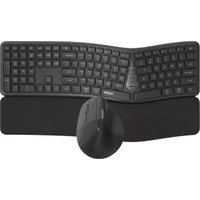
8810ME - Clavier informatique RAPOO - Notice d'utilisation et mode d'emploi gratuit
Retrouvez gratuitement la notice de l'appareil 8810ME RAPOO au format PDF.


Choisissez votre langue et indiquez votre email : nous vous enverrons une version traduite specifiquement.
| Type de produit | Clavier sans fil Bluetooth |
| Marque | Rapoo |
| Modèle | 8810ME |
| Technologie de connexion | Bluetooth 3.0 |
| Portée sans fil | Jusqu'à 10 mètres |
| Disposition des touches | AZERTY |
| Touches multimédia | Oui, via touche Fn |
| Nombre de touches | 78 |
| Alimentation | Batterie lithium-ion rechargeable |
| Autonomie | Environ 3 mois (utilisation normale) |
| Temps de charge | 2 à 3 heures |
| Connecteur de charge | USB-C |
| Systèmes d'exploitation compatibles | Windows, macOS, Linux, iOS, Android |
| Dimensions (L x P x H) | 380 x 120 x 20 mm |
| Poids | 400 g |
| Couleur | Noir |
| Indicateurs LED | Alimentation, verrouillage majuscules, batterie faible |
| Interrupteur d'alimentation | Oui |
| Fonction veille | Oui, automatique |
| Contenu de la boîte | Clavier, câble USB-C, notice d'utilisation |
| Entretien | Nettoyer avec un chiffon doux et sec. Ne pas utiliser de produits chimiques. |
| Sécurité | Ne pas exposer à l'humidité ou à des températures extrêmes. |
FOIRE AUX QUESTIONS - 8810ME RAPOO
Comment coupler le clavier avec mon ordinateur ?
Mettez le clavier sous tension. Appuyez sur le bouton de couplage Bluetooth (souvent maintien de la touche Fn + B pendant 3 secondes) jusqu'à ce que le voyant clignote. Recherchez "RAPOO Keyboard-1" ou "RAPOO Keyboard-2" dans vos paramètres Bluetooth et connectez-vous.
Le clavier ne se connecte pas, que faire ?
Assurez-vous que le clavier est allumé et en mode couplage. Vérifiez que le Bluetooth de votre appareil est activé. Essayez de supprimer l'appareil de la liste Bluetooth et refaire le couplage. Réinitialisez le clavier en maintenant le bouton de couplage pendant 10 secondes.
Comment recharger le clavier ?
Utilisez le câble USB-C fourni pour connecter le clavier à un port USB de votre ordinateur ou à un chargeur (5V/1A). Le voyant de charge s'allume pendant la charge et s'éteint une fois complète. Comptez environ 2 à 3 heures pour une charge complète.
Quelle est l'autonomie de la batterie ?
L'autonomie est d'environ 3 mois en utilisation normale (8 heures par jour). Cela peut varier selon l'utilisation et la fréquence de la rétroéclairage (si équipé). Éteignez le clavier quand vous ne l'utilisez pas pour économiser la batterie.
Peut-on utiliser le clavier pendant la charge ?
Oui, vous pouvez utiliser le clavier en mode filaire pendant la charge. Il fonctionnera normalement.
Le clavier est compatible avec mon Mac ou ma tablette ?
Oui, le clavier est compatible avec la plupart des appareils Bluetooth, y compris Mac, iPad, iPhone, appareils Android, etc. Assurez-vous que votre appareil prend en charge le profil HID Bluetooth.
Comment utiliser les touches de fonction (F1-F12) comme touches multimédia ?
Par défaut, les touches F1-F12 sont associées à des fonctions multimédia (volume, lecture, etc.) lorsque vous appuyez directement. Pour les utiliser comme touches F standard, maintenez la touche Fn enfoncée. Vous pouvez inverser ce comportement dans les paramètres du système d'exploitation.
Comment nettoyer le clavier ?
Débranchez le clavier. Utilisez un chiffon doux légèrement humide (pas mouillé) pour essuyer les touches et la surface. Évitez les liquides, l'alcool ou les nettoyants abrasifs. Pour les touches, vous pouvez utiliser un souffleur d'air pour enlever les poussières.
Que faire si une touche ne fonctionne plus ?
Vérifiez d'abord si la batterie est chargée. Essayez de réinitialiser le clavier en maintenant le bouton de couplage pendant 10 secondes. Si le problème persiste, contactez le service client Rapoo. Certaines touches peuvent être réparées, mais il est souvent plus simple de remplacer le clavier.
Le clavier a-t-il un rétroéclairage ?
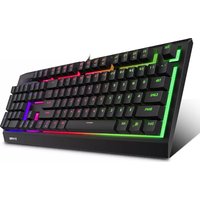
Le modèle 8810ME n'est pas équipé de rétroéclairage. Seuls les indicateurs LED pour l'alimentation et le verrouillage des majuscules sont présents.
Questions des utilisateurs sur 8810ME RAPOO
0 question sur cet appareil. Repondez a celles que vous connaissez ou posez la votre.
Poser une nouvelle question sur cet appareil
Aucune question pour l'instant. Soyez le premier à en poser une.
Téléchargez la notice de votre Clavier informatique au format PDF gratuitement ! Retrouvez votre notice 8810ME - RAPOO et reprennez votre appareil électronique en main. Sur cette page sont publiés tous les documents nécessaires à l'utilisation de votre appareil 8810ME de la marque RAPOO.
MODE D'EMPLOI 8810ME RAPOO

| BG | ||
| Objet precnud | Medica | |
| Klusektype | 2. Лес бутин | |
| F01-7 (Ilez zara) | 3. Дики бутин | |
| F02-7 (Ileza zara - Ileza) | 4. Велки 50% | |
| F03-7 (Ileza zara + Ileza) | 5. Велки 30% | |
| F04-7 (Каршкна лени) | 6. Нагмид | |
| F05-7 (Каршкна кадирика) | 7. Нелца | |
| F06-7 (Каршкна лени) | 8. Светлених кедитор за нисло нина на закреповите | |
| F07-8 (Время) | 9. Осетвених на устройство? | |
| F08-8 (Каршкна лени) | 10. Велиз з превооблива на за устройства | |
| F09-12 (Тесятск) | 11. Прославната на закреповите | |
| F10-12 (Урехия) | ||
| * 1. Та Закалевание / куровне | ||
| * Классингра | ||
| * Светлених кедитор за нисло нина на закреповите | ||
| * Осетвених на устройство? | ||
| * Индентра на ставки и нисло Куржи | ||
| * Предсивлекат на закреповите | ||
| Riotin Bluetooth | ||
| Классингра | ||
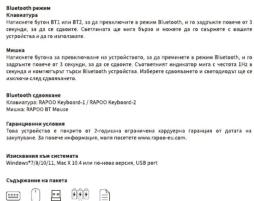
| Slothesia deblues: BT 1 на 82 PC pre phycotid: de relina Bluetooth a padrite: 2 сизок 3 секондю预-pavedic, Slothesia deblues: BL 1 на 62 PC pre phycotid: prevalence: BL 1 на 62 PC pre phycotid: prevalence: BL 1 на 62 PC pre phycotid: prevalence: BL 1 на 62 PC pre phycotid: prevalence: BL 1 на 62 PC pre phycotid: prevalence: BL 1 на 62 PC pre phycotid: prevalence: BL 1 на 62 PC预-pavedic | ||
| Myl | ||
| Slothesia deblues: phycotid: zefanil pre phycotid: da relina Bluetooth a padrite: 2 сизок 3 секондю预-pavedic, Phycotid: Zefanil pre phycotid: Zefanil nivenet: 20 сизок 3 секондю prevalence: phycotid: Zefanil Bluetooth; Vizierne pre-pavedic: BL LCD phone na padrite. | ||
| Bluetooth paredic | ||
| Klассингра: IMPOD keyboard-1: IMPOD Keyboard-2 | ||
| Myl: IMPOD BT Memory | ||
| Zdročila predniky | ||
| Na taša začen za stružihla Zdročila izersnera zračna na hardware edla rila náspouva. Vice Informaci izsreterite na kana preuči učen. | ||
| Pobdaviny na system | ||
| Wilmazový system (Windows®/10.0/11.0), Mio: X 10.4 mode cedují, port USB | ||
| Obust habeli | ||
Assistant notice
Powered by Anthropic
En attente de votre message
Informations produit
Marque : RAPOO
Modèle : 8810ME
Catégorie : Clavier informatique