 Notice Facile
SMO-151QN - Barre de son SAMSUNG - Notice d'utilisation et mode d'emploi gratuit
Retrouvez gratuitement la notice de l'appareil SMO-151QN SAMSUNG au format PDF.

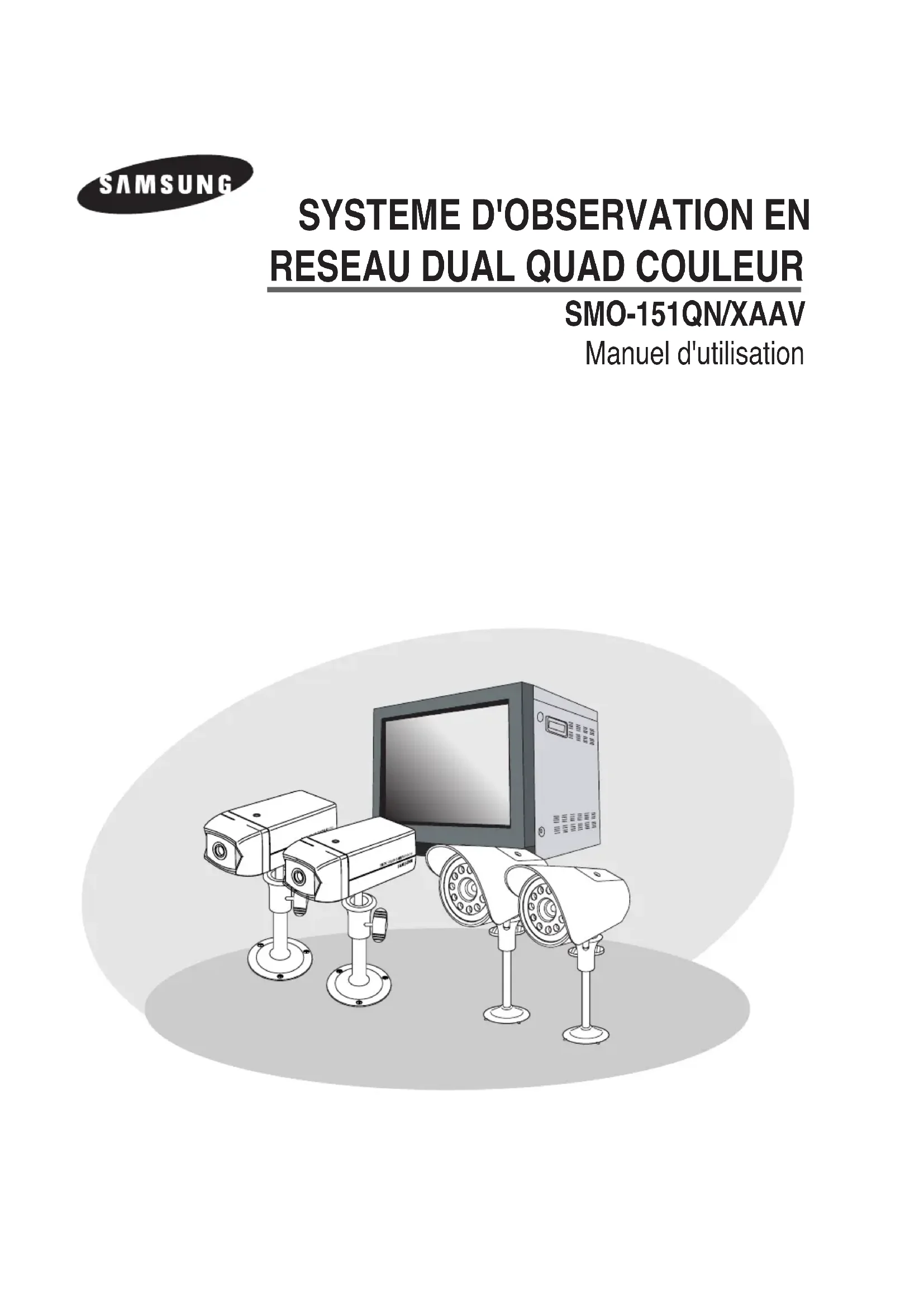
| Caractéristiques techniques | Barre de son SAMSUNG SMO-151QN, puissance de sortie de 300W, technologie Dolby Digital, connectivité Bluetooth et HDMI ARC. |
|---|---|
| Utilisation | Idéale pour améliorer l'expérience audio des téléviseurs, compatible avec divers appareils via Bluetooth et câbles HDMI. |
| Maintenance et réparation | Nettoyer régulièrement avec un chiffon doux, éviter l'exposition à l'humidité, consulter un professionnel pour les réparations internes. |
| Sécurité | Utiliser uniquement avec l'alimentation fournie, éviter les surcharges électriques, ne pas démonter l'appareil. |
| Informations générales | Vérifier la compatibilité avec votre téléviseur avant l'achat, garantie de 2 ans, assistance technique disponible. |
FOIRE AUX QUESTIONS - SMO-151QN SAMSUNG
Questions des utilisateurs sur SMO-151QN SAMSUNG
0 question sur cet appareil. Repondez a celles que vous connaissez ou posez la votre.
Poser une nouvelle question sur cet appareil
Téléchargez la notice de votre Barre de son au format PDF gratuitement ! Retrouvez votre notice SMO-151QN - SAMSUNG et reprennez votre appareil électronique en main. Sur cette page sont publiés tous les documents nécessaires à l'utilisation de votre appareil SMO-151QN de la marque SAMSUNG.
MODE D'EMPLOI SMO-151QN SAMSUNG
Manuel d'utilisationFrançais-2
CONSIGNES DE SECURITE IMPORTANTES
1. Lisez attentivement ces consignes.
2. Conservez ces consignes.
3. Tenez compte de tous les avertissements.
4. Suivez toutes les consignes.
5. N'utilisez jamais cet appareil à proximité de l'eau.
6. Nettoyez-le uniquement avec un chiffon sec.
7. N'obturez aucun orifice de ventilation.
Installez-le en respectant les consignes du fabricant.
8. Ne l'installez jamais à proximité d'une source de chaleur telle qu'un
radiateur, un registre de chaleur, un poêle ou tout autre appareil, y compris un amplificateur, produisant de la chaleur.
9. Ne démontez pas le dispositif de sécurité de la fiche polarisée ou de la
prise de terre. Les fiches polarisées disposent de deux broches dont l'une est plus large que l'autre. En revanche, les prises de terre comportent deux fiches ainsi qu'une broche de mise à la terre. Dans les deux cas, la broche large et la troisième broche garantissent votre sécurité. Si la fiche fournie ne s'adapte pas sur votre prise murale, renseignez-vous auprès d'un électricien pour remplacer cette dernière.
10. Protégez le cordon d'alimentation afin d'éviter qu'il ne soit piétiné ou
pincé, tout particulièrement au niveau des fiches, des prises et au point où il sort de l'appareil.
11. Utilisez uniquement les accessoires recommandés par le fabricant.
12. Utilisez uniquement un chariot, un socle, un trépied,
une console ou une table recommandé(e) par le fabricant ou vendu(e) avec l'appareil. En cas d'utilisation d'un chariot, déplacez l'ensemble chariot/appareil avec précaution afin d'éviter toute blessure due à un basculement de cet ensemble.
13. Débranchez cet appareil en cas d'orage ou de non utilisation prolongée.
14. Confiez toute réparation à un technicien qualifié. Une réparation est
nécessaire en cas de dommage subi par l'appareil, quel qu'il soit : cordon d'alimentation ou prise endommagée, projection de liquide ou chute d'objects sur l'appareil, exposition à la pluie ou à l'humidité, dysfonctionnement, chute.Signification des symboles graphiques Le symbole de l'éclair terminé par une flèche dans un triangle équilatéral alerte l'utilisateur de la présence d'une "tension électrique dangereuse" non isolée à l'intérieur de l'appareil, d'une intensité suffisamment importante pour constituer un risque d'électrocution pour les personnes. Le point d'exclamation inscrit dans un triangle équilatéral est destiné à attirer l'attention de l'utilisateur sur les consignes d'utilisation et d'entretien (dépannage) importantes dans la documentation accompagnant l'appareil. Avertissement - Pour éviter les risques d'incendie ou d'électrocution, n'exposez pas ce moniteur à la pluie ou à l'humidité. Français-3 ATTENTION : POUR REDUIRE LES RISQUES D'ELECTROCUTION, NE RETIREZ PAS LE COUVERCLE (NI LE PANNEAU ARRIERE). AUCUNE PIECE SITUEE A L'INTERIEUR NE PEUT ETRE REPAREE PAR L'UTILISATEUR.
ATTENTIONFrançais-4 PRECAUTIONS IMPORTANTES Attention La source d'alimentation est indiquée à l'arrière du moniteur. Celui-ci contient des composants haute tension. Si vous retirez le couvercle, un incendie ou une électrocution risque de se produire. Ne retirez pas vous-même le couvercle. (Les boutons de commande sont situés à l'avant du moniteur).
1. Lisez les consignes : Toutes les consignes de sécurité et d'utilisation
doivent être lues avant la mise en marche de l'appareil.
2. Conservez les consignes : Les consignes de sécurité et d'utilisation
doivent être conservées en vue d'une consultation ultérieure.
3. Tenez compte des avertissements : Tous les avertissements s'affichant
à l'écran ou figurant dans les consignes d'utilisation doivent être respectées.
4. Suivez les consignes : Toutes les consignes d'utilisation doivent être
5. Nettoyage : Débranchez le moniteur de la prise murale avant de le
nettoyer. N'utilisez pas de produits de nettoyage liquides ou d'aérosols. Utilisez un chiffon humide pour le nettoyage. Dans le cas d'un moniteur destiné à fonctionner en continu et qui, pour une raison particulière telle que le risque de perdre le code d'accès d'un décodeur de programmes câblés, ne doit pas être débranché par l'utilisateur à des fins de nettoyage ou autre, il se peut que l'opération de débranchement du moniteur, normalement indispensable, ne soit pas mentionnée dans la description du nettoyage au point 5.
6. Accessoires : N'utilisez pas d'accessoires non recommandés par
Samsung car ils pourraient être sources de risques.
7. Eau et humidité : N'utilisez pas ce moniteur à proximité de l'eau, par
exemple près d'une baignoire, d'un lavabo, d'un évier, d'un bac de lavage, dans un sous-sol humide ou près d'une piscine, etc.Français-5
8. Accessoires : Ne placez pas le moniteur sur un chariot, un socle, un
trépied, une console ou une table instables. La chute du moniteur pourrait blesser grièvement un enfant ou un adulte et gravement endommager l'appareil. Utilisez uniquement un chariot, un socle, un trépied, une console ou une table recommandé(e) par Samsung ou vendu(e) avec le moniteur. Suivez les consignes de Samsung lors du montage du moniteur et utilisez l'accessoire de montage recommandé par Samsung.
9. Ventilation : Les fentes et ouvertures ménagées dans le boîtier assurent
la ventilation et le bon fonctionnement du moniteur, lui évitant ainsi les risques de surchauffe ; n'obstruez jamais ces orifices en plaçant le moniteur sur un lit, un canapé, un tapis ou toute autre surface similaire. Ne placez jamais le moniteur à proximité ou au-dessus d'un radiateur ou d'un registre de chaleur. Ne placez pas le moniteur dans un meuble incorporé comme une bibliothèque ou une étagère sauf si une ventilation adéquate est prévue ou si vous vous conformez aux consignes de Samsung.
10. Sources d'alimentation : Raccordez ce moniteur uniquement à une
source d'alimentation conforme aux indications de l'étiquette. Si vous n'êtes pas sûr du type d'alimentation du lieu d'installation, renseignez-vous auprès de votre revendeur Samsung ou du fournisseur local d'électricité.
11. Prise de terre ou polarisation : Pour les moniteurs équipés d'une prise
de terre 3 fils avec une broche supplémentaire (de mise à la terre). Cette fiche ne peut être branchée que sur une prise avec mise à la terre. Il s'agit d'un dispositif de sécurité. Si vous ne parvenez pas à insérer la prise mâle dans la prise murale, contactez votre électricien pour qu'il remplace cette dernière. Ne démontez pas le dispositif de sécurité de la prise de terre.
12. Alimentation : Protection du câblage - Les cordons d'alimentation
doivent être placés de sorte à éviter tout piétinement ou pincement par des objets posés sur ou contre eux. Accordez une attention particulière aux fiches, aux prises et au point où le cordon sort du moniteur.Français-6
13. Foudre : Une protection supplémenraire pour le moniteur consiste à
le débrancher de la prise murale et à le déconnecter du réseau câblé en cas d'orage ou d'absence et de non utilisation prolongées. Cela évite que le moniteur ne soit endommagé par la foudre et par des surtensions.
14. Surcharge : Ne surchargez pas les prises murales ou les rallonges, cela
pourrait causer un incendie ou une électrocution.
15. Contact avec des objets ou des liquides : N'introduisez aucun objet
dans les orifices du moniteur, car il risquerait d'entrer en contact avec des zones de tension dangereuse ou de court-circuiter des pièces et ainsi de provoquer un incendie ou une électrocution. Ne renversez aucun liquide, quel qu'il soit, sur le moniteur.
16. Dépannage : Ne tentez pas de réparer vous-même le moniteur, car en
ouvrant ou en refermant le couvercle vous vous exposeriez à des tensions électriques dangereuses, ou autres risques. Confiez toute réparation à un technicien qualifié.
17. Dommages nécessitant une réparation : Débranchez le moniteur de la
prise murale et confiez les réparations à un technicien qualifié dans les cas suivants. a. Si le cordon ou la fiche d'alimentation est endommagée. b. Si un liquide a été renversé dans le moniteur ou si des objets y sont tombés c. Si le moniteur a été exposé à la pluie ou à de l'eau. d. Réglez uniquement les commandes mentionnées dans les consignes d'utilisation. Tout réglage d'une autre commande peut provoquer des dommages et nécessiter une longue intervention de la part d'un technicien qualifié pour réparer le moniteur. e. Si le moniteur est tombé ou que la coque a été endommagée. f. Lorsque le moniteur montre des signes évidents de pertes de performances, il faut l'envoyer en SAV.Français-7
18. Pièces de rechange : Lorsque des pièces doivent être changées, assurez-
vous que le réparateur utilise des pièces de rechange spécifiées par Samsung ou des pièces ayant les mêmes caractéristiques que celles d'origine. L'utilisation de toute pièce de rechange non autorisée pourrait notamment occasionner un incendie ou une électrocution.
19. Contrôle de sécurité : Après chaque intervention sur ce moniteur,
demandez au réparateur d'effectuer des contrôles de sécurité pour vérifier que l'appareil est en bon état de fonctionnement. Informations FCC et ICES Avertissement Après une série de tests, cet appareil a été jugé conforme aux règles fixées pour un appareil numérique de classe A, conformément à la section 15 du Règlement de la FCC et ICES-003 de l'industrie canadienne. Ces règles sont conçues pour garantir une protection raisonnable contre les interférences lorsque cet appareil est utilisé dans un environnement commercial. Cet appareil génère, utilise et peut émettre une énergie de fréquence radio et peut, si son installation n'est pas conforme aux instructions données, occasionner des interférences nuisibles aux communications radio. Le fonctionnement de cet appareil dans une zone résidentielle peut causer des interférences. Dans ce cas, l'utilisateur devra corriger ces interférences sur ses please replace by : à ses frais. Avertissement aux utilisateurs / installateurs Votre autorisation pour faire fonctionner cet appareil conforme aux normes FCC peut être annulée si vous procédez à des changements ou modifications qui ne seraient pas expressément approuvés par les responsables de la conformité à la section 15 du Règlement de la FCC.Informations aux utilisateurs Des changements ou des modifications sans accord exprès de la partie responsable de la conformité peuvent rendre caduque l'autorisation accordée à l'utilisateur d'employer l'appareil. REMARQUE : Cet appareil a été testé, il est conforme aux exigences en matière de limites pour un appareil numérique de classe A, selon le paragraphe 15 de la réglementation FCC. Ces règles sont conçues pour garantir une protection raisonnable contre les interférences lorsque cet appareil est utilisé dans un environnement commercial. Cet appareil génère, utilise et peut émettre une énergie de fréquence radio et peut, si son installation n'est pas conforme aux instructions données, occasionner des interférences nuisibles aux communications radio. Le fonctionnement de cet appareil dans une zone résidentielle est susceptible d'entraîner des interférences néfastes. Dans ce cas, les utilisateurs sont invités à y remédier à leurs frais. Cet appareil est conforme au paragraphe 15 de la réglementation FCC. Son fonctionnement est soumis aux deux conditions suivantes : (1) cet appareil peut ne pas causer d'interférences et (2) cet appareil doit accepter toutes les interférences reçues y compris celles pouvant provoquer un fonctionnement non désiré. Des changements ou des modifications sans accord exprès de la partie responsable de la conformité peuvent rendre caduque l'autorisation accordée à l'utilisateur d'employer l'appareil. En cas de besoin, demandez des suggestions supplémentaires à votre revendeur ou à un technicien radio/TV expérimenté. Le manuel intitulé How to Identify and Resolve Radio/PDP Interference Problems (Comment identifier et résoudre des problèmes d'interférences affectant les radios/écrans à plasma) peut se révéler utile. Ce manuel a été préparé par la Commission fédérale des communications. Vous pouvez l'obtenir en vous adressant à U.S. Government Printing Office, Washington, DC 20402, Stock Number 004-000-00345-4. Français-8Français-9 La partie responsable de la conformité : SAMSUNG ELECTRONICS CO., LTD. America QA Lab of Samsung 3351 Michelson Drive, Suite #290, Irvine, CA92612 USA Avis de conformité IC Cet appareil numérique de classe (A) respecte toutes les exigences des Règles canadiennes concernant les équipements générant des interférences. Cet appareil numérique de la classe (A) respecte toutes les exigences du Règlement sur le matériel brouilleur du Canada. Cet appareil numérique de classe A est conforme à la norme canadienne ICES-003. Cet appareil numérique de la classe A est conforme à la norme NMB-003 du Canada. Avertissement Ceci est un produit de classe A. Dans un environnement domestique, ce produit peut entraîner des interférences radio, auquel cas l'utilisateur peut être amené à prendre les mesures appropriées.Français-10 Sommaire
Chapitre 1: Eléments et installation du système
1-1) Conditions ambiantes concernant l'installation et la sécurité
1-2) Eléments du système........................................................... 13 1-3) Composants de la caméra et procédure d'installation .................................................. 14
Chapitre 4: Réglages du mode DISPLAY (affichage)
Chapitre 5: Caractéristiques de chaque produit
- Caractéristiques du produit p. 94
- SOC-C120 : Caméra standard p. 94
- SOC-N120 : Caméra nyctalope p. 95
- MONITEUR D'OBSERVATION p. 96
- RESEAU p. 97
- Liste des disques durs recommandés p. 98
- Annexe A) Mise à jour du logiciel p. 99
- Annexe B) Guide d'installation du routeur IP p. 100
- Exemple d'installation étape par étape d'un routeur IP Français-11Français-12 p. 101
Chapitre 1 : Eléments et installation du système
1-1) Conditions ambiantes concernant l'installation et la sécurité Cette section décrit les conditions ambiantes requises pour une installation et une utilisation sécuritaires. Installez l'appareil sur une table plate ou sur une étagère. Il ne doit être utilisé que de niveau et ne doit pas être utilisé verticalement ou en biais. L'emplacement d'installation du système principal ainsi que la configuration de l'installation électrique sont très importants pour un bon fonctionnement du système. Lorsque les éléments sont installés trop près les uns des autres ou dans un lieu mal ventilé, ils peuvent ne pas fonctionner correctement et se révéler difficiles à entretenir. Prévoyez une circulation d'air suffisante dans la pièce où le système est utilisé et fermez hermétiquement le couvercle de l'appareil principal afin d'éviter toute panne et tout dysfonctionnement dus à un facteur extérieur. Certains composants internes sont soumis à des hautes tensions. Ne retirez pas vous-même le couvercle. Installez le système dans un lieu répondant aux exigences suivantes. Veillez à ce que les conditions de température et d'humidité restent dans les marges ci-dessous :
- Température de fonctionnement : 32°F ~ 104°F
- Température de stockage : -4°F ~ 140°F
- Humidité relative pendant le fonctionnement : 20% ~ 85% RH
- Humidité relative sur le lieu de stockage : 20% ~ 95 RH
- Tension d'entrée : AC 120V
- Consommation d'énergie : moins que 110 Watts
- Fréquence : 60Hz Attention Lors de l'utilisation du système, la fluctuation de la tension d'entrée ne doit pas excéder 10% de la tension nominale et la prise d'alimentation externe doit disposer d'une mise à la terre, cela afin d'éviter toute électrocution ou tout dysfonctionnement du système. Ne branchez pas d'appareil générant de la chaleur tel qu'un sèche-cheveux, un fer à repasser ou un réfrigérateur sur la même prise d'alimentation que celle utilisée par le système, cela afin d'éviter tout incendie ou dysfonctionnement du système. L'utilisation d'un régulateur automatique de tension (AVR) est fortement recommandée afin de garantir l'absence de surtensions au niveau de l'alimentation. Placez une bobine métallique autour de la fiche pour réduire les interférences électromagnétiques.ELEMENT MONITEUR CAMERA
CONNECTEUR DU CAPTEUR
Français-13 Vérifiez que tous les éléments et accessoires suivants sont fournis avec l'appareil principal. MODEL SMO-151QN SOC-C120 SOC-N120 SBR-110S MCB-60
CAMERA CABLE DU MAGNETOSCOPE CONNECTEUR DU CAPTEUR CAMÉRA NYCTALOP (SOC-N120) CÂBLE ETHERNETFrançais-14 1-3) Composants de la caméra et procédure d'installation
1) Composants de la caméra standard (SOC-C120)
a. Objectif L'objectif est doté d'une focale de 3,8 mm, ce qui vous permet d'effectuer la surveillance dans un champ relativement large. b. Micro Le micro peut capter tous les sons émis à proximité de l'emplacement de la caméra et les transmettre au moniteur. c. Rainure de fixation de la caméra Cette rainure permet de fixer la caméra sur la console, laquelle peut être placée au-dessus ou au-dessous de la caméra selon les besoins. d. Fiche modulaire 6 broches Cette fiche permet de raccorder la caméra au moniteur. e. Fiche du capteur Cette fiche permet de connecter le capteur à la caméra.
La caméra SOC-C120 peut être installée au mur, au plafond ou sur une étagère à l'aide de la console de fixation (SBR-110S). Choisissez un emplacement pouvant supporter le poids de l'équipement à installer. Fixez tout d'abord la console au mur ou au plafond au moyen des trois vis fournies (M4 X L15). Orientez ensuite la caméra en direction de la zone que vous souhaitez surveiller puis fixez-la sur la tige de la console. Vis 4 X 15 Mur ou plafondFrançais-16
3) CONSOLE DE CAMERA (SBR-110) ET CAMERA STANDARD (SOC-C120)
(1) Présentation La CONSOLE DE CAMERA (SBR-110S) permet de fixer la caméra au mur, au plafond ou sur une étagère. (2) Caractéristiques Usage : intérieur Installation : au mur ou au plafond Dimensions : W x H x L = 2,25 x 1,86 x 3,95 Poids : 0.29 lbs Température de fonctionnement : 32
(3) Accessoires VIS (M4 X L15) : 3 pièces (4) Installation Cette section explique comment installer la CONSOLE et fixer la caméra sur cette dernière.
Choisissez un emplacement pouvant supporter le poids de l'équipement à installer.
- Fixez tout d'abord la console au mur au moyen des vis fournies (M4 X L15).Français-17
Orientez ensuite la caméra en direction de la zone que vous souhaitez surveiller puis fixez-la sur la tige de la console. Montez la caméra sur la vis de fixation de la console en tournant l'appareil dans le sens des aiguilles d'une montre.
Desserrez la vis à ailettes en tournant dans le sens anti-horaire puis orientez la caméra. Resserrez alors la vis dans le sens horaire afin de bloquer la caméra dans la position choisie.
Branchez le câble de la caméra sur cette dernière. Vis à ailettesFrançais-18 Après avoir mis en place le moniteur et installé les quatre caméras aux emplacements voulus, raccordez la CAMERA au MONITEUR à l'aide d'un CABLE DE CAMERA (MCB-60) comme indiqué dans la figure ci-dessous. Procédure de vérification du branchement :
- Après avoir branché les caméras, allumez le moniteur et vérifiés qu'une image apparaît à l'écran. Le mode d'affichage initial du moniteur est le mode " quad ".
Dans le cas où le moniteur et les caméras ne sont pas correctement raccordés, le message de l'OSD " L " (PERTE D'IMAGE) s'affiche à l'écran.Français-19
La caméra nyctalope SOC-N120 est conçue exclusivement pour l'utilisation " Faites-le vous-même "avec les appareils vendus par notre société. La DELinfrarouge et le capteur de lumière intégrés à la caméra vous permettent la surveillance de jouret de nuit. De plus, conçue comme produit quotidien étanche à l'eau, vous pouvez l'utiliser à l'extérieur comme àl'intérieur.
2) Précautions pour l'installation et l'utilisation
Installation de la SOC-N120
- Veillez à ce que l'emplacement de l'installation puisse supporter au moins 5 fois (environ 1 kg) le poidstotal de la caméra avant de l'installer.
- Durant l'installation, veillez à ce que le câble ne demeure pas coincé dans un endroit non approprié ouque la gaine de ce dernier ne soit pas enlevée (risque de disfonctionnement ou d'incendie).
- Éloignez le personnel de l'emplacement de l'installation pour prévenir les risques de chute d'objetsdurant l'installation. De plus, déplacez les objets précieux à un endroit sécuritaire avant l'installation.
- Installez la SOC-N120 dans un endroit frais, protégé de la lumière directe du soleil.
- N'exposez jamais la SOC-N120 à la lumière directe du soleil durant son utilisation ou son rangement.
- La SOC-N120 devrait toujours être utilisée dans un endroit où il est possible de maintenir une certainetempérature et un certain taux d'humidité (Stipulé plus bas) - Température : 14 °F à 122 °F - Humidité : Moins de 90 %3) Installation
1. Veillez à ce que l'emplacement de
l'installationpuisse supporter au moins 5 fois (2,2 lb) lepoids total de la caméra avant de l'installer.
2. Après avoir fixé le support à l'endroit convenu,
raccordez le câble en dessous de la caméra.
3. Utilisez la poignée du support de fixation
1) Procédure de raccordement de la CAMERA
Il est également possible de brancher un capteur PIR ou un capteur externe supplémentaire.
Le capteur DIP supplémentaire peut être connecté comme indiqué dans l'illustration ci-dessus.
Le signal de déclenchement du capteur est de type NO (normalement ouvert).
Le capteur supplémentaire n'est pas inclus. (vendu séparément)
2) Procédure de raccordement des bornes VCR <MAGNETOSCOPE> et ALARM
<ALARME> a) Branchez le câble du magnétoscope à la prise VCR de la face arrière. b) Branchez la fiche VIDEO OUT sur la borne VIDEO IN du magnétoscope. c) Branchez la fiche VIDEO IN sur la borne VIDEO OUT du magnétoscope. d) Branchez la fiche AUDIO OUT sur la borne AUDIO IN du magnétoscope. e) Branchez la fiche AUDIO IN sur la borne AUDIO OUT du magnétoscope. VIDEO IN MAGNETOSCOPE STANDARD
Fiche d'entrée alarme de la caméra Capteur Capteur PIR Entr ée du capteur VIDEO OUT VIDEO INFrançais-23Français-23 f) Inutilisée g) Reliez la borne SORTIE ALARME (CHAUD) du panneau arrière à la borne Alarm IN du magnétoscope. h) Reliez la borne SORTIE ALARME (FROID) du panneau arrière à la borne Ground du magnétoscope.
i) Reliez la borne REINIT. ALARME du panneau arrière à la borne Alarme Reset du
magnétoscope. j) Reliez la borne G (masse) du panneau arrière à la borne Ground (MASSE) du magnétoscope. 1-6) Raccordement et configuration de l'ensemble du système Arrière du magnétoscope (VCR) (enregistrement par intervalles)Français-24Français-24 Configuration de tout le système Ligne de données : Ligne vidéo : Modem Câble/ADS
LAN direct (IP fixe/statique) Router IP ou HUB Utilisateur distant PC n°1 Utilisateur distant PC N PC local n°1 PC local NFrançais-25Français-25 Configuration du système local
Connectez le câble LAN du modem Câble/DSL ou la ligne IP fixe/statique directe au port WAN du routeur IP.
2. Connectez les ports LAN du routeur IP (1~4 or 1~8) au port Ethernet du SMO-151QN pour l'installation et le port
Ethernet du PC local à utiliser pendant celle-ci.
3. Connectez le câble vidéo de la caméra au MONITEUR.
4. Allumez le MONITEUR.
Remarque Si vous avez une ligne IP statique (fixe) ou une ligne IP dynamique (modem Câble ou modem DSL) avec une adresse IP (qu'elle soit dynamique ou fixe) mais que vous avez plusieurs appareils connectés à Internet à utiliser (comme un PC et un SMO-151QN ou plusieurs SMO-151QN), vous devez utiliser un routeur IP (différent d'un simple hub réseau). Vous devez régler le routeur pour fonctionner avec le SMO-151QN. Vous devez également utiliser un PC pouvant gérer un réseau dans le réseau local du routeur pour procéder à l'installation. Si vous utilisez un routeur déjà installé, vous ne devriez pas avoir à procéder de nouveau aux réglages de base du routeur. Il est cependant fortement recommandé de lire les consignes ci-dessous et de suivre chacune des étapes. Que vous utilisiez un routeur déjà existant ou un nouveau routeur, vous devez prendre connaissance de la partie de l'installation relative au transfert de port. Ligne de données : Ligne vidéo : Modem Câble/DSL
Router IP ou HUB LAN direct (IP fixe/statique) PC local 1 PC local 2Français-26Français-26
Chapitre 2 : TOUCHES DU PANNEAU
FRONTAL DU MONITEUR : fonctions et utilisation Panneau avant 2-1) Touche TALK La touche TALK permet de transmettre des signaux vocaux à une caméra spécifique grâce à un micro intégré en façade du moniteur. Pour cette fonction, sélectionnez la caméra cible en utilisant les touches en façade puis appuyez sur les touches AUD/SP SEL. Si un signal vocal est généré via le MIC en même temps que vous appuyez sur la touche TALK alors le signal sera transmis à la caméra. 2-2) Touche AUD/SP SEL La touche AUD/SP permet aux utilisateurs de sélectionner une caméra pour envoyer/recevoir des signaux vocaux avec le moniteur en mode d'affichage QUAD (voir page 96 pour plus de détails). En mode d'affichage QUAD, sélectionnez la caméra cible en utilisant puis appuyez sur la touche AUD/SP SEL. Le message de l'OSD " S " va alors s'afficher sur l'écran sélectionné. Si vous voulez envoyer/recevoir des signaux vocaux avec une autre caméra standard, utilisez de nouveau la touche pour sélectionner une caméra puis appuyez sur la touche AUD/SEL. Le message de l'OSD " S " va alors s'afficher et les utilisateurs pourront envoyer/recevoir des signaux vocaux avec le moniteur. 2-3) Touches VOL+/VOL- Ces touches permettent à l'utilisateur d'augmenter ou de diminuer le volume des signaux vocaux Émis à partir du moniteur. VOL+ : augmente le volume sonore du moniteur. VOL- : diminue le volume sonore du moniteur.Français-27Français-27 2-4) Touche SCREEN SAVE Permet aux utilisateurs de définir le mode SCREEN SAVE du moniteur. L'écran PICTURE est désactivé lorsque vous appuyez sur la touche SCREEN SAVE. Les utilisateurs peuvent sortir du mode SCREEN SAVE en appuyant de nouveau sur le bouton SCREEN SAVE. Le mode SCREEN SAVE est automatiquement annulé et l'image activée lorsqu'un évènement telle qu'une sonnerie d'alarme ou une perte d'image se produit alors que le moniteur est en mode SCREEN SAVE. 2-5) Touche ALARM RESET Cette touche permet de désactiver l'alarme en cours de fonctionnement. 2-6) Touche QUAD/PAGE Cette touche permet à l'utilisateur d'afficher l'écran QUAD-A ou QUAD-B en mode d'affichage QUAD.
QUAD - A : affichage Caméra 1 à Caméra 4 en mode QUAD.
- Ecran QUAD - B : affichage Caméra 5 à Caméra 8 en mode QUAD. 2-7) Touche LIVE/VCR Cette touche permet à l'utilisateur de basculer du mode LIVE <DIRECT> au mode VCR <MAGNETOSCOPE> et vice-versa. Lorsque le mode VCR <MAGNETOSCOPE> est désactivé, l'écran QUAD en mode LIVE <DIRECT> s'affiche automatiquement. Dans le cas où un évènement, telle qu'une ALARME, se produit en mode VCR <MAGNETOSCOPE>, le basculement en mode LIVE <DIRECT> se fait automatiquement et l'évènement est pris en charge selon les paramètres prédéfinis. Si aucun signal d'entrée n'est détecté en mode VCR <MAGNETOSCOPE>, le message de l'OSD " NO SIGNAL " <AUCUN SIGNAL> apparaît à l'écran.
Mode LIVE <DIRECT> : les données voix et image proviennent de la CAMERA.
Mode VCR <MAGNETO.> : les données voix et image proviennent du magnétoscope et sont transmises par l'intermédiaire de la borne VCR située à l'arrière du moniteur.Français-28Français-28 2-8) Touche PIP Cette touche permet d'appeler l'écran principal lorsque le mode SINGLE SCREEN <ECRAN UNIQUE> est actif. L'écran principal peut être modifié et transféré vers un autre canal pendant que le mode d'affichage PIP est actif. Pour plus de détails sur la fonction PIP <IDI>, voir ci-dessous "CHAPITRE 4. REGLAGE DU MODE D'AFFICHAGE". 2-9) Touche FREEZE Cette touche permet aux utilisateurs de voir l'image d'une caméra cible en mode PAUSE. Sélectionnez une caméra en utilisant les touches puis appuyez sur le bouton FREEZE. En mode FREEZE, toutes les autres commandes sont inaccessibles. 2-10) Touche SEQUENCE Cette touche permet de passer d'une image à une autre. Ainsi, l'image reste à l'écran pendant la durée d'affichage entrée le sous-menu DWELL du menu SETUP et le passage d'une image à l'autre se fait dans un ordre prédéfini. Merci de vous référer au paragraphe 3-3), fonction et réglages du menu DWELL TIME (page 37) pour de plus amples informations concernant le réglage du DWELL TIME durée d'affichage. Please remove the repetition. 2-11) Touche ZOOM Cette touche permet d'agrandir une partie de l'image affichée. Lorsque la touche ZOOM est actionnée, la fenêtre de zoom s'affiche. A ce moment les utilisateurs peuvent se déplacer vers une zone cible en utilisant la touche . Si l'utilisateur appuie sur le bouton ENTER lorsque la fenêtre de zoom est au-dessus de la zone cible alors cette dernière double de taille. 2-12) Touche POWER Elle permet d'allumer et d'éteindre le moniteur et la caméra en même temps. Lorsque le moniteur est allumé, le témoin lumineux en façade est allumé et le moniteur affiche une barre en couleur. Puis le message de l'OSD " SYSTEM INITIALIZING... " va s'afficher pendant environ 13 secondes dans une barre bleue. Enfin, le message " SYSTEM STAND BY... " va s'afficher pendant 14 secondes.Français-29Français-29 2-13) Touche ENTER La touche ENTER permet aux utilisateurs de: please add a colon after the word de :
1. Se déplacer dans le menu et définir les modes
2. Afficher l'image d'une seule caméra
2-14) Touche UP/DOWN Cette touche permet aux utilisateurs de :
1. Changer le canal de la caméra
2. Se déplacer dans le menu et définir les modes
UP : Augmenter les valeurs/éléments DOWN : Diminuer les valeurs/éléments 2-15) Touche LEFT/RIGHT Cette touche permet aux utilisateurs de définir la date. LEFT : Diminuer la date RIGHT : Augmenter la dateFrançais-30Français-30
Chapitre 3 : Régler chaque élément des
fonctions dans le menu SETUP Appuyer sur le bouton MENU en façade permet aux utilisateurs d'entrer dans le menu SETUP et de voir la fenêtre de menu OSD suivante : Les méthodes de réglage de chaque fonction du menu SETUP et leur fonctionnement sont décrits ci-dessous. 3-1) Fonction et réglages du menu ADJUST
Fonction : permet de régler le statut de l'affichage.
Réglage : Allez au menu #1. ADJUST en utilisant la touche puis appuyez sur le bouton ENTER pour afficher l'OSD comme dans l'image ci-dessous. (l'image affiche le statut initial) Allez à un élément en utilisant la touche . Sélectionnez l'élément en appuyant sur le bouton ENTER . Définissez ensuite une valeur cible en utilisant la touche . Vous pouvez passer à un autre élément en utilisant la touche après avoir défini la valeur cible. (1) CONTRAST : Permet de régler le contraste de l'image (2) BRIGHT : Permet de régler la luminosité de tout l'écran (3) COLOR : Permet de régler la densité des couleurs (4) TINT : Permet de régler la teinte des couleurs (5) SHARPNESS : Permet d'affiner les détails de l'image 06/01/03 13:14:00
VE_1.07Français-31Français-31 3-2) Fonction et réglages du menu DATE/TIME
Fonction : Permet de définir le format de date et heure actuelles.
Réglage : Allez au menu #2. DATE/TIME en utilisant la touche dans le menu SETUP puis appuyez sur le bouton ENTER pour afficher l'OSD comme indiqué dans l'illustration ci-dessous (l'illustration affiche le statut initial).
Réglage du format de date Allez au format en utilisant la touche puis sélectionnez le format de date en appuyant sur le bouton ENTER. Sélectionnez maintenant le format de date en utilisant la touche puis appuyez sur la touche ENTER pour confirmer votre sélection (Les formats de date "YY/MM/DD" (aa/mm/jj), "MM/DD/YY" (mm/jj/aa), "DD/MM/YY" (jj/mm/aa) sont disponibles)
Réglage de la date et de l'heure actuelles Suivez les instructions mentionnées ci-dessus pour chacun des éléments (MONTH (mois), DAY (jour), YEAR (année), HOUR (heure), MINUTE, SECOND (seconde)) puis validez le mode. La date et l'heure à afficher peuvent être réglées. (elles peuvent servir de référence en cas d'ALARME ou de PERTE D'IMAGE)
Appuyez sur la touche pour revenir au menu précédent 3-3) Fonction et réglages du menu DWELL TIME
Fonction : Permet d'afficher chaque image pour une période prédéfinie puis de passer automatiquement à l'image suivante en mode d'affichage SEQUENTIAL.
Réglage : Allez au menu #3. DWELL TIME en utilisant la touche dans le menu SETUP puis appuyez sur le bouton ENTER pour afficher l'OSD comme dans l'image ci-dessous. (l'image affiche le statut initial) 06/01/03 13:14:00
06/01/03 13:14:00 CAM1 03 SEC CAM2 03 SEC CAM3 03 SEC CAM4 03 SEC CAM5 03 SEC CAM6 03 SEC CAM7 03 SEC CAM8 03 SEC QUAD-A 03 SEC QUAD-B 03 SEC DWELL TIME SETTINGFrançais-32Français-32 Si l'heure est définie pour chacun des canaux de la caméra en utilisant la touche , l'image de chaque caméra va s'afficher pour la durée définie puis passer automatiquement à l'image suivante. 3-4) Fonction et réglages du menu DISPLAY
Fonction : Permet aux utilisateurs de sélectionner la couleur ainsi que l'activation ou la désactivation de la ligne de bordure en affichage QUAD.
Réglage : Allez au menu #4. DISPLAY en utilisant la touche dans le menu SETUP puis appuyez sur le bouton ENTER pour afficher l'OSD comme dans l'image ci-dessous. (l'image affiche le statut initial) Allez à chaque élément en utilisant la touche puis utilisez la touche pour définir leur valeur.
1) L'élément BORDER détermine si la ligne de bordure est affichée ou non en mode d'affichage
QUAD. (ON : affiche la ligne de bordure, OFF : n'affiche pas la ligne de bordure)
2) L'élément BORDER COLOR détermine la couleur de la ligne de bordure. Trois couleurs sont
disponibles : Noir, Blanc, Gris.
3) L'élément PIP POSITION détermine l'emplacement de l'image secondaire en affichage PIP.
(T-LEFT : dans la partie supérieure gauche, T-RIGHT : dans la partie supérieure droite, B-LEFT : dans la partie inférieure gauche, B-RIGHT : dans la partie inférieure droite)
4) Le statut NETWORK détermine l'affichage des [S]-Statique IP (page 41), [D]-DHCP IP (page 37),
[P]- PPPoE IP (page 40). Ils sont affichés en haut à gauche de l'écran. Référez-vous au chapitre 3-7), Fonction et réglages du menu NETWORK (page 41) pour de plus amples informations relatives aux différents statuts. (ON : affiche le statut NETWORK, OFF : n'affiche pas le statut NETWORK) 06/01/03 13:14:00 BORDER ON
DISPLAY SETTINGFrançais-33Français-33 3-5) Fonction et réglages du menu TITLE
Fonction : Permet de donner un titre à chaque caméra.
Réglage : Allez au menu #5. TITLE en utilisant la touche dans le menu SETUP puis appuyez sur le bouton ENTER pour afficher l'OSD comme indiquÈ dans l'illustration ci-dessous (l'illustration affiche le statut initial). Allez au canal de la caméra cible en utilisant la touche puis appuyez sur la touche ENTER pour afficher un curseur au niveau du premier caractère du titre de la caméra. Déplacez le curseur vers le caractère cible dans la fenêtre de l'OSD en utilisant la touche puis appuyez sur la touche ENTER pour définir le caractère. Après qu'un caractère ait été défini, le curseur se déplace automatiquement vers l'espace suivant. Saisissez le titre de la caméra en répétant la même méthode (le titre de la caméra ne peut contenir que huit caractères). TITLE SETTING 06/01/03 13:14:00 CAMERA1 CAM1 CAMERA2 CAM2 CAMERA3 CAM3 CAMERA4 CAM4 CAMERA5 CAM5 CAMERA6 CAM6 CAMERA7 CAM7 CAMERA8 CAM8 0 1 2 3 4 5 6 7 8 9 : = . ( ) A B C D E F G H I J K L M N O P Q R S T U V W X Y Z [ / ] _ ~ ← + −Français-34Français-34 3-6) Fonction et réglages du menu ALARM
Fonction : Permet aux utilisateurs de définir le mode ALARM pour chaque caméra.
Réglage : Allez au menu #6. TITLE en utilisant la touche dans le menu SETUP puis appuyez sur le bouton ENTER pour afficher l'OSD comme indiquÈ dans l'illustration ci-dessous (l'illustration affiche le statut initial). (1) Les éléments de CAM1 à CAM8 déterminent si le capteur connecté à la caméra est utilisé ou non. (ON : fonction Alarm activée, OFF : fonction Alarm désactivée) (2) L'élément HOLD TIME définit combien de temps le fonctionnement de l'alarme sera suspendu lorsqu'un tel évènement se produit. (HOLD TIME peut avoir une des valeurs suivantes : 05SEC ~ 1MIN ~ 30MIN) (3) L'élément ALARM ON/OFF TIME définit le moment de début (ON) et de fin (OFF) où le moniteur reconnaît le fonctionnement de l'alarme en tant que telle.
Remarque : Même si l'alarme de la caméra est activée, son fonctionnement n'est pas exécuté sauf pour la fonction ALARM ON/OFF TIME. (4) L'élément BUZZER détermine si la sonnerie (ton aigu) est utilisée en cas d'ALARME ou de PERTE D'IMAGE. (ON : la sonnerie fonctionne, OFF : ne fonctionne pas) 06/01/03 13:14:00 CAM1 ON CAM2 ON CAM3 ON CAM4 ON CAM5 ON CAM6 ON CAM7 ON CAM8 ON
BUZZER ON ALARM SETTINGFrançais-35Français-35 3-7) Fonction et réglages du menu NETWORK SETTING Cette section du manuel s'adresse aux utilisateurs qui vont installer ce système de sécurité dans un environnement en réseau. Si vous avez des difficultés pour définir le réseau, nous vous conseillons de prendre contact avec votre administrateur réseau.
Fonction : Permet aux utilisateurs de sélectionner un des paramètres suivants : STATIC IP (IP fixe), DHCP, PPPoE.
Réglage : Allez au menu #7. NETWORK en utilisant la touche dans le menu SETUP puis appuyez sur le bouton ENTER pour afficher l'OSD comme indiquÈ dans l'illustration ci-dessous (l'image affiche le statut initial). Allez à chaque élément en utilisant la touche puis utilisez la touche pour modifier la valeur. Utilisateur d'une IP statique - Constitué d'une IP statique sur le réseau TCP/IP
1) Allez à " STATIC... " en utilisant la touche dans NETWORK ACCESS puis appuyez sur
le bouton ENTER pour sélectionner STATIC... (STATIC : A sélectionner dans le cas où la configuration du réseau du moniteur est une IP fixe (IP publique ou privée)
2) Allez à IP ADDR / GATEWAY / SUBNETMASK en utilisant la touche .
3) Appuyez sur le bouton ENTER puis saisissez respectivement les éléments
IP ADDR / GATEWAY / SUBNETMASK.
4) DNS 1 et DNS 2 seront automatiquement définis comme montré ci-dessus.
5) Après le réglage, retournez à l'écran principal en utilisant le bouton MENU.
6) Les valeurs définies seront stockées comme montré ci-dessous. Cela prend 2 à 3 secondes.
Lorsque le réglage du paramètre Static IP (IP fixe) est terminé, l'écran [S] s'affiche. Si la connexion au réseau est interrompue ou annulée, [S] se met à clignoter.
7) Ouvrez votre navigateur web Internet Explorer.
En utilisant une IP statique (fixe), vous pouvez également vous connecter à distance en tapant l'adresse IP du SMO-151QN. Cela donne http://192.168.1.200
Remarque : Port HTTP Définissez le port pour qu'il puisse être utilisé pour une connexion au SMO-151QN via Internet Explorer et qu'il puisse recevoir des fichiers nécessaires à une transmission d'images. Le réglage du port est utilisé dans de nombreuses configurations réseau ou comme port spécifique, etc... ATTENTION Un numéro de port est réservé aux réglages TCP et HTTP. Les valeurs par défaut ne doivent pas être modifiées. Cependant, si un routeur IP est utilisé dans un réseau, rentrez les valeurs correspondantes en référence avec le manuel du routeur IP. Si le SMO-151QN utilise un routeur, vous pouvez également le connecter à distance en tapant l'adresse IP WAN du routeur ainsi que le port HTTP assigné au SMO-151QN. (vous devez taper ici l'adresse du port même si c'est l'adresse par défaut " 80 ". Cela donne : http://192.168.1.200 :80). 06/01/03 13:14:00 NETWORK SETTING [S] 06/01/01 13:14:00 CAM1Français-37Français-37 Utilisateur DHCP - Constitué d'une IP dynamique via un modem réseau Câble/xDSL Vous pouvez utiliser les produits SMO-151QN dans tout le réseau en utilisant une IP dynamique via un modem Câble/xDSL. Dans ce cas, il devra être connecté au DDNS pour gérer l'IP dynamique. Dans le cas d'une configuration utilisant le DHCP, la connexion au SMO-151QN se fait par des noms de domaines (ex. : http://sff0000.websamsung.net) automatiquement enregistrés dans notre serveur DDNS. Vous n'avez pas besoin de saisir une adresse IP, masque de sous-réseau ou passerelle dans l'onglet réseau du mode Admin. Les noms de domaines spécifiques au SMO-151QN sont automatiquement enregistrés dans le serveur DDNS installé dans notre société en prévision des connexions modem. Le type d'IP par défaut est DHCP. Vous pouvez l'utiliser directement sans réglage du mode Admin étant donné que le type d'IP du mode Admin départ usine est " DHCP ".
1) Procédez à la connexion comme indiqué dans le schéma ci-dessous puis allumez
chaque élément dans l'ordre suivant : INTERNET ISP DHCP Modem CâbleFrançais-38
2) Allez à " DHCP... " en utilisant la touche dans NETWORK ACCESS puis appuyez
sur le bouton ENTER pour passer en DHCP.
3) DNS 1 et DNS 2 seront automatiquement définis comme montré ci-dessus.
Utilisez la touche ¥ KEY pour les modifier.
4) Après le réglage, retournez à l'écran principal en utilisant le bouton MENU.
Les valeurs définies seront stockées comme montré ci-dessous. Cela prend 2 à 4 secondes. Lorsque le réglage du DHCP est terminé, l'écran [D] s'affiche. Si la connexion au réseau est interrompue ou annulée, [D] se met à clignoter.
6) Vous pouvez voir la source vidéo du SMO-151QN à partir d'un PC distant.
7) Assurez-vous que le PC distant correspond à la configuration minimum requise décrite au
chapitre 5. Caractéristiques de chaque produit (
page -94) puis assurez-vous que le PC peut se connecter à Internet. 06/01/03 13:14:00 DHCP ACCESS DNS 1 168.126.63.001 DNS 2 168.126.63.002 06/01/03 13:14:00 NETWORK SETTING [D] 13:14:00 CAM1Français-39
8) Ouvrez votre navigateur web Internet Explorer, tapez l'adresse URL suivante dans la
barre d'adresse de la fenêtre puis appuyez sur ENTER. http://sff0000.websamsung.net Dans cet exemple, ff0000 est une adresse MAC pour votre SMO-151QN. Si l'adresse MAC de votre SMO-151QN est ff0001, tapez alors ff0001 au lieu de ff0000
Remarque : Adresse MAC Localisez l'adresse MAC du SMO-151QN (chaque SMO-151QN a sa propre adresse MAC. Elle est unique). Elle se trouve dans la section " 7. NETWORK SETUP " dans le menu SETUP. Les 6 derniers chiffres sont comme ci-dessous. ATTENTION Si vous passez le numéro du port HTTP de 80 à 82, vous devez alors le taper de la même façon dans la barre d'adresse. Le numéro du port par défaut est 80. Vous pouvez modifier ce numéro si vous ne pouvez pas vous connecter au système de sécurité à distance à cause par exemple d'un pare-feu. http://sff0000.websamsung.net:82 06/01/03 13:14:00
Dans ce cas, vous devez ajouter un "s" au début de l'adresse MAC.Français-40 Utilisateur DSL (PPPoE) - Constitué d'une IP sur PPPoE (DSL) Les produits SMO-151QN peuvent être utilisés dans un réseau utilisant des IP via PPPoE (DSL). Dans le cas d'une configuration utilisant le PPPoE, la connexion au SMO-151QN se fait par des noms de domaines (ex. : http://sff0000.websamsung.net) automatiquement enregistrés dans le serveur DDNS de Samsung. Vous n'avez pas besoin de saisir une adresse IP, un masque de sous-réseau ou une passerelle dans l'onglet réseau du mode Admin. Les noms de domaines spécifiques au SMO-151QN sont automatiquement enreg- istrés dans le serveur DDNS installé dans notre société en prévision des connexions DSL.
1) Procédez à la connexion comme indiqué dans le schéma ci-dessous puis allumez chaque
élément de l'équipement dans l'ordre suivant :
2) Allez à chaque élément en utilisant la touche . La touche modifie la valeur
3) Allez à " PPPoE... " en utilisant NETWORK ACCESS.
Appuyez sur le bouton ENTER pour définir le PPPoE. INTERNET ISP DSL MODEM DSLFrançais-41
4) Lorsque le PPPoE (DSL) saisi le nom d'utilisateur et un mot de passe (et confirmation de
mot passe) qui vous ont été donnés par le fournisseur d'accès DSL. ATTENTION Lorsque vous utilisez l'DSL (ISP-fournisseur d'accès Internet), vous devez saisir un nom d'utilisateur et un mot de passe corrects pour vous connecter au SMO-151QN. Si vous saisissez un nom d'utilisateur ou un mot de passe incorrect, la connexion n'est pas possible. Identification et mot de passe
5) L'identification de l'utilisateur (USER ID) et le mot de passe (PWD) ne peuvent pas
contenir plus de 40 caractères. Seuls les chiffres, le symbole @ ainsi que les caractères en minuscule peuvent être utilisés. Les majuscules ne sont pas gérées.
6) DNS 1 et DNS 2 seront automatiquement définis comme montré ci-dessus.
7) Utilisez la touche KEY pour les modifier.
8) Après le réglage, retournez à l'écran principal en utilisant le bouton MENU.
9) Les valeurs définies seront stockées comme montré ci-dessous. Cela prend 2 à 3 secondes.
Lorsque le réglage du PPPoE (DSL) est terminé, l'écran [P] s'affiche. Si la connexion au réseau est interrompue ou annulée, [P] se met à clignoter. 06/01/03 13:14:00 PPPoE
06/01/03 13:14:00 NETWORK SETTING L'identification et le mot de passe peuvent contenir jusqu'à 40 caractères. [P] 13:14:00 CAM1Français-42
10) Vous pouvez voir la source vidéo du SMO-151QN à partir d'un PC distant.
11) Assurez-vous que le PC distant correspond à la configuration minimum requise décrite
au Chapitre 5. Caractéristiques de chaque produit (page-94) et assurez-vous que le PC peut se connecter à Internet, qu'il peut y naviguer.
12) Ouvrez votre navigateur web Internet Explorer, tapez l'adresse URL suivante dans la
barre d'adresse de la fenêtre puis appuyez sur ENTER. http://sff0000.websamsung.net (indique tout par l'image URL) Par exemple, si votre adresse MAC SMO-151QN est ff0001, alors vous devez saisir ff0001 au lieu de ff0000. Le " S " est une lettre fixe qui doit être saisie. Cela garantit la connexion au moniteur.
Remarque : Adresse MAC Localisez l'adresse MAC du SMO-151QN (chaque SMO-151QN a sa propre adresse MAC. Elle est unique). Elle se trouve dans la section " 7. NETWORK SETUP " dans le menu SETUP. Les 6 derniers chiffres sont comme ci-dessous. ATTENTION Si vous passez le numéro du port HTTP de 80 à 82, vous devez alors le taper de la même façon dans la barre d'adresse. http://sff0000.websamsung.net:82 ATTENTION Dans les cas où l'adresse du serveur DNS du PC n'est pas définie et que la connexion utilise un nom de domaine indisponible, veuillez consulter votre administrateur réseau et définissez vos adresses de serveur DNS. 06/01/03 13:14:00 NETWORK ACCESS NETWORK STATUS IP ADDR 192.168.1.200 GATEWAY 192.168.1.65 SUBNETMASK 255.255.255.0 DNS 1 168.126.63.001 DNS 2 168.126.63.002 MAC ADDR 00:30:6f:ff00:00 Dans ce cas, vous devez ajouter un "s" au début de l'adresse MAC.Français-43 ATTENTION La connexion au SMO-151QN n'est pas disponible pendant 2 à 5 minutes après avoir allumé le modem DSL. Compte tenu que la connexion n'est pas disponible, que l'IP n'est pas reçue des communications DSL, veuillez redémarrer en éteignant le modem DSL et le SMO-151QN pendant plus de 5 secondes puis réessayer de vous connecter. 3-8) Réglages de base du SMO-151QN
1) Ouvrez votre navigateur web Internet Explorer, tapez l'adresse IP du moniteur :
http://sff0000.websamsung.net dans la barre d'adresse URL puis appuyez sur ENTER.
2) Lorsque vous sélectionnez le menu Admin, il vous demande votre identification et
mot de passe d'administrateur.
3) Saisissez root / root. A la livraison " root " est l'identification de l'administrateur et
" root " est le mot de passe de l'administrateur. Le mot de passe peut être modifié dans le menu Admin.
4) Si c'est la première fois que vous suivez la procédure sur ce PC, vous allez voir l'écran
suivant : " Active X controls and plug-ins to run (contrôles Active X et plug-ins à exécuter) ".
5) Cliquez sur " Yes ". Le téléchargement automatique des contrôles Active X pour faire
fonctionner le Remote Viewer va se lancer. Cela prend environ 20 secondes lors de la première connexion.Français-44
6) Lorsque vous entrez correctement, une fenêtre comme celle ci-dessous apparaît.
- Remarque : Si le codec MPEG 4 n'est pas correctement installé, vous ne verrez pas les images vidéo. Pour visualiser la vidéo, cliquez sur la visionneuse Dual Quad Viewer située dans le coin supérieur gauche de l'écran puis la fenêtre va s'ouvrir vous demandant d'installer le MPEG 4.Français-45 3-8-1) Menu LIVE
- SELECTION D'UNE CAMERA
Mode d'affichage initial du moniteur en QUAD - A. - Boutons du Remote Viewer (visionneuse distante) Les touches Fonction : Sélectionnez une caméra a par canal Ch 1 ~ Ch 8. 4 caméras sont fournies. Si vous le souhaitez, vous pouvez connecter 4 caméras supplémentaires. CANAL SUIVANT MODE SINGLE (ch1 sélectionné par défaut) Taille 320 x 240 720 X 480 MODE QUAD (QUAD sélectionné par défaut) MODE SEQUENCE
11Français-46 LIRE STOP Modifier le mode LIVE Modifier le mode ADMIN - AFFICHAGE EN MODE SINGLE SCREEN (écran unique) Dans le cas où les utilisateurs veulent voir l'image de la caméra en mode Plein écran, sélectionnez la caméra cible en tournant la touche de sélection de caméra. Après la sélection de la caméra, l'image de cette dernière va s'afficher en plein écran.
Un utilisateur peut sélectionner le mode QUAD. QUAD - A -> QUAD - B -> QUAD - A -> ...
- EN AFFICHAGE EN MODE QUAD QUAD - A : Le mode d'affichage QUAD de la caméra 1 à la caméra 4 QUAD - B : Le mode d'affichage QUAD de la caméra 5 à la caméra 8 taille originale grande taille
Appuyez sur la touche SEQUENCE en mode SINGLE ou en mode QUAD pour afficher l'écran en séquence. Si la valeur du paramètre DWELL TIME du menu SETUP est de 3 secondes et que vous appuyez simultanément sur la touche SEQUENCE, l'opération va être exécutée comme suit. (aucun canal de signaux ne sera oublié lors de la permutation automatique de l'écran unique)
Appuyez sur la touche SEQUENCE lorsque le mode SINGLE (touche CAMERA SELECT) est affiché en plein écran.
Appuyez sur la touche SEQUENCE lorsque le mode QUAD (QUAD-B) est affiché.
Appuyez sur la touche SAVE PATH pour changer le nom du REPERTOIRE. - MODE CAPTURE Appuyez sur la touche CAPTURE pour enregistrer chaque image sous forme de fmpi. - Enregistrement et lecture des images Français-47Français-48
Lors d'un enregistrement avec le Viewer (la visionneuse), le fichier et le répertoire sont automatiquement créés. Si l'adresse MAC du produit est " 00-30-6F-FF-00 ", le fichier et le dossier sont créés comme suit "C:\Program Files\Samsung \SMO-151QN(MPEG4)\00-30-6F-FF-00" Un utilisateur peut modifier le nom du fichier ou du répertoire en utilisant la touche SAVE ( ) du Viewer. Si vous connectez ou enregistrez des images de plusieurs SMO-151QN sur un même PC, il y aura plusieurs répertoires " Nom du serveur ". Vous pouvez toujours localiser le fichier en choisissant le répertoire " Nom du serveur ". Dans le répertoire " Nom du serveur ", les fichiers sont automatiquement enregistrés avec des noms en forme de date.Français-49
Lorsque vous sélectionnez un fichier à lire et que vous s faites un double cliquez sur ce fichier, le Remote Viewer va le lire comme un film. Vous pouvez sélectionner plusieurs fichiers simultanément (jusqu'à 10). Ils seront lus dans l'ordre des noms (par date et heure).Français-50
- Installation/utilisation/suppression du lecteur - Installation Le lecteur va être installé au moment de sa connexion au SMO-151QN. - Utilisation (suivez les instructions pour l'utiliser indépendamment.) Cliquez sur Start —> Program —> Smart Viewer For WEB - MON—> Player (Démarrer —> Programmes —> Smart Viewer For WEB - MON —> Player). (Fig. 3) FIG.3 - Suppression Cliquez sur Start —> Program —> Smart Viewer For WEB - MON—> Uninstall (Démarrer —> Programmes —> Smart Viewer For WEB - MON —> Uninstall). (Fig. 3)Français-51 - Ecran de configuration du programme - Comment lire
File - Open... En faisant une sélection dans cette fenêtre, comme indiqué ci-dessous, vous pouvez choisir entre fmp4 (fichier d'image animée) ou fmpi (fichier d'image fixe).Français-52 Une fois le fichier sélectionné et ouvert, vous allez voir une image comme celle ci-dessous Reverse playback Enlarge Playback Reduce Pause Original size Stop To the back frame Save the present frame as a JPEG image To the front frame Print Speed control Display the playback speed, magnification, and information on the storage. Status bar Lecture en arrière Agrandir Lecture Réduire Pause Taille originale Pause Enregistrer la trame actuelle sous forme d'image fmpi Vers la trame arrière Imprimer Vers la trame avant Affiche la vitesse de lecture, le grossissement et les informations relatives au stockage. Contrôle de la vitesse Barre de statutFrançais-53 - Capture d'image (Snap shot) Enregistrez l'image actuelle sous forme de fichier fmpi. Sélectionnez dans la barre d'outil. Le résultat sera comme suit. Saisissez le nom du fichier et appuyez sur " Save " pour l'enregistrer sous forme de fichier fmpi. - Imprimer (Print) Permet d'imprimer l'image actuelle. Sélectionnez dans la barre d'outils. Le résultat sera comme suit.Français-54 Saisissez la phrase que vous souhaitez ajouter dans la zone " Description ". Puis appuyez sur le bouton " OK ". Sélectionnez Imprimer puis " OK ".Français-55 Menu Admin Les pages qui suivent ont été spécialement écrites pour les utilisateurs avancés comme les administrateurs réseau qui utiliseront le système dans un environnement en réseau. Il s'agit d'un menu administrateur pour paramétrer les différents éléments du serveur SMO-151QN. Pour utiliser ce menu, vous devez avoir l'identification et le mot de passe de l'administrateur. A la livraison " root " est l'identification de l'administrateur et " root " est le mot de passe de l'administrateur. Le mot de passe peut être modifié dans le menu Admin. Entrer dans le menu Admin
1) Cliquer sur le menu Admin. Une fenêtre d'identification apparaît.
2) Lorsque vous vous connectez au serveur SMO-151QN via un navigateur web, l'écran ini-
tial sera comme suit.Français-56
3) Saisissez le nom et le mot de passe de l'administrateur dans leur colonne respective puis
appuyez sur la touche ENTER pour lancer le menu Admin comme suit.
4) Configuration de l'écran
: Menus généraux du menu Admin Les menus relatifs au serveu SMO-151QN sont divisés en System, Network, Monitor Setup et Utilities. Chacun présente plusieurs sous-menus. : Lorsque vous cliquez sur l'un des menus principaux (System Configuration, Network Configuration, Monitor Setup, Utilities), ses sous-menus et une rapide explication les concernant s'affichent.
- Structure du menu Admin Catégorie Menu principal System configuration System Information (informations relatives au système) (configuration du système) Admin. Password (mot de passe Admin) Access Limitation (restriction des accès) User Registration (enregistrement des utilisateurs) Video (vidéo) Alarm Notification (notification d'alarme) Network Configuration Network Configuration (configuration du réseau) (configuration du réseau) PPPoE (DSL) Network Ports (ports du réseau) View Network Status (statut du réseau vidéo) Network Status Notification (notification de statut du réseau) DDNS Configuration (configuration DDNS) Monitor Setup Date & Time (date et heure) (réglage du moniteur) View Event Log (voir le journal des évènements) Display (affichage) Dwell Time (durée fixée) Title (titre) Alarm (alarme) Utilities Save Configuration (enregistrer la configuration) (utilitaires) Reboot (redémarrer) System Update (mise à jour du système)Français-58 3-8-2) Menu System Configuration (configuration du système).
1. System Information (informations relatives au système)
Dans ce menu, vous pouvez contrôler les informations relatives au système y compris le nom du serveur SMO-151QN. L'utilisateur peut modifier le nom du serveur s'il le souhaite. - Configuration du menu Lorsque les réglages sont terminés, cliquez sur le bouton Apply. Si vous cliquez sur le bouton Back, les valeurs initiales seront restaurées dans tous les champs. Please remove us. Server Name Saisissez le nom du serveur SMO-151QN.
Le nom du serveur doit être composé d'un maximum de 19 caractères, chiffres ou lettres de l'alphabet anglais. Il ne peut pas commencer par un chiffre mais uniquement par une lettre. Les caractères blancs dont l'espace, la tabulation et les caractères spéciaux ne doivent pas être utilisés. Model Le nom du modèle est SMO-151QN.
Cette partie est en lecture seule. Il est impossible de la modifier. Version Version des produits du serveur SMO-151QN
Cette partie est en lecture seule. Il est impossible de la modifier. SMO-151QN SMO-151QNFrançais-59
2. Admin Password (mot de passe Admin)
Dans ce menu, vous pouvez modifier le mot de passe de l'administrateur (root). - Configuration du menu Lorsque les réglages sont terminés, cliquez sur le bouton Apply. Si vous cliquez sur le bouton Back, les valeurs initiales seront restaurées dans to us les champs. Après avoir cliqué sur le bouton Apply, le nouveau de mot de passe est appliqué. Par conséquent, la connexion au serveur SMO-151QN, connecté en utilisant l'ancien mot de passe, ainsi que la page web seront déconnectées pour que le nouveau mot de passe puisse être appliqué. Le nouveau mot de passe sera appliqué. L'utilisateur doit s'identifier de nouveau en utilisant le nouveau mot de passe. Administrator’s ID L'identification de l'administrateur est toujours " root " Old Password Le mot initial est " root ". New Password Saisissez le nouveau mot de passe.
Le mot de passe est composé de 4 à 8 caractères, numériques ou alphabétiques. Confirm Password Saisissez de nouveau le nouveau mot de passe.Français-60
3. Access Configuration (configuration des accès)
Ce menu sert à régler les cibles auxquelles le serveur SMO-151QN peut avoir accès. - Configuration du menu Lorsque les réglages sont terminés, cliquez sur le bouton Apply. Si vous cliquez sur le bouton Back, les valeurs initiales seront restaurées dans tous les champs. Access Limitation Cela sert à limiter la vitesse des trames lorsque les utilisateurs Configuration enregistrés dans le système, attachent et visionnent des images. La vitesse de connexion des utilisateurs qui ont rejoint le système après ce réglage sera définie. La vitesse d'accès peut être définie sur le réseau local suivant l'état du réseau. (30/15/10/5/2/1 ips)Français-61
4. User Registration (enregistrement des utilisateurs)
Il s'agit du menu de contrôle des utilisateurs. Il sert à enregistrer, modifier ou supprimer les utilisateurs pouvant utiliser le serveur SMO-151QN.Français-62 - Configuration du menu User ID Choisissez l'identification que vous souhaitez enregistrer. Password Choisissez le mot de passe que vous souhaitez enregistrer. Confirm Saisissez de nouveau le mot de passe que vous souhaitez enregistrer. Password Full Name Saisissez le nom complet que vous souhaitez enregistrer. Add Ce menu sert à enregistrer un utilisateur. Ce menu sert à enregistrer l'identification, le mot de passe et les droits d'accès au système d'un utilisateur. - Saisissez l'identification de l'utilisateur dans la colonne " User ID ". - Saisissez le mot de passe dans les colonnes " Password " et " Confirm ". L'identification de l'utilisateur et le mot de passe doivent se composer d'un maximum de 20 caractères numériques ou alphabétiques. - Saisissez le nom de l'utilisateur dans la colonne " Full Name ". Edit Dans ce menu, vous pouvez modifier le mot de passe ou le nom existant. L'identification de l'utilisateur ne peut pas être modifié. La configuration du menu est la même que pour le menu Add. Vous devez cependant sélectionner une identification d'utilisateur dans ce menu. - Sélectionnez le menu Edit. - Cliquez sur " Select User ID " dans " User ID " puis cliquez sur l'identification de l'utilisateur que vous souhaitez éditer. - Modifiez le mot de passe et le nom puis cliquez sur le bouton Apply pour appliquer les modifications. Delete Ce menu permet de supprimer un utilisateur enregistré. - Sélectionnez le menu Delete. - Sélectionnez dans la fenêtre l'identification de l'utilisateur que vous souhaitez supprimer. - Cliquez sur le bouton Delete pour supprimer cette identification. Lorsque les réglages sont terminés, cliquez sur le bouton Apply. Si vous cliquez sur le bouton Back, les valeurs initiales seront restaurées dans tous les champs.
- Remarque : Au maximum 5 utilisateurs peuvent être simultanément connectés au système.Français-63
5. Video Configuration (configuration de la vidéo)
Ce menu permet de régler les données à ajouter dans configuration de la vidéo et de définir un environnement pour chaque canal. - Configuration du menu Lorsque les réglages sont terminés, cliquez sur le bouton Apply. Si vous cliquez sur le bouton Default, les valeurs initiales seront restaurées dans tous les champs. Image Size Cela permet de choisir la taille de l'image de la vidéo. Vous pouvez choisir entre 2 tailles (Small (petite) / large (grande)). Image Quality Cela permet de choisir la qualité de l'image. Vous pouvez choisir parmi 3 niveaux (High (élevé), Normal, Low (faible)Français-64
6. Alarm Notification (notification d'alarme)
Cela confirme aux utilisateurs enregistrés d'une situation d'alarme par courrier électronique. A ce moment-là, au maximum 5 images JPEG enregistrées peuvent être envoyées simultanément. - Configuration du menu Service Sélectionnez " Enable " si vous voulez envoyer un courrier électronique confirme a une alarme SMTP server Le serveur SMTP de l'ISP fournit des adresses de service au address SMO-151QN. Confirmation de l'ISP requise. Authentication Sélectionnez " Enable " si vous voulez identifier le SMTP du ISP Login fournissant des services au SMO-151QN. User ID Identification du serveur SMTP de l'ISP qui fournit des services au SMO-151QN. Password Mot de passe du serveur SMTP de l'ISP qui fournit des services au SMO-151QN. Sender (E-mail) Enregistrez l'adresse de courrier électronique de l'administrateur du SMO-151QN E-mail address 1 ~ 4 Les adresses de courrier électronique auxquelles vous voulez envoyer des notifications d'alarme. Image count Images M-JPEG à envoyer. Vous pouvez envoyer jusqu'à 5 images à 0.5 secondes d'intervalle.
Certains serveurs SMTP ne gèrent pas le transfert de M-JPEG. Ne régler cette fonction qu'après avoir vérifier le serveur SMTP. Lorsque les réglages sont terminés, cliquez sur le bouton Apply. Si vous cliquez sur le bouton Back, les valeurs initiales seront restaurées dans tous les champs. Dans ce menu, vous pouvez définir l'environnement général du réseau du serveur SMO-151QN puis vérifier son statut actuel.Français-65 Ex. : lorsqu'un utilisateur ayant une adresse de courrier électronique (SMO-151QN@ yahoo.com) et un mot de passe (123456) chez YAHOO règle son "Alarm Notification" (notification d'alarme) pour envoyer à un courrier électronique à test1@yahoo.com... Lorsque les réglages sont terminés, cliquez sur le bouton Apply. Si vous cliquez sur le bouton Back, les valeurs initiales seront restaurées dans tous les champs. Dans le cas d'une alarme, veuillez utiliser le PLAYER pour avoir les images JPEG normales. Sinon la taille de l'image sera réduite de moitié par rapport à la taille du JPEG. Référez-vous à la page 49 et au chapitre " Comment lire " pour de plus amples informations relatives au PLAYER. Tous les serveurs SMTP ne gèrent pas le transfert d'images. Vérifiez le transfert d'image JPEG dans votre compte de courrier électronique. SMO-151QN SMO-151QNFrançais-66 3-8-3) Menu Network Configuration (configuration du réseau).
1. Network Configuration (configuration du réseau)
Dans ce menu, vous pouvez définir l'environnement général du réseau du serveur SMO-151QN puis vérifiez son statut actuel. - Configuration du menu
1) Définissez l'adresse IP du serveur SMO-151QN, le masque de réseau
(NetMask), la passerelle (GateWay), DNS1, DNS2, etc.
2) NetMask (le masque de réseau) : Il s'agit d'une colonne de caractères avec 0 ou 1 pour
pouvoir laisser l'adresse de l'ordinateur hôte au milieu des adresses IP. (Exemple : "
255.255.255.0 " est utilisé pour un serveur de classe C d'une capacité maximum de 255
ordinateurs hôtes. Dans cette ligne, " 0 " spécifie l'adresse d'un ordinateur hôte particulier.
3) GateWay (passerelle) : Il s'agit d'un point du réseau jouant le rôle d'entrée pour
4) DNS (Domain Name Service) : Un service permettant de convertir un nom de domaine
comme www.yahoo.com en adresse IP pouvant ressembler à celle-ci :
216.109.127.28). Le serveur SMO-151QN utilise ce service pour atteindre
le serveur FTP ou d'autres sites web via le nom de domaine. Network Configuration Choisissez "Static IP" (IP statique) ou "DHCP" PPPoE(DSL) Choisissez PPPoE (DSL) Network Ports Choisissez " Network Port " (port de réseau) View Network Status Modification du statut du HTTP et autres applications des numéros de port de réseau. Network Status Notify Visualiser le réseau. DDNS Configuration Configurer le DDNSFrançais-67 1-1. Network Configuration (configuration du réseau) : Static IP (IP statique) / DHCP Client (client DHCP)
1) Si l'IP du serveur SMO-151QN est statique : sélectionnez " Static IP "
2) Saisissez l'adresse IP que vous voulez assigner au serveur SMO-151QN, le masque de
réseau, la passerelle, les adresses DNS1 et DNS2. 1-2. Network Configuration (configuration du réseau) : Static IP (IP statique) / DHCP Client (client DHCP)
1) Si l'IP du serveur SMO-151QN est en DHCP : Sélectionnez " DHCP Client
2) Saisissez les adresses DNS 1 et DNS 2.Français-68
3) Cliquez sur le bouton Apply pour appliquer des réglages.
Si vous cliquez sur le bouton Reset, les réglages précédents seront de nouveau appliqués Cliquez sur le bouton Back si vous ne voulez pas appliquer ces réglages.
4) Si l'adresse MAC d'un utilisateur est XX:XX:XX:FF:00:00, un utilisateur utilisant le
DDNS mais ne connaissant pas l'IP peut se connecter au Viewer en tapant ce qui suit à la place de l'URL. Ex. : http://sff0000.websamsung.net Si l'adresse MAC d'un utilisateur est XX:XX:XX:FF:00:01, connectez-vous au SFF0001. Ex. : http://sff0001.websamsung.net
- Remarque : Adresse MAC Localisez l'adresse MAC du SMO-151QN (chaque SMO-151QN a sa propre adresse MAC. Elle est unique). Cela est vérifiable dans le menu de réglage " 3-7) Fonction et réglages du menu NETWORK SETTING (page 35) ". Les 6 derniers chiffres sont comme ci-dessous. MENU -> menu SETUP -> 7.NETWORK SETUP Dans ce cas, vous devez ajouter un "s" au début de l'adresse MAC. 06/01/03 13:14:00 NETWORK ACCESS NETWORK STATUS IP ADDR 192.168.1.200 GATEWAY 192.168.1.65 SUBNETMASK 255.255.255.0 DNS 1 168.126.63.001 DNS 2 168.126.63.002 MAC ADDR 00:30:6f:ff00:00Français-69
2. PPPoE (DSL) pour Eth0
1) Service : Choisissez si vous voulez essayer la connexion PPPoE ou non.
2) User ID (identification de l'utilisateur) : il s'agit de l'identification de l'utilisateur
enregistré chez l'ISP.
3) User Password (mot de passe de l'utilisateur) : il s'agit du mot de passe de l'utilisateur
enregistré chez l'ISP.
4) Confirm Password (confirmation du mot de passe) : il s'agit de la confirmation du mot de
5) DNS (Domain Name Service) : il s'agit d'un service permettant de convertir un nom de
domaine comme www.yahoo.com en adresse IP pouvant ressembler à celle-ci : 216.109.127.28. Le serveur SMO-151QN utilise ce service pour atteindre le serveur FTP ou d'autres sites web via le nom de domaine. Le service DSL ne gère que le PPPoE (Point to Point over the Ethernet).
- Remarque : Lorsque vous vous connectez en DSL, l'identification de l'utilisateur et le mot de passe sont limités à 40 caractères. La DNS est une valeur par défaut. Elle ne doit pas être modifiée.Français-70
3. Network Ports Configuration (configuration des ports du réseau)
Cela permet de définir le numéro du port HTTP à utiliser lorsque le serveur SMO-151QN communique avec le PC client. Le serveur SMO-151QN actuel utilise le port HTTP (80). - Port HTTP
1) Il s'agit du port que le PC client utilise pour se connecter à la page web du serveur
SMO-151QN. Sa valeur peut varier suivant l'environnement du réseau.
2) La valeur par défaut est 80. Un maximum de 65535 peut lui être assigné.
Si vous modifiez la valeur du port HTTP, vous devrez la saisir dans l'adresse du serveur SMO-151QN dans la barre d'adresse de la fenêtre de votre navigateur web. (ex. : si l'adresse IP du serveur SMO-151QN est 192.168.1.100 et que le port HTTP est : 8080 alors l'adresse sera http://192.168.1.100:8080
3) Cliquez sur le bouton Apply pour appliquer les réglages actuels.
ATTENTION Définissez le port à utiliser lors de la connexion au serveur SMO-151QN via Internet Explorer. Le réglage du port est utilisé dans de nombreuses configurations de réseaux lorsque, par exemple, le réseau doit éviter un pare-feu.Français-71
4. View Network Status (statut du réseau vidéo)
Il s'agit du menu permettant de visualiser le statut général des paramètres du réseau du serveur SMO-151QN. - Configuration du menu
5. Network Status Notification (notification de statut du réseau)
Lorsqu'il y a des modifications dans les réglages de statuts du serveur SMO-151QN, un courrier électronique est envoyé aux personnes l'ayant demandé. Réglez la " Mail Notification " sur " Enable " pour envoyer le statut des réglages du réseau du serveur SMO-151QN aux adresses de courrier électronique spécifiées dans les cas ci-dessous. Certaines conditions sont requises pour ce réglage. Common Status Permet de vérifier le statut de la passerelle, des DNS 1 et DNS2. LAN Status Permet de vérifier le statut de l'adresse IP statique, du masque de réseau et de l'adresse MAC. PPPoE Status Si le service PPPoE n'est connecté pas, la liaison n'est pas établie. A ce moment, le service IP et le masque de réseau peuvent également être vérifies. Si le service PPPoE n'est connecté pas, la liaison n'est pas établie. Le réglage existant pourra être rétabli si vous appuyez sur le bouton Reload.Français-72
1) Le client DHCP a été défini dans le menu " Network Configuration " et une IP lui a été
attribuée par le serveur DHCP actuel pour rendre la communication possible.
2) Le client PPP a été défini dans le menu " PPPoE " et la communication est devenue
possible via une connexion via un ISP ou un serveur PPP. - Configuration du menu Mail Notification Transfert de courrier électronique ou non. Enable : Transfert de courriers électroniques. Disable : Ne transfert pas de courriers électroniques. SMTP Server Saisissez l'adresse du serveur assurant la fonction de relais du courrier électronique. Authentication Login L'identification permet de savoir si l'ISP a une authentification pour utiliser le SMTP. User ID Identification de l'utilisateur pour vérifier l'authentification de l'identification. Password Mot de passe de l'utilisateur pour vérifier l'authentification de l'identification. Sender(Email Address) Saisissez les adresses du l'expéditeur. Recipient's Saisissez les adresses des destinataires. (maximum 3 adresses) Email AddressFrançais-73 Network Status Notify Configuration (configuration de la notification du statut du réseau) Cliquez sur " Network Status Notify " dans le groupe Network Configuration. Sélectionnez si vous voulez utiliser la fonction Mail Notification ou non. Sélectionnez " Enable " si vous voulez aviser par courrier électronique le statut du réseau du serveur SMO-151QN.
Le serveur SMTP joue un rôle de relais en recevant le courrier électronique de l'utilisateur et en l'envoyant au destinataire. Activez " Authentication Login " et saisissez l'identification et le mot de passe assigné par le serveur SMTP. Saisissez l'adresse de courrier électronique de la personne devant recevoir le courrier électronique. Au maximum 3 personnes peuvent recevoir ce courrier électronique. Tapez le message que vous voulez ajouter dans " User Defined Message ". Lorsque les réglages sont terminés, cliquez sur le bouton Apply. Si vous cliquez sur le bouton Reset, les réglages précédents seront restaurés. Ex. : lorsqu'un utilisateur ayant une adresse de courrier électronique (SMO-151QN@yahoo.com) et un mot de passe (123456) chez YAHOO règle son "Alarm Notification" pour envoyer à un courrier électronique à test1@yahoo.com... SMO-151QN SMO-151QNFrançais-74
6. DDNS Configuration (configuration DDNS)
- Configuration du menu ATTENTION Dans le cas d'une configuration utilisant le DHCP, la connexion au SMO-151QN se fait par des noms de domaines (ex. : http://sff0000.websamsung.net) automatiquement enregistrés dans le serveur DDNS de Samsung. Vous n'avez pas besoin de saisir une adresse IP, masque de sous-réseau ou passerelle dans l'onglet réseau du mode Admin. Les noms de domaines corrects du SMO-151QN sont automatiquement enregistrés dans le serveur DDNS de Samsung. Server Choisissez Enable ou Disable DDNS Server Websamsung.net Note Le nom de domaine de ce système est sff0000.websamsung.netFrançais-75 3-8-4) Monitor Set up (réglage du moniteur) - Configuration du menu Référez-vous au chapitre 3 du manuel de l'utilisateur. Date & Time Permet de définir le format de date et heure actuelles. View Event Log Permet d'afficher l'heure et les données de la caméra ainsi que le type des événements. Dwell Time Permet d'afficher chaque image pour une période prédéfinie puis de passer automatiquement à l'image suivante en mode d'affichage SEQUENTIAL (séquentiel). Display Permet aux utilisateurs de sélectionner la couleur ainsi que l'activation ou la désactivation de la ligne de bordure de l'affichage QUAD. Title Permet de donner un titre à chaque caméra à votre discrétion. Alarm Permet aux utilisateurs de définir le mode ALARM pour chaque caméraFrançais-76 3-8-5) Utilities (utilitaires) Ce menu permet la mise à jour de la mémoire flash, le redémarrage, la restauration des données de base et la mise à niveau du système. - Configuration du menu Save Configuration La fonction Save Configuration (enregistrer la configuration) est nécessaire pour enregistrer toutes les nouvelles configurations du système. Sinon, aucune des nouvelles configurations ne sera effectivement enregistrée Reboot Le redémarrage du système est très fortement recommandé pour appliquer toutes les nouvelles configurations du système SMO-151QN. System Update Mise à jour du système.Français-77
1. Save Configuration (enregistrer la configuration)
Ce menu permet d'enregistrer tous les réglages actuels dans la mémoire flash. Si vous modifiez l'un des réglages du SMO-151QN, il est recommandé de l'enregistrer dans la mémoire flash à partir de ce menu.Français-78
2. Reboot (redémarrer)
Ce menu permet de redémarrer le système. Il est recommandé de redémarrer le système si vous changez des réglages et que vous mettez à jour la mémoire flash.
1. Cliquez sur " Reboot " dans le groupe des utilitaires " Utilities ".
2. Cliquez sur " Reboot!!! "Français-79
4. System Update (mise à jour du système)
Ce menu permet de mettre à jour les programmes internes et les données du serveur SMO- 151QN. Ces programmes et données sont enregistrés dans la mémoire flash et se composent de 4 éléments nommés respectivement : Kernel Image (image du Kernel), Ram disk Image (image du disque RAM), System Image (image du système) et Web Image (image du web). Chaque fichier image doit être enregistré dans l'ordinateur de l'utilisateur lors des mises à jour. Suivant le niveau de mise à jour que vous voulez, appuyez sur le bouton " Start " adéquat. 4-1. Normal (System and Web) Update (mise à jour normale (système et web) Lorsque vous cliquez sur le bouton " Start " situé en dessous de Normal (System and Web) Update, une fenêtre apparaît vous demandant si vous voulez vraiment faire une mise à jour. Cliquez sur " Cancel " pour stopper la mise à jour. Cliquez sur " OK" pour lancer la mise à jour. Les autres processus sont identiques à " All Update " (tout mettre à jour). (hors mise à jour du Kernel et du disque RAM) Après avoir terminé la mise à jour, cliquez sur le bouton " Reboot " pour redémarrer le système. Normal (System and Web) Update Met à jour uniquement le système et le web. All (Kernel, RAM disk, System, Web) Update Met à jour les 4 images : Kernel, RAM Disk (disque RAM), System( système) et Web.Français-80 3-2. All (Kernel, RAM disk, System, Web) Update (tout mettre à jour (Kernel, disque RAM, système, web)) Lorsque vous cliquez sur le bouton " Start ", une fenêtre apparaît vous demandant si vous voulez vraiment faire une mise à jour. Cliquez sur " Cancel " pour stopper la mise à jour.
1. Cliquez sur " OK " pour lancer la mise à jour.
2. Une fenêtre contextuelle (pop-up) va apparaître. Choisissez " Zimage-ve " dans
le navigateur.Français-81
3. Cliquez sur le bouton " Next " pour passer à l'étape suivante.
Cliquez sur " Skip " pour passer à l'étape suivante sans mettre à jour l'image du Kernel. Cliquez sur " Next " et une fenêtre apparaît pour vérifier le nom et la taille du fichier.Français-82 Cliquez sur le bouton " Previous " pour revenir à l'étape précédente. Cliquez sur le bouton " Next " pour lancer la mise à jour du programme et passer à l'étape suivante. Cliquez sur le bouton " Cancel " pour arrêter le processus de mise à jour.
4. Pendant l'étape suivante, une fenêtre contextuelle (pop-up) apparaît pour permettre la
recherche du fichier pour la mise à jour du disque RAM. Choisissez " rfs-ve.gz " dans le navigateur.Français-83
5. Cliquez sur le bouton " Next " pour passer à l'étape suivante.
Cliquez sur " Skip " pour passer à l'étape suivante sans mettre à jour l'image du Kernel. Cliquez sur " Next " et une fenêtre apparaît pour vérifier le nom et la taille du fichier. Cliquez sur " Previous " pour revenir à l'étape précédente. Cliquez sur le bouton " Next " pour lancer la mise à jour du programme et passer à l'étape suivante. Cliquez sur le bouton " Cancel " pour arrêter le processus de mise à jour.Français-84
6. Pendant l'étape suivante, une fenêtre contextuelle (pop-up) apparaît pour permettre la
recherche du fichier pour la mise à jour de l'image du système. Choisissez " fw_2pq-ve.tar.gz " dans le navigateur.
7. Cliquez sur le bouton " Next " pour passer à l'étape suivante.Français-85
Cliquez sur " Skip " pour passer à l'étape suivante sans mettre à jour l'image du Kernel. Cliquez sur " Next " et une fenêtre apparaît pour vérifier le nom et la taille du fichier. Cliquez sur " Previous " pour revenir à l'étape précédente. Cliquez sur le bouton " Next " pour lancer la mise à jour du programme et passer à l'étape suivante. Cliquez sur le bouton " Cancel " pour arrêter le processus de mise à jour.
8. Pendant l'étape suivante, une fenêtre contextuelle (pop-up) apparaît pour permettre la
recherche du fichier pour la mise à jour de l'image du système. Sélectionnez " web-ve.tar.gz" dans le navigateur.Français-86
9. Cliquez sur le bouton " Next " pour passer à l'étape suivante.
Cliquez sur " Skip " pour passer à l'étape suivante sans mettre à jour l'image du Kernel. Cliquez sur " Next " et une fenêtre apparaît pour vérifier le nom et la taille du fichier. Cliquez sur " Previous " pour revenir à l'étape précédente. Cliquez sur le bouton " Next " pour lancer la mise à jour du programme et passer à l'étape suivante. Cliquez sur le bouton " Cancel " pour arrêter le processus de mise à jour.Français-87
Une fenêtre apparaît pour le redémarrage une fois le processus de mise à jour terminé. Cliquez sur " Reboot " puis sur le bouton Confirmation pour redémarrer le système.
11. Fermez la fenêtre de votre navigateur web et patientez environ une minute avant de
vous reconnecter. Fichiers relatifs à la mise à jour du SMO-151QN La fenêtre affichée ci-dessus peut ne pas apparaître si l'utilisateur a installé un programme bloquant les fenêtres contextuelles (pop-up) sur son PC. Si vous mettez à jour le système via une page web, vous devez désactiver le programme bloquant les fenêtres contextuelles (pop-up).
Remarque : Les mises à jour des logiciels et les manuels utilisateurs peuvent être téléchargés à partir de la page suivante : http://www.securitysamsung.com Référez-vous à l'Annexe A (page 106). Kernel Image zimage-ve RAM Disk Image rfs-ve.gz System Image fw_2pq-ve.tar.gz Web page Image web-ve.tar.gzFrançais-88 06/01/03 13:14:00 NO CH MM/DD/YY HH:MM:SS EVT 01 07 02/10/03 10:00:30 A 02 01 02/11/03 11:22:00 L 03 01 06/01/03 12:33:01 - 04 02 06/01/03 13:01:03 - 05 01 --/--/-- --:--:-- - 06 01 --/--/-- --:--:-- - 07 01 --/--/-- --:--:-- - 08 01 --/--/-- --:--:-- - 3-9) Fonction et réglages du menu VIEW EVENT LOG (voir le journal des évènements)
- Fonction : Permet d'afficher l'heure et les données de la caméra ainsi que le type des événements.
- Réglage : Allez au menu #7. VIEW EVENT LOG en utilisant le bouton ENTER dans le menu SETUP puis appuyez sur le bouton ENTER pour afficher l'OSD comme montré ci-dessous. (l'image affiche le statut initial) Le dernier évènement ayant eu lieu sera enregistré en priorité. Les utilisateurs peuvent passer à la page suivante en utilisant le bouton ENTER . Au total, 64 évènements peuvent être listés.
Remarque : Si vous appuyez simultanément sur les touches FREEZE et SEQUENCE, toutes les listes d'évènements seront effacées Type de l'évènement ayant eu lieu
D'IMAGE) A: ALARM (ALARME) Séquence d'un évènement ayant eu lieu Heure à laquelle l'évènement a eu lieu N° de la caméra quand l'évènement s'est produit Date à laquelle un évènement a eu lieuFrançais-89
Chapitre 4 : Réglages du mode DISPLAY (affichage)
4-1) AFFICHAGE EN MODE SINGLE SCREEN (écran unique) Le mode d'affichage initial est QUAD - A. Si vous voulez voir l'image d'une caméra en mode Plein écran, sélectionnez une caméra cible en utilisant la touche . Ensuite, appuyez sur le bouton ENTER puis sélectionnez l'image de la camera à afficher en plein écran. Si vous appuyez sur la touche du mode d'affichage SINGLE maintenant, ils pourront voir l'image d'une autre caméra en plein écran. Par exemple, lorsque vous voulez voir CH1 en mode FULL (plein écran) après l'affichage unique du CH2 an QUAD - A, veuillez suivre les instructions ci-dessous. 06/01/03 13:14:00CH1 CH2CH3 CH4QUAD - A
STATUT D'AFFICHAGE INITIAL
CH1 Sélectionnez CH2 en utilisant les touches . AFFICHAGE EN PLEIN ECRAN de CH2AFFICHAGE EN PLEIN ECRAN de CH1 Appuyez sur le bouton ENTER après avoir sélectionné CH2 Affichez CH1 en utilisant les touches . 06/01/03 13:14:0006/01/03 13:14:0006/01/03 13:14:00CH1 CH2CH1 CH2 CH2Français-90
4-2) AFFICHAGE EN MODE QUAD
Les utilisateurs peuvent passer des modes d'affichage SINGLE et SEQUENTIAL au mode d'affichage QUAD ou de QUAD - A (QUAD - B) à QUAD - B (QUAD - A) ou du mode PIP au mode QUAD en appuyant sur la touche QUAD/PAGE.
En mode d'affichage QUAD à partir du mode SINGLE ou SEQUENCE, CH3
Appuyez sur la touche QUAD/PAGE
QUAD de QUAD - A Appuyez sur la touche QUAD/PAGE Appuyez sur la touche QUAD/PAGE
AFFICHAGE EN MODE QUAD - B (QUAD - A) du mode PIP, 06/01/03 13:14:00 06/01/03 13:14:00 06/01/03 13:14:00 CH1 CH2 CH3 CH4 CH5 CH6 CH7 CH8 06/01/03 13:14:00 06/01/03 13:14:00 CH5 CH6 CH7 CH8 CH1 CH2 CH3 CH4Français-91 4-3) AFFICHAGE EN MODE AUTO SEQUENTIAL (auto séquentiel) Si vous appuyez sur la touche SEQUENCE en façade, cela vous permet de permuter automatiquement l'écran entre le mode SINGLE SCREEN plein écran et le mode QUAD. (les canaux " sans signaux " seront oubliés lors de la permutation automatique de l'écran unique) Si la valeur du paramètre DWELL TIME du menu SETUP est de 3 secondes et que vous appuyez simultanément sur la touche SEQUENCE, l'opération va être exécutée comme suit. CH 2 CH 3 CH 1 CH 4 Appuyez sur la touche SEQUENCE lorsque CH2 est affiché en plein écran permutation séquentielle automatique vers CH3 permutation séquentielle automatique vers CH4permutation séquentielle automatique vers CH1 Au bout de 3 secondes : A bout de 3 secondes : Au bout de 3 secondes : 06/01/03 13:14:00 06/01/03 13:14:00 06/01/03 13:14:00 06/01/03 13:14:00
Ce mode peut être utilisé pour visualiser l'écran PIP dans l'écran en mode SINGLE. Si vous appuyez sur ENTER sur l'écran PIP, l'écran principal va changer. Si vous appuyez sur SEQUENCE sur l'écran PIP, l'écran principal va changer. Si vous appuyez sur la touche , l'écran principal peut être transféré vers un autre canal. L'emplacement de l'écran secondaire peut être sélectionné dans le menu DISPLAY du menu SETU CH1 CH3 CH3 CH1 CH1 CH3 CH2 CH3 CH1 CH2 CH3 Affichage PIP L'écran principal et l'écran secondaire permutent Affichage PIP L'écran principal va permuter Affichage SINGLE L'écran principal et l'écran secondaire sont affichés comme défini dans le menu DISPLAY du menu SETUP Appuyez sur la touche ENTER Appuyez sur la touche PIP 06/01/03 13:14:00 06/01/03 13:14:00 06/01/03 13:14:00 06/01/03 13:14:00 06/01/03 13:14:00 06/01/03 13:14:00 Appuyez sur la touche puis ENTERFrançais-93
4-5) AFFICHAGE EN MODE ZOOM
Lorsque les utilisateurs veulent voir des images agrandies d'une zone spécifique de l'affichage, ils doivent appuyer sur la touche ZOOM en façade pour afficher la zone sélectionnée agrandie. Sélectionnez la zone cible du zoom en utilisant la touche puis appuyez sur le bouton ENTER. La zone sélectionnée va être affichée en mode plein écran unique. Elle sera grossie deux fois. Lorsque la fonction ZOOM fonctionne en mode d'affichage SINGLE (CH2), l'opération sera réalisée comme indiqué dans l'image ci-dessous (les zones sélectionnées pour le zoom en mode d'affichage SINGLE sont au nombre de neuf). CH2 CH2 06/01/03 13:14:00 CH2 Affichage en mode SINGLE de CH2 La zone du zoom est activée. Appuyez sur la touche ZOOM La taille de la zone sélectionnée sera doublée et affichée en plein écran. Appuyez sur la touche pour vous déplacer vers la zone désirée. Appuyez sur la touche ENTER 06/01/03 13:14:00 06/01/03 13:14:00 06/01/03 13:14:00Français-94
Chapitre 5 : Raccordement àd'autres appareils
1) Caractéristiques du produit
SOC-C120 : Caméra standard Nom du modèle : Système de radiodiffusion Imageur Pixels effectifs S Synchronisation Résolution Sortie du signal Ratio signal/bruit Eclairage minimum de la scène Correction Gamma Objectif Exposition automatique Audio Connecteurs I/O Température de fonctionnemen Alimentation Consommation d'énergie Dimensions Poids SOC-C120 Norme NTSC
Longueur de focale (f) : 0.15 inch, Nùmero F= 2,0 Iris de l'obturateur électronique Inclusion d'un microphone à condenseur -40dB Prise modulaire +32°F+104°F 12V CC Environ 2W 2,25(W) x 1,86(H) x 3,95(L) 0,29 lbsFrançais-95 SOC-N120 : Caméra nyctalope Nom du modèle : Type de produit Source d'alimentation Système de télédiffusio Système imageur Pixel actuelles Mode de balayage Frèquence de lignes Norme d'étanchéité Mode de synchronization Résolution Rapport signal sur bruit Conditions de luminosité Illumination minimale de la scéne Température de couleur Obturateur à contrôle électronique Signal de sortie Objectif Température de fonctionnement Humidité de fonctionnement Dimensions physiques Poids SOC-N120 DELinfrarouge pour le jour et caméra nyctalope pour la nuit- Tension CC 12 V depuis les appareils (DIYécran ou DVR) Caméra couleur standard NTSC Diode à accumulation de trous SUPER HAD 6,35 mm (1/4 po) Capteur ITCCD 510 (H) x 492 (V) 525 lines 2 : 1 Entrelacé Horizontales : 15,734 Hz Verticales : 60 Hz IP43 INT 330 lignes TV 48 dB Contrôle par capteur optique à aiguillage automatique DELinfrarouge 10 pc Normale : 2 lux Mode Night : DELINFRAROUGE ACTIVÉE ATW (degrés Kelvin) ELC Vidé composite 1,0 Vpp 75 ohms RJ11 Longueur focale 3,8 mm Diaphragme (F) : F2,0 -10 °C à 50 °C (+14 °F à +122 °F) ~90% 63,75 (L) x 61,97 (H) x 124,96 (P) mm (2,51(L) x 2,44(H) x 4,92(P) po) 0,150 kg (0,33 lb)Français-96Français-96Français-96 Entrée Vidéo Sortie Vidéo Entrée Audio Sortie Audio Fonctions Alarm/Motion : Connecté au boîtier d'alarme / à une caméra Séquence Liste des évènements Mode d'affichage Résolution horizontale Température de fonctionnement Ecran cathodique Dimensions (W x D x H (inch)) Poids Consommation d'énergie Système vidéo Plage d'humidité de fonctionnement Plages d'entrée CA Sortie Audio [watt]
- Entrée CAMERA 8: 1.0Vp-p (CVBS), 75Ω (vertical)
- Entrée VCR 1 (vers la sortie vidéo du magnétoscope) : 1.0Vp-p, 75Ω (vertical)
- Entrée VCR 1 (vers la sortie audio du magnétoscope) : Prise type S
- Sortie VCR 1 : Prise type S A/O (CHAUD, FROID) : Activation par relais A/R (Réinitialisation de l'alarme) : Collecteur ouvert niveau "L", Largeur d'impulsion = 150 ms ou plus Durée de maintien de l'alarme Sélectionnez 5 sec, 15 sec, 30 sec, 1 min, 3 min, 5 min, 10 min, 20 min, 30 min. Faites votre sélection entre 01 s et 30 s. 64 cas (maximum) Mode Single, Quad A, Quad B, PIP, Sequence Freeze, Zoom(X2) 350 lignes TV ou plus (mode Plein écran Live) -5 °C ~ 40 °C/ 23~104°F Moniteur plat 15" 15" - (MONITEUR) 14,4 x 13,4 x 15,4, (EMBALLAGE) 18,1 x 22,2 x18,5 15" - (MONITEUR) 31,5 lbs, (EMBALLAGE) 44,5 lbs 110W Système vidéo NTSC 0~90% 120V CC, 60Hz 1,5W MONITEUR D'OBSERVATIONFrançais-97Français-97Français-97 RESEAU
Processeur 32bit intégré
Taux : 30 ips par canal
Maximum 30 images par secondes (NTSC)
Configuration par port série ou navigateur web
Mise à jour de la mémoire flash à distance
Accès serveur protégé par mot de passe
Unité centrale : Pentium IV 1GHz ou supérieur
RAM : 256MO ou supérieur
Mémoire vidéo : 32 MO ou supérieur
Résolution : 1024x768 ou supérieur
Système d'exploitation : Windows98/ME/2000/XP et leurs services Pack
Installation recommandée
Navigateur web : Internet Explorer 5.5 ou supérieur Matériel Protocoles réseau Compression et qualité de l'image Format vidéo Résolution vidéo Performance Gestion Interface LAN Fonction Sécurité Configuration PC requiseFrançais-98Français-98Français-98Français-98Français-98 Les performances du système peuvent être diminuées si l'ordinateur présente une configuration inférieure à celle recommandée, si le dernier service pack n'a pas été installé ou si un système d'exploitation non conforme a été installé. Une adresse MAC unique est enregistrée pour cet appareil. Si les réglages ou la surveillance de l'administrateur sont inaccessibles à cause de conflits entre adresses MAC non enregistrées, veuillez contacter votre service après vente local ou le siège social. SMO-151QN permet aux utilisateurs de voir jusqu'à quatre visionneuses sur un même ordina- teur. Le système peut mal fonctionné si plus de cinq visionneuses et un ordinateur sous-configuré sont connectés à l'appareil. Après un redémarrage, si vous reconnectez le câble réseau ou Internet Explorer, alors la transmission des images peut être retardée. Dans ce cas, soit un message " Waiting " (Patientez) s'affiche, soit, sous un environnement en Windows 98 ou Windows ME, la transmission est déconnectée.Français-99Français-99Français-99Français-99Français-99 Annexe A) Mise à jour du logiciel L'écran initial du site web de " Samsung Electronics " se présente comme suit.
2. " Network Security " dans le menu de la page d'accueil
3. Téléchargez les éléments suivants pour le SMO-151QN.
Manuel du propriétaire - Manuel du propriétaire pour le SMO-151QN Mise à niveau du système et du web : kernel, disque RAM, système, Web
2Français-100Français-100Français-100Français-100Français-100 Annexe B) Guide d'installation du routeur IP Liste des routeurs compatibles avec le SMO-151QN. Référez-vous au manuel de l'utilisateur du routeur pour de plus amples informations relatives à son réglage.
1. Configuration de tout le système
2. Configuration du système local
3. Exemples étape par étape :
Linksys (modèle : WRT54G) Netgear (modèle : WGR614v4) D-Link (modèle : DI-624+) SMC (modèle : 7004VBR) ATTENTION D'autres routeurs peuvent être compatibles avec le SMO-151QN.Français-101Français-101Français-101Français-101Français-101 Exemple d'installation étape par étape d'un routeur IP Linksys : modèle WRT54G
Ligne 1 : Application : Réglez-le sur " HTTP " Début et fin : Réglez les deux sur " From 10000 to 65535 " Protocole : Sélectionnez " TCP " IP Address : Adresse IP : Menu SETUP -> 7. NETWORK SETUP -> Contrôlez l'IP à partir du statut du réseau pour l'appliquer à l'IP privée après le réglage du DHCP. (page 37 Setup)
Elle n'est utilisée par aucun des autres appareils connectés au routeur IP, y compris le PC local. Enable : Laissez sur " checked "
4. Cliquez sur "Save Settings"
5. Fermez la fenêtre du navigateur.
2. Cliquez sur les informations relatives au Wan et au port LAN.
Notez le numéro du masque de sous-réseau IP du port WAN et le numéro de l'adresse IP du port LAN. Vous en aurez besoin lors du réglage du SMO-151QN.
Cliquez sur " Add Custom Service " Nom du service : Réglez-le sur " HTTP " Port de départ et port de fin : Réglez les deux sur " From 10000 to 65535 " Adresse IP du serveur : Menu SETUP -> 7. NETWORK SETUP -> Contrôlez l'IP à partir du statut du réseau pour l'appliquer à l'IP privée après le réglage du DHCP. (page 37 Setup)
Elle n'est utilisée par aucun des autres appareils connectés au routeur IP, y compris le PC local. Assurez-vous que " Enable " est cochée. Cliquez sur " Add "
5. Fermez la fenêtre du navigateur.
Exemple d'installation étape par étape d'un routeur IP Netgear : modèle WGR614v4 SMO-151QN
5Français-103Français-103Français-103Français-103Français-103 Exemple d'installation étape par étape d'un routeur IP D-Link : modèle DI-624+
1. Sélectionnez " Virtual Server " puis " Advanced "
Vous devez créer des serveurs virtuels (Port Forwarding) séparés pour le HTTP, le TCP et l'Upgrade.
2. Serveur virtuel (Port Forwarding) pour le HTTP
Enabled : Laissez sur " checked " Nom : Réglez-le sur " HTTP " IP privée : Menu SETUP -> 7. NETWORK SETUP -> Contrôlez l'IP à partir du statut du réseau pour l'appliquer à l'IP privée après le réglage du DHCP. (page 37 Setup)
Elle n'est utilisée par aucun des autres appareils connectés au routeur IP, y compris le PC local. Type de protocole : Sélectionnez " TCP " Port privé et port public : Réglez les deux sur " From 10000 to 65535 " Horloge : Sélectionnez " Always " Cliquez sur " Apply "
3. Fermez la fenêtre du navigateur.
SMO-151QNFrançais-104Français-104Français-104Français-104Français-104 Exemple d'installation étape par étape d'un routeur IP SMC : modèle 7004VBR
1. Sélectionnez " NAT " et " Virtual Server "
Vous devez créer des serveurs virtuels (Port Forwarding) pour le HTTP.
2. Serveur virtuel (Port Forwarding) pour le HTTP : utilisez la première ligne d'ID vide.
Adresse IP : Menu SETUP -> 7. NETWORK SETUP -> Contrôlez l'IP à partir du statut du réseau pour l'appliquer à l'IP privée après le réglage du DHCP. (page 37 Setup)
Elle n'est utilisée par aucun des autres appareils connectés au routeur, y compris le PC local. Port privé et port public : Réglez les deux sur " From 10000 to 65535 " Type de données : Sélectionnez " TCP " Enable : Laissez sur " checked "