 Notice Facile
RD-2000 EX - Piano ROLAND - Notice d'utilisation et mode d'emploi gratuit
Retrouvez gratuitement la notice de l'appareil RD-2000 EX ROLAND au format PDF.

| Caractéristiques Techniques | Piano numérique à touches lestées, 88 touches, technologie de marteaux, polyphonie 128 notes |
|---|---|
| Sonorités | Plus de 1000 sons intégrés, y compris des pianos acoustiques, des synthétiseurs et des instruments à vent |
| Connectivité | USB, MIDI, sorties audio stéréo, entrée pour pédale, entrée auxiliaire |
| Utilisation | Idéal pour les performances live, l'enregistrement en studio et l'apprentissage |
| Maintenance | Nettoyage régulier avec un chiffon doux, mise à jour du firmware via USB |
| Sécurité | Utiliser sur une surface stable, éviter l'humidité et la chaleur excessive |
| Informations Générales | Poids : environ 20 kg, dimensions : 1350 x 360 x 130 mm, alimentation secteur incluse |
FOIRE AUX QUESTIONS - RD-2000 EX ROLAND
Questions des utilisateurs sur RD-2000 EX ROLAND
0 question sur cet appareil. Repondez a celles que vous connaissez ou posez la votre.
Poser une nouvelle question sur cet appareil
Téléchargez la notice de votre Piano au format PDF gratuitement ! Retrouvez votre notice RD-2000 EX - ROLAND et reprennez votre appareil électronique en main. Sur cette page sont publiés tous les documents nécessaires à l'utilisation de votre appareil RD-2000 EX de la marque ROLAND.
MODE D'EMPLOI RD-2000 EX ROLAND
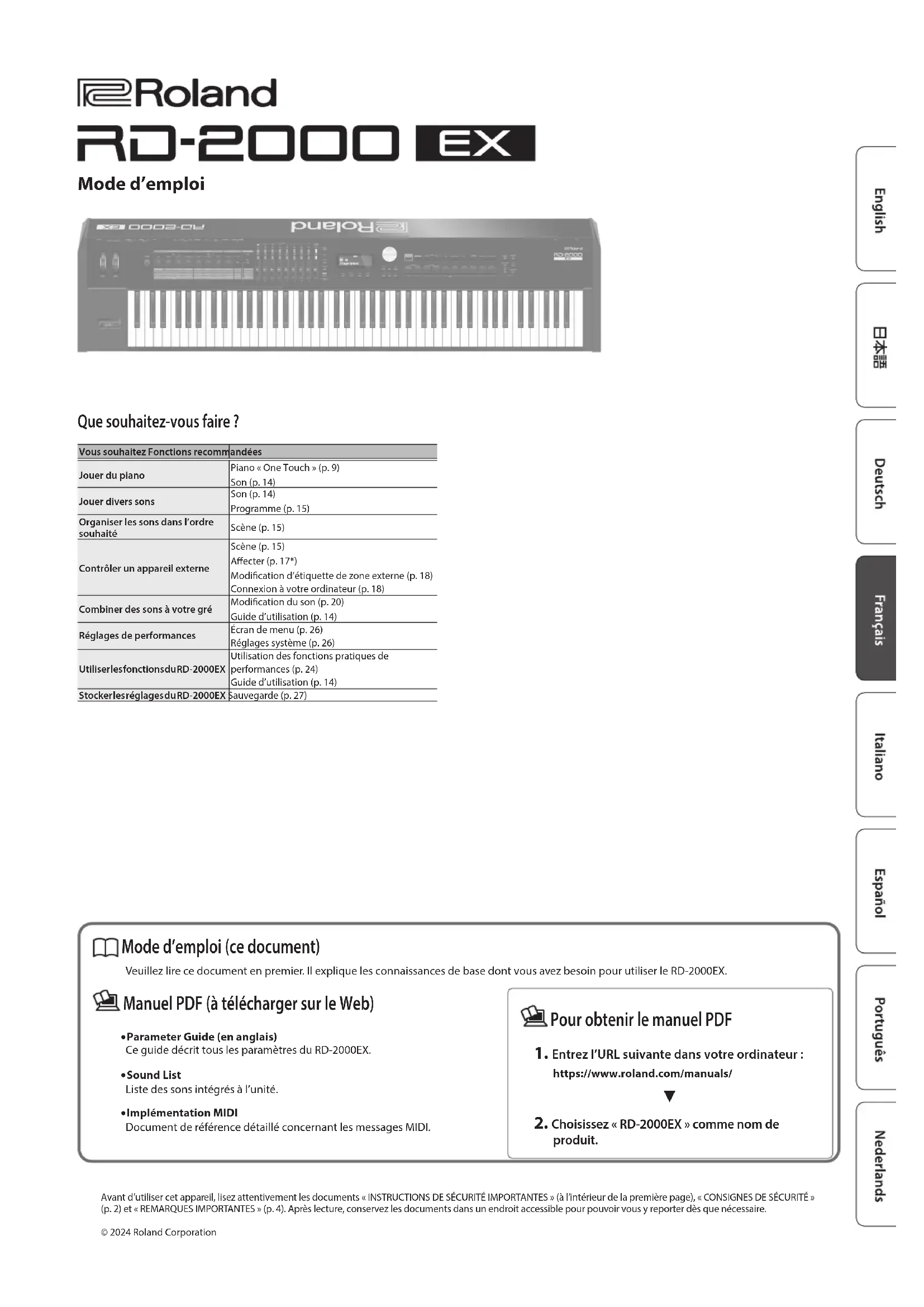
Mode d’emploi (ce document) Veuillez lire ce document en premier. Il explique les connaissances de base dont vous avez besoin pour utiliser le RD-2000EX. Manuel PDF (à télécharger sur le Web) 5 Parameter Guide (en anglais) Ce guide décrit tous les paramètres du RD-2000EX. 5 Sound List Liste des sons intégrés à l’unité. 5 Implémentation MIDI Document de référence détaillé concernant les messages MIDI. Pour obtenir le manuel PDF
1. Entrez l’URL suivante dans votre ordinateur :
2. Choisissez « RD-2000EX » comme nom de
produit. Avant d’utiliser cet appareil, lisez attentivement les documents «INSTRUCTIONS DE SÉCURITÉ IMPORTANTES» (à l’intérieur de la première page), «CONSIGNES DE SÉCURITÉ» (p. 2) et «REMARQUES IMPORTANTES» (p. 4). Après lecture, conservez les documents dans un endroit accessible pour pouvoir vous y reporter dès que nécessaire. © 2024 Roland Corporation Que souhaitez-vous faire ? Vous souhaitez Fonctions recommandéesJouer du pianoPiano « One Touch » (p. 9)Son (p. 14)Jouer divers sonsSon (p. 14)Programme (p. 15)Organiser les sons dans l’ordre souhaitéScène (p. 15)Contrôler un appareil externeScène (p. 15)Aecter (p. 17*)Modication d’étiquette de zone externe (p. 18)Connexion à votre ordinateur (p. 18)Combiner des sons à votre gréModication du son (p. 20)Guide d’utilisation (p. 14)Réglages de performancesÉcran de menu (p. 26)Réglages système (p. 26)Utiliser les fonctions du RD-2000EXUtilisation des fonctions pratiques de performances (p. 24)Guide d’utilisation (p. 14)Stocker les réglages du RD-2000EX Sauvegarde (p. 27) Mode d’emploi22
CONSIGNES DE SÉCURITÉ
AVERTISSEMENT Vériez que le cordon d’alimentation est mis à la terreConnectez les ches de ce modèle à une prise secteur équipée d’une connexion à la terre de protection.Pour couper complètement l’alimentation de l’appareil, débranchez la che de la prise muraleMême si le commutateur du RD-2000EX
] est hors tension, l’appareil n’est pas complètement coupé de sa source d’alimentation principale. Si vous souhaitez couper complètement l’alimentation de l’appareil, désactivez le commutateur
] du RD-2000EX sur l’appareil puis retirez la che de la prise secteur. Pour cette raison, la prise secteur à laquelle vous choisissez de raccorder la che du cordon d’alimentation devrait être à portée de main et facilement accessible.À propos de la fonction d’extinction automatiqueL’appareil s’éteindra automatiquement après une période prédéterminée suivant la dernière performance musicale ou la dernière utilisation des boutons ou commandes (fonction Auto O). Si vous ne souhaitez pas que l’appareil s’éteigne automatiquement, désactivez la fonction Auto O (p. 11).Ne démontez pas l’appareil et n’y apportez aucune modication vous-mêmeN’eectuez aucune opération sauf instruction spécique dans le mode d’emploi. Vous risquez sinon de provoquer un dysfonctionnement.Ne tentez pas de réparer ou de remplacer des pièces vous-mêmePour toute intervention de maintenance, contactez votre revendeur, le centre de service Roland le plus proche ou un distributeur Roland agréé (voir «Informations »). AVERTISSEMENT Ne l’utilisez pas et ne le stockez pas dans un lieu présentant les caractéristiques suivantes• exposé à des températures extrêmes (à la lumière directe du soleil dans un véhicule fermé, près d’un conduit chaué ou sur un dispositif générateur de chaleur, par exemple);• embué (dans une salle de bains, un cabinet de toilette ou sur un sol mouillé, par exemple);• exposé à la vapeur ou à la fumée;• exposé au sel;• exposé à la pluie;• exposé à la poussière ou au sable;• soumis à de fortes vibrations ou secousses;• placé dans un endroit mal aéré.Utilisez uniquement le support recommandéCet appareil doit uniquement être utilisé avec un support recommandé par Roland.Ne placez pas l’appareil sur une surface instableLorsque vous utilisez l’appareil avec un support recommandé par Roland, placez le support avec précaution sur une surface plane et stable. Si vous n’utilisez pas de support, vous devez toutefois vous assurer que l’emplacement d’installation de l’appareil ore une surface plane capable de supporter l’appareil et de l’empêcher d’osciller.Précautions lors de l’installation de l’appareil sur un supportVeuillez vous conformer aux instructions fournies dans le Mode d’emploi lorsque vous installez l’appareil sur un support (p. 6).S’il n’est pas correctement installé, il peut en résulter une instabilité susceptible d’entraîner la chute de l’appareil ou le basculement dusupport et de provoquer des blessures.Connectez le cordon d’alimentation à une prise de la tension correcteL’appareil doit uniquement être raccordé à une alimentation du type décrit au dos de l’appareil. AVERTISSEMENT Utilisez uniquement le cordon d’alimentation fourniUtilisez uniquement le cordon d’alimentation inclus. Par ailleurs, le cordon d’alimentation fourni ne doit pas être utilisé avec un autre appareil.Ne pliez pas le cordon d’alimentation et ne placez pas d’objets lourds dessusIl existe sinon un risque d’incendie ou de choc électrique.Évitez l’utilisation prolongée à un volume sonore élevéL’utilisation prolongée de l’appareil à un volume sonore élevé peut entraîner une perte d’audition. Si vous constatez une perte auditive ou des bourdonnements d’oreille, arrêtez immédiatement d’utiliser l’appareil et consultez un spécialiste.Ne laissez pas des objets étrangers ou des liquides pénétrer dans l’appareil ; ne placez jamais de récipients contenant du liquide sur l’appareilNe placez pas de récipients contenant du liquide (des vases à eurs, par exemple) sur ce produit. Ne laissez aucun objet (objets inammables, pièces de monnaie, broches, ls, etc.), ni aucun liquide quel qu’il soit (eau, jus de fruit, etc.) s’introduire dans l’appareil. Vous risquez de provoquer des courts-circuits ou un dysfonctionnement.Mettez l’appareil hors tension en cas d’anomalie ou de dysfonctionnementÉteignez immédiatement l’appareil, débranchez le cordon d’alimentation de la prise et demandez l’intervention d’un technicien en vous adressant à votre revendeur, au centre de service Roland le plus proche ou à un distributeur Roland agréé (vous en trouverez la liste dans « Informations ») quand :• le cordon d’alimentation a été endommagé;• en cas de fumée ou d’odeur inhabituelle;• des objets ou du liquide se sont introduits dans l’appareil;• l’appareil a été exposé à la pluie (ou a pris l’eau);• l’appareil ne semble pas fonctionner normalement ou vous notez une modication signicative des performances.Le symbole attire l’attention des utilisateurs sur des instruc-tions ou des avertissements importants. La signication de chaque symbole est déterminée par l’image représentée dans le triangle. Le symbole présenté à gauche est utilisé pour des précautions, des avertissements ou des alertes à caractère général signalant des dangers. CONSIGNES À RESPECTER POUR ÉVITER TOUT RISQUE D’ÉLECTROCUTION, D’INCENDIE ET DE BLESSURE AVERTISSEMENT ATTENTION Utilisé pour les instructions destinées à prévenir les utilisateurs d’un danger de mort ou d’un risque de blessure grave en cas d’utilisation incorrecte de l’appareil.Utilisé pour les instructions destinées à prévenir les utilisateurs d’un risque de blessure ou de dommages matériels en cas d’utilisation incorrecte de l’appareil.Les dommages matériels font référence aux dommages ou autres conséquences préjudiciables relatifs au domicile et à son ameublement, ainsi qu’aux animaux de compagnie.Le symbole attire l’attention des utilisateurs sur des actions obligatoires. L’action spécique à eectuer est indiquée par l’image représentée dans le cercle. Le symbole présenté à gauche indique que le cordon d’alimentation doit être débranché de la prise.Le symbole attire l’attention des utilisateurs sur des manipula-tions interdites. La manipulation interdite est indiquée par l’image représentée dans le cercle. Le symbole présenté à gauche indique une interdiction de démonter l’appareil.
VEUILLEZ TOUJOURS RESPECTER LES CONSIGNES SUIVANTES
À propos des messages de type AVERTISSEMENT et ATTENTION À propos des symboles33
CONSIGNES DE SÉCURITÉ
AVERTISSEMENT Veillez à ce que les enfants ne se blessent pas Les adultes doivent toujours exercer une surveillance et un accompagnement en cas d’utilisation de l’appareil dans des endroits où des enfants sont présents ou manipulent l’appareil. Évitez de laisser tomber l’appareil ou de le soumettre à des chocs importants Vous risquez sinon de provoquer des dommages ou un dysfonctionnement. Ne branchez pas l’appareil sur une prise déjà occupée par un nombre déraisonnable d’autres appareils Vous risquez sinon de provoquer une surchaue ou un incendie. N’utilisez pas l’appareil à l’étranger Avant d’utiliser l’appareil à l’étranger, contactez votre revendeur, le centre de service Roland le plus proche ou un distributeur Roland agréé (voir «Informations »). Aucune source de amme nue telle que des bougies allumées ne doit être placée sur l’appareil. Utilisez l’appareil sous des climats tempérés. ATTENTION Utilisez uniquement le(s) support(s) spécié(s) Cet appareil est conçu pour être utilisé en combinaison avec les supports spéciques (KS-G8B) fabriqués par Roland. S’il est utilisé en association avec d’autres supports, vous risquez de vous blesser si le produit chute ou bascule en raison d’un manque de stabilité. Évaluez les risques de sécurité avant d’utiliser des supports Même si vous tenez compte des avertissements mentionnés dans le Mode d’emploi, il peut arriver que le produit tombe du support ou que le support bascule suite à certaines manipulations. Prenez en considération tous les risques de sécurité avant d’utiliser ce produit. Lorsque vous débranchez le cordon d’alimentation, saisissez-le par la che Pour éviter d’endommager le conducteur, saisissez toujours le cordon d’alimentation par la che lorsque vous le débranchez. Nettoyez régulièrement la che électrique Une accumulation de poussière et d’objets étrangers entre la che électrique et la prise secteur peut provoquer un incendie ou un choc électrique. Vous devez régulièrement débrancher la che électrique et la nettoyer à l’aide d’un chion sec an de la débarrasser de toute poussière et autres dépôts accumulés. ATTENTION Débranchez la che électrique chaque fois que l’appareil n’est pas utilisé pendant une période prolongée Un incendie peut se déclencher dans le cas improbable d’une panne. Acheminez l’ensemble des cordons d’alimentation et des câbles de manière à éviter qu’ils ne s’emmêlent Si quelqu’un trébuchait sur le câble et faisait tomber ou basculer l’appareil, des personnes pourraient être blessées. Évitez de monter sur l’appareil ou de placer des objets lourds dessus Vous risquez de vous blesser si l’appareil bascule ou chute. Veillez à ne jamais brancher ou débrancher une che électrique lorsque vous avez les mains mouillées Vous pourriez sinon recevoir un choc électrique. Débranchez l’ensemble des cordons/câbles avant de déplacer l’appareil Avant de déplacer l’appareil, débranchez la che électrique de la prise murale, et débranchez tous les cordons des appareils externes. Avant de nettoyer l’appareil, débranchez la che électrique de la prise Si la che électrique n’est pas débranchée de la prise, vous risquez de recevoir un choc électrique. S’il y a un risque de foudre, débranchez la che électrique de la prise murale Si la che électrique n’est pas débranchée de la prise, vous risquez de provoquer un dysfonctionnement ou de recevoir un choc électrique. Tenez les pièces de petite taille hors de portée des enfants en bas âge Pour éviter tout ingestion accidentelle des pièces indiquées ci-dessous, tenez-les toujours hors de portée des enfants en bas âge.
- Pièces amovibles Cache USB (p. 10)44 REMARQUES IMPORTANTES Alimentation électrique
- Ne branchez pas cet appareil sur la même prise qu’un appareil électrique contrôlé par un onduleur ou comportant un moteur (réfrigérateur, lave-linge, four micro-ondes, climatiseur, etc.). Suivant le mode d’utilisation de l’appareil électrique, le bruit induit peut provoquer un dysfonctionnement de l’appareil ou produire un bruit audible. Si, pour des raisons pratiques, vous ne pouvez pas utiliser une prise électrique distincte, branchez un ltre de bruit induit entre cet appareil et la prise électrique. Installation
- Lorsque l’appareil est utilisé à proximité d’amplicateurs de puissance (ou de tout autre équipement contenant d’importants transformateurs de puissance), un bourdonnement peut se faire entendre. Pour atténuer ce problème, changez l’orientation de l’appareil ou éloignez-le de la source d’interférence.
- Cet appareil peut interférer avec la réception radio et télévision. Ne l’utilisez pas à proximité de ce type de récepteurs.
- Un bruit peut se faire entendre si des appareils de communication sans l, tels que des téléphones cellulaires, sont utilisés à proximité de l’appareil. Ce bruit peut se produire lors de la réception ou de l’émission d’un appel ou pendant une conversation téléphonique. Lorsque vous rencontrez ce genre de problèmes, vous devez soit déplacer les appareils sans l concernés de façon à les éloigner susamment de l’appareil, soit les éteindre.
- En cas de déplacement d’un endroit vers un autre où la température et/ou l’humidité sont très diérentes, des gouttelettes d’eau (condensation) peuvent se former à l’intérieur de l’appareil. L’appareil peut alors présenter des dysfonctionnements ou des dommages si vous essayez de l’utiliser dans ces conditions. Avant de vous en servir, il convient d’attendre quelques heures, jusqu’à ce que la condensation soit complètement évaporée.
- Ne laissez pas d’objets sur le clavier. Ceci peut provoquer un dysfonctionnement (les touches du clavier peuvent par exemple cesser de produire du son).
- Suivant le matériau et la température de la surface sur laquelle vous placez l’appareil, il est possible que ses pieds en caoutchouc décolorent ou détériorent la surface.
- Ne placez pas de récipient ou autre objet contenant du liquide sur cet appareil. Si jamais du liquide se déverse sur la surface de l’appareil, essuyez-le rapidement à l’aide d’un chion doux et sec. Entretien
- N’utilisez jamais de benzine, de diluant, d’alcool ou de solvants an d’éviter tout risque de décoloration et/ou de déformation. Entretien du clavier
- Veillez à ne pas écrire sur le clavier avec un stylo ou autre outil, et à ne pas estampiller ou marquer l’instrument. De l’encre peut s’inltrer dans les lignes de la surface et devenir indélébile.
- N’apposez pas d’autocollants sur le clavier. Il se peut que vous ne puissiez pas retirer les autocollants utilisant une colle puissante, laquelle peut entraîner une coloration.
- Pour retirer les saletés tenaces, utilisez un nettoyant pour clavier non abrasif disponible dans le commerce. Commencez par frotter légèrement. Si la saleté ne se détache pas, frottez en augmentant progressivement la pression tout en veillant à ne pas rayer les touches. Réparations et données
- Avant de coner votre appareil à un réparateur, veillez à eectuer une sauvegarde des données qui sont stockées dessus, ou, si vous préférez, à noter les informations dont vous avez besoin. Nous nous eorçons de préserver au mieux les données stockées sur l’appareil lorsque nous eectuons des réparations. Il peut toutefois arriver que la gestion de la mémoire soit endommagée physiquement, dans quel cas il peut être impossible de restaurer le contenu enregistré. Roland décline toute responsabilité quant à la restauration de contenu enregistré qui aurait été perdu. Précautions supplémentaires
- Toutes les données enregistrées sur l’appareil peuvent être perdues suite à une défaillance de l’appareil, une utilisation incorrecte ou autre. Pour vous protéger contre la perte irrécupérable de données, pensez à eectuer régulièrement des sauvegardes des données enregistrées sur l’appareil.
- Roland décline toute responsabilité quant à la restauration de contenu enregistré qui aurait été perdu.
- Manipulez avec susamment de précautions les boutons, curseurs et autres commandes de l’appareil, ainsi que les prises et les connecteurs. Une manipulation trop brutale peut entraîner des dysfonctionnements.
- Ne frappez jamais l’écran ou ne lui appliquez jamais de fortes pressions.
- Lors du débranchement de tous les câbles, prenez le connecteur. Ne tirez jamais sur le câble. Vous éviterez ainsi les courts-circuits ou la détérioration des éléments internes du câble.
- Une petite quantité de chaleur émanera de l’appareil pendant son fonctionnement normal.
- Pour éviter de déranger les voisins, veillez à maintenir le volume de l’appareil à un niveau raisonnable.
- Le son des touches sur lesquelles vous appuyez et les vibrations produites lorsque vous jouez d’un instrument peuvent se transmettre à un degré inattendu à travers un plancher ou un mur. Faites donc attention à ne pas déranger vos voisins.
- Utilisez uniquement la pédale d’expression spéciée. La connexion d’autres types de pédales d’expression risque d’endommager l’appareil et/ou de provoquer des dysfonctionnements.
- N’utilisez pas des câbles de connexion munis d’une résistance intégrée. Utilisation de mémoires externes
- Veuillez observer les précautions suivantes lors de l’utilisation de dispositifs mémoire externes. Veillez également à observer toutes les précautions accompagnant le dispositif mémoire externe.
- Ne retirez pas le dispositif lorsqu’une opération de lecture ou d’écriture est en cours.
- Pour éviter les dommages dus à l’électricité statique, veillez à vous décharger de toute électricité statique avant d’utiliser le dispositif. Droit de propriété intellectuelle
- L’enregistrement audio, l’enregistrement vidéo, la duplication, la révision, la distribution, la vente, la location, l’interprétation ou la diusion de matériel sous copyright (œuvres musicales ou visuelles, œuvres vidéo, diusions, interprétations sur scène, etc.) appartenant à un tiers en partie ou en totalité sans autorisation du propriétaire du copyright sont interdits par la loi.
- N’utilisez pas ce produit pour des actions qui enfreindraient un copyright détenu par un tiers. Nous déclinons toute responsabilité en matière d’infraction des copyrights tiers émanant de votre utilisation de ce produit.
- Les droits d’auteurs relatifs au contenu de ce produit (les données de formes d’ondes sonores, les données de style, les motifs d’accompagnement, les données de phrase, les boucles audio et les données d’image) sont réservés par Roland Corporation.
- Les acquéreurs de ce produit sont autorisés à utiliser le contenu (à l’exception des données de morceau telles que les morceaux de démonstration) susmentionné pour la création, l’exécution, l’enregistrement et la distribution d’œuvres musicales originales.
- Les acquéreurs de ce produit ne sont PAS autorisés à extraire le contenu susmentionné sous sa forme d’origine ou une forme modiée, dans le but de distribuer le support enregistré dudit contenu ou de le mettre à disposition sur un réseau informatique.
- ASIO est une marque commerciale et un logiciel de Steinberg Media Technologies GmbH.
- Ce produit contient la plate-forme logicielle intégrée eParts d’eSOL Co.,Ltd. eParts est une marque commerciale d’eSOL Co., Ltd. au Japon.
- Ce produit utilise le code source de μT-Kernel sous T-License 2.0 accordé par T-Engine Forum (www.tron.org).
- Roland, SuperNATURAL sont des marques déposées ou des marques commerciales de Roland Corporation aux États-Unis et/ou dans d’autres pays.
- Les noms de sociétés et les noms de produits mentionnés dans ce document sont des marques déposées ou des marques de leurs propriétaires respectifs.55
CONSIGNES DE SÉCURITÉ . . . . . . . . . . . . . . . . . . . . . . . . . . . . . . . . . 2
- REMARQUES IMPORTANTES p. 4
- Installation du RD-2000EX sur un support p. 6
- Spécications principales p. 6
- Fonctionnement de base p. 7
- Description des panneaux p. 8
- Panneau supérieur p. 8
- Panneau arrière (branchement de l’équipement externe) p. 10
- Mise sous tension du RD-2000EX p. 11
- Mise hors tension p. 11
- Si vous ne souhaitez pas que l’appareil s’éteigne automatiquement, modiez le réglage de « Auto O » sur « O » p. 11
- Présentation du RD-2000EX p. 12
- Organisation de base du RD-2000EX p. 12
- À propos de la mémoire p. 12
- Unités de son p. 13
- Guide d’utilisation p. 14
- Réglage du volume général p. 14
- Réglage du volume de chaque zone p. 14
- Utilisation d’une fonction aectée pour modier le son (MOD WHEEL 1/2) p. 14
- Modication de la hauteur de note du son en temps réel (levier Pitch Bend) p. 14
- Ajout de vibrato ou de dynamique (levier Modulation ) p. 14
- Désactivation du bouton (verrouillage du panneau) p. 14
- Transposition de votre performance (Transpose) p. 14
- Sélection de sons (TONE/SCENE/PROGRAM) p. 14
- Superposition de sons p. 15
- Division du clavier en deux parties (Split) p. 15
- Ajout de réverbération au son (REVERB) p. 16
- Ajout d’un eet Delay au son (DELAY) p. 16
- Application d’un eet (MODULATION FX) p. 16
- Application de trémolo (TREMOLO) p. 16
- Réglage de la distorsion (AMP SIM) p. 17
- Permutation entre le type de trémolo et le type AMP SIM p. 17
- Réglage des niveaux de chaque plage de fréquences (EQUALIZER) p. 17
- Contrôle des fonctions aectées aux commandes (ASSIGN) p. 17
- Jouer en direct avec un synthétiseur plug-in p. 18
- Utilisation de la fonction audio USB p. 19
- Utilisation de SUB OUT p. 19
- Modication du son p. 20
- Réglage du caractère du son (TONE COLOR) p. 20
- Utilisation des commandes pour ajuster le son p. 20
- Modication d’un programme (Program Edit) p. 21
- Modication d’un son (Designer) p. 21
- Création de sons d’orgue p. 22
- Achage de l’état de chaque zone (écran d’informations sur les zones) p. 22
- Enregistrement des réglages de son dans un programme (Program Write) p. 23
- Modication de l’ordre des programmes (Program Swap) p. 23
- Utilisation de fonctions pratiques lors de performances p. 24
- Lecture de rythme p. 24
- Enregistrement audio p. 24
- Lecture de chiers audio depuis une clé USB p. 25
- Réglages divers p. 26
- Accès aux écrans de menu p. 26
- Conguration des paramètres (System) p. 26
- Formatage de la mémoire (Format) p. 26
- Rétablissement des réglages d’usine (Factory Reset) p. 27
- Mise hors tension automatique à l’expiration d’un délai (fonction Auto O) p. 27
- Écouter les morceaux de démo p. 27
- Sauvegarde des données du RD-2000EX sur une clé USB (Backup Save) p. 27
- Restauration des données de sauvegarde depuis une clé USB sur le RD-2000EX (Backup Load) p. 27
- Liste des clés de raccourcis Sommaire66 Installation du RD-2000EX sur un support Si vous souhaitez installer le RD-2000EX sur un support, utilisez le Roland KS-G8B. Placez l’instrument sur le support comme suit. p. 28
- Veillez à ne pas vous coincer les doigts lors de la mise en place du support. KS-G8B Alignez le repère du panneau arrière du RD-2000EX avec le centre du support Vue de l’arrièreVue de l’arrière Alignez la jointure du panneau du RD-2000EX (en bas, près de l’avant) avec les coins des pieds en caoutchouc du support Vue latéraleVue latérale Spécications principales Roland RD-2000EX : Piano numérique Clavier 88 touches (PHA-50) Consommation 23 W Dimensions 1 412 (L) x 367 (P) x 140 (H) mm Poids 21,7 kg
- Le poids réel peut diérer légèrement du poids indiqué en raison de la présence de parties en bois. Accessoires Mode d’emploi Cordon d’alimentation Pédale douce (capable de détection continue) Options Support pour clavier : KS-G8B Pédale de piano : RPU-3 Pédale douce : DP-10 Commutateur à pédale : DP-2 Pédale d’expression : EV-5 Clé USB (*)
- Utilisez un lecteur ash USB disponible dans le commerce. Remarque : nous ne pouvons pas garantir que toutes les clés USB disponibles dans le commerce fonctionneront avec cet appareil.
- Ce document décrit les spécications du produit à l’heure de publication du document. Pour les informations les plus récentes, consultez le site Web de Roland.77 Fonctionnement de base Écran MENUÉcran MENU Cet écran vous permet d’eectuer les réglages système du RD-2000EX ou de gérer des chiers. Écran TONEÉcran TONE Cet écran s’ache lorsque vous démarrez le RD-2000EX ou que vous appuyez sur un bouton TONE. Voici l'écran lorsque les zones sont superposées. Écran PROGRAMÉcran PROGRAM Cet écran s’ache lorsque vous appuyez sur un bouton PROGRAM. Écran SCENEÉcran SCENE Navigation entre les réglages à congurer (curseur)Navigation entre les réglages à congurer (curseur) Lorsqu’un écran comporte plus d’un paramètre, le nom et la valeur du paramètre à modier s’achent encadrés dans une boîte. Cette boîte est appelée le « curseur ». Vous pouvez déplacer le curseur à l’aide des boutons de curseur [
Utilisation des commandes et des curseursUtilisation des commandes et des curseurs Lorsque vous utilisez une commande ou un curseur pour modier un réglage, le paramètre modié et sa valeur apparaissent dans un écran contextuel. Cet écran se ferme automatiquement après un certain délai. Pour certains paramètres, un écran contextuel ne s'ache pas. Modication d’une valeurModication d’une valeur Lorsque vous modiez les valeurs de réglages, vous pouvez utiliser les boutons [DEC] et [INC], la molette de valeur ou les boutons TONE (touches numériques). Molette de valeurBouton [DEC]Bouton [INC] Bouton [DEC], bouton [INC] Appuyez sur le bouton [INC] pour augmenter la valeur, et sur le bouton [DEC] pour la diminuer. Objectif UtilisationPour modier la valeur en continuMaintenez enfoncé le bouton [DEC] ou le bouton [INC].Pour modier rapidement la valeurMaintenez enfoncé le bouton [INC] et appuyez sur le bouton [DEC].Maintenez enfoncé le bouton [DEC] et appuyez sur le bouton [INC].Pour régler l’élément sur sa valeur par défautAppuyez sur le bouton [DEC] et le bouton [INC] simultanément. Molette de valeur Tournez la molette dans le sens des aiguilles d’une montre pour augmenter la valeur, ou dans le sens inverse pour la diminuer. Boutons TONE ( touches numériques) Pour certains éléments, vous pouvez utiliser les boutons TONE comme touches numériques ([0]–[9]) an de spécier directement une valeur numérique. Pour les utiliser comme touches numériques dans l’écran TONE / PROGRAM / SCENE / ZONE EDIT, utilisez les boutons tout en maintenant enfoncé le bouton [SHIFT]. Lorsque vous utilisez les touches numériques pour saisir une valeur, la valeur achée à l’écran clignote. Le clignotement signie que la valeur n’est pas encore conrmée. Appuyez alors sur le bouton [ENTER] pour conrmer la valeur. Conrmation ou annulation de la valeurConrmation ou annulation de la valeur Pour conrmer la valeur spéciée, appuyez sur le bouton [ENTER]. Si vous décidez d’annuler, appuyez sur le bouton [EXIT]. Bouton [ENTER]Bouton [EXIT]88 Description des panneaux
MOD WHEEL 1/2 Vous pouvez aecter diverses fonctions à ces molettes.Vous pouvez utiliser les fonctions aectées en déplaçant ces molettes pendant que vous jouez.
Commande [MASTER VOLUME] Permet de régler le volume général du RD-2000EX.
MODULATION FX Bouton [ON]Active/désactive l’eet.Commande [TYPE]Permet de sélectionner le type de modulation FX.Commande [DEPTH]Permet d’ajuster la profondeur de modulation FX.Commande [RATE]Permet de régler le taux de modulation FX.Commande [FEEDBACK]Permet de régler la quantité d’eet Larsen pour modulation FX.
TREMOLO Bouton [ON]Active/désactive l’eet.Commande [TYPE]Permet de sélectionner le type de trémolo.Commande [DEPTH]Permet de spécier la profondeur de l’eet de trémolo.Commande [RATE]Permet de régler le taux d’eet de trémolo.
AMP SIM Commande [DRIVE]Permet de régler la quantité de distorsion.Bouton [ON]Active/désactive l’eet.
Bouton [ZONE EFFECTS] Active/désactive ZONE EFFECT.Si ZONE EFFECT est activé, les commandes et les boutons MODULATION FX, TREMOLO et AMP SIM font oce de contrôleurs pour chaque fonction.Si ce bouton est désactivé, les commandes et les boutons font oce de contrôleurs pour la fonction sélectionnée par la commande [SELECT].Bouton [SELECT]Permet de sélectionner la fonction exercée par les boutons lorsque ZONE EFFECT est désactivé. La fonction change à chaque fois que vous appuyez sur le bouton.Indicateur CTRL, ASSIGN, EQ, REVERB/DELAYIndique la fonction sélectionnée à l’aide du bouton [SELECT].
ZONE Boutons SELECT (1–8, USB-AUDIO)Sélectionnez la zone à contrôler.Tout en maintenant enfoncé le bouton [SHIFT] et en appuyant sur l’un de ces boutons, vous pouvez accéder à l’écran ZONE EDIT de chaque zone.Boutons de sélection INT/EXT (1–8, USB-AUDIO)Active et désactive le son de chaque ZONE.Sélectionnez si les commandes et le curseur doivent piloter le RD-2000EX lui-même ou un module de son MIDI externe.Curseurs (S1–S8, USB-AUDIO)Utilisez ces curseurs pour régler le volume de chaque zone ou pour modier les valeurs.Bouton [LEVEL]Si vous appuyez sur ce bouton pour l’allumer, vous pouvez utiliser les curseurs pour régler le volume de chaque zone.Bouton [ASSIGN]Si vous appuyez sur ce bouton pour l’allumer, vous pouvez régler la valeur aectée aux curseurs.Bouton [SCENE]Si vous appuyez sur ce bouton pour l’allumer, vous pouvez utiliser les boutons TONE pour rappeler les scènes.Si un son d’orgue TW est activé pour la zone sélectionnée par le bouton SELECT, vous pouvez maintenir enfoncé le bouton [SHIFT] et appuyer sur ce bouton, puis utiliser les curseurs pour modier le son comme lorsque vous utilisez les tirettes harmoniques d’un orgue à double clavier. Panneau supérieurPanneau supérieur
Écran Cet écran ache le nom du son, les noms de Program et les valeurs des diérents réglages, etc. Bouton [MENU] Permet d’accéder à l’écran MENU. Dans l’écran MENU, vous pouvez eectuer des réglages généraux pour tout le RD-2000EX. Bouton [SHIFT] Vous pouvez facilement appeler les écrans de modication pour les paramètres en maintenant enfoncé ce bouton tout en appuyant sur des boutons, tournant des commandes ou utilisant d’autres contrôleurs. Pour plus de détails, reportez- vous à « Liste des clés de raccourcis » (p. 28). Si vous modiez une valeur de paramètre tout en maintenant ce bouton enfoncé, la valeur changera dans des proportions plus importantes. Bouton [EXIT] Ce bouton permet de revenir à un écran précédent ou d’annuler une procédure. Bouton [ENTER] Ce bouton est utilisé pour valider une valeur ou exécuter une opération.
Boutons de curseur/molette de valeur Molette de valeur Cette molette permet de modier les valeurs. Bouton [DEC], bouton [INC] Ces boutons permettent de modier les valeurs. Si vous maintenez enfoncé un bouton tout en appuyant sur l’autre, le changement de valeur s’accélère. Ces boutons modient la valeur contrôlée par la molette de valeur. Boutons de curseur [
Appuyez sur ces boutons pour changer de page et déplacer le curseur.
Bouton [ONE TOUCH PIANO] Rappelle un son de piano sur la zone 1. Les zones autres que la zone 1 et la zone 5 (EXT) sont désactivées. Vous pouvez également spécier un son favori (STARTUP) REMARQUE Gardez à l’esprit que lorsque vous appuyez sur ce bouton pour rappeler un son de piano, les précédents réglages sont perdus. Bouton [PROGRAM] Permet de sélectionner un programme. Boutons BANK [UP] [DOWN] Permet de changer la banque de programme/scène. Bouton [EXP] Permet de sélectionner les banques des sons d’expansion (p. 15). Bouton [SCENE UTILITY] Permet d’accéder à l’écran SCENE UTILITY MENU. Bouton [EDIT] Permet de modier les réglages de programme. Bouton [TONE DESIGNER] Permet d’accéder à l’écran TONE DESIGNER. Bouton [KEY TOUCH] Permet d’ajuster le toucher du clavier. Bouton [KEY RANGE] Permet de spécier la plage de touches.
Boutons TONE Permet de sélectionner des sons dans chaque catégorie.
Bouton [WRITE] Permet d’enregistrer les réglages actuels dans un programme. Si vous appuyez sur ce bouton dans certains écrans (par exemple l’écran System), les paramètres système (p. 26) sont stockés. Bouton [STOP/RESET] Permet d’arrêter la lecture du morceau ou du rythme. Bouton [RHYTHM/SONG] Permet d’accéder à un écran où vous pouvez sélectionner des morceaux ou des rythmes. Bouton [PLAY] Permet de démarrer la lecture du morceau ou du rythme. Bouton [SPLIT] Permet d’activer/désactiver la fonction de partage du clavier. Cette fonction vous permet de diviser le clavier en zones gauche et droite et de jouer un son diérent sur chacune des deux zones. En appuyant sur ce bouton et sur le bouton [TRANSPOSE] simultanément, vous pouvez écouter des morceaux de démo. Bouton [TRANSPOSE] Permet de transposer votre performance.
Levier Pitch Bend/Modulation Permet de contrôler la fonction Pitch Bend ou d’appliquer un vibrato. REMARQUE L’eet du déplacement du levier varie selon le son. L’eet de ce levier est xe pour chaque son et ne peut pas être modié. Mode d’emploi1010 Panneau arrière (branchement de l’équipement externe)Panneau arrière (branchement de l’équipement externe)
Permet de mettre l’instrument sous/hors tension.
Prise AC IN Connectez le cordon d’alimentation fourni à ce connecteur.* Pour éviter un dysfonctionnement ou une panne de l’équipement, veillez à toujours baisser le volume et à couper l’alimentation de tous les appareils avant de les connecter.* Utilisez uniquement la pédale d’expression spéciée. La connexion d’autres types de pédales d’expression risque d’endommager l’appareil et/ou de provoquer des dysfonctionnements.
Prise USB FOR UPDATE Utilisez cette prise pour mettre à jour le RD-2000EX.En règle générale, vous devez laisser le cache USB inséré pour protéger le port.
Port USB MEMORY Utilisez un lecteur ash USB disponible dans le commerce. Remarque : nous ne pouvons pas garantir que toutes les clés USB disponibles dans le commerce fonctionneront avec cet appareil.
Port USB COMPUTER Vous pouvez connecter ce port à votre ordinateur de manière à échanger des données de performance et un signal audio avec le RD-2000EX.
Connecteurs MIDI (IN, OUT 1, THRU/OUT 2) Utilisés pour connecter des appareils MIDI externes et pour transmettre des messages MIDI.La fonction du connecteur THRU/OUT 2 peut être changée de manière à fonctionner comme MIDI THRU ou comme MIDI OUT (p. 26).
Prise PEDAL (DAMPER, FC1, FC2, EXT) La connexion du commutateur à pédale fourni avec le RD-2000EX à la prise DAMPER vous permet d’utiliser le commutateur comme pédale douce.Lorsqu’une pédale est connectée à la prise FC1, FC2 ou EXT, vous pouvez aecter diverses fonctions à la pédale (p. 21).
Prise INPUT Il s’agit d’une prise d’entrée audio. Vous pouvez connecter ici votre lecteur audio numérique ou une autre source audio.
Prise SUB OUT (L/MONO, R) Assure la sortie des signaux audio. Pour une sortie mono, utilisez la prise L/MONO.
Prise MAIN OUT (L/MONO, R) Raccordez ici un amplicateur ou autre appareil. Pour une sortie mono, utilisez la prise L/MONO.
Prise MAIN OUT (L, R) (type XLR) Connecteurs pour une sortie symétrique des signaux audio. Connectez-les à des consoles de mixage et autres équipements de ce type.* Aectation des broches de la prise MAIN OUT 1: GND2: HOT 3: COLD 1: GND 2: HOT 3: COLD TIP: HOT RING: COLD SLEEVE: GND
Prise PHONES Il est possible de brancher un casque à cette prise.Même si le casque est connecté, les signaux audio seront toujours envoyés depuis les prises OUTPUT et les prises BALANCED OUT.page page 1111page page 1818page page 1919vers la prise secteurClé USBPour connecter un appareil MIDI.Lecteur audio Casque stéréoOrdinateur A B
Pédale (RPU-3)Pédale d’expression (EV-5) Commutateur à pédale (série DP) J K
Console de mixage etc.Haut-parleurs de contrôle(ampliés)Ce port sert uniquement pour les mises à jour. En règle générale, vous devez laisser le cache USB inséré pour protéger le port.1111 Mise sous tension du Mise sous tension du RD-2000EXRD-2000EX Une fois que toutes les connexions sont correctement eectuées, suivez la procédure ci-après pour mettre l’équipement sous tension. Si vous n’allumez pas l’équipement dans le bon ordre, vous risquez de provoquer des dysfonctionnements ou une panne de l’équipement.
1. Baissez le volume du RD-2000EX.
Baissez également complètement le volume de tout appareil externe connecté.
2. Appuyez sur le commutateur [
L’appareil est sous tension, et le rétroéclairage de l’achage s’allume.
3. Mettez sous tension les appareils externes connectés.
4. Réglez le volume des appareils externes connectés.
5. Réglez le volume du RD-2000EX.
Mise hors tensionMise hors tension
1. Baissez le volume du RD-2000EX.
Baissez également complètement le volume de tout appareil externe connecté.
2. Mettez hors tension les appareils externes connectés.
3. Appuyez sur le commutateur [
L’appareil s’éteint.
- Avant la mise sous/hors tension, veillez toujours à baisser le volume. Même si le volume est réglé au minimum, il se peut que vous entendiez du son lors de la mise sous/hors tension. Ce phénomène est tout à fait normal et n’indique aucunement un dysfonctionnement.
- Si vous avez besoin de couper complètement l’alimentation, commencez par mettre l’appareil hors tension, puis débranchez le cordon d’alimentation de la prise secteur. Voir « Pour couper complètement l’alimentation de l’appareil, débranchez la che de la prise murale » (p. 2). Si vous ne souhaitez pas que l’appareil s’éteigne Si vous ne souhaitez pas que l’appareil s’éteigne automatiquement, modiez le réglage de « Auto O » automatiquement, modiez le réglage de « Auto O » sur « O ».sur « O ». L’appareil s’éteindra automatiquement après une période prédéterminée suivant la dernière performance musicale ou la dernière utilisation des boutons ou commandes (fonction Auto O). Si vous ne souhaitez pas que l’appareil s’éteigne automatiquement, désactivez la fonction Auto O. REMARQUE 5 Lors de la mise hors tension, tous les réglages en cours de modication sont perdus. Vous devez enregistrer les réglages que vous souhaitez conserver. 5 Pour restaurer l’alimentation, mettez à nouveau l’appareil sous tension. Modication du réglage d’extinction automatiqueModication du réglage d’extinction automatique
1. Dans l’écran MENU, sélectionnez « SYSTEM » et appuyez sur le
bouton [ENTER]. L’écran System apparaît.
2. Choisissez « Auto O » puis modiez le réglage.
Valeur[DEC] [INC] ExplicationAuto OÉteintL’appareil ne s’éteint pas automatiquement.30 minL’appareil s’éteint automatiquement si aucune opération n’a lieu pendant 30 minutes.240 min (paramètre par défaut)L’appareil s’éteint automatiquement si aucune opération n’a lieu pendant 240 minutes (quatre heures).
3. Pour stocker les réglages d’extinction automatique, appuyez sur le
bouton [WRITE] dans l’écran System. REMARQUE Lorsque la fonction d’extinction automatique coupe l’alimentation, les réglages qui étaient en cours de modication sont perdus. Si vous souhaitez conserver des réglages, enregistrez-les au préalable. Pour plus de détails, consultez « Enregistrement des réglages de son dans un programme (Program Write) » (p. 23) et « Enregistrement des réglages système » (p. 26). Pour mettre à nouveau sous tension après une mise hors tension à l’aide de la fonction « Auto-O »Pour mettre à nouveau sous tension après une mise hors tension à l’aide de la fonction « Auto-O » Si la fonction d’extinction automatique a mis l’appareil hors tension, désactivez le commutateur [
] puis remettez l’appareil sous tension. Mode d’emploi1212 Organisation de base du RD-2000EX Section du contrôleur Cette section comporte le clavier, le levier Pitch Bend/modulation, les commandes de panneau, les curseurs et toute pédale connectée au panneau arrière. Les actions telles qu’appuyer sur les touches du clavier et les relâcher, appuyer sur une pédale douce, etc, sont converties en messages MIDI et envoyées à la section du générateur de son, ou à un appareil MIDI externe. Section du générateur de son/eets Il s’agit de la section qui produit et modie le son. Les données de performance envoyées par la section du contrôleur sont converties en signaux audio, lesquels sont envoyés depuis les prises OUTPUT ou la prise PHONES. V-Piano Technology du générateur de son (seule la zone 1 peut être sélectionnée) (MD) Pour les sons commençant par S01, ce générateur de son reproduit le son d’un piano en fonction de sa structure. REMARQUE Ce générateur de son ne prend pas en charge les eets Modulation FX, Tremolo/Amp Sim ou Tone/Program Remain. Générateur de son SuperNATURAL (SN)/PCM Ce générateur de son vous permet de jouer divers sons de haute qualité, y compris des sons SuperNATURAL qui reproduisent dèlement le caractère et le comportement d’instruments de musique. Le RD-2000EX contient plus d’un millier de sons. Eets Chaque zone 1–4 fournit un eet Modulation FX et Tremolo/Amp Sim que vous pouvez congurer indépendamment pour chaque zone. Des eets de réverbération, delay et EQ sont également disponibles et peuvent être utilisés en commun par toutes les zones. Présentation du RD-2000EX À propos de la mémoire Les « mémoires » sont des emplacements où vous pouvez stocker des réglages tels que des programmes. Il existe trois types de mémoire : la mémoire temporaire, la mémoire réinscriptible et la mémoire non réinscriptible. Mémoire temporaire Zone temporaire Les sons, les programmes, les scènes ou les réglages du contrôleur que vous sélectionnez à l’aide des boutons TONE ou du bouton PROGRAM du panneau sont rappelés dans la zone temporaire. Lorsque vous jouez au clavier, les sons sont produits en fonction des réglages qui se trouvent dans la zone temporaire. Les réglages de la zone temporaire sont perdus lorsque vous mettez l’appareil hors tension ou que vous appelez d’autres réglages. Si vous souhaitez conserver les données qui se trouvent dans la zone temporaire, vous devez les stocker dans la mémoire réinscriptible. Mémoire réinscriptible Mémoire système La mémoire système contient les réglages des paramètres système qui spécient le mode de fonctionnement du RD-2000EX. Pour stocker les paramètres système, enregistrez les réglages système (p. 26). Mémoire utilisateur Vous pouvez stocker les programmes et les scènes dans la mémoire utilisateur (écriture de programme : p. 23). Clé USB Vous pouvez enregistrer tous les programmes dans un seul chier (enregistrement de sauvegarde : p. 27). La clé USB est également utilisée comme emplacement de stockage pour l’enregistrement audio. Mémoire non réinscriptible Mémoire prédénie Les morceaux de démo et les sons sont stockés dans la mémoire prédénie. Ils ne sont pas réinscriptibles. Clé USBRD-2000EX Mémoire réinscriptibleMémoire réinscriptible Clé USBFichiers de sauvegardeDonnées audio enregistrées Mémoire non réinscriptibleMémoire non réinscriptible Mémoire prédénie Son Morceaux DEMO Mémoire réinscriptibleMémoire réinscriptible Mémoire utilisateurProgrammeScèneMémoire système Mémoire temporaireMémoire temporaire Zone temporaireSon/programme/scèneSection du contrôleur Section du générateur de son/eetsDonnées de performanceClavierPitch BendCommandeCurseurMolettePédaleSignal audio1313 Unités de son Son Les sons permettent de sélectionner et de jouer un son. Les sons que vous sélectionnez à l’aide des boutons TONE sont appelés « tones » (sons). Les sons peuvent être aectés à chacune des huit zones (zone 1–8) et joués. Vous pouvez jouer plusieurs zones simultanément à partir du clavier, ou les jouer dans des parties séparées du clavier. Vous pouvez utiliser la fonction Designer (p. 21) pour modier un son à votre convenance. Vous pouvez stocker un son modié dans un programme. Certains sons sont des « rhythm sets » qui contiennent des sons de plusieurs instruments de percussion. Un rhythm set produira un son d’instrument de percussion diérent pour chaque touche (numéro de note) sur laquelle vous appuyez. Programme Les programmes vous permettent de stocker une combinaison de réglages et plusieurs sons. Les sons que vous sélectionnez à l’aide du bouton PROGRAM sont appelés « programs » (programmes). Les programmes contiennent des réglages pour les sons qui sont aectés aux zones, ainsi que des réglages communs à toutes les zones (telles que réverbération, delay et EQ). Vous pouvez stocker 300 programmes contenant les réglages que vous avez modiés à votre convenance. Scène Les scènes sont une manière idéale de stocker et de classer les sons ou les programmes favoris, ou en cas d’utilisation d’un appareil MIDI externe. Les sons que vous sélectionnez à l’aide du bouton SCENE sont appelés « scenes » (scènes). Les scènes vous permettent de stocker les réglages de performance que vous avez modiés à votre convenance. Vous pouvez rappeler jusqu’à 100 scènes enregistrées à l’aide des boutons TONE, avec dix scènes pour chaque bouton. Vous pouvez utiliser les scènes pour rappeler facilement les réglages dans l’ordre des morceaux de votre performance en direct, ou pour contrôler ou paramétrer un appareil externe. Vous pouvez également stocker facilement des sons ou des programmes, modier des sons ou des réglages, ou changer l’ordre dans lequel ils sont rappelés. Programme/scèneSection du générateur de son/eets
USB Entrée audioVolumeNom du programmeRythmeMIDI OUTUSB MIDI* Les réglages d’eets à l’intérieur de la ligne pointillée reètent les réglages de la ZONE 1 que vous avez sélectionnés dans l’écran TONE ou l’écran PROGRAM. Comp Section du contrôleur PédaleModulationCurseurCommandeMolette de modulationToucher du clavierPitch BendExterne 1Externe 2Externe 3Externe 4Externe 5Externe 6Externe 7Externe 8Interne 1Interne 2Interne 4Interne 5Interne 6Interne 7Interne 8Interne 3DelayRéverbérationRésonance sympathique (Piano uniquement) Son Son Son Son Son Son Son Son USB-AUDIO USB-AUDIO OUTPUT/AUDIO OUTPUT/AUDIO RECRECSub OutSub OutSortieSortieZONE 1ZONE 1ZONE 2ZONE 2ZONE 3ZONE 3ZONE 4ZONE 4ZONE 5ZONE 5ZONE 6ZONE 6ZONE 7ZONE 7ZONE 8ZONE 8 Son (type S : ZONE 1 uniquement)RéverbérationSortieSub OutDelayPanoramique volumeV-Piano TechnologyRéglages de réception de la section du contrôleurCouleur du son Son (type A : ZONE 1–4) Résonance sympathiqueRéverbérationSortieSub OutDelayModulation Couleur du sonTremolo Amp SimPanoramique VolumeSuperNATURAL PCMRéglages de réception de la section du contrôleur Son (type B : ZONE 5-8) RéverbérationSortieSub OutDelayPanoramique VolumeSuperNATURAL PCMRéglages de réception de la section du contrôleurCouleur du sonMode d’emploi1414 Guide d’utilisation Réglage du volume généralRéglage du volume général
1. Tournez la commande [MASTER VOLUME].
Réglage du volume de chaque zoneRéglage du volume de chaque zone Sélection de la zone à ajusterSélection de la zone à ajuster Sélectionnez la zone dont vous souhaitez ajuster les réglages.
1. Appuyez sur l’un des boutons SELECT [S1]–[S8].
MEMO Vous ne pouvez pas sélectionner plusieurs zones. Activation/désactivation de chaque zoneActivation/désactivation de chaque zone
1. Appuyez sur les boutons INT/EXT
[S1]–[S8] pour activer (allumé) ou désactiver (éteint) chaque zone. MEMO Tout en maintenant enfoncé le bouton [SHIFT] et en appuyant sur un bouton INT/EXT [S1]–[S8], vous pouvez changer ce que le bouton et le curseur de chaque zone contrôleront (RD-2000EX : allumé en rouge, ou appareil externe : allumé en vert). REMARQUE Les eets ne peuvent pas être appliqués aux zones 5–8. Si les zones 5–8 sont également désignées comme zones internes, et si une quantité extrêmement importante de données est produite par les contrôleurs, le RD-2000EX est soumis à une charge importante et risque de ne pas pouvoir traiter les données de performances depuis le clavier. Réglage du volume de chaque zoneRéglage du volume de chaque zone
1. Utilisez les curseurs [S1]–[S8] pour ajuster le volume de chaque
zone. Utilisation d’une fonction aectée pour modier le son Utilisation d’une fonction aectée pour modier le son (MOD WHEEL 1/2)(MOD WHEEL 1/2) Diverses fonctions sont aectées aux molettes de modulation (p. 21).En déplaçant les molettes de modulation pendant que vous jouez, vous pouvez contrôler la fonction aectée. Modication de la hauteur de note du son en temps réel Modication de la hauteur de note du son en temps réel (levier Pitch Bend)(levier Pitch Bend) Pendant que vous jouez au clavier, déplacez le levier vers la gauche pour abaisser la hauteur de note, ou vers la droite pour augmenter la hauteur de note. Cet eet est appelé Pitch Bend.Si vous écartez le levier de vous tout en le déplaçant vers la gauche ou vers la droite, les eets de pitch bend et de modulation seront appliqués simultanément. Ajout de vibrato ou de dynamique (levier Modulation )Ajout de vibrato ou de dynamique (levier Modulation ) Vous pouvez appliquer un vibrato en écartant le levier de vous. Cet eet est appelé Modulation.Si vous écartez le levier de vous tout en le déplaçant vers la gauche ou vers la droite, les eets de pitch bend et de modulation seront appliqués simultanément. Désactivation du bouton (verrouillage du panneau)Désactivation du bouton (verrouillage du panneau) En engageant la fonction de verrouillage du panneau, vous pouvez désactiver les fonctions du panneau.Ceci évite que les réglages ne soient modiés par inadvertance sur scène ou dans d’autres situations de ce type.
1. Maintenez enfoncé le bouton [MENU] et appuyez sur le bouton
[ENTER]. L’écran contextuel de verrouillage du panneau s’ache pendant un moment puis disparaît. Une icône indiquant l’état de verrouillage du panneau apparaît ensuite dans la partie supérieure droite de l’écran TONE et de l’écran PROGRAM ou dans la partie supérieure gauche de l’écran SCENE.
2. Pour désengager la fonction de verrouillage du panneau, appuyez
deux fois de suite sur le bouton [EXIT]. Transposition de votre performance (Transpose)Transposition de votre performance (Transpose) Vous pouvez ajuster le réglage de transposition par pas de demi-tons sur une plage de -48–0–+48 par rapport à C4.
1. Maintenez enfoncé le bouton [TRANSPOSE] pendant quelques
secondes. Le réglage actuel s’ache.
2. Maintenez enfoncé le bouton [TRANSPOSE] et utilisez les boutons
[DEC] [INC] ou le clavier pour spécier la quantité de transposition. Lorsque vous relâchez le bouton [TRANSPOSE], l’écran précédent réapparaît.Lorsque la quantité de transposition est dénie, la fonction Transpose s’active, et le bouton [TRANSPOSE] s’allume. MEMO 5 Si vous appuyez sur la touche C4 (C du milieu), la quantité de transposition est dénie sur « 0 ». Par exemple, pour obtenir un son « E » lorsque vous jouez « C » sur le clavier, maintenez enfoncé le bouton [TRANSPOSE] et appuyez sur la touche E4. Le degré de transposition devient alors « +4 ». 5 Vous pouvez dénir le degré de transposition de chaque couche individuellement. Pour plus d’informations, reportez-vous au « Parameter Guide (en anglais) » (PDF). REMARQUE Si la quantité de transposition est de 0, le bouton [TRANSPOSE] ne s’allume pas même si vous appuyez dessus. Sélection de sons (TONE/SCENE/PROGRAM)Sélection de sons (TONE/SCENE/PROGRAM) Sélection d’un sonSélection d’un son
1. Appuyez sur le bouton [SCENE] pour l’éteindre.
Ou appuyez sur le bouton [ONE TOUCH PIANO].
2. Appuyez sur un bouton SELECT [S1]–[S8] pour sélectionner la zone
pour laquelle vous souhaitez sélectionner un son.
3. Appuyez sur l’un des boutons TONE pour sélectionner la catégorie.
4. Utilisez les boutons [DEC] [INC] ou la molette de valeur pour
sélectionner le son. MEMO 5 Tout en maintenant enfoncé le bouton [SHIFT] et en utilisant les boutons [INC] [DEC] ou la molette de valeur, vous pouvez sélectionner le premier son de chaque catégorie de son. 5 Les sons commençant par S01 sont pour la zone 1 uniquement. Ces sons de piano ne peuvent pas être sélectionnés pour les zones 2–8.1515 Utilisation des touches numériques pour sélectionner des sons
1. Tout en maintenant le bouton [SHIFT] enfoncé, utilisez [0]–[9] pour
entrer un numéro de son. La valeur clignote pendant que vous entrez le numéro du son.
2. Relâchez le bouton [SHIFT].
Le numéro de son est nalisé. MEMO Pour entrer un son S, maintenez enfoncé le bouton [SHIFT] et appuyez sur le bouton [ONE TOUCH PIANO]. Pour entrer EXP A/B, maintenez enfoncé le bouton [SHIFT] et appuyez sur le bouton [EXP]. Sélection de la catégorie EXP Bouton [EXP] Cette banque sert pour les sons d’expansion.Pour permuter entre A/B, appuyez sur le bouton [EXP].Vous pouvez ajouter au RD-2000EX la large gamme de sons provenant du site de la bibliothèque de sons Axial.Pour plus de détails, consultez le site d’Axial.& http://axial.roland.com/ Sélection d’un programmeSélection d’un programme Le RD-2000EX propose 15 banques, A–O, et chaque banque vous permet de stocker 20 programmes (pour un total de 300).
1. Appuyez sur un bouton [PROGRAM] pour l’allumer.
2. Utilisez les boutons BANK [UP] [DOWN] pour sélectionner la
banque de programmes (A–O).
3. Utilisez les boutons [DEC] [INC] ou la molette de valeur pour
sélectionner le numéro de programme. Utilisation des touches numériques pour sélectionner des programmes
1. Utilisez les boutons BANK [UP] [DOWN] pour sélectionner la
banque de programmes (A–O).
2. Tout en maintenant enfoncé le bouton [SHIFT], utilisez les touches
[0]–[9] pour entrer un numéro de programme. La valeur clignote pendant que vous saisissez le numéro de programme.
3. Relâchez le bouton [SHIFT].
Le numéro de programme est nalisé. Enregistrement d’une scèneEnregistrement d’une scène
1. Sélectionnez les réglages et le programme ou le son que vous
souhaitez enregistrer dans la scène.
2. Maintenez enfoncé le bouton [SCENE] et utilisez les boutons BANK
[UP] [DOWN] pour sélectionner la banque de programmes de destination d’enregistrement souhaitée, puis appuyez sur l’un des boutons TONE. Le son ou le programme actuellement sélectionné ainsi que l’état de performance sont enregistrés.Bouton allumé Une scène est déjà enregistrée.Bouton clignotant Une scène n’est pas enregistrée.La scène actuellement sélectionnée peut également être enregistrée dans un autre bouton, ou vous pouvez modier les réglages et les écraser. Rappel d’une scèneRappel d’une scène Vous pouvez stocker jusqu’à 100 réglages, par exemple pour les programmes fréquemment utilisés. Il est possible de stocker un réglage dans chaque bouton TONE. Vous pouvez enregistrer dix réglages dans chaque banque pour les rappeler instantanément.
1. Appuyez sur le bouton [SCENE] pour l’allumer.
2. Pour sélectionner une scène (0–9), appuyez sur un bouton TONE
allumé. MEMO Appuyer sur un bouton TONE ne sélectionne aucun élément. Superposition de sonsSuperposition de sons Selon l’ordre dans lequel vous appuyez sur les boutons TONE, vous pouvez superposer jusqu’à quatre zones ZONE (uniquement des zones 1–4).
1. Appuyez sur deux, trois ou quatre boutons TONE à la fois dans
l’ordre souhaité. REMARQUE Si le son précédent a été modié, le résultat de votre modication est perdu en cas d’exécution de cette opération. Si vous souhaitez conserver le son, enregistrez-le avant de procéder. Modication du son d’une zoneModication du son d’une zone
1. Appuyez sur un bouton SELECT [S1]–[S8] pour sélectionner une
zone. Le curseur se déplace vers le numéro de son de la zone sélectionnée.
2. Sélectionnez un son comme décrit dans « Sélection d’un son »
(p. 14). Division du clavier en deux parties (Split)Division du clavier en deux parties (Split)
1. Appuyez sur le bouton [SPLIT] pour l’allumer.
Le son de la zone 1 est produit dans la partie de la main droite du clavier, et le son de la zone 4 est produit dans la partie de la main gauche.Point de partage (F#3)ZONE 4 ZONE 1
2. Pour quitter le mode Split, appuyez sur le bouton [SPLIT] une fois
de plus pour l’éteindre. Modication du point de partage du clavierModication du point de partage du clavier
1. Tout en maintenant enfoncé le bouton [SPLIT], appuyez sur la
touche prévue comme nouveau point de partage. Le point de partage s’ache.Lorsque vous relâchez le bouton [SPLIT], l’écran précédent réapparaît.La touche du point de partage se trouve dans la section ZONE 4. Modication du son de la zone 4Modication du son de la zone 4
1. Appuyez sur le bouton SELECT [S4] pour sélectionner la zone 4.
2. Sélectionnez un son comme décrit dans « Sélection d’un son »
(p. 14). MEMO En utilisant la fonction de plage de touches, vous pouvez spécier librement la plage de touches de chaque zone.
ZONE 1ZONE 2ZONE 3ZONE 4
Modication des réglages de chaque zoneModication des réglages de chaque zone Cette section explique comment activer ou désactiver chaque zone.
1. Appuyez plusieurs fois sur le bouton jusqu’à ce que le bouton INT/
EXT s’éteigne. La zone est désactivée.
2. Si vous appuyez à nouveau sur le bouton INT/EXT.
Le bouton INT/EXT s’allume et la zone est activée.Vous pouvez maintenant utiliser la fonction indiquée.Mode d’emploi1616 Ajout de réverbération au son (REVERB)Ajout de réverbération au son (REVERB) L’application de réverbération ajoute un eet de réverbération plaisant à votre jeu, donnant presque l’impression que vous jouez dans une salle de concert.
1. Appuyez plusieurs fois sur le bouton ZONE EFFECTS [SELECT] pour
sélectionner « REVERB/DELAY ».
2. Tournez la commande REVERB [TYPE] pour sélectionner le type de
pour ajuster la quantité d’eet de réverbération à appliquer. MEMO 5 Si vous utilisez le bouton ZONE EFFECTS [SELECT] pour sélectionner « CTRL », la commande [REV SEND] peut ajuster le niveau d’envoi de la réverbération. Si cette valeur est de « 0 », tourner les commandes REVERB [LEVEL]–[PRE DELAY] n’a aucun eet.
REV (niveau d’envoi de réverbération) dans les réglages de zone (ZONE EDIT) 5 Si vous maintenez enfoncé le bouton [SHIFT] et que vous tournez les commandes REVERB [LEVEL]–[PRE DELAY], l’écran Reverb apparaît. Dans l’écran Reverb, vous pouvez modier le type de réverbération et autres paramètres liés à la réverbération. Ajout d’un eet Delay au son (DELAY)Ajout d’un eet Delay au son (DELAY) En ajoutant l’eet Delay, vous pouvez conférer au son une dimension supérieure, avec plus d’épaisseur et d’étendue.
1. Appuyez plusieurs fois sur le bouton ZONE EFFECTS [SELECT] pour
sélectionner « REVERB/DELAY ».
2. Appuyez sur le bouton [DELAY ON] jusqu’à ce que l’indicateur
s’allume. L’eet Delay est activé/désactivé chaque fois que vous appuyez sur le bouton.
3. Tournez la commande DELAY [TYPE] pour sélectionner le type de
4. Tournez les commandes DELAY [LEVEL], [TIME] et [FEEDBACK] pour
ajuster le caractère de l’eet Delay. MEMO Si vous utilisez le bouton ZONE EFFECTS [SELECT] pour sélectionner « CTRL », la commande [DLY SEND] peut régler le niveau d’envoi de délai. Si cette valeur est « 0 », tourner les commandes DELAY [LEVEL]– [FEEDBACK] n’a aucun eet.
« DLY (Delay Send Level) » dans les réglages de zone (ZONE EDIT) Application d’un eet (MODULATION FX)Application d’un eet (MODULATION FX) Dans la section MODULATION FX, vous pouvez appliquer divers eets tels que les eets de type modulation aux zones 1–4. MEMO Les eets ne peuvent pas être appliqués aux zones 5–8.
1. Appuyez sur le bouton [ZONE EFFECTS] jusqu’à ce que l’indicateur
2. Dans la section MODULATION FX, appuyez sur le bouton [ON]
jusqu’à ce que l’indicateur s’allume. L’eet est activé/désactivé chaque fois que vous appuyez sur le bouton.
3. Dans la section MODULATION FX, tournez la commande [TYPE]
pour sélectionner le type d’eet. Pour obtenir la liste des eets pouvant être utilisés dans Modulation FX, consultez le « Parameter Guide (en anglais) » (PDF).
4. Dans la section MODULATION FX, tournez les commandes [DEPTH],
[RATE] et [FEEDBACK] pour ajuster l’eet. MEMO Pour plus d’informations sur les paramètres des eets, reportez-vous au « Parameter Guide (en anglais) » (PDF). Pour savoir comment obtenir le PDF, consultez la section « Comment obtenir les manuels PDF » sur la page de couverture.
- Vous pouvez aecter cette fonction à une pédale en congurant le paramètre de modication de programme « Pedal ». Dans ce cas, si le réglage SYSTEM « Control Destination » est déni sur PROGRAM, vous pouvez contrôler les sons dont le réglage de zone (ZONE EDIT) ache une coche pour « MOD FX (Modulation FX Control Destination) ». Application de trémolo (TREMOLO)Application de trémolo (TREMOLO) Dans la section TREMOLO, vous pouvez régler la quantité et la profondeur de l’eet de trémolo. MEMO L’eet de trémolo est uniquement appliqué aux zones 1–4. Il ne s’applique pas aux zones 5–8.
1. Appuyez sur le bouton [ZONE EFFECTS] jusqu’à ce que l’indicateur
2. Dans la section TREMOLO, appuyez sur le bouton [ON] jusqu’à ce
que l’indicateur s’allume. Le trémolo est activé/désactivé à chaque fois que vous appuyez sur le bouton.
3. Dans la section TREMOLO, tournez [TYPE] pour sélectionner la
forme d’onde du trémolo.
4. Dans la section TREMOLO, tournez les commandes [DEPTH] et
[RATE] pour ajuster le trémolo.1717 Réglage de la distorsion (AMP SIM)Réglage de la distorsion (AMP SIM) Dans la section AMP SIM, vous pouvez régler la quantité de distorsion.
1. Appuyez sur le bouton [ZONE EFFECTS] jusqu’à ce que l’indicateur
2. Dans la section AMP SIM, appuyez sur le bouton [ON] jusqu’à ce que
l’indicateur s’allume. Le simulateur d’amplicateur est activé/désactivé à chaque fois que vous appuyez sur le bouton.
3. Dans la section AMP SIM, tournez le bouton [DRIVE] pour régler la
quantité de distorsion. MEMO Vous pouvez aecter le trémolo et le simulateur d'amplicateur à une pédale en modiant le paramètre Program Edit « Pedal ». Dans ce cas, si le réglage SYSTEM « Control Destination » est déni sur PROGRAM, vous pouvez contrôler les sons dont le réglage de zone (ZONE EDIT) ache une coche pour « TR/AMP (Tremolo/Amp Control Destination) ». Permutation entre le type de trémolo et le type AMP SIMPermutation entre le type de trémolo et le type AMP SIM
1. Tout en maintenant enfoncé le bouton TREMOLO [ON/OFF] ou le
bouton AMP SIM [ON/OFF], appuyez sur les boutons [INC] [DEC] ou tournez la molette de valeur. MEMO Pour en savoir plus sur le trémolo ou le simulateur d’amplicateur, reportez-vous au « Parameter Guide (en anglais) » (PDF). Pour savoir comment obtenir le PDF, consultez la section « Comment obtenir les manuels PDF » sur la page de couverture. Réglage des niveaux de chaque plage de fréquences Réglage des niveaux de chaque plage de fréquences (EQUALIZER)(EQUALIZER) Le RD-2000EX est équipé d’un égaliseur à cinq bandes.
1. Utilisez le bouton ZONE EFFECTS [SELECT] pour sélectionner « EQ ».
2. Appuyez sur le bouton [EQ ON] jusqu’à ce que l’indicateur s’allume.
3. Tournez les commandes pour ajuster les niveaux dans chaque
plage. REMARQUE Il se peut que les sons soient déformés avec certains réglages de commande. Dans ce cas, réglez le gain d’entrée. MEMO 5 Vous pouvez spécier que les réglages de l’égaliseur ne changent pas même si vous changez de programmes. Dans les « réglages système », réglez le mode EQ (p. 26) sur « REMAIN ». 5 Pour plus d’informations sur l’égaliseur, reportez-vous au « Parameter Guide (en anglais) » (PDF). Pour savoir comment obtenir le PDF, consultez la section « Comment obtenir les manuels PDF » sur la page de couverture. Contrôle des fonctions aectées aux commandes (ASSIGN)Contrôle des fonctions aectées aux commandes (ASSIGN) Aectation de fonctions aux commandes ou aux boutonsAectation de fonctions aux commandes ou aux boutons
1. Utilisez le bouton ZONE EFFECTS [SELECT] pour sélectionner
2. Maintenez enfoncé le bouton [SHIFT] et tournez l’une des
commandes ASSIGN [1]–[8]. Ou bien maintenez enfoncé le bouton [SHIFT] et appuyez sur le bouton ASSIGN [9]. L’écran Assign1-9 s’ache. Vous pouvez spécier ici les fonctions qui sont aectées aux commandes ASSIGN [1]–[8] et au bouton ASSIGN [9]. Utilisation d’une fonction aectée à un boutonUtilisation d’une fonction aectée à un bouton
1. Utilisez le bouton ZONE EFFECTS [SELECT] pour sélectionner
2. Tournez les commandes ASSIGN [1]–[8] pour régler la profondeur
de l’eet. En appuyant sur le bouton ASSIGN [9], vous pouvez changer l’eet de la fonction aectée. REMARQUE Chaque eet est appliqué uniquement à la zone sélectionnée à l’aide de SELECT. Si le réglage SYSTEM « Control Destination » est déni sur PROGRAM, l’utilisation de diverses commandes ASSIGN ou du bouton ASSIGN [9] n’applique pas d’eet aux zones dont la case à cocher de réglage de zone (ZONE EDIT) « A1–A9 (Assign 1–9 Control Switch) » n’est pas sélectionnée. MEMO Selon l’état du programme ou du son sélectionné, la fonction aectée peut ne pas être prise en charge, si bien que vous risquez de ne pas obtenir l’eet escompté. Les valeurs qui sont rappelées lorsque vous changez de sons sont soit les valeurs par défaut, soit la valeur utilisée en dernier. Mode d’emploi1818 Jouer en direct avec un synthétiseur plug-inJouer en direct avec un synthétiseur plug-in Cette section explique comment vous pouvez utiliser le RD-2000EX pour jouer un synthétiseur plug-in installé sur votre ordinateur. Données de performance pour les zones externes (USB MIDI)Audio depuis l’ordinateur (audio USB)Performance à l’aide des zones internes (audio)Synthétiseur plug-in installé sur l’ordinateurSortie Connexion à votre ordinateurConnexion à votre ordinateur Pour pouvoir utiliser le RD-2000EX, vous devez télécharger le pilote depuis l’URL suivante et l’installer sur votre ordinateur. Pour plus d’informations sur l’installation, reportez-vous au site Web de Roland.
http://www.roland.com/support/ Paramètres du pilote USB Cette section explique comment spécier le pilote USB utilisé lors de la connexion du RD-2000EX à votre ordinateur via le port USB COMPUTER.
1. Dans l’écran MENU, sélectionnez « SYSTEM » et appuyez sur le
2. Réglez le paramètre « USB Driver » sur « VENDER ».
Valeur[DEC] [INC] ExplicationUSB DriverVENDERChoisissez cette option si vous souhaitez utiliser un pilote USB téléchargé depuis le site Web de Roland.GENERICChoisissez cette option si vous souhaitez utiliser le pilote USB standard fourni avec votre ordinateur.* Seul MIDI est disponible.
3. Enregistrez le réglage.
« Enregistrement des réglages système » (p. 26)
4. Mettez le RD-2000EX hors tension puis à nouveau sous tension.
Utilisation des fonctions du contrôleur MIDIUtilisation des fonctions du contrôleur MIDI Les données produites par l’utilisation des commandes et du clavier du RD-2000EX peuvent être transmises sous forme de messages MIDI depuis le connecteur MIDI OUT de RD-2000EX et depuis USB MIDI OUT.
1. Appuyez sur le bouton SELECT de la zone dont vous souhaitez
transmettre un message MIDI.
2. Maintenez enfoncé le bouton [SHIFT], et appuyez sur le bouton INT/
EXT de la zone sélectionnée plusieurs fois pour l’allumer en vert. Les messages MIDI sont transmis en fonction des réglages de la zone. Les messages MIDI ne sont pas transmis si le bouton est éteint ou allumé en rouge.
3. Appuyez sur le bouton ZONE EFFECTS [SELECT] plusieurs fois pour
sélectionner « CTRL » ou « ASSIGN ». Les informations des commandes [1]–[8] sont transmises si « CTRL » ou « ASSIGN » est sélectionné. Si « EQ » ou « REVERB/DELAY » est sélectionné, les messages MIDI ne sont pas transmis.
4. Faites en sorte que le bouton [LEVEL] ou [ASSIGN] du curseur
s’allume. Les curseurs [S1]–[S8] transmettent des messages MIDI en fonction de l’état du bouton [LEVEL] ou du bouton [ASSIGN]. MEMO Vous pouvez eectuer des réglages détaillés dans l’onglet « EXTERNAL » de ZONE EDIT (p. 21).
5. Enregistrez les réglages spéciés en tant que scène ou programme.
« Enregistrement d’une scène » (p. 15)
« Enregistrement des réglages de son dans un programme (Program Write) » (p. 23) Nommer une zone externe (Ext Label Edit)Nommer une zone externe (Ext Label Edit) Vous pouvez aecter une étiquette à chaque zone externe. Ces étiquettes s’achent en tant que nom d’appareil externe dans divers écrans.
1. Appuyez sur le bouton [MENU].
2. Utilisez les boutons de curseur pour sélectionner « Ext Label Edit »,
puis appuyez sur le bouton [ENTER].
3. Sélectionnez la zone à nommer, puis appuyez sur le bouton
[ENTER]. Si vous décidez d’annuler, appuyez sur le bouton [EXIT].
4. Aectez un nom et appuyez sur le bouton [ENTER].
Pour savoir comment entrer un nom, consultez « Enregistrement des réglages de son dans un programme (Program Write) » (p. 23). Un message de conrmation apparaît. Si vous décidez d’annuler, appuyez sur le bouton [EXIT]. Optimisation des réglages pour l’enregistrement sur un séquenceur externe Optimisation des réglages pour l’enregistrement sur un séquenceur externe (Rec Mode)(Rec Mode) Si vous utilisez un séquenceur externe pour enregistrer des parties internes, il est pratique d’utiliser la fonction Rec Mode. La fonction Rec Mode vous permet d’utiliser les réglages adaptés à l’enregistrement sur un séquenceur externe, sans avoir à modier les réglages de zone ou de canal.
1. Dans l’écran MENU, sélectionnez « Local Control » et appuyez sur le
2. Dénissez le paramètre Rec Mode.
Valeur[DEC] [INC] ExplicationRec Mode OFF, ONLorsque le paramètre est déni sur ON, les réglages adaptés à l’enregistrement sont utilisés en fonction de la sortie depuis MIDI OUT, quels que soient les réglages de la couche INTERNAL. En règle générale, ce paramètre devrait être déni sur OFF.(OFF au démarrage du système)1919 Utilisation de la fonction audio USBUtilisation de la fonction audio USB Vous pouvez connecter le RD-2000EX via USB à un ordinateur et l’utiliser pour traiter les signaux audio. Pour utiliser la fonction audio USB, installez le pilote « VENDER ».
Pour plus de détails, consultez « Connexion à votre ordinateur » (p. 18). Réglage de l’entrée audio USBRéglage de l’entrée audio USB Cette section explique comment eectuer les réglages de l’audio entré depuis un ordinateur connecté par USB.
1. Dans la partie ZONE, appuyez sur le bouton SELECT [USB-AUDIO].
Le menu USB-AUDIO apparaît.
2. Utilisez les curseurs du bouton pour sélectionner « USB Audio Input
3. Utilisez les boutons [DEC] [INC] ou la molette de valeur pour régler
le paramètre sur « ON ». L’entrée audio de l’appareil connecté est activée.
4. Utilisez les boutons de curseur pour sélectionner « USB Audio Input
Volume » et utilisez les boutons [DEC] [INC] ou la molette de valeur pour ajuster le niveau d’entrée. MEMO Si « USB Audio In/Out Select » est réglé sur IN, vous pouvez également utiliser le curseur pour ajuster la valeur. Réglage de la sortie audio USBRéglage de la sortie audio USB Cette section explique comment envoyer l’audio du RD-2000EX à un ordinateur connecté par USB.
1. Dans la partie ZONE, appuyez sur le bouton SELECT [USB-AUDIO].
Le menu USB-AUDIO apparaît.
2. Utilisez les boutons de curseur pour sélectionner « USB Audio
3. Utilisez les boutons [DEC] [INC] ou la molette de valeur pour régler
le paramètre sur « ON ». La sortie audio à l’appareil connecté est activée.
4. Utilisez les boutons de curseur pour sélectionner « USB Audio
Output Level » et utilisez le curseur [USB-AUDIO] pour ajuster le niveau de sortie. Vous pouvez également utiliser les boutons [DEC] [INC] ou la molette de valeur pour modier la valeur. Utilisation des contrôles de panneau pour ajuster l’audio USBUtilisation des contrôles de panneau pour ajuster l’audio USB Cette section explique comment choisir si le bouton de panneau, la commande et le curseur contrôleront l’entrée ou la sortie.
1. Dans la partie ZONE, appuyez sur le bouton SELECT [USB-AUDIO].
Le menu USB-AUDIO apparaît.
2. Utilisez les boutons de curseur pour sélectionner « USB Audio In/
3. Utilisez les boutons [DEC] [INC] ou la molette de valeur pour
modier le réglage. La couleur du bouton INT/EXT change selon le réglage. Sélection entrée/sortie audio USB Couleur du bouton [INT/EXT]INPUT VertOUTPUT Rouge MEMO Vous pouvez également modier le réglage en maintenant enfoncé le bouton [SHIFT] et en appuyant sur le bouton INT/EXT dans la partie ZONE. Utilisation de SUB OUTUtilisation de SUB OUT En tant que destinations de sortie pour les signaux audio, le RD-2000EX fournit des prises SUB OUT en plus des prises MAIN OUT. Selon votre situation, vous pouvez utiliser ces prises pour envoyer des signaux audio depuis des zones ou depuis l’audio USB. REMARQUE 5 MASTER VOLUME n’aecte pas les signaux audio envoyés à SUB OUT. Le niveau de sortie audio est déterminé par le réglage de niveau de chaque zone. 5 Les eets de réverbération et de delay ne s’appliquent pas aux signaux audio qui sont envoyés à SUB OUT. Réglages de chaque zoneRéglages de chaque zone
1. Maintenez enfoncé le bouton [SHIFT] et appuyez sur un bouton
SELECT [1]–[8]. L’écran ZONE EDIT apparaît.
2. Utilisez les boutons de curseur pour sélectionner l’onglet « VOL »
3. Utilisez les boutons de curseur pour sélectionner l’élément à
modier, et utilisez les boutons [DEC] [INC] ou la molette de valeur pour sélectionner la valeur. MAIN Le signal audio est envoyé depuis les prises MAIN OUT.SUB Le signal audio est envoyé depuis les prises SUB OUT.
4. Utilisez les curseurs pour ajuster le niveau des zones spéciées.
Réglages audio USBRéglages audio USB
1. Dans la partie ZONE, appuyez sur le bouton SELECT [USB-AUDIO].
Le menu USB-AUDIO apparaît.
2. Utilisez les boutons de curseur pour sélectionner « USB Audio
Output Assign » et utilisez les boutons [DEC] [INC] ou la molette de valeur pour sélectionner la valeur. MAIN Le signal audio USB est envoyé depuis les prises MAIN OUT.SUB Le signal audio USB est envoyé depuis les prises SUB OUT.
3. Utilisez les boutons de curseur pour sélectionner « USB Audio In/
Out Select » et utilisez les boutons [DEC] [INC] ou la molette de valeur pour sélectionner la valeur « IN ».
4. Utilisez le curseur pour ajuster le niveau (LEVEL) de la sortie audio
USB. Sortie temporaire depuis les prises MAIN OUTSortie temporaire depuis les prises MAIN OUT Les signaux audio envoyés depuis les prises SUB OUT peuvent également être envoyés depuis les prises MAIN OUT. REMARQUE 5 Les eets de réverbération et de delay ne s’appliquent pas aux zones qui sont aectées aux prises SUB OUT. 5 Si « MIX » est activé, le son n’est plus envoyé depuis les prises SUB OUT. 5 Si « MIX » est activé, l’option MASTER VOLUME aecte le son.
1. Dans l’écran MENU, sélectionnez « SYSTEM » et appuyez sur le
bouton [ENTER]. L’écran SYSTEM EDIT apparaît.
2. Utilisez les boutons de curseur [
] pour sélectionner l’onglet « SYSTEM ».
3. Utilisez les boutons de curseur pour sélectionner « Output Mix/
Parallel » et utilisez les boutons [INC] [DEC] ou la molette de valeur pour sélectionner la valeur. MIX Les signaux audio sont envoyés depuis les prises MAIN OUT quel que soit le réglage.PARALLELLes signaux audio sont envoyés depuis les prises MAIN OUT ou depuis les prises SUB OUT selon le réglage.Mode d’emploi2020 Modication du son Réglage du caractère du son (TONE COLOR)Réglage du caractère du son (TONE COLOR) Tourner le bouton [TONE COLOR] modie un aspect du son, par exemple son caractère ou son image acoustique.
1. Utilisez le bouton ZONE EFFECTS [SELECT] pour sélectionner
2. Utilisez le bouton [TONE COLOR] pour ajuster la quantité d’eet.
MEMO 5 L’indication contextuelle varie selon l’eet. 5 Lorsque vous sélectionnez un son ou un programme, les réglages reviennent aux valeurs par défaut de couleur du son pour chaque son. REMARQUE L’eet qui change lorsque vous tournez un bouton peut être spécié pour chaque programme. Pour spécier ce réglage, modiez le réglage système « Control Destination » sur « PROGRAM », puis utilisez le réglage de zone (ZONE EDIT) « TON CLR (Tone Color Control Destination) » pour sélectionner la zone dont vous souhaitez modier l’eet. MEMO Vous pouvez enregistrer le son ajusté dans le programme en appuyant sur le bouton [WRITE] (p. 23). Principaux eets de couleur du sonPrincipaux eets de couleur du son 5 Stereo Width & Pan Key Follow 5 Morphing 5 Boost 5 Harmonic Bar Utilisation des commandes pour ajuster le sonUtilisation des commandes pour ajuster le son Le RD-2000EX vous permet d’ajuster facilement le son à votre convenance.Voici un exemple détaillant la procédure d’ajustement du son du RD-2000EX et les fonctions disponibles. Sélection d’un son
1. Dans l’écran TONE (p. 7), utilisez les boutons [DEC] [INC] ou la
molette de valeur pour sélectionner le son 0069 « Tine E.Piano ». Un son de piano électrique agréable à la sonorité douce souvent utilisé en pop ou en jazz est sélectionné. Réglage de la couleur sonore du son
2. Appuyez plusieurs fois sur le bouton ZONE EFFECTS [SELECT]
jusqu’à ce que CTRL LED s’allume. Tournez le bouton [TONE COLOR] jusqu’au bout vers la gauche, puis tournez-le graduellement vers la droite. Le caractère du son change. L’attaque est initialement douce, mais devient progressivement plus dure, pour se transformer au nal en un son très brillant.Réglez le caractère à votre convenance. Réglage du trémolo
3. Appuyez sur le bouton [ZONE EFFECT] pour l’allumer.
4. Appuyez sur le bouton TREMOLO [ON] pour l’allumer, en l’activant.
Ajustez ensuite l’eet de trémolo, ce qui fait osciller le son entre la gauche et la droite. Tourner le bouton TREMOLO [RATE] change la vitesse à laquelle le son évolue entre la gauche et la droite.Tourner la commande TREMOLO [DEPTH] change la quantité selon laquelle le son évolue entre la gauche et la droite. Ajustez le trémolo en fonction du morceau que vous jouez.Si vous ne souhaitez pas de trémolo, désactivez le bouton TREMOLO [ON/OFF] pour l’éteindre. Réglage du simulateur d’amplicateur
5. Appuyez sur le bouton AMP SIM [ON/OFF] pour l’activer et l’allumer,
puis tournez la commande AMP SIM [DRIVE]. Tournez la commande vers la droite pour ajouter de la distorsion au son.Bien que vous soyez libre de déformer le son intensément, vous pouvez aussi choisir de n’ajouter qu’un peu de distorsion comme touche subtile. Réglage de modulation FX
6. Appuyez sur le bouton MODULATION FX [ON/OFF] pour l’activer et
l’allumer. Vous pouvez ainsi appliquer un eet.Utilisez la commande MODULATION FX [RATE] et la commande MODULATION FX [DEPTH] pour ajuster les réglages à votre convenance.Vous pouvez également changer le type MODULATION FX en maintenant enfoncé le bouton MODULATION FX [ON/OFF] et en utilisant les boutons [DEC] [INC] ou la molette VALUE.2121 Enregistrement du son que vous avez créé
7. Une fois que vous avez ajusté le son à votre convenance,
enregistrez-le en tant que programme.
« Enregistrement des réglages de son dans un programme (Program Write) » (p. 23) La prochaine fois, vous n’avez plus qu’à sélectionner le programme enregistré et à commencer à jouer immédiatement le son que vous avez ajusté à votre convenance. Modication d’un programme (Program Edit)Modication d’un programme (Program Edit)
1. Dans l’écran PROGRAM, appuyez sur le bouton [EDIT].
L’écran PROGRAM EDIT MENU apparaît.
2. Utilisez les boutons de curseur pour sélectionner l’élément à
modier, puis appuyez sur le bouton [ENTER]. L’écran de modication correspondant apparaît. Menu de modication de programme Zone EditPermet d’eectuer des réglages pour chaque zone (1–8).Key TouchPermet de modier la sensibilité du toucher du clavier.Pedal Permet de modier les réglages de la pédale.AssignPermet de spécier la fonction des molettes de modulation, des commandes ASSIGN [1]–[8] et du bouton ASSIGN [9].Reverb Permet de modier les réglages de réverbération.Delay Permet de modier les réglages de delay.EQ Permet de modier les réglages de l’égaliseur.
Pour des détails sur la modication de programme, reportez-vous au « Parameter Guide (en anglais) » (PDF). Pour savoir comment obtenir le PDF, consultez la section « Comment obtenir les manuels PDF » sur la page de couverture.
3. Sélectionnez le paramètre à modier, et utilisez les boutons [DEC]
[INC] ou la molette de valeur pour modier la valeur. Appuyez sur le bouton [EXIT] pour revenir à l’écran de menu PROGRAM EDIT.
4. Répétez les étapes 2–3 pour poursuivre les modications.
5. Une fois que vous avez ni d’eectuer les réglages, appuyez
plusieurs fois sur le bouton [EXIT] pour revenir à l’écran Tone ou à l’écran Program. REMARQUE Si vous avez modié les réglages, une indication « EDITED » apparaît dans l’écran Program ou dans l’écran Tone. Si vous mettez l’appareil hors tension, sélectionnez un autre Program ou que vous sélectionnez un autre son dans l’écran Tone alors que l’indication « EDITED » est achée, les modications apportées sont ignorées. Si vous souhaitez conserver vos modications, appuyez sur le bouton [WRITE] pour enregistrer le Program (p. 23). Modication d’un son (Designer)Modication d’un son (Designer) La fonction Designer vous permet d’apporter des réglages détaillés à un son.
1. Utilisez les sons SELECT [S1]–[S8] pour sélectionner une zone et
appuyez sur le bouton [TONE DESIGNER]. L’écran TONE DESIGNER MENU (pour les sons TW-Organ, l’écran Tone Wheel & Designer Menu) de la ZONE sélectionnée apparaît. Dans le menu Designer, vous choisissez la catégorie étendue des réglages de sons que vous souhaitez modier.
2. Utilisez les boutons de curseur pour sélectionner l’élément à
modier, puis appuyez sur le bouton [ENTER]. L’écran de modication correspondant apparaît. Menu Designer Piano Designer (uniquement pour certains sons de piano)Vous permet de créer votre propre son de piano personnalisé en ajustant divers aspects de la tonalité d’un piano.Tone Designer (autre que certains sons de piano)Permet de modier les réglages détaillés du son de piano. Les paramètres modiables dépendent du son de piano sélectionné.Indiv. Voicing (uniquement pour certains sons de piano)Permet de modier la hauteur de note, le volume et le caractère de chaque touche.Sym. Resonance (uniquement pour certains sons de piano)Permet de modier les résonances sympathiques que vous pouvez entendre en maintenant enfoncée la pédale douce.Modulation FXPermet de modier les paramètres liés à Modulation FX.Tremolo /AMP SimPermet de modier les paramètres liés au trémolo et au simulateur d’amplicateur.TONE WHEEL&Designer Menu (sons TW-Organ uniquement)Permet de modier les sons TW-Organ.
Pour plus d’informations sur la fonction Designer, reportez-vous au « Parameter Guide (en anglais) » (PDF). Pour savoir comment obtenir le PDF, consultez la section « Comment obtenir les manuels PDF » sur la page de couverture. MEMO Les éléments que vous pouvez régler varient selon le type de son. REMARQUE Si vous avez modié les réglages, une indication « EDITED » apparaît dans l’écran Program ou dans l’écran Tone. Si vous mettez l’appareil hors tension, sélectionnez un autre Program ou que vous sélectionnez un autre son dans l’écran Tone alors que l’indication « EDITED » est achée, les modications apportées sont ignorées. Si vous souhaitez conserver vos modications, appuyez sur le bouton [WRITE] pour enregistrer le Program (p. 23). Mode d’emploi2222 Création de sons d’orgueCréation de sons d’orgue REMARQUE Ces réglages sont uniquement disponibles si vous avez sélectionné le son TW-Organ. Certains sons d’orgue incluent neuf « tirettes harmoniques » à actionner. En utilisant les tirettes dans diverses combinaisons de positions, vous pouvez créer toute une variété de sons diérents. Diérents « pieds » sont aectés à chaque barre, et les hauteurs de son sont déterminées par ces « pieds ».Vous pouvez créer des sons à l’aide des curseurs LAYER LEVEL de la même manière que vous actionnez les tirettes harmoniques. Que sont les « pieds » ? Les pieds désignent les longueurs des tuyaux utilisés dans les orgues à tuyaux. La longueur du tuyau utilisé pour produire la hauteur de note de référence (la fondamentale) pour le clavier est de sept pieds. Réduire le tuyau à la moitié de sa hauteur produit une note une octave plus haut. Inversement doubler la longueur du tuyau crée une note une octave plus bas. Ainsi, un tuyau produisant une note une octave plus bas que la référence de 8’ (huit pieds) serait de 16’. Pour une octave au-dessus de la référence, le tuyau serait de 4’, et pour augmenter la note encore une octave plus haut, il serait réduit à 2’.
1. Utilisez les boutons SELECT [S1]–[S8] pour sélectionner la zone à
laquelle un son TW Organ (un son pour lequel l’icône s’ache) est aecté. Maintenez ensuite le bouton [SHIFT] enfoncé et appuyez sur le bouton « SCENE ». L’écran Tone Wheel & Designer Menu de la couche sélectionnée apparaît.
2. Déplacez les curseurs LAYER LEVEL.
Le son change en tandem avec l’indication indiquée à l’écran.Vous pouvez utiliser les boutons de curseur [K] [J] pour permuter entre les groupes de sélecteurs de tirette harmonique et de percussion. MEMO La percussion ajoute un son de type attaque au début de la note, ce qui confère au son un aspect plus net. Le son de l’attaque change en fonction de sa valeur. Paramètre
Valeur[DEC] [INC] ExplicationPercussionSwitchOFF Aucune percussion n’est ajoutée. 2nd Sons de percussion à une note une octave plus haute que la touche sélectionnée. 3rd Sons de percussion à une note une octave et une quinte plus hautes que la touche sélectionnée.PercussionVolume Soft Le son de percussion est diminué et les tirettes harmoniques produisent leur volume normal.NormalLe son de percussion est à son volume normal, et le son des tirettes harmoniques est diminué.PercussionDecay Slow Le temps d’atténuation de la percussion est allongé. La sensation d’attaque est ainsi adoucie. Fast Le son de percussion diminue plus rapidement. La sensation d’attaque est plus accentuée, produisant un son net. REMARQUE Lorsque la percussion est activée, la note 1’ n’est pas produite. MEMO 5 Vous pouvez utiliser les boutons de curseur [
] pour déplacer le curseur vers les éléments de menu Modulation FX ou Tremolo/ Amp Simulator. 5 Lorsque le curseur se trouve au niveau de Modulation FX ou Tremolo/Amp Simulator, vous pouvez accéder à l’élément correspondant en appuyant sur le bouton [ENTER]. Pour plus d’informations sur les paramètres des eets, reportez-vous au « Parameter Guide (en anglais) » (PDF). Pour savoir comment obtenir le PDF, consultez la section « Comment obtenir les manuels PDF » sur la page de couverture. 5 Lorsqu’un son TW-Organ est sélectionné, tourner la commande [TONE COLOR] déplace toutes les tirettes harmoniques simultanément. Modication de l’ondulation du son d’orgue (eet rotatif)Modication de l’ondulation du son d’orgue (eet rotatif) Lorsque l’écran Tone Wheel & Designer Menu s’ache, vous pouvez modier le taux d’ondulation de l’eet rotatif, à l’aide du levier Pitch Bend. L’eet rotatif est un eet qui recrée le son des haut-parleurs rotatifs utilisés pour augmenter le son d’un orgue.Déplacez le levier Pitch Bend vers la gauche ou la droite pour basculer l’eet rotatif entre rapide et lent, quel que soit le sens dans lequel vous déplacez le levier. MEMO Ce réglage du levier Pitch Bend n’est opérationnel que dans l’écran Tone Wheel & Designer Menu. La barre harmonique/percussion peut désormais être contrôlée à partir d’un appareil MIDI externeLa barre harmonique/percussion peut désormais être contrôlée à partir d’un appareil MIDI externe Les paramètres Harmonic Bar/Percussion d’un son d’orgue peuvent désormais être contrôlés via des messages MIDI (messages de changement de commande) à partir d’un appareil externe.InterprétationUtilisationSection dugénérateurde son RD-2000EX Clavier MIDI MIDI INMIDI OUTCC# (pieds) Valeur : étapeCC#102 (16’) 0–14: 015–28: 129–42: 243–56: 357–71: 472–85: 586–99: 6100–113: 7114–127: 8CC#103 (5
- Son du RD-EXP05 uniquement
- Lorsque vous modiez les paramètres dans l’écran Tone Wheel & Designer Menu, les messages MIDI ci-dessus sont transmis (CC#24 TONE COLOR exclu). Achage de l’état de chaque zone (écran d’informations sur Achage de l’état de chaque zone (écran d’informations sur les zones)les zones) L’écran d’informations sur les zones ache la liste des réglages de chaque zone.
1. Pendant que l’écran de sons, de programmes ou de scènes est
aché, appuyez sur le bouton [ENTER]. Les réglages des zones 1–8 s’achent.Texte lumineux : la zone est active.Texte sombre : la zone est inactive.
2. Appuyez sur le bouton [EXIT] pour revenir à l’écran précédent.
MEMO Vous ne pouvez pas modier les réglages dans l’écran d’informations sur les zones. Si vous modiez un son ou changez de modes alors que cet écran est aché, ce dernier se ferme et l’écran nécessaire apparaît.2323 Enregistrement des réglages de son dans un programme Enregistrement des réglages de son dans un programme (Program Write)(Program Write)
1. Appuyez sur le bouton [WRITE] pour l’allumer.
L’écran PROGRAM NAME apparaît.
2. Utilisez les boutons de curseur [
] pour déplacer le curseur à la position où vous souhaitez entrer un caractère.
3. Utilisez les boutons [DEC] [INC] ou la molette de valeur pour entrer
les caractères. Utilisation Explication[SHIFT] + bouton [
Supprimer un caractère (DELETE)[SHIFT] + bouton [
Insérer un espace (INSERT)Boutons [
4. Répétez les étapes 2–3 pour entrer le nom.
5. Une fois que vous avez ni d’entrer le nom, appuyez sur le bouton
6. Sélectionnez le numéro de programme de destination
d’enregistrement à l’aide des boutons [DEC] [INC] ou de la molette de valeur.
7. Une fois que vous avez spécié la destination d’enregistrement,
appuyez sur le bouton [ENTER]. Un message de conrmation apparaît.
8. Déplacez le curseur sur « OK » puis appuyez sur le bouton [ENTER].
Le programme est enregistré. REMARQUE Ne mettez jamais l’appareil hors tension pendant que l’écran indique « Executing... ». Spécication du son sélectionné au démarrage (STARTUP)Spécication du son sélectionné au démarrage (STARTUP) Le RD-2000EX vous permet de spécier l’état (le son) tel qu’il sera au démarrage.
1. Sélectionnez le son souhaité.
« Sélection d’un son » (p. 14) Sélection d’un programme
« Sélection d’un programme » (p. 15) MEMO Lorsque vous enregistrez sur STARTUP, vous pouvez également l’appeler en appuyant sur le bouton [ONE TOUCH PIANO]. Même si vous enregistrez le programme, il est appelé comme le son. Lorsque vous enregistrez le programme, le nom du programme est ignoré.
2. Maintenez enfoncé le bouton [WRITE] et appuyez sur le bouton
3. Déplacez le curseur sur « OK » puis appuyez sur le bouton [ENTER].
Le réglage actuel est enregistré dans STARTUP. Le prochain démarrage de RD-2000EX s’eectue avec la condition STARTUP (son) que vous avez enregistrée. Modication de l’ordre des programmes (Program Swap)Modication de l’ordre des programmes (Program Swap) Vous pouvez organiser les programmes dans l’ordre souhaité. Il est pratique d’organiser les programmes dans l’ordre dans lequel vous les utiliserez pour votre performance en direct.
1. Dans l’écran MENU, choisissez « Program Utility »
« Swap ». L’écran Program Swap apparaît. REMARQUE Vous ne pouvez pas utiliser la fonction d’échange de Program dans les cas suivants. 5 Dans l’écran Menu, l’écran Write ou l’écran Demo. 5 Lorsque les fonctions RHYTHM, AUDIO PLAY ou AUDIO REC sont utilisées.
2. Vous pouvez utiliser les boutons [INC] [DEC] et la molette de valeur
pour modier le Program de destination d’échange.
3. Appuyez sur le bouton [ENTER].
Un message de conrmation apparaît.
4. Déplacez le curseur sur « OK » puis appuyez sur le bouton [ENTER]
pour exécuter l’échange. Répétez les étapes 2 à 4 comme nécessaire. Si vous décidez d’annuler l’échange de programme, appuyez sur le bouton [EXIT]. MEMO Lorsque l'opération Program Swap est terminée, le numéro du programme source de l'échange est sélectionné. REMARQUE Ne mettez jamais l’appareil hors tension pendant que l’écran indique « Executing... ». Mode d’emploi2424 Utilisation de fonctions pratiques lors de performances Lecture de rythmeLecture de rythme
1. Appuyez sur le bouton [RHYTHM/SONG] pour l’allumer.
L’écran Song ou Rhythm apparaît.Chaque fois que vous appuyez sur le bouton [RHYTHM/SONG], vous alternez entre l’écran Song et l’écran Rhythm.
2. Appuyez sur le bouton [RHYTHM/SONG] plusieurs fois pour accéder
3. Appuyez sur un bouton [PLAY] pour l’allumer.
La lecture du rythme démarre.Pour arrêter le rythme, appuyez sur le bouton [STOP/RESET]. REMARQUE Pendant la lecture du rythme, appuyer sur le bouton [SONG/ RHYTHM] ne permet pas de passer à l’écran SONG. Modication du motif de rythmeModication du motif de rythme
1. Dans l’écran Rhythm, déplacez le curseur sur le numéro de rythme
2. Utilisez les boutons de curseur [DEC] [INC] ou la molette de valeur
pour modier les motifs, puis appuyez sur le bouton [ENTER]. Pour en savoir plus sur les motifs de rythme, reportez-vous à la « Liste de sons » (PDF). Pour savoir comment obtenir le PDF, consultez la section « Comment obtenir les manuels PDF » sur la page de couverture. MEMO Un kit de batterie recommandé est sélectionné pour chaque motif de rythme. Modication du tempo ou du volume du rythmeModication du tempo ou du volume du rythme
1. Dans l’écran Rhythm, déplacez le curseur sur Tempo ou Rhythm
2. Utilisez les boutons de curseur [DEC] [INC] ou la molette de valeur
pour ajuster le tempo ou le volume du rythme. Sortie sur SUB OUTSortie sur SUB OUT
1. Dans l’écran Rhythm, déplacez le curseur sur Rhythm Output
2. Utilisez les boutons de curseur [DEC] [INC] ou la molette de valeur
pour modier la destination de sortie. Enregistrement audioEnregistrement audio Connexion de la clé USBConnexion de la clé USB
1. Connectez votre clé USB (vendue séparément) au port USB
MEMORY situé au dos du RD-2000EX. Préliminaires à l’enregistrementPréliminaires à l’enregistrement REMARQUE Ne déconnectez pas la clé USB pendant un enregistrement audio. Vous risquez sinon de perdre toutes les données de la clé USB.
1. Sélectionnez le son ou le programme à lire (p. 14, p. 15).
2. Appuyez plusieurs fois sur le bouton [RHYTHM/SONG] pour accéder
3. Maintenez enfoncé le bouton [SHIFT] et appuyez sur le bouton
[RHYTHM/SONG] pour lancer l’enregistrement en attente. S’il était en cours de lecture, le rythme s’arrête. Le bouton [RHYTHM/SONG] s’allume, et le bouton [PLAY] clignote.Pour annuler l’enregistrement, appuyez sur le bouton [STOP/RESET]. Démarrer l’enregistrementDémarrer l’enregistrement
1. Appuyez sur le bouton [PLAY].
Le bouton [PLAY] s’allume et l’enregistrement démarre. Arrêter l’enregistrementArrêter l’enregistrement
1. Appuyez sur le bouton [STOP/RESET].
L’enregistrement s’arrête et les données enregistrées sont sauvegardées sur la clé USB. Format de chier audio enregistré Extension de chier WAVFréquence d’échantillonnage 44,1 kHzProfondeur de bits 16 bits Suppression des données enregistréesSuppression des données enregistrées
1. Appuyez sur le bouton [PLAY] pour écouter le morceau que vous
avez enregistré. Appuyez à nouveau sur le bouton [STOP/RESET] pour arrêter la lecture.
2. Dans l’écran Song, déplacez le curseur sur Song Delete et appuyez
sur le bouton [ENTER].
3. Déplacez le curseur sur « OK » puis appuyez sur le bouton [ENTER].
À propos des clés USB Si vous utilisez une nouvelle clé USB, vous devez d’abord l’initialiser (la formater) sur le RD-2000EX. Pour plus de détails, reportez-vous à « Formatage de la mémoire (Format) » (p. 26). REMARQUE 5 N’insérez et ne retirez jamais la clé USB pendant que l’appareil est sous tension. Vous risqueriez d’endommager les données de l’appareil ou les données qui se trouvent sur les clés USB. 5 Utilisez un lecteur ash USB disponible dans le commerce. Remarque : nous ne pouvons pas garantir que toutes les clés USB disponibles dans le commerce fonctionneront avec cet appareil.2525 Lecture de chiers audio depuis une clé USBLecture de chiers audio depuis une clé USB MEMO 5 Si la clé USB contient plusieurs chiers de morceaux, le chargement des données peut prendre un certain temps. 5 Utilisez des caractères alphanumériques à un octet pour le nom de chier. 5 Un maximum de 200 chiers peut être reconnu dans chaque dossier. Fichiers compatibles au format WAV Fréquence d’échantillonnage 44,1 kHzProfondeur de bits 16 bits
- La modication de la vitesse de lecture ou de la transposition de lecture d’un chier audio représente une charge de traitement importante pour le RD-2000EX. Dans cer tains cas, le RD-2000EX peut ne pas être en mesure de traiter complètement les données de performance à partir du clavier. LectureLecture
1. Appuyez sur le bouton [RHYTHM/SONG] pour l’allumer.
L’écran Rhythm ou Song apparaît. Chaque fois que vous appuyez sur le bouton [RHYTHM/SONG], vous alternez entre l’écran RHYTHM et l’écran SONG.
2. Appuyez plusieurs fois sur le bouton [RHYTHM/SONG] pour accéder
3. Appuyez sur un bouton [PLAY] pour l’allumer. Le chier audio est lu.
Pour arrêter la lecture du chier audio, appuyez sur le bouton [STOP/RESET]. REMARQUE Si un chier audio est en cours de lecture, appuyer sur le bouton [RHYTHM/SONG] ne permet pas de passer à l’écran Rhythm. Sélection d’un chier audioSélection d’un chier audio
1. Dans l’écran Song, déplacez le curseur sur le numéro de morceau
2. Utilisez les boutons [DEC] [INC] ou la molette de valeur pour
sélectionner un numéro de morceau. S’il n’y a aucun morceau à lire, le numéro de morceau s’ache sous la forme « --- » et les boutons [INC] [DEC] ne fonctionnent pas. Sélection d’un chier audio dans un dossierSélection d’un chier audio dans un dossier
1. Utilisez les boutons [DEC] [INC] ou la molette de valeur pour
sélectionner un dossier. L’icône de dossier s’ache.
2. Appuyez sur le bouton [ENTER].
Les chiers audio au sein du dossier s’achent.
3. Utilisez les boutons [DEC] [INC] ou la molette de valeur pour
sélectionner un chier audio. Pour quitter le dossier, choisissez « up », puis appuyez sur le bouton [ENTER]. MEMO 5 Utilisez des caractères alphanumériques à un octet pour le nom de chier. 5 Un maximum de 200 chiers peut être reconnu dans chaque dossier. Lecture arrière ou avant rapide d’un chier audioLecture arrière ou avant rapide d’un chier audio
1. Dans l’écran Song, déplacez le curseur sur le temps de lecture.
2. Utilisez les boutons [DEC] [INC] ou la molette de valeur pour
modier la valeur. La position de lecture change selon l’indication. Modication du mode de lecture des chiers audioModication du mode de lecture des chiers audio
1. Dans l’écran Song, déplacez le curseur sur les diérents éléments.
2. Utilisez les boutons [DEC] [INC] ou la molette de valeur pour
modier la valeur. Paramètre
Valeur[DEC] [INC] ExplicationSpeed 75%–125%Permet de modier la vitesse de lecture du morceau.Playback Transpose-6–0–5Permet de déplacer la clé de lecture d’un morceau par pas de demi-tons.Time Position 00’00”–Spécie le point temporel auquel la lecture démarre (lorsqu'elle a été arrêtée). Indique la durée de lecture écoulée (lors de la lecture).Audio Volume 0-127Permet de dénir le volume pour la lecture de chier audio.Audio Output AssignMAIN, SUBPermet de spécier la destination de sortie audio.Center Cancel OFF, ONEntraîne la baisse de volume des sons situés au centre (par exemple voix ou instruments mélodiques).Play ModeONE SONGLorsque vous lisez un morceau, seul un morceau est lu. La lecture s’arrête à la n de ce morceau.ALL SONGLes morceaux de la clé USB sont lus les uns à la suite des autres. Renommer un chier audioRenommer un chier audio
1. Dans l’écran Song, sélectionnez « Song Rename » et appuyez sur le
2. Utilisez les boutons de curseur [
] pour déplacer le curseur à la position où vous souhaitez entrer un caractère.
3. Selon les besoins, utilisez les boutons [DEC] [INC] ou la molette de
valeur pour entrer un nom. Utilisation Explication[SHIFT] + bouton [
Supprimer un caractère (DELETE)[SHIFT] + bouton [
Insérer un espace (INSERT)Boutons [
Permuter entre majuscules/minuscules REMARQUE Vous ne pouvez pas enregistrer un chier audio dont le nom commence par un « . (point) ». N’utilisez pas un « . (point) » au début du nom.
4. Répétez les étapes 2–3 pour entrer le nom.
Si vous appuyez sur le bouton [EXIT], l’opération de changement de nom est annulée et vous revenez à l’écran précédent.
5. Appuyez sur le bouton [ENTER].
Un message de conrmation apparaît.
6. Déplacez le curseur sur « OK » puis appuyez sur le bouton [ENTER].
Le nom du morceau est conrmé. Suppression d’un chier audioSuppression d’un chier audio
1. Dans l’écran Song, sélectionnez « Song Delete » et appuyez sur le
bouton [ENTER]. Un message de conrmation apparaît.
2. Déplacez le curseur sur « OK » puis appuyez sur le bouton [ENTER].
Le morceau est supprimé. REMARQUE 5 Ne mettez jamais l’appareil hors tension pendant que la suppression est en cours. 5 Ne retirez pas la clé USB pendant que la suppression est en cours. Mode d’emploi2626 Réglages divers Accès aux écrans de menuAccès aux écrans de menu Conguration des paramètresConguration des paramètres
1. Appuyez sur le bouton [MENU].
2. Utilisez les boutons de curseur pour sélectionner l’élément à
modier, puis appuyez sur le bouton [ENTER]. L’écran de modication correspondant apparaît.
3. Sélectionnez le paramètre à modier, et utilisez les boutons [DEC]
[INC] ou la molette de valeur pour modier la valeur.
4. Une fois que vous avez ni d’eectuer les réglages, appuyez
plusieurs fois sur le bouton [EXIT] pour revenir à l’écran Tone ou à l’écran Program. MEMO Les réglages suivants seront enregistrés comme réglages communs pour tout le RD-2000EX lorsque vous appuyez sur le bouton [WRITE] dans un écran de modication. 5 Système Éléments modiables Program Edit Modiez un programme.Program Utility Gérez les chiers de programme et les morceaux.Scene Utility Initialisez une scène ou entrez un mémo.Ext Label EditAectez des étiquettes à des zones externes. L’étiquette s’ache en tant que nom d’appareil externe dans divers écrans.Local ControlSpéciez la connexion entre la section du contrôleur et le moteur de son.SystemEectuez les réglages qui aectent l’environnement d’utilisation de tout le RD-2000EX.UtilityEectuez les réglages qui spécient la manière dont la performance de votre RD-2000EX sera enregistrée sur un séquenceur externe, ou initialisez le RD-2000EX lui-même sur une clé USB.Demo Play Jouez des morceaux de démo. Conguration des paramètres (System)Conguration des paramètres (System) Les fonctions qui aectent l’environnement d’utilisation général du RD-2000EX sont appelés « system functions » (fonctions système).
1. Dans l’écran MENU, sélectionnez « SYSTEM » et appuyez sur le
bouton [ENTER]. L’écran SYSTEM EDIT apparaît.
2. Utilisez les boutons de curseur [
] pour passer d’un onglet à l’autre. Paramètre
Valeur[DEC] [INC] ExplicationOnglet SYSTEMMaster Tune415.3–440.0–466.2 [Hz] Accordage sur les hauteurs de note d’autres instrumentsControl Destination SELECT, PROGRAMSpécication de la cible des commandes et autres contrôleursSELECT : La zone sélectionnée uniquementPROGRAM : Réglages systèmeEQ Mode PROGRAM, REMAINSpéciez si, en cas de changement de programmes, les réglages du programme récemment sélectionné sont appliqués (PROGRAM) ou si les réglages antérieurs au changement sont conservés (REMAIN)Select Button Mode PROGRAM, REMAINPedal Mode PROGRAM, REMAINWheel Mode PROGRAM, REMAINAssign 1-9 Mode PROGRAM, REMAINSpéciez si, en cas de changement de programmes, les réglages du programme récemment sélectionné sont appliqués (PROGRAM) ou si les réglages antérieurs au changement sont conservés (REMAIN)Delay Mode PROGRAM, REMAINReverb Mode PROGRAM, REMAINRhythm Mode PROGRAM, REMAINParamètre
Valeur[DEC] [INC] ExplicationKey Touch ModeTONE/PROGRAM, REMAINSpéciez si, en cas de changement de sons ou de programmes, les réglages du programme ou du son récemment sélectionné sont appliqués (TONE/PROGRAM) ou si les réglages antérieurs au changement sont conservés (REMAIN)Tone/Program RemainOFF, ONConserver le son actuel même en cas de changement de sonsTone Ext Zone RemainOFF, ONConserver les réglages de zone externe même en cas de changement de zonesProgram Control ChannelOFF, 1–16Utilisation des messages de changement de programme pour changer de programmeUSB Driver VENDER, GENERICSélection du pilote USBUSB MIDI Thru SwitchOFF, ONSélection du commutateur de transmission USB MIDIMIDI OUT2 Port Mode OUT, THRUSélection de la fonction du connecteur MIDI THRU/OUT 2Damper Polarity STANDARD, REVERSEChangement de polarité de la pédaleFC1 Polarity STANDARD, REVERSEFC2 Polarity STANDARD, REVERSEEXT Pedal Polarity STANDARD, REVERSETemperamentEQUAL, JUST MAJ, JUST MIN, PYTHAGOREAN, KIRNBERGER, MEANTONE, WERCKMEISTER, ARABICRéglage de la méthode d’accordageTemperament Key C–BDénit la dominante.Clock Out OFF, ONTransmission de messages de synchronisationHi-Res Velocity Out OFF, ONTransmission de données de vélocité haute résolutionRhythm MIDI Output PortALL, OUT1, OUT2, USB Sélection du port de sortie MIDI pour le rythmeRhythm MIDI Out ChannelOFF, 1–16Sélection du canal de sortie MIDI pour le rythmeAudio Volume 0–127Réglage du volume de lecture des chiers audioOutput Mix/Parallel MIX, PARALLEL & « Sortie temporaire depuis les prises MAIN OUT » (p. 19)LCD Brightness 1–10Réglage de la luminosité de l’achageAuto OOFF, 30 [min], 240 [min] Mise hors tension automatique à l’expiration d’un délaiStartup ModeDEFAULT, PROGRAM, SCENESpécie le son initialement sélectionné lorsque vous mettez l’appareil sous tension.Slider ModeDIRECT, CATCHSpécie l’action lors du déplacement du curseur Enregistrement des réglages systèmeEnregistrement des réglages système
1. Dans l’écran SYSTEM EDIT, appuyez sur le bouton [WRITE].
Un message de conrmation apparaît.
2. Déplacez le curseur sur « OK » puis appuyez sur le bouton [ENTER].
Si vous décidez d’annuler, appuyez sur le bouton [EXIT]. Formatage de la mémoire (Format)Formatage de la mémoire (Format) Le « Formatage » consiste à supprimer tous les chiers programme de la mémoire utilisateur ou à initialiser une clé USB de manière à pouvoir l’utiliser avec le RD-2000EX.La clé USB ne peut pas être utilisée avec le RD-2000EX à moins qu’elle ne soit formatée de manière adaptée au RD-2000EX.Avant d’utiliser une nouvelle clé USB, vous devez la formater. REMARQUE Lorsque vous formatez la clé USB, toutes les données précédemment enregistrées sur la mémoire sont eacées. Avant d’exécuter un formatage, assurez-vous que la clé USB ne contient pas de données importantes que vous souhaitez conserver.2727
1. Dans l’écran MENU, sélectionnez « Utility » et appuyez sur le bouton
2. Sélectionnez « Format USB Memory », puis appuyez sur le bouton
[ENTER]. Un message de conrmation apparaît. Si vous décidez d’annuler l’opération de formatage, appuyez sur le bouton [EXIT].
3. Pour exécuter l’opération Format, appuyez sur le bouton [ENTER].
4. Déplacez le curseur sur « OK » puis appuyez sur le bouton [ENTER]
une nouvelle fois pour exécuter l’opération de formatage. REMARQUE 5 Ne mettez jamais l’appareil hors tension pendant que l’écran indique « Executing... ». 5 Ne mettez jamais l’appareil hors tension et ne retirez jamais la clé USB pendant une opération de lecture ou d’écriture. Rétablissement des réglages d’usine (Factory Reset)Rétablissement des réglages d’usine (Factory Reset) Vous pouvez rétablir les réglages d’usine pour les réglages stockés dans le RD-2000EX.
1. Dans l’écran MENU, sélectionnez « Utility » et appuyez sur le bouton
2. Sélectionnez « Factory Reset ».
3. Appuyez sur le bouton [ENTER].
Un message de conrmation apparaît.
4. Déplacez le curseur sur « OK » puis appuyez sur le bouton [ENTER].
Le rétablissement des réglages d’usine est exécuté. Si vous avez choisi « Factory Reset All », mettez le RD-2000EX hors tension, puis à nouveau sous tension. REMARQUE Ne mettez jamais l’appareil hors tension pendant le rétablissement des réglages d’usine (tant que le message « Executing... Don’t Power OFF » est aché). Mise hors tension automatique à l’expiration d’un délai Mise hors tension automatique à l’expiration d’un délai (fonction Auto O)(fonction Auto O)
Voir « Si vous ne souhaitez pas que l’appareil s’éteigne automatiquement, modiez le réglage de « Auto O » sur « O ». » (p. 11). Écouter les morceaux de démoÉcouter les morceaux de démo Le RD-2000EX inclut des morceaux de démo internes qui démontrent les capacités spéciales de l’instrument. REMARQUE 5 Tous droits réservés. L’utilisation non autorisée de ces matériaux à des ns autres que le bénéce privé personnel constitue une violation des lois applicables. 5 Aucune donnée de la musique jouée ne sera émise depuis la prise MIDI OUT. 5 Lorsque vous passez en mode démo, divers réglages sont dénis sur leur état lors de la mise sous tension. Si vous souhaitez conserver des réglages, enregistrez-les en tant que programme (p. 23). 5 Le clavier du RD-2000EX ne produit aucun son pendant la lecture des morceaux de démo.
1. Maintenez enfoncé le bouton [SPLIT] et appuyez sur le bouton
[TRANSPOSE]. L’écran Demo apparaît.
2. Utilisez les boutons de curseur pour sélectionner un morceau de
3. Appuyez sur un bouton [ENTER] pour démarrer la lecture du
4. Pour arrêter le morceau de démo à mi-chemin, appuyez sur le
bouton [ENTER]. Lorsque le morceau est arrêté, appuyez sur le bouton [EXIT] pour revenir à l’écran TONE. Sauvegarde des données du Sauvegarde des données du RD-2000EXRD-2000EX sur une clé USB sur une clé USB (Backup Save)(Backup Save)
1. Dans l’écran UTILITY, sélectionnez « Backup Save » et appuyez sur le
bouton [ENTER]. L’écran BACKUP SAVE apparaît.
2. Entrez un nom de chier.
MEMO Pour savoir comment entrer un nom, consultez « Enregistrement des réglages de son dans un programme (Program Write) » (p. 23).
3. Une fois que vous avez entré le nom du chier, appuyez sur le
bouton [ENTER]. Un message de conrmation apparaît. Si vous décidez d’annuler, appuyez sur le bouton [EXIT].
4. Déplacez le curseur sur « OK » puis appuyez sur le bouton [ENTER].
Une fois la sauvegarde terminée, un message s’ache. Restauration des données de sauvegarde depuis une clé USB Restauration des données de sauvegarde depuis une clé USB sur le sur le RD-2000EXRD-2000EX (Backup Load) (Backup Load) Cette section explique comment écrire à nouveau les données de sauvegarde sur le RD-2000EX. Le RD-2000EX peut également lire les chiers Live Set qui ont été créés sur le RD-800. REMARQUE 5 Toutes les données utilisateur sont réécrites lorsque vous exécutez l'opération Load. Si le RD-2000EX contient des données importantes que vous souhaitez conserver, sauvegardez-les sous un nom diérent sur une clé USB avant d'exécuter l'opération Load. 5 Ne mettez jamais l’appareil hors tension et ne déconnectez jamais la clé USB tant que l’écran ache « Processing... » (Traitement en cours...).
1. Dans l’écran UTILITY, déplacez le curseur sur « Backup Load », puis
appuyez sur le bouton [ENTER]. L’écran BACKUP LOAD apparaît.
2. Utilisez les boutons [DEC] [INC] ou la molette de valeur pour
déplacer le curseur vers le chier que vous souhaitez charger.
3. Utilisez les boutons [DEC] [INC] ou la molette de valeur pour dénir
le réglage de chargement des paramètres système. Si NO : Les programmes et les scène sont chargés, mais les réglages système ne sont pas chargés. Si YES : Outre les programmes et les scènes, les réglages système sont également chargés. REMARQUE Quel que soit ce réglage, les réglages système ne sont pas lus si vous avez sélectionné un RD-800 Live Set File.
4. Appuyez sur le bouton [ENTER].
Un message de conrmation apparaît. Si vous décidez d’annuler, appuyez sur le bouton [EXIT].
5. Déplacez le curseur sur « OK » puis appuyez sur le bouton [ENTER].
Une fois le chargement terminé, un message s'ache. Mode d’emploiListe des clés de raccourcis
- « [A]+[B] » indique l’opération de maintenir enfoncé le bouton [A] et d’appuyer sur le bouton [B]. Raccourci Explication Page Fonctionnement de base [SHIFT] + [DEC] [INC], molette de valeur La valeur est modiée de manière plus importante. Lors de changement de sons, le premier son de la catégorie est sélectionné. Lors de changement de programmes, le premier son de la banque est sélectionné. p. 14 [SHIFT] + [
Si l’écran ZONE EDIT apparaît, passez d’un onglet à l’autre. p. 21 Modication d’un son ou d’un programme [TRANSPOSE] + clavier, [DEC] [INC], molette de valeur Permet de spécier le réglage de transposition de tout le clavier. p. 14 [SPLIT] + clavier Permet de spécier le point de partage. p. 15
[RHYTHM/SONG] + [DEC] [INC]
Lorsque le rythme est sélectionné, permet de spécier le volume du rythme. Lorsqu’un morceau audio est sélectionné, permet de spécier le volume audio. p. 25 [SHIFT] + curseur ZONE LEVEL Permet de passer directement à l’élément VOL (Volume) de l’écran ZONE EDIT. [SHIFT] + [TRANSPOSE] Permet de passer directement à l’élément C.Tune (Coarse Tune) de l’écran ZONE EDIT. [SHIFT] + [SPLIT] Permet de passer directement à l’élément KR.LWR (Keyboard Range Lo) de l’écran ZONE EDIT. [SHIFT] + SELECT [1]–[8] Permet de passer directement à l’écran ZONE EDIT. [SHIFT] + INT [1]–[8] Permet d’échanger l’aectation INTERNAL/EXTERNAL de la zone sélectionnée. [SHIFT] + [USB AUDIO] Permet de passer directement à l'onglet USB AUDIO de l'écran SYSTEM EDIT. [SHIFT] + [SCENE] Pour les sons Tone Wheel Organ, dénit le mode HARMONIC BAR sur ON. [EXIT] + curseur ZONE LEVEL [1]–[8], curseur USB-AUDIO, commande Ache la valeur actuelle de chaque curseur ou commande, ce qui vous permet d’adapter le réglage (Status & Catch). [SHIFT] + [STOP/RESET] Transmet un message All Note O à toutes les parties (fonction Panic). Réverbération [SHIFT] + commande REVERB Permet de passer directement à l’écran Reverb. p. 16 Couleur du son [SHIFT] + commande TONE COLOR Permet de passer directement à l’élément TON CLR (destination de contrôle de la couleur du son) de l’écran ZONE EDIT. p. 20 EQ/delay/aectation [SHIFT] + chaque commande EQ (LOW, MID2, MID3, HIGH) Permet de passer directement à l’écran EQ. p. 17 [SHIFT] + chaque commande DELAY (TYPE, LEVEL, FEEDBACK, TIME) Permet de passer directement à l’écran Delay. p. 16 [SHIFT] + chaque commande ASSIGN (1–8) Permet de passer directement à l'élément KNOB 1--8 de l'écran ASSIGN dans PROGRAM EDIT. p. 17 [SHIFT] + ASSIGN [9] Permet de passer directement à l'élément SWITCH 9 de l'écran ASSIGN dans PROGRAM EDIT. Modulation FX [SHIFT] + commande MOD FX [TYPE], [DEPTH], [RATE] Permet de passer directement à l’écran Modulation FX de la ZONE sélectionnée dans la destination de contrôle Modulation FX.
[SHIFT] + MOD FX [ON/OFF]
Permet de passer directement à l’élément MOD FX (destination de contrôle Modulation FX) de l’écran ZONE EDIT. Trémolo/simulateur d’amplicateur TREMOLO [ON/OFF] + [DEC] [INC], molette de valeur Permet de changer le type de trémolo/simulateur d’amplicateur de la zone sélectionnée par le bouton SELECT (ou destination de contrôle de trémolo/amplicateur). p. 17 AMP SIM [ON/OFF] + [DEC] [INC], molette de valeur [SHIFT] + TREMOLO [TYPE], [DEPTH], commande [RATE] Permet de passer directement à l'écran Tremolo/Amp Simulator de l'écran ZONE EDIT. [SHIFT] + commande AMP SIM [DRIVE]
[SHIFT] + TREMOLO [ON/OFF]
Permet de passer directement à l'élément TR/AMP (Tremolo/Amp Control Destination) de l'écran ZONE EDIT.
[SHIFT] + AMP SIM [ON/OFF]
Levier Pitch Bend/modulation [SHIFT] + levier Pitch Bend Permet de passer directement à l’élément PCH BND (sélecteur de contrôle Pitch Bend) de l’écran ZONE EDIT. [SHIFT] + levier de modulation Permet de passer directement à l’élément MOD CTL (sélecteur de contrôle de modulation) de l’écran ZONE EDIT. Mod wheel 1/2 [SHIFT] + [MOD WHEEL 1/2] Permet de passer directement à l’élément MOD WHEEL de l’écran ASSIGN de PROGRAM EDIT. Pédale [SHIFT] + pédale (DAMPER) Permet de passer directement à l’élément Damper (sélecteur de contrôle Damper) de l’écran ZONE EDIT. [SHIFT] + pédale (FC1, FC2, EXT) Permet de passer directement à l’écran Pedal. Verrouillage de panneau [MENU] + [ENTER] Active le verrouillage de panneau. p. 14 Lors de la saisie d’un nom
Supprimer un caractère (DELETE). [SHIFT] + [
Insérer un espace (INSERT).