
HyperX Alloy Elite 2 - Clavier HP - Notice d'utilisation et mode d'emploi gratuit
Retrouvez gratuitement la notice de l'appareil HyperX Alloy Elite 2 HP au format PDF.

| Type de produit | Clavier mécanique gaming |
| Marque | HP (HyperX) |
| Modèle | HyperX Alloy Elite 2 |
| Dimensions (L x P x H) | 444 x 170 x 36 mm |
| Poids | 1 530 g (avec repose-poignet) |
| Alimentation | via USB (2 connecteurs) |
| Connexion | USB 2.0 |
| Rétroéclairage | LED RVB par touche, personnalisable via logiciel |
| Type de touches | Mécaniques (HyperX Red ou Blue selon version) |
| Mémoire embarquée | Oui, pour enregistrer des profils |
| Mode jeu | Désactive la touche Windows |
| Contrôles multimédia | Touches dédiées et molette de volume |
| Port USB supplémentaire | 1 port USB 2.0 à l’arrière |
| Repose-poignet | Détachable, inclus |
| Logiciel de personnalisation | HyperX NGENUITY |
| Compatibilité système | Windows 10/11, macOS (partiel), Linux (partiel) |
| Garantie | 2 ans |
| Contenu de la boîte | Clavier, repose-poignet, guide de démarrage rapide |
| Entretien et nettoyage | Débrancher le clavier, utiliser un chiffon doux légèrement humide. Éviter les solvants. |
| Pièces détachées et réparabilité | Contacter le support HyperX pour les pièces. Le clavier n’est pas conçu pour une réparation par l’utilisateur. |
FOIRE AUX QUESTIONS - HyperX Alloy Elite 2 HP
Questions des utilisateurs sur HyperX Alloy Elite 2 HP
0 question sur cet appareil. Repondez a celles que vous connaissez ou posez la votre.
Poser une nouvelle question sur cet appareil
Téléchargez la notice de votre Clavier au format PDF gratuitement ! Retrouvez votre notice HyperX Alloy Elite 2 - HP et reprennez votre appareil électronique en main. Sur cette page sont publiés tous les documents nécessaires à l'utilisation de votre appareil HyperX Alloy Elite 2 de la marque HP.
MODE D'EMPLOI HyperX Alloy Elite 2 HP
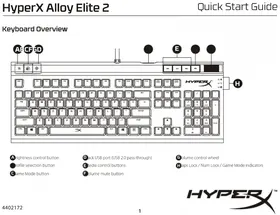
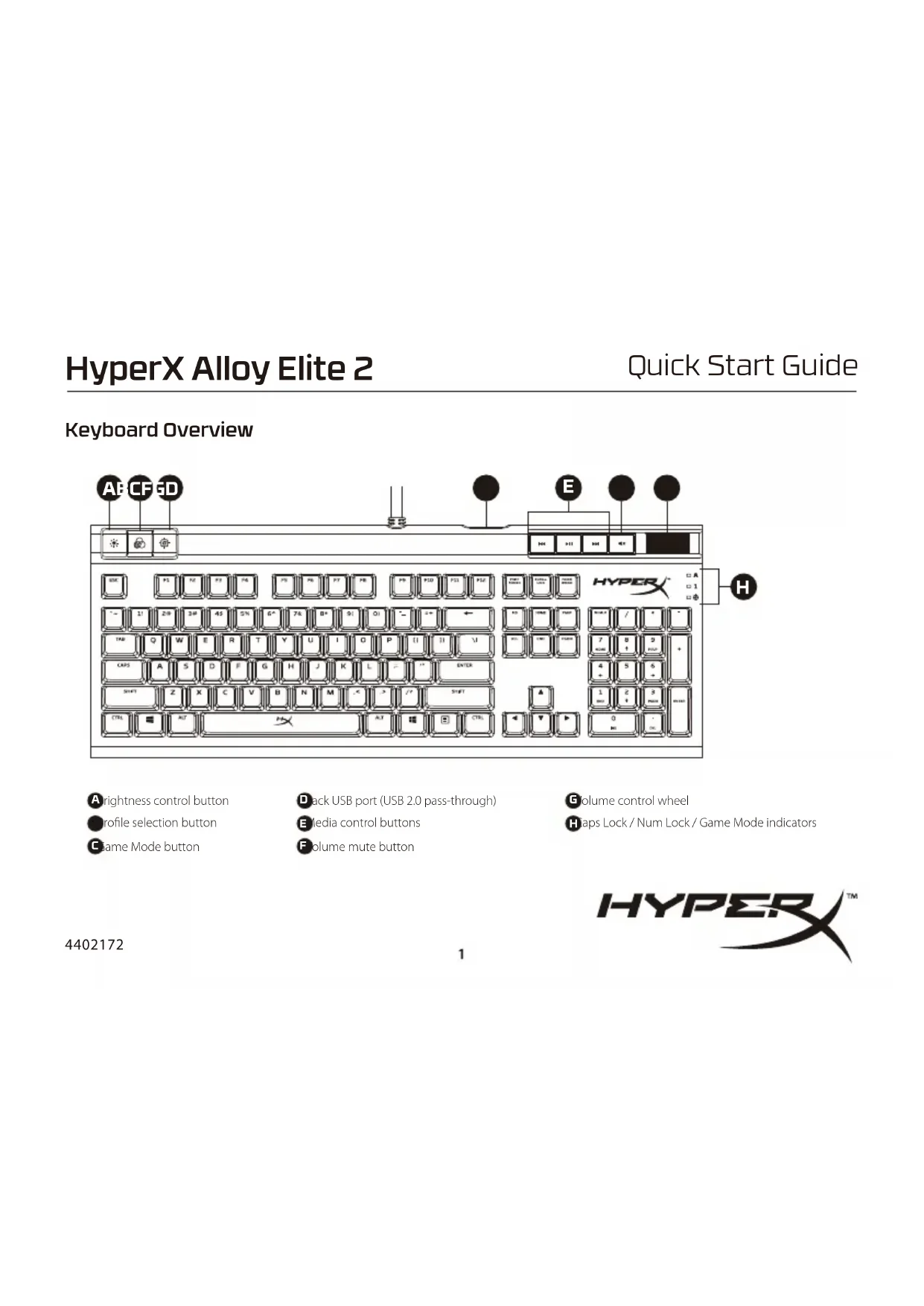
Présentation du clavier
A - Bouton de contrôle de la luminosité B - Bouton de sélection du profil C - Bouton du mode Jeu D - Port USB arrière (transfert USB 2.0) E - Boutons de contrôle Multimédia F - Bouton de désactivation du volume G - Roulette de réglage du volume
H - Témoins lumineux : Verrouillage de la touche Majuscule / Verrouillage du clavier numérique / Mode jeu
Installation
Branchez les deux connecteurs USB à l'ordinateur.
Touches de fonction
| TOUCHES DE FONCTION CARACTERISTIQUES | |
 | Réglage de la luminosité du LED rétroéclairage. Cinq niveaux de luminosité sont disponibles. |
 | Sélection des profils enregistrés dans la mémoire embarquée. |
 | Le mode Jeu (⇨) désactive la touche Windows et évite des interruptions accidentelles pendant les jeux. Lorsque le mode Jeu est activé, le voyant Jeu est allumé. |
 | Lecture/pause (⇨ II ), Retour rapide (⇨) ou Avance rapide (⇨) pendant la lecture d'un fichier audio ou vidéo. |
 | Désactivation (⇨) de l'audio de l'ordinateur. |
 | Augmenter ou diminuer le volume audio du PC. |
Logiciel HyperX NGENUITY
Pour personnaliser les effets lumineux, le mode Jeu et les macros, téléchargez le logiciel HyperX NGENUITY : hyperxgaming.com/ngenuity
Questions ou problèmes de configuration ?
Contactez l'équipe d'assistance HyperX :


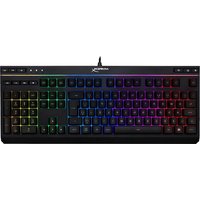
Marque : HP
Modèle : HyperX Alloy Elite 2
Catégorie : Clavier