 Notice Facile
LAMPY 40 - Éclairage Showtec - Notice d'utilisation et mode d'emploi gratuit
Retrouvez gratuitement la notice de l'appareil LAMPY 40 Showtec au format PDF.

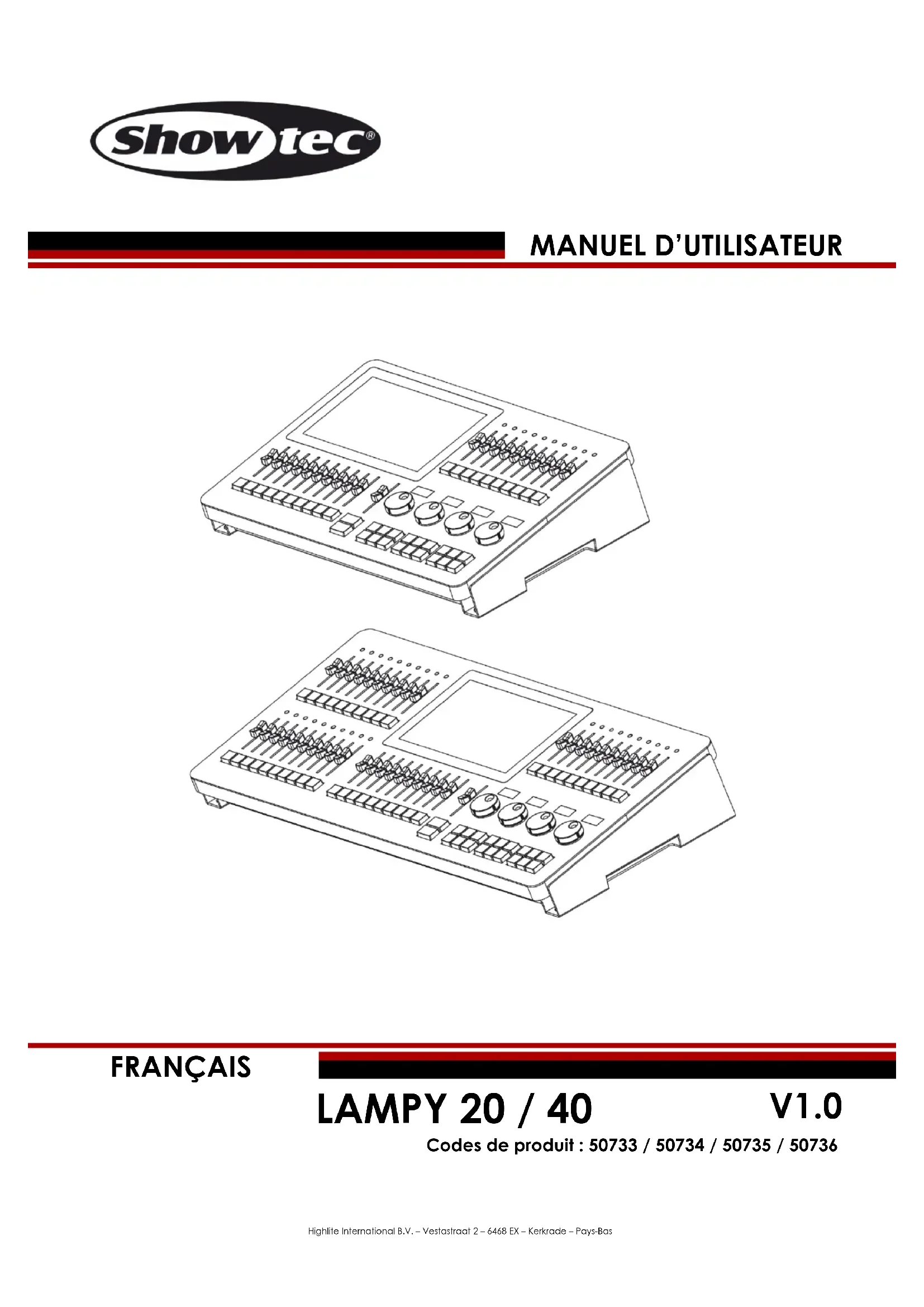
| Caractéristiques techniques | Type d'éclairage : LED, puissance : 40W, température de couleur : 3000K, flux lumineux : 4000 lumens |
|---|---|
| Utilisation | Idéal pour les événements, concerts, théâtres et installations temporaires |
| Maintenance et réparation | Vérifier régulièrement les connexions électriques et nettoyer les lentilles pour un éclairage optimal |
| Sécurité | Utiliser uniquement dans des environnements appropriés, éviter l'exposition à l'humidité et aux températures extrêmes |
| Informations générales | Garantie de 2 ans, poids : 2,5 kg, dimensions : 30 x 20 x 15 cm |
FOIRE AUX QUESTIONS - LAMPY 40 Showtec
Questions des utilisateurs sur LAMPY 40 Showtec
0 question sur cet appareil. Repondez a celles que vous connaissez ou posez la votre.
Poser une nouvelle question sur cet appareil
Téléchargez la notice de votre Éclairage au format PDF gratuitement ! Retrouvez votre notice LAMPY 40 - Showtec et reprennez votre appareil électronique en main. Sur cette page sont publiés tous les documents nécessaires à l'utilisation de votre appareil LAMPY 40 de la marque Showtec.
MODE D'EMPLOI LAMPY 40 Showtec
Showtec LAMPY Series Produit : 50733 / 50734 / 50735 / 50736 Avant-propos Merci d’avoir acheté ce produit Showtec. Ce manuel d’utilisation a pour but de fournir des instructions pour une utilisation correcte et sûre de ce produit. Conservez le manuel d’utilisateur pour vous y référer ultérieurement car il fait partie intégrante du produit. Le manuel d’utilisateur doit être conservé dans un endroit facilement accessible. Ce manuel d’utilisateur contient des informations concernant : ● Consignes de sécurité ● Utilisation prévue et non prévue de l’appareil ● Installation et fonctionnement de l’appareil ● Procédures d’entretien ● Résolution des problèmes ● Transport, stockage et élimination de l’appareil Le non-respect des instructions de ce manuel d’utilisateur peut entraîner des blessures graves et des dommages matériels.
©2020 Showtec. Tous droits réservés. Aucune partie de ce document ne peut être copiée, publiée ou reproduite d’une autre manière sans le consentement écrit préalable de Highlite International. La conception et les caractéristiques du produit sont soumises à modification sans avis préalable. Pour obtenir la dernière version de ce document, veuillez consulter notre site web www.highlite.com ou nous contacter à l'adresse service@highlite.com. Highlite International et ses fournisseurs de services autorisés ne sont pas responsables des blessures, des dommages, des pertes directes ou indirectes, des pertes consécutives ou économiques ou de toute autre perte résultant de l'utilisation, de l'incapacité à utiliser ou de la confiance dans les informations contenues dans ce document.2
8.4.7. Inversion de l’orientation ou de l’inclinaison pour des projecteurs existants .................................48
- 8.4.8. Changement de l’ID de l’utilisateur pour des projecteurs existants p. 49
- 8.5. Le Menu Configuration p. 50
- Ouverture du menu Configuration dans un spectacle p. 50
- Ouverture du menu Configuration depuis l’écran d’accueil p. 50
- 8.5.1. Vue Spectacle en cours p. 51
- 8.5.1.1. Sauvegarde du fichier de spectacle p. 51
8.5.1.2. Sauvegarde du fichier de spectacle sous un nouveau nom ...................................................52
- 8.5.1.3. Export du fichier de spectacle sur une clé USB p. 52
- 8.5.2. Vue Réglages du spectacle p. 53
- 8.5.2.1. Réglages de changement de page de lecture p. 54
- 8.5.2.2. Réglages du fader Master p. 55
- 8.5.2.3. Changement de la luminosité de la lampe de travail p. 56
8.5.2.4. Changement de la luminosité de la LED du fader multifonction.............................................57
8.5.2.5. Réglage des LED du fader multifonction pour imiter la couleur du projecteur ....................58
8.5.2.6. Modification du code PIN de déverrouillage de la console ....................................................59
8.5.2.7. Modification des réglages de sauvegarde automatique .........................................................60
8.5.4.5. Importation d’un ou plusieurs spectacles depuis une clé USB .................................................78
8.5.4.6. Exportation d’un ou plusieurs spectacles sur une clé USB .........................................................78 8.5.5. Vue Bibliothèque de projecteurs ............................................................................................................79
8.5.5.1. Sélection d’une catégorie de la bibliothèque de projecteurs ................................................79
8.5.5.2. Boîte de dialogue des actions de la bibliothèque des projecteurs ........................................80
- 8.5.5.3. Ajout d’un nouveau type de projecteur p. 82
- Conception d’un projecteur à partir de zéro p. 82
- Conception d’un projecteur en utilisant un type de projecteur existant comme modèle p. 82
- 8.5.5.4. Suppression d’un type de projecteur p. 83
- 8.5.5.5. Édition / modification d’un type de projecteur p. 83
- 8.5.5.6. Transfert (copie) d’un type de projecteur entre bibliothèques p. 83
- 8.5.5.7. Importation de types de projecteurs à partir d’une clé USB p. 84
- 8.5.5.8. Export de types de projecteurs sur une clé USB p. 85
- 8.5.5.9. Library Editor (« éditeur de bibliothèque ») p. 86
- Channel List (Liste de canaux) p. 86
- Menu de sélection des paramètres p. 88
- Menu Edit Ranges (« édition des plages ») p. 89
- Paramètres généraux p. 90
- 8.6. Utilisation de l’écran d’accueil p. 91
- 8.6.1. La vue Projecteurs p. 92
- 8.6.1.1. Navigation dans la vue Projecteurs p. 93
- 8.6.1.2. L’élément Projecteur p. 94
8.6.1.3. Boîte de dialogue Actions des projecteurs (bouton Baguette magique) .............................94
8.6.3.2. La boîte de dialogue des Actions des préréglages (Baguette magique) .......................... 112
- Génération de préréglages p. 112
- Action directe p. 112
- 8.6.3.3. Enregistrement des préréglages p. 113
- 8.6.3.4. Génération automatique de préréglages p. 113
- 8.6.3.5. Assignation du nom des préréglages p. 113
- 8.6.3.6. Sélection / désélection de préréglages p. 113
8.6.3.7. Chargement des valeurs d’un préréglage plutôt que l’utiliser comme référence ........... 113
- 8.6.3.8. Copie de préréglages p. 113
- 8.6.3.9. Déplacement de préréglages p. 113
- 8.6.3.10. Édition de préréglages p. 114
- Modification du nom p. 114
- Définition d'une icône p. 115
- Définition d'une couleur p. 116
- 8.6.3.11. Suppression de valeurs des préréglages p. 117
- 8.6.3.12. Remplacement d’un préréglage p. 118
8.6.3.13. Ajout ou modification de valeurs dans des préréglages existants ....................................... 119
8.7.6.2. Enregistrement d’un second point de repère dans une lecture ........................................... 153
8.7.6.3. Suppression de valeurs d’un point de repère dans une lecture ........................................... 153
8.7.6.4. Remplacement de toutes les valeurs d’un point de repère dans une lecture .................. 154
8.7.6.5. Ajout ou modification de valeurs d’un point de repère dans une lecture ......................... 155
8.8.3.3. Remplacement de toutes les valeurs d’un MFF de scène ..................................................... 172
- 8.8.3.4. Ajout ou modification de valeurs dans une scène p. 173
- 8.8.3.5. Suppression d’une scène p. 173
- 8.8.3.6. Copie d’une scène p. 173
- 8.8.3.7. Déplacement d’une scène p. 173
- 8.8.3.8. Ajustement des réglages de scène p. 174
- Modification de la fonction de fader d’une scène p. 174
- Modification de la fonction du bouton d’une scène p. 175
8.8.3.9. Modification des temps de fondu et de fondu de sortie de la scène ................................. 176
8.8.3.10. Auto-Off other Effects (« mise hors tension automatique des autres effets ») .................... 176
8.8.3.11. Chargement des valeurs d’une scène dans le programmateur .......................................... 177
8.9. Utilisation de la vue Exécuteurs virtuels ..................................................................................................... 178 8.9.1. Les étiquettes Exécuteurs virtuels ......................................................................................................... 179
8.9.2. Réglage de la liaison entre les rangées (n’autoriser qu’un seul exécuteur à la fois par rangée)
8.9.3. Enregistrement et modification des exécuteurs virtuels .................................................................. 181 8.9.3.1. Enregistrement dans un exécuteur virtuel .................................................................................. 181 8.9.3.2. Suppression de valeurs d’un exécuteur virtuel .......................................................................... 181
8.9.3.3. Remplacement de toutes les valeurs d’un exécuteur virtuel ................................................ 182
- 8.9.3.4. Ajout ou modification de valeurs dans un exécuteur virtuel p. 183
- 8.9.3.5. Suppression d’un exécuteur virtuel p. 183
- 8.9.4. Copie d’un exécuteur virtuel p. 183
- 8.9.5. Déplacement d’un exécuteur virtuel p. 183
- 8.9.6. Ajustement des réglages des exécuteurs virtuels p. 184
8.9.6.1. Modification de la fonction du bouton de l’exécuteur virtuel .............................................. 184
8.9.6.2. Modification des temps de fondu et de fondu de sortie des exécuteurs virtuels ............. 185
8.9.6.3. Auto-Off other Effects (« mise hors tension automatique des autres effets ») .................... 185
2.1. Avant d’utiliser le Produit
Important Lisez et suivez les instructions de ce manuel d’utilisateur avant d’installer, d’utiliser ou de réparer ce produit. Le fabriquant ne sera en aucun cas tenu responsable des dommages causés par le non-respect de ce manuel. Après le déballage, vérifiez le contenu de la boîte. Si des pièces sont manquantes ou endommagées, contactez votre revendeur Highlite International. Le contenu expédié comprend : ● LAMPY 20 ou LAMPY 40 de Showtec ● Câble d’alimentation Schuko vers Powercon (1,4 m) ● Manuel d’utilisateur
Schéma 01 2.2. Utilisation prévue Cet appareil est destiné à un usage professionnel en tant que console d’éclairage. Il convient uniquement à une installation intérieure. Cet appareil ne convient pas à un usage domestique. Toute autre utilisation, non mentionnée dans l’utilisation prévue, est considérée comme une utilisation non prévue et incorrecte. 2.3. Durée de vie du produit Cet appareil ne doit pas être utilisé en permanence. Débranchez l’appareil de l’alimentation électrique lorsqu’il n’est pas en fonctionnement. Cela permettra de réduire l’usure et d’améliorer la durée de vie de l’appareil. 2.4. Conventions de texte Tout au long du manuel d’utilisateur, les conventions de texte suivantes sont utilisées : ● Boutons durs : Tous les boutons du panneau avant sont en caractères de style machine à écrire contenus dans des crochets, par exemple : « Appuyez sur le bouton [Record] » ● Boutons mous : Tous les boutons de l’écran tactile sont en caractères gras, par exemple : « Appuyez sur les boutons UP / DOWN » ● Références : Les références aux chapitres et aux parties de l’appareil sont en caractères gras, par exemple : « Reportez-vous à la section 2. Sécurité », « tournez la vis de réglage (02) » ● 0-255 : Définit une plage de valeurs ● Remarques : Remarque : (en caractères gras) est suivi par des informations utiles ou des conseils10
Showtec LAMPY Series Produit : 50733 / 50734 / 50735 / 50736 2.5. Symboles et termes d’avertissement Les consignes de sécurité et les avertissements sont indiqués tout au long du manuel d’utilisateur par des pictogrammes de sécurité. Suivez toujours les instructions fournies dans ce manuel d’utilisateur.
DANGER Indique une situation dangereuse imminente qui, si elle n’est pas évitée, entraînera la mort ou des blessures graves.
AVERTISSEMENT Indique une situation potentiellement dangereuse qui, si elle n’est pas évitée, pourrait entraîner la mort ou des blessures graves.
PRUDENCE Indique une situation potentiellement dangereuse qui, si elle n’est pas évitée, peut entraîner la mort ou des blessures mineures.
Attention Indique des informations importantes pour le bon fonctionnement et l’utilisation correcte du produit.
Important Lisez et respectez les instructions de ce document.
Fournit des informations importantes sur l’élimination de ce produit. 2.6. Symboles figurant sur l’étiquette d’informations Ce produit est fourni avec une étiquette d’informations. L’étiquette d’informations est située à l’arrière de l’appareil. L’étiquette d’informations contient les symboles suivants :
Cet appareil est destiné à une utilisation intérieure.
Cet appareil ne doit pas être traité comme un déchet ménager.
Cet appareil relève de la classe de protection I de la CEI.
Prudence : Risque de choc électrique. Ne pas ouvrir.
Avertissement : Cet appareil doit être mis à la terre.11
Important Lisez et suivez les instructions de ce manuel d’utilisateur avant d’installer, d’utiliser ou de réparer ce produit. Le fabriquant ne sera en aucun cas tenu responsable des dommages causés par le non-respect de ce manuel. 3.1. Avertissements et Consignes de sécurité
DANGER Danger pour les enfants À l’usage des adultes seulement. L’appareil doit être installé hors de portée des enfants. ● Ne laissez pas les parties d’emballage (sacs en plastique, mousse de polystyrène, clous, etc.) à portée des enfants. Les matériaux d’emballage représentent une source potentielle de danger pour les enfants.
DANGER Choc électrique causé par une tension dangereuse à l’intérieur Il existe des zones à l’intérieur de l’appareil où une tension de contact dangereuse peut être présente. ● N’ouvrez pas l’appareil et ne retirez pas les couvercles. ● Ne faites pas fonctionner l’appareil si les couvercles sont ouverts. ● Débranchez l’appareil de l’alimentation électrique avant de procéder à l’entretien et à la maintenance, et lorsque l’appareil n’est pas utilisé.
DANGER Choc électrique causé par un court-circuit Cet appareil relève de la classe de protection I de la CEI. ● Assurez-vous que l’appareil est électriquement raccordé à une prise de terre. Ne branchez l’appareil qu’à une prise de courant dotée d’une connexion à la terre. ● Ne couvrez pas la connexion de terre. ● Ne mettez pas le câble d’alimentation en contact avec d’autres câbles. Manipulez le câble d’alimentation et tous les câbles reliés au courant secteur avec prudence. ● Vous ne devez pas modifier, plier, contraindre à une force mécanique, faire pression sur, tirer sur ou chauffer le câble d’alimentation. ● Assurez-vous que le câble d’alimentation n’est pas endommagé et ne comporte aucune éraflure. Examinez périodiquement le câble d’alimentation pour détecter d’éventuels défauts. ● Ne plongez pas l’appareil dans l’eau ou dans d’autres liquides. N’installez pas l’appareil dans un endroit présentant un risque d’inondation. ● En cas d’orage, n’utilisez pas l’appareil. Débranchez immédiatement l’appareil de l’alimentation électrique.12
Attention Alimentation ● Avant de connecter l’appareil à l’alimentation électrique, assurez-vous que le courant, la tension et la fréquence correspondent à la tension, au courant et à la fréquence d’entrée spécifiés sur l’étiquette d’informations de l’appareil. ● Assurez-vous que la section transversale des câbles d’extension et des câbles d’alimentation est suffisante pour supporter la consommation de l’appareil.
Attention Sécurité générale ● N’allumez et n’éteignez pas l’appareil trop fréquemment. Ceci diminue la durée de vie de l’appareil. ● Ne secouez pas l’appareil. Évitez tout geste brusque durant l’installation ou l’utilisation de l’appareil. ● Si vous heurtez ou laissez tomber l’appareil, débranchez-le immédiatement de l’alimentation électrique. ● Si l’appareil est exposé à des différences extrêmes de température (par exemple après le transport), ne le branchez pas immédiatement. Laissez l’appareil atteindre la température ambiante avant de le mettre en marche, sinon il risque d’être endommagé par la condensation formée. ● Si l’appareil ne fonctionne pas correctement, cessez de l’utiliser immédiatement.
Attention À usage professionnel uniquement. Cet appareil ne doit être utilisé qu’aux fins pour lesquelles il a été conçu. Cet appareil est destiné à un usage professionnel en tant que console d’éclairage. Il convient uniquement à une installation intérieure. Toute utilisation incorrecte peut entraîner des situations dangereuses et provoquer des blessures et des dommages matériels. ● Cet appareil ne convient pas à un usage domestique. ● Cet appareil ne doit pas être utilisé en permanence. ● Cet appareil ne contient aucune pièce susceptible d’être réparée par l’utilisateur. Toute modification non autorisée de l’appareil entraîne l’annulation de la garantie. De telles modifications peuvent entraîner des blessures et des dommages matériels.
Attention Avant toute utilisation, examinez visuellement l’appareil pour détecter d’éventuels défauts. Assurez-vous que : ● Il n’y a aucune déformation sur le boîtier. ● L’écran n’est pas fissuré ou endommagé. ● Les câbles d’alimentation ne sont pas endommagés et ne présentent pas de fatigue des matériaux.
Attention N’exposez pas l’appareil à des conditions qui dépassent les conditions de la classe IP.13
Showtec LAMPY Series Produit : 50733 / 50734 / 50735 / 50736 Cet appareil affiche un indice de protection IP20. La classe IP (Ingress Protection) 20 offre une protection contre les objets solides de plus de 12 mm, tels que les doigts, et aucune protection contre la pénétration d’eau. 3.2. Exigences pour l’utilisateur Ce produit peut être utilisé par des personnes ordinaires. La maintenance peut être effectuée par des personnes ordinaires. L’installation et l’entretien ne doivent être effectués que par des personnes formées ou qualifiées. Contactez votre revendeur Highlite pour en savoir plus. Les personnes formées ont été formées par une personne qualifiée, ou sont supervisées par une personne qualifiée, pour des tâches et des activités professionnelles spécifiques associées à l’installation, à l’entretien et à la maintenance de ce produit, afin qu’elles puissent identifier les risques et prendre des précautions pour les éviter. Les personnes qualifiées ont une formation ou une expérience qui leur permet de reconnaître les risques et d’éviter les dangers associés à l’installation, à l’entretien et à la maintenance de ce produit. Les personnes ordinaires sont toutes les personnes autres que les personnes formées et les personnes qualifiées. Les personnes ordinaires comprennent non seulement les utilisateurs du produit, mais aussi toutes les autres personnes qui peuvent avoir accès à l’appareil ou qui peuvent se trouver à proximité de l’appareil.14
4.1. Vue de la partie avant Le panneau avant contient tous les boutons et faders nécessaires pour manipuler la console. Le panneau avant diffère un peu entre les deux produits, cependant la partie principale du panneau avant de la console est identique entre les deux produits. Voici un aperçu rapide du panneau avant de la LAMPY 20 et la LAMPY 40 :
Schéma 1 : Panneau avant de la LAMPY 20
Schéma 2 : Panneau avant de la LAMPY 4015
4.1.1. Faders multifonctions (MFF)
Le panneau avant de la LAMPY est composé soit de 10 (LAMPY 20), soit de 30 (LAMPY 40) Faders multifonctions, chacun consistant en une LED multicolore, un fader et un bouton. Ils peuvent être commutés entre les appareils, les groupes ou les scènes et, selon le mode, offrent différentes options. Schéma 3 : Faders multifonctions
4.1.2. Section de programmation
Cette partie du panneau avant de la LAMPY contient toutes les touches nécessaires pour les tâches de programmation. Prenez un moment pour vous familiariser avec elles. Ne vous inquiétez pas face à la somme de données à intégrer. Votre mémoire acquerra de plus en plus de réflexes au fil du temps. De plus, tous les contrôles de valeur se trouvent regroupés ici. Schéma 4 : Section de programmation16
4.1.3. Faders de lecture
Le panneau avant de la LAMPY dispose de plusieurs faders de lecture, chacun consistant en un fader et un bouton sous le fader. Ces faders de lecture peuvent contenir plusieurs points de repère. Ils sont paginables et disposent d’un bouton de fonction assignable. Schéma 5 : Faders de lecture
4.1.4. Fader de lecture master
Le fader de lecture master peut être utilisé pour un contrôle plus précis d’une lecture sélectionnée. Il se compose d’un bouton go, d’un bouton pause / retour et d’un fader. La fonction du fader peut être configurée dans la vue Réglages des spectacles du Menu Configuration. Schéma 6 : Fader de lecture master17
4.1.5. Écran tactile
L’écran tactile de la console LAMPY est l’un des éléments clés utilisés par l’utilisateur pour interagir avec la console. Il est doté d’une interface graphique utilisateur simple et intuitive. Schéma 7 : Affichage de l’écran tactile18
Showtec LAMPY Series Produit : 50733 / 50734 / 50735 / 50736 4.2. Vue de la partie arrière Le panneau arrière de la LAMPY 20 et de la LAMPY 40 est identique en termes de connecteurs. Assurez-vous de connecter un écran externe avant de démarrer la console. L’interface utilisateur est à une résolution fixe de 1920 x 1080 (Full HD), donc assurez-vous que votre moniteur supporte cette résolution. L’écran externe peut également être un écran tactile.
Schéma 8 : Panneau arrière de la LAMPY
Showtec LAMPY Series Produit : 50733 / 50734 / 50735 / 50736 4.3. Caractéristiques du produit La LAMPY est une console de suivi basée sur un programmateur hybride. Hybride signifie qu’elle peut être utilisée pour contrôler en toute simplicité aussi bien des projecteurs traditionnels que des projecteurs mobiles. L’interface de programmation sur laquelle elle se base reste prioritaire, ce qui vous permet toujours de substituer la sortie de la LAMPY. Le suivi, par opposition au non-suivi, définit le fait que les valeurs sont conservées lors du passage d’un point de repère à un autre dans une même lecture jusqu’à ce qu’elles soient réglées sur une valeur différente.
Écran embarqué Écran tactile couleur de 10,1" Moniteur externe 1x DVI (Full HD) Caractéristiques du moniteur externe Limitées Complètes Limitées Complètes Faders de lecture
Faders multifonctions
Pages de lecture 9 + 1 Page servant de modèle Encodeurs
Art-Net Avec Dongle Oui Avec Dongle Oui sACN Avec Dongle Oui Avec Dongle Oui Vues Projecteurs
Projecteurs Limités aux Canaux DMX Nombre max. de canaux par projecteur
Mémoires 100 préréglages par groupe d’attributs, 100 groupes de projecteurs Lectures
Entrée / Through / Sortie MIDI Oui OSC (Open Sound Control) Oui Timecode Utilisation du Timecode MIDI Entrée audio Oui (jack 6,3 mm) Dongle En option Inclus En option Inclus Tension d’entrée
100 - 240 V, 50 / 60 Hz
Consommation électrique 50 W 60 W Fusible Fusible interne Boîtier Métal et plastique ignifuge20
Flight case (code de produit) D7332 D7333 LAMPY DNGL (code de produit) 50737 (pour les consoles 1 univers : 50733, 50735)
4.4.1. Caractéristiques du LAMPY DNGL
L’utilisation du Dongle LAMPY n’est possible qu’avec les versions 1 univers de la console. Les consoles 2 univers ont un dongle intégré. Le LAMPY DNGL débloque les fonctionnalités suivantes :
Sans Dongle Avec Dongle Caractéristiques du moniteur externe Limitées Complètes Univers DMX
Art-Net Non Oui sACN Non Oui Vues Projecteurs
5.1. Consignes de sécurité pour l’installation
Attention Ne posez l’appareil que sur des surfaces stables. Exigences pour le site d’installation ● L’appareil ne peut être utilisé qu’à l’intérieur. ● L’appareil peut être placé sur une surface plate et stable. ● La température ambiante maximale (ta = 40 °C) ne doit jamais être dépassée. ● L’humidité relative ne doit pas dépasser 50 % à une température ambiante de 40 ºC. 5.3. Raccord à l’alimentation
DANGER Choc électrique causé par un court-circuit L’appareil accepte une alimentation secteur CA de 100 - 240 V et de 50 / 60 Hz. N’alimentez pas l’appareil avec une autre tension ou fréquence. Cet appareil relève de la classe de protection I de la CEI. Assurez-vous que l’appareil est toujours électriquement raccordé à la terre. Avant de brancher l’appareil à la prise de courant : ● Assurez-vous que l’alimentation électrique correspond à la tension d’entrée spécifiée sur l’étiquette d’informations de l’appareil. ● Assurez-vous que la prise de courant est reliée à la terre. Branchez la fiche d’alimentation fournie de l’appareil à la prise de courant. 5.4. Raccord des accessoires
Attention Connectez tous les câbles de données avant d’alimenter l’appareil. Débranchez l’alimentation avant de connecter ou de déconnecter les câbles de données.
01) Connectez à la console tous les accessoires optionnels, comme le clavier USB, la souris, l’écran
(tactile) externe, etc.
02) Branchez les câbles DMX aux ports de sortie DMX de la console.
03) Si vous utilisez Art-Net ou sACN pour la sortie de données (uniquement possible avec un LAMPY
DNGL), branchez aussi le câble réseau au port réseau de la console. Art-Net est un protocole qui utilise le TCP/IP pour transférer une grande quantité de données DMX-512 sur un réseau Ethernet. Art-Net 4 peut prendre en charge jusqu’à 32 768 univers. Art-Net™ conception et droits d’auteur détenus par Artistic Licence Holdings Ltd.22
6.1. Concept prioritaire La programmation générale, associée au « programmateur », est toujours prioritaire sur les lectures, à moins que vous utilisiez le mode de programmation « Blind ». Cela peut paraître étrange, mais c’est en fait très utile, car le programmateur permet à l’utilisateur de bénéficier d’un contrôle supplémentaire sur la sortie des consoles, et ce à n’importe quel moment. La console permet que plusieurs lectures et scènes différentes fonctionnent simultanément. Les valeurs de sortie sont déterminées par l’ordre de départ de ces lectures ou scènes. Le concept prioritaire de la LAMPY est décrit ici : Priorité Niveau
Lectures / Scènes La plus faible
Valeurs par défaut (telles que définies dans la Bibliothèque de projecteurs) 6.2. Tracking (« suivi »)
6.2.1. Notions de base
Quand une séquence de points de repère est programmée, la console peut enregistrer les informations de deux manières : soit en tenant compte des attributs de tous les projecteurs utilisés dans la lecture, soit en enregistrant seulement les valeurs qui ont été modifiées. Cette seconde méthode est appelée « suivi ». Elle a été mise au point pour remédier au problème des anciennes consoles qui ne disposaient pas de suffisamment de mémoire pour sauvegarder toutes les informations. Cependant, le suivi n’est pas dépassé et s’il est utilisé avec une bonne compréhension du concept, il peut aider dans de nombreux cas.
6.2.2. Le suivi dans une coquille de noix
Imaginez que vous rentrez tard chez vous et qu’il fait déjà noir dehors : Vous ouvrez la porte principale de votre appartement (point de repère 1) et vous allumez la lumière du couloir (point de repère 2). Vous fermez la porte (point de repère 3) et vous rendez directement dans le salon (point de repère 4), où vous allumez également la lumière (point de repère 5). La lumière du couloir est restée allumée et la porte du salon est encore ouverte, car vous n’avez rien touché.23
Showtec LAMPY Series Produit : 50733 / 50734 / 50735 / 50736 Si on considère cette suite d’événements comme une lecture, voici un résumé rapide des faits et des éléments qui auraient été enregistrés dans les différents points de repère : Point de repère Porte d’entrée Lumière du couloir Porte du salon Lumière du salon #1 : entrée Ouverte
#2 : lumière du couloir
#3 : fermeture porte d’entrée Fermée
#5 : lumière du salon
Allumée Avec le suivi, nous obtenons cette séquence finale :
Fermée Allumée Ouverte Allumée
6.2.3. Suivi des modifications
L’un des avantages du suivi est de pouvoir suivre les modifications faites grâce à une série de points de repère. Dans l’exemple donné ci-dessus, si vous ne fermiez pas la porte principale au point de repère 3, la porte resterait ouverte jusqu’à la fin de cette lecture imaginaire. Le suivi peut s’avérer très utile au moment d’appliquer la même modification à une série de points de repère : imaginons par exemple que votre série de points de repère comprenne un projecteur qui illumine toujours une partie de la scène de la même manière. Si, par la suite, vous souhaitez modifier l’intensité de cette lumière, vous pouvez le faire dans le premier point de repère. La lumière apparaît et la modification se répercute sur tous les points de repère jusqu’à la prochaine modification de cet attribut de ce projecteur.
6.2.4. Maintien du suivi
Il se peut que vous ayez besoin de lire les points de repère sans suivre l’ordre normal, par exemple dans le cadre d’une répétition théâtrale, où il est nécessaire de sauter d’une scène, voire d’un acte à l’autre. La console LAMPY s’occupera alors de conserver le suivi. Elle calculera toujours toutes les valeurs, comme si la lecture était lue dans l’ordre.24
Showtec LAMPY Series Produit : 50733 / 50734 / 50735 / 50736 6.3. Bases de la Bibliothèque de projecteurs La bibliothèque de projecteurs est divisée en trois parties : ● Factory Library (Bibliothèque d’usine) ● User Library (Bibliothèque d’utilisateur) ● Show Library (Bibliothèque de spectacles) Les types de projecteurs peuvent être facilement transférés d’une bibliothèque à l’autre à l’aide du bouton de la baguette magique dans la vue Bibliothèque de projecteurs du Menu Configuration. Si un type de projecteur est modifié dans la bibliothèque de spectacles et si les changements faits doivent être disponibles pour de futurs fichiers de spectacle, vous pouvez transférer le projecteur depuis la bibliothèque de spectacles vers la bibliothèque d’utilisateur. Sélectionnez les différentes bibliothèques dans la vue Bibliothèque de projecteurs, à l’aide des boutons situés en haut de la page Bibliothèque de projecteurs.
Schéma 9 : L’onglet Bibliothèque de projecteurs
6.3.1. Factory Library (Bibliothèque d’usine)
La Bibliothèque d’usine est remplacée à chaque mise à jour du logiciel. Contenant aux alentours de 20 000 projecteurs, elle est maintenue par AtlaBase. Elle n’est pas éditable par l’utilisateur. Cependant, elle peut être mise à jour séparément du système d’exploitation de la console.
6.3.2. User Library (Bibliothèque d’utilisateur)
La Bibliothèque d’utilisateur est totalement éditable et n’est pas remplacée ou supprimée à chaque mise à jour du logiciel. Elle est sauvegardée sur la clé USB de la console. Ses types de projecteurs sont disponibles pour tous les spectacles existants ou nouveaux.
6.3.3. Show Library (Bibliothèque de spectacles)
La Bibliothèque de spectacles est une partie du fichier de spectacle. Avant de pouvoir assigner un projecteur, il doit être ajouté à la bibliothèque de spectacles. Celle-ci est sauvegardée dans le fichier de spectacle. Si vous faites une sauvegarde du spectacle sur une clé USB, la bibliothèque de spectacles sera exportée directement avec le fichier de spectacle. Les projecteurs faisant partie de la Bibliothèque de spectacles ne sont pas disponibles pour d’autres spectacles. Pour faire en sorte que les types de projecteurs présents dans la Bibliothèque de spectacles soient disponibles pour d’autres spectacles, il faut commencer par les transférer dans la Bibliothèque d’utilisateur.25
Showtec LAMPY Series Produit : 50733 / 50734 / 50735 / 50736 Vous trouverez plus d’informations sur la création ou la modification des Bibliothèques de projecteurs dans la Section 8.5.5. Vue Bibliothèque de projecteurs à la page 79.
7. L’interface utilisateur
7.1. L’interface de l’écran tactile interne La console est dotée d’une interface graphique utilisateur (GUI) simple et intuitive. Les sections à venir abordent les notions de base pour vous familiariser avec la partie interne et externe de l’écran. L’écran des consoles LAMPY se compose de trois parties : ● Une barre d’outils supérieure ● Une zone de contenus, ● Une barre d’outils inférieure
Schéma 10 : L'interface graphique utilisateur de l’écran interne
7.1.1. La barre d’outils supérieure
La barre d’outils supérieure est également divisée en trois parties : ● La partie gauche montre les boutons qui contrôlent l’interface de programmation. ● La partie centrale affiche le titre de l’écran actuel ou, le cas échéant, la commande actuelle avec les options possibles. Si la commande actuelle est affichée en rouge, cela signifie qu’elle est invalide ou qu’il manque des informations. ● La partie droite montre les principaux boutons permettant de naviguer dans l’interface utilisateur.26
Schéma 11 : la barre d’outils supérieure
7.1.1.1. Boutons du programmateur
Schéma 12 : Boutons du programmateur27
Showtec LAMPY Series Produit : 50733 / 50734 / 50735 / 50736 Les boutons du programmateur offrent les fonctions suivantes :
Nom Action Action en maintenant la touche [Shift]
Blind Masque le contenu du programmateur. Tapotez à nouveau pour afficher le contenu.
Highlight Définit les projecteurs sélectionnés sur la valeur « Highlight » définie dans la bibliothèque. En général, variateur d’intensité ouvert et luminosité à 100 %. Tapotez à nouveau pour désactiver la fonction. Très utile pour la mise au point.
Projecteur précédent Parcourt les projecteurs sélectionnés, vers l’arrière. Tous les projecteurs seront sélectionnés.
Projecteur suivant Parcourt les projecteurs sélectionnés, vers l’avant. Les projecteurs pairs / impairs seront sélectionnés.
7.1.1.2. Titre de la fenêtre / Commande active
La partie centrale affiche le titre de l’écran actuel ou, le cas échéant, la commande actuelle avec les options possibles. Si la commande actuelle est affichée en rouge, cela signifie qu’elle est invalide ou qu’il manque des informations. La plupart des commandes, telles que l’enregistrement, l’édition ou la suppression, comportent des options supplémentaires auxquelles accéder en appuyant sur le titre de la fenêtre.
Schéma 13 : Titre de la fenêtre
Schéma 14 : Commande active28
7.1.1.3. Boutons de navigation principaux
Les boutons de navigation principaux sont utilisés pour naviguer à travers les différentes vues principales de l’interface utilisateur de la LAMPY. Schéma 15 : Boutons de navigation Les fonctions et noms des boutons sont les suivants :
Baguette magique Ouvre une boîte de dialogue contextuelle appelée « Menu Actions ». Il est grisé s’il n’est pas disponible.
Touches d’exécution virtuelles Permet de passer à la vue Exécuteurs virtuels. Si l’un des maîtres virtuels est actif, l’icône sera affichée en orange. Si le Grand Master ou l’un des Speed masters est réglé sur 0 %, le bouton devient rouge.
Accueil Ouvre la boîte de dialogue de l’accueil pour sélectionner et programmer des projecteurs, des groupes, des préréglages et définir les valeurs des projecteurs ainsi que les effets.
Menu Ouvre le menu latéral, qui donne accès à d’autres écrans utiles, comme l’écran de configuration, l’écran d’assignation ou la vue de la sortie DMX. (Voir le schéma 16.)29
Schéma 16 : le menu latéral
7.1.1.4. La zone de contenus
La zone de contenus affiche les fenêtres et boîtes de dialogue contextuelles sélectionnés depuis la barre d’outils supérieure, le menu hamburger ou d’autres éléments de l’interface utilisateur. Schéma 17 : La zone de contenus30
7.1.2. La barre d’outils inférieure
La barre d’outils inférieure est utilisée pour afficher les étiquettes des faders de lecture sur le côté gauche, la page de lecture et le mode des faders multifonctions sur la partie droite et l’étiquette du fader Master sur le côté extrême droit.
Schéma 18 : Barre d’outils inférieure Pour plus d’informations sur les étiquettes des faders de lecture, veuillez consulter la section 8.7.1. Les étiquettes du Fader de lecture à la page 147. Pour en savoir plus sur le sélecteur de page de faders, consultez la section 8.7.3. Pages de fader de lecture à la page 148. Pour plus d’informations sur les faders multifonctions, voir la section 8.8. Utilisation des faders multifonctions à la page 168.31
Showtec LAMPY Series Produit : 50733 / 50734 / 50735 / 50736 7.2. Écran externe La LAMPY supporte un moniteur externe qui peut être connecté au port DVI situé à l’arrière de la console. Il doit avoir une résolution Full HD de 1920 x 1080. Les résolutions inférieures ne sont pas supportées. Le LAMPY supporte également les écrans externes avec une fonctionnalité tactile. Le LAMPY DNGL débloque plus de fonctions dans l’écran externe. Notez que le dongle est déjà inclus dans les versions 2 univers de la console.
7.2.1. Fonctionnalité de l’écran externe sans le LAMPY DNGL
Sans le dongle, l’écran externe affiche toujours la vue des projecteurs. Le facteur de zoom et la fenêtre de visualisation peuvent être réglés séparément et sont indépendants l’un de l’autre (écran externe vs interne). En bas de l’écran, vous verrez les étiquettes des faders multifonctions, ainsi que le mode de fader correspondant.
Schéma 19 : Moniteur externe – sans LAMPY DNGL32
7.2.2. Fonctionnalité de l’écran externe avec le LAMPY DNGL
Avec le dongle, l’écran externe offre une barre d’outils en haut de l’écran pour passer d’une vue à l’autre, comme indiqué dans la capture d’écran ci-dessous. En bas de l’écran, vous verrez les étiquettes des faders multifonctions, ainsi que le mode de fader correspondant.
Schéma 20 : Navigation du Moniteur externe – avec LAMPY DNGL
7.2.2.1. La vue Projecteurs
La vue Projecteurs est identique à celle de l’écran interne, mais toutes les fonctions d’édition doivent être effectuées avec l’écran tactile interne de la console.
Schéma 21 : Vue Projecteurs du Moniteur externe – avec LAMPY DNGL33
7.2.2.2. La vue Groupes et Préréglages
La vue Groupes et Préréglages affiche les groupes et les préréglages en même temps. Il s’agit d’un écran très utile pendant la programmation.
Schéma 22 : Vue Groupes et Préréglages du Moniteur externe – avec LAMPY DNGL
7.2.2.3. La vue Exécuteurs virtuels
La vue Exécuteurs virtuels affiche le même contenu que la vue des exécuteurs virtuels sur l’écran interne. Cet écran est très utile si vous organisez un spectacle en direct, où vous ne savez pas ce qui va se passer.
Schéma 23 : Exécuteurs virtuels du Moniteur externe – avec LAMPY DNGL34
7.2.2.4. Vue Liste de points de repère
La vue Liste de points de repère est très similaire à la vue d’édition des faders de lecture. Elle affiche toujours la lecture sélectionnée. Il s’agit d’un écran très utile pendant les spectacles structurés.
Schéma 24 : Vue Liste de points de repère du Moniteur externe – avec LAMPY DNGL
7.2.2.5. La vue Sortie DMX
La vue Sortie DMX ressemble à la vue de la sortie de l’écran interne. Elle est utile pour la résolution des problèmes.
Schéma 25 : Vue Sortie DMX du Moniteur externe – avec LAMPY DNGL35
7.2.2.6. Jeu du solitaire
Le solitaire est un jeu simple qui vous permet de tuer le temps, lorsque vous devez attendre que d’autres personnes terminent leurs tâches.
Schéma 26 : Jeu du solitaire du Moniteur externe – avec LAMPY DNGL36
8.1. Consignes de sécurité pour le fonctionnement
Attention Cet appareil ne doit être utilisé qu’aux fins pour lesquelles il a été conçu. Cet appareil est destiné à un usage professionnel en tant que console d’éclairage. Il convient uniquement à une installation intérieure. Cet appareil ne convient pas à un usage domestique. Toute autre utilisation, non mentionnée dans l’utilisation prévue, est considérée comme une utilisation non prévue et incorrecte.
Attention Alimentation Avant de connecter l’appareil à l’alimentation électrique, assurez-vous que le courant, la tension et la fréquence correspondent à la tension, au courant et à la fréquence d’entrée spécifiés sur l’étiquette d’informations de l’appareil. 8.2. Démarrage de la console
Attention L’appareil doit être placé sur un support stable et plat dans un environnement sec et sans poussière.
Attention Connectez tous les câbles de données avant d’alimenter l’appareil. Débranchez l’alimentation avant de connecter ou de déconnecter les câbles de données. Appuyez sur le bouton d’alimentation à l’arrière de la console pour démarrer la console.
Schéma 27 : Bouton d’alimentation37
Showtec LAMPY Series Produit : 50733 / 50734 / 50735 / 50736 Pendant le démarrage, un menu apparaît. Il propose plusieurs utilitaires de maintenance. Sans intervention de votre part, le système d’exploitation de la console continue à se lancer automatiquement. Une fois le système prêt à être utilisé, l’écran d’accueil apparaît, tel que montré ci-dessous. À partir de cet écran, vous pouvez soit lancer un nouveau fichier de spectacle, soit charger un spectacle existant à partir de la mémoire intégrée de la console ou d’une clé USB. Vous pouvez également accéder au menu de configuration en appuyant sur la roue dentée ou arrêter ou redémarrer la console en appuyant sur le bouton d’alimentation situé en bas de l’écran. Vous trouverez plus d’informations sur le menu de configuration ici : 8.5. Le Menu Configuration à la page
Schéma 28 : Écran d’accueil38
Showtec LAMPY Series Produit : 50733 / 50734 / 50735 / 50736 8.3. Élaboration de spectacles Les fichiers de spectacle (« show files ») contiennent tous les réglages et données concernant vos spectacles, comme la planification des projecteurs, l’assignation, la gestion des entrées, les groupes, les points de repère, ou encore les assignations des Masters, etc. Plusieurs spectacles peuvent être stockés sur la console et la quantité de spectacles n’est limitée que par la mémoire du disque dur. Nous vous recommandons néanmoins de sauvegarder régulièrement vos anciens spectacles sur une clé USB et de les supprimer de la mémoire de la console.
8.3.1. Création d’un nouveau spectacle
Un spectacle stocke toutes les informations comme les assignations, les projecteurs, les groupes, les préréglages, les faders de lecture, etc. Pour démarrer un nouveau spectacle, procédez comme suit :
01) Sur l’écran tactile, tapotez le bouton Create New Show (« créer un nouveau spectacle »).
02) Une boîte de dialogue clavier s’affiche. Vous pouvez saisir le nom du spectacle à créer. Vous
pouvez utiliser le clavier USB connecté à chaque fois que la boîte de dialogue clavier s’affiche.
03) Vous n’avez plus alors qu’à tapoter le bouton Enter pour créer le spectacle avec le nom souhaité.
Schéma 29 : Écran d’accueil – Nouveau spectacle39
8.3.2. Chargement d’un spectacle
Sur l’écran tactile, sélectionnez le spectacle que vous souhaitez ouvrir dans le menu déroulant. Une fois sélectionné, tapotez le bouton Open (« ouvrir »). Vous pouvez également obtenir des informations plus détaillées sur les spectacles existants ou sur la façon d’importer un spectacle à partir d’une clé USB en cliquant sur le bouton Browse Shows (« parcourir les spectacles »).
Schéma 30 : Écran d’accueil – Charger un spectacle à l’aide du menu déroulant
Schéma 31 : Écran d’accueil – Charger un spectacle à l’aide du bouton Browse Shows40
8.3.3. Sauvegarde du fichier de spectacle
Nous vous recommandons d’enregistrer régulièrement le fichier de votre spectacle. Vous pouvez le faire à partir du menu latéral :
01) Appuyez sur le bouton menu. Le menu latéral s’ouvre.
02) Appuyez sur le bouton sauvegarde au bas du menu latéral, indiqué par un bouton en forme de
Schéma 32 : Bouton Sauvegarde rapide de spectacle41
Showtec LAMPY Series Produit : 50733 / 50734 / 50735 / 50736 8.4. Ajout et assignation de projecteurs L’ajout et l’assignation de projecteurs est le processus qui consiste à indiquer à la console le type de projecteur que vous utilisez et à leur attribuer des adresses DMX. Si vous venez de démarrer un nouveau fichier de spectacle ou de charger un fichier de spectacle sans projecteurs, la console ouvre automatiquement la vue Assignation. Sinon, vous pouvez y accéder comme suit :
01) Ouvrez le menu latéral en tapotant le bouton menu.
02) Appuyez sur le bouton Patch (« assignation »).
Schéma 33 : Menu latéral – Ouverture de la vue Assignation
8.4.1. Le tableau d’assignation
Le tableau d’assignation vous donne un aperçu important des projecteurs utilisés, des adresses utilisées, des types de projecteurs, etc.
Schéma 34 : Le tableau d’assignation42
Showtec LAMPY Series Produit : 50733 / 50734 / 50735 / 50736 Le tableau contient les colonnes suivantes (de gauche à droite) : Nom de colonne Description
Cette colonne affiche l’identifiant du projecteur. Il s’agit d’un numéro unique qui peut être utilisé pour distinguer les projecteurs. Manufacturer (« fabricant ») Il s’agit du fabricant du projecteur. Type Il s’agit du type de projecteur. Mode Il s’agit du mode DMX du projecteur. Channels (« canaux ») Il s’agit de la quantité de canaux DMX que ce projecteur occupe. Name (« nom ») Il s’agit du nom du projecteur donné par l’utilisateur dans le fichier de spectacle. Patch (« assignation ») Indique l’adresse DMX des projecteurs (univers - canal) Invert Pan (« inversion de l’orientation ») Indique si l’orientation est inversée. Invert Tilt (« inversion de l’inclinaison ») Indique si l’inclinaison est inversée.
8.4.2. Menu Actions d’assignation
Le menu Actions d’assignation s’ouvre en tapotant le bouton de la baguette magique sur le clavier ou dans la barre d’outils supérieure. Il vous donne accès à la plupart des fonctions utilisées dans la vue Assignation. Vous pouvez choisir à quel projecteur les modifications souhaitées sont appliquées, en les sélectionnant avant d’ouvrir cet écran, soit dans le tableau d’assignation en tapotant / glissant, soit en utilisant les vues de projecteurs, de groupes ou de faders. Schéma 35 : Menu Actions d’assignation43
Bouton Fonction Add Fixture (« Ajouter un projecteur ») Permet d’ajouter des projecteurs au fichier de spectacle. Delete Fixture (« Supprimer un projecteur ») Permet de supprimer les projecteurs sélectionnés. Change Patch (« Changer l’assignation ») Permet de modifier l’adresse DMX d’un ou plusieurs projecteurs sélectionnés. Rename (« Renommer ») Permet de modifier le nom d’un ou plusieurs projecteurs sélectionnés. Invert Pan / Tilt (« Inverser l’orientation / l’inclinaison ») Permet d’inverser l’orientation ou l’inclinaison d’un ou plusieurs projecteurs sélectionnés. Set User Number (« Définir le numéro d’utilisateur ») Permet de modifier l’ID d’un ou plusieurs projecteurs sélectionnés.
8.4.3. Ajout de projecteurs au fichier de spectacle
01) Ouvrez le menu Actions en tapotant le bouton baguette magique.
02) Tapotez Add Fixture (« Ajouter un projecteur »). L’écran affiche :
Schéma 36 : Ajouter des projecteurs – Sélectionner un projecteur dans la Bibliothèque de spectacles (Show Library)44
03) Pour ajouter un projecteur de la bibliothèque intégrée, sélectionnez Add from Factory Library
(« Ajouter depuis la Bibliothèque d’usine »). Pour ajouter une bibliothèque créée par l’utilisateur, sélectionnez Add from User Library (« Ajouter depuis la Bibliothèque d’utilisateur »). La vue Sélection de la bibliothèque de projecteurs s’affiche.
Schéma 37 : Ajouter un projecteur à la Bibliothèque de spectacles (Show Library) – Sélectionner un projecteur
04) Sélectionnez le fabricant, le type de projecteur et le mode dans les listes, ou entrez un texte de
recherche dans le champ de recherche en texte intégral en le tapant avec un clavier USB. Vous pouvez également ouvrir le clavier à l’écran en appuyant sur le bouton clavier situé à côté du champ de texte.
05) Après avoir sélectionné le type de projecteur, appuyez sur Ok. Une boîte de dialogue vous
demandant le nombre de projecteurs s’affiche.
Schéma 38 : Ajouter un projecteur – Entrer le nombre
06) Entrez le nombre de projecteurs que vous souhaitez ajouter à l’aide du pavé numérique. La console
propose automatiquement un numéro d’utilisateur pour le projecteur, que vous pouvez modifier si45
Showtec LAMPY Series Produit : 50733 / 50734 / 50735 / 50736 vous le souhaitez. Sur cet écran, vous pouvez également inverser l’orientation et/ou l’inclinaison pour tous les nouveaux projecteurs.
07) Appuyez sur Next (« suivant ») lorsque vous avez terminé.
Schéma 39 : Ajouter un projecteur – Assigner une adresse
08) Définissez l’adresse de départ des projecteurs que vous souhaitez ajouter. Vous pouvez sélectionner :
● No Patch (« aucune assignation »), qui laissera les projecteurs sans aucune assignation DMX. ● Manual Patch (« assignation manuelle ») pour définir manuellement l’univers, l’adresse de départ (en la tapant ou en utilisant le bouton Select Address (« sélectionner l’adresse »)) et l’espace entre les projecteurs en utilisant l’option Block Patching (« assignation par bloc »). ● Auto Patch (« assignation automatique »), qui procède automatiquement à l’assignation des projecteurs sur l’univers sélectionné.
09) Appuyez sur Patch (« assigner ») lorsque vous avez terminé.
Schéma 40 : Ajouter des projecteurs – Succès
10) La LAMPY indique si l’assignation a réussi. Si c’est le cas, vous pouvez à présent placer les projecteurs
sur la vue Projecteurs en appuyant sur Next (« Suivant ») ou sauter cette étape pour y revenir plus tard en appuyant sur Close (« Fermer »).46
Showtec LAMPY Series Produit : 50733 / 50734 / 50735 / 50736 Vous trouverez plus d’informations sur le placement des projecteurs dans la vue Projecteurs ici : 8.6.1.7. Agencement d’éléments existants à la page 99.
8.4.4. Suppression de projecteurs du fichier de spectacle
01) Sélectionnez les projecteurs que vous souhaitez supprimer dans la vue Assignation ou par l'une des
02) Ouvrez le menu Actions en tapotant le bouton baguette magique.
03) Tapotez Delete Fixtures (« supprimer des projecteurs »). Une boîte de dialogue de confirmation
8.4.5. Changement de l’assignation de projecteurs existants
01) Sélectionnez les projecteurs dont vous souhaitez modifier l’adresse, dans la vue Assignation ou par
l'une des autres méthodes.
02) Ouvrez le menu Actions en tapotant le bouton baguette magique.
03) Tapotez Change Patch (« Changer l’assignation »). La boîte de dialogue suivante s’ouvre.
Schéma 41 : Boîte de dialogue du changement de l’assignation
04) Définissez la nouvelle adresse de départ des projecteurs sélectionnés. Vous pouvez sélectionner :
● Unpatch (« désassigner »), qui laissera les projecteurs sans aucune assignation DMX. ● Manual Patch (« assignation manuelle ») pour définir manuellement l’univers, l’adresse de départ (en la tapant ou en utilisant le bouton Select Address (« sélectionner l’adresse »)) et l’espace entre les projecteurs en utilisant l’option Block Patching (« assignation par bloc »). ● Auto Patch (« assignation automatique »), qui procède automatiquement à l’assignation des projecteurs sur l’univers sélectionné.
05) Appuyez sur Patch (« assigner ») lorsque vous avez terminé.47
8.4.6. Changement du nom de projecteurs existants
01) Sélectionnez les projecteurs dont vous souhaitez modifier le nom, dans la vue Assignation ou par
l'une des autres méthodes.
02) Ouvrez le menu Actions en tapotant le bouton baguette magique.
03) Tapotez Rename (« Renommer »). Un clavier apparaît à l’écran.
Schéma 42 : Clavier du changement du nom du projecteur
04) Saisissez le nouveau nom du projecteur à l’aide du clavier à l’écran ou d’un clavier USB. Si le bouton
Auto Number (« Numérotation automatique ») est activé, la console attribue un numéro au nom, dans l'ordre où les projecteurs ont été sélectionnés.
05) Appuyez sur Enter pour renommer les projecteurs sélectionnés.48
8.4.7. Inversion de l’orientation ou de l’inclinaison pour des projecteurs existants
01) Sélectionnez les projecteurs dont vous souhaitez modifier le paramètre « Pan / tilt Invert » (inversion
de l’orientation ou de l’inclinaison), dans la vue Assignation ou par l'une des autres méthodes.
02) Ouvrez le menu Actions en tapotant le bouton baguette magique.
03) Tapotez Invert Pan or Tilt (« Inverser l’orientation ou l’inclinaison »). La boîte de dialogue suivante
Schéma 43 : Boîte de dialogue de l’inversion de l’orientation ou de l’inclinaison
04) Définissez les nouvelles valeurs pour l’inversion de l’orientation et de l’inclinaison en les sélectionnant
dans les menus déroulants.
05) Appuyez sur Ok pour accepter les modifications.49
8.4.8. Changement de l’ID de l’utilisateur pour des projecteurs existants
01) Sélectionnez les projecteurs dont vous souhaitez modifier l’ID de l’utilisateur, dans la vue Assignation
ou par l'une des autres méthodes.
02) Ouvrez le menu Actions en tapotant le bouton baguette magique.
03) Tapotez Set User Number(s) (« Définir le(s) numéro(s) d’utilisateur »). La boîte de dialogue suivante
Schéma 44 : Boîte de dialogue du changement du numéro d’utilisateur
04) Définissez les nouvelles valeurs pour le numéro d’utilisateur du projecteur.
05) Appuyez sur Ok pour accepter les modifications.50
Showtec LAMPY Series Produit : 50733 / 50734 / 50735 / 50736 8.5. Le Menu Configuration Le menu de configuration permet d’effectuer tous les réglages relatifs au système et aux spectacles. Cela inclut, par exemple, le réglage de l’adresse IP de la console, l’édition de la bibliothèque de projecteurs ou la gestion des spectacles. Lorsque aucun fichier de spectacle n’est ouvert, vous pouvez uniquement régler les paramètres liés au système. Ouverture du menu Configuration dans un spectacle
01) Ouvrez le menu latéral en appuyant sur le bouton menu.
02) Tapotez la roue dentée. Nous l’appellerons le bouton « Configuration ».
Schéma 45 : Menu latéral – Ouverture de la vue Configuration Ouverture du menu Configuration depuis l’écran d’accueil
01) Tapotez la roue dentée. Nous l’appellerons le bouton « Configuration ».
Schéma 46 : Écran d’accueil – Ouverture de la vue Configuration51
8.5.1. Vue Spectacle en cours
La vue Spectacle en cours affiche des statistiques sur le spectacle en cours. Elle offre également la possibilité de sauvegarder votre spectacle, de le sauvegarder dans un fichier différent et d’exporter le spectacle en cours sur une clé USB.
Schéma 47 : La vue Spectacle en cours
8.5.1.1. Sauvegarde du fichier de spectacle
Vous pouvez facilement sauvegarder votre spectacle à partir de la vue Spectacle en cours du menu de configuration en appuyant sur le bouton Save Show (« Sauvegarder le spectacle »).
Schéma 48 : Spectacle en cours – Sauvegarder le spectacle
Remarque : La vue Spectacle en cours ne s’affiche que si vous avez ouvert le menu de configuration dans un fichier de spectacle.52
8.5.1.2. Sauvegarde du fichier de spectacle sous un nouveau nom
Nous vous recommandons d’enregistrer régulièrement votre spectacle en tant que nouveau fichier.
01) Ouvrez la vue Spectacle en cours à partir du menu de configuration.
02) Tapotez Save Show As (« Enregistrer le spectacle sous »). Un clavier apparaît à l’écran. Saisissez le
nouveau nom du fichier et appuyez sur Enter pour valider.
Schéma 49 : Spectacle en cours – Enregistrer le spectacle sous
8.5.1.3. Export du fichier de spectacle sur une clé USB
Il est utile de sauvegarder périodiquement une copie du fichier de spectacle sur une clé USB.
01) Commencez par brancher la clé USB sur l'un des ports USB de la console.
02) Ouvrez la vue Spectacle en cours dans le menu de configuration.
03) Appuyez sur Export Show (« Exporter le spectacle »). Un assistant vous guidera dans le processus.
Schéma 50 : Spectacle en cours – Exporter le spectacle53
8.5.2. Vue Réglages du spectacle
La vue Réglages du spectacle contient tous les paramètres liés au spectacle en cours, tels que la luminosité de la lampe de travail, le comportement des LED des multi-faders et la configuration des entrées et sorties de la console.
Schéma 51 : La vue Réglages du spectacle
Remarque : La vue Réglages du spectacle ne s’affiche que si vous avez ouvert le menu de configuration dans un fichier de spectacle.54
8.5.2.1. Réglages de changement de page de lecture
La zone de groupe des Réglages de changement de page de lecture permet de spécifier ce qui doit se passer si vous changez la page de lecture active. Le tableau suivant présente les différents paramètres et leurs effets : Bouton Fonction Autofix Active Playbacks (« Autofix lectures actives ») Autofix est une fonction pratique qui permet de reporter des lectures en cours sur la nouvelle page de lecture. L’« ancienne » lecture se superpose aux autres lectures sur la nouvelle page, jusqu’à ce qu’elle soit désactivée. Release on Page Change (« Libération lors du changement de page ») Avec cette option sélectionnée, la console libère automatiquement toutes les lectures sur l’ancienne page de fader lorsque la page active est changée. Les lectures assignées à la page servant de modèle ne seront pas libérées. Keep Active in Background (« Garder actif en arrière-plan ») Si cette option est activée, les lectures continueront « en arrière- plan ».
Schéma 52 : Réglages du spectacle – Réglages de changement de page de lecture55
8.5.2.2. Réglages du fader Master
La zone de groupe des Réglages du fader Master spécifie le comportement du fader de lecture master. Le tableau suivant présente les différents paramètres et leurs effets : Bouton Fonction Speed Fader (Fader de vitesse) Le fader Master agira comme un fader de vitesse pour la lecture sélectionnée, modifiant tous les timings de la lecture assignée, ce qui signifie que 100 % est la vitesse telle que programmée et tout ce qui est en dessous est ralenti relativement. Infade Fader (Fader Infade) Le fader Master va continuellement effectuer un crossfade de la sortie de tous les paramètres qui sont réglés sur « Fade (Fondu) » dans la bibliothèque. Crossfade AB Fader (Fader Crossfade AB) Avec cette option, le fader Master peut être utilisé pour effectuer un crossfade d’un point de repère à un autre dans une lecture. Il s’agit d’un paramètre très courant pour contrôler une pièce de théâtre.
Schéma 53 : Réglages des spectacles – Réglages du fader Master56
8.5.2.3. Changement de la luminosité de la lampe de travail
La lampe de travail est la bande LED située à l’avant de la console, qui peut être utilisée pour éclairer les commandes en cours ou d’autres documents. Elle peut également être utile pour éclairer un clavier USB. Pour régler la luminosité, procédez comme suit :
01) Ouvrez le menu de configuration.
02) Passez à la vue Réglages des spectacles.
03) Faites défiler l’écran jusqu’à Working Brightness (« Luminosité de la lampe de travail »).
04) Réglez le curseur à l’écran selon vos préférences.
Schéma 54 : Réglages des spectacles – Luminosité de la lumière de travail57
8.5.2.4. Changement de la luminosité de la LED du fader multifonction
La luminosité des LED des faders multifonctions peut également être réglée. Pour régler la luminosité, procédez comme suit :
01) Ouvrez le menu de configuration.
02) Passez à la vue Réglages des spectacles.
03) Faites défiler l’écran jusqu’à Maximum Fader LED Brightness (« Luminosité maximale de la LED du
04) Réglez le curseur à l’écran selon vos préférences.
Schéma 55 : Réglages des spectacles – Luminosité maximale de la LED du fader58
8.5.2.5. Réglage des LED du fader multifonction pour imiter la couleur du projecteur
Les LED du fader multifonction peuvent soit simplement indiquer le mode et la sélection actuels du fader multifonction, soit, en mode projecteur, indiquer la couleur actuelle du projecteur. Par défaut, les LED s’allument toujours dans la couleur du mode de fader sélectionné. Veuillez noter que ce paramètre n’affecte le comportement des LED que lorsque les faders multifonctions sont réglés en mode projecteur. Pour modifier le comportement des LED :
01) Ouvrez le menu de configuration.
02) Passez à la vue Réglages des spectacles.
03) Faites défiler l’écran jusqu’à Multi-Function Fader LEDs Mimic Fixture Color (« Les LED du fader
multifonction imitent la couleur du projecteur »).
04) Basculez le bouton à l’écran pour activer ou désactiver l’indication de la couleur du projecteur.
Schéma 56 : Réglages des spectacles – Le MFF imite la couleur du projecteur59
8.5.2.6. Modification du code PIN de déverrouillage de la console
La LAMPY offre la possibilité de verrouiller votre bureau et de permettre seulement aux personnes autorisées d’accéder et de déverrouiller la console. Le code PIN de déverrouillage de la console est sauvegardé dans le fichier de spectacle et vous pouvez verrouiller chaque spectacle séparément. Pour apprendre comment verrouiller la console, veuillez consulter la section 8.12. Verrouillage de la console à la page 193. Pour modifier le code PIN par défaut, veuillez procéder comme suit :
01) Ouvrez le menu de configuration.
02) Passez à la vue Réglages des spectacles.
03) Faites défiler l’écran jusqu’à Change Desklock PIN (« Modifier le code PIN de déverrouillage de la
04) Saisissez votre ancien code PIN dans le champ de texte du Current PIN (« code PIN actuel »)
(uniquement si vous avez déjà modifié le code PIN).
05) Entrez le nouveau code PIN dans les champs de texte New PIN (« nouveau code PIN ») et Repeat
New PIN (« répéter le nouveau code PIN »).
Schéma 57 : Réglages des spectacles – Code PIN de déverrouillage de la console
Le code PIN par défaut est 0000 (quatre fois zéro). Si vous avez défini et oublié le code PIN, veuillez contacter le support Showtec pour obtenir le code PIN maître, qui peut également être utilisé pour créer un nouveau code PIN.60
8.5.2.7. Modification des réglages de sauvegarde automatique
La LAMPY sauvegarde automatiquement votre fichier de spectacle toutes les 10 minutes. Si vous le souhaitez, vous pouvez aussi désactiver cette fonctionnalité de sauvegarde automatique. Si vous souhaitez activer ou désactiver la sauvegarde automatique, veuillez procéder comme suit :
01) Ouvrez le menu de configuration.
02) Passez à la vue Réglages des spectacles.
03) Faites défiler l’écran jusqu’à Show Autosave (« Sauvegarde automatique du spectacle »).
04) Basculez le bouton à l’écran pour activer ou désactiver la sauvegarde automatique.
Schéma 58 : Réglages des spectacles – Sauvegarde automatique61
Si vous souhaitez contrôler à distance votre console LAMPY en utilisant une télécommande OSC (comme TouchOSC pour Android ou iOS), vous devez activer l’entrée OSC. La console montre les numéros de port nécessaires pour OSC dans la zone de groupe OSC après l’activation. Vous pouvez également voir les messages entrants et le nombre de clients connectés. Le Code QR à droite vous amène directement sur le site web de TouchOSC. Vous trouverez la spécification du protocole OSCN de la LAMPY ici : 9.1. Open Sound Control à la page
Pour activer ou désactiver OSC, veuillez procéder comme suit :
01) Ouvrez le menu de configuration.
02) Passez à la vue Réglages des spectacles.
03) Faites défiler l’écran jusqu’à Open Sound Control (OSC).
04) Basculez le bouton à l’écran pour activer ou désactiver OSC.
8.5.2.9. Activation et configuration de l’entrée sonore
Vous pouvez utiliser n’importe quelle source audio de niveau ligne pour déclencher des points de repère et des poursuites à l’aide de la LAMPY. L’entrée sonore est analysée dans les niveaux Bass, Mid et High qui peuvent être configurés individuellement dans leurs niveaux individuels. Pour activer ou désactiver l’entrée sonore, veuillez procéder comme suit :
01) Ouvrez le menu de configuration.
02) Passez à la vue Réglages des spectacles.
03) Faites défiler l’écran jusqu’à Sound Input (« Entrée sonore »).
04) Basculez le bouton à l’écran pour activer ou désactiver l’entrée sonore.
Schéma 60 : Réglages des spectacles – Entrée sonore63
Showtec LAMPY Series Produit : 50733 / 50734 / 50735 / 50736 Définition du niveau / seuil de l’entrée sonore Vous pouvez configurer le seuil de l’entrée sonore comme suit :
01) Ouvrez le menu de configuration.
02) Passez à la vue Réglages des spectacles.
03) Faites défiler l’écran jusqu’à Sound Input (« Entrée sonore »).
04) Assurez-vous que le bouton à l’écran de l’entrée sonore est activé.
05) Connectez votre signal audio à la prise jack 6,3 mm située à l’arrière de la console. Pour obtenir les
meilleurs résultats, utilisez un câble de signal symétrique.
06) Lisez l’audio de votre source audio au volume souhaité.
07) Réglez les curseurs Bass, Mid et High. Les lignes blanches des indicateurs d’entrée indiquent le niveau
que le signal sonore doit atteindre pour être déclenché (ligne supérieure) et le signal sonore doit descendre en dessous de la ligne de l’indicateur pour pouvoir être à nouveau déclenché.
Schéma 61 : Réglages des spectacles – Niveau du signal de l’entrée sonore64
La capacité de la LAMPY à synchroniser les lectures sur un signal Timecode entrant peut être utilisée pour garder votre spectacle d’éclairage et audio en synchronisation. Actuellement, le Timecode est seulement supporté via MIDI. La LAMPY reconnaît automatiquement le framerate de votre signal Timecode entrant et affiche le statut actuel du Timecode dans la zone de groupe Timecode Input (« Entrée Timecode »). Aucun autre réglage n’est nécessaire. Vous pouvez activer ou désactiver l’entrée Timecode comme suit :
01) Ouvrez le menu de configuration.
02) Passez à la vue Réglages des spectacles.
03) Faites défiler l’écran jusqu’à Timecode Input (« Entrée Timecode »).
04) Activez ou désactivez le bouton à l’écran Timecode.
Schéma 62 : Réglages des spectacles – Entrée Timecode65
8.5.2.11. Activation de l’entrée MIDI
Vous pouvez contrôler à distance la console LAMPY avec n’importe quel dispositif MIDI qui permet de configurer sa sortie MIDI. Une fois l’entrée MIDI activée, la console affichera tous les messages MIDI entrants dans le champ de texte d’état dans la zone de groupe MIDI. L’entrée MIDI n’a pas besoin d’être activée pour pouvoir utiliser l’entrée Timecode susmentionnée. Pour en savoir plus sur le protocole MIDI de la LAMPY, veuillez lire la section 9.2. Entrée Midi à la page 198. Vous pouvez activer ou désactiver l’entrée MIDI comme suit :
01) Ouvrez le menu de configuration.
02) Passez à la vue Réglages des spectacles.
03) Faites défiler l’écran jusqu’à MIDI Input (« Entrée MIDI »).
04) Activez ou désactivez le bouton à l’écran MIDI.
Schéma 63 : Réglages des spectacles – Entrée MIDI Définition du Canal MIDI Vous pouvez définir le canal MIDI en le sélectionnant dans le menu déroulant affiché dans la zone de groupe MIDI après avoir activé l’entrée MIDI.66
8.5.2.12. Activation et configuration de la sortie DMX via Art-Net ou sACN
Art-Net et sACN sont deux protocoles populaires permettant de transmettre des données DMX via Ethernet. La LAMPY supporte les deux protocoles et vous permet de les configurer indépendamment. Vous pouvez activer ou désactiver la Sortie DMX via des protocoles réseau comme suit :
01) Ouvrez le menu de configuration.
02) Passez à la vue Réglages des spectacles.
03) Faites défiler l’écran jusqu’à Output Settings (« Réglages de sortie »).
04) Activez ou désactivez le bouton à l’écran pour Art-Net ou sACN.
Schéma 64 : Réglages des spectacles – Configuration de la Sortie DMX Définition de l’univers et de la priorité d’Art-Net ou sACN Si vous souhaitez modifier le mappage Art-Net et/ou sACN, veuillez double-cliquer ou appuyez longuement sur la cellule correspondante du tableau de mappage de la sortie DMX. Une boîte de dialogue s’ouvrira et vous demandera de saisir un nouvel univers ou un nouveau numéro de priorité. Tapotez Enter pour valider. Remarque : Vous avez besoin d’un LAMPY DNGL (code de produit 50737), qui peut être acheté séparément ou être installé en usine dans les versions 2 univers de la console.67
8.5.3. Vue Réglages du système
La vue Réglages du système contient tous les paramètres liés au système de la console, tels que la disposition du clavier, la date et l’heure, les paramètres du réseau, etc.
Schéma 65 : La vue Réglages du système68
8.5.3.1. Configuration de la disposition du clavier USB
Il peut être souhaitable de configurer la disposition du clavier d’un clavier USB externe. Pour ce faire, veuillez suivre les étapes suivantes :
01) Ouvrez le menu de configuration.
02) Passez à la vue Réglages du système.
03) Faites défiler l’écran jusqu’à Select Keyboard Layout (« Sélectionner la disposition du clavier »).
04) Sélectionnez la disposition de clavier appropriée dans le menu déroulant.
Schéma 66 : Réglages du système – Configurer la disposition du clavier
Remarque : Le réglage de la disposition du clavier n’affecte pas le clavier à l’écran69
8.5.3.2. Configuration de la date et de l’heure de la console
Pour configurer la date et de l’heure de la console, veuillez procéder comme suit :
01) Ouvrez le menu de configuration.
02) Passez à la vue Réglages du système.
03) Faites défiler l’écran jusqu'à Set Date / Time (« Définir la date et l’heure »).
04) Sélectionnez la date et l’heure appropriées en appuyant sur les champs de texte pour choisir si vous
souhaitez modifier le jour, le mois, etc. Utilisez les boutons haut et bas, situés à côté des champs de texte, pour modifier les valeurs sélectionnées.
Schéma 67 : Réglages du système – Configurer la date / l’heure70
8.5.3.3. Configuration des Réglages réseau
Pour configurer l’interface du réseau de la console, veuillez procéder comme suit :
01) Ouvrez le menu de configuration.
02) Passez à la vue Réglages du système.
03) Faites défiler l’écran jusqu’à Network Settings (« Réglages réseau »).
Schéma 68 : Réglages du système – Réglages réseau Configuration dynamique Pour obtenir une adresse IP dynamique à l’aide d’un serveur DHCP (la plupart des routeurs ont un serveur DHCP intégré ; veuillez consulter la documentation de votre appareil), activez le bouton Enable DHCP (« Activer le DHCP ») à l’écran. Configuration statique Pour une adresse IP statique, désactivez le bouton Enable DHCP (« Activer le DHCP ») à l’écran et saisissez au moins l’adresse IP et le masque de sous-réseau à l’aide d’un clavier USB ou du bouton d’édition situé à côté du champ de texte. Vous ne devez saisir une Gateway (« passerelle ») / un DNS server (« serveur DNS ») que si vous souhaitez accéder à Internet pour la bibliothèque en ligne ou les mises à jour logicielles.71
8.5.3.4. Mise à jour du logiciel de la console
Il existe deux manières de mettre à jour le système d’exploitation de la console.
Schéma 69 : Réglages du système – Système d’exploitation Mise à jour de la LAMPY à l’aide d’une clé USB
01) Téléchargez la dernière version du logiciel à partir de la page du produit concerné sur le site web de
Highlite International.
02) Assurez-vous que l’extension du fichier est .ssu. Si la mise à jour est livrée au format zip,
décompressez-la d’abord.
03) Copiez le fichier .ssu dans le dossier showtec/software_update sur une clé USB.
04) Ouvrez le menu de configuration.
05) Passez à la vue Réglages du système.
06) Faites défiler l’écran jusqu’à Operating System (« Système d’exploitation »).
07) Appuyez sur USB Update (« Mise à jour USB »).
08) Un assistant vous guidera dans le processus de mise à jour.
Mise à jour de la LAMPY à l’aide de la fonction de mise à jour en ligne
01) Assurez-vous que la console est connectée à Internet.
02) Ouvrez le menu de configuration.
03) Passez à la vue Réglages du système.
04) Faites défiler l’écran jusqu’à Operating System (« Système d’exploitation »).
05) Appuyez sur Online Update (« Mise à jour en ligne »).
06) Un assistant vous guidera dans le processus de mise à jour.
8.5.3.5. Notes de version de la version du logiciel installée
Chaque mise à jour du logiciel comprend des notes de version qui contiennent des informations sur les modifications. Ces notes de version peuvent être lues comme suit :
01) Ouvrez le menu de configuration.
02) Passez à la vue Réglages du système.
03) Faites défiler l’écran jusqu’à Operating System (« Système d’exploitation »).
04) Tapoter Notes de version.
05) Une boîte de dialogue contenant les notes de version s’affiche.72
8.5.3.6. Mise à jour de la Bibliothèque de projecteurs d’usine
Il existe deux manières de mettre à jour la Bibliothèque de projecteurs d’usine.
Schéma 70 : Réglages du système – Bibliothèque de projecteurs d’usine Mise à jour de la Bibliothèque de la LAMPY à l’aide d’une clé USB
01) Téléchargez la dernière version du logiciel à partir de la page du produit concerné sur le site web de
Highlite International.
02) Assurez-vous que l’extension du fichier est .faclib. Si la mise à jour est livrée au format zip,
décompressez-la d’abord.
03) Copiez le fichier .faclib dans le dossier showtec/factory_library sur une clé USB.
04) Ouvrez le menu de configuration.
05) Passez à la vue Réglages du système.
06) Faites défiler l’écran jusqu’à Factory Fixture Library (« Bibliothèque des projecteurs d’usine »).
07) Appuyez sur USB Library Update (« Mise à jour USB de la Bibliothèque »).
08) Un assistant vous guidera dans le processus de mise à jour.
Mise à jour de la LAMPY à l’aide de la fonction de mise à jour en ligne
01) Assurez-vous que la console est connectée à Internet.
02) Ouvrez le menu de configuration.
03) Passez à la vue Réglages du système.
04) Faites défiler l’écran jusqu’à Factory Fixture Library (« Bibliothèque des projecteurs d’usine »).
05) Appuyez sur Online Library Update (« Mise à jour en ligne de la Bibliothèque »).
06) Un assistant vous guidera dans le processus de mise à jour.73
8.5.3.7. Calibrage de l’écran tactile interne
Si l’écran tactile interne est mal aligné et ne répond pas correctement à vos tapotements, vous devez le calibrer. Suivez les consignes détaillées ci-dessous :
01) Ouvrez le menu de configuration.
02) Passez à la vue Réglages du système.
03) Faites défiler l’écran jusqu'à Maintenance.
04) Tapotez Calibrate Internal Screen (« Calibrer l’écran interne »).
05) Un assistant vous guidera dans le processus de calibrage.
Schéma 71 : Réglages du système – Calibrer l’écran tactile interne74
8.5.3.8. Calibrage de l’écran tactile externe
Après avoir connecté un écran tactile secondaire, celui-ci est généralement mal aligné et ne répond pas correctement à vos tapotements. Dans ce cas, vous devrez le calibrer. Suivez les consignes détaillées ci-dessous :
01) Ouvrez le menu de configuration.
02) Passez à la vue Réglages du système.
03) Faites défiler l’écran jusqu'à Maintenance.
04) Tapotez Calibrate External Screen (« Calibrer l’écran externe »).
05) Un assistant vous guidera dans le processus de calibrage.
Schéma 72 : Réglages du système – Calibrer l’écran tactile externe75
8.5.3.9. Test du matériel du panneau avant
Si vous avez l’impression que les boutons, les faders ou les encodeurs ne répondent pas correctement ou qu’une LED est cassée, il peut être utile de vérifier le bon fonctionnement du panneau avant. Suivez les consignes détaillées ci-dessous :
01) Ouvrez le menu de configuration.
02) Passez à la vue Réglages du système.
03) Faites défiler l’écran jusqu'à Maintenance.
04) Tapotez Front panel Test (« Test du panneau avant »).
05) Une boîte de dialogue affiche toutes les actions que vous avez effectuées, telles que les
mouvements des encodeurs et des faders. Vous pouvez également allumer les LED du panneau avant à partir de cet écran.
Schéma 73 : Réglages du système – Bouton de test du panneau avant
Schéma 74 : Réglages du système – Boîte de dialogue du test du panneau avant76
8.5.3.10. Journal du système
Le journal du système peut être utilisé pour identifier les erreurs dans le fichier de spectacle, dans les bibliothèques ou dans d’autres parties du logiciel. Il contient des informations utiles. Pour voir le journal du système :
01) Ouvrez le menu de configuration.
02) Passez à la vue Réglages du système.
03) Faites défiler l’écran jusqu’à System Log (« Journal du système »).77
8.5.4. Vue Gestion des spectacles
La vue Gestion des spectacles permet d’importer, d’exporter ou de supprimer des spectacles. En outre, elle peut être utilisée comme un raccourci pour ouvrir des spectacles existants. Vous pouvez y accéder dans le menu Configuration.
Schéma 75 : La vue Gestion des spectacles
8.5.4.1. Gestion des spectacles – Actions
La boîte de dialogue Gestion des spectacles - Actions offre toutes les fonctionnalités permettant de travailler avec la vue Gestion des spectacles. La boîte de dialogue peut être ouverte en appuyant sur le bouton baguette magique dans la vue Gestion des spectacles. La plupart des actions ne sont disponibles que si un ou plusieurs spectacles sont sélectionnés dans la vue Gestion des spectacles.
Schéma 76 : Boîte de dialogue Gestion des spectacles – Actions78
Showtec LAMPY Series Produit : 50733 / 50734 / 50735 / 50736 Bouton Fonction New Show (« Nouveau spectacle ») Permet de commencer un nouveau fichier de spectacle. Delete Show(s) (« Supprimer un/des spectacle(s) ») Permet de supprimer les spectacles sélectionnés. Open Show (« Ouvrir un spectacle ») Permet d’ouvrir le spectacle sélectionné. Import Show(s) (« Importer un/des spectacle(s) ») Permet d’importer des spectacles à partir d’une clé USB. Export Show(s) (« Exporter un/des spectacle(s) ») Permet d’exporter des spectacles sur une clé USB.
8.5.4.2. Commencement d’un nouveau spectacle
Pour commencer un nouveau spectacle dans la vue Gestion des spectacles, ouvrez la boîte de dialogue Actions en appuyant sur le bouton baguette magique. Sélectionnez New Show (« Nouveau spectacle ») dans la boîte de dialogue des actions.
8.5.4.3. Suppression d’un ou plusieurs spectacles
Si vous souhaitez supprimer un ou plusieurs spectacles de la mémoire de la console, procédez comme suit :
01) Sélectionnez un ou plusieurs spectacles dans la vue Gestion des spectacles.
02) Ouvrez la boîte de dialogue Actions en appuyant sur le bouton de la baguette magique.
03) Sélectionnez Delete Show(s) (« Supprimer un/des spectacle(s) ») dans la boîte de dialogue des
Pour ouvrir un spectacle à partir de la vue Gestion des spectacles, procédez comme suit :
01) Sélectionnez un spectacle dans la liste des spectacles de la vue Gestion des spectacles.
02) Ouvrez la boîte de dialogue Actions en appuyant sur le bouton de la baguette magique.
03) Sélectionnez Open Show (« Ouvrir un spectacle ») dans la boîte de dialogue des actions.
8.5.4.5. Importation d’un ou plusieurs spectacles depuis une clé USB
Pour importer un ou plusieurs spectacles à partir d’une clé USB, procédez comme suit :
01) Assurez-vous que les fichiers de spectacle se trouvent dans le dossier showtec/shows sur votre clé
02) Ouvrez la boîte de dialogue Actions à partir de la vue Gestion des spectacles en appuyant sur le
bouton de la baguette magique.
03) Sélectionnez Import Show(s) (« Importer un/des spectacle(s) ») dans la boîte de dialogue des
04) Un assistant vous guidera dans le processus d’importation.
8.5.4.6. Exportation d’un ou plusieurs spectacles sur une clé USB
Pour exporter un ou plusieurs spectacles à partir de la vue Gestion des spectacles, procédez comme suit :
01) Sélectionnez un ou plusieurs spectacles dans la vue Gestion des spectacles.
02) Ouvrez la boîte de dialogue Actions en appuyant sur le bouton de la baguette magique.
03) Sélectionnez Export Show(s) (« Exporter un/des spectacle(s) ») dans la boîte de dialogue des actions.
04) Un assistant vous guidera dans le processus d’exportation.79
8.5.5. Vue Bibliothèque de projecteurs
La vue Bibliothèque de projecteurs permet de créer, d’éditer, d’importer, d’exporter ou de supprimer des projecteurs. Vous pouvez y accéder dans le menu de configuration.
Schéma 77 : La vue Bibliothèque de projecteurs
8.5.5.1. Sélection d’une catégorie de la bibliothèque de projecteurs
La vue Bibliothèque de projecteurs comprend 3 sous-options de sélection qui ressemblent aux différents types de bibliothèque utilisés dans la console. Il s’agit de la Factory Library (Bibliothèque d’usine), de la User Library (Bibliothèque d’utilisateur) et de la Show Library (Bibliothèque de spectacles). En bref, la Bibliothèque d’usine est incluse dans le système d’exploitation de la console et peut être mise à jour par USB ou Internet. Elle est en lecture seule. La Bibliothèque d’utilisateur contient les projecteurs créés et modifiés par l’utilisateur et est disponible pour tous les spectacles sur la console. La Bibliothèque de spectacles est unique pour chaque spectacle et contient les types de projecteurs utilisés dans le fichier de spectacle.80
Showtec LAMPY Series Produit : 50733 / 50734 / 50735 / 50736 Pour en savoir plus sur les différents types de bibliothèques, veuillez consulter la Section 6.3. Bases de la Bibliothèque de projecteurs à la page 24.
Schéma 78 : La vue Bibliothèque de projecteurs
8.5.5.2. Boîte de dialogue des actions de la bibliothèque des projecteurs
La boîte de dialogue des actions de la Bibliothèque de projecteurs offre toutes les fonctionnalités permettant de travailler avec la vue Bibliothèque de projecteurs. Elle peut être ouverte en appuyant sur le bouton baguette magique dans la vue Bibliothèque de projecteurs. La plupart des actions ne sont disponibles que si une Bibliothèque de projecteurs est sélectionnée dans la vue Bibliothèque de projecteurs.
Schéma 79 : Boîte de dialogue des actions de la Bibliothèque de projecteurs81
Showtec LAMPY Series Produit : 50733 / 50734 / 50735 / 50736 Bouton Fonction Add Fixture (« Ajouter un projecteur ») Permet de créer une nouvelle bibliothèque de projecteurs (uniquement dans la Bibliothèque d’utilisateur / de spectacles). Delete Fixture (« Supprimer un projecteur ») Permet de supprimer les projecteurs sélectionnés (uniquement dans la Bibliothèque d’utilisateur / de spectacles). Edit Fixture (« Éditer un projecteur ») Permet d’éditer la bibliothèque de projecteurs sélectionnée (uniquement dans la Bibliothèque d’utilisateur / de spectacles). Transfer Fixture (« Transférer un projecteur ») Permet de copier la bibliothèque de projecteurs sélectionnée entre les catégories de la bibliothèque (uniquement dans la Bibliothèque d’utilisateur / de spectacles). Import Fixture(s) (« Importer un/des projecteur(s) ») Permet d’importer des projecteurs à partir d’une clé USB (uniquement dans la Bibliothèque d’utilisateur / de spectacles). Export Fixture(s) (« Exporter un/des projecteur(s) ») Permet d’exporter des projecteurs sur une clé USB (à partir de tous les types de bibliothèques).82
8.5.5.3. Ajout d’un nouveau type de projecteur
01) Pour ajouter un nouveau projecteur à la Bibliothèque d’utilisateur ou à la Bibliothèque de
spectacles, commencez par choisir le type de bibliothèque dans la vue Bibliothèque de projecteurs dans le menu de configuration.
02) Ouvrez la boîte de dialogue Actions en appuyant sur le bouton de la baguette magique.
03) Tapotez Add Fixture (« Ajouter un projecteur »).
04) Vous pouvez à présent choisir de partir de zéro pour concevoir un nouveau projecteur ou d’utiliser
un projecteur existant comme modèle, tel que montré dans la capture d’écran ci-dessous.
Schéma 80 : Bibliothèque de projecteurs – Créer une nouvelle bibliothèque de projecteurs Conception d’un projecteur à partir de zéro
01) Afin de créer un projecteur en partant de zéro, assurez-vous de sélectionner Create Empty Fixture
(« créer un projecteur vide »).
02) Saisissez le nom du fabricant, le type de projecteur, le nom court et le mode dans les zones de texte
03) Tapotez Next (« Suivant »).
04) Entrez la quantité de canaux DMX que ce projecteur occupe.
05) Appuyez sur Create (« Créer »).
06) L’éditeur de bibliothèque s’affiche, vous permettant, entre autres, d’attribuer des fonctions aux
canaux. Conception d’un projecteur en utilisant un type de projecteur existant comme modèle
01) Afin de créer un projecteur à partir d’un modèle, assurez-vous de sélectionner Use existing Fixture as
Template (« Utiliser un projecteur existant comme modèle »).
02) Saisissez le nom du fabricant, le type de projecteur, le nom court et le mode pour le nouveau type
de projecteur dans les zones de texte appropriées.
03) Tapotez Select Template Fixture (« Sélectionner un modèle de projecteur »). Une boîte de dialogue
s’affiche afin de sélectionner le type de projecteur que vous allez utiliser comme base pour le nouveau projecteur.
04) Tapotez Next (« Suivant »).
05) L’éditeur de bibliothèque s’affiche, vous permettant, entre autres, d’attribuer des fonctions aux
8.5.5.4. Suppression d’un type de projecteur
01) Pour supprimer un type de projecteur, sélectionnez la vue Bibliothèque de projecteurs dans le menu
02) Sélectionnez le type de projecteur que vous souhaitez supprimer.
03) Ouvrez la boîte de dialogue d’actions de la Bibliothèque de projecteurs à l’aide du bouton
04) Appuyez sur Delete Fixture (« Supprimer un projecteur »).
05) Soyez absolument sûr avant d’appuyer sur Delete (« Supprimer ».
8.5.5.5. Édition / modification d’un type de projecteur
01) Pour éditer ou modifier un type de projecteur, sélectionnez la vue Bibliothèque de projecteurs dans
le menu de configuration.
02) Sélectionnez le type de projecteur que vous souhaitez éditer dans la Bibliothèque d’utilisateur ou
dans la Bibliothèque des spectacles. Veuillez noter que la bibliothèque d’usine est en lecture seule. Si vous souhaitez éditer un projecteur dans la bibliothèque d’usine, vous devez tout d’abord le transférer dans la bibliothèque d’utilisateur. Voir 8.5.5.6 Transfert (copie) d’un type de projecteur entre bibliothèques à la page 83 pour plus de détails.
03) Ouvrez la boîte de dialogue d’actions de la Bibliothèque de projecteurs à l’aide du bouton
04) Appuyez sur Edit Fixture (« Éditer un projecteur »).
05) L’éditeur de bibliothèque s’affiche, vous permettant, entre autres, d’attribuer des fonctions aux
canaux. Remarque : Si vous éditez un type de projecteur dans la bibliothèque d’utilisateur et utilisez le même type de projecteur dans votre spectacle, les changements faits dans la bibliothèque d’utilisateur ne seront pas automatiquement reportés sur le type de projecteur faisant partie de la bibliothèque de spectacles.
8.5.5.6. Transfert (copie) d’un type de projecteur entre bibliothèques
Pour transférer des projecteurs entre différents types de bibliothèques, procédez comme suit :
01) Pour transférer un type de projecteur, sélectionnez la vue Bibliothèque de projecteurs dans le menu
02) Sélectionnez le type de projecteur que vous souhaitez transférer.
03) Ouvrez la boîte de dialogue d’actions de la Bibliothèque de projecteurs à l’aide du bouton
04) Appuyez sur Transfer Fixture (« Transférer un projecteur »).
05) Une boîte de dialogue s’ouvre, vous demandant d’indiquer le type de bibliothèque de destination.84
8.5.5.7. Importation de types de projecteurs à partir d’une clé USB
01) Pour importer une bibliothèque de projecteurs à partir d’une clé USB, sélectionnez la vue
Bibliothèque de projecteurs dans le menu de configuration.
02) Sélectionnez le type de bibliothèque (Bibliothèque d’utilisateur ou Bibliothèque de spectacles).
03) Assurez-vous que le fichier de bibliothèque de projecteurs se trouve dans le dossier showtec/library
04) Ouvrez la boîte de dialogue d’actions de la Bibliothèque de projecteurs à l’aide du bouton
05) Tapotez Import Fixture(s) (« Importer un/des projecteur(s) »).
06) Une boîte de dialogue s’affiche, vous demandant le fichier de bibliothèque sur votre clé USB et le
07) Sélectionnez soit Merge (« Fusionner ») (qui ajoutera les projecteurs sur la clé USB), soit Replace
Manufacturers (« Remplacer les fabricants »), soit Replace Complete Library (« Remplacer la bibliothèque entière ») en haut de la boîte de dialogue.
08) Appuyez sur Import (« Importer »).
Schéma 81 : Importer une bibliothèque de projecteurs – Sélectionner un fichier de bibliothèque85
8.5.5.8. Export de types de projecteurs sur une clé USB
01) Pour exporter une bibliothèque de projecteurs sur une clé USB, sélectionnez la vue Bibliothèque de
projecteurs dans le menu de configuration.
02) Sélectionnez le type de bibliothèque (Bibliothèque d’usine, Bibliothèque d’utilisateur ou Bibliothèque
03) Ouvrez la boîte de dialogue d’actions de la Bibliothèque de projecteurs à l’aide du bouton
04) Tapotez Export Fixture(s) (« Exporter un/des projecteur(s) »).
05) Un assistant vous guidera dans le processus et vous pourrez sélectionner ce que vous souhaitez
06) Tapotez Export (« Exporter »).
Schéma 82 : Exporter une bibliothèque de projecteurs – Spécifier des projecteurs86
8.5.5.9. Library Editor (« éditeur de bibliothèque »)
Cette section explique le rôle de l’éditeur de bibliothèque, utilisé pendant le processus de création ou d’édition d’une bibliothèque. L’éditeur de bibliothèque comprend deux pages différentes. L’une contient les paramètres généraux d’un projecteur (comme le type, le type court, le mode et la plage d’orientation / d’inclinaison - réglable à l’aide des encodeurs). L’autre contient le mappage d’attributs (Channel List). La page Channel List (« Liste de canaux ») sera toujours affichée en premier. Pour passer aux paramètres généraux, appuyez sur la vue General Settings (« Paramètres généraux ») en haut de la boîte de dialogue. Channel List (Liste de canaux) Dans le mode Channel List, la ligne supérieure de boutons est utilisée pour ajouter, supprimer, insérer de nouveaux canaux, ou pour effacer le mappage des canaux sélectionné. Il peut en outre être utilisé pour ajouter un variateur d’intensité virtuel au projecteur, si des attributs de mixage de couleurs supplémentaires (RGB, etc.) sont présents.
Schéma 83 : Éditer une bibliothèque de projecteurs – Channel List (Liste de canaux) Lorsque la liste des canaux est sélectionnée, un tableau permettant de modifier le mappage des canaux DMX aux attributs s’affiche. Sélectionnez la cellule avec la valeur que vous souhaitez modifier. Tapotez deux fois la cellule et saisissez la valeur souhaitée dans la fenêtre pop-up.87
Showtec LAMPY Series Produit : 50733 / 50734 / 50735 / 50736 Colonne Fonction Sort (« trier ») Permet de réagencer la disposition des canaux, par exemple de changer le canal 1 en canal 6, sans perdre les réglages. Channel (« canal ») Permet d’indiquer le numéro du canal. Parameter (« paramètre ») Permet de sélectionner l’attribut de ce canal. Pour en savoir plus, consultez la section relative à la section de paramètre à la page 87. Dimmable (« variation d’intensité ») Définit si ce canal doit réagir en faisant varier l’intensité des faders ou du fader Grand Master. Type Définit si ce canal peut effectuer un fondu ou basculer sur une valeur (utile pour les canaux de couleurs). Default (« valeur par défaut ») Définit la valeur par défaut qui sera envoyée à un projecteur, si aucune lecture contenant cet attribut n’est active. Blackout (« extinction ») Définit la valeur qui sera émise lorsque le fader Grand Master est à 0 % ou lorsque l’extinction est active. Highlight Définit la valeur qui sera émise lorsque la fonction Highlight est active dans le programmateur. En général, il s’agit d’une luminosité de 100 %, du blanc, etc. MiB Type (« Type MiB ») Définit le comportement de l’attribut d’un projecteur avec la fonctionnalité « Move in Black » (déplacement en noir). Une cellule vide signifie que cet attribut ne réagira pas au déplacement en noir. « Mark » signifie que cet attribut effectuera un fondu jusqu’à la nouvelle valeur. « Mark Zero » signifie que cet attribut basculera vers la nouvelle valeur. Ranges (« plages ») Définit les petites icônes des gobos, l’indication des couleurs dans les différentes vues, ou les noms d’une partie spécifique de ce canal d’attributs (par exemple : lampe allumée, lampe éteinte, etc.). Vous trouverez plus d’informations dans la section Edit Ranges (« Édition des plages ») à la page
Inverted (« inversé ») Inverse la sortie DMX pour ce canal. DMX Min Permet de limiter de manière stricte la valeur minimale de ce canal DMX. DMX Max Permet de limiter de manière stricte la valeur maximale ce canal DMX.88
Showtec LAMPY Series Produit : 50733 / 50734 / 50735 / 50736 Menu de sélection des paramètres Tapotez deux fois dans une cellule de paramètre pour sélectionner le paramètre mappé sur un canal.
Schéma 84 : Éditer une bibliothèque de projecteurs – Sélectionner un paramètre Une liste des paramètres disponibles se trouve sur le côté gauche. Elle peut être filtrée en entrant la chaîne de recherche dans le champ de texte Filtre situé dans la partie supérieure de l’écran. Vous pouvez aussi définir la recherche en filtrant par groupes d’attributs. Les boutons Coarse (« grossier ») et Fine (« fin ») peuvent être utilisés pour naviguer entre l’assignation d’un canal « grossier » ou « fin ».89
Showtec LAMPY Series Produit : 50733 / 50734 / 50735 / 50736 Menu Edit Ranges (« édition des plages ») Le menu Edit Ranges est utilisé pour spécifier comment les fonctions d’un canal sont mappées aux valeurs DMX correspondantes. Ceci vous permet d’afficher le nom ou les icônes pour une plage de valeurs spécifique dans le programmateur, mais aussi le pop-up Select Range (« sélectionner une plage ») s’ouvrant quand vous appuyez sur l’encodeur. Ce menu s’ouvre en sélectionnant le double-clic dans la cellule Ranges (« plages ») pour le paramètre approprié.
Schéma 85 : Éditer une bibliothèque de projecteurs – Éditeur de plage Pour ajouter une plage unique à la liste, cliquez sur le bouton Add Range (« Ajouter une plage »). Un nouvel écran s’affiche, vous permettant de spécifier les informations au sujet de cette plage. Vous pouvez également ajouter plusieurs plages à la liste en appuyant sur le bouton Add Multiple (« Ajouter plusieurs »). Un nouvel écran s’affiche, vous permettant de spécifier les informations au sujet de cette plage. Pour supprimer une ou plusieurs entrées de la liste, sélectionnez-la/les et appuyez sur le bouton Delete Range(s) (« Supprimer la/les plage(s) »). Pour modifier une plage existante, double-cliquez sur une option du tableau.90
Showtec LAMPY Series Produit : 50733 / 50734 / 50735 / 50736 Paramètres généraux Dans le mode de configuration générale, vous pouvez définir le nom du fabricant, le type de projecteur, le nom court et les valeurs de mode en les saisissant dans l’un des champs de texte lors de la création d’un nouveau projecteur. Les projecteurs existants ne peuvent pas être renommés. La plage d’orientation et d’inclinaison (en degrés) peut être définie à l’aide des encodeurs si le projecteur possède des attributs d’orientation et d’inclinaison dans la liste des canaux.
Schéma 86 : Éditer une bibliothèque de projecteurs – Paramètres généraux91
Showtec LAMPY Series Produit : 50733 / 50734 / 50735 / 50736 8.6. Utilisation de l’écran d’accueil L’écran d’accueil est l’endroit central de la console où toute la programmation est effectuée. Vous pouvez ouvrir l’écran d’accueil en tapotant le bouton Accueil dans la barre d’outils supérieure ou en appuyant sur la touche [Home] sur le panneau avant de la console. En appuyant plusieurs fois sur ce bouton, vous pouvez basculer entre les différentes vues de l’écran d’accueil. Tapotez les boutons correspondants (Fixtures, Groups, Presets, Values (le programmateur) et Effects) en haut de l’écran pour modifier leurs paramètres.
Schéma 87 : Écran d’accueil – Vue Projecteurs Chaque fois que l’écran d’accueil est ouvert, les encodeurs contrôlent les attributs des projecteurs sélectionnés. Pour basculer entre les différents attributs et groupes d’attributs, appuyez sur les touches [Int], [Pos], [Color], [Gobo], [Beam] ou [S pec] sur le panneau avant ou utilisez le menu déroulant en haut à droite de l’écran d’accueil.92
8.6.1. La vue Projecteurs
La vue Projecteurs de l’écran d’accueil vous permet de sélectionner des projecteurs et de modifier leurs paramètres selon vos préférences. Par exemple, pour qu’ils ressemblent à la disposition physique, ou simplement à une disposition en grille très simple. Si vous possédez une console 2 univers ou une console 1 univers avec le LAMPY DNGL attaché, vous avez 2 feuilles différentes et indépendantes pour disposer vos projecteurs. Les différentes feuilles peuvent être sélectionnées en utilisant les boutons de feuille en haut à droite de cette vue.
Schéma 88 : Écran d’accueil – Vue Projecteurs – Sélectionner une feuille (uniquement avec LAMPY DNGL)93
8.6.1.1. Navigation dans la vue Projecteurs
Vous pouvez naviguer dans le projecteur à l’aide des boutons et des curseurs situés sur le côté droit de la vue Projecteurs :
Schéma 89 : Écran d’accueil – Vue Projecteurs– Commandes de navigation Les boutons dans la section des commandes de navigation présentent les fonctions suivantes :
Zoom Fit (« Adaptation du zoom ») Si aucun projecteur n’est sélectionné, Zoom Fit zoomera et déplacera la fenêtre de visualisation en montrant toute l’étendue de la vue Projecteurs. Si des projecteurs sont sélectionnés, il zoomera et centrera la vue sur les projecteurs sélectionnés.
Zoom + Augmente le niveau du zoom, pour que les éléments soient plus grands.
Zoom - Diminue le niveau du zoom, pour que les éléments soient plus petits.
Move View (« Déplacer la fenêtre de visualisation ») Passe en mode Move Viewport, qui vous permet de déplacer la fenêtre de visualisation.94
8.6.1.2. L’élément Projecteur
L’élément Projecteur lui-même vous fournit plusieurs niveaux de retour d’information : Élément Signification
Ce projecteur n’est pas sélectionné, le variateur d’intensité est à 0 % et aucune valeur n’est présente dans le programmateur.
Ce projecteur est sélectionné (fond orange) et émet une variation d’intensité à 100 %, une couleur jaune et un gobo. L’orientation / l’inclinaison sont centrées. La barre rouge en bas indique que ce projecteur a des valeurs dans le programmateur (vue Valeurs).
8.6.1.3. Boîte de dialogue Actions des projecteurs (bouton Baguette magique)
La boîte de dialogue Actions des projecteurs offre toutes les fonctionnalités permettant de travailler avec la vue Projecteurs. Elle peut être ouverte en appuyant sur le bouton baguette magique dans la vue Projecteurs. La plupart des actions ne sont disponibles que si un ou plusieurs éléments sont sélectionnés dans la vue.
Schéma 90 : Vue Projecteurs – Boîte de dialogue des actions95
Showtec LAMPY Series Produit : 50733 / 50734 / 50735 / 50736 Bouton Fonction Add Label (« Ajouter une étiquette ») Permet d’ajouter une étiquette à la vue Projecteurs. Add Groups (« Ajouter des groupes ») Permet d’ajouter un groupe d’éléments à la vue Projecteurs. Add Fixtures (« Ajouter des projecteurs ») Permet d’ajouter des projecteurs à la vue Projecteurs. Uniquement disponible pour les projecteurs qui n’ont pas été ajoutés à la vue. Edit Label (« Éditer l’étiquette ») Permet de définir un texte, une couleur et une taille d’étiquette. Move Items (« Déplacer des éléments ») Permet de déplacer des éléments uniques en mode mains libres. Delete Items (« Supprimer les éléments ») Permet de supprimer les éléments de la vue Projecteurs. Arrange Linear (« Agencement linéaire ») Permet d’agencer automatiquement plusieurs éléments en ligne. Arrange Arc (« Agencement en arc ») Permet d’agencer automatiquement plusieurs éléments en arc. Arrange Grid (« Agencement en grille ») Permet d’agencer automatiquement plusieurs éléments en grille. Arrange Circular (« Agencement circulaire ») Permet d’agencer automatiquement plusieurs éléments en cercle. Arrange Chessboard (« Agencement en échiquier ») Permet d’agencer automatiquement plusieurs éléments en échiquier.96
8.6.1.4. Ajout d’éléments à la vue Projecteurs
Si vous souhaitez ajouter des éléments à la vue Projecteurs, appuyez sur le bouton baguette magique. La boîte de dialogue s’ouvre.
Schéma 91 : Vue Projecteurs – Boîte de dialogue des actions – Ajouter des éléments Ajout d’étiquettes Les étiquettes peuvent être utilisées comme une indication visuelle ou une sélection rapide de différents éléments. Pour ajouter une étiquette, procédez comme suit :
01) Ouvrez la boîte de dialogue Actions en appuyant sur le bouton de la baguette magique.
02) Tapez sur Label dans la zone de groupe Add...
03) Touchez l’écran et avec votre doigt, dessinez un rectangle sur l’écran, à l’endroit où doit se trouver
04) Vous avez maintenant la possibilité d’apporter quelques corrections. Vous pouvez déplacer
l’étiquette en la touchant et en la faisant glisser, et vous pouvez la redimensionner en utilisant la poignée dans le coin inférieur droit de la nouvelle étiquette.
05) Appuyez sur Apply (« Appliquer ») dans le coin inférieur droit.
06) Une boîte de dialogue s’ouvre, vous demandant d’indiquer le texte et la couleur de l’étiquette.
Ajout de groupes Pour ajouter un groupe à la vue Projecteurs, veuillez procéder comme suit :
01) Ouvrez la boîte de dialogue Actions en appuyant sur le bouton de la baguette magique.
02) Tapez sur Groups dans la zone de groupe Add...
03) Sélectionnez les groupes que vous souhaitez ajouter à partir de la boîte de dialogue qui vient de
s’ouvrir. Tapotez Ok pour valider.
04) Déplacez les groupes ajoutés là où ils doivent aller. Pour ce faire, touchez et déplacez le groupe.
05) Appuyez sur Apply (« Appliquer ») dans le coin inférieur droit.97
Showtec LAMPY Series Produit : 50733 / 50734 / 50735 / 50736 Ajout de projecteurs Pour ajouter un projecteur à la vue Projecteurs, veuillez procéder comme suit :
01) Ouvrez la boîte de dialogue Actions en appuyant sur le bouton de la baguette magique.
02) Tapez sur Fixtures dans la zone de groupe Add...
03) Sélectionnez les projecteurs que vous souhaitez ajouter à partir de la boîte de dialogue qui vient de
s’ouvrir. Tapotez Ok pour valider.
04) Sélectionnez un des modes d’agencement pour placer les projecteurs dans la vue. Pour plus
d’informations concernant les différents modes d’agencement, veuillez consulter la section 8.6.1.7. Agencement d’éléments existants à la page 99.
05) Appuyez sur Apply (« Appliquer ») dans le coin inférieur droit pour valider.
8.6.1.5. Sélection et désélection des projecteurs
Vous pouvez sélectionner / désélectionner des objets dans l’écran Projecteurs en les tapotant, ou en « dessinant » un rectangle de sélection, de la même manière que vous maintenez le curseur de votre souris enfoncé tout en déplaçant la souris pour sélectionner plusieurs éléments sur le bureau de votre ordinateur. Vous pouvez également sélectionner des éléments se trouvant à l’intérieur d’une étiquette en tapotant l’étiquette. Lorsque des projecteurs sont sélectionnés, un bouton de désélection s’affiche dans la partie inférieure droite de l’écran.
8.6.1.6. Éditer des éléments existants
Si vous souhaitez éditer des éléments dans la vue Projecteurs, appuyez sur le bouton baguette magique. La boîte de dialogue d’actions s’ouvre.
Schéma 92 : Vue Projecteurs – Boîte de dialogue des actions – Éditer des éléments
Remarque : Il n’est pas permis d’ajouter deux fois le même projecteur à une feuille. Si les projecteurs du fichier de spectacle se trouvent déjà dans la feuille, le bouton Add Fixtures (« Ajouter des projecteurs » sera grisé.98
Showtec LAMPY Series Produit : 50733 / 50734 / 50735 / 50736 Édition des étiquettes Pour modifier l’apparence ou la taille d’une étiquette, procédez comme suit :
01) Ouvrez la boîte de dialogue Actions en appuyant sur le bouton de la baguette magique.
02) Appuyez sur Edit Label (« Éditer une étiquette »).
03) Sélectionnez l’étiquette que vous souhaitez éditer dans la vue Projecteurs.
04) Vous pouvez à présent déplacer ou redimensionner l’étiquette.
05) Appuyez sur Apply (« Appliquer ») dans le coin inférieur droit.
06) Une boîte de dialogue vous permettant de définir le texte et la couleur de l’étiquette s’ouvre.
07) Tapotez Ok pour valider.
Déplacement d’éléments Pour déplacer des éléments dans la vue Projecteurs en mode mains libres, veuillez procéder comme suit :
01) Ouvrez la boîte de dialogue Actions en appuyant sur le bouton de la baguette magique.
02) Tapotez Move Items (« Déplacer des éléments »).
03) Sélectionnez et déplacez les éléments en glissant-déposant.
04) Appuyez sur Apply (« Appliquer ») dans le coin inférieur droit.
Suppression d’éléments Pour supprimer un élément de la vue Projecteurs, veuillez procéder comme suit :
01) Ouvrez la boîte de dialogue Actions en appuyant sur le bouton de la baguette magique.
02) Tapotez Delete Items (« Supprimer les éléments »).
03) Sélectionnez les éléments que vous souhaitez supprimer dans le projecteur.
04) Appuyez sur Apply (« Appliquer ») dans le coin inférieur droit.99
8.6.1.7. Agencement d’éléments existants
Si vous souhaitez agencer des éléments dans la vue Projecteurs à l’aide d’un des modes d’agencement disponibles, appuyez sur le bouton baguette magique. La boîte de dialogue d’actions s’ouvre.
Schéma 93 : Vue Projecteurs – Boîte de dialogue des actions – Agencer des éléments Agencement linéaire L’agencement linéaire va réagencer tous les éléments en ligne, en vous demandant de spécifier le premier et le dernier point de la ligne à l’aide des commandes de déplacement. Pour agencer des éléments de cette manière, procédez comme suit :
01) Ouvrez la boîte de dialogue Actions en appuyant sur le bouton de la Baguette magique.
02) Tapez sur Linear dans la zone de groupe Arrange...
03) Sélectionnez les éléments que vous souhaitez agencer dans la vue Projecteurs et appuyez sur Apply
04) Ajustez le point de départ et le point final de l’agencement en utilisant les commandes de
05) Appuyez sur Apply (« Appliquer ») dans le coin inférieur droit.100
Schéma 94 : Vue Projecteurs – Agencement linéaire
Agencement en arc L’agencement en arc va réagencer tous les éléments en arc, en vous demandant de spécifier le point de départ, le rayon et le point final à l’aide des commandes de déplacement.
01) Ouvrez la boîte de dialogue Actions en appuyant sur le bouton de la Baguette magique.
02) Tapez sur Arc dans la zone de groupe Arrange....
03) Sélectionnez les éléments que vous souhaitez agencer dans la vue Projecteurs et appuyez sur Apply
04) Ajustez le point de départ, le point final ainsi que le rayon de l’agencement en utilisant les
commandes de déplacement.
05) Appuyez sur Apply (« Appliquer ») dans le coin inférieur droit.
Schéma 95 : Vue Projecteurs – Agencement en arc101
Showtec LAMPY Series Produit : 50733 / 50734 / 50735 / 50736 Agencement en grille L’agencement en grille va réagencer tous les éléments en grille, en vous demandant de spécifier la position et la taille de la grille à l’aide des commandes de déplacement. Le curseur situé sur le côté gauche permet de spécifier le nombre de colonnes.
01) Ouvrez la boîte de dialogue Actions en appuyant sur le bouton de la baguette magique.
02) Tapez sur Grille dans la zone de groupe Arrange....
03) Sélectionnez les éléments que vous souhaitez agencer dans la vue Projecteurs et appuyez sur Apply
04) Ajustez le point de départ et le point final de l’agencement en utilisant les commandes de
05) Ajuster le nombre de colonnes à l’aide du curseur situé sur la gauche.
06) Appuyez sur Apply (« Appliquer ») dans le coin inférieur droit.
Schéma 96 : Vue Projecteurs – Agencement en grille102
Showtec LAMPY Series Produit : 50733 / 50734 / 50735 / 50736 Agencement circulaire L’agencement circulaire va réagencer tous les éléments en cercle, en vous demandant de spécifier le point central et la taille / la rotation à l’aide des commandes de déplacement.
01) Ouvrez la boîte de dialogue Actions en appuyant sur le bouton de la baguette magique.
02) Tapez sur Circular dans la zone de groupe Arrange....
03) Sélectionnez les éléments que vous souhaitez agencer dans la vue Projecteurs et appuyez sur Apply
04) Ajustez le point de départ et le rayon / la rotation de l’agencement en utilisant les commandes de
05) Appuyez sur Apply (« Appliquer ») dans le coin inférieur droit.
Schéma 97 : Vue Projecteurs – Agencement circulaire103
Showtec LAMPY Series Produit : 50733 / 50734 / 50735 / 50736 Agencement en échiquier L’agencement en échiquier va réagencer tous les éléments en échiquier n’occupant qu’une place sur deux, en vous demandant de spécifier la position et la taille de l’échiquier à l’aide des commandes de déplacement. Le curseur situé sur le côté gauche permet de spécifier le nombre de colonnes. Un bouton se trouvant à côté du curseur permet d’inverser l’agencement.
01) Ouvrez la boîte de dialogue Actions en appuyant sur le bouton de la baguette magique.
02) Tapez sur Chessboard dans la zone de groupe Arrange....
03) Sélectionnez les éléments que vous souhaitez agencer dans la vue Projecteurs et appuyez sur Apply
04) Ajustez le point de départ et le point final de l’agencement en utilisant les commandes de
05) Ajuster le nombre de colonnes et inverser l’agencement à l’aide du curseur et du bouton situés sur la
06) Appuyez sur Apply (« Appliquer ») dans le coin inférieur droit.
Schéma 98 : Vue Projecteurs – Agencement en échiquier104
8.6.2. La vue Groupes
Permettant d’accéder rapidement à des ensembles de projecteurs spécifiques, les groupes représentent une aide en termes de programmation. Ils sauvegardent des informations concernant les appareils sélectionnés et l’ordre de sélection. Vous pouvez ouvrir l’écran Groups en appuyant sur le bouton accueil situé dans la barre d’outils supérieure, en appuyant plusieurs fois sur la touche [Home] du panneau avant de la console ou en appuyant une fois sur cette touche et en sélectionnant ensuite Groups parmi les boutons situés en haut. Si vous avez un LAMPY DNGL attaché à la console, vous pouvez également accéder à la vue Groupes sur le moniteur externe.
Schéma 99 : Écran d’accueil – Vue Groupes
8.6.2.1. L’élément Groupe
L’élément Groupe lui-même vous fournit plusieurs niveaux de retour d’information : Élément Signification
Cet élément Groupe indique « Not Selected » et n’est pas sélectionné.
Ce groupe indique « Selected » et est sélectionné (fond orange).
Ce groupe est vide.105
8.6.2.2. Enregistrement de groupes
01) Pour enregistrer un groupe, passez à la vue Projecteurs et sélectionnez au moins un projecteur. Vous
pouvez également sélectionner des projecteurs dans la vue Projecteurs de l’écran externe. Alternativement, vous pouvez sélectionner des projecteurs en sélectionnant d’autres groupes ou en les sélectionnant avec un ou plusieurs faders multifonctions.
02) Passez à la vue Groupes.
03) Appuyez sur la touche [Record].
04) Sélectionnez un élément Groupe vide et légèrement grisé dans la vue Groupes sur l’écran interne ou
05) La console vous demande le nom du nouveau groupe.
06) Appuyez sur Enter.
8.6.2.3. Assignation du nom aux groupes
01) Appuyez sur la touche [Name] située sur le panneau avant de la console.
02) Sélectionnez le groupe que vous souhaitez renommer.
03) Une boîte de dialogue s’ouvre, vous demandant d’indiquer le nom.
04) Appuyez sur Enter pour valider.
8.6.2.4. Sélection et désélection des groupes
01) Pour sélectionner un groupe, passez à la vue Groupes dans l’écran d’accueil ou sur le moniteur
02) Tapotez le groupe que vous souhaitez sélectionner ou désélectionner.
8.6.2.5. Copie des groupes
01) Appuyez sur la touche [Copy] située sur le panneau avant de la console.
02) Sélectionnez le groupe que vous souhaitez copier.
03) Sélectionnez le groupe de destination.
8.6.2.6. Déplacement des groupes
01) Appuyez simultanément sur les touches [Shift] et [Copy] situées sur le panneau avant de la
02) Sélectionnez le groupe que vous souhaitez déplacer.
03) Sélectionnez le groupe de destination.
Remarque : Les groupes mémorisent l’ordre dans lequel vous avez sélectionné les éléments. Cela peut être utile lors de la création d’effets, comme expliqué plus loin.106
8.6.2.7. Édition des groupes
Vous pouvez renommer les groupes et les projecteurs contenus dans un groupe en appuyant sur la touche [Edit] située sur le panneau avant de la console et en sélectionnant un groupe dans la vue Groupes de l’écran interne ou externe.
Schéma 100 : Écran d’accueil – Boîte de dialogue Édition d’un groupe Modification du nom
01) Pour modifier le nom d’un groupe dans la boîte de dialogue Edit Group (« Édition d’un groupe »),
appuyez sur la touche [Edit] située sur le panneau avant de la console et tapez sur un élément Groupe dans la vue Groupes de l’écran interne ou externe.
02) Tapez sur Set Name (« Définir le nom »).
01) Pour modifier le nom d’un groupe et de tous les projecteurs de ce groupe dans la boîte de dialogue
Edit Group (« Édition d’un groupe »), appuyez sur la touche [Edit] située sur le panneau avant de la console et tapez sur un élément Groupe dans la vue Groupes sur l’écran interne ou externe. Les projecteurs seront nommés comme le groupe et un numéro dans l’ordre de sélection stocké dans le groupe sera ajouté au nom du projecteur.
02) Tapez sur Smart Name (« Nom intelligent »).107
8.6.2.8. Suppression de projecteurs des groupes
Pour supprimer des projecteurs d’un groupe existant, procédez comme suit :
01) Sélectionnez au moins un projecteur.
02) Passez à la vue Groupes.
03) Appuyez sur la touche [Record].
04) Dans la vue Groupes, sélectionnez le groupe existant dont vous souhaitez supprimer le projecteur
sélectionné, sur l’écran interne ou externe.
05) Sélectionnez Remove Fixtures (« Supprimer les projecteurs »).
Schéma 101 : Groupe existant – Suppression108
8.6.2.9. Remplacement d’un groupe
Pour remplacer tous les projecteurs d’un groupe, procédez comme suit :
01) Sélectionnez au moins un projecteur.
02) Passez à la vue Groupes.
03) Appuyez sur la touche [Record].
04) Sélectionnez le groupe existant que vous souhaitez remplacer dans la vue Groupes sur l’écran
05) Sélectionnez Replace Group (« Remplacer le groupe »).
Schéma 102 : Groupe existant – Remplacement109
8.6.2.10. Ajout de projecteurs à des groupes existants
Pour ajouter des projecteurs à un groupe existant, procédez comme suit :
01) Sélectionnez au moins un projecteur.
02) Passez à la vue Groupes.
03) Appuyez sur la touche [Record].
04) Dans la vue Groupes, sélectionnez le groupe existant auquel vous souhaitez ajouter le projecteur
sélectionné, sur l’écran interne ou externe.
05) Sélectionnez Merge into Group (« Fusionner dans le groupe »).
Schéma 103 : Groupe existant – Fusion
8.6.2.11. Suppression de groupes
Pour supprimer un groupe, procédez comme suit :
01) Passez à la vue Groupes sur l’écran interne ou externe.
02) Appuyez sur la touche [Delete] .
03) Sélectionnez le groupe que vous souhaitez supprimer, dans la vue Groupes de l’écran interne ou
04) La console vous demandera de confirmer.
Remarque : Vous pouvez supprimer la boîte de dialogue de confirmation en maintenant la touche [Delete] enfoncée tout en sélectionnant le groupe dans la vue. Remarque : Les projecteurs ajoutés à un groupe seront ajoutés après le dernier projecteur de ce groupe.110
8.6.3. La vue Préréglages
Les préréglages sont pratiques car ils simplifient le processus de programmation en vous permettant la création d’éléments que vous pouvez alors utiliser comme boîtes à outils pour élaborer vos points de repère. Une fois que vous avez créé un préréglage, comme par exemple un couple de projecteurs mobiles pointant un endroit particulier de la scène, vous pouvez rappeler ces réglages n’importe quand et les enregistrer comme lectures ou scènes. Le gros avantage est que les préréglages sont sauvegardés pour référence uniquement dans des points de repère, à la différence des valeurs de paramètre qui, quant à elles, font partie du préréglage. Si vous décidez à posteriori de modifier un préréglage, tous les points de repère que vous avez enregistrés par le biais de ce préréglage seront aussi modifiés. C’est spécialement utile si, par exemple, un élément du set est déplacé sur scène alors que les projecteurs mobiles ont été programmés pour le suivre. Le préréglage peut être mis à jour pour prendre en compte ce changement, plutôt que de reprogrammer le changement dans chaque point de repère participant à l’éclairage de l’élément. Les préréglages sont répartis en différents types de pools. Ces derniers filtrent les attributs sauvegardés au sein des préréglages par leur type équivalent : Color Preset Pool (« pool de préréglage de couleur ») n’enregistrera que les attributs de couleur. Les pools sont toujours liés à l’attribut sélectionné (Gobo, Couleur, Orientation, etc.). Ainsi, si vous sélectionnez Color (« couleur ») dans le menu déroulant de l’écran d’accueil, vous verrez le Pool de préréglage de couleur. Il en va de même si, par exemple, vous appuyez sur la touche [Color] sur le panneau avant de la console. Les préréglages s’appliquent seulement aux projecteurs dont les valeurs sont réglées dans le préréglage. Mais ils peuvent aussi être rappelés par certains des projecteurs. Exemple : vous avez enregistré un préréglage contenant une orientation et une inclinaison pour les projecteurs 1 à 10. Ce préréglage ne peut donc pas s’appliquer aux projecteurs 11 et 12. Mais il peut par contre être rappelé par les projecteurs 1 et 4 uniquement. Comme pour les projecteurs et les groupes, vous trouverez les préréglages dans l’écran d’accueil en appuyant sur la vue Préréglages en haut de l’écran.
Schéma 104 : Écran d’accueil – Vue Préréglages111
8.6.3.1. L’élément Préréglage
L’élément Préréglage vous fournit plusieurs niveaux de retour d’information : Élément Signification
Cet élément Préréglage indique « Not Selected » et n’est pas sélectionné.
Ce préréglage indique « Selected for Some » (« sélectionné pour certains ») et est sélectionné pour une partie des projecteurs sélectionnés (fond jaune).
Ce préréglage indique « Selected for All » (« sélectionné pour tous ») et est sélectionné pour tous les projecteurs sélectionnés (fond orange).
Ce préréglage indique « Applicable for Some » (« Applicable pour certains ») et peut être appliqué à certains des projecteurs sélectionnés (barre jaune en bas).
Ce préréglage indique « Applicable for All » (« Applicable pour tous ») et peut être appliqué à tous les projecteurs sélectionnés (barre verte en bas).
Ce préréglage indique « Not Applicable » (« Non applicable ») et ne peut être appliqué à aucun des projecteurs actuellement sélectionnés.
Ce préréglage est vide.112
8.6.3.2. La boîte de dialogue des Actions des préréglages (Baguette magique)
La boîte de dialogue Preset Actions (« actions des préréglages ») offre des fonctions qui facilitent le travail avec les préréglages. Elle peut être ouverte en appuyant sur le bouton baguette magique dans la vue Préréglages sur l’écran d’accueil.
Schéma 105 : Écran d’accueil – Boîte de dialogue Actions des préréglages Génération de préréglages La LAMPY est capable de générer des préréglages pour vous automatiquement, y compris les noms, les icônes et les couleurs. Ces préréglages sont construits en utilisant les plages entrées dans la Bibliothèque de projecteurs. Pour créer des préréglages automatiquement, procédez comme suit :
01) Sélectionnez les projecteurs pour lesquels vous souhaitez créer automatiquement des préréglages.
02) Ouvrez le pool de préréglages et sélectionnez l’attribut pour lequel vous souhaitez générer des
préréglages, dans le menu déroulant situé dans le coin supérieur droit, sous le bouton Effects (« Effets »).
03) Ouvrez la boîte de dialogue des actions des préréglages en appuyant sur le bouton de la baguette
04) Appuyez sur Generate Presets (« Générer des préréglages ».
Action directe L’action directe vous permet de charger des préréglages pour tous les projecteurs qui sont stockés dans ce préréglage sans avoir à les sélectionner. Il s’agit d’une fonction très utile dans le cadre d’un spectacle en direct. Pour activer ou désactiver l’action directe, procédez comme suit :
01) Ouvrez la boîte de dialogue des actions des préréglages en appuyant sur le bouton de la baguette
02) Appuyez sur Direct Action (« Action directe »).113
8.6.3.3. Enregistrement des préréglages
01) Sélectionnez un ou plusieurs projecteurs.
02) Définissez les valeurs des projecteurs en choisissant le groupe d’attributs et en modifiant les valeurs à
activer dans la vue Projecteurs.
03) Appuyez sur la touche [Record].
04) Ouvrez la vue Préréglages sur l’écran interne ou externe.
05) Sélectionnez un préréglage vide.
06) La console vous demande d’indiquer le nom du préréglage.
07) Tapotez Enter pour valider.
8.6.3.4. Génération automatique de préréglages
Vous pouvez faire en sorte que la console génère automatiquement des préréglages sur la base des plages définies dans la bibliothèque. Pour en savoir plus, consultez la section 8.6.3.2. La boîte de dialogue des Actions des préréglages (Baguette magique) à la page 112.
8.6.3.5. Assignation du nom des préréglages
Pour modifier le nom d’un préréglage, procédez comme suit :
01) Appuyez sur la touche [Name] située sur le panneau avant de la console.
02) Sélectionnez le préréglage que vous souhaitez renommer en le tapotant dans la vue Préréglages.
03) Saisissez le nouveau nom.
8.6.3.6. Sélection / désélection de préréglages
Pour sélectionner ou désélectionner un préréglage, veuillez procéder comme suit :
01) Sélectionnez certains projecteurs.
02) Ouvrez la vue Préréglages sur l’écran interne ou externe.
03) Tapotez un préréglage.
Pour désélectionner un préréglage, tapotez une seconde fois le préréglage sélectionné.
8.6.3.7. Chargement des valeurs d’un préréglage plutôt que l’utiliser comme référence
Pour charger les valeurs d’un préréglage plutôt que de charger le préréglage comme référence, veuillez procéder comme suit :
01) Sélectionnez certains projecteurs.
02) Ouvrez la vue Préréglages sur l’écran interne ou externe.
03) Maintenez la touche [Shift] située sur le panneau avant de la console enfoncée pendant que
vous tapotez un préréglage.
8.6.3.8. Copie de préréglages
01) Appuyez sur la touche [Copy] située sur le panneau avant de la console.
02) Sélectionnez le préréglage que vous souhaitez copier.
03) Sélectionnez le préréglage de destination.
8.6.3.9. Déplacement de préréglages
01) Appuyez simultanément sur les touches [Shift] et [Copy] situées sur le panneau avant de la
02) Sélectionnez le préréglage que vous souhaitez déplacer.
03) Sélectionnez le préréglage de destination.114
8.6.3.10. Édition de préréglages
Vous pouvez renommer n’importe quel préréglage, définir son icône et sa couleur en appuyant sur la touche [Edit] située sur le panneau avant de la console et en sélectionnant un préréglage dans la vue Préréglages de l’écran interne ou externe.
Schéma 106 : Vue Préréglages – Éditer un préréglage Modification du nom
01) Pour modifier le nom d’un préréglage à l’aide de la boîte de dialogue Edit Preset (« Édition d’un
préréglage »), appuyez sur la touche [Edit] située sur le panneau avant de la console et tapotez l’élément Préréglage.
02) Dans la boîte de dialogue Edit Preset, tapotez le bouton Set Name (« Définir un nom »).
03) Saisissez le nouveau nom.
04) Tapotez Enter et fermez la boîte de dialogue Edit Preset en tapotant Ok.
Schéma 107 : Éditer un préréglage – Définir un nom115
Showtec LAMPY Series Produit : 50733 / 50734 / 50735 / 50736 Définition d'une icône
01) Pour définir une icône pour le préréglage, ouvrez la boîte de dialogue Edit Preset (« Édition d’un
préréglage ») en appuyant sur la touche [Edit] située sur le panneau avant de la console et tapotez l’élément Préréglage.
02) Dans la boîte de dialogue Edit Preset, tapotez le bouton Set Icon (« Définir une icône »).
03) Choisissez une icône.
04) Tapotez Ok et fermez la boîte de dialogue Edit Preset en tapotant Ok.
Schéma 108 : Éditer un préréglage – Définir une icône116
Showtec LAMPY Series Produit : 50733 / 50734 / 50735 / 50736 Définition d'une couleur
01) Pour définir une couleur d’icône pour le préréglage, ouvrez la boîte de dialogue Edit Preset (« Édition
d’un préréglage ») en appuyant sur la touche [Edit] située sur le panneau avant de la console et tapotez l’élément Préréglage.
02) Dans la boîte de dialogue Edit Preset, tapotez le bouton Set Color (« Définir une couleur »).
03) Choisissez une couleur.
04) Tapotez Ok et fermez la boîte de dialogue Edit Preset en tapotant Ok.
Schéma 109 : Éditer un préréglage – Définir une couleur117
8.6.3.11. Suppression de valeurs des préréglages
Pour supprimer des valeurs d’un préréglage existant, procédez comme suit :
01) Sélectionnez les projecteurs que vous souhaitez retirer du préréglage.
02) Définissez certaines valeurs pour les attributs que vous souhaitez supprimer.
03) Passez à la vue Préréglages.
04) Appuyez sur la touche [Record].
05) Dans la vue Préréglages, sélectionnez le préréglage existant dont vous souhaitez supprimer les
valeurs, sur l’écran interne ou externe.
06) Sélectionnez Remove Values (« Supprimer les valeurs »).
Schéma 110 : Préréglage existant – Suppression
Remarque : En supprimant des valeurs d’un préréglage utilisé dans des lectures ou des scènes programmées, ces valeurs perdent la référence au préréglage.118
8.6.3.12. Remplacement d’un préréglage
Pour remplacer le contenu d’un préréglage, procédez comme suit :
01) Sélectionnez certains projecteurs et définissez-leur des valeurs.
02) Passez à la vue Préréglages.
03) Appuyez sur la touche [Record].
04) Sélectionnez le préréglage existant que vous souhaitez remplacer dans la vue Préréglages sur
l’écran interne ou externe.
05) Sélectionnez Replace Preset (« Remplacer le préréglage »).
Schéma 111 : Préréglage existant – Remplacement
Remarque : L’ajout de nouveaux paramètres à un préréglage ou la suppression d’« anciens » paramètres n’affecte pas les lectures et les scènes déjà existantes. Seuls les attributs qui existaient lorsque la lecture ou la scène a été programmée seront mis à jour.119
8.6.3.13. Ajout ou modification de valeurs dans des préréglages existants
Pour ajouter ou modifier des valeurs dans un préréglage existant, procédez comme suit :
01) Sélectionnez certains projecteurs et définissez-leur des valeurs.
02) Passez à la vue Préréglages.
03) Appuyez sur la touche [Record].
04) Dans la vue Préréglages, sélectionnez le préréglage existant dont vous souhaitez ajouter ou modifier
les valeurs, sur l’écran interne ou externe.
05) Sélectionnez Merge into Preset (« Fusionner dans le préréglage »).
Schéma 112 : Préréglage existant – Fusion
8.6.3.14. Suppression de préréglages
Pour supprimer un préréglage existant, procédez comme suit :
01) Passez à la vue Préréglages.
02) Appuyez sur la touche [Delete] située sur le panneau avant de la console.
03) Dans la vue Préréglages, sélectionnez le préréglage que vous souhaitez supprimer, sur l’écran
04) La console vous demandera de confirmer.
Remarque : Vous pouvez supprimer la boîte de dialogue de confirmation en maintenant la touche [Delete] enfoncée tout en sélectionnant le préréglage dans la vue. Remarque : Si vous avez utilisé ce préréglage lors de la programmation de scènes ou de lectures, seules les valeurs qui existaient lorsque vous avez utilisé ce préréglage seront mises à jour. Les nouvelles valeurs ne sont pas automatiquement ajoutées aux lectures et aux scènes. Remarque : En supprimant un préréglage utilisé dans des lectures ou des scènes programmées, ces valeurs perdent la référence au préréglage.120
8.6.4. La vue Valeurs
La modification des valeurs des paramètres des projecteurs se fait de préférence dans la vue Valeurs de l’écran d’accueil, mais elle est possible dans toutes les vues de l’écran d’accueil en utilisant les encodeurs ou les préréglages. Si vous avez un moniteur externe et un LAMPY DNGL attaché, vous pouvez modifier les valeurs des projecteurs à tout moment en utilisant des préréglages sur l’écran externe. Le LAMPY regroupe des attributs de projecteurs de manière logique, en les divisant en groupes d’attributs séparés comme Intensity (« Intensité »), Position, Color (« Couleur »), Gobo, Beam (« Faisceau ») et Special (« Spécial »). Il existe différents états de valeurs qui se comportent différemment. Pour plus d’informations, reportez- vous à la section 8.6.4.1 Différents états de valeurs à la page 121. La vue Valeurs, parfois aussi appelée « Programmateur », a toujours la priorité sur les lectures et les scènes. Ainsi, vous pouvez toujours, à n’importe quel moment d’un spectacle, modifier l’aspect de la scène en remplaçant la sortie de la lecture et de la scène. Pour ouvrir la vue Valeurs, appuyez sur le bouton d’accueil et sélectionnez Values (« Valeurs ») dans la barre supérieure.
Schéma 113 : Écran d’accueil – Vue Valeurs121
8.6.4.1. Différents états de valeurs
Cette capture d’écran montre l’apparence du programmateur dans le cas de figure où vous avez sélectionné des projecteurs sans y assigner de valeurs. Ils génèrent encore les valeurs de sortie définies par les lectures ou les valeurs par défaut définies dans la bibliothèque. Ces valeurs sont affichées en gris.
Cette capture d’écran montre l’apparence du programmateur dans le cas de figure où vous avez sélectionné des projecteurs auxquels vous avez assigné des valeurs. Dans le cas des attributs avec des valeurs dans le programmateur, celui-ci a la priorité et ne tient pas compte de la sortie de la lecture et de la scène. Ces valeurs sont indiquées par du texte de couleur rouge sur la couleur de fond par défaut. Toutefois, ces valeurs ne sont pas enregistrées.
Cette capture d’écran montre l’apparence du programmateur dans le cas de figure où vous avez modifié les valeurs d’un attribut. Dans le cas de tous les attributs avec des valeurs dans le programmateur, celui-ci a la priorité et ne tient pas compte de la sortie de la lecture. Dès que vous « retouchez » des valeurs (la couleur de fond et la couleur du texte de leur cellule devenant alors rouge), vous pouvez enregistrer les modifications.
8.6.4.2. Vidage du « contenu » de la vue Valeurs
Afin que toutes les lectures reprennent le contrôle des attributs des projecteurs inclus dans le programmateur, il convient de vider ce dernier. Cela se fait en trois étapes, en appuyant chaque fois sur la touche [Clear]. Le fait d’appuyer une première fois sur la touche [Clear] permet de désactiver / conserver toutes les valeurs. Elles sont toujours dans le programmateur neutralisant la lecture. Le fait d’appuyer une seconde fois sur la touche [Clear] permet de supprimer toutes les valeurs du programmateur. Celles associées à la lecture seront à nouveau assignées à la sortie. Le fait d’appuyer une troisième fois sur la touche permet de désélectionner tous les projecteurs. Appuyer sur la touche [Clear] 3 fois permet de vider le programmateur : [Clear] [Clear] [Clear]122
Showtec LAMPY Series Produit : 50733 / 50734 / 50735 / 50736 Si vous avez accidentellement effacé le contenu du programmateur, la combinaison de touches [Shift] + [Clear] permettra d’annuler la dernière commande.
8.6.4.3. Boutons du programmateur
Schéma 114 : Boutons du programmateur Les boutons du programmateur offrent les fonctions suivantes :
Nom Action Action en maintenant la touche [Shift]
Blind Masque le contenu du programmateur. Un second tapotement affiche à nouveau le contenu.
Highlight Définit les projecteurs sélectionnés sur la valeur « Highlight » définie dans la bibliothèque. En général, variateur d’intensité ouvert avec une luminosité de 100 %. Un second tapotement désactive la fonction. Très utile pour la mise au point.
Projecteur précédent Parcourt les projecteurs sélectionnés, vers l’arrière. Tous les projecteurs sont sélectionnés.
Projecteur suivant Parcourt les projecteurs sélectionnés, vers l’avant. Les projecteurs pairs / impairs sont sélectionnés.123
Showtec LAMPY Series Produit : 50733 / 50734 / 50735 / 50736 Bouton Blind Si la fonction Blind est activée, aucun changement fait dans le programmateur ne sera visible sur scène. Cela permet de préparer un look pour un usage postérieur, ou de modifier plusieurs points de repère qui n’ont pas encore été lus. Pour activer la fonction Blind, tapotez le bouton. Bouton Highlight En appuyant sur le bouton Highlight, les projecteurs sélectionnés passent temporairement à l’état « Full on, open white », et les attributs comme les gobos, etc. sont réglés sur « open » (« ouvert ») ou sur la valeur définie comme valeur Highlight dans la bibliothèque de projecteurs. Cette fonction peut être utile si vous avez besoin de voir le faisceau d’un projecteur sur scène, lorsque vous pointez une position par exemple. Elle peut aussi être utilisée pour mettre rapidement au point des groupes. La fonction Highlight ne modifie que les valeurs des attributs dans la sortie, et non dans le point de repère en cours ou dans le programmateur. La fonction Highlight reste active jusqu’à ce que vous appuyiez à nouveau sur le bouton Highlight. Elle s’applique aussi aux sous-sélections, ce qui signifie que vous pouvez l’utiliser pour trouver une lumière spécifique en naviguant parmi les projecteurs sélectionnés grâce aux touches Previous (« précédent ») et Next (« Suivant ») situés dans la barre d’outils supérieure. La fonction Highlight fonctionne comme suit :
01) Sélectionnez certains projecteurs.
02) Tapotez le bouton Highlight dans la barre d’outils supérieure. Bien que la position des lumières sur
scène ne bouge pas, d’autres attributs peuvent être modifiés par la valeur Highlight définie dans la bibliothèque,
03) Tapotez le bouton Previous (« Précédent ») ou Next (« Suivant ») pour passer d’un projecteur à l’autre.
Bouton Projecteur précédent Le bouton Previous (« Précédent ») vous permet de naviguer parmi votre sélection actuelle de projecteurs vers l’arrière. Si aucun projecteur n’est sélectionné, appuyez sur le bouton pour faire défiler tous les projecteurs, un par un, vers l’arrière. Si vous appuyez simultanément sur la touche [Shift] située sur le panneau avant de la console, tous les projecteurs de votre sélection seront sélectionnés. Bouton Projecteur suivant Le bouton Next (« Suivant ») vous permet de naviguer parmi votre sélection actuelle de projecteurs vers l’avant. Si aucun projecteur n’est sélectionné, appuyez sur le bouton pour faire défiler tous les projecteurs, un par un, vers l’avant. Si vous appuyez simultanément sur la touche [Shift] située sur le panneau avant de la console, tous les projecteurs pairs seront sélectionnés. En appuyant à nouveau sur la combinaison, vous sélectionnerez tous les projecteurs impairs de votre sélection, ou si vous n’avez pas de sélection de projecteurs (UNIQUEMENT le bouton Next) de tous les projecteurs assignés.124
8.6.4.4. Boîte de dialogue Onglet Valeurs – Actions
La boîte de dialogue Value Tab – Actions (« Onglet Valeurs – Actions » offre des fonctions qui facilitent le travail avec les valeurs. Elle peut être ouverte en appuyant sur le bouton baguette magique dans la vue Valeurs sur l’écran d’accueil.
Schéma 115 : Écran d’accueil – Boîte de dialogue Actions des valeurs Show RAW Values (« Montrer les valeurs brutes ») Le bouton Show RAW Values permet d’afficher les valeurs DMX brutes en cours d’utilisation plutôt que leurs légendes telles qu’elles sont définies dans la bibliothèque. Si un préréglage est sélectionné, le nom du préréglage s’affiche.
Schéma 116 : Écran d’accueil – Boîte de dialogue Actions des valeurs – Montrer les valeurs brutes125
Showtec LAMPY Series Produit : 50733 / 50734 / 50735 / 50736 Link Attributes (« Lier les attributs ») Link Attributes est une fonction très pratique qui, par défaut, affecte tous les paramètres associés à un groupe d’attributs « couleur » ou « position » quand l’un des autres attributs du groupe est modifié. Exemple : si vous modifiez l’attribut cyan, la console affectera automatiquement le magenta et le jaune. Il en va de même pour la teinte et la saturation, le rouge, le vert, le bleu ainsi que l’orientation et l’inclinaison. Cela permet de s’assurer que vous « affectez » toujours chacun de ces paramètres liés.
Schéma 117 : Écran d’accueil – Boîte de dialogue Actions des valeurs – Lier les attributs126
8.6.4.5. Définition des valeurs de projecteurs
À l’aide des encodeurs Pour pouvoir altérer les valeurs de paramètres d’un projecteur, comme par exemple les valeurs associées à un variateur d’intensité, vous devez commencer par sélectionner certains projecteurs. Par exemple, pour régler le niveau du variateur d’intensité, sélectionnez l’Intensité en appuyant sur la touche [Int] sur le panneau avant de la console, ou choisissez l’Intensité dans le menu déroulant du menu Valeurs. Les encodeurs vont maintenant modifier les valeurs du variateur d’intensité et de l’obturateur pour les projecteurs sélectionnés. Les écrans OLED situés au-dessus des encodeurs affichent les caractéristiques sélectionnées. Pour que les encodeurs contrôlent différentes fonctions du groupe sélectionné (par exemple, les gobos 3 et 4), appuyez sur le bouton approprié dans la barre de menu de l’écran d’accueil (Color Picker, Color Faders, Quick Color, etc.). Seuls les groupes d’attributs pris en charge par le projecteur assigné sont affichés. Si vous appuyez plusieurs fois sur n’importe quelle touche de groupe d’attributs sur le panneau avant de la console (touches [Int], [Pos], [Color], [Gobo], [Beam] ou [Spec]), la console fait défiler les différents attributs de ce groupe d’attributs. En appuyant sur la touche [Shift], vous verrez apparaître les valeurs fines correspondantes et vous pourrez ajuster les valeurs fines à l’aide des encodeurs.
Schéma 118 : Écran d’accueil – Sélection d’attributs127
Showtec LAMPY Series Produit : 50733 / 50734 / 50735 / 50736 À l’aide de la boîte de dialogue Set Value (« Définir une valeur ») Pour sélectionner directement des valeurs pour tous les projecteurs sélectionnés à partir des plages, définies dans la bibliothèque des projecteurs, appuyez sur l’encodeur correspondant et sélectionnez une valeur dans l’écran qui s’affiche. La barre de menu supérieure de la boîte de dialogue Set Value contient quelques fonctions qui peuvent être utiles : Bouton Fonction Default (« valeurs par défaut ») Permet de définir les valeurs de cet attribut sur les valeurs par défaut définies dans la bibliothèque des projecteurs. Deactivate (« désactiver ») Permet de « désactiver » / « désaffecter » les valeurs de cet attribut, afin qu’il ne soit pas enregistré, mais qu’il soit tout de même émis. Off Permet de retirer les valeurs de cet attribut. Off FX Définit une forme « Off-Effect » pour cet attribut. Load Output (« charger depuis la sortie ») Permet de charger les valeurs de cet attribut à partir de la sortie. Load All Output (« charger toutes les valeurs depuis la sortie ») Permet de charger toutes les valeurs (sans les effets) à partir de la sortie. Pour définir des valeurs pour des projecteurs spécifiques, vous pouvez également sélectionner plusieurs cellules dans le tableau des valeurs et appuyer longuement pour ouvrir la boîte de dialogue Set Value pour ces projecteurs uniquement.
Schéma 119 : Écran d’accueil – Boîte de dialogue Set Value128
8.6.4.6. Définition des attributs de mélange de couleurs
À l’aide des encodeurs Pour commander les valeurs de couleur à l’aide d’un attribut spécifique du projecteur, choisissez Color dans le menu déroulant de la barre de menu de l’écran d’accueil. Alternativement, appuyez sur la touche [Color] située sur le panneau avant de la console. Sélectionnez ensuite le sous-groupe d’attributs souhaité dans la barre de menu. Ensuite, les écrans OLED situés à côté des encodeurs afficheront les attributs sélectionnés et vous pourrez utiliser l’encodeur pour ajuster les valeurs des projecteurs sélectionnés. À l’aide du Color Picker (« Sélecteur de couleurs ») Pour utiliser le sélecteur de couleurs afin de sélectionner des couleurs, choisissez Color dans le menu déroulant de la barre de menu de l’écran d’accueil. Alternativement, appuyez sur la touche [Color] située sur le panneau avant de la console. Sélectionnez Color Picker (« sélecteur de couleurs ») dans la barre de menu.
Schéma 120 : Écran d’accueil – Sélecteur de couleurs
Remarque : Le sélecteur de couleurs est uniquement disponible dans la vue Valeurs.129
Showtec LAMPY Series Produit : 50733 / 50734 / 50735 / 50736 À l’aide des Color faders (« Faders de couleurs ») Pour utiliser les faders de couleurs afin de sélectionner des couleurs, choisissez Color dans le menu déroulant de la barre de menu de l’écran d’accueil. Alternativement, appuyez sur la touche [Color] située sur le panneau avant de la console. Sélectionnez Color Faders dans la barre de menu.
Schéma 121 : Écran d’accueil – Faders de couleurs
Remarque : Les faders de couleurs sont uniquement disponibles dans la vue Valeurs.130
Showtec LAMPY Series Produit : 50733 / 50734 / 50735 / 50736 À l’aide des Quick Colors (« Couleurs rapides ») Pour utiliser les couleurs rapides afin de sélectionner des couleurs, choisissez Color dans le menu déroulant de la barre de menu de l’écran d’accueil. Alternativement, appuyez sur la touche [Color] située sur le panneau avant de la console. Sélectionnez Quick Colors (« Couleurs rapides ») dans la barre de menu.
Schéma 122 : Écran d’accueil – Couleurs rapides
8.6.4.7. Définition des valeurs à l’aide des préréglages
Vous pouvez également utiliser les préréglages pour définir les valeurs des projecteurs. Pour plus d’informations sur l’utilisation des préréglages pour définir les valeurs, veuillez consulter la section 8.6.3.6. Sélection / désélection de préréglages à la page 113.
8.6.4.8. Chargement des valeurs provenant d’autres sources
Chargement de toutes les valeurs à partir de la sortie en cours d’utilisation Pour choisir toutes les valeurs en cours d’utilisation sur les projecteurs sélectionnés (y compris les valeurs par défaut), maintenez enfoncées simultanément les touches [S hift] et [Edit]. Ceci sélectionnera toutes les valeurs y compris les effets à partir du moteur de lecture de la console, et ce avant que les variateurs d’intensité Master de groupe ne soient calculés. Chargement de toutes les valeurs pour un groupe d’attributs spécifique à partir de la sortie en cours d’utilisation Pour sélectionner toutes les valeurs actuellement émises pour un groupe d’attributs spécifique pour les projecteurs sélectionnés (y compris les valeurs par défaut), appuyez sur la touche [Edit] et appuyez sur la touche du groupe d’attributs souhaité ([Int], [Pos], [Color], [Gobo ], [Beam] ou [Spec]) sur le panneau avant. Ceci sélectionnera toutes les valeurs sans effets pour les projecteurs sélectionnés pour le groupe d’attributs spécifique sélectionné à partir du moteur de lecture de la console, et ce avant que les variateurs d’intensité Master de groupe ne soient calculés. Remarque : Les couleurs rapides sont uniquement disponibles dans la vue Valeurs.131
Showtec LAMPY Series Produit : 50733 / 50734 / 50735 / 50736 Chargement de toutes les valeurs sans effets à partir d’une sortie en cours d’utilisation Pour sélectionner toutes les valeurs actuellement émises pour les projecteurs sélectionnés, ouvrez la boîte de dialogue Programmer Set value (« Définir les valeurs dans le programmateur ») en appuyant sur l’un des encodeurs et sélectionnez Load All Output (« charger toutes les valeurs depuis la sortie ») dans la barre de menu en haut de la boîte de dialogue. Le moteur de lecture de la console prendra alors le contrôle de toutes les valeurs, à l’exception des valeurs d’effets utilisées. Chargement des valeurs d’un attribut sans effets à partir de la sortie en cours d’utilisation Pour sélectionner toutes les valeurs actuellement émises pour un certain attribut des projecteurs sélectionnés, ouvrez la boîte de dialogue Programmer Set Value (« Définir les valeurs dans le programmateur ») en appuyant sur l’encodeur de l’attribut que vous souhaitez charger et sélectionnez Load Output (« charger toutes les valeurs depuis la sortie ») dans la barre de menu en haut de la boîte de dialogue. Le moteur de lecture de la console prendra alors le contrôle de toutes les valeurs pour l’attribut sélectionné, à l’exception des valeurs d’effets utilisées.
8.6.4.9. Diffusion de valeurs
La diffusion est une fonction très utile pour répartir des valeurs parmi plusieurs projecteurs. Elle peut être appliquée à n’importe quel attribut de projecteur et à la plupart des effets. Pour activer la diffusion des attributs, appuyez sur la touche [Fan] située sur le panneau avant de la console. Le mot « Fan » apparaît alors dans les étiquettes des encodeurs, indiquant que la fonction est activée. Pour la désactiver, appuyez à nouveau sur la touche [Fan]. Elle restera cependant activée pendant tout le temps où vous maintenez enfoncée la touche [Fan]. Gardez en tête que l’ordre de sélection des projecteurs est important pour la diffusion.132
8.6.5. La vue Effets
Les effets peuvent être appliqués à des attributs utilisant un tableau d’effets qui applique lui-même les fonctions mathématiques (comme une onde sinusoïdale ou cosinoïdale) aux valeurs. Chacun de ces effets est affiché sous la forme d’une ligne dans le programmateur d’effets. Les effets créés sur la console LAMPY sont stockés dans des lectures, des scènes ou des touches d’exécution. Si une lecture contient plusieurs points de repère, les effets seront conservés au sein de la lecture, de la même manière que des valeurs ordinaires. Si un point de repère avec de nouveaux effets commence, la console LAMPY déterminera tous les effets qui sont en cours d’exécution et effectuera un crossfade entre ceux-ci et les nouveaux effets et donc, éteindra tous les effets précédemment commencés depuis les points de repère précédents fonctionnant sur le même attribut. Pour arrêter un effet, vous devez ajouter une courbe d’« effet éteint », c’est-à-dire juste un effet plat, sans forme ni taille. Garder les effets synchronisés est une fonction importante, spécialement quand différents effets sont combinés avec une série de paramètres pour créer un « gros » effet. Jetons un coup d’œil à l’effet Fly Out, qui allume l’intensité d’un projecteur lorsque le paramètre d’inclinaison augmente, puis l’éteint et fait redescendre l’inclinaison en noir : Pour prérégler le mouvement sur la plupart des consoles traditionnelles, vous ne pouvez pas faire en sorte qu’un point de repère 1 contienne la partie d’un effet liée à l’inclinaison et qu’un point de repère 2 contienne celle liée à l’intensité. La LAMPY s’occupe de ce problème puisqu’elle synchronise automatiquement ces effets, afin qu’ils aient toujours le même aspect. Le moment où le point de repère 2 est lancé n’a pas d’importance, tant que les deux points de repère sont dans la même lecture. De plus, Move in Black a la capacité de prérégler les effets automatiquement et de les garder synchronisés. Deux lectures séparées ne peuvent cependant pas être synchronisées. Pour ouvrir la vue Effets, appuyez sur le bouton d’accueil et sélectionnez Effects (« Effets ») dans la barre supérieure.
Schéma 123 : Écran d’accueil – Vue Effets133
8.6.5.1. Boîte de dialogue Onglet Effets – Actions
La boîte de dialogue Effects Tab – Actions (« Onglet Effets – Actions ») offre des fonctions de base pour travailler avec les effets. Elle peut être ouverte en appuyant sur le bouton baguette magique dans la vue Effets sur l’écran d’accueil.
Schéma 124 : Écran d’accueil – Boîte de dialogue Actions des Effets Ajout d’un effet Le bouton Add Effect (« Ajouter un effet ») permet d’ajouter un effet à votre sélection de projecteurs actuelle.
Schéma 125 : Écran d’accueil – Boîte de dialogue Actions des Effets – Ajouter un effet134
Showtec LAMPY Series Produit : 50733 / 50734 / 50735 / 50736 Suppression des effets sélectionnés Delete Selected FX (« Supprimer les effets sélectionnés ») est utilisé pour supprimer les effets qui sont actuellement sélectionnés dans la boîte de dialogue Effets.
Schéma 126 : Écran d’accueil – Boîte de dialogue Actions des Effets – Supprimer les effets sélectionnés Chargement des effets pour les projecteurs sélectionnés à partir de la sortie Load Effects for selected Fixtures from Output (« Charger les effets pour les projecteurs sélectionnés à partir de la sortie ») permet de charger tous les effets en cours d’exécution depuis la sortie de la console actuelle pour les projecteurs sélectionnés.
Schéma 127 : Écran d’accueil – Boîte de dialogue Actions des Effets – Charger les effets pour les projecteurs sélectionnés à partir de la sortie135
8.6.5.2. Ajout d’effets
Pour ajouter un effet, veuillez procéder comme suit :
01) Sélectionnez les projecteurs auxquels vous souhaitez ajouter un effet.
02) Appuyez sur le bouton baguette magique dans la vue Effets.
03) Tapotez Add Effect (« Ajouter un effet »).
04) Choisissez si vous souhaitez créer un effet prédéfini ou personnalisé comme expliqué ci-dessous.
Schéma 128 : Écran d’accueil – Boîte de dialogue Actions des Effets – Ajouter un effet136
Showtec LAMPY Series Produit : 50733 / 50734 / 50735 / 50736 Effets prédéfinis Les effets prédéfinis offrent une sélection de base d’effets dont les attributs sont déjà configurés pour votre confort. Pour ajouter un effet prédéfini, suivez les étapes ci-dessus et sélectionnez Predefined Effects (« Effets prédéfinis ») dans la boîte de dialogue. Sélectionnez ensuite l’effet souhaité dans la liste d’effets prédéfinis.
Schéma 129 : Écran d’accueil – Ajouter un effet – Effets prédéfinis137
Showtec LAMPY Series Produit : 50733 / 50734 / 50735 / 50736 Effets personnalisés Les effets personnalisés sont une bonne base pour créer des effets différents de ceux qui sont prédéfinis. Pour ajouter un effet personnalisé :
01) Sélectionnez Custom Effect (« Effet personnalisé ») dans la boîte de dialogue.
02) Sélectionnez l’attribut souhaité dans la partie gauche de la boîte de dialogue et la courbe dans la
03) Appuyez sur Add Effect (« Ajouter un effet ») pour confirmer.
Schéma 130 : Écran d’accueil – Ajouter un effet – Effets personnalisés138
8.6.5.3. Modification des effets
Pour pouvoir utiliser les encodeurs afin de régler les différents attributs des effets, vous devez sélectionner les rangées d’effets que vous souhaitez modifier. Vous pouvez sélectionner ou désélectionner les rangées d’effets en appuyant sur le bouton de la première colonne. Ensuite, vous pouvez utiliser les encodeurs pour modifier la taille minimale, la taille maximale, la vitesse et la compensation. Vous pouvez également utiliser la touche [Fan] pour appliquer l’effet à ces valeurs. Alternativement, vous pouvez double-taper sur n’importe quelle cellule pour modifier les valeurs, à l’exception de la cellule du paramètre. Pour cela, il n’est pas nécessaire de sélectionner la rangée d’effets. Pour plus d’informations sur les attributs d’effets individuels, voir la section 8.6.5.6. Les attributs d’effet à la page 140.
Schéma 131 : Écran d’accueil – Modifier un effet
8.6.5.4. Suppression d’effets
Afin de supprimer une ou plusieurs rangées d’effets, vous devez les sélectionner. Vous pouvez sélectionner ou désélectionner les rangées d’effets en appuyant sur le bouton de la première colonne. Après avoir sélectionné les rangées que vous souhaitez supprimer, appuyez sur le bouton de la baguette magique et choisissez Delete selected FX (« Supprimer les effets sélectionnés ») dans le menu d'action. Notez que la suppression d’un effet n’arrête pas ce dernier s’il est déjà en cours de lecture. Exemple : Si vous venez de créer un effet et l’avez enregistré dans le point de repère 1 d’une lecture, sa suppression dans l’éditeur et sa sauvegarde dans le point de repère 2 de la même lecture n’arrêtent pas l’effet. Une fois dans les paramètres, ajoutez plutôt un « Off Effect » dans ce point de repère. Pour plus d’informations, reportez-vous à la section 8.6.5.5 Arrêt d’effets en cours d’exécution à la page 139.139
8.6.5.5. Arrêt d’effets en cours d’exécution
Afin d’arrêter un ou plusieurs effets dans un point de repère, vous devez ajouter une rangée d’effets pour chacun des paramètres que vous voulez arrêter dans l’éditeur. Pour ce faire, vous pouvez utiliser un type d’« Off-Effect ». Cela peut être fait à tout moment, que l’effet que vous voulez arrêter soit lu ou non. Si l’effet que vous souhaitez arrêter est toujours affiché dans la vue Effets, il suffit de changer le type de la rangée appropriée en off. Sinon, procédez comme suit :
01) Sélectionnez les projecteurs pour lesquels vous souhaitez arrêter l’effet.
02) Appuyez sur le bouton baguette magique dans la vue Effets.
03) Tapotez Add Effect (« Ajouter un effet »).
04) Si le paramètre souhaité est répertorié dans la boîte de dialogue Predefined Effects (« Effets
prédéfinis »), dans la section Off Effects (« Effets désactivés »), tapotez-le. Sinon, sélectionnez Custom Effect (« Effet personnalisé »), sélectionnez le paramètre et la Off Curve (« courbe d’arrêt »), puis tapotez Add Effect (« Ajouter un effet »).140
8.6.5.6. Les attributs d’effet
La LAMPY propose les attributs d’effet suivants. Pour plus d’informations sur les attributs individuels, voir ci- dessous : Colonne / Attribut Fonction Effect (« effet ») Permet de sélectionner ou désélectionner cette rangée pour la modifier avec les encodeurs, ou la supprimer à l’aide de la boîte de dialogue d’action. Fixtures (« projecteurs ») Indique et définit les projecteurs dans cette ligne d’effets. Parameter (« paramètre ») Indique l’attribut que cet effet utilise. Curve (« courbe ») Indique et définit la courbe que cet effet utilise. Mode Permet d’indiquer et de basculer entre Relative (« relatif ») et Absolute (« absolu »). Size Min (« taille minimale ») Permet d’indiquer et de définir la taille minimale de l’effet. Size Max (« taille maximale ») Permet d’indiquer et de définir la taille maximale de l’effet. Speed (« vitesse ») Permet d’indiquer et de définir la vitesse de l’effet. Offset (« compensation ») Permet d’indiquer et de définir la compensation pour chaque projecteur dans l’effet. Duty Cycle (« cycle opératoire ») Permet d’indiquer et de définir le cycle opératoire pour chaque projecteur dans l’effet. Grouping (« groupement ») Permet d’indiquer et de définir le groupement de projecteurs dans l’effet. Symmetric (« symétrique ») Permet d’indiquer et de définir si cet effet est symétrique. Direction Permet d’indiquer et de définir la direction de l’effet. Shots (« répétitions ») Permet d’indiquer et de définir le nombre de fois que cet effet est exécuté.141
Showtec LAMPY Series Produit : 50733 / 50734 / 50735 / 50736 Colonne Projecteurs La colonne Projecteurs affiche le nombre de projecteurs qui sont attribués à cette ligne d’effets. Un double tapotement ou un tapotement long sur cette cellule ouvre la boîte de dialogue Programmer Set Fixtures (« Définir les projecteurs dans le programmateur »), qui vous permet de sélectionner les projecteurs affectés à cette rangée d’effets ou de mettre à jour les projecteurs qui sont affectés à cette rangée.
Schéma 132 : Écran d’accueil – Effet – Définir les projecteurs d’effet Colonne Paramètre La colonne Paramètre affiche l’attribut auquel un effet est attribué. Colonne Mode La colonne Mode affiche le mode de cette ligne d’effets. Un double tapotement ou un tapotement long bascule le mode entre Relative (« relatif ») et Absolute (« absolu ». Relative (« relatif ») Les effets relatifs appliquent une fonction mathématique autour de la valeur de base actuelle de l’attribut sélectionné. Exemple : Un effet sur le canal du variateur d’intensité, qui a une valeur de 50 % et une taille de -25 % et +25 %, alternera entre la valeur de 25 % et celle de 75 %. Si la valeur de base dans la vue Valeurs ou la sortie est à 75 %, l'effet alternera entre 50 % et 100 %. Absolute (« absolu ») Les effets absolus appliquent une fonction mathématique de la valeur Taille Min à la valeur Taille Max. Dans ce cas, il est également possible d’utiliser des préréglages pour les valeurs Taille Min et Max. Exemple : Si la Taille Min est réglée sur 25 % et la Taille Max sur 25 %, alors l’effet apparaîtra « gelé » à 25 %. Si la Taille Min est réglée sur 25 % et la Taille Max sur 75 %, alors l’effet alternera entre 25 % et 75 %.142
Showtec LAMPY Series Produit : 50733 / 50734 / 50735 / 50736 Colonne Courbe Les différentes courbes d’effets supportées par la console LAMPY sont affichées ici. Vous pouvez changer l’effet par ligne d’effets en double tapotant ou en tapotant longuement sur la cellule courbe.
Colonne Taille Min La fonction de la colonne Taille Min dépend du mode qui est défini. Si le mode est réglé sur Absolute (« absolu »), vous pouvez également choisir un préréglage pour cette valeur. Elle peut être modifiée par un double tapotement ou un tapotement long dans une cellule Taille Min. Veuillez consulter la description de la colonne Mode ci-dessus pour plus d’informations. Il est également possible de définir la fonction « fan » à l’aide de la touche [Fan] sur le panneau avant, ou dans la boîte de dialogue qui s’ouvre lorsque vous effectuez un double tapotement ou un tapotement long. Colonne Taille Max La fonction de la colonne Taille Max dépend du mode qui est défini. Si le mode est réglé sur Absolute (« absolu »), vous pouvez également choisir un préréglage pour cette valeur. Elle peut être modifiée par un double tapotement, un tapotement droit ou un tapotement long dans une cellule Taille Max. Veuillez consulter la description de la colonne Mode ci-dessus pour plus d’informations. Il est également possible de définir la fonction « fan » à l’aide de la touche [Fan] sur le panneau avant, ou dans la boîte de dialogue qui s’ouvre lorsque vous effectuez un double tapotement ou un tapotement long.143
Showtec LAMPY Series Produit : 50733 / 50734 / 50735 / 50736 Colonne Vitesse La colonne Vitesse définit la vitesse de l’effet. La mesure est le nombre de cycles par minute, ou CPM, qui correspond au nombre de passages complets d’un cycle d’effet complet par minute. Elle peut être modifiée ou la fonction « fan » peut être appliquée en utilisant les encodeurs en conjonction avec la touche [Fan] sur le panneau avant, ou en tapant deux fois, à droite ou longuement sur une cellule vitesse. Colonne Compensation La colonne Compensation définit la compensation de départ de l’effet (en degrés) pour chaque projecteur de l’effet. 0 à 360 degrés signifie que la compensation est en éventail et que le premier projecteur commence à 0 degré, tandis que les autres projecteurs de cette rangée d’effets seront « retardés » pour obtenir un effet décalé. Ceci est utile pour les effets de type vague. Elle peut être modifiée ou la fonction « fan » peut être appliquée en utilisant les encodeurs en conjonction avec la touche [Fan] sur le panneau avant, ou en tapant deux fois ou longuement sur une cellule compensation. Schéma 133 : Attribut de l’effet compensation144
Showtec LAMPY Series Produit : 50733 / 50734 / 50735 / 50736 Colonne Cycle opératoire L’attribut « cycle opératoire» définit la durée d’un effet (en %) au sein d’un cycle. Schéma 134 : Attribut de l’effet cycle opératoire Cet effet peut être utilisé pour configurer notamment des poursuites. La meilleure manière de voir comment il fonctionne est de sélectionner quelques lumières, d’ajouter l’effet prédéfini de vague appliqué au variateur d’intensité et de reproduire le cycle opératoire. Colonne Groupement L’attribut de l’effet « Groupement » divise tous les projecteurs utilisant l’effet en groupes. La valeur spécifiée définit le nombre de projecteurs dans un groupe. Par exemple, une vague d’inclinaison étalée sur 8 projecteurs sans groupement ressemblera à ceci : Schéma 135 : Attribut de groupement – Sans groupement Si le groupement est réglé avec la valeur 4, l’effet ressemblera alors à ceci : Schéma 136 : Attribut de groupement – Valeur de 4 Comme vous pouvez le constater, les projecteurs 1 et 5 possèdent la même valeur de sortie. Il en est de même avec les projecteurs 2 et 6, et ainsi de suite. Elle peut être modifiée par un double tapotement ou un tapotement long dans une cellule groupement. Colonne Symétrique Lorsque la symétrie est réglée sur « oui », l’effet de cette ligne sera reflété entre tous les projecteurs. L’orientation sera également inversée, afin de pouvoir créer des effets entièrement symétriques. Elle peut être modifiée par un double tapotement ou un tapotement long sur une cellule symétrique.145
Showtec LAMPY Series Produit : 50733 / 50734 / 50735 / 50736 Colonne Direction La colonne Direction affiche la direction de l’effet. Elle peut être modifiée en effectuant un double tapotement, un tapotement droit ou un tapotement long dans la cellule direction et en choisissant l’option souhaitée dans la boîte de dialogue Set Effet Direction (« Définir la direction de l’effet »).
Schéma 137 : Écran d’accueil – Effet – Définir la direction de l’effet Colonne Répétitions La colonne Répétitions définit le nombre de fois qu’un effet doit être exécuté avant qu’il ne s’arrête de lui-même. Si le nombre de répétitions est fixé à l’infini, l’effet sera exécuté jusqu’à ce qu’il soit arrêté par un autre effet ou jusqu’à ce que la lecture ou la scène soit désactivée. Si le nombre de répétitions est réglé sur 1, l’effet ne sera exécuté qu’une seule fois. Elle peut être modifiée par un double tapotement ou un tapotement long sur une cellule répétitions.146
Showtec LAMPY Series Produit : 50733 / 50734 / 50735 / 50736 8.7. Utilisation des Playback Faders (« faders de lecture ») Les 10 faders de lecture situés sous l’écran tactile interne constituent l’épine dorsale de votre processus de programmation et de votre spectacle. Ils peuvent contenir un ou plusieurs points de repère, alors que chaque point de repère peut avoir différents timings et valeurs stockés. Ils sont également paginables. Chaque lecture possède ses propres réglages, définissant son comportement. Elle peut être réglée dans la vue des faders de lecture en appuyant sur le bouton baguette magique. Toutes les modifications des faders de lecture sont effectuées à l’aide de la vue Playback Fader, qui peut être ouverte en appuyant sur l’étiquette du fader affichée en bas de l’écran tactile au-dessus du fader physique. Alternativement, vous pouvez ouvrir la vue Playback Fader en appuyant sur la touche [Edit] du panneau avant de la console, puis sur le bouton situé sous le fader de lecture.
Schéma 138 : Vue Faders de lecture – Liste de points de repère147
8.7.1. Les étiquettes du Fader de lecture
L’étiquette de fader elle-même vous fournit plusieurs niveaux de retour d’information : Élément Signification
Cette lecture indique « Not Running » et n’est pas en cours de lecture.
Cette lecture indique « Selected » et est sélectionné mais n’est pas en cours d’exécution.
Cette lecture indique « Running » et est allumée et en cours d’exécution, ou en cours de lecture.
Cette lecture indique « Paused » et est en pause.
Cette lecture indique « Outfading » et effectue un fondu de sortie (réglage Off-Time lorsqu’elle est désactivée).
Cette lecture est vide.
8.7.2. La couleur de fond de l’étiquette de point de repère
La couleur de fond du témoin d’état du point de repère indique l’état de la lecture : Couleur de fond du point de repère État
La lecture est en cours d’exécution.
La lecture est en pause.
La lecture est interrompue et fait un fondu de sortie.
La lecture est en mode minutage / code temporel ou en crossfade manuel.
La lecture n’est pas en cours d’exécution.148
8.7.3. Pages de fader de lecture
Vous pouvez basculer entre les pages de lecture 1 à 9 à tout moment en appuyant sur le bouton Playback Page (« Page de lecture ») entre l’étiquette du fader 10 et l’étiquette du fader master.
Schéma 139 : Bouton Page de lecture En maintenant la touche [Shift] enfoncée tout en appuyant sur le bouton Playback Page (« Page de lecture »), vous ouvrez le répertoire des pages de lecture. Cela vous permet de passer à la page servant de modèle, dont le contenu est disponible sur n’importe quelle autre page, ou de nommer et déplacer les pages.
Schéma 140 : Répertoire de Pages de lecture149
8.7.4. Vue Lecture – Section de contrôle direct
La section de contrôle direct de la vue Lecture contient plusieurs boutons permettant de contrôler la lecture qui est ouverte dans la vue Lecture. Par exemple, si vous appuyez sur Select (« Sélectionner »), la lecture sera sélectionnée et disponible pour le fader Master.
Schéma 141 : Vue Pages de lecture – Contrôle direct150
8.7.5. Colonnes de la vue Lecture
Vous trouverez ci-dessous une liste des colonnes de la vue Lecture et de leurs fonctions associées. Dès que la vue Lecture pour la lecture appropriée est ouverte (en tapotant l’étiquette du fader), sélectionnez la cellule contenant la valeur que vous souhaitez modifier et appuyez deux fois ou longuement. Il est possible de sélectionner plusieurs lignes autour de la même colonne, même si vous ne pouvez pas sélectionner plusieurs colonnes à la fois. Colonne Fonction Sort (« trier ») Permet de déplacer des points de repère dans la liste de points de repère en effectuant un glisser-déposer. Cue ID (« identifiant du point de repère ») Indique le numéro du point de repère. Name (« nom ») Indique et définit le nom du point de repère. Trig Time (« temps de déclenchement ») Indique et définit le moment où ce point de repère sera lancé. Trigger (« déclencheur ») Indique et définit le type de déclencheur pour ce point de repère. Vous trouverez plus d’informations ci-dessous. In Fade (« fondu d’entrée ») Indique et définit le moment d’effectuer un fondu dans ce point de repère. In Delay (« délai d’entrée ») Indique et définit le délai que ce point de repère va devoir attendre pour effectuer un fondu d’entrée, après avoir été lancé. Out Fade (« fondu de sortie ») Indique et définit le moment où les valeurs du variateur d'intensité, qui diminuent, effectueront un fondu de sortie. Out Delay (« délai de sortie ») Indique et définit le délai que les valeurs du variateur d’intensité d'intensité, qui diminuent, devront attendre avant d’effectuer un fondu de sortie. In Snap (« basculement d’entrée ») Indique et définit le pourcentage du fondu auquel les valeurs « Snap » basculeront vers la nouvelle valeur. MiB (Move-in-Black) Indique et définit si ce point de repère devrait être prédéfini par la fonction de déplacement en noir de la LAMPY. Load Values (« charger les valeurs ») Permet de charger les valeurs d’un point de repère dans le programmateur. Colonne Sort La colonne Sort vous permet de réorganiser les points de repère en effectuant un glisser-déposer de la poignée de tri. Il est impossible de déposer des points de repère avant le point de repère 1. Si vous voulez le faire, veuillez plutôt réorganiser le point de repère 1. Colonne Cue ID La colonne Cue ID indique le numéro du point de repère. Veuillez noter que vous ne pouvez pas modifier les numéros des points de repère manuellement car ils sont attribués et réattribués automatiquement. Colonne Name La colonne Name indique le nom d’un point de repère. Il peut être modifié à tout moment en double- cliquant ou en cliquant longuement sur la cellule. Alternativement, vous pouvez appuyer sur la touche151
Showtec LAMPY Series Produit : 50733 / 50734 / 50735 / 50736 [Name] du panneau avant de la console et sélectionner le point de repère que vous souhaitez renommer dans la vue Lecture. Colonne Trig Time C’est le temps qui doit s’écouler avant que ce point de repère ne soit lancé. Cependant, il dépend du déclencheur sélectionné pour ce point de repère. Vous trouverez plus d’informations sur les différents types de déclencheurs ci-dessous. Il peut être modifié à tout moment en double-cliquant ou en cliquant longuement sur la cellule. Colonne Trigger Chaque point de repère a plusieurs déclencheurs qui affectent le fonctionnement de la colonne Trig Time. Vous pouvez changer le déclencheur par point de repère en tapotant à droite ou en tapotant longuement sur la cellule. Les types de déclencheurs suivants sont disponibles : Manual Go (« déclenchement manuel ») Ce point de repère ne sera pas lu automatiquement. La colonne Trig Time n’est pas utilisable. Wait (« déclenchement en attente ») Une fois que le point de repère précédent a été lancé, ce point de repère attendra que le temps de déclenchement défini soit écoulé, avant d’être lancé automatiquement. Follow (« déclenchement successif ») Ce point de repère démarre à la fin de tous les minutages du point de repère précédent. La colonne Trig Time peut être utilisée pour entrer le temps positif ou négatif qui lancera ce point de repère soit en retard, soit en avance. Timecode (« déclenchement par code temporel ») Ce type de déclenchement peut être utilisé pour que le point de repère soit lu par le code temporel. La cellule Trig Time passera en un temps Timecode. Colonne In Fade Elle indique la durée du crossfade durant laquelle les valeurs du variateur d’intensité de tous les projecteurs augmentent. Elle peut être modifiée à tout moment en double-cliquant ou en cliquant longuement sur la cellule. Colonne In Delay Une fois la lecture du point de repère commencée, elle indique le délai qui doit s’écouler avant qu’un fondu d’entrée ne démarre. Il peut être modifié à tout moment en double-cliquant ou en cliquant longuement sur la cellule. Colonne Out Fade Elle indique la durée du crossfade durant laquelle les valeurs du variateur d’intensité de tous les projecteurs diminuent. Par défaut, le fondu de sortie est équivalent au fondu d’entrée. Elle peut être modifiée à tout moment en double-cliquant ou en cliquant longuement sur la cellule. Colonne Out Delay Une fois la lecture du point de repère commencée, elle indique le délai qui doit s’écouler avant qu’un fondu de sortie ne démarre. Il peut être modifié à tout moment en double-cliquant ou en cliquant longuement sur la cellule.152
Showtec LAMPY Series Produit : 50733 / 50734 / 50735 / 50736 Colonne In Snap Elle indique le pourcentage du temps global du point de repère, après lequel tous les paramètres qui ont été réglés pour configurer un Snap-Channel (« canal instantané » se trouvant dans la bibliothèque de projecteurs) vont basculer sur leur nouvelle valeur. Il peut être modifié à tout moment en double-cliquant ou en cliquant longuement sur la cellule. Colonne MiB MiB (Move In Black) est une fonction où les séquences de suivi vont vers l’avant et pré-positionnent les attributs des projecteurs (paramètres) qui effectuent un fondu sur le variateur d’intensité à partir de zéro, afin d’empêcher automatiquement les « laides » transitions où vous verriez normalement le projecteur déplacer les attributs en position, alors que le projecteur est en fondu d’entrée. La fonction MiB peut être activée ou désactivée en double-cliquant ou en cliquant longuement sur la cellule MiB. Le MiB est activé point de repère par point de repère. Pour que le MiB fonctionne, le projecteur doit être programmé avec une valeur de variateur d’intensité de 0 % avant le point de repère Move in Black. De même, pour que le MiB fonctionne, les attributs qui doivent être préréglés doivent être réglés sur « Mark » ou « Mark Zero » dans la bibliothèque du projecteur. Voici un exemple rapide du fonctionnement du MiB : Point de repère Variateur d’intensité Couleur Gobo Réglage MiB #1 : intensité 100 %
#2 : intensité et couleur 80 % Rouge
Précoce #3 : intensité 0 %
#4 : gobo et couleur 100 % Bleue Gobo 1 Précoce Dans le point de repère 2, le MiB est réglé sur précoce, mais il ne sera pas exécuté parce que la valeur du variateur d’intensité avant ce point de repère n’a pas été programmée sur zéro. Dans le point de repère 4, le MiB est également réglé sur précoce. Comme dans le point de repère 3, la valeur du variateur d’intensité est réglée sur 0 %, le gobo et la roue de couleur sont déjà préréglés sur le gobo 1, de sorte que, lorsque la lumière s’allume au moment de l’exécution du point de repère 4, le gobo et la couleur n’effectueront pas de fondu d’entrée ou ne basculeront pas visiblement. Colonne Load Values Pour charger les valeurs dans le programmateur afin de les modifier, appuyez sur le bouton Load Values (« charger les valeurs »).153
8.7.6. Enregistrement et modification des points de repère
8.7.6.1. Enregistrement de points de repère dans une lecture
Pour enregistrer votre premier point de repère dans une lecture, procédez comme suit :
01) Sélectionnez certains projecteurs.
02) Définissez des valeurs pour ces projecteurs.
03) Appuyez sur la touche [Record] , suivie de la touche [Butt on] du fader.
Souvenez-vous, seules les valeurs actives seront enregistrées.
8.7.6.2. Enregistrement d’un second point de repère dans une lecture
01) Pour sauvegarder un autre point de repère dans la même lecture, appuyez à nouveau sur la touche
[Record], suivie de la touche [Button] de la lecture dans laquelle vous souhaitez ajouter le point de repère.
02) Si la lecture ne contient qu’un seul point de repère, une boîte de dialogue s’affiche pour vous
demander ce que vous souhaitez faire.
03) Sélectionnez Append as New Cue (« ajouter en tant que nouveau point de repère »).
8.7.6.3. Suppression de valeurs d’un point de repère dans une lecture
Pour supprimer des valeurs d’un point de repère dans une lecture, procédez comme suit :
01) Sélectionnez certains projecteurs.
02) Définissez des valeurs aléatoires pour les attributs que vous souhaitez supprimer du point de repère,
pour les projecteurs sélectionnés.
03) Ouvrez la vue Lecture pour cette lecture en appuyant sur l’étiquette du fader de lecture.
04) Appuyez sur la touche [Record] puis sur le point de repère approprié dans la vue Lecture.
05) Sélectionnez Remove from Cue (« supprimer du point de repère ») dans la boîte de dialogue qui
s’affiche. Souvenez-vous, seules les valeurs ayant été sélectionnées et étant actives seront supprimées du point de repère sélectionné.
Schéma 142 : Éditer le fader de lecture – Supprimer des valeurs d’un point de repère154
8.7.6.4. Remplacement de toutes les valeurs d’un point de repère dans une lecture
Pour remplacer un point de repère dans une lecture, procédez comme suit :
01) Sélectionnez certains projecteurs.
02) Définissez certaines valeurs pour les projecteurs sélectionnés.
03) Ouvrez la vue Lecture pour cette lecture en appuyant sur l’étiquette du fader de lecture.
04) Appuyez sur la touche [Record] puis sur le point de repère approprié dans la vue Lecture.
05) Sélectionnez Replace Cue (« remplacer le point de repère ») dans la boîte de dialogue qui s’affiche.
Souvenez-vous, seules les valeurs ayant été sélectionnées et étant actives seront enregistrées dans le point de repère sélectionné.
Schéma 143 : Éditer le fader de lecture – Remplacer des valeurs dans un point de repère155
8.7.6.5. Ajout ou modification de valeurs d’un point de repère dans une lecture
Pour ajouter ou modifier des valeurs d’un point de repère dans une lecture, procédez comme suit :
01) Sélectionnez certains projecteurs.
02) Définissez des valeurs pour ces projecteurs.
03) Ouvrez la vue Lecture pour cette lecture en appuyant sur l’étiquette du fader de lecture.
04) Appuyez sur la touche [Record] puis sur le point de repère approprié dans la vue Lecture.
05) Sélectionnez Merge into Cue (« fusionner dans le point de repère ») dans la boîte de dialogue qui
s’affiche. Souvenez-vous, seules les valeurs ayant été sélectionnées et étant actives seront enregistrées et aucune valeur ne sera supprimée en utilisant la fonction de fusion.
Schéma 144 : Éditer le fader de lecture – Fusionner des valeurs dans un point de repère
8.7.6.6. Suppression d’un point de repère dans une lecture
Pour supprimer un point de repère dans une lecture, procédez comme suit :
01) Ouvrez la vue Lecture pour cette lecture en appuyant sur l’étiquette du fader de lecture.
02) Appuyez sur la touche [Delete] et touchez le point de repère affiché dans la vue Lecture que
vous souhaitez supprimer.
03) Confirmez pour supprimer ce point de repère.
8.7.6.7. Copie d’un point de repère dans une lecture
Il est possible de copier des points de repère en les tapotant :
01) Ouvrez la vue Lecture pour cette lecture en appuyant sur l’étiquette du fader de lecture.
02) Appuyez sur la touche [Copy], touchez ensuite le point de repère affiché dans la vue Lecture que
vous souhaitez copier.
03) Une nouvelle copie du point de repère sera créée à la fin de la liste de points de repère. Si vous
souhaitez déplacer le point de repère, veuillez utiliser la colonne Sort.156
8.7.7. Copie d’une lecture
Il est possible de copier des lectures de cette manière :
01) Appuyez sur la touche [Copy] située sur le panneau avant de la console.
02) Appuyez sur le bouton de la lecture que vous souhaitez copier.
03) Appuyez sur le bouton de la lecture de destination.
8.7.8. Déplacement d’une lecture
Il est possible de déplacer des lectures de cette manière :
01) Appuyez simultanément sur les touches [Shift] et [Copy] situées sur le panneau avant de la
02) Appuyez sur le bouton de la lecture que vous souhaitez déplacer.
03) Appuyez sur le bouton de la lecture de destination.
Remarque : Alors que vous pouvez copier des lectures entre des lectures et des scènes et des exécuteurs vers des lectures, il n’est pas possible de copier une lecture vers un exécuteur ou une scène.
Remarque : Alors que vous pouvez copier des lectures entre des lectures et des scènes et des exécuteurs vers des lectures, il n’est pas possible de copier une lecture vers un exécuteur ou une scène.157
8.7.9. Ajustement des réglages de lecture
La boîte de dialogue Actions du fader de lecture fournit tous les paramètres pour la lecture affichée dans la boîte de dialogue de lecture. Vous pouvez l’ouvrir en appuyant sur le bouton baguette magique.
Schéma 145 : Éditer le fader de lecture – Boîte de dialogue Actions de lecture
8.7.9.1. Personnalisation de la fonction fader
Pour personnaliser la fonction et le comportement des faders pour cette lecture, ouvrez la boîte de dialogue Réglages de lecture en appuyant sur le bouton baguette magique.
Schéma 146 : Réglages de lecture – Réglages du fader158
Showtec LAMPY Series Produit : 50733 / 50734 / 50735 / 50736 Fonction du fader La liste déroulante de la fonction du fader définit ce que le fader de cette lecture doit faire. Les options possibles sont les suivantes : Réglage Fonction Disabled (« désactivé ») Le fader n’a aucune fonction. Dimmer (« variateur d’intensité ») Le fader agira comme un variateur d’intensité Master pour le contenu de la liste de points de repère. Seuls les canaux de variation d’intensité seront affectés. Speed (« vitesse ») Le fader contrôlera la vitesse de la liste de points de repère (Next, Fade et Snap Timings) et de son effet. 100 % équivaudra alors à la vitesse programmée. Infade Le fader déclenchera un fondu de tous les paramètres contenus dans la liste de points de repère, incluant même les canaux qui sont réglés sur Snap au sein de la bibliothèque de projecteurs. X-Fade Le fader déclenchera un crossfade entre le point de repère en cours et celui à venir. Les crossfades manuels sont possibles. Effect Size (« taille des effets ») Le fader contrôlera la taille des effets inclus dans les points de repère. Effect Speed (« vitesse des effets ») Le fader contrôlera la vitesse des effets inclus dans les points de repère. Options du fader AutoStart (« départ automatique ») Elle permet de faire démarrer la liste de points de repère dès que vous montez le fader à partir de 0 %. AutoStop (« arrêt automatique ») Elle permet d’arrêter la liste de points de repère dès que le fader se trouve sur 0 %.159
8.7.9.2. Personnalisation de la fonction Bouton
Pour personnaliser la fonction et le comportement du Bouton pour cette lecture, ouvrez la boîte de dialogue Réglages de lecture en appuyant sur le bouton de la baguette magique et faites défiler l’écran jusqu’à la section Fader and Button Settings (« réglages du Fader et du Bouton »).
Schéma 147 : Réglages de lecture – Réglages du Bouton160
Réglage Fonction Disabled (« désactivé ») Le bouton n’a aucune fonction. Select Fader (« sélectionner le fader ») Sélectionne le fader. Lorsqu’il est sélectionné, le fader apparaît sur le fader Master et sur la vue Lecture de l’écran externe. Toggle On / Off (« basculement entre On / Off » À la première pression sur le bouton, la lecture démarrera. À la seconde pression, elle s’arrêtera. Go (« lancement ») Fera démarrer la lecture ou, si celle-ci est déjà en cours d’exécution, avancera parmi les différents points de repères composant la lecture. Pause / Back (« pause / retour ») À la première pression sur le bouton, la lecture et tous les fondus en cours se mettront en pause. La deuxième pression sur le bouton permettra d’avancer dans la lecture en ordre inverse. Skip+ Passera au point de repère suivant dans la lecture, sans activer celui-ci. Si la lecture est en cours de fonctionnement, elle passera au prochain point de repère en ignorant tous les temps de fondu. Skip- Passera au point de repère suivant dans la lecture, sans l’activer. Si la lecture est en cours de fonctionnement, elle passera au point de repère précédent en ignorant tous les temps de fondu. Flash (« clignotement ») La valeur du fader Master clignotera à 100 % sans activer ou désactiver la lecture. Flash + Go La valeur du fader Master clignotera à 100 % et la lecture sera activée. Elle restera active une fois le bouton relâché. Flash + Off La valeur du fader Master clignotera à 100 % et la lecture sera désactivée une fois le bouton relâché. La lecture ne démarrera donc pas. Flash + Go + Off La valeur du fader Master clignotera à 100 % et la lecture sera activée. Elle sera désactivée une fois le bouton relâché. Go + Off La lecture sera activée en appuyant sur le bouton. Elle sera désactivée une fois le bouton relâché. Off Désactivera la lecture en utilisant le temps de mise hors-tension, pour faire un fondu de sortie avec le temps de relâchement donné dans les options de celle-ci. Instant Off Désactivera la lecture en ignorant le temps de mise hors-tension défini dans les options de celle-ci. Assert Placera la lecture en première position dans la pile de priorité, sans pour autant avancer dans cette lecture. Tap Sync (poursuite) Si la lecture est réglée sur le mode Chase (« poursuite ») et n’est pas associée à un Speed Master, ce bouton permettra de contrôler la vitesse de la poursuite.161
8.7.9.3. Réglage du mode de lecture
Pour définir le Mode pour cette lecture, ouvrez la boîte de dialogue Réglages de lecture en appuyant sur le bouton de la baguette magique et faites défiler l’écran jusqu’à la section Playback Settings (« réglages de la lecture »). Les lectures peuvent être définies sur deux modes différents : Cuelist (« liste de points de repère ») ou Chase (« poursuite »). Les poursuites offrent une fonctionnalité différente que les lectures et, dans certains cas, fonctionnent différemment. Tous les minutages seront remplacés par un fondu global et des minutages instantanés (« Snap Timings ») faisant partie des options de configuration de la poursuite. Les poursuites désactivent également la sélection du déclencheur dépendant du point de repère. Les options de déclenchement global des poursuites de la boîte de dialogue Réglages de lecture sont utilisées à la place. Le paramètre de Crossfade de la poursuite est également affiché dans la vue Lecture pour la poursuite sélectionnée.
Schéma 148 : Réglages de lecture – Réglages du Bouton162
Showtec LAMPY Series Produit : 50733 / 50734 / 50735 / 50736 Options d’une liste de points de repère Si vous avez sélectionné Cuelist (« liste de points de repère ») dans la zone de groupe Playback Mode (« mode de lecture »), une section supplémentaire avec des paramètres sera disponible. Elle contient les paramètres suivants : Auto-Off other Effects (« mise hors tension automatique des autres effets ») Avec Auto-Off, les autres effets sont activés. Les effets lus par d’autres lectures ou scènes seront automatiquement arrêtés pour les attributs stockés dans cette lecture lorsqu’elle est lancée.
Schéma 149 : Réglages de lecture – Mise hors tension automatique des autres effets Learn Timing (« connaître le minutage ») Le bouton Learn Timing est très utile si vous avez besoin de connaître le prochain minutage ou le minutage du code temporel pour une liste de points de repère donnée. Quand celle-ci est en mode Learn Timing, le fond du point de repère en cours d’utilisation est de couleur magenta. Chaque fois que vous appuyez sur le bouton « Go », le temps écoulé s’ajoute entre le début de ce point de repère et la commande « Go ». Cela permet de faire démarrer le prochain point de repère dans le champ Trig Time. Si la liste de points de repère est réglée sur Timecode, elle définira la durée du point de repère en fonction du code temporel reçu pendant que vous appuyiez sur le bouton « Go ».163
Schéma 150 : Réglages de lecture – Bouton Learn Timing Options de poursuite Si vous avez sélectionné Chase (« poursuite ») dans la zone de groupe Playback Mode (« mode de lecture »), une section supplémentaire avec des paramètres sera disponible. Elle contient les paramètres suivants : Chase Trigger (« déclencheur de poursuite ») Le paramètre de déclencheur de la poursuite définit ce que cette poursuite utilisera comme source de minutage. Il peut être réglé sur l’une des options suivantes : Réglage Fonction Chase Master La poursuite est synchronisée avec le Speed Master global de la poursuite dans l’écran de lecture virtuel. Local Tap sync La poursuite est synchronisée avec la vitesse tapée à l’aide du bouton « Tap Sync ». Sound Input Bass La poursuite est synchronisée avec la section Bass de l’entrée audio de la console. Sound Input Mid La poursuite est synchronisée avec la section Mid de l’entrée audio de la console. Sound Input High La poursuite est synchronisée avec la section High de l’entrée audio de la console. Vous trouverez plus d’informations sur l’entrée audio dans la section 8.5.2.9. Activation et configuration de l’entrée sonore à la page 62.164
Schéma 151 : Réglages de lecture – Réglages du déclencheur de poursuite165
Showtec LAMPY Series Produit : 50733 / 50734 / 50735 / 50736 Playback Direction (« direction de lecture ») Définit l’ordre dans lequel les points de repère de cette poursuite vont être lus. Les options possibles sont Forward (« vers l’avant »), Backward (« vers l’arrière ») et Random (« aléatoire »).
Schéma 152 : Réglages de lecture – Direction de lecture Cue Crossfade (« crossfade du point de repère ») Définit le temps de crossfade entre les étapes de la poursuite (en %). 0 % signifie que les valeurs vont basculer, 100 % signifie que les valeurs seront fondues pendant toute la durée du point de repère.
Schéma 153 : Réglages de lecture – Crossfade du point de repère166
8.7.9.4. Réglage du Mode de fonctionnement de la lecture
Pour définir si cette lecture doit tourner en boucle ou s’arrêter à la fin, ouvrez la boîte de dialogue Réglages de lecture en appuyant sur le bouton de la baguette magique et faites défiler l’écran jusqu’à la section Playback Settings (« réglages de la lecture »). Les lectures peuvent être définies sur deux Run Modes (« modes de fonctionnement » différents : Loop (« en boucle ») ou Switch Off at End (« arrêter à la fin »). Si une lecture est définie sur Switch Off at End, elle s’arrêtera automatiquement une fois que tous les minutages du dernier point de repère seront terminés.
Schéma 154 : Réglages de lecture – Réglages du mode de fonctionnement167
8.7.9.5. Réglage de la durée d’arrêt de la lecture
Pour définir si cette lecture doit s’arrêter instantanément ou effectuer un fondu de sortie lorsqu’elle s’arrête, ouvrez la boîte de dialogue Réglages de lecture en appuyant sur le bouton de la baguette magique et faites défiler l’écran jusqu’à la section Playback Settings (« réglages de la lecture »). Ajustez la valeur dans la case Off-Time (« durée d’arrêt ») pour définir un temps de fondu de sortie.
Schéma 155 : Réglages de lecture – Réglages du mode de fonctionnement168
Showtec LAMPY Series Produit : 50733 / 50734 / 50735 / 50736 8.8. Utilisation des faders multifonctions Les faders multifonctions offrent un accès direct aux projecteurs, groupes et scènes. Ils sont divisés en trois modes différents, qui peuvent être changés en appuyant sur le bouton MFF Mode (« mode des MFF ») en bas à droite de l’écran tactile. Les modes peuvent être directement sélectionnés en appuyant sur la touche [Shift] tout en touchant le bouton MFF Mode.
Schéma 156 : Faders multifonctions
Schéma 157 : Bouton de mode des faders multifonctions Pour faciliter l’identification du mode de faders multifonctions, les différents modes sont codés par couleur. Ce schéma de couleurs est utilisé dans les étiquettes des faders dans la fenêtre d’aperçu des faders ou sur l’écran externe, dans les LED situées au-dessus des faders et dans tous les boutons et boîtes de dialogue de sélection du mode de faders. Les couleurs utilisées sont les suivantes : Couleur de fond Type Orange Faders de projecteur Verte Faders de groupe Bleue Faders de scène169
8.8.1. Mode Projecteur (Orange)
Dans le Fixture Mode (« mode Projecteur »), les faders chargeront toujours la valeur du variateur d’intensité du projecteur dans le programmateur. Ce mode est parfait pour les personnes moins expérimentées, ou pour une programmation ultra-rapide. Les boutons sont toujours utilisés pour sélectionner ou désélectionner les projecteurs. Si des faders se trouvent dans une position physique différente de la valeur réelle, leur LED clignotera comme indicateur. Les valeurs précédentes des faders sont mémorisées et vous devez déplacer physiquement le fader sur cette position. Dans ce mode, les LED s’allument en orange mais peuvent être réglées pour imiter la couleur de sortie actuelle du projecteur dans le menu de configuration. Pour les projecteurs sélectionnés, la LED sera plus lumineuse.
8.8.1.1. Affectation de projecteurs à un MFF de projecteur
Pour connecter un ou plusieurs projecteurs à un ou plusieurs faders, veuillez procéder comme suit :
01) Assurez-vous que votre mode multifader est réglé sur Fixture (« Projecteur »).
02) Sélectionnez un ou plusieurs projecteurs.
03) Appuyez sur la touche [Record].
04) Tapotez le bouton du premier fader multifonction que vous souhaitez utiliser.
Les projecteurs sélectionnés seront affectés consécutivement au fader sélectionné.
8.8.1.2. Suppression de projecteurs des MFF
Pour supprimer une connexion de projecteurs avec le MFF, veuillez procéder comme suit :
01) Appuyez sur la touche [Delete].
02) Appuyez sur le bouton MFF du projecteur que vous souhaitez supprimer.
8.8.1.3. Copie d’un MFF de projecteur
Il est possible de copier des MFF de projecteur de cette manière :
01) Tapotez sur la touche [Copy] située sur le panneau avant de la console.
02) Tapotez le bouton du MFF que vous souhaitez copier.
03) Tapotez le bouton des MFF de destination.
8.8.1.4. Déplacement d’un MFF de projecteur
Il est possible de déplacer des MFF de projecteur de cette manière :
01) Appuyez simultanément sur les touches [Shift] et [Copy] situées sur le panneau avant de la
02) Tapotez le bouton du MFF que vous souhaitez déplacer.
03) Tapotez le bouton des MFF de destination.
Remarque : Vous ne pouvez pas déplacer des MFF de projecteur vers des exécuteurs, des scènes ou des lectures. Remarque : Vous ne pouvez pas copier des MFF de projecteur vers des exécuteurs, des scènes ou des lectures.170
8.8.1.5. Assignation du nom d’un MFF de projecteur
Il est possible de renommer des MFF de projecteur de cette manière :
01) Appuyez sur la touche [Name] située sur le panneau avant de la console.
02) Tapotez le bouton du MFF.
03) Saisissez le nouveau nom à l’aide du clavier à l’écran ou d’un clavier USB.
8.8.2. Mode Groupe (Vert)
Dans le Group Mode (« mode Groupe »), les faders agissent toujours comme un variateur d’intensité Master, réduisant les valeurs programmées ou les valeurs dans le programmateur pour les projecteurs contenus dans le groupe. Si des faders se trouvent dans une position physique différente de la valeur réelle, leur LED clignotera comme indicateur. Les valeurs précédentes des faders sont mémorisées et vous devez déplacer physiquement le fader sur cette position. Les boutons sont toujours utilisés pour sélectionner ou désélectionner les groupes. Dans ce mode, les LED s’allument en vert. Pour les groupes sélectionnés, la LED sera plus lumineuse.
8.8.2.1. Affectation de groupes à un MFF de groupe
Pour connecter un ou plusieurs groupes à un ou plusieurs faders, veuillez procéder comme suit :
01) Assurez-vous que votre mode multifader est réglé sur Group (« Groupe »).
02) Sélectionnez un ou plusieurs projecteurs.
03) Appuyez sur la touche [Record].
04) Tapotez le bouton du premier fader multifonction que vous souhaitez utiliser.
05) Une boîte de dialogue s’affiche, vous demandant si vous souhaitez créer un nouveau groupe avec
les projecteurs sélectionnés ou si vous souhaitez assigner un groupe existant.
06) Si vous choisissez Groupe existant, vous pouvez maintenant sélectionner un groupe.
8.8.2.2. Suppression de groupes des MFF
Pour supprimer une connexion de groupes avec le MFF, veuillez procéder comme suit :
01) Appuyez sur la touche [Delete].
02) Appuyez sur le bouton MFF du groupe que vous souhaitez supprimer.
8.8.2.3. Copie d’un MFF de groupe
Il est possible de copier des MFF de groupe de cette manière :
01) Appuyez sur la touche [Copy] située sur le panneau avant de la console.
02) Tapotez le bouton du MFF que vous souhaitez copier.
03) Tapotez le bouton des MFF de destination.
Remarque : Vous ne pouvez pas copier des MFF de groupe vers des exécuteurs, des scènes ou des lectures.171
8.8.2.4. Déplacement d’un MFF de groupe
Il est possible de déplacer des MFF de groupe de cette manière :
01) Appuyez simultanément sur les touches [Shift] et [Copy] situées sur le panneau avant de la
02) Tapotez le bouton du MFF que vous souhaitez déplacer.
03) Tapotez le bouton des MFF de destination.
Remarque : Vous ne pouvez pas déplacer des MFF de groupe vers des exécuteurs, des scènes ou des lectures.
8.8.2.5. Assignation du nom d’un MFF de groupe
Il est possible de renommer des MFF de groupe de cette manière :
01) Appuyez sur la touche [Name] située sur le panneau avant de la console.
02) Tapotez le bouton du MFF.
03) Saisissez le nouveau nom à l’aide du clavier à l’écran ou d’un clavier USB.
8.8.3. Mode Scène (Bleu)
Dans le Scene Mode (« mode Scène »), le fader et la fonction des boutons sont définis par l’utilisateur. Les scènes elles-mêmes sont comparables aux lectures ou aux exécuteurs, mais ne peuvent contenir qu’un seul point de repère. Si des faders se trouvent dans une position physique différente de la valeur réelle, leur LED clignotera comme indicateur. Les valeurs précédentes des faders sont mémorisées et vous devez déplacer physiquement le fader sur cette position. Dans ce mode, les LED s’allument en bleu. Pour les scènes en cours d’exécution, la LED sera plus lumineuse.
8.8.3.1. Enregistrement dans un MFF de scène
Pour enregistrer votre premier point de repère dans un MFF de scène, procédez comme suit :
01) Sélectionnez certains projecteurs.
02) Définissez des valeurs pour ces projecteurs.
03) Appuyez sur la touche [Record] , suivie du bouton des MFF.
Souvenez-vous, seules les valeurs ayant été sélectionnées et étant actives seront enregistrées.
8.8.3.2. Suppression de valeurs d’un MFF de scène
Pour supprimer des valeurs d’un MFF de scène, procédez comme suit :
01) Sélectionnez certains projecteurs.
02) Définissez certaines valeurs pour les attributs que vous souhaitez supprimer de la scène.
03) Appuyez sur la touche [Record] , suivie d’un tapotement sur le bouton des MFF.
04) Sélectionnez Remove (« supprimer »).
Souvenez-vous, seules les valeurs ayant été sélectionnées et étant actives seront supprimées de l’exécuteur sélectionné.172
Schéma 158 : Scène – Supprimer des valeurs
8.8.3.3. Remplacement de toutes les valeurs d’un MFF de scène
Pour remplacer une scène, procédez comme suit :
01) Sélectionnez certains projecteurs.
02) Définissez certaines valeurs pour les projecteurs sélectionnés.
03) Appuyez sur la touche [Record], suivie d’un tapotement sur le bouton des MFF.
04) Sélectionnez Overwrite (« écraser »).
Souvenez-vous, seules les valeurs ayant été sélectionnées et étant actives seront enregistrées dans l’exécuteur sélectionné.
Schéma 159 : Scène – Écraser173
8.8.3.4. Ajout ou modification de valeurs dans une scène
Pour ajouter ou modifier des valeurs d’une scène ou dans une scène, procédez comme suit :
01) Sélectionnez certains projecteurs.
02) Définissez des valeurs pour ces projecteurs.
03) Appuyez sur la touche [Record], suivie d’un tapotement sur le bouton des MFF.
04) Sélectionnez Merge (« fusionner »).
Schéma 160 : Scène – Fusionner des valeurs
8.8.3.5. Suppression d’une scène
Pour supprimer un MFF de scène, procédez comme suit :
01) Appuyez sur la touche [Delete].
02) Tapotez le bouton de la scène.
03) Confirmez pour supprimer cette scène.
8.8.3.6. Copie d’une scène
Il est possible de copier une scène de cette manière :
01) Appuyez sur la touche [Copy] située sur le panneau avant de la console.
02) Tapotez le bouton de la scène source.
03) Tapotez le bouton de la scène de destination.
8.8.3.7. Déplacement d’une scène
Il est possible de déplacer des scènes de cette manière :
01) Appuyez simultanément sur les touches [Shift] et [Copy] situées sur le panneau avant de la
02) Tapotez le bouton de la scène source.
03) Tapotez le bouton de la scène de destination.
Remarque : Vous pouvez déplacer des scènes virtuelles vers des exécuteurs et des lectures. Remarque : Vous pouvez copier des scènes vers des exécuteurs virtuels et des lectures.174
8.8.3.8. Ajustement des réglages de scène
Pour modifier les fonctions des boutons et des faders ainsi que le temps de fondu de chaque scène individuellement, appuyez sur la touche [Edit] et tapotez le bouton de la scène. Modification de la fonction de fader d’une scène Ouvrez la boîte de dialogue Edit Scene (« Édition d’une scène ») en appuyant sur la touche [Edit] située sur le panneau avant de la console et tapotez le bouton de la scène. Le comportement du fader peut être sélectionné dans la section Fader Settings (« Réglages du fader ») de la boîte de dialogue qui s’affiche. Réglage Fonction Disabled (« désactivé ») Le fader est désactivé et n’a aucune fonction. Dimmer (« variateur d’intensité ») Le fader n’effectue un crossfade que des valeurs de variateur d’intensité stockées dans cette scène. Infade Le fader effectue un crossfade de toutes les valeurs stockées dans cette scène. Effect Size (« taille des effets ») Le fader contrôle la taille de tous les effets stockés dans cette scène. Effect Speed (« vitesse des effets ») Le fader contrôle la vitesse de tous les effets stockés dans cette scène.
Schéma 161 : Éditer une scène – Changer la fonction du fader175
Showtec LAMPY Series Produit : 50733 / 50734 / 50735 / 50736 Modification de la fonction du bouton d’une scène Ouvrez la boîte de dialogue Edit Scene (« Édition d’une scène ») en appuyant sur la touche [Edit] située sur le panneau avant de la console et tapotez le bouton de la scène. Le comportement du bouton peut être sélectionné dans la section Bouton Settings (« Réglages du bouton ») de la boîte de dialogue qui s’affiche. Réglage Fonction Toggle On / Off (« basculement entre On / Off » Lorsque vous appuyez une première fois sur le bouton, la scène s’allume. Une seconde pression l’éteint. Flash (« clignotement ») Une pression sur le bouton fait clignoter la valeur du fader à 100 %. En relâchant le bouton, la valeur revient à la valeur du fader. Flash + Go + Off Une pression sur le bouton fait clignoter la valeur du fader à 100 % et démarre la scène. Le relâchement du bouton ramène la valeur à celle du fader et la scène s’éteint. Go + Off Une pression sur le bouton démarre la scène. Le relâchement du bouton l’éteint.
Schéma 162 : Éditer une scène – Changer la fonction du bouton176
8.8.3.9. Modification des temps de fondu et de fondu de sortie de la scène
Ouvrez la boîte de dialogue Edit Scene (« Édition d’une scène ») en appuyant sur la touche [Edit] située sur le panneau avant de la console et tapotez le bouton de la scène. Le temps de fondu et le temps d’arrêt de la scène peuvent être sélectionnés dans la section Scene Settings (« réglages de la scène »).
Schéma 163 : Éditer une scène – Modifier les temps de fondu et de fondu de sortie
8.8.3.10. Auto-Off other Effects (« mise hors tension automatique des autres effets »)
Lorsque cette fonction est activée, les effets lus par d’autres lectures ou scènes seront automatiquement arrêtés pour les attributs stockés dans cette lecture lorsqu’elle est lancée.
Schéma 164 : Éditer une scène – Mise hors tension automatique des autres effets177
8.8.3.11. Chargement des valeurs d’une scène dans le programmateur
Ouvrez la boîte de dialogue Edit Scene (« Édition d’une scène ») en appuyant sur la touche [Edit] située sur le panneau avant de la console et tapotez le bouton de la scène. Tapotez le bouton Load Values (« charger les valeurs ») dans la partie inférieure de l’écran.
Schéma 165 : Éditer une scène – Charger les valeurs178
Showtec LAMPY Series Produit : 50733 / 50734 / 50735 / 50736 8.9. Utilisation de la vue Exécuteurs virtuels La vue Exécuteurs virtuels contient un total de 40 boutons d’exécution répartis sur 5 rangées. Chaque rangée peut être configurée pour n’autoriser qu’une seule lecture active à la fois (« liée »). Pour ce faire, appuyez sur le bouton de la baguette magique dans la vue Exécuteurs virtuels. Les rangées liées sont indiquées par une couleur de fond orange. Les exécuteurs virtuels ne peuvent contenir qu’un seul point de repère. Ils peuvent être contrôlés par OSC ou MIDI. Veuillez consulter la section relative à l’OSC et au MIDI dans l’annexe du manuel d’utilisation. En outre, la vue Exécuteurs virtuels contient des faders de vitesse globale qui affectent les exécuteurs, les lectures et les scènes. Elle contient également un fader Grand Master, qui réduit globalement la luminosité de tous les projecteurs.
Schéma 166 : Vue Exécuteurs virtuels Le bouton de la vue Exécuteurs virtuels indique également si l’un des Masters de la vue est actif : Les fonctions et noms des boutons sont les suivants :
Permet de passer à la vue Exécuteurs virtuels. Si l’un des exécuteurs virtuels est actif, le bouton sera affiché en orange. Si le Grand Master ou l’un des Speed Masters est réglé sur 0 %, le bouton devient rouge.179
8.9.1. Les étiquettes Exécuteurs virtuels
L’étiquette de fader vous fournit plusieurs niveaux de retour d’information : Élément Signification
Cet exécuteur virtuel indique « Not Running » et n’est pas en cours de lecture.
Cet exécuteur virtuel indique « Running » et est allumé et en cours d’exécution, ou en cours de lecture.
Cet exécuteur virtuel indique « Outfading » et effectue un fondu de sortie (réglage Off- Time lorsqu’il est désactivé).
Cet exécuteur virtuel est vide.180
8.9.2. Réglage de la liaison entre les rangées (n’autoriser qu’un seul exécuteur à la fois par rangée)
Les lectures virtuelles permettent à chaque rangée d’être « liée », ce qui signifie qu’un seul exécuteur à la fois peut être actif dans une rangée. Pour accéder à ce réglage, appuyez sur le bouton baguette magique dans la boîte de dialogue Options des Exécuteurs virtuels. Ensuite, dans la boîte de dialogue affichée, sélectionnez les rangées que vous souhaitez « lier ».
Schéma 167 : Boîte de dialogue Options des Exécuteurs virtuels181
8.9.3. Enregistrement et modification des exécuteurs virtuels
8.9.3.1. Enregistrement dans un exécuteur virtuel
Pour enregistrer votre premier point de repère dans un exécuteur virtuel, procédez comme suit :
01) Sélectionnez certains projecteurs.
02) Définissez des valeurs pour ces projecteurs.
03) Appuyez sur la touche [Record] et tapotez le bouton de l’exécuteur virtuel sur l’écran.
Souvenez-vous, seules les valeurs ayant été sélectionnées et étant actives seront enregistrées.
8.9.3.2. Suppression de valeurs d’un exécuteur virtuel
Pour supprimer des valeurs d’un exécuteur virtuel, procédez comme suit :
01) Sélectionnez certains projecteurs.
02) Définissez certaines valeurs pour les attributs que vous souhaitez supprimer de l’exécuteur pour les
projecteurs sélectionnés.
03) Appuyez sur la touche [Record] et tapotez le bouton de l’exécuteur virtuel sur l’écran.
04) Sélectionnez Remove (« supprimer »).
Souvenez-vous, seules les valeurs ayant été sélectionnées et étant actives seront supprimées de l’exécuteur sélectionné.
Schéma 168 : Éditer un exécuteur virtuel – Supprimer des valeurs182
8.9.3.3. Remplacement de toutes les valeurs d’un exécuteur virtuel
Pour remplacer un exécuteur virtuel, procédez comme suit :
01) Sélectionnez certains projecteurs.
02) Définissez certaines valeurs pour les projecteurs sélectionnés.
03) Appuyez sur la touche [Record] et tapotez le bouton de l’exécuteur virtuel sur l’écran.
04) Sélectionnez Overwrite (« écraser »).
Souvenez-vous, seules les valeurs ayant été sélectionnées et étant actives seront enregistrées dans l’exécuteur sélectionné.
Schéma 169 : Éditer un exécuteur virtuel – Remplacer des valeurs183
8.9.3.4. Ajout ou modification de valeurs dans un exécuteur virtuel
Pour ajouter ou modifier des valeurs dans un exécuteur virtuel, procédez comme suit :
01) Sélectionnez certains projecteurs.
02) Définissez des valeurs pour ces projecteurs.
03) Appuyez sur la touche [Record] et tapotez le bouton de l’exécuteur virtuel sur l’écran.
04) Sélectionnez Merge (« fusionner »).
Schéma 170 : Éditer un exécuteur virtuel – Fusionner des valeurs
8.9.3.5. Suppression d’un exécuteur virtuel
Pour supprimer un exécuteur virtuel, procédez comme suit :
01) Appuyez sur la touche [Delete] et tapotez le bouton de l’exécuteur virtuel sur l’écran.
02) Confirmez pour supprimer cet exécuteur virtuel.
8.9.4. Copie d’un exécuteur virtuel
Il est possible de copier des exécuteurs virtuels de cette manière :
01) Appuyez sur la touche [Copy] située sur le panneau avant de la console.
02) Tapotez l’exécuteur virtuel que vous souhaitez copier.
03) Tapotez l’exécuteur virtuel de destination.
8.9.5. Déplacement d’un exécuteur virtuel
Il est possible de déplacer des exécuteurs virtuels de cette manière :
01) Appuyez simultanément sur les touches [Shift] et [Copy] situées sur le panneau avant de la
02) Tapotez l’exécuteur virtuel que vous souhaitez déplacer.
03) Tapotez l’exécuteur virtuel de destination.
Remarque : Vous pouvez déplacer des exécuteurs virtuels vers des scènes et des lectures. Remarque : Vous pouvez copier des exécuteurs virtuels vers des scènes et des lectures.184
8.9.6. Ajustement des réglages des exécuteurs virtuels
Pour modifier la fonction du bouton et le temps de fondu de chaque exécuteur virtuel, appuyez sur la touche [Edit] et sélectionnez le bouton de l’exécuteur virtuel dans la vue Exécuteurs virtuels.
8.9.6.1. Modification de la fonction du bouton de l’exécuteur virtuel
Ouvrez la boîte de dialogue Edit Virtual Executor (« Édition d’un exécuteur virtuel ») en appuyant sur la touche [Edit] située sur le panneau avant de la console et tapotez l’exécuteur virtuel que vous souhaitez modifier. Le comportement du tapotement de l’exécuteur virtuel peut à présent être sélectionné dans la section Button Function (« fonction du bouton ») de la boîte de dialogue qui s’affiche. Réglage Fonction Toggle On / Off (« basculement entre On / Off » Lorsque vous appuyez une première fois sur le bouton, l’exécuteur s’allume. Une seconde pression l’éteint. Flash (« clignotement ») L’exécuteur s’allume lorsque le bouton est enfoncé et s’éteint lorsque le bouton est relâché.
Schéma 171 : Éditer un exécuteur virtuel – Changer la fonction du bouton185
8.9.6.2. Modification des temps de fondu et de fondu de sortie des exécuteurs virtuels
Ouvrez la boîte de dialogue Edit Virtual Executor (« Édition d’un exécuteur virtuel ») en appuyant sur la touche [Edit] située sur le panneau avant de la console et tapotez l’exécuteur virtuel que vous souhaitez modifier. Les temps de fondu et de fondu de sortie de l’exécuteur virtuel peuvent à présent être sélectionnés dans la section Playback Settings (« réglages de la lecture ») de la boîte de dialogue qui s’affiche.
Schéma 172 : Éditer un exécuteur virtuel – Changer la fonction du bouton
8.9.6.3. Auto-Off other Effects (« mise hors tension automatique des autres effets »)
Lorsque cette fonction est activée, les effets lus par d’autres lectures ou scènes seront automatiquement arrêtés pour les attributs similaires stockés dans cette lecture lorsqu’elle est lancée.
Schéma 173 : Éditer un exécuteur virtuel – Mise hors tension automatique des autres effets186
8.9.6.4. Chargement de valeurs à partir d’un exécuteur
Ouvrez la boîte de dialogue Edit Virtual Executor (« Édition d’un exécuteur virtuel ») en appuyant sur la touche [Edit] située sur le panneau avant de la console et tapotez ensuite l’exécuteur virtuel que vous souhaitez modifier. Tapotez le bouton Load Values (« charger les valeurs ») dans la partie inférieure de l’écran.
Schéma 174 : Éditer un exécuteur virtuel – Charger des valeurs187
8.9.7. Vitesse de la poursuite
Le fader et les boutons de vitesse de poursuite de la vue Exécuteurs virtuels sont utilisés comme un Speed Master global pour toutes les poursuites qui ne sont pas assignées à une entrée Tap ou audio d’une poursuite locale. Le bouton Reset réinitialise le fader de vitesse de poursuite à sa valeur par défaut. Les boutons Double et Half multiplient ou divisent la valeur actuelle par 2. Le bouton Pause met en pause toutes les poursuites et une seconde pression réinitialise la valeur qui était active lorsque la vitesse de la poursuite a été mise en pause.
Schéma 175 : Écran des Exécuteurs virtuels – Vitesse de poursuite188
Le Grand Master agit comme un variateur d’intensité maître pour tous les projecteurs assignés sur la console. Le bouton Reset réinitialise le fader à 100 %, tandis que le bouton Blackout ramène le fader à 0 %.
Schéma 176 : Écran des Exécuteurs virtuels – Grand Master
8.9.9. Global FX Speed (« vitesse Global FX »)
Le fader et les boutons Global FX Speed dans la vue Exécuteurs virtuels sont utilisés comme un Speed Master global pour tous les effets en cours d’exécution dans n’importe quel(le) lecture, scène ou exécuteur. Le bouton Reset réinitialise le fader à sa valeur par défaut. Les boutons Double et Half multiplient ou divisent la valeur actuelle par 2. Le bouton Pause met en pause tous les effets et une seconde pression réinitialise la valeur qui était active lorsque le Global FX Speed Master a été mis en pause.
Schéma 177 : Écran des Exécuteurs virtuels – Global FX Speed189
8.9.10. Global FX Size (« taille Global FX »)
Le fader et les boutons Global FX Size dans la vue Exécuteurs virtuels sont utilisés comme un Size Master global pour tous les effets en cours d’exécution dans n’importe quel(le) lecture, scène ou exécuteur. Le bouton 100 % réinitialise le fader à sa valeur par défaut. Les boutons Double et Half multiplient ou divisent la valeur actuelle par 2. Le bouton 0 % règle tous les effets sur une taille de 0 %.
Schéma 178 : Écran des Exécuteurs virtuels – Global FX Size 8.10. Utilisation de la fenêtre Fader Overview (« aperçu des faders ») La fenêtre Fader Overview vous donne un aperçu de vos faders multifonctions. Elle comprend les étiquettes de faders qui contiennent le nom, le numéro de la mémoire, la valeur et l’état du fader. Vous pouvez ouvrir la fenêtre d’aperçu des faders en appuyant sur le bouton menu et en tapotant Fader Overview (« aperçu des faders »).
Schéma 179 : Menu latéral – Aperçu des faders190
Schéma 180 : Aperçu des faders191
Showtec LAMPY Series Produit : 50733 / 50734 / 50735 / 50736 8.11. Utilisation de la vue DMX Output (« sortie DMX ») La vue Sortie DMX est un outil utile pour résoudre les problèmes de données / DMX, ou pour vérifier quels canaux sont émis à quelle valeur. Vous pouvez ouvrir la vue Sortie DMX en appuyant sur le bouton menu et en tapotant DMX Output (« sortie DMX »).
Schéma 181 : Menu latéral – Sortie DMX
Schéma 182 : Sortie DMX192
8.11.1. Réglages de la vue Sortie DMX
Pour accéder aux réglages, appuyez sur le bouton de la baguette magique dans la vue Sortie DMX. La boîte de dialogue vous présente les réglages suivants : Réglage Fonction Universe Drop-Down (« menu déroulant des univers ») Permet de sélectionner l’univers affiché dans la vue DMX. Show Live Data (« afficher les données en temps réel ») Indique et définit si des valeurs DMX actuelles sont affichées. Link Fixture Selection (« sélection de projecteurs liés ») Indique et définit lorsque les projecteurs dans la vue Sortie DMX peuvent être sélectionnés. Ils seront mis en évidence par une couleur de fond orange.
Schéma 183 : Boîte de dialogue Actions de la fenêtre Sortie193
Showtec LAMPY Series Produit : 50733 / 50734 / 50735 / 50736 8.12. Verrouillage de la console Vous pouvez verrouiller la console pour empêcher tout accès non autorisé en appuyant sur le bouton Menu et en tapotant le bouton Verrouillage. Le code PIN par défaut est « 0000 », mais il peut être modifié dans le menu de configuration.
Schéma 184 : Menu latéral – Verrouiller la console 8.13. Mise hors tension ou redémarrage de la console Vous pouvez fermer le spectacle, éteindre ou redémarrer la console en appuyant sur le bouton menu, puis sur le bouton « Power ».
Schéma 185 : Menu latéral – Redémarrer / éteindre la console194
9. Spécifications du protocole
9.1. Open Sound Control (OSC)
9.1.1. Qu’est-ce que l’OSC ?
Open Sound Control (OSC) est un protocole de communication moderne basé sur le réseau qui peut être utilisé pour envoyer différents messages de contrôle entre des appareils compatibles OSC. L’entrée OSC est supportée sur chaque produit de la série LAMPY. OSC vous permet d’utiliser des contrôleurs compatibles OSC comme un synthétiseur, des instruments de musique électronique, des logiciels de production audio et des applications mobiles comme Touch OSC pour contrôler à distance votre console.
9.1.2. OSC via Wireless LAN
L’envoi et la réception d’OSC par Wi-Fi sont pris en charge par des routeurs sans fil tiers. Cependant, nous ne recommandons pas l’utilisation d’OSC par Wi-Fi pour les tâches critiques pour le spectacle, et ce pour plusieurs raisons : ● Fiabilité : OSC utilise UDP (User Datagram Protocol), qui ne comprend pas de contrôle d’erreur. Cela signifie que la LAMPY ne peut pas vérifier que les messages OSC envoyés par la console sont reçus par les clients mobiles et vice versa. ● Interférence : Les routeurs sans fil qui fonctionnent dans le spectre radioélectrique de 2,4 GHz sont soumis à de grandes quantités d’interférences en raison de la popularité de la bande radioélectrique de 2,4 GHz pour les appareils sans fil de qualité grand public. Ainsi, si de nombreuses personnes assistent à votre spectacle, votre Wi-Fi peut ou non fonctionner correctement, ou la vitesse peut être ralentie.
9.1.3. Comment configurer l’OSC
Pour plus d’informations sur la manière de configurer l’OSC, veuillez consulter la section 8.5.2.8. Activation de l’entrée Open Sound Control (OSC) à la page 61.
9.1.4. Application TouchOSC
Afin de simplifier la configuration de votre OSC, nous fournissons des fichiers d’exemple pour l’application TouchOSC Mobile. Pour télécharger l’exemple OSC, rendez-vous dans la section Téléchargements de la page du produit concerné sur le site web de Highlite International. Cependant, il n’y a pas de restrictions de l’OSC dans la série de produits : LAMPY_OSC.touchosc Vous trouverez plus d’informations concernant l’application TouchOSC à l’adresse https://hexler.net/.195
9.1.5. Spécifications des Commandes OSC
Showtec LAMPY Series Produit : 50733 / 50734 / 50735 / 50736 Chemin des Commandes OSC Données
Pour plus d’informations sur la manière de configurer le MIDI, veuillez consulter la section 8.5.2.11. Activation de l’entrée MIDI à la page 65.
9.2.2. Spécifications des Commandes MIDI
Fader de lecture 1 - 10 à la page 1 Appuyer sur le bouton
Fader de lecture 1 - 10 à la page 2 Appuyer sur le bouton
Fader de lecture 1 - 10 à la page 3 Appuyer sur le bouton
Fader de scène 1 - 10 Appuyer sur le bouton
Fader de scène 11 - 20 (LAMPY 40 uniquement) Appuyer sur le bouton
Fader de scène 21 - 30 (LAMPY 40 uniquement) Appuyer sur le bouton
Exécuteur virtuel 1 - 40 Appuyer sur le bouton
Variateur d’intensité Master Blackout On / Off
Vitesse de la poursuite Tap sync Tap
Vitesse de la poursuite Vitesse divisée par 2
Vitesse de la poursuite Vitesse multipliée par 2
Vitesse de la poursuite Pause
Vitesse de la poursuite Réinitialisation
Global FX Size (« taille Global FX ») 100 %
Global FX Size (« taille Global FX ») Divisé par 2
Global FX Size (« taille Global FX ») Multiplié par 2
Global FX Size (« taille Global FX ») Zéro
Global FX Speed (« vitesse Global FX ») Réinitialisation
Global FX Speed (« vitesse Global FX ») Multiplié par 2
Global FX Speed (« vitesse Global FX ») Divisé par 2
Global FX Speed (« vitesse Global FX ») Pause199
9.2.2.2. Mappage Changement de contrôle MIDI
Changement de contrôle (CC) Type Action
Fader de lecture 1 - 10 à la page 1 Valeur du fader
Fader de lecture 1 - 10 à la page 2 Valeur du fader
Fader de lecture 1 - 10 à la page 3 Valeur du fader
Fader de scène 1 - 10 Valeur du fader
Fader de scène 11 - 20 (LAMPY 40 uniquement) Valeur du fader
Fader de scène 21 - 30 (LAMPY 40 uniquement) Valeur du fader
Variateur d’intensité Master Valeur du fader
Vitesse de la poursuite Valeur du fader
Global FX Size (« taille Global FX ») Valeur du fader
Global FX Speed (« vitesse Global FX ») Valeur du fader200
10. Combinaisons de touches / raccourcis
Voici une liste de raccourcis qui peuvent vous aider à programmer votre spectacle : Les touches [Edit] + [Attribute Group] chargent toutes les valeurs du groupe d’attributs correspondant sans effets dans le programmateur. Les touches [Shift] + [Attribute Group] ouvrent la boîte de dialogue Préréglages pour le groupe d’attributs correspondant. Les touches [Shift] + [Baguette magique] sur le panneau avant pendant 2 secondes déclenchent la calibration de l’écran interne. Les touches [Shift] + [Home] sur le panneau avant pendant 2 secondes redémarrent l’interface utilisateur. Les touches [Shift] + [Multi-Function Fader Mode] ouvrent la boîte de dialogue du mode fader. Les touches [Shift] + [Clear] permettent de récupérer le dernier contenu du programmateur. Les touches [Shift] + [Fan] ouvrent le programmateur d’effets. Les touches [Shift] + [Copy] correspondent à « Move » (pour déplacer un élément). Les touches [Shift] + [Off] éteignent toutes les lectures, scènes et exécuteurs en cours. Les touches [Shift] + Close Show (« fermer le spectacle ») / Shutdown (« éteindre ») / Reboot (« redémarrer ») déclenchent l’action correspondante sans sauvegarder le spectacle. La touche [Shift] dans le programmateur (vue Projecteurs) et dans l’éditeur de bibliothèque permet de montrer des valeurs DMX précises et d’augmenter la résolution de l’encodeur. La touche [Shift] dans la vue Projecteurs permet de déplacer la fenêtre de visualisation et un geste de pincement permet de zoomer. Les touches [Shift] + Preset (« Préréglage ») chargent la valeur stockée dans le préréglage, au lieu d’une référence à ce préréglage.201
11.1. Consignes de sécurité pour la maintenance
DANGER Choc électrique causé par une tension dangereuse à l’intérieur Débranchez l’alimentation électrique avant de procéder à l’entretien ou au nettoyage. 11.2. Maintenance préventive
Attention Avant toute utilisation, examinez visuellement l’appareil pour détecter d’éventuels défauts. Assurez-vous que : ● Il n’y a aucune déformation sur le boîtier. ● L’écran n’est pas fissuré ou endommagé. ● Les câbles d’alimentation ne sont pas endommagés et ne présentent pas de fatigue des matériaux.
11.2.1. Consignes de base pour le nettoyage
L’écran de l’appareil doit être nettoyé périodiquement. Le calendrier de nettoyage dépend des conditions sur le site où l’appareil est installé. Si des machines à fumée ou à brouillard sont utilisées sur le site, l’appareil devra être nettoyé plus fréquemment. En revanche, si l’appareil est installé dans un endroit bien ventilé, il faudra le nettoyer moins souvent. Pour établir un calendrier de nettoyage, examinez l’appareil à intervalles réguliers pendant les 100 premières heures de fonctionnement. Pour nettoyer l’appareil, suivez les étapes suivantes :
01) Débranchez l’appareil de l’alimentation électrique.
02) Laissez-le refroidir au moins 15 minutes.
03) Enlevez la poussière accumulée sur la surface extérieure avec de l’air comprimé sec et une brosse
04) Nettoyez l’écran avec un chiffon humide.
05) Séchez soigneusement les écrans avec un chiffon non pelucheux.
06) Nettoyez les connexions DMX et autres avec un chiffon humide.
Attention ● Ne plongez sous aucun prétexte l’appareil dans un liquide. ● N’utilisez ni alcool ni solvants. ● Assurez-vous que les connexions sont parfaitement sèches avant de connecter l’appareil à l’alimentation électrique et à d’autres appareils.202
Showtec LAMPY Series Produit : 50733 / 50734 / 50735 / 50736 11.3. Maintenance réparatrice L’appareil ne contient aucune pièce susceptible d’être réparée par l’utilisateur. N’ouvrez et ne modifiez pas l’appareil. Confiez les réparations et l’entretien à des personnes formées ou qualifiées. Contactez votre revendeur Highlite International pour en savoir plus.
12. Désinstallation, transport et stockage
● Débranchez l’alimentation électrique avant de désinstaller l’appareil. ● Utilisez l’emballage d’origine ou un flight case pour transporter l’appareil. ● Respectez toujours les instructions de manipulation imprimées sur l’emballage extérieur, par exemple : « Manipuler avec précaution », « Ce côté vers le haut », « Fragile ». ● Nettoyez l’appareil avant de le ranger. Suivez les instructions de nettoyage indiquées ci-dessus. ● Rangez l’appareil dans son emballage d’origine, si possible.
Mise au rebut correcte de ce produit Déchets d’équipements électriques et électroniques Ce symbole sur le produit, son emballage ou ses documents indique que le produit ne doit pas être traité comme un déchet ménager. Mettez ce produit au rebut en le remettant au point de collecte correspondant pour le recyclage des équipements électriques et électroniques. Ceci afin d’éviter les dommages environnementaux ou les blessures corporelles dus à une mise au rebut non contrôlée des déchets. Pour des informations plus détaillées sur le recyclage de ce produit, contactez les autorités locales ou le revendeur agréé.
Consultez la page du produit concerné sur le site web de Highlite International (www.highlite.com) pour obtenir une déclaration de conformité.©2021 Showtec