AudioFuse X8 OUT - Equipement DJ Arturia - Notice d'utilisation et mode d'emploi gratuit
Retrouvez gratuitement la notice de l'appareil AudioFuse X8 OUT Arturia au format PDF.


| Marque | Arturia |
| Modèle | AudioFuse X8 OUT |
| Type de produit | Convertisseur numérique-analogique 8 canaux |
| Utilisation | Extension des sorties audio d'un studio |
| Format | Demi-rack 1U, utilisable sur table ou en rack |
| Entrées ADAT | 2 ports optiques Toslink, 8 canaux à 44,1/48 kHz ou 4 canaux par port à 88,2/96 kHz (SMUX) |
| Sorties analogiques | 8 sorties de niveau ligne symétriques sur TRS 6,35 mm |
| Entrée Word Clock | BNC avec terminaison commutable (HiZ/75 Ω) |
| Fréquences d'échantillonnage supportées | 44,1 kHz, 48 kHz, 88,2 kHz, 96 kHz |
| Résolution | 24 bits |
| Niveau de sortie maximal | +24 dBu |
| Réponse en fréquence | 20 Hz – 20 kHz ±0,04 dB |
| Plage dynamique | 120,5 dB (pondéré) |
| THD+N | -105 dB (pondéré) |
| Impédance de sortie | 240 Ω symétrique, 120 Ω asymétrique |
| Alimentation | Adaptateur secteur 15 V CC, 2 A (inclus) |
| Fonctionnement autonome | Oui, sans ordinateur |
| Châssis | Métallique robuste |
| Accessoires fournis | Alimentation avec adaptateurs mondiaux, oreille de rack, plaque de connexion, vis, carte d'enregistrement, guide de démarrage rapide |
| Nettoyage | Chiffon doux et sec, ne pas utiliser de solvants |
| Consignes de sécurité | Ne pas ouvrir, ne pas exposer à l'humidité, utiliser uniquement l'alimentation fournie, laisser un espace de ventilation en rack |
FOIRE AUX QUESTIONS - AudioFuse X8 OUT Arturia
Questions des utilisateurs sur AudioFuse X8 OUT Arturia
0 question sur cet appareil. Repondez a celles que vous connaissez ou posez la votre.
Poser une nouvelle question sur cet appareil
Téléchargez la notice de votre Equipement DJ au format PDF gratuitement ! Retrouvez votre notice AudioFuse X8 OUT - Arturia et reprennez votre appareil électronique en main. Sur cette page sont publiés tous les documents nécessaires à l'utilisation de votre appareil AudioFuse X8 OUT de la marque Arturia.
MODE D'EMPLOI AudioFuse X8 OUT Arturia
Charlotte Métais (français)
Jimmy Michon
Minoru Koike (japonais)
© ARTURIA SA - 2024 - Tous droits réservés.
26 avenue Jean Kuntzmann
38330 Montbonnot-Saint-Martin
FRANCE
arturia.com
Les informations contenues dans ce manuel sont susceptibles d'être modifiées sans préavis et n'engagent aucunement la responsabilité d'Arturia. Le logiciel décrit dans ce manuel est fourni selon les termes d'un contrat de licence ou d'un accord de non-divulgation. Le contrat de licence spécifie les termes et conditions de son utilisation licite. Ce manuel ne peut être reproduit ou transmis sous n'importe quelle forme ou dans un but autre que l'utilisation personnelle de l'utilisateur, sans la permission écrite de la société ARTURIA S.A.
Tous les autres produits, logos ou noms de sociétés cités dans ce manuel sont des marques ou des marques déposées appartenant à leurs propriétaires respectifs.
Merci d'avoir acheté l'AudioFuse X8 OUT !
L'AudioFuse X8 OUT facilite l'accroissement du nombre de sorties de votre studio, tout en conservant la même qualité sonore supérieure que l'on peut retrouver sur toute la gamme Fuse d'Arturia.
Ce manuel présente les caractéristiques et le fonctionnement de l'AudioFuse X8 OUT.
Consignes de sécurité importantes
LISTE NON EXHAUSTIVE DES PRÉCAUTIONS À PRENDRE :
- Lisez et comprenez toutes les consignes.
- Suivez toujours les instructions sur le périphérique.
- Débranchez toujours le câble USB avant de nettoyer le périphérique. Lors du nettoyage, servez-vous d'un chiffon doux et sec. N'utilisez pas d'essence, d'alcool, d'acétone, de térébenthine ou toutes autres solutions organiques. N'utilisez pas de nettoyant liquide ou en spray, ni de chiffon trop humide.
- N'utilisez pas le périphérique près d'une source d'eau ou d'humidité telle qu'une baignoire, un lavabo, une piscine, ou tout autre endroit similaire.
- Ne positionnez pas le périphérique de manière instable afin d'éviter toute chute accidentelle.
- Ne placez pas d'objets lourds sur le périphérique. Ne bloquez pas les ouvertures ou les ventilations du périphérique : ces dernières servent à faire circuler l'air afin d'éviter la surchauffe du périphérique. Ne placez pas le périphérique à proximité d'une source de chaleur ou dans un endroit dépourvu d'aération.
- En montant le périphérique en rack, laissez un espace au-dessus et en dessous du périphérique afin de faire circuler l'air et de dissiper la chaleur, et soyez prudent au moment de l'installation dans le rack pour éviter d'endommager les oreilles du rack et les vis de montage.
- Ne tentez pas d'ouvrir ou d'insérer quelque chose dans le périphérique sous peine de provoquer un incendie ou un court-circuit.
- Ne versez aucun liquide sur le périphérique.
- Ramenez toujours le périphérique dans un centre de service qualifié. Vous invalideriez votre garantie en ouvrant ou en retirant une partie de l'instrument, et un assemblage inapproprié pourrait entraîner un court-circuit ou d'autres dysfonctionnements.
- N'utilisez pas le périphérique en cas d'orage ou de tonnerre, cela pourrait provoquer une électrocution.
- N'exposez pas le périphérique aux rayons directs du soleil.
- N'utilisez pas le périphérique près d'une fuite de gaz.
- Arturia décline toute responsabilité pour tous dommages ou pertes de données causés par un fonctionnement inapproprié de l'appareil.
Spécifications susceptibles d'être modifiées :
Les informations figurant dans ce manuel sont considérées comme correctes au moment de l'impression. Cependant, Arturia se réserve le droit de changer ou de modifier les spécifications sans préavis et sans obligation de mettre à jour l'équipement acheté.
IMPORTANT :
Le produit, lorsqu'utilisé avec un amplificateur, un casque ou des haut-parleurs, peut produire des niveaux sonores susceptibles de provoquer une perte d'audition permanente. NE PAS faire fonctionner de manière prolongée à un niveau sonore trop élevé ou inconfortable. En cas de perte auditive ou d'acouphènes, veuillez consulter un ORL.
AVERTISSEMENT :
Les frais encourus en raison d'un manque de connaissance relatif à l'utilisation de l'équipement (lorsqu'il fonctionne normalement) ne sont pas couverts par la garantie du fabricant et sont, par conséquent, à la charge du propriétaire de l'appareil. Veuillez lire attentivement ce manuel et demander conseil à votre revendeur avant d'avoir recours à l'assistance.
Introduction
Cher musicien,
Nous tenons à vous remercier d'avoir fait l'acquisition de l'AudioFuse X8 OUT, une solution d'extension abordable pour votre studio. Comme l'AudioFuse X8 OUT peut être configurée pour un fonctionnement sur table ou en rack, elle vous sera très utile que vous débutiez ou que vous étendiez votre setup existant avec le meilleur équipement possible. Ce manuel vous aidera à profiter au mieux de l'AudioFuse X8 OUT.
Comme avec les autres interfaces de notre gamme Fuse, l'AudioFuse X8 OUT a été fabriquée à l'aide de composants de la plus haute qualité afin d'être en mesure de créer des enregistrements tout aussi qualitatifs. Elle offre de la conversion analogique vers numérique (A/N) de haute qualité et de la transmission audio jusqu'à 24 bits/96 kHz, avec de la synchronisation d'horloge interne ou externe.
N'oubliez pas de vous rendre sur le site Internet arturia.com pour en savoir plus sur tous nos instruments matériels et logiciels géniaux. À maintes reprises, ils se sont révélés être les meilleures solutions pour les musiciens du monde entier.
Nous vous souhaitons bonne chance dans vos projets musicaux,
L'équipe Arturia
Table des Matières
- Bienvenue sur l'AudioFuse X8 OUT ! 2
1.1. Fonctionnalités de l'AudioFuse X8 OUT : 3
1.2. Se lancer (suggestions d'utilisation de ce manuel).... 3
- Enregistrement et configuration du matériel 4
2.1. Que contient la boîte ? 4
2.2. Monter en rack l'AudioFuse X8 OUT 4
2.3.Enregistrement 5
- Se familiariser avec l'AudioFuse X8 OUT.... 6
3.1. Le panneau avant 6
3.1.1. Boulon Power 6
3.2. Le panneau arrière.... 7
3.2.1. Entrée d'alimentation 7
3.2.2. Sorties ADAT 7
3.2.3.Entrée Word Clock....7
3.2.4. Outputs 7
- Utilisation de l'AudioFuse X8 OUT 8
4.1. Branchements du périphérique 8
- Synchronisation 9
5.1. Pourquoi synchroniser ? 9
5.2. Synchronisation ADAT 9
5.3. Synchronisation Word Clock.... 10
5.3.1. Alterner entre ADAT et Word Clock.... 10
5.4. Qu'est-ce que le SMUX ? 10
5.5. Un dernier mot.... 11
-
Spécifications 12
-
Déclaration de conformité.... 13
7.1.FCC 13
7.2. CANADA 13
7.3. CE 13
7.4. ROHS 13
7.5.DEEE 14
1. BIENVENUE SUR L'AUDIOFUSE X8 OUT !
text_image
AUDIO-FUSE X8 OUT ARTURIAL'AudioFuse X8 OUT
Au moment où Arturia lance l'interface audio USB AudioFuse en 2017, ses fonctionnalités et son design sont une révélation pour le monde de l'audio professionnel. Chaque partie de ses chemins de signaux analogiques et numériques offrait une qualité hors pair, depuis les préamplis haute performance jusqu'aux convertisseurs A/N et N/A haut de gamme. Même avec toutes ces fonctionnalités, elle s'intégrait dans un design compact et magnifiquement conçu qui établissait un nouveau standard de performance/prix.
Depuis lors, Arturia a élargi sa gamme Fuse avec d'autres interfaces rackables et de bureau, allant des produits AudioFuse spécialisés aux interfaces MiniFuse plus petites parfaites pour les studios plus modestes. Tous ces produits poursuivent notre engagement à offrir un maximum de fonctionnalités pour un bon rapport qualité/prix, le tout avec une qualité sonore sans compromis.
La gamme AudioFuse est conçue pour évoluer avec vous et votre interface au besoin de changement constant. Nos tout derniers modèles Fuse sont les AudioFuse X8 IN et X8 OUT. Ils ont été créés pour aider à résoudre l'un des problèmes les plus courants auxquels sont confrontés les musiciens électroniques : ne pas avoir suffisamment d'entrées et de sorties analogiques. Que faites-vous si vous aimez votre interface actuelle (et comment ne pas l'aimer si c'est une AudioFuse ?), mais qu'elle n'a pas assez d'entrées et de sorties ?
L'AudioFuse X8 OUT est un appareil occupant un demi-espace de rack. Elle est dotée de huit sorties de niveau ligne symétriques sur TRS 6,35 mm (1/4"), chacune avec un convertisseur numérique vers analogique (N/A). La sortie est fournie sur deux ports optiques Toslink utilisant la norme audio numérique ADAT. Leur résolution est de 24 bits et ils peuvent fonctionner à des fréquences d'échantillonnage pouvant aller jusqu'à 96 kHz. Ces derniers accepteront des données provenant d'interfaces audio équipées de sorties ADAT.
En plus de ces caractéristiques, l'AudioFuse X8 OUT peut utiliser des signaux d'horloge sur les connecteurs ADAT ou via une entrée BNC Word Clock avec une terminaison commutable. Tout ceci vous permet de synchroniser l'AudioFuse X8 OUT directement à votre interface sans ajout de câbles, ou de l'intégrer à un système audio plus important en utilisant du Word Clock.
L'AudioFuse X8 OUT se présente sous la forme d'un châssis pratique d'un demi-espace de rack, avec une oreille de rack et une plaque de connexion. Celles-ci ne sont pas gênantes lorsque l'AudioFuse X8 OUT est utilisée comme unité de table, et peuvent être retirées et utilisées lorsqu'elle est connectée à une seconde AudioFuse X8 OUT ou à un convertisseur analogique-numérique (A/N) à 8 canaux ligne-ADAT AudioFuse X8 IN. Le résultat : un processeur conventionnel occupant un seul espace de rack qu'il est possible d'ajouter à un système rackable standard.
L'AudioFuse X8 OUT est facile à installer et à utiliser. C'est le meilleur moyen de multiplier les sorties de votre interface audio pour que vous puissiez installer plusieurs moniteurs de contrôle ou profiter de mixages surround avec plusieurs haut-parleurs de sortie !
1.1. Fonctionnalités de l'AudioFuse X8 OUT :
- 8 canaux de sortie analogiques symétriques de niveau ligne sur TRS
- Deux ports d'entrée ADAT pour 8 canaux d'entrée à 44,1, 48, 88,2 ou 96 kHz
- Entrée Word Clock BNC avec changement d'impédance
- Châssis métallique robuste dans un rack à un emplacement
- Pieds intégrés pour l'utilisation sur table ainsi que du matériel fourni pour une configuration en rack
- Fonctionnement autonome (standalone) sans ordinateur
1.2. Se lancer [suggestions d'utilisation de ce manuel]
Ce manuel va vous présenter toutes les fonctions de l'AudioFuse X8 OUT, étape par étape. La Table des matières est composée de parties avec des informations générales au début et à la fin. Dans chaque partie, il est possible de cliquer sur les références des sujets ou des pages pour trouver rapidement ce que vous cherchez.
Il ne s'agit pas d'une machine très complexe, mais avoir connaissance de ses fonctionnalités vous aidera à la configurer rapidement et à l'utiliser sans vous faire mal à la tête. Prenez le temps de lire ce manuel pour savoir comment obtenir ce dont vous avez besoin.
Mais avant tout : amusez-vous ! Après tout, c'est à ça que sert la musique.
2. ENREGISTREMENT ET CONFIGURATION DU MATÉRIEL
Configurer l'AudioFuse X8 OUT n'a rien de compliqué. Cependant, il est essentiel de suivre quelques consignes, surtout si vous prévoyez de la monter en rack avec une autre X8 OUT ou une X8 IN.
2.1. Que contient la boîte ?
• L'AudioFuse X8 OUT
- Oreille de rack et plaque de connexion avec des vis (sous l'appareil)
- Alimentation avec des adaptateurs pour une utilisation dans le monde entier
- Carte d'enregistrement avec numéro de série
• Guide de démarrage rapide
2.2. Monter en rack l'AudioFuse X8 OUT
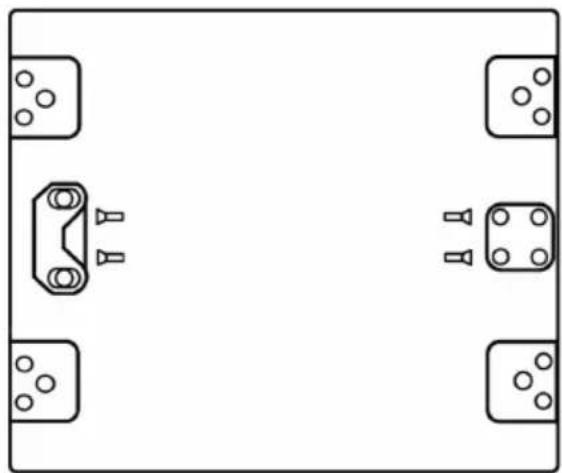
Les composants rackables rangés sous l'AudioFuse X8 OUT
La partie inférieure de l'appareil comporte deux emplacements encastrés, l'un pour une oreille de rack orange et l'autre pour une plaque de connexion carrée. Chaque élément dispose de deux vis de montage de tailles adéquates.

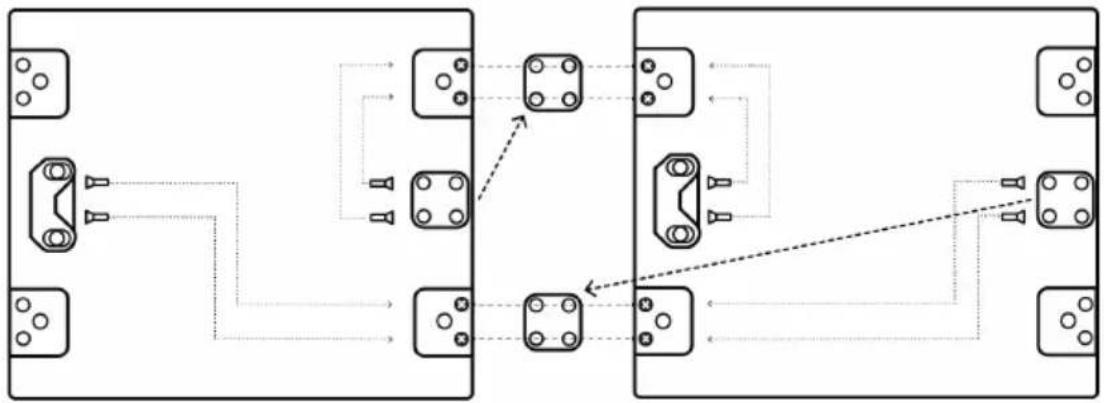
Sachez que la plaque de connexion est trouée à quatre endroits, mais qu'il n'y a que deux vis. Les us supplémentaires servent à connecter un deuxième périphérique à l'aide des vis fournies.

Le périphérique est fourni avec des vis de montage parfaitement adaptées. N'utilisez pas d'autres et suivez bien les instructions de ce manuel. Vous ne voudriez pas que votre nouveau convertisseur nbe de votre rack, si ?
flowchart
graph TD
    A["Component 1"] --> B["Component 2"]
    C["Component 3"] --> B
    D["Component 4"] --> B
    E["Component 5"] --> B
    F["Component 6"] --> B
    G["Component 7"] --> B
    H["Component 8"] --> B
    I["Component 9"] --> B
    J["Component 10"] --> B
    K["Component 11"] --> B
    L["Component 12"] --> B
    M["Component 13"] --> B
    N["Component 14"] --> B
    O["Component 15"] --> B
    P["Component 16"] --> B
    Q["Component 17"] --> B
    R["Component 18"] --> B
    S["Component 19"] --> B
    T["Component 20"] --> B
    U["Component 21"] --> B
    V["Component 22"] --> B
    W["Component 23"] --> B
    X["Component 24"] --> B
    Y["Component 25"] --> B
    Z["Component 26"] --> B
    AA["Component 27"] --> B
    AB["Component 28"] --> B
    AC["Component 29"] --> B
    AD["Component 30"] --> B
    AE["Component 31"] --> B
    AF["Component 32"] --> B
    AG["Component 33"] --> B
    AH["Component 34"] --> B
    AI["Component 35"] --> B
    AJ["Component 36"] --> B
    AK["Component 37"] --> B
    AL["Component 38"] --> B
    AM["Component 39"] --> B
    AN["Component 40"] --> B
    AO["Component 41"] --> B
    AP["Component 42"] --> B
    AQ["Component 43"] --> B
    AR["Component 44"] --> B
    AS["Component 45"] --> B
    AT["Component 46"] --> B
    AU["Component 47"] --> B
    AV["Component 48"] --> B
    AW["Component 49"] --> B
    AX["Component 50"] --> B
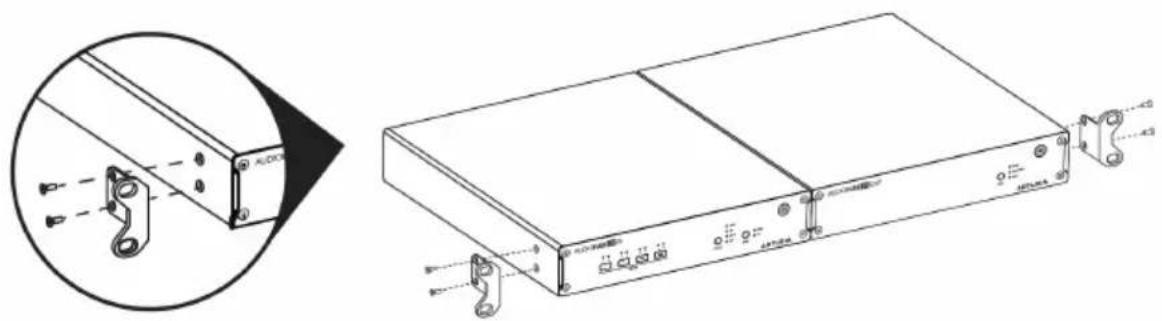
Une AudioFuse X8 OUT et une AudioFuse X8 IN configurées pour un montage en rack
Fixez les oreilles du rack et les plaques de connexion comme indiqué ci-dessus et l'AudioFuse X8 OUT ainsi que sa compagne X8 OUT ou X8 IN seront prêtes à être insérées dans votre rack.
Nous vous conseillons de monter en rack les périphériques AudioFuse X8 en laissant un espace de rack au-dessus et en dessous, afin de leur permettre de se refroidir en cours d'utilisation.
2.3. Enregistrement
Une fois que la machine est installée, l'étape suivante consiste à l'enregistrer sur Arturia. L'enregistrement vous aidera en cas de besoin d'assistance technique. Il est toujours intéressant de prendre le temps de le faire avant de vous lancer.
Suivez les instructions qui se trouvent dans la boîte de votre périphérique pour vous connecter sur le site Internet d'Arturia et l'enregistrer. Vous allez avoir besoin d'un numéro de série et d'un code de déverrouillage qui se trouvent sous votre périphérique.
L'enregistrement de votre AudioFuse X8 OUT vous donne accès à la documentation actuelle (y compris ce manuel utilisateur).
3. SE FAMILIARISER AVEC L'AUDIOFUSE X8 OUT
Avant de nous mettre à l'utiliser, faisons un tour d'horizon de l'AudioFuse X8 OUT.
3.1. Le panneau avant
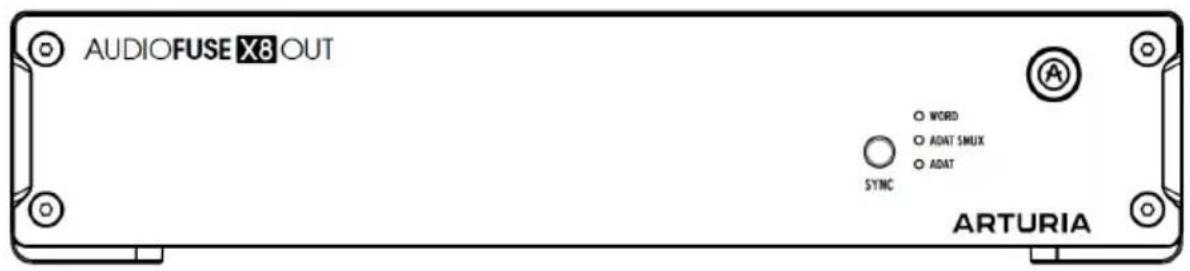
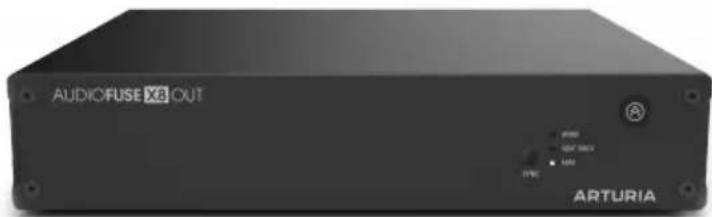
Le panneau avant de l'AudioFuse X8 OUT
Le panneau avant présente les caractéristiques suivantes :
- SYNC : détermine si l'AudioFuse X8 acceptera du BNC Word Clock sur le panneau arrière (WORD) ou si elle utilisera une synchronisation ADAT entrante en mode conventionnel (ADAT) pour l'entrée 44,1 ou 48 kHz ou en mode SMUX (ADAT SMUX) pour l'entrée 88,2 ou 96 kHz.

- Quand aucun signal de synchronisation Word Clock ou ADAT n'est détecté, la LED ADAT clignote pour indiquer que l'AudioFuse X8 OUT n'est pas correctement synchronisée.
3.1.1. Bouton Power
Le bouton rond marqué du logo Arturia tout à fait à droite du panneau avant permet d'allumer et d'éteindre le périphérique lorsque vous le maintenez enfoncé pendant deux secondes. Il s'éclaire en blanc quand le périphérique est allumé.

Lorsque vous allumez le périphérique, toutes les LED du panneau avant vont s'allumer de haut en bas. Il s'agit de la séquence de démarrage du périphérique, qui ne doit durer qu'une ou deux secondes.
3.2. Le panneau arrière
text_image
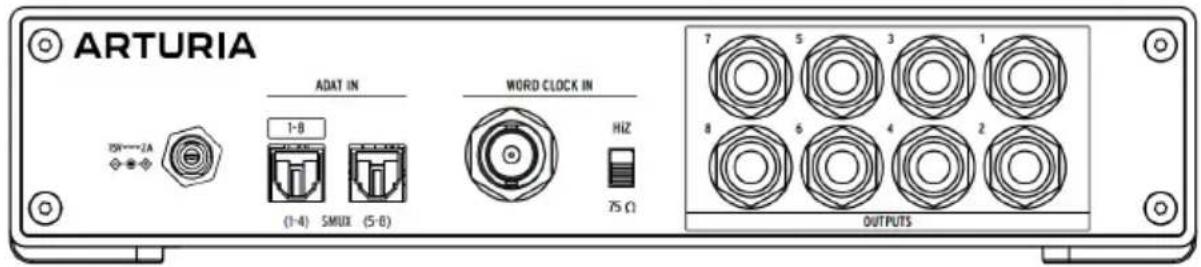
ARTURIA ADAT IN WORD CLOCK IN 1-8 (1-4) 5MUX (5-8) HIZ 75 Ω 7 5 3 1 8 6 4 2 OUTPUTSLe panneau arrière de l'AudioFuse X8 OUT
Le panneau arrière de l'AudioFuse X8 OUT offre les connexions suivantes.
3.2.1. Entrée d'alimentation
L'AudioFuse X8 OUT est munie d'un connecteur d'alimentation à verrouillage pour l'alimentation 15V/2A CC fournie.

N'utilisez que l'alimentation fournie ! D'autres alimentations pourraient endommager ou détruire le iphérique, ce qui annulerait la garantie.
3.2.2. Sorties ADAT
Les deux sorties optiques ADAT Toslink servent à accepter huit canaux d'audio numérique de votre interface.
- En fonctionnant à 44,1 ou 48 kHz, le port de gauche transmet des données pour les huit canaux, ainsi que des données de synchronisation.
- En fonctionnant à 88,2 ou 96 kHz, chaque port transmet des données pour quatre canaux : 1-4 et 5-8, ainsi que des données de synchronisation SMUX.
3.2.3. Entrée Word Clock
C'est un connecteur BNC standard pour les données Word Clock fournies par une source d'horloge externe. L'interrupteur HiZ définit la terminaison de la connexion.
3.2.4. Outputs
Ces huit prises jack TRS 6,35 mm (1/4") transmettent des signaux de niveau ligne symétriques provenant de l'AudioFuse X8 OUT.
4. UTILISATION DE L'AUDIOFUSE X8 OUT
Il est facile de brancher votre AudioFuse X8 OUT et d'en configurer les entrées.
4.1. Branchements du périphérique
text_image
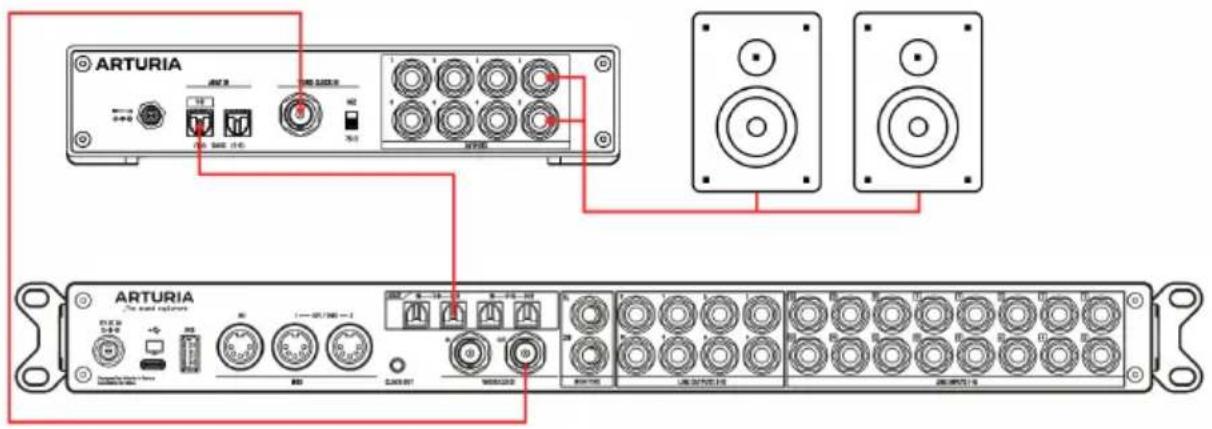
ARTURIA ARTURIA The sound exposure OFFICE USB USB USB USB USB USB USB USB USB USB USB USB USB USB USB USB USB USB USB USB USB USB USB USB USB USB USB USB USB USB USB USB USB USB USB USB USB USB USB USB USBBrancher l'AudioFuse X8 OUT à votre système
- Branchez vos appareils analogiques sur les sorties du panneau arrière.
- Branchez vos câbles optiques ADAT aux sorties ADAT de votre interface audio.
- Si vous vous servez d'un Word Clock externe, branchez le câble BNC de votre source d'horloge maître. Réglez l'interrupteur HiZ en fonction, comme nous l'avons expliqué au chapitre sur la synchronisation [p.9].
- Veillez à ce que votre interface reconnaisse bien la présence des sorties ADAT, ainsi que leurs réglages clock/sync choisis. Reportez-vous au manuel utilisateur de votre appareil si les branchements ne se font pas correctement. N'oubliez pas de vérifier le type de synchronisation [p.9] que vous utilisez.
- Servez-vous de votre interface pour définir quels signaux de votre DAW sont routés vers quelles sorties. C'est ici que vous allez configurer des ensembles alternatifs de moniteurs de contrôle, un mixage surround, une sortie de subwoofer ou toute autre utilisation que vous pourriez avoir à l'esprit.
Et voilà, tout est prêt ! Ce n'était pas si compliqué que ça, si ?
5. SYNCHRONISATION
Le bouton SYNC sert à déterminer la façon dont l'AudioFuse X8 OUT se synchronise avec les autres périphériques audio numériques de votre studio.
5.1. Pourquoi synchroniser ?
Si vous n'avez jamais utilisé deux (ou plus) appareils équipés d'entrées et de sorties numériques, vous pourriez ne pas saisir toute l'importance de la synchronisation. En fait, une bonne synchronisation est absolument essentielle pour avoir un bon son.
Chaque appareil audio numérique dispose d'une horloge interne qui détermine le placement de certains événements audio dans le temps. L'horloge fonctionne beaucoup plus rapidement que la fréquence d'échantillonnage de l'audio que vous enregistrez ou que vous lisez. Sa précision est essentielle à la qualité du signal audio. Si une horloge manque de précision, un artefact audible qu'on appelle jitter (instabilité) va alors faire partie du signal. Chaque réseau d'horloge audio numérique s'efforce d'avoir le moins de jitter possible.
Lorsque plusieurs appareils à horloge sont connectés, un seul peut être le générateur d'horloge maître et les autres appareils doivent suivre de près ses signaux d'horloge. Il est essentiel de s'assurer que tous les appareils audio numériques d'un studio sont synchronisés à partir de la même source, afin d'éviter les clics, les pops et autres artefacts audio pouvant résulter d'horloges légèrement désynchronisées et concurrentes. On choisit en général l'appareil avec les signaux d'horloge les plus stables pour contrôler les autres.
En ne branchant que deux appareils (ex : l'AudioFuse X8 OUT et votre interface), les signaux d'horloge peuvent être envoyés sur le câble ADAT qui les relie. Si un réseau compte plus de deux appareils, ils doivent partager un signal Word Clock haute précision qui est transmis entre eux sur un câble BNC avec un connecteur de verrouillage.
Les câbles BNC peuvent relier des appareils entre eux de différentes manières, mais ils sont très sensibles aux signaux d'impulsions réfléchis par l'autre extrémité du câble. Pour éviter cela, les câbles d'horloge doivent être terminés par une valeur de résistance appropriée.
5.2. Synchronisation ADAT
Quand aucun câble Word Clock n'est branché, l'AudioFuse X8 OUT se synchronisera au signal ADAT entrant. Dans ce cas, le bouton SYNC devra être réglé soit sur ADAT, soit sur ADAT SMUX (indiqué par une LED blanche).

Quand aucun signal de synchronisation Word Clock ou ADAT n'est détecté, la LED ADAT clignote sur indiquer que l'AudioFuse X8 OUT n'est pas correctement synchronisée.
5.3. Synchronisation Word Clock
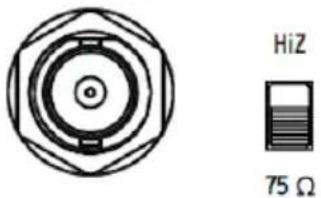
WORD CLOCK IN
text_image
HiZ 75 ΩLe port BNC WCLOCK du panneau arrière sert à brancher l'AudioFuse X8 OUT à plusieurs appareils dans un réseau audio numérique.
Si aucun câble BNC n'est branché sur l'entrée WCLOCK du panneau arrière, le bouton SYNC ne proposera que deux options à sélectionner : ADAT et ADAT SMUX. De nouveau, si aucun signal de synchronisation ADAT n'est détecté, la LED ADAT va clignoter pour indiquer que l'AudioFuse X8 OUT n'est pas correctement synchronisé.
L'interrupteur HiZ détermine la façon dont la connexion est « vue » par les autres appareils qui sont câblés ensemble.
- Quand l'interrupteur HiZ est en position inférieure, l'impédance d'entrée de la connexion est de 75 Ohms. Ceci est utile lorsque l'AudioFuse X8 OUT est à la fin de la chaîne de câbles word clock.
- Quand l'interrupteur HiZ est en position supérieure, l'impédance de la connexion est très élevée, ce qui évite les réflexions dans toutes les autres configurations de branchement.
5.3.1. Alterner entre ADAT et Word Clock
Si l'AudioFuse X8 OUT reçoit du Word Clock d'un câble de connexion BNC, vous avez la possibilité d'alterner entre ces signaux et l'horloge ADAT en vous servant du bouton SYNC.
5.4. Qu'est-ce que le SMUX ?
Le SMUX (Sample Multiplexing ou multiplexage d'échantillons, souvent écrit S/MUX) est un sous-ensemble de la spécification audio optique ADAT qui permet à une connexion ADAT de transporter des données à des fréquences d'échantillonnage plus élevées en sacrifiant le nombre de canaux.
Une connexion ADAT peut transporter huit canaux de données 24 bits à 44,1 kHz ou 48 kHz. En utilisant du SMUX, cette même connexion peut transporter quatre canaux de données jusqu'à 96 kHz, ou deux canaux de données jusqu'à 192 kHz.
La fréquence d'échantillonnage la plus élevée fournie par l'AudioFuse X8 OUT (ou le X8 IN) est de 96 kHz. Si une fréquence d'échantillonnage supérieure lui est fournie, la LED ADAT clignote pour indiquer que l'horloge n'est pas utilisable.
Les deux entrées ADAT de l'AudioFuse X8 OUT permettent d'utiliser huit canaux ADAT conventionnels sur un port ou huit canaux ADAT SMUX sur deux ports. En utilisant du SMUX, les canaux 1 à 4 sont disponibles sur le premier port et les canaux 5 à 8 sont disponibles sur le second port, comme indiqué sur les étiquettes du panneau arrière.
La LED ADAT ou ADAT SMUX s'allume, selon le type de signal de synchronisation reçu. Il sera automatiquement reconnu par l'AudioFuse X8 OUT.

Certains appareils numériques tiers n'envoient pas les informations nécessaires au réglage
automatique du SMUX lorsqu'ils sont connectés. Dans ce cas, l'AudioFuse X8 OUT vous permet de la forcer à reconnaître l'horloge SMUX en appuyant longuement sur le bouton SYNC. En mode Force SMUX, les LED ADAT et ADAT SMUX s'allument.
5.5. Un dernier mot
Si tout cela vous semble un peu trop compliqué, n'oubliez pas que vous n'aurez probablement pas souvent affaire à plusieurs appareils Word Clock... du moins jusqu'à ce que votre studio se soit suffisamment développé et que vous sachiez alors comment gérer ces problèmes. Pour la plupart des petits studios, une simple connexion ADAT entre l'AudioFuse X8 OUT et l'interface audio avec synchronisation ADAT ou ADAT SMUX est amplement suffisante. Consultez le manuel d'utilisation de votre interface pour savoir comment la synchroniser avec l'AudioFuse X8 OUT.
6. SPÉCIFICATIONS
| Sorties ligne (couplées en courant continu (CC)) | |
| Type TRS symétrique, TS asymétrique | |
| Niveau de sortie maximal +24 dBu | |
| Réponse en fréquence (N/A) 20 Hz à 20 kHz +O,O4 dB | |
| Plage dynamique 120,5 dB (Pondéré) | |
| THD+N -105 dB (Pondéré) | |
| Impédance de sortie 240 Ω (symétrique), 120 Ω (asymétrique) |
| Horloge | |
| Taux de fréquence pris en charge 44,1 kHz, 48 kHz, 88,2 kHz, 96 kHz | |
| Alimentation | |
| Type de connecteur IEC 60320 C14 | |
| Entrée d'alimentation 100 V à 240 V CA, 50 ou 60 Hz | |
| Sortie d'alimentation 15 V CC, 2,O A, 30 W | |
Tout changement ou autre modification apportée à cet appareil et non approuvée par la partie responsable de la conformité peut annuler le droit de l'utilisateur à faire fonctionner cet équipement.
Cet appareil est conforme à la Partie 15 des règles de la FCC. Son utilisation est soumise aux deux conditions suivantes : (1) Cet appareil ne doit pas causer d'interférences nuisibles, et (2) Cet appareil doit accepter toute interférence reçue, y compris les interférences susceptibles de provoquer un fonctionnement indésirable.
Partie responsable aux États-Unis : Zedra, 185 Alewife Brook Parkway, #210, Cambridge, MA O2138, États-Unis T : +1 857 285 5953
Nom commercial : ARTURIA, Numéro de modèle : AudioFuse X8 OUT
Remarque : Cet équipement a été testé et déclaré conforme aux limites imposées aux appareils numériques de classe B, conformément à la partie 15 des règles de la FCC. Ces limites sont conçues pour fournir une protection raisonnable contre les interférences nuisibles dans une installation résidentielle. Cet équipement génère, utilise et peut émettre des fréquences radio et, s'il n'est pas installé et utilisé conformément aux instructions, peut causer des interférences nuisibles aux communications radio. Cependant, il n'y a aucune garantie que des interférences ne se produiront pas dans une installation particulière. Si cet équipement provoque des interférences nuisibles à la réception de la radio ou de la télévision, ce qui peut être déterminé en éteignant et en allumant l'équipement, l'utilisateur est encouragé à essayer de corriger les interférences par une ou plusieurs des mesures suivantes :
- Réorienter ou déplacer l'antenne de réception.
- Augmenter la distance entre l'appareil et le récepteur.
- Connecter l'équipement à une prise de courant sur un circuit différent de celui auquel le récepteur est connecté.
- Consulter le revendeur ou un technicien radio/TV expérimenté pour obtenir de l'aide.
7.2. CANADA
Cet appareil numérique de la classe B est conforme à la norme NMB-003 du Canada.
7.3. CE
Cet appareil a été testé et déclaré conforme aux limites de la directive du Conseil européen sur le rapprochement des législations des États membres relatives à la directive sur la compatibilité électromagnétique 2014/30/EU.
7.4. ROHS
Cet appareil a été fabriqué avec des soudures sans plomb et répond aux exigences de la directive ROHS 2011/65/EU.
7.5. DEEE

Ce symbole indique qu'à la fin de sa vie, l'équipement électrique et électronique ne doit pas être éliminé avec les déchets ménagers généraux. Au lieu de cela, les produits doivent être remis aux points de collecte applicables pour le recyclage des équipements électriques et électroniques en vue d'un traitement, d'une récupération et d'un recyclage appropriés conformément à votre législation nationale et à la directive 2012/19/UE (DEEE - Directive relative aux déchets d'équipements électriques et électroniques). Pour plus d'informations sur les points de collecte et le recyclage de ces produits, veuillez contacter le service municipal de votre région, votre service d'élimination des déchets ménagers ou le magasin dans lequel vous avez acheté le produit.