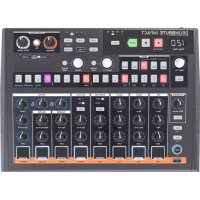
DrumBrute Impact - Equipement DJ Arturia - Notice d'utilisation et mode d'emploi gratuit
Retrouvez gratuitement la notice de l'appareil DrumBrute Impact Arturia au format PDF.

| Type de produit | Synthétiseur de batterie analogique avec séquenceur de motifs |
| Marque | Arturia |
| Modèle | DrumBrute Impact |
| Instruments | 10 instruments analogiques : Kick, Snare 1, Snare 2, Tom Hi/Low, Cymbal, Cowbell, Closed Hat, Open Hat, FM Drum |
| Pistes | 10 pistes indépendantes (certains instruments partagent un canal) |
| Motifs | 64 motifs (4 banques de 16 motifs) |
| Pas par motif | Jusqu'à 64 pas (4 groupes de 16) |
| Plage de tempo | 30 à 300 BPM |
| Modes de séquenceur | Step, Accent, Color, Song, Pattern, Bank |
| Synchronisation | Interne, MIDI, USB, horloge analogique (1P, 2P, 24P, 48P) |
| Effets intégrés | Distorsion réglable (maître), Swing, Random, Roller/Looper, Step Repeat |
| Fonction Color | Par instrument : Drive (Kick), Body (Snare 1), Clap (Snare 2), Decay (Toms), Tone (Cymbal), CH Decay (Closed Hat), Harmonics (Open Hat), Pitch Env (FM Drum) |
| Sorties audio | Sortie Mix (jack 6,35 mm), Casque (jack 6,35 mm), 4 sorties individuelles 3,5 mm (Kick, Snares, Hi-Hats, FM Drum) |
| Connectique MIDI | MIDI In/Out (DIN5), USB, Clock In/Out (3,5 mm) |
| Alimentation | DC 12V (adaptateur secteur inclus), interrupteur marche/arrêt |
| Logiciel inclus | MIDI Control Center (gratuit, téléchargeable) |
| Accessoires fournis | Guide de démarrage rapide, adaptateur DC |
| Entretien | Nettoyer avec un chiffon doux et sec ; ne pas utiliser de solvants, alcool ou produits liquides |
| Précautions de sécurité | Ne pas ouvrir l'appareil, utiliser l'alimentation fournie, éviter l'humidité et les sources de chaleur, débrancher avant nettoyage |
| Garantie | Valable 30 jours pour défauts matériels (selon contrat de licence) |
FOIRE AUX QUESTIONS - DrumBrute Impact Arturia
Questions des utilisateurs sur DrumBrute Impact Arturia
0 question sur cet appareil. Repondez a celles que vous connaissez ou posez la votre.
Poser une nouvelle question sur cet appareil
Téléchargez la notice de votre Equipement DJ au format PDF gratuitement ! Retrouvez votre notice DrumBrute Impact - Arturia et reprennez votre appareil électronique en main. Sur cette page sont publiés tous les documents nécessaires à l'utilisation de votre appareil DrumBrute Impact de la marque Arturia.
MODE D'EMPLOI DrumBrute Impact Arturia
© ARTURIA SA - 2018 - Tous droits réservés.
11 Chemin de la Dhuy
38240 Meylan
FRANCE
www.arturia.com
Les informations containues dans ce manuel sont susceptibles d'être modifiées sans préavis et n'engageant aucunement la responsabilité d'Arturia. Le logiciel désrit dans ce manuel est fourni selon les termes d'un contrat de licence ou d'un accord de non-divulgation. Le contrat de licence spécifique les termes et conditions de son utilisation licite. Ce manuel ne peut être produit ou transmis sous n'importe qu'elle forme ou dans un but autre que l'utilisation personnelle de l'utilisateur, sans la permission écrite de la société ARTURIA S.A.
Tous les autres produits, logos ou noms de sociétés cités dans ce manuel sont des marques ou des marques déposées apparentant à leurs propriétaires respectifs.
Merci d'avoir acheté le DrumBrute Impact!
Ce manuel présente les caractéristiques et le fonctionnement du DrumBrute Impact d'Arturia, un synthétiseur de batterie analogue, séquenceur de motifs et périhérique de performance live complet.
Cet ensemble comprehend :
- Un synthétiseur de batterie analogique DrumBrute Impact, ainsi qu'un numero de série et un code d'activation à l'arrière. Ces informations sont indispensablees afin d'enregistrer votre Impact en ligne.
- Une alimentation DC. L'utilisation de l'alimentation incluse est obligatoire, une autre alimentation pourrait endommager l'appreil.
- Un Guide de Demarrage Rapide.
Assurez-vous d'enregistrer votre DrumBrute Impact des que possible! Un autocollant sur le panneau inférieur contient le nombre de série et le code d'activation de votre dispositif. Ils sont requis pour effectuer le processus d'enregistrement en ligne. Pensez à le noter quelque part ou à le prendre en photo au cas où il s'abimerait.
Enregistrer votre DrumBrute Impact vous donne les avantages suivants :
- Vous pourrez télécharger le manuel utilisateur du DrumBrute Impact ainsi que la première version du logiciel MIDI Control Center
- Vous receivez les offres spéciales réservées uniquement aux détenteurs du DrumBrute Impact.
Informations de sécurité importantes
Spécifications susceptibles d'être modifiées :
Les informations containues dans ce manuel sont supposées être correctes au moment de son impression. Cependant, Arturia se reserve le droit de changer ou de modifier les specifications sans préavis ou l'obligation demettre à jour l'équipement ayant été acheté.
IMPORTANT:
Le produit et son logiciel, lorsqu'utilisés avec un amplificateur, un casque ou des haut-parleurs, peuvent produit des niveaux sonores susceptibles de provoquer une perte d'audition permanente. NE PAS faire fonctionner de manière prolongée à un niveau sonore trop élevé ou inconfortable. En cas de perte auditive ou d'acouphènes, veuilles consulter un ORL.
AVERTISSEMENT:
Les frais encourus en raison d'un manque de reconnaissance relatif à l'utilisation de l'équipment (lorsqu'il fonctionne normalement) ne sont pas couverts par la garantie du fabricant et sont, par conséquent, à la charge du propriétaire de l'appareil. Veuillez lire attentivement ce manuel et demander conseil à votre revendeur avant d'avoir recours à l'assistance.
List non exhaustive des precautions à prendre :
- Lire et comprendre toutes les consignes.
- Suivez toujours les instructions sur l'instrument.
- Avant de nettoyer l'instrument, débranchez toujours le cable USB. Lors du nettoyage, servez-vous d'un chiffon doux et sec. N'utilisez pas d'essence, d'alcool, d'acétone, de térébenthine ou toutes autres solutions organiques. N'utilisez pas de nettoyant liquide ou en spray, ni de chiffon trop humide.
- N'utilisez pas l'instrument pres d'une source d'eau ou d'humidité telle qu'une baigmoire, un lavabo, une piscine, ou tout autre endroit similaire.
- Ne positionné pas l'instrument de manière instable afin d'eviter toute chute accidentelle.
- Ne placez pas d'objets lourds sur l'instrument. Ne bloquez pas les ouvertures ou les ventilations de l'instrument: ces dernières seront à faire circuler l'air afin d'éviter la surchauffe de l'instrument. Ne placez pas l'instrument à proximité d'une source de chaleur ou dans un endroit dépourvu d'agération.
- Ne tentez pas d'ouvrir ou d'insérer quelque chose dans l'instrument sous peine de provoquer un incendie ou un court-circuit.
- Ne versez aucun liquide sur l'instrument.
- Ramenez toujours vous instrument dans un centre de service qualifié. Vous invalidéreriez votre garantie en ouvrant ou en retardant une partie de l'instrument, et un assemblage inapproprié pourrait entraîner un court-circuit ou d'autres dysfonctionnements.
- N'utilisez pas l'instrument en cas d'orage ou de tonnerre, cela pourrait provoquer une electrocution à distance.
- N'exposez pas votre instrument aux rayons directs du soleil.
- N'utilisez pas votre instrument pres d'une fuite de gaz.
- Arturia decline toute responsabilité pour tous dommages ou pertes de données causés par un fonctionnement inapproprié de l'appareil.
Introduction
Felicitations pour l'achat du DrumBrute Impact d'Arturia!
Le synthétiseur de batterie analogique DrumBrute Impact est le frère cadet du DrumBrute d'Arturia, et bien qu'il soit de plus petite taille, ses fonctionnalités sont tout aussi impressionnantes. Il possède les mêmes capacités en termes de création de grooves, ainsi qu'un son unique renferment une puissance qui ne ressemble à aucune autre.
L'Impact comporte dix instruments analogiques puissants dont une grossse caisse, deux caisses claires, des charlestons et des cymbales, plus des toms, une cloche à vache et une percussion FM flexible, qui offrent une grande variété de sons. La fonction Color innovante de chaque instrument étend encore davantage les possibilités mises à votre disposition.
De plus, l'ajout d'un nouveau circuit de distorsion sur la sortie maître apportera un contour agressif au son global. Il présente un niveau ajustable allant d'« un petit peu sale» à « sature dans l'oubli», afin que vous puissiez malmener votre musique autant que cela vous chante.
En tant que synthétiseur de batterie analogique, le DrumBrute Impact prend le reliat des boîtes à rhythmes classiques des années 70 et 80. Mais il intégre également les développements technologiques les plus avances de l'époque contemporaine, ce qui lui permet de s'intégrer et de se synchroniser à n'importe quel système informatique, équipement MIDI ou installation vintage.
Les fonctionnalités principales du DrumBrute Impact :
- Dix instruments, dont une percussion FM
- Génération de signal totalément analogue et chemin de signal pour chaque instrument
- Fonction Color indépendante pour chaque instrument
- Distorsion ajustable/annulable sur la sortie maître
- Sorties individuelles pour de nombreux instruments (grosse caisse, caisses, claires, charlestons et percussion FM)
- Solo/Mute pour les instruments individuels ou groupes d'instruments
Dix pistes indépendantes - Décalage temporel pour les pistes ou événements
- Fonctions Accent et Color disponibles par instrument, par événement (sauf la cloche à vache)
- Swing et Randomness, par piste ou par motif
- Repétition de pas, pour des subdivisions rhythmiques par événement
- Plage de tempo de 30-300 bpm
- Tap tempo
- Entrée/sortie MIDI
- Capable de se synchroniser avec l'horloge USB/MIDI et d'autres sources d'horloges standards
- Fonctionne avec le logiciel MIDI Control Center pour modifier des séquences et les réglages globaux
Nous pensons que vous serez impressionné par le caractère sonore et les fonctionnalités du DrumBrute Impact. Et sur tout, il est simple d'utilisation! Il a été spécialement conçu pour améliorer votre flux de travail et votre créativité.
N'oubliez-pas de vous rendre sur le site internet www.arturia.com et de vérifier les derniers firmwares, de télécharger le MIDI Control Center et de consulter les tutoriels et les FAQ. Nous sommes surs que vous ferez de la musique incroyable en un rien de temps.
Musicalement-vous,
Table des Matieres
1. Presentation 4
1.1. Etabir les connexions 4
1.1.1...avec un ordinateur 4
1.1.2...avec des peripheriques externes 5
1.2. Transport, motifs, effects 6
1.2.1. Affichage Tempo/Value 6
1.2.2. Rate/Fine/Tap Tempo 6
1.2.3. Les boutons de transport 7
1.2.4. Modes du DrumBrute Impact 7
1.2.5. Options de synchronisation 8
1.2.6.Boutons de Pas 8
1.2.7. Boutons Copy & Erase 9
1.2.8.Effets de motifs 10
1.2.9. Longueur de motif/Dernier pas 10
1.2.10.Circuit de sortie 11
1.2.11. Roller/Looper/Step Repeat 12
1.3. Les fonctions utilisaires 13
1.3.1. Le métronome 13
1.3.2. Les boutons Mute/Solo 14
1.3.3. Le bouton Shift 14
1.4.Instruments,Pads,Color 15
1.4.1. Les contrôles des instruments 15
1.4.2. Les boutons de selection des instruments 15
1.4.3. Les pads 16
1.4.4. Le bouton Color 16
1.5.Le panneau arriere, partie 1. 17
1.5.1. Entree/sortie d'horloge 17
1.5.2. Entree/sortle MIDI 17
1.5.3. USB 17
1.5.4. Allimentation 17
1.6. Le panneau arrêté, partie 2 18
1.6.1.Casque 18
1.6.2.Sortie Mix 18
1.6.3.Sorties individuelles 19
2. Fonctionnement de base 20
2.1.Travailler avec les motifs 20
2.1.1. Sélectionner une banque 20
2.1.2. Selectionner un molif 20
2.1.3. Regler le tempo 21
2.1.4.Activer le métronome 21
2.1.5.Enregister un motif 22
2.16.Sauvegardezcequeyouavezfait 22
2.2. Les fonctions de Shift 23
2.2.1. Les options de division temporelle 23
2.2.2. Les options de configuration 24
2.3. Les options de lecture créatives 25
2.3.1.La fonction Swing 25
2.3.2.La fonction Random 25
2.3.3. Looper/Roller 26
2.3.4.Pause ou Restart 27
2.4. All Notes Off 27
3. Les Instruments 28
3.1.Conceptsgénéaux 28
3.11.Pads partages,pistes independantes 28
3.1.2. Deux instruments, une voix : les charlestons (Hats) 28
3.1.3. Deux instruments, un effet : les Toms 28
3.1.4. L'Instrument Cymbal peut changer, pas la Cowbell 28
3.1.5.Chaque instrument a quatre sons 29
3.2. Les paramètres des instruments 30
3.2.1.Kick (grosse caisse) 30
3.2.2.Snare 1 (caisse claire 1) 30
3.2.3.Snare 2 (caisse claire 2) 30
3.2.4. Tom Hi/Low (Tom haut/bas) 30
3.2.5.Cymbal (Cymbale) 31
3.2.6.Cowbell (cloche a vache) 31
3.2.7.Hi Hats (pedales charleston) 31
3.2.8.FM Drum (percussion FM) 32
3.2.9.Qu'est-ceque la FM? 33
3.3. Le mode Color 34
3.4.Tableau du mode Color 34
3.5.Mode Color:niveau instrument 35
3.6.Mode Color:niveau piste 35
3.7.Un instrument, quatre sons 36
- Le mode Pattern 38
4.1.Creation de motifs 38
4.1.1. Contraler le tempo 38
4.1.2.Time Division 39
4.1.3.Enregister un motif 22
4.1.4. Fonctions Mute/Solo 41
4.1.5. Utiliser le Roller tout enregistrant 42
4.1.6. Suppression localisee 43
4.1.7.Swing 44
4.1.8.Random 46
4.2. Edition de motif 47
4.2.1. Le mode Step 47
4.2.2. Le mode Accen1 47
4.2.3. Le mode Color 34
4.2.4. Phase rouge, phase bleue 48
4.2.5. Selectionner un element de la batterie 48
4.2.6.La fonction Step Repeat 49
4.2.7.Decalage temporel des événements 51
4.2.8. Copier une piste de batterie 52
4.2.9.Supprimer une piste de batterie 54
4.2.10. Longueur d'un motif 55
4.3. Restaurer un motif ou une banque 57
4.3.1. Restaurer un motif dans une banque 57
4.3.2.Restaurer la banque actuelle 57
4.4.Sauvegardezle motif 57
4.5. Copier un motif 58
- Le mode Song 59
5.1.Qu'est-cequ'un morceau? 59
5.2. Selectionner un morceau 59
5.3.Creer un morceau 60
5.4.Restaurer des morceaux 60
5.5.Sauvegarder un morceau 60
5.6.Supprimer un morceau 61
5.7. Fonctionnalités de performance live 62
5.7.1.Fonctionnalités de morceaux 62
5.7.2.Fonctionnalités de motifs 63
5.8.Mute et Solo en mode Song 63
- Les fonctions Copier/Supprimer 64
6.1. Copier de banque à banque 64
6.2. Copier de motif à motif 65
6.2.1.Dans une banque 65
6.2.2. Entre des bonques (motifs) 65
6.3. Copier de batterie a batterie 66
6.4.Effacer une banque 66
6.5.Effacer un motif 66
6.6.Effacer une piste de batterie 66
- Fonctionnalités avances 67
7.1. Prolonger un motif 67
7.1.1.Ajouterdespasvides 67
7.1.2. Copier et ajouter 67
7.2.Raccourcir un motif 68
7.3.Mode Polyrhythm 69
7.3.1.Qu'est-ce que le mode Polyrhythm ? 69
7.3.2.Ce qu'il fait 70
7.3.3.Creer une polrythmie 71
7.4.Tableau du bouton Shift 72
- Synchronisation 73
8.1. En tant que Maitre 73
8.2.En tant quEsclave 73
8.3. Les fréquences d'entrée/de sortie d'horloge 74
8.4. Les connecteurs d'horloge 74
- Le MIDI Control Center 75
9.1. Les fondamentaux 75
9.1.1. Configurations recommendées 75
9.1.2.Installation et emplacement 75
9.1.3. Connexion 76
9.1.4.Souvegardez vos séquences 77
9.2.Fonctionnement de base du MCC 77
9.3. Les modèles de l'appareil 78
9.3.1.La Memoire de travail 78
9.3.2. Synchronisation avec le DrumBrute Impact 78
9.4. Le Navigateur de projets 79
9.41.Constituer une bibliothèque 80
9.4.2.Modifier un modele 81
9.4.3. Envoyer un motif sur le DrumBrule Impact 82
9.5. Store To/Recall From 83
9.5.1. Le bouton - Store To 83
9.5.2.Rappeler des motifs edites a partir du DrumBrule Impact 83
9.5.3.Souvegorder, Supprimer, Importer/Exporter, etc. 84
9.6.Importer/Exporter les Reglages de I'appareil 85
9.6.1. Exporter les Reglages de l'appareil 85
9.6.2.Importer les Reglages de I'appareil 85
9.7.Les bases de I'edition 86
9.7.1. Lo saisie de données 86
9.7.2.Selectionner des onglets 86
9.7.3. Les onglets de banques 87
9.7.4.L'onglet Device Settings 87
9.8.La fenetre Pattern 88
9.8.1.Navigation 88
9.8.2. Paramétres des motifs 88
9.8.3.Definir la longueur des motifs 89
9.8.4. Les événements de motifs 90
9.8.5. Reglages de pistes 95
9.9.Polyrhythmie 97
9.10. Les Reglages de l'appareil 98
9.10.1.MIDI Channel 98
9.10.2. Les régloges globaux 99
9.10.3. Les régages du Roller/Looper 102
9.10.4. Les régages de Transport 103
9.10.5.Drum Map 104
- Contrat de licence logiciel 105
- Déclaration de conformité 108
1. PRESENTATION
1.1. Etablier les connexions
Il existe de nombreuses manières de connecter le DrumBrute Impact à d'autres types de dispositifs, allant des vintages aux plus modernes. Vous trouvez ci-dessous des exemplés d'installations potentielles:
1.1.1...avec un ordinateur
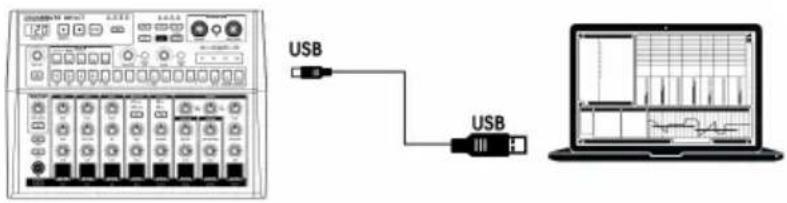
Le DrumBrute Impact est plus qu'une boîte à rythmes classique : c'est aussi un apparéil compatible USB. Au niveau le plus élémentaire, il peut donc être connecté à n'importe quel ordinateur muni d'un port USB, et ses pads peuvent être utilisés en tant que périhériques d'entrée de plusieurs applications. Le logiciel MIDI Control Center [p.75] téléchargeable et gratuite vous permet de spécifique quelles notes et commandes MIDI seront transmises respectivement par les pads et les boutons de transport.
1: Le DrumBrute Impact ne s'almente pas par le port USB de votre ordinateur. Pour alimenter electriquement l'instrument, branchez simplement l'adaptateur DC inclus sur le DrumBrute Impact et sur une source d'alimentation externe, puis reglez l'interrupteur d'alimentation sur On à l'arrête du DrumBrute Impact.
1.1.2....avec des périphériques externes
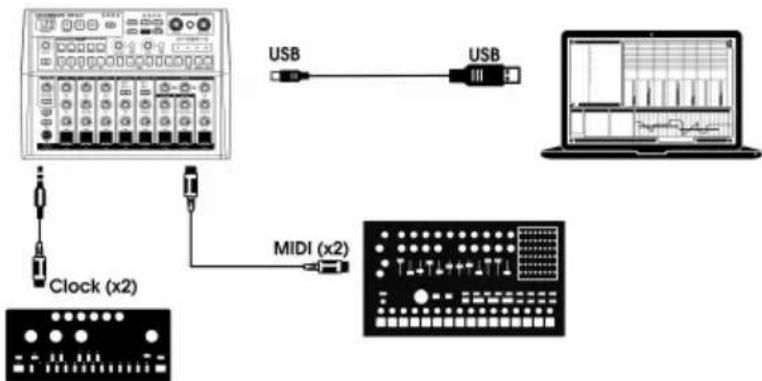
Comme vous pouvez le constater, le DrumBrute Impact peut etre au cœur de certains systèmes géniaux.
1.1.2.1. Appareils MIDI
De nombreux d'appareils géniaux ne sont dotés que de ports MIDI (pas de synchronisation d'horloge, pas d'USB). Le DrumBrute Impact s'intégrera parfaitement à ces systèmes : il se synchronisera à des séquenceurs MIDI, à des arpégiateurs et à autres boîtes à rythmes, et ses propressons de batterie pourront être joués à partir d'un clavier MIDI. De plus, il peut évidemment envoyer et receivevoir des données MIDI par l'intémédiaire du port USB de votre ordinateur.
1.1.2.2. Sources/destinations d'horloge
L'entrée et la sortie Clock peuvent se synchroniser à des types d'horologes plus anciens tels que les 24 impulsions par noire (ppqn), 48 ppqn, 2 ppqn (Korg), ou même une seule impulsion ou un seul pas.
Pour en savoir plus sur les cables à utiliser avec d'autres connexions et formats de synchronisation, rendez-vous à la partie sur les Connecteurs d'horloge [p.74].
1.2. Transport, motifs, effects
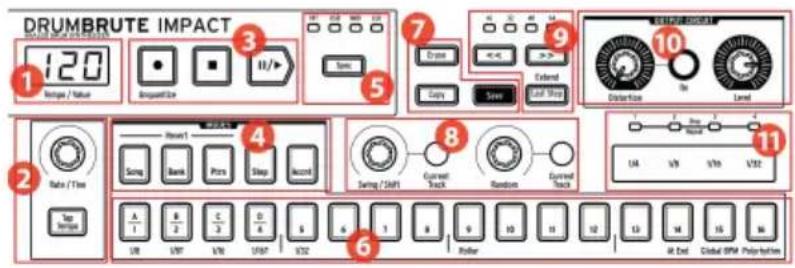
- Affichage Tempo/Value
- Rate/Fine/Tap Tempo
- Boutons de transport
- Modes du DrumBrute Impact
- Synchronisation
- Boutons de Pas/Valeurs de pas
- Boutons Erase/Copy/Save
- Effets de motifs
- Longueur de motif/Dernier pas
10.Sortie:Distorsion,Niveau Maître - Roller/Looper/Répétition de pas
1.2.1. Affichage Tempo/Value
La plupart du temps, l'affichage montrera la valeur du tempo en battements par minute (BPM), mais il changera aussi temporairement pour monrer les valeurs des effets de motifs (Pattern Effects) « Random » ou « Swing » lorsqu'ils sont modifiés. En mode Song, il affichera le nombre du Motif pendant que le morceau est en cours de lecture.
Le tempo peut être définir en utilisant le potentiamètre Rate/Fine ou en tapotant le bouton Tap Tempo. Pour ajuster le tempo avec précision, appuyez sur Shift et tournez le potentiamètre. Dans que vous appuierez sur le bouton Shift, l'affichage changera pour montré les valeurs décimales du tempo (.00-.99).
1.2.3. Les boutons de transport
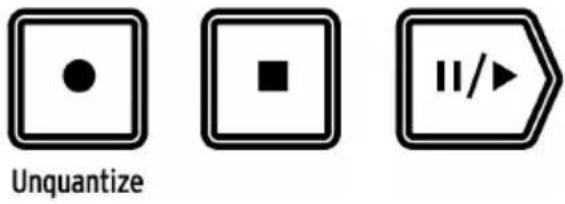
Les boutons de transport contrôlent le séquenceur du DrumBrute Impact ainsi que les apparèls MIDI externes utilisant les messages MIDI standards ou le MIDI Machine Control (MMC). Servez-vous du logiciel MIDI Control Center [p.75] pour apporter les changements nécessaires.
Le bouton Record sert à creer des morceaux ou des motifs. Utilise avec le bouton Shift, il permet de basculer de l'enregistrement quantifié au non quantifié.
Le bouton Stop annulera l'enregistrement ou la lecture, et peut servir à envoyer une commande All Notes Off [p.27] (relâcher toutes les notes) si nécessaire.
Le bouton Play fait aussi office de bouton Pause, ce qui vous permet demettre en pause une sequence en plein milieu, d'ajuster le son d'un instrument, et d'appuyer une nouvelle fois sur Play pour reprendre l'enregistrement ou la lecture. Il est possible de déterminer si le motif reprendra du point ou il a été interrompu ou s'il recommencera depuis le début. Servez-vous du MIDI Control Center [p.75] pour définir le comportement du bouton Play/Pause [p.101].
J: Le DrumBrute Impact rend possibles les enregistrements quantifiés et non quantifiés. Par défaut, les enregistrements sont quantifiés ; pour désactiver la quantification, maintenez Shift enforcé et appuyez sur le bouton Record. Pour en savoir plus, veillez consultier la partie Enregistrer un motif [p.22].
1.2.4. Modes du DrumBrute Impact
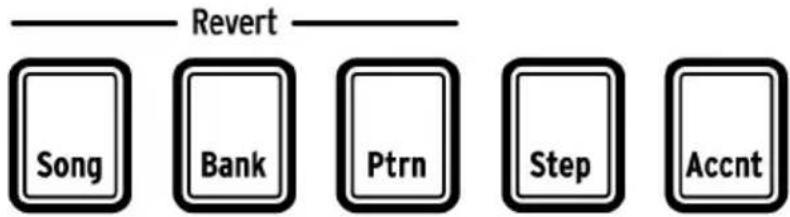
Ces cinq boutons déterminent le mode opérationnel du DrumBrute Impact : les modes Song, Bank ou Pattern. Les boutons Step et Accent servent à modifier un motif (Pattern).
Le chapitre sur le mode Pattern [p.38] contient tout ce qu'il faut savoir sur la création d'un motif. Pour apprendre à creator un morceau, rendez-vous au chapitre sur le mode Song [p.59].
Les boutons Song, Bank et Pattern peuvent être utilisés avec le bouton Shift pour restaurer une banque, ou les morceaux à leur dernier statut de sauvégarde. Ces procédures sont décrites ici [p.60] pour le mode Song et ici [p.57] pour les banques et les motifs.
1.2.5. Options de synchronisation
Quatre options de synchronisation sont accessibles en appuyant sur le bouton Sync de façon repétée. Elles déterminent si le DrumBrute Impact sera le maître ou l'esclave d'une installation multi périhériques.
En fonction de son role (maître ou esclave) dans un système, le DrumBrute Impact peut être paramétré pour transmettre et répondre à l'une des quatre fréquences d'horloge (1P, 2P, 24P ou 48P). Ce besoin s'effectue facilement à l'aide du panneau frontal, en maintenant le bouton Sync enforcé et en tournant le potentiamètre Rate/Fine.
La partie Synchronisation [p.73] donne une description complète des fonctionnalités de synchronisation.
1.2.6. Boutons de Pas

L'une des principales utilisations des 16 boutons de Pas est de selectionner des motifs dans le mode Pattern. Cependant, ils ont bien d'autres activités.
Par exemple, dans le mode Step, ils sont utilisés pour activer/désactiver des événements dans un motif. Lorsqu'ils sont utilisés avec le bouton Shift, ils selectionnent des valeurs de division temporelle et activent ou désactiver certaines fonctionnalités.
Dans ce manuel, vous apprendrez à utiliser les boutons de Pas pour sélectionner un morceau [p.59], sélectionner une banque ou un motif (voir Travailler avec des motifs [p.20]), modifier un motif [p.47], déterminer la longueur d'un motif [p.55], et bien plus encore.
Les boutons de Pas dotés de fonctions secondaires de Shift sont détaillés dans les parties appropriées du manuel. Veuillez suivre ce lien pour consulter le tableau de toutes les fonctionnalités de Shift [p.72].
1.2.7. Boutons Copy & Erase
Dans chaque mode, ces deux boutons seront à copier ou supprimer de grandes quantités de données de motifs en même temps. Par exemple, vous pouvez copier un motif dans un nouvel emplacement ou l'effacer complètement.
Il est également possible de copier des données de sequence d'un instrument à un autre ou sein du même motif, ou d'effacer toutes les données d'un instrument dans un motif.
Les fonctions Copy/Erase vous seront détaillées ici [p.64].
1.2.7.1. Bouton Save
Le bouton Save est utilisé conjointement avec les boutons des modes Song, Bank et Pattern afin de conserver les motifs que vous avez créé.

! Vos nouvelles données de motifs seront perdues lors d'un cycle d'alimentation, sauf si vous azeise le bouton Save pour les enregistrer sur la memoire interne du DrumBrute Impact.
La fonction Save compte trois niveaux : Pattern, Bank et Song. Vous en apprendrez davantage sur ces fonctionnalités, ici [p.57] pour les Motifs (pattern) et ici [p.60] pour les Morceaux (song).

: Vou puez sauegder une banque complete de 16 motifs en une fois en mainenant Save once et en appuyant sur le bouton Bank.
1.2.8. Effets de motifs
Swing insère une sensation de « ternarisation » (shuffle) dans les motifs. Cela peut affecter le motif entier (tous les instruments à la fois) ou seulement la piste d'instrument actuelle, sans atteindre les autres instruments.
Le fait d'utiliser le potentiametre Swing tout en Maintenant le bouton Shift enforcé vous donne la possibilité d'effectuer un décalage temporel vers l'avant ou vers l'arrière sur une piste complète d'instrument. Il est également possible de décaler temporellement un événement individuel sur une piste en Maintenant le bouton de Pas correspondant et en tournant le potentiametre Swing.
Random introduit une quantité croissant de'imprévisibilité aux motifs. comme pour le réglage Swing, cette commande peut affecter le motif dans son intégralité ou seulement la piste d'instrument actuelle, sans modifier les autres.
Pour en savoir plus sur ces fonctionnalités, consultez les parties Swing [p.44], Décalage temporel des événements [p.51], et Random [p.46].
1.2.9. Longueur de motif/Dernier pas
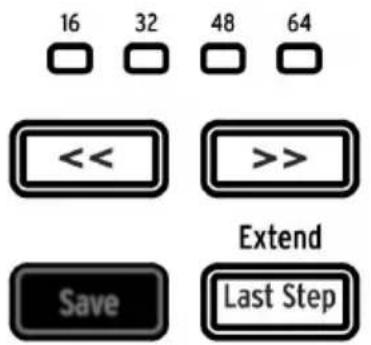
Les motifs du DrumBrute Impact peuvent faire jusqu'à 64 pas de long, consistant en quatre subdivisions de 16 pas étant jouées les une après les autres. C'est ce que l'on appelle les Step Groups (gropes de pas).
Les quatre LED au-dessus des boutons à doubles flèches (<< >>) servent à indiquer la longueur du motif et le groupe de pas en cours de lecture.
Le bouton Last Step (dernier pas) est utilisé avec les boutons de Pas et les boutons << >> afin de changer la longueur du motif actuel.
Pour une description complète de ces fonctionnalités, voir la partie Longueur d'un motif [p.55].
1.2.10. Circuit de sortie
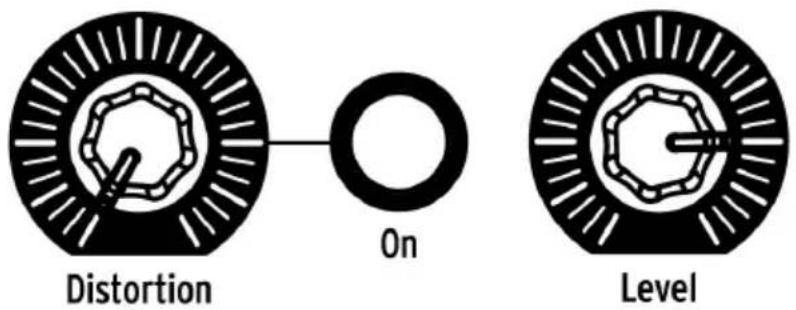
1.2.10.1. Distortion
Ce potentiemetre controle le niveau de distorsion applique au mix global. Le circuit de distorsion se situe à la fin du chemin du signal, ainsi, lorsqu'il est employé, tous les instruments seront distordus. Le bouton situé à droite du potentiometre Distortion activera et désactivera l'effet Distortion.
: La fonction Distortion n'afecte pas les sorties individuelles des sons de grosse calisse (kick), caisses claires (snores), pédales charleston (hi hats) ou FM. Cependant, un effet Drive independant pour la grossse caisse peut etre ajout en utilisant la fonction Color. L'effet Drive est disponible a la sortie Kick independante. Veuillez lire la partie sur le mode Color [p.34] pour en savoir plus.
1.2.10.2. Level
Ce potentiemetre controle le niveau de sortie maître du DrumBrute Impact. Il contrôle également le niveau du casque.
1: Le potentiemetre Master Volume n'affectora pas le niveau d'un instrument lorsqu'un cable est branché sur sa sortie située sur le panneau arriere. Dans ce cas, servez-vous du potentiemetre Level au-dessus du pad de batterie de cet instrument. Cette partie [p.18] vous donne des précisions a ce sujet.
1.2.11. Roller/Looper/Step Repeat
La bande tactile sert à l'enregistrement ainsi qu'à la lecture, et ajoute un beau niveau de spontanéité à la création musicale et à la performance live. Elle peut être configurée pour générer des roulements de tambour, des parties de boucles d'un morceau ou d'un motif, et pour entraîr des subdivisions rythmiques pour un événement en mode d'édition de Pas (Step edit).
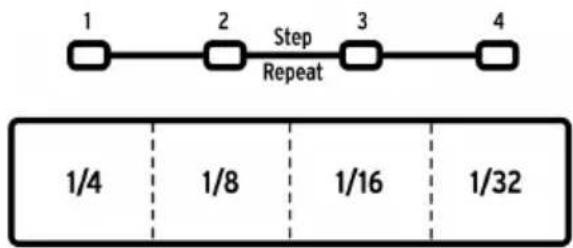
La bande tactile
Un bouton de Pas vous permettra de faire passer la bande tactile en fonctionnalité Roller et Looper. Pour passer d'un mode à l'autre, maintenez le bouton Shift enforcé et appuyez sur le bouton de Pas 9. Vous aurez immédiatement connaissance du mode activé lorsque vous appuierez sur le bouton Shift : si le bouton de Pas 9 est allumé, la bande tactile est en mode Roller. S'il est étéint, elle est en mode Looper. Ce paramètre [p.102] peut également être définis dans le MIDI Control Center [p.75].
Pour en savoir plus sur l'utilisation de la bande tactile en tant que Looper ou Roller, veillez cliquer ici [p.26]. Des informations complémentaires [p.42] sont disponibles au chapitre Mode Pattern [p.38]. La fonction Step Repeat est décrite à deux moments dans ce manuel : une partie lui est consacrée au chapitre Mode Pattern [p.49] et une autre dans le chapitre MIDI Control Center [p.94], en effet, la valeur Step Repeat peut être modifiée pour chaque pas dans un motif.
1.3. Les fonctions utilisaires
1.3.1. Le métronome
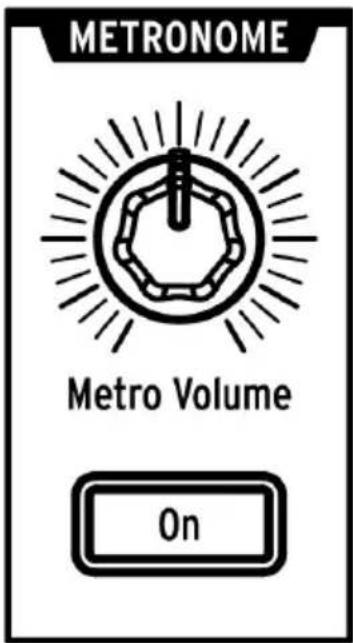
Pour activer le métronome, appuyez sur le bouton On. Il fournira une ↔reference temporelle lorsque le DrumBrute Impact est en marche. Plusieurs valeurs temporelles sont disponibles pour le cliç sur le panneau frontal et dans le MIDI Control Center [p.75]. Ce sujet est traité ici [p.21].
Le volume du clic est controlé par le potentiometre Metro Volume.
Cliquez ici [p.18] pour une description des options de sortie du métronome.
1.3.2. Les boutons Mute/Solo
Ces boutons vous permettent de couper le son d'un ou de plusieurs instruments ou d'isoler des instruments en particulier tout en enregistrant un motif ou en le lisant.
Pour en savoir plus sur l'utilisation des boutons Mute et Solo, veuillage consulter cette partie [p.41].
1.3.3. Le bouton Shift
Le bouton Shift est utilisé conjointement avec d'autres commandes pour acceder à des fonctions secondaires telles que le réglage précis du tempo (Fine Tempo) ou la suppression du groupe Mute.
Chaque utilisation spécifique du bouton Shift sera décrite dans les parties appropriées de ce manuel. Pour une liste complète des fonctions de Shift, suiveze ce lien [p.72].
- Contrôles des instruments
- Boutons de selection des instruments
- Pads
- Color
Sur l'image ci-dessus, le bouton Shift est regroupé avec le bouton Color, car ces deux derniers sont utilisés ensemble pour activer le mode Color Hold. Cependant, le bouton Shift présente bien d'autres fonctions listées ici [p.72].
1.4.1. Les contrôles des instruments
Chaque instrument a son propre ensemble de paramétres de création sonore. Les lignes entre les instruments indiquent quels potentiamétres appartiennent à quel instrument. Chaque instrument et ses potentiamétres sont appelés canal d'instrument.
Certains canaux d'instruments sont partages par deux instruments. Par exemple, les instruments « Cymbal » (cymbale) et « Cowbell » (cloche à vache) se trouvent sur le canal Cym/Cow. Il est connu sous le nom de canal partagé.

: Les mouvements des contrôles des instruments ne sont pas enregistrés en tant que motif.
1.4.2. Les boutons de selection des instruments
Ces boutons permettent de passer d'un instrument à l'autre dans un canal partagé. Chaque instrument d'un canal partagé peut être enregistré indépendamment dans un motif.
Cependant, en règle générale, les instruments partagent les contrôleles des instruments. Par exemple, si vous modifiez l'accord sur l'instrument Tom Hi (tom haut), l'accord de l'instrument Tom Low (tom bas) sera aussi modifié.
1.4.3. Les pads
Les huit pads sensibles à la velocité seront à saisir des données de notes dans un motif. Ils déclancheront toujours leurs instruments, que le DrumBrute Impact soit en cours de fonctionnement ou non (sauf si l'option Local Control est désactivée).
N'oubliez pas que certains pads donnent accès à plus d'un instrument, chacun ayant sa propre piste dans le séquenceur de motifs. En comptant tous les canaux partages,dix instruments distincts sont en réalité disponibles sur les huit pads.
I: Lorsque vous modifiez une piste en mode Step, il est possible de selectionner un instrument sans le déclenger en maintainant le bouton Shift enforcé et en appuyant sur le pad de batterie approprié. Veuillez consulter la partie Édition de motifs [p.47] pour en savoir plus.
1.4.4. Le bouton Color
Le bouton Color sert à acceder aux fonctions Color de chaque instrument. Appuyer sur ce bouton révèle les instruments pour lesquels le mode Color est activé : si un pad est allumé en orange, c'est qu'il est « coloré »
Chaque canal d'instrument presente sa propre application de la fonction Color, qui est indiquée par la rangée de texte en dessous des pads. Par exemple, le paramètre Color pour la grossse caisse (Kick) est Drive, alors que le paramètre Color des toms haut/bas (Hi/Low Toms) est Decay.
Certaines variations importantes sont à prendre en compte :
L'effet Color est tous déclenché en même temps pour les Hi et Low Toms.
- L'instrument Cymbal a un effet Color (Harmonics), mais pas l'instrument Cowbell.
- L'effet Harmonics sous le bouton Open Hat est partagé par les instruments Closed Hat et Open Hat, mais le fait de déclencher l'effet CH Decay n' affecte que la Closed Hat.
1.4.4.1. Le mode Color Hold
Il est possible de « verrouiller » les pads en mode Color en maintainant Shift enforcé et en appuyant sur le bouton Color. Ceci vous permet d'activer ou de désactiverrapidement l'effet Color de plusieurs instruments, même au cours d'une performance live. Il est aussi possible d'utiliser Shift + Color pourmettre les boutons de Pas [p.8] en mode Color Hold lorsque vous étes en mode Step [p.47]. Appuyez de nouveau sur le bouton Color pour quitter le mode Color Hold.
J: Chaque pas de chaque piste d'instrument peut disposer d'une couleur activée ou désactivée independamment. Ce sujet sera abordé dans la partie Édition de motifs [p.47].
Suivez ce lien pour en savoir plus sur le mode Color [p.34].
1.5. Le panneau arrêté, partie 1
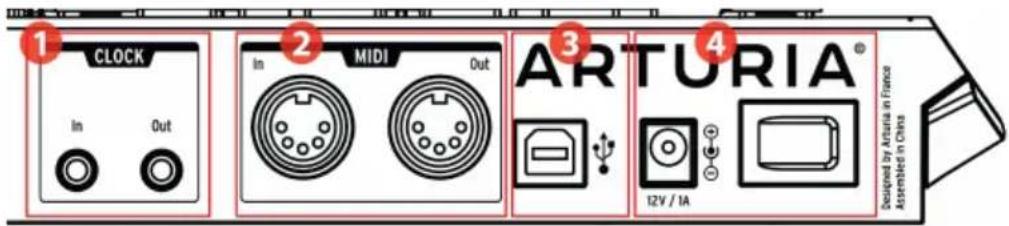
- Entree/sortie d'horloge
- Entre/sortie MIDI
- USB
- Alimentation
1.5.1. Entre/sortie d'horloge
L'entrée Clock permet au DrumBrute Impact de communiquer avec des apparciels pré-MIDI ayant utilisé ces connecteurs pour la synchronisation, tels que les anciennes boites à rhythmes Korg et Roland. D'autres apparciels vintage peuvent utiliser différents types de connecteurs qui dévaient être facilement disponibles.
1.5.2. Entre/sortie MIDI
Servez-vous de cables MIDI standards pour envoyer et receivevoir des notes MIDI et des données d'horloge entre le DrumBrute Impact et des appareils compatibles MIDI.
1.5.3. USB
Ce port fournit les données de connexion à un ordinateur. En plus de synchroniser le DrumBrute Impact avec votre DAW, la connexion USB vous permet d'utiliser le logiciel MIDI Control Center pour configurer des paramétres supplémentaires, modifier des données de motifs etmettre à jour le logiciel du DrumBrute Impact.
1.5.4. Alimentation
De gauche à droite de cette partie, on trouve le connecteur d'alimentation DC 12V et l'interrupteur d'alimentation. N'utilisez que les sources d'alimentation inclues afin d'éviter d'endommager le DrumBrute Impact.
1.6. Le panneau arrêté, partie 2
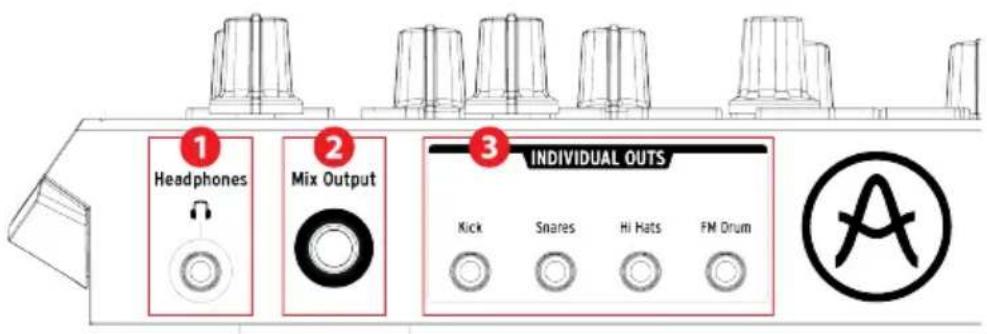
- Casque
2.SortieMix - Sorties individuelles
1.6.1. Casque
La sortie Headphones transmet le même signal que la sortie Mix et fonctionne de la même manière, à une exception pres : lorsque la prise casque est connectee, le métronome sera retire de la sortie Mix, mais restera dans le casque jusqu'à ce que le bouton On du Métronome soit basculé sur Off.
Le comportement de toutes les autres options de connexion est identique pour le casque et pour la sortie Mix : quand un cable est branché à l'une des sorties individuelles, le signal de ce canal d'instrument sera retiree des sorties casque et Mix.
1.6.2.Sortie Mix
Cette prise de sortie (Mix Output) transmet le signal de sortie pour chaque canal d'instrument. Lorsqu'un cable est connecté à l'une des sorties individuelles, ce canal d'instrument sera retire de la sortie Mix.
Le niveau de la sortie Mix est contrôle par le potentiametre Level situé dans la partie Output Circuit.
1.6.3.Sorties individuelles
Choque canal d'instrument du DrumBrute Impact comporte une prise de sortie 3,5 mm dédiée sur le panneau arrêté (INDIVIDUAL OUTS):
- Kick (grosse caisse)
- Snares (caisse claire - partagé par les Snare 1 et Snare 2)
Hi Hats (charlestons - partagé par les Closed et Open Hats)
FM Drum (percussion FM)
Quand un cable est connecté à l'une des sorties individuelles, ce canal d'instrument sera retire de la sortie Mix et Casque. Dans le cas où les instruments partagent un canal, tels que les Closed et Open Hats, les deux instruments seront reliés de la sortie Mix lors de l'insertion du cable.
Le niveau de sortie de chaque canal d'instrument est défini par le potentiamètre Level correspondent situé sur le panneau frontal.
: La fonction Distortion n'afecte pas les sorties individuelles. Cependant, un effet Drive peut etre ajouté sur la grossse caisse en utilisant la fonction Color. Ce effet est disponible à la sortie Kick independante. Veuillez dire la partie sur le mode Color [p.34] pour en savoir plus.
2. FONCTIONNEMENT DE BASE
2.1. Travailler avec les motifs
Le DrumBrute Impact contient 64 motifs, organises en quatre banques de 16 motifs chacune.
2.1.1. Sélectionner une banque
En plus des nombres 1-4, les quatre premiers boutons de Pas sont sérigraphiés avec les lettres A, B, C et D. Chacun représentée une banque de 16 motifs.
Pour passer d'une banque à une autre, appuyez sur le bouton Bank puis selectionnez l'un des quatre premiers boutons de Pas. ÀpRES cela, appuyez sur le bouton Ptrn et selectionnez l'un des 16 motifs de cette banque en vous servant des boutons de Pas.
Un réglage dans le logiciel MIDI Control Center est disponible et vous permet de passer d'une banque à une autre alors que le DrumBrute Impact est en cours de lecture, sans l'étape supplémentaire de selection d'un motif. Rendez-vous à la partie Next Bank [p.101] du chapitre MIDI Control Center [p.75] pour en savoir plus sur cette fonctionnalité.
2.1.2. Sélectionner un motif
Pour selectionner un motif dans la banque actuelle, appuyez simplement sur l'un des boutons de Pas (1-16). Si vous etes toujours en mode Bank, il vous faudra d'abord appuyer sur le bouton Ptrn avant de selectionner le motif.
Le DrumBrute Impact répondra de différentes manières s'il est en fonctionnement lorsque la sélection est faite: soit il changera immédiatement de motif, soit il attendra la fin du motif en cours.
Le panneau frontal comporte une combinaison de boutons qui vous permet d'alterner ces deux réglages : maintenez simplement le bouton Shift enforcé et appuyez sur le bouton de Pas 14. Si ce bouton est allumé lorsque vous appuyez sur le bouton Shift, le réglage At End (= à la fin) est activé.
Voussouvrezaussivouservirudreglage «WaittoLoadPattern»danslelogicielMIDI Control Center pour specifielemcomportementqueyousprefezetoutelaestdecritici [p.100] dans le chapitre MIDI Control Center [p.75].
: La selection de motifs ne peut etre modifie en cours d'enregistrement.
2.1.3. Régler le tempo
Lorsque Sync est regle sur Internal, la plage de tempo du DrumBrute Impact est de 30-300 battements par minute (bpm).
Il y a trois manières de régler le tempo de votre motif :
- Tourner le potentiemetre Rate/Fine.
Utiliser le bouton Tap Tempo. - Pour un réglage précis du tempo, maintenez Shift enforcé puis tournez le potentiamètre Rate/Fine.
Choque motif peut-disposer de son propre tempo, mais vous pouvez faire en sorte que le DrumBrute Impact utilise le même tempo pour tous les motifs et morceaux. Pour ce faire, maintenez le bouton Shift enforcé et appuyez sur le bouton de Pas 15 (Global BPM). Si le bouton de Pas 15 s'allume en bleu ou moment où le bouton Shift est enforcé, alors le BPM global est actif.
Le MIDI Control Center you permit de spécifique toutes les fonctionnalités relatives au tempo et au métronome. Voir la partie Réglages Globaux [p.99] pour plus de détails.
Si le paramètre Sync du DrumBrute Impact est régle sur autre chose que l'horloge Interne, vous devrez régler le tempo sur l'appareil maître. Pour plus d'informations sur les réglages de Synchronisation [p.73], suivez le lien.

: Le DrumBrute Impact pourrait ne pas suivre correctement un tempo en dehors de la plage de 300 bpm lorsqu'il est synchronisé à un dispositif externe.
2.1.4. Activer le métronome
Pour activer le métronome, appuyez sur le bouton On. Vous entendrez alors un click, seulement lorsque le DrumBrute Impact est en fonctionnement. Son volume de sortie est contrôle par le potentiamètre Metro Volume.
La valeur temporelle du métronome peut être changée à partir du panneau frontal. Pour ce faire, maintenez le bouton On enforcé et Sélectionné une valeur entre 1/8 et 1/32. Le bouton sélectionné devient alors bleu.
Notez qu'il est également possible de « déselectionner » n'importe quel bouton de valeur temporelle allumé. Ceci résultata en un cliç à la noire quand l'appareil est en fonctionnement.
Une valeur temporelle supplémentaire pour le métronome est aussi disponible grâce au MIDI Control Center : les triolets de noires (1/4T).
Pour une description des options de sortie audio du métronome, veuillez dire la partie Casque [p.18].
2.1.5. Enregistrer un motif
Si vous avez parcouru toutes les etapes de cette partie, il est temps de creer un rapide motif de batterie. Pour une explication plus détaillée du mode Record, rendez-vous à la partie Enregistrer un motif [p.22] du chapitre Mode Pattern [p.38].
- Sélectionnez un motif vide, maintenez le bouton Record enforcé et appuyez sur le bouton Play. Le bouton Tap Tempo commencera alors à clignoter (en fonction de la valeur temporelle du métronome), et les boutons de Pas deviendront violets les uns après les autres pour indiquer la position actuelle dans le motif.
- Jouez sur les pads. La prochaine fois que le DrumBrute Impact passera à ce moment du motif, vous entendrez ce que vous avez ajouté. Appuyez sur Record pour quitter le mode Record.
- Si vous foulez déterminer un rythme avant de commencer à enregistrer, vous pouze appuyer sur Play et vous entraîner sur les pads pendant que les autres instruments jouent leurs parties.
- Quand vous étés prét, vous pouvez entra en mode Record « à la volée», alors que le motif boucle, en appuyant sur le bouton Record. Ou si vous préférez, vous pouvez arrêté le motif puis appuyer sur Record + Play pour commencer depuis le début.
I: Si vous souhaitez conserver ce que vous avee create, assurez-vous de sauevagerd Immediatement le motif avant de le perdre. La prochaine partie you explique comment you y prendre.
2.1.6. Sauvegardez ce que vous avez fait!
Vous pourriez perdre vos nouveaux motifs, a moins de les sauvegarder sur la mémoire flash avant de passer à une autre banque, un autre mode ou d'éteindre le DrumBrute Impact. De plus, vous pourriez risquer de les perdre si vous passez en mode Song et que vous jouez un morceau qui sollicite des motifs d'une autre banque.
Il existe trois manières différentes de sauvégarder :
- Sauvegarder un motif en cours : maintenez le bouton Save enforcé et appuyez sur Ptrn.
- Sauvegarder une banque complète de motifs : maintenez le bouton Save enforcé et appuyez sur Bank.
- Sauvegarder le morceau en cours : maintenez le bouton Save enforcé et appuyez sur Song.
Il est aussi judicieux de sauvégarder la mémoire du DrumBrute Impact en utilisant le MIDI Control Center. La partie Store To/Recall From [p.83] vous donne toutes les informations nécessaires à ce sujeit.
2.2. Les fonctions de Shift
De nombreuses options géniales sont disponibles pour chaque mode lorsqu'le bouton Shift est utilisé pour acceder aux fonctions secondaires.
2.2.1. Les options de division temporelle
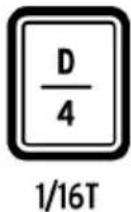
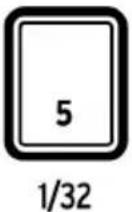
Les cinq premiers boutons de Pas selectionnent la division temporelle du motif actuel. Les options sont de 1/8 (croche) à 1/32 (triple croche) et comprendnent les options de triolets. Maintenez Shift enforcé et appuyez sur l'un des boutons pour désir une valeur de division temporelle différente.
2.2.2. Les options de configuration
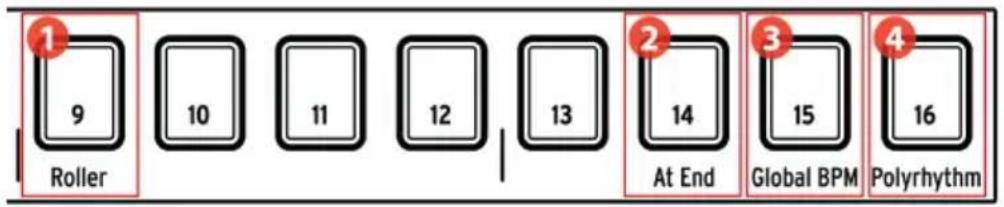
- Shift + 9: Roller/Looper
- Shift + 14 : At End
3.Shift +15 Global BPM
4.Shift +16 :Polyrhythm
2.2.2.1. Roller/Looper
Les différents comportements de la bande Roller/Looper sont décrits ici [p.26]. Maintenez le bouton Shift enforcé et appuyez le bouton de Pas 9 pour basculer entre le mode Roller et le mode Looper. Si le bouton de Pas 9 est allumé lorsque vous appuyez sur le bouton Shift, le mode Roller est activé. Cette selection peut aussi être faite grâce au MIDI Control Center [p.75].
2.2.2.2. At End
Ce bouton vous permet de spécifique si un nouveau motif sera charge des que vous le selectionné ou non. Si ce n'est pas le cas, le dispositif attendra la fin du motif actuel avant de passer au suivant.
Pour alterner entre ces comportements, maintenez le bouton Shift enforcé et appuyez sur le bouton de Pas 14. Si ce bouton est allumé quand vous appuyez sur le bouton Shift, cela signifie que la fonction At End est activée. Ce réglage peut également être modifié dans le MIDI Control Center [p.75].
2.2.2.3. Global BPM
Chaque motif et morceau peut disposer de son propre tempo, ou alors, vous pouvez utiliser ce paramètre pour tous les force à être lus au même tempo. Pour activer cette fonctionnalité, maintenez le bouton Shift enforcé et appuyez le bouton de Pas 15.
2.2.2.4. Fonction Polyrhythm
Les pistes individuelles d'instruments au sein d'un motif peuvent boucler indépendamment quand la fonction Polyrhythm est activée. Ce réglage est conservé séparément pour chaque motif. Pour activer cette fonctionnalité, maintenez le bouton Shift enforcé et appuyez sur le bouton de Pas 16.
Pour en savoir plus sur la fonction Polyrhythm, rendez-vous à la partie sur le mode Polyrhythm [p.69].
2.3. Les options de lecture créatives
Une fois que vous avez capture l'idée de motif de base que vous souhaitez, il y a de nombreuses façon de la tester lors de la lecture. Les quatre options suivantes peuvent être utilisées en même temps, alors amusez-vous!
2.3.1. La fonction Swing
La fonction Swing peut prendre un battement franc, au son mecanique, et le rendre encore plus intereessant en aoutant des quantités croissantes de « ternarisation ». Le réglage de Swing par défaut est de 50 % et la valeur maximale est de 75 %.
Cette partie [p.44] vous dit tout sur la fonction Swing. Par exemple, il est possible que chaque instrument au sein d'un motif ait son propre pourcentage de Swing.
2.3.2. La fonction Random
Augmenter le réglage Random introduira des changements spontanés dans les données de notes et les dynamiques du motif. Il peut être subtil ou extréme, le besoin vous revient.
Et comme pour le réglage Swing, chaque motif et instrument au sein du motif peut avoir son propre réglage Random. Lisez la description du bouton Current Track dans cette partie [p.46] pour en savoir plus.
2.3.3. Looper/Roller
La bande tactile presente deux options pour l'enregistrement ou la performance en temps réel : les modes Looper et Roller. Vous pouvez passer de l'un à l'autre en utilisant Shift + bouton de Pas 9. Si Shift est maintainu enforcé et que le Pas 9 est allumé, cela signifie que le mode Roller est sélectionné. Cette option est aussi disponible dans la partie Roller/Looper du MIDI Control Center [p.75].
1: La bande tactile peut aussi servir à entrer des données de répetition de pas (Step Repeat) en mode Step. Cette fonction vous permet d'entrer des notes rapides et répetitives sans devoir modifier la valeur temporelle du motif. Des détails sur cette fonctionnalité sont disponibles dans cette partie [p.49].
2.3.3.1. En cours de lecture : Looper/Roller
Lorsqu'un motif est en cours de lecture (c.-à-d. pas en cours d'enregistrement), cette bande peut servir à boucler des parties du motif actuel ou à produit un « roulement » sur un ou plusieurs instruments. Cette option est disponible dans le MCC [p.75] (voir le menu Mode dans la partie Roller/Looper [p.102]), de plus, elle peut être déclenchée à l'aide de Shift + bouton de Pas 9 sur le panneau frontal du DrumBrute Impact (Pas 9 allumé = Roller).
Looper activé
Appuyez sur la bande tactile quand le DrumBrute Impact lit un morceau ou un motif pour activer la fonction Looper.
La longueur de la boucle est déterminée par le placement de votre doigt sur la bande, 1/4 correspondant à la plus grande boucle et 1/32 à la plus petite. Le fait de changer l'emplacement de votre doigt sur la bande modifiera la taille de la boucle.
Le point de départ de la boucle est basé sur le moment où vous touchez la bande pendant la lecture. Vous pouze passer à autre une position de boucle en appuyant sur l'un des boutons de Pas tout en maintainant votre doigt sur la bande.
Roller activé
La bande Roller vous permet de « rouler » des instruments en temps réel. Elle généra des roulements basés sur la division temporelle sélectionnée dans la zone de la bande tactile. Placez un doigt sur cette dernière puis touchez un ou plusieurs pads pour « rouler » le ou les instruments.

: Quand un instrument « roule «, sa piste ne lira pas les événements préexistants.
2.3.3.2. En cours d'enregistrement : Roller
Lorsque le DrumBrute Impact enregistrre un motif, la bande tactile peut faire office de Roller pour générer des roulements de batterie. Placez votre doigt quelque que part sur la bande au moment de l'enregistrement, appuyez sur un pad, et cet instrument sera repété (« roule ») dans le motif. La vitesse de répétition est déterminée par l'endroit où vous effectuez la pression avec votre doigt (1/4, 1/8, etc.).
Le plus petit roulement de tambour que le motif peut enregistrer est déterminé par la division temporelle que vous avez selectionnée pour le motif. En d'autres termes, si la division temporelle du motif est 1/16, l'Impact n'enregistrera pas les roulements de 1/32 joués sur la bande Roller.
2.3.3.3. La bande tactile et le MIDI
La bande tactile peut envoyer des messages CC MIDI (changement de contrôle) qui peuvent servir à enregistrer votre performance Looper/Roller ou à contrôler un autre périphérique MIDI.
Quand cette fonction est activée, le DrumBrute Impact repond aussi aux CC MIDI entrants du type selectionné.
Il est possible de changer le numéro CC MIDI de la bande tactile à l'aide du MIDI Control Center [p.75] (voir la partie Réglages de l'appareil [p.98] du MCC). Pour tout savoir sur le comportement MIDI de la bande tactile, rendez-vous à la partie Roller/Looper MIDI [p.102] de ce chapitre.
Le Looper/Roller envoie et recoit sur le Canal MIDI Global, qui peut aussi être modifié en utilisant l'onglet Device Settings [p.98] dans le MIDI Control Center [p.75].
2.3.4. Pause ou Restart
Le MIDI Control Center you permit de spécifier le comportement du bouton Play/Pause. Ce réglage est appelé le mode Pause.
Il vous faudra essayer les deux options pour déterminer celle que vous préférez : l'une d'entre elles redémarrera le motif du début chaque autres fois que vous appuierez sur le bouton Play (Restart), alors que l'autre mettra en pause puis reprendra la lecture du motif à partir de la position actuelle (Pause).
La partie sur le mode Pause [p.101] vous en apprend davantage sur ces régles du MIDI Control Center.
2.4. All Notes Off
Il est possible qu'un message MIDI soit interrompu pour une raison quelconque. Ceci peut entraîner une note bloquée ou « suspendue » sur le dispositif cible.
Si cela se produit, il vous suffit d'appuyer rapidement sur le bouton Stop trois fois de suite. Une commande MIDI « All Notes Off » (relâcher toutes les notes jouées) sera envoyée.

: Les messages All Notes Off et All Sounds Off entrants sont répétés vers le port de sortie MIDI.
3. LES INSTRUMENTS
3.1. Concepts généraux
3.1.1. Pads partages, pistes independantes
Le DrumBrute Impact présente dix instruments analogiques qui partagent huit pads. Sur chacun des canaux des instruments partages, on retrouve un bouton qui seLECTIONne quel instrument sera joué par le pad qu'ils partagent. Cependant, chacun de ces instruments dispose de sa propre piste dans un motif.
Par exemple, les instruments Tom Hi et Tom Low partagent un canal d'instrument. Le bouton Type sert à selectionner lequel de ces deux instruments sera joué par le pad Tom Hi/Low. Vous pouvez néanmoins enregister des parties indépendantes pour chaque Tom.
Il en est de même pour les instruments Cymbal et Cowbell : le bouton Type selectionne l'instrument à jour et chacun a sa propre piste dans un motif.
3.1.2. Deux instruments, une voix : les charlestons (Hats)
L'instrument Closed Hat et l'instrument Open Hat sont généres par les mêmes circuits analogiques, ainsi, un seul peut être entendu à la fois. De ce fait, lorsque la sonorité et les harmoniques sont ajustés sur un instrument, les deux sont affectés.
Cependant, certains régages indépendants peuvent être faits selon la durée de decoy de chaque instrument :
Jouez une note accentuee et la durée du decay augmentera légerement sur les deux instruments
- Ajoutez l'effet Color à la Closed Hat et sa durée de decay augmentera encore davantage
- L'Open Hat dispose d'un potentiemetre Decay dédié qui permet d'allonger considérablement sa durée de decay. Cependant, la Closed Hat coupera toutes l'Open Hat.
3.1.3. Deux instruments, un effet : les Toms
Les instruments Tom Hi et Tom Low partagent le même effet Color : activez le mode Color pour les Toms et les deux instruments auront une durée de decay plus importante.
Techniquement, l'effect Color est appliqué au Tom Hi et cette information de couleur est partagée avec le Tom Low. C'est pourquoi la LED Type passé automatiqueau Tom Hi quand le bouton Color est enforcé.
3.1.4. L'instrument Cymbal peut changer, pas la Cowbell
La durée de decay de l'instrument Cymbal peut être modifiée par le potentiametre Cym Decay, mais ce potentiametre n' affecte pas l'instrument Cowbell. Ainsi, quand la Cowbell a été selectionnée par le bouton Type, le potentiametre Cym Decay ne fait rien.
De plus, l'instrument Cowbell n'a pas d'effet Color, contrairement à l'instrument Cymbal. Ainsi, quand le bouton Color est enforcé, la LED Type passera à « Cym » pour indiquer que l'effet Color est appliqué uniquement à l'instrument Cymbal.
3.1.5. Chaque instrument a quatre sons
Choque instrument possède quatresonsdifférents:Normal,Normal avec accent,Color sans accent, Color avec accent. Les versions Normal et Color de chaque son ont des numérios de notes MIDI indépendants [p.104] pouvant être modifiés à l'aide du MIDI Control Center [p.75]. Les versions Accent de chaque son se produit à des valeurs de velocité MIDI différentes sur leurs numérios de notes MIDI respectifs.
De maniere générale, le franchissement du seuil de velocité d'accent (Accent Velocity Threshold) augmente légèrement la durée de decay et/ou le timbre, selon l'instrument. Le seuil de velocité d'accent [p.100] est le même pour tous les instruments et est déterminé à l'aide du MIDI Control Center [p.75].
Cependant, les effets Color sont différents pour chaque instrument et peuvent être ajoutés à des pas individuels dans une piste d'instrument ou ajoutés à l'instrument même, qui affecte ensuite tous les pas de la piste de cet instrument.
Le mode Color comporte de nombreux aspects. Cliquez ici [p.34] pour vous rendre directement sur cette partie de ce chapitre. Pour obtenir un tableau décrivant l'effect Color de chaque instrument, cliquez ici [p.34].
3.2. Les paramètres des instruments
3.2.1. Kick (grosse caisse)
| Paramètre Description | |
| Decay Contrôle la durée du son de la grossse calisse | |
| Pitch Modifie l'accord de la grossse calisse | |
| Level Règle le volume de la grossse calisse | |
| Color Active/désactive l'effet Drive de la grossse calisse |
3.2.2. Snare 1 (calisse claire 1)
| Paramètre Description |
| Decay Contrôle la durée du composant Snap du son de la caisse claire 1 |
| Tone/Snap Modifie l'équilibre entre les composants Tone et Snap de la caisse claire 1 |
| Level Règle le volume de la caisse claire 1 |
| Color Active/désactive l'effet Body de la caisse claire 1 |
3.2.3. Snare 2 (caisse claire 2)
| Paramètre Description |
| Decay Contrôle la durée du son de la caisse claire 2 |
| Tone Balaye la fréquence du filtre pour la caisse claire 2 |
| Level Règle le volume de la caisse claire 2 |
| Color Active/désactive l'effet Clap de la caisse claire 2 |
3.2.4. Tom Hi/Low (Tom haut/bas)
| Paramètre Description | |
| Type Bascule le pad entre le tom haut et le tom bas | |
| Pitch Modifie l'accord des deux toms | |
| Level | Règle le volume des deux toms |
| Color | Active/désactive l'effet Decay des deux instruments |
3.2.5. Cymbal (Cymbale)
| Paramètre Description | |
| Type Bascule le pad entre la cloche à vache et la cymbale | |
| Cym Decay Contrôle la durée du son de la cymbale | |
| Level Règle le volume de la cymbale | |
| Color Active/désactive l'effet Cym Tone de la cymbale |
3.2.6. Cowbell (cloche à vache)
| Paramètre Description | |
| Bouton Type Bascule le pad entre laIFO che à vache et la cymbale | |
| Level Règle le volume de laIFO à vache | |
| (pas de Color) Non applicable |
3.2.7. Hi-Hats (pédales charleston)
Ces deux instruments partagent un seul canal audio analogique, ainsi, un seul peut etre entendu a la fois. Mais certains reglages independants peuvent etre apportes a chaque instrument.
3.2.7.1. Closed Hat (charleston fermée)
| Paramètre Description | |
| Hats Tone | Contrôle les fréquences de coupure du filtré de la charleston fermée et de la charleston ouverte |
| Level | Règle le volume de la charleston fermée |
| Color | Active/désactive l'effet CH Decay de la charleston fermée |
3.2.7.2. Open Hat (charleston ouverte)
| Paramètre | Description |
| Open Hat Decay | Contrôle la durée du son de la charleston ouverte |
| Level | Règle le volume de la charleston ouverte |
| Color | Active/désactive l'effect Harmonics de la charleston ouverte |
Pour une brève description de la synthèse FM, voir ci-dessous.
| Paramètre Description |
| Mod Pitch Change la fréquence du Modulateur (Modulator) |
| FM Amount Régle l'impact que le Modulateur a sur le Porteur (Carrier) |
| Decay Contrôle la durée de la percussion FM |
| Carrier Pitch Modifie la fréquence du Porteur |
| Level Régle le volume de la percussion FM |
| Color Active/désactive l'effet Pitch Env de la percussion FM |
3.2.9. Qu'est-ce que la FM ?
FM peut dire Frequency Modulation, modulation de fréquence. Elle ressemble au processus d'ajout de vibrato à une note de violon : la sonorité franche du violon est modifiée (c.-à-d. modulée) par le vibrato quand le musicien déplace légèrement son doigt vers le haut et vers le bas sur la corde. Le mouvement du doigt n'est pas directement entendu : ce que l'on entend, c'est la manière dont le mouvement de ce doigt affecte le son global.
Il en est de même avec la percussion FM : le Porteur fournit la sonorité fondamentale de l'instrument et le Modulateur affecte la sonorité à la manière d'un vibrato. On n'entend jamais directement le Modulateur lui-même : il n'est détecté que dans la manière dont il affecte le Porteur.
Voici un essai de base pouvant aider à illustrer ce qui se produit avec la percussion FM. Avant de commencer, reglez les potentiamétres FM Drum comme suit :
- Mod Pitch et FM Amt complètement dans le sens inverse des aiguilles d'une montre (c.-à-d. leurs réglages minimum)
- Decay et Carrier Pitch totalement dans le sens des aiguilles d'une montre (c.-à-d. leurs réglages maximum)
- Potentiomètre Level complètement dans le sens inverse des aiguilles d'une montre (jusqu'en bas, pour plus de sécurité, pour l'instant).
Àpresent, suivez cesétapes:
- Augmentez progressivement le contrôle Level jusqu'à obtenir un niveau d'écoute comfortable. Vous devriez entendre une sonorité pure quand un pad est joué.
- Tournez le potentiemetre Carrier Pitch dans un sens puis dans l'autre tout en jouant sur un pad pour entendre sa plage complète de fréquences, puis replacez-le vers le haut de la plage.
- Faites de même avec le potentiametre Decay tout en jouant sur un pad : tournez-le dans un sens puis dans l'autre pour entendre la maniere dont il affecte la durée du son du Porteur.
- Tournez très prudemment le potentiametre FM Amt (= amount : quantité) tout en jouant sur le pad. Ceci permet au Modulateur d'affector le Porteur.
- Placez le potentiemetre FM Amt à 12h (vers le haut) afin que I'effet du Modulateur sur le Porteur ne soit pas aussi extreme.
- Puis, tournez précautionnéusement le potentiamètre Mod Pitch. Il augmente la fréquence du Modulateur, qui modulera à son tour la fréquence (pitch = hauteur de note) du Porteur. Le caractère du son global change radicalement à mesure que la valeur de ce potentiamètre est augmentée.
- Trouvez une fréquence intéressante pour le Mod Pitch, puis réglez le niveau du potentiomètre FM Amt. Il a un effet totalement différent sur le son global, ce qui fait que les mêmes fréquences interagissant au fur et à mesure que leurs rapports changent.
- Enfin, laissez les potentiometres FM Amt et Mod Pitch tout à fait dans le sens des aiguilles d'une montre (au maximum) puis tournez le potentiometre Carrier Pitch dans un sens puis dans l'autre. C'est une autre façon très radicale et interessante de modifier le son global : en changeant le rapport entre le Carrier Pitch et le Mod Pitch.
L'instrument FM Drum est extrémement polyvalent, comme le démontré cet essai. Cependant, il peut être modifié encore davantage en introduisant son effet Color. Nous en saurons davantage par la suite!
3.3. Le mode Color
Nous avons rapidement évoqué certains aspects des effets Color dans d'autres parties. En voici un rapide résumé:
- Chaque instrument dispose de son propre effet Color, sauf la Cowbell (qui n'a pas d'effet Color)
- L'effet Color peut être appliqué à des pas individuels dans chaque piste d'instrument, avec une exception (les Toms)
- Un instrument peut être basculé en mode Color en tout temps, afin que son effet Color soit toujours actif
- Des numéroes de notes MIDI différents sont utilisés pour les versions colorées et non colorées du même instrument
- Il y a quatre versions différentes de chaque instrument [p.29], en comptant les options « normales », Accent et Color
- La piste Color pour chaque instrument peut être modifiée à l'aide d'une méthode similaire au mode Step
- Il est possible de « verrouiller » les pads et les boutons de Pas en mode Color Hold [p.16] en maintainant Shift enforcé et en appuyant sur le bouton Color.
Avant d'entrée dans les détails, jetsons un œil à ce que signifie le mode Color pour chaque instrument.
3.4. Tableau du mode Color
Voici une rapide explication de l'effet Color de chaque instrument.
| Pad Instrument | Paramètre Color | Description ( quand Color est activé) | |
| 1 Kick | Drive Overdrive | (indépendant de la distorsion maître) | |
| 2 Snare 1 Body Change | la hauteur de note et le decay des sons de composants | ||
| 3 Snare 2 Clap | Modifie les caractéristiques de sonorité et d'attaque pour simuler une tape dans les mains | ||
| 4 Tom Hi/Low Decay Allonge le decay des toms | |||
| 5 | Cymbal/ Cowlbell | Cymbal Tone | Modifie le contenu harmonique de la cymbale ; n'a pas d'effet sur la cloche à vache |
| 6 Closed Hat CH Decay Allonge le decay de la charleston fermée | |||
| 7 | Open Hat | Harmonics | Modifie le contenu harmonique de la charleston fermée et de la charleston ouverte |
| 8 FM Drum | Pitch Envelope | Provoque un balayage vers le bas de la hauteur de note du Porteur | |
3.5.Mode Color : niveau instrument
Si vous préférez lessons colorés, il est possible que le mode Color soit toutes activé sur un ou plusieurs instruments. C'est aussi un moyen rapide d'auditionner l'effect Color de chaque instrument.
Pas de panique : il s'agit d'un essai non destructif ! Il est aussi facile de désactiver l'effect Color que de l'activer, et ce sans affecter les données de motif de cette piste d'instrument.
Voilà comment faire :
- Utilisons la grossse caisse (Kick) pour le premier essai
- Jouez sur le pad et écoutez d'abord l'instrument sans Color
- Maintenez le bouton Color enforcé
- Tapotecz sur le pad de l'instrument jusqu'à ce qu'il devienne orange.
- Relâchéz le bouton Color
Jouez sur le pad et ecoutez la maniere dont l'instrument a changé.
Dans le cas de la grossse caisse, l'effet Color est Drive. Il fournit un circuit de distorsion independant qui est disponible à la sortie Individual Out de la grossse caisse.
Il est facile de désactiver à nouveau l'effet Color de la grossse caisse :
- Maintenez le bouton Color enforcé
- Tapotecz sur le pad de la grossse caisse (Kick) jusqu'à ce qu'il s'éteigne
- Relâchéz le bouton Color.
Ensuite, effectuez un autre test avec un autre instrument. Les noms sérigraphiés sous chaque pad vous indiqueront quel est l'effet Color qui lui est dédié. Vous pouvez aussi consulter le tableau du mode Color [p.34] pour obtenir des informations.
Puis : vous pouvez laisser n'importe quel instrument en mode Color de maniere continue si vous le souhaitez. Ce faisant, vous n'aurez plus la possibilité d'avoir un événement non coloré sur cette piste d'instrument.
Ainsi, pour un maximum de flexibilité dans le son global, il serait peut-être préférible d'appliquer le mode Color au niveau de la piste.
3.6.Mode Color:niveau piste
Comme nous l'avons dit précédemment, il y a quatre versions différentes de chaque instrument [p.29]. Chaque version peut être utilisée dans une piste d'instrument, tant que le mode Color n'a pas été laissé activé pour cet instrument. Donc pour l'instant, désactivons le mode Color pour au moins un instrument : la grossse caisse (Kick).
Pour désactiver le mode Color de la grossse caisse :
- Maintenez le bouton Color enforcé
- Tapotecz sur le pad (Kick) jusqu'à ce qu'il s'éteigne
- Relâchéz le bouton Color.
Àpresent,decouvronsla pleine puissancede la fonctionColor!
3.7. Un instrument, quatre sons
Nous allons creer un motif tres simple : il ne contiendra que quatre événements de grosse caisse. Trouvez un motif vide, ralentissez le tempo a 60 bpm et commençons.
- Sélectionnez la grossse caisse (maintenez Shift et appuyez sur le pad Kick)
- Appuyez sur le bouton de mode Step. Tous les boutons de Pas devraient s'eteindre
- Entrez un événement de grossse caisse sur les pas 1, 5, 9 et 13
- Appuyez sur Play. Vous devriez entendre quatre grosses caisses, espacées uniformément
- Appuyez sur le bouton du mode Accent
- Entrez des événements d'Accent sur les pas 5 et 13
- Appuyez sur Play. Vous devriez entendre quatre grosses caisses, avec tous les autres événements accentués
- Maintenez le bouton Color enforcé. Tous les boutons de Pas devraient s'eteindre.
Vous affichez désormais le mode Color Step - Tout en continuant àmaintenir le bouton Color,ajoutez des événements sur les pas 9 et 13
- Appuyez sur Play. Vous devriez entendre quatre grosses caisses avec une distorsion sur les troisieme et quatrième événements.
Voici ce qu'il se passé dans notre motif :
| Numero de pas Normal Accent Color, sans Accent Color avec Accent | ||||
| 1 | x | |||
| 5 | x | |||
| 9 | x | |||
| 13 | x | |||
Voici un affichage différent de la meme piste :
Voici un autre élément important à essayer avec ce motif :
- Appuyez sur le bouton de mode Step. Les boutons de Pas 1, 5, 9 et 13 devraient etre bleu/rouge/bleu/rouge
- Appuyez sur les boutons de Pas 9 et 13 jusqu'à ce qu'ils s'éteignent. Le n°13 nécessitera deux pressions (Accent désactivé, Pas désactivé)
- Appuyez sur le bouton Color pour confirmer que les événements Color existent toujours sur les pas 9 et 13
- Appuyez sur Play. Vous entendrez deux grosses caisses puis deux temps de silence jusqu'à ce que le motif boucle.
Pourquoi est-ce arrivé ? Parce qu'un événement Color n'est pas un événement déclencheur : il ne sera entendu que sur un pas ayant eté activé en mode Step ou en mode Accent.
Puis, recommenciez du début et faites d'autres essais avec chacun des instruments. Ils disposent tous de quatre variations et ces dernières sont différentes pour chaque instrument. Voilà un nombre incroyable de façon pour ces dix instruments de se préter à votre processus créé!
N'hésitez pas à consulter la partie Ajouter/retirer des événements Color [p.90] du Chapitre MIDI Control Center pour en apprendre davantage. Cette partie peut fournir un aperçu supplémentaire du mode Color par le bianis d'aides visuelles.
4. LE MODE PATTERN
Les motifs (patterns) sont au cœur de la création sonore du DrumBrute Impact. Les morceaux les désignent, les banques les détiennent, mais les motifs contiennent la musique.
4.1. Création de motifs
4.1.1. Contrôler le tempo
Le potentiametre Rate/Fine controle la valeur du Tempo, qui est sauvegardee pour chaque motif. Il est aussi possible d'ignorer les reglages de pre-motif avec un tempo global en maintainant le bouton Shift enforcé et en appuyant sur le bouton de Pas 15. Ce paramètre, également disponible dans le MIDI Control Center (voir cette partie [p.24]), est appelé « Global BPM ».
4.1.1.1. Régler le tempo avec précision
Si vous souhaitez changer le tempo en l'augmentant par crans de moins d'un bpm (à 100,33 bpm, par exemple), maintenez le bouton Shift enforcé et tournez le potentiamètre Rate/Fine dans le sens des aiguilles d'une montre. Une fois la valeur désirée entre .00 et .99 atteinte, relâchez le bouton Shift.
Pour réinitialiser la valeur de précision à zéro, tournez le potentiamètre Rate/Fine sans maintainir le bouton Shift.
4.1.1.2. Tap tempo
Vous pouvez regler le tempo de vous morceau en vous servant du bouton Tap Tempo. Il vous suffit de tapoter le bouton à la fréquence désirée et le tempo changera pour correspondre à votre rythme.
Vousspuvezajusterle nombre depetites tapes necessairesaréglerle tempo enutilisantle MIDI Control Center.

: La fonction Tap Tempo ne fonctionnera pas quand le DrumBrute Impact est regle sur l'une des sources de synchronisation externe.
4.1.2. Time Division
Selon le réglage actuel, ce paramètre peut représenter un moyen rapipe de doubler la vitesse de lecture de votre motif ou de la diviser en deux. Les triolets sont également disponibles.
Pour régler la division temporelle, appuyez sur le bouton Shift et maintenez-le enforcé, puis appuyez sur le bouton de Pas correspondant au temps que vous souhaitez :
Croches (1/8)
- Triolets de croches (1/8T)
- Doubles-croches (1/16)
- Triolets de doubles-croches (1/16T)
- Triples croches (1/32)
Le réglage par défaut est 1/16.
4.1.3. Enregistrer un motif
Pour enregistrer un motif, maintenez le bouton Record enforcé et appuyez sur Play. Si le motif est déjà en cours de lecture, servez-vous du bouton Record pour entrer et sortir du mode Record.
Si I'Impact n'est pas en fonctionnement, vérifie les réglages de synchronisation (voir partie [p.73]).
Maintenant, jouez sur un ou plusieurs pads. Tout ce que vous jouerez sera capturé en tant que partie du motif. Vous pouvez activer ou désactiver les événements individuels en mode Step grâce aux boutons de Pas. Le mode Step vous est expliqué dans la partie Modification de motifs [p.47].
Il est aussi possible d'enregistrer en utilisant une source USB/MIDI externe, mais les seuls pas qui seront enregistrées sont ceux qui correspondent à la configuration actuelle des notes de batterie. Pour en savoir plus sur la configuration de la batterie, rendez-vous ici [p.104].
4.1.3.1. Le métronome
Si vous souhaitez entendre une referece temporelle tout en enregistrant, appuyez sur le bouton On du Metronome et reglez le volume du cli c avec le potentiometre Metro Volume. Les fonctions du metronome sont detaillees ici [p.21].
4.1.3.2. Quantifier un enregistrement
Par défaut, quand vous enregistrez en temps réel, les notes seront quantifiées selon la division temporelle que vous avez sélectionnée.
Par exemple, si 1/16 est la valeur de la division temporelle, alors les notes enregistrées seront quantifiées en avant ou en arrêtre vers la double-croche la plus proche. Et quand le motif boucle, vous pouvez remplacer certaines notes en jouant de nouvelles notes dans l'intervalle temporel de ces notes.
4.1.3.3. Mode non quantifié
Il est possible, dans une certaine mesure, de passer outre la quantification automatique. Cela aura pour effet d'élargir la fenêtre temporelle pour capturer les notes que vous jouez. Le réglage de division temporelle est toujours en vigueur, et les notes peuvent perdre uniquement +/- 50 % de la valeur de division temporelle.
Il ne s'agit donc pas exactement d'enregistrement en temps réel, mais il offre une certaine liberté. Et vous pouvez déplacer des événements individuels en avant ou en arrêté dans le temps, ce qui est très pratique! La partie Shift timing [p.93] vous en apprend davantage sur le sujeit.
Si vous souhaitez essayer cette méthode, maintenez le bouton Shift enforcé et appuyez sur Record. Le bouton Record s'allumera quand le mode non quantifié est activé. Vous pouvez réactiver la fonction quantification de la même manière : maintenez Shift enforcé et appuyez sur Record jusqu'à ce que le bouton Record s'éteigne à nouveau.
4.1.4. Fonctions Mute/Solo
Les boutons Mute/Solo sont géniaux pour la performance live et les sessions créatives. Ils peuvent vous aider à vous concentrer sur les interactions de n'importequelle combinaison de percussions en même temps, ou vous pouvez les utiliser pour travailler sur l'une des pistes de batterie sans entendre les autres instruments.
Le statut des boutons Mute/Solo est global, ils affectent donc tous les motifs et morceaux. Leurs réglages ne sont pas conservés au cours d'un cycle d'alimentation. Il n'y a qu'un groupe Solo et qu'un groupe Mute disponibles.
Mute et Solo font des choses très différentes, mais ils fonctionnement exactement de la même manière, nous les décrirons donc en même temps.
4.1.4.1. Créer un Groupe
Établit un Groupe Mute/Solo est très simple. Imaginons que vous souhaitez vous concentrer sur les pistes de la grossse caisse (Kick) et de la charleston ouverte/fermée (Closed/Open Hat) pendant quelques minutes :
- Appuyez sur le bouton Solo pour entrer en mode Solo. Lorsque le bouton est allumé, le groupe Solo est activé.
- Tapotecz sur les pads Kick, Closed Hat et Open Hat. Lorsqu'ils sont allumés, ils font partie du groupe.
- Pour activer et désactiver le groupe Solo, appuyez sur le bouton Solo.
Le processus de creation d'un groupe Mute est identique. Donc, si vous désirez tout entendre sauf les pistes de la caisse claire 2 (Snare 2) et de la percussion FM (FM Drum) pendant une minute, utilisez le bouton Mute et les pads appropriés pour les placer dans le groupe Mute.
Gardez en tete que vous avez la possibilité de couper le son (mute) ou d'isoler (solo) les instruments d'un canal partagé, et ce de manière indépendante. Il vous suffit d'activer le bouton de selection de l'instrument pour ce canal pour acceder à l'autre instrument.
4.1.4.2. Supprimer le Groupe
Au lieu de lancer le mode Mute/Solo et de déslectionner chaque pad du groupe, vous pouvez supprimer instantanément le groupe en maintainant le bouton Shift enforcé et en appuyant sur le bouton Mute/Solo. Créez ensuite un nouveau groupe en selectionnant les instruments que vous voulez y inclure.
4.1.4.3. Boutons Mute/Solo : Latch ou Toggle
Les boutons Mute/Solo peuvent etre configures de maniere a ce quils basculent (toggle) ou s'enclenchent (latch) lorsquils sont utilisés.
- Mode Toggle: active le groupe Mute/Solo et le garde visible sur les pads; des instruments peuvent être ajoutés au groupe ou retires, mais les pads ne peuvent pas'être joués sauf si Mute ou Solo est désactivé. Le bouton Mute/Solo reste allumé quand un groupe Mute/Solo est activé, et est étant quand ce n'est pas le cas.
- Mode Latch: activé le groupe Mute/Solo, mais vous permet aussi de jourer sur les pads. En mode Latch, le bouton Mute/Solo n'est jamais complètement étant : soit il est allumé en continu, soit il clignote. Pour ajouter des instruments au groupe ou pour en retirer, appuyez sur le bouton Mute/Solo jusqu'à ce qu'il soit allumé en continu et servez-vous des pads. Pour revenir au statut de jeu sur les pads avec le groupe Mute/Solo actif, appuyez de nouveau sur le bouton Mute/Solo et il recommencerà clignoter.
Dans les deux cas, servez-vous de Shift + Solo ou Shift + Mute si vous voulez effacer le groupe [p.41].
Ce paramètre Solo/Mute n'est pas disponible sur le panneau frontal du DrumBrute Impact : vous pouvez y acceder en utilisant le MIDI Control Center [p.75]. Si vous souhaitez en savoir plus, suivez ce lien jusqu'à la partie sur le mode Solo/Mute [p.101].
4.1.5. Utiliser le Roller tout en enregistrant
La bande Roller est un moyen rapiè d'insérer des roulements de tambour dans un motif.

: Le Looper n'est pas disponible en cours d'enregistrement.
4.1.5.1. Commentça marche
Il est facile d'utiliser le Roller. Commencez à enregistrer, placez votre doigt sur la bande Roller et touchez un pad de batterie pour creer un roulement.
Le Roller repête la note à un rythme déterminé par une combinaison de facteurs : la source d'horloge, la division temporelle et la position de votre doigt sur la bande Roller.
La sortie est aussi basée sur un temps de 4/4. Donc si vous morceau a une mesure de 7/8 et que vous doigt est sur la partie 1/4 de la bande, la sortie du Roller sera décalée d'une croche après cette mesure.
De plus, la bande tactile envoie et répond aux CC. Vous avez la possibilité d'activer/de désactiver cette option dans le MCC (voir la partie sur les Réglages de l'appareil du chapitre MCC [p.102])
4.1.5.2. Réglages de synchronisation
Le Roller fonctionne même si une source de synchronisation externe est utilisée. Cependant, les résultats peuvent varier selon la source.
Si la division temporelle du motif est reglee sur un triolet, le Roller jouera plusieurs divisions de temps de triolets.
4.1.6. Suppression localisée
Des notes peuvent être suprimées alors que le motif est en boucle en mode Record. Pour ce faire, maintainez le bouton Erase enforcé puis tapotecz les pads concernés lorsque vous entendez quelque chose que vous ne poulez pas. La prochaine fois que le motif bouclera, ces notes auront été retirees.
4.1.7. Swing
Le réglage Swing peut changer la relation rythmique entre la première et la deuxième note d'une paire. Pour tester cela, démarrez un motif et place le potentiamètre Swing sur une valeur comprise entre 50 et 75.
En supposant que la division temporelle est reglee a 1/8, voici ce qu'il va se passer :
- Avec un Swing à 50%, chaque note obtient un « temps égal», résultat en une sensation de « croche égale »
Lorsque la valeur de Swing excede 50% ,la première croche n'est pas affectee et la deuxieme note est jouee apres. Vous remarquerez que la sequence commence a se « tenergriser » légarement et semble moins « mécanique » à votre oreille.
Le réglage de Swing maximal est 75% , auquel cas les croches réalisent davantage comme une double-croche que des croches « ternoires »
Voici un graphique montrant les valeurs de Swing minimales et maximales sur une notation musicale :
50% swing

75% swing
4.1.7.1.Current Track
Le bouton Current Track permet à chaque instrument d'voir son propre réglage de Swing. ÀpRES avoir appuyé sur ce bouton, les changements dans le pourcentage de Swing affecteront seulement l'instrument en cours d'utilisation. Vous pouvez ensuite seLECTIONner les autres instruments et modifier leurs réglages de Swing.
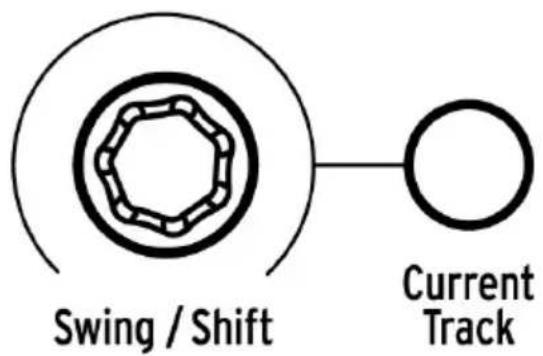
Si le bouton Current Track de l'instrument en cours d'utilisation n'est pas allumé et que le potentiamètre Swing est tourné, le pourcentage de Swing devient une « édition globale » pour tout le motif. Les instruments qui n'avient pas de valeur Swing commenceront à creer l'effet de Swing, et les instruments dont le bouton Current Track est activé verront leur quantité de Swing augmentée par le changement de la valeur Global.
En d'autres termes, si la valeur Global va de 50 à 52, une valeur Current Track de 63 passera à 65.
Voici quelques informations pourretenir la façon dont interagissant la valeur Swing du motif et celle du Current Track :
- La valeur Swing maximale est de 75, la valeur Swing du Current Track de l'instrument ne dépassera donc pas cette valeur.
- La valeur Swing minimale pour une piste d'instrument individuel ne peut etre inférieure a la valeur Swing totale du motif.
Le MIDI Control Center peut servir à régler la valeur en % de Swing pour tous les instruments et le motif. Cette partie [p.95] vous donne des informations sur ces paramètres.

: Pour que le motif entier revienne au meme pourcentage de Swing, Il faut desactiver le bouton Current Track pour chaque instrument.
4.1.8.Random
Le potentiemetre Random yous permet dajouter un element d'imprevisiblte a vos motifs. Les fonctionnalites suivantes seront affectees:
- Le motif rythmique
- Le statut des événements de notes (Step on/off)
La velocité des événements de notes (Accent on/off)
Le potentiametre Random presente une plaque de O-100 %, O % n'ayant pas d'effet sur la musique.
Mais à 100 %, le rythme, la velocité et même l'existence de données de notes au sein d'un motif seront totalement aléatoires.
Plus concrètement, le motif deviendra de plus en plus perturbé au fur et à mesure que vous augmenterez les valeurs Random. On ne sait jamais ce que l'on obtient, mais c'est exactement ce que l'on peut.
4.1.8.1. Le bouton Current Track
Le paramètre Random peut être définie de manière independante sur chaque piste d'instrument. Pour tester cela, appuyez sur le bouton Current Track : tous changements appliqués sur le paramètre Random après cela n'affectoront que l'instrument en cours d'utilisation. Vous pouvez ensuite selectionner les autres instruments et définir leur paramètre Random.
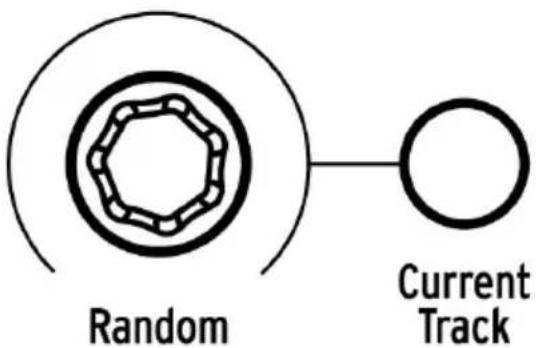
Pour que le motif complet revienne à la même valeur Random, il vous faudra désactiver le bouton Current Track de chaque instrument.
4.2. Édition de motifs
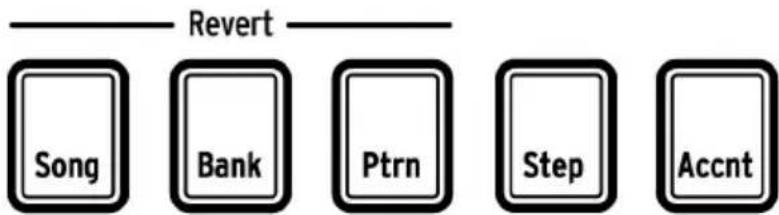
Les boutons de Mode
Il y a trois manières d'editor un motif avec précision : le mode Step, le mode Accent et le mode Color. Chaque méthode vous permet de modifier le motif de manière spécifique, et sert aussi à creator un motif à partir de zéro si vous le désirez.
Vou puez apporter des modifications sur un motif dans les trois modes, que le motif soit en enregistrement ou en pause.
4.2.1. Le mode Step
Pour entrer en mode Step, appuyez sur le bouton de mode Step.
Les boutons de Pas afficheront les événements existants dans le motif pour l'instrument selectionné. Un bouton de Pas qui s'allume en mode Step contient un événement, alors qu'un bouton de Pas estint signifie que ce pas n'est pas encore utilisé dans le motif.
Servez-vous des boutons de Pas pour activer ou désactiver les événements au besoin. Les événements désactivés que vous activez dans le mode Step seront toujours allumés en bleu. Les boutons de Pas rouges en mode Step indiquent un pas accentué (Accent - voir la partie suivante).
4.2.2. Le mode Accent
Le mode Accent est un moyen d'augmenter l'accentuation d'un pas particulier dans une piste d'instrument. Un bouton de Pas allumé en rouge en mode Accent indique qu'un événement d'accentuation se produit à ce pas. Les accents sont aussi visibles en tant que pas rouges en mode Step.
Utilisez les boutons de Pas pour entrer des accentuations. Les événements désactivés que vous activez dans le mode Accent seront toujours allumés en rouge. Les événements en bleu indiquent qu'un événement existe déjà dans le motif à ce pas, mais qu'il n'a pas encore été accentué.
Le MIDI Control Center [p.75] vous permet de définir qu'elle sera la velocite MIDI des pas accentués. Cette partie [p.100] vous donne des informations sur cette fonctionnalité du MIDI Control Center.
4.2.3. Le mode Color
D'une certaine façon, le mode Color est à la fois similaire et très différent des modes Step/ Accent. Par exemple, des événements peuvent être entrés directement en mode Color en se servant des techniques décrites dans les parties sur les modes Step [p.47] et Accent [p.47], mais à moins qu'un événement de note existe déjà sur ce pas en mode Step ou Accent, une note ne sera pas générée par le pas « coloré »
Pour acceder au mode Color, maintenez le bouton Color enforcé. Pour verrouiller les boutons de Pas en mode Color, maintenez le bouton Shift enforcé puis appuyez sur le bouton Color. Quoi qu'il en soit, quand le mode Color est activé, les boutons de Pas servent à utiliser des événements Color.
Tous les détails sur le mode Color sont disponibles ici [p.34] dans le chapitre Instruments [p.28]. Pour le reste de ce chapitre, nous nous concentrerons sur le mode Step et le mode Accent.
4.2.4. Phase rouge, phase bleue
Les boutons de Pas afficheront l'une des trois phases si vous etes en mode Step ou Accent. Ils peuvent etre eteints (pas d'evénement), allumes en bleu (evénement en cours) ou en rouge (evénement accentue).
En premier lieu, le comportement dans chaque mode peut etre déroutant. Voici un tableau yousexplainant ce qu'il se passé:
| Mode Step Pression 1 du bouton Pression 2 du bouton | Pression 3 du bouton | ||
| Éteint Bleu (nouvel événement) Éteint Bleu | |||
| Bleu | Éteint | Bleu | Éteint |
| Rouge | Bleu | Éteint Bleu | |
| Mode Accent | |||
| Éteint Rouge (nouvel événement) Éteint Rouge | |||
| Bleu | Rouge | Éteint Rouge | |
| Rouge | Éteint | Rouge | Éteint |
4.2.5. Sélectionner un élément de la batterie...
4.2.5.1. ...en pause
Pour selectionner une piste d'instrument pour une edition individuelle, tapotez simplement sur un pad. Quand le pad s'allume en continu, l'instrument a ete selectionne.
4.2.5.2....tout en enregistrant
Il peut être utile de voir et d'entendre les différents instruments contribuant à un motif. Mais si vous touchez un pad alors que le motif est en cours d'enregistrement, cela aura pour effet d'enter une note.
Pour selectionner un instrument sans entrer de note tout en enregistrant, maintenez le bouton Shift enforcé et tapotez le pad de votrechoix. Ses données de piste seront désormais affichées par les boutons de Pas.
4.2.6. La fonction Step Repeat
Cette fonction vous permet d'utiliser la bande Roller/Looper pour intégrer des événements rapides et abstracts à vos motifs sans avoir à changer de division temporelle et de tempo. Cela fonctionne en ajoutant des déclencheurs entre les pas existants.
Vouaurez surement remarqué les LED et les numeros en dehors de la zone ou vous place vos doigs sur la bande Roller/Looper :
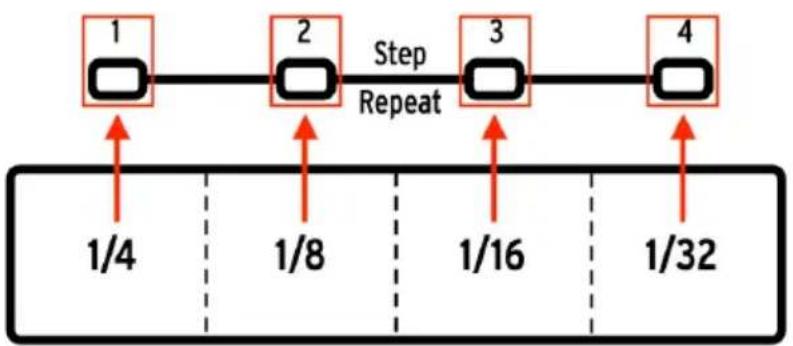
Quand vous toucherez la bande, l'une des LED s'allumera et d'autres LED s'allumeront à mesure que vous bougerez votre doigt. Tout en enregistrant ou lisant un motif, la position de votre doigt déclenchera des boucles ou des roulements de tambour et divisera le battement « en deux » : coupez 1/4 en deux et vous obtenez 1/8, coupez 1/8 en deux et vous obtenez 1/16, et ainsi de suite.
Et ce n'est pas tout, une option de déclenchement de triolet est également disponible en mode Step! Vous pouvez donc subdiriser le pas de différentes manières sans avoir à changer la division temporelle du motif complet.
Voici deux captures d'écran du MIDI Control Center qui devraient aider à illustrer le concept :
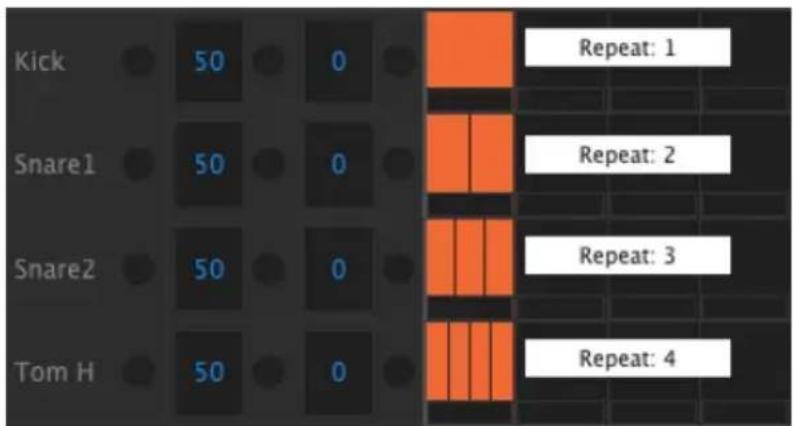
Les événements de répétition de pas subdivisent un pas.
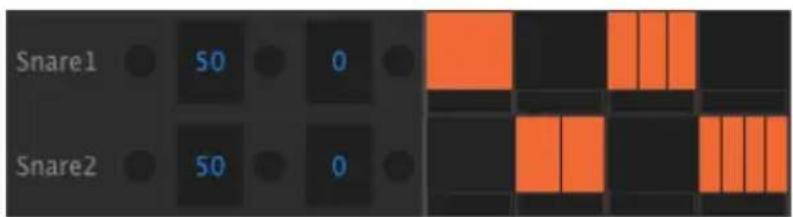
La répétition de pas utiliserée sur des instruments alternatifs.
Voilà comment l'utiliser :
- Créez un motif avec un simple motif de grossse caisse (Kick) sur chaque temps. Puis bouclez-le.
- Entrez en mode Step et sélectionnez la grossse caisse (appuyez sur Shift + Kick)
- Appuyez sur l'un des boutons de Pas allumés et maintenez-le enforcé. Une LED blanche s'allumera en dessous de la bande Roller/Looper à la valeur par défaut de 1.
- Tout en maintainant le bouton de Pas, glissez votre doigt le long de la bande pour sélectionner une valeur de 2. La prochaine fois que le motif atteindre ce point, vous entendrez la grossse caisse jour deux fois en l'espace d'un seul pas.
- Essayez de faire la même chose avec les valeurs de répétition de pas de 3 et 4 sur d'autres pas pour entendre la différence.
Vouverrezrapidementaquel pointil estsimpledecrierdesmotifsamusantsetinnovants enyouverservantdelafonctionStepRepeat!
: Appuyez rapidement sur un bouton de Pas en mode Step Edit pour activer et désactiver un événement. Cette action aura aussi pour effet de réinitialiser la valeur de Step Repeat de cet événement à 1. Mais si un bouton de Pas est maintainu pendant 700 milliseconds ou plus, vous pouvez visualiser ou changer la valeur de Step Repeat sans avoir à activer ou désactiver l'évenement.
4.2.7. Décalage temporel des événements
Parfois, le secret d'un groove qui tue reside dans le fait qu'un ou plusieurs instruments atterrissant systématiquement en retard sur le rythme. Or, si l'un des instruments est toujours un peu en retard par rapport au rythme, le sentiment d'urgence de la musique sera plus importante.
Le DrumBrute Impact vous permet d'appliquer un décalage temporel sur n'importe quel pas en avant ou en arrêté, jusqu'à 50% de la valeur temporelle du motif. C'est facile à faire :
- Creez un motif avec une grossse caisse et une caisse claire, et ajoutez des croches sur la charleston fermée. Laissez boucler le motif.
- Entrez en mode Step et selectionnez la charleston fermée (appuyez sur Shift + Closed Hat).
- Appuyez sur l'un des boutons de Pas allumés et maintenez-le enforcé.
- Tout en maintainant le bouton de Pas, tournez le potentiemetre Swing dans les sens inverse des aiguilles d'une montre. L'affichage commencerà montrer des valeurs négatives allant de -O1 à -50. L'évenement sélection est modifié afin qu'il soit joué légarement plus tout dans le motif, comme vous l'entendrez la prochaine fois que le motif bouclera.
- Renouvelez l'opération en utilisant un autre événement, mais cette fois tournez le potentiamètre dans le sens des aiguilles d'une montre. L'affichage montrera des valeurs positives allant de O1 à 50, ce qui signifie que l'évenement selectionné est modifié pour être joué légarement plus tard dans le motif, comme vous l'entendrez la prochaine fois que le motif bouclera.
Une fois que le groove résonne comme vous le souhaitez, n'oubliez pas de sauvégarder le motif (maintenez Save enforcé et appuyez sur le bouton Ptrn).
Le fait d'utiliser le bouton Shift + le potentiemetre Swing sans maintainir le bouton de Pas enforcé décalera tous les pas de l'instrument actuel. L'affichage commercera toujours à une valeur de décalage de O.
1: L'option [Shift + Swing] est un moyen simple de quantifier un instrument complet après un enregistrement non quantifié.
4.2.8. Copier une piste de batterie
Une fois que la synchronisation et les dynamiques sont précisé régles pour un instrument en particulier, vous pourriez avoir envie d'utiliser cette piste dans un autre motif, ou peut-être même de doubler cette piste sur un autre instrument dans le même motif. Les opérations suivantes vous feront gagner le temps qu'il vous aurait fallu pour recréer la partie ailleurs.
Si la division temporelle du motif cible est différente du motif source, alors ils ne devraient pas résonner de la même manière en premier lieu. Vous pourriez pouvoir changer la division temporelle du motif cible jusqu'à ce que cette dernière corresponde à celle du motif source. La partie Division temporelle [p.39] vous donne des informations sur le sujeit.
4.2.8.1. Qu'est-ce qui est copie entre les instruments?
Copier une piste d'instrument sur le même instrument dans un autre motif conservera le statut du Mode Color [p.34] ainsi que les données « Color » des Pas [p.36]. Par exemple : si vous copiez la caisse claire 1 (Snare 1) du motif 2 et que vous la collez sur la caisse claire 1 (Snare 1) sur le motif 4, le statut du mode Color et les données « Color » des Pas seront copés avec les autres données de Pas (statut on/off, accent), plus la longueur de la piste, les réglages de swing, etc.
Cependant, si vous copiez un instrument sur un instrument différent dans n'importe quel motif, même le même motif, les informations Color ne seront pas copiees. Par exemple: si vous copiez la Snare 1 à partir du motif 2 et la collez sur la piste Cymbal sur le motif 4, le statut du mode Color et les données « Color » des Pas ne sont PAS copiees, mais les autres informations de piste seront preservées (statut on/off, accent, longueur de piste, réglages de swing, etc.).
4.2.8.2. Dans un motif
Imaginons que vous aimeriez copier la piste de FM Drum sur la piste de Tom Low. C'est un peu plus délicat que d'habitude, car vous allez effectuer une copie à partir d'un instrument seul vers un canal d'instrument partagé. Cette manipulation est si facile à faire que vous n'aurez aucun mal à effectuer une copie entre des instruments à canal unique.
Selectionnez un motif相对较une partie de FM Drum interessante puis suivez ces etapes:
- Enforcez puis relâchéz le bouton Copy. Les boutons Copy, Bank et Ptrn ainsi que tous les pads vont clignoter.
- Appuyez sur le pad FM Drum. Il s'agit de la piste qui va etre copiee.
- Appuyez sur le bouton de selection de l'instrument à canal partagé Tom Hi/Tom Low jusqu'à ce que la LED Tom Low s'allume.
- Tapotecz sur le pad Tom Hi/Tom Low. Il clignotera rapidement, ce qui vous indiquera que la manipulation est terminée.
Pour effectuer une copie entre des instruments à canal unique, passes simplement la troisième étape du processus.
4.2.8.3. Entre des motifs
Le processus de copie d'une piste d'instrument entre des motifs de la même banque est presque identique à celui décrit précédemment. Cette fois, nous copierons uniquement les pistes entre les instruments à canal unique.

: La manipulation suivante écrasera la piste de charleston fermée (Closed Hot) du motif cible.
Selectionnez un motif相对较une partie de charleston fermée interessante puis suivez ces etapes:
- Enforcez puis relâchéz le bouton Copy. Les boutons Copy, Bank et Ptrn ainsi que tous les pads vont clignoter.
- Appuyez sur le pad Closed Hat. Il s'agit de la piste qui va etre copiee.
Appuyez sur le bouton Ptrn. - Sélectionnez le motif cible en appuyant sur l'un des boutons de Pas.
- Tapotecz sur le pad Closed Hat. Il clignotera rapidement, ce qui vous indiquera que la manipulation est terminée.
Pour copier la piste de charleston fermée sur un autre instrument dans le motif cible, selectionné ce pad d'instrument à la dernière étapé au lieu du pad Closed Hat.
4.2.8.4. Entre des banques (meme instrument)
Le processus de copie d'une piste d'instrument entre des motifs de différentes banques est presque identique aux processus décrits précédemment. Cette fois, nous copierons uniquement les pistes entre des instruments à canal unique.

: La manipulation suivante écrasera la piste de charleston fermée du motif cible.
Selectionnez un motif相对较ient une partie de charleston fermée interessante puis suivez ces etapes :
- Enoncez puis relâchéz le bouton Copy. Les boutons Copy, Bank et Ptrn ainsi que tous les pads vont clignoter.
- Appuyez sur le pad Closed Hat. Il s'agit de la piste qui va etre copiee.
- Appuyez sur le bouton Bank.
- Sélectionnez la banque cible en appuyant sur l'un des quatre premiers boutons de Pas.
- Appuyez sur le bouton Ptrn.
- Sélectionnez le motif cible en appuyant sur l'un des boutons de Pas.
- Tapotecz sur le pad Closed Hat. Il clignotera rapidement, ce qui vous indiquera que la manipulation est terminée.
Pour copier la piste de charleston fermée sur un autre instrument dans le motif cible, selectionné ce pad d'instrument à la première étape au lieu du pad Closed Hat.
4.2.9. Supprimer une piste de batterie
Si vous decide qu'une piste d'instrument en particulier ne doit plus faire partie du motif, c'est très facile:

Assurez-vous d'avoir selectionné le bon motif. Ce processus ne peut être annulé.
- Enforcez puis relâchéz le bouton Erase. Les boutons Erase, Bank et Ptrn ainsi que tous les pads vont semettre à clignoter.
- Si vous doivent effacer la piste d'un seul instrument d'un canal partagé, assurez-vous d'utiliser le bouton de seLECTION de l'instrument pour seLECTIONner ce dernier avant de continuer.
- Tapotecz le pad de la piste d'instrument que vous souhaitez supprimer. Il clignotera rapidement puis s'arrête de clignoter, afin que vous sachiez que le processus est terminé.
4.2.10. Longueur d'un motif
La longueur par défaut est de 16 pas, mais un motif peut faire jusqu'à 64 pas de long.
Si vous souhaitez que votre motif fasse moins de 16 pas, il vous suffit de maintainir le bouton Last Step enforcé et d'appuyer sur le bouton de Pas correspondant au réglage déséré.
4.2.10.1. Le mode Pattern Follow
En travaillant avec des motifs faisant plus de 16 pas, il est important d'avoir connaissance d'une fonctionnalité. Lorsque les boutons à doubles flèches ( << >> ) sont enforcés en même temps, leurs LED s'éteignent et s'allument. Ceci fera entre puis sorting le DrumBrute Impact du mode Pattern Follow.
Quand ce mode est activé au cours d'un motif de 32 pas, les LED des groupes de pas (Step Group) et les boutons de Pas montrént les pas 1-16, puis les pas 17-32, puis returneront aux pas 1-16 et ainsi de suite.
| Quand les LED des « » sont Le mode Pattern Follow est | |
| Éteintes Désactivé | |
| Allumées Activé |
Rappel: la lecture du motif même n'est pas affectée quand le mode Pattern Follow est activé. Il affecte uniquement ce que vous voyagez, ce qui peut faciliter la modification de sections particulières du motif.
4.2.10.2. Longueurs > 16 pas
Pour que vos motifs fassent plus de 16 pas, il faudra vous servir du bouton Last Step, des boutons << >>, des LED des groupes de pas et des boutons de Pas.
Par exemple, prolongeons un motif de 16 pas en 32 pas.
Voici comment faire :
- Sélectionnez un motif de 16 pas.
- Maintenez le bouton Last Step enforcé.
- Appuyez une fois sur le bouton >> . Une LED blanche apparaitra au-dessus du nombre 32.
- Appuyez sur le bouton de Pas 16 (techniquement c'est désormais le bouton 32). Il va devenir bleu.
- Relâchéz le bouton Last Step. Le pas 32 a maintainant est défini en tant que dernier pas du motif.
Appuyez maintainant sur << et >> en même temps pour entrer en mode Pattern Follow (les boutons devraient être allumés).
Ensuite, appuyez sur Play. Vous devriez voir les boutons de Pas alterner entre deux ensembles de 16 pas, l'un avec des données et l'autre sans.
VoudevriezaussivoirlesLEDdegroupesdepaschangertousles16pas:
- Pas 1-16 : LED rouge sur n°16, LED blanche sur n°32
- Pas 17-32: LED éteinte sur n°16, LED rose sur n°32 (blanc + rouge)
La LED rouge indique le groupe de pas actuel dans le motif. La LED blanche signifie que le dernier pas du motif se trouve dans ce groupe de pas.
Si vous decide que vous foulez plus de 32 pas pour ce motif, maintenez le bouton Last Step enforcé et appuyez sur >> jusqu'à ce que la LED blanche soit sur la bonne valeur. Puis appuyez sur le bouton de Pas approprié. Vous étes pré à créé.
4.2.10.3. Édition des pas 17-32
Si vous voulez vous concentrer sur les pas 17-32 pendant l'edition, voilà comment vous y!.
préindre :
- Désactive le mode Pattern Follow (désactive les boutons << >>).
- Appuyez une fois sur le bouton >> pour déplacer la LED rouge sur le n°32.
Les boutons de Pas affichent désormais le statut des pas 17-32. Si vous le souhaitez, vous pouvez dire le motif tout en le modifiant : il lira les 32 pas, mais les boutons de Pas resteront focalisés sur les pas 17-32.
Éditez simplement les pas comme vous le souhaitez avec les boutons de Pas, ou jouez-les sur les pads. Quand vous avez terminé, vous pouvez entraire de nouveau en mode Pattern Follow grâce aux boutons << >>.
4.3. Restaurer un motif ou une banque
Il est possible de restaurer un motif ou une banque de motifs à la dernière version ayant été sauvégardée sur la mémoire Flash. Cependant, cela doit être fait avant d'avoir sauvégardé, copié ou supprimé un motif ou une banque : chacun de ces processus enregistre la mémoire actuelle en Flash et écrase les éléments précédemment stockés.
Les processus consistant à restaurer un motif ou une banque sont légèrement différents.
4.3.1. Restaurer un motif dans une banque
- Dans la banque actuelle, servez-vous des boutons de Pas pour sélectionner le motif que vous souhaitez restaurer
- Maintenez le bouton Shift enforcé
Appuyez sur le bouton de mode Ptrn
4.3.2. Restaurer la banque actuelle
- Maintenez le bouton Shift enforcé
Appuyez sur le bouton de mode Bank
4.4. Sauvegardez le motif!
! Si vous passez d'une banque à une autre, vous perdrez toutes les modifications que vous avez apportées aux motifs de la banque d'origine. Cela se produit aussi si vous passez au mode Song.
Il est important de penser à sauvégarder régulièrement votre travail.
Pour sauvégarder le motif en cours, maintenez le bouton Save enforcé et appuyez sur le bouton Ptrn. Les deux boutons sont clignoter pour indiquer que votre motif a bien et sauvégardié sur la mémoire interne.
4.5. Copier un motif
Parfois, vous aurez peut-être envie qu'un motif devienne la base d'une autre partie de morceau, et d'y apporter simplement quelques modifications. Copier le motif sur un autre emplacement est un moyen rapide de le faire.

! La manipulation qui suit effacera le motif n°8 de la banque actuelle. Assurez-vous que l'emplacement du motif est bien disponible avant de commencer.
Imaginons que vous souhaitez copier le motif n°1 à l'emplacement du motif n°8 de la banque actuelle. Voici les étapes à suivre :
- Sélectionnez le mode Pattern en appuyant sur le bouton Ptrn.
- Sélectionnez le motif n°1 en appuyant sur le bouton de Pas 1.
- Appuyez sur le bouton Copy. Plusieurs boutons sont clignoter pour indiquer que vous étés en mode Copy. Le bouton de Pas 1 devrait s'allumer en continu, ce qui peut dire qu'il s'agit du motif copiedé.
- Vous foulez copier un motif, pas une banque, donc appuyez sur le bouton Ptrn. Les boutons Copy et Ptrn clignoteront, et le bouton de Pas 1 se mettra aussi à clignoter pour indiquer qu'il est le motif source.
- Le bouton de Pas de tous les motifs qui contiennent déjà des données sera allumé en rouge. Les motifs vides seront éteints.
- Appuyez sur le bouton de Pas 8. Il va clignoter pendant une demi-seconde puis les boutons de Pas 2-16 vont s'eteindre pour vous signaler que la manipulation est terminée. Le motif n°1 est always selectionné, ainsi, si vous voulez modifier le motif n°8, il vous faudra selectionner ce motif en appuyant sur le bouton de Pas 8.
Pour apprendre a copier un motif entre des banques, veuillez consulter cette partie [p.65].
5. LE MODE SONG
La mémoire interne du DrumBrute Impact contient 16 morceaux, chacun pouvant faire 16 motifs de long.
5.1. Qu'est-ce qu'un morceau ?
Un morceau vous permet de regler une sequence de motifs qui sera lue dans un ordre spécifique. Les motifs peuvent etreCHOisis parmi I'une des quatre banques de motifs.
Lorsqu'un morceau est selectionné, les boutons de Pas s'allumeront pour indiquer combien de motifs sont contenus dans le morceau. En lisant le morceau, l'affichage montrera la dette de banque et le nombre de motif de chaque motif du morceau. Les boutons de Pas clignoteront un par un pour indiquer la position actuelle du morceau.
Le morceau hérite du réglage de tempo de chaque motif qu'il contient, sauf si la fonction Global BPM a été activée. Cette partie [p.38] vous explique tout cela.
Quand le morceau atteint sa fin, il rebouclera au debut et continuera a etre lu jusqu'a ce que vous appuyiez sur le bouton Stop ou Play/Pause.
Le morceau se sert également des valeurs Swing et Random de chaque motif. Les modifications en direct de ces paramètres sont possibles, mais il ne s'agit pas de modifications globales et elles pourraient varier entre les motifs.
5.2. Sélectionner un morceau
Pour selectionner un morceau, appuyez sur le bouton de Mode Song puis sur le bouton de Pas correspondant au numero du morceau désiré. Le bouton de Pas s'allumera pour indiquer votrechoix.
Tous les autres boutons de Pas sont utilisés pour indiquer le nombre de motifs que le morceau contient. Voici comment savoir ce que cela signifie :
- Les boutons de Pas n'était pas allumés signifient que le morceau contient moins de 16 motifs. Par exemple, quatre boutons eteints signifient que le morceau se sert de 12 motifs.
- De même, s'il y a 12 boutons de Pas rouges, cela signifie que le morceau se sert de 12 motifs.
- Le bouton de Pas qui représenté le numéro du morceau sera bleu, sauf s'il sert aussi à indiquer le nombre de motifs du morceau. Alors il sera violet (bleu + rouge).
Il est possible de passer à un morceau du mode Pattern ou d'alterner entre les morceaux alors que le DrumBrute Impact est en fonctionnement.
J: Le MIDI Control Center you permit de specifier si un nouveau motif doit etre charge instantanement ou doit attendre que le DrumBrute Impact atleastigne la fin du motif actuel. Cette partie [p.100] vous donne des informations sur cette fonctionnalite.
5.3. Créer un morceau
Le processus de creation d'un morceau est très simple. Voici comment vous y prendre :
- Appuyez sur le bouton Song pour entraire en mode Song.
- Choisissez le morceau que vous souhaitez créé en appuyant sur l'un des boutons de Pas.
- Appuyez sur le bouton Record pour entraer en mode de composition de morceau. Les boutons Song, Ptrn et Record clignoteront.
- Appuyez sur un bouton de Pas après l'autre pour désirir leur ordre de lecture.
Vous pouvez appuyer sur le même bouton de Pas plusieurs fois pour repeter ce motif. - Il est possible d'utiliser des motifs provenant d'autres banques en appuyant sur le bouton de banque et en enCHOISIGANT une (A-D). Appuyez ensuite sur Ptrn pour selectionner des motifs dans la nouvelle banque.
- Vous pouvez entrair jusqu'à 16 motifs, dont ceux que vous avez repétés.
- Lorsque vous avez terminé d'elaborer votre morceau, appuyez sur le bouton Record pour quitter le mode de composition de morceau (Song writing mode).
Appuyez sur le bouton Play et votre morceau demarrera.
Il est possible de restaurer un morceau à la version la plus récente ayant été sauveggardée sur la mémoire Flash. Cependant, vous devez le faire avant de sauveggarder, copier ou supprimer tout autre morceau en mode Song.

! Le processus suivant annulera les changements ayant ete apportes a un morceau n'ayant pas ete avegarde en mode Song.
Voici comment vous y prendre :
- Maintenez le bouton Shift enforcé
- Appuyez sur le bouton de mode Song
Cela aura pour effet de restaurer tous les morceaux à leurs versions sauvégardées les plus récentes en mode Song.
5.5. Sauvegarder un morceau
Pour quitter le mode de composition de morceau, appuyez sur le bouton Record une seconde fois. Il s'eteindra, ce qui peut dire que vous avez quitté le mode de composition de morceau. Appuyez sur les boutons Save + Song pour sauvegarder votre nouveau morceau.
5.6. Supprimer un morceau
Si vous désirez creer une nouvelle version d'un morceau existant, voici comment faire :
- Appuyez sur le bouton Erase : Erase, Song, Bank, Ptrn ainsi que les pads sont clignoter
- Appuyez sur le bouton Song
- Choisissez le morceau à effacer en appuyant sur l'un des boutons de Pas.
Vos pouvez maintainant commencer a creer un nouveau morceau.
5.7. Fonctionnalités de performance live
Nombre des options de lecture disponibles dans le mode Song le sont aussi dans le mode Pattern. Il y a cependant quelques différences, nous les expliquerons en temps voulu.
Certaines fonctionnalités de performance sont ce que l'on appelle les fonctionnalités de morceaux et les fonctionnalités de motifs. En voici les descriptions :
- Les fonctionnalités de morceaux ne sont pas affectées lorsque le morceau boucle ou quand des motifs changent de banques dans le morceau.
- Les fonctionnalités de motifs sont intégrées aux motifs, en effet, lorsque ces motifs sont rapproçés pendant la lecture, ils pourraient être réinitialisés à leurs valeurs enregistrées. Ils seront également réinitialisés si le morceau est interrompu puis redémarré.
5.7.1. Fonctionnalités de morceaux
5.7.1.1. La bande Looper/Roller
L'utilisation de la fonction Looper/Roller se fait alors que le morceau continue sa lecture en arrêté-plan, de sorte que lorsque vous relâchez la bande tactile, elle passera à l'endroit où elle se serait située dans le morceau si la fonction Looper/Roller n'avait pas été activée.
La bande Looper généra de plus petites boucles selon le moment et l'endetroit où vous touchez la bande. La longueur de la boucle est déterminée par la position de votre doigt sur la bande. Changer cette position modifie la taille de la boucle.
La bande Roller vous permet de « rouler » des instruments en temps réel. Elle généra des roulements basés sur la division temporelle sélectionnée sur la bande tactile.
5.7.1.2. Mettre en pause ou Redemarrer
Un réglage, le mode Pause, est disponible sur le MIDI Control Center. Il vous permet de decide si le bouton Play/Pause redémarrera le morceau à partir du début ou à partir de la position actuelle lors de la reprise de la lecture.
Cette partie [p.101] vous en apprend davantage sur ces réglages du MIDI Control Center.
5.7.2. Fonctionnalités de motifs
5.7.2.1. Tempo
Chaque motif peut être sauvégardé avec son propre réglage de tempo, il est par conséquent possible qu'un morceau contienne un tempo différent chaque fois qu'un motif différent est utilisé.
Cependant, il y a un paramètre sur le panneau frontal permettant de passer outre ces valeurs de tempo individuelles : le Global BPM. Il est simple d'activer cette fonctionnalité : il vous suffit de maintainir le bouton Shift enforcé et d'appuyer sur le bouton de Pas 15.
Après cela, chaque morceau et motif sur le DrumBrute Impact sera joué au même tempo. Vous pourrez ensuite régler le tempo à la valeur que vous désirez, comme le désrit cette partie [p.38].
5.7.2.2. Swing/Random
Ces fonctions sont détaillées dans le chapitre sur le mode Pattern [p.38]. Lorsque vous les utiliserez en mode Song, gardez à l'esprit que n'importe qu'elle modification apportée avec les potentiamétres Swing et Random pourrait réinitialiser les valeurs au mode Pattern quand la limite d'un motif est franchie, si le motif suivant apparait à une autre banque.
These parametres sont toujours réinitialisés aux valeurs enregistrées au cours d'une changement de banque.
5.8. Mute et Solo en mode Song
Les fonctions Mute et Solo fonctionnent exactement de la même manière en mode Song qu'en mode Pattern. En effet, les groupes Mute/Solo sont partages entre les modes Song et Pattern. Ainsi, les pads ayant eté mis en sourdine/isolés (mute/solo) en mode Pattern le seront aussi en mode Song, et vice versa.
Pour tout savoir sur l'utilisation de ces fonctionnalités, veuilles liè la partie sur les fonctions Mute/Solo [p.41] du chapitre sur le mode Pattern [p.38].
6. LES FONCTIONS COPIER/SUPPRIMER
6.1. Copier de banque à banque

1! La manipulation suivante écrasera les 16 motifs de la banque cible. Elle ne peut ni être inversée ni annulée. Assurez-vous que c'est ce que vous souhaitez faire avant de commencer.
Il est possible de copier les 16 motifs d'une banque à une autre.
Imaginons que vous poulez copier les motifs de la banque C sur la banque D. Voici comment faire :
- Appuyez sur le bouton Bank.
- Sélectionnez la banque C en appuyant sur le bouton de Pas 3.
- Appuyez sur le bouton Copy. Plusieurs boutons et pads vont semettre à clignoter.
- Appuyez sur le bouton Bank une nouvelle fois. Le bouton de Pas 3 va clignoter, ce qui peut dire que c'est la banque qui est copiee.
- Sélectionnez la banque D en appuyant sur le bouton de Pas 4. Ce bouton va clignoterrapidementpendant une seconde environ.
Lorsque le clignotement s'arrête, la manipulation est terminée. La banque source (banque C dans ce cas) sera toujours la banque selectionnée.
1: Juste avant de selectionner la destination, il est possible de vérifier si une banque est vide ou non. Les banques non vides seront allumées en rouge, alors que les banques vides seront éteintes. Il en est de même ou moment de désirir la banque à effacer.
6.2. Copier de motif à motif

! Le fait de copier un motif vers un autre emplacement ne peut etre inversé ou annulé
I' emplacement cible sera ecrase. Assurez-vous que c'est ce que vous souhaitez faire avant de commencer.
6.2.1. Dans une banque
Ce processus a ete traite en detail dans cette partie [p.58], mais en voici les bases.
Pour copier un motif sur un nouvel emplacement dans la banque actuelle :
Assurez-vous que c'est ce que vous foulez faire, car cette manipulation ne peut etre annulée ou inversee.
- Sélectionnéz le motif source.
- Appuyez sur le bouton Copy.
- Appuyez sur le bouton Ptrn.
- Appuyez sur le bouton de Pas de l'emplacement cible. Il clignotera pendant une demi-seconde puis tous les boutons de Pas s'eteindron à l'exception du bouton de la source d'origine.

1: Juste avant de selectionner la destination, il est possible de vérifier si un motif est vide ou non. Les motifs non vides seront allumés en rouge, alors que les motifs vides seront éteints. Il en est de même au moment de désirir le motif à effacer.
6.2.2. Entre des banques (motifs)
La manipulation suivantes yous permettra de copier un seul motif d'une banque vers une banque différente.
Imaginons que vous désirez copier le motif n°7 de la banque A sur l'emplacement du motif n°15 de la banque B :
- Sélectionnez la banque A, motif n°7.
Appuyez sur le bouton Copy. - Appuyez sur le bouton Ptrn.
- Appuyez sur le bouton Bank.
- Appuyez sur le bouton de Pas 2 pour sélectionner la banque B.
- Appuyez sur le bouton Ptrn.
- Appuyez sur le bouton de Pas 15. Il clignotera pendant une seconde environ pour vous signaler que vous avez réussi la manipulation.
6.3. Copier de batterie à batterie
Ces manipulations ont ete expliquees en detail ici [p.52]:
- Pour copier une piste d'instrument sur un autre instrument du même motif, lisez cette partie [p.52].
- Pour copier une piste d'instrument sur un motif différent de la même banque, suivez ces instructions [p.53].
- Pour copier une piste d'instrument sur un motif d'une banque différente, consultez cette partie [p.53].
6.4. Effacer une banque
Pour effacer les 16 motifs d'une banque :
- Assurez-vous de savoir qu'elle banque vous voulez supprimer. Cette action ne peut etre annulée.
- Appuyez sur le bouton Erase. Plusieurs boutons et pads vont clignoter.
- Appuyez sur le bouton Bank. Le bouton de Pas de la banque actuellément sélectionnée va clignoter.
- Servez-vous des boutons de Pas pourCHOISIR la banque que vous souhaitez effacer. Elle clignotera rapidement pendant une seconde environ.
Quand le clignotement s'arrête, la manoeuvre est terminée.
6.5.Effacer un motif
Pour supprimer l'un des motifs d'une banque :
Assurez-vous de savoirquel motif vous voulez supprimer. Cette action ne peut etre annulée.
- Appuyez sur le bouton Erase. Plusieurs boutons et pads vont clignoter.
- Appuyez sur le bouton Ptrn. Le bouton de Pas du motif actuellement selectionné va clignoter.
- Servez-vous des boutons de Pas pour désirir le motif que vous souhaitez effacer. Il clignotera rapidement pendant une seconde environ.
Quand le clignotement s'arrête, la manipulation est terminée.
6.6.Effacer une piste de batterie
La description de ce processus a ete faite dans cette partie [p.54]. En voici un resumé :
- Appuyez sur le bouton Erase. Plusieurs boutons vont semettre a clignoter.
- Tapotecz sur le pad de la piste de batterie que vous pouze supprimer. Il clignoter a rapidement puis s'arrête, ce qui signifie que le processus est terminé.
7. FONCTIONNALITÉS AVANÇÉES
7.1. Prolonger un motif
Un motif peut etre prolonge de deux manieres differentes: en ajoutant des pas vides ou en prenant les données du motif et en les copiant a la fin du motif.
7.1.1. Ajouter des pas vides
Pour ajouter des pas vides, il vous faudra utiliser le bouton >> et le bouton Last Step. Le sujet a été couvert dans la partie Longueur d'un motif [p.55].
7.1.2. Copier et ajouter
Il est aussi possible de prolonger un motif en copiant des données à partir du début du motif et de les relier à la fin du motif existant. Les motifs peuvent être prolongés jusqu'à une longueur maximale de 64 pas.
Pour prolonger un motif, maintenez Shift enforcé puis appuyez sur le bouton . Cela va copier tous les événements existants dans le motif et les ajouter à la fin de ce dernier, en commencerçant après le dernier pas actuel.
Voici quelques règles à garder à l'esprit :
- Si le motif contient plus de 32 pas, ce processus copiera/ajoutera autant de pas que possible jusqu'à ce que le maximum de pas soit atteint (64).
- Si le motif contient moins de 32 pas, alors ce nombre de pas est copié et la série est doublée de longueur.
Voici quelques exemple du processus en fonctionnement :
Example 1
Example 2
| Taille d'origine Action Nouvelle taille Raison | |
| 16 pas Shift + >> 32 | pas Les pas 1-16 ont été copiés/ajoutés au pas 17 |
| Shift + >> 48 pas Les pas 1-16 ont été copiés/ajoutés au pas 33 | |
Example 3
| Taille d'origine Action Nouvelle fille Raison | ||
| 32 pas | Shift + >> 48 pas Les pas 1-16 ont été copiés/ajoutés au pas 33 | |
| Taille d'origine | Action Nouvelle taille Raison | ||
| 7 pas | Shift + >> | 14 pas | Les pas 1-7 ont été copiés/ajoutés au pas 8 |
| Shift + >> 28 | pas Les pas 1-14 ont été copiés/ajoutés au pas 15 | ||
| Shift + >> 56 | pas Les pas 1-28 ont été copiés/ajoutés au pas 29 | ||
| Shift + >> 64 | pas Les pas 1-8 ont été copiés/ajoutés au pas 57 | ||
7.2. Raccourcir un motif
Pour raccourcir un motif de 64 pas, le processus est légèrement différent. Imaginons que vous poulez que votre motif fasse 48 pas :
- Maintenez le bouton Last Step jusqu'à la fin de l'exemple.
- Appuyez sur le bouton << pour sélectionner le Groupe de pas 3 (Step Group). La LED « 48 » va s'allumer.
- Tout en maintainant le bouton Last Step enforcé, appuyez sur le bouton de Pas 16. Il va devenir bleu, ce qui signifie que le motif fait maintainant 48 pas de long.
- Si vous voulez que le motif soit encore plus court, recommencez et appuyez sur le bouton « jusqu'à ce que le bon Groupe de pas soit sélectionné.
Pour désir une longueur de motif autre qu'un multiple de 16, servez-vous du bouton Last Step et appuyez sur le bouton de Pas approprié pour définir le dernier pas du motif. Cette manipulation est décrite dans la partie Longueur d'un motif. [p.55].
7.3. Mode Polyrhythm
Cette fonctionnalité est aussi intéressante qu'inhabituelle. Et elle a le potentiel d'occasionner des explorations créatives auxquelles vous n'auriez jamais pensé.
7.3.1. Qu'est-ce que le mode Polyrhythm ?
En temps normal, un motif de boîte à rythmes fonctionnera dans une seule signature temporelle, telle que 4/4 ou 12/8. Par exemple, il y a 16 doubles-croches avec une seule mesure de 4/4, et si une batterie ne joue que sur le temps frappé, il faudra attendre 15 autres pas avant qu'elle ne soit jouée à nouveau.
Mais avec la fonction Polyrhythm du DrumBrute Impact, il est possible de spécifique une signature temporelle différente pour chaque piste d'instrument! Cela signifie que vous pourriez avoir dix bouches de longueurs différentes, arrivant toutes en même temps.
7.3.2. Ce qu'il fait
Voici un exemple : et si vous vouliez un motif avec ce mélange de signatures temporelles :
| Instrument | Kick Snare 1 Snare 2 Tom | Hi Tom Low | ||
| Signature temporelle | 3/16 1/4 5/16 3/8 4/4 |
La piste de Tom Low est la plus longue, nous allons donc l'utiliser en tant que reference temporelle pour notre exemple. Voici à quoi ces pistes ressembleraient sur le MIDI Control Center :
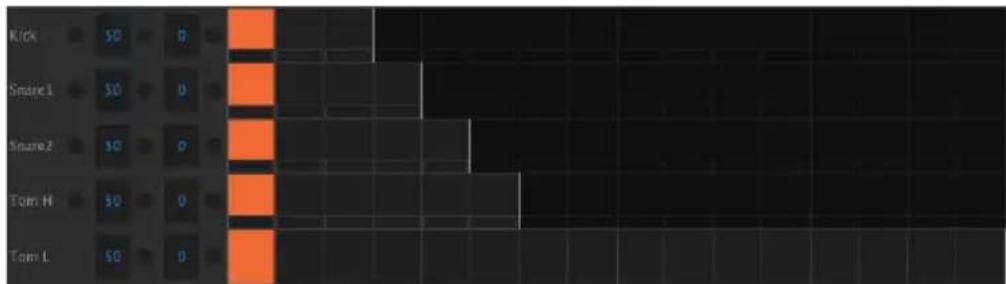
Mais voici une représentation visuelle de la façon dont elles résonneraient pendant la première mesure :
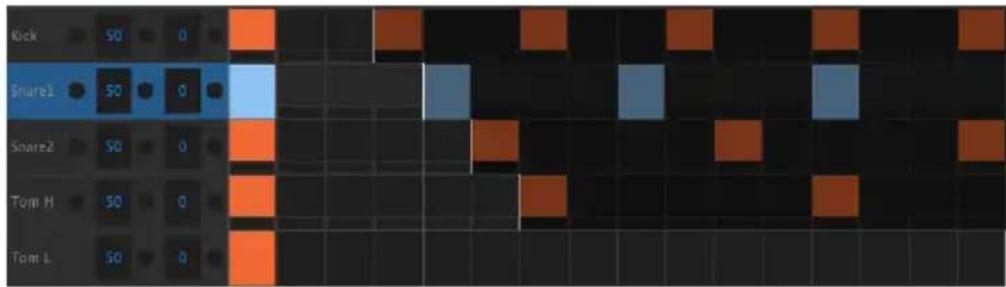
Et durant la deuxieme mesure :
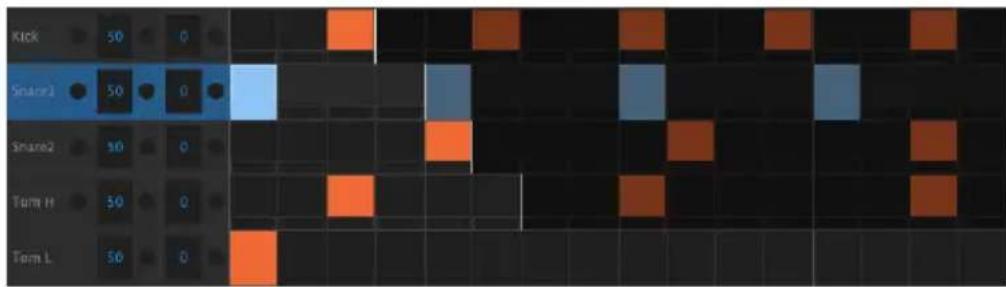
La deuxieme boucle, Snare 1, est selectionnee en tant que reference rythmique. Elle joue sur les noires 1, 2, 3 et 4, et le Tom Low jouera sur le temps 1 a chaque fois.
Cependant, les instruments sont continuer leurs bouches plus courtes : le Kick jouera son cycle de 3, le Snare 2 un cycle de 5, et le Tom Hi un cycle de 6. Ils joueront a des moments différents les uns par rapport aux autres pendant un certain temps.
Dans cet exemple, il y aura 360 mesures de 4/4 temps avant que la première mesure soit entendue à nouveau!
Pour activer ou désactiver le mode Polyrhythm, maintenez le bouton Shift enforcé et appuyez sur le bouton de Pas 16.
7.3.3. Créer une polyrythmie
Voici comment démarrer l'élaboration de l'exemple de la partie précédente :
- Sélectionnez un motif vide.
- Maintenez Shift enforcé puis appuyez sur le bouton de Pas 16. Il va devenir bleu pour montré que le motif est en mode Polyrhythm.
- Tapotec le pad de laGseste caisse (Kick) pour la selectionner.
- Appuyez sur Step pour entrer en mode Step.
- Maintenez le bouton Last Step enforcé et appuyez sur le bouton de Pas 3. La grossse caisse compte maintenant une boucle de trois pas.
- Relâchez le bouton Last Step.
- Appuyez sur le bouton de Pas 1 pour ajouter un événement au premier pas de la boucle de la grossse caisse.
- Appuyez sur Play pour confirmer. Si le motif était préalablement vide, il devrait désormais ne faire que trois pas de long. Si c'est le cas, stoppez le motif.
-
Tapotecz le pad de la caisse claire 1 (Snare 1) pour la selectionner.
-
Maintenez le bouton Last Step enforcé et appuyez sur le bouton de Pas 4. La caisse claire 1 a désormais une boucle de quatre pas.
-
Relâchez le bouton Last Step.
- Appuyez sur le bouton de Pas 1 pour ajouter un événement au premier pas de la boucle de la caisse claire 1.
- Tapotecz sur la caisse claire 2 (Snare 2) pour la sélectionner.
- Maintenez le bouton Last Step enforcé et appuyez sur le bouton de Pas 5. La caisse claire 2 contient maintainant une boucle de cinq pas.
- Relâchez le bouton Last Step.
- Appuyez sur le bouton de Pas 1 pour ajouter un événement au premier pas de la boute de la caisse claire 2.
- Appuyez sur Play pour confirmer. Le motif fait maintainant cinq pas et vous devriez entendre les rhythmes des trois instruments s'entrecouper.
Faites vos experimentations! Assurez-vous simplement de sauvégarder le motif si vous aimez ce que vous entendez.
7.4. Tableau du bouton Shift
Le bouton Shift vous permet d'acceder à d'importantes fonctionnalités. Voici un tableau des fonctions disponibles pour le bouton Shift :
| Shift+ Fonction | |
| Boutons de Pas 1-5 | Définit la division temporelle du motif |
| Bouton de Pas 9 Alterne entre Roller (On) et Looper (Off) | |
| Bouton de Pas 14 Active et désactive la fonction « At End » | |
| Bouton de Pas 15 Active et désactive le BPM global | |
| Bouton de Pas 16 Active le mode Polyrhythm pour le motif | |
| Pod Choisit un instrument à modifier sans déclencher le son | |
| Rate/Fine Augmente ou diminuè le tempo à la 100ème décimole | |
| Swing Décale temporellement tous les pas de la piste d'instrument actuelle | |
| Record Déactive l'enregistrement quantifié | |
| Mute Efface le groupe Mute | |
| Solo Efface le groupe Solo | |
| >> Prolonge la série | |
| « Roccourcit la série | |
| Bank | La banque revient au dernier statut de sauvegarde (c.-à-d. est chargée de la mémoire Flash) |
| Ptrn Le motif revient à la dernière sauvegarde | |
| Song | Rétablit le dernier statut de sauvegarde |
8. SYNCHRONISATION
Le DrumBrute Impact peut être l'horloge maître d'un équipement MIDI complet, ou peut simplement joyeusement servir n'importe qu'elle source en tant qu'esclave. Cette partie [p.4] présente des schémas de connexion.
Vouss pouvez faire defiler les différentes options de synchronisation en vous servant du bouton Sync. Une LED blanche vous indiquera le mode que vous avez selectionné.


I: L'option de synchronisation ne peut etre changée lorsque le DrumBrute Impact lit un motif ou un morceau.
8.1. En tant que Maitre
Le DrumBrute Impact est l'horloge maître quand le bouton INT est allumé. Quand c'est le cas :
- La partie de transport contrôle le séquenceur interne.
- Les messages d'horloge MIDI sont envoyés vers la sortie MIDI, l'USB MIDI et la sortie d'horloge (Clock).
- Le tempo peut être régle en utilisant le potentiamètre Rate/Fine et le bouton Tap Tempo.
- Maintenez Shift et tournez le potentiametre Rate/Fine pour régler le tempo avec précision.
8.2. En tant qu'Esclave
Le DrumBrute Impact fonctionne en tant qu'esclave d'une horloge externe quand l'une des trois LED au-dessus du bouton Sync est allumée (USB, MIDI ou CLK). Quand le DrumBrute Impact est en mode Slave (esclave):
- Les contrôle des Tempo ne contrôle sur les séquenceur interne quand la source externe est en fonctionnement.
- La partie de transport du DrumBrute Impact fonctionnera de la même manière : vous pouze toujours arrêté, démarrer etmettre en pause le séquenceur interne, et vous pouze toujours enregistrer des motifs.
- Le DrumBrute Impact transmet les messages de synchronisation qu'il recoit de la source externe vers ses sorties USB, MIDI et horloge (Clock).
8.3. Les fréquences d'entrée/de sortie d'horloge
Pour modifier la fréquence d'entrée/de sortie d'horloge, commencez par vous assurer que le DrumBrute Impact n'est pas en train de dire un morceau ou un motif. Puis, maintenez le bouton Sync enforcé et tournez le potentiamètre Rate/Fine pour sélectionner l'un des formats d'horloge disponibles à envoyer et à receivevoir pour les connecteurs d'entrée/de sortie du DrumBrute Impact :
- 1 P (une impulsion par pas, ou pps)
2 P (standard Korg Volca)
24 P (DIN sync standard)
48P
Le type d'horloge peut etre changé selon si le DrumBrute Impact est le maître ou l'esclave de voitrse système.
La fréquence par défaut est de 24 P. De plus, un menu de Réglages d'entrée/de sortie d'horloge [p.99] est disponible sur le MIDI Control Center.

J: Il est préférible de synchroniser le DrumBrute Impact avec 48P, si autres périhériques du système envoient ou recoivent ce format de synchronisation. La synchronisation sera plus précise. 1P et 2P ne sont pas consellés à moins que cela ne soit juste nécessaire.
8.4. Les connecteurs d'horloge
Au fil des années, plusieurs types de connecteurs ont eteutilisedses fins des synchronisation musicale. Veuillez consulter le tableau pour connaître le type de connecteur autiliser pour connecter d'anciens appeareils au DrumBrute Impact :
Type de connecteur Signal/signaux envoy(s)
Mono 3,5 mm (TS) Impulsion d'horloge uniquement
Stereo 3,5 mm (TRS) Impulsion d'horloge et start/stop
Veuillez consultier le manuel d'utilisation de votre périhérique si vous n'étés pas sur de ses capacités de synchronisation.
9. LE MIDI CONTROL CENTER
Le MIDI Control Center est une application vous permettant de configurer les paramétres Globaux et MIDI de votre DrumBrute Impact. Le logiciel fonctionne avec la plupart des dispositifs Arturia, donc si vous possèdez une version antérieure du logiciel, vous devriez télécharger la version du DrumBrute Impact. Cela fonctionnera aussi avec ces produits.
9.1. Les fondamentaux
Le manuel intégré du MIDI Control Center présente les descriptions générales des fonctions communes à tous les produits Arturia.
Ce chapitre couvrira uniquement les fonctions du MIDI Control Center uniques au DrumBrute Impact.
9.1.1. Configurations recommandes
PC:2GoRAM;CPU2GHz(Windows7ouplus)
macOS:2GoRAM;CPU2GHz (macOS10.7ouplus)
9.1.2. Installation et emplacement
Après avoir telécharge le programme d'installation du MIDI Control Center pour votre ordinateur à partir du site internet d'Arturia, double-cliquez sur le fichier. Ensuite, il ne vous reste qu'à démarrer le programme d'installation et à suivre les instructions. Le processus doit s'effectuer sans problème particulier.
Le programme d'installation place le logiciel MIDI Control Center au même endroit que les autres applications Arturia que vous possédez. Sur Windows, vérifie le menu Demarrer. Sur macOS, vous le trouvez dans le dossier Applications/Arturia.
9.1.3. Connexion
Connectez le DrumBrute Impact à votre ordinateur en utilisant un cable USB. Il est pré à fonctionner une fois que les LED auront effectué leur cycle de démarrage.
Maintenant, lancez le MIDI Control Center. Le DrumBrute Impact apparaitra dans la liste des périphériques connectés :
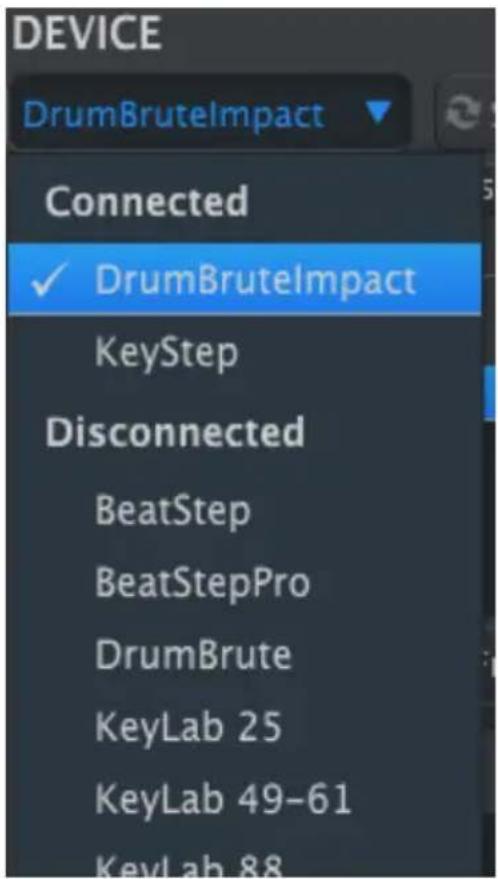
I: L'utilisation d'un hub et de cables de haute qualite permettra d'eviter que la boite de dialogue « Impossible d'ouvrir le peripherique » ne s'offiche.
9.1.4. Sauvegardez vos séquences
Si vous souhaitez faire uneouvégarde rapide de la mémoire de votre DrumBrute Impact, cliquez sur le bouton « Recoll From » :
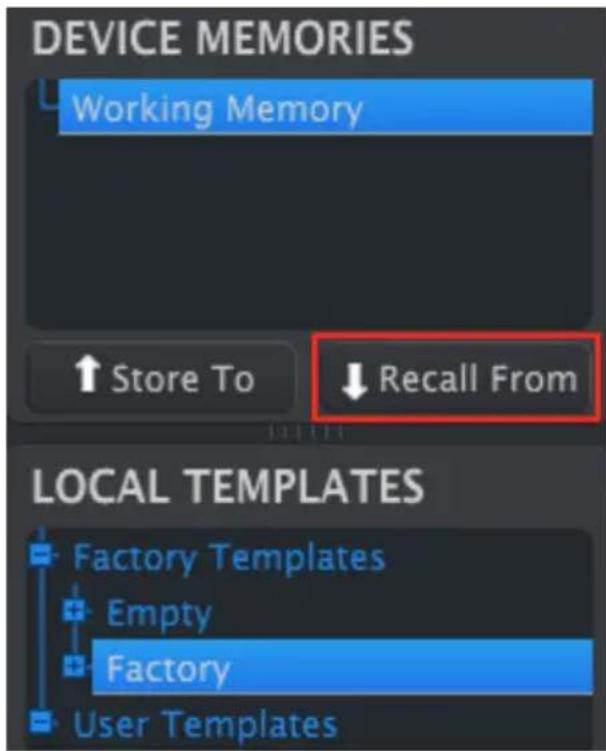
Cette action preendra tout ce qui a ete sauegarde sur la memoire flash et l'enverra sur voite ordinateur. Le MIDI Control Center nommer ce fichier d'apres la date/ltheure a laquelle il est enregistré, mais vous pouez le renommer si vous le souhaitez.
9.2. Fonctionnement de base du MCC
De nombreuses fonctionnalités sont offertes par le MIDI Control Center. Par exemple, il est possible de :
Glisser et déposer l'un des motifs du Navigateur de Projets vers l'un des anglets de Banques
- Envoyer un motif unique vers la mémoire interne du DrumBrute Impact
Utiliser les boutons Store To et Recall From pour transmettre un ensemble complet de 64 motifs et de 16 morceaux
- Modifier les Régalages de l'appareil
- Acceder à d'autres fonctions du MCC telles que la modification de motifs, la gestion de fichiers et la création de Modèles, entre autres choses.
9.3. Les modèles de l'appareil
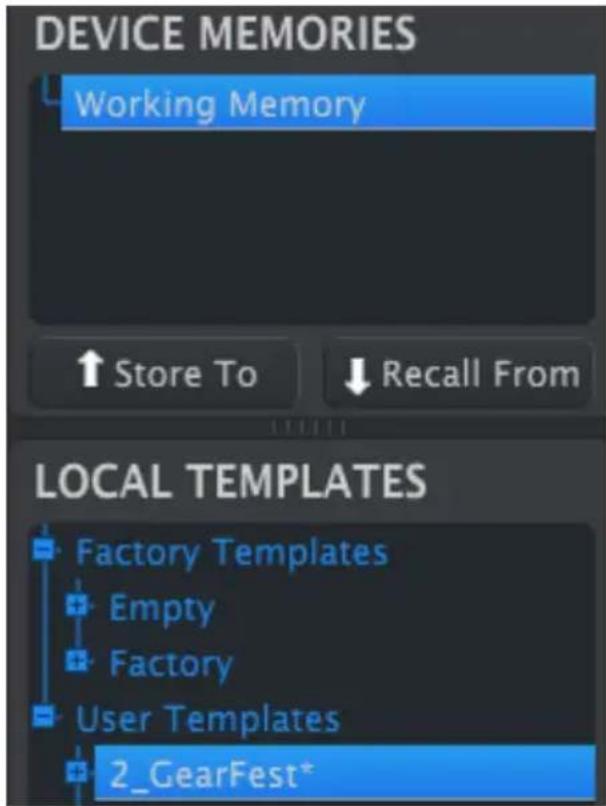
9.3.1. La Mémoire de travail
Les fonctions de Mémoire de travail (Working Memory) fonctionnent en tant que « cible » sur laquelle les modèles ou motifs peuvent être glissés puis transmis vers la mémoire du DrumBrute Impact.
J: Quand vous apportez un changement dans la fenetre Seq Editor, un astérisque (*) apparaître à côte du nom du modele selectionné. Ces changements ne sont pas automatiquement sauvégardés, il vous faudra donc utiliser les boutons Save ou Save As... pour conserver vos nouvelles données de motif. Lorsqu'un motif est modifié dans le MCC, les données de ce motif ne changent pas dans le DrumBrute Impact. Vous doivent utiliser le bouton Store To pour envoyer le modele au DrumBrute Impact si vous souhaitez que sa mémoire interne corresponde au modele du MCC. Il est aussi possible de glisser/ déposer le modele dans la Mémoire de travail (voir partie suivante).
Glisser-deposer
Il est possible de glisser un motif seul ou un modele du Navigateur de projets vers la Mémoire de travail. Ce faisant, le ou les motifs seront envoyés sur la mémoire interne du DrumBrute Impact.
9.3.2. Synchronisation avec le DrumBrute Impact
La synchronisation de la mémoire n'est pas disponible pour le DrumBrute Impact, le bouton Sync du MCC est donc grise. Il vous faudra utiliser l'un des boutons Store To/Recall From [p.83] pour synchroniser les contenus du MIDI Control Center et du DrumBrute Impact.
9.4. Le Navigateur de projets
Le navigateur de modèles (Template Browser) affiche la liste de tous les modèles ayant été archivés par l'intermédiaire du MIDI Control Center. Ils sont divisés en deux groupes principaux : usine (factory) et utilisateur (user).
Les modèles utiliser sont ceux que vous avez rappelés depuis le DrumBrute Impact en utilisant le MIDI Control Center. Pour en savoir plus, rendez-vous à la partie Store To/Recall From [p.83].
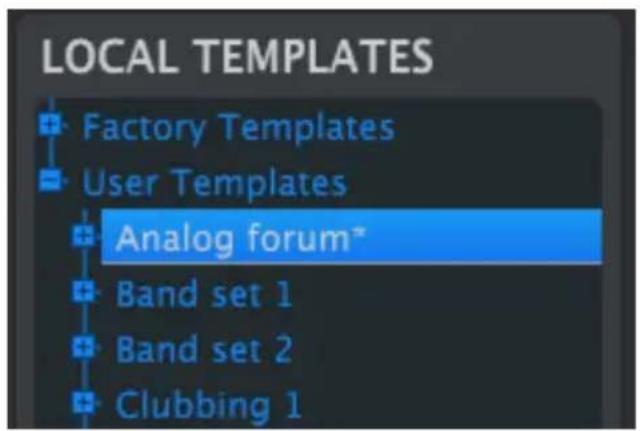
Un modele sur le MCC contient le meme nombre de motifs que sur la memoire interne du DrumBrute Impact. De meme, ils sont arrangés en quatre banques de 16 motifs chacun.
I: Un modele ne contient pas de Reglages de I'appareil. Nous vous montreres comment les rougegarder séparément dans cette partie [p.85].
Voici une vue élargie des banques à l'intérieur d'un modele appelé « Analog Forum», avec une vue secondaire des motifs dans la banque A.
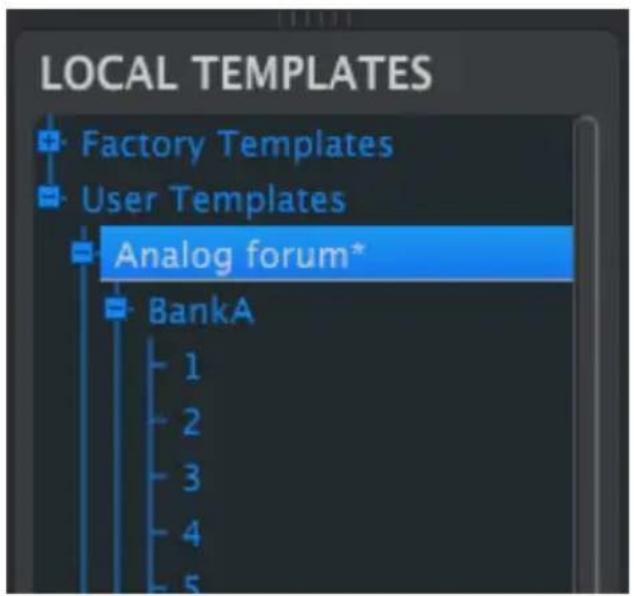
Modèlessutilisateur:cliquez sur + / - pour agrandiroudiminuerI'affichage desmodeles
9.4.1. Constituer une bibliothèque
Il est possible d'elaborer une bibliothèque de motifs dans la partie des modèles utilisateur.
Creez autant de motifs que vous le souhaitez, ou que vous soyez. Puis, la prochaine fois que vous utiliserez le MIDI Control Center, vous n'aurez qu'a appuyer sur le bouton Recall From. Ceci transférer la memoire de motifs du DrumBrute Impact vers la memoire de travail du MCC.
En même temps, le MCC va creer un nouveau modele dans la partie des modeles utilisateur. Le modele sera nomme automatiquement d'après la date/l'heure actuelle, mais vous pouvez le denommer si vous le souhaitez.
9.4.2. Modifier un modele
Il est possible de modifier les motifs d'un modele archivé. Sélectionnez simplement ce modele et ses motifs apparaitront dans la fenêtre d'édition de motifs (Pattern Editor) duMCC, prêts à être modifiés.
Si vous souhaitez confirmer les résultats en lisant les motifs sur le DrumBrute Impact, vous pouze le faire de deux manieres différentes.

Tout d'abord, servez-vous des boutons Save ou Save As... pour sauvegarder les changements, puis:
Glissez le modele modifie a partir de la fenetre Local Templates et deposez-le sur la memoire de travail (Working Memory) ou
- Appuyez sur le bouton Store To (des explications sont disponibles ici [p.83]).

9.4.3. Envoyer un motif sur le DrumBrute Impact

I: La manipulation suivante enverra un seul motif sur le DrumBrute Impact et écrasera le motif sur emplacement de la mémoire.
Si vous désirez transférer un seul motif d'un modele vers le DrumBrute Impact, trouvez ce motif dans la fenetre Local Templates et déposez-le sur la Mémoire de travail. Le motif sélectionné sera directement envoyé sur le DrumBrute Impact, au même emplacement.
Sur l'exemple ci-dessous, le motif n°1 de la banque A du modele « A Big Gig » écrasera le motif n°1 de la banque A de la mémoire interne du DrumBrute Impact.
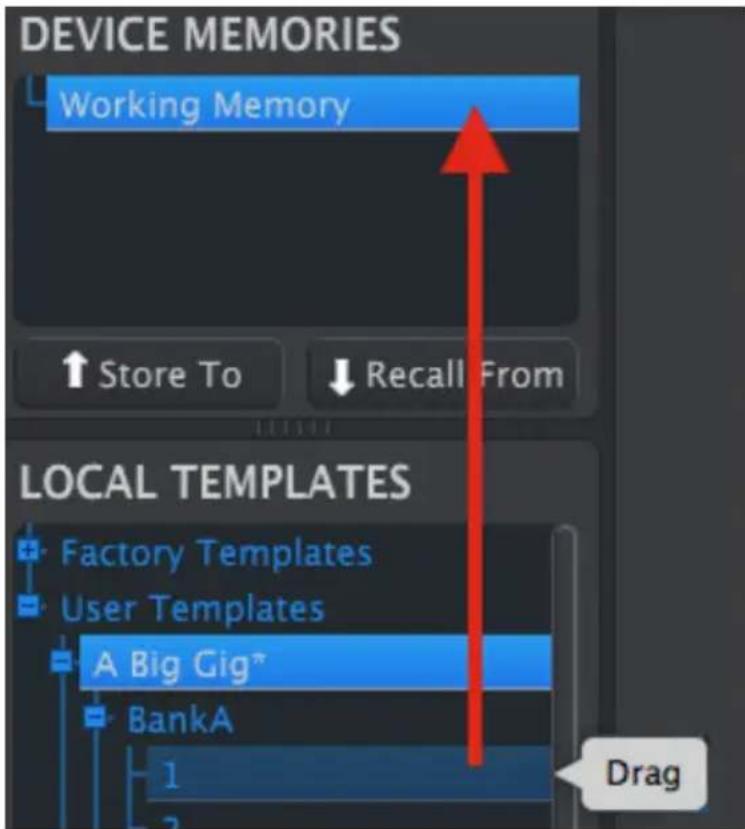
9.5. Store To/Recall From
9.5.1. Le bouton « Store To »
La partie supérieure gauche du MIDI Control Center comprend un bouton appelé « Store To ». Il sert à transmettre un modele à partir de la fenetre Local Templates vers le DrumBrute Impact.

1: La manipulation qui suit écrasera la mémoire interne du DrumBrute Impact. Si vous n'étés pas sur ce们的 motifs ont été sauvégardés, assurez-vous de les archiver sur votre ordinateur en vous servant àabouton Recall From.
Si vous voulez transmettre un modele en particulier vers votre DrumBrute Impact, selectionnez-le dans la fenetre Local Templates.
Pour charger un modele sur la memoire interne du DrumBrute Impact, il vous faudra utiliser le bouton Store To pour le transmettre :
Le processus est simple :
- Sélectionnez le modele de votrechoix comme montré ci-dessous.
- Cliquez sur le bouton Store To en bas de la fenêtre.
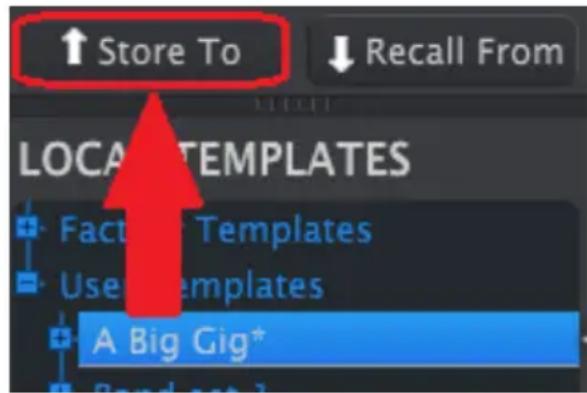
Cette action aura pour effet de sauvégarder tous les motifs du modele sélectionné sur le DrumBrute Impact.
9.5.2. Rappeler des motifsédités à partir du DrumBrute Impact
Si vous avez modifié n'importe quels motifs sur le DrumBrute Impact, vous devez les entrer sur le MIDI Control Center afin de les sauvegarder. Pour cela, cliquez sur le bouton Recall From. Un nouveau fichier contenant les 64 motifs apparait dans la fenetre Local Templates, nommé d'après l'heure/la date actuelle. Vous pouvez le denommer si vous le voulez.

J: Les morceaux ne sont pas sauvégardés par le MCC quand la mémoire est rappelée depuis le mBrute Impact.
9.5.3. Sauvegarder, Supprimer, Importer/Exporter, etc.
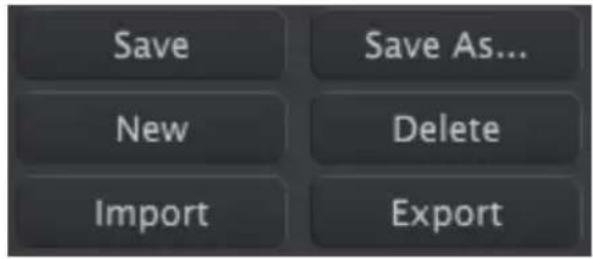
Ces fonctionnalités importantes ont été renseignées dans le manuel du MIDI Control Center que vous trouvez dans le menu « Help » du logiciel. Lisez cette partie [p.67] du fichier d'aide (Save, Delete, Import/Export, etc.) pour en savoir plus sur les commandes Enregistrer, Enregistrer sous..., Nouveau, Supprimer, Importer et Exporter.

: Les boutons Import/Export representes ci-dessus ont une autre utilise que ceux qui se trouvent en haut de la fenetre Device Settings (voir la partie suivante [p.85]).
Ces fichiers auront l'extension .drumbruteimpact. Ils contiennent tous les paramétres internes du DrumBrute Impact : un ensemble complet de 64 motifs, de 16 morceaux et de tous les Réglages de l'appareil. Servez-vous de ces fichiers pour partager des réglages et des motifs avec d'autres utilisateurs.
9.6. Importer/Exporter les Reglages de l'appareil
Quand l'onglet Device Settings est selectionné dans la fenêtre du MIDI Control Center, vous verrez deux boutons en haut à droite nommés « Import » et « Export ». Le role de ces boutons est de:gérer les fichiers contenant uniquement des Reglages de l'appareil. Ils sont différents des boutons décrites ici [p.84], qui sont utilisés pour:générer un fichier contenant les Reglages de l'appareil et les motifs.
Les fichiers des Reglages de l'appareil ont pour extension .drumbruteimpact_ds. Vous pouvez échanger ces fichiers avec d'autres utilisateurs ou constituer une bibliothèque de configurations pour les différents systèmes que vous rencontres à différents endroits.
9.6.1. Exporter les Réglages de l'appareil
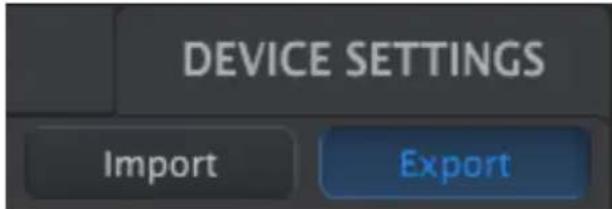
Pour exporter les Reglages de l'appareil, cliquez sur le bouton Export. Puis, naviguez vers l'emplacement approprié sur votre ordinateur et suivez les indications pour sauvegarder le fichier drumbruteimpact_ds.
9.6.2. Importer les Reglages de l'appareil
Pour importer les Reglages de l'appareil, cliquez sur le bouton Import. Puis, naviguez vers l'emplacement approprié sur votre ordinateur et suivez les indications pour charger dans le fichier drumbruteimpact_ds.
9.7. Les bases de l'edition
9.7.1. La saisie de données
Il y a deux manières principales d'entrée de nouvelles valeurs de paramétres sur le MIDI Control Center : cliquez sur quelque chose et déplacez-la, ou tapez une valeur dans un champ.
Par exemple, pour modifier le pourcentage de Swing, cliquez sur le potentiemetre représenté graphiquement et faites-le glisser ou double-cliquez sur le champ de valeur et entrez une nouvelle valeur :
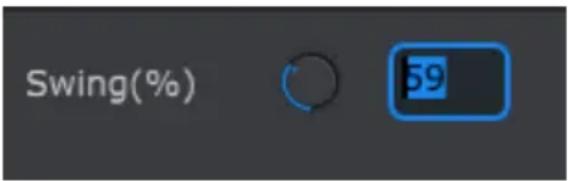
Modifier la valeur d'un potentiemetre
Pour modifier un paramètre tel que le mode Pause, cliquez sur son menu déroulant et faites une selection :
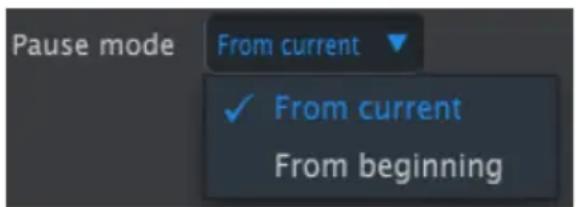
Sélectionner une option à partir du menu déroulant
9.7.2. Sélectionner des onglets
La fenêtre centrale du MIDI Control Center comporte cinq ontlets : les banques A-D et les Réglages de l'appareil (Device Settings). Chaque banque contient 16 motifs, et les Réglages de l'appareil contiennent tous les paramétres des diverses fonctionnalités du DrumBrute Impact.

Les onglets du DrumBrute Impact : les banques A-D et les Réglages de l'appareil
Cliquez simplement sur un oranget pour selectionner sa fenetre.
9.7.3. Les onglets de banques
Choque onglet Bank contient 16 onglets de motifs numérolotés :
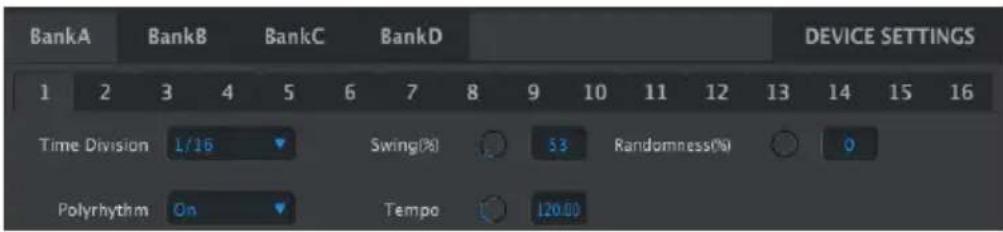
L'onglet de la banque A
Ces onglets vous permettent de selectionner chacun des motifs et de définir leurs données d'évenement avec précision. Il est même possible d'y créé de nouveaux motifs.
Sur l'image ci-dessus, le motif n°1 est sélectionné. À partir de là, vous avez la possibilité de visualiser et de modifier la division temporelle (Time Division), le pourcentage de Swing et d'autres paramétres de ce motif. Il est aussi possible de modifier la velocité, la synchronisation et la répétition de pas (Step Repeat) de notes individuelles. Vous pouvez également ajouter et effacer des notes, et plus encore.
Nous aborderons chaque fonction d'edition de motif dans la partie consacree a la fenetre Pattern. [p.88].
9.7.4. L'onglet Device Settings
Tous les Reglages de l'appareil sont contenus dans cet onglet. Pour le consulter sur des petits écrons, servez-vous de la barre de défilament à droite de la fenêtre pour les visualiser dans le MIDI Control Center.
Nous parlerons de chaque groupe de paramètres dans la partie sur les Réglages de l'appareil [p.98].
9.8. La fenêtre Pattern
9.8.1. Navigation
9.8.1.1.Barre de défilament
Si vous avez une molette de défilament, vous pouvez déplacer l'aperçu du motif horizontally. Placez le curseur sur le champ de motif (et non pas sur les noms d'instruments), puis maintenez enforcée la touche Shift de votre clavier d'ordinateur et utilisez la molette de défilament. La vue du motif se déplacera latéralement.
Il est aussi possible de cliquer sur/faire glisser la barre de défilament vers le bas de la fenêtre pour repositionner la vue du motif.
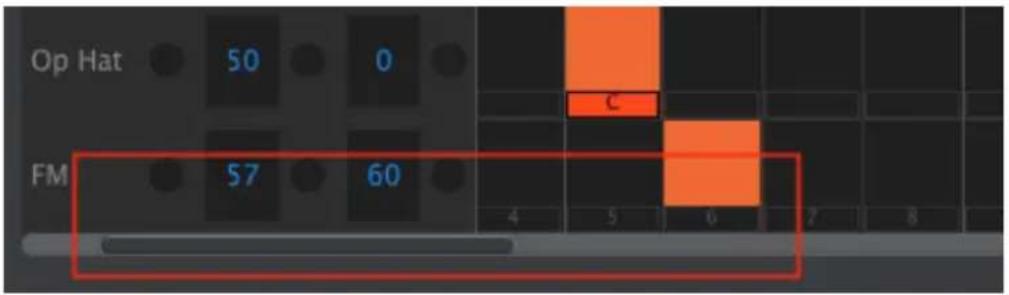
Emplacement de la barre de défilament
9.8.1.2. Zoom
Pour zoomer et dézoomer la vue horizontale, placez le curseur sur le champ du motif. Puis appuyez sur la touche Commande (Mac) ou Ctrl (Windows) et utilisez la molette de défilament pour ajuster la vue.
9.8.2. Paramètres des motifs
Cinq paramètres faisant fonctionner le motif complet se trouvent en dessous des onglets Pattern. Nous les avons évoqués au chapitre Mode Pattern [p.38], et la fonction Polyrhythm est expliquée dans cette partie [p.69], mais aussi ici [p.97].
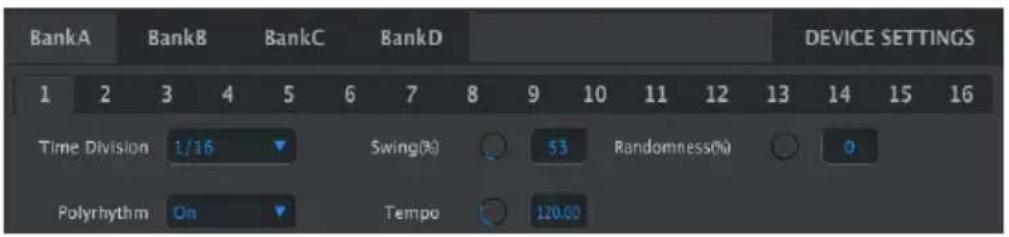
Les paramètres des motifs pour les anglets Pattern
9.8.3. Définir la longueur des motifs
Voici a quoi ressemble une fenetre de motif quand la longueur est déterminée à 12 pas :

Certains pas sont grisés parce quils sont en dehors de la zone de longueur du motif. Ces pas peuvent contérer des données qui ne seront pas lues tant que la longueur du motif ne les inclut pas.
Les pas sont numérotés en bas de la fenêtre :

La longueur du motif peut etre changee en faisant glisser la ligne blanche vers la gauche ou vers la droite :
Changer la longueur du motif
Les motifs peuvent faire jusqu'à 64 pas de long.
9.8.4. Les événements de motifs
9.8.4.1. Entrer/Effacer des événements
Double-cliquez sur une case dans l'aperçu du motif pour entrer un événement. Pour supprimer des événements, Sélectionnez un événement en un cliç ou en faisant glisser une case autour de plusieurs événements. Puis appuyez sur la touche Suppr de votre clavier d'ordinateur. Un cliç droit peut aussi servir à supprimer un événement unique.
9.8.4.2. Ajouter/Retirer des événements Color
Pour ajouter un événement Color sur un pas, cliquez sur le petit rectangle sous ce pas. Un petit « C » apparaitra sous ce pas pour indiquer que l' événement a été coloré. Cliquez sur ce même rectangle pour refirer l' événement Color.
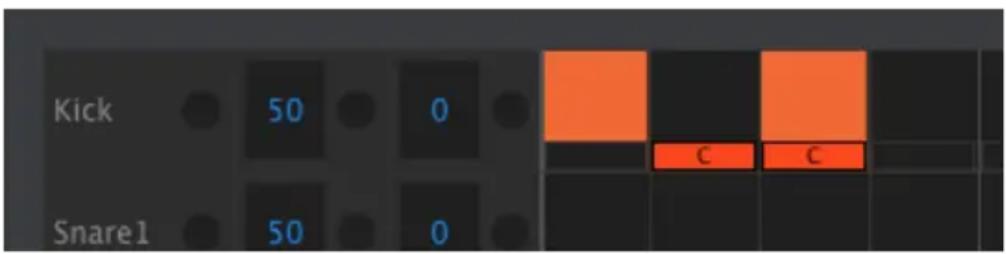
Des événements Color peuvent être ajoutés et retires en un seul cliq.
Il y a trois choses à savoir sur l'image ci-dessus:
- Le premier événement de grossse caisse (kick) n'est pas coloré puisqu'aucun rectangle orange n'est present en dessous de ce dernier.
- Un événement Color a été placé sous le deuxième événement, mais puisqu'il n'y a pas d'événement de grossse caisse à cet emplacement de pas, un événement ne sera pas joué.
- Le troisième événement de grossse caisse est coloré : ce pas comporte à la fois un événement et un événement Color.
Autres remarques importantes sur les événements Color :
- Un événement Color envoie et recoit un numéro de note MIDI différént d'un événement d'instrument non coloré
- La synchronisation des événements Color peut être modifiée vers l'avant/vers l'arrière, tout comme les événements non colorés
- Les événements Color peuvent être copés/collés tout comme les événements non colorés, sauf la piste de Cowbell (qui n'a pas d'effet Color)
- Les instruments Tom Hi et Tom Low partagent l'évenement Color, donc, pour activer un événement Color sur la piste de Tom Low, cliquez sur la case Color dans la piste de Tom Hi.
9.8.4.3. Déplacer des événements
Pour déplacer un événement existant vers un autre instrument, cliquez et maintenez le milieu de cet événement. Le curses va se transformer en icone de main. Ensuite, faites glisser l' événement vers le haut ou vers le bas pour le placer sur la piste d'instrument souhaitée.
Il est aussi possible de faire glisser l'évenement vers la gauche ou vers la droite pour le placer n'importe où dans le motif. Si un événement existe déjà sur le nouvel emplacement, il sera replacé par l'évenement que vous étés en train de déplacer.
Vouss pouvez également déplacer plusieurs événements en même temps. Pour ce faire, servez-vous d'abord du curseur pour faire glisser une case autour des événements :
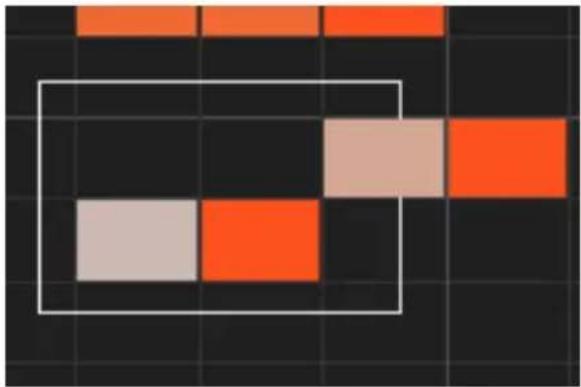
Selectionner plusieurs événements
Ensuite, cliquez au milieu de l'un des événements et faites glisser les événements sclectionnés vers le haut, vers le bas, vers la gauche ou vers la droite.
I: Si I'un des événements sélectionnés se déplace au-delà des instruments Kick ou FM Drum, le champ du motif entier devendra rouge.
9.8.4.4. Copier/Coller des événements
Après avoir sélectionné un groupe d'événements, vous pouvez en faire une autre copie sur une autre partie du motif. Pour cela, maintenez la touche Alt (Option sur un Mac) enforcée, sélectionnez l'un des événements, et glissez-les tous dans une nouvelle zone.
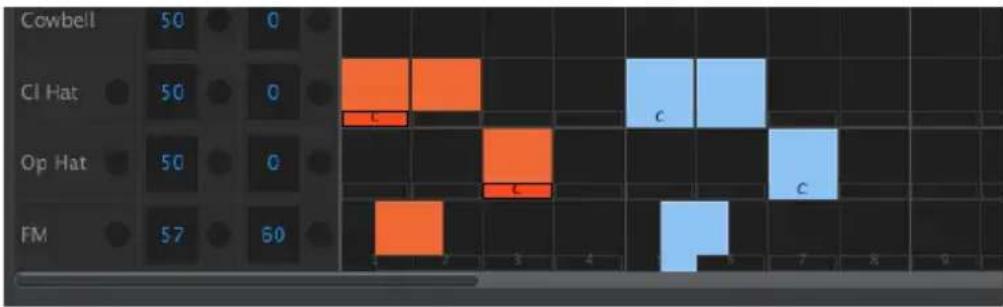
Les nouveaux événements auront les mêmes valeurs de velocité, de changement et de répétition de pas que les événements originaux. Les événements Color sont aussi copés.
9.8.4.5. La velocité des événements
Si vous passez la souris au-dessus d'un événement, vous verrez le CURSEUR devenir une icône de flèche verticale. Faîtes glisser le CURSEUR de haut en bas pour changer la velocité de cet événement à une valeur comprise entre 1 et 127.
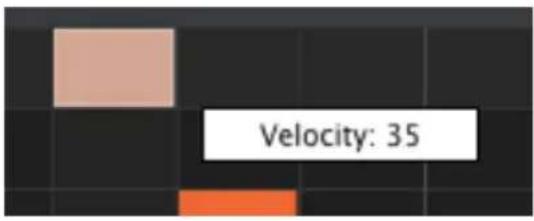
La couleur interne de l'évenement sélectionné changera pour indiquer la valeur de la velocité : blanc pour la velocité la plus BASSE et ROUGE pour la plus haute.
Quand les velocités de plusieurs événements sont modifiées en même temps, elles changent toutes à la même valeur.
S: Si la valeur de velocité d'un événement est augmentée au-dessus du seuil de velocité d'accent (Accent Velocity Threshold) [p.100], cet événement deviendra un Accent pour cet instrument. Au contraire, si la velocité d'un événement accentué est modifiée à une valeur inférieure au seuil de velocité d'accvent, cet événement ne sera plus accentué.
9.8.4.6.Shift Timing
La fonction Shift Timing vous a ete decrite au chapitre sur le mode Pattern (cliquez ici [p.51] pour en savoir plus). Dans cette partie, nous allons vous monrer comment utiliser cette fonctionnalite dans la fenetre Pattern du MCC.
Pour appliquer un décalage temporel sur un événement, maintenez enforcée la touche Shift du clavier de votre ordinateur puis cliquez sur un événement.
Faites glisser le curseur de gauche à droite pour modifier la valeur du changement de temps de cet événement. La plage est de +/- 50%. Une petite fenêtre apparaitra et montrera la valeur actuelle du changement. Le graphique qui représenté l'événement sera également modifié.
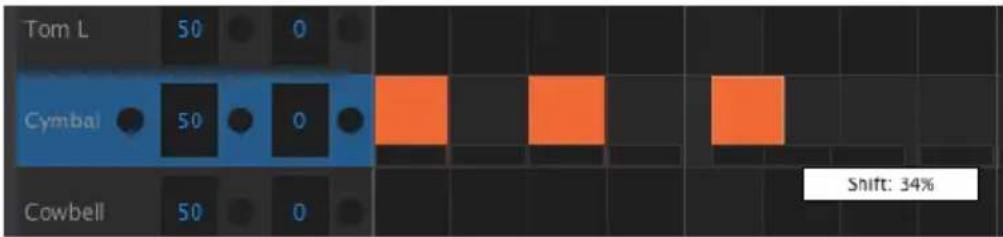
Valeur du decalage temporel de 34% appliquee a un evénement.
Sur l'image ci-dessus, la cymbale a deux événementsinchangés, alors que le troisieme événement a ete « retarde » d'une valeur de 34%
I: Le décalage temporel est mesure en termes de pourcentage de réglage de division temporelle du motif. Il n'est pas changé par une unité de temps fixe (milliseconds, impulsions, horloges, etc.).
Il est également possible de décaler temporellement plusieurs événements en même temps, même provenant de différentes pistes d'instruments.
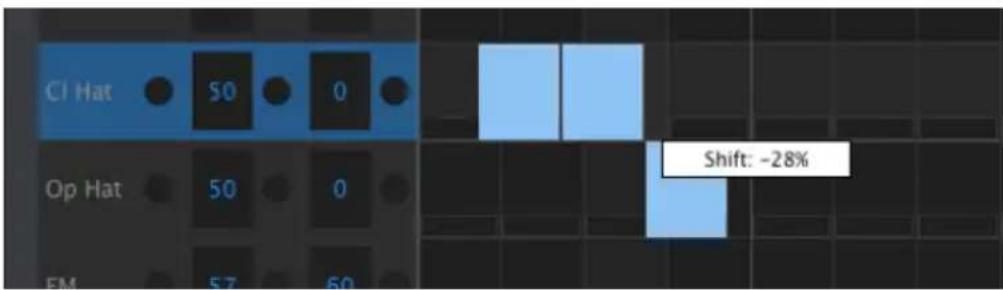
Trois événements décalés à -28 %
Sur l'image ci-dessus, les trois événements provenant de deux pistes ont été modifiés en avance sur le rythme d'une valeur de -28% .
9.8.4.7. Entrer/modifier une répétition de pas
La fonction Step Repeat a ete expliquee en detail dans la partie Repetition de pas [p.49] du chapitre sur le mode Pattern [p.38]. Dans cette partie, nous allons nous concentrer sur les utilisations uniques de cette fonctionnalite disponible sur le MIDI Control Center.
Si vous passez la souris sur le bordroit d'un événement, vous verrez le curseur devenir une icone de flèche horizontally. Faites glisser le curseur de gauche à droite pour changer la valeur de répétition de pas de cet événement à une valeur comprise entre 1 et 4.
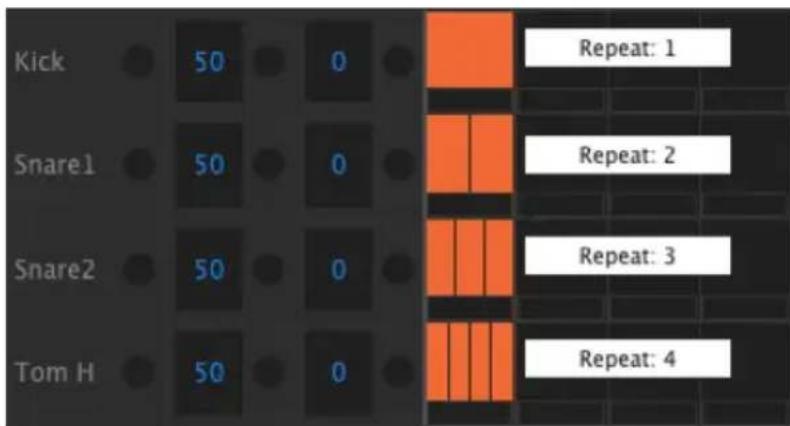
Quatre valeurs de répetitions de pas différentes sont disponibles.
Quand les quatre valeurs de répetitions de pas sont utilisées sur la même piste, le résultat peut donner un replissage de grosse caisse (kick) ou de caisse claire (snare) accéléré, par exemple :

Un remplissage de caisse claire accélérez utilisant la fonction Step Repeat
Quand plusieurs événements sont selectionnés, ils changeront tous à la même valeur de répétition de pas.
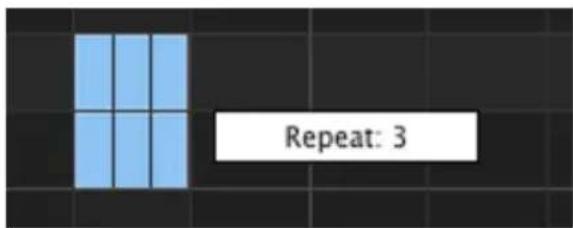
Les modifications de répetitions de pas simultanées sont possibles.
9.8.5. Réglages de pistes
Choque piste d'instrument sur le MIDI Control Center dispose de réglages Swing et Random indépendants. Ce sont les valeurs Current Track décrites sur cette page [p.46].

1: Les modifications des réglages ou niveau des pistes ne sont pas transmises du MCC vers le DrumBrute Impact. Pour que ces changements restent dans le périhérique physique, vous pouvez utiliser la fonction Store To ou faire glisser le modele actuel dans la zone de Mémoire de travail du MCC.
9.8.5.1. La valeur Swing
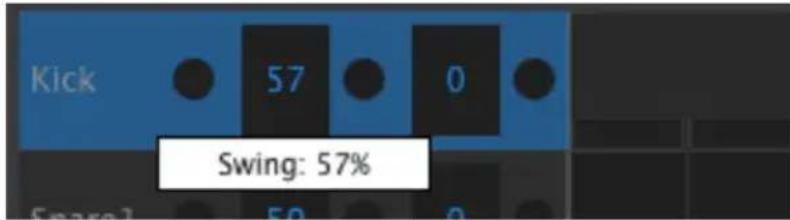
Cliquez et glissez à l'intérieur de la fenêtre de la piste de gauche pour modifier la valeur Swing.
9.8.5.2. La valeur Random
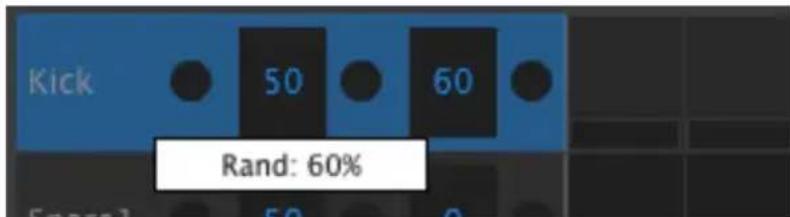
Cliquez sur la valeur de la fenetre de droite et faites-la glisser pour modifier le réglage Random.
9.8.5.3. Les réglages du bouton Current Track
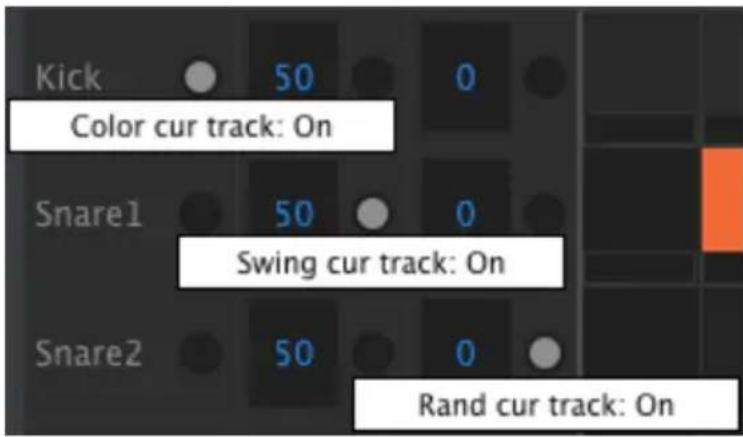
Il existe trois boutons dans chaque fenetre de piste qui vous donnent la possibilité d'activer et de désactiver certaines fonctions pour cette piste.
Color cur track: Ce bouton remplit la meme fonction que le fait de maintainir le bouton Color du panneau frontal et d'appuyer sur un pad. Il appliquera le reglage Color a l'ensemble de la piste, ce qui aura pour effet de dire tous les événements comme s'ilts avaient ete colores individuellement. Le motif retiendra le statut de couleur de tous les événements dans cette piste au cas ou vous decideriez de désactiver ce bouton a nouveau.
- Swing cur track : Joue le même role que le bouton Swing Current Track du panneau frontal. Il permet à une piste d'avoir un réglage Swing indépendant des autres pistes dans le motif.
- Rand cur track : Remplit la même fonction que le bouton Random Current Track du panneau frontal. Il permet à une piste d'avoir un réglage Random indépendant des autres pistes dans le motif.
1: Le bouton Color cur track n'existe pas pour la piste de Cowbell puisque ce même instrument ne dispose pas de l'effet Color. De même, le bouton Color cur track n'est pas affiché pour le Tom Low puisque la fonction Color affecte en même temps le Tom Hi et le Tom Low. Le bouton Color des deux instruments est situé sur la piste de Tom Hi.
9.9. Polryrhythmie
La fonction Polyrhythm vous a été décrite ici [p.69]. Dans cette partie, nous allons nous concentrer sur la manière d'utiliser cette fonctionnalité à partir de la fenêtre Pattern du MCC.
Pour activer/desactiver la fonction Polyrhythm, servez-vous du menu déroulant dans la fenêtre de l'onglet Pattern :
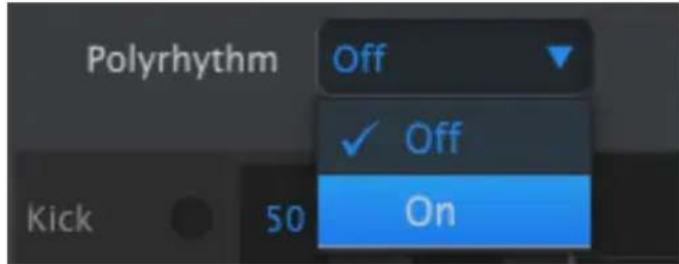
Quand la fonction Polyrhythm est activée, vous pouvez cliquer sur la ligne blanche à la fin de la limite de longueur du motif et la faire glisser vers la gauche ou vers la droite, et ce independament pour chaque piste.
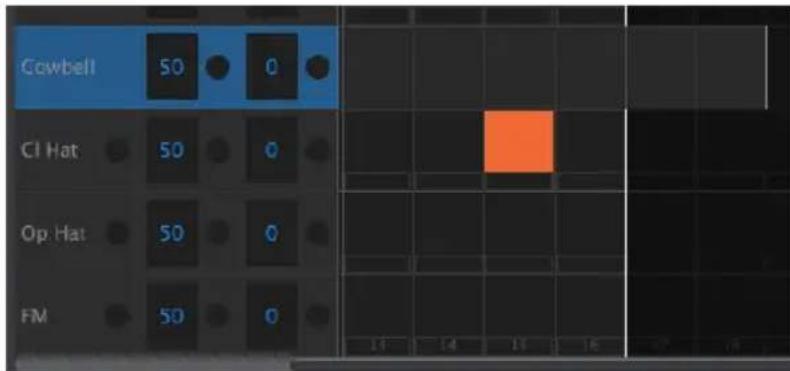
Prolonger la longueur d'une seule piste Polyrhythm.
Sur l'image ci-dessus, la piste de Cowbell a ete prolongee, passant de 16 pas a 18, alors que les pistes de Hat et FM restent a 16 pas.
Pour réinitialiser toutes les pistes à la même valeur de longueur de motif, Sélectionnez la valeur Off dans le menu dérouulant Polyrhythm. La longueur de la piste la plus longue sera prise comme nouvelle longueur de motif.
9.10. Les Réglages de l'appareil
L'onglet Device Settings en haut à droite de la fenêtre du MIDI Control Center contient les paramétres essentiels permettant d'optimiser le DrumBrute Impact selon votre type d'installation et de travail.
Voici quelques éléments importants à garder à l'esprit concernant l'interaction entre le MIDI Control Center et le périphérique physique :
- Chaque fois que le DrumBrute Impact est connecté, les Reglages de l'appareil sont envoyés automatiquement du périphérique vers le MIDI Control Center.
Lorsque I'un des Reglages de I'appareil est modifie sur le MCC, ce meme reglage I'est aussi sur le dispositif physique. - Cependant, des changements apportés sur le DrumBrute Impact ne sont pas automatiquement envoyés au MCC. L'utilisation du processus Recall From [p.83] est requise pour conserver ces changements.
9.10.1. MIDI Channel
Servez-vous du menu déroulant pour selectionner le canal MIDI global (Global MIDI Channel) du DrumBrute Impact.
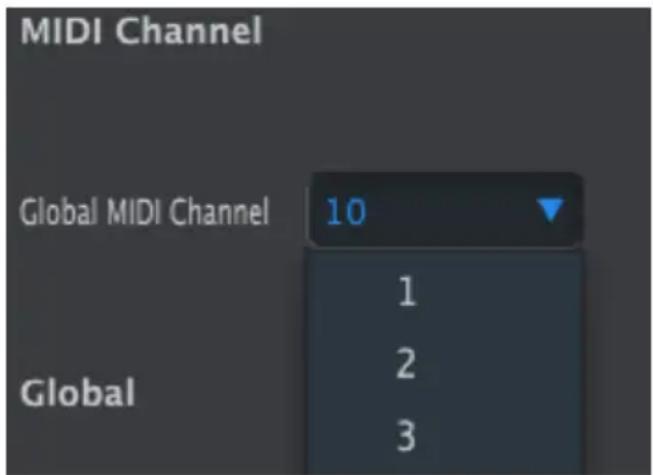
9.10.2. Les réglages globaux
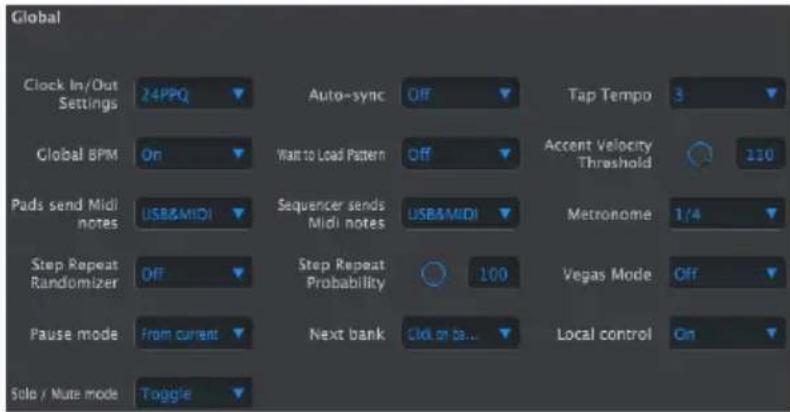
Nous allons parcourir les reglages globaux de la gauche vers la croite et de haut en bas.
9.10.2.1. Clock In/Out Settings
Sert à déterminer le signal d'horloge qui sera transmis et reconnu par les connecteurs d'entrée et de sortie d'horloge (Clock in/out). Il y a quatre réglages: 1pulse, 2pulse (Korg), 24 PPQ et 48 PPQ.
9.10.2.2.Auto-Sync
Ce paramètre de synchronisation automatique dit au DrumBrute Impact ce qu'il doit faire s'il n'est pas en fonctionnement et qu'il recoit un signal d'horloge d'une source externe. Quand la fonction Auto-Sync est activée, l'appareil répondra au premier signal d'horloge qu'il recoit, et lorsque le signal d'horloge s'arrête, le DrumBrute Impact basculera en horloge interne.
Si le signal d'horloge Analogique entrant s'arrête ou baisse, le DrumBrute Impact s'arrête aussi parce qu'il ne peut pas faire la différence entre un arrêt et une baisse de signal d'horloge.
Quand la fonction Auto-Sync est desactivée, le DrumBrute Impact attend de receivevoir un signal de selection Sync du panneau frontal.
9.10.2.3. Tap Tempo
Choisissez le nombre de tapotements (2, 3 ou 4) qu'il faudra pour définir le tempo.
9.10.2.4.Global BPM
Ce paramètre vous permet d'ignorer les réglages de tempo indépendants pour chaque motif. Quand le réglage est sur Global, chaque motif sera lu à la valeur de tempo actuelle sur le panneau frontal.
9.10.2.5. Wait to Load Pattern
Avec ce paramètre (« Attendre pour charger un motif »), vous pouvez spécifique si un nouveau motif sera chargé des que vous le sélectionnez ou pas. Si ce n'est pas le cas, le DrumBrute Impact attendra la fin du motif actuel avant de passer au suivant.

1: Ce paramètre peut aussi être activé à partir du panneau frontal du DrumBrute Impact en maintainant le bouton Shift enforcé et en appuyant sur le bouton de Pas 14 (At End).
9.10.2.6. Accent Velocity Threshold
Ce paramètre (« Seuil de velocité d'accent ») regle la valeur de la velocité MIDI pour les accentuations que vous ajoutez lors de la modification d'un motif. Il détermine également la réponse du niveau d'accentuation quand une note MIDI est reçue.
9.10.2.7. Pads send MIDI notes
Vouss pouvezCHOISIRsles padsenvoientounondesdonnéesde notesMIDI.Les options
disponibles sontOff(aucune donnée de notes MIDI n'est envoyee),USB&MIDI,USB etMIDI.
Les valeurs de notes quils enverront sont déterminées par la configuration de la batterie.
Cette partie[p.104]vous en parle.
9.10.2.8. Sequencer sends MIDI notes
Vouss povezCHOISIR SI LE SEQUENCEUR ENVOIE des donnees de notes MIDI ou pas. Les options disponibles sont Off (aucune donnée de notes MIDI n'est envoyee), USB&MIDI, USB et MIDI. Les valeurs de notes qu'il enverra sont déterminées par la configuration de la batterie. Cette partie [p.104] vous en parle.
9.10.2.9.Metronome
Sept valeurs de métronome sont disponibles, dont une qui n'est pas accessible à partir du panneau frontal (1/4T ou triolets de noires).
Ce paramètre permet à la fonction Random d'agir sur la valeur de répétition de pas. Lorsqu'elle est activée, elle modifiera au hasard la valeur de répétition de pas (ajout ou suppression de répétitions sur les événements). Lorsqu'elle est désactivée, la fonction Random afferce uniquement la vitesse et l'existence d'événements.
Le paramètre Probability vous permet d'augmenter ou de diminuer la probabilité qu'un événement de répétition de pas aléatoire se produit. À des niveaux plus élevés, il peut aussi générer des répétitions de pas où aucune n'exISTaitAAParavant.
Quand ce réglage est activé, les boutons et pads sur le panneau frontal du DrumBrute. Impact commenceront à clignoter s'il n'est pas utilisé pendant plus de dix minutes.
9.10.2.13. Pause mode
Ce paramètre dicte la fonction du bouton Play/Pause. Il y a deux réglages :
From current : quand la lecture reprendra, cela se fera a partir du moment ou le bouton Pause a ete enfoncé.
- From beginning : le motif demarrera à partir du début quand la lecture reprendra.
9.10.2.14. Next bank
Voussouspuez dire au DrumBrute Impact de passer d'une banque a une autre sans avoir a effectuer la deuxieme etape de selection d'un motif dans la nouvelle banque.
Par exemple, si le DrumBrute Impact est en train de dire le motif n^12 de la banque A et que vous passez à la banque B sans spécifique de motif, il lira le motif n^12 de la banque B sans attendre d'autres instructions. Le changement exact vers le deuxième motif est déterminé par le réglage du paramètre Wait to Load Pattern (qui est décrit ici [p.100]).
9.10.2.15. Local Control
Ce paramètre déterminé si le DrumBrute Impact sera joué par ses propres pads et séquenceur ou uniquement par des données MIDI entrantes. Régle sur Off, la partie produitant le son du DrumBrute Impact et les pads/sequenceur se comportent comme deux entités distinctes : les données de pad/motif sont envoyées en MIDI/USB sans déclencher le moteur vocal interne du DrumBrute Impact.
Dans ce cas, le fait d'enforcer un pad ou de jour une série ne produit pas de son, mais enverra des messages au port de sortie MIDI (MIDI Out), alors que la partie produitant le son du DrumBrute Impact produit du son uniquement en réponse aux messages provenant du port d'entrée MIDI (MIDI In) (USB ou MIDI).
9.10.2.16. Solo / Mute mode
Les boutons Mute/Solo peuvent être configurés de manière à ce qu'ils alterment ou s'enclenchent lorsqu'ils sont utilisés. Ce menu configure le DrumBrute Impact pour qu'il fonctionne d'une manière ou d'une autre. Ce paramètre n'est accessible qu'à partir du MIDI Control Center, et non à partir du panneau frontal
Pour une description complète sur la manière dont les modes Toggle et Latch affectent les groupes Mute/Solo, veuillez consulter la partie boutons Mute/Solo : Latch ou Toggle [p.42] du chapitre du mode Pattern [p.38].
9.10.3. Les réglages du Roller/Looper

9.10.3.1. Le mode Roller/Looper
Lorsque le DrumBrute Impact est en cours de lecture (et pas d'enregistrement), la bande tactile peut se composer de deux manières différentes (mais exclusives): Roller ou Looper. Cette option vous permet de modifier ce comportement. La partie Roller/Looper [p.26] vous en dit davantage.
9.10.3.2. Roller/Looper MIDI
Lorsqu'activée, la bande tactile enverra une valeur CC MIDI (Control Change) chaque fois que vous la touchez, sauf en déterminant une valeur de Répetition de pas (Step Repeat). La bande tactile sera aussi activée chaque fois qu'un message CC MIDI correspondant est reçu par le DrumBrute Impact.
Il est possible de changer le numero CC MIDI de la bande tactile (voir la partie sur les Régliages de l'appareil [p.98]). Cependant, les valeurs CC MIDI envoyées et reconnues par la bande tactile sont fixes :
| Zone de la bande tactile Valeur CC envoyée Valeur CC à activer | |
| OFF O O-24 | |
| 1/4 25 25-49 | |
| 1/8 50 50-74 | |
| 1/16 75 | 75-99 |
| 1/32 100 | 100-127 |
Par exemple, si le DrumBrute Impact reçoit des valeurs CC MIDI entre 25 et 49, cela activera le réglage 1/4 sur la bande tactile. Toucher la bande sur 1/4 n'enverra qu'une valeur de 25.
Le Looper/Roller envoie et recoit sur le canal Global MIDI, ce qui peut être modifié à l'aide de l'onglet Device Settings [p.98].
9.10.4. Les réglages de Transport
Vous pouvez définir le canal MIDI et le numéro CC de chacune des trois commandes principales de Transport de manière indépendante. Cependant, les trois doivent transmettre le même type d'informations MIDI : MMC, CC MIDI ou les deux.
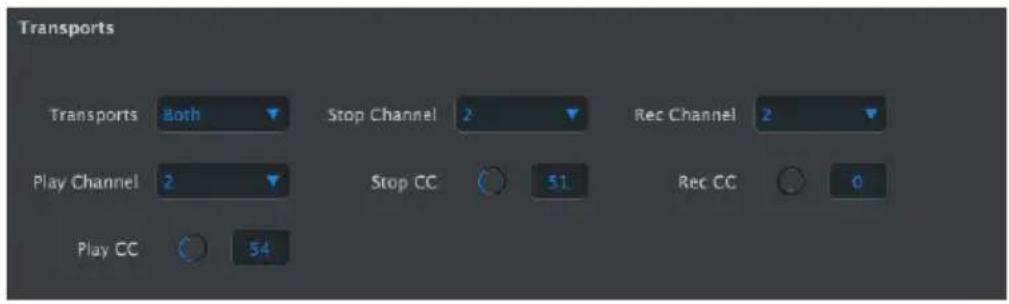
I: Le DrumBrute Impact enverra tous des messages d'horloge de type MIDI (messages MIDI Real Time) pendant la lecture, ainsi, il demarrera tous uns un appeareil (ou un DAW) a distance qui est en mode Esclave et qui ecoute des messages MIDI Real Time.
9.10.5.DrumMap
Les réglages montrés ci-dessous sont les numérios de notes MIDI par défaut de chaque instrument, mais vous pouvez les paramétre à n'importe quel numéro de note entre O et 127.
Pour modifier une valeur, tournez le potentiametre approprié ou double-cliquez sur un champ et tapez la valeur désirée.
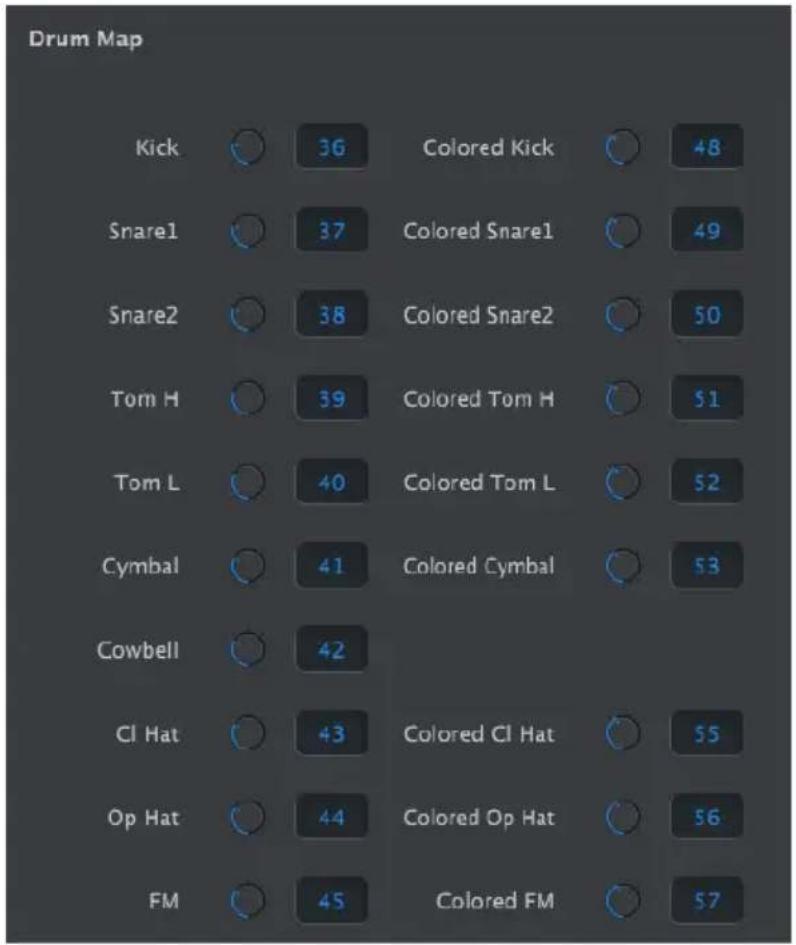
Les réglages de configuration de la batterie

: L'instrument Cowbell ne dispose pas d'effet Color, c'est pourquoi le MCC n'affiche pas de champ valeur « Colored Cowbell »
Pour en savoir plus sur les effets Color de chaque instrument, cliquez ici [p.34]. Les méthodes de travail avec les événements Color dans le MIDI Control Center sont décrites dans la partie sur les événements de motifs [p.90].
10. CONTRAT DE LICENCE LOGICIEL
Compte tenu du paiement des frais de Licence, qui représentent une partie du prix que vous avez payé, Arturia, en tant que Concédant, vous accorde (ci-après appelé « Cessionnaire ») un droit d'utilisation non exclusif de cette copie du LOGICIEL.
Tous les droits de propriété intellectuelle de ce logiciel appartiennent à Arturia SA (désigné ci-après : « Arturia »). Arturia ne vous autorise à copier, télécharger, installer et employerer le logiciel que sous les termes et conditions de ce Contrat.
Arturia met en place une activation obligatoire du logiciel afin de le protégger contre toute copie illicite. Le Logiciel OEM ne peut être utilisé qu'après enregistrement du produit.
L'accès à Internet est indispensable pour l'activation du produit. Les termes et conditions d'utilisation du logiciel par vous, l'utilisateur final, apparaissent ci-dessous. En installant le logiciel sur votre ordinateur, vous reconnaisssez être lié par les termes et conditions duprésent contrat. Veuillez lire attentivement l'intégrality des termes suivants. Si vous étés en désaccord avec les termes et conditions de ce contrat, veuillez ne pas installer ce logiciel. Le cas échéant, veuillez returner immeditatement ou au plus tard dans les 30 jours le produit à l'endetroit où vous l'avez achetié (avec toute la documentation écrite, l'emballage intact complet ainsi que le matériel fourni) afin d'en tener le remboursement.
-
Propriété du logiciel Arturia conservera la propriété pleine et entière du LOGICIEL enregistré sur les disques joints et de toutes les copies ultérieures du LOGICIEL, quel qu'en soit le support et la forme sur ou sous lesquels les disques originaux ou copies peuvent exister. Cette licence ne constitue pas une vente du LOGICIEL original.
-
Concession de licence Arturia vous accorde une licence non exclusive pour l'utilisation du logiciel selon les termes et conditions du present contrat. Vous n'êtes pas autorisé à luer ou préter ce logiciel, ni à le concéder sous licence. L'utilisation du logiciel cédé en réseau est ilégale si celle-ci rend possible l'utilisation multiple et simultanée du programme.
Voues e tés autorisé à installer une copie de sauvegarde du logiciel qui ne sera pas employée à d'autres fins que le stockage.
En dehors de cette enumeration, le présente contrat ne vous concèdeaucun autre droit d'utilisation du logiciel. Arturia se reserve tous les droits qui n'ont pas ete expressement accordés.
- Activation du logiciel Arturia met eventuellement en place une activation obligatoire du logiciel et un enregistrement personnel obligatoire du logiciel OEM afin de protégger le logiciel contre toute copie illicite. En cas de désaccord avec les termes et conditions du contrat, le logiciel ne pourrait pas fonctionner.
Le cas échéant, le produit ne peut être returné que dans les 30 jours suivant son acquisition. Ce type de refour n'ouvre pas droit à réclamation selon les dispositions du paragraphe 11 duprésent contrast.
- Assistance, mises à niveau et mises à jour après enregistrement du produit L'utilisation de l'assistance, des mises à niveau et des mises à jour ne peut intervenir qu'aupres enregistrement personnel du produit. L'assistance n'est fournie que pour la version actuelle et, pour la version précédente, pendant un an après la parution de la nouvelle version. Arturia se reserve le droit de modifier à tout moment l'endetue de l'assistance (linne directe, forum sur le site Web, etc.), des mises à niveau et mises à jour ou d'ymettre fin en partie ou complètement.
L'enregistrement du produit peut intervenir lors de la mise en place du système d'activation ou à tout moment ultérieurement via internet. Lors de la procédure d'enregistrement, il vous sera demandé de donner votre accord sur le stockage et l'utilisation de vos données personnelles (nom, adresse, contact, adresselectronique, date de naissance et données de licence) pour les raisons mentionnées ci-dessus. Arturia peut également transmettre ces données à des tiers mandatés, notamment des distributeurs, en vue de l'assistance et de la verification des autorisations de mises à niveau et mises à jour.
-
Pas de dissociation Le logiciel contient habituellément différents fichiers qui, dans leur configuration, assurent la fonctionnalite complète du logiciel. Le logiciel n'est conçu que pour être utilisé comme un produit. Il n'est pas exigé que vous employez ou installiez tous les composants du logiciel. Mais vous n'êtes pas autorisé à assembler les composants du logiciel d'une autre façon, ni à développer une version modifiée du logiciel ou un nouveau produit en résultat. La configuration du logiciel ne peut être modifiée en vue de sa distribution, de son transfert ou de sa revente.
-
Transfert des droits Vous pouvez transférer tous vos droits d'utilisation du logiciel à une autre personne à condition que (a) vous transférier à cette autre personne (i) ce Contrat et (ii) le logiciel ou matériel équipant le logiciel, emballe ou préinstallé, y compris toutes les copies, mises à niveau, mises à jour, copies de sauvêgarde et versions précédentes ayant accordé un droit à mise à jour ou à mise à niveau de ce logiciel, (b) vous ne conserviez pas les mises à niveau, mises à jour, versions précédentes et copies de sauvêgarde de ce logiciel et (c) que le destinataire accepte les termes et les conditions de ce contrat ainsi que les autres dispositions conformément auxquelles vous avez acquis une licence d'utilisation de ce logiciel en cours de validité.
En cas de désaccord avec les termes et conditions de cet Accord, par exemple l'activation du produit, un retour du produit est exclu après le transfert des droits.
-
Mises à niveau et mises à jour Vous doivent posseder une licence en cours de validité pour la précédente version du logiciel ou pour une version plus ancienne du logiciel afin d'être autorisé à employerer une mise à niveau ou une mise à jour du logiciel. Le transfert de cette version précédente ou de cette version plus ancienne du logiciel à des tiers entraîne la perte de plein droit de l'autorisation d'utiliser la mise à niveau ou mise à jour du logiciel.
-
L'acquisition d'une mise à niveau ou d'une mise à jour ne confèreaucun droit d'utilisation du logiciel.
Apre s installation d une mise a niveau ou d'une mise a jour, you n etes plus autorise a utiliser le croit a l'assistance sur une version precedente ou inférieure.
-
Garantie limitée Arturia garantit que les disques sur lesquels le logiciel est fourni sont exemptes de tout défaut matériel et de fabrication dans des conditions d'utilisation normales pour une période de trente (30) jours à compter de la date d'achat. Notre facture servira de preuve de la date d'achat. Toutte garantie implicite du logiciel est limitée à (30) jours à compter de la date d'achat. Certaines législations n'autorisent pas la limitation des garanties implicites, auquel cas, la limitation ci-dessus peut ne pas vous être applicable. Tous les programmes et les documents les'accompagnant sont fournis « en l'état » sans garantie d'aucuneASFoutle risque en matière de qualite et de performances des programmes yours incombe. Si le programme s'avait defectueux, vous assumeriez la totalité du coût du SAV, des réparations ou des corrections nécessaires.
-
Recours La responsabilité totale d'Arturia et le seul recours dont vous disposez sont limités, à la discrétion d'Arturia, soit (a) au remboursement du montant payé pour l'achat soit (b) au remplacement de tout disque non-conforme aux dispositions de la presente garantie limitee et ayant ete renvoye a Arturia accompagne d'une copie de voire facture. Cette garantie limitee ne s'appliquera pas si la defaillance du logiciel resulte d'un accident, de mauvais traitements, d'une modification, ou d'une application fautive. Tout logiciel fourni en remplacement est garanti pour la durée la plus longue entre le nombre de jours restants par rapport a la garantie d'origine et trente (30) jours.
-
Aucune autre garantie Les garanties ci-dessus sont en lieu et place de toutes autres garanties, expresses ou implicites, incluant, mais sans s'y limiter les garanties implicites de commercialisation et d'adéquation à un usage particulier. Aucun avis ou renseignement oral ou écrit donné par Arturia, ses revendeurs, distributeurs, agents ou employés ne sauraientisser une garantie ou en quelles)? que ce soit accroître la portée de cette garantie limitée.
-
Exclusion de responsabilité pour les dommages indirects Ni Arturia ni qui que ce soit ayant eté impliqué dans la création, la production, ou la livraison de ce produit ne sera responsable des dommages directs, indirects, consécutifs, ou incidents survenant du fait de l'utilisation ou de l'incapacité d'utilisation de ce produit (y compris, sans s'y limiter, les dommages pour perte de profits professionnels, interruption d'activité, perte d'informations professionnelles et équivalents) même si Arturia a été précédément averti de la possibilité de tels dommages. Certaines législations ne permettent pas les limitations de la durée d'une garantie implicite ou la limitation des dommages incidents ou consécutifs, auquel cas les limitations ou exclusions ci-dessus peuvent ne pas s'appliquer à vous. Cette garantie vous confère des droits juridiques particuliers, et vous pouvez également avoir d'autres droits variant d'une juridiction à une autre.
11. DÉCLARATION DE CONFORMITE
États-Unis
Information importante : NE MODIFIEZ PAS L'APPAREIL !
Ce produit, lorsqu'il est installé suivant les indications containues dans le manuel, répond aux exigences de la FCC. Les modifications non approuvées explicitement par Arturia peuvent annuler l'autorisation accordée par la FCC d'utiliser le produit.
IMPORTANT: lorsque vous connectez ce produit à des accessoires et/ou d'autres apparueils, n'utilise que des cables blindés de haute qualité. Les cables fournis avec ce produit DOIVENT sont utilisés. Suivez toutes les instructions d'installation. Le non-respect des instructions peut entraîner l'annulation de votre autorisation FFC d'utiliser ce produit aux États-Unis.
REMARQUE: ce produit a été testé et jugé conforme aux limites établies pour un apparéil numérique de classe B, conformément à la section 15 de la règlementation de la FCC. Ces restrictions sont créées pour fournir une protection suffisante contre les interférences nuisibles dans un environnement résidentiel. Cet équipement génére des radiofréquences, et s'il n'est pas installé et utilise selon les instructions figurant dans le manuel de l'utiliseur, il peut cause des interférences nuisibles à d'autres apparéilslectroniques. La conformité avec le règlement FCC ne garantit pas l'absence de problèmes d'interférences dans toutes les installations. Si ce produit se trouve être la source, ce qui peut être vérifié en éteignant et allumant l' apparéil, veuillez tenter d'éliminer le problème en suivant l'une des mesures suivantes :
- Changez de place ce produit, ou l'appareil affecté par les interférences.
- N'utilisez que des prises électriques qui sont sur des lignes différentes (disjoncteurs ou fusibles) ou installez un filtré de courant alternatif.
- Dans le cas d'interférences Radio, ou TV, changez de place ou réorientez l'antenne. Si le conducteur de l'antenne est de type ribbon lead de 300 ohms, changez-le pour un cable coaxial.
- Si ces mesures correctives n'apportentaucun résultat satisfaisant,veuillez contacter le revendeur local autorise a distribuer ce type de produit. Si vous ne le localisez pas,veuillez contacter Arturia.
Les déclarations ci-dessus ne concernnent SEULEMENT les produits distribués aux États-Unis.
CANADA
AVIS: Cet appeareil numérique de la classe B respecte toutes les exigences du Reglement sur le matériel brouilleur du Canada.
EUROPE

Ce produit se conforme aux specifications de la directive europeenne 89/336/EEC.
Ce produit pourrait ne pas fonctionner correctement en cas d'influence electrostatique. Si c'est le cas, redémarrez simplement le produit.