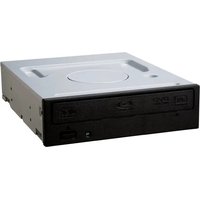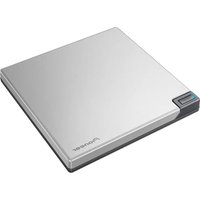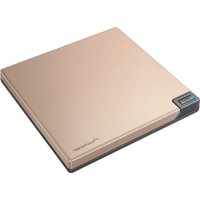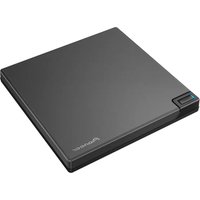
BDR-XD08B - Disque dur PIONEER - Notice d'utilisation et mode d'emploi gratuit
Retrouvez gratuitement la notice de l'appareil BDR-XD08B PIONEER au format PDF.


| Type de produit | Graveur Blu-ray externe |
| Dimensions (L x H x P) | 133 mm x 14,8 mm x 133 mm |
| Poids | 230 g (lecteur seulement) |
| Alimentation | +5 V CC, 1,0 A (via USB ou adaptateur secteur optionnel DCA-003) |
| Interface | USB 3.2 Gen1 / USB 2.0 Type-C |
| Vitesse d'écriture maximale | BD-R 6x, DVD±R 8x, CD-R 24x (USB 3.0) |
| Vitesse de lecture maximale | BD-ROM 6x, DVD-ROM 8x, CD-ROM 24x |
| Formats de disque supportés | BD, DVD, CD, M-DISC (BD/DVD), BDXL |
| Systèmes d'exploitation compatibles | Windows 11, 10, 8.1 ; macOS 10.11 à 12 |
| Fonctions spéciales | PureRead (Master/Perfect Mode), Eco personnalisé, lecteur BD Utility |
| Température de fonctionnement | +5 °C à +35 °C |
| Humidité de fonctionnement | 5 % à 85 % HR (sans condensation) |
| Accessoires inclus | Manuel utilisateur, câble USB Type-A, câble d'échange USB Type-C |
| Entretien | Chiffon doux et sec ; éviter produits chimiques volatils |
| Sécurité | Laser classe 1, ne pas ouvrir, éviter exposition à l'eau |
FOIRE AUX QUESTIONS - BDR-XD08B PIONEER
Questions des utilisateurs sur BDR-XD08B PIONEER
0 question sur cet appareil. Repondez a celles que vous connaissez ou posez la votre.
Poser une nouvelle question sur cet appareil
Téléchargez la notice de votre Disque dur au format PDF gratuitement ! Retrouvez votre notice BDR-XD08B - PIONEER et reprennez votre appareil électronique en main. Sur cette page sont publiés tous les documents nécessaires à l'utilisation de votre appareil BDR-XD08B de la marque PIONEER.
MODE D'EMPLOI BDR-XD08B PIONEER
Owner's Manual Manuel de l'utilisateur
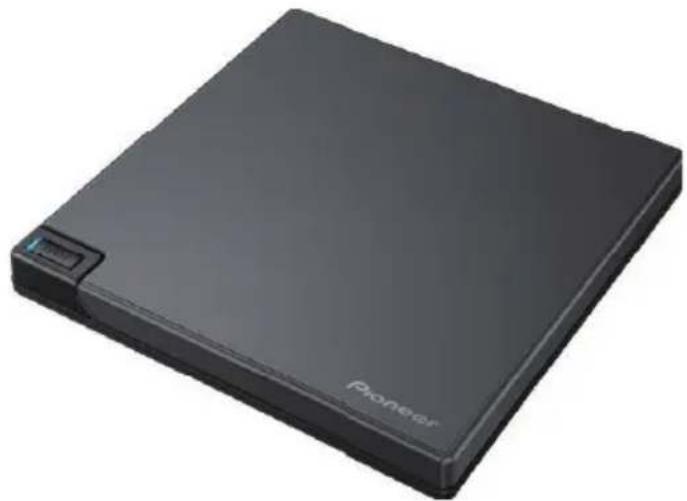
Nous vous remercions d'avoir acheté ce produit Pioneer. Avant d'utiliser le lecteur, assurez-vous d'avoir lu l'intégralité des avertissements, des mises en garde, des remarques, et les autres informations importantes relatives à la sécurité dans ce Manuel de l'utilisateur, qui contient également des informations importantes, dont des données de réglementation, le contrat de licence du logiciel, les détails concernant l'enregistrement du produit, les procédures d'entretien, et les consignes d'installation et d'utilisation. Veillez à conserver ce manuel en lieu sûr.
Table des matières
Système d'exploitation .... 5
Avant utilisation 6
INSTRUCTIONS IMPORTANTES RELATIVES À LA SÉCURITÉ ..... 8
Mises en garde concernant l'utilisation.... 12
Caractéristiques .... 14
Noms des pièces et fonctions 16
Opérations.... 18
Connexion 20
Téléchargement et installation de CyberLink Media Suite
(avec la clé du produit)....22
Fonctions pratiques....24
Spécifications....29
Problèmes et solutions....31
Autres....34
Précautions d'utilisation
- Pioneer n'est pas responsable de la perte de données et limite sa responsabilité concernant tout échec du produit à fonctionner correctement comme détaillé dans la garantie limitée du produit d'une durée d'un an. Il est fortement recommandé d'enregistrer régulièrement toutes les données importantes.
- Veillez à ne pas enfreindre les restrictions de droit d'auteur des législations de chaque pays. Si cet appareil est utilisé pour enregistrer des matériels protégés par les droits d'auteur, l'autorisation doit être obtenue des détenteurs respectifs des droits d'auteurs. L'enregistrement des matériels protégés par les droits d'auteur sans l'approbation expresse des détenteurs respectifs des droits d'auteurs peut provoquer des sanctions pénales. VOUS ÊTES RESPONSABLE DE L'UTILISATION DE CE PRODUIT. Pioneer décline toute responsabilité pour tous les dommages légaux résultant de l'utilisation de cet appareil dans la copie non autorisée des matériels protégés par les droits d'auteur.
- Tous les noms des corporations, des produits, et des systèmes listés dans le présent document, même quand les symboles (TM) ou (®) sont omis, sont considérés comme les marques de commerce déposées des propriétaires respectifs.
- Les spécifications et l'apparence externe peuvent être soumises à des changements sans préavis.
- Les images utilisées dans ce manuel de l'utilisateur peuvent différer du produit réel.

AVERTISSEMENT
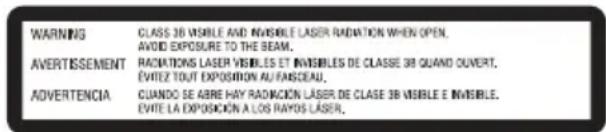
La classification de ce produit a été déterminée sous la norme internationale IEC 60825-1:2014, Sécurité des appareils à laser. Ce produit de classe 1 contient un laser à diode de classe 3B. Pour assurer une sécurité constante, n'enlevez pas les couvercles ou n'essayez pas d'accéder à l'intérieur du produit. Confiez toutes les réparations à du personnel compétent.
APPAREIL À LASER DE CLASSE 1
L'étiquette de mise en garde suivante apparaît sur votre appareil : Emplacement : dessous de l'appareil
text_image
WARNING CLASS 3B VISIBLE AND INVISIBLE LASER RADATION WHEN OPEN, AVOID EXPOSURE TO THE BEAM. AVERTISSEMENT RADIATIONS LASER RUBILLES ET INVISIBLES DE CLASSE 3B QUAND OUVERT, EVITE TOUT EXPOSION AU/FASCEAU. ADVERTENCIA CUANDO SE ABRE HAY RADICIÓN LASER DE CLASE 3B VISIBLE E INVISIBLE, EVITE LA EXPOSICIÓN A LOS RAYOS LASER.
AVERTISSEMENT
POUR ÉVITER TOUT RISQUE D'ÉLECTROCUTION, N'ENLEVEZ PAS LE COUVERCLE (OU L'ARRIÈRE). AUCUNE PIÈCE INTERNE RÉPARABLE PAR L'UTILISATEUR. CONFIEZ TOUTE RÉPARATION À DU PERSONNEL COMPÉTENT.

AVERTISSEMENT
CE PRODUIT N'EST PAS ÉTANCHE. Pour éviter tout incendie ou risque de choc électrique, ne placez pas de récipient contenant de l'eau proche du matériel (tel qu'un vase ou un pot de fleurs) ou ne l'exposez pas aux gouttes, aux éclaboussements, à la pluie ni à l'humidité.
Pour un ÉQUIPEMENT À BRANCHER, la prise doit être installée à proximité de l'équipement et doit être facilement accessible.
MISE EN GARDE
Ce produit est conforme aux réglementations de la FCC lorsque des câbles blindés et des connecteurs sont utilisés pour connecter l'appareil à un autre équipement. Pour éviter des interférences électromagnétiques avec des appareils électriques comme des radios ou des téléviseurs, utilisez des câbles blindés et des connecteurs pour les connexions.
Système d'exploitation
Environnement d'exploitation (Windows®)
Enregistrement et lecture de disque DVD/CD
- Systèmes d'exploitation pris en charge : Windows 11, Windows 10, Windows 8.1
Enregistrement et lecture de disque Blu-ray
- Systèmes d'exploitation pris en charge : Windows 11, Windows 10, Windows 8.1
L'environnement d'exploitation requis peut changer en fonction du système d'exploitation ou des applications utilisés.
Veuillez consulter les fournisseurs de logiciels ou de systèmes d'exploitation pour toute question au sujet des systèmes d'exploitations ou des applications.
Environnement d'exploitation (macOS®)
- Systèmes d'exploitation pris en charge : OS X El Capitan ^ 10.11, macOS Sierra ^ 10.12, macOS High Sierra ^ 10.13, macOS Mojave ^ 10.14, macOS Catalina ^ 10.15, macOS Big Sur ^ 11, macOS Monterey ^ 12
Vérification des accessoires

Manuel de l'utilisateur (dont les informations sur la garantie et la clé du produit de l'application)

Câble USB (Type-A)

Câble d'échange USB (Type-A → Type-C)
- Téléchargez le logiciel de l'application depuis le site Web à l'adresse
https://jpn.pioneer/cyberlink_soft/en.php
La clé de téléchargement de l'application (clé du produit) est jointe à l'arrière du manuel de l'utilisateur.
• Si un accessoire manque, veuillez contacter le fournisseur qui vous a vendu ce produit. - Veuillez télécharger l'utilitaire de lecteur BD Pioneer depuis le site Web Pioneer.
https://pioneer.jp/device_e/product-e/ibs/device_e/dev00001r_e.html#DriveUtility
L'utilitaire de lecteur permet à l'utilisateur de configurer plusieurs fonctions du lecteur telles que le réglage de la méthode de lecture si la lecture correcte d'un CD de musique est impossible et la configuration de la fonction PureRead afin de minimiser la survenue d'interpolation de données provenant d'erreurs.
Pour plus de détails, référez-vous à « Fonctions pratiques » à la page 24.
Information sur le produit
Mesures à prendre en cas d'anomalie
- CONTINUER À UTILISER L'APPAREIL DANS DES CONDITIONS ANORMALES, COMME EN CAS DE FUMÉE, D'ODEURS INHABITUELLES, DE BRUITS ÉTRANGERS OU SIMILAIRES RISQUE DE PROVOQUER UN INCENDIE OU UN CHOC ÉLECTRIQUE. RETIREZ IMMÉDIATEMENT LE CÂBLE USB DE L'APPAREIL (SI VOUS UTILISEZ UN ADAPTATEUR SECTEUR, DÉBRANCHEZ LA FICHE ÉLECTRIQUE DE LA PRISE). VÉRIFIEZ QUE DE LA FUMÉE N'EST PLUS PRODUITE ET CONTACTEZ VOTRE FOURNISSEUR POUR RÉPARATION. TENTER DE RÉPARER L'APPAREIL PAR VOUS-MÊME EST DANGEREUX ET VOUS NE DEVEZ PAS ESSAYER DE LE FAIRE.
- Si de l'eau ou un autre corps étranger a pénétré dans l'appareil, retirez le câble USB de l'appareil (si vous utilisez un adaptateur secteur, débranchez la fiche électrique de la prise), et contactez votre fournisseur. Continuer à utiliser l'appareil risque de provoquer un incendie ou un choc électrique.
- Si l'appareil est tombé ou si le couvercle est endommagé, retirez le câble USB de l'appareil (si vous utilisez un adaptateur secteur, débranchez la fiche électrique de la prise), et contactez votre fournisseur. Continuer à utiliser l'appareil risque de provoquer un incendie ou un choc électrique.
Environnement d'exploitation
• Température et humidité de l'environnement d'exploitation :
+5 °C à +35 °C (+41 °F à +95 °F) ; moins de 85 % d'humidité relative (assurez-vous que les bouches d'aération de refroidissement ne sont pas obstruées)
N'installez pas cet appareil dans une zone mal ventilée ou dans des lieux exposés à une forte humidité ou à la lumière directe du soleil (ou à une lumière artificielle forte).
- Assurez-vous que de l'eau ne s'introduise pas dans l'appareil et que celui-ci reste sec. Ne l'utilisez pas dans des lieux très humides. Le cas échéant, un risque d'incendie ou de choc électrique existe.
- Ne l'utilisez pas dans des lieux humides comme des salles de bains ou des salles d'eau. Le cas échéant, un risque d'incendie ou de choc électrique existe.
Installation
- Ne l'installez pas à proximité de sources de chaleur comme des radiateurs, bouches d'air chaud, cuisinières ou autres appareils (amplificateurs compris) qui produisent de la chaleur.
- Les fentes et ouvertures dans le châssis sont prévues pour le refroidissement et le bon fonctionnement de l'appareil. N'obstruez PAS et ne recouvrez pas les ouvertures. Ne placez PAS cet appareil sur un lit, un tapis, etc. car cela risque d'obstruer les ouvertures. Cet appareil ne doit pas être placé dans une installation encastrée si elle n'est pas correctement ventilée.
- Pour éviter un risque d'incendie, ne placez pas de sources de flammes nues (comme une bougie allumée) sur l'équipement ou à proximité de celui-ci.
- Ne le placez pas à proximité de flammes nues, telles que celles d'une cheminée ou de sources de chaleur. Le cas échéant, un risque d'incendie ou de déformation existe.

AVERTISSEMENT
- Débranchez le câble USB (si vous utilisez un adaptateur secteur, la fiche électrique) de cet appareil pendant des orages ou lorsqu'il n'est pas utilisé pendant des périodes prolongées.
- Durant l'opération, ne soumettez pas l'appareil à des vibrations ou à des chocs, ni ne branchez ou débranchez le câble USB (si vous utilisez un adaptateur secteur, la fiche électrique).
- Durant l'opération, ne déplacez pas et ne soulevez pas l'appareil. Le disque tourne à vitesse élevée et le fait de soulever ou de déplacer l'appareil risque d'endommager le disque. Pour déplacer l'appareil, retirez d'abord le disque, puis mettez l'appareil hors tension.
- Ne retirez pas le couvercle de l'appareil ni ne modifiez l'appareil. L'intérieur de l'appareil renferme des pièces sous haute tension et, le cas échéant, un risque d'incendie ou de choc électrique existe. Demandez à votre fournisseur de réaliser les inspections internes, la maintenance et les réparations. Cet appareil est un instrument de précision. Par conséquent, emmenez ce produit chez un fournisseur ou un centre de services agréé si un démontage est nécessaire.
- Ne placez aucun objet sur cet appareil, cela pourrait l'endommager ou le rendre instable et entraîner son basculement ou sa chute, ce qui pourrait provoquer des blessures.
- N'utilisez pas de disques fissurés, déformés ou qui ont été réparés avec de la colle ou d'autres adhésifs. Les disques tournent à vitesse élevée à l'intérieur de l'appareil et, dans ce cas, ils risquent d'être éjectés et de provoquer des blessures ou des dommages.
- NE REGARDEZ PAS À L'INTERIEUR DE L'APPAREIL PAR LES INTERSTICES DANS LE COUVERCLE SUPÉRIEUR. LA LUMIÈRE PRODUITE PAR LES LASERS RISQUE DE PROVOQUER DES PROBLÈMES OCULAIRES.
- Évitez d'utiliser ou de placer ce lecteur à proximité d'eau ou d'autres sources de liquides.
- Ne placez pas ce produit sur un chariot, un support ou une table instable. Le produit risque de tomber et d'être gravement endommagé.
- Lors de l'utilisation de cet appareil, veillez à bien suivre les avertissements affichés et les mises en garde de votre fabricant d'ordinateurs.

AVERTISSEMENT
Veillez à bien suivre les précautions suivantes. À défaut, un risque d'incendie ou d'électrocution existe.
- Branchez les câbles sur l'appareil seulement après avoir vérifié que les câbles ne se sont pas détériorés ni ont été endommagés. N'utilisez aucun câble qui s'est détérioré ou a été endommagé.
- Ne décomposez pas et ne modifiez pas l'appareil. Ne faites rentrer aucun métal, objet inflammable, produit chimique, eau ou autres corps étrangers dans l'appareil.
• Assurez-vous que de l'eau ne s'introduise pas dans l'appareil et que celui-ci reste sec. - Veillez à l'utiliser selon la tension d'alimentation spécifiée.
Dans les circonstances suivantes, éteignez l'appareil, débranchez l'ordinateur, et contactez votre fournisseur ou Pioneer.
- Si de la fumée s'échappe de l'appareil, ou si des anomalies telles que des odeurs ou des bruits inhabituels sont observées.
- Si de l'eau ou un corps étranger sont entrés dans l'appareil.
- Si l'appareil est tombé ou si le cordon d'alimentation, la fiche ou le châssis est endommagé.
Lors de l'utilisation d'un adaptateur secteur compatible avec cet appareil, veillez à respecter les consignes suivantes.
- Ne placez aucun objet sur le cordon d'alimentation ou le cordon de l'adaptateur secteur. De plus, assurez-vous que les cordons ne se retrouvent pas coincés sous l'appareil. Ne recouvrez pas le cordon d'un tapis ou autre.
- N'endommagez pas, ne modifiez pas, ne pliez, tordez, tirez ou chauffez de manière forcée le cordon d'alimentation ou le cordon de l'adaptateur secteur. Le cas échéant, un risque d'endommagement du cordon existe, pouvant provoquer un incendie ou un choc électrique.
- Ne connectez pas cet appareil à une source d'alimentation à courant continu (CC) (comme sur un bateau). Le cas échéant, un risque d'incendie ou de choc électrique existe.
- N'utilisez pas d'adaptateurs secteur autres que ceux qui sont compatibles avec cet appareil. L'utilisation d'autres adaptateurs secteur risque de provoquer un incendie.
- Ne branchez pas ni ne débranchez la fiche électrique avec les mains mouillées. Le cas échéant, un risque de choc électrique existe.
-
Lors du débranchement du cordon d'alimentation, ne tirez pas sur le cordon. Le cas échéant, un risque d'endommagement du cordon existe, pouvant provoquer un incendie ou un choc électrique. Veillez à tenir la fiche lors du débranchement.
-
Tenez le cordon d'alimentation à l'écart de sources de chaleur. Le non-respect de cette consigne risque de faire fondre l'isolation sur le cordon, pouvant provoquer un incendie ou un choc électrique.
- Lors du déplacement de l'appareil, veillez à débrancher d'abord la fiche électrique de la prise, puis à retirer les cordons de connexion externes. Le non-respect de cette consigne risque d'endommager le cordon, pouvant provoquer un incendie ou un choc électrique.
Les symboles indicateurs utilisés pour ce produit (dont ses accessoires) indiquent les éléments suivants :
\~ CA (Courant alternatif)
= CC (Courant continu)
Mises en garde concernant l'utilisation
- Ne l'utilisez pas dans des lieux poussiéreux ni dans des lieux très chauds, ou humides.
- Ne soumettez pas l'appareil à des vibrations ou à des chocs.
• Durant l'opération, ne déplacez pas et ne soulevez pas l'appareil. - Faites attention à la condensation. S'il y a de la condensation, laissez l'appareil pendant une ou deux heures pour que l'humidité s'évapore avant utilisation.
• N'inspectez pas et ne modifiez pas l'intérieur de l'appareil. - Utilisez un chiffon doux et sec pour enlever toute saleté à l'extérieur de l'appareil. En cas de salissure importante, diluez un nettoyant neutre dans cinq à six volumes d'eau et trempez-y un chiffon doux, essuyez la saleté, puis séchez la surface avec un chiffon sec. N'utilisez pas de produits chimiques volatils comme du benzène, des diluants, de l'alcool, des aérosols, car ils risquent d'endommager la surface. Avant de nettoyer vos dispositifs électroniques en utilisant un chiffon traité avec des produits chimiques, veillez à bien lire les mises en garde mentionnées sur les chiffons.
- Aucune garantie n'existe quant à la conservation des données lors de l'utilisation de cet appareil. Assurez-vous de réaliser régulièrement des sauvegardes de vos données pour les récupérer en cas de dysfonctionnement.
Manipulation des disques
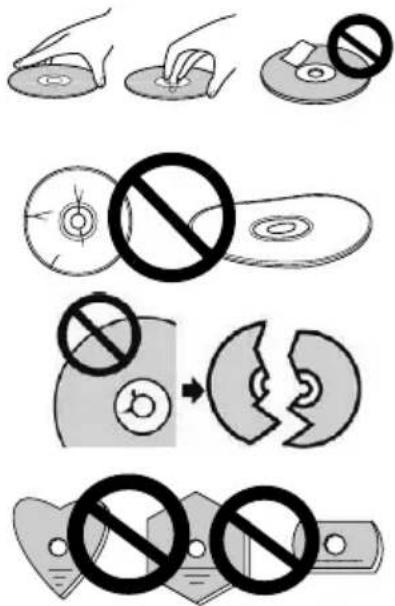
- Ne touchez pas et ne rayez pas la face de signal (brillante) du disque.
- Manipulez le disque soit par les deux bords, soit par le trou au centre et par un bord.
• N'apposez pas d'autocollants ni d'étiquettes sur le disque. - N'utilisez pas de disques fissurés ou très déformés. Cela peut entraîner un dysfonctionnement de l'appareil.
- Quand vous utilisez de vieux disques ou des disques de location, vérifiez qu'il n'y a pas de fissures autour du trou central. La force centrifuge provenant de la rotation à haute vitesse peut élargir ces fissures, ce qui peut entraîner la rupture du disque.
- N'utilisez pas de disques avec des formes spéciales (en forme de cœur, en forme d'hexagone, etc.) ou d'autres disques non standard. Le cas échéant, un risque de dysfonctionnement existe.
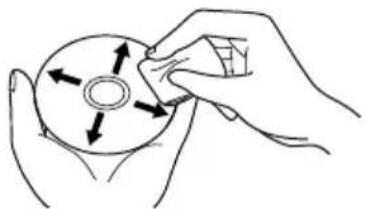
- Si de la poussière ou des traces de doigt sont présentes sur le disque, utilisez un chiffon doux pour les enlever, en partant du centre du disque, jusqu'au bord extérieur. N'essuyez pas le disque dans un geste circulaire.
- N'utilisez pas de pulvérisateur ni d'agents antistatiques. Cela peut endommager le disque.
Pour protéger le disque, assurez-vous qu'il est conservé dans un boîtier et veillez à ce qu'il n'y ait pas de saleté ou de poussière sur la surface d'enregistrement avant de l'utiliser.
Caractéristiques
Vitesse d'écriture / Vitesse de lecture
| VITESSE D'ÉCRITURE (MAXIMUM)* | VITESSE DE LECTURE (MAXIMUM)* | |
| BD-ROM (SL/DL) - 6X | ||
| BD-R (SL/DL) 6X 6X | ||
| BD-RE (SL/DL) 2X 6X | ||
| BD-R (TL/QL) 4X 4X | ||
| BD-RE (TL) 2X 4X | ||
| BD-R LTH 6X 6X | ||
| M-DISC (BD) SL 4X 6X | ||
| M-DISC (BD) DL 6X 6X | ||
| M-DISC (BD) TL 4X 4X | ||
| DVD-ROM (SL/DL) - 8X | ||
| DVD±R (SL) 8X 8X | ||
| DVD±R (DL) 6X 8X | ||
| DVD-RW 6X 8X | ||
| DVD+RW | 8X 8X | |
| DVD-RAM | 5X 5X | |
| M-DISC (DVD) | 4X 8X | |
| CD-ROM | - | 24X |
| CD-R | 24X | 24X |
| CD-RW | 24X | 24X |
* Lors de l'utilisation d'un port USB 2.0, la vitesse d'écriture/de lecture de BD n'atteint pas 6X.
Remarque
- La lecture de disques enregistrés BD/DVD/CD est possible dans les lecteurs qui prennent en charge ces formats. Veuillez consulter le fabricant du produit concerné au sujet de la compatibilité.
Pour exécuter l'écriture à haute vitesse, veuillez utiliser un média qui prend en charge l'enregistrement et l'écriture à haute vitesse. Référez-vous au site Web de Pioneer pour obtenir des détails.
https://pioneer.jp/device_e/product-e/ibs/device_e/dev00003r_e.html
- Lecture de Dual Disc
— Le format Dual Disc peut enregistrer des vidéos au format standard DVD et de l'audio sur une face, et l'audio peut être reproduit par un lecteur CD sur l'autre face.
— Quand vous insérez un Dual Disc dans l'appareil de lecture ou que vous l'enlevez de l'appareil, la surface opposée à la face de lecture peut être rayée. Des problèmes peuvent survenir quand vous lisez la face rayée.
— La face audio (la face non-DVD) n'est pas conforme avec les standards physiques généraux des CD, et ne peut pas être lue dans certains cas.
— La face de DVD Dual Disc peut être lue.
— Pour plus de détails sur les spécifications de Dual Disc et les standards, veillez à contacter le distributeur ou le vendeur du disque.
Noms des pièces et fonctions
Avant / Haut
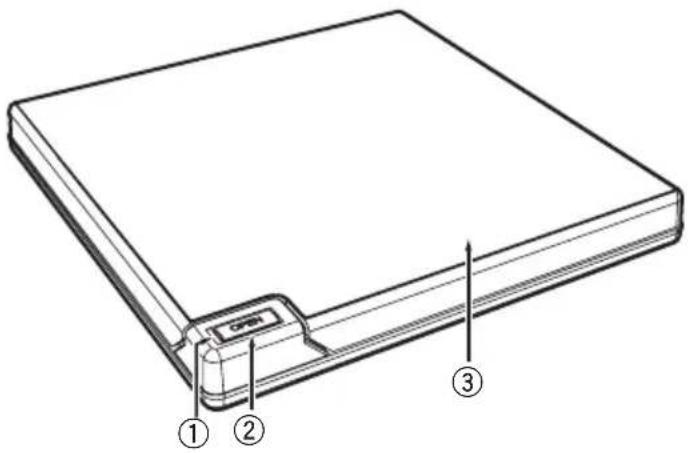
① Témoin d'alimentation/d'utilisation
L'état du fonctionnement est indiqué comme suit :
Pendant la mise sous tension : S'allume légèrement
Pendant la lecture/l'écriture : S'allume
Pendant l'ouverture/la fermeture du couvercle du disque : S'allume légèrement
② Bouton d'ouverture (OPEN)
Appuyez pour ouvrir le couvercle du disque.
- Lorsque cet appareil est connecté à un Mac ^ avec un disque inséré, cette fonction ne peut pas être utilisée en raison des spécifications macOS ^ . Veuillez consulter le Guide de l'utilisateur de macOS pour en savoir plus sur le fonctionnement avec un Mac.
Fonction d'affichage du mode PureRead
Appuyez sur le bouton [OPEN] et maintenez-le enfoncé pour afficher le mode PureRead défini.
Référez-vous à page 25 pour obtenir des détails.
③ Couvercle du disque
Appuyez sur le bouton [OPEN] pour ouvrir le couvercle du disque, puis placez un disque BD, DVD ou CD uniquement sur le plateau avec l'étiquette vers le haut. Fermez doucement le couvercle du disque.
Ne forcez pas manuellement l'ouverture du couvercle du disque.
Utilisez le levier d'ouverture forcée (voir à la page suivante) pour ouvrir le couvercle du disque lorsque l'appareil est HORS TENSION.

AVERTISSEMENT
Veillez à ne pas vous pincer la main ou les doigts avec le couvercle.
Arrière / Bas
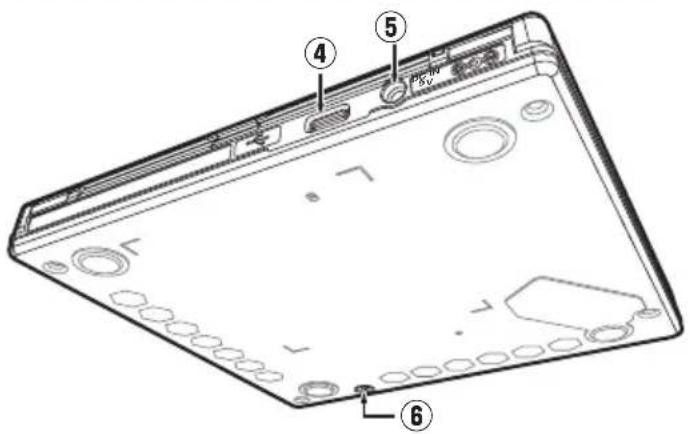
Connecteur USB 3.2 Gen1 et USB 2.0 Type-C
⑤ Connecteur d'adaptateur secteur (DC IN)
Certains ordinateurs peuvent ne pas être suffisamment alimentés via un port USB pour pouvoir utiliser le lecteur. Un adaptateur secteur (non fourni) peut être connecté au lecteur via le connecteur d'entrée CC (DC IN) pour l'alimenter. Pour plus de détails, visitez ou contactez https://www.pioneerelectronics.com/PUSA/Téléphone : 1-800-421-1404
Ne connectez aucun adaptateur secteur autre que celui spécifié par Pioneer.
En cas d'urgence (fumée, odeurs inhabituelles, bruits étranges ou similaires), retirez immédiatement la fiche électrique de la prise si cela peut se faire en toute sécurité.
⑥ Levier d'ouverture forcée
Utilisez-le pour ouvrir le couvercle du disque lorsque le lecteur est hors tension. Si le couvercle du disque ne peut pas être ouvert en appuyant sur le bouton [OPEN], mettez le lecteur hors tension et patientez pendant une minute environ jusqu'à ce que le disque ait cessé de tourner avant de tenter d'ouvrir le couvercle du disque. Durant l'opération normale, le bouton [OPEN] doit être utilisé pour ouvrir le couvercle du disque.
Opérations
L'appareil écrit sur des disques lorsque l'application logicielle fournie est installée sur votre ordinateur. L'écriture échoue si l'ordinateur ou le système d'exploitation ne prend pas en charge le logiciel.
Commencer à écrire sur un disque
① Connectez le câble USB fourni.
② Mettez l'ordinateur sous tension.
③ Appuyez sur le bouton [OPEN], puis soulevez doucement le couvercle du disque à la main. Lorsque cet appareil est connecté à un Mac ^® avec un disque inséré, cette fonction ne peut pas être utilisée en raison des spécifications macOS ^® . Veuillez consulter le Guide de l'utilisateur de macOS pour en savoir plus sur le fonctionnement avec un Mac.
④ Placez le disque dans le plateau avec l'étiquette vers le haut.
⑤ Fermez doucement le couvercle du disque.
⑥ Démarrez l'application de gravure de disque.
Terminer la session d'écriture
① Quittez l'application de gravure de disque.
② Appuyez sur le bouton [OPEN], puis soulevez doucement le couvercle du disque à la main. Lorsque cet appareil est connecté à un Mac avec un disque inséré, cette fonction ne peut pas être utilisée en raison des spécifications macOS. Veuillez consulter le Guide de l'utilisateur de macOS pour en savoir plus sur le fonctionnement avec un Mac.
③ Retirez le disque.
④ Fermez doucement le couvercle du disque.
⑤ Mettez l'ordinateur hors tension.
Lorsque le mécanisme de verrouillage est relâché, le couvercle du disque doit être complètement ouvert pour pouvoir le refermer.
Ouverture manuelle du couvercle du disque
Utilisez le levier d'ouverture forcée pour retirer le disque si le couvercle du disque n'a pas pu être ouvert ou si toutes les autres méthodes ont été tentées.
① Mettez l'ordinateur hors tension.
② Patientez jusqu'à ce que le disque ait cessé de tourner.
③ Faites glisser le levier d'ouverture forcée pour ouvrir le couvercle du disque.
④ Ouvrez doucement le couvercle du disque et retirez le disque.
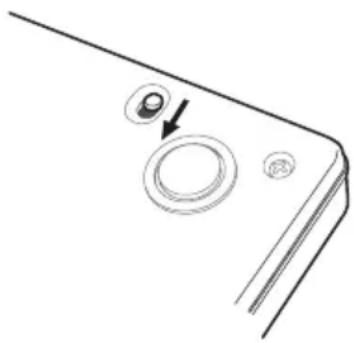
Pour éviter de vous blesser et d'endommager l'appareil, ne forcez PAS l'ouverture du couvercle du disque lorsque le disque tourne.
Connexion
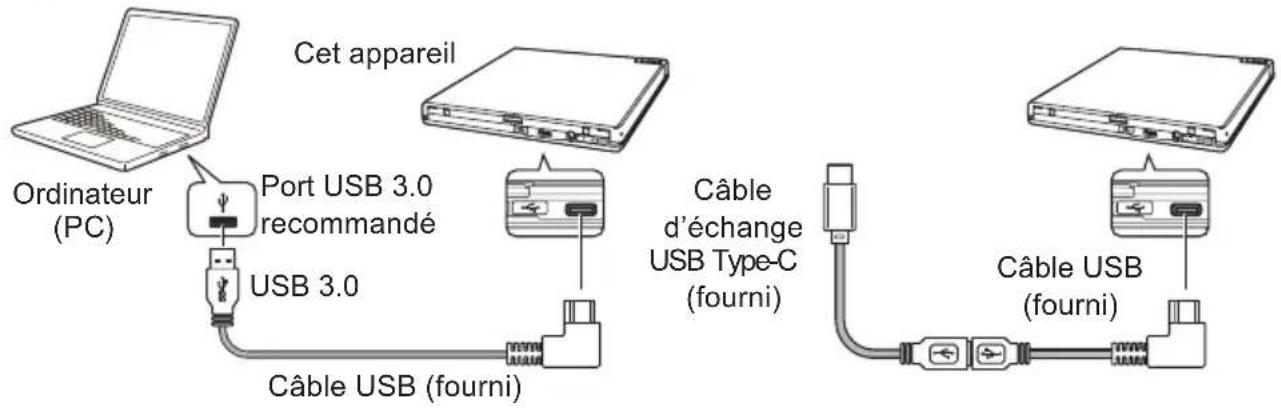
Cet appareil peut être ajouté sans arrêter ou redémarrer l'ordinateur. Connectez l'appareil au câble USB fourni.
① Vérifiez que votre ordinateur (PC) dispose d'un port USB disponible.
② Avec votre système d'exploitation Windows® ou Mac® en cours d'exécution, utilisez le câble USB fourni pour connecter cet appareil à l'ordinateur.
Mise en garde
- Ne déconnectez pas le câble USB pendant les transferts de données.
- Ne déconnectez pas le câble USB pendant le démarrage de l'ordinateur ou toute opération avec l'appareil.
text_image
Cet appareil Ordinateur (PC) Port USB 3.0 recommandé USB 3.0 Câble USB (fourni) Câble d'échange USB Type-C (fourni) Câble USB (fourni)Le câble USB en forme de L peut être connecté au lecteur dans les deux sens, mais lorsqu'il est branché avec le cordon s'étendant vers la droite, le câble bloque le connecteur d'adaptateur secteur. Pour éviter tout dommage lors de l'utilisation d'un adaptateur secteur en option, branchez le câble USB de sorte que le cordon s'étende vers la gauche.
Remarque
- La connexion à un port USB 3.0 est recommandée, car lorsqu'un câble USB 3.0 est connecté à un port USB 2.0, la connexion est limitée aux performances USB 2.0 standard.
- Cet appareil peut fonctionner avec USB 1.1 mais n'offrira pas des performances optimales.
-
La connexion de cet appareil via un concentrateur USB ou à l'aide de câbles non spécifiés peut ne pas offrir un bon fonctionnement.
-
Si l'alimentation est insuffisante lorsqu'un port USB est utilisé, connectez un adaptateur secteur (non fourni) via le connecteur d'entrée CC (DC IN) sur le panneau arrière de l'appareil et branchez-le à un prise murale pour l'alimenter. Connectez le câble USB (fourni) après avoir connecté l'adaptateur secteur pour assurer un bon fonctionnement. Pour plus de détails sur la connexion de l'adaptateur secteur, visitez ou contactez https://www.pioneerelectronics.com/PUSA/ Téléphone : 1-800-421-1404
- Ne connectez aucun adaptateur secteur autre que celui spécifié par Pioneer.
- Cet appareil est conçu pour être utilisé uniquement avec des ordinateurs personnels certifiés UL compatibles dont les instructions détaillent l'installation par l'utilisateur d'accessoires USB.
- Un adaptateur secteur certifié UL, de Classe 2 (sortie 5 V, 1,0 A min.) doit être utilisé.
Procédure de retrait
Vérifiez que l'état indique que l'appareil principal n'est pas en cours d'accès (le voyant LED n'est pas allumé fortement), puis débranchez le câble USB.
Adaptateur secteur vendu séparément (DCA-003)\*
Cet appareil utilise une alimentation fournie via le connecteur USB (bus). Toutefois, utilisez l'appareil en connectant l'adaptateur secteur en option (DCA-003) dans les cas suivants :
- Lorsque l'appareil ne fonctionne pas correctement, comme lorsqu'il n'est pas alimenté ou lorsque les disques ne sont pas reconnus.
- Lorsqu'il est utilisé avec d'autres appareils USB.
• Lors de l'utilisation d'un concentrateur USB.
* L'adaptateur secteur compatible (DCA-003) est disponible à l'achat sur le site Web suivant : https://www.pioneerelectronics.com/PUSA/Computer/Computer+Drives/DCA-003
Téléchargement et installation de CyberLink Media Suite (avec la clé du produit)
CyberLink® Media Suite est compatible uniquement avec les systèmes d'exploitation Windows®. Elle ne peut pas être utilisée avec macOS®.
① Visitez le site Web mentionné à l'arrière de ce manuel.
② Passez en revue le contrat de licence et cliquez sur « Agree » (Accepter) pour vous rendre sur la page Web de CyberLink.
Téléchargement
① Après avoir accédé au site Web de téléchargement, connectez-vous avec votre adresse e-mail de membre CyberLink ainsi qu'avec votre mot de passe.
(Si vous ne vous êtes pas inscrit en tant que membre CyberLink, cliquez sur « Register now » (S'enregistrer maintenant) et enregistrez-vous afin d'être membre.)
② Après vous être enregistré, l'écran de saisie de la clé du produit sera affiché. Saisissez la clé du produit fournie et cliquez sur « Submit » (Envoyer).
La clé du produit se trouve à l'arrière de ce manuel.
(La clé de 16 caractères est imprimée sur l'étiquette.)
③ Si la clé du produit a été correctement saisie, l'écran pour télécharger le programme de téléchargement sera affiché. Cliquez sur le lien de téléchargement pour télécharger le programme de téléchargement.
Télécharger à nouveau le programme de téléchargement
Après avoir enregistré la clé du produit sur le site Web de téléchargement, un e-mail sera envoyé à votre adresse e-mail de membre CyberLink.
Le programme de téléchargement peut être téléchargé à nouveau à partir du lien dans l'e-mail pendant 30 jours à partir de l'enregistrement de la clé du produit.
Installation
① Connectez le lecteur à un ordinateur Windows ^® .
② Ouvrez le fichier téléchargé pour commencer à télécharger le programme.
③ Une fois le téléchargement fini, le message d'installation sera affiché dans la boîte de dialogue. Cliquez sur « Install » (Installer) pour lancer le programme d'installation.
(Même si vous ne cliquez pas sur « Install » (Installer), le programme d'installation se lancera automatiquement après 1 minute.)
④ Après le lancement du programme d'installation, suivez les instructions sur celui-ci pour installer le produit.
Fonctions pratiques
Ces fonctions peuvent être utilisées si l'utilitaire de lecteur est téléchargé et installé. Pour accéder à des détails sur les autres fonctions dans l'utilitaire de lecteur, référez-vous à la page d'aide de l'utilitaire de lecteur. Veuillez télécharger l'utilitaire de lecteur depuis le site Web Pioneer. https://pioneer.jp/device_e/product-e/ibs/device_e/dev00001r_e.html#DriveUtility
Personnaliser la fonction Éco
Explication de la fonction
Si le lecteur ne reçoit aucune commande (instruction pour le fonctionnement) de l'ordinateur pendant une période spécifique, cette fonction réduira la consommation d'énergie de l'appareil (passe en mode économique) notamment en arrêtant la rotation du disque ou en réduisant la vitesse de rotation du disque. Raccourcir cette période spécifique fera passer l'appareil en mode économique plus rapidement.
- Si une commande est reçue après être passé en mode économique, plus de temps sera nécessaire pour que l'appareil atteigne à nouveau une grande vitesse de rotation, ce qui peut réduire la vitesse de fonctionnement en attendant.
Utilisation de cette fonction
Configurez le paramètre dans « Pioneer BD Drive Utility ».
① Installation de « Pioneer BD Drive Utility ».
② Lancement de « Pioneer BD Drive Utility ».
③ Cliquez sur l'onglet [Utility] (Utilitaire).
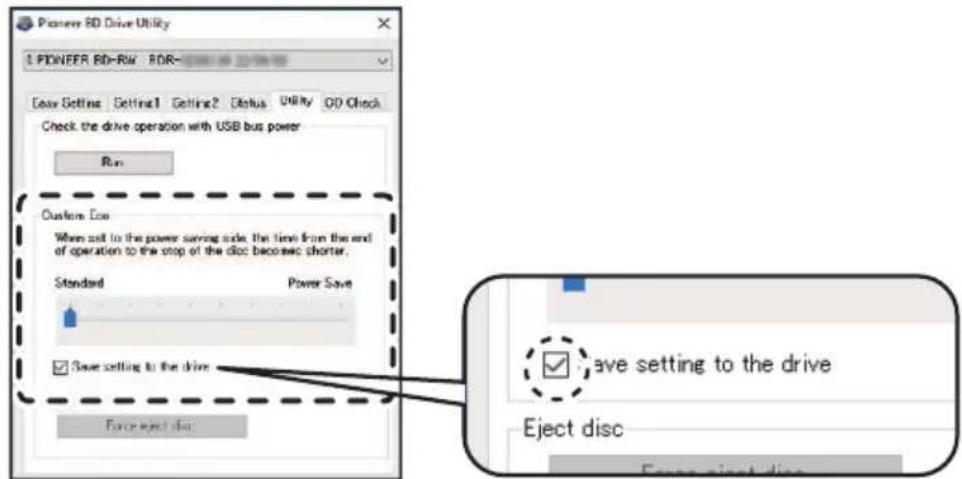
④ Glissez le [▲] sous le [Custom Eco] (Éco personnalisé) vers le [Power Save] (Économie d'énergie).
Il existe 10 niveaux entre le mode standard et le mode économique.
⑤ Sélectionnez [Save setting to the drive] (Enregistrer les paramètres sur le lecteur). Les valeurs définies seront enregistrées sur le lecteur. Les paramètres seront conservés même après arrêt de l'appareil.
Mises en garde concernant l'utilisation
• Le paramètre par défaut est le mode standard.
- Si l'alimentation du lecteur est éteinte sans avoir sélectionné l'option [Save setting to the drive] (Enregistrer les paramètres sur le lecteur), les paramètres reviendront à ceux précédemment enregistrés.
- Dans un environnement Windows®, le paramètre peut être changé à tout moment en utilisant l'utilitaire de lecteur BD Pioneer, quand le lecteur est reconnu.
- Les paramètres d'Éco personnalisé peuvent uniquement être changés sous Windows. Après le changement des paramètres sous Windows, l'appareil peut être utilisé avec un Mac®.
PureRead
Explication de la fonction PureRead
Si vous utilisez cet appareil pour lire un CD de musique, vous pouvez utiliser PureRead. Cette fonction permet à l'appareil en fonctionnement d'acquérir et de reproduire le plus possible le son original comme par la lecture répétée de parties rayées ou sales du CD. La fonction PureRead peut être paramétrée selon les deux modes suivants, ou éteinte.
| Master Mode (Mode Maître)(paramètre par défaut) | Ce mode travaille au maximum à l’acquisition et à la reproduction du son original, mais si ce mode rencontre des données audio qui ne peuvent pas être entièrement reproduites, il interpole ces données et continue l’acquisition. |
| Perfect Mode (Mode Parfait) | Ce mode reproduit le son original, et s’il rencontre des données audio qui ne peuvent pas être entièrement reproduites, le mode s’arrête et cesse l’acquisition. |
| OFF Ce mode entraîne | une acquisition normale des données d’un CD de musique. S’il y a une rayure qui empêche la lecture, l’interpolation s’appliquera. |
Qu'est-ce que
l'interpolation ?
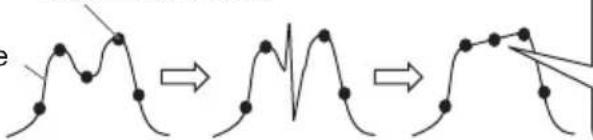
Les données audio qui ne peuvent pas être lues à cause de rayures ou d'autres dommages sont créées par des interférences de son avant et après. Ce son sera abîmé par rapport au son original.
d'onde originale
ÉchantillonForme
flowchart
graph LR
    A["Initial State"] --> B{Transformation}
    B --> C["Final Output"]
    style A fill:#f9f,stroke:#333
    style B fill:#ccf,stroke:#333
    style C fill:#cfc,stroke:#333
Forme d'onde originale
Forme d'onde corrompue en raison de rayures, etc.
Forme d'onde audio obtenue
L'audio est interpolé de son avant et après.
Utilisation de PureRead
[Windows®]
① Installation de « Pioneer BD Drive Utility ».
② Lancement de « Pioneer BD Drive Utility ».
③ Cliquez sur l'onglet [Setting2] (Paramètre2).
![PIONEER BDR-XD08B - [Windows®] - 1](/content/2026/04/705094/images/fb28f5a627fa9671800cbe85b9b1580ebcde8cabe417f55e53ff280364a02923.jpg)
④ Sélectionnez l'option [On] (Allumé) située sous [PureRead3+].
⑤ Sélectionnez soit [Perfect Mode] (Mode Parfait) soit [Master Mode] (Mode Maître).
⑥ Sélectionnez [Save setting to the drive] (Enregistrer les paramètres sur le lecteur). Les valeurs définies seront enregistrées sur le lecteur. Les paramètres seront conservés même après arrêt de l'appareil.
[Mac®]
① Installez « Pioneer BD Drive Utility » (macOS ^® 10.14 ou version antérieure) ou « Pioneer BD Drive Utility Lite » (macOS 10.15 ou version ultérieure).
② Démarrez « Pioneer BD Drive Utility » ou « Pioneer BD Drive Utility Lite ». Lors de l'utilisation de « Pioneer BD Drive Utility Lite », faites fonctionner sans disque inséré.
③ Sélectionnez l'option [On] (Allumé) située sous [PureRead].
![PIONEER BDR-XD08B - [Mac®] - 1](/content/2026/04/705094/images/64af6f0989d72901826113300bf96c1efac76ae0c3d9961d7cad2e1836d7b8de.jpg)
text_image
PowerDrive60.0% User UserDB/DB4 POWER SD-KEY DOA Punchload ON Perfect Mode Master Mode OK/OK/OK/Download④ Sélectionnez soit [Perfect Mode] (Mode Parfait) soit [Master Mode] (Mode Maître).
⑤ Sélectionnez [Save setting to drive] (Enregistrer les paramètres sur le lecteur). Les valeurs définies seront enregistrées sur le lecteur. Les paramètres seront conservés même après arrêt de l'appareil.
![PIONEER BDR-XD08B - [Mac®] - 2](/content/2026/04/705094/images/21159a03e604359b7047cb1ed83216454935304d0bcd479b7d4d19874fa91cb5.jpg)
Affichage du mode PureRead
Lorsqu'aucun disque n'est inséré, appuyez sur le bouton d'ouverture et maintenez-le enfoncé pendant au moins deux secondes. L'indicateur d'utilisation clignote, et le paramètre du mode PureRead actuel est affiché.
Affichage du mode
| Master Mode (Mode Maître) | — ☆☆ — ☆☆ — Retour à l’état de fonctionnement normal. |
| Perfect Mode (Mode Parfait) | — ☆☆☆ — ☆☆☆ — Retour à l’état de fonctionnement normal. |
| OFF — | ☆ — ☆ — Retour à l’état de fonctionnement normal. |
☆ : Nombre de clignotements, — : Éteint (une seconde)
Mises en garde concernant l'utilisation
- La fonction d'affichage du mode PureRead ne peut pas être utilisée lorsqu'un disque est inséré dans l'appareil et que le couvercle est fermé.
- Si l'alimentation du lecteur est éteinte sans avoir sélectionné l'option [Save setting to the drive] (Enregistrer les paramètres sur le lecteur), les paramètres reviendront à ceux précédemment enregistrés.
- Un changement PureRead avec Drive Utility lorsque la fonction d'affichage du mode PureRead est utilisée entraîne un affichage incorrect.
Spécifications
[Installation]
L'appareil ne peut être installé qu'à l'horizontale.
[Taille du disque]
12 cm / 8 cm
- Le lecteur ne prend pas en charge les formes non standard comme les cartes de visite, diamants, etc.
• Le lecteur ne prend pas en charge les adaptateurs de 8 cm.
[Taux de transfert]
Lecture de données (continue)
BD Max. 27,00 Mo/s
DVD Max. 10,80 Mo/s
CD Max. 3,60 Mo/s
Écriture de données (continue)
BD Max. 27,00 Mo/s (6X BD-R)
DVD Max. 10,80 Mo/s (8X BD-R)
CD Max. 3,60 Mo/s (24X BD-R)
• Le taux de transfert peut être réduit selon la condition du disque (rayures, etc.).
[Temps d'accès/Temps de recherche]
Temps d'accès (moyenne aléatoire)
BD-ROM 270 ms DVD-ROM 270 ms CD-ROM 270 ms
Temps de recherche (moyenne aléatoire)
BD-ROM 250 ms DVD-ROM 250 ms CD-ROM 250 ms
[Autres]
Alimentation électrique ....+5 V CC, 1,0 A (AVE)
Dimensions extérieures (sans les pieds).... 133 mm (L) x 14.8 mm (H) x 133 mm (P)
Poids (lecteur seulement)....230 g
Température de fonctionnement (humidité normale)....+5 °C à +35 °C
Humidité de fonctionnement....5 % à 85 % (sans condensation)
Température de stockage (humidité normale)....-40 °C à +60 °C
Humidité de stockage....5 % à 90 % (sans condensation)
Taille du tampon ....4 Mo
Puissance (veille) 0,65 W
Spécifications
[Accessoires]
Manuel de l'utilisateur (dont les informations sur la garantie et la clé du produit de l'application)
Câble USB (Type-A)
Câble d'échange USB (Type-A → Type-C)
Problèmes et solutions
Des erreurs inattendues sont souvent considérées comme des dysfonctionnements. Si vous pensez qu'il y a un dysfonctionnement, vérifiez les éléments ci-dessous selon les symptômes.
Si une anomalie n'est pas résolue même après avoir pris les mesures suivantes, veuillez contacter votre fournisseur ou Pioneer.
De plus, veuillez consulter le fabricant du logiciel de l'application à propos de tout problème survenant dans le logiciel de l'application.
L'ordinateur ou l'application ne reconnaît pas correctement l'appareil
• Le câble USB ou l'adaptateur secteur est-il correctement connecté ?
→ Assurez-vous que le câble est correctement connecté. Si vous utilisez un concentrateur USB, l'alimentation électrique n'est peut-être pas suffisante. Connectez le câble USB directement à votre ordinateur.
• Le système d'exploitation est-il compatible avec l'appareil ?
Utilisez un système d'exploitation qui est compatible avec cet appareil. (Windows ^® 11, Windows 10, Windows 8.1, OS X El Capitan ^® 10.11, macOS Sierra ^® 10.12, macOS High Sierra ^® 10.13, macOS Mojave ^® 10.14, macOS Catalina ^® 10.15, macOS Big Sur ^® 11, macOS Monterey ^® 12)
• Utilisez-vous l'application fournie ?
→ Utilisez l'application incluse avec cet appareil.
Les données ne peuvent pas être enregistrées/une erreur survient lors de l'enregistrement
• Y a-t-il suffisamment d'espace pour l'enregistrement ?
• Vérifiez que le logiciel de l'application requis est installé sur l'environnement utilisé.
- Vérifiez que l'environnement d'exploitation utilisé respecte les spécifications du logiciel de l'application utilisée.
• L'enregistrement sur le disque à la vitesse sélectionnée est impossible.
→ Vérifiez que le disque prend en charge les différentes vitesses d'enregistrement.
→ La vitesse peut baisser selon la condition du disque.
• Utilisez-vous un disque qui a été finalisé (aucun enregistrement de plus n'est possible) ?
- Le disque a-t-il été correctement inséré avec l'étiquette vers le haut et la face d'enregistrement vers le bas ?
• Le disque est-il sale ou rayé ?
Un disque enregistré ne peut pas être lu
• Le disque inséré dans le plateau du disque a-t-il la face avec l'étiquette vers le haut ?
• Utilisez-vous un disque vierge ?
• Le disque est-il sale ou rayé ?
• Vérifiez que le logiciel de l'application requis est installé sur l'environnement utilisé.
• L'appareil installé est-il dans un emplacement plat ?
- Les composants optiques ou le disque peuvent avoir de la condensation sur eux. De ce fait, éteignez l'appareil pendant un certain temps et attendez qu'il sèche complètement avant de l'utiliser.
Pour plus de détails sur comment enregistrer les disques, référez-vous au manuel ou aux fenêtres d'aide pour que le logiciel de l'application puisse être utilisé.
Pour un enregistrement et une lecture plus stable du disque
La plage de température de fonctionnement pour ce produit est de +5 °C à +35 °C (41 °F à 95 °F).
Toutefois, l'enregistrement et la lecture à des températures normales sont recommandés pour assurer un enregistrement stable ainsi qu'une lecture sur différents lecteurs.
Codes de région
Le code de région du lecteur peut être réglé seulement cinq fois (dont le paramètre initial). Le code de région sélectionné en tant que cinquième réglage sera verrouillé comme dernier code de région. De ce fait, soyez attentif lors du changement de code.
- Les disques DVD qui n'ont pas de code de région peuvent être lus sur tous les lecteurs.
Il n'y a pas d'image. Il n'y a pas de son.
- La sortie numérique du contenu BD-Viséo (sortie utilisant des terminaux DVI ou HDMI) nécessite des fonctionnalités graphiques et des moniteurs qui prennent en charge les standards HDCP.
Vérifiez que l'environnement de votre ordinateur prend en charge les standards HDCP.
La lecture de contenu BD-Vidéo et d'autres vidéos haute définition nécessite une très haute puissance de traitement. Si vous rencontrez un phénomène tel que la chute du cadre ou un audio saccadé, il est possible d'éviter cela en réduisant la charge sur l'ordinateur soit en arrêtant le logiciel résident ou en utilisant une fonctionnalité d'aide de lecture vidéo dans la fonction des graphiques.
Vérifiez l'environnement d'exploitation, et essayez de le lire à nouveau avec le moins de charge possible des autres applications sur l'ordinateur.
La lecture de contenu BD-Veridéo nécessite des mises à jour régulières du logiciel de lecture, car le contenu de la clé de décryptage présente une date d'expiration. Avant la lecture, assurez-vous que la dernière mise à jour du logiciel du fabricant a été appliquée.
- Lors de la lecture de titre DVD-Viséo, si le compteur de logiciel de lecture compte correctement est que l'audio est sorti, mais qu'aucune image n'est affichée, vérifiez la résolution et le nombre de couleurs sur votre moniteur. Les paramètres standard sont une résolution de 800 x 600 et une couleur de 16-bit. De plus, vérifiez que les lecteurs de carte vidéo (puce vidéo) sont les dernières versions, et effectuez une mise à jour si besoin.
Si un message tel que « Échec de création de superposition » est affiché, ceci indique une insuffisance des performances de la carte vidéo comme mentionnée ci-dessus, vous devez donc régler la résolution et le nombre de couleurs comme ci-dessus.
De plus, si votre ordinateur a une fonction de sortie TV, un message d'erreur commençant par « Macrovision . . . » peut s'afficher. Dans ce cas, éteignez la fonction de sortie TV.
- Si les images sont affichées, mais qu'il n'y a aucun son, il se peut que la vidéo sorte dans un format audio non supportée par le logiciel de lecture. Vérifiez le format audio enregistré avec le titre BD/DVD-Vidéo, et passez à un format audio pris en charge (son ambiophonique, etc.).
- Les médias et fichiers tels que des vidéos de BD/DVD-Vidéo et des diffusions numériques comprennent la protection de contenu, et ont des restrictions sur la copie et la lecture. Vérifiez qu'il n'y a pas de restriction sur le contenu à lire et sur l'environnement de lecture.
Garantie et service après-vente
SERVICE APRÈS-VENTES POUR LES PRODUITS PIONEER
Veuillez contacter le fournisseur ou le distributeur auprès duquel vous avez acheté le produit pour disposer de son service après-ventes (y compris la garantie) et obtenir toute autre information. Vous pouvez également contacter le service client Pioneer au 1-800-421-1404 aux États-Unis et au Canada, ou à l'adresse indiquée ci-dessous :
VEUILLEZ NE PAS EXPÉDIER VOTRE PRODUIT à l'adresse indiquée ci-dessous pour réparation.
Les appareils nécessitant une opération de service doivent être envoyés à une autre adresse et avec un numéro d'autorisation de retour de marchandise (RMA). Veuillez contacter le service client Pioneer ou une société de services agréée si votre produit nécessite une opération de service.
Questions à propos du logiciel de l'application inclus
Demandes directes aux fabricants de logiciels suivants.
Marques de commerce et marques de commerce déposées
- Pioneer et le logo Pioneer sont des marques de commerce déposées de Pioneer Corporation.
- Windows est une marque de commerce déposée de Microsoft Corporation aux États-Unis et dans d'autres pays.
- Mac, OS X El Capitan, macOS, macOS Sierra, macOS High Sierra, macOS Mojave, macOS Catalina, macOS Big Sur et macOS Monterey sont des marques de commerce déposées d'Apple Inc.
• M-DISC est une marque de commerce de Millenniata, Inc. - BLU-RAY DISC, le logo Blu-ray Disc, BDXL et le logo BDXL sont des marques de commerce de Blu-ray Disc Association.
- CyberLink est une marque de commerce ou une marque de commerce déposée de CyberLink Corporation.
• USB Type-C est une marque déposée de USB Implementers Forum. - Toutes les autres marques de commerce appartiennent à leurs propriétaires respectifs.
ONE YEAR LIMITED WARRANTY
(Valide pour les États-Unis et le Canada)
https://www.pioneerelectronics.com/StaticFiles/PUSA/Files/Warranty/PUSAOpticalWarranty.pdf En achetant chez un marchand autorisé Pioneer, ce produit est couvert par un garantie limitée Pioneer d'un an. Veuillez visiter notre site Web pour consulter ou télécharger une copie détaillée de cette garantie limitée. Vous pouvez aussi obtenir une copie en appelant au 1-800-421-1404 ou en écrivant à l'adresse ci-dessous.
Le programme de téléchargement peut être re-téléchargé depuis le lien dans l'e-mail envoyé par CyberLink pendant 30 jours à compter de l'enregistrement de la clé de produit.
CyberLink Media Suite Product key for free download Clé du produit CyberLink Media Suite pour téléchargement gratuit
© 2022 PIONEER CORPORATION. Tous droits de reproduction et de traduction réservés.