VIDA-24Q - Recepteur Ecler - Notice d'utilisation et mode d'emploi gratuit
Retrouvez gratuitement la notice de l'appareil VIDA-24Q Ecler au format PDF.


| Type de produit | Amplificateur numérique multicanal |
| Marque | Ecler |
| Modèle | VIDA-24Q |
| Puissance totale | 2400 W (4 sorties, répartition asymétrique VersaPower) |
| Nombre de sorties amplifiées | 4, configurables en haute impédance (100/70 V) ou basse impédance (8/4/2 ohms) |
| Entrées analogiques | 4 symétriques sur Euroblock 3 broches |
| Entrées/sorties numériques | 4 entrées + 4 sorties Dante™/AES67 (via Ethernet) |
| Sorties auxiliaires | 2 symétriques sur Euroblock 3 broches |
| Lecteur audio intégré | Lecteur de carte microSD (fichiers audio), gestion de playlists |
| Contrôle et configuration | Interface Web (WebGUI), application mobile (iOS/Android), protocole TP-NET |
| GPIO | 4 entrées GPI (0-10 V analogique ou numérique) + 4 sorties GPO (relais NO/NC) |
| Fonctions avancées | Matrice de routage 4×6, égaliseur paramétrique, limiteurs, événements calendaires, presets, groupes locaux/réseau |
| Alimentation électrique | 90-264 V AC, 47-63 Hz (alimentation universelle) |
| Consommation (mode veille) | 3,6 W / 10,2 VA (typique) |
| Dimensions (L × H × P) | 482,6 × 88,9 × 400 mm (19" rack 2U, profondeur estimée) |
| Poids | Environ 9 kg (estimation) |
| Entretien et nettoyage | Nettoyer avec un chiffon doux et sec. Ne pas utiliser d'eau, d'alcool ou de solvants. |
| Sécurité | Ne pas ouvrir l'appareil. Raccordement à la terre obligatoire. Ne pas exposer à l'humidité. Débrancher avant intervention. |
| Pièces détachées et réparabilité | Maintenance par services agréés Ecler. Pièces disponibles via le réseau de distribution. |
| Contenu de l'emballage | Amplificateur, cordon d'alimentation, connecteurs Euroblock, pieds de bureau, équerres rack 19", guide de prise en main, carte de garantie |
FOIRE AUX QUESTIONS - VIDA-24Q Ecler
Questions des utilisateurs sur VIDA-24Q Ecler
0 question sur cet appareil. Repondez a celles que vous connaissez ou posez la votre.
Poser une nouvelle question sur cet appareil
Téléchargez la notice de votre Recepteur au format PDF gratuitement ! Retrouvez votre notice VIDA-24Q - Ecler et reprennez votre appareil électronique en main. Sur cette page sont publiés tous les documents nécessaires à l'utilisation de votre appareil VIDA-24Q de la marque Ecler.
MODE D'EMPLOI VIDA-24Q Ecler
Amplificateur numérique
4.1 Caractéristiques principales....8
5. INSTALLER ET CONNECTER....9
5.1 Emplacement, montage et ventilation....9
5.2 Connexion au réseau électrique....10
5.3 Connexions d'entrée analogiques.... 11
5.4 Lecteur et carte microSD....11
5.5 Entrées et sorties audio numériques....12
5.6 Connexions pour sorties amplifiées....12
5.6.1 OUT MODE (mode de sortie)....12
5.6.2 Exemple de fonctionnement 13
5.7 Connexions pour les sorties auxiliaires....13
5.8 Ports GPI....14
5.8.1 Connexion des ports GPI de commande à distance.... 14
5.9 Ports GPO....15
5.10 Coupure du son (Mute) externe.... 15
7.1 Face avant....18
7.2 Face arrière....19
8. DONNÉES TECHNIQUES....20
8.1 Caractéristiques techniques 20
8.1.1 VIDA-48Q....20
8.1.2 VIDA-24Q....25
8.1.3 VIDA-16Q....30
8.2 Schéma avec cotes 35
8.2.1 VIDA-48Q 35
8.2.2 VIDA-24Q....36
8.2.3 VIDA-16Q....37
9. WebGUI....38
9.1 Mises à jour....39
9.2 Premiers pas....43
9.2.1 Connexion automatique par l'appli web Ecler VIDA....43
9.2.2 Connexion automatique avec un ordinateur....43
9.2.3 Connexion manuelle....44
9.2.4 Connexion à EclerCLOUD....45
9.3 Login (connexion)....49
9.3.1 Keep me logged in (rester connecté)....50
9.3.2 Forgot password (mot de passe oublié)....50
9.3.3 Public Panels (panneaux publics)....51
9.3.4 Setup (configuration)....51
9.4 Navigation....52
9.4.1 Barre d'application....52
9.5 Settings (réglages)....55
9.5.1 Device (appareil) 56
9.5.2 Network (réseau) 58
9.5.3 Knobs/GPIOs (boutons/GPIO) 61
9.5.4 Energy Saving (économie d'énergie)....63
9.5.5 Health (état de fonctionnement)....65
9.5.6 Backup and Firmware (sauvegarde et firmware)....67
9.6 Status....69
9.7 Routing (routage)....71
9.8 EQ (égaliseur)....79
9.9 GPOs....81
9.10 IO Setup (configuration des entrées et des sorties)....82
9.10.1 Inputs Setup (configuration des entrées)....82
9.10.2 Sources Setup (configuration des sources)....84
9.10.3 Amp & Aux Outs Setup (configuration des sorties amplifiées et auxiliaires).. 86
9.10.4 Digital Outs Setup (configuration des sorties numériques)....88
9.13 Groups (groupes)....107
9.14 Events (événements)....112
9.14.1 Event Input Knob....115
9.14.2 Event Input GPI....116
| Web GUI | WebGUI Accueil et Mises à jour | Réglages | Routage | Égaliseur | GPOs | VersaPower | Groupes | Lecteur | Panneaux | Protocole TP-NET |
| WebGUI Premiers pas | Accès | Navigation | Status | Configuration entrées / sorties | Traitement | Événements | Utilisateurs | Registre | APPLI | |
| PRÉCAUTIONS | GARANTIE et ENVIRONNEMENT | CONTENU EMBALLAGE | DESCRIPTION et CARACTERISTIQUES | INSTALLER et CONNECTER | DEMARRAGE ET FONCTIONNEMENT | FONCTIONS des FACES | DONNÉES TECHNIQUES |
9.14.3 Event Input Load Preset....120
9.14.4 Event Input Calendar....121
9.14.5 Event Input External Mute 128
9.14.6 Événement Fault (signalement de défaut)....129
9.15 Player (lecteur)....130
9.15.1 Playlists (listes de lecture)....132
9.15.2 Browse (navigateur)....135
9.16 Users (utilisateurs)....137
9.17 Panels (panneaux)....141
9.18 Register (registre)....146
11.1 Présentation du protocole TP-NET....161
11.2 Paramètres VIDA....163
1. PRÉCAUTIONS
1.1 REMARQUE IMPORTANTE


text_image
CAUTION RISK OF ELECTRIC SHOCK DO NOT OPEN
WARNING: SHOCK HAZARD - DO NOT OPEN
AVIS: RISQUE DE CHOC ÉLECTRIQUE - NE PAS OUVRIR

Le symbole d'éclair avec une flèche, à l'intérieur d'un triangle équilatéral, avertit l'utilisateur de la présence d'une « tension dangereuse », non isolée, à l'intérieur de l'enceinte du produit, assez importante pour constituer un risque d'électrocution des personnes.

Le point d'exclamation dans un triangle équilatéral avertit l'utilisateur de l'existence d'importantes instructions d'opération et de maintenance (entretien courant) dans les documents qui accompagnent l'appareil.
AVERTISSEMENT : Les bornes marquées du symbole ⚠️ ou “⚡” peuvent avoir une ampleur suffisante pour constituer un risque de choc électrique. Le câblage externe connecté aux bornes nécessite l'installation par une personne instruite ou l'utilisation de câbles ou de câbles prêts à l'emploi.
AVERTISSEMENT : afin d'éviter tout incendie ou électrocution, n'exposez pas cet appareil à la pluie ou l'humidité.
AVERTISSEMENT : Les appareils de construction de type I doivent être raccordés à l'aide d'une prise avec protection de terre.

AVERTISSEMENT : Les produits Ecler ont une longue durée de vie de plus de 10 ans. Ce produit ne doit en aucun cas être mis au rebut en tant que déchet urbain non sélectionné. Allez au centre de traitement des déchets électriques et électroniques le plus proche.

Cet appareil a été testé et trouvé conforme aux limites définies pour un dispositif numérique de classe A, dans le cadre de la section 15 de la réglementation de la
FCC. Ces limites sont conçues pour offrir une protection raisonnable contre les interférences nuisibles quand l'équipement est utilisé dans un environnement commercial. Cet équipement génère, utilise et peut émettre des ondes radioélectriques qui, si l'équipement n'est pas installé et utilisé conformément aux instructions du mode d'emploi, peuvent créer des interférences nuisibles pour les communications radioélectriques. L'utilisation de cet équipement dans une zone résidentielle est susceptible de causer des interférences nuisibles, auquel cas l'utilisateur devra corriger ces interférences à ses propres frais.
1.2 CONSIGNES DE SECURITE IMPORTANTES
- Lisez ces instructions.
- Conservez ces instructions.
- Prenez en compte tous les avertissements.
- Suivez toutes les instructions.
- N'utilisez pas cet appareil près de l'eau.
- Nettoyez-le uniquement à l'aide d'un chiffon sec.
- Ne bloquez pas les ouvertures d'aération. Installez-le en respectant les instructions du fabricant.
- Ne l'installez pas près de sources de chaleur telles que des radiateurs, des bouches d'air chaud, des cuisinières ou d'autres appareils (amplificateurs inclus) qui produisent de la chaleur.
- Ne neutralisez pas la fonction de sécurité de la fiche polarisée ou de terre du cordon d'alimentation. Une fiche polarisée a deux lames, l'une plus large que l'autre. Une fiche de terre a deux broches identiques et une troisième pour la mise à la terre. Cette troisième broche est destinée à votre sécurité. Si le câble fourni ne rentre pas dans la prise, demandez à un électricien de remplacer cette prise obsolète.
- Protégez le cordon d'alimentation afin qu'il ne soit ni écrasé ni pincé, en particulier au niveau des fiches, des prises de courant et à l'endroit où ils sortent de l'appareil.
- N'utilisez que des accessoires recommandés par le fabricant.
- Débranchez l'appareil en cas d'orage ou
s'il n'est pas utilisé pendant une longue période.
-
Pour toute réparation, veuillez contacter un service technique qualifié. Une réparation est nécessaire si l'appareil ne fonctionne pas normalement ou a été endommagé d'une quelconque façon, par exemple si le cordon ou la fiche d'alimentation est endommagé, si du liquide a été renversé sur l'appareil ou si des objets sont tombés dedans, si l'appareil a été exposé à la pluie ou est tombé.
-
Déconnexion du secteur : appuyer sur l'interrupteur POWER désactive les fonctions et les voyants de l'amplificateur, mais la déconnexion totale de l'appareil s'effectue en débranchant le cordon d'alimentation du secteur. C'est la raison pour laquelle vous devez toujours y avoir facilement accès.
-
Cet appareil doit être impérativement relié à la terre via son câble d'alimentation.
-
Une partie de l'étiquetage du produit se trouve à la partie supérieure/ à l'arrière du produit.
-
Cet appareil ne doit pas être exposé à des gouttes ou des éclaboussures, et aucun élément rempli d'eau, comme des vases, ne doit être placé sur le dessus de l'appareil.
-
Le produit n'est pas "domestique". Les enfants ne doivent pas être présents lorsque l'appareil est utilisé ou assemblé.
1.3 NETTOYAGE

Nettoyez l'appareil avec un chiffon propre, doux et sec ou légèrement humidifié avec seulement de l'eau et du savon liquide neutre, puis essuyez-le avec un chiffon propre. Veillez à ce qu'il ne pénètre jamais d'eau dans l'appareil par ses ouvertures. N'utilisez jamais d'alcool, de benzine, de solvants ou de substances abrasives.
NEEC AUDIO BARCELONA, S.L. décline toute responsabilité pour les dommages qui pourraient être causés à des personnes, des animaux ou des objets par le non-respect des avertissements ci-dessus.
2. GARANTIE et ENVIRONNEMENT
Nous vous remercions de la confiance que vous nous accordez en choisissant un appareil de la série VIDA d'Ecler !
Il est TRÈS IMPORTANT de lire attentivement ce mode d'emploi et d'en comprendre parfaitement le contenu avant d'effectuer toute connexion afin de maximiser votre utilisation et de tirer les meilleures performances de cet équipement.
Pour garantir le bon fonctionnement de cet appareil, nous recommandons que sa maintenance soit assurée par nos services techniques agréés.
Tous les produits ECLER bénéficient d'une garantie. Veuillez-vous référer à www.ecler.com ou à la carte de garantie incluse avec cet appareil pour connaître sa période de validité et ses conditions.

Ecler s'engage pleinement à préserver de l'environnement et l'équilibre de la planète, à encourager les économies d'énergie et à réduire les émissions de CO₂. Les matériaux de recyclage et
l'utilisation de composants non polluants figurent également parmi les principales priorités de notre croisade environnementale.
Ecler a évalué et analysé les impacts environnementaux de tous les processus impliqués dans la production de ce produit, y compris de son emballage, et les a atténués, réduits et/ou compensés.
3. CONTENU DE L'EMBALLAGE
• 1 unité de l'un des modèles de la série VIDA.
• Cordon powerCON ^ (VIDA-48Q).
• Cordon alimentation EU et prises multiples (VIDA-24Q et VIDA-16Q).
• Cordons d'alimentation universels.
- Connecteurs Euroblock (entrées/sorties).
- Pieds de bureau, équerres de montage en rack 19".
• Guide de prise en main.
- Carte de garantie.
4. DESCRIPTION ET CARACTERISTIQUES
La série VIDA est une famille d'amplificateurs numériques ayant différents niveaux de puissance : le VIDA-48Q offre 4800W, le VIDA-24Q offre 2400W et le VIDA-16Q 1600W. Tous eux ont 4 sorties amplifiées qui peuvent être configurées indépendamment en haute impédance (100/70 V) ou en basse impédance (8/4/2 ohms). La technologie VersaPower, développée par Ecler, permet une distribution asymétrique de la puissance, et grâce à l'outil Smart VersaPower, elle aide les installateurs en facilitant une configuration à la fois intelligente et rapide. En outre, la technologie d'amplification de classe D ainsi que les fonctions automatiques de mise en veille et de mise en sommeil des 4 sorties, toutes deux configurables, améliorent encore l'efficacité énergétique.
La série VIDA offre un large éventail de possibilités grâce à ses 4 entrées analogiques et 4 entrées numériques Dante™/ AES67, son lecteur audio – avec lecteur de carte microSD pour les fichiers audio locaux – ainsi que son générateur de signal, plus 2 sorties ligne auxiliaires et 4 sorties numériques Dante™/ AES67.
Toutes ces caractéristiques sont gérées depuis son application web intuitive qui, entre autres fonctionnalités, permet le routage du signal – par matrice –, le traitement du signal audio – comme l'égalisation ou les limiteurs –, la gestion des priorités, la configuration des GPIO par le biais d'événements, ainsi que les événements calendaires, la gestion des listes de lecture et du contenu de la carte SD, facilitant ainsi la mise en route de l'installation audiovisuelle, sa maintenance et sa personnalisation.

Grâce à l'application Android/iOS/Web mise à la disposition de l'utilisateur final, celui peut gérer son installation audio de manière simple, intuitive et personnalisée.
4.1 CARACTERISTIQUES PRINCIPALES
• 4 sorties amplifiées à gestion asymétrique VersaPower de la puissance.
• 4 sorties et 4 entrées audio numériques Dante™/ AES67.
• 2 sorties auxiliaires.
- 4 entrées analogiques.
• Lecteur audio MicroSD/SDHC.
• Matrice interne et traitement du signal.
- Application Web pour la configuration des appareils.
• Gestion de puissance intelligente VersaPower.
- Contrôle et événements programmés pour l'automatisation.
- Personnalisez les panneaux de commande d'utilisateur.
- Application de contrôle à distance par l'utilisateur pour iOS/Android/Web.
- Mode à consommation d'énergie ultra faible.

VersaPower est le nom de la technologie d'amplification, développée par Ecler, qui net une distribution asymétrique de la puissance entre les sorties amplifiées, pendamment de la charge.

Smart Versapower est l'outil qui permet le réglage automatique du gain et de laibilité pour répartir la puissance totale entre les sorties amplifiées, de manière simple pide.
L'équipement doit être correctement mis à la terre (résistance de terre Rg = 30 ohms ou moins). L'environnement doit être sec et sans poussière. N'exposez pas l'appareil à la pluie ou aux éclaboussures, et ne placez pas de récipients de liquide ou d'objets incandescents comme des bougies sur l'appareil.
N'obstruez pas les grilles de ventilation avec un matériau quelconque. Si le dispositif nécessite une intervention ou une connexion/déconnexion, il doit d'abord être mis hors tension.
Ne manipulez pas les bornes de sortie pour enceintes lorsque votre appareil est allumé car elles véhiculent des tensions élevées. Les câbles de sortie doivent être réalisés par un technicien qualifié. Sinon, n'utilisez que des câbles souples préfabriqués. L'amplificateur ne contient aucune pièce pouvant être réparée par l'utilisateur.

Ne pas respecter les instructions ou négliger les avertissements peut entraîner un fonctionnement ou même endommager l'appareil.
- Évitez d'allumer l'appareil sans enceintes connectées à ses sorties et sans avoir préalablement réglé les commandes de volume/gain au minimum.
- Utilisez toujours des câbles blindés pour les connexions entre les appareils.
- Avec un amplificateur, évitez de placer les câbles de sortie pour enceintes à proximité d'autres câbles de signal (micro, ligne...). Cela peut mettre le système en oscillation et endommager l'amplificateur et les enceintes.
5.1 EMPLACEMENT, MONTAGE ET VENTILATION
Les appareils de la série VIDA sont au format rack 19" (2U).
Il est très important de ne pas enfermer l'amplificateur et de ne pas l'exposer à des températures extrêmes car il génère de la chaleur. Il est également nécessaire de faciliter le passage d'air frais par les orifices de ventilation du châssis. Le système de ventilation force le flux d'air à traverser l'unité, de l'avant vers l'arrière.
Si plusieurs produits sont installés dans le même rack ou dans une armoire avec des portes fermées, il est fortement recommandé d'installer des ventilateurs aux extrémités supérieure et inférieure de la colonne pour forcer le flux d'air du bas vers le haut. Ce flux d'air ascendant aidera à dissiper la chaleur générée à l'intérieur.

Il est conseillé de ne pas placer les amplificateurs de puissance sous d'autres appareils, mais au contraire au-dessus, en laissant au moins une unité de rack entre chaque appareil et ceux installés au-dessus et en dessous dans le châssis de rack.
5.2 CONNEXION AU RESEAU ELECTRIQUE
Le VIDA fonctionne sur des tensions alternatives de 90 à 264 V et 47 à 63 Hz. Cet appareil est équipé d'une alimentation surdimensionnée capable de s'adapter sans aucun réglage à la tension secteur de n'importe quel pays dans le monde.
- Pour le modèle VIDA-48Q, il n'y a pas d'interrupteur marche/arrêt. Il suffit donc de brancher le cordon powerCON® sur le connecteur situé en face arrière et de le tourner dans le sens des aiguilles d'une montre pour le verrouiller.
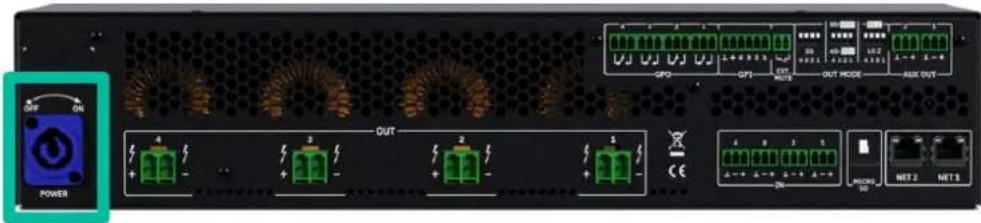
text_image
OFF ON POWER OUT 4 + - 3 + - 2 + - 1 CE GPIO GPIO OUT MODE OUT OUT REC0 REC0 NET 2 NET 3- Pour les modèles VIDA-24Q et VIDA-16Q, branchez le cordon d'alimentation sur le connecteur situé en face arrière, puis appuyez sur l'interrupteur d'alimentation situé également en face arrière.
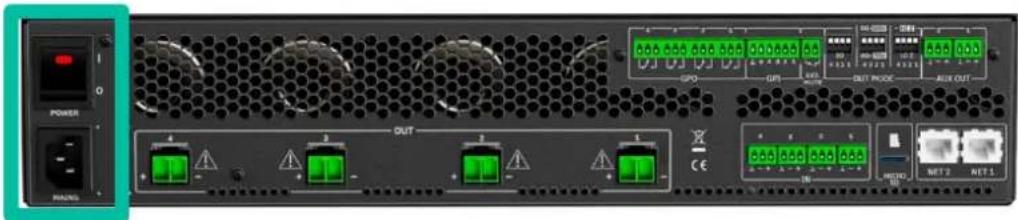
text_image
POWER RACKS OUT CE H1-0000 - 2000 4000 4000 4000 4000 4000 4000 4000 4000 4000 4000 4000 4000 4000 4000 4000 4000 4000 4000 4000 4000 4000 H1-25 OUT MODE AUX OUTEnsuite, appuyez brièvement sur le bouton ON/SLEEP situé en face avant de l'appareil pour l'allumer. Son indicateur LED s'allume lorsque l'appareil est en fonctionnement et clignote lorsqu'il est en mode veille.

text_image
VTD-240 ecler! Ne laissez pas le câble d'alimentation courir parallèlement à des câbles blindés qui transportent le signal audio, car cela pourrait provoquer un ronflement.
5.3 CONNEXIONS D'ENTREE ANALOGIQUES
La face arrière du VIDA offre des entrées pour signaux analogiques symétriques de niveau ligne. La sélection des entrées matérielles, leur routage et leur mixage vers les canaux de l'amplificateur se font à partir de son application web embarquée. Pour plus d'informations, veuillez vous référer au mode d'emploi de l'application web.

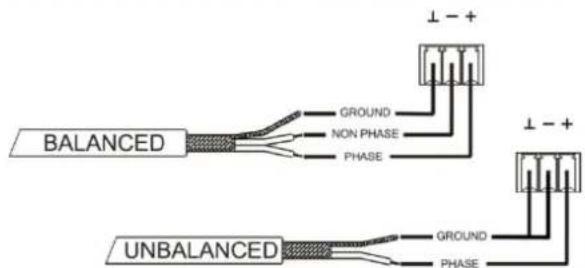
Les connecteurs d'entrée des signaux sont des borniers à vis à 3 pôles. Le câblage est :
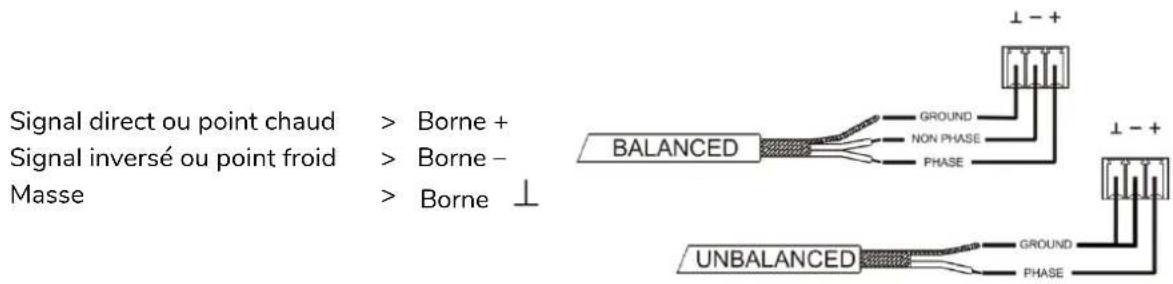
text_image
Signal direct ou point chaud > Borne + Signal inversé ou point froid > Borne - Masse > Borne ⊥ BALANCED GROUND NON PHASE PHASE UNBALANCED GROUND PHASEPour une connexion asymétrique, court-circuitez la broche ⊥ à la broche –, comme indiqué sur l'image.
Le VIDA intègre un lecteur audio stéréo capable de lire des fichiers audio depuis un support de stockage local (carte microSD), pour de la musique d'ambiance ou des messages vocaux. Il permet la gestion de listes de lecture et l'intégration dans les événements du calendrier de l'appareil pour l'automatisation. Également disponible pour les panneaux d'utilisateur personnalisables. Entièrement configurable avec l'application web VIDA. Référez-vous au mode d'emploi de l'application web pour plus d'informations.
La fente pour carte microSD est située sur la face arrière. Insérez la carte microSD dans la fente jusqu'à ce qu'un clic se fasse entendre. Pour l'extraire, poussez un peu la carte microSD à l'intérieur de la fente jusqu'à ce qu'un clic se fasse entendre et qu'elle soit libérée.
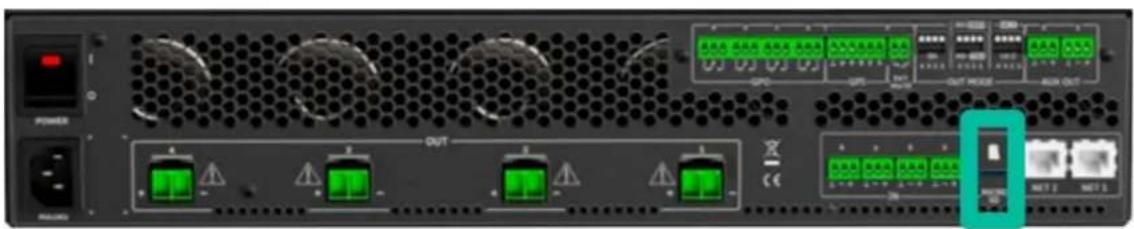
Le VIDA peut recevoir 4 canaux audio numériques DANETM/ AES67 et envoyer 4 canaux audio numériques DANETM/ AES67 au travers d'un réseau Ethernet compatible avec le transport de signaux audio numériques sur IP par protocole DanteTM/ AES67.
Le routage des signaux audio numériques DANTE™/ AES67 sur le réseau Ethernet, ainsi que la configuration réseau des ports DANTE™/ AES67 (adresse IP, masque, etc.) du VIDA, sont gérés par l'application logicielle Dante Controller.

Pour plus d'informations, veuillez vous référer à la documentation du développeur : www.audinate.com/products/software/dante-controller.

L'AES67 est activé par défaut. Les appareils Dante™ ne peuvent pas recevoir des flux AES67 provenant d'autres appareils Dante™.
5.6 CONNEXIONS POUR SORTIES AMPLIFIEES
La face arrière est équipée d'un bornier à vis à deux broches pour chaque sortie amplifiée.
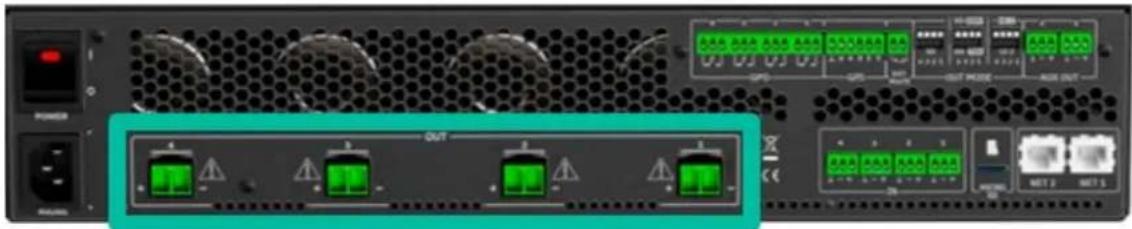
Respectez toujours la polarité relative des sorties (+ et – sur chaque connecteur de sortie), du câblage et des enceintes.
5.6.1 OUT MODE (MODE DE SORTIE)
Permet de configurer individuellement chaque sortie amplifiée pour un fonctionnement avec des impédances élevées ou faibles.
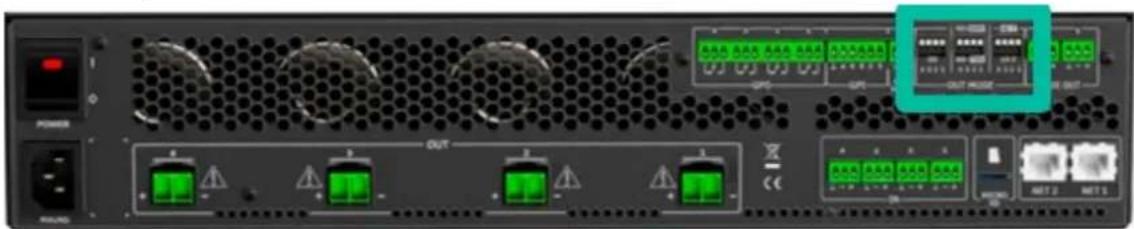
Sélectionnez le mode de fonctionnement approprié pour ne pas endommager les enceintes. Ne connectez jamais de charges inférieures à 2 ohms lorsque vous travaillez en mode basse impédance.

Pour des performances correctes, veillez bien à faire correspondre l'impédance de la charge totale connectée avec les enceintes lorsque vous travaillez en basse impédance. Si les valeurs d'impédance ne correspondent pas, sélectionnez la valeur supérieure la plus proche.
5.6.2 EXEMPLE DE FONCTIONNEMENT
text_image
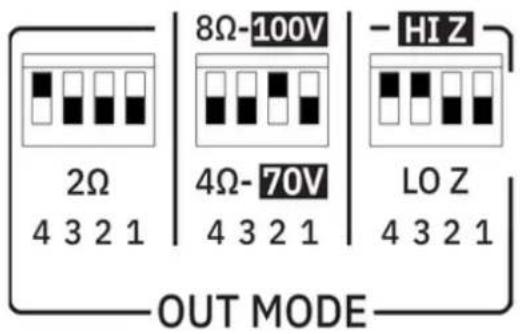
2Ω 4 3 2 1 8Ω-100V 4Ω-70V 4 3 2 1 HI Z LO Z 4 3 2 1 OUT MODEAMP OUT1: HIZ-100V
AMP OUT2 : HIZ-70V

Lorsque HIZ est sélectionné, le mutateur 2Ω n'a aucun effet.
AMP OUT3: LOZ-8Ω
AMP OUT4: LOZ-2Ω

Lorsque LOZ est sélectionné et que le nmutateur 2Ω est en position 2Ω (vers le ), le commutateur 4/8Ω n'a aucun effet.

Les câbles de connexion qui relient les sorties des amplificateurs aux enceintes doivent être de bonne qualité, d'une section adaptée et aussi courts que possible. C'est très important lorsque les distances à couvrir sont longues, c'est-à-dire que jusqu'à 10 mètres, il est recommandé d'utiliser une section d'au moins 2,5 mm ^2 , et pour les distances supérieures, une section de 4 mm ^2 .
5.7 CONNEXIONS POUR LES SORTIES AUXILIAIRES
La face arrière du VIDA offre deux sorties auxiliaires analogiques symétriques de niveau ligne. Leur routage, leur mixage et leur traitement sont effectués indépendamment depuis l'application web VIDA embarquée.

Référez-vous au mode d'emploi de l'application web pour plus d'informations.

Pour une connexion asymétrique, court-circuitez la broche ⊥ à la broche -.

- Si une sortie auxiliaire est connectée à un amplificateur ou à un appareil audio à entrée symétrique, toutes les bornes doivent être connectées point à point entre les deux appareils.
- Si vous connectez un canal de sortie à un amplificateur ou à un appareil à entrée audio asymétrique, ne connectez pas la borne –.
Signal direct ou point chaud Signal inversé ou point froid Masse
Borne +
Borne -
Borne ⊥
text_image
BALANCED GROUND NON PHASE PHASE UNBALANCED GROUND PHASE ⊥ - + ⊥ - +5.8 PORTS GPI
La face arrière du VIDA offre quatre ports de commande à distance par courant continu (CC) 0-10 V, marqués « GPI 1-4 », auxquels vous pouvez connecter des appareils analogiques tels que les commandes murales de la série WPa. Avec l'application web VIDA, une fonction peut être assignée à chacun de ces ports : un port GPI permet de contrôler à distance le volume des sources, des sorties (amplifiées, auxiliaires ou numériques), et des groupes locaux et réseau, y compris le volume général. De même pour le chargement de préréglages (presets) ou de listes de lecture (playlists).

text_image
POWER OUT GPO GPS OUT MODE AUX OUT PEACH 4 3 2 1 CE IN RECO NE 1.2 NE 1.5
Référez-vous au mode d'emploi de l'application web pour plus d'informations.
5.8.1 CONNEXION DES PORTS GPI DE COMMANDE A DISTANCE
Les connecteurs GPI sont de type Euroblock. Le brochage de connexion est le suivant :
| Positif, CC +10 V | > | Broche + |
| Tension variable, CC 0-10 V | > | Broches 1-4 |
| Masse | > | Broche ⊥ |

- Il est possible de connecter en parallèle jusqu'à 16 ports de commande à distance au même potentiomètre de contrôle matériel. Les connexions à la terre de tous les appareils auxquels ces ports appartiennent doivent être jointes.
- Les câbles de connexion peuvent atteindre une longueur de 500 m si l'on utilise une section de 0,5 mm ^2 .
- Consultez les accessoires disponibles chez votre revendeur ECLER sur www.ecler.com
5.9 PORTS GPO
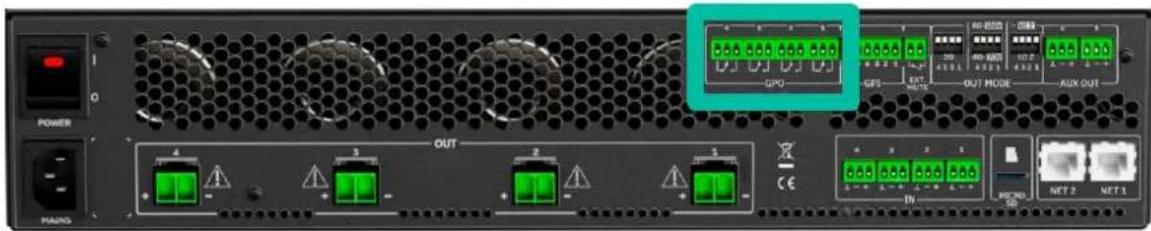
Le VIDA possède en face arrière 4 sorties relais NO/NC (contact normalement ouvert, normalement fermé). L'état de chacune de ces sorties peut être associé à un preset de l'utilisateur au moyen d'une fonction spécifique programmée dans l'application web VIDA, telle qu'un événement de calendrier ou la pression d'une touche disponible sur un panneau de commande d'utilisateur. De cette façon, il est possible d'interagir avec des équipements externes, tels que des moteurs pour écrans de projection ou cloisons mobiles, des lumières, des sirènes, les entrées GPI d'autres équipements, etc.
text_image
POWER MANS OUT GPO GPS OUT MODE OUT MODE AUX OUT IN NET 2 NET 15.10 COUPURE DU SON (MUTE) EXTERNE
Le VIDA possède en face arrière une entrée de commande ou port EXT. MUTE (normalement ouvert = MUTE désactivé / fermé = MUTE activé) qui permet l'activation/désactivation de la coupure du son (Mute) des sorties audio (zones) de l'appareil au moyen d'un bouton poussoir, d'un relais ou d'une fermeture de contact externe sans potentiel.

text_image
POWER P relang OUT 1 2 3 4 5 6 7 8 9 10 11 12 13 14 15 16 17 18 19 20 21 22 23 24 25 26 27 28 29 30 31 32 33 34 35 36 37 38 39 40 41 42 43 44 45 46 47 48 49 50 51 52 53 54 55 56 57 58 59 60 61 62 63 64 65 66 67 68 69 70 71 72 73 74 75 76 77 78 79 80 81 82 83 84 85 86 87 88 89 90 91 92 93 94 95 96 97 98 99 100
- Le choix des sorties affectées par le port MUTE se fait dans l'application web VIDA.
- Référez-vous au mode d'emploi de l'application web pour plus d'informations.
5.11 PORTS ETHERNET
Les connecteurs ETHERNET de type RJ45 de la face arrière, nommés NET1 et NET2, permettent de raccorder l'équipement à un réseau Ethernet, ou de le raccorder directement point à point à un ordinateur ou autre appareil à interface Ethernet.

text_image
POWER MADS OUT CE IN GPO GPS OUT MODE AUX OUT NET 2 NET 3Cette connexion à un réseau local permet ce qui suit :
- Programmation et gestion globale de l'unité VIDA au moyen de l'application web VIDA embarquée et d'un navigateur web standard fonctionnant sur un ordinateur, une tablette, etc.
- Connexion d'appareils clients pour la gestion par l'utilisateur final des zones de l'installation au moyen de l'application VIDA, compatible Android et iOS, ou au moyen de navigateurs web standard fonctionnant sur ordinateur, tablette, etc.
- Connexion à Internet pour la synchronisation de l'horloge (événements du calendrier), les mises à jour automatiques, les mises à jour du firmware (micrologiciel interne) et d'autres outils.
- Réception de 4 canaux audio numériques Dante™/ AES67 et envoi de 4 canaux audio numérique Dante™/ AES67.
- Connexion d'appareils tiers pour l'intégration à des systèmes de commande (Crestron®, Extron®, AMX®, Vity®, Medialon®, etc., marques déposées par leurs fabricants) au moyen du protocole NET intégré aux unités VIDA. Référez-vous au mode d'emploi du protocole NET pour plus d'informations.

La licence audio numérique Dante™/ AES67 est incluse.
Le VIDA dispose de deux ports à interface RJ-45 sur sa face arrière :
- Net1 (contrôle) : WebGUI, panneaux de commande, commandes tierces et autres ensembles de commandes sont envoyés/reçus par Net1.
- Net2 (contrôle + Dante™/ AES67) : commandes et audio Dante™/ AES67 utilisent le même réseau.

Utilisez Net1 et Net2 pour des réseaux différents. La configuration sur le même réseau local des deux ports Net1 et Net2 peut entraîner un dysfonctionnement des fonctions réseau de l'appareil.
6. DÉMARRAGE et FONCTIONNEMENT
6.1 DEMARRAGE
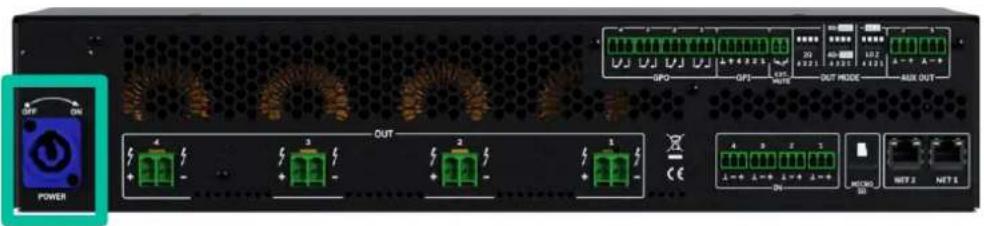
- Pour le modèle VIDA-48Q, il n'y a pas d'interrupteur marche/arrêt. Il suffit donc de brancher le cordon powerCON® sur le connecteur situé en face arrière et de le tourner dans le sens des aiguilles d'une montre pour le verrouiller.
text_image
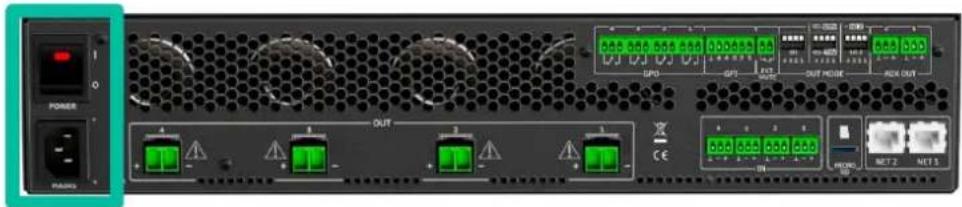
OFF ON POWER OUT 4 3 2 1 OUT MODE GPO OP1 NET NET AUX OUT CE 1 2 3 4 NET 2 NET 1 INCORO- Pour les modèles VIDA-24Q et VIDA-16Q, branchez le cordon d'alimentation sur le connecteur situé en face arrière, puis appuyez sur l'interrupteur d'alimentation situé également en face arrière.
text_image
POWER PACS OUT CE OUT MODE RACK OUT 100000 100000 100000 100000 100000 100000 100000 100000 100000 100000 100000 100000 100000 100000 100000 MCT2 MCT3Ensuite, appuyez brièvement sur le bouton ON/SLEEP situé en face avant de l'appareil pour l'allumer. Vous pouvez également l'allumer à distance via l'application web VIDA ou le protocole NET. Son indicateur LED s'allume lorsque l'appareil est en fonctionnement et clignote lorsqu'il est en mode veille.

text_image
UTA-350 ECUER
Dans une installation audio complète, il est important d'allumer les équipements dans l'ordre suivant :
- Sources sonores
- Table de mixage
- Égaliseurs
- Filtres actifs
- Processeurs
- Amplificateurs de puissance.
Pour les éteindre, il faut suivre la séquence inverse.
7. FONCTIONS DES FACES
7.1 FACE AVANT
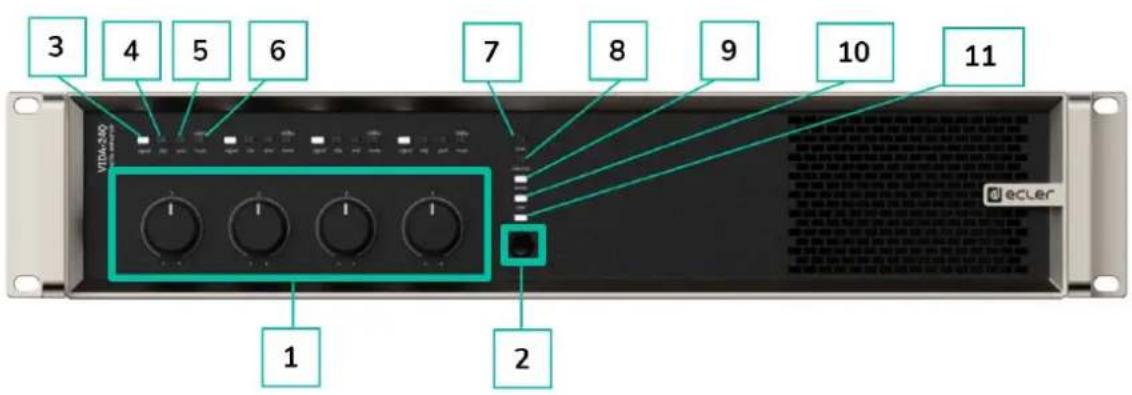
text_image
3 4 5 6 7 8 9 10 11 1 2 VHBA-350 ecler- Commandes rotatives 1-4
- Bouton ON/SLEEP
- Voyant (LED) de signal
- Voyant (LED) d'écrêtage
- Voyant (LED) de protection
-
Voyant (LED) de veille (Standby)/coupure du son (Mute)
-
Voyant (LED) de limiteur
- Voyant (LED) de surchauffe
- Voyant (LED) Dante™/ AES67
- Voyant (LED) de données
- Voyant (LED) ON/SLEEP
7.2 FACE ARRIERE
- VIDA-48Q
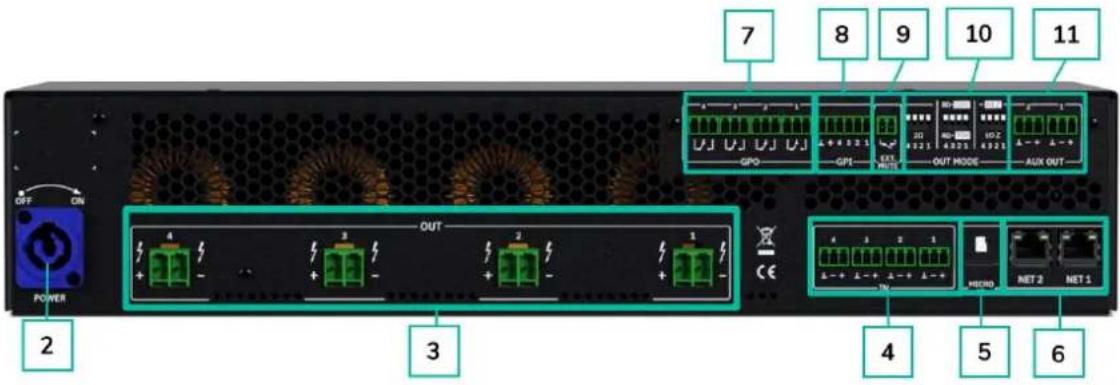
text_image
7 8 9 10 11 GPO GPS OUT MODE AUX OUT 4 3 2 1 OUT HUANO NET 2 NET 1 2 4 5 6• VIDA-24Q et VIDA-16Q
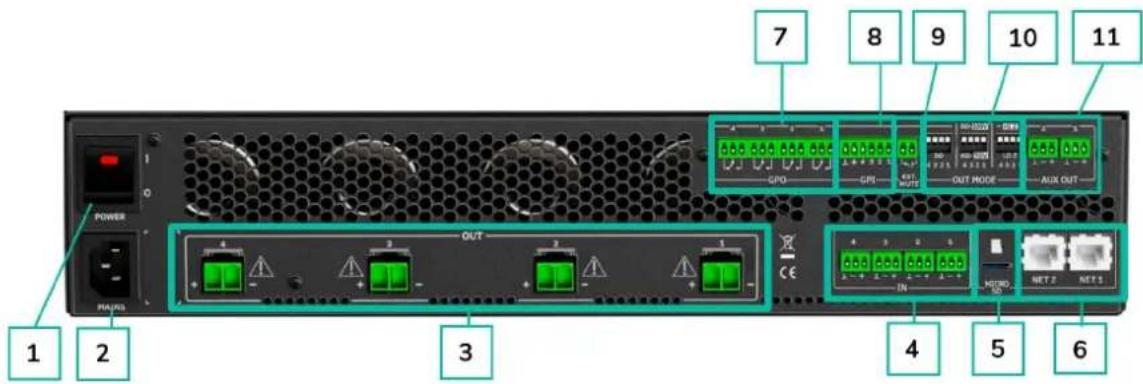
text_image
POWER 1 2 OUT 3 7 8 9 10 11 GPO GPS OUT MODE AUX OUT 4 5 6- Interrupteur d'alimentation (uniquement pour VIDA-24Q et VIDA-16Q).
- PowerCON ^® (VIDA-48Q) / Prise d'alimentation secteur (VIDA-24Q et VIDA-16Q).
- Sorties amplifiées OUT1-4 sur Euroblock à 2 broches. Pas : 7,62 mm
-
Entrées analogiques symétriques IN1-4 sur Euroblock à 3 broches. Pas : 3,5 mm
-
Lecteur de carte microSD
- Ports réseau Ethernet RJ-45, NET1-2
- Ports GPO, GPO1-4
- Ports GPI, GPI1-4
-
Port EXT. MUTE (coupure externe du son).
-
Mini-commutateurs dip de configuration des sorties, OUT MODE
-
Sorties auxiliaires symétriques AUX OUT 1-2 sur Euroblock à 3 broches. Pas : 3,5 mm
8. DONNÉES TECHNIQUES
8.1 CARACTERISTIQUES TECHNIQUES
8.1.1 VIDA-48Q
VIDA-48Q
| Web GUI | WebGUI Accueil et Mises à jour | Réglages | Routage | Égaliseur | GPOs | VersaPower | Groupes | Lecteur | Panneaux | Protocole TP-NET |
| WebGUI Premiers pas | Accès | Navigation | Status | Configuration entrées / sorties | Traitement | Événements | Utilisateurs | Registre | APPLI | |
| PRÉCAUTIONS | GARANTIE et ENVIRONNEMENT | CONTENU EMBALLAGE | DESCRIPTION et CARACTERISTIQUES | INSTALLER et CONNECTER | DEMARRAGE ET FONCTIONNEMENT | FONCTIONS des FACES | DONNÉES TECHNIQUES |
| Power | 4,1 W | 23,8 VA |
| Current Draw | 0,1 Arms |
| Power | 3,6 W | 10,2 VA |
| Current Draw | 0,09 Arms |
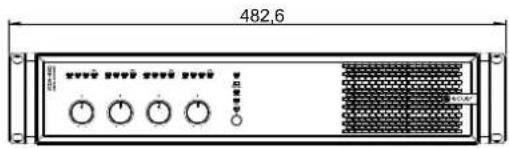
Toutes les mesures en mm.

ecler
Ecler VIDA-48Q Mechanical Diagram
text_image
482,6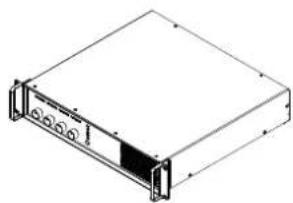
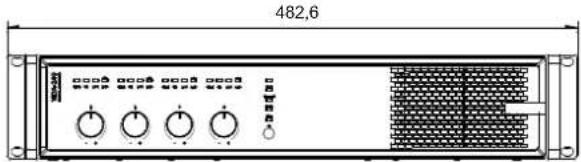
Toutes les mesures en mm.

ecler
Ecler VIDA-24Q Mechanical Diagram
text_image
482,6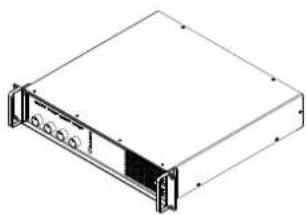
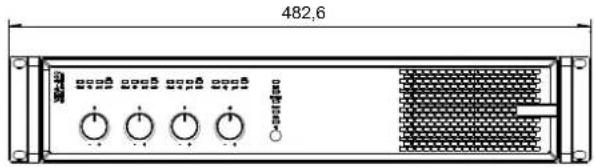
Toutes les mesures en mm.

ecler
Ecler VIDA-16Q Mechanical Diagram
text_image
482,6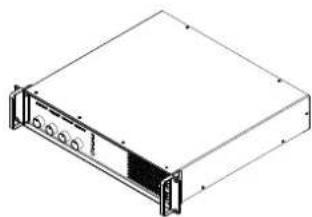
Les amplificateurs numériques de la série VIDA se configurent et se contrôlent au moyen de leur application web intégrée (interface graphique utilisateur sur le web ou WebGUI). L'interface utilisateur peut être utilisée depuis n'importe quel navigateur web sur n'importe quel appareil : Windows, macOS, tablette ou smartphone ^1 .
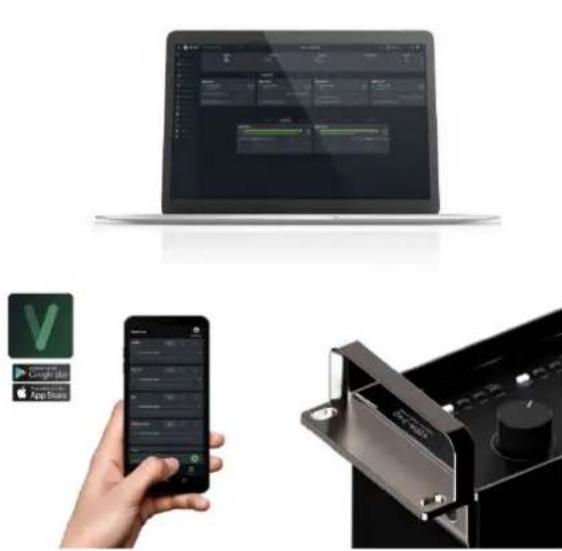
ECLER VIDA est l'application qui permet à l'utilisateur de contrôler un ou plusieurs amplificateurs de la série VIDA sur le même réseau local par le biais de panneaux de commande personnalisés configurés par l'administrateur du système. L'application permet aux utilisateurs de contrôler le volume, de sélectionner des sources, de corriger le son, de sélectionner des playlists, de contrôler le lecteur audio interne, de sélectionner des presets, etc. Propre à chaque utilisateur, un panneau est rapide et simple à créer. Il existe également un outil
permettant à l'administrateur de mettre en service l'équipement pour la première fois.
Compatible avec les amplificateurs Ecler de la série VIDA. Un amplificateur Ecler de la série VIDA est nécessaire pour créer des panneaux d'utilisateur et les publier sur le réseau local.
Disponible pour iOS et Android. Téléchargez l'appli gratuitement sur :

text_image
GET IT ON Google Play
Nous vous recommandons de mettre à jour votre navigateur avec la version la plus récente pour garantir le bon fonctionnement de l'application.
Version de démonstration disponible. Visitez le site www.vida.ecler.com et accédez à l'application VIDA en ligne – aucune connexion physique à un appareil VIDA n'est nécessaire – et explorez les capacités de ces appareils. Notez que certaines fonctionnalités, telles que la mise à jour du firmware (micrologiciel interne), ne seront pas disponibles car elles nécessitent une connexion physique à un appareil VIDA.
! ¹L'application web n'est pas optimisée pour les smartphones. Nous recommandons de l'utiliser sur un ordinateur ou une tablette.
9.1 MISES A JOUR
• Version actuelle :
V2.00 (octobre 2024) :
■ Améliorations majeures
o Prise en charge d'EclerCLOUD.
o Accès complémentaire par adresse APIPA.
o Protocole TP-NET compatible avec UDP/TCP/Telnet.
o Nouvelles langues : chinois mandarin, turc et allemand.
o Déclenchement des GPO par des événements de signalement de défaut.
o Nouvelle page de connexion et nouvelles icônes.
- Nouveaux réglages d'égaliseur : MIA-81, MIA-81 (x2), MIA-82, NIMBO-14 et NIMBO-26.
o 10 filtres dans l'égaliseur paramétrique (PEQ).
o Configuration de la temporisation d'arrêt pour les panneaux sans activité.
o Exemples de fichiers audio.
o Statut en ligne et du Cloud, avec affichage de la température et de la consommation en kWh sur le panneau d'état.
o Possibilité de retirer la fonction MUTE des panneaux d'utilisateur.
- Autres améliorations
o Nouvelle liste de fuseaux horaires, avec un moteur de recherche.
o La liste des réglages d'égaliseur personnalisés (« Custom EQ settings ») est triée par ordre alphanumérique.
o La taille des curseurs et des boutons de coupure du son (Mute) dans les panneaux d'utilisateur a été revue.
o Enregistrement de la connexion Internet.
o Précision de 0,01 pour le facteur de qualité Q (filtres).
o Rapport d'état des mini-commutateur DIP au démarrage et à la mise à jour.
o Icône de réseau en vert en cas de connexion.
o Autres améliorations mineures.
■ Corrections d'erreurs
o Moniteur d'impédance stéréo.
o Reprise quotidienne des événements du calendrier.
o Les limiteurs ont une précision de 0,1 dB : RMS et Peak.
o Contrôle pour éviter que Zmin ne dépasse Zmax (Z monitor).
o La mise à jour automatique ou la vérification manuelle ne reflète pas la version
o Commutateur Mute (TP-NET).
- Erreur IP tp-net (TP-NET).
o Commutation de source dans les groupes locaux (TP-NET).
○ Longs noms de groupe.
o Couleur associée à la sortie dans les sources (panneaux d'utilisateur).
o Erreur lors du réglage des couleurs.
o Nom du preset dans la liste des presets (événements).
o Correction des données de NetGroups enregistrées dans les copies de sauvegarde.
o Tri des commandes dans les panneaux d'utilisateur.
o Indicateur de sauvegarde de preset (« * »).
o Erreur de LED lorsqu'Ext MUTE est inversé.
o Test Internet et vérification des versions.
o Mise à jour du nom de l'entreprise dans « À propos de... ».
- Autres corrections mineures.
- Versions précédentes :
V1.03 :
■ Dernière révision juillet 2024 :
o Correction d'un bug des événements du calendrier.
■ Juin 2024 (v1.03r26) :
o Amélioration de la stabilité du processeur principal, éliminant les redémarrages imprévus occasionnels et d'autres bogues mineurs.
■ Décembre 2023:
o Prise en charge du modèle VIDA-48Q.
- Copies de sauvegarde compatibles avec divers modèles.
o Prise en charge TP-NET pour la sélection des entrées (mode "zoner").
o Sauvegarde des volumes de groupe dans des préréglages.
o Possibilité de sélectionner "Aucune" comme entrée d'une source.
o Ajout des langues française, portugaise et galicienne.
○ Liste de langues unique.
o Correction de bugs et améliorations.
o Mise à jour de l'égaliseur NIMBO-24.
o L'affichage du signal secondaire dans le mixeur/zoner est caché lorsqu'il n'existe pas.
o Correction de la mise à jour automatique en mode de démarrage.
Correction d'un bug où les volumes de groupe ne pouvaient pas être chargés à partir d'une sauvegarde.
o L'adaptabilité des combos de sélection au contenu a été améliorée.
o Correction de quelques bogues mineurs.
V1.02 (juillet 2023) :
o Prise en charge du modèle VIDA-16Q.
o Prise en charge de l'AES67.
o La gestion des réglages de l'égaliseur par l'utilisateur a été ajoutée, ce qui permet d'enregistrer, de modifier et de supprimer des courbes d'égalisation.
- Une option permettant d'importer et d'exporter les réglages d'égalisation de l'utilisateur a été ajoutée.
- Ajout d'un réglage d'usine de l'égaliseur pour NIMBO-24.
o Améliorations et prise en charge par TP-NET du moniteur d'impédance.
o L'administrateur peut désormais réorganiser les commandes dans les panneaux d'utilisateur.
- Lorsque l'adresse IP auxiliaire est active, elle est désormais également affichée en page STATUS.
o La sélection de langue a été ajoutée à l'application utilisateur.
o L'italien et le basque ont été ajoutés.
o Améliorations et corrections de bugs
- Le lecteur audio continue la lecture après extinction de l'appareil.
■ Révision des modèles. - Rafraîchissement manuel du contenu de la carte microSD.
- Les fichiers de configuration sont maintenant propres à chaque modèle.
- Erreur de latence corrigée entre les sorties amplifiées et auxiliaires.
- Correction d'une éventuelle erreur de connexion lors de la connexion point à point d'un équipement par l'intermédiaire d'une adresse IP auxiliaire.
■ D'autres erreurs mineures ont été corrigées.
V1.01 (avril 2023) :
o Ajout de l'espagnol et du catalan.
o Ajout d'un couplage de sortie stéréo aux limiteurs.
○ Correction des groupes de réseaux (Net Groups) qui provoquaient des dysfonctionnements.
o Gestion automatique des sorties stéréo dans les Net Groups.
o Correction d'un bug de Calendrier Monitoring lors de la création d'un événement dans le passé.
o Amélioration de la gestion des événements liés à l'activité du réseau (journaux).
o Modification de certains textes dans Events pour plus de clarté.
o Améliorations majeures de la surveillance d'impédance.
○ Changement dans Health : Health Monitor et la liste des erreurs et des erreurs corrigées sont indépendants. Affichage de la liste des événements d'état quotidiens.
○ Correction dans les journaux d'un bug qui aurait pu entraîner la détection d'une erreur système.
Correction d'un bug de la configuration de l'échelle du delay, qui pouvait faire disparaître la commande de réglage.
o Corrections de bugs mineurs et améliorations des performances.
V1.00 (avril 2023) :
o Version officielle du VIDA-24Q.
9.2 PREMIERS PAS
Pour accéder à l'application web VIDA depuis un appareil externe (ordinateur, tablette, etc.) au moyen d'un navigateur web, assurez-vous d'abord que les deux sont physiquement connectés au même réseau local (LAN) et qu'ils sont configurés dans la même plage de réseau.
Le DHCP est le mode de configuration du réseau par défaut. Si vous disposez d'un routeur/commutateur équipé d'un serveur DHCP (voir les caractéristiques techniques de votre appareil), la configuration du réseau est automatique et il n'est donc pas nécessaire de procéder à une reconfiguration.
Il y a trois façons de se connecter à l'application web intégrée VIDA :
9.2.1 CONNEXION AUTOMATIQUE PAR L'APPLI WEB ECLER VIDA
- Téléchargez l'appli Ecler VIDA depuis la boutique d'applis de votre appareil.
- Connectez l'unité VIDA au routeur/commutateur au moyen d'un câble CAT5 ou supérieur (port Ethernet NET1 sur l'appareil VIDA).
- Connectez votre smartphone par WiFi au même réseau local que l'appareil VIDA.
- Ouvrez l'application et cliquez sur « Setup Device » (configuration de l'appareil). Suivez les instructions.
- Une liste de tous les appareils VIDA présents sur le réseau s'affichera. Lorsque vous cliquez sur un appareil ainsi répertorié, vous pouvez obtenir des informations supplémentaires ainsi que sa connexion web et son adresse IP.
- Copiez un ou plusieurs liens et collez-les dans votre navigateur, sur le même appareil ou sur un autre.
9.2.2 CONNEXION AUTOMATIQUE AVEC UN ORDINATEUR
- Connectez l'unité VIDA au routeur/commutateur au moyen d'un câble CAT5 ou supérieur (port Ethernet NET1 sur l'appareil VIDA).
- Connectez l'appareil sur lequel fonctionne votre navigateur web (ordinateur, tablette, etc.) au même réseau local (routeur/commutateur). Vous pouvez le faire par connexion filaire ou Wi-Fi, en fonction de votre périphérique réseau et de votre ordinateur/tablette.
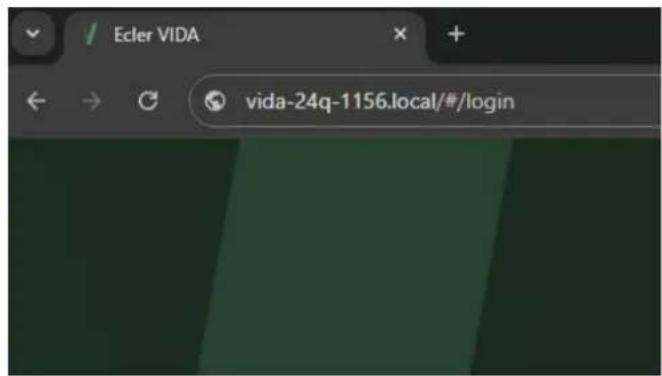
- Regardez l'étiquette de la face arrière ou l'étiquette supplémentaire dans l'emballage, et saisissez l'adresse web qui y est indiquée (http://vida-24q-xxxx.local) dans votre navigateur. Les 4 derniers chiffres de l'adresse web sont identiques à l'adresse MAC de l'appareil.
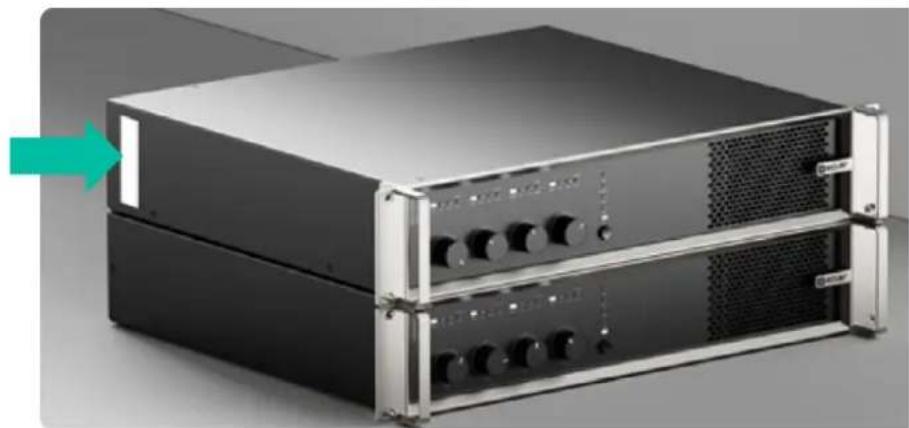
- Saisissez cette adresse dans votre navigateur.
text_image
Ecler VIDA vida-24q-1156.local/#/login
Une autre solution consiste à trouver l'adresse IP de l'appareil par Internet ou dans les paramètres de votre routeur/commutateur si vous pouvez y accéder à l'aide de l'application Ecler VIDA.
9.2.3 CONNEXION MANUELLE
Si vous n'avez pas de serveur DHCP, si vous ne savez pas si vous en avez un, ou si vous souhaitez simplement établir une connexion point à point avec un ordinateur :
- Connectez l'appareil VIDA à l'ordinateur au moyen d'un câble CAT5 ou supérieur (port Ethernet NET1 sur l'appareil VIDA).
- Si l'appareil VIDA ne trouve pas de serveur DHCP, il pourra se connecter à un adressage IP privé automatique (APIPA) et à un masque de sous-réseau de NET1 ; l'appareil sélectionnera sa propre adresse IP dans la plage d'adresses allant de 169.254.1.0 à 169.254.254.255 et sera également joignable via le service mDNS.
- Sinon, l'appareil restera également accessible via l'adresse IP auxiliaire. Saisissez l'adresse IP 192.168.0.100 dans votre navigateur.
9.2.4 CONNEXION A ECLERCLOUD
EclerCLOUD est la plateforme cloud grâce à laquelle vous pouvez vous connecter à distance à un appareil VIDA via la fonction Deep Dive, ou surveiller ce qui se passe sur l'appareil en temps réel depuis n'importe où dans le monde.
9.2.4.1 POUR VOUS CONNECTER A ECLERCLOUD, VOUS DEVEZ :
- Connecter électriquement l'appareil au secteur.
- Le connecter au réseau par l'intermédiaire d'un routeur ou d'un commutateur réseau.
• Mettre l'appareil sous tension.
En outre, vous devez être enregistré dans EclerCLOUD et disposer d'une organisation et d'un accès pour ajouter de nouveaux appareils. Pour en savoir plus sur ces étapes, veuillez consulter le mode d'emploi d'EclerCLOUD sur notre site web à l'adresse www.ecler.com.
9.2.4.2 COMMENT AJOUTER UN APPAREIL A ECLERCLOUD?
1. Méthode 1 : ajouter un appareil à partir d'EclerCLOUD
Pour ajouter un appareil à EclerCLOUD, connectez-vous à votre compte utilisateur et cliquez sur « Devices » (appareils) dans le menu principal. Cliquez ensuite sur le bouton « Add Device » (ajouter un appareil) en haut à droite.

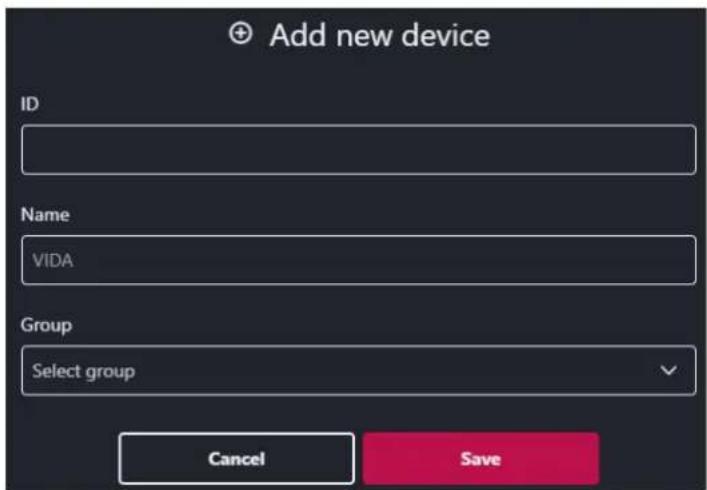
Un écran de configuration du nouvel appareil s'affichera. Le seul paramètre essentiel pour ajouter un nouvel appareil est son identifiant (ID), qui est donné et unique pour chaque appareil.
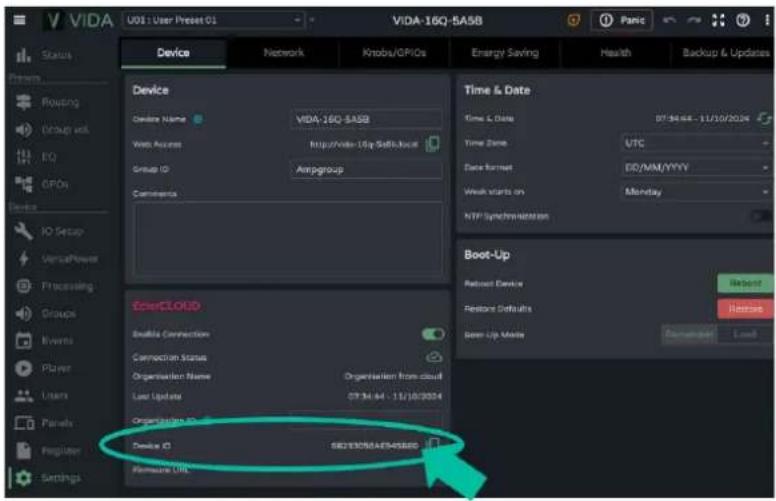
L'identifiant de l'appareil se trouve sur la page Device de l'appareil (comme le montre la copie d'écran ci-dessous, sous l'intitulé « Device ID ». Assurez-vous que la connexion est activée (Enable connection réglé sur ON). L'ID est un code alphanumérique à 16 chiffres, propre à chaque appareil.
text_image
VIDA U01 : User Preset 01 VIDA-16Q-5A58 Status Network Knobs/GPIOs Energy Saving Health Backup & Updates Device Network Knobs/GPIOs Time & Date Time L Date 07:34:02 - 11/10/2024 Time Zone VTC Data format DD/MM/YYYY Week starts on Monday NTP Synchronization Boot-Up Retouch Device Restore Defaults Siren Up More Refresh Remove Settings Device ID SELECTED NAME VIDA-16Q-5A58 Web Access http://Video-16p.Softs-local Group ID Ampgroup Comments ErrorCLOUD Default Connection Connection Status Organization Name Organization from cloud Last Update 07:34:02 - 11/10/2024 Organization ID Device ID SELECTED NAME Software URLEnregistrement d'un appareil
Une fois l'appareil connecté à Internet et son identifiant (ID) trouvé, vous pouvez l'enregistrer dans EclerCLOUD en saisissant cet identifiant dans la page représentée ci-dessous. Attribuez un nom à l'appareil pour faciliter son identification, puis enregistrez les modifications.

EclerCLOUD pouvant prendre en charge plusieurs appareils à la fois, nous vous conseillons de nommer vos appareils et de les organiser en groupes de manière à pouvoir les retrouver facilement par la suite.
Si vous avez suivi correctement toutes les étapes ci-dessus, l'appareil devrait être connecté à EclerCLOUD sans appairage.
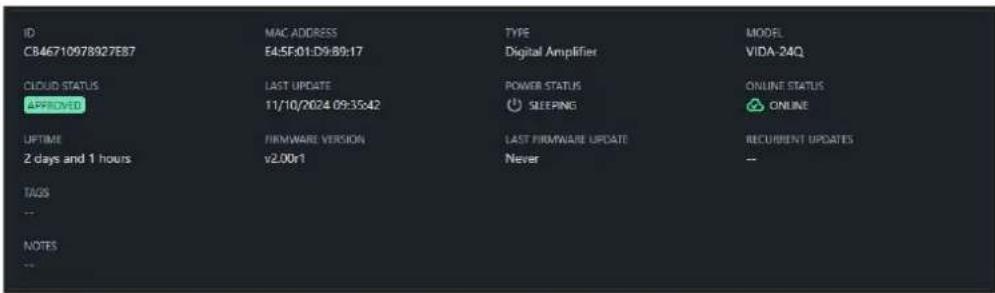
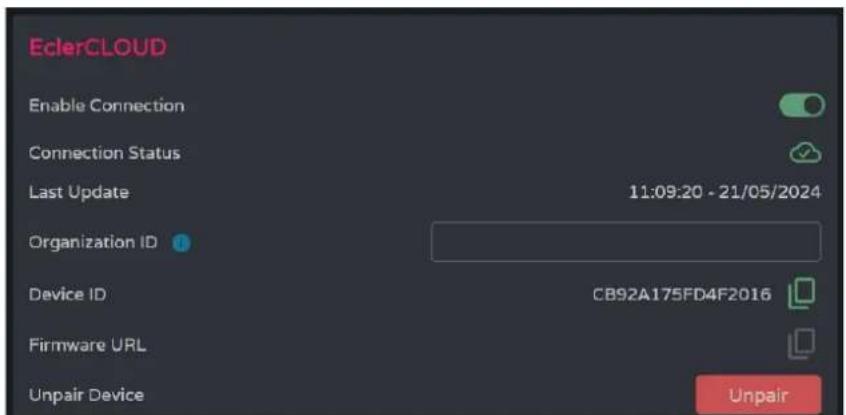
Pour l'appairer, accédez au menu de l'appareil et activez la connexion. Vous pouvez vérifier que les appareils ont été appairés si, dans la page Device de l'appareil, l'état de la connexion (« Connection Status ») indique que l'appareil est en ligne et si l'état du cloud (Cloud Status) indique APPROVED (approuvé).
text_image
ID CB46710978927E87 MAC ADDRESS E4:5F:01:D9:89:17 TYPE Digital Amplifier MODEL VIDA-24Q CLOUD STATUS APPROVID LAST UPDATE 11/10/2024 09:35:42 POWER STATUS SLEEPING ONLINE STATUS ONLINE UPTIME FIRMWARE VERSION v2.00r1 LAST FIRMWARE UPDATE Never RECURRENT UPDATES 2 days and 1 hours --État du cloud (Cloud Status) dans EclerCLOUD.
text_image
EclerCLOUD Enable Connection Connection Status Last Update 11:09:20 - 21/05/2024 Organization ID Device ID CB92A175FD4F2016 Firmware URL Unpair Device UnpairÉtat de la connexion (Connection Status) sur un appareil de la série VIDA.
2. Méthode 2 : ajouter un appareil à EclerCLOUD à partir de l'appareil lui-même
Accédez à l'onglet Cloud sur votre appareil, sous l'onglet Settings (réglages). Dans l'onglet, vous verrez le champ Organization ID (identifiant de l'Organisation).
Connectez-vous à EclerCLOUD en mode administrateur et accédez à la rubrique « Organization ». Dans la page, vous verrez le champ « Organization ID ». Copiez le texte du champ et insérez-le dans le champ vide de la page de l'appareil.
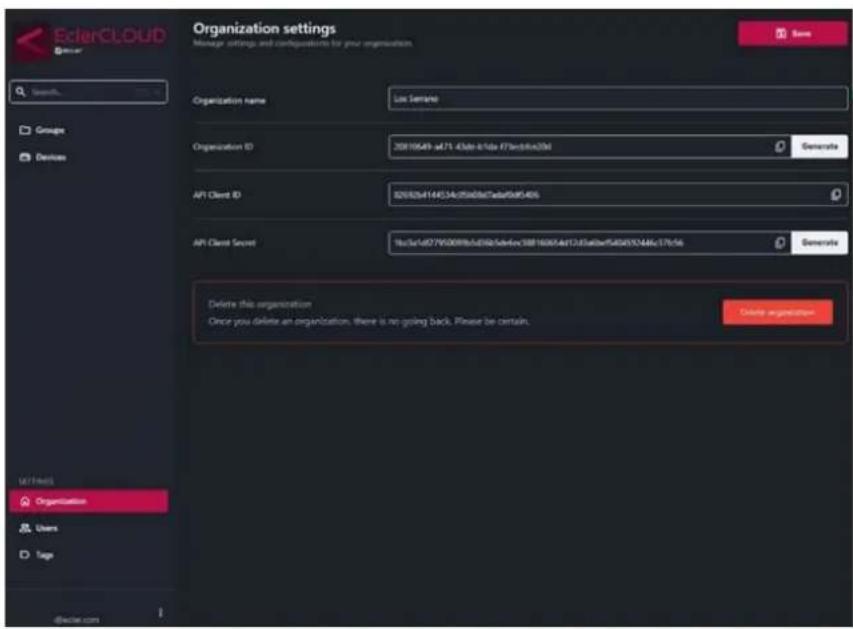
Activez la connexion et :
- L'appareil sera lié à votre Organisation et pourra ensuite être déplacé vers la destination souhaitée. L'identifiant de l'Organisation (« Organization ID ») peut être trouvé, si vous avez un accès administrateur dans EclerCLOUD, dans le panneau de gauche sous l'intitulé « Organization ».
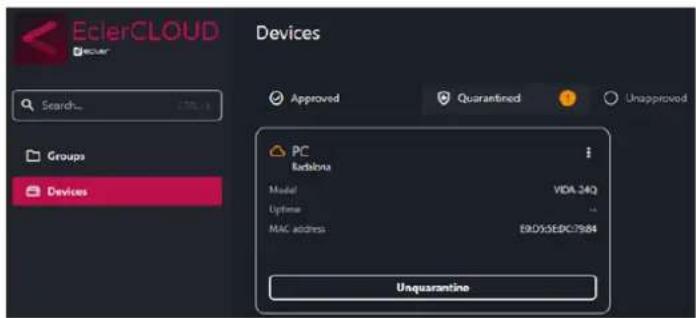
- L'appareil doit être approuvé. Pour ce faire, accédez à l'écran Device « Unapproved » (non approuvé) de l'appareil EclerCLOUD et approuvez la connexion (Approved) afin qu'elle soit prête à fonctionner.
- Une fois l'appareil approuvé, vous pourrez le modifier et le surveiller.
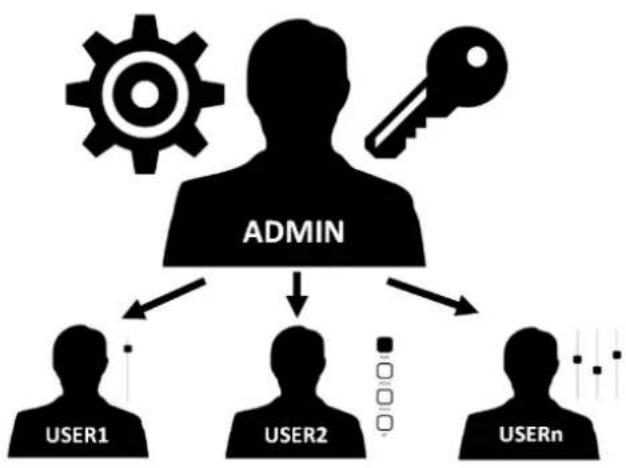
2 profils peuvent accéder à l'application :
- Administrateur : un administrateur a accès à toutes les fonctions de l'appareil VIDA et peut configurer n'importe quel paramètre, événement, périphérique, etc. de l'amplificateur. Un administrateur crée des profils d'utilisateur et des panneaux de commande pour l'application Ecler VIDA.
- Utilisateur : les utilisateurs (utilisateurs finaux du système, non-administrateurs) ont un accès limité. Les seules fonctions accessibles aux utilisateurs ordinaires sont des commandes (par exemple, pour contrôler le volume d'une sortie), mais il n'y a aucune fonction de configuration.
flowchart
graph TD
    A["ADMIN"] --> B["USER1"]
    A --> C["USER2"]
    A --> D["USERn"]
    style A fill:#f9f,stroke:#333
    style B fill:#ccf,stroke:#333
    style C fill:#cfc,stroke:#333
    style D fill:#fcc,stroke:#333
L'accès, que ce soit par un administrateur ou un utilisateur, est protégé par un mot de passe. Les identifiants d'accès de l'administrateur sont par défaut :
• Nom d'utilisateur (Username) : admin
• Mot de passe (Password) : admin

Un administrateur peut modifier son mot de passe d'accès dans l'application web
VIDA et gérer les utilisateurs et leurs mots de passe.

Les noms d'utilisateur et les mots de passe tiennent compte des majuscules et des
minuscules.
Lorsque cette fonction est activée, il n'est pas nécessaire de s'identifier à chaque fois que l'on ouvre l'application web VIDA. La page de connexion LOGIN ne s'affichera pas et la dernière page visitée sera immédiatement affichée. Pour désactiver cette fonction, fermez la session de l'application web.
9.3.2 FORGOT PASSWORD (MOT DE PASSE OUBLIE)
Permet aux utilisateurs de modifier leur mot de passe et à l'administrateur de restaurer les identifiants de connexion (nom et mot de passe) en cas d'oubli.
Pour réinitialiser les identifiants de connexion de l'administrateur, saisissez-les dans la boîte de dialogue Reset Passwords (réinitialiser les mots de passe) :
• Nom d'utilisateur (User name) : admin
• Mot de passe (Password) : reset (réinitialiser)

Les identifiants de connexion par défaut de l'administrateur seront rétablis : admin/admin.
9.3.3 PUBLIC PANELS (PANNEAUX PUBLICS)
Accès aux panneaux de commande, profil public (aucun identifiant n'est requis). Ces panneaux de commande doivent être créés par un administrateur. Voir le chapitre Panels (panneaux) pour plus de détails sur les panneaux de commande publics.
Prise en main rapide et/ou détection des appareils VIDA sur le même réseau local.

Pour mettre en place une installation avec plusieurs appareils VIDA, accédez à l'application web de l'un d'entre eux et utilisez Setup pour trouver les informations réseau relatives aux autres appareils et y accéder facilement.
9.4 NAVIGATION
L'écran de l'application se compose de trois parties.
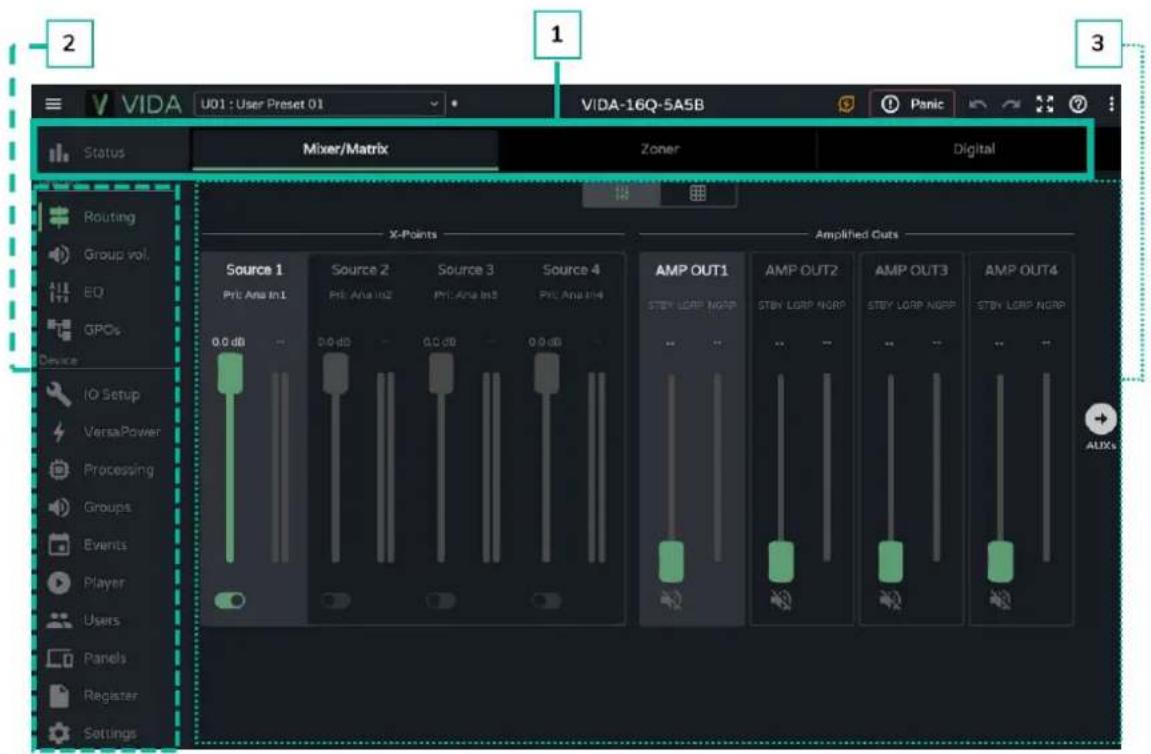
- Barre d'application : contient des informations importantes, des boutons d'action rapide et le menu de configuration de l'application.
- Menu principal : contient les différentes pages de configuration.
- Page : affiche toutes les options de configuration de l'option de menu choisie. Une entrée de menu peut contenir plusieurs onglets avec des pages différentes.
9.4.1 BARRE D'APPLICATION

text_image
1 2 3 4 5 6 9 ≡ VIDA U01 : User Preset 01 VIDA-AP 7 81 Développer ou réduire le menu principal.
2
text_image
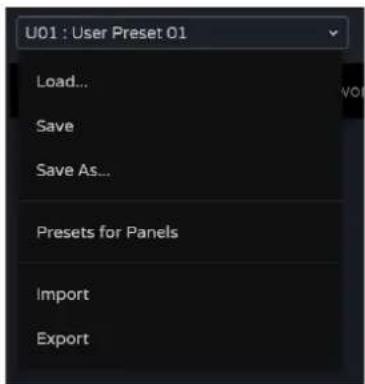
U01 : User Preset 01 Load... Save Save As... Presets for Panels Import ExportGestion des presets de l'utilisateur :
- Load (charger) : ouvre une fenêtre dans laquelle vous devez sélectionner le preset que vous souhaitez charger.
- Save (sauvegarder) : enregistre les réglages dans le preset actuel.
- Save as (sauvegarder sous) : ouvre une fenêtre permettant de sauvegarder les réglages dans le preset sélectionné. Un nom peut lui être donné.
- Presets for panels (presets pour panneaux) : les presets sélectionnés dans la fenêtre seront accessibles aux utilisateurs. Ils peuvent être téléversés depuis un panneau de commande.
- Import (importer) : vous permet d'importer un preset depuis votre ordinateur.
- Export (exporter) : permet d'exporter/télécharger un preset dans votre ordinateur.
Les presets sont des réglages de routage (Routing), d'égaliseur graphique (GEQ) et d'état des GPO. Seules les modifications apportées à ces paramètres seront téléversées ou sauvegardées ; les paramètres de chaque appareil (Device) ne peuvent pas être modifiés.
3
VIDA-24Q-1156
Nom de l'appareil : nom identifiant l'appareil. Par défaut, les 4 derniers chiffres de l'adresse MAC (NET1) sont affichés.

Vous ne devez pas donner le même nom à plusieurs appareils du même réseau local. Les doublons de nom peuvent provoquer des conflits sur le réseau et entraîner des dysfonctionnements réseau de l'appareil.
4
Mode d'économie d'énergie activé (Sleep Mode). Lorsque l'économie d'énergie est activée, le bouton ouvre une fenêtre qui permet de quitter le mode économie d'énergie.
Mode d'économie d'énergie désactivé (Running Mode). L'appareil est en service.
5
Bouton panique activé : coupure de toutes les sorties.
Bouton pa
6

Boutons Annuler et Rétablir.
7

8

Quitter le plein écran.
9

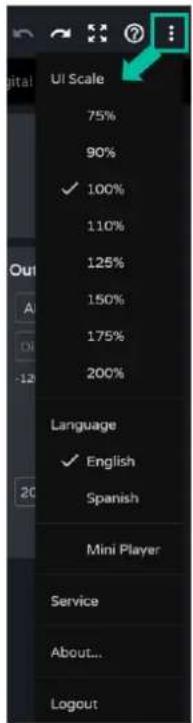
Menu de l'application :
- UI Scale (grossissement de l'interface utilisateur): définit la taille d'affichage de l'interface utilisateur.
- Language (langue) : sélection de la langue de l'interface utilisateur.
- Mini Player (mini-lecteur) : ouvre/ferme le mini lecteur dans la barre inférieure.
• Service (entretien) : réservé au personnel autorisé. - About (à propos de) : affiche des informations sur l'application web.
- Logout (déconnexion) : ferme l'application.
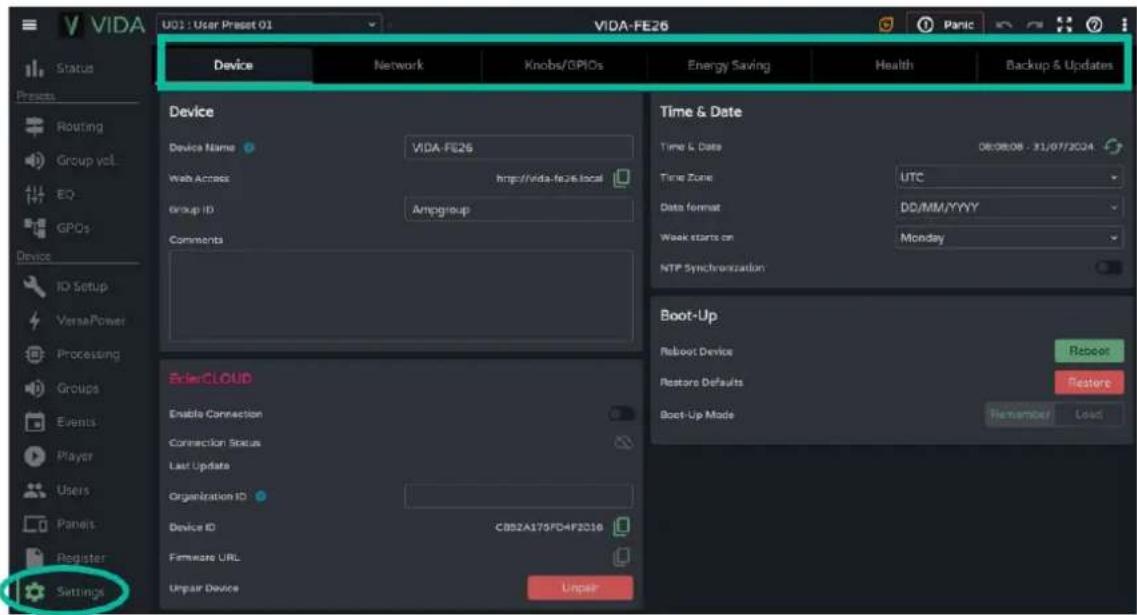
Cette section permet de faire les réglages généraux de l'appareil.
text_image
VIDA U01 : User Preset 01 VIDA-FE26 Status Requests Routing Group vol. EQ GPOs Device ID Setup VersePower Processing Groups Events Player Users Panels Register Settings Device Name VIDA-FE26 Web Across http://vida-fe26.local Group ID Ampgroup Comments EnterCLOUD Enable Connection Connection Status Last Update Organization ID Device ID CB02A179FD4F2016 Firmware URL Unpair Device Unpair Energy Saving Health Backup & Updates Time & Date 08/08/08 - 31/07/2024 Time L. Date UTC Data format DD/MM/YYYY Week starts on Monday NTP Synchronization Boot-Up Reboot Device Restore Defaults Boot-Up Made Remember Load• Device (appareil)
• Network (réseau)
• Knobs/GPIOs (boutons/GPIO)
• Energy Saving (économie d'énergie)
• Health (état de fonctionnement)
• Backup and Firmware (sauvegarde et firmware)
9.5.1 DEVICE (APPAREIL)
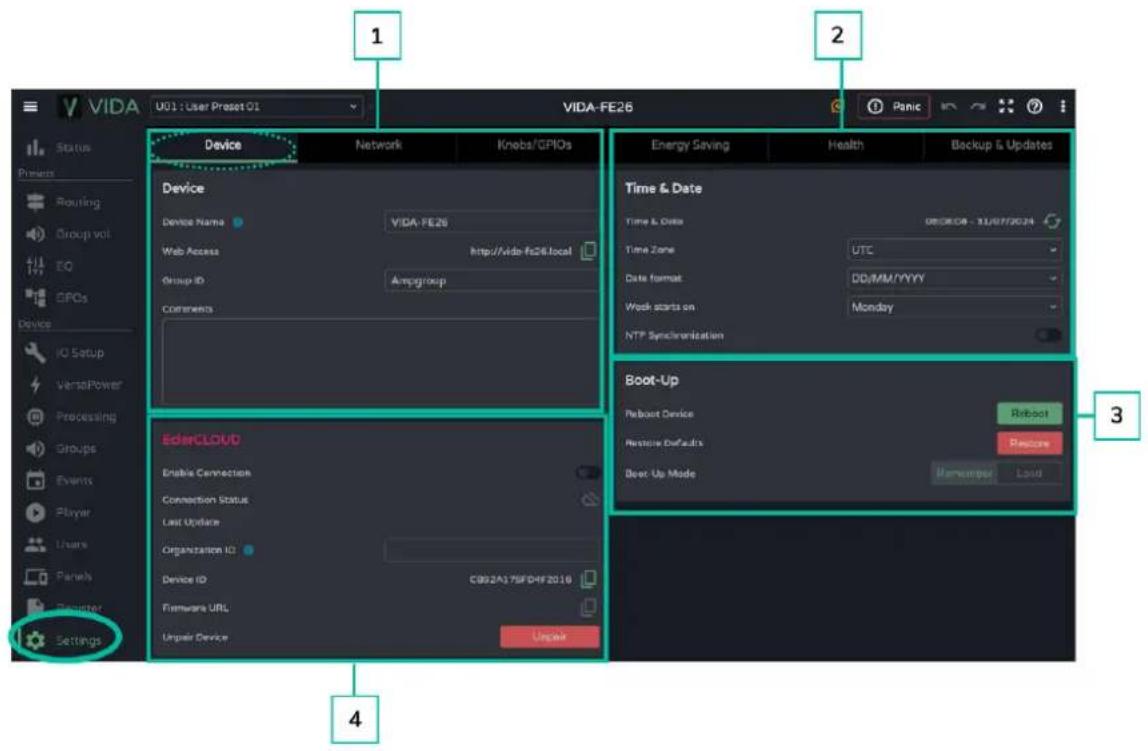
Réglages généraux.
text_image
VIDA U01 : User Preset O1 VIDA-FE26 Status Present Routing Group vol EQ SPOs Device IO Setup VersePower Processing Groups Events Player Users Panels Register Settings 1 2 3 4 Device Network Knebs/GPIOs Device Device Name VIDA-FE26 Web Access http://vido-fc26.local Group ID Ampgroup Comments Energy Saving Health Backup & Updates Time & Date Time & Date DECOR-08 - 11/07/2024 Time Zone UTC Data format: DD/MM/YYYY Week starts on Monday NTP Synchronization EditCLOUD Enable Connection Connection Status Last Update Organization ID Device ID C992A175FD4F2016 Firmware URL Unpair Device Backup Boot-Up Reboot Device Restore Defaults Boot-Up Mode RenamePer Load1. Device (appareil)
- Device name : nom utilisé pour identifier l'appareil sur le réseau (NET1 et NET2), et l'identifier en tant qu'appareil Dante™/ AES67, ainsi que pour le mDNS (pour résoudre les noms d'hôte en adresses IP). Le bouton d'information donne les critèresà respecter pour un nom Dante™/ AES67.
- Web Access : accès à la page web de configuration au moyen du nom de l'appareil. Copiez et collez l'adresse dans votre navigateur pour ouvrir une nouvelle instance de l'application web.
- Group ID : nom identifiant le groupe d'amplificateurs VIDA sur le même réseau local. Les amplificateurs ayant le même nom de groupe peuvent utiliser les mêmes Net Groups (groupes de réseau). Il peut y avoir autant de Net Groups (jusqu'à quatre) sur un réseau qu'il y a d'identifiants Group ID sur le réseau.
- Comments : espace réservé aux commentaires et notes concernant l'amplificateur, l'installation, la configuration, etc.
2. Time & Date (heure et date)
• Time & Date : heure et date de l'appareil.
• Time Zone : sélection du fuseau horaire.
- Date Format : format de la date.
• Week starts on : premier jour de la semaine.
- NTP Synchronization : active ou désactive la synchronisation avec le serveur NTP. Connexion Internet requise. Activez cette fonctionnalité pour synchroniser automatiquement l'heure sur l'appareil.
• NTP server : adresse du serveur NTP.
3. Boot-Up (démarrage)
- Reboot device : fait redémarrer l'appareil. L'appareil conservera sa configuration actuelle après redémarrage.
- Restore defaults : restaure les réglages d'usine.
! La configuration actuelle du réseau et le nom de l'appareil seront perdus. Cela peut déconnecter l'appareil du réseau local.
- Boot-up mode : sélectionne le mode de démarrage de l'appareil après l'extinction :
- Remember : démarre avec la même configuration qu'à l'extinction.
- Load : permet de sélectionner le preset pour le démarrage de l'appareil.
4 EclerCLOUD
Il s'agit de la plateforme cloud d'Ecler qui vous permet de relier les appareils au cloud afin de les surveiller et de vous y connecter à distance.
- Enable connection (activer la connexion) : vous permet d'activer/désactiver la connexion à EclerCLOUD.
- Connection status (état de la connexion) : indique l'état de la connexion à EclerCLOUD (les états suivants sont possibles : déconnecté, connecté et en quarantaine).
- Last update (dernière mise à jour) : indique la dernière mise à jour du CLOUD.
- Organisation ID (identifiant d'organisation) : c'est une valeur qui peut être extraite de l'organisation du CLOUD et qui sert à relier l'appareil.
- Device ID (identifiant d'appareil) : c'est une valeur hexadécimale à 16 chiffres qui identifie l'appareil et sert à le relier à EclerCLOUD.
- Firmware URL (URL du firmware) : pour copier le lien de la destination URL du firmware (micrologiciel interne).
- Unpair device (désappairer l'appareil) : permet de désappairer l'appareil de la plateforme EclerCLOUD.
9.5.2 NETWORK (RESEAU)
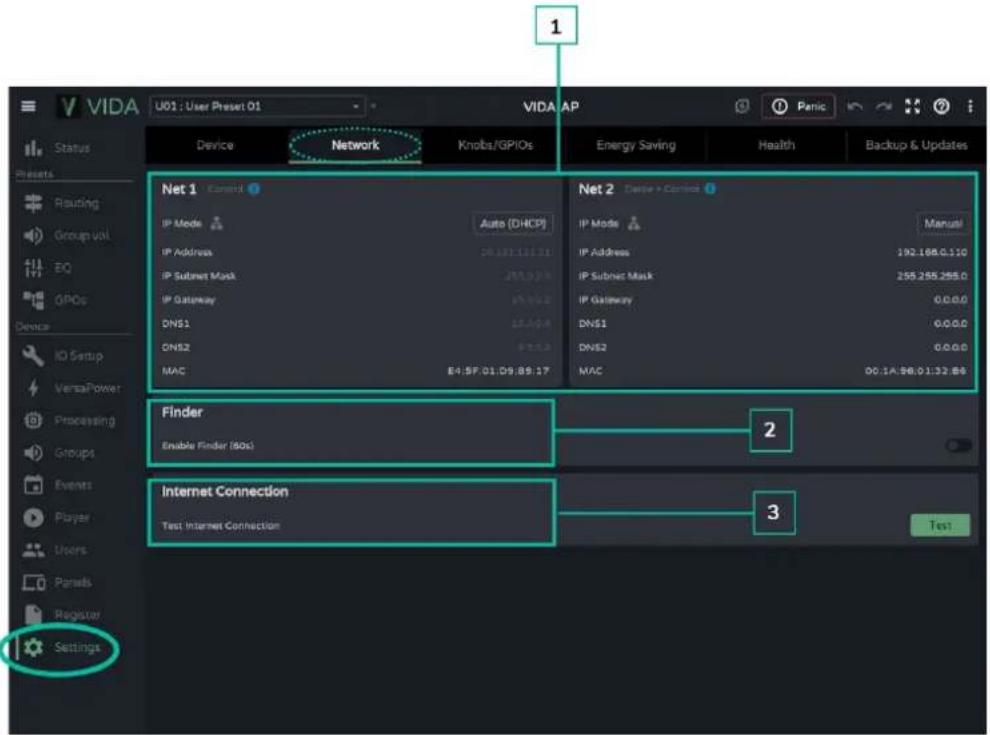
Réglages réseau de l'appareil et fonction de recherche.
text_image
VIDA U01 : User Preset 01 Status Network Knoba/GPIOs Energy Saving Health Backup & Updates Net 1 Control IP Mode Auto (DHCP) IP Address 29.137.161.21 IP Subnet Mask 255.924 IP Gateway 0.0.0.0 DNS1 15.00.0 DNS2 0.0.0.0 MAC E4:SF.01.09:89.17- Net 2 Device > Control IP Mode Manual IP Address 192.188.0.110 IP Subnet Mask 255.255.255.0 IP Gateway 0.0.0.0 DNS1 0.0.0.0 DNS2 0.0.0.0 MAC 00:1A:98:01:32:88 Finder Enable Finder (60s) Internet Connection Test Internet Connection Settings-
Les appareils VIDA disposent de 2 connecteurs Ethernet RJ-45 en face arrière. Chacun correspond à une interface réseau indépendante.
-
NET 1 : interface réseau pour la surveillance. Communication avec l'application web, l'application de contrôle par l'utilisateur et le protocole d'intégration de tiers. L'option à choisir si on n'utilise pas l'envoi et/ou la réception audio numérique Dante™/ AES67.
- NET 2: interface réseau pour le contrôle et l'envoi et la réception d'audio numérique Dante™/ AES67. Audio numérique Dante™/ AES67, communication avec l'application web, l'application de contrôle par l'utilisateur et le protocole d'intégration de tiers. L'option à choisir si on utilise l'envoi et/ou la réception audio numérique Dante™/ AES67.

Les réseaux NET 1 et NET 2 peuvent être configurés indépendamment. Ils peuvent être connectés et fonctionner simultanément, par exemple pour isoler le trafic audio numérique Dante™/ AES67 des autres trafics sur le réseau.

Si les réseaux NET 1 et NET 2 sont utilisés simultanément, ils doivent être configurés de manière à se trouver sur des réseaux différents. Si les réseaux NET 1 et NET 2 sont connectés au même réseau local, des conflits de réseau peuvent survenir et avoir un impact sur le bon fonctionnement du réseau.

Câble réseau non connecté.

Câble réseau connecté.
Bouton permettant d'ouvrir les réglages des paramètres réseau. Affiche le type d'adressage IP :
- Auto (DHCP) : adressage automatique. Nécessite un serveur DHCP. Valeur par défaut.
- Manual : adressage manuel.
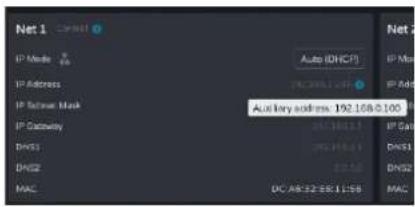
Concernant les paramètres du réseau :
- Si NET 1 est configuré en mode Auto (DHCP) et qu'il n'y a pas de serveur DHCP, il pourra initialement se connecter à un adressage IP privé automatique (APIPA) et à un masque de sous-réseau de NET 1 ; l'appareil sélectionnera sa propre adresse IP dans la plage d'adresses allant de 169.254.1.0 à 169.254.254.255 et sera également joignable via le service mDNS. Sinon, il sera automatiquement configuré avec une adresse IP auxiliaire, accessible par l'adresse : 192.168.0.100. Utilisez cette adresse si vous vous connectez point à point avec un ordinateur. Rappelez-vous que dans ce cas, vous devrez configurer manuellement l'adresse IP de votre ordinateur pour qu'elle soit dans la même plage (par exemple 192.168.0.99, masque 255.255.255.0).
- Si les réseaux NET 1 et NET 2 sont connectés, l'accès à Internet se fera par la passerelle de NET 1 et NET 2 aura une valeur d'affichage de 0.0.0.0.
-
Les DNS de NET 2 sont les mêmes que ceux de NET 1 lorsque les deux réseaux sont connectés.
-
Finder : fonction permettant de repérer l'appareil parmi tous ceux situés au même endroit.

Lorsque la fonction Finder est activée, les LED de la face avant clignotent pendant 60 secondes. Elles s'éteignent ensuite automatiquement.

text_image
sidy sidy sidy sidy sidy sidy sidy sidy sidy sidy sidy sidy sidy sidy sidy sidy sidy sidy sidy sidy sidy sidy sidy sidy sidy sidy sidy sidy sidy sidy sidy sidy sidy sidy GPI1 GPO1 GPI2 GPO2 GPI3 GPO3 GPI4 GPO4 open open open open open open- Internet Connection : vérification de la connexion Internet.

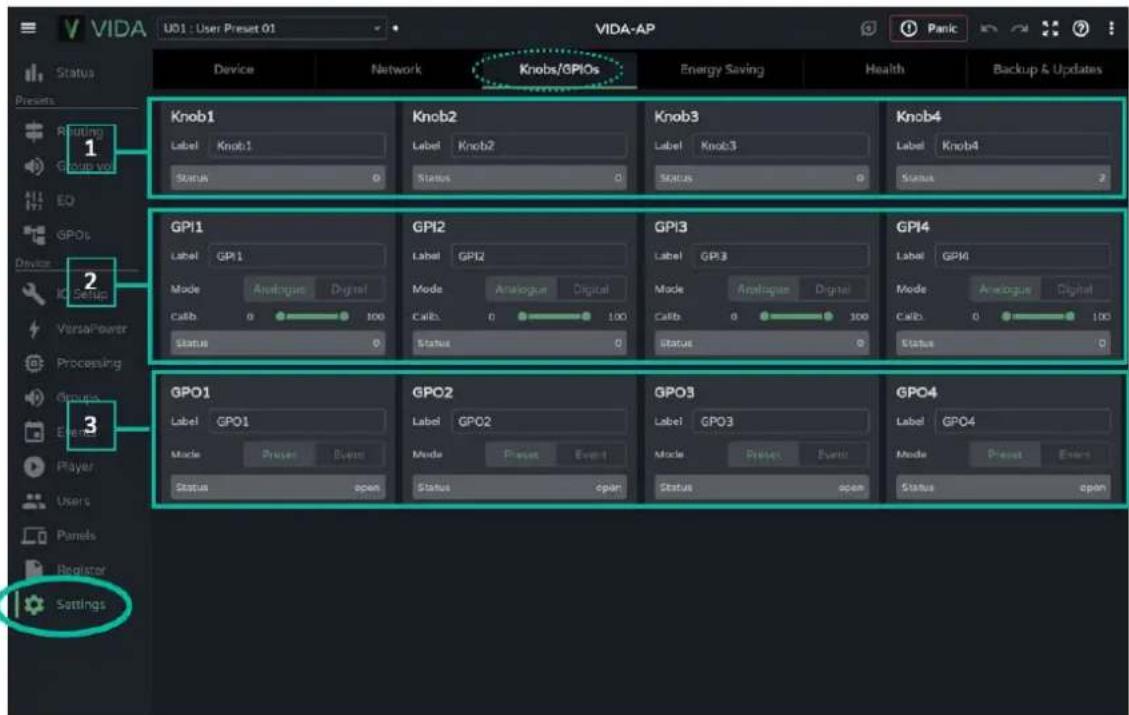
Configuration des potentiomètres de la face avant, des GPI et GPO.
text_image
VIDA U01 : User Preset 01 VIDA-AP Device Network Knobs/GPIOs Energy Saving Health Backup & Updates Status Preset 1 Group v0 EO GPOs Device IO Setup VistaPower Processing Groups External Player Users Panels Register Settings Knob1 Label Knob1 Status Knob2 Label Knob2 Status Knob3 Label Knob3 Status Knob4 Label Knob4 Status 2 2 3 GPI1 Label GPI1 Mode Analogus Digital Calib 0 100 Status GPI2 Label GPI2 Mode Analogus Digital Calib 0 100 Status GPI3 Label GPI3 Mode Analogus Digital Calib 0 100 Status GPI4 Label GPI4 Mode Analogus Digital Calib 0 100 Status GPO1 Label GPO1 Mode Preset Event Status open GPO2 Label GPO2 Mode Preset Event Status open GPO3 Label GPO3 Mode Preset Event Status open GPO4 Label GPO4 Mode Preset Event Status open1. Knobs (boutons)
Permet de configurer individuellement les commandes rotatives de la face avant :
- Label: dénomination, pour faciliter l'identification. La dénomination doit être différente pour chacun des quatre potentiomètres.
- Status : indique l'état du potentiomètre ou du port GPI. Les valeurs sont comprises entre 0 (minimum) et 100 (maximum). Les GPO affichent un état ouvert (open) ou fermé (closed).
2. GPI
Permet de configurer individuellement les ports GPI de la face arrière :
-
Label : dénomination, pour faciliter l'identification. Elle doit être unique pour chaque GPI.
• Mode : mode Analogue ou Digital : -
Analogue : analogique pour le contrôle du volume. Commandes rotatives CC 0-10 V
Digital : numérique pour des actions telles que la coupure du signal, le chargement de presets ou de playlists, l'activation de port GPO et la lecture/pause. Touches, boutons-poussoirs, fermetures de contact.
• Calib. (étalonnage GPI) :
- Tournez le potentiomètre jusqu'à l'extrémité donnant une indication minimale. Lisez la valeur de l'état (Status) et réglez la valeur minimale de la commande « Calib. » sur la valeur lue.
- Tournez le potentiomètre jusqu'à l'extrémité donnant une indication maximale. Lisez la valeur de l'état (Status) et réglez la valeur maximale de la commande « Calib. » sur la valeur lue.
3. GPO
Permet de configurer individuellement les ports GPO de la face arrière :
- Label : dénomination, pour faciliter l'identification. Elle doit être unique pour chaque GPO.
• Mode : mode Preset ou Event.
o Preset : l'état actif ou inactif des ports GPO est mémorisé dans les presets, de sorte que le rappel de l'un d'entre eux permet de retrouver la combinaison de ports GPO actifs/inactifs telle qu'au moment de la sauvegarde. Les ports GPO configurés en tant que presets ne peuvent pas être modifiés au moyen d'événements (Events).
○ Event : l'état actif ou inactif des ports GPO est déterminé par des événements (Events). Les ports GPO réglés sur Event ne peuvent pas être modifiés au moyen de presets.
9.5.4 ENERGY SAVING (ECONOMIE D'ENERGIE)

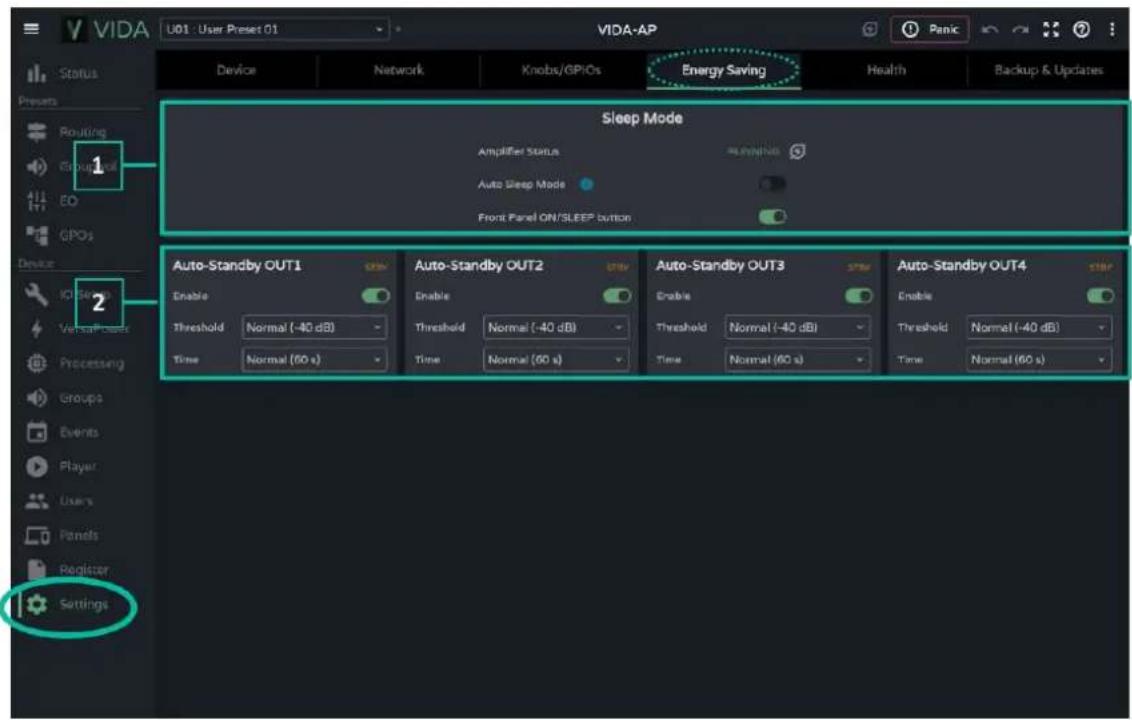
La série VIDA est dotée d'une fonction d'économie d'énergie entièrement grammable qui réduit la consommation électrique de jusqu'à 95 %, ce qui permet de ser des économies.
Voir ci-dessous les différents réglages du mode d'économie d'énergie de l'amplificateur.
text_image
VIDA U01 : User Preset 01 VIDA-AP Device Network Knobs/GPIOs Energy Saving Health Backup & Updates Status Presets Routing Groundball EO GPOs 1 Sleep Mode Amplifier Status Auto Sleep Mode Front Panel ON/SLEEP button 2 Auto-Standby OUT1 Enable Threshold Normal (-40 dB) Time Normal (60 s) Auto-Standby OUT2 Enable Threshold Normal (-40 dB) Time Normal (60 s) Auto-Standby OUT3 Enable Threshold Normal (-40 dB) Time Normal (60 s) Auto-Standby OUT4 Enable Threshold Normal (-40 dB) Time Normal (60 s) Settings1. Sleep Mode
Les amplificateurs VIDA disposent d'un mode d'économie d'énergie appelé Sleep Mode dans lequel la consommation d'énergie est très faible.
- Amplifier Status : indique l'état actuel de l'amplificateur :
○ Running : fonctionnement normal.
- Sleeping : mode de repos ou d'économie d'énergie. L'amplificateur peut passer en mode d'économie d'énergie de deux manières :
- Manuelle : en appuyant sur le bouton ON de la face avant, ou grâce à la configuration par Internet avec le bouton « Power » de la page STATUS.
- Automatique : en activant Auto Sleep Mode.
- Auto Sleep Mode : lorsque ce mode est activé, l'amplificateur passe en mode d'économie d'énergie (Sleeping) lorsque les 4 sorties amplifiées sont en veille (Standby) et reprend automatiquement son mode de fonctionnement normal (Running) quand :
- Une sortie amplifiée n'est plus en veille.
o La touche Standby de la face avant est pressée (si elle était activée).
- Le bouton « Power » de la page STATUS est pressé.
- Un événement ou une commande de l'utilisateur entraîne la sortie de veille d'une des sorties amplifiées.

Les entrées et sorties numériques sont désactivées quand l'appareil est ode d'économie d'énergie.

Si l'une des entrées analogiques véhicule un signal audio, même sans assignation à une source, l'appareil reste opérationnel et ne passe pas en mode économie d'énergie.
- Front Panel On/Sleep Button : active ou désactive la touche ON/SLEEP de la face avant afin d'éviter toute opération non désirée.

Pour éteindre complètement l'appareil, utilisez l'interrupteur « Power » de la face arrière.
2. Auto Standby
Configuration indépendante de la mise en veille automatique (Auto Standby) pour chaque sortie amplifiée.
- Enable : active/désactive la fonction de mise en veille automatique pour la sortie.
- Threshold : réglage du seuil d'activation de la veille.
• Time : temporisation.

Pour qu'une sortie passe en veille, son signal audio doit rester en dessous du seuil (Threshold) spécifié pendant le temps (Time) spécifié.

Si l'une des sorties a sa fonction Auto Standby désactivée, la fonction Auto Sleep Mode ne fonctionnera pas correctement. Pour cela, la mise en veille automatique (Auto Standby) doit être activée sur les 4 sorties amplifiées.
9.5.5 HEALTH (ETAT DE FONCTIONNEMENT)
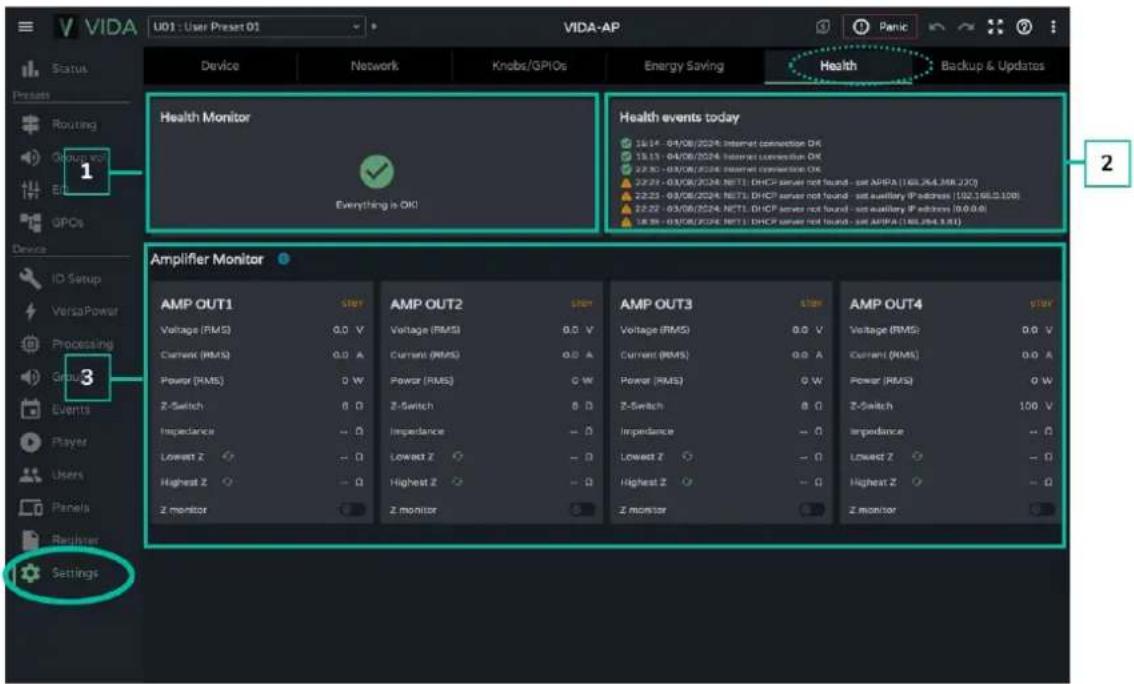
Surveillance de l'état de fonctionnement de l'amplificateur.
-
Health Monitor : résumé de l'état fonctionnel de l'amplificateur :
-
OK : tout va bien. Il n'y a pas d'erreurs ou, s'il y en a eu, elles ont été résolues.
-
Warning : votre attention est requise, une erreur s'est produite.
-
Liste des incidents quotidiens: indique les erreurs, les erreurs corrigées, les avertissements et les défaillances du système survenus depuis 00h00.

Health Monitor signale les erreurs (failures) du système qui pourraient entraîner une défaillance majeure de l'appareil, c'est-à-dire les avertissements de surtension, de surchauffe, etc.
La liste des événements affiche, en plus des erreurs système, une liste d'erreurs et d'avertissements liés à la configuration de l'appareil, qui ne sont pas des défaillances majeures de ce dernier, mais qui peuvent entraîner un dysfonctionnement.

- Health Monitor peut indiquer que tout va bien, et en même temps afficher des erreurs et des avertissements dans la liste des événements. Cela signifie que l'état fonctionnel du système n'est pas compromis, mais qu'il peut y avoir un dysfonctionnement. Par exemple, si un problème de connexion Internet empêche la mise à jour automatique du firmware.
-
Health Monitor peut indiquer que l'appareil nécessite une attention particulière sans afficher d'erreur ou d'avertissement. Cela signifie qu'une défaillance compromettant l'état fonctionnel du système s'est produite avant 00h00. Veuillez consulter le journal pour plus d'informations.
-
Amplifier Monitor : affiche les principaux paramètres de sortie de l'amplificateur et dispose d'une surveillance d'impédance intégrée.
• Voltage (RMS) : tension efficace, en volts.
- Current (RMS) : courant efficace, en ampères.
• Power (RMS) : puissance efficace, en watts.
- Z-Switch : position du sélecteur d'impédance de la face arrière.
- Impedance : valeur d'impédance de sortie, en ohms.
Z-monitor : le moniteur d'impédance Z-monitor permet la surveillance de l'impédance de sortie. S'il est activé, une notification d'erreur est envoyée lorsque l'impédance dépasse les seuils fixés ou en cas de court-circuit ou de circuit ouvert. Cette fonctionnalité est également disponible par TP-NET pour communiquer l'état de la ligne d'amplification à des tiers (voir le chapitre Protocole TP-NET pour plus de détails) :
o Z-min : seuil d'impédance inférieur.
o Z-max : seuil d'impédance supérieur.

Le moniteur d'impédance est un outil informatif. Les protections contre les surintensités dans l'amplificateur sont toujours activées (PROTECT), que le moniteur d'impédance soit activé ou non.
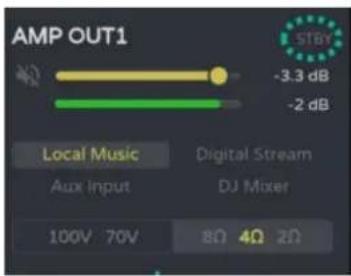
L'état de la sortie est indiqué dans le coin supérieur droit de chaque amplificateur :
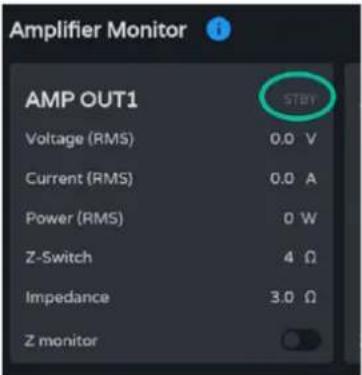
• STBY : sortie en veille (Standby).
- 0W: sortie réglée sur 0W dans Smart VersaPower.
- EXTM: sortie affectée par l'événement de GPI External Mute.
- NETM : la sortie appartient à un groupe de réseau dont le son est coupé.
- LOCM : la sortie appartient à un groupe local dont le son est coupé.
- GENM : la sortie appartient au groupe de volume général dont le son est coupé.
- MUTE: le son de la sortie est coupé dans la matrice audio.
9.5.6 BACKUP AND FIRMWARE (SAUVEGARDE ET FIRMWARE)
Téléversement et téléchargement des fichiers de configuration et des sauvegardes, et mise à jour du firmware de l'amplificateur.
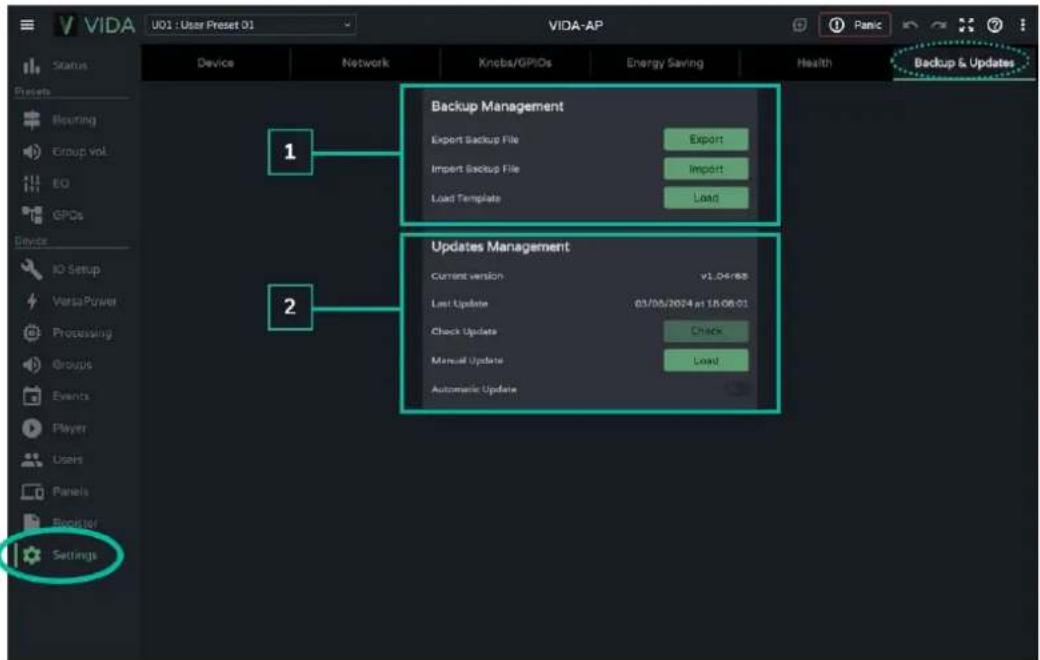
Un « backup », ou sauvegarde, est une copie de secours ou un fichier de configuration de l'appareil. C'est une réplique de l'état et de la configuration de l'amplificateur.
- Export backup file : enregistre une copie de sauvegarde de l'amplificateur sur l'appareil qui exécute l'application (par exemple, un ordinateur).
- Import backup file : téléverse un fichier de sauvegarde dans l'amplificateur depuis l'appareil qui exécute l'application (par exemple, un ordinateur).
- Load Template : charge un modèle (template). Un modèle est une configuration et un état par défaut pour une mise en service rapide.

Les modèles ne modifient pas les paramètres réseau ni les réglages de l'appareil (Settings/Device).

Lorsqu'un fichier de configuration (backup) est téléversé, tous les paramètres de l'appareil, y compris les paramètres réseau, sont remplacés. II convient donc d'être prudent lors du téléversement d'un fichier de configuration, car cela peut faire perdre l'accès à l'application web.

Les fichiers de configuration sont propres à chaque modèle. Ainsi, un fichier de configuration d'un modèle particulier de la série VIDA ne peut pas être chargé dans un autre modèle de la série.
- Indique la version actuelle du firmware de l'amplificateur et permet la gestion de ses mises à jour.
- Current Firm. Version : version actuelle de l'appareil.
- Last update : date de la dernière mise à jour.
- Check update : vérifier en ligne les mises à jour récentes.
- Manual update : mise à jour manuelle.
- Automatic update: si cette option est activée, l'appareil sera mis à jour automatiquement :
- Boot-up : vérification de l'existence d'une mise à jour à chaque démarrage. Si une mise à jour est disponible, elle sera installée.
Scheduled : planification de la vérification des mises à jour. Si l'appareil est en service, il vérifiera aux intervalles de temps spécifiés si une mise à jour est disponible. Si c'est le cas, elle sera installée.

La vérification et la mise à jour automatiques du firmware nécessitent une connexion Internet.

Il est recommandé de programmer les mises à jour du firmware en dehors : heures de travail normales de l'appareil.
9.6 STATUS
Vue d'ensemble de l'état de l'amplificateur, affichage et contrôle des paramètres de base.
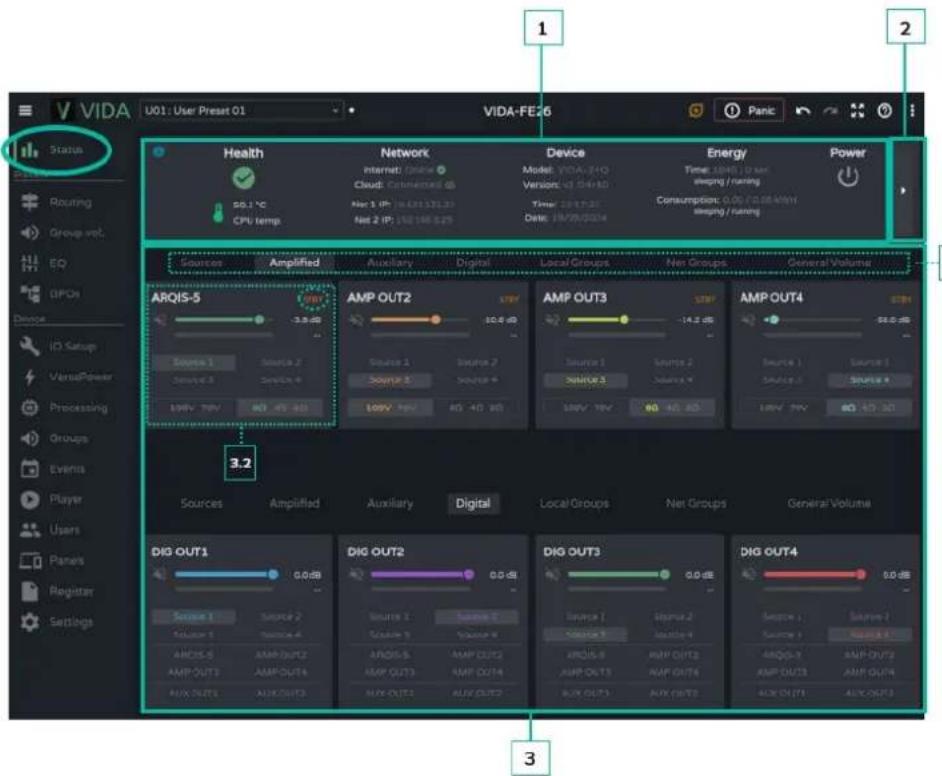
• Health : résumé de l'état de bon fonctionnement de l'appareil.
• Network : résumé de la configuration réseau
• Device : modèle d'appareil et version de son firmware.
• Time/Date : heure et date de l'appareil.
• Power : bouton ON/Sleep.
2. Surveillance du matériel
Le bouton de droite permet d'afficher une vue de surveillance du matériel et de visualiser une réplique de la face avant indiquant l'état du matériel connecté.
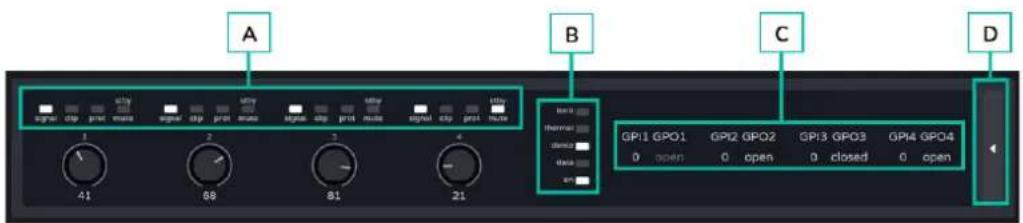
A. Indicateurs de présence de signal (signal), de saturation (clip), de protection (prot), de veille (stby) et de coupure du son (mute), et valeur réglée avec le bouton rotatif de la face avant, tout cela pour chaque sortie amplifiée.
B. Indicateurs de limiteur (limit), de protection thermique (thermal), d'activité Dante™/ AES67, d'activité réseau (data) et de fonctionnement de l'amplificateur (on).
C. GPI : indique les valeurs mesurées pour les ports GPI. GPO : indique l'état des ports GPO, ouvert (open) ou fermé (closed). Si l'état est grisé, cela signifie que le port GPO est piloté par des événements et s'il est allumé, cela signifie qu'il peut être modifié à l'aide de presets.
D. Le bouton de droite permet de revenir à la vue d'ensemble.

Cliquez ici pour plus d'informations sur la face avant de l'amplificateur.
3. Surveillance du signal
3.1 Le sélecteur du haut vous permet de choisir les signaux à afficher.
3.2 Affichage et contrôle d'un signal. L'image dépend du groupe sélectionné, mais tous les groupes ont la même présentation.
- Dénomination : pour le distinguer des autres signaux. Cliquer sur ce nom vous amène à la page de configuration.
• Volume et VU-mètre du signal. - Source sélectionnée : cliquer sur une source vous amène à la page de routage du signal.
- Position du sélecteur d'impédance : indique l'impédance choisie avec le sélecteur de la face arrière.
Pour des raisons de sécurité, l'impédance sélectionnée ne peut pas être modifiée avec l'application web : une modification non désirée de l'impédance pourrait en effet endommager l'équipement.
L'état de la sortie est indiqué dans le coin supérieur droit de chaque amplificateur :
text_image
AMP OUT1 -3.3 dB -2 dB STBY Local Music Aux Input Digital Stream DJ Mixer 100V 70V 8Ω 4Ω 2Ω• STBY : sortie en veille (Standby).
- 0W: sortie réglée sur 0 W dans Smart VersaPower.
- EXTM : sortie affectée par l'événement de GPI External Mute.
• NETM : la sortie appartient à un groupe de réseau dont le son est coupé.
- LOCM : la sortie appartient à un groupe local dont le son est coupé.
- GENM: la sortie appartient au groupe de volume général dont le son est coupé.
- MUTE: le son de la sortie est coupé dans la matrice audio.
9.7 ROUTING (ROUTAGE)
Routage du signal pour l'amplificateur.
Le routage est indépendant pour les sorties amplifiées et auxiliaires et peut être configuré comme suit :
- Mixer: permet de mixer plusieurs sources dans la même sortie. Les sorties configurées en mode Mixer apparaissent dans la fenêtre Mixer/Matrix.
- Zoner : permet le routage des sources. Il n'est pas possible de mixer des sources dans une même sortie ; cependant, un sélecteur de source est intégré à chaque sortie. Les sorties configurées en mode Zoner apparaissent dans la fenêtre Zoner.
Matrice configurable :
- 4x6 : 4 sources d'entrée, 6 sorties (4 sont des sorties amplifiées – OUT – et 2 sont des sorties auxiliaires – AUX).
- 4x4 : 4 sources d'entrée, 4 sorties amplifiées (sorties amplifiées configurées en mode Mixer, sorties auxiliaires configurées en mode Zoner).
- 4x2 : 4 sources d'entrée, 2 sorties auxiliaires (sorties amplifiées configurées en mode Zoner, sorties auxiliaires configurées en mode Mixer).

Les sorties numériques fonctionnent toujours en mode Zoner comme un routeur de signaux audio.
Dans le VIDA, il existe plusieurs types de signaux d'entrée :
• 4 entrées analogiques : entrées ligne symétriques.
- 4 entrées numériques : entrées audio numériques Dante™/ AES67.
• 1 lecteur audio.
• 1 générateur de signal.

Une source est la combinaison de deux signaux d'entrée, un signal principal et un signal secondaire. Il peut ne pas y avoir de secondaire. Dans le VIDA, 4 sources configurables indépendamment sont disponibles. Les sources sont les signaux d'entrée de la matrice audio (mode Mixer) ou les sources disponibles sur le routeur (mode Zoner).
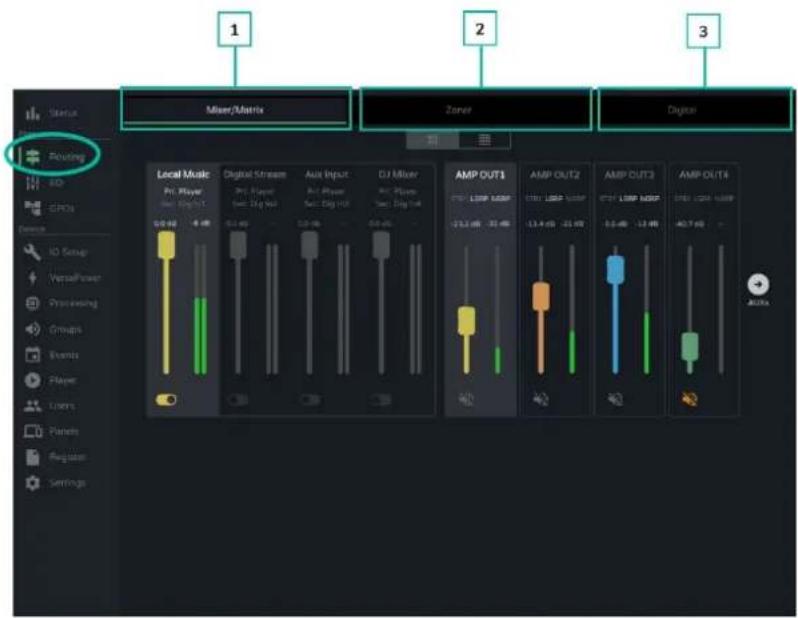
Sélecteur de vue de la matrice :
Vue simple / Vue complète.
Vue Mixer
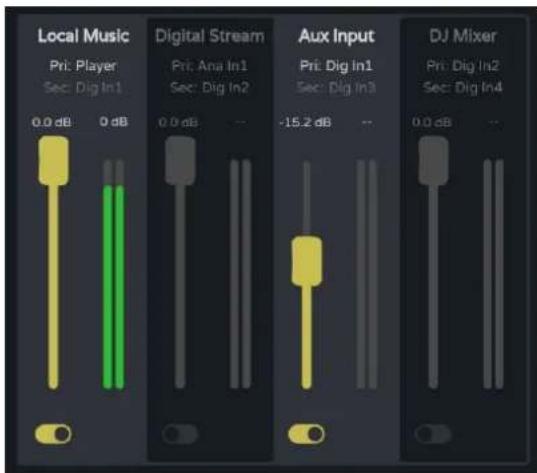
text_image
Local Music Pri: Player Sec: Dig In1 0.0 dB 0 dB Digital Stream Pri: Ana In1 Sec: Dig In2 0.0 dB - Aux Input Pri: Dig In1 Sec: Dig In3 -15.2 dB - DJ Mixer Pri: Dig In2 Sec: Dig In4 0.0 dBSection du point d'intersection pour la sortie sélectionnée. Elle prend la couleur attribuée à la sortie correspondante. De haut en bas :
• Dénomination de la source.
- Pri : entrée_n / Sec : entrée_m, signaux sources primaire et secondaire. Le signal en cours sur la source est allumé.
- Contrôle du volume et VU-mètre du point d'intersection.
- Activation/désactivation du point d'intersection pour la sortie. Les sources dont le point d'intersection est activé sont mixées dans la sortie correspondante.

Un Contrôle + clic sur un fader le ramène à sa valeur par défaut (0 dB).

Les VU-mètres changent de couleur en fonction du niveau du signal :
- Vert : moins de 0 dB.
• Orange : 0-18 dB (réserve de niveau). - Rouge : écrêtage, au-dessus de 18 dB, saturation du signal.
Section de sélection de sortie. De haut en bas :
- Nom de la sortie.
- Indicateurs d'état :
o STBY / MUTE : indique l'état de veille (standby) de la sortie (si amplifiée) et si elle est affectée par une coupure (MUTE) de groupe ou externe.
○ LGRP : indicateur de groupe local. S'il est allumé, cela signifie que la sortie appartient à au moins un groupe local. Un clic sur l'indicateur fait apparaître la liste des groupes auxquels la sortie appartient ; la liste peut rapidement y être modifiée.
NGRP: indicateur de groupe de réseau (Net Group). S'il est allumé, cela signifie que la sortie appartient à au moins un groupe de réseau. Un clic sur l'indicateur fait apparaître la liste des groupes auxquels la sortie appartient ; la liste peut rapidement y être modifiée.
○ Commande de volume de la sortie et VU-mètre correspondant.
- Bouton MUTE, pour couper le son de la sortie.
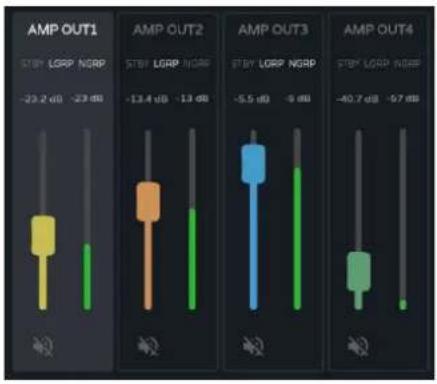
• STBY : sortie en veille (Standby).
- 0W : sortie réglée sur 0 W dans Smart VersaPower.
- EXTM : sortie affectée par l'événement de GPI External Mute.
• NETM : la sortie appartient à un groupe de réseau dont le son est coupé.
- LOCM : la sortie appartient à un groupe local dont le son est coupé.
- GENM : la sortie appartient au groupe de volume général dont le son est coupé.
- MUTE : le son de la sortie est coupé dans la matrice audio.
Si les deux sorties sont en mode Mixer, le bouton AUXs apparaît, qui permet d'afficher la fenêtre de mixage des sorties auxiliaires.
Le bouton OUTs du mélangeur des sorties auxiliaires permet de revenir au mélangeur des sorties amplifiées.
Vue Matrix
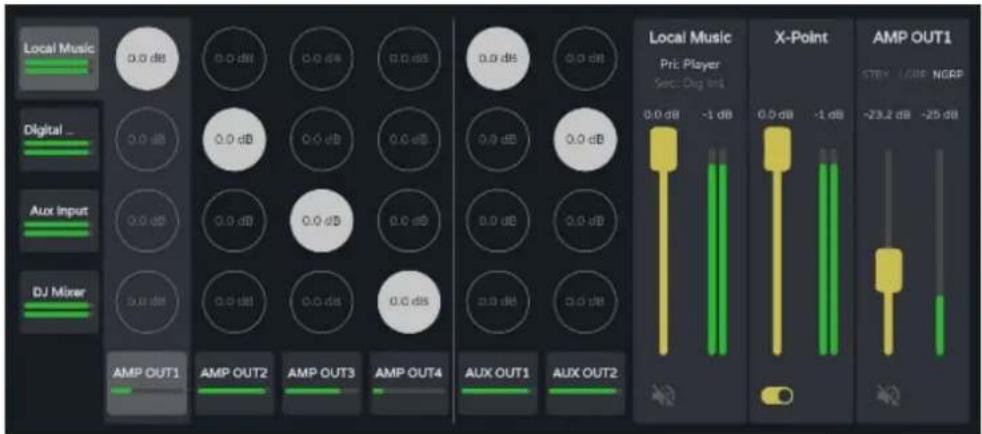
text_image
Local Music Digital ... Aux Input DJ Mixer AMP OUT1 AMP OUT2 AMP OUT3 AMP OUT4 Aux OUT1 Aux OUT2 Local Music Pri: Player Spec: Dog Int 0.0 dB -1 dB 0.0 dB -1 dB 0.0 dB -1 dB X-Point AMP OUT1 STEP LOOP NGRP -23.2 dB -25 dB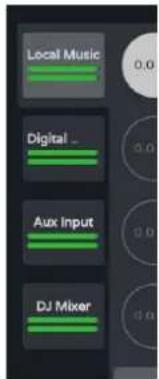
Sources audio. Lorsqu'une source audio est sélectionnée, ses informations et ses commandes s'affichent à l'écran.
- Nom de la source.
- Pri : entrée_n / Sec : entrée_m, signaux sources primaire et secondaire. Le signal en cours sur la source est allumé.
- Commande de volume de la source et VU-mètre correspondant.
- Bouton MUTE, pour couper le son de la source.
Sorties audio. Lorsqu'une sortie audio est sélectionnée, ses informations et ses commandes s'affichent à l'écran.
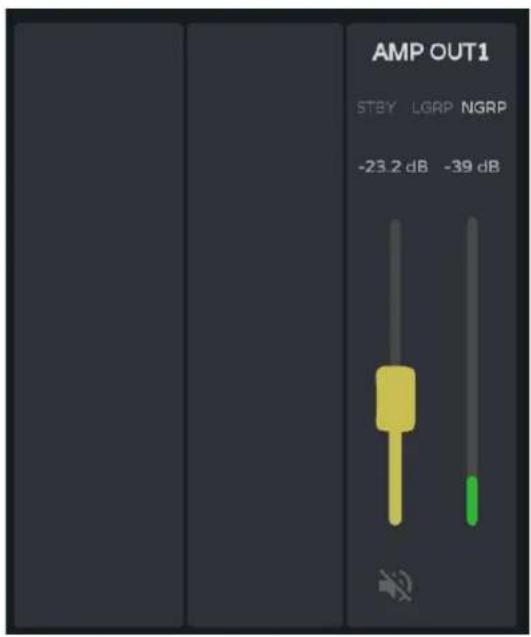
text_image
AMP OUT1 STBY LGRP NGRP -23.2 dB -39 dB• Section de sortie. De haut en bas :
- Nom de la sortie.
- Indicateurs d'état :
o STBY / MUTE : indique l'état de veille (standby) de la sortie (si amplifiée) et si elle est affectée par une coupure (MUTE) de groupe ou externe.
○ LGRP: indicateur de groupe local. S'il est allumé, cela signifie que la sortie appartient à au moins un groupe local. Un clic sur l'indicateur fait apparaître la liste des groupes auxquels la sortie appartient; la liste peut rapidement y être modifiée.
NGRP : indicateur de groupe de réseau (Net Group). S'il est allumé, cela signifie que la sortie appartient à au moins un groupe de réseau. Un clic sur l'indicateur fait apparaître la liste des groupes auxquels la sortie appartient; la liste peut rapidement y être modifiée.
- Commande de volume de la sortie et VU-mètre correspondant.
- Bouton MUTE, pour couper le son de la sortie.
Points d'intersection. Lorsqu'un point d'intersection est sélectionné, ses informations et ses commandes s'affichent à l'écran, ainsi que les informations et les commandes de la source et de la sortie pour ce point d'intersection.
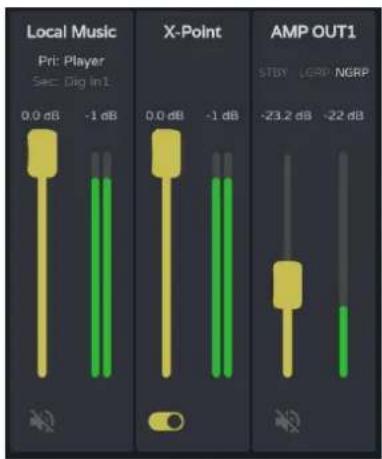
text_image
Local Music Pri: Player Sec: Dig Int. 0.0 dB -1 dB X-Point 0.0 dB -1 dB AMP OUT1 STBY LGRP NGRP -23.2 dB -22 dB- Commande de volume du point d'intersection et VU-mètre correspondant.
- Activation/désactivation du point d'intersection.

Double-cliquez sur un point intersection pour activer/désactiver.
Point d'intersection désactivé
Point d'intersection activé
2. Zoner
Sorties configurées en mode Zoner.

Un groupe de sorties (OUTs ou AUXs) configurées en mode Zoner n'est pas possible dans l'onglet Mixer/Matrix.
Sorties audio, de haut en bas :
- Nom de la sortie.
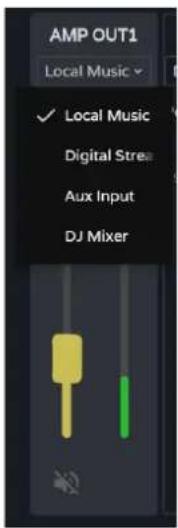
- Sélecteur de source : pour la sélection de la source de la sortie. - Le signal audio des sorties auxiliaires et des 4 sources peut être envoyé aux sorties amplifiées.
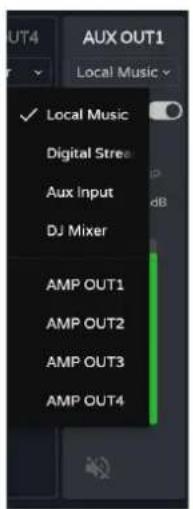
text_image
OUT4 Aux OUT1 Local Music ✓ Local Music Digital Stress Aux Input DJ Mixer AMP OUT1 AMP OUT2 AMP OUT3 AMP OUT4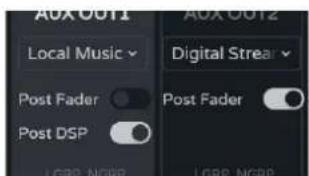
Si Post Fader est activé, le signal envoyé à la sortie est pris après traitement et après le fader du signal d'entrée sélectionné.
- Si la commande Post Fader est désactivée, le signal envoyé à la sortie est pris après traitement ou plus loin encore (selon le réglage de la commande Post DSP) et avant le fader pour le signal d'entrée sélectionné.

- Indicateurs d'état :
o STBY/MUTE : indique l'état de veille (standby) de la sortie (si amplifiée) et si elle est affectée par une coupure (MUTE) de groupe ou externe. Uniquement pour les sorties amplifiées.
○ LGRP: indicateur de groupe local. S'il est allumé, cela signifie que la sortie appartient à au moins un groupe local. Un clic sur l'indicateur fait apparaître la liste des groupes auxquels la sortie appartient; la liste peut rapidement y être modifiée.
- NGRP: indicateur de groupe de réseau (Net Group). S'il est allumé, cela signifie que la sortie appartient à au moins un groupe de réseau. Un clic sur l'indicateur fait apparaître la liste des groupes auxquels la sortie appartient; la liste peut rapidement y être modifiée.
- Commande de volume de la sortie et VU-mètre correspondant.
- Bouton MUTE, pour couper le son de la sortie.
3. Numérique
Routage des sorties audio numériques Dante™/ AES67.
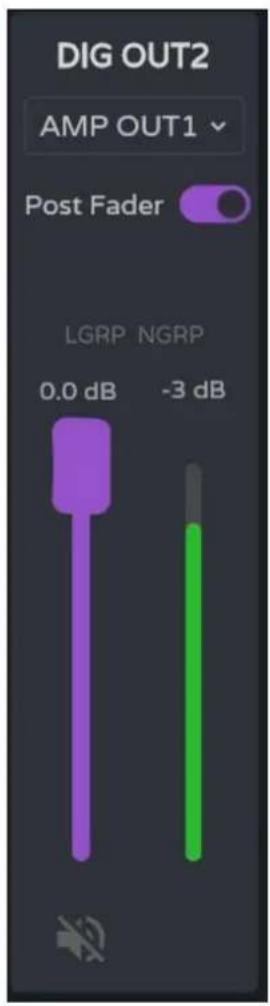
text_image
DIG OUT2 AMP OUT1 Post Fader LGRP NGRP 0.0 dB -3 dBSorties audio numériques, de haut en bas :
- Nom de la sortie.
• Commande Post/Pré Fader.
Si Post Fader est activé, le signal envoyé à la sortie est pris après traitement et après le fader du signal d'entrée sélectionné.
Si la commande Post Fader est désactivée, le signal envoyé à la sortie est pris après traitement ou plus loin encore (selon le réglage de la commande Post DSP) et avant le fader pour le signal d'entrée sélectionné.
- Indicateurs d'état :
○ LGRP : indicateur de groupe local. S'il est allumé, cela signifie que la sortie appartient à au moins un groupe local. Un clic sur l'indicateur fait apparaître la liste des groupes auxquels la sortie appartient ; la liste peut rapidement y être modifiée.
o NGRP: indicateur de groupe de réseau (Net Group). S'il est allumé, cela signifie que la sortie appartient à au moins un groupe de réseau. Un clic sur l'indicateur fait apparaître la liste des groupes auxquels la sortie appartient ; la liste peut rapidement y être modifiée.
- Commande de volume de la sortie et VU-mètre correspondant.
- Bouton MUTE, pour couper le son de la sortie.
9.8 EQ (EGALISEUR)
Égaliseur graphique pour l'utilisateur.
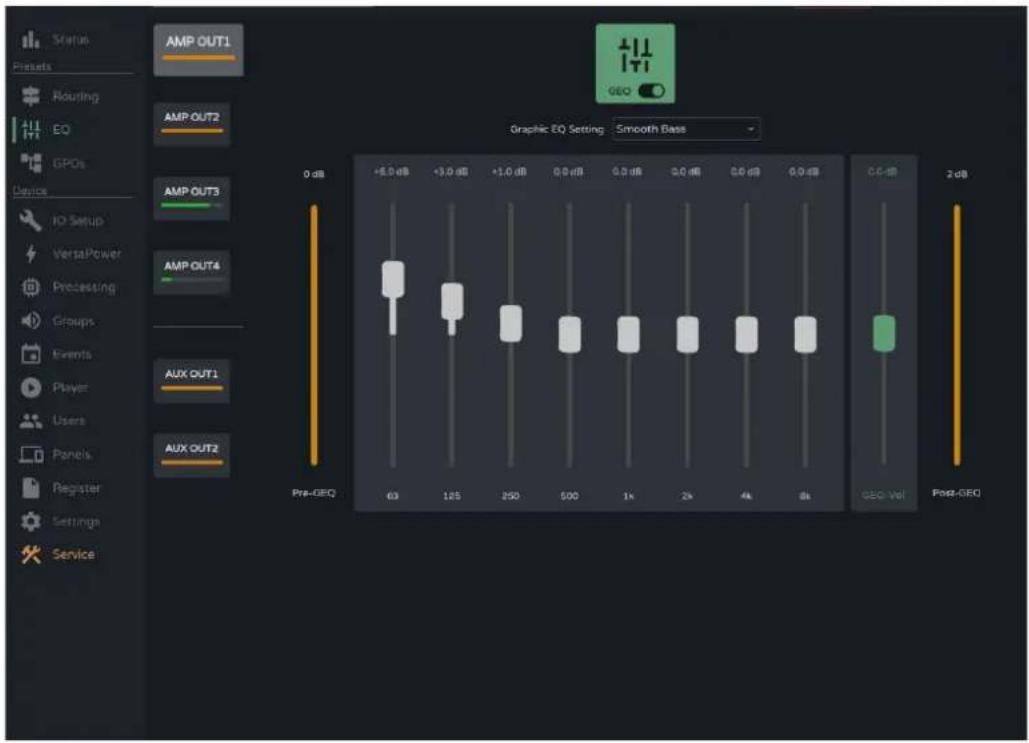
text_image
Status Preset Routing EQ GPOs Device IO Setup VersaPower Processing Groups Events Player Users Panels Register Settings Service AMP OUT1 AMP OUT2 AMP OUT3 AMP OUT4 Aux OUT1 Aux OUT2 0 dB +5.0 dB +3.0 dB +1.0 dB 0.0 dB 0.0 dB 5.0 dB 0.0 dB 0.0 dB 0.0 dB Pre-GEQ 63 185 250 500 1k 2k 4k 6k GEO Vol Post-GEO Graphic EQ Setting: Smooth Bass CC-10 2 dBÉgaliseur graphique (GEQ) à 8 bandes indépendantes pour chaque sortie amplifiée et auxiliaire.

- Les réglages du GEQ pour chaque sortie peuvent être sauvegardés et rappelés au moyen des presets.
- Le GEQ peut être ajouté aux panneaux d'utilisateur en tant que commande de correction par sortie.
Active ou désactive (bypass) le GEQ pour la sortie sélectionnée.

- Les modifications apportées au GEQ sont appliquées en temps réel.
- Si le GEQ est désactivé sur une sortie, ses réglages ne peuvent pas être modifiés.
text_image
AMP OUT1 AMP OUT2Sélection de la sortie : la sortie sélectionnée est affichée de façon plus grande et plus lumineuse que les autres.
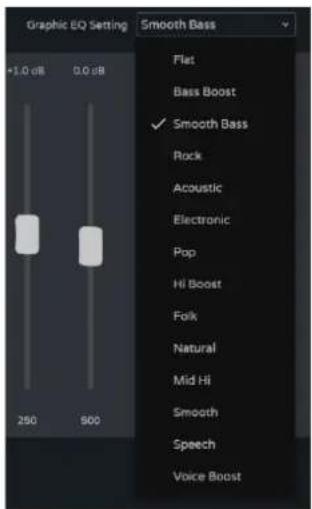
Sélection du preset de GEQ.

Si l'un de ces réglages a été modifié,
« custom » est affiché dans le GEQ pour signaler un réglage personnalisé.

Réglage du gain pour les bandes du GEQ.
- Elles se règlent de -12 dB à +12 dB.
- Indicateur de niveau pré-GEQ.
- Réglage de niveau du GEQ: de -12 dB à +12 dB.
- Indicateur de niveau Post-GEQ et réglage de niveau après GEQ (GEQ-Vol).
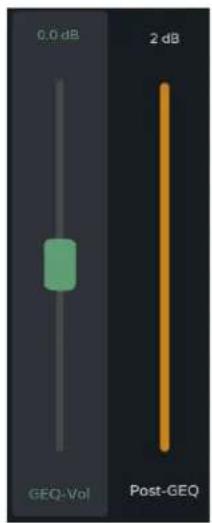
text_image
0.0 dB 2 dB GEQ-Vol Post-GEQ9.9 GPOS
État des fermetures de contacts des ports GPO.

L'état des ports GPO (ouvert/open ou fermé/closed) indiqué dans cette page peut être sauvegardé et rappelé au moyen des presets.
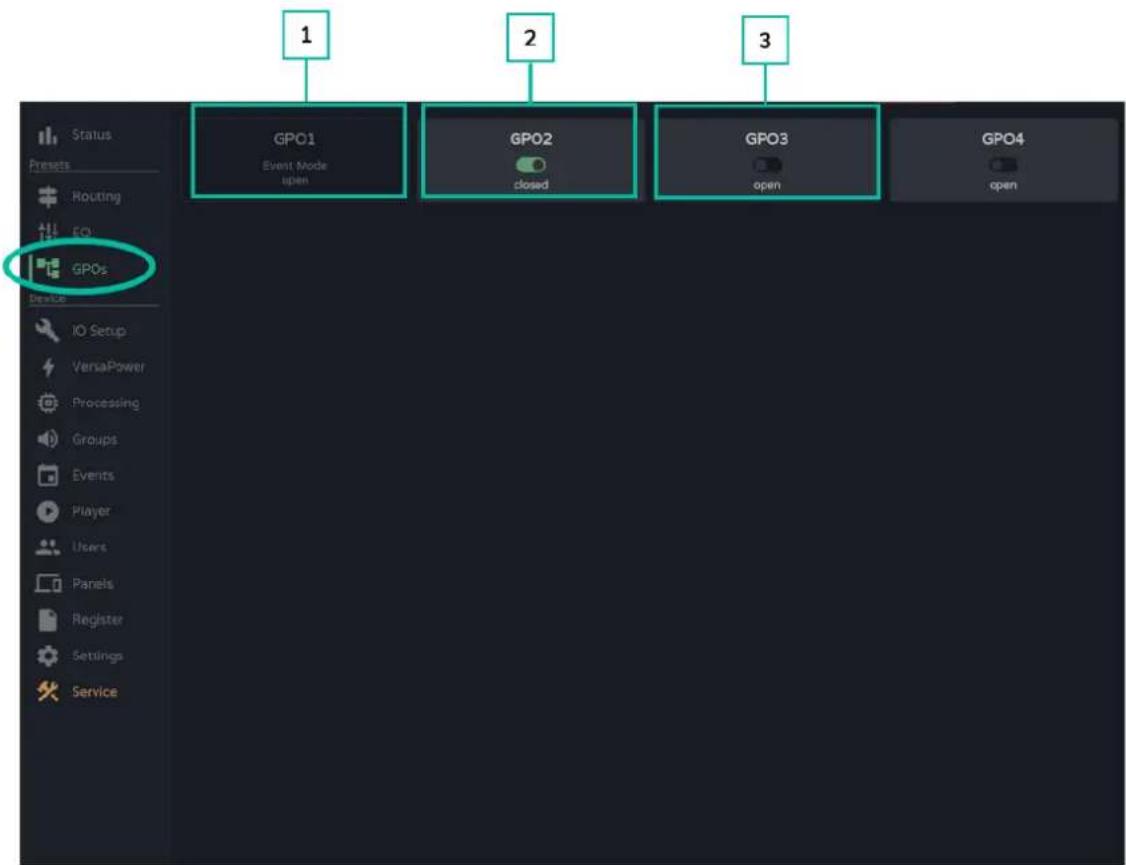
- Port GPO configuré comme GPO d'événement.

• L'état du port GPO est déterminé par les événements.
- Il ne peut pas être modifié dans cette page, donc aucun état particulier ne peut être rappelé au moyen des presets.
- Port GPO fermé (closed).
- Port GPO ouvert (open).
9.10 IO SETUP (CONFIGURATION DES ENTREES ET DES SORTIES)
Configuration des entrées et sorties d'un amplificateur.
9.10.1 INPUTS SETUP (CONFIGURATION DES ENTREES)
Réglage des entrées audio disponibles sur un amplificateur.
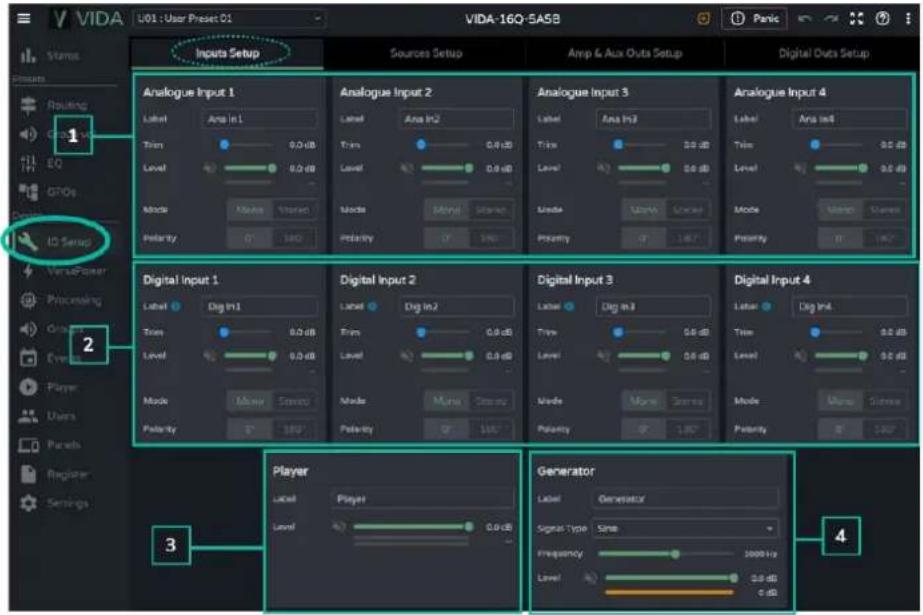
1. Entrées analogiques
Réglage des 4 entrées analogiques symétriques de niveau ligne.
- Label : dénomination de l'entrée.
- Trim : réglage du gain numérique, 0-12 dB.
- Level : réglage du niveau du signal, coupure du son (Mute) et VU-mètre.
- Mode : sélection du mode mono ou stéréo.
- Polarity : sélection de la polarité du signal.

Signaux stéréo :
- Seuls les signaux adjacents peuvent être configurés comme une paire stéréo.
- La paire stéréo se verra appliquer la configuration du signal de numéro impair.
- Lors du découplage stéréo, le signal de numéro impair conserve la configuration de la paire stéréo et le signal de numéro pair reprend la configuration qu'il avait en mono.
- Une paire stéréo est affichée comme une seule entrée/sortie.
- L'amplificateur effectue automatiquement le routage d'un signal stéréo. Ainsi, si un signal stéréo est envoyé à une sortie mono, c'est la sommation stéréo qui est envoyée ; et si un signal mono est envoyé à une sortie stéréo, le même signal est envoyé aux deux sorties.
2. Entrées numériques
Réglage des 4 entrées audio numériques Dante™/ AES67. L'application Dante™/ AES67 Controller est nécessaire pour la configuration et le routage des signaux audio Dante™/ AES67.
- Label : dénomination de l'entrée. L'icône d'information indique comment donner aux entrées des noms compatibles avec l'application Dante™/ AES67 Controller.
- Trim : réglage du gain numérique, 0-12 dB.
- Level : réglage du niveau du signal, coupure du son (Mute) et VU-mètre.
- Mode : sélection du mode mono ou stéréo.
- Polarité : sélection de la polarité du signal.
3. Player (lecteur)
Réglages du lecteur audio interne.
- Label : dénomination de l'entrée.
- Level : réglage du niveau du signal, coupure du son (Mute) et VU-mètre.

Le signal du lecteur est stéréo.
4. Generator (générateur)
Réglages du générateur de signal, à des fins de test et d'adaptation lors de la mise en service du système audiovisuel.
- Label : dénomination de l'entrée.
- Signal Type : sélection du type de signal de test.
- Frequency : sélection de la fréquence du signal de test. Disponible lorsqu'un signal de type sinusoidal (Sine) est sélectionné.
- Level : réglage du niveau du signal, coupure du son (Mute) et VU-mètre.

Le signal du générateur est mono.
9.10.2 SOURCES SETUP (CONFIGURATION DES SOURCES)
Réglage des sources audio de l'amplificateur.

Une source est la combinaison d'un signal d'entrée primaire et d'un signal d'entrée ndaire (optionnel).
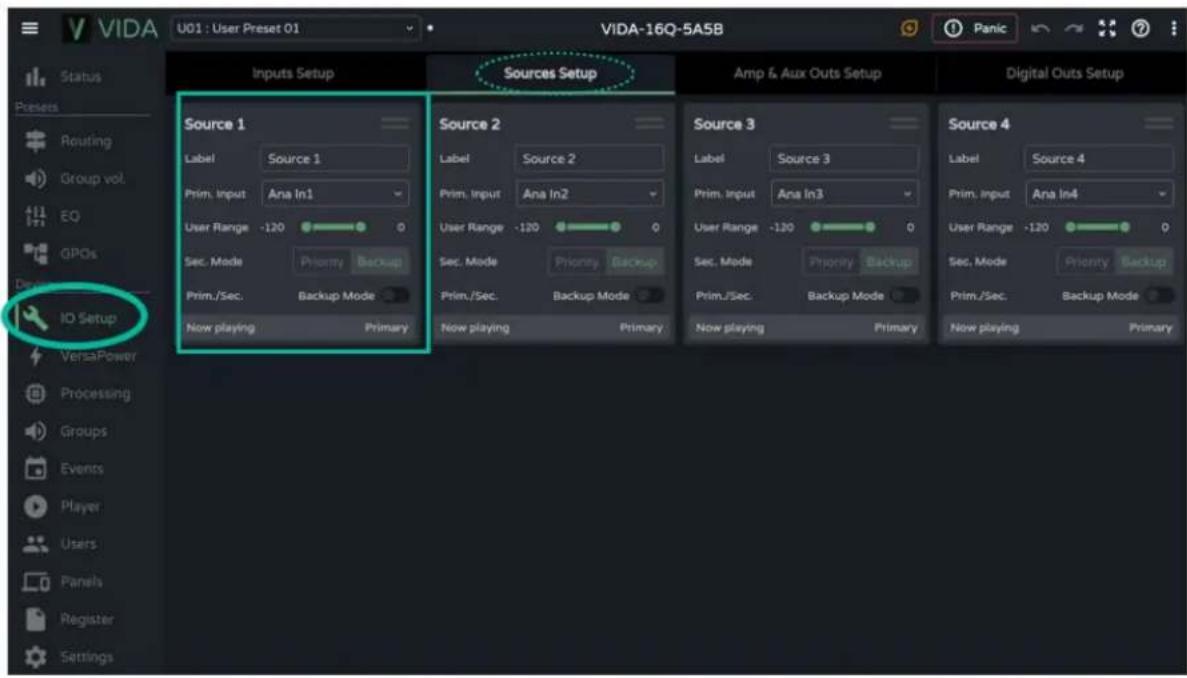
text_image
VIDA U01 : User Preset 01 VIDA-16Q-5A5B Status Presets Routing Group vol. EQ GPQs DG ID Setup VersaPower Processing Groups Events Player Users Panels Register Settings Inputs Setup Sources Setup Amp & Aux Outs Setup Digital Outs Setup Source 1 Source 2 Source 3 Source 4 Source 1 Source 2 Source 3 Source 4 Label Source 1 Label Source 2 Label Source 3 Label Source 4 Prim. Input Ana In1 Prim. Input Ana In2 Prim. Input Ana In3 Prim. Input Ana In4 User Range -120 -120 -120 -120 -120 -120 -120 -120 -120 -120 -120 -120 -120 -120 -120 -120 -120 -120 -120 -120 -120 -120 -120 -120 -120 -12• Label : dénomination de la source.
- Prim. Input : sélection du signal d'entrée primaire.
- User Range: limites de réglage du volume par l'utilisateur sur les panneaux d'utilisateur.
- Sec. Mode : mode de fonctionnement du signal secondaire.
➢ Priority : le signal secondaire est prioritaire. Le signal secondaire se substituera au signal primaire si un signal secondaire est détecté.
Backup : le signal primaire est prioritaire. Le signal secondaire se substituera au signal primaire si aucun signal primaire n'est détecté.
- Prim./Sec.: si cette fonction est activée, les priorités définies dans cette section entrent en vigueur.
- Now playing : indique le signal présent à la source (primaire ou secondaire).
- Priorité : configuration d'une source avec un signal secondaire prioritaire.
Le signal secondaire se substituera au signal primaire s'il dépasse le seuil fixé (Sec. Thresh.). Lorsque le signal secondaire redescend sous le seuil durant un temps au moins égal à celui défini avec Hold, c'est le signal primaire qui redevient la source.

Sélectionnez une valeur de Hold plus élevée pour prolonger la temporisation avant la perte de priorité. Par exemple, les pauses présentes quand on parle peuvent provoquent le retour au signal primaire.
- Backup : le signal secondaire se substituera au signal primaire si le signal primaire descend en dessous du seuil fixé pour lui (Prim. Threshold), et s'il y reste pendant le temps spécifié avec Hold. Lorsque le signal primaire remonte au-dessus du seuil, il redevient la source.

Sélectionnez une valeur de Hold plus élevée pour prolonger la temporisation avant le passage au signal de secours (Backup) comme source. Par exemple, dans un programme musical à forte dynamique, certains passages peuvent entraîner la bascule vers le signal secondaire.
9.10.3 AMP & AUX OUTS SETUP (CONFIGURATION DES SORTIES AMPLIFIEES ET AUXILIAIRES)
Réglage des sorties amplifiées et des sorties auxiliaires de l'amplificateur.
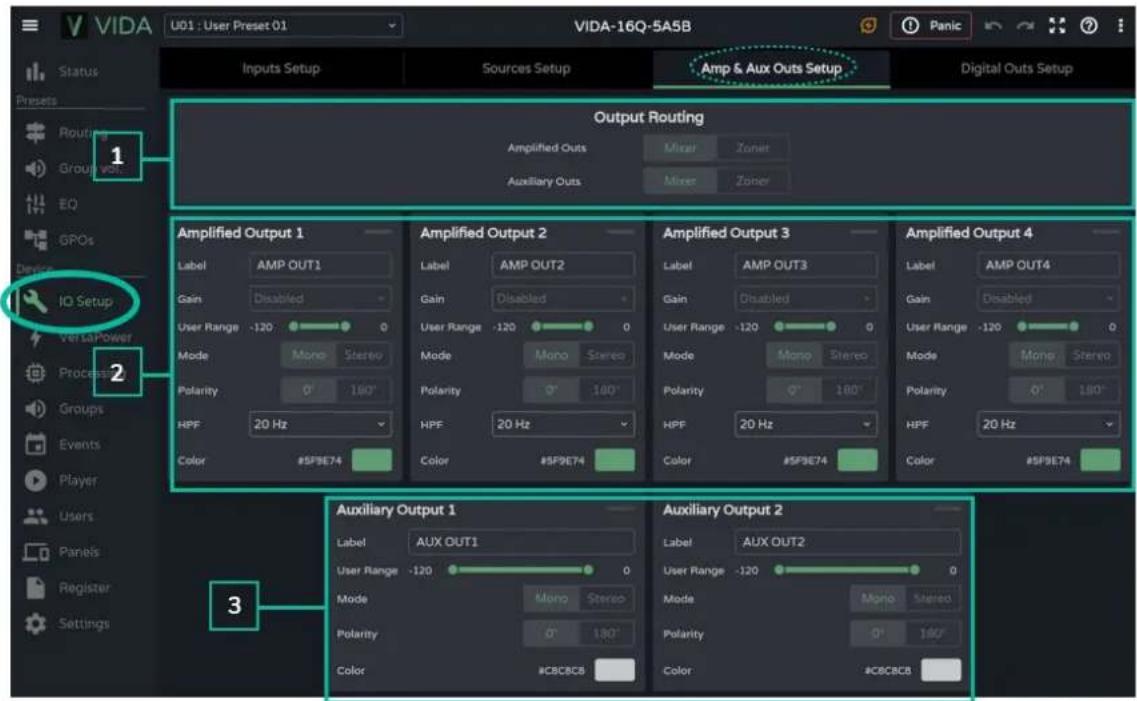
- Output routing : sélection du mode de routage des signaux amplifiés et auxiliaires.
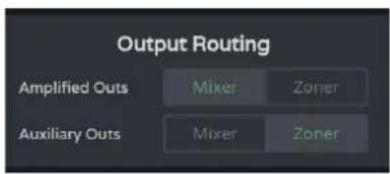
Permet de mixer plusieurs sources dans la même sortie.
Commande du niveau des sources, des points d'intersection et des sorties.
Les sorties configurées en mode Mixer apparaissent dans la fenêtre Mixer/Matrix.
- Zoner
Permet le routage des sources.
Il n'est pas possible de mixer des sources dans la même sortie.
- Sélecteur de source sur chaque sortie.
Permet de gérer le niveau des sorties.
Les sorties configurées en mode Zoner apparaissent dans la fenêtre Zoner.
- Amplified Output : réglages pour les 4 sorties amplifiées.
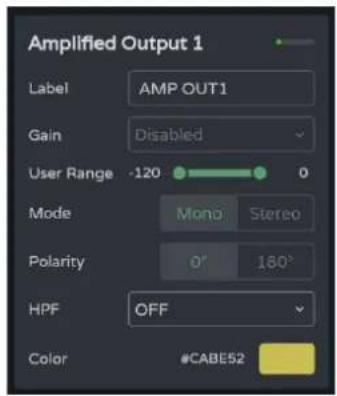
• Label : nom de la sortie.
• Gain : gain de l'amplificateur en sortie.
Disabled : option désactivée si la fonction Smart VersaPower est activée.
➢ Options de gain.
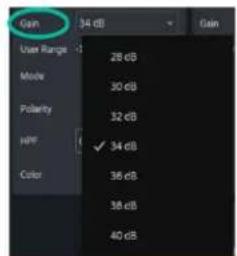
Si l'outil Smart VersaPower n'est pas utilisé, employez les limiteurs disponibles dans la section de traitement pour ne pas endommager l'équipement.
- User Range : limites de réglage du volume par l'utilisateur sur les panneaux d'utilisateur.
- Mode : sélection du mode mono ou stéréo.
- Polarité : sélection de la polarité du signal.
- HPF: sélection de la fréquence du filtre passe-haut. Toujours activé lorsque la sortie est configurée comme sortie de ligne 100/70 V.
• Colour : permet d'attribuer une couleur à une sortie.
Événements connexes
Les sorties peuvent être contrôlées par des événements, qu'il s'agisse de commandes physiques (commandes rotatives, ports GPI, etc.), de commandes virtuelles (panneaux) ou d'automatismes (événements du calendrier).
Si des sorties sont associées à un événement, les réglages automatiques suivants sont effectués lors de la bascule entre mode mono et mode stéréo :
- Sortie mono basculée en stéréo : les événements liés à la sortie de numéro impair sont conservés, la paire stéréo étant configurée comme sortie d'événement. Les événements liés à la sortie de numéro pair sont maintenus, sans qu'aucune sortie ne soit affectée.
- Sortie stéréo basculée en mono : les événements liés à la paire stéréo sont conservés, la sortie de numéro impair étant configurée comme sortie d'événement. Ne s'applique pas à la sortie de numéro pair.
Nous recommandons de revoir la configuration des événements en cas de changement de configuration sur les sorties (de mono en stéréo, ou de stéréo en mono) alors que les sorties ont des événements associés.
3. Auxiliary Outputs : réglages pour les deux sorties auxiliaires symétriques.
- Label : dénomination de la sortie.
- User Range : limites de réglage du volume par l'utilisateur sur les panneaux d'utilisateur.
- Mode : sélection du mode mono ou stéréo.
- Polarité : sélection de la polarité du signal.
• Colour : permet d'attribuer une couleur à une sortie.
9.10.4 DIGITAL OUTS SETUP (CONFIGURATION DES SORTIES NUMERIQUES)
Réglage des 4 sorties audio numériques Dante™/ AES67.

L'application Dante™/ AES67 Controller est nécessaire pour la configuration et le nage des signaux audio Dante™/ AES67.
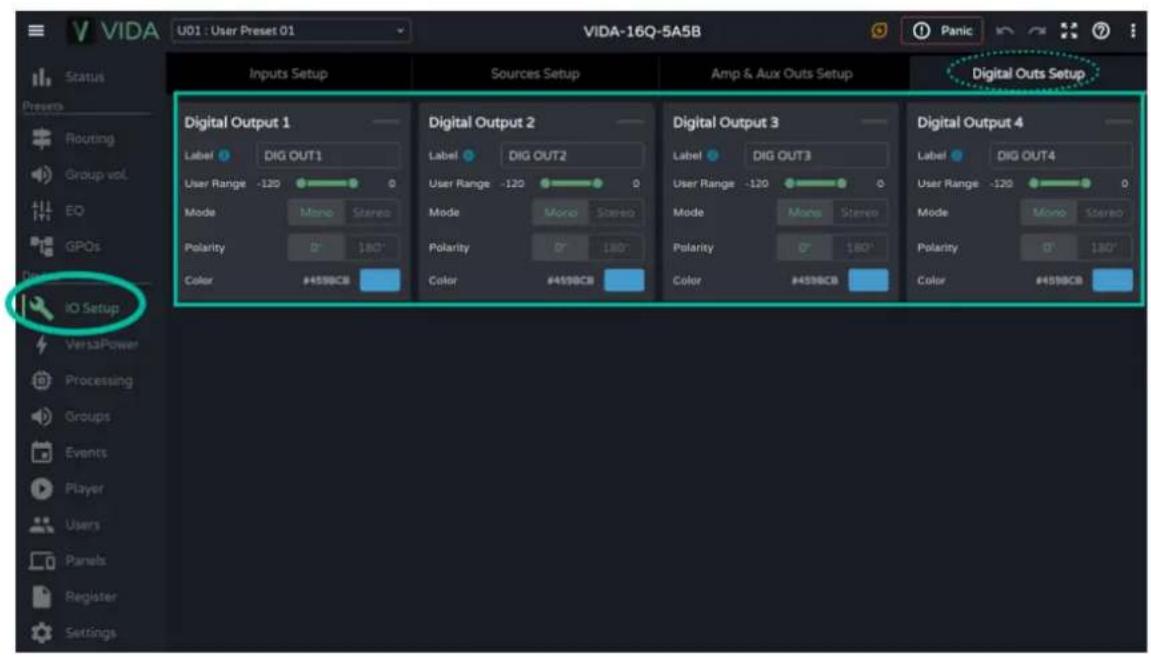
- Label : nom de la sortie. L'icône d'information indique comment donner aux entrées des noms compatibles avec l'application Dante™/ AES67 Controller.
- User Range : limites de réglage du volume par l'utilisateur sur les panneaux d'utilisateur.
• Mode : sélection du mode mono ou stéréo. - Polarité : sélection de la polarité du signal.
• Colour : permet d'attribuer une couleur à une sortie.
9.11 VERSAPOWER
VersaPower est la technologie d'amplification développée par Ecler pour distribuer asymétriquement la puissance entre sorties amplifiées, indépendamment de la charge.
L'outil Smart VersaPower vous permet de limiter la puissance maximale fournie à chaque sortie amplifiée et d'ajuster le gain automatiquement. La puissance maximale de l'amplificateur peut être répartie de manière asymétrique entre les sorties.
Spécifiez la sensibilité d'une entrée audio et définissez la puissance efficace (RMS) maximale souhaitée pour chaque sortie amplifiée.
La somme des puissances efficaces maximales des quatre sorties amplifiées (puissance totale utilisée) ne doit pas dépasser la puissance totale maximale de l'amplificateur.
Activer Smart VersaPower désactive le réglage du gain des sorties en section IO Setup.

Smart VersaPower est activé par défaut, configuré comme un amplificateurétrique 4x600 W, pour des entrées ayant une sensibilité de 0 dB.
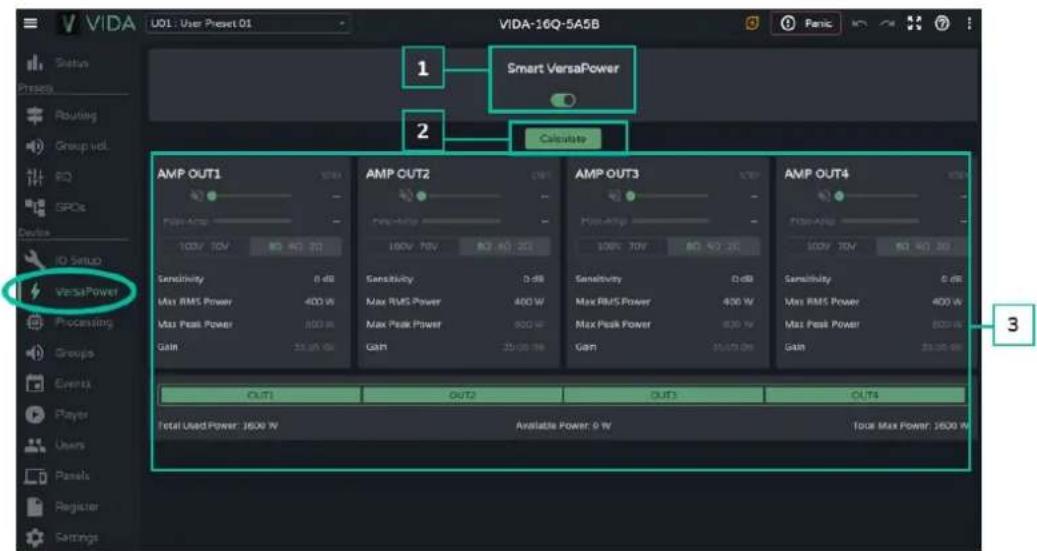
text_image
VIDA U01: User Preset 01 VIDA-16Q-5A58 1 Smart VersaPower 2 Calculate AMP OUT1 AMP OUT2 AMP OUT3 AMP OUT4 Fiber Amp 100V 10V MΩ 4Ω 2Ω Sensitivity 0 dB Max RMS Power 400 W Max Peak Power 800 W Gain 33.00% 6K Sensitivity 0 dB Max RMS Power 400 W Max Peak Power 800 W Gain 33.00% 6K Sensitivity 0 dB Max RMS Power 400 W Max Peak Power 800 W Gain 33.00% 6K OUT1 OUT2 OUT3 OUT4 Total Used Power: 1600 W Available Power: 9 W Local Max Power: 1600 W Panic 31. Configuration de Smart VersaPower
Active/désactive l'outil Smart VersaPower.
Lorsqu'il est activé, il peut être reconfiguré. Par défaut, il est activé. Quand on le désactive, le réglage du gain pour les sorties reprend sa valeur d'avant l'activation de Smart VersaPower. C'est-à-dire 34 dB pour chaque sortie sans modification (valeurs par défaut).
- Calculate : bouton permettant de réinitialiser les réglages de Smart VersaPower.
Bouton disponible si Smart VersaPower est activé.
Le bouton ouvre une fenêtre permettant de reconfigurer les paramètres.
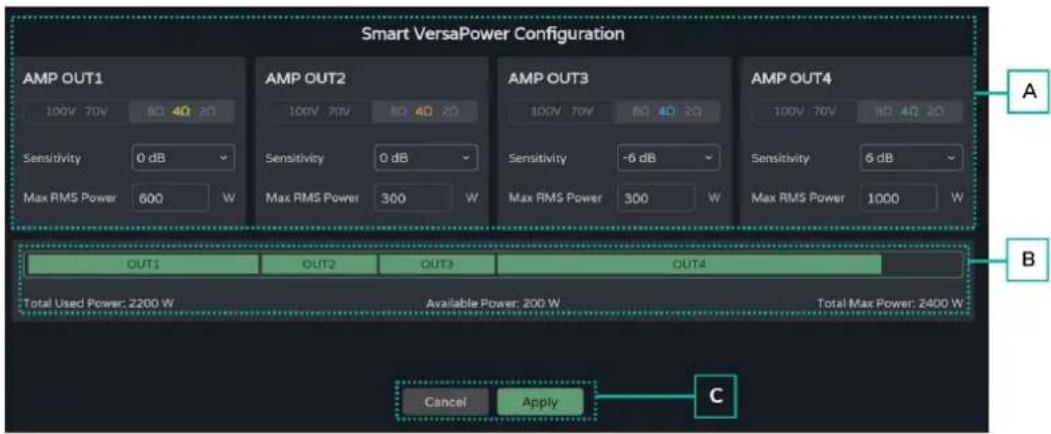
text_image
Smart VersaPower Configuration AMP OUT1 100V 70V 80 40 20 Sensitivity 0 dB Max RMS Power 600 W AMP OUT2 100V 70V 80 40 20 Sensitivity 0 dB Max RMS Power 300 W AMP OUT3 100V 70V 80 40 20 Sensitivity -6 dB Max RMS Power 300 W AMP OUT4 100V 70V 80 40 20 Sensitivity 6 dB Max RMS Power 1000 W OUT1 OUT2 OUT3 OUT4 Total Used Power: 2200 W Available Power: 200 W Total Max Power: 2400 W Cancel Apply CA. Configuration des paramètres d'une sortie :
- Indicateur de sélection d'impédance, donnant le réglage du sélecteur d'impédance de la face arrière.
- Sensitivity : sélection de la sensibilité d'entrée du signal dans l'amplificateur.
- Max RMS Power : réglage de la puissance maximale fournie par une sortie amplifiée. La valeur doit être comprise entre 0 W et la puissance maximale de l'amplificateur. La somme des puissances des 4 sorties ne doit pas dépasser la puissance maximale de l'amplificateur.
B. Indique la puissance utilisée par les 4 canaux.
C. Cancel : annule la configuration. Smart VersaPower restera désactivé et aucune modification ne sera appliquée.
Apply : applique les modifications apportées à la configuration de Smart VersaPower. En cas d'erreur, par exemple en cas de dépassement de la puissance maximale, il ne vous sera pas permis de continuer.
3. Moniteur Smart VersaPower
Affiche l'état actuel de la configuration Smart VersaPower.
- VU-mètre pour la sortie amplifiée : cliquer sur une valeur affiche différentes mesures du signal, avant et après l'amplificateur.
- Réglages :
Sensitivity : sensibilité sélectionnée.
Max RMS Power : puissance efficace maximale pouvant être fournie par une sortie.
Max Peak Power : puissance crête maximale d'une sortie. Non modifiable.
Gain : gain appliqué à la sortie pour obtenir la valeur de puissance indiquée.
9.12 PROCESSING (TRAITEMENT)
9.12.1 INPUTS PROCESSING
Traitement des signaux entrant dans l'amplificateur.
Le traitement des entrées, analogiques, numériques et lecteur audio, est indépendant pour chacune d'entre elles.
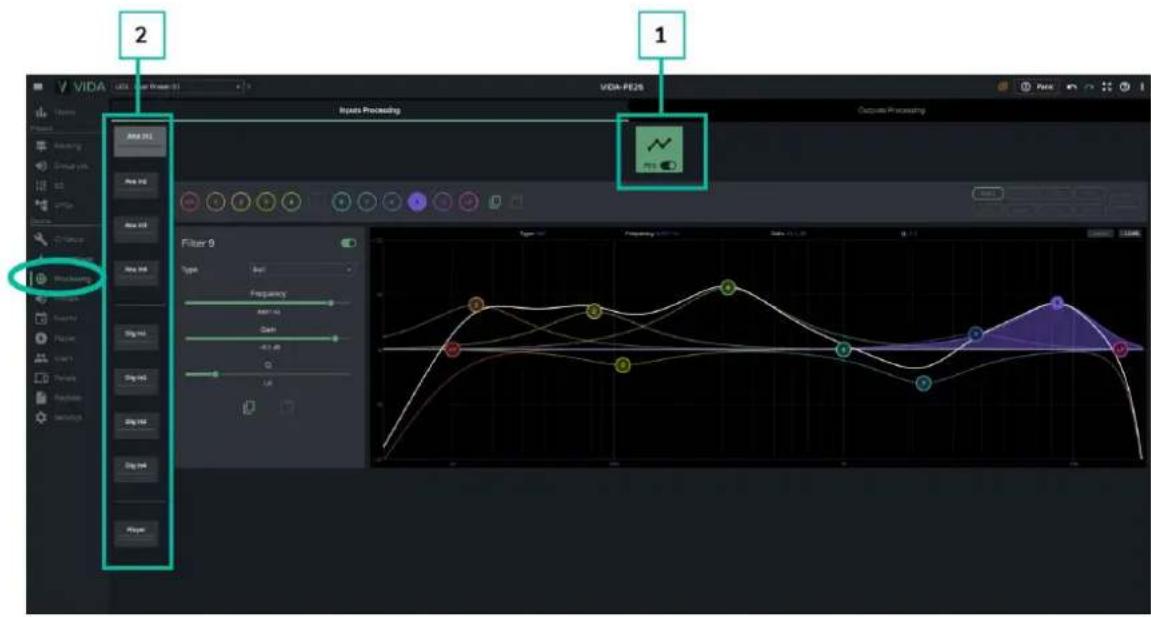
text_image
2 1 Inputs Processing Output Processing Filter 9 Type: Bar Frequency ABT 140 Cash Dig 140 Dig 140 Dig 140 Dig 140 Layer VIDA - VIDA for Input (1) VIDA-FE25 VIDA Fines Input Processing Output Processing- Égaliseur paramétrique (PEQ) : 2 filtres répartiteurs (« crossovers ») et 10 filtres entièrement configurables.
Module sélectionné et activé.

Les modifications apportées au traitement sont iquées en temps réel.
Module sélectionné et désactivé.

Si un module est désactivé sur une sortie, ses réglages ne vent pas être modifiés.
Module activé, non sélectionné.
Module non sélectionné et désactivé.
Sélecteur permettant d'activer/désactiver (bypass) le module de traitement.
2. Entrées
Sélection de l'entrée : l'entrée sélectionnée se distingue des autres, elle est plus grande et plus lumineuse.
9.12.1.1 PEQ INPUTS (EGALISEUR PARAMETRIQUE DES ENTREES)
Égaliseur paramétrique (PEQ) avec 12 filtres (2 filtres répartiteurs (crossovers) et 10 configurables) indépendants pour chacune des entrées, analogiques, numériques et lecteur audio.
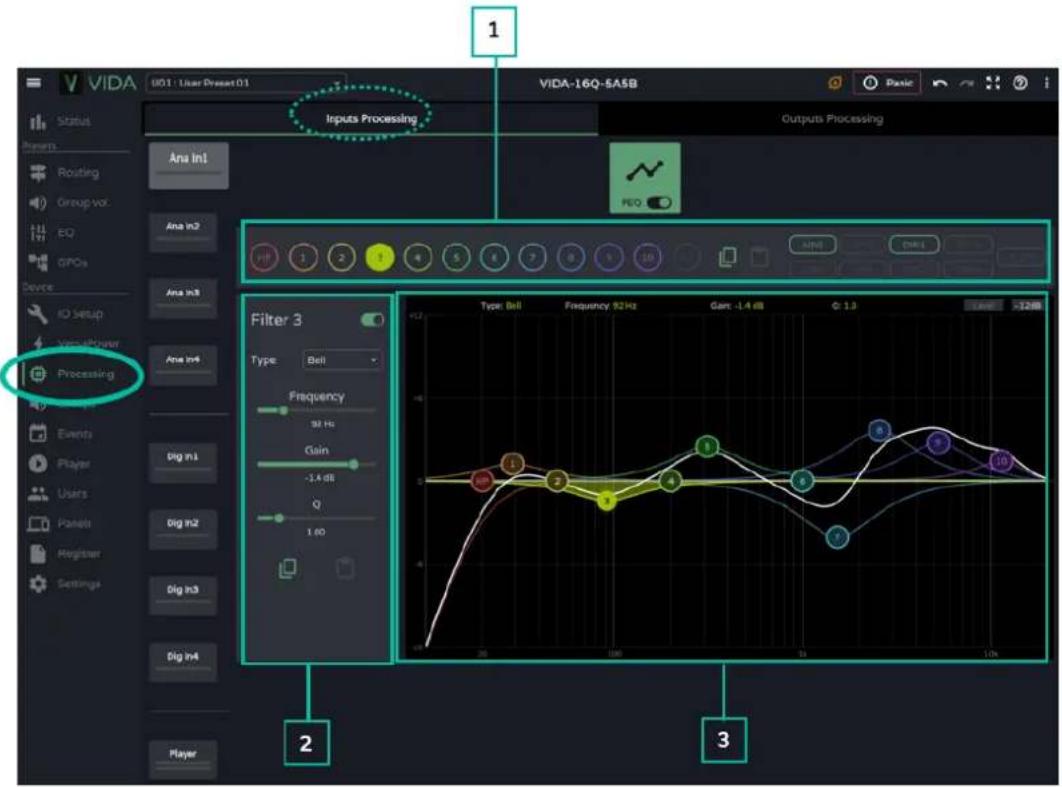
text_image
1 VIDA U01 - User Preset 01 Inputs Processing VIDA-16Q-5A5B Outputs Processing Status Ana In1 Routing Group vol. EQ GPOs Device IO Setup Voice Power Processing Event Player Users Panels Register Settings Ana In4 Ana In3 Ana In2 Ana In1 Filter 3 Type: Bell Frequency: 90 Hz Gain: -1.4 dB Q 1.60 2 3 Typ: Bell Frequency: 92 Hz Gain: -1.4 dB Q: 1.3 LIME >32dB1. Sélecteur de filtre et courbe de correction

Sélecteur de filtre. Permet de sélectionner les filtres PEQ pour les afficher et les paramétrer.

Filtre sélectionné et activé.

Filtre sélectionné et désactivé.

Filtre non sélectionné et activé.

Filtre non sélectionné et désactivé.
Copier et coller la courbe de correction : permet de reproduire les 10 réglages de filtre sur différentes sorties.
Permet l'affichage des courbes de correction des différentes entrées.
line
| Time | Value | |------|-------| | 0 | 0 | | 1 | 1 | | 2 | 2 | | 3 | 3 | | 4 | 4 | | 5 | 5 | | 6 | 6 | | 7 | 7 | | 8 | 8 | | 9 | 9 | | 10 | 10 | | 11 | 11 | | 12 | 12 | | 13 | 13 | | 14 | 14 | | 15 | 15 | | 16 | 16 | | 17 | 17 | | 18 | 18 | | 19 | 19 | | 20 | 20 | | 21 | 21 | | 22 | 22 | | 23 | 23 | | 24 | 24 | | 25 | 25 | | 26 | 26 | | 27 | 27 | | 28 | 28 | | 29 | 29 | | 30 | 30 | | 31 | 31 | | 32 | 32 | | 33 | 33 | | 34 | 34 | | 35 | 35 | | 36 | 36 | | 37 | 37 | | 38 | 38 | | 39 | 39 | | 40 | 40 | | 41 | 41 | | 42 | 42 | | 43 | 43 | | 44 | 44 | | 45 | 45 | | 46 | 46 | | 47 | 47 | | 48 | 48 | | 49 | 49 | | 50 | 50 | | 51 | 51 | | 52 | 52 | | 53 | 53 | | 54 | 54 | | 55 | 55 | | 56 | 56 | | 57 | 57 | | 58 | 58 | | 59 | 59 | | 60 | 60 | | 61 | 61 | | 62 | 62 | | 63 | 63 | | 64 | 64 | | 65 | 65 | | 66 | 66 | | 67 | 67 | | 68 | 68 | | 69 | 69 | | 70 | 70 | | 71 | 71 | | 72 | 72 | | 73 | 73 | | 74 | 74 | | 75 | 75 | | 76 | 76 | | 77 | 77 | | 78 | 78 | | 79 | 79 | | 80 | 80 | | 81 | 81 | | 82 | 82 | | 83 | 83 | | 84 | 84 | | 85 | 85 | | 86 | 86 | | 87 | 87 | | 88 | 88 | | 89 | 89 | | 90 | 90 | | 91 | 91 | | 92 | 92 | | 93 | 93 | | 94 | 94 | | 95 | 95 | | 96 | 96 | | 97 | 97 | | 98 | 98 | | 99 | 99 | | | |2. Paramètres d'un filtre
Nom du filtre et bouton pour activer/désactiver le filtre.
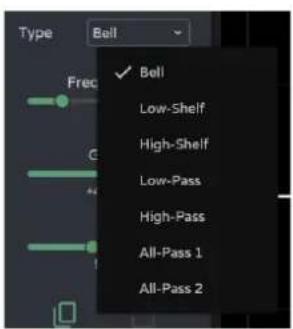
Sélection du type de filtre :
- Bell (cloche)
- Low-Shelf (graves en plateau)
• High-Shelf (aigus en plateau) - Low-Pass (passe-bas)
• High-Pass (passe-haut) - All-Pass (passe-tout)
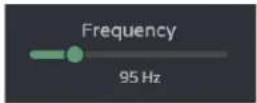
Sélecteur de fréquence centrale du filtre.
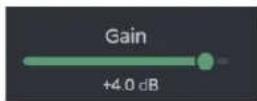
Sélecteur de gain du filtre.
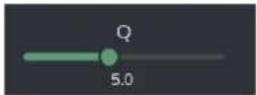
Sélecteur de facteur Q du filtre.
Permet de copier et coller les paramètres du filtre
Paramètres d'un filtre : crossovers (filtres répartiteurs)
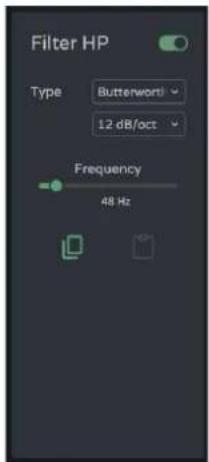
text_image
Filter HP Type Butterwort 12 dB/oct Frequency 48 Hz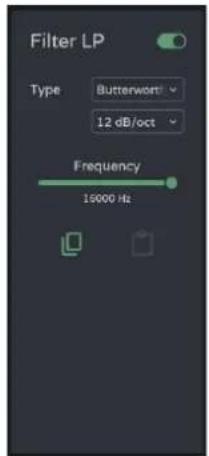
text_image
Filter LP Type Butterwort 12 dB/oct Frequency 16000 Hz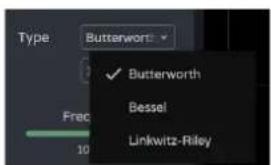
text_image
Type Butterwort √ Butterworth Bessel Linkwitz-Riley Frac 10Sélecteur de type de filtre.
Sélecteur de fréquence de coupure.
3. Édition graphique et visualisation

Informations sur les paramètres actuels du filtre sélectionné.
Bouton Level : affiche la courbe de correction par l'égaliseur avec le niveau défini pour une sortie.
Réglage de l'échelle : modifie la graduation de l'axe de gain (en dB) pour la représentation graphique de la courbe de correction.
- -12dB : entre +12 dB et -12 dB
-30dB : entre +18 dB et -30 dB - -60dB : entre +18 dB et -60 dB
Filtre sélectionné :
- Mouvement vertical : modifie le gain.
- Mouvement horizontal : modifie la fréquence.
Défilement (molette de la souris) : modifie le facteur Q.
9.12.2 OUTPUTS PROCESSING (TRAITEMENT DES SORTIES)
Traitement des signaux sortant de l'amplificateur.
Le traitement des sorties amplifiées et auxiliaires est indépendant pour chacune d'entre elles. Il se compose des modules suivants :
- Delay : réglages de retard.
- PEQ (égaliseur paramétrique) : 2 filtres répartiteurs (« crossovers ») et 10 filtres entièrement configurables.
- Limit. : limiteur.
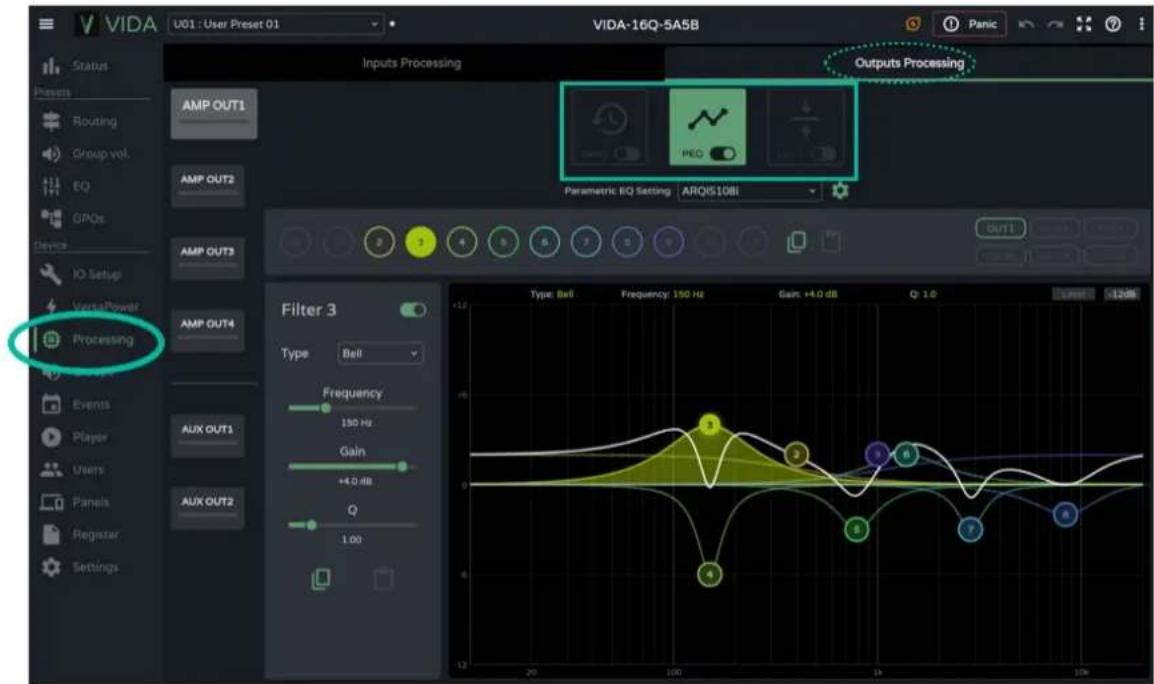
text_image
VIDA U01 : User Preset 01 VIDA-16Q-5A5B Status Presets Routing Group vol. EQ GPOs Device IO Setup Vers/Power AMP OUT1 AMP OUT2 AMP OUT3 AMP OUT4 Processing Event Player Users Panels Registrar Settings Inputs Processing Outputs Processing Parameters: EQ Setting ARQS10Bi Filter 3 Type: Bell Frequency: 150 Hz Gain: +4.0 dB Q: 1.0 Lnt: 12dB Frequency 150 Hz Gain +4.0 dB Q 1.00 12 12 12 12 12 12 12 12 12 12 12 12 12 12Modules de traitement.
Gestion des modules de traitement. Il est possible de sélectionner les modules pour l'affichage et la configuration des paramètres et d'activer/désactiver rapidement le module sans avoir à ouvrir la page des réglages.
Module sélectionné et activé.
Les modifications apportées au traitement sont appliquées en temps réel.
Module sélectionné et désactivé.
Si un module est désactivé sur une sortie, ses réglages ne peuvent pas être modifiés.
Module activé, non sélectionné.
Module non sélectionné et désactivé.
Sélecteur permettant d'activer/désactiver (bypass) le module de traitement.
text_image
AMP OUT1 AMP OUT3 AMP OUT4 AUX OUT1Sélection de la sortie : la sortie sélectionnée est affichée de façon plus grande et plus lumineuse que les autres.
9.12.2.1 DELAY (RETARD)
Retard du signal de sortie.
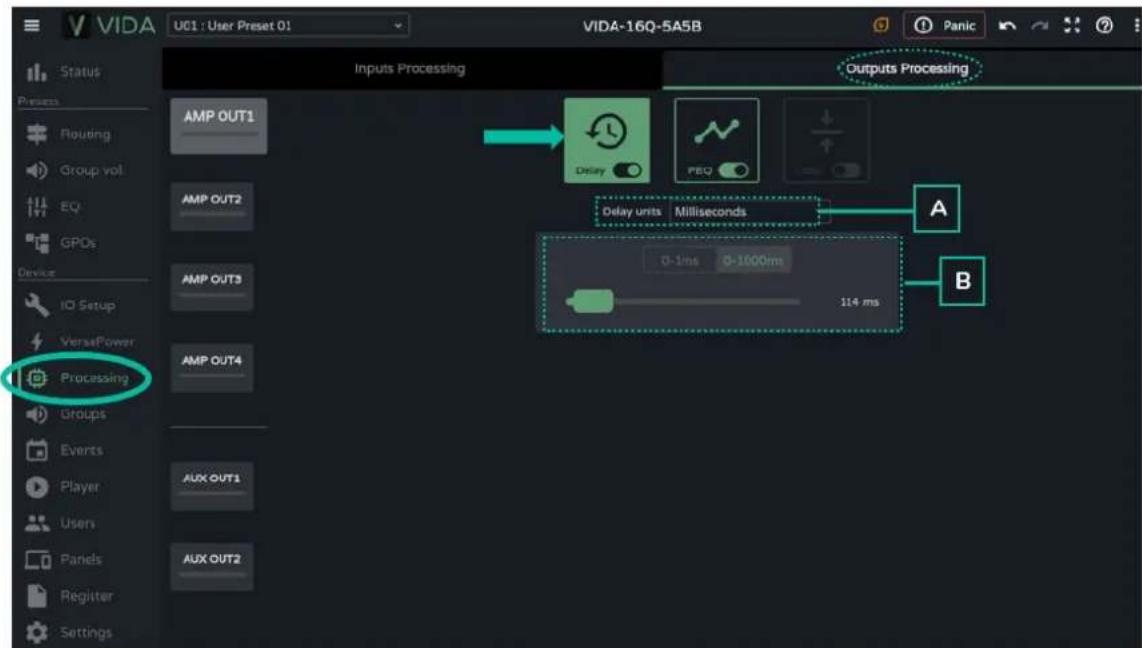
text_image
VIDA U01 : User Preset 01 VIDA-16Q-5A5B Status Process Routing Group vol EQ GPDs Device IO Setup VersePower Processing Groups Events Player Users Panels Register Settings Inputs Processing Outputs Processing AMP OUT1 AMP OUT2 AMP OUT3 AMP OUT4 AMP OUT1 Aux OUT2 Delay PEQ Delay units Milliseconds 0-1ms 0-1000ms 114 ms A BA
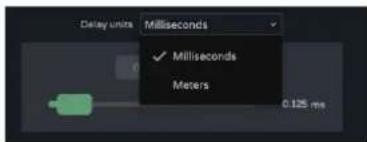
text_image
Delay units Milliseconds ✓ Milliseconds Meters 0.125 msSélection des unités :
- Millisecondes : réglage de 0 à 1000 ms.
• Mètres : réglage de 0 à 343 m.
B
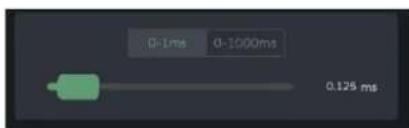
text_image
0-1ms 0-1000ms 0.125 msRéglage du retard, par fader ou par saisie d'une valeur numérique :
- Réglage fin (0-1ms) : entre 0 et 1 ms, permet de régler le retard avec une précision de 0,021 ms.
- Réglage grossier (0-1000ms) : entre 0 et 1000 ms, permet de régler le retard avec une précision de 1 ms.
9.12.2.2 PEQ OUTPUTS (EGALISEUR PARAMETRIQUE DES SORTIES)
Permet de sélectionner des presets de correction paramétrique, avec 12 filtres (2 filtres répartiteurs (crossovers) et 10 configurables) indépendants pour chacune des sorties amplifiées et auxiliaires.
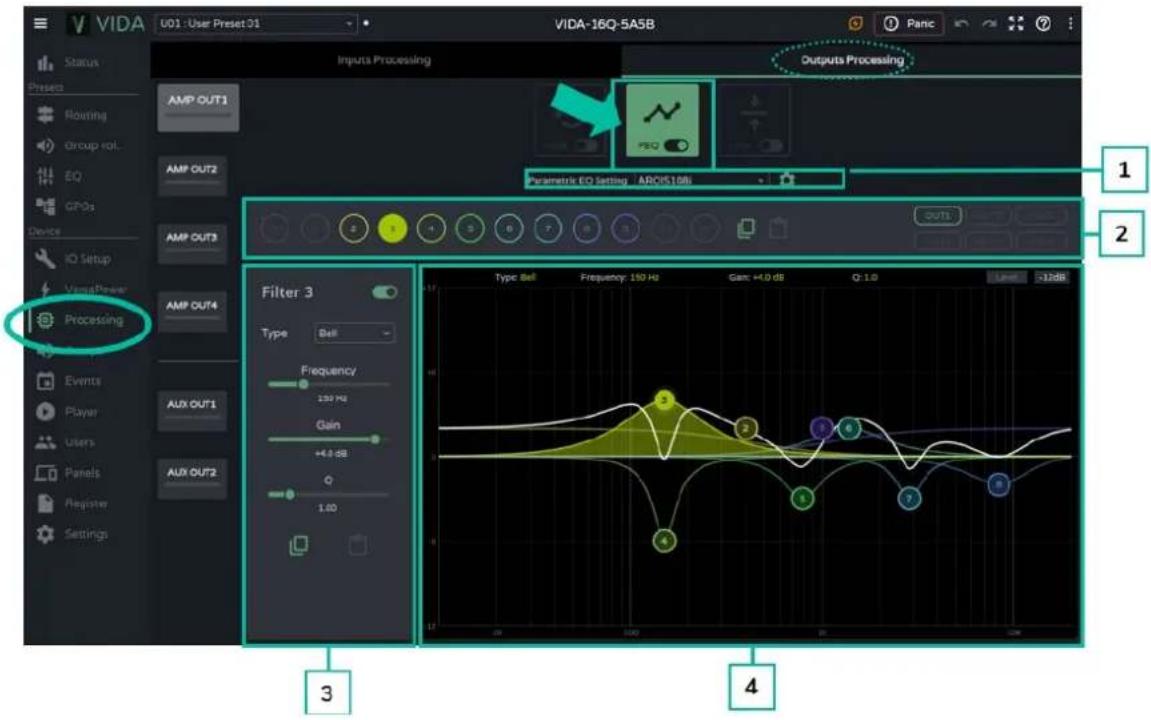
La configuration de PEQ pour chaque sortie est enregistrée dans les réglages de l'appareil. Contrairement à celle du GEQ utilisateur, elle n'est pas enregistrée dans les presets de l'utilisateur.

Le GEQ de l'utilisateur est placé après le PEQ mais avant le limiteur dans la chaîne de traitement.
- Parametric EQ Setting : sélection du preset d'égaliseur paramétrique.
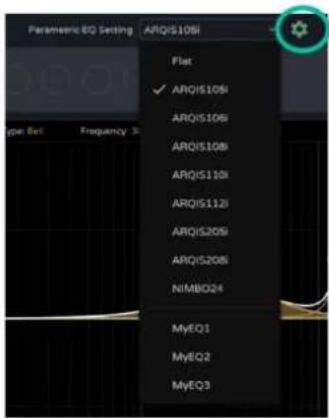
text_image
Parametric EQ Setting ARQIS10SI Flat ✓ ARQIS10Si ARQIS10Si ARQIS10Si ARQIS11Si ARQIS11Si ARQIS20Si ARQIS20Si NIMBO24 MyEQ1 MyEQ2 MyEQ3- Le réglage « Flat » (neutre) ramène tous les filtres à leurs valeurs par défaut. - Les modifications apportées aux réglages sont signalées dans le PEQ par l'indication « custom ».
L'icône des réglages permet d'accéder à la gestion des courbes d'égalisation de l'utilisateur.
Gestion des courbes d'égalisation de l'utilisateur
Vous permet de gérer vos courbes d'égalisation : sauvegarde, suppression, changement de nom, importation et exportation.
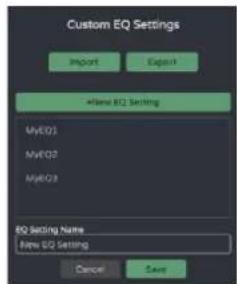
- Sauvegarde des courbes d'égalisation personnalisées :
- Effectuez les réglages d'égalisation souhaités pour une sortie. - Cliquez sur l'icône des réglages pour ouvrir la boîte de dialogue « Custom EQ Settings » (réglages d'égalisation personnalisés).
○ Cliquez sur le bouton « + New EQ Setting » (ajouter réglage d'égalisation).
- Donnez-lui un nom unique.
○ Cliquez sur le bouton « Save » (sauvegarder).
- Vous pouvez enregistrer autant de courbes d'égalisation que vous le souhaitez.
- Les courbes d'égalisation sauvegardées seront disponibles dans la liste de chargement des égaliseurs.
- Pour supprimer une courbe d'égalisation, cliquez dessus, puis sur l'icône « Delete » (supprimer). Elle ne sera plus disponible dans la liste des égaliseurs.

Les courbes d'égalisation d'usine ne peuvent pas être modifiées.
- Exportation et importation de courbes d'égalisation personnalisées
| A | B | C | D | E | F | |
| 1 | EU name | Enbired | type | Frequency | Gain | Q |
| 2 | MYG11 | 8 | 15 | 1000.00 | 8.00 | 1.00 |
| 3 | MYG11 | 1 | 1 | 95.00 | 4.00 | 5.00 |
| 4 | MYG11 | 1 | 1 | 126.00 | -3.00 | 3.00 |
| 5 | MYG11 | 1 | 1 | 555.00 | -4.00 | 5.00 |
| 6 | MYG11 | 1 | 1 | 2030.00 | -2.00 | 2.00 |
| 7 | MYG11 | 1 | 1 | 2770.00 | 6.00 | 4.00 |
| 8 | MYG11 | 1 | 1 | 2770.00 | -2.00 | 1.00 |
| 9 | MYG11 | 1 | 1 | 4050.00 | -3.00 | 3.00 |
| 10 | MYG11 | 0 | 14 | 3000.00 | 0.00 | 1.00 |
| 11 | MYG11 | 0 | 14 | 3600.00 | 0.00 | 3.00 |
| 12 | MYG12 | 0 | 15 | 3000.00 | 0.00 | 1.00 |
| 13 | MYG12 | 1 | 1 | 340.00 | 3.00 | 1.00 |
| 14 | MYG12 | 1 | 1 | 375.00 | -2.00 | 3.40 |
| 15 | MYG12 | 1 | 1 | 3440.00 | 2.00 | 1.00 |
| 16 | MYG12 | 1 | 1 | 5900.00 | -1.00 | 3.60 |
| 17 | MYG12 | 0 | 1 | 3888.00 | -2.50 | 3.40 |
| 18 | MYG12 | 0 | 1 | 3888.00 | -2.50 | 3.40 |
| 19 | MYG12 | 0 | 1 | 3888.00 | -2.50 | 3.40 |
| 20 | MYG12 | 0 | 14 | 3888.00 | -2.50 | 3.40 |
| 21 | MYG12 | 0 | 14 | 3888.00 | -2.50 | 3.40 |
| 22 | MYG13 | 0 | 15 | 3888.00 | -2.50 | 3.40 |
| 23 | MYG13 | 1 | 14968.66 |
○ Exporter : cliquez sur le bouton « Export » pour télécharger un fichier CSV contenant toutes les courbes d'égalisation personnalisées.
○ Importer : cliquez sur « Import » et sélectionnez un fichier CSV d'égaliseur valide. Il peut être exporté depuis un autre appareil VIDA ou modifié manuellement.

Le fichier CSV peut être ouvert avec Notepad ou Excel pour en modifier le contenu.

! Les courbes d'égalisation importées remplacent les courbes existantes.
Informations pour l'édition manuelle des fichiers CSV d'égaliseur
| Filter Type (type de filtre) | |
| 0 | Bypass |
| 1 | Bell |
| 2 | Low-Shelf 6dB/oct |
| 3 | Low-Shelf 12dB/oct |
| 4 | High-Shelf 6dB/oct |
| 5 | High-Shelf 12dB/oct |
| 6 | Low-Pass 6dB/oct |
| 7 | Low-Pass 12dB/oct |
| 8 | High-Pass 6dB/oct |
| 9 | High-Pass 12dB/oct |
| 10 | All-Pass 1 |
| 11 | All-Pass 2 |
| 12 | Low-pass Butterworth 6dB/oct |
| 13 | High-pass Butterworth 6dB/oct |
| 14 | Low-pass Butterworth 12dB/oct |
| 15 | High-pass Butterworth 12dB/oct |
| 16 | Low-pass Butterworth 18dB/oct |
| 17 | High-pass Butterworth 18dB/oct |
| 18 | Low-pass Butterworth 24dB/oct |
| 19 | High-pass Butterworth 24dB/oct |
| 20 | Low-pass Bessel 12dB/oct |
| 21 | High-pass Bessel 12dB/oct |
| 22 | Low-pass Bessel 18dB/oct |
| 23 | High-pass Bessel 18dB/oct |
| 24 | Low-pass Bessel 24dB/oct |
| 25 | High-pass Bessel 24dB/oct |
| 26 | Low-pass LinkwitzRiley 12dB/oct |
| 27 | High-pass LinkwitzRiley 12dB/oct |
| 28 | Low-pass LinkwitzRiley 24dB/oct |
| 29 | High-pass LinkwitzRiley 24dB/oct |
2. Sélecteur de filtre et courbe de correction

Sélecteur de filtre. Permet de sélectionner les filtres PEQ pour les afficher et les paramétrer.

Filtre sélectionné et activé.

Filtre sélectionné et désactivé.

Filtre activé, mais non sélectionné.

Filtre non sélectionné et désactivé.
Copier et coller la courbe de correction : permet de reproduire les 10 réglages de filtre sur différentes sorties.
Permet l'affichage des courbes de correction des différentes sorties.
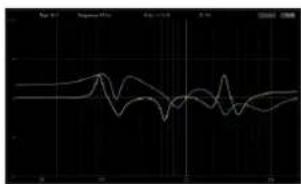
3. Paramètres d'un filtre
Nom du filtre et bouton pour activer/désactiver le filtre.
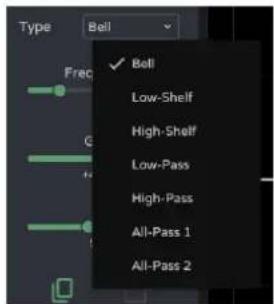
Sélection du type de filtre :
- Bell (cloche)
• High-Shelf (aigus en plateau)
• Low-Shelf (graves en plateau)
• High-Pass (passe-haut) - Low-Pass (passe-bas)
• All-Pass (passe-tout)
Sélecteur de fréquence centrale du filtre.
Sélecteur de gain du filtre.
Sélecteur de facteur Q du filtre.
Permet de copier et coller les paramètres du filtre
Paramètres d'un filtre : crossovers (filtres répartiteurs)
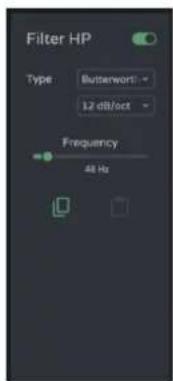
text_image
Filter HP Type: Butterwort 12 dB/oct Frequency 48 Hz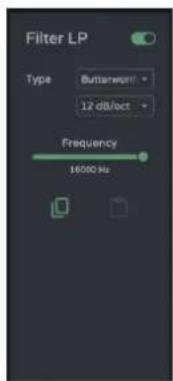
text_image
Filter LP Type Butterwort 12 dB/oct Frequency 16000 Hz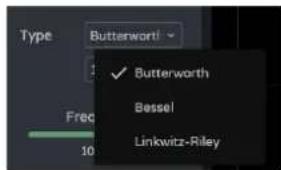
text_image
Type Butterwort ✓ Butterworth Bessel Linkwitz-RileySélecteur de type de filtre.
Sélecteur de fréquence de coupure.
4. Édition graphique et visualisation :
Édition des paramètres du filtre au moyen de la représentation graphique.

Informations sur les paramètres actuels du filtre sélectionné.
Bouton Level : affiche la courbe de correction par l'égaliseur avec le niveau défini pour une sortie.
Réglage de l'échelle : modifie la graduation de l'axe de gain (en dB) pour la représentation graphique de la courbe de correction.
- -12dB : entre +12 dB et -12 dB
- -30dB : entre +18 dB et -30 dB
- -60dB : entre +18 dB et -60 dB
Filtre sélectionné :
o Mouvement vertical : modifie le gain.
o Mouvement horizontal : modifie la fréquence.
- Défilement (molette de la souris) : modifie le facteur Q.
9.12.2.3 LIMITERS (LIMITEURS)
Limiteurs de signal de sortie efficace (RMS) et crête.
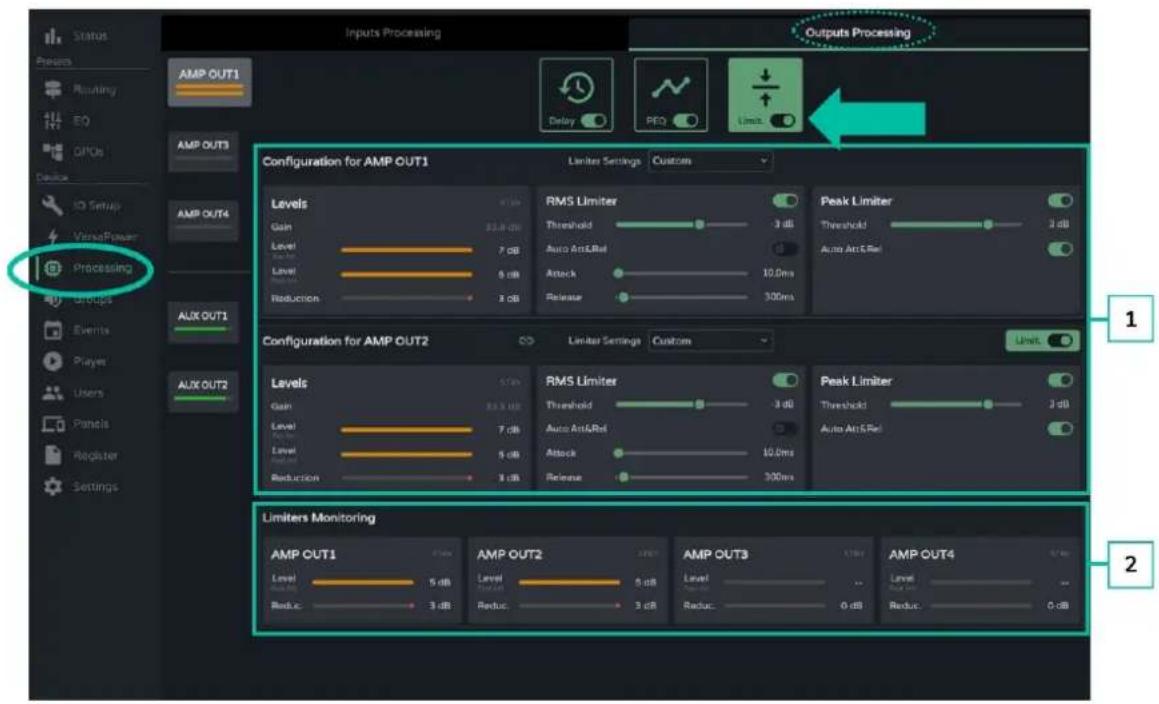
text_image
Status Resource Routing EQ GPIOs Device ISO Setup VenuePower Processing Groups Aux OUT1 Aux OUT2 Aux OUT1 Inputs Processing Outputs Processing AMP OUT1 AMP OUT3 AMP OUT4 Configuration for AMP OUT1 Limiter Settings Custom Levels Gain Level Level Reduction RMS Limiter Threshold Auto Anti&Rel Attack Release Peak Limiter Threshold Auto Anti&Rel Configuration for AMP OUT2 Limiter Settings Custom Levels Gain Level Level Reduction RMS Limiter Threshold Auto Anti&Rel Attack Release Peak Limiter Threshold Auto Anti&Rel Limiters Monitoring AMP OUT1 Level Reduce: 5 dB 5 dB 5 dB AMP OUT2 Level Reduce: 3 dB 5 dB AMP OUT3 Level Reduce: 3 dB 5 dB AMP OUT4 Level Reduce: 0 dB1. Configuration des limiteurs

Si une sortie est configurée en stéréo, les limiteurs des sorties associées sont affichés sur la même page.

Par défaut, quand deux sorties sont configurées en stéréo, les limiteurs de ces sorties sont couplés ; toute modification des paramètres du limiteur d'une sortie s'applique également à l'autre sortie. Le couplage peut être défait pour configurer indépendamment les limiteurs des sorties stéréo sans affecter le routage.

Bouton couplage des limiteurs des sorties stéréo.
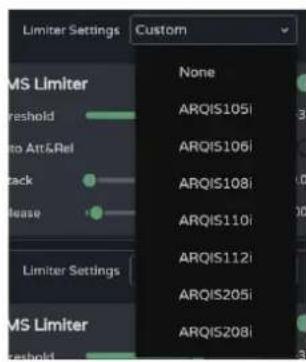
Limiter Settings: sélection automatique des réglages de limiteur.
- L'option « None » (aucun) ramène tous les limiteurs à leurs valeurs par défaut.
- Toute modification de réglage est signalée dans la liste déroulante par l'intitulé « custom ».
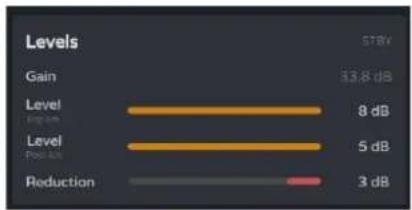
Surveillance des niveaux d'une sortie :
• Gain : gain pour la sortie.
- Level Pre-lim : niveau de sortie pré-limiteur, avant réduction.
- Level Post-lim : niveau de sortie post-limiteur, après réduction.
- Reduction : réduction du signal de sortie
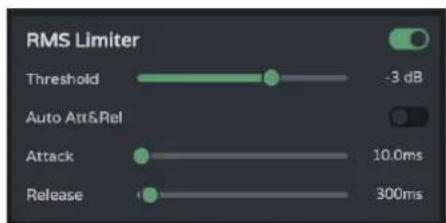
text_image
RMS Limiter Threshold -3 dB Auto Att&Rel Attack 10.0ms Release 300msRéglages du limiteur de signal de sortie efficace (RMS Limiter) :
- Threshold: seuil du signal RMS à partir duquel le limiteur entre en action.
- Auto Att&Rel: réglages automatiques d'attaque et de retour. Si cette option est désactivée, le réglage manuel est possible.
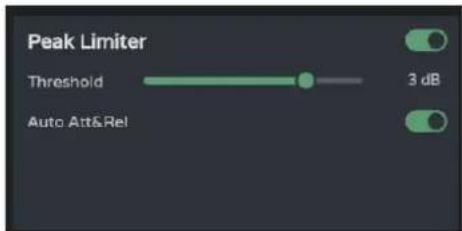
Réglages du limiteur de signal de sortie crête (Peak Limiter) :
- Threshold : seuil du signal crête à partir duquel le limiteur entre en action.
- Auto Att&Rel : réglages automatiques d'attaque et de retour. Si cette option est désactivée, le réglage manuel est possible.

Les limiteurs RMS et de crête ont des réglages indépendants et peuvent être activés séparément l'un de l'autre.
2. Limiters Monitoring

text_image
Lines View Rating AMF OUT5 Level 0.62 Amf OUT2 Level 0.62 Amf OUT3 Level 0.62 AMF OUT4 Level 0.62Surveillance des niveaux des quatre sorties et de leur réduction.
9.13 GROUPS (GROUPES)
Configuration des groupes locaux (Local Groups) et des groupes de réseau (Net Groups) pour l'appareil.

- Une sortie peut appartenir à plusieurs groupes différents : local, général et réseau.
- Si une sortie appartient à plusieurs groupes, son volume est affecté par les commandes de volume de ces différents groupes.
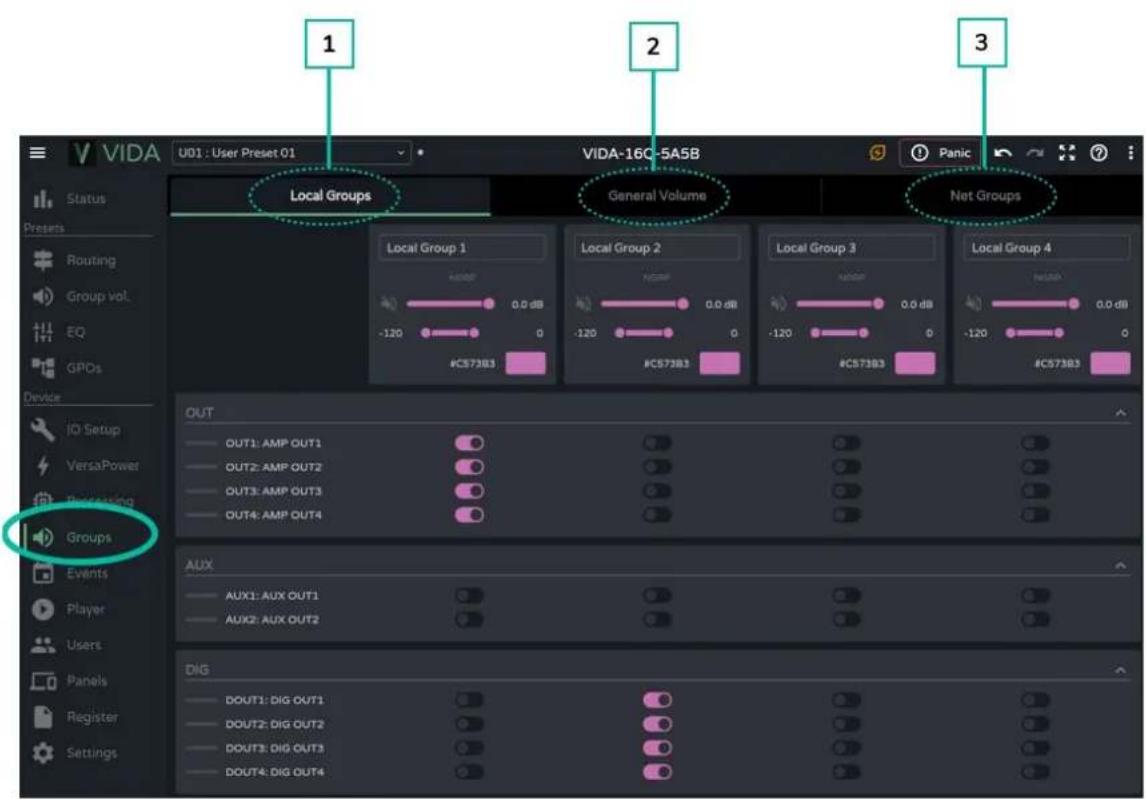
1. Local Groups (groupes locaux) :
Le VIDA dispose de 4 groupes locaux pour le contrôle du volume, de la sélection de source et de l'égaliseur graphique.

Les commandes de volume de groupe sont placées après les commandes de volume de sortie et avant la commande de volume général (General Volume) dans la chaîne de traitement.

Configuration du groupe :
○ Label : nom du groupe.
- NGRP : indicateur de groupe de réseau (Net Group). S'il est allumé, cela signifie que le groupe appartient à au moins un groupe de réseau. Un clic sur l'indicateur fait apparaître la liste des groupes auxquels la sortie appartient ; la liste peut rapidement y être modifiée.
○ Commande de volume et de coupure du son (Mute) du groupe.
○ User Range : limites de réglage du volume par l'utilisateur sur les panneaux d'utilisateur.
○ Colour : permet d'attribuer une couleur au groupe.
Affectation des sorties à un groupe local.

Chaque colonne correspond à un groupe : toutes les sorties activées dans la même colonne appartiennent au même groupe.
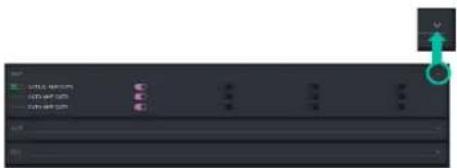
Les groupes de sorties peuvent être développés ou réduits.
2. General Volume :
Groupe local de contrôle du volume pour les sorties amplifiées.

Différences entre le volume général et un groupe local
- Les commandes de volume de groupe sont placées après les commandes de volume de sortie et avant la commande de volume général (General Volume) dans la chaîne de traitement.
- Le groupe de volume général est local, il ne peut pas appartenir à un groupe de réseau.
- Il est exclusivement réservé aux sorties amplifiées.
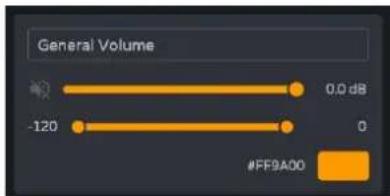
text_image
General Volume -120 0.0 dB 0 #FF9A00Configuration du groupe :
○ Label : nom du groupe.
○ Commande de volume et de coupure du son (Mute) du groupe.
○ User Range : limites de réglage du volume par l'utilisateur sur les panneaux d'utilisateur.
○ Colour : permet d'attribuer une couleur au groupe.
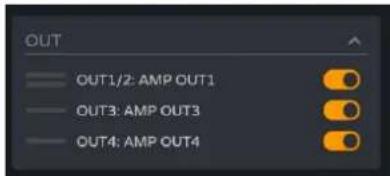
text_image
OUT OUT1/2: AMP OUT1 OUT3: AMP OUT3 OUT4: AMP OUT4Affectation des sorties au groupe de volume général.
3. Net Groups (groupes de réseau)
Le VIDA dispose de 4 groupes de réseaux de contrôle du volume. Les groupes de réseau n'ont pas de sélection de source ni d'égaliseur. Les groupes de réseau permettent de contrôler simultanément le volume de plusieurs sorties appartenant à des appareils différents.

- Les commandes de volume du groupe sont situées à la fin de la chaîne de traitement.
- Une sortie peut appartenir à plusieurs groupes de réseau.
- Si une sortie appartient à plusieurs groupes de réseau, son volume est affecté par les commandes de volume de ces différents groupes.
- Il y a un maximum de quatre groupes de réseau par groupe d'amplificateurs (par Group ID).
- Les groupes sont partagés par tous les appareils qui se trouvent sur le même réseau et qui appartiennent au même groupe d'amplificateurs (même Group ID).
- Une sortie peut appartenir à plusieurs groupes de réseau.
- Un amplificateur ne peut appartenir qu'à un seul groupe d'amplificateurs (Group ID).
- Les groupes de réseau et les groupes d'amplificateurs (Group ID) sont indépendants du modèle d'amplificateur VIDA. Les groupes de réseau permettent de contrôler le volume de différentes sorties appartenant à différents modèles d'amplificateurs VIDA : VIDA-48Q, VIDA-24Q et VIDA-16Q.

Si les deux interfaces réseau NET1 et NET2 sont connectées, les groupes de réseau communiquent uniquement par l'interface NET1. Si une seule interface réseau est connectée, les groupes de réseau communiquent par cette interface.
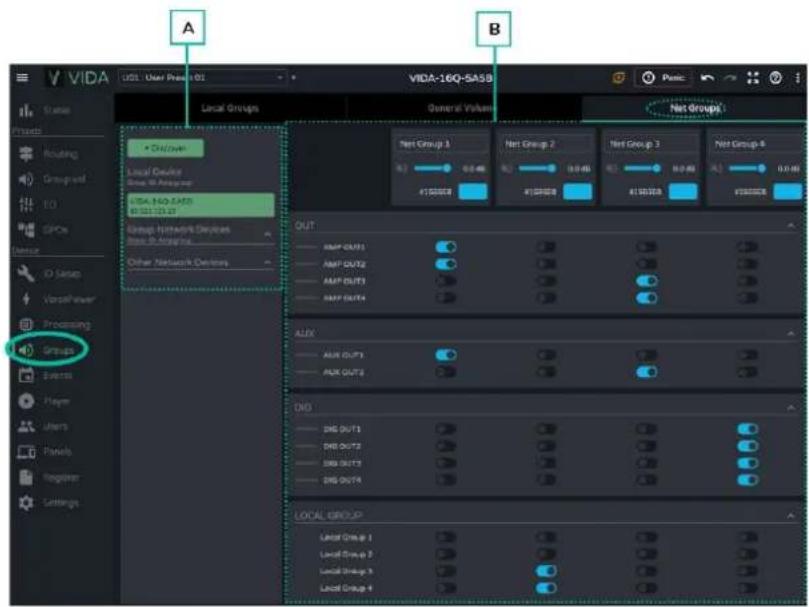
A. Gestion des appareils
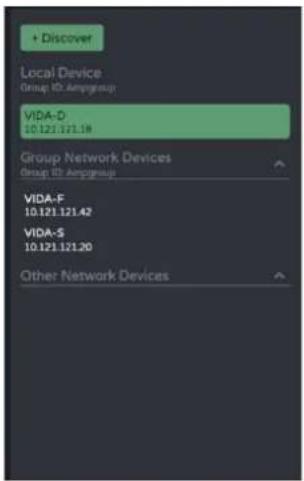
- Discover : détecte les appareils VIDA sur le même réseau local.
- Local Device : appareil local. L'équipement auquel vous êtes connecté. Affiche l'identifiant du groupe (Group ID), le nom de l'équipement et son adresse IP.
- Group Network Devices : groupe d'appareils du réseau ayant le même Group ID que l'appareil local. Affiche l'identifiant du groupe (Group ID), le nom de l'équipement et son adresse IP.
Un clic sur un appareil du réseau permet d'afficher sa matrice d'affectation de groupe et ses options :
- : retirer ou oublier l'appareil. Le bouton Discover permet de le ramener dans cette liste.
o : ouvre l'application de configuration de l'appareil dans une nouvelle fenêtre.
- Other Network Devices : groupe d'appareils du réseau ayant un autre Group ID que l'appareil local. Affiche l'identifiant du groupe (Group ID), le nom de l'équipement et son adresse IP.
B. Configuration de groupe de réseau (Net Group)
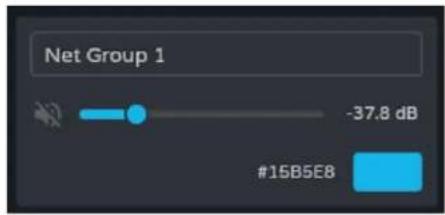
Configuration du groupe :
- Label : nom du groupe.
- Commande de volume et de coupure du son (Mute) du groupe.
• Colour: permet d'attribuer une couleur au groupe.
Affectation des sorties à un groupe de réseau.
- Chaque colonne correspond à un groupe.
- Toutes les sorties activées dans la même colonne appartiennent au même groupe.
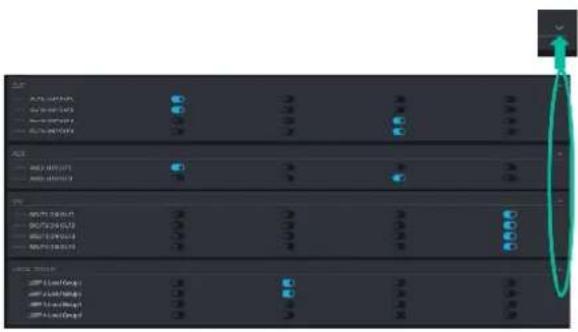
Les groupes de sorties peuvent être développés ou réduits.
Événements qui permettent à l'appareil d'automatiser des actions et d'interagir avec des appareils externes, tels que des instructions GPI de contrôle du volume et des fonctions internes comme le lecteur audio.
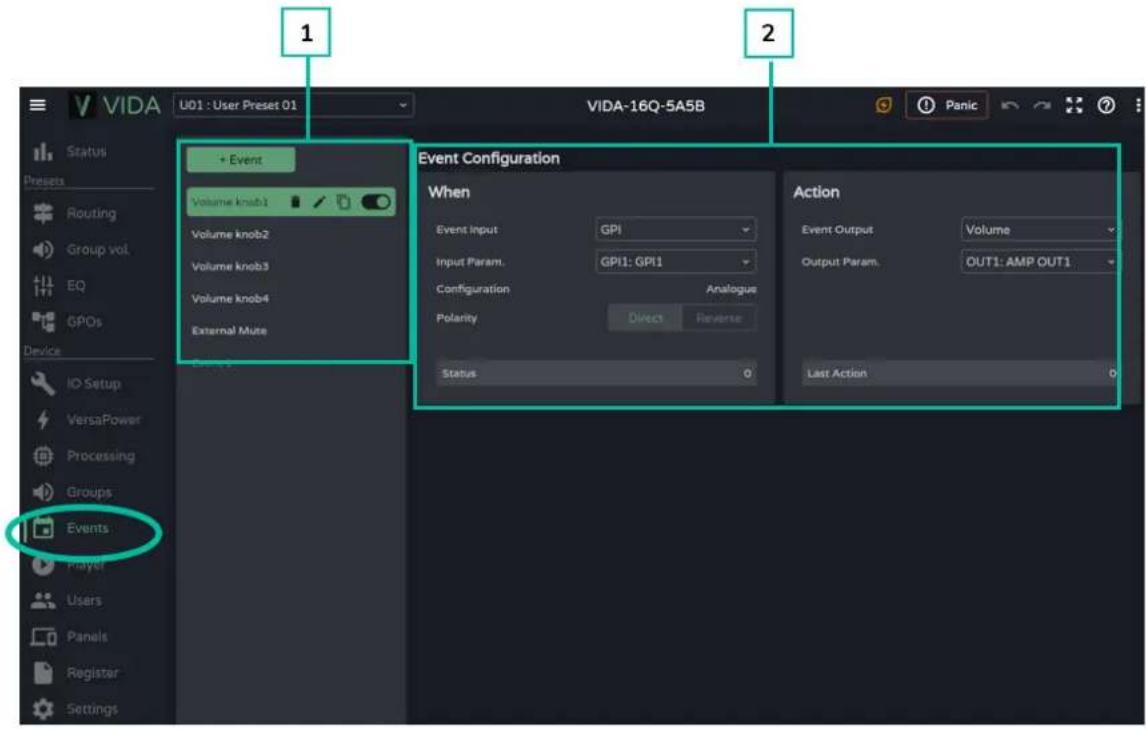
1. Gestion des événements
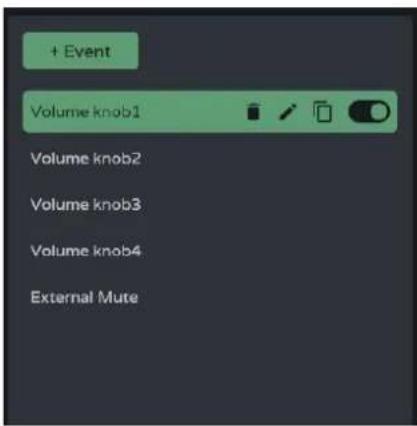
Gestion de la liste des événements disponibles sur l'appareil. Permet de sélectionner un élément de la liste pour l'afficher et le configurer, et d'effectuer des actions sans avoir à ouvrir la page de configuration.
Par défaut, cinq événements prédéterminés peuvent être modifiés, désactivés ou supprimés. Réinitialiser l'appareil pour retrouver ses réglages d'usine permet de les récupérer.
• Volume knob1-4 : commande de volume des sorties amplifiées OUT1-4 au moyen des boutons rotatifs de la face avant.
- External Mute: coupure externe du son affectant les quatre sorties amplifiées OUT1-4.
- Ajouter un nouvel événement.
- Pour ajouter un événement à la liste, un nom unique doit lui être donné.

Événement activé et sélectionné.

Événement activé et ciblé.

Événement désactivé et sélectionné.

Événement désactivé et non ciblé.
Actions rapides (de gauche à droite) :

supprime l'événement de l'appareil.

permet de renommer l'événement.

crée une copie de l'événement.

active/désactive l'événement. Un événement désactivé n'aura aucun effet, mais il restera dans la liste des événements disponibles et sa configuration ne sera pas perdue.
Changer la position des événements :
- Permet de réorganiser la liste des événements.

Pressez et maintenez l'événement, s faites-le glisser jusqu'à la position haitée pour le déplacer.

La position d'un événement n'est pas à sa priorité par rapport aux autres nements.
2. Configuration d'un événement
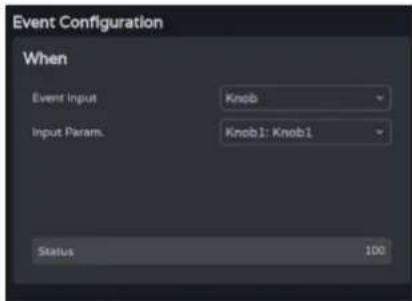
text_image
Event Configuration When Event Input Knob Input Param. Knob1: Knob1 Status 100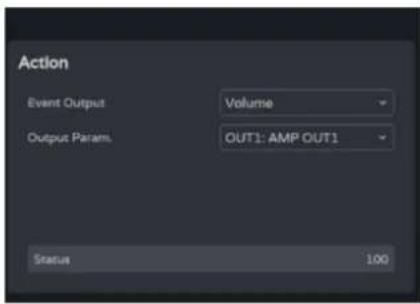
text_image
Action Event Output Volume Output Param OUT1: AMP OUT1 Status 100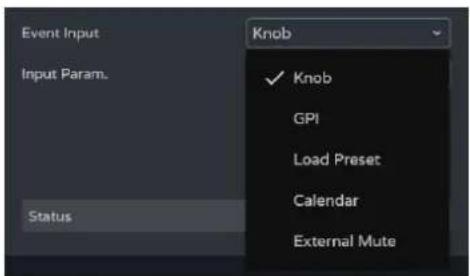
text_image
Event Input Input Param. Status Knob ✓ Knob GPI Load Preset Calendar External MuteProgrammation d'un événement :
- When : moment où l'événement se produit ou entrée qui le déclenche.
- Action : action de l'événement ou sortie du stimulus d'entrée.
Event Input : type d'entrée de l'événement. En fonction de la sélection, les options disponibles pour chaque type d'événement seront chargées.
- Knob : commandes rotatives de la face avant.
• GPI : entrées de commande GPI 0-10 V de la face arrière.
- Load Preset : chargement d'un preset.
- Calendar : planification par calendrier.
- External mute : entrée de coupure du son Ext. Mute de la face arrière.
9.14.1 EVENT INPUT KNOB
L'entrée d'événement se fait par l'une des commandes rotatives de la face avant (boutons ou « Knobs »).
When (quand)
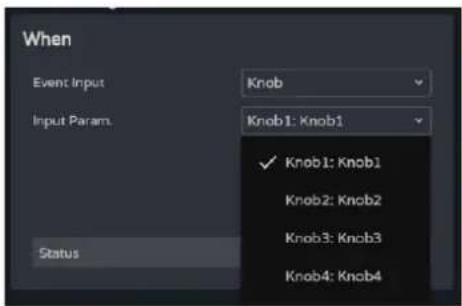
Quatre boutons de commande sont disponibles.

Status : indique la position actuelle d'une commande rotative, avec 0 pour le minimum (à gauche) et 100 pour le maximum (à droite).
Action
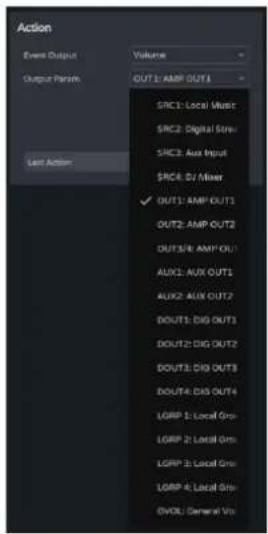
Permet de contrôler le volume d'un signal audio.

Last Action : indique la dernière action de l'événement.
L'entrée d'événement se fait par l'un des ports GPI à CC 0-10 V de la face arrière.
When (quand)
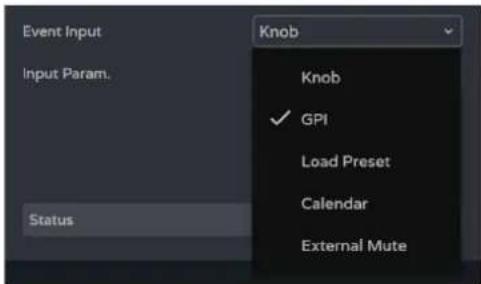
text_image
Event Input Input Param. Status Knob Knob ✓ GPI Load Preset Calendar External MuteQuatre ports GPI sont disponibles.
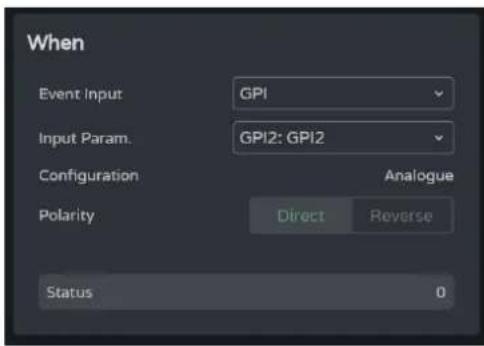
text_image
When Event Input: GPI Input Param. GPI2: GPI2 Configuration Analogue Polarity Direct Reverse Status 0- Input Param. : sélection du port GPI qui déclenche l'événement.
- Configuration : configuration du port GPI. Peut être analogique (Analogue, valeur de 0 à 100) ou numérique (Digital, valeur de 0 à 100). Selon le mode de fonctionnement du port GPI, la section Action affichera différentes options. Cela est configurable dans le menu SETTINGS / Knobs / GPIOs.
- Polarity: détermine comment est interprété le signal reçu par le port GPI : Direct/Reverse : un CC 0 V est le maximum et un CC 10 V le minimum ou vice versa.

Status : indique l'état actuel du port GPI, avec 0 pour le minimum et 100 pour le maximum.
Action (mode analogique)
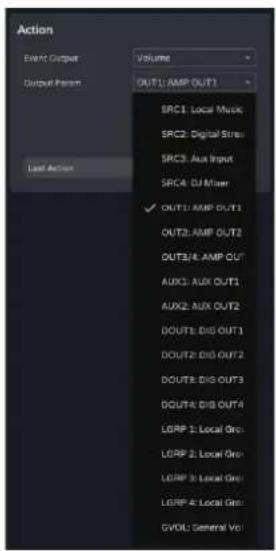
Permet de contrôler le volume d'un signal audio.

Last Action : indique la dernière action de l'événement.

Last Action n'indique pas l'état actuel de la commande, mais le dernier état déclenché par l'événement.
Action (mode numérique)
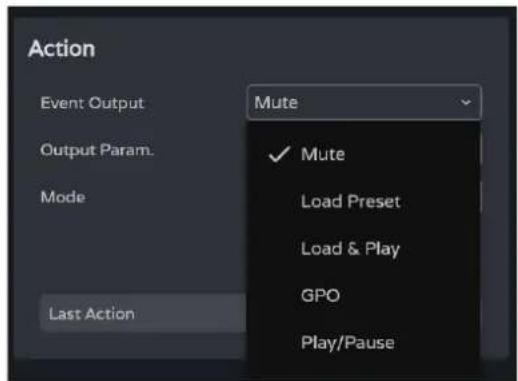
text_image
Action Event Output Output Param. Mode Last Action Mute ✓ Mute Load Preset Load & Play GPO Play/PauseUn événement numérique GPI permet d'effectuer les actions suivantes :
- Mute : coupe le signal audio sélectionné.
- Load Preset: charge le preset sélectionné.
- Load & Play : charge et lit la playlist sélectionnée.
• GPO : modifie l'état du port GPO sélectionné. - Play/Pause : reprend ou arrête la lecture en cours sur un lecteur audio.
Mute
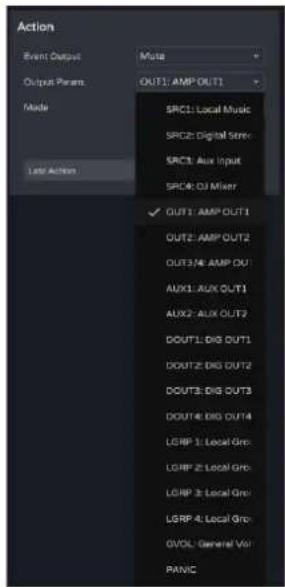
Coupe le signal audio sélectionné.

PANIC coupe toutes les sorties.

text_image
Action Event Output Mute Output Param. OUT1: AMP OUT1 Mode Mute Toggle ✓ Mute Toggle Mute On Mute Off Mute Hold Last ActionMode : mode de fonctionnement de la coupure du son :
- Mute Toggle : permet d'alterner entre coupure et rétablissement du son.
- Mute On : fait passer à l'état Mute On (coupure du son), quel que soit l'état de Mute.
- Mute Off : fait passer à l'état Mute OFF (rétablissement du son), quel que soit l'état de Mute.
- Mute Hold : fait passer à l'état Mute On (coupure du son) le temps que dure le stimulus d'entrée.
Load Preset
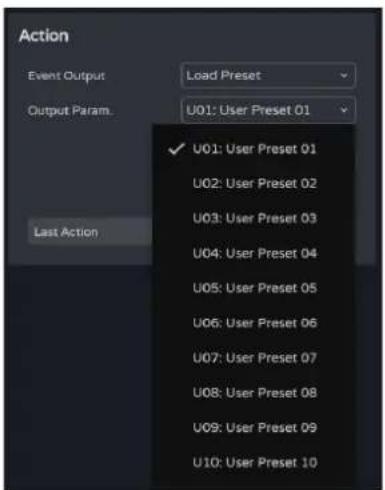
text_image
Action Event Output Load Preset Output Param. U01: User Preset 01 ✓ U01: User Preset 01 U02: User Preset 02 U03: User Preset 03 U04: User Preset 04 U05: User Preset 05 U06: User Preset 06 U07: User Preset 07 U08: User Preset 08 U09: User Preset 09 U10: User Preset 10 Last ActionCharge le preset sélectionné.
Load & Play
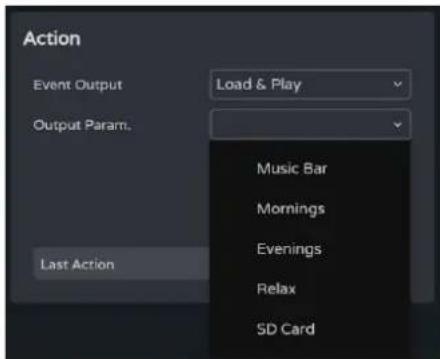
Charge et lit la playlist sélectionnée.
GPO
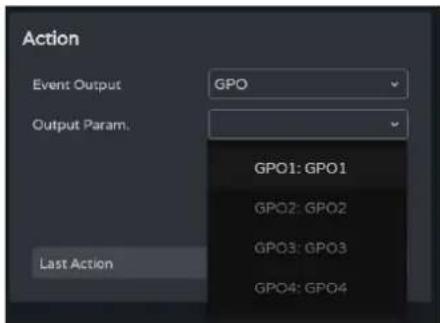
text_image
Action Event Output GPO Output Param. Last Action GPO1: GPO1 GPO2: GPO2 GPO3: GPO3 GPO4: GPO4Modifie l'état du port GPO sélectionné.

Seuls les ports GPO configurés en tant que ports GPO d'événements sont disponibles.
Configurable dans les paramètres Knobs/GPIOs.
Play/Pause
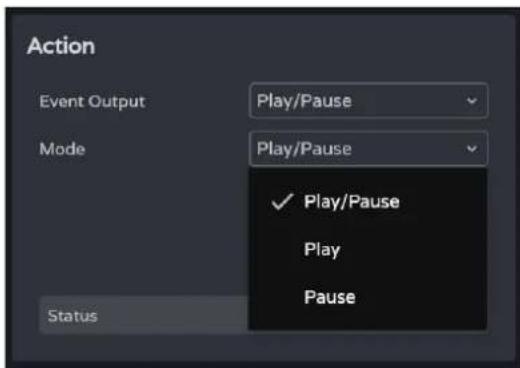
Reprend ou met en pause la lecture en cours sur un lecteur audio.
- Play/Pause : permet d'alterner entre reprise et pause de la lecture.
- Play : fait passer l'état de lecture sur Play, quel que soit l'état actuel du lecteur.
- Pause : fait passer l'état de lecture sur Pause, quel que soit l'état actuel du lecteur.
9.14.3 EVENT INPUT LOAD PRESET
L'entrée de l'événement est le chargement d'un preset.
When (quand)
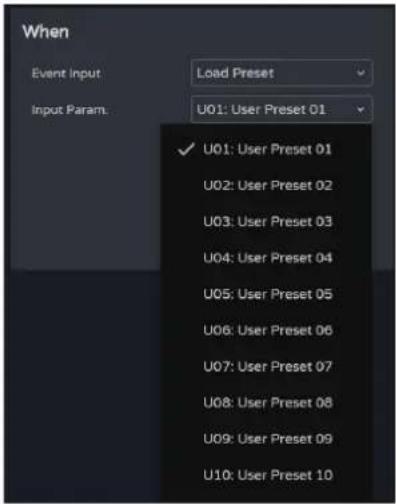
text_image
When Event Input Load Preset Input Param. U01: User Preset 01 ✓ U01: User Preset 01 U02: User Preset 02 U03: User Preset 03 U04: User Preset 04 U05: User Preset 05 U06: User Preset 06 U07: User Preset 07 U08: User Preset 08 U09: User Preset 09 U10: User Preset 10Input Param. : sélection du preset qui déclenche l'événement.
Action
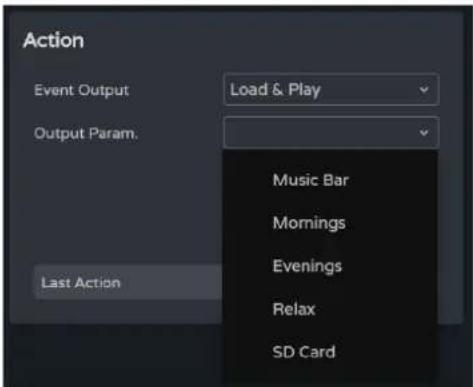
Permet le chargement et la lecture de la playlist spécifiée.
Permet de configurer des événements déclenchés par le calendrier. Un événement de calendrier exécute une action donnée, telle que le chargement d'un message prioritaire en fonction de paramètres réglables : date, heure, répétitions, etc.
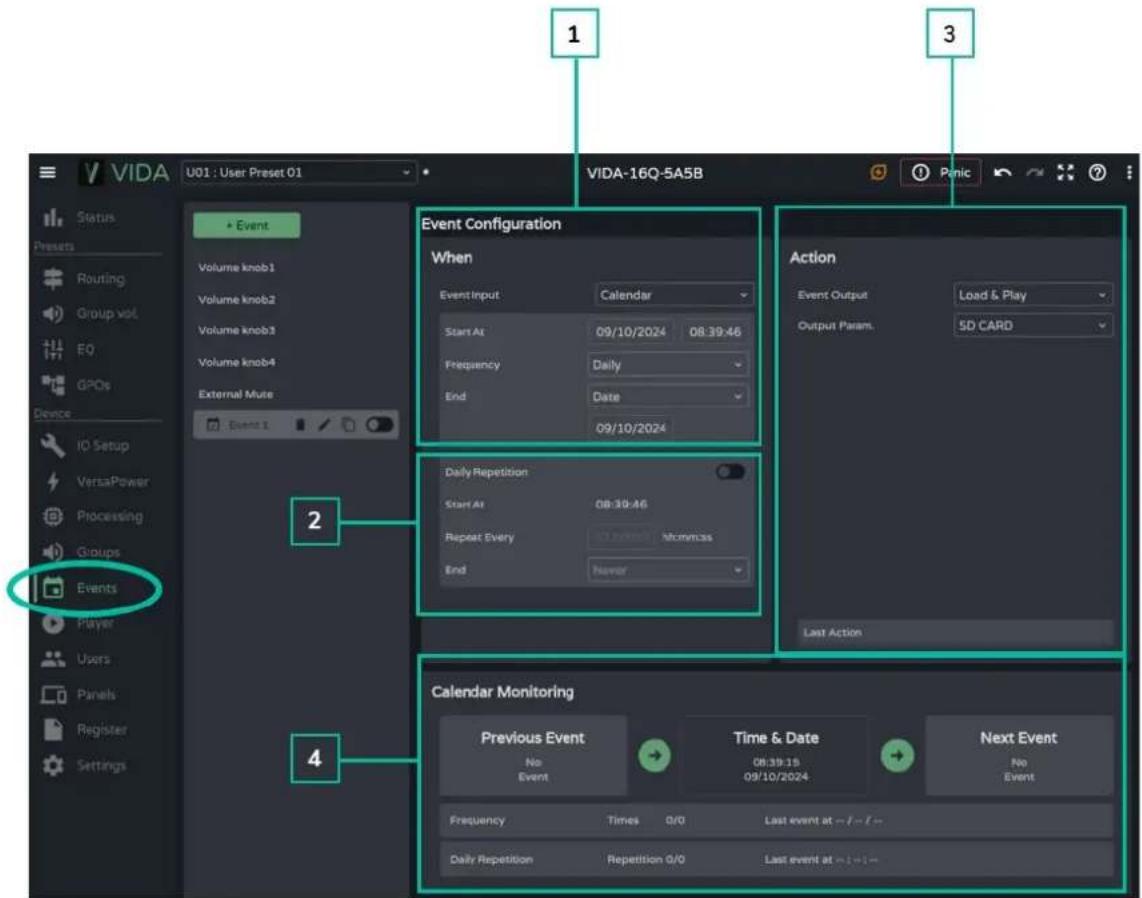
Réglage de l'heure et de la date de déclenchement d'un événement et de la répétition de ces déclenchements.

Date et heure de début de l'événement.

Il n'est pas possible d'établir des priorités entre deux événements déclenchés le même jour et à la même heure. Toutefois, les temps peuvent être définis à la seconde près de manière à ce que les événements puissent être enchaînés avec des intervalles d'au moins une seconde.
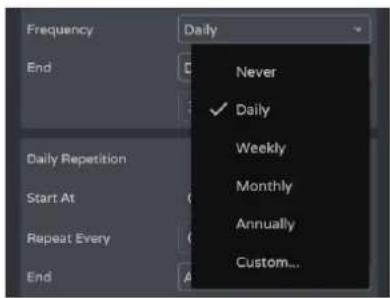
Frequency : fréquence de récurrence de l'événement. Jours de déclenchement de l'événement à l'heure de début sélectionnée.
- Never (jamais) : événement ponctuel. Aucune répétition.
• Daily : quotidienne. Se répète chaque jour. - Weekly : hebdomadaire. Se répète tous les sept jours, à partir de la date de début sélectionnée.
- Monthly : mensuelle. Se répète chaque mois à une date (N) particulière. N est la date à laquelle l'événement est déclenché chaque mois.
Si la date sélectionnée n'existe pas dans le mois, l'événement n'est pas déclenché. Par exemple, si la date de déclenchement est le 31, l'événement n'est déclenché que le 31 du mois. Si un mois ne compte pas 31 jours, l'événement n'est pas déclenché.
- Annually : annuelle. Se répète chaque année le même jour du même mois. La date du mois est la même pour toutes les années successives.
- Custom: répétition personnalisée. Voir ci-dessous la section Personnaliser la fréquence.
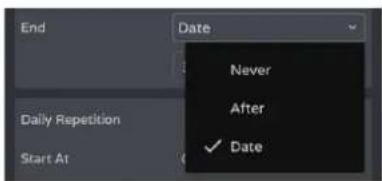
End (fin de l'événement).
- Never (jamais): l'événement se répète indéfiniment (2099).
- After (après): l'événement cesse après N déclenchements.
- Date: date de fin de l'événement. Date du dernier déclenchement.
Personnaliser la fréquence
Custom Frequency permet de définir des fréquences personnalisées.
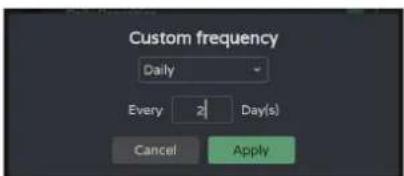
Daily : fréquence quotidienne.
Every (tous les) : l'événement est déclenché tous les N jours.
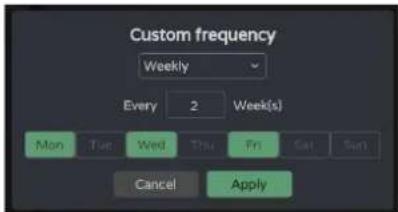
Weekly (fréquence hebdomadaire) : l'événement est déclenché les jours de la semaine sélectionnés, toutes les N semaines (nombre indiqué par Every).
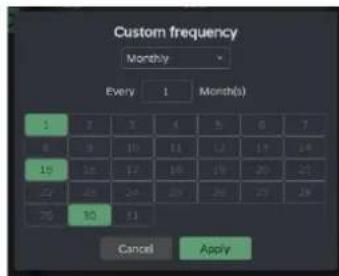
text_image
Custom frequency Monthly Every 1 Month(s) 1 2 3 4 5 6 7 4 5 6 7 8 9 10 11 12 13 14 15 16 17 18 19 20 21 22 23 24 25 26 27 28 29 30 31 Cancel ApplyMonthly (fréquence mensuelle) : l'événement est déclenché les jours sélectionnés de chaque mois, tous les N mois.

Si la date sélectionnée n'existe pas dans le mois, l'événement n'est pas déclenché. Par exemple, si la date de déclenchement est le 31, l'événement n'est déclenché que le 31 du mois. Si un mois ne compte pas 31 jours, l'événement n'est pas déclenché.
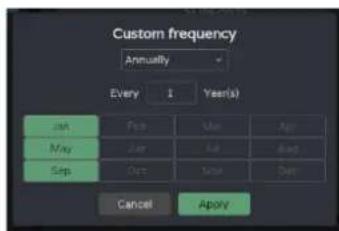
Yearly (fréquence annuelle) :
l'événement est déclenché au cours des mois sélectionnés chaque année, le même jour que la date de début, toutes les N années.

Après avoir appliqué les changements, un bref résumé s'affiche avec le réglage de la fréquence de déclenchement des événements.
2. Daily Repetition (répétitions au cours d'une journée)
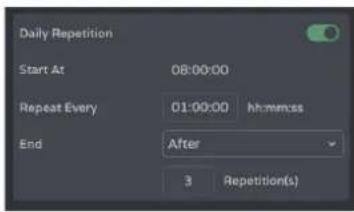
text_image
Daily Repetition Start At 08:00:00 Repeat Every 01:00:00 hh:mm:ss End After 3 Repetition(s)Déclenchements répétés d'un événement au cours d'une même journée.

Active ou désactive les répétitions au cours d'une journée.
- Désactivé : il n'y a pas de répétition en cours de journée. L'événement sera déclenché une fois par jour, en fonction du réglage de la fréquence de déclenchement.
- Activé : l'événement est répété au cours de la même journée, conformément à la configuration des répétitions quotidiennes. Les répétitions se produisent tous les jours de déclenchement de l'événement, jours déterminés par la fréquence de déclenchement.

Start At (commence à) : heure du premier déclenchement, telle que configurée par la fréquence de déclenchement de l'événement. Les déclenchements suivants au cours d'une journée sont considérés comme des répétitions du premier déclenchement. Pour un jour donné, l'événement est déclenché 1 fois (premier déclenchement, à la fréquence choisie) et est suivi par N répétitions.

Repeat Every (répéter tous les) : intervalle de répétition ou fréquence des répétitions dans la journée.
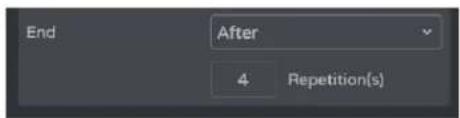
End (fin de l'événement).
- Never (jamais) : l'événement se répète indéfiniment jusqu'à 23h59.
- After (après) : l'événement cesse après N répétitions.
- Time (temps) : heure de fin de l'événement. Aucune répétition n'est plus déclenchée après cette heure.

Si une répétition coïncide avec l'heure de fin des répétitions, ce sera la dernière de la journée.
3. Action
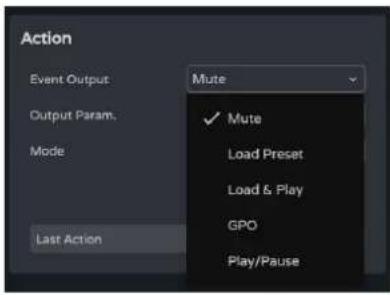
text_image
Action Event Output Output Param. Mode Last Action Mute ✓ Mute Load Preset Load & Play GPO Play/PauseUn événement de calendrier permet les actions suivantes :
A. Mute : coupe le signal audio sélectionné.
B. Load Preset : charge le preset sélectionné.
C. Load & Play : charge et lit la playlist sélectionnée.
D. GPO : modifie l'état du port GPO sélectionné.
E. Play/Pause: reprend ou arrête la lecture en cours sur un lecteur audio.
A. Action Mute :
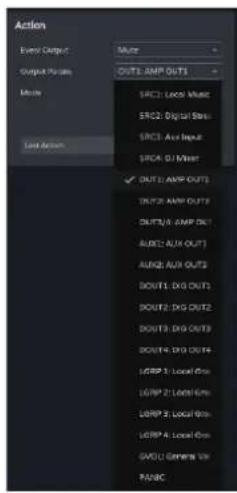
text_image
Action Every Output Multi Output Options OUTL: AMP OUT1 Movie SRC1: Loop Music SRC2: Digital Bits SRC3: Auto Input SRC4: Digital Bits ✓ OUTL: AMP OUT1 OUTL: AMP OUT2 OUTL3: AMP OUT1 AUD2: Auto OUT1 AUD3: Auto OUT2 DOUTL: DIP OUT1 DOUTL3: DIP OUT2 DOUTL3: DIP OUT3 DOUTL4: DIP OUT4 LOOP 1: Local On LOOP 2: Local Ons LOOP 3: Local Ons LOOP 4: Local Ons SVCU: Genera V# PANCCoupe le signal audio sélectionné.

PANIC coupe toutes les sorties.
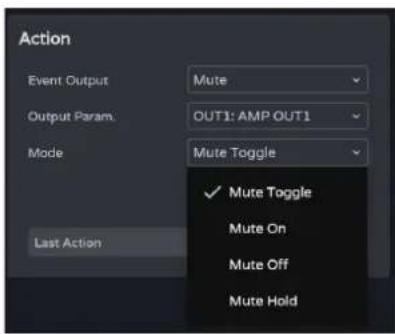
text_image
Action Event Output Mute Output Param: OUT1: AMP OUT1 Mode Mute Toggle ✓ Mute Toggle Mute On Mute Off Mute Hold Last ActionMode : mode de fonctionnement :
- Mute Toggle : fait alterner entre coupure (Mute On) et rétablissement (Mute Off) du son.
- Mute On : fait passer à l'état Mute On (coupure du son), quel que soit l'état de Mute.
- Mute Off : fait passer à l'état Mute On (coupure du son), quel que soit l'état de Mute.
- Mute Hold : fait passer à l'état Mute On (coupure du son) le temps que dure le stimulus d'entrée.
B. Action Load Preset :
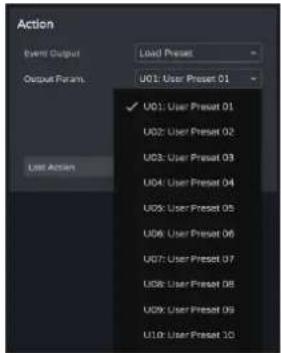
text_image
Action Event Output Load Preset Output Frame U01: User Preset 01 ✓ U01: User Preset 01 U02: User Preset 02 U03: User Preset 03 U04: User Preset 04 U05: User Preset 05 U06: User Preset 06 U07: User Preset 07 U08: User Preset 08 U09: User Preset 09 U10: User Preset 10Charge le preset sélectionné.
C. Action Load & Play :
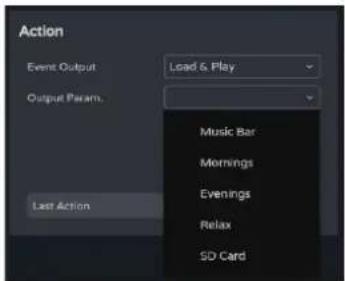
Charge et lit la playlist sélectionnée.
D. Action GPO :
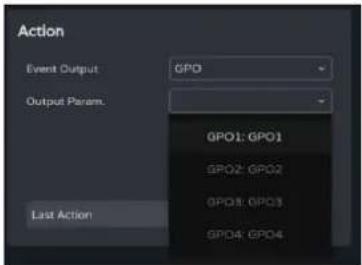
text_image
Action Event Output GPO Output Param. GPO1: GPO1 GPO2: GPO2 GPO3: GPO3 GPO4: GPO4 Last ActionModifie l'état du port GPO sélectionné.
Seuls les ports GPO configurés en tant que ports GPO d'événements sont disponibles.
Configurable dans les paramètres Knobs/GPIOs.
E. Action Play/Pause :
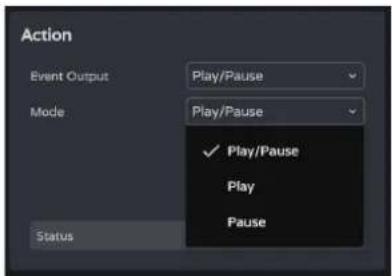
Reprend ou met en pause la lecture en cours sur un lecteur audio.
- Play/Pause: permet d'alterner entre reprise et pause de la lecture.
- Play : fait passer l'état de lecture sur Play, quel que soit l'état actuel du lecteur.
- Pause : fait passer l'état de lecture sur Pause, quel que soit l'état actuel du lecteur.
4. Calendar Monitoring (suivi du calendrier)
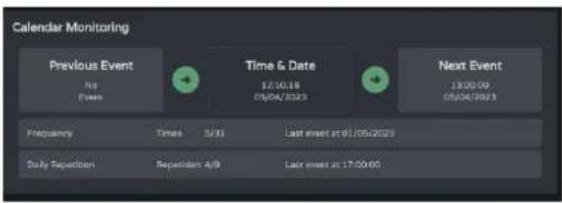
Suivi de la fréquence des événements et de leur répétition quotidienne.
- Previous event (événement précédent)
• Time and date (heure et date) - Upcoming event (événement suivant)
Indique le nombre de fois où l'événement a été déclenché, sans compter les répétitions au cours d'une même journée.
- Times : en premier, nombre de déclenchements / en deuxième, temps restant avant la fin de l'événement.
- Last event at: date du dernier jour durant lequel l'événement doit être déclenché.
Indique le nombre de fois où l'événement a été répété au cours de la même journée (Daily Repetition).
- Repetition : en premier, nombre de répétitions / en deuxième, répétitions restantes d'ici à la fin de la journée.
- Last event at : heure à laquelle l'événement sera répété pour la dernière fois.
Coupe les sorties audio sélectionnées lorsque le contact externe (External Mute) est fermé.
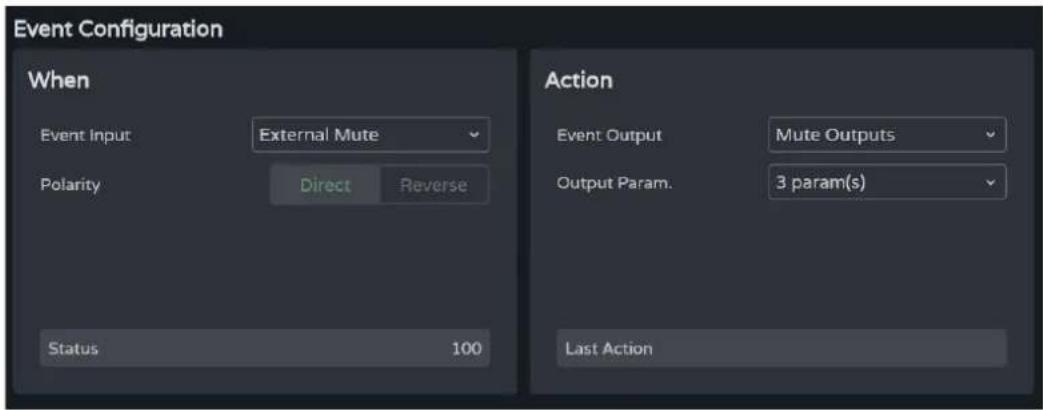
Polarity : détermine comment est interprété le signal reçu par le port Ext. Mute.
- Direct : fermé = 100 ; ouvert = 0.
- Reverse : fermé = 0 ; ouvert = 100.

Status : indique l'état actuel d'Ext. Mute.
Action
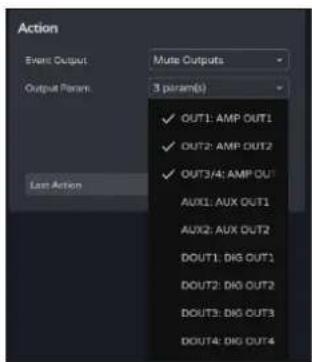
text_image
Action Event Output: Mute Outputs Output Params: 3 params(s) ✓ OUT1: AMP OUT1 ✓ OUT2: AMP OUT2 ✓ OUT3/4: AMP OUT Aux1: AUX OUT1 Aux2: AUX OUT2 DOUT1: DIG OUT1 DOUT2: DIG OUT2 DOUT3: DIG OUT3 DOUT4: DIG OUT4 Last Action- Coupe les sorties audio sélectionnées. Plusieurs sorties peuvent être sélectionnées.
- Last action: indique la dernière action de l'événement.

Last Action n'indique pas l'état actuel d'Ext. Mute, mais le dernier état déclenché par l'événement.
9.14.6 ÉVENEMENT FAULT (SIGNALEMENT DE DEFAULT)
Lorsqu'une erreur est détectée, un signal de GPO est déclenché.
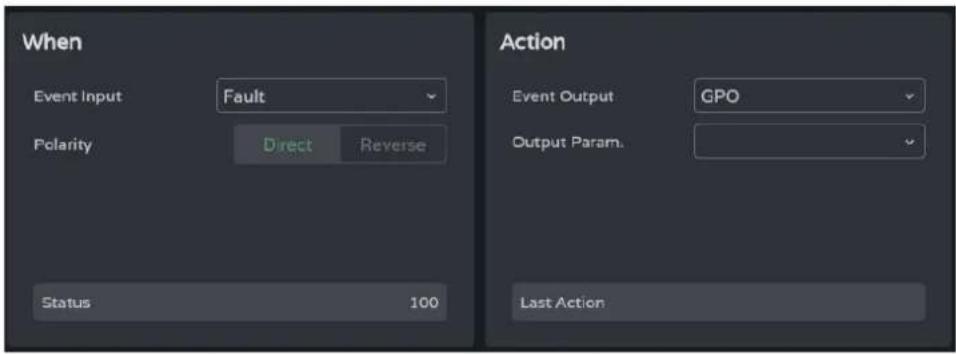
- Polarity (polarité) : détermine la manière dont le signal reçu est interprété.
○ Direct (normale) : fermé = 100 ; ouvert = 0.
- Reverse (inverse) : fermé = 0 ; ouvert = 100.

text_image
Status 100Status (état) : indique l'état actuel du défaut.
Action
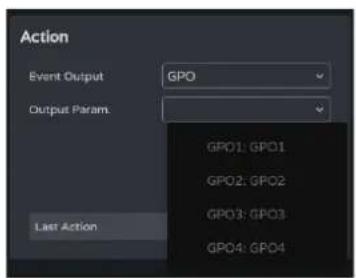
text_image
Action Event Output GPO Output Param. Last Action GPO1: GPO1 GPO2: GPO2 GPO3: GPO3 GPO4: GPO4- Coupe les sorties audio sélectionnées. Plusieurs sorties peuvent être sélectionnées.
- Last Action (dernière action) : indique la dernière action déclenchée par un événement.
Last Action n'indique pas l'état actuel, mais le dernier état antérieur.
9.15 PLAYER (LECTEUR)
Lecteur audio intégré, gestion des playlists et gestionnaire de fichiers.
Permet la lecture de contenu audio mp3, ogg, WAV, FLAC, AIFF à partir d'une carte microSD (non fournie) insérée dans le lecteur de carte microSD situé en face arrière de l'appareil (Voir l'emplacement du lecteur de carte microSD dans la section Fonctions des faces).
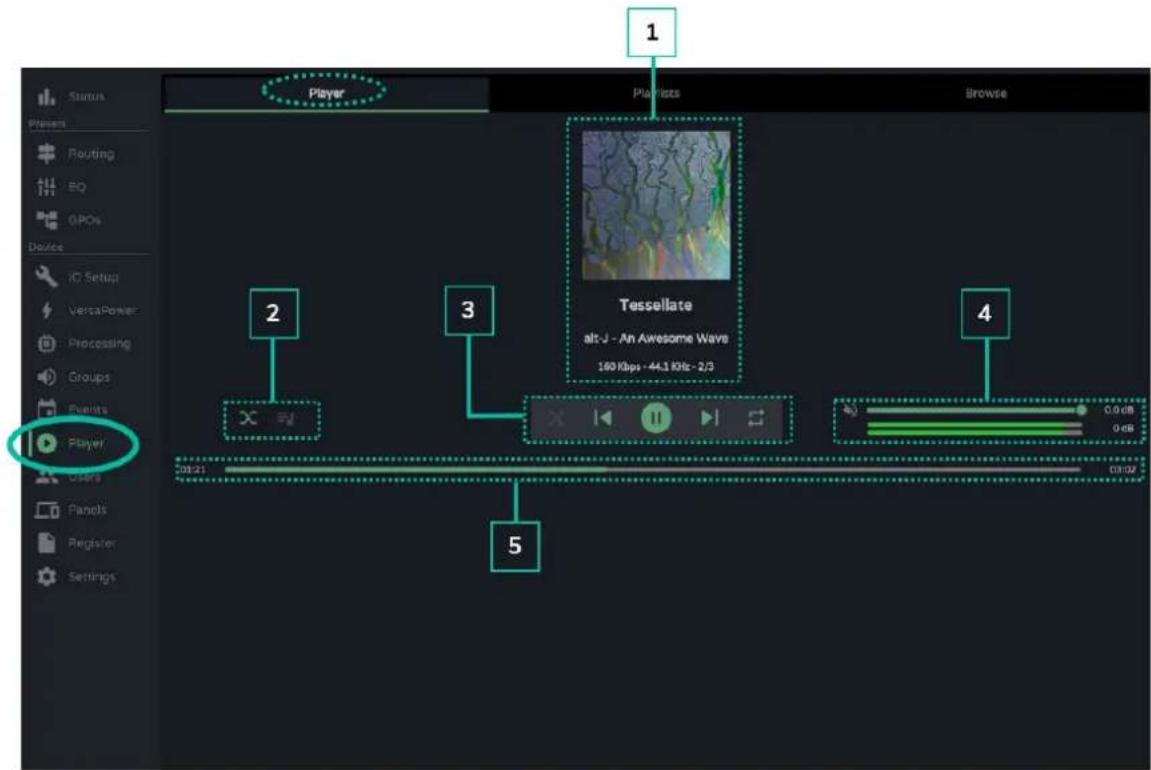
text_image
1 Player Playlists Browse 2 3 Tessellate alt-J - An Awesome Wave 160 Kbps - 44.1 KHz - 2/3 4 5 08:21 08:021
text_image
Tessellate alt-J - An Awesome Wave 320 Kbps - 44.1 KHz - 2/3Informations sur la piste lue :
- Pochette d'album: une connexion Internet est nécessaire à la récupération des pochettes d'album.
- Étiquettes (3 écrans) : Titre de la piste - Artiste - Album
- Informations sur la piste : débit binaire - fréquence d'échantillonnage - position dans la playlist.
2
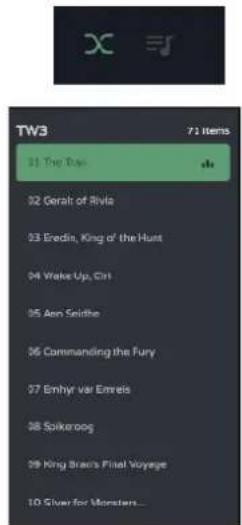
text_image
TW3 71 Items 01 The Tots 02 Geralt of Rivia 03 Eredia, King of the Hunt 04 Wake Up, Girl 05 Aen Seidhe 06 Commanding the Fury 07 Emhyr var Emreis 08 Spikeroog 09 King Strac's Final Voyage 10 Gliver for Monsters...- Mode fondu : transition entre les pistes.
- File d'attente de lecture :
○ Nom de la playlist.
○ Nombre d'éléments de la playlist.
o Piste en cours de lecture.
Permet de lire n'importe quel élément de la liste en cliquant sur Play (lecture) lorsqu'il est surligné.
Commandes du lecteur, de gauche à droite :
- Mode de lecture : séquentiel / aléatoire.
- Piste précédente.
- Reprise de la lecture (Play / Pause).
- Piste suivante.
- Mode de répétition.
4
Volume, coupure du son (mute) et VU-mètres pour le lecteur audio
5

Barre de transport :
- Durée de lecture.
- Temps restant.

Permet d'avancer/reculer rapidement dans la piste.
9.15.1 PLAYLISTS (LISTES DE LECTURE)
Les playlists musicales et leur gestion. Une playlist est un groupe d'éléments ayant un alias et une adresse sur la carte microSD. Une playlist peut contenir plusieurs adresses qui peuvent pointer vers des :
• Fichiers : de type audio.
• Dossiers : contenant des fichiers audio.

Fichiers audio valides : mp3, ogg, WAV, FLAC, AIFF

Si un fichier n'est pas valide ou si le dossier contient des fichiers non valides, tels que mages, le lecteur ignorera ces fichiers et ne lira que les fichiers audio valides.
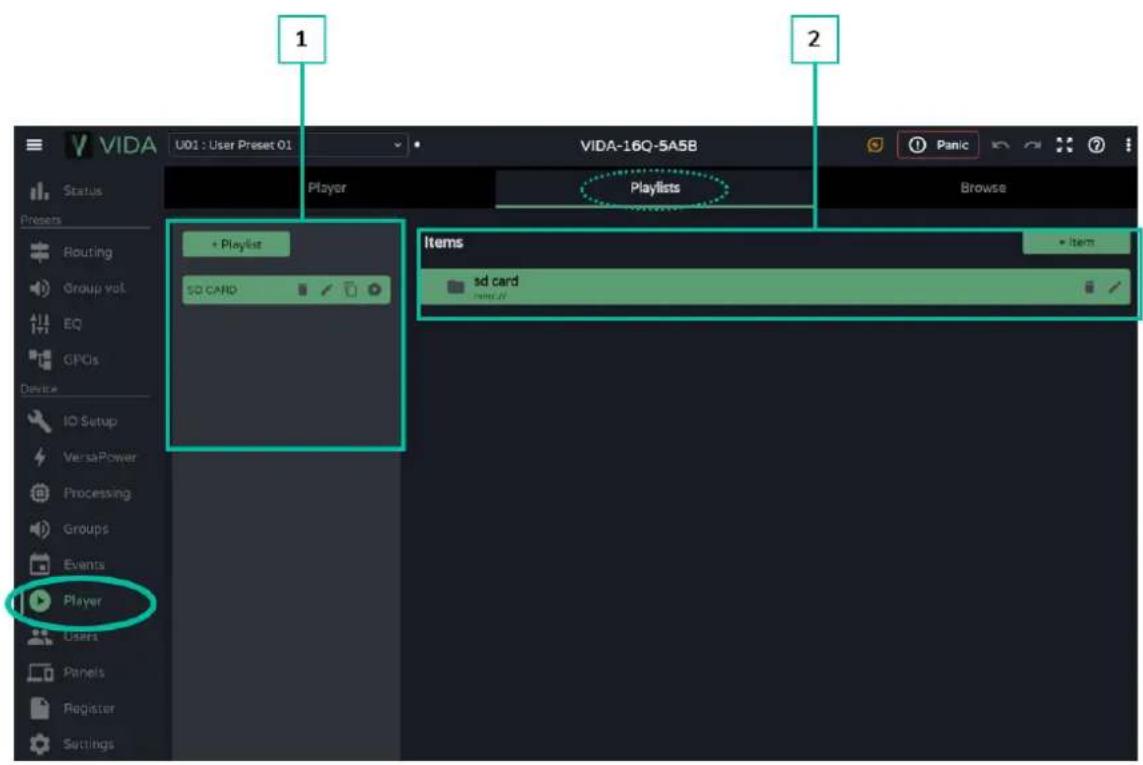
Gestion des playlists disponibles sur l'appareil.
Permet de sélectionner un élément de la liste pour l'afficher et le configurer, et pour effectuer des actions sans avoir à ouvrir la page de configuration.
Ajouter une nouvelle playlist.
Pour ajouter la playlist à la liste, un nom unique doit lui être donné.
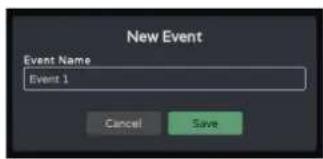
Playlist sélectionnée.

Playlist ciblée.

Playlist non ciblée.
Actions rapides (de gauche à droite) :

supprime la liste de l'appareil.

permet de renommer la liste.

crée une copie de la liste.

affiche la playlist en cours et permet de lire playlist depuis le début.

Si l'on clique sur le bouton de lecture d'une ylist, sa lecture commence au début.
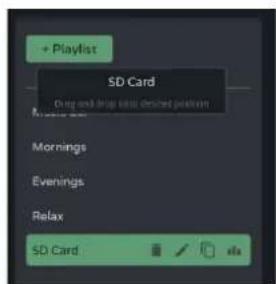
Changement de position de la liste : permet de réordonner les playlists.
Pressez et maintenez la liste, puis faites-la glisser jusqu'à la position souhaitée pour la repositionner.

L'ordre des playlists est lié à l'ordre dans lequel
elles sont affichées dans les panneaux d'utilisateur.
2. Configuration de la playlist

- Ajoute un nouvel élément à la playlist.
- Pour ajouter un événement à la liste, un alias doit lui être donné. Il peut être laissé vide, auquel cas c'est le nom du fichier qui deviendra automatiquement son alias.
- Le nom du fichier (Path/URL) doit être une adresse valide.
- Le fichier/dossier doit déjà exister sur la carte microSD.
text_image
All music mmc// 01 The Trail mmc://01 The Trail.flacInformations sur l'élément :
- Icône de fichier audio/dossier
- Alias
- Adresse
Actions rapides (de gauche à droite) :
supprime l'élément de la playlist.
permet de renommer un élément.
9.15.2 BROWSE (NAVIGATEUR)
Navigateur de fichiers de la carte microSD. Permet d'ajouter et de supprimer des fichiers et des dossiers sur la carte microSD et de visualiser les contenus pour créer des playlists ou modifier des listes existantes. Cela se fait sans retirer la carte microSD de l'appareil.
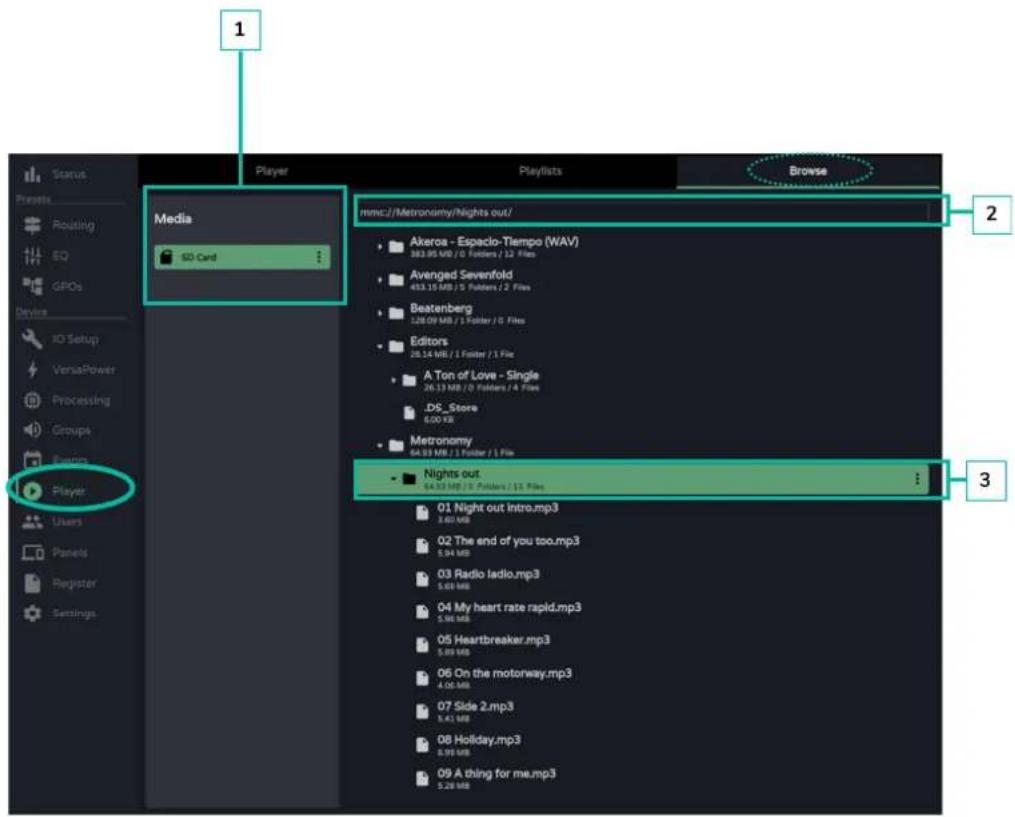
Sélection et options de support :
- Upload file(s) : ajoute des fichiers de votre ordinateur sur la carte microSD.
- Upload folder: ajoute un dossier de votre ordinateur sur la carte microSD.
- Add to playlist... : ajoute l'adresse racine de la carte microSD à une playlist existante (« mmc:// »).
- New playlist : crée une playlist avec l'adresse racine de la carte microSD (« mmc:// »).
- Format : formate la carte microSD pour la rendre compatible avec l'appareil.

Formater la carte microSD supprime tout contenu.
2. Chemin d'accès

Adresse ou chemin d'accès de l'élément sélectionné.
• S'affiche automatiquement lorsqu'un élément est sélectionné.
- Une adresse peut être saisie manuellement.
- Permet de copier et de coller une adresse.
3. Dossiers et fichiers
text_image
C:\Users\My Computer\Adobe\10.2\Adobe\10.2\Adobe\10.2\Adobe\10.2 A:\Users\My Computer\Adobe\10.2\Adobe\10.2\Adobe\10.2 B:\Users\My Computer\Adobe\10.2\Adobe\10.2\Adobe\10.2 C:\Users\My Computer\Adobe\10.2\Adobe\10.2\Adobe\10.2 D:\Users\My Computer\Adobe\10.2\Adobe\10.2\Adobe\10.2 E:\Users\My Computer\Adobe\10.2\Adobe\10.2\Adobe\10.2 F:\Users\My Computer\Adobe\10.2\Adobe\10.2\Adobe\10.2 G:\Users\My Computer\Adobe\10.2\Adobe\10.2\Adobe\10.2 H:\Users\My Computer\Adobe\10.2\Adobe\10.2\Adobe\10.2 I:\Users\My Computer\Adobe\10.2\Adobe\10.2\Adobe\10.2 J:\Users\My Computer\Adobe\10.2\Adobe\10.2\Adobe\10.2 K:\Users\My Computer\Adobe\10.2\Adobe\10.2\Adobe\10.2 L:\Users\My Computer\Adobe\10.2\Adobe\10.2\Adobe\10.2 M:\Users\My Computer\Adobe\10.2\Adobe\10.2\Adobe\10.2 N:\Users\My Computer\Adobe\10.2\Adobe\10.2\Adobe\10.2 O:\Users\My Computer\Adobe\10.2\Adobe\10.2\Adobe\10.2 P:\Users\My Computer\Adobe\10.2\Adobe\10.2\Adobe\10.2 Q:\Users\My Computer\Adobe\10.2\Adobe\10.2\Adobe\10.2 R:\Users\My Computer\Adobe\10.2\Adobe\10.2\Adobe\10.2 S:\Users\My Computer\Adobe\10.2\Adobe\10.2\Adobe\10.2 T:\Users\My Computer\Adobe\10.2\Adobe\10.2\Adobe\10.2 U:\Users\My Computer\Adobe\10.2\Adobe\10.2\Adobe\10.2 V:\Users\My Computer\Adobe\10.2\Adobe\10.2\Adobe\10.2 W:\Users\My Computer\Adobe\10.2\Adobe\10.2\Adobe\10.2 X:\Users\My Computer\Adobe\10.2\Adobe\10.2\Adobe\10.2 Y:\Users\My Computer\Adobe\10.2\Adobe\10.2\Adobe\10.2 Z:\Users\My Computer\Adobe\10.2\Adobe\10.2\Adobe\10.2 A:\Users/My Computer/Adobe/10.2/Adobe/10.2/Adobe/10.2 B:\Users/My Computer/Adobe/10.2/Adobe/10.2/Adobe/10.2 C:\Users/My Computer/Adobe/10.2/Adobe/10.2/Adobe/10.2 D:\Users/My Computer/Adobe/10.2/Adobe/10.2/Adobe/10.2 E:\Users/My Computer/Adobe/10.2/Adobe/10.2/Adobe/10.2 F:\Users/My Computer/Adobe/10.2/Adobe/10.2/Adobe/10.2 G:\Users/My Computer/Adobe/10.2/Adobe/10.2/Adobe/10.2 H:\Users/My Computer/Adobe/10.2/Adobe/10.2/Adobe/10.2 I:\Users/My Computer/Adobe/10.2/Adobe/10.2/Adobe/10.2 J:\Users/My Computer/Adobe/10.2/Adobe/10.2/Adobe/10.2 K:\Users/My Computer/Adobe/10.2/Adobe/10.2/Adobe/10.2 L:\Users/My Computer/Adobe/10.2/Adobe/10.2/Adobe/10.2 M:\Users/My Computer/Adobe/10.2/Adobe/10.2/Adobe/10.2 N:\Users/My Computer/Adobe/10.2/Adobe/10.2/Adobe/10.2 O:\Users/My Computer/Adobe/10.2/Adobe/10.2/Adobe/10.2 P:\Users/My Computer/Adobe/10.2/Adobe/10.2/Adobe/10.2 Q:\Users/My Computer/Adobe/10.2/Adobe/10.2/Adobe/10.2 R:\Users/My Computer/Adobe/10.2/Adobe/10.2/Adobe/10.2Dossiers et fichiers présents sur la carte microSD :
- Sélectionner un dossier affiche son contenu.
- Pour réduire le contenu d'un dossier, cliquez à nouveau sur celui-ci.
- Permet de naviguer dans le contenu du support (carte microSD).
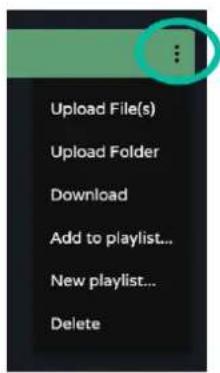
Options de dossier :
- Upload file(s) : ajoute des fichiers de votre ordinateur au dossier sélectionné.
- Upload folder : ajoute un dossier de votre ordinateur au dossier sélectionné.
- Add to playlist... : ajoute l'adresse du dossier sélectionné à une playlist existante.
- New playlist... : crée une playlist avec l'adresse du dossier sélectionné.
- Delete : supprime le dossier et son contenu.
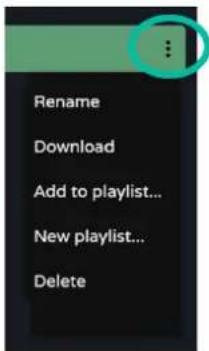
Options d'archivage :
- Rename : permet de renommer le fichier.
- Add to playlist... : ajoute l'adresse du fichier sélectionné à une playlist existante.
- New playlist... : crée une playlist avec l'adresse du fichier sélectionné.
- Delete : supprime le dossier et son contenu.
9.16 USERS (UTILISATEURS)
Gestion des utilisateurs de l'appareil et affichage des panneaux d'utilisateur qui leur sont assignés.
Il existe trois profils d'utilisateur :
- Administrator : administrateur système. A accès à la page web de configuration de l'appareil.
- Public : utilisateur public. A accès aux panneaux d'utilisateur assignés à ce profil. Aucun identifiant de connexion n'est requis.
- User : utilisateur. Chaque utilisateur a accès aux panneaux d'utilisateur qui lui ont été assignés par l'administrateur. Nécessite des identifiants de connexion.
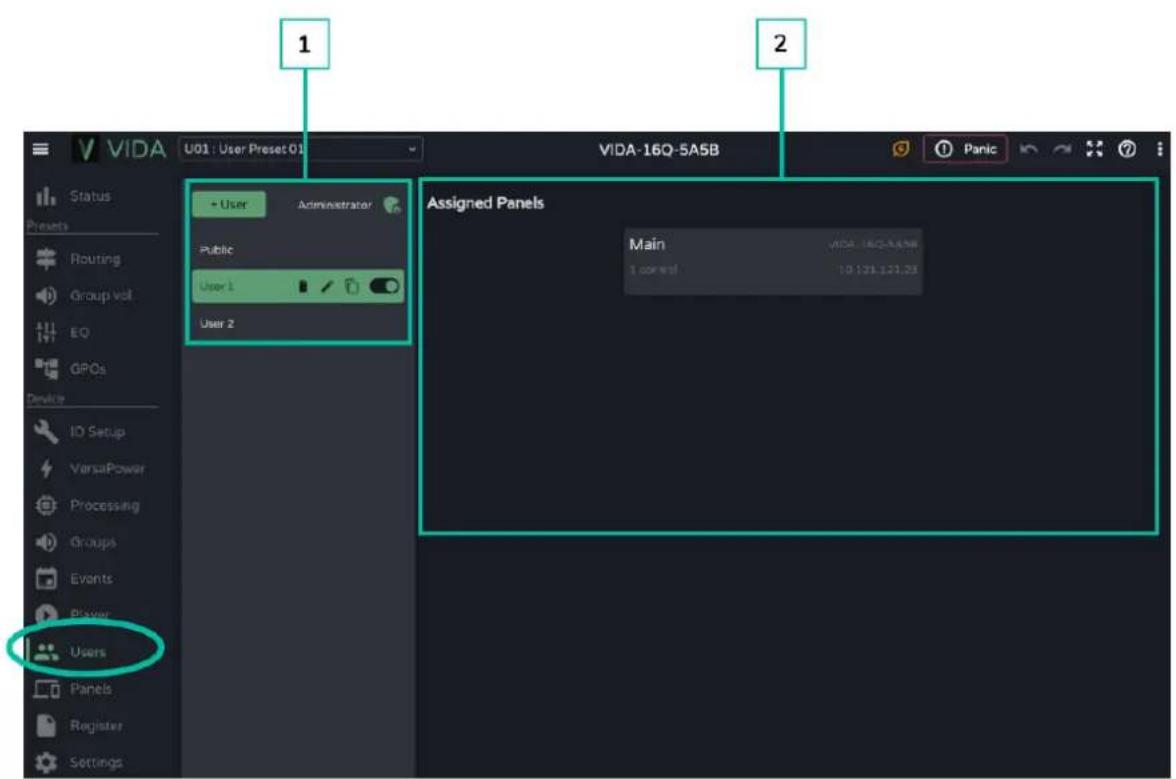
- Gestion des utilisateurs
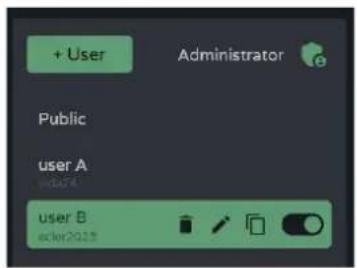
Gestion des utilisateurs existants sur l'appareil.
Permet la sélection d'un élément de la liste, pour l'affichage des panneaux assignés à l'utilisateur et des actions rapides.
Ajouter un nouvel utilisateur.
Pour ajouter un utilisateur à la liste des utilisateurs de l'appareil, un nom unique doit lui être donné.
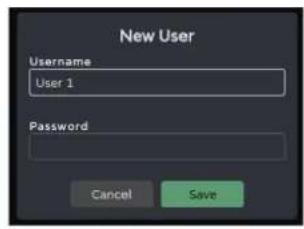
Même utilisateur sur plusieurs appareils : si le même utilisateur (nom et mot de passe identiques) est créé sur plusieurs appareils appartenant au même réseau local, il est possible de lui assigner des panneaux sur ces différents appareils, ce qui lui permet de contrôler plusieurs appareils VIDA.
Permet de modifier les identifiants d'accès du profil administrateur.
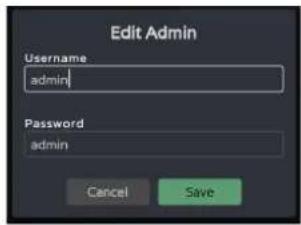
Par défaut : admin / admin
Utilisateur autorisé et sélectionné.
Utilisateur autorisé et ciblé.

Utilisateur non autorisé et sélectionné.

Utilisateur non autorisé et ciblé.
Actions rapides (de gauche à droite) :

: supprime l'utilisateur de l'appareil.

: permet de renommer un utilisateur et de lui pouer un nouveau mot de passe.

: crée une copie de l'utilisateur.

active/désactive l'utilisateur. Un utilisateur désactivé ne pourra pas accéder à ses panneaux, mais il restera dans la liste des utilisateurs existants et ses paramètres ne seront pas perdus.
Lors de la suppression d'un utilisateur auquel des panneaux ont été assignés, il vous sera demandé ce qu'il convient de faire de ces panneaux. Les panneaux peuvent être :
- conservés (Keep Panels), pour les autres utilisateurs auxquels ces panneaux sont assignés ou pour être assignés à d'autres utilisateurs.
- supprimés (Delete Panels). Ils ne seront plus disponibles pour les autres utilisateurs.
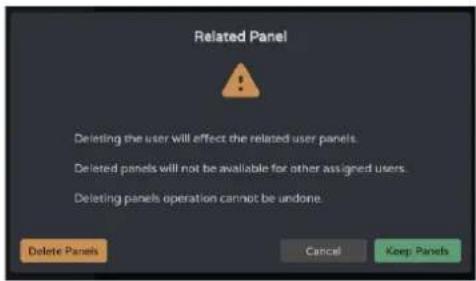
Le profil public peut uniquement être activé ou désactivé et ne peut faire l'objet d'aucune autre opération.
Le profil public est activé par défaut. S'il est désactivé, l'option d'accès aux panneaux publics en page de connexion ne sera pas disponible.
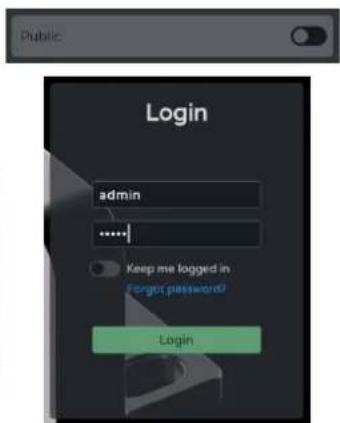
Changer la position des utilisateurs :
- Permet de réorganiser la liste des utilisateurs.
- Pressez et maintenez l'utilisateur, puis faites-le glisser jusqu'à la position souhaitée pour le déplacer.

Le profil public est toujours en position 1.
2. Assigned Panels (panneaux assignés)
Affiche les panneaux assignés à l'utilisateur sélectionné. Cette liste montre les panneaux sur l'appareil local et ceux pour le même utilisateur sur d'autres appareils.

La liste des panneaux d'utilisateur peut être triée et offrir un ordre différent pour chaque utilisateur. Pressez et maintenez le panneau, puis faites-le glisser jusqu'à la position souhaitée pour le déplacer.
L'utilisateur sélectionné a accès au tableau de bord, dans lequel les informations suivantes peuvent être consultées :
- Nom du panneau.
- Nombre de commandes dans le panneau.
- Nom de l'appareil qui contient le panneau.
- Adresse IP de l'appareil qui contient le panneau.
- Modifier (icône de crayon) : accès rapide aux paramètres du panneau.
- Supprimer (icône de corbeille) : supprime le panneau.
- Ouvrir dans un nouvel onglet : lorsqu'un panneau se trouve dans un autre appareil VIDA en réseau, il existe un raccourci vers la page de réglages de cet appareil. Ouvrez un nouvel onglet de votre navigateur avec l'adresse IP de cet appareil.
9.17 PANELS (PANNEAUX)
Panneaux de commande à distance pour les utilisateurs. Un panneau de commande par l'utilisateur est un ensemble de commandes qui permet aux utilisateurs de contrôler à distance - à partir de l'application Ecler Vida ou d'un navigateur - le volume, le lecteur audio, les sources et les presets, et de corriger une ou plusieurs zones à la fois avec l'égaliseur.
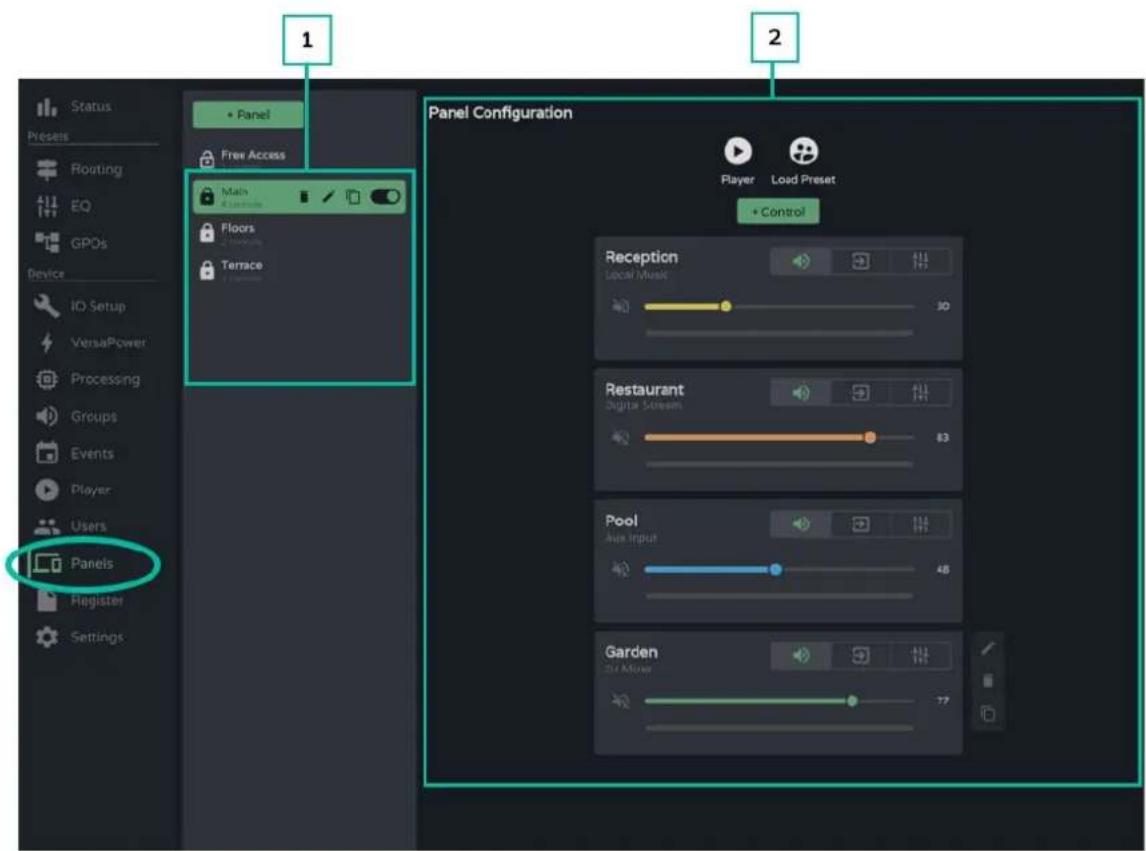
1. Gestion des panneaux
Gestion de la liste des panneaux disponibles sur l'appareil. Permet de sélectionner un élément de la liste pour l'afficher et le configurer, et d'effectuer des actions sans avoir à ouvrir la page de configuration.
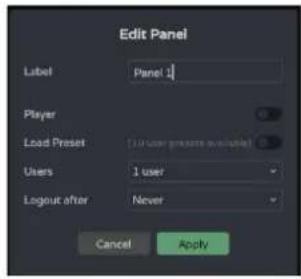
Ajoute un nouveau panneau et permet de configurer ses propriétés :
- Label : pour ajouter un élément à la liste, un nom unique doit lui être donné.
- Player : donne accès au lecteur audio sur le panneau.

Permet le contrôle du lecteur et la sélection de playlist.
- Load Preset: permet la sélection de preset sur le panneau.

Vous ne pourrez sélectionner que les presets accessibles aux utilisateurs (Presets for panels - configurables dans le menu déroulant de gestion des presets).
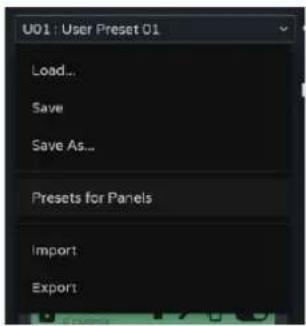
text_image
U01 | User Preset 01 Load.. Save Save As.. Presets for Panels Import Export- Users : assignation des utilisateurs
- Logout after (déconnexion après) : durée maximale d'une session pour un utilisateur. Une fois ce temps écoulé, l'utilisateur est déconnecté et doit se reconnecter. Par défaut, l'utilisateur n'est pas déconnecté.
Panneau activé et sélectionné.
Panneau activé et ciblé.
Panneau désactivé et sélectionné.
Panneau désactivé et ciblé.
Indicateur de panneau public :


- Cadenas déverrouillé : panneau public. Assigné au profil public.

Un panneau peut être assigné au profil public et à des utilisateurs. Dans ce cas, l'indicateur de panneau public s'affiche.
- Cadenas verrouillé : panneau privé Assigné à un ou plusieurs utilisateurs, non disponible pour le profil public.
Actions rapides (de gauche à droite) :

supprime le panneau de l'appareil.

permet de modifier les propriétés du panneau.

crée une copie du panneau.

Active/désactive le panneau. Un panneau désactivé n'est pas visible pour les utilisateurs assignés ; mais il reste dans la liste des panneaux disponibles et sa configuration n'est pas perdue.
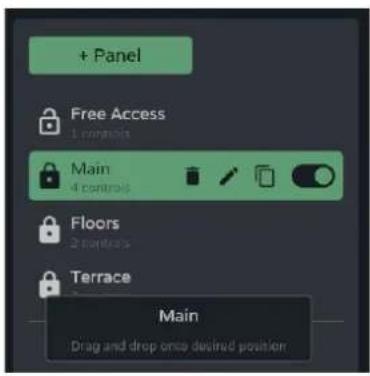
Changer la position des panneaux :
- Permet de réorganiser la liste des panneaux.
- Pressez et maintenez l'élément, puis faites-le glisser jusqu'à la position souhaitée pour le déplacer.

L'ordre de la liste des panneaux est l'ordre dans lequel les panneaux sont affichés pour les utilisateurs dans l'appli de contrôle Ecler Vida. Si un utilisateur a des panneaux pour différents appareils, ils sont regroupés par appareil, selon l'ordre établi par l'utilisateur.
2. Configuration d'un panneau
Permet de configurer les commandes du panneau.
text_image
Player Load PresetIndicateurs des commandes activées.
- Configurable dans les propriétés du panneau.
- Contrôle du lecteur audio et sélection de playlist.
- Sélection de presets autorisés par utilisateur.
Si un accès exclusif aux playlists et aux presets est nécessaire pour certains utilisateurs, dupliquez un panneau existant et activez les deux options.
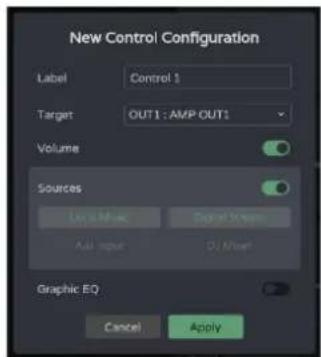
Ajouter une nouvelle commande au panneau (à la fin de la liste) et configurer ses propriétés.
- Label : pour ajouter la commande à la liste, un nom unique doit lui être donné.
- Target: signal cible à contrôler. En fonction de la sélection, les options de commande sont chargées automatiquement pour chaque type de signal: sources, sorties amplifiées, sorties auxiliaires, sorties numériques, groupes locaux, volume global et groupes de réseau.

- Commande de volume et de coupure du son (Mute) du signal. Affichage du niveau du signal.
- Sélection des sources mises à la disposition de l'utilisateur.
• Égaliseur graphique et ses réglages rapides.
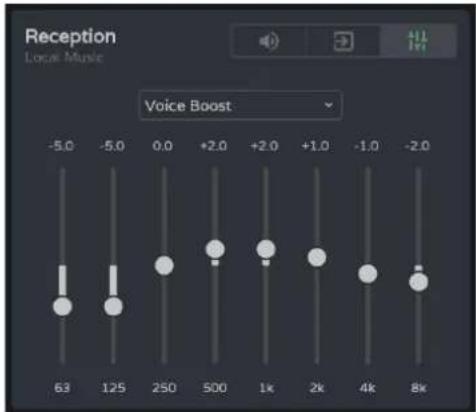
text_image
Reception Local Music Voice Boost -5.0 -5.0 0.0 +2.0 +2.0 +1.0 -1.0 -2.0 63 125 250 500 1k 2k 4k 8kSi aucune commande (volume, sélection de source ou égaliseur) n'est activée : la commande affiche le niveau du signal sélectionné. C'est utile si la zone doit juste être surveillée.
Une fois configurées, les commandes créées dans un panneau sont accessibles aux utilisateurs auxquels ce panneau est assigné. Les commandes affichées dans la configuration du panneau peuvent être manipulées à la fois par l'administrateur et par l'utilisateur.
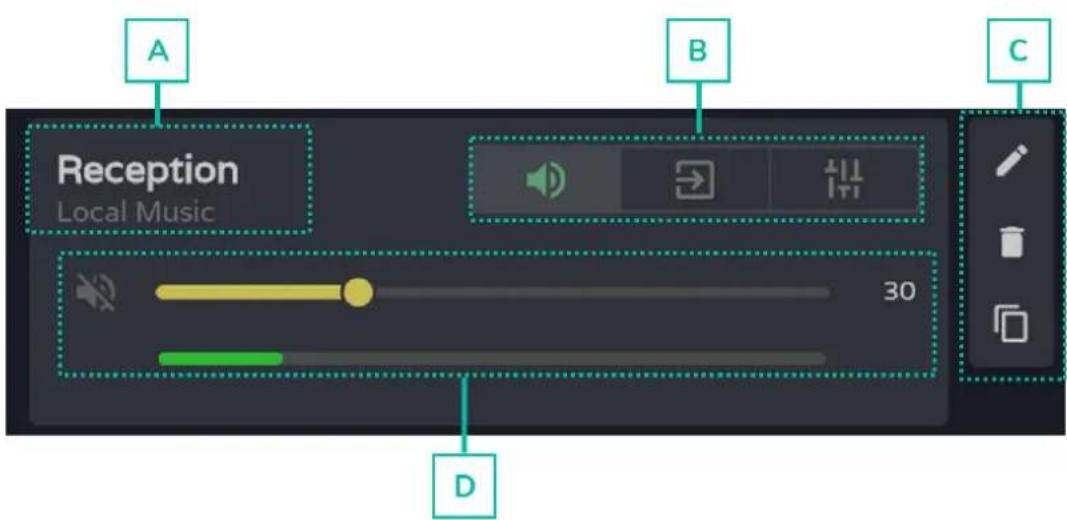
A. Étiquette de la commande et source sélectionnée.
B. Sélecteur de volume, de source et d'égaliseur de la commande.
C. Options de commande: modifier les propriétés, supprimer et dupliquer. Commande graphique du volume, de la source et de l'égaliseur.
D. S'affiche en fonction de l'option choisie dans le sélecteur.
9.18 REGISTER (REGISTRE)
Journal d'activité du système. Permet une visualisation détaillée de l'activité de l'appareil, pour le dépannage ou le suivi de la programmation.
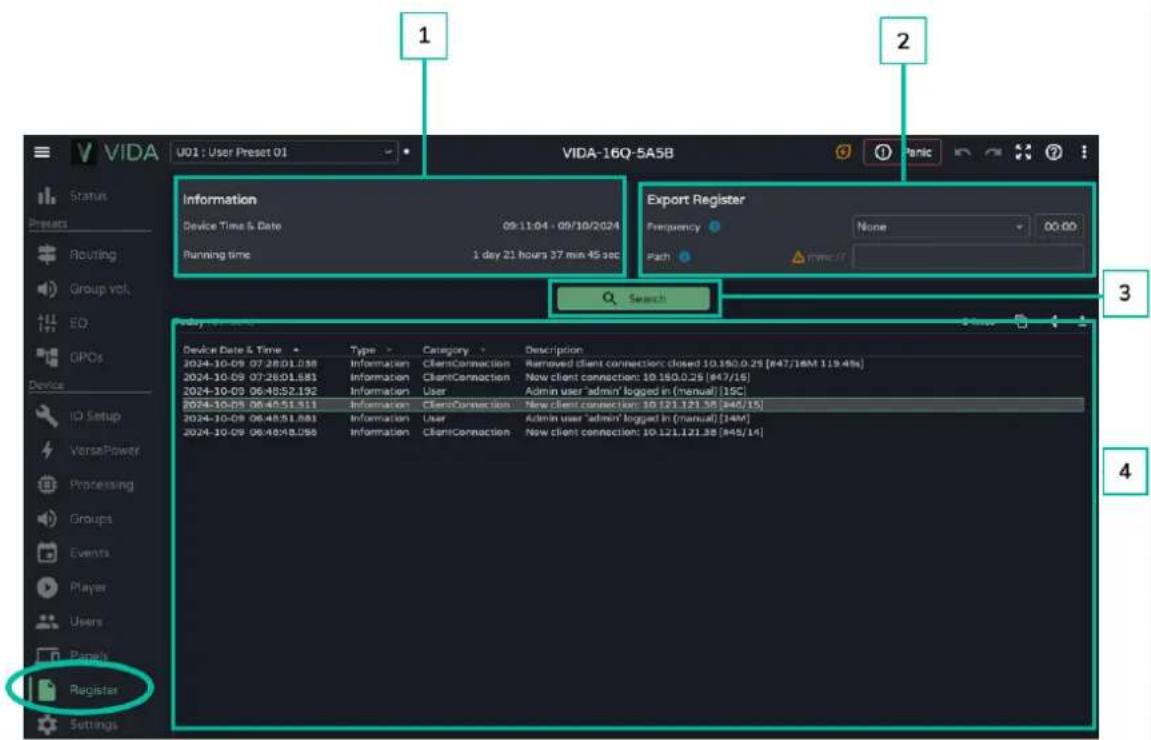
Informations de base sur le système.
• Heure et date locales de l'appareil.
- Durée de fonctionnement de l'équipement depuis le dernier redémarrage.
2. Export register (exporter le registre)
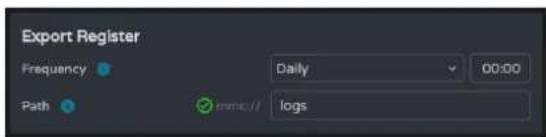
Exportation d'une copie des lignes du registre (journal) sur la carte microSD.
• Frequency : fréquence d'exportation
o Daily : enregistre une copie quotidienne du journal à l'heure sélectionnée.
○ Weekly: enregistre une copie hebdomadaire du journal tous les lundis à l'heure sélectionnée.
○ Monthly: enregistre une copie mensuelle du journal le premier jour de chaque mois à l'heure sélectionnée.
- Path : chemin d'accès au dossier de la carte microSD où sont stockées les copies du journal.

Si l'exportation est activée mais l'adresse vide, les journaux sont enregistrés à la racine de la carte microSD.

Si l'adresse saisie n'existe pas, le dossier sera créé.

Les conditions suivantes doivent être remplies pour que l'exportation réussisse :
• L'appareil doit être en service au jour et à l'heure prévus pour l'exportation du journal.
• La carte microSD doit être insérée.
• L'adresse ne doit pas avoir été modifiée.
3. Search (recherche)
Recherche dans le registre du système. Permet de filtrer afin de générer des rapports avec les informations requises.
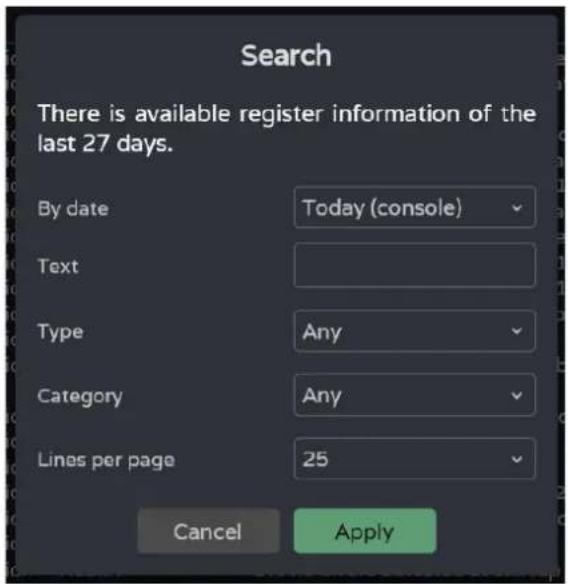
Indique la période couverte par le journal.

Filtrer par mots spécifiques.
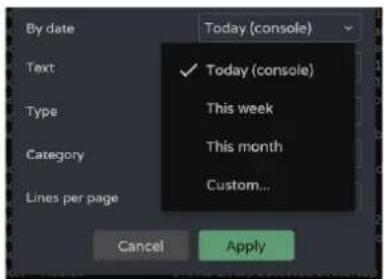
text_image
By date Text Type Category Lines per page Today (console) ✓ Today (console) This week This month Custom... Cancel ApplyFiltrer par date :
- Today (console): affiche le journal de la journée, de 00h00 à l'heure de la recherche.
• This week : affiche le journal depuis lundi. - This month : affiche le journal depuis le 1er du mois.
- Custom... : permet de personnaliser la période (plage de dates).
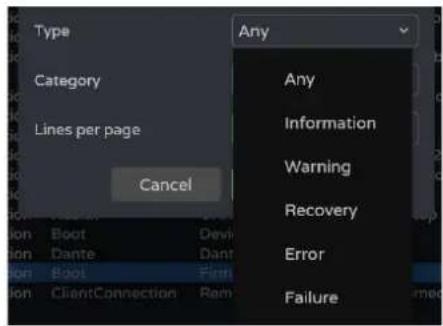
text_image
Type Category Lines per page Cancel Any Any Information Warning Recovery Error FailureFiltrer par type de ligne de journal. Il est possible d'en sélectionner plusieurs :
- Any : tous les types.
• Information : activité normale. - Warning : certaines fonctions peuvent ne pas fonctionner correctement. S'affiche en jaune.
| 2023-04-06 09:50:13.113 | Warning | Dante | Stopped or muted state |
| Recovery : avertissement ou erreur solutionnés. S'affiche en vert. | |||
| 2023-04-06 12:04:03.110 | Recovery | Network | Internet connection OK |
| • Error : erreur, quelque chose ne fonctionne pas correctement. Le bon fonctionnement du système peut être compromis. S'affiche en rouge. |
- Failure: défaillance du système, erreur critique. Le système nécessite une attention immédiate. S'affiche en rouge.

Les démarrages du système sont indiqués en bleu, pour faciliter leur identification.
2023-04-06 12:06:22.917 Information Boot Firmware version v1.01r27
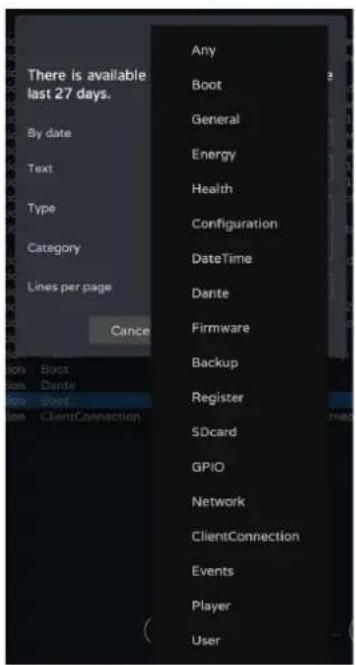
Filtrer par catégorie de ligne du journal. Il est possible d'en sélectionner plusieurs. Permet d'affiner la recherche.
Nombre de lignes affichées par page.

Lorsque la recherche est confirmée, les filtres appliqués sont affichés dans la console. Ils peuvent être rapidement supprimés et de nouveaux peuvent être ajoutés. La dernière recherche effectuée est sauvegardée.

Console de journalisation. Affiche l'activité en temps réel du système. Chaque jour, le journal de la veille est stocké et remplacé par le suivant.
- Indique les lignes du journal, après filtrage.

- Partager le journal. Copie dans le pressepapiers les lignes sélectionnées pour les partager avec des applications telles qu'un gestionnaire de messagerie, par exemple.

- Télécharger le journal. Enregistre au format CSV sur votre ordinateur (dans le dossier de téléchargement du navigateur) une copie des lignes sélectionnées. Ce fichier s'ouvre à l'aide d'un tableur.

text_image
Device Date & Time ▲ Type ▼ Category ▼ DescriptionEn-tête des lignes (colonnes) du journal :
- Device Date & Time: date et heure locales de l'appareil sur lequel se produit l'activité. Le tri peut se faire par ordre croissant ou décroissant.
- Type : type d'activité. Le tri peut se faire par ordre alphabétique, en regroupant les activités par type.
- Category : catégorie d'activité. Le tri peut se faire par ordre alphabétique, en regroupant les activités par catégorie.
- Description : brève description de l'activité.
Pagination du journal.
ECLER VIDA est une application pour le contrôle d'un ou de plusieurs amplificateurs de la série VIDA sur le même réseau local par le biais de panneaux de commande personnalisés pour les utilisateurs par l'administrateur du système.

L'appli permet aux utilisateurs de gérer le volume, de sélectionner des sources, de corriger le son, de sélectionner des playlists et de contrôler le lecteur audio interne, de sélectionner des presets etc.
Les panneaux sont conçus exclusivement pour chaque utilisateur, de manière simple et rapide. Il existe également un outil de mise en service de l'équipement. Compatible avec les amplificateurs Ecler de la série VIDA. Un amplificateur Ecler de la série VIDA est nécessaire pour créer des panneaux d'utilisateur et les publier sur le réseau local.
Disponible pour iOS et Android. Téléchargez l'application gratuitement sur :

text_image
GET IT ON Google Play
Il existe deux profils d'accès à l'appli :
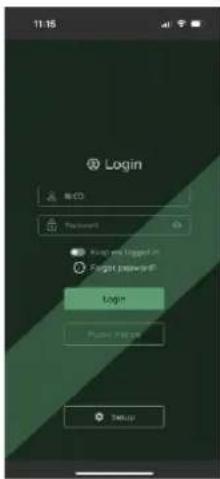
- Administrateur : un administrateur a accès à toutes les fonctions de l'appareil VIDA et peut configurer n'importe quel paramètre, événement, périphérique, etc. de l'amplificateur. Un administrateur crée des profils d'utilisateur et des panneaux de commande pour l'appli Ecler VIDA.
- Utilisateur : les utilisateurs (utilisateurs finaux du système, non-administrateurs) ont un accès limité. Les seules fonctions accessibles aux utilisateurs ordinaires sont des commandes (par exemple, pour contrôler le volume d'une sortie), mais il n'y a aucune fonction de configuration.

Le profil d'administrateur est désactivé dans les applis iOS et Android.

Les noms d'utilisateur et les mots de passe tiennent compte des majuscules et minuscules.
- Keep me logged in (rester connecté)
Activer cette fonction évite d'avoir à s'identifier chaque fois que l'on ouvre l'appli web VIDA. La page de connexion LOGIN ne s'affichera pas et la dernière page visitée sera immédiatement affichée. Pour la désactiver, fermez la session de l'appli web.
- Forgot password (mot de passe oublié)
Permet aux utilisateurs de changer leur mot de passe.
Accès aux panneaux de commande pour profil public (aucun identifiant n'est requis). Ces panneaux de commande doivent être créés par un administrateur.
- Navigation
À l'ouverture de l'appli, le dernier panneau sélectionné s'affiche. L'appli dispose d'un menu de navigation en bas de l'écran :
• Home : panneau sélectionné.
- Panels : liste des écrans assignés à l'utilisateur.
- Settings : réglages de l'application.
10.2 SETUP DEVICE (CONFIGURATION DE L'APPAREIL)
Prise en main rapide et/ou détection des appareils VIDA sur le même réseau local.

Si vous configurez une installation avec plusieurs appareils VIDA, connectez-vous à l'application web de l'un des appareils ou ouvrez l'appli mobile, cliquez sur « Setup device » dans la page d'accueil pour détecter les appareils VIDA et obtenir des informations réseau sur les appareils et accéder facilement à ces derniers.
Le bouton Setup Device permet d'accéder au tutoriel :
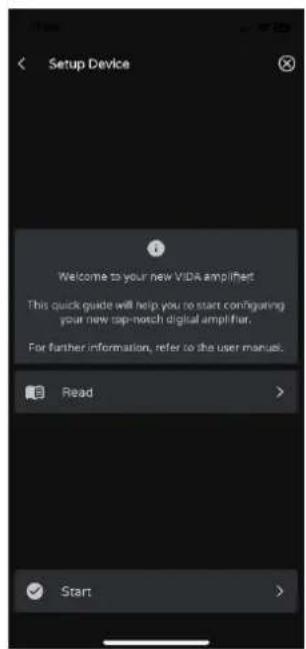
• Page d'accueil.
- Lien vers la documentation de l'appareil.
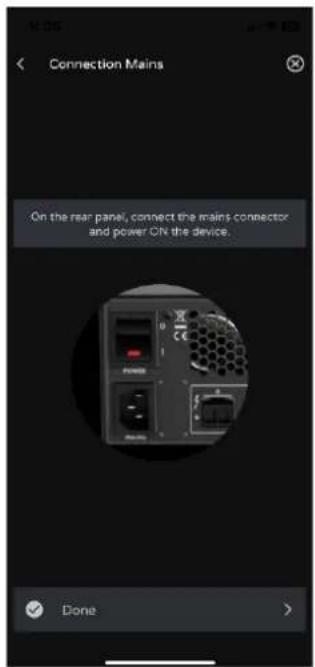
Branchez l'appareil VIDA au secteur et mettez-le en marche.
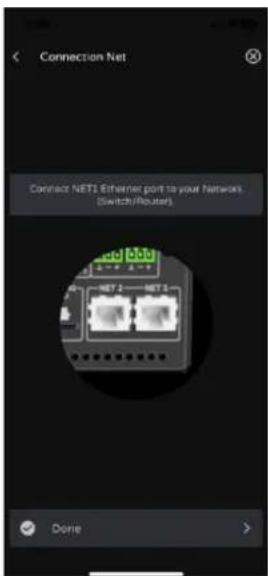
- Connectez l'appareil VIDA au routeur / commutateur au moyen d'un câble CAT5 ou supérieur (port NET1 Ethernet sur l'appareil VIDA).
- Connectez le smartphone au même réseau local que l'appareil VIDA par Wi-Fi.
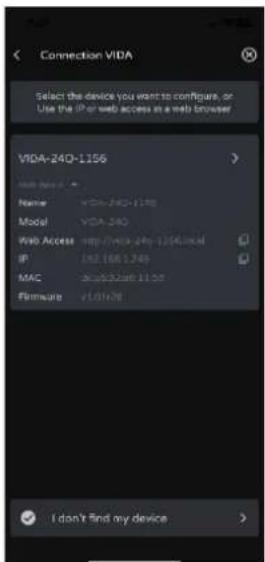
Si des appareils ont été détectés sur le réseau local, une liste de ces appareils s'affiche.
- Toucher le nom d'un appareil ouvre un onglet dans le navigateur avec par défaut l'adresse IP de cet appareil.
- Des informations importantes sur l'appareil sont affichées, avec des options d'accès à son application web (pour la configuration par l'administrateur du système). Copiez un ou plusieurs liens et collez-les dans votre navigateur, sur le même appareil ou sur un autre.
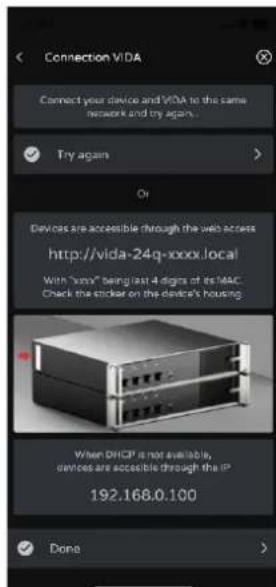
S'il n'y a pas d'ordinateur sur le réseau local ou si rien n'a été détecté, d'autres options de connexion et de dépannage s'affichent :
- Try again: réessayer d'établir la connexion. Lorsqu'une connexion n'a pas été établie correctement ou que la configuration réseau d'un appareil a été modifiée récemment.
- Vérifiez que votre réseau local dispose d'un serveur DHCP. Si aucun serveur DHCP n'est trouvé, l'appareil VIDA est accessible à l'adresse IP : 192.168.0.100. Réglez votre smartphone dans la même plage IP pour accéder à l'appareil.
10.3 HOME (ACCUEIL)
La page d'accueil Home affiche le panneau sélectionné (dans la liste des panneaux disponibles). Cette page présente toutes les commandes d'un panneau.

Si le lecteur audio est activé dans le panneau, les commandes de lecture et les informations sur la piste en cours de lecture s'affichent au bas de l'écran. Toucher la commande ouvre la page du lecteur audio.
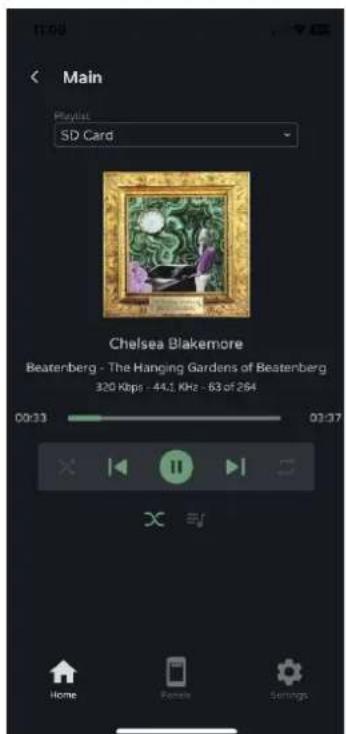
text_image
Main Playlist SD Card Chelsea Blakemore Beatenberg - The Hanging Gardens of Beatenberg 320 Kbps - 44.1 KHz - 63 of 264 00:33 00:37 Home Fores Settings
Sélection de la playlist. Toutes les playlists disponibles sur l'appareil sont affichées.
text_image
Chelsea Blakemore Beatenberg - The Hanging Gardens of Beatenberg 320 Kbps - 44.1 KHz - 53 of 264Informations sur la piste lue :
- Pochette d'album: une connexion Internet est nécessaire à la récupération des pochettes d'album.
- Balises ID3 : titre de la piste - artiste - album.
- Informations sur la piste : débit binaire - fréquence d'échantillonnage - position dans la playlist.
text_image
00:33 03:37 X X 号Contrôle du lecteur audio :
- Durée de lecture.
- Temps restant.
- Permet d'avancer/reculer rapidement dans la piste.
- Mode de lecture séquentiel/aléatoire.
- Piste précédente.
- Reprise de la lecture (Play / Pause).
- Piste suivante.
- Mode de répétition.
- Mode fondu : transition entre les pistes.
• Voir la file d'attente de lecture.
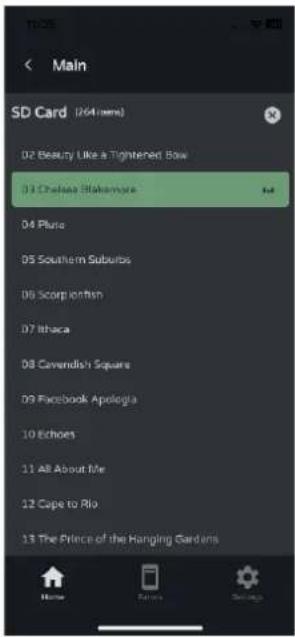
File d'attente de lecture :
- Nom de la playlist.
- Nombre d'éléments de la playlist.
- Piste en cours de lecture.
- Permet de lire n'importe quel élément de la liste en optant pour la lecture alors que l'élément en question est sélectionné.
Sélection de preset

text_image
Main Reception Local Music User Preset 01 User Preset 02 User Preset 03Presets disponibles dans le panneau.

Les playlists et la liste des presets disponibles ne sont pas propres à l'utilisateur.
Les mêmes listes sont à la disposition de tout utilisateur ayant accès au panneau.

Si un accès exclusif aux playlists et aux presets est nécessaire pour certains sateurs, dupliquez un panneau existant et activez les deux options.
10.4 MY PANELS (MES PANNEAUX)
Liste des panneaux accessibles à l'utilisateur.
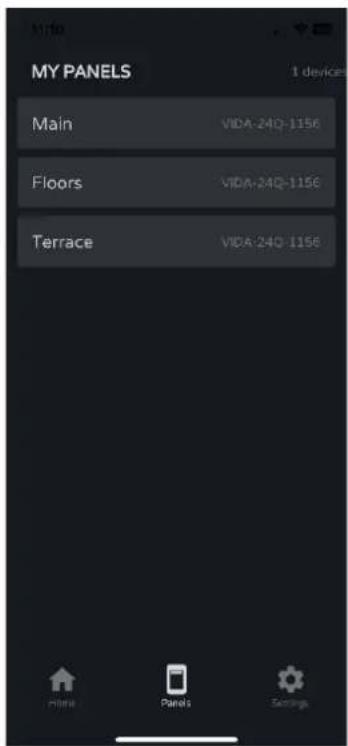
text_image
MY PANELS 1 device Main VIDA-24Q-1156 Floors VIDA-24Q-1156 Terrace VIDA-24Q-1156- Cliquez pour sélectionner un panneau.
- Nom du panneau d'utilisateur.
- Appareil contenant le panneau. Si l'utilisateur a des panneaux sur plusieurs appareils VIDA, ils sont tous répertoriés ici, quel que soit l'appareil.
10.5 SETTINGS (PARAMETRES DE L'APPLI)
Paramètres de l'application de contrôle.
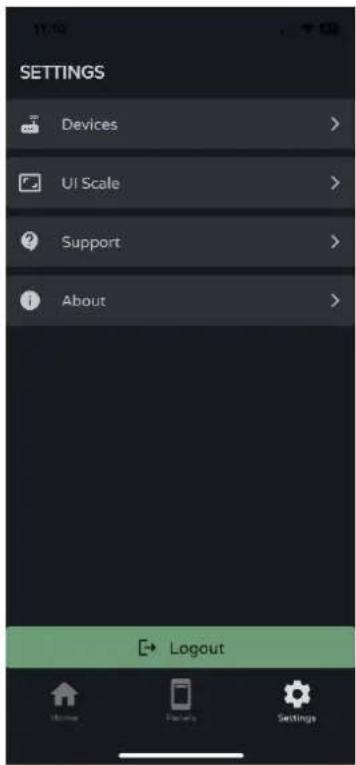
Liste des appareils présents sur le même réseau local. Toucher l'un d'eux permet d'afficher sa page d'informations.
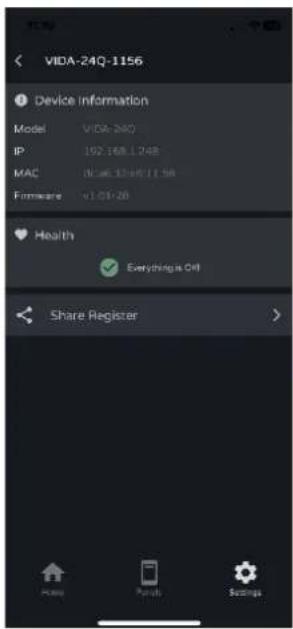
• Informations importantes sur l'appareil.
- Health : affiche l'état de fonctionnement de l'appareil.
- Share Register : partage le journal quotidien de l'appareil. Copie les lignes du journal quotidien dans le presse-papiers pour les partager avec des applications telles qu'un gestionnaire de messagerie.
UI Scale (grossissement de l'interface utilisateur)
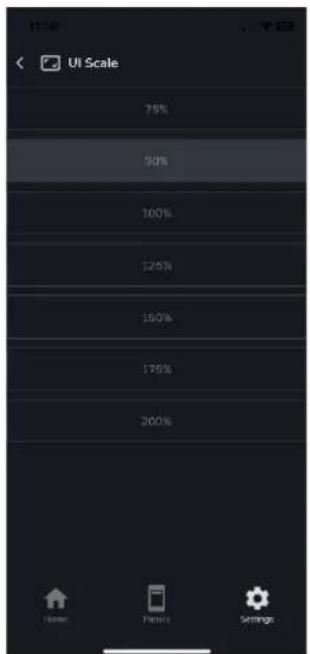
Définit la taille d'affichage de l'interface utilisateur.
- Read : documentation sur l'amplificateur VIDA.
- Watch: lien vers la page YouTube de VIDA. Contient des vidéos promotionnelles et de formation.
- Contact: formulaire de contact de l'assistance technique Ecler.
About (à propos de)
Affiche des informations relatives à l'appli :
- Version.
- Politique de confidentialité.
• Licences des logiciels libres.
11. PROTOCOLE TP-NET
11.1 PRESENTATION DU PROTOCOLE TP-NET
Le protocole TP-NET permet à une machine cliente (ou à un appareil de contrôle) de demander et de modifier divers paramètres internes.
La communication avec ces appareils peut se faire par Ethernet et au moyen du protocole de transport UDP/IP, en utilisant le port UDP enregistré 5800.
Le protocole est simple et textuel, ce qui facilite sa lecture, son écriture et sa modification. Il est basé sur des messages et ne nécessite pas de délimiteurs de début et de fin : chaque message est implicitement délimité par la taille du paquet UDP. La taille maximale d'un message est de 80 caractères. Tous les textes doivent être écrits en lettres capitales.
Pour faciliter le traitement des messages dans des systèmes de contrôle de type CRESTRON®, AMX®, RTI®, VITY®, MEDIALON®, etc., l'appareil ajoute le caractère LF (0x0A) à la fin de chaque message. Si le programme client n'a pas le temps de traiter les messages reçus un par un, il peut concaténer des messages consécutifs en une seule chaîne de mémoire (tampon) et les séparer à nouveau plus tard en se basant sur le délimiteur LF. Le dispositif permet également d'envoyer plusieurs messages dans un même paquet de données et de les lire à l'aide du délimiteur.
Les messages sont constitués d'un ou de plusieurs champs, séparés par des blancs ( = espace vide) :
[PARAM1] [PARAM2] [PARAM3] [PARAM4][LF]
Le premier champ (TYPE) définit le type de message, et donc le nombre de paramètres requis parmi ceux ci-dessous (chaque type de message requiert un certain nombre de paramètres). Le champ TYPE peut avoir les valeurs suivantes :
- SYSTEM
• GET - SET
• INC
• DEC - SUBSCRIBE
- UNSUBSCRIBE
• DATA - ERROR
![Ecler VIDA-24Q - [PARAM1] [PARAM2] [PARAM3] [PARAM4][LF] - 1](/content/2026/04/705035/images/4116a52dcdd6cd1caba432199d4b08ccf74389a176a56e854fc3ec9d930d6e67.jpg)
Le tableau du chapitre Paramètres VIDA décrit les différents types de messages et les paramètres qui y sont associés.
Les messages SYSTEM, GET, SET, INC, DEC, SUBSCRIBE et UNSUBSCRIBE peuvent être envoyés du client à l'appareil ; les messages DATA et ERROR sont envoyés de l'appareil au client. SYSTEM PING est le seul message de type SYSTEM envoyé par l'appareil si le paramètre facultatif PINGPONG est spécifié dans le message SYSTEM CONNECT du client.
La communication est lancée lorsqu'un client envoie un message SYSTEM CONNECT à l'appareil. La communication UDP étant sans connexion (contrairement à la communication TCP), l'appareil stocke l'adresse IP du client qui envoie le message SYSTEM CONNECT afin de l'utiliser comme destination pour les messages générés par l'appareil lui-même (DATA et ERROR). Après avoir reçu un message de connexion, l'appareil effectue un vidage de ses données en envoyant une à une toutes les valeurs de DATA en vigueur.
Le vidage des données de configuration (généralement une énorme liste de paramètres et de valeurs) après un message SYSTEM CONNECT, peut être évité en utilisant SYSTEM CONNECT ONCE à la place.
Il y a deux manières de mettre fin à la communication :
- Manuellement : lorsque le client envoie le message SYSTEM DISCONNECT, qui annule toutes les souscriptions et arrête l'envoi de messages de type DATA et ERROR.
- Automatiquement : si le paramètre facultatif PINGPONG a été spécifié dans le message SYSTEM CONNECT initial et que le client n'a pas reçu de message SYSTEM PONG pendant une période supérieure à 10 secondes (perte supposée de la communication).
Les messages SET envoyés par le client n'ont pas de retour, c'est-à-dire que l'appareil n'envoie pas de message DATA après avoir traité le message SET. Le client met à jour la valeur en interne avec les données envoyées à l'appareil et, si nécessaire, utilise un message GET pour vérifier que le paramètre a été correctement traité dans l'appareil.
- Les valeurs numériques sont toujours des nombres entiers non signés (nombres positifs sans décimales).
- [PINGPONG] est un paramètre facultatif utilisé pour configurer la communication avec le client de manière à ce qu'il soit possible de déterminer si l'une ou l'autre des parties a mis fin à la communication. Lorsqu'il est configuré de cette manière, l'appareil envoie périodiquement (une fois par seconde) un message SYSTEM PING au client, qui doit répondre par un message SYSTEM PONG. Si l'une des parties reste 10 secondes sans recevoir le message correspondant, la communication est considérée comme terminée.
-
[ONCE] est un paramètre facultatif utilisé pour lancer la communication entre le dispositif et le client sans procéder à un vidage complet des données (généralement une énorme liste de paramètres et de valeurs).
-
et
est une valeur numérique qui identifie l'un des presets disponibles dans la mémoire de l'appareil. , et
sont des valeurs numériques dans la plage [0-100] qui définissent des valeurs en dB sur une échelle correspondant à [-inf-0].
•et sont des valeurs numériques comprises dans la plage [1-8]. est une valeur numérique dans la plage [0-100] qui indique la valeur d'une entrée analogique. Si l'entrée est numérique, les deux valeurs possibles sont 0 et 100. est une valeur numérique dans la plage [0-1], c'est-à-dire qu'elle ne peut prendre que la valeur 0 ou 1 (contact de relais ouvert ou fermé). est une valeur numérique dans la plage [1-10] qui spécifie la fréquence d'envoi des VU-mètres au client, en nombre par seconde (valeur par défaut = 3). - "
" indique le nom de l'appareil entre guillemets pour autoriser des noms contenant des espaces. est une valeur numérique identifiant un type d'erreur. - "
" est une chaîne de texte entre guillemets contenant une description de l'erreur.
11.2 PARAMETRES VIDA
La communication entre le client et l'appareil est établie par un premier message SYSTEM CONNECT ou SYSTEM CONNECT ONCE. Sinon, les commandes allant du client vers l'appareil seront ignorées par l'appareil. Voir le chapitre Présentation du protocole TP-NET pour plus d'informations.

Les commandes INC et DEC génèrent une réponse de l'appareil à la commande DATA, contenant la valeur de niveau (LEVEL) résultante, après incrémentation ou décrémentation. Lorsque la commande INC ou DEC a pour effet de faire aller une valeur au-delà des limites minimale et maximale autorisées, aucune réponse ne sera produite (aucune commande DATA ne sera envoyée).
| WebGUI Accueil et Mises à jour | Réglages | Routage | Égaliseur | GPOs | VersaPower | Groupes | Lecteur | Panneaux | Protocole TP-NET |
| WebGUI Premiers pas | Accès | Navigation | Status | Configuration entrées / sorties | Traitement | Événements | Utilisateurs | Registre | APPLI |
| PRÉCAUTIONS | GARANTIE et ENVIRONNEMENT | CONTENU EMBALLAGE | DESCRIPTION et CARACTERISTIQUES | INSTALLER et CONNECTER | DÉMARRAGE ET FONCTIONNEMENT | FONCTIONS des FACES | DONNÉES TECHNIQUES |
| W | PRÉCAUTIONS | GARANTIE etENVIRONNEMENT | CONTENU EMBALLAGE | DESCRIPTION etCARACTERISTIQUES | INSTALLER etCONNECTER | DEMARRAGE ETFONCTIONNEMENT | FONCTIONS DESFACES | DONNÉESETTECHNIQUES |
| WebGUI Premiers pas | Access | Navigation | Status | Configuration entrées / sorties | Traitement | Événements | APPLI | |
| WebGUI Accueil et Mises à jour | Réglages | Routage | Égaliseur | GPOs | VersaPower | Groupes | Lecteur | |
| Panneaux | ||||||||
| Protocole TP-NET |
| WebGUI Accueil et Mises à jour | Rédigages | Routage | Égaliseur | GPOs | VersaPower | Groupes | Lecteur | Panneaux | Protocole TP-NET |
| WebGUI Premiers pas | Accès | Navigation | Status | Configuration entrées / sorties | Traitement | Événements | Utilisateurs | Registre | APPLI |
| PRÉCAUTIONS | GARANTIE et ENVIRONNEMENT | CONTENU EMBALLAGE | DESCRIPTION et CARACTERISTIQUES | INSTALLER et CONNECTER | DÉMARRAGE ET FONCTIONNEMENT | FONCTIONS des FACES | DONNÉES TECHNIQUES |
| PLAYER | |||||
| GET | |||||
| PLAYER_MUTE | Gets the MUTE status of PLAYER | ||||
| PLAYER_VOLUME | Gets the VOLUME level of PLAYER | ||||
| PLAYER_VUMETERS | Gets the VUMETERS level of PLAYER | ||||
| PLAYER_TIME | Gets PLAYER elapsed, remaining and total time of the current media playback | ||||
| PLAYER_CONTROL | Gets PLAYER A or B current playback status: PLAY/PAUSE | ||||
| PLAYER_PLAYLIST_NAME | Gets PLAYER loaded playlist name (alias) | ||||
| PLAYER_QUEUE_INFO | Gets PLAYER current playback queue position (index) and total number of items in it (count) | ||||
| PLAYER_PLAY_MODE | Gets PLAYER current playback order mode | ||||
| PLAYER_REPEAT_MODE | Gets PLAYER current playback repeat mode | ||||
| PLAYER_FADE_MODE | Gets PLAYER current tracks playback transition mode | ||||
| PLAYER_ITEM_TAGS | Gets PLAYER current item tags: TITLE, ARTIST, ALBUM | ||||
| SET | |||||
| PLAYER_MUTE | Sets the MUTE status of PLAYER | ||||
| PLAYER_VOLUME | <0..100> | Sets the VOLUME level of PLAYER | |||
| PLAYER_CONTROL | Sets PLAYER controls | ||||
| PLAYER_PLAYLIST_NAME | Sets (loads) PLAYER playlist name (alias) | ||||
| PLAYER_PLAY_MODE | Sets PLAYER playback order mode | ||||
| PLAYER_REPEAT_MODE | Sets PLAYER current playback repeat mode | ||||
| PLAYER_FADE_MODE | Sets PLAYER current tracks playback transition mode | ||||
| INC | |||||
| PLAYER_VOLUME | <0..100> | INCREASES the current VOLUME of a PLAYER, a value from ±1 to ±100 | |||
| DEC | |||||
| PLAYER_VOLUME | <0..100> | DECREASES the current VOLUME of a PLAYER, a value from ±1 to ±100 | |||
| SUBSCRIBE | |||||
| PLAYER_ALL | Subscribes to all VU-meters and player times | ||||
| PLAYER_VUMETERS | Subscribes to the VUMETERS level of PLAYER | ||||
| PLAYER_TIME | Subscribes to the TIME values (elapsed, remaining, total) of PLAYER | ||||
| UNSUBSCRIBE | |||||
| PLAYER_ALL | Unsubscribes to all VU-meters and player times | ||||
| PLAYER_VUMETERS | Unsubscribes to the VUMETERS level of PLAYER | ||||
| PLAYER_TIME | Unsubscribes to the TIME values (elapsed, remaining, total) of PLAYER | ||||

HW
WebGUI Premiers pas | Accès | Navigation | Status | Configuration entrées / sorties | Traitement | Événements | Utilisateurs | Registre | APPLI PRÉCAUTIONS | GARANTIE et ENVIRONNEMENT | CONTENU EMBALLAGE | DESCRIPTION et CARACTERISTIQUES | INSTALLER et CONNECTER | DÉMARRAGE ET FONCTIONNEMENT | FONCTIONS DES FACES | DONNÉES TECHNIQUES
WebGUI Accueil et Mises à jour | Régages | Routage | Égaliseur | GPOs | VersaPower | Groupes | Lecteur | Panneaux | Protocole TP-NET

ecler
Toutes les caractéristiques du produit sont susceptibles de varier en raison des tolérances de fabrication. NEEC AUDIO BARCELONA S.L. se réserve le droit d'apporter à la conception ou à la fabrication des modifications ou améliorations qui peuvent affecter les caractéristiques de ce produit.
Pour des questions techniques, contactez votre fournisseur, distributeur ou remplissez le formulaire de contact sur notre site Internet, dans Support / Technical requests.
Motors, 166-168 | 08038 Barcelone, Espagne | Tel. (+34) 932238403 | information@ecler.com | www.ecler.com