
RKCOND17HD - Console de gestion informatique StarTech.com - Notice d'utilisation et mode d'emploi gratuit
Retrouvez gratuitement la notice de l'appareil RKCOND17HD StarTech.com au format PDF.


| Marque | StarTech.com |
| Modèle | RKCOND17HD |
| Type de produit | Console de gestion informatique 1U avec écran LCD, clavier et pavé tactile |
| Taille de l'écran | 17,3 pouces |
| Résolution maximale | 1920 x 1080 (Full HD) |
| Type de panneau | Active Matrix TFT LED |
| Temps de réponse | 2 ms |
| Taux de contraste | 650:1 |
| Luminosité | 300 cd/m² |
| Angle de vision (horizontal/vertical) | 140° / 120° |
| Pas de pixel | 0,264 x 0,264 mm |
| Interfaces vidéo | VGA (HD15), DVI-I (29 broches) |
| Interfaces clavier/souris | 2 x PS/2 (Mini-DIN 6 broches), 2 x USB type A |
| Ports USB supplémentaires | 2 x USB type A (face avant) |
| Clavier | 106 touches, disposition US, avec pavé tactile intégré |
| Alimentation | 100-240 V AC, 10,2 W |
| Dimensions (L x l x H) | 540 x 448 x 44 mm |
| Poids | 13 kg |
| Profondeur de montage en rack | 570 mm à 870 mm |
| Matériau du châssis | Acier haute résistance |
| Température de fonctionnement | 0 °C à 50 °C |
| Température de stockage | -20 °C à 60 °C |
| Humidité de fonctionnement | 10 % à 90 % HR |
| Contenu du carton | Console, kit de montage en rack, câbles (USB, DVI, VGA/PS/2 KVM), adaptateur secteur, CD de logiciels et manuel |
| Garantie | 2 ans |
FOIRE AUX QUESTIONS - RKCOND17HD StarTech.com
Questions des utilisateurs sur RKCOND17HD StarTech.com
0 question sur cet appareil. Repondez a celles que vous connaissez ou posez la votre.
Poser une nouvelle question sur cet appareil
Téléchargez la notice de votre Console de gestion informatique au format PDF gratuitement ! Retrouvez votre notice RKCOND17HD - StarTech.com et reprennez votre appareil électronique en main. Sur cette page sont publiés tous les documents nécessaires à l'utilisation de votre appareil RKCOND17HD de la marque StarTech.com.
MODE D'EMPLOI RKCOND17HD StarTech.com
LCD デデルリフロー1U17イングチ1080p
RACKCOND17HD
RKCOND17HDxx
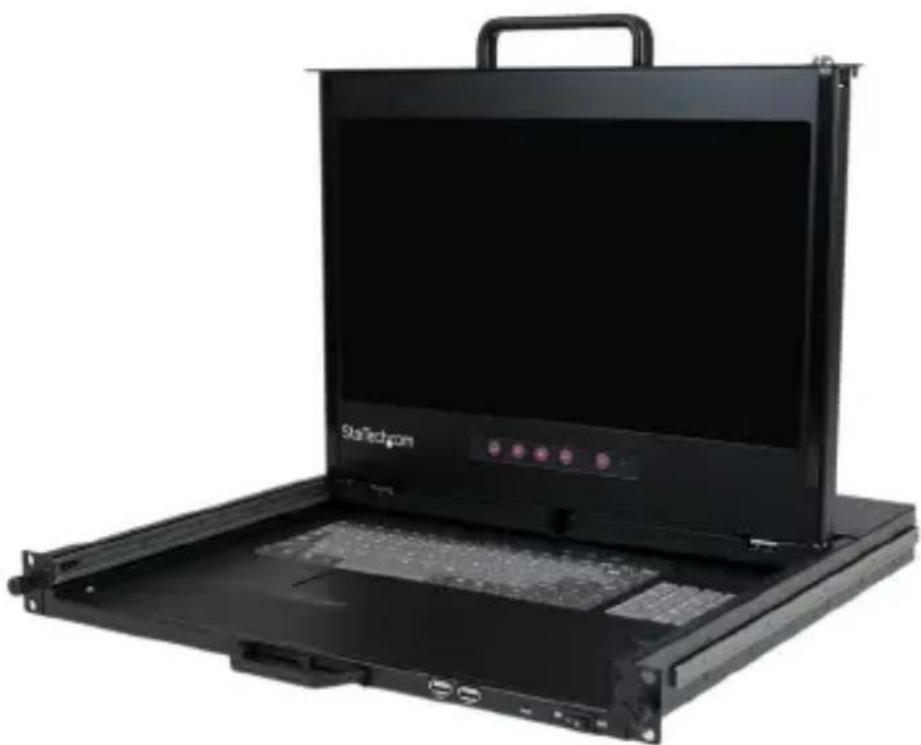
*実際の製品は写真と異な场合くださいます。
DE: Bedienungsanleitung - de.startech.com
FR: Guide de l'utilisateur - fr.startech.com
ES: Guía del usuario - es.startech.com
IT:GuidaperI'uso-it.startech.com
NL: Gebruiksaanwijzing - nl.startech.com
PT: Guia do usuario - pt.startech.com
最新の情報は乙方らをご覈くだい:www.startech.com
FCCCONPLAIANS声明
它的装置は、連邦通信委員会(FCC)規則八一15に従て、ケスBデジルデバイス規則に準拋するこが試験による確認いたします。它的規制は、住宅環境に付ける有害な干涉から適切な保護を提供するたのものです。它的装置は、無線周波工nehylä一を発生、使用、放射する可能性のは、指示に従わさ設置、使用た場合、無線周波に有害な干涉を引き起こか可能性のは。ただし、特定の設置場所にpineけ干涉が発生しぃいう保証はあらません。本製品がラジ才やテレビの受信に有害な干涉を引起乙か怎麼は、製品の電源投入時と切断時におる状態を比較て確認するこがてきます。ラジ才やテレビの受信に有害な干涉が発生た场合、次のう対策を取てくだせ。
·受信アンテの向き位置を変更する。
· 裝置及受信機の間隔を広む。
·干涉が発生する受信機が接続する回路のは別の回路のコンセntに装置を接続する。
·販売店たは専門のラジ才/テレビ技術者に相談する。
商標、登錄商標、その他の保護くださいます名称とシングル使用
ごのマニアルは、StarTech.comは一切関係のないサイドーダテイ企業の商標、登録商標、およんだ其他的保護た名称や記号を参照してる場合お願いいたします。ごらの参照は、説明のみ为目的とてり、StarTech.comに効製品たはサイビスの推奨、あるは該当するサイドーダテイ企業に効用本マニアルが適用た製品の推奨を意味するものではありません。本書の本文中その直接な認知にかわら、StarTech.comは、本マニアルおよんだ関連文書に含むるすばての商標、登録商標、サイビスマーケ、およんだ其他的保護た名前およんだ記号がその保有者的所有物くださいます。
目次
製品圖 1
前面 1
背面 1
はじてる前に 2
八味一内容 2
2
取付方法 3
Lack取付 3
PC/一八一接续 5
KVMスイチの接続 5
操作 6
7
指紋認証 8
仕樣 11
テケ二力ルサト 12
製品保証にて 12
製品圖
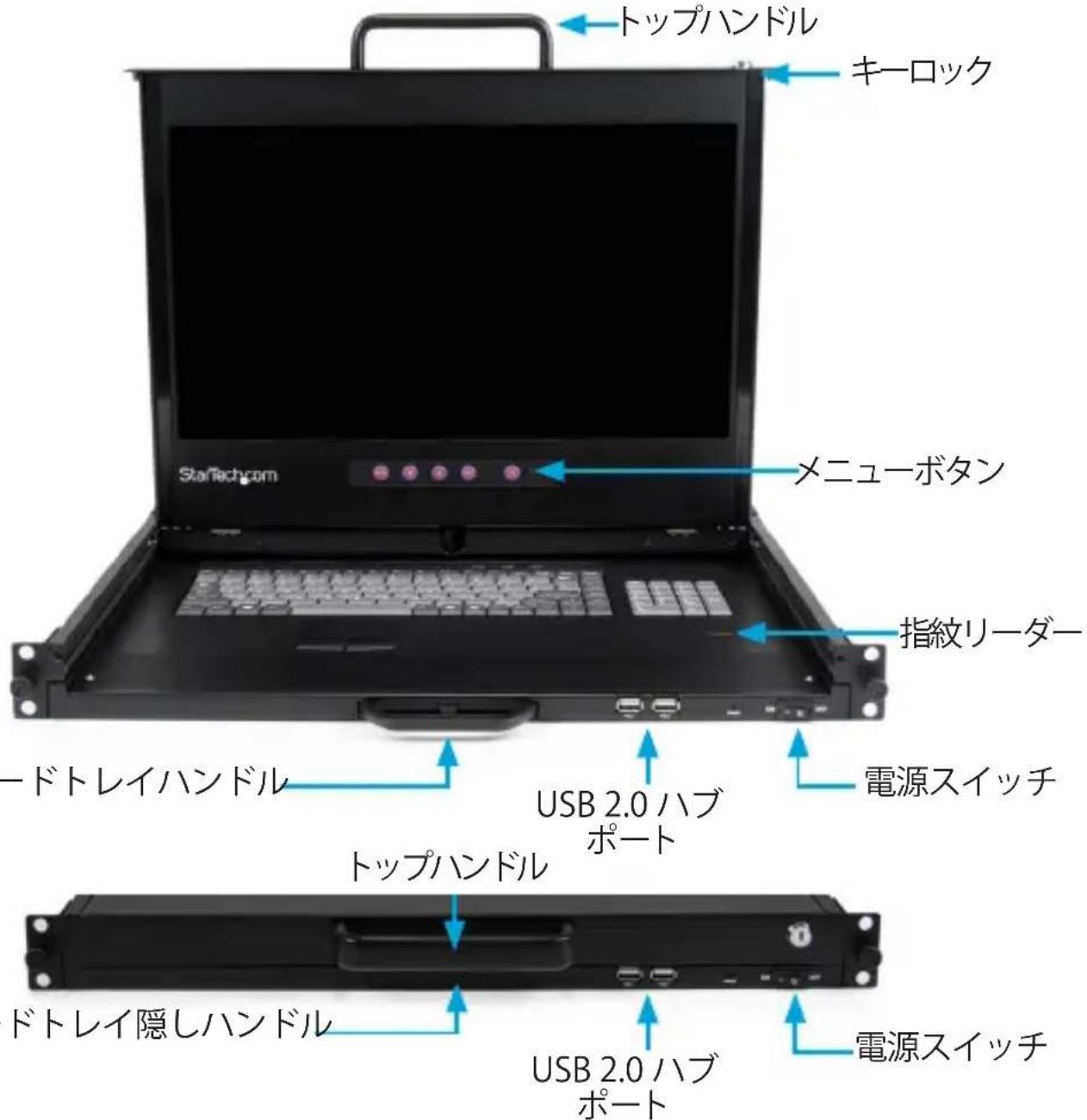
前面
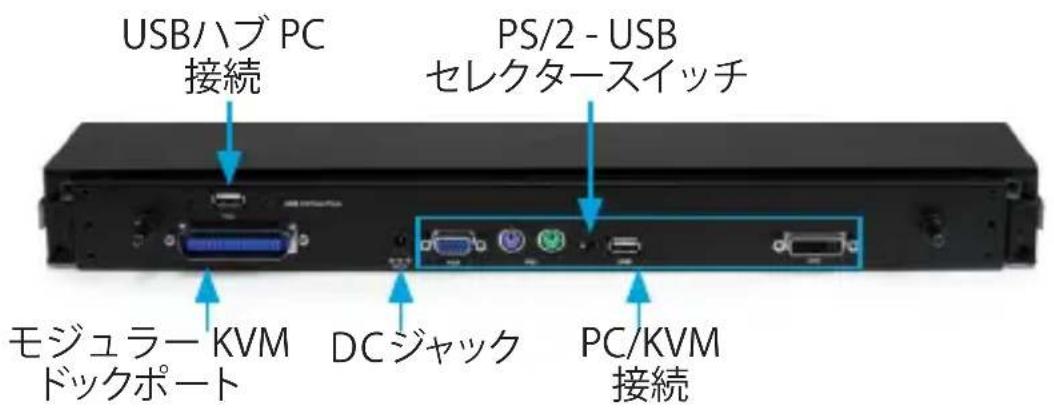
背面
はんだる前任
八味一内容
- 1x ヨアルレルラックコンソール
- 1xマウト用レルセット
- 2xUSBA-Aケープル
- 1xDVIケープル
- 1xVGA PS/2 KVM キーツル
- 6x6mm フラットネジ
1,2,3,4 - 2x プロツ力一&ネジ
- 1x日本/北米仕樣電源一卜
- 1x電源アダフタ一
- 1x取掇説明書/ソフトウエCD
□口卜八制御
| 制 御貝さん 役割 | |
| ○ | ソフット電源ON/OFF貝さん。電源が入ったと横のLEDが点灯いたします。 |
| Auto | 有效な出荷時初期設定タイミングにデイス克莱イ自動で同期・スケルダウín).(2) |
| 上向き矢印 | スケロールて調整くださいます機能を選ばいます。 |
| 下向き矢印 | スケロールて調整,Th調整千伏機能を選ばmium。 |
| Menu | MXINMANDEHANEXARKESUSENTER(確定) プローはも動作 ,(3) |
| 電 源い甸さ一夕 | GLERON ON LEDD STUNBAI LEDD停止 LEDD OFF |
取付方法
ラツク取付は
注意:对应可能的卡比诺卜奥行は570mmか870mm以内です。
- ラックに収るようにレルとリアラケットを調整いたします。
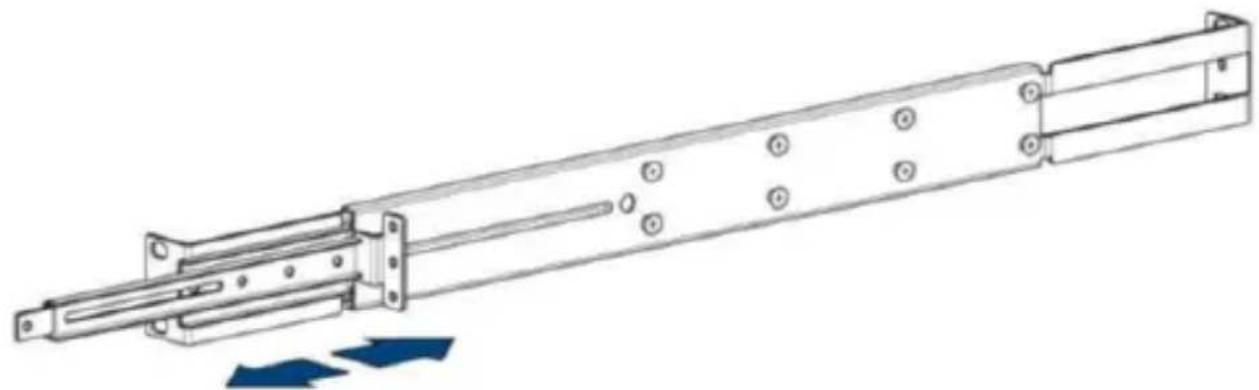
- ラックに適したネジとケーダトを使用てプロトおよむリアラケットをラックに固定いたします(ネジとナットは製品に付属くださいます)。
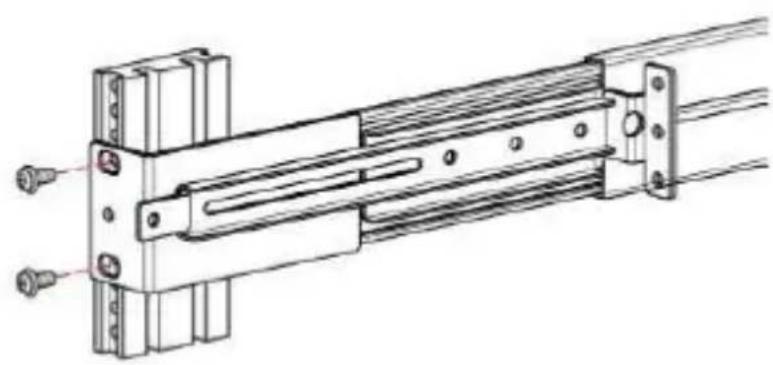
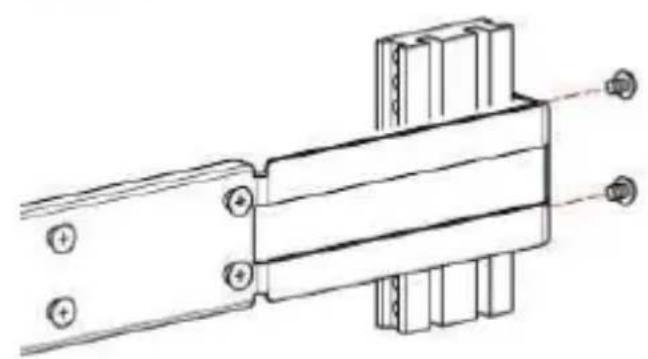
-
毛う一方のサイドでステット1-2を練り返しいたします。
-
メンソーリルをレーリルにはえこみ、プロット力一用に5cmか10cmの余裕を残ておきます。
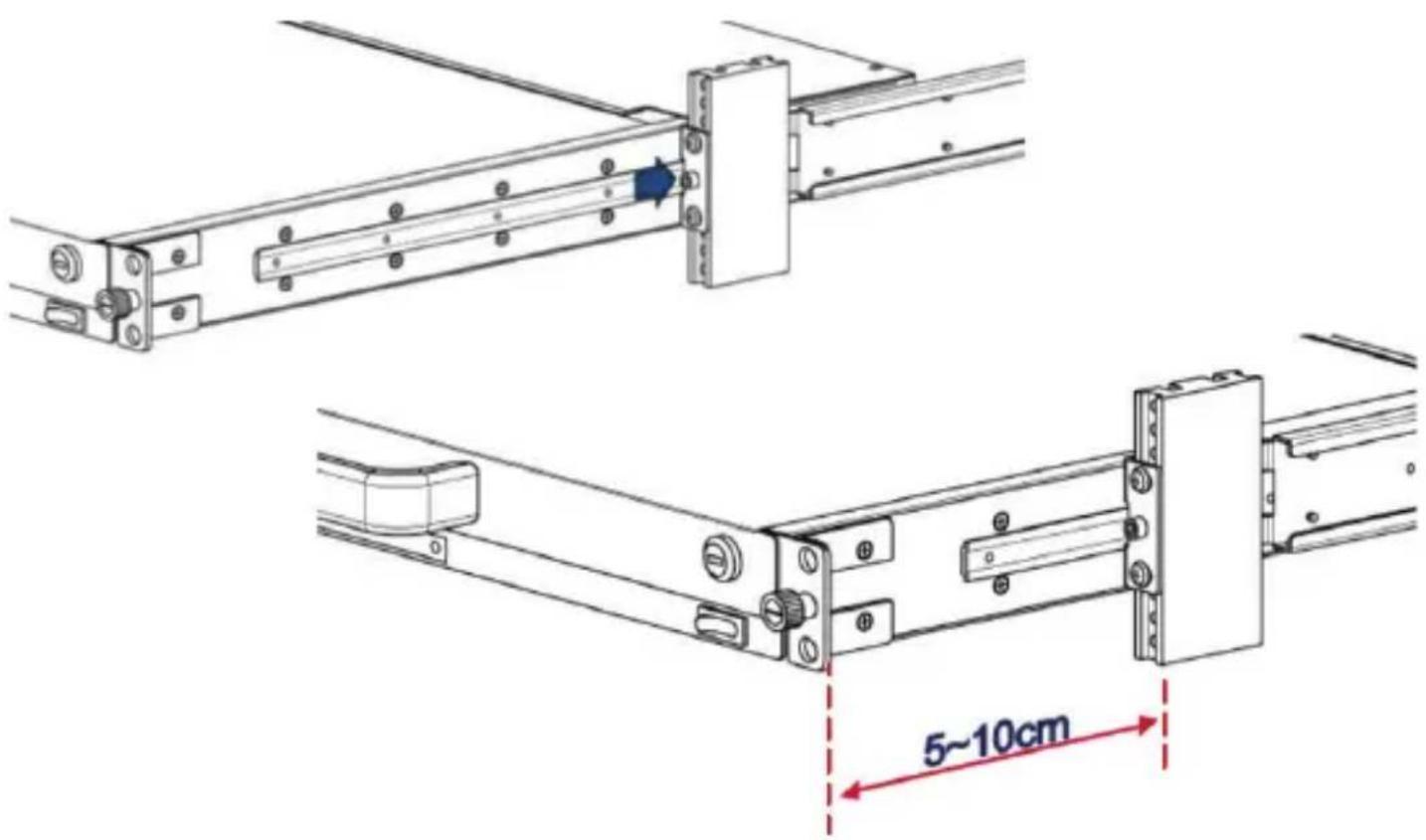
- 回のようにコンソルの後ろにプロカ一を取り付けます。製品に付属のネジで固定てくだせ。む一方の再サイドで同じ手順を操り返ります。
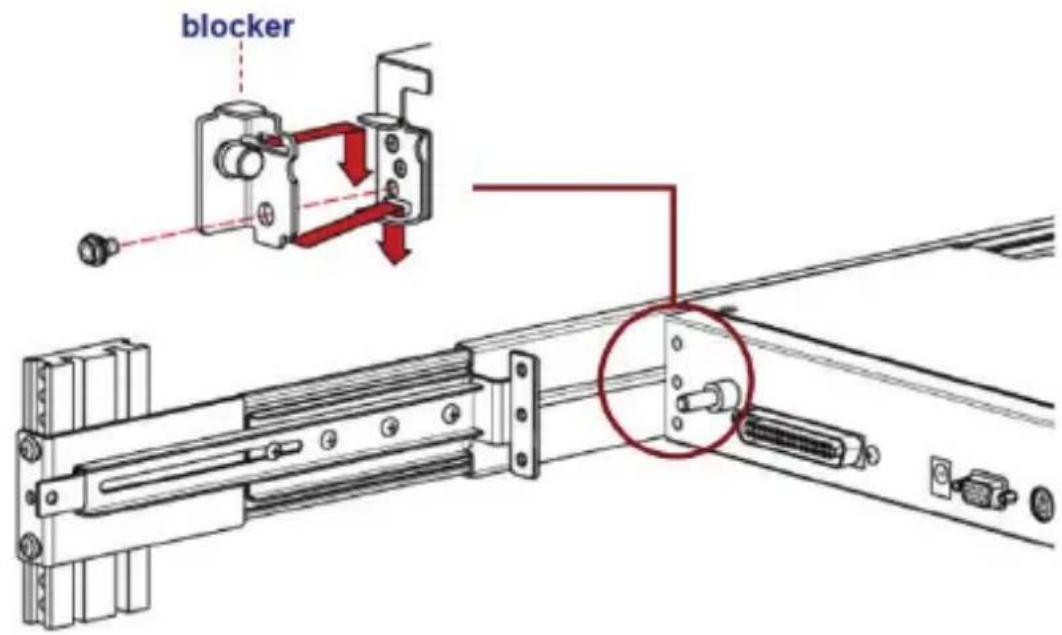
6.付属の6mmflaト3個を使用てCONSULをFLAKEHに固定いたします。モウ一方のサイドで同じ手順を操り返ります。
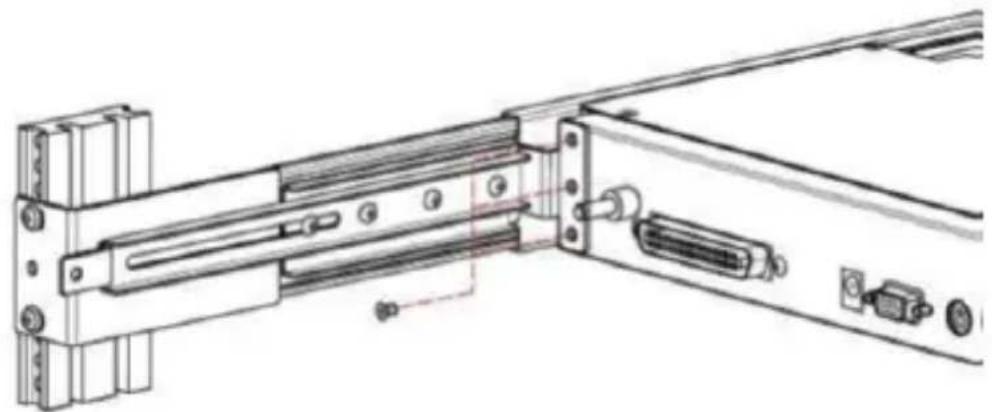
PC/サ一八一接統
- メンソーリルに接続するPC/サイバーの電源を落といたします。
2.付属のケーネルセットのうち1つ使用し、該当するビデ才コネケタ一(VGA/DVI)をPCたはサーダーのビデ才出力ロトに接続ります。次に、PS/2キ一ト/マウスコネケタ一接統、または、USBインターフエイスを使用いたします。 - イーテル反対側のコネケタをコンソルの背面に接続いたします。
注意:CONSOUL背面のPS/2-USBセレクタスイチを動かて希望のインーナフΕイスに設定てくだせ。
4.付属のUSBA-Aケーレルのう1本を使用て、USB八フロネタ一をサ一ハ一まはKVMスイツチのUSBコネケタ一に接統します。FlontUSB八Fp一トおよ指紋リーダー(才Pshnul)が使るうになりま。
5. AC-DC電源アダフローをコンソルの電源シャットとCONSENTに接続いたします。
KVMスイチの接続
KVMスイチカ力スケート接統を行う场合、KVMモジロー使用て追加するコンビューダーをコンソルから制御するこが成長。接統は上記同様に行います(PC/サーハ一接統の項を参照)。PCではなくKVMスイチのCONSOLE PORTに接統する点に注意てくださ。
操作
- すばてのケープルを接続し、取り付けNESをすばて締質量、CONSONUL前面はまみNESを緩う。
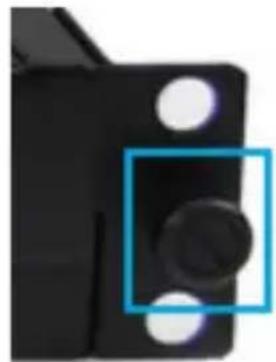
-
トツフバンドルを持てコンソーレを外側に向かて開きます。
-
メンソーリル前面の電源求たを押て電源をONにし、接続んだサイバーはKVMスイチの電源を接入いたします。
注意:LCD八部下のMDB一も必ト電源ON/OFF木は限。DISLE自動のONにならない场合は、電源木を押てくさ。

- OSD制御機能を使用し、必要に広て画像を調整てくださ。上記フロトハル制御の項を参照てくださ。
デュルレールスランド
デュアルレーニルコンソーリル設計に好、半一ト/夕ツトはは別個に LCDデイスはと半一ト/マウスをスロドさたてがてきま。
- メンソルの蓋を開け、LCDハネル下部の両側を持て手前にスライドせます。
一トレはラクに入たまむ、引き出た状態でか可能です。
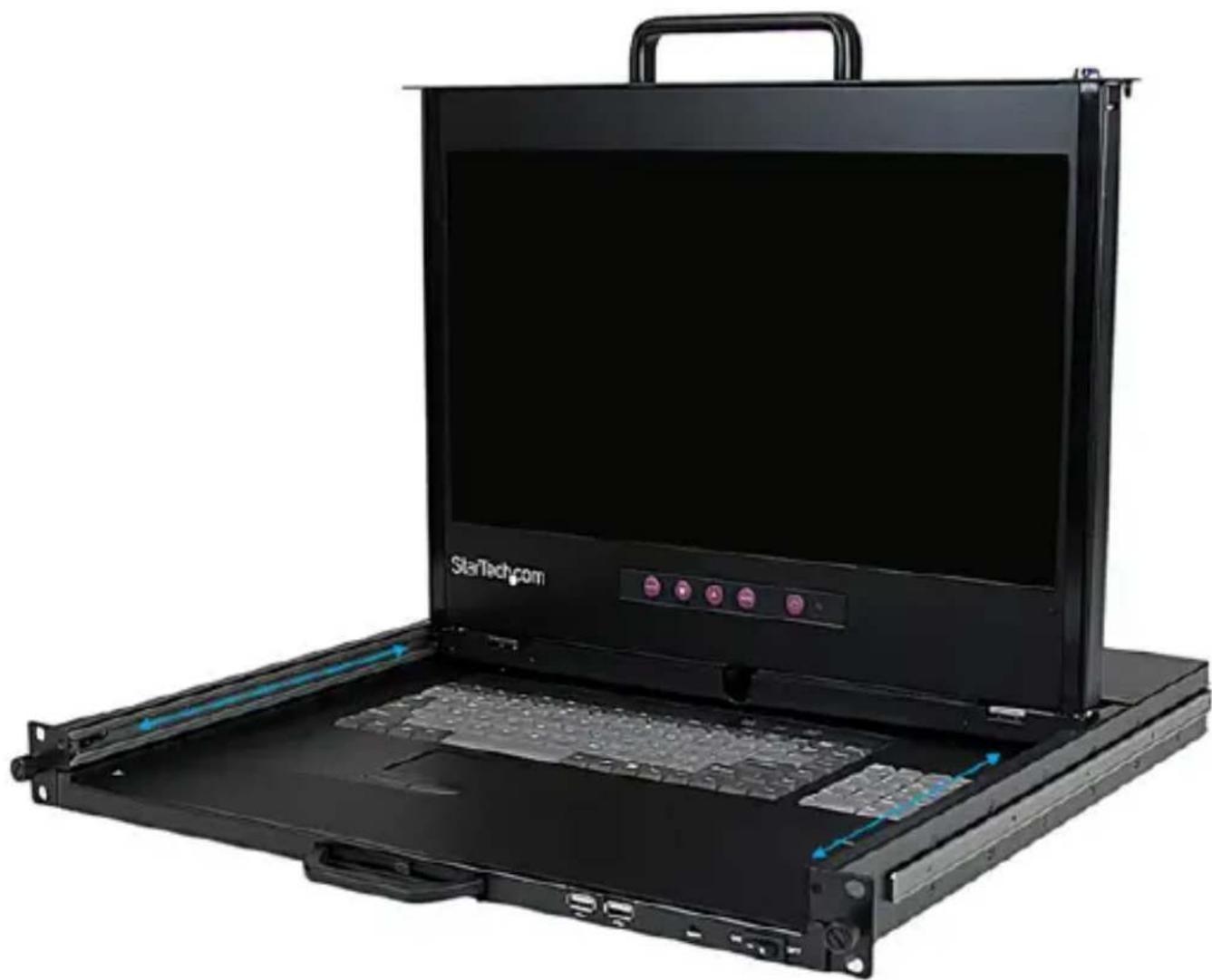
- ハートレイ用レルのロックを外し、必要に応じてLCDハネルが見る状態のまえコンソルをラック内に隠すてが成長。
指紋認証
指紋認証ソフトをインズロー、生体認証アクセス、アリケーニン/アル起動、偽想せキデアストレーニジド现代农业なの才予は言を設定するこがてきま�。
Windows
1.製品に付属のCDを插入し、CD/DVDド现代农业から指紋認証ソフト(製品付属)をインスローます。ソフウエはステムトレイにアイコンを生成いたします。注意:インスロー後、再起動が必要にる场合,Noisy。
- ネフトウエアを開き、メインメニーユンは表示いたします。利用可能性は予予にffectsは以下のセクIJUNを参照てくだい。
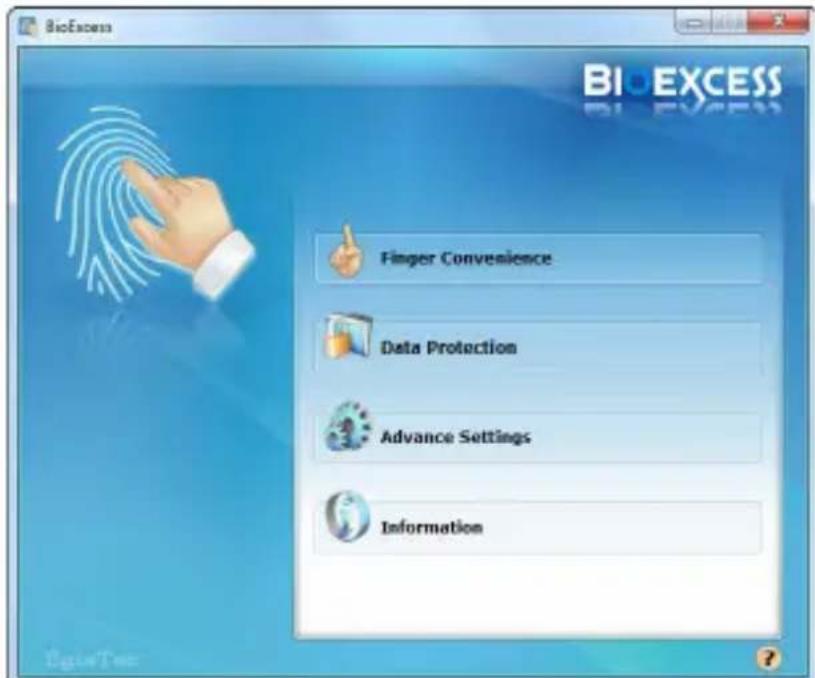
[Finger Convenience] パル [Enrollment] 指紋を登録します。
![StarTech.com RKCOND17HD - [Finger Convenience] パル [Enrollment] 指紋を登録します。 - 1](/content/2026/04/704986/images/ba0627bb71468c2f75646b83bac5bde1d189bfde21bafe8de3f7be088cb78465.jpg)
![StarTech.com RKCOND17HD - [Finger Convenience] パル [Enrollment] 指紋を登録します。 - 2](/content/2026/04/704986/images/a71bac743cca3f1e5c381e41c612a70a63f2d8b92c09f624fd2379014f4bd5b2.jpg)
[Password Bank Management] - ユエ複サイトとアリケーニンのハスローを管理いたします。
[Finger Launch Management] - 指紋のスイフで起動するアリケーションたはフーナルを設定いたします。
![StarTech.com RKCOND17HD - [Finger Convenience] パル [Enrollment] 指紋を登録します。 - 3](/content/2026/04/704986/images/53f1e348772647d49124c5055384893b1ad325900668f0d822ec12537e43d19c.jpg)
[Data Protection] ロル
[Change Default Password] - ヨーナ夕暗号化用のデバイルトバイドを作成・変更しります。
[Yo-Safe Management]-七圭アな八一チルデイスを作成管理しま�。
![StarTech.com RKCOND17HD - [Data Protection] ロル - 1](/content/2026/04/704986/images/824970bb716bd8b9af3e334d5f3b37775f8a285ab57813be134286de6a843489.jpg)
[Advance Settings]八不
[BioExcess™ Functions Settings] - すばてのアカウトで[Fast User Switching(One-ジのクイック切り替え)]を有効・無効にしります。
![StarTech.com RKCOND17HD - [Advance Settings]八不 - 1](/content/2026/04/704986/images/2eb0b5f153b81a7ef2978557d1f931ae86fbfd505cf9a89017bf179b52db3fd9.jpg)
[Data Backup] - 登録した指紋とバスロードバイデムをバックアフローます。
![StarTech.com RKCOND17HD - [Advance Settings]八不 - 2](/content/2026/04/704986/images/4b2c3a8a3fb9b964c596187f5a0fff43153f0fe6917c4c3604e0265e9569e6df.jpg)
[DataRestore]-fräillかl八kKAPF一夕to回復!
![StarTech.com RKCOND17HD - [Advance Settings]八不 - 3](/content/2026/04/704986/images/df2c29b46d37b69c2aa6ba9c2c691ebc78f33906f0b0961c1106598409947a25.jpg)
[Information] ロル
[About] - ネフトウエのバーニンを表示いたします。
[Help] - ヤルフローにアクセします。
[Tutorial] - ネフトウエのチuya卜りルを起動いたします。
仕樣
| デイスPLEIJSATIS | 17.3インチ |
| ハネルタイド | Active Matrix TFT LED |
| スケリーニ最大解像度 | 1920x1080 (菲尔HD) |
| 対応インターフロー | USBOMETはPS/2 |
| サイバー/KVMビデ才タイド | DVIOMETは VGA |
| 広答時間 | 2ms |
| コonthラスト比 | 650:1 |
| 輝度 | 300cd/m² |
| ビューダ角度 | 140° (横) 120° (縁) |
| ビク塞尔ビック | 0.264 x 0.264 mm |
| キープート/マウス | タットバUTF付き106キーUSキープート |
| CONSONILINUNTERFALES | 2x PS/2 (6億、Mini-DIN) 1x VGA (15億、高密度D-Sub) 1x DVI-H (29億) 2x USB A (4億) |
| その他的のインターフロー | 2x USB A (4億) |
| 筐体 | 高耐久性スチール |
| 最小/最大取り付け奥行き | 570mm - 870 mm |
| 電源 | 100~240V AC電源 |
| 電力 | 10.2W |
| 動作温度 | 0° C ~ 50° C |
| 保管温度 | -20° C ~ 60° C |
| 湿度 | 10% ~ 90% RH |
| 寸法(総x横x高さ) | 540mm x 448mm x 44mm |
| 重量 | 13kg |
テケ二カルサロト
StarTech.comは、業界をリーダするソリューニnh提供を目指し、客様のCOMMITOMトの環とて、無期限のテク二力ルサボートを提供ていま。製品に開るルフが必要場合はwww.startech.com/supportにアケせ理由さ。才兰人尼一、マニアル、ダウロト用フィルな、総合的なサボート情報が前提いま。
最新のドライバソフローは、www.startech.com/downloadsをご覈(<だい)。
製品保證にて
本製品は2年間保証かいてます。
StarTech.comはまた、製品の最初の購入日から指定くださ周期間にpine、資材お及製造上的欠険に対て保証を行い。その期間中、製品を返品て修理由は当社の判断等品と交換するごがてき。は部品人件費の与適用さ。製品の誤用、乱用、改造は通常の損耗か生し的欠険和損害に対ては、保証は適用さ毎せん。
责任制限
いがなる场合も、StarTech.com Ltd. およこStarTech.com USALLP(まはその役員、取締役、從業員、代理人)の、製品の使用に起因たは関連する損害(直接たは間接、特別、懲罰、付隠果的、その他)、利益の損失、事業の損失、まはいかる金錢的損失対照责任は、製品にて実際に支払った金額を超えないものとります。ま、本製品を使用たによう生しぃいかる損害にしぃても、本製品に対て支払わた実費を超えないものとます。国たは州によはは、偶発的まは派生の不損害の除外たは制限を認ていません。のう等法律が適用さる场合、ごステーナンに含むる制限まは除外は、客樣に適用せない场合が見ます
見つかる。つがる。役に立つ。StarTech.comが約束いたします。
StarTech.comは、ハソコンまわりの接続ハーリカ擬うフストツ広とて知らていま�。最先端テクノロジー、レガシ一技術、新旧の規格をつないハーリルなと、さまきま�な接続ソリューニnhに対応ていま�。
StarTech.comは、迅速製品調達を支援いたします。IT二一ズに広る製品を探し出、必要な場所にお届け成功的体制を整えいます。弊社テク二力ルアドバイzf←お問題合わせくだき。お探の製品が必務見つかりります。
StarTech.com製品の詳細情報にては、www.startech.comをご覈くたき。独自のリソーニスと効率良く製品リサイチが成功的ルをご利用んだけます。
StarTech.comは、1985年に設立たIT周边機器およんだクノロジーパルの一力一です。米国、カナダ、英国、日本その他国で事業を展開し、世界市場に一化スを提供いたします。
StarTech.comは、ISO9001認証に対応いたします。
- LCD デデルリフロー1U17イングチ1080P
- FCCCONPLAIANS声明
- 商標、登錄商標、その他の保護くださいます名称とシングル使用
- 目次
- 製品圖 1
- はじてる前に 2
- 2
- 取付方法 3
- 操作 6
- 仕樣 11
- テケ二力ルサト 12
- 製品保証にて 12
- 製品圖
- はんだる前任
- 八味一内容
- 口卜八制御
- 取付方法
- ラツク取付は
- PC/サ一八一接統
- KVMスイチの接続
- 操作
- デュルレールスランド
- 指紋認証
- WINDOWS
- [FINGER CONVENIENCE] パル [ENROLLMENT] 指紋を登録します。
- [DATA PROTECTION] ロル
- [ADVANCE SETTINGS]八不
- [INFORMATION] ロル
- テケ二カルサロト
- 製品保證にて
- 责任制限
Marque : StarTech.com
Modèle : RKCOND17HD
Catégorie : Console de gestion informatique