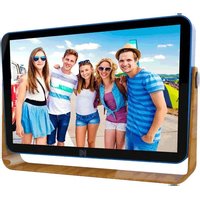
RWF-108H - Cadre photo numérique KODAK - Notice d'utilisation et mode d'emploi gratuit
Retrouvez gratuitement la notice de l'appareil RWF-108H KODAK au format PDF.


| Type de produit | Cadre photo numérique Wi-Fi |
| Marque | Kodak |
| Modèle | RWF-108H |
| Taille de l'écran | 10 pouces (25,4 cm) |
| Type d'écran | Écran tactile LCD haute définition |
| Connectivité | Wi-Fi (réseau sans fil) |
| Stockage interne | Mémoire interne + 10 Go de stockage cloud offert |
| Stockage externe | Lecteur de cartes SD/SDHC et port USB (jusqu'à 64 Go) |
| Formats supportés | Photos, vidéos (15s), musique |
| Application mobile | Kodak Classic Cloud Photo Frame |
| Fonctions principales | Diaporama, horloge, calendrier, alarme, météo (prévisions 3 jours), lecteur musique, lecteur vidéo |
| Alimentation | Adaptateur secteur fourni (entièrement débrancher pour économie d'énergie) |
| Consommation électrique | Faible consommation (veille automatique possible) |
| Dimensions | Environ 25 x 18 x 3 cm (estimation) |
| Poids | Environ 500 g (estimation) |
| Entretien et nettoyage | Chiffon doux non abrasif pour l'écran ; chiffon doux pour le cadre |
| Sécurité | Utilisation intérieure uniquement ; ne pas exposer à l'eau ; ne pas obstruer les orifices de ventilation |
| Pièces détachées et réparabilité | Aucune pièce réparable par l'utilisateur ; contacter un personnel qualifié |
| Garantie | Garantie valide si utilisation de l'adaptateur fourni |
| Langues disponibles | Multilingue (français, anglais, etc.) |
FOIRE AUX QUESTIONS - RWF-108H KODAK
Questions des utilisateurs sur RWF-108H KODAK
0 question sur cet appareil. Repondez a celles que vous connaissez ou posez la votre.
Poser une nouvelle question sur cet appareil
Téléchargez la notice de votre Cadre photo numérique au format PDF gratuitement ! Retrouvez votre notice RWF-108H - KODAK et reprennez votre appareil électronique en main. Sur cette page sont publiés tous les documents nécessaires à l'utilisation de votre appareil RWF-108H de la marque KODAK.
MODE D'EMPLOI RWF-108H KODAK
Merci d'avoir acheté le cadre photo WI-FI KODAK auprès de notre société. Nous espérons que vous apprécierez cette autre façon d' exposer vos souvenirs et de les partager avec votre entourage. Avant d'utiliser cet appareil, veuillez lire attentivement ce manuel et le conserver pour référence ultérieure. Ce manuel vous aidera à utiliser de nombreuses fonctionnalités intéressantes et utiles pour rendre l'affichage de votre cadre photo WI-FI KODAK plus agréable.
Ce cadre photo WI-FI KODAK vous permet de visualiser des photos et des vidéos directement depuis votre smartphone, une carte mémoire ou clé USB. Vous pourrez créer un diaporama en utilisant plusieurs effets de transition ou afficher une seule photo à la fois. Aucune connexion par ordinateur, appareil photo numérique ou câble n'est requise.
Commençons par afficher vos photos de tous les jours dans ce cadre photo WI-FI KODAK.
Précautions de sécurité importantes
Suivez toujours ces précautions de sécurité de base lorsque vous utilisez votre cadre photo WI-FI KODAK. Cela réduira les risques d'incendie, de choc électrique et de blessure.
Avertissement: pour réduire les risques d'incendie ou de choc électrique, n'exposez pas ce produit à des projections d'eau ou à de l'humidité.
Avertissement: pour éviter les risques de choc électrique, ne retirez pas le couvercle. Il ne contient aucune pièce réparable par l'utilisateur. Confiez toute réparation à un personnel qualifié.
- Le cadre photo WI-FI KODAK est destiné à une utilisation en intérieur uniquement.
- Débranchez le cadre photo WI-FI KODAK avant d'effectuer des travaux d'entretien et de maintenance.
- N'obstruez en aucun cas les orifices de ventilation à l'arrière du cadre photo WI-FI KODAK.
- Maintenez votre cadre photo WI-FI KODAK à l'abri des rayons directs du soleil et des sources de chaleur.
- Protégez le câble d'alimentation. Faites passer les câbles d'alimentation de sorte qu'ils ne soient pas susceptibles d'être piétinés ou pincés par des objets placés sur ou contre eux. Portez une attention particulière à la connexion du câble au cadre photo WI-FI KODAK.
- Utilisez uniquement l'adaptateur secteur fourni avec le cadre photo WI-FI KODAK. L'utilisation d'un tout autre adaptateur pourrait résilier votre garantie.
- Débranchez le câble d'alimentation de la prise murale lorsque vous ne vous servez plus de l'appareil.
Nettoyage de l'écran
Nettoyez l' écran avec précaution
Pour nettoyer les empreintes digitales ou la poussière sur l'écran LCD, il est recommandé d'utiliser un chiffon doux et non abrasif tel qu'un chiffon pour objectif d'appareil photo. Si vous utilisez un kit de nettoyage spécial écran LCD, n'appliquez pas la solution de nettoyage directement sur l'écran LCD. Nettoyez l'écran LCD en l' appliquant sur le chiffon de nettoyage. Nettoyage du cadre photo WI-FI KODAK
Nettoyez la surface extérieure du cadre photo WI-FI KODAK (à l'exception de l'écran) avec un chiffon doux.
PT Introdução
- Partage facile et instantané de photos et vidéos depuis votre smartphone sur le cadre photo WI-FI KODAK
- Écran tactile haute définition de 10 pouces pour une visualisation confortable des photos et des vidéos
- Connexion rapide et facile aux réseaux sans fil permettant un partage de fichiers à plusieurs
- Création de votre album familial accessible depuis plusieurs comptes
- Un compte peut être connecté à plusieurs cadres photo WI-FI
- Affichage diaporama automatique en différents modes d' animation avec horloge, calendrier et musique de fond
● Lecture de musique possible pendant un diaporama - Fonctions pratiques de prévisions météo, d' horloge et d'alarme pour la vie quotidienne
- Compatible avec lecteurs flash SD / SDHC / USB (jusqu'à 64GB) avec connexion facile et lecture rapide
- Mise en marche / arrêt automatique et plusieurs options de configuration d'alarme
- Ce produit fournit gratuitement 10GB de débit Cloud, vous pouvez en acheter via le canal désigné ci-dessous après épuisement.
PT Funções
Étape 1: Branchez l'adaptateur secteur
Connectez l'adaptateur à la prise secteur, le cadre photo WI-FI KODAK s'allumera automatiquement.
Étape 2: Suivez les instructions pour configurer le cadre photo WI-FI KODAK
Une fois que le cadre photo WI-FI KODAK affiche l'animation de démarrage,
veuillez suivre les instructions pour démarrer la configuration.
-
Choisissez votre langue 2. Sélectionnez votre fuseau horaire
-
Sélectionnez la connexion WIFI disponible et entrez le mot de passe correspondant
PT Instalação
Etapa 1: Conectar o adaptador AC.
FR 1. Ouvrez l'application pour enregistrer un nouveau compte et connectez-vous au cadre photo WI-FI KODAK en scannant le code QR de l'appareil ou en saisissant le code de l'appareil. Vous pouvez retrouver le code QR de l'appareil dans Paramètres > Compte. Code de l'appareil: il apparaîtra un code numérique à 9 chiffres après avoir connecté l'appareil en WI-FI. 2. Une fois votre appareil connecté, vous pouvez envoyer des photos depuis votre téléphone portable vers le cadre photo WI-FI KODAK. Commencez à partager votre bonheur avec votre famille.
FR Comment obtenir l'application
- Recherchez « Kodak Classic Cloud Photo Frame » sur Apple App Store ou Google Play pour télécharger l' application de téléphone portable.
Ouvrez l'application et enregistrez un nouveau compte. Si vous avez déjà un compte, veuillez-vous connecter directement. - Scannez le code QR de l'appareil sur le cadre ou entrez le code de l'appareil pour connecter le cadre. Après avoir réussi la liaison, vous pouvez envoyer des photos, des vidéos ou de la musique.
FR Comment télécharger ?
- Choisissez un cadre sur lequel vous souhaitez télécharger des fichiers
Remarque: veuillez sélectionner votre région lors du premier téléchargement
- Transférez des photos à partir d'un album local ou appuyez sur l'appareil photo pour prendre une photo ou une vidéo
Remarque:
Photo: vous pouvez envoyer jusqu'à 9 photos à la fois
Vidéo: vous pouvez envoyer une vidéo de 15s
Musique: vous pouvez envoyer jusqu'à 9 musiques à la fois
FR Comment utiliser le cadre photo WI-FI KODAK
Menu principal
Le menu principal se présente comme suit, vous pouvez toucher les icônes sur l'écran pour accéder à ces différentes fonctions.
Le menu comprend Album, Musique, Vidéo, Calendrier, Météo, Paramètres.
PT Como usar a Moldura de Foto WI-FI Kodak
Menu Principal
Dans l'album, vous pouvez retrouver les photos par téléchargement utilisateur ou importation locale. De cette façon, il vous est facile de localiser les photos de chaque membre de la famille à partir de "Mise en ligne par utilisateur".
Vous pouvez consulter et démarrer le diaporama d'un album, éditer ces photos ou lancer le carrousel d'une sélection de photos voir de tout. Voici les choix qui s'offrent à vous en cliquant sur une photo: Dépliant / Lire tout / Recadrer / Pivoter / Supprimer / Information
Dépliant - afficher uniquement la photo actuelle
Lire tout - lire toutes les photos du même album à partir du téléchargement utilisateur ou de l'importation locale. Si vous choisissez de tout lire, le diaporama démarre automatiquement.
Recadrer - déplacer ou ajuster l'encadrement pour recadrer la photo à la taille souhaitée Tourner - faire pivoter à gauche ou à droite la photo
Supprimer - supprimer la photo actuelle
Information - afficher les informations de la photo actuelle (nom, date et heure d'édition, parcours de mémorisation)
En cliquant sur «Editer», vous pouvez tout sélectionner, copier, déplacer et supprimer des photos.
PT Álbum
Appuyez sur l'icône Musique dans le menu principal pour accéder au lecteur de musique. Sélectionnez la liste de lecture sur le côté gauche et appuyez sur les icônes de fonction en bas pour mettre en lecture ou pause / lire la dernière chanson ou chanson suivante. Contrôlez le volume / le mode de lecture en touchant l'icône haut-parleur / cycle en bas à droite.
En cliquant sur «Editor», vous pouvez tout sélectionner, copier, déplacer et supprimer de la musique.
Vidéo
Appuyez sur l'icône Vidéo dans le menu principal pour accéder au lecteur vidéo, vous pouvez trouver les vidéos envoyées à partir d'autres comptes ou par importation locale. De cette façon, il vous est facile de localiser la vidéo de chaque membre de la famille à partir de "Mise en ligne par utilisateur" Vous pouvez démarrer une vidéo, éditer des vidéos ou lancer le carrousel d'une sélection de vidéos voir de toutes les vidéos. En cliquant sur «Editor», vous pouvez tout sélectionner, copier, déplacer et supprimer des vidéos.
Pendant la lecture de la vidéo, vous pouvez choisir de mettre en lecture ou pause / lire la dernière vidéo ou vidéo suivante / le mode de lecture.
PT Música
Appuyez sur l'icône Calendrier dans le menu principal pour accéder à Calendrier. Appuyez sur les flèches droite & gauche en haut pour changer de mois, et l'icône de calendrier sur le côté droit pour revenir à la date actuelle.
Horloge
Appuyez sur l'icône d'heure dans le menu principal pour accéder à Fuseau horaire. Vous pouvez définir la date / l'heure / le fuseau horaire / le format de l'heure ou activer le réglage automatique de la date et de l'heure.
Météo
Lorsque vous configurez votre localisation, les prévisions météorologiques affichent automatiquement 3 jours de météo de votre ville locale via Wi-Fi. Vous pouvez appuyer sur l'icône d'actualisation ou l'icône de recherche dans le coin supérieur droit pour ajouter et afficher la météo d'autres villes. Il est également possible de changer l'unité de température en cliquant sur les icônes «C» et «F».
PT Calendário
Dans le menu des paramètres, vous disposerez de nombreuses options pour personnaliser le fonctionnement de votre cadre photo Wi-Fi KODAK. Faites glisser la photo du milieu vers la droite ou la gauche, ou cliquez sur l'une des icônes pour modifier certains réglages: Compte / WiFi / Général / Alarme / Heure / Envoi / Mémoire / À propos de
- Compte: compte de l'appareil, affichez le code QR ou le numéro de l'appareil pour vous connecter
- Wi-Fi: activez ou désactivez la connexion Internet
- Général: inclut Langues / Économiseur d'écran / Type d'économiseur d'écran / Mode d'affichage / Intervalle de lecture / Animation de lecture / Luminosité / Son
- Alarme: ajoutez une alarme et une sonnerie
- Heure: inclut les paramètres de date / heure / fuseau horaire / format d'heure
- Envoi: vous pouvez envoyer une photo par e-mail à l'adresse e-mail, puis la télécharger sur l'appareil. Remarque: compatibilité unique pour recevoir par une des boîtes e-mail ci-après pour le moment @163.com/@qq.com/@gmail.com/@126.com/@sina.com/@aliyun.cm/@outtook
- Mémoire: affiche la quantité de mémoire interne et de données Cloud - 10GB, ainsi que celles de la carte SD et la clé USB, le cas échéant.
- À propos de: Informations sur l'appareil (vous pouvez définir le nom de l'appareil, mettre à jour le système en ligne ou réinitialiser les paramètres d'usine... Une fois que vous avez choisi la réinitialisation par défaut et effacé toutes les données, toutes les données utilisateur seront effacées.)
PT Configuração

- Précautions de sécurité importantes
- Nettoyage de l'écran
- Nettoyez l' écran avec précaution
- PT Introdução
- PT Funções
- PT Instalação
- FR Comment obtenir l'application
- FR Comment télécharger ?
- FR Comment utiliser le cadre photo WI-FI KODAK
- Menu principal
- PT Como usar a Moldura de Foto WI-FI Kodak
- PT Álbum
- Vidéo
- PT Música
- Horloge
- Météo
- PT Calendário
- PT Configuração
Marque : KODAK
Modèle : RWF-108H
Catégorie : Cadre photo numérique