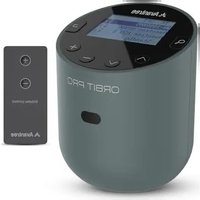
Orbit Pro - Récepteur de musique Avantree - Notice d'utilisation et mode d'emploi gratuit
Retrouvez gratuitement la notice de l'appareil Orbit Pro Avantree au format PDF.


| Type de produit | Récepteur/émetteur de musique Bluetooth |
| Marque | Avantree |
| Modèle | Orbit Pro |
| Version Bluetooth | v5.0 |
| Ports d'entrée audio | Optique, AUX 3.5mm, HDMI ARC, RCA (via adaptateur) |
| Codecs audio pris en charge | aptX Low Latency, FastStream, aptX, SBC |
| Profils supportés | A2DP, AVRCP |
| Portée | Jusqu'à 50 mètres |
| Dimensions | 8,5 x 8 x 10 cm |
| Poids net | 225 g |
| Alimentation | USB 5V/500mA-2A (adaptateur non inclus) |
| Télécommande | Pile CR2025 3V incluse |
| Fonctions principales | Mode émetteur pour TV, mode récepteur audio sans fil, double connexion Bluetooth, fonction bypass pour barre de son |
| Affichage | Écran LCD |
| Indicateurs LED | Pour l'état de connexion et la détection du signal audio |
| Compatibilité | TV, écouteurs Bluetooth, enceintes Bluetooth, barres de son |
| Câbles inclus | Câble optique numérique, câble AUX 3.5mm, adaptateur RCA vers AUX, câble USB Type-C |
| Entretien et nettoyage | Nettoyer avec un chiffon doux et sec. Ne pas utiliser de produits chimiques. |
| Sécurité | Ne pas exposer à l'humidité ou à des températures extrêmes. Utiliser uniquement l'alimentation spécifiée. |
| Pièces détachées et réparabilité | Pour toute réparation, contactez le service client Avantree. Ne pas ouvrir le boîtier. |
FOIRE AUX QUESTIONS - Orbit Pro Avantree
Questions des utilisateurs sur Orbit Pro Avantree
0 question sur cet appareil. Repondez a celles que vous connaissez ou posez la votre.
Poser une nouvelle question sur cet appareil
Téléchargez la notice de votre Récepteur de musique au format PDF gratuitement ! Retrouvez votre notice Orbit Pro - Avantree et reprennez votre appareil électronique en main. Sur cette page sont publiés tous les documents nécessaires à l'utilisation de votre appareil Orbit Pro de la marque Avantree.
MODE D'EMPLOI Orbit Pro Avantree
Lieferumfang 43
Présentation du Produit 44
Apercu du Produit 44
Fonction des Boutons 45
Indicateurs LED 46
Usage TV (Mode transmetteur) 46
Connexion à votre TV 46
Connector vos écouteurs 50
Réglage de votre TV 52
Ajout d'une 2ieme paire d'ecouteurs 53
Reconnecter vos écouteurs 54
Utiliser une barre de son (fonction Bypass) 54
Usage récepteur audio sans-fil (Mode récepteur) 56
Utilisation de la télécommande 57
Spcifications 58
FAQ· 59
Contactez-nous 101
Lieferumfang

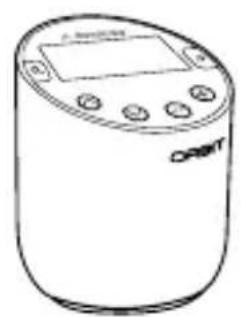
Orbit Pro - Émetteur Bluetooth

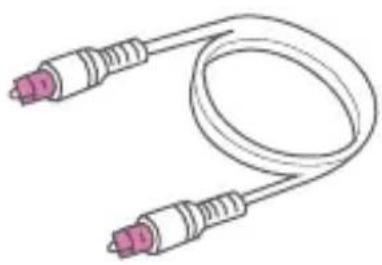
Cable audio optique numérique

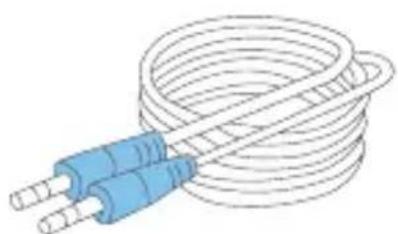
Câble audio AUX 3,5 mm

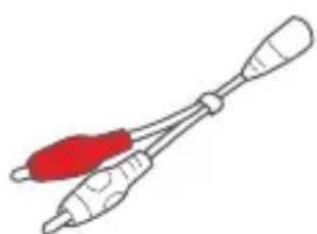
Adaptateur AUX 3,5 mm vers RCA

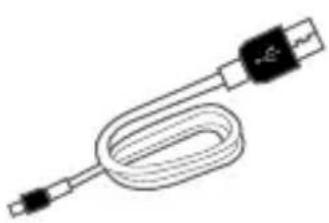
Cable d'alimentation USB type C

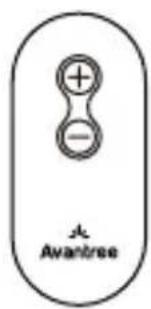
Télécommande

Présentation du Produkt

Aperçu du Produit
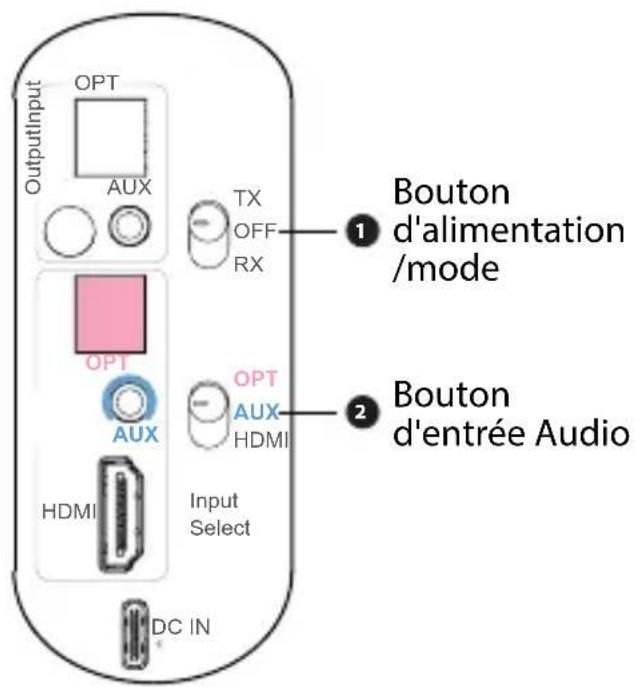
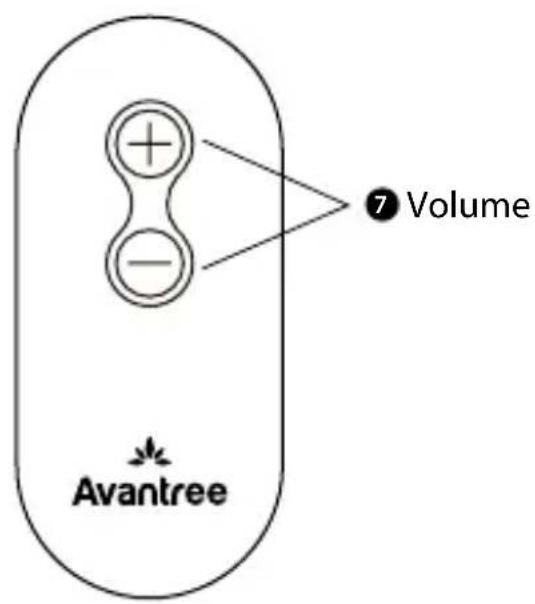
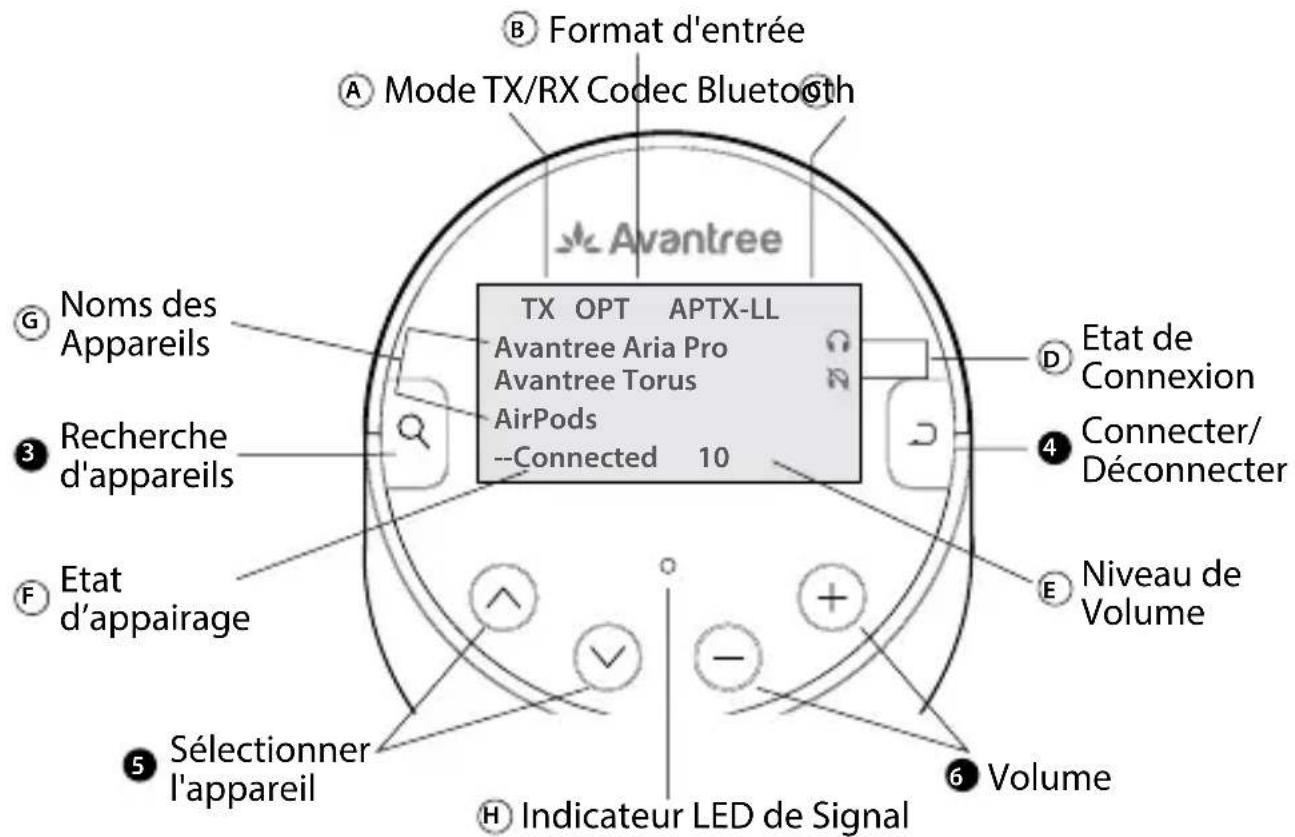
Fonction des Boutons
| No. | Button Functions | |
| 1 | TX OFF RX | Basculez sur "TX" pour allumer l'Orbit Pro et le passer en mode émetteur |
| Basculez sur "RX" pour allumer l'Orbit Pro et le passer en mode récepteur | ||
| Basculez sur "OFF" ou "TX" pour activer la fonction bypass et transmettre en direct l'audio vers une barre de son | ||
| 2 | OPT AUX HDMI | Passez à "OPT" si vous utilisez "Optical OUT" sur votre TV |
| Passez à "AUX" si vous utilisez "AUX" ou la prise casque audio jack 3.5 mm sur votre TV | ||
| Passez sur "HDMI" si vous utilisez le port HDMI ARC | ||
| 3 | Q | Appuyez 1x pour rechercher un apparéil. Assurez-vous que le Bluetooth de votre apparéil est activé et en mode appairage |
| 4 | Appuyez 1x pour sélectionner un apparéil avec lequel vous foulez vous connecter/ déconnecter | |
| 5 | √/√ | Appuyez sur haut / bas pour naviguer dans les menus affichés sur l'écran LCD |
| 6 | -/+ | Appuyez 1x pour régler le volume |
| Appuyez et maintenez les 2 boutons pendant 5 secondes pour effacer l'historique d'appairage | ||
| 7 | ⊕ - | Appuyez une fois pour régler le volume avec la télécommande |

Indicateurs LED
| No. Indicateur Statut | |
| A ~ éGran d'affichage Voir “Aperçu du produit” | |
| H | Flash rouge toutes les secondes |
| Rouge fixe Signal audio valide détecté | |
Usage TV (Mode transmetteur)
Connexion à votre TV
L'Orbit Pro doit être connecté à une source d'alimentation via le cable d'alimentation fourni pour fonctionner. Branchez l'émetteur dans l'un ou l'autre:
- Le port USB TV (recommandé pour un allumage /extinction automatique et synchrone avec votre TV), OU 2. Une prise murale - Adaptateur USB 5V/500mA-2A (tout chargeur de téléphone devrait fonctionner. Veuillez nous contacter via support@avantree.com pour receiveoir un adaptateur USB mural gratuite)
Une fois l'Orbit Pro connecté et alimenté, basculez TX OFF sur la position "TX". Vous pouze ensuite le connecter aux ports audio de votre téléviseur. Choisissez l'une des 4 façon différentes de le faire:
OPTION 1 HDMI ARC (recommendé)
ÉTAPE 1
Branchez le cable HDMI (non fourni) dans la prise TV "HDMI ARC", puis branchez l'autre extrémité dans le port HDMI de l'Orbit Pro dans la section "Input".
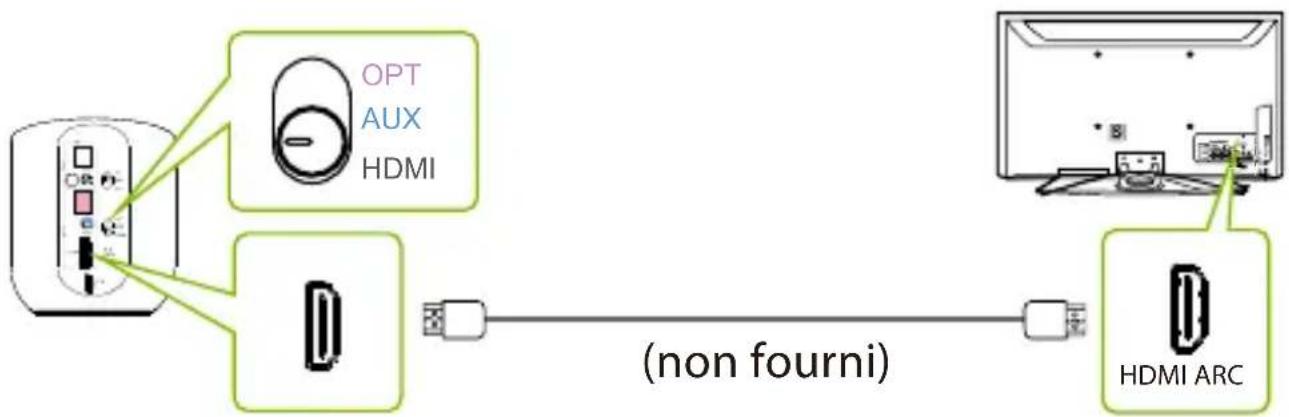
ÉTAPE 2
Basculez

sur la position "HDMI".
NOTE: S'il n'y a pas de son, essayez de replacer le cable HDMI par la version 1.4 ou supérieure.
OPTION 2 Port optique (recommendé)
ÉTAPE 1
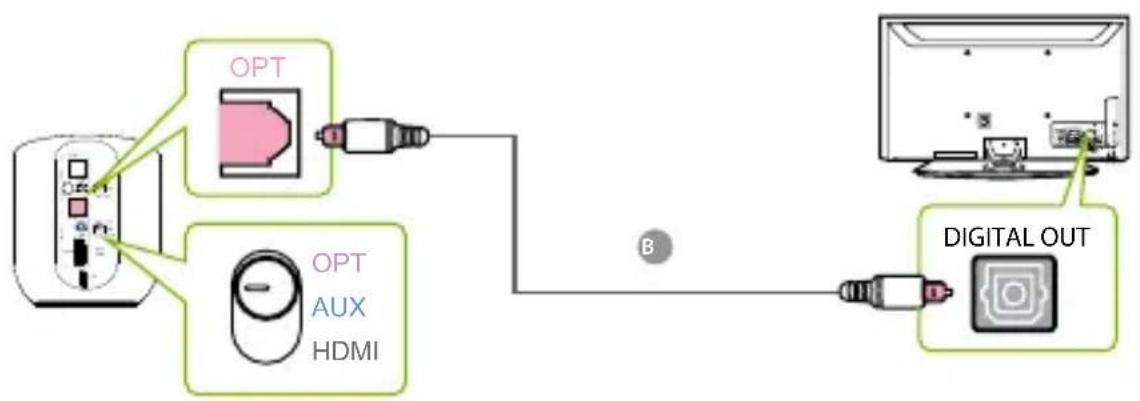
Branchez le cable optique fourni dans la prise TV "optical OUT" ou "OPT OUT", puis branchez l'autre extrémité dans la section optique "Input" du transmetteur.


ÉTAPE 2
Basculez AUX sur la position "OPT".
NOTE: La plupart des téléviseurs ne transmettent l'audio que sur un seul port de sortie numérique à la fois. Donc si I'HDMI ARC est utilisé, le port optique peut être désactivié. Débranchez I'HDMI ARC ou essayez de connecter I'émetteur via RCA/AUX.
OPTION 3 Port AUX 3.5mm (ou casque audio)
ÉTAPE 1
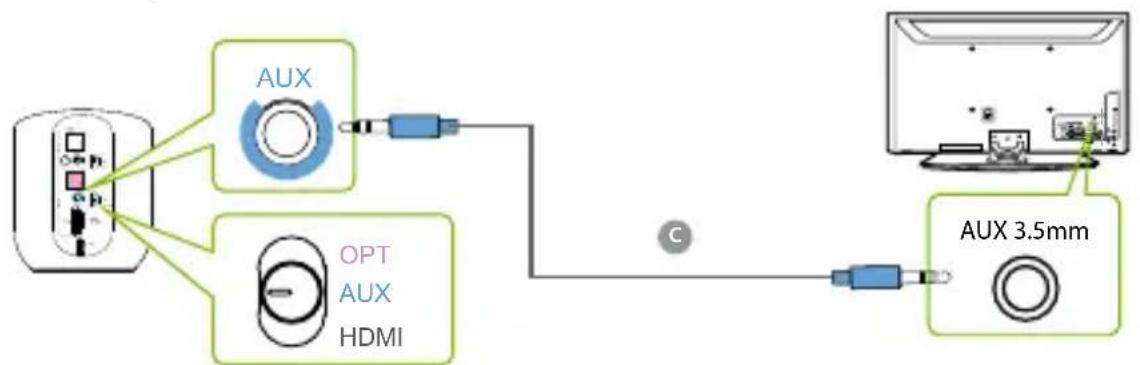
Branchez le cable audio AUX 3,5 mm fourni dans le port de sortie AUX 3,5 mm du téléviseur, puis branchez l'autre extrémité dans la prise de l'émetteur AUX 3.5mm dans la section "Input".
ÉTAPE 2
Basculez
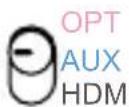
sur la position "AUX".
OPTION 4 Port RCA
ÉTAPE 1
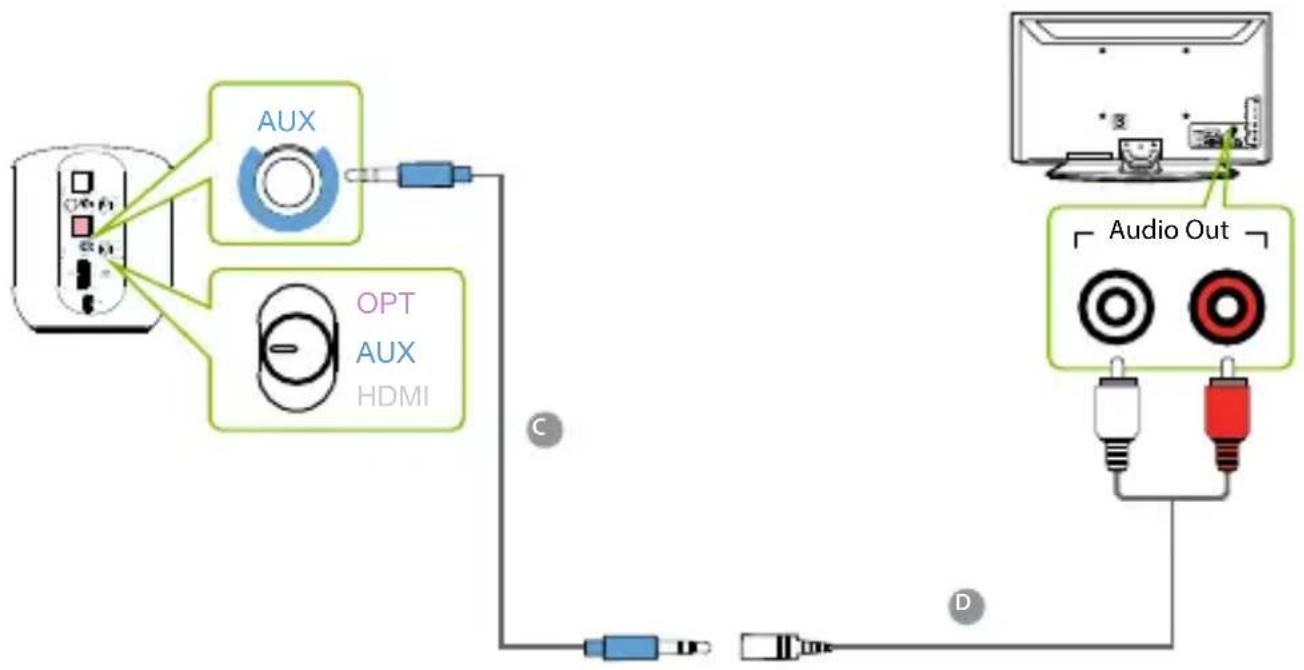
Branchez les connecteurs RCA rouges et blancs dans les ports "AUDIO OUT" du téléviseur, puis utilisez l'adaptateur RCA vers AUX fourni pour brancher l'autre extrémité dans le port AUX 3,5 mm de l'émetteur dans la section "Input".
ÉTAPE 2
Basculez
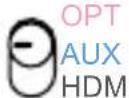
sur la position "AUX".
NOTE: Assurez-vous que les cables optiques / RCA sont branchés sur les ports de sortie audio du téléviseur et non sur les ports AUDIO IN / COMPONENT IN.

Connector vos écouteurs

Maintenant que vous Orbit Pro est configuré, vous pouvez y connecter vos écouteurs.
ÉTAPE 1
Mettez vos écouteurs / enceintes Bluetooth en APPAIRAGE.
ÉTAPE 2
Appuyez 1x sur Q de l'Orbit Pro pour rechercher un appar-. eil.
ÉTAPE 3
Appuyez ∧ IV pour sélectionn un apparéil, puis sur une fois connecté. Le symbole à droite du nom de l' apparéil et "Connected" affché en bas de l'écran LCD indiquent une connexion réussie.
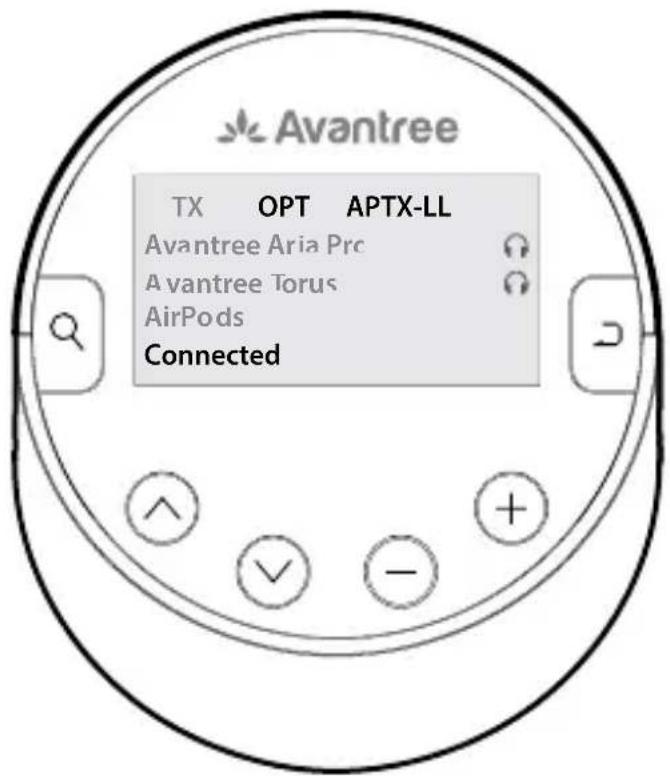
NOTE 1: Dans la plupart des cas où vos apparêils ne se connectent pas, cela signifie qu'ils ne sont pas en APPAIRAGE. Vérifiez qu'ils le soient (ceci est généralement indiqué par une LED qui clignote en rouge et bleu alterné). Pour plus de détails, consultez le manuel d'utilisation de votre apparéil.
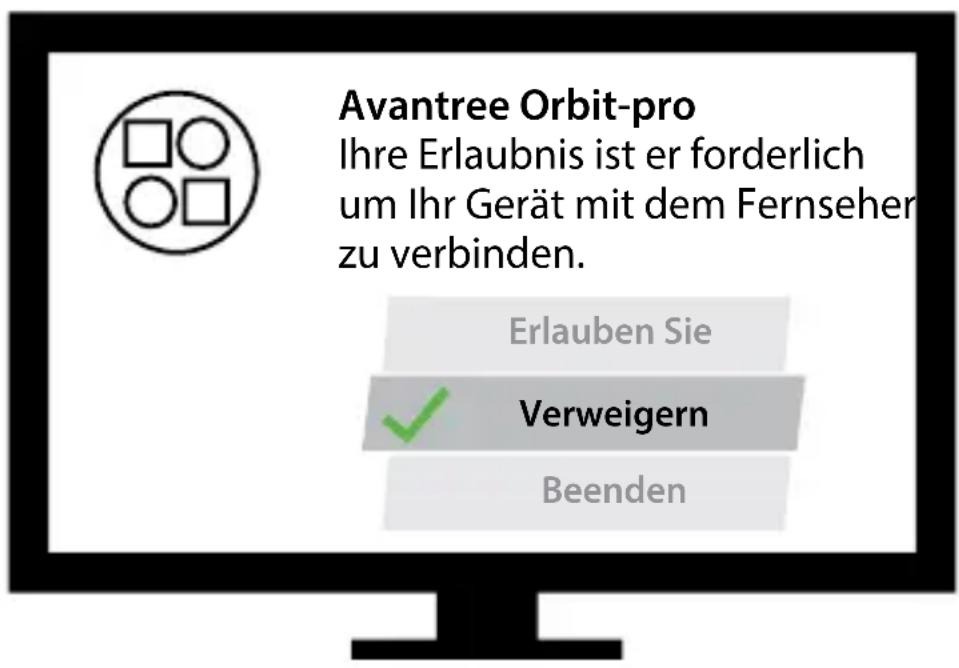
NOTE 2: Certains téléviseurs intelligents sont en recherche automatique et essaient de se coupler avec tous les apparêils Bluetooth à proximité. Si vous TV vous invite à vous connecter en Bluetooth ou à l'Orbit Pro, "REFUSEZ" la demande afin que votre apparéil puisse correctement se coupler avec l'émetteur.

Réglage de votre TV
UNIQUEMENT POUR LES CONNXIONS OPTIQUES & HDMI ARC
Si vous avez connecté à votre téléviseur via la sortie optique ou "OPT OUT" & HDMI ARC, vous devrez configurer les paramétres de votre téléviseur avant de pouvoir receivevoir de l'audio.
ÉTAPE 1
À l'aide de la télécommande de votre téléviseur, appuyez sur le bouton PARAMÉTRES et accédez à l'onglet AUDIO dans le menu des paramètres. (Veuillez notes qu'il peut y avoir des différences dans les noms des paramètres en fonction de votre marque de téléviseur).
ÉTAPE 2
Passez à SORTIE AUDIO et sélectionnez « SORTIE OPTIQUE / SORTIE NUMÉRIQUE / HDMI ARC». De nombreux téléviseurs le feront automatiquement. Sauter cette étape si nécessaire.
ÉTAPE 3
Réglez le format de sortie audio sur "PCM / STEREO" ON ou "DOLBY" OFF.

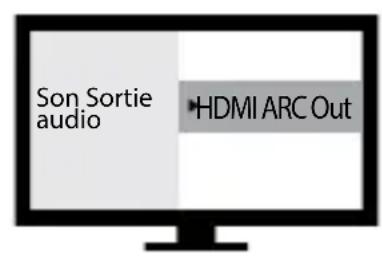
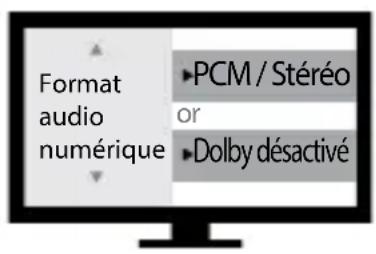
Si vous rencontres des difficultés pour trouver ces paramètres, vous pouvez scanner le Code QR correspondant à la marque de votre téléviseur OU visitez avantree.com/orbit-pro/tv-audio- settings pour un guide plus détaillé.
LG SONY SAMSUNG
Ajout d'une 2ième paire d'écouteurs
ÉTAPE 1
Une fois vous estien applieil connecté avec succes, mettez
votre 2ieme paire d'ecouteurs / enceintes Bluetooth en
appairage. Veuillez you referer au manuel d'utilisation de vos
écouteurs / enceintes pour plus de details si nécessaire.
ÉTAPE 2
Appuyez 1x sur pour rechercher un autre apparéil.
Appuyez sur pour selectionner l'appareil, puis 1x sur
pour le connecter. Le symbole à droite du deuxième nom d'appareil indique la réussite de la connexion.
NOTE: La fonction de double connexion fonctionne avec la plupart des écouteurs, mais pas tous. Certains écouteurs TWS en particulier ne fonctionnent pas bien dans ce mode.


Reconnecter vos écouteurs
En général, vous n'avez PAS besoin de coupler à nouveau vos écouteurs/enceintes à l'Orbit Pro à chaque fois. Une fois jumeés avec succès, ils devraient se reconnectcer automatiquement lorsque les deux apparêils sont allumés (cela peut prendre quelques secondes).
Si vous appeareil ne se reconnectcte pas automatiquement après 5 à 10 secondes, lancez manuellement la reconnexion en selectionnant l'appareil avec / puis appuyez 1x sur pour vous connecter. L'indicateur à droite du nom de l'appareil et le "Connected" affiché en bas de l'écran LCD indiquent une reconnexion réussie.
NOTE: Si vous avez couplé vos écouteurs avec un autre apparéil, désactivez le Bluetooth sur ces apparéils. Les Airpods en particulier donnent la priorité aux iPhones pour l'appairage automatique, vous devrez donc désactiver le Bluetooth de votre iPhone lors de l'appairage de vos Airpods avec l'Orbit Pro.
Utiliser une barre de son (fonction Bypass)
La fonction pass-through d'Orbit Pro vous permet d'écouter du son via deux écouteurs et une barre de son / AVR sté reproduction en simultané.
ÉTAPE 1
Basculez TX OFF sur "TX" ou "OFF". RX
ÉTAPE 2
Branchez un cable optique ou AUX 3,5 mm supplémentaire dans le port audio de l'émetteur dans la section "OUTPUT".
ÉTAPE 3
Branchez l'autre extrémité dans votre système audio externe, et ce sera prét.
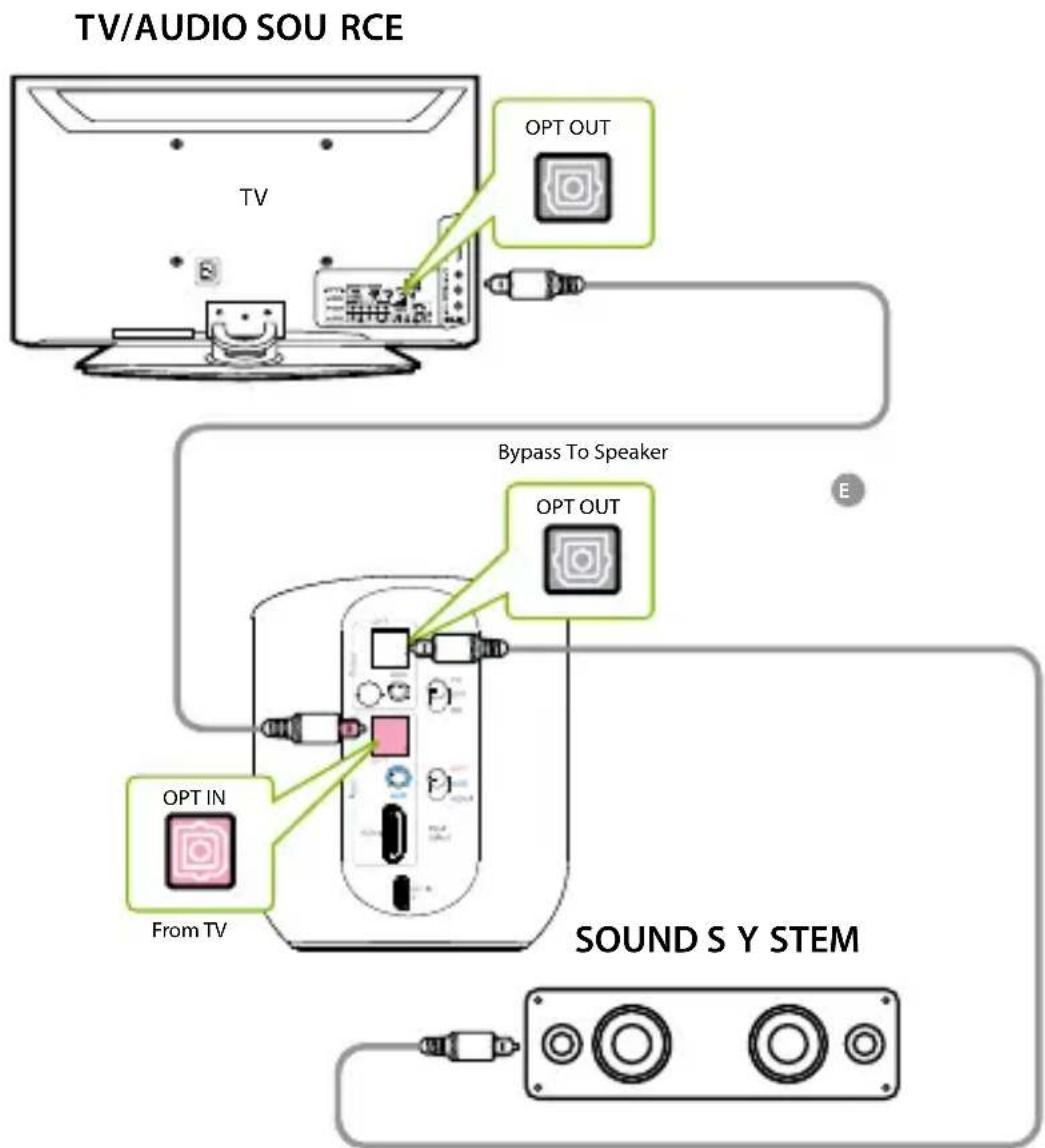

NOTE: Le bypass ne fonctionne qu'avec le même type d'entrée/sorting, à savoir que si vous utilisez OPT sur votre TV, vous devrez également utiliser OPT sur l'enceinte. De fait, l'HDMI ARC ne pourrait pas être utilisé dans ce cas.
Usage récepteur audio sans-fil (Mode récepteur)
Le mode récepteur (RX) de l'Orbit Pro permet de receivevoir l'audio d'une source Bluetooth (ex. un téléphone) et de l'émettre via un haut-parleur incompatible Bluetooth ou similaire.
ÉTAPE 1
Passez TX OFF sur la position "RX". RX
ÉTAPE 2
Avec le cable USB fourni, branchez l'Orbit Pro sur une prise USB 5V/500-mA-2A (ex. chargeur téléphone. Contactez-nous via support@avantree.com pour receivevoir un chargeur USB gratuite).
ÉTAPE 3
Connectez-vous à votre haut-parleur/barre de son via les cables AUX, RCA ou OPT inclus. Branchez l'autre extrémité dans la section "OUTPUT" de l'Orbit Pro.
ÉTAPE 4
Appuyez 1x sur le bouton Q de l'Orbit Pro pour entrer en mode APPAIRAGE.
Sur votre apparéil, activez le Bluetooth. Gardez l'Orbit Pro et votre apparéil proches et Sélectionnez "Avantree Orbit Pro" dans son menu Bluetooth.
Une fois connecté, l'icone et "Connected" s'afficheront sur l'écran LCD.

Utilisation de la télékomande
Appuyez simplement sur les boutons « + » et « - » de la télécommande pour régler le volume. Face à la télécommande à la fenêtre infrarouge devant l'Orbit Pro dans un rayon de 4 mètres et sans obstacles.


Si vous telécommande est à court d'énergie, vous pouvez remplacer la pile par n'importe qu'elle pile au lithium CR2025 3V. Utilisez une piece de monnaie, une pile bouton ou un tournevis plat, tournez le capuchon dans le sens inverse des aiguilles d'une montre et remplacez la pile déchargee par une neuve, puis returnez le capuchon.
Spcifications
| Version Bluetooth v5.0 | |
| Ports d'entrée audio | Optique, AUX 3.5mm, RCA(pour TV); HDMI ARC |
| Format audio pris en charge en mode OPT | Dolby/DTS; PCM / LPCM |
| Profils supportés A2DP, AVRCP | |
| Codecss audio | aptX low latency, FastStream,aptX, SBC |
| Portée Jusqu'à 50m | |
| Batterie télécommande CR2025 | Lithium 3V |
| Dimensions produit 8.5 cm x 8 cm x 10 cm | |
| Tensions d'entrée DC5.0V / 500Ma-2A | |
| Poids net 225g |
FAQ
Vous trouverez ci-dessous certaines des questions les plus frequently posées par les utilisateurs lors de la configuration.
Puis-je avoir du son sur les haut-parleurs de mon téléviseur et sur mes écouteurs sans fil en même temps?
Cela dépend entièrement de votre téléviseur et s'il offre un possibilité de diffuser du son vers 2 unités en simultané.
Essayez différentes méthodes pour tester si vous téléviseur en est capable -- Consultez avantree.com/orbit-pro/sound pour plus de détails.
Pourquoi ai-je du retard audio ?
L'émetteur (à savoir l'Orbit) et le récepteur (vos écouteurs Bluetooth) doivent prendre en charge l'aptX Low Latency ou le FastStream afin d'éliminer la latence audio. Vérifiez les specifications de vos apparéils pour vous assurer de cette compatibilité. Notez que la plupart des écouteurs sans fil TWS ne prennant actuèlement pas en charge les codecs audio aptX Low Latency ou FastStream.

Pourquoi n'ai-je pas de son dans mon casque?
Tout d'abord, si vous utilisez un port HDMI ARC, essayez de changer le cable HDMI en v1.4 ou supérieur. deuxieme, ....
Pour d'autres réponses plus avancées et pour une liste complète des FAQ, visitez avantree.com/support/orbit-pro, ou contactez-nous directement pour une assistance supplémentaire.
Contact Us

Support Tickets