Notice Facile
OR-MT-BT-1812 - Caméra de surveillance ORNO - Notice d'utilisation et mode d'emploi gratuit
Retrouvez gratuitement la notice de l'appareil OR-MT-BT-1812 ORNO au format PDF.

| Caractéristiques techniques | Caméra de surveillance ORNO OR-MT-BT-1812, résolution HD, vision nocturne, détection de mouvement, connectivité Wi-Fi. |
|---|---|
| Utilisation | Idéale pour la surveillance intérieure et extérieure, installation facile, compatible avec les applications mobiles pour le contrôle à distance. |
| Maintenance et réparation | Vérifier régulièrement les mises à jour du firmware, nettoyer l'objectif pour une meilleure qualité d'image, consulter le manuel pour des instructions de dépannage. |
| Sécurité | Chiffrement des données, accès sécurisé via mot de passe, possibilité de configurer des alertes en cas de détection de mouvement. |
| Informations générales | Garantie de 2 ans, assistance technique disponible, dimensions compactes pour un placement discret. |
FOIRE AUX QUESTIONS - OR-MT-BT-1812 ORNO
Questions des utilisateurs sur OR-MT-BT-1812 ORNO
0 question sur cet appareil. Repondez a celles que vous connaissez ou posez la votre.
Poser une nouvelle question sur cet appareil
Téléchargez la notice de votre Caméra de surveillance au format PDF gratuitement ! Retrouvez votre notice OR-MT-BT-1812 - ORNO et reprennez votre appareil électronique en main. Sur cette page sont publiés tous les documents nécessaires à l'utilisation de votre appareil OR-MT-BT-1812 de la marque ORNO.
MODE D'EMPLOI OR-MT-BT-1812 ORNO
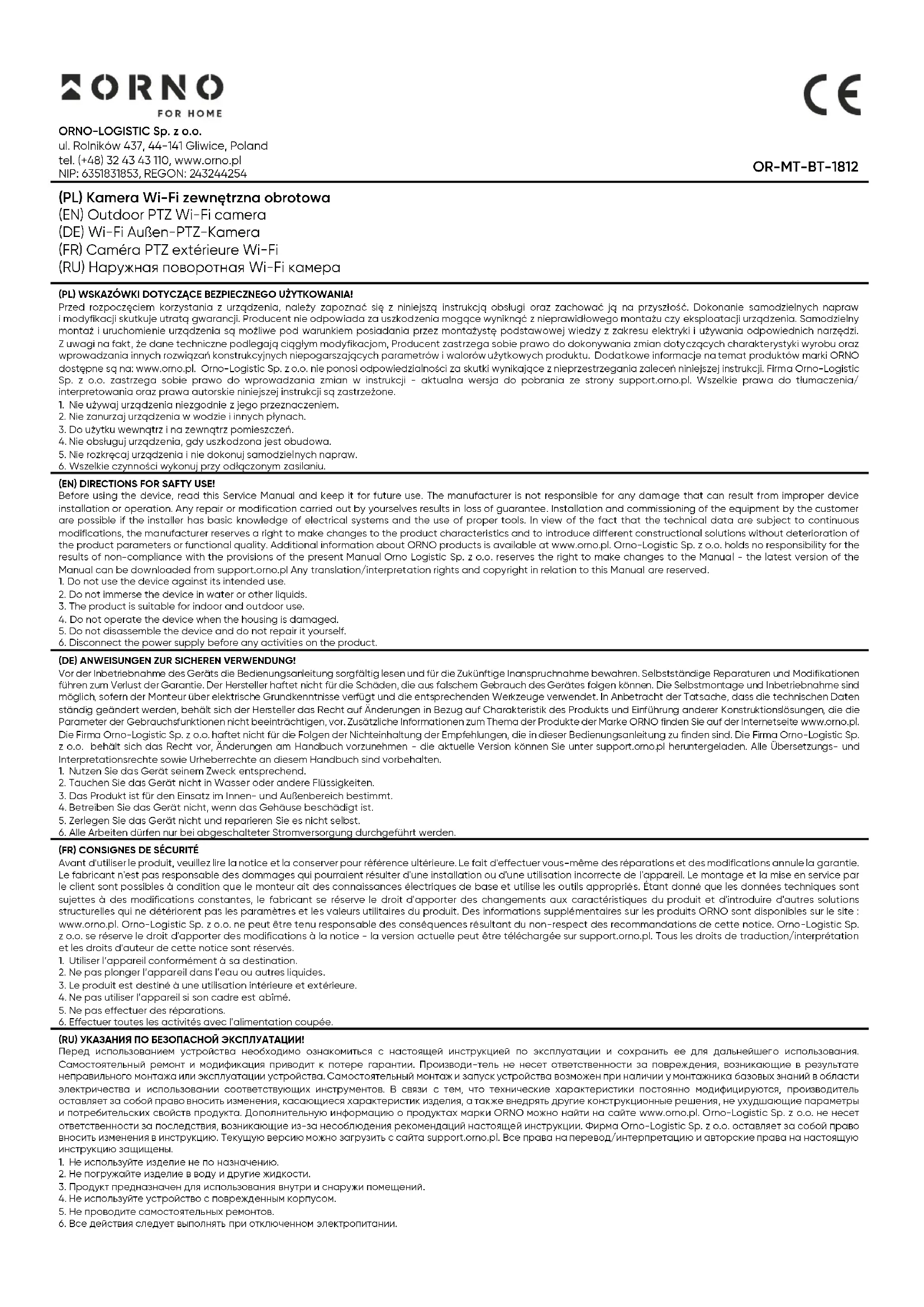
Avant d'utiliser le produit, veuillez lire la notice et la conserver pour référence ultérieure. Le fait d'effectuer vous-même des réparations et des modifications annule la garantie. Le fabricant n'est pas responsable des dommages qui pourraient résulter d'une installation ou d'une utilisation incorrecte de l'appareil. Le montage et la mise en service par le client sont possibles à condition que le monteur ait des connaissances électriques de base et utilise les outils appropriés. Étant donné que les données techniques sont sujettes à des modifications constantes, le fabricant se réserve le droit d'apporter des changements aux caractéristiques du produit et d'introduire d'autres solutions structurelles qui ne détériorent pas les paramètres et les valeurs utilitaires du produit. Des informations supplémentaires sur les produits ORNO sont disponibles sur le site : www.orno.pl. Orno-Logistic Sp. z o.o. ne peut être tenu responsable des conséquences résultant du non-respect des recommandations de cette notice. Orno-Logistic Sp. z o.o. se réserve le droit d'apporter des modifications à la notice - la version actuelle peut être téléchargée sur support.orno.pl. Tous les droits de traduction/interprétation et les droits d'auteur de cette notice sont réservés.
1. Utiliser l’appareil conformément à sa destination.
2. Ne pas plonger l’appareil dans l’eau ou autres liquides.
3. Le produit est destiné à une utilisation intérieure et extérieure.
4. Ne pas utiliser l’appareil si son cadre est abîmé.
5. Ne pas effectuer des réparations.
6. Effectuer toutes les activités avec l'alimentation coupée.
a. Wenn sich die Kamera bewegt, startet der Kameramotor, und der Ton kann über das Mikrofon der Kamera aufgenommen werden. Schalten Sie den Ton in der Live-Ansicht aus oder deaktivieren Sie das Mikrofon vollständig in den Einstellungen. b. Wenn sich Kamera und Telefon zu nahe beieinander befinden, können Sie ein Echo hören. Entfernen Sie das Telefon von der Kamera. Vereinfachte Konformitätserklärung Orno-Logistic Sp. z o.o. erklärt, dass der Funkgerätetyp OR-MT-BT-1812 Wi-Fi Außen-PTZ-Kamera mit der Richtlinie 2014/53/EU vereinbar ist. Der vollständige Text der EU-Konformitätserklärung ist unter folgender Internetadresse abrufbar: www.orno.pl. (FR) Caméra PTZ extérieure Wi-Fi La caméra PTZ extérieure est un appareil indispensable et avancé pour surveiller les environs et assurer la sécurité de la maison. La fonction Wi-Fi intégrée permet la transmission de données sans fil via WLAN, et lorsqu’elle est intégrée à l’application Tuya Smart, il est facile de gérer le système de surveillance, de n’importe où dans le monde. Le modèle PTZ de la caméra permet un panoramique de 355°, une inclinaison de 90° et un zoom pour améliorer l’efficacité de la surveillance en élargissant la zone de visualisation. Avec une résolution de 4 Mpx, la caméra offre une excellente qualité d’image en couleur. Le lecteur de cartes SD, qui prend en charge les cartes microSD (jusqu’à 128 Go), offre suffisamment d’espace pour stocker des séquences vidéo, et la fonction de détection de mouvement permet l’enregistrement automatique de vidéos lorsqu’une activité est détectée. En outre, la norme de compression vidéo Smart H.265 préserve la haute qualité originale des enregistrements, tout en réduisant la taille des fichiers. Les fonctions de suivi des objets et de sirène d’alarme vous permettent de réagir instantanément à une menace potentielle. La caméra est équipée d’un interphone intégré (audio bidirectionnel) qui permet une communication audio bidirectionnelle avec les personnes se trouvant à proximité de la caméra. Les LED blanches et l’éclairage à LED infrarouge intégrés à la caméra offrent une visibilité nocturne (portée de vision jusqu’à 10 m) afin d’accroître la sécurité des habitants de la maison, même après la tombée de la nuit. L’indice de protection élevé IP65 permet de monter la caméra à l’extérieur et dans des pièces très humides, ce qui assure un fonctionnement fiable même dans des conditions météorologiques difficiles. Grâce au protocole ONVIF, la caméra est compatible avec un grand nombre d’appareils sur le marché, ce qui permet de l’intégrer facilement dans les systèmes de surveillance existants, y compris les interphones vidéo avancés ORNO qui fonctionnent avec des caméras IP prenant en charge le protocole ONVIF. UTILISATION Pour pouvoir utiliser librement toutes les fonctions de la caméra, celle-ci doit être connectée à réseau Wi-Fi et à un compte Tuya Smart. Lors de l’appairage, assurez-vous que les fonctions WiFi et Bluetooth sont activées sur le téléphone. Remarque : la caméra n’est compatible qu’avec le réseau 2,4 GHz. Si votre routeur fonctionne sur la bande 5 GHz, vous devrez modifier les paramètres de votre routeur. Le mot de passe Wi-Fi ne doit pas non plus contenir de caractères spéciaux (!@#$%^&*()). 1. Scannez le code QR ou recherchez l’application Tuya Smart dans l’App Store ou Google Play et téléchargez l’application. Après le montage, ouvrez l’application et créez un compte.
2. Dans l’application, sélectionnez le bouton
Ajouter un appareil ou le bouton ✚ situé dans le coin supérieur droit. Sélectionnez ensuite l’onglet Caméra et verrouillage/Security sensor et, dans la liste des périphériques de cet onglet, la Caméra sans fil. (Wifi)/Smart camera
3. Branchez la caméra à l’alimentation électrique. La caméra démarre le mode d’enregistrement. Le message vocal
Waiting to connect signale le début du mode d’appairage. Confirmez que l’appareil est prêt dans l’application. 4. Dans l’application, entrez le mot de passe du réseau WiFi. Remarque : n’oubliez pas que le téléphone et la caméra doivent être connectés au même réseau Wi-Fi. 5. Scannez le code QR généré par l’application avec la caméra. Placez le téléphone à environ 20–30 cm devant l’objectif de la caméra – un scan correcte sera confirmé par un message vocal de la caméra. Confirmez que le code a été scanné correctement dans l’application. 6. Attendez patiemment la fin du processus d’appairage. Pour garantir un meilleur signal lors de l’appairage des appareils, gardez votre téléphone près de la caméra. Une fois la configuration terminée, la caméra se connecte à Internet. Vous pouvez donner vous-même un nom à l’appareil et terminer le processus en cliquant sur Terminer
7. Une fois l’appareil configuré, vous pouvez contrôler la caméra à partir de votre téléphone et utiliser les fonctions supplémentaires :
- surveillez votre maison à tout moment depuis n’importe où dans le monde,
- partagez l’accès à la caméra avec d’autres membres de la famille via l’application Tuya,
- recevez des notifications en cas de détection d’un mouvement et d’une alarme,
- communiquez via la caméra – transmettez des informations ou effrayez les intrus grâce à l'interphone intégré,
- lisez les enregistrements effectués par la caméra dans l’application,
- configurez la caméra avec votre vidéophone et d’autres appareils intelligents.
RÉSOLUTION DE PROBLÈMES
1. La configuration complète de la caméra a échoué.
a. Si vous n’entendez pas le message sonore Waiting to connect au démarrage de la caméra, réinitialisez l’appareil. Pour ce faire, utilisez un outil fin pour appuyer sur le bouton de réinitialisation et le maintenir enfoncé (environ 5–6 secondes). La caméra affiche le message Reset is successful – l’appareil a été réinitialisé. Recommencez la configuration depuis le début. b. Vérifiez les paramètres de votre routeur – la caméra n’est compatible qu’avec un réseau de 2,4 GHz, modifiez les paramètres de votre routeur si nécessaire. 2. Lorsqu’une carte microSD est insérée dans la caméra et qu’un enregistrement d’une journée entière est défini, des sections vides apparaissent dans le fichier vidéo enregistré. a. Vérifiez l’état de la carte SD – si l’état n’indique pas qu’il est normal, formatez la carte SD. b. Si des sections vierges apparaissent toujours après le formatage de la carte SD, remplacez la carte SD. c. Lors de l’effacement de la mémoire cache et du réinitailisation de la caméra, des sections vierges peuvent être créées dans l’enregistrement.
3. Comment connecter ma caméra à un autre réseau Wi-Fi?
a. Lancez l’aperçu dans l’application, allez dans les paramètres et sélectionnez Supprimer l’appareil en bas. Après avoir réinitialisé la caméra, procédez à la connexion au nouveau réseau WiFi.
4. Pas de notifications sur le téléphone.
a. Assurez-vous que vous avez autorisé l’application Tuya Smart à vous envoyer des notifications. b. Assurez-vous que le téléphone n’est pas en mode notifications verrouillées. c. Lors de l’activation de la surveillance en direct de la caméra sur le téléphone, l’application n’envoie pas de notifications.
5. La séquence affiche un cercle de chargement.
a. L’enregistrement est toujours en cours de chargement – vérifiez votre connexion Wi-Fi ou modifiez la qualité de HD à SD.