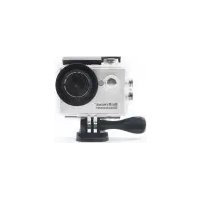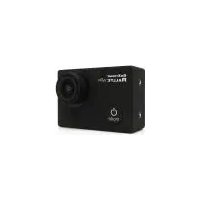
Rallye Wifi - Caméra sportive GoXtreme - Notice d'utilisation et mode d'emploi gratuit
Retrouvez gratuitement la notice de l'appareil Rallye Wifi GoXtreme au format PDF.


| Type de produit | Caméra sportive |
| Marque | GoXtreme |
| Modèle | Rallye Wifi |
| Résolution vidéo | 1080P (1920x1080) @30fps (interpolé), 720P (1280x720) @30fps, 480P (640x480) @30fps |
| Résolution photo | 1M, 2M, 3M |
| Format vidéo | MJPEG AVI |
| Format photo | JPG |
| Écran | LCD 2 pouces (5 cm) |
| Objectif | Grand-angle 120° HD |
| Stockage | Carte Micro SD jusqu'à 32 Go, classe 10 ou supérieure (non incluse) |
| Batterie | Polymère 3.7 V, autonomie jusqu'à 90 minutes (variable selon réglages) |
| Alimentation | 5 V 1 A via port micro USB |
| WiFi | Oui, avec application FH WiFiCam (iOS/Android) |
| Étanchéité | Boîtier étanche inclus (vérifier fermeture avant usage sous l'eau) |
| Dimensions | Environ 60 x 40 x 25 mm (estimation) |
| Poids | Environ 60 g (estimation, sans boîtier) |
| Entretien et nettoyage | Rincer le boîtier à l'eau douce après usage sous l'eau ; laisser sécher à l'air libre. Nettoyer l'objectif avec un chiffon doux. |
| Sécurité | Ne pas exposer à des températures élevées, chocs ou champs magnétiques puissants. Débrancher en cas de surchauffe. Tenir hors de portée des enfants pendant la charge. |
| Pièces détachées et réparabilité | Batterie amovible ; autres pièces non spécifiées. Contacter le support Easypix. |
| Informations générales | Conforme à la directive 1999/5/CE. Assistance sur www.easypix.eu. |
FOIRE AUX QUESTIONS - Rallye Wifi GoXtreme
Questions des utilisateurs sur Rallye Wifi GoXtreme
0 question sur cet appareil. Repondez a celles que vous connaissez ou posez la votre.
Poser une nouvelle question sur cet appareil
Téléchargez la notice de votre Caméra sportive au format PDF gratuitement ! Retrouvez votre notice Rallye Wifi - GoXtreme et reprennez votre appareil électronique en main. Sur cette page sont publiés tous les documents nécessaires à l'utilisation de votre appareil Rallye Wifi de la marque GoXtreme.
MODE D'EMPLOI Rallye Wifi GoXtreme
- Prenez toujours les mesures appropriées pour mettre votre caméra à l'abri des chutes, des chocs ou des impacts.
- Gardez une distance minimale appropriée par rapport aux interférences magnétiques puissantes comme les appareils électriques afin d'éviter que les fortes ondes radioélectriques n'endommagent le produit et n'affectent la qualité du son ou des images.
- Ne jamais exposer le produit directement à une température élevée et à un ensoleillement prolongé.
- Nous vous recommandons d'utiliser une carte Micro SD de haute qualité, de classe 10 ou supérieure pour obtenir les meilleurs résultats.
- Pour éviter des erreurs de données potentielles, évitez de laisser votre carte Micro SD à proximité de tout objet diffusant un champ magnétique puissant.
- Dans le cas peu probable d'une surchauffe, d'un dégagement de fumée ou d'une odeur déplaisante provenant de l'appareil, débranchez-le immédiatement de la
FRANÇAIS
prise électrique pour éviter tout risque d'incendie.
- Mettez l'appareil hors de portée des enfants pendant le chargement.
- Rangez l'appareil dans un endroit frais, sec et à l'abri de la poussière.
- Avant d'utiliser votre caméra sous l'eau, vérifiez que tous les couvercles et compartiments sont hermétiquement fermés sur la caméra et le boîtier étanche.
- Après utilisation, rincez le boîtier avec de l'eau douce et laissez-le sécher.
- Ne pas exposer la caméra à des écarts élevés de températures et d'humidité pour éviter toute condensation à l'intérieur du boîtier ou derrière l'objectif.
- Après utilisation sous l'eau, laissez le boîtier ouvert pour éviter toute condensation d'eau ou apparition de rouille.
- La durée des enregistrements dépend du choix de la résolution.
- Durée de fonctionnement de la batterie – variable en fonction des paramètres et de la température extérieure – jusqu'à 90 minutes dans des conditions optimales.
- L'appareil s'arrête automatiquement au bout d'une durée maximale d'enregistrement vidéo de max. 29 minutes. Il doit être redémarré manuellement.
FRANÇAIS
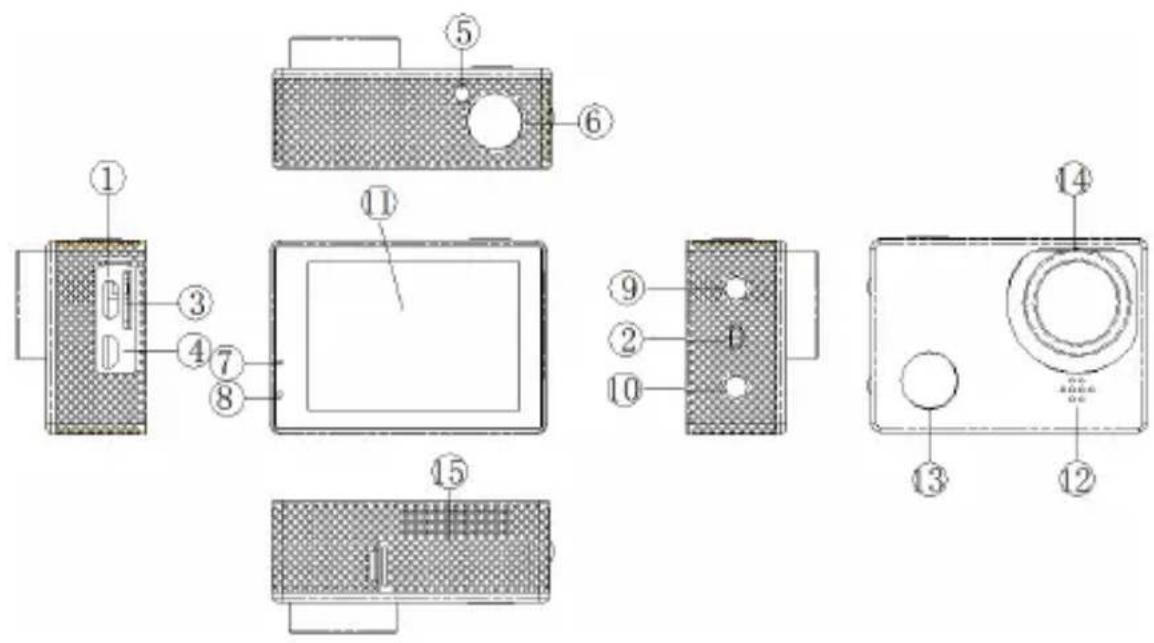
- Port micro-USB
- Microphone
- Fente pour carte mémoire Micro SD (TF)
- Emplacement pour fente HDMI (aucune fonction!)
- Voyant lumineux du WiFi
- Touche OK/Déclencheur
- Voyant de charge
- Témoin lumineux de fonctionnement
- Touche Haut/WiFi
- Touche Bas
- Ecran LCD
- Haut-parleur
- Touche Alimentation/Menu/Mode
- Objectif
- Couvercle du compartiment de la batterie
FRANÇAIS
TOUCHE MODE/MENU
En mode Veille, appuyez brièvement sur 【menu (13)】. Appuyez sur chaque touche pour basculer entre les modes : Enregistrement (Photo ou
Vidéo)/Lecture/Paramètres généraux.
Dans Paramètres, appuyez brièvement sur la 【touche haut (9)】 ou 【touche bas (10)】 pour sélectionner les options dont vous avez besoin pour régler votre appareil puis appuyez brièvement sur 【touche OK (6)】 pour confirmer votre choix. Une fois vos paramètres sélectionnés, appuyez brièvement sur "Menu" pour quitter l'écran de réglage du menu. Dans Paramètres, appuyez brièvement sur la touche OK pour naviguer entre les différents écrans de réglage (Vidéo/Photo/Paramètres généraux)
FRANÇAIS
TOUCHE HAUT (9)
Fonctions : Touche Défilement/Arrière/Mode déverrouillage d'urgence de la vidéo/WiFi
- Fonction Haut
Dans Paramètres du menu et Liste de lecture, utilisez cette touche pour naviguer vers le haut.
- Fonction Arrière
Dans le mode lecture vidéo : utiliser cette touche pour revenir en arrière.
- Mode déverrouillage d'urgence de la vidéo
Dans le mode vidéo : Si vous souhaitez protéger la vidéo actuelle pour éviter qu'elle soit effacée, appuyez brièvement sur 【touche haut】 pour confirmer la fonction de
FRANÇAIS
verrouillage d'urgence. Un icône 'verrouillé' apparaîtra sur l'écran pour confirmer la protection du fichier.
- Touche WiFi
Dans le mode attente d'enregistrement vidéo/photo, appuyez longuement sur
【touche haut】 pour activer le WiFi. Appuyez longuement sur 【touche haut】 pour le désactiver.
TOUCHE BAS
Fonctions: Défilement vers le bas/Avance rapide/Touche enregistrement vocal - Fonction Défilement de la page vers le bas
Dans les paramètres et les listes de lecture, utilisez cette touche pour faire défiler la page vers le bas.
FRANÇAIS
- Fonction Avance rapide
Dans le mode Lecture : utiliser cette touche pour faire une avance rapide.
- Touche enregistrement vocal
Dans le mode enregistrement vidéo : Appuyez brièvement sur la touche MIC pour couper l'enregistrement audio. Appuyez à nouveau brièvement dessus pour réactiver le son du microphone.
TOUCHE OK
Fonctions: Touche Enregistrement Vidéo/Prise de vue/Lecture/Confirmer (OK)
- Fonction Démarrage/Arrêt de l'enregistrement vidéo
Dans le mode enregistrement vidéo : Appuyez brièvement sur 【Touche OK】 pour
FRANÇAIS
démarrer votre enregistrement vidéo ; appuyez longuement pour arrêter l'enregistrement.
- Fonction Enregistrement Photo
Dans le mode enregistrement photo : Appuyez brièvement sur 【Touche OK】 pour capturer une photo.
- Touche Lecture
Dans le mode Lecture : Appuyez brièvement sur 【Touche OK】 pour démarrer et arrêter la lecture vidéo.
- Touche Confirmer
Dans le menu : Appuyez brièvement sur 【Touche Haut/Bas】 pour voir les options du menu et appuyez brièvement sur 【Touche OK】 pour confirmer votre choix.
FRANÇAIS
CHARGEMENT DE LA BATTERIE
- Chargement USB : Connectez la caméra à votre ordinateur en vous servant du câble USB pour démarrer le chargement. La caméra peut être chargée lorsqu'elle est éteinte ou allumée. Un voyant lumineux indique que la caméra est en charge et la met hors tension une fois le chargement terminé.
- Connectez un chargeur de voiture micro USB (non fourni) à la caméra pour démarrer le chargement automatique.
IMPORTANT: Veuillez vérifier que la tension du chargeur utilisé ne dépasse pas 1000 mA.
- Insérez votre carte mémoire dans la fente qui lui est réservée en respectant le sens jusqu'à ce que la carte soit en place.
FRANÇAIS
- Pour enlever la carte mémoire, pressez délicatement dessus jusqu'à ce qu'elle soit éjectée de la fente.
Attention:
Pour éviter de l'endommager, la carte mémoire doit être placée dans le bon sens dans la fente. La caméra et la carte mémoire peuvent être endommagées si la carte mémoire est mal insérée. Vous ne devriez rencontrer aucune résistance si elle est correctement insérée.
Une fois la carte mémoire insérée dans l'appareil, la caméra la définira comme la mémoire de stockage par défaut.
Si la carte n'est pas compatible avec votre appareil, veuillez essayer une carte mémoire différente. La capacité maximale de la carte mémoire acceptée par ce dispositif est 32 Go.
L'utilisation d'une carte haut débit de classe 10 ou supérieure est recommandée.
FRANÇAIS
ENREGISTREMENT VIDEO
Appuyez sur la touche OK dans le mode enregistrement pour démarrer une vidéo. Pendant l'enregistrement, un voyant rouge clignotera dans le coin supérieur gauche. Appuyez à nouveau sur la touche enregistrement pour arrêter l'enregistrement. La flèche de navigation Bas peut être utilisée pour couper le son pendant l'enregistrement tandis que la flèche de navigation Haut peut être utilisée en tant que touche 'Verrouillage de fichier'.
DETECTION DE MOUVEMENT
- Dans le mode veille : Appuyez sur la touche 'menu' (13) pour entrer dans les paramètres d'enregistrement vidéo et dans le paramètre 'Détection de mouvement'.
Appuyez sur la touche "OK" pour confirmer vos paramètres. - Une fois activé, l'appareil démarre automatiquement l'enregistrement lorsqu'un mouvement est détecté dans son champ.
FRANÇAIS
L'enregistrement s'arrête automatiquement si aucun mouvement n'est détecté au bout de 10 secondes.
CAPTURE DE PHOTO
Dans le mode Photo, appuyez sur la touche OK pour capturer une photo.
La caméra émet un clic pour confirmer que votre photo a été prise.
Veuillez tenir la caméra de façon la plus stable possible pour garantir la meilleure qualité de photo.
LECTURE
Dans le mode Lecture, appuyez sur la flèche de navigation Haut/Bas pour choisir la photo ou la vidéo à voir.
FRANÇAIS
SUPPRIMER DES FICHIERS
Dans le mode Lecture, choisissez la photo ou la vidéo à supprimer puis appuyez sur la touche menu pour afficher l'option Supprimer. Vous pouvez supprimer le fichier actuel ou tous les fichiers. Le choix La suppression du fichier actuel supprime seulement le fichier choisi. 'Supprimer tout' supprime toutes les vidéos et photos (à l'exception des fichiers marqués en tant que 'verrouillés').
FONCTION WIFI
La fonction WiFi est désactivée par défaut. Pour activer la fonction WIFI, appuyez longuement sur la touche 'Haut' lorsque vous êtes dans le mode enregistrement vidéo ou photo. L'écran LCD affiche une image pour "SSID et mot de passe" qui indique que la caméra se connecte au WiFi.
Après l'activation du mode WiFi, suivez les étapes comme suit pour connecter votre
FRANÇAIS
smartphone ou tablette à la caméra :
- Téléchargez l'application gratuite "FH WiFiCam" sur iTunes ou Google Play Store et installez-la sur votre smartphone ou tablette.
- Ouvrez l'écran de paramètres WiFi sur votre appareil.
- Trouvez le réseau WiFi correspondant au nom de votre caméra sur la liste des réseaux WiFi disponibles.
- Choisissez le réseau de la camera et saisissez le mot de passe.
Le mot de passe par défaut du WiFi de la caméra est "123457890".
Après quelques instants, votre appareil et la caméra confirmeront leur couplage. - Ouvrez l'application "FH WiFiCam" pour afficher la vue en direct et l'écran de contrôle depuis votre caméra. A partir de cet écran, vous pouvez prendre à distance des photos, démarrer et arrêter des enregistrements vidéos.
Vous pouvez également effectuer un transfert sans fil de vos photos et vidéos depuis la
FRANÇAIS
caméra vers votre smartphone ou tablette.
Remarque : Votre caméra ne peut établir qu'une seule connexion WiFi avec un autre dispositif à la fois. Pour connecter un autre appareil, vous aurez besoin de terminer la connexion actuelle.
Connectez la caméra à votre ordinateur en utilisant le câble USB.
La caméra affiche automatiquement "Mode Stockage/Caméra/Fonctionnement".
Choisissez "Stockage" et confirmez avec la touche 'OK'.
Sous Windows, allez dans “Mon ordinateur” pour afficher tous les disques amovibles et cherchez le fichier correspondant dans le dossier “Disque amovible/DCIM”.
Vous pouvez désormais voir et choisir les fichiers que vous voulez sauvegarder sur votre ordinateur.
FRANÇAIS
Mode Caméra
Lorsque la caméra est connectée à votre ordinateur et que le mode Caméra est choisi, vous pouvez utiliser la caméra comme webcam.
Mode de fonctionnement
Choisissez le mode de fonctionnement et allez dans attente d'enregistrement vidéo.
SPECIFICATIONS TECHNIQUES
| Ecran (LCD) | 2”/5cm |
| Objectif | Objectif grand-angle 120° HD |
FRANÇAIS
| Résolution de la vidéo | 1080P (1920x1080) @30fps (interpolé),720P (1280x720) @30fps, 480P (640x480) @30fps |
| Format de la vidéo | MJPEG AVI |
| Résolution Photo | 1M/2M/3M |
| Format Photo | JPG |
| Stockage | Micro SD jusqu'à 32 Go, classe 10 ou supérieure (non inclus) |
| Microphone | intégré |
| Fréquence de la source optique | 50Hz/60Hz |
| USB | USB2.0 |
| Interface de la source d'alimentation | 5V 1A |
FRANÇAIS
| Batterie | 3.7V Batterie polymère |
| Système d’exploitation (OS) | Windows 2000/XP/Vista/Windows 7 ou supérieure |
FRANÇAIS
REMARQUE :
Les mises à niveau et à jour du produit peuvent faire varier ses spécifications d'origine.
Utilisez des cartes Micro SD jusqu'à 32 Go minimum, classe 10 (non fournie).
Les durées d'enregistrement varient en fonction de la résolution.
Durée de fonctionnement de la batterie – varie en fonction des paramètres et de la température extérieure – jusqu'à 90 minutes dans des conditions optimales.
Avant d'utiliser votre caméra sous l'eau, veuillez vérifier que tous les couvercles et compartiments de la caméra et du boîtier étanche sont hermétiquement fermés. Après utilisation, rincez le boîtier avec de l'eau douce et laissez-le sécher.
La caméra ne doit pas être exposée à des écarts élevés de températures et d'humidité pour éviter toute condensation à l'intérieur du boîtier ou derrière l'objectif. Après utilisation sous l'eau, laisser le boîtier ouvert pour éviter toute condensation d'eau ou apparition de rouille.
FRANÇAIS
Par la présente, Easypix déclare que le produit GoXtreme Rallye WiFi est conforme à toutes les exigences essentielles de la Directive 1999/5/CE. La déclaration de conformité peut être téléchargée ici : http://www.easypix.info/download/pdf/doc_goxtreme_rallyewifi.pdf
Pour obtenir une assistance technique, veuillez visiter notre page assistance sur www.easypix.eu.

Only EU

LIFESTYLE ELECTRONICS