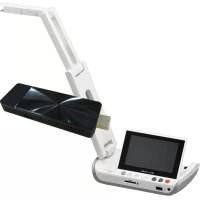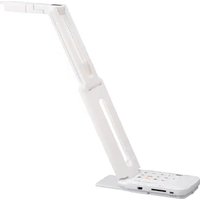
MX-P3 - Appareil photo Elmo - Notice d'utilisation et mode d'emploi gratuit
Retrouvez gratuitement la notice de l'appareil MX-P3 Elmo au format PDF.


| Type de produit | Visualiseur (appareil photo de documents) |
| Marque | Elmo |
| Modèle | MX-P3 |
| Dimensions (déplié) | L 343 x D 82 x H 302 mm |
| Dimensions (plié) | L 290 x D 82 x H 22 mm |
| Poids | Environ 460 g (corps principal) |
| Alimentation | DC 5 V (adaptateur secteur ou bus USB) |
| Consommation | 2,5 W (USB), 6,0 W (HDMI/RVB) |
| Capteur | CMOS 1/3,1 pouce, 13 mégapixels effectifs |
| Résolution maximale HDMI | 4K (3840 x 2160) |
| Résolution maximale RVB | 1080p (1920 x 1080) |
| Résolution maximale USB | 4160 x 3120 (4:3) / 3840 x 2160 (16:9) |
| Zoom numérique | Jusqu'à 16x |
| Mise au point | Automatique (One-push) |
| Éclairage LED | Intégré, blanc |
| Enregistrement | Vidéo H.264 et photo JPEG sur carte SD (max 32 Go, classe 10) |
| Sorties vidéo | HDMI, RVB (VGA), USB (Type-C) |
| Audio | Microphone intégré, sortie audio via USB |
| Entretien | Chiffon doux et sec ; ne pas utiliser de solvants |
| Sécurité | Ne pas ouvrir, éviter l'eau et l'humidité, débrancher avant nettoyage |
| Pièces détachées | Disponibles pendant 5 ans après l'arrêt de fabrication |
| Informations générales | Conforme à la norme UVC ; compatible avec les logiciels Image Mate +C, Image Mate 4 et EIT |
FOIRE AUX QUESTIONS - MX-P3 Elmo
Questions des utilisateurs sur MX-P3 Elmo
0 question sur cet appareil. Repondez a celles que vous connaissez ou posez la votre.
Poser une nouvelle question sur cet appareil
Téléchargez la notice de votre Appareil photo au format PDF gratuitement ! Retrouvez votre notice MX-P3 - Elmo et reprennez votre appareil électronique en main. Sur cette page sont publiés tous les documents nécessaires à l'utilisation de votre appareil MX-P3 de la marque Elmo.
MODE D'EMPLOI MX-P3 Elmo
Lisez bien les "CONSIGNES DE SÉCURITÉ IMPORTANTES" dans ce manuel avant d'utiliser ce produit.
Pour plus de détails sur les spécifications et le manuel d'utilisation du produit, consultez le site officiel suivant.
■ Lire les instructions
Toutes les instructions de sécurité et d'utilisation doivent être lues avant d'utiliser l'appareil.
■ Conserver les instructions
Les instructions de sécurité et d'utilisation doivent être conservées pour référence ultérieure.
■ Avertissements
Tous les avertissements figurant sur le produit et dans le manuel d'utilisation doivent être respectés.
■ Suivre les instructions
Toutes les instructions de fonctionnement et d'utilisation doivent être respectées.
■ Nettoyage
Débranchez ce produit de la prise murale avant de le nettoyer. N'utilisez pas de nettoyants liquides ni d'aérosols. Utilisez un chiffon humide pour le nettoyage.
■Accessoires
N'utilisez pas d'accessoires non recommandés par le fabricant du produit car ils peuvent présenter des risques.
■ Eau et humidité
N'utilisez pas ce produit près d'une source d'eau - par exemple, près d'une baignoire, d'un lavabo, d'un évier de cuisine ou d'une cuve à lessive, dans un sous-sol humide ou près d'une piscine, etc.
■Positionnement du produit
Ne placez pas ce produit sur un chariot, un support, un trépied ou une table instable. Le produit risque de tomber et de causer des blessures graves à un enfant ou à un adulte et d'endommager sérieusement le produit. Utilisez uniquement un chariot, un support, un trépied ou une table recommandés par le fabricant ou vendus avec le produit. Tout montage du produit doit suivre les instructions du fabricant et doit utiliser un accessoire de montage recommandé par le fabricant.
■Ventilation
Les fentes et les ouvertures du produit sont prévues pour la ventilation, un fonctionnement fiable et le protéger de la surchauffe. Ces ouvertures ne doivent pas être bloquées ou couvertes. Les ouvertures ne doivent jamais être bloquées en plaçant le produit sur un lit, un canapé, un tapis ou toute autre surface similaire. Ce produit ne doit pas être placé dans une installation encastrée telle qu'une bibliothèque ou des étagères à moins qu'une ventilation adéquate ne soit possible et que les instructions du fabricant soient bien suivies.
■ Sources d'énergie
Ce produit doit être utilisé uniquement avec le type de source d'alimentation indiqué sur l'étiquette. Si vous n'êtes pas sûr du type d'alimentation électrique de votre maison, consultez votre revendeur d'appareils ou la compagnie d'électricité locale. Pour les produits destinés à fonctionner sur batterie ou avec d'autres sources, reportez-vous aux instructions d'utilisation.
■ Mise à la terre ou polarisation
Ce produit peut être équipé d'une prise de courant alternatif polarisée à 2 fils (une prise dont une lame est plus large que l'autre) ou d'une prise de terre à 3 fils, une prise comportant une troisième lame (mise à la terre). Si la fiche polarisée à 2 fils ne rentre pas dans la prise, essayez d'inverser la fiche. Si la fiche ne s'adapte toujours pas, contactez votre électricien pour remplacer votre prise obsolète. Ne détériorez pas la sécurité de la fiche polarisée. La fiche à 3 fils de type mise à la terre s'adapte à une prise de courant de type mise à la terre.
Il s'agit d'un dispositif de sécurité. Si vous ne parvenez pas à insérer la fiche dans la prise, contactez votre électricien pour remplacer votre prise obsolète. Ne détériorez pas la sécurité de la fiche de mise à la terre.
■ Protection du cordon d'alimentation
Les cordons d'alimentation doivent être disposés de manière à ne pas risquer d'être piétinés ou pincés par des objets placés sur ou contre eux, en accordant une attention particulière aux cordons au niveau des fiches, des prises de courant et de l'endroit où ils sortent du produit.
■En cas d'orage
Pour une protection accrue de ce produit pendant un orage ou lorsqu'il est laissé sans surveillance et inutilisé pendant de longues périodes, débranchez-le de la prise murale et déconnectez l'antenne ou les câbles. Vous éviterez ainsi d'endommager le produit en raison de la foudre et des surtensions des lignes électriques.
■ Surcharge
Ne surchargez pas les prises murales, les rallonges ou les prises de courant intégrées car cela peut entraîner un risque d'incendie ou de choc électrique.
■ Si le produit est déplacé sur un chariot, ils doivent être déplacés avec précaution.
Des arrêts rapides, une force excessive et des surfaces inégales peuvent provoquer le renversement du produit et du chariot.

■ Entrée des objets et des liquides
N'introduisez jamais d'objets de quelque nature que ce soit dans ce produit par les ouvertures car ils pourraient toucher des points de tension dangereux ou court-circuiter des pièces et provoquer ainsi un incendie ou un choc électrique. Ne renversez jamais de liquide, quel qu'il soit, sur le produit.
■ Réparation
N'essayez pas de réparer ce produit vous-même car l'ouverture ou le retrait des protections peut vous exposer à des tensions dangereuses ou à d'autres dangers.
Confiez toutes les réparations à un personnel qualifié.
■Dommages nécessitant une intervention
Débranchez ce produit de la prise murale et confiez la réparation au personnel dûment qualifié selon les conditions suivantes :
- Lorsque le cordon d'alimentation ou la prise sont endommagés.
- Si du liquide a été renversé ou si des objets sont tombés dans le produit.
- Si le produit a été exposé à la pluie ou à l'eau.
- Si le produit ne fonctionne pas normalement en suivant les instructions d'utilisation. Ne réglez que les commandes mentionnées par les instructions d'utilisation car un réglage incorrect d'autres commandes peut entraîner des dommages et nécessitera une intervention conséquente par un technicien qualifié pour rétablir le fonctionnement normal du produit.
- Si le produit est tombé ou a été endommagé de quelque manière que ce soit.
- Lorsque le produit n'est plus aussi performant, cela indique qu'une intervention est nécessaire.
■ Pièces de rechange
Lorsque des pièces de rechange sont nécessaires, assurez-vous que le technicien de maintenance a utilisé des pièces de rechange spécifiées par le fabricant ou présentant les mêmes caractéristiques que la pièce d'origine. Les remplacements non autorisés peuvent entraîner un incendie, un choc électrique ou d'autres dangers.
■Contrôle de sécurité
Une fois l'entretien ou les réparations de ce produit terminés, demandez au technicien d'effectuer des contrôles de sécurité pour déterminer si le produit est en bon état de fonctionnement.
■Chaleur
Le produit doit être situé loin des sources de chaleur telles que les radiateurs, les poêles ou d'autres produits (y compris les amplificateurs) qui produisent de la chaleur.
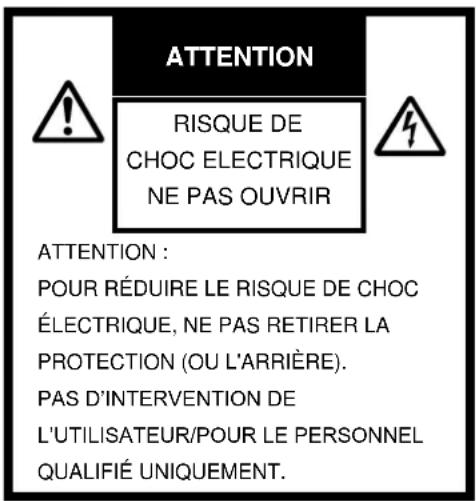
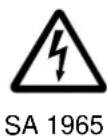

Le symbole de l'éclair avec une flèche, figurant dans un triangle, est destiné à alerter l'utilisateur de la présence d'une « tension dangereuse » non isolée dans le boîtier du produit, d'une puissance suffisante pour constituer un risque de choc électrique pour les personnes.
Le point d'exclamation à l'intérieur d'un triangle est destiné à alerter l'utilisateur de la présence d'instructions importantes concernant le fonctionnement et l'entretien (réparation) dans la documentation accompagnant le produit.

Ce symbole [poubelle barrée d'une croix DEEE Annexe IV] indique la collecte séparée des déchets d'équipements électriques et électroniques dans les pays de l'UE.
Veuillez ne pas jeter l'équipement dans les ordures ménagères.
Veuillez utiliser les systèmes de reprise et de collecte disponibles dans votre pays pour l'élimination de ce produit.
AVERTISSEMENT
POUR RÉDUIRE LE RISQUE D'INCENDIE OU DE CHOC ÉLECTRIQUE, N'EXPOSEZ PAS CE PRODUIT À LA PLUIE OU À L'HUMIDITÉ.
La connexion d'un câble d'interface d'équipement non protégé à cet équipement invalidera la certification ou la déclaration FCC de cet appareil et peut provoquer des niveaux d'interférence qui dépassent les limites établies par la FCC pour cet équipement. Il est de la responsabilité de l'utilisateur d'obtenir et d'utiliser un câble d'interface d'équipement protégé avec cet appareil. Si cet équipement possède plus d'un connecteur d'interface, ne laissez pas de câbles connectés aux interfaces non utilisées. Les changements ou modifications qui ne sont pas expressément approuvés par le fabricant peuvent annuler le droit de l'utilisateur à faire fonctionner l'équipement.
POUR LES UTILISATEURS DES ÉTATS-UNIS : INFORMATIONS
Cet équipement a été testé et déclaré conforme aux limites d'un appareil numérique de classe A, conformément à la section 15 des règles de la FCC. Ces limites sont conçues pour fournir une protection raisonnable contre les interférences nuisibles lorsque l'équipement est utilisé dans un environnement commercial.
Cet équipement génère, utilise et peut émettre de l'énergie de fréquence radio et, s'il n'est pas installé et utilisé conformément au manuel d'utilisation, peut causer des interférences nuisibles aux communications radio. L'utilisation de cet équipement dans une zone résidentielle est susceptible de provoquer des interférences nuisibles, auquel cas l'utilisateur devra corriger ces interférences à ses propres frais.
UTILISATEUR-INSTALLATEUR ATTENTION :
Votre autorisation d'utiliser cet équipement vérifié par la FCC pourrait être annulée si vous effectuez des changements ou des modifications qui n'ont pas été expressément approuvés par la partie responsable de la conformité à la section 15 des règles de la FCC.
AVANT L'UTILISATION
■Assurez-vous d'utiliser le cordon d'alimentation fourni et l'adaptateur secteur.
■Le cordon d'alimentation et l'adaptateur secteur fournis avec ce produit sont uniquement destinés à ce produit. Ne les utilisez pas avec un autre produit.
■Veillez à utiliser le cordon d'alimentation applicable aux spécifications électriques de votre région. Si le produit a été vendu au Japon, utilisez l'adaptateur secteur vendu avec le produit avec 100 VAC et 50 ou 60 Hz.
■Lorsque vous stockez le produit, ne l'exposez pas à la lumière directe du soleil ou près de radiateurs. Il peut être décoloré, déformé ou endommagé.
■Ne placez pas ce produit dans un endroit humide, poussiéreux, exposé à un vent salé ou à des vibrations.
Utilisez-le dans les conditions environnementales suivantes :
Température : 0°C\~ 40°C
Humidité : 30%\~ 85%(Sans condensation)
■ Utilisez un chiffon doux et sec pour le nettoyage. N'utilisez pas de solvant volatil tel que le diluant ou le benzène.
■ Taches luminescentes et noires
Il se peut que certains pixels ne fonctionnent pas correctement en raison de l'utilisation de capteurs d'images CMOS constitués de nombreux pixels.
Bien qu'il soit possible de trouver des taches luminescentes ou noires sur l'écran, il s'agit d'un phénomène propre aux capteurs d'image de zone CMOS et non d'un dysfonctionnement.
■Suivez les directives ci-dessous pour éviter que l'appareil ne tombe ou ne se renverse.
- Utiliser le produit sur un support, un bureau ou une table stable. Ne placez pas le produit sur un support instable ou dans un endroit incliné.
- Placez ou branchez le produit de manière à éviter que les câbles soient tirés ou tirés.
■Ne dirigez pas l'objectif directement vers le soleil. Cela pourrait dégrader la qualité de l'image.
■Ne regardez pas directement la lumière LED. Si vous la regardez de près, vous risquez de vous blesser les yeux.
■ Si ce produit est utilisé pendant une période plus longue que celle de la garantie, ses performances et sa qualité peuvent se détériorer en raison de la durée de vie de ses pièces. Pour le remplacement de pièces (payant), consultez le revendeur auprès duquel vous avez acheté ce produit ou notre succursale/bureau près de chez vous.
■Microphone
La connexion d'un microphone autre qu'un microphone à condensateur électret (un microphone pour ordinateur) peut entraîner un dysfonctionnement.
■ Un aimant est placé à la base du produit. Maintenez la base du produit à l'écart des appareils et des objets qui pourraient être endommagés par des champs magnétiques puissants (tels qu'un ordinateur, un moniteur et une carte magnétique).
Si le produit est installé au mur ou à un endroit qui n'est pas en contact avec l'aimant, il peut tomber. Assurez-vous que le produit est bien installé avant de l'utiliser.
ATTENTION * * * * * Europe uniquement * * * * *
La durée maximale d'enregistrement est de 29 minutes et 50 secondes.
L'enregistrement vidéo s'arrête automatiquement lorsque la durée d'enregistrement dépasse cette limite.
PRÉCAUTIONS DE MANIPULATION
Les points suivants sont des précautions spéciales contre les mauvaises manipulations du produit. Prêtez-leur une attention particulière.
①Installation
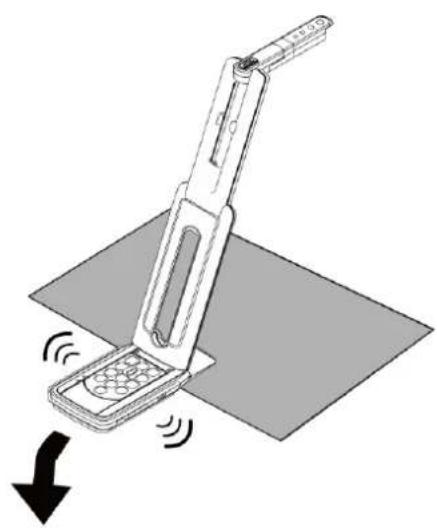
Ne placez pas le produit sur un endroit instable.
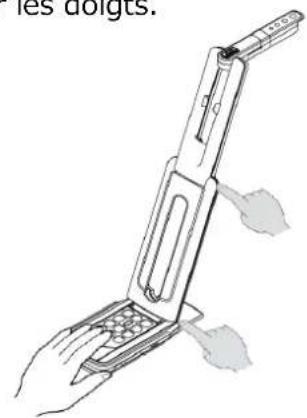
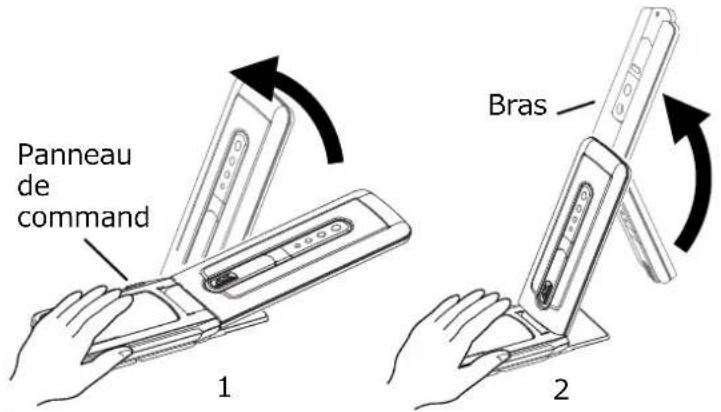
Lors de la mise en place du produit, tenez le corps principal autour du panneau de commande. Faites attention à ne pas vous pincer les doigts.
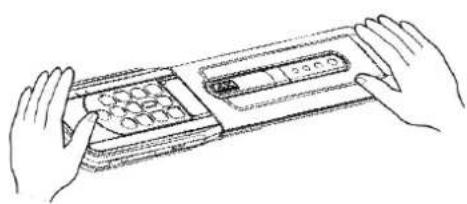
③Transport du produit
Transportez le produit en pliant le bras afin de ne pas endommager l'appareil.
Ne le transportez pas par le bras ou la tête de la caméra.
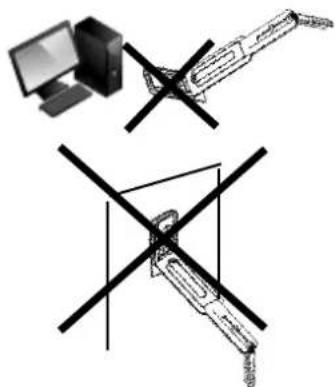
Il y a un aimant à la base du produit. Ne laissez pas le produit à proximité d'objets pouvant être affectés par des champs magnétiques, tels que des ordinateurs, des écrans et des cartes magnétiques.
Si le produit est installé au mur ou à un endroit qui n'est pas en contact avec l'aimant, il peut tomber.
Assurez-vous que le produit est bien installé avant de l'utiliser.
■ TABLE DES MATIÈRES
■CONSIGNES DE SÉCURITÉ IMPORTANTES ...... 2
AVANT L'UTILISATION 5
PRÉCAUTIONS DE MANIPULATION 7
■ TABLE DES MATIÈRES 8
① PRÉPARATION.... 10
◆ CONTENU DE L'EMBALLAGE 10
② OPÉRATIONS DE BASE.... 11
♦NOM DE CHAQUE PIÈCE 11
♦ FONCTIONNEMENT DE LA CAMÉRA 12
◆MENU DES COMMANDES 13
◆VOYANT LED 14
◆VOYANT AUDIO LED 14
◆CABLE DE CONNEXION 15
◆COMMUTATEUR DE RÉGLAGE 15
◆RESOLUTION/ FRÉQUENCE D'IMAGE (LORS DE L'AFFICHAGE SUR UN ORDINATEUR VIA USB) 16
♦TAILLE DES IMAGES GÉNÉRÉES 17
◆VERROUILLAGE ANTIVOL 18
③ PRÉPARATION ET CONNEXION 19
◆ CONFIGURATION.... 19
♦CONNEXION À UN ORDINATEUR 21
♦CONNEXION À UN PROJECTEUR (OU UN MONITEUR) ET À UN ORDINATEUR SIMULTANÉMENT 22
④ UTILISATION DU PRODUIT 23
◆ AJUSTEMENT DE LA TAILLE 23
◆RÉGLAGE DE LA LUMINOSITÉ 23
◆RÉGLAGE DE LA MISE AU POINT 23
◆ MISE EN PAUSE DE L'IMAGE 24
♦ ROTATION DE L'IMAGE 24
◆ MIROIR / INVERSION DE L'IMAGE 24
◆ ALLUMER / ÉTEINDRE L'ÉCLAIRAGE LED 24
♦ ACTIVER/DÉSACTIVER LA SORTIE AUDIO 24
◆MISE EN VEILLE DE LA CAMÉRA (UNIQUEMENT DISPONIBLE AVEC LE CORDON D'ALIMENTATION C.C.)…… 24
⑤ENREGISTREMENT DES IMAGES DE LA CAMÉRA 25
◆ENREGISTREMENT VIDÉO 25
◆ENREGISTREMENT D'IMAGES FIXES 25
⑥ CONFIGURATION DES RÉGLAGES....26
◆COMMENT CONFIGURER LES RÉGLAGES 26
◆MENU RÉGLAGES 26
⑦ PROCÉDURE DE MISE À JOUR DU FW....30
⑧ À PROPOS DU LOGICIEL DE VISUALISATION....31
◆INSTALLATION DU LOGICIEL 32
⑨ RÉSOLUTION DE PROBLÈMES....33
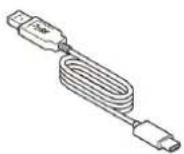
Les éléments ci-dessous sont inclus avec ce produit. Si un élément est manquant, contactez le revendeur auprès duquel vous avez acheté ce produit.
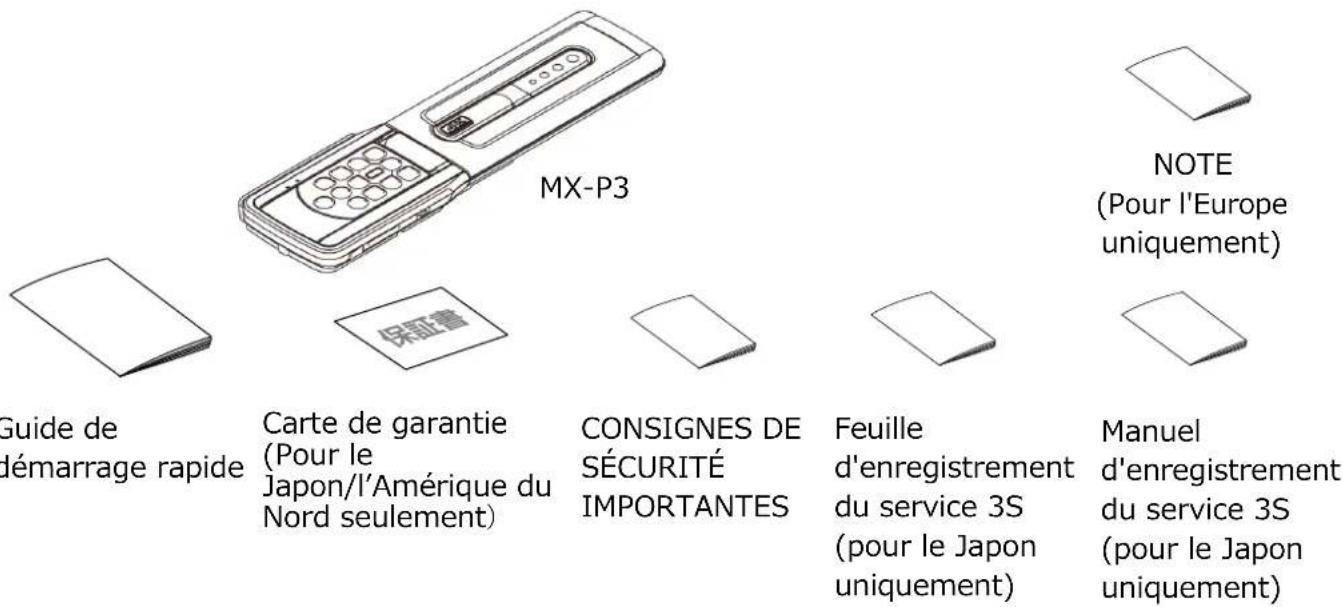
Câble TYPE-C-A
(Pour le Japon et l'Amérique du Nord)

Adaptateur
secteur
(Pour l'Europe)
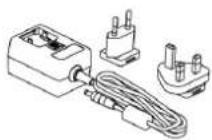
Adaptateur
secteur
(Pour l'Asie)
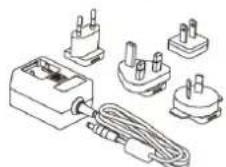
Adaptateur
secteur
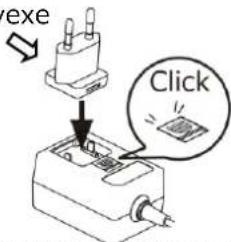
•A propos de l'adaptateur secteur
Placez la partie convexe de la prise dans la rainure de l'adaptateur secteur
et poussez-la vers le bas.
※Poussez-la jusqu'à ce que vous entendiez un "clic".
※Choisissez le bon adaptateur en fonction de la prise.
Lorsque vous retirez la fiche de l'adaptateur secteur, faites glisser le
bouton de verrouillage dans le sens des ▼ et tirez la fiche vers le haut.
Partie convexe
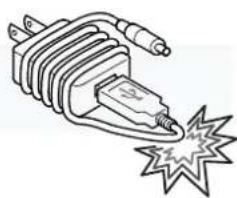
N'enroulez pas le câble d'alimentation étroitement autour de
l'adaptateur secteur.
Le câble peut être endommagé (débranché) ou l'intérieur du câble pourrait être visible et provoquer un accident.
| Nom | |
| 1 | Tête de caméra |
| 2 | Éclairage LED |
| 3 | Bras |
| 4 | Panneau de commande |
| 5 | Ports de connexion |
| 6 | Verrouillage antivol/ Fente pour carte SD/ Commutateur de réglage |
| 7 | Mise en place |
| 8 | Microphone/ Voyant LED du microphone |
♦FONCTIONNEMENT DE LA CAMÉRA
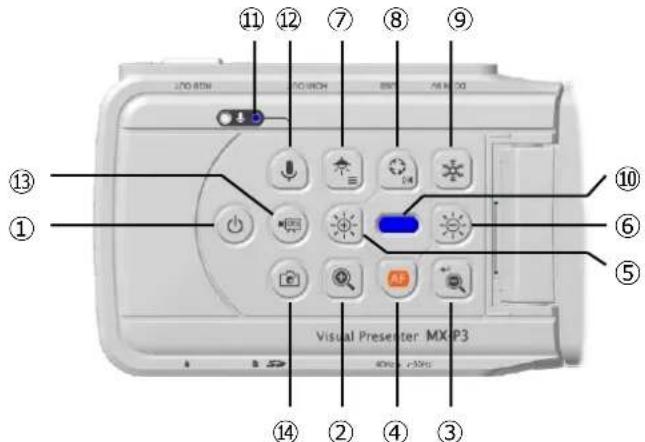
| Fonction | Description | |
| 1 | Puissance | Mise sous tensionLe produit entre en état de veille dans les 5 à 10 secondes suivant la connexion du cordon d'alimentation CC au produit. (Voyant LED : Rouge)Pour allumer le produit, appuyez sur le bouton d'alimentation. Le voyant devient bleu ou vert et le produit commence à émettre des images partir du port de sortie HDMI ou du port de sortie RGB.Arrêt de l'alimentationPour éteindre le produit, appuyez à nouveau sur le bouton d'alimentation.Le voyant devient rouge et le produit revient à l'état de veille.※Le bouton d'alimentation est désactivé lorsque l'alimentation est fournie par le câble TYPE-C-A uniquement. |
| 2 | ZOOMER | Pour agrandir l'image. |
| 3 | DÉZOOMER | Pour réduire l'image. |
| 4 | One-push AF | Pour faire la mise au point automatiquement. |
| 5 | Luminosité + | Pour éclaircir l'image. |
| 6 | Luminosité- | Pour assombrir l'image. |
| 5+6 | Réglage de la luminosité | Réglez le niveau de luminosité en appuyant sur 5 et 6 en même temps. |
| 7 | Éclairage/MENU | Pour allumer ou éteindre l'éclairage LED.Appuyez longuement sur ce bouton pour afficher le menu OSD. |
| 8 | Rotation de l'image/ Inversion | Pour faire pivoter l'image. (0°/180°) ※L'image sera inversée horizontalement lorsque ce bouton est enfoncé longuement (pendant environ 3 secondes). |
| 9 | Arrêt sur image | Pour mettre en pause ou redémarrer l'image. |
| 10 | Voyant LED | Pour indiquer le statut du produit.Pour plus de détails, reportez-vous à "◆Voyant LED"(⇒P.14). |
| 11 | Voyant audio LED | Pour indiquer le statut de la sortie audio. Cette LED devient bleue lorsque la sortie audio est activée. |
| 12 | Audio ON/OFF | Pour activer ou désactiver l'audio.※Cette fonction est disponible uniquement lors de la projection des images vers un ordinateur via le câble TYPE-C-A ou lors de l'enregistrement des images sur une carte SD. (Réglage par défaut : OFF) |
| 13 | Enregistrer | Pour enregistrer des vidéos sur une carte SD. |
| 14 | Capturer | Pour enregistrer des images fixes sur une carte SD. |
| 3+6 | HDMI changement de résolution | Pour changer la résolution de la sortie HDMI. (Auto/4K/2K) |
| 4+8 | Mode tableau blanc interactif R1 | Si vous maintenez enfoncés 4 et 8 en même temps, ce sera le meilleur mode d'affichage sur notre tableau blanc interactif (numéro de modèle EL55R1, EL65R1, EL75R1, EL86R1) via USB. |
| 7+9 | Initialisation | Le voyant clignote en bleu lorsque le produit est connecté via le câble TYPE-C-A ou le cordon d'alimentation CC tout en appuyant sur les touches7 et 9 en même temps.Le produit sera réinitialisé aux paramètres par défaut de l'usine après la déconnexion du câble TYPE-C-A ou du cordon d'alimentation CC. |
◆MENU DES COMMANDES
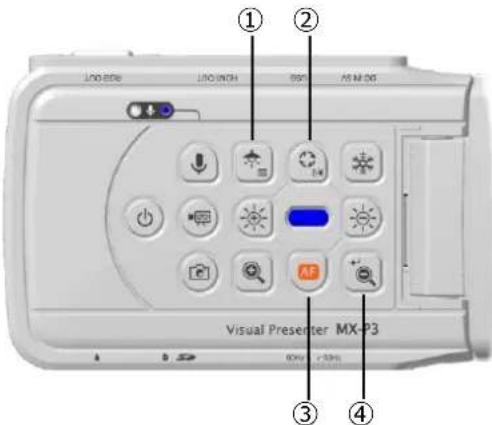
| Fonction | Description | |
| 1 | MENU | Pour afficher ou masquer le menu OSD sur l'image (HDMI/RGB/USB)en appuyant longuement sur ce bouton. |
| 2 | Déplacement vers le haut | Pour déplacer le curseur vers le haut. |
| 3 | Déplacement vers le bas | Pour déplacer le curseur vers le bas. |
| 4 | Entrer | Pour confirmer l'élément de menu. |
VOYANT LED
Le statut de connexion de l'adaptateur secteur et du câble TYPE-C-A, le statut de l'alimentation électrique ou le statut de la sortie d'image peuvent être vérifiés à l'aide du voyant LED.
| Voyant LED | Alimentation électrique | Mode tableau blanc interactif R1 | Bouton d'alimentation | Sortie d'image | |||||
| Arrêt sur image OFF | Arrêt sur image ON | Adaptateur secteur | USB | Alimentation électrique | USB | HDMI | RGB | ||
| Off | Off | Off | Off | Off | ---- | Désactivé | × | × | × |
| Bleu | Voyant Jaune | Off | On | USB | × | Désactivé | ○ | × | × |
| Vert | Voyant Jaune | Off | On | USB | ○ | Désactivé | ○ | × | × |
| Rouge | ---- | On | Off | Adaptateur secteur | ---- | OFF | × | × | × |
| Bleu | Voyant Jaune | On | Off | Adaptateur secteur | × | ON | × | ○ | ○ |
| Vert | Voyant Jaune | On | Off | Adaptateur secteur | ○ | ON | × | ○ | ○ |
| Rouge | Voyant Jaune | On | On | Adaptateur secteur | ---- | OFF | ○ | × | × |
| Bleu | Voyant Jaune | On | On | Adaptateur secteur | × | ON | ○ | ○ | ○ |
| Vert | Voyant Jaune | On | On | Adaptateur secteur | ○ | ON | ○ | ○ | ○ |
※Le voyant reste éteint jusqu'à ce que le produit démarre après la mise sous tension.
| Carte SD | Voyant LED |
| Pendant l'enregistrement | Voyant flash |
| Mise à jour FW | Voyant LED |
| Pendant la mise à jour | Violet |
| Initialiser | Voyant LED |
| Pendant l'initialisation | Voyant Bleu |
VOYANT AUDIO LED
| Audio | Voyant audio LED |
| Audio ON | Bleu |
| Audio OFF | Off |
◆CABLE DE CONNEXION
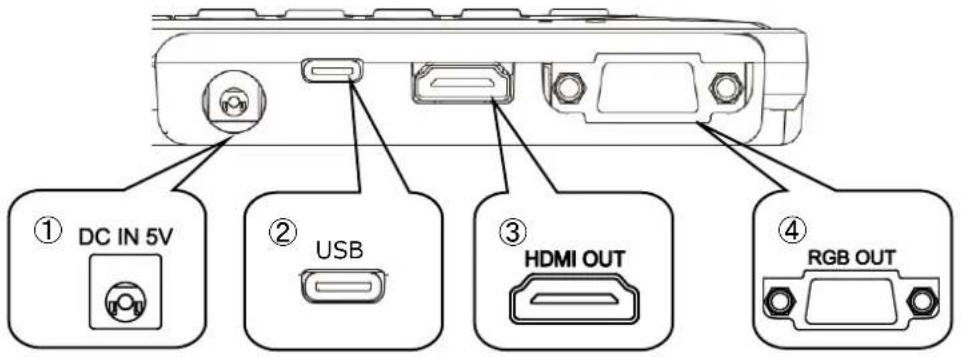
| Symbole | Description | |
| 1 | DC IN 5V | Pour connecter le cordon d'alimentation DC fourni. |
| 2 | USB | Pour se connecter à un ordinateur afin d'enregistrer des images.Résolution maximale : 4 : 3=4160×3120 16 : 9=3840×2160 |
| 3 | 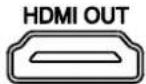 | Pour obtenir des images numériques en les connectant à un moniteur via le câble HDMI.(Le câble HDMI n'est pas inclus)Résolution maximale : 3840×2160 |
| 4 | 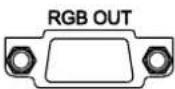 | Pour obtenir des images RVB en les connectant à un moniteur via le câble RVB.(Le câble RGB n'est pas inclus)Résolution maximale : 1920×1080 |
◆COMMUTATEUR DE RÉGLAGE
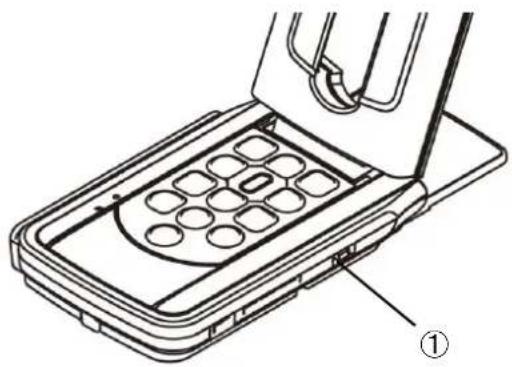
| Symbole | Description | |
| 1 | 60 ← → 50 | Pour corriger les scintillements.Sélectionnez la même valeur que celle utilisée pour la fréquence de l'alimentation électrique.(50Hz / 60Hz) |
※Le changement effectué par le commutateur de réglage sera indiqué après avoir éteint et rallumé le produit.
◆RESOLUTION/ FRÉQUENCE D’IMAGE (LORS DE L’AFFICHAGE SUR UN ORDINATEUR VIA USB)
Le tableau suivant indique la résolution de sortie et la fréquence d'images lors de la connexion avec le câble TYPE-C-A.
Si vous utilisez un ordinateur de qualité inférieure, la fréquence d'images réelle peut être plus lente que celle indiquée dans le tableau.
| Résolution | USB | |
| MJPEG [ips] | YUY2 [ips] | |
| 4160x3120 | 10 | - |
| 3840x2160 | 30 | - |
| 2048x1536 | 30 | - |
| 1920x1080 | 60/30/15* | - |
| 1280x960 | 30 | - |
| 1280x720 | 60/30/15* | - |
| 1024x768 | 30 | - |
| 640x480 | 30 | 20 |
*Mode tableau blanc interactif R1 uniquement.
♦TAILLE DES IMAGES GÉNÉRÉES
La résolution des images générées est différente selon le réglage du mode Résolution/Sortie.
Le produit peut afficher des images avec le rapport d'image suivant. Faites attention aux conditions de prise de vue.
Sortie RGB et sortie HDMI
Lorsque la sortie HDMI est possible, la sortie RVB et la sortie HDMI sont toutes deux émises dans la même résolution.
*La sortie RVB n'est pas possible lorsque la résolution de sortie HDMI est 4K (3840×2160).
| Réglages OSD | NORMAL (16 : 9) / 1080p | FULL (4 : 3) /XGA | ||
| HDMI connexion | Oui | Non | Oui | Non |
| Sortie RGB | 1080p ou 720p | 1080p | 1080p ou 720p | XGA |
| Sortie HDMI | ||||
| 4K*La sortie RGBn'est pas possible. | 4K*La sortie RVBn'est pas possible. | |||
Rapport d'image
①COMPLET(4 : 3)
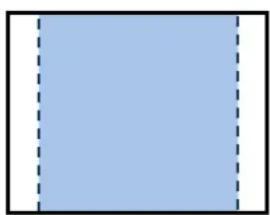
※Réglez la résolution de la sortie USB sur 4K/30ips ou 1080p/30ips. La sortie RVB n'est pas possible lorsque la résolution est de 4K.
※L'angle de vue de l'image de sortie est le suivant :
- Sortie HDMI : Normal (16:9) / Complet (4:3)
- Sortie RGB uniquement : 1080p/ XGA
※Selon l'état du bras, l'angle de vue maximal pouvant être capturé change.
※Le rapport d'image de sortie est de 16:9 lorsque l'angle de vue est réglé sur NORMAL (16:9).
Selon le moniteur utilisé, vous verrez des barres noires en haut et en bas de l'image.
◆VERROUILLAGE ANTIVOL
Le produit peut être fixé avec un fil de sécurité en utilisant ce trou.
(Taille du trou : 7×3mm)


- Relevez le corps principal tout en tenant le panneau de commande.
- Levez le bras comme indiqué par une flèche.
- Relevez la tête de la caméra. Mettez-le à l'horizontale.
Tête de caméra
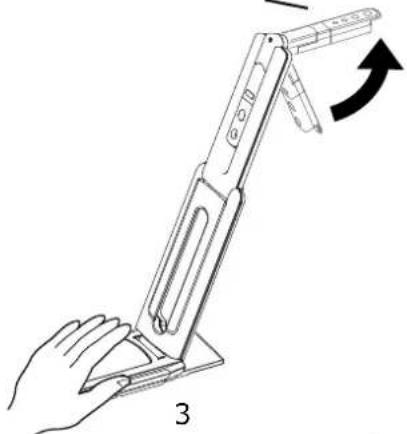
- Faites attention à ne pas vous pincer les doigts en déplaçant le bras.
- Ne tenez pas le bras ou la tête de la caméra lorsque vous portez le produit.
-
Veillez à ne pas donner de choc à la tête de la caméra.
-
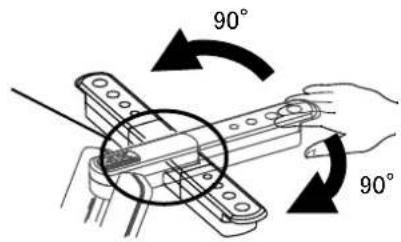
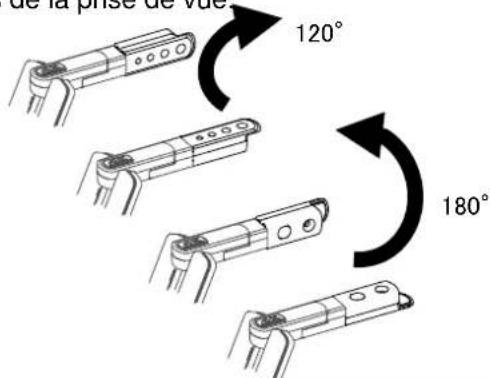
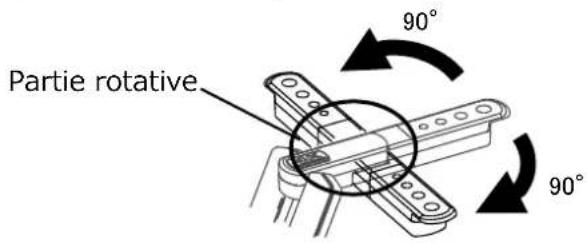
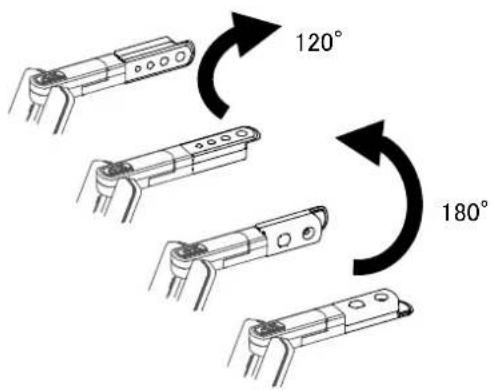
Faites pivoter la tête de la caméra dans le sens de la prise de vue,
Partie rotative
4
ATTENTION
Ce produit utilise des composants sensibles à l'électricité statique.
Afin d'éviter tout dysfonctionnement dû à l'électricité statique, tenez le bord de la tête de la caméra pour la faire tourner. Ne pas toucher la partie rotative.
À propos de l'aimant
Il y a un aimant à la base du produit. Grâce à l'aimant, vous pouvez installer facilement le produit dans divers endroits à surface métallique.
ATTENTION
Si le produit est installé au mur ou à un endroit qui n'est pas en contact avec l'aimant, il peut tomber. Assurez-vous que le produit est bien installé avant de l'utiliser.
Le produit peut être déplacé comme indiqué ci-dessous.
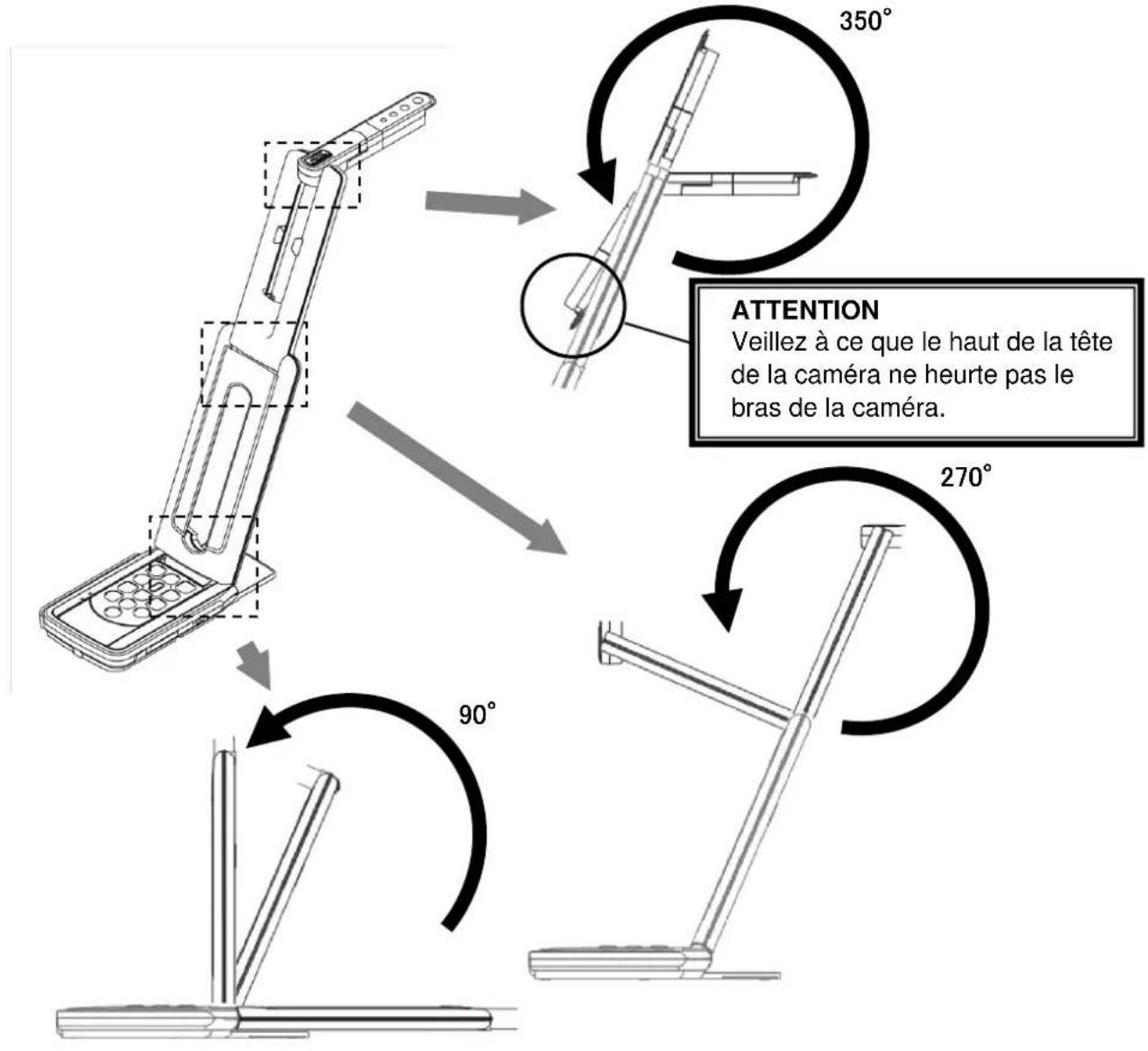
Tête de la caméra
♦CONNEXION À UN PROJECTEUR OU UN MONITEUR
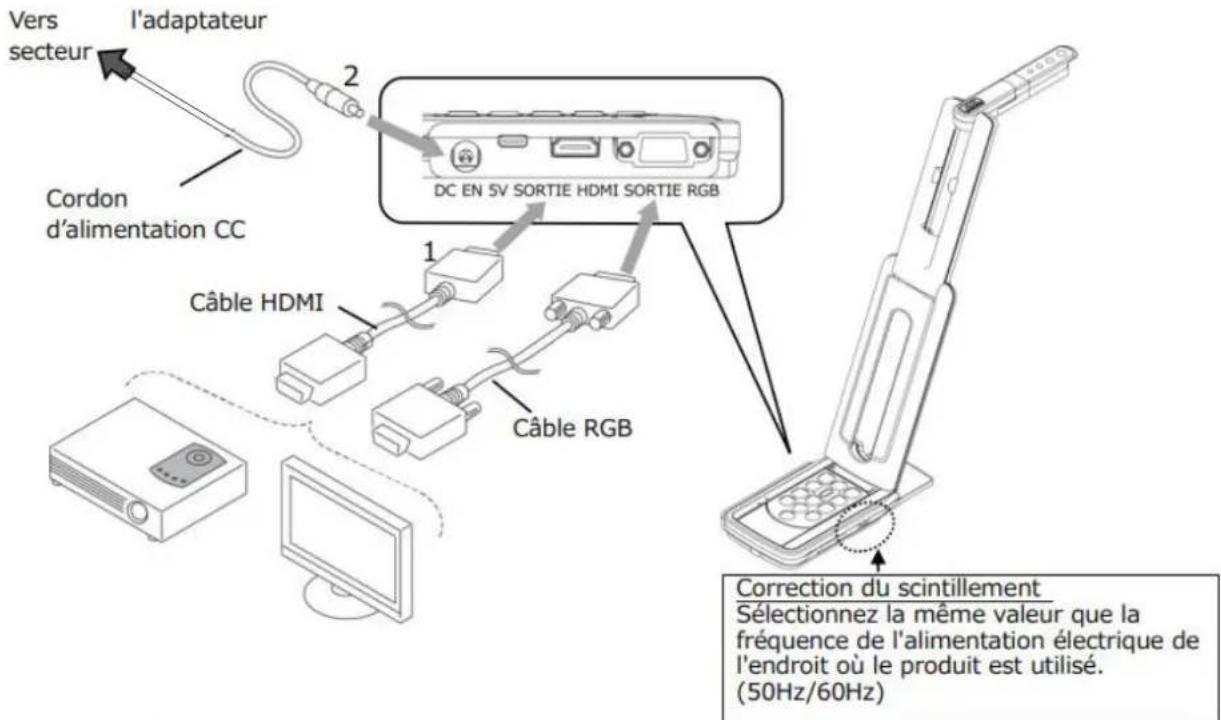
- Connectez le produit à un projecteur ou à un moniteur avec le câble HDMI ou le câble RGB.
- Connectez le cordon d'alimentation DC fourni à [DC IN 5V]. Connectez la fiche USB à l'adaptateur secteur fourni. Branchez-le ensuite à une prise musale.
- Le produit passe en état de veille. (Voyant LED : Rouge)
- Appuyez sur le bouton d'alimentation pour mettre le produit sous tension. La sortie de l'image va commencer.
♦CONNEXION À UN ORDINATEUR
Le produit est conforme à la norme UVC (type de vidéo). Vous pouvez transférer l'image via USB en connectant le produit à un ordinateur à l'aide du câble TYPE-C-A (alimentation par bus).
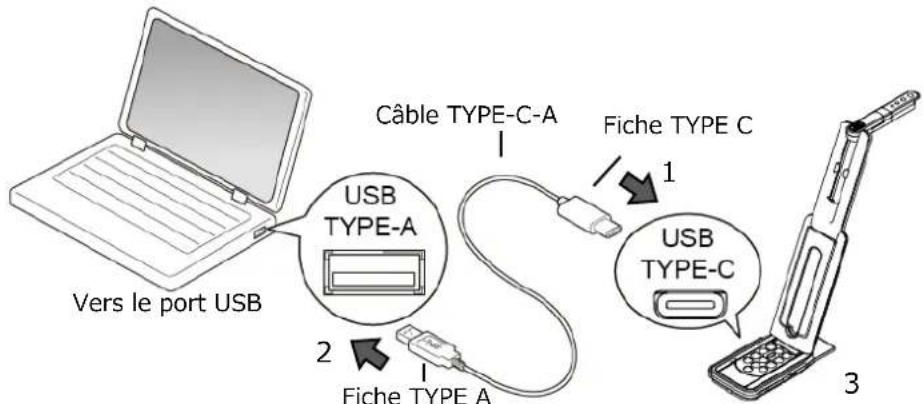
- Connectez la fiche de type C du câble TYPE-C-A à [ USB ] sur le côté du produit.
- Connectez la fiche de type A du câble TYPE-C-A au port USB de votre ordinateur.
- Réglez la résolution comme décrit à la section 15 en utilisant l'application UVC.
ATTENTION
- La fréquence d'images peut être réduite en fonction de l'ordinateur utilisé.
- Les performances peuvent être instables en fonction de l'alimentation électrique de l'ordinateur. Dans ce cas, utilisez l'adaptateur secteur pour alimenter le produit.
♦CONNEXION À UN PROJECTEUR (OU UN MONITEUR) ET À UN ORDINATEUR SIMULTANÉMENT
- Connectez le produit à un projecteur ou à un moniteur avec le câble HDMI ou le câble RGB.
- Connectez le cordon d'alimentation DC fourni à [ 📄 ] . Connectez la fiche USB à l'adaptateur secteur fourni. Branchez-le ensuite à une prise murale, USB
- Connectez la fiche de type C du câble TYPE-C-A à [ ] sur le côté du produit.
- Connectez la fiche de type A du câble TYPE-C-A au port USB de votre ordinateur.
- Le produit passe en état de veille. (Voyant LED : Rouge) L'image apparaît dans l'application UVC sur votre ordinateur.
- Réglez la résolution sur 4K/30ips, 1080p/30ips ou 720p/30ips en utilisant l'application UVC.
- Appuyez sur le bouton d'alimentation pour mettre le produit sous tension. La sortie de l'image sur la sortie HDMI/ RGB commence. (Voyant LED : Bleu)
ATTENTION
- La sortie RVB n'est pas possible lorsque la résolution est réglée sur 4K dans l'application UVC. (La sortie HDMI est possible.) Si vous souhaitez utiliser la sortie RVB, réglez la résolution sur 1080p ou 720p.
- La fréquence d'images peut être réduite en fonction de l'ordinateur utilisé.
④ UTILISATION DU PRODUIT
♦ AJUSTEMENT DE LA TAILLE
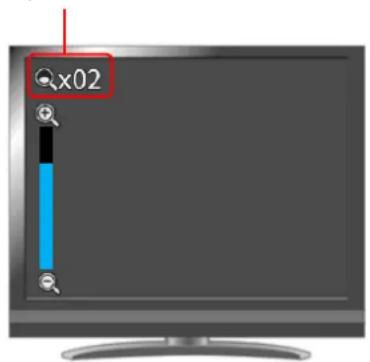
La taille de l'image peut être réglée à l'aide des boutons [ / ] du panneau de commande. (La taille de l'image ne peut pas être ajustée si le format YUY2 est sélectionné lorsque le produit est connecté à un ordinateur via le câble TYPE-C-A)
Le rapport de zoom actuel et le statut de fonctionnement n'apparaissent pas lors de la sortie des images vers un ordinateur via le câble TYPE-C-A.
Capacité du zoom
NOTE
Le taux de zoom maximal est de 16x (zoom numérique). La qualité de l'image sera dégradée en zoomant.
◆RÉGLAGE DE LA LUMINOSITÉ
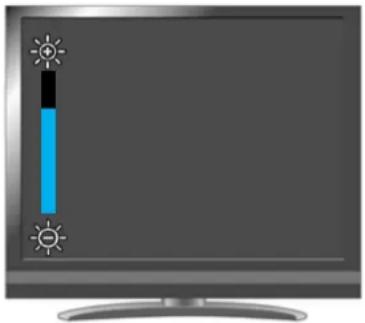
La luminosité de l'image peut être réglée à l'aide des boutons [ / ] du panneau de commande. Le statut s'affiche à l'écran.
Pour initialiser le niveau de luminosité, appuyez sur ces boutons en même temps.
(Le statut n'apparaît pas lors de la sortie des images vers un ordinateur via le câble TYPE-C-A)
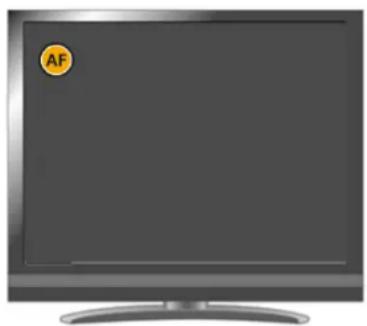
Appuyez sur [ AF ] sur le panneau de commande pour faire automatiquement la mise au point sur le sujet. Le statut s'affiche pendant la mise au point automatique.
(Le statut n'apparaît pas lors de la sortie des images vers un ordinateur via le câble TYPE-C-A)
Appuyez sur [ ] sur le panneau de commande pour mettre en pause l'image de la caméra. Appuyez à nouveau sur le bouton pour redémarrer. ※Le voyant clignote en jaune.
♦ ROTATION DE L'IMAGE
Appuyez sur [ ] sur le panneau de commande pour faire pivoter l'image de 180°.
◆ MIROIR / INVERSION DE L'IMAGE
Appuyez longuement (environ 3 secondes) sur [ ] sur le panneau de commande pour faire basculer horizontalement l'image.
◆ ALLUMER / ÉTEINDRE L'ÉCLAIRAGE LED
Appuyez sur [ ] sur le panneau de commande pour activer ou désactiver l'éclairage LED.
ATTENTION
- Pour prendre des photos de personnes, éteignez l'éclairage LED.
- Veillez à ce que la lumière de l'éclairage LED ne vise pas directement les yeux.
- Ce produit est équipé d'une LED à haute luminosité. Vous pouvez l'utiliser en toute sécurité pour éclairer l'objet. La luminosité diminue progressivement en cas d'utilisation prolongée. Il ne s'agit pas d'un dysfonctionnement mais d'une caractéristique de la LED.
- Ne touchez pas l'éclairage LED lorsqu'il est allumé car il peut devenir très chaud.
♦ ACTIVER/DÉSACTIVER LA SORTIE AUDIO
En appuyant sur le bouton [ ↓ ] du panneau de commande, vous pouvez activer ou désactiver la sortie audio lorsque l'image est transmise à l'ordinateur via USB et l'enregistrement vidéo sur carte SD.
Le voyant audio devient bleu [ ○ ↓ ● ] lorsque la sortie audio est activée.
※Il n'y a pas de sortie audio sur la sortie HDMI.
◆MISE EN VEILLE DE LA CAMÉRA (UNIQUEMENT DISPONIBLE AVEC LE CORDON D'ALIMENTATION C.C.)
Appuyez sur le bouton [ ⏻ ] du panneau de commande pour passer à l'état de veille.
En veille, aucune image ne sera émise par la sortie HDMI ou RGB.
※L'image sera émise quel que soit l'état du bouton d'alimentation (ON/OFF) lorsque le produit est connecté à un ordinateur via UVC.
⑤ENREGISTREMENT DES IMAGES DE LA CAMÉRA
Vous pouvez enregistrer les images de la caméra sur une carte SD sous forme d'image fixe ou de vidéo.
Insérez une carte SD (SD/SDHC, disponible dans le commerce) dans la fente pour carte SD avant d'enregistrer.
※L'enregistrement n'est pas possible sans l'insertion d'une carte SD.
• Enregistrement vidéo : H.264
- Enregistrement d'images fixes : JPEG
◆ENREGISTREMENT VIDÉO
Appuyez sur le bouton d'enregistrement [ ] sur le panneau de commande pour démarrer l'enregistrement vidéo sur une carte SD. Appuyez à nouveau sur le bouton d'enregistrement pour arrêter l'enregistrement vidéo
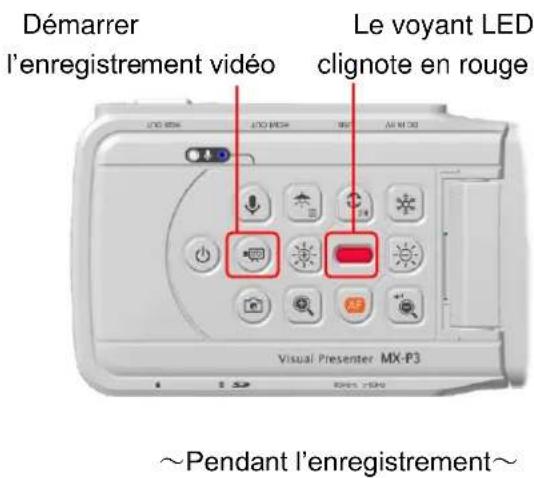
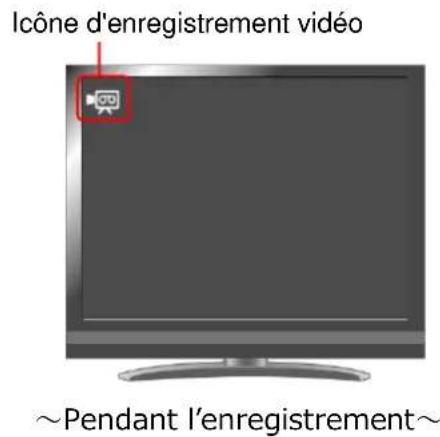
※L'enregistrement vidéo n'est pas possible lors de la sortie des images vers un ordinateur via le câble TYPE-C-A.
(Une icône [ ! ] apparaît en haut à gauche de l'écran, indiquant que l'enregistrement n'est pas possible)
Utilisez le logiciel de visualisation pour enregistrer l'image.
◆ENREGISTREMENT D'IMAGES FIXES
Appuyez sur le bouton de capture [ ] sur le panneau de commande pour enregistrer une image fixe sur une carte SD.
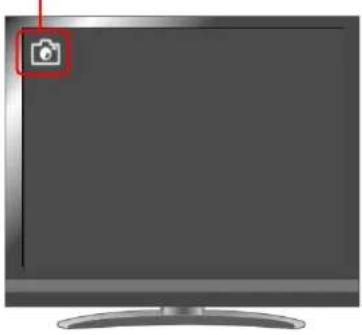
※Le voyant clignote en rouge pendant un court instant et une icône apparaît en haut à gauche de l'écran.
Enregistrer une Image fixe
Le voyant LED
clignote en rouge
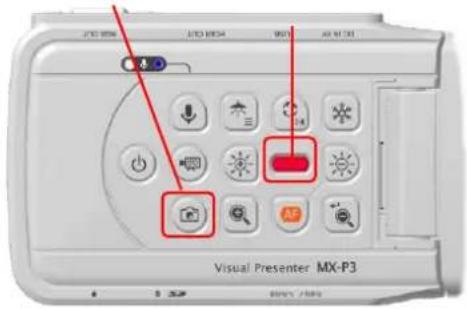
Icône pour l'enregistrement
d'une image fixe
A propos de la carte SD
- La carte SDXC ne peut pas être utilisée avec le produit.
- Formatez la carte SD avec le produit avant de l'utiliser.
- Utilisez une carte SD de 32 Go ou moins et de classe 10 ou supérieure.
⑥ CONFIGURATION DES RÉGLAGES
Chaque réglage du produit peut être configuré via le menu affiché sur l'écran (HDMI/RGB/USB).
◆COMMENT CONFIGURER LES RÉGLAGES
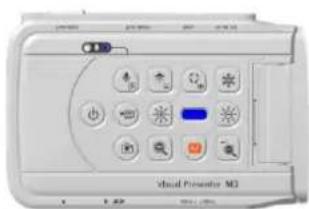
- Appuyez longuement (pendant environ 2 secondes) sur le bouton Éclairage/MENU [ ] du panneau de commande pour afficher le menu Réglages.
- Déplacez le curseur avec le bouton de rotation de l'image [ ] et le bouton de mise au point automatique One-push AF [ ] . Appuyez ensuite sur le bouton DÉZOOMER [ ] pour confirmer.
◆MENU RÉGLAGES
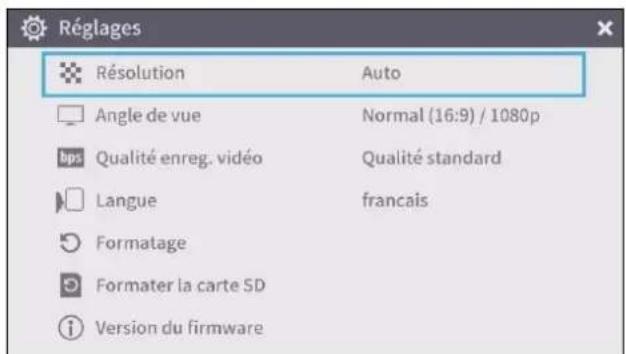
Le menu Réglages apparaît à l'écran. Les éléments dans le cadre bleu sont les éléments actuellement sélectionnés par le curseur.
1. Résolution (HDMI)
(Celle qui est cochée [ √ ] est l'élément actuellement sélectionné)
(Le réglage de la résolution peut également être modifié en appuyant simultanément sur le bouton
Luminosité - [ ] et le bouton DÉZOOMER [ ] du panneau de commande)
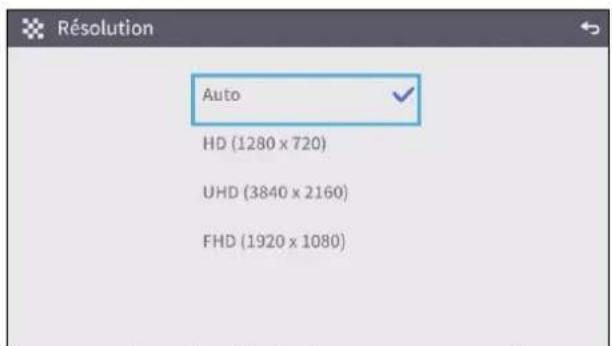
※Le paramètre de résolution ne peut pas être configuré lorsque le produit est connecté à un ordinateur fonctionnant via le câble TYPE-C-A.
| Nom | Élément de sélection | Réglage par défaut | Fonction |
| Résolution | Auto | √ | Pour définir la résolution de l'image de sortie. |
| HD (1280×720) | |||
| FHD (1920×1080) | |||
| UHD (3840×2160) |
2. Angle de vue
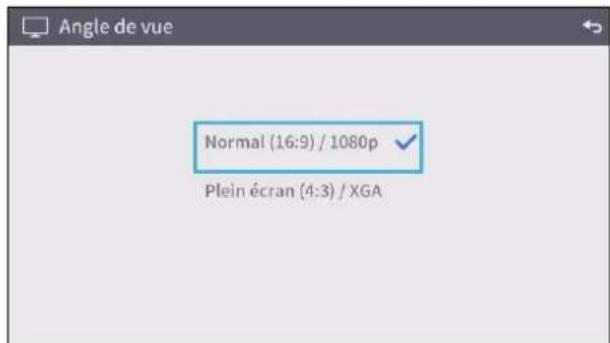
※Le réglage de l'angle de vision ne peut pas être configuré lorsque le produit est connecté à un ordinateur fonctionnant via le câble TYPE-C-A.
| Nom | Élément de sélection | Réglage par défaut | Fonction |
| Angle de vue | Normal (16:9) /1080p | √ | Pour définir l'angle de vue de l'image de sortie.· Sortie HDMI : Normal/ Full· Sortie RGB uniquement : 1080p/ XGA |
| Full (4:3) /XGA |
3. Qualité de l'enregistrement vidéo
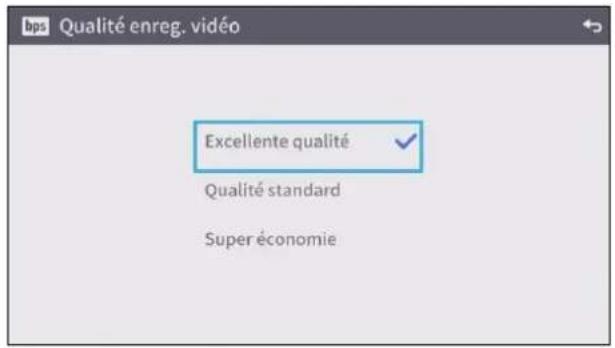
| Nom | Élément de sélection | Réglage par défaut | Fonction |
| Qualité de l'enregistrement vidéo | Élevée | Pour définir la qualité vidéo de l'enregistrement vidéo. Lorsque "Élevée" est sélectionné, la durée d'enregistrement devient plus courte. | |
| Normale | √ | ||
| Longue durée (Faible) |
4. Langue
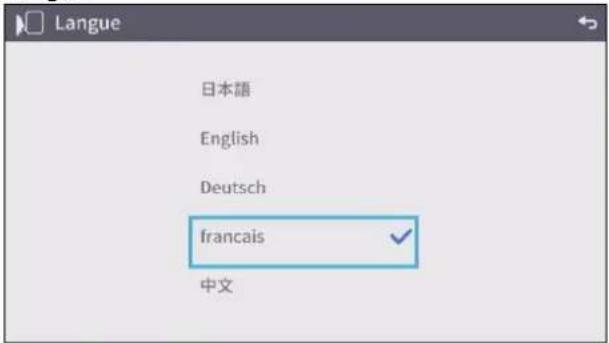
NOTE
Le réglage de la langue d'usine est l'anglais
| Nom | Élément de sélection | Réglage par défaut | Fonction |
| Langue | Japonais | Pour définir la langue d'affichage du produit. | |
| Anglais | √ | ||
| Deutch | |||
| français | |||
| Chinois |
5. Formatage
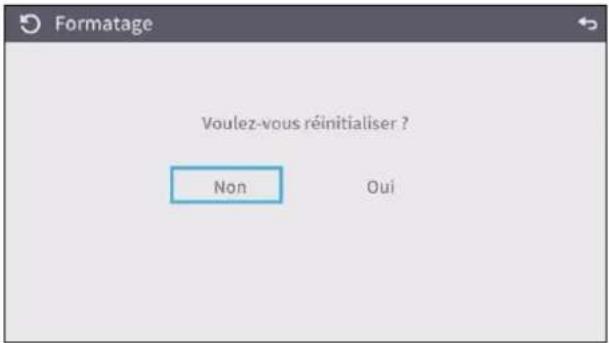
| Nom | Élément de sélection | Réglage par défaut | Fonction |
| Formatage | OUI | Lorsque "OUI" est sélectionné, le produit sera réinitialisé aux paramètres d'usine par défaut. | |
| NON | √ |
6. Formatage de la carte SD
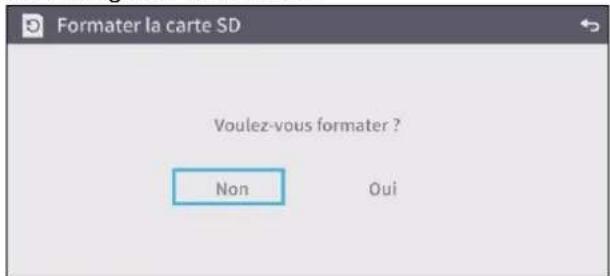
| Nom | Élément de sélection | Réglage par défaut | Fonction |
| Formatage de la carte SD | OUI | Lorsque "OUI" est sélectionné, la carte SD sera formatée. | |
| NON | √ |
7. Version FW
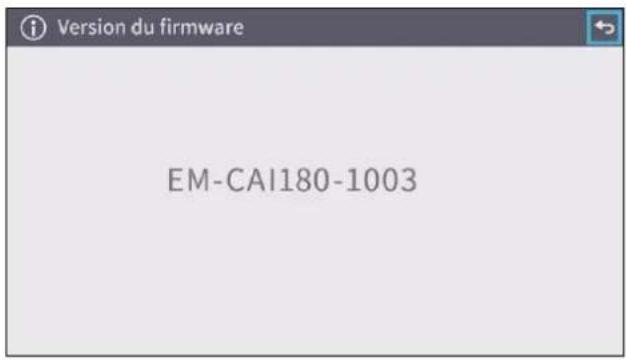
Pour afficher la version du micrologiciel du produit.
⑦ PROCÉDURE DE MISE À JOUR DU FW
- Téléchargez le FW sur le site suivant et sauvegardez le FW (*fex, uImage) sur la carte SD. (Sauvegardez-le au niveau supérieur de la carte SD, aucun autre fichier, etc.) https://www.elmoeurope.com/index.php/en/download-service/firmware-updates
- Insérez la carte SD dans le MX-P3.
- Connectez l'adaptateur secteur et vérifiez que le voyant est allumé en rouge, appuyez sur le bouton t [ ] et le bouton [ ] en même temps.
- Le voyant devient violet.
- La mise à jour du FW va commencer. Le produit redémarrera automatiquement dans 1 minute.
- Le voyant devient rouge.
- La mise à jour du FW est terminée.
⑧ À PROPOS DU LOGICIEL DE VISUALISATION
- Image Mate +C
Les opérations suivantes peuvent être effectuées en accédant à l'application WEB "Image Mate +C" sur Internet après avoir connecté le produit à un ordinateur via le câble TYPE-C-A :
- Enregistrement des vidéos et des images fixes sur un ordinateur
- Dessin sur l'image
- Utilisation du produit à partir d'un ordinateur (comme le zoom, l'arrêt sur image et la rotation de l'image)
Pour plus de détails sur la façon d'accéder au "Image Mate +C" et d'autres informations, visitez le site suivant.
- ImageMate 4 (Ver.4.02 ou plus récent)
Les opérations suivantes peuvent être effectuées en connectant le produit à un ordinateur sur lequel Image Mate 4 est installé via le câble TYPE-C-A :
- Enregistrement des vidéos et des images fixes sur un ordinateur
- Utilisation du produit depuis un ordinateur, etc.
※Si Image Mate 4 est déjà installé sur votre ordinateur, mettez à jour la version d'Image Mate 4.
※Vous pouvez visualiser l'image de la caméra avec un logiciel disponible dans le commerce.
Avec Image Mate 4, vous pouvez également utiliser d'autres fonctions telles que le zoom et l'arrêt sur image.
Pour plus de détails sur le logiciel de contrôle Image Mate4 et son manuel d'utilisation, visitez le site suivant.
- EIT (Win:Ver.3.17 ou ultérieur, Mac:Ver.3.13 ou ultérieur)
Les opérations suivantes peuvent être effectuées en connectant le produit à un ordinateur avec notre logiciel de tableau électronique tactile "EIT (Boîte à outils interactive LMO)" installé via le câble TYPE-C-A et en connectant l'ordinateur à un grand écran ou à une tablette :
- Utilisation du produit ou agrandissement de l'écran de l'ordinateur
- Dessins sur l'image
- Enregistrement des vidéos et des images fixes sur un ordinateur
Pour plus de détails sur l'EIT (Boîte à outils interactive ELMO), visitez le site suivant.
- Si votre ordinateur ne répond pas aux exigences recommandées ou en fonction des performances de votre ordinateur, la fréquence d'images d'enregistrement peut être réduite.
- Selon l'environnement USB de l'ordinateur ou l'équipement périphérique, le transfert d'images peut être perturbé.
- Nous ne garantissons pas le fonctionnement de tous les types d'appareils avec le produit.
◆INSTALLATION DU LOGICIEL
Vous devez installer le logiciel sur votre ordinateur pour utiliser "Image Mate 4" ou "EIT (Boîte à outils interactive ELMO)".
Accédez au site correspondant décrit ci-dessus.
※Si le logiciel est déjà installé sur votre ordinateur, mettez à jour la version du logiciel existant.
ATTENTION
- Ne pas connecter/déconnecter le câble TYPE-C-A pendant le fonctionnement du produit. Cela peut provoquer un dysfonctionnement.
- Nous recommandons d'utiliser le câble TYPE-C-A fourni.
- L'affichage de l'image peut prendre un certain temps après le changement de résolution via UVC (avec le câble TYPE-C-A). Ne mettez pas le produit hors tension et ne débranchez pas le câble TYPE-C-A avant que l'image ne s'affiche.
- L'image affichée peut s'interrompre pendant une brève seconde lorsque l'objet se déplace rapidement. Ce n'est pas un dysfonctionnement.
- L'image affichée peut être déformée en fonction de l'objet affiché.
La distorsion de l'image peut être améliorée avec les mesures suivantes :
-Réduire la résolution
-Réduire la fréquence d'images
-Changer le format d'image en MJPEG
-Réduire la netteté ou la luminosité dans le réglage de la caméra

RÉSOLUTION DE PROBLÈMES
Vérifiez les éléments suivants. Si vous constatez une anomalie quelconque, consultez le revendeur auprès duquel vous avez acheté ce produit ou notre agence/bureau le plus proche.
| Problème | Cause/solution possible |
| Aucune image n'est affichée. | Le câble n'est pas correctement connecté.Le cordon d'alimentation CC est déconnecté de la prise d'alimentation du produit.L'adaptateur secteur est déconnecté de la prise.Le zoom est en position TELE, affichant uniquement la partie blanche ou noire du document.Si vous mettez l'appareil sous tension immédiatement après l'avoir éteint, le produit risque de ne pas démarrer. Attendez plusieurs secondes après avoir mis l'appareil hors tension, puis remettez-le sous tension.Le câble TYPE-C-A est déconnecté.Le réglage de la sortie ne correspond pas au câble connecté à l'appareil. Définissez le paramètre de sortie correct.Reconnectez l'adaptateur secteur et le cordon d'alimentation.Le moniteur n'est pas allumé.La source d'entrée du moniteur n'est pas réglée correctement.Le logiciel de visualisation n'est pas démarré correctement.Redémarrez le logiciel et essayez de vous connecter à nouveau.Le produit n'est pas sélectionné dans les paramètres du logiciel de visualisation. |
| L'image de sortie (résolution) change automatiquement. | Lorsque le moniteur HDMI est connecté au produit, l'image de sortie (résolution) est automatiquement modifiée en fonction des informations provenant du moniteur connecté. |
| L'image n'est pas nette. | Le document (sujet) est trop proche de l'objectif. Éloignez légèrement le document (sujet) de l'objectif.Appuyez sur le bouton AF [ ] du panneau de commande. |
| L'image est trop sombre. | L'intensité de l'éclairage est insuffisante. Appuyez sur le bouton [ ] du panneau de commande pour régler la luminosité.Ou appuyez sur le bouton [ ] pour allumer l'éclairage LED. |
| L'image ne bouge pas. | L'image de la caméra est mise en pause en appuyant sur le bouton [ ] du panneau de commande. Appuyez à nouveau sur le bouton [ ] pour redémarrer l'image.L'image de la caméra est mise en pause en sélectionnant la fonction d'arrêt sur image dans le logiciel de visualisation.Vérifiez le logiciel et désactivez la fonction d'arrêt sur imageRebranchez tous les câbles. |
| L'image est rayée. | Il peut s'agir d'interférence entre des points d'impression et des lignes de balayage de télévision ou des pixels CMOS. Changez le mode de capture peut résoudre le problème.Si vous prenez des photos sur un écran qui affiche une vidéo en direct, l'image peut être déformée.Des bandes verticales peuvent apparaître sur une image de projecteur LCD.Le réglage manuel de l'horloge à points du côté du projecteur peut résoudre le problème.Des bandes verticales peuvent apparaître lorsque l'environnement de prise de vue est sombre. L'éclaircissement de l'environnement peut réduire les rayures verticales. |
| Le flux vidéo UVC est à l'envers. | Vérifiez que le pilote graphique et les autres pilotes de périphériques de votre ordinateur sont mis à jour. Les derniers pilotes de périphériques sont disponibles auprès du fabricant de l'ordinateur. |
| L'image UVC affichée contient des images autres que l'image de la caméra | Le logiciel et le système d'exploitation que vous utilisez ou l'état de la connexion peuvent provoquer une interruption d'images autres que l'image de la caméra pendant l'affichage de l'image de la caméra. Ce problème peut être résolu en reconnectant le produit ou en redémarrant le logiciel. |
| Un message d'erreur du logiciel apparaît et l'image UVC ne s'affiche pas | Si la préparation de la sortie d'image prend trop de temps, le logiciel peut considérer qu'il s'agit d'une erreur. Redémarrez le produit, reconnectez-le à l'ordinateur puis lancez le logiciel. |
| L'image UVC ne peut pas être générée. | Débranchez le câble TYPE-C-A, redémarrez le logiciel puis rebranchez le câble TYPE-C-A. |
| Le flux vidéo UVC se fige parfois. | L'image affichée peut s'interrompre pendant une brève seconde lorsque l'objet se déplace rapidement. Dans ce cas, le réglage manuel de la luminosité peut améliorer le problème. |
| Il y a une distorsion de l'image UVC. | Utilisez un ordinateur haut de gamme. De même, la réduction de la résolution ou de la fréquence d'images peut améliorer la distorsion de l'image. |
| L'image 4K ne peut pas être affichée avec UVC. | La configuration requise pour afficher une image 4K est la suivante :CPU : Intel® CoreTM i7 3GHz ou supérieurMémoire : 16GB ou supérieureCarte graphique : GeForce GTX750 ou supérieure |
À propos de la lumière (éclairage LED)
La luminosité de l'éclairage LED diminuera en cas d'utilisation prolongée. Si sa luminosité a considérablement diminué, consultez le revendeur auprès duquel vous avez acheté ce produit ou notre agence/bureau le plus proche pour un remplacement (payant).
L'utilisation à long terme de ce produit
En raison de la durée de vie de ses pièces, si ce produit est utilisé au-delà de la période de garantie, ses performances et sa qualité peuvent se détériorer. Dans ce cas, nous remplacerons les pièces moyennant des frais. Consultez le revendeur auprès duquel vous avez acheté ce produit ou notre filiale/bureau le plus proche.

SPÉCIFICATIONS
◆CAMÉRA PRINCIPALE
| Article | Spécifications |
| Source d'alimentation | DC5V |
| Consommation électrique | 2.5W (en cas de connexion USB)6.0W (lors de la connexion HDMI/RGB) |
| Dimensions extérieures | L : 343 mm D : 82 mm H : 302mm (en configuration) |
| L : 290 mm D : 82 mm H : 22mm (quand elle est pliée) | |
| Poids | Environ 460 g (corps principal uniquement) |
| Borne de contrôle externe | USB2.0 Type C × 1 |
| Objectif | F=2.0 |
| Fréquence d'images | 60ips (en mode haute fréquence d'images à 1080p) |
| Plage de la mise au point | De la surface de l'objectif : 100 mm ~∞ |
| Mise au point | Automatique (One-push) |
| Exposition | Auto (Possibilité de régler le niveau d'exposition) |
| Élément de prise de vue | CMOS 1/3.1 pouces 13,000,000 pixels |
| Pixels effectifs | H : 4160, V : 3120 |
| Résolution | H : 1300 lignes TV ou plus V : 1300 lignes TV ou plus |
| Zoom numérique | Max. 16x |
| Images | 374 mm × 281 mm (Hauteur : 286 mm) 4 : 3 |
| Résolution HDMI | 4K (2160p), 1080p, 720p |
| Résolution RGB | 1080p, XGA |
| Sortie simultanée | Possible depuis chaque port (USB/SORTIE HDMI/SORTIE RGB) |
◆SPÉCIFICATIONS FONCTIONNELLES
| Article | Spécifications | Panneau de commande | IM+C | IM4 | EIT |
| Réglage de la luminosité | Possible (Réglable sur 7 niveaux)Réglage par défaut : 9 | √ | - | √ | √ |
| Rotation de l'image | 0°/180° Réglage par défaut : 0°(La fonction de rotation de l'image n'est pas disponible lorsque la fonction d'arrêt sur image est utilisée) | √ | |||
| Éclairage LED | ON/OFF Réglage par défaut : OFF | √ | - | - | - |
| AF (Mise au point) | Manuelle (One-push) | √ | - | - | - |
| Zoom | Possible (de x1 à x16)Réglage par défaut : x1 | √ | |||
| Pause image | Possible | √ | |||
| Résolution | Manuelle | - | - | √ | √ |
| Correction du scintillement | 60Hz / 50Hz (Réglage par défaut : 60Hz) | √ | - | √ | √ |
| Réglage du contraste | Possible (Valeurs réglables : 0~20)Réglage par défaut : 10 | - | - | √ | √ |
| Réglage de la teinte | Possible (Valeurs réglables : -180 ~ 180)Réglage par défaut : 0 | - | - | √ | √ |
| Réglage de la saturation | Possible (Valeurs réglables : 0~31)Réglage par défaut : 10 | - | - | √ | √ |
| Réglage de la netteté | Possible (Valeurs réglables : 1~15)Réglage par défaut : 5 | - | - | √ | √ |
| Balance des blancs | Auto/Manuel (Valeurs réglables : 2000~8000)Réglage par défaut : Auto 6500 | - | - | √ | √ |
| Initialisation | Possible | √※1 | - | √ | √ |
※1 L'initialisation peut être effectuée soit en utilisant le menu d'initialisation, soit en connectant le produit à votre ordinateur via le câble TYPE-C-A tout en appuyant simultanément sur le bouton Éclairage/MENU et le bouton Arrêt sur image.
(Les éléments qui peuvent être réinitialisés sont : Luminosité, rotation de l'image, contraste, teinte, saturation, netteté, balance des blancs, AF)
◆ DISPOSITIF D'ÉCLAIRAGE
| Article | Spécifications |
| Éclairage LED | LED blanche |
♦ AUTRES SPÉCIFICATIONS
| Article | Spécifications |
| Enregistrement | Carte SD de 32GB ou moins, classe 10 ou supérieure |
| USB | Conforme à la norme USB 2.0 |
| Vitesse de transfert | USB2.0 haut débit (480Mbps)※La vitesse de transfert réelle peut varier en fonction des performances de votre ordinateur et du statut du bus USB. |
| Audio | Microphone intégréSensibilité : -36dB±3dBFréquence : 100Hz~10KHz |
| Température de fonctionnement | 0°C~+40°C |
| Humidité | 30%~85% (Pas de condensation) |
■ MARQUES ET LICENCES
ELMO, Image Mate et ELMO Interactive Toolbox sont des marques déposées de TECHNO HORIZON CO, LTD.
HDMI, HDMI logo et High-Definition Multimedia Interface sont des marques ou des marques déposées de HDMI Licensing Administrator, Inc.
Windows et/ou les autres produits Microsoft mentionnés dans le présent document sont des marques déposées ou des marques commerciales de Microsoft Corporation aux États-Unis et/ou dans d'autres pays.
Intel est une marque ou une marque déposée d'Intel Corporation ou de ses filiales aux États-Unis et/ou dans d'autres pays.
GeForce est une marque ou une marque déposée de NVIDIA Corporation.
Tous les autres noms de sociétés/produits décrits dans ce manuel sont des marques commerciales ou des marques déposées de leurs sociétés respectives.
Ce produit est concédé sous licence AVC Visual Patent Portfolio License (AVC Video) pour l'utilisation personnelle et non commerciale d'un consommateur pour (i) lire une vidéo AVC enregistrée par un consommateur engagé dans une activité personnelle et non commerciale et/ou, (ii) lire une vidéo AVC obtenue auprès d'un fournisseur de vidéos sous licence de MPEG-LA, LLC.
Des informations supplémentaires, y compris celles relatives aux utilisations promotionnelles et commerciales, peuvent être obtenues auprès de MPEG-LA, LLC.
ATTENTION
- Sauf pour un usage personnel, il est interdit par la loi sur le droit d'auteur d'enregistrer des diapositives, des livres et des photos sans le consentement préalable du détenteur du droit d'auteur.
- Ce produit est conçu pour être utilisé dans un environnement industriel. S'il est utilisé dans une zone résidentielle ou dans une zone adjacente à celle-ci, des interférences nuisibles à la réception de la radio ou de la télévision peuvent se produire.
- Pièces de rechange
Les pièces de rechange sont les articles nécessaires pour maintenir le bon fonctionnement du produit. La période de conservation de ces pièces de réparation est de 5 ans après l'arrêt de fabrication du produit, ce qui est équivalent à la période de réparation que nous acceptons. - Toute image obtenue par ce produit et qui peut être identifiée est considérée comme privée. Sachez que la personne qui utilise ces images sera responsable de leur divulgation.
テクノホライゾン株式会社
〒457-0071
92200 Neuilly - sur - Seine
FRANCE
Tel. +33 (0) 1 73 02 67 06
Fax. +33 (0) 1 73 02 67 10
E-mail:info@elmoeurope.com
Web : https://www.elmoeurope.com/
□ Succursale allemande
Monschauerstr. 1
40549 Düsseldorf
Tel. +49 (0) 211 544756 40
Fax. +49 (0) 211 544756 60
E-mail: info@elmo-germany.de
Web : https://www.elmo-germany.de/
□Chapitre Moyen-Orient