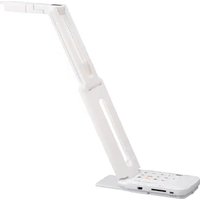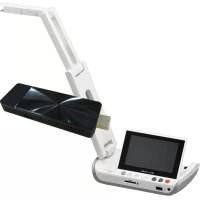
MA1 - Appareil photo Elmo - Notice d'utilisation et mode d'emploi gratuit
Retrouvez gratuitement la notice de l'appareil MA1 Elmo au format PDF.


| Type de produit | Visualiseur de documents (caméra document) |
| Marque/Modèle | Elmo MA-1 |
| Dimensions (déployé) | L 220 mm × P 115 mm × H 343 mm |
| Dimensions (plié) | L 220 mm × P 115 mm × H 57 mm |
| Poids | Environ 1100 g (MA-1) |
| Alimentation | DC 5 V / Adaptateur secteur fourni, 15 W |
| Batterie | Lithium-ion rechargeable intégrée ; autonomie ~2 h 50 min, charge ~2 h 30 min |
| Résolution de sortie | Auto, Full HD (1920×1080), HD (1280×720), UXGA (1600×1200), XGA (1024×768) |
| Capteur | CMOS 1/3,2 pouces, 8 mégapixels |
| Zoom numérique | Jusqu’à 16× |
| Mise au point | Automatique (AF par impulsion) |
| Éclairage | LED blanche intégrée (allumable/extinguible) |
| Fonctions principales | Capture d’images fixes, enregistrement vidéo, gel d’image, rotation, dessin (stylo, surligneur, gomme), correction automatique d’inclinaison, mode tableau blanc |
| Connectivité | WiFi 802.11 a/b/g/n (2,4/5 GHz), LAN Ethernet, USB 2.0 Type A (×2), USB 2.0 Type B, HDMI entrée/sortie, RGB out, audio out, entrée microphone |
| Support de stockage | Carte SD (FAT32, SDHC), clé USB (FAT32, jusqu’à 32 Go), mémoire interne |
| Écran tactile | Intégré (MA-1) pour navigation et dessin |
| Entretien et nettoyage | Débrancher avant nettoyage ; utiliser un chiffon doux et sec ; ne pas utiliser de solvants |
| Sécurité | Mise à la terre, protection contre surtension, ne pas exposer à l’eau, ne pas ouvrir (haute tension interne) |
| Pièces détachées et réparabilité | Pièces disponibles 5 ans après arrêt du produit ; batterie remplaçable par un technicien qualifié |
| Informations générales | Température d’utilisation : 0 à 40 °C ; humidité 30–85 % sans condensation ; certifications FCC/CE |
FOIRE AUX QUESTIONS - MA1 Elmo
Questions des utilisateurs sur MA1 Elmo
0 question sur cet appareil. Repondez a celles que vous connaissez ou posez la votre.
Poser une nouvelle question sur cet appareil
Téléchargez la notice de votre Appareil photo au format PDF gratuitement ! Retrouvez votre notice MA1 - Elmo et reprennez votre appareil électronique en main. Sur cette page sont publiés tous les documents nécessaires à l'utilisation de votre appareil MA1 de la marque Elmo.
MODE D'EMPLOI MA1 Elmo
Lire les instructions
Il convient de lire toutes les instructions de sécurité et de fonctionnement avant de faire fonctionner l'appareil.
Conservation des instructions
Il convient de conserver les instructions de sécurité et de fonctionnement pour référence ultérieure.
Respect des avertissements
Tous les avertissements sur le produit et dans les instructions de fonctionnement doivent être respectés.
Suivi des instructions
Toutes les instructions de fonctionnement et d'utilisation doivent être respectées.
■ Nettoyage
Débranchez ce produit de la prise murale avant le nettoyage. N'utilisez pas de détergents liquides ou de détergents avec aérosol. Utilisez un chiffon humide pour le nettoyage.
■ Accessoires
N'utilisez pas d'accessoires non recommandés par le fabricant du produit car ils pourraient s'avérer dangereux.
Eau et Humidité
N'utilisez pas ce produit près de l'eau - par exemple, près d'une baignoire, d'un lavabo, d'un évier, ou d'une lessiveuse, dans une cave humide ou près d'une piscine, et similaire.
Mise en place
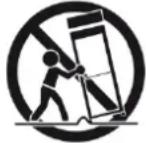
Ne placez pas ce produit sur un chariot, un support, un trépied, une console ou une table instable. Le produit pourrait tomber, en risquant d'être fortement endommagé et en provoquant de graves blessures à un enfant ou un adulte. Utilisez uniquement avec un chariot, un support, un trépied, une console ou une table recommandé(e) par le fabricant, ou vendu(e) avec le produit. Lors du montage du produit, il convient de respecter les instructions du fabricant et d'utiliser un accessoire de montage recommandé par le fabricant.
■ Ventilation
Des fentes et ouvertures sont ménagées dans le boîtier pour permettre la ventilation et assurer un fonctionnement fiable du produit et le protéger de la surchauffe, et ces ouvertures ne doivent pas être bloquées ou recouvertes. Les ouvertures ne doivent jamais être bloquées en plaçant le produit sur un lit, un canapé, un tapis ou toute autre surface similaire. Ce produit ne doit pas être placé dans une installation intégrée comme une bibliothèque ou une étagère sauf si une ventilation correcte est prévue ou si les instructions du fabricant ont été respectées.
■ Sources d'alimentation
Ce produit doit être alimenté uniquement à partir du type de source d'alimentation indiqué sur l'étiquette. Si vous n'êtes pas sûr du type d'alimentation électrique de votre maison, consultez votre distributeur ou votre compagnie d'électricité locale. Pour les produits destinés à fonctionner sur batterie, ou d'autres sources, consultez les instructions de fonctionnement.
Mise à la terre ou polarisation
Ce produit peut être équipé d’une prise de ligne AC à 2 fils polarisée (une prise ayant une lame plus large que l’autre) ou une prise de type avec terre à 3 fils, une prise ayant une troisième broche (pour la mise à la terre). Si la fiche polarisée à 2 fils ne s’adapte pas dans la prise, essayez de la retourner. Si la fiche ne s’adapte toujours pas polarisée. La fiche de type à mise à la terre à 3 fils s’adaptera dans une prise d’alimentation de type avec terre.
C'est un système de sécurité. Si vous êtes incapable d'insérer la fiche dans la prise de type avec terre.
■ Protection du câble électrique
Les câbles électriques doivent être acheminés de sorte qu’il ne soit pas possible de marcher dessus ou qu’ils ne puissent pas être pincés par des articles placés dessus ou contre eux, en veillant en particulier aux câbles au niveau des prises, des réceptacles, et aux endroits où ils sortent du produit.
■ Foudre
Pour une protection accrue pour ce produit pendant un orage, ou lorsqu'il reste sans surveillance et sans utilisation pendant de longues périodes, débranchez-le de la prise murale et débranchez l'antenne ou le système de câble. Cela permettra d'éviter des dommages au produit dus à la foudre et aux pics de tension.
■ Surcharge
Ne surchargez pas les prises murales, les câbles de rallonge ou les éléments de branchement car cela pourrait provoquer un risque d'incendie ou de choc électrique.
■ Un combiné produit et chariot doit toujours être déplacé avec précautions. Des arrêts rapides, une force excessive et des surfaces irrégulières peuvent provoquer le renversement du combiné produit et chariot.
■ Entrée d'objets et de liquides
Ne poussez jamais d'objets de quelque sorte que ce soit dans ce produit par le biais des ouvertures car ils pourraient toucher des points de tension dangereux ou des parties en court-circuit qui pourraient provoquer des incendies ou chocs électriques. Ne répandez jamais de liquide, quel qu'il soit, sur le produit.
■ Maintenance
Ne tentez pas d'entretenir ce produit vous-même car l'ouverture ou la dépose des capots pourrait vous exposer à des tensions dangereuses ou à d'autres risques. Consultez le personnel de maintenance qualifié.
■ Dommages nécessitant une maintenance
Débranchez ce produit de la prise murale et consultez un personnel de maintenance qualifié dans les conditions suivantes :
- Quand le câble ou la prise d'alimentation électrique est endommagé(e).
- Si du liquide a été répandu, ou si des objets sont tombés dans le produit.
- Si le produit a été exposé à la pluie ou à l'eau.
- Si le produit ne fonctionne pas normalement en suivant les instructions de fonctionnement. Ajustez uniquement les contrôles qui sont couverts par les instructions de fonctionnement car un ajustement incorrect des autres contrôles peut provoquer des dommages et nécessitera souvent un travail supplémentaire par un technicien qualifié afin de remettre le produit dans son état de fonctionnement normal.
- Si le produit est tombé ou a été endommagé de quelque façon que ce soit.
- Quand le produit présente un changement distinct de performances - cela indique qu'il a besoin d'un entretien.
Pièces de rechange
Lorsque des pièces de rechange sont requises, assurez-vous que le technicien de maintenance a utilisé des pièces de rechange spécifiées par le fabricant ou qui ont les mêmes caractéristiques que les pièces d'origine. Tout remplacement non autorisé pourrait donner lieu à un incendie, un choc électrique ou d'autres risques.
■ Contrôle de sécurité
Lors de l'achèvement d'un entretien ou de réparation sur ce produit, demandez au technicien de maintenance d'effectuer des contrôles de sécurité pour déterminer que le produit est en bon état de fonctionnement.
■ Chaleur
Le produit doit être situé à l'écart des sources de chaleur comme les radiateurs, les registres de chaleur, les poêles ou d'autres produits (y compris des amplificateurs) qui produisent de la chaleur.
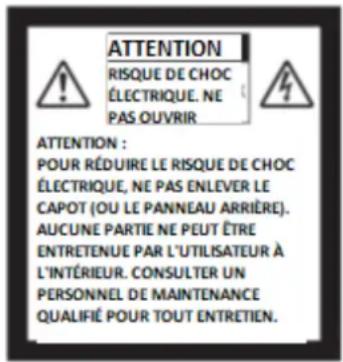
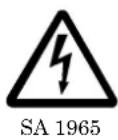
L'éclair avec le symbole de la flèche, dans un triangle équilatéral, est destiné à alerter l'utilisateur de la présence d'une « tension dangereuse » non isolée, dans l'enceinte du produit qui peut être d'une ampleur suffisante pour constituer un risque de choc électrique pour les personnes.

Le point d'exclamation dans un triangle équilatéral est destiné à alerter l'utilisateur de la présence d'instructions de maintenance (entretien) et de fonctionnement importantes dans la documentation qui accompagne le produit.
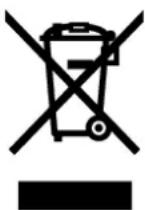
Ce symbole [poubelle à roulette croisée WEEE Annexe IV] indique une collecte séparée de l'équipement de rebut électrique et électronique dans les pays de l'UE;
Ne jetez pas l'équipement dans les déchets domestiques.
Merci d'utiliser les systèmes de retour et de collecte disponibles dans votre pays pour jeter ce produit.
Avertissement
Le branchement d'un câble d'interface d'un équipement non-blindé à cet équipement invalidera la Certification FCC ou la Déclaration du présent dispositif et peut provoquer des niveaux d'interférence qui dépassent les limites établies par le FCC pour l'équipement. Il est de la responsabilité de l'utilisateur d'obtenir et d'utiliser un câble d'interface d'équipement blindé avec ce dispositif. Si cet équipement a plus d'un connecteur d'interface, ne laissez pas des câbles branchés à des interfaces inutilisées. Les changements ou modifications non expressément approuvés par le fabricant pourraient annuler le droit de l'utilisateur de faire fonctionner l'équipement.
Cet équipement a été testé et s'avère conforme aux limites d'un dispositif numérique de catégorie A, conformément à la Partie 15 des Règles FCC. Ces limites sont conçues pour fournir une protection raisonnable contre des interférences dangereuses lorsque l'équipement est utilisé dans un environnement commercial.
Cet équipement génère, utilise et peut irradier de l'énergie à radiofréquence et, s'il n'est pas installé et utilisé conformément au manuel d'instructions, il peut provoquer des interférences dangereuses pour les communications radio. Le fonctionnement de cet équipement dans une zone résidentielle est susceptible de provoquer des interférences dangereuses, auquel cas, l'utilisateur sera prié de corriger les interférences à ses frais.
Utilisateur-Installateur
Votre autorisation pour utiliser cet équipement vérifié par le FCC pourrait être annulée si vous apportez des changements ou modifications non expressément approuvés par la partie responsable de la conformité à la Partie 15 des règles du FCC.
Précautions d'utilisation
■ Assurez-vous d'utiliser l'adaptateur AC fourni. L'adaptateur AC fourni est conçu pour être exclusivement utilisé avec ce produit. Ne l'utilisez pas avec d'autres produits. N'appuyez pas sur l'écran tactile fortement avec le doigt ou des objets acérés. Cela pourrait provoquer des dommages ou dysfonctionnements. ■ Faites attention à ne pas vous pincer le doigt lorsque vous bougez le bras ou l'écran tactile.
Une feuille de protection est fixée à la surface de l'écran tactile. Enlevez-la avant d'utiliser le produit.
L'adaptateur AC approprié pour le pays où il est utilisé est fourni avec le produit. Si le produit a été vendu au Japon, utilisez l'adaptateur AC vendu avec le produit avec 100 VAC et 50 ou 60 Hz.
■ Lors du stockage du produit, ne le laissez pas sous la lumière directe du soleil ou près de chauffages. Il pourrait être décoloré, déformé ou endommagé.
■ Ne placez pas le produit dans un endroit humide, poussiéreux, salin ou soumis à des vibrations.
Utilisez-le dans les conditions environnementales suivantes : Température : 0°C ~ 40°C Humidité : 30% ~ 85% (sans condensation)
N'utilisez pas le produit dans un environnement dans lequel la température du produit devient trop chaude, comme sous la lumière directe du soleil ou près de chauffages. Le produit arrêtera automatiquement le fonctionnement pour protéger la batterie lorsque la température interne atteint 65°C.
Utilisez un chiffon doux et sec pour le nettoyage. N'utilisez pas de solvant volatil comme un diluant ou du benzène.
Taches luminescentes et noires Il peut y avoir quelques pixels qui ne fonctionnent pas correctement du fait de l'utilisation de capteurs d'image de zone CMOS constitués de nombreux pixels. Bien que l'on puisse trouver des taches luminescentes ou noires sur l'écran, c'est un phénomène particulier pour les capteurs d'image de zone CMOS et ce n'est pas un dysfonctionnement.
■ Suivez les directives ci-dessous pour empêcher que le produit ne tombe ou ne se retourne.
- Utilisez le produit sur une base stable, un bureau ou une table. Ne placez pas le produit sur une base instable ou un emplacement incliné.
- Mettez en place ou câblez le produit de façon à empêcher les câbles d'être tirés ou attrapés.
■ Ne pointez pas la lentille directement vers le soleil. Cela pourrait dégrader la capacité d'imagerie.
■ Ne regardez pas directement la lumière de la LED. Si vous regardez directement vers elle, à bout portant, vous risquez de provoquer des lésions à vos yeux.
Il est possible d'utiliser certains types de carte SD/clé USB.
Transférez les données enregistrées dans le support d'enregistrement (comme le stockage interne, une carte SD et une clé USB) vers un dispositif tel qu'un PC pour enregistrer une copie de sauvegarde. Le dysfonctionnement du produit ou les réparations de celui-ci peuvent provoquer l'effacement des données.
■ ELMO n'est pas responsable des éventuels dommages provoqués par la perte ou les dommages aux données dans le support d'enregistrement.
■ Mise au rebut de la batterie
Ce produit utilise des batteries rechargeables aux ions lithium et recyclables.
Lors de la mise au rebut de la batterie, contactez le distributeur où vous avez acheté le produit. Ne tentez pas d'enlever la batterie par vous-même.
Si le produit est utilisé plus longtemps que la période de garantie, ses performances et sa qualité sont susceptibles de se détériorer du fait de la durée de vie de ses pièces. Pour le remplacement de pièce (sur une base facturable), consultez le distributeur auprès duquel vous avez acheté ce produit ou notre succursale/bureau près de chez vous.
La batterie ion lithium intégrée a sa propre durée de vie. Avec la température, la fréquence d'utilisation, la durée d'utilisation et le temps passé, la capacité de la batterie diminue progressivement.
Si le temps de fonctionnement devient sensiblement court à une température normale (entre 10°C et 30°C), la durée de vie de la batterie semble être proche de la fin.
Remplacez-la par une batterie neuve. Contactez votre distributeur ou le Service Client ELMO pour le remplacement de la batterie (des frais s'appliquent).
Copyright
Sauf utilisation dans un cadre personnel, il est strictement interdit, aux termes de la loi sur les copyrights, d'utiliser des fichiers photos sans l'autorisation préalable du titulaire du copyright. Même en cas d'utilisation personnelle, vérifiez toujours de ne pas être dans une situation où l'enregistrement vidéo ou audio est limité ou illégal.
- À propos du WiFi (Réseau LAN sans fil)
- Ce produit et le dispositif sans fil dans ce produit ont été certifiés aux termes de la loi sur la radio pour les bandes à 2,4 GHz et 5 GHz. L'utilisation de ce produit dans des pays différents de celui où vous l'avez acheté est susceptible d'enfreindre les lois en matière d'ondes radio du pays où il est utilisé.
- En cas de problème de communication, changez d'emplacement. En fonction de l'environnement d'utilisation (par exemple s'il y a de nombreux obstacles), la communication sans fil peut être affectée. En particulier, la communication sans fil n'est pas disponible dans les conditions suivantes.
- Il y a du métal et/ou du béton entre le produit et l'écran.
- N'utilisez pas ce produit dans les conditions suivantes.
- Près de dispositifs industriels, scientifiques et médicaux, comme un pacemaker
- Près d'une station radio interne pour l'identifiant d'équipement mobile (licence requise et utilisation dans la ligne de l'usine; etc.)
- Près d'une station de base sans fil à faible puissance (licence non requise)
- Il existe des conditions à satisfaire avant d'utiliser le réseau LAN sans fil à 5 GHz en extérieur.
■ Précautions à prendre pour utiliser le produit sur une bande de 2,4 GHz
Ce produit partage une bande de fréquence avec une vaste gamme d'équipement (par exemple un équipement industriel, scientifique et médical comme des fours à micro-ondes), dans une station radio interne au site pour l'identifiant de l'équipement mobile (stations radio nécessitant des licences) et des stations radio à basse puissance spécifiées (stations radio ne nécessitant pas de licences) utilisées pour des lignes de production radio ainsi que pour des stations radio amateurs (stations radio nécessitant des licences).
- Avant l'utilisation, confirmez qu'aucune station radio interne pour l'identifiant d'équipement mobile et qu'aucune station radio à basse puissance spécifiée ou station radio amateur ne fonctionne à proximité.
- Si cet équipement provoque des interférences négatives relativement à une station radio interne, quelle qu'elle soit, pour identifiant d'équipement mobile, changez
immédiatement de fréquences ou arrêtez l'émission d'ondes radio et contactez le distributeur auprès duquel vous avez acheté le produit pour obtenir des informations sur les mesures permettant d'éviter les interférences (par exemple installation d'une séparation).
- Contactez le distributeur auprès duquel vous avez acheté le produit si cet équipement provoque des interférences négatives relativement à toute station radio à basse puissance spécifiée ou à toute station radio amateur, ou si d'autres problèmes se produisent.
La connectivité à tous les dispositifs compatibles LAN sans fil (WiFi) n'est pas garantie.
Le contenu du présent document est susceptible d'être modifié sans préavis. La dernière version est disponible sur les sites officiels suivants :
Il est interdit, aux termes de la loi sur les copyrights, d'utiliser ou de copier tout ou partie du présent document sans notre autorisation écrite préalable. ELMO ne sera pas responsable de toute réclamation pour dommage ou manque à gagner ou pour toute réclamation présentée par un tiers du fait de l'utilisation, d'un dysfonctionnement ou d'une réparation du produit.
Nous indiquons ci-après des précautions particulières à prendre pour éviter une mauvaise manipulation du produit. Merci d'en tenir compte.
① Installation
Ne placez pas le produit sur un endroit instable ou une surface inclinée
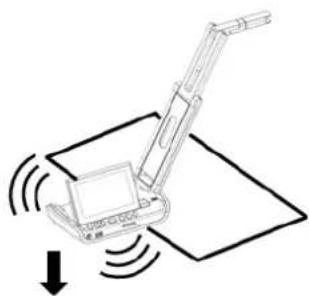
Lors du réglage du produit, tenez le corps autour du pupitre de commande. Faites attention à ne pas vous pincer les doigts.
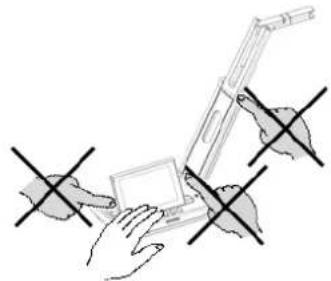
Transport du produit
Transportez le produit en repliant le bras afin de ne pas endommager la caméra. Ne le portez pas en le tenant par le bras ou par la tête de caméra.
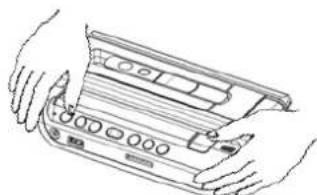
TABLE des matières
■CONSIGNESDE SECURITE IMPORTANTES 1
PRÉCAUTIONS D'UTILISATION 4
TABLE DES MATIÈRES 7 AVANT L'UTILISATION 8
VÉRIFICATION DU CONTENU DE L'EMBALLAGE 8
♦ VÉRIFICATION DU NOM DE CHAQUE PIÈCE......9
◆ PUPITRE DE COMMANDE....10
◆ PANNEAU AVANT 12
♦ PANNEAU ARRIÈRE ET BRANCHEMENT DES CÂBLES 12
■Écran de démarrage 13
■ ZONE STATUT 14
■ZONE ZOOM....14
■MENU STYLO POUR LE DESSIN....15
◆ VÉRIFICATION DES PIÈCES MOBILES DU PRODUIT 18
② PRÉPARATION ET CONNEXION 19
◆Paramétrage 19
♦CONNEXION À UN PROJECTEUR OU À UN MONITEUR...20
CONNEXION À UN PC 20
◆ ALLUMAGE OU EXTINCTION DE L'APPAREIL 21
③ UTILISATION DU PRODUIT 22
◆ UTILISATION DU MA-1 22
■ RÉGLAGE DE LA TAILLE DE L'IMAGE 22
■ RÉGLAGE DU FOCUS 22
■ RÉGLAGE DE LA LUMINOSITÉ 23
■ROTATION DE L'IMAGE 23
■ALLUMAGE OU EXTINCTION DE L'ÉCLAIRAGE À LED 23
■ PAUSE DE L'IMAGE 24
■CAPTURE D'IMAGES FIXES 24
■ ENREGISTREMENT DE VIDÉOS 24
■ SÉLECTION DE LA SOURCE DE L'IMAGE 25
◆ UTILISATION DU MO-2 26
■ RÉGLAGE DE LA TAILLE DE L'IMAGE 26
■ RÉGLAGE DU FOCUS 26
■ RÉGLAGE DE LA LUMINOSITÉ 26
■ ROTATION DE L'IMAGE 26
■ ALLUMAGE OU EXTINCTION DE L'ÉCLAIRAGE À LED 27
■ PAUSE DE L'IMAGE 27
■ CAPTURE D'IMAGES FIXES 28
■ ENREGISTREMENT DE VIDÉOS 28
■ SÉLECTION DE LA SOURCE DE L'IMAGE 29
④ OPÉRATIONS AVANÇÉES 30
UTILISATION DE L'ÉCRAN D'ACCUEIL 30
◆ VÉRIFICATION DES PARAMÈTRES DE LA CAMÉRA 33
◆ UTILISATION DE LA FONCTION DESSIN 39
◆ UTILISATION DU NAVIGATEUR 40
◆AFFICHAGE DE L'IMAGE ENTRÉE EXTERNE....42
LISTE DES CONTENUS 43
LECTURE D'UN ÉLÉMENT DE CONTENU 44
UTILISATION DU LECTEUR DE QR CODE 48
◆ UTILISATION DU MANUEL NUMÉRIQUE 49
◆ UTILISATION DU MENU PARTAGÉ 50
◆ UTILISATION DE MIRACAST 52
◆ UTILISATION DE LA MINUTERIE....54
◆ UTILISATION D'ELMO PLAY 55
◆ UTILISATION DU GESTIONNAIRE DE FICHIER 55
◆ UTILISATION DE LA FONCTION REDRESSEMENT AUTOMATIQUE 56
UTILISER UN IWB PORTABLE (VENDU SÉPARÉMENT) 56
5. LISTE DE MESSAGES D'ERREUR 57
⑥ DÉPANNAGE 59
◆SYMPTÔMES ET CONFIRMATION 59
7 SPÉCIFICATION 62
◆RÉSOLUTION...62
◆RESTRICTIONS SUR L'ÉMISSION D'IMAGE 62
◆BATTERIE 62
◆ COMMENT UTILISER LES VIS DE FIXATION 64
◆CAMERA PRINCIPALE 65
◆ DISPOSITIF D'ÉCLAIRAGE 65
◆FUNCTIONAL SPECIFICATION 65
◆QUALITÉ VIDÉO...66
FORMAT DE SUPPORT PRIS EN CHARGE 66
◆PARAMÈTRES 66
■ MARQUES COMMERCIALES ET LICENCES 68
Vérification du contenu de l'emballage
Les articles ci-dessous sont inclus avec le produit. Si un article est manquant, contactez le distributeur auprès duquel vous avez acheté le produit.
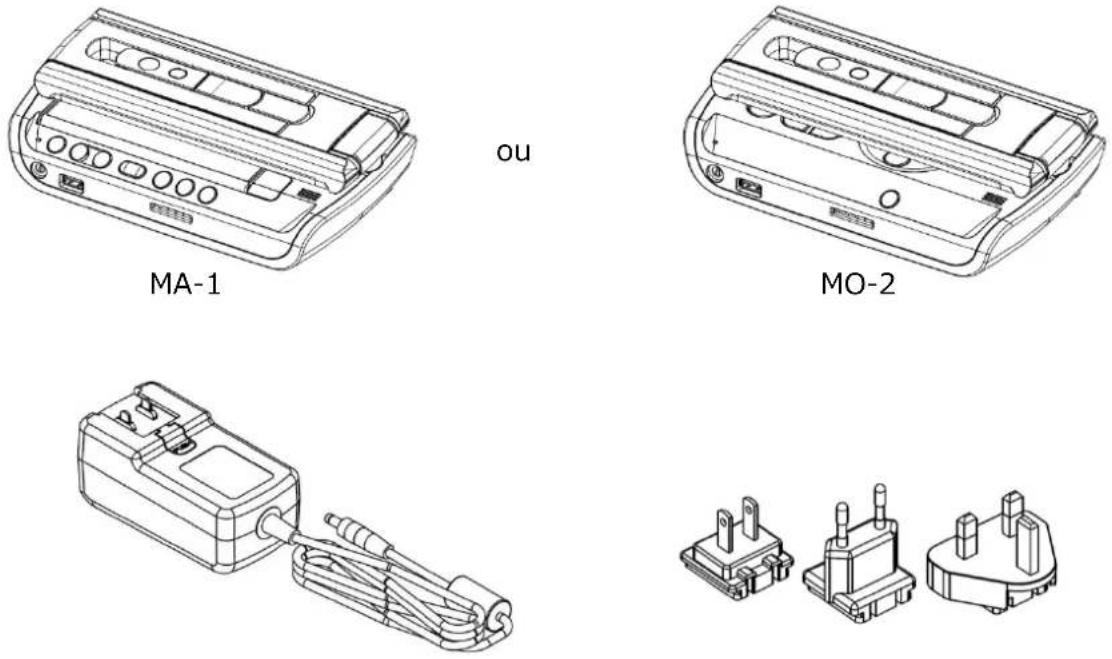
Adaptateur AC Guide de démarrage rapide
Carte de garantie (Pour le Japon / l'Amérique du Nord uniquement)
CONSIGNES DE SÉCURITÉ IMPORTANTES
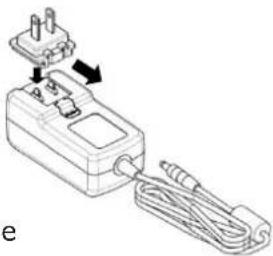
Appuyez et faites coulisser la fiche dans la cannelure de l'adaptateur AC comme indiqué sur le dessin.
Faites-la coulisser jusqu'à entendre le clic. Choisissez la fiche correcte adaptée à la prise.
Lors de l'enlèvement de la prise de l'adaptateur AC, faites coulisser et tirer la fiche dans la direction opposée tout en appuyant sur le bouton de verrouillage.
N'enroulez pas le câble électrique de manière serrée autour de l'adaptateur AC pendant qu'il est branché à l'adaptateur AC. Le câble pourrait être endommagé (débranché) ou l'intérieur du câble pourrait être exposé et provoquer un accident.
Vérification du nom de chaque pièce
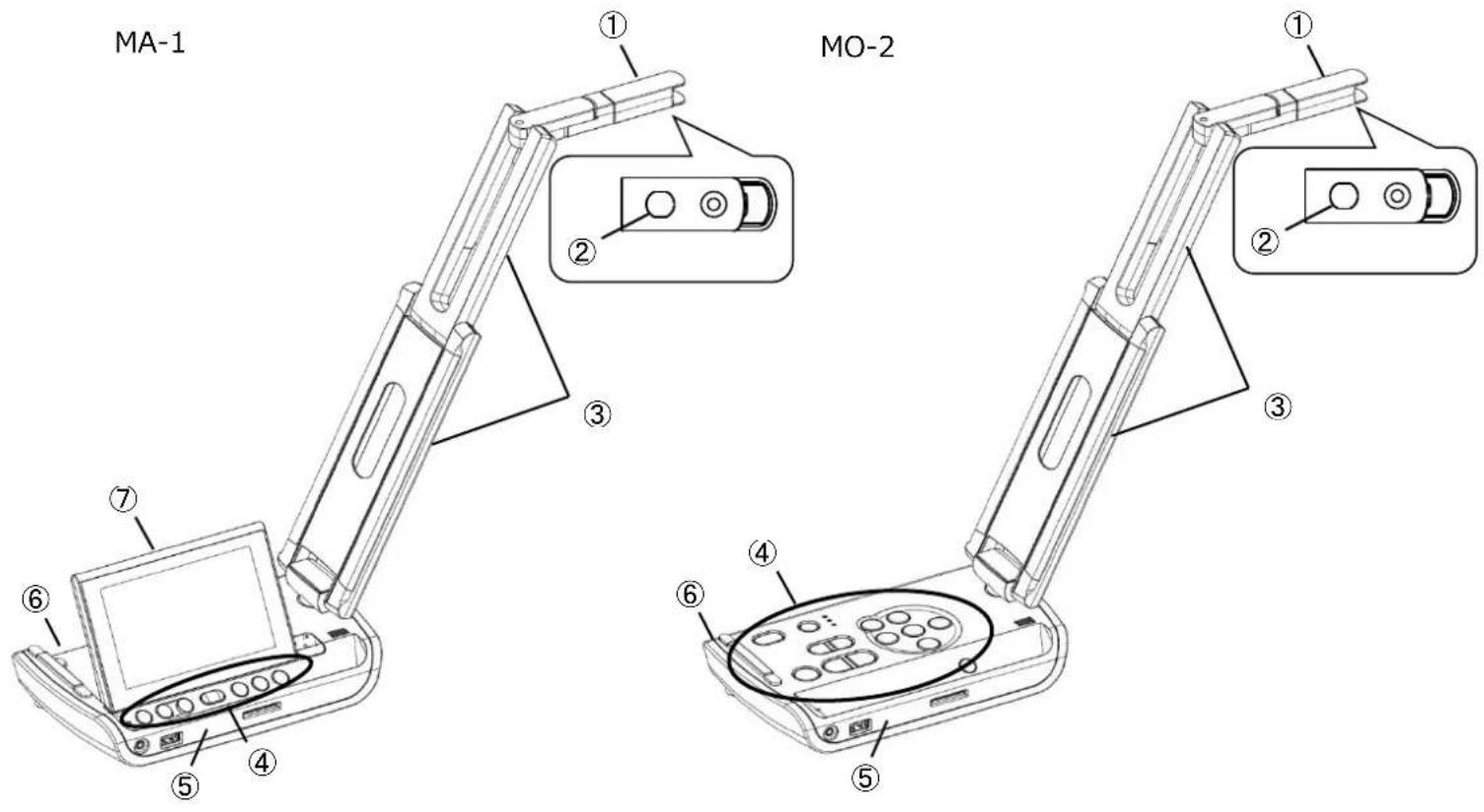
| Nom | |
| 1 | Tête de caméra |
| 2 | Éclairage à LED |
| 3 | Bras |
| 4 | Pupitre de commande |
| 5 | Panneau avant |
| 6 | Panneau arrière |
| 7 | Écran tactile |
■ MA-1
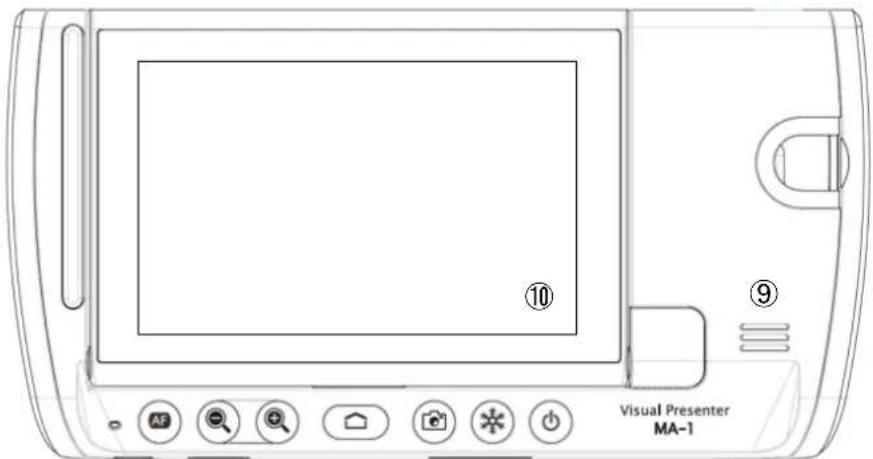
| Nom | Description | |
| 1 | Marche-arrêt | Pression longue = Pour allumer ou couper l'alimentation.Pression courte =Pour entrer en mode veille ou l'annuler.VOYANT Marche-arrêtMarche : devient bleuArrêt : Éteint (※En charge : devient rouge)Veille : Éteint (※ En charge : devient rouge) |
| 2 | Gel | Pour que l'image actuellement affichée reste en pause. Rappuyez su ce bouton pour annuler la pause. |
| 3 | Capture | Pour enregistrer l'image actuellement affichée comme une image fixe. |
| 4 | Accueil | Pour passer à l'écran d'Accueil. |
| 5 | Zoom+ | Pour agrandir l'image. |
| 6 | Zoom- | Pour rétrécir l'image. |
| 7 | AF | Pour ajuster le focus automatiquement lorsqu'on appuie sur le bouton.(AF à une seule pression). |
| 8 | Microphone intégré | Pour enregistrer l'audio environnant. |
| 9 | Haut-parleur | Pour émettre le son. |
| 10 | Écran tactile | Pour afficher l'image ou les menus de la caméra-document.Différents paramètres peuvent être configurés en touchant l'écran. |
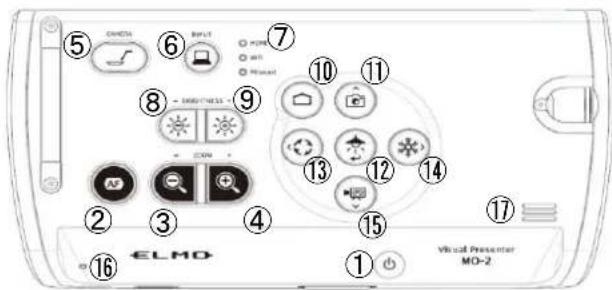
| Nom | Description | |
| 1 | Marche-arrêt | Pression longue = Pour allumer ou couper l'alimentation.Pression courte =Pour entrer en mode veille ou l'annuler.VOYANT Marche-arrêtMarche : devient bleuArrêt : Éteint (※En charge : devient rouge)Veille : Éteint (※ En charge : devient rouge) |
| 2 | AF | Pour ajuster le focus automatiquement lorsqu'on appuie sur le bouton (AF à une seule pression). |
| 3 | Zoom- | Pour rétrécir l'image. |
| 4 | Zoom + | Pour agrandir l'image. |
| 5 | Caméra | Pour afficher l'image de la caméra. |
| 6 | Entrée externe | Pour passer entre l'image IN HDMI et l'image de la caméra. |
| 7 | VOYANT D'état | Pour indiquer chaque état.HDMI : Entrée externeWiFi : Connexion WiFiMiracast : Connexion Miracast |
| 8 | Luminosité-- | Pour assombrir l'image. |
| 9 | Luminosité+ | Pour éclaircir l'image. |
| 10 | Accueil | Pour passer à l'écran d'Accueil. |
| 11 | Capture | Pour enregistrer l'image actuellement affichée comme une image fixe. |
| Bouton de direction : Vers le haut | ||
| 12 | Éclairage à LED | Pour allumer ou couper l'éclairage à LED. |
| Bouton de direction : Entrer | ||
| 13 | Rotation d'image | Pour faire tourner l'image de la caméra. (0°/90°/180°/270°) |
| Bouton de direction : Gauche | ||
| 14 | Gel | Pour que l'image actuellement affichée reste en pause. Rappuyez sur ce bouton pour annuler la pause. |
| Bouton de direction : droite | ||
| 15 | Vidéo | Pour enregistrer l'image de la caméra sous la forme d'une vidéo. |
| Bouton de direction : vers le bas | ||
| 16 | Microphone intégré | Pour enregistrer l'audio environnant. |
| 17 | Haut-parleur | Pour émettre le son. |
Panneau avant
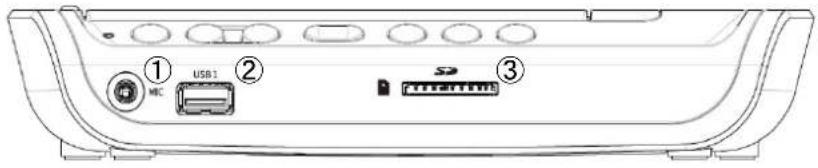
| Nom | Description | |
| 1 | Entrée audio | Pour brancher le microphone.Utilisez le microphone à condensateur électret. |
| 2 | USB2.0 (Type A) | Pour brancher la souris ou la clé USB. |
| 3 | Carte SD | Pour insérer la carte SD. |
Attention
Le branchement d'un microphone autre que le microphone à condensateur électret (un microphone pour un PC) peut provoquer des dysfonctionnements.
◆ Panneau arrière et branchement des câbles

| Nom | Description | |
| 1 | Fente de sécurité | Pour brancher un câble de sécurité. (Taille de la fente : 7 x 3 mm) |
| 2 | LAN | Pour brancher le produit au réseau. |
| 3 | USB2.0 (Type B) | Pour brancher le produit à un PC pour utiliser l’UVC (Classe vidéo USB). |
| 4 | USB2.0 (Type A) | Pour brancher la souris ou la clé USB. |
| 5 | AUDIO OUT | Pour émettre un son audio. ※1 |
| 6 | RGB OUT | Pour émettre des images RGB analogiques par un branchement à un moniteur qui dispose d’un port d’entrée RGB analogique. |
| 7 | HDMI OUT (Type A) | Pour émettre des images numériques et audio par un branchement à un moniteur qui dispose d’un port d’entrée HDMI.※1 |
| 8 | HDMI IN (Type A) | Pour entrer des images et audio HDMI. |
| 9 | DC IN 5V | Pour brancher l’adaptateur AC fourni. |
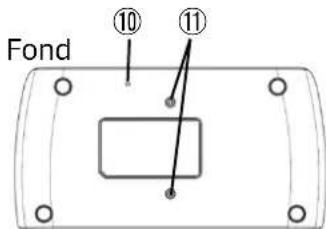
| 10 | Reset | Pour réinitialiser le système et revenir aux paramètres d’usine. Appuyez sur ce bouton avec un objet pointu comme une aiguille. Lorsque le produit se bloque, réinitialisez-le en utilisant ce bouton. |
| 11 | Trous de vis de fixation | Pour fixer le produit à une table. Utilisez une vis M3, avec un pas de filetage de 0,5 mm et de 7 – 12 mm de long.(Les vis ne sont pas incluses). |
※1 L'ordre de priorité pour la sortie audio : AUDIO OUT > HDMI OUT > haut-parleur
Écran de démarrage
Au démarrage, l'écran de la caméra-document sera affiché. Le menu Stylo pour dessiner peut être affiché par les opérations suivantes :
Pour le MO-2 : Cliquez sur l'onglet à gauche ou l'onglet à droite sur le moniteur extérieur avec la souris.
(Le même menu Stylo s'affichera quel que soit l'onglet choisi. Utilisez l'onglet que vous souhaitez selon le sujet.)
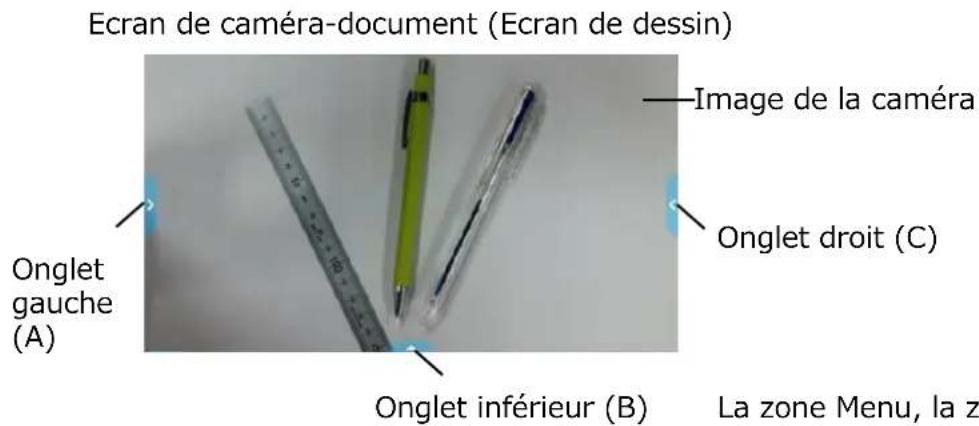
Ecran (B)
La zone Menu, la zone État et la zone Zoom seront affichées.
Appuyez sur le bouton « Home » (Accueil) sur le pupitre de commande pour retourner à l'écran d'accueil.
Si vous voulez ouvrir d'autres applications après le démarrage, sélectionnez l'application sur l'écran Accueil.
La zone Menu peut être cachée en la faisant glisser vers le bas. (L'écran de Dessin sera affiché.)
Écran (A) ou (C)
Le menu Stylo sera affiché soit à l'extrémité gauche ou à l'extrémité droite de l'écran. Sélectionnez un stylo pour effectuer le dessin.
La zone Menu n'apparaîtra pas pendant que le menu Stylo pour le dessin est affiché. Fermez le menu Dessin pour afficher la zone de Menu.
L'état de la caméra sera affiché par le biais d'icônes.

| Icône | Nom | Fonction |
 | WiFi ※1 | Afficher l’état du WiFi. |
 | LAN ※1 | Cette icône s’affiche quand le câble LAN est branché. |
 | Batterie | Pour afficher le niveau de batterie et l’état de charge. |
 | Carte SD ※2 | Cette icône s’affiche quand la destination d’enregistrement paramétrée est la carte SD. |
 | Clé USB ※2 | Cette icône s’affiche quand la destination d’enregistrement paramétrée est la clé USB. |
 | Gel | Cette icône s’affiche pendant le gel de l’image (pause). |
 | Rotation d’image | Cette icône s’affiche pendant la rotation de l’image (l’icône change selon l’angle de rotation.) |
 | Enregistrement | Cette icône s’affiche pendant l’enregistrement. |
 | Haut-parleur muet | Cette icône s’affiche quand le haut-parleur est coupé.(Cette icône n’apparaîtra pas quand le réglage de haut-parleur muet est coupé). |
 | Miracast | Cette icône s’affiche pendant la communication Miracast. |
※1 L'icône WiFi ou l'icône LAN s'affichera selon l'état de connexion du réseau. ※2 La destination d'enregistrement actuellement réglée s'affichera.
(L'ordre de priorité pour la destination d'enregistrement : clé USB > carte SD > stockage interne)
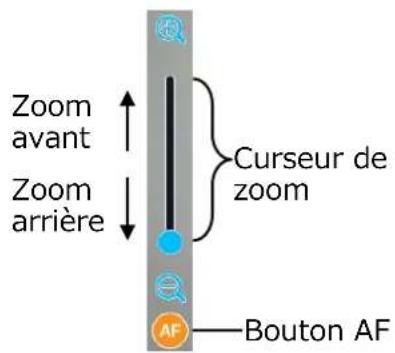
La zone Zoom sera affichée lorsque le zoom est utilisé sur l'écran de la caméra-document ou lorsque la zone de Menu est affichée. Le curseur de zoom et le bouton AF seront affichés.
※La zone de Zoom n'apparaît pas pendant la lecture de la vidéo puisqu'aucune opération de zoom ne peut être réalisée pendant la lecture d'une vidéo.
Curseur de zoom : il permet de régler le zoom en déplaçant le curseur rond de haut en bas.
Bouton AF : Appuyez une fois (une pression)
Le bouton AF ne s'affichera que lorsque l'image de la caméra est affichée.
MENU STYLO pour le DESSIN
Lorsqu'un onglet est sélectionné sur l'écran de la caméra-document, le menu Stylo, le menu Surligneur, le menu Gomme et le menu Outil manuel seront affichés.
Sélectionnez le menu que vous voulez utiliser.
Appuyez ou appuyez longuement sur le menu pour afficher le sous-menu. Vous pouvez changer le type de Stylo ou de Gomme à partir du sous-menu.
※L'icône sélectionnée sera mise en surbrillance. (Fond : bleu foncé)
※La réalisation d'une opération de capture ou d'enregistrement pendant le processus de dessin permettra d'enregistrer l'image avec tous les dessins ajoutés.
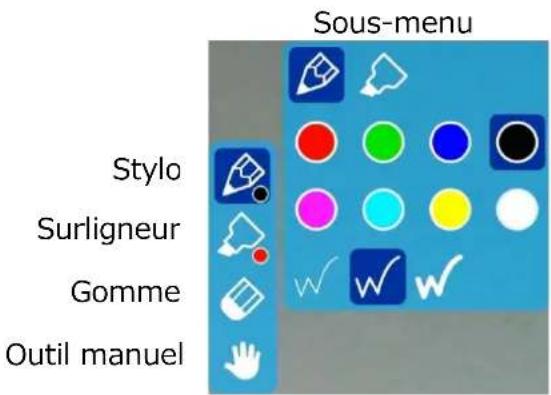
| Stylo | ||
| Type | Icône | Fonction |
| Stylo |  | Dessiner une ligne. |
| Surligneur |  | Dessiner une ligne avec une opacité de 50%. |
| Couleur de stylo |  | Dessiner une ligne rouge. |
 | Dessiner une ligne verte. | |
 | Dessiner une ligne bleue. | |
 | Dessiner une ligne noire. | |
 | Dessiner une ligne magenta. | |
 | Dessiner une ligne cyan. | |
 | Dessiner une ligne jaune. | |
 | Dessiner une ligne blanche. | |
| Épaisseur |  | Dessiner une ligne fine. |
 | Dessiner une ligne d'épaisseur moyenne. (Paramètre pa défaut) | |
 | Dessiner une ligne épaisse. (Paramètre par défaut pour le surligneur) | |
| Gomme | ||
| Type | Icône | Fonction |
| Gomme |  | Effacer une ligne dessinée par le Stylo ou le Surligneur.(Une ligne dessinée continue peut être effacée)Appuyez sur la ligne ou tournez le doigt tout en appuyant sur la ligne pour l'effacer. |
| Effacer tout |  | Effacer toutes les lignes qui sont dessinées sur l'écran. |
 | Cette icône sera affichée quand le menu Gomme est activé après avoir effectué l'action « Effacer tout ».Annuler la dernière action « Effacer tout » et récupérer les lignes effacées (seules les lignes effacées par la dernière action peuvent être récupérées.) | |
| ※Après avoir effacé la ligne sélectionnée, la Gomme est désélectionnée et le dernier Stylo sélectionné est de nouveau sélectionné. | ||
| Outil manuel | ||
| Outil manuel |  | Déplacer la zone d'affichage en la faisant glisser lorsque l'image est agrandie.※Lors de l'affichage de l'image de la caméra, cette fonction est disponible uniquement lorsque le réglage du mode Défilement est activé.La zone d'affichage ne peut pas être déplacée lorsque le réglage du mode Défilement est désactivé. |
Zone de menu
La zone de menu sera affichée en sélectionnant l'onglet inférieur sur l'écran de la caméra-document.
La zone de menu peut être cachée en la faisant glisser avec le doigt de l'intérieur de l'écran vers l'extérieur ou en sélectionnant l'onglet inférieur affiché sur le moniteur extérieur avec la souris.
※La destination d'enregistrement peut être modifiée en appuyant longuement sur l'icône Capture ou sur l'icône Enregistrement.
(carte SD / USB / stockage interne [ ↓ ])

| Icône | Menu principal | Sous-menu | Fonction |
 | Capture | - | Capturer l'image de la caméra et l'enregistrer sous forme d'image fixe. |
| ○(Pression longue) | Sélectionner le support de destination. | ||
 | Gel※1 | - | Faire faire une pause ou redémarrer l'image de la caméra. |
 | Rotation de l'image | - | Faire tourner l'image de la caméra. (0^/90^/180^/270^) |
 | Enregistrement | - | Enregistrer une vidéo sur le support spécifié. |
| ○(Pression longue) | Sélectionner le support de destination. | ||
 | Luminosité※1 | - | Afficher le menu de réglage de la luminosité.La luminosité peut être ajustée en déplaçant le curseur de réglage de la luminosité. |
 | Éclairage à LED※1 | - | Allumer ou couper l'éclairage à LED. |
 | Lecteur de QR code※1 | - | Passer en mode lecteur de QR code. |
 | Accueil | - | Afficher l'écran d'accueil. |
※1 L'icône Gel, l'icône Luminosité, l'icône Éclairage à LED, et l'icône lecteur de QR code ne s'afficheront que sur l'écran de la caméra-document.
Vérification des pièces mobiles du produit
Ce produit peut être déplacé comme indiqué ci-dessous.
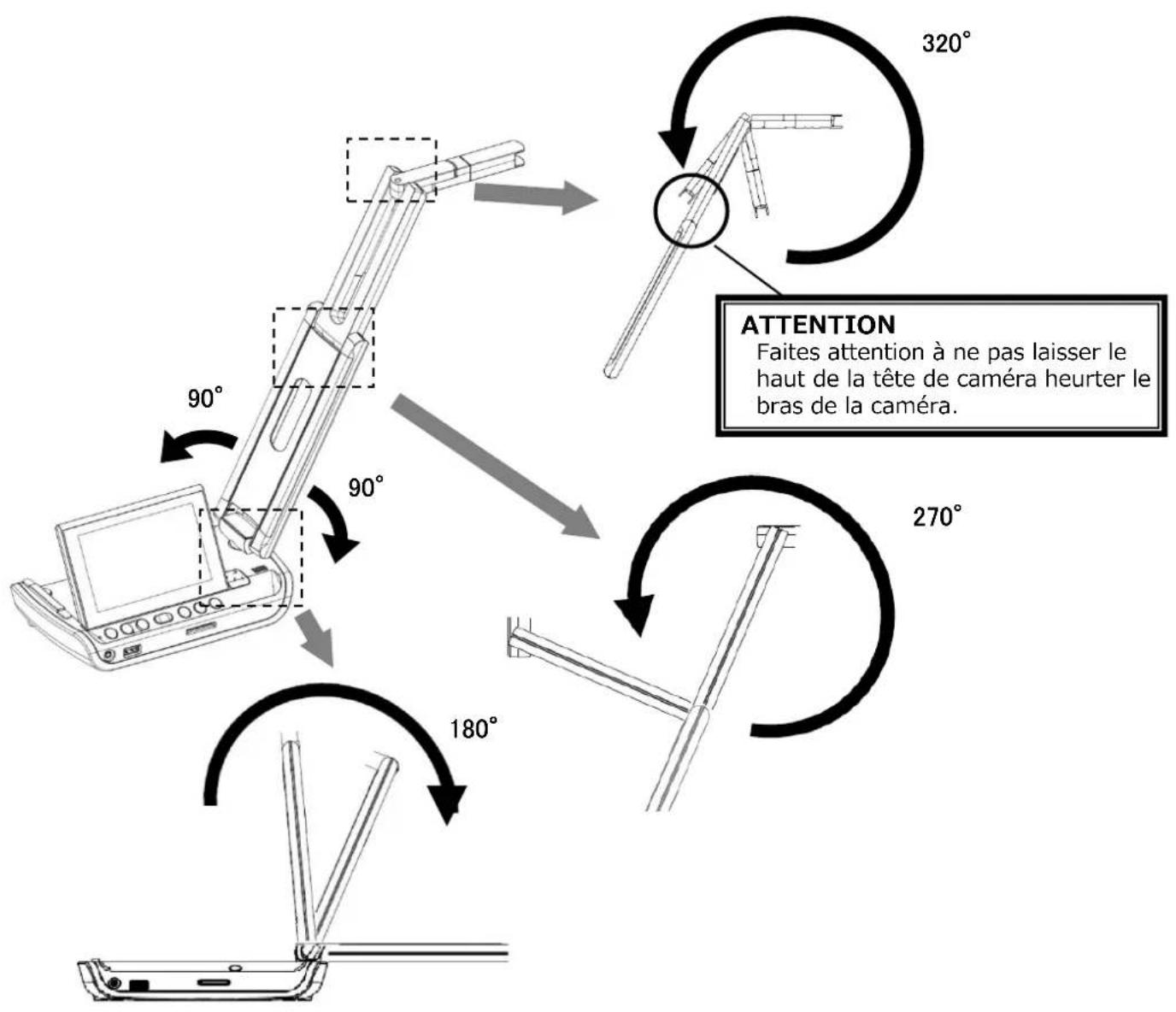
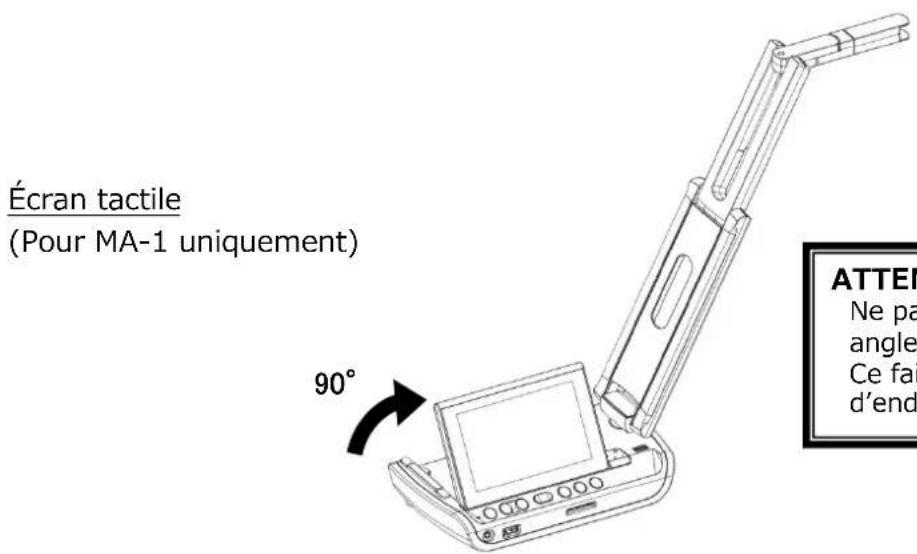
Attention
Ne pas déplacer les pièces à un angle supérieur à celui spécifié ici. Ce faisant, vous risquez d'endommager le produit.
ÉTAPE 1. Levez la tête de la caméra tout en maintenant le pupitre de commande. ÉTAPE 2. Levez le bras comme indiqué par la flèche. ÉTAPE 3. Levez la tête de la caméra. Réglez-la horizontalement. ÉTAPE 4. Levez le moniteur d'écran tactile comme indiqué par la flèche. (Pour MA-1 uniquement)
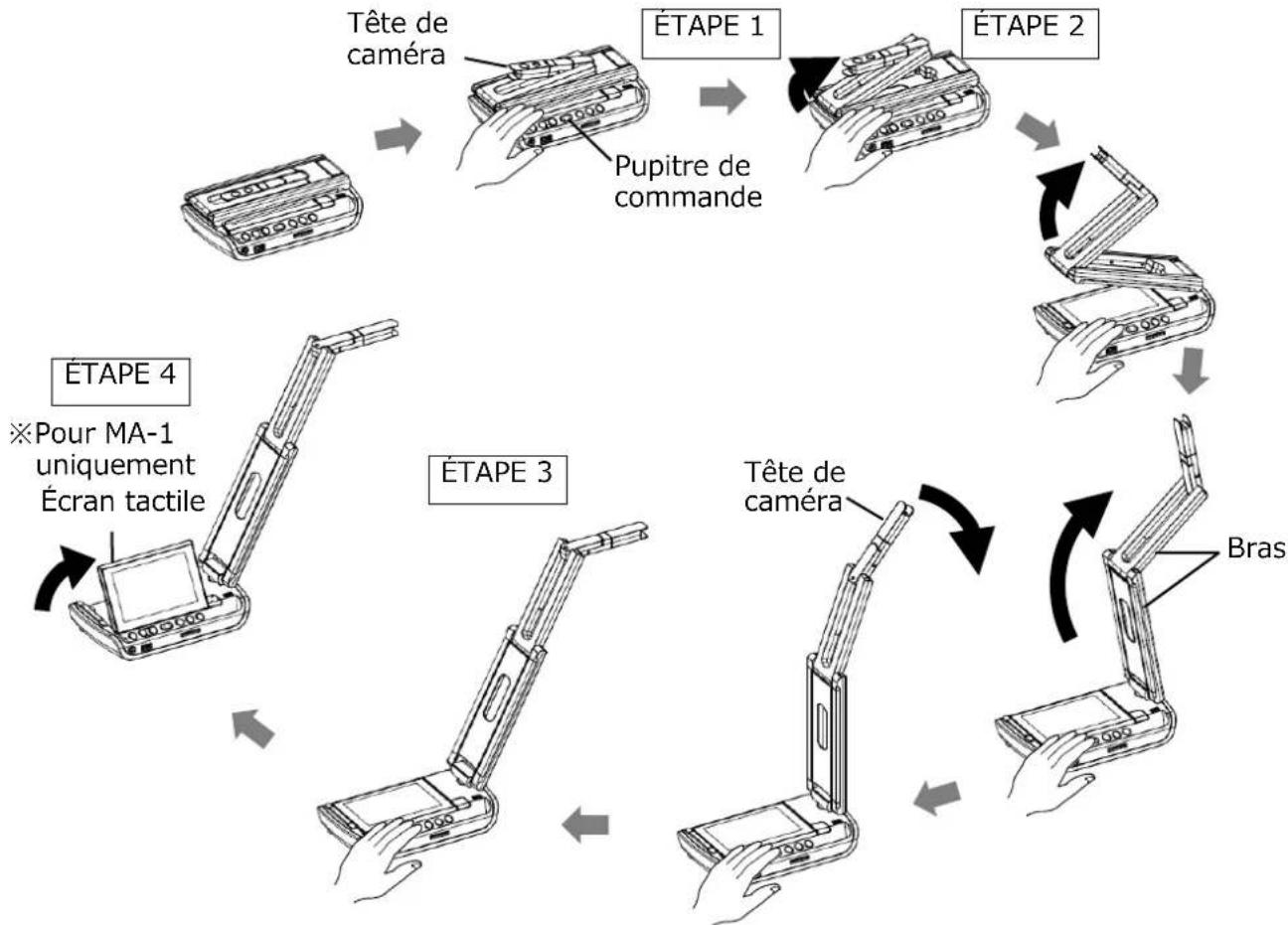
flowchart
graph TD
    A["Tête de caméra"] --> B["ÉTAPE 1"]
    B --> C["Pupitre de commande"]
    C --> D["ÉTAPE 2"]
    D --> E["Tête de caméra"]
    E --> F["Tête de bras"]
    F --> G["ÉTAPE 3"]
    G --> H["Tête de bras"]
    H --> I["ÉTAPE 4"]
    I --> J["Pour MA-1 uniquement Écran tactile"]
ÉTAPE 5. Tournez la tête de la caméra selon la direction de prise de vue.
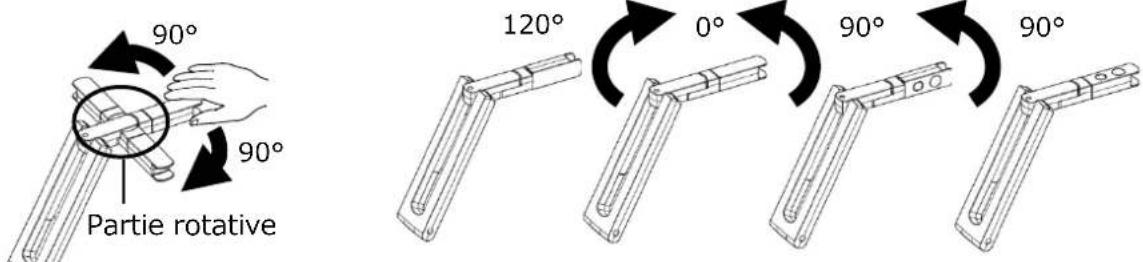
Attention
- Faites attention à ne pas vous pincer les doigts lors du déplacement du bras.
- Ne tenez pas le produit par le bras ou la tête de la caméra lorsque vous le transportez.
- Faites attention à ne pas donner de coups à la tête de caméra.
- Ce produit utilise des composants sensibles à l'électricité statique.
Afin d'éviter tout dysfonctionnement lié à l'électricité statique, maintenez le bord de la tête de caméra pour la faire tourner. Ne touchez pas la partie rotative.
Connexion à un projecteur ou à un moniteur
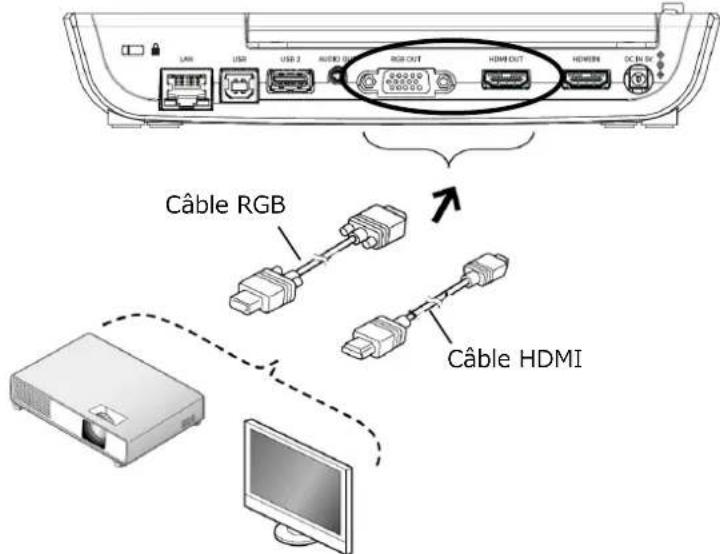
- Branchez le produit à un projecteur ou à un moniteur avec le câble HDMI ou le câble RGB.
- Appuyez longuement sur le bouton Marche pour allumer le produit (VOYANT Marche : bleu)
Connexion à un PC
Le produit est conforme à la norme UVC (classe de vidéo USB). Vous pouvez transférer l'image via USB.
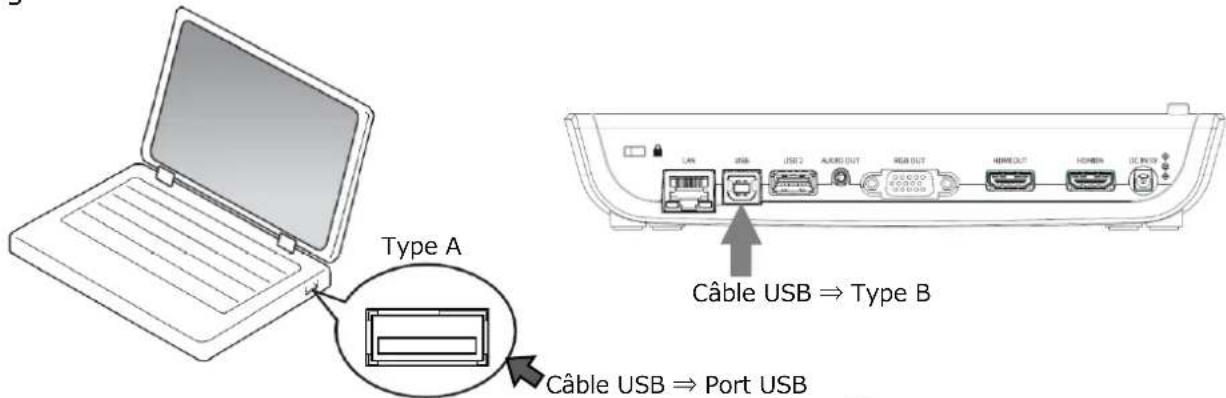
- Branchez la borne de type B du câble USB au connecteur [ ] à l'arrière du produit.
- Branchez la borne de type A du câble USB au port USB du PC.
- Allumez le produit. (VOYANT Marche : Bleu)
- Allumez le PC. Lancez l'application et vérifiez l'image.
L'application (Boîte à outils interactive ELMO) peut être téléchargée sur les sites Internet suivants :
Pour plus de détails concernant l'application (Boîte à outils interactive ELMO), consultez le Manuel d'instructions sur le site Internet ci-dessus.
Attention
- Ce produit ne peut pas être alimenté par une alimentation électrique USB.
- Lorsque la batterie n'est pas totalement chargée ou lorsque le niveau de batterie restant est bas, alimentez l'appareil en branchant l'adaptateur AC à une prise murale.
- Le débit de trame peut être diminué en fonction du PC utilisé.
◆Allumage ou extinction de l'appareil
Branchez l'adaptateur AC fourni au produit. Branchez l'adaptateur AC à une prise murale. Appuyez longuement (environ 3 secondes) sur le bouton Marche [ ⏻ ] pour allumer l'appareil.
Si vous rappuyez longuement sur le bouton Marche [ ⏻ ] (pendant environ 8 secondes), alors que l'appareil est allumé, il s'éteindra.
※Lors de la première utilisation du produit ou lorsque le niveau de batterie est bas, chargez la batterie en branchant l'adaptateur AC avant d'appuyer sur le bouton Marche. ※La couleur du voyant MARCHE passe de bleu à rouge après l'allumage. ※En cas de pression courte sur le bouton Marche alors que l'appareil est allumé, le produit passera en mode veille (mode économie d'énergie). Le mode veille sera annulé dès que l'on appuie brièvement sur le bouton Marche. ※Les fonctions du produit seront coupées ou mises en pause en mode veille (éclairage à LED, écran tactile, HDMI, RGB, Passage d'entrée externe, sortie audio, WiFi) ※Le produit peut être allumé sans le brancher à une prise murale lorsque la batterie est totalement chargée. ※L'alimentation du produit peut être coupée en appuyant sur le bouton Marche pendant environ 20 secondes. Réinitialisez le produit de cette façon en cas de blocage du produit. ※Lorsque le produit est allumé pour la première fois, l'écran de sélection de Destination apparaîtra sur l'image de la caméra. Sélectionnez le pays où le produit est utilisé. (L'écran de sélection de Destination sera également affiché lors du premier allumage du produit après une réinitialisation.)
ÉTAT DU VOYANT MARCHE
| Modèle | État | Adaptateur AC | État de charge | VOYANT | |
| MA-1 | MARCHE | Débranché | - | Allumé | Bleu |
| Branché | En charge | Allumé | Bleu | ||
| Totalement chargée | Allumé | Bleu | |||
| ARRÊT | Débranché | - | Éteint | ||
| Branché | En charge | Allumé | Rouge | ||
| Totalement chargée | Éteint | ||||
| Veille | Débranché | - | Éteint | ||
| Branché | En charge | Allumé | Rouge | ||
| Totalement chargée | Éteint | ||||
| MO-2 | MARCHE | Débranché | - | Allumé | Bleu |
| Branché | En charge | Allumé | Bleu | ||
| Totalement chargée | Allumé | Bleu | |||
| ARRÊT | Débranché | - | Éteint | ||
| Branché | En charge | Allumé | Rouge | ||
| Totalement chargedée | Éteint | ||||
| Veille | Débranché | - | Éteint | ||
| Branché | En charge | Allumé | Rouge | ||
| Totalement chargedée | Éteint | ||||
◆Réglement de la destination
L'écran de sélection de la Destination apparaîtra sur l'image de la caméra lors de l'allumage de l'appareil pour la première fois ou lors d'une initialisation. Sélectionnez le pays où le produit est utilisé.
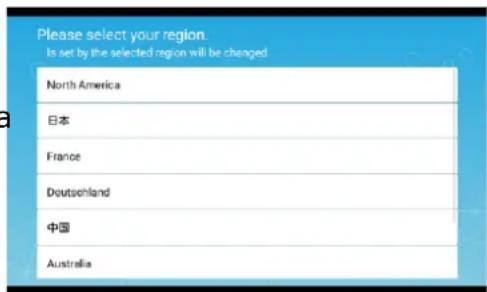
Différentes fonctions ou réglages peuvent être actionnés ou configurés à partir du menu (textes ou icônes) affiché sur l'écran tactile ou le moniteur externe ou en utilisant les boutons sur le pupitre de commande.
Pour le MA-1 : Actionnement du bouton sur le pupitre de commande / actionnement de l'écran tactile / actionnement de la souris sur le moniteur externe via USB
Pour le MO-2 : Actionnement du bouton sur le pupitre de commande / actionnement de la souris sur le moniteur externe via USB
Le MA-1 peut être actionné de l'une des façons suivantes : actionnement de l'écran tactile ou de la souris sur le moniteur externe via USB ou actionnement du bouton sur le pupitre de commande
Réglage de la taille de l'image
La taille de l'image peut être réglée en utilisant les boutons [ √/ ⊕] sur le pupitre de commande.

Pour agrandir l'image de la caméra.

Pour rétrécir l'image de la caméra.
Le niveau de zoom peut également être réglé en utilisant le curseur de zoom dans la zone de Zoom, qui sera affichée sur l'écran tactile en sélectionnant l'onglet inférieur sur l'écran de la caméra-document.
- Le niveau de zoom maximum est de 16x (zoom numérique). La qualité de l'image sera dégradée lors de l'utilisation du zoom numérique.
- Le niveau de zoom peut également être réglé en effectuant un geste de pincement sur l'écran tactile.
Agrandir : Pincement en ouverture = Agrandir la distance entre deux doigts Rétrécir : Pincement en fermeture = Raccourcir la distance entre deux doigts
Réglage du FOCUS
Appuyez sur le bouton AF [AF] sur le pupitre de commande pour focaliser automatiquement sur le sujet.
L'AF peut également être actionné en utilisant le bouton AF [ AF ] dans la zone de Zoom, qui sera affichée sur l'écran tactile en sélectionnant l'onglet inférieur sur l'écran de la caméra-document.
Réglage de la luminosité
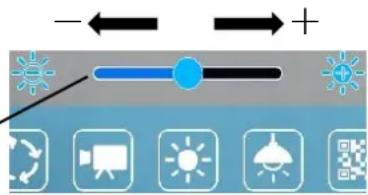
Le curseur de réglage de la luminosité [] sera affiché lorsqu'on appuie sur l'icône de la Luminosité [] dans la zone de Menu.
La luminosité de l'image peut être ajustée en déplaçant le curseur à gauche et à droite.
Le curseur de réglage de la luminosité disparaîtra en appuyant sur la zone extérieure du curseur de réglage de la luminosité.
※Curseur de réglage de la luminosité : 7 niveaux (-3~+3)
Valeur par défaut : 0
Curseur de réglage de la luminosité
Rotation de l'image
Appuyez sur l'icône de rotation d'image [ ] dans la zone de Menu pour faire tourner l'image.
L'image tournera de 90° à chaque fois que l'on appuie sur l'icône.
(0°/90°/180°/270°)
※L'angle de rotation peut être sélectionné entre 90° et 180°. (⇒Paramètres de la caméra « Angle de rotation de l'image »)
※L'image de la caméra avec des dessins ne tourne pas.
※ Valeur par défaut : 0
※ L'icône de rotation d'image sera affichée dans la zone d'État pendant la rotation de l'image.
| État de rotation | Icône |
| 0° | — |
| 90° | |
| 180° | |
| 270° |
Allumage ou extinction de l'éclairage à LED
Appuyez sur l'icône d'éclairage à LED [ ] dans la zone de Menu pour activer l'allumage à LED. (ON :)
En rappuyant sur l'icône, l'éclairage à LED s'éteindra.
Attention
- Pour prendre des clichés de personnes, coupez l'éclairage à LED.
Assurez-vous que la lumière provenant de l'éclairage à LED ne brille pas directement dans vos yeux.
- Ce produit est équipé d'une LED à haute brillance. Vous pouvez l'utiliser en toute sécurité pour éclairer le sujet. La luminosité diminuera progressivement en cas d'utilisation à long terme. Ce n'est pas un dysfonctionnement mais une caractéristique de la LED.
- Ne touchez pas l'éclairage à LED pendant qu'il est allumé, car il peut devenir très chaud.
En appuyant sur le bouton Gel [ ] sur le pupitre de commande, l'image de la caméra se met en pause.
Appuyez sur le bouton pour redémarrer.
※Pression longue ⇒ Pour exécuter la fonction de Redressement automatique.
Le produit détectera automatiquement l'angle d'inclinaison du document comme un papier d'impression et un manuel dans la zone de prise de vue et le corrigera pour qu'il s'adapte à l'écran.
※Si le produit est éteint pendant le mode Gel, le réglage ne sera pas enregistré la prochaine fois que le produit est allumé.
※L'icône Gel sera affichée dans la zone d'État pendant la pause.
| État | Icône |
| Actif | — |
| Gel |
Capture d'images FIXES
Appuyez sur le bouton Capture [ ] sur le pupitre de commande ou appuyez sur l'icône Capture [ ] dans la zone de Menu sur l'écran tactile pour capturer l'image de la caméra.
(Des images fixes capturées seront enregistrées sous forme de fichier JEPG dans le support d'enregistrement.)
※Pour changer la destination des images fixes capturées, appuyez longuement (pendant environ 1 seconde) sur le bouton ou sur l'icône. Le sous-menu sera affiché et vous pourrez changer la destination. La capture d'image sera effectuée une fois que la destination a été modifiée.
※Les dessins sur l'image peuvent également être enregistrés.
Les images fixes capturées peuvent être enregistrées dans la destination suivante : carte SD / clé USB / stockage interne
(Le dispositif actuellement sélectionné sera affiché comme la destination dans la zone d'état.)
Enregistrement de vidéos
Appuyez sur l'icône Enregistrer [ ] dans la zone de Menu pour commencer l'enregistrement de l'image de la caméra.
Pour arrêter l'enregistrement, rappuyez sur l'icône. (Enregistrement : 📄)
※Pour modifier temporairement la destination des vidéos enregistrées, appuyez longuement sur le bouton ou l'icône. Le sous-menu sera affiché et vous pourrez changer la destination.
※L'image de la caméra et les dessins ajoutés peuvent être enregistrés sous forme de vidéo.
※L'enregistrement sera effectué à la qualité d'enregistrement paramétrée. (⇒P.33 Réglages de la caméra « Qualité d'enregistrement ».)
Les vidéos enregistrées peuvent être sauvegardées dans la destination suivante : carte SD / clé USB / stockage interne
La capacité de stockage interne étant limitée, il est recommandé d'enregistrer sur la carte SD ou sur une clé USB.
État d'enregistrement (à afficher dans la zone d'état)
| N'enregistre pas | ---- |
| Enregistre |  |
 |
※ Cette icône sera affichée quand la zone d'État est cachée.
Peu importe que la destination de stockage soit interne ou externe, les vidéos enregistrées seront sauvegardées sous le nom de fichier suivant :
MOV_date enregistrement_heure enregistrement (MOV_aaaaMMjj_hhhmmss_apv.mp4)
Sélection de la SOURCE de l'image
La source de l'image à afficher peut être facilement commutée.
Image de la caméra :
Appuyez sur le bouton Accueil [ ] pour ouvrir l'écran d'Accueil. Puis, appuyez sur l'icône de la caméra-document [ ].
Images entrées en HDMI IN :
Appuyez sur le bouton Accueil [ ] pour ouvrir l'écran d'Accueil. Puis, appuyez sur l'icône d'entrée extérieure [ ].
Images enregistrées sur la carte SD ou la clé USB :
Appuyez sur le bouton Accueil [ ] pour ouvrir l'écran d'Accueil. Puis, appuyez sur l'icône Galerie [ ] pour afficher une liste des articles contenus.
Réglage de la taille de l'image
La taille de l'image peut être réglée en utilisant les boutons [ / + ] sur le pupitre de commande.

: Pour agrandir l'image de la caméra.

: Pour rétrécir l'image de la caméra.
- Le niveau de zoom maximum est de 16x (zoom numérique). La qualité de l'image sera dégradée lors de l'utilisation du zoom numérique.
Le niveau de zoom peut également être réglé en utilisant le curseur de zoom dans la zone de Zoom, qui sera affichée sur le moniteur externe connecté en sélectionnant l'onglet inférieur sur l'écran de la caméra-document et en utilisant la souris.
Réglage du FOCUS
Appuyez sur le bouton AF [AB] sur le pupitre de commande pour focaliser automatiquement sur le sujet.
L'AF peut également être actionné en utilisant le bouton AF dans la zone de Zoom, qui sera affichée sur le moniteur externe connecté en sélectionnant l'onglet inférieur sur l'écran de la caméra-document et en utilisant la souris.
Réglage de la luminosité
La luminosité peut être réglée en utilisant les boutons [-/+] sur le pupitre de commande.
Le réglage de la luminosité peut également être effectué en utilisant le curseur de réglage de la Luminosité affiché sur le moniteur externe connecté.
Le curseur de réglage de la luminosité sera affiché lorsqu'on clique sur l'icône de la Luminosité dans la zone de Menu à l'aide de la souris.
La luminosité de l'image peut être ajustée en déplaçant le curseur à gauche et à droite.
Le curseur de réglage de la luminosité disparaîtra en cliquant sur la zone extérieure du curseur de réglage de la luminosité.

Rotation de l'image
Appuyez sur l'icône de rotation d'image [ ] sur le pupitre de commande pour faire tourner l'image.
L'image tournera de 90° à chaque fois que l'on appuie sur l'icône. (0°/90°/180°/270°)
La rotation de l'image peut également être réalisée en utilisant l'icône de rotation
d'image affichée sur le moniteur externe connecté.
L'icône de rotation d'image sera affichée sur le moniteur externe connecté dans la zone de Menu qui sera affichée en sélectionnant l'onglet inférieur sur l'écran de caméra-document en utilisant la souris
L'angle de rotation peut être sélectionné entre 90° et 180°.
(⇒ P.33 Paramètres de la caméra « Angle de rotation de l'image ».)
| État de rotation | Icône |
| 0° | — |
| 90° | |
| 180° | |
| 270° |
L'éclairage à LED
Appuyez sur le bouton d'éclairage à LED [💡] sur le pupitre de commande pour activer l'allumage à LED.
En rappuyant sur le bouton [ 📤 ], l'éclairage à LED s'éteindra.
L'allumage ou l'extinction de l'éclairage à LED peut également être effectué en cliquant sur l'icône d'éclairage à LED [ ] dans la zone de menu affichée sur le moniteur externe en utilisant la souris.
Attention
- Pour prendre des clichés de personnes, coupez l'éclairage à LED.
- Assurez-vous que la lumière provenant de l'éclairage à LED ne brille pas directement dans vos yeux.
- Ce produit est équipé d'une LED à haute brillance. Vous pouvez l'utiliser en toute sécurité pour éclairer le sujet. La luminosité diminuera progressivement en cas d'utilisation à long terme. Ce n'est pas un dysfonctionnement mais une caractéristique de la LED.
- Ne touchez pas l'éclairage à LED pendant qu'il est allumé, car il peut devenir très chaud.
En appuyant sur le bouton Gel [ ✉ ] sur le pupitre de commande, l'image de la caméra se met en pause.
Appuyez sur le bouton pour redémarrer.
Le gel de l'image peut également être effectué en cliquant sur l'icône Gel [ ] dans la zone de Menu affichée sur le moniteur externe en utilisant la souris.
※ Pression longue ⇒ Pour exécuter la fonction de Redressement automatique. (Le produit détectera automatiquement l'angle d'inclinaison du document comme un papier d'impression et un manuel dans la zone de prise de vue et le corrigera pour qu'il s'adapte à l'écran.) ※ Si le produit est éteint pendant le mode Gel, le réglage ne sera pas enregistré la prochaine fois que le produit est allumé. ※ L'icône Gel sera affichée dans la zone d'État pendant la pause.
| État | Icône |
| Actif | — |
| Gel |  ____ ____ |
Capture d'images FIXES
Appuyez sur le bouton Capture [ 📄 ] sur le pupitre de commande pour capturer l'image de la caméra. (Les images fixes capturées seront enregistrées sous forme de fichier JEPG dans le support d'enregistrement.)
La capture d'image peut également être effectuée en cliquant sur l'icône Capture [ ] dans la zone de menu affichée sur le moniteur externe en utilisant la souris.
※Pour changer la destination des images fixes capturées, appuyez longuement sur le bouton ou sur l'icône. Le sous-menu sera affiché et vous pourrez changer la destination. La capture d'image sera effectuée une fois que la destination a été modifiée.
※Les dessins sur l'image peuvent également être enregistrés.
Les images fixes capturées peuvent être enregistrées dans la destination suivante : carte SD / clé USB / stockage interne
(Le dispositif actuellement sélectionné sera affiché comme la destination dans la zone d'état.)
Enregistrement de vidéos
Appuyez sur le bouton Enregistrer [ ] sur le pupitre de commande pour commencer l'enregistrement de l'image de la caméra.
Pour arrêter l'enregistrement, rappuyez sur le bouton. (Enregistrement : 📷)
L'enregistrement de l'image peut également être effectué en utilisant l'icône Enregistrement affichée sur le moniteur externe connecté.
L'icône Enregistrement sera affichée sur le moniteur externe connecté dans la zone de Menu, qui sera affichée en sélectionnant l'onglet inférieur sur l'écran de la caméra-document en utilisant la souris.
※Pour modifier temporairement la destination des vidéos enregistrées, appuyez longuement sur le bouton ou l'icône. Le sous-menu sera affiché et vous pourrez changer la destination.
※L'image de la caméra et les dessins ajoutés peuvent être enregistrés sous forme de vidéo.
※L'enregistrement sera effectué à la qualité d'enregistrement paramétrée. (⇒ Réglages de la caméra « Qualité d'enregistrement ».)
Les vidéos enregistrées peuvent être sauvegardées dans la destination suivante : carte SD / clé USB / stockage interne
La capacité de stockage interne étant limitée, il est recommandé d'enregistrer sur la carte SD ou sur une clé USB.
État d'enregistrement (à afficher dans la zone d'État)
| N'enregistre | ---- |
| Enregistre |  |
 |
※ Cette icône sera affichée quand la zone d'État est cachée.
Peu importe que la destination de stockage soit interne ou externe, les vidéos enregistrées seront sauvegardées sous le nom de fichier suivant :
MOV_date enregistrement_heure enregistrement (MOV_aaaaMMjj_hhhmmss_apv.mp4) Les fichiers enregistrés sauvegardés sur la carte SD ou la clé USB peuvent être trouvés dans le dossier « Film ».
Sélection de la SOURCE de l'image
La source de l'image à afficher peut être affichée sur le moniteur externe et peut être facilement commutée.
Image de la caméra :
Appuyez sur le bouton Accueil [ ] pour ouvrir l'écran d'Accueil. Puis, cliquez sur l'icône de la caméra-document [ ] ou appuyez sur le bouton Caméra [ ] on the operating panel.
Images entrées en HDMI IN :
Appuyez sur le bouton Accueil [ ] pour ouvrir l'écran d'Accueil. Puis, appuyez sur l'icône d'entrée extérieure [ ] ou appuyez sur le bouton d'entrée extérieure [ ] sur le pupitre de commande.
Images enregistrées sur la carte SD ou la clé USB :
Appuyez sur le bouton Accueil [ ] pour ouvrir l'écran d'Accueil. Puis, appuyez sur l'icône Galerie [ ] pour afficher une liste des articles contenus.
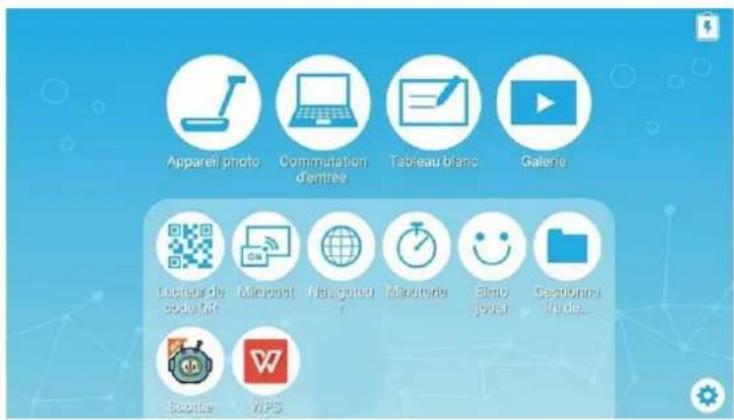
Utilisation de l'écran d'accueil
Appuyez sur le bouton Accueil [ ] sur le pupitre de commande pour afficher l'écran d'Accueil sur l'écran tactile ou le moniteur externe connecté.
Sélectionnez l'article à utiliser en appuyant sur l'écran tactile ou en cliquant avec la souris.
MO-2
Appuyez sur le bouton Accueil [ ] sur le pupitre de commande pour afficher l'écran d'Accueil sur le moniteur externe connecté. Gauche
Déplacez le curseur en utilisant la souris ou en utilisant les boutons de commande à quatre sens comme indiqué sur la droite. Appuyez sur le bouton d'éclairage à LED pour l'exécuter.
Gauche
(Rotation de l'image)
Haut (Capture)
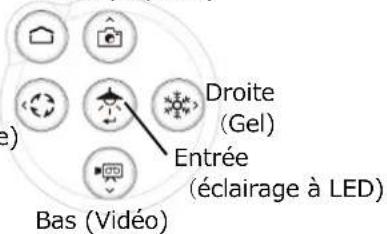
Appuyez sur le bouton Accueil [ ] pour revenir en arrière.
Les applications installées seront affichées dans l'écran d'Accueil.
Vous pouvez sélectionner une application que vous souhaitez lancer.
Vous pouvez cacher ou afficher les applications sur l'écran d'Accueil.
Écran d'accueil
L'icône de l'application installée sera ajoutée à la liste des applications installées.
(Les icônes seront affichées dans l'ordre dans lequel elles ont été ajoutées.)
※ Si le nombre d'applications devient trop important, les icônes seront ajoutées dans le fond et ne pourront plus être affichées sur un seul écran. Pour visualiser ces icônes, faites défiler l'écran vers le bas.

| Icône | Nom de l’application | Fonction | Référence |
 | Caméra | Afficher l’image de la caméra. | ⇒P.13 |
 | Commutation d’entrée externe | Basculer entre l’image de la caméra et l’image HDMI IN. | ⇒P.25⇒P.29 |
 | Tableau blanc | Afficher l’écran de tableau blanc (si l’application Tableau blanc n’a pas été utilisée auparavant, un nouveau tableau blanc sera créé) | ⇒P.38 |
 | galerie | Afficher une liste des éléments contenus. Des fichiers tels que des images fixes, des vidéos, des fichiers PDF et des fichiers Excel stockés dans le stockage interne, la carte SD ou la clé USB peuvent être ouverts. | ⇒P.43 |
 | Lecteur de QR Code | Entrer en mode lecteur de QR code.Après avoir lu le QR code, le produit démarrera le navigateur et accèdera à Internet. | ⇒P.48 |
 | Miracast | Connector un dispositif qui prend en charge Miracast. | ⇒P.52 |
 | navigateur | Démarrer le navigateur pour accéder à Internet.※La configuration de réseau doit être achevée à l’avance.※Le produit doit être connecté à Internet par WiFi ou LAN. | ⇒P.40 |
 | minuterie | Faire sonner une alarme à une heure donnée. | ⇒P.54 |
 | Elmo Play | Accéder au portail exploité par ELMO.Les applications sur le portail peuvent être téléchargées. | ⇒P.55 |
 | File manager | Ouvrir des dossiers du stockage interne, de la carte SD ou la clé USB. | ⇒P.55 |
 | Scottie Go!Edu | C’est une application de formation pour la programmation d’apprentissage.Contactez-nous pour plus d’informations. | — |
 | WPS Office | Ouvrir les fichiers tels que les fichiers PDF, les fichiers Word, les fichiers Excel et les fichiers PowerPoint stockés dans le stockage interne, la carte SD ou la clé USB. | ⇒P.46 |
 | Paramètres | Afficher l’écran Paramètres. | ⇒P.33 |
| [ZD5S] | Manuel numérique | Accéder au serveur pour le manuel numérique afin d’ouvrir ledit manuel numérique. | ⇒P.49 |
※ Pour ouvrir des fichiers PDF ou Excel dans la Galerie, l'application « WPS » sera nécessaire. (WPS est installée dans le MA-1 par défaut. Pour le MO-2, installez-la à partir d'ELMO Play.)
■ Comment désinstaller l'application installée
Appuyez longuement sur l'icône de l'application que vous voulez désinstaller pour afficher l'icône de la poubelle. Faire glisser l'icône sélectionnée dans la poubelle pour l'effacer ou la cacher.
Les icônes des applications préinstallées seront cachées.
Pour réafficher l'icône cachée, appuyez sur l'icône Récupérer [ ] affichée au-dessus de l'icône Paramètres dans l'angle inférieur droit de l'écran.
Pression longue
Poubelle
Vérification des paramètres de la caméra
Sélectionnez l'icône Paramètres [ ] sur l'écran d'Accueil. L'écran Paramètres sera affiché et vous pourrez configurer différents paramètres.
| Paramètres de la caméra | |||
| Résolution | Auto | Régler la résolution de sortie. | |
| FullHD 1920x1080 | |||
| HD 1280x720 | |||
| UXGA 1600x1200 | |||
| XGA 1024x768 | |||
| Angle de vue | 16:9 | L'image sera affichée en format 16:9. | |
| 4:3 | L'image sera affichée en format 4.3.※Lors d'une prise de vue d'un document de taille A3, sélectionnez 4:3. | ||
| Volume du haut-parleur | 0~15 | Régler le volume du haut-parleur. | |
| Mic mute | Activer | Activer ou désactiver le microphone. Lors de l'utilisation du microphone, réglez ce paramètre sur « Désactiver ». | |
| Désactiver | |||
| Mode Scintillement | 50Hz | Si un scintillement se produit du fait d'un éclairage intérieur, réglez ce mode correctement selon la zone où le produit est utilisé. | |
| 60Hz | |||
| Auto | |||
| Off | |||
| Qualité d'enregistrement | Élevée | Régler la qualité d'enregistrement de la vidéo. | |
| Normale | |||
| Basse | |||
| Angle de rotation d'image | 90 | Régler l'angle de rotation pendant la rotation de l'image. | |
| 180 | |||
| Connexion automatique Miracast | Activer | Régler s'il convient d'effectuer la connexion de Miracast automatiquement. (⇒P.52) | |
| Désactiver | |||
| Manuel numérique | URL du serveur | Régler l'URL du serveur pour le manuel numérique (⇒ P.49) | |
| Mode défilement | Activer | Régler la fonction défilement. Lorsque ce paramètre est activé, il est possible de faire défiler l'image agrandie pour montrer n'importe quelle partie de l'image. | |
| Désactiver | |||
| Correction trapézoïdale | Activer | Régler s'il faut ajouter une correction trapézoïdale à la fonction de redressement automatique. | |
| Désactiver | |||
| Paramètres de la qualité de la caméra | |||
| Luminosité | 0~6 | La luminosité de l'image de la caméra peut être modifiée. | |
| Balance des blancs | Auto | Le réglage de la balance des blancs fonctionne constamment. Pour assurer une couleur plus naturelle, la balance des blancs est ajustée automatiquement selon l'environnement de prise de vue. | |
| Nuageux | La balance des blancs est ajustée pour une prise de vue en intérieur. | ||
| Ensoleillé | La balance des blancs est ajustée pour une prise de vue en extérieur. | ||
| Lumière fluorescente | La balance des blancs est ajustée pour une prise de vue sous une lumière fluorescente. | ||
| Lumière incandescente | La balance des blancs est ajustée pour une prise de vue sous une lumière incandescente. | ||
| Ombre | La balance des blancs est ajustée pour une prise de vue dans un environnement sombre. | ||
| Informations sur le produit | ||
| Version de l’application | Affiche la version de l’application du produit. | |
| Mise à jour de l’application | Vérifie si la dernière version de mise à jour de l’application est disponible.Lorsque la dernière version de mise à jour est disponible, une notification est affichée. Installez la dernière version en conséquence.※Cette fonction est disponible quand le produit est connecté à Internet par le biais d’un réseau LAN ou WiFi. | |
| Version Android | Affiche la version Android du produit. | |
| Licence | Affiche les informations relatives à la licence du produit. | |
| Adresse MAC WiFi | Affiche l’adresse MAC WiFi. | |
| Adresse MAC Ethernet | Affiche l’adresse MAC Ethernet. | |
| Numéro de série | Affiche le numéro de série du produit. | |
| Version du produit | Affiche les informations relatives à la version du produit. | |
Vérification des paramètres du système
Le menu des paramètres du Système sera affiché si l'on appuie sur l'icône de paramètres du système [ 📋 ] sur l'écran Paramètres.
Pour revenir à l'écran précédent, appuyez sur l'icône de retour [←].
| Icône | Nom | Élément de sélection | Fonction | |
| WiFi et réseau | ||||
| Wifi | ON | - | Une liste de réseau sera affichée. Sélectionnez le SSID pour le réseau à connecter. Entrez le mot de passe si cela vous est demandé. | |
| OFF | - | Désactiver la connexion Wifi. | ||
| Utilisation des données | Aperçu | - | Afficher l’utilisation des données (Aujourd’hui/Total) | |
| Wifi | - | Afficher l’utilisation des données (la date peut être spécifiée.) | ||
| Ethernet | dhcp | ON | Une adresse IP unique sera automatiquement attribuée. | |
| OFF | Régler l’adresse IP manuellement.Les paramètres suivants peuvent être configurés si ce point est réglé sur OFF. | |||
| Ip statique | - | Régler l’adresse IP manuellement.Entrez les informations requises pour chaque point.※Procédure opérationnelle pour le MO-2 :⇒Entrez les informations en utilisant le clavier affiché. Pour taper sur le clavier, utilisez la souris. | ||
| gate way | - | |||
| mask | - | |||
| dns | - | |||
| Proxy | Se connecter à Internet via le serveur proxy.Lorsque « Proxy » est sélectionné,« Hôte Proxy » et « Port Proxy » pourront être sélectionnés et vous pouvez entrer le nom de l’hôte (adresse IP) et le numéro de port du serveur proxy. | |||
| Hôte Proxy | Entrer l’adresse du serveur Proxy.Tapez l’adresse IP après « http:// ». | |||
| Port Proxy | Entrer le numéro de port du serveur proxy. | |||
| Dispositif | ||||
| Stockage | Capacité totale de stockage interne | Capacité disponible | Afficher la capacité totale pour chaque point. | |
| Applications (Données et contenu) | ||||
| Image fixe et vidéo | ||||
| Audio (Musique, sonnerie, podcast etc.) | ||||
| Téléchargement | ||||
| Données Cache | ||||
| Autre | ||||
| Montage de la carte SD | Insérer la carte SD. | |||
| Batterie | - | - | Réduire la consommation de la batterie en limitant certaines fonctions ou vérifier l’utilisation de la batterie. | |
| Applications | - | - | Afficher une liste des applications téléchargées, une liste des applications en cours, l’utilisation de la RAM et la liste de toutes les applications. | |
| Paramètres de l’utilisateur | ||||
| Langue et saisie | Langue | Japonais | Régler la langue d’affichage. | |
| Anglais | ||||
| Allemand | ||||
| Français | ||||
| Chinois | ||||
| Correction orthographique | Langue | Sélectionner la langue soumise à la correction orthographique. | ||
| Liste de mots | - | Afficher une liste de mots ajoutés au dictionnaire de l’utilisateur. Des mots peuvent être ajoutés à l’aide de l’icône « Ajouter ». | ||
| Clavier actuel | - | Afficher le clavier actuellement sélectionné. Il est possible de choisir le type de clavier et la méthode de saisie. | ||
| Gboard | Langue | Sélectionner la langue à utiliser pour le clavier et sa présentation. | ||
| Paramètres | Configurer les détails des touches, la présentation et le procédé defonctionnement. | |||
| Thème | Changer le dessin de l’écran de saisie. | |||
| Correction de texte | Configurer comment afficher des suggestions de mots pendant la saisie de texte ou configurer comment effectuer la correction orthographique du mot saisi. | |||
| Saisie gestuelle | Configurer les détails de la saisie gestuelle qui permet à un utilisateur de saisir des mots en faisant glisser un doigt à travers les lettres. | |||
| Liste de mots | Ajouter des mots ou lettres raccourcies à la liste de mots. | |||
| Recherche | Configurer s’il faut afficher des suggestions pour la recherche Google pendant la frappe. | |||
| Paramètres avancés | Configurer l’affichage de pictogrammes sur le clavier ou configurer s’il faut afficher les icônes des applications dans l’écran d’Accueil. | |||
| Vitesse du pointeur | - | Régler la vitesse du pointeur en utilisant le curseur. | ||
 | Sauvegarde et réinitialisation | Initialisation des données | - | Effacer toutes les données stockées dans le stockage interne, comme le compte Google, les données du système, les données des applications et les informations de paramétrage. Une fenêtre de confirmation sera affichée. Sélectionnez « Reset » pour réinitialiser le système.※Attention, les applications installées seront également effacées. |
| Système | ||||
| [66SY] | Date et heure | Réglage automatique de la date et de l’heure | Sélectionner une source pour obtenir les informations relatives au temps.- Utilisez les informations de temps reçues par Internet- OFF※Si ce paramètre est réglé sur OFF, le « Réglage de la date » et le « Réglage de l’heure » seront activés. | |
| Réglage de la date | Sélectionner une date dans le calendrier affiché. | |||
| Réglage de | Sélectionner une heure dans l’horloge affichée. | |||
| l'heure | ||||
| Fuseau horaire | Sélectionner la zone où le produit est utilisé dans la liste des noms de fuseaux horaires. | |||
| Affichage sur 24 heures | Sélectionner la façon d'afficher l'heure. | |||
| Format de date | Sélectionner la façon d'afficher la date. | |||
| Informations légales | - | Les informations légales importantes entre le Client et Elmo sont décrites ici. Assurez-vous de les lire. | ||
Utilisation d'un tableau BLANC
Un écran de tableau blanc sera affiché. Vous pouvez dessiner sur l'écran de tableau blanc en utilisant un Stylo ou un Surligneur.
Étape 1. Sélectionnez le bouton Accueil pour afficher l'écran d'Accueil.
Étape 2. Sélectionnez l'icône de Tableau blanc [ ] pour afficher un tableau blanc.
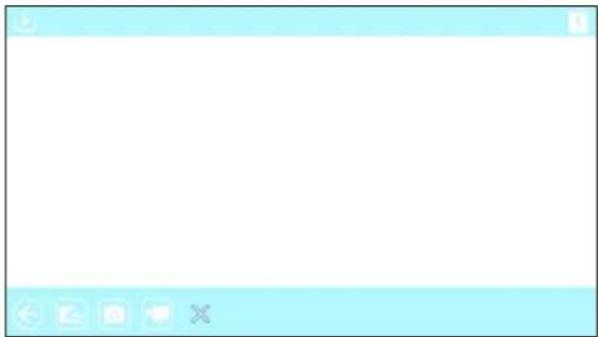
Étape 3. Faites coulisser vers le bas ou tirez la souris vers le bas pour afficher l'écran de Dessin.
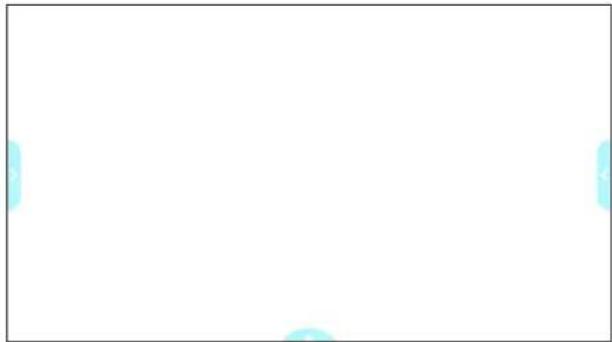
Étape 4. Commencez à dessiner en utilisant le menu Stylo pour le dessin.
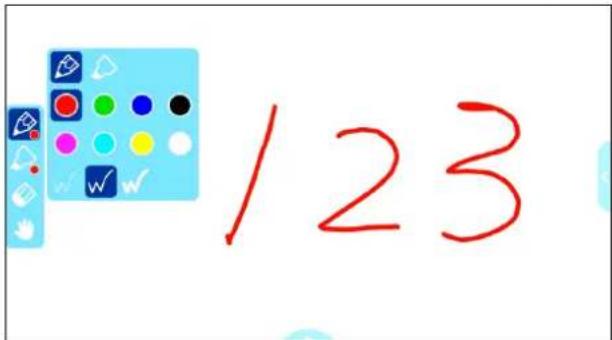
Sélectionnez l'icône du Stylo pour ouvrir le menu Stylo et commencer à dessiner. Pour plus de détails, consultez « MENU STYLO POUR LE DESSIN ».
Les dessins ajoutés à chaque tableau blanc seront conservés pendant que l'application Caméra fonctionne.
· MA-1
Ajoutez des dessins sur l'écran tactile. Le contenu dessiné sera également affiché sur le moniteur externe.
Les dessins peuvent également être ajoutés à l'écran externe en utilisant la souris.
• MO-2
Ajoutez des dessins sur le moniteur externe en utilisant la souris.
Lorsque le tableau blanc est ouvert sur l'écran d'Accueil, vous pouvez revenir à l'écran d'Accueil en appuyant sur le bouton [ ]
| Icône | Nom | Fonction |
 | Retour | Revenir à l’écran d’Accueil. |
 | Initialiser | Revenir à un écran blanc. |
 | Capturer | Capturer un écran de Tableau blanc. |
 | Enregistrer | Enregistrer les opérations sur l’écran du Tableau blanc. |
 | Quitter | Fermer le menu du Tableau blanc. |
Utilisation de la fonction DESSIN
Vous pouvez également dessiner sur l'image de la caméra active.
Étape 1. Sélectionnez le bouton Accueil pour afficher l'écran d'Accueil.
Étape 2. Sélectionnez l'icône de la caméra [ ] pour afficher l'image de la caméra.
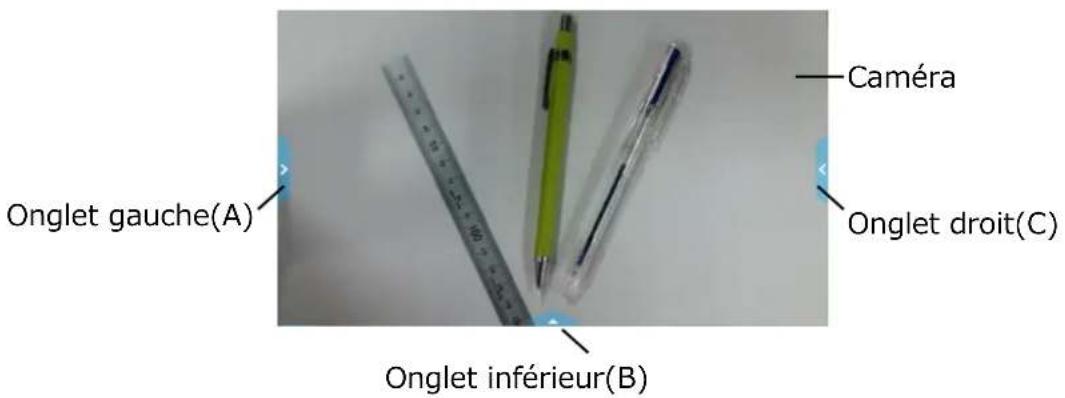
Étape 3. Sélectionnez l'onglet gauche ou l'onglet droit pour ouvrir le menu Stylo pour dessiner.
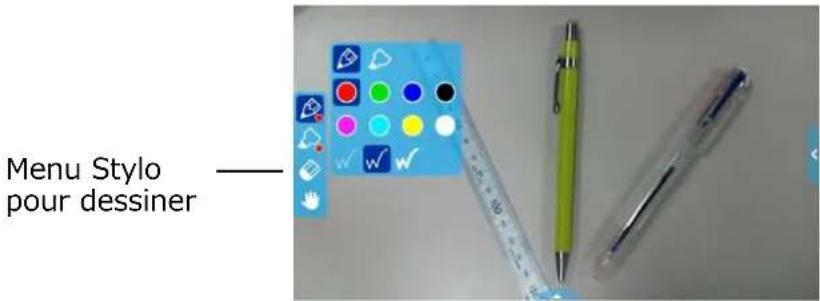
Étape 4. Commencez à dessiner.
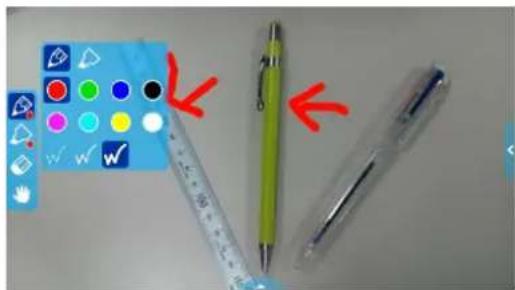
En sélectionnant l'icône du Stylo, vous pouvez commencer à dessiner sur l'image de la caméra active.
Pour plus de détails, consultez le « MENU STYLO POUR DESSINER »
Les dessins ajoutés à l'image de la caméra seront conservés pendant que l'application de la Caméra fonctionne.
Utilisation du navigateur
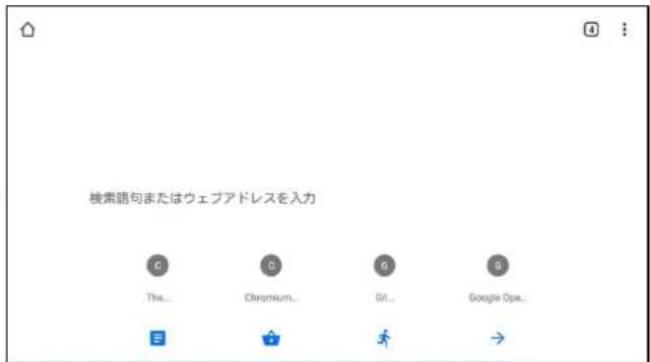
Une fois la configuration du WiFi terminée, démarrez le navigateur [ ] dans l'écran d'Accueil pour vous connecter à Internet.
Si le câble LAN est connecté et que la configuration Ethernet est terminée, la connexion LAN a la priorité sur la connexion WiFi. (⇒ Ethernet)
Si le DHCP est réglé sur ON, le système se connectera au réseau automatiquement. Réglez-le sur OFF si vous devez entrer l'adresse IP manuellement.
Étape 1. Sélectionnez le bouton Accueil pour afficher l'écran d'Accueil.
Étape 2. Sélectionnez l'icône Paramètres pour afficher l'écran Paramètres.
Sélectionnez « WiFi » [ ▼ ] dans les « Paramètres système » [

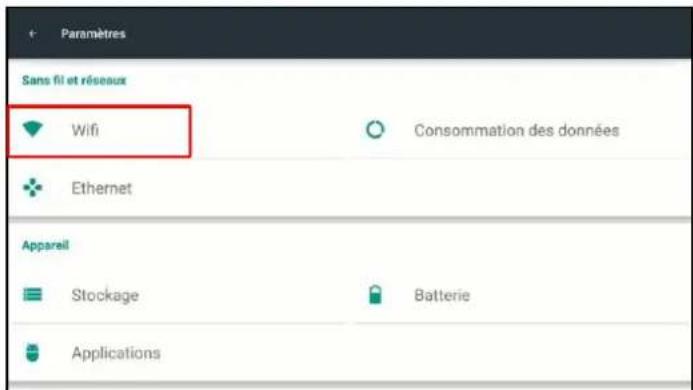
Étape 3. Une liste de SSID sera affichée. Sélectionnez le SSID pour vous connecter. Étape 4. Quand le paramètre de sécurité est activé, une fenêtre de saisie de mot de passe sera affichée. Entrez le mot de passe et appuyez sur « Entrée ».
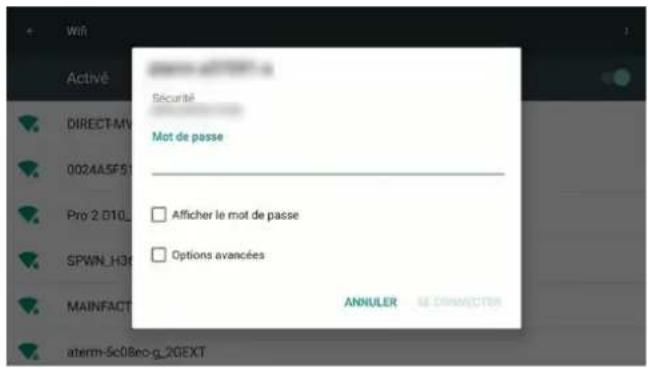

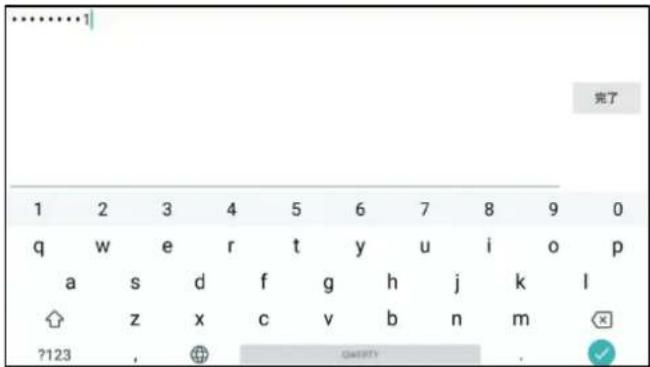
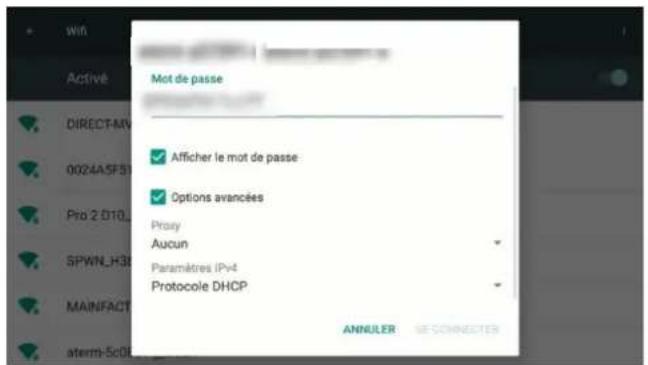
Étape 5. Appuyez sur « Connexion » pour vous connecter à Internet.

Utilisation de la CARTE SD ou de la clé USB
En utilisant ce produit, vous pouvez sauvegarder ou enregistrer des images fixes ou des vidéos de l'image de la caméra sur la carte SD, la clé USB ou le stockage interne. Les images fixes ou vidéos sauvegardées ou enregistrées peuvent être affichées.
Insérez le dispositif de mémoire externe (la carte SD ou la clé USB) dans la fente SD ou le connecteur USB dans le panneau avant, avant de l'utiliser.
Une fois que le dispositif de mémoire externe (la carte SD ou la clé USB) est convenablement reconnu par le produit, une icône du dispositif de mémoire externe s'affichera dans la zone État.
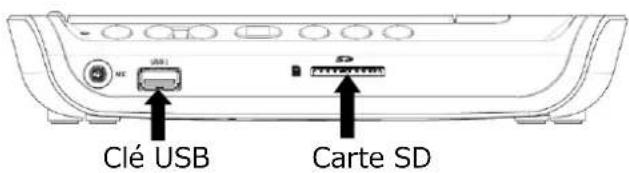
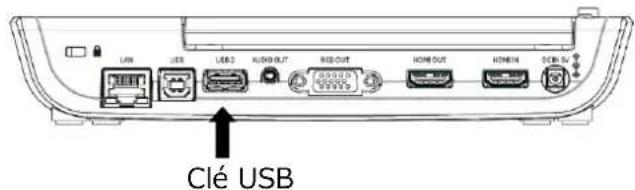
Quand la carte SD et la clé USB sont insérées toutes les deux, la clé USB a la priorité si la carte SD est la destination d'enregistrement.
À propos de la carte SD Format pris en charge : Jusqu'à FAT32, SDHC
| État | Icône |
| Non insérée | — |
| Quand la carte SD est établie comme la destination pour enregistrer le contenu |  |
À propos de la clé USB Format pris en charge : Jusqu'à FAT32 La clé USB ne peut pas être formatée avec le produit.
| État | Icône |
| Non insérée | — |
| Quand la clé USB est établie comme la destination pour enregistrer le contenu |  |
- Il n'est pas possible d'utiliser une carte SDXC.
- Pour l'enregistrement vidéo, nous vous recommandons d'utiliser la carte SD.
- Nous vous recommandons d'utiliser une carte SD de catégorie 6 ou supérieure.
- Utiliser une clé USB jusqu'à 32GO.
- Cela peut prendre un peu de temps de reconnaître la carte SD ou la clé USB lors de leur insertion. Cela peut prendre un peu de temps d'enregistrer un fichier d'image sur la carte SD ou la clé USB.
- N'enlevez pas la carte SD ou la clé USB pendant que le produit essaie d'y accéder pour un enregistrement, une lecture ou une utilisation.
Affichage de l'image entrée externe
L'image entrée sur le port HDMI IN peut être émise par le port HDMI OUT. Pour plus d'informations sur la commutation de la source d'image depuis l'image de la caméra, consultez «SÉLECTION DE LA SOURCE DE L'IMAGE».
Le produit indiquera, comme indiqué ci-dessous, que l'image actuellement affichée sur l'écran est l'image entrée au port HDMI IN.
L'icône de sélection d'entrée externe sur l'écran d'Accueil changera comme indiqué ci-dessous.
MO-2
L'état sera indiqué par le voyant État.
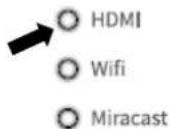
| État | VOYANT |
| HDMI Passant | Bleu |
| HDMI MO-2 out | Éteint |
Une liste de tous les contenus disponibles dans le support actif (comme la carte SD et la clé USB) sera affichée. Pour plus d'informations sur les extensions de fichier prises en charge, consultez « ⑦ SPÉCIFICATION ».
Appuyez sur l'icône Galerie dans l'écran d'Accueil pour afficher l'écran de la Liste de contenus.
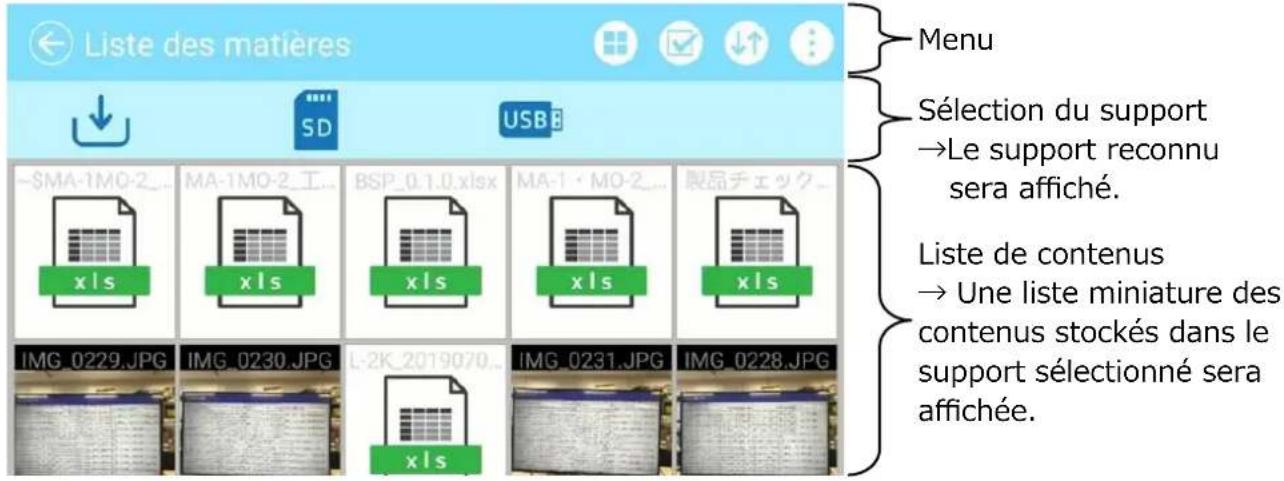
| Menu | ||
| Icône | Nom | Fonction |
 | Écran partagé | Entrer dans l’écran partagé, sélectionnez Mode. Sélectionnez les éléments de contenu à comparer. |
 | Sélection de l’élément de contenu | Entrer dans le mode permettant de sélectionner plusieurs éléments de contenu. |
 | Changement d’ordre | Afficher le sous-menu pour changer l’ordre d’affichage des éléments de contenu. [Date / Nom] |
 | Sous-menu | Afficher chaque fonction indiquée par des icônes ou le stockage reconnu par un texte. |
 | Retour | Revenir au dernier écran avant l’écran de la liste de contenus. |
| Sélection du support | ||
| Icône | Nom | Fonction |
 | Stockage interne | Afficher les éléments de contenus stockés dans le stockage interne dans l’écran de la liste de contenus. |
| [W48S] | Carte SD | Afficher les éléments de contenus stockés dans la carte SD dans l’écran liste de contenus. |
 | Clé USB | Afficher les éléments de contenus stockés dans la clé USB dans l’écran Liste de contenus. |
Les miniatures des éléments de contenu du support sélectionné seront affichées sur l'écran Liste de contenus.
Si les éléments de contenu sélectionnés ne peuvent pas être affichés sur un écran, faites défiler l'écran en le déplaçant vers le haut pour voir l'intégralité de son contenu.
Une liste d'images fixes, de vidéos, de fichiers Word et Excel sera affichée sur l'écran de la Liste des contenus.
Pour les vidéos, l'icône Lecture sera affichée au centre de la miniature.
■ Sélection d'un élément de contenu
Sélectionnez un élément de contenu en appuyant sur l'icône de sélection de contenu [ ] sur l'écran de la Liste de contenus ou en appuyant longuement sur un élément de contenu sur ledit écran de la Liste de contenus.
Appuyez sur un élément de contenu à sélectionner.
(Une coche sera affichée dans l'angle supérieur droit de la miniature sélectionnée). Le menu changera lorsqu'un élément de contenu est sélectionné.
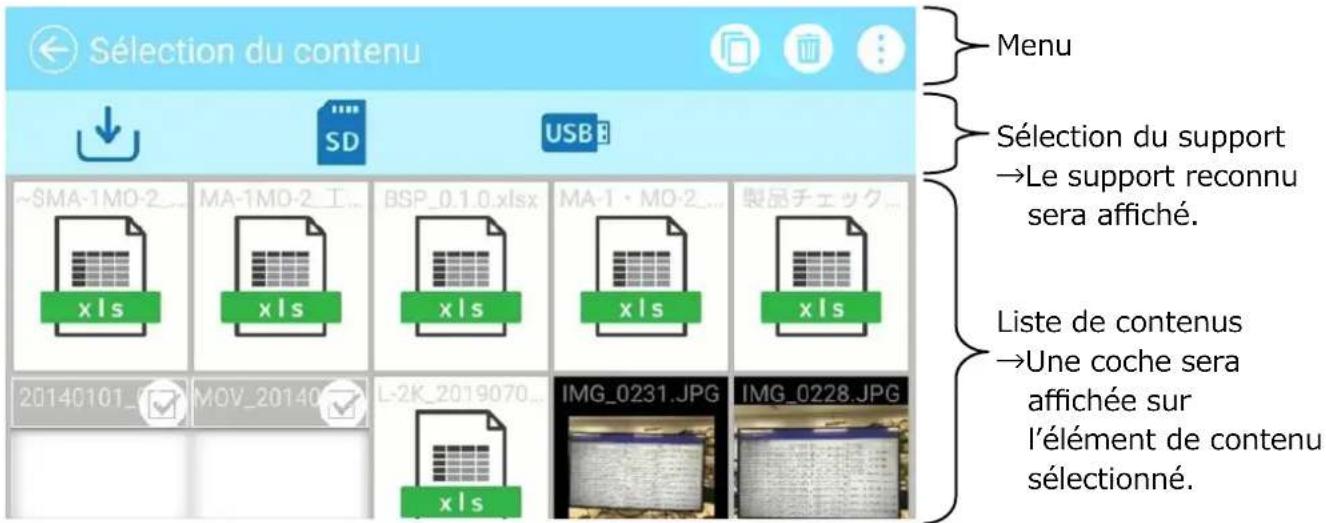
| Menu | ||
| Icône | Nom | Fonction |
| Partage | Cette icône sera affichée lorsqu’un élément de contenu est sélectionné. En appuyant sur cette icône, une boîte de dialogue apparaît pour copier l’élément de contenu vers l’autre support ou le partager avec quelqu’un. | |
| Poubelle | Cette icône sera affichée lorsqu’un élément de contenu est sélectionné. En appuyant sur cette icône, une boîte de dialogue « Supprimer un fichier » apparaît.Sélectionnez « OK » pour effacer totalement le fichier. | |
| Sous-menu | Afficher chaque fonction indiquée par des icônes ou le stockage reconnu par un texte. | |
| Retour | Revenir à l’écran de la liste de contenus. | |
Lecture d'un élément de contenu
En appuyant sur une miniature sur l'écran de la Liste de contenus, l'écran de lecture des éléments de contenu s'affichera pour lire l'élément de contenu sélectionné.
■ Image fixe
L'écran passera à un écran de lecture d'image fixe.
L'image fixe sélectionnée sera affichée en format 16:9. Vous pouvez dessiner sur l'image.
※ Si le rapport d'image de l'image sélectionnée n'est pas 16:9, elle sera affichée selon les règles ① ou ② suivantes.
① Pour les images en format paysage, une position horizontale sera ajustée et des barres noires apparaîtront en haut et en bas de l'écran.
② Pour les images en format portrait, une position verticale sera ajustée et des barres noires apparaîtront sur la gauche et la droite de l'écran.
L'écran passera à l'écran de lecture de Vidéo. (L'image en pause de la vidéo sera affichée).
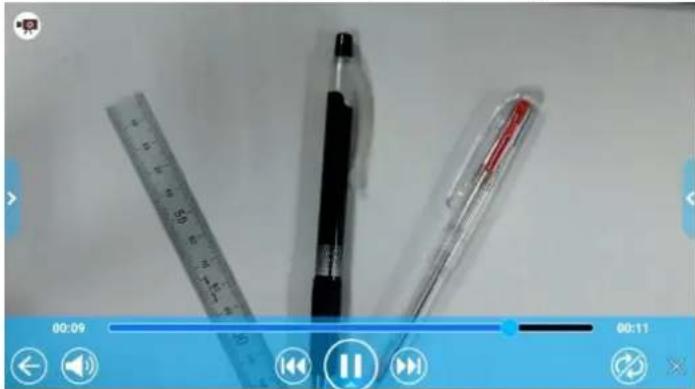
| Icône | Nom | Fonction |
 | Lecture | Commencer la lecture de la vidéo.Cette icône se transformera en icône Pause pendant la lecture. |
 | Pause | Mettre la vidéo en pause. Cette icône se transformera en icône Lecture pendant la pause. Rappuyez sur cette icône pour redémarrer la vidéo. |
 | Barre de défilement | Changer la position de lecture comme souhaité en déplaçant cette barre. |
 | Temps de lecture | Afficher le temps écoulé pendant la lecture. |
 | Temps de lecture maximum | Afficher le temps de lecture maximum de la vidéo sélectionnée. |
 | Vidéo précédente | Passer à la vidéo précédente. |
 | Vidéo suivante | Passer à la vidéo suivante. |
 | Haut-parleur | Régler le volume du haut-parleur en utilisant la barre de réglage d volume. |
 | Répétition | Lire la vidéo sélectionnée en boucle. Il est possible de régler ON ou OFF pour chaque vidéo sélectionnée. |
 | Retour | Revenir à l’écran de la liste des contenus. |
 | Cacher menu lecture | Cacher le menu Lecture et afficher la vidéo en plein écran.※Appuyez sur l’onglet inférieur pour afficher le menu Lecture. |
■ Affichage de documents numériques
Des documents numériques comme des fichiers PDF, Word, Excel et PowerPoint stockés dans le dispositif de mémoire comme le stockage interne, la carte SD et la clé USB peuvent également être visualisés.
Dans l'écran de la liste des contenus, appuyez sur un document numérique souhaité. Le document sélectionné sera affiché par le biais de l'application « WPS Office » installée dans le produit.
※ Pour le MO-2, vous devez installer WPS Office à partir d'ELMO Play (téléchargeable).
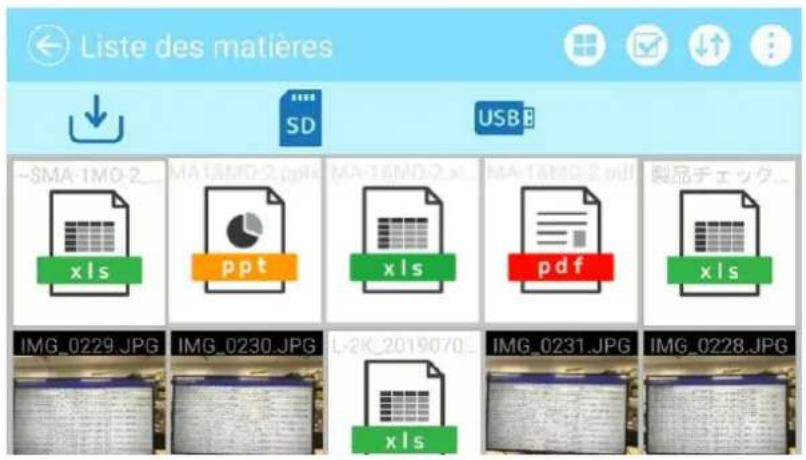
Utilisation de l'écran partagé
Appuyez sur l'icône de l'écran partagé [ ] sur l'écran de la liste des contenus pour afficher l'écran de sélection de l'écran partagé. Il est possible d'afficher au maximum 4 éléments de contenu sélectionnés sur un même écran. (Il n'est pas possible de sélectionner un contenu Vidéo).
■ Mode de sélection d'un écran partagé
Sélectionnez les éléments de contenu à afficher dans l'écran partagé en appuyant sur la miniature des éléments de contenu. (Le nombre est affiché sur la miniature sélectionnée. Pour effacer la sélection, rappuyez sur la miniature.)
De même, l'icône de la Caméra sera ajoutée dans la partie supérieure gauche de l'écran. Lorsque l'on appuie sur cette icône, l'image de la Caméra sera affichée dans l'écran partagé.
Lorsqu'on appuie sur l'icône de sélection de support pendant qu'un élément de contenu est sélectionné, la liste des éléments de contenus du support d'enregistrement sélectionné sera affichée, tandis que la sélection de l'élément de contenu est maintenue.
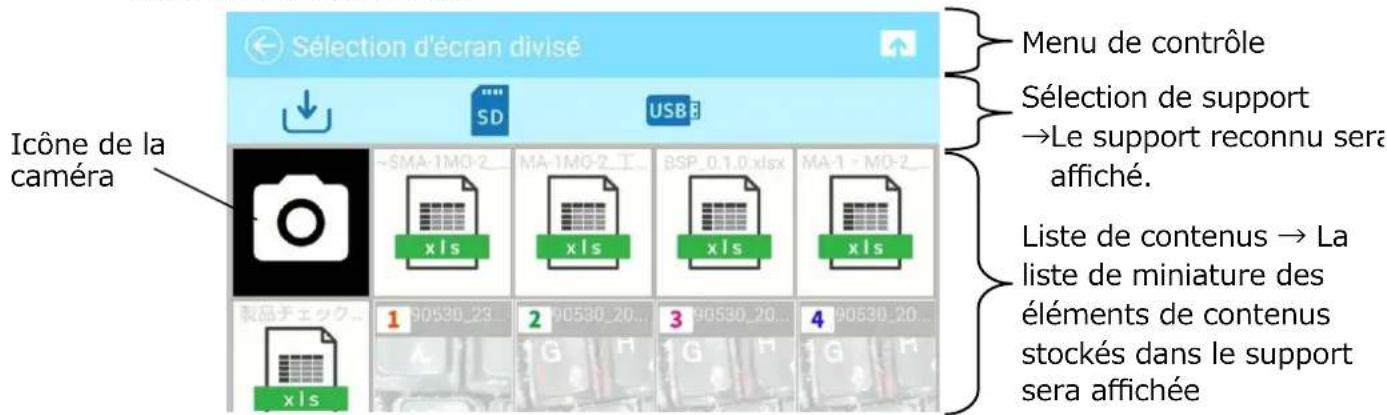
Appuyez sur la marque de coche [ ↑ ] du menu de Contrôle. Les éléments de contenu sélectionnés seront affichés sur l'écran partagé.
※ La marque de coche n'apparaît pas quand aucun élément de contenu n'est sélectionné.
■ Affichage de l'écran partagé
Les éléments de contenu sélectionnés seront affichés dans l'ordre sélectionné dans le mode de sélection de l'écran partagé (Dans l'ordre ①\~④ comme indiqué ci-dessous.) Pour revenir à l'écran de la Liste des contenus, appuyez sur [←].
※Un élément en format portrait sera affiché après avoir été ajusté pour s'adapter au rapport d'image 16:9.
Écran partagé en 4
Écran partagé en 2
■ Optimisation de l'écran partagé
Dans la vue de l'écran partagé, appuyez sur l'élément de contenu. L'élément de contenu sélectionné sera affiché en taille agrandie.
Reprenez sur l'élément de contenu agrandi et il reprendra sa taille précédente.
Modification des positions de l'écran
Vous pouvez changer la position des éléments de contenu dans la vue de l'écran partagé.
Appuyez longuement sur l'élément de contenu et déplacez-le en le faisant glisser.
Il n'est pas possible de dessiner sur une vidéo.
Si vous devez dessiner sur une vidéo, capturer une image fixe de la vidéo dans un premier temps. Puis, vous pourrez dessiner sur l'image fixe capturée.
Utilisation du lecteur de QR code
En utilisant l'application Caméra, vous pouvez lire le QR code pour accéder au site Internet spécifié.
La configuration WiFi ou la configuration Ethernet doit être complétée avant de pouvoir se connecter à Internet.
Étape 1. Sélectionnez l'icône du QR code [ ] dans la zone de Menu. Le produit passera en mode lecteur de QR code et l'image de la caméra sera affichée.
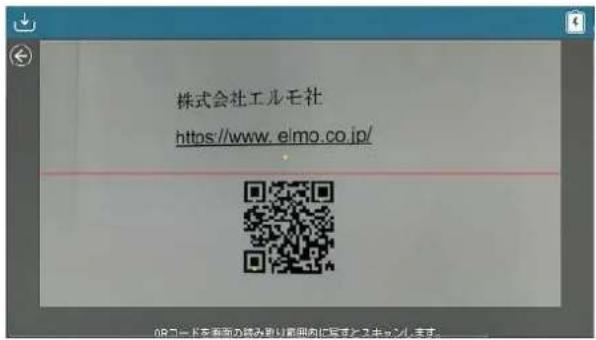
Étape 2. Ajustez la position de sorte que le QR Code soit centré.
Étape 3. Une boîte de dialogue apparaît pour confirmer s'il faut ouvrir l'URL correspondant.
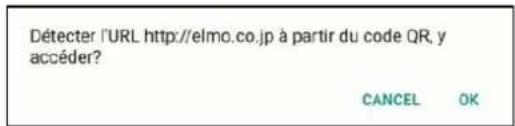
Étape 4. Sélectionnez « OK ». Le navigateur s'ouvrira et le site Internet correspondant sera affiché.
Étape 5. Pour revenir à l'écran de la caméra-document, appuyez sur l'icône de retour [ ← ] affichée sur la partie supérieure gauche de l'écran.
Attention
Il n'est pas possible de dessiner en mode lecteur de QR code. (Les dessins ajoutés seront cachés pendant le mode lecteur de QR code.)
Utilisation du MANUEL numérique
Vous pouvez accéder au serveur du manuel numérique pour lire ledit manuel.
Sélectionnez « Manuel numérique » dans le menu des Paramètres de la caméra pour afficher l'écran d'entrée de l'URL du Serveur. Saisissez les informations en utilisant le clavier.
※L'application du Manuel numérique n'apparaît pas sur l'écran d'Accueil si la configuration du Manuel numérique n'est pas achevée. (⇒P.30)
L'application du manuel numérique sera affichée une fois la configuration dudit manuel numérique achevée.
◆ Utilisation par une connexion à un PC avec un câble USB
Ce produit est conforme à la norme UVC (classe vidéo USB) et il est inutile de procéder à l'installation compliquée d'un pilote.
Vous pouvez transférer l'image de la caméra à un PC simplement en branchant un câble USB au port USB d'un PC. (L'opération n'est pas garantie sur tous les logiciels d'application.)
Attention
- Ne débranchez pas ou ne branchez pas le câble USB pendant le fonctionnement du pupitre de commande. Vous risqueriez de provoquer un dysfonctionnement.
- Nous vous recommandons d'utiliser un câble USB conforme à USB2.0.
- Pendant la distribution de l'image depuis le port USB, il n'est pas possible d'enregistrer l'image de la caméra, d'afficher les miniatures ou de lire une image fixe ou une vidéo.
- La fonction UVC est disponible uniquement quand l'application de la caméra fonctionne.
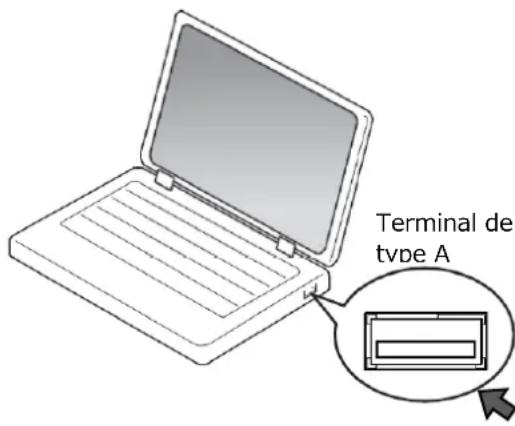
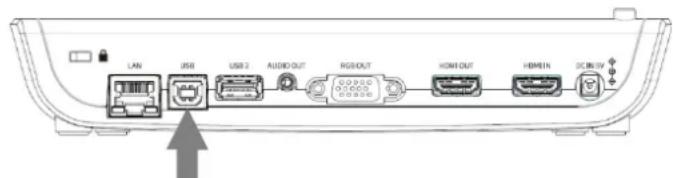
Câble USB ⇒ Vers terminal de type B Câble USB ⇒ Vers port USB
- En fonction de l'environnement USB du PC ou du fait de l'influence des dispositifs environnants, le transfert d'image peut être interrompu.
- L'opération n'est pas garantie dans tous les environnements.
Connexion au réseau
Ce produit peut être connecté au réseau par WiFi ou Ethernet.
※ WiFi et Ethernet ne peuvent pas être utilisés en même temps.
→Ethernet est prioritaire sur le WiFi.
(Lorsque le produit est connecté à Ethernet alors qu'il est connecté au WiFi, le WiFi sera automatiquement déconnecté.)
Pour le MO-2 uniquement
L'état de la connexion sera indiqué par le voyant d'État pendant la connexion WiFi.
| État | VOYANT |
| WiFi connecté | Bleu |
| WiFi en cours de connexion | Bleu clignotant |
| WiFi déconnecté | Éteint |
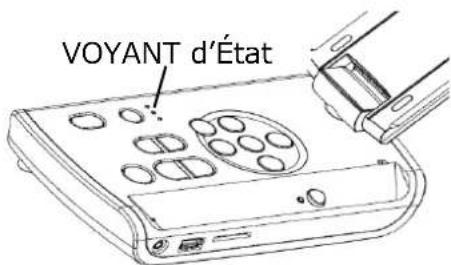
Comment se connecter au WiFi
Sélectionnez WiFi [ ▼ ] dans les « Paramètres système » [ ⚙ ] sur l'écran Paramètres.
Une liste de réseaux sera affichée. Sélectionnez le SSID pour vous connecter.
Entrez le mot de passe en utilisant le clavier. Appuyez sur « Connexion » pour vous connecter au WiFi.
Pour plus de détails sur la procédure de paramétrage, consultez « ◆ UTILISATION DU NAVIGATEUR ».
Utilisation du MENU partagé
Sélectionnez le menu Partagé [ ] dans le menu de l'écran de sélection de l'élément de Contenu pour copier l'élément de contenu sélectionné sur un autre support ou le partager avec quelqu'un.
Appuyez sur « Annuler » pour revenir à la liste des contenus.
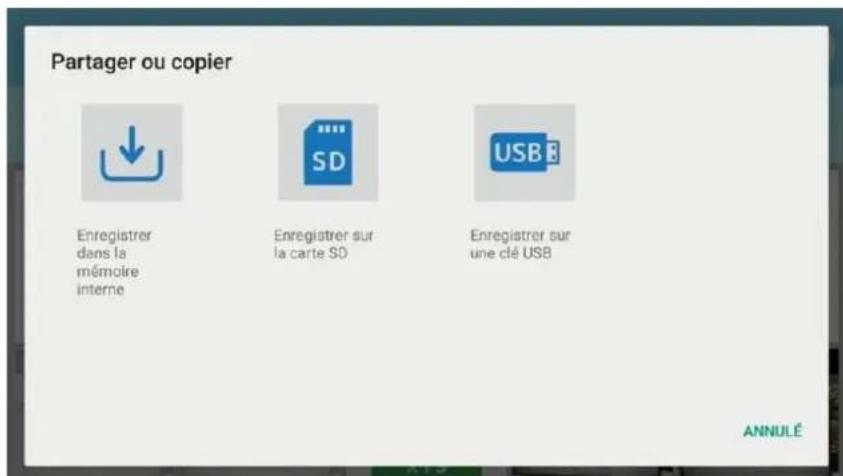
Sélectionnez le support pour copier un élément de contenu. L'écran Copier sera affiché. Tapez le nom du fichier ou sélectionnez le dossier de destination.
(Dossier de destination par défaut : MyDrive)
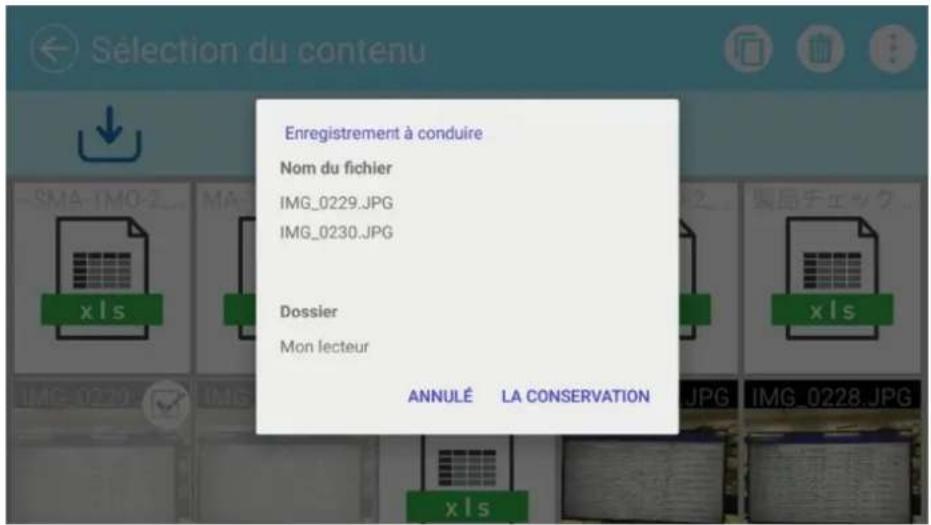
Appuyez sur la zone autour du dossier, une boîte de dialogue s'ouvrira pour spécifier le dossier de destination.
Spécifiez ou sélectionnez le dossier et appuyez sur « Enregistrer ». L'élément de contenu sélectionné sera copié dans ce dossier avec le nom de fichier spécifié.
Si tous les sous-dossiers ne peuvent pas être affichés sur un seul écran, faites défiler l'écran vers le bas en le faisant glisser pour visualiser tous les sous-dossiers.
Boîte de dialogue pour spécifier le dossier de destination
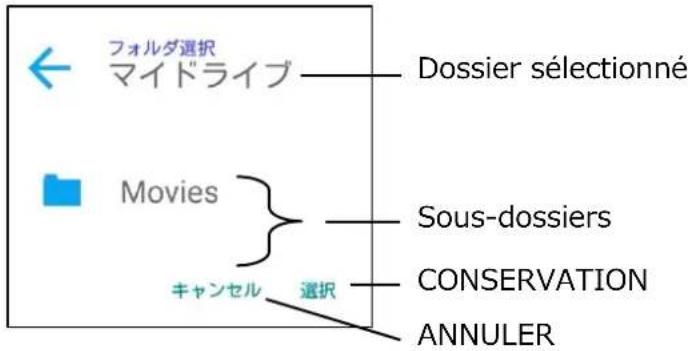
Le produit peut être connecté à un dispositif qui prend en charge Miracast pour réaliser une sortie Miracast ou une entrée Miracast.
En connectant le produit à un dispositif d'affichage auquel est relié un récepteur, vous pouvez transmettre l'image entre le produit et le dispositif d'affichage, sans fil.
※Il n'est pas possible d'effectuer une sortie Miracast et une entrée Miracast en même temps. ※Si l'une des deux est activée, l'autre ne peut pas être activée.
Lorsque le paramètre de connexion Automatique à Miracast est réglé sur « activer », le produit se connectera au dispositif Miracast automatiquement après l'allumage du produit.
Pendant la connexion à Miracast, l'état de connexion peut être vérifié avec le voyant d'état.
(Pour le MO-2 uniquement)
| VOYANT | État |
| Allumé | Miracast connecté |
| Clignotant | Miracast en cours de connexion |
| Éteint | Miracast déconnecté |
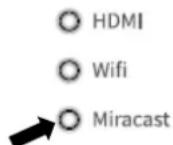
■ Sélection d'un dispositif à connecter
Avant de connecter un dispositif Miracast au produit pour la première fois, vous devrez sélectionner un dispositif à connecter.
① Sélectionnez Miracast sur l'écran d'Accueil. ② Une liste de dispositifs disponibles prenant en charge Miracast sera affichée. ※ Lorsqu'aucun dispositif Miracast disponible près du produit n'a été connecté au produit par le passé, il n'est pas possible de sélectionner un dispositif. ③ Sélectionnez un dispositif à connecter. ※ Si vous voulez connecter le produit à un dispositif Miracast automatiquement au démarrage, réglez le paramètre de connexion Miracast automatique dans les paramètres de la caméra sur « activer ».
Sortie miracast
Quand on appuie sur l'icône Miracast sur l'écran d'Accueil, le produit recherchera le dispositif Miracast réglé dans l'écran de sélection de dispositif de Connexion et il commencera à appliquer la technique du miroir automatiquement.
Pour mettre fin à la technique du miroir, rappuyez sur l'icône Miracast.
Lorsque le paramètre de sélection du dispositif de connexion est achevé, le produit se connectera automatiquement au dispositif.
※ Si le dispositif de connexion n'est pas trouvé pendant la recherche, le produit continuera son processus de connexion automatique jusqu'à ce que le dispositif soit trouvé, tout en affichant l'image de la caméra.
■ Quand on appuie sur l'icône Miracast avant que le dispositif de sélection ne soit sélectionné, l'écran de sélection du dispositif de Connexion s'affichera automatiquement. Puis une fois le dispositif de connexion sélectionné, le produit cherchera et se connectera au dispositif automatiquement et il reviendra à l'affichage de l'image Miracast.
■ Si aucun dispositif de connexion n'est trouvé lorsque l'on appuie sur l'icône Miracast, une erreur se produit et l'écran de sélection du dispositif de Connexion s'affiche. Puis, une fois le dispositif de sélection sélectionné, le produit cherchera à nouveau et se connectera au dispositif automatiquement et reviendra à l'affichage de l'image Miracast.
Entrée miracast
L'écran du dispositif prenant en charge Miracast peut être affiché sur l'écran du produit. (Effet miroir)
Afficher l'écran d'Accueil et sélectionnez Miracast [ ] ② Sélectionnez l'icône du dispositif à connecter. ③ Sélectionnez le produit dans le menu du dispositif Miracast connecté une fois que l'écran de recherche du dispositif de connexion est affiché. ④ L'image du dispositif Miracast connecté sera affichée sur l'écran du produit une fois que la connexion est établie avec succès.
Pour mettre fin à la technique du miroir, appuyez sur le bouton d'entrée externe du produit.
Pour le MA-1 : Icône de sélection d'entrée externe
Pour le MO-2 : Bouton d'entrée externe ou commutation d'entrée externe
Utilisation de la minuterie
Ouvrez l'écran d'accueil et sélectionnez « Minuterie ».
Vous pouvez régler la minuterie à l'heure souhaitée.
L'alarme sonnera à l'heure indiquée.
Le temps maximum qui peut être réglé est de 59 minutes et 50 secondes. La jauge diminuera au fil du temps.
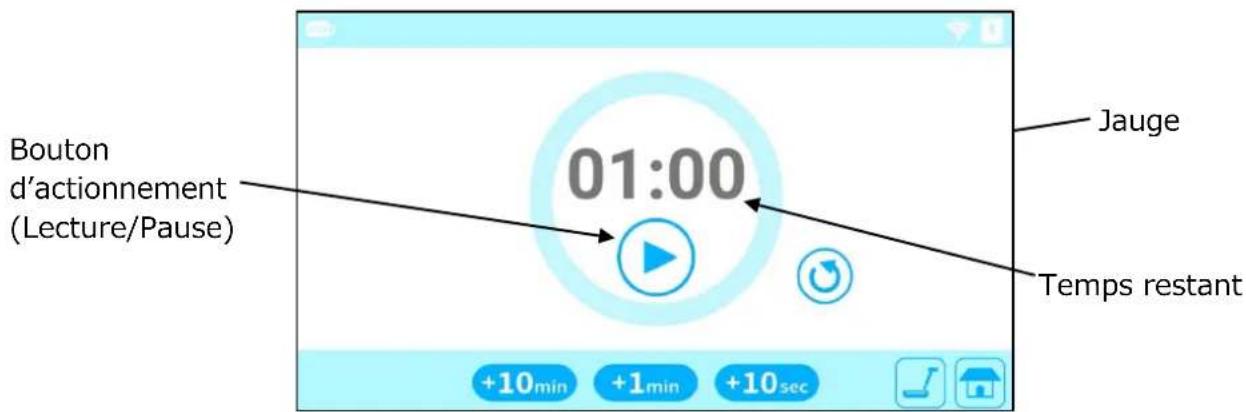
| Icône | Nom | Fonction | |
 | Réinitialisation | La minuterie sera remise à [00:00]. | |
 | Sélection du temps | Régler l'heure à laquelle doit sonner l'alarme. Réglez le temps en sélectionnant l'icône. Le temps augmentera à chaque fois que l'on appuie sur l'icône. (+10sec/+1min/+10min) | |
 | Accueil | Revenir à l'écran d'accueil. | |
 | Caméra | Afficher l'image de la caméra. | |
Étape 1. Appuyez sur l'icône de sélection du temps (lors de l'utilisation du MA-1) ou cliquez sur l'icône de sélection du temps avec la souris (lors de l'utilisation du MO-2) pour régler le temps.
Étape 2. Appuyez sur le bouton d'Actionnement (Lecture). La minuterie commencera à décompter et la jauge diminuera.
Étape 3. Lorsque le temps établi s'est écoulé, la minuterie sonne.
Étape 1. Appuyez sur le bouton d'actionnement (Pause) pour mettre la minuterie en pause.
Étape 2. Reappuyez sur le bouton d'actionnement (Lecture) pour redémarrer.
Le volume de l'alarme peut être établi dans le menu du volume du Haut-parleur dans le menu des Paramètres de la caméra.
Vous pouvez télécharger des applications sur le portail exploité par ELMO. Les applications sélectionnées, qui peuvent être utilisées avec le produit, seront téléchargées et installées automatiquement. Pour plus d'informations, visitez le portail ELMO.
Utilisation du gestionnaire de fichier
En sélectionnant le Gestionnaire de Fichier [ ] dans l'écran d'Accueil, vous pouvez accéder aux périphériques de stockage comme le stockage interne, la carte SD et la clé USB.
Ouvrez le périphérique de stockage souhaité et une liste de dossiers apparaîtra. Vous pouvez visualiser des fichiers dans le dossier ou les ouvrir.
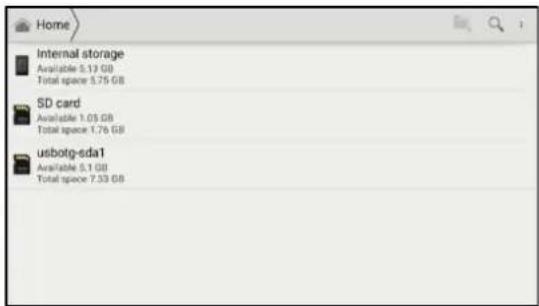
Sélectionnez le périphérique de stockage
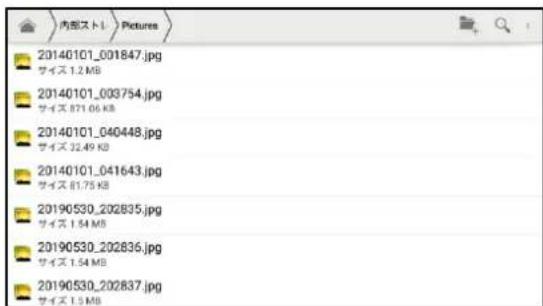
En utilisant cette fonction, le produit détectera automatiquement l'angle d'inclinaison du document comme un papier d'impression et un manuel dans la zone de prise de vue et le corrigera pour qu'il s'adapte à l'écran.
※ L'image sera tournée, agrandie, réduite ou centrée. ※ Si la « Correction trapézoïdale » est activée, le produit corrigera également la distorsion trapézoïdale lors de la correction de l'inclinaison de l'image.
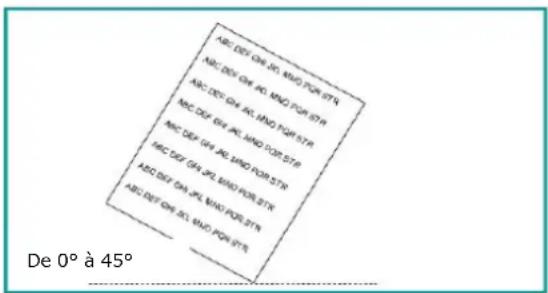

| ABC DEF GHI JKL MNO PQR STRABC DEF GHI JKL MNO PQR STRABC DEF GHI JKL MNO PQR STRABC DEF GHI JKL MNO PQR STRABC DEF GHI JKL MNO PQR STRABC DEF GHI JKL MNO PQR STRABC DEF GHI JKL MNO PQR STRABC DEF GHI JKL MNO PQR STRABC DEF GHI JKL MNO PQR STR |
① Placez un document dans la zone de prise de vue. ② Appuyez longuement sur le bouton Gel. ③ Relâchez le bouton Gel et la correction de l'inclinaison sera effectuée.
Le document sera affiché droit.
Rappelez-vous sur le bouton Gel. La correction de l'inclinaison sera annulée et l'image originale sera affichée.
Attention
- En fonction de l'environnement d'utilisation ou de la condition de prise de vue, la fonction Redressement automatique peut ne pas fonctionner correctement.
Utiliser un IWB portable (VENDU séparément)
En utilisant l'IWB portable (vendu séparément) avec le produit, vous pouvez dessiner directement sur l'image de la caméra ou enregistrer le processus de dessin.
En outre, vous pouvez utiliser le produit (zoom avant ou arrière, par exemple) à partir du IWB portable.
Pour plus de détails, visitez notre site Internet officiel :
Pour l'IWB portable (CRB-2)
https://www.elmousa.com/product/crb-2/
5 LISTE de messages d'erreur
| Élémentdéfectueux | Message d’erreur | Cause possible |
| Carte SD | Impossible de lire le fichier. | Le fichier est cassé.L’extension du fichier n’est pas prise en charge.La carte SD a été enlevée.Vérifiez si le fichier est cassé.Vérifiez si l’extension de fichier est prise en charge par le produit. |
| Clé USB | Impossible de lire le fichier. | Le fichier est cassé.L’extension du fichier n’est pas prise en charge.La clé USB a été enlevée.Vérifiez si le fichier est cassé.Vérifiez si l’extension de fichier est prise en charge par le produit. |
| Stockage interne | Impossible de lire le fichier. | Le fichier est cassé.L’extension du fichier n’est pas prise en charge.Vérifiez si le fichier est cassé. |
| Capture d’image | Impossible de capturer l’image | La carte SD ou la clé USB n’est pas reconnue.Il y a un dysfonctionnement du stockage interne.Vérifiez si le support d’enregistrement est correctement inséré. |
| Capacité de la carte SD ou de la clé USB insuffisante. | Capacité insuffisante dans la carte SD ou la clé USB.Vérifiez la capacité restante.« Paramètres » → « Paramètres système » → « Stockage » | |
| Enregistrement vidéo | Impossible d’enregistrer une vidéo. | La carte SD ou la clé USB n’est pas reconnue.Il y a un dysfonctionnement du stockage interne.Vérifiez si le support d’enregistrement est correctement inséré. |
| Capacité de la carte SD ou de la clé USB insuffisante. | Capacité insuffisante dans la carte SD ou la clé US.La quantité de données du dispositif de destination a atteint sa limite.Vérifiez la capacité restante.« Paramètres » → « Paramètres système » → « Stockage » | |
| Batterie | Batterie faible. | • Le niveau de batterie restant est faible et la batterie n’est pas chargée.Utilisez l’adaptateur AC. |
| Lecture de l’élément de contenu | Impossible de lire l’élément de contenu. | • L’élément de contenu n’est pas pris ei charge.• Le fichier est cassé.• Le fichier est trop gros.Vérifiez si le fichier est cassé.Vérifiez si l’extension de fichier est prise en charge par le produit.Vérifiez si le fichier est trop gros. |
| Navigateur | Non connecté à Internet. | • Le produit n’est pas connecté au WiFi ou à Ethernet.Vérifiez si la configuration WiFi ou la configuration Ethernet est terminée. |
6 Dépannage
Vérifiez les points suivants. En cas d'anomalie, consultez le distributeur auprès duquel vous avez acheté ce produit ou notre succursale/bureau le plus proche.
| Symptôme | Cause possible/ solution |
| Impossible d'allumer le produit. | La batterie n'est pas totalement chargée.Vous ne pouvez pas allumer le produit même en utilisant l'adaptateur AC quand la batterie est vide. Chargez la batterie environ 30 secondes et réessayez. |
| Aucune image n'est affichée. | Le câble n'est pas correctement branché.L'adaptateur AC est débranché de la prise d'alimentation électrique du produit ou de la prise murale.La batterie est vide.Le zoom est réglé sur le côté TELE, en affichant uniquement la partie blanche ou noire du document.Si vous allumez l'alimentation immédiatement après l'avoir éteint, le produit risque de ne pas démarrer. Attendez quelques secondes après avoir coupé l'alimentation, puis rallumez-le.Le câble de sortie est débranché.Le réglage de sortie ne correspond pas au câble de sortie raccordé au produit. Entrez le réglage de sortie correct.Rebranchez l'adaptateur AC et le câble électrique.L'écran d'affichage n'est pas allumé.La source d'entrée de l'écran d'affichage est mal réglée.Réinitialisez le produit en appuyant sur le bouton Réinitialisation dans le bas du produit. |
| L'image émise (résolution) change automatiquement. | Lorsque l'écran HDMI est branché au produit, l'image de émise (résolution) du produit sera automatiquement modifiée sur la base des informations provenant de l'écran connecté. |
| L'image est floue. | Le document (sujet) est trop proche de l'objectif. Éloignez le document (sujet) légèrement de l'objectif.Ajustez le focus en appuyant sur le bouton AF du pupitre de commande. |
| L'image est trop sombre. | L'intensité de l'éclairage est insuffisante.MA-1:Appuyez sur l'icône d'éclairage à LED dans la zone du Menu pour allumer l'éclairage à LED.MO-2:Appuyez sur le bouton d'éclairage à LED sur le pupitre de commande ou cliquez sur l'icône d'éclairage à LED dans lazone de Menu sur le moniteur externe pour allumer l’éclairage à LED.Ajustez la luminosité à partir des paramètres de qualité de la caméra.MA-1: Appuyez sur l’icône de Luminosité dans la zone de Menu pour ajuster la luminosité en déplaçant le curseur de réglage de la luminosité.MO-2: Appuyez sur le bouton de luminosité (+) du pupitre de commande ou cliquez sur l’icône de Luminosité dans la zone d Menu sur le moniteur externe pour ajuster la luminosité. |
| L’image ne bouge pas. | La fonction Gel est activée en appuyant sur le bouton Gel. Annulez le Gel.MA-1: Pour annuler le gel, appuyez sur l’icône Gel dans la zone de Menu ou appuyez sur le bouton Gel du pupitre de commande.MO-2: Appuyez sur le bouton Gel du pupitre de commande ou cliquez sur l’icône Gel dans la zone de menu sur le moniteur externe afin d’annuler le gel.Rebranchez tous les câbles. |
| L’image est rayée. | Il peut s’agir de franges d’interférence entre des points de la matière imprimée et les lignes de balayage TV ou les pixels CMOS. Le changement de plage de prise de vue peut améliore le problème.L’image peut subir une distorsion lors de la prise de vue d’un écran de contrôle tandis que l’alimentation de l’image active est affichée.Des bandes verticales peuvent apparaître sur une image de projecteur LCD. L’ajustage manuel de la fréquence de point sur le côté du projecteur peut aider à résoudre le problème.Des bandes verticales peuvent apparaître lors d’une prise de vue dans des conditions d’obscurité. Le fait d’éclaircir l’environnement de prise de vue peut réduire les bandes verticales.Le scintillement peut être réduit en réglant le mode Scintillement dans le menu des Paramètres de la caméra correctement selon la zone où le produit est utilisé. |
| Le flux vidéo UVC est inversé. | Vérifiez que vous utilisez les dernières versions du pilote graphique et des autres pilotes du dispositif de votre PC. Vous pouvez télécharger la toute dernière version des pilotes du dispositif sur le site Internet officiel du fabricant de votre PC. |
| Une autre image que celle de la caméra recouvre le flux vidéo UVC. | En fonction de votre logiciel, de votre système d’exploitation o de l’état de votre connexion, d’autres images que celle de la caméra peuvent se superposer à l’image de la caméra. Cela peut être résolu en rebranchant le produit ou en redémarrantle logiciel. |
| Aucun flux vidéo UVC n'est affiché. (Un message d'erreur apparaît). | • Le logiciel peut considérer qu'il y a une erreur lorsque cela prend du temps de préparer l'émission de l'image. Redémarrez le produit et rebranchez-le à votre PC. Puis redémarrez le logiciel. |
| Échec de l'émission du flux vidéo UVC. | • Débranchez le câble USB et redémarrez le logiciel. Puis rebranchez le câble USB. |
| Le flux vidéo UVC se bloque parfois. | • L'image affichée peut faire une pause pendant quelques secondes lorsque l'objet se déplace rapidement. Dans ce cas, le réglage manuel de la luminosité peut améliorer le problème. |
| L'image présente une distorsion. | • Utilisez un PC haut de gamme. De même, la réduction de la résolution ou du débit de trame peut améliorer la distorsion de l'image. |
La luminosité de l'éclairage à LED diminuera avec une utilisation à long terme. Si sa luminosité a considérablement diminué, consultez le distributeur auprès duquel vous avez acheté ce produit ou notre succursale/bureau le plus proche pour le remplacer (service payant).
À propos de l'utilisation à long terme de ce produit
Du fait de la durée de vie de ses pièces, si ce produit est utilisé plus longtemps que la période de garantie, ses performances et sa qualité peuvent se détériorer. Dans ce cas, nous remplacerons les pièces moyennant paiement. Consultez le distributeur auprès duquel vous avez acheté ce produit ou notre succursale/bureau le plus proche.
La batterie intégrée a sa propre durée de vie. De même que la fréquence d'utilisation, le temps d'utilisation et le temps passé, la capacité de la batterie diminue progressivement.
Si la batterie se décharge rapidement, contactez votre distributeur ou notre succursale/bureau le plus proche.
Résolution
La résolution de sortie du produit (RGB / HDMI) peut être réglée comme indiqué ci-contre.
La résolution de sortie peut être modifiée dans le menu Résolution dans le menu Paramètres de la caméra.
※ Lorsque ce paramètre est réglé sur Auto, la résolution de sortie sera automatiquement réglée sur la base des informations provenant du moniteur connecté. ※ Réglage par défaut : Auto
Spécification de sortie simultanée
L'image de la caméra peut être simultanément émise depuis le port RGB, le port HDMI, le port USB (UVC), à l'écran tactile et par le biais du WiFi (Miracast).
Toutefois, le débit de trame peut être diminué si la fonction d'enregistrement ou la fonction UVC (Classe de vidéo USB) ou la fonction Miracast est utilisée pendant l'émission de l'image depuis de multiples ports de sortie simultanément.
Une lecture UVC est possible uniquement lorsque l'application de la Caméra fonctionne. Une lecture UVC n'est pas possible lorsque l'image de la caméra n'est pas affichée, comme en mode Tableau blanc.
Il n'est pas possible de passer de l'application Caméra à un autre mode dans lequel l'image de la caméra n'est pas affichée.
La batterie du produit est chargée en utilisant l'adaptateur AC.
Vous pouvez utiliser le produit tout en chargeant la batterie. Dans ce cas, le temps de charge sera plus long. Chargez la batterie quand le niveau de batterie restant atteint 30%.
Lorsque l'alimentation est allumée : l'icône indiquant le niveau de batterie sera affichée dans la zone d'État.
(Lorsque la batterie est en charge, l'icône « En charge » sera affichée.)
Lorsque l'alimentation est coupée : le VOYANT d'alimentation indique le niveau de batterie restant.
(Totalement chargée : OFF / En charge : Rouge)
※ Lorsque l'adaptateur AC est utilisé, l'icône "En charge" sera affichée. Lorsque la batterie intégrée est utilisée, le niveau de batterie restant sera affiché.
| Niveau de batterie restant | Icône |
| En charge |  |
| 70% ou plus |  |
| 70% |  |
| 50% |  |
| 30% |  |
| 10% ou moins |  |
| N/A |  |
■ Temps de fonctionnement de la batterie
Lorsque le niveau de batterie restant est de 80% : environ 2 heures
Lorsque la batterie est totalement chargée : environ 2 heures et 50 minutes
* Lors de la simple transmission de l'image au moteur externe via WiFi en utilisant la fonction Miracast avec le MA-1
※ Le temps de fonctionnement de la batterie peut varier en fonction des conditions de fonctionnement.
Temps de charge de la batterie
Lorsque le niveau de batterie restant est de 10% ou moins et avec un temps de charge sans couper l'alimentation : environ 2 heures et 30 minutes pour atteindre 80%
- Lorsque le produit est utilisé pour la première fois ou quand le niveau de la batterie est faible, attendez 30 secondes après avoir branché l'adaptateur AC, puis appuyez sur le bouton Marche.
- Lorsque le niveau de batterie restant est inférieur à 30%, l'icône pour indiquer le niveau de batterie restant sera toujours affichée, même lorsque la zone de l'état est cachée (l'icône ne sera pas affichée pendant la charge.)
- Le produit sera automatiquement éteint lorsque le niveau de batterie restant est inférieur à 10%. ATTENTION au niveau de batterie restant.
- Du fait de la perte interne de la batterie, la capacité restante disponible effective peut être différente du chiffre indiqué.
Comment utiliser les VIS de fixation
Lors de l'installation du produit sur un bureau
Utilisez une vis M3, avec un pas de filetage de 0,5 mm et mesurant 7-12 mm de long.
■ Image de l'installation
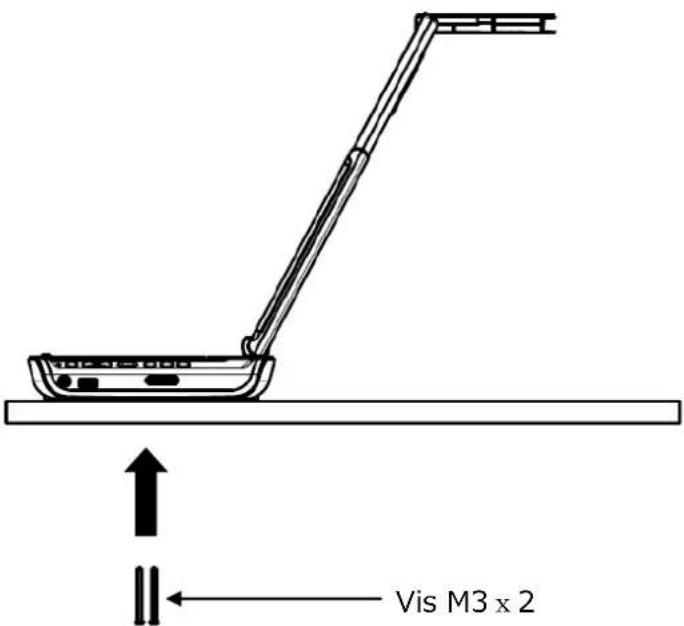
■ Dimension de montage
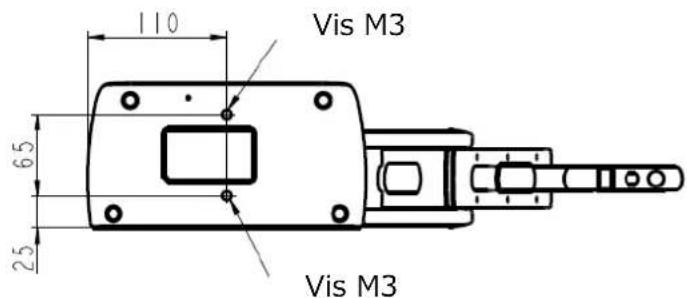
Sélectionnez une vis appropriée selon l'épaisseur du bureau.
Si la vis est trop courte, il n'est pas possible de fixer le produit au bureau convenablement.
Par exemple, lorsque l'épaisseur du bureau est de 20 mm, la longueur de la vis doit être de 27-32 mm.
◆ CAMÉRA PRINCIPALE
| Article | Spécification |
| Source d'alimentation | DC5V |
| Consommation électrique | 15W (lors de l'utilisation et en charge) |
| Dimensions extérieures | L : 220mm P : 115mm H : 343mm (lors du paramétrage) |
| L : 220mm P : 115mm H : 57mm (lorsqu'il est plié) | |
| Poids | MA-1 : Environ 1,100g MO-2 : Environ 950g |
| Terminal de commande Ext. | USB2.0 Type A × 2 |
| USB | USB2.0 Type B × 1 |
| Objectif | F=2.0 |
| Débit de trame | 30 fps |
| Plage de fonctionnement focus | Depuis la surface de l'objectif : 100 mm ~ ∞ |
| Focus | Auto (Une poussée) |
| Exposition | Auto (Possible pour ajuster le niveau d'exposition) |
| Élément de prise de vue d'image | 1/3,2 pouces CMOS 8 000 000 pixels |
| Pixels effectifs | H : 3280, V : 2464 |
| Résolution | H : 1000 lignes TV ou plus V : 1000 lignes TV ou plus |
| Zoom numérique | Max. 16x |
| Superficie de prise de vue | 329 mm×439 mm (Hauteur : 328 mm) 4 : 3 |
◆DISPOSITIF D'ÉCLAIRAGE
| Article | Spécification |
| Éclairage | LED blanche |
◆FUNCTIONAL SPECIFICATION
| Article | Spécification |
| USB | Conforme USB 2.0 |
| Vitesse de transfert | USB2.0 Grande vitesse (480Mbps)※ La vitesse effective de transfert peut varier en fonction des performances de votre PC et de l'état du bus USB. |
| WiFi | Norme radio : IEEE802.11 a/b/g/nFréquence de communication : 2,4 GHz/ 5 GHz |
| Température de fonctionnement | 0°C~+40°C |
| Humidité | 30~85% (sans condensation) |
| Résolution | Débit binaire | |
| Élevée | 1280x720 | 2M |
| Normale | 1280x720 | 1M |
| Basse | 1280x720 | 500K |
| Extension | Type de support | Description |
| JPG | Image fixe | Fichier Jpeg |
| PNG | Image fixe | Fichier Png |
| BMP | Image fixe | Fichier Bmp |
| MP4 | Vidéo | Fichier MP4 |
| Fichier PDF ※ | ||
| xlsx,xls | Excel | Fichier Excel ※ |
| pptx,ppt | PowerPoint | Fichier PowerPoint ※ |
| docx,doc | Word | Fichier Word ※ |
※Pour le MO-2, l'application « WPS » sera nécessaire (WPS est installé dans le MA-1 par défaut. Pour le MO-2, installez-le à partir d'ELMO Play.)
| Fonction | Élément de paramétrage/valeur de paramétrage | Paramètre par défaut | Note |
| Résolution de l'affichage | Auto / FHD1920x1080 / HD1280x720 / UXGA1600x1200 / XGA1024x768 | Auto | Une résolution appropriée sera réglée selon l'écran d'affichage. |
| Angle de vision | 16 : 9 / 4 : 3 | 16 : 9 | |
| Volume du haut-parleur | 0(Mute)~15 | 5 | |
| Mode scintillement | 50Hz / 60Hz / Auto / Off | Auto | |
| Qualité d'enregistrement | High / Normal / Low | Normal | |
| Angle de rotation d'image | 90° / 180° | 90° | |
| Connexion automatique Miracast | Activer/désactiver | Désactivation | |
| Mode défilement | Activer/désactiver | MA-1 : Activer MO-2 : Désactiver | |
| Luminosité | 0~6 | 3 | |
| Balance des blancs | Auto / Nuageux / Ensoleillé / Lumière fluorescente / Lumière incandescente / Ombre / Crépuscule / Lumière fluorescente (couleur chaude) | Auto | |
| Ethernet | Dhcp / Ip statique / Gateway / Mask / Dns / Proxy / Hôte Proxy / Port Proxy | - | |
| Langue | Japonais / Anglais / Allemand / Français / Chinois | À régler selon la destination | |
| WiFi | Marche / Arrêt | Arrêt |
Windows et/ou d'autres produits Microsoft référencés ici sont soit des marques commerciales déposées ou des marques déposées de Microsoft Corporation aux États-Unis et/ou dans d'autres pays.
Google, Google Chrome, Android, sont des marques déposées de Google Inc. Miracast est une marque commerciale ou une marque déposée de Wi-Fi Alliance.
QR code est une marque déposée de DENSO WAVE INCORPORATED.
Tous les autres noms de société/de produits décrits dans le présent manuel sont des marques commerciales ou des marques déposées de leurs sociétés respectives.
Ce produit fait l'objet d'une licence aux termes de la Licence de portefeuille de brevets AVC (AVC Video) pour l'utilisation personnelle et non-commerciale d'un client pour (i) lire une Vidéo AVC qui a été enregistrée par un consommateur exerçant une activité personnelle et non-commerciale et/ou, (ii) lire une Vidéo AVC qui a été obtenue auprès d'un fournisseur de vidéo licencié par MPEG-LA, LLC. Vous pourrez obtenir des informations supplémentaires y compris celles relatives aux utilisations promotionnelles et commerciales auprès de MPEG-LA, LLC.
Attention
- Sauf utilisation pour usage personnel, il est interdit par la loi sur les copyrights d'enregistrer des diapositives, des livres, et des photographies sans l'autorisation préalable du détenteur du copyright.
- Ce produit est conçu pour être utilisé dans un environnement industriel. S'il est utilisé dans une zone résidentielle ou dans une zone adjacente, des interférences peuvent nuire à la réception radio ou télévisée.
- Pièces de rechange Les pièces de rechange sont les articles nécessaires pour maintenir la fonctionnalité du produit. La durée de conservation de ces pièces de rechange est de 5 ans après l'interruption du produit, ce qui correspond à la durée de réparation que nous accepterons.
- Toute image, obtenue par le biais du présent produit, et qui peut être identifiée, est considérée comme une information privée. Toute personne qui utilise ces images sera responsable de la divulgation desdites images.
12 place de la Défense
Maison de la Défense
92974 Paris La Défense Cedex FRANCE
Tél. +33 (0) 1 73 02 67 06
Fax : +33 (0) 1 73 02 67 10
E-mail: info@elmoeurope.com
Site Internet : https://www.elmoeurope.com/
Succursale allemande
40549 Düsseldorf Allemagne
Tél. +49 (0) 211 544756 40
Fax : +49 (0) 211 544756 60
E-mail: info@elmo-germany.de
Site Internet : https://www.elmo-germany.de/
Sucursal du Moyen Orient