
XP5plus - Téléphone SONIM - Notice d'utilisation et mode d'emploi gratuit
Retrouvez gratuitement la notice de l'appareil XP5plus SONIM au format PDF.
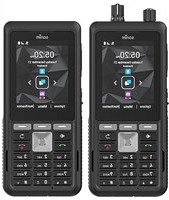


| Type de produit | Téléphone mobile robuste |
| Marque | Sonim |
| Modèle | XP5plus (XP5900) |
| Dimensions (avec boutons) | 163,7 x 65,9 x 21 mm |
| Dimensions (sans boutons) | 148,7 x 65,9 x 21 mm |
| Poids (avec boutons) | 284 g |
| Poids (sans boutons) | 275 g |
| Batterie | Li-ion amovible, 3,85 V, 3500 mAh |
| Écran | 2,8 pouces, 240x320 pixels, 262K couleurs |
| Processeur | Qualcomm SM6115 |
| Mémoire interne | 16 Go eMMC + 2 Go LPDDR |
| Stockage extensible | MicroSD jusqu'à 512 Go |
| Connectivité | Wi-Fi double bande 802.11 a/b/g/n/ac, Bluetooth 5.0 BLE, GPS |
| Réseau | LTE, UMTS, GSM (bandes multiples) |
| Appareil photo arrière | 8 MP, mise au point fixe |
| Audio | 2 micros avec réduction de bruit, 2 haut-parleurs avant |
| Protection | IP68 et IPX9K |
| Température de fonctionnement | -20 °C à +55 °C |
| Fonctions principales | Touche PTT, touche d'urgence, touches programmables, lampe de poche, radio FM, commandes vocales, SonimWare SCOUT |
| Garantie | 3 ans, batterie 1 an |
| Nombre de pages de la notice | 48 |
FOIRE AUX QUESTIONS - XP5plus SONIM
Questions des utilisateurs sur XP5plus SONIM
0 question sur cet appareil. Repondez a celles que vous connaissez ou posez la votre.
Poser une nouvelle question sur cet appareil
Téléchargez la notice de votre Téléphone au format PDF gratuitement ! Retrouvez votre notice XP5plus - SONIM et reprennez votre appareil électronique en main. Sur cette page sont publiés tous les documents nécessaires à l'utilisation de votre appareil XP5plus de la marque SONIM.
MODE D'EMPLOI XP5plus SONIM
Droit d'auteur © 2022 Sonim Technologies, Inc. Sonim et le logo Sonim sont des marques de commerce de Sonim Technologies, Inc. D'autres noms de sociétés et de produits peuvent être des marques de commerce ou des marques de commerce déposées des propriétaires respectifs avec lesquels ils sont associés.
ADRESSE DU FABRICANT
6500, boul. River Place, Bâtiment 7, suite 250,
Austin, TX 78730, États-Unis
Tél. : 1-650-378-8100
INFORMATIONS DU SUPPORT SONIM
Pour plus d'informations sur les produits et le support, visitez www.sonimtech.com ou contactez notre Centre d'expérience client Sonim au 1-833-MY-SONIM (1-833-697-6646), 24 heures sur 24 du lundi au vendredi, de 9h à 18h le samedi et le dimanche, heure de l'Est.
GARANTIE

Les appareils Sonim sont couverts par une garantie de 3 ans. La batterie est couverte par une garantie limitée de 1 an.
Félicitations pour l'achat d'un téléphone mobile Sonim XP5plus (XP5900) ! Ce téléphone possède une interface utilisateur intuitive et riche en fonctionnalités, qui vous permet
de faire le meilleur usage des fonctions offertes.
MODÈLES DE TÉLÉPHONE COUVERTS
Ce guide de l'utilisateur couvre le téléphone Sonim XP5plus avec le numéro de modèle XP5900.
Table des matières
INFORMATION GÉNÉRALE 2
Garantie. 2
Informations sur le support Sonim 2
Modèles de téléphone couverts. 2
MISE EN ROUTE 5
Qu'y a-t-il dans la boîte ? 5
Spécifications du téléphone. 5
Carte SIM. 6
Insertion de la carte SIM. 6
Insertion de la carte mémoire. 7
UTILISATION DE VOTRE APPAREIL SONIM XP5PLUS 8
Allumer le téléphone 9
Opérations téléphoniques sans carte SIM 9
Gestion de l'écran d'accueil. 9
Description de la clé 9
Icônes de la barre de notification 9
Pour modifier la langue d'entrée 10
Options de saisie de texte 11
OPTIONS DE MENU DE L'ÉCRAN D'ACCUEIL 12
Fond d'écran. 12
Recherche. 12
Raccourcis de l'écran d'accueil 12
Paramètres système 12
Gérer les applications 12
PARAMÈTRES RAPIDES 13
Wi-Fi. 13
Données 13
Bluetooth. 13
Lampe de poche 13
Mode avion 13
Profils 13
ÉVÉNEMENTS MANQUÉS 13
PARAMÈTRES RÉSEAU ET INTERNET 14
Wi-Fi 14
Réseau mobile 15
Mode avion 15
Partage de connexion 15
Économiseur de données 16
VPN 16
DNS privé 16
APPAREILS CONNECTÉS 17
Bluetooth 17
APPLICATIONS ET
NOTIFICATIONS 18
Infos sur les applications 18
Applications par défaut 18
Gestionnaire d'autorisations 18
Alertes d'urgence sans fil 18
Accès spécial à l'application 18
RÉGLAGES DE LA BATTERIE 19
Batterie 19
PARAMÈTRES D'AFFICHAGE 19
Affichage 19
PARAMÈTRES SONORES 20
Son 20
PARAMÈTRES DE STOCKAGE 22
Stockage 22
PARAMÈTRES DE CONFIDENTIALITÉ 22
Vie privée 22
PARAMÈTRES D'EMPLACEMENT 23
Situation géographique 23
PARAMÈTRES DE SÉCURITÉ 23
Sécurité 23
PARAMÈTRE D'ACCESSIBILITÉ 24
Accessibilité 24
PARAMÈTRES SYSTÈME 25
Raccourcis de l'écran d'accueil 25 Clés programmables 25 Langues et entrée 25 Date et heures 25 Mise à jour du système 26 Réinitialiser les options 26
À PROPOS DU TÉLÉPHONE 26
GESTION DES CONTACTS 27
Ajout d'un contact pour la première fois. 27 Affichage des coordonnées 27 Envoi d'un message à partir d'un contact. 27 Composer un numéro à partir d'un contact 27 Modification des coordonnées 27 Gestion des paramètres de contact 28 Suppression d'un contact 28
GESTION DES
PARAMÈTRES D'APPEL 29
Faire un appel 29 Composer un numéro via les contacts 29 Ajout d'un contact à partir de l'écran d'accueil. 29 Affichage de l'historique des appels 29 Suppression de l'historique des appels. 29 Paramètres de numérotation rapide 29 Paramètres d'appel. 29
ENVOI DE MESSAGES 31
Envoi de messages SMS/MMS 31 Recherche. 31 Appel d'urgence sans fil 31 Paramètres de messages 31 Suppression de messages 32
BELL PTT SERVICES 33
SONIMWARE™ SCOUT 34
Configuration 34
Services publics 34 Prise en charge 34
NAVIGATEUR 35
Navigateur 35
CAMÉRA 36
Caméra 36
GALERIE 36
Galerie de photos 36
APPLICATIONS 37
Télécharges 37 Sauvegarde et restauration 37 Commandes vocales 37 Horloge 37 Calculatrice 37 Enregistreur de son 38 Explorateur de fichiers 38 Radio FM 38 Musique 39 Calendrier 39 Boîte à outils SIM 39 Note 39 Options de version de bouton 39 Clés programmables et options supplémentaires 40
Avertissement concernant l'environnement 41 Avertissement de sécurité 41 Évitez les températures extrêmes 42 Instruments médicaux personnels 42 Sécurité des enfants 42 Appel d'urgence 42 Utilisation de la batterie 43 Lignes directrices pour les écouteurs 44 Cote HAC 45 Énergie de radiofréquence 45 Déclaration de brouillage de la FCC 46 Déclaration de conformité de la FCC 46 Énoncé d'exposition au RF (IC) 46
UTILISATION DANS UN
EMPLACEMENT DANGEREUX 47
Avertissement 47 Certification. 47
INDEX 48
BIEN COMMENCER
Les éléments dans la boîte du téléphone Sonim XP5plus sont :
- Sonim XP5plus
- Batterie
- Chargeur mural, câble USB-C
- Tournevis
- Couvercle de la batterie, guide de démarrage rapide, guide des accessoires
SPÉCIFICATIONS DU TÉLÉPHONE
| CHARACTERISTIQUES | DESCRIPTION | |
| Chipset | Qualcomm SM6115 | |
| Band Amérique du | Nord | tinérance |
| • UMTS: II, IV, V, • GSM 850,1900MHz • LTE: B2, B4, B5, B7, B12, B13, B14, B25, B26, B29, B30, B41, B66, B71 (B41 HPUE Classe d'alimentation 2) | • UMTS: I • GSM 900, 1800MHz • LTE: B1, B3, B8, • B39, B40 | |
| Vers le bas du lien CA | CA_2A-2A, CA_2A-4A, CA_2A-5A, CA_2A-12A, CA_2A-13A, CA_2A-14A, CA_2A-66A, CA_2A-71A, CA_2C, CA_4A-4A, CA_4A-5A, CA_4A-12A, CA_4A-13A, CA_4A-71A, CA_5A-5A, CA_5A-41A, CA_5A-66A, CA_5B, CA_12A-66A, CA_13A-66A, CA_14A-66A, CA_25A-25A, CA_25A-26A, CA_26A-41A, CA_41A-41A, CA_41C, CA_66A-66A, CA_66A-71A, CA_66B, CA_66C,CA_2A-29A,CA_29A-66A, CA_29A-30A | |
| CARACTERISTIQUES | DESCRIPTION |
| Wi-Fi Double bande | 802.11 a/b/g/n/ac avec fonction hotspot à l'exclusion de la bande Wi-Fi 5G 2/3 |
| Mémoire 16 Aller d' | octets eMMC + 2 Go d'octets LPDDR, Micro SD jusqu'à 512 Go |
| Langues prises en charge | Français anglais et canadien |
| Batterie Batterie Li-ion amovible, 3.85V, 3500mAh | |
| CONNECTIVITÉ | |
| Bluetooth (fr) BT5.0 | BLE (basse énergie) |
| SMS/MMS Prise en | charge des SMS et SMM |
| GPS GPS/aGPS, GLONASS | |
| CHARACTERISTIQUES PHYSIQUES | |
| Température de fonctionnement | -20°C à +55°C (-4°F à 131°F) |
| La classe de protection | IP68 & IPX9K |
| Taille | Avec boutons: 163.7 x 65.9 x 21 mm Sans boutons: 148.7 x 65.9 x 21 mm |
| Poids Avec boutons | 284g Sans boutons: 275 g |
| Clés dédiées Clé PTT, Clé d'urgence, Clés programmables | |
| Les ports Port USB | type C, SecureAudioTM Connecteur |
| AFFICHAGE | |
| TAILLE 2.8 pouces | |
| Résolution 240x320 | |
| Visibilité à l'extérieur | Oui |
| Capacité 262Ko | |
| L'AUDIO | |
| Microphone | 2 Micros avec suppression du bruit et de l'écho |
| Conférencier | Deux haut-parleurs orientés vers l'avant avec sonorisation intelligente. Prend en charge la voix HD et la bande large |
| CARACTERISTIQUES DESCRIPTION | |
| MULTIMÉDA | |
| Présentations audio | AAC,AAC+,AAC+ V2,MP3,AMR-NB, AMR-WB, FLAC,Vorbis, APTX |
| Présentations video | 3GPP,MP4,AVI,MOV, MPEG-4,H.263,H.264,H.265,VP8,VP9 |
| À la radio Fm | Le casque filaire verser ANTenne est requis |
| Appareil photo 8MP | Visage arrière |
| Toutes les caractéristiques des boutons ne sont passez applicables verser moins dispositifs de variante non- boutons. | |
| Lampe de poche | Oui, également utilisé verser le flash de l'appareil photo. |
| Si l'alerte de notification Flash est activée, lorsque la batterie est supérieure à 20%, vous pouvez utiliser la lampe de poche de l'appareil photo pour les evénements manqués. | |
CARTE SIM
La carte SIM (Subscriber Identity Module) associe vos services réseau (par exemple, numéro de téléphone, services de données, etc.) à votre téléphone.
L'appareil Sonim XP5plus est livré avec une carte double SIM et des plateaux de carte mémoire.
Remarque : Le téléphone dispose de deux emplacements SIM et une carte SIM peut être insérée dans l'un ou l'autre emplacement SIM. En raison des restrictions du transporteur, lorsque deux cartes SIM sont présentes, seule la carte SIM dans l'emplacement 1 est active.
INSERTION DE LA CARTE SIM
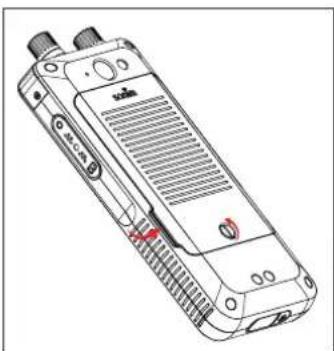
1. DÉVISSEZ LE COUVERCLE
Utilisez le tournevis pour dévisser la vis du couvercle de la batterie à l'arrière du téléphone.
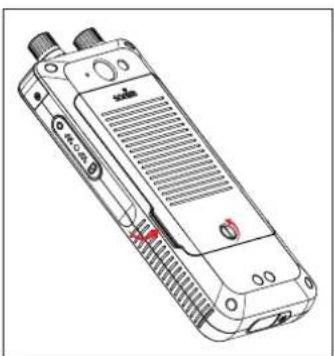
2. SOULEVEZ LE COUVERCLE
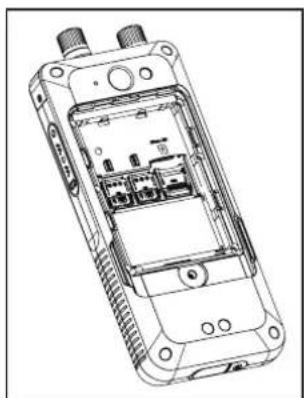
Soulevez le capot arrière pour révéler la fente de la batterie.
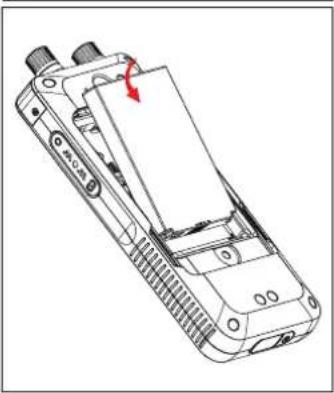
3. RETIREZ LA BATTERIE
Après avoir retiré le capot arrière, soulevez la batterie de son compartiment.
- Ouvrez le plateau de la carte SIM, insérez la carte SIM et verrouillez le plateau en place.
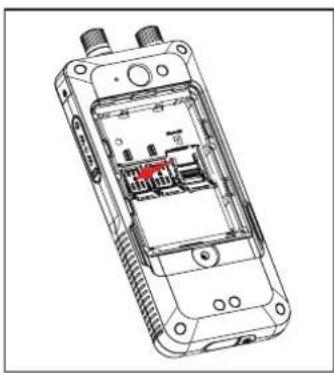

VEUILLEZ VOUS ASSURER QU'UNE CARTE NANO SIM VALIDE EST INSÉRÉE DANS VOTRE TÉLÉPHONE.
INSÉRER LA CARTE MÉMOIRE
Insérez la carte mémoire pour ajouter de l'espace de stockage supplémentaire pour votre musique, vos images, vos vidéos, etc.
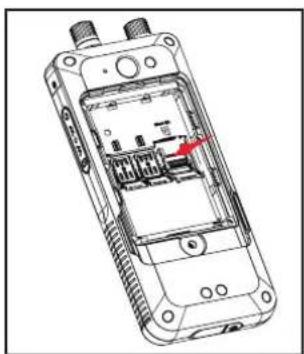
1. FAITES GLISSER LA CLIP ARGENTÉE
Faites glisser (poussez vers l'avant) et soulevez la clip argentée sur la fente désignée située à côté de l'emplacement pour carte SIM (comme le montre la figure).
2. PLACEZ LA CARTE MÉMOIRE
Placez la carte mémoire dans l'emplacement désigné et fermez la clip argentée (comme indiqué sur la figure).
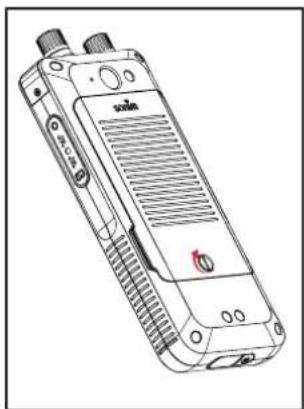
3. FERMEZ LE COUVERCLE DE LA BATTERIE
Utilisez le tournevis fourni et serrez la vis sur le capot arrière.

La carte mémoire est facultative et vendue séparément.
UTILISATION DE VOTRE APPAREIL
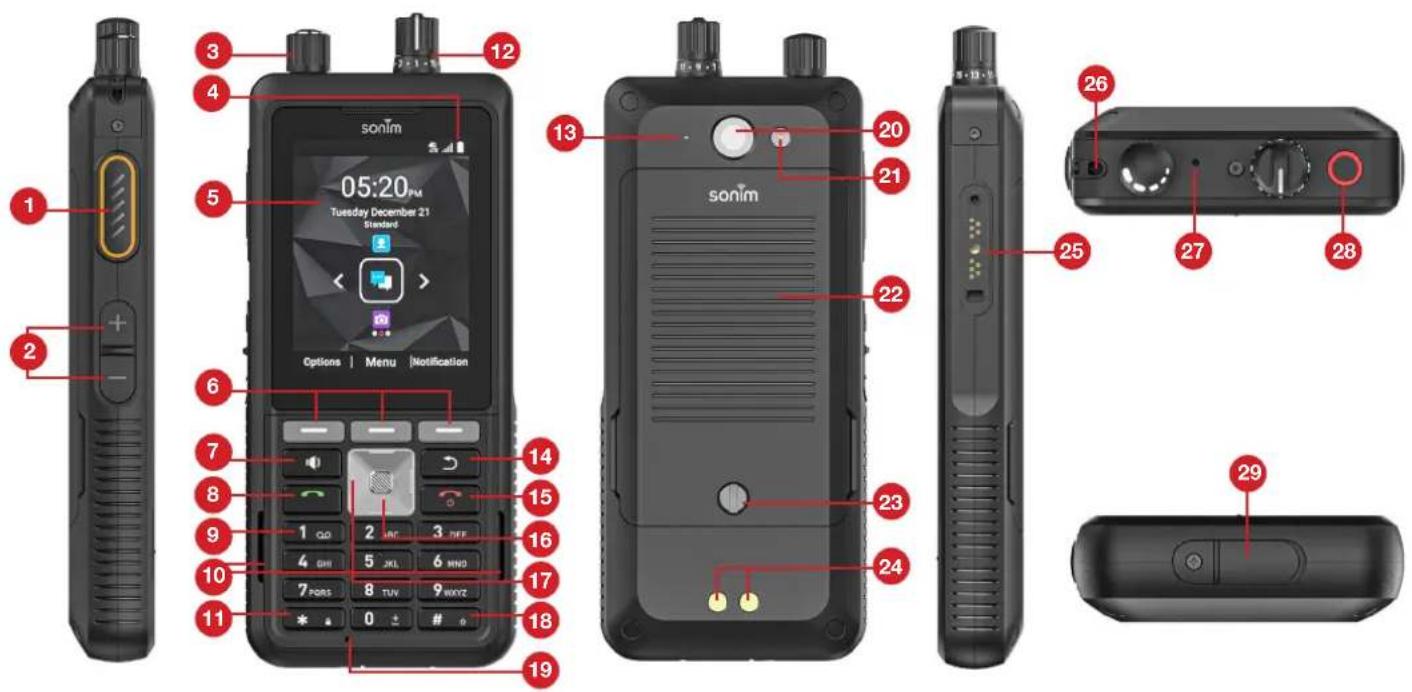
- Clé dédiée PTT
- Volume vers le haut / vers le bas
- Bouton de volume 4. Barre d'état
- Affichage
- Touches dynamiques
- Clé de haut-parleur
- Répondre/Accepter
- Messagerie vocale
- Haut-parleurs
- Verrouiller/Déverrouiller
- Bouton de sélection de canal
- Capteur de pression d'air
- Retour/Effacer
- Fin/Rejet/Mise sous tension/Arrêt/Navigation
- Bouton Sélectionner/Centreur
- Touches de navigation 18. Mode de saisie de texte
- Microphone primaire
- Appareil photo
- Voyant flash
- Couvercle de la batterie
- Vis de couvercle de batterie
- Broches de charge
- Connecteur SecureAudioTM
- Point de connexion de longe
- 2e microphone
- Bouton d'urgence
- USB-C
ALLUMER LE TÉLÉPHONE
Appuyez et maintenez la touche d'étiage/hors tension pendant 2 secondes. Il s'agit de la touche ROUGE immédiatement au-dessus de la touche 3 sur le clavier.
Lorsque le téléphone est allumé, il tentera de s'inscrire auprès du réseau. Après l'enregistrement réussi, le nom de votre transporteur est affiché.

Assurez-vous qu'une carte Nano SIM valide est activée dans votre téléphone ou que votre appareil ne fonctionnera pas correctement sur votre réseau d'opérateur.
OPÉRATIONS TÉLÉPHONIQUES SANS CARTE SIM
Vous pouvez effectuer les opérations suivantes sans insérer la carte SIM dans votre téléphone.
- Faites un appel d'urgence.
- Affichez et modifiez tous les paramètres, à l'exception de l'utilisation des données et des paramètres liés au réseau mobile.
- Activez et partagez des fichiers via Bluetooth.
- Accédez à Internet à l'aide de la connectivité Wi-Fi.
- Accédez à votre annuaire téléphonique, aux fichiers multimédias de l'Explorateur de fichiers, à tous les outils et applications.
- Affichez et modifiez les paramètres de votre profil.
GESTION DE L'ÉCRAN D'ACCUEIL
Une fois la configuration du téléphone terminée, l'écran d'accueil est affiché. L'écran d'accueil est le point d'accès à toutes les fonctionnalités de l'appareil. Si, à tout moment, vous souhaitez accéder immédiatement à l'écran d'accueil, appuyez simplement sur la touche Alimentation.
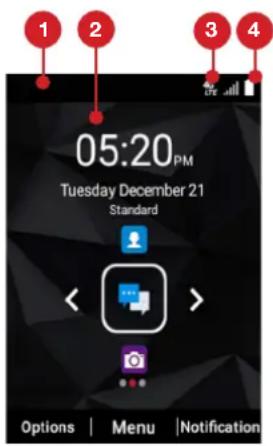
- Barre de notification
- Écran d'accueil
- Signal
- Barre de force
- Indicateur de batterie
DESCRIPTION DES TOUCHES
Les touches de navigation se trouvent sous l'écran d'affichage.
ICÔNES DESCRIPTION

Retour :
Ouvre les écrans précédents dans la séquence de travail jusqu'à ce que l'écran d'accueil soit affiché. Une fois que l'écran d'accueil est affiché, il reste là même lorsque vous appuyez sur la touche retour.
La touche retour fonctionne également comme touche de suppression pour le champ de saisie de texte.

Haut-parleur :
Vous pouvez placer l'appel en mode haut-parleur et cette icône est active uniquement lorsque l'appel est en mode haut-parleur.
Pour de meilleurs résultats dans un environnement bruyant, tenez l'appareil à 15-20 cm (6-8 pouces) de votre bouche tout en parlant en mode haut-parleur.

Ne couvrez pas le microphone car cela pourrait compromettre la qualité audio.
ICÔNES DE LA BARRE DE NOTIFICATION
Les icônes affichées en haut de l'écran fournissent des informations sur l'état de l'appareil. Les détails tels que l'état de charge de la batterie et le service de données sont affichés lorsque le téléphone est en mode veille. D'autres indicateurs sont affichés si les fonctionnalités sont activées, comme l'état de la connectivité Bluetooth, le mode avion, l'alarme et le renvoi d'appel (uniquement si le renvoi d'appel est activé) et la connectivité Wi-Fi.
ICÔNES DE DÉSIGNATION DES MARCHANDISES

Indicateur de niveau de batterie

Charge en cours

Aucun signal
| ICÔNES DÉSIGNATION DES MARCHANDISES | |
| La force du signal | |
| 4G LTE | Réseau 4G LTE connecté |
| Connexion Wi-Fi | |
| 5 | Wi-Fi |
| Icône d'emplacement | |
| Bluetooth (fr) | |
| Bluetooth (en) connecté | |
| T | Icône RTT |
| Appel en cours | |
| Icône du haut-parleur | |
| À la radio Fm | |
| Appel manqué | |
| Nouveau SMS Ou SMM | |
| Alarmé déclenchée | |
| Mode silencieux activé | |
| Mode de les vibrations; activé | |
| Casque connecté | |
| Notification d'événements manqués | |
| Notifications cachées | |
| Mode avion activé | |
| La musique joue | |
| L'espace de stockage des appareils | |
| ICÔNES DÉSIGNATION DES MARCHANDISES | |
| État du profil - Réunion | |
| Statut du profil - Extérieur | |
| Statut du profil - Silence | |
| USB | |
| ∞ | Messagerie vocale d'événement |
| Barre de signal avec les données activées | |
| Données mobiles désactivées | |
| Données à l'avant et à l'extérieur | |
| R | Itinérance |
| R | Itinérance avec les données activées |
| R | Itinérance avec des données désactivées |
CAPTURE D'ÉCRAN
Vous pouvez prendre une capture d'écran de l'écran actuel et elle sera stockée dans la galerie de votre téléphone. Pour prendre une capture d'écran :
- Assurez-vous que l'image à capturer est affichée sur l'écran actuel.
- Appuyez simultanément sur les boutons d'alimentation et de baisse de volume. La capture d'écran est capturée et elle sera stockée dans la galerie.
Ou
- Appuyez longuement sur le bouton d'alimentation, puis sélectionnez « Capture d'écran ». La capture d'écran est capturée et stockée dans la galerie.
POUR MODIFIER LA LANGUE D'ENTRÉE
- Pour modifier la langue de saisie de votre messagerie texte, appuyez sur la touche * et maintenez-la enfoncée, puis sélectionnez la langue dans laquelle vous souhaitez taper.
- Vous pouvez changer la langue de l'anglais au français canadien et vice versa.
OPTIONS DE SAISIE DE TEXTE
Lorsque vous entrez du texte, vous pouvez modifier les options de saisie de texte en appuyant sur la touche #. L'option de saisie de texte actuellement sélectionnée s'affiche dans la barre d'état en haut de l'écran.
Les différentes options de saisie de texte sont les suivantes :
- KT9 : Entrez le texte basé sur le dictionnaire KT9. Seule la première lettre de la phrase est en majuscule. Commencez par appuyer sur les touches numériques de 2 à 9 une seule fois pour la lettre requise.
- Ex 1 : Pour entrer le mot « Accueil », appuyez sur 4-6-6-3. Le mot s'affiche à l'écran au fur et à mesure que vous tapez.
- Ex 2 : Pour entrer le mot « Bonjour », appuyez sur 4-3-5-5-6. Le mot s'affiche à l'écran lorsque vous tapez.
- Si le mot ne s'affiche pas correctement, appuyez sur la touche de navigation appropriée pour faire défiler d'autres choix de mots.
- EN : Entrez tout le texte en majuscules.
- Fr : Entrez la première lettre de la phrase en majuscule. fr : Entrez tout le texte en minuscules.
- 123 : Entrez les chiffres.
- Emojis : Sélectionnez les Emojis.
- Symboles : Entrez un symbole. Vous pouvez également appuyer sur la touche * pour obtenir rapidement la liste complète des symboles.
OPTIONS DE L'ÉCRAN D'ACCUEIL
Pour voir les détails d'une notification, sur l'écran d'accueil, sélectionnez la clé de notification.
Lorsque vous appuyez sur la touche Options, les options suivantes s'affichent :
Fond d'écran, Recherche, Raccourcis de l'écran d'accueil, Paramètres système, Gérer les applications
FOND D'ÉCRAN
Vous pouvez définir une image ou une photo stockée dans votre galerie comme fond d'écran d'accueil, ou sélectionner un fond d'écran préchargé.
Pour modifier le papier peint, à partir de l'écran d'accueil, appuyez sur la touche Options > Fond d'écran. Sélectionnez fond d'écran dans la fenêtre contextuelle.
- Galerie : contient des photos et des captures d'écran prises à l'aide de l'appareil photo du téléphone.
- Fonds d'écran : contient des images préchargées avec le téléphone.
RECHERCHE
Vous pouvez rechercher des personnes, des lieux, de la musique, des films et bien plus encore. Entrez le mot-clé dans la barre de recherche et les résultats seront affichés. L'accès à Internet est nécessaire pour la fonction de recherche.
RACCOURCIS DE L'ÉCRAN D'ACCUEIL
Les touches de navigation Haut, Centre et Bas s'affichent.
Pour plus d'informations, reportez-vous à la section « Raccourcis de l'écran d'accueil » à la page 25.
PARAMÈTRES DU SYSTÈME
Les paramètres système font référence aux paramètres suivants. Pour plus d'informations, reportez-vous à :
- « Paramètres réseau et Internet » à la page 14, « Appareils connectés » à la page 17
- « Applications et notifications » à la page 18
- « Paramètres de la batterie » à la page 19
- « Paramètres d'affichage » à la page 19
- « Paramètres sonores » à la page 20
- « Paramètres de stockage » à la page 22
- « Paramètres de sécurité » à la page 23
- « Paramètres système » à la page 25
Vous pouvez gérer les applications et les arrêter de force. Pour plus d'informations, reportez-vous à la section « Applications et notifications » à la page 18.
PARAMÈTRES RAPIDES
Afin de voir les paramètres rapides, sur l'écran d'accueil, sélectionnez la clé de navigation gauche.
Les paramètres suivants sont affichés :
Wi-Fi, Appels Wi-Fi, Données, Bluetooth, Lampe de poche, Mode avion, Profils
Ces paramètres peuvent être activés ou désactivés.
POINT D'ACCÈS MOBILE
Vous pouvez activer ou désactiver les paramètres des points d'accès mobiles. Pour de plus amples renseignements, veuillez consulter la section « Point d'accès et connexion » à la page 15.
WI-FI
Vous pouvez activer ou désactiver les paramètres Wi-Fi. Pour plus d'informations, reportez-vous à la section « Wi-Fi » à la page 14.
APPELS WI-FI
Vous pouvez activer ou désactiver le Wi-Fi Calling ON ou OFF. Pour plus d'informations, reportez-vous à la section « Appels Wi-Fi » à la page 15.
DONNÉES
Vous pouvez activer ou désactiver vos paramètres de données mobiles. Pour de plus amples renseignements, veuillez consulter la section « Utilisation des données Wi-Fi » à la page 14.
BLUETOOTH
Vous pouvez activer ou désactiver vos paramètres Bluetooth. Pour plus d'informations, reportez-vous à « Bluetooth » à la page 17.
LAMPE DE POCHE
Vous pouvez activer ou éteindre votre lampe de poche.
MODE AVION
Vous pouvez activer ou désactiver le mode avion. Pour plus d'informations, reportez-vous à la section « Mode avion » à la page 15.
PROFILS
- Vous pouvez sélectionner le profil dans la liste :
- Norme À l'extérieur Silence
- Rencontre
Pour plus d'informations, reportez-vous à la section « Son » à la page 20.
ÉVÉNEMENTS MANQUÉS
Pour afficher les événements manqués à partir de l'écran d'accueil, sélectionnez la touche de navigation Droite.
Les événements manqués sont des appels manqués ou des événements qui ont été enregistrés plus tôt sur l'appareil.
Les événements manqués peuvent être :
Appels manqués - Événements du calendrier - Nouveaux messages - Alarme - Nouvelle messagerie vocale
PARAMÈTRES RÉSEAU ET INTERNET
WI-FI
Le Wi-Fi est une technologie de réseau sans fil qui peut fournir un accès Internet à distance allant jusqu'à 100 pieds en fonction du routeur Wi-Fi et de ses environs.
Vous pouvez accéder à Internet lorsque vous connectez cette XP5plus à un réseau Wi-Fi.
Pour connecter votre téléphone à un réseau Wi-Fi :
- Dans l'écran d'accueil, sélectionnez Paramètres > Menu ( ) > Réseau et Internet ( ).
- Sélectionnez Wi-Fi ( ) et activez. Une liste des points d'accès Wi-Fi s'affiche.
- Sélectionnez votre réseau préféré. Entrez la clé WEP/WPS/WPA (s'il s'agit d'un réseau sécurisé) et sélectionnez Se connecter. Pour vérifier le mot de passe avant de vous connecter, activez Afficher le mot de passe.

Il est toujours recommandé de faire votre connexion réseau Wi-Fi sécurisée et également pour connecter votre téléphone à un réseau sécurisé.
AJOUTER UN RÉSEAU
- Dans l'écran des paramètres Wi-Fi, sélectionnez Ajouter un réseau.
- Entrez les détails suivants ou sélectionnez Scanner le code QR, rejoignez le Wi-Fi en scannant un code QR :
Network SSID : ID de réseau sans fil.
- Sécurité : définissez le type de sécurité sur Aucun, Enhanced Open, WEP, WPA/WPA2-Personal, WPA3-Personal, WPA/WPA2/WPA3-Enterprise, WPA3-Enterprise 192 bits. Ou
- Scannez le code QR.
- Activez les options avancées pour définir le réseau masqué, les détails mesurés et proxy et les paramètres IP.
- Sélectionnez Enregistrer pour enregistrer les paramètres réseau.
SE CONNECTER À UN RÉSEAU
- Sélectionnez un réseau souhaité dans la liste une fois l'analyse Wi-Fi terminée.
- Entrez le mot de passe et connectez-vous au réseau.
MODIFIER UN RÉSEAU
- Sélectionnez le réseau connecté.
- Appuyez sur la touche OK. Vous pouvez modifier ou mettre à jour le mot de passe du réseau et d'autres options avancées telles que Metered, Proxy, paramètres IP, etc.
OUBLIER UN RÉSEAU
- Appuyez sur le réseau connecté et maintenez-le enfoncé.
- Sélectionnez Oublier le réseau. Si vous souhaitez vous connecter au même réseau, entrez le mot de passe.
PRÉFÉRENCES WI-FI
- Dans l'écran d'accueil, sélectionnez Paramètres > Réseau et Internet.
- Dans l'écran des paramètres Wi-Fi, sélectionnez Préférences Wi-Fi.
- Les options suivantes s'affichent : Activer automatiquement le Wi-Fi : activez cette option pour être averti lorsqu'un réseau enregistré de haute qualité est disponible, comme votre réseau domestique.
- Notifier pour les réseaux publics : activez cette option pour être averti lorsqu'un réseau public de haute qualité est disponible. Avancé : les options suivantes s'affichent :
- Installer des certificats : vous pouvez parcourir un certificat pour l'installation.
- Passer automatiquement aux données mobiles : utilisez cette option lorsque le Wi-Fi n'a pas accès à Internet. Des frais d'utilisation des données peuvent s'appliquer.
- Fournisseur d'évaluation réseau : par défaut, cette option est grisée.
- Wi-Fi Direct : permet de se connecter directement à partir de l'XP5plus à un autre appareil, un PC ou un téléviseur.
UTILISATION DES DONNÉES WI-FI
Pour surveiller votre utilisation des données, ajustez vos paramètres d'utilisation des données.
- Dans l'écran d'accueil, sélectionnez Paramètres du menu > ( ) > Réseau et Internet ( ).
- Sélectionnez Wi-Fi ( ) > Utilisation des données Wi-Fi.
- Lorsque le Wi-Fi est activé, il affiche les données utilisées pour une période particulière.
RÉSEAUX ENREGISTRÉS
- Dans l'écran d'accueil, sélectionnez Paramètres du menu > ( ) > Réseau et Internet ( ).
- Pour ajouter un nouveau réseau Wi-Fi, sélectionnez Wi-Fi > Ajouter un réseau ( +).
- Si votre XP5plus est connecté à un réseau Wi-Fi, vous pouvez afficher tous les réseaux Wi-Fi enregistrés sur votre appareil.
- Pour afficher les réseaux enregistrés à partir de l'écran des paramètres Wi-Fi, sélectionnez Réseaux enregistrés.
RÉSEAU MOBILE
- Dans l'écran d'accueil, sélectionnez Paramètres du menu > ( ) > Réseau et Internet ( ).
- Sélectionnez Réseau mobile ( ).
- Sous Réseau mobile, vous disposez des options suivantes :
- Données mobiles : activez les données mobiles pour vous connecter à Internet et utilisez des services de données mobiles tels que le courrier électronique, la navigation Web et les notifications push sur le réseau cellulaire.
- Itinérance internationale de données : activez l'itinérance internationale de données pour vous connecter aux services de données lorsque vous êtes sur un réseau différent ou hors de votre pays d'origine.

Vous devrez peut-être activer ce service auprès de votre opérateur avant d'accéder au réseau d'itinérance.
- Utilisation des données de l'application : l'utilisation des données fait référence à la quantité de données utilisées par votre téléphone lors des transferts de données via Internet. Les frais d'utilisation des données dépendent du forfait de services sans fil fourni par votre fournisseur de services.
- Avertissement et limite des données : pour définir la limite d'utilisation des données.
- Sous Réseau avancé, les options suivantes s'affichent :
- Sélectionnez automatiquement le réseau : activez cette option pour vous connecter automatiquement au réseau.
- Choisissez le réseau : le nom de votre opérateur réseau s'affiche.
- Noms des points d'accès : vous pouvez afficher les points d'accès liés à votre fournisseur de carte SIM.
MODE AVION
Lorsque votre téléphone est configuré en mode Avion, la connectivité réseau ou la connectivité des données mobiles est désactivée, mais vous pouvez accéder à votre appareil photo, fichiers multimédias et autres fonctionnalités qui ne nécessitent pas de connectivité mobile.
Pour activer le mode Avion :
- À partir de l'écran d'accueil, choisissez Menu > Paramètres ( ) > Réseau & Internet ( ).
- Activez le mode Avion ( ).
HOTSPOT ET ATTACHE
Vous pouvez utiliser le point d'accès et la connexion pour fournir Internet à d'autres appareils via votre connexion de données mobiles. Vous pouvez partager une connexion de données mobiles via USB / mobile hotspot / Bluetooth.
- Dans l'écran d'accueil, sélectionnez Menu > Paramètres ( ) > Réseau et Internet ( ).
- Sélectionnez Hotspot & tethering ( ).
- Point d'accès mobile : Lorsque vous activez le point d'accès mobile, il utilise les données mobiles de votre forfait chaque fois que vous n'êtes pas connecté au Wi-Fi. Vous pouvez également partager librement votre connexion de données mobiles avec d'autres appareils. Vous pouvez configurer les détails du point d'accès mobile en entrant les détails suivants :
- Nom du point d'accès : Entrez le nom du point d'accès.
- Sécurité : sélectionnez la sécurité dans la liste déroulante.
- Mot de passe hotspot : Vous avez la possibilité de définir votre mot de passe Hotspot, qui doit contenir au moins 8 caractères.
- Bande AP : Sélectionnez la bande préférée.
- Canal AP sélectionné : Sélectionnez le numéro de canal préféré.
- Paramètres de délai d'attente : Désactive automatiquement le point d'accès mobile après 10 minutes d'inactivité.
- Nombre maximal de connexions : Votre hotspot mobile XP5plus peut prendre en charge jusqu'à 10 appareils à la fois. Appareils autorisés : vous pouvez activer cette fonctionnalité pour permettre aux appareils connectés d'ajouter d'autres appareils.
- Liste des appareils connectés : Cette liste affichera la liste des appareils actuellement connectés à votre XP5plus.
- Connexion USB : La connexion n'est activée que lorsque l'USB est connecté à l'appareil. Cela permettra au XP5plus de partager la connexion Internet via USB.
- Connexion Bluetooth : lorsque vous activez la connexion Bluetooth, vous pouvez partager la connexion Internet de votre téléphone avec d'autres appareils jumelés Bluetooth.
ÉCONOMISEUR DE DONNÉES
Certaines applications utilisent activement les données lorsqu'elles s'exécutent en arrière-plan. Activez l'économiseur de données pour empêcher les applications d'utiliser des données en arrière-plan.
VPN
- Dans l'écran d'accueil, sélectionnez Paramètres > Réseau et Internet.
- Sélectionnez VPN.
- Sélectionnez Ajouter.
- Dans l'écran de profil VPN à éditer, écrivez le nom, le type (sélectionnez dans la liste déroulante), et l'adresse de serveur.
- Entrez le nom d'utilisateur et le mot de passe.
- Sélectionnez Enregistrer.
DNS PRIVÉ
- Dans l'écran d'accueil, sélectionnez Paramètres > Réseau et Internet.
- Sélectionnez DNS privé. Les options suivantes du mode DNS privé s'affichent :
- Désactivé
- Automatique
- Nom d'hôte du fournisseur DNS privé
BLUETOOTH
- Bluetooth est une technologie de communication sans fil à courte portée utilisée pour communiquer entre les appareils sur une distance d'environ 30 pieds.
- Vous pouvez effectuer les tâches suivantes à l'aide d'appareils jumelés Bluetooth :
- Transférez des fichiers multimédias et des contacts entre des appareils mobiles connectés à l'aide de Bluetooth.
- Utilisez des écouteurs connectés Bluetooth pour écouter des fichiers multimédias.
- Les casques connectés Bluetooth peuvent être connectés et utilisés lors des appels téléphoniques.
CONNECTER NOUVEL APPAREIL
Vous pouvez activer Bluetooth et jumeler votre appareil XP5plus avec d'autres appareils Bluetooth :
Une liste d'appareils Bluetooth jumelés s'affiche. Assurez-vous que Bluetooth est également activé sur l'autre appareil.
- À partir de l'écran d'accueil, sélectionnez Paramètres > Appareils connectés > Préférences de connexion > Bluetooth > activer Bluetooth.
- Sur l'écran Bluetooth, sélectionnez Jumeler le nouvel appareil.
- Sélectionnez Jumeler un nouvel appareil pour jumeler un nouvel appareil. L'appareil commencera à rechercher des appareils Bluetooth à proximité. Les appareils disponibles sont répertoriés.
- Sélectionnez l'appareil souhaité dans la liste. Il commencera à s'associer à l'appareil sélectionné. Un message de confirmation s'affiche pour jumeler l'appareil. Sélectionnez PAIR.
INFOS SUR LES APPLICATIONS
- Dans l'écran d'accueil, sélectionnez Paramètres > Applications et notifications.
- Sélectionnez Informations sur les applications.
Vous pouvez afficher les applications récemment ouvertes et la liste des applications installées sur l'appareil s'affiche.
- Vous pouvez modifier les préférences des applications installées en appuyant sur la touche OK.
- Vous pouvez réinitialiser toutes les préférences que vous avez définies pour les applications en sélectionnant l'application Réinitialiser.
- Toutes les informations sur les applications seront affichées lorsque vous sélectionnerez Afficher le système.
- Dans l'écran d'accueil, sélectionnez Paramètres du menu > ( ) > Applications et notifications ( ).
- Sélectionnez Applications par défaut. La liste des applications par défaut sur l'appareil s'affiche.
GESTIONNAIRE D'AUTORISATIONS
- Dans l'écran d'accueil, sélectionnez Paramètres du menu > ( ) > Applications et notifications ( ).
- Sélectionnez Gestionnaire d'autorisations. Les autorisations d'application régissent ce que votre application est autorisée à faire et à accéder.
ALERTES D'URGENCE SANS FIL
À partir de l'écran d'accueil, sélectionnez Paramètres du menu > ( ) > Applications et notifications ( ) > Alertes d'urgence avancées > sans fil.
Autoriser les alertes : activez cette option pour recevoir des notifications d'alerte d'urgence sans fil.
ALERTES
- Menaces graves : activez cette option pour recevoir les alertes de menace grave sur la vie et les biens. Par exemple, les avertissements d'onde de tempête, de crue soudaine et de tempête de poussière.
- Tests étatiques et locaux : recevez des messages de test des autorités étatiques et locales.
- Historique des alertes d'urgence : si vous avez des alertes d'urgence actives, elles s'affichent dans l'historique des alertes.
Préférences d'alerte :
- Vibration : activez cette option pour mettre l'appareil en vibration lors de la réception de l'alerte. Audio : activez cette option pour recevoir l'audio pendant l'alerte.
- Rappel d'alerte : vous pouvez définir la durée du son du rappel d'alerte parmi les options suivantes : Une fois, Toutes les 2 minutes, Toutes les 15 minutes et Jamais.
ACCÈS SPÉCIAL À L'APPLICATION
- Dans l'écran d'accueil, sélectionnez Paramètres du menu > Applications et notifications.
- Sélectionnez Accès spécial à l'application. Les paramètres suivants sont affichés :
- ACCÈS À TOUS LES FICHIERS
- Optimisation de la batterie
- Contrôle Wi-Fi
BATTERIE
- Dans l'écran d'accueil, sélectionnez Paramètres du menu > Batterie.
- Définissez l'économiseur de batterie sur EN sélectionnant l'option donnée pour s'allumer automatiquement.
- Définir une planification : vous avez des options pour définir l'économiseur de batterie :
Aucune annexe
- Base sur le pourcentage
- Éteignez lorsqu'il est chargé : l'économiseur de batterie s'éteint lorsque votre téléphone est à 90 %.
- Allumez le voyant LED de la batterie.
- Pourcentage de batterie : affichez le pourcentage de batterie dans la barre d'état.
- Activez le Gestionnaire de batterie pour détecter quand les applications déchargent la batterie.
- Dans Dernière charge complète, il indique quand la batterie est complètement chargée.
- La durée d'utilisation de l'écran s'affiche.
- Utilisation de l'écran depuis la charge complète : vous pouvez afficher l'utilisation des différentes applications une fois la batterie complètement chargée.
- Les données d'utilisation de la batterie sont approximatives et peuvent changer en fonction de l'utilisation.
AFFICHAGE
- Dans l'écran d'accueil, sélectionnez Paramètres du menu ( ) > Affichage > ( ).
- Pour définir les paramètres d'affichage de votre téléphone, sélectionnez l'une des options suivantes :
- Niveau de luminosité : définissez la luminosité de l'écran du téléphone. Cela affecte également l'autonomie de la batterie. Fond d'écran : définissez le fond d'écran de votre écran d'accueil. Vous pouvez choisir parmi les collections de fonds d'écran suivantes :
- Galerie ( ) : contient les photos et les captures d'écran prises avec l'appareil photo du téléphone. Fonds d'écran ( ) : contient les images préchargées sur le téléphone.
- Sélectionnez Délai d'extinction de l'écran. Définissez la durée après laquelle la luminosité de l'écran est réduite en cas d'inactivité du téléphone. Ce réglage affecte également l'autonomie de la batterie. Les options disponibles sont : 15 secondes, 30 secondes, 1 minute, 2 minutes, 5 minutes, 10 minutes et 30 minutes.
- Sélectionnez Taille de police. Définissez la taille de police du texte affiché à l'écran.
PARAMÈTRES SONORES
SON
- Sur l'écran d'accueil, sélectionnez Paramètres du menu ( ) > Son ( ).
- Sélectionnez Profil et les options suivantes s'affichent :
| OPTION DESCRIPTION | |
| 1. Norme | Définissez sur Standard et Sélectionnez Modifier.Les options suivantes s'affichent : |
| Son | • Vous pouvez définir volume multimédia, volume de sonnerie, volume d'alarme, volume de notification, sonnerie de téléphone, son de notification par défaut.• Vous pouvez activer la vibration lors de la sonnerie. |
| Autres sons | Vous pouvez définir des sons de verrouillage d'écran, des sons de charge et |
| Notification | • Si levoyant de notification est activé, l'indication de l'état de la batterie n'est pas affectée.Si notification Flash• est activé et le niveau de batterie est supérieur à 20%, vous pouvez utiliser la lampe de poche de l'appareil photo pour les événements manqués.Si l'alerte d'appel Flash est activée, vous pouvez utiliser le voyant de l'appareil photo Flash pour l'appel vocal entrant. |
| 2. À l'extérieur | Définissez sur Extérieur et Sélectionnez Modifier.Les options suivantes s'affichent : |
| Fils | • Vous pouvez définir volumemultimédia, volume de sonnerie, volume d'alarme, volume de notification, sonnerie de téléphone, Fils de notification par défaut.• Vous Pouvez-vous activer la les vibrations; lors de la sonnerie. |
| OPTION DESCRIPTION | |
| Autres fils | Vous pouvez définir des fils de verrouillage d'écran, des sons de charge et des tonalités d'appuyez sur clé. |
| Notification | • Si levoyant de clignotement de notification est activé, l'indication de l'état de la batterie n'est passée affectée. • Si Flash de notification est activé et le niveau de batterie est supérieur à 20%, vous pouvez utiliser la lampe de poche de l'appareil photo pour les événements manqués. • Si l'alerte d'appel Flash est activée, vous Pouvez-vous utiliser la lumière de l'appareil photo Flash pour l'entrée |
| 3. Silence | Définissez sur Silence et selectionnez Modificateur. Les options suivantes s'affichent: |
| Fils | Lorsqu'il est défini sur le mode Silence, ce profil bloquer tous les fils et moins de vibrations, y compris les alarmes, la musique, les vidés et les yeux. Vous pourrez passer des appeals téléphoniques. |
| Notification | • Si levoyant de notification est activé, l'indication de l'état de la batterie n'est passée affectée. • Si l'alerte de notification flash est activée et que l' • le niveau de batterie est supérieur à 20%, vous pouvez utiliser la lampe de poche de l'appareil photo pour les événements manqués. |
| 4. Réunion | Définissez sur Réunion et sélectionnez Modifier. Les options suivantes s'affichent : |
| Son | Vous pouvez définir le volume Media et le volume Alarm. |

Outre les profils par défaut, l'utilisateur peut créer des profils personnalisés.

Vous pouvez sélectionner n'importe quel profil dans la liste des profils.
POUR CRÉER UN NOUVEAU PROFIL
- Sur l'écran d'accueil, sélectionnez Paramètres du menu ( ) > Son ( ) > Profil.
- Sélectionnez Profils > Créer.
- Entrez le nom de profil requis.
- La longueur maximale de 24 caractères est autorisée pour le nom du profil et le nom doit être unique. Après avoir modifié les paramètres de son et de notification nécessaires, enregistrez le nouveau profil.
SON
- Volume des médias : vous pouvez augmenter, diminuer et désactiver le volume multimédia.
- Volume d'alarme : vous pouvez augmenter, diminuer ou couper le volume de l'alarme. Volume de sonnerie : vous pouvez changer le volume de la sonnerie ou la faire vibrer. Volume de notification : vous pouvez augmenter, diminuer ou couper le volume de notification.
- Vibrer pour les appels : activez cette option pour configurer l'appareil afin qu'il vibre pour les appels entrants.
- Raccourci pour empêcher la sonnerie : activez cette option pour empêcher la sonnerie.
- Sonnerie du téléphone : vous pouvez sélectionner la sonnerie requise dans la liste.
- Son de notification par défaut : définissez le son de notification par défaut dans la liste.
- Son d'alarme par défaut : la tonalité indiquée ici est le son d'alarme par défaut.
AUTRES SONS ET VIBRATIONS
- Sons de charge et vibrations : activez ou désactivez
cette option.
- Touches et tonalités : activez ou désactivez cette option.
- Tonalités de pavé de cadran : activez ou désactivez cette option.
- Sons de verrouillage d'écran : activez ou désactivez cette option.
NOTIFICATION
- Voyant de clignotement de notification : utilisez cette fonctionnalité pour activer ou désactiver le voyant de clignotement de notification.
- Alerte de notification flash : si l'alerte de notification flash est activée et que le niveau de batterie est supérieur à 20 %, vous pouvez utiliser la lampe de poche de l'appareil photo pour les événements manqués.
- Alerte d'appoint flash : si l'alerte d'appoint flash est activée, vous pouvez utiliser le voyant de l'appareil photo flash pour l'appoint vocal entrant.
ANNULATION DU BRUIT VOCAL
FENS : par défaut, FENS est activé et réduit l'annulation du bruit.
COMMUTATEUR DE PROFIL RAPIDE
- Dans l'écran d'accueil, sélectionnez Menu > Paramètres ( ) > Son ( ) > Profil.
- Sélectionnez Commutateur de profil rapide. Vous pouvez utiliser cette option pour changer rapidement de profil via un raccourci d'écran d'accueil.
STOCKAGE
- Dans l'écran d'accueil, sélectionnez Menu > Paramètres ( ) > Stockage ( ).
- Sur le stockage partagé interne, la liste des applications s'affiche avec la mémoire utilisée pour chaque application :
- Photos et vidéos
- Musique et audio
- Autres applications Fichiers
- Système
- Appuyez sur Gérer la touche > Libérer l'espace pour libérer l'espace du stockage interne.
PARAMÈTRES DE CONFIDENTIALITÉ
VIE PRIVÉE
GESTIONNAIRE D'AUTORISATIONS
- Dans l'écran d'accueil, sélectionnez Paramètres du menu ( ) > Confidentialité ( ).
- Gestionnaire d'autorisations : les applications dotées de l'autorisation suivante peuvent accéder à vos données :
- Capteurs corporels
- Calendrier
- Journaux d'appels
- Personnes-ressources
- Fichiers et médias
- Situation géographique
- Microphone
- Téléphone
- Activité physique
- Autorisations supplémentaires - Alarme de mise hors tension
- Afficher les mots de passe : activez cette option pour afficher brièvement les caractères au fur et à mesure que vous tapez.
Afficher les mots de passe : activez cette option pour afficher brièvement les caractères au fur et à mesure que vous tapez.
- Dans l'écran d'accueil, sélectionnez Paramètres du menu > ( ) > Emplacement ( ).
- Définissez l'emplacement d'utilisation sur l'état ON.
- L'option "Aucune application n'a demandé d'emplacement récemment" est le paramètre par défaut et vous pouvez afficher les demandes d'emplacement récentes.
- Accès de l'application à l'emplacement : les applications dotées de cette autorisation peuvent accéder à l'emplacement de l'appareil.
Analyse Wi-Fi et Bluetooth :
- Analyse Wi-Fi : Activez l'analyse Wi-Fi pour améliorer la localisation en permettant aux applications et services système de détecter les réseaux Wi-Fi à tout moment.
- Analyse Bluetooth : Activez l'analyse Bluetooth pour améliorer la localisation en permettant aux applications et services système de détecter les appareils Bluetooth à tout moment.
PARAMÈTRES DE SÉCURITÉ
SÉCURITÉ
Vous pouvez activer et protéger votre téléphone contre tout accès non autorisé en configurant les paramètres de sécurité.
- Dans l'écran d'accueil, sélectionnez Paramètres > ( ) > Sécurité ( ).
- Verrouillage d'écran : Sélectionnez Verrouillage d'écran, puis choisissez l'une des options suivantes pour configurer le téléphone :
Aucune - Appuyez sur la touche (*) enfoncée et maintenez la touche
NIP : Lorsqu'il est activé, entrez votre propre code PIN. Lorsque le téléphone est verrouillé, déverrouillez-le à l'aide du code PIN. Lorsque le téléphone est verrouillé, vous pouvez répondre à un appel entrant sans déverrouiller le téléphone.
- Applications d'administration de l'appareil : sélectionnez les applications et activez les applications d'administration de l'appareil.
- SonimCare : Vous pouvez activer cette application d'administration pour permettre à Sonim Care de contrôler comment et quand l'écran se verrouille.
- Chiffrement et informations d'identification :
- Chiffrer le téléphone : Sélectionnez Chiffrer le téléphone pour chiffrer vos comptes, paramètres, applications et leurs paramètres, médias et autres fichiers.
- Type de stockage : affiche le type de stockage.
- Informations d'identification approuvées : vous pouvez afficher et vérifier les certificats système et les utiliser.
- Informations d'identification de l'utilisateur : vous pouvez afficher et modifier les informations d'identification stockées.
- Certificat d'installation : vous pouvez installer le certificat à partir du stockage.
- Effacer les informations d'identification : vous pouvez supprimer tous les certificats.
PARAMÈTRES D'ACCESSIBILITÉ
ACCESSIBILITÉ
Vous pouvez rendre les sites Web et les applications plus accessibles aux personnes handicapées lorsqu'elles utilisent des téléphones mobiles et d'autres appareils.
- Dans l'écran d'accueil, sélectionnez Paramètres > menu ( ) > Accessibilité ( ).
2. Mode ATS :
Définissez l'une des options suivantes :
- ATS : désactive le mode ATS.
- ATS complet : active le mode ATS pour les appels entrants et sortants. Réglez ici pour l'assistance auditive et vocale.
- TTY HCO : active le mode ATS uniquement pour les appels entrants. Définissez ceci pour seulement l'assistance auditive.
- TTY VCO : active le mode TTY uniquement pour les appels sortants. Définissez ceci pour seulement l'assistance vocale.
- Applications téléchargées : Talkback :
Utiliser Talkback : lorsque Talkback est activé, il aide les utilisateurs malvoyants à interagir avec leurs appareils. Il utilise des mots parlés, des vibrations et d'autres commentaires audibles pour vous faire savoir ce qui se trouve sur votre écran.
- Lecteurs d'écran : l'option suivante s'affiche sous Lecteurs d'écran.
Sortie texte-parole :
- Moteur préféré : le moteur de Talkback Nuance est défini par défaut.
- Langue : vous pouvez sélectionner la langue souhaitée pour ajuster la langue parlée. La langue système est définie comme langue par défaut. Taux de parole : vous pouvez déplacer le taux de parole à l'aide du curseur pour ajuster la vitesse ou le ralentissement du texte parlé.
- Hauteur : vous pouvez déplacer la valeur de hauteur à l'aide du curseur pour ajuster la hauteur ou la faible hauteur du texte.
Vous pouvez démontrer une synthèse vocale.
- Visibilité RTT (Texte en temps réel) : RTT vous permet d'utiliser le clavier pour taper des messages en continu pendant un appel. Il existe deux façons d'autoriser les messages RTT :
- Seulement pendant un appel
- Pendant et lors de la passation ou de la réception d'un appel
- Affichage :
- Taille de la police : vous pouvez ajuster la taille de la police pour répondre à vos besoins visuels. Commande vocale : activez la touche de haut-parleur en appuyant longuement pour autoriser la commande vocale.
- Contrôle d'interaction :
- Haut-parleur : pendant un appel, changez l'audio entre l'écouteur, le haut-parleur et l'accessoire s'il est attaché. Vibration et force haptique : vous pouvez activer/désactiver
Vibration annulaire et vibration de notification.
- Audio et texte à l'écran :
- Mono Audio : Activez l'audio Mono pour combiner les canaux lors de la lecture audio.
- Préférences de légende : Lorsque Captions est défini sur ON, vous pouvez définir les options suivantes :
- Afficher les légendes
- Taille et style des légendes
- Langue
PARAMÈTRES DU SYSTÈME
RACCOURCIS DE L'ÉCRAN D'ACCUEIL
Sur votre XP5plus, vous avez la possibilité de programmer les 3 touches de navigation pour accéder rapidement et lancer les applications sélectionnées sur votre appareil.
- Dans l'écran d'accueil, sélectionnez Paramètres du menu > ( ) > Système ( ① ).
- Sélectionnez Raccourcis de l'écran d'accueil (
- Sélectionnez la touche Navigation vers le haut et sélectionnez l'application que vous souhaitez lancer lorsque vous appuyez sur la touche Navigation vers le haut.
- Sélectionnez la touche De navigation centrale et sélectionnez l'application que vous souhaitez lancer lorsque vous appuyez sur la touche De navigation centrale.
- Sélectionnez la touche Navigation vers le bas et sélectionnez l'application que vous souhaitez lancer lorsque vous appuyez sur la touche Navigation vers le bas.
TOUCHES PROGRAMMABLES
Vous pouvez affecter n'importe quelle application à la clé programmable.
- Dans l'écran d'accueil, sélectionnez Paramètres > menu ( ) > clés > programmables système ( )
- Sélectionnez Clé programmable ( |). Les options suivantes s'affichent :
Boutons - Clé de volume vers le haut - Clé de baisse de volume - Sélectionnez l'application clé PTT - Sélectionnez l'application Clé d'alarme - Sélectionnez Press and Hold minute pour engager PTT
LANGUES ET ENTRÉE
Vous pouvez définir la langue du téléphone sur l'une des langues affichées dans la liste des langues.
- Dans l'écran d'accueil, sélectionnez Paramètres > menu ( ) > système ( ① ).
- Sélectionnez Langues et entrée ( ).
- Accédez à Langues et sélectionnez n'importe quelle langue de la liste comme langue préférée. Les langues suivantes peuvent être définies comme langue préférée : Anglais
- Français canadien
Tous les éléments de menu et les messages de commentaires des utilisateurs seront affichés dans la langue définie.
- Sélectionnez Clavier à l'écran > clavier à 12 touches.
- Langue : Vous pouvez définir la langue d'entrée sur le français ou l'anglais.
- Langue du clavier système : Vous pouvez changer la langue en anglais ou en français canadien.
- Dictionnaire personnel : Vous pouvez ajouter les mots personnalisés souhaités au dictionnaire.
- Capitalisation automatique : La première lettre de la nouvelle phrase est automatiquement en majuscule.
- Point à double espace : si cette option est activée, lorsque vous appuyez deux fois sur la touche d'espace à la fin d'un mot, un point est inséré.
- Prédiction : Prédit un nouveau mot en fonction du mot précédent.
- Appuyez longuement sur * pour changer de langue :
- Cette option permet de changer de langue. Vous pouvez changer la langue de l'anglais au français canadien et vice versa.
- Sélectionnez Sortie texte-parole. Vous pouvez définir et réinitialiser la fréquence vocale et la hauteur vocale.
DATE ET HEURE
Vous pouvez définir et afficher la date et l'heure sur le téléphone. Vous pouvez également sélectionner le format d'affichage.
- Dans l'écran d'accueil, sélectionnez Paramètres du menu > ( ) > Système (①).
- Sélectionnez Date et heure (②).
- Sélectionnez les options suivantes pour configurer le téléphone :
- Activez Utiliser l'heure fournie par le réseau pour synchroniser la date et l'heure avec l'heure fournie par le réseau.
- Activez l'option Utiliser le fuseau horaire fourni par le réseau pour synchroniser le fuseau horaire avec l'heure fournie par le réseau.
- Pour définir la date manuellement, sélectionnez Date. Faites défiler et sélectionnez la date, le mois et l'année. Sélectionnez OK.
- Pour définir l'heure manuellement, sélectionnez Heure. Faites défiler et sélectionnez l'heure et la minute. Sélectionnez OK.
- Pour définir le fuseau horaire, sélectionnez Fuseau horaire. Sélectionnez Région et sélectionnez votre fuseau horaire.
- Format de l'heure :
- Activez Utiliser la valeur par défaut des paramètres régionaux pour définir l'heure par défaut.
- Activez l'option Utiliser le format de 24 heures pour régler l'horloge au format de 24 heures. Par défaut, le téléphone est réglé au format de 12 heures.
MISE À JOUR DU SYSTÈME
- Dans l'écran d'accueil, sélectionnez Paramètres du menu > ( ) > Mises à jour système ( ① ).
- Sélectionnez Rechercher les mises à jour. Si des mises à jour sont requises, le processus de mise à jour commence. Si aucune mise à jour n'est requise, un message s'affichera indiquant qu'aucune mise à jour n'est disponible pour votre appareil pour le moment.
OPTIONS DE RÉINITIALISATION
- Dans l'écran d'accueil, sélectionnez Paramètres du menu > ( ) > Système ( ① ).
- Sélectionnez Réinitialiser les options (9).
- Vous pouvez réinitialiser les paramètres suivants :
- Réinitialiser le Wi-Fi, le mobile et le Bluetooth
- Réinitialiser les préférences de l'application
- Effacer toutes les données (réinitialisation d'usine) : Remarque importante : Toutes vos données personnelles seront effacées.
À PROPOS DU TÉLÉPHONE
Dans l'écran d'accueil, sélectionnez Paramètres > menu ( ) > À propos du téléphone ( ). Les informations suivantes s'affichent :
- Nom de l'appareil
- Numéro de téléphone
- Renseignements sur les situations d'urgence
- Mentions légales
- État de la carte SIM
- Modèle et matériel MEI
- Version Android
- Adresse IP
- Adresse MAC Wi-Fi
- Adresse MAC Wi-Fi de l'appareil
- Numéro de build
GESTION DES CONTACTS
Vous pouvez utiliser l'annuaire téléphonique pour conserver les coordonnées de vos contacts. Cette fonctionnalité vous permet d'ajouter, de composer des numéros de téléphone et d'envoyer des messages SMS et MMS.
Pour accéder aux contacts, dans l'écran d'accueil, sélectionnez Contacts ( ). Les contacts enregistrés dans l'annuaire téléphonique sont affichés.
AJOUT DE CONTACT POUR LA PREMIÈRE FOIS
Après avoir inséré la carte SIM, lorsque vous allumez le XP5plus pour la première fois et qu'il n'y a pas de contacts répertoriés dans l'appareil ou la carte SIM, vous avez deux options :
- Appuyez sur Ajouter à partir de CDK (touche dynamique centrale), entrez tous les détails, puis appuyez sur Enregistrer à partir de CDK pour enregistrer le contact. Vous pouvez également entrer un numéro à l'aide du pavé numérique et sélectionner Ajouter au contact, puis Créer un nouveau contact pour ajouter un nouveau contact. Entrez les coordonnées et appuyez sur Enregistrer pour enregistrer le contact.
- Importer des contacts : sélectionnez Importer/Exporter, puis Contacts, pour importer des contacts à partir d'un fichier .vcf ou d'une carte SIM.
AFFICHAGE DES COORDONNÉES
- Dans l'écran d'accueil, sélectionnez Menu > Contacts ( ).
- Faites défiler jusqu'au contact souhaité et sélectionnez le contact pour afficher les coordonnées.
ENVOI D'UN MESSAGE À PARTIR DES CONTACTS
Vous pouvez envoyer des messages SMS et MMS à vos contacts.
- Dans l'écran d'accueil, sélectionnez Menu > Contacts.
- Faites défiler jusqu'au contact souhaité et ouvrez-le.
- Sélectionnez la touche Option > Envoyer le message.
- Entrez le message et sélectionnez la touche Option > Joindre des photos/vidéos pour joindre les photos et les vidéos.
- Sélectionnez Envoyer.

Si vous joignez un fichier multimédia ou un contact à votre message SMS, il est automatiquement converti en message MMS.
COMPOSER UN NUMÉRO À PARTIR DES CONTACTS
- Dans l'écran d'accueil, sélectionnez Menu > Contacts.
- Faites défiler jusqu'au contact souhaité et sélectionnez le contact pour afficher les détails.
- Sélectionnez le numéro et appuyez sur la touche Centre pour lancer l'appel.
Ou
- Sélectionnez le contact souhaité dans la liste et appuyez sur le bouton vert du téléphone pour lancer l'appel.
MODIFICATION DES COORDONNÉES
- Dans l'écran d'accueil, sélectionnez Contacts ( ).
- Faites défiler jusqu'au contact souhaité et sélectionnez le contact pour afficher les détails.
- Sélectionnez Modifier. 4. Modifiez les détails souhaités. Sélectionnez Enregistrer pour enregistrer les détails.
Dans l'écran Contacts, sélectionnez la touche Options pour afficher les options de menu. Voici les options de menu :
Vous pouvez synchroniser vos contacts cloud, par exemple, Google, Exchange ActiveSync et Outlook contacts de serveur à appareil :
- Dans l'écran d'accueil, sélectionnez Menu > Contacts
- Sélectionnez la touche Option > Importer/exporter > Importer à partir du cloud. Vous pouvez sélectionner l'un ou l'autre compte pour synchroniser les contacts à partir du serveur de compte sélectionné.
- Après avoir terminé le processus de configuration, les contacts seront téléchargés sur votre appareil. Toutes les modifications apportées à l'appareil seront synchronisées avec le serveur.
- Vous pouvez modifier le stockage des contacts par défaut du téléphone vers n'importe quel compte via les paramètres > le stockage des contacts par défaut, les nouveaux contacts créés par la suite seront automatiquement sauvegardés sur le compte de stockage par défaut.
- Vous pouvez supprimer le compte via Paramètres > Supprimer le compte cloud.
- Vous pouvez également déplacer les contacts téléphoniques vers le cloud via Paramètres > Déplacer des contacts vers un compte cloud.
IMPORTER À PARTIR D'UN FICHIER VCF
- Dans l'écran d'accueil, sélectionnez Menu > Contacts.
- Sélectionnez la touche Option > Importer/exporter.
- Sélectionnez Importer à partir d'un fichier VCF.
- Sélectionnez Terminé. Le contact est importé dans la liste.
IMPORTER À PARTIR D'UNE CARTE SIM
- Dans l'écran d'accueil, sélectionnez Menu > Contacts.
- Sélectionnez la touche Option > Importer/exporter.
- Sélectionnez Importer à partir d'une carte SIM.
- La liste des contacts stockés dans votre carte SIM s'affiche.
- Sélectionnez le contact à déplacer vers le téléphone.
- Sélectionnez Terminé.
- Un message de confirmation s'affiche. Sélectionnez OK pour confirmer. Le contact est importé dans le téléphone.
EXPORTER VERS UNE CARTE SIM
- Dans l'écran d'accueil, sélectionnez Menu > Contacts.
- Sélectionnez la touche Option > Importer/exporter.
- Sélectionnez Exporter vers une carte SIM.
- Sélectionnez le contact à exporter du téléphone vers la carte SIM.
- Sélectionnez la touche Terminé.
- Les contacts sélectionnés seront exportés vers la carte SIM.
Les contacts sélectionnés seront exportés vers la carte SIM.
EXPORTER VERS FICHIER VCF
- Dans l'écran d'accueil, sélectionnez Menu > Contacts.
- Sélectionnez la touche Option > Importer/exporter.
- Sélectionnez Exporter vers fichier vcf.
- Appuyez sur la touche Centre pour sélectionner le contact à exporter. Un message s'affiche pour sélectionner la source où enregistrer le fichier vcf.
PARTAGER TOUS LES CONTACTS
Vous pouvez envoyer vos coordonnées de 3 façons :
- Dans l'écran d'accueil, sélectionnez Menu > Contacts.
- Sélectionnez la touche Option > Importer/exporter > Partager tous les contacts. Vous pouvez utiliser l'une des options suivantes pour partager le contact souhaité à partir de Partager le contact via :
- Bluetooth : envoyez les coordonnées à un appareil Bluetooth associé à votre téléphone. Sélectionnez l'appareil Bluetooth pour partager le contact.
- Messagerie : envoyez les coordonnées sous forme de message multimédia à n'importe quel téléphone mobile.
NUMÉROS BLOQUÉS
Vous ne pouvez pas recevoir d'appels ou de SMS d'un numéro bloqué.
SÉLECTIONNER
Vous pouvez sélectionner les contacts requis en cochant les cases en regard du contact.
PARAMÈTRES
Vous pouvez définir la liste de tri pour afficher les contacts ainsi que le prénom ou le nom du contact à afficher en premier.
- Dans l'écran d'accueil, sélectionnez Menu > Contacts ( ).
- Sélectionnez la touche Options > Paramètres. Définissez les options suivantes :
- Trier par : triez les noms de contact par prénom ou nom de famille.
- Format du nom : définissez le nom complet du contact sur prénom ou nom de famille.
GESTION DES PARAMÈTRES DE CONTACT
Vous pouvez modifier les paramètres de sonnerie et de réception d'appels pour les contacts individuels.
- Dans l'écran d'accueil, sélectionnez Menu > Contacts.
- Faites défiler jusqu'au contact souhaité et sélectionnez le contact pour afficher les coordonnées.
- Sélectionnez la touche Options et choisissez l'une des options suivantes :
- Définissez Ringtone pour définir une sonnerie spécifique pour ce contact.
- Cochez l'option Tous les appels à la messagerie vocale pour transférer tous les appels entrants de ce contact à votre boîte vocale.
SUPPRESSION D'UN CONTACT
- Dans l'écran d'accueil, sélectionnez Menu > Contacts.
- Faites défiler jusqu'au contact souhaité et sélectionnez le contact pour afficher les coordonnées.
- Sélectionnez la touche Options > Appuyez sur la touche Supprimer. Le contact est supprimé après confirmation.
GESTION DES PARAMÈTRES D'APPEL
FAIRE UN APPEL
- Dans l'écran d'accueil, sélectionnez Menu > Téléphone ( ). L'écran du téléphone avec le dernier numéro composé, les appels manqués et les appels reçus s'affiche.
COMPOSER UN NUMÉRO VIA CONTACT
- Dans l'écran d'accueil, sélectionnez Menu > Contacts.
- Faites défiler jusqu'au contact et sélectionnez-le. Les coordonnées sont affichées.
- Sélectionnez le numéro de téléphone souhaité pour appeler le contact.
AJOUT D'UN CONTACT À PARTIR DE L'ÉCRAN D'ACCUEIL
- À partir de l'écran d'accueil, entrez le numéro souhaité à composer.
- Sélectionnez Ajouter au contact ( ).
- Sélectionnez Créer un nouveau contact ( ).
- Dans l'écran Ajouter un nouveau contact, ajoutez le nom et d'autres détails du contact.
- Sélectionnez Enregistrer. Le contact est enregistré.
AFFICHAGE DE L'HISTORIQUE DES APPELS
- Dans l'écran d'accueil, sélectionnez Menu > Téléphone ( ).
- L'écran Appels récents s'affiche avec les appels récemment appelés, reçus et manqués.
SUPPRESSION DE L'HISTORIQUE DES APPELS
- Dans l'écran d'accueil, sélectionnez Menu > Téléphone ( )
- Dans l'écran Appels récents, sélectionnez Touche d'options > Supprimer le journal des appels sélectionné.
- Un message de confirmation s'affiche pour supprimer le journal des appels sélectionné. Sélectionnez Supprimer pour supprimer le journal des appels. Le journal des appels sélectionné est supprimé.
RÉGLAGES DE NUMÉROTATION RAPIDE
Avec l'option de numérotation rapide, l'utilisateur peut affecter un contact à chaque clé présente dans le clavier (2 à 9). Besoins des utilisateurs
pour appuyer sur le clavier pour lancer l'appel au contact affecté.
Pour régler le cadran de vitesse :
- Dans l'écran d'accueil, sélectionnez Menu > Téléphone ( )
- Sur l'écran Appels récents, sélectionnez Touche d'options > Paramètres de numérotation rapide.
- Appuyez longuement sur la touche 1 pour lancer un appel à la messagerie vocale.
- Affectez un contact pour chaque clé présente dans le clavier (2 à 9).
- Appuyez longuement sur un chiffre particulier (2-9) pour lancer un appel au contact assigné.
PARAMÈTRES D'APPEL
OPTIONS D'AFFICHAGE
Vous pouvez afficher les contacts à l'aide des options suivantes :
- Trier par
- Prénom
- Nom de famille
- Format du nom
- Prénom d'abord
- Nom de famille d'abord
SONS ET VIBRATIONS
Vous pouvez changer la sonnerie d'appel entrante, activer vibrer lors de la sonnerie et activer la tonalité de presse audible. Pour afficher et modifier les paramètres d'appel :
- Dans l'écran d'accueil, sélectionnez Menu > Téléphone ( )
- Dans l'écran Appels récents, sélectionnez Paramètres. Pour plus d'informations, reportez-vous à la section « Paramètres sonores » à la page 20.
RÉPONSES RAPIDES
Lorsque vous n'êtes pas en mesure de répondre à un appel entrant, vous pouvez envoyer une réponse rapide à l'appelant. Pour afficher et modifier les réponses rapides, sélectionnez Paramètres d'appel > Réponses rapides. Sélectionnez le message de réponse spécifique à modifier. Modifiez le message et sélectionnez OK.
PARAMÈTRES D'APPEL
- Comptes d'appel :
- Faire et recevoir des appels : Vibrer pour les appels sortants acceptés - Activez pour activer le mode vibrant pour les appels sortants acceptés.
- Comptes SIP :
Pour ajouter un compte SIP et configurer vos préférences entrantes et sortantes :
- Sélectionnez Appels > Compte appelant > Paramètres SIP et Comptes SIP.
- Sélectionnez la touche Option > Ajouter un compte pour configurer un nouveau compte SIP.
- Entrez les détails suivants et sélectionnez la touche Options > Enregistrer pour enregistrer le compte.
- Nom d'utilisateur : Nom d'utilisateur pour ouvrir une session au compte SIP.
- Mot de passe : Mot de passe pour se connecter au compte SIP.
- Serveur : détails du serveur SIP
- Paramètres facultatifs : sélectionnez cette option pour afficher, modifier ou masquer les détails facultatifs tels que le nom d'utilisateur d'authentification, le nom complet, l'adresse du proxy sortant, le numéro de port, le type de transport et l'envoi de keep-alive.
Utiliser l'appel SIP : sélectionnez Comptes d'appoint > Utiliser l'appel SIP. Une boîte de dialogue s'ouvre avec les options suivantes :
- Pour tous les appels : si cette option est sélectionnée et que le téléphone est connecté au réseau Wi-Fi ou à l'Internet mobile, chaque appel composé devient un appel Internet.
- Seulement pour les appels SIP : si cette option est sélectionnée, seuls les appels SIP peuvent être composés.
- Recevoir les appels entrants : activez Réception des appels entrants pour répondre aux appels Internet entrants.
- Boost de haut-parleur : lors d'un appel, lorsque le haut-parleur est actif, vous pouvez utiliser la fonction Boost de haut-parleur. Pour activer la fonction de boost de haut-parleur, appuyez sur la touche de navigation vers le bas pendant un appel vocal. Le volume du haut-parleur sera très fort lorsque le boost du haut-parleur sera activé. Si vous désactivez ce paramètre, vous ne pouvez pas utiliser la fonction de boost de haut-parleur.
6. Numéros de composition fixes :
- Activer FDN : numéros de numérotation fixes activés.
- Modifier le code confidentiel : modifier le code confidentiel pour l'accès FDN.
- Liste FDN : gérer la liste des numéros de téléphone.
7. Transfert d'appel
Vous pouvez transférer vos appels entrants vers un numéro dans les contacts ou un nouveau numéro, à condition que votre opérateur réseau prenne en charge ce service.
Sélectionnez l'une des options suivantes pour le transfert d'appel :
| Toujours en avant | Transfert tous les appeals les participants; à un numéro pré-désigné. |
| Lorsqu'il est occupé | Transfert les appeals lorsque vous téléphone est occupé. |
| Lorsqu'il n'est pas répondu | Transfert les appeals lorsque vous ne répondez pas aux appeals entrants. |
| Lorsqu'il est injoignable | Transfert les appeals lorsque votre téléphone est étéint Ou est hors de la zone de couverture. |
- Interdiction d'appel
| PARAMÉTRES DÉSIGNATION DES MARCHANDISES | |
| Exclusion d'apple sortant | Les appeals sortants sont interdits : Appel sortant, Appel international, Appel en itinérance internationale |
| Exclusion d'apple entrant | Vous peuvent seLECTIONner Tous les appels ou Appels itinérants. |
| Annuler toutes les interdictions d'apple | Vous peuvent annuler l'options d'exclusion d'appeil pour tous les appels. |
| Changer le mot de passer | Vous peuvent modifier le mot de passer. |
9. Paramètres supplémentaires :
- Identification de l'appelant : lorsque la carte SIM est insérée, cette option est activée. Cette fonctionnalité est utilisée pour afficher les détails de l'appelant (MSISDN ou nom du contact) à l'utilisateur. S'il n'y a pas de connexion réseau, le numéro est affiché sous la forme d'un numéro privé.
- Appel en attente : lorsque l'appel en attente est activé et que le téléphone est déjà engagé dans un appel mobile actif, le numéro entrant s'affiche lorsque vous recevez un appel. Pour activer l'appel en attente dans l'écran Paramètres de l'appel, activez l'appel en attente.
NUMÉROS BLOQUÉS
Vous ne recevrez pas d'appels ou de messages provenant de numéros bloqués.
MESSAGERIE VOCALE
- Notifications : activez-le pour recevoir des notifications de messages vocaux.
- Paramètres avancés : vous pouvez voir le fournisseur de services et configurer le numéro de messagerie vocale.
ACCESSIBILITÉ
- Aides auditives : Activez les aides auditives pour configurer l'aide auditive de votre appareil.
ENVOI DE MESSAGES
Les SMS et MMS sont des moyens de communication pratiques et peu coûteux. Vous pouvez envoyer un message texte à d'autres
personnes via le service SMS/MMS. Le MMS vous permet d'envoyer des messages en incluant du contenu multimédia tel que des images, des fichiers audio, des fichiers vidéo, etc.
Vous pouvez utiliser la messagerie de votre téléphone pour envoyer un SMS et un message MMS à d'autres téléphones mobiles ou à tout autre équipement pouvant recevoir des SMS et des MMS.

La fonctionnalité MMS n'est disponible que si vous vous y abonnez auprès de votre opérateur réseau.
Pour accéder à la fonction de message, à partir de l'écran d'accueil, sélectionnez
Messagerie.
ENVOI D'UN MESSAGE SMS/MMS
Vous pouvez envoyer des messages SMS et MMS aux contacts de votre annuaire téléphonique et aux nouveaux numéros qui ne sont pas présents dans l'annuaire téléphonique.
- Pour créer un message SMS, à partir de l'écran d'accueil, sélectionnez Messagerie ( ).
- Sélectionnez Nouveau.
- Entrez le nom du contact ou le numéro de téléphone dans le champ À. Si vous entrez des lettres, tous les noms de personnes-ressource commençant par cette lettre et contenant cette lettre seront affichés dans une liste. Continuez à taper pour réduire davantage la liste ou faites défiler vers le bas pour sélectionner le contact approprié.
- Tapez le message.
Lorsque vous ajoutez une pièce jointe, le message est automatiquement converti en message multimédia. Des frais de SMM s'appliqueront en fonction de l'exploitant. Vous pouvez ajouter n'importe quelle pièce jointe multimédia jusqu'à la taille de 2 Mo.
Sur un nouvel écran de message, sélectionnez la touche Options et les options suivantes sont affichées :
- Joindre des photos/vidéos : Sélectionnez une photo ou une vidéo dans la Galerie.
- Joindre d'autres personnes : Vous pouvez sélectionner l'une des pièces jointes suivantes pour envoyer un message.
- Ignorer : Sélectionnez Ignorer pour supprimer le message. Le fil de message est supprimé après confirmation.
| TYPE DE PIECE DESCRIPTION JOINTE | |
| L'audio Joignez un | fichier audio de la mémoire du téléphone. |
| Enregistrer l'audio | Enregistrrez un nouvel audio à l'aide de l'enregistreur de son et attachez-le. |
| vCard Joignez un | contact disponible dans le téléphone. |
| vCalendar Joindre | un événement de calendrier. |
- Insérer à partir de modèles : vous pouvez insérer une pièce jointe à partir du modèle.
- Insérer un contact : vous pouvez insérer un contact à partir de l'annuaire téléphonique.
RECHERCHE
Pour effectuer une recherche dans un message particulier, dans une fenêtre de messagerie, sélectionnez la touche Options > Rechercher. Entrez le mot clé pour rechercher un message particulier.
ALERTES D'URGENCE SANS FIL
Vous recevez des alertes actives et des alertes d'urgence du fournisseur de services.
PARAMÈTRES DES MESSAGES
- Dans l'écran d'accueil, sélectionnez Messagerie ( ).
- Sélectionnez la touche Options > Paramètres. Les paramètres suivants sont affichés :
PARAMÈTRES DE DÉSIGNATION DES MARCHANDISES
| AFFICHAGE | |
| Message de notification\de groupe | Activez ce message de notification pour combiner automatiquement la notification en un seul groupe. |
| STORAGE | |
| Supprimer les anciens messages | Supprimez automatiquement les anciens messages lorsque la limite de stockage est atteinte. |
| Limite de messages multiméias | Définissez le nombre maximal de messages MMS à stocker. Par défaut, 1000 messages peuvent être stockés. |
| PARAMÈTRES DÉSIGNATION DES MARCHANDISES | |
| État de la mémoire | Affiche la mémoire utilisée pour SMS, MMS et la mémoire totale utilisée. |
| Memory status Shows the memory used for SMS, MMS and the total memory used. | |
| PARAMÈTRES AVANCÉS | |
| Paramètres des messages/texte (SMS) | |
| Modèle de message | Modifiez le modele de message rapide. |
| Signature SMS Activez cette option pour modifier la signature SMS pour faire la signature SMS. | |
| Gérer les messages de carte SIM | Gère les messages dans la carte SIM située sous Messages texte. |
| Activer le service DE POUSSÉE WAP | Activer pour receivevoir le message de service. |
| Paramètres des messages multimédias (MMS) | |
| Messagerie de groupe | Activez et utilisez MMS pour envoyer un seul message lorsqu'il y a plusieurs destinataires. |
| Rapports de livreaison | Activez cette option pour demander un reçu de livreaison pour chaque message que vous envoyez. |
| Lire les rapports | Activez cette option pour demander une confirmation de lecture pour chaque message que vous envoyez. |
| Récapération automatique | Activez cette option pour récapérer automatiquement les messages. |
| Récapération automatique de l'itinérance | Activez cette option pour récapérer automatiquement les messages en itinérance. |
SUPPRESSION DE MESSAGES
Pour supprimer les messages,
- Dans l'écran d'accueil, sélectionnez Messagerie ( ).
- Sélectionnez le message et appuyez sur la touche Option > touche Supprimer le thread.
- Un message de confirmation s'affiche. Sélectionnez Supprimer pour supprimer le message sélectionné.
- Pour supprimer une conversation individuelle, sélectionnez la conversation à supprimer et
sélectionnez l'option Supprimer et confirmez le choix.
Votre mobile Sonim est livré avec une application Bell Push-to-Talk préchargée.
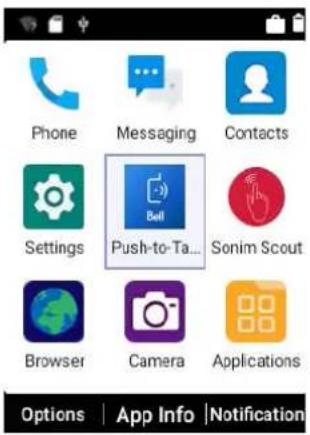
Pour utiliser le service PTT de Bell, vous devez activer votre abonnement Bell PTT auprès de l'opérateur.
Une fois que vous avez obtenu la confirmation de service PTT de l'opérateur, suivez les étapes ci-dessous pour l'activation :
- Dans l'écran d'accueil, sélectionnez Menu > application Bell Push-to-Talk ( ) ou appuyez sur la touche PTT latérale.
- L'application PTT de Bell lancera le processus d'activation des PTT et autorisera les autorisations demandées.
- Sélectionnez la touche Options pour afficher ou modifier les paramètres de l'appareil photo. Maintenant, autorisez l'activation par SMS > Continuez. Si l'activation est réussie, vous pouvez consulter les tutoriels Push-to-Talk de Bell. Référez-vous aux tutoriels pour obtenir des informations sur PTT ou ignorez si vous êtes déjà un utilisateur PTT.
- Vous pouvez maintenant faire des appels PTT (appels 1-à-1 ou de groupe PTT), envoyer des alertes/messages et d'autres opérations PTT comme configuré par votre opérateur.
SONIMWARE™ SCOUT
SonimWare™ SCOUT est une solution qui permet à l'utilisateur de s'inscrire auprès de Sonim et d'utiliser un certain nombre de fonctionnalités d'entreprise clés sur le XP5plus.
Un compte SonimWare™ CLOUD est requis pour utiliser pleinement les capacités SCOUT. Pour plus d'informations, visitez http://www.sonomcloud.com.
Pour accéder à SonimWare™ SCOUT,
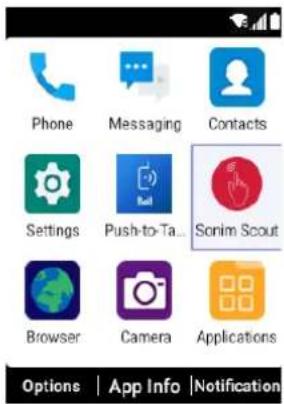
- Dans l'écran d'accueil, sélectionnez Menu > Sonim Scout ( )
PROGRAMME D'INSTALLATION
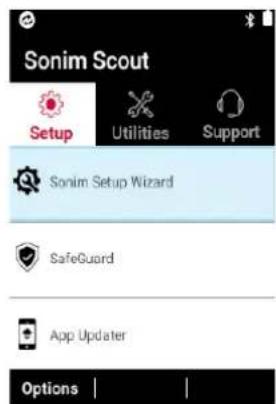
L'onglet Configuration comprend les fonctionnalités suivantes :
- Assistant de configuration Sonim
- SafeGuard App Updater Mode kiosque Aide MDM
SERVICES UTILITAIRES
L'onglet Utilitaires comprend les fonctionnalités suivantes :
- Transfert de contact
- Sonim BLE Connect
- Filtrage des appels Mode furtif Paramètres de l'appareil
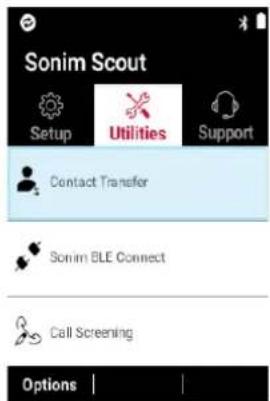
PRISE EN CHARGE
L'onglet Support comprend les fonctionnalités suivantes :
- Clavardage Soins Sonim
- Enregistrement de la garantie
- Informations sur l'appareil
- Informations SCOUT
- Contact d'assistance
- Prise en charge à distance
- Capture de journal distante
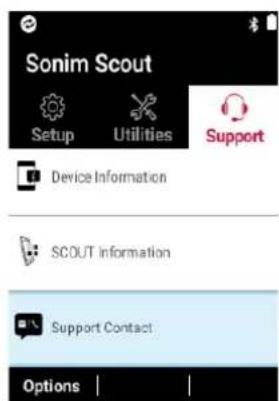
NAVIGATEUR
- Dans l'écran d'accueil, sélectionnez Menu > Navigateur ( )
- Entrez l'URL pour rechercher les informations requises
- ou tout site Web.
APPAREIL PHOTO
APPAREIL PHOTO
Le Sonim XP5plus dispose d'une caméra arrière avec une mise au point fixe de 8 MP pour prendre des photos et des vidéos. Les photos et les vidéos sont enregistrées dans la Galerie.
- Dans l'écran d'accueil, sélectionnez Menu > Caméra
- Sélectionnez le mode Caméra pour définir les modes suivants :
- Photo : Pour prendre une image en mode normal, appuyez sur la touche centrale pour capturer l'image. Utilisez les touches de navigation gauche et droite pour zoomer et effectuer un zoom arrêté.
- Vidéo : appuyez sur la touche Centre pour démarrer/arrêter un enregistrement vidéo. Vous ne pouvez pas mettre l'enregistrement en pause au milieu.
- Sélectionnez la touche Options pour afficher ou modifier les paramètres de l'appareil photo.
OPTIONS DE CAMÉRA
| Flash - Activez Ou désactivez le flash | Auto Le Désactivé |
| Minuterie (Secs) - Sélectionnez la longueur du salarié avant que l'appareil photo ne prenne une photo | Désactivé5, 10 Ou 15 secondes |
| Exposition - Contrôle la quantité de lumière sur une la photo | 0-1,-2,+1,+2 |
| Solde des blancs - Ajustez la balance des blancs pour modifier la température de couleur sur une photo | AutoLumière du journuageuxFluorescentIncandescent |
| Qualité de la photo-Ajustez le niveau de compression la photo | Amende normale |
| Taille de l'image - Ajustez la résolution de la photo | 8MP, 5MP, 3MP, VGA |
| Détection du visage - Concentrez la zone de mise au point automatique sur le visage d'une personne verser vous assurer que le sujet principal est au point dans la la photo | On/Off |
| Enregistrer l'emplacement - Inclure des données de géolocalisation avec une la photo | On/Off |
| Incorporer l'heure et l'emplacement - Afficher les données d'heure et de géolocalisation sur une photo | On/Off |
| Anti-bande - Empêcher l' apparition de lignes verticales Ou horizontalales (bandes) sur moins photos avec des sources lumineuses | Désactivé, 50Hz, 60Hz, Auto |
| Fils de l'obturateur - Activez ou désactivez un Fils d'obturateur lors de la prise de photos | On/Off |
| Restaurer les valeurs par défaut | Retour de l'appareil aux paramètres d'usine d'origine |
GALERIE DE PHOTOS
GALERIE DE PHOTOS
Les images, les vidéos et les captures d'écran capturées à partir de l'appareil photo sont stockées dans la Galerie et peuvent être visionnées plus tard.
- Dans l'écran d'accueil, sélectionnez Menu > Applications > Galerie (A). Vous pouvez voir l'album photo, les captures d'écran et les photos individuelles.
- À partir de la Galerie, vous pouvez passer à l'appareil photo pour capturer des images ou des vidéos. Sélectionnez la touche Option pour modifier les paramètres de l'appareil photo ou de la vidéo tels que Flash, Minuterie, Exposition et Balance des blancs.
- Sélectionnez l'image et sélectionnez la touche Options. Les options suivantes s'affichent :
- Supprimer : sélectionnez cette option pour supprimer une image.
- Diaporama : sélectionnez la photo souhaitée pour la définir comme diaporama.
- Détails : vous pouvez afficher les détails tels que le commentaire de l'utilisateur, Flash, Orientation, etc.
- Rotation : utilisez cette option pour faire pivoter l'image.
- Définissez l'image comme suit : sélectionnez la photo souhaitée pour la définir comme photo de contacts ou fond d'écran.
- Sélectionnez Partager pour partager les images capturées via Messagerie ou Bluetooth.
TÉLÉCHARGEMENTS
Utilisez l'écran Téléchargements pour afficher, ouvrir ou supprimer les fichiers téléchargés.
- Dans l'écran d'accueil, sélectionnez Menu > Applications ( ).
- Sélectionnez Téléchargés (4).
- Sélectionnez Options > Sélectionner pour sélectionner le fichier téléchargé à ouvrir, afficher ou supprimer.
SAUVEGARDE ET RESTAURATION
Si vous voulez remplacer votre appareil, vous pouvez sauvegarder vos données sur une carte SD avant de terminer une réinitialisation d'usine pour réinitialiser votre appareil afin que personne ne puisse accéder aux données de cet ancien appareil, puis restaurez vos données à partir de la carte SD où vous avez précédemment sauvegardé.
Pour sauvegarder vos données :
- Dans l'écran d'accueil, sélectionnez Menu > Applications ( ).
- Sélectionnez Sauvegarde et restauration ( ).
- Sélectionnez Sauvegarde. Tous vos contacts, calendrier, SMS et MMS seront sauvegardés, et le contenu multimédia comme les photos, l'audio et les vidéos sera déplacé vers une carte SD. Un message d'avertissement s'affiche indiquant que la sauvegarde peut prendre plusieurs minutes. Veuillez ne pas effectuer d'autres opérations pendant cette période.
- Sélectionnez OK pour démarrer la sauvegarde.
- Sélectionnez Restaurer. Les contacts, calendrier, SMS et MMS seront restaurés.

Sans carte SD, l'appareil ne pourra pas être sauvegardé avec succès.
COMMANDES VOCALES
L'appareil XP5plus comprend un système de reconnaissance vocale pour les commandes de base et la numérotation vocale.
- Dans l'écran d'accueil, sélectionnez Menu > Applications ( ).
- Sélectionnez Commandes vocales (2).
- Vous pouvez donner une commande en parlant au téléphone en utilisant votre voix. Vous pouvez effectuer des actions vocales telles que l'appel de
l'un des contacts à partir de l'annuaire téléphonique, obtenir la direction vers une destination particulière et créer des rappels, etc.
HORLOGE
Vous pouvez afficher l'heure actuelle de diverses grandes villes à travers le pays et le monde à l'aide de la fonction Horloge.
- Dans l'écran d'accueil, sélectionnez Menu > Applications ( ).
- Sélectionnez Horloge ( ).
- Sélectionnez l'icône d'horloge du monde ( ) située en haut de l'écran. Pour ajouter une ville, sélectionnez Ajouter une clé. Activez les cases à cocher en regard des villes pour les ajouter à l'horloge. Les villes ajoutées sont répertoriées par ordre alphabétique. L'heure locale dans la ville d'origine est affichée dans la moitié supérieure de l'écran.
- Pour définir la ville d'origine, sélectionnez la ville souhaitée dans la liste. Elle sera ajoutée à la liste des villes sélectionnées. La ville sélectionnée est définie comme la ville d'origine.
ALARME
Vous pouvez définir une alarme pour un temps particulier.
- Dans l'écran d'accueil, sélectionnez Menu > Applications ( ).
- Sélectionnez Horloge ( ).
- Sélectionnez l'icône d'activation d'alarme ( ) en haut de l'écran.
- Sélectionnez la touche Option > Ajouter pour ajouter une nouvelle alarme.
- Pour définir une alarme récurrente, sélectionnez la touche Option > Modifier. Vous pouvez désirer et définir les options suivantes : Heure : vous pouvez définir l'heure requise.
- Répéter : vous pouvez sélectionner les jours d'une semaine pour répéter l'alarme.
- Sonnerie d'alarme : sélectionnez la sonnerie d'alarme.
- Étiquette : vous pouvez nommer l'alarme. Vibrer : vous pouvez permettre à l'appareil de vibrer lorsque l'alarme est réglée.
- Sélectionnez l'une des sonneries du son de tonalité d'alarme par défaut créé et sélectionnez OK.
- Sélectionnez la touche Option > Enregistrer pour enregistrer les modifications.
CALCULATRICE
La calculatrice par défaut dans ce téléphone est conçue pour effectuer des calculs mathématiques simples, et le panneau avancé pour les calculs scientifiques.
- Dans l'écran d'accueil, sélectionnez Menu > Applications ( ) > Calculatrice ( ).
- Pour entrer les nombres, sélectionnez les touches numériques.
- Pour utiliser des opérateurs mathématiques, sélectionnez la touche d'opération correspondante sur le clavier.
- Sélectionnez = pour obtenir le résultat final.
- Sélectionnez Panneau avancé pour les calculs scientifiques.
- Vous pouvez basculer entre le panneau de base et le panneau avancé.
ENREGISTREUR DE SON
Vous pouvez enregistrer des mémos vocaux à l'aide de l'enregistreur de son. Pour accéder à l'enregistreur de son :
- Dans l'écran d'accueil, sélectionnez Menu > Applications
Sound Recorder.

- Pour enregistrer un fichier audio, sélectionnez Enregistrer ( ).
- Pour arrêter l'enregistrement, sélectionnez Arrêter ( ).
- Pour suspendre l'enregistrement, sélectionnez Pause ( ).
- Pour enregistrer le mémo vocal, appuyez sur la touche flèche gauche et sélectionnez Enregistrer.
- Pour quitter sans enregistrer, appuyez sur la touche flèche gauche et sélectionnez Ignorer.
- Pour sauvegarder le fichier enregistré instantanément, appuyez sur la touche flèche droite et sélectionnez le fichier à sauvegarder. Appuyez sur la touche centrale pour sauvegarder le mémo vocal.
- Renommer : renommez le fichier existant.
- Partager : vous pouvez partager l'enregistrement via Bluetooth ou la messagerie.
- Supprimer : supprime l'élément sélectionné.
- Sélectionner : sélectionnez un fichier particulier.
- Sortie : sort de l'enregistreur de son.
EXPLORATEUR DE FICHIERS
Vous pouvez afficher, éditer, supprimer ou partager les fichiers stockés dans le téléphone via l'Explorateur de fichiers.
Pour afficher les fichiers, sélectionnez Menu > Applications ( ) > Explorateur de fichiers ( ).
Sélectionnez n'importe quel dossier et appuyez sur la touche Options pour afficher les options suivantes :
- Récent : affiche les fichiers récents capturés ou stockés.
- Partager : partagez le fichier ou le dossier via Messaging/Bluetooth.
- Copier dans : copiez le contenu du dossier.
- Propriété : affichez les propriétés du dossier.
- Sélectionner : sélectionnez un dossier particulier.
- Quitter : vous pouvez sélectionner l'option Quitter pour quitter l'Explorateur de fichiers.
- Téléchargements : affiche le dossier différent sous Téléchargements.
- Partager : partagez le fichier ou le dossier via Messaging/Bluetooth.
- Supprimer : supprimez le dossier existant.
- Copier dans : copiez le contenu du dossier.
- Déplacer vers : déplacez le contenu du dossier.
- Renommer : renommez le dossier existant.
- Propriétés : affiche les propriétés du dossier.
- Sélectionner : sélectionne un dossier particulier.
- Trier par : vous pouvez trier le dossier à l'aide de l'option Trier. Les options de tri sont les suivantes : par nom, par date de modification et par taille.
- Nouveau dossier : vous pouvez en créer un nouveau.
- Quitter : vous pouvez sélectionner l'option Quitter pour quitter l'Explorateur de fichiers.
- XP5900 : affiche le dossier différent dans le lecteur de l'appareil.
- Recherche : recherche le fichier et le dossier.
- Supprimer : supprimez le dossier existant.
- Copier dans : copiez le contenu du dossier.
- Déplacer vers : déplacez le contenu du dossier.
- Renommer : renommez le dossier existant.
- Propriétés : affiche les propriétés du dossier.
- Sélectionner : sélectionne un dossier particulier.
- Trier par : vous pouvez trier le dossier à l'aide de l'option Trier.
- Les options de tri sont les suivantes : par nom, par date de modification et par taille.
- Nouveau dossier : vous pouvez en créer un nouveau.
- Quitter : vous pouvez sélectionner l'option Quitter pour quitter l'Explorateur de fichiers.

Si la carte SD est insérée, tous les fichiers de la carte SD peuvent être visualisés, modifiés, supprimés ou partagés à partir de l'Explorateur de fichiers.
RADIO FM
Vous pouvez écouter la radio via la radio FM. Un casque filaire doit être connecté pour activer la radio FM.
- Pour écouter la radio, sélectionnez Menu > Applications ( ) > Radio FM ( ).
- Un message contextuel s'affiche : « Connecter le casque ». Connectez un casque filaire dans l'emplacement attribué pour activer la radio FM. L'icône de la radio FM s'affiche dans la barre de notification.
- Sélectionnez Options > Analyse automatique pour analyser toutes les stations. Les canaux disponibles sont affichés.
- Sélectionnez Options > Paramètres et les options suivantes s'affichent :
- Bande régionale, Mode de sortie audio, Autre fréquence.
- Revenir aux valeurs par défaut d'usine.
MUSIQUE
Vous pouvez lire des fichiers musicaux et des mémos vocaux stockés dans votre téléphone à l'aide de l'application sociale.
Dans l'écran d'accueil, sélectionnez Menu > Applications (
品)> Musique()
- Sélectionnez Artistes pour afficher les fichiers musicaux triés en fonction des artistes.
- Sélectionnez Albums pour afficher les fichiers musicaux triés en fonction des albums.
- Sélectionnez Chansons pour afficher la liste complète des chansons stockées dans votre téléphone.
- Sélectionnez Listes de lecture pour accéder aux listes de lecture par défaut dans le dossier de musique.
- Sélectionnez Liste de lecture récemment ajoutée pour afficher les fichiers musicaux récemment ajoutés au dossier de musique.
- Sélectionnez Ma liste de lecture d'enregistrements pour accéder à tous vos fichiers de mémo vocal.
CALENDRIER
Le calendrier vous aide à définir des rendez-vous, à planifier des rappels et des alertes et à les répéter si nécessaire. Vous pouvez également afficher vos tâches enregistrées sur une base quotidienne ou hebdomadaire.
Pour accéder au calendrier :
- Dans l'écran d'accueil, sélectionnez Menu > Calendrier (
- Pour modifier l'affichage du calendrier, choisissez Mois ou Ordre du jour dans le menu Options.
- Sélectionnez la touche Options pour afficher la liste des options disponibles suivantes :
- Aujourd'hui : accédez aux événements de la date actuelle.
- Nouvel événement : un nouvel événement peut être créé en sélectionnant cette option.
- Ordre du jour : sélectionnez chaque ordre du jour et affichez les détails de l'événement.
- Recherche : vous pouvez rechercher un événement particulier.
- Supprimer des événements : sélectionnez l'événement > touche Options > Supprimer pour supprimer l'événement sélectionné. Sélectionnez Tout sélectionner pour supprimer tous les événements.
Lorsque vous avez un événement, l'option Supprimer l'événement est activée. - Paramètres : affiche les paramètres généraux du calendrier. - Affiche la version de build dans À propos du calendrier.
BOÎTE À OUTILS DE CARTE SIM
SIM Toolkit est communément appelé STK, ce qui permet à la carte SIM d'initier des actions qui peuvent être utilisées pour divers services à valeur ajoutée.
Il affiche les services spécifiques à l'opérateur. Pour accéder à la boîte à outils SIM :
- Sur l'écran d'accueil, sélectionnez Menu > Applications ( ) > Boîte à outils SIM ( ).
- Il affiche Mon numéro, qui est le MSISDN de la carte SIM. Le numéro comprend un indicatif de pays et un code national de destination qui identifie l'opérateur de l'abonné.
- Il affiche également le fournisseur de carte SIM et les détails des services respectifs.
REMARQUE
Vous pouvez écrire des notes à l'aide de l'application Note.
- Dans l'écran d'accueil, sélectionnez Menu > Applications ( ) > Note ( ).
- Appuyez sur Nouveau pour créer une nouvelle note.
OPTIONS DE VERSION DE BOUTON
Les fonctionnalités suivantes sont disponibles UNIQUEMENT sur les boutons XP5plus WITH.
Dans l'écran d'accueil, sélectionnez Options > Paramètres système > Sons > faites défiler jusqu'à Avancé et sélectionnez Boutons.
Annonce de niveau de volume - Définie sur OFF par défaut - Passez à ON pour entendre l'alerte vocale lors du réglage du volume à l'aide du bouton.
- Bouton de contrôle du volume - Le bouton de contrôle du volume contrôle les niveaux de volume en fonction du réglage choisi.
Tous les volumes actifs sont définis par défaut. Voici d'autres options à sélectionner : - Volumes d'appels et de PTT - gère les volumes dans les appels vocaux et PTT
Volume des médias - gère les niveaux de volume des médias. Volume de l'anneau - gère les niveaux de volume de sonnerie. Volume d'alarme - gère les niveaux de volume d'alarme. - Aucune fonction - Si aucune fonction n'est sélectionnée, le bouton de niveau de volume est désactivé.
CLÉS PROGRAMMABLES - Options supplémentaires
Dans l'écran d'accueil, sélectionnez Options > Paramètres système > Clés > Programmables système
Sur la version bouton du XP5plus, vous gagnez deux clés programmables supplémentaires vous permettant de personnaliser davantage votre appareil.
Touche d'augmentation du volume
- La valeur par défaut est définie pour augmenter le volume vers le haut.
Touche Volume VERS LE BAS
- la valeur par défaut est définie pour diminuer le volume vers le bas
Pour programmer l'une ou l'autre de ces clés dans une autre fonction, cliquez simplement sur l'option respective et sélectionnez-la dans la liste des applications disponibles.
Votre Sonim XP5plus vous permet de programmer six (6) différents boutons/paramètres, et ceux-ci se trouvent dans le menu Touches programmables :
Boutons (voir la section à gauche ici)
- Clé de volume vers le haut
- Clé de baisse de volume
- Sélectionnez l'application clé PTT
- Sélectionnez l'application clé ALARM
- Minuterie pour engager la clé PTT
Avec ce paramètre, vous pouvez définir combien de temps il faut au bouton PTT pour s'activer lorsque vous appuyez dessus. Les options sont les suivantes :
- Désactivé, 1,75 secondes, 0,1 seconde, 2,00 secondes, 0,25 seconde, 2,25 secondes, 0,50 seconde, 2,50 secondes, 1,00 seconde, 2,75 secondes, 1,25 secondes, 3,00 secondes, 1,50 secondes
BOUTON DE SÉLECTION DE CANAL
Pour contrôler la fonctionnalité du bouton de sélection de canal, vous avez trois configurations :
1. Aucune fonction
Cela désactivera le bouton de sélection de canal de fonctionnement 2. Téléphonez toujours
Le bouton de sélection de canal fonctionne toujours
- Accessoire lorsqu'il est connecté (par défaut)
Le Sonim XP5plus reconnaît lorsqu'un accessoire est branché. Lorsque ce paramètre est choisi et qu'aucun accessoire n'est détecté, il s'en remet au téléphone.
SÉCURITÉ ET RÉGLEMENTATION - INFORMATION
AVERTISSEMENT ENVIRONNEMENTAL
ÉLIMINATION DES VIEUX ÉQUIPEMENTS ÉLECTRIQUES ET ÉLECTRONIQUES

Le symbole du bac barré sur roues indique que ce produit, et toute amélioration marquée de ce symbole, ne peut pas être éliminé en tant que déchets non triés, mais doit être transporté séparément à leur fin de vie utile.
ÉLIMINATION DE LA BATTERIE

Veuillez consulter les réglementations locales pour l'élimination des batteries. La batterie ne doit jamais être placée dans les déchets municipaux. Utilisez une installation d'élimination de la batterie si disponible.
L'appareil est conçu avec, y compris mais sans s'y limiter, les spécifications suivantes pour la plage de conditions environnementales :
- Spécification du degré de pollution : « 2 »
- Spécification de la catégorie de surtension : I
- Spécification pour l'altitude d'utilisation maximale : pas plus de 5000 m au-dessus du niveau de la mer. Le produit n'utilise pas de plastiques recyclés et de plastiques d'après-test. (La teneur en plastique recyclé et en plastique biosourcé est de 0 %
- Ne contient pas de textiles et de cuir
- Le polystyrène expansé n'est pas utilisé sur l'emballage du produit.
AVERTISSEMENT DE SÉCURITÉ
Veuillez lire et comprendre les directives de sécurité suivantes avant d'utiliser le téléphone. Ces directives fournissent des détails pour vous permettre d'utiliser votre téléphone en toute sécurité et de vous conformer à toutes les exigences légales concernant l'utilisation des téléphones cellulaires.

N'utilisez pas le téléphone à un point de ravitaillement. Respectez les restrictions lors de l'utilisation d'équipement radio dans des dépôts de carburant, des usines chimiques ou lorsque des opérations de dynamitage sont en cours.

Les interférences électriques peuvent entraver l'utilisation de votre téléphone. Observez les restrictions dans les hôpitaux et à proximité des équipements médicaux.

Éteignez votre téléphone cellulaire lorsque vous êtes dans un avion. Les téléphones sans fil peuvent causer des interférences ou un danger pour un aéronef. Dans un avion, le téléphone peut être utilisé en mode avion.

N'exposez pas l'appareil à des températures élevées (supérieures à 55 °C).

Respectez les lois sur la sécurité routière. Ne tenez pas et n'utilisez pas un téléphone pendant que vous conduisez ; trouvez un endroit sûr pour vous arrêter d'abord. Utilisez un microphone mains libres pendant que vous conduisez.

Évitez d'utiliser le téléphone à proximité d'appareils médicaux personnels, tels que des stimulateurs cardiaques et des appareils auditifs.

Utilisez uniquement l'équipement de charge approuvé Sonim XP5900 pour charger votre téléphone et éviter d'endommager votre téléphone.

Assurez-vous que seul le personnel qualifié installe ou répare votre téléphone.

L'appareil Sonim XP5900 est imperméable à l'eau et peut être immergé jusqu'à 2 mètres pendant 30 minutes.
Les gouttelettes d'eau peuvent se condenser sous le couvercle d'affichage si le téléphone est immergé dans l'eau avec une baisse significative de la température. Cela n'indique pas de fuite d'eau et les gouttelettes disparaîtront lorsque l'écran atteindra la température ambiante.
Le Sonim XP5900 est résistant à la poussière, robuste et résistant aux chocs. Cependant, il n'est pas résistant à la poussière ou incassable s'il est soumis à un impact écrasant. Pour de meilleurs résultats et une longue durée de vie du produit, il faut protéger le Sonim XP5900 de l'eau salée, de la poussière et des impacts importants.
ÉVITEZ LES TEMPÉRATURES EXTRÊMES
Laisser l'appareil dans des endroits chauds ou froids, comme dans une voiture fermée en été ou en hiver, réduit la capacité et la durée de vie de la batterie. Pour de meilleurs résultats, essayez d'utiliser l'appareil entre -20 °C et +55 °C (-4 °F et 131 °F). Si votre batterie est très chaude ou très froide, votre appareil peut être temporairement désactivé, même si la batterie est complètement chargée.
DISPOSITIFS MÉDICAUX PERSONNELS
Les téléphones mobiles peuvent affecter le fonctionnement des stimulateurs cardiaques et d'autres équipements implantés. Veuillez éviter de placer le téléphone portable sur le stimulateur cardiaque, par exemple dans votre poche poitrine. Lorsque vous utilisez le téléphone mobile, placez-le à l'oreille du côté opposé au stimulateur cardiaque. Si une distance minimale de 15 cm (6 pouces) est maintenue entre le téléphone mobile et le stimulateur cardiaque, le risque d'interférence est limité. Si vous soupçonnez qu'une interférence a lieu, éteignez immédiatement votre téléphone mobile. Communiquez avec votre cardiologue pour obtenir de plus amples renseignements. Pour d'autres dispositifs médicaux, consultez votre médecin et le fabricant de l'appareil. Se conformer aux instructions d'éteindre l'appareil ou de désactiver l'émetteur RF au besoin, en particulier lorsqu'il est affiché dans les hôpitaux et les avions. L'équipement utilisé dans ces endroits peut être sensible aux ondes radio émises par l'appareil et nuire à leur fonctionnement. De plus, observez les restrictions dans les stations-service ou d'autres zones où l'atmosphère est inflammable ou à proximité d'engins électro-explosifs.
SÉCURITÉ DES ENFANTS
Ne laissez pas les enfants jouer avec votre téléphone mobile ou ses accessoires. Gardez-le hors de leur portée. Ils pourraient se blesser ou blesser d'autres personnes, ou pourraient accidentellement endommager le téléphone portable ou les accessoires. Notre téléphone mobile et ses accessoires peuvent contenir de petites pièces, qui pourraient être détachées et créer un risque d'étouffement.
APPELS D'URGENCE
Les téléphones mobiles fonctionnent à l'aide de signaux radio, qui ne peuvent pas garantir la connexion dans toutes les conditions. Par conséquent, vous ne devriez jamais compter uniquement sur un téléphone mobile pour les communications essentielles (par exemple, les urgences médicales).
Les appels d'urgence peuvent ne pas être possibles dans toutes les zones, sur tous les réseaux cellulaires ou lorsque certains services de réseau et/ou fonctionnalités de téléphonie mobile sont utilisés. Vérifiez auprès de votre fournisseur de services local.
UTILISATION DE LA BATTERIE
Votre téléphone Sonim XP5plus est livré avec une batterie amovible. Pour toute question relative à la batterie, contactez le support Sonim au 1-833-MY-SONIM (1-833-697-6646) ou support@sonimtech.com.
- Utilisez uniquement une batterie certifiée Sonim XP5900 (BAT-03500-01S fournie par Zhongshan Tianmao Battery Co., Ltd) conçue pour ce modèle de téléphone.
- L'utilisation d'autres batteries peut causer des dommages permanents à votre appareil, annulant ainsi la garantie.
- Il est recommandé de protéger la batterie des températures extrêmes et de l'humidité.
- Veuillez garder la batterie hors de la portée des enfants.
VÉRIFICATION ET OPTIMISATION DE L'UTILISATION DE LA BATTERIE
Vous pouvez vérifier l'état d'utilisation de la batterie et également fermer certaines applications pour économiser l'énergie de la batterie. Dans l'écran de l'application, sélectionnez Paramètres > Batterie.
Le niveau de batterie actuel (charge ou non) est affiché au milieu de l'écran juste en dessous des informations de date. Sélectionnez Paramètres > Batterie pour afficher le graphique de décharge qui montre le niveau de la batterie au fil du temps depuis que vous avez chargé l'appareil pour la première fois, et combien de temps vous avez été en cours d'exécution sur l'alimentation de la batterie.
La liste au bas de l'écran montre la répartition de l'utilisation de la batterie pour les applications et services individuels. Sélectionnez tous les éléments répertoriés pour plus de détails. L'écran de détails de certaines applications comprend des boutons qui vous permettent d'ajuster les paramètres affectant la consommation d'énergie ou d'arrêter complètement l'application.

Si vous forcez l'arrêt d'une application, cela peut affecter les performances globales non seulement de cette application, mais également de l'appareil. Si vous remarquez des problèmes de performances de l'appareil, veuillez faire passer l'appareil sous tension.
CONSEILS POUR PROLONGER LA DURÉE DE VIE DE LA BATTERIE
Suivez ces conseils pour prolonger la durée de vie de la batterie de votre téléphone.
- Si vous n'utilisez pas le Wi-Fi, le Bluetooth ou le GPS, utilisez les paramètres pour les désactiver. Le paramètre GPS se trouve dans Paramètres > Emplacement.
- Réglez la luminosité de l'écran sur Faible et réglez un délai d'attente de sommeil plus court (15 secondes). Les paramètres d'affichage se trouvent dans Paramètres > Affichage.
- Si vous voyagez et que vous n'avez pas accès aux données mobiles ou au réseau Wi-Fi, passez en mode Avion. Sélectionnez Mode avion dans Paramètres rapides.

La température ambiante pendant le chargement doit se situer entre 0 °C et 45 °C (32 °F à 113 °F).

Seules les alimentations avec des sorties répondant aux exigences SELV peuvent être utilisées pour la charge. La tension d'entrée maximale autorisée pour le téléphone est de 5 V.

Il y a un risque d'explosion lors de la charge si la batterie a été remplacée par un

Si la batterie est complètement déchargée, l'icône de charge peut s'afficher lorsque le chargeur est connecté, mais cela peut prendre plusieurs minutes.
CHARGER CORRECTEMENT L'APPAREIL
1. INSÉRER LE CHARGEUR
Insérez la fiche du chargeur dans une prise de courant.
2. CONNECTEZ-VOUS AU TÉLÉPHONE
Le port de charge est situé sur le côté droit du téléphone. Ouvrez le couvercle du port et insérez le connecteur de charge sur le port de charge.
3. ANIMATION/ICÔNE DE CHARGEMENT
- Si la batterie est chargée lorsque le téléphone est éteint, une animation de charge de la batterie avec le niveau actuel de la batterie s'affiche.
- Si la batterie est chargée pendant que le téléphone est allumé, l'icône de la batterie sur la barre d'état affiche l'animation indiquant que la batterie est en cours de charge.
- Une fois la batterie complètement chargée, l'animation de charge s'arrête et vous pouvez déconnecter le chargeur du téléphone. Un message s'affiche car la batterie est pleine. Veuillez débrancher le chargeur.


STOCKAGE DE VOTRE TÉLÉPHONE OU DE VOTRE BATTERIE
- Si vous prévoyez de stocker votre téléphone ou votre batterie pendant une période prolongée, veuillez suivre les recommandations ci-dessous pour assurer une longue durée de vie de la batterie et minimiser l'autodécharge de la batterie : chargez votre batterie à un niveau compris entre 40 % et 80 %.
- Rangez le téléphone et la batterie séparément pour minimiser la décharge de ruissellement de la batterie.
- Isolez les bornes de la batterie pour éviter la décoloration et les courts-circuits potentiels avec d'autres bornes de batterie.
- Rangez la batterie dans des conditions sèches et fraîches, dans un environnement sans vibrations.
- Si vous utilisez un lieu de stockage climatisé, réglez la température à 50 °F à 64 °F (10 °C à 18 °C) et maintenez l'humidité relative entre 40 % et 50 %.
- Rechargez la batterie une fois tous les 6 mois, à l'aide du chargeur mural Sonim d'origine et du câble de charge.
LIGNES DIRECTRICES POUR L'UTILISATION DES ÉCOUTEURS ET DES CASQUES
Pour prévenir d'éventuels dommages auditifs, veuillez ne pas écouter à des niveaux de volume élevés pendant de longues périodes.
COTE HAC
La FCC a créé un système de notation pour les téléphones cellulaires en ce qui concerne leur performance liée au HAC. Cette cote aide les consommateurs malentendants à choisir des téléphones qui fonctionnent bien avec leurs appareils auditifs. La procédure de notation et de mesure HAC est décrite dans l'American National Standards Institute (ANSI C63.19-2011) et contient deux normes de notation : une cote « M » de 1 à 4 pour les aides auditives fonctionnant en mode microphone, et une cote « T » de 1 à 4 pour les appareils auditifs fonctionnant en mode télécoil. M-Rating signifie Microphone rating et indique la quantité de réduction de l'interférence RF entre le téléphone et l'aide auditive en mode de couplage acoustique (également appelé mode microphone). Les téléphones classés M3 ou M4 répondent aux exigences de la FCC et génèrent moins d'interférences sur les appareils auditifs réglés en mode microphone. T-Rating signifie télécoil rating et représente le couplage inductif avec les aides auditives qui fonctionnent en mode télécoil. Un télécoil est un petit morceau de fil étroitement enveloppé, intégré dans certaines aides auditives. Alors que le microphone d'une aide auditive capte tous les sons, le télécoil ne capte qu'un signal électromagnétique du téléphone. Ainsi, les utilisateurs d'appareils auditifs équipés d'un télécoil sont en mesure de communiquer sur le téléphone sans l'amplification du bruit de fond indésirable.
Les téléphones évalués T3 ou T4 répondent aux exigences de la FCC et génèrent moins d'interférence aux périphériques auditifs réglés en mode télécoil. Une combinaison de la cote M et de la cote T définit la cote HAC finale et est un facteur décisif dans la sélection des téléphones cellulaires pour les personnes ayant des problèmes d'audition. Un téléphone conforme à la norme HAC pourrait être évalué :
M3/T3, M3/T4, M4/T3, M4/T4
Sa résistance à l'interférence. La meilleure façon d'évaluer l'adéquation du téléphone est de l'essayer avec l'appareil auditif prévu.
Le modèle XP5900 a été testé pour la compatibilité des appareils d'aide auditive et est conforme aux exigences de la Federal Communications Commission (FCC).
Ces appareils sont classés M3/T4.
ÉNERGIE DES RADIOFRÉQUENCES
Cet appareil répond aux exigences du gouvernement en matière d'exposition aux ondes radio.
Cet appareil est conçu et fabriqué pour ne pas dépasser les limites d'émission pour l'exposition à l'énergie des radiofréquences (RF) fixées par la Federal Communications Commission du gouvernement des États-Unis.
La norme d'exposition pour les appareils sans fil utilise une unité de mesure connue sous le nom de taux d'absorption spécifique, ou SAR. La limite SAR fixée par la FCC est de 1,6 W/kg. *Les tests de SAR sont effectués selon les normes d'exploitation acceptées par la FCC avec l'appareil transmettant à son plus haut niveau de puissance certifié dans toutes les bandes de fréquences testées. Bien que le SAR soit déterminé au niveau de puissance certifié le plus élevé, le niveau SAR réel de l'appareil en fonctionnement peut être bien inférieur à la valeur maximale. En effet, l'appareil est conçu pour fonctionner à plusieurs niveaux de puissance afin de n'utiliser que la puissance nécessaire pour atteindre le réseau. En général, plus vous êtes proche d'une antenne de station de base sans fil, plus la puissance de sortie est faible.
La valeur SAR la plus élevée pour le modèle de périphérique XP5900 (numéros de type P14500 et P14600) telle que rapportée à la FCC :
- Lorsqu'il est testé pour une utilisation à l'oreille est de 0,82 W/kg, et
- Lorsqu'il est porté sur le corps, comme décrit dans ce guide de l'utilisateur, est de 1,06 W/kg (Les mesures portées sur le corps diffèrent selon les modèles d'appareils, en fonction des accessoires disponibles et des exigences de la FCC).
- Lorsque le périphérique est réglé en mode point d'accès (hotspot) comme décrit dans ce guide de l'utilisateur, est de 1,06 W/kg. Bien qu'il puisse y avoir des différences entre les niveaux de SAR sur divers dispositifs et à diverses positions, ils répondent tous aux exigences du gouvernement.
- Lorsque l'appareil est réglé en mode de transmission simultanée, est de 1,59 W/kg.
La FCC a accordé une autorisation d'équipement pour ce modèle d'appareil avec tous les niveaux de SAR signalés évalués conformément aux directives d'exposition aux RF de la FCC. Les informations SAR sur ce modèle de périphérique sont enregistrées auprès de la FCC et peuvent être trouvées dans la section Display Grant de www.fcc.gov/oet/ea/fccid après la recherche sur l'ID FCC : WYPP14510.
Pour un fonctionnement porté sur le corps, cet appareil a été testé et répond aux directives d'exposition aux radiofréquences (RF) de la FCC pour une utilisation avec un accessoire qui ne contient pas de métal et doit être positionné à au moins 10 mm du corps. Lorsque l'appareil est réglé en mode point d'accès (hotspot), veuillez l'utiliser à au moins 10 mm de distance de votre corps. L'utilisation d'autres accessoires peut ne pas assurer la conformité aux directives d'exposition aux RF de la FCC.
DÉCLARATION D'INTERFÉRENCE DE LA FEDERAL COMMUNICATION COMMISSION
- Cet appareil est conforme à la partie 15 des règles de la FCC. L'exploitation est soumise aux deux conditions suivantes :
- Cet appareil ne peut pas causer d'interférences nuisibles, et
- Cet appareil doit accepter toute interférence reçue, y compris les interférences qui peuvent provoquer un fonctionnement indésirable.
Cet appareil a été testé et jugé conforme aux limites pour un appareil numérique de classe B, conformément à la partie 15 des règles de la FCC. Ces limites sont conçues pour fournir une protection raisonnable contre les interférences nuisibles dans une installation résidentielle. Cet équipement génère, utilise et peut rayonner de l'énergie radiofréquence et, s'il n'est pas installé et utilisé conformément aux instructions, peut causer des interférences nuisibles aux communications radio. Cependant, il n'y a aucune garantie que le brouillage ne se produise pas dans une installation particulière. Si cet équipement cause des interférences nuisibles à la réception de la radio ou de la télévision, ce qui peut être déterminé en éteignant et en allumant l'équipement, l'utilisateur est encouragé à tenter de corriger le brouillage par une ou plusieurs des mesures suivantes :
- Réorientez ou déplacez l'antenne de réception.
- Augmentez la séparation entre l'équipement et le récepteur.
- Connectez l'équipement dans une prise sur un circuit différent de celui auquel le récepteur est connecté.
- Consultez le concessionnaire ou un technicien de radio/télévision expérimenté pour obtenir de l'aide.
DÉCLARATION DE CONFORMITÉ DE LA FCC
- Tout changement ou modification non expressément approuvé par la partie responsable de la conformité pourrait annuler l'autorité de l'utilisateur à utiliser l'équipement.
- Les antennes utilisées pour cet émetteur ne doivent pas être colocalisées ni fonctionner en conjonction avec une autre antenne ou un autre émetteur.
- La sélection de l'indicatif de pays concerne uniquement le modèle non américain et n'est pas disponible pour tous les modèles américains. Conformément à la réglementation de la FCC, tous les produits Wi-Fi commercialisés aux États-Unis doivent être fixés uniquement aux canaux d'exploitation américains.
La présente EUT est conforme aux limites DAS pour l'exposition de la population générale/non contrôlée dans le CNR-102 et a été testée conformément aux méthodes et procédures de mesure spécifiées dans l'IEEE 1528 et l'IEC 62209. Cet équipement doit être installé et utilisé à une distance minimale de 15 mm entre le radiateur et votre corps.
Cet appareil et ses antennes ne doivent pas être co-implantés ou exploités conjointement avec une autre antenne ou un autre émetteur.
Les opérations dans la bande 5,15-5,25 GHz sont limitées à une utilisation intérieure uniquement.
Ce dispositif a été testé pour la conformité avec les valeurs SAR lors d'un fonctionnement typique près du corps. Pour garantir que les niveaux d'exposition aux radiofréquences ne dépassent pas les niveaux testés, utilisez des accessoires avec cet équipement pour maintenir une distance de séparation minimale de 15 mm entre le corps de l'utilisateur et l'appareil. Lorsque l'appareil est réglé sur le mode point d'accès, veuillez l'utiliser à au moins 10 mm de votre corps. Ces accessoires ne doivent pas contenir de composants métalliques. Il est possible que les accessoires utilisés près du corps qui ne répondent pas à ces exigences ne soient pas compatibles avec les limites SAR, et il est conseillé d'éviter de les utiliser.
Les opérations dans la bande de 5,15-5,25 GHz sont limitées à un usage intérieur uniquement.
Cet appareil est conforme aux normes RSS d'Industrie Canada exemptes de licence. L'exploitation est soumise aux deux conditions suivantes :
- Cet appareil ne peut pas causer d'interférences.
- Cet appareil doit accepter toute interférence, y compris les interférences qui peuvent provoquer un fonctionnement indésirable de l'appareil. Cet appareil est conforme aux normes RSS d'Industrie Canada exemptes de licence.
Son fonctionnement est soumis aux deux conditions suivantes :
(1) cet appareil ne peut pas provoquer d'interférences, et (2) cet appareil doit accepter toute interférence, y compris celles pouvant causer un mauvais fonctionnement de l'appareil.
Cet appareil numérique de classe B est conforme aux NMB-003(B) du Canada.
Cet appareil numérique de classe B est conforme à la norme CAN ICES-003(B) / NMB-003(B) du Canada.
UTILISATION DANS DES LIEUX DANGEREUX
AVERTISSEMENTS
Déterminer par inspection que les renseignements suivants sont mis à la disposition de l'utilisateur par un ou plusieurs des moyens suivants :
- Imprimé sur l'étiquette de la batterie.
- Imprimé sur l'étiquette du périphérique hôte.
- Imprimé dans le manuel du propriétaire.
- Publié dans un fichier d'aide ou sur un site Web.

Ne pas démonter ou ouvrir, écraser, plier ou déformer, percer ou déchiqueter.

Ne pas modifier ou refabriquer, tenter d'insérer des objets étrangers dans la batterie, l'immerger ou l'exposer à l'eau ou à d'autres liquides, l'exposer à un incendie, une explosion ou un autre danger.

N'utilisez la batterie qu'avec un système de charge qualifié par le système selon les exigences de certification CTIA pour le système de batterie conforme à IEEE 1725. L'utilisation d'une batterie ou d'un chargeur non qualifié peut présenter un risque d'incendie, d'explosion, de fuite ou d'autres dangers.

Ne court-circuitez pas une batterie et ne laissez pas les objets conducteurs métalliques entrer en contact avec les bornes de la batterie.

Jetez rapidement les piles usagées conformément à la réglementation locale.

L'utilisation de la batterie par les enfants doit être supervisée.

Une mauvaise utilisation de la batterie peut entraîner un incendie, une explosion ou un autre danger.

Évitez de laisser tomber le téléphone ou la batterie. Si le téléphone ou la batterie est lâché, en particulier sur une surface dure, et que l'utilisateur soupçonne des dommages, apportez-le à un centre de service pour inspection.




CERTIFICATION
| cCSAus | Le certificat N° CSA 80095697 |
| La classe Je la division 2, groupes Un B, C et D, T4 | |
| La classe II, Division de l'État 2, Les groupes F et G, T4 | |
| La classe III, section 2 |
INDEX
A
Alarme 37
Alertes 31
Demandes 37
B
Sauvegarde 37
Navigateur 35
C
Paramètres d'appep 29
Personnes-ressources 27
D
Date et heures 25
E
Exportation 28
F
FCC45
Explorateur de fichiers 38
Flash 36
Réseau Forget 14
H
HAC 45
Emplacement dangereux 47
1
Importation 28
Enoncé d'exposition aux RF d'ISD 46
K
Dictionnaires de clavier 25
Options de version de bouton 39
L
Situation géographique 23
M
Mémoire 7
Messages 31
Événements manqués 13
Modifier le réseau 14
N
Notification 21
P
Spécifications du téléphone 5
Clés programmables Options supplémentaires 40
Services PTT 33
Q
Paramètres rapides 13
R
Restaurer 37
S
SAR 45
Scout 35
Recherche 12
Assistant d'installation 35
SIP 29
Enregistreur de son 38
Rangement de la numérotation rapide 29
Partage interne 22
Prise en charge 34
T
Entrée de texte 11
U
Services publics 34
V
Commandes vocales 37
Wi-Fi 14
XP5plus 5
Zoom avant 36
Effectuez un zoom arriere 36

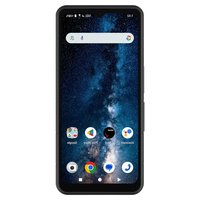

- ADRESSE DU FABRICANT
- INFORMATIONS DU SUPPORT SONIM
- GARANTIE
- MODÈLES DE TÉLÉPHONE COUVERTS
- TABLE DES MATIÈRES
- INFORMATION GÉNÉRALE
- MISE EN ROUTE
- UTILISATION DE VOTRE APPAREIL SONIM XP5PLUS
- OPTIONS DE MENU DE L'ÉCRAN D'ACCUEIL
- PARAMÈTRES RAPIDES
- ÉVÉNEMENTS MANQUÉS
- PARAMÈTRES RÉSEAU ET INTERNET
- APPAREILS CONNECTÉS
- APPLICATIONS ET
- NOTIFICATIONS
- RÉGLAGES DE LA BATTERIE
- PARAMÈTRES D'AFFICHAGE
- PARAMÈTRES SONORES
- PARAMÈTRES DE STOCKAGE
- PARAMÈTRES DE CONFIDENTIALITÉ
- PARAMÈTRES D'EMPLACEMENT
- PARAMÈTRES DE SÉCURITÉ
- PARAMÈTRE D'ACCESSIBILITÉ
- PARAMÈTRES SYSTÈME
- À PROPOS DU TÉLÉPHONE
- GESTION DES CONTACTS
- GESTION DES
- PARAMÈTRES D'APPEL
- ENVOI DE MESSAGES
- BELL PTT SERVICES
- SONIMWARE™ SCOUT
- NAVIGATEUR
- CAMÉRA
- GALERIE
- APPLICATIONS
- UTILISATION DANS UN
- EMPLACEMENT DANGEREUX
- INDEX
- BIEN COMMENCER
- CARTE SIM
- INSERTION DE LA CARTE SIM
- DÉVISSEZ LE COUVERCLE
- SOULEVEZ LE COUVERCLE
- RETIREZ LA BATTERIE
- INSÉRER LA CARTE MÉMOIRE
- FAITES GLISSER LA CLIP ARGENTÉE
- PLACEZ LA CARTE MÉMOIRE
- FERMEZ LE COUVERCLE DE LA BATTERIE
- UTILISATION DE VOTRE APPAREIL
- ALLUMER LE TÉLÉPHONE
- OPÉRATIONS TÉLÉPHONIQUES SANS CARTE SIM
- GESTION DE L'ÉCRAN D'ACCUEIL
- DESCRIPTION DES TOUCHES
- ICÔNES DESCRIPTION
- RETOUR
- HAUT-PARLEUR
- ICÔNES DE LA BARRE DE NOTIFICATION
- ICÔNES DE DÉSIGNATION DES MARCHANDISES
- CAPTURE D'ÉCRAN
- POUR MODIFIER LA LANGUE D'ENTRÉE
- OPTIONS DE SAISIE DE TEXTE
- OPTIONS DE L'ÉCRAN D'ACCUEIL
- FOND D'ÉCRAN
- RECHERCHE
- RACCOURCIS DE L'ÉCRAN D'ACCUEIL
- PARAMÈTRES DU SYSTÈME
- POINT D'ACCÈS MOBILE
- WI-FI
- APPELS WI-FI
- DONNÉES
- BLUETOOTH
- LAMPE DE POCHE
- MODE AVION
- PROFILS
- AJOUTER UN RÉSEAU
- SE CONNECTER À UN RÉSEAU
- MODIFIER UN RÉSEAU
- OUBLIER UN RÉSEAU
- PRÉFÉRENCES WI-FI
- UTILISATION DES DONNÉES WI-FI
- RÉSEAUX ENREGISTRÉS
- RÉSEAU MOBILE
- HOTSPOT ET ATTACHE
- ÉCONOMISEUR DE DONNÉES
- VPN
- DNS PRIVÉ
- CONNECTER NOUVEL APPAREIL
- INFOS SUR LES APPLICATIONS
- GESTIONNAIRE D'AUTORISATIONS
- ALERTES D'URGENCE SANS FIL
- ALERTES
- ACCÈS SPÉCIAL À L'APPLICATION
- BATTERIE
- AFFICHAGE
- SON
- POUR CRÉER UN NOUVEAU PROFIL
- AUTRES SONS ET VIBRATIONS
- NOTIFICATION
- ANNULATION DU BRUIT VOCAL
- COMMUTATEUR DE PROFIL RAPIDE
- STOCKAGE
- VIE PRIVÉE
- AFFICHER LES MOTS DE PASSE : ACTIVEZ CETTE OPTION POUR AFFICHER BRIÈVEMENT LES CARACTÈRES AU FUR ET À MESURE QUE VOUS TAPEZ
- ANALYSE WI-FI ET BLUETOOTH
- SÉCURITÉ
- PARAMÈTRES D'ACCESSIBILITÉ
- ACCESSIBILITÉ
- VIBRATION ANNULAIRE ET VIBRATION DE NOTIFICATION
- TOUCHES PROGRAMMABLES
- LANGUES ET ENTRÉE
- DATE ET HEURE
- MISE À JOUR DU SYSTÈME
- OPTIONS DE RÉINITIALISATION
- AJOUT DE CONTACT POUR LA PREMIÈRE FOIS
- AFFICHAGE DES COORDONNÉES
- ENVOI D'UN MESSAGE À PARTIR DES CONTACTS
- COMPOSER UN NUMÉRO À PARTIR DES CONTACTS
- MODIFICATION DES COORDONNÉES
- IMPORTER À PARTIR D'UN FICHIER VCF
- IMPORTER À PARTIR D'UNE CARTE SIM
- EXPORTER VERS UNE CARTE SIM
- EXPORTER VERS FICHIER VCF
- PARTAGER TOUS LES CONTACTS
- NUMÉROS BLOQUÉS
- SÉLECTIONNER
- PARAMÈTRES
- GESTION DES PARAMÈTRES DE CONTACT
- SUPPRESSION D'UN CONTACT
- GESTION DES PARAMÈTRES D'APPEL
- FAIRE UN APPEL
- COMPOSER UN NUMÉRO VIA CONTACT
- AJOUT D'UN CONTACT À PARTIR DE L'ÉCRAN D'ACCUEIL
- AFFICHAGE DE L'HISTORIQUE DES APPELS
- SUPPRESSION DE L'HISTORIQUE DES APPELS
- RÉGLAGES DE NUMÉROTATION RAPIDE
- OPTIONS D'AFFICHAGE
- SONS ET VIBRATIONS
- RÉPONSES RAPIDES
- NUMÉROS DE COMPOSITION FIXES
- TRANSFERT D'APPEL
- PARAMÈTRES SUPPLÉMENTAIRES
- MESSAGERIE VOCALE
- MESSAGERIE
- ENVOI D'UN MESSAGE SMS/MMS
- PARAMÈTRES DES MESSAGES
- SUPPRESSION DE MESSAGES
- PROGRAMME D'INSTALLATION
- SERVICES UTILITAIRES
- PRISE EN CHARGE
- APPAREIL PHOTO
- GALERIE DE PHOTOS
- TÉLÉCHARGEMENTS
- SAUVEGARDE ET RESTAURATION
- COMMANDES VOCALES
- HORLOGE
- ALARME
- CALCULATRICE
- ENREGISTREUR DE SON
- EXPLORATEUR DE FICHIERS
- RADIO FM
- MUSIQUE
- CALENDRIER
- BOÎTE À OUTILS DE CARTE SIM
- REMARQUE
- OPTIONS DE VERSION DE BOUTON
- CLÉS PROGRAMMABLES - OPTIONS SUPPLÉMENTAIRES
- TOUCHE D'AUGMENTATION DU VOLUME
- TOUCHE VOLUME VERS LE BAS
- BOUTON DE SÉLECTION DE CANAL
- AUCUNE FONCTION
- SÉCURITÉ ET RÉGLEMENTATION - INFORMATION
- AVERTISSEMENT ENVIRONNEMENTAL
- ÉLIMINATION DES VIEUX ÉQUIPEMENTS ÉLECTRIQUES ET ÉLECTRONIQUES
- ÉLIMINATION DE LA BATTERIE
- AVERTISSEMENT DE SÉCURITÉ
- ÉVITEZ LES TEMPÉRATURES EXTRÊMES
- DISPOSITIFS MÉDICAUX PERSONNELS
- SÉCURITÉ DES ENFANTS
- APPELS D'URGENCE
- UTILISATION DE LA BATTERIE
- VÉRIFICATION ET OPTIMISATION DE L'UTILISATION DE LA BATTERIE
- CONSEILS POUR PROLONGER LA DURÉE DE VIE DE LA BATTERIE
- CHARGER CORRECTEMENT L'APPAREIL
- INSÉRER LE CHARGEUR
- CONNECTEZ-VOUS AU TÉLÉPHONE
- ANIMATION/ICÔNE DE CHARGEMENT
- STOCKAGE DE VOTRE TÉLÉPHONE OU DE VOTRE BATTERIE
- LIGNES DIRECTRICES POUR L'UTILISATION DES ÉCOUTEURS ET DES CASQUES
- COTE HAC
- ÉNERGIE DES RADIOFRÉQUENCES
- DÉCLARATION D'INTERFÉRENCE DE LA FEDERAL COMMUNICATION COMMISSION
- DÉCLARATION DE CONFORMITÉ DE LA FCC
- UTILISATION DANS DES LIEUX DANGEREUX
- AVERTISSEMENTS
- A
- B
- C
- D
- E
- F
- H
- K
- L
- M
- N
- P
- Q
- R
- S
- T
- U
- V
Marque : SONIM
Modèle : XP5plus
Catégorie : Téléphone