
Exp@nd - Lecteur multimédia CGV - Notice d'utilisation et mode d'emploi gratuit
Retrouvez gratuitement la notice de l'appareil Exp@nd CGV au format PDF.

| Type de produit | Lecteur multimédia |
| Marque | CGV |
| Modèle | Exp@nd |
| Dimensions (approx.) | 105 x 105 x 25 mm |
| Poids (approx.) | 250 g |
| Alimentation | 220-240 V~, 50/60 Hz ; adaptateur secteur fourni |
| Consommation électrique | Veille < 0,5 W ; fonctionnement max < 6 W |
| Système d'exploitation | Android TV |
| Processeur | Non communiqué |
| Mémoire RAM | Non communiqué |
| Stockage interne | Non communiqué |
| Résolution vidéo max | 4K (3840 x 2160) via HDMI 2.0 |
| Formats audio supportés | Dolby Digital 5.1 via sortie optique |
| Connectivité réseau | Wi-Fi 802.11 b/g/n ; Ethernet RJ45 10/100 |
| Ports USB | 2 x USB 2.0 |
| Lecteur de cartes | SD (carte mémoire) |
| Sorties vidéo | HDMI 2.0 ; Péritel (adaptateur non fourni) |
| Sorties audio | HDMI ; Optique S/PDIF (Toslink) |
| Accessoires inclus | Télécommande, souris sans fil, câble HDMI, bloc secteur, piles |
| Fonctionnalités principales | Lecture multimédia (vidéo, audio, photo), Android TV, Google Play Store, SVOD/VOD, TV Replay, souris sans fil, télécommande ergonomique |
| Entretien et nettoyage | Nettoyer avec un chiffon sec ; ne pas utiliser de liquides ; éviter l'humidité |
| Sécurité | Ne pas ouvrir l'appareil ; utiliser sur une prise 220-240V ; éviter les chocs et l'humidité ; débrancher en cas d'orage |
| Pièces détachées et réparabilité | Réparation par un professionnel recommandée ; contacter le SAV CGV |
| Garantie | Garantie constructeur (voir conditions sur www.cgv.fr) |
| Informations générales | Fabriqué en Chine ; marquage CE ; conforme à la directive RED 2014/53/EU |
FOIRE AUX QUESTIONS - Exp@nd CGV
Questions des utilisateurs sur Exp@nd CGV
0 question sur cet appareil. Repondez a celles que vous connaissez ou posez la votre.
Poser une nouvelle question sur cet appareil
Téléchargez la notice de votre Lecteur multimédia au format PDF gratuitement ! Retrouvez votre notice Exp@nd - CGV et reprennez votre appareil électronique en main. Sur cette page sont publiés tous les documents nécessaires à l'utilisation de votre appareil Exp@nd de la marque CGV.
MODE D'EMPLOI Exp@nd CGV
Guide d'installaon rapide
Contenu de la boîte
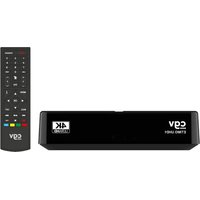
Votre boîte contient :
1 Exp@nd /1 Bloc secteur /1 Télécommande /1 souris sans fil /1 pile LR06 AA /2 piles LR03
AAA / 1 câble HDMI
Caractéristiques
- Télécommande ergonomique à grosses touches pour une parfaite prise en main.
- Lecture Multimédia : Lecture des fichiers vidéo, audio, et des photos.
- Supporte les clés et disques durs USB avec systèmes de fichiers FAT32 ou NTFS (GPT et MBR).
- 2 ports USB 2.0 pour plus de confort et brancher tous vos périphériques.
- Prise HDMI 2.0 (résolution jusqu'au 4K) et prise audio Optique S/PDIF.
- ANDROID TV: pour profiter d'applications Android adaptées à l'utilisation avec la télécommande.
- Alimentation 220-240V\~50/60Hz
- Basse consommation : <0,5W en veille, <6W max en fonctionnement.
- Regardez simultanément et en toute indépendance tous les contenus de votre choix sur votre TV principale et/ou secondaire, sans abonnement, ni décodeur supplémentaire.
- SVOD-VOD : Regardez des films et vos séries préférées sur votre écran TV
• TV Replay : Retrouvez vos films, émissions et séries après leur diffusion. - Souris sans fil pour naviguer aisément dans toutes vos applications ANDROID préférées.
- Grâce au Google Play Store, retrouvez toutes vos applications (jeux, météo, infos, etc.).
- Wifi 802.11 b/g/n et port RJ45 10/100 pour profiter d'une connexion à internet fluide.
- Un lecteur de cartes SD pour lire tous vos contenus multimédias.
Branchements
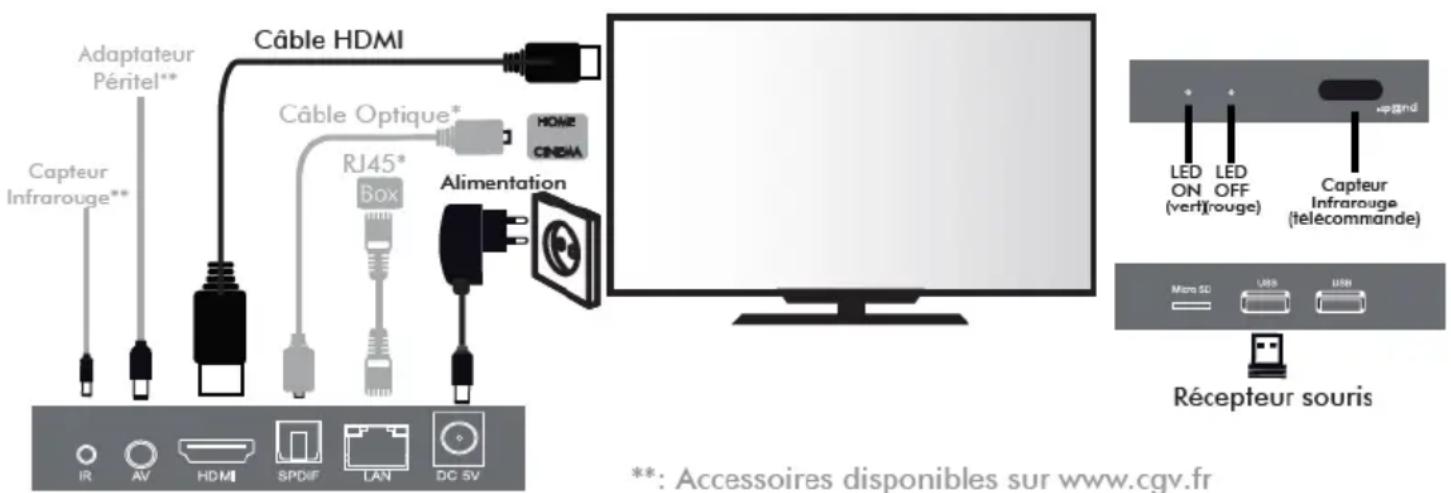
Note: Il est possible d'utiliser la télécommande et/ou la souris selon la compatibilité de chaque application. *Branchements facultatifs: Raccordez la prise LAN à l'aide d'un câble RJ45 si votre connexion wifi n'est pas optimale ou si votre box se trouve à proximité. Raccordez la prise audio optique à l'aide d'un câble Toslink, si vous souhaitez profiter du son Dolby Digital 5.1 sur une installation home-cinéma.
Comment utiliser la télécommande ?

- Power: Cette touche vous permet d'allumer, éteindre ou passer en veille votre Exp@nd.
- Menu: affiche un menu contextuel (dépend de l'application).
- Accueil: Cette touche vous permet de retourner directement à la liste des applications.
- Pavé multidirectionnel : Ces touches vous permettent de naviguer dans les menus.
- OK: permet de valider un choix ou d'entrer dans un sous-menu.
- Retour: Cette touche vous permet de revenir au menu précédent ou aux options précédentes.
- Volume-: Cette touche vous permet de réduire le volume.
- Volume+: Cette touche vous permet d'augmenter le volume.
- Souris*: Cette touche vous permet d'activer le mode «souris» de la télécommande.
* Déplacez le curseur avec les touches de navigation du pavé multidirectionnel (4).
Comment utiliser et brancher la souris ?

- Bouton ON/OFF: Permet d'allumer la souris sans fil. Pensez à passer le bouton sur OFF, après utilisation pour économiser la charge de la pile.
- Lentille optique : Veillez à ce qu'elle soit toujours propre et utilisez la souris sur une surface plane et sombre (opaque) pour plus de précision.
- Cache: Retirez ce cache en tirant ce dernier vers le bas, puis insérez une pile LR06 AA (fournie) en respectant la polarité. Retirez le dongle (récepteur) USB situé en bas à droite de la pile, et insérez celui-ci sur un port USB de l'Exp@nd. Enfin, refermez le cache jusqu'au «clic» et passez le bouton (10.) sur ON.
IMPORTANT : si vous constatez une dégradation de la précision du curseur de la souris au fil du temps, penser à remplacer la pile LR06 AA par une neuve.
Comment installer l'Exp@nd ?
- Après avoir branché votre Exp@nd, utilisez votre télécommande pour suivre les étapes suivantes.
- Allumez votre Exp@nd en appuyant sur la touche Power de votre télécommande.
- L'écran de Bienvenue s'affiche. Sélectionnez la langue du menu puis appuyez sur Continuer.
- L'écran de sélection de la résolution s'affiche. Choisissez une résolution adaptée à votre TV puis appuyez sur Continuer. Si vous ne savez pas quelle résolution choisir, vous pouvez garder celle par défaut.
- L'écran de sélection du Zoom s'affiche. Appuyez sur ZOOM+ ou ZOOM- pour ajuster le réglage de votre écran puis appuyez sur Continuer.
- L'écran Réseau s'affiche, sélectionnez Wi-Fi si vous souhaitez vous connecter à internet sans fil, ou sélectionnez Ethernet si vous souhaitez vous connecter à internet à l'aide d'un câble RJ45.
- L'écran Adresse IP s'affiche, sélectionnez de préférence Automatique (DHCP). Si vous utilisez des paramètres particuliers, sélectionnez Manuelle et entrez vos paramètres de connexion.
- (Uniquement pour une connexion Wi-Fi) L'écran de sélection du point d'accès s'affiche. Sélectionnez le réseau Wi-Fi que vous voulez utiliser pour la connexion puis, si votre réseau est sécurisé, entrez la clé Wi-Fi.
- L'installation est terminée. Appuyez sur le bouton C'est parti ! pour afficher le bureau.
Comment sont organisés les menus ?
Note: Attention, certains menus ou certaines fonctionnalités peuvent varier en fonction de la version du logiciel système.

Dans ce menu, vous trouverez toutes les applications compatibles Android TV, c'est à dire celles que vous pouvez utiliser à l'aide de votre télécommande sans avoir besoin de la souris.
Pour y accéder, sélectionnez le menu «APPLICATIONS ANDROID TV» sur la gauche de votre écran pour le mettre en surbrillance. Appuyez sur la touche OK de votre télécommande pour accéder à la liste complète des applications.
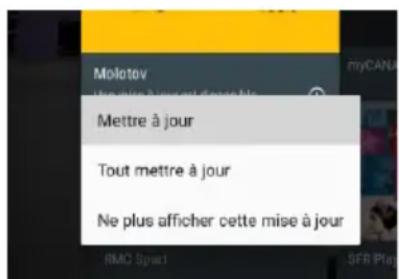
La mise à jour de ces applications se fait directement à partir d cette interface. Lorsque des mises à jour sont disponibles, un menu d'aide à la mise à jour apparaît sous la date (cf. 1, ci-contre) et la mention « Une mise à jour est disponible » sous la vignette des applications concernées (cf. 2, ci-contre). Pour mettre à jour l'application, sélectionnez-là puis appuyez sur la touche MENU de la télécommande. Sélectionnez « Mettre à jour » pour mettre à jour cette application uniquement ou « Tout mettre à jour » pour mettre à jour toutes les applications.

Dans ce menu, vous trouverez toutes les applications généralistes de l'environnement Android. Ces applications sont utilisables dans la plus part des cas à l'aide de la souris sans fil (fournie). Certaines peuvent cependant fonctionner avec la télécommande (fournie).
Pour y accéder, sélectionnez le menu « APPLICATIONS ANDROID » sur la gauche de votre écran pour le mettre en surbrillance. Appuyez sur la touche OK de votre télécommande pour accéder à la liste complète des applications.
Les applications de ce menu peuvent s'installer et se mettre à jour à partir du Google Play Store uniquement. Vous trouverez l'application Google Play Store dans ce même menu « APPLICATIONS ANDROID ».

Ce menu vous donne la possibilité de télécharger et d'installer l'application TV de votre fournisseur d'accès à internet. Lors de la première configuration, cliquez sur « Choisissez votre application F.A.I.», sélectionnez votre opérateur parmi les choix proposés puis cliquez sur le bouton « INSTALLER ». Il vous suffit ensuite de suivre les instructions affichées à l'écran pour installer l'application depuis le Play Store.
Pour changer d'application, cliquez sur « Effacer la sélection F.A.I. » dans le même menu puis réinstallez une autre application, comm décrit ci-dessus.


PARAMÈTRES EXP@ND
Dans ce menu, vous pourrez accéder aux différents paramètres :
- Paramètres Android: ici se trouvent tous les paramètres liés à l'utilisation d'Android proprement dite, tels que la configuration Réseau, le mode audio, la langue, la réinitialisation, les applications etc.
- Paramètres Exp@nd: ici se trouvent tous les paramètres liés à votre box Exp@nd, tels que les paramètres d'affichage, de la liaison HDMI, de la sortie audio, ou de configuration de la télécommande.
Application de démarrage
Par défaut votre Exp@nd démarre sur le bureau. Il est possible de modifier ce réglage p démarrer directement sur une application ANDROID TV.
NOTE : Il n'est pas possible de démarrer sur une application Android (non « TV »).
Dans la liste des applications ANDROID TV, si une application est sélectionnée pour démarrer à la place du bureau, une petite icône en forme de cœur apparaîtra dans la vignette de cette dernière.

Pour définir une autre application de démarrage :
- Dans le menu ANDROID TV, sélectionnez l'application en question.
- Appuyez sur la touche MENU de la télécommande puis sélectionnez « Démarrer sur cette application ». La modification est immédiatement enregistrée.
Pour définir un démarrage sur le bureau :
- Dans le menu ANDROID TV, sélectionnez n'importe quelle application.
- Appuyez sur la touche MENU (2.) de la télécommande puis sélectionnez « Démarrer sur le bureau ». La modification est immédiatement enregistrée.

Mise à jour
La mise à jour de votre Exp@nd s'effectue facilement via OTA : lorsqu'une mise à jour est disponible, un menu s'affiche automatiquement sur votre écran. Appuyez sur Mettre à jour pour lancer le processus de mise à jour du logiciel. Les mises à jour apportent des corrections et des améliorations pour vous permettre de profiter pleinement de votre Exp@nd.
Consignes de sécurité
Veillez à respecter les consignes suivantes en tout temps durant l'utilisation de votre matériel:
- Ne posez jamais d'objets lourds sur l'appareil, même s'il n'est pas en service.
- N'ouvrez jamais l'appareil; cela vous exposerait à des risques de chocs électriques et vous ferait perdre le bénéfice de la garantie.
- Branchez l'appareil uniquement sur une prise électrique 220-240V\~50/60 Hz.
- Ne manipulez pas l'appareil ou ses accessoires avec les mains mouillées ou dans une atmosphère très humide.
- Ne posez jamais de récipient contenant un quelconque liquide à proximité ou sur l'appareil. Assurez-vous qu'aucun liquide n'entre dans l'appareil. N'utilisez jamais de détergents liquides pour le nettoyer. La présence d'un quelconque liquide à l'intérieur de l'appareil pourrait l'endommager irrémédiablement et vous ferait perdre le bénéfice de la garantie.
- Déplacer l'appareil depuis un endroit froid vers un endroit chaud peut faire apparaître de la condensation. Dans ce cas, attendez au moins deux heures avant de le mettre en route pour permettre à la condensation de s'évacuer.
- Quand vous n'utilisez pas votre appareil pendant une longue période (vacances par exemple), débranchez-le de la prise secteur, afin de faire des économies d'énergie et de le protéger contre une éventuelle surtension.
- Protection contre la foudre : en cas d'orage, nous vous recommandons d'éteindre complètement l'appareil en le débranchant de la prise secteur ainsi que du câble provenant de l'antenne afin d'éviter tout dommage.
- Le non-respect de ces consignes peut entraîner un accident grave pouvant entrainer la mort.
-
Placez l'appareil à l'intérieur de l'habitation, dans un endroit sec et correctement ventilé, à l'abri des rayons du soleil, suffisamment éloigné d'éventuelles sources de chaleur (radiateur par exemple). Ne le posez pas sur un objet mou tel que tapis ou mousse.
-
Prévoyez un espace suffisant autour de l'appareil pour faciliter les manipulations et assurer une ventilation correcte.
- Les fentes de ventilation ne doivent jamais être obstruées. Assurez-vous qu'aucun objet ne puisse rentrer par les fentes de ventilation.
- CGV ne peut être tenu pour responsable de dommages occasionnés du fait de la non-observation des consignes de sécurité ou d'une utilisation inappropriée de l'appareil.
- Conservez la totalité du matériel d'emballage d'origine pour un éventuel retour de l'appareil en garantie.
Fabricant et garantie
CGV (Compagnie Générale de Vidéotechnique), ZA la Vigie, 18 Rue Théodore Monod, BP 10095, 67541 Ostwald cedex FRANCE.
Malgré le soin que nous avons avons apporté à la conception de nos produits et à la réalisation de cette notice, vous avez peut-être rencontré des difficultés, dans ce cas, vous pouvez nous contacter, nos spécialistes peuvent vous conseiller.
Site Internet CGV : www.cgv.fr Forum CGV : www.cgvforum.fr
Email : info@cgv.fr Fax : 03 88 26 13 94
Service Hotline :
0 892 020 009
Service 0,40 € / min + prix appel
Environnement et conformité

MARQUAGE POUR L'EUROPE
Par la présente, CGV déclare que ce produit est conforme aux exigences principales et aux autres dispositions de la directive RED 2014/53EU. La déclaration de conformité complète est disponible sur www.cgvforum.fr
Déchets d'équipements électriques et électroniques 2012/19/UE
Ce symbole sur le produit, ses accessoires ou sa documentation indique que ni le produit, ni ses accessoires électroniques usagés ne peuvent être jetés avec les autres déchets ménagers. Veuillez séparer vos produits et accessoires usagés des autres déchets. Vous favoriserez ainsi le recyclage de la matière qui les compose dans le cadre d'un développement durable. Les particuliers sont invités à contacter les autorités locales pour connaître les procédures et les points de collecte de ces produits en vue de leur recyclage.
Les piles, y compris celles qui ne contiennent aucun métal lourd, ne doivent pas être jetées avec les ordures ménagères. Veuillez-vous débarrasser des piles usagées d'une façon ne présentant aucun danger pour l'environnement. Renseignez-vous sur la réglementation en vigueur dans votre région à ce sujet.
- GUIDE D'INSTALLAON RAPIDE
- CONTENU DE LA BOÎTE
- CARACTÉRISTIQUES
- BRANCHEMENTS
- COMMENT UTILISER LA TÉLÉCOMMANDE
- COMMENT UTILISER ET BRANCHER LA SOURIS
- COMMENT INSTALLER L'EXP@ND
- COMMENT SONT ORGANISÉS LES MENUS
- APPLICATION DE DÉMARRAGE
- POUR DÉFINIR UNE AUTRE APPLICATION DE DÉMARRAGE
- POUR DÉFINIR UN DÉMARRAGE SUR LE BUREAU
- MISE À JOUR
- CONSIGNES DE SÉCURITÉ
- FABRICANT ET GARANTIE
- ENVIRONNEMENT ET CONFORMITÉ
Marque : CGV
Modèle : Exp@nd
Catégorie : Lecteur multimédia