Notice Facile
Chromebox CXM1 - Ordinateur de bureau ACER - Notice d'utilisation et mode d'emploi gratuit
Retrouvez gratuitement la notice de l'appareil Chromebox CXM1 ACER au format PDF.


| Caractéristiques | Détails |
|---|---|
| Processeur | Intel Celeron 3865U |
| Mémoire RAM | 4 Go DDR4 |
| Stockage | 32 Go eMMC |
| Système d'exploitation | Chrome OS |
| Connectivité | Wi-Fi 802.11ac, Bluetooth 4.2 |
| Ports | 2 x USB 3.0, 1 x USB-C, 1 x HDMI, 1 x Ethernet |
| Dimensions | 124 x 124 x 40 mm |
| Poids | 0,9 kg |
| Utilisation | Idéal pour le travail de bureau, la navigation web et le streaming |
| Maintenance | Nettoyage régulier des ports et mise à jour du système d'exploitation |
| Sécurité | Protection intégrée contre les malwares et mises à jour automatiques |
| Informations générales | Compact et économe en énergie, conçu pour une utilisation quotidienne |
FOIRE AUX QUESTIONS - Chromebox CXM1 ACER
Questions des utilisateurs sur Chromebox CXM1 ACER
0 question sur cet appareil. Repondez a celles que vous connaissez ou posez la votre.
Poser une nouvelle question sur cet appareil
Téléchargez la notice de votre Ordinateur de bureau au format PDF gratuitement ! Retrouvez votre notice Chromebox CXM1 - ACER et reprennez votre appareil électronique en main. Sur cette page sont publiés tous les documents nécessaires à l'utilisation de votre appareil Chromebox CXM1 de la marque ACER.
MODE D'EMPLOI Chromebox CXM1 ACER
© 2024. Tous droits réservés. Acer Chromebox Mini CXM1 / Acer Chromebox Enterprise Mini CXM1 Couvre : CXM1 Cette révision : 09/2024 Enregistrer votre produit Acer Allez sur www.acer.com/register-product , puis connectez-vous ou inscrivez votre Acer ID pour enregistrer votre produit. Une fois que cela est fait, vous pouvez le consulter sous la page « Mes produits ». Important Ce manuel contient des informations propriétaires qui sont protégées par les lois sur le copyright. Les informations contenues dans ce manuel peuvent être modifiées sans préavis. Les images fournies ici sont pour référence seulement et peuvent contenir des informations ou des fonctionnalités qui ne s’appliquent pas à votre ordinateur. Le Groupe Acer ne peut être tenu responsable des erreurs ou omissions techniques ou éditoriales contenues dans ce manuel. Numéro de modèle : _____________________________ Numéro de série : _______________________________ Date d’achat : __________________________________ Lieu d’achat : ___________________________________ Google et Google Play sont des marques commerciales de Google LLC. Les termes HDMI et High-Definition Multimedia Interface ainsi que le logo HDMI sont des marques commerciales ou des marques déposées de HDMI Licensing Administrator, Inc. aux États-Unis et dans d’autres pays.Table des matières - 3
- Pour commencer 4 Allumez votre Chromebox p. 4
- Sélectionner vos paramètres de langue p. 4
- Se connecter à un réseau p. 4
- Accepter les termes de service p. 4
- Première connexion p. 4
- Créer un nouveau compte Google p. 4
- Naviguer en tant qu’invité p. 5
- Découvrez votre Acer Chromebox 6 Vue de face p. 6
- Vue de derrière p. 7
Assemblage du support VESA 9 Foire aux questions 15 Obtenir de l’aide ou plus d’informations 164 - Pour commencer POUR COMMENCER Allumez votre Chromebox Sur le Chromebox, appuyez le bouton d’alimentation. Un écran « bienvenue » apparaîtra au premier démarrage du Chromebox. Sélectionner vos paramètres de langue Utilisez la liste déroulante « Langue » pour choisir votre paramètre de langue par défaut. S’il y a plus d’une façon de taper dans votre langue, vous pouvez être invité à sélectionner une méthode de saisie au clavier ainsi. Se connecter à un réseau Sélectionnez un réseau sans fil dans la liste « Se connecter réseau », pour vous connecter à Internet. Si l’accès au réseau est protégé, vous aurez besoin d’un mot de passe d’accès pour vous y connecter. Accepter les termes de service Une fois connecté à un réseau, acceptez les Termes de service. Votre Chromebox téléchargera ensuite les mises à jour système disponibles pour que vous obteniez automatiquement les dernières fonctionnalités de ChromeOS. Première connexion Créer un nouveau compte Google Vous pouvez créer un compte Google si vous n’en avez pas déjà un. Sélectionnez Créer un compte Google pour configurer un nouveau compte. Un compte Google vous donne accès à des services Web utiles développées par Google, tels que Gmail, Google Drive, et Google Agenda.Pour commencer - 5 Naviguer en tant qu’invité Vous pouvez également utiliser le Chromebox sans compte Google en sélectionnant Naviguer en tant qu’invité.6 - Découvrez votre Acer Chromebox
DÉCOUVREZ VOTRE ACER
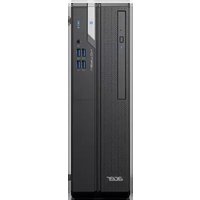
CHROMEBOX Vue de face # Icône Élément Description
Prise casque/ enceinte Permet de connecter des appareils audio (par ex. des enceintes ou des écouteurs) ou un casque avec microphone. 2 Port USB Permet de connecter des dispositifs USB.
Bouton d'alimentation Permet d'allumer et d'éteindre l'ordinateur. 12 3Découvrez votre Acer Chromebox - 7 Vue de derrière # Icône Élément Description
Port Ethernet (RJ-45) Permet de connecter à un réseau Ethernet 10/100/1000Mbps/2,5Gbps. (Les spécifications varient en fonction des configurations.)
Fente de verrouillage Kensington Permet d'utiliser un système de verrouillage compatible Kensington.
Bouton de récupération Insérez un trombone dans le trou pour redémarrer l'ordinateur.
Prise d’alimentation CC Se connecte à un adaptateur secteur CA. 5 Port USB Permet de connecter des dispositifs USB.
78 - Découvrez votre Acer Chromebox
Port USB de type C Se connecte aux dispositifs USB avec un connecteur USB Type-C. Prise en charge d'USB 3.2 type C, Gen 1 avec des vitesses de transfert allant jusqu'à 5 Gb/s. Prise en charge de Power Delivery/ DisplayPort
7 Port HDMI Supporte les connexions vidéo numériques en haute définition. # Icône Élément DescriptionAssemblage du support VESA - 9
ASSEMBLAGE DU SUPPORT VESA
Votre Chromebox peut être équipée d'un support compatible VESA qui vous permet de l'installer derrière un moniteur ou un téléviseur compatible. 1.Avant d'assembler le support VESA, enlevez les 2 éléments en mylar à l'arrière de votre Chromebox avec un trombone. Remarque Si un support est actuellement installé dans les trous de montage VESA de votre écran ou de votre téléviseur, vous ne pourrez pas fixer votre Chromebox à l'écran ou au téléviseur.10 - Assemblage du support VESA 2.Fixez le clip de verrouillage VESA au support de montage VESA, comme illustré (1). 3.Fixez le velcro sur le support de l'adaptateur comme illustré (2). 4.Fixez le support de montage VESA à l'arrière de votre écran VESA ou du support de moniteur Acer à l'aide des vis, comme illustré.
- Moniteur Acer avec un modèle de trous carrés de 75x75 mm ou 100x100 mm 75x75mm
ou12 - Assemblage du support VESA 5.Fixez le support de l'adaptateur au support VESA à l'aide des vis, comme illustré. 6.Fixez les vis à l'arrière de votre Chromebox, comme illustré.Assemblage du support VESA - 13 7.Alignez et insérez la vis de la Chromebox dans les trous du support de montage VESA (1). 8.Fixez le support de verrouillage VESA et fixez une vis dans le trou de vis du support de montage pour fixer votre Chromebox (2).
Remarque Selon le contenu de l'emballage, vous pouvez utiliser une vis hexagonale pour fixer la Chromebox au support de montage. hexagone vis14 - Assemblage du support VESA 9.Fixez le ruban adhésif à l'arrière de l'adaptateur (1). Fixez l'arrière de l'adaptateur sur le support de l'adaptateur (2).
Question Répondre Quels logiciels fonctionnent sur un Chromebox ? Les Chromeboxes utilisent des applis de Google Play Store et du Web. Il y a des applications pour être productif, être créatif, profiter de films et de spectacles, jouer et bien plus encore. Comment puis-je obtenir d’autres applis ? Vous pouvez obtenir plus d’applis depuis Google Play Store ou sur le Web. Puis-je utiliser les logiciels Microsoft Office ? Les Chromeboxes fonctionnent avec Microsoft
Office. Que ce soit Word, Excel
, vous pouvez facilement trouver les applis sur le Web. Où puis-je trouver mes fichiers ? Tous vos fichiers sont stockés dans l’appli Fichiers . Trouvez l’appli en cliquant sur l’icône du Lanceur et en cherchant « Fichiers ». Comment puis-je transférer mes fichiers locaux ? Transférez vos fichiers locaux en utilisant un appareil de stockage compatible. Votre Chromebox fonctionne avec la plupart des appareils de stockage externes (par ex : clés USB, disques durs amovibles). Vous pouvez également transférer vos fichiers, photos et vidéos sur Google Drive. Après avoir configuré votre Chromebox avec votre compte Google, vous pourrez accéder à vos fichiers sur Drive.16 - Foire aux questions Obtenir de l’aide ou plus d’informations Pourquoi mon Chromebox a-t-il besoin des informations de mon compte Google ? Vous utiliserez votre compte Google pour vous connecter à votre Chromebox. Il s’agit du même compte que celui que vous utilisez pour les services Google tels que Gmail et Drive. Votre Chromebox utilise les informations de votre compte pour vous connecter automatiquement aux applis et aux services. Comment puis-je configurer cela pour mon enfant ? Si vous voulez configurer un contrôle parental pour votre enfant, il est important que vous vous connectiez en utilisant le compte Google personnel de votre enfant. S’il n’en possède pas encore, vous pouvez en créer un lors de la procédure de connexion sur votre Chromebox. Vous pourrez ajouter le compte scolaire de votre enfant une fois que vous aurez terminé l’installation de l’appareil. Pour des informations sur : Référez-vous à : Aide de Chromebox Ouvrez l’appli Explorer sur votre Chromebox. ChromeOS google.com/support/chromebox/ Question Répondre