Notice Facile
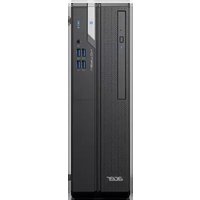
SX3785 - Ordinateur de bureau ACER - Notice d'utilisation et mode d'emploi gratuit
Retrouvez gratuitement la notice de l'appareil SX3785 ACER au format PDF.

| Caractéristiques techniques | Processeur Intel Core i5, 8 Go de RAM, 1 To de stockage HDD, carte graphique NVIDIA GeForce GTX 1050 |
|---|---|
| Utilisation | Idéal pour le travail de bureau, le multimédia et les jeux légers |
| Maintenance et réparation | Accès facile aux composants internes pour mise à niveau de la RAM et du stockage |
| Sécurité | Équipé d'un système de sécurité BIOS et d'un logiciel antivirus préinstallé |
| Informations générales | Dimensions : 38 x 16 x 39 cm, poids : 8 kg, garantie de 2 ans |
FOIRE AUX QUESTIONS - SX3785 ACER
Téléchargez la notice de votre Ordinateur de bureau au format PDF gratuitement ! Retrouvez votre notice SX3785 - ACER et reprennez votre appareil électronique en main. Sur cette page sont publiés tous les documents nécessaires à l'utilisation de votre appareil SX3785 de la marque ACER.
MODE D'EMPLOI SX3785 ACER
User’s Manual Ordinateur de bureau Gateway Manuel d’utilisation2 - © 2015. Tous droits réservés. Ordinateur de bureau Gateway Couvre : Modèles tour Cette révision : 08/2015 Inscrivez-vous pour un Acer ID et activez Fichiers distants Acer Ouvrez le [Acer Portal] (Portail Acer) depuis l’écran [Start] (Démarrer) pour vous inscrire pour avoir un Acer ID ou connectez-vous si vous avez déjà un Acer ID. Il y a trois bonnes raisons pour obtenir un Acer ID :
- Accédez à distance à votre PC depuis vos autres appareils avec notre appli gratuite Fichiers distants Acer
- Recevez les dernières offres et informations sur les produits
- Enregistrez votre appareil pour le service de garantie Pour plus d’information, veuillez visiter le site Web AcerCloud : www.acer.com/acercloud Numéro de modèle : ____________________________ Numéro de série : ______________________________ Date d’achat : _________________________________ Lieu d’achat : __________________________________ Important Ce manuel contient des informations exclusives qui sont protégées par les lois sur le droit d’auteur. Les informations contenues dans ce manuel peuvent être modifiées sans préavis. Les images fournies dans ce document sont pour référence seulement et peuvent contenir des informations ou des fonctions qui ne s’appliquent pas à votre ordinateur. Le Groupe Acer ne sera pas responsable des erreurs techniques ou éditoriales ou des omissions contenues dans ce manuel.Table des matières - 3
- Pour commencer 4 Vos guides p. 4
- Conseils élémentaires de soin et d’utilisation de votre ordinateur p. 4
- Éteindre votre ordinateur p. 4
- Soin à apporter à votre ordinateur p. 5
- Informations sur le cordon d’alimentation p. 6
- Nettoyage et maintenance p. 6
- Connexion à Internet 7 Connexion à un réseau sans-fil p. 7
- Se connecter à un réseau sans fil p. 7
- Connexion par câble p. 11
- Fonction réseau intégrée p. 11
- Utilitaire du BIOS 12 Séquence de démarrage p. 12
- Définition des mots de passe p. 12
- Sécurité de l’ordinateur 13 Utilisation de mots de passe p. 13
- Entrée des mots de passe p. 14
- Gestion de l’alimentation 15 Économie d’énergie p. 15
- Ports et connecteurs 17 Informations sur USB 3.0 p. 18
- Ports audio du panneau arrière p. 18
- Micro USB 19 Lecteur de carte mémoire 20 Options de connectivité p. 20
- Connecteurs audio et vidéo 22 HDMI 23 Micro HDMI 24 Universal Serial Bus (USB) 25 Foire aux questions 27 Demande de service p. 30
- Conseils et astuces pour utiliser Windows 10 p. 31
- Comment puis-je aller à l’écran d’accueil? p. 31
- Comment puis-je éteindre mon ordinateur? p. 31
- Comment déverrouiller mon ordinateur? p. 32
- Comment puis-je définir l’alarme? p. 33
- Où sont mes applis? p. 34
- Qu’est-ce qu’un ID (compte) Microsoft ? p. 35
- Comment puis-je rechercher les mises à jour Windows? p. 36
- Où puis-je avoir plus d’informations? p. 36
- Dépannage p. 37
- Conseils de dépannage p. 37
- Messages d’erreur p. 37
- Internet et sécurité en ligne 39 Premiers pas sur le net p. 39
- Protéger votre ordinateur p. 39
- Choisir un fournisseur de service Internet 39 Connexions réseau p. 41
- Surfez sur le Net! p. 43
- Sécurité Lecture des films Blu-ray ou DVD 524 - Pour commencer POUR COMMENCER Nous désirons vous remercier d’avoir fait de cet Gateway ordinateur de bureau votre choix pour répondre à vos besoins informatiques. Vos guides Pour vous aider à utiliser votre Gateway ordinateur de bureau, nous avons conçu plusieurs guides : Tout d’abord, le Guide de configuration (ou Poster de configuration) vous aide à configurer votre ordinateur. Le Guide rapide présente les fonctionnalités et fonctions de base de votre ordinateur. Pour plus d’information sur l’aide que peut vous apporter votre ordinateur pour être plus productif, veuillez vous reporter au Manuel d’utilisation. Ce guide contient des informations détaillées sur des sujets tels que les utilitaires systèmes, la récupération des données, les options d’extension et le dépannage. Pour télécharger le Manuel d’utilisation, vous devez d'abord être connecté à Internet. Ouvrez Acer Care Center sur le Bureau et cliquez sur le lien sous [Support] (Support). Le lien ouvrera la page Web de Support Acer. Défilez en bas vers [Drivers and Manuals] (Pilotes et manuels) et recherchez votre modèle en entrant le numéro de série, SNID, ou modèle de produit. Vous pouvez également télécharger et installer l’outil d’identification Acer qui permet de détecter automatiquement ces informations et vous permet de le copier dans le presse-papiers. Une fois trouvé votre modèle de produit, sélectionnez [Documents] (Documents) et sélectionnez votre langue pour télécharger Manuel d’utilisation. Conseils élémentaires de soin et d’utilisation de votre ordinateur Éteindre votre ordinateur L’ordinateur peut être éteint de plusieurs manières : p. 44
- Utilisez la commande d’arrêt de Windows : Appuyez la touche Windows ou sélectionnez le bouton Démarrer de Windows, sélectionnez [Power] (Alimentation) > [Shut down] (Arrêter).Pour commencer - 5
- Cliquez-droit sur le bouton Démarrer de Windows > [Shut down or sign out] (Arrêter ou se déconnecter) > [Shut down] (Arrêter). Si vous avez besoin d’éteindre l’ordinateur brièvement, mais vous ne voulez pas complètement l’arrêter, vous pouvez le mettre en Veille de l’une des manières suivantes :
- Appuyez le bouton d’alimentation.
- Appuyez la touche de raccourci de veille <référence croisée à la section du clavier>.
- Appuyez la touche Windows ou sélectionnez le bouton Démarrer de Windows, sélectionnez [Power] (Alimentation) > [Sleep] (Veille).
- Cliquez-droit sur le bouton Démarrer de Windows > [Shut down or sign out] (Arrêter ou se déconnecter) > [Sleep] (Veille). Soin à apporter à votre ordinateur Votre ordinateur sera un outil efficace si vous en prenez bien soin.
- N’exposez pas l’ordinateur à la lumière directe du soleil. Ne le mettez pas à côté d’une source de chaleur telle qu’un radiateur.
- N’exposez pas l’ordinateur à des températures inférieures à 0°C (32°F) ou supérieures à 50°C (122°F).
- Ne soumettez pas l’ordinateur à des champs magnétiques.
- N’exposez pas l’ordinateur à la pluie ou à l’humidité.
- Ne renversez pas d’eau ou de liquides sur l’ordinateur.
- Ne soumettez pas l’ordinateur à des chocs violents ou à des vibrations.
- N’utilisez pas l’ordinateur en milieu empoussiéré ou sale.
- Ne posez jamais d’objets sur l’ordinateur lorsqu’il est fermé.
- Ne fermez pas l’écran de l’ordinateur brusquement.
- Ne placez jamais l’ordinateur sur une surface instable. Remarque Si vous ne pouvez pas éteindre l’ordinateur de manière normale, appuyez le bouton d’alimentation et maintenez-le pendant plus de 4 secondes. Si vous avez éteint l’ordinateur et vous souhaitez le rallumer, attendez au moins 2 secondes.6 - Pour commencer Informations sur le cordon d’alimentation Voici quelques conseils pour le soin à apporter à votre cordon d’alimentation :
- Ne marchez pas sur le cordon d’alimentation et ne placez rien dessus. Faites passer le cordon d’alimentation et les autres câbles en dehors des zones où les gens marchent.
- Lorsque vous débranchez le cordon d’alimentation, ne tirez pas sur le cordon, mais sur la prise.
- L’ampérage total des appareils branchés ne doit pas dépasser la valeur permise de la prise ou de la rallonge (dans le cas de l’utilisation d’une rallonge). De même, l’ampérage de tous les appareils reliés à une même prise murale ne doit pas dépasser pas la valeur permise pour la prise. Nettoyage et maintenance Lors du nettoyage de l’ordinateur, procédez comme suit : 1.Éteignez l’ordinateur. 2.Utilisez un chiffon doux et humide. N’utilisez pas de liquide ou d’aérosol de nettoyage. Si votre ordinateur est tombé ou a visiblement endommagé ou ne fonctionne pas normalement, veuillez contacter votre centre de service Acer agréé le plus proche. Pour plus d’informations, veuillez Voir Foire aux questions à la page 27.Connexion à Internet - 7 CONNEXION À INTERNET Ce chapitre présente des informations générales sur les différents types de connexions et sur la façon de se connecter à Internet. Certaines de ces informations peuvent ne pas s’appliquer à votre ordinateur. Pour des informations détaillées, veuillez consulter Connexions réseau à la page 41. Les fonctions réseau intégrées de votre ordinateur vous permettent de connecter facilement votre ordinateur à Internet à l’aide d’un câble ou d’une connexion sans-fil. Mais d’abord, afin de vous connecter à Internet, vous devrez vous abonner aux services Internet d’un FSI (fournisseur de services Internet) – généralement une entreprise de téléphonie ou de câblodistribution – dont un technicien devra se rendre à votre domicile ou à votre bureau pour mettre en place le service Internet. Le FSI installera chez vous un petit boîtier, un routeur ou modem, qui permet d’établir la connexion à Internet. Connexion à un réseau sans-fil Se connecter à un réseau sans fil Un réseau sans-fil (ou WLAN) est un réseau local sans-fil qui sert à relier deux ordinateurs ou plus sans besoin de câbles. Vous pouvez accéder à Internet dès que la connexion au réseau sans-fil est établie. Vous pouvez également partager des fichiers, d’autres appareils ou même votre connexion Internet. Avertissement L’utilisation d’appareils sans-fil dans un avion en cours de vol est interdite. Tous les appareils sans-fil doivent être éteints avant l’embarquement et durant le décollage. Leur utilisation peut nuire au bon fonctionnement de l’avion, interrompre les communication et peut être illégale. Vous pouvez rallumer vos appareils sans-fil lorsque les membres de l’équipage vous indiquent que leur utilisation ne présente plus de danger.8 - Connexion à Internet La connexion sans-fil est désactivée par défaut sur votre ordinateur et Windows détectera les réseaux disponibles au moment de la configuration. Sélectionnez alors votre réseau dans la liste et entrez le mot de passe. Les ordinateurs bloc-notes Gateway dispose d’une touche de raccourci pour le mode Avion qui permet d’activer ou de désactiver rapidement la connexion réseau. Vous pouvez utiliser les options de gestion du réseau pour activer ou désactiver votre réseau sans-fil ou pour contrôler l’option de partage. Pour vous connecter à un réseau sans-fil, veuillez procéder comme suit. 1.Assurez vous d’avoir un point d’accès/routeur sans fil et une connexion Internet actuelle via le FSI de votre choix. Prenez note du nom et du mot de passe du réseau sans-fil (si nécessaire). Si vous essayez de vous connecter à un réseau public (comme dans un café-bar), assurez-vous d’avoir le nom du réseau sans-fil. 2.Dans la barre des tâches dans le coin inférieur droit de l’écran, sélectionnez l’icône [Notifications] (Notifications) pour ouvrir le panneau des [Notifications] (Notifications). 3.Sélectionnez [All settings] (Tous les paramètres). Remarque Veuillez consulter votre FSI ou la documentation de votre routeur pour des détails sur la connexion à Internet.Connexion à Internet - 9 4.Sélectionnez [Network & internet] (Réseau et Internet). 5.Vous verrez une liste des réseaux sans-fil disponibles. Sélectionnez celui que vous souhaitez utiliser.10 - Connexion à Internet 6.Une fois un réseau sans fil sélectionné, sélectionnez [Connect] (Connecter). 7.Si nécessaire, entrez le mot de passe du réseau.Connexion à Internet - 11 Connexion par câble Fonction réseau intégrée Branchez l’une des extrémités d’un câble réseau sur la porte de réseau de votre ordinateur et à raccorder l’autre extrémité au port sur votre routeur. (Reportez-vous à l’image ci-dessous.) Vous pourrez alors vous connecter.12 - Utilitaire du BIOS
L’utilitaire du BIOS est un programme de configuration matérielle intégré dans le BIOS de l’ordinateur. Votre ordinateur est déjà configuré et optimisé de manière appropriée et il n’est pas nécessaire normalement d’exécuter cet utilitaire. Cependant, si vous avez des problèmes de configuration, il est nécessaire de l’exécuter. Pour activer l’utilitaire du BIOS, appuyez sur <F2> lorsque le logo de l’ordinateur est affiché. Séquence de démarrage Pour définir la séquence de démarrage dans l’utilitaire du BIOS, activez l’utilitaire du BIOS, puis sélectionnez Boot dans les catégories affichées sur la gauche de l’écran. Définition des mots de passe Pour définir un mot de passe à l'initialisation, activez l’utilitaire du BIOS, puis sélectionnez Security dans les catégories affichées sur la gauche de l’écran. Trouvez Set Supervisor Password et entrez un mot de passe pour activer cette fonction. Une fois que vous avez entré un mot de passe pour cette fonction, vous pouvez alors activer/désactiver Password on Boot. N’oubliez pas de sélectionner <F10> pour correctement enregistrer et quitter l’utilitaire du BIOS lorsque vous avez terminé les modifications.Sécurité de l’ordinateur - 13
SÉCURITÉ DE L’ORDINATEUR
Votre ordinateur est un investissement important dont vous devez prendre soin. Apprenez à protéger et prendre soin de votre ordinateur. Utilisation de mots de passe Votre ordinateur est protégé des accès non autorisés par des mots de passe. La création de ces mots de passe crée plusieurs niveaux de protection pour votre ordinateur et vos données :
- Le [Supervisor Password] (Mot de passe du superviseur) prévient l’accès non autorisé à l’utilitaire du BIOS. Lorsqu’il est défini, vous devez entrer ce mot de passe pour accéder à l’utilitaire du BIOS. Voir Définition des mots de passe à la page 12.
- Le [User Password] (Mot de passe de l’utilisateur) prévient l’utilisation non autorisée de votre ordinateur. Combinez l’utilisation de ce mot de passe avec des vérifications du mot de passe au démarrage et à la reprise depuis l’hibernation (si disponible) pour une sécurité maximale.
- Le [Password on Boot] (Mot de passe à l’initialisation) prévient l’utilisation non autorisée de votre ordinateur. Combinez l’utilisation de ce mot de passe avec des vérifications du mot de passe au démarrage et à la reprise depuis l’hibernation (si disponible) pour une sécurité maximale. Important N’oubliez pas votre mot de passe du superviseur! Si vous oubliez ces mots de passe, veuillez contacter votre revendeur ou un centre de service agréé.14 - Sécurité de l’ordinateur Entrée des mots de passe Lorsqu’un mot de passe est défini, une invite de mot de passe apparaît au centre de l’écran.
- Lorsque le [Supervisor Password] (Mot de passe du superviseur) est défini, une invite apparaît lorsque vous accéder à l’utilitaire du BIOS.
- Saisissez le [Supervisor Password] (Mot de passe du superviseur) et appuyez sur <Entrée> pour accéder à l’utilitaire du BIOS. Si le mot de passe est incorrect, un message d’avertissement apparaît. Essayez de nouveau et appuyez sur <Entrée>.
- Lorsque le [User Password] (Mot de passe de l’utilisateur) est défini et le mot de passe à l’initialisation est activé, une invite apparaît lors de l’initialisation.
- Saisissez le [User Password] (Mot de passe de l’utilisateur) et appuyez sur <Entrée> pour utiliser l’ordinateur. Si le mot de passe est incorrect, un message d’avertissement apparaît. Essayez de nouveau et appuyez sur <Entrée>. Important Vous avez trois essais pour entrer un mot de passe. Si vous n’avez pas entré le bon mot de passe après trois essais, le système s’arrête. Appuyez et maintenez le bouton d’alimentation pendant 4 secondes pour mettre l’ordinateur hors tension. Mettez de nouveau l’ordinateur sous tension, et essayez de nouveau.Gestion de l’alimentation - 15
GESTION DE L’ALIMENTATION
Cet ordinateur a une unité de gestion de l’alimentation intégrée qui supervise l’activité du système. L’activité du système comprend toute activité qui implique un ou plus des périphériques suivants: clavier, souris, disque dur, périphériques connectés à l’ordinateur et mémoire vidéo. Si aucune activité n’est détectée pendant une période de temps spécifiée, l’ordinateur arrête certains ou tous ces périphériques pour conserver l’énergie. Économie d’énergie Désactiver le démarrage rapide Votre ordinateur utilise le démarrage rapide pour démarrer rapidement, mais utilise également une petite quantité d’énergie pour vérifier les signaux pour démarrer. Ces vérifications consomment de l’énergie supplémentaire. Si vous préférez réduire les besoins en énergie de votre ordinateur et l’impact environnemental, désactivez le démarrage rapide : 1.Ouvrez les Icônes et recherchez [Control Panel] (Panneau de configuration). 2.Ouvrez [System and Security] (Système et sécurité) > [Power Options] (Options d'alimentation). 3.Sélectionnez [Choose what the power buttons do] (Choisir l’action des boutons d’alimentation). Remarque Si le démarrage rapide est désactivé, votre ordinateur prendra plus de temps pour démarrer depuis la Veille. Votre ordinateur ne démarrera également pas s’il reçoit une instruction pour démarrer sur un réseau (Wake on LAN).16 - Gestion de l’alimentation 4.Sélectionnez [Change settings that are currently unavailable] (Modifier des paramètres actuellement non disponibles). 5.Défilez vers le bas et désactivez [Turn on fast startup] (Activer le démarrage rapide). 6.Sélectionnez [Save changes] (Enregistrer les modifications).Ports et connecteurs - 17
PORTS ET CONNECTEURS
Les tableaux ci-dessous indiquent ce que les différentes icônes représentent. Remarque Les ports et connecteurs listés ci-dessous peuvent ne pas être disponibles sur tous les modèles. Icône Élément Icône Élément Bouton d’alimentation Lecteur optique Prise microphone Lecteur de cartes Prise haut-parleurs ou casque d’écoute Bouton Sauvegarde Port USB Support(s) de disque(s) dur(s) amovible(s) Prise RCA Port S/PDIF Connecteur clavier PS/2 Connecteur souris PS/2 Connecteur affichage (VGA) externe Port série Connecteur Ethernet RJ-45 Prise d’entrée audio Prise de sortie audio / sortie haut-parleur Port HDMI Bouton de récupération Indicateurs de réseau / disque dur18 - Ports et connecteurs Informations sur USB 3.0
- Les ports compatibles USB 3.0 sont bleus.
- Compatible avec les périphériques USB 3.0 et version antérieure.
- Pour des performances optimales, utilisez des périphériques certifiés USB 3.0.
- Défini par la spécification USB 3.0 (SuperSpeed USB). Ports audio du panneau arrière Le tableau ci-dessous indique les fonctions des prises audio sur le panneau arrière (si disponibles). Fente pour cadenas Kensington
DisplayPort L’adaptateur DisplayPort est disponible sur « DP1 » uniquement. Prise d’entrée c.c. DVI Port DVI Icône Élément Icône Élément Couleur de l’icône Casque d’écoute Stéréo Quadriphonique 5.1 canaux Bleu Arrière Arrière Vert Casque d’écoute Avant Avant Avant Bleu Entrée micro Entrée micro Entrée micro Centre/basseMicro USB - 19 MICRO USB Le port USB (Universal Serial Bus) est un port série à haute vitesse qui permet de connecter des périphériques USB sans occuper les ressources du système. Le port micro USB fournit un port compact qui est compatible avec les périphériques USB 2.0. Remarque Un adaptateur micro USB vers USB est nécessaire pour connecter des périphériques USB qui utilisent un connecteur de pleine taille. L’adaptateur n’est inclus qu’avec certains modèles. Si un n’est pas livré avec votre ordinateur, vous devrez en acheter un séparément.20 - Lecteur de carte mémoire
LECTEUR DE CARTE MÉMOIRE
Options de connectivité Votre ordinateur a un lecteur de cartes et d’autres ports/connecteurs qui vous permettent de connecter des périphériques à votre ordinateur. Pour des instructions sur la connexion des différents périphériques à l’ordinateur, lisez la section suivante. Lecteur de carte mémoire Les cartes mémoire sont utilisées dans une vaste sélection d’appareils photo numériques, ANP, lecteurs MP3 et téléphones cellulaires. Insérer une carte mémoire 1.Alignez la carte de sorte que les connecteurs soient dirigés vers le port et vers le bas. 2.Faites glisser la carte doucement dans le port. Si vous trouvez que vous avez besoin de forcer pour insérer la carte, essayez de réorienter la carte légèrement. 3.Poussez la carte jusqu’à ce qu’elle s’enclenche en place. Quelques millimètres de la carte dépasseront de la fente. Si la carte contient des fichiers, la fenêtre de lecture automatique de Windows peut apparaître (cela dépend du contenu de la carte) et vous demandera si vous souhaitez utiliser un programme pour accéder au contenu de la carte. Sélectionnez une option ici, si cela est approprié, sinon cliquez sur [Cancel] (Annuler). Si la carte ne contient pas de fichiers, ou des fichiers inconnus, une fenêtre s’ouvre affichant le contenu de la carte.Lecteur de carte mémoire - 21 Cartes SD, SDHC et SDXC De différents types de cartes SD recouvrent de différentes capacités, tout en utilisant la même conception globale. Les cartes SD contiennent jusqu’à 4 Go, les cartes SDHC contiennent jusqu’à 32 Go, et les cartes SDXC peuvent contenir jusqu’à 2048 Go (2 To). Votre ordinateur fournit un lecteur de carte compatible SDHC ou SDXC. Retirer une carte d’un lecteur de carte mémoire 1.Cliquez sur la flèche Afficher les icônes cachées dans la Zone de notification (à côté de l’horloge). 2.Cliquez sur l’icône Retirer le périphérique en toute sécurité. 3.Cliquez sur [Eject SD Card] (Éjecter la carte SD) (ou le nom du périphérique). 4.Attendez l’affichage du message [Safe to Remove Hardware] (Le matériel peut être retiré en toute sécurité). 5.Retirez la carte. Remarque Les cartes mémoire SDXC ne peuvent être utilisées que dans un lecteur compatible SDXC. Les cartes SD et SDHC peuvent être utilisées dans les deux types.
122 - Connecteurs audio et vidéo
CONNECTEURS AUDIO ET VIDÉO
Connectez à un moniteur avec un port VGA ou DVI (le type de connexion supportée dépend de la configuration de votre ordinateur). Le câble approprié est généralement fourni avec le moniteur. Procédez comme suit pour connecter un moniteur à votre ordinateur : 1.Vérifiez que l’ordinateur est hors tension et l’interrupteur d’alimentation du moniteur est éteint. 2.Branchez le câble vidéo au port du moniteur sur l’ordinateur. Fixez la connexion du câble de avec les vis fournies. 3.Connectez le câble d’alimentation du moniteur et branchez-le dans une prise électrique correctement mise à la terre. 4.Suivez toutes les instructions d’installation dans le manuel d’utilisation du moniteur. 5.Allumez le moniteur, puis l’ordinateur. 6.Assurez-vous que la résolution et la fréquence de rafraîchissement n’excèdent pas les spécifications du moniteur. Si nécessaire, modifiez les paramètres d’affichage utilisés par l’ordinateur. Casque d’écoute et microphone Ces ports vous permettent de connecter des périphériques audio. Utilisez le port casque d’écoute pour brancher un casque d’écoute stéréo ou haut-parleurs alimentés. Brancher un périphérique audio au port casque désactive les éventuels haut-parleurs intégrés. Utilisez le port microphone pour connecter un microphone externe pour un enregistrement mono. Brancher un microphone externe désactive le microphone intégré. Remarque Pour accéder aux contrôles d’affichage, appuyez sur la touche Windows ( ) + W, saisissez « Affichage » puis cliquez sur [Display] (Affichage). Remarque Certains ordinateurs sont équipés d’un seul port « combo » qui vous permet d’utiliser les casques à une prise avec un microphone intégré. Ces casques sont le plus souvent utilisés avec les téléphones intelligents.HDMI - 23 HDMI HDMI (interface multimédia haute définition) est une interface audio/ vidéo numérique de haute qualité. HDMI vous permet de connecter n’importe quelle source audio/vidéo numérique compatible, comme votre ordinateur, un décodeur, un lecteur de DVD et un récepteur audio/vidéo à tout moniteur vidéo et/ou audio numérique compatible, tel qu’un téléviseur numérique avec un seul câble. Le câble unique garde tout propre et bien rangé, tout en assurant le raccordement facile et la meilleure qualité audio et visuelle.24 - Micro HDMI MICRO HDMI HDMI (interface multimédia haute définition) est une interface audio/ vidéo numérique de haute qualité. HDMI vous permet de connecter n’importe quelle source audio/vidéo numérique compatible, comme votre ordinateur, un décodeur, un lecteur de DVD et un récepteur audio/vidéo à tout moniteur vidéo et/ou audio numérique compatible, tel qu’un téléviseur numérique avec un seul câble. Le câble unique garde tout propre et bien rangé, tout en assurant le raccordement facile et la meilleure qualité audio et visuelle. Micro HDMI offre la même lecture haute qualité que le HDMI standard, avec un connecteur plus mince, idéal pour une utilisation dans les blocs-notes minces et légers et les ordinateurs tablettes. Remarque : Un adaptateur micro HDMI vers HDMI est inclus avec certains modèles.Universal Serial Bus (USB) - 25 UNIVERSAL SERIAL BUS (USB) Le port USB est un port haut-débit qui vous permet de connecter des périphériques USB, tels qu’une souris, un clavier externe, du stockage supplémentaire (disques durs externes), ou tout autre appareil compatible. Vous pouvez également charger des appareils tels que les tablettes, les téléphones intelligents et autres appareils via un port USB. Certains ports USB 3.0 permettent la charge des appareils l’ordinateur est en veille prolongée ou éteint. En outre, vous pouvez utiliser un concentrateur USB pour connecter plusieurs appareils à un seul port USB. Remarque Deux standards USB sont actuellement disponibles sur les ordinateurs Gateway : USB 2.0 (High-speed USB) et USB 3.0 (SuperSpeed USB). Les ports USB 2.0 sur les ordinateurs Gateway ont un onglet noir dans le port, alors que les ports USB 3.0 ont un onglet bleu. Pour de meilleures performances, les périphériques USB 3.0 devraient toujours être branchés sur les ports USB 3.0. Consultez la documentation de votre périphérique pour voir quel standard il supporte.26 - Universal Serial Bus (USB) Important Pour retirer un périphérique de stockage USB, cliquez-droit sur l’icône USB dans la barre des tâches de Windows et sélectionnez « Éjecter <périphérique> » pour indiquer au système d’exploitation de cesser d’utiliser l’appareil avant de le retirer. Ne pas le faire peut entraîner la perte de données ou endommager votre périphérique.Foire aux questions - 27
Vous trouverez ici une liste des situations qui peuvent apparaître lors de l’utilisation de l’ordinateur. ainsi que des solutions pour chacune. J’ai mis sous tension, mais l’ordinateur ne démarre pas ou ne s’initialise pas. Vérifiez l’indicateur d’alimentation :
- Si l’indicateur n’est pas allumé, l’ordinateur n’est pas alimenté. Vérifiez ce qui suit :
- Si vous utilisez la pile, son niveau de charge peut être trop bas et ne pas pouvoir alimenter l’ordinateur. Connectez l’adaptateur c.a. pour recharger la pile. Il peut être nécessaire d’attendre quelques minutes avant d’essayer de rallumer votre ordinateur.
- Assurez-vous que l’adaptateur c.a. est branché de manière appropriée à l’ordinateur et à une prise électrique.
- Si l’indicateur est allumé, vérifiez ce qui suit :
- Le lecteur optique contient-il un disque? Retirez-le et appuyez sur <Ctrl> + <Alt> + <Suppr> pour redémarrer le système.
- Avez-vous un périphérique de stockage USB (clé USB ou un téléphone intelligent) branché à votre ordinateur? Débranchez-le et appuyez sur <Ctrl> + <Alt> + <Suppr> pour redémarrer le système. Rien n’apparaît à l’écran. Le système de gestion de l’alimentation de l’ordinateur éteint l’écran automatiquement pour économiser l’énergie. Appuyez sur une touche pour rallumer l’écran. Si l’appui sur une touche ne rallume pas l’écran, il peut y avoir trois raisons :
- Le niveau de la luminosité est peut-être trop bas. Appuyez sur <Fn> + < > (augmenter) pour ajuster le niveau de la luminosité.
- Le périphérique d’affichage est peut-être réglé sur un moniteur externe. Appuyez sur la touche de raccourci de choix de l’affichage pour retourner l’affichage à l’ordinateur.28 - Foire aux questions
- Si la diode d’alimentation clignote, l’ordinateur peut être en mode de Veille ou Veille prolongée. Appuyez et relâchez le bouton d’alimentation pour la reprise. Aucun son ne sort de l’ordinateur. Vérifiez ce qui suit :
- Le son est peut-être désactivé. Vérifiez l’icône de contrôle du son (un haut-parleur) dans la barre des tâches. Si elle est barrée, cliquez sur l’icône et désélectionnez l’option [Mute all] (Tous muets).
- Le niveau du volume est peut-être trop bas. Vérifiez le volume dans l’icône de contrôle du volume (un haut-parleur) sur la barre des tâches. Vous pouvez utilisez les touches de raccourci de contrôle du volume pour ajuster le volume.
- Si un casque stéréo, des écouteurs ou des haut-parleurs externes sont connectés à la prise du casque de l’ordinateur, les haut- parleurs internes sont éteints automatiquement. Je veux éjecter le plateau du lecteur optique sans mettre l’ordinateur sous tension. Le lecteur optique a un trou d’éjection mécanique. Insérez tout simplement la pointe d’un stylo ou d’un trombone redressé dans le trou et appuyez pour éjecter le plateau. Le clavier ne répond pas. Essayez de connecter un clavier externe au port USB sur l’ordinateur. S’il fonctionne, contactez votre revendeur ou un centre de service agréé car le câble interne du clavier est peut-être déconnecté. L’imprimante ne fonctionne pas. Vérifiez ce qui suit :
- Assurez-vous que l’imprimante est branchée à une prise électrique et est sous tension.
- Assurez-vous que le câble de l’imprimante est bien branché dans un port USB et dans le port correspondant de l’imprimante.Foire aux questions - 29 Je veux restaurer mon ordinateur à sa configuration d’origine. Ce processus de récupération vous aide à restaurer le lecteur C: avec les logiciels d’origine installés lorsque vous avez acheté votre ordinateur. Avant d’effectuer une opération de restauration, veuillez vérifier les paramètres du BIOS. 1.Vérifiez si la fonction Gateway disk-to-disk recovery est activée ou non. 2.Assurez-vous que le paramètre D2D Recovery dans Main est réglé sur Enabled. 3.Quittez l’utilitaire du BIOS et enregistrez les modifications. Le système redémarrera. Remarque Si votre système est la version multilingue, le système d’exploitation et la langue que vous choisissez lorsque vous mettez le système sous tension pour la première fois seront les seules options pour les opérations de récupération futures. Avertissement Votre lecteur C: sera reformaté et toutes les données seront effacées. Il est important de sauvegarder tous les fichiers données avant d’utiliser cette option. Remarque Pour activer l’utilitaire du BIOS, appuyez sur <F2> quand vous voyez le logo Gateway pendant le démarrage.30 - Foire aux questions Demande de service Garantie internationale des voyageurs (International Travelers Warranty, ITW) Votre ordinateur est couvert par une garantie internationale des voyageurs (ITW) qui vous permet d’avoir l’esprit libre et tranquille lorsque vous voyagez. Un passeport ITW est fourni avec votre ordinateur et contient tout ce que vous devez savoir sur le programme ITW. Ce livret contient la liste des centres de maintenance agréés. Lisez le passeport avec soin. Ayez toujours le passeport ITW avec vous, surtout lorsque vous voyagez, pour pouvoir bénéficier du support de nos centres de maintenance. Agrafez votre preuve d’achat dans votre passeport ITW. Si le pays dans lequel vous voyagez n’a pas de centre de maintenance agréé ITW Gateway, vous pouvez tout de même contacter nos bureaux internationaux. Veuillez visiter www.gateway.com. Avant d’appeler Veuillez préparer les informations qui suivent avant d’appeler Gateway pour un service en ligne, et veuillez être à côté de votre ordinateur lorsque vous appelez. Avec votre aide, nous pouvons réduire la durée de l’appel et vous aider à résoudre vos problèmes efficacement. Si votre ordinateur affiche des messages d’erreur ou émet des avertissements sonores, notez-les lorsqu’ils apparaissent à l’écran (ou leur nombre et leur séquence pour les avertissements sonores). Il vous est demandé de fournir les informations suivantes : Nom : ________________________________________ Adresse : _____________________________________ Numéro de téléphone : __________________________ Type de système et modèle : ______________________ Numéro de série : ______________________________ Date d’achat : __________________________________Foire aux questions - 31 Conseils et astuces pour utiliser Windows 10 Nous savons que c’est un nouveau système d’exploitation et qu’un certain temps sera nécessaire pour s’y habituer, c’est pourquoi nous avons créé quelques conseils pour vous aider à commencer. Comment puis-je aller à l’écran d’accueil? Appuyez la touche Windows ou sélectionnez le bouton Démarrer de Windows sur le coin inférieur gauche de l’écran. Où est le bouton Démarrer? Le bouton Démarrer apparaît dans la barre des tâches du bureau. Le sélectionner ouvrira l’écran d’accueil où vous pouvez lancer les applis. Comment puis-je voir toutes mes applis? Appuyez la touche Windows ou sélectionnez le bouton Démarrer de Windows et sélectionnez [All apps] (Toutes les applications) pour afficher une liste des applications installées sur l’ordinateur. Comment puis-je éteindre mon ordinateur? Appuyez la touche Windows ou sélectionnez le bouton Démarrer de Windows et sélectionnez l’icône d’alimentation > [Shut down] (Arrêter). Vous pouvez également éteindre l’ordinateur en cliquant- droit sur le bouton Démarrer de Windows > [Shut down or sign out] (Arrêter ou se déconnecter) > [Shut down] (Arrêter). Puis-je désactiver les notifications? Vous pouvez désactiver les notifications pour pouvoir laisser votre ordinateur allumé, mais sans être dérangé par les notifications. Appuyez la touche Windows ou sélectionnez le bouton Démarrer de Windows, sélectionnez [Settings] (Paramètres) > [System] (Système) > [Notifications & actions] (Notifications et actions). De là, vous pouvez activer/désactiver les notifications pour toutes vos applis ou choisir quelles applis activer/désactiver. Foire aux q32 - Foire aux questions Comment déverrouiller mon ordinateur? Appuyez la barre d’espacement et sélectionnez un compte utilisateur pour déverrouiller l’ordinateur. Si votre compte a un mot de passe, vous devrez entrer le mot de passe pour continuer. Puis-je personnaliser l’écran verrouillé? Vous pouvez personnaliser l’écran verrouillé avec une image différente, exécuter un diaporama d’images ou faire en sorte que le statut et les notifications s’affichent afin de répondre à vos besoins personnels. Pour changer l’arrière-plan, appuyez la touche Windows ou sélectionnez le bouton Démarrer de Windows et sélectionnez [Settings] (Paramètres) > [Personalization] (Personnalisation). De là vous pouvez:
- Sélectionner une image d’arrière-plan pour l’écran de verrouillage
- Activer ou désactiver le [Slideshow] (Diaporama)
- Sélectionner les applis de l’écran de verrouillage. Comment puis-je configurer le diaporama de l’écran de verrouillage? 1.Appuyez la touche Windows ou sélectionnez le bouton Démarrer de Windows, sélectionnez [Settings] (Paramètres) > [Personalization] (Personnalisation). 2.Sous Arrière-plan, sélectionnez [Slideshow] (Diaporama). 3.Sélectionnez [Add a folder] (Ajouter un dossier) et ouvrez le dossier que vous souhaitez utiliser (votre dossier [Pictures] (Images) s’ouvrira par défaut). Sélectionnez [Choose this folder] (Choisir ce dossier) pour ajouter le dossier au diaporama de l’écran de verrouillage. 4.Sélectionnez un dossier et sélectionnez [Remove] (Supprimer) pour supprimer le dossier du diaporama de l’écran de verrouillage. 5.Changez les autres paramètres du programme selon vos besoins. Comme déplacer les vignettes? Sélectionnez une vignette et faites-la glisser sur l’endroit de l’écran d’accueil où vous voulez qu’elle apparaisse. Pour positionner la vignette à un nouvel endroit, les autres vignettes seront déplacées.Foire aux questions - 33 Puis-je organiser les vignettes en groupes? Oui, vous le pouvez. Sélectionnez une vignette existante et faites glisser la vignette pour organiser l’écran d’accueil à votre goût. Cliquez-droit sur une appli et sélectionnez [Pin to Start] (Épingler à l’écran d’accueil) pour créer un nouveau groupe sur l’écran d’accueil. De là, vous pouvez faire glisser la vignette vers un groupe existant sur l’écran d’accueil. Vous pouvez donner un nom au(x) groupe(s) et organiser les vignettes dans les groupes en fonction de vos besoins. Puis-je agrandir ou réduire les vignettes? Oui, vous le pouvez. Cliquez-droit sur une vignette et sélectionnez [Resize] (Redimensionner). Sélectionnez une taille dans le menu qui apparaît. Puis-je changer la résolution de l’écran? Oui, vous le pouvez. Déplacez votre curseur dans le coin inférieur gauche de l’écran et saisissez « Panneau de configuration » dans la zone de texte pour afficher les résultats. Sélectionnez [Control Panel] (Panneau de configuration) > [Adjust screen resolution] (Ajuster la résolution de l’écran). Vous pouvez également cliquer- droit n’importe où sur le bureau et sélectionnez [Screen resolution] (Résolution d’écran). Comment puis-je définir l’alarme? Votre ordinateur peut agir comme un réveil. Recherchez « Alarmes », puis sélectionnez [Alarms] (Alarmes). 1.Sélectionnez un nom pour l’alarme. 2.Définissez l’heure en choisissant l’heure et les minutes. 3.Sélectionnez AM ou PM. 4.Choisissez les jours auxquels l’alarme doit se déclencher. 5.Sélectionnez la notification sonore. 6.Sélectionnez l’heure de répétition.34 - Foire aux questions 7.Enregistrez l’alarme en sélectionnant l’icône [Save] (Enregistrer) dans le coin inférieur droit. Où sont mes applis? Déplacez votre curseur vers le coin inférieur gauche de l’écran et sélectionnez [Search] (Recherche), commencez à saisir le nom de l’appli que vous voulez ouvrir. Comment puis-je faire apparaître une appli sur l’écran d’accueil? Si vous êtes dans [All apps] (Toutes les applications) et vous souhaitez faire apparaître une appli sur [Start] (l’écran d’Accueil), cliquez-droit sur une appli et sélectionnez [Pin to Start] (Épingler à l’écran d’accueil). Comment supprimer une vignette de l’écran d’accueil? Cliquez-droit sur une vignette pour la sélectionner et sélectionnez [Unpin from Start] (Détacher de l’écran d’accueil) pour supprimer la vignette de l’écran d’accueil. Heure Minutes Enregistrer Supprimer Remarque L’alarme est émise uniquement si votre ordinateur est réveillé à l’heure définie.Foire aux questions - 35 Comment puis-je faire apparaître une appli sur ma barre des tâches? Si vous êtes dans [All apps] (Toutes les applications) et vous souhaitez faire apparaître une appli sur la barre des tâches, cliquez- droit sur une appli ou vignette et sélectionnez [Pin to taskbar] (Épingler à la barre des tâches). Comment puis-je installer des applis? Vous pouvez télécharger des applis Windows Store depuis le [Store] (Store). Un ID Microsoft sera nécessaire pour acheter et télécharger des applis depuis le [Store] (Store). Je ne peux pas trouver des applis comme Bloc-notes et Paint! Où sont-elles? Déplacez votre curseur vers le coin inférieur gauche de l’écran et sélectionnez [Search] (Rechercher). Saisissez le nom de l’appli que vous souhaitez ouvrir. Vous pouvez également ouvrir [All apps] (Toutes les applications) et faites défiler jusqu’à « [Windows Accessories] (Accessoires Windows) » pour voir la liste des programmes hérités. Qu’est-ce qu’un ID (compte) Microsoft ? Un compte Microsoft est une adresse de courriel et mot de passe que vous utilisez pour vous connecter à Windows. Vous pouvez utiliser n’importe quelle adresse de courriel, mais il est préférable de choisir celle que vous utilisez déjà pour communiquer avec les amis et vous connecter à vos sites Web préférés. Lorsque vous vous connectez à votre PC avec un compte Microsoft, vous connecterez votre PC aux personnes, fichiers et appareils que vous aimez. Est-ce nécessaire? Un ID Microsoft n’est pas nécessaire pour utiliser Windows 10, mais cela rend la vie plus facile parce que vous pouvez synchroniser les données entre différentes machines auxquelles vous vous connectez à l’aide d’un ID Microsoft.36 - Foire aux questions Comment puis-je en obtenir un? Si vous avez déjà installé Windows 10 et vous ne vous êtes pas connecté avec un compte Microsoft ou vous n’avez pas de compte Microsoft et vous souhaitez en obtenir un, appuyez la touche Windows ou sélectionnez le bouton Démarrer de Windows > [Settings] (Paramètres) > [Accounts] (Comptes) > [Sign in with a Microsoft account] (Se connecter avec un compte Microsoft), et suivez les instructions à l’écran. Comment puis-je rechercher les mises à jour Windows? Appuyez la touche Windows ou sélectionnez le bouton Démarrer de Windows > [Settings] (Paramètres) > [Update & recovery] (Mise à jour et récupération) > [Windows Update] (Windows Update). Sélectionnez [Advanced options] (Options avancées) pour configurer les paramètres. Où puis-je avoir plus d’informations? Pour plus d’information, veuillez visiter les pages :
- Tutoriels de Windows 8, 8.1 et 10 : www.gateway.com/windows-tutorial
- FAQ d’assistance : support.gateway.comFoire aux questions - 37 Dépannage Ce chapitre présente les solutions aux problèmes relativement courants. Lisez-le avant d’appeler un technicien à l’apparition d’un problème. Les solutions à des problèmes plus sérieux demandent l’ouverture de l’ordinateur. N’essayez pas d’ouvrir l’ordinateur par vous-même. Contactez votre revendeur ou un centre de service agréé pour assistance. Conseils de dépannage Cet ordinateur a une conception avancée qui affiche des messages d’erreur à l’écran pour vous aider à résoudre les problèmes. Si le système affiche un message d’erreur ou un symptôme d’erreur survient, consultez « Messages d’erreur » ci-dessous. Si le problème ne peut pas être résolu, contactez votre revendeur. Messages d’erreur Si vous recevez un message d’erreur, notez-le et prenez les mesures correctrices. Le tableau qui suit donne la liste des messages d’erreur système en ordre alphabétique et les mesures correctrices recommandées. Messages d’erreur Action correctrice CMOS battery bad Contactez votre revendeur ou un centre de service agréé. CMOS checksum error Contactez votre revendeur ou un centre de service agréé. Disk boot failure Insérez une disquette système (démarrable), puis appuyez sur <Entrée> pour réinitialiser. Equipment configuration error Appuyez sur <F2> (lors du POST) pour accéder à l’utilitaire du BIOS, puis appuyez Exit dans l’utilitaire du BIOS pour réinitialiser. Hard disk 0 error Contactez votre revendeur ou un centre de service agréé. Hard disk 0 extended type error Contactez votre revendeur ou un centre de service agréé.
X38 - Foire aux questions Si vous avez toujours des problèmes après avoir passé en revue les mesures correctrices, veuillez contacter votre revendeur ou un centre de service agréé. I/O parity error Contactez votre revendeur ou un centre de service agréé. Keyboard error or no keyboard connected Contactez votre revendeur ou un centre de service agréé. Keyboard interface error Contactez votre revendeur ou un centre de service agréé. Memory size mismatch Appuyez sur <F2> (lors du POST) pour accéder à l’utilitaire du BIOS, puis appuyez Exit dans l’utilitaire du BIOS pour réinitialiser. Messages d’erreur Action correctriceInternet et sécurité en ligne - 39
INTERNET ET SÉCURITÉ EN LIGNE
Premiers pas sur le net Protéger votre ordinateur Il est vital de protéger votre ordinateur contre les virus et les attaques sur Internet (voir Sécurité à la page 44). Un programme complet de sécurité sur Internet est offert lorsque vous démarrez votre ordinateur. Activez cette protection dès que possible, et certainement avant de vous connecter à Internet. Choisir un fournisseur de service Internet Utiliser Internet est devenu une partie naturelle de l’informatique quotidienne. Quelques étapes simples peuvent vous connecter à une vaste collection de connaissances et d’outils de communication. Pour accomplir ces étapes, vous devez d’abord sélectionner un fournisseur de service Internet (FSI), qui fournit les connexions entre votre ordinateur et Internet. Renseignez-vous sur les fournisseurs de services Internet disponibles dans votre région, sans oublier de parler à vos amis et votre famille au sujet de leurs expériences ou de consulter les enquêtes et les rapports des associations de consommateurs. Le FSI que vous choisirez fournira des instructions sur la façon de vous connecter à Internet (vous pourrez avoir besoin d’un logiciel supplémentaire ou d’un boîtier qui se connecte à votre ligne téléphonique). Types de connexion En fonction de votre modèle d’ordinateur, de votre situation et de vos besoins de communication, vous pouvez vous connecter à Internet de plusieurs manières.40 - Internet et sécurité en ligne Connexion téléphonique Certains ordinateurs comportent un connecteur téléphonique (‘modem’). Cela vous permet de vous connecter à Internet en utilisant votre ligne téléphonique. Avec une connexion téléphonique, vous ne pouvez pas utiliser le modem et le téléphone en même temps sur une seule ligne téléphonique. Ce type de connexion est recommandé uniquement si vous avez un besoin limité d’utilisation d’Internet car la vitesse de connexion est faible et le temps de connexion est généralement facturé à l’heure. Connexion DSL (p.ex. ADSL) La connexion DSL (ligne d’abonné numérique) est une connexion toujours activée qui fonctionne via la ligne téléphonique. La connexion DSL et le téléphone n’utilisant pas les mêmes fréquences, vous pouvez utiliser votre téléphone en même temps que vous êtes connecté à Internet (ce qui nécessite un ‘micro-filtre’ sur chaque prise téléphonique pour éviter les interférences). Pour pouvoir avoir une connexion DSL, vous devez être situé à proximité d’un central téléphonique équipé pour le DSL (le service est parfois inaccessible dans les zones rurales). Les vitesses de connexion varient en fonction de votre situation géographique, mais la connexion DSL fournit généralement un accès très rapide et fiable à Internet. Comme la connexion est toujours active, elle est généralement facturée avec des forfais mensuels fixes. Câble Une connexion par câble fournit un service Internet rapide et toujours actif par l’intermédiaire d’une ligne de télévision par câble. Ce service est généralement disponible dans les grandes villes. Vous pouvez utiliser votre téléphone et regarder la télévision par câble en même temps que vous êtes connecté à Internet. Remarque Une connexion DSL nécessite un modem approprié. Un modem est généralement fourni par le FSI lorsque vous vous abonnez. Un grand nombre de ces modems comprennent un ‘routeur’ qui fournit un accès réseau et Wi-Fi.Internet et sécurité en ligne - 41 3G (réseau étendu sans-fil) Une connexion 3G permet d’utiliser les réseaux cellulaires (comme ceux utilisés par un téléphone cellulaire) pour vous connecter à Internet quand vous êtes loin de la maison. La fente d’une carte SIM peut être intégrée à votre ordinateur, ou un périphérique externe peut être nécessaire, comme un modem USB ou même un téléphone cellulaire équipé de façon appropriée. Connexions réseau Un réseau local est un groupe d’ordinateurs (par exemple, dans un immeuble de bureaux ou à domicile) qui partagent une ligne de communication et des ressources en commun. Lorsque vous configurez un réseau, vous pouvez partager des fichiers, des périphériques (comme une imprimante) et une connexion Internet. Vous pouvez mettre en place un réseau local en utilisant les technologies câblées (Ethernet) ou les technologies sans-fil (comme le Wi-Fi ou Bluetooth). Réseaux sans-fil Un réseau local sans-fil peut relier deux ou plusieurs ordinateurs sans utiliser de fils. La mise en place d’un réseau sans-fil est facile et permet de partager des fichiers, des périphériques et une connexion Internet. Quels sont les avantages d’un réseau sans-fil? Mobilité Les systèmes de réseau sans-fil vous permettent et à d’autres utilisateurs de votre réseau de partager l’accès aux fichiers et aux périphériques connectés au réseau, par exemple une imprimante ou un scanneur. Remarque Si votre ordinateur comporte une fente de carte SIM, une carte SIM compatible est nécessaire ainsi qu’un contrat avec un fournisseur de service cellulaire. Avant d’utiliser les fonctionnalités 3G, vérifiez auprès de votre fournisseur de service pour voir si des frais supplémentaires seront nécessaires, en particulier les frais d’itinérance.42 - Internet et sécurité en ligne Vous pouvez également partager une connexion Internet avec d’autres ordinateurs de votre domicile. Rapidité et simplicité d’installation Installer un système de réseau sans-fil peut être rapide et facile et élimine le besoin de tirer des câbles à travers les murs et les plafonds. Composants d’un réseau local sans-fil Pour configurer votre réseau sans-fil à la maison, vous devez disposer des composants suivants : Point d’accès (routeur) Les points d’accès (routeurs) sont les émetteur-récepteur bidirectionnels qui diffusent des données dans l’environnement. Les points d’accès agissent comme des médiateurs entre le réseau câblé et le réseau sans-fil. La plupart des routeurs ont un modem DSL intégré qui vous permettra d’accéder à une connexion Internet DSL à haute vitesse. Le FSI (fournisseur de service Internet) que vous avez choisi fournit normalement un modem/routeur avec l’abonnement à ses services. Lisez attentivement la documentation fournie avec votre point d’accès/routeur pour de plus amples instructions. Câble réseau (RJ45) Un câble réseau (aussi appelé câble RJ45) est utilisé pour connecter l’ordinateur au point d’accès (voir l’illustration ci-dessous); ce type de câble peut également être utilisé pour connecter des périphériques au point d’accès.Internet et sécurité en ligne - 43 Adaptateur sans-fil Schéma d’un réseau fonctionnel 1.Point d’accès/routeur 2.Ordinateur de bureau 3.Modem 4.Imprimante 5.Ordinateur portable 6.ANP/Téléphone intelligent 7.Câbles réseau (RJ45) Activer/Désactiver une connexion réseau sans-fil Si votre ordinateur a l’accès sans-fil, mais n’a pas de bouton [Communication] (Communication), vous pouvez activer ou désactiver votre réseau sans-fil, ou contrôler ce qui est partagé sur le réseau avec les options de gestion du réseau. Rechercher « HomeGroup », puis cliquez sur HomeGroup. Surfez sur le Net! Pour surfer sur Internet, vous avez besoin d’un programme appelé un navigateur. Internet Explorer fournit un moyen simple et sûr de navigation sur le Web. Une fois votre accès Internet installé sur votre ordinateur et la connexion établie, depuis Démarrer, cliquez sur la vignette ou l’icône Internet Explorer située sur le bureau et bénéficiez d’une toute nouvelle expérience Internet!
Avertissement L’utilisation d’appareils sans-fil dans un avion en cours de vol est interdite. Éteignez tous les appareils avant d’embarquer, ils peuvent être dangereux pour le fonctionnement de l’avion, peuvent perturber les communications et peuvent même être illégaux. Après le décollage, demandez au personnel de bord si vous pouvez activer le Wi-Fi.44 - Internet et sécurité en ligne Site Web Gateway Pour commencer, pourquoi ne pas visiter notre site Web (www.gateway.com). Gateway s’engage à vous fournir un support continu personnalisé. Consultez notre section de Support pour obtenir de l’aide adaptée à vos besoins. www.gateway.com est votre portail vers un monde d’activités et de services en ligne : visitez-nous régulièrement pour obtenir les dernières informations et les téléchargements! Sécurité Vous êtes sans doute impatient de découvrir tout ce qu’Internet peut offrir. Afin que vous soyez en sécurité en ligne, Gateway a préinstallé l’antivirus Norton Internet Security
de Symantec sur votre ordinateur. Norton Internet Security fonctionne discrètement en arrière-plan pour bloquer les menaces complexes d’aujourd’hui et protéger votre identité lorsque vous faites vos achats, visitez le site de votre banque, ou naviguez en ligne. Norton Internet Security bloque le vol d’identité en ligne, détecte et élimine les logiciels espions, supprime les virus et les vers Internet, protège contre les pirates informatiques. Définitions Qu’est-ce qu’un virus? Les logiciels malveillants, généralement appelé ‘virus’, sont des programmes conçus pour infecter les ordinateurs et les endommager. La plupart des virus sont transmis par Internet, courriels ou des sites Web malveillants. Un virus typique se reproduira et se transmettra inaperçu sur de nombreux ordinateurs. D’autres formes de nuisances, comme les chevaux de Troie, les vers ou les pourriels peuvent infecter votre ordinateur de diverses façons, en utilisant les ressources ou en opérant l’obstruction d’un réseau. Remarque Gateway vous garantit que votre ordinateur était 100% sans virus au moment de l’achat et ne couvre pas les dommages dus à des virus.Internet et sécurité en ligne - 45 Qu’est-ce qu’un logiciel espion? Les logiciels espions sont généralement des programmes indésirables qui sont téléchargés sur votre ordinateur lorsqu’il est connecté à Internet, souvent sans que vous le sachiez. Une fois qu’ils ont infecté votre ordinateur, ils peuvent épier votre activité de navigation, recueillir des informations personnelles, causer l’apparition de fenêtres publicitaires, ou même changer la configuration de votre ordinateur. Un logiciel espion consomme des ressources sur votre ordinateur, il peut ralentir votre connexion Internet ou tout le système informatique, et même provoquer des plantages. Les logiciels espions sont parfois utilisés par les entreprises sans scrupules pour contrôler et surveiller les sites que vous visitez sur Internet afin de déterminer vos habitudes de navigation sur le Web et afficher des fenêtres publicitaires ciblées sur votre écran. Toutefois, certains types de logiciels espions vont au-delà du simple suivi et surveillent les frappes et capturent les mots de passe, posant un risque pour la sécurité. Qu’est-ce qu’un maliciel? Les logiciels malveillants, également appelés maliciels, sont des logiciels conçus pour endommager délibérément votre ordinateur. Par exemple, les virus, les vers et les chevaux de Troie sont des logiciels malveillants. Pour aider à protéger votre ordinateur contre les logiciels malveillants, assurez-vous qu’il utilise un logiciel anti-logiciels espions et anti-maliciels à jour. Qu’est-ce qu’un pare-feu personnel? Un pare-feu personnel est un logiciel conçu pour empêcher tout accès non autorisé vers ou depuis un réseau privé. Il agit comme un bouclier pour protéger votre connexion Internet de connexions non désirées, dont certaines peuvent essayer de prendre le contrôle de votre ordinateur pour installer ou redistribuer des virus ou des programmes malveillants. Chaque connexion à votre ordinateur est contrôlée - les programmes qui tentent de recevoir des informations sans votre autorisation sont détectés et le pare-feu affiche une alerte. Vous pouvez alors décider si vous voulez permettre la connexion, si la connexion est à un programme que vous utilisez actuellement alors normalement vous pouvez la permettre (c.-à-d. un jeu se connectant46 - Internet et sécurité en ligne à un serveur multi-joueurs ou une encyclopédie mettant à jour le contenu). Comment protéger votre ordinateur La prévention de la cybercriminalité peut être simple, avec un peu de conseils techniques et de sens commun de nombreuses attaques peuvent être évitées. En général, les criminels en ligne essaient de gagner de l’argent aussi rapidement et facilement que possible. Plus vous rendez leur travail difficile, plus ils sont susceptibles de vous laisser tranquille et de passer à une cible plus facile. Les conseils ci- dessous fournissent des informations de base sur la façon dont vous pouvez empêcher la fraude en ligne. Gardez votre ordinateur à jour avec les derniers correctifs et mises à jour Une des meilleures façons de tenir les attaquants hors de votre ordinateur est d’appliquer les correctifs et autres mises à jour logicielles dès qu’ils sont disponibles. En mettant régulièrement à jour votre ordinateur, vous empêcherez les attaquants de pouvoir profiter des failles des logiciels (vulnérabilités) qu’ils pourraient utiliser pour pénétrer votre système. Bien que garder votre ordinateur à jour ne vous protégera pas de toutes les attaques, cela rend beaucoup plus difficile pour les pirates d’accéder à votre système, bloque de nombreuses attaques simples et complètement automatisées, et peut être assez pour décourager les moins déterminés des attaquants, pour qu’ils abandonnent et recherchent alors un ordinateur plus vulnérable ailleurs. Des versions plus récentes de Microsoft Windows et d’autres logiciels populaires peuvent être configurées pour être téléchargées et pour appliquer automatiquement les mises à jour de sorte que vous n’avez pas à vous rappeler de vérifier les derniers logiciels. Profiter des fonctions de mise à jour auto de votre logiciel est un excellent point de départ pour que vous restiez en sécurité en ligne.Internet et sécurité en ligne - 47 Protégez votre ordinateur avec le logiciel de sécurité Plusieurs types de logiciels de sécurité sont nécessaires pour la sécurité en ligne de base. Les logiciels de sécurité essentiels comprennent les programmes antivirus et pare-feu. Un pare-feu est généralement la première ligne de défense de votre ordinateur, il contrôle qui et quoi peut communiquer avec votre ordinateur en ligne. On peut penser à un pare-feu comme une sorte de « policier » qui regarde toutes les données essayant de rentrer et de sortir de votre ordinateur sur Internet, acceptant le communications dont il sait qu’elles sont sûres et bloquant le « mauvais » trafic, comme les attaques, les empêchant d’accéder à votre ordinateur. La prochaine ligne de défense est souvent votre logiciel antivirus, qui surveille toutes les activités en ligne telles que les courriels et la navigation sur le Web et protège contre les virus, vers, chevaux de Troie et autres types de programmes malveillants. Votre logiciel antivirus et anti-logiciels espions doit être configuré pour se mettre à jour, et il doit le faire à chaque fois que vous vous connectez à Internet. Les suites de sécurité intégrées, comme Norton Internet Security, qui combinent pare-feu, antivirus, anti-logiciels espions avec d’autres fonctionnalités telles que antipourriel et contrôle parental, sont populaires car elles offrent toute la sécurité nécessaire pour la protection en ligne dans un seul progiciel. Beaucoup de gens utilisent une suite complète de sécurité comme une alternative intéressante à l’installation et la configuration des différents types de logiciels de sécurité. Une version complète of Norton Internet Security est préinstallée sur votre système Gateway. Elle comprend un abonnement d’essai gratuit aux mises à jour de protection. Assurez-vous de l’activer! Choisissez des mots de passe forts et gardez-les sécurisés Les mots de passe sont une réalité de la vie sur Internet aujourd’hui, nous les utilisons pour tout, depuis la commande de fleurs et les services bancaires en ligne à la connexion au site Web de notre compagnie aérienne préférée pour voir combien de miles que nous avons accumulés. Les conseils suivants peuvent aider à sécuriser votre expérience en ligne :48 - Internet et sécurité en ligne
- Choisir un mot de passe qui ne peut pas être facilement deviné, est la première étape vers le maintien de mots de passe sécurisés et à l’abri de mauvaises mains. Les mots de passe forts ont huit caractères ou plus et utilisent une combinaison de lettres, de chiffres et de symboles (p. ex., # $ % ! ?). Évitez d’utiliser ce qui suit comme mot de passe : votre nom de connexion, tout ce qui est basé sur vos informations personnelles telles que votre nom de famille, et les mots que l’on peut trouver dans le dictionnaire, en particulier « mot de passe ». Essayez de sélectionner des mots de passe uniques et particulièrement forts pour protéger les activités comme la banque en ligne.
- Conservez votre mot de passe dans un endroit sûr et essayez de ne pas utiliser le même mot de passe pour chaque service que vous utilisez en ligne.
- Changez les mots de passe de manière régulière, au moins tous les 90 jours. Cela peut limiter les dégâts causés par quelqu’un qui a déjà obtenu l’accès à votre compte. Si vous remarquez quelque chose de suspect avec un de vos comptes en ligne, l’une des premières mesures que vous pouvez faire est de changer votre mot de passe. Protégez vos informations personnelles Soyez prudent lors de l’échange d’informations personnelles tels que votre nom, votre adresse, numéro de téléphone et adresse de courriel en ligne. Pour profiter de nombreux services en ligne, vous aurez inévitablement à fournir des informations personnelles afin de gérer la facturation et l’expédition de marchandises achetées. Puisque ne divulguer aucune information personnelle est rarement possible, la liste qui suit contient quelques conseils sur la manière de partager des informations personnelles en ligne en toute sécurité :
- Gardez l’œil ouvert pour les courriels de charlatans. Ce qui indique qu’un message peut être frauduleux sont les erreurs d’orthographe, la mauvaise grammaire, les tournures de phrases étranges, les adresses de sites Web avec des extensions étranges, les adresses de sites Web qui sont composées entièrement de nombres là où il y a normalement des mots, et toutes autres choses qui ne semblent pas habituelles. En outre, les messages d’hameçonnage vous diront souvent que vous avez à agirInternet et sécurité en ligne - 49 rapidement afin de garder votre compte ouvert, de mettre à jour de votre sécurité, ou vous demande instamment de fournir des informations immédiatement, ou bien quelque chose de mauvais va se passer. Ne mordez pas à l’hameçon.
- Ne cliquez pas sur un lien dans un courriel, à moins que vous n’ayez spécifiquement demandé que le courriel vous soit envoyé. Si vous recevez un courriel vous demandant de cliquer sur un lien pour effectuer une action, comme la réinitialisation de votre mot de passe, et vous n’avez pas demandé à réinitialiser votre mot de passe, saisissez l’adresse du site Web dans votre navigateur par vous-même.
- Ne répondez pas aux courriels qui demandent des informations personnelles. Les sociétés légitimes n’utilisent pas les courriels pour vous demander vos informations personnelles. En cas de doute, contactez la société par téléphone ou en tapant l’adresse Web de la société dans votre navigateur Web. Ne cliquez pas sur les liens dans ces messages, car ils peuvent vous emmener vers pour des sites Web frauduleux et malveillants.
- Ne vous approchez pas des sites Web frauduleux utilisés pour voler des informations personnelles. Lors de la visite d’un site Web, tapez l’adresse (URL) directement dans le navigateur Web, plutôt que de suivre un lien dans un courriel ou un message instantané. Les fraudeurs falsifient souvent ces liens pour leur donner une apparence convaincante. Un site de magasinage, de service bancaire ou tout autre site Web avec des informations sensibles devraient avoir un « S » après les lettres « http » (c.-à-d. https://www.votrebanque.com et non pas http://www.votrebanque.com). Le « s » signifie sécurisé et devrait apparaître lorsque vous êtes dans une zone vous demandant de vous connecter ou de fournir d’autres données sensibles. Un autre signe que vous avez une connexion sécurisée est la petite icône de cadenas dans le bas de votre navigateur Web (généralement le coin droit).
- Portez attention aux politiques de confidentialité sur les sites Web et dans les logiciels. Il est important de comprendre comment une organisation peut recueillir et utiliser vos informations personnelles avant de les partager avec eux.50 - Internet et sécurité en ligne
- Protégez votre adresse de courriel. Les polluposteurs et « hameçonneurs » envoient parfois des millions de messages à des adresses de courriel qui peuvent exister ou non dans l’espoir de trouver une victime potentielle. Répondre à ces messages, ou même télécharger des images assure que vous serez ajouté à leurs listes de plusieurs des mêmes messages à l’avenir. Aussi soyez prudent lorsque vous envoyez votre adresse de courriel en ligne, dans des groupes de discussion, des blogues ou des communautés en ligne. Les offres en ligne qui semblent trop belles pour être vraies le sont généralement Le vieil adage « il n’y a pas de repas gratuit » est toujours vrai aujourd’hui. Les logiciels prétendument « gratuits » tels que les écrans de veille ou les binettes, les astuces secrètes d’investissement qui vous rendront à coup sûr très riche, et les concours que vous avez remportés avec surprise sans y avoir participé sont les séduisants hameçons utilisés par les entreprises pour attirer votre attention. Bien que vous pouvez ne pas payer directement pour le logiciel ou le service avec de l’argent, le logiciel ou le service gratuit que vous avez demandé peuvent avoir été livrés avec un logiciel publicitaire (« pubiciel ») qui permet de suivre votre comportement et affiche des publicités indésirables. Il est possible que vous deviez divulguer des informations personnelles ou acheter quelque chose d’autre en vue d’obtenir vos gains supposés. Si une offre semble tellement bonne que c’est difficile à croire, demandez l’avis de quelqu’un d’autre, lisez les lignes en petits caractères, ou encore mieux, ignorez-la simplement. Consultez vous relevés bancaires et de cartes de crédit régulièrement L’impact de l’usurpation d’identité et des crimes en ligne peut être grandement réduit si vous pouvez le constater peu de temps après que vos données sont volées ou lors de la première tentative d’utilisation de vos informations. Un des moyens les plus faciles pour obtenir l’indice que quelque chose va mal est l’examen des relevés mensuels fournis par votre banque et les sociétés de cartes de crédit pour déceler ce qui sort de l’ordinaire.Internet et sécurité en ligne - 51 En outre, de nombreuses banques et services utilisent des systèmes de prévention de la fraude qui décèlent les comportements inhabituels d’achat (c.-à-d. si vous vivez au Québec et soudainement vous commencez à acheter des réfrigérateurs à Budapest). Afin de confirmer ce qui sort de l’ordinaire dan les achats, ils peuvent vous appeler et vous demander de les confirmer. Ne prenez pas ces appels la légère, c’est le signe que quelque chose de mauvais peut avoir eu lieu et que vous devriez prendre les mesures nécessaires. Protégez votre ordinateur avec les outils de sécurité Windows Windows fournit diverses applications de protection. Mises à jour de Windows Si vous avez une connexion Internet active, Windows peut rechercher les mises à jour importantes pour votre ordinateur et les installer automatiquement. Ces mises à jour comprennent des correctifs de sécurité et les mises à jour des programmes qui peuvent améliorer votre expérience informatique et vous aider à protéger votre ordinateur contre les nouveaux virus et attaques. Comment puis-je savoir si mon ordinateur fait face à un risque? Si le Centre d’action fait état d’une alerte, ou si votre ordinateur se comporte de manière erratique, se plante de manière inattendue ou si certains de vos programmes ne fonctionnent pas correctement, votre ordinateur peut être infecté par des logiciels malveillants. Toutefois, il ne faut pas blâmer tous les problèmes de l’ordinateur sur un virus! Si vous soupçonnez que votre ordinateur est infecté, la première chose à faire est de mettre à jour, si vous ne l’avez pas déjà fait, et lancez votre logiciel antivirus et anti-logiciels espions.52 - Lecture des films Blu-ray ou DVD
LECTURE DES FILMS BLU-RAY
OU DVD Si votre ordinateur est équipé d’un lecteur de disque Blu-ray ou DVD, vous pouvez lire les films sur votre ordinateur ou un téléviseur haute- définition via HDMI. 1.Insérez le disque dans le lecteur. 2.Après quelques secondes, la lecture du film commencera. 3.Si la lecture du film ne commence pas, ouvrez votre programme de lecture de film et ouvrez le disque dans le menu Fichier. Important Lorsque vous exécutez DVD Player pour la première fois, le programme vous demande d’entrer le code de zone. Les DVD sont disponibles pour 6 zones. Code de zone Pays ou région 1 États-Unis d’Amérique, Canada 2 Europe, Moyen-Orient, Afrique du Sud, Japon 3 Asie du sud-est, Taïwan, Corée du sud 4 Amérique Latine, Australie, Nouvelle-Zélande 5 Ex-U.R.S.S., certaines régions d’Afrique, Inde 6 République Populaire de Chine Remarque Pour modifier le code de zone, insérez un film DVD d’une zone différente dans le lecteur de DVD. Lorsque votre lecteur de DVD est réglé sur un code de zone, il ne lira que les DVD de cette zone. Vous pouvez choisir le code de zone cinq fois au maximum (y compris la première fois), après quoi cette sélection est définitive. Une récupération de votre disque dur ne réinitialise pas le nombre de sélections du code de zone.