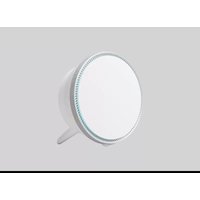
Stem Speaker - Haut-parleur SHURE - Notice d'utilisation et mode d'emploi gratuit
Retrouvez gratuitement la notice de l'appareil Stem Speaker SHURE au format PDF.


| Type de produit | Haut-parleur réseau pour salles de conférence |
| Marque | Shure |
| Modèle | Stem Speaker |
| Dimensions (H x L x P) | 22,9 cm x 10,2 cm x 10,2 cm |
| Poids | 2,5 kg |
| Alimentation | PoE+ (IEEE 802.3 Type 2) – 22 W |
| Réponse en fréquence | 60 Hz – 20 kHz |
| Sensibilité | 88 dB SPL @ 1 m |
| Impédance | 8 Ω @ 300 Hz |
| Niveau de sortie maximal | 102 dB SPL @ 1 m |
| Connectivité | Ethernet RJ45 (PoE+) |
| Possibilités de montage | Table, mural, plafond |
| Fonctions principales | Haut-parleur de conférence, intégration à l'écosystème Stem, contrôle via plateforme Stem Ecosystem, témoins lumineux LED |
| Entretien et nettoyage | Essuyer avec un chiffon doux et sec ; ne pas utiliser de produits abrasifs |
| Sécurité | Utiliser conformément aux instructions ; éviter l'exposition à l'humidité et aux températures extrêmes |
| Pièces détachées et réparabilité | Garantie limitée de 2 ans ; réparation par Shure ou centre agréé ; pièces de rechange disponibles via le service client |
| Informations générales | Fait partie de l'écosystème Stem ; nécessite un hub Stem Hub ou Hub Express pour une configuration multi-appareils ; compatible avec PoE+ |
FOIRE AUX QUESTIONS - Stem Speaker SHURE
Questions des utilisateurs sur Stem Speaker SHURE
0 question sur cet appareil. Repondez a celles que vous connaissez ou posez la votre.
Poser une nouvelle question sur cet appareil
Téléchargez la notice de votre Haut-parleur au format PDF gratuitement ! Retrouvez votre notice Stem Speaker - SHURE et reprennez votre appareil électronique en main. Sur cette page sont publiés tous les documents nécessaires à l'utilisation de votre appareil Stem Speaker de la marque SHURE.
MODE D'EMPLOI Stem Speaker SHURE
Stem Ecosystem Platform Guide du système 4
Platforme deStem Ecosystem 4
Configuration de votre premier appareil 4
Paramètres de sécurité 5
Ecosystem 5
Salles 6
Appareils 11
Visio-Conférence 14
Composeur 15
Stats 15
Paramètres 15
Suppression ou Réinitialisation des appareils 16
Mise en route rapide 16
Configuration de l'écosytème Stem 16
Stem Hub et Hub Express 17
Présentation 17
Que contient la boîte 17
Montage 17
Paramétrage 18
Stem murale 18
Présentation 18
Que contient la boîte 19
Montage 20
Paramétrage 20
Guide lumineux 21
Stem plafond 21
Présentation 21
Que contient la boîte 22
Installation 22
Paramétrage 24
Témoin lumineux 24
Stem Table 24
Présentation 25
Que contient la boîte 26
Paramétrage 26
Témoins de sonnerie lumineux 26
Haut-parleur Stem 27
Présentation 27
Qu'y a-t-il à l'intérieur ? 27
Que contient la boîte 28
Montage sur table 28
Montage mural 28
Montage au plafond 29
Paramétrage 30
Témoin lumineux 30
Stem Contrôle 30
Présentation 30
Que contient la boîte 31
Paramétrage 31
Spécifications du produit 31
Caractéristiques techniques HUB1 31
Spécifications HUBX1 32
Spécifications MUR1 32
Spécifications PLAFOND1 32
Spécifications TABLE1 33
Spécifications HAUT-PARLEUR1 33
Spécifications de CONTROL1 33
GARANTIE LIMITÉE 34
FOR ORIGINAL PURCHASES IN AUSTRALIA ONLY 35
Centres de réparations 36
Besoin d'aide ? 36
Stem Ecosystem Platform Guide du système
Platforme deStem Ecosystem
Les appareils del Stem Ecosystem sont conçus comme une solution complète pour apparier les équipements à la plateforme de Stem Ecosystem. Notre plateforme de Ecosystem vous permet de configurer, contrôler et gérer toutes vos salles et vos appareils par le réseau.
Accédez à la Plateforme de Stem Ecosystem pour configurer vos appareils.
Appareils de Stem Ecosystem
| Hub / Hub Express | Murale Plafond Table Haut-parleur Contrôle | ||||
 |  |  |  |  |  |
Configuration de votre premier appareil
1. Installer vos appareils :
Connectez à votre réseau chacun des appareils Stem que vous possédez et placez-les à leur place dans la salle.
2. Accédez à vos appareils :
Pour accéder à la Plateforme de Stem Ecosystem, ouvrez l'application des Commandes Stem, ou entrez dans votre navigateur web l'adresse IP de votre appareil. Accédez à vos appareils connectés par l'onglet Écosystème.
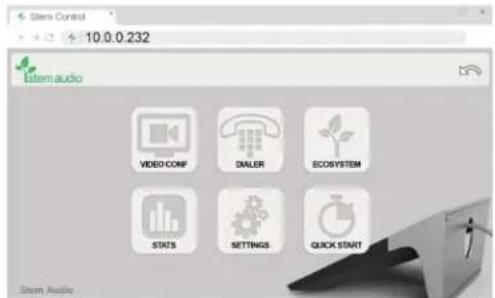
Remarque : La plateforme Stem est intégrée à votre appareil Stem. L'adresse IP de tout appareil Stem vous donne accès à la Plateforme. Quand vous utilisez plus d'un appareil Stem, vérifiez que tous vos appareils Stem sont bien connectés au même réseau.
Plus d'informations et de fonctionnalités disponibles sur chaque onglet de l'écran d'accueil :
- Visio Conf
• Composeur -
Écosystème
-
Stats
• Paramètres
• Mise en route rapide
3. Choisissez vos paramètres de sécurité :
Organisation vous permet de protéger l'accès à tous vos appareils Stem connectés par un mot de passe unique. L'accès aux appareils paramétrés Par défaut ne nécessite pas de mot de passe.
4. Créer une salle :
Les salles permettent d'utiliser plusieurs appareils ensemble. Cliquez sur Écosystème > Salles > Ajouter une salle pour créer votre première salle.
Paramètres de sécurité
Le paramètre Organisation vous permet de protéger vos appareils Stem par un mot de passe unique. Le paramètre Par défaut supprime la nécessité de saisir un mot de passe pour accéder à un appareil.
Paramètre de sécurité d'Organisation
Le mot de passe d'Organisation est requis pour accéder ou faire des changements à vos appareils dans Ecosystem. Les informations d'Organisation sont enregistrées dans chaque appareil. Vous ne pouvez avoir qu'un seul mot de passe par Organisation, une seule Organisation par réseau, mais il n'y a pas de limite sur le nombre de salles ou d'appareils Stem dans une Organisation.
Remarque : Si vous oubliez le mot de passe de votre organisation, contactez le Service client Stem.
Paramètre de sécurité par défaut
Aucun mot de passe pour changer ou ajouter des appareils Stem dans votre écosystème Stem. Ceci que toute personne ayant accès à votre réseau peut gérer vos appareils Stem. Les appareils Stem non protégés par un mot de passe sont ouverts pour reconfigurer et changer leurs paramètres.
Ecosystem
Trois fonctionnalités sont accessibles par l'onglet Ecosystem de la plateforme Stem : Les Salles, les Appareils et l'Assistant Designer. Salles et Appareils vous permettent de contrôler les salles et les appareils. L'assistant Designer vous sert à la conception de nouvelles salles pour vos appareils Stem.
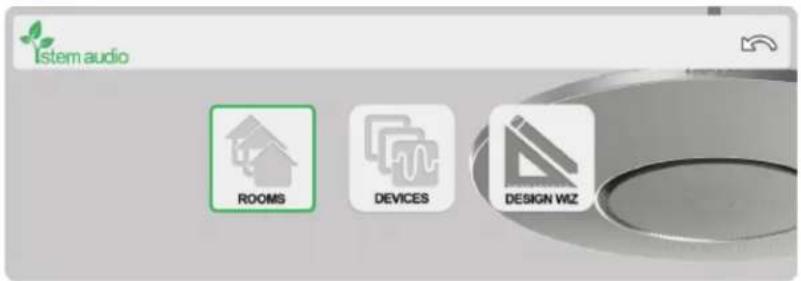
Salles
Dans l'onglet Salles, vous pouvez créer une nouvelle salle ou accéder et gérer des salles existantes.
Cliquez sur Ecosystem > Salles > Ajouter une salle pour créer une nouvelle salle, ou sélectionnez une salle existante pour changer le nom, les appareils, les notifications, et accéder au menu Fonctions.
Remarque : En cas de problème sur un ou plusieurs appareils dans votre Salle, l'icône s'affiche et la salle passe en haut de la liste.

Modifier
Modifier le nom de votre salle.

Ajouter appareil
Ajouter un appareil à votre salle.

Supprimer l'appareil
Supprimer l'appareil sélectionné de votre salle.

Rejoindre la salle
Regrouper plusieurs salles, jusqu'à 10 appareils audio, dans une seule salle avec 1 Station Hub ou Hub Express. Ceci efface les paramètres de design de la salle, pour vous permettre de créer un nouveau design pour les salles regroupées. (Les informations de chaque salle individuelle sont enregistrées, et peuvent être restaurées en séparant la salle regroupée pour en refaire une salle distincte.)
Remarque : La première salle sélectionnée devient la salle principale, et tous les paramètres des appareils de l'autre station Hub ou Hub Express sont contournés et enregistrés pour utilisation ultérieure. Par exemple, si vous regroupez des salles où une salle a SIP activé, sélectionnez celle salle en premier pour conserver ses paramètres.

Séparer la salle
Séparer une salle des autres salles.

Réattribuer
Changer l'attribution de salle d'un appareil sélectionné.

Retirer l'attribution
Retirer l'attribution de salle d'un appareil sélectionné.
Assistant Designer
Assistant Designer vous permet de recréer une salle, d'ajouter des dimensions exactes, des meubles, et mélanger et associer des appareils Stem. Vous pouvez aussi enregistrer le design pour plus tard et l'importer quand vous voulez configurer votre salle.
Pour concevoir une nouvelle salle, cliquez sur Assistant Designer > Ajouter une salle. Cliquer sur la flèche arrière pour quitter l'assistant Designer vous propose d'enregistrer le Design de votre salle.

Mural
Ajouter les dimensions de la salle.

Meuble
Ajouter des meubles à votre design.

Appareils
Ajouter des appareils à votre salle.

Capture estimée
Affiche la zone de couverture estimée des appareils dans votre salle.

Effacer Design
Effacer tous les appareils, les meubles, et les dimensions, et revenir à un modèle de design vierge.

Vérifier la salle
Quand vos appareils sont paramétrés dans votre salle et ajoutés à la Plateforme de Stem Ecosystem, vous pouvez exécuter RoomCheck pour tester la clarté de votre voix dans la salle.
Mètres/Impériale
Basculer entre les mesures en Mètres et Impériales.
Uniquement disponible en HTML.
Exporter le design
Générer un PDF du design de votre salle.
Uniquement disponible en HTML.
Menu des Fonctions de la Salle
Le menu des Fonctions de la salle vous permet d'exécuter divers tests pour vérifier que les appareils dans votre salle sont correctement configurés et leurs performances sont optimales.

Tester la salle
Contrôler les haut-parleurs de l'appareil et les niveaux de sensibilité du microphone par le déclenchement d'un bruit strident sur tous les appareils.

Sonder la salle par Ping
Rapide localisation et identification d'une salle par le déclenchement d'un ping sur tous les appareils (pour Stem plafond, les LED annulaires lumineuses clignotent en rouge).

Adapter la salle
Optimiser les performances en réglant le niveau du microphone et du haut-parleur pour l'environnement.

Avancé
Accéder au menu de paramètres avancés de la salle.
Régler les paramètres avancés de la salle pour tous les appareils attribués à une salle. Pour confirmer les changements dans ce menu, cliquez sur le bouton Appliquer les paramètres.
Remarque : Les paramètres avancés de la salle remplacent les paramètres de l'organisation.
istem audio
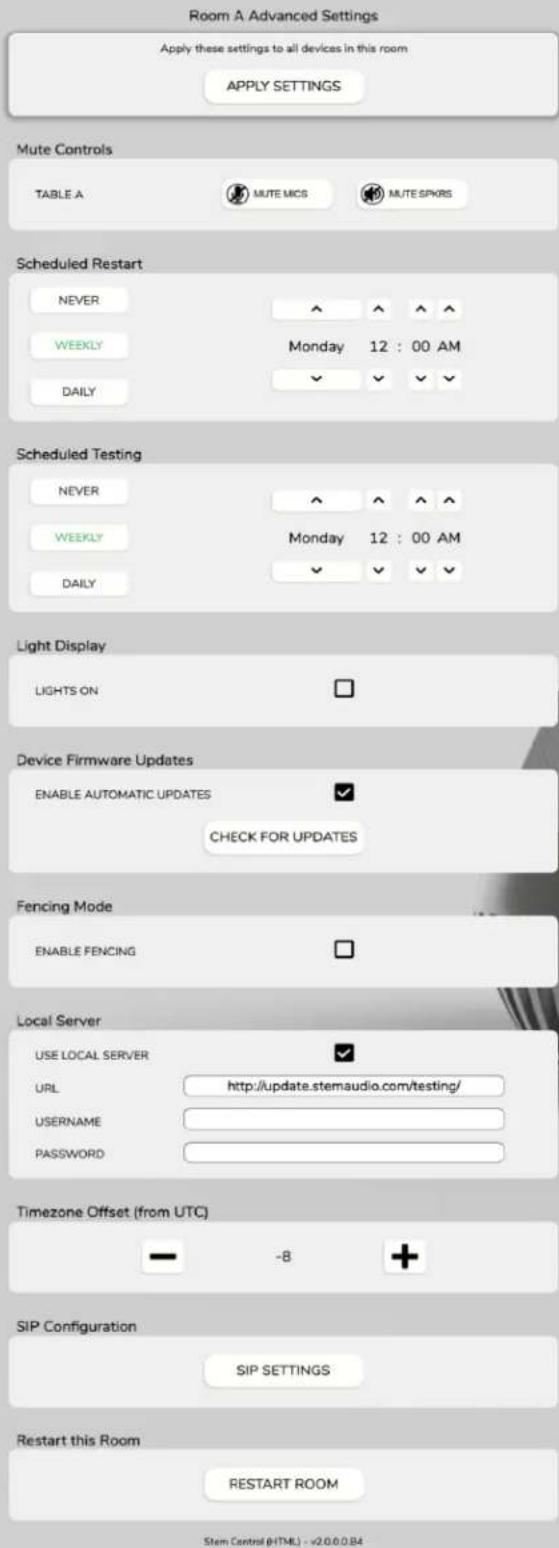
- Commande de coupure du son : Sélectionner les microphones et haut-parleurs actifs pour vos appareils.
- Redémarrage programmé : Choisir si tous les appareils doivent être redémarrés chaque semaine ou chaque jour.
- Test programmé : Choisir si votre salle sera testée chaque semaine ou chaque jour.
- Témoins affichés : Allumer ou éteindre les témoins de direction ou LED annulaires lumineuses pour tous les appareils dans la salle.
Remarque : Ceci n'affecte pas les témoins Silencieux ou d'autres témoins critiques.
- Mises à jour du firmware de l'appareil : Activer la mise à jour automatique du firmware, ou voir les mises à jour disponibles du firmware.
- Limite de capture audio : La limite de capture audio ne capte que les sons dans l'aire acoustique du microphone, et bloque les autres sons.
- Serveur local : Définir un serveur FTP local pour les mises à jour qui bloque les communications externes pour les appareils d'une organisation.
- Décalage de fuseau horaire : Définir votre fuseau horaire automatiquement, ou le choisir manuellement.
- Configuration SIP : Configurer l'appel SIP sur l'appareil autonome, ou sur la station Hub ou Hub Express quand vous utilisez plusieurs appareils dans une salle.
Remarque : Pour accéder aux fonctions et paramètres avancés, crééez une salle même si vous utilisez un appareil autonome.
Topologie de la salle
Importer dans une nouvelle salle un Design de salle enregistré en cliquant sur ↓, ou modifier le design d'une salle existante.
Pour créer ou modifier un Design de salle dans une salle existante, cliquer sur 📋.
Remarque : Les appareils attribués à la salle sont la liste du panneau droit. L'icône signifie que les appareils sont attribués à la salle, mais ils ne sont pas encore ajoutés au Design de la salle.
Pour voir la capture acoustique estimée du microphone des appareils dans votre Design de salle, cliquez sur
RoomCheck
RoomCheck est un enregistrement de cinq secondes qui teste la clarté phonique de votre voix partout dans la salle. Pour lancer RoomCheck, tenez-vous debout où vous voulez dans votre salle, cliquez sur « et parlez pendant 5 secondes.
Une fois que RoomCheck a terminé, une carte de densité affiche la qualité de capture audio dans la salle. Vérifiez que vos appareils sont installés à la même place dans la salle que dans le Design de la salle pour garantir la précision des résultats.
Remarque : Vous devez lancer RoomAdapt avant de lancer RoomCheck.
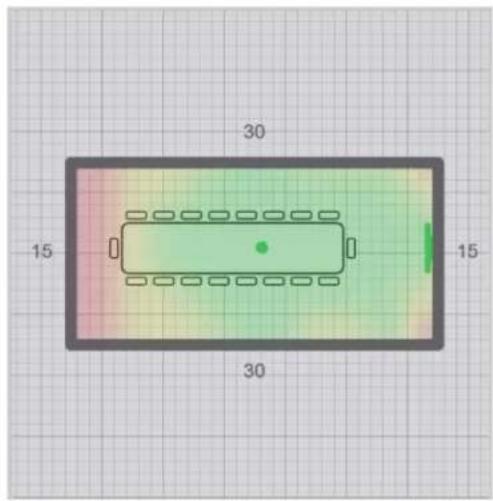
Vert
Couverture optimale
Jaune
Couverture adéquate
Rouge
Couverture inadéquate
Appareils
L'onglet Appareils affiche tous les appareils sur votre réseau, ou dans votre organisation, et leur état :
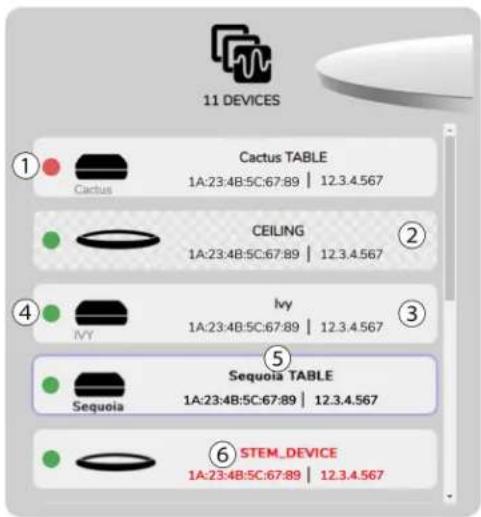
① Cercle rouge
L'appareil ou la salle a une erreur
② Arrière-plan en damier
L'appareil est dans l'organisation, mais n'est pas attribué à une salle
③ Arrière-plan uni
L'appareil est dans l'organisation, et est attribué à une salle
④ Cercle vert
L'appareil ou la salle est prêt à utiliser
⑤ Contour bleu
L'appareil ou la salle est utilisé(e).
Remarque : Vous ne pouvez pas sonder par ping, tester, ou lancer RoomAdapt quand un appareil est utilisé.
⑥ Texte rouge
L'appareil est en dehors de l'organisation.
Menu des Fonctions de l'appareil
Sélectionnez un appareil pour voir son nom, son numéro de série, son adresse MAC, son adresse IP et la version du firmware. Vous pouvez aussi renommer l'appareil, réattribuer l'appareil à une autre salle, retirer l'affectation de l'appareil, ou accéder au menu des fonctions de l'appareil.
Le menu des Fonctions de la salle vous permet d'exécuter divers tests pour vérifier que les appareils sont correctement configurés et leurs performances sont optimales.

Pinguer l'appareil
Rapidement localiser et identifier l'appareil sélectionné par un ping sonore du haut-parleur de l'appareil. (Pour Stem plafond, la LED annulaire lumineuse clignote en rouge.)

Tester l'appareil
Contrôler le haut-parleur de l'appareil et les niveaux de sensibilité du microphone par le déclenchement d'un bruit strident sur l'appareil.

Diagnostic
Aide à la résolution rapide des problèmes par un diagnostic du problème. En cas de problème, l'icône s'affiche et l'appareil passe en haut de la liste.
Remarque : Si votre appareil fonctionne correctement, le bouton est grisé et l'étiquette affiche En ligne.

Avancé
Accès au menu des paramètres avancés de l'appareil.
Remarque : Vous ne pouvez pas pinguer, diagnostiquer ou modifier les paramètres avancés quand un appareil est utilisé.
Régler les paramètres avancés pour l'appareil sélectionné. Pour confirmer les changements dans ce menu, cliquez sur le bouton Appliquer les paramètres.
Remarque : Les paramètres avancés de l'appareil remplacent les paramètres de la salle et l'organisation.
- Commande de coupure du son : Sélectionner le microphone et le haut-parleur actif pour votre appareil.
- Redémarrage programmé : Choisir si votre appareil doit être redémarré chaque semaine ou chaque jour.
- Test programmé : Choisir si votre appareil doit être testé chaque semaine ou chaque jour.
- Témoins affichés : Allumer ou éteindre les témoins de direction ou LED annulaires lumineuses pour tous les appareils dans la salle.
Remarque : Ceci n'affecte pas les témoins Silencieux ou d'autres témoins critiques.
- Mises à jour du firmware de l'appareil : Activer la mise à jour automatique du firmware, ou voir les mises à jour disponibles du firmware.
- Configuration IP : Définir une adresse IP statique pour l'appareil sélectionné.
- Serveur local : Définir un serveur FTP local pour les mises à jour qui bloque les communications externes pour les appareils d'une organisation.
- Décalage de fuseau horaire : Définir votre fuseau horaire automatiquement, ou le choisir manuellement.
- Configuration SIP : Configurer l'appel SIP sur l'appareil autonome, ou sur la station Hub ou Hub Express quand vous utilisez plusieurs appareils dans une salle.
- Redémarrer cet appareil : Redémarrer l'appareil sélectionné.
Paramètres de l'appareil au plafond
Avec Stem plafond, vous pouvez régler les paramètres de faisceau de l'appareil, ou activer les limites de capture audio.
Paramètres de faisceau Plafond
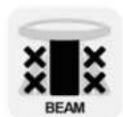
Accéder à la salle où est situé le Plafond que vous voulez régler. Sélectionner l'appareil de plafond que vous voulez régler, cliquer sur Faisceau, et choisir le paramètres de faisceau étroit, moyen, ou large.
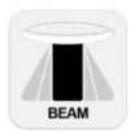
Étroit

Moyen

Large
Conseil : Si vous avez plusieurs appareils de Plafond dans une salle, vous pouvez pinguer l'appareil de Plafond concerné que vous essayez de trouver.
Limite de capture audio
La limite de capture audio vous permet de restreindre l'aire de capture du son du microphone et bloquer le son qui est en de-hors de cette aire. Accéder aux paramètres avancés de la salle, et sélectionner la case à cocher Activer la limite de capture au-dio.
mite de capture audi
Visio-Conférence
L'onglet Visio-Conférence vous propre d'ouvrir votre logiciel de visioconférence préféré. Si vous utilisez un appareil Stem autonome, connectez l'appareil directement à votre ordinateur par USB. Si vous avez plusieurs appareils dans une salle, connectez votre station Hub ou Hub Express directement à votre ordinateur, et vérifiez que vos appareils sont connectés par la Plateforme de Stem Ecosystem.
Composeur
L'onglet Composeur vous permet de composer et passer des appels SIP directement depuis la plateforme d'écosystème.
Réglage de Configuration SIP
Collecte des identifiants SIP
Collecte auprès de votre fournisseur VoIP : nom d'utilisateur SIP, mot de passe SIP, hôte passerelle, proxy sortant
Connectez-vous à la Plateforme de Stem Ecosystem par le navigateur
Saisissez l'adresse IP d'un de vos appareils Stem connectés dans votre navigateur web.
Entrez les identifiants SIP
Cliquez sur Ecosystem > Salles > Paramètres avancés > Configuration SIP pour accéder aux paramètres de configuration. Entrez vos identifiants SIP et cliquez sur Appliquer les paramètres.
Tester votre configuration
Revenir au composeur et tester un appel entrant et sortant. Si votre fournisseur d'accès a un portail administrateur, vous devez aussi voir la confirmation que l'appareil Stem est enregistré, actif ou en ligne.
Stats
L'onglet Stats affiche les statistiques des appareils ou salles de votre organisation, dont :
- Usage : Usage de la salle par le nombre de sessions et de minutes que la salle a été utilisée.
- Temps d'activité : Le temps d'activité effectif de chaque appareil.
- Journal d'événements : Tests, connexions, déconnexions, etc.
- Journal d'appels : Informations sur les appels SIP de votre organisation, par salle ou par appareil.
Paramètres
L'onglet Paramètres vous permet de régler les paramètres de toutes les salles et tous les appareils dans votre organisation.
Pour confirmer les changements dans ce menu, cliquez sur le bouton Appliquer les paramètres.
Remarque : Les paramètres de l'Organisation remplacent les paramètres de la salle et l'appareil.
- Redémarrage programmé : Choisir si votre appareil doit être redémarré chaque semaine ou chaque jour.
- Test programmé : Choisir si votre appareil doit être testé chaque semaine ou chaque jour.
- Témoins affichés : Allumer ou éteindre les témoins de direction ou LED annulaires lumineuses pour tous les appareils dans la salle.
Remarque : Ceci n'affecte pas les témoins Silencieux ou d'autres témoins critiques.
- Mises à jour du firmware de l'appareil : Activer la mise à jour automatique du firmware, ou voir les mises à jour disponibles du firmware.
- Serveur local : Définir un serveur FTP local pour les mises à jour qui bloque les communications externes pour les appareils d'une organisation.
- Décalage de fuseau horaire : Définir votre fuseau horaire automatiquement, ou le choisir manuellement.
- Organisation : Gérer les paramètres de votre Organisation, le cas échéant.
Remarque : Si vous oubliez le mot de passe de votre organisation, contactez le Service client Stem.
Suppression ou Réinitialisation des appareils
Pour supprimer un appareil Stem de votre organisation, ou pour réinitialiser un appareil aux paramètres d'usine, accéder à la Plateforme de Stem Ecosystem en entrant l'adresse IP de l'appareil dans votre navigateur web.
Pour retirer un appareil de votre organisation, entrer l'adresse IP de l'appareil dans votre navigateur web et cliquer sur Paramètres > Organisation > Gérer > Quitter l'Organisation. Vous devez entrer votre mot d'organisation.
Remarque : Si vous oubliez le mot de passe de votre organisation, contactez le Service client Stem.
Pour réinitialiser un appareil aux paramètres d'usine, entrer l'adresse IP de l'appareil dans votre navigateur web et cliquer sur Paramètres > Réinitialiser d'usine.
Mise en route rapide
L'onglet Démarrage rapide vous aide à passer chaque étape du processus d'installation. Ceci vous facilite l'enregistrement des appareils Stem sur votre réseau, leur attribution à une salle, et la mise en route de l'écosystème.
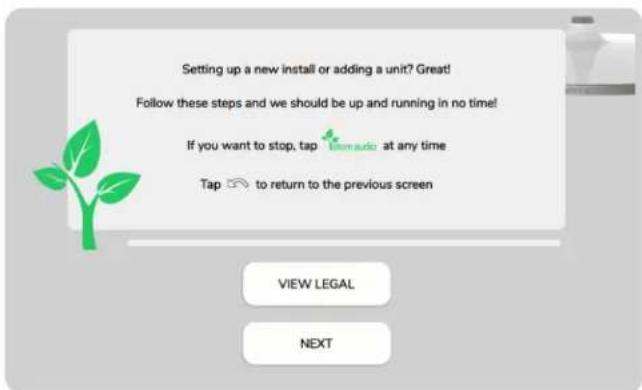
Configuration de l'écosytème Stem
Votre appareil mural, au plafond, de table ou haut-parleur peut être réglée pour fonctionner en autonomie, ou vous pouvez utiliser plusieurs appareils ensemble dans une salle.
Dans une configuration multi-appareils, une station Hub ou Hub Express est requise. Hub et Hub Express activent tous les points terminaux pour qu'ils communiquent entre eux et offrent un point unique de connexion à vos haut-parleurs externes, réseaux Dante® (Stem Hub uniquement), et d'autres interfaces de conférence pour tous les appareils.
Stem Contrôle offre un accès complet à la Plateforme de Stem Ecosystem, ainsi qu'à l'intégration de votre plateforme de visioconférence préférée pour des réunions à distance.
- Placez ou montez l'appareil à l'emplacement souhaité.
- Connectez l'appareil à un port réseau qui supporte PoE+ avec un câble Ethernet.
- Installez tous les autres appareils Stem, dont Hub ou Hub Express, sur le même réseau.
- Accédez à la Plateforme de Stem Ecosystem pour configurer vos appareils.
Stem Hub et Hub Express
Présentation
Stem Hub et Stem Hub Express sont le centre de commande d'une salle, pour connecter votre réseau d'appareils del Stem Ecosystem aux haut-parleurs externes et d'autres interfaces de conférence sur USB Type B, Dante*, ou SIP.
*Stem Hub uniquement
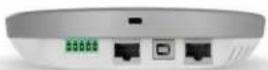
Terminal R145 USB R345 Black Ethernet Type-B Qnote
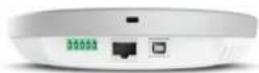
Terminal 8J45 USB
Block Ethernet Type-B
Caractéristiques
Que contient la boîte
• Câble USB Type A à USB Type B : 12 pi. (3,7 m)
• Câble Ethernet CAT 6 : 15 pi. (4,6 m)
- Connecteur bornier (mâle)
- Vis à tête Philips et ancrages de cloison sèche (2)
Montage
- Avec un niveau, marquer deux points sur votre surface de montage à exactement 2,75 pouces d'écart (7 cm).
- Installez les vis à tête Philips fournies aux positions de marquage. Utilisez les ancrages de cloison sèche si nécessaire.
- Alignez les trous d'ancrage au dos de l'appareil avec les vis. Poussez légèrement et abaissez pour bloquer en position.
Trous d'ancrage des Vis
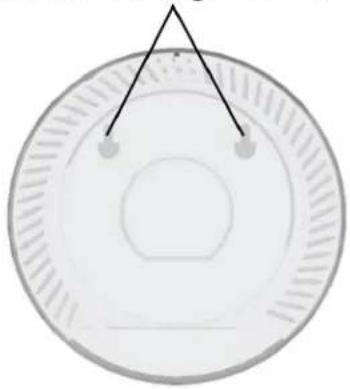
Stem Hub et Stem Hub Express active tous les points terminaux pour les faire communiquer entre eux et offre un espace de connexion aux haut-parleurs externes et d'autres interfaces de conférence pour tous les appareils del Stem Ecosystem.
- Connectez Hub ou Hub Express à un réseau qui supporte PoE+ avec un câble Ethernet. Cette connexion alimente l'appareil et lui fournit des données et d'autres capacités IoT et SIP.
Remarque : Si votre réseau ne supporte pas PoE+, utilisez un injecteur PoE+ distinct ou un commutateur activé PoE+.
- Branchez vos appareils audio et de conférence dans Hub ou Hub Express avec les connecteurs suivants. Ces connexion serviront pour tous les appareils del Stem Ecosystem sur le réseau.
USB (Type B) : Active les capacités de conférence vidéo et audio une fois connecté à votre PC.
Haut-parleurs externes : Un connecteur bornier femelle (non amplifié) pour les haut-parleurs externes ou les amplificateurs. Utilisez avec le connecteur bornier mâle fourni.
Dante*: Crée une sortie Dante unique et un canal d'entrée pour tous les appareils. Stem.
* Stem Hub uniquement
- Terminez le paramétrage avec la Plateforme del Stem Ecosystem.
Important : Pour garantir que les haut-parleurs externes fonctionnent correctement, utilisez Stem RoomAdapt.
Remarque : Pour plus d'informations sur le paramétrage de votre salle, visitez shu.re/stemproductinfo
Stem murale
Présentation
Posé sur une surface plane ou monté au mur, le haut-parleur de réseau mural Stem optimise la prise de son pour que la qualité de la voix produite soit celle d'une salle de conférence professionnelle, dans n'importe quel environnement. Equipé de 15
microphones qui offrent une couverture à 180 degrés de la voix source, avec une gamme complète de haut-parleurs et d'infragraves, le haut-parleur mural Stem garantit que chaque voix soit entendue.
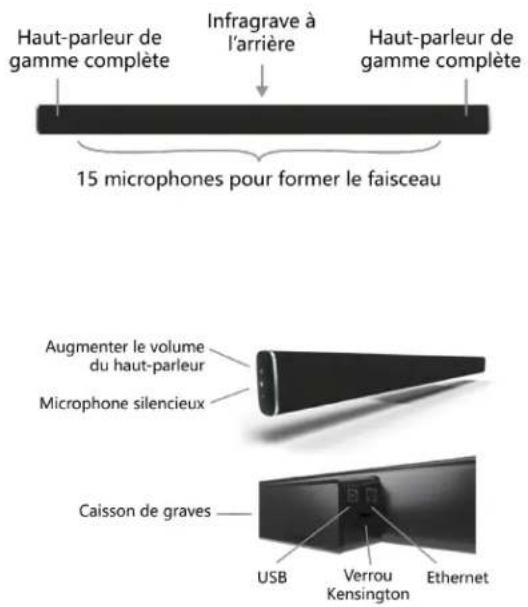
Réseau directionnel
Pendant un appel, la technologie exclusive de formation du faisceau dirige le réseau de microphones vers la voix dans la salle, en annulant les sources de bruit. Ceci offre une meilleure écoute pour les personnes qui écoutent à l'autre extrémité. La formation dynamique du faisceau s'adapte aux changements, avec les témoins bleus qui indiquent la direction de chaque faisceau audio lorsqu'il détecte les voix dans la salle.
Commande du volume
Changer le volume du haut-parleur avec les boutons + et - en haut de l'appareil.
Bouton de coupure du son

Pendant un appel, utilisez le bouton de silence en haut de l'appareil pour allumer ou éteindre le microphone. Une fois silencieux, l'anneau lumineux sur l'appareil clignote lentement en rouge.
Que contient la boîte
• Câble USB Type A à USB Type B : 12 pi. (3,7 m)
• Câble Ethernet CAT 6 : 15 pi. (4,6 m)
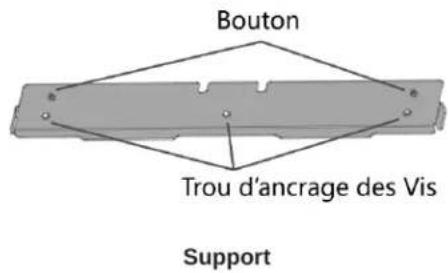
• Support de montage
- Niveau magnétique
• Vis de tête Philips avec ancrages (3)
- Kit d'accessoires de montage de la caméra avec des vis (2)
Montage
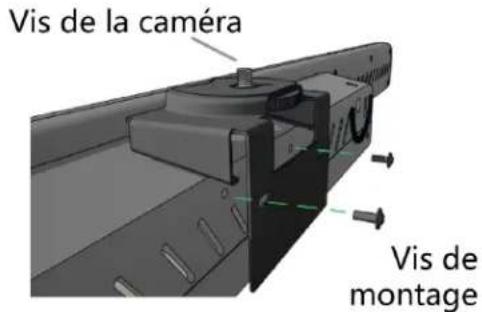
Accesoire de montage de la caméra
- Repérer la place des goujons derrière la surface de montage.
- Avec le niveau magnétique fourni, poser le support sur la surface et marquer la place des trous d'ancrage.
- En commençant par le trou d'ancrage du milieu, utiliser les vis fournies (et les ancrages, si nécessaire) pour fixer le support à la surface.
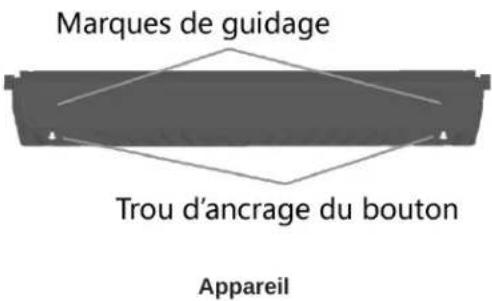
- Le cas échéant, fixer les accessoires de montage de la caméra au dos de l'appareil mural avec les vis fournies.
- Monter l'appareil mural au support, en alignant les marques de guidage avec les boutons et pousser doucement pour fixer en position.
Paramétrage
Cet appareil peut être installé comme une unité autonome ou en réseau avec d'autres appareils de l'écosystème Stem par Stem Hub ou Stem Hub Express.
Dans cette option de configuration, cet appareil doit être connecté à un port réseau qui supporte PoE+. Cette connexion alimente l'appareil et lui fournit des données et d'autres capacités IoT et SIP.
Remarque : Si votre réseau ne supporte pas PoE+, vous devez acheter un injecteur PoE+ séparément ou un commutateur activé PoE+.
Pour plus d'informations sur la configuration de votre salle, visitez shu.re/stemproductinfo ou shu.re/stemininstallation.
Configuration de l'écosytème Stem
Dans une configuration multi-appareils, Stem Hub ou Stem Hub Express est requis. Hub et Hub Express activent tous les points terminaux pour qu'ils communiquent entre eux et offrent un point unique de connexion à vos haut-parleurs externes, réseaux Dante (Stem Hub uniquement), et d'autres interfaces de conférence pour tous les appareils.
- Placez ou montez l'appareil à l'emplacement souhaité.
- Connectez l'appareil à un port réseau qui supporte PoE+ avec un câble Ethernet.
- Installez tous les autres appareils Stem, dont Hub ou Hub Express, sur le même réseau.
- Accédez à la Plateforme de Stem Ecosystem pour configurer vos appareils.
Configuration autonome
- Positionnez ou montez l'appareil à l'emplacement souhaité
- Connectez l'appareil à un port réseau qui supporte PoE+ avec un câble Ethernet.
- Pour la conférence vidéo, connectez l'appareil à votre PC avec un câble USB de type B.
Guide lumineux
| Lumière active | Fonction de l'appareil |
| Lente pulsation rouge | Son coupé |
| Pulsation rapide rouge (~2 secondes) | ping de réception |
| Rouge fixe | Erreur |
| Point bleu unique oscillant | Démarrage |
| Bleu fixe diminuant de gauche à droite | Redémarrage |
| Bleu fixe glissant | Test et adaptation à l'environnement |
| Un ou plusieurs points bleus | Indique la direction des formes du faisceau activé par la voix |
Stem plafond
Présentation
Le Microphone multi-capsules de plafond Stem se monte au-dessus d'un espace de conférence soit comme un élément de plafond suspendu soit comme lustre. Il est composé de 100 microphones intégrés, trois options de faisceau (large, moyen, et réduit), et audio protection. L'esthétique polyvalente et les performances audio sans concession de Stem plafond lui permettent de s'adapter à tout environnement et d'éliminer les perturbations pour que vous vous concentriez sur la conversation.
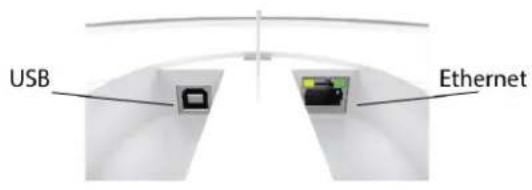
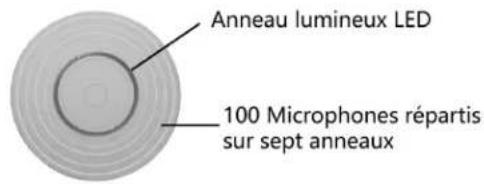
Que contient la boîte
• Câble USB Type A à USB Type B : 12 pi. (3,7 m)
• Câble Ethernet CAT 6 : 15 pi. (4,6 m)
• Support de montage carré :
• 24 po. adaptateurs de support de montage carré (4)
- 625 mm. adaptateurs de support de montage carré (4)
- Cache à vis de forme ovale
- Kit de suspension en lustre
• Câble de Tenseur®
Installation
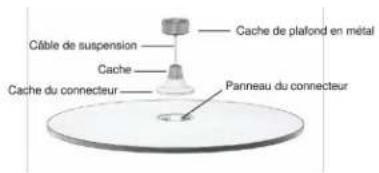
Kit de montage en lustre
Support de plafond
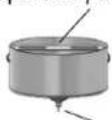
Butée du ressort
Cache de plafond en métal (détail)
Kit de montage de profil bas
Choix de la méthode d'installation
Le Stem plafond est un microphone extrêmement polyvalent. Connecté à la Plateforme d'écosystème Stem, vous pouvez l'installer comme un élément discret du faux-plafond, ou suspendu comme un lustre, et il offre une bonne couverture de tous les orateurs.
Meilleures pratiques pour l'installation
- Avant l'installation, ouvrez votre salle dans l'assistant Design Wiz et cliquez sur Captation estimée pour trouver le meilleur emplacement sur votre plafond.
- La hauteur de montage recommandée est 2,8 m. (9 pi.) par rapport au sol. Mesurez la hauteur de votre plafond pour déterminer si la pose en élément discret ou suspendu est mieux adaptée.
- La couverture dépend également de l'acoustique, de la construction et des matériaux de la pièce. Tenir compte de ces éléments lors de la planification de la couverture.
- Ne pas placer le microphone derrière des obstacles.
- Anticiper les besoins de couverture futurs.
Montage en lustre suspendu
- Faites toutes les connexions de câble utiles sur l'appareil.
- Fixez le câblage du kit de suspension du lustre à l'appareil avec la vis au bas du câble.
- Glissez le cache du connecteur et le cache du câble de suspension.
- Alignez le cache du connecteur plastique avec les indentations et assemblez les doucement jusqu'à entendre un clic, puis poser le cache.
- Retirez le support de plafond au cache de plafond en métal et connectez-le à une structure portante.
- Passez tous les câbles par le trou sur le cache de plafond en métal et connectez le câble de suspension en appuyant sur la butée du ressort tout en le passant au travers.
- Réglez la hauteur suspendue souhaitée puis vissez le cache de plafond en métal dans le support de plafond.
Montage de profil bas
- Faites toutes les connexions de câble utiles sur l'appareil.
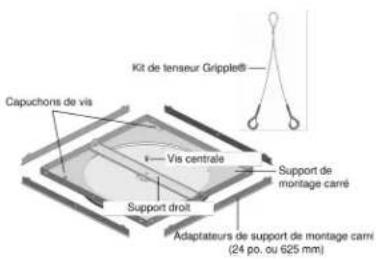
- Si besoin, utilisez les adaptateurs de montage carrés adaptés à la taille de votre maille de plafond acoustique. Installez les adaptateurs sur les quatre côtés de montage et fixez avec les caches à vis de forme ovale.
- Fixez l'appareil au support droit situé dans le support de montage carré avec la vis centrale large fournie.
- Placez soigneusement le support de montage carré dans votre maille acoustique de plafond.
- Important : Utilisez le câble du kit Tenseur pour fixer le support de montage carré. Fixez les deux grands crochets aux trous de câble dans les angles du support de montage carré ou des adaptateurs de montage carré, et attachez l'extrémité supérieure du câble à la structure de construction au-dessus de votre grille acoustique de plafond.
Paramétrage
Cet appareil peut être installé comme une unité autonome ou en réseau avec d'autres appareils de l'écosystème Stem par Stem Hub ou Stem Hub Express.
Dans cette option de configuration, cet appareil doit être connecté à un port réseau qui supporte PoE+. Cette connexion alimente l'appareil et lui fournit des données et d'autres capacités IoT et SIP.
Remarque : Si votre réseau ne supporte pas PoE+, vous devez acheter un injecteur PoE+ séparément ou un commutateur activé PoE+.
Pour plus d'informations sur la configuration de votre salle, visitez shu.re/stemproductinfo ou shu.re/stemininstallation.
Configuration autonome
- Positionnez ou montez l'appareil à l'emplacement souhaité
- Connectez l'appareil à un port réseau qui supporte PoE+ avec un câble Ethernet.
- Pour la conférence vidéo, connectez l'appareil à votre PC avec un câble USB de type B.
Configuration de l'écosytème Stem
Dans une configuration multi-appareils, Stem Hub ou Stem Hub Express est requis. Hub et Hub Express activent tous les points terminaux pour qu'ils communiquent entre eux et offrent un point unique de connexion à vos haut-parleurs externes, réseaux Dante (Stem Hub uniquement), et d'autres interfaces de conférence pour tous les appareils.
- Placez ou montez l'appareil à l'emplacement souhaité.
- Connectez l'appareil à un port réseau qui supporte PoE+ avec un câble Ethernet.
- Installez tous les autres appareils Stem, dont Hub ou Hub Express, sur le même réseau.
- Accédez à la Plateforme de Stem Ecosystem pour configurer vos appareils.
Témoin lumineux
| Lumière active | Fonction de l'appareil |
| Lente pulsation rouge | Son coupé |
| Pulsation rapide rouge (~2 secondes) | ping de réception |
| Anneau rouge fixe | Erreur |
| Lente pulsation bleue | Démarrage |
| Lente pulsation bleue puis arrête | Redémarrage |
| Clignotant bleu | Test et adaptation à l'environnement |
| Bleu fixe pâle | Mise sous tension |
| Pulsation rapide bleue | Démarrage terminé |
Stem Table
Présentation
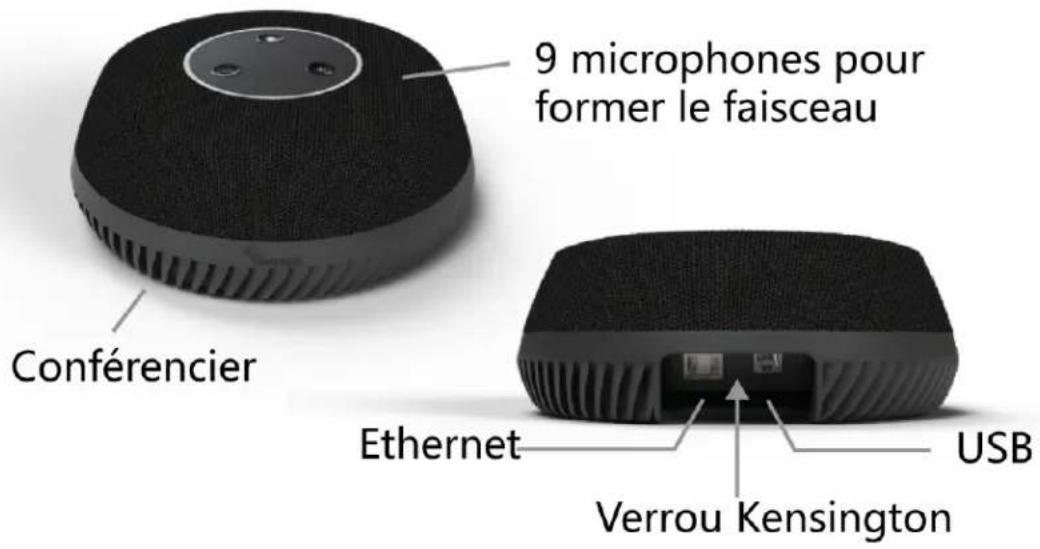
Optimisé pour les tables et les surfaces planes, le haut-parleur Stem de réseau de table fait de l'environnement une salle de conférence professionnelle. Avec neuf microphones pour capter les voix à 360 degrés et une sortie haut-parleur tournée vers le bas innovante, la Table Stem fait passer la qualité de vos réunions au niveau supérieur.
Aperçu de la table
Réseau directionnel
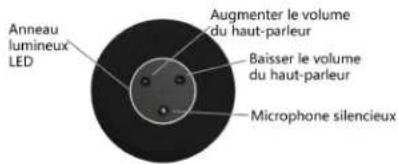
Pendant un appel, la technologie exclusive de formation du faisceau dirige le réseau de microphones vers la voix dans la salle, en annulant les sources de bruit. Ceci offre une meilleure écoute pour les personnes qui écoutent à l'autre extrémité. La formation dynamique du faisceau s'adapte aux changements, avec les témoins bleus qui indiquent la direction de chaque faisceau audio lorsqu'il détecte les voix dans la salle.
Commande du volume
Changer le volume du haut-parleur avec les boutons + et - en haut de l'appareil.
Bouton de coupure du son

Pendant un appel, utilisez le bouton de silence en haut de l'appareil pour allumer ou éteindre le microphone. Une fois silencieux, l'anneau lumineux sur l'appareil clignote lentement en rouge.
Que contient la boîte
• Câble USB Type A à USB Type B : 12 pi. (3,7 m)
• Câble Ethernet CAT 6 : 15 pi. (4,6 m)
Paramétrage
Cet appareil peut être installé comme une unité autonome ou en réseau avec d'autres appareils de l'écosystème Stem par Stem Hub ou Stem Hub Express.
Dans cette option de configuration, cet appareil doit être connecté à un port réseau qui supporte PoE+. Cette connexion alimente l'appareil et lui fournit des données et d'autres capacités IoT et SIP.
Remarque : Si votre réseau ne supporte pas PoE+, vous devez acheter un injecteur PoE+ séparément ou un commutateur activé PoE+.
Pour plus d'informations sur la configuration de votre salle, visitez shu.re/stemproductinfo ou shu.re/stemininstallation.
Configuration autonome
- Positionnez ou montez l'appareil à l'emplacement souhaité
- Connectez l'appareil à un port réseau qui supporte PoE+ avec un câble Ethernet.
- Pour la conférence vidéo, connectez l'appareil à votre PC avec un câble USB de type B.
Configuration de l'écosytème Stem
Dans une configuration multi-appareils, Stem Hub ou Stem Hub Express est requis. Hub et Hub Express activent tous les points terminaux pour qu'ils communiquent entre eux et offrent un point unique de connexion à vos haut-parleurs externes, réseaux Dante (Stem Hub uniquement), et d'autres interfaces de conférence pour tous les appareils.
- Placez ou montez l'appareil à l'emplacement souhaité.
- Connectez l'appareil à un port réseau qui supporte PoE+ avec un câble Ethernet.
- Installez tous les autres appareils Stem, dont Hub ou Hub Express, sur le même réseau.
- Accédez à la Plateforme de Stem Ecosystem pour configurer vos appareils.
Témoins de sonnerie lumineux
| Lumière active | Fonction de l'appareil |
| Lente pulsation rouge | Son coupé |
| Pulsation rapide rouge (~2 secondes) | ping de réception |
| Rouge fixe | Erreur |
| Point bleu unique cerclé | Démarrage |
| Bleu fixe fuyant dans le sens horaire | Redémarrage |
| Rotation bleue fixe | Test et adaptation à l'environnement |
| Un ou plusieurs points bleus | Indique les directions des formes de faisceau activés par la voix |
Haut-parleur Stem
Présentation
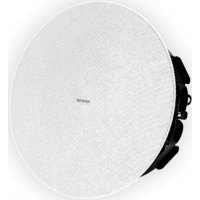
Les options puissantes du pilote de Haut-parleur Stem et ses options de montage flexibles au mur, au plafond ou à une table livrent un son exceptionnel dans toute salle de réunion. Faites des combinaisons avec d'autres appareils de l'écosystème Stem jusqu'à ce que votre salle soit personnalisée pour répondre à vos besoins.
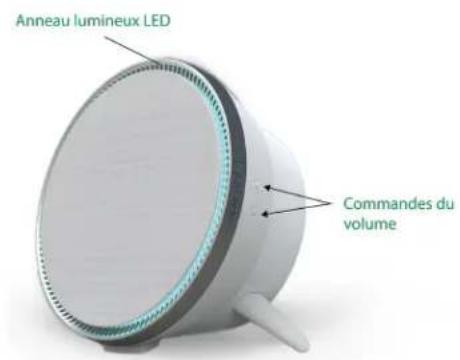
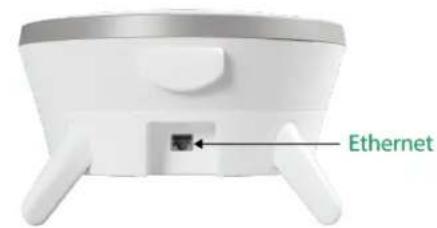
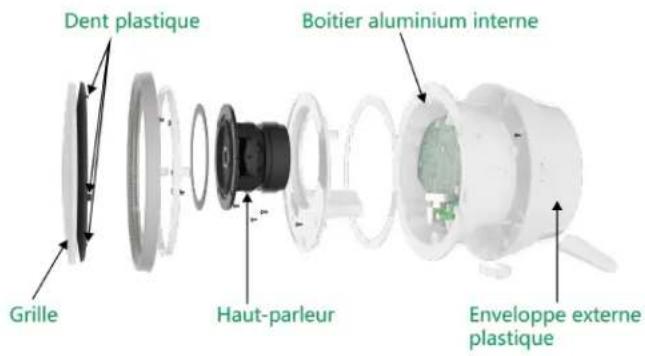
Qu'y a-t-il à l'intérieur ?
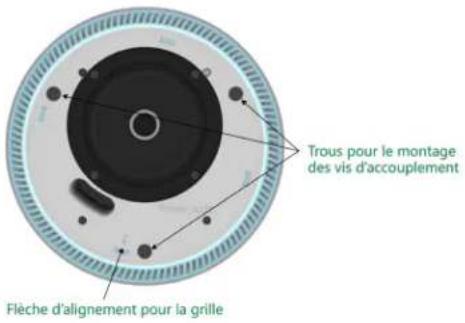
Vue avant sans la grille
Que contient la boîte
• Câble Ethernet CAT 6 : 15 pi. (4,6 m)
• Bague aluminium de montage au plafond
• Jambes de montage du trépied
- Vis d'accouplement et brides de montage
- Vis à tête Philips et ancrages de cloison sèche
Montage sur table
- Utilisez un outil à bord plat pour retirer les deux capuchons de protection de jambe.
- Mettez les jambes de montage du trépied en position dans le bon angle.
- Placez vos haut-parleurs à l'endroit souhaité dans la salle.
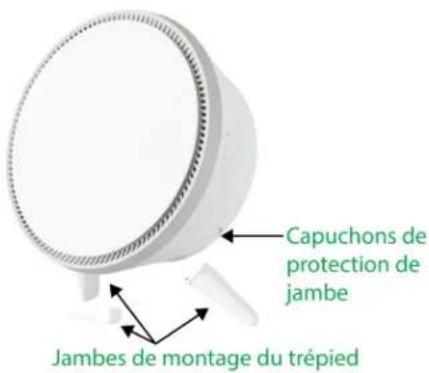
Montage mural
- Dévissez les trois vis de serrage qui tiennent le boitier aluminium interne à l'enveloppe externe plastique.
- Retirez l'enveloppe externe et déconnectez doucement le connecteur des commandes de volume.
- Tenez l'enveloppe externe sur votre surface de montage et marquez la surface par les trous d'ancrage des vis.
- Percez un avant-trou sur les points que vous avez marqués. Si le marquage ne s'aligne avec les goujons, utilisez les ancrages de cloison sèche fournies.
- Utilisez les vis à tête Philips fournies pour fixer l'enveloppe externe à votre surface de montage dans les avant-trous percés.
-
Une fois que l'enveloppe est fixée à la surface de montage, alignez et reconnectez le câble de contrôle du volume.
-
Assurez-vous d'aligner les ouvertures au connecteur Ethernet.
- Utilisez les vis de serrage qui tiennent le boitier aluminium interne à l'enveloppe externe plastique.
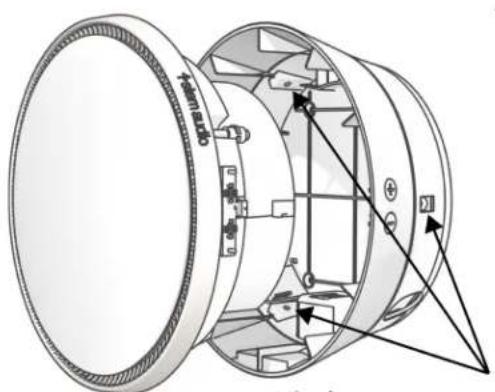
Trous d'ancrage des vis dans le mur
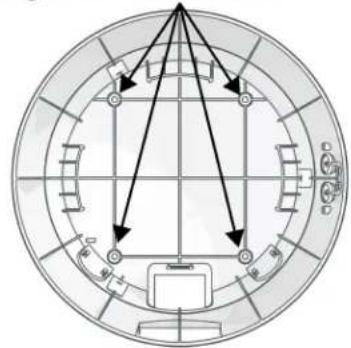
Vis de serrage pour l'enveloppe externe
Montage au plafond
- Faites toutes les connexions de câble utiles sur l'appareil.
- Utilisez le cercle interne de la bague de montage au plafond en aluminium comme patron pour couper un trou à la bonne taille dans votre dalle de plafond.
- Placez la bague en haut de la dalle de plafond préparée pour qu'elle reste invisible une fois installée.
- Retirez les trois vis de serrage qui tiennent l'enveloppe externe plastique au boitier aluminium interne.
- Retirez l'enveloppe externe et déconnectez doucement le câble des commandes de volume.
- Placez le boitier aluminium interne dans le fond de la dalle de plafond et la bague en aluminium.
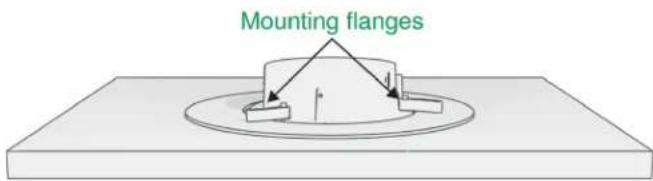
- Tirez doucement sur la grille avant. Passez les trois vis d'accouplement dans les trous à l'avant de l'appareil, et fixez les trois brides de montage blanches à l'arrière des vis.
- Tournez les brides vers l'extérieur (perpendiculaires à la surface de l'appareil) Serrez les vis d'accouplement jusqu'à ce que l'appareil soit fixe.
- Alignez les flèches au dos de la grille et la dent plastique dans l'appareil, et appuyez doucement pour remettre la grille.
- Remettez votre dalle dans le plafond suspendu.
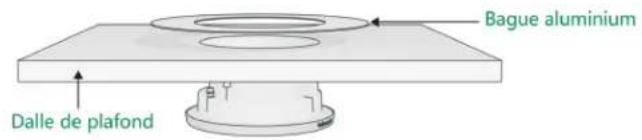
- Placez ou montez l'appareil à l'emplacement souhaité.
- Connectez l'appareil à un port réseau qui supporte PoE+ avec un câble Ethernet. Cette connexion alimente l'appareil et lui fournit des données et d'autres capacités IoT et SIP.
- Installez tous les autres appareils Stem, dont Hub ou Hub Express, (requis pour le paramétrage du Haut-parleur), sur le même réseau.
- Accédez à la Plateforme de Stem Ecosystem pour configurer vos appareils.
Remarque : Si votre réseau ne supporte pas PoE+, vous devez acheter un injecteur PoE+ séparément ou un commutateur activé PoE+.
Pour plus d'informations sur le paramétrage de votre salle, visitez shu.re/stemproductinfo ou shu.re/stemininstallation.
Témoin lumineux
| Lumière active | Fonction de l'appareil |
| Lente pulsation rouge | Son coupé |
| Pulsation rapide rouge (~2 secondes) | ping de réception |
| Anneau rouge fixe | Erreur |
| Lente pulsation bleue | Démarrage |
| Lente pulsation bleue puis arrête | Redémarrage |
| Clignotant bleu | Test et adaptation à l'environnement |
| Bleu fixe pâle | Mise sous tension |
| Pulsation rapide bleue | Démarrage terminé |
Stem Contrôle
Présentation
La Commande digitale Stem Control est une interface à écran tactile dédiés à la Plateforme de l'écosystème Stem. Utilisez-la pour configurer à distance vos appareils Stem Ecosystem ou pour gérer vos appels sur votre plateforme de visioconférence préférée.
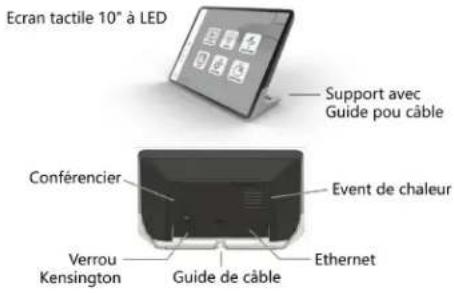
Caractéristiques
Que contient la boîte
• Câble Ethernet CAT 6 : 15 pi. (4,6 m)
Paramétrage
- Avec un câble Ethernet, connectez Stem Control à votre réseau d'écosystème Stem par un port qui supporte PoE+. Cette connexion alimente l'appareil et lui fournit des données et d'autres capacités IoT et SIP.
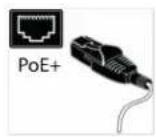
Remarque : Si votre réseau ne supporte pas PoE+, utilisez un injecteur PoE+ distinct ou un commutateur activé PoE+.
- Terminez le paramétrage avec la Plateforme de l'écosystème Stem.
Remarque : Pour plus d'informations sur la configuration de votre salle, visitez shu.re/stemproductinfo ou shu.re/stemininstallation.
Spécifications du produit Caractéristiques techniques HUB1
- Réponse en fréquence : 50 Hz – 16 KHz
- Suppression de bruit : > 15 dB (sans bruit de pompe)
- Poids : 0,5 lb. (0,23 kg)
• Dimensions : 7 x 1,5 po (17,8 x 3,8 cm) P x H - Consommation électrique : PoE+ 802.3 de Type 2
- Systèmes d'exploitation : Windows 10 et supérieur / Linux / MacOS 10.15 et supérieur
Connecteurs
- USB:USB Type B
- Ethernet : Connecteur RJ45 (nécessite PoE+)
• Dante® : Connecteur RJ45
- Analogique : Bornier femelle (pour haut-parleurs externes)
Spécifications HUBX1
- Réponse en fréquence : 50 Hz – 16 KHz
- Suppression de bruit : > 15 dB (sans bruit de pompe)
- Poids : 0,5 lb. (0,23 kg)
• Dimensions : 7 x 1,5 po (17,8 x 3,8 cm) P x H - Consommation électrique : PoE+ 802.3 de Type 2
- Systèmes d'exploitation : Windows 10 et supérieur / Linux / MacOS 10.15 et supérieur
Connecteurs
- USB : USB Type B
- Ethernet : Connecteur RJ45 (nécessite PoE+)
- Analogique : Bornier femelle (pour haut-parleurs externes)
Spécifications MUR1
- Réponse en fréquence : 50 Hz – 16 KHz
- Niveau de diffusion (crête) : 90 dB SPL @ 1 Khz de 1 m (5 watts RMS)
• Traitement du signal numérique intégré :
• Suppression de bruit : > 15 dB (sans bruit de pompe) - Suppression d'écho acoustique : >40 dB avec vitesse de conversion de 40 dB/sec. L'écho résiduel est supprimé par le niveau de bruit de l'environnement, ce qui évite une baisse artificielle du signal.
- Ajustement automatique du niveau de la voix (AGC)
-
100 % duplex intégral : pas d'atténuation (dans aucune direction) pendant le duplex intégral
• Haute performance : Conforme à ITU-T G.167. -
Deux infragraves : 10 watts (RMS) chacun
- Deux haut-parleurs de gamme complète : 4 watts (RMS) chacun
- Poids : 7,5 lb. (3,4 kg)
- Dimensions : 48 x 3,5 x 3,25 (121,9 x 8,9 x 8,3 cm) I x P x H
- Consommation électrique : PoE+ 802.3 de Type 2
- Systèmes d'exploitation : Windows 10 et supérieur / Linux / MacOS 10.15 et supérieur
Connecteurs
- USB : USB Type B
- Ethernet : Connecteur RJ45 (nécessite PoE+)
Spécifications PLAFOND1
- Réponse en fréquence : 50 Hz – 16 KHz
• Traitement du signal numérique intégré :
• Suppression de bruit : > 15 dB (sans bruit de pompe) - Suppression d'écho acoustique : >40 dB avec vitesse de conversion de 40 dB/sec L'écho résiduel est supprimé par le niveau de bruit de l'environnement, ce qui évite une baisse artificielle du signal
- Ajustement automatique du niveau de la voix (AGC)
- 100 % duplex intégral : pas d'atténuation (dans aucune direction) pendant le duplex intégral
• Haute performance : Conforme à ITU-T G.167.
- Poids :
• Microphone : 9 lb. (4,1 kg)
• Support de montage carré : 7,5 lb. (3,4 kg)
- Dimensions :
- Microphone : 21,5 x 1,75 po (54,6 x 4,4 cm) P x H au centre ; H au bord : 0,5 po (1,8 cm)
• Support de montage carré : 23,5 x 23,5 x 1,25 po. (59,7 x 59,7 x 3,2 cm) L x l x H
- Consommation électrique : PoE+ 802.3 de Type 2
- Systèmes d'exploitation : Windows 10 et supérieur / Linux / MacOS 10.15 et supérieur
Raccordements
- USB : USB Type B
- Ethernet : Connecteur RJ45 (nécessite PoE+)
Spécifications TABLE1
- Réponse en fréquence : 50Hz – 16KHz
- Niveau de diffusion (crête) : 90 dB SPL @ 1 Khz de 1 m (5 watts RMS)
• Traitement du signal numérique intégré :
• Suppression de bruit : > 15 dB (sans bruit de pompe) - Ajustement automatique du niveau de la voix (AGC)
Haute performance : Conforme à ITU-T G.167.
Suppression d'écho acoustique : >40 dB avec vitesse de conversion de 40 dB/sec. L'écho résiduel est supprimé par le niveau de bruit de l'environnement, ce qui évite une baisse artificielle du signal.
- 100 % duplex intégral : pas d'atténuation (dans aucune direction) pendant le duplex intégral
• Un Haut-parleur : 4 watts (RMS)
- Poids : 2,5 lb. (1,1 kg)
- Dimensions : Diamètre : 7,75 po. (19,7 cm) Hauteur : 3 po. (7,6 cm)
- Consommation électrique : PoE+ 802.3 de Type 2
- Systèmes d'exploitation : Windows 10 et supérieur / Linux / MacOS 10.15 et supérieur
Connecteurs
- USB:USB Type B
- Ethernet : Connecteur RJ45 (nécessite PoE+)
Spécifications HAUT-PARLEUR1
- Connexions : Connecteur Ethernet RJ45 (nécessite PoE+)
- Réponse en fréquence : 60 Hz – 20 KHz
• Sensibilité : 88 dB SPL @ 1M
• Impédance : 8Ω @ 300Hz - Consommation électrique : 22 W (PoE+)
• Niveau max de sortie 102 dB SPL @ 1M - Poids : 5,6 lb. (2,5 kg)
- Dimensions : 9" x 4" x 4" (22,9 cm x 10,2 cm. x 10,2 cm.) H x I x P
Spécifications de CONTROL1
- Ethernet : Connecteur RJ45 (nécessite PoE+)
- Poids : 1.7 lb. (0,77 kg)
-
Dimensions: 9,6 × 5,7 × 3,7 in. (24,4 x 14,5 x 9,4 cm) I x H x P
-
Processeur Multimédia :Qualcomm® Snapdragon™ 820 Quad Core (APQ8096 SoC), QualcommKryo™ 64-bit CPU @2.2GHz chacun, QualcommAdreno™ 530 GPU, QualcommHexagon™ DSP 680
- Mémoire / Stockage :4GB LPDDR4, 16GB eMMC
- Système d'exploitation : Android pie préchargé
- Temp. de fonctionnement : 0 à 70° celsius
Specs d'affichage
• Taille de l'écran : 10.1 pouce
• Dimensions : 229 x 149 mm (l x H)
• Zone active : 217 x 136 mm
• Résolution : 1280(RGB)×800
• Type de technologie : a-si TFT Pixel
- Configuration : R.G.B. Bande verticale
- Espacement des points(mm) : 0.1695x0.1695
- Mode d'affichage : TM, Normalement noir
• Traitement de surface : HC
GARANTIE LIMITÉE
Shure Incorporated (« Shure ») garantit par la présente seulement au consommateur acquéreur d'origine, sauf indication contraire ci-dessous, pour un usage normal, que ce produit est exempt de défauts de matériaux et de fabrication pour une période de deux (2) ans à compter de la date d'achat d'origine par le consommateur directement à Shure ou à un revendeur Shure agréé.
Tout accu rechargeable contenu dans ce produit ou emballé avec lui est garanti pour une période d'un (1) an à compter de la date d'achat d'origine par le consommateur. Toutefois, les accus rechargeables sont des consommables et leur capacité diminue avec le temps en fonction de la température, de la durée de stockage, des cycles de charge et d'autres facteurs ; par conséquent, la réduction de la capacité de l'accu ne constitue pas un défaut de matériaux ou de fabrication.
À sa seule appréciation, Shure réparer a ou remplacera les produits défectueux et les retournera promptement à leur propriétaire. Pour que cette garantie soit valide, le consommateur doit fournir, au moment où le produit est retourné, la preuve d'achat sous la forme de la facture d'origine reçue directement de Shure ou d'un revendeur Shure agréé. Si Shure choisit de remplacer le produit défectueux, Shure se réserve le droit de remplacer le produit défectueux par un autre produit du même modèle ou par un modèle de qualité et aux fonctions au moins comparables à la seule discrétion de Shure.
Si le produit est considéré comme défectueux au cours de la période de garantie, le remballer soigneusement, l'assurer et le retourner accompagné de la preuve d'achat, en port payé, à Shure Incorporated, Attention: Service Department, à l'adresse ci-dessous.
À l'extérieur des États-Unis, renvoyer le produit au distributeur ou au Centre de réparations agréé. Les adresses sont listées sur www.Shure.com ou peuvent être obtenues en contactant Shure à l'adresse indiquée ci-dessous.
Cette garantie n'est pas transférable. Cette garantie n'est pas applicable en cas d'utilisation abusive ou incorrecte du produit, d'utilisation contraire aux instructions de Shure, d'usure normale, de catastrophe naturelle, d'utilisation négligente, d'achat auprès d'une partie autre que Shure ou un revendeur Shure agréé, de réparation non autorisée ou de modification du produit.
TOUTES LES GARANTIES IMPLICITES DE QUALITÉ MARCHANDE OU D'APTITUDE À UN USAGE PARTICULIER SONT REFUSÉES PAR LA PRÉSENTE DANS LA MESURE PERMISE PAR LA LOI ET, DANS LA MESURE OÙ CE N'EST PAS PERMIS, SONT PAR LA PRÉSENTE LIMITÉES À LA DURÉE ET AUX TERMES DE CETTE GARANTIE. EN OUTRE, SHURE N'ACCEPTE AUCUNE RESPONSABILITÉ CONCERNANT DES DOMMAGES FORTUITS, SPÉCIAUX OU CONSÉQUENTS.
Certains états n'acceptent pas les limitations sur la durée des garanties implicites ni l'exclusion ou la limitation des dommages fortuits ou conséquents et par suite, il est possible que la limitation ci-dessus ne soit pas applicable. La présente garantie donne des droits légaux spécifiques et l'utilisateur peut également avoir d'autres droits qui varient d'une province à l'autre.
Cette garantie ne limite pas les droits du consommateur autorisés par les lois applicables.
CETTE GARANTIE REMPLACE TOUTES LES AUTRES GARANTIES INCLUDES AVEC CE PRODUIT OU QUI LUI SONT ASSOCIÉES, EXCEPTÉ QUE TOUT LOGICIEL CONTENU DANS CE PRODUIT OU EMBALLÉ AVEC LUI EST EXCLU DE LA PRÉSENTE GARANTIE ET SERA COUVERT À LA PLACE PAR LA GARANTIE FOURNIE LE CAS ÉCHÉANT PAR LE CONTRAT DE LICENCE POUR LES UTILISATEURS FINAUX DE SHURE QUI ACCOMPAGNE LE LOGICIEL.
FOR ORIGINAL PURCHASES IN AUSTRALIA ONLY
LIMITED WARRANTY AGAINST DEFECTS
Centres de réparations
États-Unis, Canada, Amérique latine, Caraïbes
Shure Incorporated
Europe, Moyen-Orient et Afrique
Shure Europe GmbH
Attn : Service après-vente
Jakob-Dieffenbacher-Str. 12, 75031
Eppingen, Allemagne
Indonesia Service Center Resmi:
Jakarta Hotline (021) 612 6388
Medan (061) 6612550
Surabaya (031) 5032219
Jogjakarta (0274) 371710
Denpasar (0361) 766788
Makasar (0411) 324652
Besoin d'aide ?
Site Web :shure.com/stem
Courriel :customerhappiness@shure.com
Téléphone : (949) 877-STEM (7836)
Vidéos du paramétrage :youtube.com/shuresystems
Guides du produit :shu.re/stemproductinfo
Ressources complémentaires pour l'installation :shu.re/steminstallation

- Stem Ecosystem Platform Guide du système
- Platforme deStem Ecosystem
- Configuration de votre premier appareil
- Installer vos appareils :
- Accédez à vos appareils :
- Choisissez vos paramètres de sécurité :
- Créer une salle :
- Paramètres de sécurité
- Paramètre de sécurité d'Organisation
- Paramètre de sécurité par défaut
- Ecosystem
- Salles
- Assistant Designer
- Mural
- Meuble
- Appareils
- Capture estimée
- Effacer Design
- Vérifier la salle
- Mètres/Impériale
- Exporter le design
- Menu des Fonctions de la Salle
- Tester la salle
- Sonder la salle par Ping
- Adapter la salle
- Avancé
- istem audio
- Topologie de la salle
- RoomCheck
- Vert
- Jaune
- Rouge
- ① Cercle rouge
- ② Arrière-plan en damier
- ③ Arrière-plan uni
- ④ Cercle vert
- ⑤ Contour bleu
- ⑥ Texte rouge
- Menu des Fonctions de l'appareil
- Pinguer l'appareil
- Tester l'appareil
- Diagnostic
- Paramètres de l'appareil au plafond
- Paramètres de faisceau Plafond
- Limite de capture audio
- Visio-Conférence
- Composeur
- Réglage de Configuration SIP
- Collecte des identifiants SIP
- Connectez-vous à la Plateforme de Stem Ecosystem par le navigateur
- Entrez les identifiants SIP
- Tester votre configuration
- Stats
- Paramètres
- Suppression ou Réinitialisation des appareils
- Mise en route rapide
- Configuration de l'écosytème Stem
- Stem Hub et Hub Express
- Présentation
- Caractéristiques
- Que contient la boîte
- Montage
- Stem murale
- Réseau directionnel
- Commande du volume
- Bouton de coupure du son
- Paramétrage
- Configuration autonome
- Stem plafond
- Installation
- Choix de la méthode d'installation
- Meilleures pratiques pour l'installation
- Montage en lustre suspendu
- Montage de profil bas
- Stem Table
- Haut-parleur Stem
- Montage sur table
- Montage mural
- Montage au plafond
- Stem Contrôle
- Spécifications du produit Caractéristiques techniques HUB1
- Connecteurs
- Spécifications HUBX1
- Spécifications MUR1
- Spécifications PLAFOND1
- - Poids :
- - Dimensions :
- Raccordements
- Spécifications TABLE1
- Spécifications HAUT-PARLEUR1
- Spécifications de CONTROL1
- Specs d'affichage
- GARANTIE LIMITÉE
- FOR ORIGINAL PURCHASES IN AUSTRALIA ONLY
- LIMITED WARRANTY AGAINST DEFECTS
- Centres de réparations
- Besoin d'aide ?
Marque : SHURE
Modèle : Stem Speaker
Catégorie : Haut-parleur