AMS-22 - Système hifi ZOOM - Notice d'utilisation et mode d'emploi gratuit
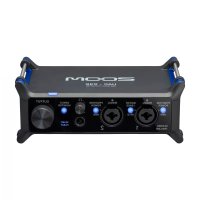
Retrouvez gratuitement la notice de l'appareil AMS-22 ZOOM au format PDF.


| Type de produit | Interface audio USB portable |
| Marque | Zoom |
| Modèle | AMS-22 |
| Canaux d'entrée | 2 entrées mono (combo XLR/Jack 6,35 mm TRS) |
| Canaux de sortie | 1 sortie stéréo Jack 6,35 mm TRS (Output A), 2 sorties casque stéréo mini-jack 3,5 mm (A et B) |
| Alimentation fantôme | +48 V activable sur les deux entrées |
| Fonction Loopback | Oui, mixage entrées + son ordinateur renvoyé vers USB |
| Écoute directe (Direct Monitor) | Oui, commutable, sans latence |
| Modes de fonctionnement | Music (pistes séparées) et Streaming (mixage interne) |
| Couplage stéréo | Oui, active les entrées 1 (gauche) et 2 (droite) en stéréo |
| Connecteur USB | USB Type-C (data et alimentation) + port DC 5 V Type-C dédié |
| Fréquences d'échantillonnage | 44,1 kHz, 48 kHz, 88,2 kHz, 96 kHz |
| Résolution | 24 bits |
| Alimentation | 2 piles AA (alcalines, NiMH ou lithium), adaptateur secteur 5 V/1 A (AD-17), ou bus USB |
| Autonomie sur piles (estimée) | Environ 4 h (alcalines), 5,5 h (NiMH), 11 h (lithium) à 44,1 kHz sans 48 V |
| Dimensions | 94,5 mm (L) × 74,0 mm (P) × 46,0 mm (H) |
| Poids (sans piles) | 134 g |
| Poids (avec piles) | 180 g |
| Compatible | Windows, macOS, smartphones/tablettes (avec alimentation externe) |
| Pilote Windows | Installation requise pour DAW, téléchargeable sur zoomcorp.com |
| Entretien | Nettoyer avec un chiffon sec, éviter l'humidité et les chocs |
| Sécurité | Régler le volume à zéro avant branchement, ne pas exposer à l'eau, utiliser des piles identiques |
FOIRE AUX QUESTIONS - AMS-22 ZOOM
Questions des utilisateurs sur AMS-22 ZOOM
0 question sur cet appareil. Repondez a celles que vous connaissez ou posez la votre.
Poser une nouvelle question sur cet appareil
Téléchargez la notice de votre Système hifi au format PDF gratuitement ! Retrouvez votre notice AMS-22 - ZOOM et reprennez votre appareil électronique en main. Sur cette page sont publiés tous les documents nécessaires à l'utilisation de votre appareil AMS-22 de la marque ZOOM.
MODE D'EMPLOI AMS-22 ZOOM
Vous devez lire les Précautions de sécurité et d'emploi avant toute utilisation.
©2022 ZOOM CORPORATION
La copie et la reproduction partielles ou totales de ce document sans permission sont interdites.
Les noms de produit, marques déposées et noms de société mentionnés dans ce document sont la propriété de leurs détenteurs respectifs. Toutes les marques de commerce et déposées citées dans ce document n'ont qu'un but indicatif et ne sont pas destinées à enfreindre les droits de leurs détenteurs respectifs. Une visualisation correcte n'est pas possible sur des appareils avec affichage en niveaux de gris.
Remarques concernant ce mode d'emploi
Vous pouvez avoir besoin de ce mode d'emploi dans le futur. Gardez-le en un lieu vous permettant d'y accéder facilement.
Le contenu de ce document et les caractéristiques de ce produit sont sujets à modifications sans préavis.
- Windows® est une marque de commerce ou déposée de Microsoft® Corporation.
• Mac est une marque de commerce d'Apple Inc. - Les autres noms de produit, marques déposées et noms de société mentionnés dans ce document sont la propriété de leurs détenteurs respectifs.
- Toutes les marques de commerce et déposées citées dans ce document n'ont qu'un but indicatif et ne sont pas destinées à enfreindre les droits de leurs détenteurs respectifs.
- L'enregistrement de sources soumises à droits d'auteur dont des CD, disques, bandes, prestations live, œuvres vidéo et émissions sans la permission du détenteur des droits dans tout autre but qu'un usage personnel est interdit par la loi. Zoom Corporation n'assumera aucune responsabilité quant aux infractions à la loi sur les droits d'auteur.
Table des matières
Remarques concernant ce mode d'emploi....2
Aperçu des modes MUSIC et STREAMING....4
Mode MUSIC....4
Mode STREAMING....5
Fonctions des parties....6
Faces supérieure et inférieure....6
Côtés gauche et droit....7
Faces avant et arrière....8
Branchement à un ordinateur....9
Installation du pilote sur des ordinateurs Windows.... 10
Branchement de smartphones et de tablettes....11
Fourniture de l'alimentation....12
Branchement d'instruments et de micros....14
Branchement d'instruments....14
Branchement de micros....16
Présentation du couplage stéréo.... 18
Réglage du gain d'entrée....19
Emploi de l'écoute directe (Direct Monitor)....20
Réglage du volume....21
Réglage du volume de la sortie OUTPUT A....21
Réglage du volume de la sortie OUTPUT B....21
Activation de la fonction Loopback....22
Exemple d'utilisation : faire de la musique....24
Exemple d'utilisation : streaming sur le web avec un ordinateur....27
Exemple d'utilisation : streaming sur le web avec un smartphone/tablette....30
Schéma du mélangeur.... 33
Termes utilisés dans ce mode d'emploi....34
Guide de dépannage.... 35
Impossible de sélectionner ou d'utiliser l'AMS-24....35
Les sons des appareils connectés aux prises d'entrée souffrent de distorsion, sont trop faibles, voire
absents....35
Impossible d'écouter ou d'enregistrer....35
Le son lu ne s'entend pas ou est très faible....36
L'enregistrement audio est trop fort, trop faible ou silencieux....36
Il n'est pas possible d'utiliser un smartphone ou une tablette....36
Le son saute pendant la lecture ou l'enregistrement....36
Caractéristiques techniques....37
Aperçu des modes MUSIC et STREAMING
Choisissez le mode en fonction de l'utilisation du signal audio USB.
Mode MUSIC
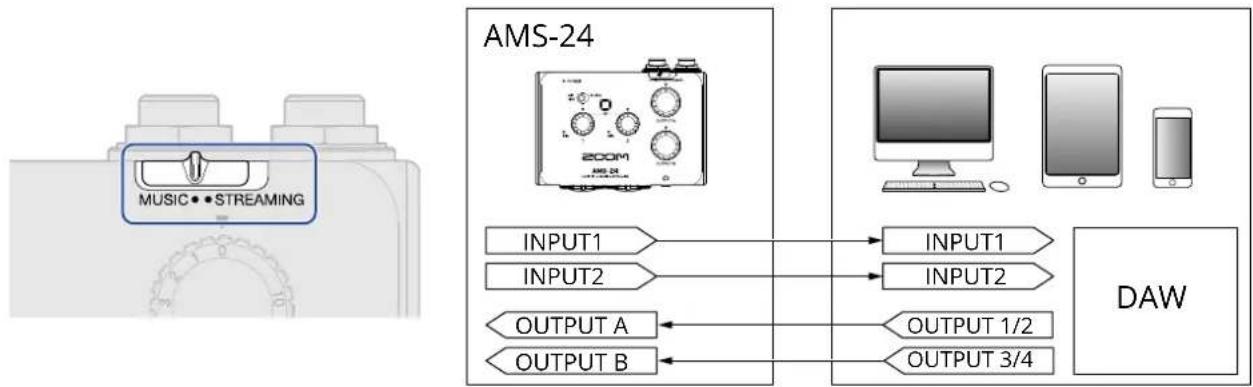
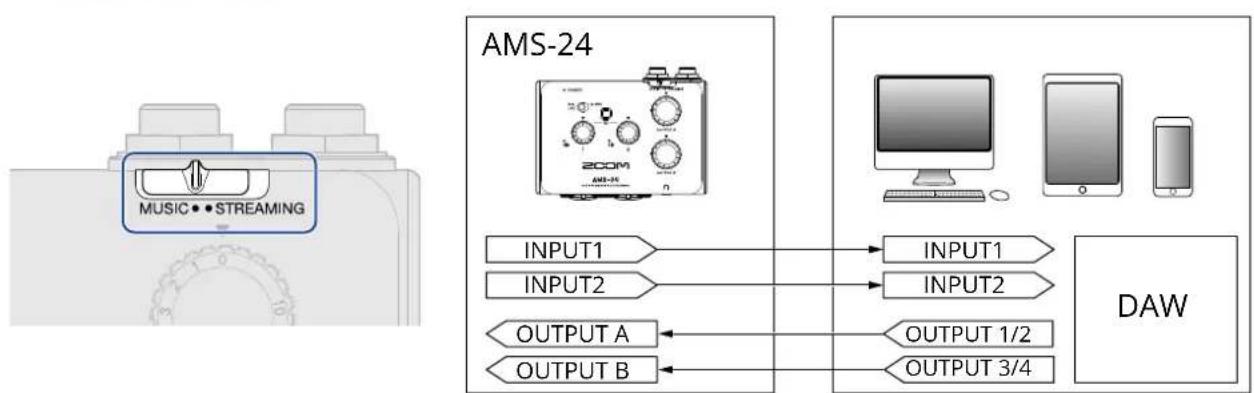
Le mode MUSIC convient bien pour faire de la musique avec par exemple une station de travail audio numérique (DAW en anglais).
Réglez sur MUSIC. MUSIC • •STREAMING
Ce mode est utile pour par exemple enregistrer simultanément une guitare et le chant sur des pistes séparées. Les sons entrants sont traités comme des signaux séparés par l'ordinateur, le smartphone ou la tablette, de la même manière qu'avec une interface audio ordinaire.
Différents sons peuvent sortir de l'ordinateur, du smartphone ou de la tablette par les prises casque A et B. Cela permet d'enregistrer pendant qu'une personne qui utilise l'ordinateur et une autre qui interprète entendent des sons différents.
flowchart
graph LR
    A["MUSIC • STREAMING"] --> B["AMS-24"]
    B --> C["INPUT1"]
    B --> D["INPUT2"]
    B --> E["OUTPUT A"]
    B --> F["OUTPUT B"]
    B --> G["INPUT1"]
    B --> H["INPUT2"]
    B --> I["OUTPUT 1/2"]
    B --> J["OUTPUT 3/4"]
    C --> K["DAW"]
    D --> K
    E --> K
    F --> K
■ Exemple d'utilisation
→ Exemple d'utilisation : faire de la musique
Mode STREAMING
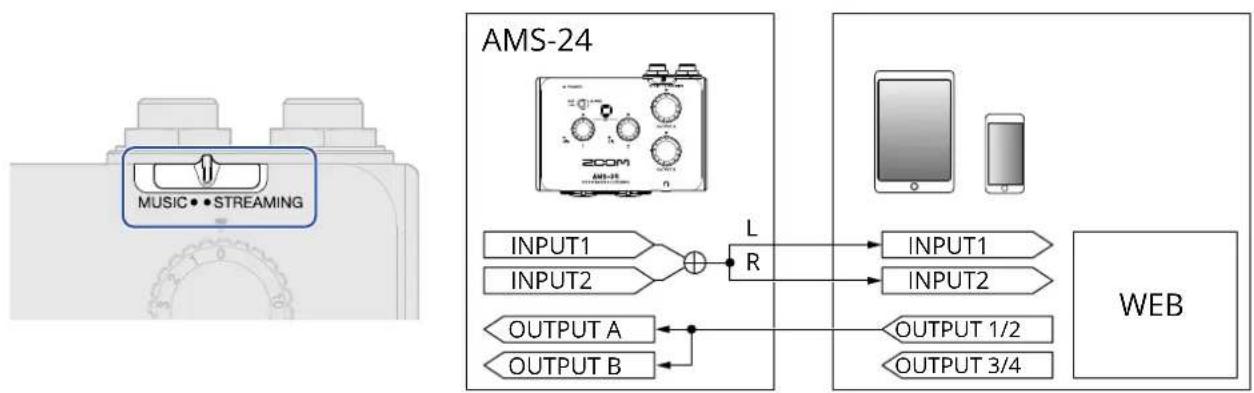
Le mode STREAMING convient bien pour le streaming sur le web. Réglez sur STREAMING. MUSIC • •STREAMING
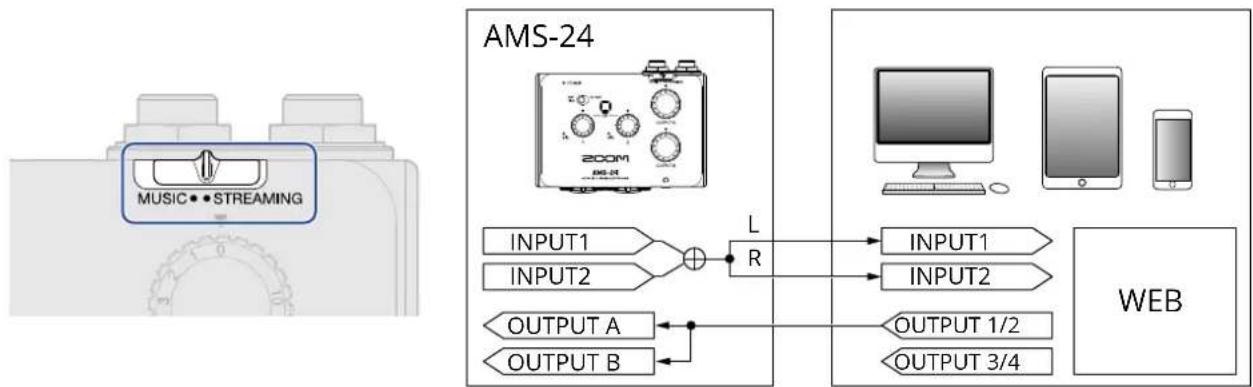
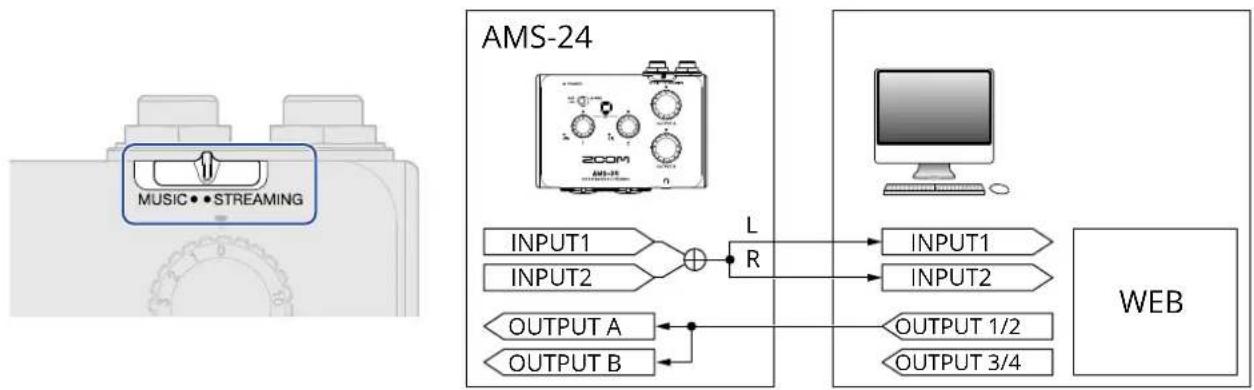
Ce mode est utile pour diffuser par exemple des prestations de chant solo accompagné d'une guitare. Les sons entrants peuvent être mixés comme à l'aide d'une table de mixage audio, puis envoyés à l'ordinateur, au smartphone ou à la tablette.
Comme le son de l'ordinateur, du smartphone ou de la tablette (sortie USB 1/2) est émis à la fois par les deux sorties (OUTPUT) A et B, cela permet également d'enregistrer des podcasts pendant que deux personnes entendent le même son.
flowchart
graph LR
    A["MUSIC • STREAMING"] --> B["AMS-24"]
    B --> C["INPUT1"]
    B --> D["INPUT2"]
    B --> E["OUTPUT A"]
    B --> F["OUTPUT B"]
    B --> G["R"]
    G --> H["INPUT1"]
    G --> I["INPUT2"]
    G --> J["OUTPUT 1/2"]
    G --> K["OUTPUT 3/4"]
    H --> L["Computer"]
    I --> L
    J --> L
    K --> L
    L --> M["WEB"]
Lorsque le commutateur de couplage stéréo de l'AMS-24 est activé, les entrées 1 (gauche) et 2 (droite) fonctionnent ensemble comme une entrée stéréo.
(→ Présentation du couplage stéréo)
■ Exemples d'utilisation
→ Exemple d'utilisation : streaming sur le web avec un ordinateur
→ Exemple d'utilisation : streaming sur le web avec un smartphone/tablette
Faces supérieure et inférieure
■ Face supérieure ■ Face inférieure
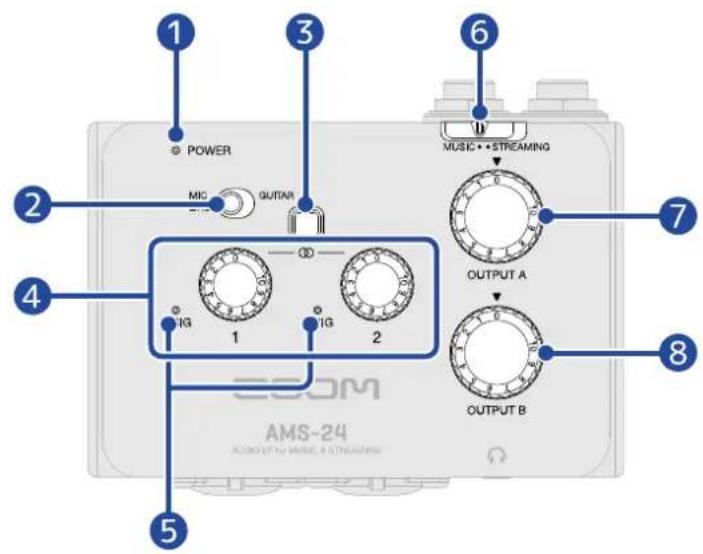
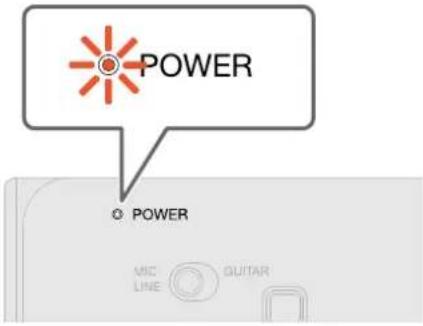
S'allume quand l'appareil est sous tension. Clignote lorsque le niveau de charge des piles est faible.
2 Sélecteur de type d'entrée
Réglez-le en fonction de l'équipement connecté à l'entrée 1.
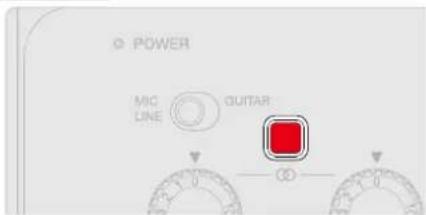
3 Commutateur de couplage stéréo
Activez-le pour faire entrer un signal stéréo par les entrées 1 et 2. L'entrée 1 deviendra le signal de gauche et l'entrée 2 le signal de droite. Lorsque le commutateur de couplage stéréo est activé, le gain d'entrée est contrôlé par le bouton de gain 1 pour les deux entrées 1 et 2. (→ Présentation du couplage stéréo)
4 Boutons de gain
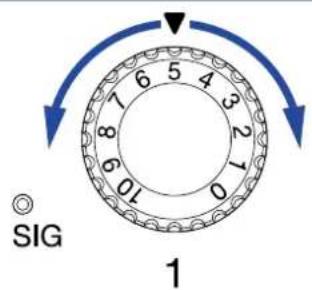
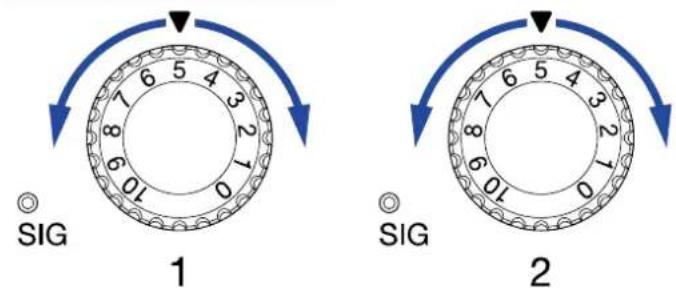
Servent à régler le niveau des signaux d'entrée. (→ Réglage du gain d'entrée)
5 Indicateurs de niveau
Ces indicateurs montrent le niveau des signaux après intervention du bouton de gain. La couleur de l'indicateur change en fonction du niveau du signal.
Allumé en vert : signal présent en entrée. (-48 dB FS ou plus)
Allumé en rouge : écrêtage (saturation) du signal entrant. (-1 dB FS ou plus)
6 Sélecteur MUSIC/STREAMING
Permet de choisir entre mode MUSIC et mode STREAMING. Réglez-le sur MUSIC si vous utilisez l'AMS-24 pour faire de la musique avec par exemple une DAW. Réglez-le sur STREAMING si vous l'utilisez pour faire par exemple du streaming sur le web. (→ Mode MUSIC, Mode STREAMING)
7 Bouton OUTPUT A
Sert à régler le volume des signaux produits par les prises jacks standard de sortie OUTPUT A et la prise de sortie casque A. (→ Réglage du volume de la sortie OUTPUT A)
8 Bouton OUTPUT B
Sert à régler le volume des signaux produits par la prise de sortie casque B. (→ Réglage du volume de la sortie OUTPUT B)
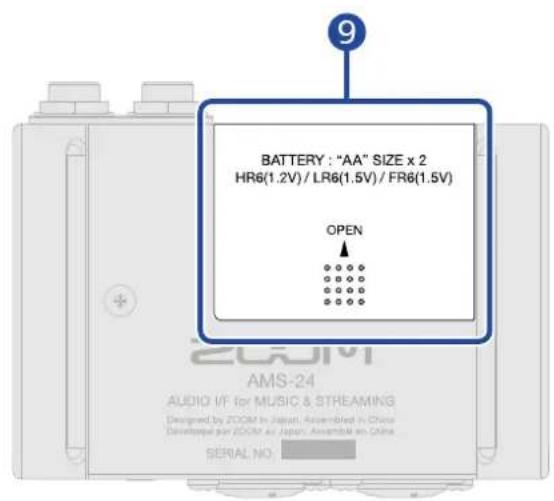
9 Capot du compartiment des piles
Faites-le glisser pour le retirer afin d'installer des piles. (→ Emploi de piles)
Côtés gauche et droit
Côté gauche Côté droit
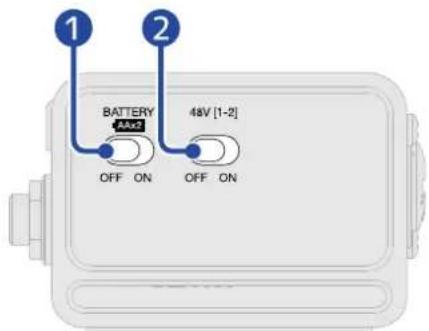
1 Commutateur BATTERY
Réglez-le sur ON pour utiliser l'alimentation par piles. Réglez-le sur OFF pour utiliser l'alimentation par le bus USB ou une alimentation externe.
2 Commutateur 48V
Active/désactive l'alimentation fantôme +48 V. Réglez-le sur ON si vous connectez des micros électrostatiques. L'alimentation fantôme est fournie simultanément aux entrées 1 et 2.
3 Sélecteur DIRECT MONITOR
Réglez-le sur ON pour écouter les sons provenant directement des prises d'entrée avant qu'ils ne passent par l'ordinateur. (→ Emploi de l'écoute directe (Direct Monitor))
4 Commutateur LOOPBACK
Réglez-le sur ON pour envoyer à l'ordinateur un mixage des sons qu'il produit lui-même et de ceux qui entrent par l'AMS-24. (→ Activation de la fonction Loopback)
Faces avant et arrière
■ Face avant ■ Face arrière
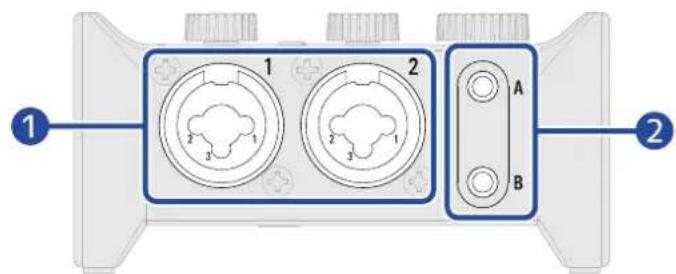
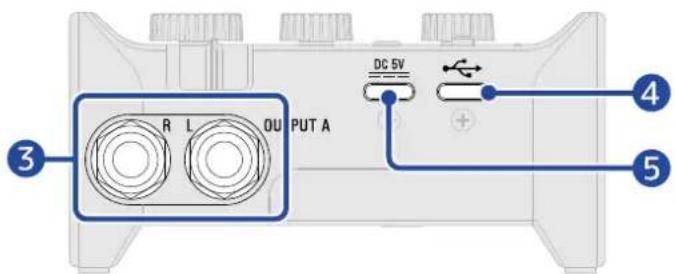
1 Prises d'entrée 1-2
Ces prises d'entrée ont des préamplis micro intégrés. Branchez-y des micros, des claviers, des guitares et d'autres sources audio. Elles peuvent être utilisées avec des connecteurs XLR et jack 6,35 mm standard (symétriques ou asymétriques). (→ Branchement d'instruments et de micros)
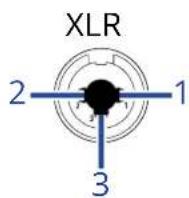
1 : masse
2: point chaud
3 : point froid
2 Prises A-B de sortie pour casque
Elles produisent des signaux stéréo. Branchez-y vos casques.
3 Prises jacks 6.35 mm standard de sortie OUTPUT A
Elles produisent les canaux gauche (L) et droit (R) des signaux stéréo. Raccordez-les par exemple à des enceintes amplifiées.
4 Port USB (Type-C)
Utilisez ce port USB pour connecter des ordinateurs, des smartphones et des tablettes. (→ Branchement à un ordinateur, Branchement de smartphones et de tablettes)
5 Port DC 5 V (Type-C)
Utilisez ce port USB d'alimentation pour brancher un adaptateur secteur ou une batterie mobile. (→ Emploi d'une alimentation externe)
Branchement à un ordinateur
L'AMS-24 peut être alimentée par le bus USB, et donc par un ordinateur au travers d'un câble USB. Outre l'alimentation par le bus USB, elle peut également fonctionner sur une alimentation externe (adaptateur secteur dédié ou batterie mobile) ou des piles. (→ Emploi d'une alimentation externe, Emploi de piles)
- Installez le pilote dédié avant le premier enregistrement avec une AMS-24 et une application audio numérique (DAW) sur un ordinateur Windows. (→ Installation du pilote sur des ordinateurs Windows)
NOTE:
Aucun pilote n'est nécessaire si vous utilisez un Mac.
- Réduisez le volume au minimum avant de connecter à l'AMS-24 des enceintes, des casques ou d'autres dispositifs de sortie. (→ Réglage du volume)
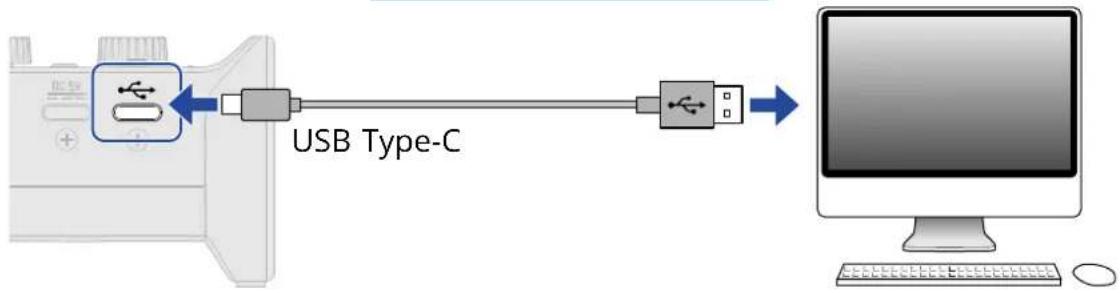
- Utilisez un câble USB pour relier le port USB (Type-C) de l'AMS-24 à un port USB de l'ordinateur.
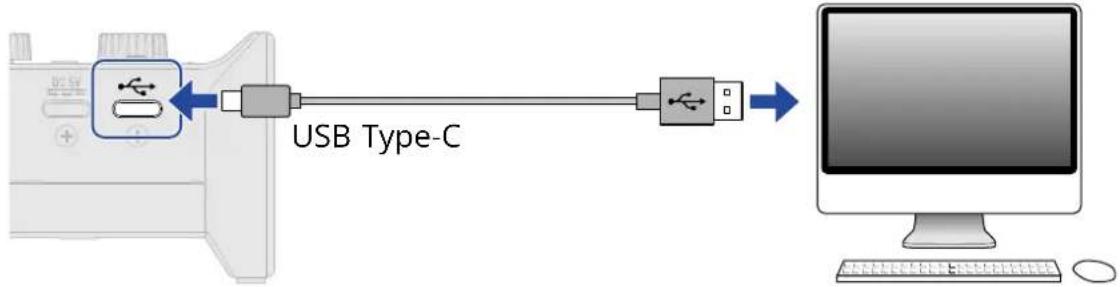
flowchart
graph LR
    A["USB Type-C"] --> B["USB Cable"]
    B --> C["Computer"]
NOTE:
Utilisez un câble USB permettant le transfert de données.
- Pour utiliser l'alimentation par le bus USB, réglez sur OFF.
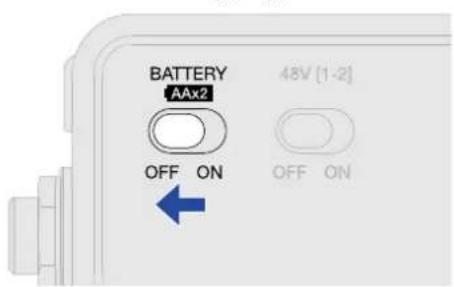
- Vérifiez que le voyant d'alimentation POWER est allumé en rouge.
Installation du pilote sur des ordinateurs Windows
Le pilote dédié doit être installé sur un ordinateur Windows avant d'utiliser une application audio numérique (DAW) pour enregistrer sur celui-ci.
- Téléchargez le pilote « ZOOM AMS-24 Driver » depuis zoomcorp.com sur l'ordinateur.
NOTE :
Vous pouvez télécharger le dernier pilote « ZOOM AMS-24 Driver » depuis le site web ci-dessus.
- Lancez le programme d'installation et suivez les instructions pour installer le pilote « ZOOM AMS-24 Driver ».
NOTE :
- Ne connectez pas l'AMS-24 à l'ordinateur pendant l'installation.
- Voir le Guide d'installation inclus avec le pilote pour les détails de la procédure d'installation.
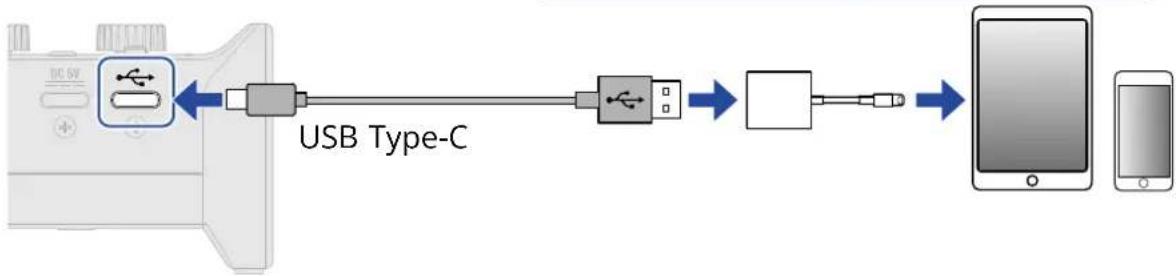
Branchement de smartphones et de tablettes
Pour l'utilisation avec un smartphone ou une tablette, une alimentation externe ou des piles doivent être utilisées.
- Réduisez le volume au minimum avant de connecter à l'AMS-24 des enceintes, des casques ou d'autres dispositifs de sortie. (→ Réglage du volume)
- Connectez une alimentation externe ou utilisez des piles. (→ Emploi d'une alimentation externe, Emploi de piles)
NOTE : L'alimentation doit être fournie avant de connecter un smartphone ou une tablette à l'AMS-24.
- Utilisez un câble USB pour relier le port USB (Type-C) de l'AMS-24 au smartphone/tablette.
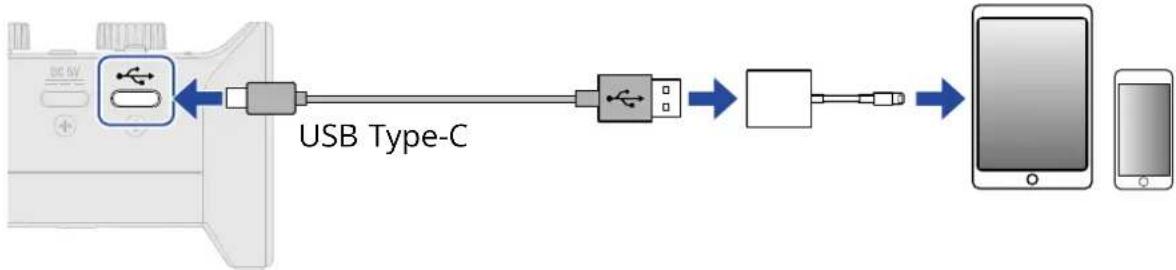
Pour connecter des smartphones et des tablettes, préparez des câbles USB et des adaptateurs correspondant à leurs connecteurs.
Utilisez un câble USB permettant le transfert de données.
| Type de connecteur Câble/adaptateur USB nécessaire | |
| Connecteur Lightning Câble USB Type-A | vers Type-C, adaptateur pour appareil photo Lightning vers USB 3 |
| Connecteur Type-C Câble USB Type-C vers Type-C | |
Fourniture de l'alimentation
Emploi d'une alimentation externe
Vous pouvez utiliser un adaptateur secteur dédié (AD-17 ZOOM) ou une batterie mobile USB du commerce.
- Branchez le connecteur USB de l'adaptateur secteur dédié au port DC 5V (Type-C), et branchez l'adaptateur secteur à une prise de courant.
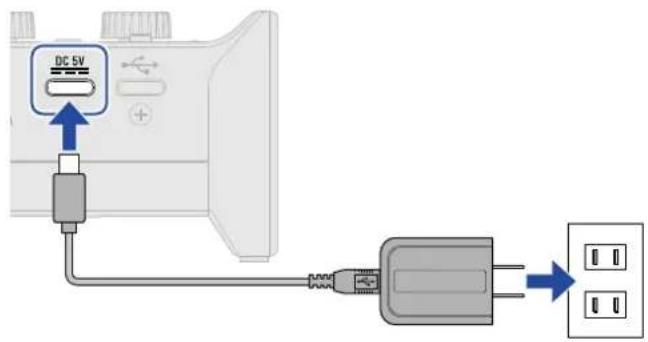
À savoir :
Pour utiliser une batterie mobile USB, branchez son câble USB au port DC 5V (Type-C).
- Réglez BATTERY AAx2 OFF ON
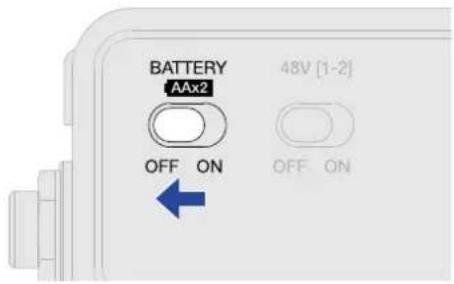
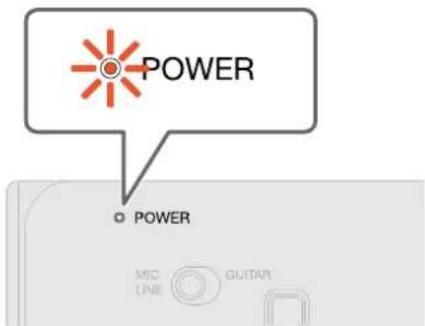
- Vérifiez que le voyant d'alimentation POWER est allumé en rouge.
Préparez deux piles AA.
- Ouvrez le compartiment des piles sous l'AMS-24 en faisant coulisser son capot et installez les piles.
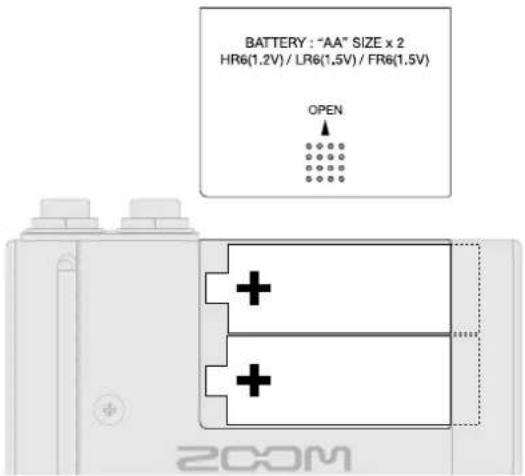
-
Refaites coulisser le couvercle du compartiment des piles pour le refermer.
-
BATTERY Réglez sur ON. OFF ON
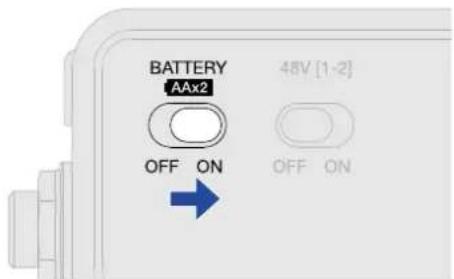
- Vérifiez que le voyant d'alimentation POWER est allumé en rouge.
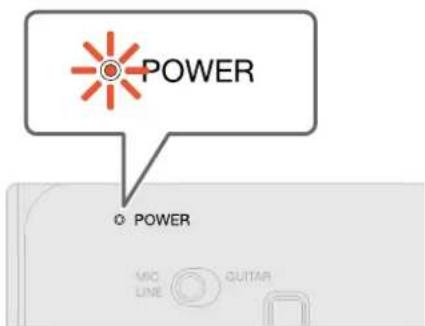
NOTE :
- N'utilisez qu'un seul type de piles (alcalines, NiMH ou lithium) à la fois.
- Le voyant d'alimentation POWER clignote quand le niveau de charge des piles est faible. Remplacez alors les piles par des neuves.
Branchement d'instruments et de micros
Réglez toujours sur 0 et sur OFF avant de brancher des instruments et des micros.
Branchement d'instruments
1. Branchez un instrument à l'AMS-24.
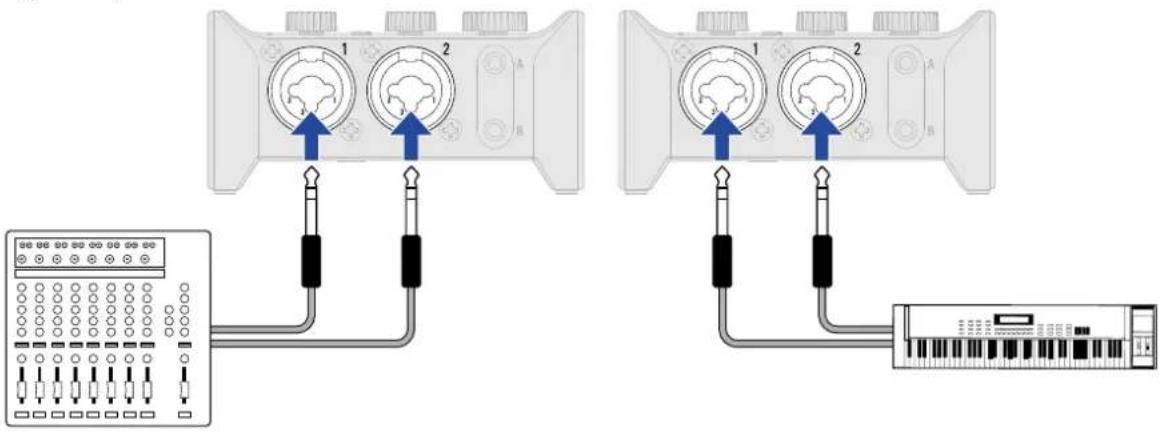
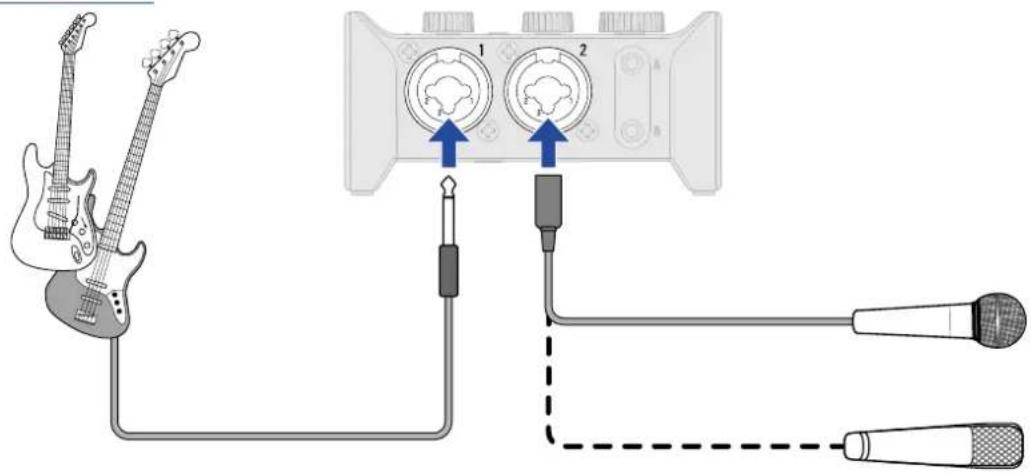
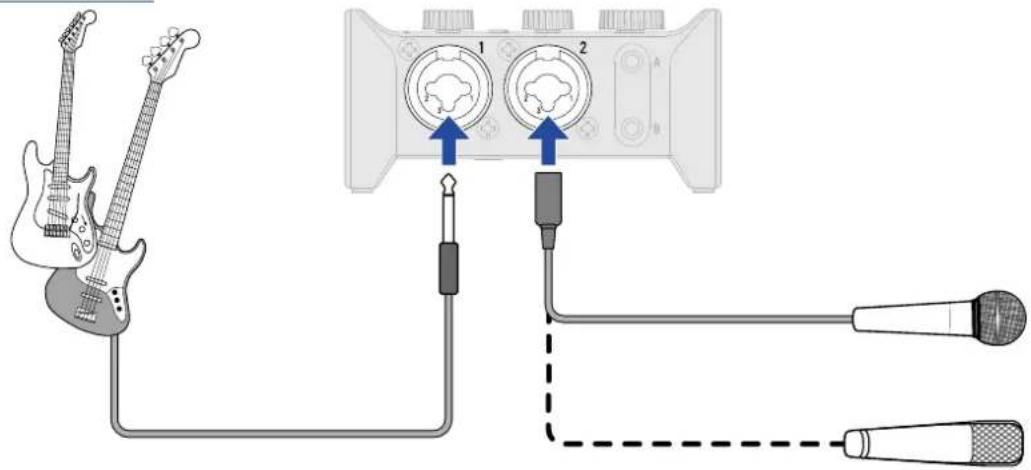
- Utilisez un câble d'instrument pour brancher par exemple une guitare ou une basse à la prise d'entrée 1.
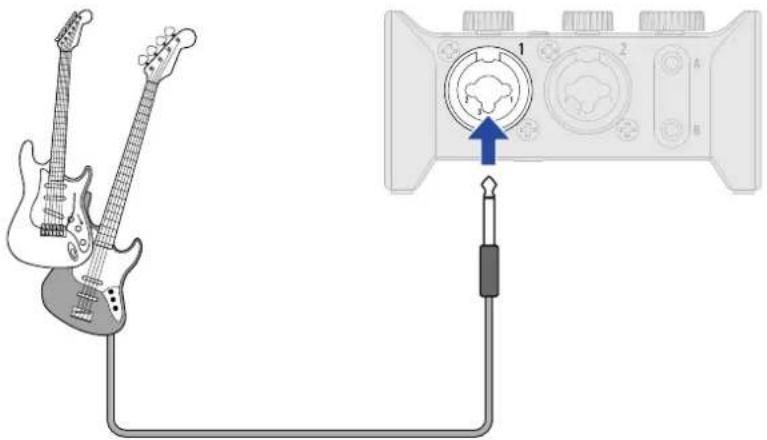
- Utilisez des câbles d'instrument (à jacks TRS) pour connecter par exemple un clavier ou une table de mixage aux prises d'entrée 1–2.
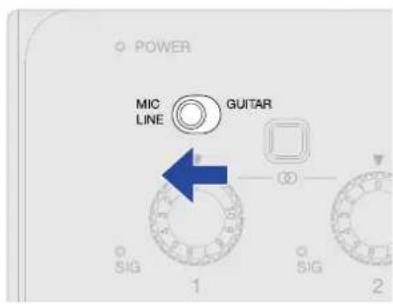
2. RéglezMIC en fonction de l'appareil connecté à l'entrée 1-4.
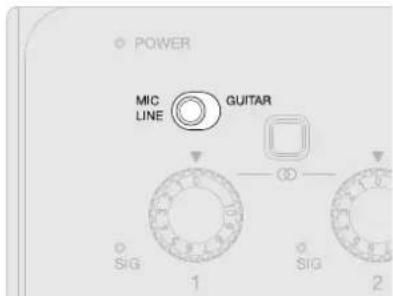
| Position du commutateur | Explication |
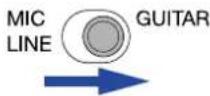 | Utilisez ce réglage pour connecter une guitare ou basse passive.Choisissez le réglage GUITAR pour accepter une entrée à haute impédance (Hi-Z). Le réglage GUITAR n'est pas nécessaire pour connecter une guitare ou une basse active. |
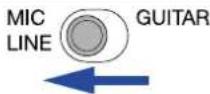 | Utilisez ce réglage pour connecter par exemple un micro ou un clavier. |
NOTE:
• L'alimentation fantôme (48 V) n'est fournie qu'aux connecteurs XLR.
- Quand est réglé sur GUITAR, l'alimentation fantôme (48 V) de la prise d'entrée 1 est désactivée. Si vous connectez à la prise d'entrée 1 un micro électrostatique qui nécessite une alimentation fantôme (48 V), réglez SUR MIC/LINE.
3. Pour brancher un clavier ou autre équipement à sortie stéréo, activez le commutateur de couplage stéréo. (→ Présentation du couplage stéréo)
Branchement de micros
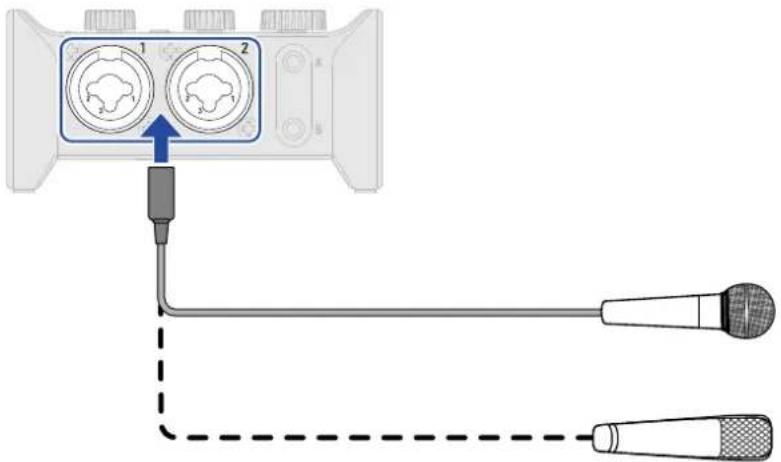
- Utilisez des câbles de micro pour connecter des microphones dynamiques et électrostatiques aux prises d'entrée 1 et 2.
- Si vous connectez un micro à la prise d'entrée 1, réglez sur MIC/LINE.
- Utilisez pour régler l'alimentation fantôme. OFF ON
L'alimentation fantôme est fournie à la fois aux connecteurs XLR des entrées 1 et 2.
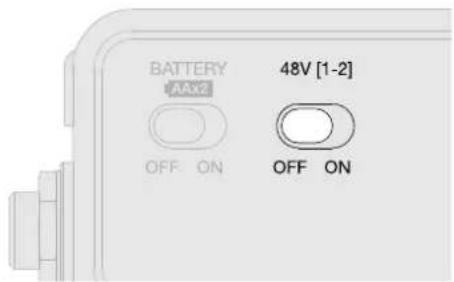
| Position du commutateur | Explication |
| 48V [1-2] | Utilisez ce réglage pour fournir une alimentation fantôme aux micros électrostatiques. |
 | |
| 48V [1-2] | Utilisez ce réglage pour connecter des micros dynamiques. |
 |
NOTE:
48V[1-2] Ne réglez pas sur ON si vous connectez un équipement non compatible avec une alimentation OFF ON fantôme. Cela pourrait endommager l'équipement.
Présentation du couplage stéréo
Activer le couplage stéréo permet une entrée en stéréo avec le son provenant de l'entrée 1 à gauche et celui de l'entrée 2 à droite.
Pour brancher un clavier ou autre équipement à sortie stéréo, activez le commutateur de couplage stéréo.
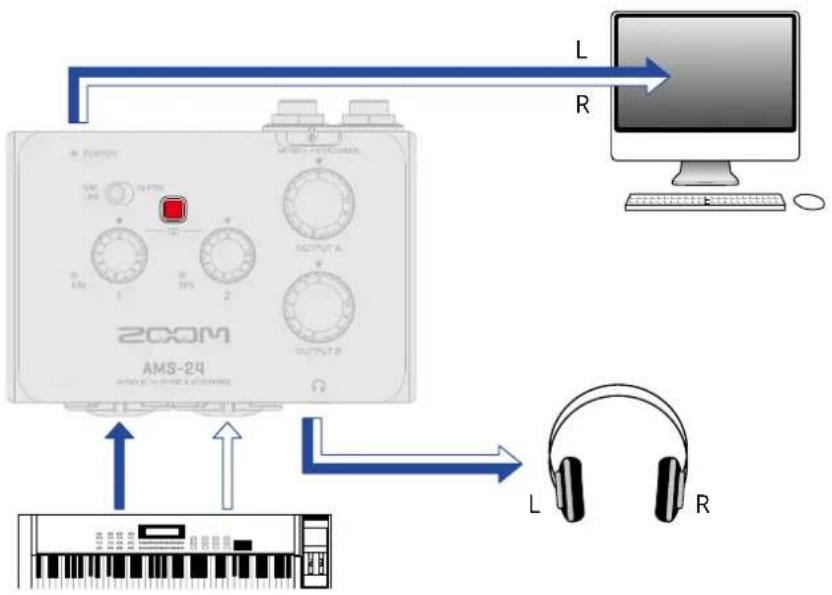
flowchart
graph TD
    A["200M AMS-24"] -->|L| B["Computer"]
    A -->|R| C["Headphones"]
    D["Audio Recorder"] -->|L| A
    D -->|R| E["Headphones"]
    style A fill:#f9f,stroke:#333
    style B fill:#ccf,stroke:#333
    style C fill:#cfc,stroke:#333
    style D fill:#fcc,stroke:#333
    style E fill:#cff,stroke:#333
| État du commutateur Écoute de contrôle directe et entrées USB 1/2 (en mode STREAMING) | ||
| OFF | 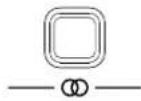 | Les entrées 1 et 2 sont mono.L : entrées 1 et 2R : entrées 1 et 2 |
| ON | 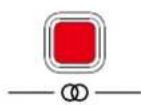 | Les entrées 1 et 2 sont stéréo.L : entrée 1R : entrée 2 |
NOTE :
Lorsque le commutateur de couplage stéréo est activé, le gain d'entrée est contrôlé par le bouton de gain 1 pour les deux entrées 1 et 2. (→ Réglage du gain d'entrée)
Réglage du gain d'entrée
La sensibilité des entrées 1-2 peut être réglée.
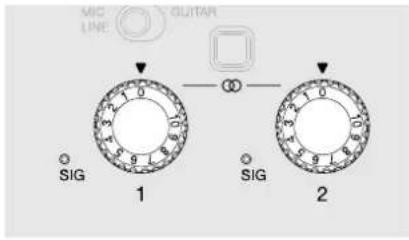
- Avec 📄, réglez les signaux d'entrée pendant la réception de sons venant d'instruments et de micros.
Indicateurs de niveau
: signal d'entrée présent (-48 dB FS ou plus).
: écrêtage (saturation) du signal d'entrée (-1 dB FS ou plus).
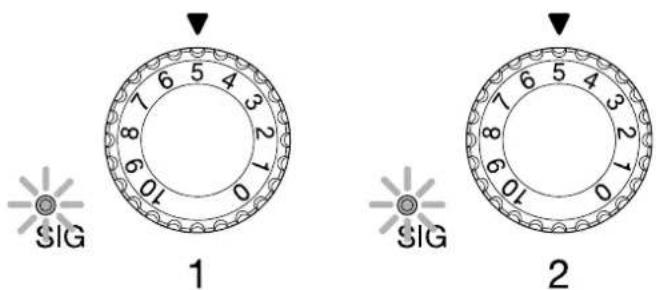
NOTE :
- Réglez ces commandes pour que leur indicateur de niveau ne s'allume pas en rouge.
- Pour minimiser le bruit, réglez à 0 le gain de toute prise d'entrée non utilisée.
- Lorsque le commutateur de couplage stéréo est activé, le gain d'entrée est contrôlé par le bouton de gain 1 pour les deux entrées 1 et 2. (→ Présentation du couplage stéréo)
Emploi de l'écoute directe (Direct Monitor)
Lorsque l'écoute de contrôle directe est activée, le son entrant dans l'AMS-24 peut être directement entendu, par exemple au casque, avant son passage par l'ordinateur. Cela permet une écoute sans latence.
1. Réglez DIRECT MONITOR OFF ON
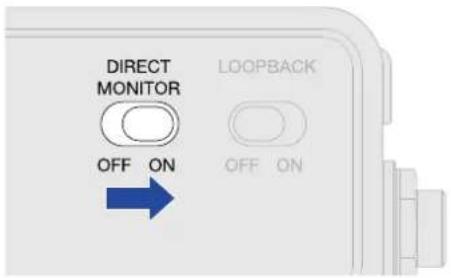
À savoir :
Lorsque le couplage stéréo est activé, les sons provenant des entrées 1 et 2 peuvent être écoutés en stéréo. (→ Présentation du couplage stéréo)
Réglage du volume
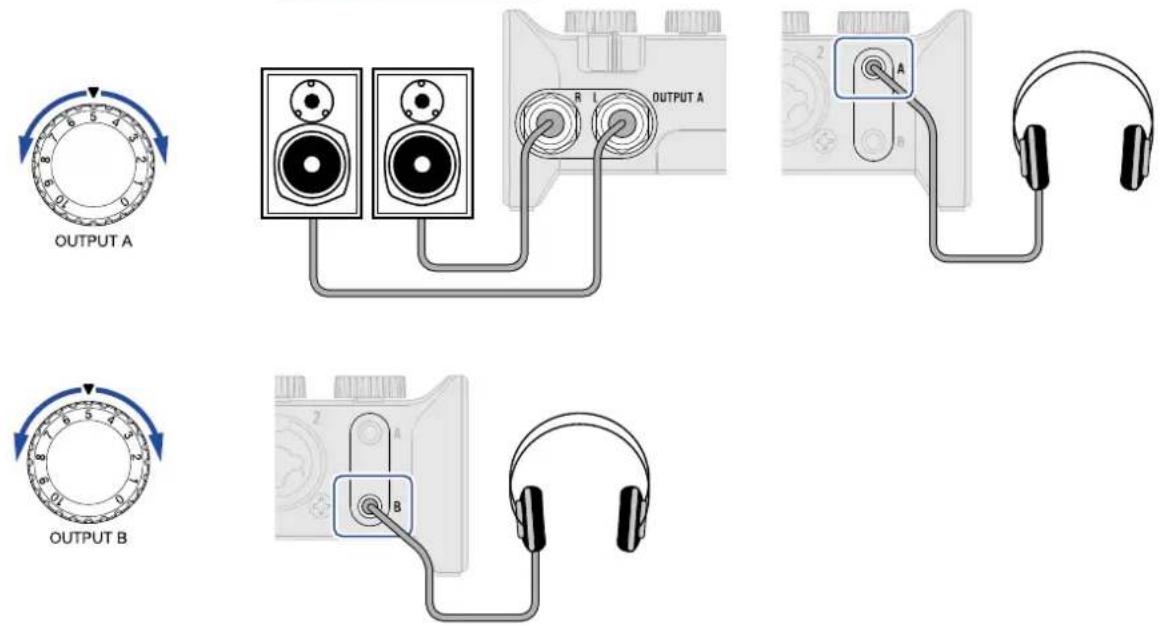
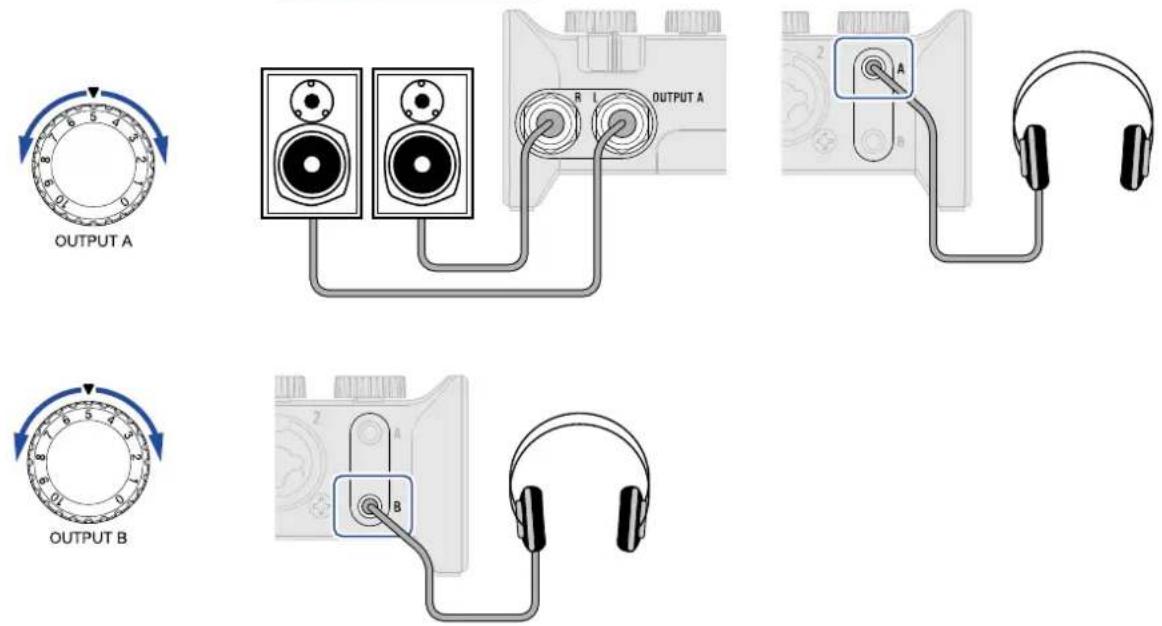
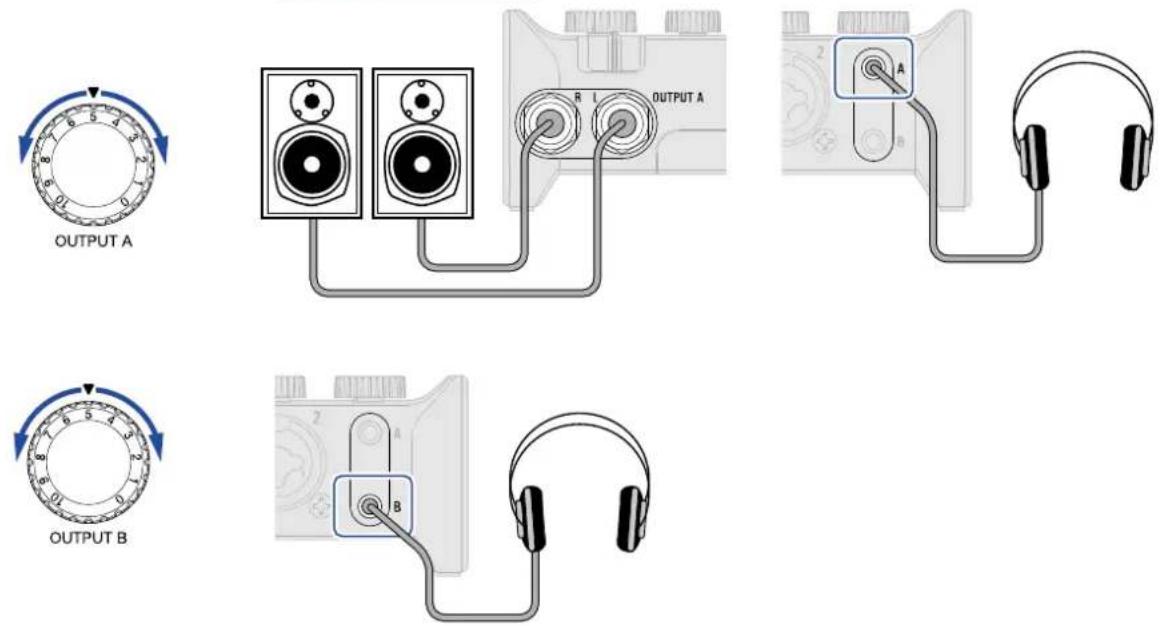
Le volume de sortie par les enceintes et casques connectés à l'AMS-24 peut être réglé. Les prises connectées ont des boutons distincts pour régler leur volume.
NOTE:
Réglez le volume de l'AMS-24 à 0 avant de brancher des enceintes ou des casques.
Sans cela, vous risquez d'entendre des sons forts et soudains pouvant endommager votre audition.
Réglage du volume de la sortie OUTPUT A
Tournez pour régler le volume de la prise de sortie casque A à l'avant de l'unité et des prises jacks standard OUTPUT A à l'arrière de l'unité.
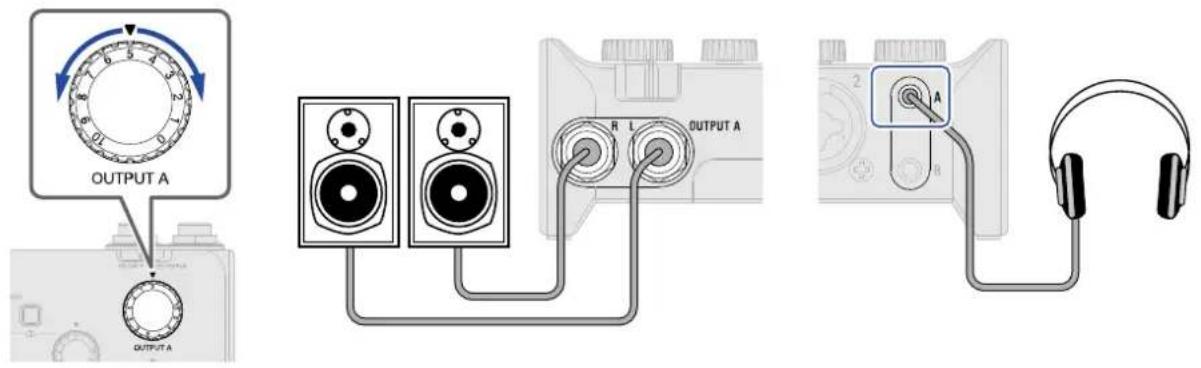
Réglage du volume de la sortie OUTPUT B
Tournez pour régler le volume de la prise de sortie casque B à l'avant de l'unité. OUTPUT B
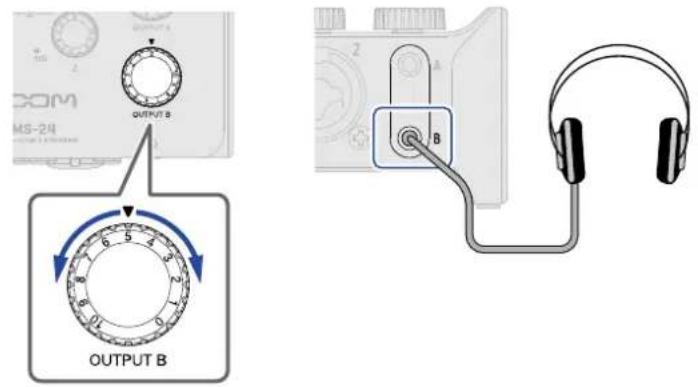
Activation de la fonction Loopback
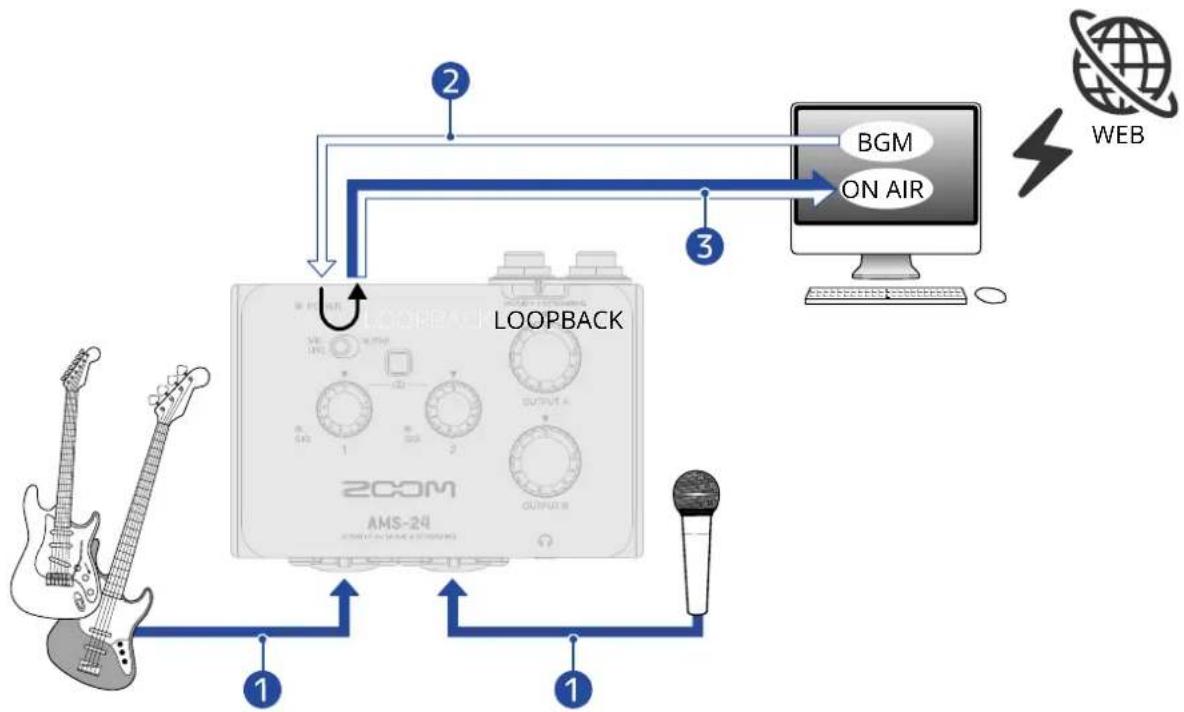
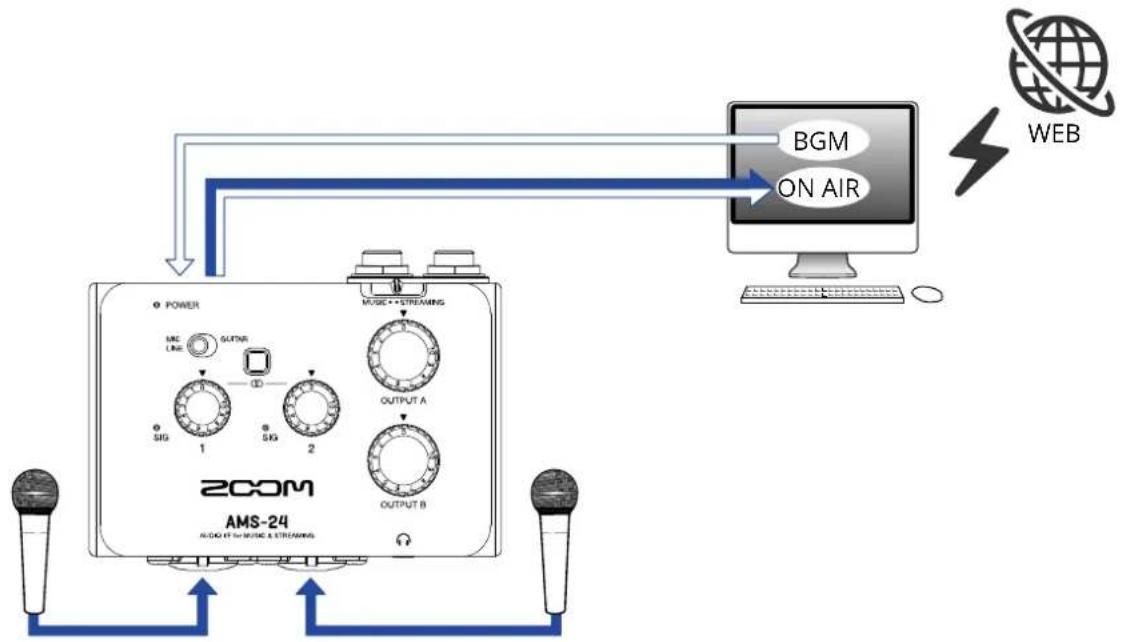
En activant la fonction de renvoi LOOPBACK, les sons entrant par les prises d'entrée 1–2 de l'AMS-24 et ceux sortant de l'ordinateur peuvent être mélangés puis renvoyés dans l'ordinateur.
C'est pratique pour mixer une musique de fond lue par l'ordinateur avec le son qui entre par l'AMS-24 et diffuser le tout en streaming live, par exemple.
flowchart
graph TD
    A["200M AMS-24 Audio System"] -->|1| B["200M keyboard"]
    A -->|2| C["200M BGM/ON AIR Interface"]
    A -->|3| D["200M keyboard"]
    C --> E["Web Connection"]
    D --> E
    B --> F["LOOPBACK"]
    F --> G["200M keyboard"]
    style A fill:#f9f,stroke:#333
    style B fill:#ccf,stroke:#333
    style C fill:#cfc,stroke:#333
    style D fill:#fcc,stroke:#333
    style E fill:#ffc,stroke:#333
Les sons de micro et d'instrument entrent dans l'AMS-24.
2 La musique de fond provenant de l'ordinateur entre dans l'AMS-24.
3 Les sons de micro et d'instrument ainsi que la musique de fond de l'ordinateur sont mixés et transmis à l'ordinateur.
- Réglez LOOPBACK sur ON. OFF ON
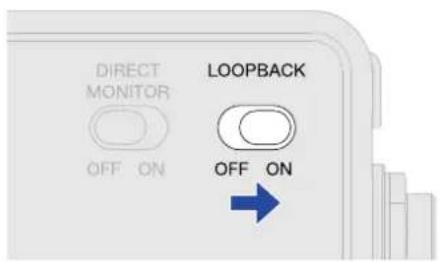
NOTE :
LOOPBACK
- Lorsque est réglé sur ON, désactivez l'écoute de contrôle de l'AMS-24 dans la DAW ou OFF ON
l'application de streaming.
Si elle est activée, une boucle de réinjection (« Larsen ») peut se créer, risquant d'entraîner la production d'un bruit fort.
- Le son de la sortie USB 3/4 ne sera pas renvoyé.
Exemple d'utilisation : faire de la musique
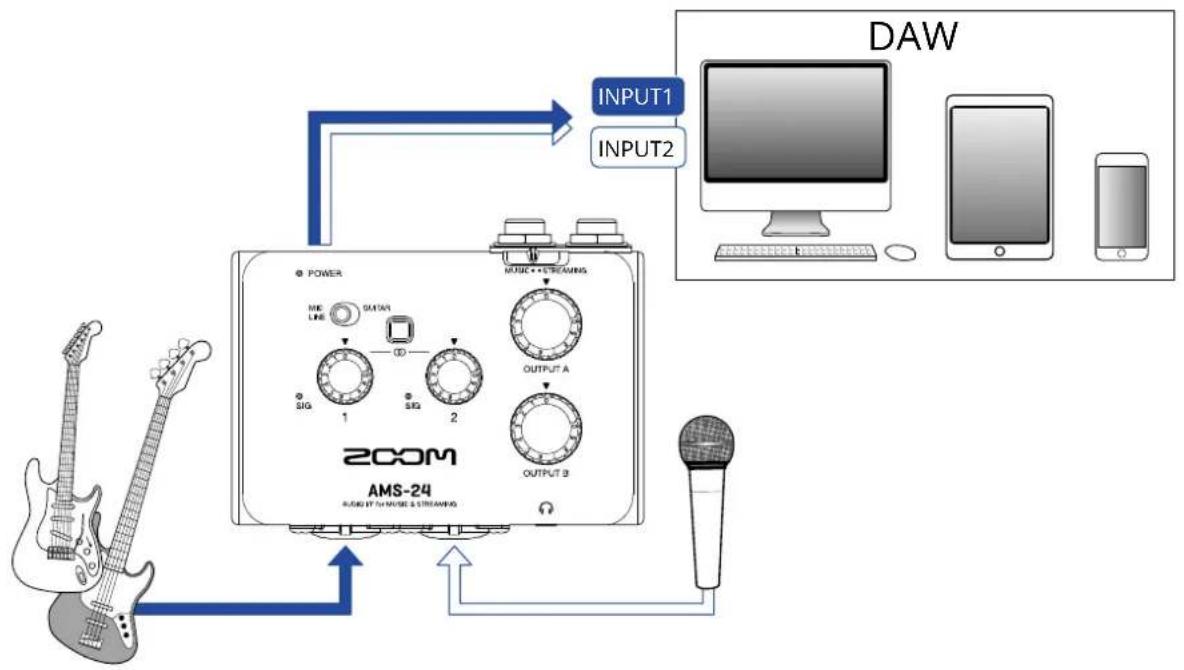
Pour faire de la musique en enregistrant par exemple à la fois une guitare et un chant dans une application DAW, réglez l'AMS-24 en mode MUSIC. Le son de la guitare et du chant peut être enregistré sur des pistes séparées.
flowchart
graph TD
    A["200M AMS-24 AUDIO IT to MUSIC & STREAMING"] -->|INPUT1 INPUT2| B["DAW"]
    B --> C["Computer"]
    C --> D["Mobile Device"]
    D --> E["Radio Head"]
    F["Outdoor Audio System"] --> G["Power"]
    G --> H["ME Line"]
    H --> I["QDATA"]
    I --> J["1"]
    I --> K["2"]
    J --> L["OUTPUT A"]
    K --> M["OUTPUT B"]
    L --> N["Radio Head"]
    M --> O["Radio Head"]
    N --> P["Signal Input"]
    O --> Q["Signal Input"]
- Réglez SUR LE MODE MUSIC. (→ Mode MUSIC)
flowchart
graph LR
    A["MUSIC • STREAMING"] --> B["AMS-24"]
    B --> C["INPUT1"]
    B --> D["INPUT2"]
    B --> E["OUTPUT A"]
    B --> F["OUTPUT B"]
    B --> G["INPUT1"]
    B --> H["INPUT2"]
    B --> I["OUTPUT 1/2"]
    B --> J["OUTPUT 3/4"]
    C --> K["DAW"]
    D --> K
    E --> K
    F --> K
- Fournissez une alimentation si vous utilisez un smartphone ou une tablette. (→ Fourniture de l'alimentation)
NOTE : L'alimentation doit être fournie avant de connecter un smartphone ou une tablette à l'AMS-24.
3. Branchez l'AMS-24 à un ordinateur, à un smartphone ou à une tablette. (→ Branchement à un ordinateur, Branchement de smartphones et de tablettes)
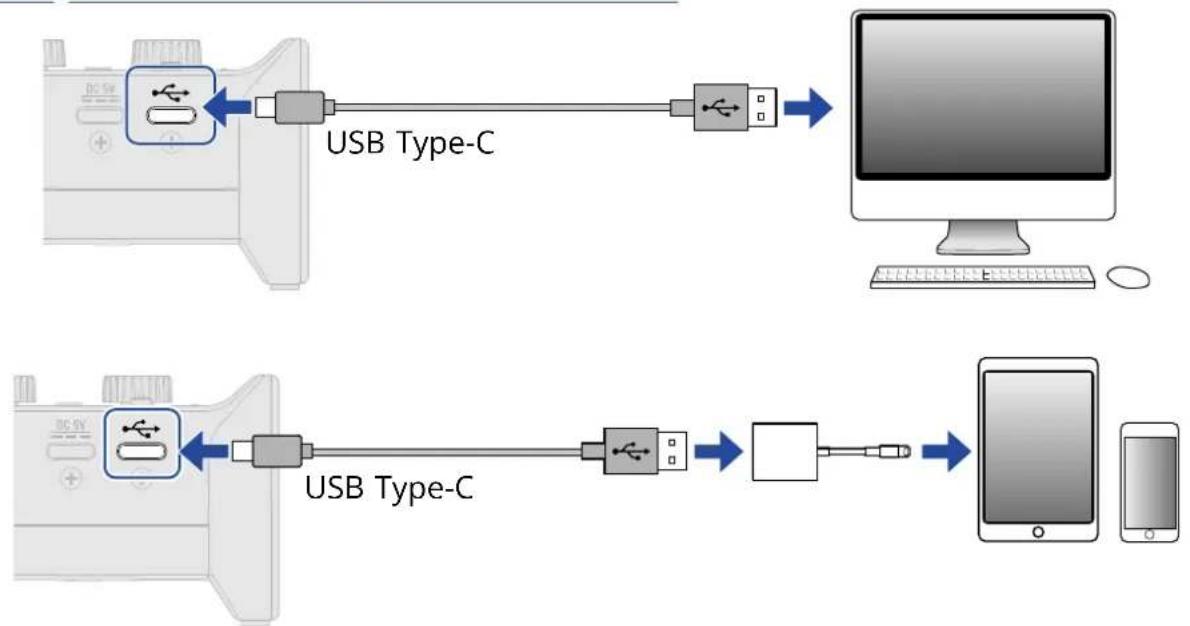
flowchart
graph LR
    A["Device with USB Type-C"] --> B["Computer"]
    C["Device with USB Type-C"] --> D["Computer"]
    B --> E["Smartphone"]
    D --> F["Smartphone"]
4. Branchez le micro et l'instrument et réglez les commutateurs. (→ Branchement d'instruments, Branchement de micros)
5. Réglez le gain d'entrée. (→ Réglage du gain d'entrée)
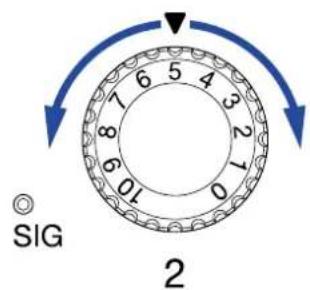
6. Réglez le volume de sortie. (→ Réglage du volume)
- Lancez l'application DAW sur l'ordinateur, le smartphone ou la tablette, et sélectionnez l'AMS-24 comme interface audio.
- Créez des pistes d'enregistrement dans l'application DAW, et commencez à enregistrer.
NOTE:
Reportez-vous au mode d'emploi de l'application DAW pour savoir comment l'utiliser.
Exemple d'utilisation : streaming sur le web avec un ordinateur
En cas de connexion avec un ordinateur pour du streaming sur le web ou l'enregistrement de podcasts, réglez l'AMS-24 en mode STREAMING.
flowchart
graph TD
    A["2COM AMS-24 AUDIO FOR MUSIC & STREAMING"] -->|MUSIC + Streaming| B["Computer Screen"]
    B -->|BGM ON AIR| C["Web"]
    A -->|SUSI 1| D["Micro Unit"]
    A -->|SUSI 2| E["Sig 1"]
    A -->|OUTPUT A| F["Output A"]
    A -->|OUTPUT B| G["Output B"]
    D --> H["Power"]
    E --> H
    F --> H
    G --> H
- Réglez MUSIC • • STREAMING sur le mode STREAMING. (→ Mode STREAMING)
flowchart
graph LR
    A["MUSIC • STREAMING"] --> B["AMS-24"]
    B --> C["INPUT1"]
    B --> D["INPUT2"]
    B --> E["OUTPUT A"]
    B --> F["OUTPUT B"]
    B --> G["R"]
    G --> H["INPUT1"]
    G --> I["INPUT2"]
    G --> J["OUTPUT 1/2"]
    G --> K["OUTPUT 3/4"]
    L["Computer"] --> M["WEB"]
- Branchez l'AMS-24 à l'ordinateur. (→ Branchement à un ordinateur)
flowchart
graph LR
    A["USB Type-C"] --> B["Computer"]
- Branchez le micro et l'instrument et réglez les commutateurs. (→ Branchement d'instruments, Branchement de micros)
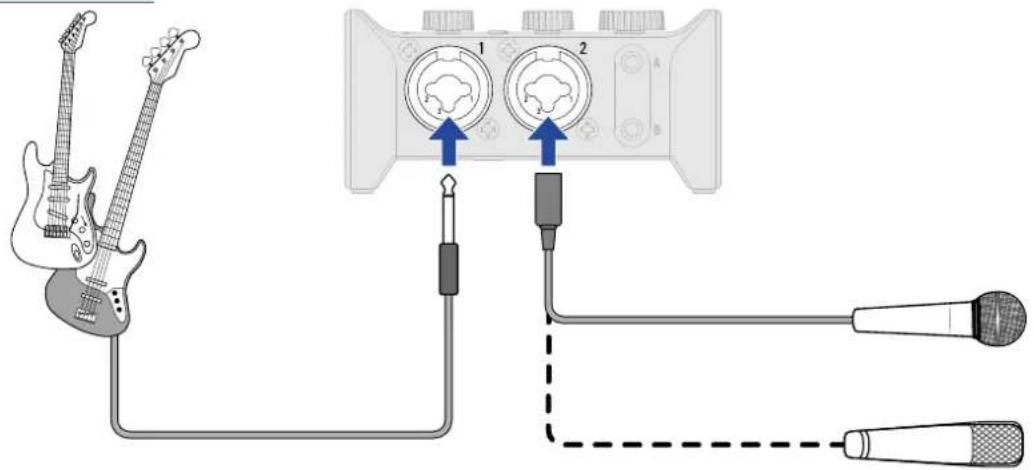
- Réglez le gain d'entrée. (→ Réglage du gain d'entrée)
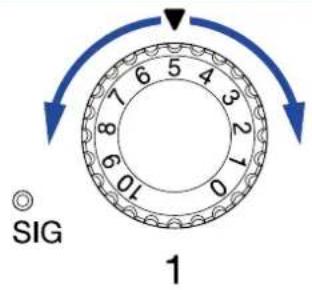
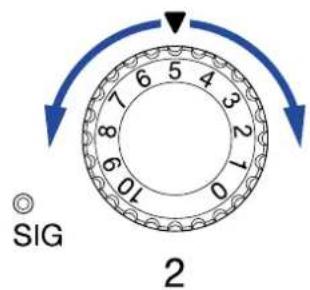
- Sélectionnez l'AMS-24 comme interface d'entrée et de sortie de l'ordinateur.
- Pour activer la fonction de renvoi (Loopback), réglez LOOPBACK OFF ON sur ON. (→ Activation de la fonction Loopback)
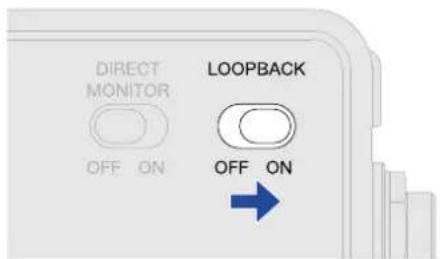
7. Réglez le volume de sortie. (→ Réglage du volume)
8. Lancez l'application de streaming sur l'ordinateur, le smartphone ou la tablette, et sélectionnez l'AMS-24 comme périphérique ou interface « audio » ou « d'entrée/sortie ».
9. Lancez le streaming.
NOTE:
- N'utilisez de la musique de fond qu'avec l'autorisation de ses créateurs.
- Reportez-vous au mode d'emploi de l'application de streaming pour savoir comment l'utiliser.
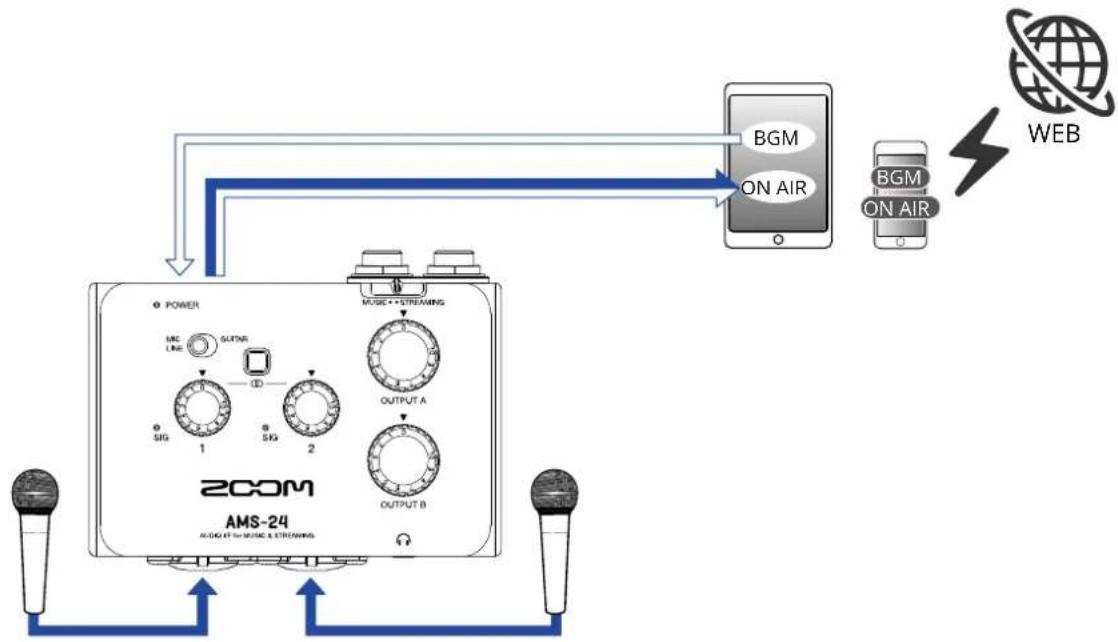
Exemple d'utilisation : streaming sur le web avec un smartphone/tablette
En cas d'utilisation d'un smartphone/tablette pour du streaming sur le web ou l'enregistrement de podcasts, réglez l'AMS-24 en mode STREAMING.
flowchart
graph TD
    A["2COM AMS-24 AUDIO IT to MUSIC & STREAMING"] -->|OUTPUT A| B["BGM ON AIR"]
    A -->|OUTPUT B| C["WEB"]
    D["POWER"] -->|SUG Line OUTNR| E["1"]
    D -->|SIG 2| F["2"]
    G["BGM ON AIR"] --> H["3"]
    I["BGM ON AIR"] --> J["4"]
    K["Power"] --> L["1"]
    K --> M["2"]
- Réglez MUSIC • •STREAMING sur le mode STREAMING. (→ Mode STREAMING)
flowchart
graph LR
    A["MUSIC • STREAMING"] --> B["AMS-24"]
    B --> C["INPUT1"]
    B --> D["INPUT2"]
    B --> E["OUTPUT A"]
    B --> F["OUTPUT B"]
    B --> G["R"]
    G --> H["INPUT1"]
    G --> I["INPUT2"]
    G --> J["OUTPUT 1/2"]
    G --> K["OUTPUT 3/4"]
    H --> L["WEB"]
    I --> L
    J --> L
    K --> L
- Préparez une alimentation. (→ Fourniture de l'alimentation)
NOTE :
L'alimentation doit être fournie avant de connecter un smartphone ou une tablette à l'AMS-24.
3. Branchez l'AMS-24 au smartphone/tablette. (→ Branchement de smartphones et de tablettes)
4. Branchez le micro et l'instrument et réglez les commutateurs. (→ Branchement d'instruments, Branchement de micros)
5. Réglez le gain d'entrée. (→ Réglage du gain d'entrée)
6. Réglez le volume de sortie. (→ Réglage du volume)
7. Lancez l'application de streaming sur le smartphone/tablette et démarrez le streaming.
NOTE:
Reportez-vous au mode d'emploi de l'application de streaming pour savoir comment l'utiliser.
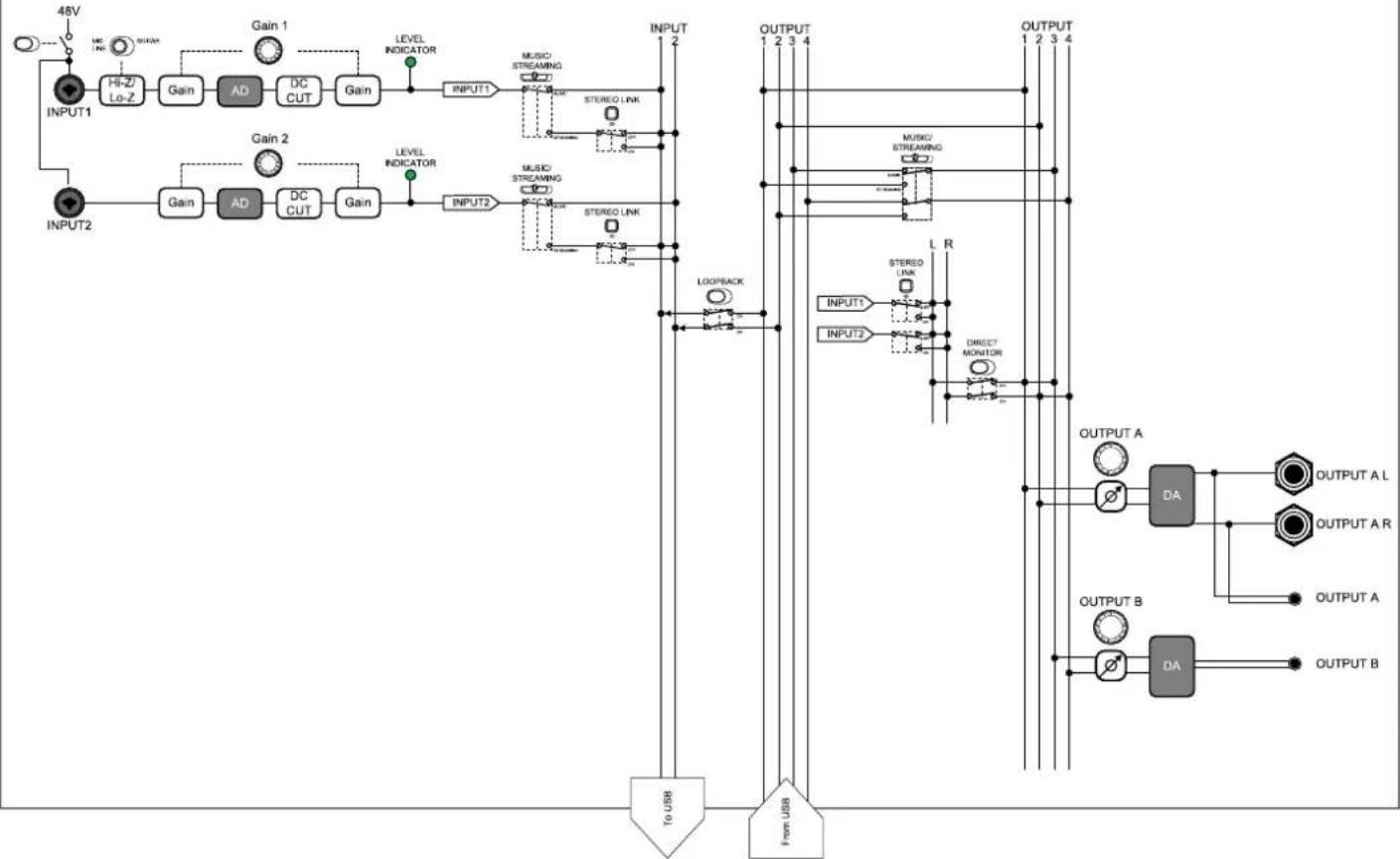
Schéma du mélangeur
AMS-24
flowchart
graph TD
    A["48V"] --> B["INPUT1"]
    B --> C["Hi-Z/Lo-Z Gain"]
    C --> D["AD DC CUT Gain"]
    D --> E["LEVEL INDICATOR"]
    E --> F["INPUT1"]
    F --> G["MUSIC STREAMING"]
    G --> H["STEREO LINK"]
    H --> I["OUTPUT 2"]
    J["INPUT2"] --> K["Gain AD DC CUT Gain"]
    K --> L["LEVEL INDICATOR"]
    L --> M["INPUT2"]
    M --> N["MUSIC STREAMING"]
    N --> O["STEREO LINK"]
    O --> P["OUTPUT 3"]
    Q["OUTPUT A L OUTPUT A R OUTPUT A"] --> R["DA"]
    S["OUTPUT B"] --> T["DA"]
    U["LOOPBACK"] --> V["To USB"]
    W["From USB"] --> X["To USB"]
    Y["OUTPUT 1 2 3 4 OUTPUT 1 2 3 4"] --> Z["MUSIC STREAMING"]
    AA["L R"] --> AB["INPUT1"]
    AB --> AC["STEREO LINK"]
    AC --> AD["DIRECT MONITOR"]
    AD --> AE["OUTPUT B"]
    AF["OUTPUT A"] --> AG["DA"]
    AH["OUTPUT B"] --> AI["DA"]
Termes utilisés dans ce mode d'emploi
Interface audio USB
Il s'agit d'un appareil qui permet au son provenant par exemple de micros et d'instruments d'entrer dans un ordinateur, un smartphone ou une tablette, ainsi que d'envoyer le son de ces derniers vers des enceintes et des casques.
Micro dynamique
Ces micros ne nécessitent pas d'alimentation fantôme et sont solides et résistants.
Micro électrostatique
Ces micros ont généralement une haute sensibilité permettant de capturer le son avec une grande qualité. Leur fonctionnement nécessite une alimentation fantôme.
Alimentation fantôme (48 V)
C'est une fonction qui fournit un courant électrique aux appareils nécessitant une alimentation externe, comme certains micros électrostatiques (« à condensateur »).
+48 V est la tension standard.
Impossible de sélectionner ou d'utiliser l'AMS-24
- Vérifiez que l'AMS-24 a été correctement connectée à l'ordinateur. (→ Branchement à un ordinateur)
- Quittez tous les logiciels qui utilisent l'AMS-24. Ensuite, débranchez et rebranchez le câble USB connecté à l'AMS-24.
- Si vous utilisez un hub USB, cessez de l'utiliser. Branchez directement l'AMS-24 à un port USB de l'ordinateur.
- Lors de la connexion à un ordinateur sous Windows, l'installation du pilote dédié peut résoudre les problèmes avec les applications autres que les DAW. (→ Installation du pilote sur des ordinateurs Windows)
- Réinstallez le pilote dédié.
Les sons des appareils connectés aux prises d'entrée souffrent de distorsion, sont trop faibles, voire absents
- Si vous utilisez un micro électrostatique, réglez sur ON.
- Vérifiez que l'indicateur de niveau ne s'allume pas en rouge. S'il s'allume en rouge, utilisez le bouton de gain pour réduire le gain d'entrée.
- Utilisez les boutons GAIN pour régler le niveau des signaux.
- Utilisez les boutons de sortie et pour régler le volume. OUTPUT A OUTPUT B
Impossible d'écouter ou d'enregistrer
- Vérifiez que « ZOOM AMS-24 » est sélectionné dans les paramètres de « Son » sur l'ordinateur utilisé.
- Vérifiez que l'AMS-24 est choisie pour l'entrée et la sortie dans le logiciel utilisé.
- Quittez tous les logiciels qui utilisent l'AMS-24. Ensuite, débranchez et rebranchez le câble USB connecté à l'AMS-24.
Le son lu ne s'entend pas ou est très faible
- Contrôlez les connexions et les réglages de volume des enceintes.
- Utilisez les boutons de sortie et pour régler le volume. OUTPUT A OUTPUT B
L'enregistrement audio est trop fort, trop faible ou silencieux
- Utilisez les boutons GAIN pour régler le niveau des signaux.
Il n'est pas possible d'utiliser un smartphone ou une tablette
- Vérifiez que l'alimentation externe est connectée ou que des piles sont bien installées. (→ Emploi d'une alimentation externe, Emploi de piles)
- Si vous utilisez des piles, réglez sur ON. (→ Emploi de piles)
Le son saute pendant la lecture ou l'enregistrement
- Si la taille de la mémoire tampon audio du logiciel utilisé peut être réglée, augmentez-la.
- Désactivez la fonction de mise en veille automatique et tout autre paramètre d'économie d'énergie de l'ordinateur.
- Si vous utilisez un hub USB, cessez de l'utiliser. Branchez directement l'AMS-24 à un port USB de l'ordinateur.
Caractéristiques techniques
| Canaux d'entrée et de sortie | Nombre de canaux d'entrée | Mono (MICRO/LIGNE) 2 | |
| Nombre de canaux de sortie | Stéréo (TRS) 1 | ||
| Stéréo (CASQUE) 2 | |||
| Connecteurs | Entrées 1–2 | Type Prises mixtes XLR/jack TRS(XLR : point chaud sur la broche 2, TRS : point chaud sur la pointe) | |
| Gain d'entrée -∞ – +58 dB / -∞ – +50 dB (avec réglage sur GUITAR) | |||
| Impédance d'entrée XLR : 2,7 kΩTRS : 18 kΩ / 330 kΩ (avec réglage sur GUITAR) | |||
| Niveau d'entrée maximalXLR : +6 dBuTRS : +22 dBu / +8,5 dBu (avec réglage sur GUITAR) | |||
| Alimentation fantôme+48 V | |||
| OUTPUT A(Jacks standard) | Type Jacks TRS (symétrie flottante) | ||
| Niveau de sortie maximal+10 dBu (à 0 dB FS) | |||
| Impédance de sortie 100 Ω | |||
| OUTPUT A-B(Prises casques) | Type Mini-jacks 3,5 mm stéréo30 mW + 30 mW (charge de 32 Ω) | ||
| Impédance de sortie 10 Ω | |||
| USB USB Type-C (fonction d'interface | |||
| CC 5V USB Type-C (pour l'alimentation | |||
| Interface audio | Canaux d'entrée et de sortie | Enregistrement : 2 canaux Lecture : 4 canaux | |
| Fréquences d'échantillonnage | 96 kHz, 88,2 kHz, 48 kHz, 44,1 kHz | ||
| Résolution 24 bit | |||
| Interface USB 2.0 | |||
| Classe USB audio classe 2.0 | |||
| Alimentation 2 piles AA (alcalines, lithium, ou batteries rechargeables NiMH) Adaptateur secteur (AD-17 ZOOM) : CC 5 V/1 A• Alimentation possible par le bus USB. | |||
| Courant nominal USB/Adaptateur secteur (5 V) : 380 mA ---Piles (2,4 V) : 470 mA --- | |||
| Durée estimée de fonctionnement en continu sur piles | 44,1 kHz, alimentation 48 V éteinte, avec une charge de casque de 32 Ω Piles alcalines : environ 4 heures Batteries NiMH (1900 mAh) : environ 5,5 heures Piles au lithium : environ 11 heures• Les valeurs ci-dessus sont approximatives.• L'autonomie des piles en continu a été déterminée au moyen de méthodes de tests établies en interne. Elle peut grandement varier en fonction des conditions d'utilisation. | ||
| Consommation électrique 5 W maximum | |||
| Dimensions 94,5 mm (L) × 74,0 mm (P) × 46,0 mm (H) | |||
| Poids (unité uniquement) 134 g | |||
| Poids (avec les piles) 180 g | |||
Note : 0 dBu = 0,775 Vrms
- Remarques concernant ce mode d'emploi
- Table des matières
- Aperçu des modes MUSIC et STREAMING
- Mode MUSIC
- Mode STREAMING
- Faces supérieure et inférieure
- Bouton OUTPUT A
- Bouton OUTPUT B
- Capot du compartiment des piles
- Côtés gauche et droit
- Commutateur BATTERY
- Commutateur 48V
- Sélecteur DIRECT MONITOR
- Commutateur LOOPBACK
- Faces avant et arrière
- ■ Face avant ■ Face arrière
- Prises d'entrée 1-2
- Prises A-B de sortie pour casque
- Prises jacks 6.35 mm standard de sortie OUTPUT A
- Port USB (Type-C)
- Port DC 5 V (Type-C)
- Branchement à un ordinateur
- NOTE:
- Installation du pilote sur des ordinateurs Windows
- NOTE :
- Branchement de smartphones et de tablettes
- Fourniture de l'alimentation
- Emploi d'une alimentation externe
- À savoir :
- Branchement d'instruments et de micros
- Branchement d'instruments
- Branchez un instrument à l'AMS-24.
- RéglezMIC en fonction de l'appareil connecté à l'entrée 1-4.
- Pour brancher un clavier ou autre équipement à sortie stéréo, activez le commutateur de couplage stéréo. (→ Présentation du couplage stéréo)
- Branchement de micros
- Présentation du couplage stéréo
- Réglage du gain d'entrée
- Emploi de l'écoute directe (Direct Monitor)
- Réglez DIRECT MONITOR OFF ON
- Réglage du volume
- Réglage du volume de la sortie OUTPUT A
- Réglage du volume de la sortie OUTPUT B
- Activation de la fonction Loopback
- LOOPBACK
- Exemple d'utilisation : faire de la musique
- Branchez l'AMS-24 à un ordinateur, à un smartphone ou à une tablette. (→ Branchement à un ordinateur, Branchement de smartphones et de tablettes)
- Branchez le micro et l'instrument et réglez les commutateurs. (→ Branchement d'instruments, Branchement de micros)
- Réglez le gain d'entrée. (→ Réglage du gain d'entrée)
- Réglez le volume de sortie. (→ Réglage du volume)
- Exemple d'utilisation : streaming sur le web avec un ordinateur
- Réglez le volume de sortie. (→ Réglage du volume)
- Lancez l'application de streaming sur l'ordinateur, le smartphone ou la tablette, et sélectionnez l'AMS-24 comme périphérique ou interface « audio » ou « d'entrée/sortie ».
- Lancez le streaming.
- Exemple d'utilisation : streaming sur le web avec un smartphone/tablette
- Branchez l'AMS-24 au smartphone/tablette. (→ Branchement de smartphones et de tablettes)
- Lancez l'application de streaming sur le smartphone/tablette et démarrez le streaming.
- Schéma du mélangeur
- Termes utilisés dans ce mode d'emploi
- Interface audio USB
- Micro dynamique
- Micro électrostatique
- Alimentation fantôme (48 V)
- Impossible de sélectionner ou d'utiliser l'AMS-24
- Les sons des appareils connectés aux prises d'entrée souffrent de distorsion, sont trop faibles, voire absents
- Impossible d'écouter ou d'enregistrer
- Le son lu ne s'entend pas ou est très faible
- L'enregistrement audio est trop fort, trop faible ou silencieux
- Il n'est pas possible d'utiliser un smartphone ou une tablette
- Le son saute pendant la lecture ou l'enregistrement
- Caractéristiques techniques
Marque : ZOOM
Modèle : AMS-22
Catégorie : Système hifi