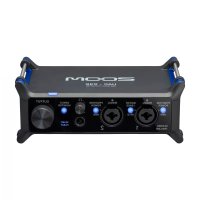
UAC232 - Système hifi ZOOM - Notice d'utilisation et mode d'emploi gratuit
Retrouvez gratuitement la notice de l'appareil UAC232 ZOOM au format PDF.

| Type de produit | Interface audio USB |
| Marque | Zoom |
| Modèle | UAC-232 |
| Dimensions | 164 mm (L) x 105,5 mm (P) x 65 mm (H) |
| Poids | 355 g (unité uniquement) |
| Alimentation | Bus USB ou adaptateur secteur AD-17 (5 V / 1 A) |
| Consommation électrique | 5 W max |
| Nombre de canaux d'entrée | 2 (mono, micro/ligne) |
| Nombre de canaux de sortie | 2 (stéréo sur TRS) + 1 casque stéréo |
| Connecteurs d'entrée | 2 prises mixtes XLR/jack TRS (XLR broche 2 chaude, jack pointe chaude) |
| Connecteurs de sortie | 2 jacks TRS symétriques (OUTPUT), 1 jack 6,35 mm stéréo (casque) |
| Alimentation fantôme | +48 V, activable par commutateur |
| Fréquences d'échantillonnage | 44,1 kHz à 192 kHz |
| Résolution audio | 32 bits flottant / 24 bits |
| Interface USB | USB 2.0, classe audio 2.0 |
| Fonctions principales | Enregistrement 32-bit float, double convertisseur A/N, écoute directe, modes Music et Streaming, loopback, MIDI intégré |
| Entretien et nettoyage | Nettoyer avec un chiffon doux et sec. Éviter tout liquide. |
| Sécurité | Lire les précautions avant utilisation. Ne pas exposer à l'humidité ou aux chocs. |
| Pièces détachées et réparabilité | Aucune pièce réparable par l'utilisateur. Contacter le support Zoom. |
| Accessoires fournis | Câble USB Type-C, attaches de câble plates |
FOIRE AUX QUESTIONS - UAC232 ZOOM
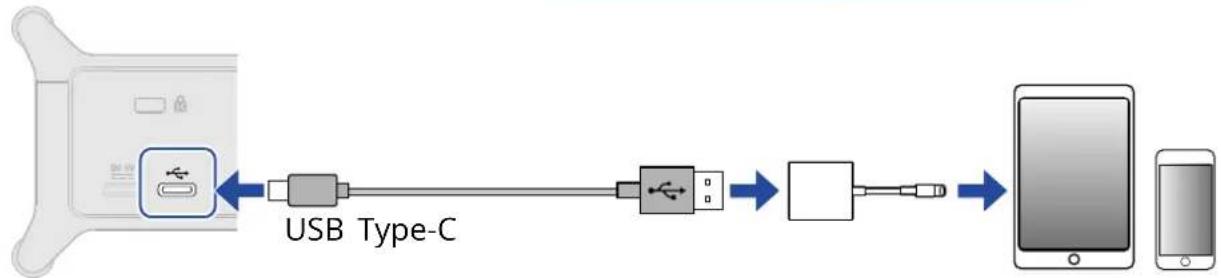
- Connecteur Lightning : utilisez un câble USB Type-A vers Type-C et un adaptateur pour appareil photo Lightning vers USB 3.
- Connecteur USB-C : utilisez un câble USB Type-C vers Type-C. Une alimentation externe (adaptateur ou batterie) est indispensable.
Questions des utilisateurs sur UAC232 ZOOM
0 question sur cet appareil. Repondez a celles que vous connaissez ou posez la votre.
Poser une nouvelle question sur cet appareil
Téléchargez la notice de votre Système hifi au format PDF gratuitement ! Retrouvez votre notice UAC232 - ZOOM et reprennez votre appareil électronique en main. Sur cette page sont publiés tous les documents nécessaires à l'utilisation de votre appareil UAC232 de la marque ZOOM.
MODE D'EMPLOI UAC232 ZOOM
Vous devez lire les Précautions de sécurité et d'emploi avant toute utilisation.
La copie et la reproduction partielles ou totales de ce document sans permission sont interdites.
Les noms de produit, marques déposées et noms de société mentionnés dans ce document sont la propriété de leurs détenteurs respectifs. Toutes les marques de commerce et déposées citées dans ce document n'ont qu'un but indicatif et ne sont pas destinées à enfreindre les droits de leurs détenteurs respectifs.
Une visualisation correcte n'est pas possible sur des appareils avec affichage en niveaux de gris.
Remarques concernant ce mode d'emploi
Vous pouvez avoir besoin de ce mode d'emploi dans le futur. Gardez-le en un lieu vous permettant d'y accéder facilement.
Le contenu de ce document et les caractéristiques de ce produit sont sujets à modifications sans préavis.
- Microsoft et Windows sont des marques de commerce du groupe Microsoft.
- iPadOS, Lightning et Mac sont des marques de commerce d'Apple Inc.
- App Store est une marque de service d'Apple Inc.
- iOS est une marque déposée ou une marque de commerce de Cisco Systems, Inc. et de ses sociétés affiliées aux USA et dans d'autres pays, et elle est utilisée sous licence.
- USB Type-C est une marque de commerce de l'USB Implementers Forum.
- Les autres noms de produit, marques déposées et noms de société mentionnés dans ce document sont la propriété de leurs détenteurs respectifs.
- Toutes les marques de commerce et déposées citées dans ce document n'ont qu'un but indicatif et ne sont pas destinées à enfreindre les droits de leurs détenteurs respectifs.
- L'enregistrement de sources soumises à droits d'auteur dont des CD, disques, bandes, prestations live, œuvres vidéo et émissions sans la permission du détenteur des droits dans tout autre but qu'un usage personnel est interdit par la loi. ZOOM CORPORATION n'assumera aucune responsabilité quant aux infractions à la loi sur les droits d'auteur.
Table des matières
Remarques concernant ce mode d'emploi....2
Présentation de l'UAC-232....5
Entrées audio de haute qualité.... 5
Fonctions des parties....11
Branchement à un ordinateur....14
Préparation à l'utilisation avec un ordinateur Mac.... 15
Préparation à l'utilisation avec un ordinateur Windows....16
Branchement à un appareil iOS/iPadOS.... 19
Emploi d'une alimentation externe....20
Branchement d'instruments et de micros....21
Branchement d'instruments....22
Branchement de micros....24
Emploi de l'écoute directe (Direct Monitor)....26
Réglage du volume....27
Réglage du volume de sortie.... 27
Réglage du volume d'écoute au casque....27
Emploi de ZOOM UAC-232 Mix Control....28
Installation de ZOOM UAC-232 Mix Control....28
Écran de ZOOM UAC-232 Mix Control....29
Réglage de taille d'affichage des formes d'onde....31
Présentation des modes Music et Streaming....32
Réglage de l'écoute de contrôle directe (Direct Monitor)....34
Réglage du mélangeur de streaming....35
Activation de la fonction Loopback....36
Restauration des réglages d'usine.... 38
Gestion du firmware....39
Vérification de la version du firmware....39
Mise à jour du firmware....39
Exemple d'utilisation : faire de la musique....40
Exemple d'utilisation : streaming sur le web avec un ordinateur....43
Exemple d'utilisation : streaming sur le web avec un appareil iOS/iPadOS....46
Emploi des attaches de câble plates fournies....49
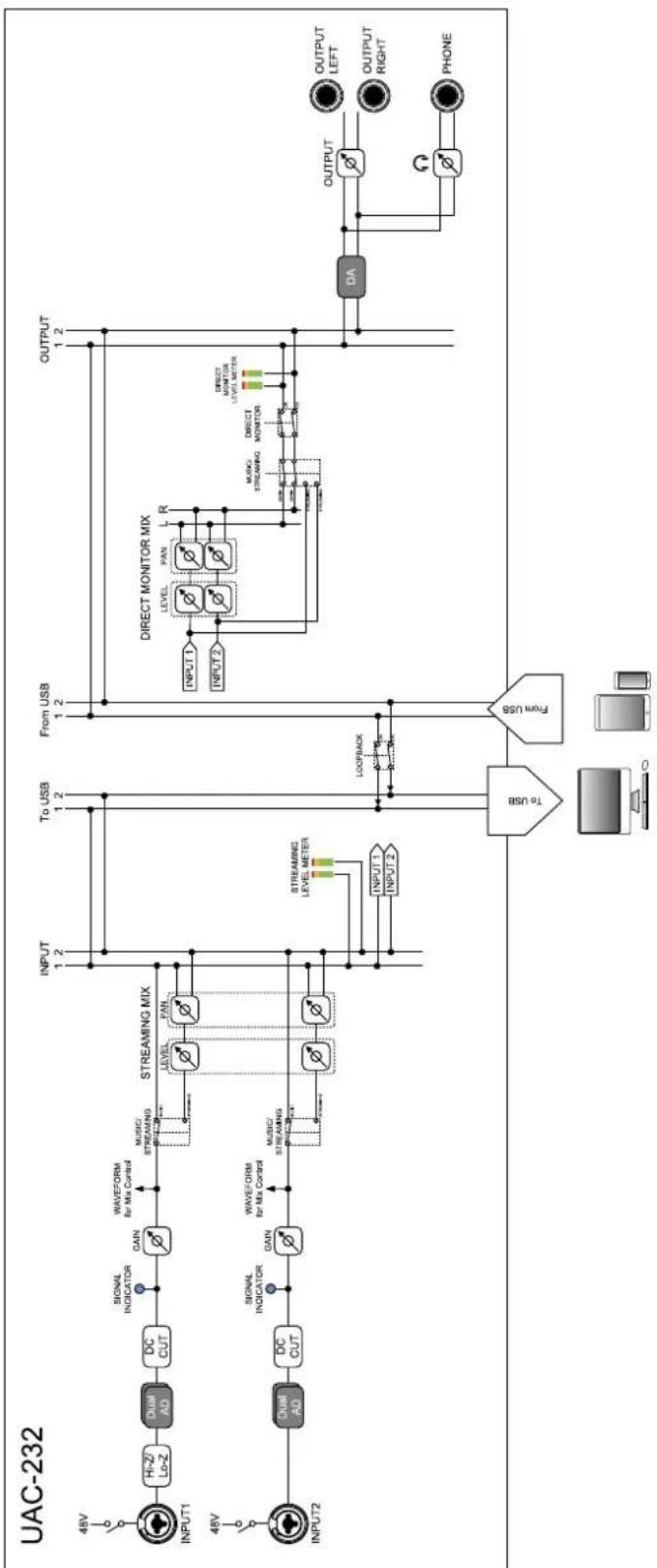
Schéma du mélangeur....50
Termes utilisés dans ce mode d'emploi....51
Guide de dépannage.... 52
Non reconnaissance par un ordinateur après branchement....52
Impossible de sélectionner ou d'utiliser l'UAC-232....52
Le son de l'appareil branché à la prise d'entrée souffre de distorsion, est trop faible, voire absent......52
Impossible de lire ou d'enregistrer....53
Le son lu ne s'entend pas ou est très faible....53
Impossible de l'utiliser avec un appareil iOS/iPadOS....53
Le son s'interrompt pendant la lecture ou l'enregistrement....53
Le bruit est fort pendant l'écoute de contrôle directe.... 53
Caractéristiques techniques....54
Entrées audio de haute qualité
Utilisant des circuits originaux à double convertisseur A/N et des technologies d'enregistrement en 32 bit à virgule flottante avec une fréquence d'échantillonnage maximale de 192 kHz, l'UAC-232 peut traiter les signaux d'entrée à très haute résolution audio sans qu'il soit nécessaire d'ajuster le gain.
Entrée audio ne nécessitant pas de réglage du gain
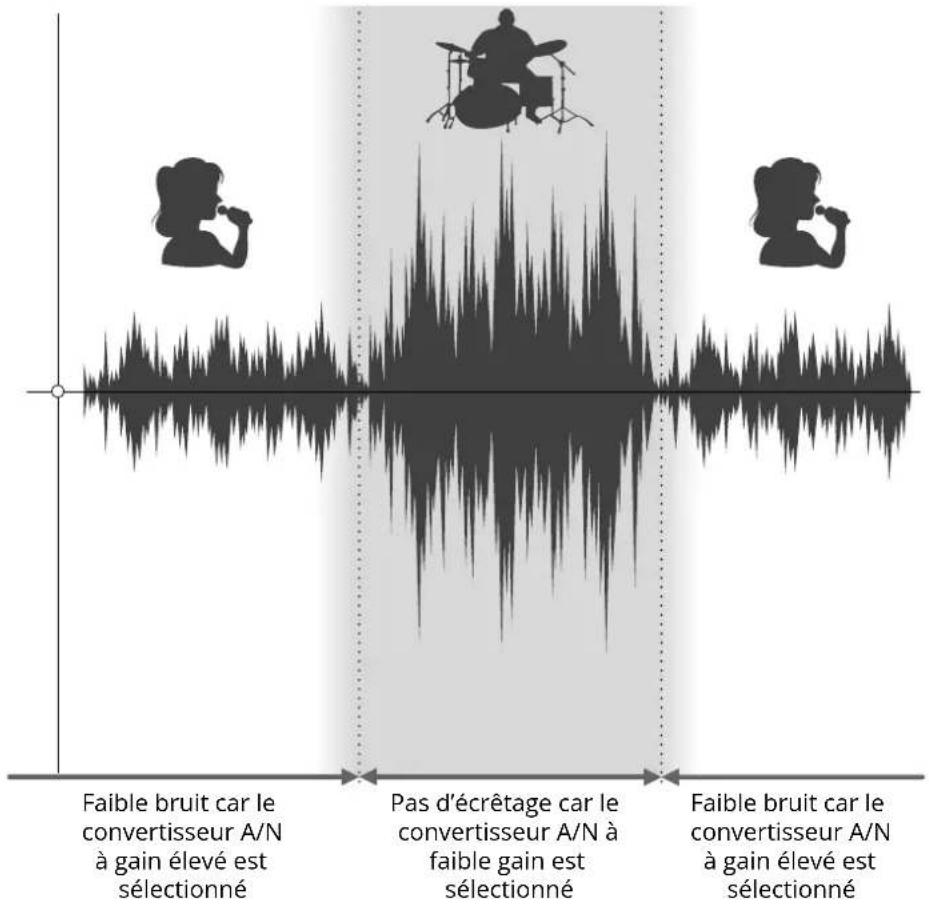
Les circuits à double convertisseur A/N permettent d'enregistrer des sons allant des plus calmes aux plus forts sans avoir à ajuster le gain.

Édition dans les stations de travail audio numérique (DAW) et autres logiciels
Comme le format de fichier WAV 32 bit à virgule flottante est utilisé pour l'enregistrement, la qualité audio de l'enregistrement est conservée lors de l'édition.
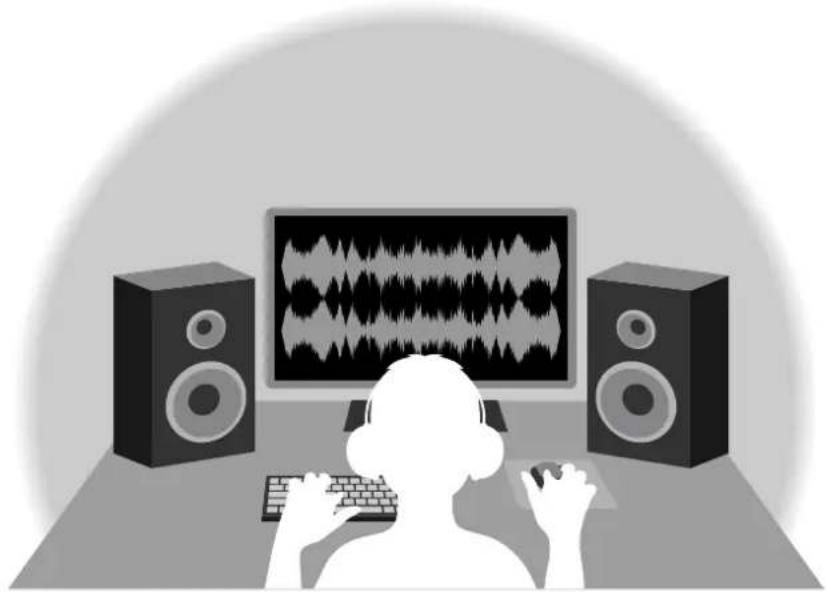
Présentation du circuit à double convertisseur A/N
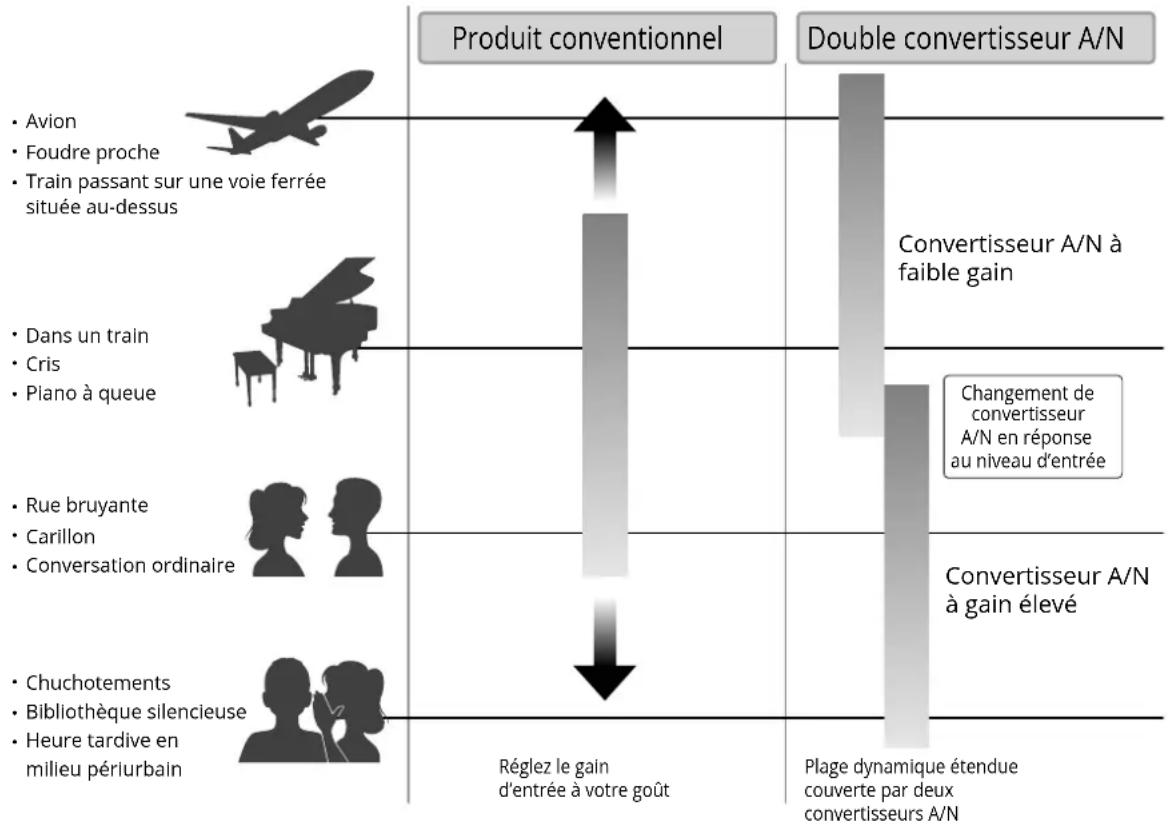
L'UAC-232 possède deux convertisseurs A/N avec des gains d'entrée différents pour chaque circuit d'entrée. Cette conception permet un enregistrement audio de haute qualité par exemple dans une station de travail audio numérique (DAW) sans qu'il soit nécessaire de régler le gain d'entrée, une étape normalement indispensable.
Une plage dynamique étonnante
La combinaison de deux convertisseurs A/N permet d'obtenir une plage dynamique étendue inaccessible avec un seul convertisseur A/N.
flowchart
graph TD
    A["Produit conventionnel"] --> B["Double convertisseur A/N"]
    A --> C["Reglez le gain d'entrée à votre goût"]
    A --> D["Plage dynamique étendue couverte par deux convertisseurs A/N"]
    E["Avion"] --> F["Airplane"]
    G["Foudre proche"] --> H["Piano"]
    I["Train passant sur une voie ferrée située au-dessus"] --> J["Dans un train"]
    K["Cris"] --> L["Piano à queue"]
    M["Rue bruyante"] --> N["Carillon"]
    O["Conversation ordinaire"] --> P["Chuchotements"]
    Q["Bibliothèque silencieuse"] --> R["Heure tardive en milieu périurbain"]
    S["Changement de convertisseur A/N en réponse au niveau d'entrée"] --> T["Chengement de convertisseur A/N à faible gain"]
    U["Translave de la production"] --> V["Translave de la production"]
Commutation entre les deux convertisseurs A/N
L'UAC-232 surveille constamment les données des deux convertisseurs A/N et sélectionne automatiquement celui qui donne les meilleurs résultats d'enregistrement.
Les fichiers WAV 32 bit à virgule flottante offrent les avantages suivants par rapport aux fichiers WAV linéaires 16/24 bit conventionnels.
Ces caractéristiques permettent de maintenir la qualité de l'enregistrement sonore durant l'édition ultérieure dans les stations de travail audio numériques (DAW) et autres logiciels.
Avantage en termes de résolution
Les fichiers WAV 32 bit à virgule flottante ont l'avantage de pouvoir maintenir une haute résolution même à faible volume. Par conséquent, les sons doux peuvent être rendus plus forts en édition après l'enregistrement sans pour autant dégrader leur qualité.
■ WAV linéaire 16/24 bit
■ WAV 32 bit à virgule flottante
Avantage en termes d'écrêtage
Si une forme d'onde a été écrêtée lors de sa sortie de l'UAC-232 ou dans une station de travail audio numérique, elle peut être modifiée après l'enregistrement pour réduire son volume et retrouver une forme d'onde non écrêtée car les données contenues par le fichier WAV 32 bit à virgule flottante ne souffrent pas elles-mêmes de l'écrêtage.
■ WAV linéaire 16/24 bit
Face avant
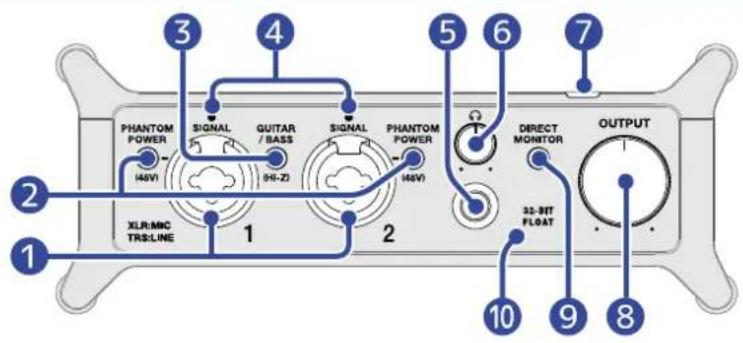
1 Prises d'entrée 1-2
Ces prises d'entrée ont des préamplis micro intégrés. Branchez-y des micros, des claviers, des guitares et d'autres sources audio. Elles peuvent être utilisées avec des connecteurs XLR et jack 6,35 mm standard (symétriques ou asymétriques). Veuillez utiliser des connecteurs XLR pour brancher les micros et des fiches jacks pour brancher par exemple claviers et guitares. (→ Branchement d'instruments et de micros
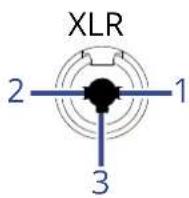
1 : masse 2 : point chaud 3 : point froid
2 Commutateurs phantom POWER
Activent/désactivent l'alimentation fantôme +48 V. Activez-la si vous branchez des micros électrostatiques.
3 Commutateur GUITAR/BASS
Utilisez-le pour activer la haute impédance (Hi-Z) sur le circuit de la prise d'entrée 1. Activez-la si la guitare ou la basse connectée la nécessite.
4 Voyants SIGNAL
S'allument lorsque des signaux entrent.
5 Prise casque
Elle produit un signal stéréo. Branchez-y un casque.
6 Bouton d'écoute au casque
Règle le volume d'écoute au casque. (→ Réglage du volume d'écoute au casque)
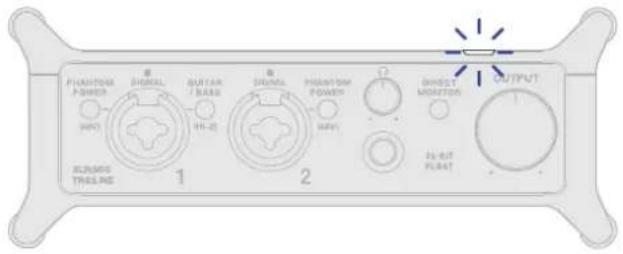
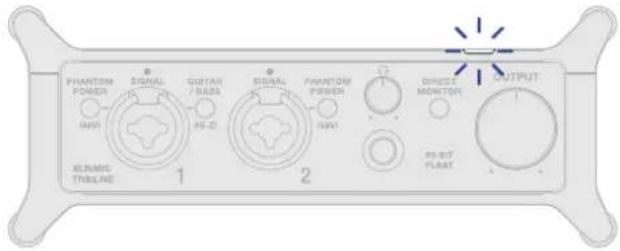
7 Voyant d'alimentation
S'allume quand l'appareil est sous tension.
8 Bouton OUTPUT
Règle le volume des signaux produits par les prises de sortie OUTPUT. (→ Réglage du volume de sortie)
9 Sélecteur DIRECT monitor
Activez-le pour écouter directement les sons provenant des prises d'entrée avant qu'ils ne passent dans l'ordinateur. (→ Emploi de l'écoute directe (Direct Monitor))
S'allume lorsque l'UAC-232 fonctionne en mode 32 bit à virgule flottante.
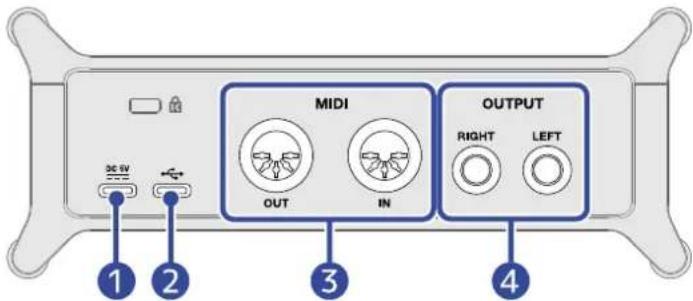
1 Port DC 5 V (Type-C)
Utilisez ce port USB d'alimentation pour brancher un adaptateur secteur ou une batterie portable. (→ Emploi d'une alimentation externe)
2 Port USB (Type-C)
Utilisez ce port USB pour la connexion à un ordinateur ou à un appareil iOS/iPadOS. (→ Branchement à un ordinateur, Branchement à un appareil iOS/iPadOS)
3 Prises MIDI
Servent à connecter des appareils MIDI externes.
- Connecteur OUT : raccordez-y le connecteur MIDI IN d'un appareil MIDI externe.
- Connecteur IN : raccordez-y le connecteur MIDI OUT d'un appareil MIDI externe.
4 Prises OUTPUT (sortie)
Elles produisent les canaux gauche (L) et droit (R) d'un signal stéréo. Raccordez-les par exemple à des enceintes amplifiées.
L'UAC-232 peut être alimenté par le bus USB, et donc par un ordinateur au travers d'un câble USB.
- Installez le pilote dédié avant le premier enregistrement avec un UAC-232 et une application audio numérique (DAW) sur un ordinateur Windows. (→ Installation du pilote)
Note:
Aucun pilote n'est nécessaire si vous utilisez un Mac.
- Si des enceintes, des écouteurs ou d'autres périphériques de sortie sont branchés à l'UAC-232, réduisez leur volume. (→ Réglage du volume)
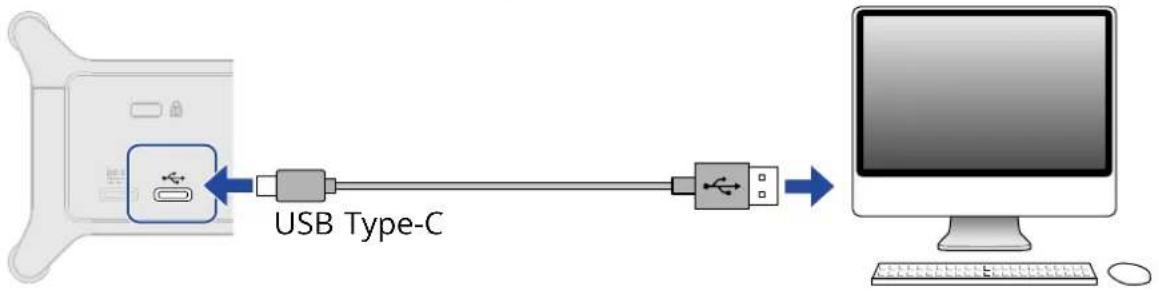
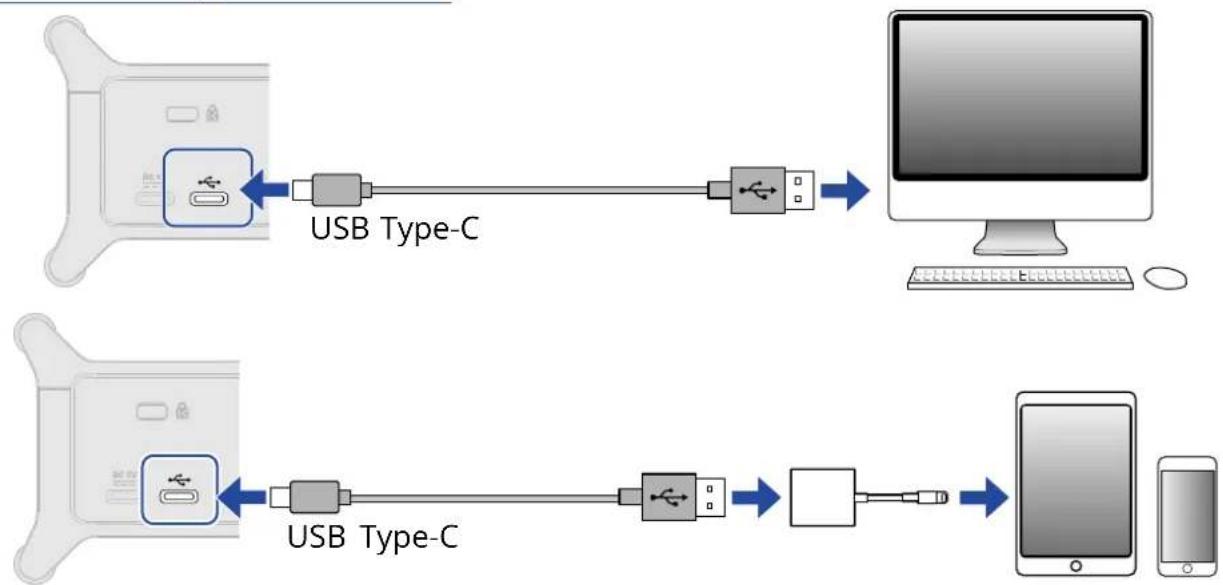
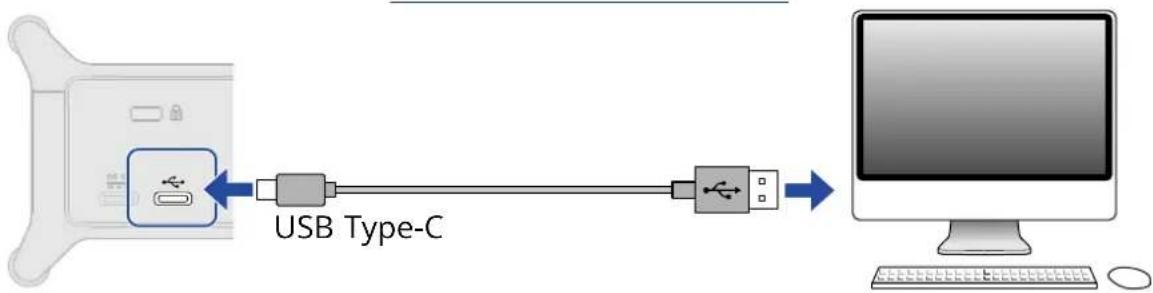
- Utilisez un câble USB pour relier le port USB (Type-C) de l'UAC-232 à un port USB de l'ordinateur.
flowchart
graph LR
    A["Device with USB Type-C"] -->|USB Type-C| B["Computer"]
Note:
Utilisez un câble USB permettant le transfert de données.
- Vérifiez que le voyant d'alimentation est allumé.
Préparation à l'utilisation avec un ordinateur mac
Aucun pilote n'est nécessaire si vous utilisez un Mac.
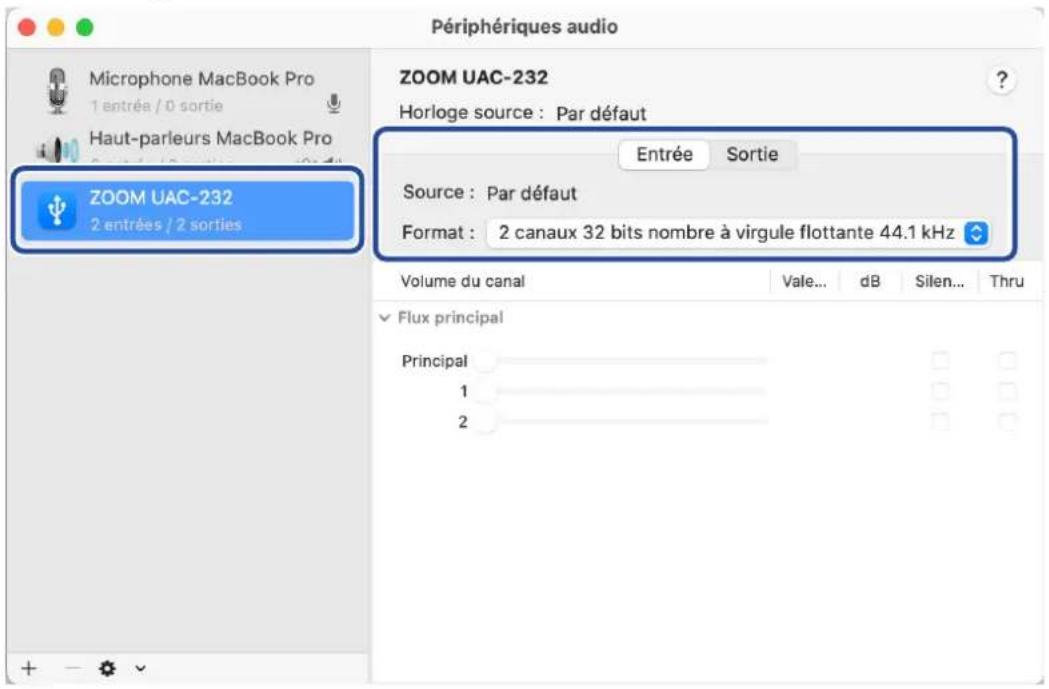
Les réglages suivants doivent être effectués pour utiliser l'UAC-232 en 32 bit à virgule flottante avec un Mac.
- Ouvrez l'application Configuration audio et MIDI, qui se trouve dans le sous-dossier Utilitaires du dossier Applications sur le Mac.
- Sélectionnez ZOOM UAC-232 dans les Périphériques audio, et réglez les formats d'entrée et de sortie sur 32 bits nombre à virgule flottante.
Installation du pilote
Le pilote dédié doit être installé sur un ordinateur Windows avant d'utiliser une application audio numérique (DAW) pour enregistrer sur celui-ci.
- Téléchargez le pilote ZOOM UAC-232 Driver depuiszoomcorp. com sur l'ordinateur.
Note:
Vous pouvez télécharger le dernier pilote ZOOM UAC-232 Driver depuis le site web ci-dessus.
- Lancez le programme d'installation et suivez les instructions pour installer le pilote ZOOM UAC-232 Driver.
Note:
- Ne branchez pas l'UAC-232 à l'ordinateur pendant l'installation.
- Voir le Guide d'installation inclus avec le pilote pour les détails de la procédure d'installation.
Paramétrage du panneau de configuration du pilote
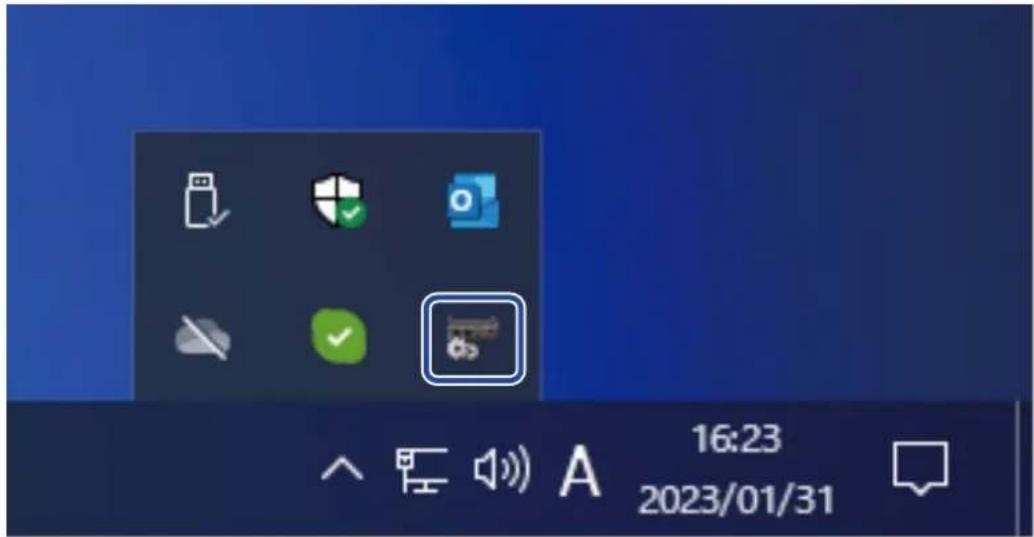
- Cliquez sur l'icône « ZOOM UAC-232 Control Panel » dans la zone de notification de la barre des tâches pour ouvrir le panneau de configuration (« Control Panel »).
- Effectuez les réglages du panneau de configuration.
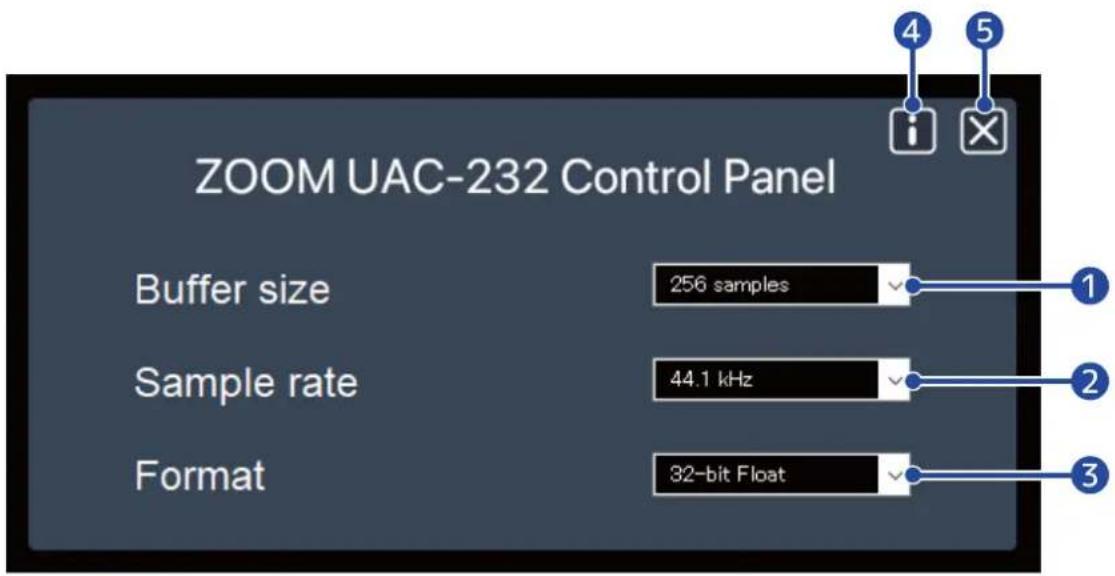
1 Réglage de la taille de la mémoire tampon (Buffer size)
Définit la taille de la mémoire tampon utilisée par le pilote. Augmenter sa valeur rend le fonctionnement plus stable mais augmente également la latence.
2 Réglage de la fréquence d'échantillonnage (Sample rate)
Définit la fréquence d'échantillonnage utilisée par l'UAC-232. Si ce paramètre est également défini dans la station de travail audio numérique (STAN ou DAW) ou dans une autre application, le réglage fait ici peut être prioritaire.
3 Réglage du format de transmission (Format)
Définit le format des données envoyées et reçues par l'UAC-232.
Il faut normalement le laisser sur « 32-bit Float » (32 bit à virgule flottante). Vous pouvez toutefois essayer « 24-bit » si ce réglage ne fonctionne pas correctement avec une application.
4 Ouvrir une fenêtre de dialogue d'information
Sert par exemple pour vérifier la version.
5 Fermer le panneau de configuration
Sert à fermer le panneau de configuration.
Branchement à un appareil iOS/iPadOS
Une alimentation externe doit être employée en cas d'utilisation avec un appareil iOS/iPadOS.
- Si des enceintes, des écouteurs ou d'autres périphériques de sortie sont branchés à l'UAC-232, réduisez leur volume. (→ Réglage du volume)
- Branchez une alimentation externe. (→ Emploi d'une alimentation externe)
Note:
L'alimentation doit être fournie avant de brancher un appareil iOS/iPadOS à l'UAC-232.
- Utilisez un câble USB pour relier le port USB (Type-C) de l'UAC-232 à l'appareil iOS/iPadOS.
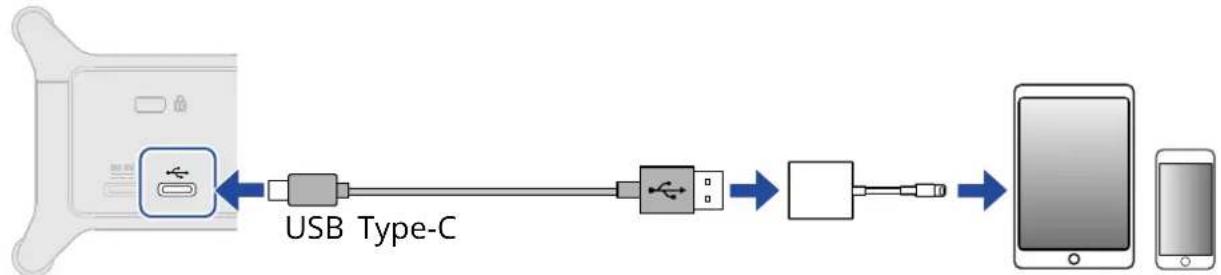
Pour brancher un appareil iOS/iPadOS, préparez des câbles USB et des adaptateurs correspondant à leurs connecteurs.
Utilisez un câble USB permettant le transfert de données.
| Type de connecteur Câble/adaptateur USB nécessaire | |
| Connecteur Lightning | Câble USB Type-A vers Type-C, adaptateur pour appareil photo Lightning vers USB 3 |
| Connecteur Type-C Câble USB Type-C vers Type-C | |
Emploi d'une alimentation externe
Vous pouvez utiliser un adaptateur secteur dédié (AD-17 ZOOM) ou une batterie portable USB du commerce.
- Branchez le connecteur USB de l'adaptateur secteur dédié au port DC 5V (Type-C), et branchez l'adaptateur secteur à une prise de courant.
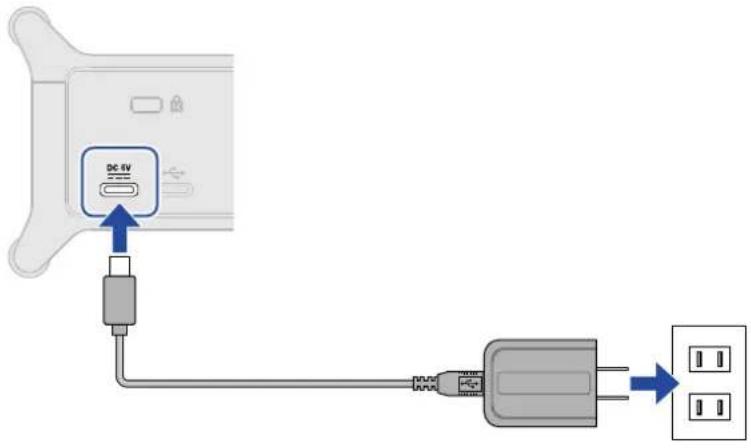
Pour utiliser une batterie portable USB, branchez son câble USB au port DC 5V (Type-C).
- Vérifiez que le voyant d'alimentation est allumé.
Branchement d'instruments et de micros
Réglez toujours et au minimum et désactivez avant de brûcher des instruments et des micros.
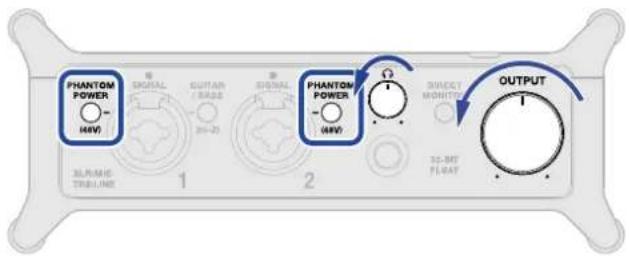
L'UAC-232 ajuste le gain (amplification) des signaux entrants en fonction de leurs sources pour les amener à des niveaux permettant de bien travailler. Les gains de niveau sont par défaut les suivants.
| Source d'entrée Gain | |
| Micro dynamique (alimentation fantôme désactivée) +45 dB | |
| Microphone électrostatique ou « à condensateur » (alimentation fantôme activée) +27 dB | |
| Ligne (GUITAR/BASS désactivé) +24 dB | |
| Guitare/basse (GUITAR/BASS activé) +18 dB |
Note:
- Les réglages de gain peuvent être modifiés dans ZOOM UAC-232 Mix Control. (→ Emploi de ZOOM UAC-232 Mix Control)
- Avec l'enregistrement 32 bit à virgule flottante, la qualité d'enregistrement n'est pas dégradée par les réglages de gain.
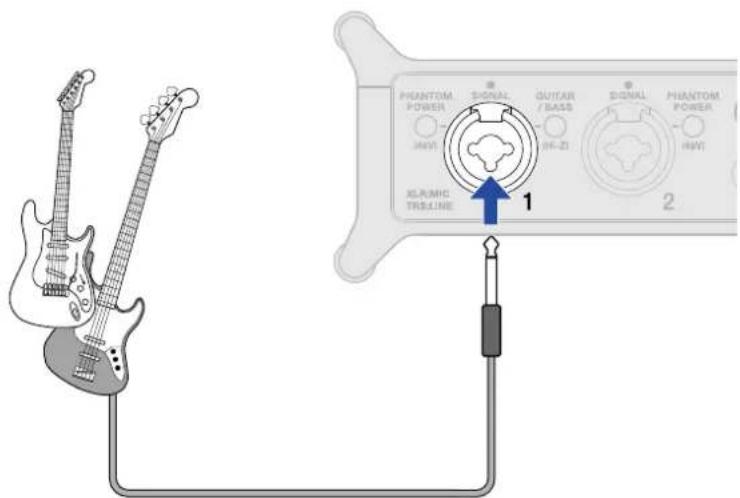
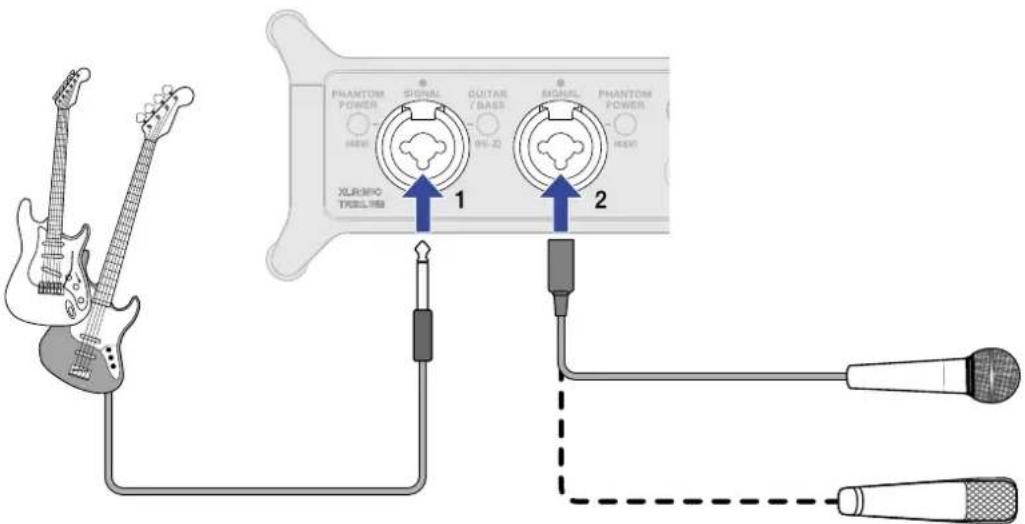
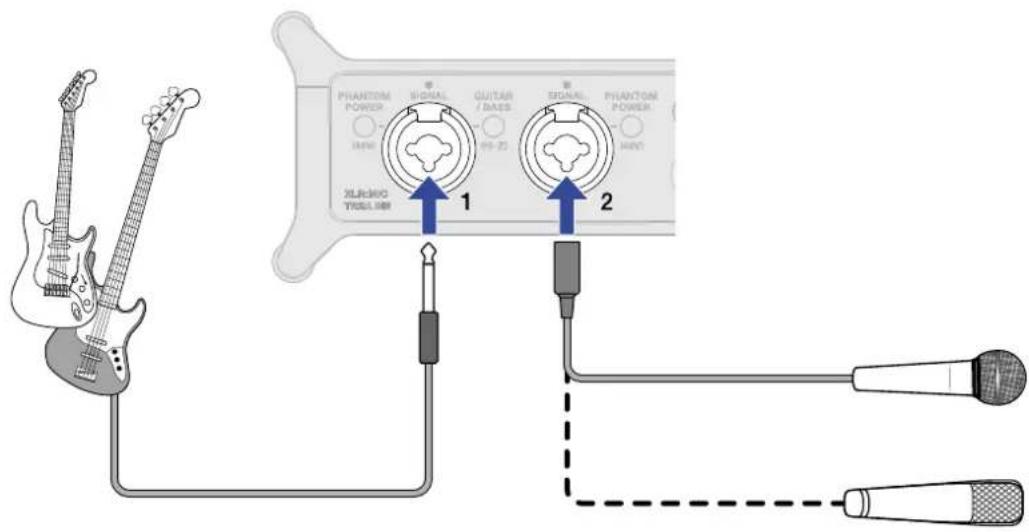
1. Branchez un instrument à l'UAC-232.
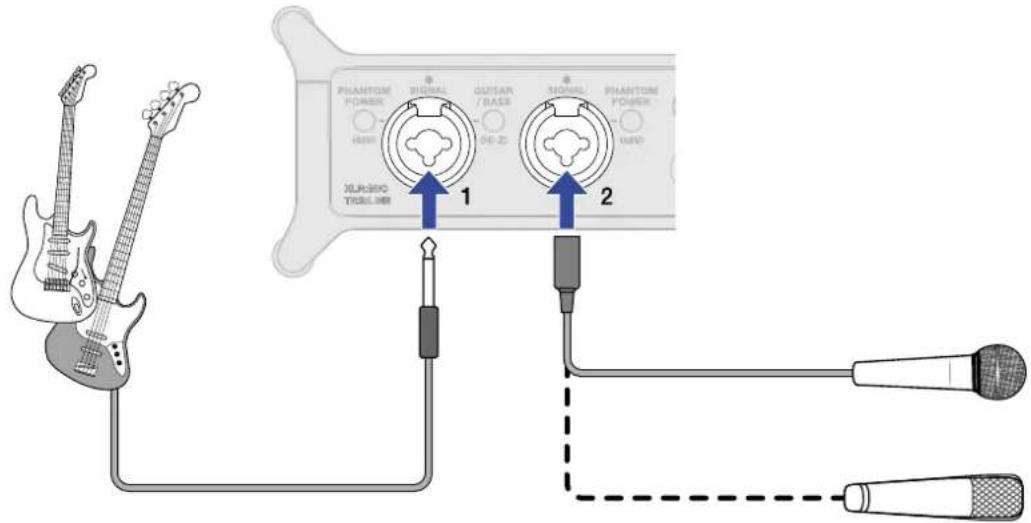
- Utilisez un câble d'instrument pour brancher par exemple une guitare ou une basse à la prise d'entrée 1.
- Utilisez des câbles d'instrument (à jacks TRS) pour brancher par exemple un clavier ou une table de mixage aux prises d'entrée 1–2.
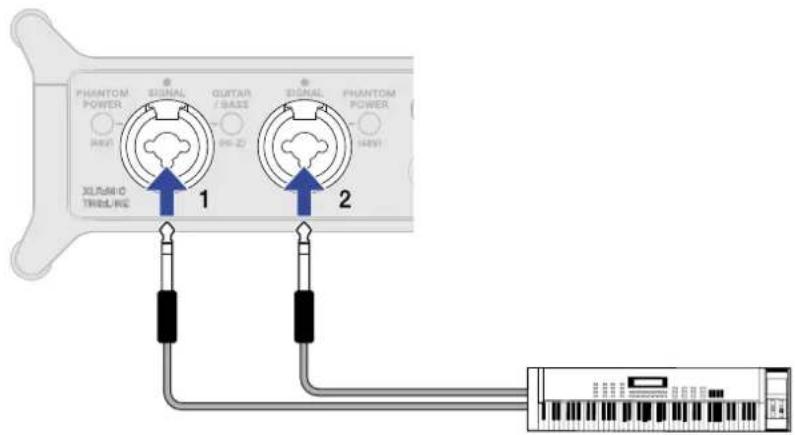
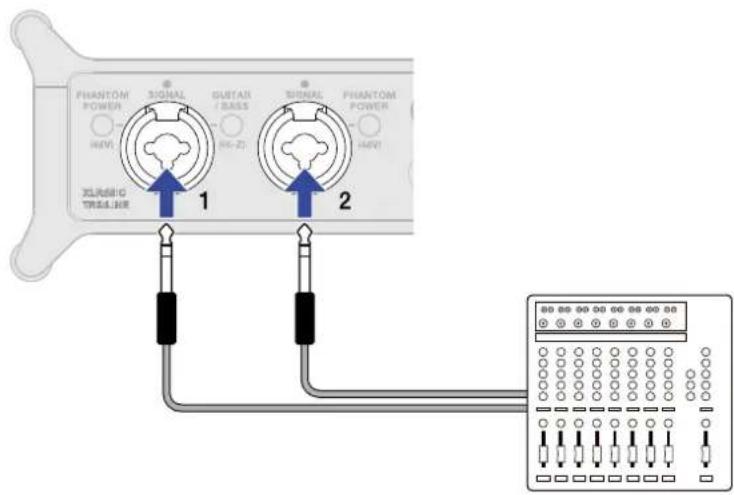
- Si vous branchez directement une guitare ou une basse, pressez GUITAR / BASS pour l'allumer.
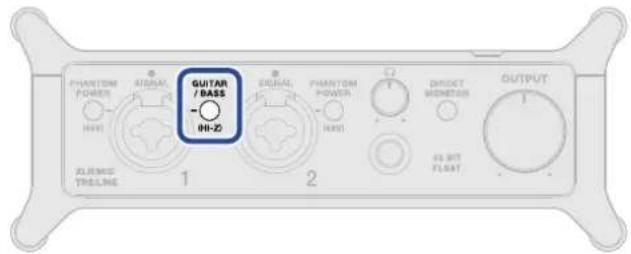
| État deGUITAR/BASS | Explication |
| Activé (allumé) | Utilisez ce réglage pour brancher une guitare ou basse.L'entrée à haute impédance (Hi-Z) est prise en charge lorsque allumé. |
| Désactivé (éteint) Utilisez ce réglage pour brancher par exemple un micro ou un clavier. | |
Note:
- Veuillez utiliser des fiches jacks pour brancher par exemple des instruments de niveau ligne. • L'alimentation fantôme (48 V) n'est fournie qu'aux connecteurs XLR.
Branchement de micros
- Utilisez des câbles de micro pour brancher des microphones dynamiques et électrostatiques aux prises d'entrée 1 et 2.
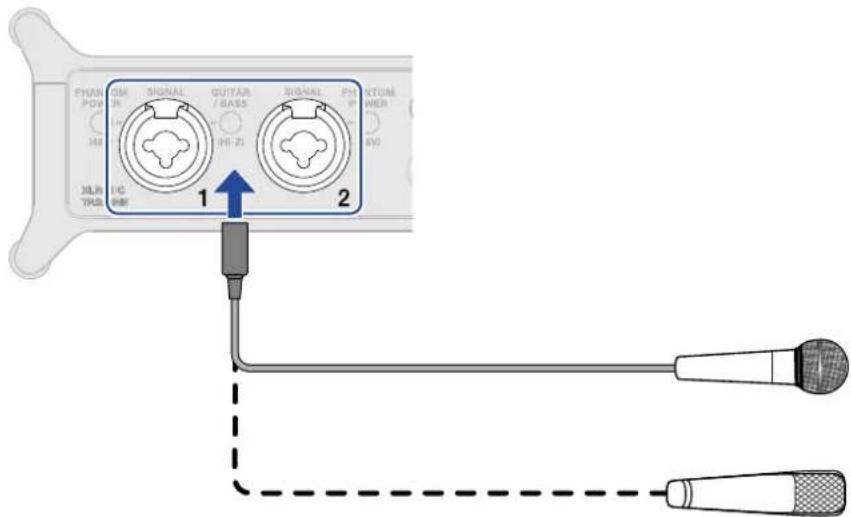
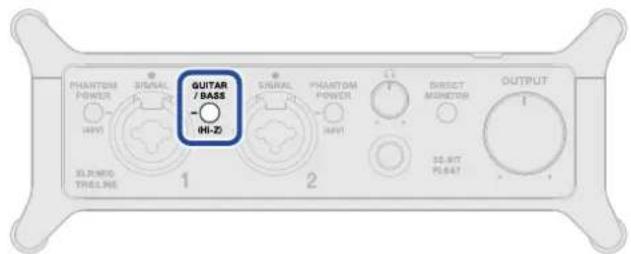
- Lorsque vous branchez un micro à la prise d'entrée 1, si GUITAR / BASS est allumé, pressez GUITAR / BASS pour l'éteindre.
- Pressez PHANTOM POWER pour l'allumer si vous branchez des micros électrostatiques (dits « à condensateur »).
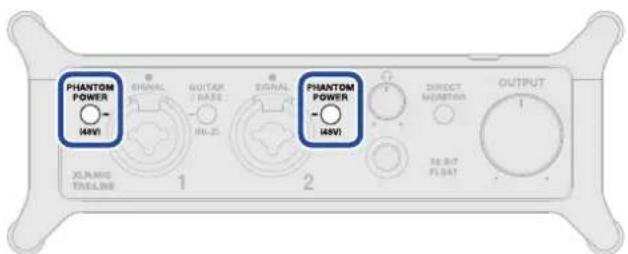
| État de PHANTOM POWER | Explication |
| Activé (allumé) | Utilisez ce réglage pour fournir une alimentation fantôme aux micros électrostatiques. |
| Désactivé (éteint) Utilisez ce réglage pour brancher des micros dynamiques. | |
Note:
- Veuillez utiliser des connecteurs XLR pour le branchement des micros.
- N'activez pas si vous branchez un équipement non compatible avec une alimentation fantôme. Cela pourrait endommager l'équipement.
Emploi de l'écoute directe (direct monitor)
Lorsque l'écoute de contrôle directe est activée, le son entrant dans l'UAC-232 peut être directement entendu, par exemple au casque, avant son passage par l'ordinateur. Cela permet une écoute sans latence.
1. Pressez DIRECT MONITOR pour l'allumer.
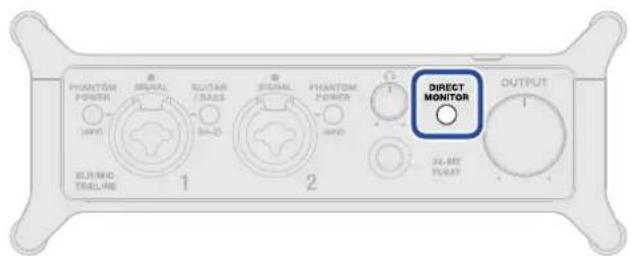
Les niveaux de mixage de l'écoute de contrôle directe peuvent être réglés dans ZOOM UAC-232 Mix Control.
(→ Emploi de ZOOM UAC-232 Mix Control)
Réglage du volume
Le volume de sortie par les enceintes et le casque branchés à l'UAC-232 peut être réglé. Les différentes prises utilisées ont chacune leur propre bouton de volume.
Note:
Ramenez le volume de l'UAC-232 au minimum avant de brancher des enceintes ou un casque. Sans cela, vous risquez d'entendre des sons forts et soudains pouvant endommager votre audition.
Réglage du volume de sortie
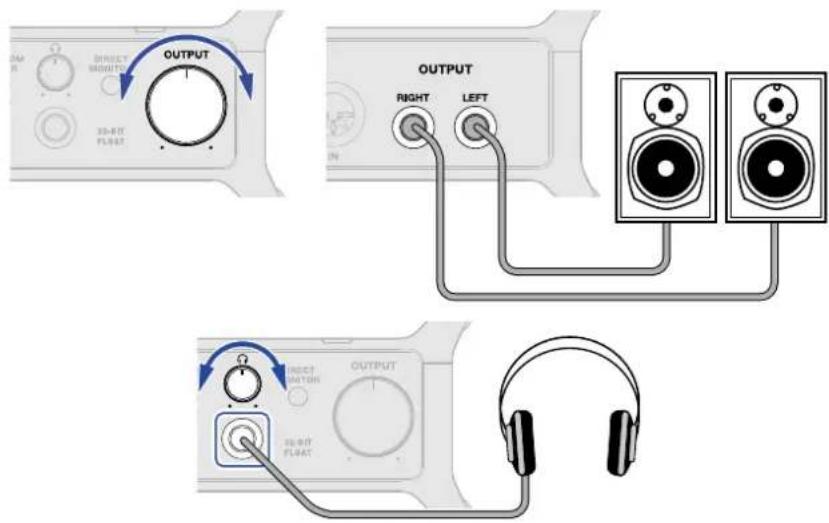
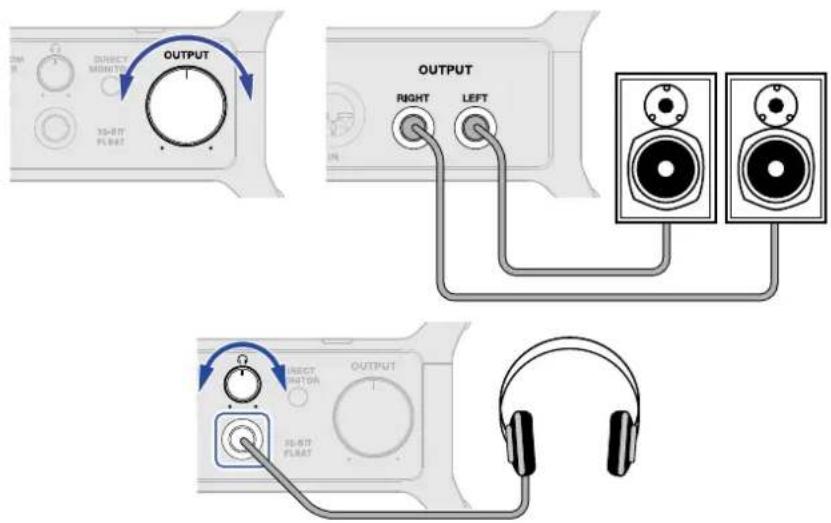
Tournez pour régler le volume des prises de sortie OUTPUT à l'arrière de l'unité.
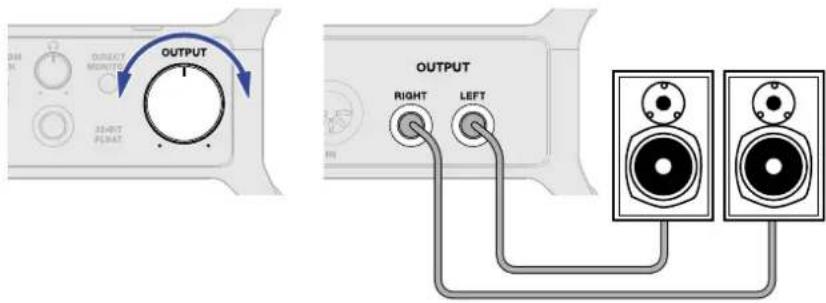
Réglage du volume d'écoute au casque
Tournez pour régler le volume de la prise casque à l'avant de l'unité.
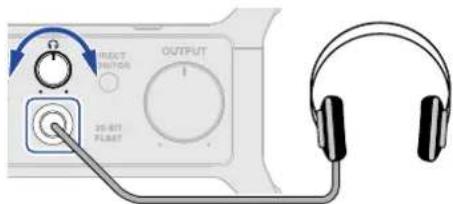
ZOOM UAC-232 Mix Control est une application conçue pour contrôler les paramètres de mixage internes de l'UAC-232, y compris les niveaux pour l'écoute de contrôle directe et le mixage de streaming.
Ordinateurs Windows/Mac
- Téléchargez ZOOM UAC-232 Mix Control depuis le site ZOOM (zoomcorp. com).
- Suivez les instructions et installez ZOOM UAC-232 Mix Control.
- Vous pouvez télécharger la dernière version de ZOOM UAC-232 Mix Control depuis le site web ci-dessus.
- Téléchargez la version de ZOOM UAC-232 Mix Control adaptée au système d'exploitation que vous utilisez.
- Ouvrez l'App Store sur l'appareil iOS/iPadOS et recherchez « UAC-232 Mix Control ».
- Touchez « Obtenir » dans la page d'écran UAC-232 Mix Control. Cela installera UAC-232 Mix Control.
Note:
Si une station de travail audio numérique ou une autre application utilisant des ports MIDI est déjà ouverte, les ports MIDI de ZOOM UAC-232 Mix Control sont utilisés et une connexion correcte peut ne pas être possible.
Vous devez soit lancer ZOOM UAC-232 Mix Control avant l'autre application, soit modifier les paramètres de cette application pour qu'elle n'utilise pas MIDIIN2/MIDIOUT2 (ZOOM UAC-232 MIDI).
Écran de ZOOM UAC-232 mix control
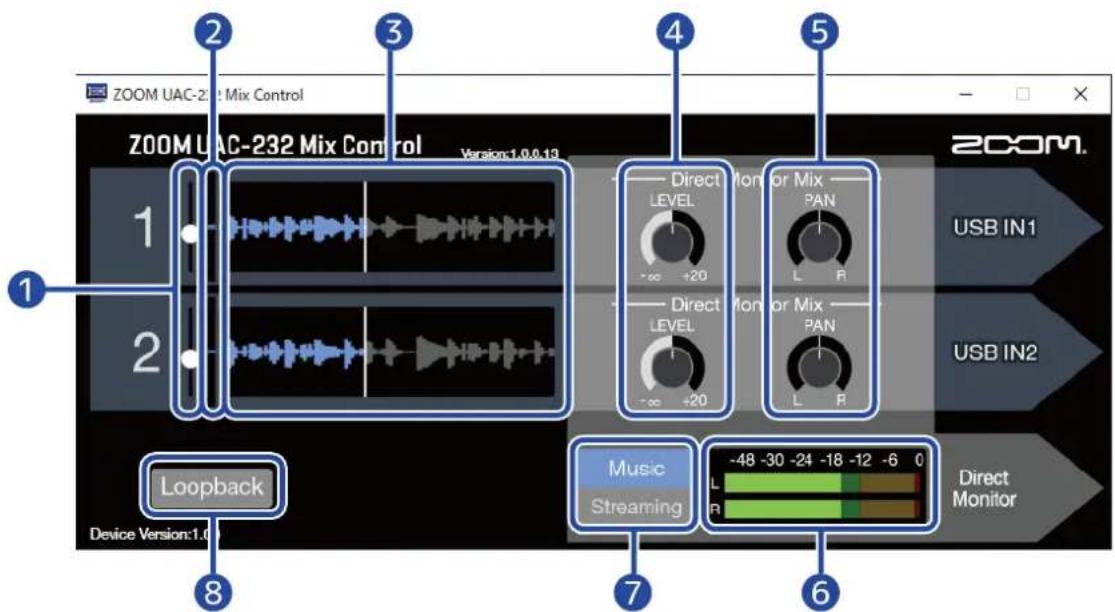
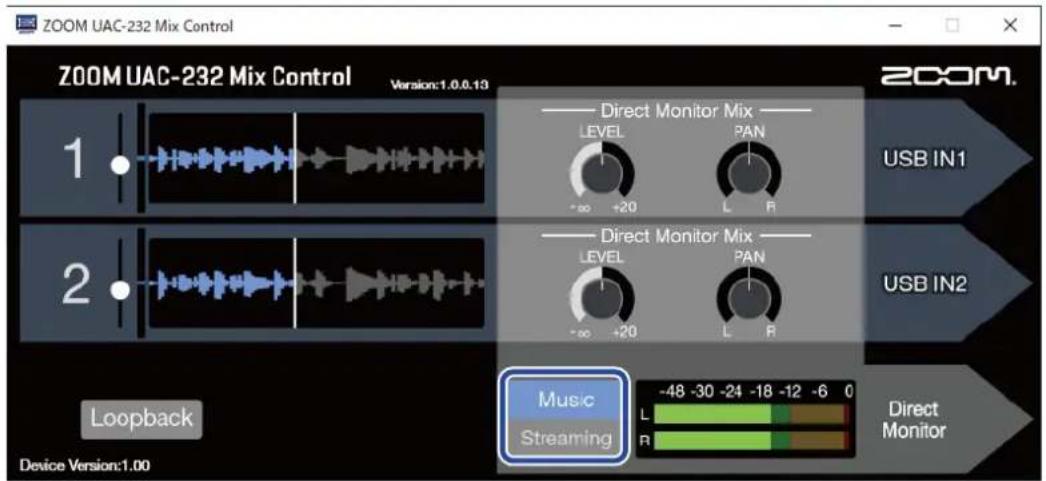
1 Curseurs de niveau d'entrée
Servent à régler le gain du signal d'entrée pour chaque canal. (→ Réglage de taille d'affichage des formes d'onde)
2 Niveaux des signaux d'entrée
Affichent les niveaux des signaux d'entrée de chaque canal. (→ Réglage de taille d'affichage des formes d'onde)
3 Formes d'onde des signaux d'entrée
Affichent les formes d'onde des signaux d'entrée de chaque canal. (→ Réglage de taille d'affichage des formes d'onde)
4 Commandes rotatives LEVEL
- Mode Music : servent à régler le volume de l'écoute de contrôle directe de chaque canal. (→ Réglage de l'écoute de contrôle directe (Direct Monitor))
- Mode Streaming : servent à régler le volume de chaque canal dans le mélangeur de streaming. (→ Réglage du mélangeur de streaming)
5 Commandes rotatives PAN
- Mode Music : servent à régler la position stéréo de chaque canal pour l'écoute de contrôle directe. (→ Réglage de l'écoute de contrôle directe (Direct Monitor))
- Mode Streaming : servent à régler la position stéréo de chaque canal pour le mélangeur de streaming. (→ Réglage du mélangeur de streaming)
6 Indicateurs de niveau
- Mode Music : affichent les niveaux de l'écoute de contrôle directe. (→ Réglage de l'écoute de contrôle directe (Direct Monitor))
- Mode Streaming : affichent les niveaux du mélangeur de streaming. (→ Réglage du mélangeur de streaming)
7 Sélecteur Music/Streaming
Utilisez-le pour alterner entre les modes Music et Streaming en fonction de l'application. (→ Présentation des modes Music et Streaming)
8 Commutateur Loopback
Active/désactive la fonction de renvoi (Loopback). (→ Activation de la fonction Loopback)
Réglage de taille d'affichage des formes d'onde
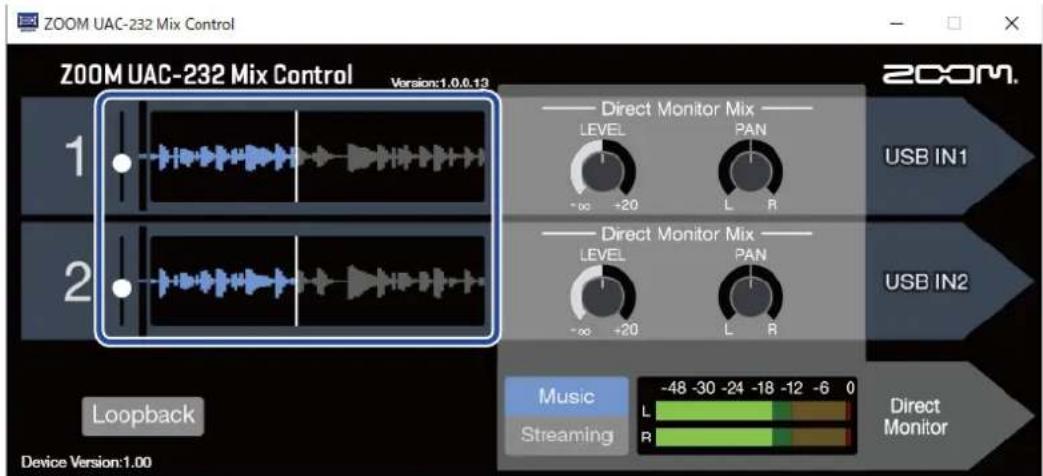
1. Réglez la taille d'affichage de la forme d'onde.
Utilisez le curseur de niveau d'entrée du canal souhaité pour régler la taille d'affichage de la forme d'onde de manière à visualiser confortablement la forme d'onde du signal d'entrée.
- La taille des formes d'onde d'enregistrement affichées dans les applications DAW sera à peu près la même qu'ici.
- L'utilisation des curseurs de niveau d'entrée modifie l'amplification des signaux d'entrée, mais ne dégrade pas la qualité de l'enregistrement.
Note:
- Lorsque vous utilisez une application DAW qui ne prend pas en charge l'enregistrement en 32 bit à virgule flottante, une entrée dont le signal dépasse un certain niveau peut provoquer une distorsion. Si cela se produit, la taille de la forme d'onde peut être réduite pour y remédier.
- Une liste des applications dont la compatibilité avec l'enregistrement 32 bit à virgule flottante a été vérifiée est disponible sur le site web de ZOOM (zoomcorp. com).
Présentation des modes music et streaming
Choisissez le mode en fonction de l'utilisation du signal audio USB.
Mode music
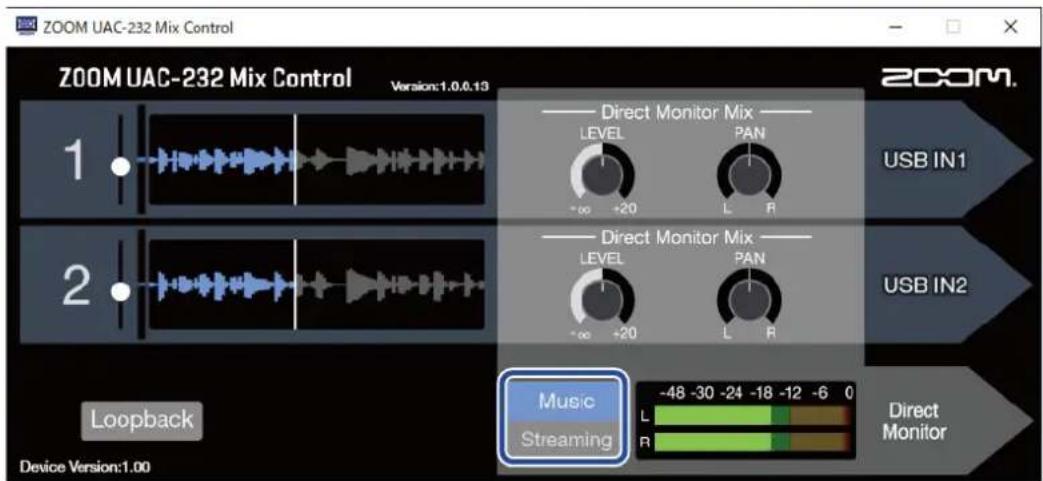
Le mode Music convient bien pour faire de la musique avec par exemple une station de travail audio numérique (DAW en anglais).
Réglez sur Music dans ZOOM UAC-232 Mix Control. (Le mode Music est activé lors de la première Streaming
utilisation de l'appareil après son achat ou son initialisation.)
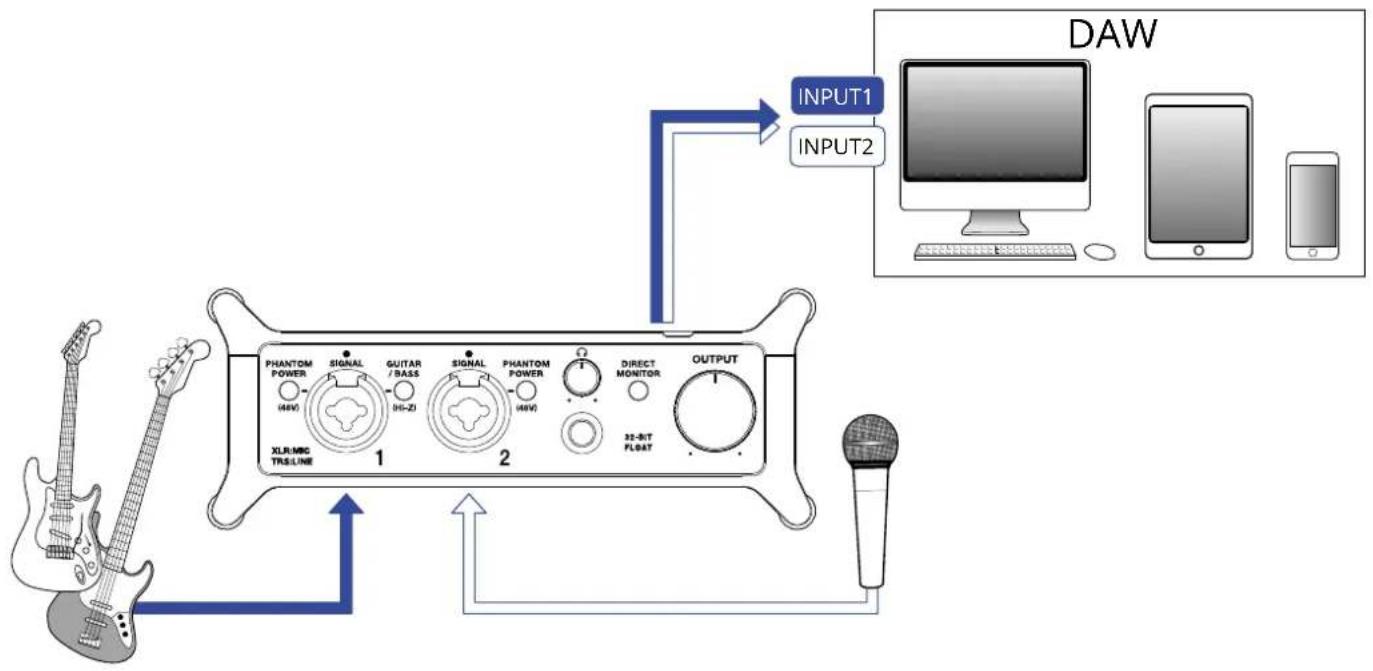
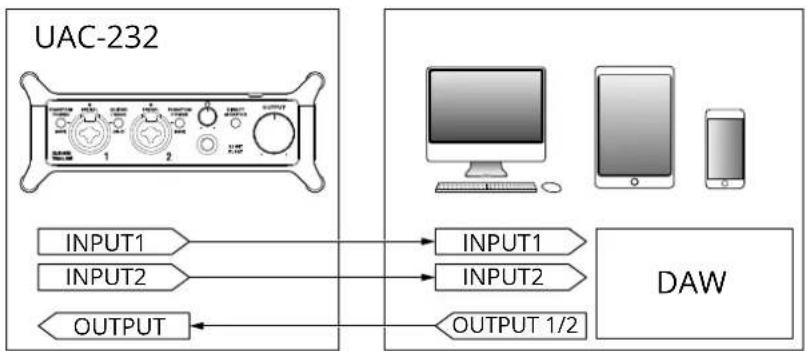
Ce mode est utile pour par exemple enregistrer simultanément une guitare et le chant sur des pistes séparées. Les sons entrants sont traités comme des signaux séparés par l'ordinateur ou l'appareil iOS/iPadOS, de la même manière qu'avec une interface audio ordinaire.
Dans ce mode, LEVEL et PAN servent à régler le mixage de l'écoute de contrôle directe. (→ Réglage de
l'écoute de contrôle directe (Direct Monitor))
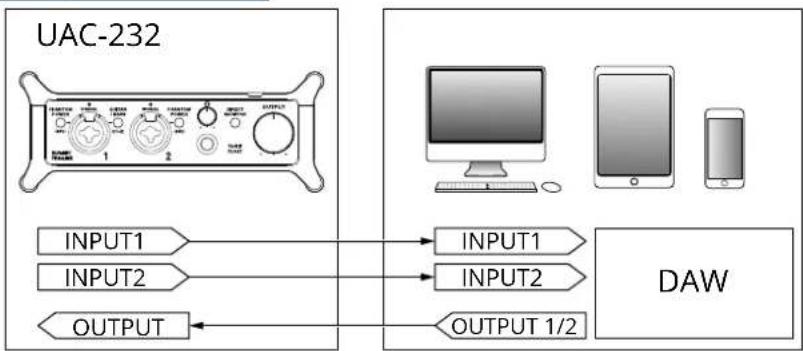
flowchart
graph LR
    A["UAC-232"] --> B["INPUT1"]
    A --> C["INPUT2"]
    A --> D["OUTPUT"]
    B --> E["INPUT1"]
    C --> F["INPUT2"]
    D --> G["OUTPUT 1/2"]
    H["Computer"] --> I["DAW"]
    J["Tablet"] --> I
    K["Smartphone"] --> I
→ Exemple d'utilisation : faire de la musique
Mode streaming
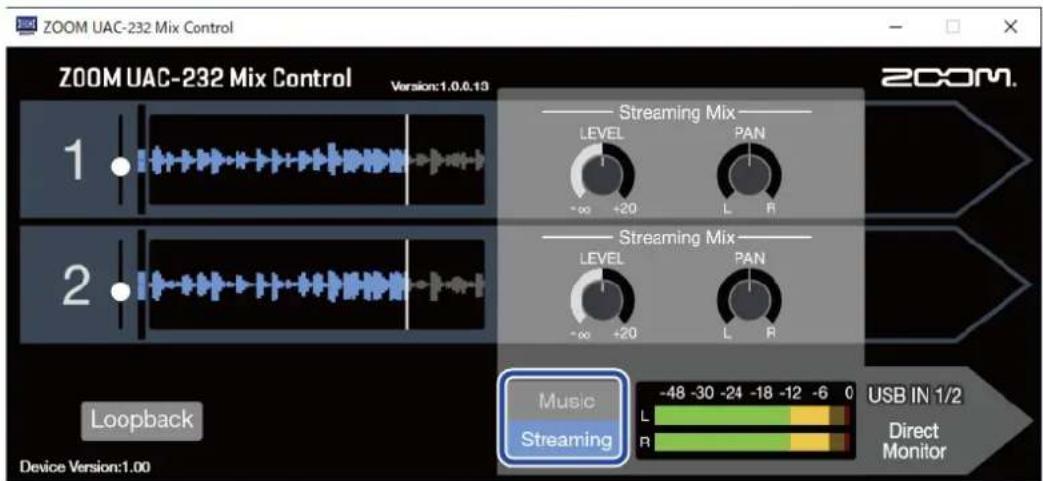
Le mode Streaming convient bien pour le streaming sur le web.
Réglez sur Streaming dans ZOOM UAC-232 Mix Control.
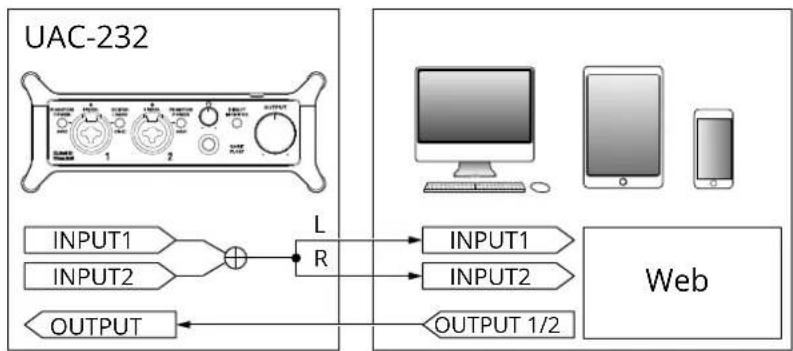
Ce mode est utile pour diffuser par exemple des prestations de chant solo accompagné d'une guitare. Les sons entrants peuvent être mixés comme à l'aide d'une table de mixage audio, puis envoyés à l'ordinateur ou à l'appareil iOS/iPadOS.
Dans ce mode, et servent à régler les niveaux du mélangeur de streaming. (→ Réglage du
mélangeur de streaming)


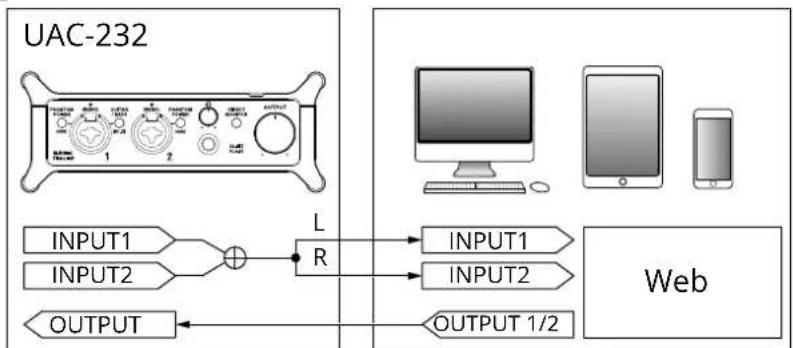
flowchart
graph LR
    subgraph UAC-232
        A["Input1"] --> B["+"]
        C["Input2"] --> B
        D["OUTPUT"] --> B
        B --> E["R"]
    end

    subgraph Computer
        F["INPUT1"] --> G["Output 1/2"]
        H["INPUT2"] --> G
        I["OUTPUT"] --> G
    end

    subgraph Mobile
        J["Internet Device"] --> K["Mobile Device"]
        L["Mobile Device"] --> M["Mobile Device"]
    end

    style UAC-232 fill:#f9f,stroke:#333
    style Computer fill:#ccf,stroke:#333
    style Mobile fill:#cfc,stroke:#333
→ Exemple d'utilisation : streaming sur le web avec un ordinateur → Exemple d'utilisation : streaming sur le web avec un appareil iOS/iPadOS
Réglage de l'écoute de contrôle directe (direct monitor)
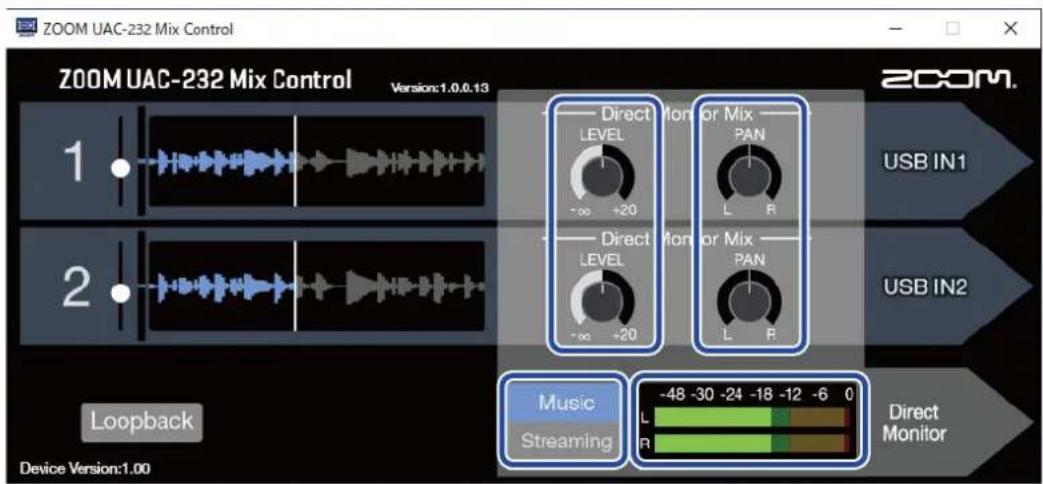
Pressez Music pour acti Streaming
- Réglez les niveaux d'écoute de contrôle directe.
Tournez pour régler le niveau de chaque canal.
Si les niveaux ont été trop montés avec, le son sortant peut être écrêté. Réglez-les pour que les indicateurs de niveau ne s'allument pas en rouge.
- Établissez les positions stéréo pour l'écoute de contrôle directe.
Tournez pour régler la position stéréo de chaque canal.
Réglage du mélangeur de streaming
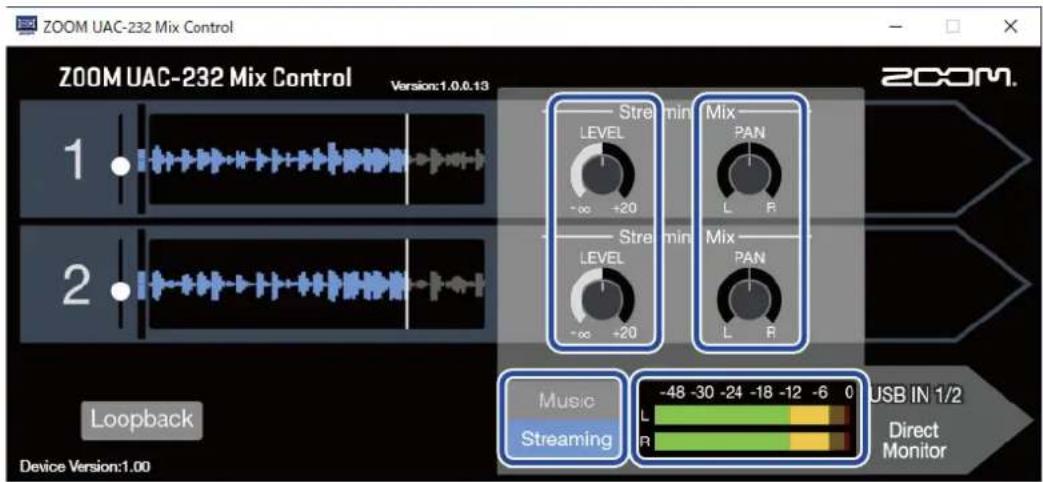
Pressez Music pour activer le mode Streaming. Streaming
- Réglez les niveaux du mélangeur de streaming.
Tournez pour régler le niveau de chaque canal.
Si les niveaux ont été trop montés avec, le son diffusé par streaming peut être écrêté. Réglez-les pour que les indicateurs de niveau ne s'allument pas en rouge.
- Établissez les positions stéréo pour le mélangeur de streaming.
Tournez pour régler la position stéréo de chaque canal.
En mode Streaming, activez pour permettre l'écoute de contrôle des niveaux de mixage dans le mélangeur de streaming.
Activation de la fonction loopback
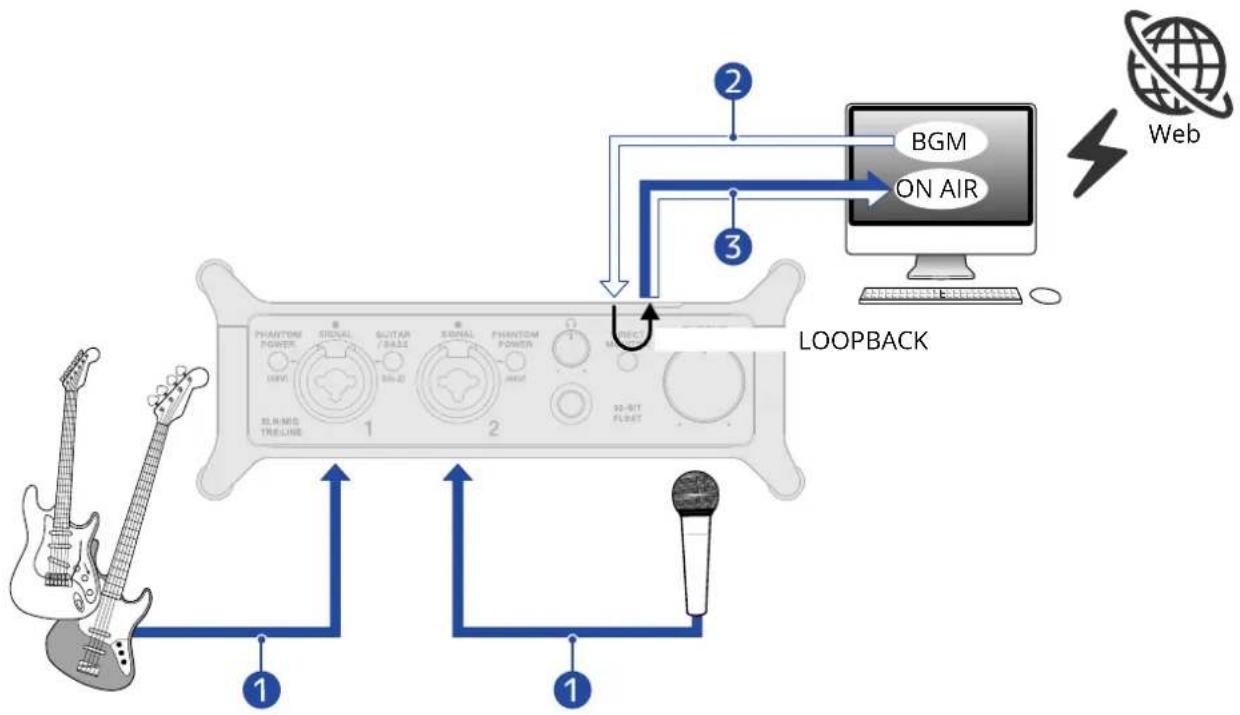
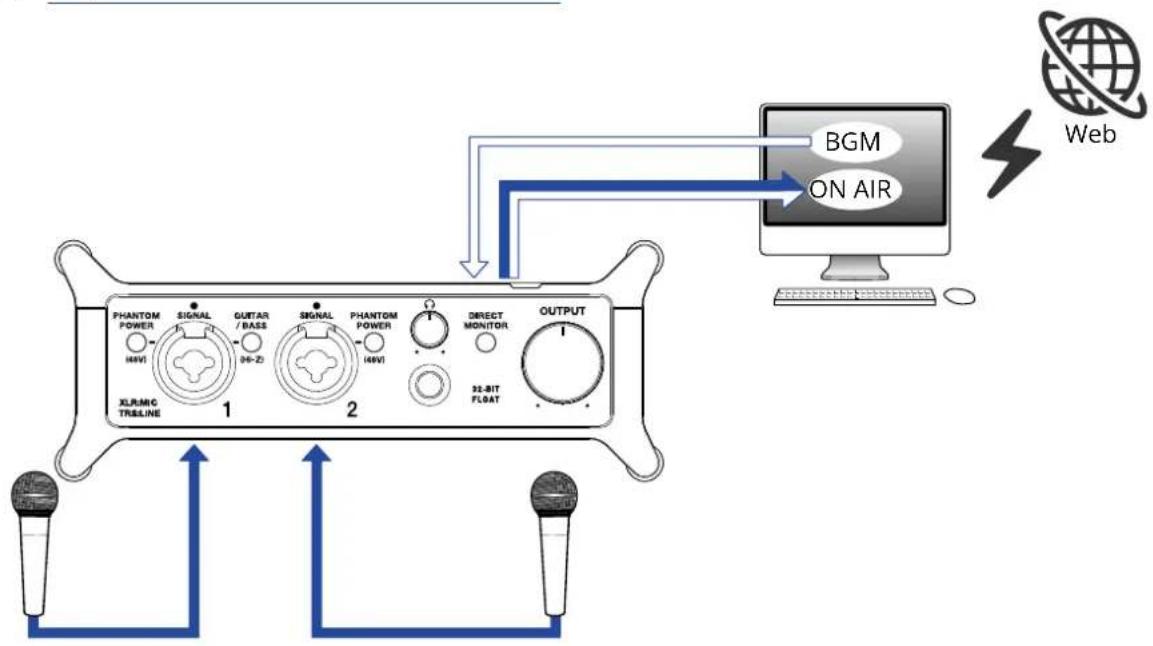
En activant la fonction de renvoi (Loopback), les sons entrant par les prises d'entrée 1-2 de l'UAC-232 et ceux sortant de l'ordinateur peuvent être mélangés puis renvoyés dans l'ordinateur.
C'est pratique pour par exemple mixer une musique de fond lue par l'ordinateur avec le son entrant dans l'UAC-232 et diffuser le tout en streaming live.
flowchart
graph TD
    A["3D Loopback Interface"] -->|2| B["BGM ON AIR"]
    B --> C["Computer"]
    D["3D Audio System"] -->|1| E["Handheld Piano"]
    D -->|1| F["Handheld Guitar"]
    D -->|1| G["Handheld Flute"]
    D -->|1| H["Handheld Voice"]
Les sons de micro et d'instrument entrent dans l'UAC-232. 2 La musique de fond (BGM pour « background music ») provenant de l'ordinateur entre dans l'UAC-232. 3 Les sons de micro et d'instrument ainsi que la musique de fond de l'ordinateur (BGM) sont mixés et transmis à l'ordinateur.
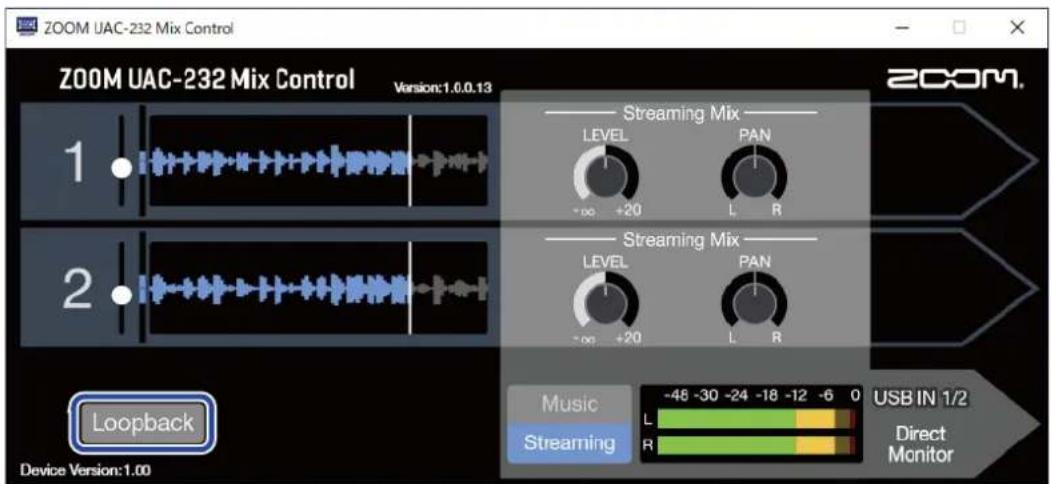
- ActivezLodans ZOOM UAC-232 Mix Control.
Note:
Lorsque la fonction de renvoi Loopback de l'UAC-232 est activée, désactivez l'écoute de contrôle de l'UAC-232 dans l'application DAW ou de streaming.
Si elle est activée, une boucle de réinjection (« Larsen ») peut se créer, risquant d'entraîner la production d'un bruit fort.
Restauration des réglages d'usine
Cela ramène les paramètres des commutateurs et du mélangeur interne de l'UAC-232 à leur valeur d'usine par défaut.
- Tout en pressant PHANTOM POWER pour la prise d'entrée 1, branchez un câble USB pour alimenter l'appareil.
- Initialisez les réglages.
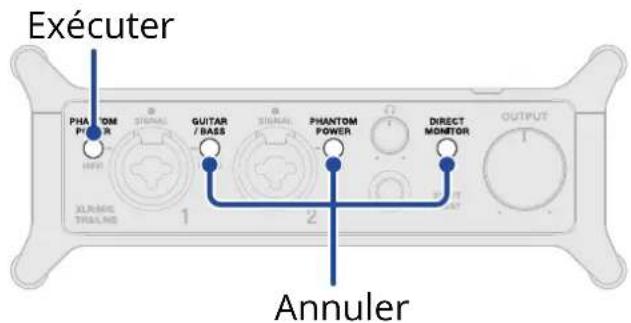
| Exécuter | Pressez pour la prise d'entrée 1.PHANTOMPOWERpour la prise d'entrée 1 clignotera et l'initialisationcommencera. |
| Annuler Pressez , ou pour la prise d'entrée 2. | |
Vérification de la version du firmware
La version de firmware utilisée par l'UAC-232 peut être vérifiée. L'application ZOOM UAC-232 Mix Control est nécessaire pour vérifier la version du firmware. (→ Emploi de ZOOM UAC-232 Mix Control)
Mise à jour du firmware
Le firmware de l'UAC-232 peut être mis à jour en version la plus récente. Les fichiers de mise à jour pour les firmwares les plus récents peuvent être téléchargés sur le site web de ZOOM (zoomcorp. com).
Suivez les instructions du guide de mise à jour « UAC-232 Firmware Update Guide » sur la page de téléchargement de l'UAC-232.
Exemple d'utilisation : faire de la musique
Pour faire de la musique en enregistrant par exemple à la fois une guitare et un chant dans une application DAW, utilisez l'UAC-232 en mode Music. (Le mode Music est activé lors de la première utilisation de l'appareil après son achat ou son initialisation.)
Le son de la guitare et du chant peut être enregistré sur des pistes séparées.
flowchart
graph TD
    A["DAW"] -->|INPUT1| B["PCDC"]
    A -->|INPUT2| C["Computer"]
    D["XLR/MG TRES/LINE"] -->|1| E["Phantom Power"]
    D -->|1| F["SIGNAL /BASS"]
    D -->|1| G["PHANTOM POWER"]
    D -->|1| H["PHANTOM POWER"]
    D -->|2| I["DIRECT MONITOR"]
    D --> J["OUTPUT"]
    K["Mobile"] --> L["Handheld Device"]
    M["Handheld Device"] --> N["Handheld Device"]
1. Réglez
sur le mode Music dans ZOOM UAC-232 Mix Control. (→ Mode Music)
flowchart
graph LR
    A["UAC-232"] --> B["INPUT1"]
    A --> C["INPUT2"]
    A --> D["OUTPUT"]
    B --> E["INPUT1"]
    C --> F["INPUT2"]
    D --> G["OUTPUT 1/2"]
    H["DAW"] --> E
    H --> F
    H --> G
- Fournissez une alimentation si vous utilisez un appareil iOS/iPadOS. (→ Emploi d'une alimentation externe)
NOTE : L'alimentation doit être fournie avant de brancher un appareil iOS/iPadOS à l'UAC-232.
- Branchez l'UAC-232 à l'ordinateur ou à l'appareil iOS/iPadOS. (→ Branchement à un ordinateur, Branchement à un appareil iOS/iPadOS)
- Branchez le micro et l'instrument et réglez les commutateurs. (→ Branchement d'instruments, Branchement de micros)
- Tournez OUTPUT et pour régler le volume de sortie. (→ Réglage du volume)
- Lancez l'application DAW sur l'ordinateur ou l'appareil iOS/iPadOS, et sélectionnez l'UAC-232 comme interface audio.
- Créez un projet 32 bit à virgule flottante et commencez à enregistrer.
NOTE:
Reportez-vous au mode d'emploi de l'application DAW pour savoir comment l'utiliser.
Exemple d'utilisation : streaming sur le web avec un ordinateur
En cas de branchement à un ordinateur pour du streaming sur le web, réglez l'UAC-232 en mode Streaming. L'appli ZOOM UAC-232 Mix Control est nécessaire pour faire passer l'UAC-232 en mode Streaming. (→Emploi de ZOOM UAC-232 Mix Control)
flowchart
graph TD
    A["XLRMIC TRESLINE"] -->|1| B["PHANTOM POWER"]
    A -->|2| C["SIGNAL / BASS"]
    A -->|1| D["GUITAR / BASS"]
    A -->|2| E["PHANTOM POWER"]
    A -->|1| F["DIRECT MONITOR"]
    A -->|2| G["OUTPUT"]
    B --> H["BGM ON AIR"]
    C --> H
    D --> H
    E --> H
    F --> H
    G --> H
    H --> I["Web"]
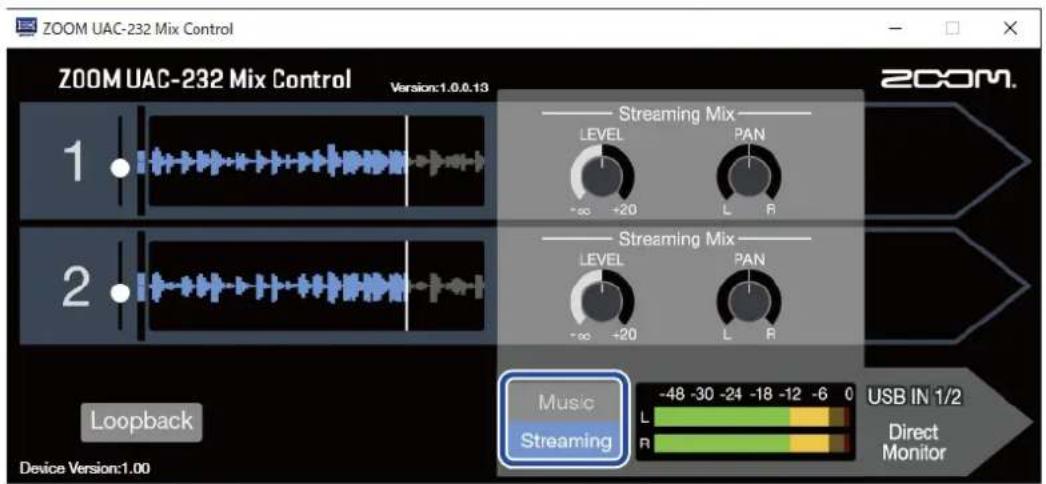
1. Réglez
sur le mode Streaming dans ZOOM UAC-232 Mix Control. (→ Mode Streaming)
flowchart
graph LR
    subgraph UAC-232
        A["Input1"] --> B["+"]
        C["Input2"] --> B
        D["OUTPUT"] --> B
        B --> E["R"]
    end

    subgraph Internet
        F["INPUT1"] --> G["Output 1/2"]
        H["INPUT2"] --> G
        I["OUTPUT"] --> G
    end

    subgraph Desktops
        J["Computer"] --> K["Mobile Device"]
        L["Mobile Device"] --> M["Mobile Device"]
    end

    UAC-232 --> R["R"]
    R --> G
    R --> G
    R --> G
    R --> G
    R --> G
2. Branchez L'UAC-232 à l'ordinateur. (→branchement à un ordinateur)
flowchart
graph LR
    A["USB Type-C"] --> B["Computer"]
3. Branchez le micro et l'instrument et réglez les commutateurs. (→ Branchement d'instruments, Branchement de micros)
- Sélectionnez l'UAC-232 comme interface d'entrée et de sortie de l'ordinateur.
- Pour activer la fonction de renvoi (Loopback) du son provenant de l'ordinateur, pressez le commutateur Loopback dans ZOOM UAC-232 Mix Control pour l'allumer. (→ Activation de la fonction Loopback)
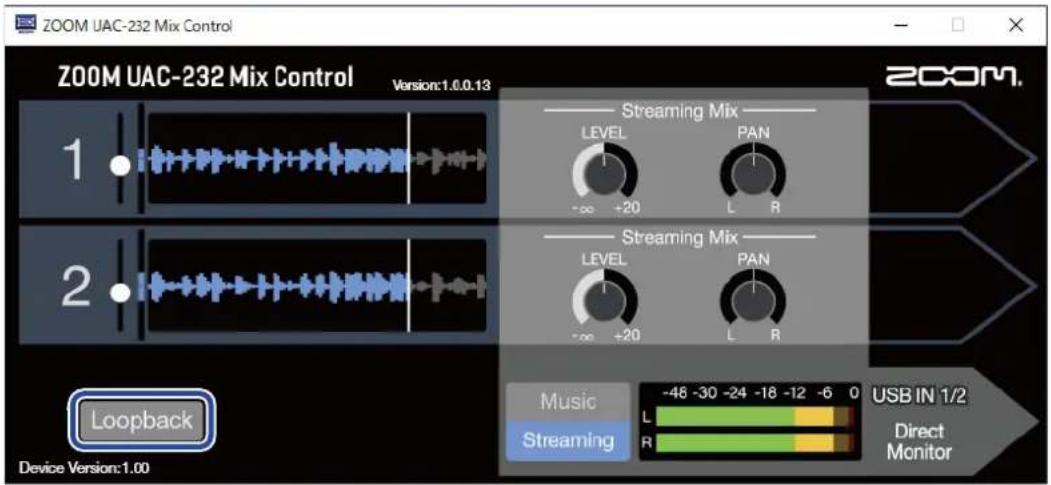
- Tournez OUTPUT et pour régler le volume de sortie. (→ Réglage du volume)
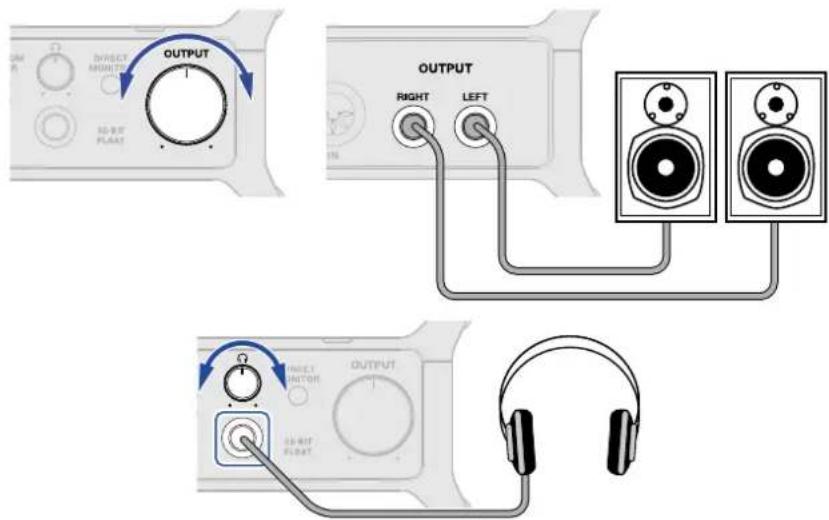
- Lancez l'application de streaming sur l'ordinateur et sélectionnez l'UAC-232 comme périphérique ou interface « audio » ou « d'entrée/sortie ».
- Lancez le streaming.
Note:
- N'utilisez de la musique de fond qu'avec l'autorisation de ses créateurs.
- Reportez-vous au mode d'emploi de l'application de streaming pour savoir comment l'utiliser.
Exemple d'utilisation : streaming sur le web avec un appareil iOS/iPadOS
En cas d'utilisation d'un appareil iOS/iPadOS pour du streaming sur le web, basculez l'UAC-232 en mode Streaming.
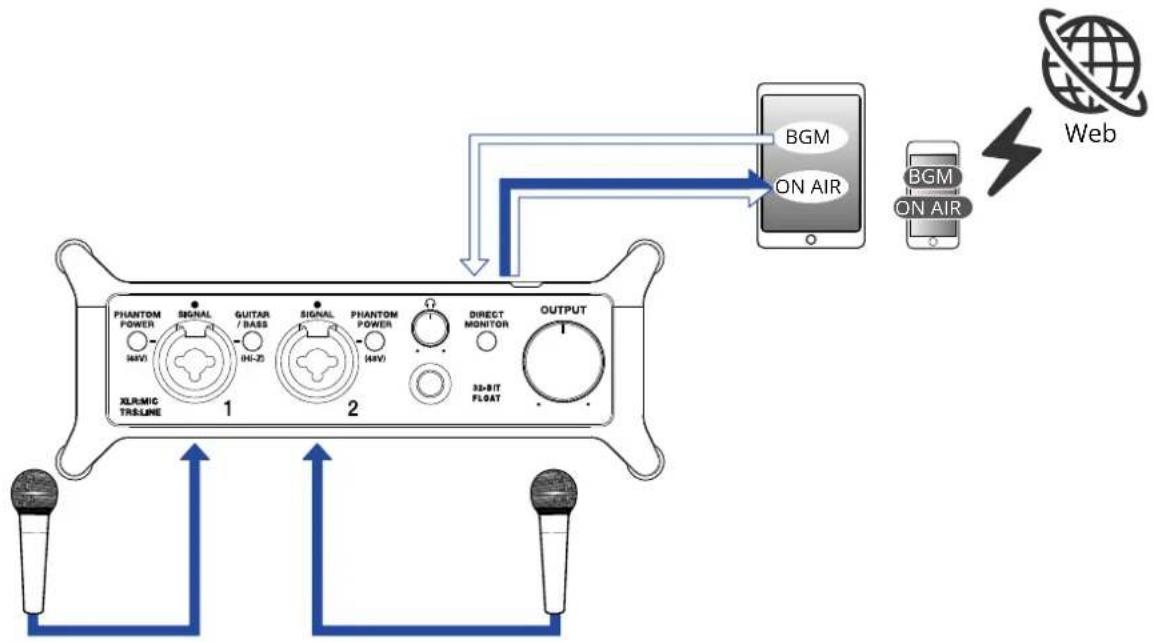
flowchart
graph TD
    A["Phantom Power 16kV"] --> B["Signal"]
    B --> C["Guitar / Bass 16-2"]
    C --> D["Signal"]
    D --> E["Phantom Power 14kV"]
    E --> F["DIRECT MONITOR"]
    F --> G["OUTPUT"]
    G --> H["BGM ON AIR"]
    H --> I["Web"]
    I --> J["BGM ON AIR"]
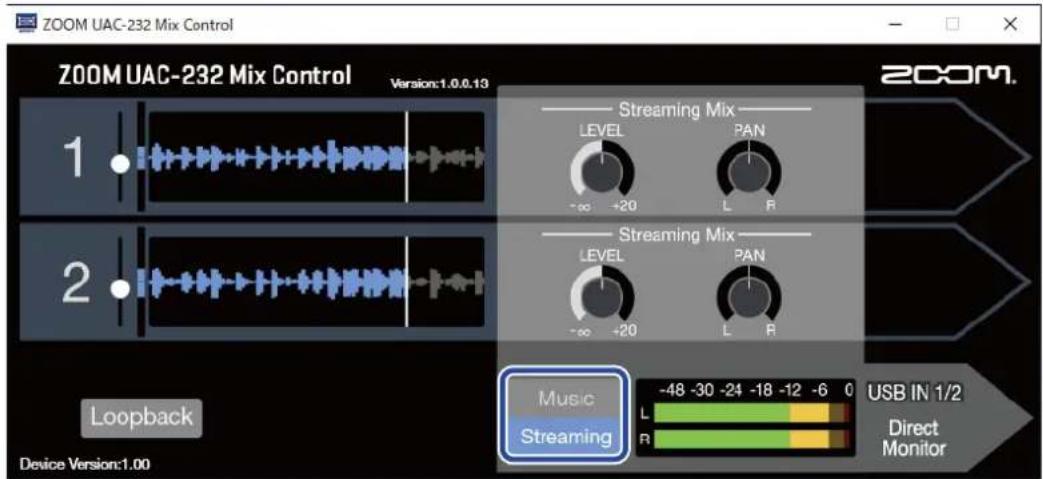
1. Réglez
Music
Streaming
sur le mode Streaming dans ZOOM UAC-232 Mix Control. (→ Mode Streaming)
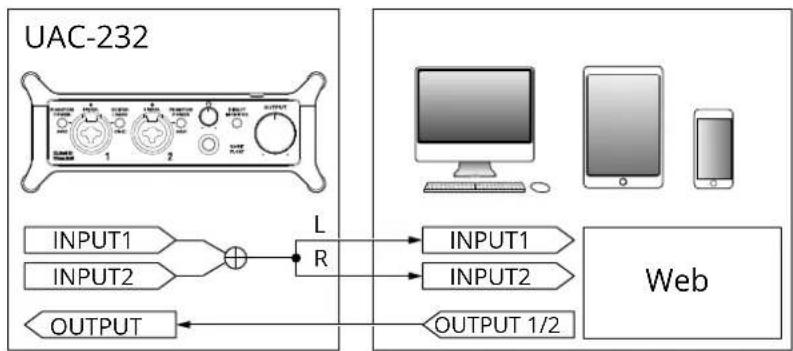
flowchart
graph LR
    subgraph UAC-232
        A["Input1"] --> B["+"]
        C["Input2"] --> B
        D["OUTPUT"] --> B
        B --> E["R"]
    end

    subgraph Internet
        F["INPUT1"] --> G["Output 1/2"]
        H["INPUT2"] --> G
        I["OUTPUT"] --> G
        G --> J["Web"]
    end
Note:
L'alimentation doit être fournie avant de brancher un appareil iOS/iPadOS à l'UAC-232.
3. Branchez l'UAC-232 à l'appareil iOS/iPadOS. (→ Branchement à un appareil iOS/iPadOS)
flowchart
graph LR
    A["Device with USB port"] --> B["USB Type-C"]
    B --> C["Port with USB port"]
    C --> D["Mobile Device"]
    D --> E["Mobile Device"]
4. Branchez le micro et l'instrument et réglez les commutateurs. (→ Branchement d'instruments, Branchement de micros)
5. Tournez

et pour régler le volume de sortie. (→ Réglage du volume)
Note:
Reportez-vous au mode d'emploi de l'application de streaming pour savoir comment l'utiliser.
Emploi des attaches de câble plates fournies
Les attaches de câble plates fournies servent à fixer les câbles, par exemple aux poignées latérales.
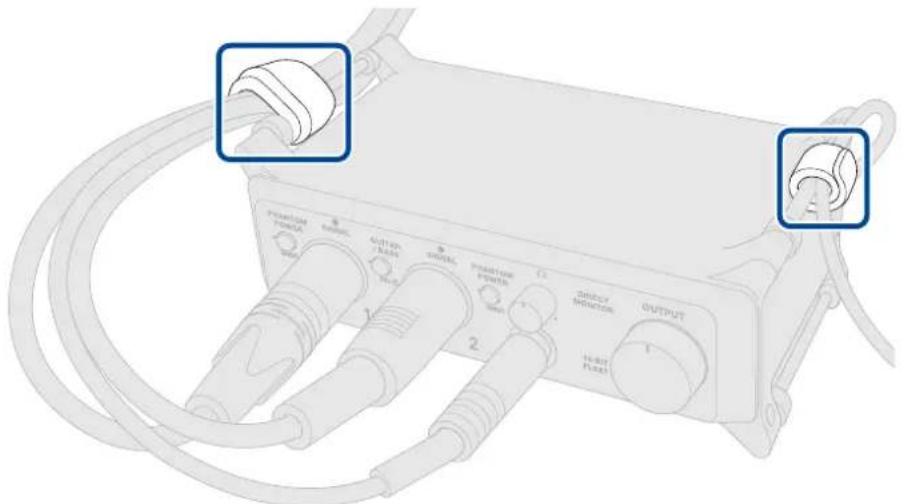
En outre, elles peuvent être utilisées pour maintenir l'interface en place ou pour la fixer à un pied de micro.
flowchart
graph LR
    A["48V INPUT1"] --> B["Hi-Z/Lo-Z"]
    B --> C["Dual AD"]
    C --> D["DC CUT"]
    D --> E["Signal Indicator"]
    E --> F["Gain"]
    F --> G["WAVEFORM for Mix Control"]
    G --> H["MUSIC/STREAMING"]
    H --> I["STREAMING MIX"]
    I --> J["LEVEL"]
    I --> K["FAN"]
    J --> L["To USB"]
    K --> M["To USB"]
    L --> N["INPUT 1"]
    M --> O["INPUT 2"]
    N --> P["From USB"]
    O --> Q["From USB"]
    P --> R["DA"]
    Q --> S["OUTPUT"]
    R --> T["OUTPUT LEFT"]
    R --> U["OUTPUT RIGHT"]
    R --> V["PHONE"]
    style A fill:#f9f,stroke:#333
    style B fill:#f9f,stroke:#333
    style C fill:#f9f,stroke:#333
    style D fill:#f9f,stroke:#333
    style E fill:#f9f,stroke:#333
    style F fill:#f9f,stroke:#333
    style G fill:#f9f,stroke:#333
    style H fill:#f9f,stroke:#333
    style I fill:#f9f,stroke:#333
    style J fill:#f9f,stroke:#333
    style K fill:#f9f,stroke:#333
    style L fill:#f9f,stroke:#333
    style M fill:#f9f,stroke:#333
    style N fill:#f9f,stroke:#333
    style O fill:#f9f,stroke:#333
    style P fill:#f9f,stroke:#333
    style Q fill:#f9f,stroke:#333
    style R fill:#f9f,stroke:#333
    style S fill:#f9f,stroke:#333
    style T fill:#f9f,stroke:#333
    style U fill:#f9f,stroke:#333
    style V fill:#f9f,stroke:#333
Interface audio USB
Il s'agit d'un équipement qui permet au son provenant par exemple de micros et d'instruments d'entrer dans un ordinateur ou un appareil iOS/iPadOS, ainsi que d'envoyer le son de ces derniers vers des enceintes et des casques.
Micro dynamique
Ces micros ne nécessitent pas d'alimentation fantôme et sont solides et résistants.
Micro électrostatique
Ces micros ont généralement une haute sensibilité permettant de capturer le son avec une grande qualité. Leur fonctionnement nécessite une alimentation fantôme.
Alimentation fantôme (48 V)
C'est une fonction qui fournit un courant électrique aux appareils nécessitant une alimentation externe, comme certains micros électrostatiques (« à condensateur »).
+48 V est la tension standard.
Non reconnaissance par un ordinateur après branchement
- Utilisez un câble USB permettant le transfert de données.
- Vérifiez que le câble USB est bien branché au port USB standard de l'UAC-232 et non au port d'alimentation DC 5V.
Impossible de sélectionner ou d'utiliser l'UAC-232
• Vérifiez que l'UAC-232 a été correctement branché à l'ordinateur. (→ Branchement à un ordinateur) - Quittez tous les logiciels qui utilisent l'UAC-232. Ensuite, débranchez et rebranchez le câble USB branché à l'UAC-232. - Si vous utilisez un hub USB, cessez de l'utiliser. Branchez directement l'UAC-232 à un port USB de l'ordinateur. - En cas de branchement à un ordinateur sous Windows, l'installation du pilote dédié peut résoudre des problèmes avec les applications autres que des DAW. (→ Installation du pilote) - Réinstallez le pilote dédié.
Le son de l'appareil branché à la prise d'entrée souffre de distorsion, est trop faible, voire absent
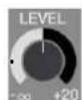
• Si vous utilisez un micro électrostatique, activez. PHANTOM POWER • Avec OUTPUT ou, réglez le volume. - Utilisez ZOOM UAC-232 Mix Control pour régler la taille d'affichage de la forme d'onde. - Si les indicateurs de niveau de ZOOM UAC-232 Mix Control s'allument en rouge, faites les réglages
nécessaires avec
Impossible de lire ou d'enregistrer
- Vérifiez que « ZOOM UAC-232 » est sélectionné dans les paramètres de « Son » sur l'ordinateur utilisé.
- Vérifiez que l'UAC-232 est choisi pour l'entrée et la sortie dans le logiciel utilisé.
- Quittez tous les logiciels qui utilisent l'UAC-232. Ensuite, débranchez et rebranchez le câble USB branché à l'UAC-232.
Le son lu ne s'entend pas ou est très faible
- Contrôlez les branchements et les réglages de volume des enceintes.
- Avec OUTPUT ou', réglez le volume.
Impossible de l'utiliser avec un appareil iOS/iPadOS
- Vérifiez que l'alimentation externe est correctement connectée. (→ Emploi d'une alimentation externe)
Le son s'interrompt pendant la lecture ou l'enregistrement
- Si la taille de la mémoire tampon audio du logiciel utilisé peut être réglée, augmentez-la.
- Désactivez la fonction de mise en veille automatique et tout autre paramètre d'économie d'énergie de l'ordinateur.
- Si vous utilisez un hub USB, cessez de l'utiliser. Branchez directement l'UAC-232 à un port USB de l'ordinateur.
- Nous fournissons des méthodes pour optimiser les paramètres d'un ordinateur Windows pour la production de musique sur notre site web (zoomcorp. com). Essayez d'utiliser les réglages qui y sont indiqués.
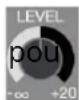
Le bruit est fort pendant l'écoute de contrôle directe
- Utilisez pour ramener au minimum le volume des canaux auxquels rien n'est branché.
Caractéristiques techniques
| Canaux d'entrée et de sortie | Nombre de canaux d'entrée | Mono (MICRO/LIGNE) 2 | |
| Nombre de canaux de sortie | Stéréo (TRS) 1 | ||
| Stéréo (casque) 1 | |||
| Connecteurs | Entrées 1-2 | Type Prises mixtes XLR/jack TRS(XLR : point chaud sur la broche 2,TRS : point chaud sur la pointe) | |
| Impédance d'entrée XLR : 2,7 kΩTRS : 4 kΩ/1 MΩ (avec Hi-Z activée) | |||
| Niveau d'entrée maximal | XLR : +6 dBuTRS : +24 dBu/+11,5 dBu (avec Hi-Z activée) | ||
| Alimentation fantôme | +48 V | ||
| Sorties | Type Jacks TRS (symétriques) | ||
| Niveau de sortie maximal | +18 dBu (à 0 dB FS) | ||
| Impédance de sortie 100 Ω | |||
| Casque | Type Jack 6,35 mm stéréo standard100 mW + 100 mW (charge de 63 Ω) | ||
| Impédance de sortie 12 Ω | |||
| MIDI IN/OUT (connecteurs DIN | 5 broches) | ||
| USB USB Type-C (fonction d'interface | audio)• Utilisez un câble USB permettant le transfert de données.Alimentation possible par le bus USB. | ||
| CC 5 V USB Type-C (pour l'alimentation | électrique) | ||
| Réponse en fréquence Entrées 44,1 kHz : 20 Hz - 20 kHz, +0,1 dB / | -0,2 dB192 kHz : 20 Hz - 80 kHz, +0,1 dB /-0,2 dB | ||
| Sorties 44,1 kHz : 20 Hz - 20 kHz, +0,0 dB / | -0,1 dB | |
| 192 kHz : 20 Hz - 80 kHz, +0,0 dB / | ||
| -1,0 dB | ||
| Casque 44,1 kHz : 20 Hz - 20 kHz, +0,0 dB / | -0,5 dB | |
| 192 kHz : 20 Hz - 80 kHz, +0,0 dB / | ||
| -1,0 dB | ||
| Bruit rapporté à l'entrée (EIN) | -127 dBu ou moins (IHF-A) | |
| Interface audio | Canaux d'entrée et de sortie | Enregistrement : 2 canaux Lecture : 2 canaux |
| Fréquences d'échantillonnage | 44,1 kHz, 48 kHz, 88,2 kHz, 96 kHz, 176,4 kHz, 192 kHz | |
| Résolution 32 bit à virgule flottante/24 bit | ||
| Interface USB 2.0 | ||
| Classe USB audio classe 2.0 | ||
| Alimentation Adaptateur secteur (AD-17 ZOOM) : | CC 5 V/1 A• Alimentation possible par le bus USB. | |
| Courant nominal USB/Adaptateur secteur (5 V) : | 293 mA --- | |
| Consommation électrique 5 W maximum | ||
| Dimensions 164 mm (L) × 105,5 mm (P) × | 65 mm (H) | |
| Poids (unité uniquement) 355 g | ||
Note : 0 dBu = 0,775 Vrms
- Remarques concernant ce mode d'emploi
- Table des matières
- Entrées audio de haute qualité
- Entrée audio ne nécessitant pas de réglage du gain
- Édition dans les stations de travail audio numérique (DAW) et autres logiciels
- Présentation du circuit à double convertisseur A/N
- Une plage dynamique étonnante
- Commutation entre les deux convertisseurs A/N
- Avantage en termes de résolution
- Avantage en termes d'écrêtage
- Face avant
- Prises d'entrée 1-2
- Commutateurs phantom POWER
- Commutateur GUITAR/BASS
- Voyants SIGNAL
- Prise casque
- Bouton d'écoute au casque
- Voyant d'alimentation
- Bouton OUTPUT
- Sélecteur DIRECT monitor
- Note:
- Préparation à l'utilisation avec un ordinateur mac
- Installation du pilote
- Paramétrage du panneau de configuration du pilote
- Branchement à un appareil iOS/iPadOS
- Emploi d'une alimentation externe
- Branchement d'instruments et de micros
- Branchez un instrument à l'UAC-232.
- Branchement de micros
- Emploi de l'écoute directe (direct monitor)
- Pressez DIRECT MONITOR pour l'allumer.
- Réglage du volume
- Réglage du volume de sortie
- Réglage du volume d'écoute au casque
- Ordinateurs Windows/Mac
- Écran de ZOOM UAC-232 mix control
- Réglage de taille d'affichage des formes d'onde
- Réglez la taille d'affichage de la forme d'onde.
- Présentation des modes music et streaming
- Mode music
- Mode streaming
- Réglage de l'écoute de contrôle directe (direct monitor)
- Réglage du mélangeur de streaming
- Activation de la fonction loopback
- Restauration des réglages d'usine
- Vérification de la version du firmware
- Mise à jour du firmware
- Exemple d'utilisation : faire de la musique
- Réglez
- Exemple d'utilisation : streaming sur le web avec un ordinateur
- Branchez L'UAC-232 à l'ordinateur. (→branchement à un ordinateur)
- Branchez le micro et l'instrument et réglez les commutateurs. (→ Branchement d'instruments, Branchement de micros)
- Exemple d'utilisation : streaming sur le web avec un appareil iOS/iPadOS
- Branchez l'UAC-232 à l'appareil iOS/iPadOS. (→ Branchement à un appareil iOS/iPadOS)
- Branchez le micro et l'instrument et réglez les commutateurs. (→ Branchement d'instruments, Branchement de micros)
- Tournez
- Emploi des attaches de câble plates fournies
- Interface audio USB
- Micro dynamique
- Micro électrostatique
- Alimentation fantôme (48 V)
- Non reconnaissance par un ordinateur après branchement
- Impossible de sélectionner ou d'utiliser l'UAC-232
- Le son de l'appareil branché à la prise d'entrée souffre de distorsion, est trop faible, voire absent
- Impossible de lire ou d'enregistrer
- Le son lu ne s'entend pas ou est très faible
- Impossible de l'utiliser avec un appareil iOS/iPadOS
- Le son s'interrompt pendant la lecture ou l'enregistrement
- Le bruit est fort pendant l'écoute de contrôle directe
- Caractéristiques techniques
Marque : ZOOM
Modèle : UAC232
Catégorie : Système hifi