Launchpad MK2 - Instrument de musique électronique NOVATION - Notice d'utilisation et mode d'emploi gratuit
Retrouvez gratuitement la notice de l'appareil Launchpad MK2 NOVATION au format PDF.


| Type de produit | Contrôleur MIDI à grille |
| Marque | Novation |
| Modèle | Launchpad MK2 |
| Nombre de pads | 64 pads rétroéclairés RGB |
| Compatibilité logicielle | Ableton Live (intégration native) |
| Connexion | USB 2.0 (bus-powered) |
| Alimentation | Via port USB (500 mA) |
| Dimensions (approx.) | 240 x 240 x 25 mm |
| Poids (approx.) | 0.9 kg |
| Fonctions principales | Lancer des clips, contrôler le mixage, piloter des instruments et effets dans Ableton Live |
| Rétroéclairage | Couleurs correspondant aux clips dans la vue Session |
| Logiciels inclus | Ableton Live Lite, Novation Bass Station, Novation V-Station, boucles Loopmasters |
| Configuration requise | Port USB, PC ou Mac |
| Entretien et nettoyage | Nettoyer avec un chiffon doux et sec, éviter les liquides |
| Sécurité | Ne pas exposer à l'humidité, aux températures extrêmes ou aux chocs |
| Pièces détachées et réparabilité | Aucune pièce réparable par l'utilisateur. Contacter le support Novation pour toute réparation |
| Informations générales | Instrument emblématique pour la production de musique électronique |
FOIRE AUX QUESTIONS - Launchpad MK2 NOVATION
Questions des utilisateurs sur Launchpad MK2 NOVATION
0 question sur cet appareil. Repondez a celles que vous connaissez ou posez la votre.
Poser une nouvelle question sur cet appareil
Téléchargez la notice de votre Instrument de musique électronique au format PDF gratuitement ! Retrouvez votre notice Launchpad MK2 - NOVATION et reprennez votre appareil électronique en main. Sur cette page sont publiés tous les documents nécessaires à l'utilisation de votre appareil Launchpad MK2 de la marque NOVATION.
MODE D'EMPLOI Launchpad MK2 NOVATION
Merci d'avoir acheté le Launchpad, l'emblématique instrument à grille pour Ableton Live. Vous êtes maintenant partie prenante dans l'évolution de la création de musique électronique !
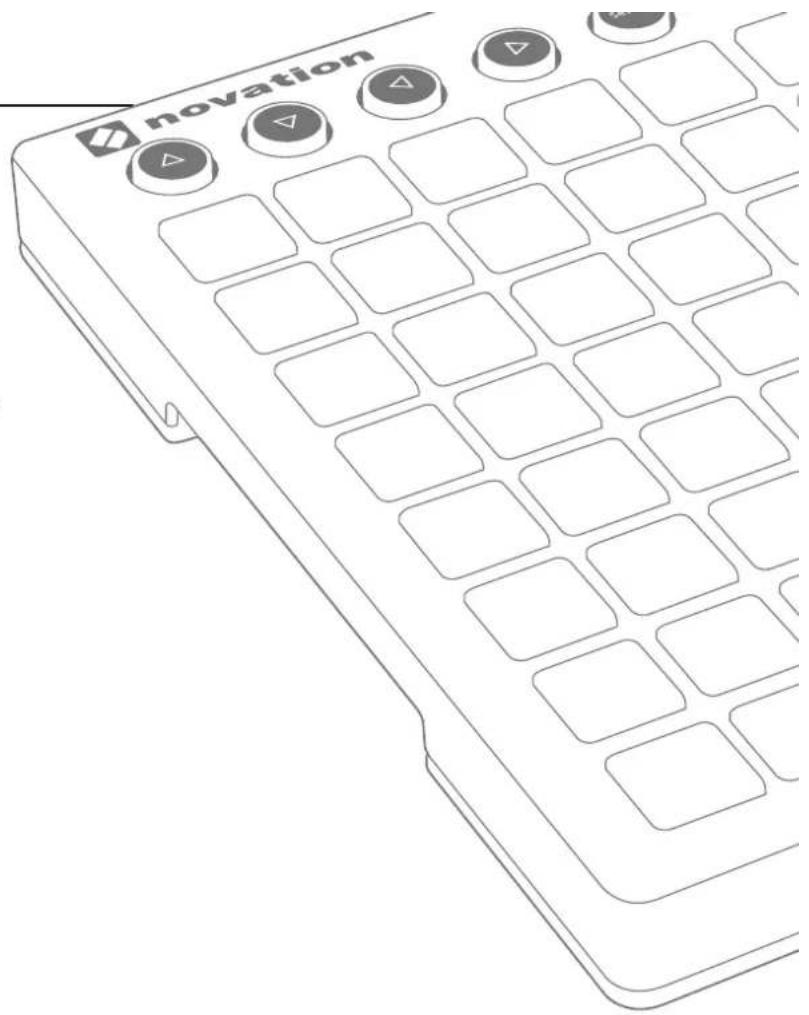
Dès son branchement, votre Launchpad s'intègre à Ableton Live. Il vous apporte 64 pads en couleur pour lancer des clips et contrôler à peu près tout ce que vous voulez. Ils vont même jusqu'à reprendre la couleur qu'ont vos clips dans l'écran Session, pour vous aider à rester concentré pendant que vous vous produisez.
La prise en main est très simple, mais veuillez lire ce guide attentivement la première fois que vous utilisez votre Launchpad. Il va vous aider à être opérationnel aussi facilement que possible.
Profitez-en bien!
text_image
NovationPour commencer
Veuillez suivre ces étapes pour rapidement démarrer.
Ce guide vous accompagnera au cours de chaque étape avec tous les détails nécessaires, aussi lisez-le avant de commencer.
- Vérifier le contenu de votre boîte
- Brancher
- S'enregistrer et télécharger les logiciels inclus
- Obtenir Ableton Live Lite
- Configuration rapide dans Live
- Jouer avec le Set de démonstration
- Si vous rencontrez des problèmes...
Pour commencer
1. Vérifier le contenu de votre boîte
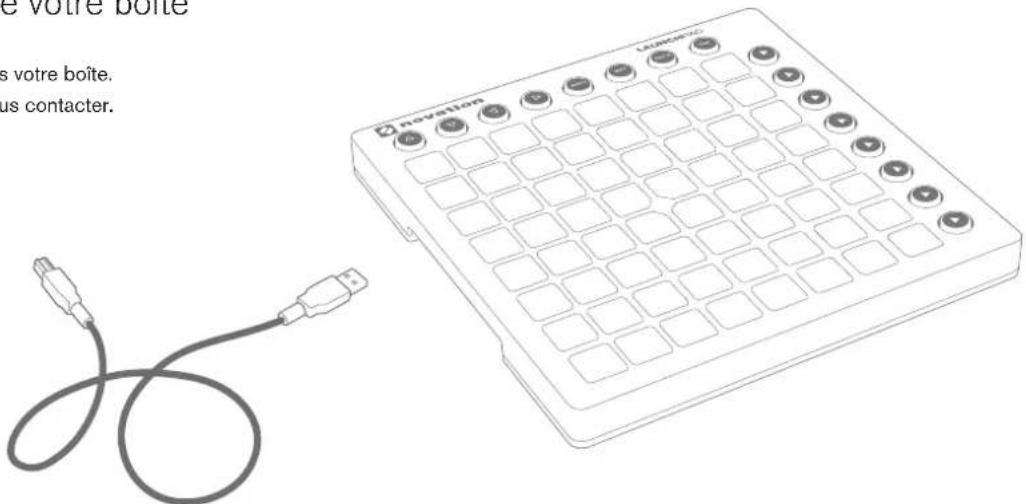
Vous devez trouver tout ce qui suit dans votre boîte. Si quoi que ce soit manque, veuillez nous contacter.
Interface
- Launchpad
- Câble USB
Documents
- Ce guide pratique
- Carte d'instructions pour Ableton Live Lite
- Instructions de sécurité
text_image
e votre boîte s votre boîte. us contacter.Votre code pour obtenir les logiciels et les données inclus se trouve au dos de ce guide.
Il vous permet de télécharger les logiciels et les données suivants ainsi que de la documentation :
• Synthétiseur plug-in Novation Bass Station
• Synthétiseur plug-in Novation V-Station
- Sons et échantillons Loopmasters
Pour commencer
2. Brancher
Sortez votre Launchpad et le câble USB de la boîte. Connectez-les à votre PC ou à votre Mac.
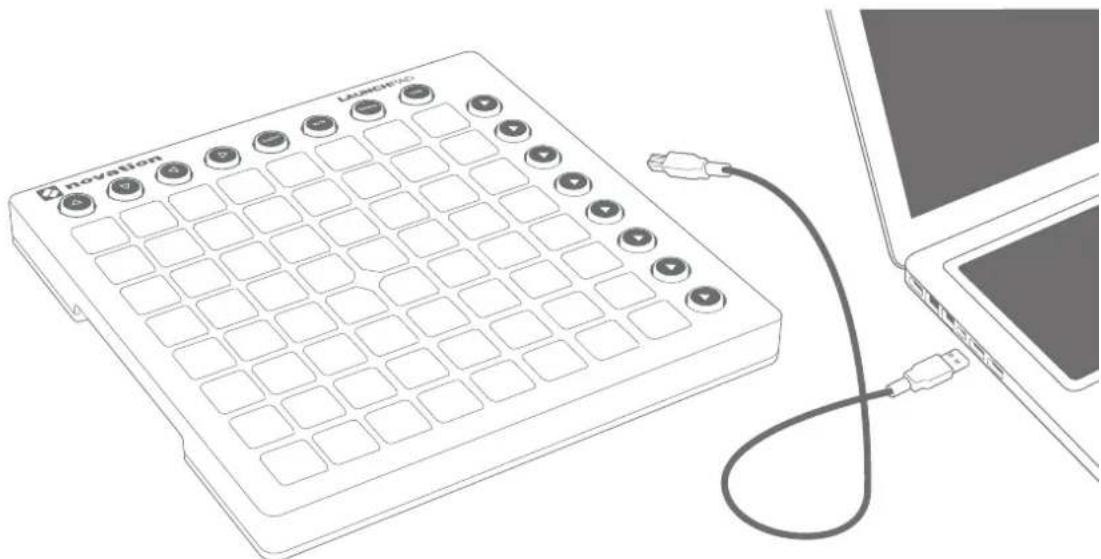
Les pads clignoteront brièvement pour vous confirmer le fonctionnement. Ils ne déclencheront toutefois encore aucun son.
Ce guide vous permet d'être opérationnel avec Ableton Live. Si vous souhaitez obtenir des informations sur d'autres logiciels musicaux, veuillez rechercher en ligne les guides qui vous aideront plus en détails.
3. S'enregistrer et télécharger les logiciels inclus
Allez sur novationmusic.com/register et cliquez sur Register Your Product (enregistrer votre produit).
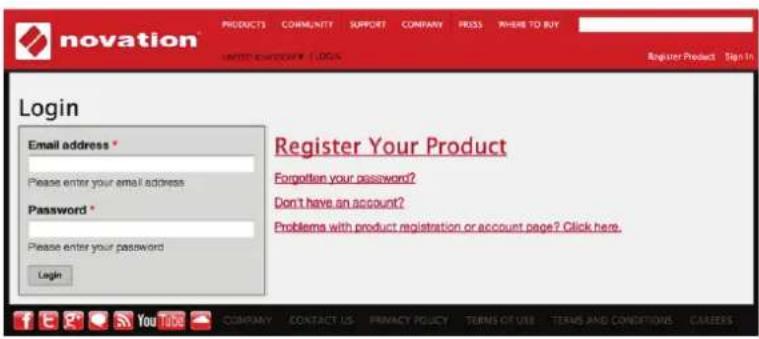
Sélectionnez Launchpad MK2 dans le menu déroulant « Product » et saisissez votre numéro de série dans le champ « Serial Number ». Vous le trouverez sur l'étiquette située sous votre Launchpad : il possède 12 ou 13 caractères, les 3 premiers caractères pouvant être des chiffres ou des lettres, les autres étant uniquement des chiffres.
Votre numéro de série n'est pas le même que le code d'accès aux logiciels et aux données.
Puis cliquez sur « Get My Stuff » (récupérer mes compléments) pour télécharger vos logiciels. Si vous n'avez pas de compte Novation, quelques détails vous seront demandés.
Veillez bien à télécharger la démonstration « Launchpad Demo for Live ».
Vous en aurez besoin pour l'étape 6, aussi rappelez-vous où vous l'avez enregistrée sur votre ordinateur.
4. Obtenir Ableton Live Lite
Dans ce guide, vous trouverez une carte d'instructions pour le téléchargement et l'enregistrement d'Ableton Live Lite. Suivez ces instructions et revenez ici lorsque le logiciel a été mis en service.
Si vous disposez déjà d'Ableton Live, veuillez l'actualiser pour avoir la version la plus récente afin d'être sûr que votre Launchpad est pris en charge.
Ableton Live Lite
5. Configuration rapide
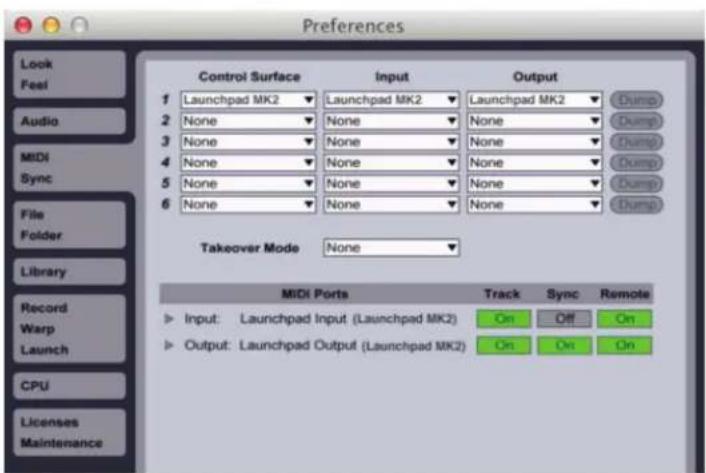
Dans Ableton Live, allez dans le menu Options et cliquez sur Préférences.
Dans la liste d'onglets de gauche, cliquez sur l'onglet MIDI Sync et vous verrez les informations suivantes :
Cliquez sur le premier menu déroulant sous Surface de contrôle.
Choisissez « Launchpad MK2 » dans la liste.
Sous Entrée et Sortie, sélectionnez « Launchpad MK2 ».
6. Jouer avec le Set de démonstration Live
Dans le menu Fichier de Live, cliquez sur Ouvrir Set Live. Dans la boîte de dialogue qui s'ouvre, trouvez Launchpad Demo for Live que vous avez téléchargée à l'étape trois.
Astuce : si vous avez du mal à trouver le Set de démo que vous avez téléchargé, essayez de regarder dans la section « Documents » ou dans le dossier « Téléchargements ».
Lorsque vous avez trouvé le fichier, cliquez sur OK et votre Launchpad s'allumera pour vous indiquer où se trouvent tous les clips.
Pressez un pad pour lancer un clip.
7. Si vous rencontrez des problèmes...
En cas de difficultés, ne vous tournez pas vers le revendeur de votre Launchpad. Laissez-nous vous aider : nous avons des didacticiels vidéo gratuits en ligne, y compris un guide de configuration pas à pas.
www.novationmusic.com/get-started
Nous avons également une série de réponses à des problèmes courants à l'adresse suivante :
Pour savoir comment contacter notre équipe d'assistance par téléphone, e-mail et chat live :