VX3258-PC-MHD-W-7 - Moniteur VIEWSONIC - Notice d'utilisation et mode d'emploi gratuit
Retrouvez gratuitement la notice de l'appareil VX3258-PC-MHD-W-7 VIEWSONIC au format PDF.


| Type de produit | Moniteur LCD |
| Taille de l'écran | 31,5 pouces (80,01 cm) |
| Résolution native | 1920 x 1080 |
| Fréquence de rafraîchissement maximale | 165 Hz (DisplayPort) |
| Temps de réponse | 1 ms (mode 1 ms activé) |
| Connectivité | HDMI 1.4, DisplayPort 1.2, prise audio 3,5 mm |
| Technologies d'image | AMD FreeSync, ViewMode, Blue Light Filter, Black Stabilization, Advanced DCR |
| Dimensions (avec socle) | 713,3 x 489,1 x 218,2 mm |
| Poids | 8,9 kg |
| Alimentation | Adaptateur externe 100-240 V, 50/60 Hz |
| Consommation électrique (marche) | 39,5 W (typique) |
| Consommation électrique (veille) | Moins de 0,5 W |
| Température de fonctionnement | 0 à 40 °C |
| Nettoyage | Utiliser un chiffon doux et sec ; pour les taches tenaces, un chiffon non tissé avec un détergent sans ammoniaque ni alcool |
| Sécurité | Fente de verrouillage Kensington, verrouillage OSD et bouton d'alimentation via le joystick |
| Contenu de la boîte | Câble d'alimentation, adaptateur secteur, câble HDMI, socle, guide de démarrage rapide, carte de garantie |
FOIRE AUX QUESTIONS - VX3258-PC-MHD-W-7 VIEWSONIC
Questions des utilisateurs sur VX3258-PC-MHD-W-7 VIEWSONIC
0 question sur cet appareil. Repondez a celles que vous connaissez ou posez la votre.
Poser une nouvelle question sur cet appareil
Téléchargez la notice de votre Moniteur au format PDF gratuitement ! Retrouvez votre notice VX3258-PC-MHD-W-7 - VIEWSONIC et reprennez votre appareil électronique en main. Sur cette page sont publiés tous les documents nécessaires à l'utilisation de votre appareil VX3258-PC-MHD-W-7 de la marque VIEWSONIC.
MODE D'EMPLOI VX3258-PC-MHD-W-7 VIEWSONIC
> VX3258-PC-mhd-7/VX3258-PC-mhd-W-7
LCDディスプレイ
ユーザーガイド
ViewSonic®をお選びいただき、ありがとうございます。
> 安全上のご注意
この製品をお使いになる前に、以下の注意をよくお読みください。
- 本ユーザーガイドは、安全な場所に保管してください。
- 全ての注意事項を読み、全ての仕様説明に従ってください。
- ご使用の際は、ディスプレイから45cm以上離れて座ってください。
- 換気を妨げないよう、ディスプレイの周囲、最低10cmは、清潔な状態を保ってください。
- ディスプレイは風通しの良い場所に置いてください。また、ディスプレイの内部に熱がこもらないように通風孔周辺には物を置かないでください。
- 発火や感電の危険を減らすため、水気、湿気がある場所での使用は避けてください。
- ディスプレイは直射日光の当たる場所に置かないでください。 また、エアコンやストーブ、その他発熱する機器などの近くには設置しないでください。
- 本体の清掃は、やわらかい乾いた布などで行ってください。 お手入れについての詳細は43ページの「メンテナンス」をご覧ください。
- 素手で画面に触れると指紋がついて汚れてしまう場合があります。 画面部分のお手入れについても、43ページの「メンテナンス」をご覧ください。
- 画面の表面は傷つきやすいので、鋭利なものや硬いもので触れないようにしてください。
- 本体を移動させる際は、落としたり、 何かにぶつけたりしないように十分にご注意ください。
- 本体を傾斜や凹凸のある場所、不安定な場所に置かないでください。 本体が転倒・落下してけがや故障の原因となります。 また、ディスプレイや接続ケーブルの上には重いものを置かないでください。
- 万一、煙、異音、異臭などが発生した場合は、直ちに本体の電源を切り、販売店またはViewSonic®にご連絡ください。 そのままご使用を続けることは大変危険です。
- 分極プラグや接地プラグの安全規定を妨げないようにしてください。 分極プラグは2つのブレードがあり、一方がやや幅広になっています。 アースタイプのプラグには、2本のブレードと1本のアース用突起があります。 幅の広いブレードとアース用突起は、安全のために用意されています。 プラグがコンセントに合わない場合は、形状が一致する変換アダプタをご使用ください。 コンセントに形のあわないプラグは差し込まないでください。
- プラグをコンセントに接続するときは、アース端子を絶対に取り外さないでください。
- プラグや電源ケーブルが、何か物に踏まれたり、挟まれたりしないようにしてください。 本体から突出した電源ケーブル部分は、特に注意してください 電源プラグはコンセントの近くに設置し、容易に抜き差し可能な状態でご使用ください。
- 付属品/アクセサリはメーカーが指定する物のみをご使用ください。
- 移動台車を使用して製品を移動する際には、転倒によって怪我をしないようにご注意ください。
- 長期間使用しない場合には、コンセントから電源プラグを抜いてください。
- 製品の修理は、認定されたサービス担当者にご依頼ください。
- 以下のような破損の場合は、修理が必要となります。
» 電源ケーブルまたはプラグが破損している。
》本体に液体がかかったり、何か物を落としてしまった。
» 雨や湿気にさらしてしまった。
》本体が正常に操作できない。または落としてしまった。

注意事項
- イヤホンやヘッドホンを使用する際は、音量を適切なレベルまで調整してください。長時間大音量で聴いた場合、聴力に悪影響を及ぼすことがあります。
- ディスプレイはオーバーヒートを起こすとシャットダウンする可能性があります。
- 本体の電源が勝手に切れてしまった場合は、ディスプレイを再起動してください。再起動後、ディスプレイの解像度とリフレッシュ速度を変更してください。詳細については、グラフィックカードのユーザーガイドを参照してください。
> 目次
安全上のご注意....3
はじめに……7
付属品....7
各部の名称 8
前面....8
背面....8
セットアップ....9
セキュリティスロットの使用 …… 11
本体の接続……12
電源との接続....12
外付け機器との接続....13
HDMI接続....13
DisplayPort接続....14
オーディオ接続....15
ディスプレイの使用....16
本体電源のオン/オフ 16
コントロールジョイスティックの使用....17
クイックメニュー....17
ショートカットキー....17
ホットキー....19
設定 21
一般的な操作....21
メインメニュー構成 23
入力選択....27
音声調整....28
Viewモード....29
カラー調整メニュー....30
画像調整メニュー....32
設定メニュー....33
付録....35
仕様....35
用語說明 37
トラブルシューティング....41
メンテナンス....43
お手入れの際の注意……43
画面のお手入れ……43
ケースのお手入れ......43
免責事項....43
規制およびサービス情報……44
著作権情報 45
免責条項: 45
> はじめに
付属品
- 電源ケーブル
- 外付け 電源アダプター
- HDMI ケーブル
- ベースユニット
- クイッ クスタ ートガイド
- 保証書
注意事項
同梱されている電源ケーブルは、お住まいの国や地域によって規格が異なる場合があります。
各部の名称
前面
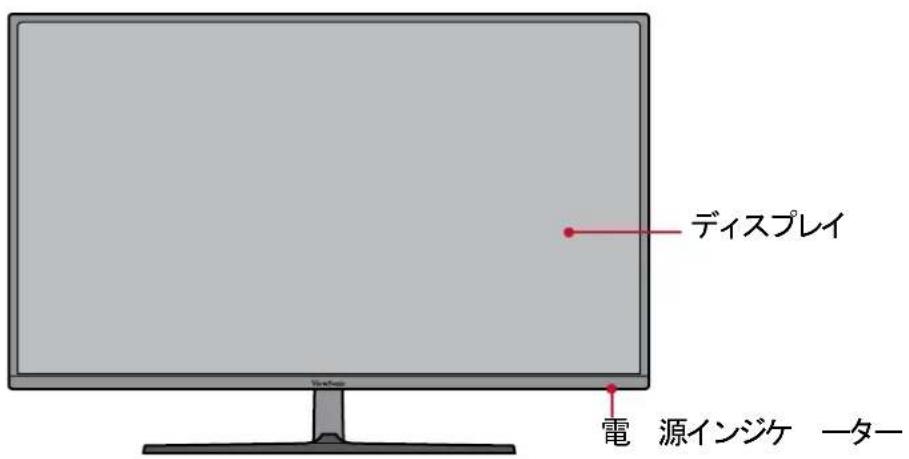
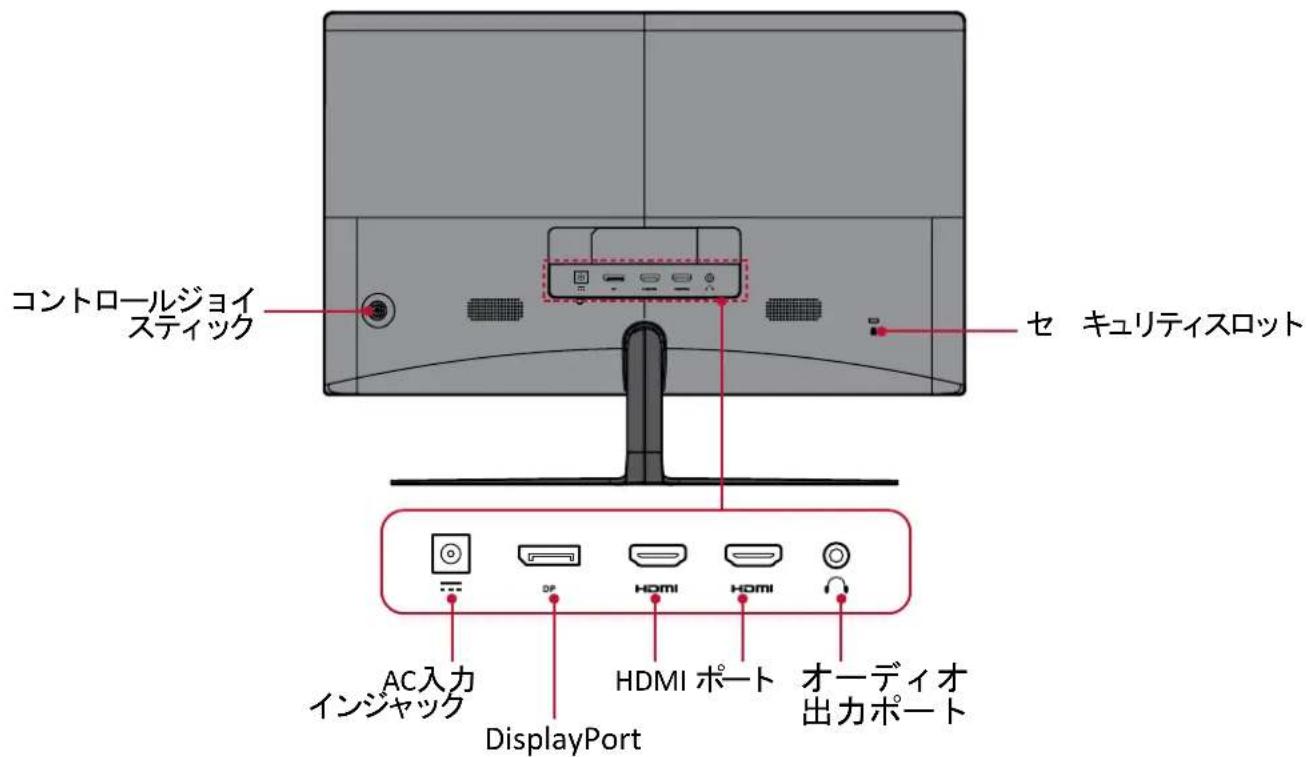
背面
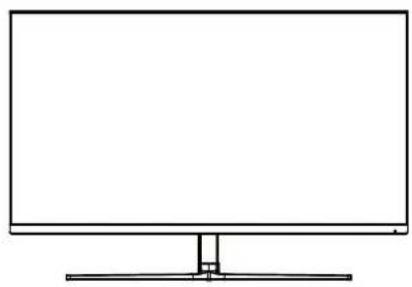
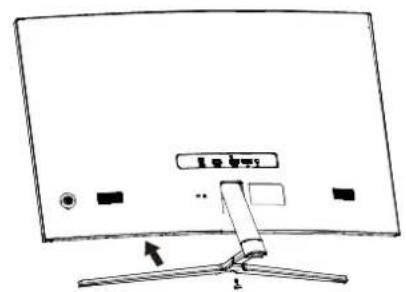
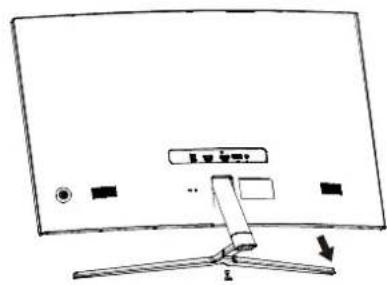
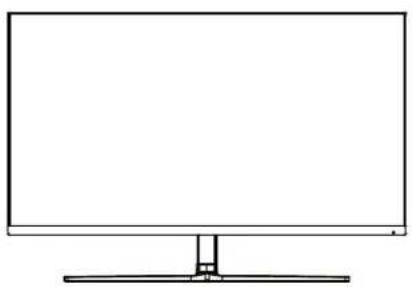
> セットアップ
本章では、本体のセットアップについてご説明します。
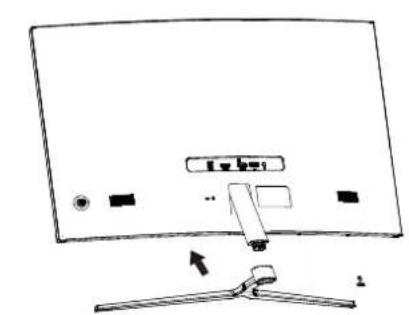
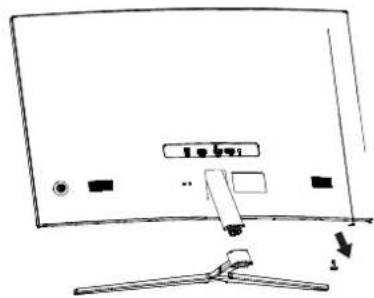
A. ベース取り付け手順 B. ベース取り外し手順
1
natural_image
Line drawing of a monitor with a stand and a small object, no text or symbols present1
natural_image
Line drawing of a flat-screen monitor with stand (no text or symbols)2
natural_image
Line drawing of a flat-screen monitor with a stand and control buttons, no text or symbols present2
natural_image
Line drawing of a flat-screen monitor with a handle and indicator lights, no text or symbols present3
natural_image
Line drawing of a flat-screen monitor with a stand (no text or symbols)3
natural_image
Line drawing of a flat-screen monitor with a stand and control panel, showing no text or symbolsベースユニットと本体のスタンドを取り付ける際は、お手持ちのドライバーを使用し、ネジをしっかりと締めてください。
- 本体を持ち上げ、平らで安定した場所に垂直に置きます。
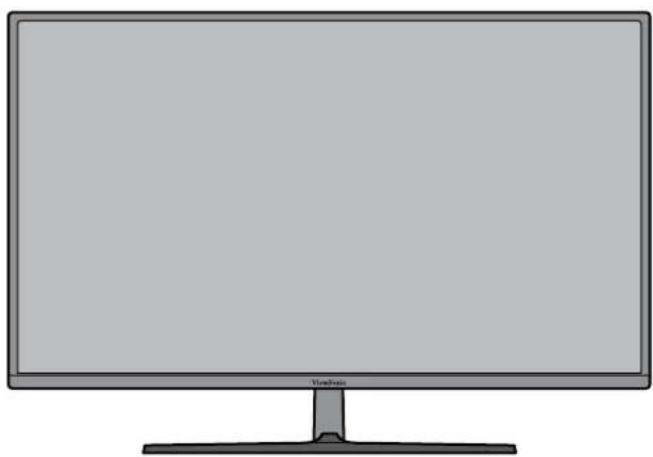
natural_image
Front view of a modern flat-screen monitor with a stand (no text or symbols visible)注意事項
本体は平らで安定した場所に置いてください。本体が落下、本体の損傷および人体への傷害が発生する可能性があります。
セ キュリティスロットの 使用
本体の盗難を防ぐためには、セキュリティスロットを使用してください。
(セキュリティスロットの場所は、8ページ背面図をご参照ください。)
セキュリティスロットを使用して、本体をテーブルなどに固定することができます。下図は、実際にテーブルに取り付けている例です。

natural_image
Illustration of a monitor setup with cable and ring components, no text or symbols present> 本体の接続
本章では、本体と他の装置との接続方法をご説明します。
電源との接続
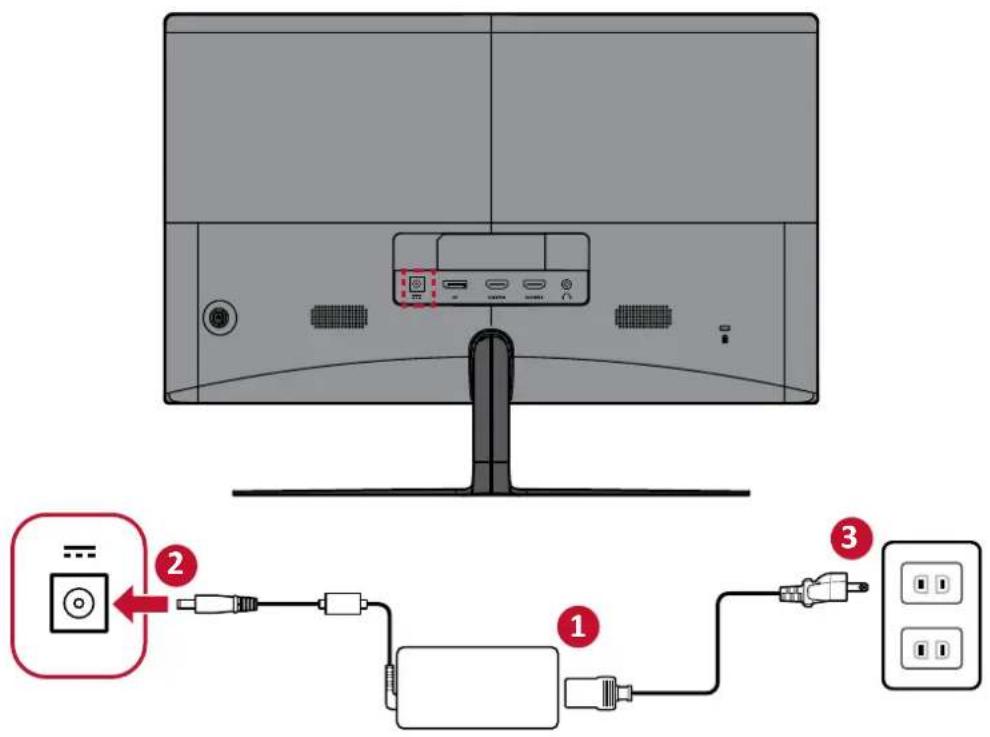
①. 電源ケーブルを外部電源アダプターに接続します。
②. 外部電源アダプターとつながっている電源ケーブルを本体後側の DC 入力ジャックに接続します。
③. 電源プラグをコンセントに挿し込みます。
外付け機器との接続
HDMI接続
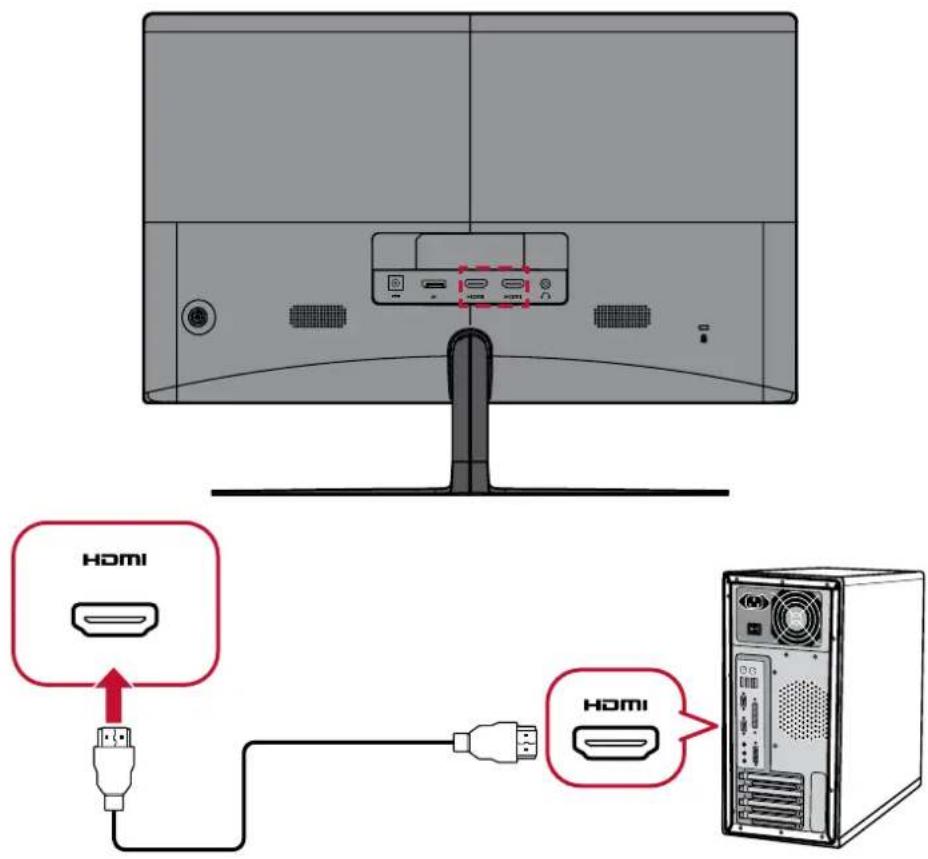
HDMIケーブルの片方をディスプレイ側のHDMIポートに接続し、もう一方をコンピュータのHDMIポートに接続します。
備考
本体にはHDMI 1.4ポートが1つ搭載されています。
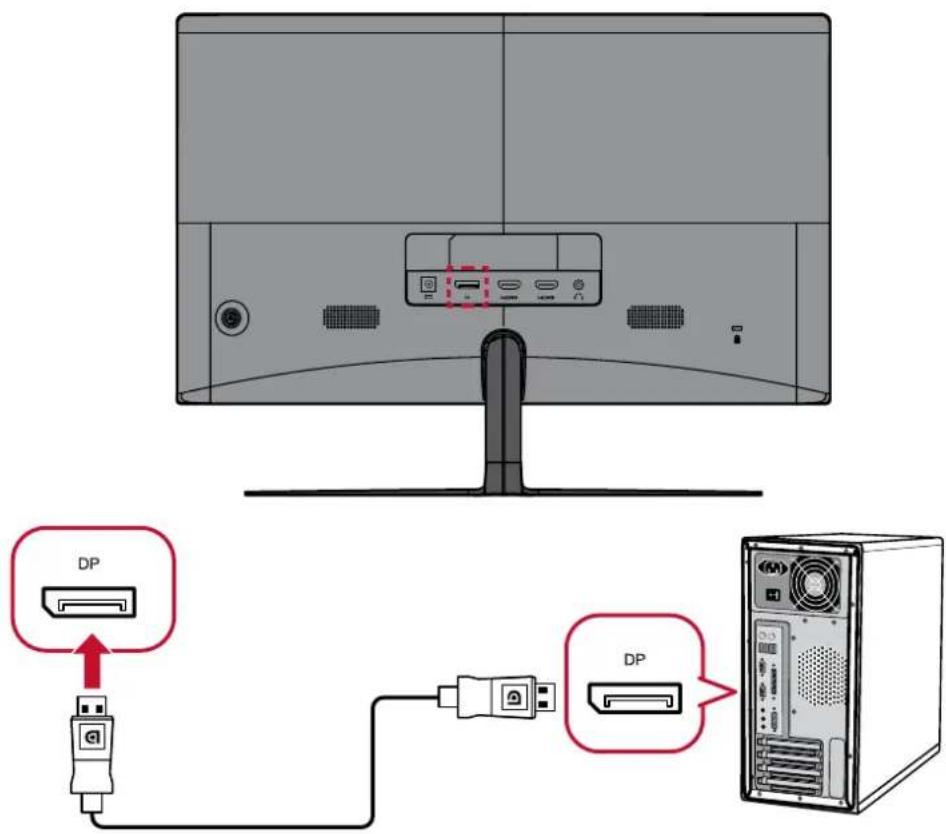
DisplayPort接続
DisplayPortケーブルの片方をDisplayPort またはmini DPポートに接続します。ケーブルの片方をDisplayPortに接続し、もう一方をコンピュータのDisplayPortまたはMiniDPポートに接続します。
注意事項
MacのThunderboltポート(v.1&2)にディスプレイを接続するには、
「Mini DP to DisplayPortケーブル」のMiniDPの先端をMacのThunderbolt出力に接続します。次に、ケーブルのもう一方の先端をディスプレイのDisplayPortに接続します。
*リフレッシュレート165HzはDisplayPortケーブルをご利用している場合のみ対応できます。
* AMD FreeSyncは144Hzのみ使用できますので、DisplayPortケーブルを接続してご利用ください。
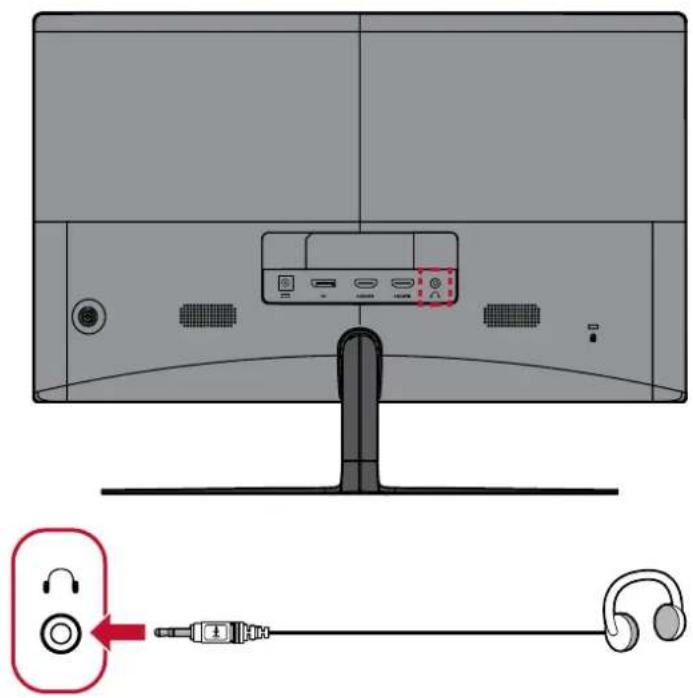
オーディオ接続
イヤフォン/ヘッドフォンのオーディオジャックを、ディスプレイのオーディオ出力ポートに接続します。他にも、オーディオケーブルを使用して、ディスプレイをサウンドバーに接続することもできます。
> ディスプレイの使用
本体電源のオン/オフ
① 電源ケーブルをコンセントに差し込みます。
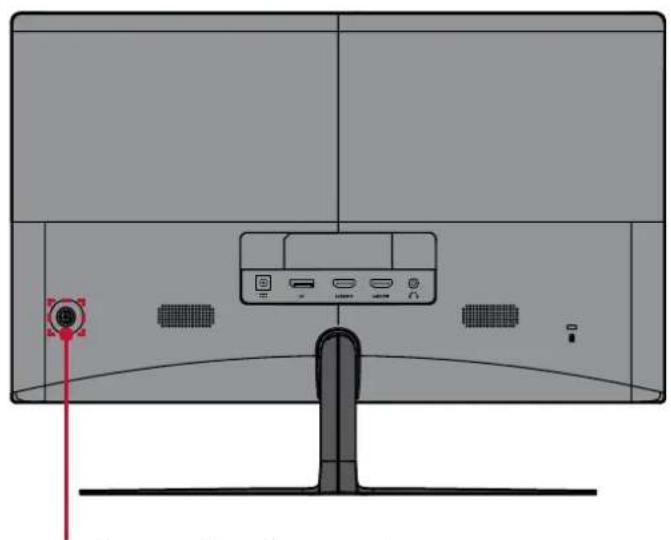
② ディスプレイ背面にある、コントロールジョイスティックを垂直に長押しし、本体の入れます。
③ 本体の電源を切るには、再度電源ボタンを長押しします。
natural_image
Top-down view of a computer monitor with rear panel and control buttons (no text or symbols visible)コントロールジョイスティック
注意事項
本体は、電源ケーブルがコンセントに接続されている限り電力を消費します。本体を長期間使用しない場合は、電源プラグをコンセントから抜いてください。
コントロ ー ル ジョイスティックの 使用
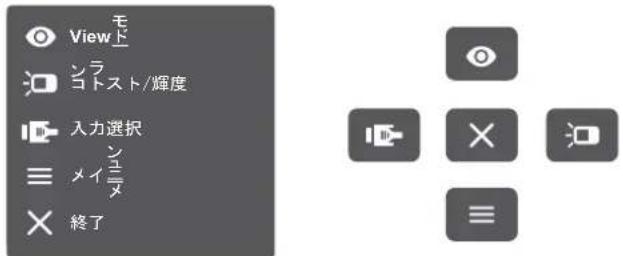
コントロールジョイスティックを上下左右に傾けることにより、画面上にメインメニューが表示され、設定変更が可能になります。
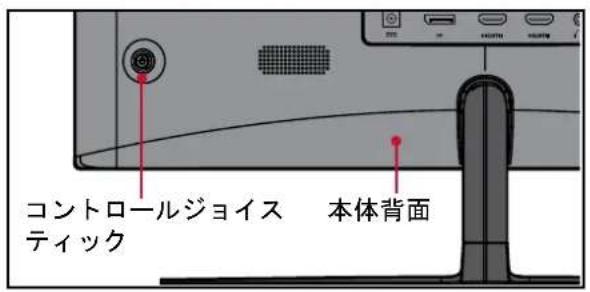
クイックメニュー
コントロールジョイスティックを下、左右に倒すとクイックメニューが表示されます。
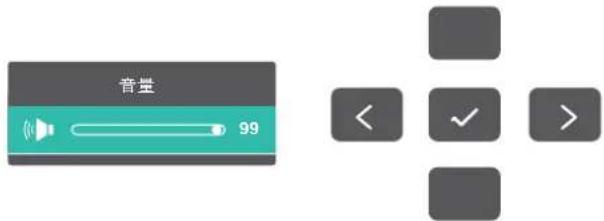
ショートカットキー
コントロールジョイスティックを上に倒すと選択した調整項目のガイドが表示されます。
コントロールジョイスティックを上に倒すと、ショートカットした項目が調整可能になります。(調整項目の選択は33ページにてご参照ください。)
コントロールジョイスティックを上に倒すと、ショートカットした項目が調整可能になります。(36ページ参照ください。)

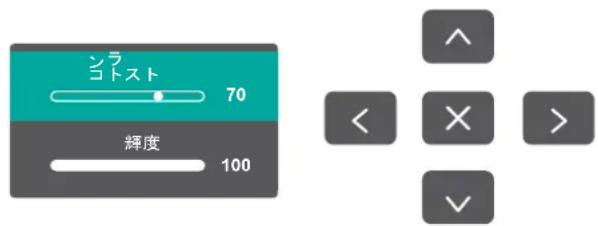
コントラスト/輝度
コントロールジョイスティックを右に倒すとコントラスト/輝度が調整できます。画面上のキーガイドアイコンに従って選択、調整ができます。

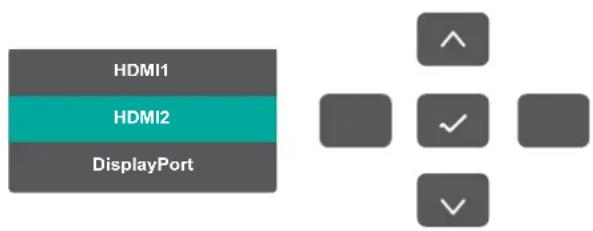
入力選択
コントロールジョイスティックを左に倒すと入力選択を選択できます。画面上のキーガイドアイコンに従って選択してください。

メインメニュー
コントロールジョイスティックを下に倒すと、メインメニュー画面が表示されます。キーガイドアイコンに従って選択/調整します。

終了
コントロールジョイスティックを垂直に押すとクイックメニューが閉じます。
ホットキー
ディスプレイ上のメインメニューがオフの場合、コントロールジョイスティックを使用して特別な機能にアクセスできます。
| ジョイスティック | 詳細 |
| 左に倒し5秒間 | コントロールジョイスティックを左に5秒間以上倒し続けると、メインメニューのロック/ロック解除を行います。コントロールジョイスティックを左に5秒間以上倒し続けると、設定変更画面が表示されます。そのまま10秒間倒しして、メインメニューのロック/ロック解除をします。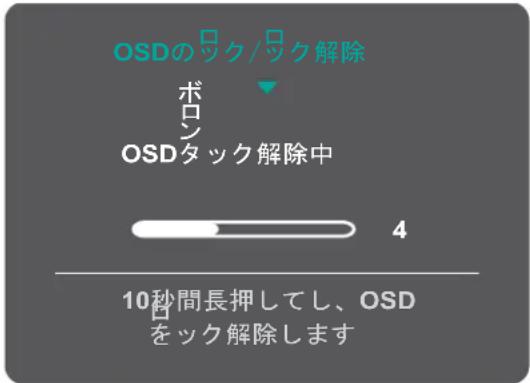 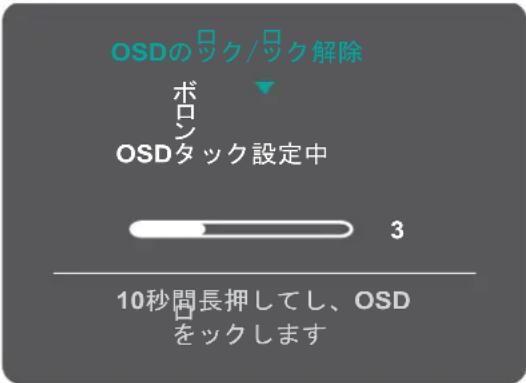 メインメニューがロックされている場合は、画面に以下のメッセージが画面に表示されます。 メインメニューがロックされている場合は、画面に以下のメッセージが画面に表示されます。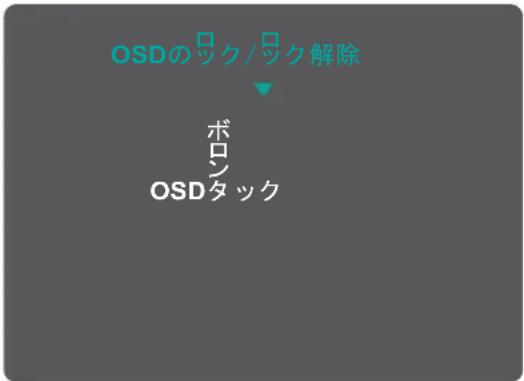 |
| 右に倒し5秒間 | コントロールジョイスティックを右に5秒間以上倒し続けると、電源ボタンのロック/ロック解除を行います。コントロールジョイスティックを右に5秒間以上倒し続けると、表示されます。そのまま10秒間長押しして、メインメニューのロック/ロック解除をします。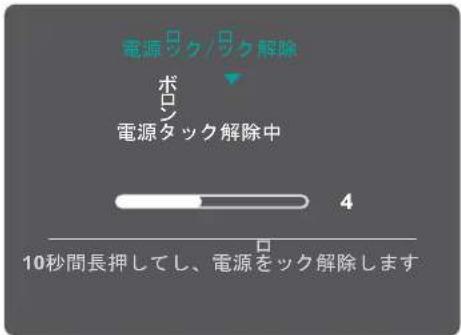 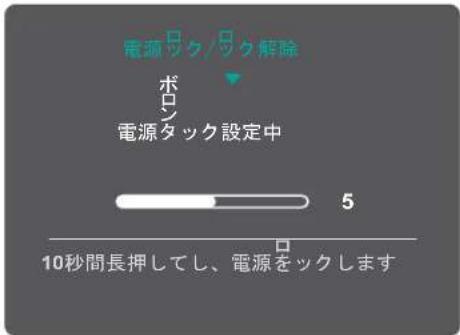 電源ボタンがロックされている場合は、以下のメッセージが画面に表示されます。 電源ボタンがロックされている場合は、以下のメッセージが画面に表示されます。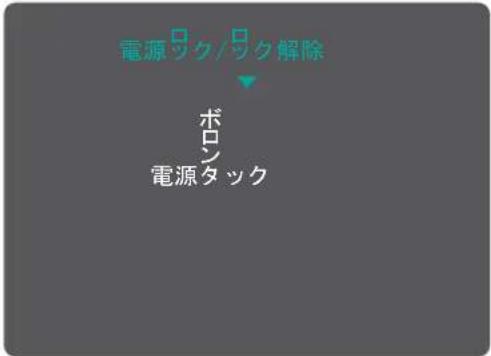 |
| 左に倒し2秒間 | 本体に電源が入っている時に、コントロールジョイスティックを左に2秒間倒して設定変更画面が表示されます、次にコントロールジョイスティックを押すと画面の起動を表示/非表示にできます。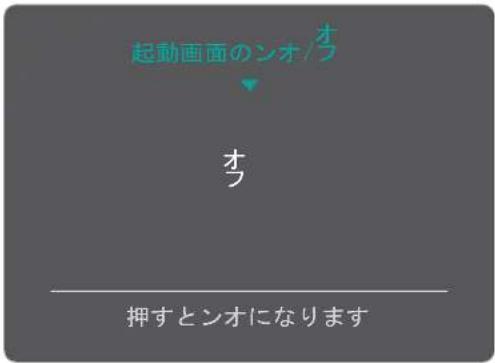 |
設定
一般的な操作
① コントロールジョイスティックを垂直に押すとメインメニューが表示されます。
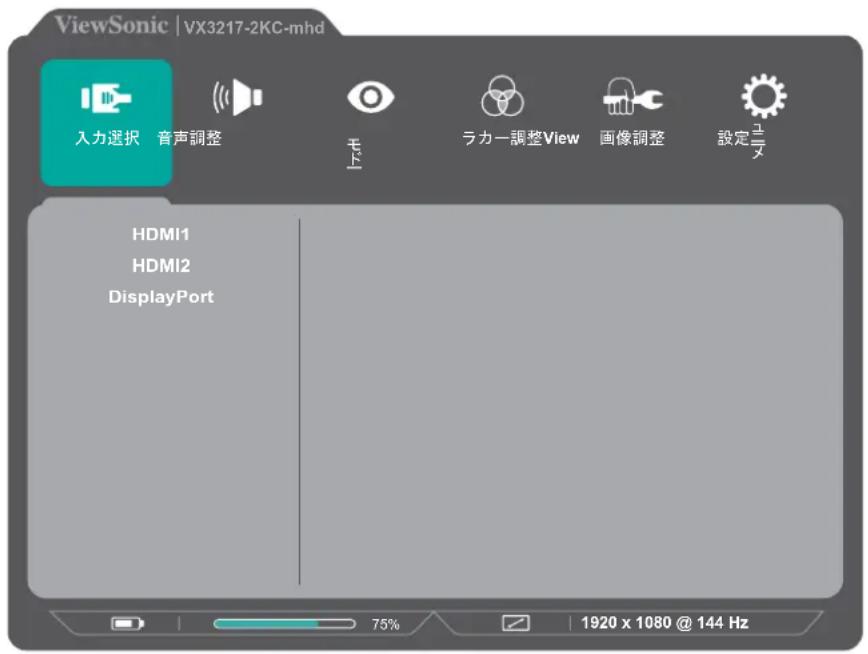
② 右または左にコントロールジョイスティックを倒して、目的のメニューを選択します。下にコントロールジョイスティックを倒すとメニュー内のオプションが表示されます。
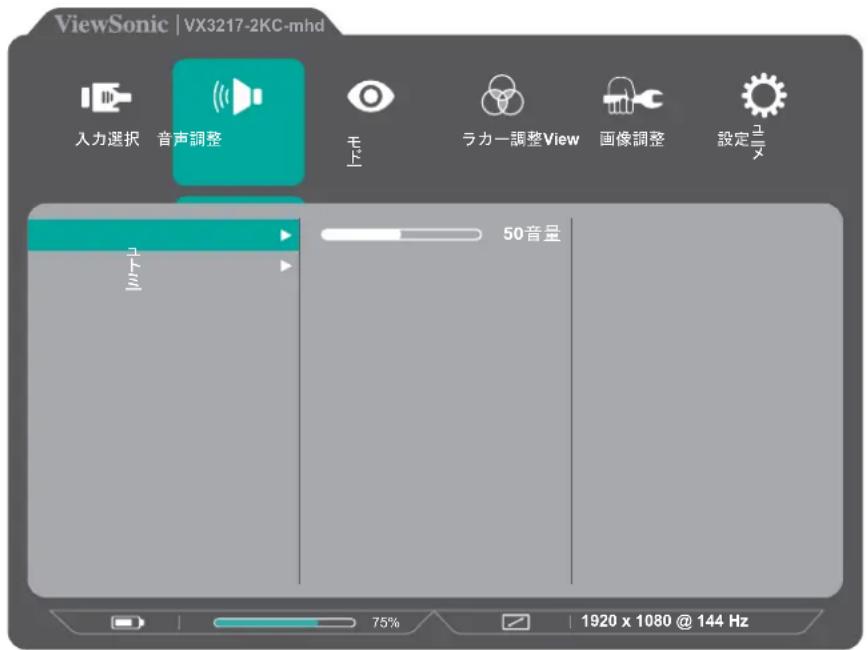
③ コントロールジョイスティックのキーガイドに従って。上または下に倒し、目的のメニューオプションを選択します。その後、右にコントロールジョイスティックを倒して、サブメニューに入ります。
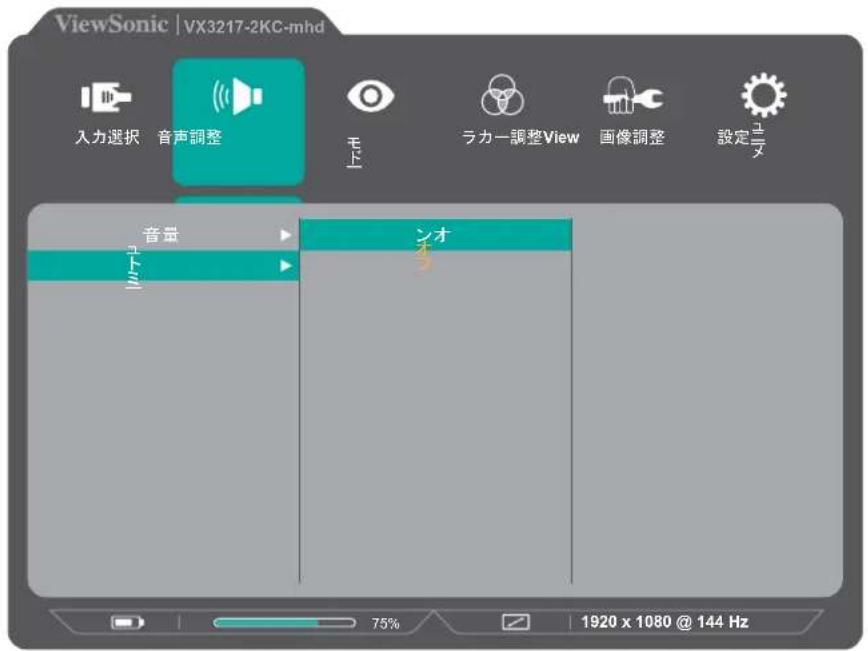
④ 右または左にジョイスティックを倒し、設定を調整/選択します。次にキーガイドのvマークの方向に倒して確定します。
メインメニュー構 成
| メインメニュー サブメニュー | メニュー オプション | |||
| 入力選択 | DVI | |||
| DisplayPort | ||||
| HDMI | ||||
| 音声調整 | 音量 | (-/+, 0~100) | ||
| ミュートオン | ||||
| オフ | ||||
| Viewモード 標準 | ||||
| ゲーム | FPS | |||
| RTS | ||||
| MOBA | ||||
| カスタム 低入力遅延 | オン | |||
| オフ | ||||
| Black Stabilization (-/+, 0/10/20/30/40/50/60/70/80/90/100) | ||||
| アドバンスDCR (-/+, 0/50/75/100) | ||||
| 応答速度OD 標準 | ||||
| スピード1 | ||||
| スピード2 | ||||
| リセット | ||||
| 映画 | ||||
| ウェブ | ||||
| テキスト | ||||
| MAC | ||||
| モノクロ | ||||
| カラー調整 コントラスト | /輝度 | コントラスト | (-/+,0~100) | |
| 輝度 | (-/+,0~100) | |||
| 6軸色合い 色調 | 赤 (-/+,0-50) | |||
| 緑 (-/+,0-50) | ||||
| 青 (-/+,0-50) | ||||
| シアン (-/+,0-50) | ||||
| マゼンタ (-/+,0-50) | ||||
| 黄色 (-/+,0-50) | ||||
| 彩度 | 赤 (-/+,0-50) | |||
| 緑 (-/+,0-50) | ||||
| 青 (-/+,0-50) | ||||
| シアン (-/+,0-50) | ||||
| マゼンタ (-/+,0-50) | ||||
| 黄色 (-/+,0-50) | ||||
| 色温度 sRGB | ||||
| 青色の濃さ | ||||
| 寒色 | ||||
| 標準 | ||||
| 暖色 | ||||
| ユーザーカラー設定 赤 | (-/+,0~100) | |||
| 緑 | (-/+,0~100) | |||
| 青 | (-/+,0~100) | |||
| 色空間 自動 | ||||
| RGB モード | ||||
| YUV モード | ||||
| 色範囲 自動 | ||||
| 全範囲 | ||||
| 限定範囲 | ||||
| ガンマ調整 | 1.8 | |||
| 2.2 | ||||
| 2.6 | ||||
| 画像調整 | シャープネス | (-/+,0/25/50/75/100) | ||
| Blue Light Filter | (-/+,0~100) | |||
| 縦横比 4:3 | ||||
| アスペクト比 | ||||
| 全画面 | ||||
| オーバースキャン | オン | |||
| オフ | ||||
| メインメニュー サブメニュー | メニュー オプション | ||
| 画像調整 Black Stabilization | |||
| 設定メニュー 言語選択 | English | ||
| Français | |||
| Deutsch | |||
| Español | |||
| Italiano | |||
| Suomi | |||
| Русский | |||
| 日本語 | |||
| Türkçe | |||
| 한국어 | |||
| 繁體中文 | |||
| 簡体中文 | |||
| Češka | |||
| Svenska | |||
| AMD FreeSync | オン | ||
| オフ | |||
| 1ms Mode オン | |||
| オフ | |||
| ショートカットキー | 音量 | ||
| Blue Light Filter | |||
| ゲームモード | |||
| 縦横比 | |||
| 色温度 | |||
| 解像度のお知らせ | オン | ||
| オフ | |||
| インフォメーション | |||
| 設定メニュー OSD表示時間 | (-/+, 5/15/30/60) | ||
| OSD背景 オン | |||
| オフ | |||
| 電源インジケーター | オン | ||
| オフ | |||
| 自動電源オフ | オン | ||
| オフ | |||
| スリープ 30分 | |||
| 45分 | |||
| 60分 | |||
| 120分 | |||
| オフ | |||
| エコモード 標準 | |||
| 最適化 | |||
| 省電力モード | |||
| DDC/CI オン | |||
| オフ | |||
| メモリーリセット | |||
メ ニュー オプ ション
入力選択
① コントロールジョイスティックを垂直に押してメインメニューを表示させます。
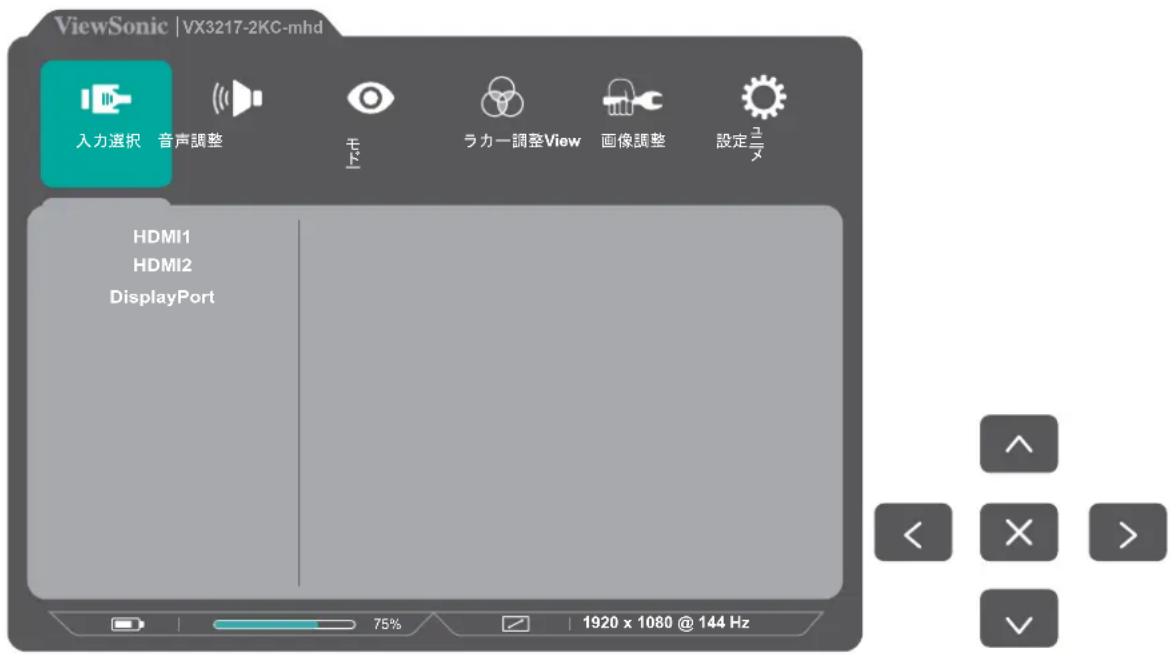
② 右または左にコントロールジョイスティックを倒して「入力選択」を選択します。下にコントロールジョイスティックを倒して入力選択メニューに入ります。
③ 上または下にコントロールジョイスティックを倒して、目的の入力方式を選択します。次にコントロールジョイスティックを垂直に押して選択を確定します。
音声調整
① コントロールジョイスティックを垂直に押してメインメニューを表示させます。
② 右または左にコントロールジョイスティックを倒して「音声調整」を選択します。下にコントロールジョイスティックを倒して入力選択メニューに入ります。
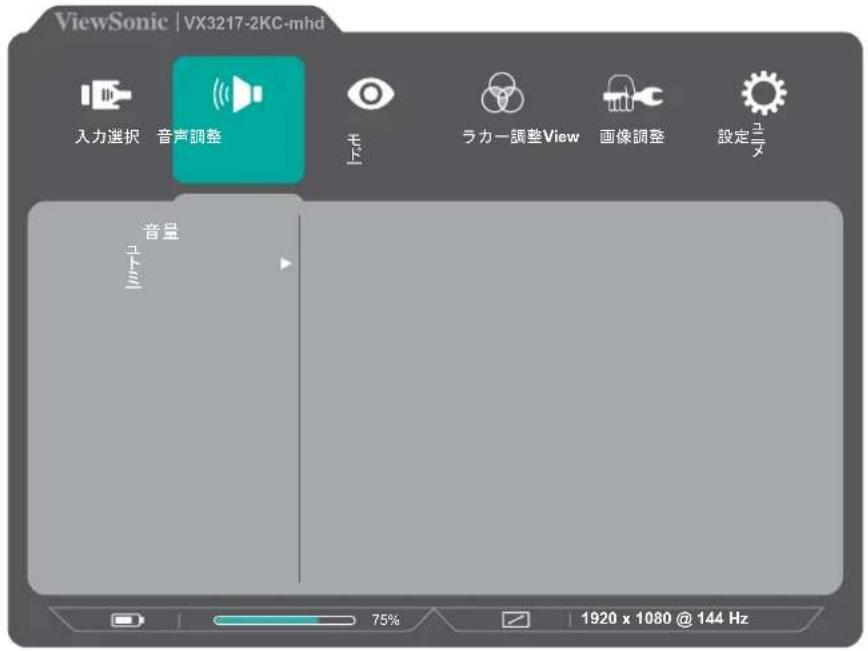
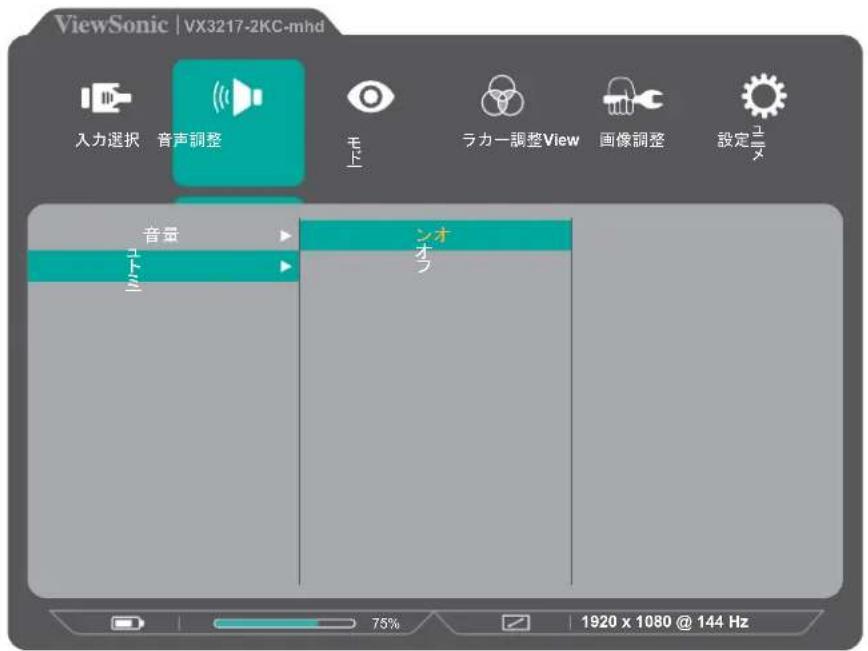
③ 上または下にコントロールジョイスティックを倒して、必要なオプションを選択します。右にコントロールジョイスティックを倒して、サブメニューに入ります。
④ 上下または左右にジョイスティックを倒して、設定を調整/選択し、ジョイスティックを垂直に押し、選択事項を確定します。
| メニューオプション 詳細 | |
| 音量 | 音量レベルを調整します。 |
| ミュート | 消音に設定します。 |
Viewモード
① コントロールジョイスティックを垂直に押して、メインメニューを表示させます。
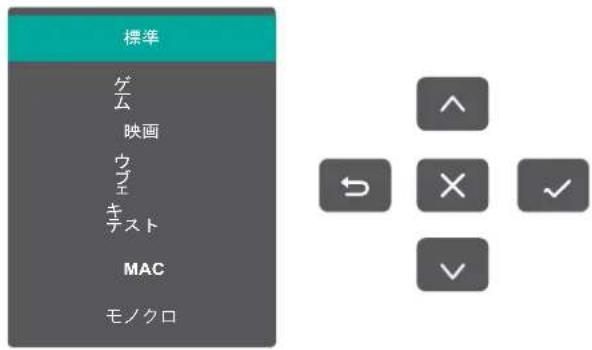
② 右または左にコントロールジョイスティックを倒して、Viewモードを選択します。次に下にコントロールジョイスティックを倒して、Viewモードメニューに入ります。
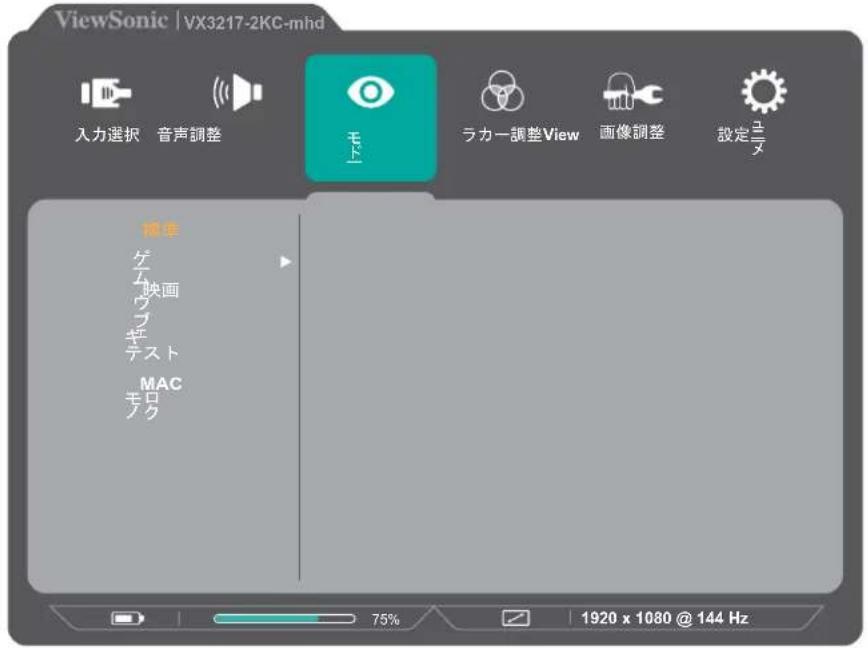
③ 上または下にコントロールジョイスティックを倒して、項目を選択します。その後、右にコントロールジョイスティックを倒し、設定が反映されたか表示画面を確認します。
| メニューオプション 詳細 | |
| 標準 一般的な使用 | の場合は、このオプションを選択します。 |
| ゲーム | ゲームをする場合は、このオプションを選択します。 |
| 映画 | 映画を鑑賞する場合はこのオプションを選択します。 |
| ウェブ | ウェブを閲覧する場合はこのオプションを選択します。 |
| テキスト | テキストをベースにした作業の場合はこのオプションを選択します。 |
| MAC Macintoshにデ | イスプレイを接続する場合はこのオプションを選択します。 |
| モノクロ | モノクロの場合はこのオプションを選択します。 |
カラー調整メニュー
注意事項
一部のサブメニューは、カスタム設定により変更できない項目があります。
① コントロールジョイスティックを垂直に押してメインメニューを表示させます。
② 右または左にコントロールジョイスティックを倒して、「カラー調整」を選択します。下にコントロールジョイスティックを倒してカラー調整メニューに入ります。
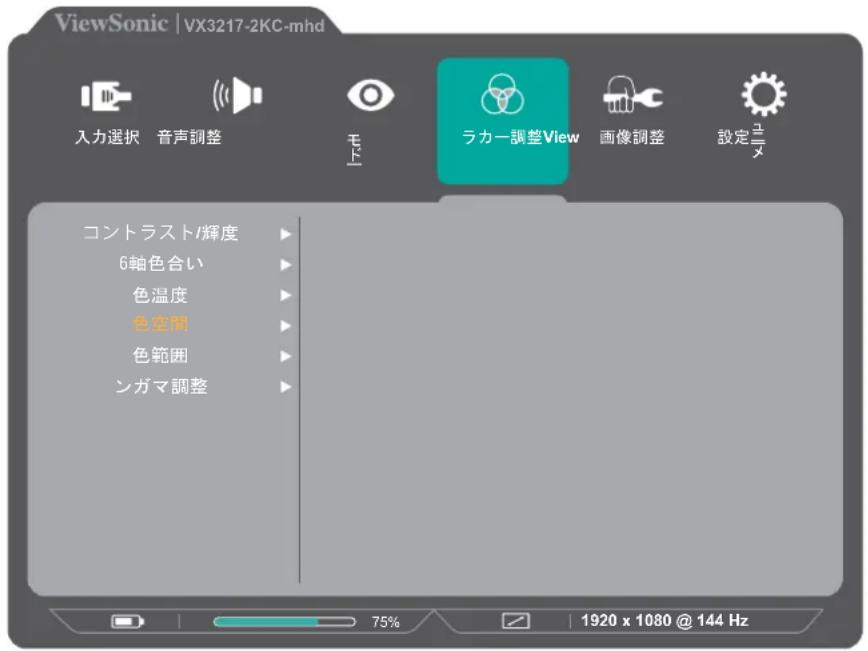
③ 上または下にコントロールジョイスティックを倒してメニューオプションを選択します。次に、右にコントロールジョイスティックを倒してサブメニューに入ります。
④ 上または下にコントロールジョイスティックを倒して設定を選択します。次に、コントロールジョイスティックを右に倒して設定が反映されたか表示画面を確認します。
注意事項
一部のサブメニューーオプションには、別のサブメニューが含まれる場合があります。画面の右側に表示されるキーガイドに従ってオプションを選択するか、調整を行います。
| メニューオプション | 詳細 |
| コントラスト/輝度 | コントラスト:写真の明るさを、最大レベルと最小レベルの間で調整し、画像の黒と白の量を変更します。輝度:画面背景の黒レベルを調整します。 |
| 6軸色合い | ・色調:それぞれの色の色調を調整します。・彩度:それぞれの色の深みを調整します。 |
| メニューオプション 詳細 | |
| 色温度 色温度を選択 | 設定することができます。sRGB: 輝度が低くなり自然色が多くなります。青色の濃さ:色温度を9300Kに設定します。寒色:色温度を7500Kに設定します。標準: デフォルトの色温度です。通常の使用に推奨されます。暖色:色温度を5000Kに設定します。ユーザーカラー設定:RGBの値をお好みに設定できます。 |
| 色空間 色空間を設定 | し、ディスプレイからの色の出力方法を変更することができます。自動:自動的にカラーフォーマット、白黒レベルを認識します。RGBモード:RGBのカラーフォーマットに設定します。YUVモード: YUVのカラーフォーマットに設定します。 |
| 色範囲 ディスプレイ | 、自動で色域の入力信号を検知することができます。表示されている色が間違っている場合は、色域オプションを変更して正しい色に合わせることができます。自動:自動的にカラーフォーマット、白黒レベルを検知します。全範囲:白黒レベルを最大値に設定します。限定範囲:白黒レベルを制限します。 |
| ガンマ調整 | ・グレイスケールレベルの輝度を下記の値に手動で調整します。1.8/2.2/2.6 |
画像調整メニュー
① コントロールジョイスティックを垂直に押して、メインメニューを表示させます。
② 右または左にコントロールジョイスティックを倒し、「画像調整」を選択します。次にコントロールジョイスティックを下に倒し、画像調整メニューに入ります。
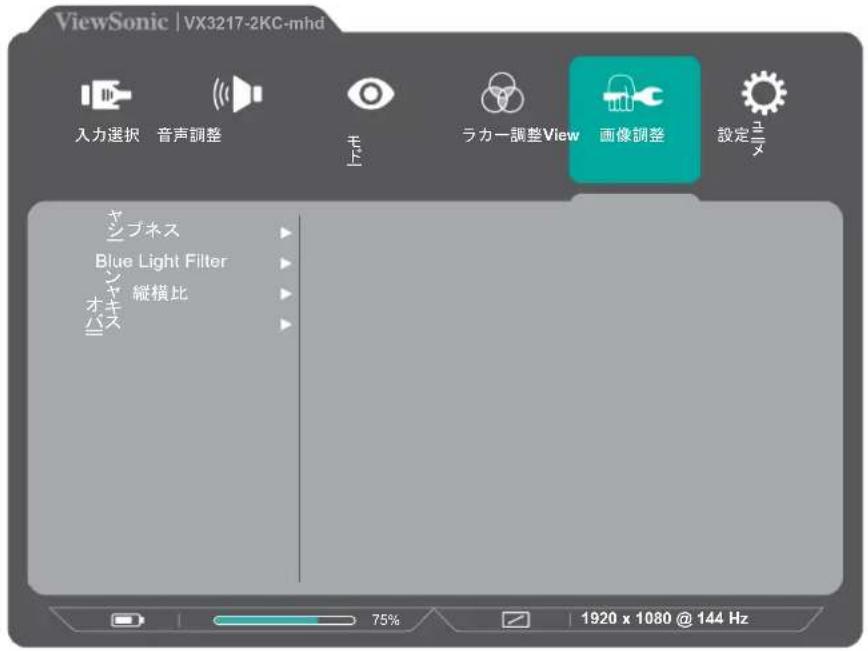
③ 上または下にコントロールジョイスティックを倒してメニューオプションを選択します。次に左に倒し、サブメニューに入ります。
④ コントロールジョイスティックを右に倒して、設定が反映されたか表示画面を確認します。
| オプション 詳細 | |
| シャープネス 画質を調節します。 | |
| Blue Light Filter | 刺激の強いブルーライトをフィルタリングし、ユーザーが快適に使用できるようにします。 |
| 縦横比 | ディスプレイのアスペクト比を選択します。 |
| オーバースキャン | 画面にフィットするアスペクト比と同じになるように、元の画像を縦横方向に自動的に拡大します。 |
| Black Stabilization | 高視認性と暗い場面を明るくすることにより精細な描写を見ることができます。 |
| アドバンスDCR | 自動で画面信号を検出し、スマートにバックライトの明るさと色合いをコントロールします。暗いシーンでは黒をより黒くし、明るいシーンでは白をより白くするよう調整します。 |
| 応答速度OD | 応答時間を調整し、モアレやぼやけ、ゴーストのない滑らかな画像を表示します。応答時間を高速にすると、動きの速いゲームをするときや、スポーツやアクション映画を観る際に素晴らしい、高品質の映像をご提供します。 |
設定メニュー
① コントロールジョイスティックを垂直に押してメインメニューを表示させます。
② コントロールジョイスティックを右または左に倒し、「設定メニュー」を選択します。次にコントロールジョイスティックを下に倒して、設定メニューに入ります。
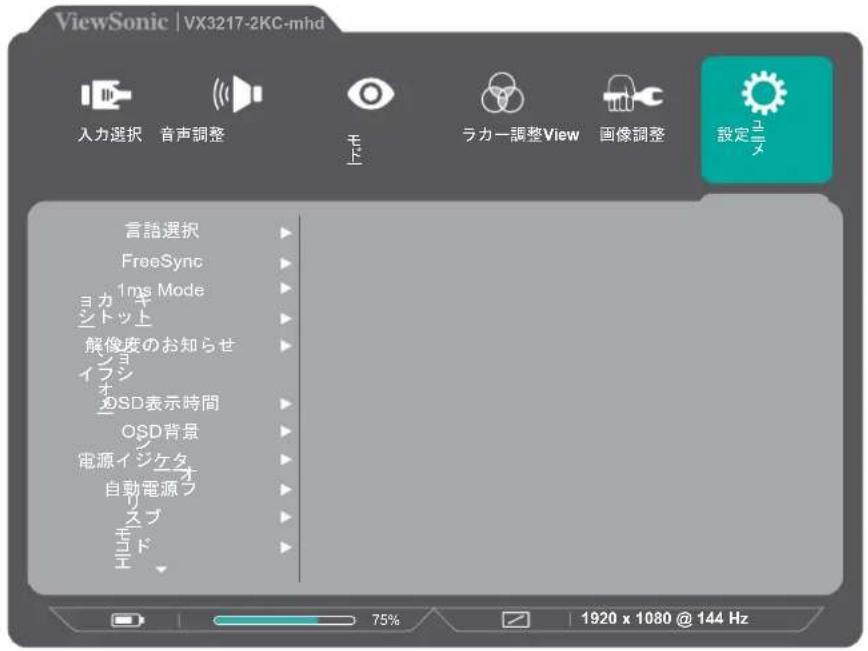
③ コントロールジョイスティックを上または下に倒して、目的のメニューオプションを選びます。次にコントロールジョイスティックを右に倒し、サブメニューに入ります。
④ コントロールジョイスティックを上または下に倒して、設定を選択します。次にコントロールジョイスティックを右にスティックを倒して、設定が反映されたか表示画面を確認します。
注意事項
一部のサブメニューーオプションには、別のサブメニューが含まれる場合があります。画面の右側に表示されるキーガイドに従ってオプションを選択するか、調整を行います。
| オプション内容 | |
| 言語選択 OSDメニュー | 一で使用可能な言語を選択します。 |
| Free Sync 滑らかで | 自然な画像表示を実現します。注意事項: AMD FreeSyncは144Hzのみ使用できます。 |
| 1ms Mode このモード | をオンにすることにより、超高速応答1ms(GtoG)の対応することが可能になります。 |
| ショートカットキー | 音量、Blue Light Filter、ゲームモード、縦横比、色温度のいずれか1つを選択すると、OSDが表示されていない画面の状態からコントロールジョイスティックを上に倒すと選択した項目の調整がすぐにできます。(17ページにて参照ください。) |
| 解像度のお知らせ | このオプションを有効にすると、現在の画面解像度が間違っていることをユーザーに通知することができます。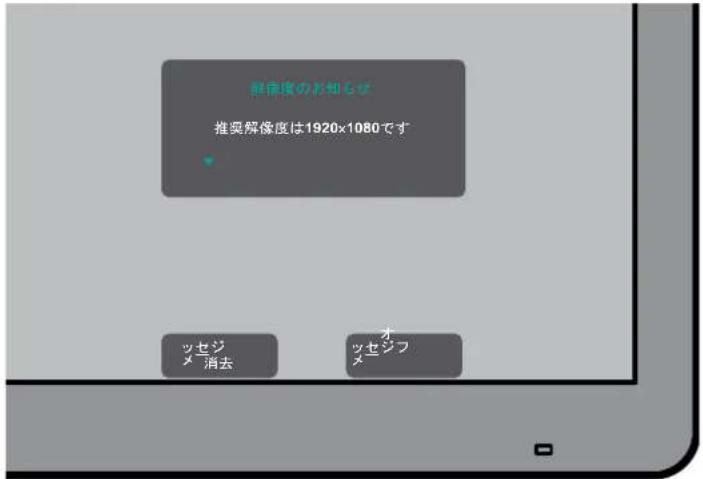 |
| インフォメーション | ディスプレイ情報を表示します。 |
| OSD表示時間 | OSDメニューを画面に表示しておく時間を設定します。 |
| OSD背景 | OSDメニューが画面に表示された時の、OSD背景の表示/非表示を設定します。 |
| 電源インジケーター | 電源状態表示のオン/オフを設定します。オンに設定している場合は、電源が入っている時に表示ランプが青く点灯します。 |
| 自動電源オフ | このオプションを有効にすると、一定の時間が経つと自動で電源をオフにすることができます。 |
| スリープ | ディスプレイがスリープモードに入るまでの待機時間を設定します。 |
| エコモード | 消費電力を様々なモードの中からユーザーが選択することができます。 |
| DDC/CI | このオプションを有効にすると、グラフィックカードからディスプレイをコントロールすることができるようになります。 |
| メモリーリセット | 全ての設定をデフォルト値にリセットします。 |
仕様
| 項目 区分 仕様 | ||
| LCD | タイプ | TFT(薄膜トランジスタ)、アクティブマトリックス1920 x 1080ディスプレイ、0.36375 mmピクセルピッチ |
| 画面サイズ | 80.01 cm、31.5型 | |
| カラーフィル | タ RGB 垂直 ストライブ | |
| 表面素材 | AGタイプ、ヘイズ25%、ハードコート(2H) | |
| 入力信号 | ビデオシンク | HDMI (v1.4)TMDS デジタル、100Ωタイミング最大サポート1920 x 1080 @ 144HzFh:15-180 kHz, Fv:48-144 Hz, 340MHzDisplayPort (v1.2)PCI-E タイミング最大サポート1920 x 1080 @144HzFh:15-160 kHz, Fv:48-165 Hz, 340MHz |
| 互換性 | PC | 1920 x 1080までノンインターレース |
| Macintosh | Power Macintosh 1920 x 1080まで | |
| 推奨周波数 | 1920 x 1080 @ 144 Hzリフレッシュレート144HzはDisplayPortケーブルをご利用している場合のみ対応できます。AMD FreeSyncは144Hzのみ使用できますので、DisplayPortケーブルを接続してご利用ください。 | |
| 解像度 ^1 | 対応 | 1920 x 1080 @ 165 Hz(DisplayPortのみ),144 Hz, 120Hz, 100Hz1680 x 1050 @ 60 Hz1440 x 900 @ 60 Hz1280 x 1024 @ 60, 75 Hz1024 x 768 @ 60, 70, 75 Hz800 x 600 @ 56, 60, 72, 75 Hz640 x 480 @ 60, 72, 75 Hz720 x 400 @ 70 Hz |
| 電源アダプタ ^2 | 入力電圧 | 100-240 VAC, 50/60 Hz (自動切替) |
| 表示領域 | フルスキャン | 698.4 mm (水平) x 392.85 mm (垂直)27.49 インチ (水平) x 15.46 インチ (垂直) |
| 動作環境 | 気温 | 0^ 40^ (32^ 104^) |
| 湿度 | 20%~90% (結露なきこと) | |
| 高度 10,000 フィートまで | ||
| 保管環境 | 気温 | -20^ 60^ (-4^ 140^) |
| 湿度 | 5%~90% (結露なきこと) | |
| 高度 40,000 フィートまで | ||
| 寸法 | (W × H × D) | 713.3 mm (幅) × 489.1 mm (高さ) × 218.2 mm (奥行)28.1 インチ (幅) × 19.3 インチ (高さ) × 8.6 インチ (奥行) |
| 重量 | 8.9 kg (19.62 lbs) | |
| 消費電力 | オン3 | 39.5W (標準的) (青色LED) |
| オフ | < 0.5W | |
- グラフィックカードをご使用の際は、仕様表の値を超える数値を設定するとディスプレイの故障につながる恐れがあるためご注意ください。
2.ViewSonic®製または認定されたメーカー製の電源アダプタのみをご使用してください。 - 試験条件はEEI標準に従ったものです。
用語説明
本章では、全てのLCDディスプレイモデルで使用される用語について説明します。全ての用語は、アルファベット順に記載しております。
注意事項
お使いのディスプレイに該当しない条項もあります。
A AMD FreeSync
AMD FreeSync™技術は、ほぼすべてのフレームレートにおいて、滑らかで不自然さのない性能を実現し、途切れ途切れのゲームプレイや破損フレームを解消します。FreeSyncを利用する場合は、ディスプレイとGPUのFreeSyncオプションが有効になっていることを確認してください。
B Black stabilization
ViewSonicのBlack stabilizationは、高い視認性と暗い場面を明るくすることにより精細な描写をご提供します。
Blue light filter
刺激の強いブルーライトをフィルタリングし、ユーザーが更に快適に使用できるようにします。
V Viewモード
ViewSonic独自のViewMode機能には、あらかじめ「標準」、「FPSゲーム」、「RTSゲーム」、「MOBAゲーム」、「映画」、「ウェブ」、「テキスト」、「MAC」、「モノクロ」がプリセットされています。用途に応じて最適な視聴環境を選択できるように設計されています。
あ アド バ ンス DCR
アドバンスDCR技術は自動で画面信号を検出し、
スマートにバックライトの明るさと色合いをコントロールします。
暗いシーンでは黒をより黒くし、明るいシーンでは白をより白くするよう調整します。
色温度
特定の色温度を選択し、更にカスタマイズした視聴設定をすることができます。
| デフォルト 初期値 | |
| sRGB Windows | システムに使用される標準の色空間 |
| 青色の濃さ 色温度を9300Kに設定します。 | |
| 寒色 色温度を7500Kに設定します。 | |
| 標準 デフォルトの色温度です。一般的な使用に推奨されます。 | |
| 暖色 色温度を5000Kに設定します。 | |
| ユーザーカラー設定 | RGBの値をお好みに設定できます。 |
色空間
色空間をRGBまたはYUVから選択し、ディスプレイからの色出力を変更することができます。
色範囲
ディスプレイは、入力信号の色範囲を自動で検出することができます。
表示されている色が正しくない場合は、色範囲オプションを変更して
正しい色に合わせることができます。
| オプション 詳細 | |
| 自動 ディスプレイが自動的にカラーフォーマットと白黒レベルを検出します。 | |
| 全範囲 白黒レベルを最大値に設定します。 | |
| 限定範囲 白黒レベルは制限されています。 | |
インフォメーション
コンピュータのグラフィックカードから送られる入力信号、LCDモデル番号、
シリアル番号、ViewSonic®ウェブサイトURLを表示します。
グラフィックカードの解像度とリフレッシュレートを変更したい場合は、
グラフィックカードのユーザーガイドを参照してください。
お 応答速度OD
応答速度を調整し、モアレやぼやけ、ゴーストのない滑らかな画像を表示します。応答速度を高速にすると、動きの速いゲームをするときや、
スポーツやアクション映画を観る際に素晴らしい、高品質の映像をご提供します。
オーバースキャン
このオプションを有効にすると、アスペクト比を変更せずに画面サイズに合わせて画面を引き延ばします。
音声調整
音量調整設定を行うことができます。
また、入力元が2つ以上ある場合は、入力を切り替えることができます。
か 解像度のお知らせ
視聴解像度が正しくない場合にユーザーにお知らせします。
解像度設定時に、設定内に通知が表示されます。
画像調整
画像調整メニューを表示すると、様々な画面調整を行うことができます。
き輝度
バックライトの輝度を調整します。
こ コントラスト
画面の明暗を調整することができます。
しシャープネス
ディスプレイの写真の鮮明度と品質を調整します。
に 入力選択
ご使用のディスプレイで利用可能な各種入力オプションを切り替えます。
めメモリーリセット
ディスプレイが本マニュアルの「仕様」に記載されている工場出荷時のプリセットタイミングモードで動作している場合、工場出荷時の設定に調整を戻します。
注意事項
(例外)この操作が「言語選択」または「電源ロック設定」で実行された変更に影響を与えることはありません。
トラブル シュー ティング
本章では、ディスプレイをご使用するにあたり、発生する可能性がある問題と対処方法を記載します。
| 問題 解決策 | |
| 電源が入らない・電源ボタン | を押してディスプレイをオンにしているかご確認ください。電源ケーブルがディスプレイと電源コンセントにしっかりと接続されているかご確認ください。他の電子機器をコンセントに挿し、コンセントから電気が供給されているかご確認ください。 |
| 電源が入っているが画面に何も表示されない | ビデオケーブルがディスプレイとコンピュータに正しく接続されているかご確認ください。明るさとコントラストの設定を調整してください。正しい入力元が選択されているかご確認ください。 |
| 色が違う、又はおかしい | いずれかの色(赤、緑、青)が欠けている場合は、ビデオケーブルがしっかりと接続されているかご確認ください。コネクタが緩んでいたり、破損している場合は接続不良の可能性があります。ディスプレイを他のコンピュータに接続してご確認ください。古いグラフィックスカードをお持ちの場合、DDC以外のアダプタについては、ViewSoni®にお問い合わせください。 |
| 画像が明る過ぎる、又は暗すぎる | OSDメニューから輝度とコントラスト設定を調節してください。ディスプレイを初期化してください。 |
| 画面がちらつく、点滅する | 正しい入力源が選択されているかご確認ください。ビデオケーブルのコネクタに、曲がったピンや壊れたピンがないかご確認ください。ディスプレイをコンピュータに接続しているビデオケーブルが、正しい状態でしっかりと接続されているかご確認ください。 |
| 画像がぼやけている | 解像度を正しいアスペクト比に調整してください。ディスプレイを初期化してください。 |
| 画面が正しく中央に配置されていない | OSDメニューから水平および垂直コントロールを調整してください。アスペクト比をご確認ください。ディスプレイを工場出荷時の設定にリセットします。 |
| 画面が黄色い | Blue light filterがオフになっている事を確認してください。 |
| OSDメニューが画面に表示されない/OSDコントロールにアクセスできない | · OSDメニューがロックされていないかご確認ください。ロックされている場合は、コントロールジョイスティックを左に5秒間以上倒し続けると、設定変更画面が表示されます。そのまま10秒間倒して、メインメニューのロック/ロック解除をします。· ディスプレイの電源を切り、電源コードを抜いて挿し直してください。その後、ディスプレイの電源を再度入れてください。· ディスプレイを初期化してください。 |
| コントロールジョイスティックが使えない | · コンピュータを再起動してください。 |
| OSDメニューに選択できない項目がある | · ViewModeまたは入カソースを調整します。· ディスプレイを初期化してください。 |
| 音が出ない、又は音量が小さい | · イヤフォン/ヘッドフォンを使用する場合は、ミニステレオジャックが接続されていることをご確認ください。· 音量がミュートされていないかご確認ください。· 音量が0に設定されていないかご確認ください。· オーディオ入力設定が正しく設定されているかご確認ください。 |
| ディスプレイが調整できない | · ディスプレイの周囲に障害物がないことを確認の上、十分なスペースを確保してください。 |
| USBデバイスをディスプレイに接続しても動作しない | · USBケーブルがディスプレイとUSBデバイスにしっかりと接続されているかご確認ください。· 別のUSBポートに変えてみてください(該当する場合)。· USBデバイスの中には使用電力が高いものがございます。その場合はUSBデバイスをコンピュータへ接続して動作をご確認ください。 |
| 外付けデバイスを接続しても、画面に画像が表示されない | · ディスプレイの電源が入っていることをご確認ください。· OSDメニューから輝度とコントラストを調節してください。· 接続ケーブルを確認し、適切かつしっかりと接続されていることを確認してください。コネクタが緩んでいたり、破損している場合は接続不良の可能性があります。 |
メンテナンス
お手入れの際の注意
・ディスプレイのお手入れを行う際は、必ず電源を切り、電源ケーブルをコンセントから抜いておいてください。
・絶対に画面やケースに直接液体をスプレーしたり、かけたりしないでください。
・ディスプレイは十分注意してお取扱いください。傷がついた場合、跡が残る可能性があります。
画面のお手入れ
・清潔で柔らかい不織布で拭いてください。ホコリやゴミを取り除くことができます。
- 落ちにくい汚れの場合は、ノンアンモニア、ノンアルコールの洗剤を少量画面につけ、清潔で柔らかい不織布で拭いてください。
ケースのお手入れ
・ホコリやゴミのついている場合は、柔らかい乾いた布で拭いてください。
- 落ちにくい汚れの場合は、ノンアンモニア、ノンアルコールの洗剤を少量ケースにつけ、清潔で柔らかい不織布で拭いてください。
免責事項
- ViewSonic®では、ディスプレイの画面またはケースに、 アンモニアまたはアルコールベースの洗剤を使用することはお勧めいたしません。
- ViewSonic®は、アンモニアやアルコールベースの洗剤の使用に起因する損傷の一切の責任を負いません。
> 規制およびサービス情報
コンプライアンス情報
本セクションでは、関連するすべての要件と規制に関する声明を扱います。確された対応用途は、本体上の銘板ラベルおよび関連マーキングを参照してください。
FCC コンプライアンス声明
本装置は、FCC 規則パート 15 に準拠しています。操作は次の 2 つの条件に従うものとします:(1) 本装置は有害な干渉を引き起こさない場合があります。(2) 本装置は、望ましくない動作の原因となる干渉を含め、受信した干渉を受け入れなければなりません。本装置は、FCC 規則パート 15 に従って試験され、クラス B デジタル装置の制限に準拠していることが判明しています。
これらの制限は、住宅における設置で有害な干渉から適切な保護を提供するように設計されています。本装置は、無線周波エネルギーを生成、使用しており、放射する可能性があり、指示に従って設置および使用されない場合、無線通信に有害な干渉を引き起こす可能性があります。ただし、特定の設置環境で干渉が発生しないという保証はありません。本装置がラジオまたはテレビの受信に有害な干渉を引き起こした場合(装置の電源を入れ直して判断できます)、次のいずれかの方法で干渉を是正するようにしてください。
- 受信アンテナの向きまたは位置を変えてください。
- 本装置と受信機の間隔を広げてください。
- 受信機が接続されているコンセントとは別のコンセントに本装置を接続し
- 販売店または経験豊富なラジオ / テレビ技術者に相談してください。
警告:
コンプライアンス担当者が明示的に承認していない変更または修正を行うと、本装置の操作権限が失われる可能性があることに注意してください。
カナダ産業省の声明
CAN ICES-3 (B)/NMB-3(B)
次の情報は、EU 加盟国のみに適用されます:
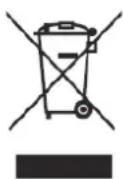
右側のマークは、廃電気電子機器指令2012/19/EU(WEEE)に準拠しています。このマークは、本装置を未分類の地方自治体の廃棄物として処分せず、現地の法律に従って回収および回収システムを使用する必要があることを示しています。
著作権情報
Copyright© ViewSonic Corporation, 2019. All right reserved. 版権所有。
Macintosh 及び Power Macintosh はアップル社Apple Inc.の登録商標です。
Microsoft、Windows 及び Windows ロゴは米国及び他諸国のマイクロソフト社の登録商標です。
ViewSonic 及び 3 羽の鳥のロゴは ViewSonic 社の登録商標です。
VESA は Video Electronics Standards Association の登録商標です。
DPMS、DisplayPort 及び DDC は VESA の商標です。
ENERGY STAR® は米国環境保護庁(EPA)の登録商標です。
ENERGY STAR® パートナーとして、ViewSonic® Corporationは
本製品がエネルギー効率のための ENERGY STAR® ガイドラインに準拠することを決定しています。
免責条項:
ViewSonic® Corporationは, 本書における技術的または編集上の誤りについてその責を負いません。また、本資料の提供または本製品の動作或いは使用に起因する二次的または間接的損害についてもその責を負いません。
製品の継続的な品質向上のために、ViewSonic® Corporationは製品の仕様を予告なしに変更することができます。本文書の内容は予告なしに変更されることがあります。
本書のいかなる部分も、ViewSonic®Corporationから事前に書面による許可を得ることなく、いかなる方法によっても無断で複写、複製、転送することを禁じます。
カスタマーサポート
技術サポート、または製品サービスについては下記ウェブサイトをご覧ください。
http://www.viewsonic.com/jp/support
製品サポート、修理、その他お問い合わせについては下記ウェブサイトからお送りください。
https://www.viewsonic.com/jp/contact/

natural_image
Illustration of three colorful bird perched on a green branch (no text or symbols)ViewSonic®
- > VX3258-PC-mhd-7/VX3258-PC-mhd-W-7
- > 安全上のご注意
- 注意事項
- > 目次
- 安全上のご注意....3
- はじめに……7
- セットアップ....9
- 本体の接続……12
- ディスプレイの使用....16
- 付録....35
- 規制およびサービス情報……44
- > はじめに
- 付属品
- 各部の名称
- 前面
- 背面
- > セットアップ
- セ キュリティスロットの 使用
- > 本体の接続
- 電源との接続
- 外付け機器との接続
- HDMI接続
- 備考
- DisplayPort接続
- オーディオ接続
- > ディスプレイの使用
- 本体電源のオン/オフ
- コントロ ー ル ジョイスティックの 使用
- クイックメニュー
- ショートカットキー
- コントラスト/輝度
- 入力選択
- メインメニュー
- 終了
- ホットキー
- 設定
- 一般的な操作
- メ ニュー オプ ション
- 音声調整
- Viewモード
- カラー調整メニュー
- 画像調整メニュー
- 設定メニュー
- 用語説明
- A AMD FreeSync
- B Black stabilization
- Blue light filter
- V Viewモード
- あ アド バ ンス DCR
- 色温度
- 色空間
- 色範囲
- インフォメーション
- お 応答速度OD
- オーバースキャン
- か 解像度のお知らせ
- 画像調整
- き輝度
- こ コントラスト
- しシャープネス
- に 入力選択
- めメモリーリセット
- トラブル シュー ティング
- メンテナンス
- お手入れの際の注意
- 画面のお手入れ
- ケースのお手入れ
- 免責事項
- > 規制およびサービス情報
- コンプライアンス情報
- FCC コンプライアンス声明
- 警告:
- カナダ産業省の声明
- 次の情報は、EU 加盟国のみに適用されます:
- 著作権情報
- 免責条項:
- カスタマーサポート
Marque : VIEWSONIC
Modèle : VX3258-PC-MHD-W-7
Catégorie : Moniteur