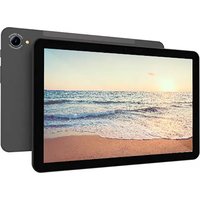
AIWA TAB-1100-64G - Tablette

TAB-1100-64G - Tablette AIWA - Notice d'utilisation et mode d'emploi gratuit

Retrouvez gratuitement la notice de l'appareil TAB-1100-64G AIWA au format PDF.

📄 2 pages Français FR Télécharger 💬 Question IA 10 questions ⚙️ Specs
Notice AIWA TAB-1100-64G - page 1
Choisissez votre langue et indiquez votre email : nous vous enverrons une version traduite specifiquement.
Type de produit Tablette tactile
Marque Aiwa
Modèle TAB-1100-64G
Dimensions (L x l x h) 256 x 168 x 8 mm
Poids 520 g
Écran 11 pouces IPS LCD, 1920 x 1080 pixels
Processeur Quad-core 1,5 GHz
Mémoire RAM 4 Go
Stockage interne 64 Go eMMC
Système d'exploitation Android 10
Batterie 5000 mAh lithium-polymère
Autonomie Jusqu'à 8 heures en utilisation mixte
Connectivité Wi-Fi 802.11 b/g/n
Bluetooth 4.2
Capteur photo arrière 5 mégapixels
Capteur photo avant 2 mégapixels
Ports USB-C, prise casque 3,5 mm, emplacement microSD + nano SIM
Contenu de la boîte Tablette, câble USB-C, adaptateur secteur 5V/2A, guide de démarrage
Entretien et nettoyage Nettoyer avec un chiffon doux et sec. Éviter les produits chimiques.
Sécurité Ne pas exposer à l'eau, à la chaleur excessive ou aux chocs.
Pièces détachées et réparabilité Batterie, écran et connecteurs disponibles en service après-vente.

FOIRE AUX QUESTIONS - TAB-1100-64G AIWA

Comment insérer une carte SIM et une carte microSD ?
Utilisez l'outil fourni pour ouvrir le tiroir situé sur le côté de la tablette. Insérez la carte SIM nano dans l'emplacement prévu et la carte microSD dans l'autre. Assurez-vous que les contacts dorés sont orientés vers le bas.
Comment réinitialiser la tablette aux paramètres d'usine ?
Allez dans Paramètres > Système > Options de réinitialisation > Effacer toutes les données (rétablir la configuration d'usine). Confirmez l'opération. Toutes les données seront supprimées.
Comment configurer le Wi-Fi ?
Ouvrez Paramètres > Réseau et Internet > Wi-Fi. Activez le Wi-Fi et sélectionnez votre réseau. Saisissez le mot de passe si nécessaire.
Comment économiser la batterie ?
Réduisez la luminosité de l'écran, désactivez le Wi-Fi et le Bluetooth quand vous ne les utilisez pas, fermez les applications en arrière-plan et activez le mode d'économie d'énergie dans les paramètres de batterie.
Pourquoi l'écran ne pivote-t-il pas automatiquement ?
Assurez-vous que la rotation automatique est activée dans Paramètres > Affichage > Rotation automatique de l'écran. Vérifiez également que l'accéléromètre n'est pas bloqué.
Comment ajouter un compte Google ?
Lors de la première configuration, suivez les invites pour vous connecter avec un compte Google. Sinon, allez dans Paramètres > Comptes > Ajouter un compte > Google et suivez les instructions.
Puis-je étendre le stockage ?
Oui, la tablette dispose d'un emplacement pour carte microSD jusqu'à 128 Go. Insérez la carte dans le tiroir SIM/microSD.
Que faire si la tablette ne s'allume pas ?
Assurez-vous que la batterie est chargée. Branchez le chargeur pendant au moins 30 minutes, puis maintenez le bouton d'alimentation enfoncé pendant 10 secondes. Si elle ne s'allume toujours pas, contactez le service après-vente.
Comment faire une capture d'écran ?
Appuyez simultanément sur le bouton d'alimentation et le bouton de volume bas (ou volume haut selon la version) jusqu'à ce que l'écran clignote. La capture sera enregistrée dans la galerie.
La tablette se bloque ou ralentit. Que faire ?
Essayez de redémarrer la tablette en maintenant le bouton d'alimentation enfoncé. Si le problème persiste, videz le cache des applications dans Paramètres > Stockage > Applications ou effectuez une réinitialisation d'usine.

Questions des utilisateurs sur TAB-1100-64G AIWA

0 question sur cet appareil. Repondez a celles que vous connaissez ou posez la votre.

Poser une nouvelle question sur cet appareil

L'email reste privé : il sert seulement à vous prévenir si quelqu'un répond à votre question.

Aucune question pour l'instant. Soyez le premier à en poser une.

Téléchargez la notice de votre Tablette au format PDF gratuitement ! Retrouvez votre notice TAB-1100-64G - AIWA et reprennez votre appareil électronique en main. Sur cette page sont publiés tous les documents nécessaires à l'utilisation de votre appareil TAB-1100-64G de la marque AIWA.

MODE D'EMPLOI TAB-1100-64G AIWA

01.Qu'y a-t-il dans la boîte? 02.Vue d'ensemble

*Carte SIM et microSD non incluses. 03. Mise sous

tension 04 Parametres de langue 05. Carte SIM 06 Configuration Wi-fi 07 IMEL 08 Compte Google

  1. Verrouillage de l'écran 10. Verrouillage de l'écran

  2. Verbaillage de Reurban 10. Verbaillage de Reurban activé / désactivé 11. Réglage du volume 12. Arrêter /

redémarrer / capture d'écran 13. Connexion casque

  1. Chargeur de batterie 15. Transfert de données. *Gâble non inclus

HR - HRVATSKI

CARTE SIM, Option 2: Carte MICRO SD et carte SIM

*SIM I Micro SD risu ukijućeni. 03. Okljućivanje

napajanja 04. Postavke jezika 05. Karla 06. Postavlianie Wi-Fi 07. IMEL 08. Račur

  1. Zakliučavanje zaslona 10. Ukliučivanje

iskliučivanje zakliučavanja zaslona 11.Kontrola
Sommaire Cliquez un titre pour y accéder
Assistant notice
Powered by Anthropic
En attente de votre message
Informations produit

Marque : AIWA

Modèle : TAB-1100-64G

Catégorie : Tablette