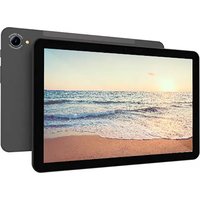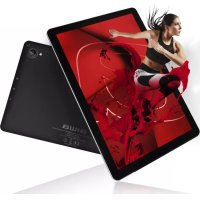
AIWA TAB1003G - Tablette

TAB1003G - Tablette AIWA - Notice d'utilisation et mode d'emploi gratuit

Retrouvez gratuitement la notice de l'appareil TAB1003G AIWA au format PDF.

📄 2 pages Français FR Télécharger 💬 Question IA 10 questions ⚙️ Specs
Notice AIWA TAB1003G - page 1
Choisissez votre langue et indiquez votre email : nous vous enverrons une version traduite specifiquement.
Type de produit Tablette tactile
Marque Aiwa
Modèle TAB1003G
Dimensions (L x l x h) 240 x 160 x 9 mm
Poids 450 g
Type d'écran IPS LCD
Taille de l'écran 10,1 pouces
Résolution d'écran 1280 x 800 pixels
Processeur Quad-core 1,3 GHz
Mémoire RAM 2 Go
Stockage interne 32 Go
Stockage extensible Oui, via carte microSD jusqu'à 128 Go
Batterie Lithium-ion 5000 mAh
Autonomie Jusqu'à 8 heures en utilisation mixte
Système d'exploitation Android 9.0 Pie
Connectivité Wi-Fi 802.11 b/g/n, Bluetooth 4.2
Appareil photo arrière 5 Mpx
Appareil photo avant 2 Mpx
Entretien et nettoyage Nettoyer avec un chiffon doux et sec. Ne pas utiliser de produits abrasifs.
Sécurité Ne pas exposer à l'humidité ou à des températures extrêmes. Éteindre avant de nettoyer.
Pièces détachées et réparabilité Contacter le service après-vente Aiwa pour les pièces détachées. Pas de réparation par l'utilisateur.
Informations générales Utilisation en intérieur uniquement. Tenir hors de portée des enfants de moins de 3 ans.

FOIRE AUX QUESTIONS - TAB1003G AIWA

Comment allumer et éteindre la tablette Aiwa TAB1003G ?
Pour allumer, appuyez longuement sur le bouton Marche/Arrêt situé sur le côté. Pour éteindre, maintenez le même bouton enfoncé et sélectionnez Éteindre.
Comment insérer une carte SIM ou une carte microSD ?
Utilisez l'outil fourni pour ouvrir le tiroir situé sur le côté gauche. Insérez la carte nano-SIM (pour la version 4G) et/ou la carte microSD jusqu'à 128 Go, puis refermez le tiroir.
Comment transférer des fichiers vers un ordinateur ?
Connectez la tablette à l'ordinateur via le câble USB. Sur la tablette, sélectionnez le mode Transfert de fichiers (MTP) dans les notifications. L'appareil apparaîtra comme un disque externe.
Que faire si la tablette ne s'allume pas ?
Assurez-vous que la batterie est chargée. Branchez le chargeur et attendez au moins 15 minutes. Si elle ne s'allume toujours pas, effectuez un redémarrage forcé en maintenant le bouton Marche/Arrêt + Volume Bas pendant 10 secondes.
Comment réinitialiser la tablette aux paramètres d'usine ?
Allez dans Paramètres > Sauvegarde et réinitialisation > Réinitialisation des données d'usine. Confirmez l'action. Toutes les données seront effacées. Sauvegardez vos fichiers au préalable.
La batterie se décharge rapidement, que faire ?
Réduisez la luminosité de l'écran, désactivez le Wi-Fi et le Bluetooth lorsqu'ils ne sont pas utilisés, fermez les applications en arrière-plan. Si le problème persiste, effectuez une calibration de la batterie: déchargez complètement, puis rechargez à 100% sans interruption.
Puis-je utiliser un chargeur autre que celui fourni ?
Il est recommandé d'utiliser le chargeur d'origine (5V/2A). L'utilisation d'un chargeur incompatible peut endommager la batterie ou ralentir la charge. Assurez-vous que le chargeur tiers est certifié et adapté.
Comment mettre à jour le système Android ?
Allez dans Paramètres > Système > Mise à jour logicielle. Si une mise à jour est disponible, téléchargez-la et installez-la. Assurez-vous que la batterie est suffisamment chargée ou branchez la tablette.
Comment connecter la tablette à un téléviseur ?
Si votre téléviseur prend en charge le Miracast, activez la fonction sur la tablette dans Paramètres > Affichage > Diffusion. Sélectionnez votre téléviseur. Vous pouvez également utiliser un câble micro-USB vers HDMI (non fourni).
Que faire en cas d'écran gelé ou d'application qui ne répond plus ?
Maintenez le bouton Marche/Arrêt enfoncé pendant 10 à 15 secondes pour forcer le redémarrage. Si le problème persiste, essayez de fermer l'application depuis Paramètres > Applications > Forcer l'arrêt.

Questions des utilisateurs sur TAB1003G AIWA

0 question sur cet appareil. Repondez a celles que vous connaissez ou posez la votre.

Poser une nouvelle question sur cet appareil

L'email reste privé : il sert seulement à vous prévenir si quelqu'un répond à votre question.

Aucune question pour l'instant. Soyez le premier à en poser une.

Téléchargez la notice de votre Tablette au format PDF gratuitement ! Retrouvez votre notice TAB1003G - AIWA et reprennez votre appareil électronique en main. Sur cette page sont publiés tous les documents nécessaires à l'utilisation de votre appareil TAB1003G de la marque AIWA.

MODE D'EMPLOI TAB1003G AIWA

FR: 01.06.2019-act in dans le boîtier? 02.06 de serebrie (Instation d'une sate Sd est pas nécessaire, mark 1 est nécessaire de faire l'inspection des tokes les fonctions que le boîtier peut offrir). 03. Autre. 04. Paramètres Inquisios. 05. Instation de la sate Srl. 06. Paramètres WorF. 07. Compte et services Google.

01.

P: 05.12.13 05.12.14

Assistant notice
Powered by Anthropic
En attente de votre message
Informations produit

Marque : AIWA

Modèle : TAB1003G

Catégorie : Tablette