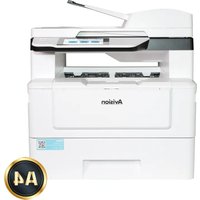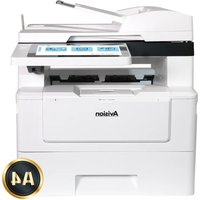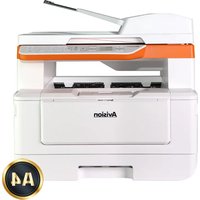
AM40Q - Imprimante AVISION - Notice d'utilisation et mode d'emploi gratuit
Retrouvez gratuitement la notice de l'appareil AM40Q AVISION au format PDF.


| Type de produit | Imprimante multifonction laser monochrome A4 |
| Fonctions | Copie, impression, numérisation, e-mail, télécopie (optionnel) |
| Dimensions (L x P x H) | 404 x 380 x 366 mm |
| Poids | 10,7 kg |
| Alimentation | 110-127 V CA, 50/60 Hz, 9 A ou 220-240 V CA, 50/60 Hz, 4,5 A |
| Consommation électrique | En fonctionnement : max. 900 W ; veille : faible consommation |
| Écran | TFT couleur 1,77 pouce |
| Connectivité | USB 2.0 haut débit (périphérique/hôte), Ethernet 10/100/1000 Base-TX, Wi-Fi 802.11 b/g/n (avec clé USB) |
| Vitesse d'impression | Jusqu'à 40 ppm (A4) |
| Résolution d'impression | Jusqu'à 1200 x 1200 dpi |
| Capacité papier (bac principal) | 250 feuilles (70 g/m²) |
| Capacité papier (bac manuel) | 10 feuilles (70 g/m²) |
| Chargeur automatique de documents (ADF) | 75 feuilles (70 g/m²) |
| Impression recto verso | Automatique (A4, Lettre, B5) |
| Numérisation | À plat et ADF ; résolution optique 1200 x 1200 dpi ; profondeur 24 bits couleur |
| Copie | Jusqu'à 40 cpm (A4) ; zoom 25-400 % ; copie N-up et carte d'identité |
| Cartouche de toner | Environ 3 000 pages (rendement standard) |
| Tambour (drum) | Durée de vie jusqu'à 30 000 pages |
| Entretien et nettoyage | Nettoyer l'extérieur avec un chiffon doux ; nettoyer la vitre et les rouleaux ADF ; ne pas utiliser de produits inflammables |
| Sécurité | Arrêt automatique en cas de surchauffe ; verrouillage de sécurité enfant ; ne pas ouvrir les capots fixes |
| Pièces détachées et réparabilité | Cartouche de toner et tambour remplaçables par l'utilisateur ; autres réparations par technicien agréé |
| Informations générales | Garantie : voir conditions ; conformité CE et FCC classe B ; température fonctionnement 10-32 °C |
FOIRE AUX QUESTIONS - AM40Q AVISION
Questions des utilisateurs sur AM40Q AVISION
0 question sur cet appareil. Repondez a celles que vous connaissez ou posez la votre.
Poser une nouvelle question sur cet appareil
Téléchargez la notice de votre Imprimante au format PDF gratuitement ! Retrouvez votre notice AM40Q - AVISION et reprennez votre appareil électronique en main. Sur cette page sont publiés tous les documents nécessaires à l'utilisation de votre appareil AM40Q de la marque AVISION.
MODE D'EMPLOI AM40Q AVISION
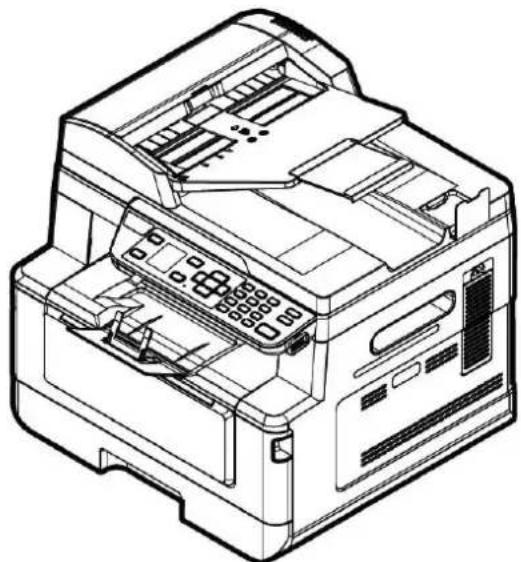
Imprimante multifonction A4
Guide d'utilisation
Microsoft est une marque déposée aux Etats-Unis de Microsoft Corporation.
Windows 7, Windows 8 et Windows 10 sont des marques de Microsoft Corporation.
IBM, IBM PC sont des marques déposées d'International Business Machines Corp.
ENERGY STAR® est une marque déposée aux États-Unis.
Les autres marques et produits cités sont des marques déposées ou des marques de leurs propriétaires respectifs.
Droits d'auteurs
Tous droits réservés. Aucune partie de cette publication ne peut être reproduite, transmise, transcrite, stockée dans un système d'archivage, ou traduite dans n'importe quelle langue ou n'importe quel langage de programmation, sous n'importe quelle forme ou par n'importe quels moyens, électroniques, mécaniques, magnétiques, optiques, chimiques, manuels, ou autres, sans la permission par écrit de Avision Inc.
Le matériel scanned par ce produit peut être protégé par des lois gouvernementales et autres règlements, tel que lois de droits d'auteur. C'est l'unique responsabilité de l'utilisateur de se conformer à de telles lois et règlements.
Garantie
Les informations contenues dans ce document sont sujettes à des modifications sans préavis.
Avision ne fait pas de garantie de n'importe quel genre en ce qui concerne ce matériel, y compris, mais sans limitations, la garantie impliquée de convenance dans un but déterminé.
Avision décline toute responsabilité pour toute erreur contenue ci-après, ou pour tout dommage accessoire ou indirect résultant de la fourniture, performance, ou utilisation de ce matériel.
Consignes de sécurité
Lors de l'utilisation de cet appareil, les consignes de sécurité suivantes doivent toujours être respectées.
Sé curité pendant l'utilisation
Dans ce manuel, les symboles importants suivants sont utilisés :
AVERTISSEMENT :
Indique une situation potentiellement dangereuse pouvant entraîner des blessures graves ou mortelles, si les instructions ne sont pas suivies.
⚠ PRÉ CAUTION :
Indique une situation potentiellement dangereuse pouvant entraîner des blessures mineures ou modérées ou causer des dégâts matériels, si les instructions ne sont pas suivies.
Important :
Indique des exigences et restrictions d'utilisation. Lisez ce manuel et respectez les consignes pour assurer une utilisation correcte et éviter d'endommager l'imprimante.
Remarque :
Indique d'autres explications ou précisions. Il est fortement recommandé de lire ce manuel.
AVERTISSEMENT :
Pour éviter tout risque de choc électrique et d'incendie, ne retirez pas les panneaux et vis autres que ceux mentionnés dans ce manuel.
⚠ PRÉ CAUTION :
√ Pour réduire tout risque d'incendie, utilisez uniquement un cordon de télécommunication de calibre 26 AWG ou plus.
√ Lors du dé branchement du cordon d'alimentation, tirez sur la prise et non sur le cordon.
Pré cautions
- N'installez pas l'imprimante près d'appareils de chauffage ou de climatisation.
• N'installez pas l'imprimante dans un endroit humide ou poussiéreux. - Placez l'imprimante dans un endroit séparé avec une bonne ventilation.
- Il est recommandé de bien utiliser le papier recyclé comme papier de copie.
- L'imprimante est dotée de modes d'économie d'énergie et de veille. L'imprimante ne peut pas avoir une consommation d'énergie nulle tant qu'elle soit connectée à une alimentation externe.
- Conservez le carton et les matériaux d'emballage pour des éventuelles expéditions.
Remarque
Important
- Ne faites aucune copie de tout document dont la copie est interdite par la loi.
• La copie des documents suivants est normalement interdite par la loi locale :
Billets bancaires, timbres fiscaux, obligations, certificats d'actions, traites bancaires, chèques.
Droits d'auteur et marques de commerce
Ethernet est une marque déposée de Xerox Corporation.
Microsoft, Windows, Windows 7\~11 sont des marques déposées de Microsoft Corporation aux États-Unis et/ou dans d'autres pays.
Tous les autres noms de produits utilisés ici sont à des fins d'identification uniquement et peuvent être des marques de leurs sociétés respectives Nous renonçons à tous les droits sur ces marques.
Garantie
Les informations contenues dans ce document sont susceptibles d'être modifiées sans préavis.
Le fabricant ne fournit aucune garantie concernant ces informations, y compris mais sans limitation, aucune garantie implicite de qualité marchande et d'adéquation à un usage particulier.
Le fabricant ne pourra en aucun cas être tenu responsable des erreurs contenues dans ce document, ni des dommages indirects ou conséquents pouvant résulter de la fourniture, du fonctionnement ou de l'utilisation de ce document.
Dé claration FCC
Cet équipement a été testé et reconnu conforme aux limites de la classe B pour les équipements numériques, conformément à la section 15 des Réglementations FCC. Ces limites sont conçues pour fournir une protection raisonnable contre toutes interférences nuisibles dans un milieu résidentiel. Cet équipement génère, utilise, et peut émettre de l'énergie de fréquence radio et, s'il n'est pas installé et utilisé conformément au manuel d'instruction, peut perturber la réception radio. Cependant, il n'est pas garanti que l'équipement ne produira aucune interférence dans une installation particulière. Si cet équipement cause des interférences nuisibles à la réception radio ou télévisée, qui peuvent être déterminées en l'éteignant et le rallumant, l'utilisateur est encouragé à essayer de remédier au problème en prenant les mesures suivantes:
* Réorienter ou déplacer l'antenne réceptrice.
* Augmenter la distance entre l'équipement et le récepteur.
* Connecter l'équipement à une prise secteur sur un circuit différent de celui utilisé par le récepteur.
* Consulter le négociant ou un technicien radio/TV expérimenté.

Union Européenne Avis Réglementaire
Les produits portant le marquage CE sont conformes avec les directives de l'UE suivantes :
• Directive Basse Tension 2014/35/EC
• Directive EMC 2014/30/EC
- Limitation de l'utilisation de certaines substances dangereuses (RoHS) Directive 2011/65/UE
- RED directive (directive équipement radio) (2014/53/EC)
Ce produit satisfait aux limites de classe B des exigences de sécurité EN55032 et EN55035 de la norme EN 62368-1.
Evacuation dees équipements usagés par les utilisateurs dans les foyers privés au sein de l'Union européenne

La présence de ce symbole sur le produit ou sur son emballage indique que vous ne pouvez pas vous débarasser de ce produit de la même façon que vos déchets courants. Au contraire, vous êtes responsable de l'évacuation de vos équipements usagés et à cet effet, vous êtes tenu de les remettre à un point de collecte agréé pour le recyclage des equipments électriques et électroniques usagés. Le tri, l'évacuation et le recyclage séparés de vos équipements usages permettent de préserver les ressources naturelles et de s'assurer que ces équipements sont recyclés dans le respect de la santé humaine et de l'environment. Pour plus d'informations sur les lieux de collecte des équipements usagés, veuillez contacter votre mairie, votre service de traitement des déchet ménagers ou le magasin où vous avez acheté le produit.
Guide de sécurité du produit
Veuillez lire clairement toutes les instructions et suivre tous les avertissements et toutes les instructions avant d'installer et d'utiliser l'appareil.
Les indications suivantes sont utilisées dans ce document pour éviter tout risque d'accident ou de dommage pour vous et/ou pour l'appareil.

AVERTISSEMENT:
Indique des situations potentiellement dangereuses qui, si les instructions ne sont pas suivies, peuvent entraîner la mort ou des blessures graves.

ATTENTION:
Indique une situation potentiellement dangereuse qui, si les instructions ne sont pas suivies, peuvent entraîner des blessures mineures ou modérées et des dommages aux biens.
Les symboles suivants indiquent que la section concernée inclut des avertissements de sécurité. Des points d'attention spécifiques sont indiqués à l'intérieur du symbole.

[Avertissement général]

[Avertissement de haute température]

[Avertissement de danger de choc électrique]
Les symboles suivants indiquent que la section associée contient des informations sur les actions interdites. Les détails de l'action interdite sont indiqués à l'intérieur du symbole.

[Avertissement d'action interdite]

[Démontage interdit]
Les symboles suivants indiquent que la section concernée contient des informations sur les actions à exécuter. Les détails de l'action requise sont indiqués à l'intérieur du symbole.

[Alerte d'action requise]

[Retirez la fiche d'alimentation de la prise]
Installation et environnement d'exploitation

Attention
| N'installez pas l'équipement près d'une source de lumière directe du soleil, de chauffage ou de climatisation. Les rayons directs du soleil ou une température élevée peuvent endommager la machine. |  |
| N'installez pas l'équipement dans un endroit humide ou poussièreux. Si de la poussière ou de la poussière adhère à la prise d'alimentation, nettoyez-la pour éviter tout risque d'incendie ou de choc électrique. |  |
| Maintenez le trou d'aération situé à l'arrière de l'imprimante à au moins 10 cm du mur pour éviter toute surchauffe et tout incendie. |  |
| Ne placez pas et ne stockez pas l'appareil:• Extérieur• À proximité de salissures excessives ou de poussière, d'eau ou de sources de chaleur• Dans des endroits soumis à des chocs, à des vibrations, à une température ou à une humidité élevée, à la lumière directe du soleil, à de sources de lumière importantes ou à des changements rapides de température ou d'humidité |  |
| Placez l'équipement solidement sur une surface plane et uniforme. Des surfaces inclinées ou inégales peuvent causer des problèmes mécaniques ou d'alimentation du papier. |  |
| Ne placez pas l'appareil sur des tables en rack ou en pente. Ne placez pas l'appare sur une surface instable. L'appareil peut tomber et causer des blessures. |  |
| Placez le périphérique suffisamment près de l'ordinateur pour que le câble d'interface puisse facilement passer entre le périphérique et l'ordinateur. | |
| Ne placez pas de tasse à café, vase ou autre récipient rempli de liquide sur la machine. Les déversements peuvent endommager les composants électriques et l'isolation de la machine. |  |
| Faites bon usage du papier recyclé pendant l'impression. |

Mise en garde
| Placez l'appareil dans un endroit indépendant et bien ventilé. |  | |
| Placez l'appareil dans un endroit indépendant et bien ventilé. |  | |
| Ne placez pas d'objets lourds sur l'appareil. Cela pourrait causer un déséquilibre et l'appareil pourrait tomber. Cela peut entraîner des blessures. |  | |
| Ne placez pas le périphérique dans une position qui pourrait obstruer la sortie de l'appareil, au risque de provoquer des bourrages papier. |  |
Informations de sé curité pendant le fonctionnement

Attention
| Pour éviter les incendies, n'utilisez pas de vaporisateur inflammable à proximité de la machine. |  |
| N'essayez jamais d'ouvrir un capot fixe. Sinon, il existe un risque de choc électrique, d'incendie et de faisceau laser et peut provoquer la cécité. |  |
| Ne jamais démonter, modifier ou tenter de réparer le périphérique ou l'option de périphérique par vous-même, sauf indication contraire dans la documentation du périphérique. Cela pourrait provoquer un incendie, un choc électrique ou des blessures. |  |
| N'essayez pas de modifier la machine ou ses pièces. Évitez tout contact avec la parti haute tension interne ou le faisceau de lumière laser, cela pourrait provoquer un choc électrique ou la cécité. |  |
| Si ce produit devient excessivement chaud, émet de la fumée, ou une odeur ou un bruit inhabituel, éteignez immédiatement l'interrupteur d'alimentation, débranchez le cordon d'alimentation de la prise secteur, puis appelez votre technicien de maintenance agréé. Si vous continuez à l'utiliser tel quel, un incendie ou un choc électrique pourrait en résulter. |  |
| Veillez à ne pas faire tomber de trombones, d'agrafes ou d'autres objets métalliques dans la machine. |  |
| L'intérieur de ce produit présente des zones soumises à des températures élevées, susceptibles de provoquer des brûlures. Lors de la vérification à l'intérieur de l'unité des dysfonctionnements tels que des problèmes d'alimentation du papier, ne touche: pas les emplacements (autour de l'unité de fixation, etc.) indiqués par un "Attention «Surface chaude». |  |
| Dans des conditions normales, les petites quantités d'ozone produit par la machine sont inoffensives. Cependant, si la machine est utilisée pendant une période prolongée ou dans une petite pièce, vous devez vous assurer que la zone est correctement ventilée. Ventilez également la pièce si vous remarquez que la machine dégage une odeur après une période d'utilisation fréquente ou prolongée. |  |
| Ne tentez pas de retirer les capots et panneaux fixés au produit. Certains produits contiennent une partie haute tension ou une source de faisceau LSU susceptible de provoquer un choc électrique ou la cécité. |  |
| Ne modifiez pas ce produit, vous risqueriez de provoquer un incendie, un ch électrique ou une panne. Si le produit utilise une tête d'impression LPH, la source de faisceau LPH peut provoquer la cécité. |  |
| Si ce produit est tombé ou si son couvercle est endommagé, éteignez immédiatement l'interrupteur d'alimentation, débranchez le cordon d'alimentation de la prise secteur, puis appelez votre représentant du service de maintenant agréé. Si vous continuez à l'utiliser tel quel, un incendie ou un choc électrique pourrait en résulter. |  |
| Prendre les mesures d'urgence appropriées lorsque les conditions suivantes se présententLorsque du toner pénètre dans vos yeux, lavez-les à l'eau jusqu'à ce que vos yeux ne soient plus douloureux. Si la situation est grave, demandez à l médecin pour le traitement.Lorsque le toner entre en contact avec votre peau, lavez-vous avec du savon et rincez-le.Lorsque vous êtes dans l'entrée de toner, quittez immédiatement l'emplacement pour poussière et rincez abondamment à l'eau.Lorsque le toner est dans l'abdomen, recrachez-le et consultez un médecin. |  |
| N'utilisez pas l'appareil avec les mains mouillées. |  |
| Débranchez le périphérique et le câble USB et faites appel à du personnel qualifié dans les conditions suivantes:Un liquide est entré dans l'appareil.L'objet est entré dans l'appareil.L'appareil est tombé ou le boî tier est endommagé.L'appareil ne fonctionne pas normalement (apparition de fumée, d'odeurs odorantes, de bruits étranges, etc.) ou présente un net changement de performances. |  |

Mise en garde
| En cas de bourrage papier dans la machine, assurez-vous de l'enlever à fond. Le papier restant dans la machine peut provoquer un incendie. Lorsque le papier est fixé à une zone invisible ou difficile à voir, ne le retirez pas de force pour éviter les blessures et contactez le personnel de service ou le revendeur pour obtenir de l'aide. |  |
| La température à l'intérieur de la machine peut être très chaude. Lorsque bourrage papier est éliminé, notez toutes les étiquettes d'avertissement et ne le touchez pas pour éviter les brûlures. Il est recommandé de supprimer le bourrage une fois la machine refroidie. |  |
| Lorsque vous supprimez un bourrage papier, reportez-vous aux instructions de ce manuel. |  |
| Lorsque vous utilisez un grand nombre de copies de la machine pendant une longue période, laissez l'air intérieur circuler. Sinon, vous pourriez avoir mal à la tête. |  |
Dé branchez le cordon d'alimentation et le câble USB de l'appareil avant de procéder au nettoyage.

A propos des consommables

Attention
Ne placez pas et ne stockez pas l'appareil:
- Extérieur
- À proximité de salissures excessives ou de poussière, d'eau ou de sources de chaleur
- Dans des endroits soumis à des chocs, à des vibrations, à une température ou à une humidité élevée, à la lumière directe du soleil, à des sources de lumière importantes ou à des changements rapides de température ou d'humidité
Ne jetez pas la cartouche de toner dans le feu. Une fois que le toner restant dans le creuset est entré en contact avec le feu, la poudre peut exploser et causer des blessures.


Mise en garde
| Ne jetez pas les cartouches de toner jetées. Placez les cartouches de toner usagées dans les sacs en plastique fournis et renvoyez-les au revendeur ou au personnel de service. (Pour les centres de service à la clientèle autour de l'entreprise, veuillez consulter notre site Web.). Ce dernier recyclera la cartouche de toner usée conformément à la réglementation en vigueur. |  |
| Les produits consommables utilisés doivent être éliminés correctement et conformément aux réglementations environnementales locales, ou par le revendeur désigné de l'entreprise. |  |
Informations de sé curité lors de l'utilisation du cordon d'alimentation et du câ ble USB

Attention
| Branchez fermement le cordon d'alimentation dans la prise. Ne touchez pas les broches de la fiche du cordon d'alimentation avec des objets métalliques, car elles pourraient toucher des points de tension dangereux ou un court-circuit. Cela pourrait provoquer un incendie, un choc électrique ou des blessures. Dans le cas contraire, vous risquez un incendie ou un choc électrique. |  |
| Avant de débrancher la fiche, éteignez la machine. Assurez-vous que vos mains sor sèches. Tenez la fiche elle-même, pas son cordon, lorsque vous la débranchez de la prise. |  |
| Ne partagez pas le courant avec d'autres appareils très puissants, cela pourrait provoquer un incendie ou un choc électrique. |  |
| N'utilisez pas de rallonges, cela pourrait provoquer un incendie ou un choc électrique. |  |
| Utilisez toujours la source d'alimentation CA appropriée. Pour le transport et la manutention futurs, veuillez conserver tous les matériaux d'emballage pour ce produit. |  |
| Utilisez uniquement le câble USB fourni avec votre appareil et évitez les abrasions, les coupures, l'effilochage, le sertissage et les déformations. L'utilisation de tout autre câble USB peut provoquer un incendie, un choc électrique ou des blessures. |  |
| Conservez le câble USB fourni, etc., dans un endroit hors de portée des enfants pour éviter tout risque de blessure. | |
| Veuillez placer les matériaux d'emballage, tels que les sachets en plastique fournis, dans un endroit inaccessible pour les enfants ou les jeter pour éviter tout risque d'étouffement. |

Mise en garde
| Si vous n'utilisez pas le périphérique pendant une longue période, débranchez le câble USB du connecteur. |  |
| Ce produit dispose d'un mode d'économie d'énergie et d'un mode veille. L'état zéro énergie ne peut être atteint que lorsque le produit est connecté sans aucune source d'alimentation externe. | |
| Au moins une fois par an, veuillez débrancher le cordon d'alimentation de la prise murale pour vérifier s'il est exposé, endommagé, fissuré, bosselé, chaud, déformé par une broche ou par des marques de brûlures. Si ces conditions existent, veuillez ne plus utiliser le cordon d'alimentation et contactez le service de maintenance agréé ou le revendeur. |  |
| Assurez-vous que le cordon d'alimentation est branché sur une prise électrique mise à la terre, sinon cela pourrait provoquer un incendie ou un choc électrique. | |
| Assurez-vous de bien brancher le cordon d'alimentation sur une prise murale. Ne pas insérer complètement peut provoquer des connexions instables et une accumulation de chaleur, créant ainsi une condition dangereuse. | |
| Lorsque vous débranchez le cordon d'alimentation de la prise murale, veillez à bien tirer la fiche et non le cordon d'alimentation, car cela pourrait endommager le cord d'alimentation et provoquer un incendie ou un choc électrique. |  |
| Pour réparer la machine, assurez-vous de débrancher le cordon d'alimentation de la prise murale. | |
| Assurez-vous que le cordon d'alimentation est solidement fixé et ne trébuche pas. |
Consignes de sé curité
Cette imprimante est une imprimante feuille à feuille qui utilise une tête d'impression à LPH (LED Print Head). La tête d'impression à LPH ne présente aucun risque tant que l'imprimante est utilisée conformément aux instructions de ce manuel. Le rayonnement émis par la tête d'impression à LPH étant totalement confiné dans les boî tiers de protection et les panneaux externes, le faisceau LPH ne peut s'échapper de la machine au cours de toute phase d'utilisation.
1. Pré sentation
Introduction
Nous tenons à vous féliciter d'avoir acheté l'un périphérique multifonction d'Avision. Ce périphérique multifonction est le produit le plus innovant d'Avision qui intègre les fonctions de scannage, photocopie, impression, et e-mail en une seule unité. Ce produit prend en charge des documents de taille jusqu'au format légal.
En plus, cette imprimante peut être utilisée comme une imprimante réseau grâce au port réseau situé à l'arrière. L'écran LCD couleur et le panneau de commande sont faciles à utiliser et simplifient la copie qui se fait comme avec un copieur normal.
- Chargeur automatique de documents Le chargeur automatique de documents permet le scannage et la copie d'une face de documents multipage.
- Wi-Fi : Si votre modèle est livré avec une clé Wi-Fi, vous pouvez connecter l'imprimante à votre ordinateur via une connexion sans fil. Par ailleurs, si une application portable est installée sur vos appareils portables, l'imprimante vous permet de scanner des images et de recevoir des images scannées à partir d'un appareil portable.
Caractéristiques
Diverses fonctions de copie avancé es
L'imprimante est dotée de différentes fonctions de copie avancées dont notamment la copie de carte d'identité, un économiseur de papier pour copier un document multipage sur une seule feuille, etc.
Impression :
Lorsque l'imprimante est connectée à un ordinateur via l'interface USB ou un port réseau, elle peut effectuer une impression recto verso via un ordinateur connecté au réseau.
Scannage vars e-mail, USB, FTP ou SMB
L'imprimante est dotée d'une technologie de livraison de documents inégalée, permettant de transmettre des documents papier par voie électronique sur Internet à diverses destinations, dont notamment des adresses e-mail, mémoires de périphériques multifonctions, clés USB (formatées en FAT16/FAT32), serveurs FTP et ordinateurs connectés au réseau. La nouvelle méthode distribue les documents de façon plus rapide, plus rentable et plus sû re que toutes les méthodes traditionnelles telles que le courrier ou le messager.
Scannage :
Lorsqu'elle est connectée à un ordinateur et que le pilote du scanner est installé sur un ordinateur connecté via le port USB, l'imprimante peut être utilisée pour scanner des photos ou des documents et les stocker dans votre ordinateur.
Gestion de pé riphé riques distants via une page Web inté gré e
L'imprimante comprend une page Web intégrée permettant à l'administrateur système de la surveiller à distance tout en vérifiant l'état de la cartouche de toner.
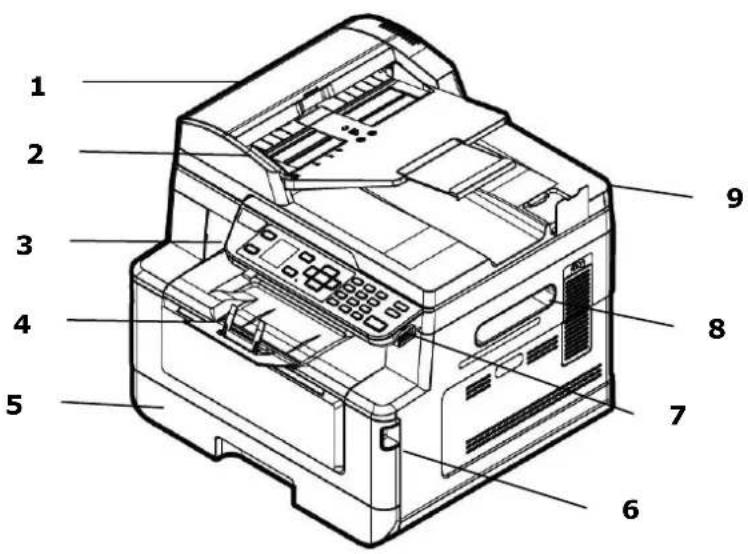
Vue de face
text_image
1 2 3 4 5 6 7 8 9| 1. Chargeur automatique de documents | 6. Poignée du couvercle avant |
| 2. Guide papier | 7. Port USB (clé USB, FAT16/FAT32) |
| 3. Panneau de commande | 8. Poignée du couvercle latéral |
| 4. Butée de papier | 9. Couvercle de la vitre |
| 5. Bac à papier principal |
Vue arrière re
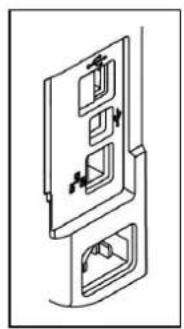
| 1. Poignée du couvercle arrière | 5. Prise de courant |
| 2. Port USB (Type A) | 6. Poignée du couvercle latéral |
| 3. Port USB (Type B, PC) | 7. Poignée du couvercle avant |
| 4. Port réseau | 8. Couvercle latéral |
Contenu de l'emballage
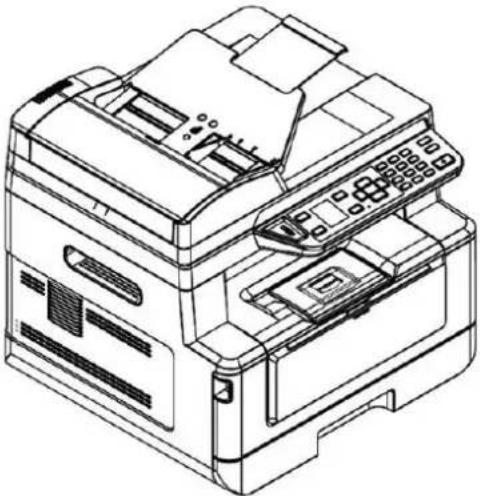 Unité principal Unité principal | 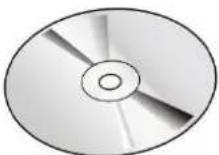 CD-ROM (pilote et guide d’utilisation) CD-ROM (pilote et guide d’utilisation) |
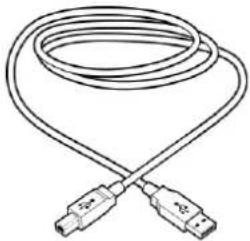 Câble USB Câble USB | 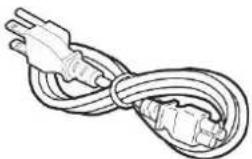 Cordon d’alimentation Cordon d’alimentation |
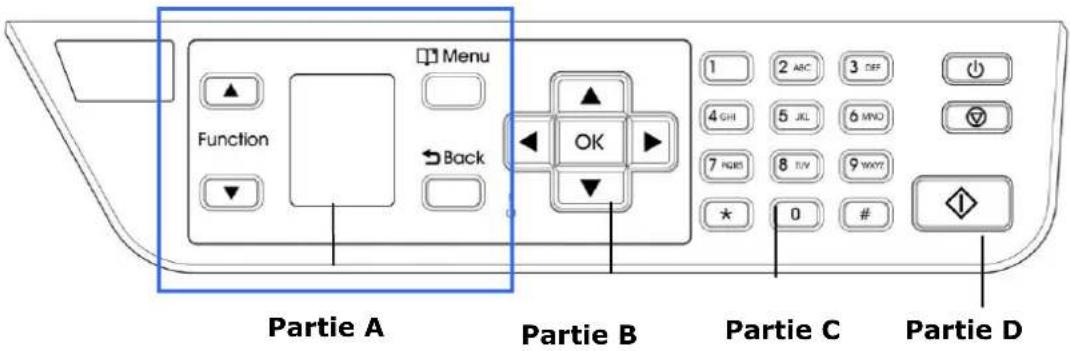
text_image
Menu Function Back OK 1 2 ARC 3 OFF 4 GHI 5 JKL 6 MNO 7 RGB 8 TV 9 MVY * 0 # Partie A Partie B Partie C Partie DPartie A :
| Function ▲/▼ | Sert à choisir le mode de fonctionnement. |
| LCD screen(É cran LCD) | Sert à afficher des informations et donner accès aux fonctions de l'imprimante. |
| Menu(Menu) | Sert à accéder au mode Menu. |
| Back (Pré cé dent) ↻ | Sert à retourner au niveau précédent. |
Partie B : Touches de fonction
| Permet de faire dé filer vers l'arrière re dans une sélection menu.Permet d'effacer du texte lors de la saisie d'un texte. | |
| Permet de faire dé filer vers l'avant dans une sélection menu.Sert à ajouter un espace à droite lors de la saisie d'un texte. | |
| OK(OK) | Permet de confirmer une sélection en mode menu. |
| ▲ ▲ / ▼ | Sert à afficher ou sélectionner une option. |
| Voyant(LED Light) | Sert à indiquer l'état de l'imprimante. |
Partie C : Clavier alphabé tique/Numé rique
Sert à entrer le nombre de copies.
Partie D : Touche Dé marrer et autres touches
Sert à Démarrer une copie, un scannage, un e-mail ou un archivage.
| Power (Alimentation) : Appuyez pour allumer l'imprimante. |
| Stop/Cancel (Arrêter/Annuler) : Appuyez pour suspendre un travail en cours. |
| Start(Dé marrer) : Appuyez pour lancer une copie, un scannage. |
É cran LCD et barre de statut
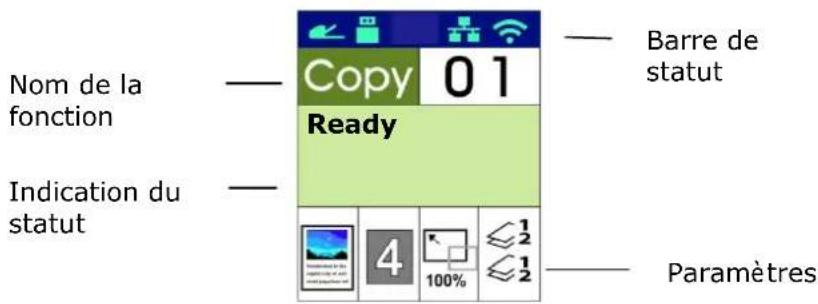
text_image
Nom de la fonction Indication du statut Copy 0 1 Ready Barre de statut ParamètresBarre de statut
| Icô ne | Nom | Couleur du voyant LED/Indication du statut | |
 | Mode Wi-Fi |  | Une icône verte indique une connexion réussie |
 | Une icône grise indique l'obtention de l'adresse IP | ||
 | Aucune clé USB Wi-Fi | ||
| Mode PAWi-Fi |  | Une icône verte indique une connexion réussie | |
 | Une icône grise indique l'obtention de l'adresse IP | ||
| Aucun affichage | Aucune clé USB Wi-Fi | ||
 | Mode Ethernet |  | Une icône verte indique une connexion réussie |
 | Une icône grise indique l'absence de connexion du câble réseau filaire. | ||
 | Une adresse IP automatique a été attribuée à l'appareil car le serveur DHCP ne fonctionne pas. Cependant, la connexion réseau est limitée au réseau local (LAN). | ||
 | Mode USB |  | Une icône verte indique une connexion réussie |
 | Une icône grise indique l'absence de connexion. | ||
 | Mode chargeur automatique de documents |  | Une icône verte indique la présence de papier dans le chargeur automatique de documents. |
 | Une icône blanche indique l'absence de papier dans le chargeur automatique de documents. | ||
 | Une icône grise indique l'absence de connexion. | ||
| [mz] | Haute tempé rature | La température à l'intérieur de l'imprimante est trop élevée. Chaque impression côté arrière sera arrêtée pendant 6 secondes, puis continue l'impression. Une fois la machine inactive pendant 30 minutes et que la température est tombée à des niveaux normaux, l'icône [Haute température] disparaît. | |
2. Installation de l'imprimante
Pré cautions
- N'installez pas l'imprimante près d'appareils de chauffage ou de climatisation.
- N'installez pas l'imprimante dans un endroit humide ou poussié reux.
- Placez l'imprimante dans un endroit sé paré avec une bonne ventilation.
• L'imprimante est dotée de modes d'économie d'énergie et de veille.
L'imprimante ne peut pas avoir une consommation d'énergie nulle tant qu'elle soit connectée à une alimentation externe.
- Veillez à utiliser une alimentation secteur appropriée.
- Conservez le carton et les matériaux d'emballage pour des é ventuelles expéditions.
Espace opé rationnel
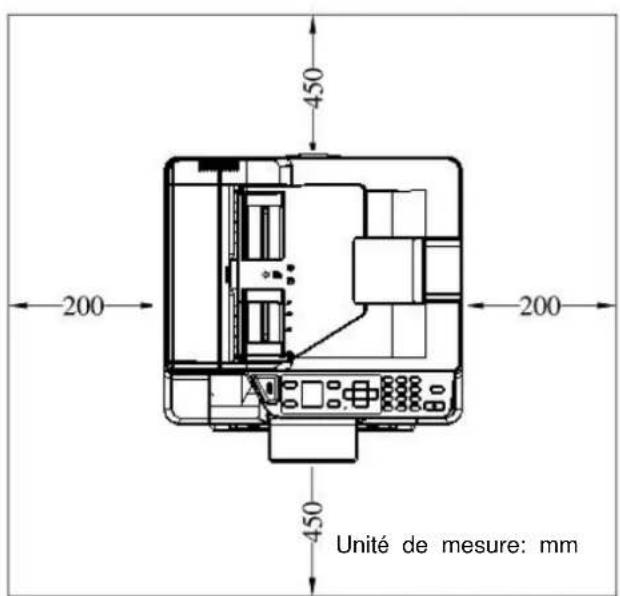
text_image
450 200 200 450 Unité de mesure: mmDimension: 404 x 380 x 366 mm
Retrait des bandes
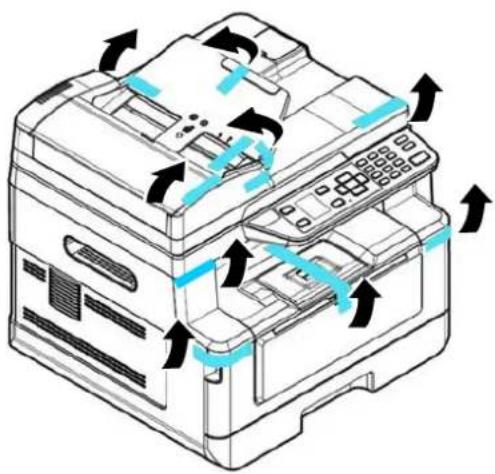
Retrait des matériaux d'emballage
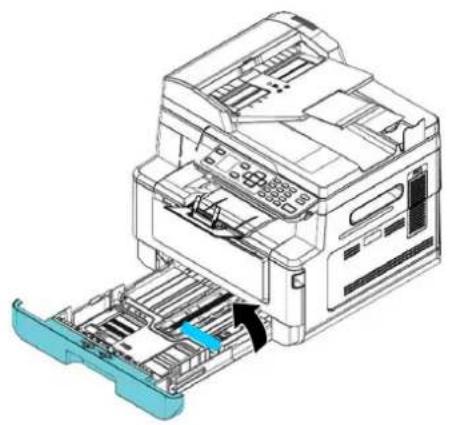
Tirez le bac à papier et retirez le matériel d'emballage.
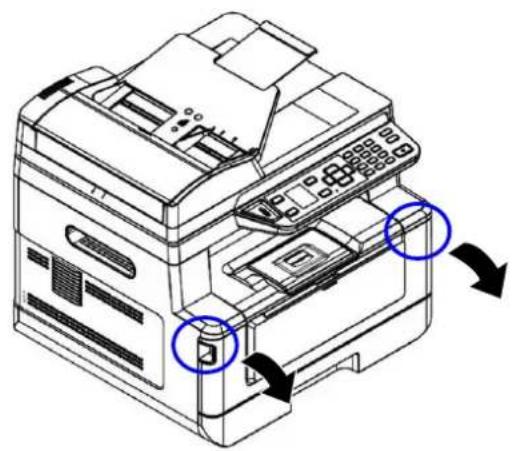
Ouvrez le capot avant et retirez le matériel d'emballage.
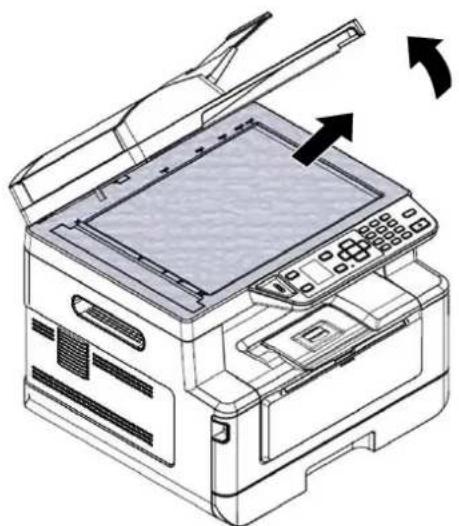
Ouvrez le couvercle du document et retirez le matériel d'emballage.
Retirez les entretoises
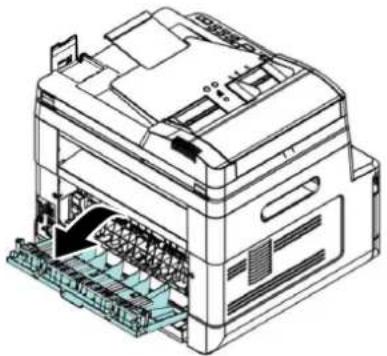
- Ouvrez le capot arrière en tirant sur la poignée du capot arrière.
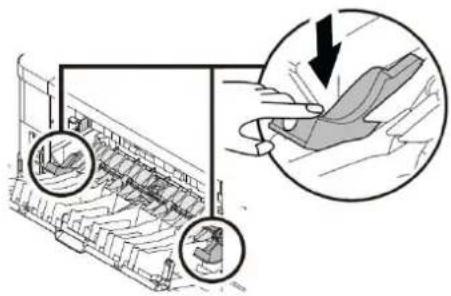
- Abaissez les deux extrémités du chemin du papier.
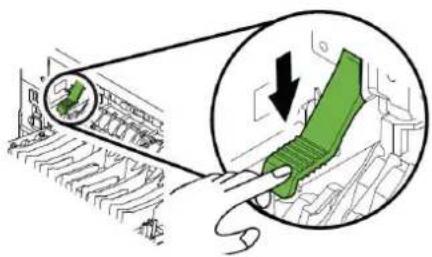
- Abaissez les bras de dégagement verts comme indiqué.
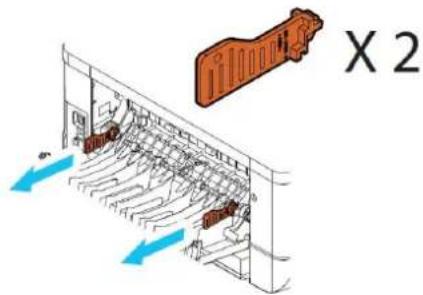
- Retirez les entretoises des deux côtés comme illustré.
text_image
X 2Retrait des bandes de la cartouche de toner

Avertissement !
- Évitez d'inhaler le toner.
- Si de le toner se répand sur vos vêtements ou tout autre tissu, l'essuyez avec un chiffon sec. Lavez les composants à l'eau froide et laissez sécher à l'air.
- Pour éviter les problèmes de qualité d'impression, NE touchez PAS les rouleaux de la cartouche de toner.
- N'exposez pas la cartouche de toner pendant plusieurs minutes pour éviter de l'endommager.
Installation de la cartouche de toner
Suivez les étapes ci-dessous pour installer la cartouche de toner :
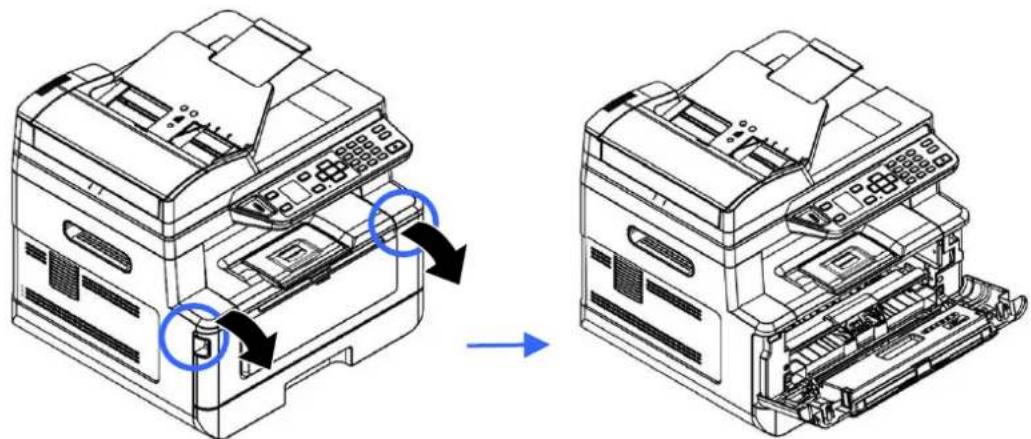
- Ouvrez le capot avant en tirant les poignées des deux côtés comme illustré.
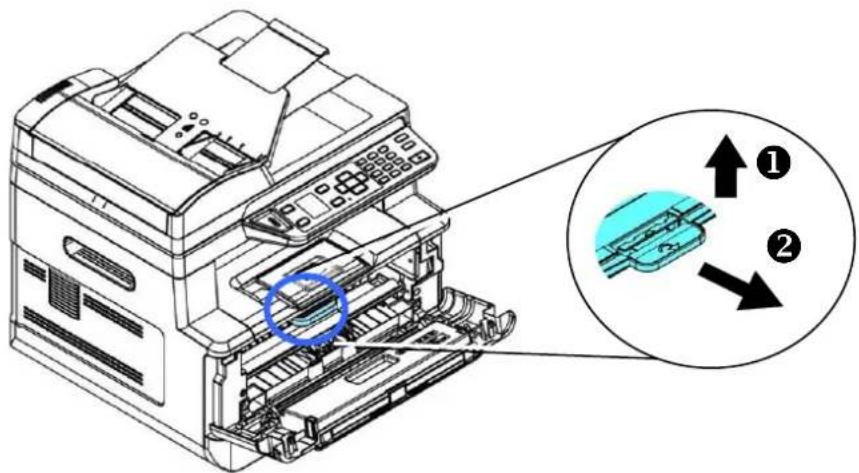
- Soulevez la poignée du tambour et retirez ce dernier comme illustré.
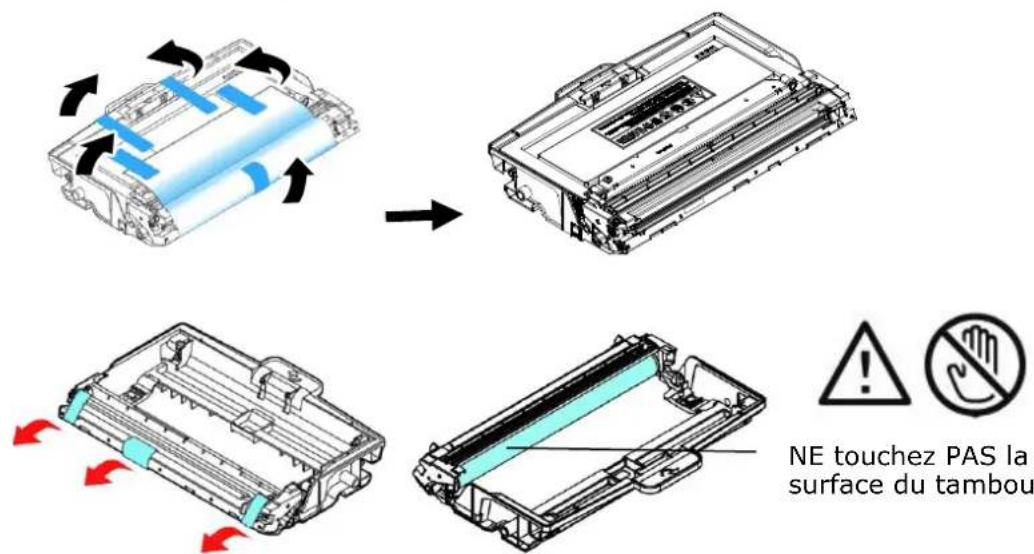
- Retirez les bandes de protection et l'étiquette du tambour.
text_image
NE touchez PAS la surface du tambou
Important!
- NE touchez PAS la surface du tambour, car les empreintes digitales ou autres marques peuvent affecter la qualité de l'impression.
-
NE PAS exposer le tambour à la lumière pendant quelques minutes. Installez le tambour dès que l'emballage est ouvert.
-
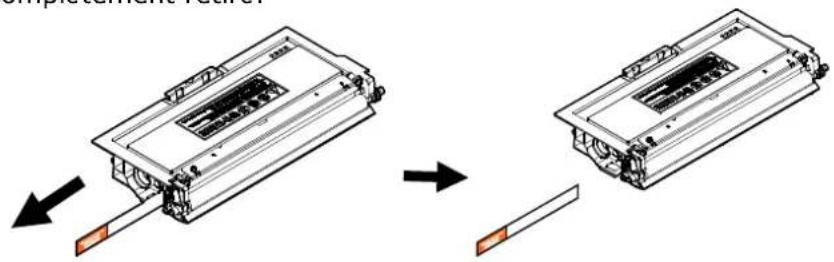
Retirez le sceau de protection de la cartouche de toner jusqu'à ce qu'il soit complètement retiré.
- Remuez la cartouche de toner dans tous les sens une dizaine de fois pour distribuer uniformément le toner à l'intérieur de la cartouche.
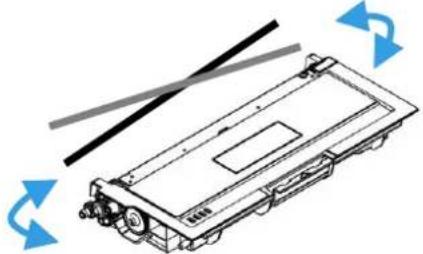
- Installez la cartouche de toner dans le tambour.
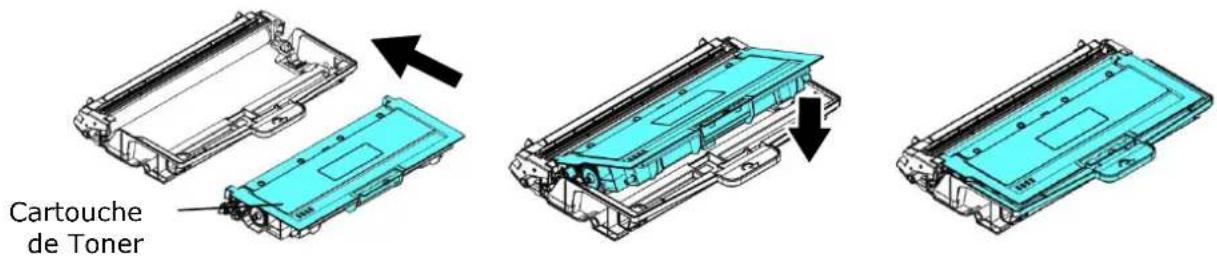
text_image
Cartouche de Toner- Tenez la poignée du tambour et de la cartouche de toner et insérez l'ensemble dans son l'emplacement d'origine.
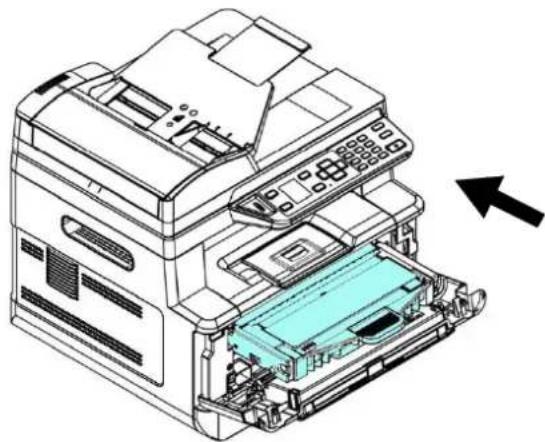
- Appuyez sur la cartouche de toner pour la mettre en place.
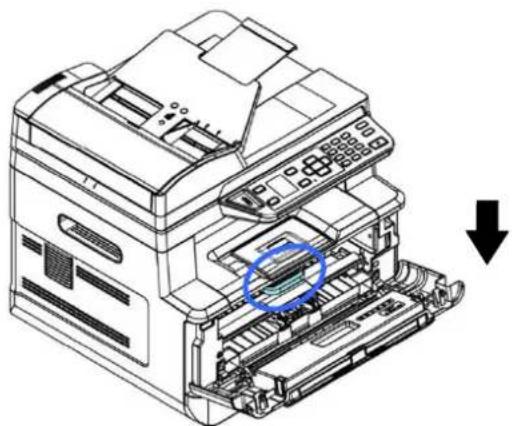
Installation du bac de sortie
Soulevez le bac de sortie jusqu'à la position de blocage.
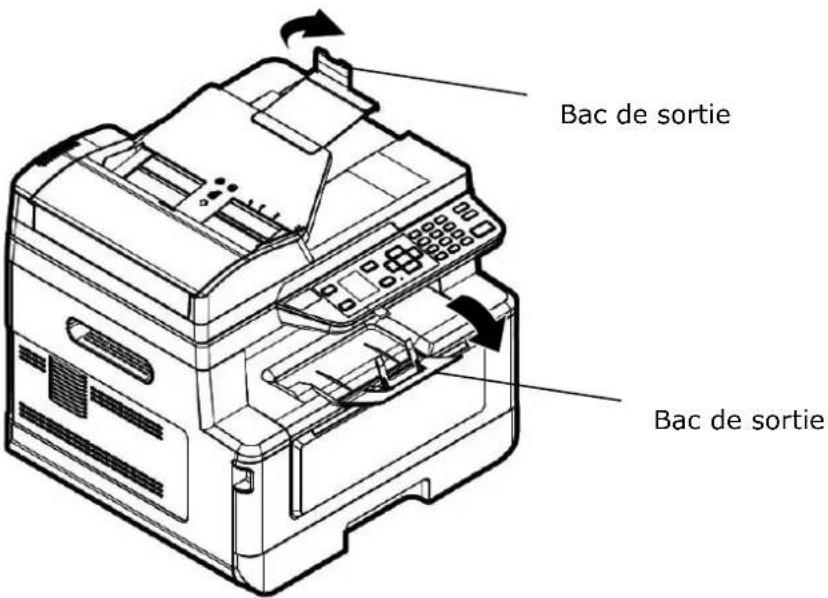
text_image
Bac de sortie Bac de sortieChargement du bac d'alimentation principal
Pour mettre du papier dans le bac d'alimentation principal,
- Ventilez le papier pour s'assurer que les feuilles ne collent pas entre-elles.
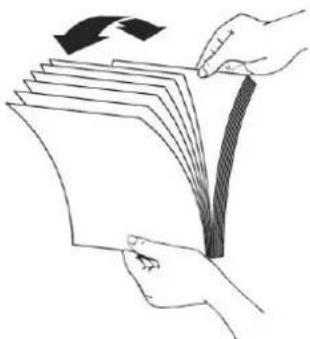
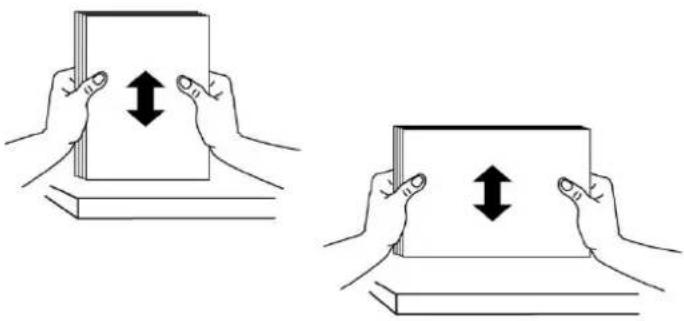
- Alignez les bords des feuilles en tapant le bas de la pile de papier contre la surface d'une table. Retournez la pile de 90 degrés et répétez la même opération.
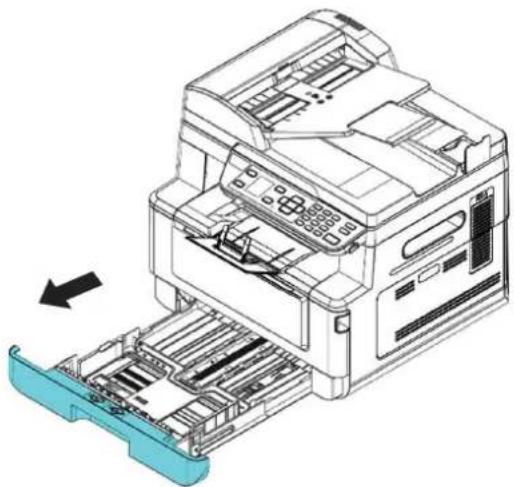
- Tirez doucement le plateau principal.
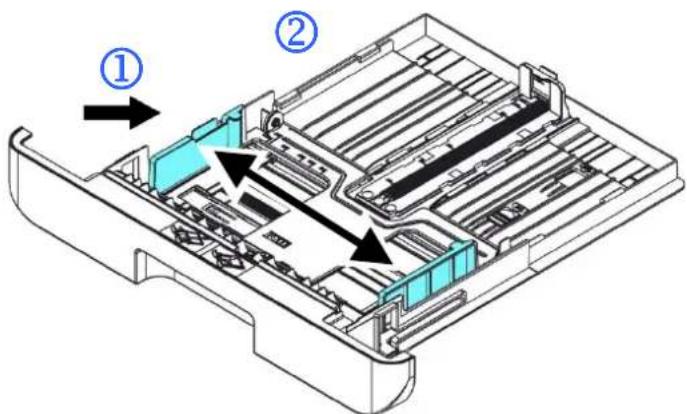
- Appuyez sur la languette du guide de largeur (①), puis dé placez le guide de largeur (②) vers la position correspondante du format papier chargé.
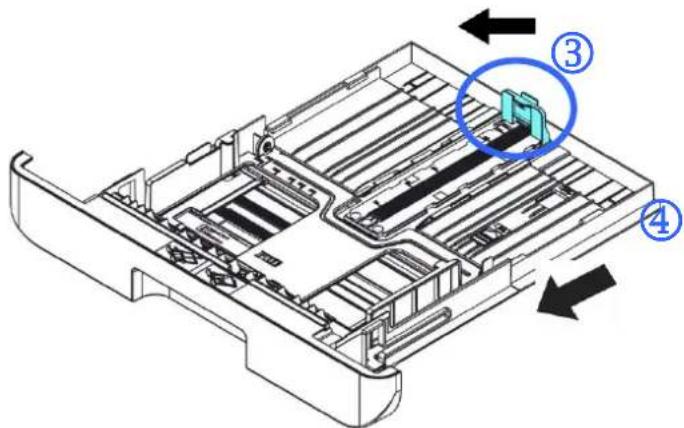
- Libérez le guide de longueur, serrez la languette du guide de longueur vers l'intérieur (③) comme illustré, et faites glisser le guide (④) vers la position correspondante au format de papier chargé.
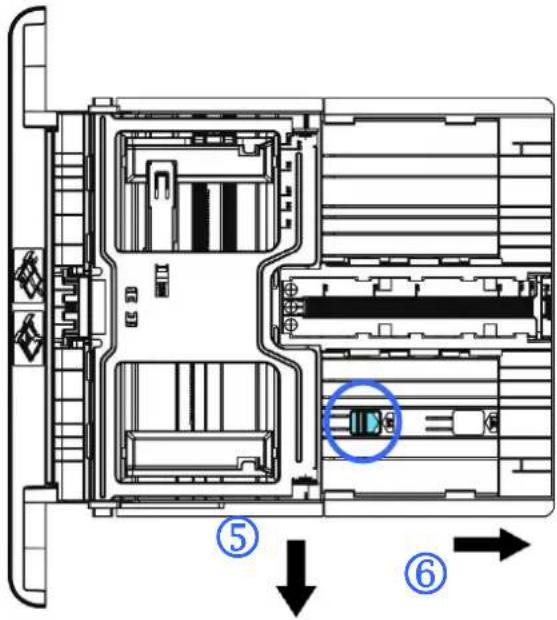
- Pour charger du papier de format plus grand que A4, appuyez sur le première re curseur de longueur (⑤), le déplacer vers la droite (⑥) jusqu'à la longueur souhaitée.
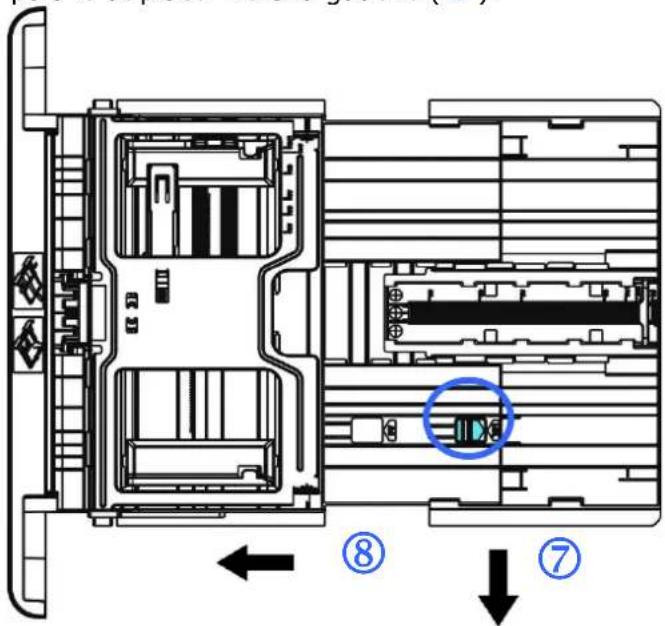
Pour fixer le curseur de longueur sur A4, appuyez sur le 2 ^e curseur de longueur (⑦), puis le dé placer vers la gauche (⑧).
- Chargez la pile de papier avec le COTE IMPRIME ORIENTÉ E VERS LE BAS comme illustré.
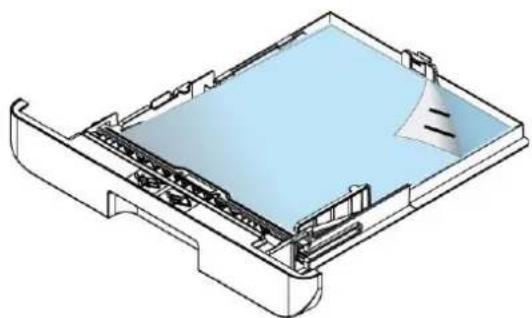
Pour éviter tout risque de sous chargement, assurez-vous que la languette de guide de longueur et le curseur de longueur sont positionnés correctement.
- Assurez-vous que le bord du papier touche légèrement le guide de longueur comme illustré ci-dessous.
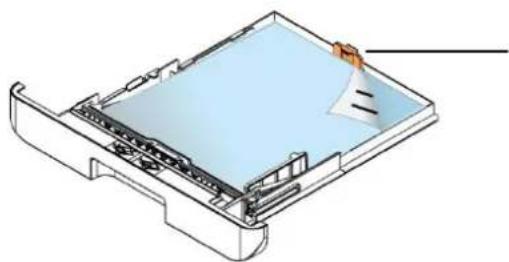
Languette Guide de longueur
- Assurez-vous que le curseur de longueur est positionné en A ou B comme illustré ci-dessous.
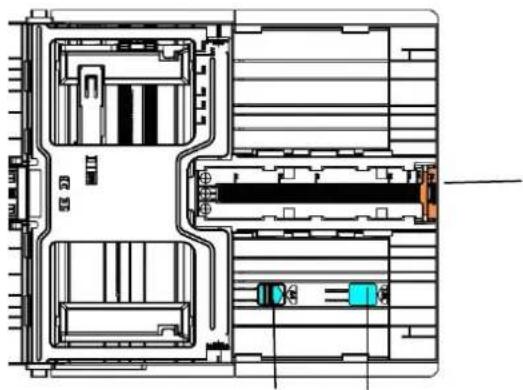
Languette Guide de longueur
Position A
Position B
Tailles et poids du papier utilisé pour le bac d'alimentation principal
| Capacité du papier | 250 pages (papier ordinaire 70g/m2) |
| Taille du papier | A4 (210 x 297 mm)A5 (149 x 210 mm)A6 (105 x 149 mm)B5 (JIS) (182 x 257 mm)B6 (JIS) (125 x 176 mm)Lettre (216 x 279 mm)Oficio (216 x 340 mm)Taille personnalisée : 76,2 x 127 mm ~ 216 x 356 mm |
| Poids du papier | 60 ~ 120 g/m2 |
* L'impression recto verso n'est possible qu'avec du papier au format A4, B5 (JIS), ou lettre.

Remarque :
- Pour assurer la meilleure qualité d'impression et de copie, utilisez le papier ou les supports que nous recommandons.
- Veillez à ventiler votre papier avant de le charger dans le bac à papier.
- Suivez les instructions d'impression se trouvant sur le paquet de papier pour charger correctement le papier avec le bon côté d'impression dans le bac à papier.
- Si la qualité d'impression n'est pas satisfaisante ou si des bourrages papier se produisent facilement, retournez la pile de papier dans le bac à papier.
- Remettez le papier restant dans l'emballage d'origine et le ranger dans un endroit sombre et sec, à l'abri du soleil. Un papier humide provoque des bourrages faciles lors de l'impression.
Chargement du bac manuel
Le bac manuel est utilisé pour imprimer sur du papier de différentes tailles.
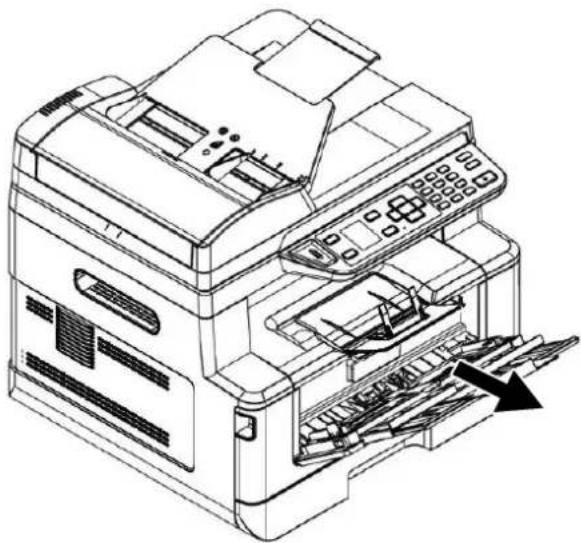
- Ouvrez le bac manuel en tirant la poignée.
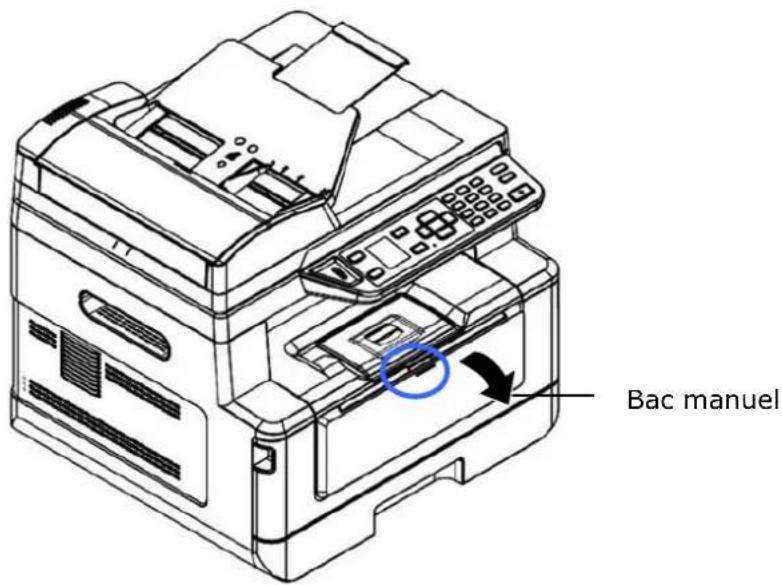
text_image
Bac manuel- Tirez l'extension du bac manuel pour tenir compte du format de papier.
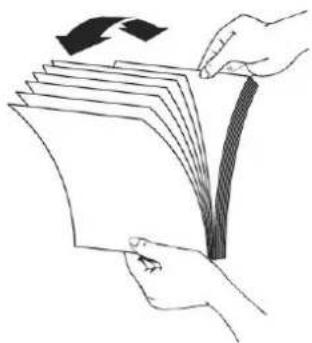
- Ventilez le papier pour s'assurer que les feuilles ne collent pas entre-elles.
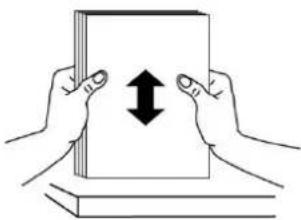
- Alignez les bords des feuilles en tapant le bas de la pile de papier contre la surface d'une table. Retournez la pile de 90 degrés et répétez la même opération.
- Chargez la pile de papier avec le COTE IMPRIME ORIENTÉ E VERS LE HAUT comme illustré.
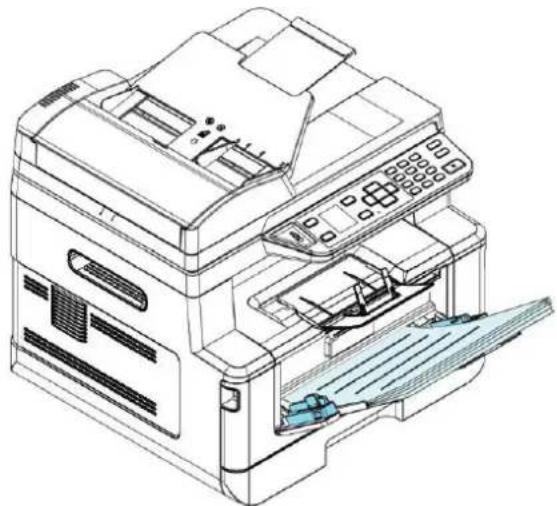
- Faites glisser les guides papier afin qu'ils touchent légèrement la pile de papier.
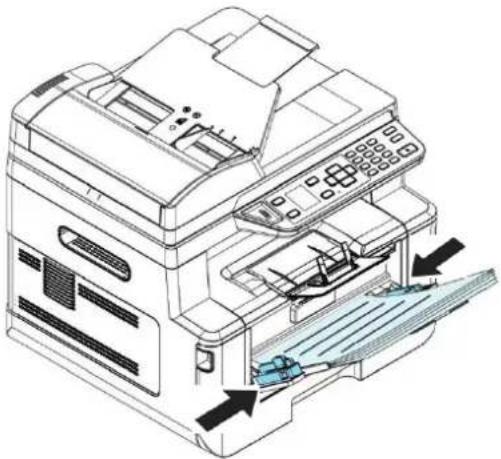
Tailles et poids du papier utilisé pour le bac manuel
| Capacité du papier | 10 pages (papier ordinaire 70g/m2) |
| Taille du papier | A4 (210 x 297 mm)A5 (149 x 210 mm)A6 (105 x 149 mm)B5 (JIS) (182 x 257 mm)B6 (JIS) (125 x 176 mm)Lettre (216 x 279 mm)Oficio (216 x 340 mm)Taille personnalisée : 76,2 x 127 mm ~ 216 x 356 mm |
| Poids du papier | 60~163 g/m2(10 pages)60~200 g/m2(1 page) |
* L'impression recto verso n'est possible qu'avec du papier au format A4, B5 (JIS), ou lettre.

Remarque :
- Pour assurer la meilleure qualité d'impression et de copie, utilisez le papier ou les supports que nous recommandons.
- Veillez à ventiler votre papier avant de le charger dans le bac à papier.
- Suivez les instructions d'impression se trouvant sur le paquet de papier pour charger correctement le papier avec le bon côté d'impression dans la bac à papier.
- Si la qualité d'impression n'est pas satisfaisante ou si des bourrages papier se produisent facilement, retournez la pile de papier dans le bac à papier.
-
Remettez le papier restant dans l'emballage d'origine et le ranger dans un endroit sombre et sec, à l'abri du soleil. Un papier humide provoque des bourrages faciles lors de l'impression.
-
Branchez la petite extrémité du cordon d'alimentation dans la prise d'alimentation de l'imprimante.
- Branchez l'autre extrémité dans une prise de courant appropriée.
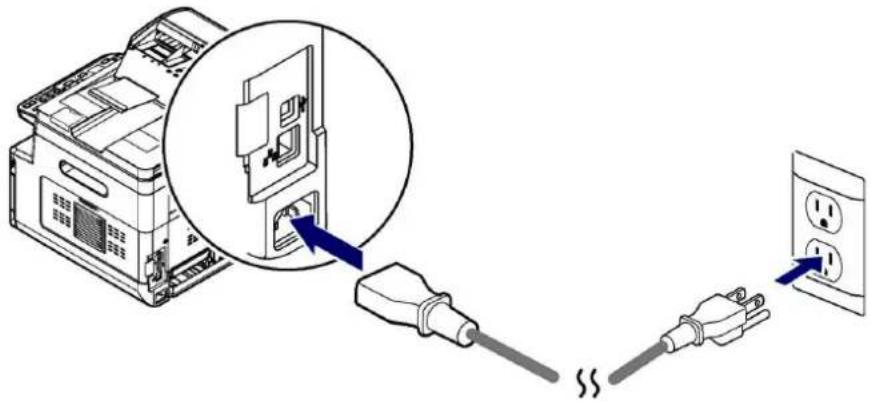
Mise en marche de l'imprimante
Pour allumer l'imprimante, appuyez sur le bouton d'alimentation situé sur le panneau de commande, le voyant s'allume. Pour éteindre l'imprimante, maintenez appuyé le bouton d'alimentation pendant trois secondes, le voyant s'éteint.
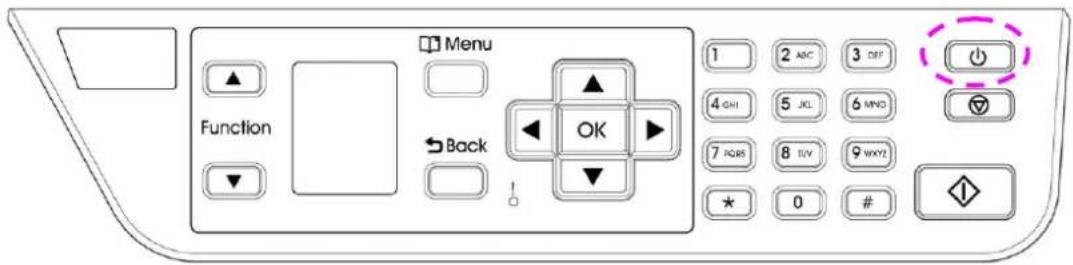
text_image
Menu Function Back OK 1 2 ABC 3 DEF 4 GHI 5 JKL 6 MNO 7 PGRS 8 TUV 9 WXYZ ★ 0 # ◼
Remarque :
Éteignez l'imprimante lorsqu'elle n'est pas utilisée pour réduire la consommation à zéro.
- Connectez une extrémité de votre câ ble réseau à un port disponible de votre Hub Ethernet.
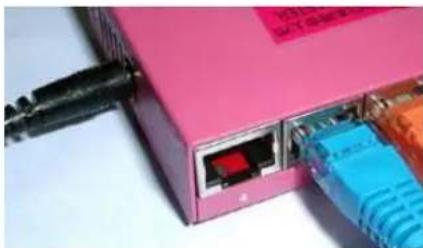
- Connectez l'autre extrémité au port LAN situé à l'arrière de l'imprimante, comme illustré.
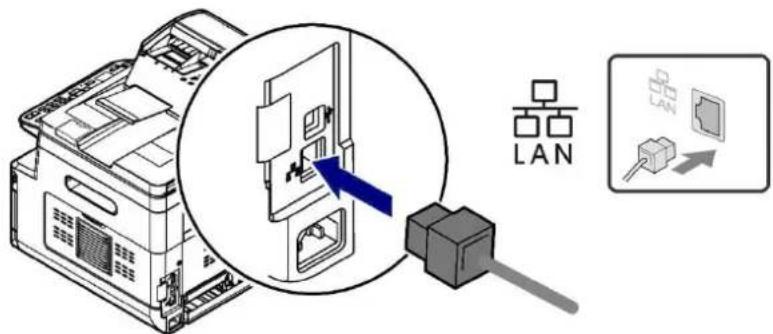
Une fois le câble réseau correctement connecté au produit, l'adresse IP du serveur DHCP s'affiche sur l'écran LCD.
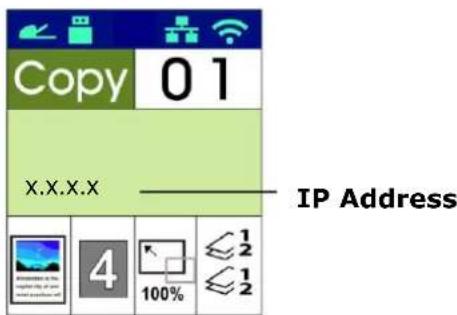
text_image
Copy 01 X.X.X.X IP Address 4 100% ½ ½ ½Pour dé finir la date et l'heure du produit.
- Entrez l'adresse IP de l'imprimante dans le champ URL de votre navigateur. Par exemple, 10.1.20.25. La page Web intégrée suivante sera affichée.
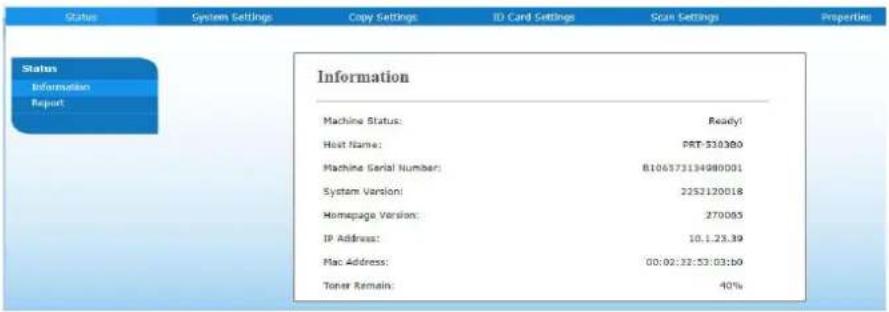
- Sélectionnez [System Settings] (Paramè tres systè me) et entrez la [Date] (date) et [Time] (l'heure) sur (Date) et (Heure) de la page. For example, entrez [2015-11-21] (aaaa-mm-jj, anné e-mois-jour) comme date actuelle. Entrez [08:25] (h:min, heures:minutes) comme heure actuelle.
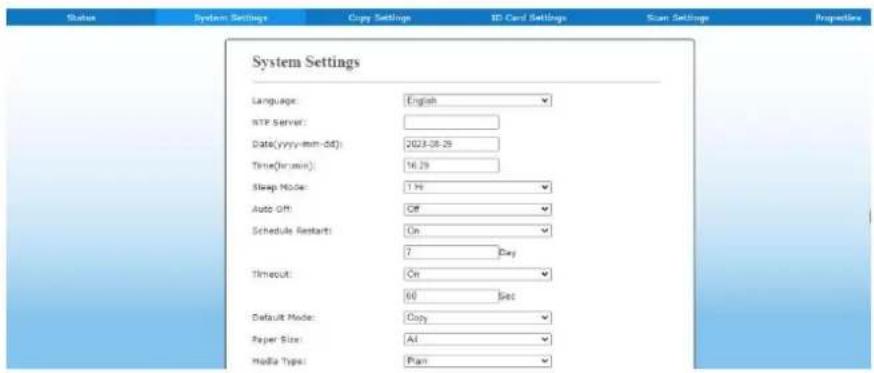
- Cliquez sur [Update] (Mettre à jour) pour sauvegarder le réglage et quitter la page.
Installation des pilotes du Scanner/Imprimante(Windows)
Configuration systè me requise
Windows 7, Windows 8, Windows 10, Windows 11
Imprimante connecté e via USB
Suivez les étapes suivantes pour installer les pilotes du scanner, de l'imprimante et du télécopieur si la machine est connectée à un ordinateur via un câble USB.

Important!
NE connectez PAS le câble USB avant d'installer le pilote du scanner, de l'imprimante et du télécopieur.
- Insérez le CD fourni dans le lecteur de CD-ROM. Le menu d'installation apparaît.
- Pour installer les pilotes du scanner et de l'imprimante :
Cliquez sur 「Installer le pilote du scanner et le pilote de l'imprimante」 et suivez les instructions à l'écran pour poursuivre l'installation du programme.
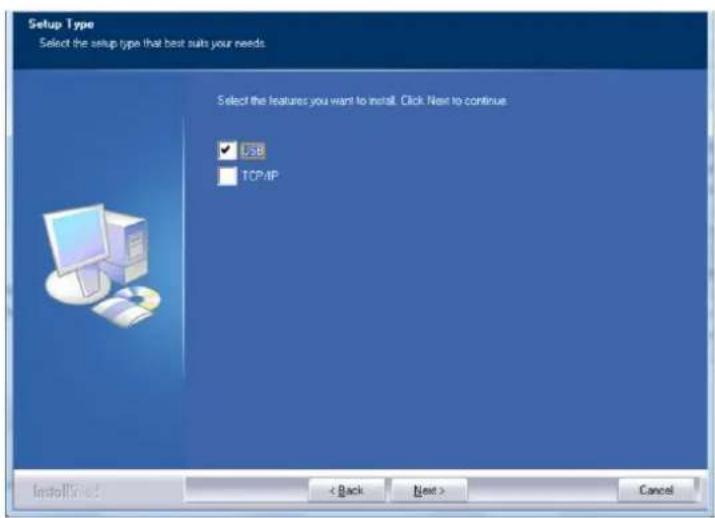
- Lorsque la boîte de dialogue [Setup Type] (Type de configuration) apparaît, sélectionnez [USB], puis cliquez sur [Next] (Suivant).
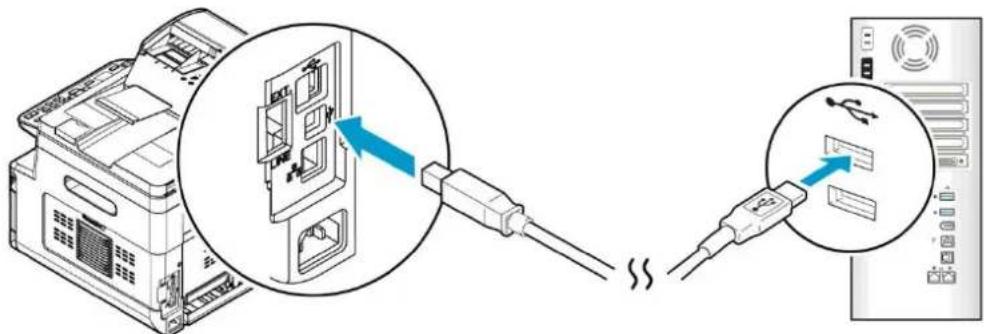
- Pendant l'installation, la boîte de dialogue [USB Connection] (Connexion USB) apparaît et vous demande d'allumer le périphérique multifonction et de le connecter à votre ordinateur à l'aide d'un câble USB.
a. Connectez une extrémité du câble USB à votre ordinateur.
b. Connectez l'autre extrémité au port USB de votre imprimante.
- Lorsque l'écran « Found New Hardware」(Nouveau maté riel dé tecté ) apparaît, cliquez sur Next (Suivant) et suivez les instructions à l'écran pour poursuivre l'installation.
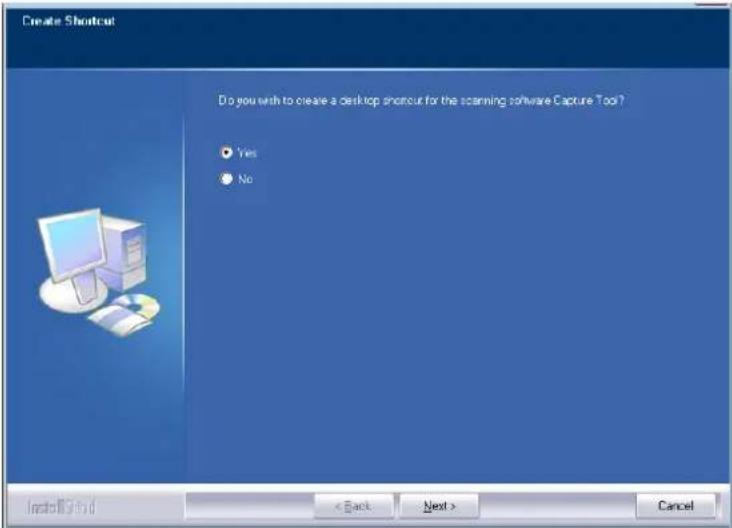
- Lorsque la boîte de dialogue suivante apparaît, cliquez sur [Oui] si vous souhaitez créer un raccourci sur le bureau pour l'outil de capture du logiciel de numérisation.
- Lorsque la boîte de dialogue Finish (Terminé) apparaît, cliquez sur Finish (Terminer) pour quitter.
Si le pilote de l'imprimante est installé avec succès, vous trouverez une imprimante «AM40XX」 ajoutée dans la section «Printers and Faxes」 (Imprimantes et télé copieurs) du Panneau de configuration.
Imprimante connecté e au ré seau
Suivez les étapes suivantes pour installer les pilotes de scanner, d'imprimante et de télécopieur si elle est connectée à un ordinateur via un réseau.
-
Insé rez le CD fourni dans le lecteur de CD-ROM. Le menu d'installation apparaît.
-
Pour installer les pilotes du scanner et de l'imprimante :
Cliquez sur 「Install Scanner Driver and Printer Driver」 (Installer le pilote du scanner et le pilote de l'imprimante) et suivez les instructions à l'écran pour poursuivre l'installation du programme.
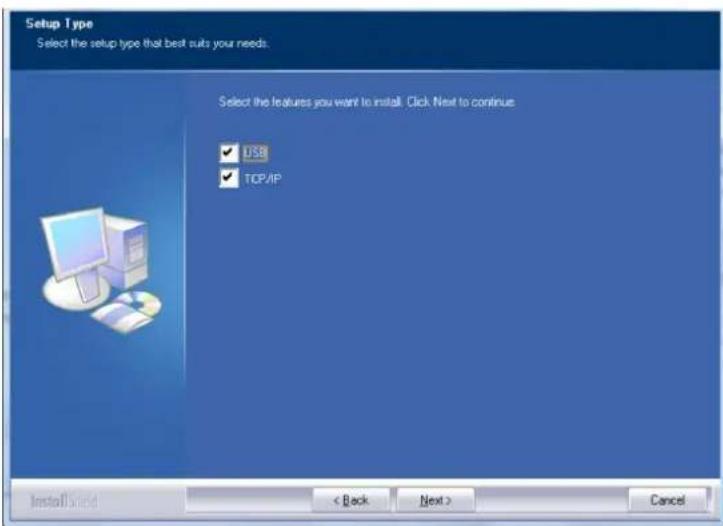
- Lorsque la boîte de dialogue [Setup Type] (Type de configuration) apparaît, sélectionnez [TCP/IP], puis cliquez sur [Next] (Suivant) pour continuer. Pour connecter l'imprimante à un réseau sans fil, sélectionnez [USB and TCP/IP] car l'outil de configuration réseau est inclus dans le pilote USB et n'est disponible que lorsque l'imprimante est connectée à l'ordinateur via le câble USB.
- Lorsque la boîte de dialogue Set IP (Dé finir IP) apparaît, sélectionnez l'une des options suivantes et cliquez sur [Add] (Ajouter) pour l'ajouter à la liste des imprimantes. Lorsque la configuration des options souhaitées est terminée, cliquez sur [OK] (OK). (Suivez les consignes de la section précédente - Sélection de l'adresse IP par défaut de l'imprimante pour obtenir l'adresse IP par défaut.
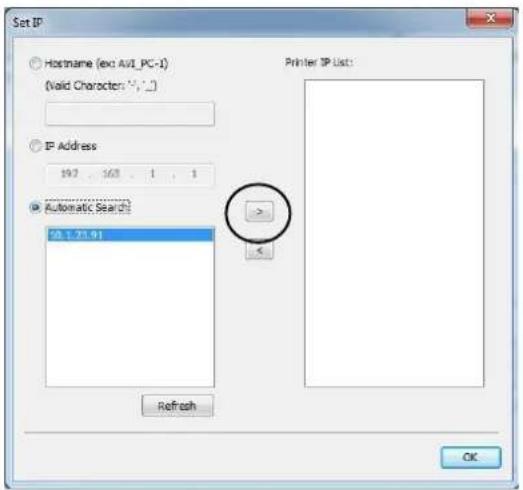
| Host Name (Nom d'hô te) | Entrez le nom d'hôte de l'imprimante à connecter, dans la zone vide de l'option Nom d'hôte. |
| IP Address (Adresse IP) | Entrez l'adresse IP de l'imprimante à connecter, dans la zone vide de l'option Adresse IP. |
| Automatic Search (Recherche automatique) | Recherche automatiquement les imprimantes ; et tous les noms d'hôtes de l'imprimante sur le réseau seront affichés dans la boîte de la recherche automatique. Choisissez le nom d'hôte à connecter à l'aide de la souris. |
- Lorsque la boîte de dialogue suivante apparaît, cliquez sur [Oui] si vous souhaitez créer un raccourci sur le bureau pour l'outil de capture du logiciel de numérisation.
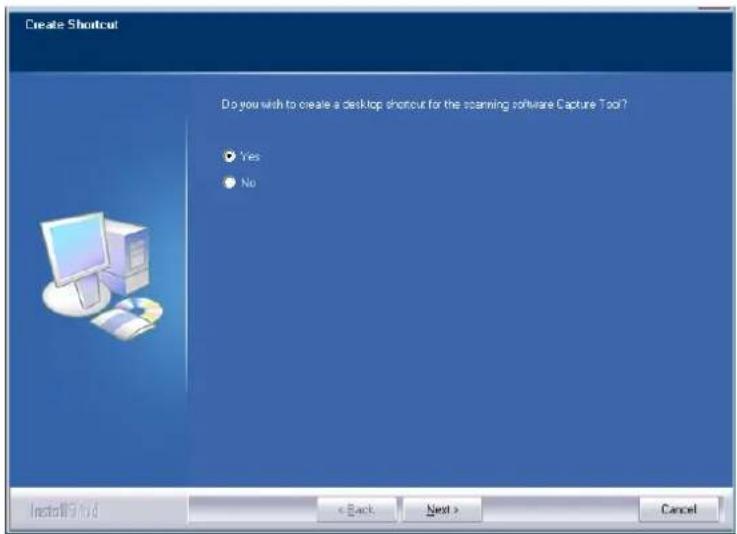
- Lorsque la boîte de dialogue Finish (Terminé) apparaît, cliquez sur 「Finish」(Terminer) pour quitter.
Si le pilote de l'imprimante est installé avec succès, vous trouverez une imprimante 「AM40XX Network」 ajoutée dans la section 「Printers and Faxes」 (Imprimantes et télécopieurs) du Panneau de configuration.
Si le pilote du télécopieur est installé avec succès, vous trouverez un télécopieur 「AM40XX NetWork Fax」 ajouté dans la section 「Printers and Faxes」 (Imprimantes et télécopieurs) du Panneau de configuration.
Modification de l'adresse IP de l'imprimante dans un réseau câ blé
Pour modifier l'adresse IP de l'imprimante, vous devez installer Network Setup Tool (Outil de configuration ré seau). Network Setup Tool (Outil de configuration ré seau) est inclus dans le pilote de l'imprimante USB. Une fois l'installation du pilote d'imprimante USB terminée, Network Setup Tool (Outil de configuration ré seau) est automatiquement installé sur votre ordinateur. Suivez les étapes ci-dessous pour mettre à jour l'adresse IP de l'imprimante dans un réseau câblé.
Vous pouvez également choisir votre type de connexion réseau via la page Web. (Voir plus de détails dans la section suivante Personnaliser les paramètres du système via la page Web intégrée au chapitre 5.)
- Assurez-vous que l'imprimante est connectée à votre ordinateur via un câble USB.
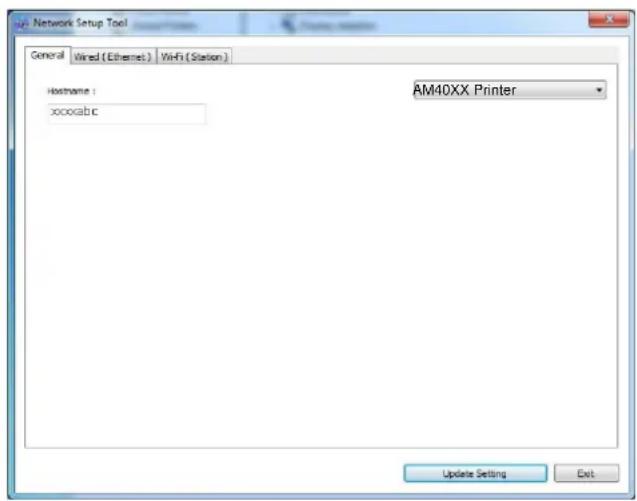
- Lancez Network Setup Tool (Outil de configuration réseau) à l'aide du bouton Start (Dé marrer), puis sélectionnez All Programs>AM40XX MFP>Network Setup Tool (Tous les programmes> AM40XX MFP> (Outil de configuration réseau). L'écran suivant de l'outil de configuration de réseau apparaît.
-
Dans la page [General] (Gé né ral), sélectionnez [Wired (Ethernet)] (Ré seau câ blé (Ethernet)).
-
Cliquez sur l'onglet [Wired (Ethernet)] (Réseau câ blé (Ethernet)) pour faire apparaî tre la page Réseau câblé (Ethernet).
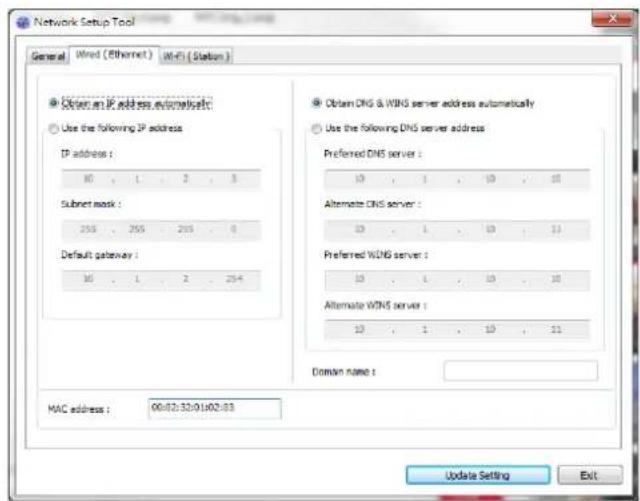
- Sélectionnez [Obtain an IP address automatically] (Obtenir une adresse IP automatiquement) pour obtenir l'adresse IP directement à partir du serveur DHCP ou vous pouvez entrer votre adresse IP statique dans les champs [IP Address] (Adresse IP), [Subnet Mask] (Masque de sous-ré seau) et [Gateway] (Passerelle) respectivement.
- Si vous avez attribué une adresse IP spécifique, entrez les noms du serveur de domaine et du serveur WINS, puis cliquez sur [Update Setting] (Mettre à jour les paramè tres) pour mettre à jour les informations IP de l'imprimante.
- Si la mise à jour est réussie, le message [Update Device Successfully] (Mise à jour du pé riphé rique avec succès) s'affiche et l'outil de configuration du réseau sera automatiquement fermé.
Modification de l'adresse IP de l'imprimante dans un réseau sans fil
Pour définir une adresse IP de l'imprimante, vous devez installer Network Setup Tool (Outil de configuration ré seau). Network Setup Tool (Outil de configuration ré seau) est inclus dans le pilote de l'imprimante USB. Une fois l'installation du pilote d'imprimante USB terminée, Network Setup Tool (Outil de configuration ré seau) est automatiquement installé sur votre ordinateur. Suivez les étapes ci-dessous pour définir et mettre à jour l'adresse IP de l'imprimante dans un réseau sans fil :
Vous pouvez également choisir votre type de connexion réseau via la page Web. (Voir plus de détails dans la section suivante Personnaliser les paramètres du système via la page Web intégrée au chapitre 5.)
- Assurez-vous que l'imprimante est connectée à votre ordinateur via un câble USB.
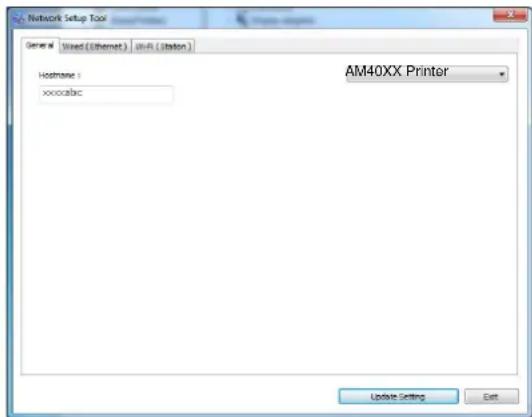
- Lancez Network Setup Tool (Outil de configuration ré seau) à l'aide du bouton Start (Dé marrer), puis sélectionnez All Programs>AM40XX MFP>Network Setup Tool (Tous les programmes> AM40XX MFP> (Outil de configuration ré seau). L'écran suivant de l'outil de configuration de réseau apparaît.
-
Dans la page [General] (Gé né ral), sélectionnez [Wi-Fi (Station)] (Wi-Fi (Station)).
-
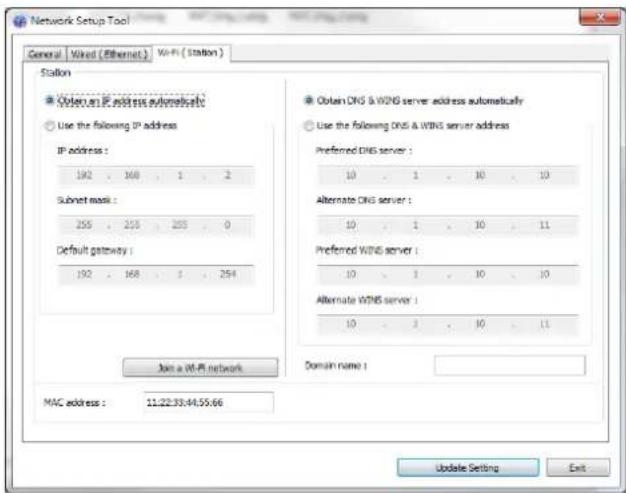
Cliquez sur l'onglet [Wi-Fi (Station)] (Wi-Fi (Station)) pour faire apparaître la page [Wi-Fi (Station)] (Wi-Fi (Station)).
text_image
Network Setup Tool General Wired ( Ethernet ) Wi-Fi ( Station ) Station ● Obtain DNS & WINS server address automatically ○ Use the following IP address IP address : 192 . 168 . 1 . 2 Subnet mask : 255 . 255 . 255 . 0 Default gateway : 192 . 168 . 1 . 254 Join a Wi-Fi network MAC address : 11.22.33:44.55.66 Domain name : Update Setting Exit Obtain DNS & WINS server address automatically Use the following DNS & WINS server address Preferred DNS server : 10 . 1 . 10 . 10 Alternate DNS server : 10 . 1 . 10 . 11 Preferred WINS server : 10 . 1 . 10 . 10 Alternate WINS server : 10 . 3 . 10 . 11-
Sélectionnez [Obtain an IP address automatically] (Obtenir une adresse IP automatiquement) pour obtenir l'adresse IP directement à partir du serveur DHCP ou vous pouvez entrer votre adresse IP statique dans les champs [IP Address] (Adresse IP), [Subnet Mask] (Masque de sous-ré seau) et [Gateway] (Passerelle) respectivement.
-
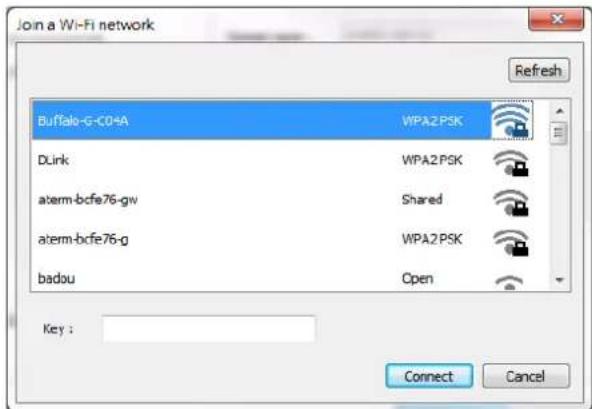
Cliquez sur [Join a Wi-Fi network] (Rejoindre un ré seau Wi-Fi) et les réseaux sans fil actuellement connectés apparaissent. Sélectionnez le réseau sans fil auquel vous souhaitez vous connecter, puis entrez la clé de sécurité si nécessaire.
text_image
Join a Wi-Fi network Buffalo-G-C04A WPA2PSK DLink WPA2PSK aterm-bcfe76-gw Shared aterm-bcfe76-g WPA2PSK badou Open Key : Connect Cancel Refresh- Cliquez sur [Connect] (Connector) pour connecter le SSID (nom du réseau sans fil), puis mettez à jour les informations IP sur le produit.
- Si la mise à jour est réussie, le message [Update Device Successfully] (Mise à jour du pé riphé rique avec succès) s'affiche et l'outil de configuration du réseau sera automatiquement fermé.
Dé installation des pilotes du scanner et de l'imprimante
- Dans le menu 「Start」(Dé marrer), sélectionnez 「All Programs」(Tous les programmes), 「the AM40XX MFP」, puis 「Uninstall Driver」(Dé sinstaller le pilote).
Ou à partir du menu 「Start」(Start), sélectionnez 「Control Panel」(Panneau de configuration), 「Add or Remove Programs」(Ajouter ou supprimer des programmes), 「AM40XX MFP」, puis 「Remove」(Supprimer).
- Suivez les instructions à l'écran pour terminer la suppression des pilotes du scanner et de l'imprimante.
Spécifier le serveur SMTP de l'imprimante
Il faut spécifier le serveur SMTP de l'imprimante pour pouvoir utiliser la fonction scanner vers un e-mail.
Pour spécifier le serveur SMTP,
-
Ouvrez votre navigateur et saisissez l'adresse IP du produit sur l'adresse URL. La page Web du produit s'affichera.
-
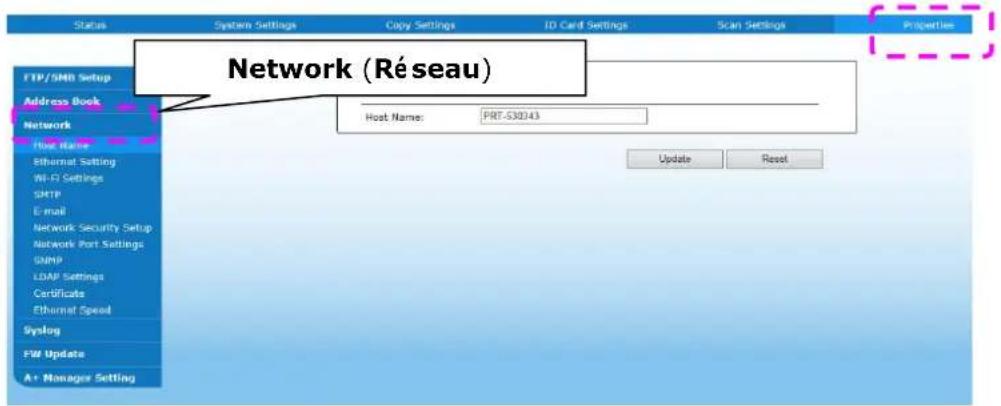
Sur la page Web de l'imprimante, choisissez [Properties] (Proprié té s), puis [Network] (Ré seau) situés sur le côté gauche comme illustré ci-dessous:
text_image
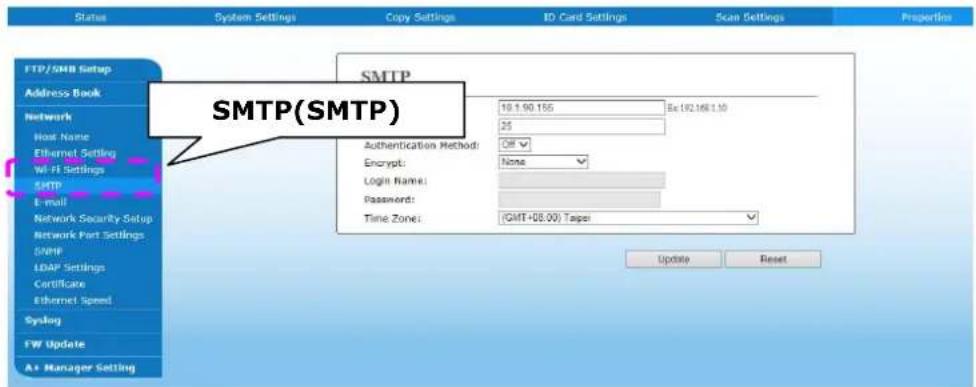
FTP/SMO Setup Address Book Network Host Name: Ethernet Setting Wi-Fi Settings SMTP E-mail Network Security Setup Network Port Settings SNMP LDAP Settings Certificate Ethernet Speed Syslog FM Update A+ Manager Setting Network (Réseau) Host Name: PRT-S30243 Update Reset- Choisissez [SMTP] dans les options Réseau. La page SMTP suivante sera affichée. Entrez votre adresse IP pour le serveur SMTP et les informations d'authentication si nécessaire.
text_image
FTP/SMB Setup Address Book Network Host Name Ethernet Settings Wi-Fi Settings SMTP E-mail Network Security Setup Network Port Settings SNMP LDAP Settings Certificate Ethernet Speed Syslog FW Update A+ Manager Setting SMTP(SMTP) 19.1.90.155 Ex:192.168.1.50 25 Authentication Method: Off Encrypt: None Login Name: Password: Time Zone: (GMT+08.00) Tape Update Reset| E-mail Server Setting (Configuration du Serveur de messagerie) | |
| Mail Server(Serveur de messagerie) | Entrez l'adresse IP du serveur SMTP. |
| SMTP Port #(N° du port SMTP) | Entrez le numéro de port du serveur SMTP.* 25 |
| Authentication Method (Mé thode d'authentication) | Entrez la méthode d'authentication du courrier électronique.Choice: *Off, On |
| Encrypt | Choix: None, TLS/STARTTLS, SSL |
| Login Name(Nom de connexion) | Entrez le nom de connexion pour l'authentication SMTP. |
| Password(Mot de passe) | Entrez le mot de passe pour l'authentication SMTP. |
| Time Zone (Fuseau horaire) | Entrez le fuseau horaire de votre région. |

Remarque :
Vérifiez les informations du serveur SMTP avec votre administrateur réseau.
- Cliquez sur [Update] (Mettre à jour) pour sauvegarder le réglage et quitter la page.

Remarque :
- Le nom de connexion est sensible à la casse et peut comporter jusqu'à 32 caractères y compris des chiffres.
- Le mot de passe est sensible à la casse et peut comporter jusqu'à 16 caractères y compris des chiffres.
Création d'un fichier de destination sur le ré seau
L'imprimante vous permet de scanner et d'enregistrer l'image scannée sur une destination spécifiée, dont notamment le serveur FTP et SMB sur le réseau, ou une clé USB.
Avant d'envoyer les fichiers image au serveur FTP ou SMB sur le réseau, vous devez d'abord configurer la destination FTP ou SMB via la page Web intégrée. Suivez les étapes ci-dessous pour créer une destination FTP ou SMB.
Pour configurer FTP ou SMB comme destination d'archivage,
- Ouvrez votre navigateur et saisissez l'adresse IP du produit sur l'adresse URL. La page Web du produit s'affichera.
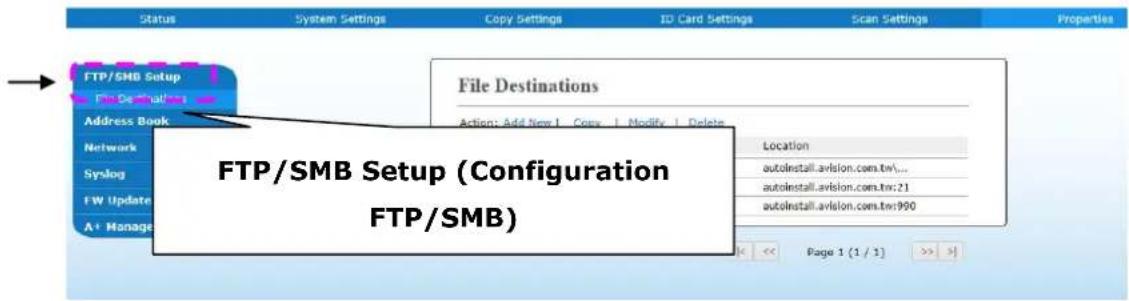
- Sur la page Web de l'imprimante, choisissez [Properties] (Proprié té s), puis [FTP/SMB Setup] (Configuration FTP/SMB) situés sur le côté gauche. La page [File Destination] (Fichier destination) sera affichée.
text_image
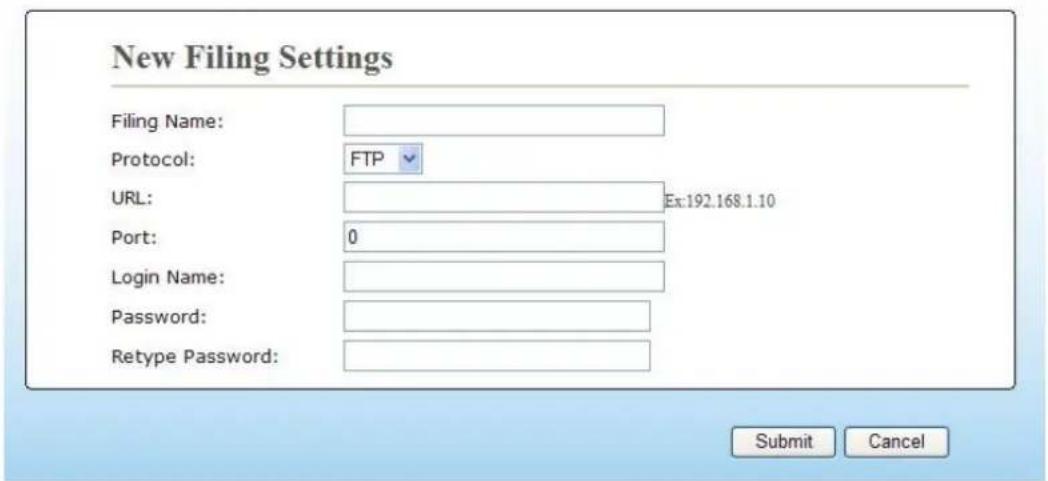
FTP/SMB Setup (Configuration FTP/SMB)- Sélectionnez [Add New (Ajouter nouveau) pour afficher la page [New Filing Settings] (Nouveaux paramè tres d'archivage).
text_image
New Filing Settings Filing Name: Protocol: FTP URL: Ex:192.168.1.10 Port: 0 Login Name: Password: Retype Password: Submit Cancel- Reportez-vous au tableau suivant pour entrer les paramètres appropriés.
| Item (É lé ment) | Description(Description) |
| Filing Name (Name of Destination)(Nom de l'archivage (nom de destination)) | Entrez le nom de la destination. (Le nom sera affiché dans la liste de destinations.) |
| Protocol (Protocole) | Choisissez le type de protocole. Choix : SMB, FTP, FTPS |
| URL (Adresse) | Entrez le nom de domaine ou l'adresse IP du serveur. Par exemple, domainname.com\nom de dossier ou 10.1.23.145\nom de dossier. |
| Port Number (Numéro de port) | Entrez ici le numéro de port du serveur si votre numéro de port est différent de celui par défaut. Par défaut : FTP :21, SMB:139, FTPS: 990 |
| Login Name (Nom de connexion) | Entrez le nom de connexion autorisé sur le serveur. |
| Password (Mot de passe) | Entrez le mot de passe d'accès au serveur. |
| Retype Password (Retaper le Mot de passe) | Entrez à nouveau le mot de passe. |
- Après avoir terminé d'entrer les paramètres, cliquez sur 「Submit」(Soumettre) pour terminer. La nouvelle destination d'archivage sera affichée dans la liste de destinations. Cela signifie que vous venez de créer avec succès une nouvelle destination d'archivage SMB/FTP.
L'imprimante vous permet de scanner et d'enregistrer l'image scannée auprès de vos destinataires via e-mail. Avant d'envoyer les fichiers image vers un e-mail ou fax, vous devez d'abord créer votre carnet d'adresses via la page Web intégrée. Suivez les étapes ci-dessous pour créer votre carnet d'adresses.
Pour créer votre carnet d'adresses
- Ouvrez votre navigateur et saisissez l'adresse IP du produit sur l'adresse URL. La page Web du produit s'affichera.
- Sur la page Web de l'imprimante, choisissez [Properties] (Proprié té s), puis [Address Book] (Carnet d'adresses) situé sur le côté gauche. La page suivante sera affichée.

text_image
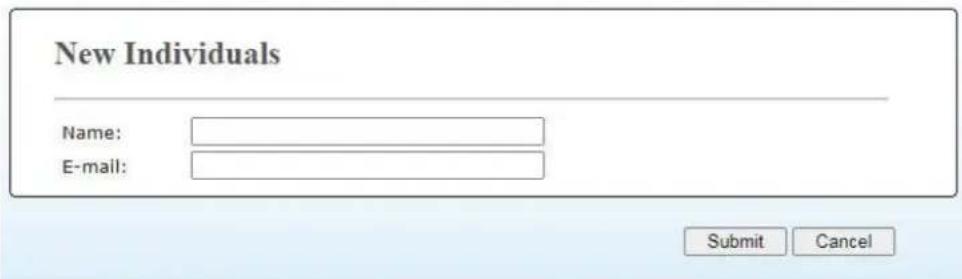
FTP/SHD Setup Address Book Individuals Action: Add New | Modify | Delete E-mail R051_tester@avision.co... ajlkl8123456@gmail.com jjkl8123456@yahoo.com.tw oxvl018@pchome.com.tw nick_chen@avision.com.tw Address Book (Carnet d'adresses) A+ Manager Setting Page 1 (1 / 1)- Sélectionnez [Add New (Ajouter nouveau) pour afficher la page suivante.
text_image
New Individuals Name: E-mail: Submit Cancel- Entrez le nom, et l'adresse e-mail d'un destinataire.
- Après avoir terminé d'entrer les paramètres, cliquez sur «Submit」 (Soumettre) pour terminer. La nouveau destinataire sera affiché dans la liste des e-mails. Cela signifie que vous venez de créer avec succès un carnet d'adresses.
3. Utilisation
Chargement du papier
L'imprimante peut scanner et envoyer des documents à partir du CAD (chargeur automatique de documents) ou de la vitre. Pour envoyer plusieurs pages, chargez vos documents dans le CAD. Le CAD peut contenir jusqu'à 75 pages (70 g/m²) en même temps. Pour envoyer des pages à partir de livres, coupures de journaux ou du papier froissé ou comportant des plis, placez votre papier sur la vitre.
Remarque sur l'utilisation du CAD
Avant d'utiliser le CAD, assurez-vous que votre papier répond aux spécifications suivantes :
- La taille des documents peut aller de 76,2 x 127 mm (3 x 5 po) à 216 x 356 mm (8,5 x 14 po).
- Les documents doivent être carrés ou rectangulaires et en bon état (non fragiles ou usés).
- Les documents ne doivent pas être froissés, comportant des plis, usures, encre humide ou des perforations.
- Les documents ne doivent pas comporter des agrafes, trombones ou autocollants.
- La vitre doit être propre, même sans document placé dessus.

Remarque :
Pour envoyer des documents irréguliers, il est recommandé d'en faire une copie et de placer la copie sur la vitre plutôt que l'original.
Chargement de documents dans le bac à papier du CAD
Ventilation des documents
Remarque :
Pour éviter toute multi-alimentation et bourrage de papier, il faut ventiler vos documents et aligner leurs bords supérieurs avant de les placer dans le scanner.
- Tenez les documents par le bord et les ventiler plusieurs fois.
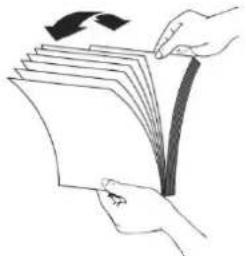
-
Retournez les documents de 90 degrés et les ventiler de la même manière.
-
Alignez les bords des documents de la même manière (voir image ci-dessous).
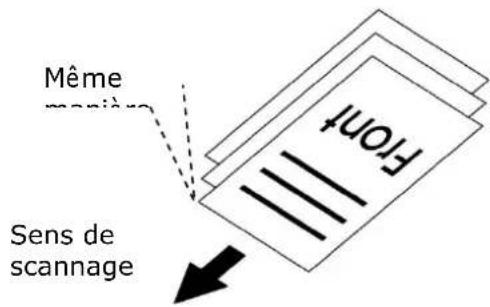
text_image
Même marière Forent Sens de scannagePlacement des documents dans le CAD
- Les documents ne doivent pas comporter des agrafes, trombones ou déchirés.
- Si vous avez plusieurs pages, ventilez vos documents pour éviter tout bourrage de papier.
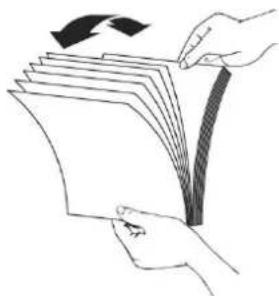
- Placez vos documents dans le CAD avec le texte FACE UP (orienté vers le haut) et assurez-vous que le haut de chaque page est alimenté en premier.
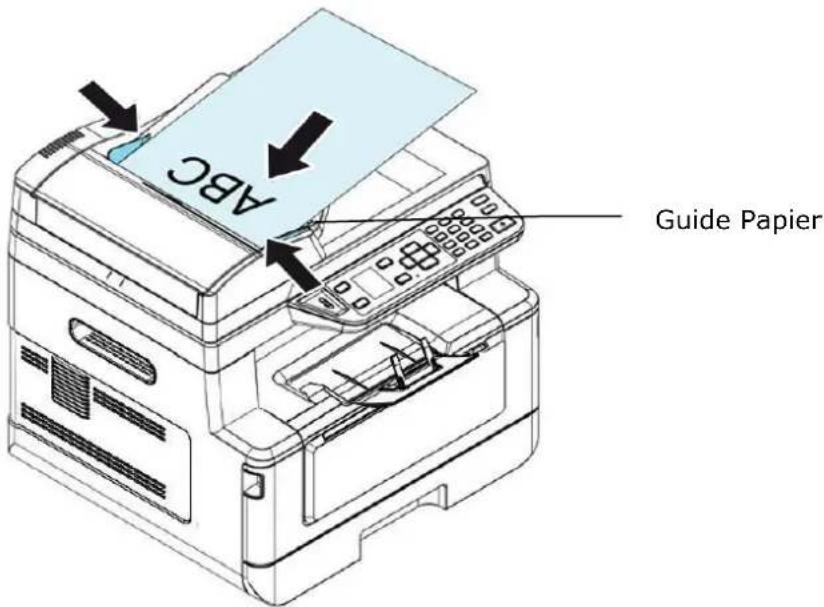
text_image
ABC Guide Papier- Ajustez les guides papier pour centrer les documents dans le CAD.

Remarque :
Si le bac d'alimentation CAD est vide, l'imprimante considère que la source de scannage est la vitre. Si le bac d'alimentation CAD n'est pas vide, l'imprimante considère que la source de scannage est le CAD.
Placement des documents sur la vitre
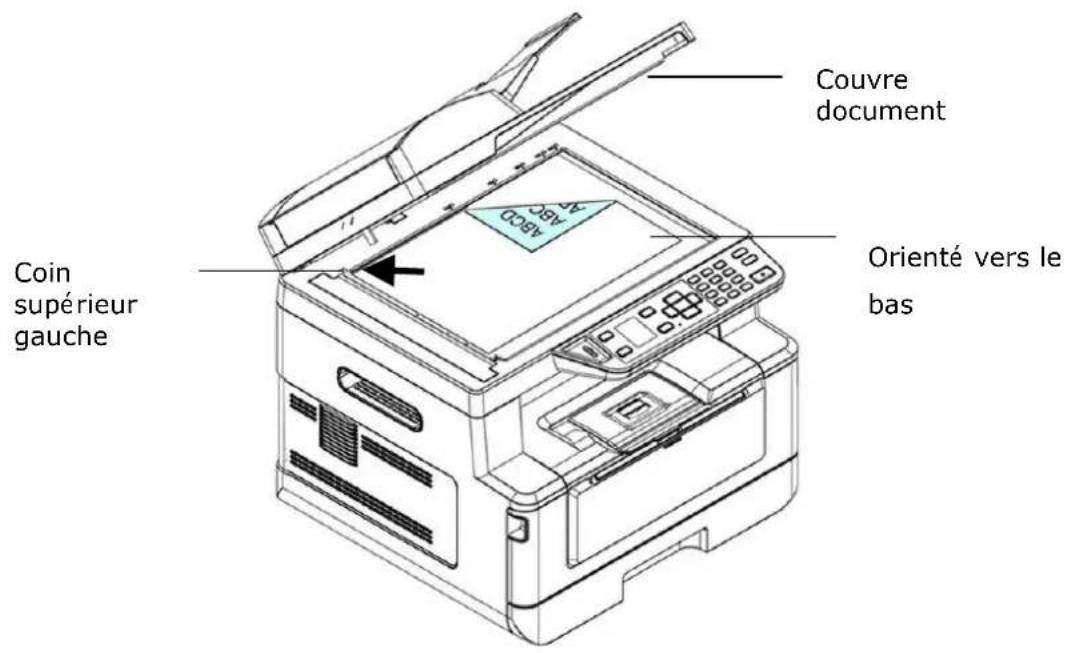
- Soulevez le couvercle de la vitre pour l'ouvrir.
- Placez votre document sur la vitre en l'alignant à partir du coin supérieur gauche, avec le texte FACE DOWN (orienté vers le bas).
text_image
Couvre document Coin supérieur gauche Orienté vers le bas 1500 X 380- Refermez le couvercle de la vitre.
Orientation du papier
Placez votre papier A4 ou Lettre verticalement sur la vitre avec le texte vers le bas et l'aligner avec les marques A4 ou LTR.
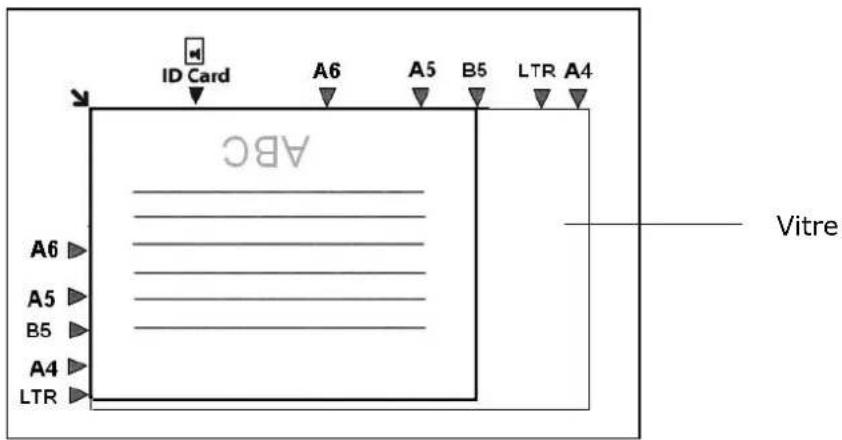
text_image
ID Card A6 A5 B5 LTR A4 ABC A6 A5 B5 A4 LTR VitreCopie
-
Placez votre document multipage Face Up, Top First (Face vers le haut et le haut de page au dé but), dans le chargeur automatique de documents ou placez votre document d'une seule page Face Down (face vers le bas) sur la vitre.
-
Utilisez les touches 「Function ▲/▼」 jusqu'à ce que le mode 「Copy」(Copie) s'affiche sur l'écran LCD. (Le mode de Copie est le mode par défaut).
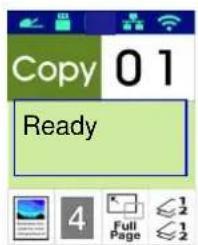
text_image
Copy 01 Ready- Confirmez ou modifiez les options de copie, telles que Original, Densité, Alimentation en papier et Tri.
Appuyez sur ▶ ou ◀ pour sélectionner une valeur.
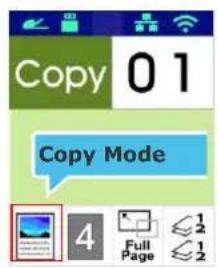
text_image
Copy 01 Copy Mode 4 Full Page 1/2 1/2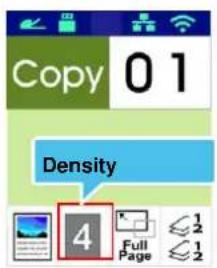
text_image
Copy 01 Density 4 Full Page 1/2 1/2 1/2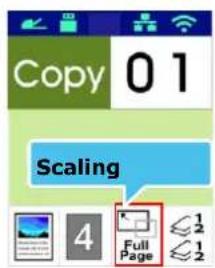
text_image
Copy 01 Scaling 4 Full Page 1/2 1/2 1/2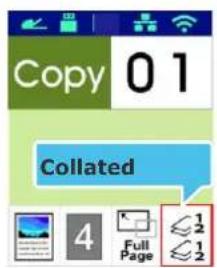
Appuyez sur ▲ ou ▼ pour sélectionner une option.
Copy Mode (Mode Copie)  | Choisir le type de l'original.    Choix : (Text)(Text) / (Bill) / (Mixte) Choix : (Text)(Text) / (Bill) / (Mixte) | |
| Density (Densité) | Pour éclaircir ou assombrir votre image. Choix : 1~7 (par défaut : 2)        | |
Scaling (Mise à l'é chelle) 100% 100% | Redimensionner le document.    Choix : (100%), , (25% 2400%),100%: Redimensionner le document en fonction de l'original.Full Page (Page entière) : redimensionner le document selon la taille du papier.Custom Zoom (Zoom personnalisé) : Redimensionner le document avec un facteur d'échelle compris entre 25% et 400% et un pas d'un pour cent.N-up (N-up): Imprimer 2 ou 4 pages de documents à sur un seul côté d'une feuille. Choix : (100%), , (25% 2400%),100%: Redimensionner le document en fonction de l'original.Full Page (Page entière) : redimensionner le document selon la taille du papier.Custom Zoom (Zoom personnalisé) : Redimensionner le document avec un facteur d'échelle compris entre 25% et 400% et un pas d'un pour cent.N-up (N-up): Imprimer 2 ou 4 pages de documents à sur un seul côté d'une feuille. | |
Collated (Collationné) | ||
 | Collationné : Trier les copies dans un certain ordre (ex. page 1, 2, 3 / 1, 2, 3 / 1, 2, 3). | |
 | Uncollated (Non collationné) Trier les copies dans un certain ordre (ex. page 1,1,1/2,2,2/3,3,3). | |
* The default settings is displayed in italic bold style.
(* Les paramètres par défaut sont affiché s en italique en gras.)
-
Entrez le nombre de copies à l'aide du pavé numérique. Le nombre de copies sera affiché.
-
Appuyez sur la touche [Start] (Dé marrer) du panneau de commande pour lancer la copie des documents.
Copie recto verso
-
Placez votre document multipage Face Up, Top First (Face vers le haut et le haut de page au dé but), dans le chargeur automatique de documents ou placez votre document d'une seule page Face Down (face vers le bas) sur la vitre.
-
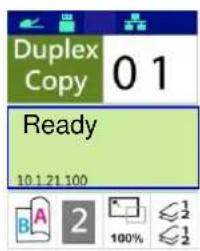
Utilisez les touches 「Function ▲/▼」 jusqu'à ce que le mode 「Duplex Copy」 (Copie recto verso) s'affiche sur l'écran LCD. (Le mode de Copie est le mode par défaut).
text_image
Duplex Copy 0 1 Ready 10.1.21.100- Confirmez ou modifiez les options de copie, telles que Original, Densité, Alimentation en papier et Tri.
Appuyez sur ▶ ou ◀ pour sélectionner une valeur.
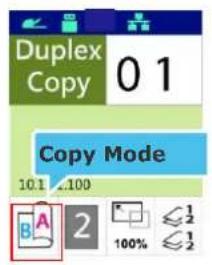
Appuyez sur ▲ ou ▼ pour sélectionner une option.
Rotate Rear Side(Faire pivoter le cô té arrière re) | Choisissez si vous souhaitez faire pivoter la face arrière.Choix : Marche/Arrêt (On/Off)  : On : On | |
| Density(Densité) | Pour éclaircir ou assombrir votre image. Choix : 1~7 (par défaut : 2)       | |
| Scaling (Mise à l'é chelle)[38x3]100% | Redimensionner le document.  100% Choix : (100%), , (25% 2400%),100%: Redimensionner le document en fonction de l'original.Full Page (Page entière) : redimensionner le document selon la taille du papier.Custom Zoom (Zoom personnalisé) : Redimensionner le document avec un facteur d'échelle compris entre 25% et 400% et un pas d'un pour cent.N-up (N-up): Imprimer 2 ou 4 pages de documents à sur un seul côté d'une feuille. 100% Choix : (100%), , (25% 2400%),100%: Redimensionner le document en fonction de l'original.Full Page (Page entière) : redimensionner le document selon la taille du papier.Custom Zoom (Zoom personnalisé) : Redimensionner le document avec un facteur d'échelle compris entre 25% et 400% et un pas d'un pour cent.N-up (N-up): Imprimer 2 ou 4 pages de documents à sur un seul côté d'une feuille. | |
| Collated (Collationné) | ||
 | Collationné : Trier les copies dans un certain ordre (page 1, 2, 3 / 1, 2, 3 / 1, 2, 3). | |
 | Uncollated (Non collationné) Trier les copies dans un certain ordre (ex. page 1,1,1/2,2,2/3,3,3). | |
* The default settings is displayed in italic bold style.
(* Les paramètres par défaut sont affiché s en italique en gras.)
-
Entrez le nombre de copies à l'aide du pavé numérique. Le nombre de copies sera affiché.
-
Appuyez sur la touche [Start] (Dé marrer) du panneau de commande pour lancer la copie des documents.
Copie de carte d'identité
La fonction copie de carte d'identité permet de copier facilement les faces avant et arrière d'une carte d'identité.
É tapes à suivre :
- Placez la carte d'identité FACE DOWN( face vers le bas), et l'aligner sur la marque 「ID Card」(ID Card) comme illustré ci-dessous :
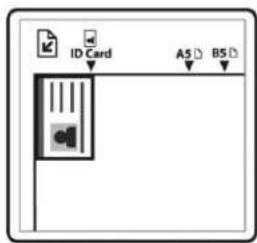
text_image
ID Card AB- Utilisez les touches 「Function ▲/▼」 jusqu'à ce que 「ID Card Copy」 (Copie de carte d'identité) s'affiche à l'écran.
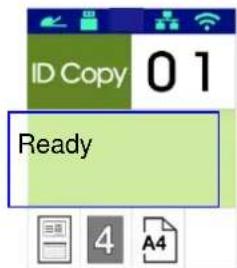
text_image
ID Copy 0 1 Ready 4 A4- Confirmez ou modifiez les options de copie, telles que Mode, Densité, Alimentation en papier et Taille du papier.
Appuyez sur ▶ ou ◀ pour sélectionner une valeur.
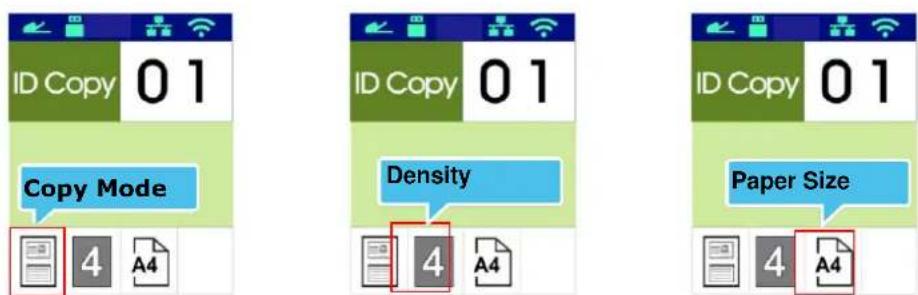
text_image
ID Copy 01 Copy Mode 4 A4 ID Copy 01 Density 4 A4 ID Copy 01 Paper Size 4 A4Appuyez sur ▲ ou ▼ pour sélectionner une option.
Mode(Mode)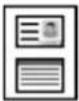 | Choix: *Left/Right, Up/Down, Front/Rear (Gauche/Droite, Haut/Bas, Recto-verso) | |
 | Left/Right (Gauche/Droite) - Copier les faces gauche et droite de la carte d'identité sur une face de la feuille. | |
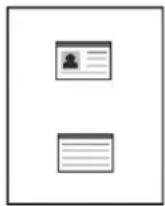
 | Up/Down (Haut/Bas) - Copier les faces avant et arrière de la carte d'identité sur les moitiés supérieure et inférieure d'une face de la feuille. | |
 | Front/Rear (Recto-verso) - Copier les faces avant et arrière de la carte d'identité sur les faces avant et arrière d'une feuille. | |
| Density(Densité) | Pour éclaircir ou assombrir votre image. Choix : 1~7 (par défaut : 2) |
| PaperSize(Taille de papier)[IMAGE] | Sélectionnez votre format de papier.Choix: A4, Lettre, LGL, A5 (non disponible pour l'avant/l'arrière). |
* Les paramè tres par défaut sont en italique en gras.
-
Entrer le nombre de copies. Le nombre de copies sera affiché.
-
Appuyez sur la touche [Start] (Dé marrer) du panneau de commande pour lancer la copie des cartes.
-
Une fois le scannage de la première face terminé, la boîte de dialogue 「Next:Press 1/ Finish:Press 2」(Appuyez sur 1 pour continuer/sur 2 pour terminer) apparaît.
-
Soulevez le couvercle de la vitre pour l'ouvrir et placez l'autre face de la carte, en l'alignant avec la marque «ID Card» (carte d'identité) comme illustré.
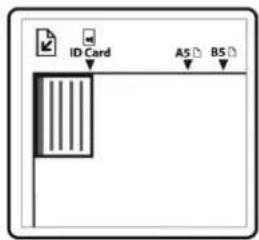
- Comme illustré, en choisissant 「ID Card Copy (Up/Down) 」(Copie de carte d'identité (Haut/Bas)), appuyez sur 「1」 du panneau de commande pour continuer le scannage de l'autre face de la carte ou appuyez sur [2] pour quitter l'écran. Le résultat est illustré ci-dessous :

Important!
La fonction copie de carte d'identité ne prend pas en charge le chargement des cartes à partir du chargeur automatique de documents.
La fonction scannage permet de scanner des documents et d'envoyer l'image scannée à une adresse e-mail spécifiée. Pour envoyer des images scannées à une adresse e-mail, vous devez d'abord définir les paramètres de l'e-mail, dont le carnet d'adresses, à travers la page Web intégrée de l'imprimante.
É tapes à suivre :
-
Placez votre document multipage Face vers le haut et le haut de page au dé but, dans le chargeur automatique de documents ou placez votre document d'une seule page face vers le bas sur la vitre.
-
Utilisez les touches 「Function / 」 jusqu'à ce que le mode 「Email」 (Email) s'affiche sur l'écran LCD.
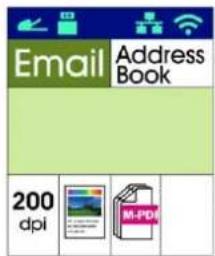
-
Appuyez sur pour mettre en surbrillance le carnet d'adresses, puis appuyez sur OK.
-
Sélectionnez le destinataire dans le carnet d'adresses, puis appuyez sur OK. (Voir le Chapitre 4 pour plus de détails sur la création de votre carnet d'adresses)
-
Confirmez ou modifiez les options telles que Densité, Ré solution, Couleur de sortie ou Format de fichier.
Appuyez sur ou pour sélectionner une valeur.
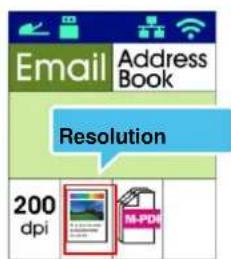
Appuyez sur ou pour sélectionner une option.
| Ré solution | Choisir la résolution de l'image scannée. Plus la valeur est élevée, plus l'image est nette et plus l'espace disque est important.Choix : 150/200/300/600 ppp150 ppp : Adaptée à une visualisation sur l'écran.200 ppp : Adaptée à la plupart des documents administratifs.300 / 600 ppp Une image de haute qualité permet d'augmenter la précision de la reconnaissance optique de caractères (OCR). |
Scan Mode(mode de numé risation) | Choisir le mode de couleur.Choix :Color(Couleur), Gris, Noir et Blanc |
File Format(Format de fichier) | Choisir un format de fichier pour l’image scannée.Choix :MPDF (Multi-Page PDF)(MPDF (PDF multi-page)), PDF (PDF une page), JPEG, TIFF |
* Default settings in italic bold style.
(* Les paramètres par dé faut sont en italique en gras.)
- Appuyez sur la touche [Start] (Dé marrer) du panneau de commande pour lancer le scannage des documents.
La fonction scannage permet de scanner des documents et d'envoyer l'image scannée à un serveur du réseau tel que SMB ou FTP. Pour envoyer des images scannées au réseau, vous devez d'abord définir les paramètres du SMB ou FTP, à travers la page Web intégrée de l'imprimante.
É tapes à suivre :
-
Placez votre document multipage Face Up, Top First (Face vers le haut et le haut de page au dé but), dans le chargeur automatique de documents ou placez votre document d'une seule page Face Down (face vers le bas) sur la vitre.
-
Utilisez les touches 「Function ▲/▼」 jusqu'à ce que le mode 「Scan to SMB/FTP」 (Scanner vers SMB/FTP) s'affiche sur l'écran LCD.
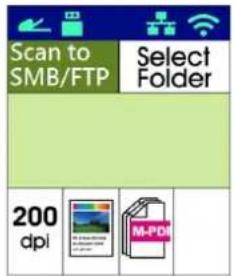
-
Appuyez sur ▶ pour mettre en surbrillance destination fichier, puis appuyez sur OK.
-
Sélectionnez votre destination d'archivage, puis appuyez sur OK. (Voir le chapitre 4 pour plus de détails sur la façon de créer votre destination réseau)
-
Confirmez ou modifiez les options, telles que Densité, Résolution, Alimentation en papier et Taille du papier.
Appuyez sur ▶ ou ◀ pour sélectionner une valeur.
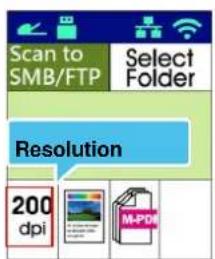
| Resolution(Ré solution) | Choisir la résolution de l'image scannée. Plus la valeur est élevée, plus l'image est nette et plus l'espace disque est important.Choix : 150/200/300/600 ppp150 ppp : Adaptée à une visualisation sur l'écran.200 ppp : Adaptée à la plupart des documents administratifs.300 / 600 ppp Une image de haute qualité permet d'augmente la précision de la reconnaissance optique de caractères (OCR). |
Scan Mode(mode de numé risation) | Choisir un mode de couleur pour l’image scannée.  [HSXZ]Choix : Color (Couleur), Gris, Noir eBlanc [HSXZ]Choix : Color (Couleur), Gris, Noir eBlanc |
File Format(Format de fichier) | Choisir un format de fichier pour l’image scannée.Choix : MPDF (Multi-Page PDF)(MPDF (PDF multi-page)), PDF (PDF une page), JPG, TIFF |
* Default settings in italic bold style.
(* Les paramètres par dé faut sont en italique en gras.)
- Appuyez sur la touche [Start] (Dé marrer) du panneau de commande pour lancer le scannage des documents.
La fonction scannage permet de scanner des documents et d'envoyer l'image scannée à une clé USB insérée dans l'imprimante.
É tapes à suivre :
-
Placez votre document multipage Face Up, Top First( Face vers le haut et le haut de page au début), dans le chargeur automatique de documents ou placez votre document d'une seule page Face Down (face vers le bas) sur la vitre.
-
Utilisez les touches 「Function ▲/▼」 jusqu'à ce que le mode 「Scan to USB」 (Scanner vers USB) s'affiche sur l'écran LCD.
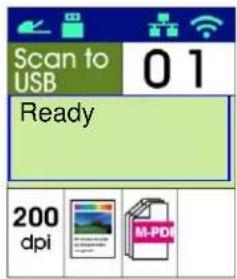
text_image
Scan to USB 0 1 Ready 200 dpi M-PDI- Confirmez ou modifiez les options, telles que Densité, Résolution, Alimentation en papier et Taille du papier.
Appuyez sur ▶ ou ◀ pour sélectionner une valeur.
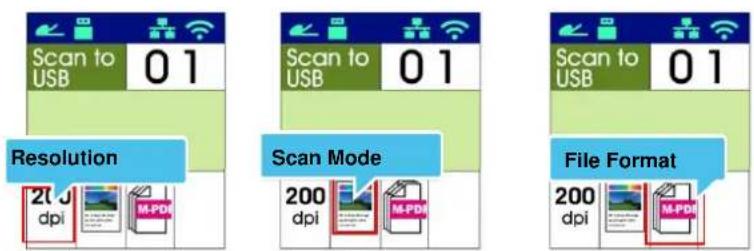
text_image
Scan to USB 01 Resolution 20 J dpi M-PDI Scan Mode 200 dpi M-PDI Scan to USB 01 File Format 200 dpi M-PDIAppuyez sur ▲ ou ▼ pour sélectionner une option.
| Resolution(Ré solution) | Choisir la résolution de l'image scannée. Plus la valeur est élevée, plus l'image est nette et plus l'espace disque est important.Choix : 150/200/300/600 ppp150 ppp : Adaptée à une visualisation sur l'écran.200 ppp : Adaptée à la plupart des documents administratifs.300 / 600 ppp Une image de haute qualité permet d'augmenter la précision de la reconnaissance optique de caractères (OCR). |
Scan Mode(mode de numé risation) | Choisir le mode de couleur.Choix :Color (Couleur), Gris, Noir et Blanc |
File Format(Format de fichier) | Choisir un format de fichier pour l’image scannée.Choix :MPDF (Multi-Page PDF)(MPDF (PDF multi-page)), PDF (PDF une page), JPG, TIFF |
* Default settings in italic bold style.
(* Les paramètres par dé faut sont en italique en gras.)
- Appuyez sur la touche [Start] (Dé marrer) du panneau de commande pour lancer le scannage des documents.

4. Configuration et gestion des destinations
Cette section fournit une procédure permettant à l'administrateur de configurer et de gérer les destinations, dont notamment les adresses e-mail ou les dossiers réseau pour distribuer les documents scannés sur le réseau.
Configuration du carnet d'adresses
Cette section fournit une procédure pour l'administrateur pour la configuration du carnet d'adresses, qui comprend les adresses e-mail et les numéros de fax.
Ajout d'un nouveau membre
Pour ajouter d'un nouveau membre :
- Reportez-vous à la section précédente, Knowing the Product's Default IP Address (Connaitre l'adresse IP par défaut de l'imprimante), pour obtenir l'adresse IP de l'imprimante à partir du serveur DHCP.
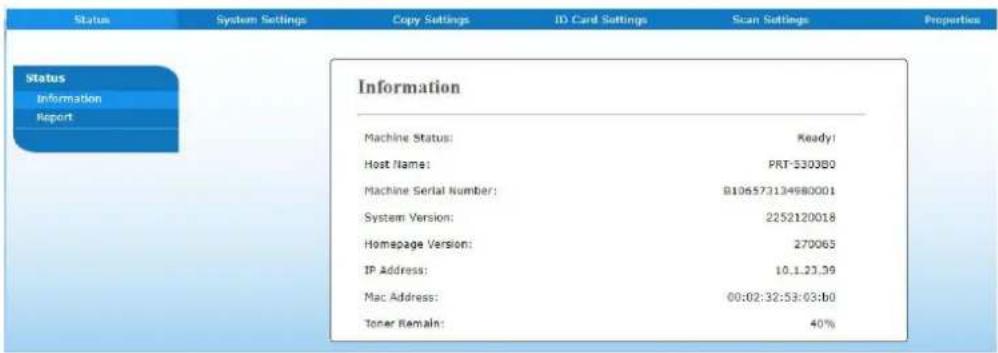
- Ouvrez votre navigateur.
- Entrez l'adresse IP de l'imprimante dans le champ URL de votre navigateur. Par exemple, 10.1.20.25. La page Web intégrée suivante sera affichée
- Sur la page Web de l'imprimante, choisissez [Properties] (Proprié té s), puis [Address Book] (Carnet d'adresses) situés sur le côté gauche. La page [Address Book] (Carnet d'adresses) sera affichée.
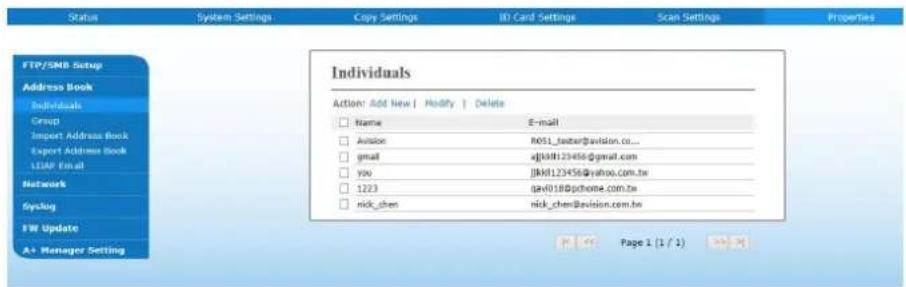
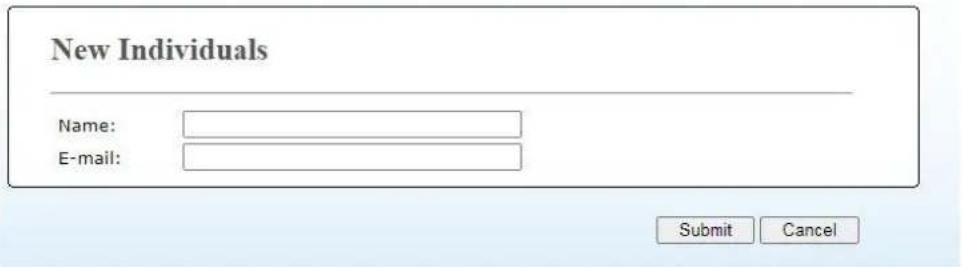
- Sélectionnez [Add New (Ajouter nouveau) pour afficher la page suivante.
text_image
New Individuals Name: E-mail: Submit Cancel-
Entrez le nom, et l'adresse e-mail d'un destinataire.
-
Après avoir terminé d'entrer les paramètres, cliquez sur 「Submit」(Soumettre) pour terminer. La nouveau destinataire sera affiché dans la liste des e-mails. Cela signifie que vous venez de créer avec succès un carnet d'adresses.
Modification d'un membre
Pour modifier un membre :
- Ré pétez les étapes 1 à 4 de la section précédente, Ajout d'un nouveau membre. La page [Address Book] (Carnet d'adresses) apparaît.
- Sélectionnez le membre à modifier dans la liste, puis choisissez [Modify] (Modifier) pour afficher la page [Modify Member] (Modifier un membre).
- Modifiez les informations d'un membre. Cliquez sur [Submit] (Soumettre) pour enregistrer les paramètres ou [Cancel] (Annuler) pour quitter la page sans enregistrer.
Suppression d'un membre
Pour modifier un membre :
- Ré pé tez les étapes 1 à 4 de la section précédente, Ajout d'un nouveau membre. La page [Address Book] (Carnet d'adresses) apparaît.
- Sélectionnez l'adresse à supprimer de la liste, puis choisissez [Delete] (Supprimer) pour supprimer l'adresse. Une boîte de dialogue de confirmation apparaît pour confirmer la suppression. Cliquez sur [OK] (OK) pour confirmer ou [Cancel] (Annuler) pour quitter.
Pour envoyer à plusieurs destinataires simultanément, vous pouvez créer des groupes pour accélérer le processus. Un groupe peut renfermer jusqu'à 5 membres peuvent et un total de 10 groupes peut être créé.
Suivez les étapes ci-dessous pour créer un nouveau groupe :
- Répétez les étapes 1 à 4 de la section précédente, Ajout d'un nouveau membre. La page [Address Book] (Carnet d'adresses) apparaît.
- Cliquez sur [Group] (Groupe), puis choisissez [New] (Nouveau) pour que la page [Add a New Group] (Ajouter un nouveau groupe) apparaissé.
- Entrez le nom du groupe.
- Choisissez l'adresse sur le côté droit et cliquez sur ← pour ajouter un membre au groupe.
- Cliquez sur [Submit] (Soumettre) pour enregistrer les paramètres ou [Cancel] (Annuler) pour quitter la page sans enregistrer.
Modification d'un groupe
Pour modifier un groupe d'e-mail :
- Répétez les étapes 1 à 4 de la section précédente, Ajout d'un nouveau membre. La page [Address Book] (Carnet d'adresses) apparaît.
- Cliquez sur [Group] (Groupe) et choisissez le groupe à modifier dans la liste, puis choisissez [Modify] (Modifier) pour que la page [Modify Group] (Modifier groupe) apparaissé.
- Modifiez les informations d'un groupe. Choisissez le membre du groupe à ajouter, puis cliquez sur ← pour ajouter le nouveau membre ou cliquez sur → pour supprimer un ancien membre du groupe.
- Cliquez sur [Submit] (Soumettre) pour enregistrer les paramètres ou [Cancel] (Annuler) pour quitter la page sans enregistrer.
Suppression d'un groupe
Pour supprimer un groupe d'e-mail :
-
Ré pé tez les étapes 1 à 4 de la section précédente, Ajout d'un nouveau membre. La page [Address Book] (Carnet d'adresses) apparaît.
-
Cliquez sur [Group] (Groupe) et choisissez le groupe à supprimer de la liste, puis choisissez [Delete] (supprimer) pour supprimer le groupe. Une boîte de dialogue de confirmation apparaît pour confirmer la suppression. Cliquez sur [OK] (OK) pour confirmer ou [Cancel] (Annuler) pour quitter.
Importation de carnet d'adresses
L'imprimante vous permet d'importer un carnet d'adresses à partir d'autres appareils dans un format .csv pour vous éviter de perdre du temps en tapant toutes les adresses. Avant d'importer un carnet d'adresses, assurez-vous que le carnet d'adresses a été au préalable exporté vers un fichier.csv.
Pour importer le carnet d'adresses actuel :
-
Ré pétez les étapes 1 à 4 de la section précédente, Ajout d'un nouveau membre. La page [Address Book] (Carnet d'adresses) apparaît.
-
Cliquez sur [Import Address Book] (Importer un carnet d'adresses) pour afficher la page [Import Address Book] (Importer un carnet d'adresses).
-
Sélectionnez [Browse] (Parcourir) pour localiser le fichier du carnet d'adresses sur votre ordinateur.
-
Cliquez sur [Import] (Importer) pour lancer l'importation du carnet d'adresses. Le carnet d'adresses importé sera ajouté dans l'imprimante.
Exportation de carnet d'adresses
L'imprimante vous permet d'exporter le carnet d'adresses actuel vers un autre appareil dans un format .csv.
Pour exporter le carnet d'adresses actuel :
- Ré pé tez les étapes 1 à 4 de la section précédente, Ajout d'un nouveau membre. La page [Address Book] (Carnet d'adresses) apparaît.
- Cliquez sur [Export Address Book] (Exporter un carnet d'adresses) pour afficher la page [Export Address Book] (Exporter un carnet d'adresses).
- Cliquez sur [Export] (Exporter), puis sur [Browse] (Parcourir) pour spécifier l'emplacement du carnet d'adresses.
- Cliquez sur [Apply] (Appliquer) pour que le carnet d'adresses actuel soit converti dans un fichier .csv.
Configuration de vos destinations de fichiers
Cette section décrit comment configurer vos destinations de fichiers pour envoyer vos documents scannés vers un dossier réseau spécifié.
Ajout d'un nouveau fichier de destination
Suivez les étapes ci-dessous pour ajouter un nouveau fichier de destination :
- Sur la page Web de l'imprimante, choisissez [Properties] (Proprié té s), puis [FTP/SMB Setup] (Configuration FTP/SMB) situés sur le côté gauche. La page [New File Destination] (Nouveau fichier de destination) sera affichée.
Entrez les informations suivantes respectivement :
| Item(É lé ment) | Description(Description) |
| Destination Name(Nom de la destination) | Entrez le nom de la destination. Le nom sera affiché sur l'écran LCD. |
| Protocol (Protocole) | Entrez le type de protocole de votre serveur de destination.Choice: FTP, FTPS, SMB (Choix : FTP, FTPS, SMB) |
| URL(URL) | Entrez l'adresse IP et le nom du dossier partagé de votre serveur FTP. |
| Port #(N° de port) | Entrez le numéro de port du serveur de destination.* 21 (FTP), 139 (SMB), 990 (FTPS) |
| Login Name (Nom de connexion) | Entrez le nom d'utilisateur du serveur de destination. |
| Password (Mot de passe) | Entrez le mot de passe du serveur de destination. |
| Retype Password (Retaper le Mot de passe) | Choisissez votre profil de scannage. |
- Cliquez sur [Submit] (Soumettre) pour enregistrer les paramètres ou [Cancel] (Annuler) pour quitter la page sans enregistrer.
Modification d'une destination de fichier
Pour modifier une destination de fichier :
- Ré pétez les étapes 1 à 2 de la section précédente, Ajout d'une nouvelle destination de fichier. La page [New File Destination] (nouvelle destination de fichier) apparaît.
- Sélectionnez la destination à modifier dans la liste, puis choisissez [Modify] (Modifier) pour afficher la page [Modify File Destination] (Modifier une destination de fichier).
- Modifiez les informations de destination de fichier.
- Cliquez sur [Submit] (Soumettre) pour enregistrer les paramètres ou [Cancel] (Annuler) pour quitter la page sans enregistrer.
Suppression d'une destination de fichier
Pour supprimer une destination de fichier :
- Ré pétez les étapes 1 à 2 de la section précédente, Ajout d'une nouvelle destination de fichier. La page [New File Destination] (nouvelle destination de fichier) apparaît.
- Sélectionnez la destination à supprimer de la liste, puis choisissez [Delete] (Supprimer) pour supprimer la destination. Une boîte de dialogue de confirmation apparaît pour confirmer la suppression. Cliquez sur [OK] (OK) pour confirmer ou [Cancel] (Annuler) pour quitter.
5. Personnalisation des paramè tres de l'imprimante
Ce chapitre s'adresse spécifiquement aux personnes responsables de
l'administration de l'imprimante. Il est recommandé à l'administrateur de lire ce chapitre avant d'installer l'imprimante.
Les paramètres de l'imprimante peuvent être personnalisés via le panneau de commande ou la page Web intégrée de l'imprimante. La personnalisation des paramètres de l'imprimante via ces deux méthodes sera décrite dans les sections suivantes.

Remarque :
Lors de la première installation de l'imprimante, il est recommandé que l'administrateur conserve les paramètres système par défaut. Les paramètres peuvent être personnalisés ultérieurement une fois l'utilisation et le fonctionnement de l'imprimante maîtrisés.
Personnalisation des paramè tres du système via le Panneau de commande
Appuyez sur la touche «menu» du panneau de commande pour modifier les paramètres par défaut via le panneau de commande. Utilisez pour afficher les informations du menu. Les touches Enter, Up, Down, (Entrer, Haut, Bas), et Back (Retour) du panneau de commande permettent de naviguer dans les menus. Vous pouvez ajuster les paramètres (ex. définir le format de papier pour le bac 1) ou afficher des informations (ex. adresse IP, version du microprogramme).
Voici les étapes typiques d'utilisation des menus :
- Appuyez sur la touche Menu(Menu) pour accé der aux éléments du menu.
- Appuyez plusieurs fois sur la touche ▲ Up (Haut) ou Down (Bas) ▼ pour atteindre un certain menu et le mettre en surbrillance.
- Appuyez sur la touche [OK] (OK) pour sélectionner ce menu.
- Appuyez plusieurs fois sur la touche ▲ Up (Haut) ou Down (Bas) ▼ pour atteindre un certain élément et le mettre en surbrillance.
- Appuyez sur la touche OK pour sélectionner cet élément.
- Appuyez sur la touche ➔ Back (Retour) pour retourner à l'écran précédent.
- Appuyez sur la touche Cancel (Annuler) pour quitter l'élément du menu.
Configuration des paramè tres du système me via la page Web inté gré e
Remarque: Toute mise à jour nécessite la connexion de l'administrateur.
Vous pouvez également choisir votre type de connexion réseau via la page Web.
- Reportez-vous à la section précédente pour configurer les paramè tres réseau de l'imprimante.
- Ouvrez votre navigateur et entrez l'adresse IP de l'imprimante dans l'adresse URL, par exemple, http://10.1.20.80 et appuyez sur Entrer. La page Web intégrée s'affiche immédiatement.
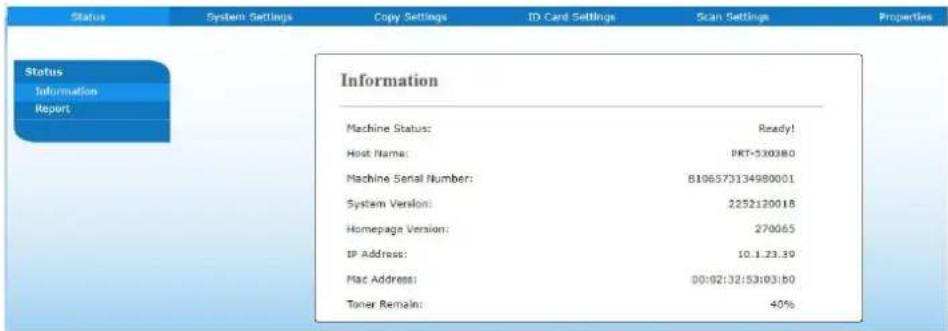
text_image
Status System Settings Copy Settings ID Card Settings Scan Settings Properties Status Information Report Information Machine Status: Ready! Host Name: PRT-530380 Machine Serial Number: B106573134980001 System Version: 2252120018 Homepage Version: 270065 IP Address: 10.1.23.39 Mac Address: 00:02:32:53:03:0 Tuner Remain: 40%- Entrez les paramètres correspondants à vos éléments sélectionnés.
Choix des é lé ments à personnaliser
É tat (Disponible uniquement sur la page Web)
Affiche l'état et les informations de base de l'imprimante.
| É lé ment | Description |
| Informations (Information) | Affiche les informations de base de l'imprimante. |
| État de l'imprimante | Affiche l'état de l'imprimante. |
| Nom d'hôte | Affiche le nom de l'hôte. |
| Numéro de série de l'imprimante | Affiche le numéro de série de l'imprimante. |
| Version du système | Affiche la version du microprogramme. |
| Version de la page d'accueil | Affiche la version de la page Web intégrée. |
| Adresse IP | Affiche l'adresse IP. |
| Adresse Mac | Affiche l'adresse Mac. |
| IP Wi-Fi | Affiche l'adresse IP Wi-Fi. |
| Mac Wi-Fi | Affiche l'adresse Mac Wi-Fi. |
| SSID Wi-Fi | Affiche l'adresse SSID Wi-Fi. |
| AP Mode IP | Affiche l'adresse IP du produit lors de la connexion Wi-Fi en mode AP. |
| AP Mode SSID | Affiche le SSID du produit lors de la connexion Wi-Fi en mode AP. |
| Toner restant | Affiche le toner restant dans la cartouche de toner. |
| Report (Rapport) | Sélectionne l'impression de chaque rapport (Non disponible pour l'impression recto verso). |
| Config. (Configuration) | Choisir d'imprimer les informations de réglage du produit. |
| Network (Ré seau) | Choisir d'imprimer les informations réseau du produit. |
| Menu Map (Arborescence des menus) | Choisir d'imprimer l'arborescence des menus sur l'écran LCD. |
| Usage (Utilisation) | Choisir d'imprimer le rapport d'utilisation, dont notamment le nombre de copies, informations sur l'utilisation du toner, EP et tête de fusion. |
| Add. Book (Carnet d'adresses Book) | Choisir d'imprimer les informations du carnet d'adresses du produit. |
| Demo Page (Page de dé monstration) | Choisissez [télécharger] pour imprimer une page de démonstration. |
Paramè tres du système (Disponible sur l'écran LCD et la page Web)
*Paramètres par défaut
| É lé ment | Description | Option |
| Language (Langue) | La langue de l'affichage à l'écran LCD | *English /繁體中文/簡體中文/ Русский (L'option varie selon votre modèle) |
| NTP Server | Spécifiez votre serveur NTP. | |
| Date/Time(Date et heure) | Permet de régler la date et l'heure du produit. L'heure par défaut est au format 24 heures. | |
| Sleep Mode (Mode veille) | Permet de choisir le délai de passage en mode économie d'énergie. | *Eco mode/5min/15min/30min/1h*Lorsque le mode éco est utilisé, la connexion Wi-Fi sera désactivée. Pour activer la connexion Wi-Fi, passez en mode non éco. |
| Auto Off (Arrêt automatique) | Permet de choisir le délai d'arrêt automatique. | *Désactivé/5min/15min/30 min/1h/2h/4h |
| Schedule Restart | Activez ou désactivez [Schedule Restart].Si cette option est activée, entrez le nombre de jours pour redémarrer automatiquement l'appareil. | * Activé /Désactivé |
| Timeout(Expiration) | Lorsque la machine n'a pas été utilisée pendant un certain temps, le système restaure automatiquement tous les paramètres par défaut. Délai d'expiration du système : 0 ~ 300 secondes. Chaque intervalle sélectionnable est de 15 secondes. | * Activé (60 s)/Désactivé |
| Default Mode (Mode par dé faut) | Permet de définir le mode de fonctionnement par défaut sur l'écran LCD. | * Copie, Copie de carte d'identité, Scanner vers USB, Scanner vers SMB/FTP, Scanner vers E-mail, Copie recto verso |
| Paper Size (Dé tection de la taille du papier) | Choisissez le format de papier que l'appareil peut détecter. | *A4/Letter/LGL/A5 |
| Media Type (Type de support) | Choisir le type de support par défaut. | Fin/*Normal/Épais/Laser |
| Management (Gestion) | ||
| FactoryDef.(Paramè tres par dé faut ) | Restaurer tous les paramètres par défaut | |
| Reset Count(Remettre à zéro le compteur) | Remettre à zéro le compteur après le remplacement du rouleau ou du coussin. Cliquez sur [immediate] (immédiat) pour réinitialiser le compteur. | Coussin CAD/RouleauCAD/Coussin bac 1/Coussin bac manuel |
| Ré glage du grossissement vertical | Choisissez cette option pour régler le taux de grossissement vertical de l'imprimante. | -0,4 %/-0,2 %/*0 %+0,2 %/+0,4 % |
| Mé moire claire(Uniquement disponible en écran LCD) | Choisissez d'effacer la mémoire. | Reset, press 1/Cancel, press 2 (Réinitialiser, appuyez sur 1/Annuler, appuyez sur 2) |
| QR Code(Uniquement disponible en écran LCD) | Choisissez d'afficher le code QR pour accéder à plus d'informations de dépannage. | On/*Off (Allumé/éteint) |
| Carnet d'adresses(Uniquement disponible en écran LCD) | Choisissez de télécharger le carnet d'adresses depuis l'appareil ou depuis le serveur LDAP. | *This device/LDAP (*Cet appareil/LDAP) |
| Password Settings (Paramètres du mot)(Uniquement disponible sur la page Web) | ||
| New Password(Nouveau mot de passe) | Entrez un mot de passe pour activer la modification de la page Web.Restriction de mot de passe: 8 ~ 32 caractères ou chiffres. | |
| Retype Password(Retaper le mot de passe) | Retapez le nouveau mot de passe. | |
Paramè tres de copie (Disponible sur l'é cran LCD et la page Web)
*Paramètres par défaut
| É lé ment | Description | Option |
| Copy Mode (Mode de copie) | Sélectionnez le mode de copie qui améliore vos textes et images. | *Texte/Bill/Mixte |
| Collate (Collationner) | Sélectionnez On (Activé) pour trier les documents, (1,2,3/1,2,3/1,2,3).Sélectionnez Off (Dé sactivé) pour sortir les documents dans l'ordre, (1,1,1/2,2,2/3,3,3). | On (Activé)/*Off (Désactivé) Collationné Collationné |
| N-up(N-up) | Choisir 2 to 1(2 en 1) pour imprimer 2 images originales réduites pour s'adapter à une feuille de papier.Choisir 4 to 1 (4 en 1) pour imprimer 4 images originales réduites pour s'adapter à une feuille de papier. | * 2 en 1/4 en 1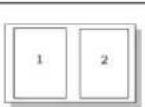 2 en 1 2 en 1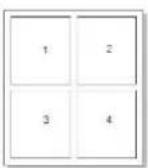 4 en 1 4 en 1 |
| Custom Zoom Default (Zoom personnalisé par dé faut)CustomZoom | Custom Size (25% ~ 400%)(Taille personnalisée (25% ~ 400%)): Redimensionner vos documents de 25% à 400%. | 25% ~ 400% |
| Density (Densité) | Pour éclaircir ou assombrir une image. | 1/*2/3/4/5/6/7 |
| Toner Save (É conomie de toner) | Activer ou désactiver l'économie de toner. | ON/*OFF (Activé/désactivé) |
Paramè tres de Copie de carte d'identité (Disponible sur l'é cran LCD et la page Web)
*Paramètres par défaut
| É lément | Description | Option |
Layout  | Sélectionnez un mode de Copie de carte d'identité.Up/Down (Haut/Bas) -Copier les faces avant et arrière de la carte d'identité sur les moitiés supérieure et inférieure d'une face de la feuille.Right/Left(Gauche/Droit) - Copier les faces avant et arrière de la carte d'identité sur les moitiés gauche et droit d'une face de la feuille.Front/Rear(Avant/Arrière) - Copier les faces avant et arrière de la carte d'identité sur les faces avant et arrière d'une feuille. | Haut/Bas/*Gauche/Droite/Avant/Arrière |
| Density(Densité) | Pour éclaircir ou assombrir une image. | 1/*2/3/4/5/6/7 |
| Vertical Position Adjustment(Ajustement de la position verticale) | Ajuste légèrement la position verticale de l'image scannée d'une carte d'identité. | Haut/Bas (*0~177mm),Gauche/Droite(*0~355mm), Avant/Arrière(*0~177mm) |
Paramè tres de scannage (Disponible sur l'é cran LCD et la page Web)
*Paramètres par défaut
| É lé ment | Description | Option |
| Scan Mode (Mode de scannage) | Choisissez vos couleurs de sortie pour améliorer votre texte ou vos images. | N & B/Niveaux de gris/* Couleur |
| Resolution (Ré solution) | Choisir la résolution de l'image scannée. Plus la valeur est élevée, plus l'image est nette et plus l'espace disque est important.Choix : 150/*200/300/600 ppp150 ppp : Adaptée à une visualisation sur l'écran.200 ppp : Adaptée à la plupart des documents administratifs.300 / 600 ppp Une image de haute qualité permet d'augmenter la précision de la reconnaissance optique de caractères (OCR). | 150/*200/300/600 ppp |
| File Name (Nom de fichier) | Choisissez le nom par défaut de votre fichier. | |
| File Format (Format de fichier) | Choisissez un format de fichier pour l'image scannée. | *MPDF (PDF multi-page), PDF (PDF une page), JPEG, TIFF |
| Err Report (Rapport d'erreurs) | Permet d'imprimer un rapport de transmission ou un rapport uniquement lorsqu'il a des erreurs. | Off/On/*On Error (Désactivé/Activé/En cas d'erreurs) |
Properties
Cliquez sur Propriétés pour afficher plus de paramètres.
Configuration FTP/SMB (Disponible sur l'é cran LCD et la page Web)
Pour envoyer un document scanned à un dossier réseau donné, il faut configurer le fichier destination. Pour créer ou modifier le fichier destination, reportez-vous à la section précédente, Configuration du fichier destination.
Carnet d'adresses (Disponible sur l'é cran LCD et la page Web)
Pour envoyer un document scanned à une adresse e-mail ou à un groupe, il faut configurer le carnet d'adresses. Pour créer ou modifier un carnet d'adresses, reportez-vous à la section précédente, Configuration du Carnet d'adresses.
Ré seau (Disponible sur l'é cran LCD et la page Web)
Affiche les informations réseau de l'imprimante.
*Paramètres par défaut
| É lément | Description | Option |
| Host Name (Nom d'hô te) | ||
| Host Name (Nom d'hô te) | Affiche le nom d'hôte de l'imprimante. | |
| Paramè tres Ethernet | ||
| Obtenir une adresse IP automatiquement | *Désactivé/Activé | |
| Adresse IP : Définit une dresse IP. | Entrez l'adresse IP de l'imprimante. | |
| Masque de sous-réseau | Entrez le masque de sous-réseau. | |
| Passerelle | Entrez la passerelle de votre adresse IP. | |
| Obtenir automatiquement WINS/DNS | *Désactivé/Activé | |
| Serveur DNS préféré | Définit l'adresse du serveur DNS préféré de l'imprimante. | |
| Serveur DNS alternatif | Définit l'adresse du serveur DNS alternatif de l'imprimante. | |
| Serveur WINS préféré | Définit l'adresse du serveur WINS préféré de l'imprimante. | |
| Serveur WINS alternatif | Définit l'adresse du serveur WINS alternatif de l'imprimante. | |
| Nom de domaine | Définit un nom de domaine pour l'imprimante. | |
| Wi-Fi Settings (Wi-Fi Paramètres) | |
| Search AP(Recherche AP) | Cliquez sur [Search AP] (Recherche un ré seau Wi-Fi) et les réseaux sans fil actuellement connectés apparaissent. Sélectionnez le réseau sans fil auquel vous souhaitez vous connecter, puis entrez la clé de sécurité si nécessaire. |
| IP Settings(IP Paramètres) | Sélectionnez [Obtain an IP address automatically](Obtenir une adresse IP automatiquement) pour obtenir l'adresse IP directement à partir du serveur DHCP ou vous pouvez entrer votre adresse IP statique dans les champs [IP Address] (Adresse IP),[Subnet Mask] (Masque de sous-réseau) et [Gateway] (Passerelle) respectivement. |
| SMTP (SMTP) | |
| Serveur de messagerie | Entrez l'adresse IP du serveur SMTP. |
| N° du port SMTP | Entrez le numéro de port du serveur SMTP.* 25 |
| Méthode d'authentication | Entrez la méthode d'authentication du courrier électronique.Choix : *Aucun, SMTP, POP3 |
| Nom de connexion | Entrez le nom de connexion pour l'authentication SMTP. |
| Mot de passe | Entrez le mot de passe pour l'authentication SMTP. |
| Fuseau horaire | Entrez le fuseau horaire de votre région. |
| E-mail (E-mail) | |
| De | Indiquez l'adresse e-mail de l'expéditeur. C'est un élément obligatoire pour pouvoir envoyer des images à l'adresse e-mail. |
| Sujet | Entrez le sujet par défaut. |
| Signature | Indiquez le fichier signature de l'expéditeur si nécessaire. |
| Répondre à | Indiquez l'adresse e-mail à laquelle vous souhaitez répondre.Si cet élément est laissé vide, l'adresse [From] (De) sera utilisée comme adresse [Reply to] (Répondre à). |
| Message | Entrez le message e-mail par défaut. |
| Network Security Settings (Paramè tres de sécurité ré seau) | ||
| Configuration du filtre de sécurité | Indique si vous souhaitez activer ou désactiver la configuration du filtre. | *Activer/Désactiver |
| Mode Filtre | Spécifiez votre mode de filtrage pour autoriser ou refuser à certaines IP d'accéder au périphérique. | Autoriser/Refuser |
| Configuration du filtre d'adresses IP | IP Address FilterConfiguration (Configuration du filtre d'adresses IP)- vous pouvez spécifier quatre types de IP de début et IP de fin.Mac Address FilterConfiguration (Configuration du filtre d'adresse Mac)-Jusqu'à 10 adresses Mac peuvent être spécifiées. | Configuration du filtre d'adresses IP/Configuration du filtre d'adresses Mac |
| Network Port Settings (Paramètres du port réseau) | ||
| Web Server(Serveur Web) | Désactivez ou spécifiez votre serveur Web. | *http/Off(désactivé)/https |
| SNMP Agent | Activez ou désactivez l'agent SNMP. | *On (Activé)/Off(désactivé) |
| Morpria Print(Morpria Print) | Activez ou désactivez Morpria Print. | *On (Activé)/Off(désactivé) |
| LPR | Activez ou désactivez LPR. | *On (Activé)/Off(désactivé) |
| Raw Print (9100)(Impression brute (9100)) | Activez ou désactivez l'impression brute. Port : 9100 | *On (Activé)/Off(désactivé) |
| GDI Print (9101)(Impression GDI (9101)) | Activez ou désactivez l'impression GDI.Port : 9101 | *On (Activé)/Off(désactivé) |
| SNMP | ||
| Enable SNMPv1/v2(Activer SNMPv1/v2) | On (Activé)/Off (désactivé) | |
| Community name(Nom de la communauté) | Définissez le nom de votre communauté. | |
| Enable SNMPV3(Activer SNMPV3) | On (Activé)/Off (désactivé) | |
| User Name(Nom d'utilisateur) | Entrez votre nom d'utilisateur. (1~32 caractères) | |
| Authentication Protocol(Protocole d'authentication) | MD5/SHA | |
| Invalid URL(URL non valide) | Entrez votre adresse URL non valable. (8~32 caractères) | |
| Privacy Protocol (Protocole de confidentialité) | DES/AES-128 | |
| Password (Mot de passe) | Entrez votre mot de passe. (8~32 caractères) | |
| Context Name (Nom du contexte) | Entrez le nom de votre contexte. | |
| LDAP Server | ||
| Saisissez les informations de votre serveur LDAP pour charger l'adresse e-mail sur le produit afin de gagner du temps lors de la saisie de ces adresses. | ||
| Certificate Upload | ||
| Vous permet de télécharger un certificat ou de saisir un mot de passe pour accéder à un serveur spécifique. | ||
| Vitesse Ethernet | ||
| Choisissez la vitesse de réseau souhaitée. Choix : 10M/100M, 10M/100M/1G | ||
| Journal système | ||
| Choisissez ON si vous souhaitez enregistrer le fichier journal système sur un serveur spécifié. | ||
FW Update (Mise à jour du micrologiciel)
Mettez à jour le micrologiciel du produit. Avant de mettre à jour le micrologiciel du produit, vous devez d'abord télécharger le dernier micrologiciel depuis notre site Web à l'adresse www.avision.com sur votre ordinateur. Sur la page Web, choisissez [Parcourir] pour rechercher le fichier du micrologiciel sur votre ordinateur, puis choisissez [Mettre à jour] pour commencer la mise à jour du micrologiciel du produit.
A ^+ Manager Settings (Paramètres du centre d'administration)
Entrez l'adresse IP d'un serveur spécifié auquel le fichier journal du système sera envoyé pour un dépannage rapide.
*La disponibilité varie selon votre modèle.
Mise à jour du microprogramme de l'imprimante (Disponible uniquement sur la page Web)
Avant de mettre à jour le microprogramme de l'imprimante, vous devez d'abord le télécharger sa dernière version à partir de notre site Web www.avision.comsur votre ordinateur.
Pour mettre à jour le microprogramme de l'imprimante :
- Reportez-vous à la section précédente, Knowing the Product's Default IP Address (Connaitre l'adresse IP par défaut de l'imprimante), pour obtenir l'adresse IP de l'imprimante à partir du serveur DHCP.
- Ouvrez votre navigateur.
- Entrez l'adresse IP de l'imprimante dans le champ URL de votre navigateur. Par exemple, 10.1.20.25. La page Web intégrée suivante sera affichée
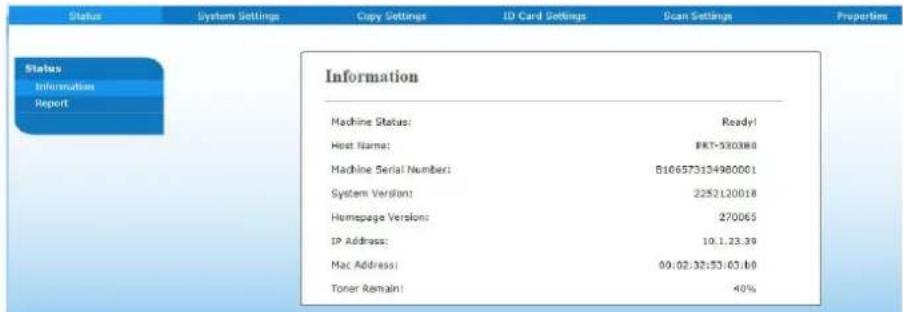
text_image
Status System Settings Copy Settings ID Card Settings Scan Settings Properties Status Information Report Information Machine Status: Ready! Host Name: BKT-530380 Machine Serial Number: B106573134980001 System Version: 2252120018 Homepage Version: 270065 IP Address: 10.1.23.39 Mac Address: 09.02.32:53:03:180 Toner Remain: 40%- Sur la page Web de l'imprimante, choisissez [Properties] (Proprié té s), puis [FW Update] (Mise à jour du microprogramme) situés sur le côté gauche. La page [FW Update] (Mise à jour du microprogramme) sera affichée.
- Sélectionnez [Browse] (Parcourir) pour localiser le fichier du microprogramme sur votre ordinateur.
- Sélectionnez [Update] (Mise à jour) pour lancer la mise à jour du microprogramme de l'imprimante.
6. Configuration du pilote d'imprimante
Affichage de la boîte de dialogue Propriétés du pilote de l'imprimante
Pour fficher la boîte de dialogue Propriétés du pilote de l'imprimante,
- Cliquez sur Start (Dé marrer) dans la barre d'état système et choisissez PRINTERs and Faxes (Imprimantes et té lé copieurs).
- Cliquez avec le bouton droit sur le nom de l'imprimante et choisissez Properties (Proprié té s).
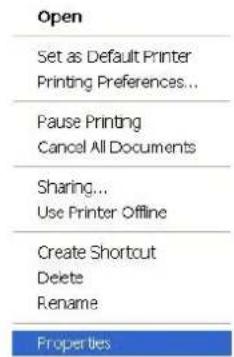
- La boîte de dialogue Propriétés de l'imprimante apparaît.
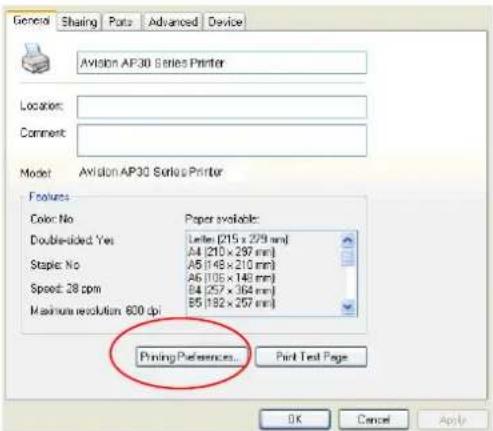
- Cliquez sur Printing Preferences (Préférences d'impression) pour afficher la boîte de dialogue Printing Preferences (Préférences d'impression) suivante.
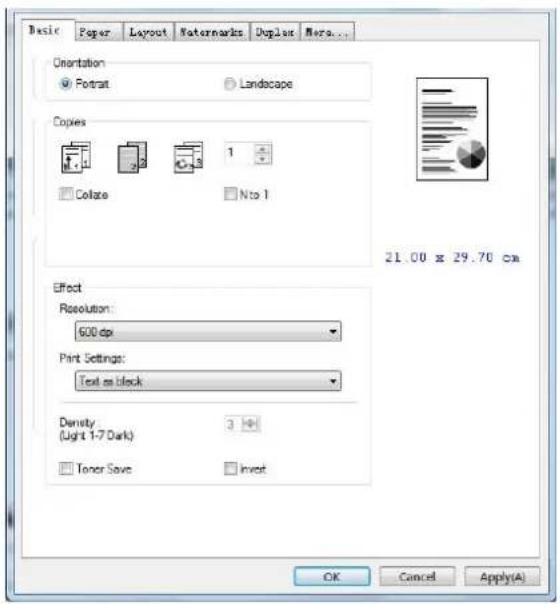
Configuration des paramè tres du pilote de l'imprimante
La boîte de dialogue Préférences d'impression se compose des onglets Général, Papier, Mise en page, Filigrane, Recto-verso et Plus. Le contenu de chaque onglet est expliqué dans les sections suivantes.
L'onglet Gé né ral
L'onglet Général contient les paramètres d'Orientation, Copies, Effets, Densité, Économie de toner et Inversion.
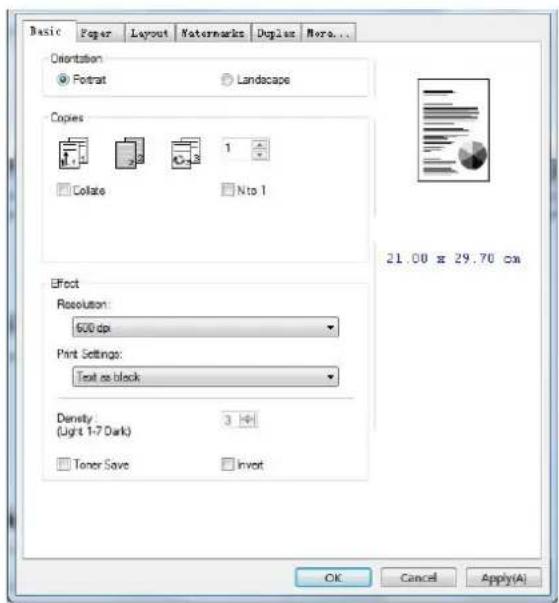
*Paramètres par défaut
Copies
Choisir le nombre d'exemplaires à imprimer. Vous pouvez entrer jusqu'à 999.
| Collate (Collationner) : | Cliquez pour imprimer votre document dans un ordre de pages donné, tel que 1/2/3, 1/2/3, 1/2/3. |
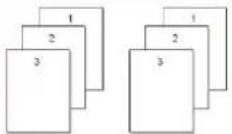 | |
| N to 1(N à 1): | Cliquez pour inverser l’ordre d’impression du document. Cela donne la dernière page du document imprimée en premier et vice versa. |
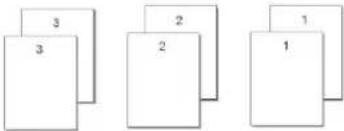 |
Effets
| Resolution (Ré solution) | *600 dpi : pour un document normal. 1200 dpi HQ: choisissez 1200HQ si vous souhaitez améliorer la qualité d'impression. *L'option varie en fonction du modèle de votre imprimante. | |
| Print Settings (Paramè tres d'impression) | Choix : Normal, Améliorer le texte, Picture Mode (Mode Image), *Text as Black (Texte en noir) | |
| Normal : | Mode normal. | |
| **Picture Mode (Mode Image) : | Convient aux documents contenant des images. | |
| *Améliorer le texte : | Mettez le texte en gras. | |
| Text as Black (Texte en noir) | Imprimez tout le texte en noir pur. | |
| ** Cette fonctionnalité n'est disponible que pour le pilote d'imprimante GDI. | ||
| Density (Densité) : | Cliquez pour avoir une impression de document claire ou foncée. Niveau de densité (1 ~ 7). Par défaut : 3 | |
| Toner Save (É conomie de toner): | Permet d'imprimer un document en mode économie de toner. | |
| Invert (Inversion): | Inversion fait en sorte que la couleur chaque pixel de l'image soit inversé à sa couleur complémentaire. Par exemple : du texte noir sur fond blanc devient un texte blanc sur fond noir. | |
*Paramètres par défaut
L'onglet Papier
L'onglet Papier contient des paramètres sur la Taille d'origine, Bac et type de support.
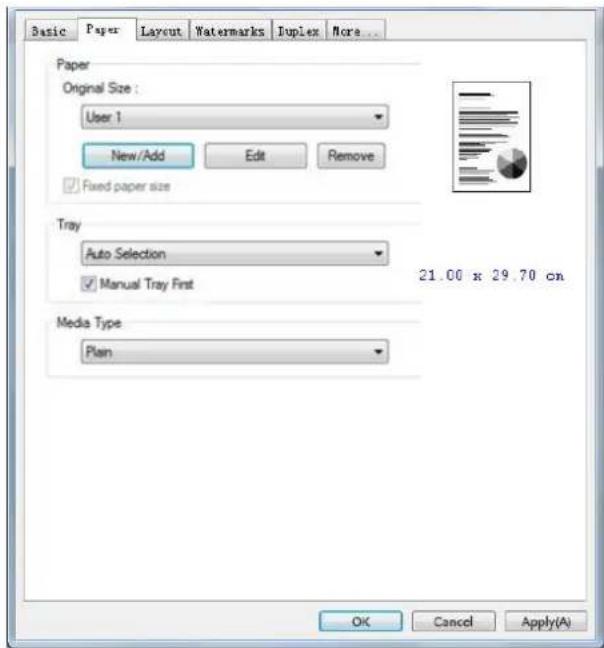
text_image
Basic Paper Layout Watermarks Duplex More... Paper Original Size : User 1 New/Add Edit Remove Fixed paper size Tray Auto Selection Manual Tray First 21.00 x 29.70 cn Media Type Plain OK Cancel Apply(A)Papier
| Original Size (Taille d'origine) : | Choisir la taille du papier chargé dans le bac désigné.Choix: *A4, A5, A6, B5 (JIS), B6 (JIS), Lé gal, Lettre, Dé finir l'utilisateurCliquez sur [Ajouter/Nouveau] (New/Add) pour créer jusqu'à 20 ensembles de tailles personnalisées. |
| Tray (Bac) : | Choisissez le bac à partir duquel le papier sera alimentéChoix: Auto (bac manuel en premier), Auto (bac 1 en premier), bac manuel, bac principal* Manual Tray First (bac manuel en premier): Auto signifie automatiquement sélectionner le bac à papier disponible (priorité: 1: bac manuel, 2: bac 1).Auto (bac 1 en premier): Auto signifie automatiquement sélectionner le bac à papier disponible (priorité: 1: bac 1, 2: bac manuel). |
| Media Type (Type de support) : | Choisir le type de support à utiliser pour l'impression.Choix: *Papier ordinaire, Papier fin, Papier é pais, Papier laser, Bond (bac manuel uniquement) |
*Paramètres par défaut
L'onglet Mise en page
L'onglet Mise en page contient les paramètres N-up et Taille du papier de sortie.
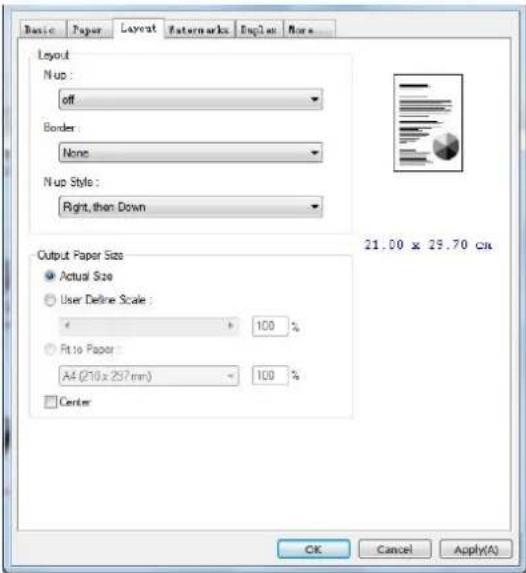
text_image
Basic Paper Layout Postmarks Euplex More Layout Nup: off Border: None Nup Style: Right, then Down Output Paper Size Actual Size User Define Scale : 100 % Fit to Paper A4 (210 x 257 mm) 100 % Center 21.00 x 29.70 cm OK Cancel Apply(A)Layout
| N-up (N-up): | Choisir le nombre de pages à imprimer sur une seule feuille de papier.Choix: *Désactivé, 2-up (2-en-1), 4-up (4-en-1), 9-up (9-en-1), 16-up (16-en-1)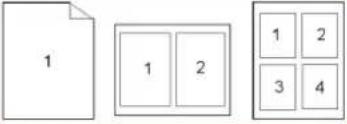 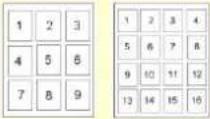 |
| Border(Bordure): | Choisir d’ajouter une bordure autour de chaque page lors de l’impression de plus d’une page sur une seule feuille de papier.Choix: *Aucun, Ligne continue, Ligne en pointillé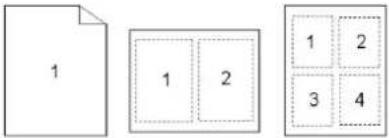 |
Choisir un style lors de l'impression de documents multipages sur une seule feuille.
Choix : Droite, puis Bas/Bas, puis Droite/Gauche, puis Bas/Bas, puis Gauche
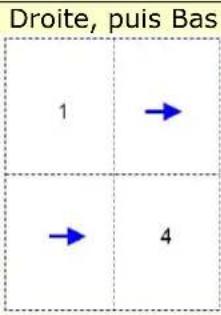
text_image
Droite, puis Bas 1 → → 4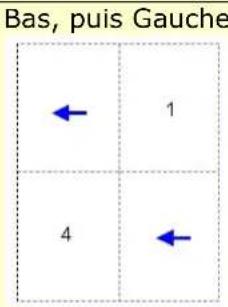
text_image
Bas, puis Gauche ← 1 4 ←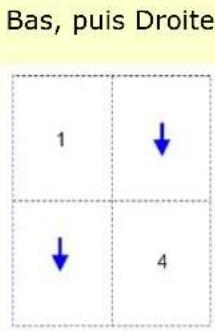
text_image
Bas, puis Droite 1 ↓ ↓ 4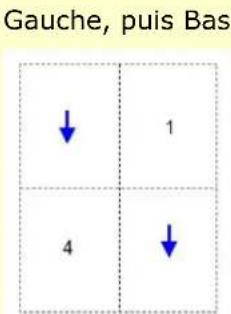
text_image
Gauche, puis Bas ↓ 1 4 ↓*Paramètres par défaut
Taille du papier de sortie
| *Actual Size (Taille actuelle) | Imprimez la taille réelle de votre document. |
| User Define Scale (Taille dé finie par l'utilisateur) | Vous pouvez réduire ou agrandir l'image imprimée à l'aide de la barre de curseur. Facteur d'échelle : 25%~400% (*100%) |
| Fit to Paper (Ajuster au papier) | Imprimer une page entière, y compris les quatre marges. |
| Center (Centre) | Imprimer l'image au centre du papier. |
*Paramètres par défaut
L'onglet Filigrane
L'onglet Filigrane permet d'ajouter à un document du texte ou des images (tels que CONFIDENTIEL, IMPORTANT, PROJET, etc.).
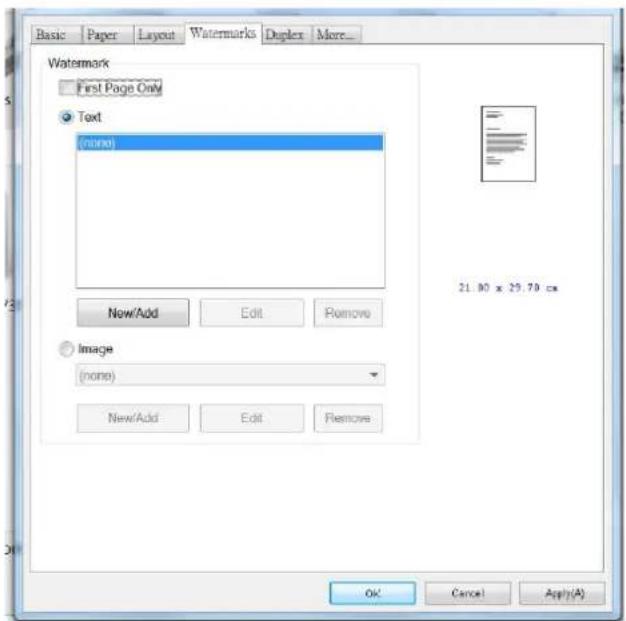
text_image
Basic Paper Layout Watermarks Duplex More... Watermark First Page Only Text (*none) New/Add Edit Remove Image (*none) New/Add Edit Remove 21.80 x 29.70 cm OK Cancel Apply(A)| First Page only(Premiè re page seulement) | À sélectionner pour imprimer le filigrane uniquement sur la première page. Si la case n’est pas cochée le filigrane sera imprimé sur toutes les pages. |
| Text(Texte) | Cliquer sur New/Add (Nouveau/Ajouter) pour ajouter un nouveau filigrane texte. Cliquez sur le bouton Edit (Modifier) pour modifier le texte ; cliquez sur Remove (Supprimer) pour le supprimer. |
| Image(Image) | Cliquer sur New/Add pour ajouter un filigrane image.Cliquez sur le bouton Edit (Modifier) pour modifier le texte ; cliquez sur Remove (Supprimer) pour le supprimer. L’image peut être au format BMP, TIFF ou JPEG. |
Ajout d'un filigrane texte
Pour ajouter un filigrane texte,
1. Choisir Text (Texte), puis cliquer sur le bouton Add/New
(Ajouter/Nouveau). La boîte de dialogue Filigrane suivante apparaît.
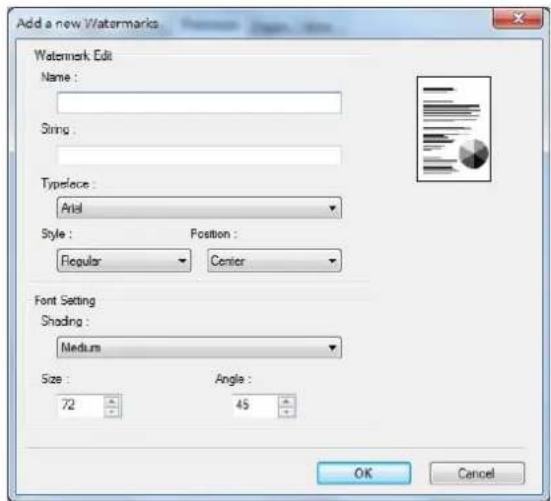
| Name(Nom) | Pour nommer le filigrane texte. Ce nom sera affiché dans la liste de filigranes texte. |
| String (Chaîne de caractère res) | Entrer le texte du filigrane, tel que confidentiel, important etc. |
| Typeface (Type de police) | Pour choisir le type de police du filigrane texte. |
| style (Style) | Pour choisir le style du filigrane texte.Choix :*Normal, Gras, Italique, Gras italique. |
| Position(Position) | Pour choisir la position du filigrane texte.Choix :*Centre, mosaï que. |
*Paramètres par défaut
| Angle(Angle) | Spécifier l’angle du filigrane texte de 0° à 360° *45° |
| Taille (Size) | Spécifier la taille du filigrane texte de 1 à 288. *72 |
| Shading(Trame de fond) | Spécifier une densité relative pour le filigrane texte.Choix : Le plus clair, *Clair, Moyen, Foncé, Le plus foncé. |
*Paramètres par défaut
- Cliquer sur le bouton OK (OK) pour enregistrer les paramètres. Si le nouveau filigrane texte est créé avec succès, le nom du filigrane sera affiché dans la liste de textes.
Modification d'un filigrane texte
Pour modifier un filigrane texte,
- Choisir le nom du filigrane à modifier dans la liste de textes.
- Cliquer sur le bouton Edit (Modifier). La boîte de dialogue Modification de Filigrane suivante apparaît.
- Modifier les paramètres du filigrane texte sélectionné puis cliquer sur OK (OK) pour terminer.
Suppression d'un filigrane texte
Pour supprimer un filigrane texte,
- Choisir le nom du filigrane à supprimer dans la liste de textes.
- Cliquer sur le bouton Remove (Supprimer). Le filigrane texte sera supprimé.
Ajout d'un filigrane image
Pour ajouter un filigrane image,
1. Choisir Image (Image), puis cliquer sur le bouton Add/New
(Ajouter/Nouveau). La boîte de dialogue Filigrane suivante apparaît.
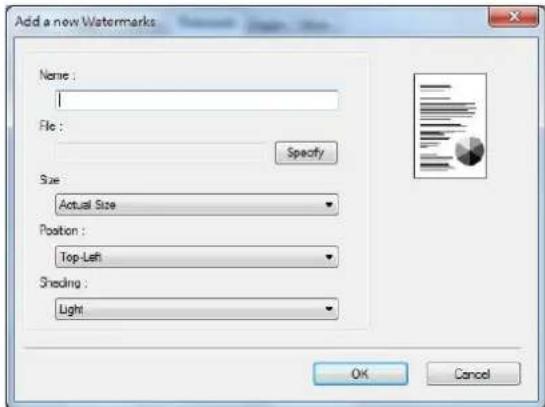
text_image
Add a new Watermarks Name : File : Specify Size Actual Size Position : Top-Left Shading : Light OK Cancel| Name (Nom) | Pour nommer le filigrane image. Ce nom sera affiché dans la liste de filigranes image. |
| File (Fichier) | Cliquer sur le boutonBrowse(Parcourir) pour localiser le filigrane image. |
| Size (Taille) | Spécifier la taille du filigrane image.Choix: *Taille actuelle, Ajuster à la page, mosaïque. |
| Position(Position) | Pour choisir la position du filigrane image.Choix: *En haut à gauche, En haut au centre, En haut à droite, Centre, Centre gauche, Centre droite, En bas au centre, En bas à droite, En bas à gauche. |
| Shading (Trame de fond) | Spécifier une densité relative pour le filigrane texte.Choix: Le plus clair, *Clair, Moyen, Foncé, Le plus foncé. |
*Paramètres par défaut
- Cliquer sur le bouton OK (OK) pour enregistrer les paramètres. Si le nouveau filigrane image est créé avec succès, le nom du filigrane sera affiché dans la liste d'images.
Modification d'un filigrane image
Pour modifier un filigrane image,
- Choisir le nom du filigrane à modifier dans la liste d'images.
- Cliquer sur le bouton Edit (Modifier). La boîte de dialogue Modification de Filigrane suivante apparaît.
- Modifier les paramètres du filigrane image sélectionné puis cliquer sur OK (OK) pour terminer.
Suppression d'un filigrane image
Pour supprimer un filigrane image,
- Choisir le nom du filigrane à supprimer dans la liste d'images.
- Cliquer sur le bouton Remove (Supprimer). Le filigrane image sera supprimé.
L'onglet Recto-verso
L'onglet Recto-verso permet d'imprimer un document sur les deux faces du papier.
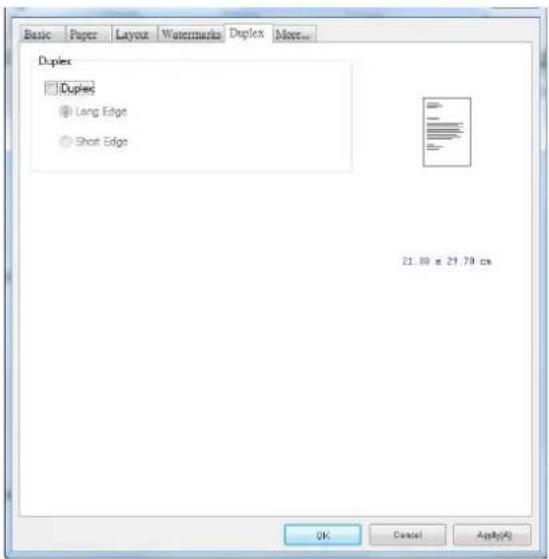
text_image
Basic Paper Layout Watermarks Duplex More... Duplex □ Duplex ● Long Edge ○ Short Edge 21.80 x 29.70 cm OK Cancel Apply(A)Lorsque vous utilisez l'impression recto verso, vous pouvez choisir de relier les copies sur le bord long ou sur le bord court.
| Bord long (reliure) | La reliure bord long (portrait) imprimera les pages de manière à ce que vous les retourniez comme vous le feriez sur un livre. | |
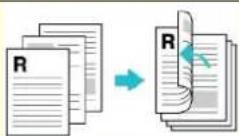 Reliure bord long (portrait) Reliure bord long (portrait) | 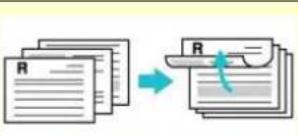 Reliure bord long (paysage) Reliure bord long (paysage) | |
| Bord court(Reliure) | La reliure bord court (portrait) les imprime de sorte que vous les retourniez comme vous le feriez sur un calendrier. | |
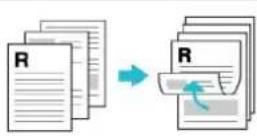 Reliure bord court (portrait) Reliure bord court (portrait) | 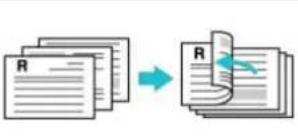 Reliure bord court (paysage) Reliure bord court (paysage) | |
Remarque : La fonction recto-verso ne peut être utilisée qu'avec du papier de Legal, Legal 13, Oficio, A4, B5 (JIS), Définir par l'utilisateur (>B5), ou lettre de poids 60 \~ 105 g/m².
L'onglet Plus
Dans l'onglet More (Plus), l'option Wait Timeout (Délai d'attente) sert à définir le temps que le (Périphérique multifonctio doit attendre pour que les données proviennent de l'ordinateur pendant un travail. Si le flux de données s'arrête pendant une durée supérieure au nombre de secondes spécifié, le travail est annulé.
Délai d'expiration permis : 60 \~ 1800 secondes, valeurs par défaut : 300 secondes
Mode nettoyage : Si une image indésirable apparaît dans l'espace vide, vous pouvez cocher « Mode nettoyage » pour améliorer la qualité d'impression.
Mode uniforme : Si des ombres inégales apparaissent dans la zone d'image, vous pouvez cocher « Mode uniforme » pour améliorer la qualité d'impression.
Valeurs par défaut : appuyez pour rétablir toutes les valeurs de réglage par défaut.
Nettoyer la page (Clean Page) : après avoir appuyé sur le bouton, la machine imprimera immédiatement un tableau de nettoyage pour nettoyer l'excès de toner dans l'imprimante.
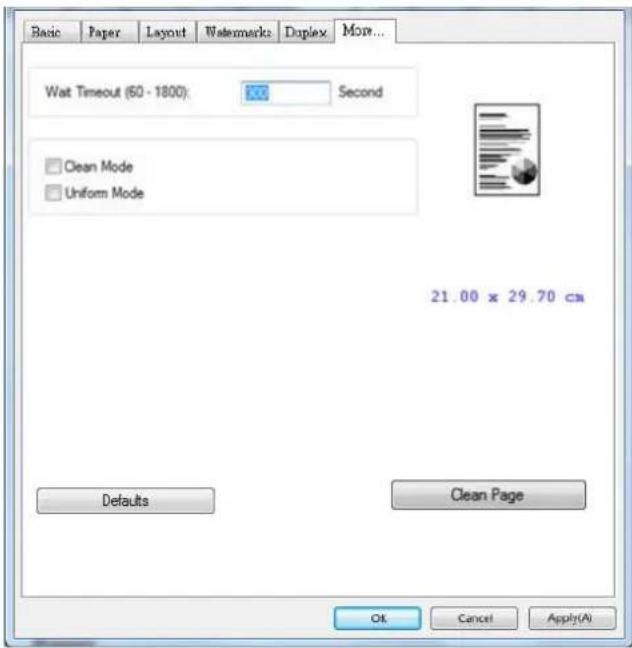
text_image
Basic Paper Layout Watermarks Duplex More... Wait Timeout (60 - 1800): 500 Second Clean Mode Uniform Mode 21.00 x 29.70 cm Defaults Clean Page OK Cancel Apply(A)7. Impression de documents à
partir d'un appareil portable
Pour le modèle avec un module Wi-Fi, le produit peut être transformé en appareil sans fil et votre appareil mobile peut imprimer des courriels et des documents en cliquant simplement sur « Print » dans le menu. (La disponibilité de la fonction Wi-Fi varie selon le nom de votre modèle.)
Pré paration
Préparez les éléments suivants pour connecter le produit à un réseau local sans fil :
- Un environnement dans lequel un ré seau local sans fil est disponible
Lorsque vous connectez le scanner à un réseau local sans fil, vous aurez besoin d'informations sur un point d'accès sans fil tel qu'un SSID (nom de réseau) et une clé de sécurité (mot de passe). Pour plus d'informations, contactez votre administrateur réseau ou consultez le manuel sur le point d'accès sans fil.
Évitez les obstacles qui risquent de bloquer les ondes radio (ex. murs ou plaques métalliques) ou des appareils qui provoquent des interférences radio (ex.
téléphones sans fil) à moins de 100 mm du produit ou à proximité de votre point d'accès sans fil.
• Service d'impression Mpria
Le service d'impression Mopria (application) peut être téléchargé à partir de Google Play Store pour pouvoir imprimer à partir de tout téléphone ou tablette Android (version Android 4.4 ou versions ultérieures). Une fois l'application installée, il suffit de connecter votre appareil au même réseau que l'imprimante pour pouvoir imprimer.
text_image
mopria Mopria Print Service Mopria Alliance 00241Connexion à un réseau sans fil via l'outil de configuration ré seau
Avant de commencer !
- Assurez-vous que l'imprimante est connectée à votre ordinateur via un câble USB.
- Assurez-vous que l'adaptateur branché et que le produit a été allumé.
Network Setup Tool (L'outil Configuration réseau) est une application qui permet de configurer les paramètres requis pour la connexion du produit via un réseau local sans fil. Network Setup Tool (L'outil de configuration réseau) permet de configurer les paramètres suivants d'un réseau sans fil ou filaire :
- Connexion du produit à un point d'accès sans fil
- Connexion de l'appareil à un réseau filaire
-
Définir l'adresse IP du scanner
-
Lancez le programme en cliquant sur Start>All Programs>Avision AM40XX MFP>Network Setup Tool (Dé marrer>Tous les programmes>MFP Avision AM40XX>Outil de configuration ré seau). La fenêtre principale apparaît.
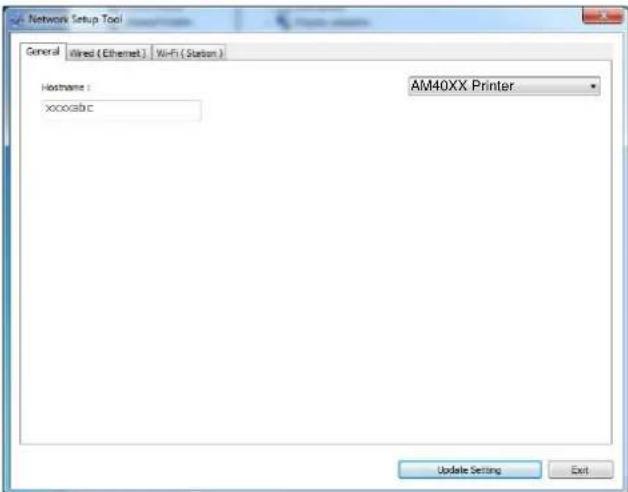
-
Dans la page [General] (Gé né ral), sélectionnez [Wi-Fi (Station)] (Wi-Fi (Station)).
-
Cliquez sur l'onglet [Wi-Fi (Station)] (Wi-Fi (Station)) pour faire apparaître la page [Wi-Fi (Station)] (Wi-Fi (Station)).
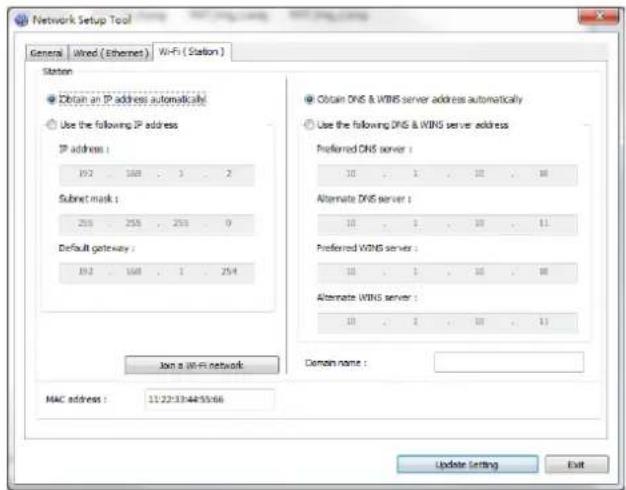
-
Sélectionnez [DHCP(DHCP)] pour obtenir l'adresse IP directement à partir du serveur DHCP ou vous pouvez entrer votre adresse IP statique dans les champs [IP Address] (Adresse IP), [Subnet Mask] (Masque de sous-ré seau) et [Gateway] (Passerelle) respectivement.
-
Cliquez sur [Connect to SSID] (Se connecter à SSID) et les réseaux sans fil actuellement connectés apparaissent. Sélectionnez le réseau sans fil auquel vous souhaitez vous connecter, puis entrez la clé de sécurité si nécessaire.
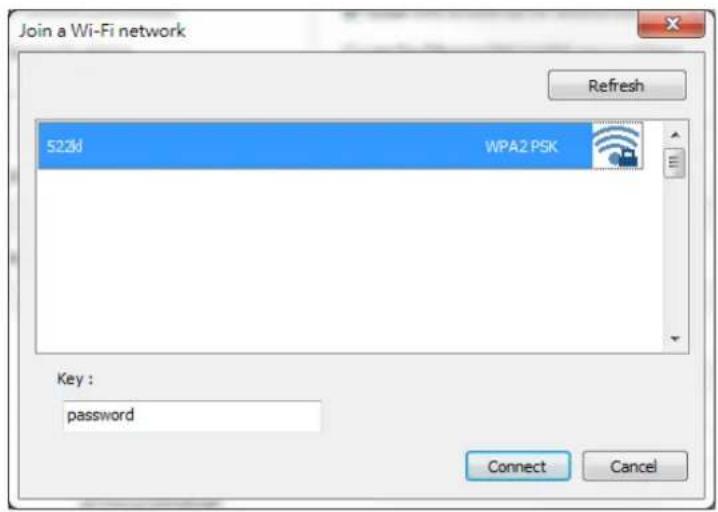
-
Cliquez sur [Connect] (Connector) pour connecter le SSID (nom du réseau sans fil), puis mettez à jour les informations IP sur le produit.
-
Si la mise à jour est réussie, le message [Update Device Successfully] (Mise à jour du périphé rique avec succès) s'affiche et l'outil de configuration du réseau sera automatiquement fermé.
Impression de fichiers à partir d'un appareil portable Android
Assurez-vous que le service d'impression Mopria (Application d'impression) a été installé sur votre appareil portable Android. Mopria Print App ( L'application Mopria Print) peut être téléchargée gratuitement à partir d'une boutique d'applications telle que Google Play.
- Sélection du même réseau sans fil que votre imprimante.
Sur votre appareil portable, appuyez sur Settings>Wi-Fi (Paramè tres> Wi-Fi) et choisissez le même nom de réseau (SSID) que celui de votre imprimante.
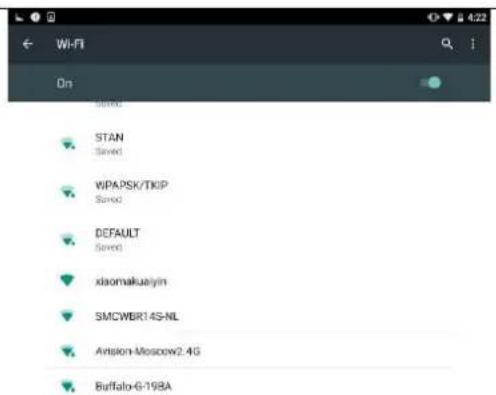
text_image
Wi-Fi Dr Saved STAN Saved WIPAPSK/TKIP Saved DEFAULT Saved xiaomakuiyin SMCWR14S-NL Avision-Moscow2.4G Buffalo-6-198A- Activer le service d'impression Mopria. L'appareil portable recherche les imprimantes disponibles.
Sur votre appareil portable, appuyez sur Settings>Printing>Mopria Print Service (Paramètres> Impression> Service d'impression Mopria) pour activer le service d'impression Mopria. L'appareil portable recherche toutes les imprimantes disponibles.
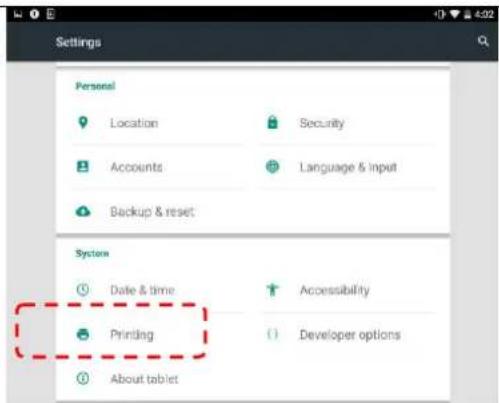
3. Sélectionnez votre imprimante.
Sélectionnez [XXX at XXX] dans la liste des imprimantes. (xxx= Numéro de modèle)

4. Ouvrir le fichier à imprimer.
Ouvrez le fichier à imprimer.
5. Sélectionnez [Print] (Imprimer) dans le menu et sélectionnez votre imprimante.
![AVISION AM40Q - Sélectionnez [Print] (Imprimer) dans le menu et sélectionnez votre imprimante. - 1](/content/2026/04/692053/images/8c7c865afadaf8c3d3b1b118ef11abb7335d3da36084e575f718080d66a0c85e.jpg)
6. Réglez les paramètres d'impression et imprimez.
- Si vous n'avez pas besoin de modifier les options d'impression, appuyez sur Print (Imprimer) pour envoyer le travail d'impression à l'imprimante.
- Pour modifier des options d'impression, allez à la section suivante.
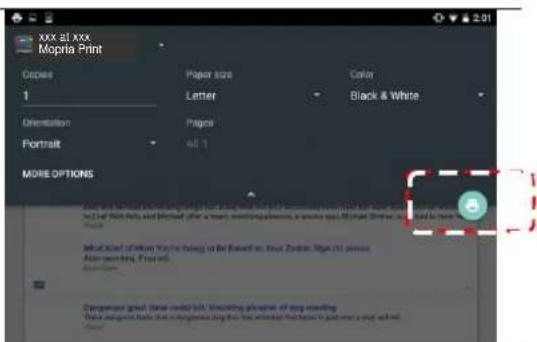
Comment utiliser AirPrint depuis un iPhone un iPad
- Allumez votre appareil mobile tel qu'un iPhone ou un iPad.
- Appuyez sur «Paramè tres」 puis ouvrez Wi-Fi. Sé lectionnez le mê me ré seau que votre imprimante.
- Ouvrez l'image ou le document que vous voulez imprimer. Appuyez sur l'icône
Partager () puis sur l'icône Imprimer ()
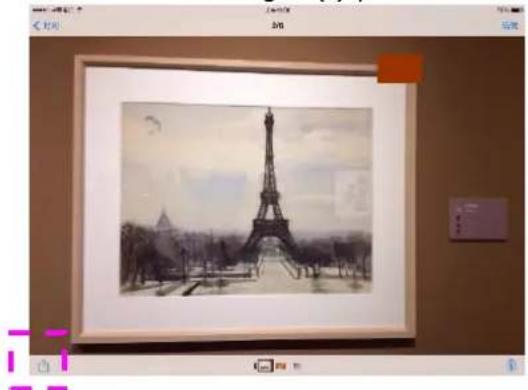
- Appuyez sur [Select PRINTER] (Sé lectionner imprimante) et choisissez l'imprimante souhaitée.
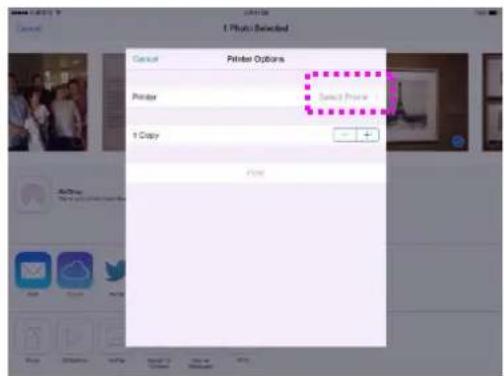
- Appuyez sur [Print] (Imprimer) pour lancer l'impression.
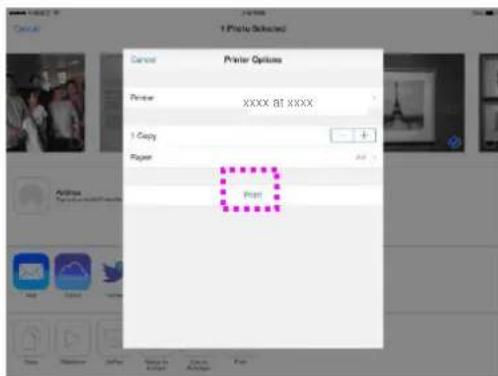
text_image
1 Photo Selected Printer Options Printer XXXX AT XXXX 1 Copy + Print8. Utilisation du produit comme scanner
Après avoir installé le pilote du scanner et connecté le câble USB à votre ordinateur, le produit peut être utilisé comme un scanner. Vous pouvez utiliser diverses fonctions de scannage pour modifier l'image scannée.
Lancement d'une numé risation à partir d'un autre logiciel d'é dition d'images
É tapes à suivre
-
Lancez votre application d'édition d'image.
-
Ouvrez le menu File (Fichier) et choisissez Select Source (Sé lectionner la source).
Si la commande Select Source (Sé lectionner une source) n'est pas disponible dans le menu File (Fichier), consultez le guide de l'utilisateur de votre application pour déterminer comment utiliser le lien TWAIN. Une boîte de dialogue contenant une liste de sources de scannage apparaît.
- Sélectionnez le nom du modèle de votre produit.
Vous ne sélectionnez la source qu'une seule fois, sauf si vous souhaitez changer de scanner.
-
Placez le document FACE DOWN (Face vers le bas) sur la vitre.
-
Ouvrez le menu File (Fichier) et choisissez Acquire (Acqué rir).
Une boîte de dialogue contenant des méthodes de scannage apparaît.
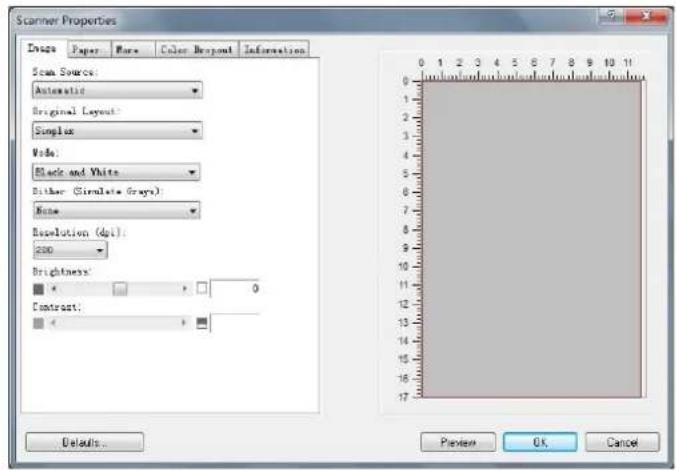
-
Sélectionnez la méthode de scannage à utiliser dans le menu dé roulant Scan Method (Méthode de scannage).
-
Sélectionnez le mode à utiliser pour vos scannages dans le menu déroulant Image Type (Type d'image).
-
Sélectionnez une ré solution de scannage dans le menu dé roulant Resolution (Ré solution).
-
Sélectionnez les paramètres de scannage (ex. Sharpen, Descreen, etc.) à utiliser.
-
Cliquez sur Preview (Aperçu) ou Scan (Scanner) pour pré visualiser ou scanner vos documents.
Aperçu rapide sur l'interface utilisateur
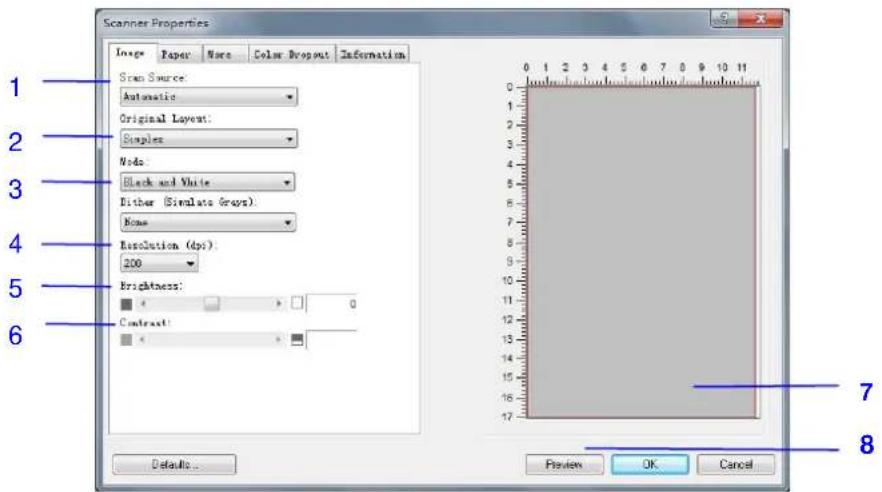
| 1. Scan Source | Choix: Auto, ADF, À plat |
| 2. Original Layout | Choix: Simplex |
| 2. Mode(Type d'image) | Choix : Noir et blanc, Gris, Couleur |
| 4. Resolution(Ré solution) | Choice (Choix) : 75, 100, 150, 200, 300, 400, 500, 600, 1200 (ppp). |
| 5.Brightness(Luminosité) : | Régler le niveau de luminosité de -100 à +100. |
| 6. Contrast (Contrast) : | Régler le niveau de contraste de -100 à +100. |
| 7. Preview Window(Fenê tre d'aperçu) | Utilisé pour afficher l'image numérisée en basse résolution. |
| 8. Preview | Redimensionner la zone scannée. |
Utilisation des fonctions de base
L'onglet Image
Sé lection du type d'image approprié
→ N et B: Choisissez N et B si votre original contient seulement du texte, des dessins au crayon ou à l'encre.
→ Gris: Choisissez image Grise si votre original contient des ombres de gris.
Couleur: Choisissez la couleur si vous voulez numé riser une image en couleur pour votre original en couleur.
C'est le processus de convertir une image en niveau de gris ou en couleur en une image bitonale. Il existe plusieurs méthodes pour effectuer cette conversion. Options: None, Seuil dynamique, Traitement fixé, Demi-ton 1\~5, Erreur de diffusion.
→ Demi-ton : (Halftone)
En plus des affichages noir et blanc, le demi-ton permet d'obtenir une image avec une teinte légèrement grise en utilisant des points de tailles différentes. Les images à demi-ton ressemblent à l'image décrite dans le journal. Les options incluent Demi-ton 1, Demi-ton 2, Demi-ton 3, Demi-ton 4 et Demi-ton 5.
→ Erreur de diffusion :
Erreur de diffusion est un type de demi-ton. Erreur de diffusion permet d'obtenir une bonne texture d'image et facilite la lecture du texte sur les images par rapport à Demi-ton.
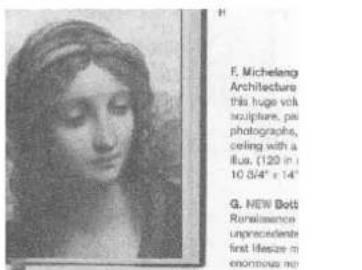
Image d'erreur de diffusion
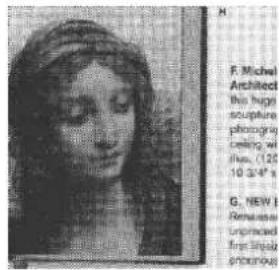
Choisissez une valeur de résolution dans la liste déroulante. La valeur par défaut est 200 dpi. Les résolutions disponibles sont 75, 100, 150, 200, 300, 400, 500, 600 et 1200. Ou vous pouvez choisir la valeur désirée en cliquant dans la case sur le côté droit de la liste déroulante et appuyez sur la touche fléchée pour sélectionner la valeur désirée et cliquez ensuite sur le bouton Ajouter pour l'inclure dans la liste déroulante. Hinweis: Wenn ein Drucker oder MICR-Leser an den Scanner angeschlossen ist, ist eine Auflösung bis 300 dpi möglich.

Ré glage de la luminosité et du contraste
→ Luminosité
Ajuste la luminosité ou l'obscurité d'une image. Plus la valeur est importante, plus l'image est lumineuse. Faites glisser le curseur à droite ou à gauche pour augmenter ou diminuer la luminosité. La plage s'étend de -100 à +100.
→ Contraste
Ajuste la plage entre les ombres plus sombres et les ombres plus claires dans l'image. Plus le contraste est élevé, plus le niveau de gris est différent. Faites glisser le curseur à droite ou à gauche pour augmenter ou diminuer le contraste. La plage s'étend de -100 à +100.
Source de numérisation
Choix:
- Bac d'alimentation de documents automatique : Utilisé pour numériser plusieurs pages.
• A plat : Utilisé pour numériser une seule page. Par exemple, les pages de coupures de presse, papiers avec plis ou spirales.
Fenê tre d'aperçu
Cliquez sur le bouton Aperçu pour obtenir une image numérisée en basse résolution.
Vous pouvez utiliser cette fenêtre pour sélectionner votre zone de numérisation.
Sé lection de votre taille de numé risation
Personnalisé : Choisissez Personnalisé dans la liste dé roulante Recadrage de l'onglet Papier. Cette fonctionnalité vous permet de définir la zone ou la zone à scanner. Si vous sélectionnez cette option, vous pouvez saisir les valeurs de décalage x et y, la largeur et la longueur pour redéfinir votre zone numérisée. La fenêtre d'affichage affichera la taille à mesure que vous modifiez les valeurs.
Choisissez votre taille de numérisation dans la liste déroulante Taille de numérisation.
| None |
| US Letter- 8.5”x 11” |
| US Legal - 8.5” x 14” |
| ISO A4 - 21 x 29.7 cm |
| ISO A5 - 14.8 x 21 cm |
| ISO A6 - 10.5 x 14.8cm |
| ISO A7 - 7.4 x 10/5 cm |
| ISO B5 - 17.6 x 25 cm |
| ISO B6 - 12.5 x 17.6 cm |
| ISO B7 - 8.8 x 12.5 cm |
| JIS B5 - 18.2 x 25.7 cm |
| JIS B6 - 12.8 x 18.2 cm |
| JIS B7 - 9.1 x 12.8 cm |
| Scanner Maximum |
| Long Page (<118”) |
Les options suivantes sont uniquement disponibles quand Fixé sur transport est sélectionné.
→ Dé calage X — la distance de l'extrémité gauche du scanner à l'extrémité gauche du bord de la zone de numérisation.
→ Dé calage Y — la position de l'extré mité supérieure du document à l'extré mité supérieure de la zone de numérisation.
→ Largeur — la largeur de la zone de numérisation.
→ Longueur — la longueur de la zone de numérisation.
→ Centre : Calcule automatiquement le décalage x pour alimentation centrée selon la taille du document sélectionnée.
Unité : Définissez votre système de mesure. Les pouces, les millimètres et les pixels sont disponibles.
L'onglet Informations vous permet d'afficher toutes les informations sur le scanner, y compris le numéro de série, le nombre de tampons, le nombre de rouleaux et la version du micrologiciel. Ces informations sont utiles lorsque vous signalez un problème au personnel de service.
9. Entretien du produit
Nettoyage de la vitre
Le produit a été conçu pour ne nécessiter aucun entretien. Cependant, il faut de temps en temps le nettoyer pour assurer une qualité et des performances optimales des images.
Pour nettoyer la vitre,
- Soulevez le couvercle de la vitre comme indiqué ci-dessous.
- Trempez un chiffon doux avec de l'alcool isopropylique (95%).
- Essuyez doucement la vitre et la feuille blanche situé e sous le couvercle pour enlever toute poussière ou particules de toner.
- Refermez le couvercle de la vitre. Votre machine est prête à l'emploi.
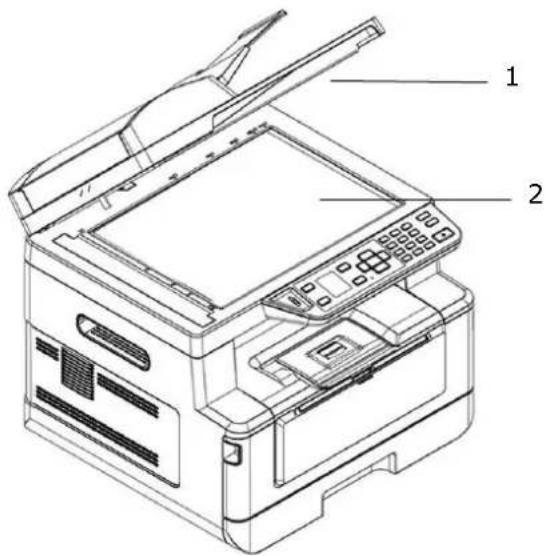
- Couvercle de la vitre
- Vitre à plat
Nettoyage du chargeur automatique de documents (CAD)
Parfois, l'ensemble coussin et rouleaux d'alimentation peut être souillé par de l'encre, des particules de toner ou de la poussière de papier. Dans ce cas, l'alimentation des documents ne se fait plus en douceur. Si cela se produit, suivez les procédures de nettoyage pour restaurer l'état initial de votre machine.
- Humidifiez un chiffon propre sans peluche avec de l'alcool isopropylique (95%).
- Ouvrez le couvercle avant du chargeur automatique de documents. Essuyez les rouleaux d'alimentation d'un côté à l'autre.
Faites tourner les rouleaux vers l'avant avec votre doigt et répétez les opérations de nettoyage ci-dessus jusqu'à ce qu'ils deviennent propres. Veillez à ne pas accrocher ou endommager les ressorts de prise. - Essuyez la partie en caoutchouc du coussin de prise du chargeur automatique de documents.
- Fermez le couvercle avant du chargeur automatique de documents. Votre machine est prête à l'emploi.
Rouleau du charg eur automatique de documents
Coussin du char geur automatiqu e de documents
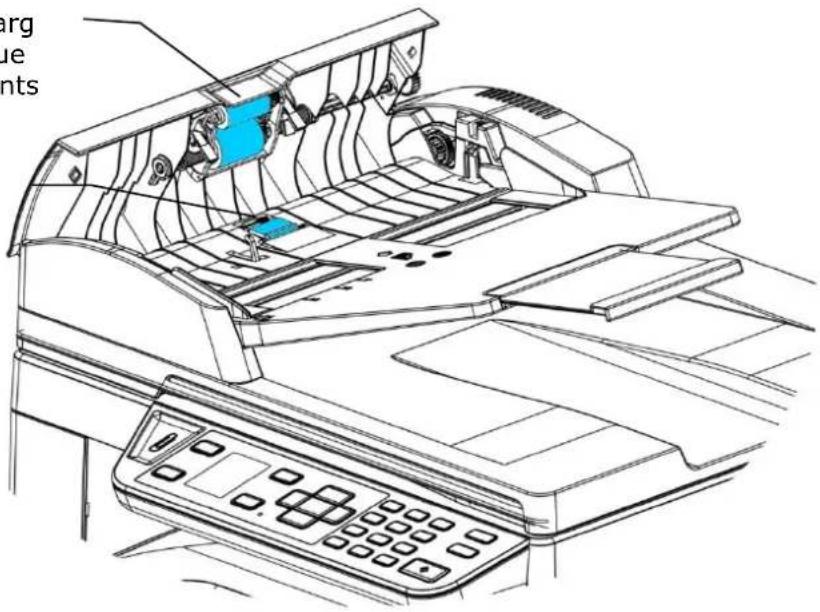
text_image
arg ue ntsNettoyage du coussin de la cassette
Si le coussin de la cassette est souillé avec de la poussière de papier ou des saletés, ou après 30 milles copies, l'alimentation du papier ne se fait plus en douceur ou un bruit se produit pendant l'alimentation. Suivez la procédure ci-dessous pour nettoyer le coussin de la cassette.
Vous devez préparer : un coton-tige
- Retirez tout le papier de la cassette.
- Humidifiez un coton-tige avec de l'alcool isopropylique (95%).
- Essuyez la partie en caoutchouc du coussin.
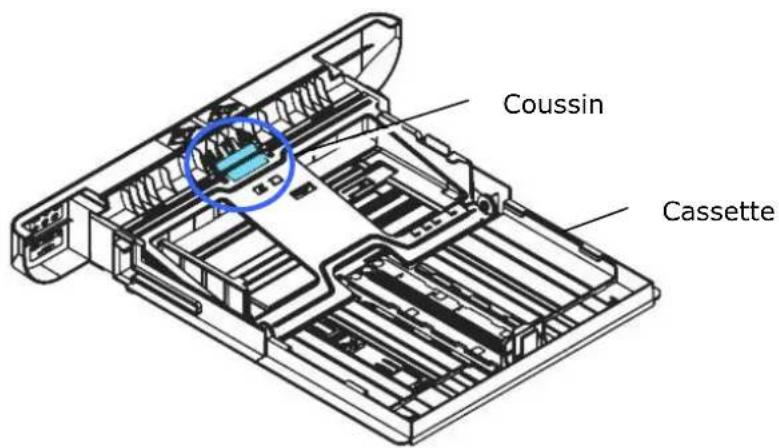
text_image
Coussin Cassette
Important :
Séchez complètement le coussin souillé après l'avoir nettoyé.
Nettoyage de l'unité de tambour
Si le tambour est taché de poudre de papier ou de saleté, l'impression peut apparaî tre défectueuse à intervalles réguliers. Suivez la procédure ci-dessous pour nettoyer le tambour.
- Arrêtez l'appareil et débranchez la prise du secteur.
- Ouvrez le capot avant en tirant les poignées des deux côtés comme illustré.
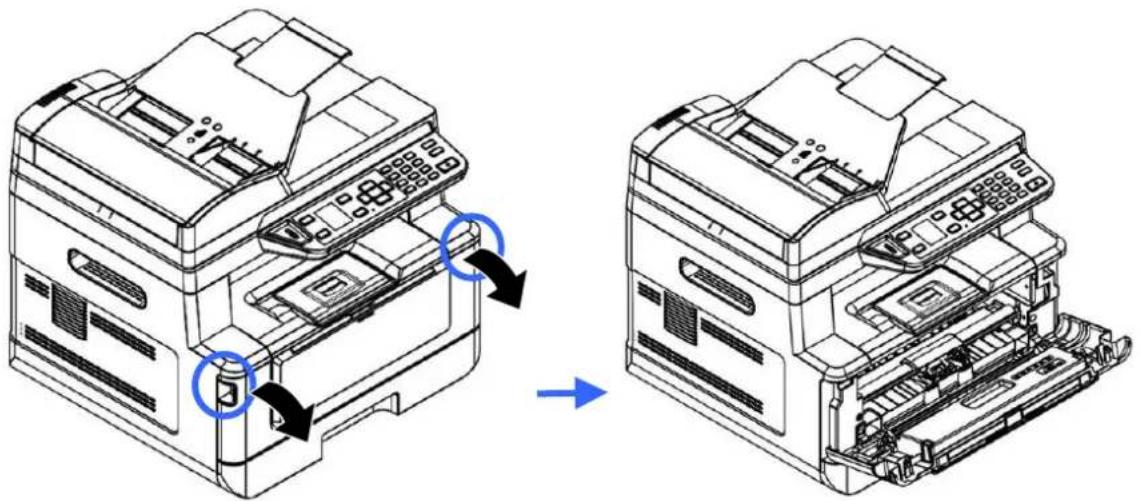
- Soulevez la poignée du tambour et de la cartouche de toner et retirez doucement l'ensemble.
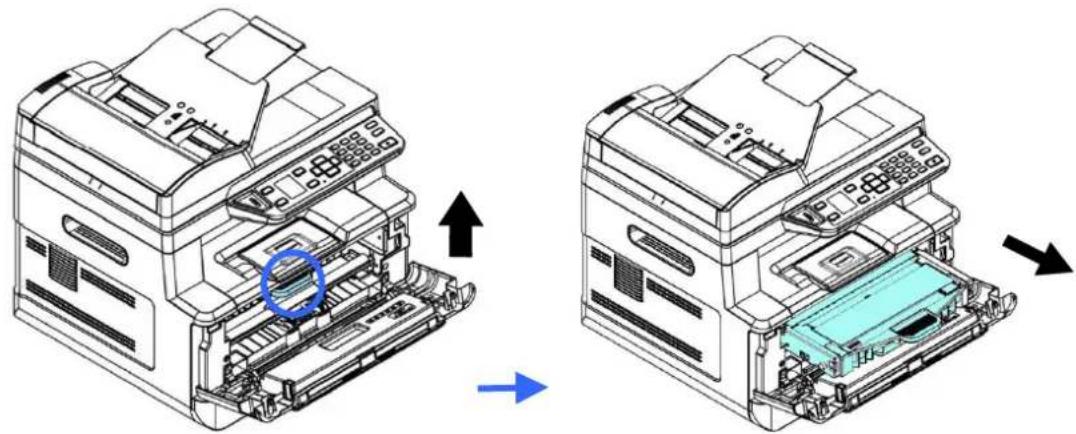
- Retirez la cartouche de toner du tambour comme illustré.
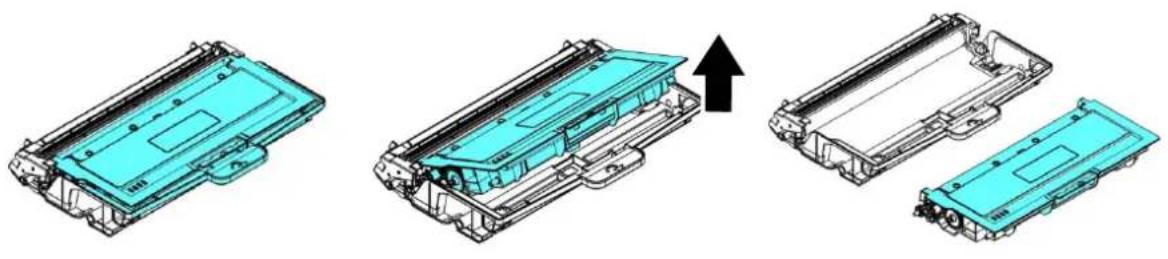
- Nettoyez le tambour avec un chiffon propre et doux.
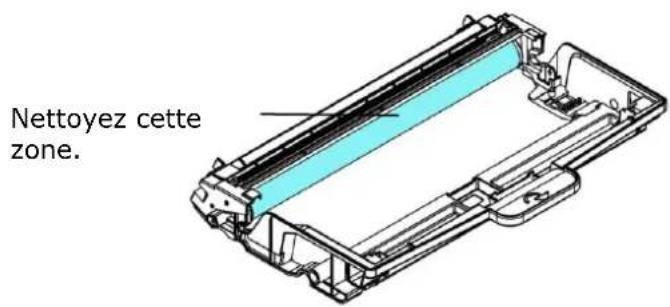
text_image
Nettoyez cette zone.Nettoyage du chemin du papier
- Reportez-vous à la section précédente pour retirer la cartouche de toner.
- Vérifiez s'il y a de la poussière de papier sur le chemin du papier. Si c'est le cas, retirez la poussière.
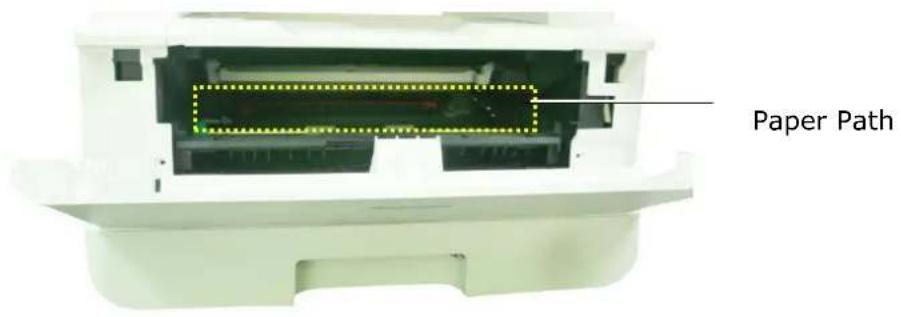
Nettoyage des capteurs infrarouges
Si trop de poussière de papier ou de poussière s'accumule sur les capteurs infrarouges, cela peut entraîner un mauvais jugement de bourrage papier. Par exemple, il y a un code d'erreur de bourrage papier, mais en fait aucun papier coincé n'a été trouvé à l'intérieur de l'imprimante. Dans ce cas, veuillez nettoyer le capteur infrarouge selon les étapes suivantes. Si le problème persiste, les capteurs fonctionnent probablement mal. Veuillez contacter le personnel de service pour remplacer le capteur.
- Reportez-vous à la section précédente pour retirer la cartouche de toner.
- Humidifiez un chiffon propre et doux avec de l'alcool à 95%.
- Essuyez la zone près des capteurs comme indiqué.
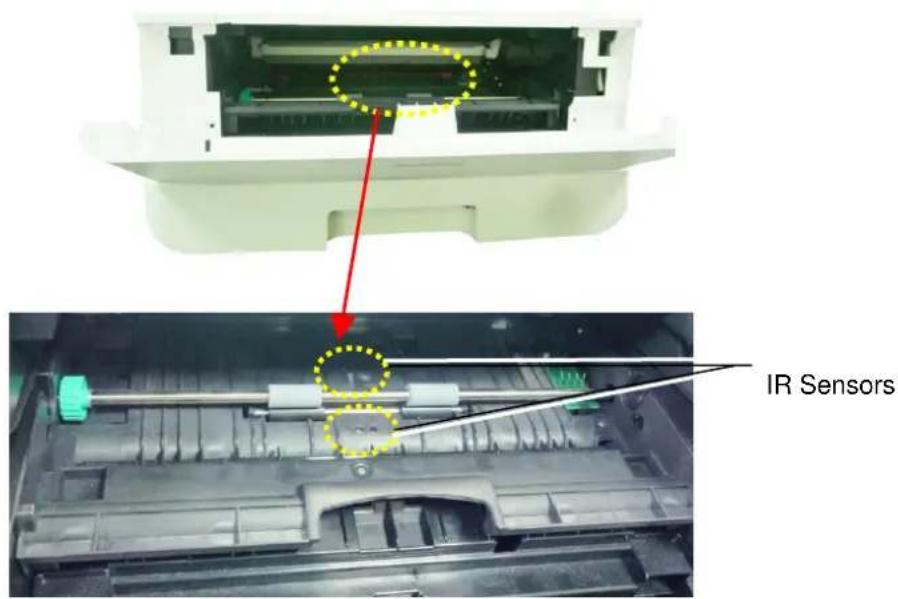
text_image
IR SensorsNettoyage des capteurs de papier
Si trop de poussière de papier ou de poussière s'accumule sur les capteurs Paper-in, cela peut entraîner un mauvais jugement de bourrage papier. Par exemple, il y a un code d'erreur de bourrage papier, mais en fait aucun papier coincé n'a été trouvé à l'intérieur de l'imprimante. Dans ce cas, veuillez nettoyer le capteur Paper-in selon les étapes suivantes. Si le problème persiste, les capteurs fonctionnent probablement mal. Veuillez contacter le personnel de service pour remplacer le capteur.
-
Coupez l'alimentation.
-
Retirez le bac à papier.
-
Humidifiez un chiffon propre et doux avec de l'alcool à 95%.
-
Essuyez l'arrière de la carte du capteur comme indiqué.
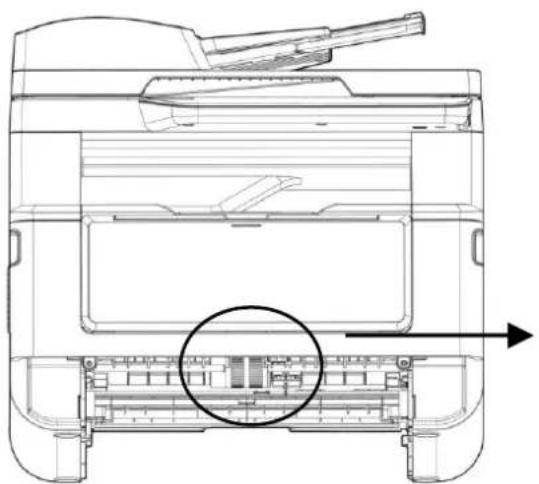
text_image
Essuyez l'arrière de la carte
Avertissement!
Avant de nettoyer le capteur de papier, assurez-vous que l'alimentation a été coupée et évitez de toucher la carte du capteur au cas où les composants de la carte de circuit imprimé pourraient être endommagés.
Dépannage d'un bourrage de papier du chargeur automatique de documents
En cas de bourrage de papier dans le chargeur automatique de documents, suivez les opérations ci-dessous pour résoudre ce problème :
- Ouvrez vers la gauche le couvercle avant du chargeur automatique de documents.
- Retirez doucement le papier du chargeur automatique de documents ②.
- Refermez le capot avant du chargeur automatique de documents. Votre machine est prête à l'emploi.
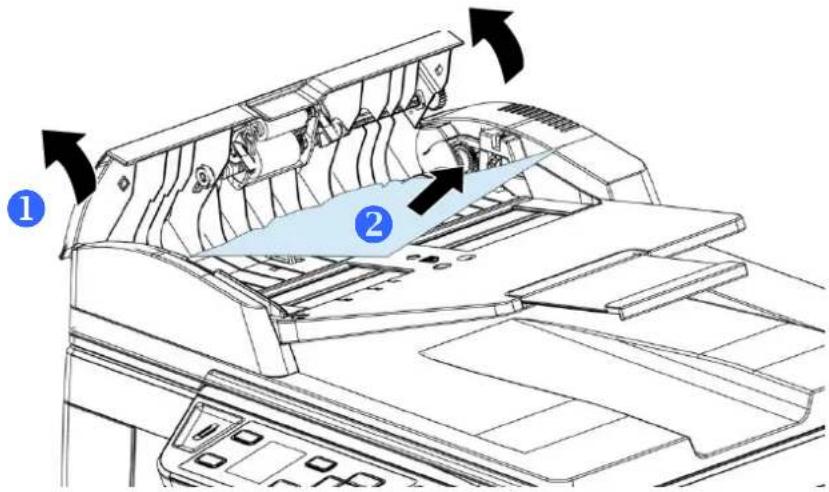
Remplacement du coussin de prise
Après le scannage d'environ 20.000 feuilles via le chargeur automatique de documents, le coussin peut être usé et vous risquez d'avoir des problèmes d'alimentation de documents. Dans ce cas, il est fortement recommandé de remplacer le coussin de prise par un nouveau. Pour commander le coussin, consultez votre revendeur le plus proche et suivez la procédure ci-dessous pour le remplacer.
Procé dure de démontage
- Ouvrez le couvercle avant du chargeur automatique de documents.
- Retirez le coussin du chargeur automatique de documents en poussant sur le verrou vers le haut.
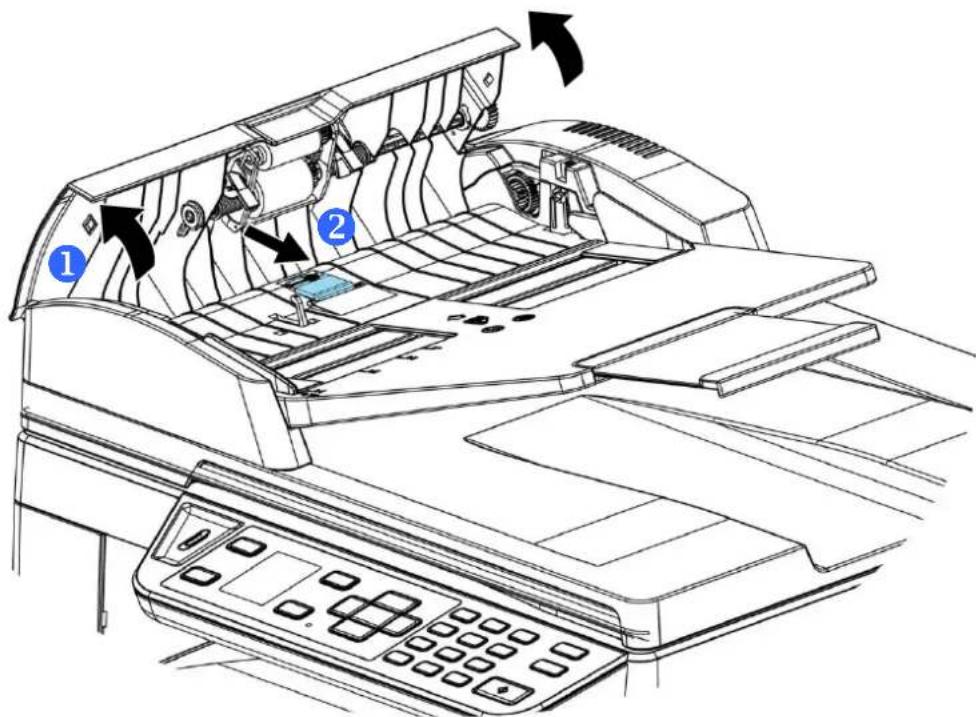
Procé dure de montage
- Ouvrez vers la gauche le couvercle avant du chargeur automatique de documents.
- Retirez le coussin du chargeur automatique de documents de la boîte.
- Placez-le dans les trous jusqu'à ce qu'il s'enclenche en place.
Remplacement de la cartouche de toner
La cartouche de toner livrée avec le produit doit être remplacée après l'impression d'environ 3000 pages. Lorsque la cartouche de toner est presque épuisée, le message [Toner Low] (Toner é puisé) apparaît. Achetez et installez une nouvelle cartouche de toner avant de recevoir le message [Replace Toner] (Remplacer le toner).

Remarque :
Le tambour et la cartouche de toner sont deux pièces distinctes.
Suivez les étapes ci-dessous pour remplacer la cartouche de toner :
Retrait de la cartouche de toner
- Arrê tez l'appareil et dé branchez la prise du secteur.
- Ouvrez le capot avant en tirant les poignées des deux côtés comme illustré.
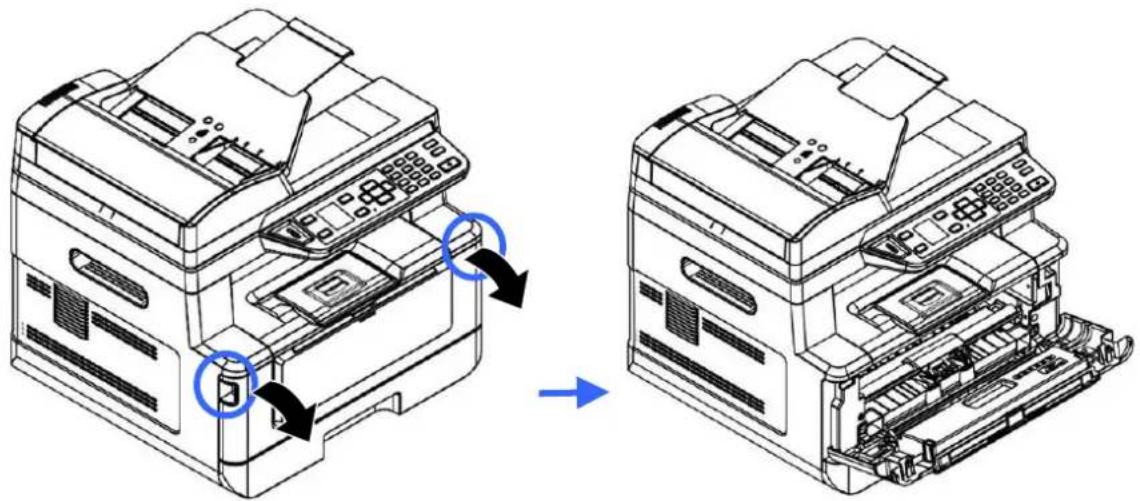
- Soulevez la poignée du tambour et de la cartouche de toner et retirez doucement l'ensemble.
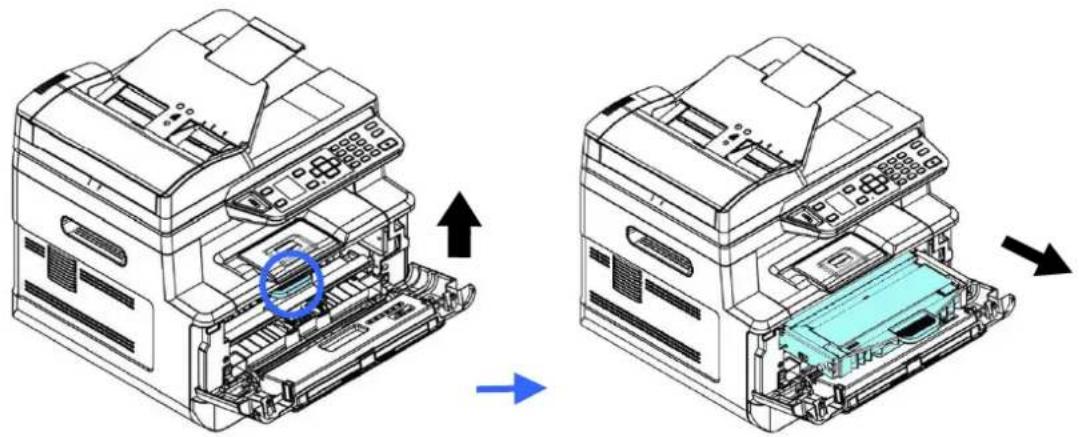
- Retirez la cartouche de toner du tambour comme illustré.
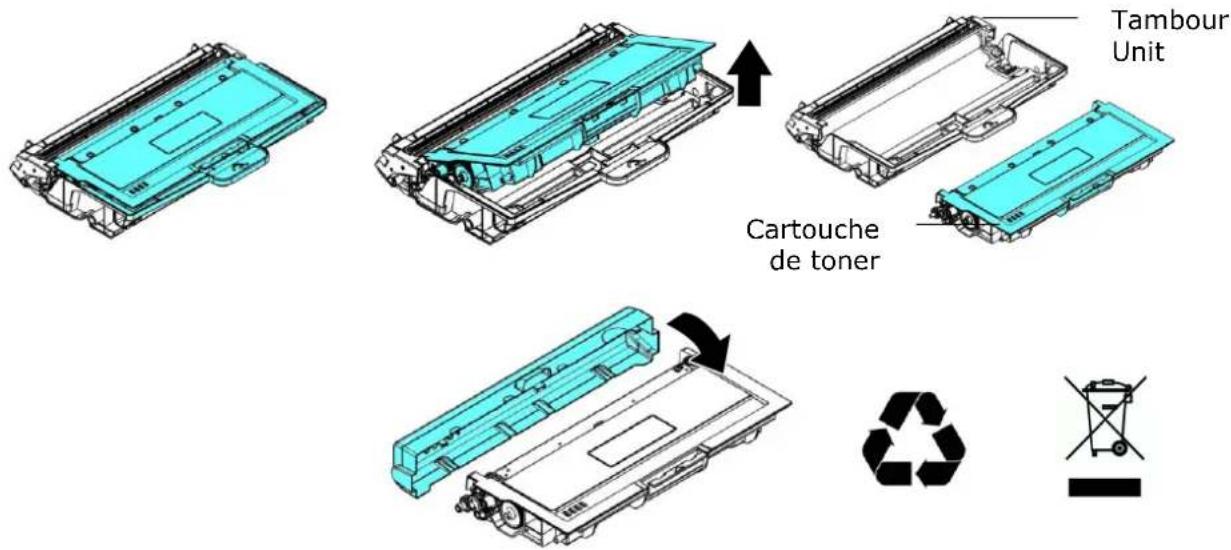
text_image
Tambour Unit Cartouche de toner
Remarque :
Ne jetez pas la cartouche de toner. Placez la cartouche de toner usée dans le sac en plastique fourni et le remettre au revendeur ou un représentant agréé. Ces derniers recyclent ou traitent les cartouches de toner collectées conformément à la réglementation en vigueur.
Installation de la cartouche de toner
- Dé ballez la cartouche de toner neuve. Retirez le couvercle de protection.
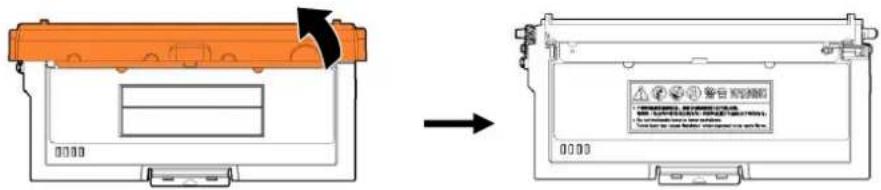
- Remuez la cartouche de toner dans tous les sens une dizaine de fois pour distribuer uniformément le toner à l'intérieur de la cartouche.
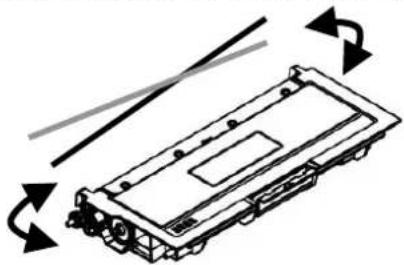
- Retirez le sceau de protection de la cartouche de toner jusqu'à ce qu'il soit complètement retiré.
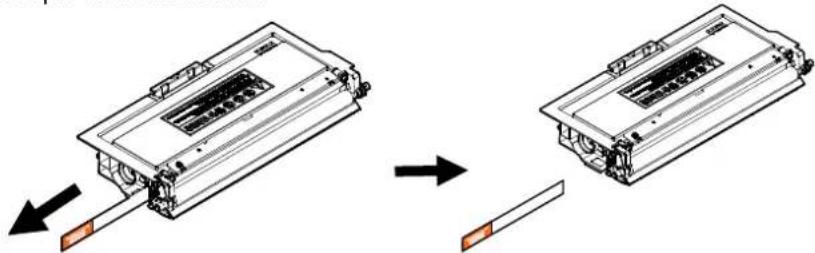
- Installez la cartouche de toner dans le tambour.

- Évitez d'inhaler le toner.
- Si de le toner se répand sur vos vêtements ou tout autre tissu, l'essuyez avec un chiffon sec. Lavez les composants à l'eau froide et laissez sécher à l'air.
- Pour éviter les problèmes de qualité d'impression, NE touchez PAS les rouleaux de la cartouche de toner.
-
N'exposez pas la cartouche de toner pendant plusieurs minutes pour éviter de l'endommager.
-
Nettoyez le fil éliminateur d'effet de couronne de l'intérieur du tambour en faisant glisser doucement plusieurs fois la languette de gauche à droite et de droite à gauche. (Après l'utilisation de la cartouche de toner, du toner peut être déposé sur le fil éliminateur d'effet de couronne).
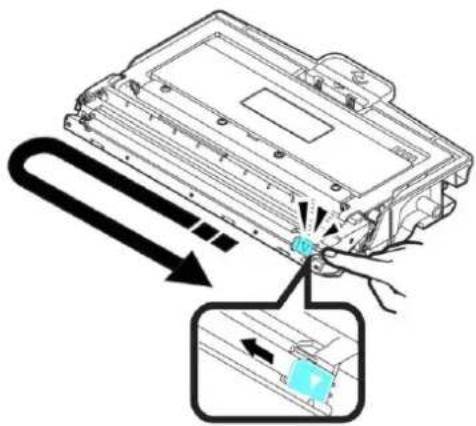
N'oubliez pas de remettre la languette dans sa position initiale (▲). La flèche sur la languette doit être alignée avec la flèche sur le tambour. Autrement, une bande verticale risque d'apparaître sur les pages imprimées.
- Tenez la poignée de l'ensemble cartouche de toner et insérez ce dernier dans son emplacement d'origine. Appuyez sur la poignée pour la fixer fermement en place.
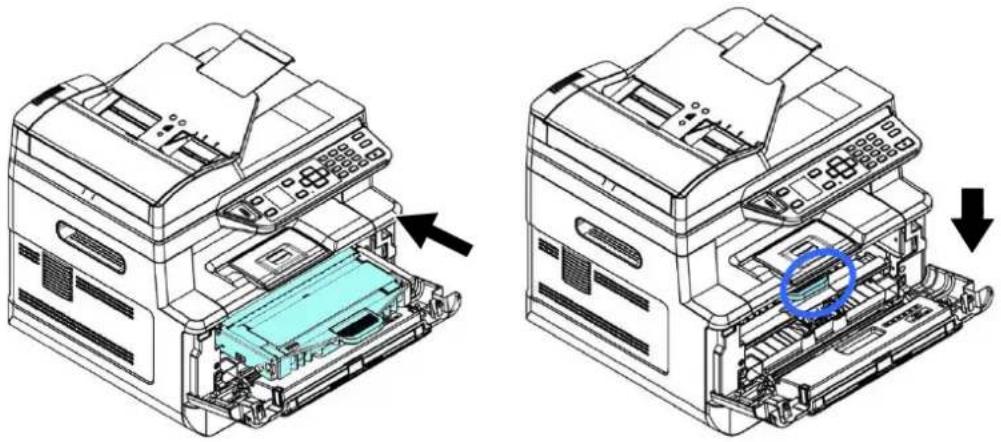
Ne jetez pas la cartouche de toner. Placez la cartouche de toner usée dans le sac en plastique fourni et le remettre au revendeur ou un représentant agréé. Ces derniers recyclent ou traitent les cartouches de toner collectées conformément à la réglementation en vigueur.
- Refermez le capot avant.
Remplacement du tambour
Le tambour livré avec le produit doit être remplacé après l'impression d'environ 30.000 pages. Lorsque le tambour est presque usé, le message [Drum Low] (Tambour é puisé) apparaît. Achetez une nouvelle cartouche de toner et la garder à portée de main avant de recevoir le message [Replace Drum] (Remplacer le tambour).
Suivez les étapes ci-dessous pour remplacer la cartouche de toner :
Retrait de l'ensemble tambour et cartouche de toner
- Arrêtez l'appareil et débranchez la prise du secteur.
- Ouvrez le capot avant en tirant les poignées des deux côtés comme illustré.
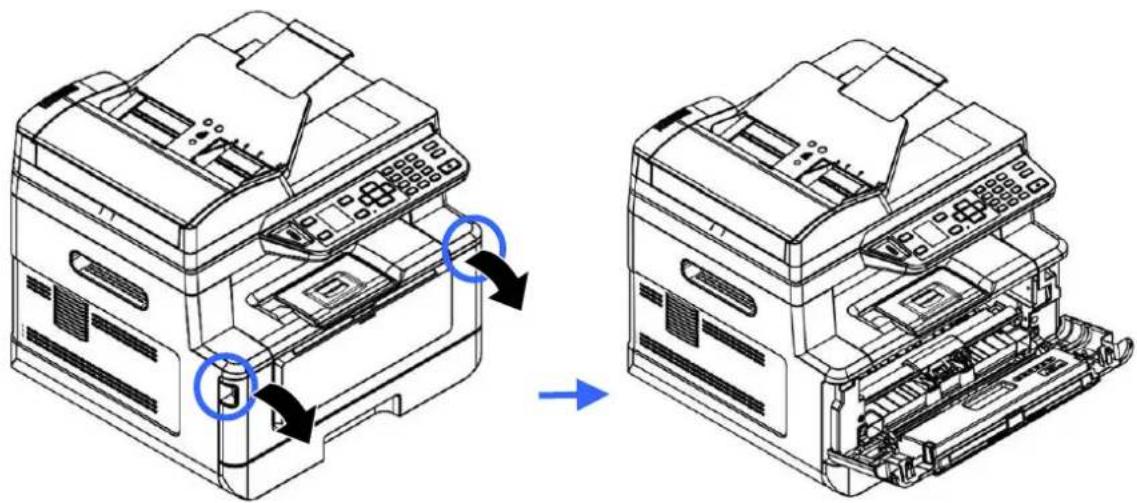
- Soulevez la poignée de la cartouche de toner et retirez doucement la cartouche de toner.
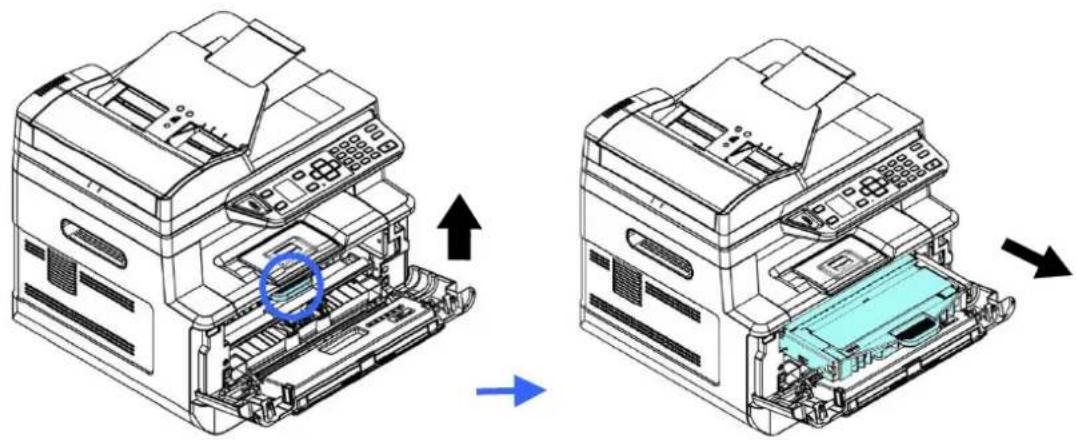
- Retirez la cartouche de toner du tambour comme illustré.

Installation du tambour
- Retirez le film de protection et l'étiquette situés au centre du tambour. Veillez à ne pas toucher le tambour pendant le déballage. Votre empreinte digitale peut affecter la qualité d'impression.
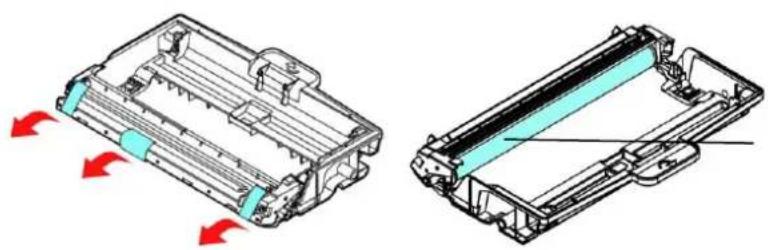
NE touchez PAS la surface du tambour.
- Installez la cartouche de toner dans le nouveau tambour.
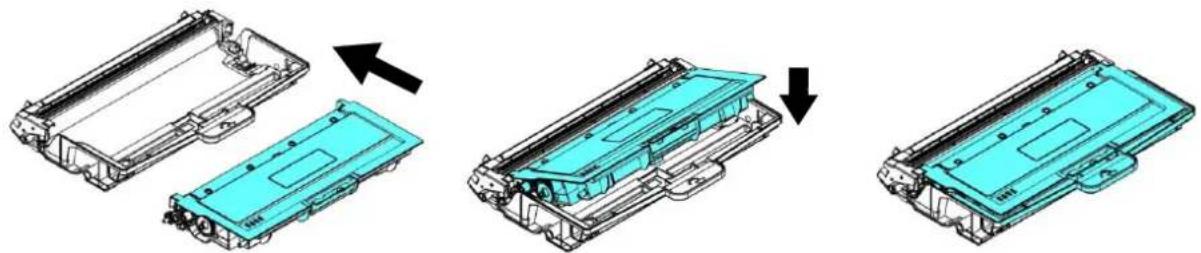
- Tenez la poignée de l'ensemble cartouche de toner et insérez ce dernier dans son emplacement d'origine. Appuyez sur la poignée pour la fixer fermement en place.
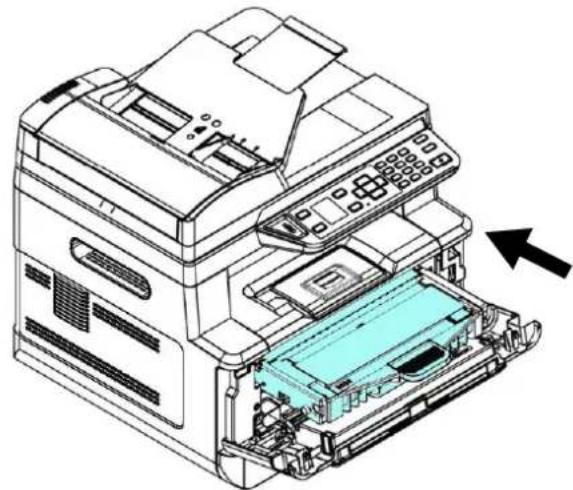
Surveillance de l'é tat de fonctionnement votre imprimante à l'aide du moniteur d'é tat Printer
Le moniteur d'état Printer permet de surveiller l'état de fonctionnement de votre imprimante, de donner des informations sur les consommables et de vous avertir lorsque des erreurs d'imprimante se produisent.
Le moniteur d'état Printer est lancé lorsque l'imprimante est connectée directement à un ordinateur hôte via le port USB ou un port réseau.
Le moniteur d'état Printer est installé en même temps que le pilote d'imprimante comme décrit dans la section précédente.
Accès au moniteur d'é tat Printer
Double-cliquez sur l'icô ne Printer Status Monitor (moniteur d'é tat Printer) dans la barre d'état système. La fenêtre d'état de l'imprimante suivante apparaît.
Printer Status Monitor icon (Icô ne du moniteur d'é tat Printer)
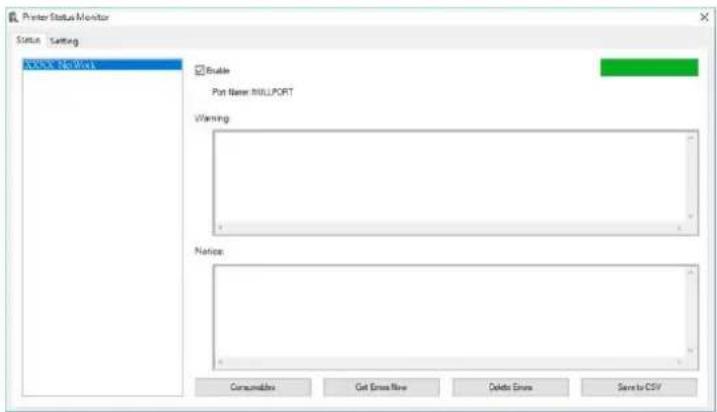
Obtenir des dé tails sur l'é tat de l'imprimante
Vous pouvez surveiller l'état de l'imprimante et obtenir des informations sur les consommables à l'aide de la boîte de dialogue Moniteur d'état Avision.
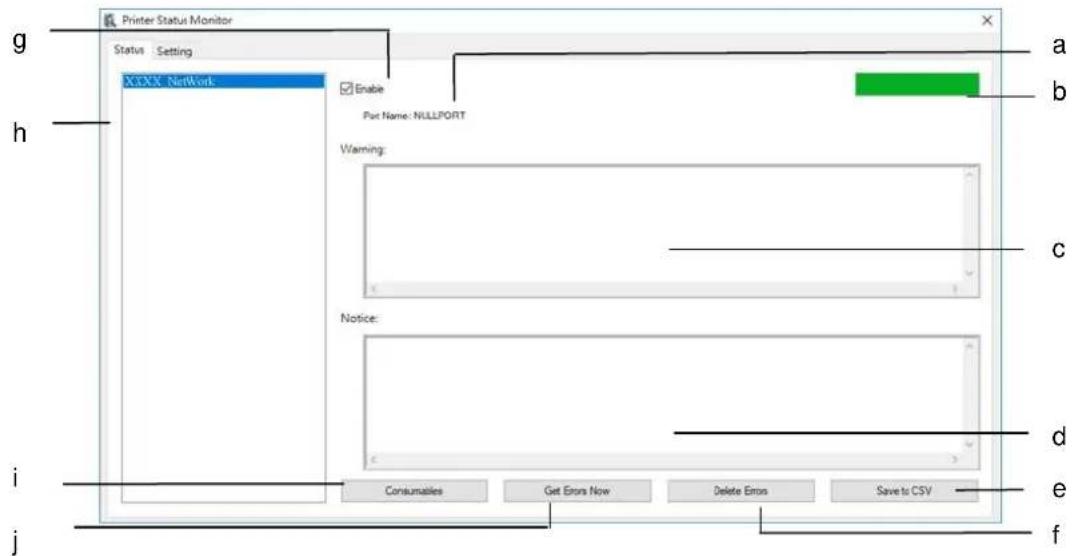
| a Port Name (Nom du port) | Nom du port de l'imprimante spécifiée. |
| b Progress Bar (Barre d'avancement) | La barre de progression pour accéder aux dernières données de l'imprimante spécifiée. |
| c Text Box (Boîte de texte) | Afficher le message d'avertissement. |
| d Text Box (Boîte de texte) | Affichez le message d'avertissement. |
| d Save Errors to CSV (Enregistrer les erreurs sur un CSV) | Enregistrer les messages d'erreur dans un fichier CSV. |
| c Delete Errors( Suppression des erreurs) | Supprimer tous les messages d'erreur. |
| g Enable (Activer) | Cochez la case pour activer l'accès à l'état d'une imprimante spécifiée. |
| h PRINTER Model (Modè le d'imprimante) | Affichage des modèles d'imprimante. |
| k Consumables (Consommables) | Cliquez pour afficher des informations sur le bac à papier e les consommables tels que EP, Cartouche de toner. |
| J Get Errors Now (Obtenir des erreurs maintenant) | Cochez la case pour mettre à jour le statut de l'imprimante maintenant. |
Configuration des pré fé rences de surveillance
Pour ajuster des paramètres de surveillance spécifiques, cliquez sur l'onglet Configuration de la fenêtre Moniteur d'état Avision.
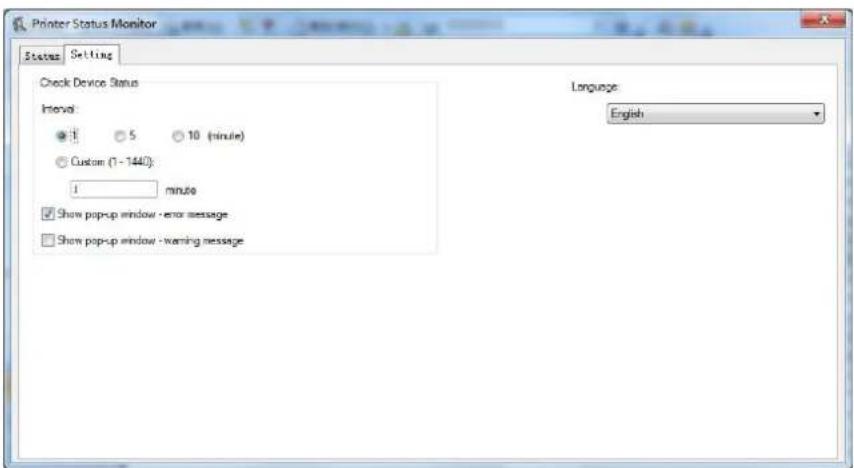
text_image
Printer Status Monitor Status Setting Check Device Status Interval: ● 1 ○ 5 ○ 10 (minute) ○ Custom (1 - 1440): 1 mm/60 ✓ Show pop-up window - error message □ Show pop-up window - warning message Language: English| Langue | Affiche la langue de la fenêtre. |
| Vé rifier l'élé tat du pé riphé rique | |
| Intervalle | Définir l'intervalle d'actualisation de l'état d'erreur de l'imprimante.Choix : 1, 5, 10 (minute), personnalisé (1 à 1440 minute) |
| Afficher le message d'avertissement de la fenê tre contextuelle | Cochez cette case pour afficher le message d'avertissement. |
| Afficher la fenê tre contextuelle - message d'avertissement | Cochez la case pour afficher automatiquement le message d'avis. |
Effacer un message d'avertissement ou d'erreur
Si un problème se produit pendant le fonctionnement, un message
d'avertissement ou d'erreur s'affiche sur l'écran LCD. En plus, le témoin d'erreur clignote ou reste allumé pour indiquer un avertissement ou un état d'erreur. Pour résoudre le problème, suivez les instructions à l'écran ou le tableau suivant pour avoir plus d'informations. (Ou scannez le code QR avec votre téléphone portable pour voir la vidéo.)
Message d'avertissement
| Message | Description/Solution |
| Auto Temp. Adjustment (200004) | Réglage automatique de la température. S'il vous plaît, attendez.La température du four est trop élevée. Pour éviter d'affecter le toner, le travail d'impression sera suspendu pendant quelques minutes. Après le retour de la température à la normale, le message d'avertissement disparaî tra et le travail d'impression reprendra. |
| Toner low (Toner é puisé )(200032). | Le toner restant est inférieur à 10%. La machine peut continuer à fonctionner, mais avec une qualité d'impression et de copie médiocre. |
| Drum near end (Drum presque é puisé )(200043). | Le drum restant est inférieur à 10%. Appelez un service qualifié pour commander et remplacer le EP. |
| Toner empty (Toner é puisé )(200031) | Le toner est épuisé.Remplacez avec une cartouche de toner neuve. |
| No Drum (Pas de Drum) (200041) | Installez drum et redémarrez le périphérique multifonction. |
| Drum life ends (Fin de duré e de vie EP) (200042) | La durée de vie de drum est atteinte. Appelez un service qualifié pour commander et remplacer le module drum. |
Messages d'erreur
| Messages et codes d'erreur | Causes possibles ou solutions |
| System error (Erreurs système) | |
| Code de service : 100111 | Redémarrez le périphérique multifonction. Si cette erreur persiste, appelez un service qualifié pour obtenir de l'aide. |
| Erreur du module de scannage (000113) (000113) Redémarrez le périphérique multifonction ou appelez un service qualifié. | Une erreur inattendue des pièces du scanner s'est produite.Redémarrez le périphérique multifonction ou appelez un service qualifié pour remplacer les pièces défaillantes. |
| Le capot de l'ADF s'ouvre.Fermez le chargeur automatique de documents (002014). | Fermez le chargeur automatique de documents |
| Erreur du module d'impression.Redémarrez le périphérique multifonction ou appelez un service qualifié (205000, 205001). | Une erreur inattendue des pièces de l'imprimante s'est produite.Redémarrez le périphérique multifonction ou appelez un service qualifié pour remplacer les pièces défaillantes. |
| Veuillez nettoyer le fil corona et redémarrer le MFP ou appeler le service.(205101). | Veuillez nettoyer le fil corona et redémarrer le MFP ou appeler le service.Redémarrez le périphérique multifonction ou appelez un service qualifié pour remplacer les pièces défaillantes. |
| Erreur de moteur(000001).Appuyez sur la touche # pour effacer ou appelez ur service qualifié. | Lorsque le périphérique multifonction démarre, les moteurs du scanner et de l'imprimante ne tournent pas Redémarrez le périphérique multifonction. |
| Erreur de lampe du scanner (002007).Fermez le couvercle à plat et appuyez sur la touche # pour effacer ou appelez ur service qualifié. | La lampe CIS est endommagée ou non allumée. Appelez un service qualifié pour remplacer l'unité CIS. |
| Le ventilateur ne tourne pas (200090). | Appelez un service qualifié pour remplacer le ventilateur. |
| Couvercle avant ouvert (200051). | Fermez la couverture avant. |
| Couvercle arrière ouvert (200054). | Fermez la couverture arrière. |
| Erreur d'alimentation continue (200000). | Ouvrez le couvercle avant pour enlever le papier et placez le papier dans le bac approprié. |
| Erreur tête de fusion (201600, 201604 ~5, 201613, 201615 ~ 201618, 201621 ~ 201623) | Redémarrez le périphérique multifonction. Si cette erreur persiste, appelez un service qualifié pour obtenir de l'aide. |
| Mettre du papier dans le bac manuel (200080). | Le bac manuel ne contient pas de papier. |
| Vérifiez le bac 1 (200003). | Erreur d'entraînement. Pas de papier, bourrage de papier ou échec d'entraînement dans le bac 1. |
| Mettre du papier dans le bac 1 (200081). | Pas de papier dans le bac 1. |
| Conflit d'IP (500 000). Vérifiez les paramètres réseau. | Vérifiez la configuration de votre réseau. |
| DHCP ne répond pas (500002). Vérifiez les paramètres réseau. | Vérifiez les paramètres réseau. |
| Disque flash USB introuvable. | Insérez le disque flash USB dans le port USB. |
| Échec de connexion du disque flash USB.Interruption du travail. | Vérifiez la connexion du lecteur flash USB. |
| Périphérique multifonction non prêt.Réessayezultérieurement. | Le périphérique multifonction est occupé par le travail en cours. Attendez la fin du travail en cours. |
| Interruption du travail pour mémoire saturée. | La mémoire n’est pas suffisante pour traiter les images scannées. |
| Mémoire saturéeImprimer les images scannées : 1Annuler le travail : 2 | La mémoire n’est pas suffisante pour traiter les images scannées. Appuyez sur (1) pour imprimer les première images qui n’ont pas provoqué le dépassement de mémoire ou appuyez sur (2) pour annuler le travail. |
| Échec de restauration des paramètres par défaut.Réessayezultérieurement. | Restauration des paramètres par défaut. |
| Échec de calibrage du scanner.Réessayezultérieurement. | Réessayez en appuyant sur la touche Menu, puis choisissez Système> Gestion> Calibrage. |
| Échec de remise à zéro des compteurs.Réessayezultérieurement. | Réessayez en appuyant sur la touche Menu, puis choisissez Système> Gestion> Remise à zéro des compteurs. |
| Échec du configuration.Réessayezultérieurement. | Échec de configuration des options du menu. Vérifiez votre configuration. |
| La page entière ne prend pas en charge N en 1 | La fonction page entière ne prend pas en charge N en 1 (2 en 1 ou 4 en 1). |
| Le zoom personnalisé ne prend pas en charge N en 1 | La fonction zoom personnalisé ne prend pas en charge N en 1 (2 en 1 ou 4 en 1). |
| Paper Jam (Bourrage de papier) |
| Bourrage de papier du chargeur automatique de documents (002013).1. Ouvrez le couvercle du chargeur automatique de documents et enlevez le papier coincé.2. Fermez le couvercle du chargeur automatique de documents. |
| Échec de l'alimentation papier (200301). Veuillez vérifier le bac manuel. |
| Échec de l'alimentation papier (200302). Veuillez vérifier le bac 1 et dégager l papier coincé. |
| Bourrage de papier (200324). Ouvrez le couvercle avant du bac 1 et enlevez l papier coincé. |
| Bourrage de papier (200325). Ouvrez le couvercle avant du bac 1, sortez le module drum et enlevez le papier coincé. |
| Bourrage de papier (200326). Ouvrez le couvercle avant du bac 1, sortez le module drum et enlevez le papier coincé. |
| Bourrage de papier (200327). Ouvrez le couvercle avant du bac 1, sortez le module drum et enlevez le papier coincé. |
| Bourrage de papier (200328). Ouvrez le couvercle avant du bac 1, sortez le module drum et enlevez le papier coincé. |
| Bourrage de papier (200329). Ouvrez le couvercle avant du bac 1, sortez le module drum et enlevez le papier coincé. |
| Bourrage de papier (200330). Ouvrez les couvercles avant et arrière et enleve le papier coincé. |
| Bourrage de papier (200331). Ouvrez les couvercles avant et arrière et enleve le papier coincé. |
| Bourrage de papier (200332). Ouvrez les couvercles avant et arrière et enleve le papier coincé. |
| Bourrage de papier (200333). Ouvrez les couvercles avant et arrière et enleve le papier coincé. |
| Bourrage de papier (200334). Vérifiez le tiroir recto-verso, ouvrez les couvercles avant et arrière et enlevez le papier coincé. |
| Bourrage de papier (200335). Vérifiez le tiroir recto-verso, ouvrez les couvercles avant et arrière et enlevez le papier coincé. |
Locations of the Jammed Paper (Endroits susceptibles de bourrage de papier)
Couvercle avant : Ouvrez le couvercle avant en tirant ses poignées des deux côtés, comme illustré.
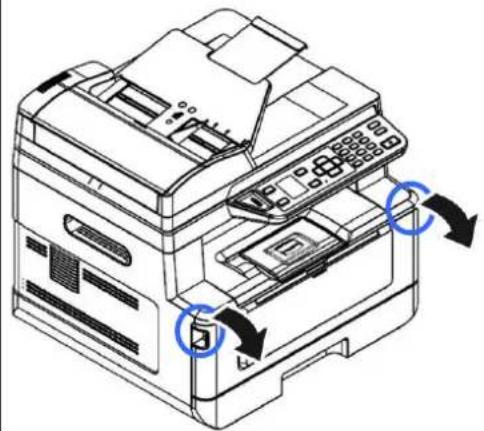
Couvercle arrière : Ouvrez le couvercle arrière en tirant sa poignée, comme illustré.
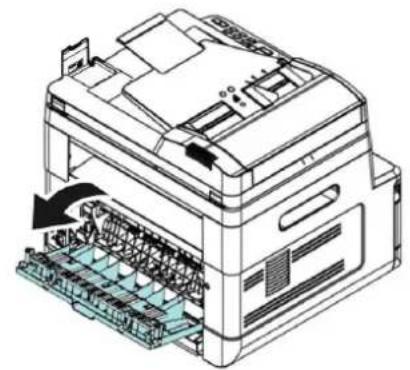
Bac recto-verso : Sortez le bac recto-verso situé sous le couvercle arrière de l'unité principale.
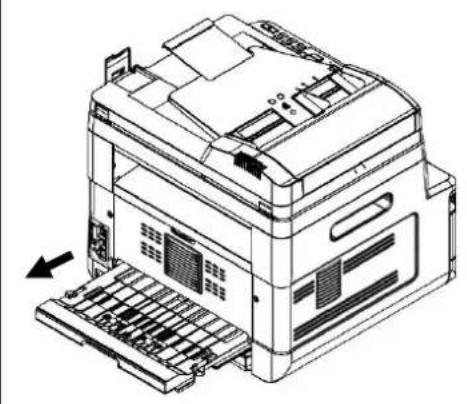
Bac manuel : Ouvrez le bac manuel en tirant la poignée.
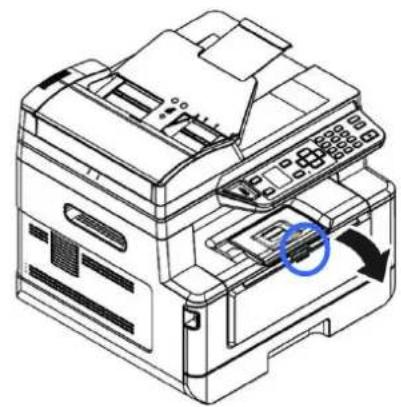
La zone autour de l'unité de fusion est chaude. Pour éviter une blessure par brûlure, faites attention à ne pas toucher l'unité de fusion jusqu'à ce qu'elle refroidisse et suivez ces étapes pour enlever le papier coincé :
- Ouvrez le Capot avant et le Capot arrière re.
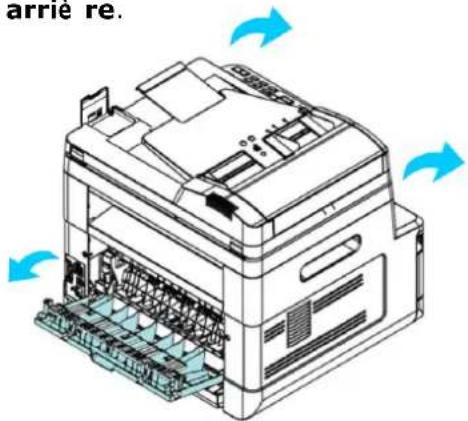
- Tirez le Chemin de l'unité de fusion vers le bas comme indiqué.
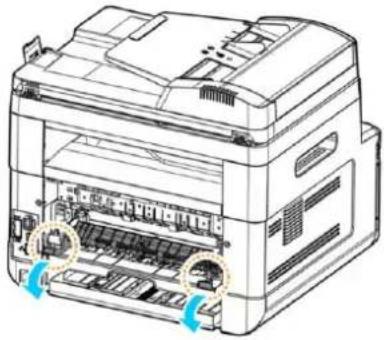
- Tires le Bras de dé verrouillage vers le bas des deux côtés.
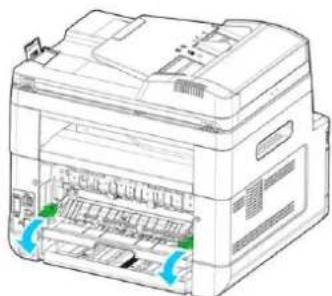
- Enlevez lentement le papier coincé.
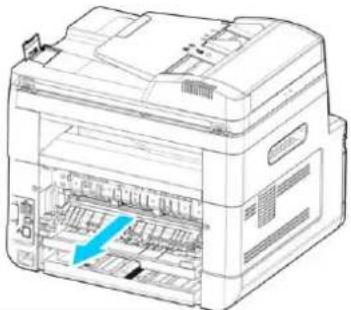
- S'il est difficile de retirer le papier coincé, enlevez d'abord la cartouche d'impression.
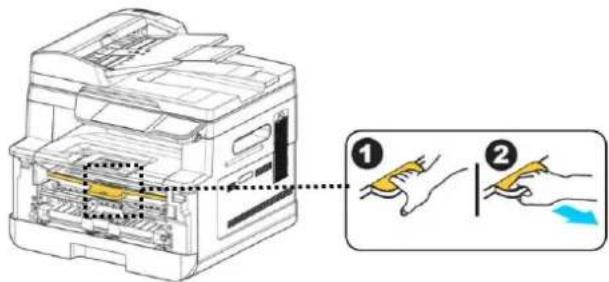
- Faites tourner la Roue de déverrouillage pour retirer lentement le papier coincé.
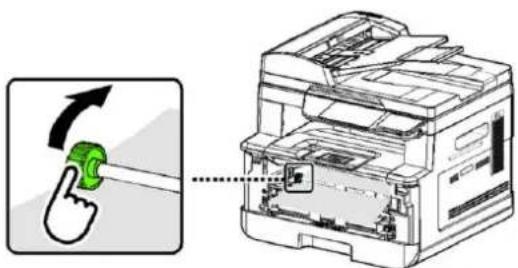
| Sending to FTP/SMB Errors (Envoi des erreurs à FTP/SMB) | |
| Nom ou mot de passe de connexion non valide. | Récupérez votre nom et mot de passe de connexion de la page Web du produit. |
| Échec de connexion. Impossible de se connecter au serveur. | Échec de connexion lors du scannage vers FTP/SMB. Vérifiez l'environnement réseau ou réessayez ultérieurement. |
| JPEG ne prend pas en charge le Noir et Blanc | Le format de fichier JPEG ne prend pas en charge les images en noir et blanc. |
| E-Mail Errors (Erreurs d'e-mail) | |
| Dépassement de la limite autorisée. | Le nombre de destinataires d'e-mail dépassent le nombre maximal autorisé (5). |
| Pas de destinataire. Ajoutez les destinataires avant d'appuyer sur lancer. | Entrez des destinataires. |
| Pas d'adresse d'expéditeur. | Ajoutez une adresse dans le champ [De], avant de lancer. |
| Le nom de fichier existe déjà. Interruption du travail. | Le nom de fichier de l'image scannée existe déjà. Changez le nom du fichier. |
| JPEG ne prend pas en charge le Noir et Blanc | Le format de fichier JPEG ne prend pas en charge les images en noir et blanc. |
| Aucune entrée trouvée.Modifiez l'entrée de votre recherche. | |
| Erreur inconnue. | Redémarrez le périphérique multifonction. Si cette erreur persiste, appelez un service qualifié pour obtenir de l'aide. |
| Messages et codes d'erreur | Causes possibles ou solutions |
| System error (Erreurs système) | |
| Erreur (Numéro). | Redémarrez le périphérique multifonction. Si cette erreur persiste, appelez un service qualifié pour obtenir de l'aide. |
| 300100 | Printer API_NVRAM_RW_TEST_FAIL |
| 300101 | Printer API_NVRAM_WRITE_FAIL |
| 300102 | Printer API_NVRAM_READ_FAIL |
| 300200 | Erreur de flash de l'imprimante |
| 300201 | Printer FLASH_BLOCK_ERASE_FAILED |
| 300202 | Printer FLASH_CHIP_ERASE_FAILED |
| 300203 | Printer FLASH_PROGRAM_FAILED |
| 201631 | Erreur d'exécution de l'imprimante. |
| 201632 | Erreur d'exécution de l'imprimante. |
| 201650 | Erreur d'exécution de l'imprimante. |
| 201651 | Erreur du microprogramme. |
| 201701 | NVRAM Mo de l'imprimante : erreur de lecture |
| 201702 | NVRAM Mo de l'imprimante : erreur d'écriture |
| 201703 | NVRAM Mo de l'imprimante : erreur de lecture lors de la comparaison |
| 201704 | NVRAM Mo de l'imprimante : erreur de comparaison |
| 201711 | NVRAM Drum unit de l'imprimante : erreur de lecture |
| 201712 | NVRAM Drum unit de l'imprimante : erreur d'écriture |
| 201713 | NVRAM Drum unit de l'imprimante : erreur de lecture |
| 201714 | NVRAM Drum unit de l'imprimante : erreur de comparaison |
| 201721 | NVRAM toner de l'imprimante : erreur de lecture |
| 201722 | NVRAM toner de l'imprimante : erreur d'écriture |
| 201723 | NVRAM toner de l'imprimante : erreur de lecture lors de la comparaison |
| 201724 | NVRAM toner de l'imprimante : erreur de la comparaison |
| 201730 | L'imprimante utilise une adresse NVRAM incorrecte. |
| 302651 | Network_INIT_FAIL , échec l'initialisation du réseau. |
Dépannage de problèmes liés à l'image
| Problem(Problè me) | Image Example(Exemple d'image) | Solution (Solution) |
| Paper curls(Papier froissé) | 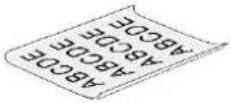 | 1. Utilisez du papier de poids standard: Si vous utilisez du papier fin, essayez d'utiliser du papier de poids standard ( 80 g/m^2 ).2. Utilisez du papier avec moins d'humidité: Chargez le papier dans le bac immédiatement après son retrait de l'emballage. Remettez le papier restant dans son emballage d'origine pour éviter qu'il n'absorbe de l'humidité. |
| Light print(entire page)(Impression claire (page entiè re)) | 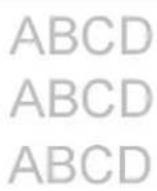 | 1. Assurez-vous que la cartouche de toner est bien installée.2. Assurez-vous que le réglage de l'économie de toner est désactivé dans le pilote d'imprimante.3. Essayez d'utiliser un autre type de papier.4. Il se peut que la cartouche de toner soit presque vide. Remplacez la cartouche de toner. |
| Light print(partial page)(Impression claire (page partielle)) | 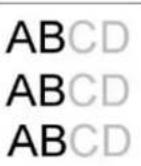 | 1. Assurez-vous que la cartouche de toner est bien installée.2. Il se peut que le niveau de toner soit bas. Remplacez la cartouche de toner.3. Il se peut que le papier ne réponde pas aux spécifications de l'imprimante (par exemple, le papier est trop humide ou trop rugueux). |
| Vertical white lines (Lignes blanches verticales) | 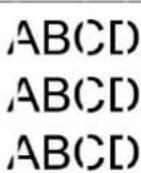 | Appelez un service qualifié pour obtenir de l'aide. |
| Vertical black lines (Lignes noires verticales) | 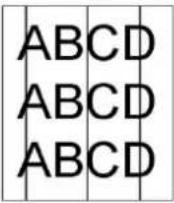 | Nettoyez le chargeur EP conformément à la procédure décrite dans ce manuel. |
Dépannage de problèmes liés à l'image
| Problem(Problè me) | Image Example(Exemple d'image) | Solution (Solution) |
| Dirty background(partial page)(Fond de page foncé (page partielle)) |  | Vérifiez s'il y a une fuite de toner de la cartouche de toner. Si c'est le cas, remplacez la cartouche toner |
| Dirty background(entire page)(Fond de page sale (page entiè re)) | 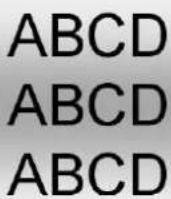 | 1. Il se peut que le papier ne réponde pas aux spécifications de l'imprimante (par exemple, le papier est trop fin).2. Vérifiez s'il y a suffisamment de toner dans la cartouche de toner.Si c'est le cas, remplacez la cartouche toner3. Appelez un service qualifié pour obtenir de l'aide. |
| Print blank page(Impression de page vide) | Vérifiez s'il y a suffisamment de toner dans la cartouche de toner. Si c'est le cas, remplacez la cartouche tonerSi cette erreur se reproduit, appelez un service qualifié pour obtenir de l'aide. | |
| Defective image of regular interval (Image dé fectueuse à intervalle régulier) | 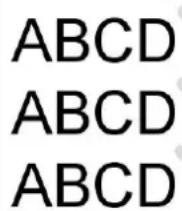 | 1. Nettoyez le tambour avec un chiffon propre et doux.2. Appelez un service qualifié pour obtenir de l’aide. |
| Loose toner (Perte de toner) | 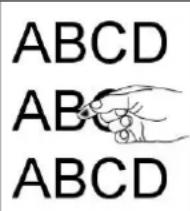 | 1. Si votre papier a une texture plus rugueuse d’un côté, essayez d’imprimer sur le côté le plus lisse.2. Il se peut que le papier ne réponde pas aux spécifications de l’imprimante (par exemple, la surface du papier n’est pas lisse ou le papier est trop épais).3. Type de support incompatible. Choisissez le type de support approprié pour votre papier. |
Si le problème persiste après avoir essayé la solution ci-dessus, n'hésitez pas à contacter notre support technique.
Contactez-nous SVP à :
Autre
Avision Inc.
Courrier électronique: service@avision.com.tw
Web site: http://www.avision.com
EU et Canada
Avision Labs, Inc.
6815 Mowry Ave., Newark CA 94560, USA
Téléphone: +1 (510) 739-2369
Fac-similé: +1 (510) 739-6060
Courrier électronique: support@avision-labs.com
Web site: http://www.avision.com
La Chine
Courrier électronique:sales@avision.net.cn
Web site: http://www.avision.com.cn
Zone Europe
Avision Europe GmbH
Bischofstr. 101 D Allemagne Krefeld-47809
Téléphone: +49-2151-56981-40
Fac-similé: +49-2151-56981-42
Courrier électronique: info@avision-europe.com
Web site: http://www.avision.de
Espaço Brasil
Avision Brasil Ltda.
Avenida Jabaquara, 2958 - Cj. 75 - Mirandó polis
São Paulo / SP
Téléphone: +55 - 11 2737-2005
Courrier électronique: suporte@avision.com.br
11. Caracté ristiques
Les spécifications sont susceptibles d'être modifiées sans préavis. Pour avoir des spécifications détaillées, rendez-vous sur notre site Web à http://www.avision.com
| General (Gé né ralité s) | ||
| Type | Périphérique multifonction | |
| Fonctions | Copieur-Imprimante-Scanner-E-mail | |
| Dimensions (LxPxH) | 404 x 380 x 366 mm | |
| Poids | 10.7 kg | |
| Capacité papier maximale | 250 (bac principal) (70 g/m2)10 (bac manuel) (70 g/m2)75 (ADF) (70 g/m2) | |
| Écran | TFT 1,77 po. | |
| Connectivité | USB 2.0 haute vitesse (périphérique/hôte)(compatible avec USB 3.0)10/100/1000 Base-Tx EthernetWi-Fi : 802.11 b/g/n (Pour le modèle est livréavec un dongle Wi-Fi) | |
| Environnement d'exploitation | Température | 10°C ~ 32°C |
| Humidité | 15% ~ 80% HR | |
| Environnement de stockage | Température | -40°C ~ 65°C |
| Humidité | 10% ~ 90% HR | |
| Consommation électrique | 110~127Vac, 50/60Hz,9A Ou 220~240Vac, 50/60Hz, 4.5A | |
| Durée de vie de la cartouche de toner | 3.000 impressions | |
| Durée de vie du tambour | *30.000 impressions | |
*Le rendement du tambour est basé sur 3 pages par travail [lettre/A4 recto]. Le nombre de pages peut être affecté en raison du type de support ou du format de papier.
| Durée de vie du produit | 120.000 impressions | |
| Copy Functions (Fonctions de copie) | ||
| Tailles de copie | Legal, Letter, A4 ,A5 | |
| Taille de scannage maximale | Légal (216 x 356 mm (8,5 x 14 po) (chargeur automatique de documents) | |
| Vitesse de copie | 40 cpm (A4, 1 à N) | |
| Nombre de copies | Jusqu'à 99, remise à 1 automatique | |
| Zoom | 25 ~ 400% | |
| Copie N-plus | 2 en1 / 4 en 1 / carte d'identité | |
| Mode de copie | Texte/ Mixte/Facture | |
| Print Function (Fonction d'impression) | ||
| Procédé d'impression | Laser mono | |
| Vitesse d'impression | 40 ppm (A4) | |
| Taille d'impression maximale | 216 x 356 mm (8 x 14 po.) | |
| Taille d'impression minimale | 76,2 x 127 mm (3 x 5 po.) | |
| Résolution | 1200 x 1200 ppp | |
| PDL/Émulations | GDI/PCL | |
| First Print Out Time Première impression | <5.9 secondes | |
| Effacement des bords | 4,3 mm (haut, bas, gauche, droite) | |
| Mise à l'échelle | 25 ~ 400% | |
| Impression recto-verso | Oui | |
| Impression en réseau | Oui | |
| Scan Function (Fonction de scannage) | ||
| Type de scanner | À plat/Chargeur automatique de documents/CIS, Couleur/NB | |
| Taille de scannage maximale | Légal (216 x 356 mm (8,5 x 14 po) (chargeur automatique de documents) | |
| Résolution optique | 1200 x 1200 ppp | |
| Profondeur de bit de scannage | Couleur - 24 bits (sortie)/48 bits (entrée)Gray - 8 bits (sortie)/16 bits (entrée)N/B - 1 bit | |
| Format de fichier | Couleur/Gris - JPEG, MPDF, PDF, TIFFN/B - PDF, MPDF, TIFF | |
| Destinations de scannage | Scannage vers e-mail, FTP/SMB, clé flash USB (type de partition FAT16/FAT32) | |