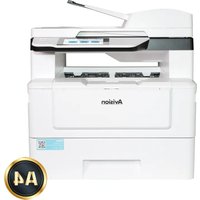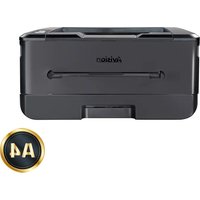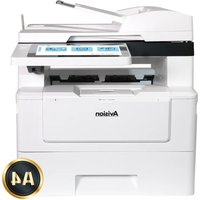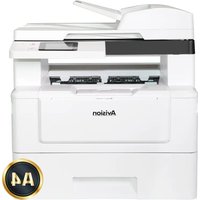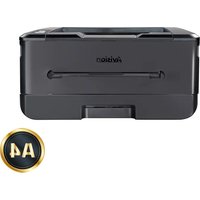
AVISION AP33Q - Imprimante

AP33Q - Imprimante AVISION - Notice d'utilisation et mode d'emploi gratuit

Retrouvez gratuitement la notice de l'appareil AP33Q AVISION au format PDF.

📄 2 pages Français FR Télécharger 💬 Question IA 7 questions ⚙️ Specs
Notice AVISION AP33Q - page 1
Choisissez votre langue et indiquez votre email : nous vous enverrons une version traduite specifiquement.
Caractéristiques techniques Imprimante Avision AP33Q, technologie d'impression à jet d'encre, résolution maximale de 4800 x 1200 dpi, vitesse d'impression jusqu'à 15 pages par minute.
Utilisation Idéale pour les petits bureaux et les utilisateurs à domicile, compatible avec Windows et Mac, connectivité USB et réseau sans fil.
Maintenance et réparation Remplacement facile des cartouches d'encre, nettoyage automatique des têtes d'impression, support technique disponible en ligne.
Sécurité Fonctionnalités de sécurité intégrées pour protéger les données, possibilité de verrouillage des paramètres d'impression.
Informations générales Dimensions compactes pour un gain de place, poids léger, garantie de 1 an, consommation énergétique réduite en mode veille.

FOIRE AUX QUESTIONS - AP33Q AVISION

Comment installer l'imprimante AVISION AP33Q ?
Pour installer l'imprimante AVISION AP33Q, commencez par déballer l'imprimante et retirer tous les matériaux d'emballage. Connectez l'imprimante à une prise électrique, puis reliez-la à votre ordinateur via un câble USB ou connectez-la à votre réseau Wi-Fi selon le mode d'utilisation. Installez le logiciel fourni avec l'imprimante en suivant les instructions à l'écran.
Que faire si l'imprimante ne s'allume pas ?
Vérifiez que l'imprimante est correctement branchée à la prise électrique et que la prise fonctionne. Assurez-vous également que le câble d'alimentation est en bon état. Si l'imprimante ne s'allume toujours pas, essayez de la brancher sur une autre prise.
Pourquoi l'imprimante ne reconnaît-elle pas le papier ?
Assurez-vous que le papier est correctement chargé dans le bac et qu'il n'est pas trop épais ni froissé. Vérifiez également que le type de papier sélectionné dans les paramètres de l'imprimante correspond au papier utilisé.
Comment résoudre les problèmes d'impression floue ou brouillée ?
Pour résoudre ce problème, vérifiez le niveau d'encre et remplacez les cartouches si nécessaire. Nettoyez les têtes d'impression à l'aide de l'outil de nettoyage disponible dans le logiciel de l'imprimante. Assurez-vous également que le papier utilisé est de bonne qualité.
Comment réinitialiser l'imprimante AVISION AP33Q ?
Pour réinitialiser l'imprimante, éteignez-la et débranchez l'alimentation pendant environ 30 secondes. Rebranchez l'alimentation et rallumez l'imprimante. Cela peut résoudre certains problèmes de fonctionnement.
Comment mettre à jour le logiciel de l'imprimante ?
Vous pouvez mettre à jour le logiciel de l'imprimante en visitant le site officiel d'AVISION et en téléchargeant la dernière version du logiciel pour votre modèle. Suivez les instructions d'installation fournies sur le site.
Que faire si l'imprimante affiche un message d'erreur ?
Vérifiez le code d'erreur affiché dans le manuel d'utilisation. Les erreurs courantes peuvent être liées à un bourrage papier, un manque d'encre ou un problème de connexion. Suivez les étapes de dépannage correspondantes pour résoudre le problème.

Questions des utilisateurs sur AP33Q AVISION

0 question sur cet appareil. Repondez a celles que vous connaissez ou posez la votre.

Poser une nouvelle question sur cet appareil

L'email reste privé : il sert seulement à vous prévenir si quelqu'un répond à votre question.

Aucune question pour l'instant. Soyez le premier à en poser une.

Téléchargez la notice de votre Imprimante au format PDF gratuitement ! Retrouvez votre notice AP33Q - AVISION et reprennez votre appareil électronique en main. Sur cette page sont publiés tous les documents nécessaires à l'utilisation de votre appareil AP33Q de la marque AVISION.

MODE D'EMPLOI AP33Q AVISION

Français Ce que contient la boîte

Retirez le ruban adhésif et les entretoises

Installation de la cartouche de toner

Chargement du bac d'alimentation principal

Brancher l'alimentation

Raccorder à l'ordinateur

Installation des pilotes du Imprimante

Raccorder à l'ordinateur

Téléchargez le pilote/manuel sur www.avision.com/download

Scarica driver/manuale su www.avision.com/download

Descargue el controlador/manual en www.avision.com/download

Baixe Driver/Manual em www.avision.com/download

Assistant notice
Powered by Anthropic
En attente de votre message
Informations produit

Marque : AVISION

Modèle : AP33Q

Catégorie : Imprimante