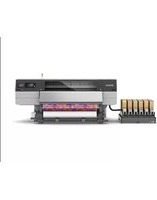
SureColor SC-F11000H - Imprimante EPSON - Notice d'utilisation et mode d'emploi gratuit
Retrouvez gratuitement la notice de l'appareil SureColor SC-F11000H EPSON au format PDF.


| Caractéristiques techniques | Imprimante à sublimation EPSON SureColor SC-F11000H, format 44 pouces, technologie d'impression à jet d'encre. |
|---|---|
| Résolution d'impression | Jusqu'à 1200 x 1200 dpi. |
| Vitesse d'impression | Jusqu'à 60 m²/h en mode standard. |
| Type d'encre | Encre à sublimation EPSON. |
| Capacité des rouleaux | Supporte des rouleaux jusqu'à 50 kg. |
| Connectivité | USB 3.0, Ethernet. |
| Dimensions | Largeur : 1 600 mm, Profondeur : 800 mm, Hauteur : 1 200 mm. |
| Poids | Environ 130 kg. |
| Utilisation | Idéale pour la production textile, la signalétique et les objets promotionnels. |
| Maintenance | Nettoyage régulier des têtes d'impression recommandé, remplacement des cartouches d'encre selon l'utilisation. |
| Sécurité | Utiliser dans un environnement bien ventilé, suivre les instructions de sécurité fournies. |
| Informations générales | Garantie de 1 an, assistance technique disponible. |
FOIRE AUX QUESTIONS - SureColor SC-F11000H EPSON
Questions des utilisateurs sur SureColor SC-F11000H EPSON
0 question sur cet appareil. Repondez a celles que vous connaissez ou posez la votre.
Poser une nouvelle question sur cet appareil
Téléchargez la notice de votre Imprimante au format PDF gratuitement ! Retrouvez votre notice SureColor SC-F11000H - EPSON et reprennez votre appareil électronique en main. Sur cette page sont publiés tous les documents nécessaires à l'utilisation de votre appareil SureColor SC-F11000H de la marque EPSON.
MODE D'EMPLOI SureColor SC-F11000H EPSON
Guide d'utilisation (Extrait)
CMP0442-00 FR
Copyrights et marques
Copyrights et marques
Aucune partie de ce manuel ne peut être reproduite, stockée dans un système documentaire ou transmise sous quelque forme ou de quelque manière que ce soit, électronique, mécanique, par photocopie, enregistrement ou autre, sans l'accord préalable écrit de Seiko Epson Corporation. Les informations contenues dans le présent document sont uniquement destinées à être utilisées avec cette imprimante Epson. Epson n'est pas responsable de l'application de ces informations à d'autres imprimantes.
La société Seiko Epson Corporation et ses filiales ne peuvent être tenues pour responsables des préjudices, pertes, coûts ou dépenses subis par l'acquéreur de ce produit ou par des tiers, résultant d'un accident, d'une utilisation non conforme ou abusive de l'appareil, de modifications, de réparations ou de transformations non autorisées de ce produit ou encore du non-respect (sauf aux États-Unis d'Amérique) des instructions d'utilisation et d'entretien recommandées par Seiko Epson Corporation.
Seiko Epson Corporation ne pourra être tenue responsable des dommages ou problèmes survenus suite à l'utilisation de produits optionnels ou consommables autres que ceux désignés par Seiko Epson Corporation comme étant des Produits d'origine Epson ou des Produits approuvés par Epson.
Seiko Epson Corporation ne pourra être tenue responsable des dommages dus aux interférences électromagnétiques survenant suite à l'utilisation de câbles d'interface autres que ceux désignés par Seiko Epson Corporation comme étant des Produits approuvés par Epson.
Avis général : les autres noms de produit utilisés dans cette notice sont donnés uniquement à titre d'identification et peuvent être des noms de marque de leurs détenteurs respectifs. Epson dénie toute responsabilité vis-à-vis de ces marques.
Copyrights et marques
Remarque à l'attention des utilisateurs en Amérique du Nord et en Amérique latine
IMPORTANT : avant d'utiliser ce produit, veuillez consulter les instructions de sécurité contenues dans les Avertissements en ligne.
Table des matières
Table des matières
Copyrights et marques
Remarque à l'attention des utilisateurs en
Amérique du Nordeten Amérique
Remarques sur les manuels
Signification des symboles.....
Modèles prisen charge
Captures d'écrandanscemanuel..
Illustrations
Organisation du manuel.
Affichage des manuels vidéo
Affichage les manuels PDF
Introduction
Éléments del'imprimante.....
Partie avant
Unité d'alimentation en encre...
Vuededroite
Intérieur....
Arrière......
Unité chargement papier (type grande capacité). 21
Panneau de commande....
Comprendre et utiliser l'écran.....
Écrand'accueil
Écrandemenu
Écrand'instructions
Types deboutons
Opérations de base
Flux de travail pour une impression optimale.... 38
Enregistrement des paramètres du support sur
l'imprimante
Précautions lors de la manipulation du support....40
Remarques sur le chargement des supports..... 40
Précautions lors de la manipulation des broches... 41
Comment tirer le support manuellement lors de
l'utilisation du type d'unité chargement papier
de grandecapacité
Lorsque vous travaillez de l'arrière
Lorsque vous travaillez depuis l'avant..... 42
Chargement des supports.....
Chargement de l'unité de chargement papier
d e t y p e s t a n d a r d
Chargement de l'unité chargement papier
type de grande capacité....
Utilisation de l'Enrqualeur papier Automatique.... 58
Points importants pour un enroulement correct. 58
Utilisation de l'Enrouleur papier
Automatique detype standard.....
Ret.rait du rouleaud'enroulement.....
Définition de Impression d'informations à la
Récoupedu support....71
Retrait du support (Enrouleur papier
(Automatique de type standard)....
Rêtrait du support chargé
Rétrait de l'unité chargement papier de type s t a n d a r d....7 3
Retrait de l'unité chargement papier de type
de grandecapacité....79
L_0 rs que les supports restants s'épuisent.
1 7Réglage automatique....7
9 Alignement de latête....7
Réglagedel'alimentationsupport.....
· Z n^2e^3 im p r i m a b l e 83
Positions des bords gauche et droit des supports 83
Zone imprimable et zone d'impression d'image. . 84
34
Maintenance 36
Quand effectuer les différentes opérations de
maintenance....88
Nettoyage....88
Remplacement de consommables.....
Autre maintenance....90
C ^3 9dont vous aurez besoin....
Précautions concernant la maintenance..... 92
Nettoyage....93
Nettoyagequotidien....9
Remplacement de consommables.....
Remplacement descartouches d'encre..
Autre maintenance.... 102
Secouage périodique des cartouches d'encre. . . 102
Recherchedebusesobstruées....
'Nettôyagetêted'impr....1
Vérification de la performance du disjoncteur. . 109
Miseaurebutdesconsommablesusagés..
Table des matières
Miseaurebut....| 111
Annexe
Options et consommables....112
Cartouches d'encre....112
Autres....1|17
Tableau des spécifications....120
Remarques sur les manuels
Remarques sur les manuels
Signification des symboles

Avertissement :
Les avertissements doivent être suivis afin d'éviter des blessures corporelles graves.

Attention :
Les mises en garde doivent être respectées afin d'éviter des blessures corporelles.

Important :
Les points importants doivent être observés afin de ne pas endommager ce produit.
Remarque :
Les remarques contiennent des informations utiles ou supplémentaires sur le fonctionnement de ce produit.

Modèles pris en charge
Les explications pour le SC-F11000H Series et le SC-F11000 Series dans ce manuel conviennent aussi à des modèles mis à niveau depuis SC-F10000H Series ou SC-F10000 Series.
Captures d'écran dans ce manuel
□Les captures d'écran utilisées dans ce manuel peuvent légèrement varier par rapport à ce que vous constaterez.
□Dans ce manuel, les captures d'écran du panneau de commande sont réglées pour présenter un arrière-plan Noir.
Illustrations
☐ Sauf indication contraire, les illustrations contenues dans ce manuel sont tirées du modèle SC-F11000 Series/SC-F10000 Series.
□Les illustrations contenues dans ce manuel peuvent différer légèrement du modèle que vous utilisez.
Organisation du manuel
Amérique du Nord
Pour consulter les manuels d'utilisation, rendez-vous sur le site :
SC-F11070H:
□www.epson.com/support/f11070h (États-Unis)
□www.epson.com/support/f11070 (États-Unis)
□www.epson.com/support/f10070h (États-Unis)
Remarques sur les manuels
SC-F10070:
□www.epson.com/support/f10070 (États-Unis)
Pour consulter les manuels d'utilisation, rendez-vous sur le site :
SC-F11070H:
□www.latin.epson.com/soporte/f11070h (autres régions)
SC-F11070:
□www.latin.epson.com/support/f11070 (Caraïbes)
□www.epson.com.br/suporte/f11070 (Brésil)
□www.latin.epson.com/soporte/f11070 (autres régions)
SC-F10070H:
□www.latin.epson.com/support/f10070h (Caraïbes)
□www.epson.com.br/suporte/f10070h (Brésil)
□www.latin.epson.com/soporte/f10070h (autres régions)
SC-F10070:
□www.latin.epson.com/support/f10070 (Caraïbes)
□www.epson.com.br/suporte/f10070 (Brésil)
□www.latin.epson.com/soporte/f10070 (autres zones géographiques)
Autres zones géographiques
Les manuels du produit sont organisés comme indiqué ci-après.
Vous pouvez visualiser les manuels PDF à l'aide de Adobe Acrobat Reader ou Aperçu (Mac).
| Guide de démarrage (livret) | Ce manuel explique les consignes de sécurité et le travail à effectuer pour connecter l'imprimante et l'ordinateur et installer le logiciel. Assurez-vous de lire ce manuel pour effectuer les opérations en toute sécurité. | |
| Guide d'utilisation (Extrait) (ce manuel) | Ce manuel explique les opérations de base et la maintenance nécessaires pour une utilisation quotidienne. | |
| Prise en charge Epson (PDF) | Fournit des informations au sujet de l'Assistance Epson pour chaque région. | |
| Manuels en ligne | ||
| Guide d'utilisation (PDF) | Ce manuel décrit comment utiliser l'imprimante. | |
| Dépannage et astuces | Ce manuel apporte des réponses aux questions fréquentes et des conseils sur l'utilisation de l'imprimante. | |
| Epson Video Manuals | Ces vidéos vous montrent comment charger le support et effectuer la maintenance. | |
| Guide réseau (PDF) | Ce manuel fournit des informations sur l'utilisation de l'imprimante sur un réseau. | |
Affichage des manuels vidéo
Les manuels vidéo ont été téléchargés sur YouTube.
Cliquez sur [Epson Video Manuals (vidéo)] sur la page supérieure de Manuel en ligne, ou cliquez sur le texte bleu suivant pour afficher les manuels.
Video Manual
Remarques sur les manuels
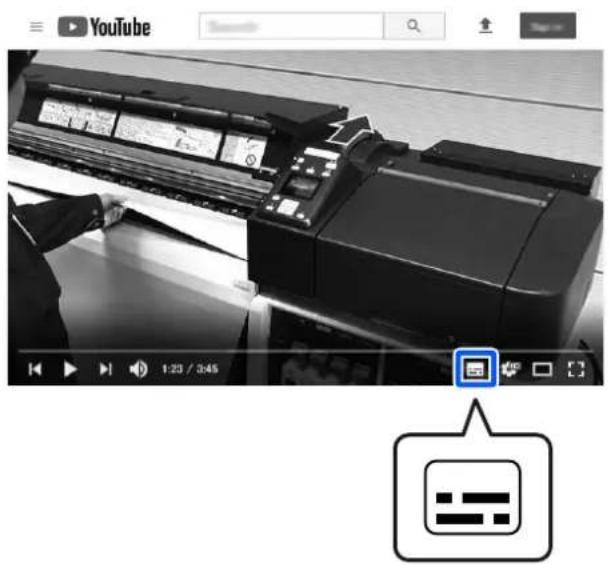
Si les sous-titres ne s'affichent pas lorsque vous lisez la vidéo, cliquez sur l'icône de sous-titres affichée dans l'image ci-dessous.
text_image
YouTube 1:23 / 2:45Affichage les manuels PDF
Cette section utilise le Adobe Acrobat Reader DC comme exemple pour expliquer les opérations de base permettant d'afficher le PDF dans Adobe Acrobat Reader.
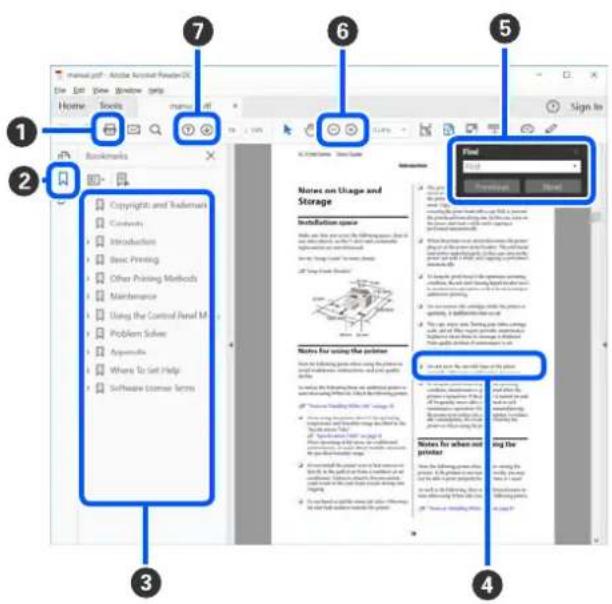
① Cliquez pour imprimer le manuel PDF.
② Cliquer dessus affiche ou masque les favoris.
③ Cliquez sur le titre pour ouvrir la page correspondante.
Cliquez sur [+] pour ouvrir les titres inférieurs dans la hiérarchie.
4 Si la référence s'affiche en bleu, cliquez le texte en bleu pour ouvrir la page correspondante.
Procédez comme suit pour revenir à la page d'origine.
Pour Windows
Appuyez sur la touche Alt tout en appuyant sur la touche ←.
Pour Mac
Appuyez sur la touche command tout en appuyant sur la touche ←.
5 Vous pouvez entrer et rechercher des mots clés, tels que des noms d'élément que vous souhaitez confirmer.
Pour Windows
Cliquez avec le bouton droit sur une page du manuel en PDF et sélectionnez Find (Rechercher) dans le menu qui s'affiche pour ouvrir la barre d'outils de recherche.
Pour Mac
Sélectionner Find (Rechercher) dans le menu Edit (Modifier) pour ouvrir la barre d'outils de recherche.
Remarques sur les manuels
6 Pour agrandir le texte trop petit pour être lu correctement à l'écran, cliquez sur ⭕. Cliquez sur ⊖ pour réduire la taille. Procédez comme suit pour spécifier la partie d'une illustration ou une capture d'écran à agrandir.
Pour Windows
Cliquez avec le bouton droit sur la page du manuel en PDF et sélectionnez Marquee Zoom (Zoom de texte défilant) dans le menu qui s'affiche. Le pointeur se transforme en loupe. Utilisez-la pour spécifier la zone de l'emplacement que vous souhaitez agrandir.
Pour Mac
Cliquez sur le menu View (Afficher) — Zoom — Marquee Zoom (Zoom de texte défilant) dans cet ordre pour changer le pointeur en loupe. Utilisez le curseur en forme de loupe pour spécifier la zone de l'emplacement à agrandir.
⑦ Ouvre la page précédente ou suivante.
Introduction
Introduction
Éléments de l'imprimante
Des illustrations de SC-F11000 Series/SC-F10000 Series sont utilisées pour ces explications.
Partie avant
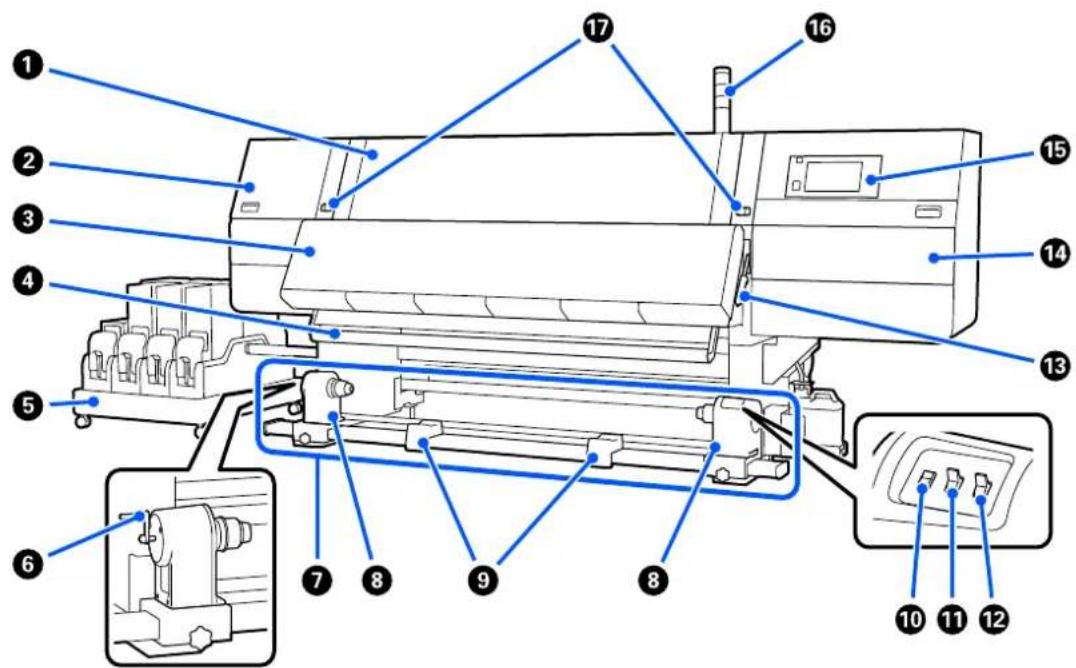
Ouvert lors du chargement du support, du nettoyage de l'intérieur de l'imprimante ou de la suppression des bourrages papier. Cette option est généralement fermée et verrouillée lors de l'utilisation de l'imprimante.
② Capot de maintenance (gauche)
Ouvrez ce capot pour nettoyer la zone située autour des capuchons. Cette option est normalement fermée lors de l'utilisation de l'imprimante.
Pour en savoir plus, reportez-vous au Guide d'utilisation dans le Manuel en ligne.
3 Séchoir
Le chauffage et le ventilateur intégrés sèchent rapidement l'encre après l'impression tout en faisant circuler l'air et en maintenant la température réglée.
Il est également possible d'éteindre le chauffage et de faire fonctionner uniquement le ventilateur. (Ventilateur)
Introduction
4 Barre de guidage de support
La barre maintient la tension du support afin d'éviter tout relâchement lors de l'enroulement.
⑤ Unité d'alimentation en encre
Fournit à l'imprimante l'encre des cartouches d'encre. Contient deux cartouches d'encre pour chaque couleur.
6 Poignée
Une fois le mandrin de rouleau placé sur le support de rouleau gauche, faites tourner la poignée et appuyez sur le support de mandrin de rouleau.
⑦ Enrouleur papier Automatique
Reçoit automatiquement les supports imprimés.
8 Porte-support
Placez le mandrin de rouleau pour enrouler le support sur ces supports. Les mêmes pièces se situent sur les côtés gauche et droit.
« Utilisation de l'Enrouleur papier Automatique » à la page 58
⑨ Support de rouleau
Posez temporairement le support sur ces supports lors du retrait du rouleau d'enroulement. Les mêmes pièces se situent sur les côtés gauche et droit.
10 Interrupteur d'Entraînement du support
Alimente/rembobine le support. L'interrupteur d'entraînement du support ayant la même fonction que le bouton d'entraînement du support du panneau de commande, vous pouvez utiliser celui qui est le plus facile à utiliser dans votre situation. Voir l'explication du bouton d'entraînement du support pour plus de détails sur les fonctions.
⑪ Commutateur Auto
Ce commutateur permet de sélectionner le sens d'enroulement automatique. Sélectionnez Off pour désactiver l'enroulement automatique.
12 Commutateur Manual
Utilisez ce commutateur pour un entraînement manuel. L'option sélectionnée est appliquée lorsque le commutateur Auto est placé sur Off.
13 Levier de chargement du support
Une fois le support chargé, abaissez le levier de chargement du support pour le maintenir en place. Soulevez le levier pour débloquer le support avant de le retirer.
Étant donné qu'il y a également un levier de chargement du support à l'arrière, vous pouvez utiliser celui qui est le plus facile à utiliser dans votre situation.
Introduction
14 Capot de maintenance (droit)
Ouvrez ce capot pour nettoyer la zone autour de la tête d'impression et le remplacement du rouleau de l'essuyeur. Cette option est normalement fermée lors de l'utilisation de l'imprimante.
Pour en savoir plus, reportez-vous au Guide d'utilisation dans le Manuel en ligne.
15 Panneau de commande
« Panneau de commande » à la page 23
16 Témoins de signalisation
Les témoins s'allument ou clignotent en 3 couleurs pour vous informer de l'état de l'imprimante. Essentiellement, la signification des couleurs des témoins est la suivante.
La couleur des témoins, dans l'ordre, de haut en bas, est rouge, jaune et verte.

Rouge : l'impression est impossible en raison d'une erreur.
Jaune : l'imprimante fonctionne, par exemple lorsqu'il y a un message de notification ou lorsque l'imprimante est en pause ou en cours de maintenance.
Vert : l'impression est possible et l'imprimante est en cours d'impression ou prête à imprimer.
L'imprimante vous informe de son état en détail avec une combinaison des couleurs des lampes et en s'allumant/clignotant.
Pour savoir comment lire l'indicateur, reportez-vous au Guide d'utilisation dans le Manuel en ligne.
17 Leviers de verrouillage
Les mêmes pièces se situent sur les côtés gauche et droit. Lorsque le capot avant est ouvert, les leviers gauche et droit se déplacent vers l'avant pour libérer le verrou. Une fois le capot avant fermé, les leviers se déplacent vers l'intérieur pour verrouiller le capot avant.
Introduction
Unité d'alimentation en encre
Le modèle SC-F11000H Series/SC-F10000H Series contient 12 cartouches d'encre au total.
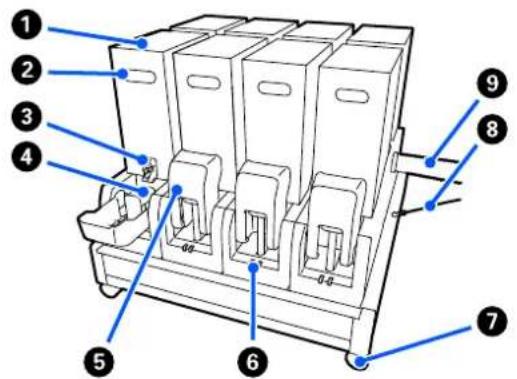
① Cartouches d'encre
Deux cartouches d'encre sont insérées pour chaque couleur. Généralement, une cartouche d'encre continue d'être utilisée. Une fois la cartouche d'encre épuisée, l'imprimante passe automatiquement à l'autre cartouche d'encre. Par conséquent, même si l'encre est épuisée pendant l'impression, la cartouche d'encre peut être remplacée sans interrompre l'impression. Vous pouvez également changer manuellement les cartouches d'encre lorsque vous souhaitez les changer et les utiliser en fonction de l'utilisation prévue. L'opération de commutation se fait depuis l'écran d'Accueil.
« Écran d'accueil » à la page 25
Les couleurs d'encre sont disponibles en 2 types de cartouches d'encre, qui contiennent 10 L ou 3 L ; utilisez-les selon votre utilisation prévue. Vous pouvez également mélanger différents volumes et les installer.
« Cartouches d'encre » à la page 112
② Poignée
Saisissez-la avec la main pour maintenir la cartouche d'encre. Avec les nouveaux produits, les trous sont fermés : ouvrez alors les trous en appuyant dessus avec votre main. Il y a 4 emplacements sur les côtés des cartouches d'encre de 10 L et 2 emplacements sur le dessus des cartouches d'encre de 3 L.
③ Sortie d'alimentation en encre
L'encre de la cartouche d'encre sort d'ici. Retirez-la de l'intérieur de la nouvelle cartouche d'encre, puis insérez la cartouche d'encre.
4 Connecteur
Fixez-le à la sortie d'alimentation en encre, puis connectez l'unité d'alimentation en encre et la cartouche d'encre.
⑤ Couvercle du logement des cartouches
Empêche tout contact accidentel avec le connecteur de la cartouche d'encre. Normalement, il est soulevé lors de l'utilisation de l'imprimante.
Introduction
⑥ Témoin de vérification des cartouches
Il s'allume ou clignote en 2 couleurs pour vous informer de l'état de la cartouche d'encre insérée. La couleur du témoin sur le côté gauche est bleue et la couleur du témoin sur le côté droit est orange.


Le côté gauche (bleu) est allumé
De l'encre est fournie à l'imprimante. Ne retirez pas les cartouches d'encre.


Le côté gauche (bleu) clignote
Il est temps de secouer les cartouches d'encre. Retirez les cartouches d'encre et secouez-les.

« Secouage périodique des cartouches d'encre » à la page 102


Le côté droit (orange) est allumé
Une erreur ou un avertissement s'est produit. Vérifiez les détails de l'erreur ou de l'avertissement sur l'écran du panneau de commande.


Tout le côté droit (orange) clignote
Une erreur qui ne peut pas être résolue est survenue. Vérifiez les détails de l'erreur sur l'écran du panneau de commande. Mettez l'imprimante hors tension, puis à nouveau sous tension.
Si l'erreur persiste même après avoir éteint et rallumé l'appareil, contactez le service après-vente.


Non
Pas d'erreur. La cartouche d'encre peut être retirée, si nécessaire.
7 Roulettes
Les pieds sont équipés de 6 (SC-F11000H Series/SC-F10000H Series) ou 4 (SC-F11000 Series/SC-F10000 Series) roulettes. Verrouillez-les toujours lorsque vous utilisez l'imprimante.
⑧ Câble de l'unité d'alimentation en encre
Utilisez-le avec le câble tel que connecté. Si vous déplacez l'unité d'alimentation en encre alors qu'elle est connectée à l'imprimante, sans les connecter avec le câble, le tube d'alimentation en encre peut être endommagé.
⑨ Tube d'alimentation en encre
Fournit à l'imprimante l'encre des cartouches d'encre.
Introduction
Vue de droite
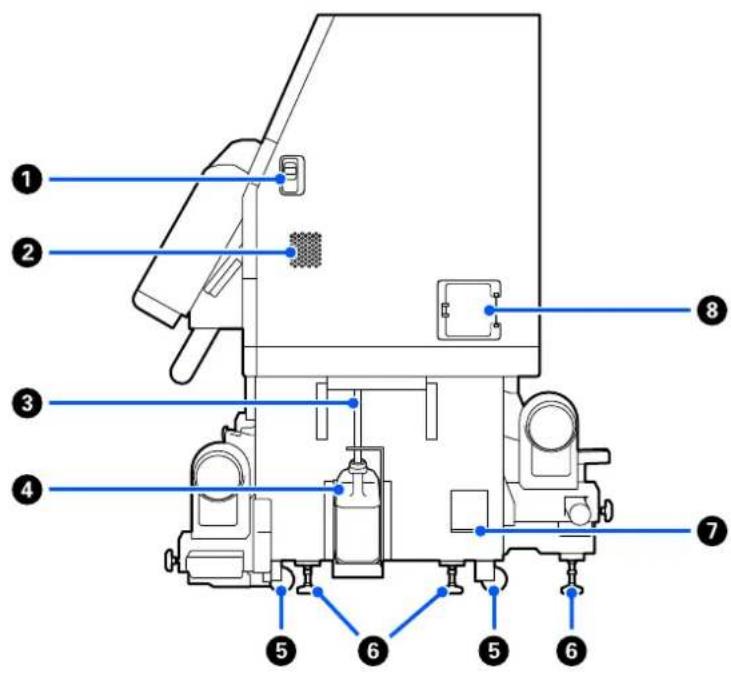
1 Leviers de déverrouillage
Déverrouille les verrous du capot de maintenance. Les mêmes pièces se situent sur les côtés gauche et droit. Lorsque vous ouvrez le capot de maintenance, ouvrez-le tout en abaissant les leviers. Le capot de maintenance se verrouille automatiquement lorsqu'il est fermé.
② Ouvertures de circulation d'air
Permet la circulation de l'air dans l'imprimante. Il existe plusieurs ouvertures de circulation d'air. N'obstruez aucune des ouvertures de circulation d'air.
③ Tube d'encre usagée
Tubes d'éjection de l'encre résiduelle. Veillez à ce que l'extrémité du tube se trouve dans le Bidon d'encre résiduelle lors de l'utilisation de l'imprimante.
4 Bidon d'encre résiduelle
Ce bidon recueille l'encre usagée.
Remplacez-le par un nouveau Bidon d'encre résiduelle lorsqu'un message affiché sur le panneau de commande vous y invite.
Pour en savoir plus, reportez-vous au Guide d'utilisation dans le Manuel en ligne.
5 Roulettes
Il y a deux roulettes sur chaque pied.
Introduction
6 Niveleurs
Lors de l'installation, vérifiez la jauge de niveau, utilisez les niveleurs pour ajuster l'imprimante afin qu'elle soit à niveau, puis fixez l'imprimante en place. Installez des plaques métalliques sur le fond pour répartir la charge.
Maintenez l'imprimante à niveau après l'avoir déplacée.
Pour en savoir plus, reportez-vous au Guide d'utilisation dans le Manuel en ligne.
7 Jauge
Vérifiez le niveau horizontal de l'imprimante.
8 Disjoncteur
Si un courant électrique provoqué par un court-circuit est détecté, le circuit est automatiquement coupé pour éviter un choc électrique. Conservez toujours l'interrupteur du disjoncteur sur ON lorsque vous utilisez l'imprimante. Vérifiez les performances du disjoncteur environ une fois par mois.
« Vérification de la performance du disjoncteur » à la page 109
Introduction
Intérieur
Lorsque les pièces suivantes deviennent sales, elles peuvent entraîner des problèmes avec les résultats d'impression. Nettoyez ou remplacez régulièrement ces pièces comme indiqué dans les chapitres répertoriés dans les sections de référence ci-dessous en suivant les messages à l'écran.
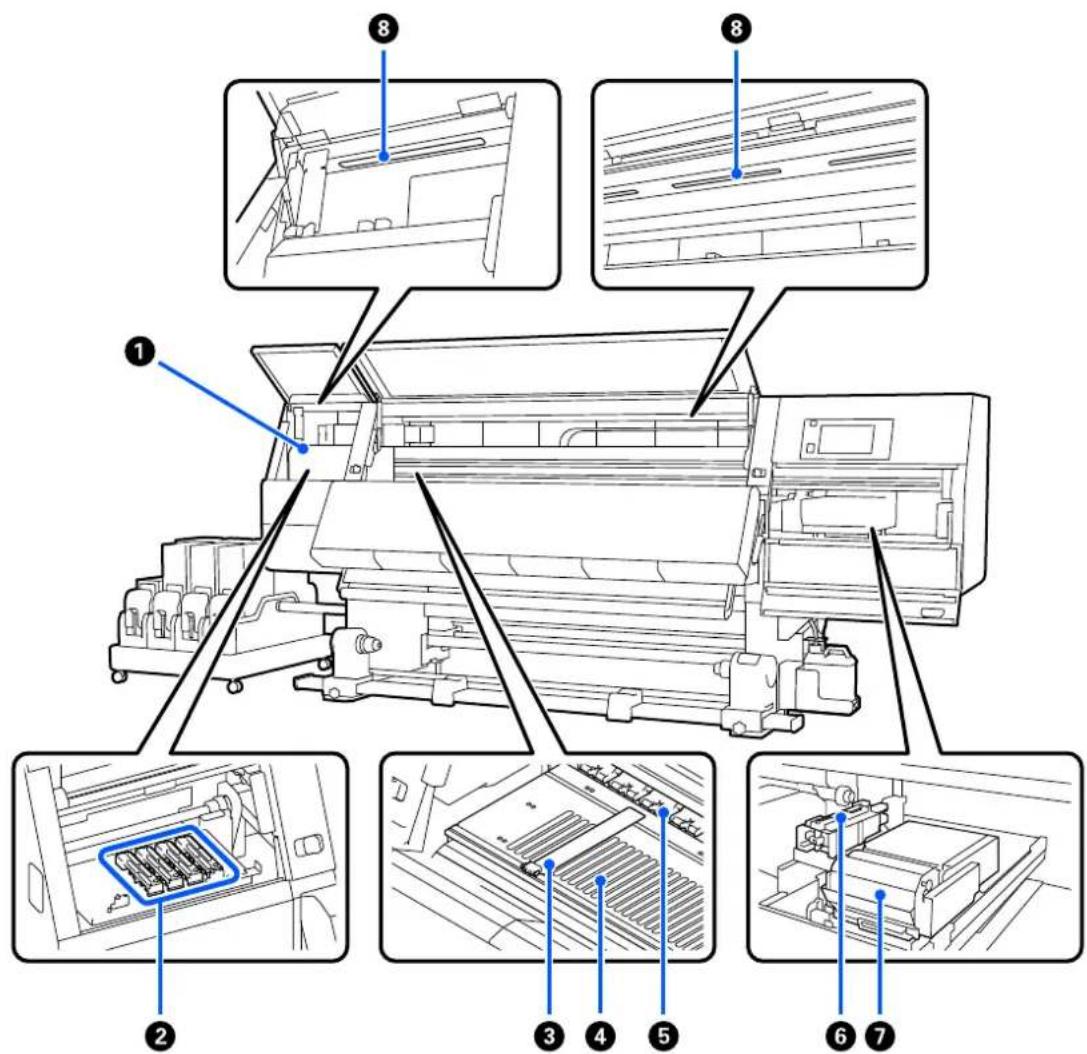
La tête d'impression imprime en se déplaçant vers la gauche et la droite tout en projetant de l'encre. Lorsque les résultats d'impression sont sales, vérifiez qu'il n'y a pas de saleté collée à la tête d'impression et nettoyez-la si nécessaire.
Pour en savoir plus, reportez-vous au Guide d'utilisation dans le Manuel en ligne.
Introduction
② Capuchon anti-dessèchement
Le modèle SC-F11000H Series/SC-F10000H Series comporte une rangée de 6, et le SC-F11000 Series/SC-F10000 Series une rangée de 4.
Ces capuchons recouvrent les buses de la tête d'impression (sauf lors de l'impression) pour les empêcher de sécher. En fonction de la saleté, un message de nettoyage apparaît sur l'écran du panneau de commande. Nettoyer en fonction du message.
Pour en savoir plus, reportez-vous au Guide d'utilisation dans le Manuel en ligne.
③ Plaques latérales du support
Les plaques latérales du support permettent d'éviter au support de se soulever, et empêchent que les fibres sur le bord de découpe du support n'entrent en contact avec la tête d'impression. Placez les plaques de chaque côté du support avant impression.
« Chargement des supports » à la page 43
4 Cylindre
Cela supprime et corrige le support pour un chargement et une impression fluides.
« Nettoyage quotidien » à la page 93
5 Rouleaux presseurs
Ces rouleaux appuient sur le support lors de l'impression.
6 Capuchon d'aspiration
L'encre est retirée de la buse de la tête d'impression avec ce capuchon.
Nettoyez les ventouses avant d'effectuer Actualiser tête d'impression.
Pour en savoir plus, reportez-vous au Guide d'utilisation dans le Manuel en ligne.
7 Nettoyeur
L'essuyeur ôte l'encre de la surface des buses de la tête d'impression. Le rouleau d'essuyeur chargé sur l'unité d'essuyeur est un article consommable. Remplacez-le lorsqu'un message affiché sur le panneau de commande vous y invite.
Pour en savoir plus, reportez-vous au Guide d'utilisation dans le Manuel en ligne.
8 Témoin interne
Éclaire l'intérieur de l'imprimante pour faciliter la vérification des résultats d'impression et des zones de maintenance. Si la surface devient sale à cause d'un brouillard d'encre, nettoyez-la.
Pour en savoir plus, reportez-vous au Guide d'utilisation dans le Manuel en ligne.
Introduction
Arrière
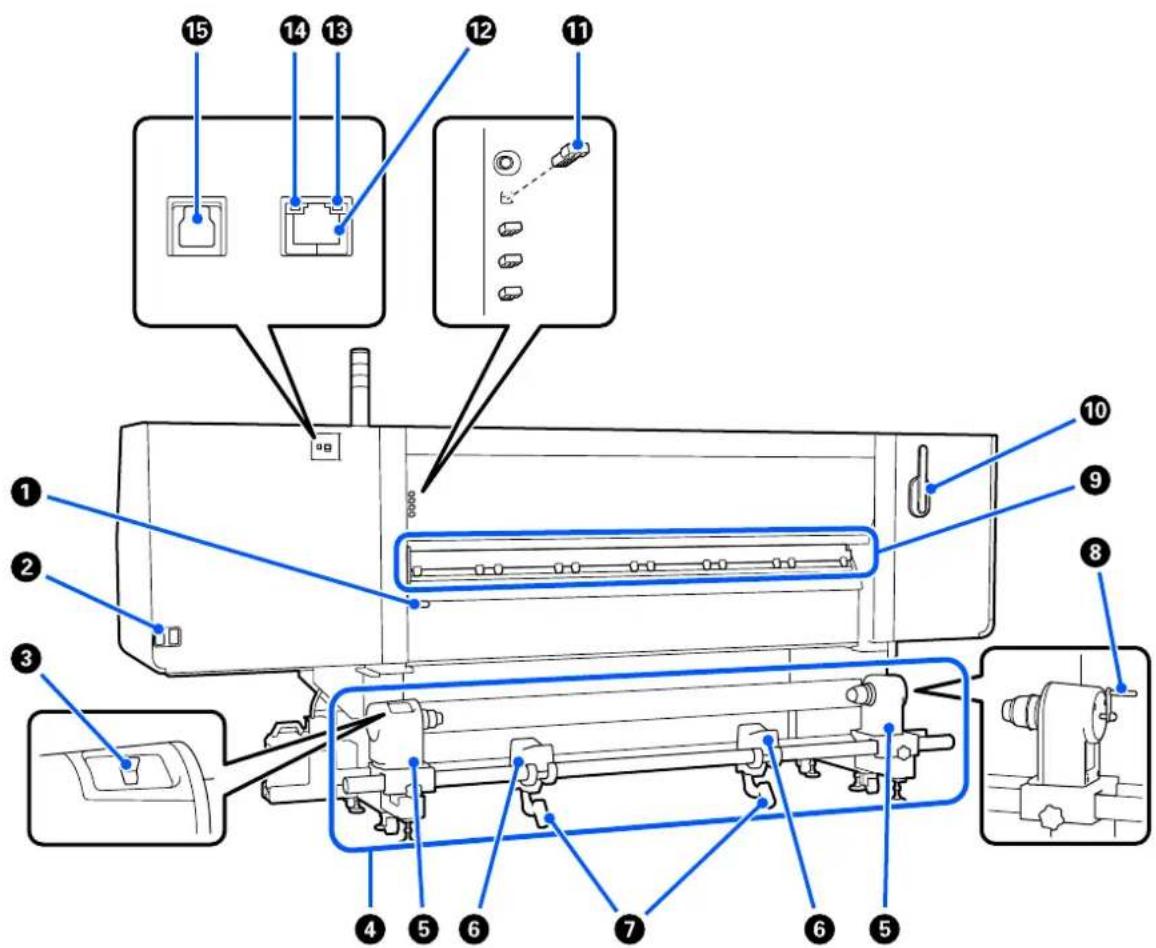
1 Levier de chargement du support
Une fois le support chargé, abaissez le levier de chargement du support pour le maintenir en place. Soulevez le levier pour débloquer le support avant de le retirer.
Étant donné que ce levier de chargement du support a la même fonction que le levier de chargement du support à l'avant de l'imprimante, vous pouvez utiliser celui qui est le plus facile à utiliser dans votre situation.
② Entrée secteur n° 1/entrée secteur n° 2
Permet de connecter le câble d'alimentation. Veillez à connecter les deux câbles.
③ Commutateur d'entraînement
Le commutateur de lecteur peut être utilisé pour détendre le support lors du chargement et pour reprendre le support coupé lors de son remplacement.
Introduction
4 Unité d'entraînement du support
Charge le support à utiliser pour l'impression.
Voir ce qui suit pour les supports pris en charge.
« Supports pris en charge » à la page 119
5 Porte-support
Placez le support sur ces supports. Les mêmes pièces se situent sur les côtés gauche et droit.
6 Support de rouleau
Posez le support sur ces supports avant de le placer sur les mandrins de rouleau. Les mêmes pièces se situent sur les côtés gauche et droit.
7 Levier de levage
Si le support à installer sur les mandrins de rouleau semble lourd, utilisez ces leviers pour soulever facilement le support à hauteur des supports de rouleau. Les mêmes pièces se situent sur les côtés gauche et droit.
8 Poignée
Une fois le support placé sur le mandrin de rouleau droit, faites tourner la poignée et appuyez sur le support de mandrin de rouleau.
9 Nettoyant de media
Essuie toute peluche ou poussière sur le support lorsque celui-ci est alimenté. Si un message apparaît sur l'écran du panneau de commande, utilisez la brosse de nettoyage du support fournie pour le nettoyage.
Pour en savoir plus, reportez-vous au Guide d'utilisation dans le Manuel en ligne.
10 Brosse de nettoyage du support
Dépoussière la saleté sur la surface du nettoyant support.
Étant donné que la surface de la brosse a une direction dans laquelle essuyer, déplacez-la dans la direction qui essuie la saleté. Vous pouvez changer la direction dans laquelle effacer. Si vous n'utilisez pas la brosse de nettoyage du support, rangez-la en la suspendant aux crochets à l'arrière de l'imprimante.
11 Entretoise de rouleau presseur
Cette partie fixe les rouleaux de pression en position ouverte. Les rouleaux de pression sur lesquels des entretoises sont insérées n'appliquent pas de pression sur le support, même lorsque le levier de chargement du support est abaissé. Si vous utilisez l'entretoise du rouleau de pression lorsque des plis se produisent à l'extrémité du support, les plis peuvent être améliorés.
Si vous n'utilisez pas l'entretoise du rouleau de pression, rangez-la en l'insérant dans son emplacement d'origine.
Pour en savoir plus, reportez-vous au Guide d'utilisation dans le Manuel en ligne.
12 Port de réseau local
Permet de connecter le câble LAN. Utilisez un câble à paire torsadée blindé (catégorie 5e ou supérieure).
Introduction
13 Témoin de données
Le témoin de données s'allume ou clignote pour montrer l'état de la connexion réseau et indiquer si l'imprimante reçoit des données.
Oui : connecté.
Clignotant : connecté. Réception de données.
14 Témoin d'état
La couleur indique la vitesse de la connexion réseau.
Vert : 1000Base-T
15 Port USB
Permet de connecter le câble USB.
Unité chargement papier (type grande capacité)
Le type d'unité chargement papier de grande capacité est seulement compatible avec SC-F11000H Series et SC-F11000 Series.
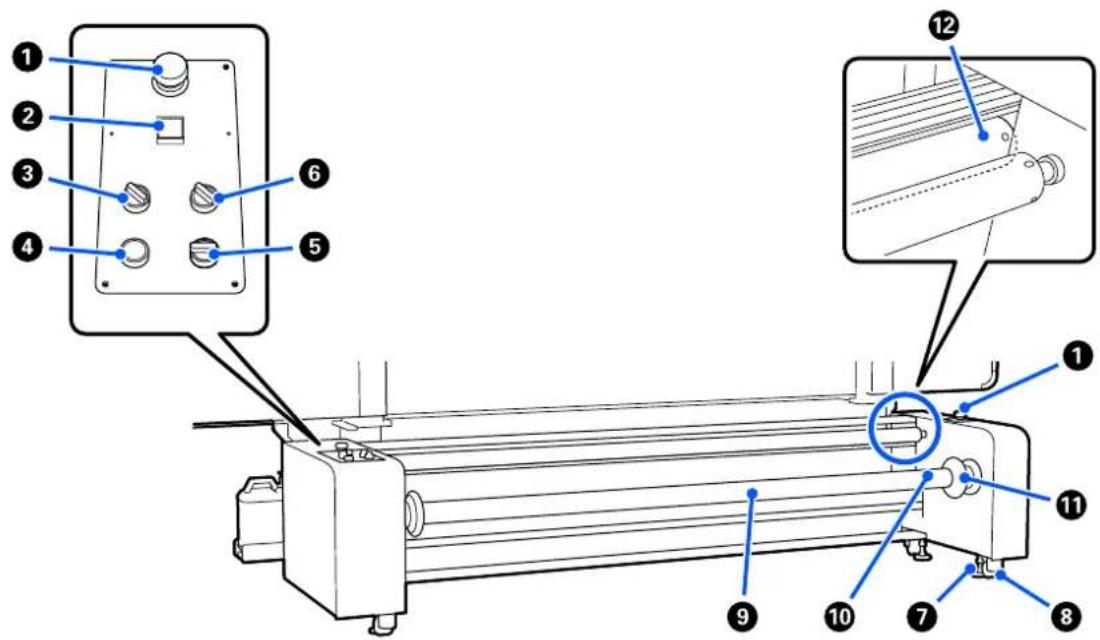
① Bouton d'arrêt d'urgence
Il y en a 2, sur la droite et la gauche. Appuyez dessus en cas d'urgence pour arrêter rapidement les opérations et couper l'alimentation.
Pour savoir comment récupérer après un arrêt d'urgence, consultez le Guide d'utilisation dans le Manuel en ligne pour plus de détails.
Introduction
② Touche ⏻ (touche d'alimentation)
Met l'unité chargement papier sous tension et hors tension. Si vous utilisez une unité chargement papier de type grande capacité, avant de mettre l'imprimante sous tension, mettez d'abord l'unité chargement papier sous tension, puis mettez l'imprimante sous tension.
③ Interrupteur de charge
Réglez la tension appliquée lorsque le support est en cours d'alimentation en basculant la force de la barre de tension en appuyant sur le support.
4 Bouton de déverrouillage
Soulevez la barre de tension et relâchez la tension du support. Soulevez la barre de tension tout en chargeant le support.
5 Commutateur Manual
Le commutateur de lecteur peut être utilisé pour détendre le support lors du chargement et pour reprendre le support coupé lors de son remplacement.
Fonctionne indépendamment du paramètre de l'interrupteur Auto, et il n'est donc pas nécessaire de mettre l'interrupteur Auto sur Off pour faire fonctionner le commutateur Manual.
6 Commutateur Auto
Cet interrupteur définit les spécifications (si la surface imprimée est déployée vers l'extérieur ou vers l'intérieur) pour enrouler le support chargé. Lorsqu'il est défini sur Off, il ne fonctionne pas.
7 Niveleurs
Étendre jusqu'au sol pour attacher l'unité chargement papier.
Après avoir déplacé l'imprimante, effectuez les réglages nécessaires, puis attachez-la.
Pour en savoir plus, reportez-vous au Guide d'utilisation dans le Manuel en ligne.
8 Roulettes
Les pieds sont équipés de 4 roulettes.
9 Broche
Pour charger le support ou les noyaux de rouleau sur l'imprimante, insérez la broche dans le support, puis chargez-le.
La broche peut être utilisée en étant orientée vers la gauche ou vers la droite, mais la vanne est sur un côté uniquement. Placez alors la vanne là où elle est facile à utiliser.
10 Vanne
Fournir de l'air à partir d'un compresseur d'air disponible dans le commerce pour sécuriser les supports ou les noyaux de rouleau à la broche.
Introduction
11 Poignée
Verrouillez et relâchez la broche chargée. Tenez également la poignée pour faire tourner la broche manuellement.
12 Barre de tension
Déplacez cette barre vers le haut ou vers le bas pour appuyer sur le support et appliquer une tension.
Panneau de commande

① Témoin ⏻ (témoin d'alimentation)
L'état de fonctionnement de l'imprimante est indiqué par un témoin allumé ou clignotant.
Oui : l'imprimante est sous tension.
Clignotant : l'imprimante reçoit des données ou procède au nettoyage de la tête ou à d'autres opérations lors de l'arrêt.
Non : l'imprimante est hors tension.
② Touche ⏻ (touche d'alimentation)
Met l'imprimante sous ou hors tension.
③ Bouton d'entraînement du support
Les opérations lorsque vous appuyez sur le bouton diffèrent selon l'état du levier de chargement du support.
• Le levier est abaissé
Les opérations suivantes sont effectuées, quelles que soient les spécifications d'enroulement du support chargé.
Introduction
Bouton 📤rembobine le support.
Bouton ↘ : entraîne le support.
Lorsque vous utilisez la touche ⏻ pour rembobiner, le support s'arrête lorsque son bord atteint la position de départ d'impression.
Il est possible de reprendre le rembobinage en relâchant et en appuyant de nouveau sur la touche.
• Le levier est soulevé
Le support chargé est pivoté dans les directions suivantes.
Touche ⚠ : pour le côté imprimable vers l'extérieur, la direction de rembobinage ; pour le côté imprimable vers l'intérieur, la direction d'alimentation
Touche : pour le côté imprimable vers l'extérieur, la direction d'alimentation ; pour le côté imprimable vers l'intérieur, la direction de rembobinage
Si vous saisissez un support avec le levier relevé, il peut tourner dans le sens d'alimentation.
« Chargement des supports » à la page 43
Vous pouvez également effectuer la même opération avec l'interrupteur d'entraînement du support de l'Enrouleur papier Automatique. Utilisez celui qui est le plus facile à utiliser dans votre situation.
④ Touche ⏻ (touche Accueil)
Appuyez dessus pendant qu'il est allumé lorsque le menu des paramètres ou d'autres écrans de ce type s'affichent pour revenir à l'écran d'Accueil.
Si la touche Accueil ne peut pas être utilisée pendant le fonctionnement, la lampe s'éteint.
5 Affichage
Il s'agit d'un panneau tactile qui affiche l'état, les menus et les messages d'erreur de l'imprimante. Vous pouvez utiliser vos doigts pour appuyer légèrement et sélectionner les éléments de menu et les options affichés à l'écran, ou pour déplacer votre doigt tout en touchant l'écran pour le faire défiler.
« Comprendre et utiliser l'écran » à la page 25
Introduction
Comprendre et utiliser l'écran
Pour ces explications, les captures d'écran utilisées sont tirées des modèles SC-F11000 Series/SC-F10000 Series.
Ce chapitre décrit comment comprendre et utiliser la disposition de l'écran, en utilisant l'écran d'Accueil, l'écran Menu et l'écran d'affichage des procédures de fonctionnement comme exemple.
Pour en savoir plus sur les menus des paramètres de cette explication, reportez-vous au Guide d'utilisation dans le Manuel en ligne.
Remarque :
Si les écrans de SC-F11000H Series/SC-F11000 Series et de SC-F10000H Series/SC-F10000 Series sont différents, alors, mettre à jour le micrologiciel pour SC-F10000H Series/SC-F10000 Series permettra de mettre à niveau les écrans pour SC-F11000H Series/SC-F11000 Series.
Écran d'accueil
Sur l'écran d'Accueil, vous pouvez basculer entre l'écran d'Affichage d'état et l'écran de Paramètres du support en appuyant sur la touche de basculement de l'écran.
Écran d'Indicateur d'état
L'État de l'imprimante est indiqué.
SC-F11000 Series
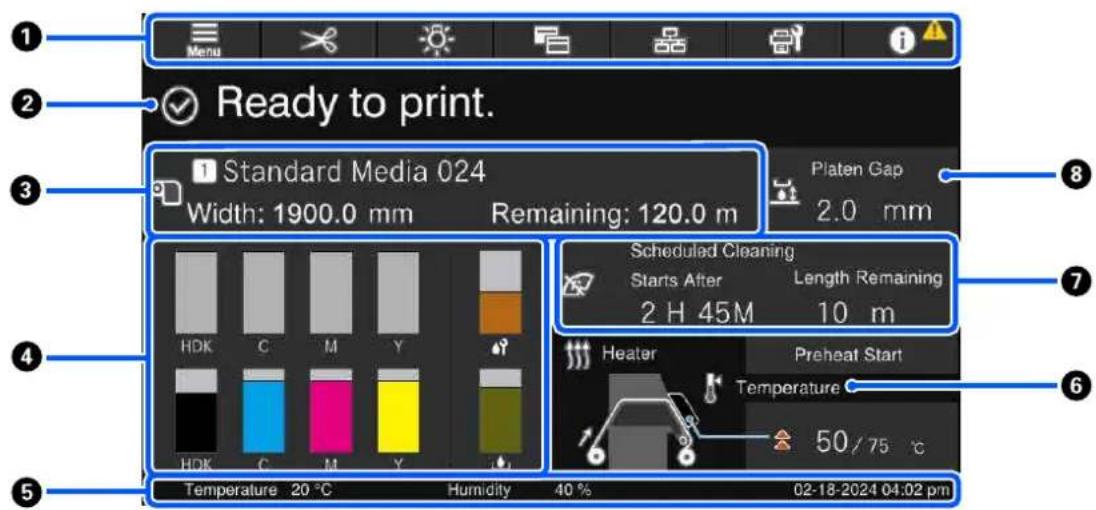
Affiche les boutons pour les fonctions fréquemment utilisées. Les fonctions des boutons sont indiquées ci-dessous. L'en-tête apparaît également sur d'autres écrans.

Menu
Affiche le menu Paramètres.

Découpe du support
Alimente le support en position de découpe lorsque l'impression est terminée et lorsque le support a été remplacé.
« Découpe du support » à la page 71

Témoin interne
Allume ou éteint la lampe interne. L'affichage change comme suit, selon l'état.

Oui

Non
Définir Auto pour Éclairage intérieur dans les Param imprim allume automatiquement la lampe lorsque des opérations qui ont besoin de lumière sont effectuées, telles que l'impression, et l'éteint lorsque l'opération est terminée.
Cependant, il se peut qu'elle ne s'allume pas, en fonction de l'état de l'imprimante. Dans ces cas-là, le bouton passe au gris.

Changer de vue
Bascule entre l'écran d'indicateur d'état et l'écran de Paramètres du support.
Introduction

Changer l'état de connexion
Bascule l'état En ligne/Hors ligne de l'ordinateur connecté à l'imprimante. Changez ceci si nécessaire, comme en le changeant sur Hors ligne pour que les travaux imprimés ne soient pas reçus pendant la maintenance de l'imprimante.

Maintenance
Le menu Entretien apparaît sur cet écran et vous pouvez effectuer une maintenance telle que la maintenance de la tête d'impression et le remplacement des consommables.

Informations
Affiche l'État de l'imprimante. S'il y a des notifications, telles que le manque de consommables, l'icône apparaît en haut à droite de l'écran. L'affichage qui apparaît lorsque vous appuyez sur le bouton affiche Liste de messages pour les sujets qui ne sont pas encore gérés. Des instructions apparaissent si vous appuyez sur les éléments : suivez donc les instructions pour résoudre les problèmes. Une fois que tout est résolu, l'icône disparaît.
② Messages
Affiche l'état de l'imprimante et les messages qui donnent des instructions.
Pour en savoir plus sur les messages, reportez-vous au Guide d'utilisation dans le Manuel en ligne.
Pendant l'impression, l'affichage change, comme le montre l'illustration, et affiche les informations et les boutons suivants.
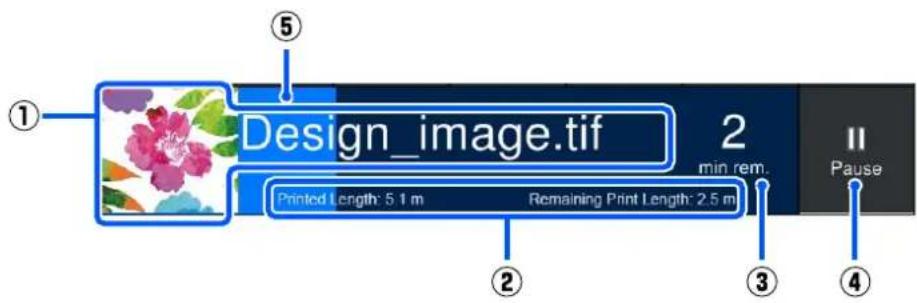
(1) Nom du fichier et miniature de l'image imprimée
Selon le type de RIP que vous utilisez, il est possible qu'aucune miniature ne s'affiche.
(2) La Longueur imprimée, la Longueur d'impression restante du support, l'Intervalle jusqu'au remplacement du support le Mode de passe
Appuyez sur la zone d'affichage pendant l'impression pour afficher l'écran afin de définir les détails d'affichage pour (2). Sélectionnez jusqu'à 2 éléments que vous souhaitez afficher.
L'Intervalle jusqu'au remplacement du support affiche une durée estimée.
(3) Estimation de la durée d'impression restante
Introduction
(4) Bouton Pause (Suspendre)
S'affiche en tant que bouton Démarrer au cours du préchauffage, jusqu'à ce que le chauffage atteigne la température définie. En appuyant sur ce bouton, l'impression commence, même si la température du chauffage est faible.
(5) Barre de progression
Mise sur pause et annulation des travaux d'impression
En appuyant sur le bouton Pause pendant l'impression, un écran s'affiche pour sélectionner l'heure à laquelle suspendre : appuyez sur l'une d'elles pour la sélectionner.
☐ Pause immédiate : arrête immédiatement l'impression. Lorsque l'impression est suspendue pendant une tâche d'impression, la reprise peut être perturbée.
☐ Pause entre les pages : s'arrête à la fin de la page en cours d'impression.
Appuyer sur Reprendre sur l'écran pendant une pause annule l'état de pause. Appuyer sur Annuler annule le travail d'impression en cours et arrête l'impression.
Affiche des informations sur le support chargé. Le nombre indique le numéro de paramètres du support. Lorsque la quantité de support restante passe en dessous de la valeur définie dans l'Alerte restante dans le menu Paramètres du support, ⚠️ s'affiche. Appuyez sur la zone d'affichage pour afficher le menu Paramètres du support.
4 Informations sur les consommables
Les informations concernant les consommables, telles que les cartouches d'encre, sont affichées à l'aide des icônes et des longueurs de barre suivantes.

État de la cartouche d'encre
Affiche le niveau approximatif d'encre restante et l'état actuel. Si la quantité d'encre est faible, la barre devient plus courte.
Le code au bas de l'affichage à barres indique la couleur de l'encre. La barre dans la partie inférieure indique la cartouche d'encre à l'avant, alors que la barre dans la partie supérieure indique la cartouche d'encre arrière.
HDK : High Density Black (Noir Haute Densité)
C : C y a n
M : M a g e n t a
Y : Y e l l o w ( J a u n e )
OR et V sont uniquement compatibles avec SC-F11000H Series.
HDK : High Density Black (Noir Haute Densité)
C : C y a n
M : M a g e n t a
Y : Y e l l o w ( J a u n e )
L'affichage change, comme indiqué ci-dessous, si un avertissement ou une erreur se produit.

La quantité d'encre estimée est faible. Une fois la cartouche d'encre épuisée, l'imprimante passe automatiquement à l'autre cartouche d'encre.
Confirmez qu'une nouvelle cartouche d'encre est installée de l'autre côté.

L'encre est épuisée. Remplacez la cartouche d'encre par une neuve.
Plus de 30 minutes se sont écoulées depuis que le connecteur de la cartouche d'encre s'est déconnecté. Connectez immédiatement le connecteur : s'il est laissé tel quel, l'encre sèchera et il se peut que l'imprimante ne fonctionne pas normalement.

Il est temps de secouer les cartouches d'encre. Retirez les cartouches d'encre et secouez-les.

Un connecteur de cartouche d'encre est déconnecté. Insérez la cartouche d'encre et connectez correctement le connecteur.

Vérifiez que tous les couvercles de cartouche sont relevés, puis suivez les instructions affichées à l'écran.

État du Bidon d'encre résiduelle
Affiche la quantité approximative d'espace disponible dans le Bidon d'encre résiduelle. Si la quantité d'espace diminue, la barre devient plus courte.
L'affichage change, comme indiqué ci-dessous, si un avertissement se produit.

Le Bidon d'encre résiduelle est quasiment plein. Préparez un Bidon d'encre résiduelle neuf.
Introduction

État du rouleau de l'essuyeur
Affiche les instructions pour le remplacement du rouleau de l'essuyeur. À mesure que la nécessité d'un remplacement approche, la barre devient plus courte.
L'affichage change, comme indiqué ci-dessous, si un avertissement se produit.

Le rouleau de l'essuyeur devra bientôt être remplacé. Un nouveau rouleau de l'essuyeur doit être préparé.
Appuyer sur la zone d'affichage permet d'afficher l'écran État de l'alimentation et vous pouvez vérifier les références des consommables. Vous pouvez également changer les cartouches d'encre à utiliser. (Modification de l'emplacement actif)
Pour changer la cartouche d'encre, appuyez sur la barre d'affichage de l'une de celles que vous choisissez, confirmez le message à l'écran, puis appuyez sur Démarrer.
5 Pied de page
Affiche la date et l'heure actuelle ainsi que la température et l'humidité autour de l'imprimante. Si la température et l'humidité sont hors limites pour l'environnement de fonctionnement de l'imprimante, apparaît. Pour une impression de haute qualité, utilisez l'imprimante dans la plage de l'environnement de fonctionnement de l'imprimante. Le pied de page apparaît également sur d'autres écrans.
⑥ Informations sur le séchoir
Affiche la température et le bouton Début du préchauffage du séchoir. Appuyez sur le bouton Début du préchauffage lorsque vous souhaitez démarrer le préchauffage avant de recevoir une tâche d'impression après que l'imprimante sort du mode veille. Appuyez sur la zone d'affichage de la température pour afficher l'écran Paramètres.
La valeur à droite indique Régler, et la valeur à gauche indique Courant. Si la température actuelle n'atteint pas la valeur définie, les icônes suivantes s'affichent en fonction de la situation.

Chauffage

Refroidissement
Les illustrations qui affichent les écrans de SC-F11000H Series/SC-F11000 Series varient en fonction du modèle de l'unité chargement papier que vous utilisez.
Introduction
⑦ Avis sur quand faire l'entretien ou le nettoyage périodique
Affiche un avis, dans les situations suivantes, sur le moment où il faut effectuer le Nettoyage de maintenance à gauche et quand réaliser un Nettoyage périodique à droite. Pour le Nettoyage périodique, Durée d'impression, Imprimer la page, ou Longueur d'impression apparaît, en fonction des paramètres.
□Nettoyage de maintenance : 24 heures à l'avance
Nettoyage périodique (Durée d'impression) : 1 heure à l'avance
Nettoyage périodique (Longueur d'impression) : 20 m à l'avance
Nettoyage périodique (Imprimer la page) : 20 pages à l'avance
Leur fréquence change considérablement en fonction de la température ambiante des têtes d'impression. De plus, le Nettoyage de maintenance peut également être effectué indépendamment de l'affichage de l'avis lorsque l'imprimante est rallumée.
En appuyant sur la zone de nettoyage, l'écran de nettoyage s'affiche à l'avance. Si vous souhaitez imprimer au moment de mettre en œuvre le nettoyage, l'activation du nettoyage à l'avance est efficace pour éviter une interruption de l'impression à mi-chemin.
* Le Nettoyage de maintenance correspond à un nettoyage de la tête que l'imprimante fait automatiquement après une période de temps réglée, de sorte que les têtes d'impression restent en bon état. Définissez le Nettoyage de maintenance depuis le menu de Paramètre de maintenance.
8 Espace plateau
Affiche la valeur de paramètre pour l'espace plateau. Appuyez sur la zone d'affichage pour afficher l'écran Paramètres.
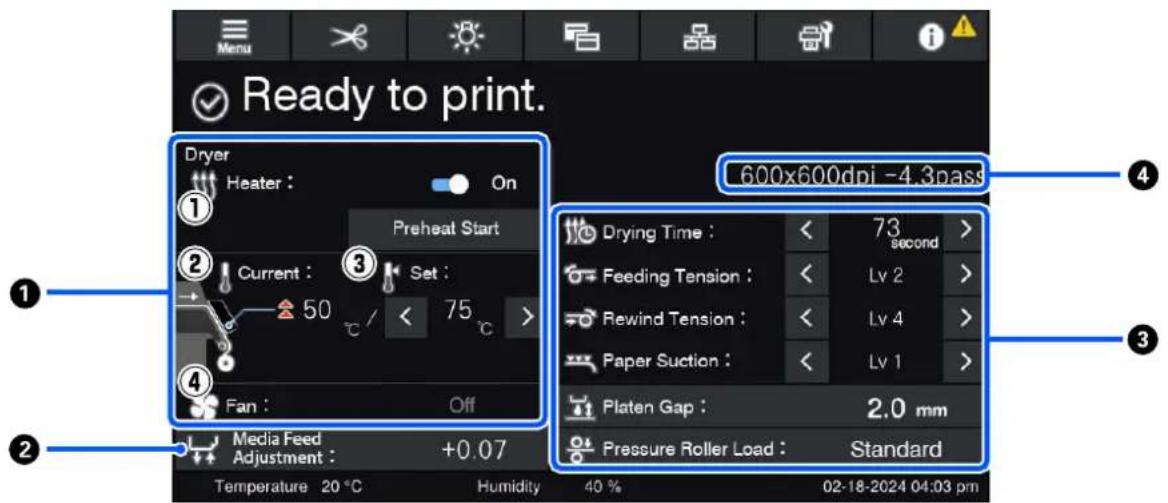
Écran Paramètres du support
Liste des principaux paramètres du support que vous pouvez faire fonctionner.
Les Paramètres du support peuvent également être modifiés depuis le menu de Paramètres. Changez sur celui qui est le plus facile à utiliser dans votre situation.
SC-F11000 Series
text_image
Ready to print. Dryer Heater : On Preheat Start Current : Set : 50 75 °C Fan : Off Media Feed Adjustment : +0.07 Temperature 20 °C Humidity 40 % 600x600dpi -4.3pass Drying Time : < 73 second > Feeding Tension : < Lv 2 > Rewind Tension : < Lv 4 > Paper Suction : < Lv 1 > Platen Gap : 2.0 mm Pressure Roller Load : Standard 4 3 2Introduction
SC-F10000 Series

① Informations sur le séchoir
Vous pouvez vérifier les opérations et états suivants relatifs au séchoir.
(1) Opérations de chauffage
Vous pouvez le modifier sur Marche/Arrêt et commencer le préchauffage.
(2) Courant
Affiche les icônes et l'écran d'indicateur d'état en même temps, en fonction de la situation.
(3) Régler
Appuyer sur les touches «/« vous permet de modifier les valeurs.
(4) Puissance du mode Ventilateur
Le mode Ventilateur est activé lorsque le chauffage est sur Arrêt. Appuyer sur « / » nous permet de modifier la puissance du ventilateur.
② Informations de Réglage de l'alimentation support pendant l'impression
Si vous effectuez un Réglage de l'alimentation support au cours de l'impression, les valeurs ajustées apparaissent. Le fait d'appuyer sur la zone d'affichage tout en imprimant permet d'afficher l'écran des Paramètres.
Introduction
3 Informations sur les Paramètres du support
Les éléments des paramètres varient en fonction de l'unité chargement papier que vous utilisez.
Affiche les valeurs définies actuellement pour chaque élément de paramétrage. Vous pouvez modifier les valeurs pour des éléments autres que Espace plateau et Charge du rouleau de pression en appuyant sur / . Vous modifiez ainsi les valeurs de paramètre pour chaque élément des paramètres pour les paramètres du support sélectionnés actuellement. En appuyant sur les boutons pour l'Espace plateau et la Charge du rouleau de pression vous affichez l'écran Paramètres.
4 Mode de passe
Affiche le Mode de passe actuel.
Pour en savoir plus sur le Mode de passe, reportez-vous au Guide d'utilisation dans le Manuel en ligne.
Modification des paramètres au cours de l'impression
Au cours de l'impression, vous pouvez modifier les paramètres dans les Paramètres de support affichés dans l'écran d'Accueil. En cas de problème, comme des bandes ou des plis, modifiez les Paramètres du support pour le résoudre. Au cours de l'impression, vous pouvez facilement résoudre les problèmes parce que vous pouvez vérifier les résultats que vous voyez lorsque vous faites des changements. De plus, vous pouvez facilement faire des corrections rapides, sans arrêter l'impression, lorsque des problèmes surviennent peu de temps après le démarrage de l'impression.
Modifier le statut dans l'écran d'Accueil mofidie le contenu des Paramètres de support actuels.
Pour prendre connaissance de méthodes de résolution des problèmes d'impression, reportez-vous aux sections Utilitaire de résolution des problèmes dans le Guide d'utilisation et Dépannage et astuces dans le Manuel en ligne.
Cette section montre un exemple de comment effectuer le Réglage de l'alimentation support pour compenser les bandes.
1 Appuyez sur pour accéder à l'écran Paramètres du support.
2 Appuyez sur la zone d'informations du Réglage de l'alimentation support. L'écran de paramètres s'affiche.
3 Appuyez sur / pour modifier les valeurs.
Si l'alimentation est trop faible, des bandes noires (rayures foncées) apparaissent. Vous devez alors augmenter l'alimentation.
Si, au contraire, l'alimentation est trop élevée, des bandes blanches (rayures pâles) apparaissent. Vous devez alors réduire l'alimentation.
Remarque :
Lorsque l'écran de paramètres pour Réglage de l'alimentation support s'affiche, vous pouvez modifier les valeurs en appuyant sur les boutons ♦/ dans la partie inférieure gauche de l'écran.
Introduction
4 Modifiez les valeurs lorsque vous vérifiez les résultats de l'impression, jusqu'à ce que le problème soit entièrement résolu.
Ceci met à jour la valeur du paramètre de Réglage alimentation dans les Réglage de l'alimentation support sélectionnés.
5 Lorsque les réglages seront complets, appuyez sur pour retourner à l'écran d'Accueil.
Écran de menu
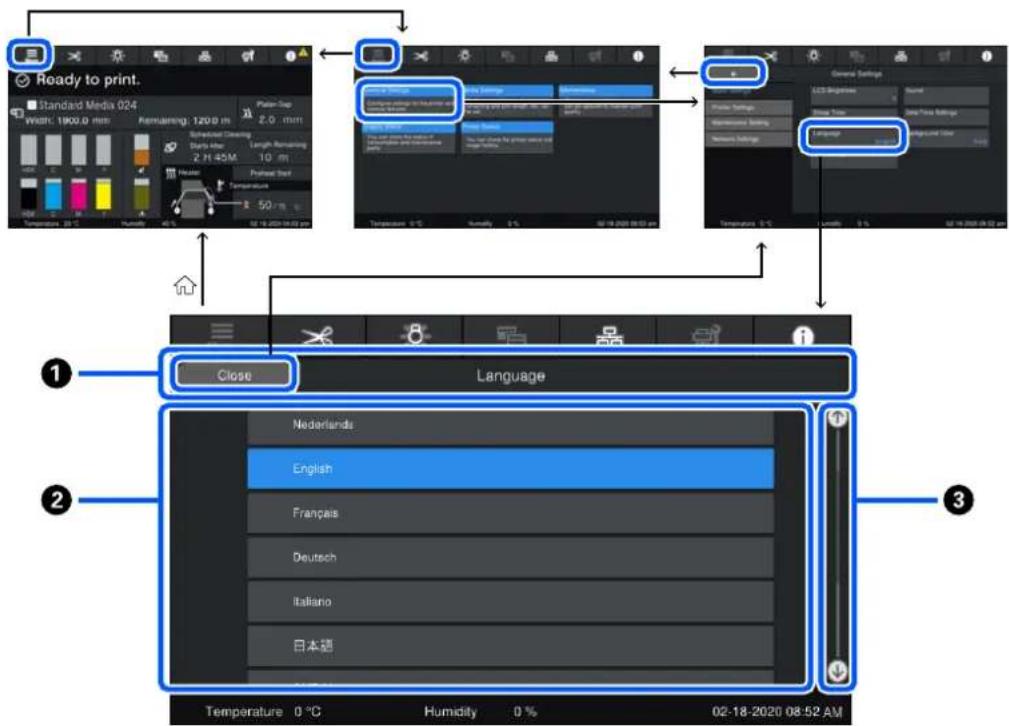
Appuyez sur l'écran d'Accueil pour afficher l'écran de Menu.
text_image
Ready to print. Standard Media 024 Width: 1900.0 mm Remaining: 120.0 m 2.0 mm Standard Clearing Start/End Length Remaining 2 H 45M 10 m Height Temperature 50 m General Settings LCD Beginner Noise Type Video Settings Language Settings General Settings Language Close Language Nederlands English Français Deutsch Italiano 日本語 Temperature 0 °C Humidity 0 % 02-18-2020 08:52 AM① Zone d'affichage du nom de l'écran
Affiche le nom de l'écran. Appuyer sur Fermer ou « vous renvoie à l'écran précédent.
② Zone d'opération
Affiche les boutons et d'autres éléments. Le contenu affiché varie en fonction de l'écran.
Introduction
③ Barre de défilement
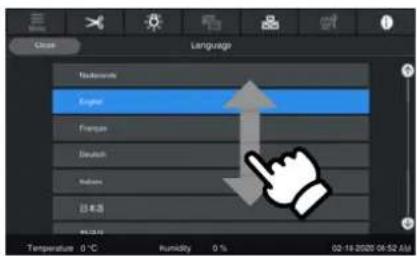
Apparaît lorsque tous les boutons, etc. ne rentrent pas dans la zone d'opérations. Si la barre de défilement s'affiche, vérifiez les boutons, etc. en faisant défiler vers le haut et vers le bas.
Vous pouvez faire défiler en appuyant et en maintenant l'élément que vous souhaitez faire défiler et en le déplaçant vers le haut et vers le bas (faire glisser) ou en appuyant sur 🏠/ pour faire défiler, comme indiqué dans les illustrations ci-dessous.
text_image
Close Language Trademarks English French Deutsch Nahres 23.4.8 Machay Temperature 0 °C Humidity 0 % 02-16 2020 06:52:66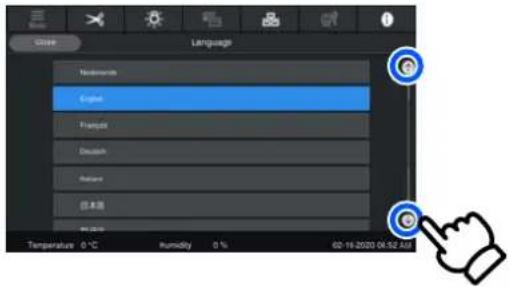
Écran d'instructions
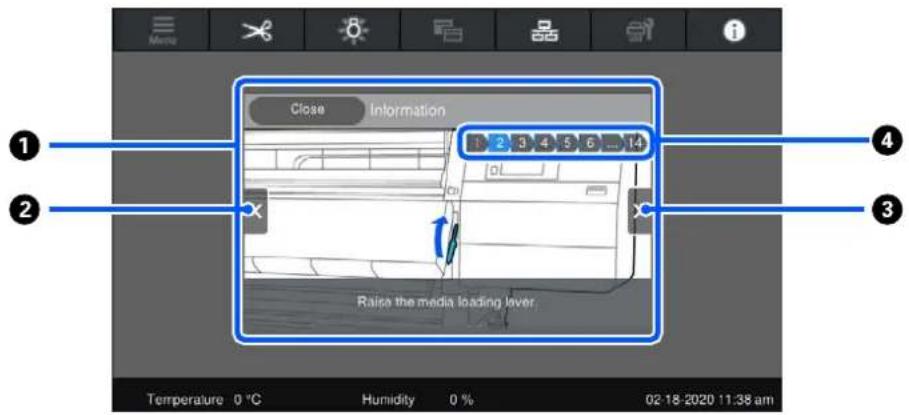
Les boutons suivants peuvent apparaître sur les écrans sur lesquels une série d'opérations démarre.
How To...
Les instructions sont expliquées à l'aide d'illustrations pour chaque étape, pour rendre chaque étape plus facile à comprendre. Même si vous ne vous souvenez pas des instructions, vous pouvez travailler tout en regardant l'écran.
text_image
Close Information 1 2 3 4 5 6 ... 14 Raise the media loading lever Temperature 0 °C Humidity 0 % 02-18-2020 11:38 am① Zone d'affichage des instructions
Affiche les instructions. En fonction de l'étape, l'écran d'Instructions peut s'afficher et parcourir plusieurs illustrations.
② Bouton étape précédente
Affiche l'étape précédente.
Introduction
③ Bouton étape suivante
Affiche l'étape suivante.
4 Numéro de l'étape
Affiche le nombre total d'étapes. La couleur de l'étape qui s'affiche actuellement change en bleu.
Types de boutons
En fonction de l'écran, les types de boutons suivants s'affichent. Même si ce sont les mêmes boutons, leur apparence peut changer, en fonction de la situation.
Boutons standard
Ces boutons apparaissent le plus souvent.
Exemple :


Dans une liste de boutons des éléments sélectionnables, lorsque le texte d'un bouton et les couleurs d'arrière-plan deviennent bleues, cela indique qu'il est sélectionné.
Exemple :
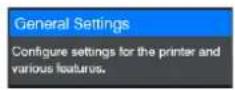
Boutons qui indiquent des descriptions
Ce sont des boutons qui affichent un nom d'élément et une explication de l'élément dans la partie inférieure.
Exemple :
Boutons qui indiquent les valeurs de réglage
Ce sont des boutons pour les éléments de paramétrage. La valeur de configuration actuelle apparaît en bas à droite en texte bleu.
Exemple :

Sélectionner/modifier la touche de combinaison
Appuyer n'importe où sauf sur le côté droit de la touche sélectionne un objet normalement, mais appuyer sur son côté droit affiche l'écran des paramètres de l'élément en question.
Introduction
Exemple :

Boutons qui peuvent être activés/désactivés
Ce sont des boutons pour activer et désactiver les paramètres. Appuyer sur le bouton permet de basculer le paramètre.
Exemple :

Boutons qui apparaissent en gris (grisé)
Cela indique que le bouton ne peut pas être utilisé. Ces boutons apparaissent en gris uniquement lorsqu'ils ne peuvent pas fonctionner pour un certain nombre de raisons, telles que des éléments qui ne sont pas sélectionnables parce que les conditions ne sont pas réunies. Les conditions de fonctionnement varient en fonction du bouton.
Exemple :

Opérations de base
Opérations de base
Flux de travail pour une impression optimale
Les conditions suivantes doivent être remplies pour imprimer de manière optimale sur l'imprimante.
□Les valeurs de paramètres du support appropriées pour le support que vous utilisez sont enregistrées sur l'imprimante et les informations d'impression sont enregistrées sur le RIP.
□Le support est correctement chargé sur l'imprimante.
□Les réglages d'impression (alignement des têtes d'impression et réglage de l'entraînement du support) sont exécutés en utilisant le support à utiliser.
□L'imprimante est conservée en bon état.
Suivez les étapes ci-dessous pour remplir les conditions.
Lors de l'utilisation du fichier EMX avec les nouveaux supports
1. Enregistrez les paramètres du support.
Si vous utilisez un Epson Edge Print ou un Epson Edge Dashboard, téléchargez le fichier EMX et enregistrez les paramètres du support vers l'imprimante.
« Enregistrement des paramètres du support sur l'imprimante » à la page 39

2. Chargez le support.
Charge le support à utiliser sur l'imprimante.
Lors du chargement de supports, à partir de l'écran du panneau de commande, sélectionnez un certain nombre de supports dont les paramètres du support ont été enregistrés à l'avance.
« Chargement des supports » à la page 43

3. Fixez le support à l'Enrouleur papier Automatique.
Fixez l'Enrouleur papier Automatique au bord du support et assurez-vous qu'un enroulement automatique peut être effectué.
« Utilisation de l'Enrouleur papier Automatique » à la page 58

4. Exécutez les Réglages de l'impression.
Exécutez les Réglages de l'impression pour optimiser les valeurs des paramètres du support en fonction de l'état de l'appareil.
Généralement, cela est ajusté automatiquement en exécutant le Réglage automatique.
« Réglages de l'impression » à la page 78

5. Vérifiez l'état de l'imprimante.
Lors du démarrage des travaux d'impression, inspectez le niveau d'encre restant et l'état de la buse de la tête d'impression.
« Avant impression » à la page 78

6. Imprimez.
Lancez l'impression depuis le Epson Edge Print.
« Guide d'utilisation » (manuel en ligne)
Opérations de base
Lorsque vous utilisez un nouveau support en utilisant les paramètres généraux du support/en utilisant un type de support déjà enregistré
1. Chargez le support.
Charge le support à utiliser sur l'imprimante.
Lorsque vous utilisez un nouveau support, sur l'écran du panneau de commande, en sélectionnant un Type de support proche du support que vous utilisez, vous pouvez enregistrer les paramètres du support appropriés.
« Chargement des supports » à la page 43

2. Fixez le support à l'Enrouleur papier Automatique.
Fixez l'Enrouleur papier Automatique au bord du support et assurez-vous qu'un enroulement automatique peut être effectué.
« Utilisation de l'Enrouleur papier Automatique » à la page 58

3. Exécutez les Réglages de l'impression. (Lors de l'utilisation de nouveaux supports)
Exécutez les Réglages de l'impression pour optimiser les valeurs des paramètres du support en fonction de l'état de l'appareil.
Généralement, cela est ajusté automatiquement en exécutant le Réglage automatique.
« Réglages de l'impression » à la page 78

4. Vérifiez l'état de l'imprimante.
Lors du démarrage des travaux d'impression, inspectez le niveau d'encre restant et l'état de la buse de la tête d'impression.
« Avant impression » à la page 78

5. Imprimez.
Lancez l'impression depuis le Epson Edge Print.
« Guide d'utilisation » (manuel en ligne)
Enregistrement des paramètres du support sur l'imprimante
Les paramètres du support sont enregistrés sur l'imprimante de l'une des manières suivantes.
Utilisation des paramètres du support déjà enregistrés sur l'imprimante
L'imprimante dispose déjà de 4 types de Type de support qui correspondent au poids du papier du support. Sélectionnez un type de support pour imprimer les paramètres du support généraux qui correspondent aux différents grammages papier.
Lors du chargement de supports, affichez les éléments Support affichés dans l'écran du panneau de commande pour sélectionner un Type de support qui correspond au poids du papier du support que vous chargez.
« Chargement des supports » à la page 43
Téléchargement d'un fichier EMX vers les réglages du registre
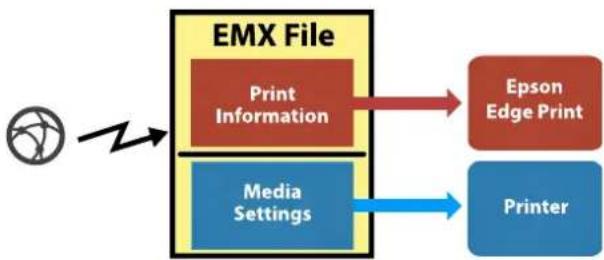
Un fichier EMX fourni par Epson est un fichier de paramètres d'impression unique contenant les informations suivantes nécessaires pour imprimer correctement sur les supports disponibles dans le commerce (les fichiers fournis diffèrent selon le pays et la région dans lesquels vous vivez).
□Informations d'impression : paramètres pour les profils ICC utilisés dans RIP, le nombre de passages, la résolution etc.
- Paramètres du support : valeurs de réglage enregistrées, telles qu'un espace plateau et une tension d'alimentation adaptée au support utilisé, qui sont enregistrées sur l'imprimante pour la gestion des supports
Opérations de base
flowchart
graph LR
    A["Global Icon"] --> B["EMX File"]
    B --> C["Print Information"]
    B --> D["Media Settings"]
    C --> E["Epson Edge Print"]
    D --> F["Printer"]
Pour utiliser Epson Edge Print, le logiciel RIP fourni avec l'imprimante, téléchargez un fichier EMX à partir de Epson Edge Print.
« Guide d'utilisation » (manuel en ligne)
Pour utiliser le logiciel RIP disponible dans le commerce, téléchargez un fichier EMX en utilisant Epson Edge Dashboard.
« Guide d'utilisation » (manuel en ligne)
Précautions lors de la manipulation du support
Si les points suivants ne sont pas respectés lors de la manipulation du support, de petites quantités de poussière ou de fibres peuvent adhérer au support et engendrer la formation de gouttes d'encre sur l'impression ou l'obstruction de buses.
Ne placer un support exposé directement sur le sol.
Le support doit être rembobiné et replacé dans son emballage d'origine pour le stocker.
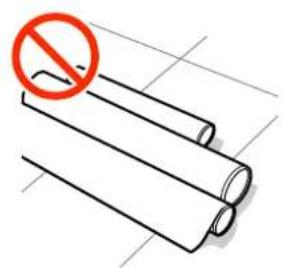
Ne transportez pas le support en plaçant la surface du support contre vos vêtements.
Manipulez le support dans son emballage individuel et sortez-le juste avant de le charger dans l'imprimante.
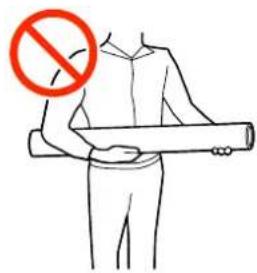
Remarques sur le chargement des supports
Attention :
□Respectez toutes les précautions nécessaires, car la température du séchoir peut être élevée. Le non-respect des consignes nécessaires peut entraîner des brûlures.
□Ne mettez pas votre main à l'intérieur du séchoir. Le non-respect des consignes nécessaires peut entraîner des brûlures.
□Le support est lourd, il ne doit donc pas être transporté par une seule personne. Nous vous recommandons d'utiliser un appareil de levage pour les supports de plus de 40 kg (88 lb.).
□Veillez à ne pas vous coincer les mains ou les doigts lors de l'ouverture ou de la fermeture du capot avant ou du capot de maintenance. Le non-respect de ces précautions peut entraîner des blessures.
□Ne frottez pas vos mains sur les bords du support. Les bords sont coupants et vous pourriez vous blesser.
Chargez le support juste avant l'impression.
Les rouleaux presseurs peuvent froisser le support restant dans l'imprimante. Le support peut également s'onduler ou s'enrouler, ce qui entraîne des bourrages et le contact entre le support et la tête d'impression.
Opérations de base
Ne chargez pas le support si ses bords droit et gauche sont inégaux.
Si le support est chargé et que les rebords droit et gauche du rouleau sont inégaux, des problèmes de détection du support risquent de faire bouger celui-ci au cours de l'impression. Rembobinez le support pour aligner les rebords correctement ou utilisez un rouleau intact.
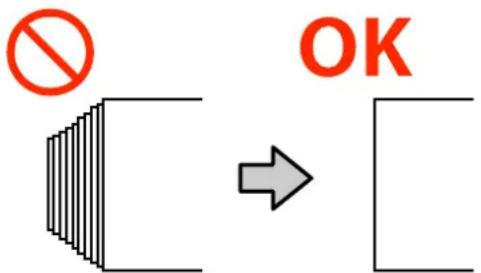
text_image
NOKChargez dans un ordre approprié pour l'utilisation du support.
Il existe deux façons de charger le support : la procédure d'entraînement normale et la procédure d'entraînement d'enroulement.
Lors du chargement du support, l'imprimante réalise des opérations telles que l'entraînement et le rembobinage du support afin d'en détecter la longueur. Si vous utilisez la procédure d'entraînement normale à ce stade, certains problèmes peuvent se produire. Le support peut par exemple se rider au niveau du plateau. Ces problèmes surviennent lorsque le support est collé au cylindre.
Si ces problèmes se produisent, suivez la procédure d'entraînement d'enroulement pour charger le support. Au cours de la procédure d'entraînement d'enroulement, le support est chargé dans l'Enrouleur papier Automatique avant le chargement, afin d'éviter qu'il ne se colle au cylindre et ne cause des problèmes.
La procédure d'entraînement d'enroulement est souvent adaptée aux supports de grande capacité : nous vous recommandons donc de suivre la procédure d'entraînement d'enroulement.
Support inutilisable.
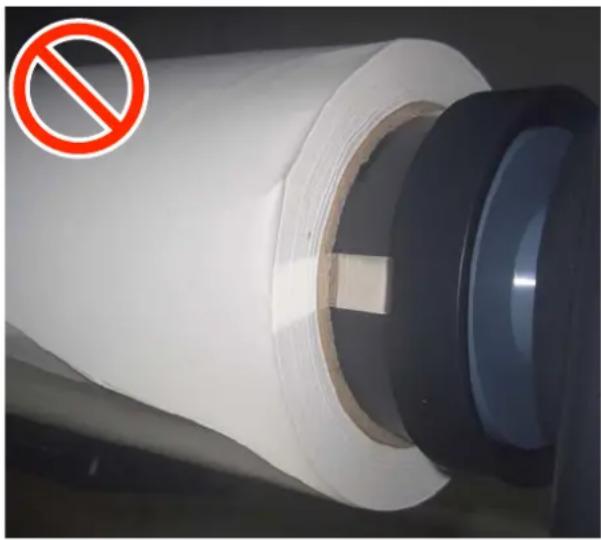
N'utilisez pas de support plié, froissé, égratigné, déchiré ou sale. Le support pourrait s'élever et rentrer en contact avec les têtes d'impression et les endommager.
Exemple de support avec plis ou bords froissés
Précautions lors de la manipulation des broches
Attention :
Du fait que les broches sont lourdes, elles doivent être manipulées par deux personnes ou plus. Les laisser tomber, etc., pourrait entraîner des blessures.
Utilisez un compresseur d'air adapté à l'imprimante pour sécuriser le support.
☐Fournissez de l'air à partir d'un compresseur d'air disponible dans le commerce à partir de la vanne pour fixer le support à la broche. Utilisez un compresseur d'air avec une forme de buse qui correspond à la valve.
Réglez la pression d'air du compresseur d'air dans une plage de 0,45 à 1 MPa. Il y a un risque de problèmes, comme le fait que le support ne soit pas sécurisé, si le réglage est en dehors de la plage.
Opérations de base
Comment tirer le support manuellement lors de l’utilisation du type d’unité chargement papier de grande capacité
Laissez le support se détendre avant de saisir et de tirer sur son bord d'attaque pour le retirer du rouleau, par exemple lors du chargement du support. Les supports peuvent se déchirer s'ils sont retirés de force sans se relâcher. Pour relâcher le support, suivez les étapes de la section suivante pour actionner les boutons et les interrupteurs.
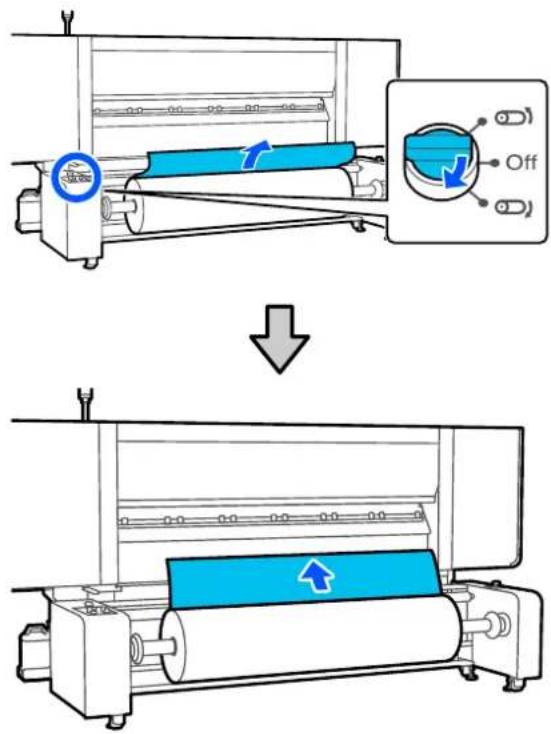
Lorsque vous travaillez de l'arrière
Utilisez l'interrupteur Manual de l'unité de chargement papier pour relâcher le support avant de le tirer à la main.
Lorsque le rouleau est face imprimable vers l'extérieur
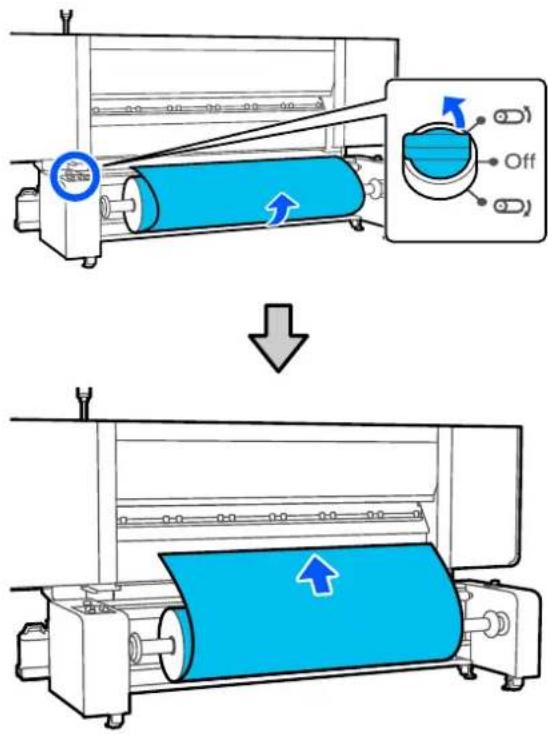
Lorsque le rouleau est face imprimable vers l'intérieur
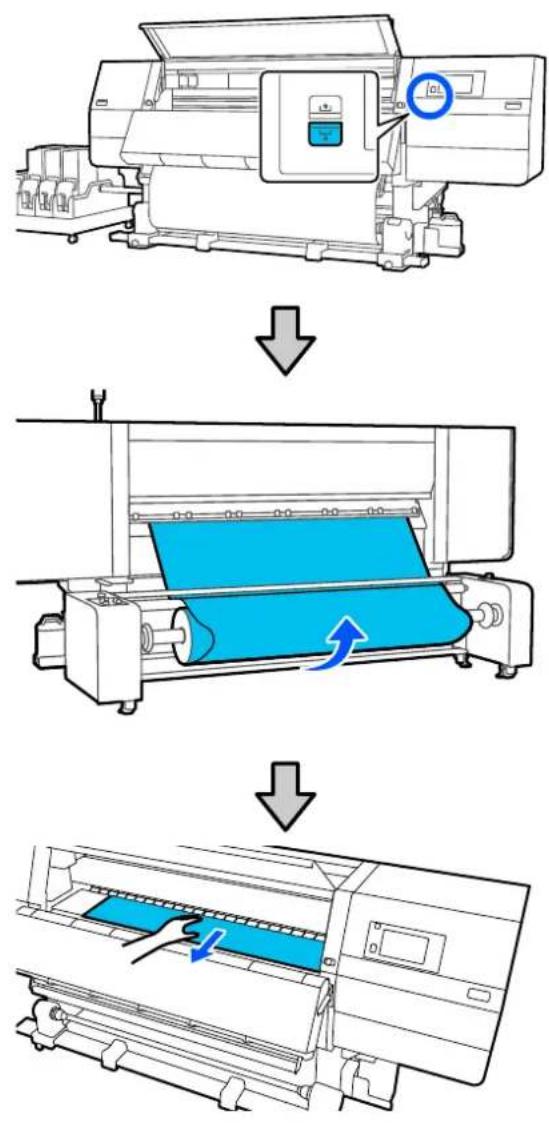
Lorsque vous travaillez depuis l'avant
Effectuez les opérations suivantes lorsque le levier de chargement du support est levé.
Utilisez le bouton d'alimentation du support ou le commutateur d'alimentation du support pour relâcher le support avant de le tirer à la main.
Opérations de base
Lorsque le rouleau est face imprimable vers l'extérieur
Lorsque le rouleau est face imprimable vers l'intérieur
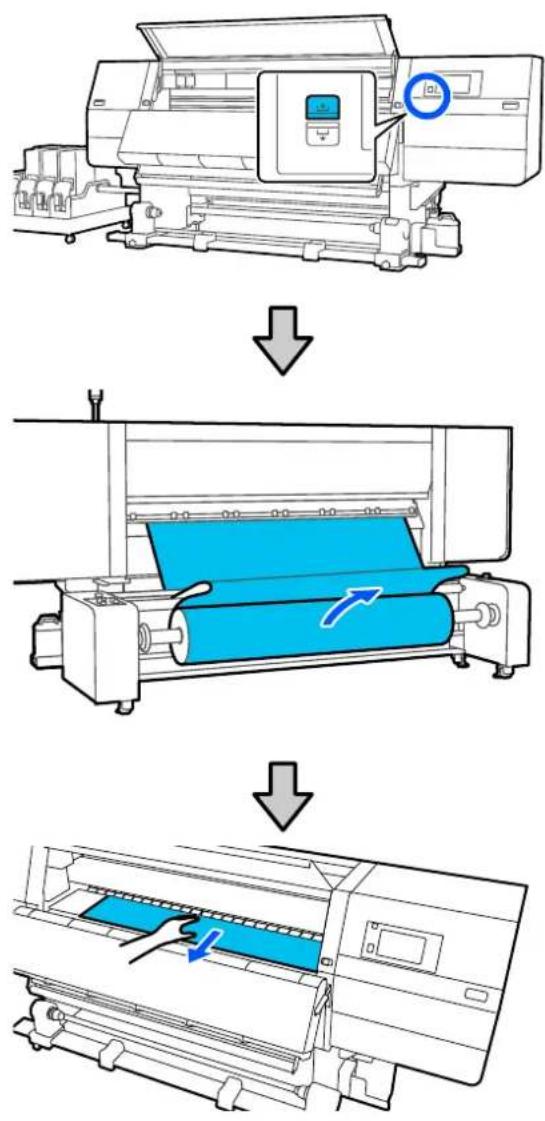
Chargement des supports
Vous pouvez regarder la vidéo de la procédure sur YouTube.
Video Manual
Opérations de base
Chargement de l'unité de chargement papier de type standard
1 Appuyez sur la touche ⏻ et attendez que l'écran d'Accueil s'affiche.
text_image
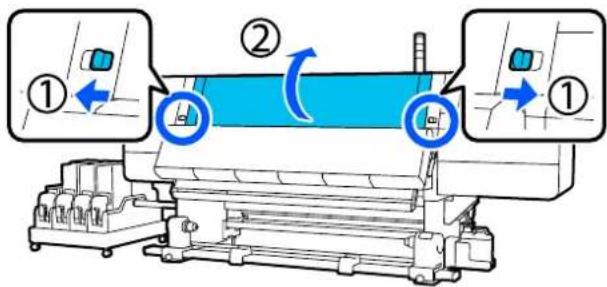
ON2 Déplacez le levier de verrouillage sur les côtés gauche et droit vers l'extérieur pour ouvrir le capot avant.
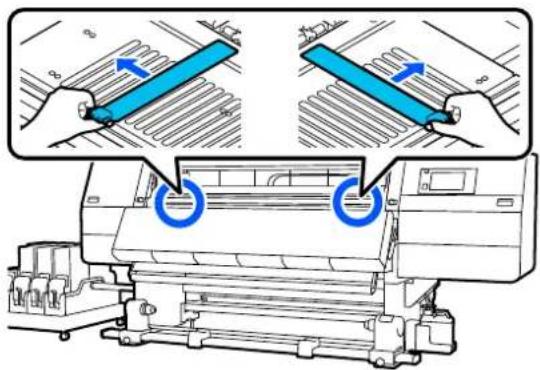
3 Tout en tenant les languettes de la plaque latérale du support des deux côtés, déplacez la plaque sur les bords du cylindre.
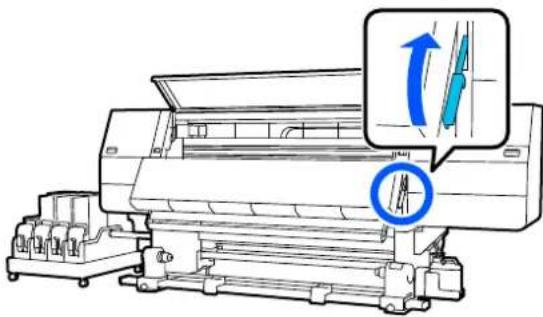
Soulevez le levier de chargement du support.
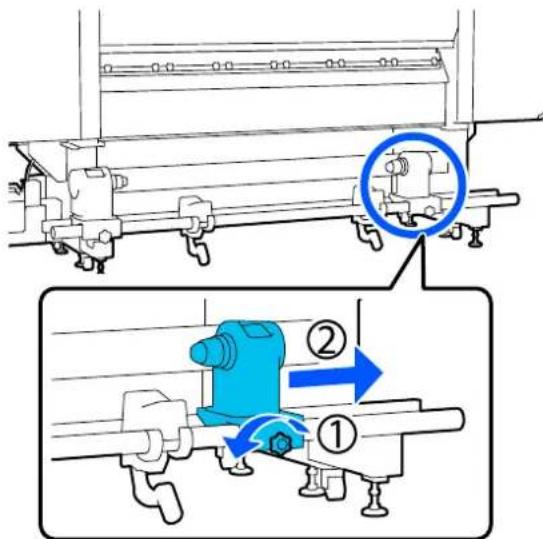
5 Déplacez-vous vers l'arrière et desserrez la vis de fixation du mandrin de rouleau droit pour déplacer le support vers l'extérieur.
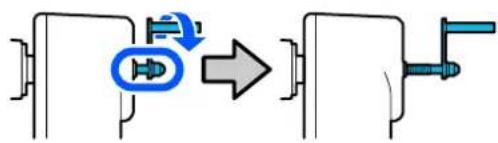
Si la poignée du support de droite n'est pas visible, faites tourner la poignée vers l'avant jusqu'à l'arrêt. Le support ne peut être chargé correctement si la poignée n'est pas visible.
Desserrez la vis de fixation du mandrin de rouleau gauche et déplacez le mandrin du rouleau dans la position définie en fonction du diamètre intérieur du rouleau du support qui sera chargé.
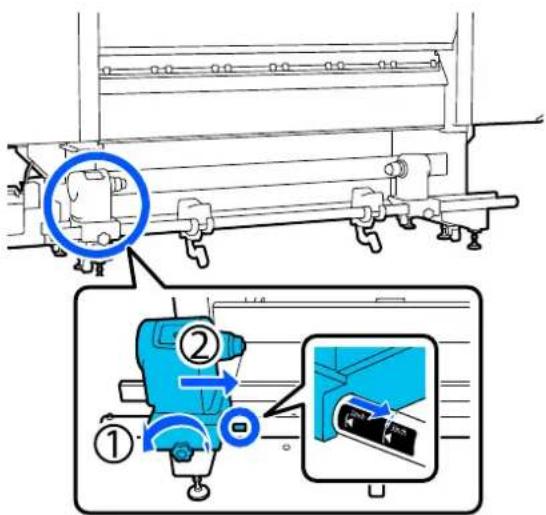
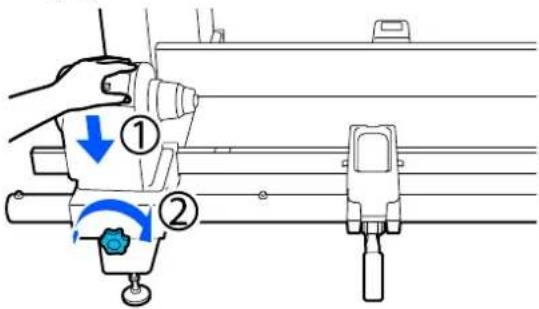
Appuyez sur le dessus du mandrin de rouleau et serrez la vis de fixation jusqu'à ce qu'elle ne tourne plus.
Serrez-la de sorte que le mandrin de rouleau ne bouge pas.
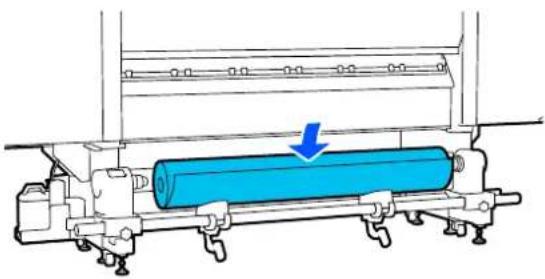
Placez le support sur le support de rouleau. Déplacez le support de rouleau vers l'intérieur d'environ 20 cm (7,87 pouces) à partir de l'extrémité du rouleau.
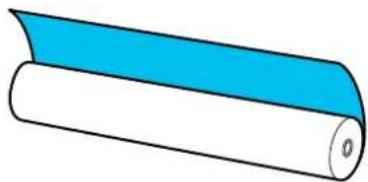
La méthode de positionnement varie comme suit selon la façon dont le support est enroulé.
Face imprimable vers l'extérieur

Face imprimable vers l'intérieur
Tout en soulevant le levier de levage, déplacez le support de rouleau vers la gauche et insérez fermement le mandrin de rouleau du support dans le mandrin de rouleau.
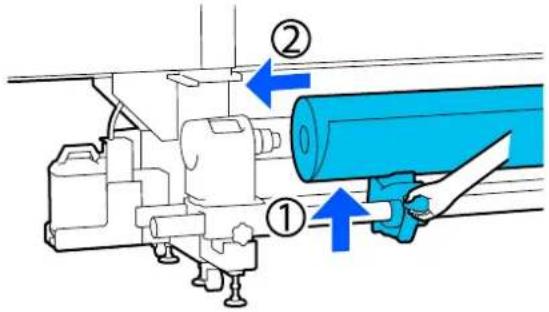
Si le diamètre externe du rouleau de support est inférieur à 140 mm (5,51 pouces), le mandrin du rouleau n'atteindra pas le support de rouleau lorsque vous le soulèverez à l'aide du levier de levage.
Soulevez-le avec les mains et insérez le support de rouleau dans le mandrin de rouleau.
Opérations de base
10
Tout en soulevant le levier de levage droit, insérez fermement le mandrin de rouleau sur le mandrin du support.
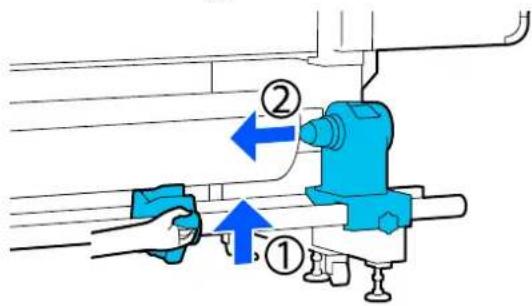
Si le diamètre externe du rouleau de support est inférieur à 140 mm (5,51 pouces), le mandrin du rouleau n'atteindra pas le support de rouleau lorsque vous le soulèverez à l'aide du levier de levage.
Soulevez-le avec les mains et insérez le support de rouleau dans le mandrin de rouleau.
11
Assurez-vous que le mandrin du rouleau est suffisamment inséré dans le mandrin de rouleau en appuyant sur l'extrémité du dessus du mandrin de rouleau deux fois.
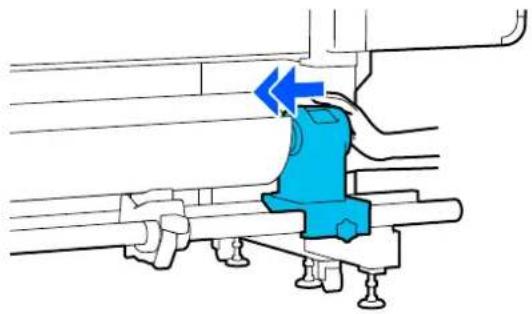
Si le mandrin de rouleau n'est pas suffisamment enfoncé dans le mandrin de rouleau, le support n'est pas chargé correctement au cours de l'impression, car le support de rouleau glisse sur le mandrin de rouleau.
Cela peut entraîner l'apparition de bandes sur les impressions.
12
Appuyez sur le dessus du mandrin de rouleau et serrez la vis de fixation jusqu'à ce qu'elle ne tourne plus.
Serrez-la de sorte que le mandrin de rouleau ne bouge pas.
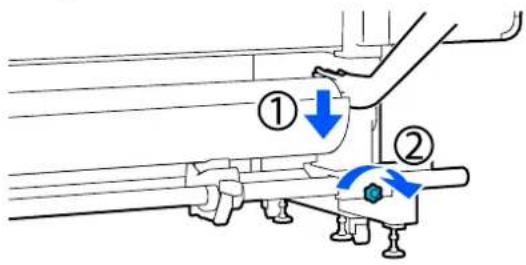
Si la vis du mandrin de rouleau est desserrée, il peut bouger au cours de l'impression. Cela peut entraîner l'apparition de bandes sur les impressions et créer des impressions non homogènes.
13
Faites tourner la poignée jusqu'à ce que la partie A de l'illustration ci-dessous soit complètement insérée.
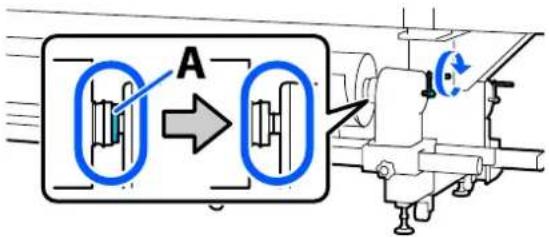
Cessez de tourner la poignée dès que la partie A n'est plus visible. Le non-respect de cette consigne peut entraîner la détérioration du mandrin de rouleau.
Si la pièce A est toujours visible même après avoir tourné complètement la poignée, tournez la poignée dans l'autre sens. Desserrez la vis du mandrin de rouleau du côté droit, puis recommencez à l'étape 5.
Opérations de base
14
Insérez le support dans l'ouverture d'environ 20 cm (7,87 pouces), puis abaissez le levier de chargement du support.
Le support que vous avez inséré est coincé et ne sort pas.
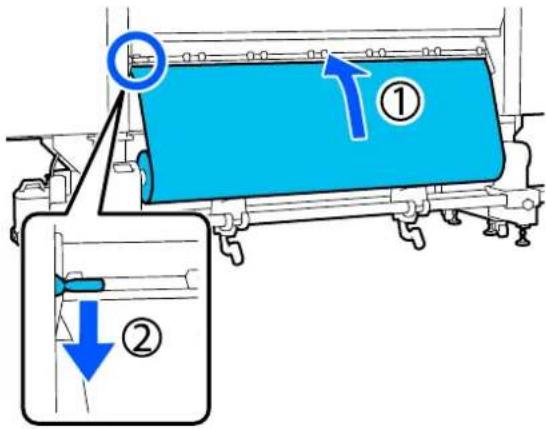
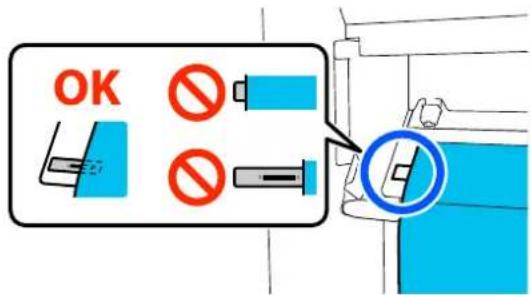
Confirmez que le bord gauche du support se trouve dans le rectangle de l'étiquette dans l'illustration ci-dessous.
text_image
OK No No
Important :
Si le bord gauche du support n'est pas dans le carré noir de l'étiquette, réalisez les étapes 6 à 15 dans le sens inverse pour ajuster la position du mandrin de rouleau. N'essayez pas de repositionner le mandrin de rouleau lorsqu'il est inséré dans le support.
16
Déplacez-vous vers l'avant et, tout en maintenant le support pour l'empêcher de tomber vers l'arrière, soulevez le levier de chargement du support.
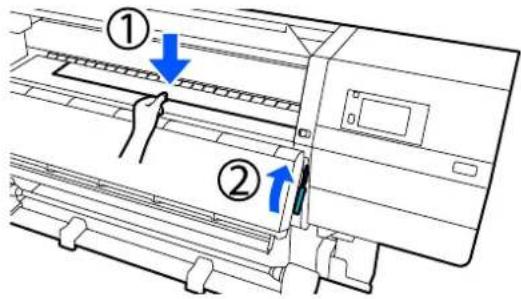
Vous pouvez modifier l'aspiration du support sur le cylindre sur l'écran. L'augmentation de l'aspiration du support réduit la possibilité de chute de celui-ci.
S'il est difficile de retirer le support avec la procédure suivante, diminuez l'aspiration du support. Changez si nécessaire.
17
Retirez le support à la position suivante selon la méthode d'alimentation adaptée au support.
Procédure d'entraînement normale
Tirez le support jusqu'au bord proche de l'étiquette sur le cylindre.
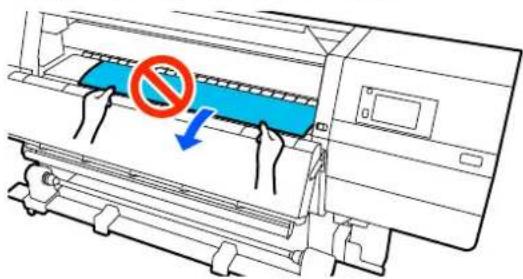
Tenez le centre du support dans une main et tirez-le vers vous.
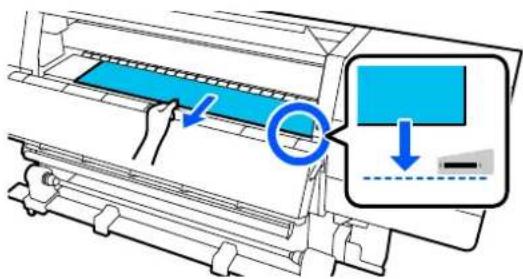
Ne tirez pas le support des deux mains. Le support pourrait dévier ou bouger.
Procédure d'entraînement d'enroulement
Tirez le support jusqu'à ce qu'il atteigne le mandrin de rouleau.
Suivez les étapes ci-dessous pour retirer le support.
Pour chaque étape indiquée ci-dessous, assurez-vous de détendre le support avant de le retirer. Les supports peuvent se déchirer s'ils sont retirés de force sans se relâcher.
Pour relâcher le support, appuyez sur la touche d'alimentation support. Lorsque vous chargez le support, appuyez sur ↓ pour la face imprimable vers l'extérieur, et appuyez sur ↓ pour la face imprimable vers l'intérieur.
Ce faisant, le support chargé à l'arrière tournera dans le sens d'entraînement et se relâchera.
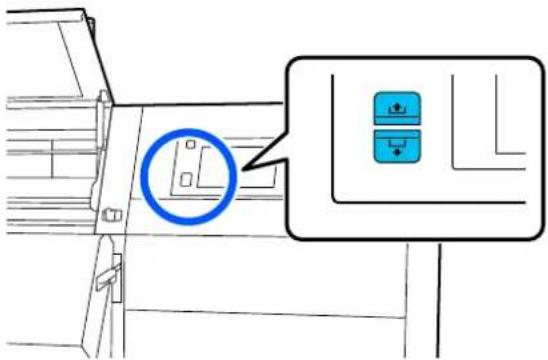
a. Tenez le centre du support dans une main, retirez-le en le tenant droit et insérez son bord dans le séchoir.
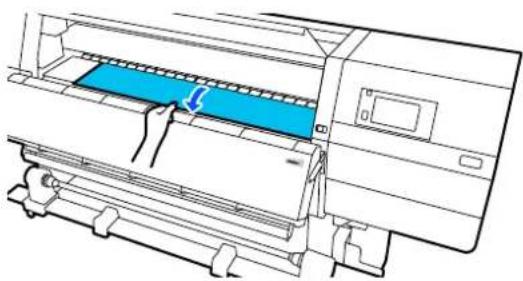
b. Tout en maintenant le centre du support sur le cylindre, tirez-le en le déplaçant vers vous, jusqu'à ce que son bord sorte du bas du séchoir.
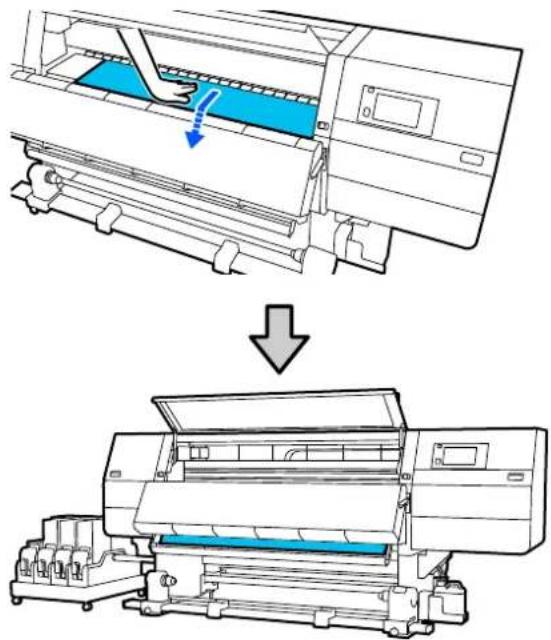
c. Tenez le centre du support d'une main et tirez le support jusqu'à ce que son bord atteigne le mandrin de rouleau.
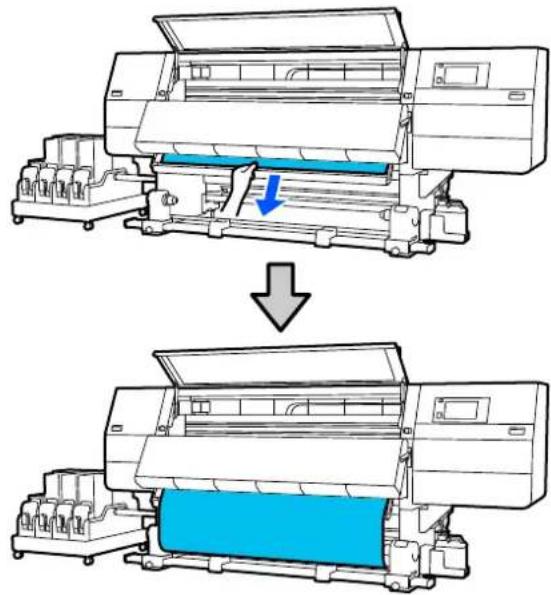
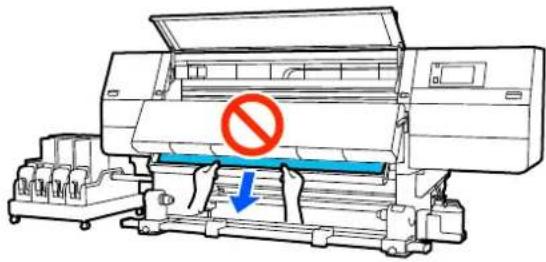
Ne tirez pas le support des deux mains. Le support pourrait dévier ou bouger.
Abaissez le levier de chargement du support.
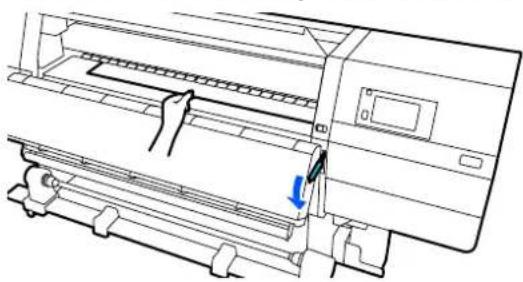
Procédure d'entraînement normale
Après avoir abaissé le levier de chargement du support, passez à l'étape suivante.
Procédure d'entraînement d'enroulement
Abaissez le levier de chargement du support, et continuer à joindre le support à l'Enrouleur papier automatique vers le haut. Lorsque le capot avant est ouvert, procédez comme suit pour joindre le support à l'Enrouleur papier automatique vers le haut.
« Utilisation de l'Enrouleur papier Automatique » à la page 58
19
Déplacez-vous vers l'arrière, appuyez légèrement sur les deux bords du support et vérifiez s'il y a une différence de tension entre les côtés gauche et droit.
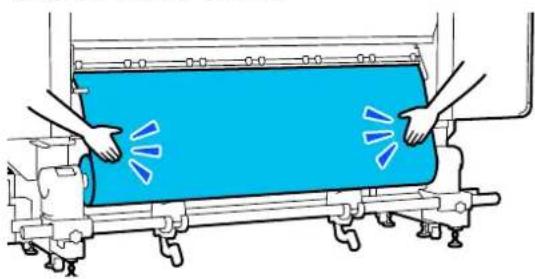
Si c'est le cas, le support se détendra.
Depuis l'avant de l'imprimante, soulevez le levier de chargement du support et corrigez la tension du support.
Une fois la tension corrigée, abaissez le levier de chargement du support.
20
Déplacez-vous vers l'avant et, tout en tenant les languettes de la plaque latérale du support des deux côtés, déplacez la plaque sur le bord supérieur du support.
Procédez au réglage de manière à ce que les bords du support soient alignés sur le milieu des orifices triangulaires des plaques latérales du support.
Les plaques de bord du support empêchent les supports de remonter et évitent que les fibres du bord coupé du support de toucher la tête d'impression. Chargez correctement.
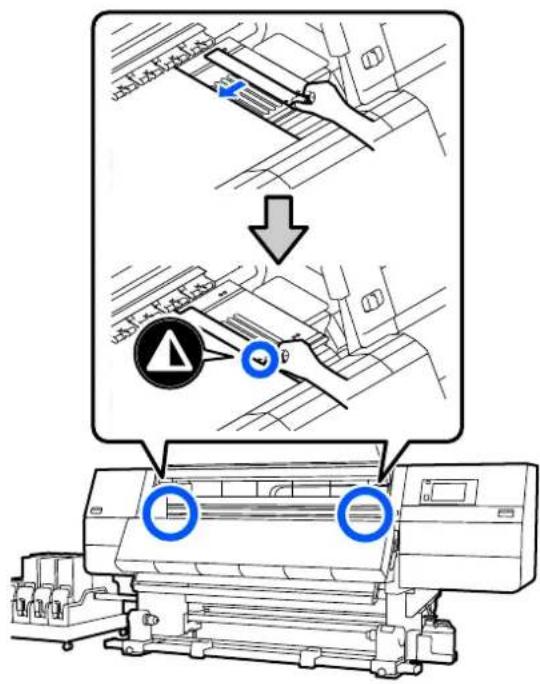
□N'utilisez pas les plaques latérales du support avec un support dont l'épaisseur est de 0,4 mm (0,01 pouce) ou plus. Les plaques latérales du support pourraient toucher la tête d'impression et l'endommager.
☐Positionnez toujours les plaques de manière à ce que les bords du support soient au centre des trous triangulaires. Un positionnement incorrect entraîne l'apparition de bandes (bandes horizontales, couleurs hétérogènes ou rayures) au cours de l'impression.
□Lorsque les plaques latérales du support ne sont pas utilisées, déplacez-les vers le côté gauche et le côté droit du cylindre.
□N'utilisez pas les plaques latérales du support si les côtés du support imprimé sont sales.
21 Fermez le capot avant, puis déplacez les leviers de verrouillage gauche et droit vers l'intérieur.
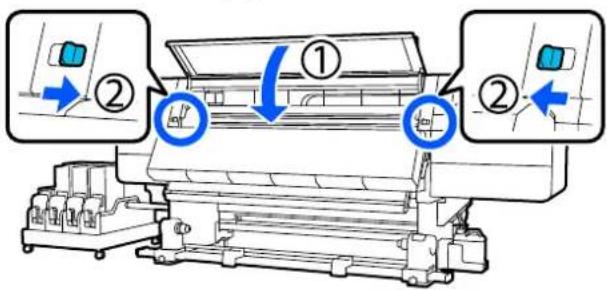
22 Définissez les informations sur le support à l'écran et appuyez sur OK.
Effectuez les réglages suivants ici.
□Support : définissez le support à utiliser pour l'impression
□Sens d'enroulement du rouleau : comment enrouler le support chargé
□Longueur du support : longueur du support chargé
☐Détection du support : comment détecter la largeur du support
Support est défini de la manière suivante.
Lorsqu'il n'y a pas de paramètres du support enregistrés pour le support chargé
Sélectionnez tout d'abord un numéro non enregistré.
Aucun Type de support n'est défini pour un numéro non enregistré ; ainsi, l'écran pour sélectionner Type de support s'affiche. Sélectionnez le Type de support à l'aide du presse-papier du support chargé comme guide, comme indiqué ci-dessous. Les grammages papier de chaque Type de support affichés à l'écran sont des valeurs types.
| Type de support | Poids (g/m2) |
| Ultra fin 39 ou moins | |
| Fin de 40 à 56 | |
| Moyennement épais de 57 à 89 | |
| Épais 90 ou plus |
Lorsqu'il y a des paramètres de support enregistrés/Le fichier EMX est téléchargé et enregistré pour le support chargé
Choisissez un numéro de support enregistré.
Dans Détection du support, réglez Détection de largeur. Normalement, laissez-la sur Marche.
Pour en savoir plus sur la Détection du support, reportez-vous au Guide d'utilisation dans le Manuel en ligne.
Appuyez sur OK pour commencer les opérations telles que la détection du support chargé.
23 Suivez les instructions à l'écran pour faire avancer le bord du support vers la position donnée, si nécessaire.
Opérations de base
Chargement de l'unité chargement papier type de grande capacité
Nous recommandons que 2 personnes travaillent ensemble pour charger les supports. Le travail est plus facile à faire si elles se tiennent debout, l'une à gauche et l'autre à droite lorsqu'elles passent les supports à travers les rouleaux.
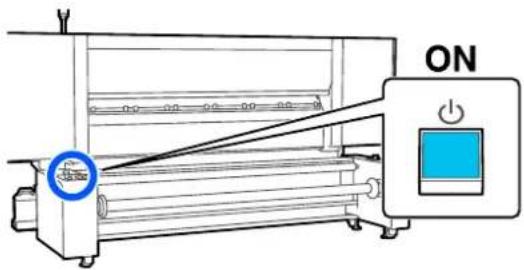
1 Appuyez sur la touche ⏻ de l'unité chargement papier du support pour mettre l'appareil sous tension.
text_image
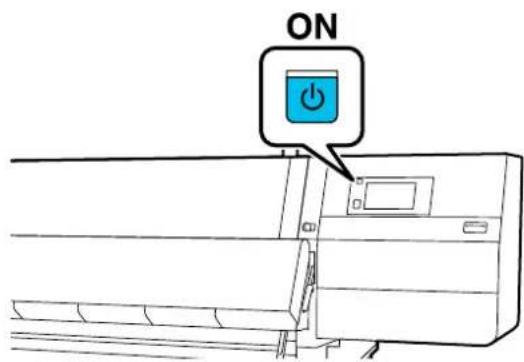
ON2 Appuyez sur la touche ⏻ et attendez que l'écran d'Accueil s'affiche.
text_image
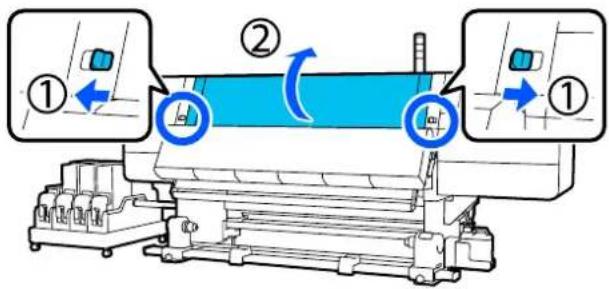
ON3 Déplacez les leviers de verrouillage sur les côtés gauche et droit vers l'extérieur pour ouvrir le capot avant.
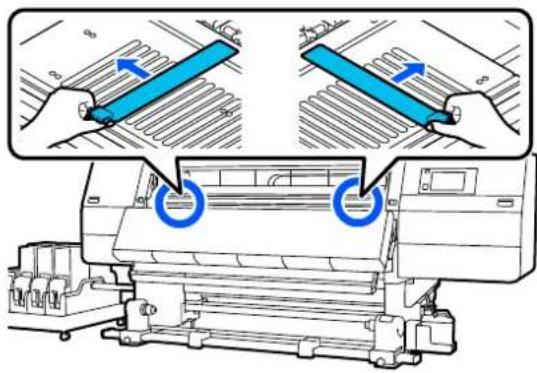
4 Tout en tenant les languettes de la plaque latérale du support des deux côtés, déplacez la plaque sur les bords du cylindre.
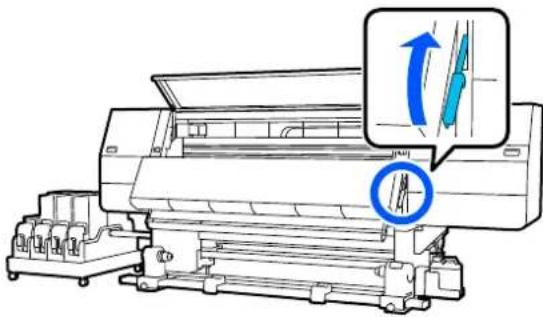
5 Soulevez le levier de chargement du support.
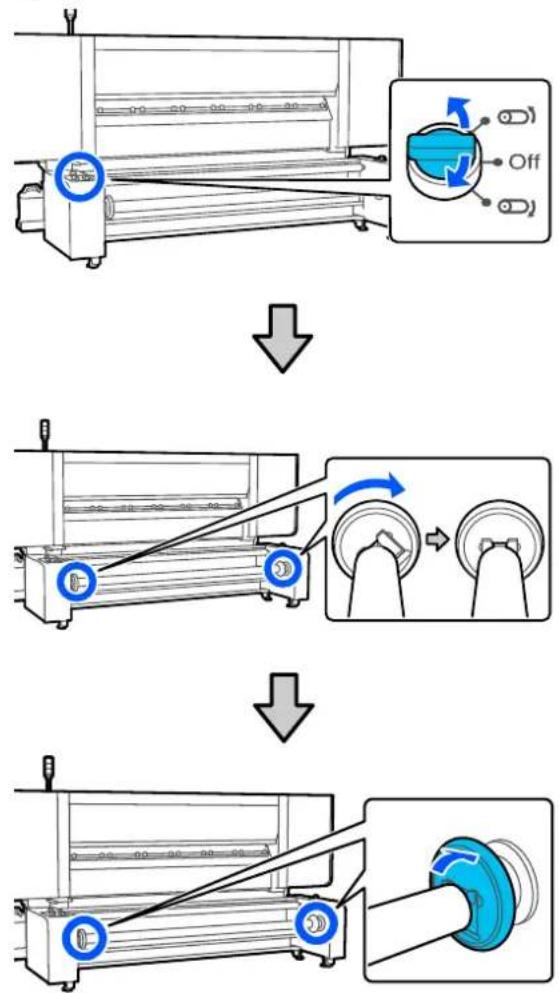
6 Déplacez-vous vers l'arrière, utilisez l'interrupteur Manual pour faire pivoter la broche pour qu'elle soit orientée comme indiqué sur l'illustration, puis abaissez les poignées des deux côtés vers l'extérieur.
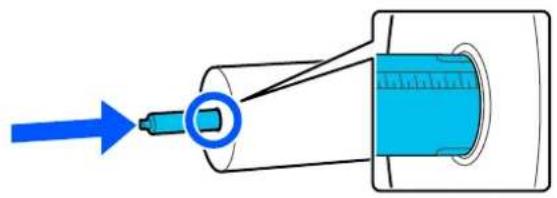
8 Insérez la broche dans le noyau de papier jusqu'à environ 9 cm sur l'échelle de la broche (sur le côté avec le panneau de commande de l'imprimante).
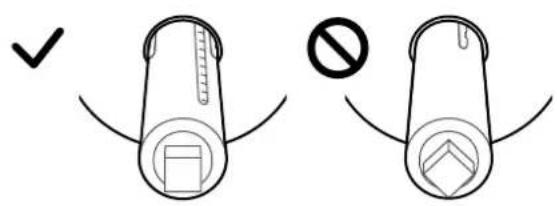
Orientez la broche comme indiqué sur l'illustration.
9 Mettez l'air dans la broche de la vanne jusqu'à ce que l'air cesse d'entrer.

10 Déplacez le support à la position indiquée sur l'illustration.
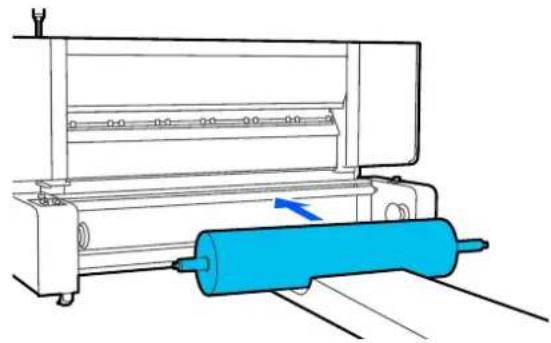
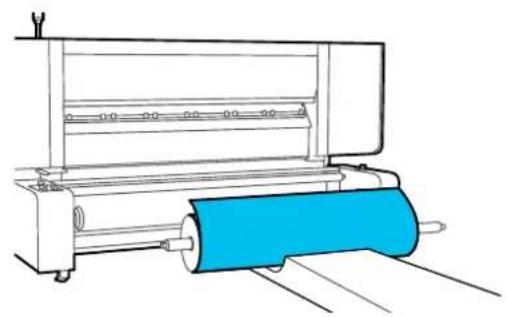
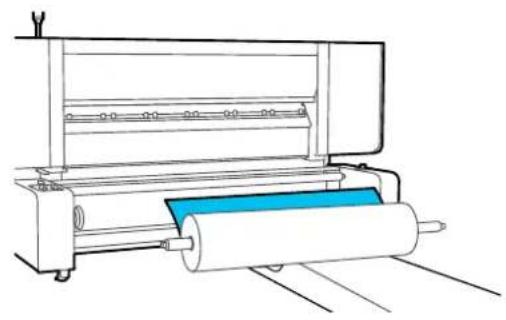
La méthode de positionnement varie comme suit selon la façon dont le support est enroulé.
Face imprimable vers l'extérieur
Face imprimable vers l'intérieur
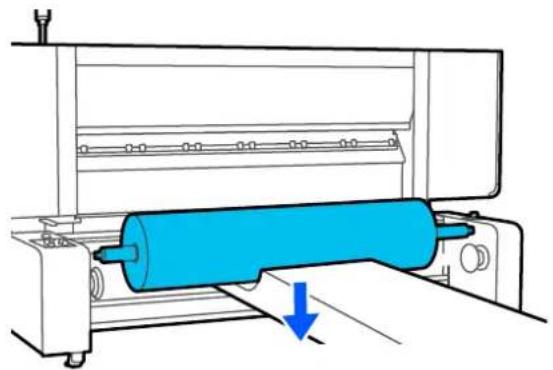
Abaissez le support et placez la broche dans la douille, puis soulevez les poignées des deux côtés.
Retirez un peu du support pour confirmer que le bord gauche du support se trouve dans le rectangle de l'étiquette dans l'illustration ci-dessous.
« Comment tirer le support manuellement lors de l'utilisation du type d'unité chargement papier de grande capacité » à la page 42
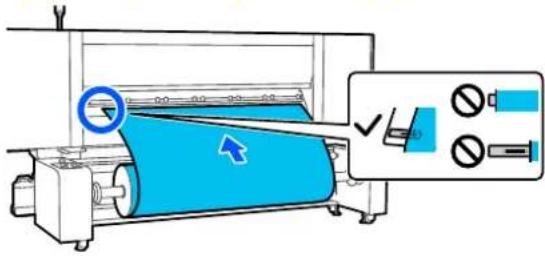
S'il se trouve en dehors de la plage, recommencez la procédure à partir de l'installation de la broche.
13
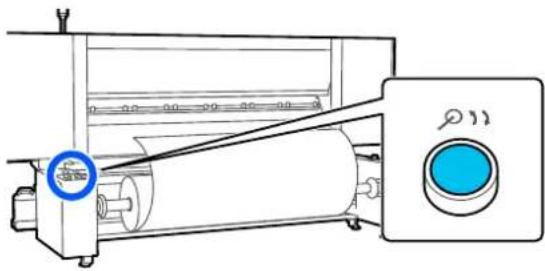
Appuyez sur le bouton de déverrouillage et relevez la barre de tension.
Lorsque vous retirez le support, passez-le à travers les rouleaux comme indiqué sur l'illustration.
« Comment tirer le support manuellement lors de l'utilisation du type d'unité chargement papier de grande capacité » à la page 42
Opérations de base
Face imprimable vers l'extérieur
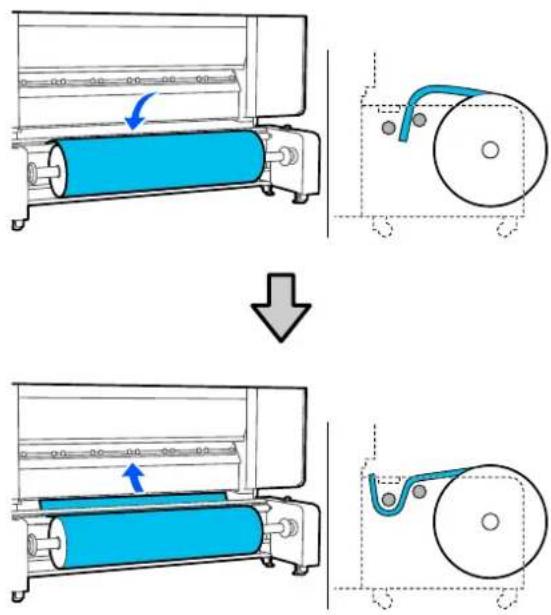
Face imprimable vers l'intérieur
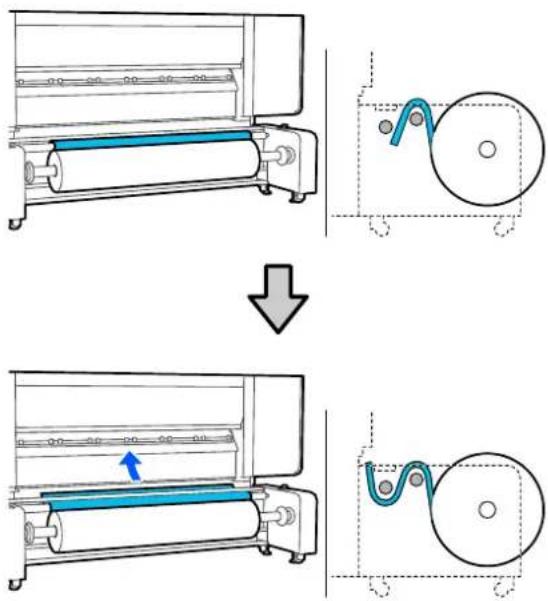
Passez les supports directement à travers afin qu'il ne penche pas.
Face imprimable vers l'extérieur
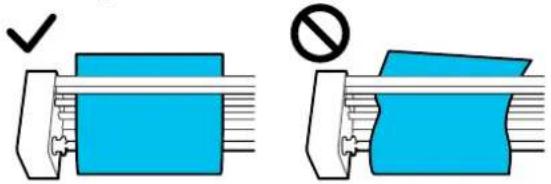
Face imprimable vers l'intérieur
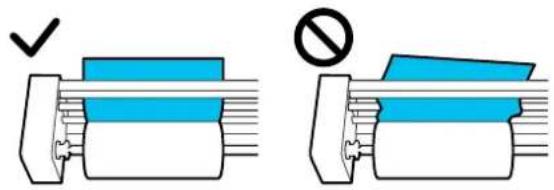
15 Insérez le bord d'attaque du support à environ 20 cm dans l'ouverture, puis abaissez le levier de chargement du support.
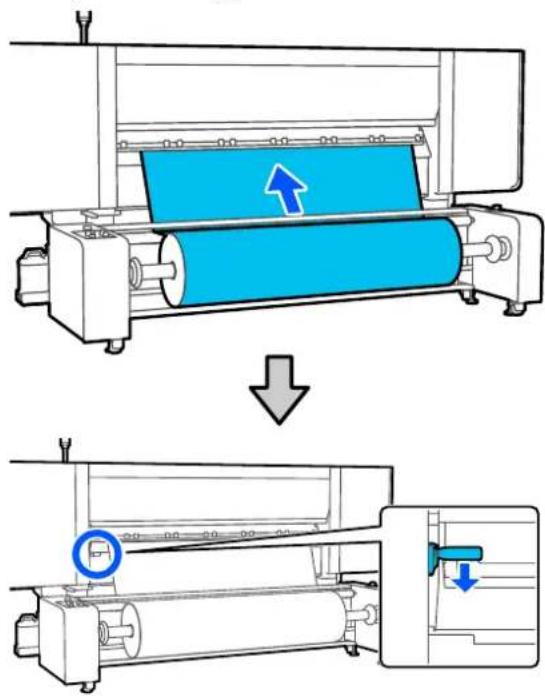
16 Confirmez que le bord gauche du support se trouve à l'intérieur du rectangle de l'étiquette.
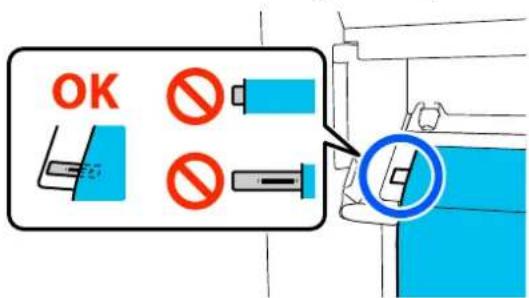
text_image
OK No NoImportant :
S'il se trouve en dehors de la plage, recommencez la procédure en évitant de faire passer le support à travers les rouleaux.
Opérations de base
17
Déplacez-vous vers l'avant et, tout en maintenant le support pour l'empêcher de tomber vers l'arrière, soulevez le levier de chargement du support.
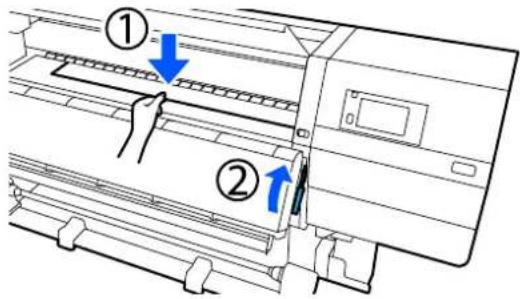
Vous pouvez modifier l'aspiration du support sur le cylindre sur l'écran. L'augmentation de l'aspiration du support réduit la possibilité de chute de celui-ci.
S'il est difficile de retirer le support avec la procédure suivante, diminuez l'aspiration du support. Changez si nécessaire.
18
Retirez le support à la position suivante selon la méthode d'alimentation adaptée au support.
« Comment tirer le support manuellement lors de l'utilisation du type d'unité chargement papier de grande capacité » à la page 42
Procédure d'entraînement normale
Tirez le support jusqu'au bord proche de l'étiquette sur le cylindre.
Tenez le centre du support dans une main et tirez-le vers vous.
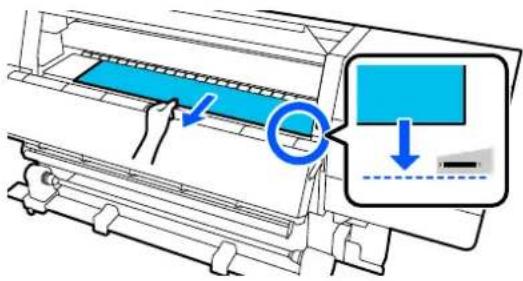
Ne tirez pas le support des deux mains. Le support pourrait dévier ou bouger.
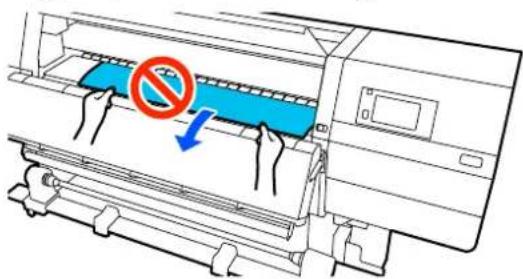
Après avoir retiré le support, passez à l'étape suivante.
Procédure d'entraînement d'enroulement
Tirez le support jusqu'à ce qu'il atteigne le mandrin de rouleau.
Tout en relâchant le support, suivez les étapes ci-dessous pour retirer le support.
a. Tenez le centre du support dans une main, retirez-le en le tenant droit et insérez son bord dans le séchoir.
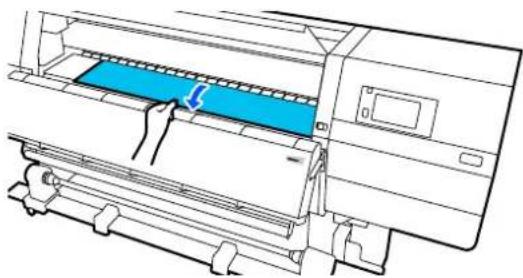
b. Tout en maintenant le centre du support sur le cylindre, tirez-le en le déplaçant vers vous, jusqu'à ce que son bord sorte du bas du séchoir.
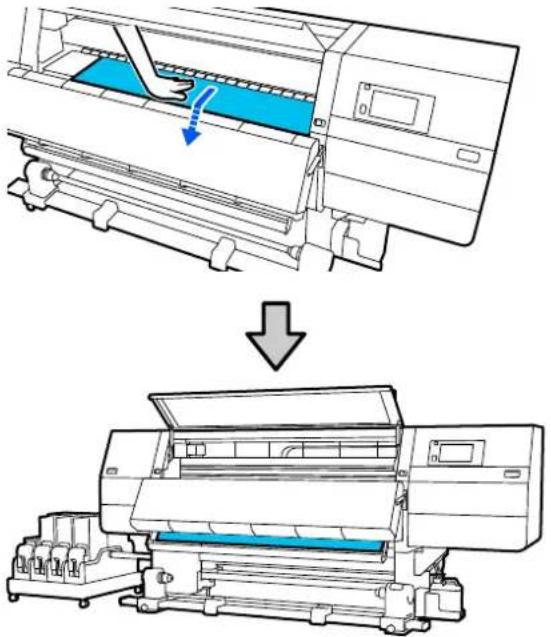
Ensuite, fixez le support à l'enrouleur papier Automatique. Lorsque le capot avant est ouvert, procédez comme suit pour joindre le support à l'Enrouleur papier automatique vers le haut.
« Utilisation de l'Enrouleur papier Automatique » à la page 58
19
Abaissez le levier de chargement du support.
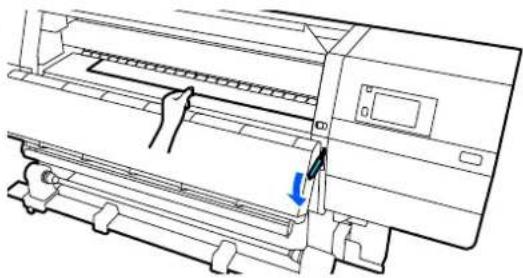
Déplacez-vous vers l'arrière, appuyez légèrement sur les deux bords du support et vérifiez s'il y a une différence de tension entre les côtés gauche et droit.
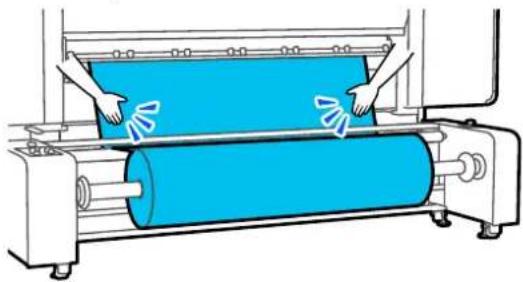
Si c'est le cas, le support se détendra.
Depuis l'avant de l'imprimante, soulevez le levier de chargement du support et corrigez la tension du support.
Une fois la tension corrigée, abaissez le levier de chargement du support.
21
Confirmez que le commutateur Auto et le commutateur de charge sont réglés en fonction du support chargé.
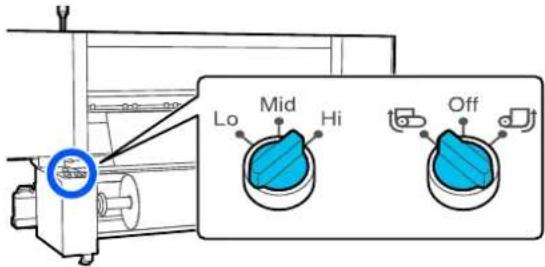
Déplacez-vous vers l'avant et, tout en tenant les languettes de la plaque latérale du support des deux côtés, déplacez la plaque sur le bord supérieur du support.
Procédez au réglage de manière à ce que les bords du support soient alignés sur le milieu des orifices triangulaires des plaques latérales du support.
Les plaques de bord du support empêchent les supports de remonter et évitent que les fibres du bord coupé du support de toucher la tête d'impression. Chargez correctement.
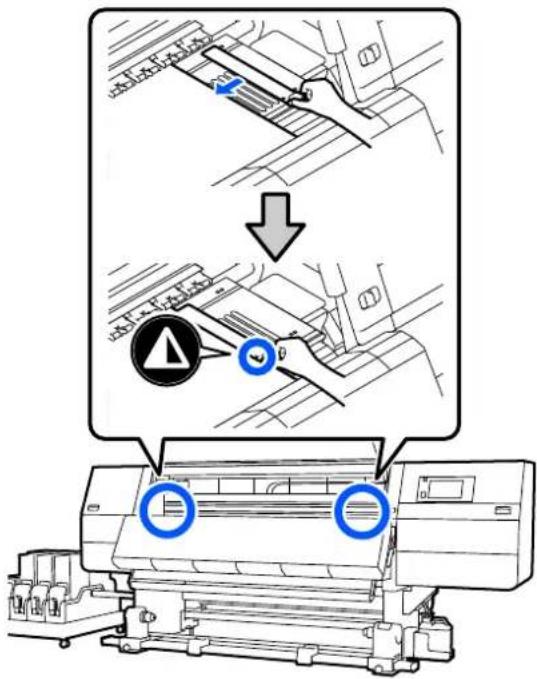
□N'utilisez pas les plaques latérales du support avec un support dont l'épaisseur est de 0,4 mm (0,01 pouce) ou plus. Les plaques latérales du support pourraient toucher la tête d'impression et l'endommager.
□Positionnez toujours les plaques de manière à ce que les bords du support soient au centre des trous triangulaires. Un positionnement incorrect entraîne l'apparition de bandes (bandes horizontales, couleurs hétérogènes ou rayures) au cours de l'impression.
□Lorsque les plaques latérales du support ne sont pas utilisées, déplacez-les vers le côté gauche et le côté droit du cylindre.
□N'utilisez pas les plaques latérales du support si les côtés du support imprimé sont sales.
23
Fermez le capot avant, puis déplacez les leviers de verrouillage gauche et droit vers l'intérieur.
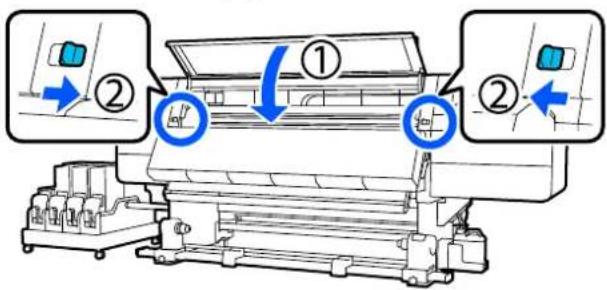
Définissez les informations sur le support à l'écran et appuyez sur OK.
Effectuez les réglages suivants ici.
□Support : définissez le support à utiliser pour l'impression
□Sens d'enroulement du rouleau : comment enrouler le support chargé
□Longueur du support : longueur du support chargé
☐Détection du support : comment détecter la largeur du support
Support est défini de la manière suivante.
Lorsqu'il n'y a pas de paramètres du support enregistrés pour le support chargé
Sélectionnez tout d'abord un numéro non enregistré.
Aucun Type de support n'est défini pour un numéro non enregistré ; ainsi, l'écran pour sélectionner Type de support s'affiche. Sélectionnez le Type de support à l'aide du presse-papier du support chargé comme guide, comme indiqué ci-dessous. Les grammages papier de chaque Type de support affichés à l'écran sont des valeurs types.
| Type de support | Poids (g/m2) |
| Ultra fin 39 ou moins | |
| Fin de 40 à 56 | |
| Moyennement épais de 57 à 89 | |
| Épais 90 ou plus |
Lorsqu'il y a des paramètres de support enregistrés/Le fichier EMX est téléchargé et enregistré pour le support chargé
Choisissez un numéro de support enregistré.
Dans Détection du support, réglez Détection de largeur. Normalement, laissez-la sur Marche.
Pour en savoir plus sur la Détection du support, reportez-vous au Guide d'utilisation dans le Manuel en ligne.
Appuyez sur OK pour commencer les opérations telles que la détection du support chargé.
25
Suivez les instructions à l'écran pour faire avancer le bord du support vers la position donnée, si nécessaire.
Opérations de base
Utilisation de l'Enrouleur papier Automatique
L'Enrouleur papier Automatique enroule automatiquement le support au fur et à mesure de l'impression, pour une meilleure efficacité en cas de fonctionnement sans surveillance.
L'Enrouleur papier Automatique de l'imprimante peut enrouler le papier dans les sens suivants.
Côté imprimable int Côté imprimable ext

Lors de l'enroulement avec la face imprimée vers l'intérieur, la surface imprimée se trouve sur la partie intérieure du rouleau. « Côté imprimé vers l'intérieur » est recommandé dans la plupart des situations.
Lors de l'enroulement avec la face imprimée vers l'extérieur, la surface imprimée se trouve sur la partie extérieure du rouleau.
Vous pouvez regarder la vidéo de la procédure sur YouTube.
Video Manual
Attention :
Suivez les instructions du manuel lorsque vous chargez un support ou les mandrins de rouleau ou lorsque vous retirez le support du rouleau d'enroulement. Toute chute d'un support, du mandrin du rouleau ou du support de l'enrouleur peut entraîner des blessures.
□Veillez à ne pas coincer vos mains ou vos cheveux dans l'Unité chargement papier ou l'Enrouleur papier Automatique pendant le fonctionnement. Le non-respect de ces précautions peut entraîner des blessures.
□Ne mettez pas votre main à l'intérieur du séchoir. Le non-respect des consignes nécessaires peut entraîner des brûlures.
Points importants pour un enroulement correct
Respectez les points suivants pour un enroulement correct du support.
□Nous recommandons d'utiliser un mandrin de rouleau d'enroulement de la même largeur que le support. Si un mandrin de rouleau d'enroulement d'une largeur différente est utilisé, celui-ci peut se plier, ce qui nuira au bon enroulement du support.
Nous vous recommandons « Côté imprimé vers l'intérieur » pour l'enroulement de support. « Côté imprimé vers l'extérieur » peut entraîner un déplacement du support et créer un large défaut d'alignement avec le rouleau. Lorsque l'enroulement ne se fait pas correctement avec le « Côté imprimé vers l'extérieur », effectuez l'enroulement avec le « Côté imprimé vers l'extérieur ».
□Un support d'une largeur inférieure à 36 pouces peut se déplacer et être entraîné incorrectement.
Opérations de base
□Ne fixez pas de mandrin de rouleau d'enroulement comme ceux illustrés dans la figure suivante. La tension d'enroulement serait inégale et le mandrin tournerait sans être bien fixé. En conséquence, le papier ne pourra pas être rembobiné correctement et imprimera des bandes.
Les bords sont usés
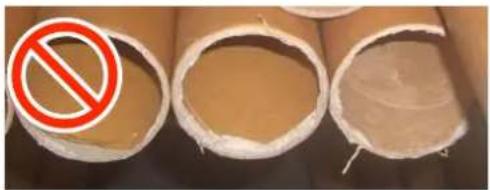
Utilisation de l'Enrouleur papier Automatique de type standard
Fixation du mandrin de rouleau
Ce dont vous aurez besoin
□Prenez un mandrin de rouleau d'enroulement de la même largeur que le support
□Un ruban adhésif du commerce
Chargement
1 Positionnez le commutateur Auto sur Off.
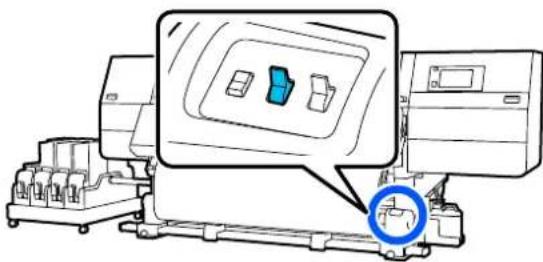
2 Vérifiez que le bord du support touche le mandrin de rouleau.
Sinon, suivez la procédure ci-dessous pour que le bord du support touche le mandrin de rouleau.
Procédure d'entraînement normale
Maintenez le côté proche du commutateur d'entraînement du support enfoncé jusqu'à ce que le bord du support atteigne le mandrin de rouleau.
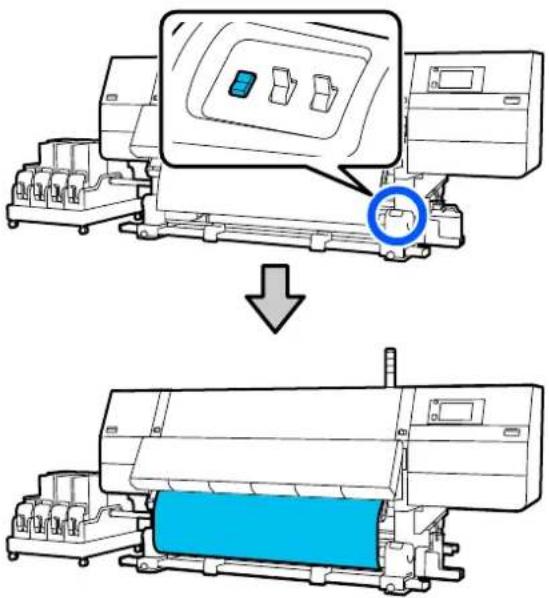
Appuyez toujours sur le commutateur d'entraînement du support pour alimenter le support. Si vous poussez le support à la main, celui-ci peut être tordu lors de l'enroulement.
Opérations de base
Procédure d'entraînement d'enroulement
Suivez les étapes 16 à 18 de « Chargement du support » pour retirer le support jusqu'à ce que son bord atteigne le mandrin de rouleau.
« Chargement des supports » à la page 43
3 Desserrez les vis de fixation des deux côtés du mandrin de rouleau et ajustez les mandrins du rouleau afin que la distance entre les deux soit plus large que le support.
Si les supports de roulement ne sont pas positionnés de façon égale, déplacez-les de manière à ce qu'ils soient uniformes.
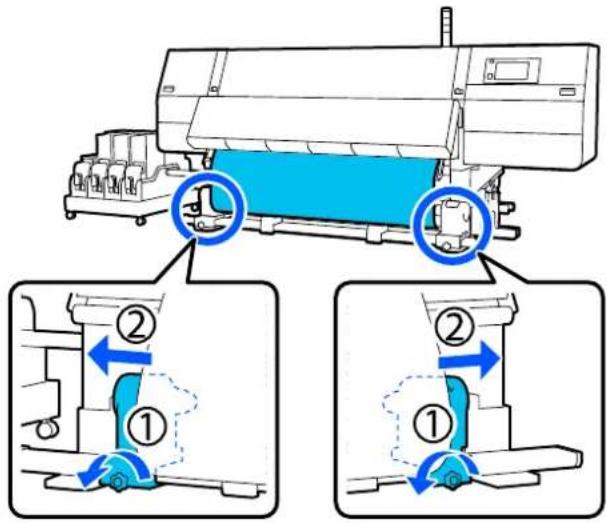
Si la poignée du mandrin de rouleau de gauche n'est pas visible, faites tourner la poignée vers l'avant jusqu'à l'arrêt. Le mandrin de rouleau ne peut être chargé correctement si la poignée n'est pas visible.
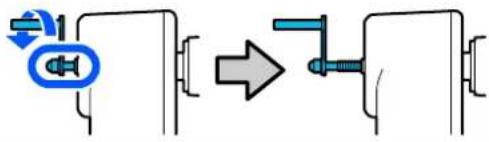
4 Alignez et déplacez le mandrin de rouleau droit vers le bord droit du support.
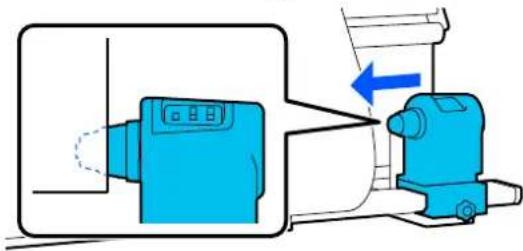
5 Appuyez sur le dessus de mandrin de rouleau et serrez la vis de fixation dans son emplacement.
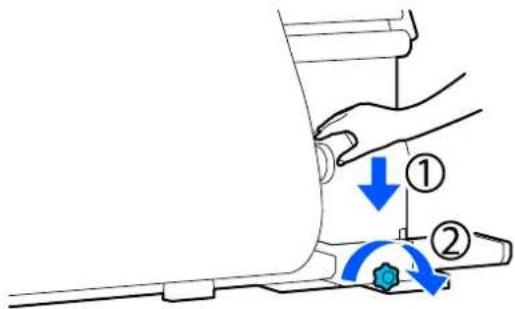
6 Insérez le support de rouleau dans le mandrin de rouleau de droite.
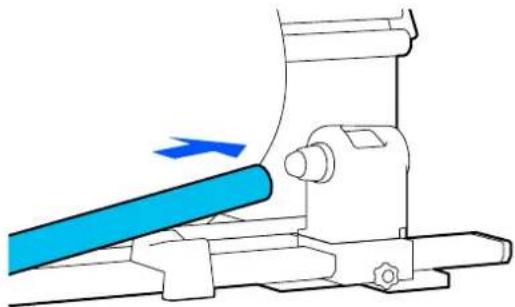
Vérifiez que le mandrin de rouleau est complètement inséré dans le mandrin de rouleau, et que le mandrin de rouleau et les bords du support ne sont pas alignés.
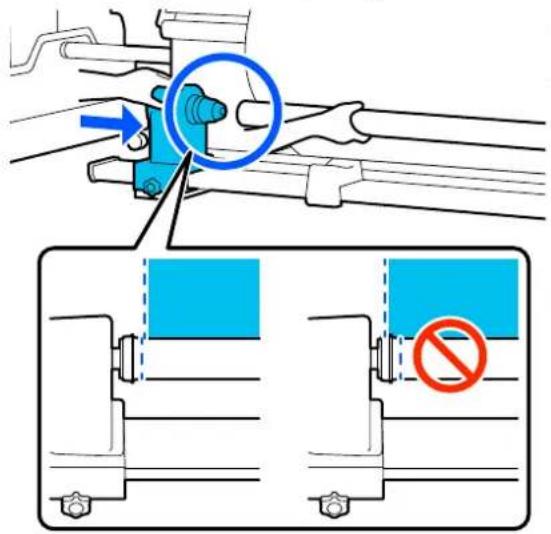
Si les bords du support sont mal alignés, le support ne peut pas être entraîné correctement. Si les bords sont mal alignés, desserrez la vis de fixation du mandrin du rouleau droit, puis redémarrez à partir de l'étape 4.

Assurez-vous que le mandrin du rouleau est suffisamment inséré dans le mandrin de rouleau en appuyant sur l'extrémité du dessus du mandrin de rouleau deux fois.
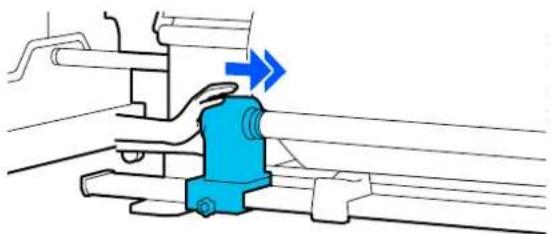
Si le mandrin de rouleau n'est pas suffisamment enfoncé dans le mandrin de rouleau, le support n'est pas chargé correctement au cours de l'impression, car le support de rouleau glisse sur le mandrin de rouleau.
Cela peut entraîner l'apparition de bandes sur les impressions.

Appuyez sur le dessus de mandrin de rouleau et serrez la vis de fixation.
Serrez-la de sorte que le mandrin de rouleau ne bouge pas.
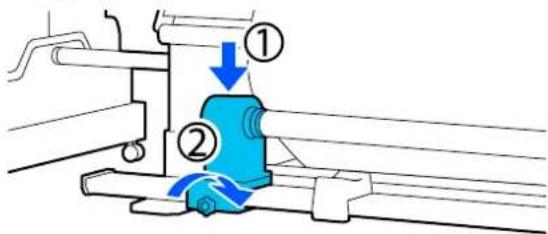
Faites tourner la poignée jusqu'à ce que la partie A de l'illustration ci-dessous soit complètement insérée.
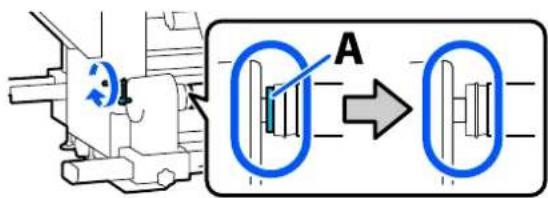
Cessez de tourner la poignée dès que la partie A n'est plus visible. Le non-respect de cette consigne peut entraîner la détérioration du mandrin de rouleau.
Si la pièce A est toujours visible même après avoir tourné complètement la poignée, tournez la poignée dans l'autre sens. Desserrez la vis du mandrin de rouleau du côté droit, puis recommencez à l'étape 5.
Opérations de base
11
Laissez une largeur de 10 à 20 cm (3,93 à 7,87 pouces) au milieu du support et découpez ce dernier sur une hauteur d'au moins 25 cm (9,84 pouces) à partir des coins à gauche et à droite.
La découpe du support évite les problèmes de chargement, tels que la pliure des coins gauche et droit du support lorsqu'ils sont pris au début de l'enroulement.
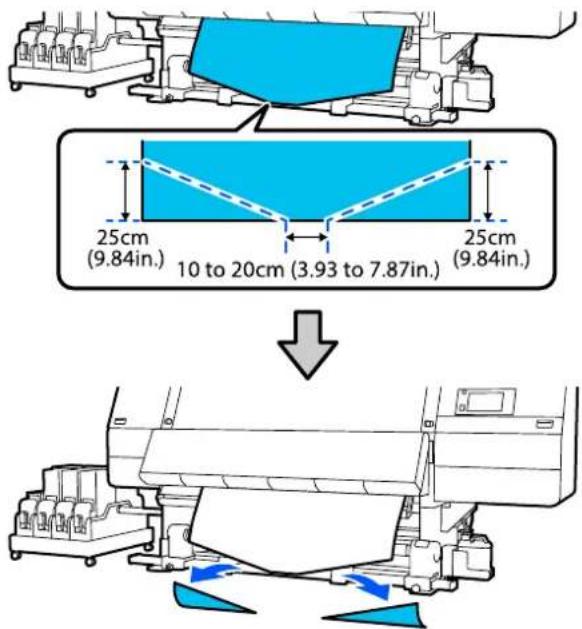
Ensuite, voyez ce qui suit selon la procédure.
Procédure d'entraînement normale
« Réception avec la procédure d'entraînement normale » à la page 62
Procédure d'entraînement d'enroulement
« Réception avec la procédure d'entraînement d'enroulement » à la page 64
Réception avec la procédure d'entraînement normale
Côté imprimable int
1
Tout en tirant le milieu du support droit vers le bas, enroulez-le autour du mandrin du rouleau de l'arrière vers l'avant et fixez-le en utilisant de la bande adhésive.
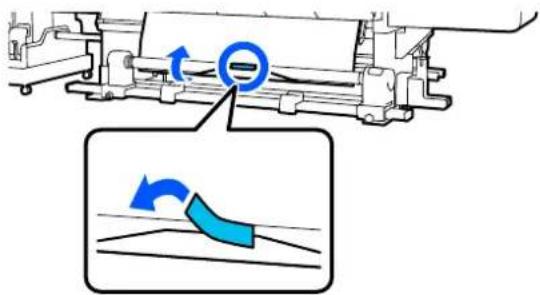
Fixez fermement le support au mandrin de rouleau d'enroulement au média retiré. Si le support n'est pas tendu, le support risque de bouger au cours de l'enroulement.
2
Maintenez enfoncé le côté proche du commutateur d'alimentation du support afin d'alimenter suffisamment de support pour former une seule enveloppe autour du mandrin de rouleau.
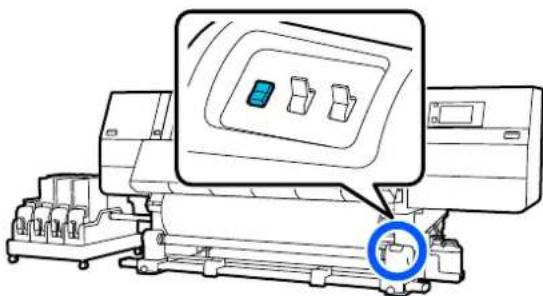
Appuyez sur l'interrupteur Manual sur le côté pour enrouler le support en une seule enveloppe autour du mandrin.
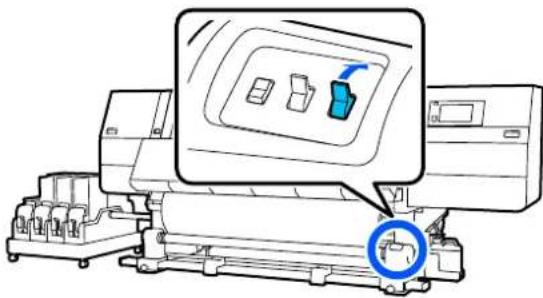
text_image
4 Placez le commutateur Auto sur5 Vérifiez que le support est fixé et bien tendu. Si la tension sur le support est différente à gauche et à droite dans les zones illustrées ci-dessous, celui-ci ne s'enroulera pas correctement. Lorsqu'un côté n'est pas bien tendu, recommencez la procédure depuis l'étape 1.
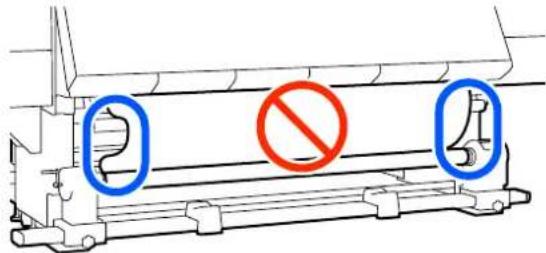
Vous pouvez vérifier l'absence de différence de tension en tapant légèrement des deux côtés du support comme illustré ci-dessous.
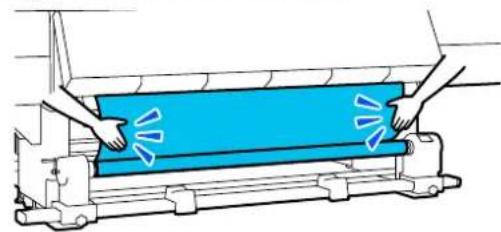
6 Maintenez le côté le plus proche de l'interrupteur de l'entraînement du support jusqu'à ce que les bords du support soient enroulés et enveloppent une ou deux fois le mandrin.
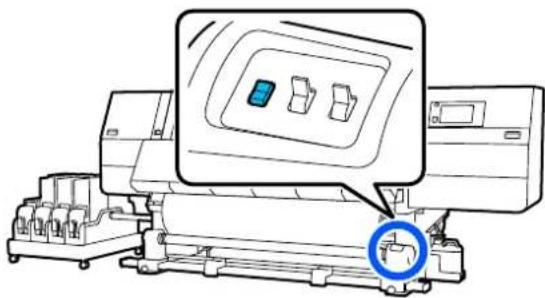
1 Tout en tirant sur la partie centrale du support vers le bas, collez le support sur le mandrin de rouleau d'enroulement à l'aide d'adhésif disponible dans le commerce.
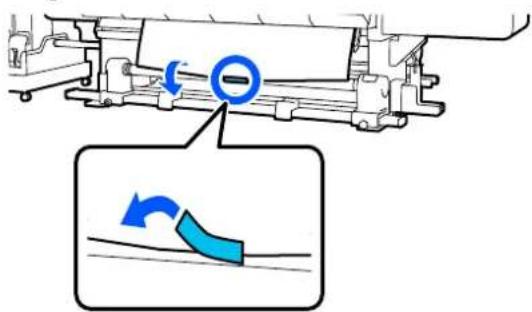
Fixez fermement le support au mandrin de rouleau d'enroulement au média retiré. Si le support n'est pas tendu, le support risque de bouger au cours de l'enroulement.
2 Maintenez enfoncé le côté proche du commutateur d'alimentation du support afin d'alimenter suffisamment de support pour former une seule enveloppe autour du mandrin de rouleau.
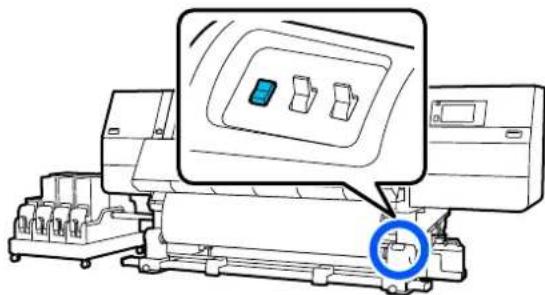
3 Appuyez sur l'interrupteur Manual sur le côté pour enrouler le support en une seule enveloppe autour du mandrin.
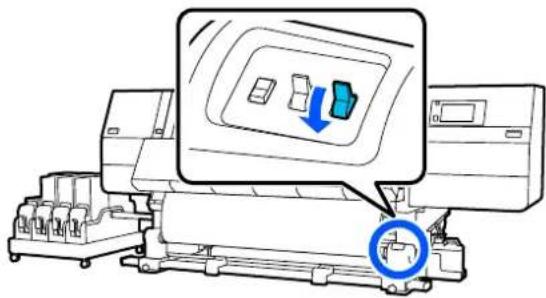
4 Placez le commutateur Auto sur
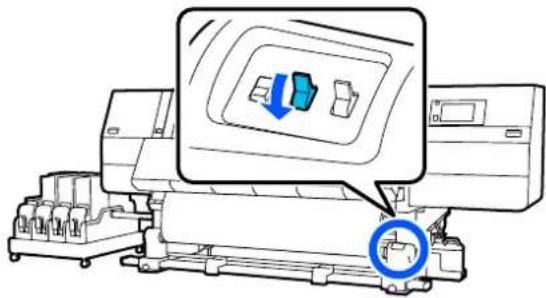
5 Vérifiez que le support est fixé et bien tendu. Si la tension sur le support est différente à gauche et à droite dans les zones illustrées ci-dessous, celui-ci ne s'enroulera pas correctement. Lorsqu'un côté n'est pas bien tendu, recommencez la procédure depuis l'étape 1.

Vous pouvez vérifier l'absence de différence de tension en tapant légèrement des deux côtés du support comme illustré ci-dessous.
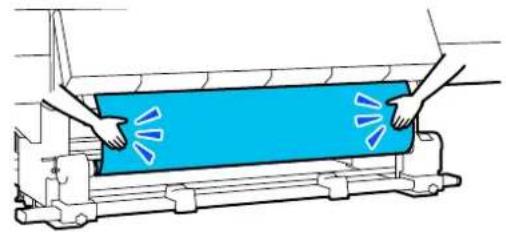
6 Maintenez le côté le plus proche de l'interrupteur de l'entraînement du support jusqu'à ce que les bords du support soient enroulés et enveloppent une ou deux fois le mandrin.
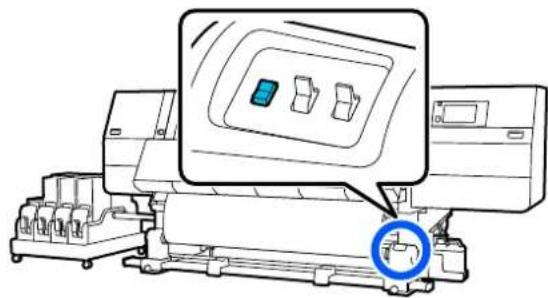
Réception avec la procédure d'entraînement d'enroulement
Côté imprimable int
1 Confirmez que le capot avant est ouvert.
2 Soulevez le levier de chargement du support.
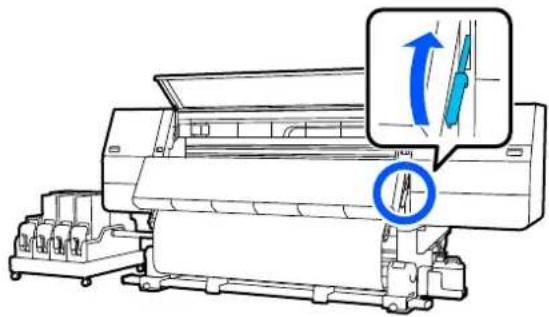
3 Tout en tirant le milieu du support droit vers le bas, enroulez-le autour du mandrin du rouleau de l'arrière vers l'avant et fixez-le en utilisant de la bande adhésive.
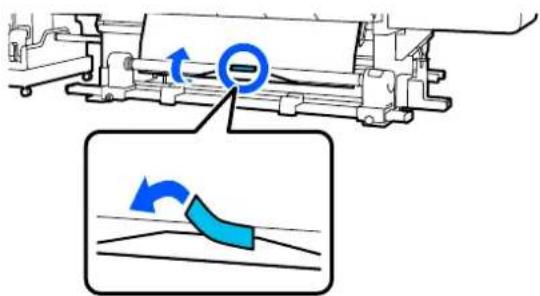
Fixez fermement le support au mandrin de rouleau d'enroulement au média retiré. Si le support n'est pas tendu, le support risque de bouger au cours de l'enroulement.
4
Répétez la procédure suivante et enroulez le support pour un double enroulement autour du mandrin de rouleau.
a. Maintenez la touche d'alimentation support appuyée pour relâcher légèrement le support à l'arrière.
Lorsque vous chargez le support, appuyez sur pour la face imprimable vers l'extérieur, et appuyez sur pour la face imprimable vers l'intérieur.
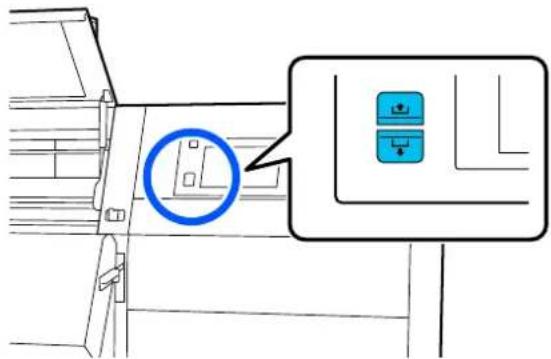
b. Tout en maintenant le centre du support sur le cylindre, tirez-le en le déplaçant vers vous et relâchez le support à l'avant.
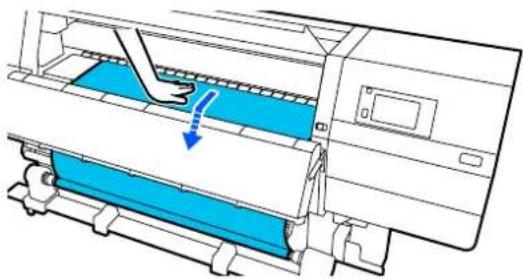
c. Appuyez sur l'interrupteur Manual sur le côté pour enrouler le support en une seule enveloppe autour du mandrin.
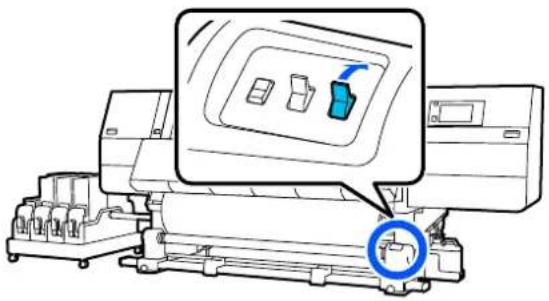
Lors de l'enroulement du support autour du noyau, ne prenez que la partie relâchée. Si vous reprenez sans relâcher, cela causera des problèmes, tels que des plis.
5
Placez le commutateur Auto sur

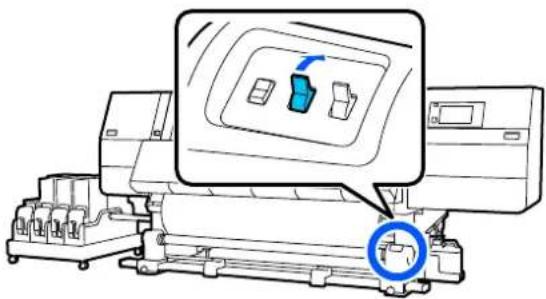
Abaissez le levier de chargement du support.
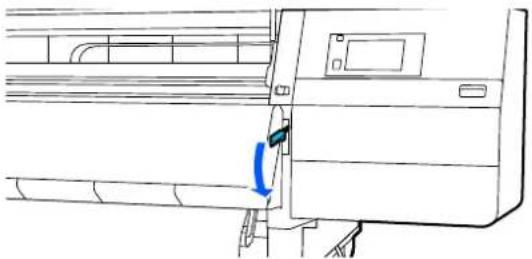
Vérifiez que le support est fixé et bien tendu sur les faces avant et arrière.
Si la tension sur le support est différente à gauche et à droite dans les zones illustrées ci-dessous, celui-ci ne s'enroulera pas correctement. Lorsqu'un côté n'est pas bien tendu, recommencez la procédure depuis l'étape 2.
Opérations de base
Face avant
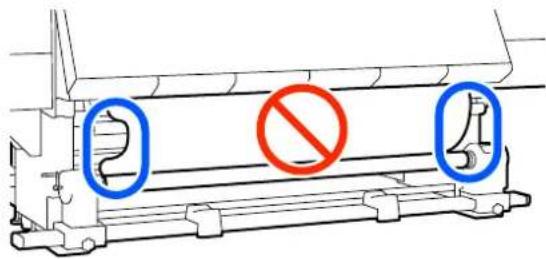
Face arrière (Unité chargement papier de type standard)
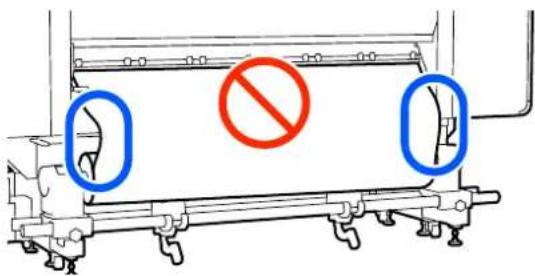
Face arrière (Unité chargement papier de type grande capacité)
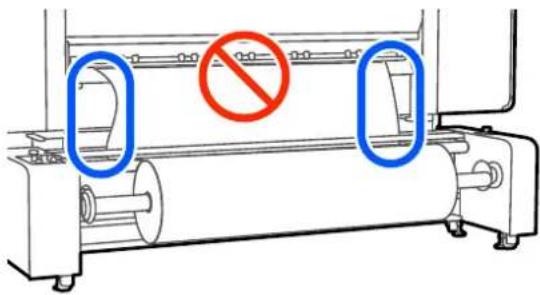
Vous pouvez vérifier l'absence de différence de tension en tapant légèrement des deux côtés du support comme illustré ci-dessous.
Face avant
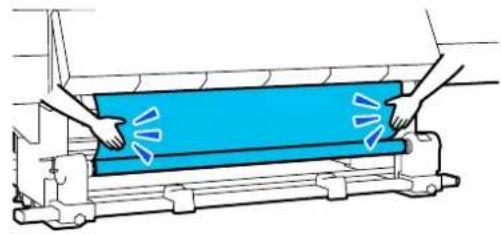
Face arrière (Unité chargement papier de type standard)
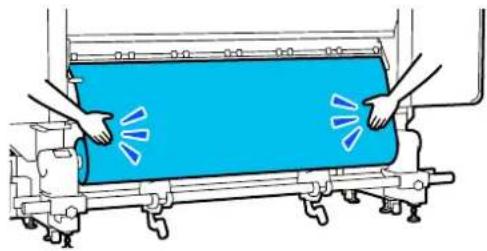
Face arrière (Unité chargement papier de type grande capacité)
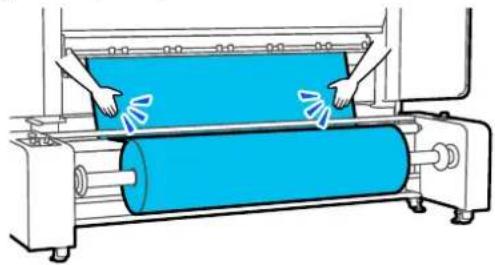
Si vous utilisez le type de grande capacité de l'unité d'alimentation du support, vérifiez que le commutateur et le commutateur de charge Auto sont réglés en fonction du support chargé.
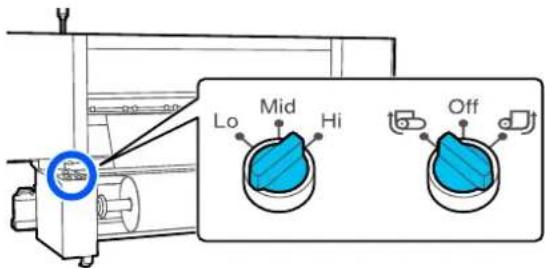
Déplacez-vous vers l'avant et, tout en tenant les languettes de la plaque latérale du support des deux côtés, déplacez la plaque sur le bord supérieur du support.
Procédez au réglage de manière à ce que les bords du support soient alignés sur le milieu des orifices triangulaires des plaques latérales du support.
Les plaques de bord du support empêchent les supports de remonter et évitent que les fibres du bord coupé du support de toucher la tête d'impression. Chargez correctement.
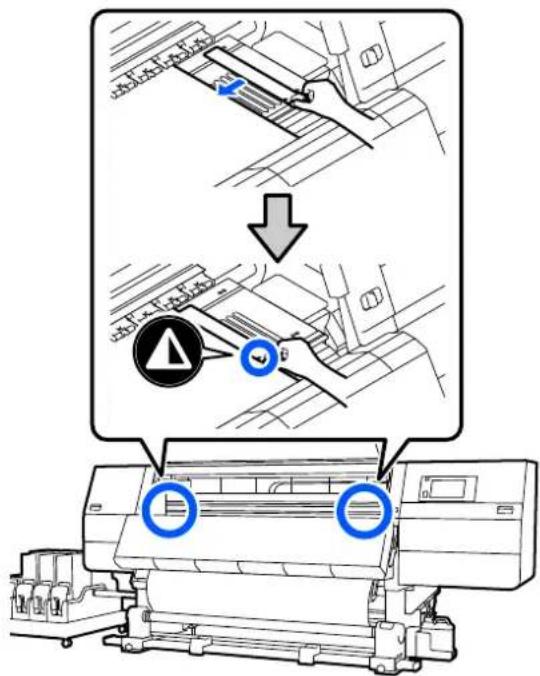
Fermez le capot avant, puis déplacez les leviers de verrouillage gauche et droit vers l'intérieur.
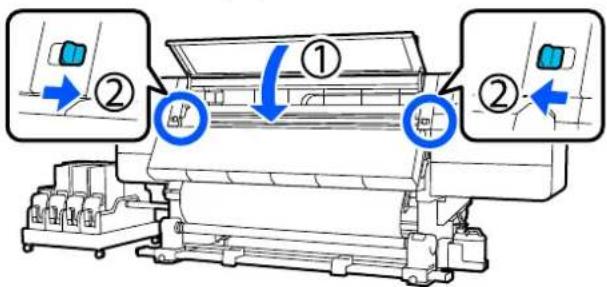
Définissez les informations sur le support à l'écran et appuyez sur OK.
Effectuez les réglages suivants ici.
□Support : définissez le support à utiliser pour l'impression
□Sens d'enroulement du rouleau : comment enrouler le support chargé
□Longueur du support : longueur du support chargé
□Détection du support : comment détecter la largeur du support
Support est défini de la manière suivante.
Lorsqu'il n'y a pas de paramètres du support enregistrés pour le support chargé
Sélectionnez tout d'abord un numéro non enregistré.
Aucun Type de support n'est défini pour un numéro non enregistré ; ainsi, l'écran pour sélectionner Type de support s'affiche. Sélectionnez le Type de support à l'aide du presse-papier du support chargé comme guide, comme indiqué ci-dessous. Les grammages papier de chaque Type de support affichés à l'écran sont des valeurs types.
| Type de support | Poids (g/m2) |
| Ultra fin 39 ou moins | |
| Fin de 40 à 56 | |
| Moyennement épais de 57 à 89 | |
| Épais 90 ou plus |
Lorsqu'il y a des paramètres de support enregistrés/Le fichier EMX est téléchargé et enregistré pour le support chargé
Choisissez un numéro de support enregistré.
Dans Détection du support, réglez Détection de largeur. Normalement, laissez-la sur Marche.
Pour en savoir plus sur la Détection du support, reportez-vous au Guide d'utilisation dans le Manuel en ligne.
Appuyez sur OK pour commencer les opérations telles que la détection du support chargé.
Côté imprimable ext

Confirmez que le capot avant est ouvert.
Opérations de base
2
Soulevez le levier de chargement du support.
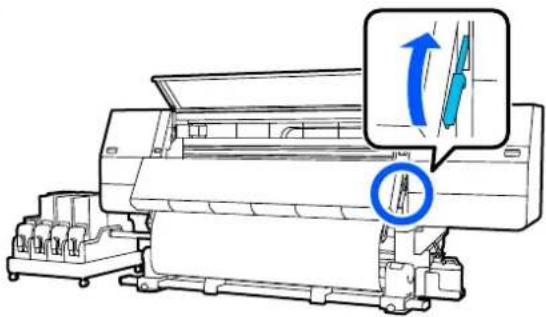
Tout en tirant sur la partie centrale du support vers le bas, collez le support sur le mandrin de rouleau d'enroulement à l'aide d'adhésif disponible dans le commerce.
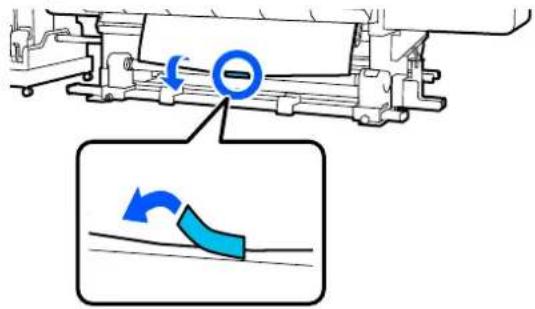
Fixez fermement le support au mandrin de rouleau d'enroulement au média retiré. Si le support n'est pas tendu, le support risque de bouger au cours de l'enroulement.
4
Répétez la procédure suivante et enroulez le support pour un double enroulement autour du mandrin de rouleau.
a. Maintenez la touche d'alimentation support appuyée pour relâcher légèrement le support à l'arrière.
Lorsque vous chargez le support, appuyez sur pour la face imprimable vers l'extérieur, et appuyez sur pour la face imprimable vers l'intérieur.
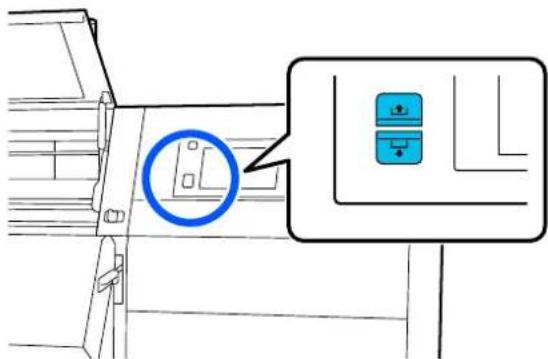
b. Tout en maintenant le centre du support sur le cylindre, tirez-le en le déplaçant vers vous et relâchez le support à l'avant.
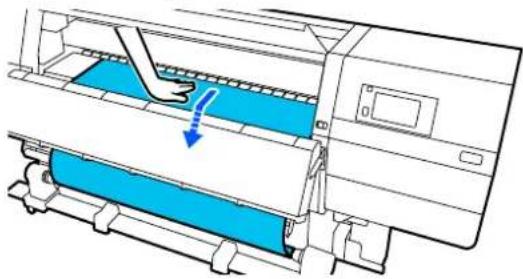
c. Appuyez sur l'interrupteur Manual sur le côté pour enrouler le support en une seule enveloppe autour du mandrin.
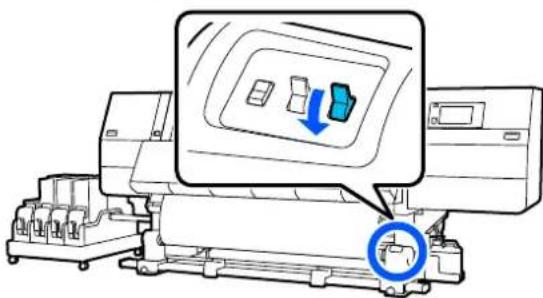
Lors de l'enroulement du support autour du noyau, ne prenez que la partie relâchée. Si vous reprenez sans relâcher, cela causera des problèmes, tels que des plis.
Opérations de base
5
Placez le commutateur Auto sur

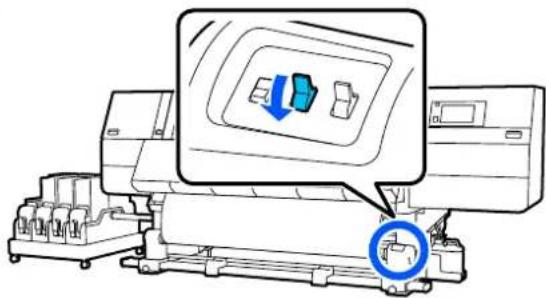
Abaissez le levier de chargement du support.
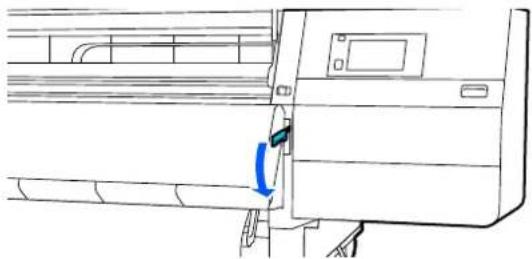
Vérifiez que le support est fixé et bien tendu sur les faces avant et arrière.
Si la tension sur le support est différente à gauche et à droite dans les zones illustrées ci-dessous, celui-ci ne s'enroulera pas correctement. Lorsqu'un côté n'est pas bien tendu, recommencez la procédure depuis l'étape 2.
Face avant
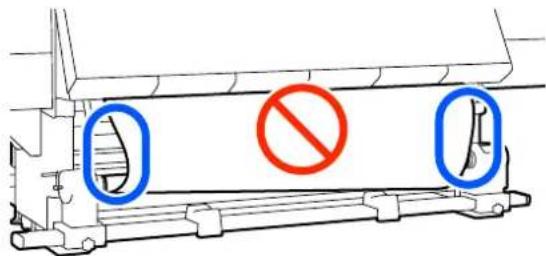
Face arrière (Unité chargement papier de type standard)
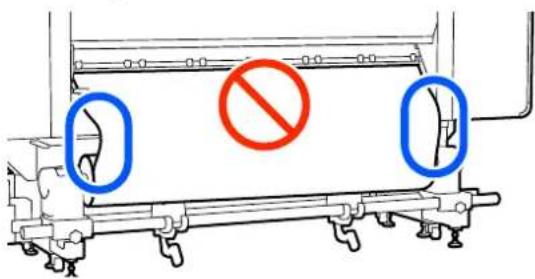
Face arrière (Unité chargement papier de type grande capacité)
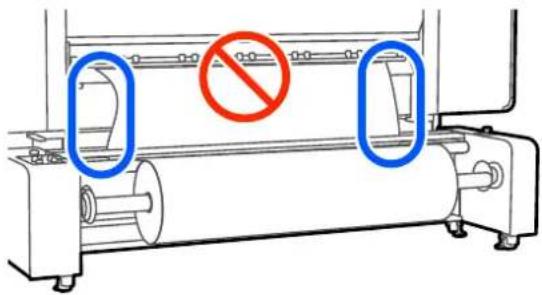
Vous pouvez vérifier l'absence de différence de tension en tapant légèrement des deux côtés du support comme illustré ci-dessous.
Face avant
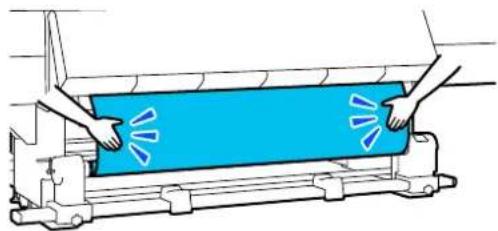
Face arrière (Unité chargement papier de type standard)
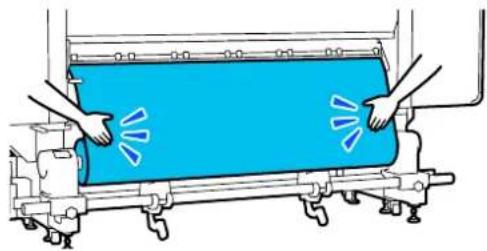
Face arrière (Unité chargement papier de type grande capacité)
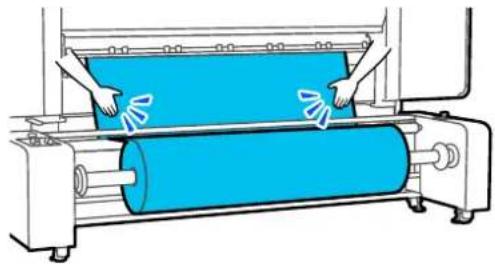
Si vous utilisez le type de grande capacité de l'unité d'alimentation du support, vérifiez que le commutateur et le commutateur de charge Auto sont réglés en fonction du support chargé.
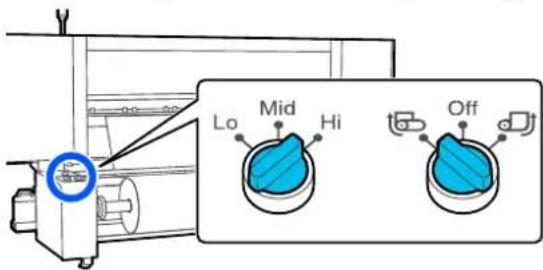
Déplacez-vous vers l'avant et, tout en tenant les languettes de la plaque latérale du support des deux côtés, déplacez la plaque sur le bord supérieur du support.
Procédez au réglage de manière à ce que les bords du support soient alignés sur le milieu des orifices triangulaires des plaques latérales du support.
Les plaques de bord du support empêchent les supports de remonter et évitent que les fibres du bord coupé du support de toucher la tête d'impression. Chargez correctement.
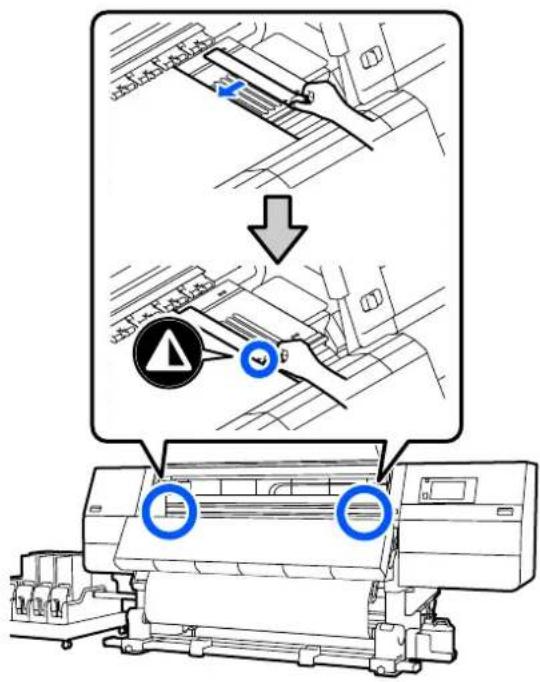
Fermez le capot avant, puis déplacez les leviers de verrouillage gauche et droit vers l'intérieur.
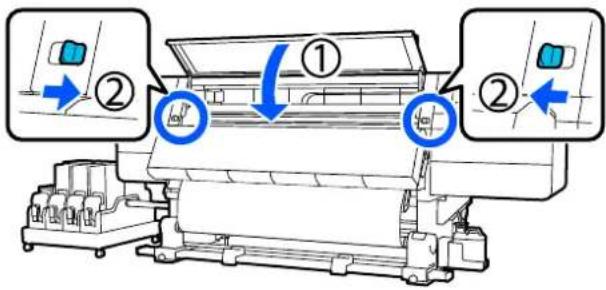
Définissez les informations sur le support à l'écran et appuyez sur OK.
Effectuez les réglages suivants ici.
□Support : définissez le support à utiliser pour l'impression
□Sens d'enroulement du rouleau : comment enrouler le support chargé
□Longueur du support : longueur du support chargé
□Détection du support : comment détecter la largeur du support
Support est défini de la manière suivante.
Lorsqu'il n'y a pas de paramètres du support enregistrés pour le support chargé
Sélectionnez tout d'abord un numéro non enregistré.
Aucun Type de support n'est défini pour un numéro non enregistré ; ainsi, l'écran pour sélectionner Type de support s'affiche. Sélectionnez le Type de support à l'aide du presse-papier du support chargé comme guide, comme indiqué ci-dessous. Les grammages papier de chaque Type de support affichés à l'écran sont des valeurs types.
| Type de support | Poids (g/m2) |
| Ultra fin 39 ou moins | |
| Fin de 40 à 56 | |
| Moyennement épais de 57 à 89 | |
| Épais 90 ou plus |
Opérations de base
Lorsqu'il y a des paramètres de support enregistrés/Le fichier EMX est téléchargé et enregistré pour le support chargé
Choisissez un numéro de support enregistré.
Dans Détection du support, réglez Détection de largeur. Normalement, laissez-la sur Marche.
Pour en savoir plus sur la Détection du support, reportez-vous au Guide d'utilisation dans le Manuel en ligne.
Appuyez sur OK pour commencer les opérations telles que la détection du support chargé.
Retrait du rouleau d'enroulement
Procédez comme suit pour remplacer le support.
- Définissez Impression d'informations à la coupure du support.

- Coupez le support.

- Retirez le support.
Définition de Impression d'informations à la coupure du support
Définir Impression d'informations à la coupure du support à l'avance est utile parce que les informations utiles lors de la gestion du support sont imprimées dès que le support est coupé.
Par exemple, lorsque Informations sur le papier restant est sur Marche, la longueur du support restant est imprimée. En imprimant la quantité restante sur le support retiré, vous pourrez consulter cette valeur la prochaine fois que vous chargerez le support et entrer la longueur du support. Cette fonction est utile pour gérer avec précision la quantité de support restant.
Pour en savoir plus sur l'Impression d'informations à la coupure du support, reportez-vous au Guide d'utilisation dans le Manuel en ligne.
Découpe du support
Attention :
□Respectez toutes les précautions nécessaires, car la température du séchoir peut être élevée. Le non-respect des consignes nécessaires peut entraîner des brûlures.
□Ne mettez pas votre main à l'intérieur du séchoir. Le non-respect des consignes nécessaires peut entraîner des brûlures.
□Lorsque vous coupez le support, prenez soin de ne pas vous couper les mains ou les doigts avec le cutter ou les autres lames.
1 Sur l'écran du panneau de commande, appuyez sur ✗ puis sur En avant.
Si vous souhaitez ajuster la position de coupe, modifiez la valeur de la position.
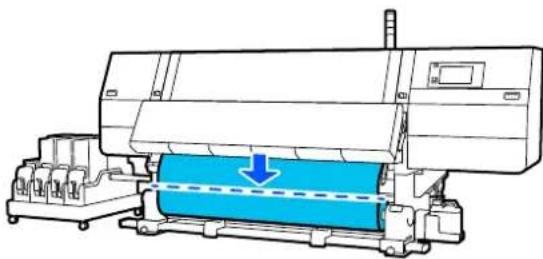
2 Tournez Off l'Auto interrupteur de l'enrouleur papier automatique vers le haut.
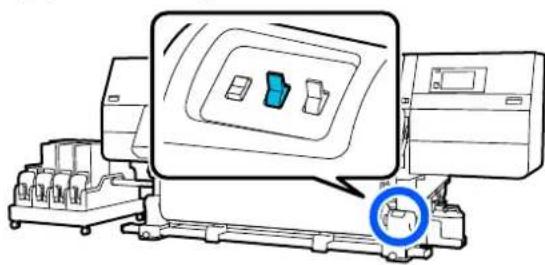
Coupez le support au bas de la barre de guidage du support à l'aide de ciseaux.
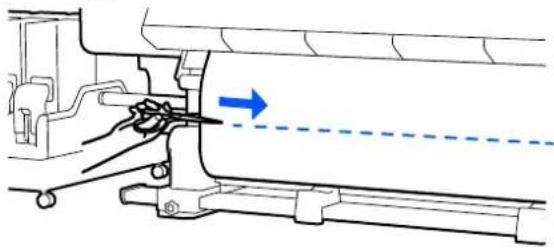
Lorsque des informations telles que la quantité de support restant sont imprimées, une ligne est imprimée en position de coupe. Informations d'impression est imprimé sur le côté imprimé de la position de coupe, et Informations sur le papier restant est imprimé sur le côté non utilisé : coupez le long de cette ligne.
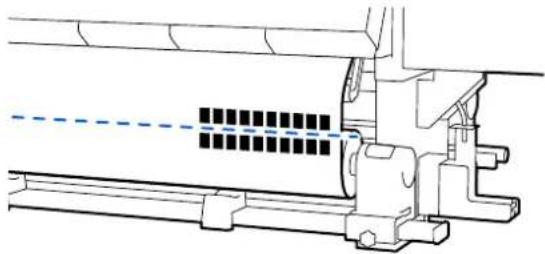
Lors de la découpe du support, vérifiez qu'il ne se soulève pas dans le capot avant ou ne s'est pas détaché de la plate latérale du support avant d'imprimer.
4
Enroulez complètement le support coupé en actionnant le commutateur Manual conformément au mode d'enroulement du support.
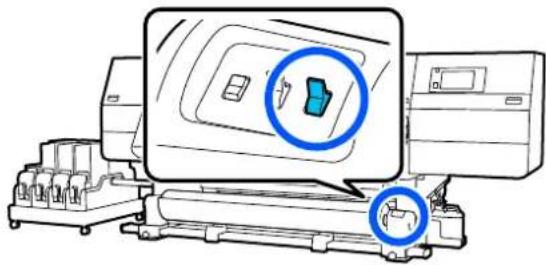
Retrait du support (Enrouleur papier Automatique de type standard)

Attention :
□Si le support pèse plus de 20 kg (44,09 lb.), il ne doit pas être transporté par une seule personne. Au moins deux personnes doivent participer au chargement ou au retrait du support.
Suivez les instructions du manuel lorsque vous chargez un support ou les mandrins de rouleau ou lorsque vous retirez le rouleau d'enroulement.
Toute chute d'un support, du mandrin du rouleau ou du support de l'enrouleur peut entraîner des blessures.
1
Faites pivoter la poignée gauche du mandrin de rouleau vers le côté le plus éloigné jusqu'à ce qu'elle s'arrête.
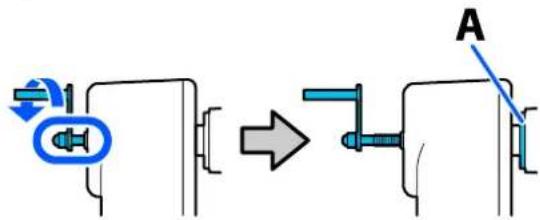
La partie A sur l'illustration et la tige de la poignée seront visibles.
2
Soutenez le rouleau au niveau de l'extrémité gauche afin que le support ne glisse pas du rouleau.
3
Desserrez la vis de fixation du mandrin de rouleau de gauche et retirez le support de mandrin de rouleau.
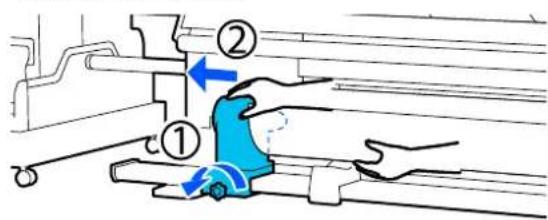
text_image
Abaissez le rouleau sur le support de rouleau.Veillez à ne pas coincer vos mains entre le rouleau et le support de rouleau.
5 Soutenez le rouleau au niveau de l'extrémité droite afin que le support ne glisse pas du rouleau.
6 Desserrez la vis de fixation du mandrin de rouleau de droite et retirez le support de mandrin de rouleau.
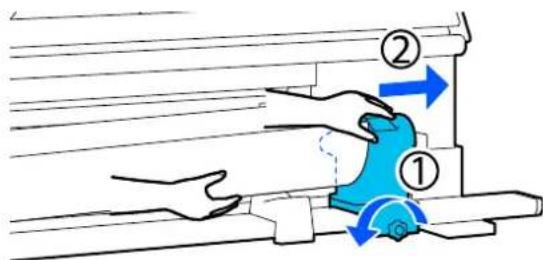
text_image
7 Abaissez le rouleau sur le support de rouleau.Veillez à ne pas coincer vos mains entre le rouleau et le support de rouleau.
Retrait du support chargé
Suivez les étapes ci-dessous lors du retrait du support chargé à l'arrière lors du remplacement, etc.
Retrait de l'unité chargement papier de type standard
1 Coupez le support. « Découpe du support » à la page 71
2 Déplacez le levier de verrouillage sur les côtés gauche et droit vers l'extérieur pour ouvrir le capot avant.
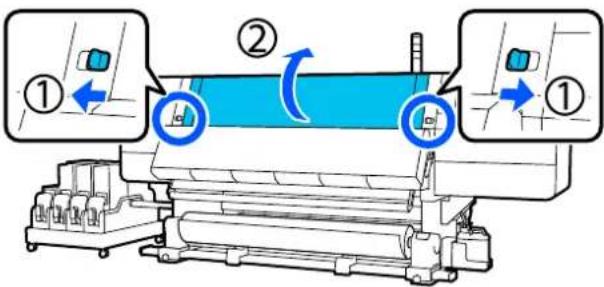
3 Tout en tenant les languettes de la plaque latérale du support des deux côtés, déplacez la plaque sur les bords du cylindre.
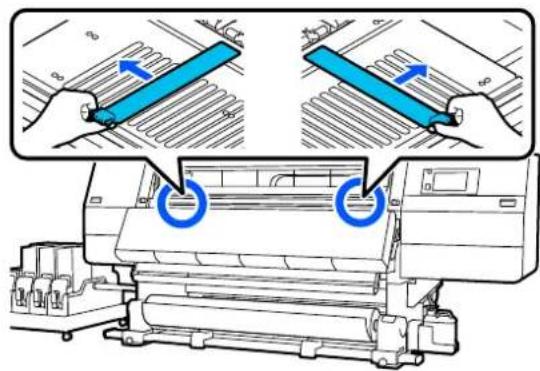
4 Soulevez le levier de chargement du support.
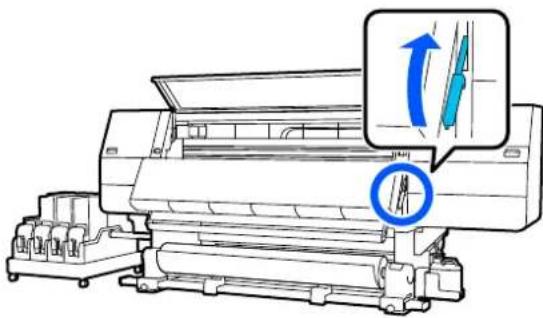
5 Déplacez-vous vers l'arrière et retirez le support vers l'arrière.
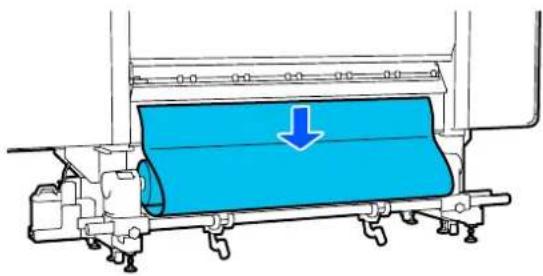
6 Saisissez le support en actionnant l'interrupteur du lecteur selon la façon dont le support est enroulé.
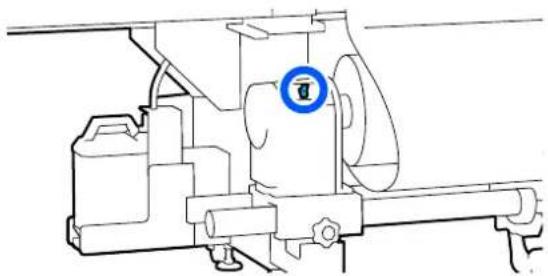
7 Faites pivoter la poignée droite du mandrin de rouleau vers le côté proche jusqu'à ce qu'elle s'arrête.
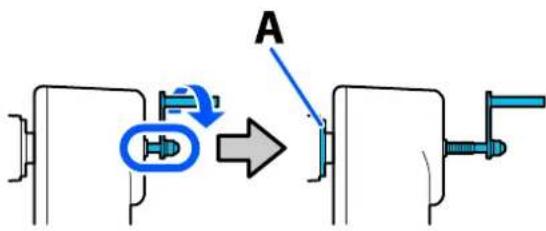
text_image
ALa partie A sur l'illustration et la tige de la poignée seront visibles.
8 Pour empêcher le support de tomber, soulevez le levier de levage droit pour supporter le support.
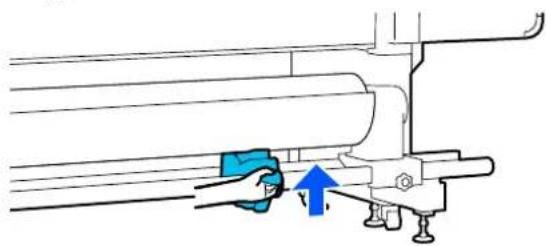
9 Desserrez la vis de fixation du mandrin de rouleau de droite et retirez le support de mandrin de rouleau.
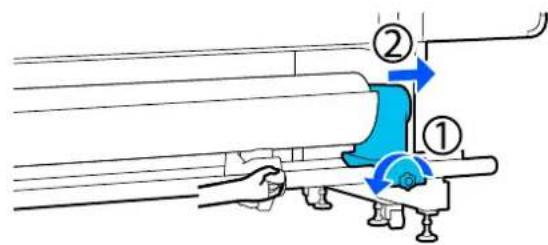
10 Abaissez le levier de levage et abaissez le support sur le support de rouleau.
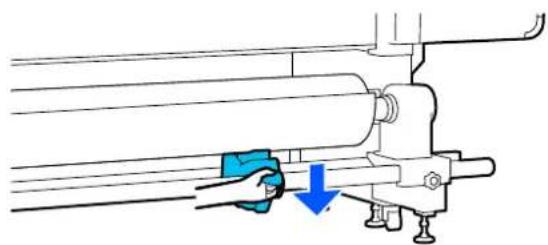
11 Pour empêcher le support de tomber, soulevez le levier de levage gauche pour supporter le support.
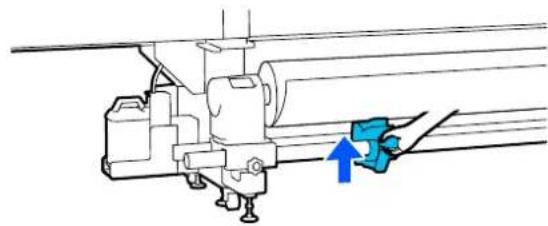
12 Desserrez la vis de fixation du mandrin de rouleau de gauche et retirez le support de mandrin de rouleau.
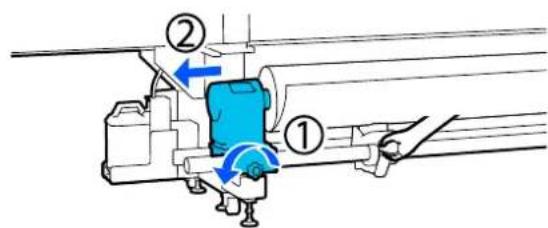
Abaissez le levier de levage et abaissez le support sur le support de rouleau.
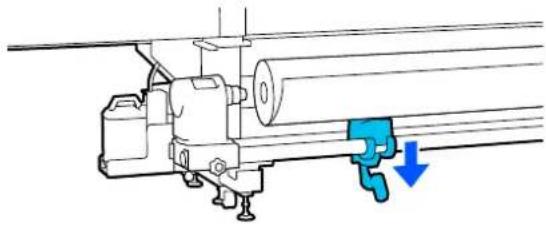
Si le support pèse 40 kg (88,18 lb.) ou plus, retirez-le à l'aide de l'appareil de levage.
15
Fermez le capot avant, puis déplacez les leviers de verrouillage gauche et droit vers l'intérieur.
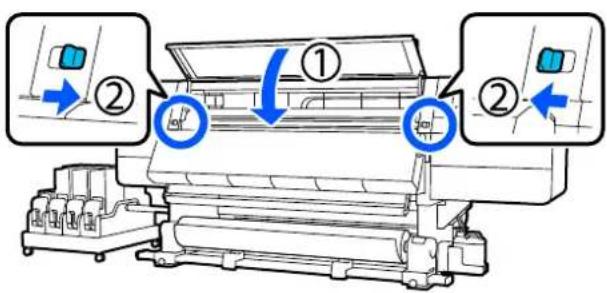
Abaissez le levier de chargement du support.
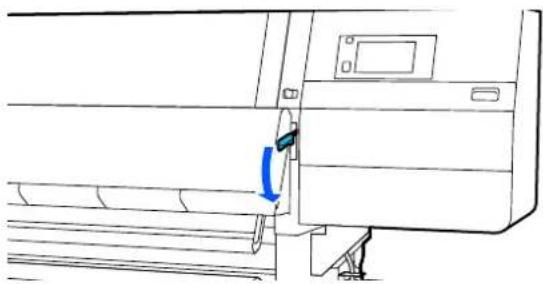
Retrait de l'unité chargement papier de type de grande capacité
1
Coupez le support.
« Découpe du support » à la page 71
2
Déplacez les leviers de verrouillage sur les côtés gauche et droit vers l'extérieur pour ouvrir le capot avant.
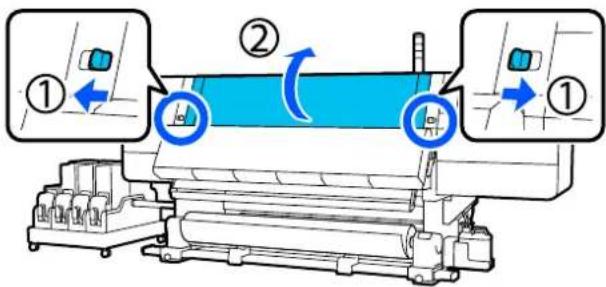
Tout en tenant les languettes de la plaque latérale du support des deux côtés, déplacez la plaque sur les bords du cylindre.
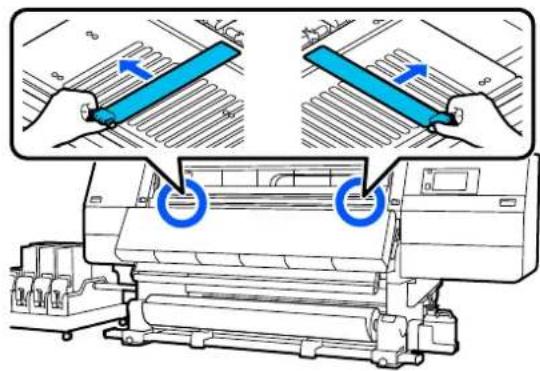
Soulevez le levier de chargement du support.
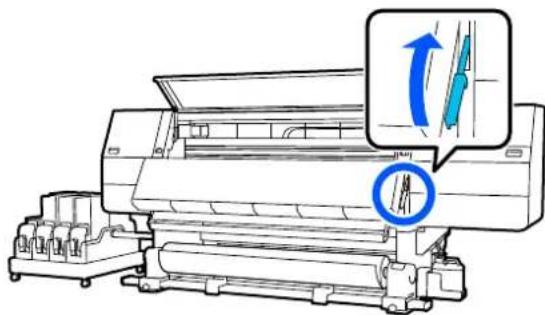
5 Déplacez-vous vers l'arrière, et enroulez le support en faisant fonctionner l'interrupteur Manual.
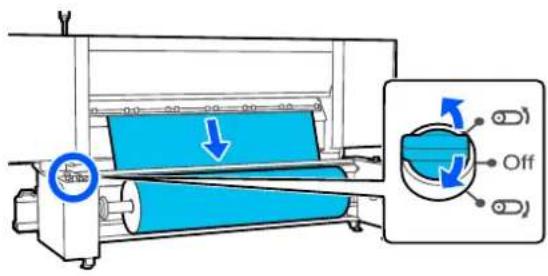
6 Utilisez l'interrupteur Manual pour faire pivoter la broche pour qu'elle soit orientée comme indiqué sur l'illustration, puis abaissez les poignées des deux côtés vers l'extérieur.
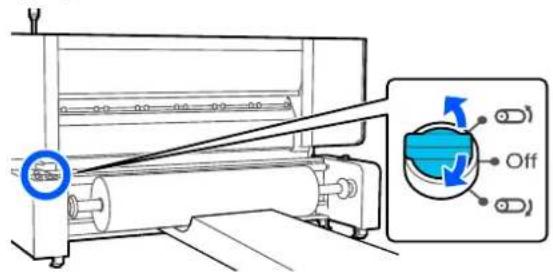
8 Appuyez sur le centre de la vanne pour libérer l'air dans la broche, puis retirez la broche.
Utilisez la pointe de quelque chose de dur pour appuyer sur le centre de la valve.
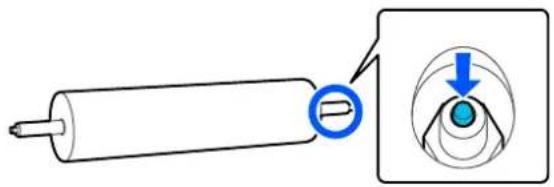
9 Fermez le capot avant, puis déplacez les leviers de verrouillage gauche et droit vers l'intérieur.
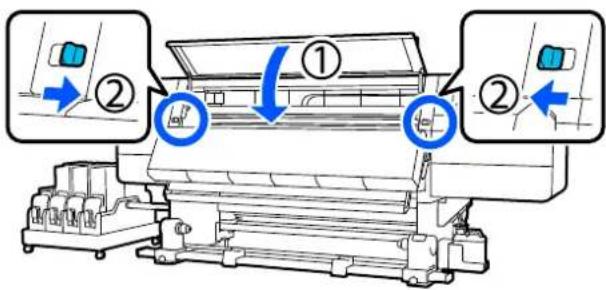
10 Abaissez le levier de chargement du support.
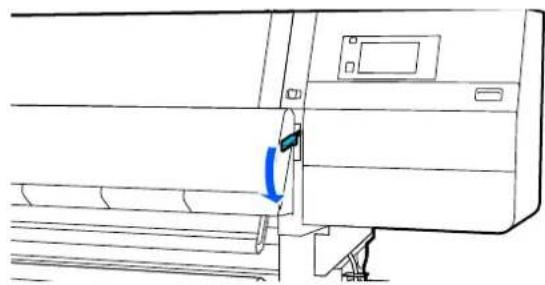
Lorsque les supports restants s'épuisent
Lorsque les supports restants s'épuisent pendant l'impression, un message s'affiche sur l'écran d'affichage du panneau de commande. Suivez les instructions à l'écran et poursuivez l'impression en remplaçant le support à l'aide de la procédure suivante.
1 Soulevez le levier de chargement du support.
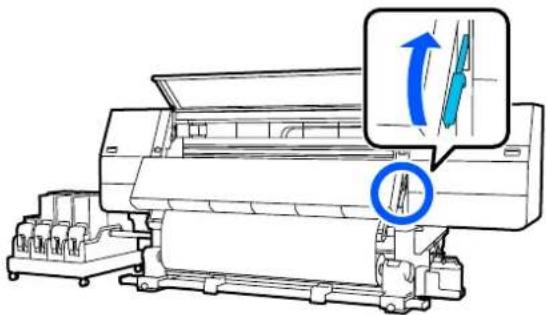
2 Placez-vous à l'arrière et vérifiez l'état du support.
Si le support est fixé sur le mandrin du rouleau, découpez-le à l'aide de ciseaux comme indiqué sur l'illustration et passez à la procédure suivante.
S'il n'est pas apposé, passez immédiatement à la procédure suivante.
Pour le chargement de l'unité chargement papier de type standard
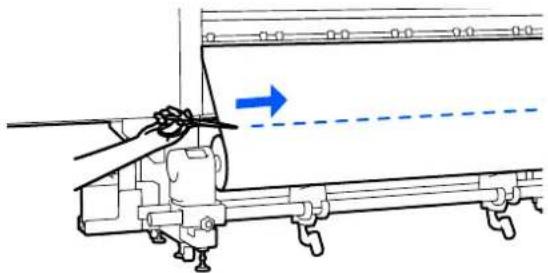
Pour l'unité chargement papier de type de grande capacité
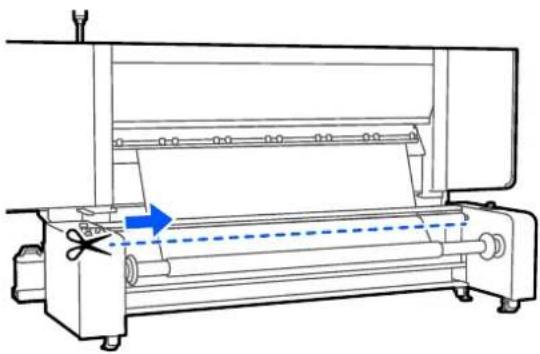
3 Suivez la procédure ci-dessous pour retirer le noyau de rouleau.
Pour le chargement de l'unité chargement papier de type standard
Étapes 6 à 14 dans « Retrait de l'unité chargement papier de type standard »
« Retrait de l'unité chargement papier de type standard » à la page 73
Pour l'unité chargement papier de type de grande capacité
Étapes 6 à 8 dans « Retrait de l'unité chargement papier de type de grande capacité »
« Retrait de l'unité chargement papier de type de grande capacité » à la page 75
4 Déplacez-vous vers l'avant et mettez sur Off le Auto commutateur de l'enrouleur papier automatique vers le haut.
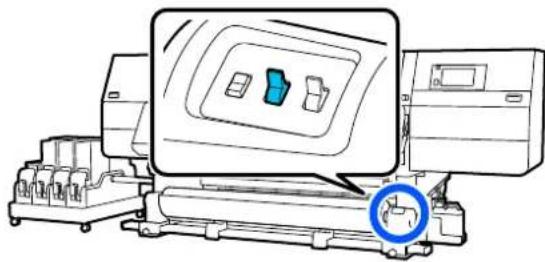
5 Reprenez complètement le support en actionnant le commutateur Manual si nécessaire.
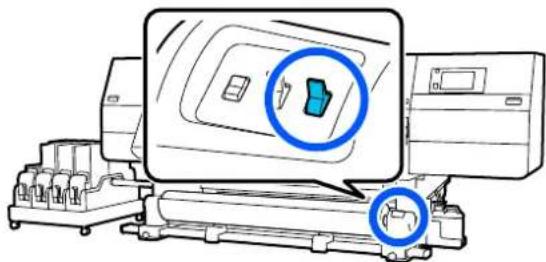
6 Suivez la procédure « Retrait du support » pour retirer le rouleau.
« Retrait du support (Enrouleur papier Automatique de type standard) » à la page 72
7 Abaissez le levier de chargement du support.
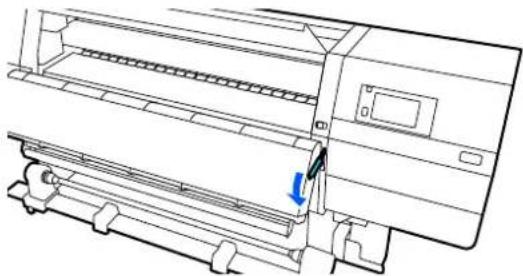
Suivez les instructions à l'écran pour charger un nouveau support et fixez-le à l'Enrouleur papier Automatique pour reprendre l'impression.
« Chargement des supports » à la page 43
« Utilisation de l'Enrouleur papier Automatique » à la page 58
Avant impression
Procédez à l'inspection suivante chaque jour, avant de commencer le travail, de manière à préserver la qualité d'impression.
Vérifiez la quantité d'encre restante :
Vérifiez la quantité d'encre restante et remplacez l'ancienne cartouche d'encre si l'encre est épuisée. Si l'encre s'épuise pendant l'impression, l'imprimante passe automatiquement à l'autre cartouche d'encre et poursuit l'impression.
Vous pouvez remplacer la cartouche d'encre épuisée pendant que l'impression se poursuit.
Vous pouvez vérifier le niveau d'encre sur l'écran d'Accueil.
« Comprendre et utiliser l'écran » à la page 25
Remplacement des cartouches d'encre
« Procédure de remplacement » à la page 97
Vérification des buses de la tête d'impression :
Procédez à une vérification des buses de la tête d'impression afin de vous assurer que les buses ne sont pas obstruées.
Procédez au nettoyage de la tête d'impression s'il manque certaines parties du motif imprimé ou si certaines parties du motif sont pâles.
Vérification des buses de la tête d'impression
« Impression de motifs de vérification des buses » à la page 107
Nettoyage Des Têtes
« Nettoyage tête d'impr. » à la page 108
Réglages de l'impression
Utilisez ce menu dans les cas suivants.
Utilisation de nouveaux supports non enregistrés sur l'imprimante
Effectuez Réglage automatique après avoir chargé le support dans l'imprimante.
Lorsque des bandes ou un aspect granuleux sont observés dans les résultats d'impression, même après que le Réglage automatique est effectué
Effectuez un Alignement de la tête et un Réglage de l'alimentation support manuellement.
En cas de modification des Paramètres avancés après enregistrement des paramètres du support
Réglage automatique
La position de la tête d'impression et l'entraînement du support sont ajustées lors de l'impression du motif.
Opérations de base
La longueur maximale adéquate du support nécessaire pour imprimer le motif de test est indiquée ci-dessous.
Environ 600 mm (23,62 pouces)
1 Vérifiez que l'imprimante est prête et chargez le support en fonction des conditions d'utilisation réelles.
Avec l'Enrouleur papier Automatique, fixez le support au mandrin du rouleau.
« Chargement des supports » à la page 43
« Utilisation de l'Enrouleur papier Automatique » à la page 58
2 Appuyez sur puis appuyez dans l'ordre de Paramètres du support — Réglages de l'impression — Réglage automatique.
3 Appuyez sur Démarrer. Le réglage auto commence et un motif de réglage est imprimé. Patientez jusqu'à ce que le réglage soit terminé.
Alignement de la tête
Auto
Le même réglage que l'Alignement de la tête de Réglage automatique est effectué.
La longueur maximale adéquate du support nécessaire pour imprimer le motif de test est indiquée ci-dessous.
Environ 300 mm (11,81 pouces)
1 Vérifiez que l'imprimante est prête et chargez le support en fonction des conditions d'utilisation réelles.
Avec l'Enrouleur papier Automatique, fixez le support au mandrin du rouleau.
« Chargement des supports » à la page 43
« Utilisation de l'Enrouleur papier Automatique » à la page 58
2 Appuyez sur :puis appuyez dans l'ordre de Paramètres du support — Réglages de l'impression — Alignement de la tête — Auto.
3 Appuyez sur Démarrer.
Le réglage auto commence et un motif de réglage est imprimé. Patientez jusqu'à ce que le réglage soit terminé.
Manuel
Vous pouvez sélectionner Manuel (Simple) ou Manuel (Standard) pour effectuer des réglages.
Manuel (Simple)
Sélectionnez cette option lorsque le réglage Auto a échoué ou lorsque vous souhaitez effectuer un réglage rapide et simple en inspectant visuellement le motif.
Manuel (Standard)
Sélectionnez cette option lorsque vous souhaitez effectuer un réglage équivalent au réglage Auto en inspectant visuellement le motif.
La longueur maximale adéquate du support nécessaire pour imprimer le motif de test est indiquée ci-dessous.
Manuel (Simple) : environ 50 mm (1,96 pouce)
Manuel (Standard) : environ 150 mm (5,9 pouces)
Procédure de réglage
1 Vérifiez que l'imprimante est prête et chargez le support en fonction des conditions d'utilisation réelles.
Avec l'Enrouleur papier Automatique, fixez le support au mandrin du rouleau.
« Chargement des supports » à la page 43
« Utilisation de l'Enrouleur papier Automatique » à la page 58
2 Appuyez sur ,puis appuyez dans l'ordre de Paramètres du support — Réglages de l'impression — Alignement de la tête.
3 Sélectionnez Manuel (Simple) ou Manuel (Standard), puis appuyez sur Démarrer.
Un motif de réglage est imprimé. Patientez jusqu'à ce que l'impression soit terminée.
Opérations de base
4
Vérifiez le motif de réglage de l'imprimante.
Les blocs de motifs de réglage sont imprimés comme indiqué ci-dessous selon le type de réglages manuels.
Manuel (Simple) : 4 blocs, A à D
Manuel (Standard) : 31 blocs, A à Z et a à e
Sélectionnez le motif présentant le moins d'irrégularités de teinte pour chaque bloc.
Sélectionnez « +2 » dans les cas ci-dessous.
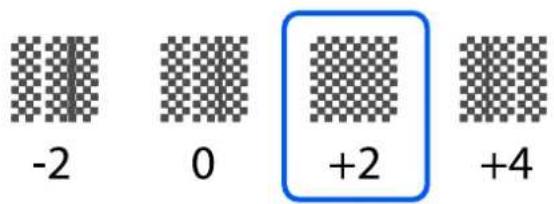
S'il existe des modèles où les irrégularités sont les mêmes, définissez une valeur intermédiaire à l'étape 5.
Réglez « +1 » dans les cas illustrés ci-dessous.
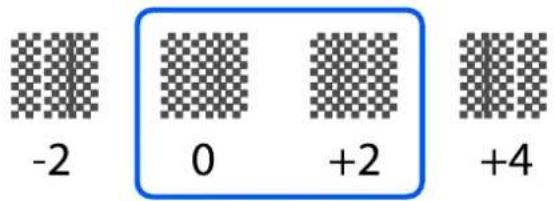
5
L'écran de saisie des résultats de confirmation du motif de réglage est affiché.
Sur l'écran de saisie de chaque bloc, définissez le numéro confirmé à l'étape 4 en appuyant sur


Le menu Paramètres du support s'affiche lorsque vous avez terminé les réglages.
Réglage de l'alimentation support
Ce menu sert en cas d'apparition de bandes (bandes horizontales, couleurs hétérogènes ou rayures) dans les résultats de l'impression.
Vous pouvez sélectionner automatique ou manuel pour effectuer des réglages.
Auto
Vous pouvez sélectionner Automatique (Standard) ou Automatique (Détails) pour effectuer les réglages.
Automatique (Standard)
Sélectionnez cette option lorsque vous souhaitez effectuer un réglage simple et rapide, par exemple pour un réajustement avant que le rouleau ne soit épuisé.
Le même réglage que le Réglage de l'alimentation support de Réglage automatique est effectué.
Automatique (Détails)
Sélectionnez cette option lorsque vous souhaitez effectuer des réglages très précis, par exemple pour améliorer la qualité d'impression des caractères ou des lignes réglées.
La longueur maximale adéquate du support nécessaire pour imprimer le motif de test est indiquée ci-dessous.
Automatique (Standard) : environ 300 mm (11,81 pouces)
Automatique (Détails) :
300 × 600 ppp - 1,1 pass : environ 450 mm (17,71 pouces)
300 × 600 ppp — 1,5 pass : environ 450 mm (17,71 pouces)
300 × 600 ppp - 2,1 pass : environ 300 mm (11,81 pouces)
300 × 600 ppp - 3,1 pass : environ 200 mm (7,87 pouces)
600 × 600 ppp — 2,1 pass : environ 300 mm (11,81 pouces)
600 × 600 ppp — 2,5 pass : environ 250 mm (9,84 pouces)
600 × 600 ppp — 3,1 pass : environ 200 mm (7,87 pouces)
600 × 600 ppp — 4,3 pass : environ 200 mm (7,87 pouces)
Opérations de base
600 × 1200 ppp - 5,0 pass : environ 200 mm (7,87 pouces)
600 × 1200 ppp - 5,0 pass: environ 200 mm HD (7,87 pouces)
1200 × 1200 ppp — : environ 150 mm 9,0 pass HD (5,90 pouces)
1 Vérifiez que l'imprimante est prête et chargez le support en fonction des conditions d'utilisation réelles.
Avec l'Enrouleur papier Automatique, fixez le support au mandrin du rouleau.
« Chargement des supports » à la page 43
« Utilisation de l'Enrouleur papier Automatique » à la page 58
2 Appuyez sur puis appuyez dans l'ordre de Paramètres du support — Réglages de l'impression — Réglage de l'alimentation support.
3 Sélectionnez Automatique (Standard) ou Automatique (Détails), puis appuyez sur Démarrer.
Le réglage auto commence et un motif de réglage est imprimé. Patientez jusqu'à ce que le réglage soit terminé.
Sélectionner Automatique (Détails) affiche l'écran de sélection du mode pass. Vérifiez qu'un mode pass est sélectionné pour l'impression, puis appuyez sur OK.
Manuel
Vous pouvez sélectionner Manuel (Standard) ou Manuel (Mesure) pour effectuer des réglages.
Manuel (Standard)
Faites une sélection dans les cas suivants.
□Lorsque le réglage Auto a échoué
□Lorsque vous souhaitez effectuer un réglage simple et rapide en inspectant visuellement le motif
Manuel (Mesure)
Faites une sélection dans les cas suivants.
□En cas d'échec des réglages Auto et Manuel (Standard)
□Lorsque les bandes peuvent être vues dans les résultats d'impression même après les réglages pour Manuel (Standard)
□Lorsqu'il est difficile de vérifier les motifs pour Manuel (Standard) en raison de l'encre qui coule, etc.
□Lorsque vous souhaitez imprimer avec une longueur précise
La longueur maximale adéquate du support nécessaire pour imprimer le motif de test est indiquée ci-dessous.
Manuel (Standard): environ 100 mm (3,93 pouces)
Manuel (Mesure): environ 600 mm (23,62 pouces)
Procédure de réglage
1 Vérifiez que l'imprimante est prête et chargez le support en fonction des conditions d'utilisation réelles.
Avec l'Enrouleur papier Automatique, fixez le support au mandrin du rouleau.
« Chargement des supports » à la page 43
« Utilisation de l'Enrouleur papier Automatique » à la page 58
2 Appuyez sur épuis appuyez dans l'ordre de Paramètres du support — Réglages de l'impression — Réglage de l'alimentation support — Manuel (Standard).
3 Appuyez sur Démarrer.
Un motif de réglage est imprimé. Patientez jusqu'à ce que l'impression soit terminée.
Opérations de base

Vérifiez le motif de réglage de l'imprimante.
Lorsque Manuel (Standard) est sélectionné
Deux groupes de motifs de réglage, A et B, sont imprimés. Sélectionnez le motif contenant le moins de vides ou de chevauchements pour chaque groupe. Sélectionnez « -0,2 % » dans les cas ci-dessous.
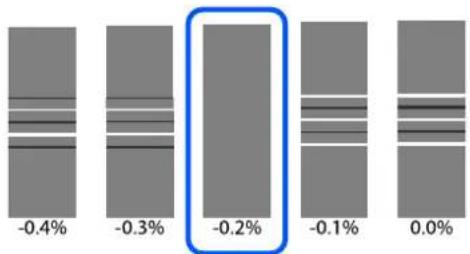
Si des motifs présentent des vides et chevauchements identiques, saisissez la valeur médiane à l'étape 5.
Saisissez « -0,15 % » dans les cas ci-dessous.
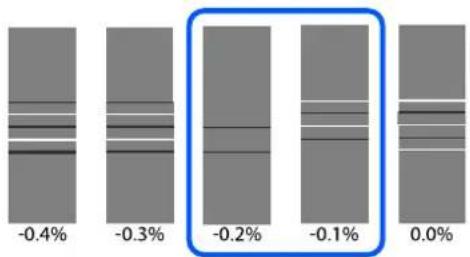
Si tous les modèles de réglages contiennent des vides ou des chevauchements, et que vous ne pouvez pas le réduire sur 1, choisissez celui qui en contient le moins. Répétez les Étapes 2 à 5, puis répétez-les jusqu'à ce qu'un motif sans chevauchements ou vides s'imprime.
Si le motif est difficile à vérifier, comme par exemple si l'encre coule, saisissez « 0,0 % » une fois.
Dans cette situation, l'alimentation du support n'est pas ajustée. Suivez les étapes suivantes pour terminer Manuel (Standard), puis exécutez à nouveau Manuel (Mesure).
Lorsque Manuel (Mesure) est sélectionné
Mesurez l'espace entre les motifs à l'aide d'une règle graduée de 0,5 mm (0,02 pouce).

L'écran de saisie des résultats de confirmation du motif de réglage est affiché.
Lorsque Manuel (Standard) est sélectionné
Définissez la valeur imprimée sous les motifs sélectionnés dans les groupes A et B, et appuyez sur la touche OK.
Lorsque Manuel (Mesure) est sélectionné
Indiquez la valeur déterminée à l'étape 4, puis appuyez sur la touche OK.
Une fois les réglages terminés, l'écran d'Accueil s'affiche.
Opérations de base
Zone imprimable
Positions des bords gauche et droit des supports
Les bords gauche et droit du support reconnus par l'imprimante varient comme indiqué ci-dessous en fonction des paramètres Détection de largeur.
Détection de largeur Marche
: l'imprimante détecte automatiquement les bords gauche et droit du support chargé.
Lorsque les plaques latérales du support sont fixées, le bord du support est reconnu comme situé à moins de 7 mm (0,27 pouce) des bords gauche et droit du support.
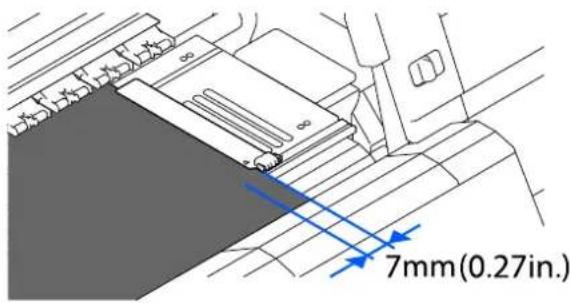
Les bords du support ne sont pas détectés correctement si les plaques latérales du support ne sont pas fixées de manière adéquate.
« Chargement des supports » à la page 43
Détection de largeur Arrêt: le centre de l'étiquette rectangulaire noire devant le cylindre (illustrée ci-dessous) est reconnu comme la position standard pour le bord droit du support. À partir de la position standard pour le bord droit du support, une position définie par une valeur (de 300 à 1950) avec la Détection de largeur définie sur Arrêt est reconnue comme le bord gauche du support.
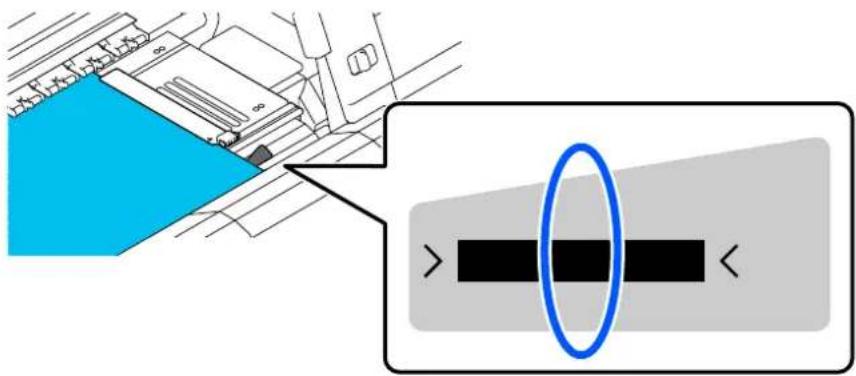
Zone imprimable et zone d'impression d'image
□Lorsque vous n'utilisez pas la fonction Impression d'informations
Comme le montre l'illustration, la zone imprimable peut être utilisée comme zone d'impression d'image pour tous les travaux.
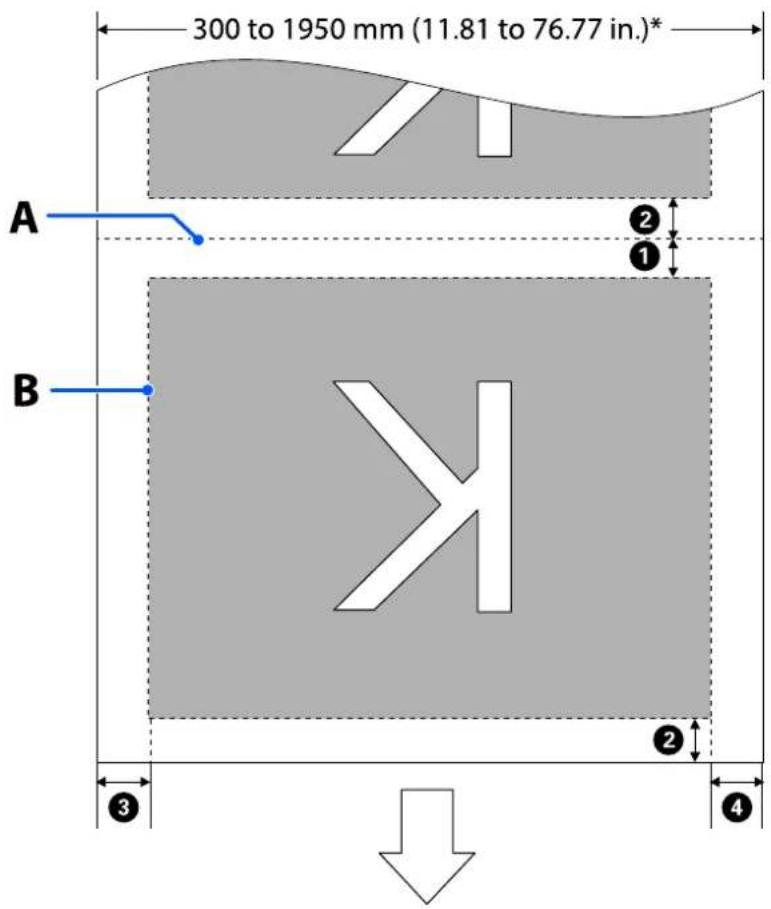
□Lors de l'utilisation de la fonction Impression d'informations
Comme le montre l'illustration, la taille des côtés gauche et droit de la zone d'impression d'image est réduite de la quantité d'informations à imprimer.
Les zones à utiliser pour imprimer des informations varient en fonction des paramètres. Ici, un exemple de la plus petite zone d'impression d'image pour les paramètres suivants est illustré.
☐ Position d'impression pour le Marquage d'événement de la fonction Impression d'informations : gauche et droite
□ Position d'impression pour les motifs de vérification des buses de la fonction Impression d'informations : gauche et droite
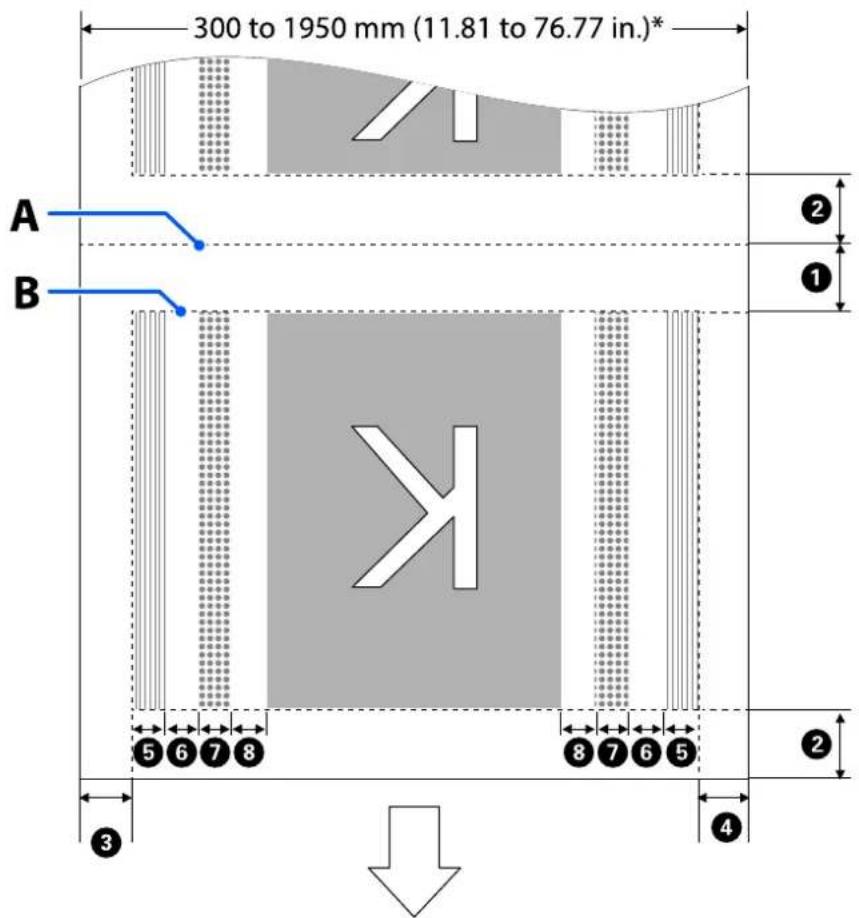
A Position de coupe du support
Zone d'impression d'image

Zone d'impression du motif de test des buses

Zone de Marquage d'événement
Opérations de base
* Lorsque le paramètre Détection de largeur est réglé sur Arrêt, la valeur définie (entre 300 et 1950 mm [11,81 et 76,77 pouces]) est appliquée.
La flèche indique le sens d'entraînement.
Les détails de 1 à 8 sont indiqués ci-dessous.
| Position Explication Plage de pa- | ramètres disponible | |
| 1 Bord de fuite*1, *3 | La moitié de la valeur sélectionnée pourMarge entre les pagesdans le menu de configuration de l'imprimante. Pour que l'entraînement du support reste précis, si les valeurs sont inférieures à 10 mm (0,39 pouce), elles sont remplacées par 5 mm (0,19 pouce). | Entre 5 et 499,5 mm(0,19 et 19,66 pouces) |
| 2 Bord d'attaque*1, *2, *3 | La moitié de la valeur sélectionnée pourMarge entre les pages.Si les valeurs sont inférieures à 10 mm (0,39 pouce), elles sont remplacées par « la valeur -5 ».Lorsque le paramètreIgnorer les supports froissésest réglé sur Marche, si les valeurs sont inférieures à 600 mm (23,62 pouces), elles sont remplacées par 300 mm (11,81 pouces). | 5 mm(0,19 pouce)ou plus |
| 3 Bord droit*3, *4 | Le total des valeurs sélectionnées pourPosition de début d'impressionet Latérale(Droite).La valeur par défaut pour le paramètre Position de début d'impression est de 0 mm et celle de Latérale(Droite) est de 7 mm (0,27 pouce).Lorsque les plaques latérales du support sont utilisées, la valeur appliquée est augmentée de 7 mm (0,27 pouce) en guise de comme marge réelle, car une distance de 7 mm (0,27 pouce) du bord est reconnue comme le bord de support. | Entre 3 et 1025 mm(0,11 et 40,35 pouces) |
| 4 Bord gauche*3, *4 | La valeur sélectionnée pourLatérale(Gauche). La valeur par défaut est de 7 mm (0,27 pouce).Lorsque les plaques latérales du support sont utilisées, la valeur appliquée est augmentée de 7 mm (0,27 pouce) en guise de comme marge réelle, car une distance de 7 mm (0,27 pouce) du bord est reconnue comme le bord de support. | Entre 3 et 25 mm (0,11 et 0,98 pouces) |
| 5 Largeur d'impression du motif de vérification des buses | 16 mm (0,62 pouce) lorsque le paramètreSélection du motifest réglé sur Normale.4 mm (0,15 pouce) lorsque le paramètre Économiser la largeur papierest sélectionné. | - |
| 6 Espace entre les motifs de vérification des buses et le Marquage d'événement | Corrigé à 3 mm (0,11 pouce). - | |
| 7 Largeur de Marquage d'événement | Corrigé à 20 mm (0,78 pouce). - | |
| 8 Espace entre les motifs de vérification des buses/le Marquage d'événement et l'image | LorsquePosition d'impressionest défini sur À côté de l'image, la marge sur le côté droit de l'image représente la valeur sélectionnée pourMarge entre images.Lorsqu'il est défini surFin du support, la valeur varie en fonction des images et d'autres paramètres. | Entre 0 et 999 mm (0 et 39,33 pouces) |
Opérations de base
*1 La marge définie et les résultats d'impression réels peuvent différer en fonction du RIP utilisé. Pour plus d'informations, consultez l'éditeur du RIP.
*2 Grâce au paramètre Ajustement de la largeur dans le menu des paramètres de l'imprimante, vous pouvez ajuster les marges entre -10 et +10 mm (-0,39 et 0,39 pouce).
*3 Disponible dans le RIP selon le RIP logiciel utilisé. Pour plus d'informations, consultez l'éditeur du RIP.
*4 Respectez les points suivants lors de la définition des marges.
Laissez des marges d'au moins 10 mm (0,39 pouce) lorsque vous utilisez les plaques latérales du support. Si les marges sont plus étroites, l'imprimante risque d'imprimer sur les plaques.
Si la somme des marges droite et gauche et de la largeur de données d'impression dépasse la zone d'impression, une partie des données n'est pas imprimée.
Remarque :
Si les points suivants ne sont pas respectés lorsque l'option Détection de largeur est sur Arrêt, il est possible que les données soient imprimées en dehors des côtés gauche et droit du support. L'encre utilisée pour imprimer au-delà des bords du support tachera l'intérieur de l'imprimante.
Assurez-vous que la largeur des données d'impression ne dépasse pas la largeur du support chargé.
Lorsque le support est chargé à gauche de la position de référence droite, alignez le réglage Position de début d'impression avec la position de réglage du support.
Pour en savoir plus sur les paramètres, reportez-vous au Guide d'utilisation dans le Manuel en ligne.
Maintenance
Quand effectuer les différentes opérations de maintenance
Le nettoyage et le remplacement des consommables doivent être effectués pour garantir la qualité d'impression de l'imprimante.
Si vous n'effectuez pas une maintenance appropriée, la qualité d'impression pourrait être réduite. Lisez ce qui suit pour effectuer une maintenance appropriée.
Nettoyage
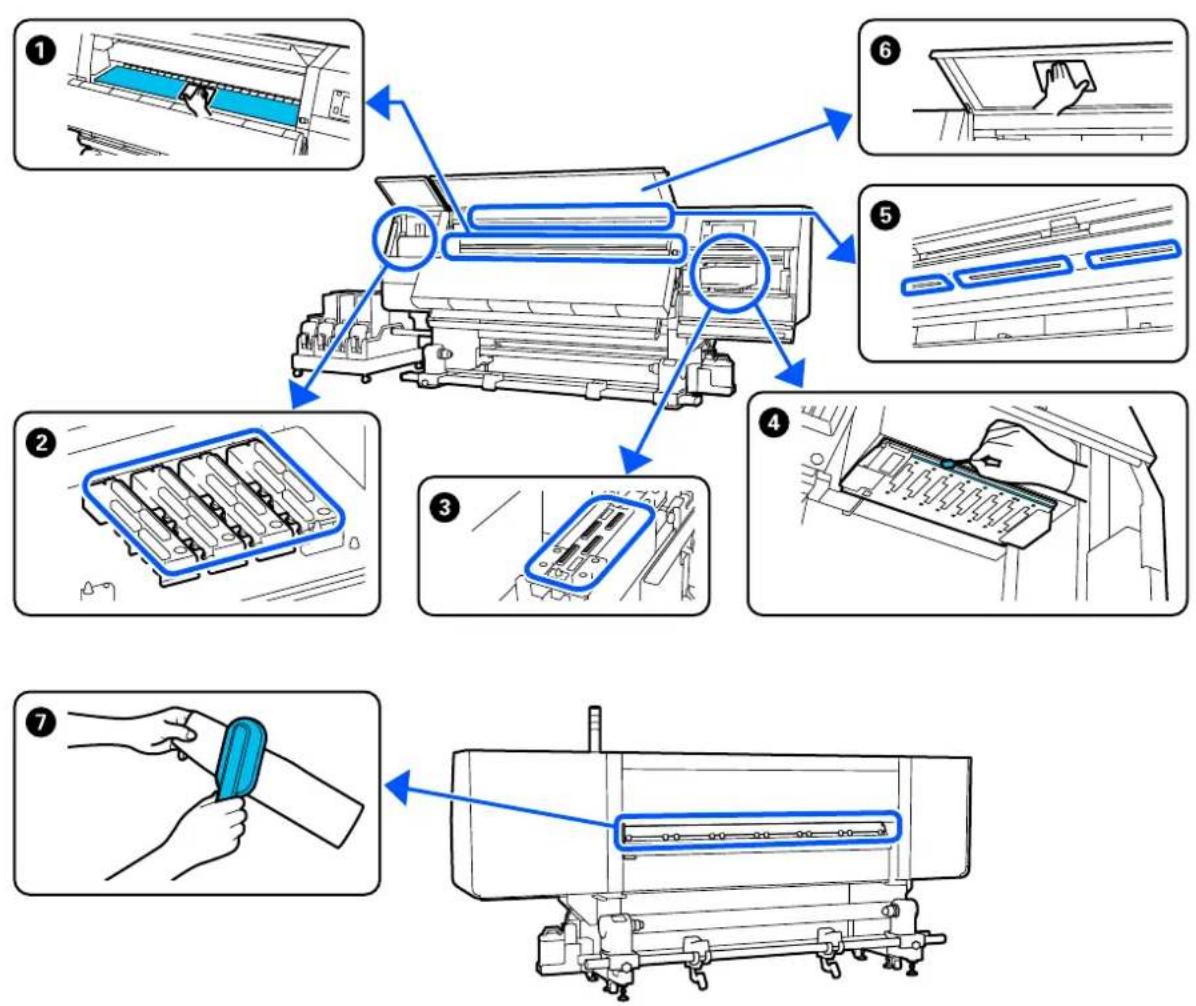
| Quand effectuer l'opération Composant à nettoyer | |
| Au début de chaque journée de travail | 1 Cylindre, plaques de bord de support, autour du séchoir « Nettoyage quotidien » à la page 93 |
Maintenance
| Quand effectuer l'opération Composant à nettoyer | |
| Lorsqu'un message de nettoyage est affi-ché sur l'écran du panneau de commande | 2 Bouchons anti-dessèchement« Guide d'utilisation » (manuel en ligne)Vous pouvez regarder la vidéo de la procédure sur YouTube.Video Manual7 Nettoyant support« Guide d'utilisation » (manuel en ligne) |
| Lorsque de la saleté se trouve sur la tête d'impression dans les cas suivants□Bourrages de supports□La frappe de la tête d'impression se produit□Les résultats d'impression sont sales | 4 Autour de la tête d'impression« Guide d'utilisation » (manuel en ligne)Vous pouvez regarder la vidéo de la procédure sur YouTube.Video Manual |
| Si vous avez du mal à voir dans l'imprimante | 6 Capot avant« Guide d'utilisation » (manuel en ligne) |
| Lorsque le témoin interne semble sombre | 5 Témoin interne« Guide d'utilisation » (manuel en ligne) |
| Lors de l'exécution de Actualiser tête d'impression | 3 Ventouse« Guide d'utilisation » (manuel en ligne)Vous pouvez regarder la vidéo de la procédure sur YouTube.Video Manual |
Maintenance
Remplacement de consommables
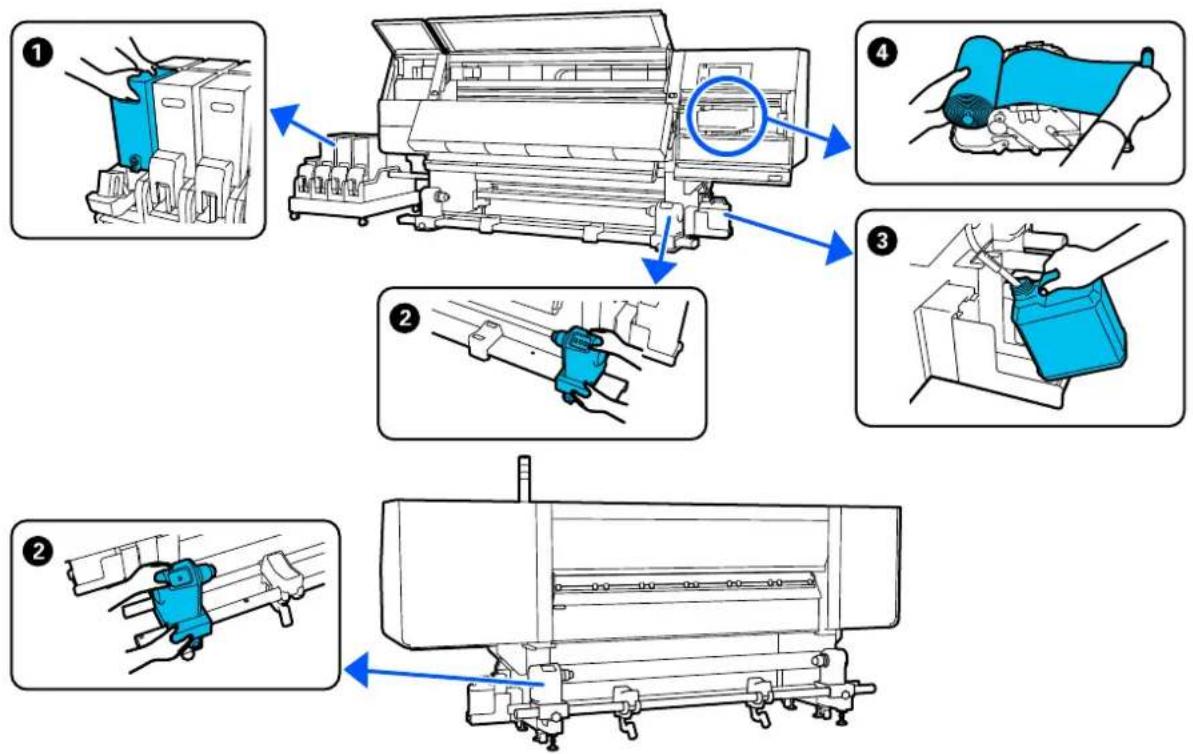
flowchart
graph TD
    A["Raw Material Input"] --> B["Add Machine"]
    B --> C{Ordering}
    C -->|Blue Arrow 1| D["Product Handling"]
    C -->|Blue Arrow 2| E["Assembly"]
    C -->|Blue Arrow 3| F["Product Handling"]
    C -->|Blue Arrow 4| G["Final Output"]
| Quand effectuer l'opération Composant à remplacer | |
| Lorsque l'avertissement de niveau d'en-cre faible s'affiche sur l'écran du panneau de commande | 1 Cartouche d'encre ⟨ Procédure de remplacement » à la page 97 |
| Lorsqu'un message de préparation et de remplacement est affiché sur l'écran du panneau de commande | 3 Bidon d'encre résiduelle ⟨ Guide d'utilisation » (manuel en ligne)4 Rouleau de l'essuyeur ⟨ Guide d'utilisation » (manuel en ligne) |
| Lorsqu'un message de remplacement s'affiche sur l'écran du panneau de com-mande (uniquement pour les modèles de l'unité chargement papier et de l'enrou-leur papier Automatique de type standard) | 2 Mandrin de rouleau ⟨ Guide d'utilisation » (manuel en ligne) |
Autre maintenance
| Quand effectuer l'opération Opération | |
| Lorsqu'un message secouer est affiché sur l'écran du panneau de commande | Secouer les cartouches d'encre« Secouage périodique des cartouches d'encre » à la page 102 |
Maintenance
| Quand effectuer l'opération Opération | |
| Pour vérifier que les buses ne sont pas obstruéesPour déterminer les couleurs obstruéesApparition de bandes horizontales ou de couleur inégale | Recherche de buses obstruées« Recherche de buses obstruées » à la page 106 |
| Lorsqu'une obstruction est détectée après avoir vérifié si les buses sont obs-truées | Nettoyage de la tête d'impression« Nettoyage tête d'impr. » à la page 108 |
| Une fois par mois Vérification de la performance du disjoncteur | « Vérification de la performance du disjoncteur » à la page 109 |
Maintenance
Ce dont vous aurez besoin
Préparez les éléments suivants avant de procéder au nettoyage et au remplacement des pièces.
Lorsque les pièces fournies ont été complètement utilisées, achetez de nouveaux consommables.
Préparez des pièces authentiques lorsque vous remplacez des cartouches d'encre ou procédez à la maintenance.
« Options et consommables » à la page 112
Si vos gants sont usés, préparez des gants en nitrile du commerce.
Des lunettes de protection (disponibles dans le commerce)
Pour protéger vos yeux de l'encre et du liquide de nettoyage.
Un masque (disponible dans le commerce)
Pour protéger votre nez et votre bouche de l'encre et du liquide de nettoyage.
Kit de nettoyage (fourni avec l'imprimante)
Utilisez-les pour essuyer des taches d'encre.
Les accessoires suivants font partie du kit.
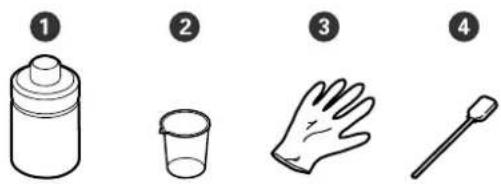
① Fluide de nettoyage (x1)
② Gobelet (x1)
③ Gants (x16)
④ Tige de nettoyage (x50)
Pour en savoir plus, reportez-vous au Guide d'utilisation dans le Manuel en ligne.
Magasin en métal ou plastique (PP ou PE) (disponible sur le marché)
À utiliser pour déposer les ustensiles de nettoyage, les consommables usagés ou le liquide de nettoyage placé dans le conteneur fourni avec l'imprimante.
Brosse de nettoyage du support (fournie avec l'imprimante)
Utiliser lors du nettoyage avec le nettoyant support.
Tissu doux (disponibles dans le commerce)
Utiliser lors du nettoyage de l'intérieur dans le capot avant et le fond du séchoir. Utilisez un matériel non susceptible de générer des peluches ou de l'électricité statique.
Précautions concernant la maintenance
Respectez les points suivants lors du nettoyage et du remplacement des pièces.
Maintenance

Attention :
□Conservez la cartouche d'encre, le liquide de nettoyage et l'encre usagée hors de portée des enfants.
☐ Pendant la maintenance, protégez-vous avec des lunettes, des gants et un masque.
Si de l'encre, de l'encre usagée, du liquide de nettoyage ou de la graisse entre en contact avec votre peau ou votre bouche, procédez comme suit :
Si le liquide adhère à la peau, rincez immédiatement en utilisant de grandes quantités d'eau savonneuse. Consultez un médecin si la peau semble irritée ou en cas de décoloration de la peau.
☐ Si le liquide est projeté dans vos yeux, rincez immédiatement avec de l'eau. Le non-respect de cette consigne peut entraîner des rougeurs au niveau des yeux ou une légère inflammation. Si le problème persiste, consultez un médecin.
□Si le liquide entre dans votre bouche, consultez immédiatement un médecin.
En cas d'ingestion du liquide, ne faites pas vomir la personne et consultez immédiatement un médecin. En cas de vomissement, du liquide pourrait être bloqué dans la trachée et entraîner un danger.
□Ne buvez pas l'encre.
Retirez le support de l'imprimante avant de procéder au nettoyage ou au remplacement du mandrin de rouleau.
□Ne touchez pas aux courroies, aux cartes de circuit et à toutes les pièces ne nécessitant pas un nettoyage. Le non-respect de cette consigne peut entraîner une anomalie de fonctionnement ou une réduction de la qualité d'impression.
Utilisez uniquement les tiges de nettoyage fournies ou les tiges contenues dans le kit de maintenance. Les autres types de tiges, qui produisent des fibres, endommageront la tête d'impression.
□Utilisez toujours des tiges de nettoyage neuves. La réutilisation des tiges peut rendre la suppression des taches encore plus difficile.
□Ne touchez pas aux extrémités des tiges de nettoyage. L'huile présente sur vos mains peut endommager la tête d'impression.
□N'utilisez que le liquide de nettoyage lors du nettoyage des contours de la tête d'impression, des capuchons, etc. Utiliser autre chose pourrait entraîner un dysfonctionnement ou une qualité d'impression réduite.
□Touchez un objet métallique avant de commencer le travail pour décharger l'électricité statique.
Nettoyage
Nettoyage quotidien
Lorsque des peluches, de la poussière ou de l'encre adhèrent au cylindre ou aux plaques latérales du support, les buses pourraient se boucher ou de l'encre s'écouler.
La saleté sur le chemin du support autour du séchoir pourrait salir les impressions.
Pour maintenir une qualité d'impression optimale, nous vous conseillons de procéder à un nettoyage tous les jours avant de commencer à travailler.

Attention :
□Respectez toutes les précautions nécessaires, car la température du séchoir peut être élevée. Le non-respect des consignes nécessaires peut entraîner des brûlures.
□Ne mettez pas votre main à l'intérieur du séchoir. Le non-respect des consignes nécessaires peut entraîner des brûlures.
□Veillez à ne pas vous coincer les mains ou les doigts lors de l'ouverture ou de la fermeture du capot avant ou du capot de maintenance. Le non-respect de ces précautions peut entraîner des blessures.
1 Assurez-vous que l'imprimante est hors tension et que l'écran est éteint, puis débranchez le câble d'alimentation de la prise électrique.
Débranchez les deux câbles d'alimentation.
2 Attendez une minute une fois le câble d'alimentation débranché.
Maintenance
3 Déplacez le levier de verrouillage sur les côtés gauche et droit vers l'extérieur pour ouvrir le capot avant.
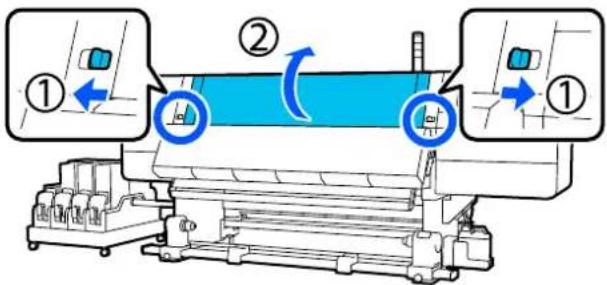
4 Imbibez d'eau un chiffon doux, essorez-le soigneusement et essuyez toute poussière, peluche ou particule collée sur le cylindre. Retirez soigneusement les fibres et la poussière collées dans la rainure du cylindre.
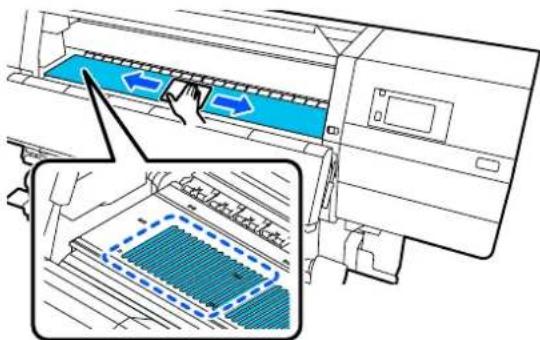
5 Imbibez d'eau un chiffon doux, essorez-le soigneusement et essuyez toute poussière ou peluche collée aux plaques latérales du support.
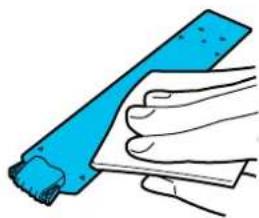
Lorsqu'un support avec de la colle a été utilisé ou lorsque de l'encre a adhéré aux plaques du bord du support, suivez la procédure dans la section « Nettoyage des plaques du bord du support lorsque du support avec de la colle a été utilisé ou lorsque de l'encre a adhéré » dans la section suivante pour nettoyer le devant et l'arrière des plaques. Si vous continuez d'imprimer avec de la colle sur l'arrière, elle pourrait se déposer sur la tête d'impression.
6 Imbibez d'eau un chiffon doux, essorez-le soigneusement et essuyez toute poussière, peluche ou particule collée sur les parties supérieures et inférieures du séchoir.
Essuyez la zone indiquée dans l'illustration ci-dessous.
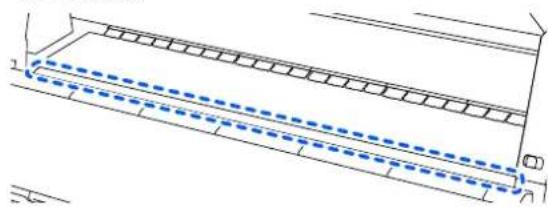
7 Après avoir essuyé les taches, fermez le capot avant et déplacez les leviers de verrouillage gauche et droit vers l'intérieur.
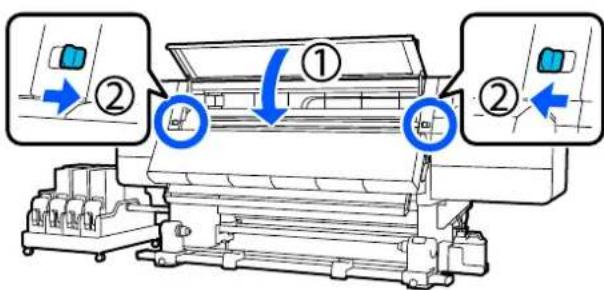
8 Branchez les deux câbles d'entraînement et mettez l'imprimante sous tension.
Maintenance
Nettoyage des plaques du bord du support lorsqu'un support avec de la colle a été utilisé ou lorsque de l'encre a adhéré
Retirez les plaques latérales du support et nettoyez l'avant et l'arrière des plaques à l'aide d'un détergent neutre dilué.
Une fois les taches éliminées, veillez à attacher les plaques dans leur position initiale.
1 Ouvrez le capot de maintenance gauche tout en abaissant les leviers de déverrouillage.
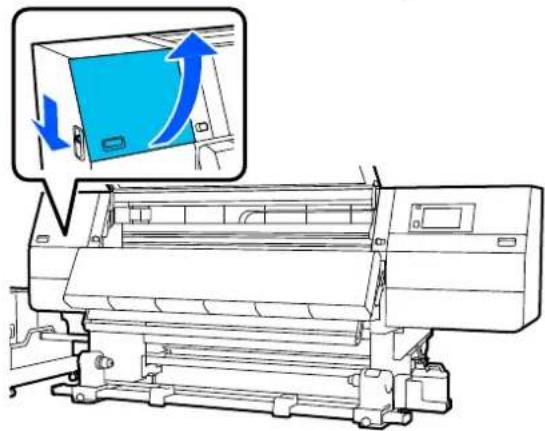
2 Tout en tenant les languettes de la plaque latérale du support des deux côtés, déplacez la plaque sur le bord latéral gauche du cylindre pour la retirer.
Retirez également la plaque latérale droite du support du côté gauche.
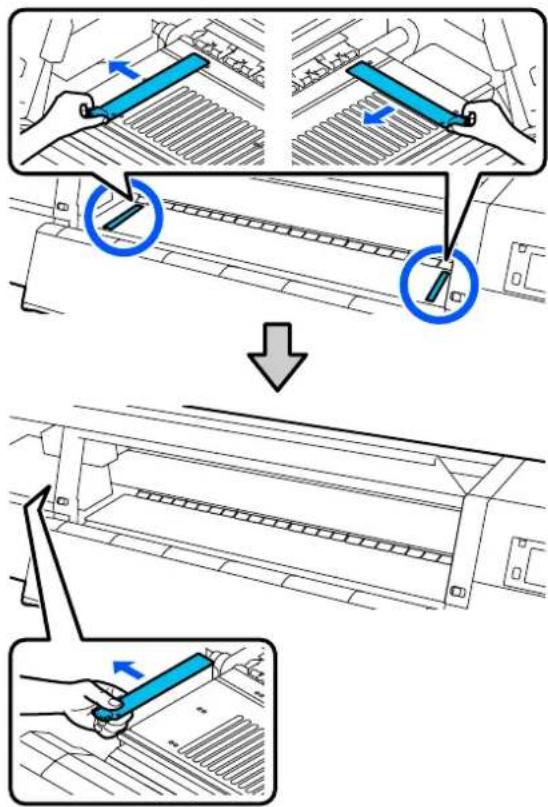
3 Imbibez un chiffon doux de détergent neutre dilué, essorez-le soigneusement et essuyez toute colle ou encre collée à l'avant et à l'arrière des plaques latérales du support.
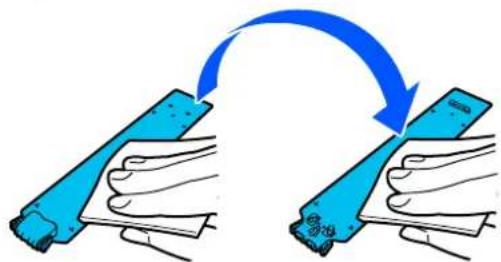
Après avoir essuyé les taches, insérez la plaque de bord du support du côté gauche du cylindre.
Insérez également la plaque latérale droite du support par le côté gauche.
Lors de l'insertion de la plaque, fixez les sections crochetées au coin avant du cylindre tout en appuyant la pointe de la plaque métallique contre le cylindre.
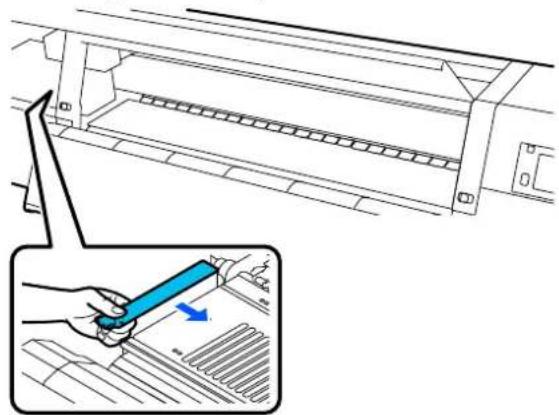
Vérifiez que les deux pattes situées à l'arrière de la plaque latérale du support sont fermement appliquées, comme sur l'illustration, sans laisser d'espace entre le cylindre et la plaque latérale du support.
(1) Crochet situé à l'extrémité : angles du cylindre
(2) Crochet à l'arrière de la languette : angle avant du cylindre
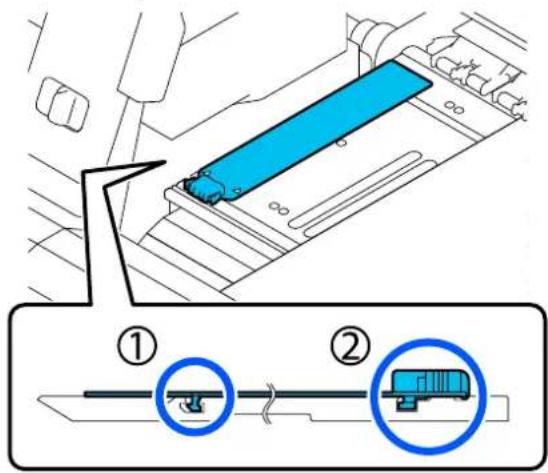
Si les pattes d'accrochage ne sont pas positionnées correctement, retournez à l'étape 4 pour recommencer. Sinon, la tête pourrait être endommagée.
6
Tout en tenant les languettes de chaque plaque latérale du support des deux côtés, déplacez les plaques sur les bords gauche et droit du cylindre respectivement.
Le fait de relâcher la languette fixe la plaque latérale du support.
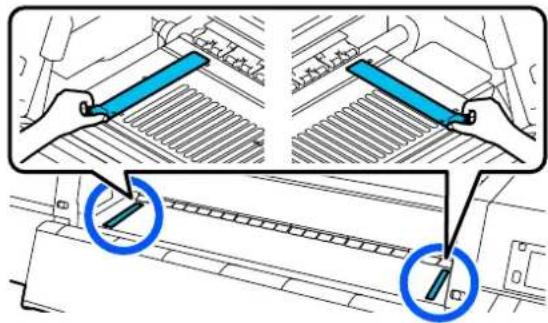
Fermez le capot de maintenance gauche.
Maintenance
Remplacement de consommables
Remplacement des cartouches d'encre
Si l'encre est épuisée, remplacez immédiatement la cartouche d'encre par une neuve. Vous pouvez vérifier le niveau d'encre sur l'écran d'Accueil.

« Écran d'accueil » à la page 25
Deux cartouches d'encre par couleur sont insérées dans l'unité d'alimentation en encre, de sorte que la cartouche qui n'est pas utilisée puisse être remplacée au cours d'une impression.
Procédure de remplacement

Important :
Epson recommande d'utiliser des cartouches d'encre d'origine Epson. Epson ne saurait garantir la qualité ou la fiabilité des encres non authentiques. L'utilisation d'encres non authentiques peut provoquer des dommages qui ne sont pas couverts par la garantie Epson, et peut, dans certains cas, générer un comportement erratique de l'imprimante. Les informations sur les niveaux d'encre estimés risquent de ne pas s'afficher, l'utilisation d'encre non d'origine est enregistrée et pourra être transmise au service d'assistance.
En raison des caractéristiques de l'encre, les cartouches d'encre de cette imprimante sont sujettes à la formation d'un effet de précipité (dépôt de particules au fond du liquide). Si l'encre sédimente, les buses peuvent se boucher et les teintes devenir irrégulières. Secouez une cartouche neuve avant de l'installer. Après l'avoir installée dans l'imprimante, retirez-la régulièrement pour la secouer.
Ouvrir et secouer

Placez une nouvelle cartouche d'encre sur une surface plane avec la fente de sortie d'entraînement d'encre vers le haut.

Utilisez vos mains pour couper le long des lignes en pointillés de la fente pour retirer la partie indiquée dans l'illustration.
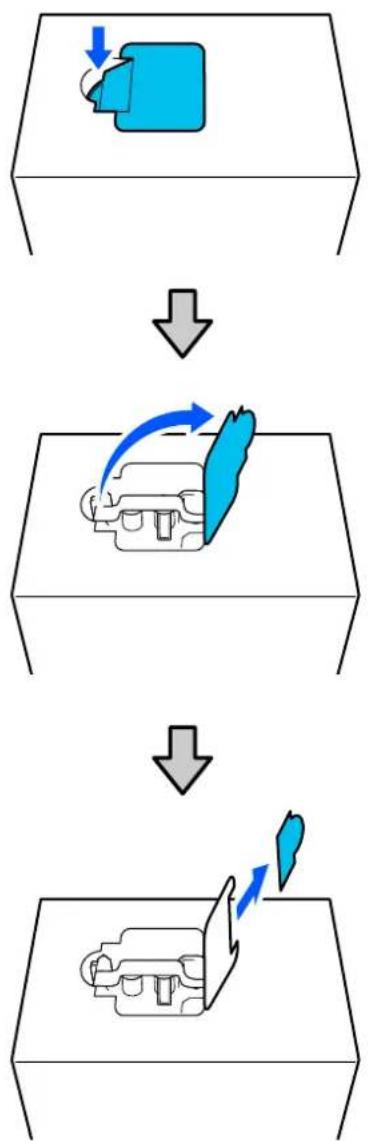

Important :
N'utilisez pas de cutter pour couper le long des lignes pointillées. Le non-respect de cette précaution peut endommager les pièces internes et provoquer une fuite d'encre.

Retirez la sortie d'alimentation en encre de l'intérieur et fixez-la comme indiqué sur l'illustration.
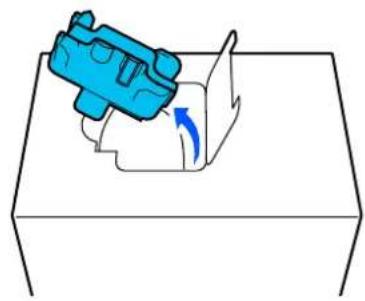
4 Retirez le ruban adhésif de la surface de la sortie d'entraînement en encre.
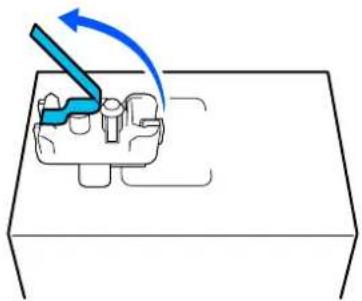
5 Placez la cartouche d'encre avec la sortie d'alimentation en encre tournée vers le côté et faites glisser la cartouche d'avant en arrière dans l'axe de la longueur et sur environ 10 cm (3,93 pouces) et ce, dix fois.
Déplacez la cartouche d'encre à raison d'un cycle de va-et-vient par seconde.
□Lors de l'utilisation d'une cartouche d'encre de 10 L
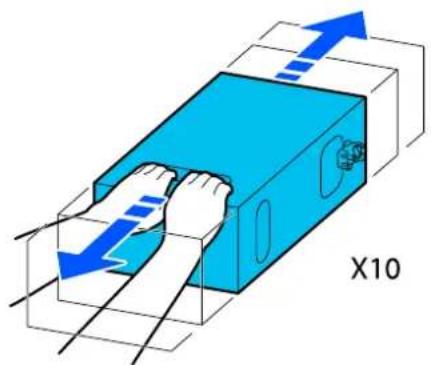
□Lors de l'utilisation d'une cartouche d'encre de 3 L
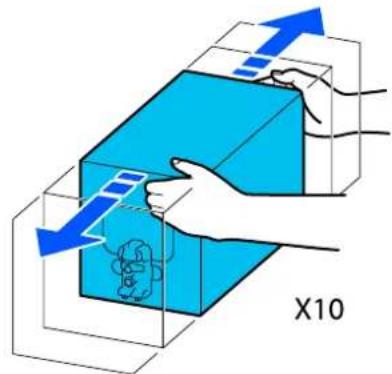
text_image
X106 Retournez la cartouche d'encre et répétez le même cycle dix fois.
Déplacez la cartouche d'encre à raison d'un cycle de va-et-vient par seconde.
□Lors de l'utilisation d'une cartouche d'encre de 10 L
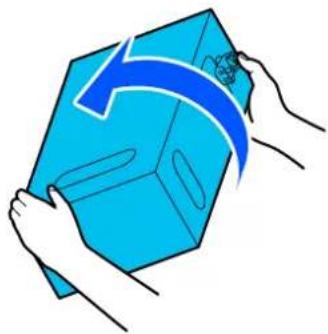
□Lors de l'utilisation d'une cartouche d'encre de 3 L
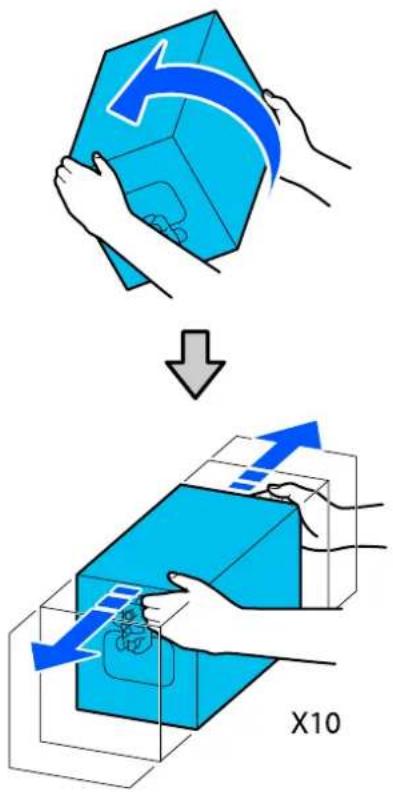
1 Assurez-vous que l'imprimante est sous tension, puis abaissez le couvercle de la cartouche d'encre utilisée vers vous.
La cartouche d'encre avec le témoin de droite allumé en orange est celle qui doit être remplacée.
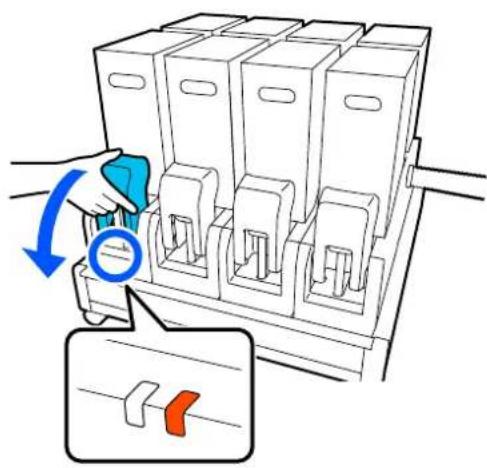
2 Tout en appuyant sur les leviers des deux côtés du connecteur, tirez le connecteur vers vous pour le retirer et placez le connecteur sur la surface arrière du couvercle de la cartouche d'encre.
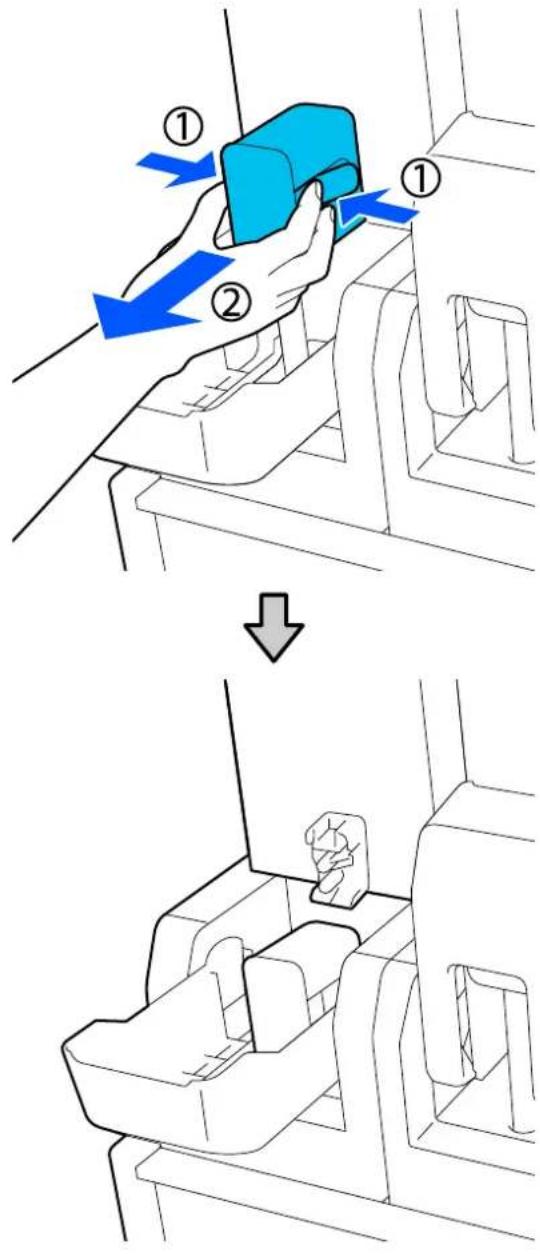
Ne laissez pas le connecteur retiré de la cartouche d'encre pendant plus de 30 minutes. Sinon, l'encre sèche et l'imprimante risque de ne pas fonctionner comme prévu.
Maintenance
3
Retirez la cartouche d'encre usagée de l'unité d'alimentation en encre.
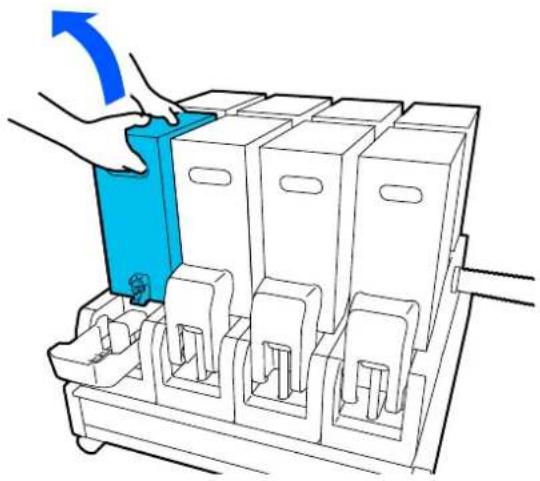
Ouvrez et maintenez les trous de poignée de la cartouche d'encre secouée et placez la cartouche d'encre de sorte que le trou d'entraînement en encre fasse face au connecteur.
□Lors de l'utilisation d'une cartouche d'encre de 10 L
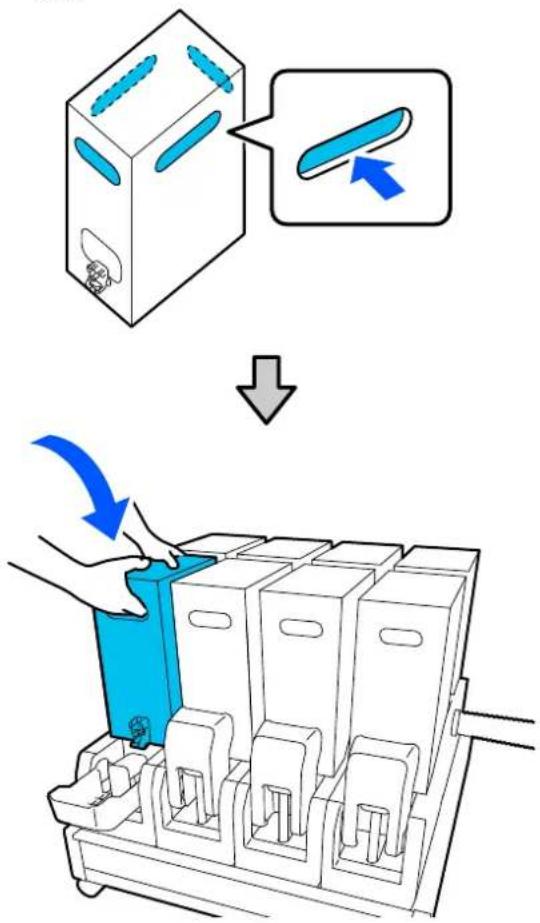
□Lors de l'utilisation d'une cartouche d'encre de 3 L
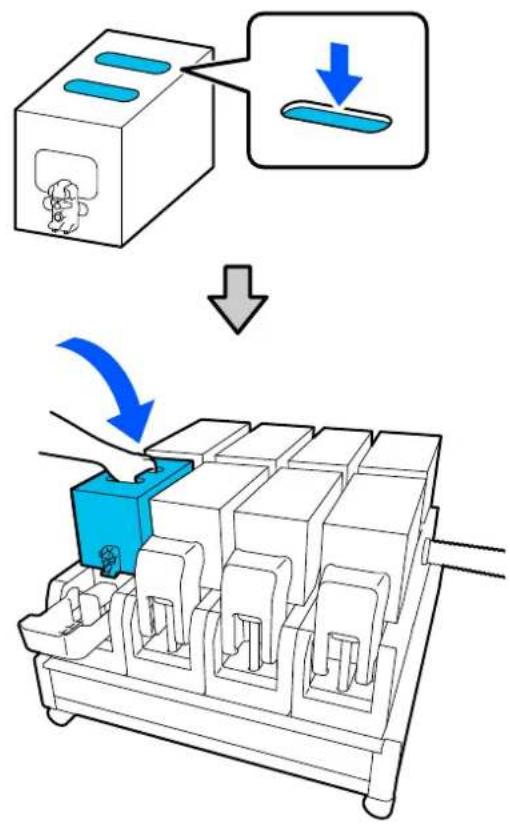
Installez le connecteur sur la sortie d'entraînement en encre.
Insérez le connecteur jusqu'à ce que vous entendiez un clic.
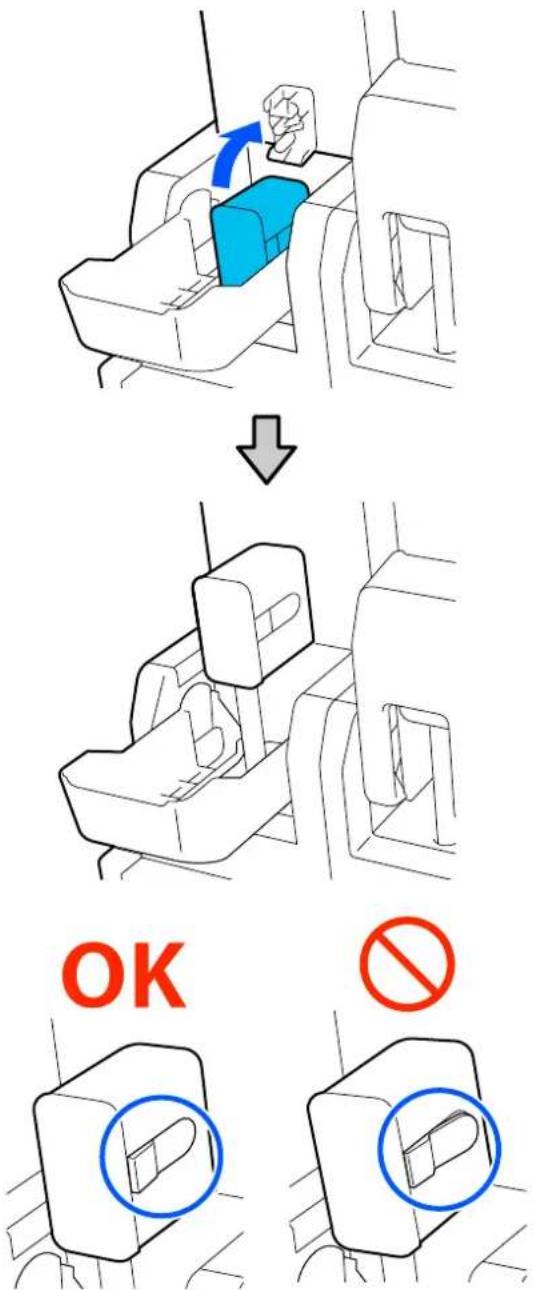

Soulevez le couvercle de la cartouche d'encre.
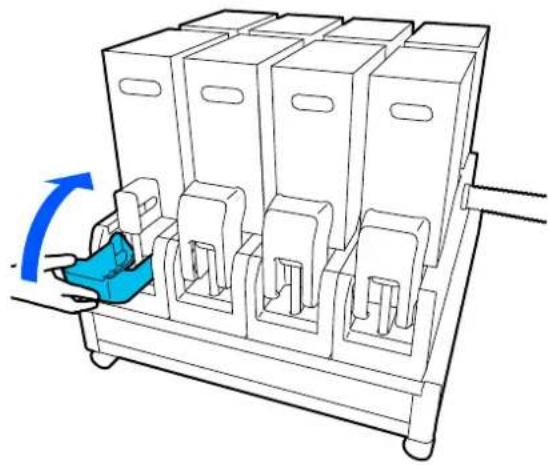
Répétez les procédures d'ouverture, de secouage et de remplacement pour remplacer d'autres cartouches d'encre.
Autre maintenance
Secouage périodique des cartouches d'encre
Après avoir installé une cartouche d'encre dans l'imprimante, un message de secouage s'affiche sur l'écran du panneau de commande aux intervalles suivants.
□Encre noire haute densité : une fois par semaine
□Autres encres : une fois toutes les trois semaines
Si ce message apparaît, retirez immédiatement la cartouche d'encre et secouez-la.
La méthode de secouage à suivre après l'installation diffère de celle suivie lors de l'ouverture de la cartouche d'encre. Suivez les étapes ci-dessous pour secouer.
Maintenance
1 Assurez-vous que l'imprimante est sous tension, puis abaissez le couvercle de la cartouche d'encre à secouer vers vous.
La cartouche d'encre avec un témoin clignotant gauche (bleu) est celle qui doit être secouée.
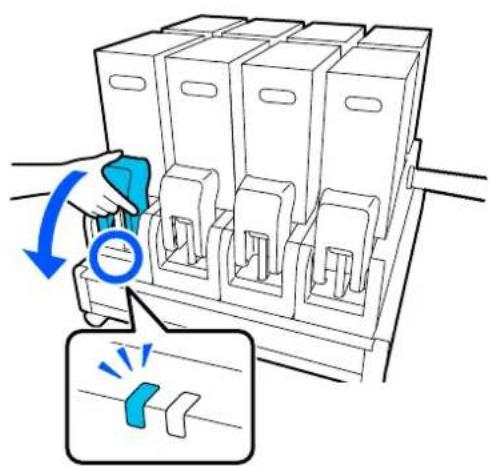
2 Tout en appuyant sur les leviers des deux côtés du connecteur, tirez le connecteur vers vous pour le retirer et placez le connecteur sur la surface arrière du couvercle de la cartouche d'encre.
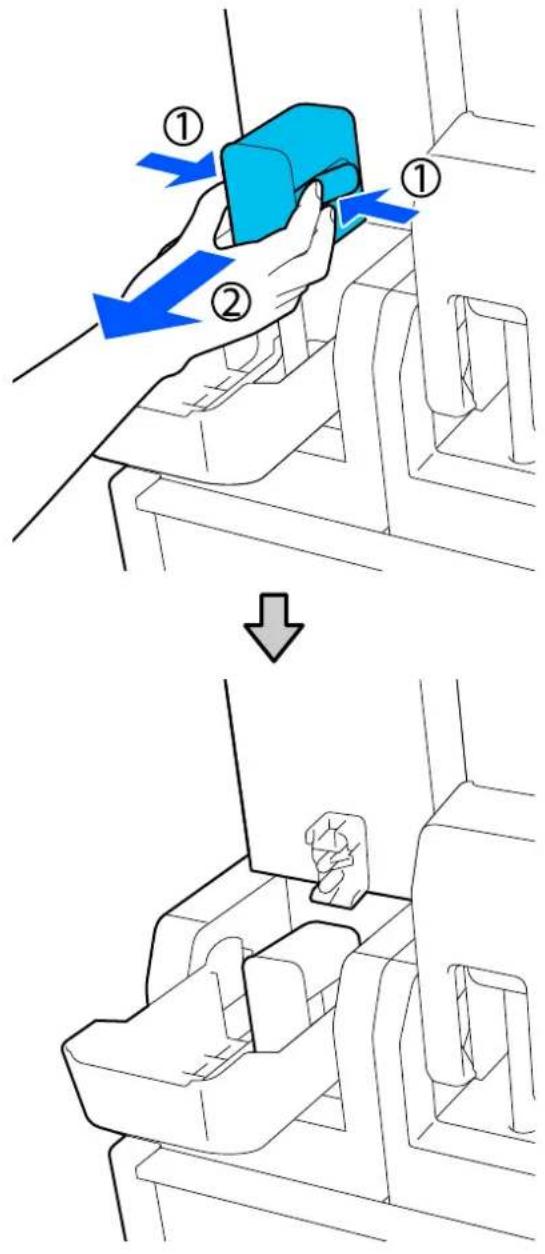
Ne laissez pas le connecteur retiré de la cartouche d'encre pendant plus de 30 minutes. Sinon, l'encre sèche et l'imprimante risque de ne pas fonctionner comme prévu.
Maintenance
3
Retirez la cartouche d'encre de l'unité d'alimentation en encre et placez-la sur une surface plane avec la sortie d'alimentation en encre tournée vers le côté.
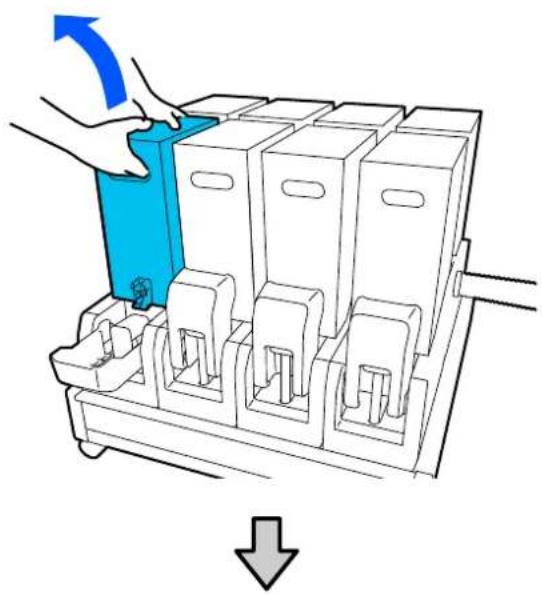
□Lors de l'utilisation d'une cartouche d'encre de 10 L
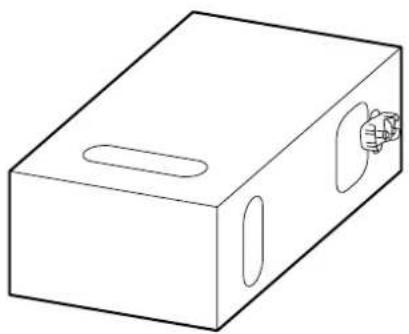
□Lors de l'utilisation d'une cartouche d'encre de 3 L
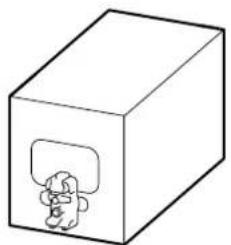
Faites glisser la cartouche d'encre d'avant en arrière dans l'axe de la longueur sur environ 10 cm (3,93 pouces) et ce, trois fois.
Déplacez la cartouche d'encre à raison d'un cycle de va-et-vient par seconde.
□Lors de l'utilisation d'une cartouche d'encre de 10 L
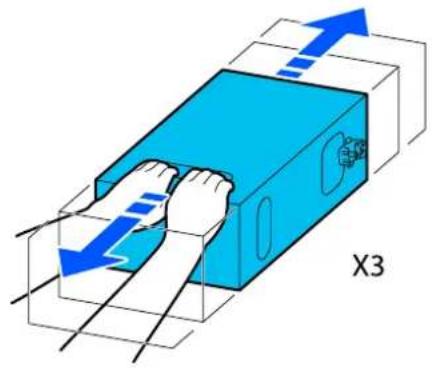
□Lors de l'utilisation d'une cartouche d'encre de 3 L
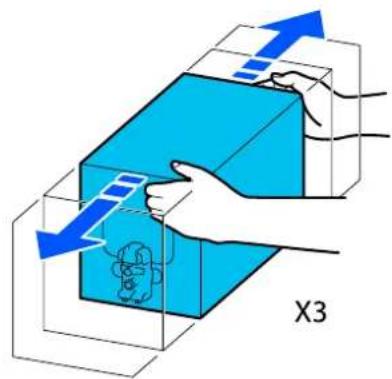
Retournez la cartouche d'encre et répétez le même cycle trois fois.
Déplacez la cartouche d'encre à raison d'un cycle de va-et-vient par seconde.
Maintenance
□Lors de l'utilisation d'une cartouche d'encre de 10 L
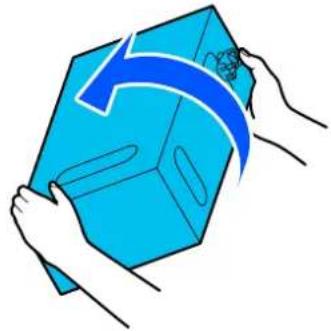
□Lors de l'utilisation d'une cartouche d'encre de 3 L

6 Placez la cartouche d'encre secouée de sorte que l'orifice d'entraînement en encre soit face au connecteur.
□Lors de l'utilisation d'une cartouche d'encre de 10 L
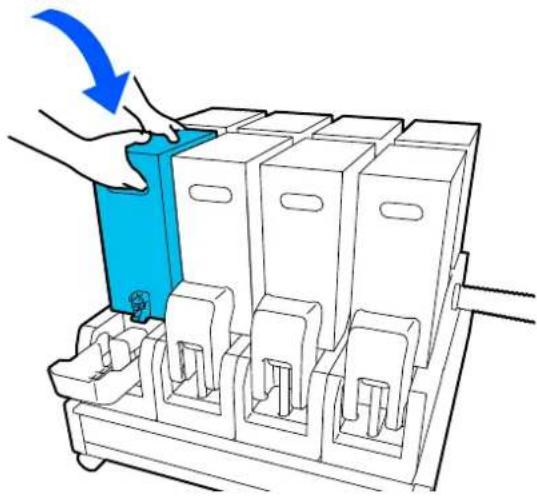
□Lors de l'utilisation d'une cartouche d'encre de 3 L
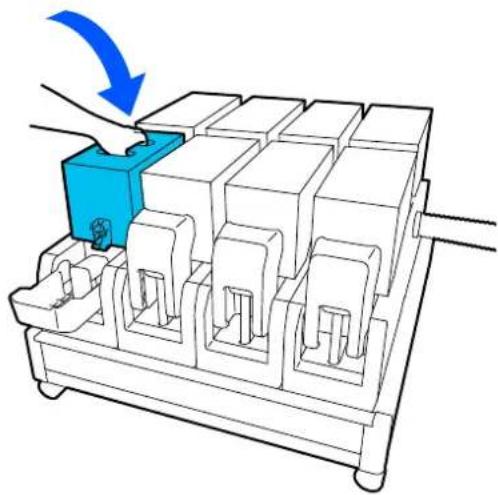
Installez le connecteur sur la sortie d'entraînement en encre.
Insérez le connecteur jusqu'à ce que vous entendiez un clic.
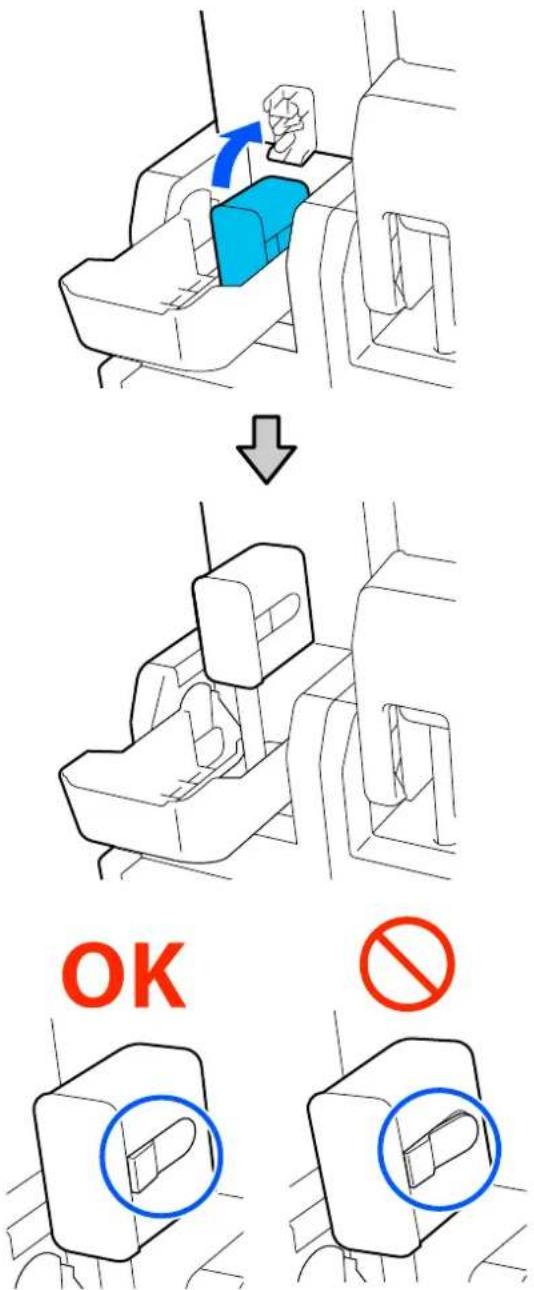
text_image
OK No
Soulevez le couvercle de la cartouche d'encre.
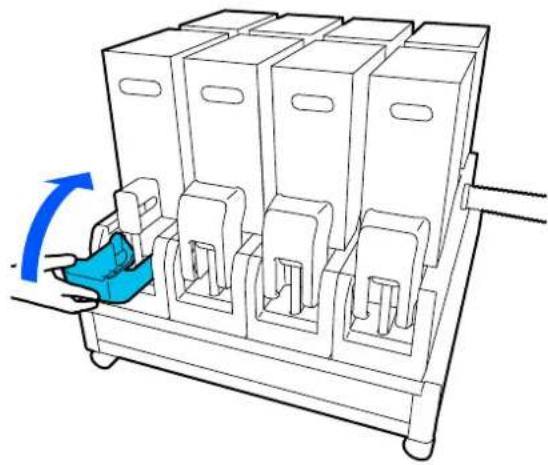
Répétez la même procédure pour remplacer les autres cartouches d'encre.
Recherche de buses obstruées
Nous vous recommandons de vérifier que les buses ne sont pas obstruées lors de chaque impression afin de garantir la qualité d'impression.
Procédures de vérification des obstructions
Vous pouvez vérifier que les buses ne sont pas obstruées de trois manières.
Motif de buses à la demande.
Lorsque vous voulez vérifier qu'il n'y a pas d'obstructions, bandes ou inégalités dans les résultats d'impression avant de lancer l'impression, imprimez un motif de vérification des buses. Inspectez visuellement le motif de vérification imprimé afin de déterminer si les buses sont obstruées.
Pour plus d'informations, voir la section suivante.
« Impression de motifs de vérification des buses » à la page 107
En fonction de la largeur du support chargé, vous pouvez économiser du support en imprimant des motifs de test supplémentaires dans l'espace situé à côté du motif actuel :
Maintenance
Définissez Vérif buses tête d'impr pour Impression d'informations.
Cela permet d'imprimer un motif de vérification sur les côtés gauche et droit du support pendant l'impression. Inspectez visuellement le motif de vérification pour déterminer si les buses ont été obstruées pendant l'impression.
Définissez Vérification des buses entre pages.
Un motif de vérification est imprimé conformément au Durée d'exécution défini. Vous pouvez inspecter visuellement le motif d'impression pour déterminer si l'impression précédente ou suivante présente des couleurs pâles ou manquantes.
Vous pouvez définir une Longueur d'impression, une Imprimer la page, ou une Durée d'impression pour le Durée d'exécution.
Impression de motifs de vérification des buses
1 Vérifiez que l'imprimante est prête, puis appuyez sur 📁 dans l'écran d'Accueil.
Le menu Entretien s'affiche.
2 Appuyez sur Tête d'impr Vérification des buses, définissez Mode d'économie et Position d'impression, puis appuyez sur Démarrer.
Définir Mode d'économie sur Marche raccourcit la longueur d'impression du motif de vérification, ce qui diminue la quantité de support utilisé.
Selon la longueur du support chargé, vous pouvez définir la Position d'impression. En définissant Position d'impression, vous pouvez réduire la quantité de support utilisé parce que vous pouvez imprimer les motifs alignés à la marge dans laquelle le premier motif est imprimé. Pour les imprimer alignés, appuyez sur le bouton d'alimentation de support pour rembobiner le support dans la position pour imprimer le motif.
Le nombre de motifs qui peuvent être imprimés sur une ligne varie en fonction du paramètre Mode d'économie, de la largeur du support chargé, et des Marges définies. Les valeurs suivantes sont des recommandations.
Lorsque Mode d'économie est sur Arrêt
☐ Si la largeur est supérieure ou égale à 64 pouces, mais inférieure à 76 pouces, jusqu'à 3 motifs peuvent être imprimés sur une ligne (un à Droite, un au Centre droit et un au Centre gauche).
☐ Si la largeur est supérieure ou égale à 43 pouces, mais inférieure à 64 pouces, jusqu'à 2 motifs peuvent être imprimés sur une ligne (un à Droite et un au Centre droit).
□Si la largeur est inférieure à 43 pouces ou si le paramètre Détection de largeur est réglé sur Arrêt, l'impression en ligne est impossible.
□Si la largeur est supérieure ou égale à 62 pouces, mais inférieure à 76 pouces, jusqu'à 4 motifs peuvent être imprimés sur une ligne (un à Droite, un au Centre droit, un au Centre gauche, et un à Gauche).
□Si la largeur est supérieure ou égale à 47 pouces, mais inférieure à 62 pouces, jusqu'à 3 motifs peuvent être imprimés sur une ligne (un à Droite, un au Centre droit, et un au Centre gauche).
☐ Si la largeur est supérieure ou égale à 32 pouces, mais inférieure à 47 pouces, jusqu'à 2 motifs peuvent être imprimés sur une ligne (un à Droite et un au Centre droit).
□Si la largeur est inférieure à 32 pouces ou si le paramètre Détection de largeur est réglé sur Arrêt, l'impression en ligne est impossible.
Lorsque Mode d'économie est sur Marche
Si la largeur est supérieure ou égale à 75 pouces, mais inférieure à 76 pouces, jusqu'à 2 motifs peuvent être imprimés sur une ligne (un à Droite et un au Centre droit).
□Si la largeur est inférieure à 75 pouces ou si le paramètre Détection de largeur est réglé sur Arrêt, l'impression en ligne est impossible.
Si la largeur est supérieure ou égale à 53 pouces, mais inférieure à 76 pouces, jusqu'à 2 motifs peuvent être imprimés sur une ligne (un à Droite et un au Centre droit).
Maintenance
□Si la largeur est inférieure à 53 pouces ou si le paramètre Détection de largeur est réglé sur Arrêt, l'impression en ligne est impossible.
Appuyez sur Démarrer pour imprimer un motif de vérification des buses.

Si nécessaire, découpez le support et vérifiez les motifs imprimés.
Exemple de buses propres
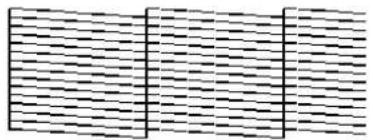
Si aucune pièce du motif de vérification ne manque, appuyez sur OK. L'écran Entretien s'affiche à nouveau.
Exemple de buses obstruées

Si des pièces du motif de vérification des buses sont manquantes, appuyez sur NG, puis effectuez un Nettoyage tête d'impr.

« Nettoyage tête d'impr. » à la page 108

Important :
Débouchez toujours les buses de toutes les couleurs avant de recommencer à l'utiliser. Si les buses obstruées (y compris les buses obstruées pour les couleurs non utilisées) restent obstruées lors de l'impression après la reprise, il est alors impossible de déboucher les buses.
Nettoyage tête d'impr.
Types de Nettoyage
Nettoyage tête d'impr. se répartit dans les 3 types suivants.
Effectuer un nettoyage des têtes lorsque cela s'avère nécessaire.
Effectuez un nettoyage des têtes s'il y a des parties floues ou manquantes sur le motif de vérification des buses imprimé.
Vous pouvez nettoyer les têtes pendant l'impression en mettant la tâche en pause. Toutefois, à sa reprise, l'impression pourra être perturbée.
Pour plus d'informations, voir la section suivante.

« Procédure de nettoyage » à la page 108
Définissez Nettoyage périodique.
Sous Paramètre de maintenance, définissez Nettoyage périodique sur Marche pour effectuer un nettoyage régulier des têtes en tant que mesure préventive avant que les buses ne soient réellement obstruées. Définissez Durée d'impression, Imprimer la page, ou Longueur d'impression pour l'intervalle.
Définissez Nettoyage de maintenance.
Dans Paramètre de maintenance, définir Nettoyage de maintenance sur Marche permet de nettoyer automatiquement la tête après une période de temps réglée, de sorte que les têtes d'impression restent en bon état.
Procédure de nettoyage
Nettoyage tête d'impr. comprend les trois types de nettoyage suivants.
Nettoyage Auto
Le niveau est changé automatiquement, selon l'état de l'obstruction détectée dans la buse, puis un nettoyage est effectué.
□Nettoyage (léger), Nettoyage (moyen), Nettoyage (lourd)
Le nettoyage est effectué à l'un des trois niveaux sélectionnés.
□Actualiser tête d'impression
Un nettoyage puissant est effectué avec la fonction d'aspiration de l'encre des ventouses.
Maintenance
Effectuez tout d'abord le Nettoyage Auto. Si les obstructions ne sont pas enlevées, effectuez alors ensuite, dans l'ordre, le Nettoyage (léger), Nettoyage (moyen), et le Nettoyage (lourd) jusqu'à ce que les obstructions soient enlevées.
Exécutez Actualiser tête d'impression s'il y a de nombreuses obstructions multiples, même si vous avez exécuté Nettoyage (lourd). Lorsque vous exécutez Actualiser tête d'impression, les ventouses doivent être nettoyées : de ce fait, l'opération de nettoyage prend du temps, alors faites-le si vous rencontrez le problème décrit ci-dessus.
1 Vérifiez que l'imprimante est prête, puis appuyez sur 📋.
Le menu Entretien s'affiche.
2 Appuyez sur Nettoyage tête d'impr.
3 Sélectionnez une méthode de nettoyage. Sélectionnez tout d'abord Nettoyage Auto.
Pour le premier nettoyage et les nettoyages suivants, sélectionnez dans l'ordre Nettoyage (léger), Nettoyage (moyen) et Nettoyage (lourd).
4 Le nettoyage des têtes commence.
Un message de résultat de nettoyage s'affiche lorsque le nettoyage des têtes est terminé.
5 Vérifiez le message et cliquez sur OK. Si l'obstruction est enlevée
Continuez à utiliser l'imprimante normalement.
Si l'obstruction n'est pas enlevée
Revenez à l'étape 1 et effectuez le Nettoyage (léger). Après avoir réalisé Nettoyage (léger), effectuez un nettoyage au niveau de nettoyage supérieur.
Si les buses sont toujours obstruées, même après avoir effectué un Nettoyage (lourd)
La tête d'impression ou les zones situées autour des bouchons anti-dessèchement peuvent être sales. Nettoyez autour de la tête d'impression et bouchons anti-dessèchement. S'il y a de nombreuses obstructions larges, effectuez alors Actualiser tête d'impression en même temps.
Vérification de la performance du disjoncteur
Le disjoncteur coupe automatiquement le circuit électrique en cas de fuite électrique dans l'imprimante. Suivez la procédure ci-dessous pour vérifier les performances des deux disjoncteurs environ une fois par mois.
Le disjoncteur peut être changé ou retiré sans préavis. La procédure de fonctionnement est la même, même lorsque de légères modifications sont apportées à la position du bouton de Sélection ou de Test ou à la description du disjoncteur.
Important :
Ne pas éteindre l'alimentation en utilisant le disjoncteur. Autrement, il se peut que l'imprimante ne fonctionne pas correctement.
Maintenance
1 Mettez l'imprimante hors tension et ouvrez le capot du disjoncteur.
Laissez la fiche d'entraînement branchée. De plus, le fil de terre doit être connecté lors de la vérification des performances du disjoncteur. Consultez les « Précautions de sécurité » pour plus de détails sur le fil de terre.
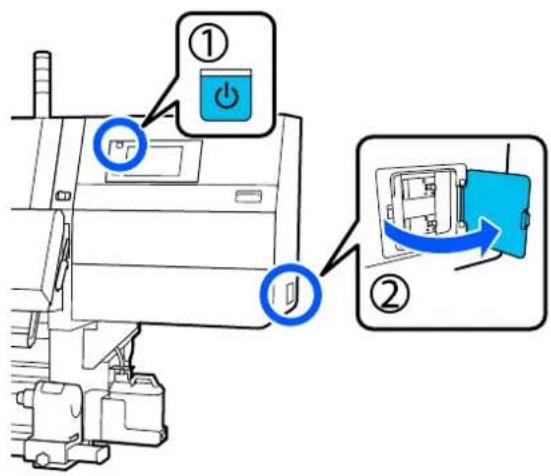
2 Appuyez sur le bouton de Sélection d'un disjoncteur avec un outil à pointe fine tel qu'un stylo à bille.
Le disjoncteur fonctionne correctement si l'interrupteur du disjoncteur se déplace vers une position intermédiaire entre ON et OFF.
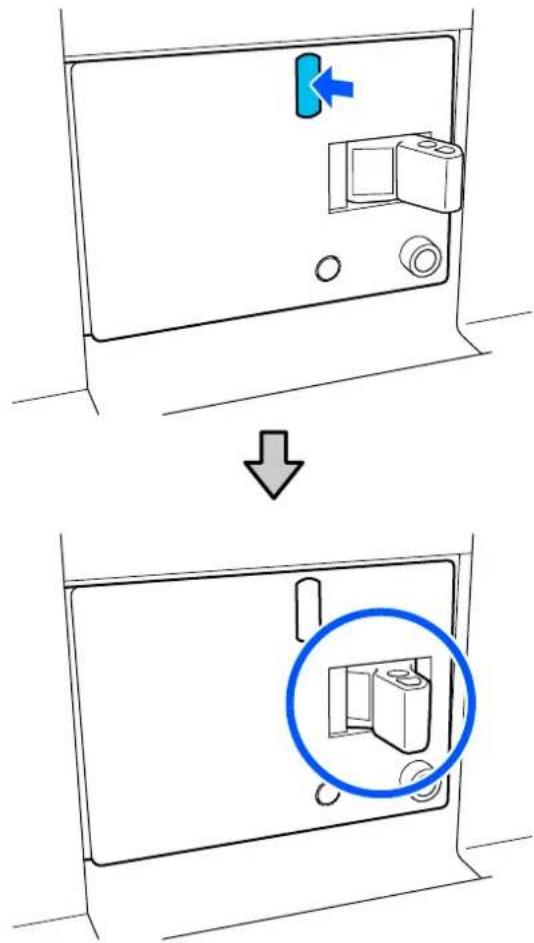
3 Si le disjoncteur a fonctionné correctement, mettez l'interrupteur sur OFF une fois et remettez-le sur ON.
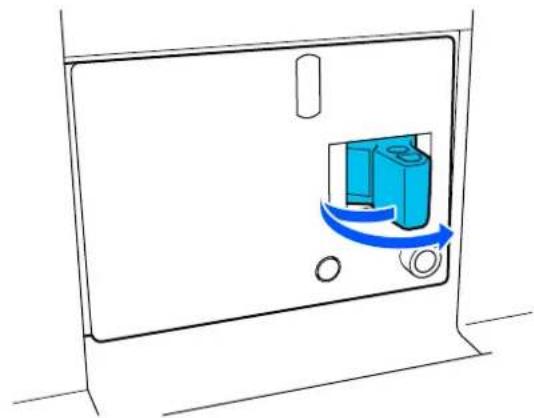
Appuyez sur la touche Test.
Le disjoncteur fonctionne correctement si un bouton de vérification des fuites électriques fait saillie et que l'interrupteur du disjoncteur se déplace vers une position intermédiaire entre ON et OFF.
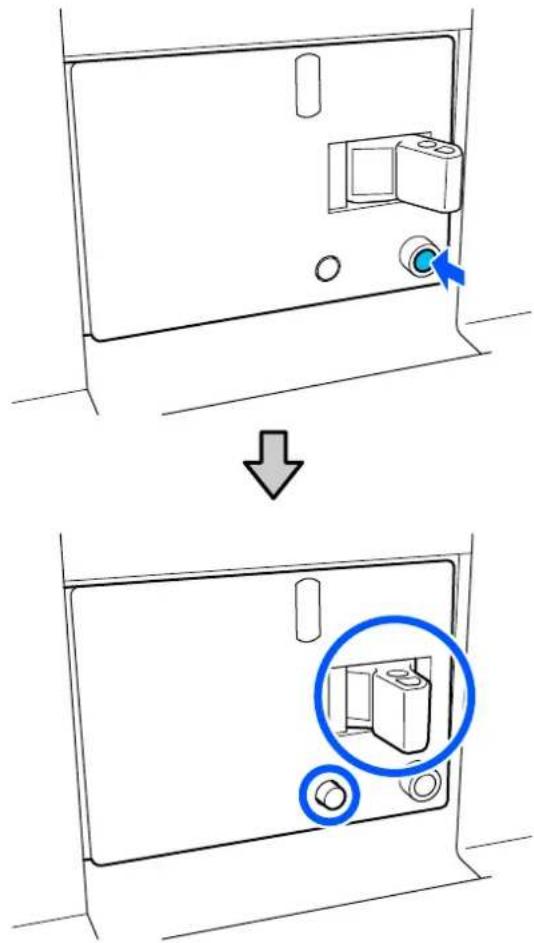
Si le disjoncteur a fonctionné correctement, mettez l'interrupteur sur OFF une fois et remettez-le sur ON.
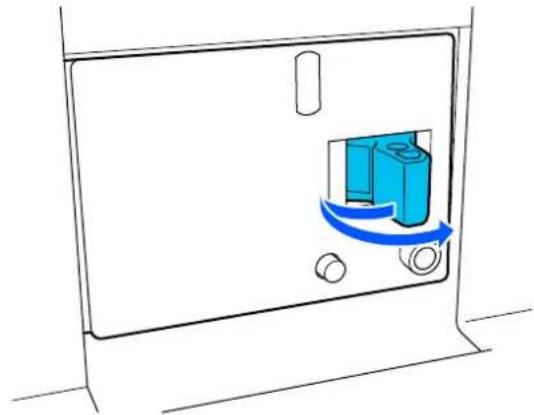
Répétez les étapes 2 à 5 pour vérifier les performances de l'autre disjoncteur.
En cas d'anomalie, contactez votre revendeur local ou le centre d'appels de service Epson.
Mise au rebut des consommables usagés
Mise au rebut
Les pièces usagées suivantes, souillées par de l'encre, sont classées en tant que déchets industriels.
□Cartouches d'encre
□Tige de nettoyage
□Fluide de nettoyage
Encre résiduelle
□Bidon d'encre résiduelle
□Rouleau de l'essuyeur
□Support après impression
Mettez-les au rebut conformément aux lois et réglementations locales. Par exemple, contactez un organisme de recyclage des déchets industriels pour les mettre au rebut. Dans ce cas, transmettez la « fiche de données de sécurité » à l'organisme de recyclage des déchets industriels.
Vous pouvez la télécharger sur votre site Web Epson local.
Annexe
Pour obtenir les dernières informations, consultez le site Internet Epson (en date de décembre 2023).
Options et consommables
Cartouches d'encre
| Modèle Produit Référence | |||
| SC-F11000H | Cartouches d'encre(10 000 ml) | High Density Black (Noir Haute Densité) | T43H1 |
| SC-F10000H | Cyan T43H2 | ||
| SC-F11060H | Magenta T43H3 | ||
| SC-F10060H | Yellow (Jaune) T43H4 | ||
| Light Cyan (Cyan clair) T43H5 | |||
| Light Magenta (Magenta clair) | T43H6 | ||
| Fluorescent Yellow T43H7 | |||
| Fluorescent Pink T43H8 | |||
| Orange (Uniquement pour SC-F11000H/SC-F11060H) | T43HA | ||
| Violet (Uniquement pour SC-F11000H/SC-F11060H) | T43HD | ||
| Cartouches d'encre (3000 ml) High | High Density Black (Noir Haute Densité) | T43B1 | |
| Cyan T43B2 | |||
| Magenta T43B3 | |||
| Yellow (Jaune) T43B4 | |||
| Light Cyan (Cyan clair) T43B5 | |||
| Light Magenta (Magenta clair) | T43B6 | ||
| Fluorescent Yellow T43B7 | |||
| Fluorescent Pink T43B8 | |||
Annexe
| Modèle Produit Référence | |||
| SC-F11030H | Cartouches d'encre(10 000 ml) | High Density Black (Noir Haute Densité) | T43G1 |
| SC-F10030H | Cyan T43G2 | ||
| Magenta T43G3 | |||
| Yellow (Jaune) T43G4 | |||
| Light Cyan (Cyan clair) T43G5 | |||
| Light Magenta (Magenta clair) | T43G6 | ||
| Fluorescent Yellow T43G7 | |||
| Fluorescent Pink T43G8 | |||
| Orange (Uniquement pour SC-F11030H) | T43GA | ||
| Violet (Uniquement pour SC-F11030H) | T43GD | ||
| Cartouches d'encre (3000 ml) | High Density Black (Noir Haute Densité) | T43A1 | |
| Cyan T43A2 | |||
| Magenta T43A3 | |||
| Yellow (Jaune) T43A4 | |||
| Light Cyan (Cyan clair) T43A5 | |||
| Light Magenta (Magenta clair) | T43A6 | ||
| Fluorescent Yellow T43A7 | |||
| Fluorescent Pink T43A8 | |||
Annexe
| Modèle Produit Référence | |||
| SC-F11070H | Cartouches d'encre(10 000 ml)* | High Density Black (Noir Haute Densité) | T43M1 |
| SC-F10070H | Cyan T43M2 | ||
| Magenta T43M3 | |||
| Yellow (Jaune) T43M4 | |||
| Light Cyan (Cyan clair) T43M5 | |||
| Light Magenta (Magenta clair) | T43M6 | ||
| Fluorescent Yellow T43M7 | |||
| Fluorescent Pink T43M8 | |||
| Orange (Uniquement pour SC-F11070H) | T43MA | ||
| Violet (Uniquement pour SC-F11070H) | T43MD | ||
| Cartouches d'encre (3000 ml) High Density Black (Noir Haute Densité) | T43F1 | ||
Annexe
| Modèle Produit Référence | ||||
| SC-F11080H | Cartouches d'encre(10 000 ml) | High Density Black (Noir Haute Densité) | T43K1/T56K1* | |
| SC-F10080H | Cyan | T43K2/T56K2* | ||
| Magenta | T43K3/T56K3* | |||
| Yellow (Jaune) | T43K4/T56K4* | |||
| Light Cyan (Cyan clair) | T43K5/T56K5* | |||
| Light Magenta (Magenta clair) | T43K6/T56K6* | |||
| Fluorescent Yellow T43K7 | ||||
| Fluorescent Pink T43K8 | ||||
| Orange (Uniquement pour SC-F11080H) | T43KA | |||
| Violet (Uniquement pour SC-F11080H) | T43KD | |||
| Cartouches d'encre (3000 ml) High | T43D1 | |||
| Cyan T43D2 | ||||
| Magenta T43D3 | ||||
| Yellow (Jaune) T43D4 | ||||
| Light Cyan (Cyan clair) T43D5 | ||||
| Light Magenta (Magenta clair) | T43D6 | |||
| Fluorescent Yellow T43D7 | ||||
| Fluorescent Pink T43D8 | ||||
| SC-F11000 | Cartouches d'encre(10 000 ml) | High Density Black (Noir Haute Densité) | T43H1 | |
| SC-F10000 | Cyan T43H2 | |||
| SC-F11060 | Magenta T43H3 | |||
| SC-F10060 | Yellow (Jaune) T43H4 | |||
| Cartouches d'encre (3000 ml) High | T43B1 | |||
| Cyan T43B2 | ||||
| Magenta T43B3 | ||||
| Yellow (Jaune) T43B4 | ||||
Annexe
| Modèle Produit Référence | |||
| SC-F11030SC-F10030 | Cartouches d'encre(10 000 ml) | High Density Black (Noir Haute Densité) | T43G1 |
| Cyan T43G2 | |||
| Magenta T43G3 | |||
| Yellow (Jaune) T43G4 | |||
| Cartouches d'encre (3000 ml) High | High Density Black (Noir Haute Densité) | T43A1 | |
| Cyan T43A2 | |||
| Magenta T43A3 | |||
| Yellow (Jaune) T43A4 | |||
| SC-F11070SC-F10070 | Cartouches d'encre(10 000 ml)* | High Density Black (Noir Haute Densité) | T43M1 |
| Cyan T43M2 | |||
| Magenta T43M3 | |||
| Yellow (Jaune) T43M4 | |||
| Cartouches d'encre (3000 ml) High | High Density Black (Noir Haute Densité) | T43F1 | |
| Cyan T43F2 | |||
| Magenta T43F3 | |||
| Yellow (Jaune) T43F4 | |||
| SC-F11080SC-F10080 | Cartouches d'encre(10 000 ml) | High Density Black (Noir Haute Densité) | T43K1 |
| Cyan T43K2 | |||
| Magenta T43K3 | |||
| Yellow (Jaune) T43K4 | |||
| Cartouches d'encre (3000 ml) High | High Density Black (Noir Haute Densité) | T43D1 | |
| Cyan T43D2 | |||
| Magenta T43D3 | |||
| Yellow (Jaune) T43D4 | |||
* Non disponible dans toutes les zones géographiques.
Annexe
Epson recommande d'utiliser des cartouches d'encre d'origine Epson. Epson ne saurait garantir la qualité ou la fiabilité des encres non authentiques. L'utilisation d'encres non authentiques peut provoquer des dommages qui ne sont pas couverts par la garantie Epson, et peut, dans certains cas, générer un comportement erratique de l'imprimante.
Les informations sur les niveaux d'encre estimés risquent de ne pas s'afficher, l'utilisation d'encre non d'origine est enregistrée et pourra être transmise au service d'assistance.
Autres
| Produit Référence Explication | ||
| Kit de nettoyage(à l'exceptionde SC-F11080H/SC-F11080/SC-F10080H/SC-F10080) | C13S210103 Un kit de maintenance contient les consommables suivants.☐Fluide de nettoyage (x1)☐Gobelet (x1)☐Gants (x16)☐Tige de nettoyage (x50) | |
| Kit de nettoyage(pour SC-F11080H/SC-F11080/SC-F10080H/SC-F10080) | C13S210104 | |
| Rouleau de l'essuyeur(à l'exceptionde SC-F11080H/SC-F11080/SC-F10080H/SC-F10080) | C13S210065 Identique au Rouleau de l'essuyeur fourni avec l'imprimante. | |
| Rouleau de l'essuyeur(pour SC-F11080H/SC-F11080/SC-F10080H/SC-F10080) | C13S210066 | |
| Bidon d'encre résiduelle(à l'exceptionde SC-F11080H/SC-F11080/SC-F10080H/SC-F10080) | C13S210071 Identique au Bidon d'encre résiduelle fourni avec l'imprimante. | |
| Bidon d'encre résiduelle(pour SC-F11080H/SC-F11080/SC-F10080H/SC-F10080) | C13S210072 | |
| Soulever porte-support*(à l'exceptionde SC-F11080H/SC-F11080/SC-F10080H/SC-F10080) | C12C933881 Identique au support de rouleau de l'Enrouleur papier Automatique vers le haut pour cette imprimante. | |
| Soulever porte-support(pour SC-F11080H/SC-F11080/SC-F10080H/SC-F10080) | C12C933891 | |
| Insérer porte-support*(à l'exceptionde SC-F11080H/SC-F11080/SC-F10080H/SC-F10080) | C12C933901 Identique au support de rouleau de l'unité d'entraînement du support pour cette imprimante. | |
| Insérer porte-support(pour SC-F11080H/SC-F11080/SC-F10080H/SC-F10080) | C12C933911 | |
| Brosse de nettoyage du support* | C12C936031 Identique à la Brosse de nettoyage du support fournie avec l'imprimante. | |
Annexe
| Produit Référence Explication | ||
| Entretoise de rouleau presseur* | C12C936041 Identique à l'Entretoise de rouleau presseur fournie avec l'imprimante. | |
* Contactez votre représentant commercial Epson pour connaître les disponibilités.
Annexe
Supports pris en charge
Vous pouvez utiliser les supports suivants avec l'imprimante.
La qualité d'impression est largement affectée par le type et la qualité du support utilisé. Sélectionnez un support adapté à la tâche prévue. Pour plus d'informations concernant l'utilisation, reportez-vous à la documentation fournie avec le support ou contactez le fabricant. Avant d'acheter de grandes quantités de support, essayez d'imprimer sur un échantillon plus petit et vérifiez les résultats.

Attention :
Le support est lourd, il ne doit donc pas être transporté par une seule personne.
Nous vous recommandons d'utiliser un appareil de levage pour les supports de plus de 40 kg (88,18 lb.).

Important :
N'utilisez pas de supports froissés, abîmés, déchirés ou sales.
Support en rouleau
| Taille du mandrin de rouleau | 2 ou 3 pouces |
| Diamètre extérieur du rouleau | Maximum 250 mm (9,84 pouces)(type standard Unité chargement papier/Enrouleur papier automatique)Maximum 500 mm (19,68 pouces)(unité chargement papier de type de grande capacité) |
| Largeur du support | Entre 300 et 1950 mm(11,81 et 76,77 pouces)(76 pouces) |
| Épaisseur du support | Jusqu'à 1 mm (0,03 pouces) |
| Poids du rouleau Max | Maximum 60 kg (132 lb.) (type standard Unité chargement papier/Enrouleur papier automatique)Maximum 300 kg (661,38 lb.) (unité chargement papier de type de grande capacité) |
Annexe
Tableau de spécifications
| Caractéristiques techniques de l'imprimante | |
| Méthode d'impression Jet d'encre à la demande | |
| Configuration des buses | SC-F11000H Series:400 buses × 2 rangées × 4 puces × 6 couleurs (High Density Black (Noir Haute Densité), Cyan, Magenta, Yellow (Jaune), Light Cyan (Cyan clair)/Fluorescent Yellow/Orange, Light Magenta (Magenta clair)/Fluorescent Pink/Violet)SC-F10000H Series:400 buses × 2 rangées × 4 puces × 6 couleurs (High Density Black (Noir Haute Densité), Cyan, Magenta, Yellow (Jaune), Light Cyan (Cyan clair)/Fluorescent Yellow, Light Magenta (Magenta clair)/Fluorescent Pink) |
| SC-F11000 Series /SC-F10000 Series :400 buses × 2 rangées × 4 puces × 4 couleurs (High Density Black (Noir Haute Densité), Cyan, Magenta, Yellow (Jaune)) | |
| Résolution (maximale) 1 | 200 × 1200 ppp (avec couches en demi-ton 300 × 300 ppp 16.) |
| Code de commande ESC/P raster (commande non diffusée) | |
| Méthode d'entraînement du support | Alimentation par friction |
| Tension nominale (n° 1, n° 2) | Secteur de 200 à 240 V |
| Fréquence nominale (n° 1, n° 2) | 50 ou 60 Hz |
| Courant nominal (n° 1, n° 2) | 16 A |
| Caractéristiques techniques de l'imprimante | ||
| Consommation électrique(total pour les n° 1 et n° 2) | SC-F11000H Series / SC-F10000H Series :Impression : environ 4,4 kWMode veille : environ 230 WArrêt : environ 9,6 W | |
| SC-F11000 Series /SC-F10000 Series :Impression : environ 3,9 kWMode veille : environ 221 WArrêt : environ 9,6 W | ||
| Température et humidité (sans condensation) | ||
| Impression Entre 10 et 35 °C (50 et 95 °F),20 à 80 %Recommendée : entre 18 et 28 °C (64,4 et 82,4 °F),40 à 60 % | ||
| Lors du stockage (Avant le déballa-ge) | Entre -20 et 60 °C (-4 et 140 °F),5 à 85 %(Moins de 120 heures à 60 °C (140 °F), moins d'un moins à 40 °C (104 °F)) | |
| Lors du stockage (après ouverture) | Entre -20 et 40 °C (-4 et 104 °F),5 à 85 %(Moins d'un mois à 40 °C (104 °F)) | |
Plage de température et d'humiditéZone grise : pendant le fonctionnementZone hachurée : recommandé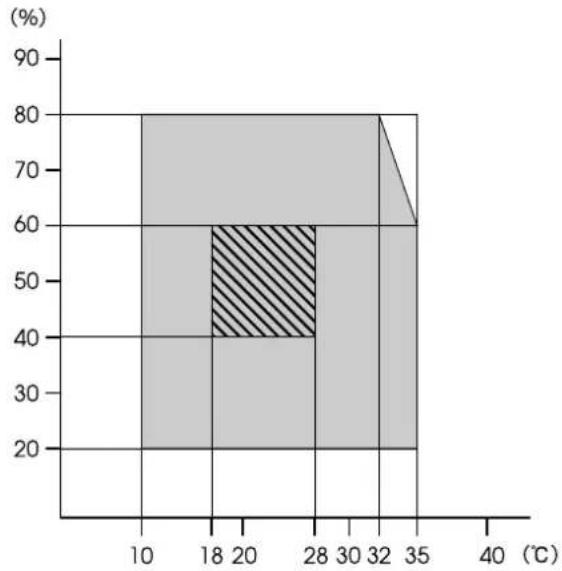 | ||
Annexe
| Spécifications de l'imprimante (type standard Unité chargement papier/Enrouleur papier automatique) | |
| Dimensions Imprimante | En stockage : 3710 (I) × 1303 (P) × 1886 (H) mm (146 [I] × 51,29 [P] × 74,25 [H] pouces)Taille maximale : 3710 (I) × 1350 (P) × 1931 (H) mm (146 [I] × 53,14 [P] × 76,02 [H] pouces)Soulever porte-support : 280 (I) × 236 (P) × 352 (H) mm (11,02 [I] × 9,29 [P] × 13,85 [H] pouces)Insérer porte-support : 280 (I) × 285 (P) × 352 (H) mm (11,02 [I] × 11,22 [P] × 13,85 [H] pouces) |
| Unité d'alimentation en encre SC-F11000H Series/SC-F10000H Series :1278 (I) × 556 (P) × 541 (H) mm (50,31 [I] × 21,88 [P] × 21,29 [H] pouces) (unité d'alimentation en encre uniquement)1278 (I) × 556 (P) × 580 (H) mm (50,31 [I] × 21,88 [P] × 22,83 [H] pouces) (lorsque 3 cartouches d'encre L sont installées)1278 (I) × 556 (P) × 790 (H) mm (50,31 [I] × 21,88 [P] × 31,10 [H] pouces) (lorsque 10 cartouches d'encre L sont installées)SC-F11000 Series/SC-F10000 Series :877 (I) × 556 (P) × 541 (H) mm (34,52 [I] × 21,88 [P] × 21,29 [H] pouces) (unité d'alimentation en encre uniquement)877 (I) × 556 (P) × 580 (H) mm (34,52 [I] × 21,88 [P] × 22,83 [H] pouces) (lorsque 3 cartouches d'encre L sont installées)877 (I) × 556 (P) × 790 (H) mm (34,52 [I] × 21,88 [P] × 31,10 [H] pouces) (lorsque 10 cartouches d'encre L sont installées) | |
| Spécifications de l'imprimante (type standard Unité chargement papier/Enrouleur papier automatique) | |
| Poids* | ImprimantePoids total (SC-F11000H Series/SC-F10000H Series) : environ 687 kg (1515 lb.)Poids total (SC-F11000 Series/SC-F10000 Series) : approx. 683 kg (1506 lb.)Soulever porte-support : environ 7 kg (15,43 lb.)Insérer porte-support : environ 7 kg (15,43 lb.) |
| Unité d'alimentation en encre SC-F11000H Series/SC-F10000H Series : environ 80 kg (176,37 lb.)SC-F11000 Series/SC-F10000 Series : environ 53 kg (116,84 lb.) | |
* Encre non incluse.
Annexe
| Spécifications de l'imprimante (Unité chargement papier de type grande capacité et Enrouleur papier automatique de type standard) | |
| Dimensions Imprimante | En stockage : 3710 (l) × 1740 (P) × 1886 (H) mm (146 [l] × 68,50 [P] × 74,25 [H] pouces)Taille maximale : 3710 (l) × 1839 (P) × 1931 (H) mm (146 [l] × 72,40 [P] × 76,02 [H] pouces)Soulever porte-support : 280 (l) × 236 (P) × 352 (H) mm (11,02 [l] × 9,29 [P] × 13,85 [H] pouces) |
| Unité d'alimentation en encre SC-F11000H Series:1278 (l) × 556 (P) × 541 (H) mm (50,31 [l] × 21,88 [P] × 21,29 [H] pouces) (unité d'alimentation en encre uniquement)1278 (l) × 556 (P) × 580 (H) mm (50,31 [l] × 21,88 [P] × 22,83 [H] pouces) (lorsque 3 cartouches d'encre L sont installées)1278 (l) × 556 (P) × 790 (H) mm (50,31 [l] × 21,88 [P] × 31,10 [H] pouces) (lorsque 10 cartouches d'encre L sont installées)SC-F11000 Series:877 (l) × 556 (P) × 541 (H) mm (34,52 [l] × 21,88 [P] × 21,29 [H] pouces) (unité d'alimentation en encre uniquement)877 (l) × 556 (P) × 580 (H) mm (34,52 [l] × 21,88 [P] × 22,83 [H] pouces) (lorsque 3 cartouches d'encre L sont installées)877 (l) × 556 (P) × 790 (H) mm (34,52 [l] × 21,88 [P] × 31,10 [H] pouces) (lorsque 10 cartouches d'encre L sont installées) | |
| Poids* | ImprimantePoids total (SC-F11000H Series) : approx. 895 kg (1973 lb.)Poids total (SC-F11000 Series) : approx. 864 kg (1905 lb.)Soulever porte-support : environ 7 kg (15,43 lb.) |
* Encre non incluse.
Important :
Utilisez cette imprimante à des altitudes inférieures à 2000 m (6561 ft.).
Avertissement :
Il s'agit d'un produit de catégorie A. Dans un environnement domestique, ce produit peut créer des interférences radio, auquel cas l'utilisateur peut être amené à prendre des mesures adaptées.
Pour les clients résidant en Californie uniquement
Les batteries au lithium contenues dans ce produit contiennent des perchlorates. Veuillez observer les recommandations d'usage pour les manipuler.
Rendez-vous sur www.dtsc.ca.gov/hazardouswaste/perchlorate.
Annexe
| Spécifications de l'interface | |
| Port USB pour un ordinateur | USB 3.0 (SuperSpeed USB) |
| Norme de conformité pour LAN câblé | 1000Base-T*1 |
| Protocoles/fonctions d'impression de réseau | EpsonNet Print (Windows)*2Standard TCP/IP (Windows)*3WSD (Windows)*3Bonjour (Mac)*3IPP (Windows)*3IPP (Mac)*3FTP*3 |
| Spécifications de l'interface | |
| Normes/protoco-les de sécurité | IEEE 802.1X (Ethernet) |
| IPsec (v4/v6), filtrage IP | |
| SSL/TLS :Serveur HTTPS (Web Config)Serveur IPPSClient SMTPS (Envoi d'email)STARTTLS (SMTPS)Certificat racine (client)Certificat racine version 2.01Mise à jour du certificat racine (client)Certificat signé par une autorité de certification (serveur)Certificat CAGénération de CSR (serveur)Certificat auto-signé (serveur)Génération de clé CE CSR/certificat auto-signé (serveur)Certificat, importation de clé se-crète | |
| Version OpenSSL : 1.0.2jVersions TLS prises en charge : 1.0/1.1/1.2 | |
| Authentication pour envoi d'email :POP avant SMTPAPOPAuthentication SMTP (Ker-beros/NTLMv1/CRAM-MD5/PLAIN/LOGIN) | |
| Authentication pour impression IPP : authentication de base HTTP | |
| Authentication accès MIB, chiffre-ment : SNMPv3 | |
*1 Utilisez un câble à paire torsadée blindé (catégorie 5e ou supérieure).
*2 Conforme IPv4.
*3 Conforme IPv4 et IPv6.
Annexe
| Spécifications de l'encre | |
| Type Cartouches d'encre spéciales | |
| Encre de teinture de sublimation | SC-F11000H Series:High Density Black (Noir Haute Densité), Cyan, Magenta, Yellow (Jaune), Light Cyan (Cyan clair), Light Magenta (Magenta clair), Fluorescent Yellow, Fluorescent Pink, Orange, VioletSC-F10000H Series:High Density Black (Noir Haute Densité), Cyan, Magenta, Yellow (Jaune), Light Cyan (Cyan clair), Light Magenta (Magenta clair), Fluorescent Yellow, Fluorescent Pink |
| SC-F11000 Series/SC-F10000 Series :High Density Black (Noir Haute Densité), Cyan, Magenta, Yellow (Jaune) | |
| A utiliser avant la date d'expiration | Reportez-vous à la date indiquée sur la cartouche d'encre (à température normale) |
| Expiration de la garantie de qualité d'impression | Six mois (à compter de la date d'ouverture de la cartouche d'encre) |
| Température de stockage | 5 à 35 °C (41 à 95 °F) |
| Capacité de la car-touche d'encre | 10 000 ml, 3000 ml |
| Dimensions de la cartouche d'encre | 10 000 ml : 150 (l) × 235 (P) × 412 (H) mm (5,90 [I] × 9,25 [P] × 16,22 [H] pouces)3000 ml : 158 (l) × 260 (P) × 168 (H) mm (6,22 [I] × 10,23 [P] × 6,61 [H] pouces) |
Remarque :
Maintenez une température ambiante constante entre 18 et 28 °C (64,4 et 82,4 °F) pour reproduire fidèlement les couleurs que vous souhaitez imprimer.
Informations relatives à la déclaration de conformité CE
Le texte intégral de la déclaration de conformité CE de cet équipement est disponible à l'adresse Internet suivante.
http://www.epson.eu/conformity


