
SureColor SC-V1000 - Imprimante EPSON - Notice d'utilisation et mode d'emploi gratuit
Retrouvez gratuitement la notice de l'appareil SureColor SC-V1000 EPSON au format PDF.


| Type de produit | Imprimante jet d'encre UV à plat |
| Marque | Epson |
| Modèle | SureColor SC-V1000 |
| Méthode d'impression | Jet d'encre à la demande, UV séchable |
| Résolution maximale | 1440 x 1440 dpi |
| Nombre de buses | 180 buses par couleur pour BK, C, M, Y ; 180 buses x 2 lignes pour WH et Vr |
| Dimensions (L x P x H) | 699 x 699 x 426 mm (stockage) ; 699 x 699 x 942 mm (capot ouvert) |
| Poids | Environ 59 kg (sans consommables) |
| Alimentation électrique | AC 100-240 V, 50/60 Hz |
| Consommation électrique | Impression : environ 170 W ; Prêt : environ 80 W ; Veille : environ 2,6 W ; Éteint : environ 0,1 W |
| Interface | USB SuperSpeed, Ethernet 1000BASE-T, Wi-Fi 802.11b/g/n/a/ac |
| Fonctions réseau | Wi-Fi Direct, EpsonNet Print, impression WSD, Bonjour, IPP, FTP |
| Type de support | Feuilles rigides ou flexibles, épaisseur max 70 mm, poids max 3 kg |
| Zone d'impression maximale | 299 x 212 mm |
| Plateau | Avec aspiration, rainures pour gabarits, dimensions 387,8 x 250 mm |
| Encres | Noir, Cyan, Magenta, Jaune, Blanc, Vernis (cartouches 140 ml) |
| Mémoire intégrée | 1 Go |
| Écran | Panneau tactile couleur |
| Entretien courant | Nettoyage de la tête, remplacement du balai et des filtres à air, secouage de l'encre blanche |
| Pièces détachées disponibles | Unités d'alimentation en encre (réf. T53R1 à T53RV, T53U1 à T53UV, T53V1 à T53VV), Balai (S210146), Filtre à air (S210148) |
| Température de fonctionnement | 15 à 30 °C |
| Humidité de fonctionnement | 20 à 80 % (sans condensation) |
FOIRE AUX QUESTIONS - SureColor SC-V1000 EPSON
Questions des utilisateurs sur SureColor SC-V1000 EPSON
0 question sur cet appareil. Repondez a celles que vous connaissez ou posez la votre.
Poser une nouvelle question sur cet appareil
Téléchargez la notice de votre Imprimante au format PDF gratuitement ! Retrouvez votre notice SureColor SC-V1000 - EPSON et reprennez votre appareil électronique en main. Sur cette page sont publiés tous les documents nécessaires à l'utilisation de votre appareil SureColor SC-V1000 de la marque EPSON.
MODE D'EMPLOI SureColor SC-V1000 EPSON
Copyrights et marques
Copyrights et marques
Aucune partie de ce manuel ne peut etre reproduce, stocke dans un systeme documentaire ou transmise sous quelque forme ou de quelque maniere que ce soit, electronique, mecanique, par photocopie, enregistrement ou autre, sans l'accord prealable ecrit de Seiko Epson Corporation. Les informations containues dans le present document sont uniquement destinées a etre utilisées avec cette imprimante Epson. Epson n'est pas responsable de l'application de ces informations à d'autres imprimantes.
La société Seiko Epson Corporation et ses filiales ne peuvent etre tenues pour responsables des prejices, pertes, couts ou depenses subis par l'acquereur de ce produit ou par des tiers, resultant d'un accident, d'une utilisation non conforme ou abusive de I'appareil, de modifications, de réparations ou de transformations non autorises de ce produit ou encore du non-respect (sauf aux Etats-Unis dAmérique) des instructions d'utilisation et d'entretien recommandees par Seiko Epson Corporation.
Seiko Epsn Corporation ne pourra etre tenue responable des dommages ou problemes survenus suite a l'utilisation de produits optionnels ou consommables autres que coes designes par Seiko Epsn Corporation comme etant des Produits dorigine Epsn ou des Produits approuvés par Epsn.
Seiko Epsn Corporation ne pourra etenue responable des domages dux aux interfences electromagnetiques survenant suite a l'utilisation de cables d'interface autres que ceux designes par Seiko Epsn Corporation comme etant des Produits approuvés par Epsn.
Avis general : les autres noms de produit utilisés dans cette notice sont disponibles uniquement à titre d'identification et peuvent être des noms de marque de leurs détenteurs respectifs. Epson dénie toute responsabilité vis-à-vis de ces marques.
Copyrights et marques
Remarque à l'attention des utilisateurs en Amérique du Nord et en Amérique latine
IMPORTANT : avant d'utiliser ce produit, veuillez consulter les instructions de sécurité containues dans les Avertissements en ligne.
Table des matieres
Table des matieres
Copyrights et marques
Remarque à l'attention des utilisateurs en
Amérique du Nord et en Amérique
Remarques sur les manuels
Significaitondessymboles
Captures d'écran
I l l u s t r a t i o n s
Organisation manuelle
A ff i ch a g e d es man uels video
AffichagedesmanuelsPDF
Introduction
P anneau de commande
Comprendeetutiliserl'écran
Remarques sur l'utilisation du panneau de commande
Affichagedel'écran
Modopérapoire
Remarques sur l'utilisation nette
Socle et emplacement pour l'installation appropriés.
Remarques sur l'utilisation de l'imprimante. 22
Remarques sur les périodes hors service de l'imprimante.
Remarques sur la gestion des Unités
d' alimentation en encre
Remarques concernant la manipulation del'encr We hite (Blanc)....
Cara cta ristiques du Plateau
Logicielsfournis
Verification de la disponibilité des mises à
jourlogicielles. 33
Réception des notifications de mise à jour. 34
U.t.i bisation de Web Config
Résumé des fonctions 34
Progrudedemarrage. 3
Fermeture 35
Désinstallation deslogiciels
Windows 35
Mac 36
Remarques sur le mot de passer Administrateur. 36
Vérification du mot de passage initiaI
M9odificat iOn du mot de passe
11
13
Modification des méthodes de connexion réseau
Basculersurunreseaulocal filaire.....
B-a·sclwIersurunréseaulocal sans fil
C0nnexion directesans fil (Wi-Fi Direct
Verifugation du statut2de connexion du réseau. 40
Coded'erreuret solutions
2 E-1 40
E-2,E-3,E-7. 40
E-5. 41
E-6. 41
E-8 41
E·9 25 41
E-1.0 42
E·1 25 42
E-12 25 42
E:1 36 42
27
Impression de base 29
Présence nation 44
C3r2e er un fichier d'imag /d'illustration..
...Corme nter ce rdesdonnées.
32Utilisation defichiers detextures
Confirmation, des paramétres de hauteur
Paramètres de Hauteur du support. 58
Table des matieres
Réglage de l'Écart de support. 59
Chargementdusupport.
Remarquessurlechargementdus
ChargementdusupportsurlePla
Démarrageetannulationdel'impr
Demarrage.
Annulation.
Retraitdu support.
Maintenance
Cas d'exécution de diverses opérations de
maintenanee
Lieu et rhythmedenettoyage....
Emplacements des consommables et rhythmnde remplacement.
Autremaintenanee.
Preparation.
Précautionspendant le fonctionne
Nettoyage.
Nettoyageducapotdelalumiere
Remplacementdesconsommables.
Remplacement des Unités d'alimentation en encre 6
RemplacementduBalaia.
Replacement des Filtres à air....
Autremaintenanee. 72
Secouage des Unités d'alimentation en encre régulierment.
Recherchebusesobstruées....
Nettoyagedestetes. 74
Eliminationdesconsommablesusages. 76
Elimination du Balaiuse. 76
EliminationdesFiltresaairuses. 77
Elimination. 78
Menu du panneau de commande
Menu Régles généraux 83
Menu Parametre du support. 89
Menu Entretien 90
Menu Etat del alimentation. 92
Menu Etat. 93
Résolution des problèmes
Que faiere quand un messages'affiche. 94
En cas de demande de maintenance ou d'erreur de 1.6n primante 95
Pp8n.n.a.g.e60 96
e a Yous ne pouvez pas imprimer (pare que)
s1'imprima8ene fonctionnepas).
L'imprimante fonctionne, mais n'imprime pas.. 97
6 Les résultats de l'impression ne répondent pas à对你 attente 97
Aurenes 101
Annexe
Optionsetconsommables.
Unité d'alimentation en encré.
Autres 105
Déplacement et transport de l'imprimante. 106
Remarques concernant le déplacement ou le
transport del'imprimante
Preparation pour déplacer l'imprimante. 107
n t Installation de l'imprimante après le
68déplacementouletransport.
V.Tra nsp.6r8 del'imprima nte.
C.onfigu69tion systemerequise.
Epson Edge Dashboard. 10
Epson Edge Print Pro. 11
W-e71C onfiig 110
Tablaedespecifications.
72
.72
73
.74
es. 76
76
77
78
Menu du panneau de commande
Listedes menus. 79
Details dumenu. 83
Listedes menus. 79
Details dumenu. 83
Menu Régles généraux 83
Menu Parametre du support. 89
Menu Entretien 90
Menu Etat del alimentation. 92
Remarques sur les manuels
Remarques sur les manuels
Signification des symboles
Voici les différents symboles utilisés dans ce manuel.
Ils signalement une opération ou une manipulation dangereuse afin d'éviter de blesser l'utilisateur ou d'endommager le matériel. Veuillez vous familiariser avec ces symboles avant de dire ce manuel.

Avertissement :
Les Avertissements sont des consignes à observer pour éviter toute blessure corporelle.

Attention :
Attention signale des consignes à observer pour éviter toute blessure.

Important :
Important signale des consignes à observer pour éviter d'endommager ce produit.
Remarque:
Les Remarques contiennent des informations utiles ou supplémentaires sur le fonctionnement de ce produit.

Indique un contenu connexe.
Captures d'écran
□ Les captures d'écran utilisées dans ce manuel peuvent lègèrement varier par rapport à ce que vous constaterez.
Sauf indication contraire, les captures d'écran Windows utilisées dans ce manuel proviennent de Windows 10.
Illustrations
Les illustrations peuvent différer légarement du modele que vous utilisez. Soyez attention à cesinstructions lors de l'utilisation du manuel.
Organisation manuelle
Les manuels du produit sont organisés comme indiqué ci-dessous.
Vospuvez consulter la version PDF des manuels à I'aide d'Adobe Reader ou d'Aperçu (Mac).
| Guide d'installation (livret) | Ce manuel fournit des informations sur la manière dont confi-gurer l'imprimante suite à son déballage de la boîte. Assu-rez-vous de dire ce manuel pour réaliser les opérations en toute sécurité. | |
| Consignes de sécurité Cette section détaillée les pré-cautions à observer pour éviter tout dommage aux personnes ou aux biens. Assurez-vous de dire cette section pour réaliser les opérations en toute sécurité. Pour certaines régions, ce contenu est inclus dans le Gui-de d'installation. | ||
| Support Epson (PDF) Fournit des informations sur l'Assistance Epson pour chaque région. | ||
| Manuel en ligne | ||
| Guide d'utilisation (ce manuel) | Ce manuel désoit comment utiliser l'imprimante. | |
Remarques sur les manuels
Affichage des manuels video
Les manuels video ont ete telecharges sur YouTube.
Cliquez sur Epson Video Manuals en haut de la page Manuel en ligne, ou cliquez sur le texte bleu suivant pour afficher les manuels.
Epson Video Manuals
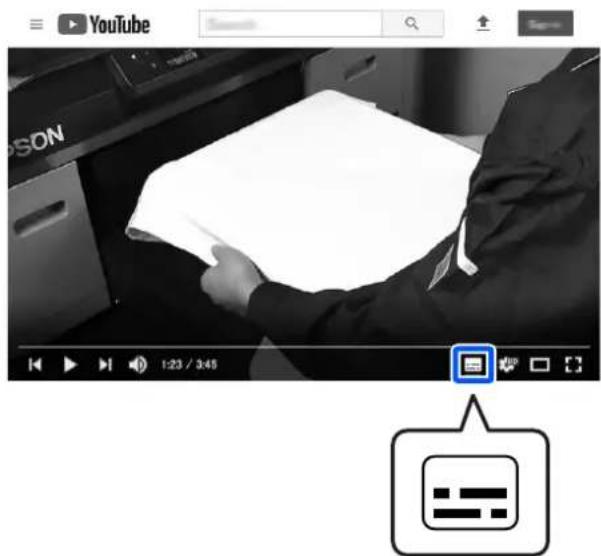
Si les sous-titres ne s'affichent pas lorsque vous lisez la video, cliquez sur l'icone de sous-titres affichée dans l'image ci-dessous.
Affichage des manuels PDF
Cette section prend Adobe Acrobat Reader comme exemple pour expliquer les instructions d'affichage du PDF dans Adobe Acrobat Reader DC.
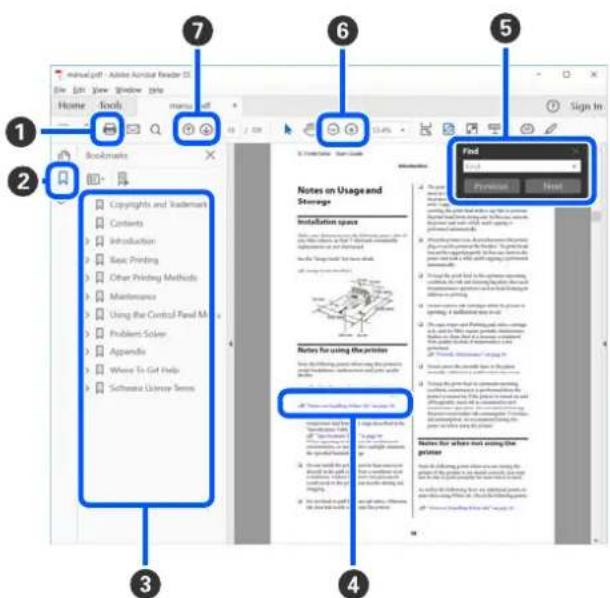
Cliquez pour imprimer le PDF manuel.
2 Les signets s'affichent ou se masquent lorsque vous cliquez dessus.
3 Cliquez sur le titre pour ouvrir la page correspondante.
Cliquez sur [+] pour ouvrir les titres plus bas dans la hierarchie.
Si la reférence est en texte bleu,clinique sur ce texte pour ouvrir la page correspondante.
Procedez comme suit pour revenir à la page d'origine.
Pour Windows
Maintenez la touche Alt enfoncée et appuyez sur la touche
Pour Mac
Maintenez la touche command enfoncée et appuyez sur la touche
Remarques sur les manuels
Vous pouvez saisir et rechercher des mots-clés, tels que les noms des éléments que vous souhaitez confirmer.
Pour Windows
Cliquez avec le bouton croit sur une page du PDF et selectionnez Find (Rechercher) dans le menu qui s'affiche pour ouvrir la barre d'outils de recherche.
Pour Mac
Selectionnez Find (Rechercher) dans le menu Edit (Modifier) pour ouvrir la barre d'outils de recherche.
6 Si le texte est trop petit pour etre lu, cliquez sur pour l'agrandir. Cliquez sur pour réduire la taille.Procedez comme suit pour specifier une partie d'une illustration ou d'une capture d'écran à agrandir.
Pour Windows
Cliquez avec le bouton croit sur la page du manuel en PDF et selectionnez Marquee Zoom (Zoom de texte défilant) dans le menu qui s'affiche. Le pointeur se change en loupe pour indiquer la plage de l'endroit que vous souhaitez agrandir.
Pour Mac
Cliquez sur le menu View (Afficher) — Zoom — Marquee Zoom (Zoom de texte défilant) dans cet ordre pour changer le pointeur en loupe. Utilisez le pointeur comme une loupe pour indiquer la plage de l'endroit que vous souhaitez agrandir.
Ouvre la page precedente ou la page suivante.
Introduction
Introduction
Éléments de l'imprimante
Avant et arrêté
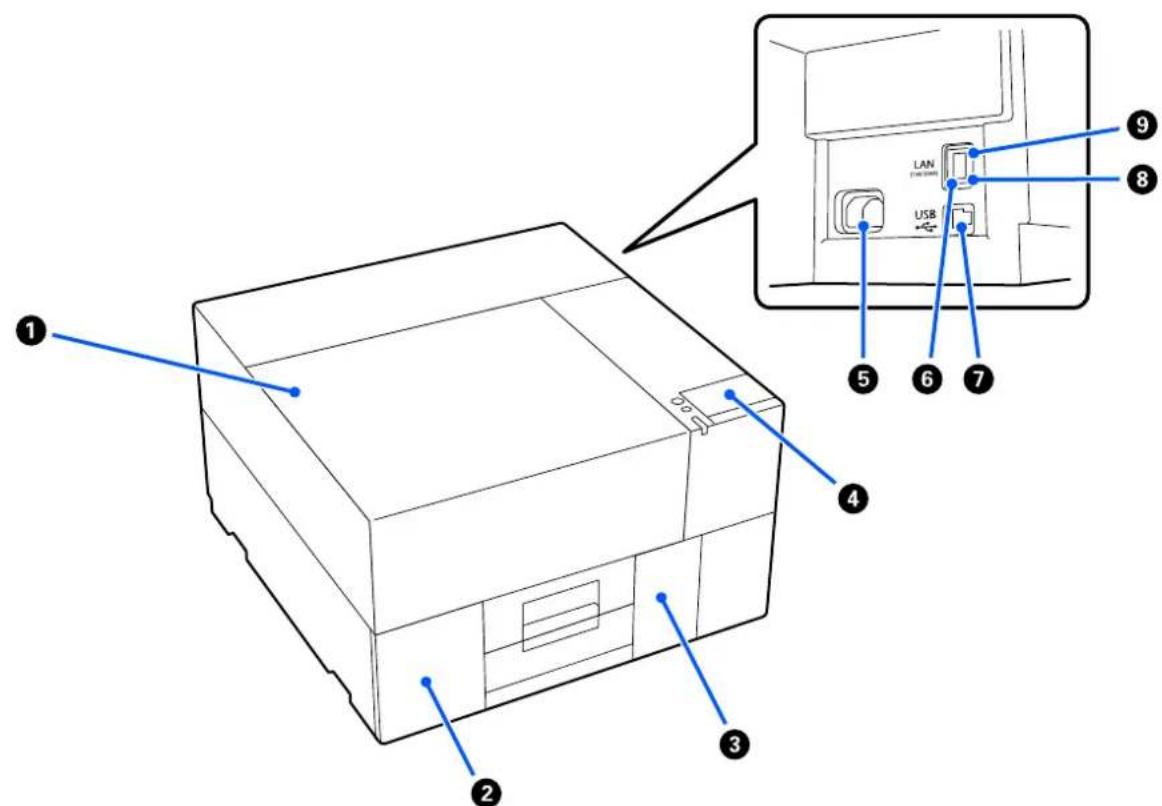
Capot de l'imprimante
Ouvert lors du chargement du support, du remplacement de consommables ou du nettoyage.
Normalement fermé lors de l'utilisation de l'imprimante.
Capot du réservoir d'encre
Ouvert lors de l'agitation ou du remplacement de l'unité d'alimentation en encre.
« Secouage des Unités d'alimentation en encre régulierement » à la page 72
Remplacement des Unites d'alimentation en encre la page 69
3Boitier de maintenance
Ouvert lors du remplacement du balai.
Remplacement du Balai a la page 71
Introduction
4 Panneau de commande
« Panneau de commande » à la page 13
Connecteur d'alimentation
Insérez le cable d'alimentation fourni avec l'imprimante ici.
Port LAN
Branchez le cable LAN ici. Utilisez un cable LAN à paire torsadée blindo (categorie 5e ou supérieure).
7Port USB
Permet de connecter le cable USB.
Témoin de données
Indique I'etat de la connexion au reseau et la reception des données en s'allumant ou en clignotant.
Marche: connecté.
Clignotant: connecté. Réception de données.
9Voyant d'etat
Indique la vitesse de transmission du réseau par la couleur de la lumière.
Rouge:100Base-TX
Vert:1000Base-T
Introduction
Intérieur
La présence de saleté sur les pieces suivantes peut réduire la qualité d'impression. Nettoyez et remplacez régulierément ces pieces comme décrit dans les pages de référence illustrées pour les éléments suivants.
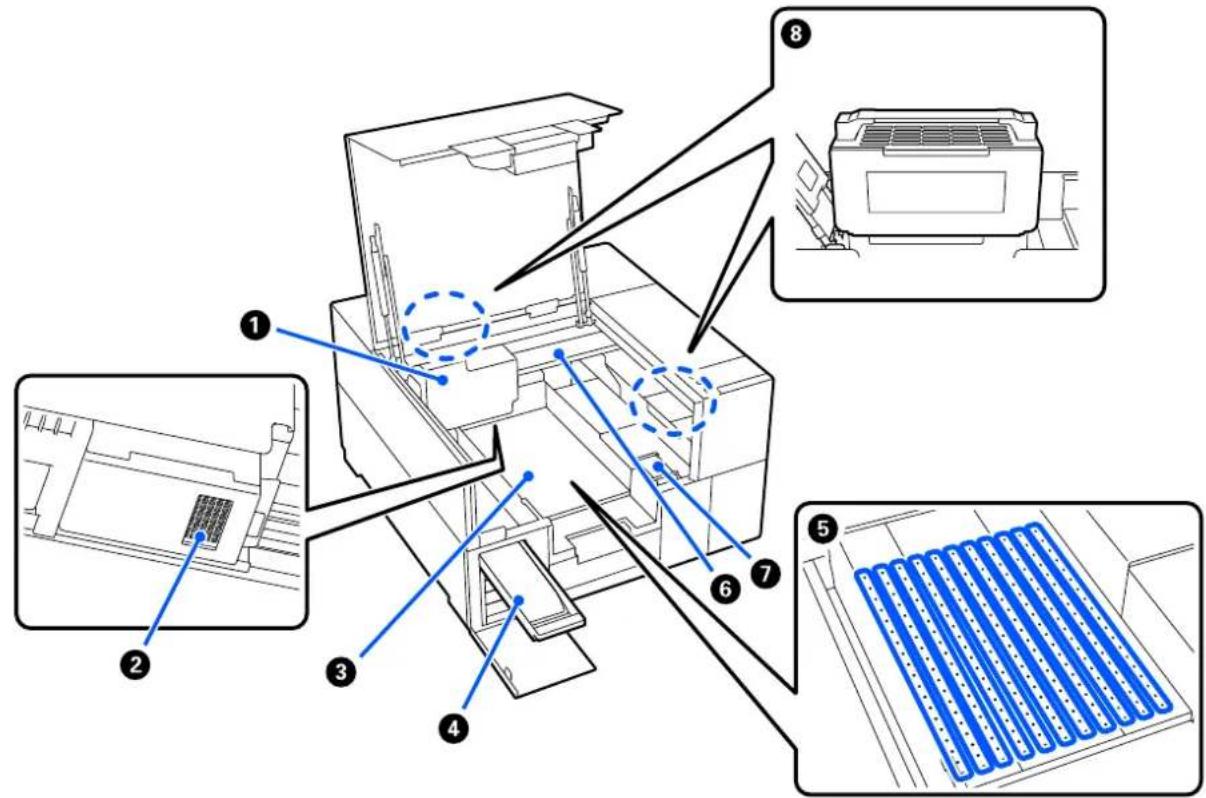
Tete d'impression
Projette l'encre par l'interneniaire de buses à haute densité tout en se déplacant vers la gauche et vers la droite pour imprimer.
Ne déplacez pas la tete d'impression manuellement.
Lumière UV
La lumière UV éclaire l'encre pour la secher pendant l'impression. Si de l'encre est collectée sur le capot de la lumière UV, qui se trouve sur le devant de la lampe, alors l'encre peut difficilement secher : utilisez alors le gratoir fourni pour le nettoyer au moins une fois par mois.
Nettoyage du capot de la luziere UV la page 68
Plateau
Placez-y le support.
« Chargement du support sur le Plateau » à la page 61
Introduction
Bac récapuérateur d'encre
Installes l'unité d'alimentation en encre indiquée sur l'étiquette et faites-la glisser dans l'imprimante.
Insérez l'ensemble des bacs récapucérateurs d'encre dans l'imprimante.
Orifices d'aspiration du support
L'air est aspiré depuis les orifices d'aspiration pour aspirer le support.
Tous les orifices d'aspiration doivent etre couverts pendant I'aspiration.
6Portique
Déplace la tête d'impression de l'arrière à l'avant de l'imprimante.

Important :
N'appliquez pas de charge sur la partie du plateau supérieur du portique. Si le plateau supérieur est plie ou endommagé, alors l'impression normale est impossible.
7Balai
Utilisé pour essuyer l'encre coincée sur les buses de la tete d'impression. Le balai est un article consommable. Remplacez-le si un message est affché.
Remplacement du Balai la page 71
8Filtres a air
Absorbent l'odeur provenant de l'encre UV. Les filtres à air sont des pieces consommables. Remplacez-les lorsque l'odeur est perceptible. La période de remplacement recommandaee est de 6 mois. Les Filtres a air se situent a l'avant et a l'arriere. Remplacez les deux.
Replacement des Filtres a air > la page 71
Introduction
Panneau de commande
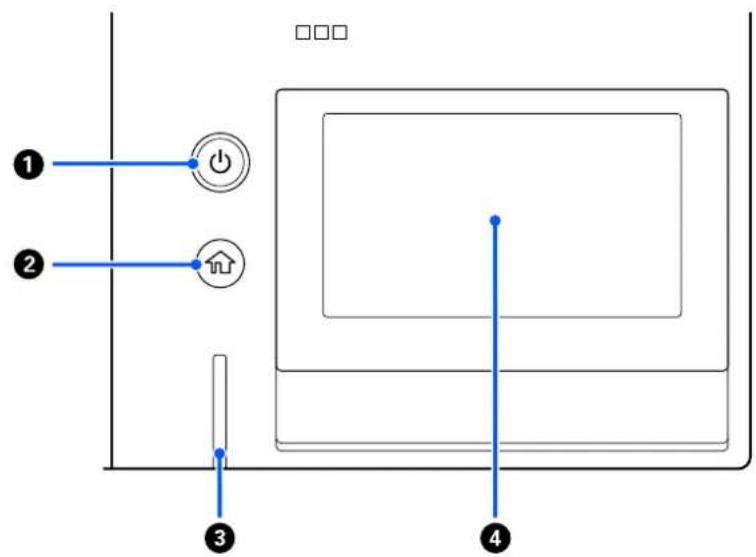
Touche (bouton d'alimentation)
Met l'imprimante sous ou hors tension.
L'anneau autour de la touche est un voyant qui indique l'etat de fonctionnement de I'imprimante en s'allumant ou en clignotant.
Marché : l'imprimante est sous tension.
Clignotant : l'imprimante fonctionne en recevant des données par exemple, ou elle s'eteint.
Arré: l'imprimante est hors tension.
Bouton (Accueil)
Appuyez sur ce bouton pendant qu'un menu est affiché pour revenir à l'écran d'accueil. Il est désactifé lorsque (Accueil) ne peut pas être utilisé.
③ Voyant d'alerte
Ce témoin s'éclaire ou clignote lorsqu'une erreur se produit.
Allumé ou : une erreur s'est produit. Le type d'erreur est indiqué par la manière dont le témoin s'allume ou clignotant clignote.
Verifiez le contenu de l'erreur sur l'écran du panneau de commande.
Arret: pas d'erreur.
Introduction
4Écran
Il s'agit d'un panneau tactile qui affiche l'état, les menus et les messages d'erreur de l'imprimante. Vous pouvez selectionner les éléments de menu et les options affichés sur cet écran en les touchant doucement (en appuyant dessus) et en faisant défiler l'écran en déplaçant votre doigt pendant qu'il reste en contact avec l'écran.
« Comprénde et utiliser l'écran » à la page 15
Introduction
Comprétre et utiliser l'écran
Remarques sur l'utilisation du panneau de commande
Touchez le panneau avec voire doigt. Le panneau ne reagit que lorsque vous le touchez avec voire doigt.
Il se peut qu'il ne réagisse pas lorsqu'on le touche autrement qu'avac un doigt, lorsqu'on le touche avec les doigs mouillés ou des gants, ou lorsqu'il y a une feuille de protection ou un autocollant sur le panneau.
Ne pas utiliser avec des objets pointus tels qu'un stylo à bille ou des porte-mines. Cela peut endommager le panneau.
Si le panneau se salit, essuyez-le avec un chiffon doux. S'il est très sale, imbibez un chiffon doux d'une solution à base de détergent neutre dilué, essorez-le soigneusement, essuyez la poussière, puis essuyez-le avec un chiffon doux et sec. N'utilise pas de substances chimiques volatiles telles que du diluant, du benzène ou de l'alcool. Cela pourrait endommager la surface du panneau.
Ne pas utiliser dans un environnement sujet à des changements brusques de température ou d'humidité. De la condensation pourrait se former à l'intérieur du panneau, ce qui pourrait provoquer une déterioration de la performance.
Il se peut que certains pixels ne sallument pas a Iecran, ou quils ne sallument pas en continu. De plus, en raison des caractéristiques des affichages LCD, la luminosite peut etre irreguliere, mais il ne s'agit pas d'un dysfonctionnement.
Affichage de l'écran
La section décrit les trois états de l'affichage ; l'écran d'accueil, la réception des travaux d'impression et l'impression.
Écran d'accueil
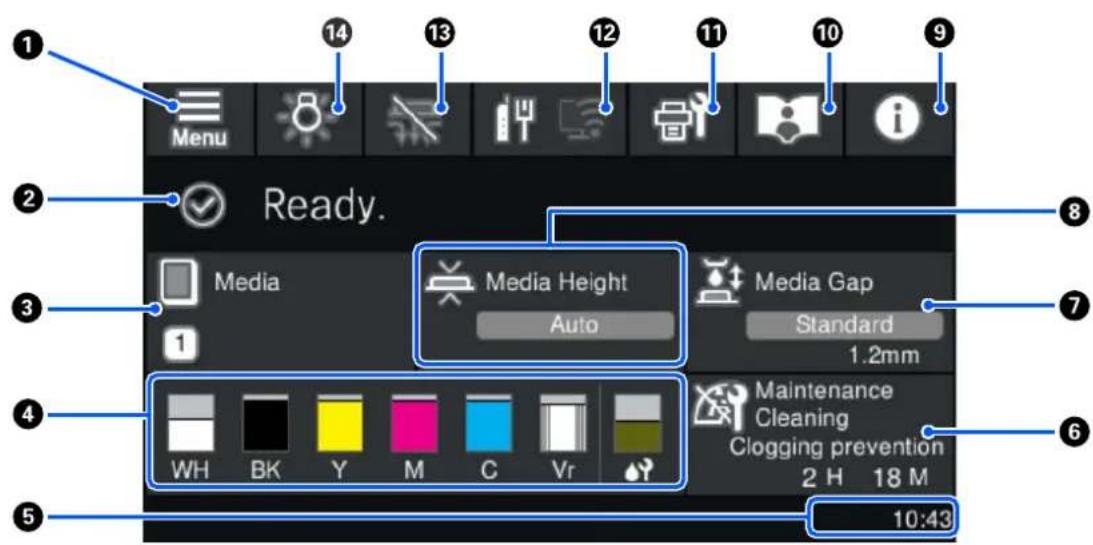
Yououpouvezdefinirdesparametesetverifierl'etatdel'imprimante.
Introduction
1 (Menu)
Affiche le menu de paramètres.
« Menu du panneau de commande » à la page 79
Zone d'affichage d'etat
Affiche des notifications, telles que l'etat de l'imprimante et quand remplacer les consommables. Seules les notifications les plus récentes sont affichées dans cette zone. Lorsque plusieurs erreurs ou avertissement sont survenus, vous pouvez vérifier toutes les notifications en appuyant sur G (Etat de l'imprimante) depuis 9.
Affiche le nom et le numero des paramètres du support actuellément sélectionnés. Appuyez sur cette zone pour utiliser Gestion des supports pour sélectionner un support enregistré.
Etat des consommables
Les états des unités d'alimentation en encre et du balai s'affichent comme suit. Appuyez sur cette zone pour afficher l'écran de détails, dans lequel vous pouvez vérifier les références des consommables, etc.

État de l'Unité d'alimentation en encre
Affiche la quantité d'encre approximative restante. La barre descend plus bas, car l'encre restante est faible. Les lettres sous la barre sont des abréviations des couleurs. La relation entre les abréviations et les couleurs d'encre est indiquée ci-dessous.
BK: Black (Noir)
Vr : Varnish (Vernis)
Les icones apparaissent en fonction de l'etat de l'unité d'alimentation en encre. Les significations des icones sont les suivantes.

: le niveau d'encre est faible. Vous devez préparer une nouvelle unité d'alimentation en encre.

: il est temps de secouer l'unité d'alimentation en encre. Agitez l'unité d'alimentation en encre.
« Secouage des Unités d'alimentation en encre régulièrement » à la page 72

Etat du Balai
Affiche I'etat du balai. La barre s'amenuise en fonction de I'etat du balai.
Youdevezpréparerunnewouebalailorsquelicone!apparait.
Introduction
5Temps
Affiche l'heure actuelle.
⑥ Avis sur quand effectuer le nettoyage de maintenance
Affiche le temps restant avant le Nettoyage de maintenance.
Voici les 2 types suivants de Nettoyage de maintenance.
Agitation periodique: nettoyage pour agiter la sédimentation dans l'encre White (Blanc)
Prevention obstruction: nettoyage pour empêcher le durdissement des buses
Appuyer sur cette zone affiche également l'écran où le nettoyage peut être effectué avant l'heure autorisée. Lorsque le moment est venu d'effectuer un Nettoyage de maintenance, effectuer un nettoyage avant le moment prévu est efficace pour empêcher une interruption du travail.
7 Écart de support
Indique la distance entre le support et la tete d'impression.
Appuyez sur cette zone pour afficher l'écran de réglage de l'Écart de support. Un Écart de support de 1,2 mm est recommendé. Un Écart de support peut faire que les buses de la tête d'impression s'obstruent et provoquent une contamination à l'intérieur de l'imprimante.
Hauteur du support
Affiche la hauteur du support charge actuellément.
Appuyez sur cette zone pour définir si la hauteur du support est obtenue en Auto ou est saisie Manuellement. Lorsque Auto est defini, la hauteur du support est mesurée automatiquement lors de l'impression.
9 (Etat de l'imprimante)
Lorsque des notifications sont presents, par exemple pour indiquer un épuisement des consommables, à s'affiche en haut à droite de l'icone, comme ceci Appuyer sur List de messages à l'ecran déclenché par ce bouton, affiche la liste des notifications pour des problèmes qui nécessitent toute intervention. Vous pouvez vérifier les informations détaillées et la procédure de traitement d'un article en appuyant dessus dans la liste. Les éléments sont supprimés de la liste au fur et à mesure de leur gestion.
10 (he vers le manuel)
Un QR code s'affiche, qui vous permet d'acceder au Manuel hors connexion directement.
En fonction de votre pays ou région, vous pouvez voir un QR code qui vous permet d'acceder directement aux Epson Video Manuals.
11 (tretien)
Le menu Entretien apparait sur cet écran et vous pouvez effectuer une maintenance telle que la maintenance de la tentative d'impression et le remplacement des consommables.
Introduction
12 (17.1e la connexion réseau et paramètres réseau)
L'etat de la connexion reseau est indique par une icone, tel qu'indique ci-dessous. Appuyer sur cette zone basculé l'etat de connexion reseau.
Modification des méthodes de connexion reseau » à la page 38
: non connecté à un réseau local cable, ou le réseau local cable/reseau local sans fil n'est pas définir.
:connexion au reseau local filaire etablie.
: le réseau local sans fil (Wi-Fi) est désactivé
: recherche du SSID, l'adresse IP n'est pas définie, ou la force du signal est 0 ou mediocre.
: connexion au réseau local sans fil (Wi-Fi) établie. Le nombre de barres reflète la force du signal. Plus le nombre de barres est grand, meilleur est le signal.
:connexion Wi-Fi Direct (PA unique) désactivée.
: Connexion Wi-Fi Direct (PA unique) activée.
3 (sition du support)
L'aspiration de l'air est utilisée pour empêcher le support de se déplacer sur le plateau pendant l'impression. Utilisez ceci lorsque vous placez un support écais sur le plateau.
L'icone change comme suit en fonction de l'état d'aspiration.
: l'aspiration est activée. Appuyer dessus dans cet état désactive l'aspiration.
: l'aspiration est désactivée. Appuyer dessus dans cet état active l'aspiration.
« Chargement du support sur le Plateau » à la page 61
14 (oyant interne)
Allume ou eteint le voyant interne. Appuyez sur ce bouton pour eteindre le voyant interne lorsqu'il est allumé. En appuyant dessus alors que le voyageant interne est eteint, il s'allume. Il peut ne pas s'allumer, meme si vous l'activez, selon I'etat des operations de I'imprimante.
Introduction
Lors de la réception de travaux d'impression
Lorsqu'un travail d'impression est envoyé à l'imprimante, l'écran suivant s'affiche.
Cette section explique uniquement les différences par rapport aux autres écrons.
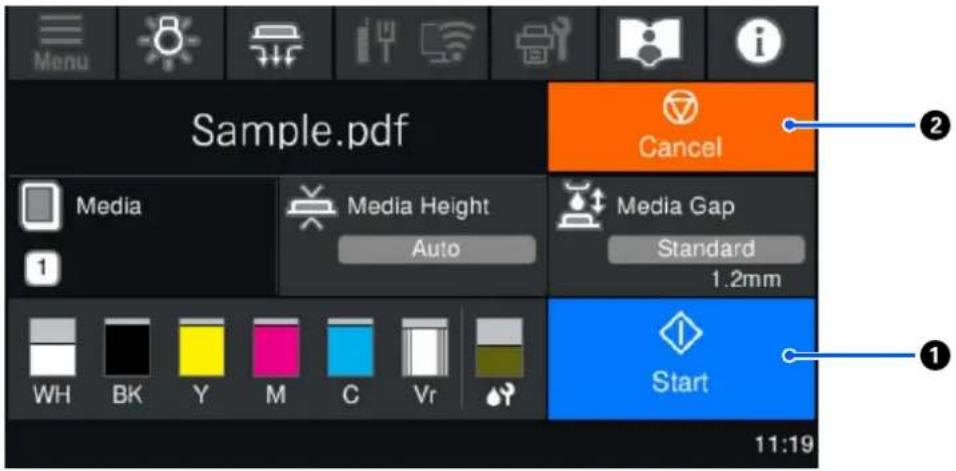
Demarrer
Appuyez sur cette zone pour démarrer l'impression.
2 (Annuler)
Si vous appuyez sur cette zone, l'écran de confirmation d'Annulation de la tâche s'affiche. Vous pouvez annuler le processus d'impression actuel en selectionnant Oui et en appuyant sur OK.
Pendant l'impression
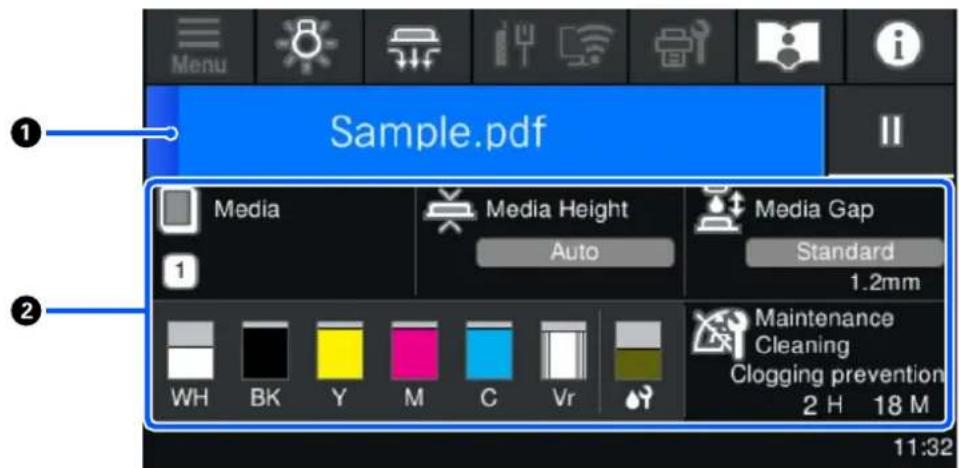
Demarrer l'impression fait basculer sur I'ecran suivant. Cette section explique uniquement les différences par rapport aux autres écrans.
Introduction
Zone d'affichage d'etat
La couleur change progressivement du bord gauche au bord droit de la zone pour montrer la progression de l'impression. Lorsque vous effectuez une impression à plusieurs couches, elle affiche la progression de chaque couche lors de son impression.
L'icone (pause) s'affiche sur le bord croit de la zone. C'est le meme fonctionnement que lorsque s'affiche sur I'ecran apres la reception d'un travail d'impression.
Zone de configuration/confirmation d'etat
Affiche les paramétres de l'imprimante et le travail d'impression en cours d'impression. Les paramétres ne peuvent pas été modifiés pendant l'impression.
Mode opératione
Les zones d'opération sont des vignettes grises dans l'écran d'accueil, la réception des travaux d'impression et l'écran d'impression. Appuyez dessus pour modifier les écrans et les paramètres. La zone avec un fond noir est la zone d'affichage. Elle ne répond pas si vous appuyez dessus.
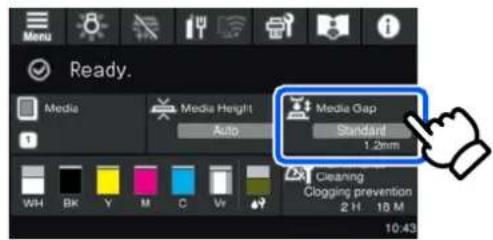
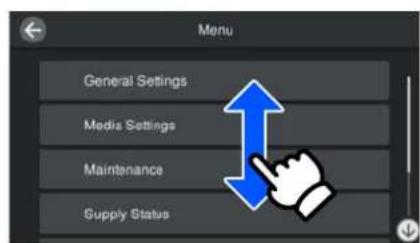
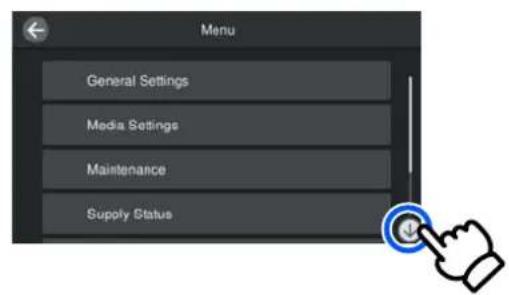
Les zones d'opération exécutent des opérations lorsqu'on appuie dessus. comme illustré ci-dessous, lorsqu'une barre de défilament s'affiche, vous pouvez faire défilier l'écran en déplacant (faisant glisser) votre doigt vers le haut et vers le bas sur l'écran. Vous pouvez également faire défiler en appuyant sur les icones haut et bas de la barre de défilement.
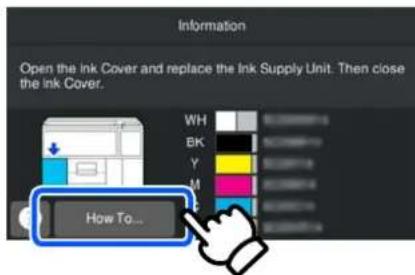
Lorsqu'il existe un bouton Comment faire pour... pour comme dans un écran de message, vous pouvez appuyer sur ce bouton pour consulter un guide de la procédure d'utilisation.
Introduction
Remarques sur l'utilisation et le stockage
Socle et emplacement pour l'installation appropriés
L'imprimante doit être installée sur une table ou sur un autre socle qui satisfait aux conditions suivantes.
Référez-vous au tableau des caractéristiques pour les conditions de température, humidité et autres conditions environnementales qui convennent à l'utilisation de l'imprimante.
Tableau des specifications la page 111
Table pour l'installation appropriée
L'imprimante a besoin d'une table qui repond aux exigences suivantes.
Elle est plus large que la distance qui separe les pieds en caoutchouc affichés dans l'illustration de la partie inférieure.
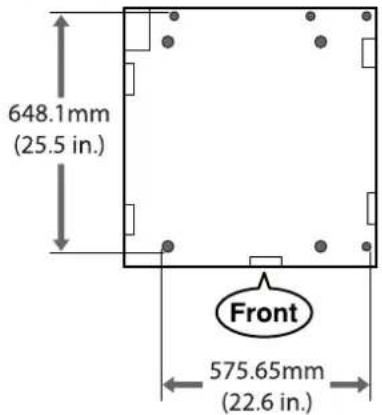
Hauteur 600 à 800 mm, profondeur supérieure à 700 mm
Capable de supporter une charge de 100kg ou plus sans vaciller
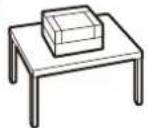
OK
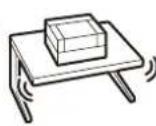
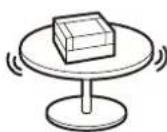
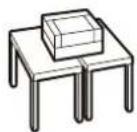
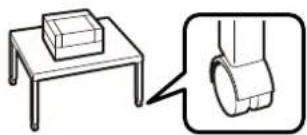
Plateau supérieur de niveau sans irregularité ni déformation
Pendant l'installation, ne placez rien entre le plateau supérieur et l'imprimante. Si la surface est irrégulière ou qu'il y a des choses inutiles en travers, les orifices de ventilation sur la partie inférieure peuvent être bloqués, ou des charges peuvent s'appliquer sur des points autres que les pieds en caoutchouc, ce qui peut cause un mauvais fonctionnement de l'imprimante.
Emplacement pour I'installation approprié
Installez l'imprimante dans un emplacement comme décrit ci-dessous.
L'emplacement doit etre de niveau avec les dimensions indiquees dans l'illustration, et pas sujet aux vibrations.
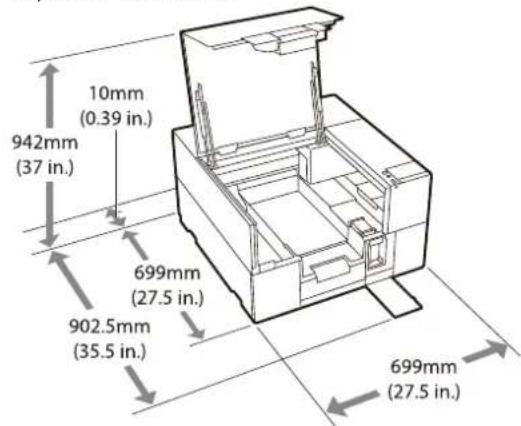
L'emplacement doit avoir une prise electrique dédiée
Introduction
L'emplacement doit composer des installations de ventilation (recommendé)
Remarques sur l'utilisation de l'imprimante
Tenez compte des points suivants lorsque vous utilisez cette imprimante afin d'eviter les pannes, les dysfonctionnements et la dégradation de la qualité d'impression.
Il y a d'autres précautions pour l'utilisation de l'encre White (Blanc), en plus de celles de cette section.
Vérifie ce qui suit.
Remarques concernant la manipulation de l'encre White (Blanc) a la page 25
L'encre UV utilise dans l'imprimante sechera lorsqu'elle sera exposée à la lumière du soleil ou à des luminères fluorescentes. N'utilise pas l'imprimante à la lumière directe du soleil. Cela pourrait provoquer une obstruction des buses de la tete d'impression.
Lorsque you utilisez l'imprimante, vérifie la plage de température de fonctionnement et d'humidité décrite dans le « Tableau des caractéristiques »
Tableau de specifications 出 la page 111 En outre, si vous utilisez l'appareil dans un environnement sec ou dans des environnements a I'air climatisé, faites attention à la secheresse veillez a maintainir le taux d'humidite spécifie.
N'installez pas l'imprimante pres d'une source de chaleur ou dans la trajectory directe d'un ventilateur, climatiseur ou toute autre machine deTraitement. Les buses des têtes d'impression risqueraient de secher et de s'obstruer.
□Couper l'alimentation pendant qu'une erreur survient pourrait provoquer une obstruction des buses. Dans ce cas, mettez à nouveau sous tension. Au bout d'un moment, la maintenance s'executera automatiquement.
Ne débranchez pas l'alimentation de l'imprimante lorsque cette dernière est sous tension, ou ne coupez pas l'alimentation au niveau du disjoncteur. Cela pourrait provoquer une obstruction des buses de la tete d'impression. Dans ce cas, mettez à nouveau sous tension. Au bout d'un moment, la maintenance s'executera automatiquement.
Meme lorsque l'imprimante n'est pas en cours d'utilisation, de I'encre sera utiliser pour toutes les couleurs pour le nettoyage de la tete d'impression et d'autres opérations de maintenance nécessaires pour maintainir la tete en bon etat.
Ne retirez pas les unités d'alimentation en encrependant le fonctionnement de l'imprimante. Cela pourrait entrainer un dysfonctionnement.
□Des opérations de maintenance telles que le nettoyage ou le remplacement des consommables doivent être executées aux intervalles recommends ou en fonction de la fréquence d'utilisation de l'imprimante. La qualité d'impression se dégrade si l'entretien n'est pas effectué.
Maintenance a la page 64
Pourmaintenir la tete d'impression dans des conditions de fonctionnement optimales, l'entretien est effectue lorsque l'imprimante est allumée. Si l'imprimante est allumée et eteinte frequentlyment,la consommation d'encre est plus elevée dans chaque operation d'entretien.Nous recommandons de la laisser allumée pour réduire la consommation d'encre.
En raison des caractéristiques de l'encre UV, les situations au cours desquelles la lumière UV est sujette à se reflèchir sur la tête d'impression, comme lorsqu'il y a des surfaces irrégulières sur le support ou le gabarit qui soutient le support, peuvent provoquer une obstruction des buses en conséquence de l'effet de l'état de la surface. Avant de commencer à imprimer, vérifie que les buses ne sont pas obstruées. N'imprimez pas non plus sur un support métallique ou sur des miroirs.
Introduction
Lorsque vous imprimez sur plusieurs morceaux de support cote a cote, replissez les espaces entre le support.
Le fait de laisser des espaces entre le support peut provoquer l'obstruction des buses.
Reportez-vous à ce qui suit pour les précautions lors de l'utilisation d'un gabarit.
« Remarques sur le chargement du support » à la page 60
Le plateau de l'imprimante peut soutenir un poids du support jusqu'à 3 kg (y compris le gabarit), mais notez les points suivants car sa capacité de charge est destinée à une charge uniforme.
N'appliquez pas de charges localises.
Ne laisses pas le gabarit installé, excepté lors de l'impression
L'imprimante est une machine de précision: ne la soumettez pas à une force excessive ou à des chocs. Ne mettez pas non plus les mains sur l'imprimante, comme sur les capots ou les fentes de maintainier pour les unités d'alimentation en encre.
Remarques sur les périodes hors service de l'imprimante
Tenez compte des points suivants pour stocker l'imprimante. Si l'imprimante n'est pas stockée correctement, vous risquez de ne pas pouvoir imprimer correctement lors de la prochaine utilisation.
Il y a d'autres précautions pour l'utilisation de l'encre White (Blanc), en plus de celles de cette section.
Vérifie ce qui suit.
Remarques concernant la manipulation de l'encre White (Blanc) a la page 25
La maintenance avant le stockage à long terme (2 semaines ou plus) est requise si l'imprimante ne va pas été utilisée pendant une période prolongée. Contactez votre revendeur ou l'assistance Epson.
Si you n'effectuez pas de maintenance avant le stockage avant d'effectuer un stockage a long-terme de l'imprimante, et qu'elle n'est pas utilisée pendant une longue période, allumez-la au moins tous les 14 jours.
Si vous n'imprimez pas pendant une longue période, il est possible que les buses de la tete d'impression se bouchent. Un nettoyage de maintenance est automatiquement executé à l'allumage et au démarrage de l'imprimante. Le nettoyage de maintenance prévient toute obstruction de la tete d'impression et préserve ainsi la qualité d'impression. N'eteignez pas l'imprimante avant la fin du nettoyage de maintenance.
Si vous n'utilise pas l'imprimante pendant longtemps, vérifie si des buses sont bouchées avant d'imprimer. Si une obstruction des buses est détectée au niveau de la tete d'impression, effectuez un nettoyage de la tete.
« Recherche de buses obstruées » à la page 73
- Confirmez que la tete d'impression est sur le côté droit à l'arrière avant de stocker l'imprimante. Si la tete d'impression n'est pas sur le côté droit à l'arrière, mettez l'imprimante sous tension, confirmez que la tete d'impression s'est déplacée sur le côté droit à l'arrière, puis remettez l'imprimante sous tension.
Fermez tous les couvercles pour stocker l'imprimante afin d'eviter l'introduction de poussière et d'autres corps étrangers. Dans ce cas, protégez-la également avec un tissu antistatique ou un autre système de protection. Les buses de la tete d'impression sont de très petite taille et peuvent facilement s'obstruer si des poussières fines pénétre dans la tete d'impression. Dans ce cas, vous ne pourrez plus imprimer correctement.
Remarques sur la gestion des Unités d'alimentation en encre
Lisez la fiche de données de sécurité avant utilisation.
Vous pouvez la télécharger sur votre site Web Epson local.
Afin de préserver la qualité d'impression, veuilles tener compte des points suivants lors de la manipulation d'unités d'alimentation en encre.
Introduction
Il y a d'autres précautions pour l'utilisation de l'encre White (Blanc), en plus de celles de cette section.
Vérifie ce qui suit.
Remarques concernant la manipulation de l'encre White (Blanc) la page 25
Lors de la première installation des unités d'alimentation en encre, une quantité d'encre importante est consommée pour replir toutes les parties des buses de la tete d'impression afin que l'imprimante soit prete à imprimer. Préparez les unités d'alimentation en encre de remplacement longtemps à l'avance.
Ne laisses pas les unités d'alimentation en encre à la lumière directe du soleil ou d'une lumière fluorescente lorsqu'elles sont à l'extérieur de l'imprimante. Lorsqu'elles sont ouvertes, stockez toujours les unités d'alimentation en encre dans la boîte, ou dans un sac imperméable à la lumière, dans un lieu frais et dans l'obscurité.
Stockez les unités d'alimentation en encre non ouvertes à la température ambiente et à l'abri de la lumière directe du soleil.
Pour garantir la qualite d'impression, nous vous recommandons de consommer toute l'encre des unités d'alimentation en encre avant la date qui arrive en premier parmi les suivantes:
La date d'expiration indiquée sur l'emballage
Un an a compter de l'insertion dans les bacs récapucérateurs d'encre
□ Les Unités d'alimentation en encre qui ont été conservées à basse température pendant une longue période doivent être maintainues à température ambiente pendant au moins trois heures avant d'être utilisées.
Ne touche pas la puce du circuit imprimé située sur l'unité d'alimentation en encre. Cela pourrait perturber le fonctionnement et l'impression.
L'impression n'est pas possible a moins que les unités d'alimentation en encre soient instalées dans l'ensemble des bacs recupérateurs d'encre dans l'imprimante.
Ne laisserez pas l'imprimante sans unités d'alimentation en encre installées. L'encre présente dans l'imprimante peut secher et empêcher une impression de qualité. Laissez les unités d'alimentation en encre insérées dans tous les bacs recupérateurs d'encre, même lorsque vous n'utilise pas l'imprimante.
Le niveau d'encre et d'autres données sont stockés dans la puce IC, permettant aux unités d'alimentation en encre d'être utilisées après avoir été retirees et remplacées.
Afin d'eviter qu'il y ait de la poussiere sur le port d'alimentation en encre, stockez correctement les unités d'alimentation en encre. L'orifice n'a pas besoin d'être obturé, car il contient une valve.
De l'encre peut rester aujourd'hui des orifices de sortie des unités d'alimentation en encre retirees. Veillez à ne pas répandre de l'encre aujourd'hui des portes d'alimentation en encre lorsque vous retirez les unités d'alimentation en encre.
□Afin de préserver la qualité de la tete d'impression, cette imprimante s'arrête d'imprimer avant que les unités d'alimentation en encre soient complètement vides.
Bien que les unités d'alimentation en encrepuisent contir des materiaux recyclés, cela nenuit pas aux fonctions ni aux performances de l'imprimante.
Ne désinstallé et ne remodelez pas les unités d'alimentation en encre. Vous risqueriez de ne pas pouvoir imprimer correctement.
Ne laisses pas tomber et ne cognez pas une unité d'alimentation en encre contre des objets durs. Cela pourrait entrainer des fuites de liquide de l'unité d'alimentation en encre.
□ Les Unités d'alimentation en encre (à l'exception de WH) qui ont été chargees dans l'imprimante doivent être retirees et secouées vigoureusement toutes les deux semaines. Les unités WH doivent être retirees et secouées vigoureusement tous les jours avant le début des tâches d'impression. Il n'est pas nécessaire de secouer le vernis. Méthode d'agitation « Secouage des Unités d'alimentation en encre régulièrement » à la page 72
Introduction
Remarques concernant la manipulation de l'encre White (Blanc)
L'encre White (Blanc) a tendance à sédimerter facilement (les particules d'encre tombent au fond du liquide). Si l'encre est utilisée dans cet état, la qualité d'impression peut se dégrader ou l'imprimante peut mal fonctionner. Notez les points suivants pour utiliser l'imprimante dans des conditions optimes.
□ Les Unités d'alimentation en encre installées doivent être retirees et secouées vigoureusement avant le début des tâches d'impression et toutes les 24 heures (lorsque le message s'affiche).
« Secouage des Unités d'alimentation en encre régulierement » à la page 72
Si I'encre sédamente dans les tuyaux à encre, la qualité d'impression peut décliner. Reportez-vous à ce qui suit si le blanc est plus clair que le blanc original ou si le blanc est irrégulier dans les tirages.
« Le blanc est plus clair que le blanc d'origine ou le blanc est inégal » à la page 100
Pendant le stockage des unités d'alimentation en encre, placez-les à plat (à l'horizontal). Si les unités d'alimentation en encre sont stockées à la verticale, vous risque de ne pas pouvoir disperser la sédération, même en les secouant.
Veuillez noter les points suivants lorsque vous manipulez ou stockez les supports. Les supports en mauvais et ne produit pas de bons tirages.
Remarques sur la manipulation
Avant d'imprimer sur un support qui est sujet à l'électricité statique, celle-ci doit être éliminée.
Avant d'imprimer, assurez-vous que les surfaces sont propres.
Cerains supports ne peuvent pas etre imprimés sur cette imprimante, en fonction du matériel du support. Avant un cycle de production, realisez always un test d'impression sur le meme support que le support de production afin de vérifier la qualite d'impression.
Veillez a ne pas plier les supports de feuilles ni endommager la surface imprimable.
- Maintenez le support sec.
Evitez de stocker le papier dans des lieux exposés à la lumière directe du soleil, à la chaleur excessive ou à l'humidité.
Lorsque vous stockez un support qui est susceptible de se déformer, placer le support sur une surface plane plus petite que le support peut permettre de réduire la déformation du support. De plus, si le support déformé est placé sur le plateau, il se peut que le support ne soit pas aspiré correctement.
Les supports sous forme de feuilles peuvent s'étendre ou se contracter en fonction de la température et de l'humidité de la pierce : n'utilise pas le support immédiatement après l'ouverture de l'emballage. Àpès ouverture de l'emballage, laissez le support à proximé de l'imprimante pendant au moins 30 minutes avant de le charger dans l'imprimante.
N'utilisez pas le support déformé. Un contact entre la tete d'impression et le support peut provoquer une obstruction des buses. Lors de l'impression sur un support déformé, utilisez un ruban adhésif pour sceller les bords afin qu'ils ne se soulevent pas pendant l'impression.
Manipulation du support après impression
Pour maintenir des résultats d'impression durables et de haute qualité, notez les points suivants.
Ne frottez pas et n'égratignez pas la surface imprimée. S'ils sont frottés ou égratignés, l'encre peut se décoller.
Ne touchez pas la surface imprimée, car cela peut retarder l'encre.
Ne pliez pas les surfaces imprimées. Les pièces sèches pourraient se détacher.
Introduction
Sur certains supports, il se pourrait que l'encre ne s'est pas totalement. Si cela se produit, après avoir imprimé avec Epson Edge Print Pro, définisseez Single Layer (UV Light Irradiation Only) comme Nombre et ordre de superposition pour appliquer un rayonnement de lampe UV supplémentaire sans imprimer. Reportez-vous au manuel de Epson Edge Print Pro pour en savoir plus.
Supports pris en charge
Les supports suivants peuvent être charges sur le plateau de l'imprimante.
| Épaisseur du support 70 mm | (2,75 pouces) ou moins |
| Poids du support 3 kg (6,61 livres) (gabarit inclus) | |
| Format maximum 299 × 212 | mm (11,77 × 8,34 pouces) |
Reportez-vous à ce qui suit concernant certains types de supports qui ne convennent pas à l'impression.
« Remarques sur le chargement du support » à la page 60
Consultez la section suivante pour les caractéristiques du plateau.
Introduction
Caracteristiques du Plateau
Confirmez ce qui suit avant de placer un support ou des gabarits sur le plateau (A) dans l'imprimante.
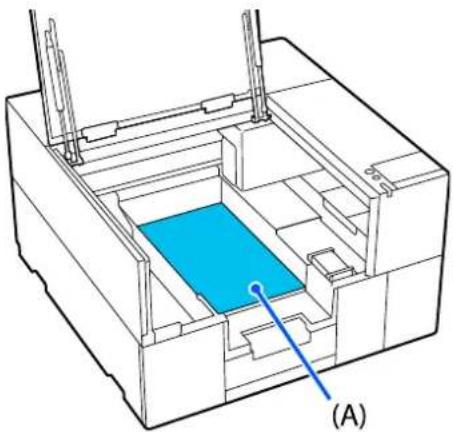
L'illustration ci-dessous affiche une image de la surface du plateau. Le tableau suivant indique la taille du plateau et de la zone d'impression.
| Taille du Plateau 387,8 × 250 mm (15,26 × 9,84 pouces) |
| Zone d'impression 299 × 212 mm (11,77 × 8,34 pouces) |
(B) indique l'origine.
indique la zone d'impression.
indique la rainure.
Les gabarits peuvent etre regles, mais l'impression ne peut pas etre effectue en dehors de la zone d'impression. Dans l'illustration ci-dessous, le indique les emplacements des orifices qui peuvent etre utilisés pour attacher des gabarits, etc. Les lignes en pointillés de l'illustration ci-dessous relient les centres des trous. Le diametre des trous est de 18 - 6± 0,05mm
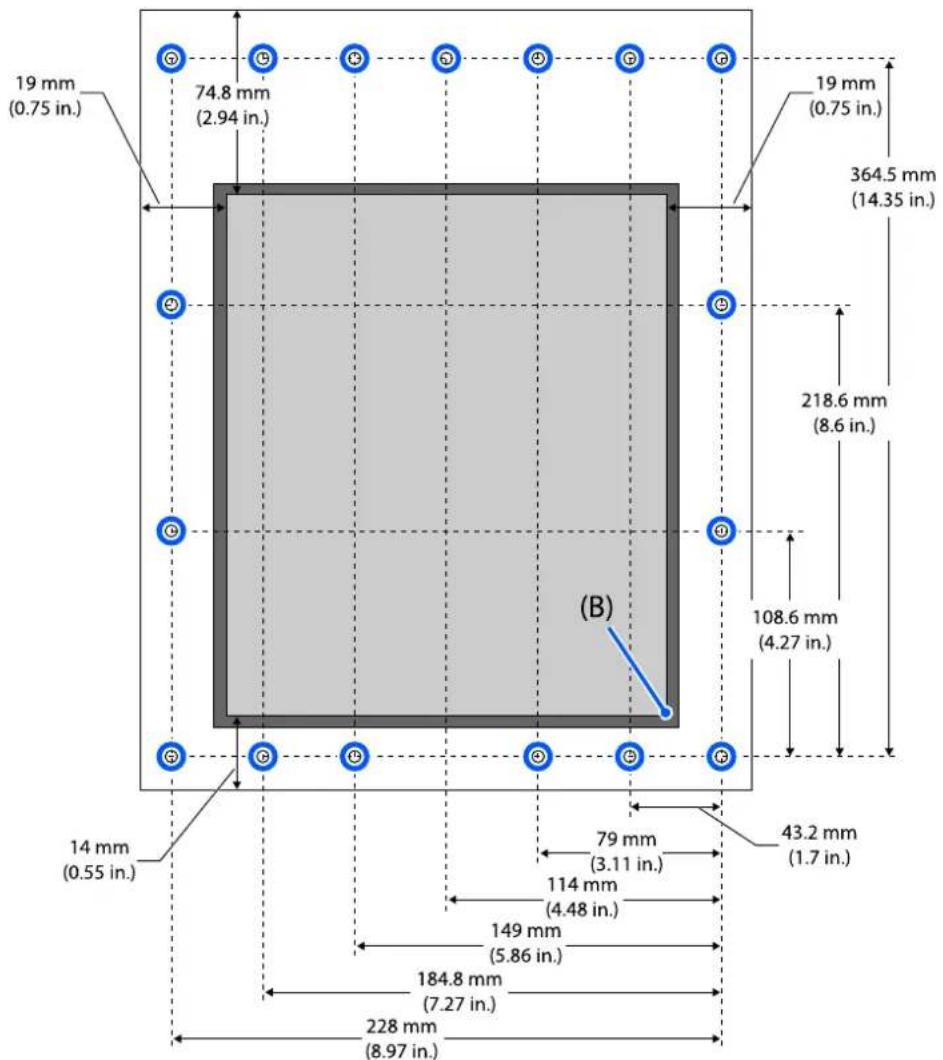
Introduction
Introduction
Logiciels fournis
Les logiciels pour l'imprimante sont fournis à l'aide de différentes méthodes et avec un contenu différent pour Windows et Mac.
« Logiciels fournis (Windows) » à la page 29
« Logiciels fournis (Mac) » à la page 30
Remarque:
Les pilotes d'impression ne sont pas fournis. Un RIPLOGiciel est nécessaire pour l'impression. « Epson Edge Print Pro», le logarithiel RIP pour Windows, est fourni avec l'imprimante.
Le site Web d'Epson fournit des modules logiciels pris en charge pour l'imprimante.
Logiciels fournis (Windows)
Le logiciel qui vous aidera à optimiser l'utilisation de votre imprimante est disponible sur les disques optiques suivants fournis avec l'imprimante, ou à l'adresse epson/sn (site Web). Il existe également des logiciels pré-chargés dans l'imprimante.
Epson Edge Print Pro (fournis sur les disques optiques livrés avec le produit)
Epson Edge Print Pro est un RIP logiciel facile à utiliser avec un fonctionnement simple.
Il est installé via Internet. Consultez le Guide d'installation (livret) pour des instructions sur l'installation.
Lorsque you installez les Epson Edge Print Pro, Epson communications drivers (Pilotes de communication Epson) et Epson Edge Dashboard sont également installés.
« Utilisation de Epson Edge Print Pro (Windows uniquement) » à la page 32
Logiciel fourni à l'adresse epson-sn
Le logiciel de base est disponible à l'adresse epson-sn (site Web). Installez-le depuis https://epson-sn.
Pour plus d'informations sur chaque application logicielle, consultez l'aide en ligne pour chaque application logicielle.
| Nom du logiciel Description | |
| EPSON Software Updater | Le logiciel vérifie si un nouveau logiciel ou des informations de mise à jour sont disponibles sur Internet et les installés. Vous pouze également partager à jour les manuels pour l'imprimante.Vous avertit lorsqu'une mise à jour logicielle est disponible. Vous pouze télécharger etMETTRÉ à jour les logériels les plus récents en suivant l'assistant de configuration. |
Introduction
| Nom du logiciel Description | |
| Epson communications drivers (Pilotes de communication Epson) | Les Epson communications drivers (Pilotes de communication Epson) sont requis lors de l'utilisation de Epson Edge Dashboard ou Epson Edge Print Pro, ou lors de l'utilisation d'un RIP commercial pour connecter un ordinateur et l'imprimante par USB. Assurez-vous qu'ils sont installés. |
| EpsonNet Config SE Ce logiciel youp cete configurer differents parametres reseau de l'imprimante depuis votre ordinateur. Cette fonction est utile puisqu'elle vous permit de saisir adresses et noms à l'aide du clavier. | |
| Epson Edge Dashboard | Après l'installation, il fonctionne en tant que logiciel résident. Il fournit les opérations de commande suivantes pour les pilotes Epson.Vous pouze receivevoir des notifications sur la mise à jour du micrologiciel de l'imprimante, etmettre à jour le micrologiciel.Vous receivevrez des mises à jour pour vos logiciels et manuels installés depuis epson-sn (vous pouvez facilement les mettre à jour en lançant EPSON Software Updater lorsque les mises à jour arrivent).Vous notification du statut des imprimantes enregistrées lorsque vous utilisez un RIP logiciel commercial.Avec Epson Edge Dashboard installed, vous pouze surveiller l'état de l'imprimante connectée à un ordinateur via un réseau ou une connexion USB. « Utilisation de Epson Edge Dashboard » à la page 32 |
Web Config (pré-charge sur l'imprimante)
Ce logiciel est pré-installe sur l'imprimante. Vous pouze le lancer à partir d'un navigateur Web via un réseau.
Ce logiciel est destiné aux administrateurs réseau.
Voupue configurer les parametes de securite reseau depuis Web Config. Il fournit eglement une fonction de notification par e-mail pour vous informer lorsque des erreurs etc. surviennent dans l'imprimante.
« Utilisation de Web Config » à la page 34
Logiciels fournis (Mac)
Le disque optique fourni est pour Windows uniquement. Les deux types de logiciels suivants sont fournis pour Mac.
Epson Edge Dashboard (disponible sur le site Web d'Epson).
Après l'installation, il fonctionne en tant que logiciel résident. Les fonctionnalités suivantes sont disponibles.
Vou puez recevoir des notifications sur la mise a jour du micrologiciel de l'imprimante, et metre a jour le micrologiciel.
Vou notifie du statut des imprimantes enregistrées lorsque vous utilisez un RIP logiciel commercial.
Voupouez surveiller l'etat de imprimante connectee a un ordinateur avec Epson Edge Dashboard instalé via un reseau ou une connexion USB.
Utilisation de Epson Edge Dashboard la page 32
Introduction
Web Config (pré-charge sur l'imprimante)
Ce logiciel est pré-installe sur l'imprimante. Vous pouvez le lancer à partir d'un navigateur Web via un réseau.
Ce logiciel est destiné aux administrateurs réseau.
Voupouz configurer les parametes de sécurité reseau depuis Web Config. Il fournit également une fonction de notification par e-mail pour vous informer lorsque des erreurs etc. surviennent dans l'imprimante.
« Utilisation de Web Config » à la page 34
Introduction
Utilisation de Epson Edge Print Pro (Windows uniquely)
Procedure de démarrage
L'application peut être lancée de l'une des deux manières suivantes.
Double-cliquez sur l'icone de raccourci createe sur le bureau.
□Cliquez sur le bouton Windows Start (Demarrer) - All Programs (Tous les programmes) -Epson Software -Epson Edge Print Pro.
Pour plus d'informations, consultez l'aide en ligne
Epson Edge Print Pro.
Fermeture
Selectionnez Done (Terminé) depuis File (Fichier) dans la partie supérieure gauche de l'écran.
Utilisation de Epson Edge Dashboard
Remarque:
Ce logiciel est mis à jour le cas échéant afin d'optimiser l'ergonomie et améliorer les fonctions. Pour des informations détaillées, reportez-vous au manuel pour le logiciel.
Procedure de démarrage
Epson Edge Dashboard est une application Web.
1 L'application peut être lancée de l'une des deux manières suivantes.
Windows
Cliquez sur l'icone Epson Edge Dashboard sur la toolbar (barre d'outils) du bureau, et selectionnez Show Epson Edge Dashboard.

Mac
Cliquez sur l'icone Epson Edge Dashboard affichee sur la menu bar (barre de menu) du bureau, et selectionnez Show Epson Edge Dashboard.

2 Epson Edge Dashboard démarre.
Enregistrement de l'imprimante
Epson Edge Dashboard peut surveiller et:gérer les imprimantes enregistrées et copier les paramètres du support sur ces dernières.
Sur les Windows, les imprimantes sont enregistrées automatique. Ceci vous permet de les contrôle et de les utiliser immidiatement après le démarriage de Epson Edge Dashboard. Si vous imprimante n'est pas enregistrée automatique, vérifie que vous l'utilise dans les conditions suivantes, puis enregistrrez-la manuellement.
Un pilote de communication livre avec l'imprimante a ete instalé sur un ordinateur
L'ordinateur et l'imprimante sont connectés
□Limpimante est sur pause
Les imprimantes ne sont pas automatiquement enregistrées sur votre Mac. Lorsque vous lancez Epson Edge Dashboard pour la première fois, enregistrez manuellement votre imprimante sur l'écran Printer Registration qui s'affiche.
Introduction
Procedure d'enregistrement manuel

Contrôlez les imprimantes affichées dans la liste des imprimantes.
Windows
Assurez-vous que l'imprimante que vous souhaitez enregistrer fait partie de la liste des imprimantes. Cliquez sur Add Search comme nécessaire pour rechercher les imprimantes que vous pouvez enregistrer. Toute imprimante détectée est ajoutée à la liste des imprimantes.
Mac
Si vous ordinateur et les imprimantes sont connectés via USB Cliquez sur Add Search pour ajouter les imprimantes à la liste.
Si vous ordinateur et les imprimantes sont connectés via un réseau Cliquez sur Search Option, saisissez l'adresse IP de l'imprimante sur le réseau, puis cliquez sur + . Cliquez ensuite sur Add Search pour ajouter l'imprimante en question à la liste.

Placez un cote du Nom de l'imprimante que vous souhaitez enregistrer.

Cliquez sur Appliquer.
Les modifications apportées à la liste des imprimantes sont appliquées.
Fermetre
Fermez le navigateur Web.
Utilisation de EPSON Software Updater (Windows uniquement)
Remarque:
EPSON Software Updater n'est pas disponible dans toutes les zones géographiques.
Vérification de la disponibilité des mises à jour logicielles

Verifiez le statut suivant.
L'ordinateur est connecté à Internet.
L'imprimante et l'ordinateur peuvent communiquer.

Demarrez EPSON Software Updater.
Windows 8.1
Utilisez l'icone Rechercher et saississez le nom du logiciel, puis selectionnez l'icone qui s'affiche.
Excepté pour Windows 8.1
Cliquez sur la touche Start (Demarrer) - All Programs (Tous les programmes) (ou Programs (Programmes)) - Epson Software - EPSON Software Updater.
Remarque:
Voupeuze egalement cliquer sur Iicone de l'imprimante dans la barre des taches du bureau et selectionner Software Update (Mise a jour logicielle).

Selectionnez votre imprimante, puis cliquez sur pour vérifier les logiciels les plus récents.
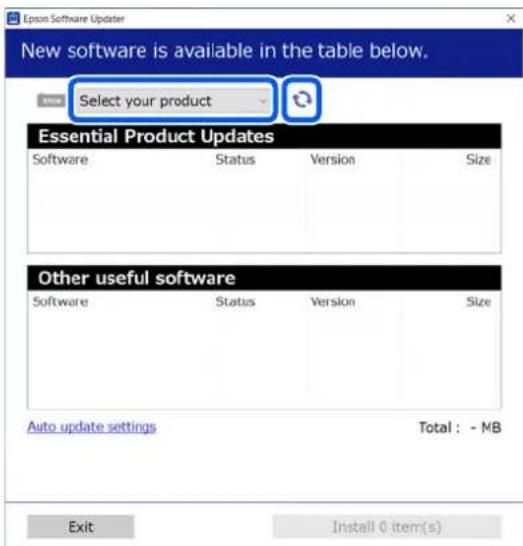
Introduction

Selectionnez le logiciel et les manuels que vous souhaitez doivent à jour, puis cliquez sur le bouton Installer pour commencer l'installation.
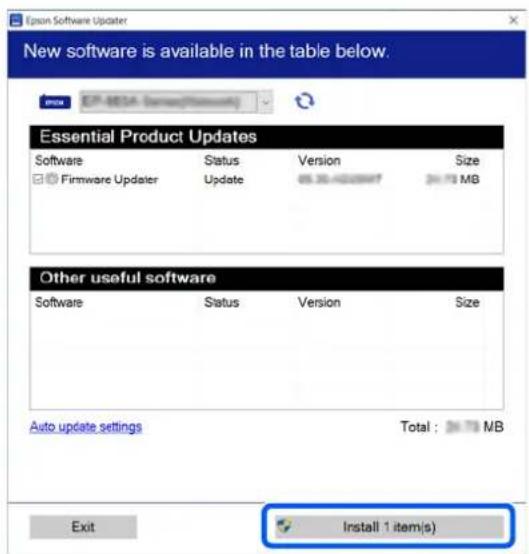
Lorsque Firmware Updater s'affiche, le dernier micrologiciel est disponible. Sélectionnez Firmware Updater et cliquez sur le bouton Installer pour démarrer automatiquement Firmware Updater mette a jour le micrologiciel de l'imprimante.
Suivez les instructions à l'écran.

Important :
N'eteignez pas l'ordinateur ou l'imprimante pendant la mise a jour.
Remarque:
Les logiciels qui ne sont pas affichés dans la liste ne peuvent pas etre mis a jour a l'aide de EPSON Software Updater. Verifiez les dernières versions du logiciel d'application depuis le site Web d'Epson.
Réception des notifications de mise à jour

Demarrez EPSON Software Updater.

Cliquez sur Auto update settings.

Selectionnez un intervalle pour vérifier les mises à jour dans le champ Interval to Check de l'imprimante, puis cliquez sur OK.
Utilisation de Web Config
Cette section déscrit comment démarrer le logiciel et fournit un résumé de ses fonctions.
Résumé des fonctions
Cette section presente les principales fonctions de Web Config.
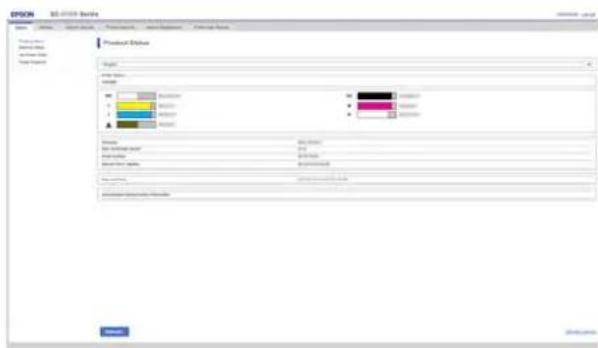
Pour les utilisateurs standard
Les informations suivantes peuvent être consultées par tous, en saississant simplement l'adresse IP de l'imprimante.
L'etat de I'imprimante, tel que la quantite d'encre restante
Le contenu des paramètres réseau (les paramètres ne peuvent pas été modifiés)
Pour les administrateurs
Les fonctions suivantes sont également disponibles lorsqu vous étes connecté en tant qu'administrateur.
Vouspouvezverifierla version du micrologiciel de l'imprimante.
Configurez les paramètres réseau et les paramètres de sécurité avancée de l'imprimante, tels que la communication SSL/TLS, le filtrage IPsec/IP et IEEE 802.1X, qui ne peuvent pas être configurés avec l'imprimante seule.
Procedure de démarrage
Démarrez le logiciel depuis un navigateur Web sur un ordinateur ou un périphérique intelligent connecté au même réseau que l'imprimante.

Appuyez sur qui appuyez dans l'ordre de Reglages généraux - Paramètres reseau - Avance - Config TCP/IP pour vérifier l'adresse IP de l'imprimante.
Remarque:
L'adresse IP peut également être vérifiée en imprintant un rapport de vérification de la connexion réseau. Un rapport peut être imprimé en touchant les éléments suivants dans l'ordre depuis l'écran d'accueil.

- Reglages généraux - Paramètres réseau à l'État réseau - Impr. feu, d'état

Lancez un navigateur Web sur un ordinateur ou un périphérique intelligent connecté à l'imprimante via le réseau.

Saisissez l'adresse IP de l'imprimante dans la barre d'adresse du navigateur Web et appuyez sur la touche Enter ou Return.
Format:
IPv4: http://IP adress de l'imprimante/
IPv6: http://[IP adress de l'imprimante]/
Exemple :
IPv4:http://192.168.100.201/
IPv6:http://[2001:db8::1000:1]/
Pour vous connecter en tant qu'administrateur, passez à l'étape suivante.

Cliquez sur Se connecter en haut à droite de l'écran, saisissez votre Nom d'utilisateur et MdPasse actuel, puis cliquez sur OK.
Lorsque vous vous connectez pour la première fois, laissez le Nom d'utilisateur vide, saisissez simplement le mot de passer initial pour le MdPassé administrateur, puis cliquez sur OK.
« Vérification du mot de passer initial » à la page 36
Fermetre
Fermez le navigateur Web.
Déinstallation des logiciels

Important :
Connectez-vous à un compte « Computer administrator (Administrateur de l'ordinateur) » (un compte avec administrative privilèges (privilèges d'administrateur)).
Saisissez le mot de passer administrateur lorsque le système vous le demande, puis suivez le reste de la procEDURE.
- Quittez les autres applications en cours d'exécution.
Si vous réinstallez les Epson communications drivers (Pilotes de communication Epson) après les avoir retires, redémarrez l'ordinateur.
Windows
Cette section explique comment désinstaller les Epson communications drivers (Pilotes de communication Epson). Ces derniers sont disponibles en exemple. Nous vous recommendons d'etreindre l'imprimante et de débrancher les cables connectés à l'ordinateur avant deCOMMencer le travail.
Windows 11

Cliquez sur la touche Demarrer - Settings (Paramétres).
LecranSettings (Parametres) s'affiche.

Cliquez sur Apps (Applications) dans le menu à gauche de l'écran.

Cliquez sur Apps & features (Applications et fonctionnalités) (ou Installed apps (Applications installées)).
Introduction

Cliquez sur la touche de menu SC-V1000
Series Comm Driver dans la liste, puis selectionné Uninstall (Déinstaller) dans le menu.
Suivez les instructions qui s'affichent à l'écran pour continuer.
Lorsque le message de confirmation s'affiche, cliquez sur Yes (Oui).
Excepté pour Windows 11

Affichez le Panneau de commande, puis cliquez sur Uninstall a program (Désinstaller un programme).

Selectionnez le SC-V1000 Series Comm Driver dans la liste, puis cliquez sur Uninstall (Desinstaller).
Suivez les instructions qui s'affichent à l'écran pour continuer.
Lorsque le message de confirmation s'affiche, cliquez sur Yes (Oui).
Mac
La section suivante indique comment désinstaller
Epson Edge Dashboard.

Fermez Epson Edge Dashboard.

Double-cliquez sur Applications -Epson Software-Epson Edge Dashboard-Epson Edge Dashboard Uninstaller.
Suivez les instructions qui s'affichent à l'écran pour continuer.
Remarques sur le mot de passage Administrateur
Le mot de passer initial pour chaque imprimante est différent lorsqu'el'imprimante est expediée de l'usine. Nous vous conseillons de ne pas continuer à utiliser le mot de passer initial lorsque vous commencez à utiliser l'imprimante ; modifiez-le vers un mot de passer de votrechoix.
Vérification du mot de passage initial
Le mot de passer administrateur initial figure sur l'etiquette collée sur le cote gauche à l'intérieur du capot de l'imprimante.
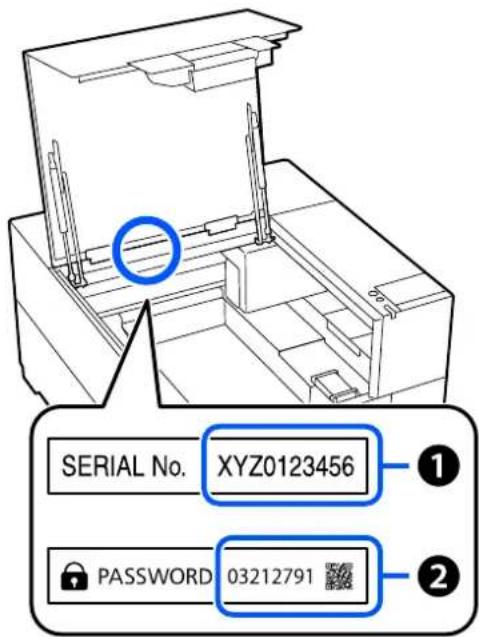
S'il y a une seule étiquette: la valeur pour le SERIAL No. sur l'étiquette de ① est le mot de passer initial. (Dans l'exemple de l'illustration, le mot de passer initial est « XYZ0123456 ».)
S'il y a deux étiquettes : la valeur pour le PASSWORD sur l'étiquette de ② est le mot de passer initial. (Dans l'exemple de l'illustration, le mot de passer initial est « 03212791 ».)
Introduction
Modification du mot de passage
1 Demarrez Web Config et connectez-vous en tant qu'administrateur.
Procedure de demarrage la page 35
2 Cliquez sur l'onglet Sécurité produit, puis sur Modifier le MdPasse administrateur, dans cet ordre.
3 Saisissez le MdPasse actuel puis le Nouveau MdPasse, puis cliquez sur OK.
Définissez un Nom d'utilisateur comme requis.
Important:
Si vous oubliez le mot de passer, contactez votre revendeur ou l'assistance Epson.
Modification des méthodes de connexion réseau
L'imprimante peut se connecter à un réseau local filaire ou sans fil. Il prend également en charge Wi-Fi Direct (PA unique) qui permet à un ordinateur de se connecter directement sans fil à l'imprimante, même s'il n'existe aucun environnement de réseau local filaire ou sans fil.
L'imprimante ne peut pas se connecter à un réseau local filaire et sans fil à la fois. Une connexion Wi-Fi Direct est possible, que l'imprimante soit connectée ou non à un réseau.
Cette section déscrit les procédures à utiliser pour changer de méthode de connexion.
Basculer sur un réseau local filaire

Appuyez sur a n d'accueil.
Remarque: La forme et la couleur de l'icone varient en fonction de l'etat de la connexion. « Comprérence et utiliser l'écran » à la page 15

Appuyez sur Description.

Appuyez sur Config LAN filaire.

Le processus de déactivation de la connexion au réseau sans fil avec le point d'accès démarre. Attendez que le message La connexion Wi-Fi est déactivée. s'affiche.

Connectez votre routeur à l'imprimante à l'aide d'un cable de réseau local.
Consultez la section suivante pour obtenir l'emplacement du port de reseau local de l'imprimante. 3 Avant et arriere a la page 9
Basculer sur un réseau local sans fil
Le SSID (nom du réseau) et le mot de passer du point d'accès auquel l'imprimante doit se connecter sont requis. Préparez-les au préalable. L'imprimante peut être connectée à un réseau local sans fil alors que le cable de réseau local est connecté.
Remarque:
Si vous point d'accès prend en charge WPS (Wi-Fi Protected Setup), l'imprimante peut être connectée à laide de Config. boutons poussoirs (WPS) ou Config. code PIN (WPS) sans SSID ni mot de passer.

Appuyez sur aI en d'accueil.
Remarque:
La forme et la couleur de l'icone varient en fonction de l'etat de la connexion.
« Comprérender et utiliser l'écran » à la page 15

Appuyez sur Routeur.

Appuyez sur Passez en connexion Wi-Fi.
Les détails de l'etat de la connexion LAN filaire sont affichés.

Consultez le message qui s'affiche, puis appuyez sur Oui.

Appuyez sur Assistant de configuration Wi-Fi.

Selectionnez le SSID désiré.
Si le SSID souhaité ne s'affiche pas, appuyez sur Rechercher à nouveau pourmettreà jour la liste. Si ce n'est toujourspasaffiché,touchez Entrez manuellement et saississez directement le SSID.
Modification des méthodes de connexion réseau

Appuyez sur Entrez MdPasse et saisissez le mot de salle.
Remarque:
Differenciez les majuscules des minuscules lors de la saisie du mot de passer.
Si le SSID a ete saisi directement, definissez Mot de passage sur Disponible avant de saisir le mot de passage.

Lorsque la saisie est terminée, appuyez sur OK.

Verifiez les paramétres et appuyez sur Commencer la configuration.

Appuyez sur OK pour terminer la procEDURE.
Si la connexion échoue, Sélectionnez
Vérification connexion. Vous pouvez découvir la mesure à prendre à l'écran.
« Vérification du statut de connexion du réseau » à la page 40

Fermez l'écran Paramètres de connexion réseau.
Connexion directe sans fil (Wi-Fi Direct)
Une connexion directe avec l'imprimante peut etre établie temporairement lorsque, par exemple, l'imprimante n'est pas connectee a un réseau ou que vous n'etes pas autorise a vous connecter au réseau.
Wi-Fi Direct est désacté par défaut. La section suivant décrit la méthode à suivre pour activer la connexion Wi-Fi Direct.
Remarque:
L'imprimante peut se connecter avec jusqu'à huit ordinateurs à la fois. Si vous souhaitez connecter un autre péripérisque alors que huit péripériques sont déjà connectés, déconnectez l'un des péripérisques connectés à l'imprimante.

Appuyez sur aFcran d'accueil.
Remarque: La forme et la couleur de l'icone varient en fonction de l'etat de la connexion. 一 ^ 一 Comprérender et utiliser l'écran » à la page 15

Appuyez sur Wi-Fi Direct.
Si Wi-Fi Direct est déjà activé, le réseau (SSID), le mot de passer, le nombre d'appareils connectés, etc. sont affichés. Passez à l'étape 5.
Remarque: Si l'un des reseaux (SSID) affichés, le nom de l'appareil, etc. ne sont que partiellement visibles parce qu'ils sont coupés sur le bord droit de l'écran, appuyez sur l'objet correspondant pour afficher la totalité de la valeur du paramètre.

Appuyez sur Commencer la configuration.

Appuyez sur Connectez à l'ordinateur.

Appuyez sur Commencer la configuration. Wi-Fi Direct est activé et le réseau (SSID) et mot de passer sont affichés.

Ouvrez l'écran de configuration Wi-Fi sur le périphérique que vous souhaitez connecter à l'imprimante, sélectionnez le SSID affché sur l'écran de l'imprimante et saississez le mot de passer tel qu'il s'affiche à l'écran.

Lorsqu'une connexion est établie, appuyez sur Terminer pour terminer la procédure.

Appuyez sur Fermer sur l'écran de l'imprimante pour fermer l'écran des paramètres de connexion réseau.
Remarque :
Si vous mettez l'imprimante hors tension, les connexions avec les péripériques connectés sont déconnectées. Repetez la procédure depuis l'étape 1 pour vous reconnectcer après avoir rallumé l'imprimante.
Vérification du statut de connexion du réseau
Vous pouvez afficher le statut de connexion entre l'imprimante et le routeur LAN sans fil (point d'accès) sur l'écran de l'ordinateur.

Appuyez sur a H cien d'accueil.
Remarque:
La forme et la couleur de l'icone varient en fonction de l'etat de la connexion.
« Comprérende et utiliser l'écran » à la page 15

Appuyez sur Vérification connexion.
La verification de la connexion démarre.
Si une erreur est survenue, consultez la section suivante et prenez les mesures appropriées.
Code d'erreur et solutions
Verifier le code d'erreur (E-XX) affiché sur l'écran de l'imprimante et prenez les mesures nécessaires.
E - 1 a lapage40
忍 E-2,E-3,E-7 la page 40
≈ E-5 la page 41
≈ E-6 à la page 41
«E-8» à la page 41
E-9 a la page 41
心 E-10 la page 42
忍 E-11 la page 42
E-12 a la page 42
E - 13 a la page 42
E-1
Solutions:
Vérifiez que le cable Ethernet est bien branché à votre imprimante, à votre concentrateur ou à un autre péripérisque réseau.
Vérifiez que votre concentrateur ou votre autre périphérique réseau est sous tension.
Si vous souhaitez connecter l'imprimante en Wi-Fi, redéfinissez des paramétres Wi-Fi pour l'imprimante, car il est désactisé.
E-2,E-3,E-7
Solutions:
Vérifiez que le routeur sans fil est allumé.
Vérifiez que votre ordinateur ou apparéil est bien connecté au routeur sans fil.
Eteignez le routeur sans fil. Attendez environ 10 secondes, puis rallumez-le.
Rapprochez l'imprimante de votre routeur sans fil et retirez tout obstacle entre les deux.
Si vous ave saisi le SSID manuellement, vérifie qu'il est correct. Vous pouvez vérifier le SSID dans État LAN cable/Wi-Fi sur l'écran de l'imprimante.
Si un routeur sans fil comporte plusieurs SSID, selectionnez celui qui est indiqué. Si un SSID utilise une fréquence non prise en charge, l'imprimante ne l'affichera pas.
Si vous établiesz la connexion par bouton-poussoir, vérifie que votre routeur sans fil est compatible avec WPS. Une telle configuration est impossible si votre routeur sans fil n'est pas compatible avec WPS.
Assurez-vous que votre SSID n'utilise que des caractères ASCII (caracteres alphanumerices et symboles). L'imprimante ne peut pas afficher un SSID qui contient des caractères non-ASCII.
Modification des méthodes de connexion réseau
Avant de vous connecter au routeur sans fil, assurez-vous de connaître le SSID et le mot de passer. Si vous utilisez un routeur sans fil dont les paramètres par défaut n'ont pas été modifiés, le SSID et le mot de passer figurent sur une étiquette du routeur. Si vous ne connaissiez pas le SSID et le mot de passer, contactez la personne qui a configuré le routeur sans fil ou reportez-vous à la documentation fournie avec le routeur.
Si yous you connectez a un SSID generé par un péripérisque en mode partage de connexion, vérifie le SSID et le mot de passer dans la documentation fournie avec le péripérisque.
Si vous connexion Wi-Fi s'interrompt soudainement, vérifie les conditions ci-dessous. Si l'une de ces conditions s'applique, réinitialisez vos paramètres réseau en téléchargeant et en exécutant le logiciel à partir du site Web suivant. https://epson-sn - Installation
Un autre périphérique a été ajoute au réseau par configuration par bouton-pousoir.
Le réseau Wi-Fi a ete configu re en utilisant une methode autre que la configuration par bouton-pousoir.
E-5
Solutions:
Vérifiez que le type de sécurité du routeur sans fil est régèle sur l'un des éléments suivants. Si ce n'est pas le cas, modifieré le type de sécurité sur le routeur sans fil, puis réinitialisiez les paramètres réseau de l'imprimante.
WEP 64 bits (40 bits)
WEP 128 bits (104 bits)
WPA PSK (TKIP/AES)
WPA2 PSK (TKIP/AES)
WPA3-SAE (AES)
WPA2/WPA3-Enterprise
- WPA PSK est également appelé WPA Personal.
WPA2 PSK est également appelé WPA2 Personal.
E-6
Solutions:
Vérifiez que le filtrage par adresse MAC est désactivé. S'il est activé, enregistrez l'adresse MAC de l'imprimante de manière à ce qu'elle ne soit pas filtrée. Reportez-vous à la documentation fournie avec le routeur sans fil pour plus de détails. Vous pouvez vérifier l'adresse MAC de l'imprimante dans État LAN cable/Wi-Fi sur l'écran de l'imprimante.
Si vous routeurs sans fil utilise une authentification partagée avec sécurité WEP, vérifie que la clé d'authentification et l'index sont corrects.
Si le nombre de périhériques réseau que vous souhaitez connecter est supérieur à la capacité du routeur sans fil, réglez ce dernier afin d'augmenter le nombre de périhériques pouvant être connectés. Reportez-vous à la documentation fournie avec le routeur sans fil pour savoir comment procéder à de tels réglages.
E-8
Solutions:
Activez la fonction DHCP sur le routeur sans fil si le paramètre Obtenir l'adresse IP de l'imprimante est regle sur Auto.
Si le paramètre Obtenir l'adresse IP de l'imprimante est reglé sur Manuel, l'adresse IP définie manuellement sera invalide, car hors de la plage (par exemple 0.0.0.0). Choisissez une adresse IP valide depuis le panneau de commande de l'imprimante ou à l'aide de Web Config.
E-9
Solutions:
Verifiez les points suivants.
Les apparéils sont allumés.
Vous pouvez acceder à Internet et aux autres ordinateurs ou périphériques réseau connectés au même réseau depuis les apparciels que vous souhaitez connecter à l'imprimante.
Modification des méthodes de connexion réseau
Si vous imprimante et vos périphériques réseau ne se connectent toujours pas après avoir suivi la procédure ci-dessus, éteignez le routeur sans fil. Attendez environ 10 secondes, puis rallumez-le. Réinitialiszc ensuite vos paramétres réseau en téléchargeant et en executant le programme d'installation à partir du site Web suivant.
Verifiez les points suivants.
Les autres péripériques réseau sont allumés.
□ Les adresses reseau (adresse IP, masque de sous-reseau et passerelle par défaut) sont correctes si vous ave regle l'option Obtenir l'adresse IP de l'imprimante sur Manuel.
Réinitialisez les adresses réseau si elles sont incorrectes. Vous pouvez vérifier l'adresse IP, le masque de sous-reseau et la passerelle par défaut dans État LAN cable/Wi-Fi sur l'écran de l'imprimante.
Si la fonction DHCP est activée, réglez l'option Obtenir l'adresse IP de l'imprimante sur Auto. Si vous poulez définir manuellement l'adresse IP, consultez l'adresse IP dans État LAN cable/Wi-Fi sur l'écran de l'imprimante, puis selectionnez Manuel sur l'écran des paramètres réseau. réglez le masque de sous-reseau sur [255.255.255.0].
Si vous imprimante et vos périphériques réseau ne se connectent toujours pas, éteignez le routeur sans fil.
Attendez environ 10 secondes, puis rallumez-le.
E-11
Solutions:
Verifiez les points suivants.
L'adresse de la passerelle par défaut est correcte si vous avez reglé le paramètre Configuration TCP/IP de l'imprimante sur Manuel.
L'appareil défini en tant que passerelle par défaut est allumé.
Selectionnez une adresse correcte pour la passerelle par défaut. Vous pouvez vérifier l'adresse de la passerelle par défaut de l'imprimante dans État LAN cable/Wi-Fi sur l'écran de l'imprimante.
E-12
Solutions :
Verifiez les points suivants.
□Les autres périphériques réseau sont allumés.
Si vous les saisissez manuellement, vérifie que les adresses reseau (adresse IP, masque de sous-reseau et passerelle par défaut) sont correctes.
□ Les adresses réseau pour les autres péripériques (masque de sous-réseau et passerelle par défaut) sont les mêmes.
L'adresse IP n'est pas en conflit avec d'autres périphériques.
Si vous imprimante et vos périphériques réseau ne se connectent toujours pas suite à la confirmation des éléments ci-dessus, précédez comme suit.
Eteignez le routeur sans fil. Attendez environ 10 secondes, puis rallumez-le.
Définissez de nouveau les paramétres réseau à l'aide du programme d'installation. Vous pouze l'exécuter depuis le site Web suivant. https://epson-sn - Installation
Vous pouvez enregistrer plusieurs mots de passer sur un routeur sans fil qui utilise le type de sécurité WEP. Si plusieurs mots de passage sont enregistrres, vérifie que le premier mot de passage enregistré est configuré sur l'imprimante.
E-13
Solutions:
Verifiez les points suivants.
□Les périhériques réseau (routeur sans fil, concentrateur, etc.) sont allumés.
Modification des méthodes de connexion réseau
La configuration TCP/IP pour les périhériques réseau n'a pas été effectué manuelle. (Si le paramètre Configuration TCP/IP de l'imprimante est régle sur automatique alors qu'il est manuel pour les autres périhériques réseau, il se peut que le réseau de l'imprimante ne corresponde pas à celui des autres périhériques.)
Si vous ne pouvez toujours pas vous connecter après avoir vérifié les points ci-dessus, essayez ce qui suit.
Éteignez le routeur sans fil. Attendez environ 10 secondes, puis rallumez-le.
Définissez les paramétres réseau de l'ordinateur appartenant au même réseau que l'imprimante en vous servant du programme d'installation. Vous pouze l'exécuter depuis le site Web suivant. https://epson.sn — Installation
Vous pouvez enregistrer plusieurs mots de passer sur un routeur sans fil qui utilise le type de sécurité WEP. Si plusieurs mots de passage sont enregistrres, vérifie que le premier mot de passage enregistré est configuré sur l'imprimante.
Impression de base
Présentation
L'illustration ci-dessous montre la procEDURE de la creation de données au chargement de support dans l'imprimante et l'impression.
En fonction de support utilisé, vous devrez peut-être confirmer certaines choses ayant de charger le support. Reportez-vous à « * » dans le tableau suivant pour en savoir plus.
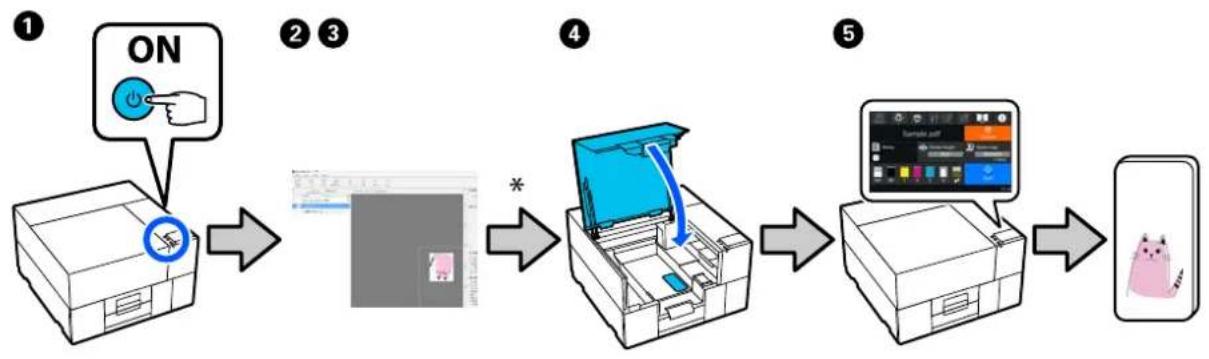
| Étape Description | ||
| 1 | Mise sous tension de la machine | Mettez la machine sous tension et effectuez des vérifications de pré-impression. « Avant impression » à la page 46 Le compte à rebours pour le préchauffage du chauffage apparait également sur l'écran du panneau de commande. Lorsque le compte à rebours est terminé, vous pouvez commencer l'impression. |
| 2 | Créer un fichier d'image/d'illustration | Créez une image (PDF etc.) avec des couches séparées, comme dans Adobe Illustrator ou Adobe Photoshop. « Créer un fichier d'image/d'illustration » à la page 47 |
| 3 | Créez des données d'impression (travail) | Créez un travail d'impression .prn avec Epson Edge Print Pro ou un RIP calculiail disponible dans le commerce. Pour plus de détails, reportez-vous aux manuels pour les différents logiciels. |
| * | Vérifiez l'état du support | • Vous devrez peut-être effectuer les réglages appropriés pour le matériel et l'épaissur du support. • Confirmation des paramètres de hauteur appropriés pour le support » à la page 58 •Un gabarit sera peut-être nécessaire, en fonction du support. •Remarques sur le chargement du support » à la page 60 •Certains supports ne peuvent pas été imprimés, en fonction du matériel du support. •Manipulation des supports » à la page 25 |
| ©Chargement du support Chargez le support sur | le plateau. « Chargement du support » à la page 60 | |
Impression de base
| Étape Description | ||
| 5 | Lancement de l'impression | Après avoir envoyé les données d'impression depuis une application, appuyez sur (démaré) sur l'écran du panneau de commande. « Démarrage et annulation de l'impression » à la page 63 |
| 6 | Mettez la machine hors tension | À la fin de la journée de travail, mettez la machine hors tension. |
Impression de base
Avant impression
Effectuez l'inspection suivante quotidiennement avant de commencer toute opération d'impression afin de maintainir une bonne qualité d'impression.
Confirmation que le chauffage a eté préchauffé après la mise hors tension de la machine
L'imprimante est équipée d'un chauffage interne pour rechauffer l'encre UV.
L'imprimante a besoin que le chauffage se préchauffe, et elle prend un peu de temps pour commencer à imprimer après la mise sous tension ou à la sortie du mode veille. Le compte à rebours pour le préchauffage du chauffage apparait sur l'écran du panneau de commande. Lorsque le compte à rebours est terminé, vous pouvez commencer l'impression. Ne commencez pas à imprimer pendant le compte à rebours.
Vérifiez la quantité d'encre restante :
Vérifiez la quantité d'encre restante sur l'écran et remplacez l'unité d'alimentation en encre par une nouvelle lorsque l'encre restante est inférieure à la limite. Si l'encre est bientôt epuisée, nous vous recommendons de remplacer l'unité d'alimentation en encre des que possible.
Si une unité d'alimentation en encre s'épuise pendant l'impression, vous pouvez poursuivre l'impression après l'avoir remplaçaè. Cependant, si l'unité d'alimentation en encre est remplaçée pendant un travail d'impression, la nuance des résultats d'impression peut différer en fonction des conditions de séchage.
« Remplacement des Unités d'alimentation en encre » à la page 69
Recherche de buses obstruées
Avant de commencer l'impression, nous vous recommendons de vérifier que les buses ne sont pas obstruées. Si les buses sont obstruées, effectuez un Nettoyage de la tête.
En nettoyant à l'avance les buses obstruées, vous pouvez réduire le risque d'imprimer avec des buses obstruées ou de devoir arrêter l'impression pour:gérer les buses obstruées.
« Recherche de buses obstruées » à la page 73
«Nettoyage des têtes » à la page 74
Secouer I'encre White (Blanc)
Secouez l'unité d'alimentation en encre lorsque le message de secouage s'affiche à l'écran.
L'encre White (Blanc) peut sédimerter (composants qui se déposent au fond du liquide) plus facilement que les autres en raison des caractéristiques de l'encre. La sédimentation peut entrainer une baisse de la qualité d'impression et une obstruction des buses.
« Secouage des Unités d'alimentation en encre régulierement » à la page 72
Impression de base
Créer un fichier d'image/d'illustration
Comment créé des données
L'imprimante est capable d'imprimer en plusieurs couches.
La manière dont vous creez les données depend de ce que vous souhaitez imprimer. Cette section presente plusieurs examples.
Pour des détails sur la manière de creer des données, refrez-vous à la section sur l'impression à plusieurs couches dans le manuel Epson Edge Print Pro et les manuels pour chaque application.
Lorsque you souhaitez éliminer l'influence de la couleur du support en lui-même
Appliquez de l'encre White (Blanc) en tant que sous-couche lorsque vous souhaitez eliminer l'influence de la couleur du support en lui-même. L'exemple d'impression (A) n'a pas de sous-couche White (Blanc) et (B) a une sous-couche White (Blanc).
De plus, lorsque vous ne pouze pas afficher l'image que l'on vait depuis l'arrière d'un film transparent (que vous souhaitez que l'arrière soit blanc), appliquez une sous-couche d'encre White (Blanc).
Définissez la première couche sur White (Blanc) et la deuxième couche sur couleur.
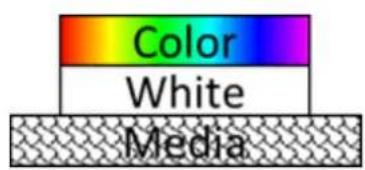
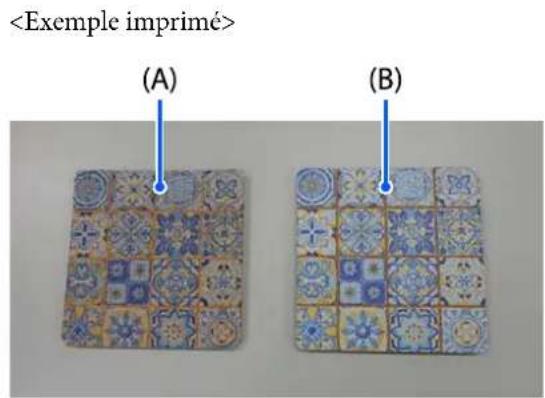
Lorsque you souhaitez afficher l'image du côte opposé au support transparent
Lorsque you imprimez sur un support transparent, et que you souhaitez afficher l'imag depuis le cote opposé, imprimez avec de I'encre White (Blanc) au-dessus de I'imag imprimée.
Dans l'exemple imprimé, (A) est lorsque l'image est visualisée depuis le (:oté opposé, et (B) est lorsque l'image est visualisée depuis le (:oté imprimé.
Définissez la première couche sur couleur et la seconde couche sur White (Blanc).
Positionnez et imprimez l'image pour qu'elle soit orientee correctement lorsqu'elle est visualisée depuis l'arriere.
Impression de base
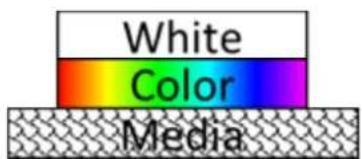
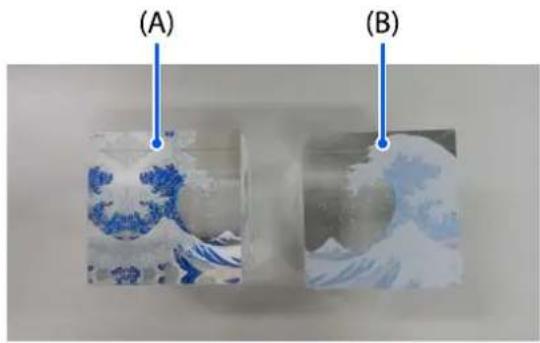
Lorsque you souhaitez afficher l'image des deux cots du support transparent
Lorsque you imprimez sur un support transparent, et que you souhaitez afficher l'image des deux cotes, imprimez avec de I'encre White (Blanc) pour qu'elle soit entre les deux images.
Définissez la première couche sur couleur, la seconde couche sur White (Blanc), et la troisième couche sur couleur.
Positionnez et imprimez les images pour que la première couche soit orientee correctement lorsqu'elle est visualiseede depuis l'arriere, et que la troisieme couche soit orientee correctement lorsqu'elle est visualiseede depuis I'avant.
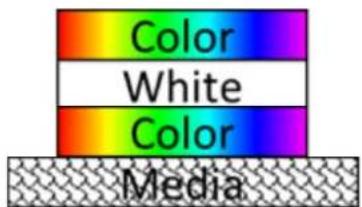
Vouss pouvez afficher une gamme de choses en imprintant des deux cots. Pour le cote imprimé, la couleur est imprimée sur le cote avant (A) et ensuite première couche de couleur et une seconde couche de White (Blanc) est imprimée sur l'arrière (B). Lorsque vous faites cela, positionnez et imprimez l'image pour que le cote arrête soit orienté correctement lorsqu'il est visualisé depuis l'arrière.
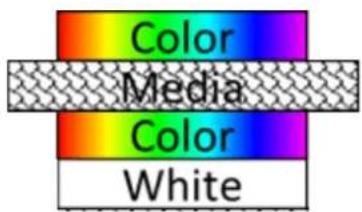
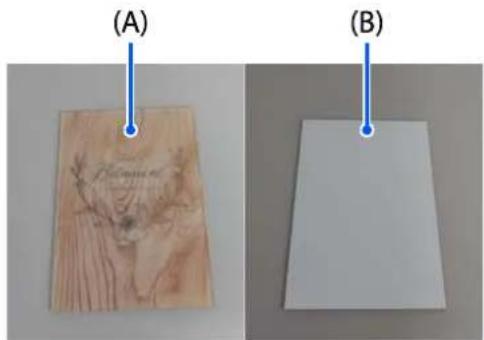
Lorsque vous souhaitez ajouter de la texture à la surface du support
Utilisez de l'encre Varnish (Vernis) lorsque vous souhaitez ajouter de la texture à la surface imprimée ou imprimer des motifs transparents.
Epson Edge Print Pro peut etre utilise pour faire que l'encre Varnish (Vernis) ait une texture brillante ou mate.
Impression de base
L'encre Varnish (Vernis) est imprimée en couches et est utilisé pour imprimer des textures (motifs de surface texturée).
« Utilisation de fichiers de texture » à la page 49
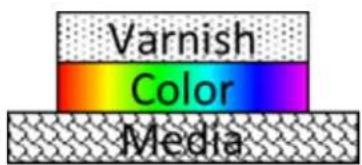
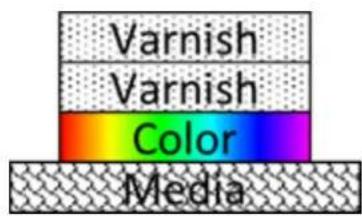
Voici un exemple de motifs à partir de l'encre Varnish (Vernis) sur une image de ballon de basket.
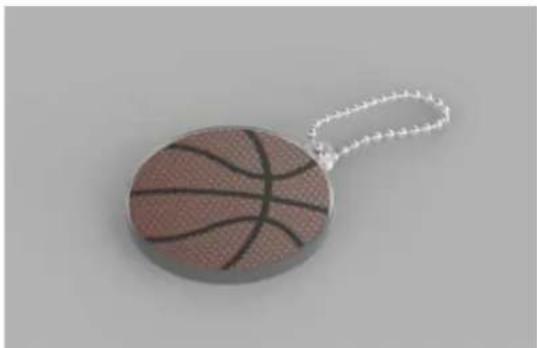
Utilisation de fichiers de texture
Les fichiers de texture pour l'impression d'encre Varnish (Vernis) sont disponibles.
Les fichiers de texture peuvent etre telecharges depuis le Web.
Adobe Illustrator est nécessaire pour utiliser des textures.
Lorsque vous imprimez sur un fjichier de texture, nous recommendons que la première couche soit une couche noire ou une autre sous-couche, et que la seconde et les couches suivantes soient imprimées avec de l'encre Varnish (Vernis) à l'aide du fjichier de texture. Lorsque vous n'imprimez pas de sous-couche (lorsque vous imprimez seulement de l'encre Varnish (Vernis)), réalissez un test d'impression, afin de confirmer la qualité de l'impression, avant d'effectuer un tirage de production.
Cette section fournit un exemple d'impression d'un fjichier de texture et désrit la procédure de téléchargement d'un fjichier de texture et de chargement dans une application d'impression.
Impression de base
Exemple d'impression d'un fichier de texture
Avant impression
Lors de l'impression dans l'ordre de I'encre White (Blanc) encre couleur encre Varnish (Vernis)
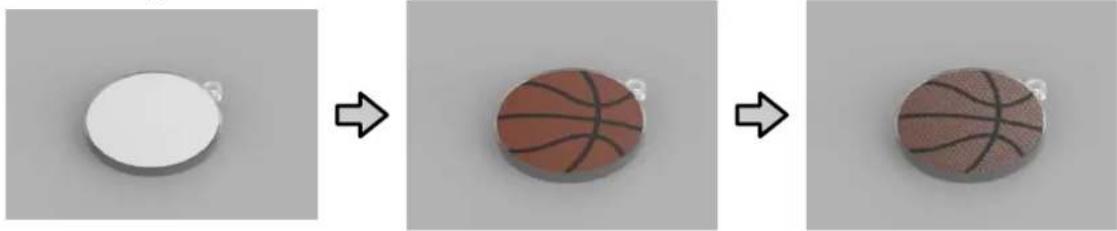
Lorsqu'on imprime uniquement de I'encre Varnish (Vernis)
Procedure pour télécharger et utiliser un fichier de texture
1 Dans votre navigateur Internet, saisissez epson/sn, puis saisissez le nom du produit que vous utilisez, et cliquez sur a.
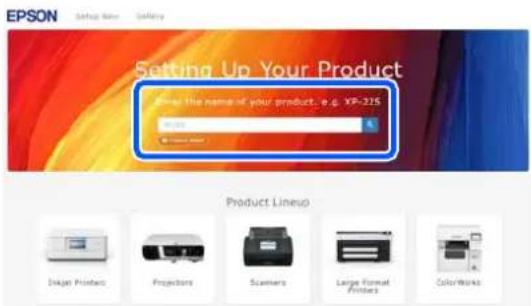
Impression de base

Cliquez sur Support (Assistance).
EPSON
Setup New Gallery

WxSC- Series
SC-Series
Welcome!
Setup
Cliquez sur Download (Télécharger).
Un fichier (Epson_Texts_Library_v1.zip), est telecharge sur toute fichier de telechargement.

Dézippez le fjichier Zip pour acceder aux deux fjichiers suivants; l'un est un fjichier de texture pour un vernis mat et l'autre un fjichier de texture pour un vernis brillant.
Epson_Texts_Library_Matte_v1.pdf: pour le vernis mat
Epson_TextsLibrary_Gloss_v1.pdf: pour le vernis brillant
Reportez-vous à ce qui suit lorsque vous souhaitez imprimer un échantillon d'un fichier de texture pour vérifier l'aspect de la texture.
« Échantillons d'impression de textures » à la page 53

Lancez Adobe Illustrator et ouvrez un fichier d'image sur lequel appliquer un motif de texture.
Impression de base

Chargez le Texture Library que vous avez telécharge à l'objet 3.
Cliquez sur Window (Fenêtre) — Swatch Libraries (Bibliothèques de nuances) — Other Library (Autre bibliotique), puis selectionné le fjichier que vous avez télécharge.
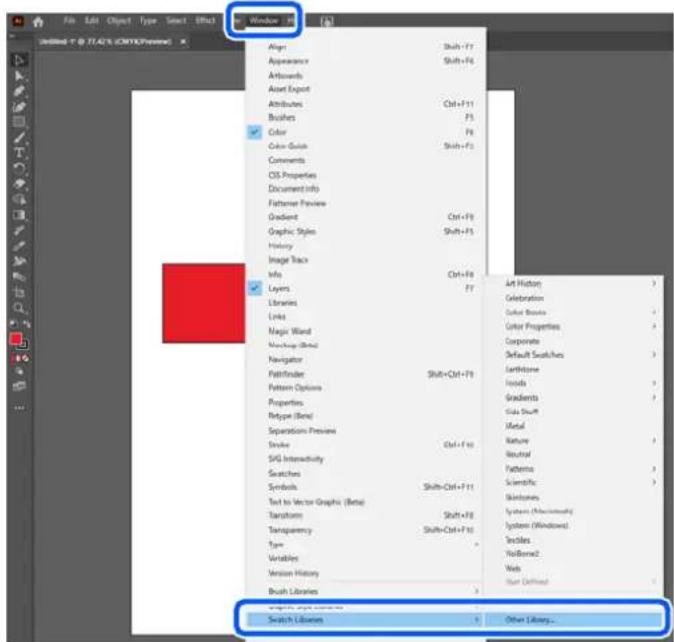

Crée une plage (objet) au-dessus de l'image sur laquelle le motif de texture est appliqué.
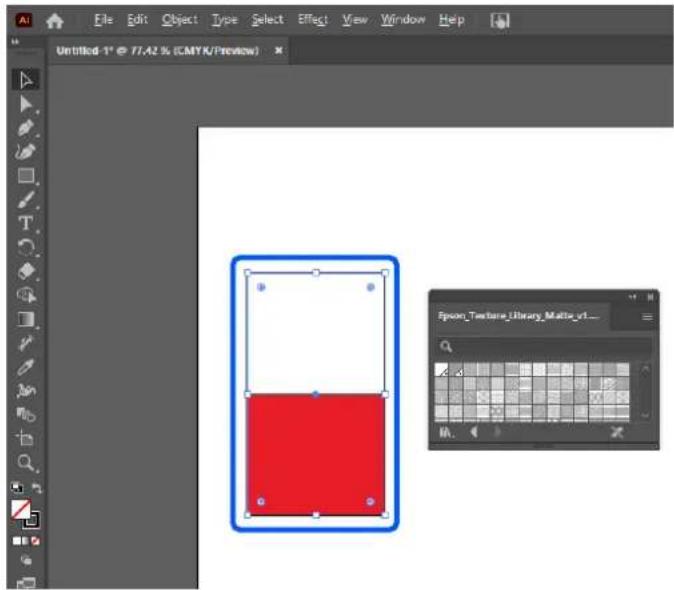
Impression de base

Selectionnez le motif de texture à appliquer à l'objet créé à l'etape 6.
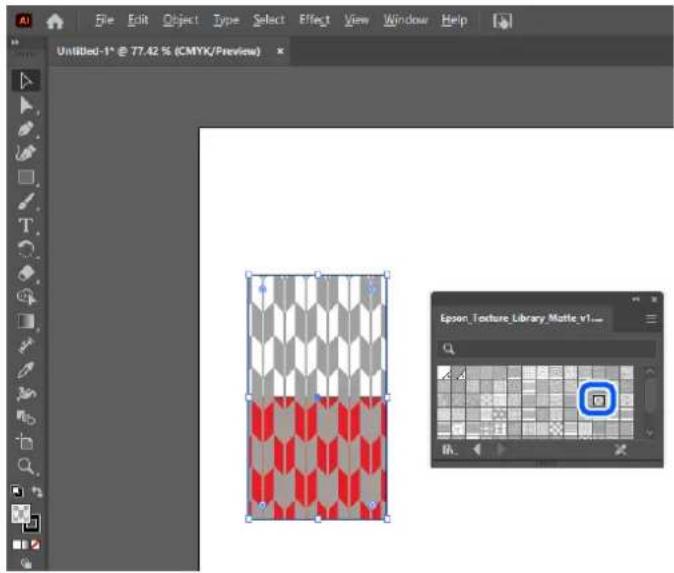

Sauvegardez le fichier édité au format PDF.

Les données créées à l'objet 8 sont chargees dans l'application pour impression.
Pour plus de détails, reportez-vous aux manuels pour les applications.
Échantillons d'impression de textures
Cette section décrit la procédure pour imprimer un fisier de texture pour le vernis mat (Epson_Texture_Library_Matte_v1.pdf) sur deux feuilles de support au format A4 à l'aide de (Epson Edge Print Pro).

Important :
Le fichier réel du fichier de texture (PDF) est au format A3. Ne réduisez pas la taille lors de l'impression d'échantillons.
Si vous réduisez la taille, le motif de la texture peut être compressé ou déformé.

Lancez Epson Edge Print Pro et téléchargez la texture.
Sur la barre d'outils, cliquez sur ^+ (Ajouter) pour ajouter le fichier de texture (Epson_TextsLibrary_Matte_v1.pdf) à la liste des taches.

Dans Réglages de base — Nombre et ordre de superposition, Sélectionnez Double Layer (Color -> Varnish - Matte).
Remarque:
Pour imprimer des échantillons de fichiers de texture pour un vernis brillant, Sélectionnez Double Layer (Color -> Varnish - Glossy).
Impression de base
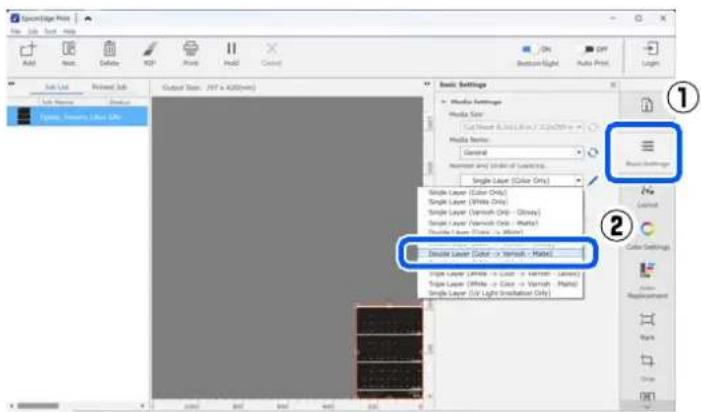

Dans Mise en page - Faire pivoter - Orientation, selectionnez 90^ hora.
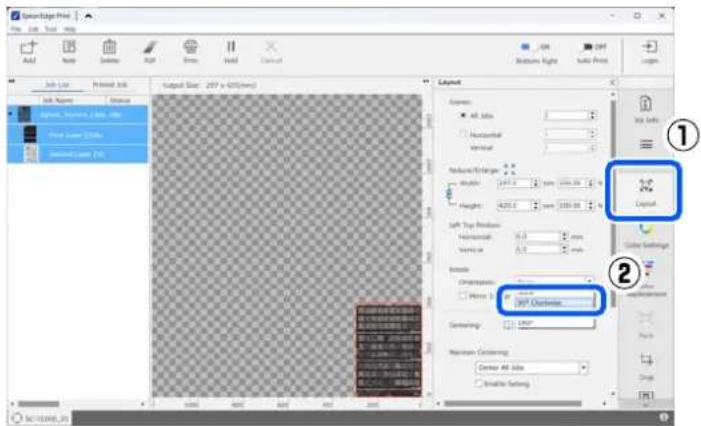

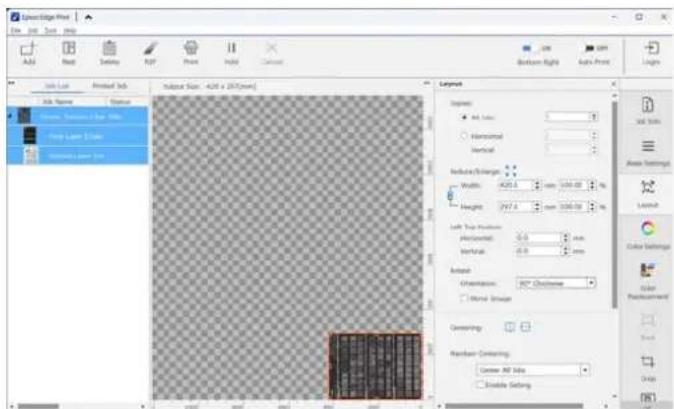
Impression de base

Cliquez sur Mise en mosaïque, et seLECTIONnez Activer réglage.
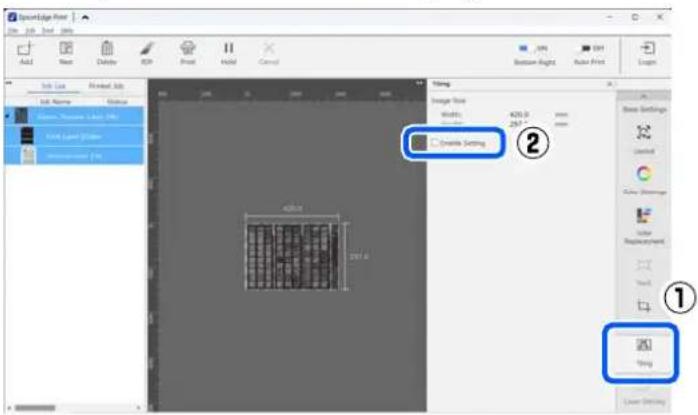

Dans Paramétrage de la mise en mosaïque — Nombre de paves — Horizontal, Sélectionnez 2.
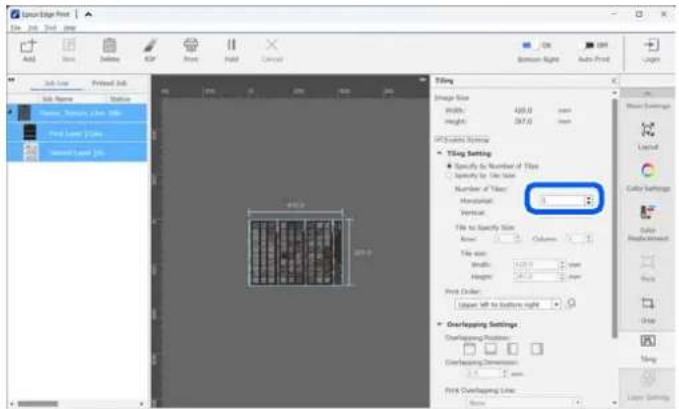

Selectionne z le cote gauche de I'image, faites un clic droit, puis supprimez Imprimer.
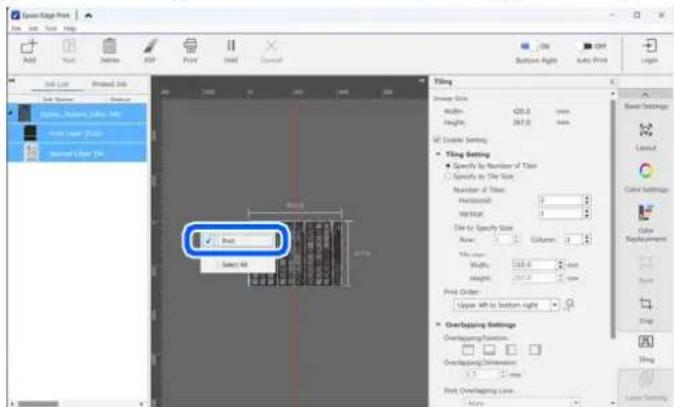
Impression de base
L'imag de gauche est exclue de l'impression. L'imag de droite est imprimée en premier.
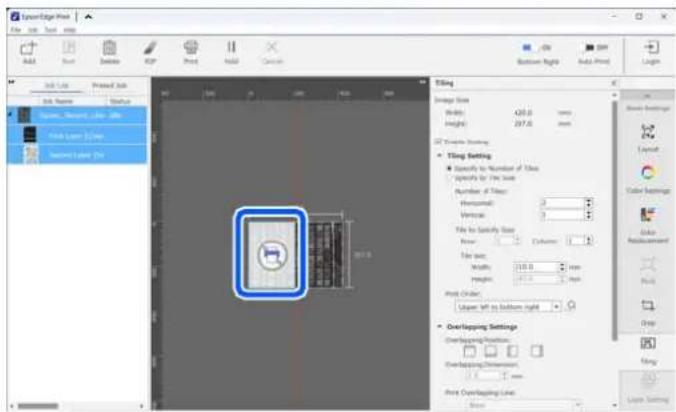
7 Vérifiez que le support est charge dans l'imprimante, puis appuyez sur (Imprimer). 念 «Chargement du support sur le Plateau » à la page 61
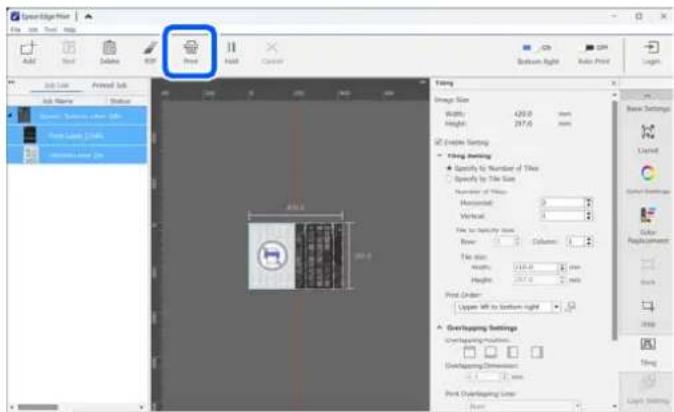
8 Lorsque l'impression est terminée, retirez le support et inserez un nouveau support. « Retrait du support » à la page 63
« Chargement du support sur le Plateau » à la page 61
9 Sélectionnez le côté gauche de l'image, faites un clic droit, puis seLECTIONnez Imprimer. L'imagé entière est imprimée.
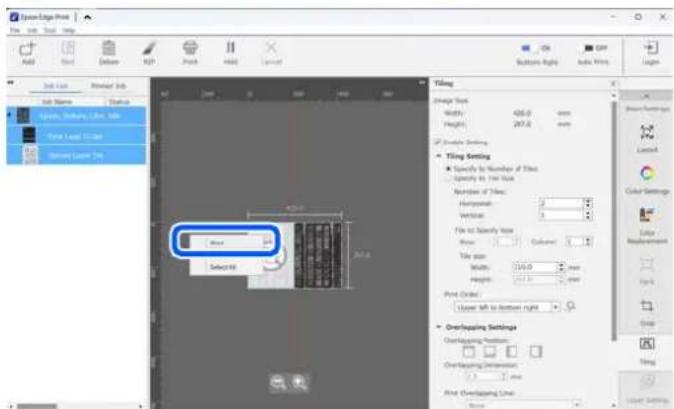
Impression de base

Selectionnez le côté droit de l'image, faites un clic droit, puis supprimez Imprimer. L'imagede droite est exclue de I'impression.
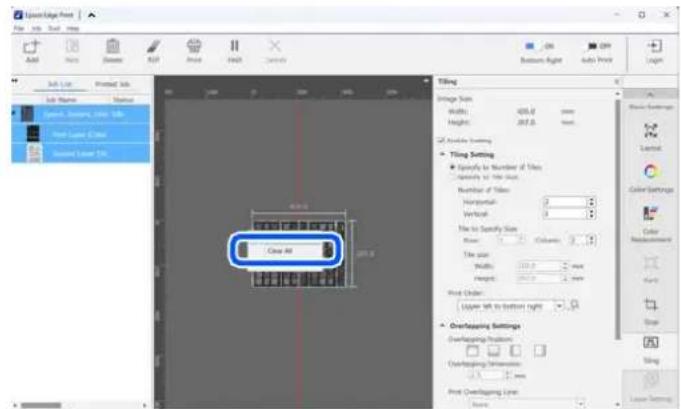

Vérifiez que le support est charge dans l'imprimante, puis appuyez sur Imprimer).
Impression de base
Confirmation des paramètres de hauteur appropriés pour le support
L'imprimante est équipée d'une fonction qui utilise un capteur pour confirmer la hauteur de la surface du support charge sur le plateau, et elle ajuste automatiquement la hauteur optimele de la tete d'impression pour l'impression. Cependant, les paramétres de Hauteur du support (B dans la figure ci-dessous) et l'Écart de support (A dans la figure ci-dessous) doivent être modifiés conformément au matériel et à la forme du support utilisé.
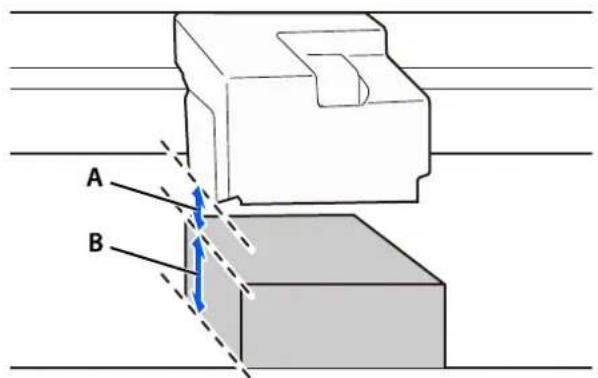
Assurez-vous que les paramétres sont appropriés avant d'imprimer sur un support pour la première fois ou lorsque vous commence à utiliser un support sur différents matérielles ou écâisseurs.
Reportez-vous à ce qui suit pour plus de détails sur chacun des éléments de paramétres.
Paramétres de Hauteur du support la page 58
«Réglage de l'Écart de support » à la page 59
Paramètres de Hauteur du support
Definit si l'imprimante confirme et ajuste automatiquement la hauteur du support lors de l'impression, ou la fixe à une valeur souhaïée.
Lorsqu'il est defini sur Auto, puis avant que l'impression ne demarre, le capteur de l'imprimante (A) detecte 1 point le plus élevé de la surface imprimable du support (B) qui est placé sur le plateau, comme indiqué dans l'image ci-dessous.
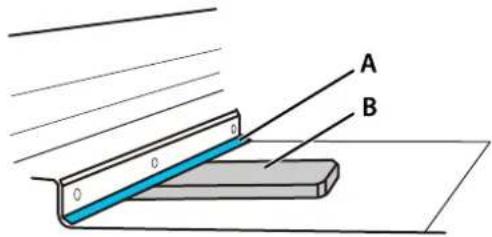
Dans les situations suivantes, modifier le paramètre sur Manuel et saississez une valeur numérique pour la hauteur (mm/pouces) de chaque support.
Si vous connaissiez la hauteur du support
Lorsque Auto est défini, la hauteur du support est détestée à chaque fois avant le début de l'impression. Modifier le paramètre sur Manuel et régler la hauteur une fois permet d'éviter de détecter la hauteur du support au début de l'impression et de gagner du temps, ce qui accroit l'efficacité.
Remarque:
Lorsque Hauteur du support est défini sur Manuel puis que Obtenir la mesure est executé, la hauteur du support place sur le plateau est confirmée une seule fois par le capleur de l'imprimante pour confirmer et régler la hauteur du support. Ainsi, si vous imprimez sur un support qui est toujours de la même hauteur, cela peut permettre de réduire le temps de détention de la hauteur du support lorsque l'impression demarre.
Lorsque vous executez Obtenir la mesure, placez le support sur le plateau dans l'etat reel de son impression. Par exemple, lorsque vous utilisez un gabarit, la hauteur ne peut pas etre mesurée précisé a moins que le support ne soit place sur le gabarit.
Vous pouvez également enregistrer jusqu'à 30 paramétres de support liéquement utilisés dans Gestion des supports. Une fois que vous les avez enregistrées, vous pouvez ensuite à partir de la fois suivante acceder facilement aux paramétres en appuyant simplement sur la zone d'informations du support et en selectionnant un nombre de support.
« Lorsque vous souhaitez enregistrer Hauteur du support ou Écart de support selon le support » à la page 102
Impression de base
Support avec des surfaces qui sont facilement éraflées
Le capteur vérifie l'ensemble de la surface imprimable du support lorsqu'il détecte automatiquement sa hauteur. Ainsi, le support peut être endommagé au contact du capteur. Nous recommendons de placer le support sur un gabarit qui convient à l'épaisseur du support. Ensuite, réglez la Hauteur du support sur Manuel, saisissez une valeur convenable, puis imprimez.
Support qui est léger, a une forme qui s'enroule facilement ou est mou
Si le support se déplace ou est compré en raison d'un contact avec le capteur, la hauteur du support ne peut pas être correctement déterminée. Auto peut être utilisé si vous pouvez fixer les côtes du support avec un gabarit ou fixer le support au plateau de manière à ce qu'il ne se déplace pas lorsqu'il est touché par le capteur.
Réglage de l'Écart de support
Définissez l'écart entre la tête d'impression et la surface du support. Normalement, il n'est pas nécessaire de le modifier: il peut rester sur 1,2mm
Seulement si la tete d'impression frotte et que le support se salit, modifie la valeur du support graduallement sur une valeur plus elevée.

Important :
Ne modifie pas l'Écart de support excepté comme note ci-dessus. Le fait d'écarter inutillement l'Écart de support peut faire que les buses de la tete d'impression se bouchent et que l'encre salisse l'intérieur du boitier extérieur de l'imprimante.
De plus, lorsqu'on imprime sur un support avec des différences de hauteur allant jusqu'à 3 mm (tel que des surfaces incurvées sur une balle ou un stylo), le texte et les images peuvent devenir flous dans des zones plus basses que la hauteur du support.
(A) est un exemple de réussite et (B) est un exemple d'éché.
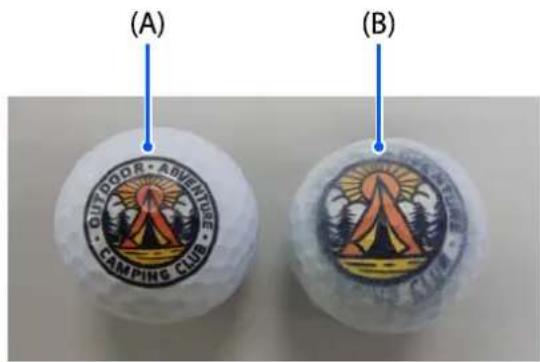
Dans ces situations, nous recommendons de selectionner un mode qui inclut la notation « WG » (WG : Wide Gap) pour Qualité d'impression dans Epson Edge Print Pro.
Exemples de modes d'impression :
Mode normal: 720 × 720 dpi - 12 Passes
Mode WG: 720× 720 dpi-12 Passes WG
Remarque :
L'impression en mode WG améliore la qualité de l'image, mais la vitesse d'impression est plus faible que lorsqu'on imprime en mode normal.
Impression de base
Chargement du support
Remarques sur le chargement du support
Reportez-vous à ce qui suit avant de charger le support.
Supports pris en charge a la page 26
Pour des feuilles de support fines (0,5 mm ou moins), assurez-vous d'appuyer sur (aspiration activée) pour maintainir le support sur le plateau.
Pour les supports plats, de type carton, assurez-vous que le bord (A) n'est pas surelevé comme indiquedans la figure ci-dessous.

Si le bord du support se soulève même lorsqu'on a appuyé sur (aspiration activée), utilisez un ruban adhési, ou quelles chose de similaire, pour maintenir le support sur le plateau.
Si le support, qui a une épaissur allant jusqu'à 3 mm, est sujet aux pris ou aux déformations en raison de la chaleur, fixez le bord externe du support au plateau avec un ruban adhesif, ou quelques chose de similaire.
Un support léger ou instable, tel que des sphères, des stylos ou des voitures miniature qui roulent facilement peuvent se déplacer lorsque le capteur les touche pour vérifier la hauteur du support. Nous recommendons de le fixer avec un gabarit, pour qu'il ne se déplace pas. Exemple de gabarits:
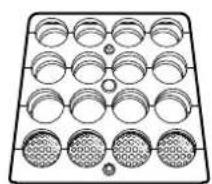
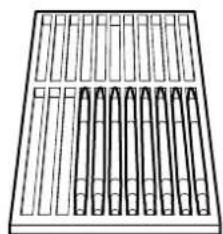
La figure ci-dessous est une vue simplifiée de l'imprimante depuis le cote. comme indiquedans la figure, l'impression n'est pas possible sur les surfaces (B) qui sont perpendiculars à la tete d'impression (A).
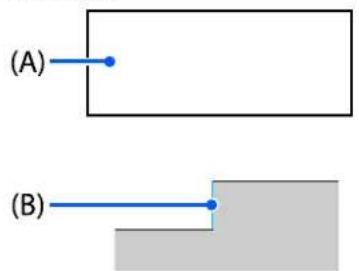
Ne place pas d'objets autres que le plateau, dans les zones encercles dans la figure. N'oubliez pas de-retirer tout le ruban adhesif qui a eté décollé aprèsutilisation.N'imprimez pas non plus siquelque chose a eté placé la.Imprimer lorsqu'il y aquelque chose la peut provoquer un dysfonctionnement.
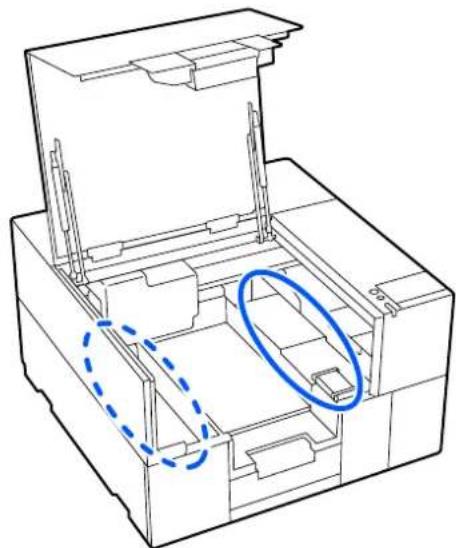
Chargez le support afin que la surface à imprimer soit plane. Si vous chargez plusieurs supports, nous recommendons que les endroits sans support (les écarts entre les supports) soient aussi de la même hauteur. Tenez compte des points suivants lorsque vous utilisez un gabarit.
Impression de base
La figure ci-dessous est une vue de l'imprimante de I'avant. S'il y a des écarts entre le support (zone grise) et le support, comme indiqué à droite, l'éclairage de la lampe UV (B) sera refléchi et les buses de la tete d'impression (A) sont susceptibles de se boucher. Utilisez un gabarit (zone noire) qui comble les écarts comme indiqué à gauche.
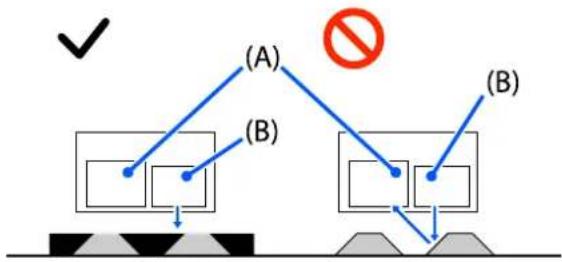
La figure ci-dessous est une vue de l'imprimante de l'avant. S'il y a des protubérances sur les côtes du support (zone grise), utilisez un gabarit (zone noire) qui comble les écarts comme indiqué sur le côté gauche de la figure ci-dessous. Le capteur peut rester coince dans les protubérances et mal fonctionner.





Les gabarits ne doivent pas etre composés de materiaux transparents ou qui refléchissant la lumière.
Les gabarits larges au point de s'endetre au-delà des bords du plateau ne peuvent pas etre utilisés.
Reportez-vous a ce qui suit concernant l'installation d'un gabarit. « Caracteristiques du Plateau » à la page 27
N'imprimez pas sur un support qui reflechit intensement la lumière, comme des miroirs. La luzière UV peut etre reflechie et provoquer une obstruction des buses.
L'imprimante peut imprimer sur des surfaces incurves, mais nous recommendons que la différence (C) entre le point le plus élevé du support (A) et le point le moins élevé (B) sur la surface imprimée soit de 1,8mm .

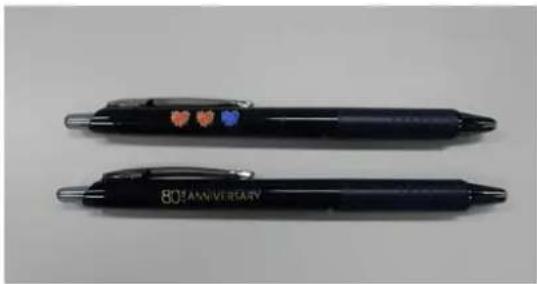
Chargement du support sur le Plateau
Cette section fournit un exemple de support de feuilles fin (0,5 mm ou moins) pour déscrire la manière de charger un support sur le plateau.

Confirmez que Prét. s'affiche à l'écran.
Si les paramètres ne sont pas appropriés pour le support sur lequel vous imprimez, consultez ce qui suit pour modifier les paramètres.
Confirmation des paramètres de hauteur appropriés pour le support à la page 58
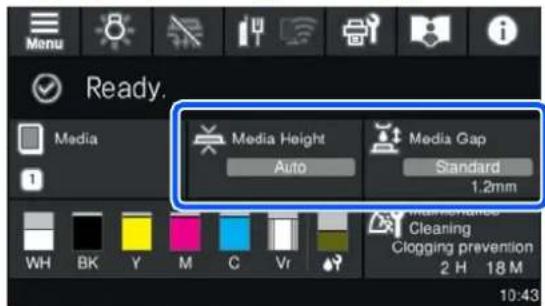
Impression de base

Ouvrez le capot de l'imprimante.
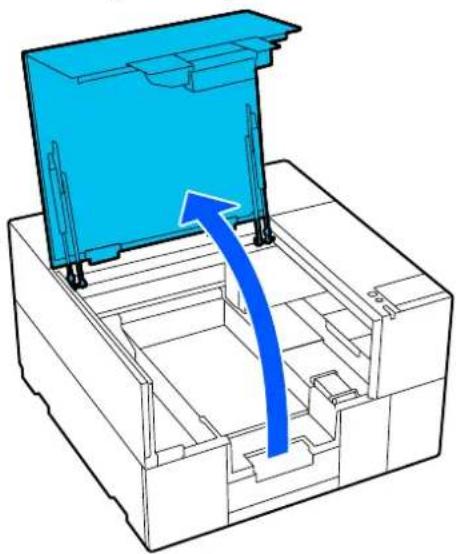
Le plateau est à la hauteur définie
précedemment. Réglez la Hauteur du support et l'Écart de support à l'avance le cas échéant.
Confirmation des paramètres de hauteur appropriés pour le support » à la page 58

L'origine est à l'intérieur du rayon dans la partie inférieure droite du plateau. Chargez le support en fonction de l'origine.
Pour les supports à feuilles fins, chargez le support pour qu'il soit aligné avec l'intérieur de la rainure sur le plateau.
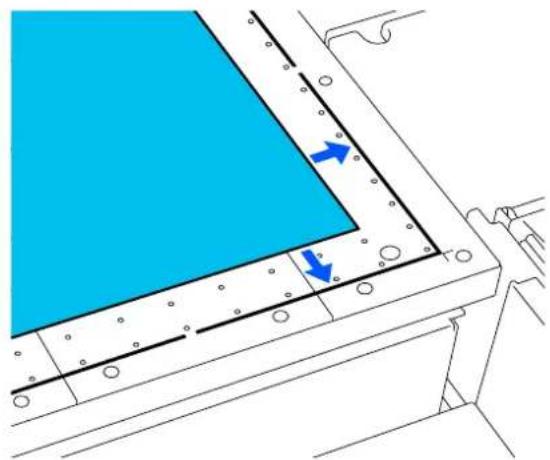

Appuyez sur le bouton indiquedans la figure pour debuter l'aspiration.
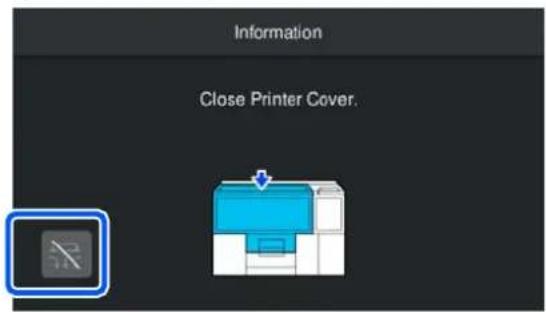
Important:
Si le support ne couvre pas tous les trouss'aspiration sur le plateau, couvrez la zone non couverte avec une autre feuille de papier ou d'un autre materiaiu. Si tous les trouss'aspiration ne sont pas couverts, la force d'aspiration sera faible.
Remarque:
En mode veille, l'affichage du panneau de commande s'eteint. Touchez l'écran du panneau de commande pour réactiver l'affichage.

Fermez le capot de l'imprimante.
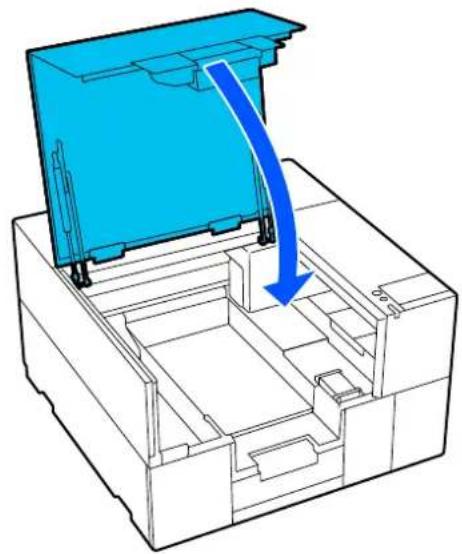
Impression de base
Démarrage et annulation de l'impression
Démarrage
Cette section déscrit la procédure à effectuer après avoir envoyé un travail d'impression depuis une application.
1 Lorsqu'un travail est reçu, s'affiche à l'écran, comme indiqué ci-dessous.
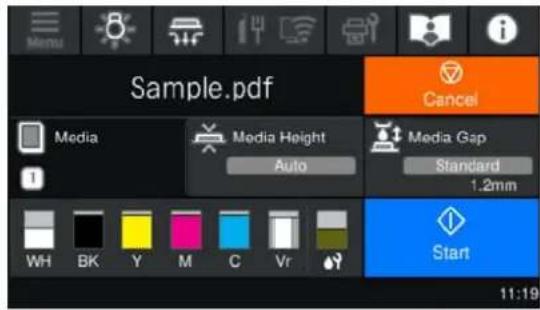
Assurez-vous que le support est charge, puis appuyez sur
Annulation
Utilisez cette option quand vous pouze annuler l'impression, ou pour ignorer la tache reçue par l'imprimante.
1 Appuyez sur clause) sur le cote croit de la zone d'etat sur Iecran.
2 Sélectionnez Annuler. L'impression ou la réception s'arrête et le travail est supprimé.
Remarque:
Vous pouvez arreter une tache en cliquant sur Annuler à l'écran qui s'affiche pendant que la tache est envoyée depuis Epson Edge Print Pro, le logiciel de l'imprimante. Si une tache a été complètement envoyée vers l'imprimante depuis l'ordinateur, annulez-la depuis l'imprimante.
Retrait du support
Cette section indique la procEDURE destinée à retarder un support fin (0,5 mm ou moins) après l'impression.
Une fois que I'écran Impression terminée apparait, ouvre le capot de l'imprimante.
2 Appuyez sur le bouton indiquedans la figure. L'aspiration s'arrete.
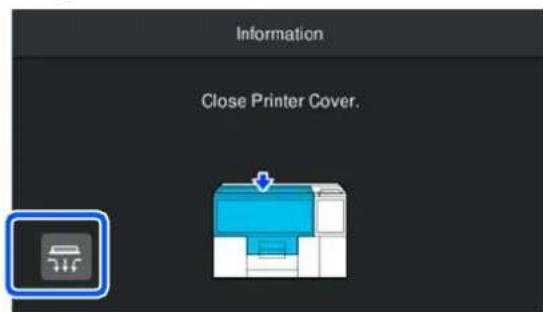
3 Retirez le support.
4 Fermez le capot de l'imprimante.
Maintenance
Cas d'exécution de diverses opérations de maintenance
Voudevezprocederau nettoyageet remplacerlesconsommables pourmaintenirla qualite d'impression de l'imprimante.
Si la maintenance n'est pas effectuee, la qualite d'impression peut se degrarer, la durée de vie de l'imprimante peut etre reduite, ou vous pouvez etre responsable du cout des reparations. Realizez systematiquement la maintenance lorsqu'un message s'affiche a I'ecran.
Lieu et rythme de nettoyage
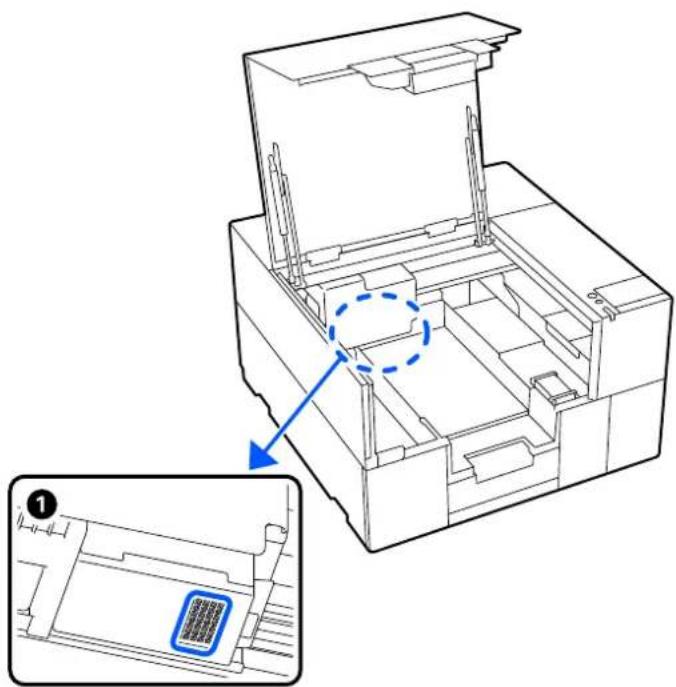
| Quand faut-il le réaliser? Composant à nettoyer | |
| □Une fois par mois □Lorsque la zone imprimée n'a pas séché | □Nettoyez le capot de la lumière UV □ « Nettoyage du capot de la lumière UV » à la page 68 Vous pouvez visionner la procédure dans une video sur YouTube. Epson Video Manuals |
Emplacements des consommables et rythme de remplacement
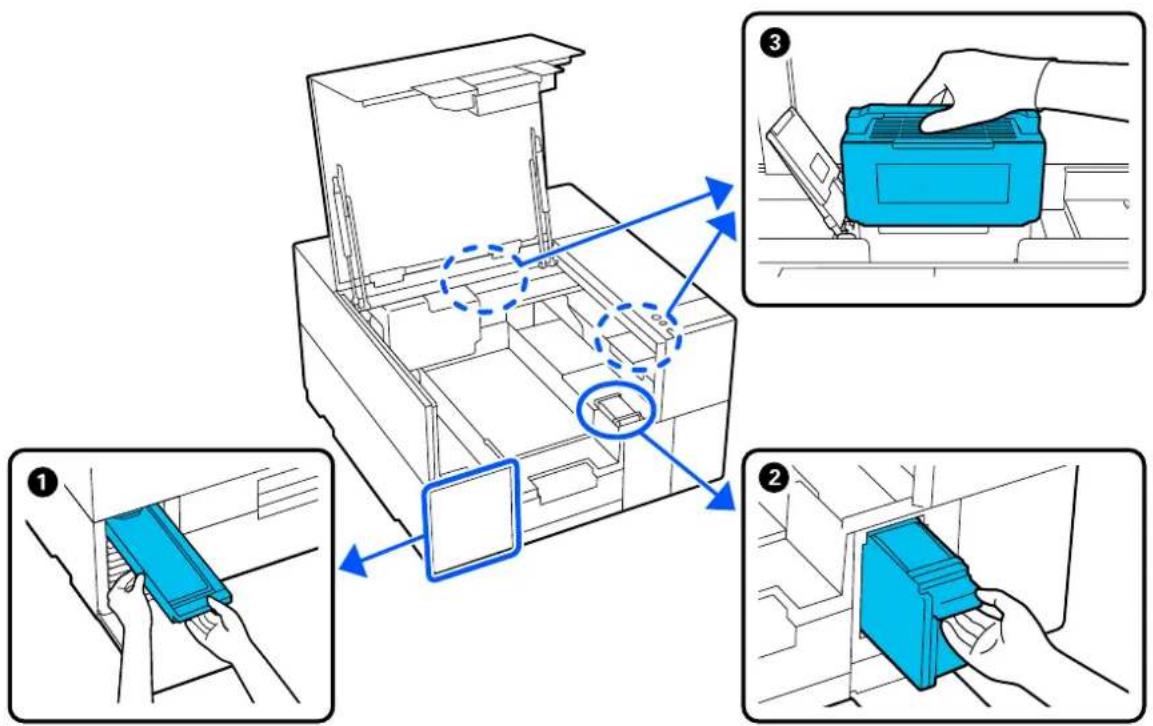
| Quand faut-il le réaliser? Composant à replacer | |
| Lorsqu'une erreur indiquant que l'encre restante est en-dessous de la limite apparaît sur l'écran du panneau de commande. | 1 Unité d'alimentation en encre « Remplacement des Unités d'alimentation en encre » à la page 69 |
| Lorsqu'un message vous invitant à la replacer s'affiche sur l'écran du panneau de commande | 2 Balai « Remplacement du Balai » à la page 71 |
| Lorsque l'on remarque l'odeur de l'encre UV de l'imprimante | 3 Remplacez les filtres à air « Replacement des Filtres à air » à la page 71 |
Autre maintenance
| Quand faut-il le réaliser? Opération | |
| □Avant de commencer les impressions de la journée (WH uniquely) | Secouage de l'Unité d'alimentation en encre « « Secouage des Unités d'alimentation en encre régulièrement » à la page 72 |
| □Lorsqu'un message vous invitant à la secouer s'affiche sur l'écran du panneau de commande |
Maintenance
| Quand faut-il le réaliser? Opération | |
| □Tous les jours, avant de commencerles opérations d'impression□Lors de la vérification dubouchement des buses□Lors de la vérification dubouchement des couleurs□Des bandes horizontales ou desirguraités de teinte (bandes) sontapparues | Recherche de buses obstruées3 « Recherche de buses obstruées » à la page 73 |
| □Lorsque les impressions sont flousequo qu'il manque des parties□Lorsqu'un bouchement est trouvezaprès avoir vérifié si les buses étaientbouchées | Nettoyage de la tête d'impression3 « Nettoyage des têtes » à la page 74 |
| Lorsque l'imprimante ne sera pas utiliséependant une période prolongée | La maintenance avant le stockage à long terme (2 semaines ou plus) est requisesi l'imprimante ne va pas été utilisée pendant une période prolongée.Contactdez votre revendeur ou l'assistance Epson. |
Maintenance
Preparation
Préparez les éléments suivants avant de commencer le nettoyage et le remplacement.
Lorsque les pieces fournies ont ete integralement utilisées, achetez de nouveaux consommables.
Préparez les pieces d'origine lors du remplacement des unités d'approvisionnement en encre ou de la maintenance.
« Options et consommables » à la page 104
Lunettes de protection (disponibles dans le commerce)
Protégent vos yeux de l'encre. Utilisez-les lorsque vous nettoyez le capot de la lumière UV
Masque (disponible dans le commerce)
Utilisez-les lorsque vous nettoyez le capot de la lumière UV
Gants
Utilisez-les pour les tâches suivantes.
Nettoyage du capot de la luziere UV
□Replacement des filtres à air (les gants sont fournis avec les consommables)
Chiffon doux
Utilisez-le lors du nettoyage du capot de la lumière UV.
Grattoir (fourni avec l'imprimante)
Utilisez-le lors du nettoyage du capot de la lumière UV.

Précautions pendant le fonctionnement
Attention:
□Portez toujours des lunettes de protection, des gants, un masque et des vêtements de protection lorsque vous effectuez des travaux de maintenance.
Si de l'encre venait à entrer en contact avec votre peu, vos yeux ou votre bouche, prenez immédiatement les mesures suivantes.
Si le fluide adhere a vous peau, lavez-le immeditement avec une grande quantite d'eau savonneuse. Consultez un medecin si vous peau parait irritée ou enflammée.
Si du fluide entre dans vos yeux, rincez immédiatement à l'eau. Si vous ne respectez pas ces précautions, vos yeux peuvent s'injecter de sang ouprésenter une légère inflammation. Si les problèmes persistent, consultez un médecin.
S'il entre dans votre bouche, consultez un médecin immédiatement.
En cas d'ingestion du fluide, ne forcez pas la personne à vomir et consultez un médecin immédiatement. Si la personne est forcee de vomir, le fluide peut etre piégé dans la trachée, ce qui peut etre dangereux.
- Rangez les unités d'alimentation en encre hors de portée des enfants.
Ne touche aucune piece ou cartelectronique autres que les pieces qui doivent etre nettoyees. Ceci peut provoquer un defaut de fonctionnement ou degrader la qualite d'impression.
Touchez un objet métallique avant de démarrer les opérations afin de décharger une éventuelle électricité statique.
N'effectuez pas d'opérations sur l'écran en portant des gants tachés d'encre parce que l'encre pourrait salir l'écran.
Si l'écran se salit, humidifiez un chiffon doux avec de l'eau, essorez-le soigneusement, puis utilisez-le pour essuyer l'écran.
Maintenance
Nettoyage
Nettoyage du capot de la lumière UV
Utilisez le gratoir fourni pour nettoyer le capot de la lumière UV au moins une fois par mois afin de-retirer l'encre qui s'accumule dessus.
Nettoyez également le capot de la lumière UV si de l'encre sur les zones imprimées ne seche pas. Sur certains supports, il se peut que l'encre ne seche pas totalement, même si le capot de la lumière UV est nettoyé.

Important :
Le non-respect des points suivants pourra provoquer un dysfonctionnement.
Ne déplacez pas la tête d'impression avec les mains.
Ne touchez pas le portique.
Ne touchez pas la partie l'illustration.

dans
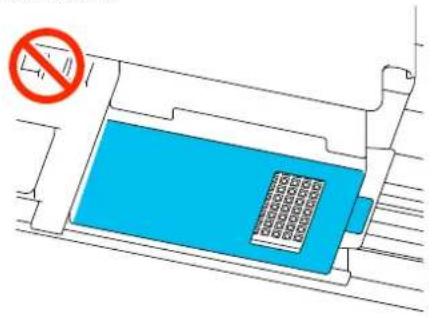
Avant d'entamer cette procEDURE, tenez compte des informations suivantes :
« Précautions pendant le fonctionnement » à la page 67
Vous pouvez visionner la procEDURE dans une video sur YouTube.
Epson Video Manuals

Appuyez sur (etien), puis appuyez sur Nettoyage de la lampe UV.

Consultez le message, puis appuyez sur Demarrer.
La tete d'impression se place en position de maintenance.

Ouvre le capot de l'imprimante.
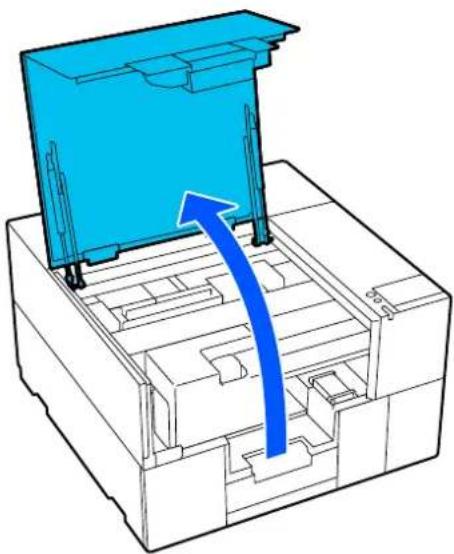

Regardez à l'intérieur de la tête d'impression depuis en bas lorsque vous la nettoyez. Appuyez sur le gratoir contre la surface en verre du capot de la lumière UV et gratze tout encre accumulée pour la retarder.
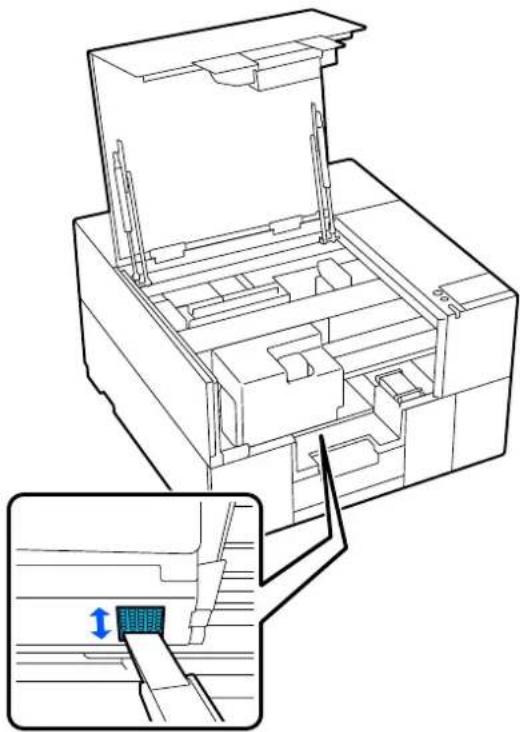
Maintenance

Alors que la poudre d'encre est grattee et tombe sur l'imprimante, essuyez-la avec un chiffon doux.
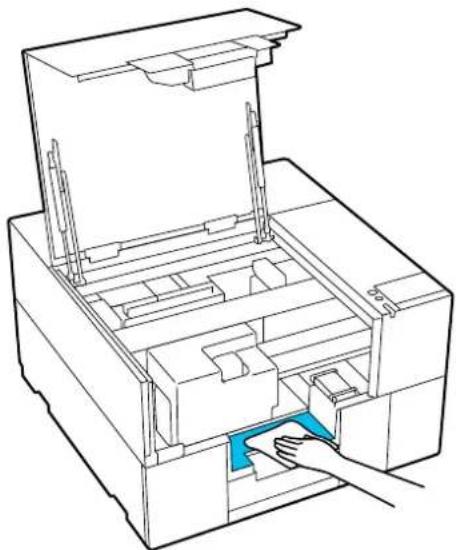

Fermez le capot de l'imprimante, puis appuyez sur Terminate sur Iecran du panneau de commande.
La tete d'impression revient sur sa position d'origine.
Remplacement des consommables
Remplacement des Unités d'alimentation en encre
Précautions lors du remplacement

Important :
Epson recommande d'utiliser des unités d'alimentation en encre d'origine Epson. Epson ne peut pas garantir la qualite ou la fiabilité des encres d'autres marques. L'utilisation d'encres non authentiques peut provoquer des dommages qui ne sont pas couverts par la garantie Epson, et peut, dans certains cas, generations un comportement erratique de l'imprimante. Les informations sur le niveau des encres non authentiques risquent de ne pas s'afficher, et l'utilisation d'encre non authentique est enregistrree pour une utilisation possible par le support de service.
Si l'une des unités d'alimentation en encre installées est épuisée, l'impression ne peut pas avoir lieu.

Important :
Remplacez immediatement l'unité d'alimentation en encre par une neue si le message Vous devez remplacer unité d'alimentation en encre. s'affiche.
Si l'imprimante est laissée avec le message d'alerte affiché, ceci peut endommager une tete d'impression ou d'autres pieces.
Si l'encre est épuisée en cours d'impression, vous pouvez continuer à imprimer après avoir remplaced l'unité d'alimentation en encre. Si vous continuez à utiliser une unité d'alimentation en encre presque épuisée, vous devrez peut-être remplacer l'unité d'alimentation en encre pendant l'impression. Si vous la remplacez pendant l'impression, les couleurs peuvent sembler différentes en fonction du séchage de l'encre. Si vous souhaitez éviter de tels problèmes, nous vous recommendons de remplacer l'unité d'alimentation en encre avant d'imprimer. Vous pouvez toujours utiliser l'unité d'alimentation en encre retiree ulterieurement jusqu'à ce que cette dernière soit épuisée. La procédure suivante explique comment remplacer les unités d'alimentation en encre.
Insérez des unités d'alimentation en encre dans tous les bacs récapérateurs d'encre. L'impression n'est pas possible ou un dysfonctionnement peut survenir si l'un des bacs récapérateurs d'encre ne contient pas d'unité d'alimentation en encre.
Lorsque vous secouez les unités d'alimentation en encre, disposez-les dans les bacs recupérateur d'encre et secouez-les horizontally le nombre de fois suivant, comme indiqué dans l'illustration ci-dessous.
Encre White (Blanc) (WH): environ 50 fois en 17 secondes
Maintenance
Autres encres : 20 fois en 7 secondes
L'encre Varnish (Vernis) n'a pas besoin d'être secouée.
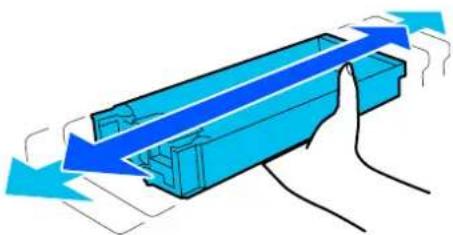
De l'encre peut rester aujourd'hui des orifices de sortie des unités d'alimentation en encre retirees. Veillez à ne pas répandre de l'encre aujourd'hui des portes d'alimentation en encre lorsque vous retirez les unités d'alimentation en encre.
Procedure de remplacement
Lorsqu'un message vous invitant à remplacer une unité d'alimentation en encre s'affiche
Appuyez sur Comment faire pour.... Vous pouvez vérifier la procédure sur le panneau de commande pendant que vous remplacez l'unité d'alimentation en encre.
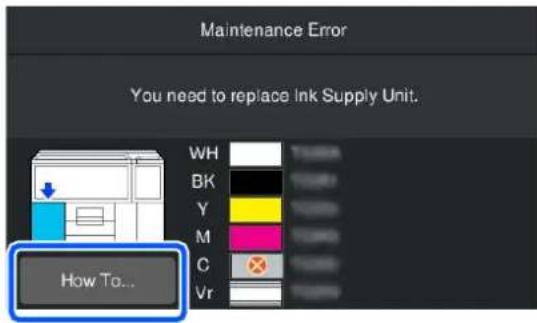
Lorsque vous devez remplacer une unité d'alimentation en encre parce que la quantité d'encre restante est trop faible pour le travail d'impression
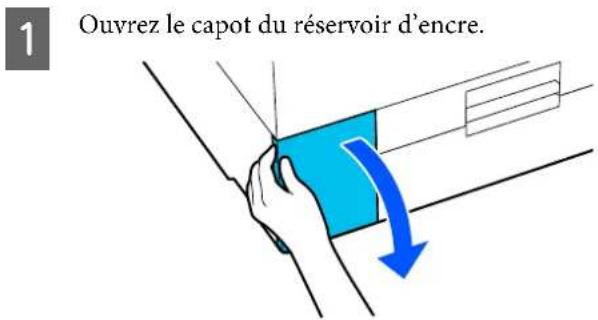
2 Appuyez sur Comment faire pour... sur l'écran du panneau de commande pour afficher la procédure.
Suivez les instructions qui s'affichent à l'écran pour effectuer la méthode.
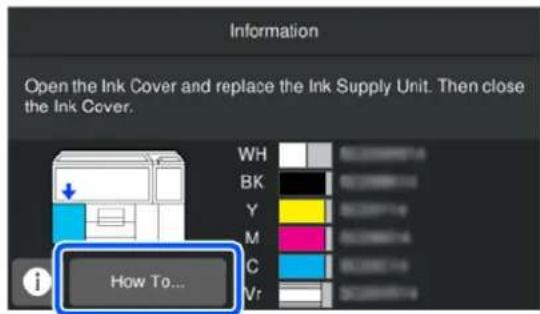
Élimination des consommables usages « Élimination » à la page 78
Maintenance
Remplacement du Balai
Précautions lors du remplacement

Attention:
Ne demontez pas le balai. Si vous le demontez, de l'encre peut pênétrer dans vos yeux ou sur votre peau.
- Rangez-le hors de portée des enfants.
Ne laisses pas tomber le balai et ne le soumettez pas a un fort impact.
Ne touchez pas les pieces du balai indiquées comme dans l'illustration.
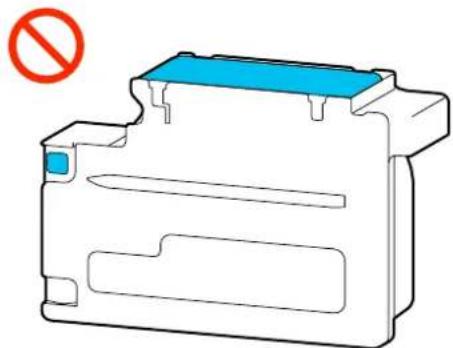
- Maintenez-le à l'abri de la lumière directe du soleil.
Ne le stockez pas par des températures très élevées ou de congélation.
□Aprés l'utilisation d'un balai, assurez-vous de le couvrir avec le capot du nouveau balai, puis mettez-le dans le sac a déchets ou jetez-le. « Élimination du Balai usé » à la page 76
Ne placez pas un balai oriente vers le bas avant de le metre dans le sac a dechets.
N'enroulez pas la partie en tissu du balai manuellement. Cela pourrait l'endommager ou l'empêcher de fonctionner normalement.
N'inserez pas le balai et ne le retirez pas inutillement. Le balai peut devenir inutilisable dans certaines circonstances.
Procedure de remplacement
Si Balai arrivent en fin de vie. s'affiche, reportez-vous à ce qui suit pour le remplacer avec un balai concu pour cette imprimante. L'impression ne peut etre réalisée si les pieces ne sont pas replacées.
« Options et consommables » à la page 104
Avant d'entamer cette procEDURE, tenez compte des informations suivantes:
Precautions pendant le fonctionnement la page 67

Sur l'écran Balai arrivent en fin de vie. appuyez sur OK.
Lorsque le message ne s'affiche pas, appuyez sur (Entretien) - Remplacer les pièces de maintenance - Balai.

Consultez le message, puis appuyez sur Demarrer.

Appuyez sur Comment faire pour... pour afficher la procEDURE.
Suivez les instructions qui s'affichent à l'écran pour effectuer la procédure.
Jetez un balai dans un sac conformément à la procédure suivante. Le sac est fourni avec le nouveau balai.
« Elimination du Balai use » à la page 76
Replacement des Filtres à air
Replacez les filtres à air lorsque vous remarquez l'odeur qui se dégage de la lumière UV. La période de remplacement recommends est de 6 mois. Les Filtres à air se situent à l'avant et à l'arrière. Replacez les deux.
Consultez ce qui suit pour replacer les filtres à air concus pour cette imprimante.
« Options et consommables » à la page 104
Maintenance

Important :
□N'appuyez pas avec force sur les capots des filtres à air. Cela risquerait de les déformer.
Le portique est déplaced de l'avant vers l'arrière lorsque le filtré à air est déplace. N'appliquez pas de charge sur la partie du plateau supérieur du portique. Si le plateau supérieur est plié ou endommagé, alors l'impression normale est impossible.
Avant d'entamer cette procEDURE, tenez compte des informations suivantes:
« Précautions pendant le fonctionnement » à la page 67
Une erreur survient lorsque le filtré à air est retire si la procédure suivante n'est pas utilisé pour le remplacer.

Appuyez sur rétreten) — Remplacer les pièces de maintenance — Filtre à air, dans cet ordre.

Remplacez le filtré à air avant. Consultez le message, puis appuyez sur Demarrer.

Appuyez sur Comment faire pour... pour afficher la procEDURE.
Suivez les instructions qui s'affichent à l'écran pour effectuer la méthode.

Après que le filtré à air a été remplaced à l'avant, l'écran affichera un guide pour replacer le filtré à air l'arrière. Appuyez sur Comment faire pour... pour afficher la procédure.
Suivez les instructions qui s'affichent à l'écran pour effectuer la méthode.
Jetez les filtres à air utilisés dans un sac conformément à la procédure suivante. Un sac est fourni avec de nouveaux filtres à air.

« Elimination des Filtres à air usés » à la page 77
Autre maintenance
Secouage des Unités d'alimentation en encre régulièrement
Si un message s'affiche vous informant qu'il est temps de secouer l'encre, retirez l'unité d'alimentation en encre immédiatement et secouez-la.

Important :
En raison des caractéristiques de l'encre utilisée dans les unités d'alimentation en encre, elles sont sujettes à la formation d'un effet de précipité gradual (dépôt de particules au fond du liquide). Si de l'encre se dépose au fond, des irregularités de teinte et des bouchements de buse se produit. Secouez les unités d'alimentation en encre régulièrement après les avoir installées.
Après avoir installé une unité d'alimentation en encre dans l'imprimante, un message vous invitant à secouer l'unité s'affiche aux intervalles suivants.
Encre White (Blanc) (WH): toutes les 24 heures
Autres encre: toutes les deux semaines
L'encre Varnish (Vernis) n'a pas besoin d'être secouée.
Précautions lors du secouage
Placez votre main sur le fond du bac recupérateur d'encre lorsque vous le retirez. Si vous n'utilise qu'une seule main, le poids du bac peut provoquer sa chute et il peut'être endommagé lors de son retrait.
Lorsque vous secouez les unités d'alimentation en encre, disposez-les dans les bacs recupérateur d'encre et secouez-les horizontally le nombre de fois suivant, comme indiqué dans l'illustration ci-dessous.
Encre White (Blanc) (WH): environ 30 fois en 10 secondes
Maintenance
Autres encres : 10 fois en 3 secondes
L'encre Varnish (Vernis) n'a pas besoin d'être secouée.
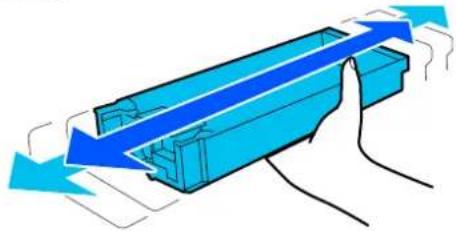
Ne secouez pas avec force et ne balancez pas les unites d'alimentation en encre ou les bacs recupereurs d'encre contenant des unites d'alimentation en encre. De l'encre pourrait fair.


De l'encre peut rester autour des orifices de sortie des unités d'alimentation en encre retirees. Veillez à ne pas répandre de l'encre autour des portes d'alimentation en encre lorsque vous retirez les unités d'alimentation en encre.
Agitation
Si un message s'affiche vous informant qu'il est temps de secouer l'encre, vous pouvez vérifier la procédure sur le panneau de commande pendant que vous secouez l'unité d'alimentation en encre.
1 Sur l'écran, appuyez sur la zone d'affichage du statut.
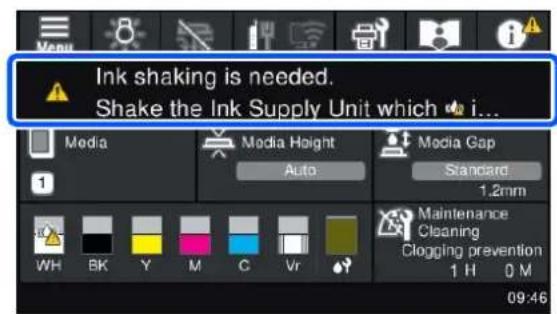
Dans la Liste de messages, appuyez sur le message vous informant qu'il est temps de écouver l'encre.
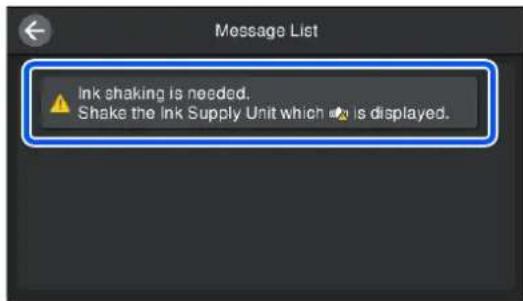
3 Appuyez sur Comment faire pour... pour afficher la procEDURE. Suivez les instructions qui s'affichent à l'écran pour effectuer la procEDURE.
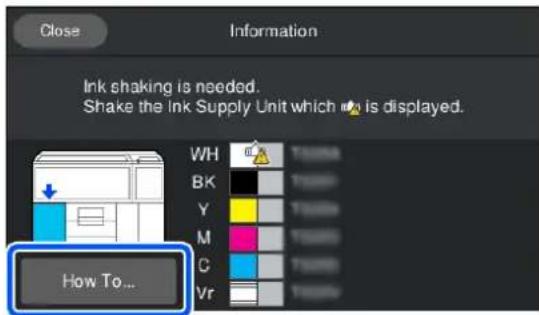
Recherche de buses obstruées
Imprimer un motif de vérification des buses avant d'imprimer permet de confirmer qu'il n'y a pas d'obstruction, et qu'aucune rayure ou irregularite n'est visible dans les résultats d'impression. Inspectez visuellement le motif de vérification imprimé afin de déterminer si les buses sont obstruées.
Nous vous recommendons de vérifier que les buses ne sont pas obstruées lors de chaque impression afin de garantir la qualité d'impression.
Consultez ce qui suit pour savoir comment imprimer un motif de verification.
Supports pris en charge
Vous avez besoin du support suivant pour imprimer un motif de verification.
Taille
A4 ou dette
Maintenance
Type de support
Un support de feuilles transparent compatible avec l'impression à jet d'encre
Comment imprimer un motif de contrôle des buses

Chargez le support de feuilles transparent compatible avec l'impression à jet d'encre sur le plateau.
« Chargement du support sur le Plateau » à la page 61
Selectionnez 1,2mm pour Escart de support.
Remarque:
Vous pouvez enregistrer jusqu'à 30 paramétres de support féquèment utilisés dans Gestion des supports. Une fois que vous les avez enregistrées, vous pouvez ensuite à partir de la fois suivant acceder facilement aux paramétres en appuyant simplement sur la zone d'informations du support et en selectionnant un nombre de support enregistré pour imprimer un motif de verification des buses.
« Lorsque vous souhaitez enregistrer Hauteur du support ou Écart de support selon le support » à la page 102

Appuyez sur [retien) - Tete d'impr Vérification des buses.

Confirmez la position sur laquelle imprimer pour imprimer le motif de vérification.
La position d'impression actuellément définie s'affiche à l'écran.
Position d'impression peut être sélectionné depuis Avant, Centre, ou Retour.
Normalement, Avant est selectionné. La modification de la position d'impression permet d'imprimer le motif de vérification jusqu'à 3 fois sur du papier de format A4.
Lorsque you souhaitez modifier la position d'impression, you pouvez appuyer sur
Paramètres d'impression et modifier le paramètre.

Vérifiez que le support est charge sur le plateau, puis appuyez sur Demarrer.
Le motif de contrôle des buses s'imprime.

Une fois que l'impression est terminée, ouvre le capot de l'imprimante.

Sur l'écran, appuyez sur la spiration), lorsque l'aspiration est terminée, retirez le support.

Fermez le capot de l'imprimante.

Contrôlez le motif de contrôle des buses.
Exemple de buses propres
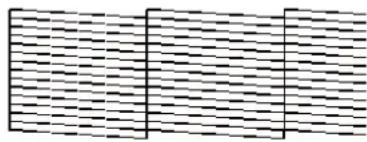
Il n'y a pas de zones vides dans le motif de verification.
Exemple de buses obstruées

Effectuez le nettoyage de la tete s'il y a les zones vides dans le motif de contrôle des buses.

«Nettoyage des têtes » à la page 74
Nettoyage des têtes
Pour un nettoyage de la tete, il y a Nettoyage (recommende), et deux niveaux de nettoyage: Nettoyage (Leger), Nettoyage (lourd), et Nettoyage de la circulation de l'encre (Blanc).
Nettoyage (recommende) nettoie à l'intensité appropriée. Meme si les buses ne sont pas désobstruées après un nettoyage, vous pouvez continuer à effectuer un Nettoyage (recommende) à l'intensité de nettoyage appropriée sans avoir à selectionner une intensité. Lorsque vous souhaitez selectionner l'intensité du nettoyage, effectuez un Nettoyage (Léger) ou Nettoyage (lourd). Consultez la section suivante pour la procédure.
Maintenance
Executez Nettoyage de la circulation de l'encre (Blanc) lorsque l'encre dans les résultats d'impression est plus claire que le blanc source ou lorsque le blanc est irrégulier. Reportez-vous à ce qui suit pour la procédure.
« Le blanc est plus clair que le blanc d'origine ou le blanc est inégal » à la page 100

Confirmez que l'imprimante est sous tension, puis appuyez sur (Entretien) — Nettoyage de la tete.

Sélectionnez une méthode de nettoyage.

Selectionnez Toutes les couleurs ou Selectionner les couleurs.
Pour Toutes les couleurs
Passez à l'etape 5.
Pour Sélectionner les couleurs
Passez à l'etape 4.

Confirmez le motif de vérification des buses, sclectionnez les couleurs a nettoyer, puis appuyez sur OK.
Le texte imprimé au bas du motif de verification des buses indique la combinaison de la couleur de l'encre et de la rangée de buses.
Vérifiez dans quelles lignes il manque le motif de vérification des buses, puis Sélectionnez Couleur, Blanc, ou Vernis en tant que couleur à nettoyer. Sélectionnez Couleur lorsque M, C, Y, ou BK est manquant.
Pour la situation indiquée dans l'illustration suivante, selectionnez Couleur.
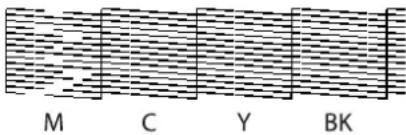

Consultez le message, puis appuyez sur Demarrer.
Le nettoyage démarre. Une fois le nettoyage terminé, nous vous recommendons de selectionner Oui à l'écran de confirmation, puis d'imprimer un motif de vérification des buses pour confirmer que les obstructions ont été éliminées.
Si l'obstruction est eliminée
Continuez a utiliser l'imprimante normalement.
Si I'obstruction n'est pas eliminée
Lorsque Nettoyage (recommende) a eté effectué
Revenez à l' étape 1 et executez Nettoyage (recommende). Si l'obstruction n'est pas résolue après plusieurs cycles de Nettoyage (recommende), laissez l'imprimante sans imprimer pendant 12 heures, puis imprimez un motif de vérification des buses. Si les buses ne sont pas nettoyées, effectuez alors un Nettoyage (recommende).
Si le problème persiste, contactez votre revendeur ou l'assistance Epson.
Lorsque Nettoyage (Leger) a ete effectue Revenez a l'etape 1 et executez Nettoyage (lourd). Si I'obstruction n'est pas resolue apres plusieurs cycles de Nettoyage (lourd), laissez l'imprimante sans imprimer pendant 12 heures, puis imprimez un motif de verification des buses. Si les buses ne sont pas nettoyees, efectuez alors un Nettoyage (Leger). Si le probleme persiste, contactez votre revendeur ou l'assistance Epson.
Maintenance
Élimination des consommables usages
Élimination du Balai use
Les balais usés doivent être éliminés dans le sac fourni avec un nouveau balai conformément à la procédure suivante.

Préparez le sac fourni avec le nouveau balai.


Mettez le capot fourni avec le nouveau balai sur le balai use.
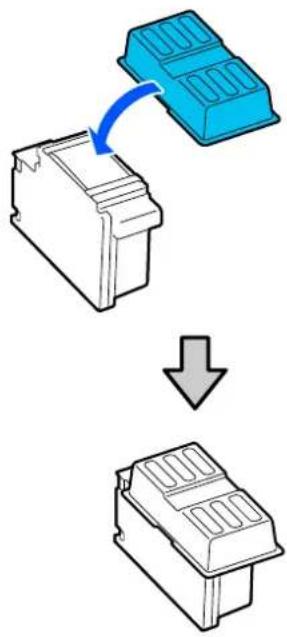
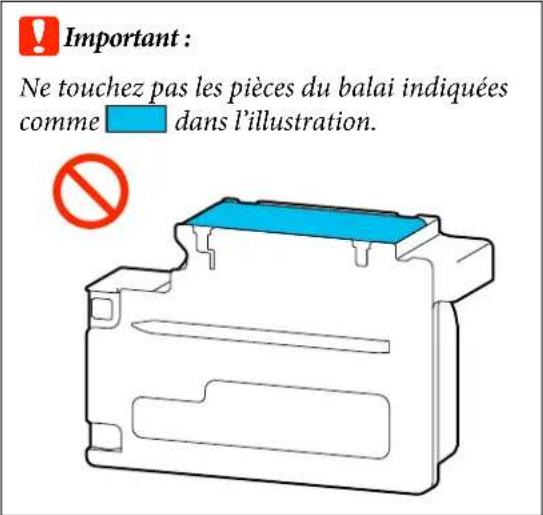

Mettez le balai utilise dans le sac.
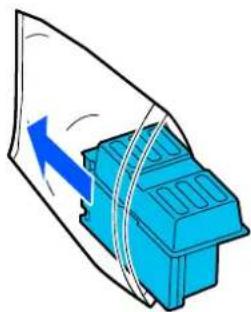

Retirez le papier de la bande.
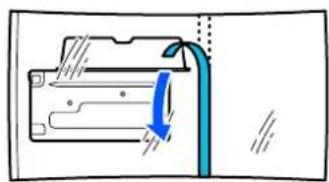

Pliez le sac de sorte que l'ouverture du sac se trouve devant le ruban.
Ne collez pas le ruban sur l'ouverture du sac.
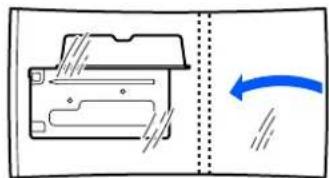
Maintenance

Pliez l'ouverture du sac une fois de plus et scellez-la avec le ruban adhesif.
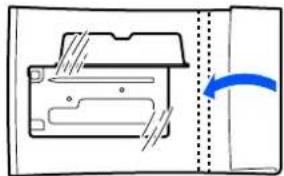

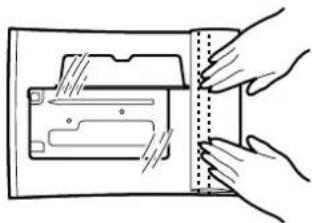
Après cela, voir ce qui suit pour l'élimination.

« Elimination » à la page 78
Élimination des Filtres à air usés
Éliminez les filtres à air usés dans le sac fourni avec le nouveau filtré à air conformément à la procédure suivante.

Un sac est fourni avec de nouveaux filtres à air.


Mettez les filtres à air utilisés dans le sac.
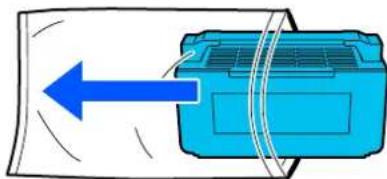

Retirez le papier de la bande.
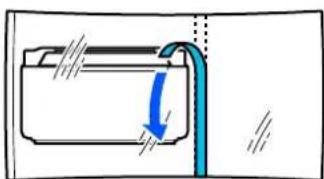

Pliez le sac de sorte que l'ouverture du sac se trouve devant le ruban.
Ne collez pas le ruban sur l'ouverture du sac.
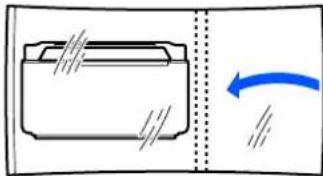

Pliez l'ouverture du sac une fois de plus et scellez-la avec le ruban adhesif.
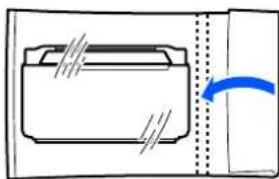
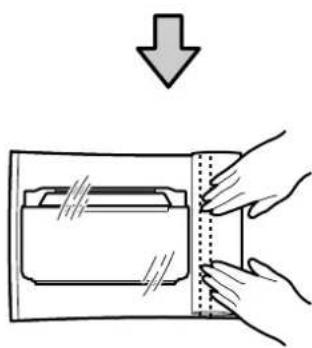
Après cela, voir ce qui suit pour l'élimination.

« Elimination » à la page 78
Maintenance
Élimination
Les pièces usagées suivantes sur lesquelles il y a de l'encre sont classées comme déchets industriels.
Balai
Unité d'alimentation en encre vide.
Filtres a air
Éliminez le liquide de nettoyage de tube conformément à vos lois et statuts locaux, par exemple en le confiant à une société de traitement des déchets industriels. Dans ce cas, envoyez la « Fiche de données de sécurité » à la société de traitement de déchets industriels.
Vous pouvez la télécharger sur votre site Web Epson local.
Menu du panneau de commande
Listedes menus
Les éléments et paramètres suivants peuvent être définis et executés dans le menu. Reportez-vous aux pages de reférence pour plus de détails sur chacun des éléments.
Réglages généraux
Pour plus d'informations concernant ces éléments, reportez-vous à la section « Menu Régliages généraux » à la page 83.
| Élément de réglage Réglage | ||
| Param de base | ||
| Luminosité LCD 1 à 9 | ||
| Sons | ||
| Pression bouton 0 à 3 | ||
| Avis d'achèvement 0 à 3 | ||
| Notice Prêt 0 à 3 | ||
| Avis d'advertissement | ||
| Volume 0 à 3 | ||
| Rététer Arrêt, jusqu'à l'arrêt | ||
| Tonalité d'erreur | ||
| Volume 0 à 3 | ||
| Rététer Arrêt, jusqu'à l'arrêt | ||
| Type de son Motif 1, Motif 2 | ||
| Minut. veille | ||
| Param. Marche, Arrêt | ||
| Minut. veille 1 à 240 minutes | ||
| Démarrage verrouillage disjoncteur Marche, Arrêt | ||
| Régl. Date/Heure | ||
| Date/Heure | ||
| Heure d'été Arrêt, Marche | ||
Menu du panneau de commande
| Élement de réglage Réglage | ||
| Décalage horsaire -12 h 45 à +13 h 45 | ||
| Langue Néerlandais, anglais, français, allemand, italien, | japonais, coroën, portugais, russe, chinois simplifié, espagnol, chinois traditionnel | |
| Couleur du fond Gris, Noir, Blanc | ||
| Clavier QWERTY, AZERTY, QWERTZ | ||
| Paramètres d'unités | ||
| Unité de longueur M, ft/in | ||
| Température °C, °F | ||
| Param imprim | ||
| Gamme de mouvement de la tête Largeur des données | Largeur de l'imprimante | |
| Lampe UV Marche, Arrêt | ||
| Éclairage interieur Auto, Manuel | ||
| Ventilateur désodorisant Marche, Arrêt | ||
| Rest param défaut | Paramètres réseau, Eff ttes données et param | |
| Paramètres réseau | ||
| Configuration Wi-Fi | ||
| Routeur | ||
| Assistant de configuration Wi-Fi | Lorsque vous n'êtes pas connecté au Wi-Fi: Appuyez sur Commencer la configuration pour afficher les éléments de réglage affichés à gauche. | |
| Config. boutons poussoirs (WPS) | Lorsque vous étes connecté au Wi-Fi: L'état de la connexion et les informations de configuration s'affi-chent. | |
| Autres | ||
| Config. code PIN (WPS) | ||
| Connexion Wi-Fi auto | ||
| Déactiver le Wi-Fi | ||
| Wi-Fi Direct | ||
| Connectez à l'ordinateur | Lorsque vous n'êtes pas connecté par Wi-Fi Direct: Appuyez sur Commencer la configuration pour afficher les éléments de réglage affichés à gauche. | |
| Changer | ||
| Changer le nom du réseau | Lorsque vous étes connecté par Wi-Fi Direct: L'état de la connexion et les informations de configuration s'affi-chent. | |
| Changer le mot de passage | ||
| Modifier la plage de fréquence | ||
| Déactiver Wi-Fi Direct | ||
| Rest param défaut | ||
| Config LAN filaire | ||
Menu du panneau de commande
| Élement de réglage Réglage | ||
| État réseau État LAN cable/Wi-Fi, État Wi-Fi Direct, Impr. | feui. d'etat | |
| Vérification connexion | ||
| Avancé | ||
| Nom dispositif | ||
| Config TCP/IP | ||
| Serveur Proxy | ||
| Adresse IPv6 Activer, Désactiver | ||
| Liaison Speed & Duplex Auto, 100BASE-TX Auto, 10BASE-TX Auto | BASE-T Half Duplex, 10BASE-T Full Duplex, 100BASE-TX Half Duplex, 100BASE-TX Full Duplex | |
| Rediriger HTTP vers HTTPS Activer, Désactiver | ||
| Désactiver IPsec/filtrage IP | ||
| Désactiver IEEE 802.1X | ||
Paramètres du support
Pour plus d'informations concernant ces éléments, reportez-vous à la section « Menu Paramétres du support » à la page 89.
| Élement de réglage Réglage | ||
| Paramètres actuels | ||
| Support 01 à 30 | ||
| Hauteur du support | ||
| Écart de support | ||
| Gestion des supports | ||
| 01XXXXXXXXXX à 30XXXXXXXXX | ||
| Changer le nom | ||
| Hauteur du support | ||
| Auto | ||
| Manuel Valeur, Obtenir la mesure | ||
| Écart de support 1,2 à 3,0 mm | (0,05 à 0,12 pouces) | |
Entretien
Pour plus d'informations concernant ces éléments, reportez-vous à la section « Menu Entretien » à la page 90.
Menu du panneau de commande
| Élément de réglage Réglage | ||
| Tête d'impr Vérification des buses | ||
| Position d'impression Retour, Centre, Avant | ||
| Nettoyage de la tête | ||
| Nettoyage (recommendé) | ||
| Toutes les couleurs | ||
| Sélectionner les couleurs Couleur, Blanc, Vernis | ||
| Nettoyage (Léger) | ||
| Toutes les couleurs | ||
| Sélectionner les couleurs Couleur, Blanc, Vernis | ||
| Nettoyage (lourd) | ||
| Toutes les couleurs | ||
| Sélectionner les couleurs Couleur, Blanc, Vernis | ||
| Nettoyage de la circulation de l'encre (Blanc) | ||
| Remplacer les pieces de maintenance Balai, Filtre à air | ||
| Nettoyage de la lampe UV | ||
| Réglages de l'impression | ||
| Alignement de la tête | ||
| Alignement du portique | ||
| Maintien préparation | ||
| Préparation transport personnel | ||
État de l'alimentation
Plus d'informations sur le menu « Menu Etat de l'alimentation » à la page 92
Informations sur la piece de rechange
Selectionnez ici pour afficher le degrd d'usure sur les pieces de remplacement, telles que la Tete d'impression. Lorsque les pieces de rechange arrivent en fin de vie, le message Demande de maintenance s'affiche.
« En cas de demande de maintenance ou d'erreur de l'imprimante » à la page 95
État
Plus d'informations sur le menu « Menu État » à la page 93
Menu du panneau de commande
Détails du menu
Menu Réglages généraux
- Indique les paramètres par défaut.
| Élément de réglage Réglage Explication | ||||
| Param de base | ||||
| Luminosité LCD | 1 à 9 (9°) | Permet de régler la luminosité de l'écran du panneau de commande. | ||
| Sons | ||||
| Pression bouton | 0 à 3 (1°) | Ajustez le volume dessons émis lorsque vous appuyez sur les menus ou autres éléments sur l'écran du panneau de commande. | ||
| Avis d'achèvement | 0 à 3 (3°) | Règle le volume dessons lorsque les travaux d'impression ou de main-tenance sont terminés. | ||
| Notice Prêt | 0 à 3 (3°) | Ajustez le volume dessons émis lorsque l'imprimante est prête à impri-mer. | ||
| Avis d'advertissement Ajustez le nombre de répétitions et le volume dessons émis par les no-tifications, par exemple lorsqu'il faut remplancer des consommables ou nettoyer des composants. | ||||
| Volume | 0 à 3 (2°) | |||
| Répéter | Arrêt* | |||
| Jusqu'à l'arrêt | ||||
| Tonalité d'erreur | ||||
| Volume | 0 à 3 (3°) | |||
| Répéter Arrêt | ||||
| Jusqu'à l'arrêt* | ||||
| Type de son | Motif 1* | |||
| Motif 2 | ||||
Menu du panneau de commande
| Éléments de réglage Réglage Explication | |||
| Minut. veille L'imprimante passée en mode Veille | torsqu'aucune erreur n'est détectée et qu'aucune tâche d'impression n'a été reçue pendant une période dé-finie. Lorsque l'imprimante passée en mode Veille, l'écran du panneau de commande ainsi que d'autres composants s'éteignent afin de réduire la consommation électrique.Touchez l'écran du panneau de commande pour réactiver l'affichage. Si la sortie du mode veille se fait par la réception d'une tâche d'impression ou une opération matérielle, l'imprimante peut prendre un certain temps pour redémarrer. | ||
| Param. | Marche* | ||
| Arrêt | |||
| Minut. veille | 1 à 240 (60*) | ||
| Démarrage verrouilla-ge disjoncteur | Marche* | Sélectionnez si vous souhaitezmettre l'unité sous tension (Marche) ou hors tension (Arrêt) en association avec l'allumage du disjoncteur. | |
| Arrêt | |||
| Régl. Date/Heure | |||
| Date/Heure Réglez l'horloge intégrée de l'impôt | imantte. L'hour qui est définie ici s'affichera sur l'écran d'accueil. Elle sert également pour le journal des tâ-ches et l'état de l'imprimante, comme illustré dans Epson Edge Dash-board. | ||
| Heure d'été | Arrêt* | Vous pouvez désir de régler l'horloge sur l'hour d'été. | |
| Marche | |||
| Décalage horsaire | -12 h 45 à +13 h 45 | Réglez le décalage horsaire avec le temps universel coordonné (UTC) par pas de 15 minutes. Réglez ce paramètre selon vos besoins, par exemple si l'imprimante est aménée à fonctionner dans un environnement ré-seau qui comporte un décalage horsaire. | |
| Langue Néerlandais Sélectionnez la langue utilisée | se sur l'écran du panneau de commande. | ||
| Russie | |||
| Chinois simplifié | |||
| Espagnol | |||
| Chinois traditionnel | |||
Menu du panneau de commande
| Élement de réglage Réglage Explication | |||
| Couleur du fond Gris Sélèctionnez la couleur à utiliser pour l'écran du panneau de comma- de. Vous pouvez désirier une couleur facile à repérer parmi l'environne- ment de fonctionnement de l'imprimante. | |||
| Noir* | |||
| Blanc | |||
| Clavier | QWERTY* | Sélectionnez la disposition des touches pour l'écran virtuel qui d'affiche, par exemple lors de la saisie d'un nom pour enregistrer les paramétres du support. | |
| AZERTY | |||
| QWERTZ | |||
| Paramètres d'unités | |||
| Unité de longueur | M* | Sélectionnez l'unité de longueur utilisé sur l'écran du panneau de commande et lors de l'impression de motifs de test. | |
| ft/in | |||
| Température | °C* | Sélectionnez l'unité de température utilisé sur l'écran du panneau de commande. | |
| °F | |||
| Param imprim | |||
Menu du panneau de commande
| Éléments de réglage Réglage Explication | ||
| Gamme de mouvement de la tête | Largeur des données* | Vouces pouvez sélectionner la plage de mouvement de la tête d'impression lors de l'impression.AVEC le paramètre Largeur des données, la tête d'impression se dépla-ce dans la plage de largeur des données.Limiter la plage de mouvement de la tête d'impression augmente la vitesse d'impression.AVEC le paramètre Largeur de l'imprimante, la tête d'impression se dé-place dans la plage de largeur du plus grand support pris en charge par l'imprimante.Sélectionnez cette option si vous foulez obtenir une qualité d'impression plus uniforme et constante. |
| Largeur de l'imprimate | ||
| Lampe UV | Marche* | Sélectionnez si ou qui ou non (Marche)/(Arrêt) la Lumière UV est utilisée.Lorsqu'elle est sur Marche, la lumière UV éclaire l'encre pour la sécher pendant l'impression. Normalement, maintenez-la réglée sur Marche.Lorsqu'elle est sur Arrêt, la lumière UV n'éclaire pas pendant l'impression.L'encre n'a pas séché: ne laissez pas que l'encre touche votre peu après l'impression. Cela peut provoquer des réactions allergiques ou d'autres problèmes.Lorsque cette fonction est sur Arrêt, la lumière UV n'éclaire pas lors-qu'un travail d'impression est envoyé de Epson Edge Print Pro, même si Single Layer (UV Light Irradiation Only) est définis dans Nombre et ordre de superposition après l'impression. |
| Arrêt | ||
| Éclairage interieur | Auto* | Sélectionnez d'allumer automatiquement ou non l'éclairage interieur.AVEC le paramètre Auto, l'éclairage s'allume automatiquement pour les opérations qui nécessitent de la lumière, par exemple au cours de l'impression, puis s'eteint une fois l'opération terminée.AVEC le paramètre Manuel, l'éclairage s'allume et s'éteint uniquement lorsque vous appuyez sur sur le panneau de commande. Si vous ap-puyez sur pendant une opération qui ne permet pas d'allumer la lumière, celle-ci s'allumera)dès que possible. |
| Manuel | ||
| Ventilateur désodori-sant | Marche* | Sélectionnez si ou qui ou non (Marche)/(Arrêt) le Ventilateur désodorisant est utilisé. Normalement, maintenez-la réglée sur Marche.Le Ventilateur désodorisant se met sur Arrêt en mode veille. Si vous souhaitez utiliser le Ventilateur désodorisant de manière continue, laissez la Minut. veille définie sur Arrêt. |
| Arrêt | ||
| Rest param défaut | Paramètres réseau | Sélectionner Paramètres réseau restaque les valeurs par défaut pour Réglages généraux — Paramètres réseau.Sélectionner Eff ttes données et param remplace tous les paramètres définis dans les menus de l'imprimante par leurs valeurs par défaut. |
| Eff ttes données et param | ||
| Paramètres réseau | ||
Menu du panneau de commande
| Élement de réglage Réglage Explication | ||
| Configuration Wi-Fi | ||
| Routeur Lorsqu'elle n'est pas connectée ou qu'elle est désactivéeSélectionnez ce paramètre et appuyez sur Commencer la configura-tion sur l'écran suivant pour afficher Assistant de configuration Wi-Fi ou d'autres menus qui vous permettent d'effectuer des opérations de connexion.Lorsqu'elle est connectéeAppuyez pour afficher l'état de la connexion et les informations de con-figuration. Appuyez sur Changer pour afficher l'Assistant de configu-ration Wi-Fi ou d'autres menus qui vous permettent de changer les points d'accès.« Basculer sur un réseau local sans fil » à la page 38 | ||
| Assistant de configuration Wi-Fi Affiche uneiste de SSID pour tous les points d'accès déetectés.Sélec-tionnez le SSID que vous souhaitez connecter dans la liste. | ||
| Config. boutons poussoirs (WPS) Si votre routecateur Wi-Fi prend en charge WPS (Wi-Fi Protected Setup),vous pouvez utiliser ce menu pour effectuer des opérations de connexion. Vous n'avez pas besoin de SSID ou de mot de passer. Àpres avoir séLECTIONné ce menu, maintainez le bouton-poussoir appuyé sur le rou-teur Wi-Fi jusqu'à ce qu'il commence à clignoter, puis appuyez sur Com-mencer la configuration sur l'écran de l'imprimante à connecter. | ||
| Autres | ||
| Config. code PIN (WPS) Si votre routecateur Wi-Fi prend en charge WPS (Wi-Fi Protected Setup),vous pouvez utiliser ce menu pour effectuer des opérations de connexion. Appuyez pour afficher le code PIN et Commencer la configura-tion. Saisissez le code PIN affché sur votre ordinateur au bout de deux minutes et appuyez sur Commencer la configuration pour vous con-necter. | ||
| Connexion Wi-Fi auto Utilisez ce menu pour télécharger et installer des logiciels depuisepson.sn, puis suivez les instructions à l'écran pour vous connecter àl'imprimante. | ||
| Déactiver le Wi-Fi Lorsque cela est effectué, la connexion Wi-Fi est réinitialisée et décon-nectée. Si vous rencontres des problèmes de connexion Wi-Fi, il se peutque vous réussissiez à résoudre le problème en effectuant cette opéra-tion et en vous reconnectant.De plus, si vous utiliserez ce paramètre lorsque le Wi-Fi n'est pas utilisé,l'imprimante arrêté d'émettre des signaux, ce qui réduit la consomma-tion d'électricité. | ||
Menu du panneau de commande
| Élement de réglage Réglage Explication | |||
| Wi-Fi Direct Lorsqu'elle n'est pas connectée | ou qu'elle est désactivée | ||
| Connectez à l'ordinateur | Sélectionnez ce paramètre et appuyez sur Commencer la configura-tion sur l'écran suivant pour afficher Connectez à l'ordinateur. Ap-puyez sur Connectez à l'ordinateur pour activer Wi-Fi Direct et afficher le SSID et le mot de passer pour l'imprimante.Lorsqu'elle est connectéeLorsqu'on appuie sur ceci, le SSID, le mot de passer et le nombre de péri-phériques connectés à l'imprimante s'affichent. Appuyez sur Changer pour afficher Changer le mot de passer ou d'autres menus.« Connexion directe sans fil (Wi-Fi Direct) » à la page 39 | ||
| Changer | |||
| Changer le nom du réseau | Changer la connexion Wi-Fi Direct (SSID) à l'imprimante sur n'improtequelle valeur. En cas de modification du nom du réseau (SSID), tous les péripériques connectés seront déconnectés. Si vous modifie le nom du réseau, vous devrez reconnectcer tous les péripériques à ce nouveau nom de réseau (SSID). | ||
| Changer le mot de passer Vous pouvez modifier le mot de passer pour Wi-Fi Direct. La modification du mot de passer déconnectera tous les ordinateurs qui sont actuell-ment connectés. | |||
| Modifier la pla-ge de féquen-ce | 2,4 GHz* | Ne modifies ce paramètre que lorsque vous avez besoin de basculer la bande de fréquence en raison du péripérisque que vous utilisez. | |
| 5 GHz | |||
| Déscientier Wi-Fi Direct Tous les ordinateurs | actuelsment connectés par Wi-Fi Direct sont dé-connectés lorsque c'est effectué. Si vous ne souhaitez déconnecter qu'un péripérisque spécifique, déconnectez le péripérisque lui-même. | ||
| Rest param défaut Permet de restaurer tous | les paramètres Wi-Fi Direct sur les paramètres par défaut. | ||
| Config LAN filaire Appuyez pour modifier une con | connexion Wi-Fi sur une connexion LAN câblée. Appuyez sur Commencer la configuration pour désactiver la connexion Wi-Fi.« Basculer sur un réseau local filaire » à la page 38 | ||
| État réseau État LAN câbê/ Wi-Fi Youse pouvez consulter toutes les informations relatives aux divers para-mètres réseau définis dans Avancé.Sélectionnez Impr. feu. d'état imprime une liste des paramètres. | |||
| État Wi-Fi Direct | |||
| Impr. feu. d'état | |||
| Vérification connexion | Vérifie l'état de la connexion réseau et affiche les résultats du diagnostic à l'écran. Si la connexion pose problème, reportez-vous aux résultats du diagnostic pour le corriger.« Code d'erreur et solutions » à la page 40 | ||
Menu du panneau de commande
| Éléments de réglage Réglage Explication | ||
| Avancé | ||
| Nom dispositif Définit le nom de l'imprimante | à utiliser sur le réseau. | |
| Config TCP/IP | Auto* | |
| Manuel Sélectionnez ceci lorsque vous attribuée une adresse IP de l'imprimante en utilisant la fonction DHCP d'un routeur ou d'un autre périphérique. | ||
| Serveur Proxy | Utiliser | |
| Ne pas utiliser* | ||
| Adresse IPv6 | Activer* | |
| Déactiver | ||
| Liaison Speed & Duplex | Auto* | |
| 100BASE-TX Auto | ||
| 10BASE-T Half Duplex | ||
| 10BASE-T Full Duplex | ||
| 100BASE-TX Half Duplex | ||
| 100BASE-TX Full Duplex | ||
| Rediriger HTTP vers HTTPS | Activer* | |
| Déactiver | ||
| Déactiver IPsec/filtrage IP Cela peut uniquemment déactivier les paramètres. | ||
| Déactiver IEEE 802.1X | Vous peuvent activer les paramètres dans Web Config dans le logiciel intégré.Reports-vous à ce qui suit pour démarrer Web Config.« Utilisation de Web Config » à la page 34 | |
Menu Paramètres du support
- Indique les paramètres par défaut.
| Élement de réglage Réglage Explication | |
| Paramètres actuels |
Menu du panneau de commande
| Élement de réglage Réglage Explication | |||
| Support 01 à 30 Affiche | a liste des valeurs définies pour les paramètres du support sélectionnés. Appuyez sur un élément pour en modifier la valeur. | ||
| Hauteur du support | |||
| Écart de support | |||
| Gestion des supports | |||
| 01XXXXXXXXXX à 30XXXXXXXXXX (affiche le nom enregistré) | |||
| Changer le nom Attribuez un nom de 20 caracritères au maximum aux paramètres du support à enregistrer. (Vous pouvez utiliser des caractères à 1 ou 2 oc-tets). Pensez à désirer un nom suffisamment descriptorif pour pouvoir fa-clement retrouver ces paramètres plus tard. | |||
| Hauteur du support | |||
| Auto* | Avant l'impression, la hauteur du support est automatiquement détec- tée, puis l'impression démarre. Sélectionnez cette option lorsque la hau- teur du support n'est pas connue ou qu'elle est difficile à mesurer. Lors- que vous utilisez Auto, le support doit être sécurisé pour l'empêcher de se déplacer. Les supports mous ne peuvent pas'être détectés, alors cela doit être dé- fini en utilisant Manuel. | ||
| Manuel | |||
| Valeur | 0,0 à 70,0 mm (0,0*) (0,00 à 2,76 pouces) (0,00*) | Si vous connaissiez la hauteur du support, saisissez la valeur. Exemple : □Lorsque la hauteur du support est mesurée □Lorsque l'épaissur est indiquée sur le produit, comme un panneau acrylique | |
| Obtenir la mesure La hauteur est mesurée | une fois automatiquement, puis la valeur mesu- rée est utilisé en continu. Sélectionnez cette option lorsque vous souhaitez imprimer plusieurs fois sur le même support, mais que vous ne connaissiez pas la hauteur du support, pour gagner du temps pour chaque mesure automatique. | ||
| Écart de support 1,2 à | 3,0 mm (1,2 mm*) (0,05 à 0,12 pouces) (0,05 pouces*) | Cela peut uniquement être utilisé lorsque Manuel est sélectionné pour Hauteur du support. Imprime avec un écart fixe entre la tête d'impression et le support. Un Écart de support de 1,2 mm est recommendé. Augmentez cette distance lorsque vous imprimez sur des surfaces in-curvées. Un Écart de support peut faire que les buses de la tête d'im- pression s'obstruent et provoquent une contamination à l'intérieur de l'imprimante. Un Écart de support de moins de 2 mm est recommendé lorsque vous imprimez sur des surfaces incurées. | |
Menu Entretien
- Indique les paramètres par défaut.
Menu du panneau de commande
| Éléments de réglage Réglage Explication | |||
| Tête d'impr Vérification des buses | |||
| Position d'impression Retour Un motif de vérification est imprimé pour rechercher d'éven-tuelles buses obstruées dans la tête d'impression. Inspectez visuellément le motif imprimé et procédez à un Nettoyage de la tête si des couleurs sont pâles ou manquantes.Sélectionnez la position depuis laquelle vous souhaitez imprimer Avant, Centre, ou Retour. La modification de la Position d'impression permet d'imprimer le motif de vérification jusqu'à 3 fois sur du papier de format A4.« Recherche de buses obstruées » à la page 73 | |||
| Nettoyage de la tête | |||
| Nettoyage (recommende) Effectuez un nettoyage de l'intensité approupiée.Les motifs de vérification imprimés avec des zones pâles ou manquantes peuvent être identifiés puis nettoyés en spéci-fiant toutes les couleurs ou les lignes de buses blanches, colo-rées ou vernies.« Nettoyage des têtes » à la page 74 | |||
| Toutes les couleurs | |||
| Sélectionner les cou-leurs | Couleur | Les autres ne permet pas d'éliminer les obstructions, procédez alors à u Nettoyage (lourd).Les motifs de vérification imprimés avec des zones pâles ou manquantes peuvent être identifiés puis nettoyés en spéci-fiant toutes les couleurs ou les lignes de buses blanches, colo-rées ou vernies.« Nettoyage des têtes » à la page 74 | |
| Blanc | |||
| Vernis | |||
| Nettoyage (Léger) Vous可能會 désirir l'un des 2 niveaux de nettoyage de la tête d'impression.Commincez par un Nettoyage (Léger). Si cela ne permet pas d'éliminer les obstructions, procédez alors à u Nettoyage (lourd).Les motifs de vérification imprimés avec des zones pâles ou manquantes peuvent être identifiés puis nettoyés en spéci-fiant toutes les couleurs ou les lignes de buses blanches, colo-rées ou vernies. | |||
| Toutes les couleurs | |||
| Sélectionner les cou-leurs | Couleur | Les autres ne permet pas d'éliminer les obstructions, procédez alors à u Nettoyage (lourd). | |
| Blanc | |||
| Vernis | |||
| Nettoyage (lourd) | |||
| Toutes les couleurs | |||
| Sélectionner les cou-leurs | Couleur | Les autres ne permet pas d'éliminer les obstructions, procédez alors à u Nettoyage (lourd). | |
| Blanc | |||
| Vernis | |||
| Nettoyage de la circulation de l'encre (Blanc) Une caractéristique de l'encre White (Blanc) est qu'elle se sédi-mente facilement. La densité de l'encre White (Blanc) peut devenir plus faible en raison de la séditionation des compo-sants de l'encre dans les tubes d'encre. Nettoyage de la circulation de l'encre (Blanc) élimine la séditionation de l'encre White (Blanc) et restaure la densité de l'encre White (Blanc) en faisant circuler l'encre dans le tube.Reportez-vous à ce qui suit pour la procédure.« Le blanc est plus clair que le blanc d'origine ou le blanc est inégal » à la page 100Le nettoyage est effectué uniquement pour l'encre White (Blanc). | |||
Menu du panneau de commande
| Élément de réglage Réglage Explication | ||
| Remplacer les pièces de maintenance | Balai Vous pouvez consulter les instructions de remplacement à l'écran. Appuyez sur Comment faire pour.... | |
| Filtre à air Commencez à replacer le filtre à air. Appuyez sur Comment faire pour... et vous pouvez voir les instructions de remplacement à l'écran pendant que vous effectuez le remplacement. | ||
| Nettoyage de la lampe UV Lancez Nettoyage de la lampe UV. | Effectuez cette opération une fois par mois ou lorsque la zone imprimée n'est plus durcie. Reportez-vous à la section suivante pour en savoir plus sur le nettoyage. « Nettoyage du capot de la lumière UV » à la page 68 | |
| Réglages de l'impression | ||
| Alignement de la tête Exécutez cette fonction si l'impression sur support plat et les contours du texte ou des couleurs qui se chevauchent sont flous dans les résultats imprimés. Reportez-vous à ce qui suit pour en savoir plus. « Exécutez un Alignment de la tête » à la page 99 | ||
| Alignement du portique Exécuter cette opération en cas de mauvais alignment dans la position d'impression et de rayures horizontales (bandes). Reportez-vous à ce qui suit pour en savoir plus. « Procédure pour l'Alignment du portique » à la page 98 | ||
| Maintien préparation L'entretien pour le stockage à long terme | ne est nécessaire si l'im-primante ne va pas été utilisée pendant 2 semaines ou plus. Les clients ne doivent pas exéctuer cet élément de menu. Contactez votre revendeur ou l'assistance Epson. | |
| Préparation transport personnel | Contactez votre revendeur ou l'assistance Epson si vous devez transporter l'imprimante. | |
Menu État de l'alimentation
| Élément de réglage Réglage Explication | ||
| Encre/Balai | ||
| Encre Affiche le niveau d'encre restante ainsi que la référence de l'encre | ||
| Balai Affiche le niveau de consommation et le nombre de modèle du Balai | ||
Menu du panneau de commande
Menu État
| Élement de réglage Réglage Explication | |
| Version du firmware Affiche les informations sélect | |
| Nom de l'imprimante | Num de l'imprimante correspond au nom définis dans Epson Edge Dashboard. |
| Journal des erreurs fatales | |
| Rapport de fonctionnement | Nombre total d'impressions" |
| Nombre total de passages | |
- Lors de l'impression de plusieurs couches, chaque couche est comptée comme une feuille.
Résolution des problèmes
Que faire quand un message s'affiche
Si l'imprimante affiche un des messages ci-dessous, consultez la solution et appliquez la procedure indiquée.
| Message Suite à donner | |
| Échec de connexion au Wi-Fi. Code d'erreur : XXX Pour plus de détails, veuillez con-sulter la documentation de l'im-primante. | Reportez-vous à ce qui suit et confirmez/applique les mesures à prendre en fonction du numéro d'erreur affché. « Code d'erreur et solutions » à la page 40 |
| L'imprimante n'est pas connectée au réseau. Code d'erreur : XXX Pour plus de détails, veuillez con-sulter la documentation de l'im-primante. Voulez-vous vérifier les informa-tions du réseau? | Reportez-vous à ce qui suit et confirmez/applique les mesures à prendre en fonction du numéro d'erreur affché. « Code d'erreur et solutions » à la page 40 Si nécessaire, vérifie les informations réseau affichées sur l'écran du panneau de commande. |
| Lampe UV n'est pas disponible. Si l'erreur persististe après avoir étéint et rallumé l'imprimante, contactez le Support Epson. Pour plus de détails, consultez vo-tre documentation. | Contactez votre revendeur ou l'assistance Ephson. |
| Pour votre sécurité, consultez le manuel et portez des équipements de protection. | Voir ce qui suit pour confirmer l'équipement de protection à porter. « Préparation » à la page 67 |
| La combinaison de l'adresse IP et du masque de sous-résseau est in-valide. Pour plus de détails, consultez vo-tre documentation. | Saisissez la bonne adresse IP et la bonne passerelle par défaut. Si vous ne connaissez pas les bonnes valeurs, renseignez-vous auprès de votre administrateur réseau. |
| Mode de récapération | La mise à jour du micrologiciel a échoué, et l'imprimante a démarré en mode de récapération.Procédez comme suit pourmettre à nouveau à jour le micrologiciel.1. Connectez l'imprimante directement à l'ordinateur en utilisant un cable USB. (Les mises à jour ne peuvent pas être effectuées avec une connexion de LAN cable lorsque l'imprimante est en mode récapération.)2. Téléchargez le micrologiciel le plus récent sur le site Web d'Epson, puis lancez la mise à jour. |
Résolution des problèmes
En cas de demande de maintenance ou d'erreur de l'imprimante
| Message Suite à donner | |
| Demande de maintenance : rem- placer bientôt des piècesXXXXXXXXXX | Un composant de l'imprimante approche de sa limite de durée de service.Contactdez Your revende ou le support Epson et indique-le code de demande de maintenance.Vous ne pouze pas effacer la demande de maintenance tant que la pièce n'a pas été replacée. Une erreur de l'imprimante surviendra si vous continuez à l'utiliser. |
| Demande de maintenance : fin de durée de vie de piècesXXXXXXXXXX | |
| Err impr. Éteindre & rallumer l'app. Pour plus de détails, consultez vo- tre documentation.XXXXXXXXX | Une erreur de l'imprimante s'affiche dans les situations suivantes.Le cable d'alimentation n'est pas fermement connectéUne erreur qui ne peut pas être résolue se produit Lorsque l'imprimante rencontres une erreur, celle-ci cesse automatiquement l'impression. Mettez l'imprimante hors tension, déconnectez le cable d'alimentation de la prise secteur et de l'imprimante, puis rebranchez. Allumez et éteignez l'imprimante plusieurs fois.Si la même erreur de l'imprimante s'affiche sur l'écran LCD, contactez votre revende ou l'assistance Epson. Indiquez que le code d'erreur de l'imprimante est « XXXXXX » . |
Résolution des problèmes
Dépannage
Vous ne pouvez pas imprimer (parce que l'imprimante ne fonctionne pas)
L'imprimante ne s'allume pas

Le cable d'alimentation est-il branché sur la prise secteur et sur l'imprimante?
Verifiez que le cable d'alimentation est correctement raccordé à l'imprimante.

Y a-t-il un problème au niveau de la prise secteur?
Vérifiez que la prise secteur fonctionne en branchant le cable d'alimentation d'un autre apparéil électrique.
L'imprimante ne communique pas avec l'ordinateur

Le cable est-il correctement branché?
Vérifiez que le cable d'interface est fermement connecté au port de l'imprimante et à l'ordinateur. Vérifiez aussi que le cable n'est pas coupé ou plie. Si vous avez un cable de rechange, essayez de connecter à l'aide du cable de rechange.

Les specifications du cable respectent-elles les exigences de l'ordinateur?
Contrôlez le modele et les specifications du cable d'interface afin de déterminer si le cable convient au type de l'ordinateur et aux specifications de l'imprimante.
Configuration système requise » à la page 109

Si vous avez un concentrateur USB, I'utilisez-vous correctement?
Vou puez brancher en série jusqu'à cinq concentrateurs USB selon les specifications USB. Cependant, nous vous conseillons de connecter l'imprimante au premier hub directement raccordé à l'ordinaireur. Selon le hub que vous utilisez, le fonctionnement de l'imprimante risque de revenir instable. Si cela se produit, branchez le cable USB directement dans le port USB de votre ordinaireur.

Le concentrateur USB est-il correctement reconnu?
Verifiez que le concentrateur USB est correctement reconnu par l'ordinateur. Si c'est le cas, débranchez tous les concentrateurs USB de l'ordinateur puis branchez l'imprimante directement sur le port USB de l'ordinateur. Contactez le fabricant du concentrateur USB pour en savoir plus sur son fonctionnement.
Vous ne pouvez pas imprimer dans l'environnement réseau

Les paramètres réseau sont-ils corrects ?
Pour connaître les paramètres requis, adresse-vous à votre administrateur réseau.

Connectez l'imprimante directement à l'ordinateur en utilisant un cable USB, puis essayez d'imprimer.
Si vous réussissez à imprimer via le cable USB, le problème vient des paramétres réseau. Contactez votre administrateur système ou consultez la documentation de votre système réseau. Si vous ne pouvez pas imprimer via USB, reportez-vous à la section appropriée dans le present Guide de l'utilisateur.
L'imprimante presente une erreur

Consultez le message affiché sur le panneau de commande.

« Panneau de commande » à la page 13

« Que faire quand un message s'affiche » à la pa-4
L'imprimante fonctionne, mais n'imprime pas
La tete d'impression rouge, mais n'imprime pas

Contrôlez le fonctionnement de l'imprimante.
Imprimez un motif de contrôle des buses. Parce qu'un motif de vérification des buses peut être imprimé sans connexion à un ordinateur, vous pouvez vérifier les opérations et l'etat d'impression de l'imprimante.
« Recherche de buses obstruées » à la page 73
Consultez la section suivante si le motif de verification des buses ne s'imprime pas correctement.
Le motif de vérification des buses ne s'imprime pas correctement

L'imprimante est-elle restee longtemps sans etre utilisée?
Les buses peuvent etre sèches et bouchées si l'imprimante est inutilisée pendant longtemps (plus de 2 semaines).
Mesures à prendre lorsqu'l'imprimante n'a pas été utilisée pendant longtemps « Remarques sur les périodes hors service de l'imprimante » à la page 23

Executez un Nettoyage de la tete.
Il se peut que les buses soient obstruées. Imprimez à nouveau un motif de vérification des buses après avoir effectué un Nettoyage de la tête.

«Nettoyage des têtes» à la page 74
Les résultats de l'impression ne répondent pas à votre attente
La qualité d'impression est mauvaise, inégale, trop claire ou trop foncée, ou les impressions comportent des lignes

L'imprimante a-t-elle ete placee sur une surface plane et stable?
Voir ce qui suit pour confirmer que l'unité est placee sur une table ou un emplacement approprié. Si I'imprimante est desequilibrée par des secousses ou des vibrations, I'impression sera perturbée.
« Socle et emplacement pour l'installation appropriés » à la page 21

Votrecoude est-il sur I'imprimantependant I'impression?
Si I'imprimante est déséquilibrée par des secousses ou des vibrations, I'impression sera perturbée.

L'imprimante a-t-elle ete placedans un endroit à I'abri du soleil?
L'imprimante doit être installée dans un endroit à l'abri de la lumière directe du soleil. Ne pas le faire pourrait provoquer l'obstruction des buses de la tete d'impression.

Les buses de la tete d'impression sont-elles bouchées?
Si les buses sont obstruées, les couleurs correspondantes ne sont pas projetées et la qualité d'impression se dégrade. Imprimez un motif de contrôle des buses.

« Recherche de buses obstruées » à la page 73

Exécutez Alignment du portique.
Executez Alignment du portique lorsque des bandes (bandes horizontales, irregularités de teinte ou rayures) sont détectées dans les résultats d'impression.

《Procedure pour I'Alignment du portique》à l'page 98
Résolution des problèmes

Utilisez-vous des unités d'alimentation en encre authentiques Epson, comme recommandié?
Cette imprimante a ete concue pour fonctionner avec des unites d'alimentation en encre Epson. Si vous utilisez des produits non Epson, les tirages risquent etre pales ou les couleurs peuvent etre differentes, car les niveaux d'encre restante ne sont alors pas correctement detectes. Il se peut egalement que I'encre ne sese pas correctement. Veillez autiliser les bonnes unites d'alimentation en encre.

Utilisez-vous de vieilles unités d'alimentation en encre?
La qualite d'impression se degrade si vous utilisez d'anciennes unites d'alimentation en encre. Remplacecz-les par de nouvelles unites d'alimentation en encre. Nous vous recommendons d'utiliser les unites d'alimentation en encre avant la date d'expiration imprimée sur l'emballage (et dans l'année qui suit leur installation dans l'imprimante).

Avez-vous secoué les unités d'alimentation en encre?
Les unités d'alimentation en encre de cette imprima-tante contiennent de l'encre UV. Secouze vigoureusement les unités avant de les installer dans l'imprimante. Pour maintenir une qualite d'impression optimale, nous recommendons de retarder et de secouer l'unité d'alimentation en encre White (Blanc) unité d'alimentation en encre au début de chaque jour-nee de travail et toutes les 24 heures (lorsque le message s'affiche), ainsi que les autres couleurs une fois par mois. Varnish (Vernis) n'a pas besoin d'être secouée.

« Secouage des Unités d'alimentation en encre la relièrement » à la page 72

Avez-vous comparé le résultat de l'impression avec l'image affichée à l'écran ?
Les moniteurs et les imprimantes générent les couleurs différemment, des couleurs imprimées et affichées sur l'écran n'apparaissent pas toujours identiques.

Avez-vous ouvert le capot de l'imprimante durant l'impression?
Si le capot de l'imprimante est ouvert durant l'impression, la tete d'impression s'arrête brutalement, ce qui cree des irregularités de couleur. N'ouvre pas le capot de I'imprimante durant I'impression.

Le message Le niveau d'encre est bas. s'affiche-t-il sur le panneau de commande ?
La qualité d'impression risque de se dégrader lorsqu'elle niveau d'encre est faible. Nous vous recommandons de replacer les unités d'alimentation en encre par des neuves. Si vous constazez une différence de couleur, même après avoir replacé une unité d'alimentation en encre, nettoyez plusieurs fois la tête d'impression.
Procedure pour I'Alignment du portique
Le motif de réglage est imprimé. Utilisez une échelle pour mesurer la mire de réglage et saisissez la valeur mesurée. Utilisez une échelle qui peut mesurer par incréements d'au moins 0,5mm
Supports pris en charge
Un support de feuilles transparent compatible avec l'impression à jet d'encre de format A4 (210 × 297 mm (8,26 × 11,69 pouces))
Procedure d'ajustement

Chargez un support de feuilles transparent compatible avec l'impression a jet d'encre.
Alignez le coin croit du support avec l'origine dans la zone d'impression lors du chargement du support.
« Chargement du support sur le Plateau » à la page 61

Verifie que lecart de support sur
l'imprimante est d'au moins 1,2mm
Si Écart de support n'est pas de 1,2mm appuyez ensuite sur Écart de support et définièsez-le sur 1,2mm .

Appuyez sur [Etretien) - Reglages de l'impression - Alignment du portique, dans cet ordre.

Appuyez sur Demarrer.

Appuyez sur Demarrer impression.
Le motif d'ajustement commence à s'imprimer.
Résolution des problèmes

Une fois que l'impression est terminée et que le désodorisant s'arrête, ouvre le capot de l'imprimante.

Appuyez sur le bouton de l'illustration, puis lorsque l'aspiration est terminée, retirez le support.
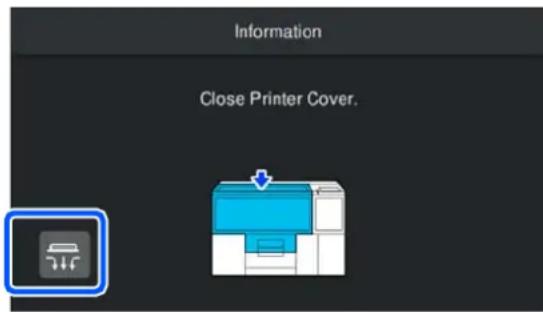

Fermez le capot de l'imprimante.

Placez le motif d'ajustement imprimé sur une surface plane, puis mesurez-le à l'aide d'une échelle.
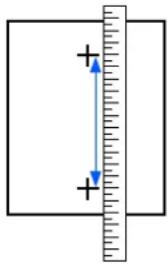

L'écran de saisie des résultats du motif d'ajustement s'affiche. Définissez les valeurs mesurées à l'étape 9, puis appuyez sur OK.
Exécutez cette fonction si les contours des zones de chevauchement sont flous

Exécutez un Alignment de la tête.
Executez un Alignment de la tete si, lors de l'impression sur support plat, les contours du texte ou des couleurs qui se chevauchent sont flous dans les résultats imprimés.
« Executez un Alignment de la tête » à la page 99

Imprimez-vous avec un grand Écart de support?
Si vous imprimez avec un grand Écart de support, seLECTIONnez la Qualité d'impression dans Epson Edge Print Pro qui inclut la notation « WG »
Si les résultats d'impression ne s'améliorent pas, exé-cutez un Alignment de la tête.
« Executez un Alignment de la tête » à la page 99
Executez un Alignment de la tete
Le motif de réglage est imprimé. Vérifiez visuèlement le motif d'ajustement. L'encre White (Blanc) et le Varnish (Vernis) sont difficiles à voir et doivent être vérifiés à l'aide d'une loupe.
Vérifiez d'abord que les buses ne sont pas obstruées
Si elles le sont, les ajustements ne seront pas effectués correctement.
Imprimez un motif de vérification, examinez-le, puis procededez a un Nettoyage de la tete si nécessaire.

« Recherche de buses obstruées » à la page 73
Supports pris en charge
Un support de feuilles transparent compatible avec l'impression à jet d'encre de format A4 ou dette
Procedure d'ajustement

Chargez un support de feuilles transparent compatible avec l'impression à jet d'encre.
Alignez le coin croit du support avec l'origine dans la zone d'impression lors du chargement du support.
« Chargement du support sur le Plateau » à la page 61

Verifie que lecart de support sur
l'imprimante est d'au moins 1,2mm
Si Écart de support n'est pas de 1,2mm appuyez ensuite sur Écart de support et définiquee-le sur 1,2mm .

Appuyez sur (retien) - Reglages de
l'impression - Alignment de la tete, dans cet ordre.
Résolution des problèmes
4 Appuyez sur Demarrer.
Le motif d'ajustement commence à s'imprimer. Une fois le motif imprimé, l'écran de saisie de la valeur d'ajustement s'affiche. Passez à la procédure suivante.
5 Une fois que l'impression est terminée et que le désodorisant s'arrête, ouvre le capot de l'imprimante.
6 Appuyez sur le bouton de l'illustration, puis lorsque l'aspiration est terminée, retirez le support.
7 Fermez le capot de I'imprimante.
8 Vérifiez le motif de réglage de l'imprimante. Le motif de réglage est imprimé comme indiquésur l'illustration.
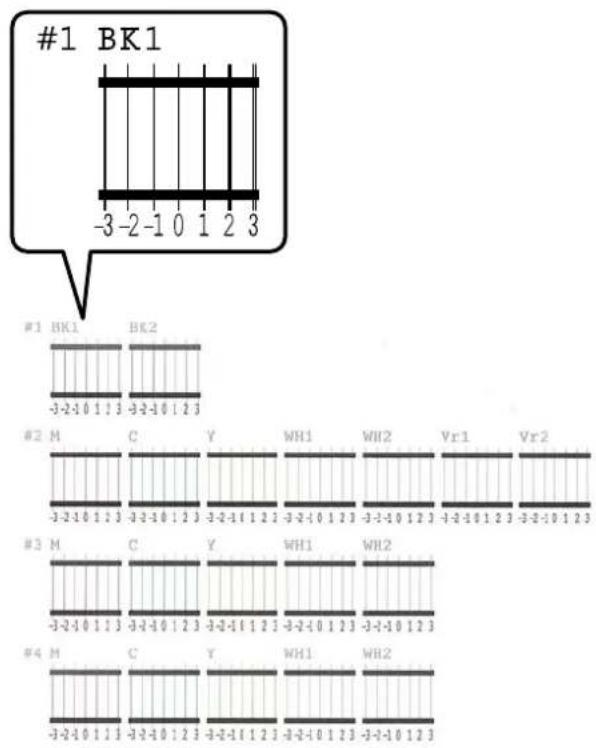
Vérifiez chaque motif et seLECTIONnez de -3 à 3, où la ligne apparait la plus mince (les lignes se chevauchent) dans le motif.
Dans l'illustration suivante, il faut selectionner -1.
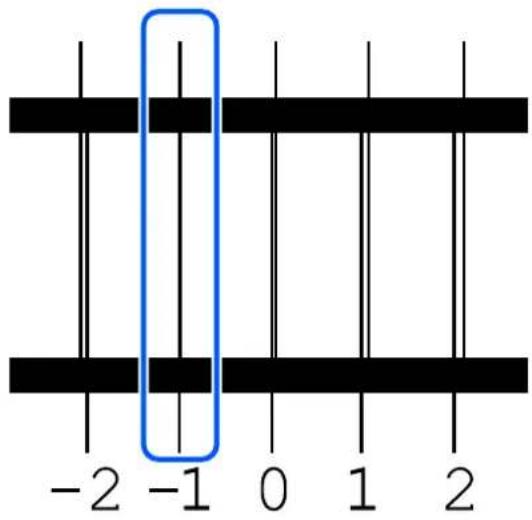
Examinez les motifs de tous les blocs, puis passez a l'etape suivante.
9 Saisissez les valeurs d'ajustement.
Saisissez les valeurs d'ajustement que vous avez
selectionnées a I'etape 8 pour les blocs #1 BK1 a
4 WH2. Saisissez toutes les valeurs
d'ajustement et appuyez sur OK pour acceder a
I'ecran de confirmation des valeurs
d'ajustement.
Vérifiez le résultat de l'ajustement et appuyez sur OK pour appliquer l'ajustement aux paramétres du support.
Le blanc est plus clair que le blanc d'origine ou le blanc est inégal
Les buses de la tete d'impression sont-elles bouchées?
Si des buses sont obstruées, elles ne projettent pas l'encre et la qualité d'impression se dégrade. Imprimez un motif de contrôle des buses.
« Recherche de buses obstruées » à la page 73
Résolution des problèmes

Avez-vous secoué les unités d'alimentation en encre White (Blanc)?
Les particules de l'encre White (Blanc) ont tendance à sédimer facilement, c'est pourquoit il faut l'agiter au début de chaque journée de travail ou toutes les 24 heures (lorsque le message s'affiche). Retirez et secoucez vigoureusement la ou les unité(s) d'alimentation en encre.
« Secouage des Unités d'alimentation en encre régulierement » à la page 72

Essayez d'augmenter la résolution d'impression.
Utilisez Epson Edge Print Pro pour essayer d'augmenter la résolution d'impression de un dans Qualité d'impression.

Essayez d'imprimer en couches de blanc.
Le blanc peut également être compensé enIMPriment plusieurs couches de blanc dans un processus d'impression multicouche.
Si le blanc precedent ne revient pas, même après avoir appliqué les mesures ci-dessus, et qu'il n'y a pas d' éléments applicables, effectuez les mesures suivantes.
Executez Nettoyage de la circulation de l'encre (Blanc)

Verifiez que l'alimentation est activee, puis appuyez dans I'ordre sur (Entretien) Nettoyage de la tete -Nettoyage de la circulation de I'encre (Blanc).

Consultez le message, puis appuyez sur Demarrer.
Contactez vous revendeur ou l'assistance Epson si vous avez exécuté Nettoyage de la circulation de l'encre (Blanc) une ou deux fois mais que le blanc précédent ne revient pas.
Autres
La zone imprimée n'est pas séchée

Essayez d'appliquer une lumière UV supplémentaire.
Après avoir imprimé avec Epson Edge Print Pro, définièsez Single Layer (UV Light Irradiation Only) dans Nombre et ordre de superposition pour appliquer un rayonnement de lampe UV supplémentaire sans imprimer. Reportez-vous au manuel de Epson Edge Print Pro pour en savoir plus.

Essayez d'exposer le support au soleil après l'impression.
Si le séchage insuffisant ou l'odeur est une préoccupation, exposer le support à la lumière du soleil ou à toute autre lumière après l'impression peut améliorer le séchage.

Avez-vous nettoyé le capot de la lumière UV ?
Si I'encre adhere au capot de la lumiere UV, les rayons de la lumiere UV sont bloqués, ce qui rend difficile le séchage de la zone imprimée.
Nettoyez le capot de la luziere UV une fois par mois.

« Nettoyage du capot de la lumière UV » à la pa
L'odeur de la lumière UV devient perceptible

Remplacez les filtres à air.
La période de remplacement recommende pour les filtres à air est de 6 mois.

« Replacement des Filtres à air » à la page 71
Support non détecté correctement

Le support est-il fixé au plateau ?
Reportez-vous aux précautions suivantes avant de charger le support.

« Remarques sur le chargement du support » à l'page 60
Résolution des problèmes

Un support mou a-t-il eté charge ?
Reportez-vous aux précautions suivantes avant de charger le support.
« Confirmation des paramètres de hauteur appropriés pour le support » à la page 58
Lorsque you souhaitez enregister Hauteur du support ou Écart de support selon le support
Enregistrement de paramétres pour plusieurs types de supports liéquement utilisés dans la Gestion des supports pour pouvoir acceder facilement aux valeurs optimes pour Hauteur du support et Écart de support.
Enregistrez le support dans Gestion des supports sur le panneau de commande.
Procedez comme suit pour donner un nom et enregistrer les paramétres du support.

Confirmez que l'alimentation pour l'imprimante est sous tension, puis appuyez dans l'ordre de (menu) - Paramétres du support - Gestion des supports.

Selectionnez les paramétres du support à enregistrer.
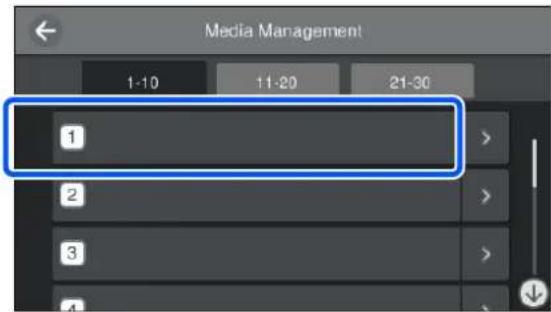

Appuyez sur Changer le nom.

Saisissez un nom approprié et cliquez sur OK.

Reglez la Hauteur du support et Écart de support le cas échéant.
Remarque:
Appuyez sur sur le cote croit du paramètre de support pour acceder à l'écran suivant.
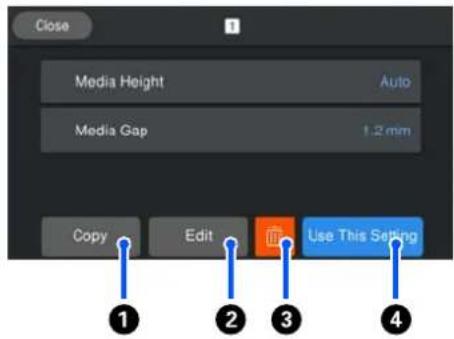
Ceci affiche la liste des réglages pour les paramètres du support sélectionnés. Appuyez sur les boutons ① à ④ pour effectuer les actions suivantes.
(Copie): permet de copier les paramétres sélectionnés vers un autre numéro de paramètre de support. Appuyez sur ce bouton pour acceder à un écran qui vous permet de selectionner le numéro de paramètre de support vers lequel copier les paramétres.
(2) (Modifier): affiche un écran qui vous permet de modifier les paramétres.
3: réinitialise les paramètres.
(Utilise ce param.) : les paramétres du support sclectionnés sont utilisés pour les tâches d'impression futures.
L'écran du panneau de commandes s'éteint sans cesse

L'imprimante est-elle en mode Veille?
Vous pouvez reprendre une impression normale en appuyant sur l'un des boutons du panneau de contrôle pour reactiver l'écran, puis en intervenant sur le matériel, soit en ouvrant le capot de l'imprimante soit en envoyant un travail à l'imprimante. Vous pouvez modifier le délambda avant l'entrée en mode Veille depuis (menu) - Réglages généraux - Param de base - Minut. veille.

«Listedes menus»à la page 79
Résolution des problèmes
Il y a une lumière rouge à l'intérieur de l'imprimante

Ilne s'agit pas d'une panne.
La lumière est émise par unvoyant situé à l'intérieur de l'imprimante.
J'ai oublie le mot de passer réseau

Contactez vous revendeur ou l'assistance Epson.
Annexe
Options et consommables
Les options et consommables suivants peuvent etre utilisés avec leur imprimante (En date d'avril 2024).
Pour obtenir les dernières informations, consultez le site Internet Epson.
Unité d'alimentation en encre
| Modèle d'imprimante Nom du produit Rétérence | ||
| SC-V1000/SC-V1030/SC-V1050/SC-V1060/SC-V1070 | Black (Noir) T53R1 | |
| Cyan T53R2 | ||
| Magenta T53R3 | ||
| Yellow (Jaune) T53R4 | ||
| White (Blanc) T53RA | ||
| Varnish (Vernis) T53RV | ||
| SC-V1040 Black (Noir) T53U1 | ||
| Cyan T53U2 | ||
| Magenta T53U3 | ||
| Yellow (Jaune) T53U4 | ||
| White (Blanc) T53UA | ||
| Varnish (Vernis) T53UV | ||
| SC-V1080 Black (Noir) T53V1 | ||
| Cyan T53V2 | ||
| Magenta T53V3 | ||
| Yellow (Jaune) T53V4 | ||
| White (Blanc) T53VA | ||
| Varnish (Vernis) T53VV | ||
Epson recommends d'utiliser de l'unité d'alimentation en encre d'origine Epson. Epson ne peut pas garantir la qualite ou la fiabilité des encles d'autres marques. L'utilisation d'encre non authentiques peut provoquer des dommages qui ne sont pas couverts par la garantie Epson, et peut, dans certains cas, generations un comportement erratique de l'imprimante.
Les informations sur le niveau des encres non authentiques risquent de ne pas s'afficher, et l'utilisation d'encres non d'origine est enregistrée pour une utilisation possible par le support de service.
Annexe
Autres
| Nom du produit Numéro du produit Explication | |
| Wiper Unit (Balai) S210146 Identique au Balai fourni avec l'imprimante. | |
| Air filter (Filtre à air) S210148 2 pieces. Identique au filtré à air fourni avec l'imprimante. |
Annexe
Déplacement et transport de l'imprimante
Cette section explique comment déplacer ou transporter l'imprimante.
Aux fins de cette section, le déplacement et le transport sont définis comme suit.
| Déplacement Changer l'emplacement de l'installa- tion au même étage sans utiliser d'es- caliers. |
| Transport Change I'emplacement de l'installa- tion vers un autre etage ou bâtiment. Cela inclut les situations dans lesquel- les l'imprimante est confiée à un trans- porteur. |
Remarques concernant le déplacement ou le transport de l'imprimante

Attention:
N'essayez pas de porter l'imprimante tout seul. Lorsque l'imprimante est emballée et déplacée, elle doit être portée par trois personnes.
N'ninclinez pas l'imprimante de plus de 10 degrés lorsque vous la déplacez. Sinon elle peut tomber et provoquer un accident.
Lorsque you soulevez l'imprimante, adoptez une posture qui convient.
Pour soulever l'imprimante, tenez-la par les zones indiquées dans le manuel.
Vous pouvez vous bleisser si vous soulever z'imprimante en tenant d'autres zones, car l'imprimante peut tomber, ou vos doigts peuvent être pincés au moment de la poser.
Maintenir l'imprimante
Lorsque vous souveze l'imprimante, veillez à placer vos mains aux points indiqués sur l'illustration. Le fait de la maintainir dans d'autres points pourra provoquer un dysfonctionnement.
La poignée gauche de àt cachée par un capot. Voir « Préparation au déplacement » ci-dessous pour-retirer le capot.
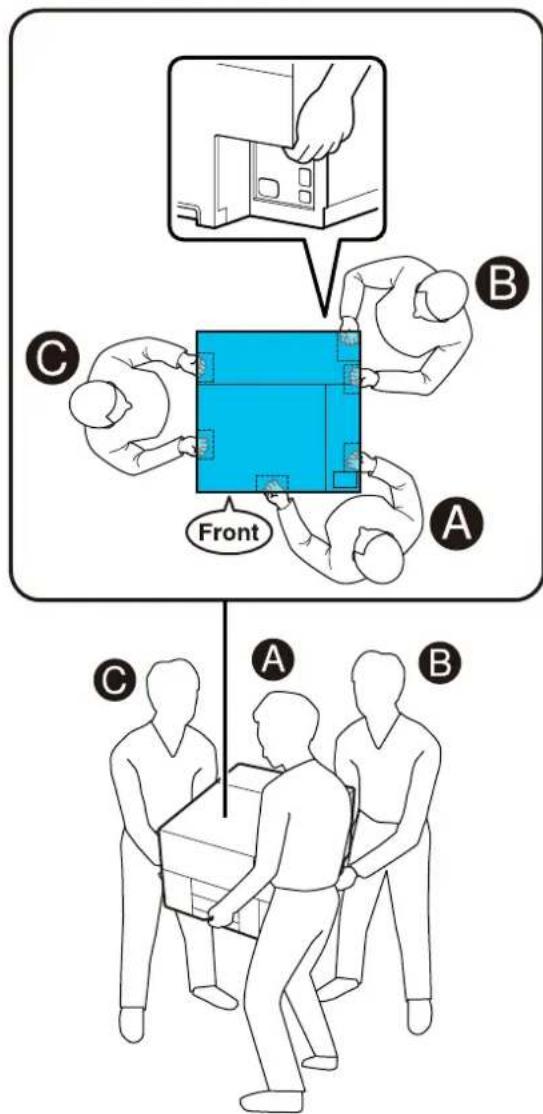

Important :
Ne touchez que les zones nécessaires; sinon un dernier de fonctionnement peut se produit.
Ne retirez pas les unités d'alimentation en encre. Les buses de la tete d'impression peuvent etre bouchees,ce qui rend l'impression impossible ou provoquer une fuite d'encre.
Annexe
Préparation pour déplacer l'imprimante
1 Eteignez l'imprimante et debranchez tous les cables, tels que le cable d'alimentation, de l'imprimante.
2 Appuyez sur les zones indiquées sur l'illustration avec les doigs pour retarder le capot.
Lorsque le capot est retire, il y a une poignee.
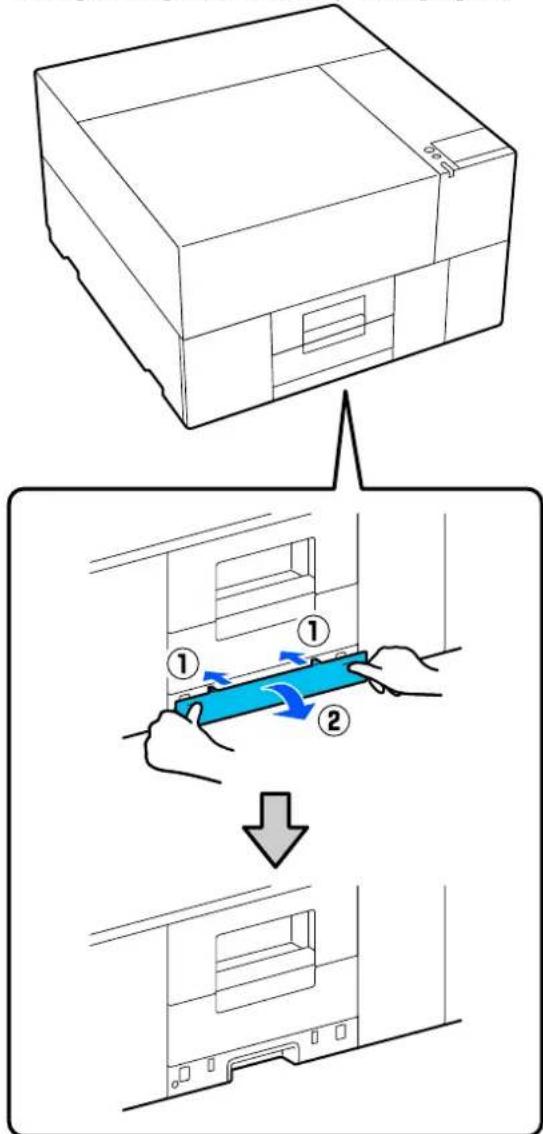
Après le déplacement, consultez ce qui suit pour vous assurer que l'imprimante est préte à être utilisée.
« Installation de l'imprimante après le déplacement ou le transport » à la page 107
Installation de l'imprimante après le déplacement ou le transport
Cette section explique comment préparer l'imprimante pour l'utiliser après le déplacement.
Notez les points suivants lors de la connexion du cable d'alimentation.

Avertissement :
Pour éviter les accidents dus à des fuites électriques, connectez l'imprimante à une prise avec un connecteur mis à la terre. La connexion à une prise autre qu'une prise mise à la terre peut provoquer un choc électrique ou un incendie. Vérifiez la prise de courant que vous allez utiliser. Si la prise n'a pas de connecteur mis à la terre, contactez votre revendeur ou l'Assistance Epson.
Utilisez uniquement le type de source d'alimentation indiqué sur l'étiquette de l'imprimante. Cela risquerait de provoquer une décharge électrique ou un incendie.
Ne branchez pas le cordon d'alimentation sur une multiprise. Cela risquerait de provoquer une décharge électrique ou un incendie. Pour un usage à domicile, branchez le cordon d'alimentation directement à une prise de courant.

Verifiez que l'emplacement convient à l'installation.
« Socle et emplacement pour l'installation appropriés » à la page 21
Annexe

Branchez le cable d'alimentation à l'imprimante.
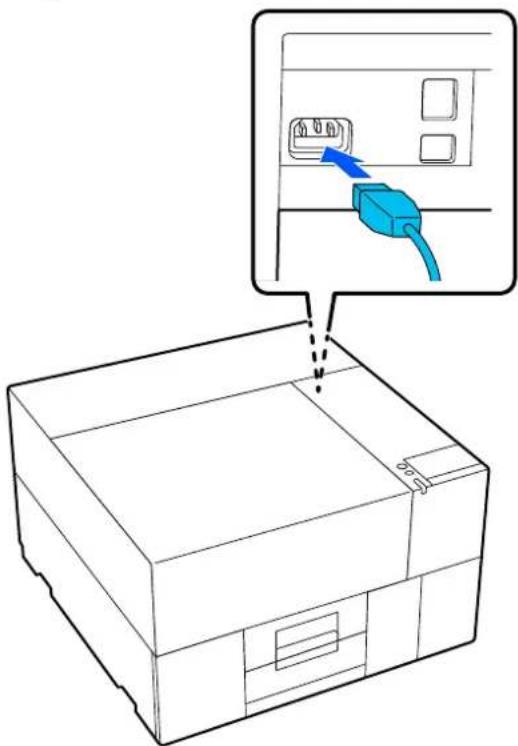

Branchez le cable d'alimentation dans une prise avec un connecteur mis à la terre, puis allumez l'imprimante.
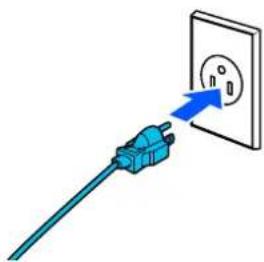

Important :
La forme de la fiche d'alimentation varie selon le pays ou la région. Veillez a utiliser le cable d'alimentation fourni avec l'imprimante.

Connectez l'imprimante à un ordinateur à l'aide d'un cable.
Consultez la section suivante pour obtenir l'emplacement des ports USB et LAN de l'imprimante.

« Avant et arrêté » à la page 9

Fixez le capot qui a eté retire pour le déplacement.
Alignez les parties saillantes avec les trous et appuyez sur les zones indiquées sur l'illustration pour fixer le capot.
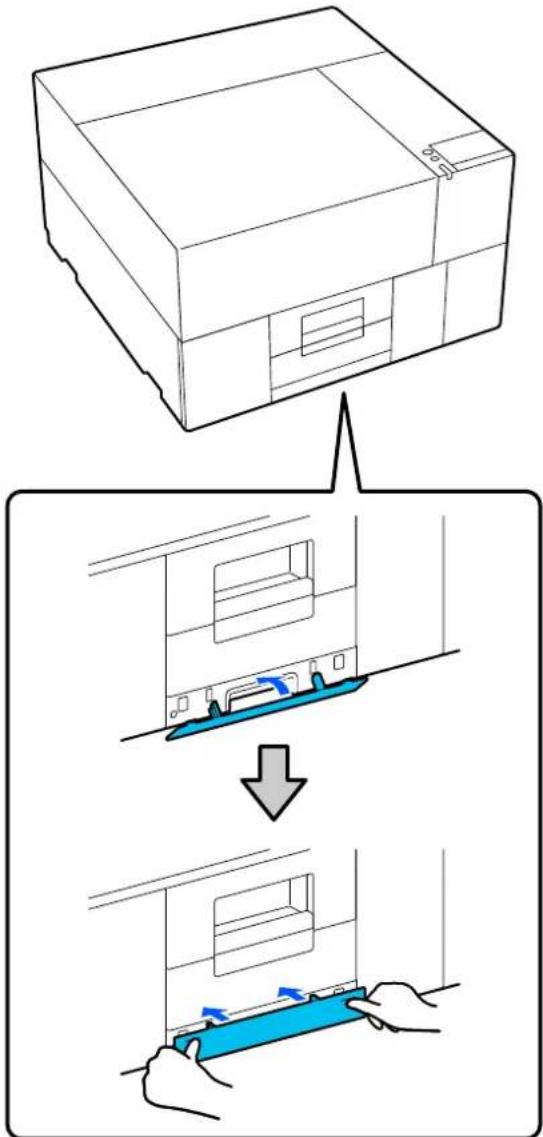

Verifiez qu'il n'y a pas de buses osbtruées.
« Recherche de buses obstruées » à la page 73
Transport de l'imprimante
Avant de transporter l'imprimante, contactez vous revendeur ou l'assistance Epson.
Annexe
Configuration système requise
Chaque logiciel peut être utilisé dans les environnementes suivants (En date d' avril 2024).
Les systèmes d'exploitation pris en charge peuvent changer.
Pour obtaining les dernières informations, consultez le site Internet Epson.
Assurez-vous que l'ordinateur sur lequel Epson Edge Dashboard est installe repond aux conditions suivantes.
Si ces conditions ne sont pas remplies, le logiciel ne pourrait pas surveiller correctement l'imprimante.
Désactivez la fonction de mise en voille prolongée de votre ordinateur.
Désactivez la fonction de veille de sorte que l'ordinateur ne passe pas en mode veille.
Windows
| Systèmes d'exploitation Windows 7 | SP1/Windows 7 x64 SP1 Windows 8/Windows 8 x64 Windows 8.1/Windows 8.1 x64 Windows 10/Windows 10 x64 Windows 11 |
| CPU Intel Core2 Duo 2,5 GHz ou supérieur | |
| Mémoire disponible 1 Go ou plus | |
| Disque dur (espace disponible au moment de l'installation) | 2 Go ou plus |
| Résolution d'affichage 1280 x 1024 | ou supérieure |
| Navigateur Internet Explorer 11 | Microsoft Edge |
Mac
| Systèmes d'exploitation Mac OS X 10.7 Lion ou version ultérieure | |
| CPU Intel Core2 Duo 2,5 GHz ou supérieur | |
| Mémoire disponible 1 Go ou plus | |
| Disque dur (espace disponible au moment de l'installation) | 2 Go ou plus |
| Résolution d'affichage 1280 × 1024 ou supérieure | |
Annexe
| Navigateur Safari 6 ou plus |
| Systèmes d'exploitation Windows 8 | 1 x64/Windows 10 x64/Windows 11 |
| CPU Intel | ® Core™ i3 3,0 GHz ou plus rapide (commercialisée après avril 2014) |
| Capacité de mémoire disponible 8 Go ou plus | |
| Stockage (espace disponible au moment de l'installation) | 50 Go ou plus |
| Résolution d'affichage 1280 × 1024 | ou supérieure |
L'ordinaire sur lequel Epson Edge Print Pro est installé doit pouvoir utiliser simultanément d'autres applications, telles que Adobe Illustrator. Par conséquent, nous vous recommendons d'utiliser un ordinateur avec les specifications les plus élevées disponibles.
En outre, les données traitées par Epson Edge Print Pro sont normalement de plusieurs Go et peuvent atteindre plusieurs dizaines de Go pour de longues tâches d'impression de haute qualité.
Pour cette raison, nous recommendons un ordinateur qui dispose d'un disque dur avec une capacité de mémoire disponible excédante suffisante.
Web Config
Voici une liste des navigateurs pris en charge. Assurez-vous d'utiliser la version la plus récente.
Internet Explorer 11, Microsoft Edge, Firefox, Chrome, Safari
Annexe
Tableau de specifications
| Caracteristiques techniques de l'imprimante | ||
| Méthode d'impression | Jet d'encre à la demande | |
| Configuration des buses | ||
| Autre que WH, Vr | 180 buses × 4 couleurs (Black (Noir), Cyan, Magenta, Yellow (Jau-ne)) | |
| WH, Vr 180 buses | × 2 lignes × 2 couleurs (White (Blanc), Varnish (Vernis)) | |
| Résolution (maxi-male) | 1440 × 1440 dpi | |
| Code de commande | ESC/P raster (commande non dif-fusée) | |
| Méthode d'avance du plateau | Type de portique | |
| Mémoire intégrée 1 | Go | |
| Interface | ||
| USB SuperSpeed USB | ||
| Normes Ether-net*1 | IEEE 802.3i (10BASE-T) IEEE 802.3u (100BASE-TX) IEEE 802.3ab (1000BASE-T)*2 IEEE 802.3az (modèle à économie d'énergie, nécessite d'être branché à un apparueil compatible avec IEEE 802.3az.) | |
| Réseau local sans fil | ||
| Caracteristiques techniques de l'imprimante | ||
| Normes*3 | SC-V1000 ou le SC-V1030 vendu hors Taiwan:IEEE 802.11b/g/nAutres que ceux ci-dessus:IEEE 802.11b/g/n/a/ac | |
| Plage de fréquences | IEEE 802.11b/g : 2,4 GHzIEEE 802.11n : 2,4 GHz (HT20 seule-ment)IEEE 802.11a/n/ac : 5 GHz | |
| Mode de connexion | InfrastructureWi-Fi Direct (PA unique)(Non pris en charge pour IEEE 802.11b) | |
| Sécurité sans fil WEP | WPAPSK (TKIP)WPA2-PSK (AES)*4WPA3-SAEWPA2-Enterprise (AES) (EAP-TLS/PEAPTLS/PEAPMSCHAPv2/EAP-TTLS)WPA3-Enterprise | |
| Protocoles/fonctions d'impression en réseau*5 | EpsonNet Print (Windows)Port TCP/IP standard (Windows)Impression WSD (Windows)Bonjour (Mac)Impression IPP (Windows)Impression IPP (Mac)Impression IPP (Windows)Impression IPP (Mac)Impression FTP | |
| Protocoles/normes de sécurité | SSL/TLS (HTTPS Serveur/Client, IPPS)IEEE 802.1XFiltrage IPsec/IPSMTPS (STARTTLS, SSL/TLS)SNMPv3 | |
| Tension nominale AC | 100 à 240 V | |
| Fréquence nomi-nale | 50/60 Hz | |
| Intensité nominale 6 | 4 - 3,8 A | |
| Consommation électricque | ||
| Pendant l'impression | Environ 170 W | |
| Mode prét Environ | 80 W | |
| Mode Veille Environ | 2,6 W | |
| Éteint Environ 0,1 | W | |
Annexe
Dimensions Stockage :
| Charactéristiques techniques de l'imprimante | |
| Température Recommendée: 20 à 25 °C (68 à 77 °F)En fonctionnement: 15 à 30 °C (59 à 86 °F)Stockage (avant déballage): de -20 à 40 °C (-4 à 104 °F) (moins de 120 heures à 60 °C/140 °F, moins d'un mois à 40 °C/104 °F)Stockage (après déballage): de -20 à 40 °C (-4 à 104 °F) (moins d'un mois à 40 °C/104 °F) | |
| Humidité (sans condensation) | Recommendé: de 40 à 60 % Fonctionnement: 20 à 80 % Stockage: 5 à 85 % |
Température/humidité d'exploitation
Zone grisée : lors de l'utilisation
Zone de ligne diagonale Recommendée
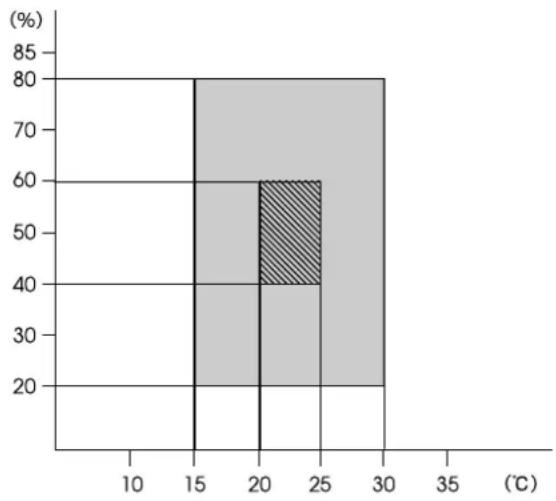
(I) 699× () 699× (H) 426 mm ([I] 27,5× [P] 27,5 × [H]16,8 pouces)
Maximum (capot de l'imprimante ouvert)
(I) 699× (P) 699× (H) 942 mm ([1] 27,5× [P] 27,5×[H]37 pouces)
Poids
(United alimentation en encre, filtrres a air, et balai non inclus)
Environ 59 kg (environ 130 lb)
1 Utilisez un cable à paire torsadée blinde (catégorie 5e ou supérieure).
2 Nous recommendons d'utiliser une connexion 1000BASE-T lors de l'impression.
3 Nous recommendons d'utiliser des connexions IEEE 802.11n/ac lors de l'impression.
4 Conforme aux normes WPA2 avec gestion de WPA/WPA2 Personal.
*5 EpsonNet Print est uniquement compatible avec IPv4. Les autres prennten en charge l'IPv4 et l'IPv6.
Important:
Utilisez cette imprimante à une altitude inférieure à 2000 m (6562 pieds).
! Avertissement :
Ceci est un produit de classe A. Dans un environnement domestique, ce produit peut provoquer des interférences radio, auquel cas l'utilisateur peut être obligé de prendre des mesures déquates.
! Avertissement :
Pour éviter toute interférence radio avec le service sous licence, cet appeareil est concu pour être utilisé à l'intérieur et à l'écart des fenêtres afin de fournir un blindage maximal. Les équipements (ou leur antenne de transmission) installés à l'extérieur sont soumis à une licence.
Pour les utilisateurs en Malaisie
Bande de fréquence: 2400 - 2483,5 MHz
| Charactéristiques de Unité d'alimentation en encre | |
| Type Unité d'alimentation en encre dédiée | |
| Types d'encre Encre | sechable UV |
Annexe
| Date d'expiration Limité de temps imprimée sur l'emballage et l'unité d'alimentation en encree (lorsqu'elle est stock-kee à une température normale) | |
| Expiration de la garantie de qualité d'impression | 1 an (installée dans l'imprimante) |
| Température En fonctionnement : 15 à 30 °C(59 à 86 °F)En stockage (dans son emballage) et après installation dans l'impi-mante : -20 à 40 °C (-4 à 104 °F)(moins de 4 jours à -20 °C/-4 °F,moins d'un mois à 40 °C/104 °F)En transport (dans l'emballage) :de -20 à 60 °C (-4 à 140 °F) (moins de 4 jours à -20 °C/-4 °F, moins d'un mois à 40 °C/104 °F, moins de 72 heures à 60 °C/140 °F) | |
| Dimensions extérières (approxi-matives) | (I) 81 × (P) 261 × (H) 25 mm(II) 3,2 × [P] 10,3 × [H] 0,98 pouces) |
| Capacité 140 ml (4,7 oz) | |

Important :
Ne replissez pas l'encre à nouveau.