MAC Viper XIP - Machine à effet MARTIN - Notice d'utilisation et mode d'emploi gratuit
Retrouvez gratuitement la notice de l'appareil MAC Viper XIP MARTIN au format PDF.


| Type de produit | Machine à effet |
| Type d'effet | Effet de lumière |
| Source lumineuse | LED |
| Puissance | 300 W |
| Température de couleur | 6000 K |
| Angle de faisceau | 16° à 24° |
| Modes de contrôle | DMX, mode autonome |
| Connectivité | Entrée et sortie DMX, entrée secteur |
| Dimensions | 60 x 40 x 30 cm |
| Poids | 20 kg |
| Utilisation recommandée | Événements, concerts, spectacles |
| Maintenance | Nettoyage régulier des lentilles, vérification des connexions |
| Sécurité | Utiliser sur une surface stable, éviter l'exposition à l'eau |
| Garantie | 2 ans |
FOIRE AUX QUESTIONS - MAC Viper XIP MARTIN
Questions des utilisateurs sur MAC Viper XIP MARTIN
0 question sur cet appareil. Repondez a celles que vous connaissez ou posez la votre.
Poser une nouvelle question sur cet appareil
Téléchargez la notice de votre Machine à effet au format PDF gratuitement ! Retrouvez votre notice MAC Viper XIP - MARTIN et reprennez votre appareil électronique en main. Sur cette page sont publiés tous les documents nécessaires à l'utilisation de votre appareil MAC Viper XIP de la marque MARTIN.
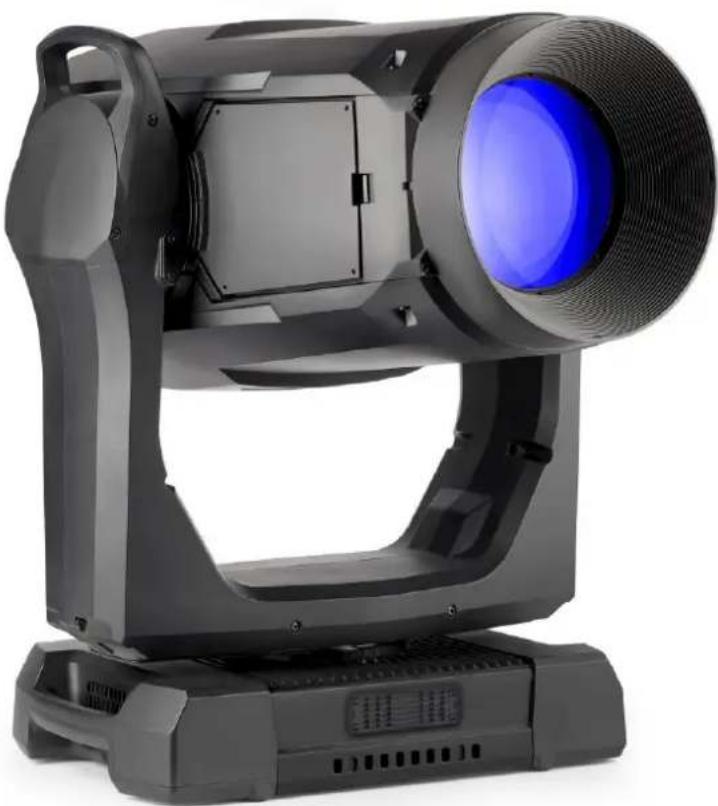
MODE D'EMPLOI MAC Viper XIP MARTIN
Guide de l'utilisateur
avec Manuel d'installation et de sécurité inclus
Information de mise à jour des documents
Révision B
Première publication. Couvre le firmware v.1.0.0.
©2024 HARMAN PROFESSIONAL DENMARK ApS. Tous droits réservés. Les caractéristiques, les spécifications et l'aspect sont susceptibles d'être modifiés sans préavis. HARMAN PROFESSIONAL DENMARK ApS et ses filiales déclinent toute responsabilité en cas de blessure, de dommage, de perte directe ou indirecte, de perte consécutive, ou de préjudice économique ou de toute autre nature liés à l'utilisation ou à l'impossibilité d'utiliser l'équipement, ou à la non-fiabilité des informations continues dans ce document. Martin est une marque déposée de HARMAN PROFESSIONAL DENMARK ApS enregistrée aux États-Unis et/ou dans d'autres pays.
HARMAN PROFESSIONAL DENMARK ApS, Olof Palmes Allé 44, 8200 Aarhus N, Denmark HARMAN PROFESSIONAL, INC. 8500 Balboa Blvd., Northridge CA 91325, USA
www.martin.com
MAC Viper XIP, Guide de l'utilisateur avec Manuel d'installation et de sécurité, No. de pièce 5145650-00, Révision B
Table des matières
Introduction......5
Mise en service de l'appareil....5
Mise sous tension....6
Démarrage à froid 6
Connexion à la télécommande....6
Télécommande DMX....6
Télécommande par Ethernet....7
Options de contrôle à distance....9
DMX....9
LEDs créatives et Vidéo P3 9
RDM 10
Effets....11
Gobos rotatifs....12
Roue d'animation 14
Frosts léger et intense....14
Prisme tournant....14
Iris....14
Zoom 14
Module de découpe....15
Zoom et mise au net....15
FX : effets pré-programmés ....16
Fréquence des LEDs....16
Pan et Tilt 16
Configuration de l'appareil....17
Identificateur personnalisé ....17
Modes DMX....17
Adresse DMX 17
Univers DMX 17
Réglages réseau 17
Vitesse des effets....18
Limites de pan et tilt 18
Correction de position pan-tilt 19
Mode poursuite....19
Courbes de gradation....19
Emulation tungstène....19
Correction CT des gobos ....20
Etalonnage Keylight 20
Mode des couleurs....20
Suiveur de mise au net....20
Suiveur vidéo....21
Modes de refroidissement....21
Mode studio....22
Initialisation à distance....22
Raccourcis des effets....22
Allumage de l'afficheur....22
Mise en veille de l'afficheur....22
Rotation de l'afficheur....22
Intensité de l'afficheur 22
Contraste de l'afficheur 23
Affichage des erreurs ....23
Mode hibernation....23
Mode autonome....23
Mémorisation des réglages 24
Retour aux réglages d'usine....24
Informations sur l'appareil 24
Nettoyage des ventilateurs....25
Affichage du DMX reçu 25
Mode manuel....25
Visualisation des messages d'état....26
Séquences de test....26
Initialisation de l'appareil ....26
Etalonnages....27
Chargement des étalonnages d'usine....28
Affichage des trames de test....28
Signal d'identification....29
Panneau de contrôle embarqué ....30
Utilisation du panneau de contrôle....30
LED d'état....30
Pile de service....31
Menu de raccourcis ....31
Réglages mémorisés en permanence....31
Mode Service....31
Utilisation du protocole RDM....33
Martin Companion® et RDM 33
Inventaire des appareils ....33
Paramètres compatibles....33
Exemple : régler une adresse DMX ....34
Messages d'état messages....34
Fonctions RDM....34
Menus du panneau de contrôle....38
Protocoles DMX....45
Mode DMX Basic....45
Mode DMX Extended 51
Mode DMX Ludicrous....57
Canal DMX de contrôle et configuration....58
Guide d'orientation pan/tilt et zoom....60
Messages d'erreur et d'information 62
Messages de mise en garde 62
Messages d'erreur....63
Accessoires et procédures de maintenance 68
Mise à jour du logiciel interne....68
Installation d'un module Universal Connect Module (UCM) ......69
Installer un louvre Hexcel....70
Installer un louvre à anneaux concentriques....70
Installer une poignée de poursuite ....70
Dépose du capot de tête 71
Remontage du capot de tête....72
Changement de gobos tournants....73
Introduction

Attention ! Avant d'installer, d'utiliser ou d'entretenir le MAC Viper XIP, lisez la version la plus récente du Manuel d'installation et de sécurité du produit en accordant une attention particulière à la section Précautions d'emploi. Le Manuel d'installation et de sécurité est fourni avec l'appareil et inclus à la fin de ce document.
Important ! Les spécifications complètes du MAC Viper XIP et de ses accessoires sont disponibles dans la rubrique consacrée au MAC Viper XIP sur le site Web de Martin® : www.martin.com.
Merci d'avoir choisi le MAC Viper XIP de Martin.
Ce Guide de l'utilisateur complète le Manuel d'installation et de sécurité fourni avec l'appareil et inclus en fin de ce document. Ce Guide de l'utilisateur contient des informations représentant un intérêt notamment pour les concepteurs et opérateurs, tandis que le Manuel d'installation et de sécurité contient des informations importantes pour tous les utilisateurs, notamment les installateurs et les techniciens.
Nous vous recommandons de consulter régulièrement le site Web de Martin pour la documentation mise à jour, car nous publiions des versions révisées chaque fois que nous publiions de nouveaux micrologiciels comportant des modifications ou de nouvelles fonctionnalités. Chaque fois que nous révisions ce guide, nous énumérons tous les changements importants à la page 2 afin que vous puissiez garder une trace des mises à jour.
Le flux des LEDs, comme de toute autre source de lumière, change graduellement après plusieurs milliers d'heures d'utilisation. Si vous devez répondre à des réglages colorimétriques précis, vous devrez éventuellement effectuer des réajustements au pupitre de commande.
Mise en service de l'appareil
Avant de mettre l'appareil sous tension ou d'utiliser le MAC Viper XIP :
- Lisez la section 'Précautions d'emploi' du Manuel d'installation et de sécurité inclus à la fin de ce document et fourni avec l'appareil mais aussi disponible en téléchargement sur le site de Martin : www.martin.com.
- Vérifiez que l'installation est sure et ne crée aucun risque de sécurité.
- Si l'appareil est déplacé d'un environnement froid vers un environnement chaud, sortez-le de son flight case ou de son emballage et laissez-le revenir à température ambiante pendant 2 heures au moins avant de le mettre sous tension. Cela aidera à éviter tout dégât dû à la condensation.
- Vérifiez que l'appareil est en parfait condition. Ne mettez pas sous tension un appareil visiblement endommagé sous peine de créer un risque pour la sécurité et d'aggraver la situation.
- Vérifiez que la base est fixée fermement de façon que le couple de réaction lors des déplacements de la tête ne fasse pas bouger la base.
- Vérifiez que le verrouillage de tête est libéré.
- Soyez attentifs au démarrage de l'appareil : il peut se mettre en mouvement subitement. Vérifiez qu'il n'y a aucun risque de collision avec des personnes ou des objets.
- Soyez attentifs au démarrage de l'appareil : il peut s'allumer subitement. Vérifiez que personne ne regarde l'appareil à courte distance
- Vérifiez que la tension et la fréquence du réseau d'alimentation correspondent aux spécifications de l'appareil.
Mise sous tension
L'appareil n'a pas d'interrupteur Marche/Arrêt. Il est actif dès que le secteur est disponible sur son embase d'entrée d'alimentation. Préparez-vous au démarrage d'un mouvement de la tête et à l'émission soudaine d'une lumière blanche.
A chaque mise sous tension, l'appareil initialise tous ses effets et leur position de repos. L'initialisation dure approximativement 45 secondes.
Démarrage à froid
A +5° C (41° F) et en-dessous, l'appareil s'allume en mode démarrage à froid. Dans ce mode, le courant vers certains moteurs est augmenté et la vitesse d'initialisation est diminuée pour permettre au système de s'initialiser sans erreur et sans perte de micro-pas. Après une initialisation réussie, l'appareil reste en mode démarrage à froid jusqu'à ce qu'il soit à température correcte. En démarrage à froid, le bruit est légèrement plus important. Certains effets (notamment le changement de gobos et leur vitesse) sont ralentis par rapport à la normale.
L'appareil commence à sortir du mode démarrage à froid dès que la température interne avoisine les 15° C. Lorsque la température a atteint les 20° C, il est sorti du mode démarrage à froid.
Pour réchauffer aussi rapidement que possible l'appareil, allumez les LEDs à pleine intensité. Pour éviter que l'appareil ne projette de lumière pendant le réchauffement, réglez les drapeaux de trichromie CMY et CTO à 99%, c'est-à-dire quasiment fermés. Faîtes de même pour les couteaux de découpe à 99% insérés. Note : si ces effets sont fermés à 100%, les LEDs s'éteindront automatiquement et l'effet de réchauffage par la source de lumière sera inefficace.
Connexion à la télécommande
Attention ! Avant de mettre le MAC Viper XIP en service, lisez la dernière mise à jour du Manuel d'installation et de sécurité inclus à la fin de ce document et portant une attention particulière à la section 'Précautions d'emploi'. Outre les informations de sécurité, ce Manuel d'installation et de sécurité contient des instructions pour le raccordement au secteur.
Lors de l'utilisation en extérieur ou dans n'importe quel environnement à fort taux d'humidité ou avec présence d'eau, utilisez uniquement des connecteurs IP65.
Si un contrôle individuel de chaque appareil est requis, ils doivent avoir une adresse DMX unique. Les appareils qui peuvent se comporter de façon strictement identique peuvent partager la même adresse DMX et donc les mêmes canaux de commande.
Le nombre d'appareils que vous pourrez interconnecter en cascade est limité par le nombre de canaux requis par les appareils. 512 canaux au maximum sont disponibles par univers DMX. Pour ajouter plus d'appareils ou de groupes d'appareils, installez des univers DMX supplémentaires en déployant des lignes supplémentaires.
Le MAC Viper XIP dispose de deux paires de connecteurs en entrée et en recopie :
- Une paire d'XLR 5 broches à verrouillage compatibles avec les séries XLR TOP IP65 de Neutrik (ou compatibles) et
- Une paire de connecteurs etherCON compatibles avec les connecteurs ethernet Neutrik TOP IP65 (ou compatibles).
Toutes les embases sont protégées par des cabochons en caoutchouc. Gardez les cabochons en place à tout moment sur les connecteurs non utilisés.
Télécommande DMX
Le MAC Viper XIP dispose de connecteurs XLR 5 broches à verrouillage pour l'entrée et la recopie de signaux DMX et RDM. Le brochage est donné ci-dessous :
- Broche 1 : blindage
• Broche 2 : point froid (-)
• Broche 3 : point chaud (+).
Les broches 4 et 5 ne sont pas utilisées mais sont bien interconnectées entre les deux embases. Elles peuvent être utilisées pour transmettre un deuxième univers si besoin.
Conseils pour une liaison DMX fiable
- Utilisez un câble blindé à paires torsadées conçu pour les liaisons DMX.
- Le câble AWG 24 convient pour des distances allant jusqu'à 300 m. Il est recommandé d'employer des câbles de sections plus importantes et/ou un amplificateur pour des distances plus importantes.
- N'utilisez pas de câble pour microphone car il n'a pas l'impédance de ligne nécessaire et ne peut pas transmettre les commandes sur de grandes distances.
- Pour diviser la ligne de télécommande en branches, utilisez un splitter optiquement isolé. Utilisez un splitter compatible RDM si vous utilisez ce protocole.
- Ne surchargez pas la ligne DMX. Vous pouvez connecter jusqu'à 32 appareils au maximum sur une liaison DMX en cascade.
- Installez un bouchon de terminaison DMX sur le dernier appareil de la liaison.
Connexion des appareils avec des câbles DMX
Pour interconnecter des appareils en DMX ou DMX/RDM avec du câble DMX :
- Connectez la sortie de données DMX du contrôleur à l'embase d'entrée DMX du premier appareil à contrôler (XLR mâle) à l'aide d'un câble DMX de bonne qualité.
- Déployez un câble DMX entre l'embase de recopie des données du premier appareil (XLR femelle) et l'entrée de données de l'appareil suivant et continuez jusqu'à ce que la liaison soit complète.
- Terminez la liaison de données en connectant une résistance de 120 Ohm et 0,25 Watt entre les broches 2 et 3 (data - et data +) sur la sortie du dernier appareil câblé. Si la ligne de commande est divisée en branches à l'aide d'un splitter DMX, terminez ainsi chaque branche de la ligne.
Télécommande par Ethernet
Le MAC Viper XIP dispose de connecteurs etherCON compatibles Art-Net, sACN et Martin P3. Chaque embase peut être utilisée comme entrée ou recopie. Les embases etherCon disposent d'un relai qui maintient la continuité du signal entre les deux connecteurs même si l'appareil est hors tension ou injoignable.
Conseils pour une liaison Ethernet câblée fiable
- Utilisez du câble Ethernet à paires torsadées et blindé de type S/UTP, SF/UTP, S/STP ou SF/STP uniquement. Le câble doit être certifié Cat 5e ou supérieur.
- Le blindage du câble doit être relié électriquement au corps des connecteurs. Les autres appareils de la ligne doivent être compatibles avec ce type de liaisons blindées.
- Le MAC Viper XIP est compatible avec les liaisons Ethernet 10/100 Mbit uniquement. Ne le connectez pas sur un port réseau à vitesse fixe Gigabit. Si vous devez intégrer le MAC Viper XIP dans un réseau Gigabit, utilisez un switch réseau qui gère la vitesse des ports et peut descendre au moins à 100 Mbit/s.
- Pour diviser la ligne en branches, utilisez un switch réseau standard capable de commuter à 100 Mbit/s vers les appareils.
- Même si chaque appareil dispose d'un système de bypass sur ses connecteurs réseaux et d'une faible latence d'insertion, nous vous recommandons d'éviter de connecter plus de 50 appareils dans une seule chaîne d'interconnexions.
- Contrairement au câble DMX, la liaison Ethernet n'a pas besoin de bouchon de terminaison.
Connexion des appareils par câbles Ethernet
Pour connecter l'appareil à un réseau Art-Net, sACN ou Martin P3 avec des câbles Ethernet :
- Connectez un câble Ethernet à l'une des embases etherCON de l'appareil.
- Déployez le câble Ethernet jusqu'à l'appareil suivant et branchez-le sur une des embases de
l'appareil suivant.
- Continuez jusqu'à ce que la liaison soit complète.
Connexion zéro coupure
L'appareil dispose d'une liaison réseau zéro coupure. Si l'appareil perd l'alimentation ou si vous l'éteignez, il continue à relayer le signal Ethernet - Art-Net / sACN / P3 - aux autres appareils de la ligne sans interruption.
Vitesse de transmission
Tout switch Ethernet utilisé pour relayer les protocoles Art-Net, sACN ou P3 vers l'appareil doivent être capable de commuter à 10/100 Mbps. L'appareil ne supporte pas les débits Gigabits.
Options de contrôle à distance
Vous pouvez contrôler le MAC Viper XIP avec un signal DMX et/ou avec un le protocole Martin P3 ; l'appareil est également compatible RDM. L'appareil détecte automatiquement le type de données qu'il reçoit et y répond correctement sans nécessité d'une sélection manuelle de protocole.
Les options suivantes sont disponibles :
- Contrôle en DMX via un câble DMX standard raccordé aux connecteurs XLR 5 broches.
- Contrôle en DMX via le protocole Art-Net sur câble Ethernet raccordé aux connecteurs etherCON.
- Contrôle en DMX via le protocole sACN sur câble Ethernet raccordé aux connecteurs etherCON.
- Contrôle en DMX via un câble DMX et P3 vidéo via un câble Ethernet.
- Contrôle par P3 vidéo avec commandes DMX encapsulées via un câble Ethernet. Si vous connectez un signal DMX / Art-Net / sACN au contrôleur système P3, celui-ci intègre les commandes DMX dans le signal et les envoie à l'appareil par Ethernet.
Le canal P3 Mix DMX vous permet de choisir comment l'appareil traite les données lorsqu'il reçoit simultanément du DMX et des données P3. Vous pouvez utiliser les données de pixel P3 pour contrôler l'intensité et/ou la couleur de l'appareil en temps réel.
Vitesse de transmission
Tout switch Ethernet utilisé pour relayer les protocoles Art-Net, sACN ou P3 vers l'appareil doivent être capable de commuter à 10/100 Mbps. L'appareil ne supporte pas les débits Gigabits.
DMX
Le MAC Viper XIP accepte les signaux DMX-512A.
Configuration DMX
L'adresse DMX, ou canal de base, est le premier canal par lequel le projecteur reçoit ses instructions du contrôleur. Pour un contrôle individuel, chaque machine doit recevoir ses propres canaux, donc avoir sa propre adresse. Deux appareils peuvent partager la même adresse : ils se comporteront alors de manière strictement identique. Le partage d'adresse est intéressant pour le diagnostic de panne et le contrôle symétrique des machines en combinant inversion de pan et de tilt sur les machines elles-mêmes.
Le choix de l'adresse DMX est limité pour éviter d'affecter une adresse trop haute à laquelle il ne reste plus assez de canaux pour piloter l'appareil.
Modes DMX
Vous pouvez choisir parmi les 3 modes DMX du MAC Viper XIP : Basic, Extended et Ludicrous. Consultez le détail des protocoles DMX à partir de la page 45 de ce manuel pour le détail des commandes disponibles et le nombre de canaux DMX nécessaire pour chaque mode.
LEDs créatives et Vidéo P3
Le MAC Viper XIP peut recevoir des données avec le protocole vidéo P3 propriétaire de Martin qui s'est établi comme un des standards du secteur depuis 15 ans. Il permet d'envoyer un signal vidéo provenant d'un serveur de média ou de toute autres sources à un système d'affichage vidéo ou des projecteurs à LEDs compatibles P3 à l'aide d'un câble Ethernet grâce à un protocole fiable.
L'interface intuitive des contrôleurs P3 de Martin permet de visualiser et de configurer en quelques minutes un système de diffusion composé d'un grand nombre d'appareils dans n'importe quelle disposition physique. L'identification des récepteurs est automatique. La configuration se réduit à un glisser/déposer pour agencer les appareils. La latence du système est souvent proche de zéro et typiquement inférieure à 1 ms. Inutile de s'inquiéter de l'adressage avec le protocole P3, l'adresse IP n'est pas utilisée comme base de communication.
Le protocole P3 fournit à la fois les commandes DMX et les informations de vidéo aux appareils par un simple câble réseau. Sur le MAC Viper XIP, les informations vidéo peuvent contrôler l'intensité ou la couleur des pixels de faisceau ou les deux ensembles en contrôlant le rendu en temps réel avec les canaux P3 Mix DMX.
RDM
Le MAC Viper XIP est compatible avec RDM (Remote Device Management) qui permet la supervision et la configuration à distance par la ligne DMX. Voir ‘Utilisation du protocole RDM’ en page 33.
Effets
Cette section donne tous les details sur les effets disponibles avec le MAC Viper XIP. Consultez la section 'Protocoles DMX' à partir de la page 45 pour la liste complète des commandes DMX et des valeurs de contrôle des différents effets.
Shutter et stroboscope
Le shutter électronique permet des pleins feux et des noirs instantanés, un effet stroboscopique régulier ou aléatoire à vitesse programmable de 1 Hz à 20 Hz environ.
Gradation
Un gradateur lissé 0-100% est disponible en résolution 16 bits et complété de 4 courbes de gradation (voir ‘Courbes de gradation’ en page 19).
Lorsque le mode Gradation Hybride est activé avec le canal 48 du mode Basic ou le canal 58 des modes Extended et Ludicrous, la gradation est réalisée par une réduction du courant de 100% à 70% et par PWM de 70% à 0%.
Composition de couleurs CMJ
La composition de couleurs CMJ est disponible en résolution 16 bits. Les couleurs sont obtenues avec des drapeaux de couleur en verre dichroïques dont les références sont données ci-dessous :
- Cyan 529Y SP
- Magenta 606Y SP
- Jaune 519Y SP
• CTO 5800-3000Y SP
Le filtre Spectral Enhancement permet une meilleure exploitation du système trichromique (voir ci-dessous).
Roue de couleur
Voir ci-contre. L'appareil dispose d'une roue de 5 couleurs en verre dichroïque plus une position neutre. En plus du défilement continu ou incrémentiel par couleur complète, la roue permet également un défilement continu à vitesse et direction programmables et des séquences de couleurs aléatoires.
Vous pouvez combiner la roue de couleur avec le système CMJ si vous voulez affiner une teinte.
Vous pouvez ajouter le filtre Spectral Enhancement aux couleurs composées en CMJ.
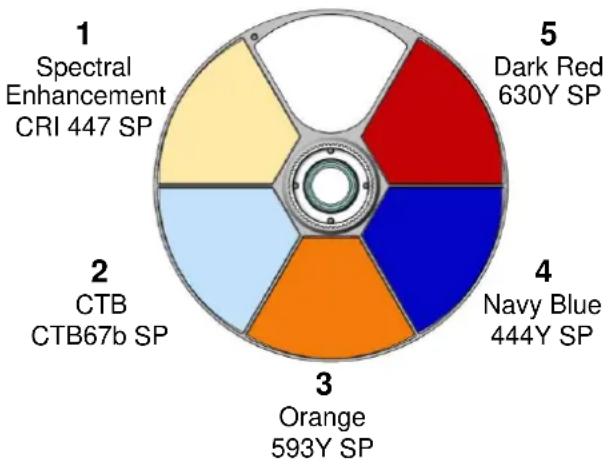
pie
| Label | Value (SP) | |---|---| | 1 Spectral Enhancement CRI 447 SP | 1 | | 2 CTB CTB67b SP | 2 | | 3 Orange | 3 | | 4 Navy Blue | 4 | | 5 Dark Red | 5 |Gobos rotatifs
Les gobos des roues 1 et 2 du MAC Viper XIP ont les mêmes dimensions et sont interchangeables mais les porte-gobos des deux roues sont différents. Vous ne pouvez pas déplacer un support d'une roue à l'autre.
Les roues de gobos dans les machines Martin sont numérotées en partant de la source de lumière. Dans le MAC Viper XIP :
- La roue la plus proche de la source LEDs est la roue 1, effets volumétriques.
- La roue la plus proche de l'optique frontale est la roue 2, effets de texture.
Roue de gobos 1 – effets volumétriques
La roue de gobos tournants 1 dispose de sept (7) gobos rotatifs utilisables à tout moment mais plus particulièrement adaptés aux effets volumétriques. Les gobos peuvent être individuellement indexés (positionnés dans une orientation particulière) ou mis en rotation continue ou mis en oscillation (bounce).
Le canal 15 dans tous les modes DMX contrôle la sélection et le type de contrôle (indexation, rotation, oscillation ...).
La position angulaire ou la vitesse de rotation sont contrôlées avec les deux canaux suivants (canaux 16 et 17) en résolution 16 bits. Les deux fonctions peuvent être combinées avec n'importe quelle sélection sur le canal 15. Changer la valeur du canal 15 ne modifie pas le comportement choisi avec les canaux 16 et 17.
Tous les gobos sont interchangeables. La procédure de remplacement des gobos est détaillée vers la fin de ce manuel.
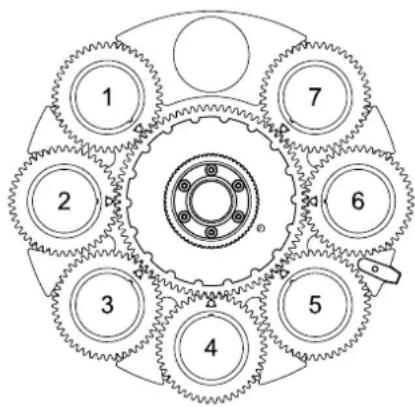
text_image
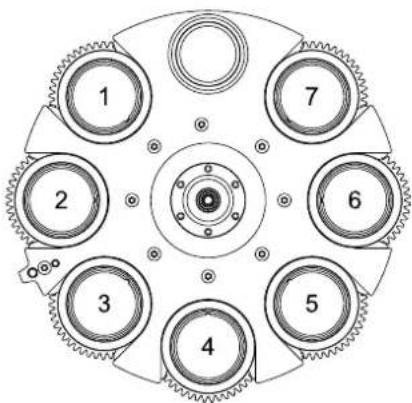
1 2 3 4 5 6 7Roue de gobos 1 (vue depuis la source LEDs)
Les positions des gobos sur la roue sont données sur l'illustration ci-contre.
Les gobos de série sont illustrés ci-dessous dans l'ordre d'usine.
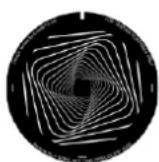
1

2

3
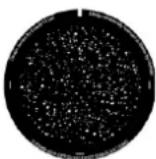
4

5
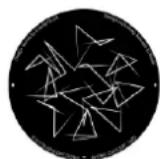
6

7
| Position | Gobo | Code de commande |
| 1 | Time Ripples | P/N: 5141771-00 |
| 2 | Look Sharper | P/N: 5141772-00 |
| 3 | Compass | P/N: 5141773-00 |
| 4 | Deep Space | P/N: 5141774-00 |
| 5 | Radar | P/N: 5141775-00 |
| 6 | Short Cuts | P/N: 5141776-00 |
| 7 | A Lot of Spot | P/N: 5141777-00 |
Roue de gobos 1 du MAC Viper XIP
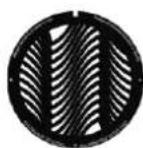
Roue de gobos 2 – effets de texture
La roue de gobos tournants 2 dispose de sept (7) gobos rotatifs utilisables à tout moment mais plus particulièrement adaptés aux effets de texture notamment en association avec la roue d'animation.
Le canal 18 dans tous les modes DMX contrôle la sélection et le type de contrôle (indexation, rotation, oscillation ...).
La position angulaire ou la vitesse de rotation sont contrôlées avec les deux canaux suivants (canaux 19 et 20) en résolution 16 bits. Les deux fonctions peuvent être combinées avec n'importe quelle sélection sur le canal 18. Changer la valeur du canal 18 ne modifie pas le comportement choisi avec les canaux 19 et 20.
Tous les gobos sont interchangeables sauf le gobo 3 (Limbo) en verre fondu qui est collé dans son porte-gobo. La procédure de remplacement des gobos est détaillée vers la fin de ce manuel.
Les positions des gobos sur la roue sont données sur l'illustration ci-contre.
Les gobos de série sont illustrés ci-dessous dans l'ordre d'usine
text_image
1 2 3 4 5 6 7Roue de gobos 2 (vue depuis la source LED)
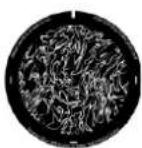
1
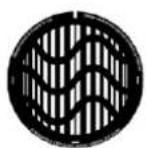
2

3
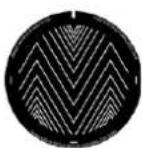
4
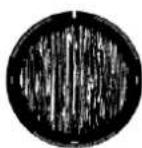
5

6
7
| Position | Gobo | Code de commande |
| 1 | String Theory | P/N: 5141778-00 |
| 2 | Hazey Waves | P/N: 5141779-00 |
| 3 | Limbo | P/N: 5141840-00 |
| 4 | Up Is Down | P/N: 5141780-00 |
| 5 | Brush Up | P/N: 5141781-00 |
| 6 | Sponge | P/N: 5141782-00 |
| 7 | All Wrapped Up | P/N: 5141783-00 |
Roue de gobos 2 du MAC Viper XIP
Roue d'animation
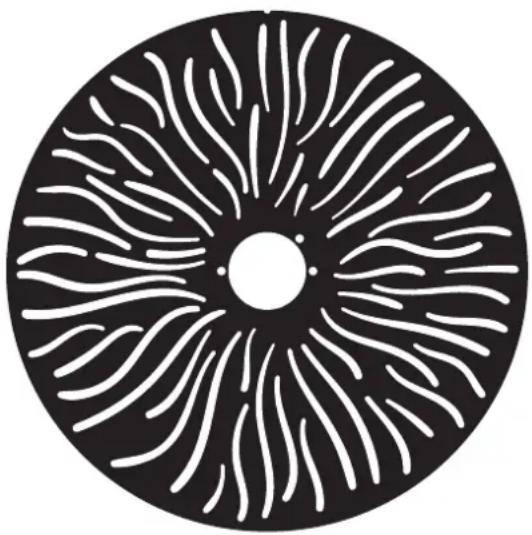
Le MAC Viper XIP est équipé de la roue d'animation «Worms» (P/N 5139137-00) fournie installée. La roue peut être utilisée pour ajouter des effets d'animation aux projections de gobos. Lorsque vous utilisez la roue d'animation, ajustez le net de l'appareil pour obtenir les résultats les plus réalistes.
L'insertion de la roue et son oscillation légère à vitesse programmable sont contrôlées par le canal 21 de tous les modes DMX. Une fois la roue activée avec le canal 21, les canaux 22 et 23 permettent de régler la position angulaire de la roue ou sa vitesse de rotation continue ou bien le centre de son oscillation
Roue d'animation 'Worms That Turn'
Frosts léger et intense
Le MAC Viper XIP dispose de deux filtres de frost contrôlables en DMX : un frost léger et un frost intense.
Le frost léger est monté sur le même plan que le prisme. Vous ne pouvez pas combiner ces deux effets en même temps. Si vous essayez d'engager ces deux effets en même temps, le prisme aura la priorité. Le frost léger limite également l'angle de zoom.
Le frost intense peut être engagé à tout moment. Le frost intense limite également l'angle de zoom.
Prisme tournant
Le MAC Viper XIP dispose d'un prisme à 4 facettes circulaire pour démultiplier les effets de faisceau. La position angulaire du prisme peut être indexée. Il peut également être mis en rotation dans les deux direction ou mis en oscillation à vitesse variable.
Le prisme limite également l'angle de zoom.
Iris
L'appareil dispose d'un iris motorisé qui permet de réduire l'ouverture du faisceau. L'iris peut également générer des effets d'ouverture et de fermeture à vitesse programmable.
Zoom
Le zoom motorisé permet de changer la taille du faisceau dans les plages ci-dessous :
- Large
- Ouverture à 12 valeur crête (50%): 49,3°
- Ouverture de champs (10%): 51,0°
- Ouverture maximale (3%): 51,3°
- Serré
- Ouverture à 12 valeur crête (50%): 5,1°
- Ouverture de champs (10%): 5,7°
- Ouverture maximale (3%): 5,9°
Module de découpe
Le module de découpe du MAC Viper XIP a 4 couteaux individuellement contrôlables en insertion de 0 à 100% et en inclinaison sur une plage de +/-30° sur toute l'insertion. Le module complet peut être orienté sur +/-83°.
Chaque couteau est contrôlable individuellement en position et en orientation. Le réglage de ces paramètres donne une grande souplesse pour créer des formes de faisceau à 3 ou 4 côtés. Vous pouvez orienter les couteaux avant de les insérer dans le faisceau pour plus de créativité.
Lorsque l'appareil est suspendu, tête sous la base braquée vers l'avant, les couteaux sont numérotés comme suit, dans le sens horaire en partant de midi :
- Couteau 1 = Haut
- Couteau 2 = Droite
- Couteau 3 = Bas
• Couteau 4 = Gauche
Le contrôle en résolution 16 bits de la position, de l'orientation des couteaux et de l'orientation du module est disponible dans le mode DMX Extended.
Zoom et mise au net
La mise au point permet d'adapter la netteté des images projetées en fonction de la distance de projection. C'est un outil particulièrement utile lorsqu'il est utilisé avec les gobos et la roue d'animation.
La lentille de zoom du MAC Viper XIP fait varier l'ouverture du faisceau de 5,7° à 51°. A grande ouverture, le zoom permet une mise au net à courte distance. A faible ouverture, la mise au point n'est possible que pour les grandes distances de projection.
La mise au net peut toujours être réglée sur l'infini sur les projections à longue portée.
Si le zoom est réglé au plus serré, il n'est pas possible de mettre au net sur tous les effets. Lorsque le couplage Zoom/Mise au net est désactivé :
- Vous pouvez trouver la plus petite ouverture de zoom où le net est faisable en réglant la mise au net à 0 et en ouvrant progressivement le zoom jusqu'à ce que le net soit acceptable.
- Aux grandes ouvertures, ouvrez le zoom au maximum et réglez simplement le net.
Lorsque le couplage Zoom/Mise au net est active, nous vous suggérons de régler le zoom en position Moyenne puis de régler le net sur l'effet voulu. Modifier le zoom modifiera la mise au net pour garder un net relativement propre (vous devrez peut-être affiner le réglage pour un net parfait). Tous les effets ne peuvent pas être nets à tous les niveaux de zoom. Pour certaines combinaisons d'effet et de distance, ouvrir ou fermer le zoom au maximum peut provoquer des pertes de netteté si l'effet ne peut pas être mis au net en réglages manuels.
Couplage Zoom/Mise au net
La mise au net peut être couplée au zoom de façon qu'elle s'ajuste automatiquement lorsque le zoom change. Le couplage est de bonne qualité sur la roue de gobos tournants alors que la qualité du couplage du net sur la roue d'animation est précise au centre de la course de zoom et un peu moins précise aux deux extrêmes.
Le couplage fonctionne sur 3 gammes de distances (valeurs approximatives) :
- Proche (5 à 10 m)
- Moyenne (10 à 20 m)
- Lointain (20 m - infini)
Pour coupler zoom et mise au net, choisissez une gamme de distance avec le canal DMX de contrôle et configuration ou activez l'option FOCUS TRACKING soit par le menu PERSONALITY, soit à distance par RDM ou depuis un contrôleur P3. Réglez le net selon vos besoins. Le couplage est activé et corrigera le net en fonction du zoom appliqué.
CTO
Le contrôle de température de couleur en 16 bits avec le drapeau de CTO du système CMJ est disponible sur 2 canaux dans tous les modes DMX. Vous pouvez régler la température sur la plage 5800 K à 2850 K.
CTC
Le contrôle de température de couleur en 8 bits est disponible sur un canal dédié. Il permet de régler la température de couleur sur une plage de 2000 K à 12 850 K.
La valeur par défaut de ce canal est 114. A cette valeur, il n'y a pas de correction. Ce canal contrôle la température de couleur étalonnée sur la réponse du corps noir. L'appareil déploie automatiquement les drapeaux de CMJ et de CTO pour obtenir la correction souhaitée.
Point Vert / Magenta
Le point Vert / Magenta, ou teinte, peut être réglé d'une nuance magenta (0.05 Duv négatif) à une nuance verte (0.05 Duv positif).
Par défaut, ce canal est à la valeur DMX 127. C'est le point neutre sans déviation. Changer ce canal décale la position du point blanc sur la réponse du corps noir vers le vert ou le magenta tous en conservant la température de couleur corrélée inchangée. L'appareil déploie automatiquement les drapeaux de CMJ et de CTO pour obtenir la correction souhaitée.
FX : effets pré-programmés
Les effets pré-programmés FX ne sont pas implémentés dans le firmware 1.0.0 du MAC Viper XIP mais leur développement est planifié prochainement. Consultez le site web de Martin www.martin.com pour plus d'information.
Vous pouvez contrôler rapidement la version du firmware de votre appareil sur son panneau de contrôle, avec un contrôleur RDM ou un contrôleur P3. Pour plus d'information sur la mise à jour, consultez la section 'Mise à jour du logiciel interne' en page 68.
Fréquence des LEDs
Dans tous les modes DMX, il est possible d'affiner la fréquence de rafraîchissement des LEDs sur une plage de +/- 2% autour de la fréquence PWM standard de 2400 Hz.
Le MAC Viper XIP dispose d'une gestion hybride des LEDs qui influe sur la méthode de gradation des LEDs : soit par contrôle PWM pur, soit par combinaison de gradation analogique et de PWM. La gradation hybride est activée lorsque le canal Fréquence des LEDs (48 en mode Basic, 58 en modes Extended et Ludicrous) est réglé à zéro. Le mode hybride réduit le bruit de gradation. Notez que la gradation en mode hybride a tendance à réchauffer la température de couleur par rapport à la gradation PWM pure.
Pan et Tilt
La tête du MAC Viper XIP est déplaçable sur une plage de 540° en pan et 268° en tilt en résolution 16 bits, dans tous les modes DMX.
Consultez la page de référence d'orientation pan/tilt à la fin de ce manuel pour repérer les sens de déplacement.
Configuration de l'appareil
Vous pouvez paramétrer l'appareil par les méthodes listées ci-dessous :
- Panneau de contrôle embarqué (voir 'Panneau de contrôle embarqué' en page 30)
- RDM (voir 'Utilisation du protocole RDM' en page 33)
- DMX (voir 'Canal DMX de contrôle et configuration' en page 58)
- Contrôleur système Martin P3
Toute modification de configuration est mémorisée à la mise hors tension.
Identificateur personnalisé
Disponible sur : Panneau de contrôle – RDM – P3
L'identificateur FIXTURE ID permet d'utiliser un nombre à 4 chiffres pour identifier rapidement l'appareil sur l'installation. A la première utilisation de cette fonction, l'appareil affiche son adresse DMX jusqu'à ce que vous ayez programmé un identificateur pour l'appareil.
Modes DMX
Disponible sur : Panneau de contrôle – RDM – P3
Le MAC Viper XIP propose 3 modes DMX : Basic, Extended et Ludicrous. Consultez la section 'Protocoles DMX' en fin de manuel pour plus de détails sur variantes de contrôle de chaque mode et le nombre de canaux DMX requis.
Puisque le choix du mode affecte le nombre de canaux DMX, il affecte également le choix des adresses des appareils. Il est préférable de choisir un mode DMX avant de commencer l'installation et l'attribution des adresses DMX.
Adresse DMX
Disponible sur : Panneau de contrôle – RDM – P3
L'adresse DMX, ou canal de base, est le premier canal utilisé par l'appareil pour recevoir ses commandes du contrôleur. Une machine réglée à l'adresse 1 utilise le canal 1 et un certain nombre de canaux successifs en fonction du mode DMX assigné. Les canaux suivants peuvent être utilisés par le prochain appareil.
Pour un contrôle individuel de chaque appareil, chacun doit avoir ses propres canaux de contrôle. Vous pouvez donner la même adresse à plusieurs machines de même type, elles se comporteront de façon strictement identique. Le partage d'adresse peut être utile à des fins de diagnostic et de contrôle symétrique.
Univers DMX
Disponible sur : Panneau de contrôle – P3
Vous pouvez choisir un univers DMX manuellement sur la plage 1 - 63999.
Réglages réseau
Disponible sur : Panneau de contrôle – RDM – P3
Les réglages Ethernet suivants sont disponibles :
- IP ADDRESS : consultation de l'adresse actuelle et réglage manuel d'une adresse statique.
- SUBNET MASK : consultation et réglage manuel d'un masque de sous réseau.
- MAC ADDRESS : consultation de l'adresse MAC à 12 signes.
- RESET IP SETUP : efface les réglages Ethernet et ramène l'appareil à l'adressage automatique pour lequel l'adresse IP est calculée automatiquement à partir de son adresse MAC.
En plus de ces rubriques, l'accès par RDM propose des réglages réseau supplémentaires (voir 'Utilisation du protocole RDM' en page 33).
Inversion pan-tilt
Disponible sur : Panneau de contrôle – RDM – P3
Les rubriques PAN INVERT et TILT INVERT permettent d'inverser le sens de travail des axes de pan et tilt. Cette fonction peut s'avérer utile pour créer rapidement des effets symétriques avec plusieurs machines ou pour coordonner le mouvement des machines suspendues avec celles posées au sol.
Vitesse pan-tilt
Disponible sur : Panneau de contrôle - RDM - DMX - P3
La rubrique PAN / TILT SPEED permet de choisir trois modes de gestion de vitesse :
- STANDARD est conçu pour fournir un bon compromis entre vitesse et fluidité des mouvements pan et tilt.
- FAST optimise le mouvement pan / tilt pour la vitesse. Les déplacements lents peuvent perdre en fluidité.
- SMOOTH optimise le mouvement pan / tilt pour la fluidité. Les mouvements lents seront plus fluides que pour le réglage FAST mais la vitesse maximale de mouvement sera réduite.
Vitesse des effets
Disponible sur : Panneau de contrôle - RDM - P3
Vous pouvez optimiser les mouvements des effets en fonction des besoins avec 4 options :
- STANDARD est conçu pour fournir un bon compromis entre vitesse et fluidité des mouvements d'effets.
- FAST optimise le mouvement des effets pour la vitesse. Les déplacements lents peuvent perdre en fluidité.
- SMOOTH optimise le mouvement des effets pour la fluidité. La vitesse maximale de mouvement est réduite.
- FOLLOW P/T affecte aux effets le réglage de vitesse des mouvements pan/tilt (voir précédemment).
Limites de pan et tilt
Disponible sur : Panneau de contrôle - RDM - DMX - P3
Définir des limites min/max pour la course du pan et du tilt permet de rapprocher les machines d'obstacles potentiels (d'autres appareils ou des structures par exemple) sans risque de collision. Le faisceau ne peut être braqué que sur une partie seulement de la scène ou des décors. C'est aussi une méthode pour éviter le passage de faisceaux aveuglant dans les yeux du public. Si vous établissez des limites de pan et tilt, le mouvement est restreint à une 'safe zone' dans ces limites.
Les commandes STORE LOWER PAN LIMIT et STORE UPPER PAN LIMIT permettent de fixer le minimum et le maximum de l'amplitude de mouvement en pan. Les commandes STORE LOWER TILT LIMIT et STORE UPPER TILT LIMIT agissent de même pour le tilt.
Pour fixer une limite, utilisez le canal DMX de pan ou de tilt pour positionner la tête et mémorisez cette position comme limite avec la commande STORE correspondante. Vous devez maintenir cette commande au moins 1 seconde pour l'activer.
Une fois les limites enregistrées, activez le système avec la commande ENABLE PAN AND TILT LIMITS. Envoyez la commande RESET PAN/TILT LIMITS pour effacer les limites mémorisées.
Le message LIM apparaît sur l'afficheur lorsqu'une ou plusieurs limites sont actives.
Notez qu'à la mise hors tension, l'appareil peut franchir les limites programmées en raison du poids propre de sa tête.
Correction de position pan-tilt
Disponible sur : Panneau de contrôle uniquement
L'appareil dispose de capteurs de position pan et tilt pour garantir une position précise de la tête.
La correction automatique de position pan/tilt est active par défaut. Si vous rencontrez des comportements inattendus dans la gestion de position de la tête, vous pouvez désactiver cette correction avec le menu SERVICE.
Mode poursuite
Disponible sur : Panneau de contrôle – RDM – DMX – P3
Une poignée spéciale est prévue pour l'utilisation du mode Poursuite (voir 'Installer une poignée de poursuite' en page 70).
- ENABLE/DISABLE active le mode poursuite ou rétablit le fonctionnement normal des moteurs de pan/tilt. Ce réglage permet de déplacer la tête manuellement.
L'opérateur peut activer le mode poursuite avec le menu PAN/TILT → FOLLOWSPOT MODE tout en maintenant la tête par la poignée pour éviter tout mouvement non souhaité de la tête.
- En activant l'option ON du menu TOGGLE HOLD sur le panneau de contrôle, l'opérateur peut lâcher la tête de l'appareil qui maintient alors sa position. Pour revenir au guidage manuel, passez le menu TOGGLE HOLD sur OFF.
La rubrique TOGGLE HOLD est conçue pour l'opérateur de poursuite et n'est disponible que dans les raccourcis de menu du panneau de contrôle.
Courbes de gradation
Disponible sur : Panneau de contrôle – RDM – DMX – P3
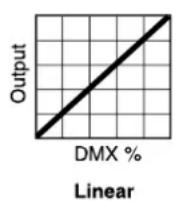
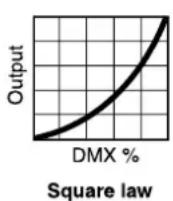
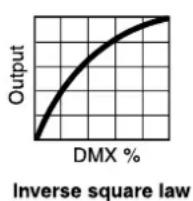
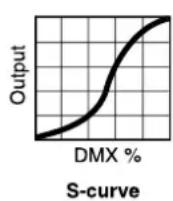
Quatre courbes sont disponibles :
- LINEAR – L'intensité lumineuse augmente linéairement par rapport à la commande DMX.
- SQUARE LAW – Contrôle d'intensité plus fin aux valeurs basses et plus grossier en fin de plage.
- INVERSE SQUARE LAW – Contrôle d'intensité plus grossier aux valeurs basses et plus fin en bout de course.
- S-CURVE – Contrôle d'intensité plus fin en début et en bout de course et plus grossier en milieu de plage de commande.
Emulation tungstène
Disponible sur : Panneau de contrôle – RDM – DMX – P3
Avec l'émulation tungstène, le blanc est plus chaud, une dérive vers le blanc chaud se fait sentir aux faibles valeurs de gradateur et la réponse du gradateur est plus lente, ce qui produit un effet de persistance. Ce mode reproduit le comportement d'un projecteur à lampe incandescente.
Correction CT des gobos
Disponible sur : Panneau de contrôle - RDM - DMX - P3
Ce réglage compense la dérive en température de couleur lors de l'insertion d'un gobo dans le faisceau.
Etalonnage Keylight
Disponible sur : Panneau de contrôle - RDM - DMX - P3
Cet étalonnage peut être nécessaire pour garder un ensemble de machine cohérentes sur les caractéristiques de la lumière si vous avez remplacé un drapeau de CTO, un filtre CTB ou le filtre Spectral Enhancement.
L'étalonnage implique de modifier les quantités de Cyan, Magenta et Jaune qui sont ajoutées au drapeau de CTO, au filtre de CTB et au filtre Spectral Enhancement pour affiner les caractéristiques du faisceau. Ces réglages peuvent être réalisés en DMX.
Pour effectuer cet étalonnage sur plusieurs appareils :
- Allumez les appareils à étalonner et braquez-les vers une surface blanche uniforme.
- Sur chaque machine, avec le canal DMX de contrôle et configuration, activez la fonction 'Démarre l'étalonnage Keylight CTO', 'Démarre l'étalonnage Keylight CTB' ou 'Démarre l'étalonnage Keylight spectral enhancement' en la maintenant active pendant 5 secondes. L'appareil engage l'effet correspondant et passe le système CMJ à 0%.
- Sur chaque machine, réglez les canaux CMJ pour obtenir des faisceaux identiques.
- Avec le canal DMX de contrôle et configuration, maintenez la commande requise pour 'Mémorise l'étalonnage Keylight CTO', 'Mémorise l'étalonnage Keylight CTB' ou 'Mémorise l'étalonnage Keylight spectral enhancement' pendant 5 secondes.
Par la suite, l'appareil se comporte comme décrit ci-dessous :
- en étalonnage manuel (MANUAL), il exploite les valeurs mémorisées dans la procédure ci-dessus.
- en étalonnage automatique (AUTOMATIC), il exploite les valeurs mémorisées en usine.
Mode des couleurs
Disponible sur : Panneau de contrôle - RDM - DMX - P3
L'appareil dispose de 3 modes de gestion des couleurs :
- DIRECT – Ce mode donne un contrôle direct des drapeaux CMJ sans étalonnage.
- CALIBRATED – Le mode étalonné mode exploite l'étalonnage des drapeaux CMJ. Il peut être utile si vous notez des différences colorimétriques entre plusieurs appareils. Notez que les couleurs obtenues avec le mode Calibrated peuvent différer sensiblement du mode Direct. Des machines dans la même installation devraient être configurées à l'identique : mode Direct, mode Calibrated ou mode Extended Gamut Mode pour garantir la meilleure uniformité colorimétrique.
- EXTENDED GAMUT – Le mode Extended Gamut Mode améliore la cohérence des couleurs sur un ensemble de machines mais optimise également la saturation des couleurs. Le mode Calibrated (voir ci-dessus) fournit des couleurs étalonnées sur l'ensemble du spectre au prix d'une saturation légèrement amoindrie. Le mode Extended Gamut fournit une combinaison de couleurs saturées et étalonnées.
Suiveur de mise au net
Disponible sur : Panneau de contrôle - RDM - DMX - P3
La fonction FOCUS TRACKING permet à la mise au net de suivre automatiquement les modifications de zoom. Cette option peut être désactivée et doit être optimisée en fonction de la distance de projection : proche, moyenne ou lointaine. La fonction est active et configurée pour une distance moyenne par défaut.
Quel que soit l'état de cette commande, vous pouvez toujours rectifier le net en DMX.
Suiveur vidéo
Disponible sur : Panneau de contrôle - RDM - DMX - P3
Lorsque le mode VIDEO TRACKING est actif, la vitesse de transition des couleurs est optimisée pour la vitesse afin de répondre aux commandes de couleur provenant d'une source vidéo. L'appareil ne lisse plus les commandes DMX mais effectue des changements de couleur instantanés. Nous vous conseillons d'activer cette fonction si l'appareil répond à une source vidéo.
Lorsque le mode VIDEO TRACKING est désactivé, la vitesse de transition des couleurs est optimisée pour la qualité des transferts. L'appareil traite le signal DMX et répond en lissant les transitions pour garantir des transferts de couleur ou d'intensité fluides. Le traitement du signal ne prend qu'une fraction de secondes et n'est normalement pas visible mais si l'appareil doit être utilisé avec un signal vidéo (avec un contrôleur système Martin P3 par exemple), ce traitement peut interférer avec les temps de réponses nécessaires pour suivre la vidéo. Nous vous conseillons de désactiver cette fonction si l'appareil répond à un signal vidéo classique.
Modes de refroidissement
Disponible sur : Panneau de contrôle – RDM – DMX – P3
Les modes de refroidissement permettent de fixer des priorités entre bruit de ventilation et efficacité lumineuse. Cinq réglages sont possibles :
- Le réglage REGULATED FANS règle la ventilation pour équilibrer le bruit de l'appareil et les caractéristiques du faisceau. La ventilation est d'abord poussée à 95 % de la vitesse maximale (85% en mode Studio). Si la température de l'appareil dépasse un certain seuil, la ventilation est poussée. Si l'appareil atteint un seuil critique de température et que la ventilation à pleine vitesse n'est plus suffisante, la puissance du faisceau est limitée pour maintenir l'appareil dans des plages de température acceptable.
- Le réglage FULL force la ventilation à pleine vitesse sans régulation de température. Ce mode donne priorité à la puissance du faisceau en maximisant la ventilation. Ce mode peut aussi être utilisé pour déloger les accumulations de poussière dans les ventilateurs. L'appareil réduit la puissance du faisceau si la température dépasse le seuil maximal acceptable.
- Le réglage MEDIUM règle la ventilation à vitesse moyenne constante sans régulation de température. L'appareil réduit la puissance du faisceau si la température dépasse le seuil maximal acceptable.
- Le réglage LOW règle la ventilation à vitesse basse constante sans régulation de température. L'appareil réduit la puissance du faisceau si la température dépasse le seuil maximal acceptable.
- Le réglage ULTRA LOW règle la ventilation à très basse vitesse constante sans régulation de température. L'appareil réduit la puissance du faisceau si la température dépasse le seuil maximal acceptable.
Etant donné que le MAC Viper XIP règle la luminosité de son faisceau en fonction de la température, le choix du mode de ventilation affecte l'intensité maximale possible. Le niveau exact dépend de facteurs tels que la température ambiante, la circulation d'air dans l'installation etc. mais à titre d'indication, pour une température ambiante de 20–25° C, vous pouvez obtenir les puissances ci-dessous, en rapport du mode FULL :
• REGULATED FANS, STUDIO MODE OFF: 93%
• REGULATED FANS, STUDIO MODE ON: 83%
• CONSTANT FANS ULTRA LOW: 77%
• CONSTANT FANS LOW: 93%
• CONSTANT FANS MEDIUM: 98%
• CONSTANT FANS FULL: 100%
Mode studio
Disponible sur : Panneau de contrôle - RDM - DMX - P3
Le mode Studio limite l'intensité maximale à 90% pour réduire le bruit de ventilation de façon significative.
Initialisation à distance
Disponible sur : Panneau de contrôle – RDM – P3
Cette option vous permet d'autoriser ou d'interdire l'initialisation de l'appareil à distance par DMX. Désactivez DMX RESET ENABLE pour éviter toute initialisation à distance accidentelle qui pourrait perturber le bon déroulé d'un spectacle.
Raccourcis des effets
Disponible sur : Panneau de contrôle - RDM - DMX - P3
Activez l'option EFFECT SHORTCUT pour que les roues de couleur et de gobos prennent le chemin le plus court entre 2 filtres, quitte à passer par le blanc si besoin. C'est le réglage qui donne les transferts les plus rapides.
Désactivez l'option EFFECT SHORTCUT pour que les roues de couleur et de gobos évitent toujours la position blanc/neutre lors du transfert entre 2 filtres. Ce mode évite un flash blanc visible lorsque la roue passe devant le blanc.
Allumage de l'afficheur
Disponible sur : DMX - P3
Vous pouvez éteindre l'afficheur embarqué ou le rallumer à distance par DMX ou P3 pour éviter toute distraction pour l'audience.
Mise en veille de l'afficheur
Disponible sur : Panneau de contrôle - RDM - P3
Vous pouvez autoriser l'afficheur embarqué à rester allumé en permanence ou à s'éteindre et passer en veille après 2, 5 ou 10 minutes d'inactivité pour limiter les distractions de l'audience.
Lorsque le panneau de contrôle est en veille, il se rallume dès un appui sur une touche. Si l'option ERROR DISPLAY MODE (voir ci-après) est réglée sur NORMAL, l'afficheur s'allume immédiatement en cas de détection de défaut.
Rotation de l'afficheur
Disponible sur : Panneau de contrôle – RDM – P3
Vous pouvez choisir le sens de lecture de l'afficheur : NORMAL ou ROTATE 180° (sens de lecture inversé pour les situations où l'appareil installé en suspension).
Intensité de l'afficheur
Disponible sur : Panneau de contrôle - RDM - P3
Vous pouvez régler l'intensité de l'afficheur de 10% à 100%.
Contraste de l'afficheur
Disponible sur : Panneau de contrôle – RDM – P3
Vous pouvez régler le contraste de l'afficheur rétroéclairé de 3% à 100%. Par défaut, le réglage est de 41%.
Affichage des erreurs
Disponible sur : Panneau de contrôle – RDM – P3
L'appareil dispose de deux options d'affichage pour les erreurs détectées par le système d'auto-diagnostic :
- SILENT désactive l'affichage des messages d'erreur et des mises en garde sur le panneau de contrôle à moins qu'une touche ne soit enfoncée sur le clavier. La LED d'état s'allume en rouge en cas d'erreur et en ambre en cas de mise en garde.
- NORMAL active l'affichage des messages sur le panneau de contrôle embarqué. Si l'appareil reporte une erreur, l'afficheur se rallume et montre le message. La LED d'état s'allume en rouge en cas d'erreur et en ambre en cas de mise en garde.
Mode hibernation
Disponible sur : Panneau de contrôle - RDM - DMX - P3
Le mode Hibernation réduit l'intensité à zéro et désactive les effets. La consommation est réduite à 6 W environ. Ce mode propose une option économique pour les machines devant rester sous tension même lorsqu'elles ne sont pas utilisées. Dans un contexte architectural ou d'événementiel architectural, vous pouvez programmer une mémoire qui endort les appareils pour la période où ils ne sont pas actifs.
La sortie du mode hibernation débute par une initialisation complète. Soyez attentif aux mouvements de l'appareil.
Mode autonome
Disponible sur RDM avec Martin Companion
Note : Le mode autonome n'est pas implémenté dans a version 1.0.0 du firmware du MAC Viper XIP firmware v.1.0.0 mais il sera déployé très prochainement.
Le MAC Viper XIP dispose d'un mode autonome dans lequel vous pouvez configurer un état lumineux ('scène' ou 'preset') que l'appareil restituera en mode autonome. Ce mode autonome est déclenché lorsque l'appareil ne reçoit pas de signal DMX. Le mode autonome peut être configuré en RDM et géré depuis l'application pour Windows Martin Companion.
La configuration du mode autonome se fait en 3 étapes :
-
Avec une commande DMX ou en mode manuel depuis le panneau de contrôle embarqué, réglez l'état lumineux que l'appareil doit montrer.
-
Avec la commande CAPTURE, mémorisez l'état lumineux. L'appareil garde cet état en mémoire même après extinction.
-
Activez le mode STANDALONE. L'appareil restitue l'état lumineux mémorisé à chaque fois qu'il est allumé et qu'aucun signal DMX n'est présent.
Si un signal DMX est reçu pendant que le mode autonome est actif, ce dernier s'arrête et le fonctionnement normal reprend. Si l'alimentation est coupée ou si l'appareil est initialisé, le mode autonome est rétabli dès la reprise.
Désactiver le mode STANDALONE désactive la restitution de l'état lumineux mémorisé : l'appareil ne montre plus l'état mémorisé en cas de perte de signal DMX. Toutefois, désactiver le mode autonome n'efface pas l'état mémorisé : il reste disponible pour une autre activation du mode autonome.
Mémorisation des réglages
Disponible sur Panneau de contrôle uniquement
La configuration actuelle de l'appareil peut être mémorisée dans un des 3 registres CUSTOM 1 à CUSTOM 3 : cela permet de rétablir une configuration usuelle rapidement. Cela inclut tous les réglages du menu PERSONALITY ainsi que l'adresse et le mode DMX et l'identificateur ID à 4 chiffres.
Retour aux réglages d'usine
Disponible sur : Panneau de contrôle – RDM – P3
Vous pouvez ramener tous les réglages à leur version de sortie d'usine ; tous vos réglages seront supprimés.
Le retour aux réglages d'usine n'affecte pas les étalonnages.
Informations sur l'appareil
Usure générale
Disponible sur : Panneau de contrôle – RDM – P3
L'appareil dispose de deux compteurs qui enregistrent les heures passées sous tension :
- Un compteur enregistre l'usure depuis la sortie d'usine et ne peut pas être remis à zéro.
- Un compteur peut être remis à zéro par l'utilisateur et permet de garder un historique des heures de service par exemple.
Mises sous tension
Disponible sur : Panneau de contrôle - RDM - P3
L'appareil dispose de deux compteurs qui enregistre le nombre de cycles d'alimentation :
- Un compteur enregistre les cycles depuis la sortie d'usine et ne peut pas être remis à zéro.
- Un compteur peut être remis à zéro par l'utilisateur et permet de garder un historique des cycles d'alimentation, par exemple.
Usure des LEDs
Disponible sur : Panneau de contrôle - RDM - P3
L'appareil dispose de deux compteurs qui enregistre la durée d'utilisation des LEDs :
- Un compteur enregistre l'usure depuis la sortie d'usine et ne peut pas être remis à zéro.
- Un compteur peut être remis à zéro par l'utilisateur et permet de garder un historique de l'usage de la source par exemple.
Version du micrologiciel
Disponible sur : Panneau de contrôle - RDM - P3
La commande FIRMWARE permet de visualiser la version du micrologiciel installée.
Les instructions pour la mise à jour sont données un peu plus tard dans ce document.
Identificateur RDM unique
Disponible sur : Panneau de contrôle - RDM - P3
L'appareil dispose d'un identificateur unique RDM UID à 12 signes en usine qui permet de l'identifier. Vous pouvez consulter cet identificateur mais il n'est pas modifiable.
Numéro de série
Disponible sur : RDM - P3
L'appareil reçoit un numéro de série unique en usine. Vous pouvez consulter cet identificateur mais il n'est pas modifiable.
Températures
Disponible sur : Panneau de contrôle – RDM – P3
Vous pouvez consulter les valeurs retournées par les capteurs de température de l'appareil. Sur le panneau de contrôle, faîtes défiler la liste des capteurs et appuyez sur ENTREE pour les afficher. Appuyez sur MENU pour revenir à la liste des capteurs.
Les températures sont données en degrés Celsius.
Vitesses de ventilation / Fan speeds
Disponible sur : Panneau de contrôle – RDM
Le système peut afficher la vitesse RPM de chaque ventilateur. Sur le panneau de contrôle, faites défiler la liste des ventilateurs et appuyez sur ENTREE pour afficher leur vitesse. Appuyez sur MENU pour revenir à la liste des ventilateurs.
Nettoyage des ventilateurs
Disponible sur : Panneau de contrôle – RDM – P3
Ce mode de ventilation pousse la vitesse des ventilateurs au maximum pour une courte période afin de déloger la poussière, les confettis etc. Cette procédure n'est pas suffisante pour nettoyer complètement les pales de ventilateurs mais elle évacue les gros éléments : elle peut s'avérer utile pour retirer le plus gros des dépôts entre deux représentations par exemple pendant que les machines sont installées.
Affichage du DMX reçu
Disponible sur Panneau de contrôle uniquement
Vous pouvez afficher les valeurs DMX reçues (0 à 255) pour chaque canal de commande de l'appareil. Ces informations peuvent être utiles pour le dépannage ou le diagnostic.
- RATE donne le taux de rafraîchissement du signal DMX en paquets par secondes. Les valeurs supérieures à 44 ou inférieures à 10 peuvent être la cause de comportements erratiques, surtout en mode suiveur.
- QUALITY donne une indication de la qualité du signal DMX reçu sous la forme de pourcentage de paquets reçus corrects. Les valeurs très inférieures à 100 indiquent des effets de parasitage, de mauvaises connexions ou un problème émanant de la qualité de la ligne ou du contrôleur.
- START CODE donne l'entête du signal DMX. Les paquets dont le code est différent de 0 peuvent gêner les performances du projecteur.
Mode manuel
Disponible sur Panneau de contrôle uniquement
Vous pouvez contrôler manuellement tous les effets de l'appareil y compris pan et tilt sans signal DMX.
Pour contrôler manuellement l'appareil :
- Choisissez MANUAL CONTROL et naviguez avec les touches HAUT et BAS dans la liste des effets pour en choisir un. Validez avec ENTREE.
- Choisissez la valeur DMX entre 000 et 255 (ou 000 et 65535 pour les canaux 16 bits) à envoyer à l'effet avec les touches HAUT et BAS. Validez avec ENTREE.
-
Pour revenir à la liste des effets, appuyez sur MENU.
-
Pour contrôler d'autres effets manuellement en superposition au premier, répétez les étapes 1, 2 et 3.
L'appareil continue à jouer les effets configurés manuellement jusqu'à ce qu'une nouvelle valeur leur soit affectée.
Pour sortir du menu MANUAL CONTROL, appuyez sur MENU. Les effets paramétrés sont annulés immédiatement.
Visualisation des messages d'état
Disponible sur : Panneau de contrôle – RDM
Il est possible d'afficher jusqu'à 20 messages d'état (erreur ou mise en garde) mémorisés par l'appareil, soit par le menu SERVICE du panneau de contrôle embarqué, soit avec un contrôleur compatible RDM.
Séquences de test
Disponible sur : Panneau de contrôle – RDM – P3
Vous pouvez exécuter une séquence de test de tous les effets ou bien choisir les effets à tester individuellement.
Test automatique des effets
Pour réaliser un test complet de l'appareil :
- Choisissez TEST → TEST ALL et validez avec ENTREE. La séquence de test automatique démarre.
- Pour arrêter la séquence et revenir au menu précédent, appuyez sur MENU.
Test manuel des effets
Vous pouvez aussi tester manuellement et individuellement les effets.
Pour tester la gradation des LEDs :
- Choisissez TEST → TEST DIMMER et validez avec ENTREE.
- Pour arrêter la séquence et revenir au menu précédent, appuyez sur MENU.
Pour tester un effet individuellement :
- Choisissez TEST → TEST EFFECTS et validez avec ENTREE.
- Avec les touches HAUT et BAS, naviguez dans les fonctions de l'appareil.
- Validez l'effet choisi avec ENTREE pour lancer le test.
- Pour arrêter la séquence et revenir à la liste, appuyez sur MENU.
Pour tester manuellement le pan et le tilt :
- Choisissez TEST → TEST PAN/TILT puis PAN ou TILT.
- Appuyez sur ENTREE. Le test démarre sur la fonction choisie.
- Pour arrêter la séquence et revenir au menu précédent, appuyez sur MENU.
Initialisation de l'appareil
Disponible sur : RDM - DMX - P3
Vous pouvez initialiser l'appareil entièrement pour le ramener à son état initial après mise sous tension. Soyez attentif au mouvement de la tête qui se déplace sur l'amplitude complète de pan et de tilt. La procédure prend plusieurs secondes.
Etalonnages
Disponible sur : Panneau de contrôle – DMX
Le menu SERVICE → CALIBRATION et le canal DMX de contrôle et configuration vous permettent de définir des corrections dans le logiciel de l'appareil afin d'ajuster les positions du pan, de tilt et des effets par rapport aux valeurs DMX reçues par l'appareil. Cela permet de peaufiner le réglage et d'obtenir un comportement uniforme sur différents appareils.
Les appareils Martin sont réglés et étalonnés en usine, et un étalonnage ultérieur ne sera nécessaire que si les appareils ont été soumis à des chocs anormaux pendant le transport, ou si l'usure normale a affecté l'alignement après une longue période d'utilisation. Vous pouvez également utiliser l'étalonnage pour régler les appareils avec précision pour un emplacement ou une application spécifique.
Vous pouvez étalonner la mise au net sur chaque gobo individuellement (fonctionnalité particulièrement utile avec les gobos sur mesure). Etalonner la mise au net sur la position neutre de la roue de gobo permet d'affiner la netteté du faisceau (bords doux ou nets) lorsqu'aucun gobo n'est projeté.
Nous vous recommandons de suivre l'une des deux procédures d'étalonnage ci-dessous. Une fois les effets de l'appareil étalonnés avec l'une ou l'autre, l'appareil mémorise les nouvelles corrections et les nouvelles positions d'effets ne seront pas affectées par les cycles de mise sous tension.
Procédure d'étalonnage
Commencez par braquer l'appareil de référence et les appareils à étalonner vers une surface plane. Vous pouvez étalonner un appareil à la fois ou plusieurs appareils simultanément.
Allumez les machines et réglez le pan, le tilt et les effets à la même valeur DMX.
Etalonnage par le panneau de contrôle
Avec le panneau de contrôle, pour chaque machine à étalonner :
- Ouvrez le menu SERVICE → CALIBRATION.
- Naviguez dans la liste jusqu'à l'effet à étalonner. Appuyez sur ENTREE pour le sélectionner.
- Affinez la correction de position tout en comparant avec la machine de référence.
- Une fois l'étalonnage satisfaisant, appuyez sur ENTREE pour mémoriser et appuyez sur MENU pour revenir à la liste des effets.
- Continuez l'étalonnage des effets en répétant les étapes ci-dessus pour chaque fonction de l'appareil.
- Une fois toutes les corrections apportées, maintenez la touche MENU enfoncée pour sortir de la procédure.
Etalonnage par le canal DMX de contrôle et configuration
Pour corriger la position d'un effet via la commande DMX, sur chaque machine à étalonner :
-
Réglez l'effet à une valeur particulière en DMX (par exemple, réglez toutes les machines concernées à une valeur moyenne pour le canal de zoom).
-
Envoyez la commande 'Activer l'étalonnage' du canal DMX de contrôle et configuration et maintenez-la pendant 5 secondes pour la valider
-
L'appareil enregistre désormais la position actuelle de tous les effets et les maintient. Pour étalonner un effet, commencer par le débrayer en modifiant sa valeur DMX d'au moins +/- 10%. L'effet retourne à sa position programmée. Le canal DMX représente dès lors la correction à apporter à l'effet et non plus sa position. L'amplitude de correction dépend de l'effet mais c'est en général +/- 5 à 10 % de sa course complète. Vous pouvez corriger l'effet en utilisant son canal de commande (8 ou 16 bits) comme suit :
• Valeur DMX 0 = -5%
• Valeur DMX 127/32767 = 0%
• Valeur DMX 255/65535 = +5%.
- Corrigez l'effet jusqu'à ce qu'il atteigne la position souhaitée (par exemple, corrigez l'angle de
zoom de chaque machine pour que tous les faisceaux soient identiques : c'est la taille de faisceau que vous obtiendrez en envoyant la valeur DMX 200).
- Envoyez la commande 'Mémoriser l'étalonnage de XXX' sur le canal de contrôle et configuration et maintenez-la au moins 5 secondes pour la valider. La nouvelle valeur d'étalonnage est mémorisée.
- Lorsque les corrections sont toutes apportées, envoyez la valeur 0 sur le canal de contrôle et configuration et maintenez-la pendant 5 secondes pour sortir du mode étalonnage et revenir au contrôle DMX normal.
Disponible sur Panneau de contrôle uniquement
Important ! Le menu SERVICE → ADJUST donne accès à des procédures de réglages mécaniques réservées à Martin Global Service ou aux agents techniques agréés par Martin. Ne rentrez pas dans cette rubrique si vous ne disposez pas de la documentation technique sous peine d'endommager l'appareil, ce qui ne serait pas couvert par la garantie.
Etalonnage automatique pan/tilt
La rubrique SERVICE → ADJUST du panneau de contrôle contient une procédure d'étalonnage automatique des axes de pan et tilt. Lors de cette procédure, les moteurs de pan et tilt se déplacent sur toute leur amplitude de mouvement. Assurez-vous que l'appareil dispose de suffisamment d'espace pour effectuer une rotation complète de la tête avant de démarrer cette séquence.
Chargement des étalonnages d'usine
Disponible sur : Panneau de contrôle – DMX
L'appareil conserve son étalonnage d'usine en mémoire même si vous avez réglé des corrections personnalisées. Vous pouvez effacer tout étalonnage sur mesure établi en suivant la procédure ci-dessus en rechargeant les valeurs d'usine avec la commande SERVICE → CALIBRATION → LOAD DEFAULTS → LOAD.
Ecrasement des étalonnages d'usine
Disponible sur Panneau de contrôle uniquement
Il est possible d'écraser les étalonnages d'usine et de les remplacer par des valeurs sur mesure mais c'est une opération qui a de fortes conséquences. Contactez Martin Service pour plus d'information sur cette commande.
Important ! Ecraser les étalonnages d'usine est irréversible. Si vous avez établi un ensemble de corrections et les avez mémorisées avec CALIBRATION → LOAD DEFAULTS → SAVE, vous ne pourrez plus jamais récupérer la configuration d'usine.
Pour écraser les étalonnages par défaut :
- Réglez un nouveau jeu de corrections sur les effets qui le nécessitent en suivant la procédure décrite précédemment.
- Appliquez la commande SERVICE → CALIBRATION → LOAD DEFAULTS → SAVE.
- Confirmez l'opération d'écrasement irréversible en appliquant la commande SERVICE → CALIBRATION → SAVE SETTING → SAVE. Important ! Cette commande est irréversible et écrase définitivement les étalonnages d'usine.
Affichage des trames de test
Disponible sur P3
Il est possible d'afficher des trames de test, de régler leur intensité et de prendre la main sur n'importe quel signal DMX reçu par l'appareil depuis un contrôleur système P3.
Signal d'identification
Disponible sur : RDM - P3
La commande Identify Device provoque un flash et un mouvement de la tête pour vous permettre d'identifier une machine dans le système installé.
Panneau de contrôle embarqué
Cette section explique comment paramétrer l'appareil avec les menus du panneau de contrôle. La structure complète des menus est disponible dans la section 'Menus du panneau de contrôle' en page 38.
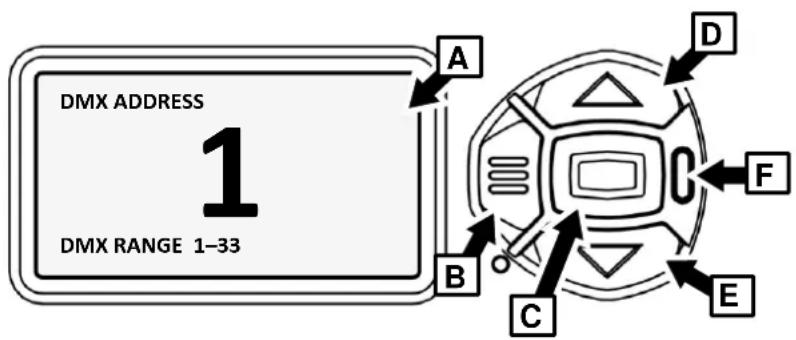
text_image
DMX ADDRESS 1 DMX RANGE 1-33 A B C D E F CA – Afficheur embarqué
D - Touche Haut
B – Touche Menu
E – Touche Bas
C – Touche Entrée
F – LED d'état
A l'allumage, l'appareil s'initialise puis affiche son adresse DMX (ou son identificateur à 4 chiffres s'il a été paramétré) puis d'éventuels messages.
L'afficheur peut adapter automatiquement son sens de lecture en fonction de la position de l'appareil avec le menu PERSONALITY → DISPLAY ou avec les Raccourcis du clavier (voir "Menu de raccourcis" en page 31).
Utilisation du panneau de contrôle
- Appuyez sur la touche Menu B ou Entrée C pour accéder aux menus.
- Utilisez les touches Haut et Bas (D et E) pour naviguer dans les menus.
- La touche Entrée C permet d'entrer dans une rubrique ou de valider une sélection.
• L'option active dans le menu est indiquée par un astérisque *. - Appuyez sur la touche Menu B pour remonter d'un niveau dans les rubriques
LED d'état
La LED F située à côté des touches de contrôle indique l'état de l'appareil et du DMX en fonction de sa couleur et de son allumage ou de son clignotement :
• VERT : Tout est normal.
- AMBRE : Message de mise en garde (périodicité d'entretien par exemple).
Si l'option ERROR MODE est réglée sur Normal, les messages de mise en garde s'affichent sur l'écran immédiatement. Si l'option est réglée sur Silent, l'afficheur doit être activé en appuyant sur la touche Entrée C pour lire le message.
- ROUGE : Erreur détectée.
- Si l'option ERROR MODE est réglée sur Normal, les messages d'erreur s'affichent sur l'écran immédiatement.
-
Si l'option ERROR MODE est réglée sur Silent, l'affichage des messages est obtenu en ouvrant la rubrique SERVICE → ERROR LIST.
-
CLIGNOTANTE : Aucun signal DMX détecté.
- CONSTANTE : Signal DMX valide présent.
La LED d'état est active même si l'afficheur est inactif ou si ce dernier passe en mode veille.
Pile de service
Attention ! La pile au lithium du panneau de contrôle n'est pas rechargeable. N'essayez pas de la recharger. Si la pile est vide, vous pouvez obtenir des piles neuves auprès de votre revendeur Martin.
Le MAC Viper XIP contient une pile CR123A 3 V au lithium placée derrière un capot à côté du panneau de contrôle. La pile de service donne accès aux fonctions les plus importantes du panneau de contrôle lorsque l'appareil n'est pas connecté au secteur. Les fonctions disponibles sont les suivantes :
- Adresse DMX
• Mode DMX (Basic, Extended ou Ludicrous) - Identificateur ID
- Réglages de personnalité
• Rappel des réglages d'usine - Informations (durée d'utilisation, nombre d'allumages, version logicielle)
- Liste d'erreurs
Pour activer l'afficheur quand l'appareil n'est pas raccordé au secteur, appuyez sur la touche Menu B. Appuyez à nouveau pour rentrer dans les menus. L'afficheur s'éteint 10 secondes après la dernière action sur le clavier et le système se désactive après 1 minute d'inactivité. Appuyez sur la touche Menu B pour le réactiver.
Menu de raccourcis
Maintenez la touche Menu B pendant 2 à 3 secondes pour ouvrir la page des raccourcis proposant des commandes essentielles. Choisissez une fonction avec les touches fléchées et validez avec Entrée C ou appuyez sur Menu B pour revenir à l'affichage précédent :
- RESET ALL lance une initialisation complète de l'appareil.
- ROTATE DISPLAY tourne le sens d'affichage de 180°.
- PERSONALITY VIEW affiche la liste des paramètres de personnalisation. Naviguez dans la liste avec les touches HAUT et BAS.
- FOLLOWSPOT TOGGLE passe l'appareil en mode Poursuite (Followspot) ou revient au fonctionnement classique.
- TOGGLE HOLD POSITION – permet de garder la position actuelle de la poursuite sans effort jusqu'à cette fonction soit désactivée à nouveau (voir 'Mode poursuite' en page 19).
Réglages mémorisés en permanence
Les réglages suivants sont mémorisés en permanence dans l'appareil et ne sont pas affectés par une extinction ou une remise sous tension ni par la mise à jour du logiciel du MAC Aura XIP :
- Adresse DMX
- Mode DMX
- Identificateur ID
- Réglages de personnalité (pan/tilt, ventilation, nettoyage de la ventilation, courbes de gradation, réglages d'afficheur, erreurs et gestion des erreurs etc.)
- Compteurs initialisables et non initialisables
- Réglages de service (étalonnage, firmware)
Ces réglages peuvent être ramenés aux valeurs d'usine depuis le panneau de contrôle ou le DMX.
Mode Service
Maintenez les touches MENU et ENTRÉE enfoncées en même temps pendant la mise sous tension de l'appareil pour passer en mode d'entretien Service Mode : pan et tilt sont désactivés et le message SERV apparaît sur l'afficheur.
Le mode d'entretien permet d'éviter tout mouvement accidentel de la tête pendant les réglages.
Pour sortir du mode Service, éteignez puis rallumez l'appareil et laissez-le s'initialiser normalement.
Utilisation du protocole RDM
Vous pouvez utiliser le protocole RDM pour paramétrer et superviser l'appareil. Ce chapitre couvre l'utilisation de l'application Martin Companion pour la gestion et la configuration des MAC Viper XIP par RDM. Bien que nous recommandions l'utilisation de l'application Martin Companion, la plupart des contrôleurs RDM supporteront également le MAC Viper XIP. Consultez le fabricant du contrôleur si vous ne trouvez pas le MAC Viper XIP dans la liste des machines supportées. Les procédures et les noms de commandes peuvent varier d'un contrôleur à l'autre.
Configuration d'un appareil seul ou d'un groupe d'appareils
Vous pouvez paramétrer une machine seulement en envoyant des commandes RDM en unicast ou configurer toutes les machines connectées simultanément en envoyant des commandes RDM en broadcast.
Martin Companion® et RDM
Pour configurer les MAC Viper XIP par RDM, nous vous recommandons d'utiliser l'interface Martin Companion Cable PC-to-DMX disponible comme accessoire auprès de votre revendeur Martin. Cet outil se câble sur un port USB de votre PC et sur l'entrée DMX d'un appareil Martin par son XLR 5 broches. L'interface Martin Companion Cable est conçue pour fonctionner avec la suite logicielle Martin Companion pour PC Windows. Ce logiciel est téléchargeable gratuitement sur le site web de Martin www.martin.com. Martin Companion récupère systématiquement la dernière mise à jour du logiciel pour le MAC Viper XIP dès qu'il est connecté à Internet.
Les instructions de raccordement de l'interface Martin Companion Cable sont fournies avec l'interface et peuvent également être téléchargées depuis le site web de Martin.
Martin Companion propose les fonctionnalités suivantes :
• Interface utilisateur simple sur PC
- Mise à jour des firmware
- Configuration et adressage par RDM
- Programmation des animations autonomes avec démarrage automatique à la mise sous tension.
Fonction RDM
Une liste complète des fonctions RDM du MAC Viper XIP est donnée à la fin de ce chapitre. Ces fonctions sont identifiées par le terme plus spécifique de 'PIDs' ('Parameter IDs').
Inventaire des appareils
Avant de communiquer avec les machines connectées en RDM, vous devez envoyer une commande d'inventaire ('fixture discovery') à toutes les machines câblées sur la ligne pour que le contrôleur RDM les identifie en récupérant leur identificateur unique (UID). Ce processus peut prendre un certain temps, en fonction du nombre de machines connectées.
Pour inventorier les machines sur la ligne :
- Vérifiez que les machines sont correctement connectées au contrôleur RDM sur la ligne de télécommande et qu'elles sont toutes sur secteur.
- Envoyez une commande d'inventaire par RDM (Martin Companion le fait automatiquement dès que le câble est connecté).
- Laissez le temps au contrôleur d'identifier les machines sur la ligne et de préparer les communications.
Paramètres compatibles
Les MAC Viper XIP peuvent communiquer la liste de leurs paramètres au contrôleur RDM ainsi qu'une information brève sur chaque paramètre.
Exemple : régler une adresse DMX
Vous pouvez configurer l'adresse DMX d'une machine (ou d'un groupe) à distance par RDM. Une procédure type avec Martin Companion v. 2.0 ressemble à celle-ci-dessous, mais elle peut varier d'un contrôleur à l'autre :
- Vérifiez que les machines sont sous tension et connectées à une ligne DMX/RDM.
- Connectez l'interface Martin Companion Cable à votre PC et à la ligne DMX/RDM.
- Démarrez l'application Martin Companion.
- Ouvrez la section RDM de Martin Companion.
- Attendez que la commande d'inventaire soit terminée. C'est une procédure automatique, attendez simplement que l'icône d'inventaire, en haut à droite, arrête de clignoter.
- Ouvrez l'onglet Patch et vérifiez les colonnes Mode et Address.
- Modifiez les valeurs dans les colonnes pour modifier le mode et l'adresse DMX d'une ou plusieurs machines.
Messages d'état messages
Le MAC Viper XIP dispose d'un système d'autodiagnostic qui détecte les défauts de fonctionnement ou les problèmes de sécurité (excès de température par exemple). Il retourne un message d'état ou d'avertissement. Ces messages peuvent être utilisés pour faciliter le dépannage et l'entretien. Les messages apparaissent sur l'afficheur du panneau de contrôle et remontent également par RDM.
Il est possible de :
- Rappeler l'historique de tous les messages gardés en mémoire.
- Afficher des informations supplémentaires sur les messages.
- Vider l'historique des messages d'état.
Fonctions RDM
Le MAC Viper XIP accept les PIDs RDM ci-dessous :
| PID | Nom | Description | GET | SET |
| Inventaire des machines connectées | ||||
| 0x0001 | DISC_UNIQUE_BRANCH | Inventaire | N/A | N/A |
| 0x0002 | DISC_MUTE | Inventaire | N/A | N/A |
| 0x0003 | DISC_UN_MUTE | Inventaire | N/A | N/A |
| Information sur l'appareil | ||||
| 0x0060 | DEVICE_INFO | Information basique | √ | |
| 0x0080 | DEVICE_MODEL_DESCRIPTION | Nom du produit | √ | |
| 0x0081 | MANUFACTURER_LABEL | Fabricant | √ | |
| 0x0082 | DEVICE_LABEL | Label personnalisé | √ | √ |
| 0x8003 | FIXTURE_ID | Numéro personnalisé | √ | √ |
| 0x8700 | SERIAL_NUMBER | Numéro de série | √ | |
| 0x00C0 | SOFTWARE_VERSION_LABEL | Version logicielle | √ | |
| 0x0200 | SENSOR_DEFINITION | Description capteur | √ | |
| 0x0201 | SENSOR_VALUE | Valeur capteur | √ | √ |
| 0x0400 | DEVICE_HOURS | Compteur d'usure(initialisable) | √ | √ |
| 0x0401 | LED_HOURS | Usure des LEDs(initialisable) | √ | √ |
| 0x0405 | DEVICE_POWER_CYCLES | Compteur de cycles d'alimentation(initialisable) | √ | √ |
| Configuration DMX | ||||
| 0x00E0 | DMX_PERSONALITY | Personnalité DMX | √ | √ |
| 0x00E1 | DMX_PERSONALITY_DESCRIPTION | Détails / personnalité | √ | |
| 0x00F0 | DMX_START_ADDRESS | Adresse DMX | √ | √ |
| 0x0121 | SLOT_DESCRIPTION | Détail des canaux | √ | |
| Configuration Ethernet | ||||
| 0x0700 | LIST_INTERFACES | Liste des ports Ethernet | √ | |
| 0x0701 | INTERFACE_LABEL | Nom des ports Ethernet | √ | |
| 0x0702 | INTERFACE_HARDWARE_ADDRESS_TYPE1 | Adresse MAC | √ | |
| 0x0703 | IPV4_DHCP_MODE | Client DHCP | √ | |
| 0x0705 | IPV4_CURRENT_ADDRESS | Lecture de l'adresse IP | √ | |
| 0x0706 | IPV4_STATIC_ADDRESS | Choix de l'adresse IP | √ | √ |
| 0x0709 | INTERFACE_APPLY_CONFIGURATION | Active la config. Ethernet | √ | |
| Gestion de l'appareil | ||||
| 0x0050 | SUPPORTED_PARAMETERS | Inventaire paramètres | √ | |
| 0x0051 | PARAMETER_DESCRIPTION | Description paramètres | √ | |
| 0x0090 | FACTORY_DEFAULTS | Rappel valeurs d'usine | √ | √ |
| 0x1000 | IDENTIFY_DEVICE | Identifie la machine | √ | √ |
| 0x1001 | RESET_DEVICE | Initialisation | √ | |
| 0x1020 | PERFORM_SELFTEST | Auto-test | √ | √ |
| 0x1021 | SELF_TEST_DESCRIPTION | Description auto-test | √ | |
| 0x0500 | DISPLAY_INVERT | Inversion afficheur | √ | √ |
| 0x0501 | DISPLAY_LEVEL | Intensité afficheur | √ | √ |
| 0x0600 | PAN_INVERT | Inversion Pan | √ | √ |
| 0x0601 | TILT_INVERT | Inversion Tilt | √ | √ |
| 0x8310 | DIMMER_CURVE | Courbe gradateur | √ | √ |
| 0x8001 | DMX_RESET | Autorise reset par DMX | √ | √ |
| 0x8301 | EFFECT_SPEED | Vitesse des effets | √ | √ |
| 0x8302 | EFFECT_SHORTCUTS_ENABLE | Active les raccourcis d'effets | √ | √ |
| 0x8308 | DISPLAY_ERRORS_ENABLE | Affiche les messages d'erreur | √ | √ |
| 0x8310 | DIMMER_CURVE | Choix courbe gradateur | √ | √ |
| 0x8004 | COLOR_MODE | Choix du mode de couleurs | √ | √ |
| 0x8311 | FOCUS_TRACKING | Suiveur de mise au net | √ | √ |
| 0x8325 | VIDEO_TRACKING | Suiveur vidéo | √ | √ |
| 0x8312 | DISPLAY_AUTO_OFF | Mise en veille automatique de l'afficheur | √ | √ |
| 0x8326 | DISPLAY_CONTRAST | Contraste de l'afficheur | √ | √ |
| 0x8329 | HIBERNATION_MODE | Active l'hibernation | √ | √ |
| 0x832A | TUNGSTEN_MODE | Active le mode tungstène | √ | √ |
| 0x832D | GOBO_CT_CORRECTION | Active la correction CT avec les gobos | √ | √ |
| 0x8330 | STUDIO_MODE | Mode Studio, bruit des LEDs minimal | √ | √ |
| 0x8331 | KEYLIGHT_CALIBRATION | Etalonnage lumière Auto - Manuel - Off | √ | √ |
| 0x8400 | PAN_TILT_SPEED | Vitesse pan/tilt | √ | √ |
| 0x8402 | PAN_TILT_LIMITATION_ENABLE | Active les limites P/T | √ | √ |
| 0x8403 | PAN_LIMITATION_MINIMUM | Limite Pan basse | √ | √ |
| 0x8404 | PAN_LIMITATION_MAXIMUM | Limite Pan haute | √ | √ |
| 0x8405 | TILT_LIMITATION_MINIMUM | Limite Tilt basse | √ | √ |
| 0x8406 | TILT_LIMITATION_MAXIMUM | Limite Tilt haute | √ | √ |
| 0x8409 | PAN_TILT_LIMITATION_RESET | Annule les limites P/T | √ | |
| 0x8500 | FOLLOW_SPOT_MODE_ENABLE | Active le mode Poursuite | √ | √ |
| 0x8603 | FAN_CLEAN | Autonettoyage ventilation | √ | √ |
| 0x8604 | FAN_MODE | Mode ventilation | √ | √ |
| Mode autonome avec Martin Companion | ||||
| 0x1030 | CAPTURE_PRESET | Capture l'état lumineux actuel et le mémorise | √ | |
| 0x1031 | PRESET_PLAYBACK | Rejoue l'état lumineux mémorisé | √ | √ |
| 0x8220 | MANUAL_MODE_OVERRIDE | Remplace les valeurs DMX par les valeurs RDM | √ | √ |
| 0x810B | PRESET_PLAYBACK_LIMIT | Nombre d’état lumineux du programme autonome | √ | √ |
| 0x8101 | SYNCHRONIZED | Active la synchronisation en mode autonome et détermine le maître de la synchronisation | √ | √ |
| 0x810C | OFFLINE_MODE | Comportement en l’absence de DMX | √ | √ |
| Messages d’état | ||||
| 0x0020 | QUEUED_MESSAGE | Lecture des messages en attente | √ | |
| 0x0030 | STATUS_MESSAGES | Information sur l’état | √ | |
| 0x0031 | STATUS_ID_DESCRIPTION | Description de l’état | √ | |
| 0x0032 | CLEAR_STATUS_ID | Efface l’historique | √ | |
Menus du panneau de contrôle
Les commandes suivantes sont disponibles sur le panneau de contrôle embarqué. Certaines sont également disponibles en RDM, sur le canal DMX de Contrôle et Configuration ou par P3 avec un contrôleur système Martin P3.
Les valeurs par défaut sont écrites en gras.
Les menus repérés avec l'icône de batterie sont disponibles sans alimentation secteur.
| Niveau 1 | Niveau 2 | Niveau 3 | Notes |
| DMX SETUP | |||
| DMX ADDRESS | 1 - XXX | Adresse DMX (valeur par défaut = 1). L'adresse DMX est limitée pour garantir que l'appareil a toujours assez de canaux dans les 512 disponibles sur la ligne. | |
| CONTROL MODE | BASIC | Choix du mode de contrôle | |
| EXTENDED | |||
| LUDICROUS | |||
| DMX UNIVERSE | 1 - 63999 | Choix de l'univers DMX | |
| WIRELESS | Ce menu dépend du modèle et du fabricant du module UCM (Universal Connect Module) connecté à l'appareil. Voir documentation du module pour plus de détails. | ||
| ETHERNET SETUP | |||
| IP ADDRESS | XXX.XXX.XXX.XXX | Adresse IP statique | |
| PART 1 MSB | Réglage du premier octet (MSB) de l'adresse IP | ||
| PART 2 | Réglage du deuxième octet de l'adresse IP | ||
| PART 3 | Réglage du troisième octet de l'adresse IP | ||
| PART 4 LSB | Réglage du dernier octet (LSB) de l'adresse IP | ||
| SUBNET MASK | XXX.XXX.XXX.XXX | ||
| EDIT SUBNET MASK | XXX.XXX.XXX.XXX | Masque de sous-réseau | |
| XXX.XXX.XXX.XXX | Réglage du masque par incrément de 1 bit en partant de la gauche | ||
| MAC ADDRESS | XX:XX:XX:XX:XX:XX | Adresse MAC | |
| RESET IP SETUP | RESET | ARE YOU SURE? →YES/NO | Ramène l'adresse statique et le masque de sous-réseau aux valeurs d'usine – calculées sur l'adresse MAC |
| FIXTURE ID | |||
| 0 - 9999 | Identifiant personnalisé à quatre chiffres (default = 0) | ||
| PERSONALITY | |||
| PAN/TILT | PAN INVERT | ON/OFF | Inversion de sens du pan : droite → gauche |
| TILT INVERT | ON/OFF | Inversion de sens du tilt : haut → bas | |
| FOLLOWSPOT MODE | ON/OFF | Active le mode Poursuite : moteurs de pan et tilt désactivés, tête mobile à la main | |
| TOGGLE HOLD | Maintien la tête en position. NB : uniquement depuis les raccourcis ! | ||
| LIMIT PAN/TILT | LIMIT ENABLE ON/OFF | Active les limites de pan/tilt | |
| PAN MIN → degrees | Limite de pan minimale | ||
| PAN MAX → degrees | Limite de pan maximale | ||
| TILT MIN → degrees | Limite de tilt minimale | ||
| TILT MAX → degrees | Limite de tilt maximale | ||
| RESET PAN / TILT LIMITS | Confirmer : ARE YOU SURE? YES/NO Annule les limites de pan/tilt | ||
| SPEED | PAN/TILT | FAST | Algorithm de vitesse pan/tilt |
| SMOOTH | |||
| STANDARD | |||
| EFFECT | FAST | Algorithm de vitesse des effets | |
| SMOOTH | |||
| STANDARD | |||
| FOLLOW P/T | Synchronise la vitesse des effets sur le pan et le tilt | ||
| DIMMER CURVE | S-CURVE | Courbe de gradation en S (simule la courbe en tension linéaire RMS d'une lampe à incandescence) | |
| INV SQ LAW | Courbe de gradation en loi des carrés inverse | ||
| SQUARE LAW | Courbe de gradation en loi des carrés | ||
| LINEAR | Courbe de gradation optiquement linéaire | ||
| TUNGSTEN EMULATOR | ON | Température de couleur et courbe de gradation calquées sur le comportement d'une lampe tungstène | |
| OFF | |||
| COLOR MODE | DIRECT | Contrôle direct des drapeaux CMJ | |
| CALIBRATED | Composition de couleur optimisée pour l'uniformité sur un ensemble de machines | ||
| EXTENDED GAMUT | CMJ optimisé pour la saturation | ||
| FOCUS TRACKING | FAR | La mise au net suit le réglage de zoom | |
| MEDIUM | |||
| NEAR | |||
| DISABLED | |||
| VIDEO TRACKING | ENABLEDDISABLED | Gestion des couleurs optimisées pour la vitesse de transitionGestion des couleurs optimisées pour le lissé de transition | |
| DMX RESET | ON | L'appareil peut être initialisé à distance par DMX | |
| OFF | Pas d'initialisation à distance par DMX | ||
| EFFECT SHORTCUT | ON | Les effets prennent la route la plus courte quitte à passer par le blanc | |
| OFF | Les effets évitent systématiquement le blanc | ||
| COOLING MODE | CONSTANT FAN FULL | Ventilation optimisée pour une intensité lumineuse maximale. La ventilation est au maximum et l'intensité réduite si l'appareil s'approche des limites thermiques. | |
| CONSTANT FAN MEDIUM | La ventilation est à vitesse moyenne et l'intensité réduite si l'appareil l'approche des limites thermiques. | ||
| CONSTANT FAN LOW | La ventilation est à vitesse basse et l'intensité réduite si l'appareil l'approche des limites thermiques. | ||
| CONSTANT FAN ULOW | La ventilation est optimisée pour un fonctionnement discret à vitesse ultra basse. L'intensité réduite si l'appareil s'approche des limites thermiques. | ||
| REGULATE FANS | Compromis entre rendement lumineux et silence. La ventilation est régulée par la température et l'intensité réduite uniquement si la ventilation à pleine vitesse ne suffit plus à garder la température dans des limites admissibles. | ||
| STUDIO MODE | ON | Mode silencieux, intensité maximale réduite de 10% | |
| OFF | |||
| GOBO CT CORRECTION | ENABLED | Correction automatique de température de couleur sur les gobos | |
| DISABLED | |||
| KEY LIGHT CALIBRATION | OFF | Etalonnage de lumière désactivé | |
| MANUAL | L'opérateur peut modifier les composantes CMJ pour affiner l'étalonnage de lumière | ||
| AUTOMATIC | Les valeurs d'étalonnage CMJ sont calculées automatiquement | ||
| DISPLAY | DISPLAY SLEEP | 10 MINUTES | Mise en veille de l'afficheur 10 minutes après la dernière utilisation. |
| 5 MINUTES | Mise en veille de l'afficheur 5 minutes après la dernière utilisation. | ||
| 2 MINUTES | Mise en veille de l'afficheur 2 minutes après la dernière utilisation. | ||
| ON | Afficheur allumé en permanence | ||
| DISPLAY INTENSITY | 10 ... 100 | Réglage de l'intensité de l'afficheur en % (par défaut = 50%) | |
| DISPLAY ROTATION | ROTATE 180 | Sens de lecture tourné à 180° | |
| NORMAL | Orientation de l'afficheur normale | ||
| DISPLAYCONTRAST | 3 ... 100 | Réglage du contraste de l'afficheur (défaut = 50%) | |
| ERROR MODE | SILENT | Désactive l'affichage des messages d'erreur et les mises en garde (la LED d'état indique toujours la présence de messages d'erreur ou de mise en garde). | |
| NORMAL | Autorise l'affichage des messages d'erreur et de mise en garde. | ||
| HIBERNATION MODE | ON | Active l'hibernation du système (lumière et moteurs inhibés). | |
| OFF | Désactive le mode Hibernation | ||
| DEFAULT SETTINGS | |||
| FACTORY DEFAULT | LOAD | ARE YOU SURE? → YES/NO | Retour de tous les réglages aux valeurs d'usine (sauf étalonnages) |
| CUSTOM 1 | LOAD | ARE YOU SURE? → YES/NO | Charge le jeu de réglages 1 |
| SAVE | ARE YOU SURE? → YES/NO | Mémorise les réglages dans le jeu 1 | |
| CUSTOM 2 | LOAD | ARE YOU SURE? → YES/NO | Charge le jeu de réglages 2 |
| SAVE | ARE YOU SURE? → YES/NO | Mémorise les réglages dans le jeu 2 | |
| CUSTOM 3 | LOAD | ARE YOU SURE? → YES/NO | Charge le jeu de réglages 3 |
| SAVE | ARE YOU SURE? → YES/NO | Mémorise les réglages dans le jeu 3 | |
| INFORMATION | |||
| POWER ON TIME | TOTAL | 0 ... XXX HR | Compteur horaire de mise sous tension depuis la sortie d'usine (non modifiable) |
| RESETTABLE | 0 ... XXX HR | Compteur horaire de mise sous tension depuis la dernière mise à zéro | |
| CLEAR COUNTER? → YES/NO | Mise à zéro du compteur | ||
| POWER ON CYCLES | TOTAL | 0 ... XXX HR | Compteur de mises sous tension depuis la sortie d'usine (non modifiable) |
| RESETTABLE | 0 ... XX HR | Compteur de mises sous tension depuis la dernière mise à zéro | |
| CLEAR COUNTER? → YES/NO | Mise à zéro du compteur | ||
| LED ON TIME | TOTAL | 0 ... XX HR | Compteur horaire d'usage des LEDs depuis la sortie d'usine (non modifiable) |
| RESETTABLE | 0 ... XX HR | Compteur horaire d'usage des LEDs depuis la dernière mise à zéro | |
| CLEAR COUNTER? → YES/NO | Mise à zéro du compteur | ||
| SW VERSION | XX.XX.XX | Version actuelle du micrologiciel installé | |
| RDM UID | 4D50.XXXXXXXX | Identificateur RDM ID unique | |
| FAN SPEEDS | HEAD FAN 1 ... BASE FAN 1 ... | 0 ... XXX RPM | Naviguer pour afficher les vitesses des différents ventilateurs |
| TEMPERATURES (since last fixture reset) | UI...LED BOARD | CURRENT / MIN / MAX X C | Naviguer pour afficher les températures des différentes cartes : valeur actuelle, valeur max*, valeur min*, en °C. (*) Depuis la dernière initialisation / mise sous tension |
| DMX LIVE | |||
| RATE | 0 - 44 Hz | Vitesse de transmission en paquets par seconde | |
| QUALITY | 0 - 100% | Pourcentage de paquets corrects reçus | |
| START CODE | 0 - 255 | Code d'en-tête | |
| STROBE ... FX SYNC | XXX | Naviguer pour afficher les valeurs reçues sur chaque canal DMX | |
| TEST | |||
| TEST ALL | DIMMER ... TILT | Séquence de test de toutes les fonctions. Pour tester une fonction spécifique, utilisez les touches Haut/Bas pour naviguer entre les différentes fonctions. Appuyez sur Entrée pour redémarrer la séquence de test. Appuyez sur Menu pour sortir de la séquence. | |
| TEST LEDS | DIMMER | Séquence de test des LEDs uniquement. Appuyez sur Menu pour sortir de la séquence. | |
| TEST EFFECTS | GOBO WHEEL...FOCUS | Séquence de test individuelle. Pour tester une fonction spécifique, utilisez les touches Haut/Bas pour naviguer entre les différentes fonctions. Appuyez sur Entrée pour redémarrer la séquence de test. Appuyez sur Menu pour sortir de la séquence. | |
| TEST PAN/TILT | PAN | Séquence de test du pan uniquement. Appuyez sur Menu pour sortir de la séquence. | |
| TILT | Séquence de test du tilt uniquement. Appuyez sur Menu pour sortir de la séquence. | ||
| MANUAL CONTROL | |||
| RESET | Initialisation de l'appareil | ||
| STROBE...P3 MIX | Naviguez dans la liste pour contrôler manuellement chaque effet. | ||
| SERVICE | |||
| ERROR LIST | Empty or up to 20 errors | Historique des messages d'erreur et de mise en garde | |
| FAN CLEAN | OFF | Ventilation à haute vitesse pour vider les ventilateurs | |
| ON | |||
| PAN/TILT FEEDBACK | OFF | Active / désactive la correction automatique de position pan/tilt | |
| ON | |||
| ADJUST Important ! Réservé à (ou sur assistance de) Martin Service uniquement ! | P/T AUTOCALIBRATION | PRESS UP → START | Etalonnage automatique des axes de pan et tilt.Attention! La tête se déplace sur toute son amplitude, gardez la zone dégagée. |
| FROST POSITION | FROST FLAG 1 POSITION | Important! Réservé aux techniciens agréés pour le réglage mécanique. N'utilisez pas cette rubrique de fonctions si vous ne disposez pas de la documentation de service Martin sous peine de rendre l'appareil inutilisable. | |
| FROST FLAG 2 POSITION | |||
| FRAMING | FRAMING BLADE 1 LEFT | ||
| FRAMING BLADE 1 RIGHT | |||
| ... | |||
| FRAMING BLADE 4 LEFT | |||
| FRAMING BLADE 4 RIGHT | |||
| CALIBRATION | CYAN...TILT | Plage d'étalonnage (selon l'effet concerné) | Naviguez dans la liste des effets, appuyez sur Entrée pour valider. Réglez la position avec les touches haut/bas et mémorisez avec Entrée. |
| LOAD DEFAULTS | LOAD | Charge les étalonnages d'usine | |
| SAVE DEFAULTS | SAVE | Remplace les étalonnages d'usine par les étalonnages actuels | |
| EXPECTED MODULES Important ! Réservé à (ou sur assistance de) Martin Service uniquement ! | MODULE STATUS | PAN ... PIXEL BEAM 1: FOUND/MISSING | Liste les effets internes que le système est censé trouver et reporte leur présence (FOUND) ou leur absence (MISSING) |
| UNKNOWN MODULE | NONE AVAILABLE | Aucun module détecté | |
| XXXX (PAN ... PIXEL BEAM 1) | La LED sur la carte d'un module clignote en rouge. Identifiez-le puis validez son type avec la liste des modules inconnus (UNKNOWN) pour forcer sa reconnaissance (KNOWN). | ||
| DELETE MODULE | PAN ... PIXEL BEAM 1 | Attention ! Cette action efface l'identifiant de module. Le module est identifié comme UNKNOWN. | |
| CONSOLIDATE FIXTURE | JOIN NEW UI | En cas de message SR NO MISMATCH, la fonction JOIN NEW UI consolide les données des modules dans l'interface utilisateur. Effectuez cette procédure après avoir installé une nouvelle interface utilisateur. L'appareil fonctionne même si le message "SR NO MISMATCH" apparaît, mais les modules ne partagent pas leurs données d'étalonnage et de réglages avec l'interface. | |
| JOIN NEW MODULES | En cas de message SR NO MISMATCH, la fonction JOIN NEW MODULES consolide les données mémorisées dans l'interface utilisateur après avoir installé un nouveau module. L'appareil fonctionne même si le message "SR NO MISMATCH" apparaît, mais les modules ne partagent pas leurs données d'étalonnage et de réglages avec l'interface. | ||
| USB | NO DEVICE | Aucun support USB détecté sur le port USB ou aucun firmware disponible sur le support USB | |
| UPDATING FILES | L'appareil se met à jour depuis le support USB | ||
| AVAILABLE FIRMWARE | XX.XX.XX ... XX.XX.XX | Choisissez un firmware depuis les versions mémorisées dans l'appareil. Naviguez dans les versions disponibles et confirmez avec Entrée celui choisi pour la mise à jour. | |
Protocoles DMX
Mode DMX Basic
54 canaux DMX
| Canal | Valeur DMX | Fonction | Transfert | Défaut |
| 1 | 0–1920–4950–200201–210211–255 | Stroboscope/shutterShutter ferméShutter ouvertStroboscope, lent → rapideShutter ouvertStroboscope aléatoire, lent → rapide | Sec | 30 |
| 2 | 0–65535 | GradateurFermé → Ouvert | Fondu | 0 |
| 3 | ||||
| 4 | 0–65535 | CyanIntensité 0 → 100% | Fondu | 0 |
| 5 | ||||
| 6 | 0–65535 | MagentaIntensité 0 → 100% | Fondu | 0 |
| 7 | ||||
| 8 | 0–65535 | JauneIntensité 0 → 100% | Fondu | 0 |
| 9 | ||||
| 10 | 0–65535 | CTONeutre (5800 K) → Chaud (2850 K) | Fondu | 0 |
| 11 | ||||
| 12 | 0–3738–113114115–255 | CTC (Température de couleur)2000 K2000 K → 5750 KNeutre (5800 K)5850 K → 12850 K | Fondu | 114 |
| 13 | 0–126127–128129–255 | Point Vert / Magenta (teinte)Magenta / Duv négatif → neutreNeutre (réponse native / corps noir)Neutre → Vert / Duv positif | Fondu | 128 |
| 14 | 0123456–232425–404142–575859–747576–919293–108109110–125126127128–137138–147148–157158–167168–177178–187188–191192–214215–216217–239240241–255 | Roue de couleurCouleurs indexéesNeutreFiltre 1 (Spectral Enhancement)Filtre 2 (CTB)Filtre 3 (Deep Orange)Filtre 4 (Navy Blue)Filtre 5 (Red)Sans effetIndexation de la roueNeutreNeutre → Filtre 1Filtre 1Filtre 1 → Filtre 2Filtre 2Filtre 2 → Filtre 3Filtre 3Filtre 3 → Filtre 4Filtre 4Filtre 4 → Filtre 5Filtre 5Filtre 5 → NeutreNeutreSans effetOscillationsAutour de Neutre, 360^ 10^ Autour de Filtre 1, 360^ 10^ Autour de Filtre 2, 360^ 10^ Autour de Filtre 3, 360^ 10^ Autour de Filtre 4, 360^ 10^ Autour de Filtre 5, 360^ 10^ Sans effetRotation continue de la roueSens horaire, rapide → lentArrêt (position à réception de commande)Sens antihoraire, lent → rapideCouleurs aléatoiresArrêt (à la position indexée la plus proche)Couleur aléatoire, lent → rapide | Sec | 0 |
| 15 | 012345678–127128–136137–145146–154155–163164–172173–181182–190191192–215216–239240241–255 | Roue de gobo 1, sélection(indexation / rotation sur canaux suivants)Sélection des gobosNeutreGobo 1 (Time Ripples)Gobo 2 (Look Sharper)Gobo 3 (Compass)Gobo 4 (Deep Space)Gobo 5 (Radar)Gobo 6 (Short Cuts)Gobo 7 (A Lot of Spot)Sans effetOscillation des gobosAutour du Gobo 1, 360^ 10^ Autour du Gobo 2, 360^ 10^ Autour du Gobo 3, 360^ 10^ Autour du Gobo 4, 360^ 10^ Autour du Gobo 5, 360^ 10^ Autour du Gobo 6, 360^ 10^ Autour du Gobo 7, 360^ 10^ Sans effetRotation de la roueSens horaire, rapide → lentSens antihoraire, lent → rapideGobo aléatoireArrêt (Arrêt au gobo le plus proche)Mode aléatoire, lent → rapide | Sec | 0 |
| 16 | 0–163831638416385–3276732768–4915049151–4915249153–65535 | Roue de gobos 1, indexation / rotationIndexation des gobosIndexation, -180^ 0^ Indexé à 0^ Indexation, 0^ +180^ Rotation des gobosSens horaire, rapide → lentArrêt (position à réception de commande)Sens antihoraire, lent → rapide | Fondu | 16384 |
| 18 | Roue de gobo 2, sélection(indexation / rotation sur canaux suivants)Sélection des gobosNeutreGobo 1 (String Theory)Gobo 2 (Hazey Waves)Gobo 3 (Limbo)Gobo 4 (Up Is Down)Gobo 5 (Brush Up)Gobo 6 (Sponge)Gobo 7 (All Wrapped Up)Sans effetOscillation des gobosAutour du Gobo 1, 360^ 10^ Autour du Gobo 2, 360^ 10^ Autour du Gobo 3, 360^ 10^ Autour du Gobo 4, 360^ 10^ Autour du Gobo 5, 360^ 10^ Autour du Gobo 6, 360^ 10^ Autour du Gobo 7, 360^ 10^ Sans effetRotation de la roueSens horaire, rapide → lentSens antihoraire, lent → rapideGobo aléatoireArrêt (Arrêt au gobo le plus proche)Mode aléatoire, lent → rapide | Sec | 0 | |
| 19 | 0–163831638416385–3276732768–4915049151–4915249153–65535 | Roue de gobos 2, indexation / rotationIndexation des gobosIndexation, -180^ 0^ Indexé à 0^ Indexation, 0^ +180^ Rotation des gobosSens horaire, rapide → lentArrêt (position à réception de commande)Sens antihoraire, lent → rapide | Sec | 16384 |
| 21 | 01234–232425–747576–126127128–148149–169170–190191192193–239240241-255 | Insertion de la roue d'animation(indexation / rotation sur canaux suivants)Insertion indexéeNeutreMotif horizontalMotif diagonalMotif verticalSans effetInsertion continueNeutreInsertion de la roueMotif horizontalMotif diagonalMotif verticalOscillation de la roueMotif horizontal, lent → rapideMotif diagonal, lent → rapideMotif vertical, lent → rapideSans effetRebondsArrêt (position à réception de commande)Rebond entre motifs horizontaux et verticaux, lent → rapideMotifs aléatoiresArrêt (position à réception de commande)Motif aléatoire entre horizontal et vertical, lent → rapide | Sec | 0 |
| 22 | 0-163831638416385-32767 | Roue d'animation, indexation / rotationIndexationIndexation, -180° → 0°Indexé à 0°Indexation, 0° → +180°RotationSens horaire, rapide → lentArrêt (position à réception de commande)Sens antihoraire, lent → rapide | Fondu | 16384 |
| 23 | 32768-4915049151-4915249153-65535 | |||
| 24 | 0-255 | Frost 1Pas de frost → frost complet | Fondu | 0 |
| 25 | 0-255 | Frost 2Pas de frost → frost complet | Fondu | 0 |
| 26 | 012-127128-191192-255 | Prisme, sélection (indexation / rotation sur canaux suivants)Sélection indexéeNeutrePrisme 1Sans effetOscillationPrisme 1, lent → rapideSans effet | Sec | 0 |
| 27 | 0-163831638416385-32767 | Prisme, indexation / rotationIndexationIndexation, -180° → 0°Indexé à 0°Indexation, 0° → +180°RotationSens horaire, rapide → lentArrêt (position à réception de commande)Sens antihoraire, lent → rapide | Fondu | 16384 |
| 28 | 32768-4915049151-4915249153-65535 | |||
| 29 | 0-191192193-223224225-255 | IrisOuvertureOuvert → ferméPulsations ouvrantesArrêt (position à réception de commande)Pulsations ouvrantes, lent → rapidePulsations fermantesArrêt (position à réception de commande)Pulsations fermantes, lent → rapide | Fondu | 0 |
| 30 | 0-65535 | ZoomLarge → serré | Fondu | 32768 |
| 31 | ||||
| 32 | 0-65535 | Mise au netInfini → proche | Fondu | 32768 |
| 33 | ||||
| 34 | 0–255 | Couteau 1, positionSorti → rentré | Fondu | 0 |
| 35 | 0–126127–128129–255 | Couteau 1, angleMinimumParallèleMaximum | Fondu | 128 |
| 36 | 0–255 | Couteau 2, positionSorti → rentré | Fondu | 0 |
| 37 | 0–126127–128129–255 | Couteau 2, angleMinimumParallèleMaximum | Fondu | 128 |
| 38 | 0–255 | Couteau 3, positionSorti → rentré | Fondu | 0 |
| 39 | 0–126127–128129–255 | Couteau 3, angleMinimumParallèleMaximum | Fondu | 128 |
| 40 | 0–255 | Couteau 4, positionSorti → rentré | Fondu | 0 |
| 41 | 0–126127–128129–255 | Couteau 4, angleMinimumParallèleMaximum | Fondu | 128 |
| 42 | 0–126127–128129–255 | Système de découpe completMinimumParallèleMaximum | Fondu | 128 |
| 43 | 0–65535 | PanGauche → droite | Fondu | 32768 |
| 44 | ||||
| 45 | 0–65535 | TiltAvant → arrière | Fondu | 32768 |
| 46 | ||||
| 47 | Contrôle et configuration – voir ‘Canal DMX de contrôle et configuration’ en page 58 | |||
| 48 | 01–127128129–254255 | Fréquence des LEDsGradation hybrideVariable, -2% → 0%2400 HzVariable, 0% → +2%Sans effet | Sec | 128 |
| 49 | 0–2627–228229–255 | P3 MixMode DMXIntensité et couleurs contrôlées intégralement par DMX, signal P3 ignoréMode mixteTransfert de contrôle d'intensité et de couleurs du DMX vers le signal P3 :à 27, intensité et couleurs toujours contrôlées par DMX;entre 27 et 228, transfert progressif du contrôle de DMX à P3;à 228, l'intensité de chacun des 6 segmentsAnimationest contrôlée par 6 pixels P3 et les couleurs sont contrôlées par le pixel 1 du P3 (repéré sur le pixel map du P3).Mode VidéoL'intensité des 6 segmentsAnimationest contrôlée par 6 pixels P3 et les couleurs sont contrôlées par le DMX (le DMX colore les informations du P3) | Sec | 0 |
| 50 | 0–255 | Sélection FX 1Sélection, 1 -255 | Sec | 0 |
| 51 | 0–126127–128129–255 | Réglage FX 1Arrière, rapide → lentStopAvant, lent → rapide | Fondu | 128 |
| 52 | 0–255 | Sélection FX 2Sélection, 1 -255 | Sec | 0 |
| 53 | 0–126127–128129–255 | Réglage FX 2Arrière, rapide → lentStopAvant, lent → rapide | Fondu | 128 |
| 54 | 01–353637–100101–120121–140141–255 | Synchronisation des FXPas de synchronisationDécalage ( 10^ → 350^ )SynchronisésSans effetDémarrage aléatoire (le canal de réglage FX1 contrôle la vitesse générale)Durée aléatoireSans effet | Sec | 36 |
Mode DMX Extended
64 canaux DMX
| Canal | Valeur DMX | Fonction | Transfert | Défaut |
| 1 | 0–1920–4950–200201–210211–255 | Stroboscope/shutterShutter ferméShutter ouvertStroboscope, lent → rapideShutter ouvertStroboscope aléatoire, lent → rapide | Sec | 30 |
| 2 | 0–65535 | GradateurFermé → Ouvert | Fondu | 0 |
| 3 | ||||
| 4 | 0–65535 | CyanIntensité 0 → 100% | Fondu | 0 |
| 5 | ||||
| 6 | 0–65535 | MagentaIntensité 0 → 100% | Fondu | 0 |
| 7 | ||||
| 8 | 0–65535 | JauneIntensité 0 → 100% | Fondu | 0 |
| 9 | ||||
| 10 | 0–65535 | CTONeutre (5800 K) → Chaud (2850 K) | Fondu | 0 |
| 11 | ||||
| 12 | 0–3738–113114115–255 | CTC (Température de couleur)2000 K2000 K → 5750 KNeutre (5800 K)5850 K → 12850 K | Fondu | 114 |
| 13 | 0–126127–128129–255 | Point Vert / Magenta (teinte)Magenta / Duv négatif → neutreNeutre (réponse native / corps noir)Neutre → Vert / Duv positif | Fondu | 128 |
| 14 | 0123456–232425–404142–575859–747576–919293–108109110–125126127 | Roue de couleurCouleurs indexéesNeutreFiltre 1 (Spectral Enhancement)Filtre 2 (CTB)Filtre 3 (Deep Orange)Filtre 4 (Navy Blue)Filtre 5 (Red)Sans effetIndexation de la roueNeutreNeutre → Filtre 1Filtre 1Filtre 1 → Filtre 2Filtre 2Filtre 2 → Filtre 3Filtre 3Filtre 3 → Filtre 4Filtre 4Filtre 4 → Filtre 5Filtre 5Filtre 5 → NeutreNeutreSans effetOscillationsAutour de Neutre, 360^ 10^ Autour de Filtre 1, 360^ 10^ Autour de Filtre 2, 360^ 10^ Autour de Filtre 3, 360^ 10^ Autour de Filtre 4, 360^ 10^ Autour de Filtre 5, 360^ 10^ Sans effetRotation continue de la roueSens horaire, rapide → lentArrêt (position à réception de commande)Sens antihoraire, lent → rapideCouleurs aléatoiresArrêt (à la position indexée la plus proche)Couleur aléatoire, lent → rapide | Sec | 0 |
| 128–137138–147148–157158–167168–177178–187188–191 | ||||
| 192–214215–216217–239 | ||||
| 240241–255 | ||||
| 15 | Roue de gobo 1, sélection(indexation / rotation sur canaux suivants)Sélection des gobosNeutreGobo 1 (Time Ripples)Gobo 2 (Look Sharper)Gobo 3 (Compass)Gobo 4 (Deep Space)Gobo 5 (Radar)Gobo 6 (Short Cuts)Gobo 7 (A Lot of Spot)Sans effetOscillation des gobosAutour du Gobo 1, 360^ 10^ Autour du Gobo 2, 360^ 10^ Autour du Gobo 3, 360^ 10^ Autour du Gobo 4, 360^ 10^ Autour du Gobo 5, 360^ 10^ Autour du Gobo 6, 360^ 10^ Autour du Gobo 7, 360^ 10^ Sans effetRotation de la roueSens horaire, rapide → lentSens antihoraire, lent → rapideGobo aléatoireArrêt (Arrêt au gobo le plus proche)Mode aléatoire, lent → rapide | Sec | 0 | |
| 012345678–127 | ||||
| 128–136137–145146–154155–163164–172173–181182–190191 | ||||
| 192–215216–239240241–255 | ||||
| 16 | Roue de gobos 1, indexation / rotationIndexation des gobosIndexation, -180^ 0^ Indexé à 0^ | Fondu | 16384 | |
| 0–1638316384 | ||||
| 17 | 16385–3276732768–4915049151–4915249153–65535 | Indexation, 0^ +180^ Rotation des gobosSens horaire, rapide → lentArrêt (position à réception de commande)Sens antihoraire, lent → rapide | ||
| 18 | Roue de gobo 2, sélection(indexation / rotation sur canaux suivants)Sélection des gobosNeutreGobo 1 (String Theory)Gobo 2 (Hazey Waves)Gobo 3 (Limbo)Gobo 4 (Up Is Down)Gobo 5 (Brush Up)Gobo 6 (Sponge)Gobo 7 (All Wrapped Up)Sans effetOscillation des gobosAutour du Gobo 1, 360^ 10^ Autour du Gobo 2, 360^ 10^ Autour du Gobo 3, 360^ 10^ Autour du Gobo 4, 360^ 10^ Autour du Gobo 5, 360^ 10^ Autour du Gobo 6, 360^ 10^ Autour du Gobo 7, 360^ 10^ Sans effetRotation de la roueSens horaire, rapide → lentSens antihoraire, lent → rapideGobo aléatoireArrêt (Arrêt au gobo le plus proche)Mode aléatoire, lent → rapide | Sec | 0 | |
| 19 | 0–163831638416385–3276732768–4915049151–4915249153–65535 | Roue de gobos 2, indexation / rotationIndexation des gobosIndexation, -180^ 0^ Indexé à 0^ Indexation, 0^ +180^ Rotation des gobosSens horaire, rapide → lentArrêt (position à réception de commande)Sens antihoraire, lent → rapide | Sec | 16384 |
| 20 | ||||
| 21 | 01234–232425–747576–126127128–148149–169170–190191192193-239240241-255 | Insertion de la roue d’animation(indexation / rotation sur canaux suivants)Insertion indexéeNeutreMotif horizontalMotif diagonalMotif verticalSans effetInsertion continueNeutreInsertion de la roueMotif horizontalMotif diagonalMotif verticalOscillation de la roueMotif horizontal, lent → rapideMotif diagonal, lent → rapideMotif vertical, lent → rapideSans effetRebondsArrêt (position à réception de commande)Rebond entre motifs horizontaux et verticaux, lent → rapideMotifs aléatoiresArrêt (position à réception de commande)Motif aléatoire entre horizontal et vertical, lent → rapide | Sec | 0 |
| 22 | 0-163831638416385-32767 | Roue d'animation, indexation / rotationIndexationIndexation, -180° → 0°Indexé à 0°Indexation, 0° → +180°RotationSens horaire, rapide → lentArrêt (position à réception de commande)Sens antihoraire, lent → rapide | Fondu | 16384 |
| 23 | 32768-4915049151-4915249153-65535 | |||
| 24 | 0-255 | Frost 1Pas de frost → frost complet | Fondu | 0 |
| 25 | 0-255 | Frost 2Pas de frost → frost complet | Fondu | 0 |
| 26 | 012-127128-191192-255 | Prisme, sélection (indexation / rotation sur canaux suivants)Sélection indexéeNeutrePrisme 1Sans effetOscillationPrisme 1, lent → rapideSans effet | Sec | 0 |
| 27 | 0-163831638416385-32767 | Prisme, indexation / rotationIndexationIndexation, -180° → 0°Indexé à 0°Indexation, 0° → +180°RotationSens horaire, rapide → lentArrêt (position à réception de commande)Sens antihoraire, lent → rapide | Fondu | 16384 |
| 28 | 32768-4915049151-4915249153-65535 | |||
| 29 | 0-491514915249153-573435734457345-65535 | IrisOuvertureOuvert → ferméPulsations ouvrantesArrêt (position à réception de commande)Pulsations ouvrantes, lent → rapidePulsations fermantesArrêt (position à réception de commande)Pulsations fermantes, lent → rapide | Fondu | 0 |
| 30 | ||||
| 31 | 0-65535 | ZoomLarge → serré | Fondu | 32768 |
| 32 | ||||
| 33 | 0-65535 | Mise au netInfini → proche | Fondu | 32768 |
| 35 | 0-65535 | Couteau 1, positionSorti → rentré | Fondu | 0 |
| 36 | ||||
| 37 | 0-3276632767-3276832769-65535 | Couteau 1, angleMinimumParallèleMaximum | Fondu | 32768 |
| 38 | ||||
| 39 | 0-65535 | Couteau 2, positionSorti → rentré | Fondu | 0 |
| 40 | ||||
| 41 | 0-3276632767-3276832769-65535 | Couteau 2, angleMinimumParallèleMaximum | Fondu | 32768 |
| 42 | ||||
| 43 | 0-65535 | Couteau 3, positionSorti → rentré | Fondu | 0 |
| 44 | ||||
| 45 | 0-3276632767-3276832769-65535 | Couteau 3, angleMinimumParallèleMaximum | Fondu | 32768 |
| 46 | ||||
| 47 | 0-65535 | Couteau 4, positionSorti → rentré | Fondu | 0 |
| 48 | ||||
| 49 | 0-3276632767-3276832769-65535 | Couteau 4, angleMinimumParallèleMaximum | Fondu | 32768 |
| 50 | ||||
| 51 | 0-3276632767-3276832769-65535 | Système de découpe completMinimumParallèleMaximum | Fondu | 32768 |
| 52 | ||||
| 53 | 0-65535 | PanGauche → droite | Fondu | 32768 |
| 54 | ||||
| 55 | 0-65535 | TiltAvant → arrière | Fondu | 32768 |
| 56 | ||||
| 57 | Contrôle et configuration – voir ‘Canal DMX de contrôle et configuration’ en page 58 | |||
| 58 | 01-127128129-254255 | Fréquence des LEDsGradation hybrideVariable, -2% → 0%2400 HzVariable, 0% → +2%Sans effet | Sec | 128 |
| 59 | 0–2627–228229–255 | P3 MixMode DMXIntensité et couleurs contrôlées intégralement par DMX, signal P3 ignoréMode mixteTransfert de contrôle d'intensité et de couleurs du DMX vers le signal P3 :à 27, intensité et couleurs toujours contrôlées par DMX;entre 27 et 228, transfert progressif du contrôle de DMX à P3;à 228, l'intensité de chacun des 6 segmentsAnimationest contrôlée par 6 pixels P3 et les couleurs sont contrôlées par le pixel 1 du P3 (repéré sur le pixel map du P3).Mode VidéoL'intensité des 6 segmentsAnimationest contrôlée par 6 pixels P3 et les couleurs sont contrôlées par le DMX (le DMX colore les informations du P3) | Sec | 0 |
| 60 | 0–255 | Sélection FX 1Sélection, 1 -255 | Sec | 0 |
| 61 | 0–126127–128129–255 | Réglage FX 1Arrière, rapide → lentStopAvant, lent → rapide | Fondu | 128 |
| 62 | 0–255 | Sélection FX 2Sélection, 1 -255 | Sec | 0 |
| 63 | 0–126127–128129–255 | Réglage FX 2Arrière, rapide → lentStopAvant, lent → rapide | Fondu | 128 |
| 64 | 01–353637–100101–120121–140141–255 | Synchronisation des FXPas de synchronisationDécalage ( 10^ → 350^ )SynchronisésSans effetDémarrage aléatoire (le canal de réglage FX1 contrôle la vitesse générale)Durée aléatoireSans effet | Sec | 36 |
Mode DMX Ludicrous
70 canaux DMX
| Canal | Valeur DMX | Fonction | Transfert | Défaut |
| Canaux 1 à 64 identiques au mode Extended | ||||
| 65 | 0–255 | Intensité du segment LED 10 → 100% | Fondu | 255 |
| 66 | 0–255 | Intensité du segment LED 20 → 100% | Fondu | 255 |
| 67 | 0–255 | Intensité du segment LED 30 → 100% | Fondu | 255 |
| 68 | 0–255 | Intensité du segment LED 40 → 100% | Fondu | 255 |
| 69 | 0–255 | Intensité du segment LED 50 → 100% | Fondu | 255 |
| 70 | 0–255 | Intensité du segment LED 60 → 100% | Fondu | 255 |
Numérotation des segments
Le mode DMX Ludicrous permet un contrôle individuel des 6 segments LEDs de la source de lumière. Les segments sont numérotés comme indiqué ci-dessous (appareil suspendu, afficheurs et connecteurs vers l'arrière, pan à 50%, tilt vers l'avant).
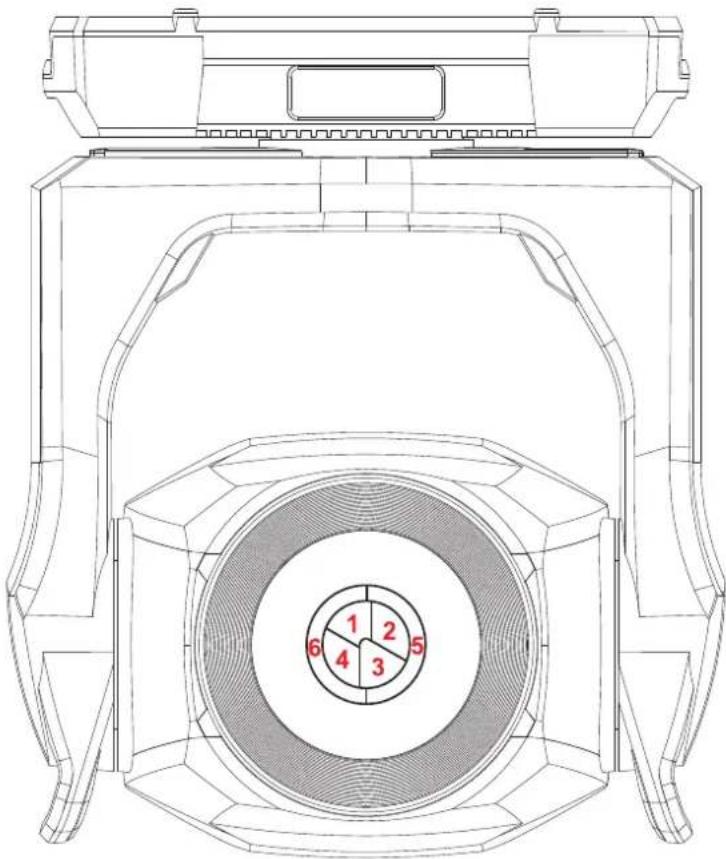
Canal DMX de contrôle et configuration
Le tableau ci-dessous liste les fonctions de configuration accessibles à distance par DMX. Elles sont implémentées comme suit :
• Mode DMX Basic : canal 47
• Mode DMX Extended / Ludicrous : canal 57
Les commande du canal doivent être maintenue pendant une certaine durée pour les activer. La durée est indiquée pour chaque commande.
| Canal | Valeur DMX | Fonction | Transfert | Défaut |
| Selon le mode DMX | 0–9 | Sans effet | Sec | 0 |
| 10–14 | Initialisation de l'appareil (5 s.) | |||
| 15 | Sans effet | |||
| 16 | Initialisation des couleurs (5 s.) | |||
| 17 | Initialisation des effets (5 s.) | |||
| 18 | Initialisation pan/tilt (5 s.) | |||
| 19–22 | Sans effet | |||
| 23 | Gradation linéaire (1 s.) | |||
| 24 | Gradation en loi des carrés (1 s.) | |||
| 25 | Gradation en loi des carrés inverse (1 s.) | |||
| 26 | Gradation en courbe en S (1 s.) | |||
| 27 | Vitesse pan/tilt = Standard (défaut, 1 s.) | |||
| 28 | Vitesse pan/tilt = Fast (1 s.) | |||
| 29 | Vitesse pan/tilt = Smooth (1 s.) | |||
| 30 | Raccourcis d'effets = ON (Défaut,1 s.) | |||
| 31 | Raccourcis d'effets = OFF (1 s.) | |||
| 32 | Mise au net auto. désactivée (1 s.) | |||
| 33 | Mise au net auto. à courte portée (1 s.) | |||
| 34 | Mise au net auto. à moyenne portée (défaut, 1 s.) | |||
| 35 | Mise au net auto. à longue portée (1 s.) | |||
| 36 | Active le mode suiveur vidéo (1 s.) | |||
| 37 | Désactive le mode suiveur vidéo (défaut, 1 s.) | |||
| 38 | Mode couleur étendu (1 s.) | |||
| 39 | Mode couleur étalonné (1 s.) | |||
| 40 | Mode couleurs directes (défaut, 1 s.) | |||
| 41–51 | Sans effet | |||
| 52 | Afficheur embarqué allumé (défaut, 1 s.) | |||
| 53 | Afficheur embarqué éteint (1 s.) | |||
| 54 | Ventilation régulée, puissance fixe (défaut, 1 s.) | |||
| 55 | Ventilation pleine vitesse, intensité max. régulée (1 s.) | |||
| 56 | Ventilation moyenne, intensité max. régulée (1 s.) | |||
| 57 | Ventilation basse, intensité max. régulée (1 s.) | |||
| 58 | Ventilation ultra basse, intensité max. régulée (1 s.) | |||
| 59–60 | Sans effet | |||
| 61 | Hibernation = ON (1 s.) | |||
| 62 | Hibernation = OFF (défaut, 1 s.) | |||
| 63 | Mode poursuite = ON (1 s.) | |||
| 64 | Mode poursuite = OFF (défaut, 1 s.) | |||
| 65 | Limites pan/tilt = ON (1 s.) | |||
| 66 | Limites pan/tilt = OFF (défaut, 1 s.) |
| 67 | Mémorise limite de pan basse (1 s.) |
| 68 | Mémorise limite de pan haute (1 s.) |
| 69 | Mémorise limite de tilt basse (1 s.) |
| 70 | Mémorise limite de tilt haute (1 s.) |
| 71 | Initialise les limites pan/tilt (1 s.) |
| 72 | Emulation tungstène = ON (1 s.) |
| 73 | Emulation tungstène = OFF (défaut, 1 s.) |
| 74 | Mémorise la scène de backup (5 s.) |
| 75 | Scène backup, mode autonome = ON(5 s.) |
| 76 | Scène backup, mode autonome = OFF(5 s.) |
| 77–78 | Sans effet |
| 79 | Active CT sur gobos (défaut, 1 s.) |
| 80 | Désactive CT sur gobos (1 s.) |
| 81–84 | Sans effets |
| 85 | Mode Studio = ON (1 s.) |
| 86 | Mode Studio = OFF (défaut, 1 s.) |
| 87 | Désactive étalonnage lumière (1 s.) |
| 88 | Etalonnage lumière manuel (1 s.) |
| 89 | Etalonnage lumière automatique(défaut, 1 s.) |
| 90–99 | Sans effet |
| 100 | Active l’étalonnage (5 s.) |
| 101 | Mémorise l’étalonnage pan/tilt (5 s.) |
| 102 | Sans effet |
| 103 | Mémorise l’étalonnage de cyan (5 s.) |
| 104 | Mémorise l’étalonnage de magenta (5 s.) |
| 105 | Mémorise l’étalonnage de jaune (5 s.) |
| 106 | Mémorise l’étalonnage de CTO (5 s.) |
| 107 | Mémorise l’étalonnage CMJ complet (5 s.) |
| 108 | Mémorise l’étalonnage d’indexation dufiltre en cours sur la roue de gobo 1 (5 s.) |
| 109 | Mémorise l’étalonnage d’indexation dufiltre en cours sur la roue de gobo 2 (5 s.) |
| 110 | Sans effet |
| 111 | Mémorise l’étalonnage du module beam /découpe / volets (5 s.) |
| 112 | Mémorise l’étalonnage de l’iris (5 s.) |
| 113 | Mémorise l’étalonnage de net (5 s.) |
| 114 | Mémorise l’étalonnage du zoom (5 s.) |
| 115 | Mémorise l’étalonnage de roue de couleur(5 s.) |
| 116–191 | Sans effet |
| 192 | Démarre l’étalonnage Keylight CTB (5 s.) |
| 193 | Mémorise l’étalonnage Keylight CTB (5 s.) |
| 194 | Démarre l’étalonnage Keylight CTO (5 s.) |
| 195 | Démarre l’étalonnage Keylight SpectralEnhancement (5 s.) |
| 196 | Mémorise l’étalonnage Keylight CTO (5 s.) |
| 197 | Mémorise l’étalonnage du KeylightSpectral Enhancement (5 s.) |
| 198 | Mémorise tous les étalonnages saufl’étalonnage Keylight (5 s.) |
| 199 | Ramène tous les étalonnages aux valeursd’usine (sauf étalonnage lumière, 5 s.) |
| 200–255 | Sans effet |
Guide d'orientation pan/tilt et zoom
Pan range = 540°
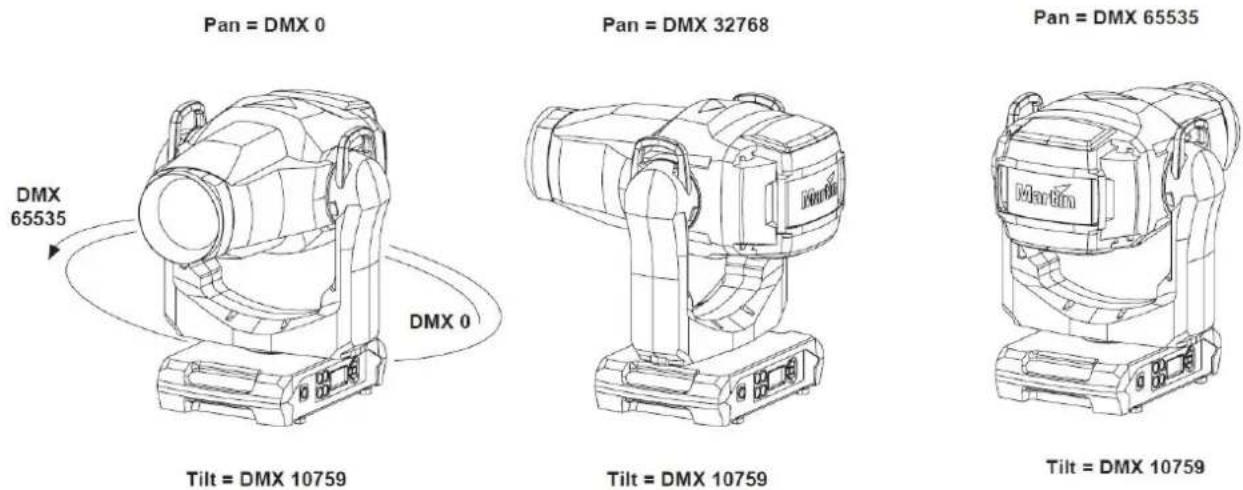
L'appareil utilisé dans ces illustrations l'est à titre d'exemple uniquement
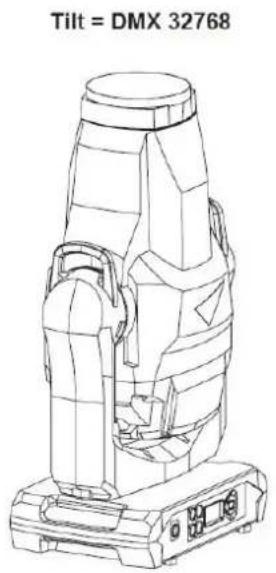
text_image
Tilt = DMX 32768Pan = DMX 32768
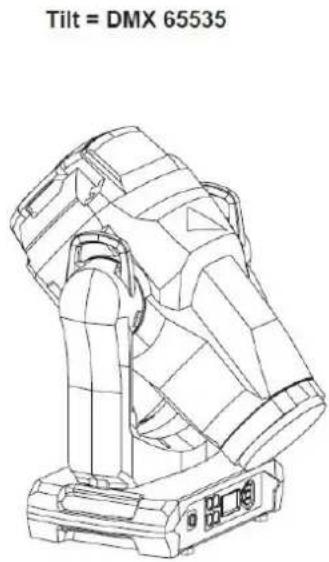
text_image
Tilt = DMX 65535Pan = DMX 32768
Zoom Wide = DMX 0
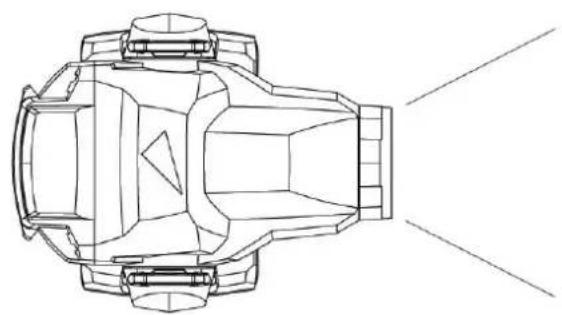
L'appareil utilisé dans ces illustrations l'est à titre d'exemple uniquement
Messages d'erreur et d'information
Le MAC Viper XIP donne des messages d'alerte ou d'information sous la forme d'un code de 3 à 4 lettres complété d'un court message sur l'afficheur graphique. Le code court est lisible de loin et permet d'identifier rapidement un problème lorsque la machine est installée alors que le message long, lisible de près, complète l'information.
Températures excessivement élevées
Si un capteur de température relève une température hors du cadre des températures recommandées, l'appareil rapporte une alerte de température et réduit la puissance lumineuse pour limiter sa température interne. Si la température atteint un niveau dangereux, la lumière est coupée complètement.
Les alertes de températures sont annulées et la luminosité revient à son niveau normal dès que la température revient à la normale.
Messages de mise en garde
Les messages d'avertissement signifient que :
- des problèmes pourraient apparaître dans un futur proche si aucune action n'est entreprise, ou
- l'utilisateur doit rester attentif à une fonction ou une procédure lorsqu'il utilise la machine
Le MAC Viper XIP affiche des messages d'avertissement comme suit :
- les codes s'affichent en continu sur l'afficheur et disparaissent lorsque l'utilisateur les prend en compte;
- si plus d'un avertissement sont nécessaires, tous les codes s'affichent en séquence;
- si l'afficheur est inactif, la LED d'état clignote en orange pour indiquer qu'un avertissement est actif. Rallumer l'afficheur permet de visualiser le message.
Les messages de mise en garde possibles sont listés ci-dessous :
* Les messages d'avertissement de température sont annulés dès que la température revient à des valeurs acceptables. Si la température dépasse le maximum autorisé, le message est remplacé par un message d'erreur et de mise en sécurité.
| Code court | Message complet et explication |
| BANK | BANK NO ACCESSErreur de décompression du micrologiciel pendant/après le téléchargement du fichier. Le système continue sur le micrologiciel existant. Ce message est annulé par une mise à jour logicielle réussie ou au prochain redémarrage. |
| BATM | BATTERY MODEAppareil sur batterie de service. Certains menus sont inaccessibles. |
| BETW | BEAM TMP HIGHLe capteur des pixels LED détecte une température anormalement élevée.* |
| CMTW | CMY TEMP HIGHLe capteur du module CMJ détecte une température anormalement élevée.* |
| EFTW | EFF TEMP HIGHLe capteur du module d'effets détecte une température anormalement élevée.* |
| F2TW | FRAMING2 TMP HIGHLe capteur 2 du module de découpe détecte une température anormalement élevée.* |
| FRTW | FRAMING TMP HIGHLe capteur 1 du module de découpe détecte une température anormalement élevée.* |
| FTNA | FROST ADJUSTLe frost est sorti de sa plage de réglages. |
| G11M | GOBO 1-1 MISSINGGobo 1 de la roue de gobos 1 non détecté. |
| G12M...G17M | GOBO 1-2 ... GOBO 1-7 MISSINGGobo 2..7 de la roue de gobos 1 non détecté. |
| G21M | GOBO 2-1 MISSINGGobo 1 de la roue de gobos 2 non détecté. |
| G22M...G27M | GOBO 2-2 ... GOBO 2-7 MISSINGGobo 2..7 de la roue de gobos 2 non détecté. |
| LDTW | LED DRV TMP HIGHTempérature anormalement élevée sur la carte de drivers LEDs. * |
| LETW | LED BOARD TEMP HIGHTempérature anormalement élevée sur la carte LEDs. * |
| PNTW | PAN TEMP HIGHTempérature anormalement élevée sur le moteur de Pan. * |
| PUTW | PSU TEMP HIGHTempérature anormalement élevée sur la carte d'alimentation. * |
| SERV | SERVICE MODEMode Service actif. |
| TLTW | TILT TEMP HIGHTempérature anormalement élevée sur le moteur de Tilt. * |
| UITW | UI TEMP HIGHTempérature anormalement élevée sur le module d'interface utilisateur (afficheur LCD et panneau de contrôle). * |
| ZFTW | ZF TEMP HIGHTempérature anormalement élevée sur la carte de Zoom/mise au net. * |
Messages d'erreur
Les messages d'erreur indiquent un problème sérieux. Le MAC Viper XIP communique ses messages d'erreur comme suit :
- les messages d'erreur clignotent sur l'afficheur;
- si plus d'un message doivent être affichés, chaque message clignote 3 fois;
- les messages d'erreur sont affichés quel que soit l'état de l'afficheur : ils annulent les choix d'extinction de l'afficheur et toute autre information à afficher;
- si une erreur est signalée, la LED d'état clignote en rouge.
Les messages d'erreur possibles sont listés ci-dessous :
| Code court | Message complet et explication |
| APER | AW POS ERRORErreur de position de la roue d'animation. |
| ARER | AW ROT ERRORErreur de rotation de la roue d'animation. |
Martin
® MAC Viper XIP, Guide de l'utilisateur, Rev. B 63
| C1ER | COLORWHEEL 1 ERRErreur sur la roue de couleurs. |
| CECM | COM ERR CMYErreur de communication avec le module CMJ. |
| CEEF | COM ERR EFFECTErreur de communication avec le module d'effets. |
| CELD | COLOR ENGINE ERR LED DRVErreur de communication avec le driver LED. |
| CEPT | COM ERR PAN TILTErreur de communication avec le module pan/tilt. |
| CEZF | COM ERR Z/FErreur de communication avec le module zoom/mise au net. |
| CMTC | CMY TEMP CUTOFFProtection thermique du module CMJ activée. |
| CMTE | CMY TEMP SEN ERRDéfaut de capteur de température sur le module CMJ. |
| COLD | FIXTURE COLDAppareil trop froid. Déplacements physiques des effets désactivés jusqu'à ce que l'appareil soit réchauffé. |
| CTER | CTC ERRORErreur de position sur le drapeau CTC. |
| CYER | CYAN ERRORErreur de position sur le drapeau Cyan |
| EFTC | EFF TEMP CUTOFFProtection thermique du module d'effets. |
| EFTE | EFF TEMP SEN ERRDéfaut de capteur de température sur le module CMJ. |
| F2TC | FROST TEMP CUTOFFProtection thermique du module de Frost. |
| F2TE | FROST TEMP SEN ERRDéfaut de capteur de température sur le module de Frost. |
| FAN | BASE FAN 1 ERR |
| FAN | BASE FAN 2 ERR |
| FAN | BASE FAN 3 ERR |
| FAN | BASE FAN 4 ERR |
| FAN | HEAD FAN 1 ERR |
| FAN | HEAD FAN 2 ERR |
| FAN | HEAD FAN 3 ERR |
| FAN | HEAD FAN 4 ERR |
| FAN | HEAD FAN 5 ERR |
| FAN | HEAD FAN 6 ERR |
| FAN | HEAD FAN 7 ERR |
| FAN | HEAD FAN 8 ERR |
| FAN | HEAD FAN 9 ERR |
| FAN | HEAD FAN 10 ERR |
| FAN | HEAD FAN 11 ERR |
| FBEP | PAN FBACK ERRDéfaut d'indexation magnétique du pan. Le système ne peut plus corriger la position de la tête (mais le pan reste fonctionnel la plupart du temps). |
| FBET | TILT FBACK ERRDéfaut d'indexation magnétique du tilt. Le système ne peut plus corriger la position de la tête (mais le pan reste fonctionnel la plupart du temps). |
| FBEZ | ZOOM FBACK ERRDéfaut d'indexation magnétique du zoom. Le système ne peut plus corriger la position de la tête (mais le pan reste fonctionnel la plupart du temps). |
| FOER | FOCUS ERRORErreur de position de la mise au net. |
| FRCE | FRAMING COM ERRORErreur de communication avec le module de découpe. |
| FRTC | FR TEMP CUTOFFProtection thermique du module de découpe. |
| FRTE | FR TEMP SEN ERRDéfaut de capteur de température du module de découpe. |
| FSER | FRAMING1 INS ERRErreur de position du couteau 1. |
| FSER | FRAMING1 ANG ERRErreur d'orientation du couteau 1. |
| FSER | FRAMING2 INS ERRErreur de position du couteau 2. |
| FSER | FRAMING2 ANG ERRErreur d'orientation du couteau 2. |
| FSER | FRAMING3 INS ERRErreur de position du couteau 3. |
| FSER | FRAMING3 ANG ERRErreur d'orientation du couteau 3. |
| FSER | FRAMING4 INS ERRErreur de position du couteau 4. |
| FSER | FRAMING4 ANG ERRErreur d'orientation du couteau 4. |
| FW | SERVICE MODEMode Service actif. |
| G1ER | GOBO W 1 ERRErreur de position de la roue de gobos 1. |
| G2ER | GOBO W 2 ERRErreur de position de la roue de gobos 2. |
| HFER | HEAVY FROST ERRORErreur de position du frost intense. |
| IRER | IRIS ERRORErreur de position de l'iris. |
| LDTC | LED TEMP CUTOFFProtection thermique du module LED. |
| LDTE | LED TEMP SEN ERRDéfaut de capteur du module LED. |
| LETC | LED BOARD TMP CUTOFFProtection thermique de la carte LED. |
| LETE | LED BOARD SEN ERRDéfaut de capteur de la carte LED. |
| LFER | LIGHT FROST ERRErreur de position du frost léger. |
| MAER | MAGENTA ERRErreur de position du drapeau de magenta. |
| MMER | MISSING MODULE ERRImpossible de communiquer avec un module qui devrait être présent. Module manquant ou mal connecté. |
| PAER | PAN ERRORErreur d'indexation électrique du pan. |
| PRIE | PRISM INS ERRErreur d'insertion du prisme. |
| PRRO | PRISM ROT ERRDéfaut de rotation du prisme. |
| PSER | PAN SENSOR ERRORImpossible de lire des données fiables sur le capteur de position de pan. |
| PTCM | P/T SENSOR ADJUSTLes capteurs pan/tilt sont mal réglés. |
| PTTC | PAN TILT TEMP CUTOFFProtection thermique du module pan/tilt. |
| PTTE | PAN TILT TEMP ERRORDéfaut de capteur thermique sur le module pan/tilt. |
| PUTC | PSU TEMP CUTOFFProtection thermique du module d'alimentation. |
| PUTE | PSU TEMP SEN ERRDéfaut de capteur de température du module d'alimentation. |
| R1ER | GOBO W 1 ROT ERRErreur de rotation de la roue de gobo 1. |
| R2ER | GOBO W 2 ROT ERRErreur de rotation de la roue de gobo 2. |
| SEER | ARTNET SOURCES EXCEEDNombre de sources de signal Art-Net trop élevé. |
| SEER | SACN SOURCES EXCEEDEDNombre de sources de signal sACN trop élevé. |
| TIER | TILT ERRORErreur d'indexation électrique du tilt. |
| TSER | TILT SENSOR ERRImpossible de lire des données fiables sur le capteur de position de tilt. |
| UITC | UI PCB TEMP CUTOFFProtection thermique du module d'interface utilisateur. |
| UITE | UI TEMP SEN ERRDéfaut de capteur de température sur le module d'interface utilisateur. |
| WEER | WASH EFFECT ERRORErreur de position de l'effet Wash. |
| YEER | YELLOW ERRORErreur de position du drapeau de jaune. |
| ZFTC | ZF TEMP CUTOFFProtection thermique du module de zoom/mise au net. |
| ZFTE | ZF TEMP SEN ERRDéfaut de capteur de température du module zoom/mise au net. |
| ZOER | ZOOM ERRORErreur de position de zoom. |
| ZSER | ZOOM SENSOR ERRORDéfaut de capteur de position du zoom. |
Accessoires et procédures de maintenance
Cette section détaille les procédures qui peuvent être réalisées par l'utilisateur. Pour toute procédure non décrite ici ou dans le Guide d'installation et de sécurité du MAC Viper XIP, contactez votre distributeur Martin pour assistance.
Mise à jour du logiciel interne
Important ! N'éteignez pas l'appareil et ne le déconnectez pas de la source de données pendant la mise à jour sous peine de corrompre le micrologiciel.
Les réglages et les historiques ne seront pas affectés par la mise en place d'un nouveau firmware.
Tous les MAC Viper XIP sous tension et connectés à la ligne DMX en sortie de la machine que vous mettez à jour seront également mis à jour.
Si vous installez une nouvelle version du logiciel, consultez la section consacrée au MAC Viper XIP sur le site www.martin.com dans l'éventualité d'une mise à jour du Guide de l'utilisateur adaptés à cette nouvelle version.
Vous pouvez vérifier la version du logiciel actuellement installé avec la rubrique INFORMATION du menu embarqué. Les mises à jour peuvent être téléchargées automatiquement depuis le cloud de Martin avec la suite logicielle Martin Companion sur un PC connecté à Internet.
Vous pouvez utiliser une des trois méthodes ci-dessous pour effectuer la mise à jour :
- Avec une clé USB insérée directement dans le port USB du panneau de contrôle.
- Avec un PC sous Windows utilisant l'application Martin Companion avec un câble USB/DMX Martin Companion connecté soit sur l'entrée DMX soit sur l'embase de recopie DMX.
- Avec un contrôleur système Martin P3 ou un PC sous Windows utilisant l'application Martin P3-PC, connecté aux appareils par Ethernet. Consultez le manuel des Contrôleurs Système P3 pour plus d'information.
Installation avec une clé USB
Les composants ci-dessous sont nécessaires pour effectuer la mise à jour par le port USB :
- Le fichier de mise à jour MAC Viper XIP '.BANK' que l'application Martin Companion téléchargera automatiquement dès sa connexion à Internet.
- Une clé USB portant le fichier de firmware ci-dessus copié depuis votre PC à la racine de la clé.
Pour installer le logiciel du MAC Viper XIP :
- Téléchargez le fichier ‘.BANK’ depuis le Cloud Martin via l’application Martin Companion et cliquez sur Download USB Stick Firmware...
- Lisez les notes de mise à jour attentivement pour vérifier les mises en garde et les instructions spéciales. Copiez le fichier à la racine de la clé USB.
- Déconnectez le MAC Viper XIP du DMX.
- Insérez la clé USB dans le port USB du MAC Viper XIP. L'appareil doit reconnaître la clé et allumer son afficheur. Si ce n'est pas le cas, naviguez jusqu'à la section SERVICE → USB du panneau de contrôle.
- AVAILABLE FIRMWARE s'affiche sur l'écran. Naviguez dans les différentes versions disponibles.
- Pour installer une version spécifique, sélectionnez-la et appuyez sur Entrée. Le MAC Viper XIP demande confirmation pour l'installation. Appuyez sur Entrée pour confirmer ou sur Menu pour annuler l'opération.
- Laissez l'appareil installer le logiciel et redémarrer. Ne retirez pas la clé tant que l'appareil n'a pas redémarré correctement.
- Retirez la clé. La version du nouveau logiciel est lisible dans la rubrique INFORMATION.
- Reconnectez la ligne de télécommande.
Installation avec un PC et Martin Companion
Pour installer le logiciel interne, vous aurez besoin des éléments ci-dessous :
- Un PC sous Windows équipé de la dernière version de la suite logicielle Martin Companion software, disponible en téléchargement sur le site web de Martin : www.martin.com.
- Le fichier de la dernière version du logiciel pour MAC Viper XIP. Martin Companion le télécharge automatiquement depuis le cloud Martin lorsque le PC qui l'utilise est connecté à Internet.
- Un câble USB/DMX Martin Companion disponible chez votre revendeur Martin, P/N 91616091.
Suivez la procédure ci-dessous pour installer le logiciel du MAC Viper XIP avec un câble USB / DMX Martin Companion :
- Mettez le ou les MAC Viper XIP sous tension et laissez-les s'initialiser.
- Connectez le côté USB du câble au port USB du PC utilisant Martin Companion. Connectez le côté XLR du câble sur l'embase XLR DMX In ou DMX Link de l'appareil à mettre à jour.
- Démarrez le PC et lancez Martin Companion. Vérifiez que le logiciel Martin Companion détecte correctement le câble USB/DMX (un point vert doit apparaître à côté de la mention USB Connected en haut à droite de la fenêtre).
- Localisez la dernière version du logiciel pour MAC Viper XIP dans la banque de l'application Martin Companion.
- Démarrez la mise à jour en cliquant sur Update Firmware dans l'application Martin Companion. Ne déconnectez pas le câble Martin Companion et n'éteignez pas l'appareil avant que la mise à jour ne soit terminée et que le/les appareil(s) n'aient correctement redémarré.
- Si vous mettez à jour plusieurs luminaires avec la ligne DMX, vérifiez qu'ils ont tous redémarré correctement.
Installation d'un module Universal Connect Module (UCM)
Les modules Universal Connect Modules sont disponibles auprès de nombreux fabricants et peuvent être installés dans les MAC Viper XIP. Le module s'installe sur le panneau de contrôle à la place du capot du compartiment batterie/USB.
Pour installer un module UCM :
- Voir illustration ci-dessous. Déposez les deux vis (repérées) du capot plastique batterie/USB et déposez délicatement le capot en vous aidant d'un petit outil en plastique (ou d'un petit tournevis plat). Ce capot s'accouple avec le port USB par un joint en caoutchouc : il y a donc une petite résistance lorsque vous le soulevez. Ne déposez pas le joint jaune de la pile lorsque vous déposez le capot plastique.
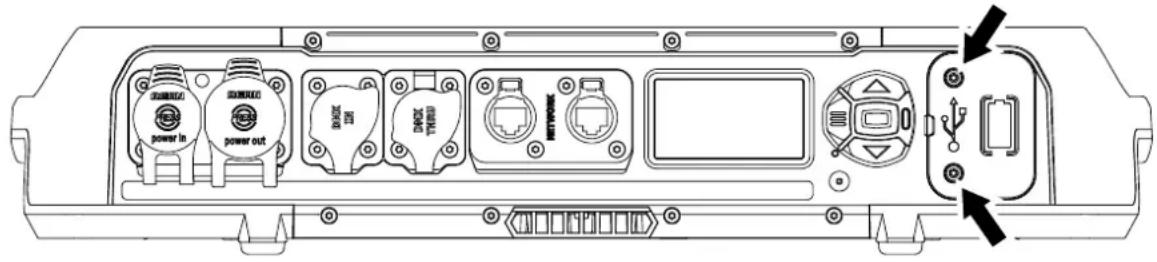
text_image
power in power out DRON DRON DRON DRON DRON DRON DRON DRON DRON DRON- Voir ci-contre. Alignez le connecteur USB-C à l'arrière du module UCM avec le port USB de l'appareil et poussez le module en place de façon que les connecteurs USB se connectent correctement. Réinstallez les vis du capot d'origine (repérées). Vous devrez probablement déposer l'antenne pour faciliter l'accès à la vis du bas.
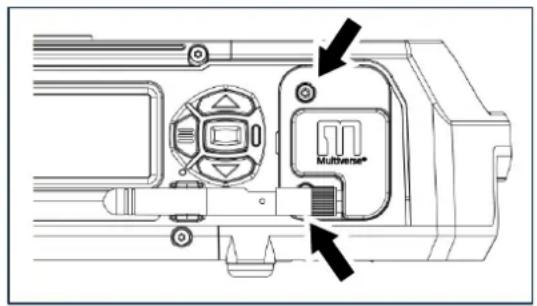
text_image
Multiverse®Installer un louvre Hexcel
Un louvre Hexcel est disponible pour MAC Viper XIP auprès de City Theatrical, Part Number 2817. Consultez le site www.citytheatrical.com.
Voir ci-contre. Le louvre Hexcel s'installe sur la tête à l'aide de 4 vis, 2 par côté de la tête (repérées ci-contre).
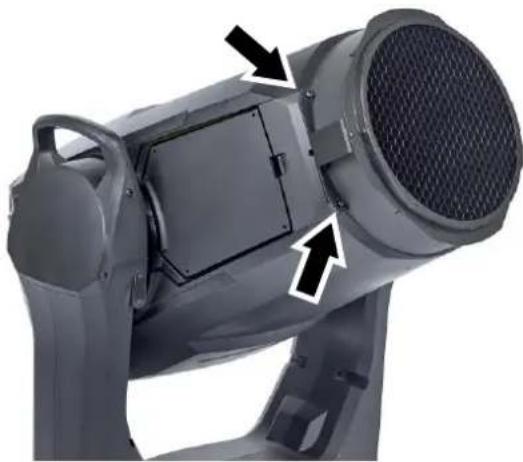
Installer un louvre à anneaux concentriques
Un louvre à anneaux concentriques est disponible pour MAC Viper XIP auprès de City Theatrical, Part Number 2816. Consultez le site www.citytheatrical.com.
Voir ci-contre. Le louvre Concentric Ring s'installe sur la tête à l'aide de 4 vis, 2 par côté de la tête (repérées ci-contre).
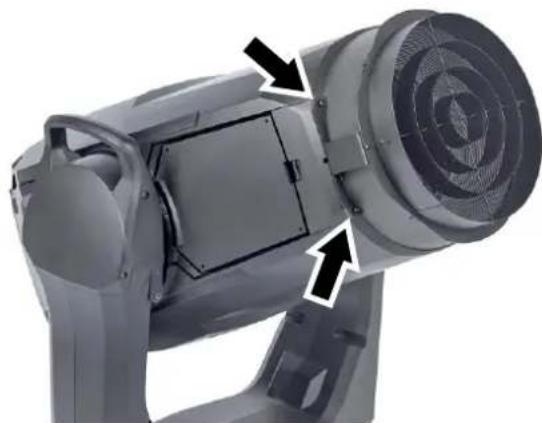
Installer une poignée de poursuite
Une poignée de poursuite est disponible pour MAC Viper XIP auprès de City Theatrical, Part Number 2815. Consultez le site www.citytheatrical.com.
Voir ci-contre. Le kit Followspot Handle s'installe sur la tête à l'aide de 4 vis (repérées ci-contre), à l'avant et à l'arrière. Vous pouvez installer la poignée sur n'importe quel côté de la tête.
Configurez l'appareil en mode Followspot avec les menus embarqués, par le canal de configuration DMX ou avec le signal P3 si vous utilisez la poignée de poursuite.
- Le mode FOLLOWSPOT désactive le contrôle en DMX du pan et du tilt et libère la tête pour un guidage manuel.
- La commande TOGGLE HOLD du panneau de contrôle maintient la tête en position ou la libère.
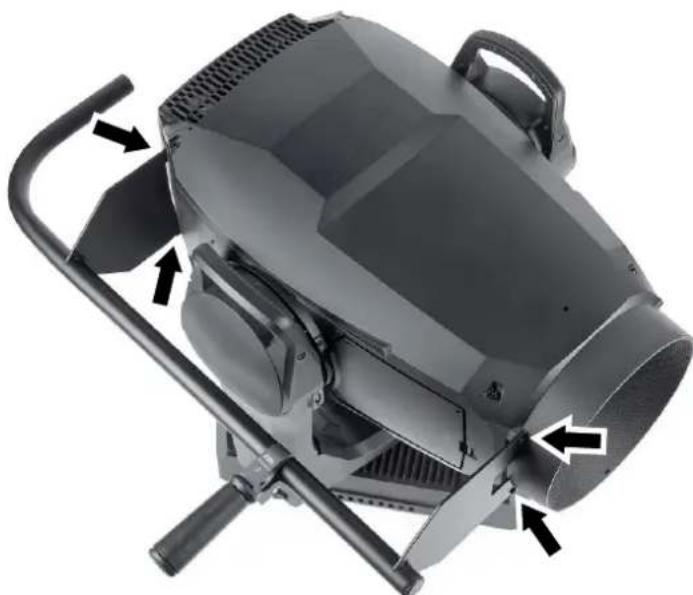
Dépose du capot de tête
Pour déposer le capot supérieur de la tête :
- Déconnectez l'appareil du secteur et laissez-le refroidir 20 minutes.
- Placez l'appareil sur une surface stable, basculez la tête pour que le logo Martin soit lisible dans le bon sens. Dans cette position, le capot supérieur vous fait face. Bloquez le tilt.
- Voir ci-dessous. Déposez les 4 vis captive (repérées ci-dessous). De chaque côté de la tête, poussez le levier de verrouillage vers l'avant de la tête et soulevez le capot légèrement pour le libérer. Vous pouvez dégager le capot des leviers côté par côté mais ne forcez pas sur le capot.
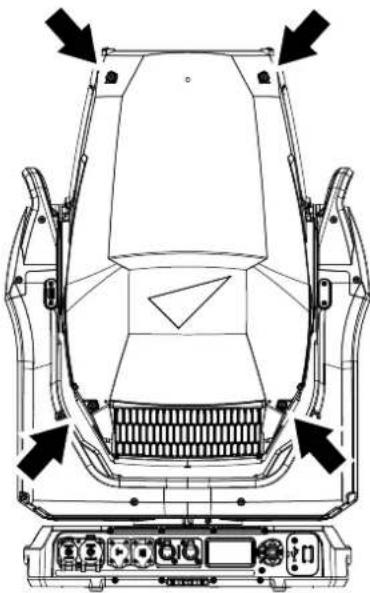
- Une fois le capot libre des deux côtés, soulevez-le complètement et déconnectez l'élingue de sécurité ou laissez le capot pendre sur le côté.
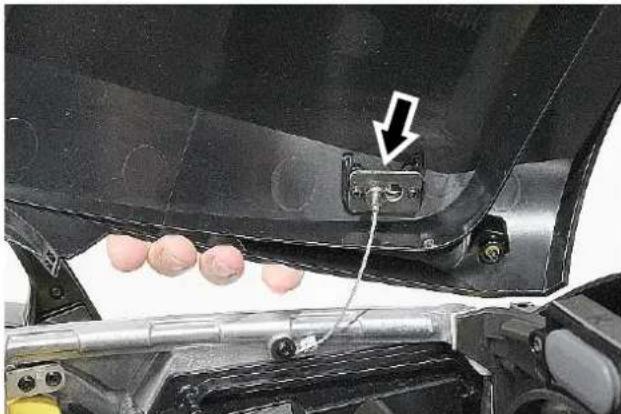
Remontage du capot de tête
Pour remonter le capot :
- Vérifiez que l'élingue de sécurité est fermement fixée dans son œilleton avec le verrouillage 'push and slide' (voir page précédente).
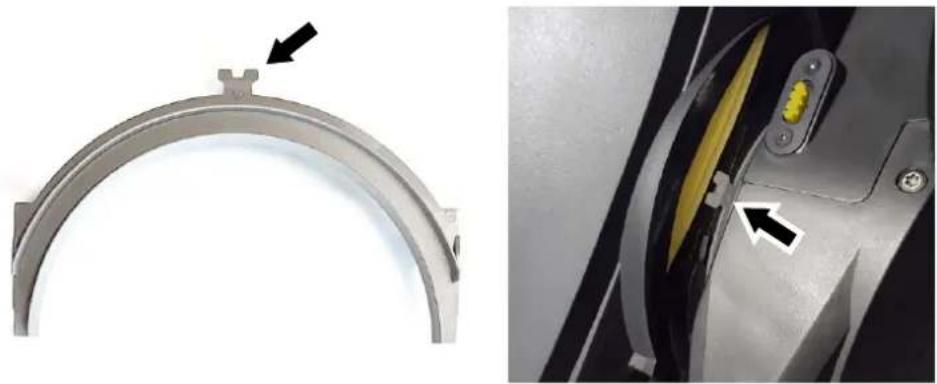
- Voir ci-dessus. Un insert est placé sur l'axe de tilt de chaque côté de la lyre. Cet insert ne doit être démonté que lors de la dépose des capots de la lyre – laissez-le en place lors du démontage des capots de tête. Toutefois, vous devez vérifier que les onglets (repérés ci-dessous) pénètrent bien sous le capot, de chaque côté de la lyre lorsque vous remontez le capot. Voir ci-dessous.
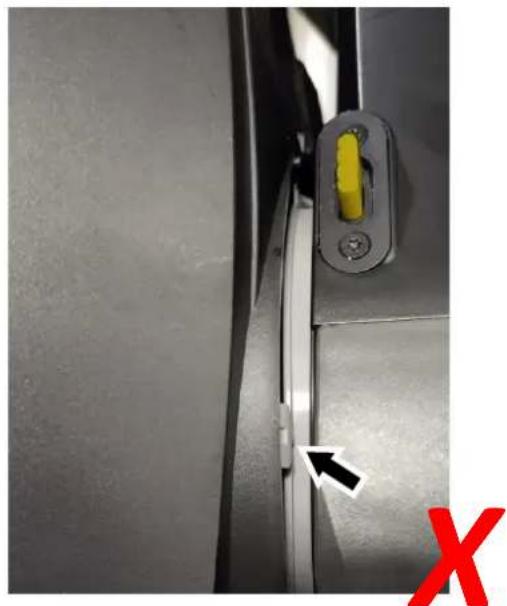
Incorrect – onglet à l'extérieur
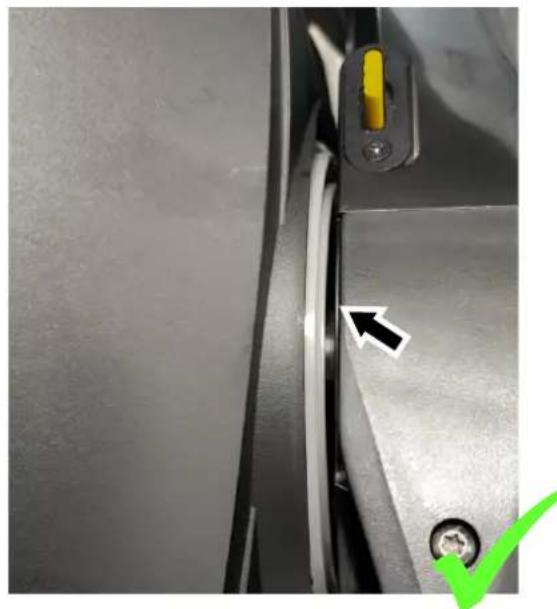
Correct – onglet à l'intérieur
Placez le capot sur la tête en vérifiant que les onglets des inserts de lyre passent dans le capot. Vérifiez que les leviers de verrouillage du capot (voir page précédente) reviennent en arrière avec clic franc pour bloquer le capot en position.
- Réinstallez les 4 vis du capot. Important ! Ne serrez pas les vis trop fort. Un couple maximal de 1,5 Nm est suffisant.
- Vérifiez que le couvercle est fermement maintenu et qu'aucun jour n'est visible sur la périphérie.
- Débloquez le tilt avant de remettre la machine en service.
Changement de gobos tournants
Le MAC Viper XIP utilise des gobos en verre borosilicate 3.3. Les dimensions sont spécifiques. Le diamètre extérieur est de 27.1 mm +0/-0.2 mm et le diamètre d'image est de 22 mm. L'épaisseur des gobos est de 1.1 mm +/- 0.1 mm. Les gobos sont fabriquées en verre Borofloat 33 avec un surfaçage ultra mat en aluminium.
Bien que les porte-gobos de la roue 1 soient différents de ceux de la roue 2, les gobos des deux roues font la même taille et peuvent être interchangés, quelle que soit leur roue d'origine.
Les gobos de substitution doivent avoir les mêmes dimensions, le même matériau, le même traitement et la même qualité que les gobos d'origine. Installer des gobos qui ne respectent pas les spécifications – comme des gobos en métal – peut très probablement endommager l'appareil et annuler la garantie du produit.
Les composants optiques ont des traitements de surface fragiles et sont exposés à de très hautes températures. Manipulez-les et stockez-les avec soin.
Voir ‘Gobos rotatifs’ en page 12 pour le détail des noms, des motifs et des codes de commande des gobos de série.
Pour éviter tout dommage aux gobos
Suivez les instructions ci-dessous pour éviter tout dommage lors de la manipulation et le stockage des gobos :
- N'utilisez pas de gobos avec traitement sombre des deux côtés : ce traitement de surface absorbe la chaleur directe de la source de lumière mais aussi celle renvoyée par les autres composants. Ils ne seront pas assez résistants.
- N'utilisez pas de gobos en métal dans le MAC Viper XIP : leur durée de vie sera fortement réduite dans cet appareil.
- Rangez les gobos dans un environnement sans poussière à 50% d'humidité environ.
- Portez des gants de salle blanche en nitrile pour manipuler les gobos.
- Evitez toute rayure sur les faces traitées ou non traitées.
- Ne posez jamais un gobo à plat sur sa face traitée.
- Evitez de toucher les autres gobos lorsque vous sortez un gobo d'un rack de rangement : les arêtes vives d'un gobo peuvent rayer un gobo voisin.
- Gardez les gobos parfaitement propres pour limiter le risque de dommages thermiques.
- Pour nettoyer les gobos, procédez par petites pressions localisées plutôt que par frottement. Au rinçage, utilisez de l'eau distillée et si possible de l'eau dé-ionisée pour éviter tout dépôt de traces de séchage.
- Si possible, nettoyez les faces traitées à l'air comprimé sec et dépoussiéré uniquement. Si la face traitée est contaminée par de l'huile, nettoyez-la avec de l'alcool isopropylique et des lingettes pour composant optique.
- Nettoyez la face non traitée des gobos avec de l'alcool isopropylique ou un nettoyant de qualité photographique et des lingettes pour composant optique.
- N'essayez pas de nettoyer les gobos avec un bain à ultrasons car cela pourrait décoller le traitement de surface.
- N'utilisez pas de solution de nettoyage acide ou alcaline car elles attaquent l'aluminium.
- L'orientation des gobos est critique. Lisez attentivement les règles d'orientation dans ce chapitre avant d'installer un gobo.
Clips de maintien des porte-gobos
Voir ci-contre. Les porte-gobos du MAC Viper XIP ont une gorge A sur toute la périphérie. Elle s'accouple avec le clip B de la roue de gobos.
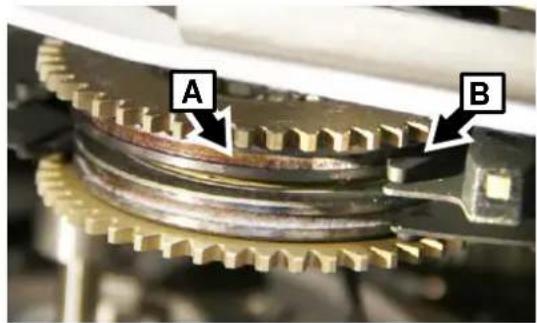
Index de référence des porte-gobos
Voir ci-contre. Les porte-gobos du MAC Viper XIP sont équipés d'aimants que vous pouvez utiliser comme référence d'orientation.
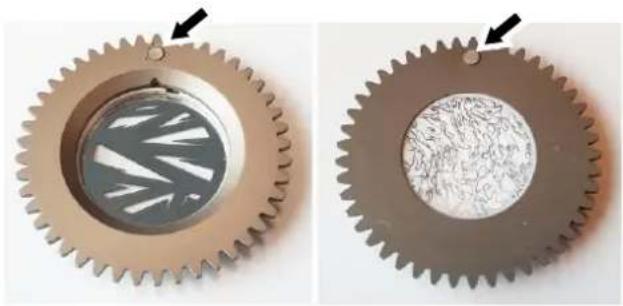
Procédure de remplacement d'un porte-gobo
Nous vous conseillons d'intervenir sur un seul gobo à la fois. Cela facilitera l'orientation des portegobos sur la roue.
Pour remplacer un porte-gobos :
- Déposez le capot de la tête comme décrit précédemment dans ce chapitre.
- Relâchez le blocage de tilt et orientez la tête pour faciliter l'accès à la roue. Bloquez la tête en position.
- La roue de gobo 1 est la plus proche de la source LED. La roue de gobos 2 est la plus proche de
la lentille frontale. Tournez la roue de gobos jusqu'à ce que le porte-gobo soit accessible.
-
Sans tourner la roue, placez votre pouce sur les dents du porte-gobo et tournez-le jusqu'à ce que l'aimant s'aligne avec le centre de la roue, vers l'extérieur. Cela vous donnera une référence pour remonter le porte-gobo dans la même position. Vous devrez remonter le porte-gobo avec l'aimant dans la même position.
-
Voir ci-contre. Avec une paire de pinces plates, saisissez la denture du porte-gobo et tirez fermement le porte gobo hors de son clip vers l'extérieur de la roue.
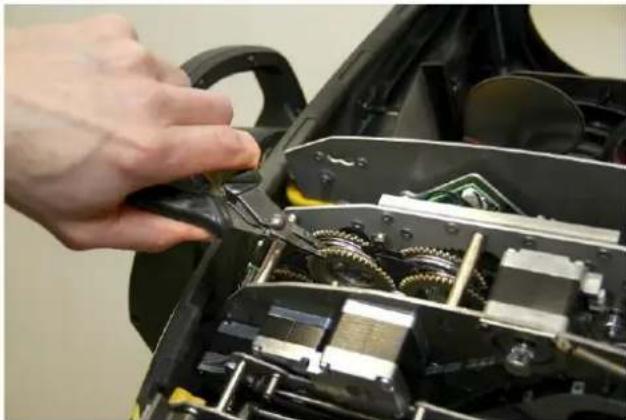
Les instructions pour remplacer le gobo sont données un peu plus tard dans cette section.
Pour remonter le porte-gobo sur la roue :
-
Faites tourner les porte-gobos restants sur la roue pour aligner les aimants avec le centre de la roue, vers l'extérieur.
-
Alignez l'aimant du porte-gobo à remonter avec le centre de la roue, vers l'extérieur.
-
Repoussez légèrement la lame de métal de la roue pour dégager un espace dans lequel se glissera le porte-gobo.
- En maintenant le porte-gobo avec une paire de pinces plates, glissez le porte-gobo en position de façon que les clips de la roue s'insèrent dans la gorge du porte-gobo.
- Vérifiez que le porte-gobo est engagé à fond et fermement maintenu. Faîtes tourner le porte-gobo de 180° dans les deux sens pour vous assurer que sa rotation est libre et que les autres portegobos suivent le mouvement.
Changement de gobo dans un porte-gobo
Les gobos tournants du MAC Viper XIP sont maintenus dans leur support par un ressort comme expliqué dans cette section.
Orientation des gobos : généralités
Assurez-vous de positionner le gobo dans le bon sens pour éviter tout dommage thermique. Les choix d'orientation indiqués ci-dessous sont corrects dans la plupart des cas mais consultez votre distributeur Martin ou votre fournisseur de gobos en cas de doute sur un cas particulier.
Les gobos en verre borosilicate traités à l'aluminium mat du MAC Viper XIP sont installés en usine, la face la plus réfléchissante vers la source de lumière. Le remplacement des gobos doit également être fait en respectant cette orientation pour éviter tout dégât dû à la chaleur.
Face la plus réfléchissante vers la source LEDs
Face la plus mate à l'opposé des LEDs
Pour limiter le risque de surchauffe et de dégâts, tournez la face la plus réfléchissante vers la source de lumière.
Le côté le plus mat absorbera moins de chaleur s'il n'est pas exposé directement à la source de lumière.
Face plane vers le fond du porte-gobo
Les gobos en verre texturés s'installent mieux avec leur face plane au fond du porte-gobo. En cas de doute, consultez votre revendeur Martin ou le fabricant du gobo. Nous vous conseillons de coller ce type de gobo dans le porte-gobo.
Image lisible vers la source LED
Image inversée à l'opposé des LEDs
Les gobos dont l'orientation est spécifique (comme les textes) seront projetés correctement si la face lisible est orientée vers la source de lumière LED.
Orientation des porte-gobos et des gobos sur la roue 1 (effets volumétriques)
- La roue de gobos 1 est la plus proche de la source LEDs.
- La face du porte-gobo équipée du ressort de maintien et avec denture est placée vers la source LED.
- La face brillante des gobos est placée contre le ressort, du côté des dentures du porte-gobo pour faire face directement à la source de lumière.
- La face blanche matte des gobos est placée au fond du porte-gobo, à l'opposé du ressort et de la denture, et fait face à l'optique frontale.
Orientation des porte-gobos et des gobos sur la roue 2 (effets texturants)
- La roue de gobos 2 est la plus proche de l'optique frontale.
- La face du porte-gobo équipée du ressort de maintien et sans denture est placée vers la source LED.
- La face brillante des gobos est placée contre le ressort, à l'opposé des dentures du porte-gobo pour faire face directement à la source de lumière.
- La face blanche matte des gobos est placée contre le ressort, à l'opposé de la denture, et fait face à l'optique frontale.
Orientation des gobos, roues 1 et 2
Sur les deux roues de gobos du MAC Viper XIP:
- Les images et les textes doivent être lisibles dans la bonne orientation lorsqu'on regarde le portegobo par le côté du ressort.
- La face texturée des gobos en verre texturé doit toujours faire face au ressort. La face plane du gobo doit toujours être à plat contre le fond du porte-gobo.
Alignement des gobos
Voir ci-contre. Notez la position des repères d'alignement (repérés ci-contre) sur les porte-gobos et les gobos. Alignez ces deux repères lors du montage du gobo dans son support.
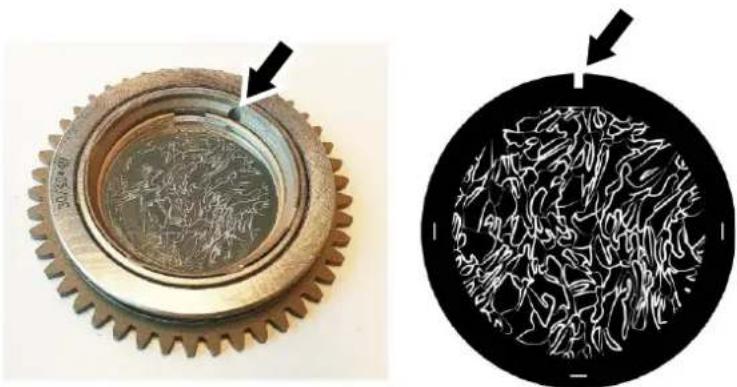
Remplacement d'un gobo
Evitez tout dépôt de saleté ou de graisse provenant des doigts sur les gobos. Manipulez-les par la tranche. Portez des gants de salle blanche en nitrile pour les manipuler.
Pour remplacer un gobo dans son support :
-
Voir ci-contre. Placez le porte-gobo sur une surface propre, ressort vers le haut. Notez la position des extrémités (repérées ci-contre). En évitant de rayer le gobo, utilisez un petit tournevis plat ou un outil similaire inséré entre le ressort et la paroi du porte-gobo (et non pas entre le ressort et le gobo) pour libérer le ressort hors de la gorge. Soulevez le ressort et dégagez-le du porte-gobo.
-
Tournez le porte-gobo vers le bas et laissez-le gobo tomber hors du support sur une surface propre et molle. Retournez à nouveau le porte-gobo et posez-le.
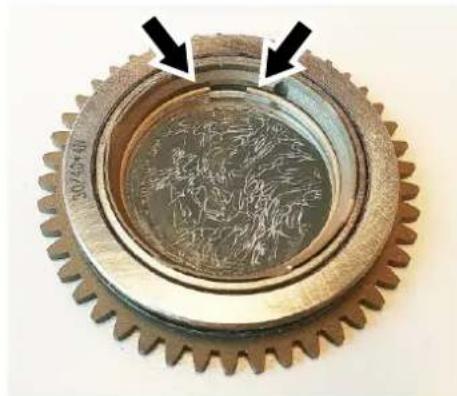
- En maintenant le nouveau gobo par sa tranche, insérez-le dans le porte-gobo, correctement orienté, en alignant son index de référence avec l'index du support. L'orientation des gobos est différente sur la roue 1 et la roue 2. Vérifiez que vous installez le gobo dans le bon sens en vous référant aux consignes données un peu plus tôt dans cette section.
- Vérifiez que le gobo est bien à plat dans sur support. Voir photo au point 1. Insérez le ressort dans sa position d'origine et pressez-le pour l'engager complètement dans la gorge. Important ! L'espace libre entre les deux extrémités du ressort doit être dans la même position que sur la photo au point 1. Vérifiez que le ressort est bien à plat contre le gobo et que le gobo est correctement maintenu dans le support.
- Replacez le porte-gobo sur sa roue et remontez le capot de la tête en suivant les instructions en début de section.
Recyclage de ce produit
Les produits Martin® sont fournis conformément à la Directive 2012/19/CE du Parlement européen et du Conseil de l'Union européenne relative aux déchets d'équipements électriques et électroniques (DEEE), lorsqu'elle est applicable. Aidez à la sauvegarde de l'environnement en vous assurant que ce produit sera recyclé. Votre revendeur Martin peut vous renseigner sur les dispositions locales en matière de recyclage de nos produits.
Spécifications et homologations
Consultez le Manuel d'installation et de sécurité jumelé à ce Guide de l'utilisateur pour plus de détails sur les homologations de ce produit, les normes nationales et internationales, les règlements FCC etc. Consultez le site web de Martin, www.martin.com, pour les spécifications complètes de ce produit.
MAC Viper XIP
Guide d'Installation et de Sécurité
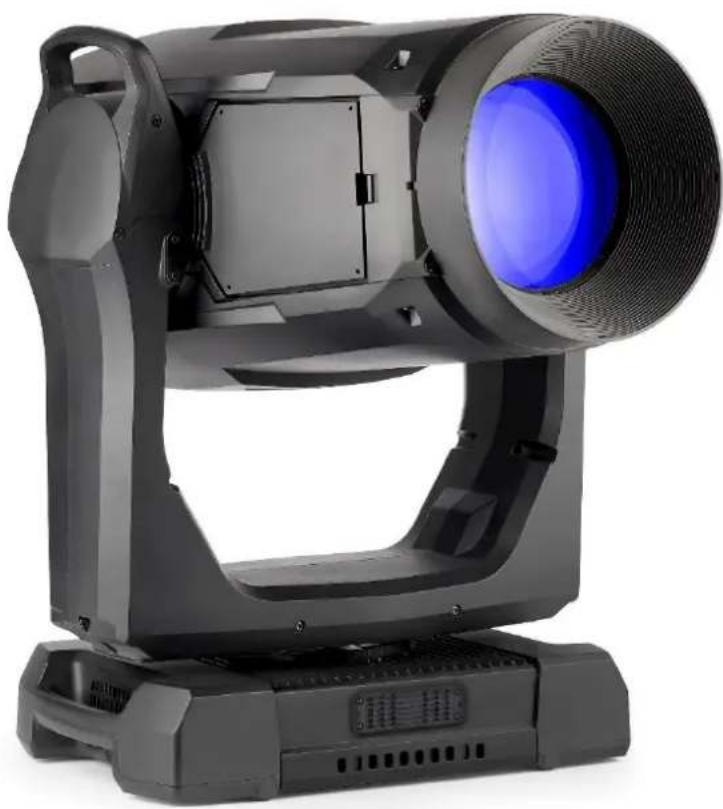
Toutes les dimensions sont en millimètres
©2024 HARMAN PROFESSIONAL DENMARK ApS. Tous droits réservés. Les caractéristiques, les spécifications et l'aspect sont susceptibles d'être modifiés sans préavis. HARMAN PROFESSIONAL DENMARK ApS et ses filiales déclinent toute responsabilité en cas de blessure, de dommage, de perte directe ou indirecte, de perte consécutive, ou de préjudice économique ou de toute autre nature liés à l'utilisation ou à l'impossibilité d'utiliser l'équipement, ou à la non-fiabilité des informations continues dans ce document. Martin est une marque déposée de HARMAN PROFESSIONAL DENMARK ApS enregistrée aux États-Unis et/ou dans d'autres pays.
HARMAN PROFESSIONAL DENMARK ApS, Olof Palmes Allé 44, 8200 Aarhus N, Denmark HARMAN PROFESSIONAL SOLUTIONS U.S., 8500 Balboa Blvd., Northridge CA 91329, USA
www.martin.com
MAC Viper XIP, Guide d'Installation et de Sécurité, Revision B
Table des matières
Dimensions 2
Précautions d'emploi....4
Introduction 11
Emballage et déballage 11
Condensation....11
Avant d'utiliser ce produit pour la première fois 11
Mise sous tension 12
Démarrage à froid....12
Vue d'ensemble 13
Verrouillage de tilt 13
Installation physique....14
Emplacement d'installation 14
Environnement d'installation 14
Dommages causés par d'autres sources de lumière 14
Positionnement de l'appareil sur une surface plane....14
Suspension de l'appareil avec une embase et un collier 14
Installation d'une élingue de sécurité....15
Alimentation 17
Connexion des appareils en cascade sous 100 – 120 V ..... 17
Connexion des appareils en cascade sous 200 – 240 V ....17
Connexion à l'alimentation....18
Connexion de la télécommande....18
Maintenance....19
Mode Service du panneau de contrôle 19
Nettoyage 19
Nettoyage des filtres à air 20
Remplacement de la batterie 21
Lubrification 22
Précautions d'emploi

ATTENTION!
Lisez les précautions d'emploi de cette section avant d'installer, de mettre sous tension, d'utiliser ce produit ou d'en faire la maintenance.
Les symboles suivants correspondent à des consignes de sécurité importantes, présentes sur le produit et dans ce document :

Danger!
Risque pour la sécurité. Risque de blessures graves voire mortelles.

Danger!
Tension dangereuse. Risque de blessures graves voire mortelles par électrisation.

Danger!
Risque d'incendie.

Danger!
Risque de brûlure. Surface chaude Ne pas toucher.

Danger!
Emission de lumière intense.

Danger!
Consultez la documentation.



Attention ! Produit appartenant au Groupe de risques 3 selon EN 62471 et Groupe de risques 2 selon IEC/TR 62778 (voir "Protection contre les lésions oculaires" en page 8 pour plus de détails). Un rayonnement potentiellement dangereux est émis par cet appareil. Ce rayonnement peut être dangereux pour les yeux. Ne regardez pas directement la lumière émise par l'appareil. Positionnez l'appareil de manière qu'une fixation prolongée du flux lumineux à une distance inférieure à 56 m soit peu probable. Ne regardez pas le flux lumineux avec des instruments optiques ou un autre appareil qui pourrait concentrer le faisceau.
Cet appareil présente des risques de blessures graves, voire mortelles, en raison de risques d'incendie et de brûlures, de chocs électriques et de chutes si les précautions de sécurité fournies dans ce manuel ne sont pas respectées.
Les utilisateurs peuvent effectuer un nettoyage externe comme décrit dans ce manuel, en suivant les avertissements et les instructions fournis, mais toute opération d'entretien non décrite dans ce manuel ou dans le guide de l'utilisateur de l'appareil doit être référée à un technicien de maintenance Martin agréé.
Le MAC Viper XIP est destiné à un usage professionnel comme projecteur de scène uniquement. Il ne convient pas à un usage domestique ou à des fins d'éclairage général. Respectez toutes les lois, codes et règlementations en vigueur localement lors de l'installation, de la mise sous tension, de l'utilisation et de l'entretien de l'appareil.
Assurez-vous que l'installation est conforme avec les recommandations ANSI/ESTA E1.58-2017. Cette norme donne des informations importantes sur l'installation temporaire d'éclairages de scène et de studio en extérieur supervisée par du personnel qualifié, le matériel étant sous tension et inaccessible au public, aux Etats Unis comme prescrit par NFPA 70 article 520.10. Les tournées au Canada doivent obtenir un permis des autorités compétentes avant le premier spectacle. Respectez les régulations locales et nationales à tout moment.
La source lumineuse contenue dans cet appareil doit être remplacée par Martin® Service ou par un partenaire Martin Service autorisé uniquement.

L'installation, l'utilisation et l'entretien des produits et accessoires Martin doivent être effectués en respectant les consignes de leur documentation. Tout manquement peut s'avérer dangereux et provoquer des dégâts non couverts par la garantie du produit.
Lisez ce manuel avant d'installer, de mettre sous tension, d'utiliser ou de faire la maintenance de l'appareil. Suivez les consignes de sécurité et respectez les mises en garde listées dans ce Guide d'Installation et de Sécurité, dans le Manuel de l'Utilisateur et sur l'appareil lui-même.
Les dernières versions de ce Guide d'Installation et de Sécurité et du Manuel de l'Utilisateur sont disponibles au téléchargement dans la rubrique consacrée au MAC Viper XIP sur le site Web www.martin.com. Avant d'installer, utiliser ou procéder à l'entretien de l'appareil, visitez le site Web Martin et assurez-vous que vous avez la documentation la plus récente pour l'appareil. Les révisions des documents sont indiquées en bas de la page 2.
Si vous avez des questions concernant l'installation ou l'emploi de l'appareil en toute sécurité, veuillez contacter l'Assistance technique de Harman Professional :
- pour contacter l'Assistance technique en Amérique du Nord, veuillez écrire à l'adresse suivante :
HProTechSupportUSA@harman.com
Téléphone : (844) 776-4899 - pour contacter l'Assistance technique à l'extérieur de l'Amérique du Nord, veuillez contacter votre distributeur national.

Protection contre les électrisations
Le MAC Viper XIP a un indice de protection d'enveloppe IP54 applicable dans les régions EN/IEC (Europe et autres pays). Il est homologué 'Zones humides' aux Etats Unis et au Canada. Les zones humides sont considérées comme partiellement protégées : sous la scène, sous une tenture, sous un chapiteau, sous une tente, sous un toit de bar ouvert etc.
Le classement IP54 signifie que l'appareil supporte la pluie, les éclaboussures, la condensation mais pas les aspersions à haute pression. L'appareil est conçu pour être utilisé dans n'importe quelle condition climatique mais il ne doit pas être exposé à de grands volumes d'eau artificiels (dans une fontaine, sous une cascade ou une douche par exemple). Les précipitations les plus extrêmes jamais enregistrées avaient un volume de 400 mm / 16 in. par heure. L'appareil supporte de telles conditions. Une fontaine ou une cascade peuvent créer des volumes beaucoup plus importants (jusqu'à 15 000 mm / 50 pieds par heure). L'appareil ne supportera pas de telles conditions.
N'immergez pas l'appareil dans l'eau
Coupez immédiatement l'alimentation de l'appareil si des conditions extrêmes – notamment une submersion – se produisent.
N'exposez pas l'appareil à des jets d'eau haute pression.
L'appareil est conçu uniquement pour des installations temporaires en extérieur. Son installation permanente pourrait accélérer son vieillissement et compromettre son classement IP54. Cela finirait par créer un risque pour la sécurité et un risque de dommages matériels. N'utilisez pas cet appareil pour une installation pérenne en extérieur.
N'installez pas l'appareil dans un lieu où l'air est agressif pour les matériaux (notamment un fort taux salin ou chlorique, proche de la mer ou d'une piscine par exemple).
N'utilisez pas l'appareil si la température ambiante (Ta) descend sous -10° C (14° F). N'utilisez pas l'appareil par des températures inférieures à 5° C (41° F) si de la glace se forme sur l'appareil. Protégez l'appareil de la neige et du froid. L'eau gelée peut déformer les capots de l'appareil et créer un risque pour la sécurité. Surveillez les conditions climatiques et prenez les mesures appropriées en cas de prévision de gel.
L'appareil est classé IP54 uniquement lorsque des connecteurs avec un indice de protection IP correspondant sont utilisés sur les câbles connectés au luminaire :
- Neutrik powerCON TRUE1 NAC3FX-W-TOP pour l'alimentation secteur,
- Neutrik powerCON TRUE1 NAC3MX-W-TOP pour la recopie secteur,
- XLR 5 broches à verrouillage Neutrik série TOP pour le DMX et RDM et
- Neutrik etherCON série TOP pour les liaisons Ethernet (Art-Net, sACN).
Utilisez uniquement des connecteurs et des câbles adaptés à l'environnement d'installation et à l'application en ce qui concerne la résistance à l'humidité, à l'eau et à la lumière du soleil.
Les connecteurs d'alimentation et de données sont équipés de capuchons en caoutchouc pour les protéger de la pénétration de l'eau. Gardez les capuchons en caoutchouc installés à tout moment sur tous les connecteurs qui ne sont pas utilisés.
N'installez pas l'appareil avec les connecteurs vers le haut si l'installation requiert un classement 'IP54 / pour zones humides'.
Soutenez le poids du câblage. Ne laissez pas les câbles pendre du connecteur.
Disposez les câbles de manière qu'ils arrivent aux connecteurs par le bas. Créez une « boucle d'égouttement » si nécessaire (voir l'illustration à droite). Avec cette disposition, la gravité empêchera le contact prolongé des connecteurs avec la condensation et l'eau.
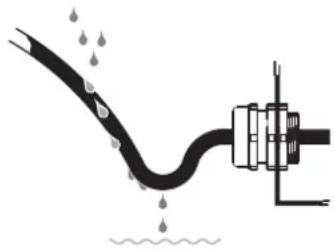
Boucle d'égouttement
L'appareil accepte une alimentation secteur de 100 V\~ à 240 V\~ (nominal), 50/60 Hz. Ne connectez pas l'appareil à une alimentation secteur en dehors de cette plage.
L'appareil consomme au maximum 1040 W.
L'appareil consomme un courant total maximum de :
- 11,0 A à une tension de secteur de 100-120 V\~
- 5,2 A à une tension de secteur de 208 V\~
- 4,6 A à une tension de secteur de 240 V\~.
Ne connectez pas les appareils dans une cascade qui provoquerait un dépassement des caractéristiques électriques des câbles ou des connecteurs utilisés.
Avant de connecter quoi que ce soit sur l'embase de recopie d'alimentation, vérifiez le courant appelé par toute la cascade de machines. La somme de tous les courants consommés par la chaîne, incluant le premier appareil, ne doit pas dépasser 16 A.
Lors de la connexion en cascade d'appareils par l'embase de recopie, suivez les préconisations de sécurité ci-dessous sous peine de créer un risque d'incendie ou d'électrisation :
- Ne connectez pas de MAC Viper XIP à l'embase de recopie de l'appareil lorsque la tension d'alimentation est comprise entre 100 V et 120 V. Ne connectez pas d'appareil qui consomme plus de 5 A.
- Ne connectez pas plus de trois (3) MAC Viper XIP au total sur une cascade d'alimentation lorsque la tension d'alimentation est comprise entre 200 V et 240 V.
L'appareil a un pic d'appel de courant au demi-cycle RMS typique de 17,0 A pendant 10 millisecondes lors de la mise sous tension sous 230 V\~, 50 Hz.
La tension et la fréquence sur le connecteur de recopie d'alimentation sont les mêmes que celles appliquées sur l'embase d'entrée d'alimentation.
Pour connecter le luminaire au secteur, vous devez d'abord vous procurer un câble d'alimentation de 12 AWG ou 2,5 mm2 d'une capacité nominale de 16 A et dans une gamme de température nominale adaptée à l'environnement d'installation. Aux États-Unis et au Canada, le câble doit être homologué UL, type SJTW ou équivalent. Dans l'UE, les
câbles doivent être de type H05RN-F ou équivalent. Des câbles adaptés avec les connecteurs appropriés sont disponibles auprès de Martin.
Assurez-vous que le luminaire est connecté électriquement à la terre (masse) via le câble d'entrée d'alimentation. N'enlevez pas le revêtement protecteur du boîtier et ne desserrez pas les vis pour établir une connexion de terre (masse) séparée du châssis de l'appareil.
Utilisez uniquement une source d'alimentation secteur conforme aux codes locaux du bâtiment et de l'électricité et dotée d'une protection contre les surcharges et les défauts différentiels.
Les prises de courant ou les interrupteurs externes utilisés pour alimenter l'appareil doivent être situés à proximité de l'appareil et facilement accessibles afin que l'appareil puisse être facilement débranché du secteur.
Débranchez l'appareil du secteur avant d'effectuer tout travail d'installation, de nettoyage ou de maintenance et lorsque le luminaire n'est pas utilisé.
Isolez immédiatement l'appareil de l'alimentation si sa fiche d'alimentation ou tout joint, couvercle, câble ou autre composant est endommagé, défectueux, déformé, montrant des signes d'infiltration d'eau ou montrant des signes de surchauffe. Ne remettez pas l'appareil sous tension tant que les réparations ne sont pas terminées.
Avant d'utiliser l'appareil, vérifiez que tous les équipements et câbles de distribution d'énergie sont en parfait état et adaptés aux exigences électriques de tous les appareils connectés.
Ne retirez aucun couvercle de l'appareil sauf lorsque cela est décrit dans la documentation de l'utilisateur.
L'appareil contient des composants accessibles qui sont sous haute tension lorsque l'appareil est connecté au secteur. Ils le restent pendant 5 minutes après la déconnexion du secteur. Attendez au moins 5 minutes après déconnexion du secteur avant d'ouvrir un capot de l'appareil.
Les transducteurs DMX et Ethernet de l'appareil sont isolés/SELV pour éviter les boucles de masse et pour des raisons de sécurité.
N'utilisez pas cet appareil à une altitude supérieure à 2 000 m (6 570 pieds) au-dessus du niveau de la mer.

Protection contre les brûlures et les incendies
N'utilisez pas l'appareil si la température ambiante (Ta) dépasse 40° C (104° F).
La surface de l'appareil peut devenir très chaude, jusqu'à 80 °C (176° F) pendant le fonctionnement après les 5 premières minutes. La température stabilisée est également de 80 °C (176° F). Évitez tout contact avec des personnes et des matériaux.
Laissez l'appareil refroidir pendant au moins 15 minutes avant de le manipuler.
Gardez les matériaux inflammables loin de l'appareil. Gardez tous les matériaux combustibles (par exemple tissu, bois, papier) au moins à 0,2 m (8 in.) de l'appareil.
Assurez-vous qu'il y a une circulation d'air libre et non obstruée autour de l'appareil. Prévoyez un dégagement minimum de 0,5 m (1.7 ft) autour des ventilateurs et des bouches d'aération.
N'utilisez pas l'appareil pour éclairer des surfaces à moins de 3,25 m (10.7 ft) de l'appareil.
Ne collez pas de filtres, masques ou autres matériaux sur un composant optique de l'appareil.
Voir dessin à droite. Les lentilles de l'appareil peuvent concentrer les rayons du soleil à l'intérieur de l'appareil, créant ainsi un risque d'incendie et de dommages. N'exposez pas l'avant de l'appareil à la lumière du soleil ou à toute autre source de lumière puissante sous n'importe quel angle, même pendant
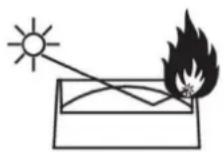

quelques secondes. Assurez-vous que la tête soit orientée à l'opposé du soleil et de toute autre source de lumière puissante à tout moment, même lorsque l'appareil n'est pas en service.
N'essayez pas de contourner l'action protectrice des fusibles et des protections thermiques.

Protection contre les lésions oculaires
Cet appareil appartient au Groupe de Risque 3 conformément à la norme EN 62471 lorsque tous les risques photo-biologiques sont considérés et au Groupe de Risque 2 selon la norme IEC/TR 62778 pour la lumière bleue uniquement. Cet appareil émet des rayonnements optiques potentiellement dangereux. L'appareil appartient aux catégories de Groupe de Risque indiquées ci-dessous conformément aux normes EN 62471 et IEC/TR 62778 dans les conditions les plus défavorables :
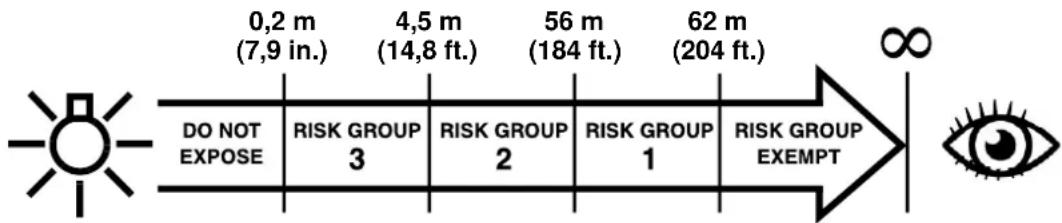
flowchart
graph LR
    A["0,2 m (7,9 in.)"] --> B["DO NOT EXPOSE"]
    B --> C["RISK GROUP 3"]
    C --> D["RISK GROUP 2"]
    D --> E["RISK GROUP 1"]
    E --> F["RISK GROUP EXEMPT"]
    style A fill:#f9f,stroke:#333
    style F fill:#ccf,stroke:#333
À une distance de moins de 4,5 m de l'appareil, le flux lumineux peut provoquer des lésions oculaires ou cutanées avant que la réponse naturelle d'aversion (réflexe de clignement et sensation d'inconfort cutané) de l'individu exposé ne le protège. À des distances supérieures à 4,5 m, les risques de blessures oculaires et cutanées provenant du flux lumineux sont normalement évités par les réflexes d'aversion naturelle.
Positionnez l'appareil de façon que les personnes ne puissent pas être exposées accidentellement au flux lumineux à une distance inférieure à 4,5 m, et à ce qu'une fixation prolongée du flux lumineux à moins de 56 m n'est pas anticipée.
Ne fixez pas directement la sortie de l'appareil lorsqu'il émet de la lumière.
Ne regardez pas la sortie de l'appareil avec un instrument optique qui pourrait concentrer la lumière comme une loupe, un télescope ou des jumelles.
Assurez-vous que personne ne regarde l'appareil lorsque celui-ci s'allume subitement. Ceci peut se produire à la mise sous tension, lorsque l'appareil reçoit un signal DMX ou lorsque certains éléments du menu de commandes sont activés.
Gardez l'appareil déconnecté du secteur lorsqu'il n'est pas en service.
Maintenez un éclairement suffisant dans la zone de travail afin de réduire le diamètre de pupille de toute personne travaillant sur ou à proximité de l'appareil.

Protection contre les blessures
L'appareil pèse 36,8 kg sans compter le matériel d'installation.
Lorsque l'appareil est en service, il doit être soit :
- fixé à une structure sécurisée et stable telle qu'une structure scénique, ou
- posé debout sur une surface horizontale stable où il ne présentera aucun risque de basculement ou de chute.
Installez l'appareil uniquement comme indiqué dans ce manuel.
L'appareil n'est pas portable une fois installé.
Assurez-vous que toute structure et/ou matériel utilisé peut supporter au moins six (6) fois le poids de tous les appareils supportés (ou plus selon les régulations locales).
Assurez-vous que tous les accessoires de suspension (colliers, embases Omega ...) sont en parfaite condition, sont homologués par un bureau de contrôle professionnel comme le TÜV pour la charge qu'ils supportent et qu'ils répondent aux exigences des régulations locales.
Assurez-vous que toutes les structures de support et les accessoires de suspension (y compris les élingues de sécurité et les suspensions) sont dimensionnés en toute sécurité, adaptés à l'environnement d'installation et seront stables dans toutes les conditions météorologiques et de température locales. Surveillez les prévisions et les conditions météorologiques et prenez les mesures appropriées pour la sécurité si un événement est prévu ou se produit.
S'il doit être suspendu à une structure scénique, installez l'appareil avec deux colliers couplés à des embases Oméga. N'essayez pas de suspendre l'appareil avec un seul collier. N'utilisez pas une élingue de sécurité comme principal moyen de support.
Lors de l'installation de l'appareil sur une structure scénique ou autre, sauf dans le cas d'une suspension verticale avec la tête pointant vers le bas, utilisez des colliers de type demi-coupleur. N'utilisez pas de crochets de type G, de type Quick-Trigger ou de tout autre type qui n'enserre pas complètement le tube porteur une fois serré.
S'il existe un risque que ce produit cause des dommages corporels ou matériels en cas de rupture de la suspension principale, sécurisez-le comme décrit dans le manuel de l'utilisateur avec une élingue de sécurité qui le retiendra en cas de chute. Assurez-vous que toutes les élingues de sécurité sont en parfaite condition, qu'elles sont homologuées par un organisme de contrôle tel que le TÜV pour le poids qu'elles sécurisent et qu'elles répondent aux exigences des régulations locales.
Retirez autant de mou que possible de l'élingue (en la bouclant plusieurs fois autour de la poutre par exemple). Assurez-vous que, si une fixation primaire cède, l'appareil ne tombe pas de plus de 20 cm (8 in) avant que l'élingue ne le bloque.
Si l'élingue de sécurité ou le point d'ancrage sont déformés, ne suspendez pas l'appareil. Faites réparer l'appareil par un agent technique agréé Martin.
Prévoyez suffisamment d'espace autour de la tête pour garantir qu'elle ne puisse pas entrer en collision avec un objet ou un autre accessoire lorsqu'elle bouge.
Vérifiez que tous les couvercles externes et le matériel de suspension sont solidement fixés.
Bloquez l'accès sous la zone de travail et travaillez à partir d'une plate-forme stable lors de l'installation, de l'entretien ou du déplacement de l'appareil. Assurez-vous qu'il n'y a aucun risque de blessure causée par la chute d'une pièce, d'un outil ou d'autre matériel.
N'utilisez pas l'appareil si un couvercle, un capot ou un composant optique est manquant ou endommagé.
Ne soulevez pas et ne portez pas l'appareil par sa tête. Soutenez l'appareil par sa base uniquement.
En cas de problème de fonctionnement, arrêtez immédiatement d'utiliser l'appareil et débranchez-le du secteur. N'essayez pas d'utiliser un appareil qui est visiblement endommagé.
Ne modifiez pas l'appareil sauf si la modification est décrite dans ce manuel. N'installez pas de pièces autres que des pièces d'origine Martin.
Référez toute opération de service non décrite dans ce manuel au personnel de Martin Service ou à un partenaire agréé de Martin Service.
Introduction
Merci d'avoir choisi la lyre asservie MAC Viper XIP de Martin®.
Le Manuel de Sécurité et d'Installation est fourni avec l'appareil. Il donne tous les détails relatifs à l'installation, la maintenance et le raccordement au secteur. Le Guide de l'Utilisateur du MAC Viper XIP, contenant tous les détails relatifs à la configuration, l'installation, le contrôle et le diagnostic de l'appareil, est disponible en téléchargement dans les sections MAC Viper XIP du site Web de Martin à l'adresse www.martin.com. Si vous n'arrivez pas à trouver ce document, veuillez contacter votre fournisseur Martin pour une assistance.
Avant d'installer, d'utiliser ou de réaliser la maintenance du MAC Viper XIP, consultez la rubrique du site web de Martin www.martin.com consacrée à ce produit et assurez-vous que vous disposez des dernières versions de la documentation.
Certaines spécifications ne sont pas intégrées à la documentation de l'appareil. Vous pourrez trouver les spécifications intégrales du MAC Viper XIP sur le site web de Martin. Les spécifications en ligne contiennent également des informations sur les codes de commande des accessoires tels que câbles, flight cases etc.
L'appareil est fourni avec ce Manuel de Sécurité et d'Installation et deux embases Omega pour installer des colliers sur l'appareil.
Emballage et déballage
Laissez l'appareil refroidir au moins 30 minutes avant de le remballer pour le stockage ou le transport, dans un flightcase ou dans un conditionnement approprié. Si l'appareil est humide, séchez-le avec un chiffon doux et sec et mettez l'appareil sous tension jusqu'à ce qu'il soit complètement sec. Cela évitera tout dommage dû à l'humidité et aux moisissures.
Si vous déplacez l'appareil d'un environnement froid à un environnement chaud, sortez-le de son conditionnement et laissez-le s'acclimater au moins 2 heures avant de le mettre sous tension. Cela évitera des dommages dus à la condensation interne.
Condensation
Lors de l'utilisation de l'appareil à l'extérieur – et notamment dans des lieux où les températures et l'humidité varient entre deux extrêmes éloignés – nous vous recommandons de laisser l'appareil sous tension pour éviter toute condensation à l'intérieur. Il est toutefois possible de laisser l'appareil éteint pendant 18 heures au plus si cette période est suivie de 6 heures au moins sous tension.
Avant d'utiliser ce produit pour la première fois
- Vérifiez, sur les pages de support technique de Martin Professional www.martin.com, que vous disposez des plus récentes versions des documentations techniques et des spécifications pour l'appareil. La version d'un manuel Martin est identifiable par l'indice de révision alphabétique au bas de la deuxième page de couverture.
- Lise la section 'Précautions d'emploi' en page 4 avant d'installer, d'utiliser ou de faire la maintenance de l'appareil.
- Contrôlez au déballage qu'il n'y a eu aucun dommage de transport avant d'utiliser l'appareil. N'essayez pas d'utiliser un appareil endommagé.
- Vérifiez que la tension et la fréquence de la source secteur sont compatibles avec les besoins d'alimentation de l'appareil.
- Câblez directement l'appareil sur le réseau de distribution ou installez une fiche d'alimentation conforme sur le câble d'alimentation et connectez-la à une prise de courant AC. Si vous devez fabriquer un cordon d'alimentation, utilisez uniquement le câble et le connecteur spécifiés dans ce manuel.
Mise sous tension
L'appareil n'a pas d'interrupteur Marche/Arrêt. Il est actif dès que le secteur est disponible sur son embase d'entrée d'alimentation. Préparez-vous au démarrage d'un mouvement de la tête et à l'émission soudaine d'une lumière blanche.
A chaque mise sous tension, l'appareil initialise tous ses effets et leur position de repos. L'initialisation dure approximativement 45 secondes.
Démarrage à froid
A +5° C (41° F) et en-dessous, l'appareil s'allume en mode démarrage à froid. Dans ce mode, le courant vers certains moteurs est augmenté et la vitesse d'initialisation est diminuée pour permettre au système de s'initialiser sans erreur et sans perte de micro-pas. Après une initialisation réussie, l'appareil reste en mode démarrage à froid jusqu'à ce qu'il soit à température correcte. En démarrage à froid, le bruit est légèrement plus important. Certains effets (notamment le changement de gobos et leur vitesse) sont ralentis par rapport à la normale.
L'appareil sort du mode démarrage à froid dès que la température interne avoisine les 20° C (68° F).
Pour réchauffer aussi rapidement que possible l'appareil, allumez les LEDs à pleine intensité. Pour éviter que l'appareil ne projette de lumière pendant le réchauffement, réglez les drapeaux de trichromie CMY et CTO à 99%, c'est-à-dire quasiment fermés. Note : si ces effets sont fermés à 100%, les LEDs s'éteindront automatiquement et l'effet de réchauffage des LEDs sera annulé.
Vue d'ensemble
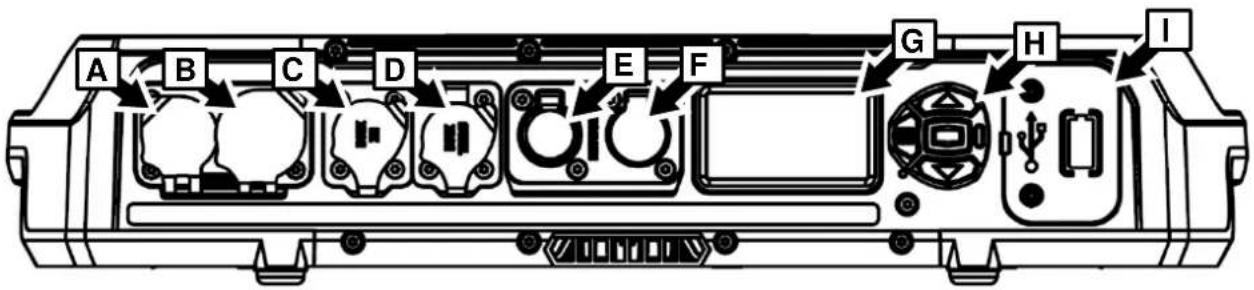
A – Alimentation secteur (accepte des connecteurs Neutrik powerCON TRUE1 TOP ou compatibles)
B – Recopie d'alimentation (accepte des connecteurs Neutrik powerCON TRUE1 TOP ou compatibles))
C – Entrée DMX (XLR 5 broches à verrouillage)
D – Recopie DMX (XLR 5 broches à verrouillage)
E – Ethernet port A
F – Ethernet port B
G – Afficheur du panneau de contrôle
H - Touches de contrôle
I – Capot de la pile Lithium CR123A et du port USB-C (utilisable avec les accessoires en option)
Verrouillage de tilt
L'appareil dispose d'un verrouillage de tilt situé sur la lyre (voir ci-contre à droite). Ce verrouillage peut être utilisé pendant le dépannage, par exemple.
Il n'est pas nécessaire de déverrouiller le tilt avant de remballer le MAC Viper XIP dans son flightcase Martin, mais la tête doit être inclinée à 45° environ pour suivre la forme de l'insert dans le flightcase.
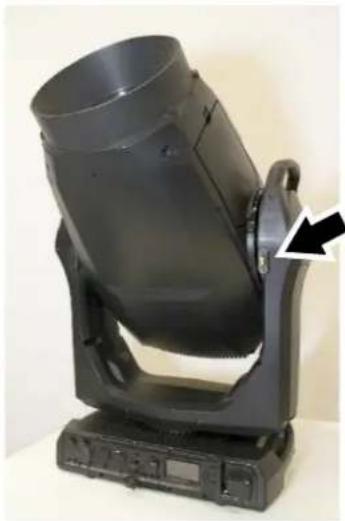
Installation physique

Attention ! Lisez le chapitre ‘Précautions d’emploi’ à la page 4 avant d’installer l’appareil.
Pour éviter la collision des têtes lorsque des MAC Viper XIP sont placés côté à côté, prévoyez un entr'axe minimal de 704 mm.
Martin peut fournir du matériel tel que les embases, les colliers et les élingues de sécurité qui peut être utilisé avec l'appareil (voir les spécifications du produit sur la page MAC Viper XIP sur le site Web de Martin à l'adresse www.martin.com).
Emplacement d'installation
Le MAC Viper XIP est conçu pour une installation permanente ou temporaire en intérieur et une utilisation temporaire à l'extérieur. Un appareil homologué IP54 supporte la pluie et les éclaboussures mais il n'est pas conçu pour supporter des aspersions à haute pression ou l'immersion dans l'eau.
Fixez l'appareil à une structure ou une surface sécurisée ou placez-le sur une surface où il ne peut pas être déplacé ou tomber. Si vous installez l'appareil dans un endroit d'où il pourrait causer des blessures ou des dommages en cas de chute, fixez-le comme indiqué dans ce manuel à l'aide d'une élingue de sécurité solidement ancrée qui retiendra l'appareil en cas de défaillance de la méthode de fixation principale.
Environnement d'installation
La construction de l'appareil est robuste et conçue pour résister aux conditions extérieures. Toutefois, il n'est pas conçu pour les environnements extrêmes comme la présence de sel ou de chlore, d'acide ou d'autres agents agressifs dans l'air. Une exposition à ces environnements hostiles peut résulter en des détériorations du produit qui ne seraient pas couvertes par la garantie. Si l'appareil est exposé à ces agents agressifs, rincez-le soigneusement à l'eau.
L'appareil est conçu et testé selon la norme IP54. Cela signifie qu'il est protégé contre les poussières mais pas étanche aux poussières. La pénétration des poussières n'est pas complètement bloquée mais elles ne devraient pas rentrer suffisamment pour interférer avec le bon fonctionnement de l'appareil. Si l'appareil est utilisé dans un environnement poussièreux ou sablonneux, il devra être nettoyé après. Avant de l'utiliser dans ce type d'environnement, nous vous conseillons de remplacer les filtres à air de la tête faits de gaze métallique par des filtres à air en papier à usage unique disponibles auprès de Martin par lots de 12 (P/N 50400765). Le remplacement des filtres est une affaire de secondes.
Dommages causés par d'autres sources de lumière
Ne dirigez pas la lumière émise par d'autres appareils d'éclairage vers le MAC Viper XIP, car une lumière puissante peut endommager l'écran.
Positionnement de l'appareil sur une surface plane
L'appareil peut être posé sur une surface horizontale dure, fixe et plane à condition qu'il n'y ait aucun risque qu'il provoque une obstruction ou qu'il soit renversé. Assurez-vous que la surface peut supporter au moins six (6) fois le poids de tous les objets qu'elle supportera.
Si vous installez l'appareil dans un endroit où il pourrait causer des blessures ou des dommages en cas de chute, fixez-le comme indiqué dans ce chapitre avec une élingue de sécurité solidement ancré.
Suspension de l'appareil avec une embase et un collier
L'appareil peut être simplement suspendu à une structure scénique ou similaire dans n'importe quelle orientation. Utilisez un collier qui enserre complètement le tube porteur (voir ci-contre).
Si vous installez l'appareil à l'extérieur, assurez-vous que le panneau de connexions n'est pas dirigé vers le haut. Vérifiez que les câbles arrivent par le bas et génèrent une boucle d'égouttement si besoin. Vérifiez que tous les accessoires d'accroche sont utilisables en extérieur.
Pour fixer le luminaire à une structure scénique :
-
Vérifiez que la structure peut supporter au moins six fois (ou plus si la réglementation locale l'exige) les poids de tous les accessoires et équipements qui v seront installés.
-
Bloquez l'accès sous la zone de travail.
-
Deux embases de type oméga sont fournies avec l'appareil. Boulonnez sur chaque embase un collier de type demi-coupleur en parfait état et homologué pour le poids qu'il supportera. Utilisez un boulon M12 en acier de qualité minimale 8,8 avec un écrou autobloquant.
-
Fixez les embases oméga à la base du luminaire en verrouillant les attaches 1/4 de tour de chaque embase dans les réceptacles (voir B dans l'illustration sur la page suivante) dans la base du luminaire. Tournez les attaches 1/4 de tour de 90° pour les verrouiller comme illustré à droite.
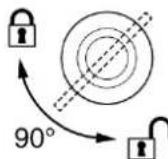
- Notez la position de la flèche marquée FRONT (voir B dans l'illustration ci-dessous). En travaillant à partir d'une plate-forme stable, accrochez l'appareil sur le tube porteur et serrez le collier avec la flèche FRONT dirigée vers la zone principale à éclairer.
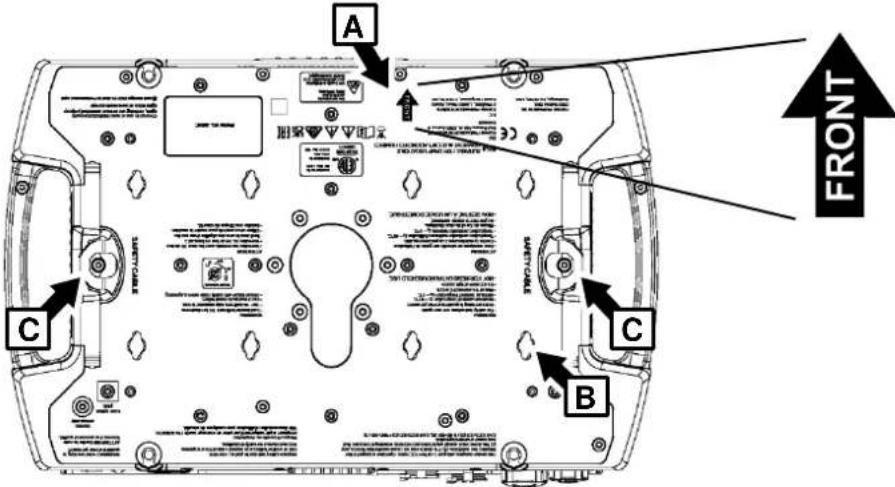
text_image
A C B FRONT-
Sécurisez l'appareil avec une élingue de sécurité comme indiqué ci-dessous.
-
Vérifiez que la tête n'entrera pas en collision avec d'autres appareils ou objets lorsqu'elle se déplace sur toute son amplitude de pan et tilt.
Installation d'une élingue de sécurité
-
Procurez-vous une élingue de sécurité qui est homologuée pour le poids de l'appareil.
-
Fixez l'élingue au point de fixation prévu dans la base du luminaire (voir C dans l'illustration sur la page précédente) en l'enroulant autour ou en attachant un mousqueton au point de fixation C. N'utilisez pas les poignées du luminaire comme point de fixation de l'élingue de sécurité.
-
Eliminez autant de jeu que possible de l'élingue de sécurité (en enroulant l'élingue autour de la membrane de la ferme, par exemple) et fixez-la à un point d'ancrage stable.
-
Assurez-vous que l'élingue de sécurité retiendra le luminaire en cas de défaillance d'une fixation principale.
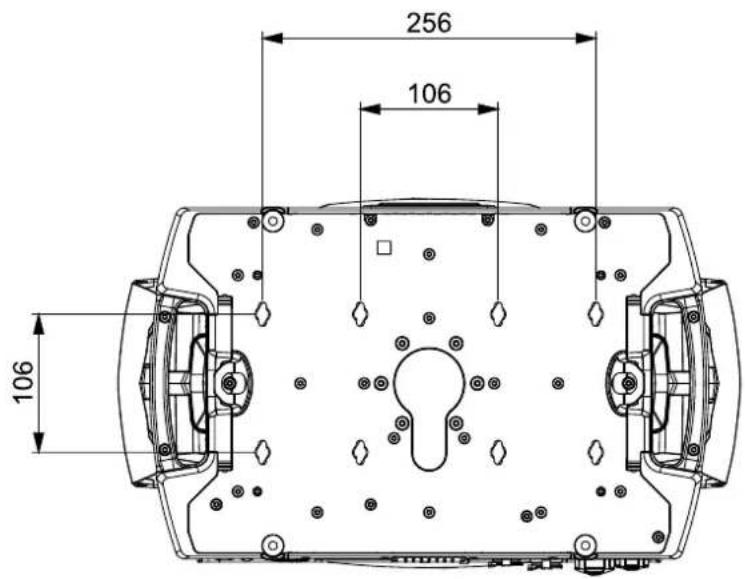
text_image
256 106 106Inserts 1/4 de tour dans la base
Alimentation

Attention ! Lisez le chapitre 'Précautions d'emploi' à la page 4 avant de brancher l'appareil au secteur.
L'appareil dispose d'une alimentation à découpage qui s'adapte automatiquement aux tensions secteur en courant alternatif sous 100-240 V (nominal), 50/60 Hz. Ne branchez pas l'appareil à une alimentation secteur qui ne respecte pas cette plage.
Le courant maximal appelé par l'appareil est :
- sous 100-120 V\~ : 11,0 A
- sous 200-240 V\~ : 5,2 A
Courant d'appel RMS demi-cycle typique : 17 A à 230 V, 50 Hz.
Courant de fuite à la terre typique : 0,7 mA.
L'appareil nécessite un câble d'entrée d'alimentation muni d'un connecteur IP65 Neutrik powerCON TRUE1 NAC3FX-W (TOP) pour l'entrée d'alimentation secteur. Le câble doit répondre aux exigences répertoriées sous 'Protection contre les électrisations' à la page 5. Martin peut fournir des câbles d'alimentation adaptés de 1,5 m avec un connecteur d'un côté et le bout libre à l'opposé mais aussi du câble standard et des connecteurs d'entrée / sortie à monter (voir le site Web de Martin à l'adresse www.martin.com).
L'appareil peut être câblé directement à l'installation électrique d'un bâtiment si vous souhaitez l'installer de manière permanente. Vous pouvez également le connecter à des prises de courant locales si vous installez une fiche d'alimentation appropriée sur le câble d'entrée d'alimentation. Lors de l'installation d'une fiche d'alimentation, suivez les instructions du fabricant de la fiche et connectez les fils du câble d'alimentation en suivant le guide de codage couleur dans le tableau ci-dessous :
| Phase,Live ou L | Neutre,Neutral ou N | Terre, Earth,Ground ou ⊕ | |
| Système USA | Noir | Blanc | Vert |
| Système UE | Marron | Bleu | Jaune/vert |
Si vous devez installer un connecteur Neutrik powerCON TRUE1 (TOP) sur un câble d'alimentation, suivez les instructions du fabricant du connecteur (normalement publiées sur le site Web du fabricant ou incluses avec le produit), en respectant le guide de codage couleur ci-dessus.
Connexion des appareils en cascade sous 100 – 120 V
Si vous alimentez l'appareil sous 100-120 V, ne connectez pas de MAC Viper XIP sur l'embase de recopie d'alimentation OUT/THRU sur le panneau de connexion. Ne connectez aucun appareil qui consomme plus de 5 A sur l'embase de recopie.
Connexion des appareils en cascade sous 200 – 240 V
Si vous alimentez l'appareil sous 200-240 V, vous pouvez connecter jusqu'à trois (3) appareils en cascade comme expliqué ci-dessous :
-
Procurez-vous un câble d'alimentation de section 12 AWG / 2.5 mm2 et des câbles de recopie d'alimentation de section 12 AWG / 2.5 mm2 (disponibles chez Martin – voir sur le site de Martin www.martin.com).
-
Câbles les appareils en cascade en reliant l'embase de recopie d'alimentation d'une machine à l'embase d'alimentation d'une autre. Cette cascade ne peut comporter qu'un maximum de trois (3) appareils au total.
Si vous alimentez l'appareil sous 200-240 V, ne connectez pas d'appareil ou de cascade d'appareils qui consommerait plus de 10.8 A sur l'embase de recopie OUT/THRU du premier appareil.
Si vous connectez plusieurs appareils en cascade, nous vous conseillons de protéger la ligne d'alimentation avec un disjoncteur magnétothermique de type C. Cette courbe évitera le déclenchement intempestif des disjoncteurs par le courant d'appel à la mise en route.
Connexion à l'alimentation
Connectez le luminaire à l'alimentation secteur en alignant le connecteur du câble d'entrée d'alimentation correctement avec le connecteur d'entrée d'alimentation dans le panneau de connexions. Insérez le connecteur et tournez-le dans le sens des aiguilles d'une montre. Déverrouillez le connecteur du câble en le tournant dans le sens inverse des aiguilles d'une montre et retirez-le du panneau de connexions pour le déconnecter.
Le connecteur d'alimentation supporte le branchement à chaud mais il est toujours préférable d'effectuer le raccordement ou la déconnexion hors tension si cela est réalisable sans difficulté.
Le luminaire n'a pas d'interrupteur marche/arrêt. Il devient actif dès que l'alimentation secteur est présente au niveau du connecteur d'entrée d'alimentation. Préparez-vous à ce que la tête bouge soudainement et à ce que le luminaire émette une lumière intense dès la mise sous tension.
Connexion de la télécommande
Consultez le Guide de l'utilisateur du MAC Viper XIP disponible sur le site www.martin.com pour plus de détails sur la connexion de l'appareil à sa télécommande.
Le câble Ethernet doit être de type paire torsadée et blindé, de type S/UTP, SF/UTP, S/STP ou SF/STP uniquement. Le câble doit être homologué CAT 5e ou supérieur. Le blindage du câble doit être connecté au corps des connecteurs et tous les autres appareils sur la ligne doivent être compatibles avec les connecteurs blindés.
Maintenance

Attention ! Lisez la section ‘Précautions d’emploi’ en page 4Error! Bookmark not defined. avant de démarrer la maintenance de l’appareil.
Confiez toute réparation ou tout entretien qui n'est pas décrit dans ce manuel ou dans le Guide de l'Utilisateur à un service technique agréé par Martin. N'essayez pas d'effectuer ces opérations par vous-même car elles peuvent présenter un risque pour la sécurité ou la santé. Elles peuvent aussi causer des dysfonctionnements ou des dommages et annuler la garantie du produit. La source LED n'est pas remplaçable par l'utilisateur.
L'installation, l'entretien sur site et la maintenance peuvent être réalisés par Martin Professional Global Service et ses agents techniques agréés, donnant aux utilisateurs accès à l'expertise et à la connaissance des produits Martin dans le cadre d'un partenariat leur assurant le meilleur niveau de performance sur toute la durée de vie des produits. Contactez votre distributeur Martin pour plus de détails.
L'utilisateur doit nettoyer le MAC Viper XIP régulièrement pour maintenir son niveau de performance et de refroidissement et démonter les filtres à air de la tête et de la base comme décrit ci-après pour les inspecter et les nettoyer. L'utilisateur peut remplacer la pile de 3 V au lithium comme cela est décrit ci-après. L'utilisateur peut également installer les mises à jour logicielles (firmware) par les ports DMX, Ethernet ou USB-C de l'appareil, en suivant les instructions du Guide de l'Utilisateur et avec les firmwares fournis par Martin (téléchargeables sur www.martin.com). L'utilisateur peut également installer des gobos sur mesure en suivant les instructions du Guide de l'Utilisateur. Enfin l'utilisateur peut installer ou retirer un module optionnel de DMX sans fil qui s'installe dans le port USB en suivant les instructions spécifiques de Martin. Toute autre opération sur le MAC Viper XIP ne peut être réalisée que par Martin, ses agents techniques agréé ou du personnel formé et qualifié et disposant de la documentation technique de Martin sur le MAC Viper XIP.
C'est la politique de Martin que d'appliquer les procédures et méthodes d'étalonnage les plus strictes et d'utiliser les meilleurs matériaux pour assurer des performances optimales et la durée de vie la plus longue des composants. Toutefois, les composants optiques sont sujets à vieillissement pendant la vie du produit impliquant un changement graduel dans les couleurs après plusieurs milliers d'heures. Ce vieillissement dépend lourdement de l'environnement et des conditions de travail : il est donc impossible de spécifier quand et dans quelle mesure seront affectées les performances. Cependant, vous devrez peut-être remplacer les composants optiques si leurs caractéristiques sont affectées par le vieillissement après une période prolongée d'utilisation et si vous avez besoin d'obtenir des paramètres optiques et de couleur très précis.
Mode Service du panneau de contrôle
Appuyer sur MENU et ENTREE dès l'apparition du nom sur l'afficheur à la mise sous tension bascule le système en mode entretien : les moteurs de pan et de tilt sont désactivés et le message SERV apparaît sur l'afficheur. Pour sortir du mode entretien, éteignez l'appareil et rallumez-le normalement.
Le Guide de l'utilisateur du MAC Viper XIP (disponible en téléchargement dans la section MAC Viper XIP du site www.martin.com) donne tous les détails sur les menus du panneau de contrôle.
Nettoyage
Important ! Une quantité excessive de poussière ou de liquide fumigène, ainsi que l'accumulation de particules peuvent nuire aux performances, occasionnant une surchauffe qui endommagerait l'appareil. Les dommages causés par un nettoyage ou une maintenance inadéquats ne sont pas couverts par la garantie du produit.
A intervalles réguliers, l'optique frontale doit être nettoyée pour optimiser le flux lumineux et les filtres à airs doivent être démontés pour inspection et nettoyage. Le planning de nettoyage des appareils d'éclairage dépend grandement de l'environnement d'utilisation. De ce fait, il est impossible de spécifier un planning précis pour les périodes de nettoyage.
Parmi les facteurs environnementaux qui peuvent entraîner un nettoyage fréquent, citons :
• L'utilisation de générateurs de brouillard ou de fumée.
- Une forte circulation d'air (à proximité de climatisations, par exemple).
- La fumée de cigarette.
- La poussière en suspension dans l'air (provenant d'effets scéniques, de structures et de fixations de construction, ou de l'environnement naturel lors d'événements extérieurs, par exemple).
En présence d'un ou plusieurs de ces facteurs, inspectez les appareils au cours des cent premières heures d'utilisation pour voir si un nettoyage est nécessaire. Procédez à une vérification à intervalles réguliers. Cette procédure vous permettra d'établir les besoins en nettoyage dans votre cas spécifique. En cas de doute, consultez votre revendeur Martin qui vous assistera dans la mise en place d'un planning de maintenance adapté.
Nettoyez par petites pressions plutôt que par frottement. Travaillez dans une zone bien éclairée et propre. N'utilisez pas de produit contenant des solvants ou des agents abrasifs car ils pourraient endommager les surfaces.
Pour nettoyer l'appareil :
- Déconnectez l'appareil et laissez-le refroidir au moins 15 minutes.
- Aspirez ou soufflez la poussière et les particules des capots et des entrées d'air, à l'arrière, sur les côtés de l'appareil et sur la base avec de l'air comprimé à basse pression. Bloquez les pales des ventilateurs avec un tournevis pour éviter qu'elles ne tournent trop vite pendant l'exposition au flux d'air, ce qui endommagerait le ventilateur.
- Nettoyez les surfaces avec de l'eau tiède, un détergent léger et une éponge douce ou une brosse souple comme pour une carrosserie de voiture. Ne frottez pas les surfaces trop durement : décollez les particules par petites pressions. Séchez avec un tissu sec, doux et sans peluche ou de l'air comprimé à basse pression. Décollez les particules collées avec une lingette ou un coton tige imbibé de nettoyant pour vitre ou d'eau distillée.
- Séchez complètement l'appareil avec un tissu sec et doux après le nettoyage. Nous vous recommandons de remettre l'appareil sous tension pendant une courte durée pour le réchauffer et finir de le sécher avant de le replacer au stockage.
Nettoyage des filtres à air
Le MAC Viper XP dispose de 2 filtres à air en gaze métallique dans la tête (un de chaque côté) et deux filtres à air en gaze métallique dans la base. Lorsque vous utilisez l'appareil dans un environnement poussiéreux, nous vous recommandons d'installer des filtres en papier. Ils sont disponibles par lots de 12 chez votre distributeur Martin sous le code de commande P/N 50400765.
Filtres à air de la tête
Pour entretenir les filtres de la tête :
- Déconnectez l'appareil du secteur et laissez-le refroidir 30 minutes.
- Dirigez la tête vers le haut pour que les trappes des filtres soient accessibles.
- Voir ci-dessous. Débloquez les trappes en en pressant comme indiqué ci-dessous et dégagez-les de la tête. Retirez les filtres à air de leur casier.
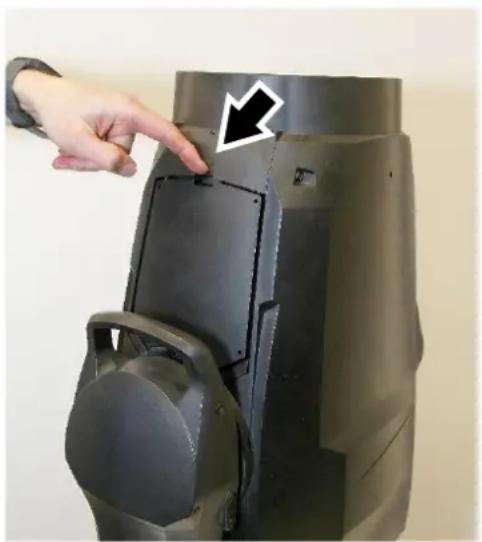
-
Jetez les filtres en papier. N'essayez pas de les nettoyer ou de les réutiliser. Nettoyez les filtres en métal avec une brosse souple et un aspirateur ou de l'air comprimé en évitant d'endommager les mailles du filtre. Si le filtre est gras, vous pouvez le dégraisser avec de l'eau tiède et savonneuse ou dans un lave-vaisselle dans un cycle court à 50° C (122° F) maximum. Séchez-les complètement avant de les réinstaller. Les filtres métalliques sont réutilisables mais vous devez les changer s'ils ne sont pas en parfaite condition de propreté ou si les mailles sont abîmées après le nettoyage.
-
Placez les filtres propres dans leur logement, vérifiez qu'il n'y a pas de fuite d'air autour des bords.
-
Engagez le bas de chaque capot en position et poussez vers la tête jusqu'au clic. Vérifiez que les capots sont maintenus correctement et ne peuvent pas tomber de la tête.
Filtres à air de la base
Pour entretenir les filtres de la base :
- Voir ci-dessous. Pour chacun des filtres à air, poussez sur le clip de blocage du capot (fléché ci-dessous). Retirez le filtre de la base.
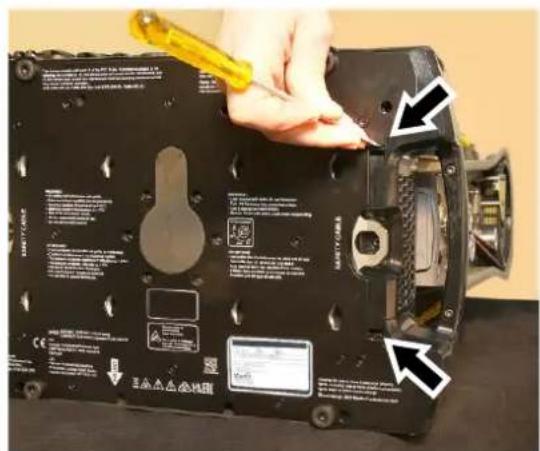
text_image
SALTY CAN ATTENTION • Varméster les couches pour le • Varméster les 14 de jour en le • Ford dans le serve des signalles • Utilier des couches pour me • Hauteur une filgue de securité IP34 SUPTILE FLA CONVERTIVA CE Homer Professional Care Our Future 66.04, 2005 Diversité Homer Professional 2 Monetale, Louten Pensaté et échéant See your point to pays d'acquisition See la guide de dépréciation par la dépréciation par la Étique de l'acquisition © 2018-05-10-
Dépoussièrez chaque filtre avec une brosse souple ou de l'air comprimé à basse pression. Dégraissez-les avec de l'eau tiède et savonneuse. Vous pouvez les passer au lave-vaisselle en cycle court à 50° C (122° F) maximum.
-
Séchez chaque soigneusement chaque filtre et engagez-les à nouveau dans leur logement jusqu'au clic. Assure-vous qu'ils sont maintenus correctement.
Remplacement de la batterie
Attention ! Déconnectez l'appareil du secteur avant d'intervenir sur la batterie. N'essayez pas de recharger la batterie pour éviter tout risque d'incendie ou d'explosion.
Le MAC Viper XIP dispose d'une pile rechargeable 3 volt au lithium qui alimente le panneau de contrôle et l'afficheur quand l'appareil n'est pas relié au secteur. Si la batterie est déchargée, vous devez la remplacer. N'essayez pas de la recharger.
La batterie est située derrière le capot du bloc USB sur la base de l'appareil. Si un module DMX sans fil est installé, la batterie se trouve derrière ce module.
Pour remplacer la batterie :
-
Commandez une pile P/N 05801011 (CR123A, 3 V lithium battery) chez Martin.
-
Débranchez l'appareil du secteur et laissez-le refroidir.
-
Voir illustration à droite. Démontez les 2 vis Torx 10 (fléchées) sur le capot USB/Batterie.
-
Soulevez le capot délicatement avec un tournevis plat. Veillez à ne pas endommager les joints.
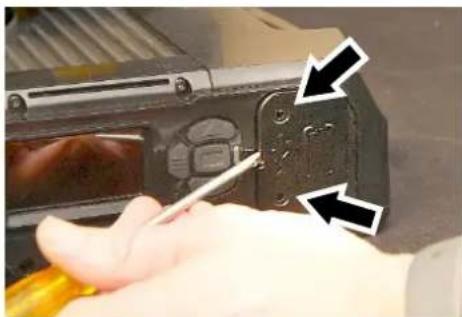
- Voir illustration à droite. La pile est située derrière un capot caoutchouc jaune. Dégagez ce capot du compartiment et retirez la batterie usagée.
- Insérez la nouvelle batterie CR123A en respectant la polarité (pôle positif vers la tête).
- Remontez le capot jaune. Vérifiez l'état du joint sur le capot du compartiment USB/Batterie (ou du module DMX sans fil s'il est installé). Le joint doit être en parfaite condition. Si ce n'est pas le cas, contactez votre distributeur Martin pour le remplacer. Installez le couvercle (ou le module) et bloquez-le avec ses deux
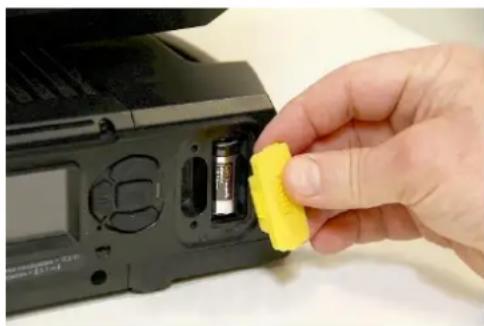
vis Torx. Vérifiez qu'il est correctement fermé avant de remettre sous tension.
- Recyclez la pile usagée : envoyez-la à un centre de recyclage agréé.
Lubrification
Le MAC Viper XIP ne requiert aucune lubrification en conditions normales. Les pièces mobiles peuvent être vérifiées et relubrifiées avec une graisse au Teflon longue durée par un partenaire technique agréé Martin.
Spécifications
Pour obtenir les spécifications complètes, consultez la page consacrée au MAC Viper XIP sur le site web de Martin www.martin.com
Homologation FCC
Cet appareil a été testé et homologué avec les limites d'utilisation d'un appareil numérique de la Classe B de la section Part 15 de la réglementation FCC. Ces limites visent à fournir une protection raisonnable contre les interférences nocives lorsque l'appareil est utilisé dans un environnement commercial. Cet équipement génère, exploite et peut irradier de l'énergie par radio fréquences et, s'il n'est pas installé et utilisé en respectant les instructions données, peut causer des interférences radios dangereuses.
L'utilisation de cet équipement en environnement résidentiel peut causer des interférences dangereuses que l'utilisateur sera amené par un ou plusieurs des mesures ci-dessous :
- Réorienter ou relocaliser l'antenne de réception.
- Accroître la séparation entre l'équipement et le récepteur.
- Connecter l'équipement sur une prise d'un circuit différent de celui du récepteur.
- Consultez votre revendeur ou un technicien radio/TV qualifié pour assistance.
Déclaration de conformité FCC
Cet appareil répond aux exigences de la section 15 du règlement FCC. L'utilisation est sujette à deux conditions :
- L'appareil ne doit pas causer d'interférences dangereuses.
- L'appareil doit tolérer toute interférence reçue y compris celles pouvant causer des dysfonctionnements.
Canadian Interference-Causing Equipment Regulations – Règlement sur le Matériel Brouilleur du Canada
This Class B digital apparatus meets all requirements of the Canadian Interference-Causing Equipment Regulations. Cet appareil numérique de la classe B respecte toutes les exigences du Règlement sur le Matériel Brouilleur du Canada.
CAN ICES-003 (B) / NMB-003 (B); CAN ICES-005 (B) / NMB-005 (B)
Déclaration de conformité EU
Harman Professional, Inc. déclare que l'appareil de type MAC Viper XIP répond aux exigences des directives européennes suivantes : European Union Restriction of Hazardous Substances Recast (RoHS2) Directive 2011/65/EU et amendée par 2015/863; European Radio Equipment Directive (RED) 2014/53/EU.
Type : NFC tag
Fréquence : 13.56 MHz
Une déclaration de conformité complète pour l'UE concernant ce produit peut être téléchargée dans la section MAC Viper XIP sur le site Web de Martin www.martin.com.
Raccordement conditionnel
Pour garantir la conformité avec les variations de tension et les scintillements selon EN61000-3-11 pendant un usage continu d'effets stroboscopiques, l'utilisateur doit vérifier, avec le fournisseur d'énergie local si besoin, que l'impédance de la source d'alimentation est inférieure à 0.39 ohms sous 50 Hz.
Recyclage des produits

Les produits Martin sont fournis conformément à la Directive 2012/19/CE du Parlement européen et du Conseil de l'Union européenne relative aux déchets d'équipements électriques et électroniques (WEEE), lorsqu'elle est applicable.
Aidez à la sauvegarde de l'environnement en vous assurant que ce produit sera recyclé. Votre revendeur Martin peut vous renseigner sur les dispositions locales en matière de recyclage de nos produits.