Wing 304941 - Souris Titanwolf - Notice d'utilisation et mode d'emploi gratuit
Retrouvez gratuitement la notice de l'appareil Wing 304941 Titanwolf au format PDF.


| Caractéristiques techniques | Souris Titanwolf Wing 304941, technologie sans fil, capteur optique, résolution réglable jusqu'à 3200 DPI |
|---|---|
| Utilisation | Idéale pour les jeux vidéo et l'utilisation quotidienne sur PC, ergonomique pour un confort prolongé |
| Maintenance et réparation | Nettoyage régulier recommandé, pas de pièces remplaçables disponibles |
| Sécurité | Utiliser sur des surfaces appropriées, éviter l'exposition à l'humidité |
| Informations générales | Compatible avec Windows et Mac, connectivité USB, design moderne et léger |
FOIRE AUX QUESTIONS - Wing 304941 Titanwolf
Questions des utilisateurs sur Wing 304941 Titanwolf
0 question sur cet appareil. Repondez a celles que vous connaissez ou posez la votre.
Poser une nouvelle question sur cet appareil
Téléchargez la notice de votre Souris au format PDF gratuitement ! Retrouvez votre notice Wing 304941 - Titanwolf et reprennez votre appareil électronique en main. Sur cette page sont publiés tous les documents nécessaires à l'utilisation de votre appareil Wing 304941 de la marque Titanwolf.
MODE D'EMPLOI Wing 304941 Titanwolf
- Contenu de la livraison....22
- Spécifications 22
- Exigences de système....22
- Installation....23
- Configuration de logiciel.... 24
- Changement du cache latéral....28
- Restaurer les réglages d'usine 28
- Consignes de sécurité et exclusion de responsabilité 29
- Informations sur la mise au rebut 29
Nous vous remercions d'avoir choisi un produit TITANWOLF. Pour vous assurer que vous appréciez l'appareil acheté pendant une longue période, veuillez lire attentivement le mode d'emploi suivant.
1. Contenu de la livraison
• WING Wired Gaming Mouse
- Mode d'emploi
- CD de logiciel
2. Spécifications
- Parfaitement adapté aux besoins de Gamers : jusqu'à 12400 DPI, taux de transfert variable jusqu'à 1000 Hz
- Le capteur PIXART 3327 assure un gaming précis et, en association avec les touches de souris HUANO, une expérience de jeu encore plus intense.
- 8 touches programmables, des profiles de paramètres mémorisables, un éclairage LED configurable
- 6 niveaux DPI
• Molette bidirectionnelle - Patins de glissement durables, 2 touches sur le côté, forme ergonomique conçue pour droitiers, surface caoutchoutée pour une prise sûre, fiche USB dorée, parties latérales échangeables
3. Configurations système
- Système d'exploitation : Microsoft® Windows® 10 (32/64 bits), Windows® 8.1, Windows® 8 (32/64 bits), Windows® 7 (32/64 bits), Windows® Vista (32/64 bits), Windows® XP (32/64 bits)
- Disque dur : Espace disque disponible d'env. 20 MB requis
4. Installation
Connectez l'appareil à un port USB libre de votre ordinateur.
Pour pouvoir utiliser la souris de gaming acquise, une installation est nécessaire. Placez à cette fin le CD des pilotes dans votre lecteur. La lecture automatique s'exécute.
En cliquant sur « exécuter autorun.exe », l'installation démarre. Si vous devez installer le logiciel manuellement, ouvrez le contenu du CD de logiciel et lancez ensuite « Titanwolf_WING.exe »

Titanwolf\_WING.exe
Une question de sécurité s'affiche, vous devez la confirmer en appuyant sur « Oui ».

Veuillez suivre les indications de l'assistant d'installation pour effectuer correctement l'installation.
Une fois la procédure terminée, vous pouvez fermer le programme d'installation en cliquant sur « Finish ». Le logiciel est maintenant entièrement installé et peut être utilisé immédiatement.
5. Configuration de logiciel
Dans le logiciel de configuration de la souris de gaming, vous avez la possibilité de réaliser des réglages détaillés. Des profiles configurables sont disponibles, que vous pouvez sélectionner à travers le logiciel dans l'élément de menu « Profils ». Les sections suivantes contiennent des informations sur les possibilités de réglage qui sont indépendantes des profils, qui se référent à un profil particulier et qui sont appropriées pour la création de macros.
5.2 Configuration des profils
Les options décrites plus en détail ci-dessous peuvent être définies et sau-vegardées individuellement pour chacun des profils. Sélectionnez avec la souris un profil dans le menu « Profils » (en bas à gauche dans le logiciel) ou créez-un nouveau profil. Pour régler un nouveau profil, cliquez sur « + » et choisissez un nom de profil. Effectuez les réglages de profil souhaités et confirmez-les avec le bouton « Appliquer ».
Pour changer de profil, cliquez sur le bouton « Profil » et ensuite sur le profil souhaité. Vous pouvez charger le profil en le sélectionnant et en cliquant sur « Appliquer ».
5.2.1 Généralités
text_image
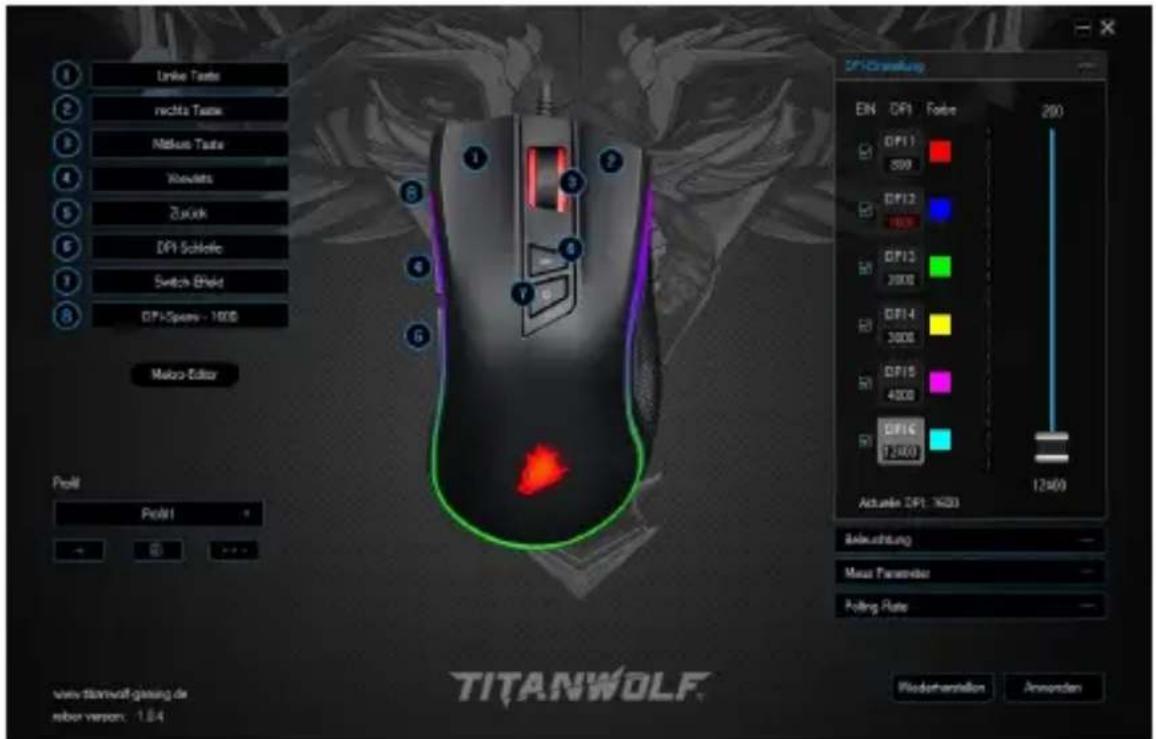
Unike Taste nichts Taste Metsus Taste Kewatts Zukok DPI Scholfe Switch Ethel DPI-Spene - 1000 Motor Editor Profit Profit1 TITANWOLF Filestationen Anwanden DFI DrawUp EN DF1 Fosie 200 DF11 599 DF12 103 DF13 3000 DF14 3000 DF15 4000 DF16 12000 Actuale DPI: 1000 12400 Ankunstung Mass Parameter Folding Rate www.titanwolf.gesung.de mboi verson: 1.84- Éclairage : Dans l'élément de menu « Éclairage », vous pouvez régler individuellement les effets lumineux. Ce menu permet de choisir entre plusieurs modes d'éclairage, et de les configurer à loisir.
- Taux de transfert (Polling Rate) : Sélectionnez votre taux de transfert préféré pour fixer les intervalles dans lesquels la souris transmet des données de position à l'ordinateur. Un taux de transfert de 1000 Hz signifie que la transmission des données s'effectue 1000x par seconde.
- Vitesse de double-clic : La vitesse de double-clic détermine le délai maximal pouvant être compris entre deux clics pour que ceux-ci soient enregistrés comme un double-clic et non deux clics simples.
- Vitesse de défilement : Ici, vous pouvez fixer la vitesse à laquelle s'effectue le défilement au moyen de la molette de la souris.
- Sensibilité de la souris : Dans cet élément de menu, vous pouvez ajuster la sensibilité de la souris.

- Configuration des touches de la souris : Les touches sur la face supérieure de la souris ainsi que les touches latérales peuvent être librement configurées. Pour réserver une touche, cliquez dans la liste à gauche à côté de l'image de la souris sur le numéro qui correspond à la touche souhaitée. L'association de numéros et de touches est reconnaissable dans l'image. Des options pré-configurées peuvent être choisies, mais un réglage personnalisé est aussi possible. La possibilité de créer des macros représente une particularité qui sera expliquée plus en détail dans la section 5.3 ultérieure (p. 8).
Indication : Veuillez prendre note du fait que les touches « Z » et « Y » sont inversées. Utilisez pour la configuration la lettre non-souhaitée entre les deux, afin d'obtenir le résultat correct.
5.2.2 DPI
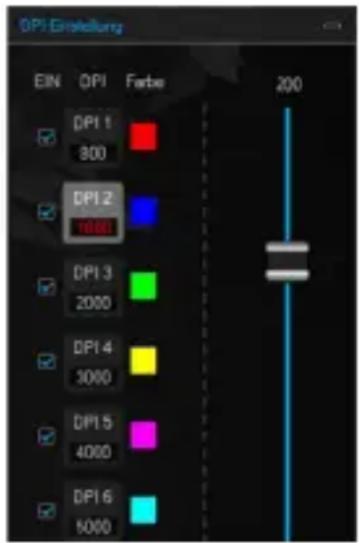
Dans le réglage du DPI, vous avez la possibilité de définir 6 niveaux de DPI individuels ou - si désiré - de les désactiver. Les 6 niveaux de DPI vous permettent de choisir les différentes valeurs de DPI souhaitées jusqu'à 12400 DPI.
text_image
DPI-Einstellung EIN OP1 Farbe 200 DP1 1 800 DP1 2 1000 DP1 3 2000 DP1 4 3000 DP1 5 4000 DP1 6 5000Indication : En cas de changement de profil avec une fenêtre de « DPI Setting » ouverte il peut arriver que la représentation des valeurs de DPI ne puisse pas être adaptée aux DPI du profile. Dans ce cas, fermez et ouvrez une fois la fenêtre de « DPI Setting ». Pour mettre à jour les barres de DPI, fermez et ouvrez de même une fois le logiciel.
5.2.3 LED
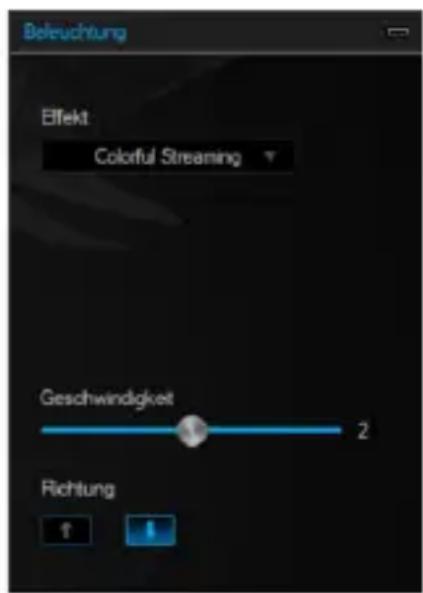
Vous pouvez conformément adapter l'éclairage LED. Le type d'effet, la couleur et la vitesse (de l'effet actuel actif) peuvent être choisis à loisir pour adapter l'aspect en toute flexibilité. Double-cliquez sur une couleur pour activer la couleur correspondante.
5.3 Création de macros
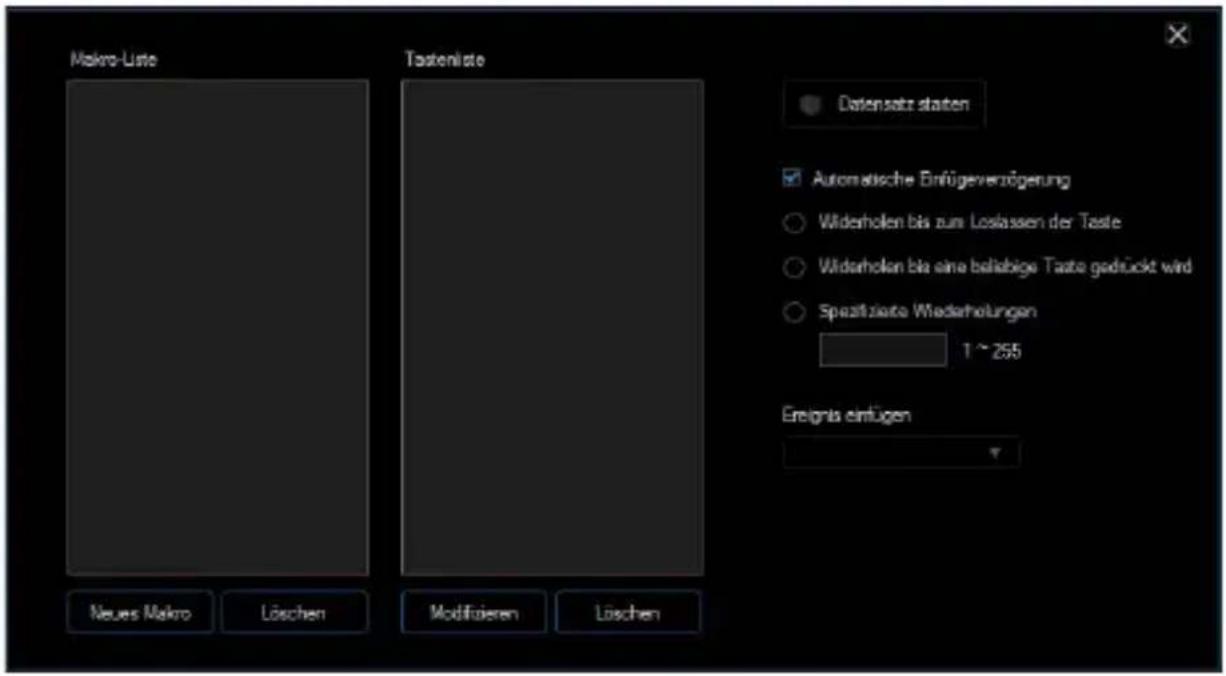
Les macros sont des enregistrements de séquences de touches qui sont exécutées après la configuration par la pression sur une seule touche. Il peut s'agir de frappes de clavier ou de commandes de souris. Pour établir un macro, cliquez sur le bouton « Gestionnaire de macros » dans la section gauche du logiciel.
Pour commencer l'enregistrement d'un nouveau macro, cliquez d'abord en premier sur « New ». Définissez ensuite un nom en double-cliquant sur le macro. L'enregistrement peut ensuite être démarré au moyen du bouton « Start Recording » et terminé avec « Stop Recording ». Pour l'enregistrement des étapes, des options supplémentaires sont disponibles dans le côté droit du Gestionnaire de macros. Avec un clic droit dans le champ « Key Press Sequence », vous pouvez ajuster d'autres paramètres. Ces paramètres peuvent par exemple être un retard de 50 ms entre les frappes désirées. Par ailleurs, il existe la possibilité ultérieurement de modifier à volonté des étapes individuelles enregistrées.
Indication : Veuillez prendre note du fait que les touches « Z » et « Y » sont inversées. Utilisez pour la configuration la lettre non-souhaitée entre les deux, afin d'obtenir le résultat correct. Les caractères spéciaux ainsi que le pavé numérique ne peuvent pas être utilisés en tant que macros.
6. Changement du cache latéral
Sur le côté droit de la souris se trouve un cache latéral amovible. Vous pouvez enlever ce cache latéral en plaçant votre pouce au-dessous de la souris dans l'encoche, et en tirant le cache. Choisissez l'un des deux caches contenus dans la livraison, et montez-le de nouveau à la souris en le fixant bien. Les fermetures magnétiques permettent de maintenir solidement le cache à la souris.
7. Restaurer les réglages d'usine
La touche « Réinitialiser » dans la partie inférieure du logiciel permet de remettre les réglages du profil actuel aux réglages usine.

8. Consignes de sécurité et clause de non responsabilité
N'essayez jamais d'ouvrir l'appareil afin de réaliser des réparations ou des transformations. Évitez le contact avec les tensions du secteur. Ne court-circuitez pas le produit. L'appareil n'est pas étanche à l'eau, veuillez l'utiliser uniquement au sec. Protégez-le d'une humidité élevée, de l'eau et de la neige. Maintenez l'appareil éloigné de températures élevées. N'exposez pas l'appareil à des changements de température brusques ou de fortes vibrations, qui pourraient endommager les pièces électroniques.
Vérifiez l'appareil avant l'utilisation, pour détecter des dommages. L'appareil ne devrait pas être utilisé s'il a reçu un coup ou a été autrement endommagé. Veuillez respecter les dispositions et restrictions nationales. N'utilisez pas le produit à d'autres fins que celles décrites dans le mode d'emploi. Ce produit n'est pas un jouet. Maintenez-le hors de la portée des enfants ou des personnes handicapées sur le plan mental. Toute réparation ou modification qui n'est pas effectuée par le fournisseur initial entraîne l'annulation de la garantie. L'appareil ne doit être utilisé que par des personnes ayant lu et compris ce manuel. Les spécifications de l'appareil peuvent être modifiées sans indication préalable.

9. Informations sur la mise au rebut de vos appareils
Les appareils électriques et électroniques ne doivent pas, selon la directive européenne DEEE, être jetés dans les ordures ménagères. Leurs composants doivent être éliminés ou recyclés séparément, car des composants toxiques ou dangereux pourraient endommager l'environnement à long terme en cas d'élimination incorrecte. Vous êtes, en tant que consommateur en vertu de la loi allemande sur l'électricité (ElektroG), obligé de restituer gratuitement les appareils électriques et électroniques à la fin de leur durée de vie au fabricant, au point de vente ou dans des points de collecte publiques prévus à cet effet.
Les détails sont réglés par le droit national correspondant. Le symbole sur le produit, le mode d'emploi et / ou l'emballage indique ces dispositions. Avec la séparation de matières, le recyclage et l'élimination d'appareils usagés, vous apportez une contribution importante à la protection de l'environnement.

Directive DEEE : 2012/19/UE DEEE Numéro de registre : DE 67896761
La société WD Plus GmbH déclare par la présente que l'appareil 304941/20200408SZ232 est conforme aux exigences fondamentales et aux autres dispositions pertinentes de la directive. Pour obtenir une déclaration de conformité complète, adressez vous à : WD Plus GmbH, Wohlenbergstraße 16, 30179 Hanovre