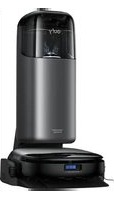
S1 Pro - Aspirateur eufy - Notice d'utilisation et mode d'emploi gratuit
Retrouvez gratuitement la notice de l'appareil S1 Pro eufy au format PDF.

| Type de produit | Aspirateur robot laveur |
| Marque | Eufy |
| Modèle | S1 Pro |
| Dimensions du robot | 347 × 325 × 96 mm |
| Poids du robot | 5,135 kg |
| Batterie | Lithium-ion 21,6 V, 4600 mAh |
| Autonomie (aspiration seule) | Jusqu'à 277 minutes |
| Autonomie (aspiration + lavage) | Jusqu'à 184 minutes |
| Temps de charge | Environ 3,6 h (15 % à 100 %) |
| Dimensions de la station | 467 × 383 × 670 mm |
| Poids de la station | 8,66 kg |
| Capacité du réservoir d'eau propre (station) | 3,0 L |
| Capacité du réservoir d'eau sale (station) | 2,0 L |
| Capacité du sac à poussière (station) | 2,5 L |
| Technologies de navigation | 3D MATRIX EYE™, dToF LiDAR, capteur TrueAI, capteurs anti-chute (×6), détection de tapis |
| Modes de nettoyage | Aspiration seule, Lavage (aspiration + serpillière), Ozone aqueux désinfectant |
| Fonctions automatiques | Vidage automatique du bac, lavage et séchage de la serpillière, cartographie multi-étages, recharge automatique |
| Connectivité | Wi-Fi 2,4 GHz, application eufy Clean, compatibles Amazon Alexa et Google Home |
| Contenu de la boîte | Station Uniclean™, robot, brosses latérales (2 jeux), cordon d'alimentation, filtre haute performance supplémentaire, balai à franges supplémentaire, outil de nettoyage, sac à poussières supplémentaire, nettoyant pour sol dur (600 ml), guide de démarrage rapide |
| Entretien recommandé | Nettoyage du réservoir d'eau sale toutes les 1-2 semaines, serpillière tous les 60 h (remplacement 6 mois), filtre haute performance tous les 60 h (remplacement 3 mois), bac à poussières tous les 60 h, brosses latérales et rouleau tous les 180 h, capteurs tous les 360 h |
| Garantie | Voir service client : support@eufy.com |
FOIRE AUX QUESTIONS - S1 Pro eufy
Questions des utilisateurs sur S1 Pro eufy
0 question sur cet appareil. Repondez a celles que vous connaissez ou posez la votre.
Poser une nouvelle question sur cet appareil
Téléchargez la notice de votre Aspirateur au format PDF gratuitement ! Retrouvez votre notice S1 Pro - eufy et reprennez votre appareil électronique en main. Sur cette page sont publiés tous les documents nécessaires à l'utilisation de votre appareil S1 Pro de la marque eufy.
MODE D'EMPLOI S1 Pro eufy
-
Contenu de la boîte
-
Aperçu
-
Préparation de votre S1 Pro
3.1 Retrait des autocollants et emballages en mousse
3.2 Installation des brosses latérales
3.3 Connexion à l'alimentation
3.4 Placement de la station
3.5 Installation du nettoyant pour sol dur
3.6 Ajout d'eau propre
3.7 Mise sous tension du robot
3.8 Téléchargement de l'application eufy Clean
3.9 Configuration de la connexion Wi-Fi
3.10 Placement du robot
- Utilisation de votre S1 Pro
4.1. Importants conseils préalables à l'utilisation
4.2. Cartographie
4.3. Démarrer le nettoyage
4.4. Terminer une tâche de nettoyage
4.5. Activer la collecte de poussières
4.6 Séchage de la serpillière
- Plus de fonctionnalités
5.1 Nettoyage multi-étages
5.2 Connexion du haut-parleur intelligent
5.3 Mise à jour du micrologiciel
5.4 Préparation de l'ozone aqueux
5.5 Vidange d'eau automatique
- Nettoyage et Entretien
6.1 Fréquence d'entretien
6.2 Nettoyage des pièces
6.2.1 Nettoyage du réservoir d'eau sale
6.2.2 Nettoyage du bac à poussières et des filtres
6.2.3 Remplacement de la serpillière cylindrique
6.2.4 Nettoyage de la roue pivotante
6.2.5 Nettoyage des brosses latérales
6.2.6 Nettoyer la brosse roulante
6.2.7 Nettoyage des capteurs et des broches de contact de charge
6.2.8 Nettoyage des roues
6.2.9 Nettoyage du réservoir d'eau sale
6.2.10 Nettoyage du plateau du filtre
6.2.11 Remplacement du sac à poussières
-
FAQ
-
Spécifications
-
Service client
-
Contenu de la boîte
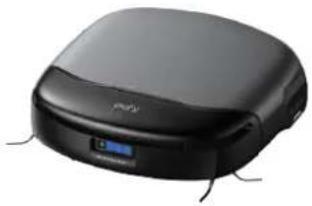
Station Uniclean™ (avec sac à poussières inclus)
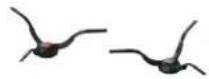
Brosses latérales (deux ensembles)
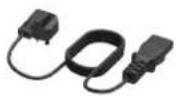
Cordon d'alimentation
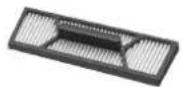
Filtre supplémentaire haute performance.
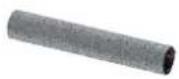
Balai à franges supplémentaire
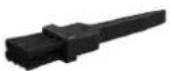
Outil de nettoyage
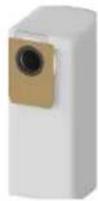
Sac à poussières supplémentaire
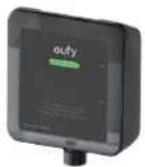
Nettoyant pour sol dur (600 ml)
Guide de démarrage rapide et autres documents
2. Aperçu
Extérieur
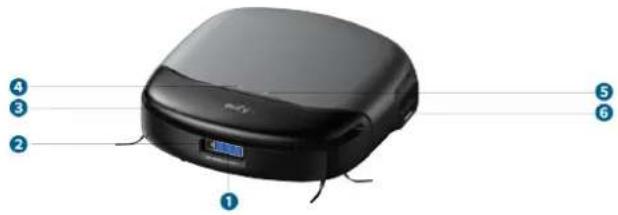
1 Capteur 3D MATRIX EYE™
2 Capteur TrueAI
3 Pare-chocs
4 Bouton Recharge
- Appuyez une première fois pour interrompre le nettoyage, puis une deuxième fois pour ramener le robot à la station
5 Bouton Démarrer/Pause
- Appuyez sur le bouton pour démarrer / mettre en pause le nettoyage.
6 Voyant lumineux de la serpillière
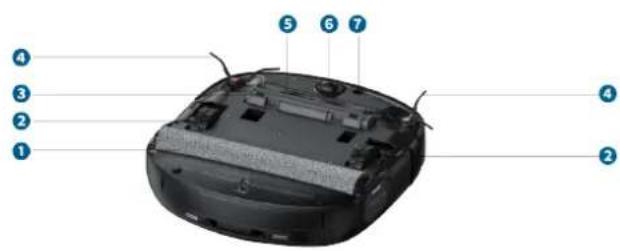
1 Capteurs de charge (×2)
2 Broches de contact de recharge (×2)
3 Capteur de suivi de mur
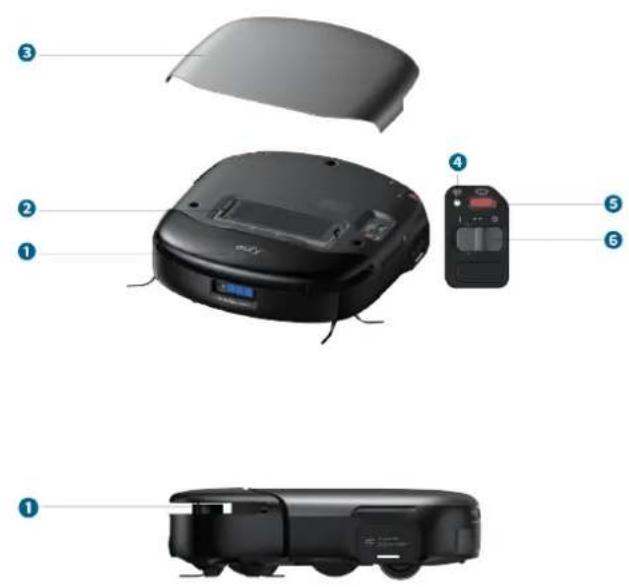
Bas
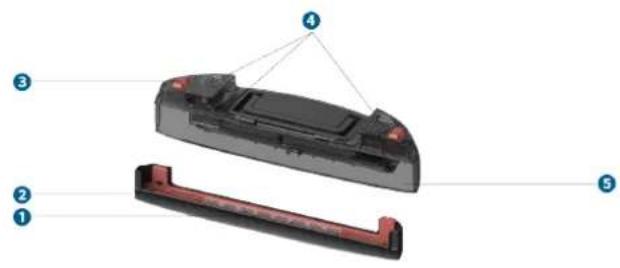
Réservoir d'eau sale
1 Anneau lumineux
② Bac à poussières
3 Couvercle magnétique
4 Voyant LED Wi-Fi
- Clignotement lent : Wi-Fi déconnecté ou en attente de connexion
- Clignotement rapide : connexion en cours du Wi-Fi
• Allumé : Wi-Fi connecté
5 Bouton de réinitialisation
- Réinitialiser la connexion Wi-Fi : après un appui, vous entendez l'invite vocale « Wi-Fi has been reset » (Wi-Fi réinitialisé) et le voyant lumineux clignote lentement
- Restaurer les paramètres d'usine : maintenez enfoncé pendant 5 secondes jusqu'à ce que vous entendiez l'invite vocale ; ensuite, le robot restaure les paramètres d'usine.
6 Interrupteur d'alimentation
• « I » indique que le robot est sous tension
• « O » indique que le robot est hors tension
1 dToF LiDAR
1 Serpillière à roulettes
2 Roues (x2)
3 Protection de la brosse
4 Brosses latérales (×2)
5 Brosse cylindrique
6 Roue pivotante
7 Capteur de détection de tapis
Filtre du récipient à eau du robot
2 Récipient à eau du robot
3 Boutons de libération du réservoir d'eau sale
4 Filtres du réservoir d'eau sale (×3)
5 Réservoir d'eau sale
1 Poignée du bac à poussières
2 Loquet de libération du couvercle arrière
- Permet l'ouverture pour nettoyer l'intérieur du bac à poussières
3 Pré-filtre
4 Filtre hautes performances
5 Loquet de libération du couvercle supérieur
- Permet l'ouverture pour extraire le Filtre hautes performances
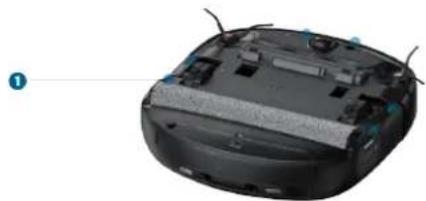
1 Capteurs anti-chute (×6)
Uniclean™ Station
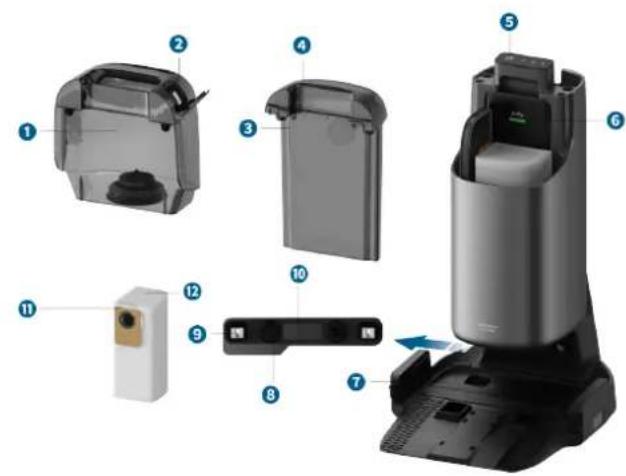
1 Réservoir d'eau propre
② Arrivée d'eau
3 Réservoir d'eau sale
4 Couvercle du réservoir d'eau sale
5 Écran LCD
6 Nettoyant pour sol dur
7 Plateau du filtre
8 Interface de remplissage d'eau automatique
9 Broches de contact de recharge (×2)
10 Capteurs de charge (×4)
Poignée de sac à poussières
12 Sac à poussières
1 Boutons tactiles
- Recharge Button
» Appuyez sur ce bouton pour renvoyer le robot à la station Uniclean - Start / Pause Button
» Appuyez sur le bouton pour démarrer / mettre en pause le nettoyage. - Mode Switch Button
» Appuyez sur ce bouton pour basculer entre les modes Vacuum Only (Aspirateur uniquement) et Mop (Lavage)
» Maintenez enfoncé pendant 3 secondes pour activer un nettoyage supplémentaire de la serpillière cylindrique.
- Maintenez les boutons ⏻ et □ enfoncés simultanément pendant 3 secondes pour activer ou désactiver le verrouillage de sécurité enfant.
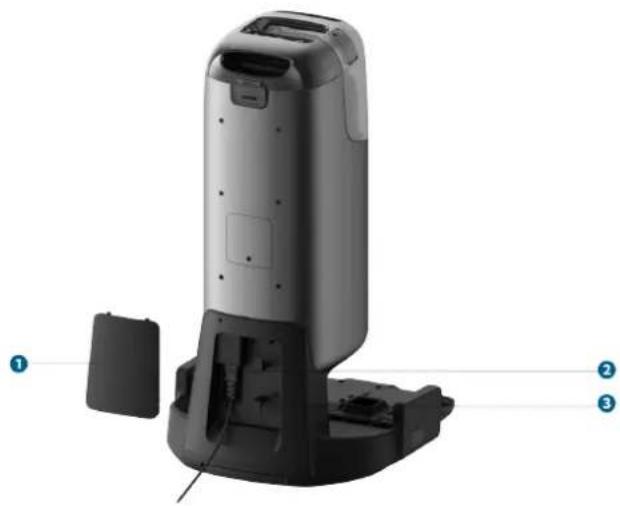
1 Cache du cordon
2 Prise de courant
3 Rainure d'enroulement du cordon
3. Préparation de votre S1 Pro
3.1 Retrait des autocollants et emballages en mousse
Avant toute utilisation, enlevez les autocollants et les emballages en mousse du robot et de la station Uniclean™.
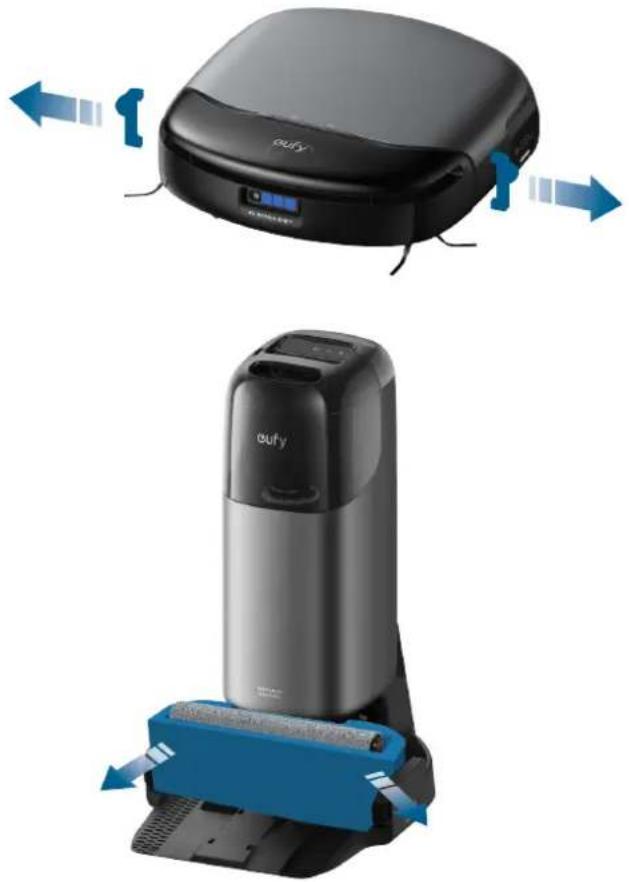
- Une serpillière cylindrique supplémentaire est fournie d'origine dans l'emballage en mousse.
3.2 Installation des brosses latérales
Assurez-vous que les brosses marquées 1 (rouge) et 2 (gris) sont correctement installées selon le schéma ci-dessous. Vous entendez un déclic lorsque les brosses latérales sont en place.
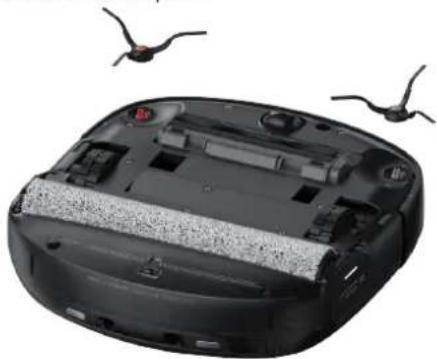
3.3 Connexion à l'alimentation
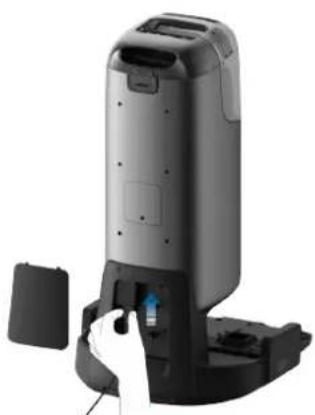
Retirez le cache du cordon et insérez fermement le cordon d'alimentation comme illustré sur le schéma. Fixez le cordon en excès dans la rainure d'enroulement, puis réinstallez le cache.
Une fois que la station de base est raccordée à l'alimentation, l'écran LCD s'allume.
Placez la station sur une surface rigide et de niveau, contre un mur. Veillez à maintenir un dégagement d'au moins 1,5 m à l'avant et de 0,5 m sur les côtés. Placez la station à un endroit où le signal Wi-Fi est puissant (bande de fréquence : 2,4 GHz).
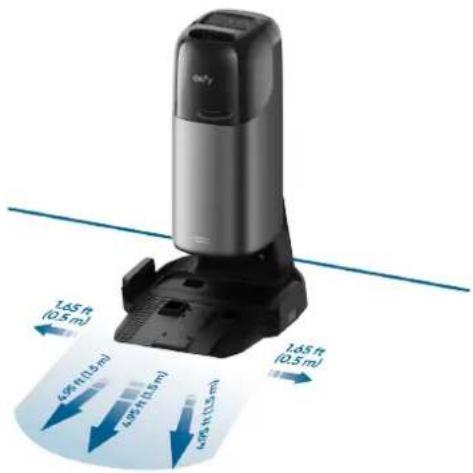
• Évitez de placer la station dans des endroits exposés à la lumière directe du soleil.
3.5 Installation du nettoyant pour sol dur
Retirez le réservoir d'eau propre comme illustré sur le schéma. Détachez l'autocollant sur la station, puis insérez la cartouche de nettoyant dans son logement. Vous entendez un déclic lorsque la cartouche de nettoyant pour sol est correctement installée.
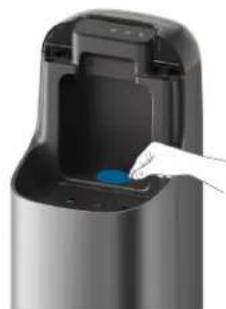
• Utilisez uniquement le nettoyant pour sol spécifié par eufy. L'utilisation d'autres nettoyants peut endommager le produit et n'est pas couvert par la garantie.
3.6 Ajout d'eau propre
Retirez le réservoir d'eau propre de la station, ajoutez de l'eau claire jusqu'au repère de niveau MAX, puis réinstallez le réservoir d'eau propre.
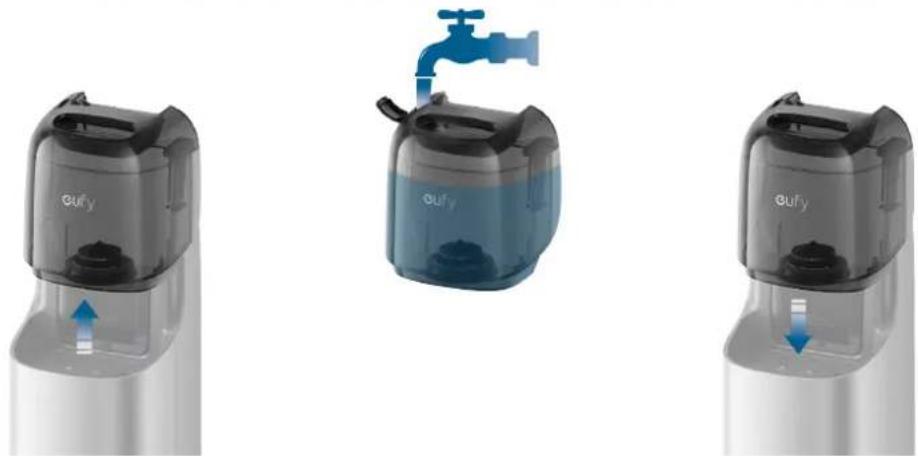
- Pour assurer une électrolyse optimale, utilisez de l'eau du robinet ; l'eau distillée ou l'eau minérale n'est pas recommandée. - N'ajoutez pas de désinfectant tiers, d'agents de nettoyage ou d'eau chaude au réservoir d'eau, car cela peut endommager l'appareil d'une façon qui n'est pas couverte par la garantie.
3.7 Mise sous tension du robot
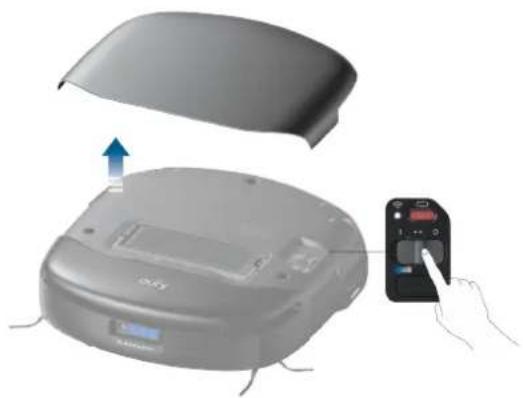
Ouvrez le couvercle magnétique du robot et basculez l'interrupteur sur la position « I » pour mettre le robot sous tension. Une fois sous tension, le robot peut émettre une invite vocale.
3.8 Téléchargement de l'application eufy Clean
Pour profiter de toutes les fonctionnalités disponibles, il est recommandé de contrôler votre robot via l'application eufy Clean. Vous pouvez essayer les méthodes suivantes :
• Assurez-vous que votre smartphone ou tablette fonctionne sous iOS 12.0 (ou version ultérieure) ou Android 7.0 (ou version ultérieure).
- Une fois que vous avez ouvert le couvercle magnétique du robot, scannez le code QR sur l'unité principale. Après avoir téléchargé et installé l'application, enregistrez-vous et connectez-vous à votre propre compte eufy.
3.9 Configuration de la connexion Wi-Fi
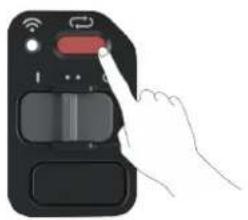
Appuyez une fois sur le bouton de réinitialisation. Lorsque vous entendez l'invite vocale « Wi-Fi has been reset » (Wi-Fi réinitialisé), suivez les instructions dans l'application pour ajouter votre robot et terminer la connexion.
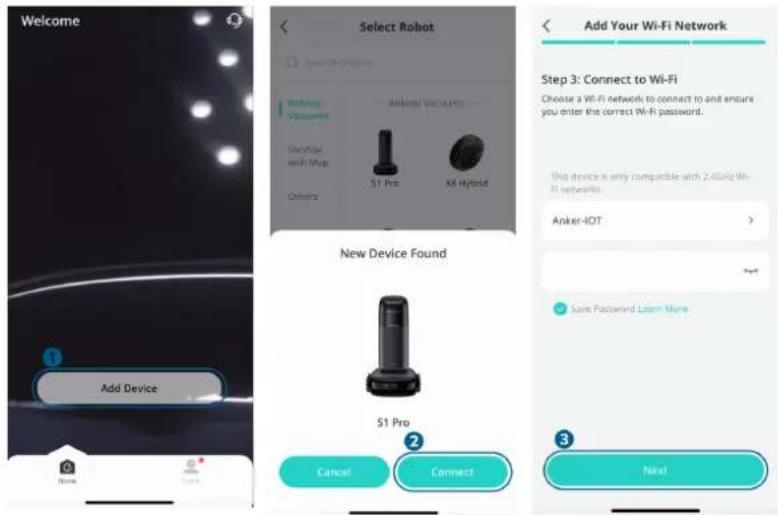
one mobile, appuyez sur « Ajouter un périphérique » dans l'écran principal de l'application, puis sélectionnez S1 Pro dans la liste des périphériques. Une fois que l'appareil apparaît dans la liste, appuyez sur « Ajouter » pour commencer à connecter le robot.
Sélectionnez le réseau Wi-Fi 2,4 G de votre domicile, entrez le mot de passe, puis appuyez sur « Suivant ».
• Utilisez un réseau de 2,4 GHz ou un réseau 2,4/5 GHz double bande.
• Le routeur doit prendre en charge les protocoles 802.11b/g/n et IPv4.
- N'utilisez pas de VPN (réseau privé virtuel) ou de serveur proxy.
- Ne vous connectez pas à des réseaux masqués.
- L'appareil prend en charge les cryptages WPA et WPA2 avec TKIP, PSK, AES/CCMP ; WPA3 n'est pas pris en charge.
- WEP EAP (Enterprise Authentication Protocol) n'est pas pris en charge.
- En cas d'utilisation d'un répéteur de réseau, assurez-vous que le SSID et le mot de passe correspondent au réseau principal.
Si le nom du réseau Wi-Fi n'apparaît pas automatiquement, appuyez sur « Sélectionner le réseau Wi-Fi » à côté du champ d'entrée et choisissez votre réseau domestique. Assurez-vous que votre téléphone est connecté à votre réseau Wi-Fi domestique avant d'ajouter à nouveau l'appareil dans l'application. Une fois la connexion établie, le robot émet une invite vocale, puis vous pouvez nommer le robot.
- Les noms de Wi-Fi ne peuvent pas inclure de caractères spéciaux.
Si la connexion de l'appareil au réseau échoue :
- Vérifiez l'exactitude du nom ou du mot de passe du réseau Wi-Fi, y compris les majuscules/minuscules.
- Vérifiez la connexion Internet de votre routeur et résolvez les problèmes éventuels.
- Si le mode de liste blanche est activé sur votre routeur, désactivez-le temporairement.
- Si votre routeur utilise le cryptage WPA3, basculez sur WPA2.
Une fois la connexion établie, vous pouvez personnaliser le nom de votre robot, sélectionner des modes de nettoyage, régler les paramètres, modifier les cartes et programmer des nettoyages.
3.10 Placement du robot
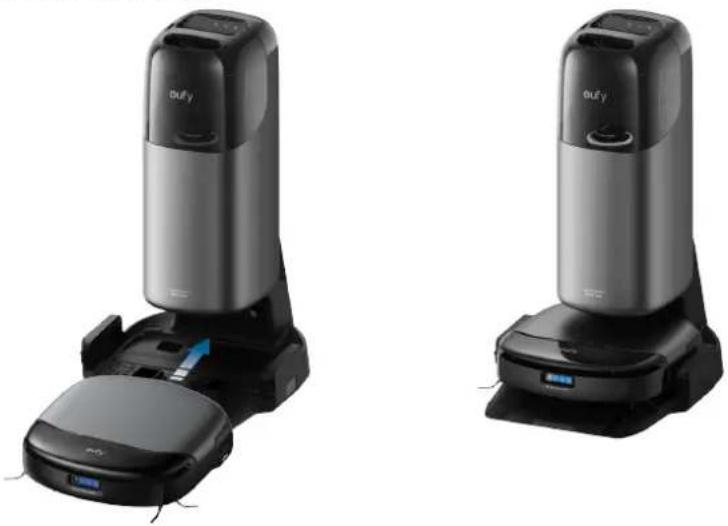
Fixez le robot à la station en alignant les broches de contact de charge.
Quand le robot est ancré correctement à la station, il commence automatiquement à charger et émet une invite vocale. Parallèlement, l'écran LCD de la station lit une animation de charge.
4. Utilisation de votre S1 Pro
4.1. Importants conseils préalables à l'utilisation
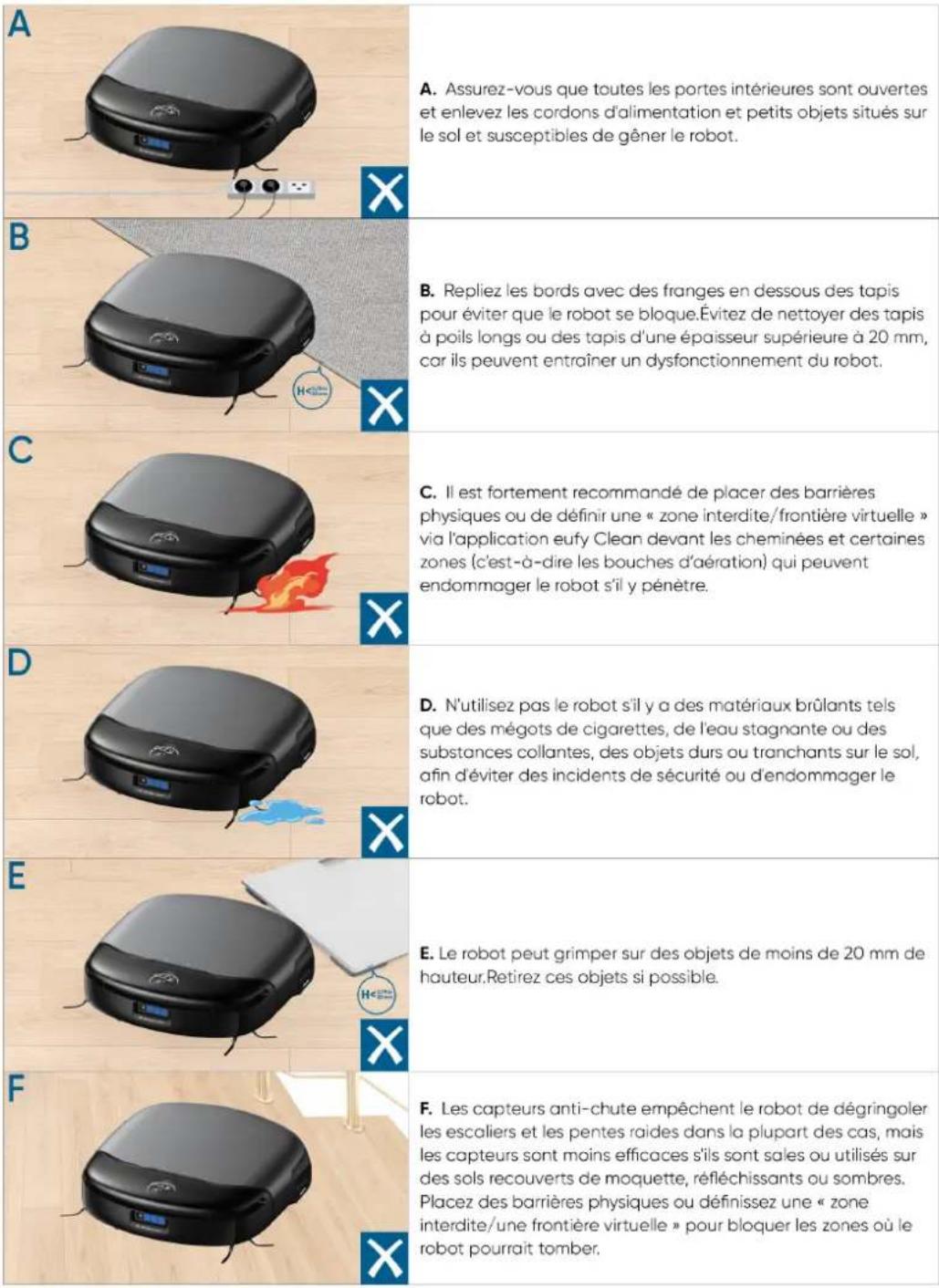
A. Assurez-vous que toutes les portes intérieures sont ouvertes et enlevez les cordons d'alimentation et petits objets situés sur le sol et susceptibles de gêner le robot.
B. Repliez les bords avec des franges en dessous des tapis pour éviter que le robot se bloque. Évitez de nettoyer des tapis à poils longs ou des tapis d'une épaisseur supérieure à 20 mm, car ils peuvent entraîner un dysfonctionnement du robot.
C. Il est fortement recommandé de placer des barrières physiques ou de définir une « zone interdite/frontière virtuelle » via l'application eufy Clean devant les cheminées et certaines zones (c'est-à-dire les bouches d'aération) qui peuvent endommager le robot s'il y pénètre.
D. N'utilisez pas le robot s'il y a des matériaux brûlants tels que des mégots de cigarettes, de l'eau stagnante ou des substances collantes, des objets durs ou tranchants sur le sol, afin d'éviter des incidents de sécurité ou d'endommager le robot.
E. Le robot peut grimper sur des objets de moins de 20 mm de hauteur. Retirez ces objets si possible.
F. Les capteurs anti-chute empêchent le robot de dégringoler les escaliers et les pentes raides dans la plupart des cas, mais les capteurs sont mains efficaces s'ils sont sales ou utilisés sur des sols recouverts de moquette, réfléchissants ou sombres. Placez des barrières physiques ou définissez une « zone interdite/une frontière virtuelle » pour bloquer les zones où le robot pourrait tomber.
4.2. Cartographie
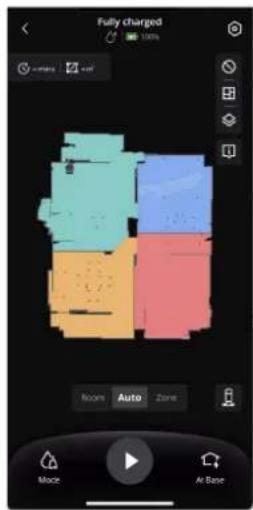
Avant d'utiliser votre robot pour la première fois, créez une carte du nouvel environnement pour commencer des tâches de nettoyage. Pour commencer à cartographier, appuyez sur ▷ sur l'écran LCD de la station ou appuyez sur « Mapping » (Cartographie) dans l'application.
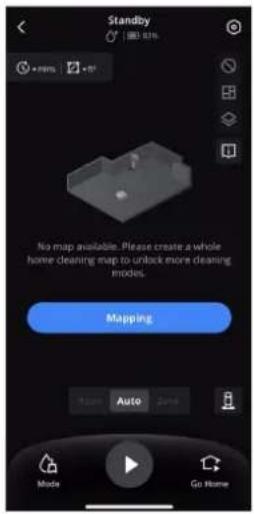
• Assurez-vous que toutes les portes intérieures sont ouvertes et enlevez les obstacles tels que les cordons d'alimentation qui jonchent le sol pour que la cartographie soit complète.
4.3. Démarrer le nettoyage
4.3.1 Sélection du mode de nettoyage
Le robot propose deux modes : Vacuum Only (Aspirateur uniquement) et Mop (Lavage). En mode Mop (Lavage), il aspire et nettoie simultanément, en mouillant et actionnant la serpillière cylindrique, puis en collectant l'eau sale. Lorsque des tapis sont détectés, il soulève automatiquement la serpillière pour éviter de les mouiller. Vous pouvez changer de mode de nettoyage en appuyant sur □ sur l'écran LCD ou en appuyant sur « Mode » dans l'application
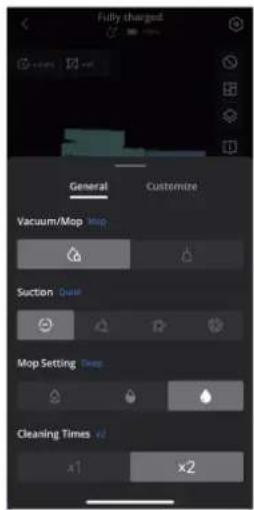
Pour améliorer les performances de nettoyage, il est recommandé d'utiliser le mode Vacuum Only (Aspirateur uniquement) 1 à 3 fois avant de basculer en mode Mop (Lavage) dans un nouvel environnement.
4.3.2 Commencer une tâche de nettoyage
Vous pouvez commencer une tâche de nettoyage en :
- appuyant sur ▷|sur l'écran LCD de la station de base.
- appuyant sur ▷|sur le robot.
- Appuyez sur ▶ dans l'interface de l'application principale.
Le robot commence le nettoyage conformément au mode et aux paramètres sélectionnés.
4.3.3 Lavage de la serpillière
- Pré-humidification de la serpillière : le robot humidifie la serpillière sèche sur la station de base avant de commencer l'actionner.
- Rinçage en cours de nettoyage : activez cette fonction sous Base Station Settings (Paramètres de la station de base) dans l'application pour que le robot rince la serpillière sur la station à intervalles réguliers pendant le nettoyage.
- Nettoyage en profondeur : le robot détermine automatiquement si la serpillière doit être lavée et séchée après la tâche de nettoyage.
- Déclenchement manuel : appuyez sur □ pendant 3 secondes ou appuyez sur 📄 dans l'application pour démarrer manuellement un lavage de la serpillière. Si le robot ne se trouve pas dans la station de base à ce moment, il active un rinçage en cours de nettoyage ; s'il est ancré à la station de base, il active un cycle de lavage et séchage.
Pour optimiser la propreté de la serpillière et éviter les odeurs, réglez la fréquence de rinçage sur une fois tous les 35 à 65 mètres carrés.
4.4. Terminer une tâche de nettoyage
Quand une tâche est terminée que le la charge de la batterie devient inférieure à 10 %, le robot retourne automatiquement à la station de base pour collecter les poussières, laver et sécher la serpillière et recharger sa batterie. Vous pouvez aussi mettre fin à la tâche manuellement en :
- appuyant sur ▷| sur l'écran LCD de la station.
- appuyant sur ▷|sur le robot une première fois, puis une deuxième fois.
- appuyant sur 📤 dans l'application.
4.5. Activer la collecte de poussières
Le robot démarre automatiquement la collecte des poussières sur la station de base après avoir nettoyé plus de 45 mètres carré.
- Collecte des poussières en cours de nettoyage : si « Auto Empty by Cleaning Area » (Vider automatiquement par zone de nettoyage) est sélectionné sous « Base Station Settings » (Paramètres de la station de base) dans l'application, le robot retourne à la station à intervalles réguliers pour collecter les poussières à la fréquence prédéfinie pendant le processus de nettoyage, puis poursuit le nettoyage une fois la collecte des poussières terminée.
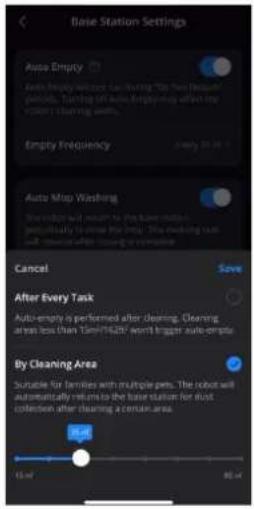
- Déclenchement manuel : appuyez sur dans le coin inférieur droit de l'écran d'accueil de l'application pour activer manuellement la collecte des poussières.
Dans les logements où vivent plusieurs animaux, il est recommandé de régler la fréquence de collecte des poussières sur une fois tous les 35 à 65 mètres carrés, en fonction de vos besoins.
- Si la fonction de collecte de poussières n'a pas été utilisée pendant une longue période, nettoyez manuellement le bac à poussières pour éviter tout biocage susceptible d'affecter les performances de nettoyage.
- Évitez d'activer la collecte de poussières à plusieurs reprises en peu de temps.
- Certains bruits sont émis pendant la collecte de poussières. Si le bruit vous dérange, activez la fonction
« Do Not Disturb » (Ne pas déranger) dans l'application.
4.6 Séchage de la serpillière
Après utilisation de la serpillière, le robot la sèche automatiquement.
- Mode de séchage : vous pouvez changer de mode sous « Base Station Settings » (Paramètres de la station de base) dans l'application. Standard Dry (Séchage standard) convient à la plupart des logements, tandis que Quick Dry (Séchage rapide) convient aux endroits où le climat est sec.
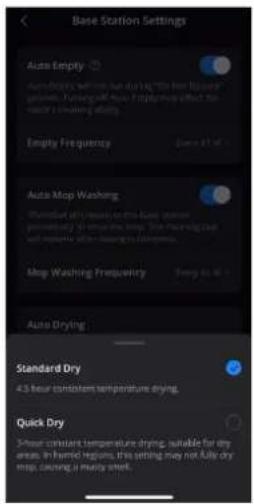
- Déclenchement manuel : appuyez sur dans le coin inférieur droit de l'écran d'accueil de l'application pour activer manuellement un cycle de séchage.
- Faites attention lorsque vous sélectionnez le mode de séchage rapide, car la serpillière risque de ne pas sécher complètement et de moisir et dégager des odeurs.
- Pendant le cycle de séchage, vous pouvez facilement commencer une nouvelle tâche de nettoyage en appuyant sur ▶ dans l'application, ce qui met automatiquement fin au processus de séchage et active le mode de nettoyage.
5. Plus de fonctionnalités
5.1 Nettoyage multi-étages
Pour nettoyer plusieurs étages, déplacez le robot à l'étage souhaité, puis accédez « Settings » (Paramètres) > « Manage Map » (Gérer les cartes) > « Create New Map » (Créer une nouvelle carte) pour créer une carte du sol de l'étage dans l'application. Pendant le cycle de séchage, vous pouvez facilement commencer une nouvelle tâche de nettoyage en appuyant sur le bouton start/pause (démarrer/pause) sur le robot ou sur la station de base,
puis en appuyant sur ▶ dans l'application.
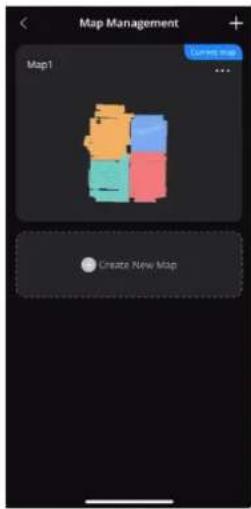
• Pour nettoyer plusieurs étages, assurez-vous que le robot a terminé une tâche de nettoyage à la serpillière avant de le déplacer à un autre étage à nettoyer.
5.2 Connexion du haut-parleur intelligent
Le S1 Pro peut se connecter au haut-parleur intelligent de votre domicile pour commander des tâches de nettoyage vocalement. Actuellement, il prend en charge Amazon Alexa et Google Home Speaker.
5.3 Mise à jour du micrologiciel
Quand un nouveau micrologiciel est disponible, vous pouvez le mettre à jour d'une des manières suivantes :
- Appuyez sur l'icône de mise à jour dans l'interface d'appareil de l'application.
- Appuyez sur la notification de mise à jour dans l'écran d'accueil de l'application.
- Accédez à « Firmware Update » (Mise à jour du micrologiciel) sous Settings (Paramètres).
Une fois la mise à jour du micrologiciel activée, le robot télécharge et installe automatiquement le nouveau micrologiciel. La mise à jour dure environ 10 à 20 minutes ; assurez-vous que le robot et la station sont sous tension et connectés au réseau.
Il est normal que le robot et la station redémarrent automatiquement pendant la mise à jour du micrologiciel.
- Assurez une connexion réseau stable du robot pendant la mise à jour du micrologiciel. Si la mise à jour échoue, redémarrez le robot et réessayez.
5.4 Préparation de l'ozone aqueux
La station de base prépare automatiquement l'ozone aqueux avec des propriétés de désinfectant, ce qui crée des bulles denses et dégage une légère odeur.
- Vous pouvez choisir de désactiver la préparation de l'ozone aqueux sous « Base Station Settings » (Paramètres de la station de base) dans l'application.
- Pour optimiser l'électrolyse, utilisez de l'eau du robinet plutôt que de l'eau distillée ou de l'eau minérale.
5.5 Vidange d'eau automatique
Pour vider l'eau en cas de transport ou de stockage :
- Placez le robot dans la station, retirez le réservoir d'eau propre et appuyez simultanément sur le bouton de démarrage et sur ▷ sur l'écran LCD pendant 3 secondes pour vidanger l'eau.
- Videz toute eau restante dans le réservoir d'eau sale du robot et dans celui de la station.
- Enlevez le nettoyant pour sol et la serpillière et rangez-les correctement.
6. Nettoyage et Entretien
6.1 Fréquence d'entretien
Pour assurer les performances optimales du S1 Pro, nous recommandons d'entretenir ses composants à intervalles réguliers.
| Module | Composants | Fréquence de nettoyage | Fréquence de remplacement |
| Robot | Réservoir d'eau sale | Nettoyez-le lorsque l'application vous y invite, environ toutes les 1 à 2 semaines | - |
| Serpillière à roulettes | Toutes les 60 heures | Tous les 6 mois (ou en cas |
| d'usure visible) | ||
| Filtre haute performance | Toutes les 60 heures | Tous les 3 mois |
| Bac à poussières | Toutes les 60 heures | - |
| Brosse latérale | Toutes les 180 heures | - |
| Brosse cylindrique | Toutes les 180 heures | Tous les 6 mois (ou en cas d'usure visible) |
| Capteurs | Toutes les 360 heures | - |
| Filtre du réservoir d'eau sale | Toutes les 360 heures | - |
| Roue pivotante | Nettoyez-le en fonction des conditions d'utilisation réelles | - |
6.2 Nettoyage des pièces
6.2.1 Nettoyage du réservoir d'eau sale
1 Retirez le couvercle magnétique du robot. Appuyez sur les boutons de libération de part et d'autre du réservoir d'eau sale, puis extrayez le réservoir.
② Retirez le récipient à eau et le filtre du récipient.
③ Use the cleaning tool to scrub the water sink and sink filter clean with running water.
4 Séchez à l'air le récipient à eau et le filtre du récipient.
5 Après séchage à l'air, assemblez le récipient à eau et le filtre du récipient dans le réservoir d'eau sale.
6 Réinstallez correctement le réservoir d'eau sale dans le robot et remettez en place le couvercle magnétique.
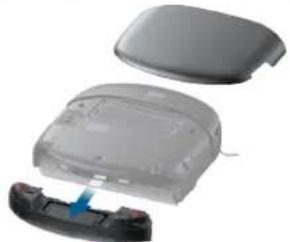
- Nettoyez régulièrement le récipient à eau et le filtre du récipient du réservoir d'eau sale. - En cas de fuite d'eau sale ou de diminution des performances de nettoyage, vérifiez la présence de blocage dans le récipient à eau et le filtre du récipient et nettoyez le réservoir d'eau sale comme requis.
6.2.2 Nettoyage du bac à poussières et des filtres
6.2.2.1 Bac à poussières
1 Retirez le couvercle magnétique du robot et levez la poignée pour extraire le bac à poussières.
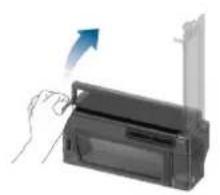
② Appuyez sur le loquet de libération pour ouvrir le couvercle arrière.
③ Videz le bac à poussières.
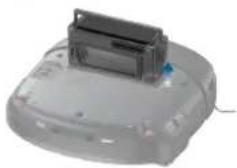
① Appuyez sur le loquet de libération pour ouvrir le couvercle supérieur du bac à poussières.
② Retirez le filtre hautes performances.
3 Nettoyez le filtre hautes performances et le pré-filtre à l'aide de l'outil de nettoyage fourni. S'il est impossible de nettoyer complètement le filtre hautes performances, remplacez-le par un nouveau.

Veillez à nettoyer les deux côtés du pré-filtre.
4 Après nettoyage, séchez à l'air le filtre hautes performances et le pré-filtre jusqu'à ce qu'ils soient complètement secs. Une fois secs, réinstallez les filtres dans le bac à poussières.
5 Une fois secs, réinstallez les filtres dans le bac à poussières.
6 Fermez les couvercles supérieur et arrière du bac à poussières et réinstallez le bac dans le robot.

Vérifiez régulièrement si le filtre hautes performances présente des blocages et nettoyez-le si nécessaire.
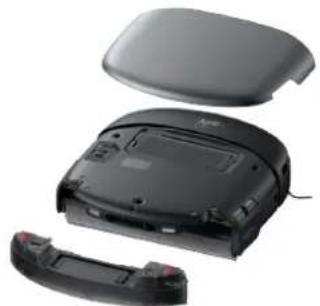
6.2.3 Remplacement de la serpillière cylindrique
1 Quand le robot est sous tension, retirez le couvercle magnétique, extrayez le réservoir d'eau sale et la serpillière cylindrique descendra automatiquement.
② Retournez le robot et appuyez sur le bouton de libération de la serpillière cylindrique.
③ Retirez la serpillière cylindrique.
4 Levez le moteur d'entraînement du cylindre, insérez un nouveau cylindre dans le moteur, puis ajustez le moteur jusqu'à ce que la serpillière cylindrique soit correctement installée. Appuyez sur le cylindre jusqu'à ce que vous entendiez un déclic.
En cas de fuite d'eau sale ou de diminution des performances de nettoyage, vérifiez si la serpillière cylindrique est encrassée et remplacez-la si nécessaire.
6.2.4 Nettoyage de la roue pivotante
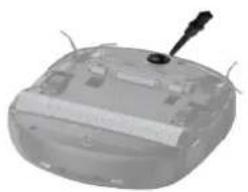
A l'aide de l'outil de nettoyage fourni, pliez la roue pivotante vers le haut.
② Éliminez les cheveux et débris de sa surface et dans la cavité.
3 Insérez la roue dans son logement d'installation et appuyez dessus jusqu'à ce vous entendiez un déclic.
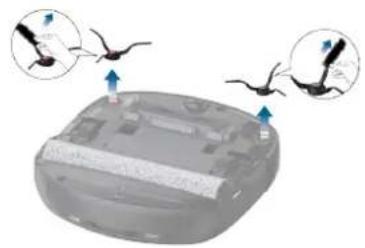
6.2.5 Nettoyage des brosses latérales
Saisissez les brosses latérales à l'aide des deux mains et tirez-les vers l'extérieur. Si des cheveux sont emmêlés dans les brosses, nettoyez-les manuellement.
② Réinstallez la brosse latérale rouge dans son logement rouge et appuyez dessus jusqu'à ce que vous entendiez un déclic. Réinstallez la brosse latérale grise de la même manière.
6.2.6 Nettoyer la brosse roulante
① Appuyez sur le bouton de libération du protège-brosse.
② Retirez le protège-brosse et enlevez la brosse cylindrique.
3 Enlevez les cheveux emmêlés dans la brosse cylindrique.
4 Retirez l'axe rouge de la brosse cylindrique et enlevez les cheveux aux deux extrémités de la brosse cylindrique à l'aide de l'outil de nettoyage fourni.
5 Une fois le nettoyage terminé, réinsérez l'axe rouge.
6 Réinstallez la brosse cylindrique et le protège-brosse.
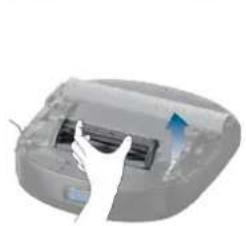
• Assurez-vous que la brosse latérale n'est pas coincée sous le protège-brosse lors de la réinstallation.
6.2.7 Nettoyage des capteurs et des broches de contact de charge
Nettoyez le capteur 3D MATRIX EYETM, les capteurs muraux, les broches de contact de charge, les capteurs de pente abrupte et le capteur de détection de tapis avec un chiffon humide.
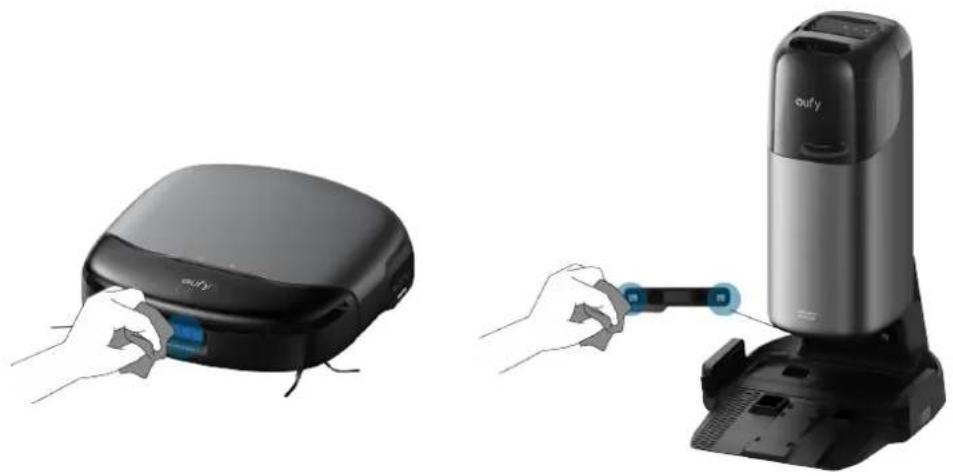
- Nettoyez ces capteurs régulièrement pour éviter les patinages, les problèmes de charge ou les erreurs de détection de tapis.
6.2.8 Nettoyage des roues
Éliminez les saletés des roues du robot avec un chiffon humide.
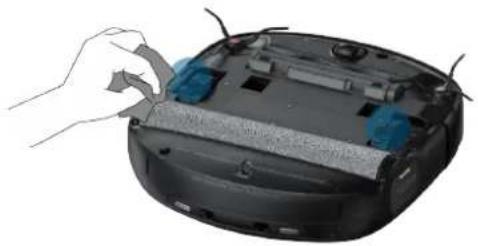
Si le robot patine ou ne franchit pas les obstacles comme prévu, nettoyez les roues et vérifiez si elles ne sont pas bloquées par des obstacles.
6.2.9 Nettoyage du réservoir d'eau sale
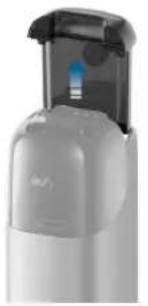
① Retirez le réservoir d'eau sale.
② Ouvrez et videz le réservoir d'eau sale.
3 Rincez soigneusement le réservoir d'eau sale avec de l'eau propre.
4 Réinstallez le réservoir d'eau sale dans la station. Une animation s'affiche sur l'écran LCD lorsque le réservoir d'eau sale est correctement installé.
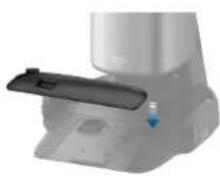
6.2.10 Nettoyage du plateau du filtre
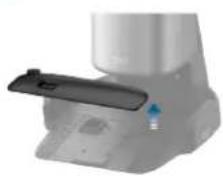
① Retirez le plateau du filtre de la station de base.
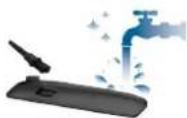
② Éliminez les saletés du plateau à l'aide de l'outil de nettoyage fourni.
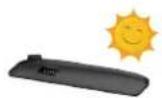
③ Séchez à l'air le plateau du filtre.
4 Après séchage, réinstallez-le dans la station.
1
2
3
4
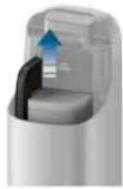
6.2.11 Remplacement du sac à poussières
1 Retirez le réservoir d'eau propre, ouvrez le couvercle et extrayez le sac à poussières.
② Jetez le sac à poussières usagé.
3 Installez un nouveau sac à poussières, vérifiez qu'il est correctement mis en place, puis fermez le couvercle.
1
| Module | Problèmes | Causes possibles | Solutions |
| Application | L'application eufyClean indique que le robot est hors ligne. | ConnexionWi-Fianormale ou instable.Le robot est hors tension.Le robot est débranché de la station.Le robot n'est pas connecté au réseau. | Essayez d'actualiser l'application en faisant défler l'écran vers le bas. Si le robot reste hors ligne, enlevez le couvercle magnétique et vérifiez l'indicateur Wi-Fi. S'il clignote en blanc, rétablissez la connexion Wi-Fi.Connectez un appareil mobile au même réseau que le robot et ouvrez d'autres applications pour vérifier si le réseau est stable. Si la connexion est mauvaise, basculez vers un réseau plus fiable.Ouvrez le couvercle magnétique du robot et vérifiez si l'interrupteur principal se trouve sur la position « O ». Si c'est le cas, basculez-le en position « | ».Replacez le robot sur sa station de base pour confirmer qu'il est correctement ancré et que sa batterie charge, ce qui est indiqué par le message « Charging » (En cours de charge) sur l'écran LCD. Vérifiez la présence éventuelle de notifications signalant une mise hors ligne.Redémarrez le robot.Retirez le couvercle magnétique, basculez l'interrupteur principal sur la position « O », patientez 3 minutes, puis ramenez-le en position « | ». |
| Perte de carte dans l'application eufyClean. | Mauvaises conditions du réseau Wi-Fi.La cartographie du domicile n'a pas été correctement réalisée.Les paramètres d'usine du robot ont été restaurés. | Après avoir redémarré le robot, essayez une nouvelle cartographie pour vérifier si le problème de perte de carte persiste.Assurez-vous que la cartographie a été réalisée complètement et que le robot a affiché l'invite indiquant que la carte a été enregistrée avec succès.Veillez à ne pas maintenir le bouton de réinitialisation enfoncé à l'intérieur du robot et à ne pas restaurer les paramètres d'usine via l'application. | |
| Échec de mise à jour du micrologiciel. | Mauvaises conditions du réseau Wi-Fi.Le robot n'est pas dans lastation ou est déconnecté de la station.Le processus de mise à jour du micrologiciel est bloqué, l'application ne synchronise pas le processus. | Vérifiez si le réseau est stable ; il est recommandé de basculer vers un autre environnement réseau et de recommencer la mise à jour.Vérifiez la connexion du robot à la station UnicleanTM. Retirez lerobot, basculez l'interrupteur principal sur la position « O », patientez 3 minutes, ramenez-le en position de mise sous tension et réinstallez le robot sur la station UnicleanTM pour recommencer la mise à niveau.Quittez l'application et ouvrez-la à nouveau pour vérifier si elle fonctionne normalement. | |
| Le robot ne parvient pas à se connecter au réseau. | Un mot de passe Wi-Fi non correct a été saisi pendant la connexion réseau.Le robot est connecté à un réseau 5 G en lieu et place d'un réseau 2,4 G.Le mode de liste blanche est activé sur le routeur Wi-Fi.Le cryptage du routeur Wi-Fi n'est pas réglé sur WPA2. | Réessayez avec le mot de passe Wi-Fi correct.Reconnectez l'appareil après avoir désactivé le mode de liste blanche du routeur.Réglez la méthode de chiffrement sur WPA2 dans l'interface de gestion du routeur. |
| Module | Problèmes | Causes possibles | Solutions |
| Robot | Le robot est bloqué et est incapable de bouger. | Le robot est enchevêtré dans des cordons d'alimentation ou d'autres objets.La brosse cylindrique ou la brosse latérale est obstruée par des débris.La batterie du robot est trop faible.Le robot est bloqué par des obstacles. | Vérifiez si le robot est emprisonné ou bloqué par des obstacles et si d'autres objets sont emmêlés dans les brosses latérales, la brosse cylindrique, les roues ou la serpillière cylindrique.Vérifiez que le niveau de charge de la batterie n'est pas trop faible.Si le problème persiste, mettez le robot hors tension, patientez 2 secondes, puis redémarrez-le. |
| Robot | Le robot émet des bruits anormaux pendant son fonctionnement. | La roue pivotante est encrassée.Le filtre du bac à poussières du robot et le filtre hautes performances sont bloqués.Les débris sont emmêlés dans la brossecylindrique et provoquent une déformation.La bande du protège-brosse est déformée ou sévèrement usée. | Retirez la roue pivotante et vérifiez si la roue et l'axe sont encrassés.Retirez le bac à poussières et vérifiez si le bac, le filtre et le filtre hautes performances sont obstrués.Inspectez la brosse cylindrique à la recherche d'enchevêtrement ou de déformation causé par d'autres objets.Vérifiez si la bande du protège-brosse et le logement d'installation de la brossecylindrique présentent une déformation ou de l'usure. |
| L'aspiration du robot est nulle ou réduite. | Le bac à poussières du robot est colmaté.Le filtre du bac à poussières du robot et le filtre hautes performances sont bloqués. | Retirez le bac à poussières et vérifiez s'il est plein ou si l'ouverture est obstruée.Vérifiez si le filtre du bac à poussières et le filtre hautes performances sont bloqués. | |
| Le robot affiche le message « Abnormal clean water level » (Niveau d'eau de nettoyage anormal). | Il y a des bulles dans le réservoir d'eau propre du robot. | Inclinez le robot verticalement à 360 degrés, puis replacez-le sur la station de base. | |
| Le robot ne peut pas être chargé. | Les broches de contact de charge entre le robot et la station ne sont pas correctement alignés.Les broches de contact de charge du robot et de la station sont encrassés.La station n'est pas sous tension. | Assurez-vous que les broches de charge du robot et de la station de base sont correctement alignées et que l'écran LCD n'indique pas une déconnexion à partir du robot.Retirez le robot et nettoyez les broches de charge sur le robot et la station avec un chiffon imbibé d'alcool, puis réinstallez le robot dans la station.Assurez-vous que l'écran LCD de la station s'allume normalement; si ce n'est pas le cas, cela signifie que le cordon d'alimentation n'est pas correctement branché. | |
| Module | Problèmes | Causes possibles | Solutions |
| Robot | L'itinéraire de nettoyage du robot est désorganisé,l'efficacité de nettoyage est médiocre, etc. | La roue pivotante patine à cause de la saleté.De nombreux obstacles tels que des cordons d'alimentation et des pantoufles sont présents sur l'itinéraire de nettoyage du robot.La fenêtre radar du robot et les capteurs muraux sont encrassés. | Retirez la roue pivotante, nettoyez-la, puis réinstallez-la dans le robot.Avant que le robot commence le nettoyage, essayez de ranger les objets dispersés sur le sol.Éliminez les poussières sur le support de la fenêtre de radar et les saletés sur la surface des capteurs muraux. |
| Le robot avance et recule sur place. | Le capteur de pare-chocsne rebondit pas correctement. | Avancez-le et reculez-le délicatement pour uniformiserl'écart entre le pare-chocs et la tête du robot. | |
| De l'eau propre coule hors du robot pendant son fonctionnement. | Le robot a fonctionner sur un sol couvert d'eau stagnante.Le réservoir d'eau sale du robot n'est pas correctement installé.Il y a de l'eau en bas du réservoir d'eau sale du robot.Le robot traverse un seuil ou un encadrement de porte. | Assurez-vous que le réservoir d'eau sale du robot est correctement installé et fermement fixé en place.Nettoyez l'eau en bas du réservoir d'eau sale, puis vérifiez à nouveau la présence de fuite pendant le fonctionnement.Il est normal que le robot perde quelques gouttes d'eau propre quand il traverse un seuil ou un encadrement de porte. | |
| De l'eau sale coule hors du robot pendant son fonctionnement. | Le récipient à eau du robot est obstrué et cela provoque des fuites d'eau sale.Le réservoir d'eau sale du robot n'est pas correctement installé.De l'eau résiduelle est présente au bas du robot.Il y a de l'eau dans le bac à poussières. | Retirez le réservoir d'eau sale du robot et nettoyez le récipient à eau, le filtre du récipient ainsi que le bas du réservoir d'eau sale du robot avec une brosse de nettoyage.Vérifiez que le réservoir d'eau sale du robot est correctement installé et fermement fixé en place.Si le robot a utilisé la serpillière sur une surface humide, de l'eau a pu pénétrer dans le bacs à poussières. Essuyez l'eau à l'intérieur du bac à poussières. | |
| Le robot perd des débris pendant son fonctionnement. | Il y a des débris au bas du robot.La serpillière cylindrique du robot est encrassée. | Nettoyez les des débris au bas du robot.Nettoyez la serpillière cylindrique et éliminez les débris dans son logement. |
| Module | Problèmes | Causes possibles | Solutions |
| Robot | Le robot est incapable de bouge et tourne sur place. | Des débris ou des cheveux sont enchevêtrés dans les roues.Le ressort des roues présente un dysfonctionnement. | Nettoyez les corps étranger et les cheveux enchevêtrés dans les roues.Démontez les roues pour vérifier si le ressort est fixé ou brisé.En cas de rupture, contactez le service client pour le réparer. |
| Le robot n'évite pas les obstacles de faible hauteur. | Il y a des objets de taille inférieure à 2,5 cm de long, de large et de haut.L'objectif de la caméra trinoculaire du robot estencrassé. | Rangez correctement les petits objets de moins de 2,5 cm de long, de large et de haut.Nettoyez l'objectif de la caméra trinoculaire avec un chiffon doux imbibéd'eau. | |
| Le robot tombe des marches ou fait des chutes de plus de 5 cm de haut. | Les capteurs anti-chute sont encrassés.La fonction « Anti-Drop Detection » (Détection anti-chute) est désactivée dans l'application. | Nettoyez les capteurs anti-chute.Activez la fonction « Anti-Drop Detection » (Détection anti-chute) sous « Robot's Settings » (Paramètres du robot) via l'application. | |
| Odeur désagréable pendant le fonctionnement du robot. | Présence d'un blocage dans le récipient à eau.La serpillière cylindrique n'est pas sèche. | Retirez le réservoir d'eau sale, puis nettoyez le grattoir et le filtre à l'aide de l'outil de nettoyage fourni.Retirez la serpillière cylindrique, immergez-la dans l'eau chaude, puis refixez-la au robot.Activez le lavage à la serpillière du robot.Après lavage, séchez la serpillière avant sa prochaine utilisation. |
| Module | Problèmes | Causes possibles | Solutions |
| UnicleanTM Station | Fuite du sac à poussières à niveau de la station. | Le sac à poussières n'est pas correctement installé.Le sac à poussières est rempli. | Vérifie si le sac à poussières est correctement installé.Éliminez les débris dans le logement d'installation du sac à poussières, puis réinstallez le sac. |
| Le robot n'active pas la collecte automatique des poussières lorsqu'il est revenu à la station de base. | La zone de nettoyage ne dépasse pas la zone de collecte automatique des poussières prédéfinie ou la fonction de vidage automatique n'est pas activée.Le sac à poussières n'est pas installé. | Vérifiez si la fonction de vidage automatique est activée et si la zone de nettoyage répond aux exigences de la zone de collecte de poussières prédéfinie.Assurez-vous que le sac à poussières est correctement installé. | |
| Le robot affiche le message « Dirty water tank is full » (Le réservoir d'eau sale est plein). | Vérifiez si le réservoir d'eau sale sur la station de base est plein ou mal installé.Le filtre du plateau est colmaté.Le récipient à eau du robot est colmaté. | Vérifiez si le réservoir d'eau sale est plein et assurez-vous que le couvercle est correctement fixé avant de réinstaller le réservoir d'eau sale.Retirez le plateau et nettoyez-le complètement.Retirez le réservoir d'eau sale du robot, détachez le récipient à eau et le filtre du récipient, puis nettoyez-les complètement. |
Si le problème persiste après avoir essayé les solutions recommandées, contactez le personnel de votre service client.
- Spécifications
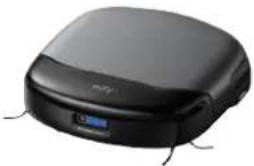 | Dimensions | 347*325*96 mm |
| Poids | 5,135 kg | |
| BatterieB47 | 4 600 mAh, 21,6 V | |
| Alimentation en entrée | 25 V ≈ 1,5 A | |
| Consommation électrique nominale | 61,7 W maximum | |
| Temps de nettoyage | Mode Vacuum Only (Aspirateur uniquement) : jusqu'à 277 minutes Mode Vacuum and Mop (Aspirateur et lavage) : jusqu'à 184 minutes | |
| Temps de charge | 3,6 h (15 %-100 %) | |
| Température de charge | 5-40°C | |
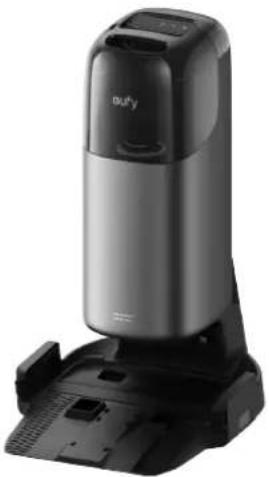 | Dimensions | 467*383*670 mm |
| Poids | 8,66 kg | |
| Entrée nominale | US/CA/JP: 100-120 V EU/AU/AR/KR/CN: 210-240 V | |
| Sortie nominale | 25 V = 1,5 A | |
| Capacité du réservoir d'eau propre | 3,0 L | |
| Capacité du réservoir d'eau sale | 2,0 L | |
| Capacité du sac à poussière | 2,5 litres |
9. Service client
Contactez-nous :

support@eufy.com

www.eufy.com

Pour consulter des didacticiels vidéo, des FAQ, les politiques de garantie et d'autres informations, rendez-vous sur le site : https://support.eufy.com/