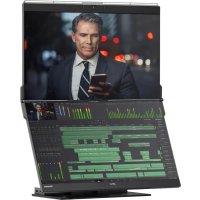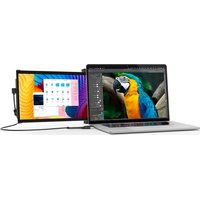
Duex Plus - Moniteur MOBILE PIXELS - Notice d'utilisation et mode d'emploi gratuit
Retrouvez gratuitement la notice de l'appareil Duex Plus MOBILE PIXELS au format PDF.

| Type de produit | Moniteur portable |
| Marque | Mobile Pixels |
| Modèle | Duex Plus DS |
| Taille d'écran | 13,3 pouces |
| Poids | 0,82 kg |
| Épaisseur | 0,60 pouce (0,35 pouce au plus fin) |
| Type de signal | Prise en charge du signal vidéo via USB-C (DP Alt Mode) et HDMI |
| Mode Eye Care | Oui |
| Auto-Rotation | Oui |
| Compatibilité Nintendo Switch | Oui |
| Compatibilité Android | Oui |
| Connexions | 1x USB Type-C, 1x HDMI mini |
| Accessoires fournis | Câble USB-C avec adaptateur USB-A vers C, câble HDMI, plaques magnétiques, stickers adhésifs |
| Mode d'attachement | Plaques magnétiques pour fixation à l'arrière de l'ordinateur portable |
| Rotation | Rotation jusqu'à 110° et mode présentation à 180° |
| Orientation | Paysage et portrait (via paramètres d'affichage) |
| Entretien et nettoyage | Nettoyer avec un chiffon doux et sec ; éviter les liquides et produits abrasifs |
| Sécurité | Contient des aimants et petites pièces ; risque d'étouffement ; peut interférer avec les dispositifs médicaux |
| Conformité | FCC Partie 15 Classe B |
| Garantie | 1 an à compter de la date d'achat |
| Support | contact@mobilepixels.us |
FOIRE AUX QUESTIONS - Duex Plus MOBILE PIXELS
Questions des utilisateurs sur Duex Plus MOBILE PIXELS
0 question sur cet appareil. Repondez a celles que vous connaissez ou posez la votre.
Poser une nouvelle question sur cet appareil
Téléchargez la notice de votre Moniteur au format PDF gratuitement ! Retrouvez votre notice Duex Plus - MOBILE PIXELS et reprennez votre appareil électronique en main. Sur cette page sont publiés tous les documents nécessaires à l'utilisation de votre appareil Duex Plus de la marque MOBILE PIXELS.
MODE D'EMPLOI Duex Plus MOBILE PIXELS
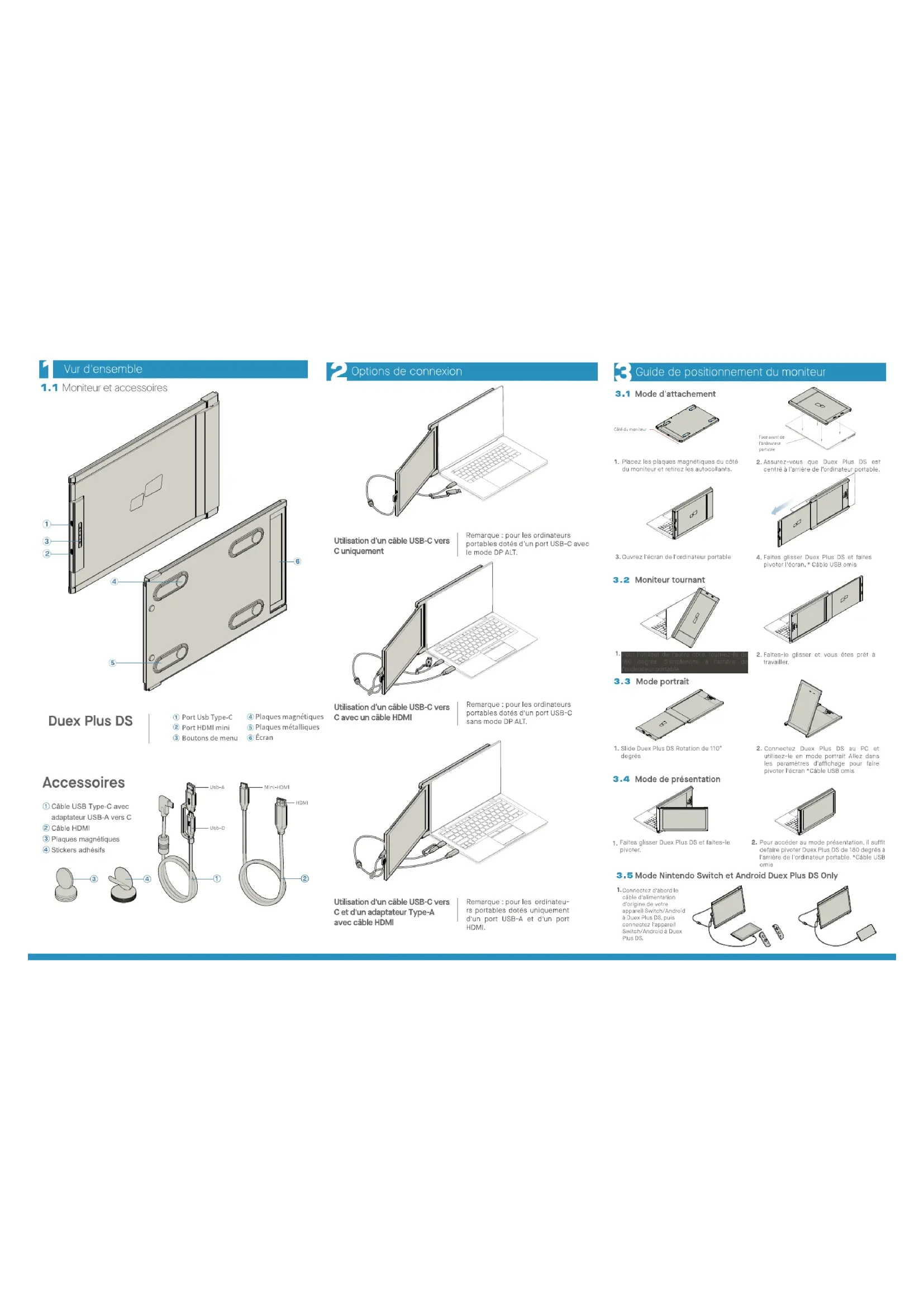
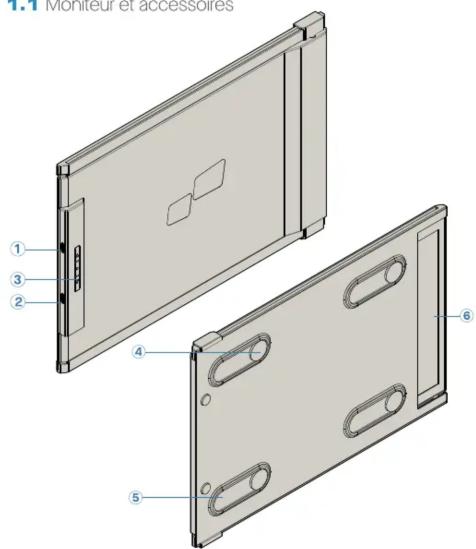
1.1 Moniteur et accessoires
text_image
1. Moniteur et accessoires 1 2 3 4 5 6Duex Plus DS
① Port Usb Type-C
② Port HDMI mini
③ Boutons de menu
④ Plaques magnétiques
⑤ Plaques métalliques
⑥ Ecran
Accessoires
① Câble USB Type-C avec adaptateur USB-A vers C
② Câble HDMI
③ Plaques magnétiques
④ Stickers adhésifs


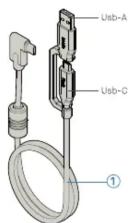
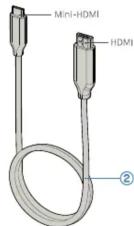
Options de connexion
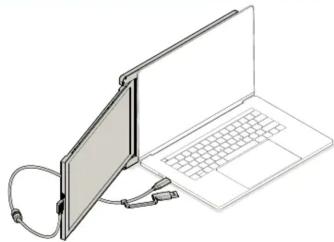
Utilisation d'un câble USB-C vers C uniquement
Remarque : pour les ordinateurs portables dotés d'un port USB-C avec le mode DP ALT.
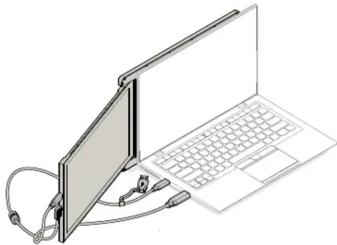
Utilisation d'un câble USB-C vers C avec un câble HDMI
Remarque : pour les ordinateurs portables dotés d'un port USB-C sans mode DP ALT.
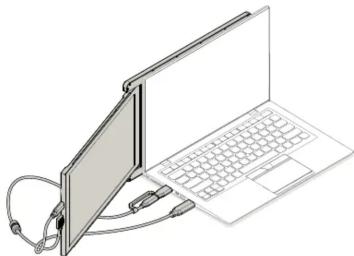
Utilisation d'un câble USB-C vers C et d'un adaptateur Type-A avec câble HDMI
Remarque : pour les ordinateurs portables dotés uniquement d'un port USB-A et d'un port HDMI.
3 Guide de positionnement du moniteur
3.1 Mode d'attachement
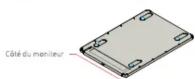
- Placez les plaques magnétiques du côté du moniteur et retirez les autocollants.
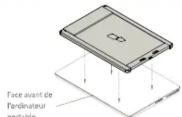
- Assurez-vous que Duex Plus DS est centré à l'arrière de l'ordinateur portable.
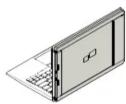
- Ouvrez l'écran de l'ordinateur portable
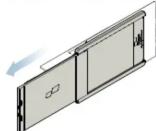
- Faites glisser Duex Plus DS et faites pivoter l'écran.* Câble USB omis
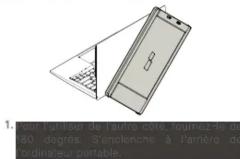
3.2 Moniteur tournant
3.3 Mode portrait
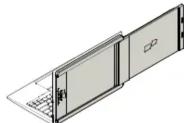
- Faites-le glisser et vous êtes prêt à travailler.
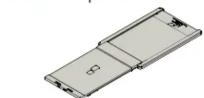
- Slide Duex Plus DS Rotation de 110° degrés
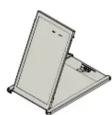
- Connectez Duex Plus DS au PC et utilisez-le en mode portrait Allez dans les paramètres d'affichage pour faire pivoter l'écran *Câble USB omis
3.4 Mode de présentation
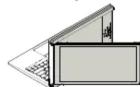
- Faites glisser Duex Plus DS et faites-le pivoter.
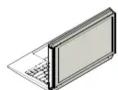
- Pour accéder au mode présentation, il suffit defaire pivoter Duex Plus DS de 180 degrés à l'arrière de l'ordinateur portable. *Câble USB omis
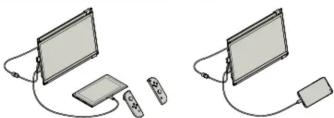
3.5 Mode Nintendo Switch et Android Duex Plus DS Only
- Connectez d'abord le câble d'alimentation d'origine de votre appareil Switch/Android à Duex Plus DS, puis connectez l'appareil Switch/Android à Duex Plus DS.
Paramètres d'affichage
4.1 Mode dupliqué en mode étendu pour Windows
Cliquez avec le bouton droit de la souris sur votre bureau lorsque Duex Plus DS est connecté et choisissez "Paramètres d'affichage".
- Vous devriez alors voir cet écran ou celui de la section suivante.
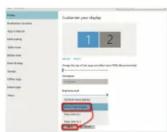
- Si vous avez un écran dupliqué en mode étendu, cliquez sur "Dupliquer ces écrans" dans le menu déroulant.
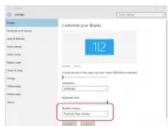
-Lorsque la boîte déroulante s'ouvre, choisissez "Étendre ces affichages"
- Cliquez ensuite sur "Appliquer"
- Vous êtes maintenant en mode extension
4.2 Mode dupliqué en mode étendu pour Mac OS
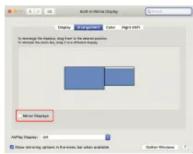
-Cliquez sur les préférences du système et allez à Affichages. - En cochant la case "Mirror Displays", vous passerez du mode dupliqué en mode étendu pour Duex Plus DS,
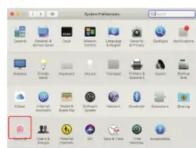
- En cochant la case "Mirror Displays", vous passerez du mode dupliqué en mode étendu pour Duex Plus DS.
4.3 Rotation de l'affichage et configuration de la mise en page pour Windows
Si vous êtes déjà en "Extend mode" et que vous souhaitez utiliser Duex Plus DS sur la gauche
-
Cliquez d'abord sur l'icône du deuxième écran
-
Ouvrez ensuite le menu déroulant Orientation et remplacez "Paysage" par "Paysage" ; choisissez "Portrait" pour le mode Portrait.
-
Cliquez ensuite sur "Appliquer"
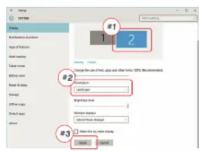
- Votre écran est maintenant à l'envers et prêt à être utilisé à gauche avec une étape supplémentaire.
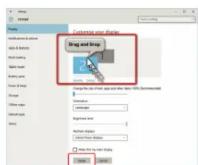
- Déplacez l'icône du deuxième écran de la droite vers la gauche du premier écran par simple "glisser-déposer".
- Cliquez sur "Appliquer" pour terminer le réglage de la disposition.
4.4 Rotation de l'affichage et configuration de la mise en page pour Mac OS
-Pour positionner l'écran à gauche ou à droite, il suffit de faire glisser la touche
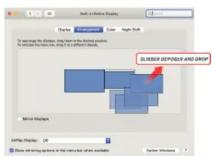
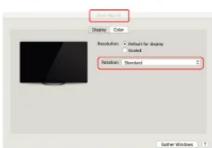
- Pour faire pivoter l'écran, accédez à l'écran Duex Plus DS et déposez-le du côté souhaité.
4.5 Modifier les paramètres d'affichage pour ajuster la taille du contenu sous Windows
-
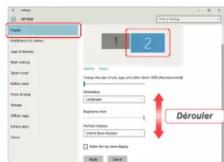
Pour ajuster la taille du contenu sur le moniteur Duex Plus DS, cliquez d'abord sur le moniteur numéro "2" sous Paramètres d'affichage.
-
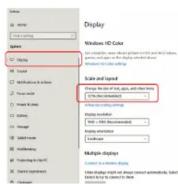
Faltes défiler la page vers le bas et recherchez les options "échelle et mise en page".
- La taille par défaut du texte est fixée à 125 % et l'utilisateur peut l'augmenter jusqu'à 175 % ou la réduire à 100 % selon ses préférences.
4.6 Modifier les paramètres d'affichage pour ajuster la taille du contenu sous Mac OS
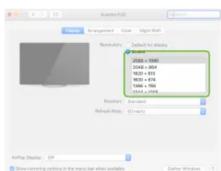
- Cliquez sur Préférences système
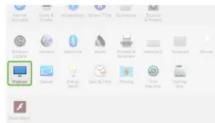
- Cliquez sur Affichages
- Maintenez la touche "Option" enfoncée et cliquez sur *Échelle
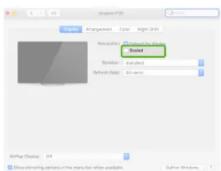
- Sélectionnez la résolution qui vous convient

Informations techniques
| Modèle | Duex Plus DS |
| Taille | 13,3 * |
| Poids | 0,82 Kg |
| Épaisseur | 0,60 * |
| Au plus fin | 0,35 * |
| Type de signal | Oui |
| Mode Eye Care | Oui |
| Auto-Rotation | Oui |
| Nintendo Switch | Oui |
| Téléphones Android | Oui |
| *Les spécifications peuvent être modifiées sans préavis. | |
DUEX® PLUS DS
Moniteur portable
Conflure 2021 PBLR1 BLC, Tous de la Trésorerie, aux personnes de la production de la transité de la liquid que je pour cette point, à leur montaine, travaux, traitants, écrude les autres opémes. Environne sur levrage de la production de la liquid, et les autres opémes de la production de la liquid, et les autres opémes de la liquid, et les autres opémes de la liquid. Environne sur levrage de la production de la liquid, et les autres opémes de la liquid, et les autres opémes de la liquid. Environne sur levrage de la production de la liquid, et les autres opémes de la liquid, et les autres opémes de la liquid. Environne sur levrage de la production de la liquid, et les autres opémes de la liquid, et les autres opémes de la liquid. Environne sur la production de la liquid, et les autres opémes de la liquid, et les autres opémes de la liquid. Environne sur la production de la liquid, et les autres opémes de la liquid, et les autres opémes de la liquid. Environne sur la production de la liquid, et les autres opémes de la liquid, et les autres opémes de la liquid. Environne sur la production de la liquid, et les autresopémes de la liquid, et les autres opémes de la liquid. Environne sur la production de la liquid, et les autresopémes de la liquid, et les autres opémes de la liquid. Environne sur la production de la liquid, et les autresopémes de la liquid, et les autres opémes de la liquid. Environne sur la production de la liquid, et les autresopémes de la liquid, et les autresopémes de la liquid. Environne sur la production de la liquid, et les autresopémes de la liquid, et les autresopémes de la liquid. Environne sur la production de la liquid, et les autresopémes de la liquid, et les autresopémes de la liquid. Environne sur la production de la liquid, et les autresopémes de la liquid, et les autresopémes de la liquid. Environne en un un un un un un un un un un un un un un un un un un un un un un un un un un un un un un un un un un un un un un un un un un un un un un un un un un un un un un un un un un un un un un un un un un un un un un un un un un un un un un un un un un un un un un un un un un un un un un un un un un un un
5.2 Sécurité et manipulation
INFORMATIONS IMPORTANTES EN MATÈRE DE SÉCURITÉ Lisez attentivement in manuel d'utilisation et les autres documents ont disposer le DUXE PLUS DS, un pièce est cascade ou ercondommée, essayez pour douce le DUXE PLUS DS. Le jour de la mise de la position de la technique qualé ou envoyscous un e-mail a contactant-deportels du, Soctez DUXE PLUS DS dans des locaux de la vente de la trumière et à la poussière. Nous vous recommandons de placer le DUXE PLUS DS sur une surface clade et de le ranger des locaux de la vente de la trumière et à la poussière, nous nous revenizez jamais de folade sur la surface ou dans les ouvertures de l'éran, les exportages pas de proval, rétroviant sur l'éran afin de la vente de la vente de la vente de l'éran, le débranchées tous les câbles et rebranchées-les jusque qu'oe le DUXE PLUS DS sont complément comme se Debranches signaldoument tous les câbles avant de retentre le DUXE PLUS DS. Un indicatique, nous nous support que pour graner une expérience satisfaisance, utilise le DUXE PLUS DS avec la taille d'éran recommandée pour votre ordinateur portale, pour la vente de la vente de l'éran du position du DUXE PLUS DS, découpliez le DUXE PLUS DS ou fond de parier de voite ordinateur portale, tournezée de 180, pour la vente de la vente de l'éran, en recoupled au fond de parier de ordinateur portale.
RISQUE D'ÉTOUFFEMENT
DUEX Plus DS et ses accessoires contiennent de petites pièces qui peuvent présenter un risque d'étouffement pour les jeunes enfants.
INTERFÉRENCE AVEC LES APPAREILS MÉDICAUX
Le DUEX Plus DS contient des amants, Le DUEX Plus DS contient également des composants et des radios qui émettent des champs électromagnétiques. Cela peut interférer avec les appareils médicaux personnels, par exemple les stimulateurs cardiaques ou les défibrillateurs. Maintenez une distance de sécurité entre le DUEX Plus DS et votre appareil médical. Consultez un médecin où la fabricant de l'appareil médical pour connaître les spécifícités de votre appareil médical. Cessez d'utiliser le DUEX Plus DS si vous constatez des interférences avec vos appareils médicaux personnels. Les objets comonant des données stockées magnétiquement, tels que les cartes de crédit et les disq
Cet appareil est conforme à la partie 15 des églés de la FCC. Son utilisation est soumise aux deux conditions suivantes : 1. Cet appareil ne doit pas causer d'interférences nuisibles. 2. Cet appareil doit accepter les déplacements, et le plusement les susceptibles de provoquer un fonctionnement indéarsable. Remarque : Cet équipement a été testé et déclaré conforme aux limites imposées aux appareils numériques de classe B, conformément à la partie 15 des églés de la FCC. Il n'est pas peut émettre des fréquences radio et, si n'est pas installé et utilisé conformément aux instructions, il peut provoquer des interférences nuisibles aux communications radio. Cependant, il n'y a aucune quantique que l'activité de ce net pour être passés dans une installation particulière de réception du développement provoque des interférences nuisibles à la réception radio ou télévision, ce qui peut être déterminé en éléignant et en alluant l'équipement, l'utilisateur est encouruir à essayer de coniger les interférences par l'activité de la réception de la séparation ou déplacer à un système ou déplacer l'antenne de réception. 2. Augmenter la séparation entre l'équipement et le réceptuer. 3. Connectez l'équipement à une prise sur un circuit différent de celui auquel le réceptuer est connectez. 4. Connectez le réceptuer en technicien radio expérimenté pour obtenir de l'aide.
GARANTIE
Mobile Pixels INC garantit ce produit pour une période d'un an à compter de la date d'achat originale. La garantie du produit ou du service ne sera pas étendue aux pertes ou dommages dus à une mauvaise installation, une mauvaise utilisation, une négligence, une modification, une altération par un tiers non autorisé, un environnement inapproprié ou d'autres irrégularités.
SUPPORT
Pour obtenir des informations détaillées sur le dépannage, veuillez contacter
CONTACT@MOBILEPIXELS.US