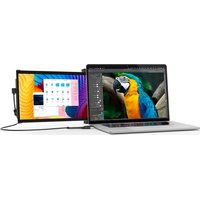
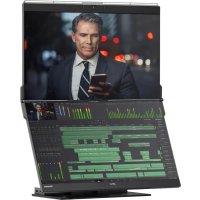
101-1006P04 - Écran d'ordinateur MOBILE PIXELS - Notice d'utilisation et mode d'emploi gratuit
Retrouvez gratuitement la notice de l'appareil 101-1006P04 MOBILE PIXELS au format PDF.


| Type de produit | Écran portable |
| Caractéristiques techniques principales | Résolution Full HD, technologie IPS, connectivité USB-C et HDMI |
| Alimentation électrique | Alimentation par USB-C |
| Dimensions approximatives | 15,6 pouces |
| Poids | 1,2 kg |
| Compatibilités | Compatible avec Windows, macOS, et certains appareils Android |
| Type de batterie | Non applicable (fonctionne sur alimentation externe) |
| Tension | 5V via USB-C |
| Puissance | 10W maximum |
| Fonctions principales | Affichage d'extension d'écran, mode miroir, réglage de la luminosité |
| Entretien et nettoyage | Essuyer avec un chiffon doux, éviter les produits chimiques agressifs |
| Pièces détachées et réparabilité | Réparabilité limitée, pièces non disponibles pour le grand public |
| Informations générales utiles | Idéal pour les professionnels en déplacement, léger et facile à transporter |
FOIRE AUX QUESTIONS - 101-1006P04 MOBILE PIXELS
Questions des utilisateurs sur 101-1006P04 MOBILE PIXELS
0 question sur cet appareil. Repondez a celles que vous connaissez ou posez la votre.
Poser une nouvelle question sur cet appareil
Téléchargez la notice de votre Écran d'ordinateur au format PDF gratuitement ! Retrouvez votre notice 101-1006P04 - MOBILE PIXELS et reprennez votre appareil électronique en main. Sur cette page sont publiés tous les documents nécessaires à l'utilisation de votre appareil 101-1006P04 de la marque MOBILE PIXELS.
MODE D'EMPLOI 101-1006P04 MOBILE PIXELS
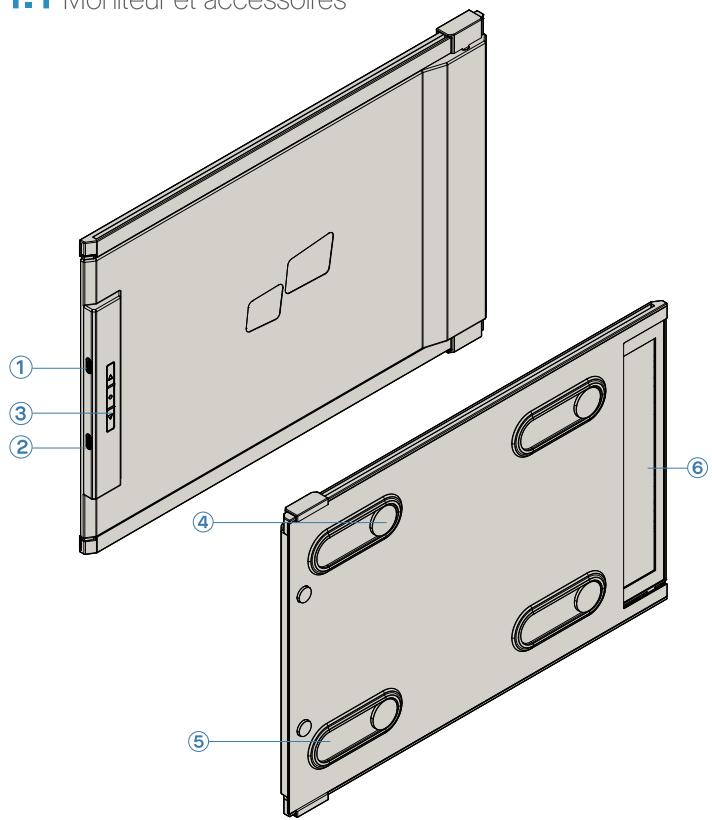
Deux plus DS
① Port USB Type-C ② Port HDMI mini ③ Boutons de menu
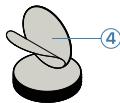
④ Plaques magnétiques ⑤ Plaques métalliques ⑥ Écran
Accessoires
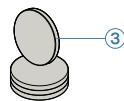
Câble USB Type-C avec adaptateur USB-A vers C Cable HDMI Plaques magnétiques Stickers adhésifs
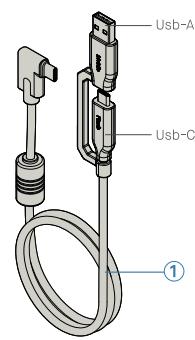
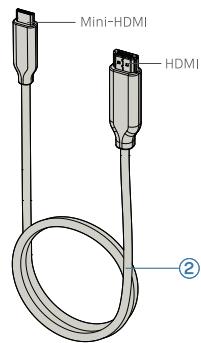
2 Options de connexion
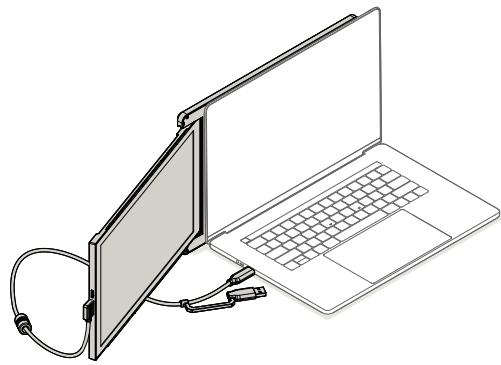
Utilisation d'un cable USB-C vers C uniquement Remarque: pour les ordinateurs portables dotés d'un port USB-C avec le mode DP ALT. Utilisation d'un cable USB-C vers C avec un cable HDMI Remarque : pour les ordinateurs portables dotés d'un port USB-C sans mode DP ALT.
Utilisation d'un câble USB-C vers C et d'un adaptateur Type-A avec câble HDMI Remarque: pour les ordinateurs portables dotés uniquement d'un port USB-A et d'un port HDMI.
3.1 Mode d'attachment
Côté du moniteur
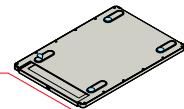
2. Assurez-vous que Duex Plus DS est centré à l'arrière de l'ordinateur portable.
1. Placez les plaques magnétiques du côté du moniteur et retirez les autocollants.
3. Ouvrez l'écran de l'ordinateur portable. 4. Faites glisser Duex Plus DS et faites pivoter l'écran. * Câble USB omis
3.2 Moniteur tournant
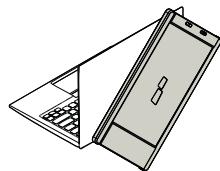
1. Pour l'utiliser de l'autre côté, tournez-le de 180 degrés. S'enclenche à l'arrière de l'ordinateur portable. 2. Faites-le glisser et vous êtes prêt à travailler.
3.3 Mode portrait
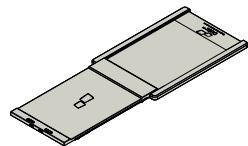
Slide Duex Plus DS Rotation de degrés Connectez Duex Plus DS au PC et utilisez-le en mode portrait. Allez dans les paramètres d'affichage pour faire pivoter l'écran. *Cable USB omis
3.4 Mode de présentation
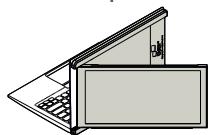
1. Faites glisser Duex Plus DS et faites-le pivoter. 2. Pour accéder au mode présentation, il suffit de faire pivoter Duex Plus DS de 180 degrés à l'arrête de l'ordinateur portable. *Cable USB omis
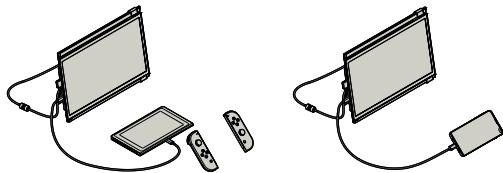
3.5 Mode nintendo switch et android duex plus DS only
- Connectez d'abord le câble d'alimentation d'origine de votre appareil Switch/Android à Duex Plus DS, puis connectez l'appareil Switch/Android à Duex Plus DS.
4.1 Mode dupliqué en mode étendu pour windows
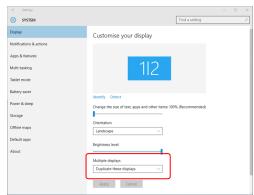
Cliquez avec le bouton droit de la souris sur votre bureau lorsque Duex Plus DS est connecté et choisissez Paramètres d'affichage - Vous devriez alors voir cet écran ou celui de la section suivante. - Si vous avez un écran dupliqué en mode étendu, cliquez sur "Dupliquer ces écrans" dans le menu déroulant.
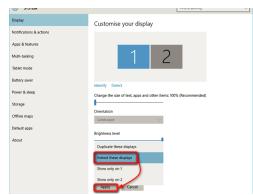
-Lorsque la boîte déroulante s'ouvre, choisissez "Étendre ces affichages" - Cliquez ensuite sur "Appliquer" - Vous êtes maintenant en mode extension
4.2 Mode dupliqué en mode étendu pour mac OS
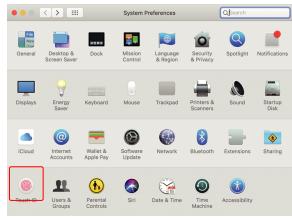
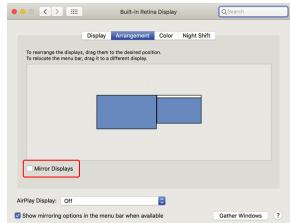
- Cliquez sur les préférences du système et allez à Affichages.
- En cochant la case "Mirror Displays", vous passerez du mode duplicate au mode étendu pour Dux Plus DS.
4.3 Rotation de l'affichage et configuration de la mise en page pour windows
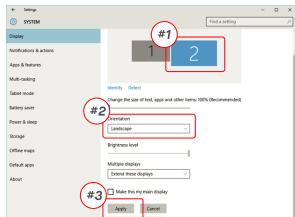
Si you estes déjà en "Extend mode" et que yououhaizeutilisierDuexPlusDS sur la gauche 1. Cliquez d'abord sur Iicone du deuxieme ecran 2. Ouvrez ensuite le menu déroulant Orientation et remplacez "Paysage" par "Paysage"; CHOISSE "Portrait" pour le mode Portrait.
- Cliquez ensuite sur "Appliquer"
- Votre écran est maintenant à l'envers et prêt est utilisé à gauche avec une étape supplémentaire.
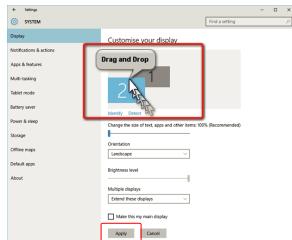
- Déplacez l'ordre du deuxième écran de la droite vers la gauche du premier écran par simple glisser-déposer.
- Cliquez sur "Applier" pour terminer le réglage de la disposition.
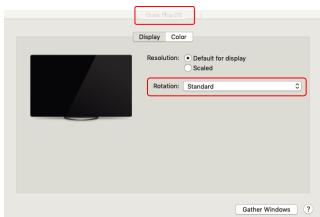
4.4 Rotation de l'affichage et configuration de la mise en page pour mac OS
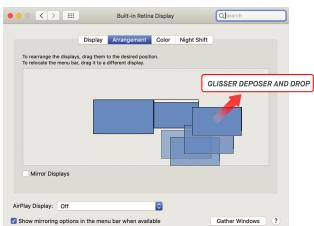
Pour positionner l'écran à gauche ou à droite, il suffit de faire glisser la touche
- Pour pivoter l'écran, accédez à l'écran Deux Plus DS et déposez-le du côté souhaité.
4.5 Modifier les paramètres d'affichage pour ajuster la taille du contenu sous windows
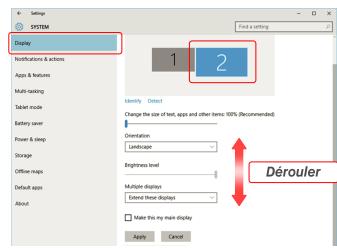
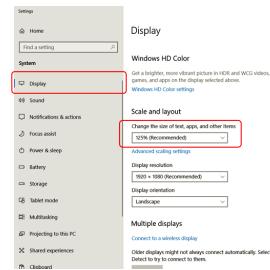
- Pour ajuster la taille du contenu sur le moniteur Duex Plus DS, cliquez d'abord sur le moniteur numéro "2" sous Paramètres d'affichage. 2. Faites défiler la page vers le bas et recherchez les options "échelle et mise en page".
- La taille par défaut du tableau est fixée à 125 % et l'utilisateur peut l'augmenter jusqu'à 175 % ou la réduire à 100 % selon des préférences.
4.6 Modifier les paramètres d'affichage pour ajuster la taille du contenu sous mac OS
- Cliquez sur Prérérences système
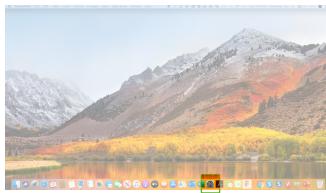
2. Cliquez sur Affichages
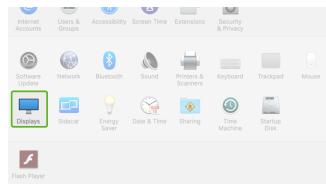
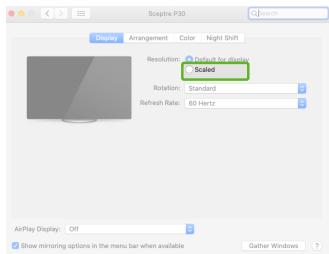
- Maintenez la touche "Option" enfoncée et cliquez sur "Échelle"
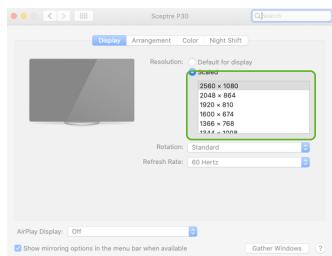
- Sélectionnez la résolution qui vous convient

Informations techniques
| Modèle | Duex Plus DS |
| Taille | 13.3" |
| Poids | 0.82 Kg |
| Épaisseur | 0.60" |
| Au plus fin | 0.35" |
| Type de signal | Oui |
| Mode Eye Care | Oui |
| Auto-Rotation | Oui |
| Nintendo Switch | Oui |
| Téléphones Android | Oui |
Les spécifications peuvent être modifiées sans préavis.
DUEX® plus DS
Moniteur portable
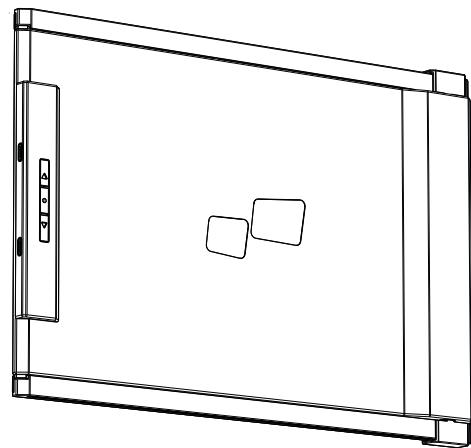
Guide utilisateur
Copyright © 2021 PILLEIS INC. Tous droits dérivés ou autres. Aucune parte de ce manufé, y compris les produits et les logiques qui sont dérivés, ne peut être représentée, transmèse, stocké dans un système d'extraction ou traduite dans une longue quête sousque qu'elle ne soit qu'en soit que ce sont, l'expropriation de la documentation conservé par l'achat est dixi en sauvage, sans l'autorisation entre le commerce DE MOLES FIELES INC. LA MANUEL LÉVRE DES PRODUITS DE TELES DÉRIVAS OU DES RÉSULTATS DE TELES DÉRIVAS (TÉLÉS) DE LA MANUEL LÉVRE DES PRODUITS DE TELES DÉRIVAS OU DES RÉSULTATS DE TELES DÉRIVAS (TÉLÉS) DE LA MANUEL LÉVRE DES PRODUITS DE TELES DÉRIVAS OU DES RÉSULTATS DE TELES DÉRIVAS (TÉLÉS) DE LA MANUEL LÉVRE DES PRODUITS DE TELES D'EXTRUSSIFS DE TELES DÉRIVAS OU DES RÉSULTATS DE TELES D'EXTRUSSIFS DE TELES DÉRIVAS OU DES RÉSULTATS DE TELES D'EXTRUSSIFS DE TELES DÉRIVAS OU DES RÉSULTATS DE TELES D'EXTRUSSIFS DE TELES DÉRIVAS OU DES RÉSULTATS DE TELES D'EXTRUSSIFS DE TELES DÉRIVAS OU DES RÉSULTATS DE TELES D'EXTRUSSIFS DE TELES DÉRIVAS OU DES RÉSULTATS DE TELES D'EXTRUSSIFS DE TELES DÉRIVAS OU DES RÉSULTATS DE TELES D'EXTRUSSIFS DE TELES DÉRIVAS OU DES RÉSULTATS DE TELES D'EXTRUSSIFS DE TELES DÉRIVAS OU DES RÉSULTATTES DE TELES D'EXTRUSSIFS DE TELES DÉRIVAS OU DES RÉSULTATS DE TELES D'EXTRUSSIFS DE TELES DÉRIVAS OU DES RÉSULTATS DE TELES D'EXTRUSSIFS DE TELES DÉRIVAS OU DES RÉSULTATS DE TELES D'EXTRUSSIFS DE TELES DÉRIVAS OU DES RÉSULTAIS DE TELES D'EXTRUSSIFS DE TELES DÉRIVAS OU DES RÉSULTATS DE TELES D'EXTRUSSIFS DE TELES DÉRIVAS OU DES RÉSULTATS DE TELES D'EXTRUSSIFS DE TELES DÉRIVAS OU DES RÉSULTATS DE TELES D'EXTRUSSIFS DE TELES DÉRIVAS OU DES RÉSULTARS DE TELES D'EXTRUSSIFS DE TELES DÉRIVAS OU DES RÉSULTATS DE TELES D'EXTRUSSIFS DE TELES DÉRIVAS OU DES RÉSULTATS DE TELES D'EXTRUSSIFS DE TELES DÉRIVAS OU DES RÉSULTATS DE TELES D'EXTRUSSIFS DE TELES DÉRIVAS OU DES RÉSULTANTS DE TELES D'EXTRUSSIFS DE TELES DÉRIVAS OU DES RÉSULTATS DE TELES D'EXTRUSSIFS DE TELES DÉRIVAS OU DES RÉSULTATS DE TELES D'EXTRUSSIFS DE TELES DÉRIVAS OU DES RÉSULTATS DE TELES D'EXTRUSSIFS DE TELES DÉRIVAS OU DES RÉSULTATIONS DE TELES D'EXTRUSSIFS DE TELES DÉRIVAS OU DES RÉSULTATS DE TELES D'EXTRUSSIFS DE TELES DÉRIVAS OU DES RÉSULTATS DE TELES D'EXTRUSSIFS DE TELES DÉRIVAS OU DES RÉSULTATS DE TELES D'EXTRUSSIFS DE TELES DÉRIVAS OU DES RÉSULTAINS DU PASSAGE DE TRAVAILMENT, FINI DU PASSAGE, FINI DU PASSAGE, FINI DU PASSAGE, FINI DU PASSAGE, FINI DU PASSAGE, FINI DU PASSAGE, FINI DU PASSAGE, FINI DU PASSAGE, FINI DU PASSAGE, FINI DU PASSAGE, FINI DU PASSAGE, FINI DU PASSAGE, FINI DU PASSAGE, FINI DU PASSAGE, FINI DU PASSAGE, FINI DU PASSAGE, FINI DU PASSAGE, FINI Du PASSAGE, FINI Du PASSAGE, FINI Du PASSAGE, FINI Du PASSAGE, FINI Du PASSAGE, FINI Du PASSAGE, FINI Du PASSAGE, FINI Du PASSAGE, FINI Du PASSAGE, FINI Du PASSAGE, FINI Du PASSAGE, FINI Du PASSAGE, FINI Du PASSAGE, FINI Du PASSAGE, FINI Du PASSAGE, FINI Du PASSAGE, FINI Du PASSAGE, fin DU PASSAGE, fin DU PASSAGE, fin DU PASSAGE, fin DU PASSAGE, fin DU PASSAGE, fin DU PASSAGE, fin DU PASSAGE, fin DU PASSAGE, fin DU PASSAGE, fin DU PASSAGE, fin DU PASSAGE, fin DU PASSAGE, fin DU PASSAGE, fin DU PASSAGE, fin DU PASSAGE, fin DU PASSAGE, fin DU PASSAGE, fin DU PASSAGE, fin DU PASSAGE, fin DU PASSAGE, fin DIENDEMENTTEA
5.2 Sécurité et manipulation
INFORMATIONS IMPORTANTES EN MATIÈRE DE SÉCURITÉ
Lisez attentivement le manuel d'utilisation et les autres documents avant d'installer le DUEX Plus DS. Si une pièce est cassée ou endommagée, n'essayez pas d'ouvrir le DUEX Plus DS ou de le réparer vous-même, contactez le revendeur, un technicien qualifié ou envoyez-nous un e-mail à contact@mobilepixels.us. Stockez le DUEX Plus DS dans des conditions appropriées, évitez l'exposition à la chaleur extrême, à l'humidité et à la poussière. Nous recommandons de placer le DUEX Plus DS sur une surface stable et de le ranger dans une housse pour le protéger pendant le transport. Ne renverssez jamais de liquide sur la surface ou dans les ouvertures de l'écran. Ne vaporisez pas de produit nettoyant sur l'écran devenant tout circuit électrique. Si le DUEX Plus DS est mouillé, débranchez tous les câbles et rebranchez jusqu'à ce que le DUEX Plus DS soit complètement sec. Débranchez soigneusement tous les câbles avant de nettoyer le DUEX Plus DS. Nettoyez-le avec un chiffon doux, sec et non pelucheux. Pour garantir une expérience satisfaisante, utilisez le DUEX Plus DS avec la taille d'écran recommandée pour votre ordinateur portable. Veillez à débrancher les câbles lorsque vous inversez la position du DUEX Plus DS, découvrez le DUEX Plus DS du fond de panier de cet ordinateur portable, tournez de 180°, autour d'un vecteur normal au fond de panier, et recoupez-le au fond de panier de l'ordinateur portable.
RISQUE D'etouffement
DUEX Plus DS et ses accessoires contiennent de petites pièces qui peuvent partager un risque d'étoffement pour les jeunes enfants.
Interférence avec les appareils médicaux
Le DUEX Plus DS contient des aimants. Le DUEX Plus DS contient également des composants et des radios qui émettent des champs électromagnétiques. Ces émissions peuvent interférer avec les appareils médicaux personnels, par exemple les stimulateurs cardiaques ou les défibrillateurs. Maintenez une distance de sécurité entre le DUEX Plus DS et votre appareil médical. Consultez un médecin ou le fabricant de l'appareil médical pour connaître les spécificités de votre appareil médical. Cessez d'utiliser le DUEX Plus DS si vous constatez des interférences avec vos appareils médicaux personnels. Les objets contenant des données stockées magnétiquement, tels que les cartes de crédit et les disques
Declaration de conformite FCC
Cet appareil est conforme à la partie 15 des règles de la FCC. Son utilisation est soumise aux deux conditions suivantes: 1_Cet appareil ne doit pas causer d'interférences nuisibles. 2_Cet appareil doit accepter toute interférence reçue, y compris les interférences susceptibles de provoquer un fonctionnement indésirable. Remarque: Cet équipement a été testé et déclaré conforme aux limites imposées aux appareils numériques de classe B, conformément à la partie 15 des règles de la FCC. Cet équipement génère, utilise et peut émettre des fréquences radio et, s'il n'est pas installé et utilisé conformément aux instructions, il peut provoquer des interférences nuisibles aux communications radio. Cependant, il n'y a aucune garantie que des interférences ne se produisent sans une installation particulière. Si cet équipement provoque des interférences nuisibles à la réception radio ou télévision, ce qui peut être déterminé en éteignant et en allumant l'équipement, l'utilisateur est encouragé à essayer de corriger les interférences par l'une ou plusieurs des mesures suivantes: 1_Réorienter ou déplacer l'antenne de réception. 2_Augmenter la séparation entre l'équipement et le récepteur. 3_Connectez l'équipement à une prise sur un circuit différent de celui auquel le récepteur est connecté. 4_Consultez le revendeur ou un technicien radio/TV expérimenté pour obtenir de l'aide.
Garantie
Mobile Pixels INC garantit ce produit pour une période d'un an à compter de la date d'achat originale. La garantie du produit ou du service ne sera pas étendue aux pertes ou dommages dus à une mauvaise installation, une mauvaise utilisation, une négligence, une modification, des alterations par un tiers non autorisé, un environnement inapproprié ou d'autres irrégularités.
Pour obtenir des informations détaillées sur le dépannage, veuillez contacter
CONTACT@MOBILEPIXELS.US