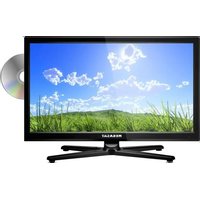
Royal Line II 19 - Téléviseur MEGASAT - Notice d'utilisation et mode d'emploi gratuit
Retrouvez gratuitement la notice de l'appareil Royal Line II 19 MEGASAT au format PDF.


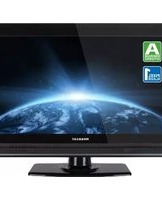
| Type de produit | Téléviseur LED avec lecteur DVD |
| Marque / Modèle | Megasat Royal Line II 19 |
| Taille d'écran | 47 cm (18,5 pouces) |
| Résolution | 1366 x 768 (HD Ready) |
| Contraste | 1000:1 |
| Luminosité | 200 cd/m² |
| Angle de vision | 178° horizontal / 178° vertical |
| Tuner | DVB-S/S2, DVB-C/C2, DVB-T/T2 (H.265/HEVC) |
| Connectivité | 2x HDMI, 2x USB 2.0, SCART, VGA, YUV, AV, sortie SPDIF, prise casque |
| Fonctions multimédia | Lecteur DVD, lecture USB (photo, musique, vidéo), EPG 7 jours |
| Enregistrement | Optionnel via USB (enregistrement et timeshift) |
| Module CI+ | Oui (pour télévision payante) |
| Norme VESA | 100 x 100 mm (montage mural) |
| Alimentation | AC 100-240 V, 50/60 Hz / DC 9-36 V, 3 A |
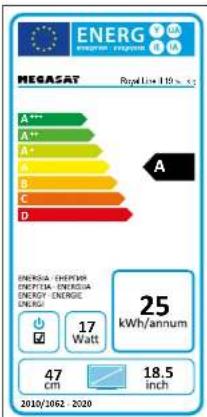
| Consommation (fonctionnement) | 17 W |
| Consommation (veille) | < 0,5 W |
| Classe énergétique | A |
| Dimensions avec pied (L x H x P) | 443 x 315 x 180 mm |
| Dimensions sans pied (L x H x P) | 443 x 276 x 45,5 mm |
| Poids | 3,0 kg |
| Entretien et nettoyage | Débrancher avant nettoyage, utiliser un chiffon doux non pelucheux |
| Sécurité | Ne pas ouvrir le boîtier, éviter l’humidité, ne pas obstruer la ventilation |
| Pièces détachées et réparabilité | Réparation par personnel qualifié ; pièces via SAV Megasat |
FOIRE AUX QUESTIONS - Royal Line II 19 MEGASAT
Questions des utilisateurs sur Royal Line II 19 MEGASAT
0 question sur cet appareil. Repondez a celles que vous connaissez ou posez la votre.
Poser une nouvelle question sur cet appareil
Téléchargez la notice de votre Téléviseur au format PDF gratuitement ! Retrouvez votre notice Royal Line II 19 - MEGASAT et reprennez votre appareil électronique en main. Sur cette page sont publiés tous les documents nécessaires à l'utilisation de votre appareil Royal Line II 19 de la marque MEGASAT.
MODE D'EMPLOI Royal Line II 19 MEGASAT
-
Consignes de sécurité 03
-
Volume de livraison 03
-
Montage du pied....04
4. Vue d'ensemble de l'appareil
4.1 Vue avant et vue de côté 06
- Première installation 09
6. Les fonctions de base
6.1 Sélectionner la source d'entrée.... 10
6.2 Navigation dans le menu principal....10
7. Menu principal
7.1 Canal 11
7.1.1 Recherche automatique (satellite)....11
7.1.2 Recherche manuelle (satellite)....12
7.1.4 Modifier des programmes....13
7.15 Modifier les satellites 14
7.1.6 Informations sur les cignaux 15
7.1.0 Informations sur les signaux .... 15 7.1.7 Informations CI .... 16
7.1.7 Informations CI 16
7.1.8 5V puissance de l'antenne....16
7.1.9 Software-Update (USB) 16
7.1.10 Recherche automatique (terrestre)....17
7.1.11 Recherche manuelle (terrestre)....17
7.1.12 Becherche automatique (câble) 18
7.1.13 Recherche manuelle (câble)....18
7.2 Image 19
73 Son 20
74 Heure 21
7.5 Options 21
7.5 Options 22 7.6 Options 23
7.6 Serrure 23
8. Lecteur multimédia (USB)
8.1 Afficher des photos....24
8.2 Ecouter de la musgiue 25
8.3 Visionner des vidéos 26
-
Menu EPG (Guide des programmes électronique)....27
-
Puits Cl+ pour la télévision payante....28
-
Dépannage 29
-
Caractéristiques techniques 30
1. Consignes de sécurité
Lisez attentivement les consignes de sécurité avant de mettre l'appareil en service. Veuillez noter qu'en cas d'utilisation non conforme, la garantie est annulée.
Branchement sur le réseau électrique: Avant de mettre l'apparcil en service, contrôlez la tension d'alimentation de votre branchement électronique. La tension d'alimentation est de AC 100\~240 V, 50/60 Hz, DC 9\~36 Volt.
Surcharge: Ne surchargez pas la prise murale, la rallonge ou l'adaptateur. N'utilisez pas un cordon électrique endommagé et ne touchez pas le cordon avec des mains mouillées car le risque d'électrocution existe!
Liquide: l'appareil ne doit pas être exposé à des gouttes d'eau ou éclaboussures. Ne posez pas de récipients remplis de liquide (vase ou similaire) sur ou à la proximité de l'appareil. Le récipient pourrait se renverser et le liquide porter atteinte à la sécurité électrique.
Ventilation: Ne recouvrez pas les ouvertures sur le haut de l'appareil pour permettre une circulation d'air suffisante. Protégez l'appareil de tout rayonnement solaire direct ou d'autres sources de chaleur (p. ex. d'un chauffage).
Risque de suffocation: Conservez les emballages tels que les films ou sachets en plastique hors de la portée des enfants, il existe un risque de suffocation!
Nettoyage: Avant le nettoyage, débranchez toujours la fiche d'alimentation et tous les câbles de connexions. Nettoyez l'appareil à l'aide d'un chiffon doux non pelucheux.
Ouvrir l'appareil : Afin d'éviter le risque d'électrocution, n'ouvrez jamais le boîtier du téléviseur. Faites réparer votre téléviseur uniquement par un personnel qualifié ou contactez votre détaillant.
2. Volume de livraison
Veuillez vérifier si la livraison est complète et nous informer si ce n'est pas de cas ou si les marchandises ont subi des dégâts.
- Téléviseur
- Adaptateur AV
- inkl. Schrauben Pied avec vis 6. Adaptateur YUV
- Télécommande 7. Mode d'emploi
- Piles
3. Montage du pied
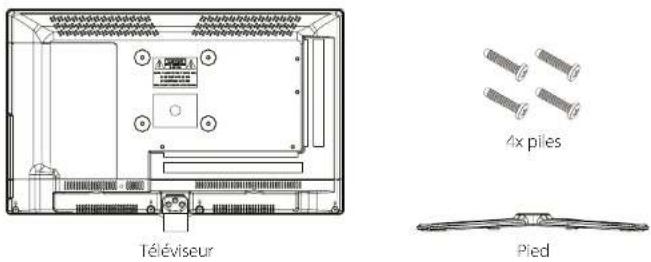
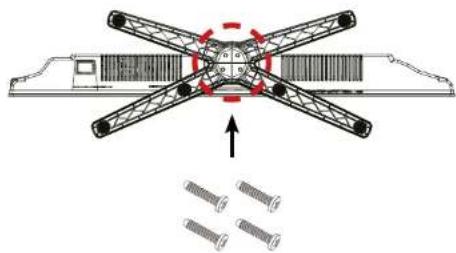
- Pour la montage vous avez besoin des pièces suivantes.
Remarque:
Avant de monter le pied, veuillez vérifier si toutes les pièces sont complètes et n'ont pas subis des dégâts visibles. S'il y a des pièces manquantes ou endommagées, veuillez contacter votre revendeur.
2. Monter le pied
Placez le téléviseur sur un support plat et doux (p. ex. sur une couverture, une mousse, ...) pour éviter des dégâts sur le téléviseur ou plutôt sur l'écran.
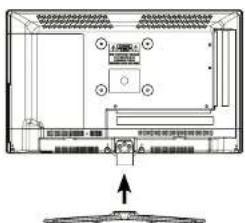
Fixez le pied sur l'appareil comme illustré ci-dessus.
Remarque:
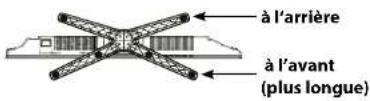
- Assurez-vous que le pied monte dans la direction correcte.
- Si le pied n'est pas monté correctement, le téléviseur pourrait être instable et se renverser.
04 05 FRANÇAIS FRANÇAIS
3. Montage du pied
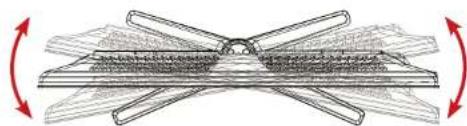
Utilisez un tournevis approprié et fixez le pied avec les vis inclus dans le matériel de montage. Veillez à ce que les vis soient serrées correctement.
4. Vue d'ensemble de l'appareil 4. Vue d'ensemble de l'appareil
Vue avant Vue de côté
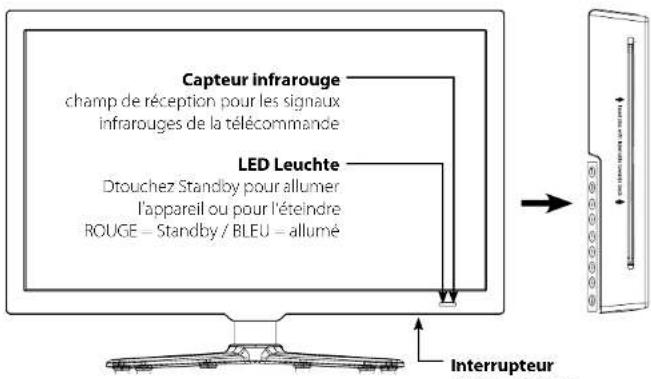
Les fonctions des boutons sur le côté du boîtier:

INPUT Changer de source de saisie (p. ex. DTV, DVD, HDMI, ...)
MENU Afficher le menu à l'écran
CH +/- Sélectionner une chaîne
VOL +/- Régler le volume
PLAY Lancer / stopper temporairement la lecture d'un DVD
EJECT Ejecter / insérer un disque DVD
POWER Allumer ou éteindre l'appareil
Remarque:
Appuyez plusieurs fois sur la touche INPUT pour sélectionner la source de saisie désirée. Après un délai d'attente court, l'appareil change la source de saisie.
4.2 Raccordements4.1 Vue avant et vue de dessus
Vue inférieure
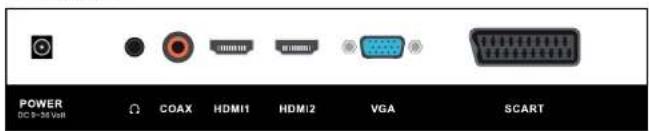
POWER Connexion pour alimentation 230 Volt (DC 9-36 Volt)
Sortie casque Sortie casque avec une prise jack de 3,5 mm
HDMI 1 l'entrée HDMI
HDMI 2 l'entrée HDMI
VGA l'entrée vidéo pour des des signaux VGA de l'ordinateur
SCART Prise SCART
Vue de côté
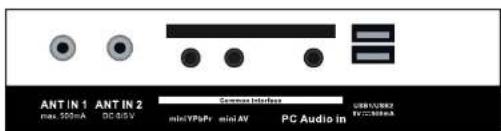
ANT IN 1
ANT IN 2
Common Interface
Mini YPbPr
Mini AV
PC Audio in
USB 1 / USB 2
l'entrée pour une antenne satellite (13/18 V max. 500 mA)
Raccordement pour une antenne DVB-T ou la télévision câblée
Prise pour un module Cl/Cl+
Entrée composante pour un câble adaptateur
Entrée AV (FBAS/Audio) pour un câble adaptateur
l'entrée audio pour des signaux audios de l'ordinateur
Port USB 2.0 pour le lecteur multimédia ou pour la fonction d'enregistrement et timeshift (optionnel)
4. Vue d'ensemble de l'appareil
4.3 Télécommande
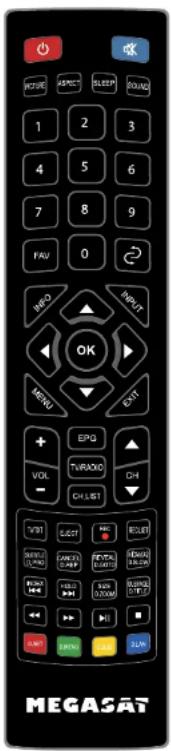
POWER allumer/éteindre le téléviseur (mode Veille)
MUTE interrompre la sortie sonore (mode muet)
PICTURE Passer au préréglage d'image
ASPHC1 Changer le format d'image
SIEFP Régler la fonction d'arrêt automatique
SOUND Passer au préréglage de son
FAV Afficher la liste des favoris
Touches numériques Sélection de chaîne, télétexte : sélection de page
RETURN Retourner à la chaîne précédente
INFO Afficher des informations
INPUT Sélectionner la source des signaux
MFNU Ouvrir le menu principal
EXIT Quitter le menu respectif
Touches fléchées Pour naviguer dans le menu principal et le menu DVD,
changer la chaîne et augmenter/réduire le volume
OK Confirmer une sélection/alficher la liste de chaînes
VOL +/- Augmenter/réduire le volume
CH+/- Changer la chaîne
EPC Guide électronique des programmes
IV / RADIO Alterner entre chaînes de télé et stations de radio
CH.LIST Ouvrir la liste de chaînes
TV/TXT Ouvrir/Fermer le télétexte
EJECT Ejecter le DVD (seulement disponible dans le mode DVD)
REC Commencer un enregistrement (optionnel)
RECLIST Afficher la liste d'enregistrements (optionnel)
SUBTITLE / D.PRO Fonction de sous-titrage (si disponible)
D.PRO modifie la liste de lecture dans le mode DVD
CANCEL / D.REP Alterner entre télétexte et le programme de télévision
D.REP Régler le mode de répétition dans le mode DVD
REVAL / D.GOTO Afficher le texte caché dans le télétexte
D.GOTO Lecture de votre titres et chapitres favoris
NICAM/A2 / D.SLOW Passer au Nicam/A2
D.SLOW Affichage des DVD au ralenti
INDEX Afficher la page INDEX dans le menu DVD
HOLD Arrêter le changement des sous-pages dans le télétexte
SIZE / D.ZOOM Agrandir la partie supérieure/inférieure dans le télétexte
D.ZOOM Sélectionner un fragment d'image dans le mode DVD
SUBPAGE / D. TITLE Ouvrir/Fermer des sous-pages dans le télétexte
D. TITLE Afficher le titre du DVD dans le menu DVD
|◀/▶▶|
◀/▶▶
▶II Lancer/interrompre la lecture
Arrêter | a |actura
DSET Paramètres du système DVD
D.M.E.V.O.: Afficher le sous-titre du DVD
D.LAN: Changer la langue/piste soncre dans le mode DVD
5. Première installation
- Branchez le téléviseur avec l'alimentation de courant et allumez l'interrupteur réseau en bas du boîtier. Le téléviseur est maintenant en mode veille (la LED est allumée ROUGE).
- Puis, appuyez sur la touche POWER de la télécommande (la LED est allumée BLEU).
-
Après être allumé, le menu de la première installation est affiché à l'écran. Vous pouvez maintenant effectuer les règlements suivants:
-
Langue OSD: Sélectionnez la langue du menu de l'écran. Pour changer la langue, utilisez les touches ◀▶.
- Pays: Sélectionnez le pays. Pour changer le pays, utilisez les touche ◀ ►.
Appuyez sur OK pour confirmer les entrées ou sur MENU pour annuler.
- Type de réception: Utilisez les touches ◀▶ pour sélectionner le type de Satellite, antenne ou câble
- Mode tuner: Choisissez entre DTV (numérique) ou ATV (analogique)
Appuyez sur OK pour confirmer les entrées ou sur MENU pour annuler.
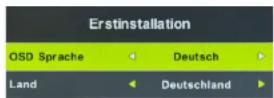
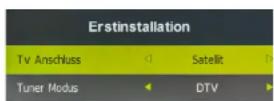
Exemple en mode satellite
Remarque: Si vous utilisez le téléviseur en mode satellite, vous pouvez confirmer tous les points de réglage avec OK lors de la première installation!
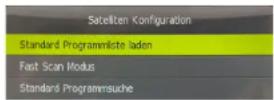
- Charger la liste de programmes standard: La liste des stations préinstallées est chargée.
- Fast Scan Mode: Recherche dans le satellite des programmes prédéfinis (à sélectionner par le fournisseur).
- Recherche de programme standard: En mode satellite, la liste des stations préinstallées est chargée. Voici d'autres paramètres tels. B. Unicable peut être défini.
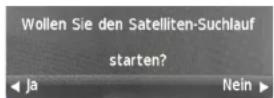
Confirmez la fonction de recherche que vous avez choisie avec OK. Appuyez maintenant sur la touche ◀ (Oui) pour lancer la recherche. Utilisez la touche ▶ (Non) pour annuler la recherche.
6. Les fonctions de base
6.1 Sélectionner la source d'entrée 7.1 Canal
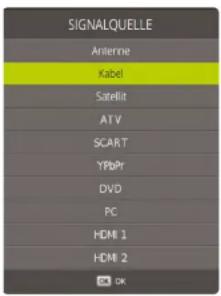
Pour sélectionner la source d'entrée, appuyez sur la touche INPUT sur la télécommande. Utilisez les touches ▲/▼ ou les touches directement sur l'appareil pour sélectionner une source. Appuyez sur OK pour valider votre sélection ou attendez quelques secondes.
Remarque:
Avant de sélectionner la source, assurez-vous que la source est prête à fonctionner. Autrement, aucun signal n'est transmis.
6.2 Navigation dans le menu principal
Appuyez sur la touche MENU pour afficher le menu principal à l'écran. Il se compose des sous-menus suivants:
- Canal
- Image
- Son
- Temps
- Options
- Serrure
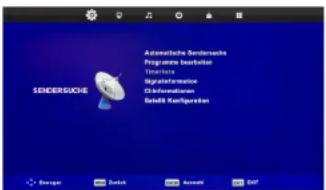
Naviguez avec les touches fléchées dans le menu. Appuyez sur OK pour accéder aux sous-menus différents. Appuyez sur MENU pour revenir à l'étape précédente ou appuyez sur EXIT pour quitter le menu.
7. Menu principal
A l'aide de l'option recherche de chaînes dans le menu vous pouvez chercher des nouvelles chaînes, modifier les chaînes ou configurer la mode de réception.
Remarque:
Les sous-menus de la recherche de chaînes dépendent du mode de réception sélectionné à l'occasion de la première mise en service (satellite, accès au réseau câblé ou terrestre)
7.1.1 Recherche automatique (satellite)
Avant de commencer une analyse est terminée, assurez-vous que vous êtes sur la source d'entrée correcte. Ceci, appuyez sur la touche INPUT de la télécommande et sélectionnez l'option „Satellite“.
Note: La recherche automatique de stations contient les mêmes fonctions de recherche que lors de la première installation (voir page 9).
Satellite
Sélectionnez le satellite désiré
Type de chaînes
Sélectionnez toutes les chaînes ou FTA (uniquement des chaînes gratuites, pas cryptées)
Type de service
Sélectionnez TOUS, DTV (uniquement les programmes de télévision) ou radio (seulement les programmes de radio)
Type de chaînes
Choisissez entre balayage aveugle, préréglage, automatique
Unicable
Si vous utilisez votre système satellite avec Unicable, vous pouvez configurer les paramètres pour la réception ici. Supprimez-les conformément aux spécifications de la pièce jointe Unicable ou du LNB Unicable.
Recherche
Appuyez sur OK afin de commencer la recherche.
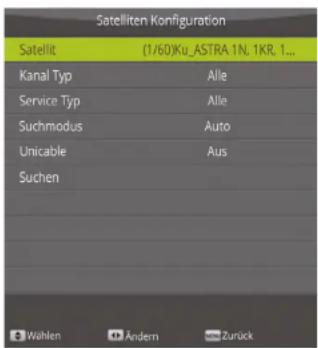
Sélectionnez le satellite désiré
transpondeur
Sélectionnez le transpondeur que vous souhaitez rechercher.
Unicable
Si vous utilisez votre système satellite avec Unicable, vous pouvez configurer les paramètres pour la réception ici. Supprimez-les conformément aux spécifications de la pièce jointe Unicable ou du LNB Unicable.
Scan réseau
Choisissez entre On (recherche complète sur le satellite) ou Off
(Rechercher dans la liste de transpondeurs programmée)
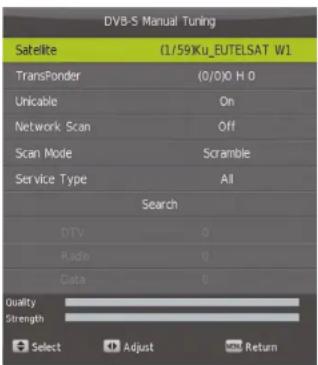
Sélectionnez toutes les chaînes ou FTA (uniquement des chaînes gratuites, pas cryptées)
Type de service
Sélectionnez TOUS, DTV (uniquement les programmes de télévision) ou radio (seulement les programmes de radio)
Recherche
Appuyez sur OK pour lancer la recherche manuelle.
7.1.3 Recherche manuelle ATV (recherche de station analogique)
Dans cet élément de menu, vous passez à la recherche manuelle des chaînes analogiques pour DVB-T et DVB-C.
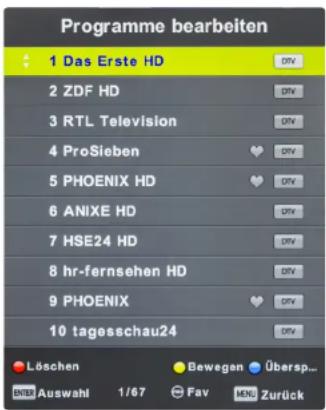
7.1.4 Modifier des programmes
Supprimer (touche rouge)
Sélectionnez une chaîne avec les touches fléchées et appuyez sur la touche rouge pour la supprimer.
Déplacer (touche jaune)
Utilisez les touches fléchées pour un programme, puis appuyez sur pour mettre en évidence la touche JAUNE pour l'ajouter. Maintenant, déplacez les touches fléchées pour le programme sur le canal souhaité. Appuyez sur pour confirmer la touche Entrée ou JAUNE.
Si vous avez sélectionné un programme et appuyez sur un numéro sur la télécommande, les programmes sont échangés.
Sauter (touche bleue)
Sélectionnez une chaîne avec les touches fléchées et appuyez sur la touche bleue pour la marquer. Si vous « feuilleter » la liste de chaînes, cette chaîne sera sautée à l'avenir.
Favoris (touche FAV)
Sélectionnez une chaîne avec les touches fléchées et appuyez sur la touche FAV pour la marquer comme favoris (perceptible par un cœur). Si vous appuyez maintenant sur la touche FAV sur la télécommande pendant le fonctionnement de télévision, les chaînes, que vous avez marquées comme favoris, sont affichées.
7.1.5 Modifier les satellites
Dans ce menu, vous pouvez apporter des modifications fondamentales à votre système satellite, modifier ou ajouter des transpondeurs et des satellites.
Supprimer / ajouter des satellites
Supprimer (bouton ROUGE)
Supprime le satellite sélectionné. Ce processus est irrévocable.
Ajouter (bouton JAUNE)
Ajouter un nouveau satellite. Entrez le nom et la position orbitale du nouveau satellite.
Modifier le satellite
Sélectionnez un satellite et appuyez sur le bouton OK pour effectuer d'autres réglages.
Vous pouvez définir les paramètres suivants ici:
Type LNB
Changer le type de LNB ici
DiSEqC 1.0
Choisissez entre aucun, LNB 1 à LNB 4
DiSEqC 1.1
Choisissez entre aucun, LNB 1 à LNB 16
22 KHz
Réglez le paramètre 22 KHz sur On ou Off.
Transpondeur
Ouvre la liste des transpondeurs. Utilisez le bouton ROUGE pour supprimer le transpon- deur sélectionné. Utilisez le bouton JAUNE pour ajouter un transpondeur.
| Satellite | ||
| (01/59) Ku_ASTRA 1M1KR.1L6HL | 019.2 E | |
| (02/59) Ku_ASTRA 2A.2B.2D | 028.2 E | |
| (03/59) Ku_ASTRA 1E.1G.3A | 023.3 E | |
| (04/59) Ku_MLESAT 101.10 | 007.0 W | |
| (05/59) Ku_EUTELSAT W3A | 007.0 E | |
| (06/59) Ku_EUTELSAT W1 | 010.0 E | |
| (07/59) Ku_BADR-2.3.4/EURO | 026.0 E | |
| (08/59) Ku_EUTELSAT SESAT | 036.0 E | |
| (09/59) Ku_EUTELSAT W2 | 016.0 E | |
| (10/59) Ku_EXPRESS AML | 040.0 E | |
| Satellite | |
| Satellite Name | ASTRA 1H1KR... |
| Orbit Position | 019.2 E |
| LNB Type | Universal |
| DSEgC1.0 | Off |
| DSEgC1.1 | Off |
| Tone 22KHz | AUTO |
| TransPonder | |
| Unicable Setting | On |
| Motor | DSEgC1.2 |
7. Menu principal
Remarque:
Si de nouveaux canaux sont disponibles mais ne figurent pas dans votre liste TV, procédez comme suit:
1. Découvrez la fréquence de la nouvelle station (par exemple sur „www.satindex.de“).
2. Allez dans le menu principal Canal -> Modifier les satellites.
3. Sélectionnez le satellite (par exemple Astra 19.2E) et confirmez avec OK
4. Ouvrez maintenant la liste des transpondeurs.
5. Appuyez sur le bouton JAUNE pour ajouter un transpondeur.
6. Entrez les données appropriées (ex: 12.188 H 27.500)
7. Appuyez sur le bouton MENU pour enregistrer le nouveau transpondeur.
8. Rechercher manuellement de nouveaux canaux.
9. Voir point 7.1.2 Recherche manuelle (satellite)
Paramètres unicables
Si vous utilisez le téléviseur avec un système Unicable, vous pouvez saisir les données correspondantes ici.
Moteur
Sélectionnez aucun moteur, DiSEqC 1.2 ou 1.3 (USALS)
Bande
Choisissez entre KU et bande C.
Remarque: Normalement, dans la configuration de l'antenne aucunes modifications ne sont nécessaires. Il est recommandé que seulement des clients expérimentés procèdent des modifications concernant la configuration:
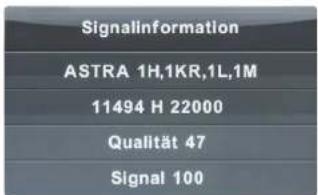
7.1.6 Informations sur les signaux
Dans ce menu vous pouvez voir des informations sur le transpondeur respectif ou l'émetteur respectif. Dans ce menu vous pouvez également voir la qualité du signal et le niveau de signal.
7. Menu principal
7.1.7 Informations CI
Dans ce menu vous trouvez des informations sur le module CI branché et sur la smartcard (si disponible).
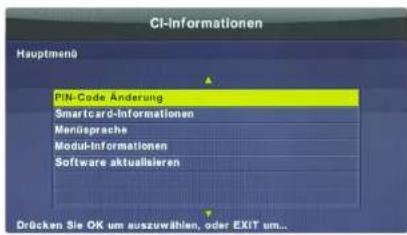
L'information de Cl est actif uniquement lorsqu'un Module Cl est branché.
7.1.8 5V puissance de l'antenne
Si vous utilisez une antenne DVB-T, vous pouvez activer ou désactiver la tension SV ici.
ON = Si vous utilisez une antenne DVB-T active sans alimentation séparée.
OFF = Si vous avez une antenne DVB-T active avec sa propre alimentation ou utiliser une antenne DVB-T passive.
7.1.9 Software-Update (USB)
S'il y a un nouveau logiciel pour le téléviseur, vous pouvez l'actualiser ici. Vous pouvez trouver le logiciel le plus actuel sur notre site internet www.megsat.tv
- Copiez le logiciel dans le dossier principal d'une clé USB formaté (sans sous-dossiers)
- Entrez le clé USB dans le port USB de votre téléviseur.
- Sélectionnez maintenant Mise à jour du logiciel sur le téléviseur en appuyant sur OK. Vous serez interrogés si vous voulez mettre le logiciel à jour. Sélectionnez « oui » ou « non ».
- Après être mis à jour, le téléviseur est redémarré et commence avec l'installation initiale. Remarque: si le téléviseur ne redémarre pas automatiquement, veuillez l'éteindre et le rallumer à l'aide de l'interrupteur.
7. Menu principal
7.1.10 Recherche automatique (terrestre)
Avant de commencer une recherche de station, assurez-vous que vous êtes sur la bonne source d'entrée. Pour ce faire, appuyez sur le bouton INPUT de la télécommande et sélectionnez l'élément "Antenna".
Remarque:
Assurez-vous qu'une antenne DVB-T appropriée est connectée.
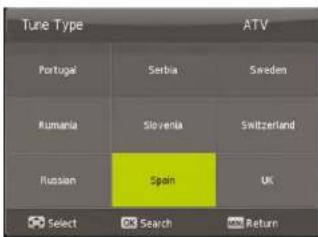
- Sélectionnez le pays dans lequel vous vous trouvez (par ex. Allemagne) et appuyez sur le bouton OK.
- L'émetteur automatique démarre ensuite.
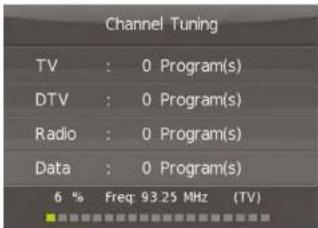
7.1.11 Recherche manuelle (terrestre)
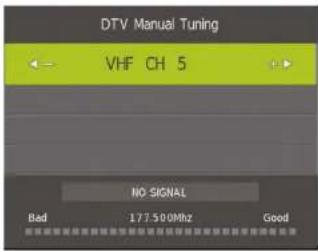
Avec la recherche DVB-T manuelle, vous pouvez rechercher chaque fréquence (canal) individuellement. Utilisez les touches ◀ pour sélectionner le canal souhaité et appuyez sur la touche OK pour lancer la recherche.
7. Menu principal
7.1.12 Recherche automatique (câble)
Avant de commencer une recherche de station, assurez-vous que vous êtes sur la bonne source d'entrée. Pour ce faire, appuyez sur le bouton INPUT de la télécommande et sélectionnez l'élément „Câble“.
| DVB-C Scan Menu | |
| Scan Mode | Network Scan |
| Frequency | 770000 |
| Network ID | 65535 |
| Symbol(ks/s) | 6900 |
En mode de recherche, choisissez entre „Full“ ou „Network Scan“. Lorsque „Full“ la recherche par défaut est utilisée, avec „Network Scan“ vous pouvez, par exemple, définir la fréquence ou l’ID réseau.
Puis appuyez sur OK et sélectionnez le pays dans lequel vous vous trouvez (par ex. Allemagne).
L'émetteur automatique démarre ensuite.
7.1.13 Recherche manuelle (câble)
Avec la recherche manuelle DVB-C, vous pouvez rechercher chaque fréquence (cana) individuellement. Sélectionnez la fréquence souhaitée avec les boutons
- Appuyez sur le bouton OK pour lancer la recherche.
| CADTV Manual Tuning | |
| Frequency | 770000 |
| Symbol(k/s/s) | 6900 |
| OAM Type | OAM 16 |
| Search | |
7. Menu principal
7.2 Image
A l'aide de l'option image dans le menu vous pouvez effectuer des réglages de l'image TV. Utilisez des réglages préréglés ou fixez votre propres valeurs.
Mode image Sélectionnez un mode image préréglé
Contraste Réglez la valeur de contraste
Luminosité Réglez la valeur de luminosité
Couleur Réglez la valeur de couleur
Ton Réglez le ton
Netteté Réglez la netteté
Température de couleur Réglez la température de couleur
format d'image Définissez le format d'image approprié.
Réduction de bruit Réglez la réduction de bruit
Dynamic CR Activez ou désactivez le rapport de contraste dynamique.
Remarque:
Veuillez tenir compte du fait que toutes les modifications des réglages comme contraste, luminosité etc. ne sont pas disponibles si vous ne sont pas dans le mode « personnel » dans l'option réglages de l'image.
7. Menu principal
A l'aide de l'option son dans le menu vous pouvez effectuer des réglages du son. Utilisez des réglages préréglés ou fixez votre propres valeurs.
Profile sonore Sélectionnez un profile sonore préréglé
120 Hz - 10 KHz Ajustez les aigus et les graves.
Equilibrage Réglez l'équilibrage entre le canal audio droit et le canal audio gauche
Volume autom. Activez le volume automatique pour ajuster le volume automatiquement quant aux chaînes plus basses
Surround Sound Activez le son surround si vous avez connecté le téléviseur à un système surround externe.
Mode SPDIF Activez votre sortie audio digitale
AD interrupteur Cette option est pour les personnes sehgeschwächte. Lorsque des scènes activées sont décrites sans son à travers un haut-parleur. (Selon la station, ou de diffusion)
les malentend. Cette option est uniquement activée si la sélection AD a été activée et contrôle le volume du haut-parleur.
Remarque:
Veuillez tenir compte du fait que toutes les modifications des réglages comme hauteur, basse etc. ne sont pas disponibles si vous ne sont pas dans le mode « personnel » dans le profile sonore.
7. Menu principal
7.4 Heure7.3 Son
A l'aide de l'option heure dans le menu vous pouvez régler l'heure ainsi que autres fonctions automatiques.
Heure Réglez l'heure et la date actuelle.
mise hors tension Réglez l'heure à laquelle le téléviseur doit s'éteindre automatiquement.
temps d'initialisation Réglez l'heure à laquelle le téléviseur doit s'allumer automatiquement. Utilisez les touches fléchées pour sélectionner le moment opportun: une fois par jour, du lundi au vendredi, du lundi au samedi, du samedi au dimanche et du dimanche.
Minuterie veille Choisissez une durée au bout de laquelle l'appareil doit s'éteindre automatiquement. Sélectionnez 10, 20, 30, 60, 90, 120, 180 ou 240 minutes. Vous pouvez utiliser cette fonction en appuyant sur la touche SLEEP sur la télécommande.
Veille automatique Réglez ici la durée au bout de laquelle le téléviseur doit s'éteindre automatiquement si aucune touche du panneau de commande ou de la télécommande n'est actionnée dans l'intervalle réglé. Sélectionnez ETEINT, 3, 4 ou 5 heures.
Fuseau horaire Sélectionnez le fuseau horaire dans lequel vous vous trouvez
OSD Minuteur Vous pouvez régler ici la durée s'écoulant avant que le menu OSD ne se ferme automatiquement. Sélectionnez ETEINT ou 10-60 secondes.
7. Menu principal
A l'aide de l'option paramètres dans le menu vous pouvez effectuer des réglages fondamentaux concernant le téléviseur.
Langue OSD Sélectionnez la langue du menu de l'écran
langue audio Sélectionnez la langue audio préférée pour les chaînes TV
Langue des s.-t. Sélectionnez la langue des soustitres préférée pour les chaînes TV
les malentend. Cette option est uniquement activée si la sélection AD a été activée et contrôle le volume du haut-parleur.
Réglage par défaut Réinitialise le téléviseur dans le réglage par défaut. Toutes les données modifiées sont perdues.
Première inst. Commencez l'installation initiale du téléviseur (voir page 9)
Écran bleu Affiche un écran bleu lors de la commutation.
Software-Update S'il y a un nouveau logiciel pour le téléviseur, vous pouvez l'actualiser ici. Vous pouvez trouver le logiciel le plus actuel sur notre site internet www.megsat.tv
- Copiez le logiciel dans le dossier principal d'une clé USB formaté (sans sous-dossiers)
- Entrez le clé USB dans le port USB de votre téléviseur.
- Sélectionnez maintenant Mise à jour du logiciel sur le téléviseur en appuyant sur OK. Vous serez interrogés si vous voulez mettre le logiciel à jour. Sélectionnez « oui » ou « non ».
- Après être mis à jour, le téléviseur est redémarré et commence avec l'installation initiale.
7. Menu principal
7.6 Serrure7.5 Options
A l'aide de l'option verrouillage dans le menu vous pouvez attribuer des mots de passe pour un blocage de chaîne, ajouter une protection des mineurs ou configurer un mode d'hôtel.
Verrouiller système Sélectionnez ACTIVÉ pour activer la protection par un mot de passe. Le mot de passe standard et 0000
Définir mot de passe Modifier le mot de passe standard. D'abord, saisissez le mot de passe actuel, puis entrez un nouveau mot de passe. Saisissez votre nouveau mot de passe encore une fois.
Verrouillage chaîne Sélectionnez les chaînes que vous voulez bloquer. Marquez la chaîne respective à l'aide des touches fléchées et appuyez sur la touche VERTE pour bloquer la chaîne.
Accord parental Choisissez la tranche d'âge entre 4 et 18 ans. Si une chaîne excède cette tranche d'âge, le mot de passe sera nécessaire pour débloquer la chaîne. Attention: Cette fonction dépend de la chaîne respective.
Verrouillage clavier Activez ou désactivez le verrouillage des touches.
Mode d'hôtel Avec les réglages hôtel vous pouvez configurer le téléviseur si bien que des personnes non autorisées ne peuvent pas utiliser certaines fonctions.
Bloquer la source: Bloquer des sources d'entrée (n'importe lesquelles)
Source de démarrage: Sélectionnez la source avec lacuelle le téléviseur doit démarrer
Chaîne de départ: Sélectionnez la chaîne avec laquelle le téléviseur doit démarrer
Volume: Sélectionnez le volume avec lequel le téléviseur doit démarrer
Volume maximal: Sélectionnez le volume maximal réglable
Importer une base de données: Importez une base de données préréglée
Exporter une base de données: Exportez la base de données actuelle
Réinitialiser le verrouillage: Supprimer tous les réglages du mode d'hôtel
8. Lecteur multimédia (USB)
Avec votre téléviseur, vous pouvez lire des fichiers multimédias, p. ex. des fichiers photo, audio, vidéo ou ebook. Branchez une clé USB approprié ou un disque dur externe sur le port USB. Appuyez sur la touche INPUT de la télécommande et sélectionnez la source MEDIA avec les touches fléchées.
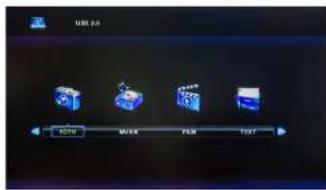
8.1 Afficher des photos
Si vous sélectionnez PHOTO dans le menu, le menu photo avec la structure de dossiers est présenté sur l'écran. Sélectionnez le dossier principal C en appuyant sur OK. Puis, toutes les photos de la clé USB sont affichées. Sélectionnez la photo souhaitée avec les touches fléchées. Au milieu de l'écran, un petit aperçu et les données de la
photo sont présentés. Pour lancer un diaporama marquez toutes les photos que vous voulez regarder en appuyant sur OK. Si vous ne marquez pas des photos, toutes les photos seront présentées. Lancez le diaporama en appuyant sur la touche ▶II.
Définition des symboles dans le mode lecture
| II | Interrompre la lecture actuelle. |
| ◀◀ | Afficher la photo précédente dans la liste de lecture. |
| ▶◀ | Afficher la photo suivante dans la liste de lecture. |
| ■ | Arrêter le diaporama. |
| Répéter le diaporama. | |
| Activer la musique de fond (si existante sur la clé USB). | |
| Afficher la liste de lecture des fichiers audio. | |
| Afficher la liste de lecture. | |
| Faire pivoter la photo sélectionnée de 90 degrés dans le sens horaire. | |
| Faire pivoter la photo sélectionnée de 90 degrés dans le sens antihoraire. | |
| Agrandir la taille de l'image affichée. | |
| Réduire la taille de l'image affichée. | |
| Déplacer l'image. Utilisez les touches fléchées de la télécommande. |
8. Lecteur multimédia (USB)
8.2 Ecouter de la musqique
Si vous sélectionnez MUSIQUE dans le menu, le menu musique avec la structure de dossiers est présenté sur l'écran. Sélectionnez le dossier principal C en appuyant sur OK. Puis, toutes les fichiers audio de la clé USB sont affichés.

Sélectionnez le fichier audio souhaité avec les touches fléchées. A l'écran, un petit aperçu (titre, artiste) est présenté.
Pour lancer la liste de lecture marquez tous les fichiers audio que vous voulez écouter en appuyant sur OK. Si vous ne marquez pas des fichiers audio, tous les fichiers audio seront lis. Lancez la liste de lecture en appuyant sur la touche ▶II.
Définition des symboles dans le mode lecture
| II | Interrompre la lecture du titre actuelle. |
| Rembobiner le titre actuel. | |
| Avancer le titre actuel. | |
| Lire le titre précédent de la liste de lecture. | |
| Lire le titre suivant de la liste de lecture. | |
| Arrêter la lecture du titre. | |
| Répéter la liste de lecture. | |
| Désactiver le son. | |
| Afficher la liste de lecture des fichiers audio actuelle. | |
| Afficher les informations sur le titre à l'écran. | |
| Démarrer un titre à un certain endroit. |
8. Lecteur multimédia (USB)
8.3 Visionner des vidéos
Si vous sélectionnez VIDÉO dans le menu, le menu vidéo avec la structure de dossiers est présenté sur l'écran. Sélectionnez le dossier principal C en appuyant sur OK. Puis, tous les vidéos de la clé USB sont affichées.
Sélectionnez la vidéo souhaitée avec les touches fléchées. A l'écran, un petit aperçu et quelques informations sont présentés.
Pour lancer la liste de lecture marquez tous les fichiers vidéo que vous voulez visionner en appuyant sur OK. Si vous ne marquez pas des fichiers vidéo, tous les fichiers vidéo seront visionnés. Lancez la liste de lecture en appuyant sur la touche ▶II.

Définition des symboles dans le mode lecture
| II | Interrompre la lecture de la vidéo. |
| Rembobiner la vidéo actuelle. | |
| Avancer la vidéo actuelle. | |
| Afficher la vidéo précédente de la liste de lecture. | |
| Afficher la vidéo suivante de la liste de lecture. | |
| Arrêter la lecture de la vidéo | |
| Aa | Régler le format de texte pour les sous-titres. |
| Répéter la liste de lecture. | |
| Régler la répétution A-B. | |
| Afficher la liste de lecture des vidéos actuelle. | |
| Afficher les informations sur la vidéo à l'écran. | |
| Affichage au ralenti. | |
| Affichage image après image (appuyer sur la touche = avancer par un image) | |
| Démarrer la vidéo à un certain endroit. | |
| Agrandir la taille de l'image affichée. | |
| Réduire la taille de l'image affichée. | |
| Modifier le format de la vidéo. | |
| Déplacer la vidéo. Utilisez les touches fléchées de la télécommande. |
9. Menu EPG (Guide des programmes électronique)
Avec l'EPC vous pouvez voir un aperçu de 7 jours de toutes les chaînes (si disponible). Utilisez les touches fléchées de la télécommande pour naviguer entre les chaînes et les émissions.
Appuyez sur la touche INFO de la télécommande pour recevoir des informations sur l'émission respective.
Explication des boutons de couleur
Programme un enregistrement (facultatif)
- Affiche plus d'informations sur le programme actuellement sélectionné
Montre le calendrier actuel
Rappels d'un programme
Rappel de l'émission
Si vous ne voulez pas manquer une émission, cette fonctionnalité est très utile. Utilisez les touches fléchées pour sélectionner la station souhaitée et le programme que vous souhaitez rappeler. Appuyer sur le bouton BLEU ouvre une autre fenêtre avec des données prédéfinies. Vous pouvez les ajuster comme vous le souhaitez. De plus, choisissez si vous souhaitez recevoir un rappel une fois par jour, quotidiennement ou hebdomadairement.
Remarque:
Il est possible que les informations ne soient pas affichées ou soient seulement affichées partiellement. Veuillez attendre quelques minutes jusque les informations sont actualisées.
10. Puits Cl+ pour la télévision payante
Avec le téléviseur vous ne pouvez pas capter seulement les chaînes en clair (Free to Air), mais également les chaînes cryptées si vous êtes en possession d'une smartcard et d'un module CI du diffuseur respectif.
1. Insérer la smartcard dans le module Cl:
Insérez la smartcard prudemment dans le module Cl. Faites attention que le puce d'or de la smartcard montre vers le haut.
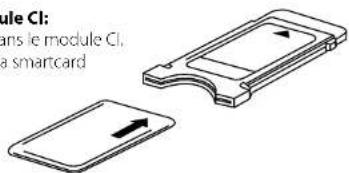
2. Insérer le module Cl:
Le module doit être inséré seulement 2 à 3 cm dans le puits Cl. Vous devez peser un peu plus pour que le module CAM encliquette correctement. En pesant le module vous sentez une légère résistance.
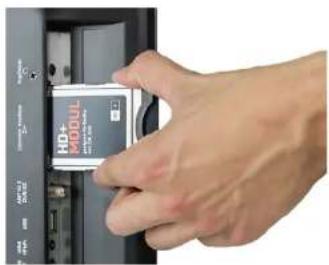
- Veuillez installer le module CI après la recherche des chaînes et tous autres réglages sont terminés.
- Lors de la première utilisation, quelques minutes peuvent passer jusque la smart-card et le module sont activés. Éventuellement, le module contrôle l'activation de nouveau lors de chaque allumage du téléviseur.
- Si un module Cl est utilisé, la chaîne peut interdire l'enregistrement/timeshift des émissions ou limiter la durée d'enregistrement/timeshift. Des enregistrements pour lesquels Cl+ est nécessaire sont sauvegardés cryptés sur la clé USB. Les enregistrements ne peuvent pas être transmis sur d'autres appareils. Les restrictions concernant l'enregistrement sont déterminées par les émetteurs de télévision, les producteur outils doivent respecter les dispositions.
- Le module Cl peut croer des affichages sur l'écran. Concernant ces affichages veuillez lire le manuel du module.
11. Dépannage
Veuillez lire les informations suivantes pour trouver l'origine d'un problème avant de contacter le service après-vente.
| Vous ne pouvez pas allumer le téléviseur. | • Vérifiez si le cordon d'alimentation est correctement relié à la prise de courant et à l'adaptateur.• Vérifiez si le cordon de l'adaptateur est correctement relié au téléviseur.• Eventuellement, le circuit électrique était reculé. Débranchez l'alimentation électrique, attendez 1 minute et rebranchez l'alimentation électrique. |
| Il n'y a pas d'image • Contrôlez si le câble d'antenne est correctement branché.• Vérifiez si l'entrée correcte a été sélectionnée ; utilisez la touche INPUT.• Vérifiez si le contraste et la luminosité sont bien réglés. | |
| Il n'y a pas de son • Assurez-vous que le volume n'est pas réglé sur le minimum et que l'option de désactivation des hautparleurs n'est pas activé (MUTE)• Augmentez prudemment le volume.• Contrôlez si les câbles audio sont branchés sur les entrées correctes. | |
| Mauvaise qualité d'image • Vérifiez si l'entrée correcte a été sélectionnée ; utilisez la touche INPUT.• Vérifiez le raccordement avec le téléviseur.• Vérifiez les les réglages de vidéo | |
| L'image est trop grande / petite ou n'est pas distincte | • Appuyez sur la touche ASPECT pour changer la présentation de l'image. |
| La télécommande ne fonctionne pas | • Changez les piles.• Utilisez la télécommande dans la portée spécifiée (max. 5 mètres et 30 degrés)• Assurez-vous que la fenêtre de capteur de la télécommande n'est pas exposée à un fort rayonnement lumineux. |
12. Caractéristiques techniques Informations sur les réglementations et les normes
| Royal Line II 19 Royal Line II 22 Royal Line II 24 | |||
| Afficher IHD Display (classique pixel 1) | |||
| Taille de l'écran 18,5 Zoll (47 cm) | 21,5 Zoll (54,6 cm) | 23,6 Zoll (59,9 cm) | |
| Résolution 1366 x 768 1920 x 1090 | 1920 x 1080 | ||
| Rappon. de contraste 1000 : 1 | 1000 : 1 1000 : 1 | ||
| Luminos le 200 cd/m3 | |||
| Angle de vision | 178° (horizontal) / 178° (vertical) | ||
| Tuner | DVD-S / -S2 / -C / -C2 / -T / -T2 (L265/IEVC) | ||
| Impédance d'antenne | 75Ω | ||
| C + Slot (H2 + prê) | oui | ||
| Jouer les formats Photos | JPG, JPG, RMF, PNG | ||
| Jouer des formats musicaux | MP3, WMA, M4A, AAC | ||
| Lecture de formats de films | MPG, AV, TS, MOV, MKV, DIAT, WF4, VOB, RM, RMVB | ||
| Lecteur DVD | oui | ||
| Formats de lecture DVD | DVD/DVD/R/ RW/LVD R/ RW/VCD/CLD/R/ RW | ||
| Connexion PC (D-Sub) | 1x | ||
| Connexion USB | 2x | ||
| Sortie audio (S / PDIF) | 1x | ||
| Sortie audio jack 3,5 mm | 1x | ||
| Entrée audio jack 3,5 mm | 1x | ||
| Connexion HDMI | 2x | ||
| Connexion péitel | 1x | ||
| Voéo / audio (avec adaptateur) | 1x | ||
| YUV (avec adaptateur) | 1x | ||
| Interrupteur mécanique | 1x | ||
| haut-parleur | 1x | ||
| Norme VESA | 100 x 100 mm | ||
| source de courant | AC 100 - 240 Volt, 50/60 Hz / DC 12 Volt, 3 A(9-36 Volt stabilisé) | ||
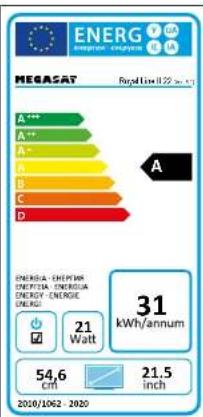
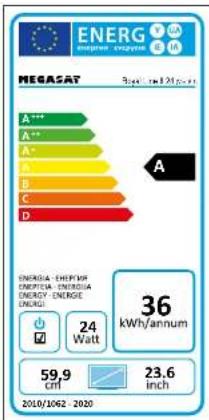
| Consommation d'énergie pendant et fonctionnement | 1/W | 21W | 24W |
| Consommation d'énergie en velie | <0,5 watt | ||
| l'efficacité énergétique | A | ||
| Dimensions avec pieds (L/H/P) | 443 x 315 x 180 mm | 517 x 360 x 180 mm | 560 x 385 x 190 mm |
| Dimensions sans pieds (L/H/P) | 443 x 276 x 45,5 mm | 517 x 320 x 48,5 mm | 560 x 345 x 46,5 mm |
| Polis | 3,0kg | 3,3kg | 4,2kg |
Remarque:
Poids et dimensions ne sont pas des valeurs absolument exactes. Technique Les détails peuvent être modifiés à tout moment sans préavis.
Par la présente, Megasat Werke GmbH déclare que les appareils suivants sont conformes aux exigences essentielles et aux autres dispositions pertinentes des Directives 2014/30/EU et 2014/35/EU et de la Directive sur les Equipements Radio 2014/53/EU:
Megasat Royal Line II 19 (Numéro d'article 240076)
Megasat Royal Line II 22 (Numéro d'article 240077)
Megasat Royal Line II 24 (Numéro d'article 2400/8)
La déclaration de conformité concernant ces produits est disponible pour l'entreprise: Megasat Werke GmbH, Industriestraße 4a, D-97618 Niederlauer
La déclaration de conformité peut être téléchargée depuis notre page d'accueil: www.megasat.tv/downloads
ENREGISTREMENT DES PRODUITS
L'enregistrement de votre produit Megasat vous donne accès à nos notifications automatiques par e-mail. Si votre produit nécessite un nouveau firmware, vous en serez informé par e-mail.
Pour l'inscription, veuillez visiter notre page d'accueil www.megasat.tv
Vous trouverez le formulaire sous Support → enregistrement du produit
Version 1.4 (Juin 2020) // Technique des changements, erreurs d'impression et d'erreurs. Megasat Werke GmbH | Industriestraße 4a | D-97618 Niederlauer | www.megasat.tv | info@megasat.tv


- Vue d'ensemble de l'appareil
- Les fonctions de base
- Menu principal
- Lecteur multimédia (USB)
- Consignes de sécurité
- Volume de livraison
- Montage du pied
- Remarque:
- Monter le pied
- Vue d'ensemble de l'appareil 4. Vue d'ensemble de l'appareil
- Raccordements4.1 Vue avant et vue de dessus
- Télécommande
- Première installation
- Exemple en mode satellite
- Sélectionner la source d'entrée 7.1 Canal
- Navigation dans le menu principal
- Recherche automatique (satellite)
- Satellite
- Type de chaînes
- Type de service
- Unicable
- Recherche
- transpondeur
- Scan réseau
- Recherche manuelle ATV (recherche de station analogique)
- Modifier des programmes
- Supprimer (touche rouge)
- Déplacer (touche jaune)
- Sauter (touche bleue)
- Favoris (touche FAV)
- Modifier les satellites
- Supprimer / ajouter des satellites
- Supprimer (bouton ROUGE)
- Ajouter (bouton JAUNE)
- Modifier le satellite
- Type LNB
- DiSEqC 1.0
- DiSEqC 1.1
- KHz
- Paramètres unicables
- Moteur
- Bande
- Informations sur les signaux
- Informations CI
- 5V puissance de l'antenne
- Software-Update (USB)
- Recherche automatique (terrestre)
- Recherche manuelle (terrestre)
- Recherche automatique (câble)
- Recherche manuelle (câble)
- Image
- Heure7.3 Son
- Serrure7.5 Options
- Afficher des photos
- Ecouter de la musqique
- Visionner des vidéos
- Menu EPG (Guide des programmes électronique)
- Explication des boutons de couleur
- Rappel de l'émission
- Puits Cl+ pour la télévision payante
- Insérer la smartcard dans le module Cl:
- Insérer le module Cl:
- Dépannage
- Caractéristiques techniques Informations sur les réglementations et les normes
- ENREGISTREMENT DES PRODUITS
Marque : MEGASAT
Modèle : Royal Line II 19
Catégorie : Téléviseur