RC-ES1 - Contrôleur MITSUBISHI - Notice d'utilisation et mode d'emploi gratuit
Retrouvez gratuitement la notice de l'appareil RC-ES1 MITSUBISHI au format PDF.


| Type de produit | Contrôleur filaire pour climatiseur |
| Marque | Mitsubishi Heavy Industries Thermal Systems |
| Modèle | RC-ES1 |
| Catégorie | Télécommande filaire (PAC) |
| Dimensions (approx.) | 120 x 80 x 20 mm |
| Poids (approx.) | 150 g |
| Alimentation | Via câble de liaison avec l'unité intérieure (24 V CC) |
| Communication sans fil | Bluetooth® (pour appairage avec smartphone) |
| Compatibilité smartphone | iOS 14.0 – 17.0 / Android 9.0 – 13.0 |
| Application dédiée | M-Air PRO (gratuite) |
| Fonctions principales | Marche/Arrêt, réglage température, mode (froid, chaud, déshumidification, ventilation, auto), vitesse ventilation, direction volets, timer, High power, Économie d'énergie, OPTI FLUX, détecteur de mouvement |
| Modes de fonctionnement | Mode 1 (utilisateur), Mode 2 (administrateur), Mode 3 (service) |
| Types de timer | Timer ON/OFF par décompte ou à heure fixe, timer hebdomadaire, timer sleep, timer de coupure de pic |
| Affichage | Écran LCD avec rétroéclairage réglable (luminosité et durée) |
| Langues disponibles | Français, Anglais, Allemand, Espagnol, Italien, etc. (selon configuration) |
| Entretien et nettoyage | Nettoyage régulier du filtre de l'unité intérieure ; réinitialisation du voyant filtre via l'application |
| Sécurité | Détection de fuite de réfrigérant, arrêt automatique en cas d'anomalie, contrôle parental (mot de passe administrateur/service) |
| Pièces détachées et réparabilité | Le contrôleur est un tout non démontable ; contacter le service client pour remplacement |
| Informations générales | Conçu pour climatiseurs Mitsubishi Heavy Industries série RC-ES ; nécessite l'installation par un professionnel |
FOIRE AUX QUESTIONS - RC-ES1 MITSUBISHI
Questions des utilisateurs sur RC-ES1 MITSUBISHI
0 question sur cet appareil. Repondez a celles que vous connaissez ou posez la votre.
Poser une nouvelle question sur cet appareil
Téléchargez la notice de votre Contrôleur au format PDF gratuitement ! Retrouvez votre notice RC-ES1 - MITSUBISHI et reprennez votre appareil électronique en main. Sur cette page sont publiés tous les documents nécessaires à l'utilisation de votre appareil RC-ES1 de la marque MITSUBISHI.
MODE D'EMPLOI RC-ES1 MITSUBISHI
2.1. Configuration de votre smartphone 12
2.2. Demarrage de l'application 12
2.3. Paramétrage initial de l'application 14
2.3.1. Réglage de la langue de l'application 14
2.3.2. Contrat de licence 15
2.3.3. Paramètres du compte 16
3. UTILISATION DE BASE 17
3.1. Écran de menu 17
3.1.1. Appairage avec la télécommande 20
3.1.2. Changement de mode de fonctionnement 30
3.1.3. Réglage automatique de la multi-telecommande 32
3.1.4. Chargement des données de la télécommande 36
3.1.5. Chargement des données 38
3.1.6. Sauvegarde des données 48
3.1.7. Réglage 50
3.1.7.1. Notification de l'application 52
3.1.7.2. Réglage de l'application 53
3.1.7.3. Paramètres du compte 58
3.1.7.4. Definition du mot de passage 61
3.1.7.5.Listedesicones 65
3.1.7.6. Manuel de l'utilisateur 66
4. ÉCRAN DE NOTIFICATION D'ERREUR 67
4.1.Detail des erreurs 70
4.2. Informations de contact 71
4.3. Consultation des Q&R avant d'envoyer des demandes de renseignements 73
5. ÉCRAN D'INFORMATION 74
6. ÉCRANS DE FONCTIONNEMENT 78
6.1.Mode 1 78
6.1.1. Fonctionnement 78
6.1.1.1. Commutation du climatiseur entre Marche et Arrêt 80
6.1.1.2. Modification de la température de consigne......81
6.1.1.3.Modification du mode de fonctionnement.. 85
6.1.1.4. Modification de la vitesse de ventilation 86
6.1.1.5.Modification de la direction des volets 87
6.1.1.6.Mode High power, mode Economie d'energie, OPTI FLUX ON/OFF et contrôle du détecteur de mouvement 89
6.1.1.7. Vérification/modification des réglages du timer .....94
6.1.2. Fonctions pratiques 103
6.1.2.1. Contrôle individuel des volets motorisés 104
6.1.2.2. Réglage système OPTI FLUX 109
6.1.3. Paramétrage initial de la télécommande 112
6.1.4. Données de fonctionnement de réference 121
6.2.Mode 2 125
6.2.1. Fonctions pratiques 125
6.2.2. Filtre 141
6.2.3. Réglage Administrateur 144
6.2.4. Paramètres du nom 157
6.3.Mode 3 162
6.3.1. Réglage installation 162
6.3.2. Reglages Fonction Télecommande 181
6.3.3. Paramétrage de l'Unité Intérieure 189
6.3.4. Test de fonctionnement 220
6.3.5. Affichage des données de fonctionnement 225
6.3.6. Informations sur la maintenance 229
6.3.7. Service 236
1. Fonctionnalités de l'application
L'application M-Air PRO (ci-après dénommée « application ») permet de faire fonctionner la télécommande filaire PAC (ci-après dénommée « télécommande ») avec un smartphone grâce à la technologie sans fil Bluetooth®.
- Réglage de diverses fonctions d'un climatiseur (ci-après dénommé « climatiseur »).
- Affichage l'etat de fonctionnement d'un climatiseur.
- Affichage des informations sur les erreurs survenant au niveau d'un climatiseur.
ATTENTION
L'application communique avec la télécommande uniquement lorsqu'elle est en cours d'exécution et qu'elle est utilisée. Si l'écran de votre smartphone passé à un écran autre que celui de l'application, l'appairage avec la télécommande est déconnecté.
Si l'appairage n'est pas établi, l'affichage et le fonctionnement de l'application sont limités.
L'établissement de la communication entre la télécommande et l'application peut prendre quelques minutes.
■ Configuration requise pour les smartphones
| iOS | 14.0 - 17.0 |
| Android | 9.0 - 13.0 |
L'application est gratuite. Les frais de communication engagés pour le téléchargement, la mise à jour et l'utilisation de l'application à toute autre fin sont à la charge des utilisateurs.
ATTENTION
Assurez-vous de régler l'heure locale sur le smartphone à appairer. Une fois l'appairage établi, la télécommande se synchronise avec le smartphone et règle automatiquement l'heure.
Télécommandes compatibles
Si vous utilisez la télécommande suivante, vous pouvez utiliser l'application.
① Série RC-ES
ATTENTION
- En raison d'une méthode de communication individuelle, plusieurs télécommandes et plusieurs smartphones ne peuvent pas'être appariés les uns aux autres en même temps.
- Le fonctionnement de l'application peut être limité en fonction de l'état de fonctionnement des unités interieures (ci-après dénommées « U.I. ») et des paramètres des U.I. et de la télécommande.
- Lorsque la télécommande communique avec les U.I., les informations de fonctionnement de l'application peuvent ne pas'être appliquées à la télécommande et aux U.I.
- Lorsque vous effectuez des opérations telles que le changement des paramètres de fonctionnement ou l'acquisition d'informations, vous ne pouvez pas effectuer d'opérations suivantes tant qu'il n'y a pas de réponse de la télécommande. Laissez l'utilisation visible à l'écran jusqu'à ce quiège reçoive une réponse de la télécommande et termine l'opération. Si l'écran de votre smartphone passé à un écran autre que celui de
l'application, un comportement inattendu peut se produit lors de la prochaine utilisation de l'application.
- Modes de fonctionnement
Il existe trois modes de fonctionnement dans l'application et les modes de fonctionnement disponibles sont déterminés en fonction du type de compte que vous avez sélectionné dans les paramètres du compte ( Section 2.3.3).
| Nom du mode | Fonctions disponibles Remarquè | ||
| Mode 1 | Vouss拨vez principalement utiliser les fonctions des utilisateurs généraux. | Fonctionnement | Si votre type de compte est utilisé, vous ne pouvez utiliser que les fonctions en mode 1.*1 |
| Fonctions pratiques | |||
| Paramétrage initial | |||
| Données de fonctionnement de référence*1 | |||
| Mode 2 | Vouss拨vez principalement utiliser les fonctions des administrateurs d'appareils. | Fonctions pratiques | Si votre type de compte est administrateur, vous pouvez utiliser les fonctions en mode 1 et en mode 2. Vous devez saisir un mot de passer lorsque vous créée un compte. |
| Filtre | |||
| Réglage Administrateur | |||
| Paramètres du nom | |||
| Mode 3 | Vouss拨vez principalement utiliser les fonctions des administrateurs de services. | Réglage installation | Si votre type de compte est service, vous pouvez utiliser les fonctions dans tous les modes. Vous devez saisir un mot de passer lorsque vous créée un compte. |
| Réglages Fonction Télécommande | |||
| Paramétrage de l'Unité Intérieure | |||
| Test de fonctionnement | |||
| Données de fonctionnement | |||
| Affichage des informations sur la maintenance | |||
| Service | |||
*1: Si vous type de compte est administrateur ou service, vous pouvez utiliser les données de fonctionnement de référence. Si vous type de compte est utilisé, vous ne pouvez pas utiliser les données de fonctionnement de référence.
■ Autorisation/interdiction
Les cas typiques où le fonctionnement de l'application est limite sont
ceux liés à l'état de fonctionnement du climatiseur et au reglage
Maitre/Esclave de la telecommande. Le fonctionnement est limite
como suit.
: Possible, : Partiellement possible, × : Impossible
| Nom du mode | Fonction | État du fonctionnement | TélécommandeMaitre/Esclave | ||
| En cours d'exécution | À l'arrêt Maitre Esclave | ||||
| Affichage Erreur | O | - | O | O | |
| Affichage des informations | O | O | O | O | |
| Mode 1 | Fonctionnement | △ *1 | △ *2 | O | △ *3 |
| Fonctions pratiques | O | O | O | X | |
| Paramétrage initial | O | O | O | O | |
| Données de fonctionnement de référence | O | O | O | X | |
| Mode 2 | Fonctions pratiques | △ *4 | O | O | X |
| Filtre | X | O | O | X | |
| Réglage Administrateur | △ *5 | O | O | X | |
| Paramètres du nom | O | O | O | O | |
| Mode 3 | Réglage installation | △ *6 | O | O | △ *7 |
| Réglages Fonction Télécommande | X | O | O | X | |
| Paramétrage de l'Unité Intérieure | X | O | O | X | |
| Test de fonctionnement | △ *8 | O | O | X | |
| Données de fonctionnement | O | O | O | X | |
| Affichage des informations sur la maintenance | O | O | O | △ *9 | |
| Service | △ *10 | O | △ *11 | △ *12 | |
1: Le réglage de l'incrémentation de la température (ci-après appelé « température »), l'affichage de la température de consigne et le contrôle du détecteur de mouvement ne sont pas possibles.
2: La modification de la position des volets n'est pas possible.
3: Le réglage de l'incrémentation de la température, OPTI FLUX ON/OFF, le contrôle du détecteur de mouvement, le réglage de préchauffage du timer et le timer hebdomadaire ne sont pas possibles.
4: Le timer sleep, le timer de coupure de pic, le mode silence de l'unité extérieur (ci-après dénommé « U.E. »), la température de base (économie d'énergie) et le contrôle du détecteur de mouvement ne sont pas possibles.
5: Seuls les paramètres des fonctions de l'affichage de la télécommande sont possibles.
6: L'adressage de l'unité interieure principale, la fonction de sauvégarde de l'unité interieure et le réglage du détecteur de mouvement ne sont pas possibles.
7: Seuls les paramètres de nom/numéro/adresse e-mail du contact sont possibles.
8: Le test de refroidissement n'est pas possible dans les modes de fonctionnement autres que le mode froid.
9: Le fonctionnement du ventilateur de l'U.I., l'affichage de la capacité de l'U.I. et l'affichage des données de fonctionnement erronées dans l'adresse de l'U.I. ne sont pas possibles.
10: Le réglage de la télécommande Maitre/Esclave, l'enregistrement/transfert des paramètres de l'U.I., la suppression de l'adresse de l'U.I. et l'initialisation ne sont pas possibles.
11: Le réglage de la télécommande Maitre/Esclave n'est pas possible lorsqu'une seule télécommande est connectée.
12: Le réglage de la prochaine date pour l'entretien, l'enregistrement/le transfert des paramètres de l'U.I., la suppression de l'adresse de l'U.I. et l'initialisation ne sont pas possibles.
■ Marques commerciales
La marque et les logos Bluetooth® sont des marques déposées apparentant à Bluetooth SIG, Inc. Toute utilisation de ces marques par MITSUBISHI HEAVY INDUSTRIES THERMAL SYSTEMS, LTD. est sous licence. Les autres marques et noms commerciaux apparitennent à leurs propriétaires respectifs.
AndroidTM et Google PlayTM sont des marques déposées de Google LLC.
iOS est le nom du système d'exploitation d'Apple Inc. iOS est une marque commerciale ou une marque déposée de Cisco aux États-Unis et dans d'autres pays, et est utilisée sous licence.
App Store est une marque de service d'Apple Inc.
2. Préparation à l'utilisation
2.1. Configuration de votre smartphone
Activez le Bluetooth sur votre smartphone.
2.2. Demarrage de l'application

Appuyez sur l'icone de l'application.

Figure 2-1
L'application démarre et le logo de l'application s'affiche. Ensuite, ce qui suit se produit.
- Au premier démarche, l'écran de fonctionnement (Figure 2-2) s'affiche après le paramétrage initial de l'application ( Section 2.3).
- À partir de la deuxième fois, l'écran de fonctionnement (Figure 2-2 ou Figure 2-3) s'affiche.
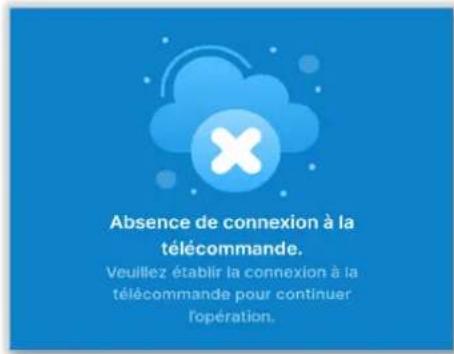
Écran de fonctionnement lorsqu'ell'appairage n'est pas établi
(→Section 2.3)
Figure 2-2
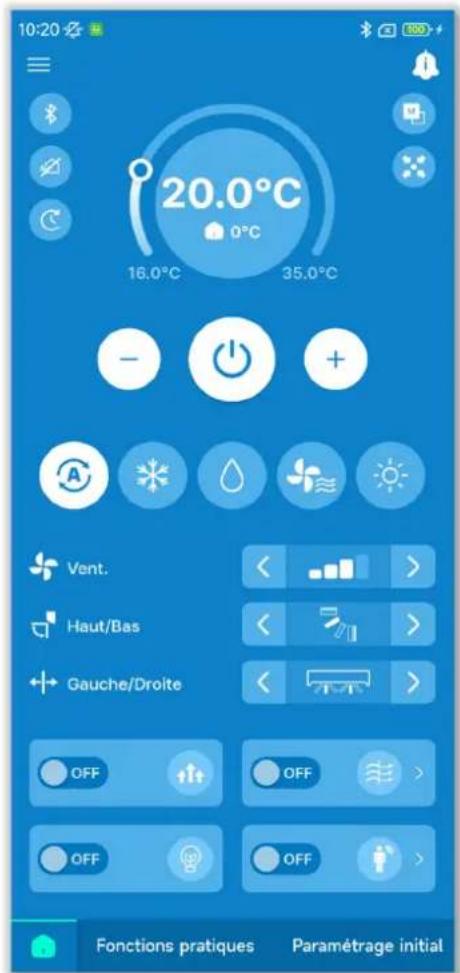
Figure 2-3
Écran de fonctionnement lorsqu'ell'appairage est établi
(→Section 6.1.1)
2.3. Paramétrage initial de l'application
Au premier démarriage, les écrons « Sélectionner la langue », « Contrat de licence » et « Paramètres du compte » s'affichent dans cet ordre.
2.3.1. Réglage de la langue de l'application
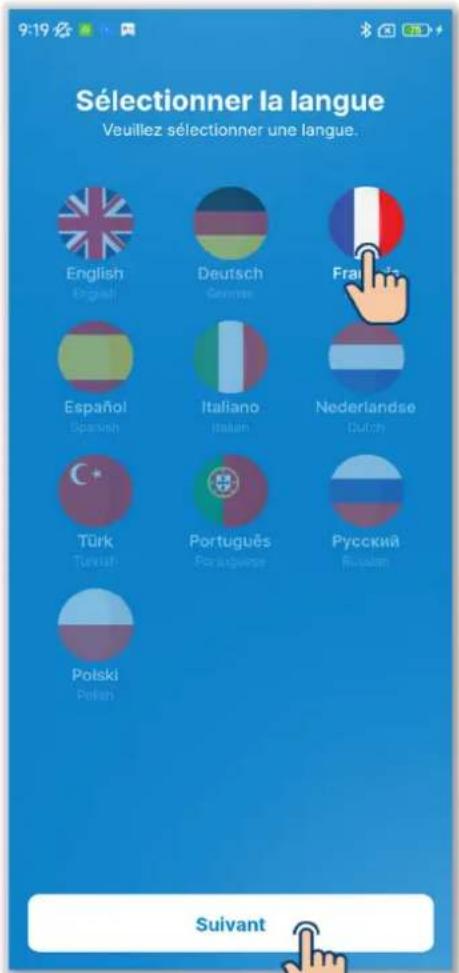
Figure 2-4
Sélectionnez la langue à utiliser dans l'application et appuyez sur le bouton « Suivant » pour terminer le réglage.
- Vous pouvez modifier le réglage de la langue de l'application après le premier démarrage. (→Section 3.1.7.2)
2.3.2. Contrat de licence

Figure 2-5
Lisez et comprendez les termes du contrat de licence, et si vous acceptez les conditions d'utilisation de l'application, appuyez sur « Accepter »
ATTENTION
Sur certains smartphones, le bouton « Refuser » s'affiche à l'écran.
2.3.3. Paramètres du compte
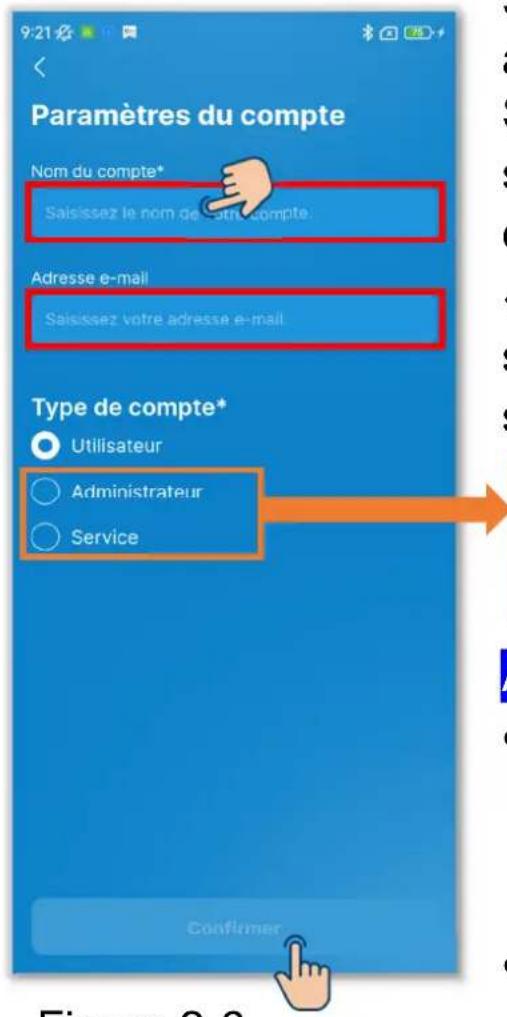
Figure 2-6
Saisissez votre nom de compte et votre adresse e-mail.
Sélectionnez le type de compte et appuyez sur le bouton « Confirmer ». Lorsque vous définissez le type de compte sur « Administrateur » ou « Service », saisissez le mot de passer, puis appuyez sur le bouton « Confirmer »
Reportez-vous au Manuel de l'utilisateur pour obtenir des informations relatives au mot de passer.
Saisissez votre mot de passer.

ATTENTION
-
Les éléments marqués d'un astérisque (*) sont des éléments obligatoires. Assurez-vous de saisir les informations ou de sélectionner une option.
-
Vous pouvez modifier les paramétres du compte après le premier démarrage. (→Section 3.1.7.3)
-
Mot de passer Le mot de passer à saisir au premier démarrage est le mot de passer initial.
| Mot de | passe initial |
| Administrateur | Admini@9999 |
| Service | Service@9999 |
Vous pouvez modifier le mot de passer après le démarrage.
(→Section 3.1.7.4)
3. Utilisation de base
3.1. Écran de menu
Appuyez sur le bouton en haut à gauche de l'écran pour afficher l'écran de menu.
Lorsque l'appairage est établi Lorsque l'appairage n'est pas établi
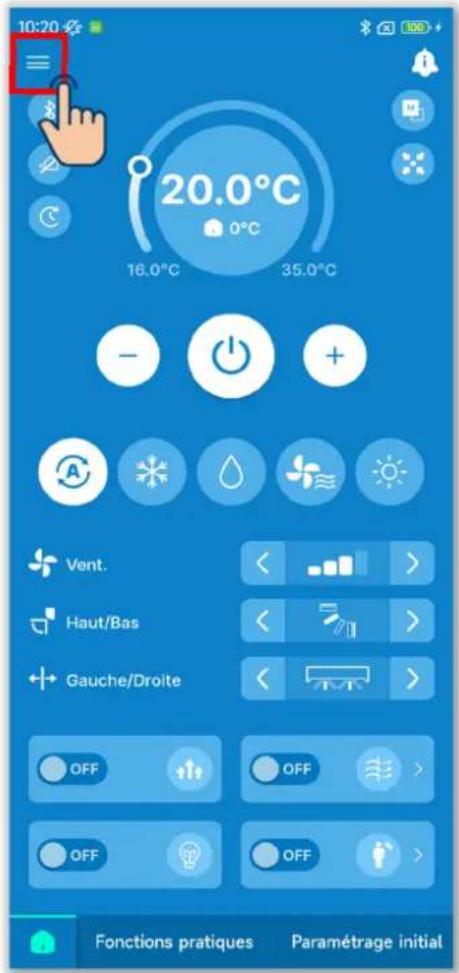
Figure 3-1
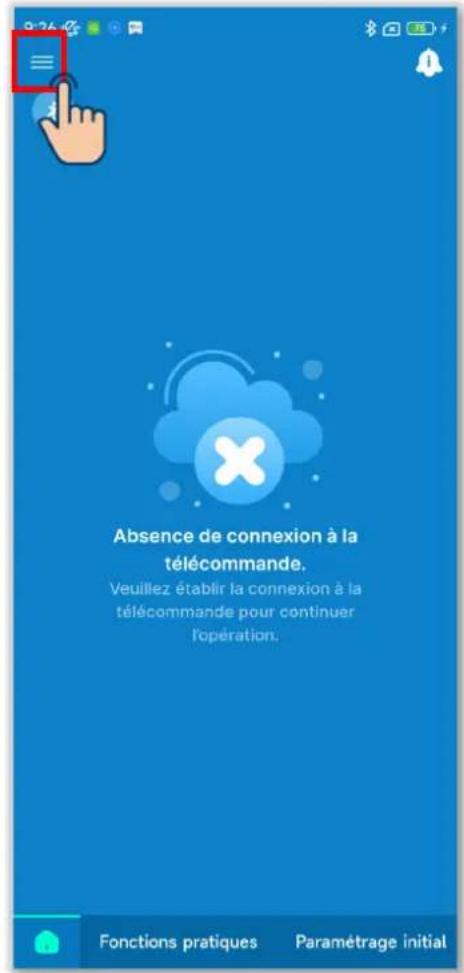
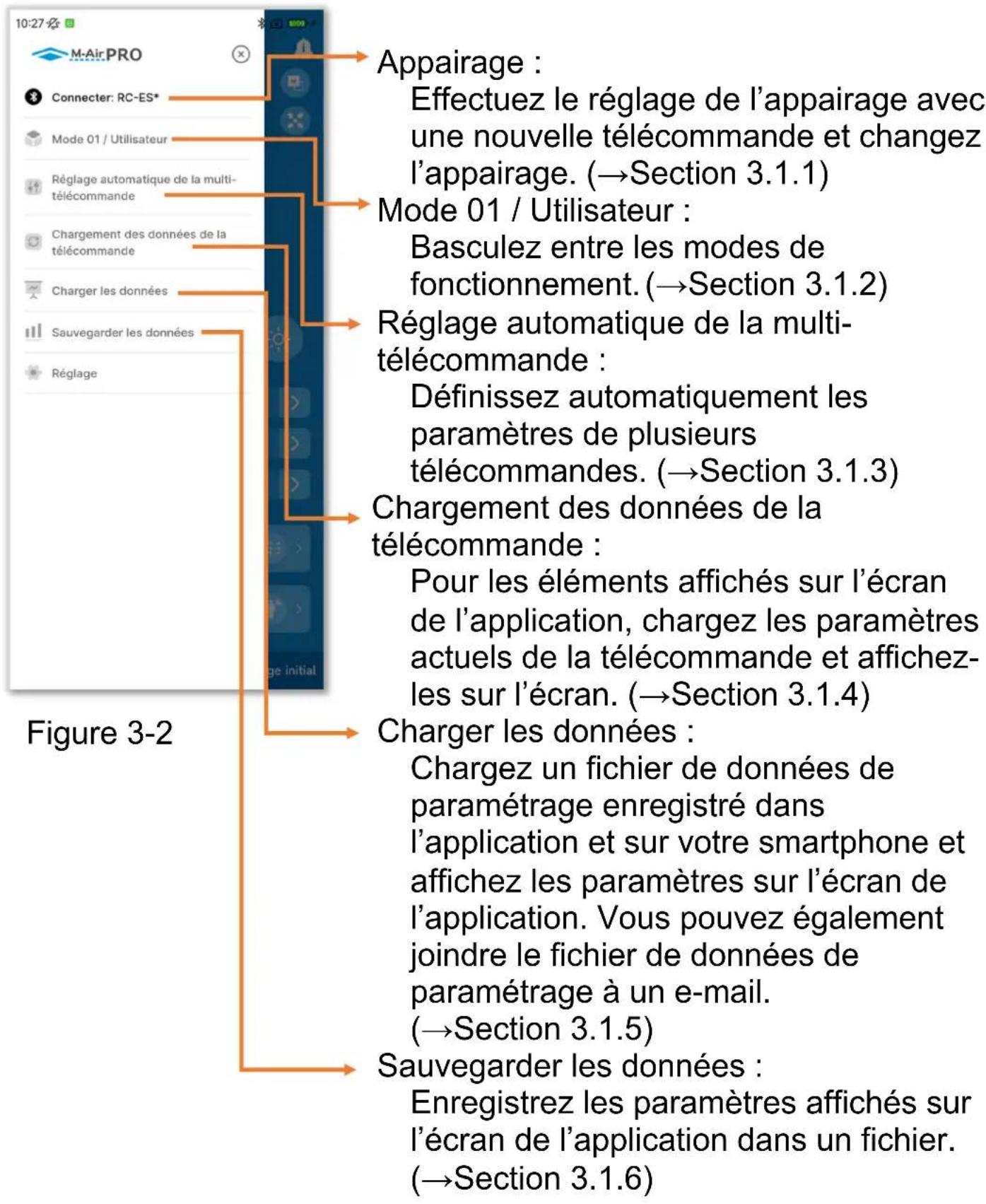
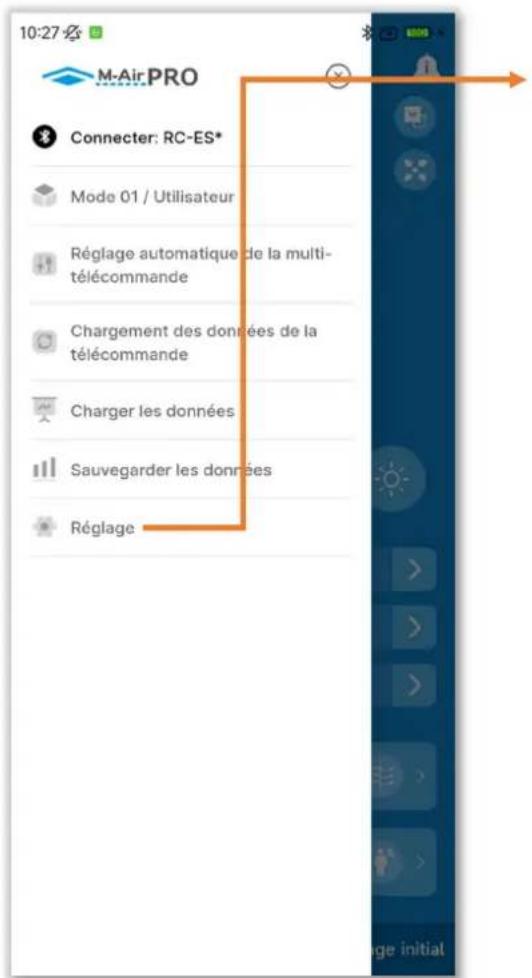
Figure 3-3
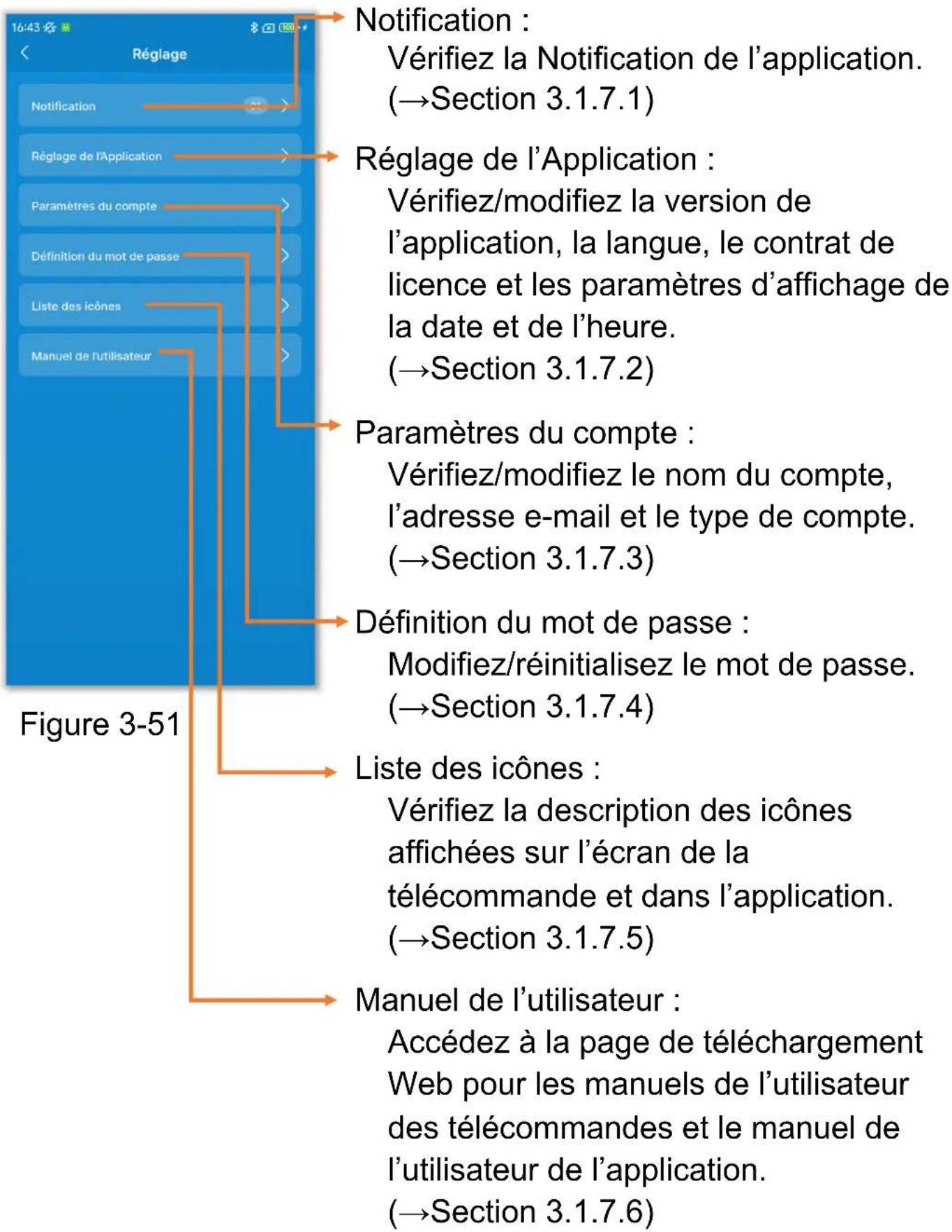
Réglage :
Vérifiez et modifiez les différents paramètres ci-dessous.
- Notification de l'application ( Section 3.1.7.1)
- Réglage de l'application ( Section 3.1.7.2)
Paramètres du compte (→Section 3.1.7.3) - Définition du mot de passage ( Section 3.1.7.4)
- Listes des icônes (→Section 3.1.7.5)
- Manuel de l'utilisateur ( Section 3.1.7.6)
3.1.1. Appairage avec la télécommande
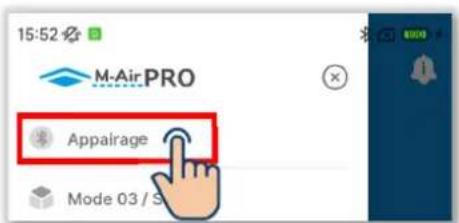
Figure 3-4
① Ouvrez l'écran de menu et appuyez sur « Appairage » pour afficher l'écran « Appairage » ^*1 .
Si l'appairage est établi, appuyez sur le nom de la télécommande appairée.
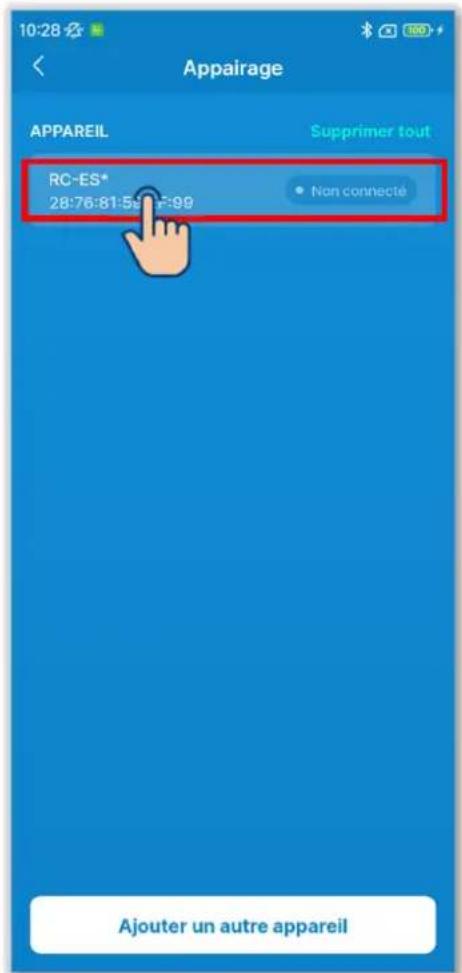
Figure 3-5
② Appuyez sur la télécommande avec laquelle vous souhaitez effectuer l'appairage dans la liste des appareils.
1 : L'écran « Appairage » affiche une liste des télécommandes dont l'appairage a été enregistré dans l'application et qui sont à portée de communication. Sur certains smartphones, la télécommande devra être appairée au préalable dans la liste des appareils de votre smartphone (OS).
^2 :La liste des appareils affiche les noms de télécommandes enregistrres dans l'application. S'il existe plusieurs télécommandes, vous pouvez enregistrer les noms des télécommandes dans l'application pour permettre l'identification de n'importe celle telecommande. ( Section 6.2.4)
Si des télécommandes figurent dans la liste des apparêils, l'appairage est automatiquement effectué avec l'une des télécommandes lorsque vous démarrez l'application.
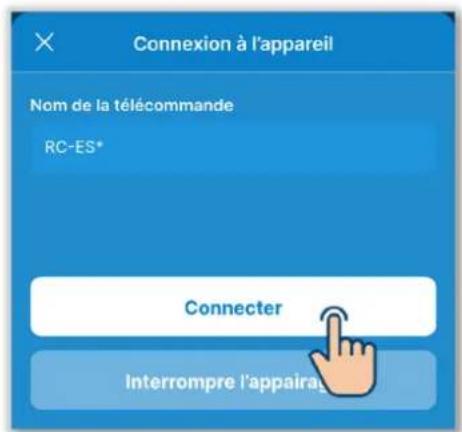
Figure 3-6
③ Appuyez sur le bouton « Connecter »
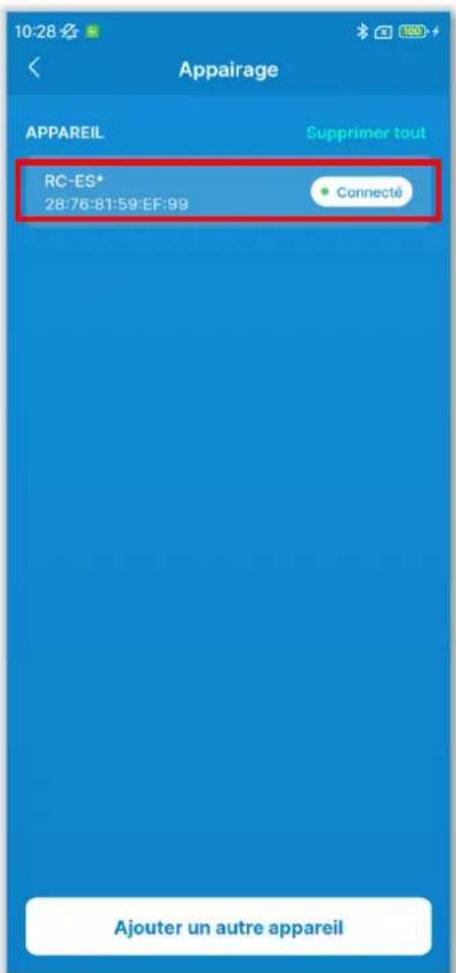
Figure 3-7
(4)Une fois l'appairage établi, « Connecté » s'affiche.
Lors de l'appairage avec une nouvelle télécommande
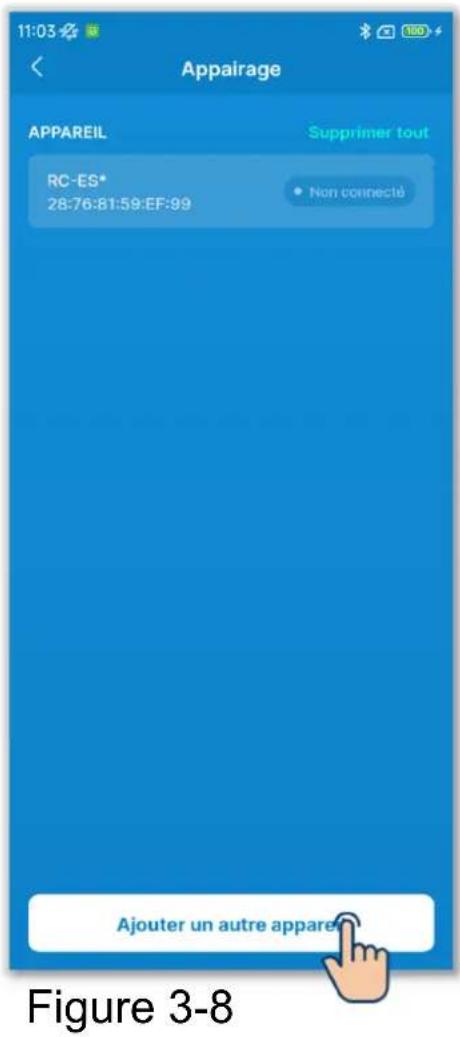
① Appuyez sur le bouton « Ajouter un autre apparéil » sur l'écran « Appairage »
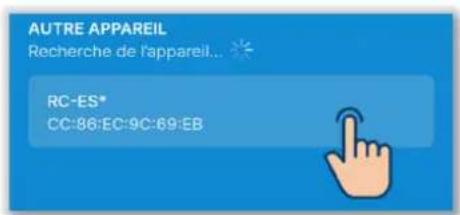
Figure 3-9
② Appuyez sur la télécommande avec laquelle vous souhaitez effectuer l'appairage dans la liste dans Autre apparéil ^*,1 .
*1: La liste dans Autre apparéil affiche les télécommandes qui sont à portée de communication et dont l'appairage n'a pas été enregistré dans l'application.
2: Si vous smartphone est Android, la liste dans Autre apparéil affiche le modèle de télécommande (RC-ES) et le numéro unique de la télécommande. Vous pouvez également vérifier le numéro unique de la télécommande sur l'écran de la télécommande. S'il existe plusieurs télécommandes du même modele, appuyez sur la télécommande dont le numéro unique correspond.
Pour la procédure de fonctionnement de la télécommande, consultez le manuel de l'utilisateur de votre télécommande.
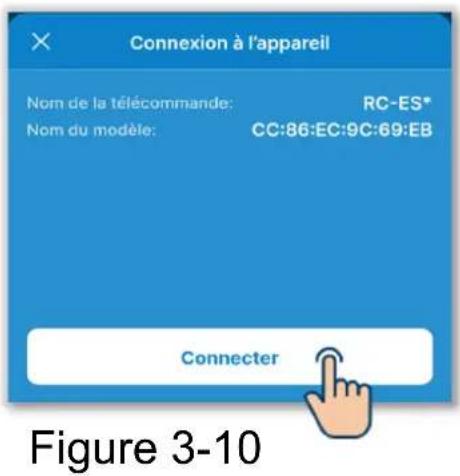
③ Appuyez sur le bouton « Connecter »
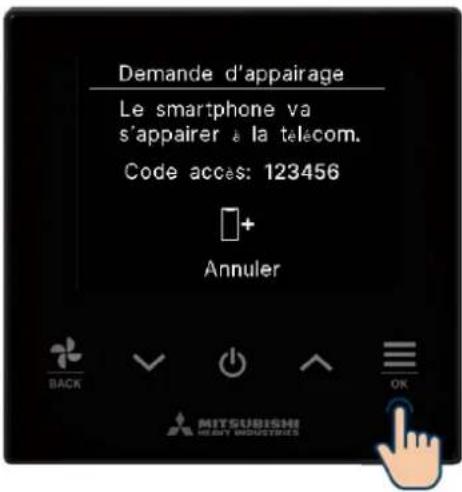
Figure 3-11
ATTENTION
Vous doivent également effectuer l'opération d'approbation d'appairage sur la télécommande. Vérifiez que les clés d'accès affichées sur l'écran de la télécommande et dans l'application correspondant et effectuez l'opération d'approbation.
Vérifiez que les mots de passé de la télécommande et de l'application sont les mêmes, puis appuyez sur la touche OK pour autoriser la connexion sur l'application.
Pour la procédure de fonctionnement de la télécommande, consultez le manuel de l'utilisateur de votre télécommande.
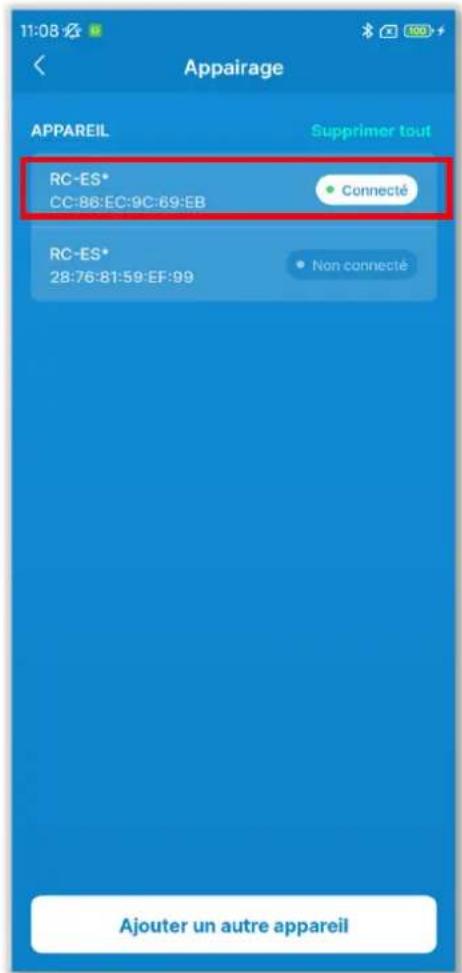
Figure 3-12
(4) Une fois l'appairage établi, la télécommande est ajoutée à la liste des appareils et « Connecté » s'affiche.
Lors de la déconnexion de l'appairage
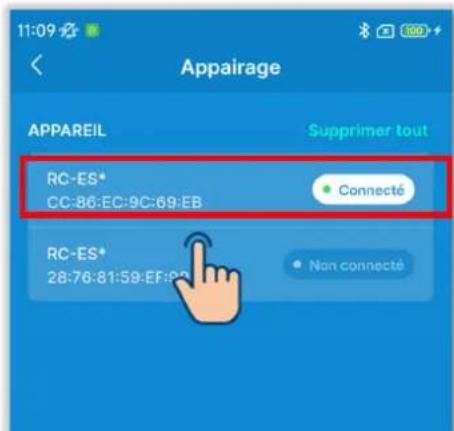
Figure 3-13
① Appuyez sur la télécommande avec « Connecté » dans la liste des appareils.
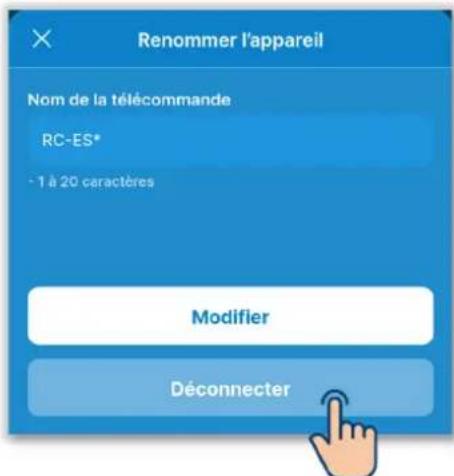
Figure 3-14
② Appuyez sur « Déconnecter » pour déconnecter l'appairage. « Non connecté » s'affiche.
Lors de l'annulation de l'enregistrement de l'appairage
ATTENTION
Meme si vous annulez l'enregistrement de l'appairage dans l'application, l'enregistrement de la télécommande n'est pas supprimé de la liste des appareils sur le smartphone (OS). Annulez l'appairage de la télécommande depuis votre smartphone.
Lorsque l'appairage est annulé, les informations dans Paramètres du nom ( Section 6.2.4) sont supprimées et ne seront pas hériétées lorsque vous effectuerez à nouveau l'appairage.
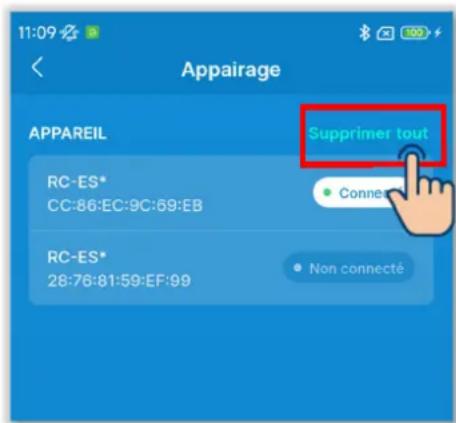
① Pour annuler l'enregistrement de l'appairage de toutes les télécommandes, appuyez sur « Supprimer tout » dans la liste des appareils.
Figure 3-15
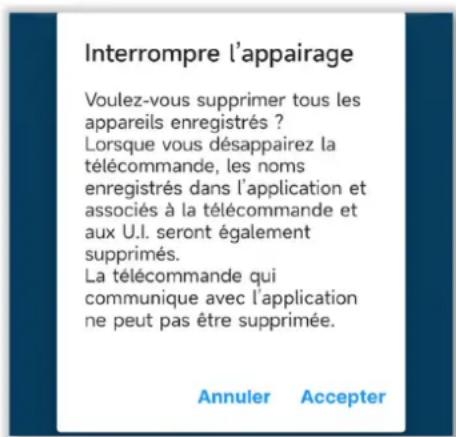
Figure 3-16
② Appuyez sur le bouton « Accepter » dans la fenêtre contextuelle de confirmation.
ATTENTION
Vous ne pouvez pas annuler l'appairage avec une télécommande quiCOMMUNIQUE avec l'application.
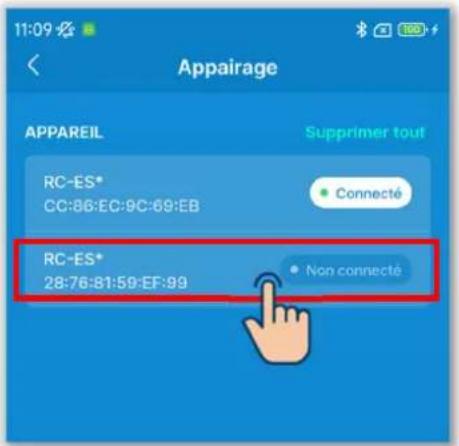
Figure 3-17
Pour annuler l'enregistrement de l'appairage d'une télécommande individuelle, appuyez sur la télécommande avec laquelle vous souhaitez annuler l'appairage dans la liste des appareils.
ATTENTION
Vous ne pouvez pas annuler l'appairage avec une télécommande quiCOMMUNIQUE avec l'application.
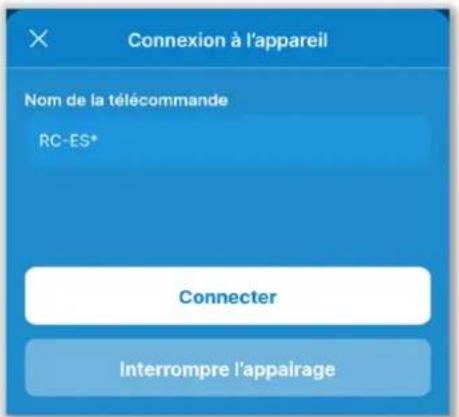
Figure 3-18
④ Appuyez sur « Interrompre l'appairage »
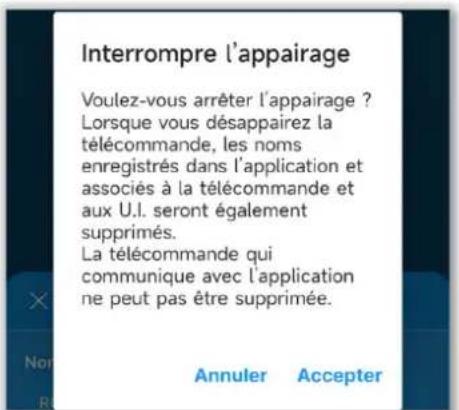
Figure 3-19
⑤ Appuyez sur le bouton « Accepter » dans la fenêtre contextuelle de confirmation.
3.1.2. Changement de mode de fonctionnement
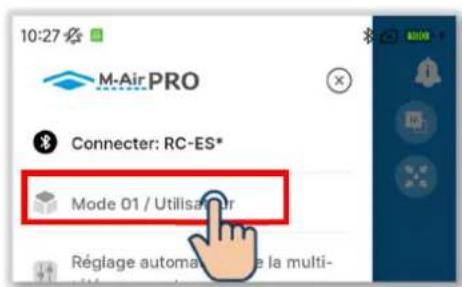
Figure 3-20
①Ouvrez l'écran de menu et appuyez sur le mode utilisé.
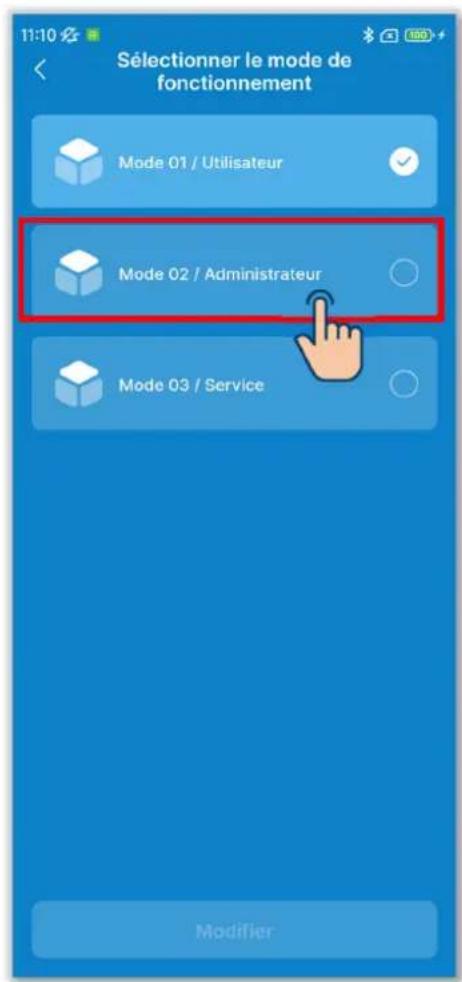
Figure 3-21
② Sur l'écran « Sélectionner le mode de fonctionnement »*, appuyez sur le mode que vous souhaitez utiliser.
*1: Sur l'écran « Sélectionner le mode de fonctionnement », le mode utilisé est indiqué par une coche.
Le changement de mode est limite par le type de compte. ( Section 1)
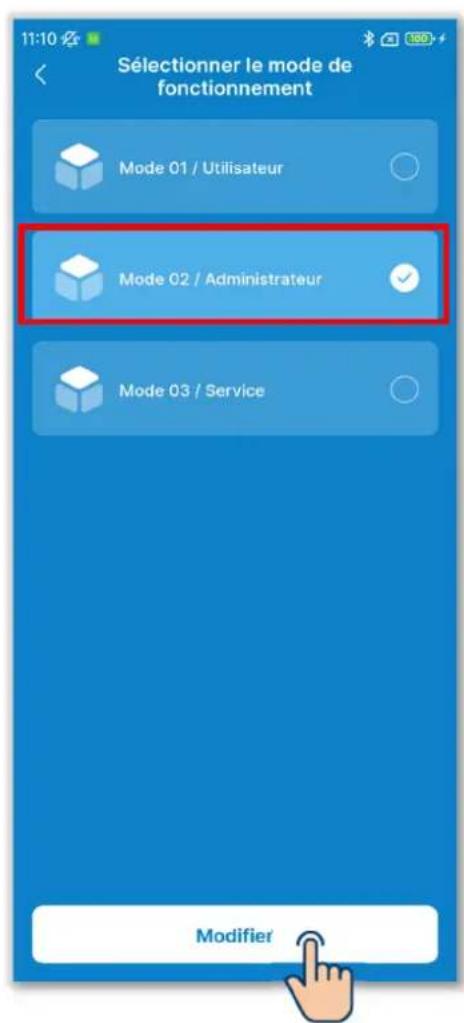
Figure 3-22
③ Appuyez sur le bouton « Modifier » pour changer le mode de fonctionnement.
3.1.3. Réglage automatique de la multitélemente commande
Cette fonction de réglage automatique d'une simple pression définit automatiquement les paramètres affichés à l'écran dans toutes les télécommandes que vous avez sélectionnées.
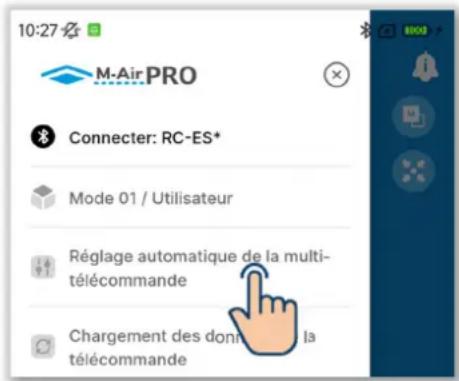
Figure 3-23
① Ouvrez l'écran de menu et appuyez sur « Réglage automatique de la multitélemente commande »
ATTENTION
Si l'un des écrans suivants s'affiche,
vous ne pouvez pas executer le réglage
automatique de la multi-élécommande.
Fonctions pratiques, Données de fonctionnement de référence (mode 1), Paramètres du nom (mode 2), Affichage des données de fonctionnement et Affichage des informations sur la maintenance (mode 3)
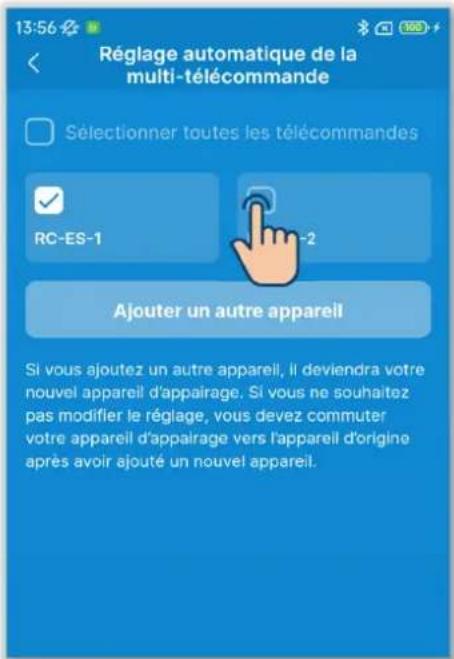
Figure 3-24
② L'écran « Réglage automatique de la multi-telecommande » s'affiche. Cochez la case de la télécommande pour laquelle vous souhaitez définir le réglage automatique.
- Les télécommandes dont l'appairage est enregistré dans l'application et qui sont à portée de communication sont affichées.
- Une télécommande appairée est indiquée par une coche.
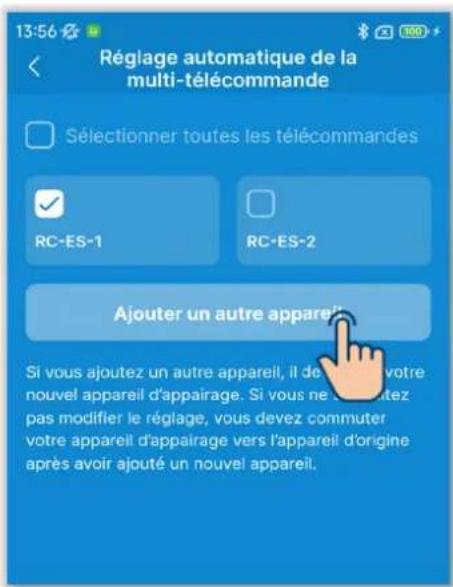
Figure 3-25
③ Appuyez sur le bouton « Ajouter un autre apparéil » pour ajouter une nouvelle télécommande aux télécommandes pour lesquelles vous pouvez définir le réglage automatique. (→Section 3.1.1)
ATTENTION
Si vous ajoutez un apparéil, l'appairage est effectué avec l' apparéil ajoute.
Après avoir ajoute un apparéil, basculez l'appairage vers l' apparéil d'origine.
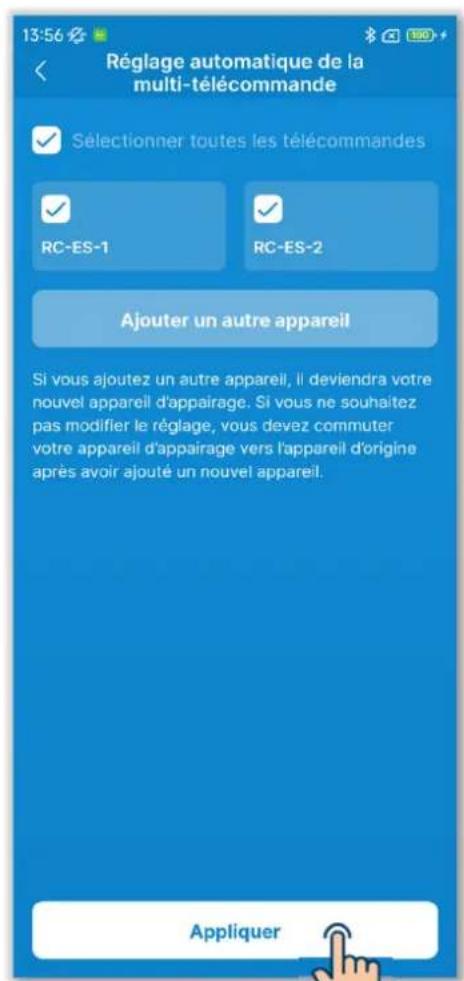
Figure 3-26
④ Appuyez sur le bouton « Appliquer »
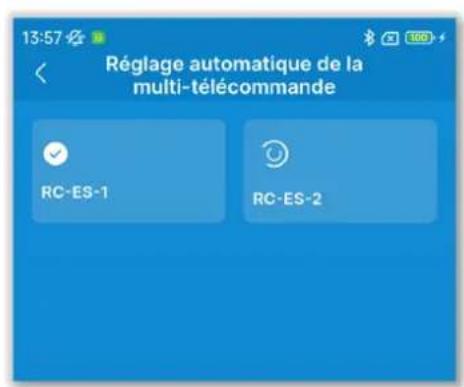
Figure 3-27
(5) Les paramètres sont transmis à chacune des télécommandes selectionnées dans l'ordre.
Vous pouvez vérifier l'etat de la transmission en consultant les icones.
Transmissionvers la télécommandete terminée:
- En cours de transmission vers la télécommande :
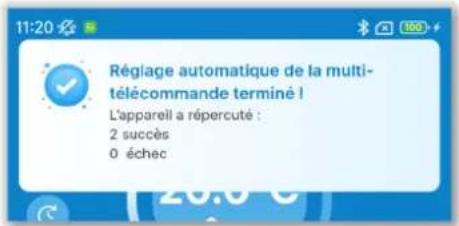
Figure 3-28
La fin du réglage automatique est notice et les résultats du réglage automatique s'affichent.
- Nombre de télécommandes ayant réussi
- Nombre de télécommandes ayant échoué et noms des télécommandes
3.1.4. Chargement des données de la télécommande
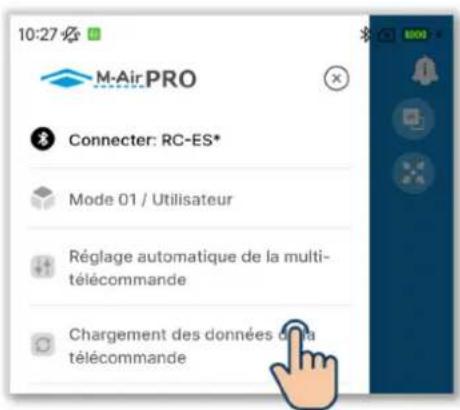
Figure 3-29
① Ouvrez l'écran de menu et appuyez sur « Chargement des données de la télécommande ».
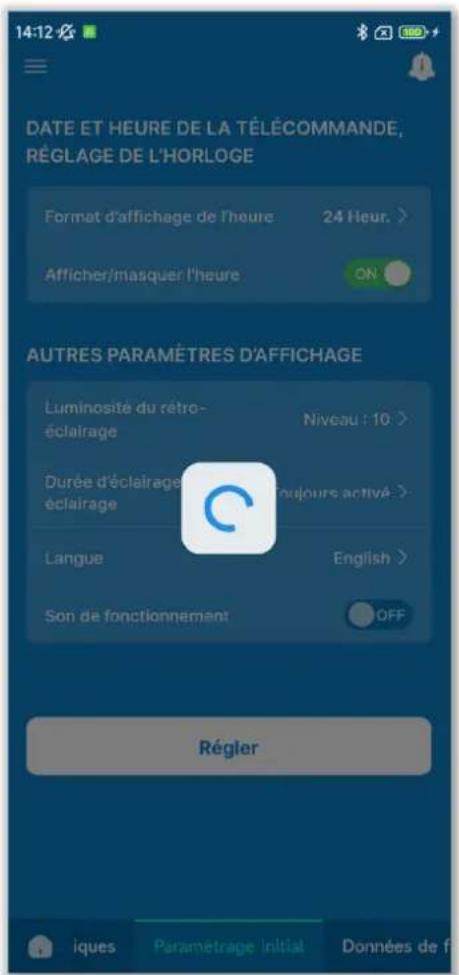
Figure 3-30
Pour les éléments affichés sur l'écran de l'application, les paramètres actuels de la télécommande sont charges et affichés à l'écran.
ATTENTION
Si l'un des écans suivants s'affiche, vous ne pouvez pas executer le chargement des données de la télécommande.
Fonctionnement, Fonctions pratiques, Paramétrage initial de la télécommande, Données de fonctionnement de réference (mode 1), Fonctions pratiques, Filtre, Réglage Administrateur, Paramètres du nom (mode 2), Réglage installation, Paramétrage de l'Unité
Intérieure, Test de fonctionnement, Affichage des données de fonctionnement, Informations sur la maintenance, Service (mode 3)
3.1.5. Chargement des données
Chargez le fichier de données de paramétrage enregistré dans l'application et sur le smartphone et affichez les paramètres sur l'écran de l'application. Vous pouze également joindre le fichier de données de paramétrage à un e-mail.
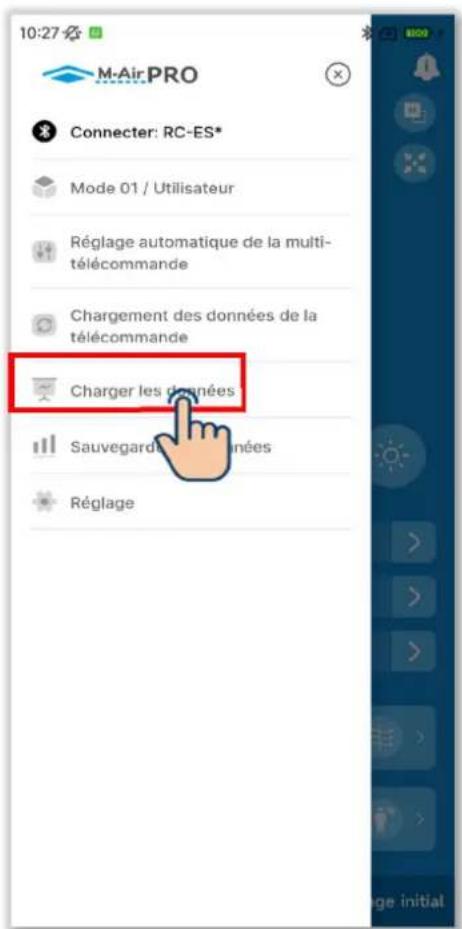
Figure 3-31
①Ouvrez l'écran de menu et appuyez sur « Charger les données »
Chargement des données de paramétrage
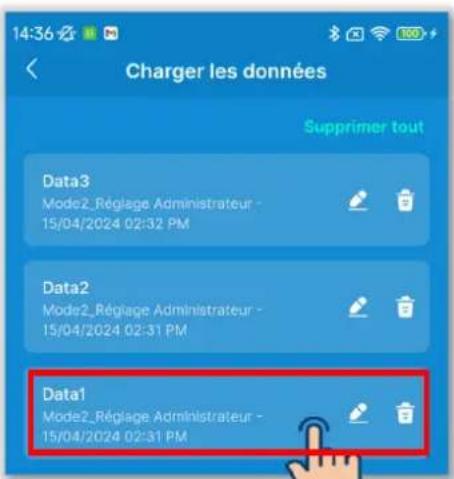
Figure 3-32
①L'écran « Charger les données » s'affiche.
Appuyez sur les données de paramétrage que vous souhaitez charger.
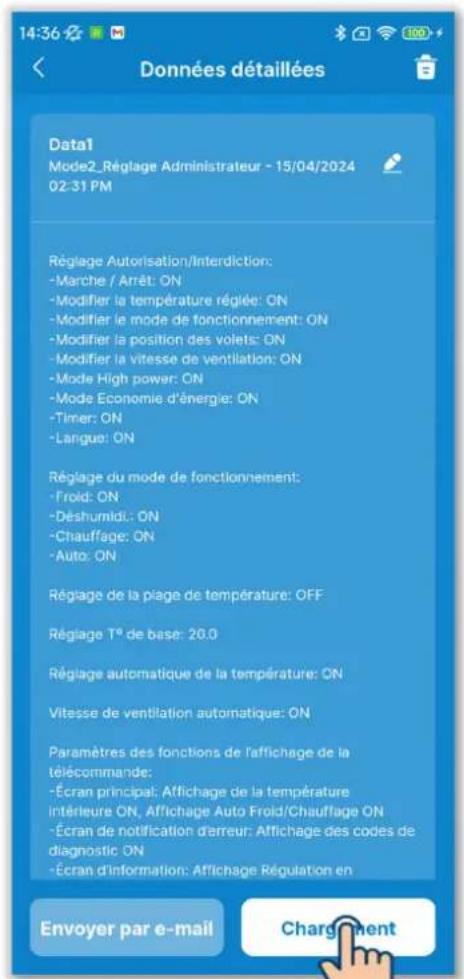
Figure 3-33
(2) Les détails des données de paramétrage sélectionnées sont affichés. Pour charger les données, appuyez sur le bouton « Chargement »
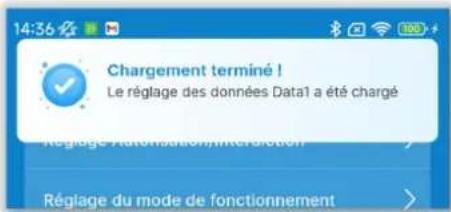
Figure 3-34
(3)Un écran de notification de chargement terminé s'affiche.
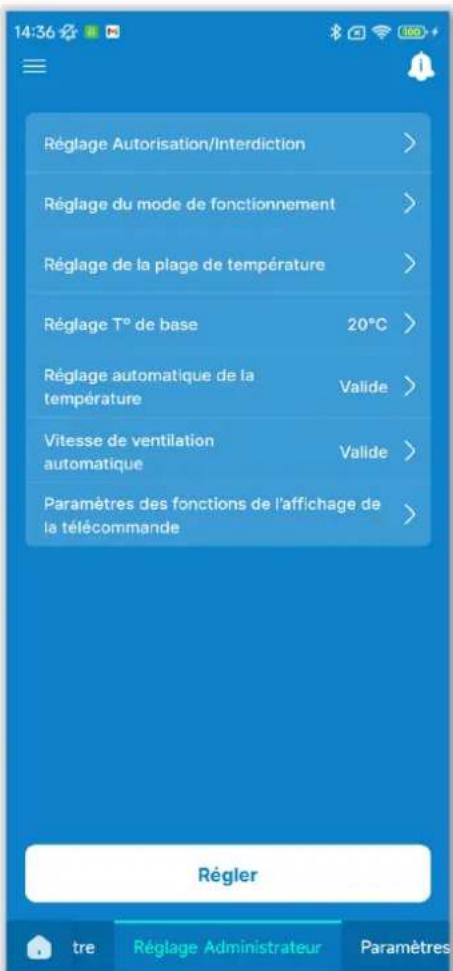
Figure 3-35
(4) Les données de paramétrage sont charges sur l'écran de l'application. (La figure de gauche montre les résultats du chargement des données de paramétrage initial.)
ATTENTION
Lors du chargement des données de paramétrage dans un mode différent du mode utilisé, le mode change. Notez que vous ne pouvez pas charger les données de paramétrage dans un mode de fonctionnement non autorisé.
■ Envoi des données de paramétrage par e-mail
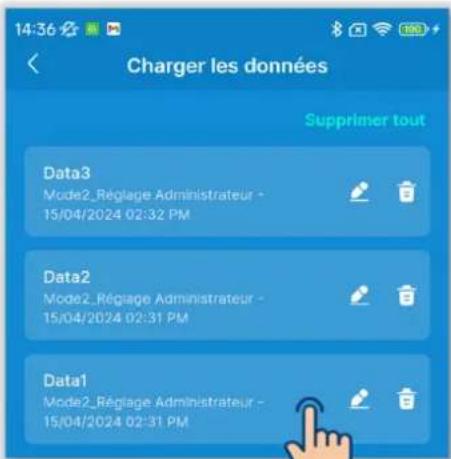
Figure 3-36
① Sur l'écran « Charger les données », appuyez sur les données de paramétrage que vous souhaitez envoyer par e-mail.
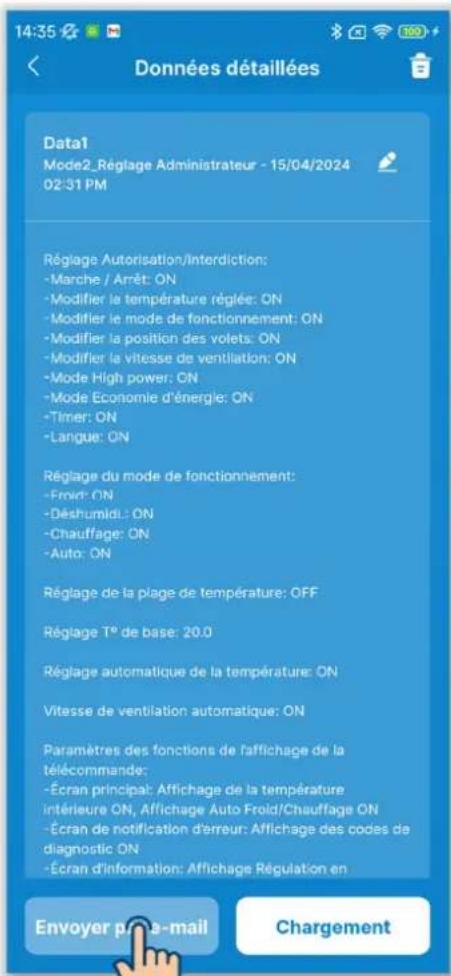
Figure 3-37
(2) Les détails des données de paramétrage sélectionnées sont affichés. Pour envoyer les données par e-mail, appuyez sur le bouton « Envoyer par e-mail »
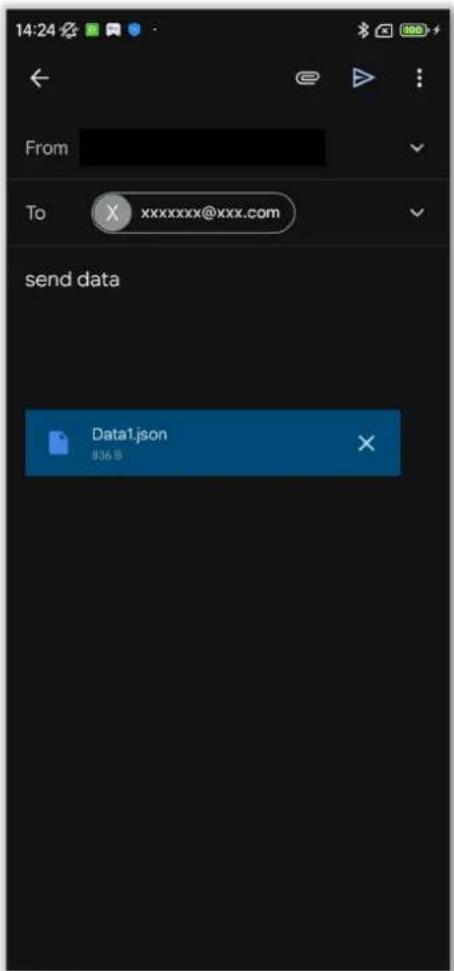
Figure 3-38
③ L'application de messagerie démarre et les données de paramétrage sélectionnées sont jointes au format de fichier Json.
Si vous avez defini une adresse e-mail dans les Paramètres du compte ( Section 2.3.3), l'adresse e-mail définie est saisie dans le champ A.
■ Importation de fichiers depuis votre smartphone
Chargez au préalable les données de paramétrage téléchargeées sur votre smartphone dans l'application.
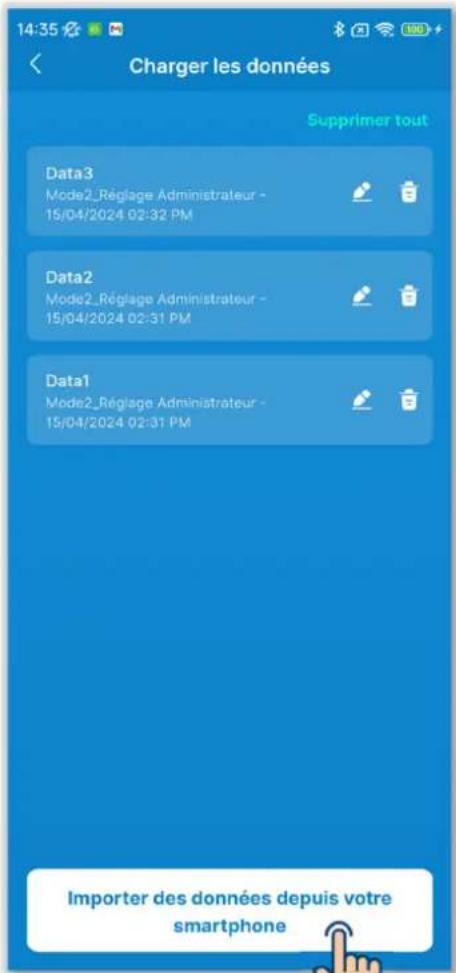
Figure 3-39
① Sur l'écran « Charger les données », appuyez sur le bouton « Importer des données depuis votre smartphone »
ATTENTION
Si le nombre de fichiers de données de paramétrage enregistrés dépasse la limite du nombre de fichiers (10) pouvant être enregistrés dans l'application, vous ne pouvez pas importer de fichiers depuis votre smartphone.
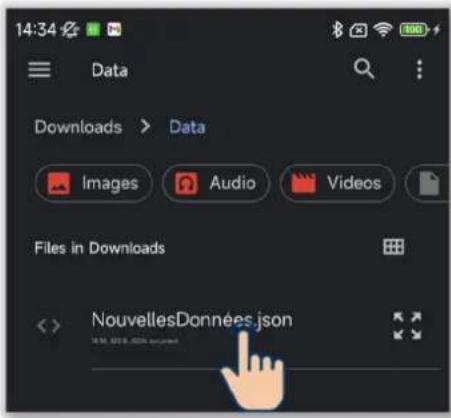
Figure 3-40
② Appuyez sur le fichier que vous souhaitez importer.
ATTENTION
Vous ne pouvez importer que des fichiers au format Json.
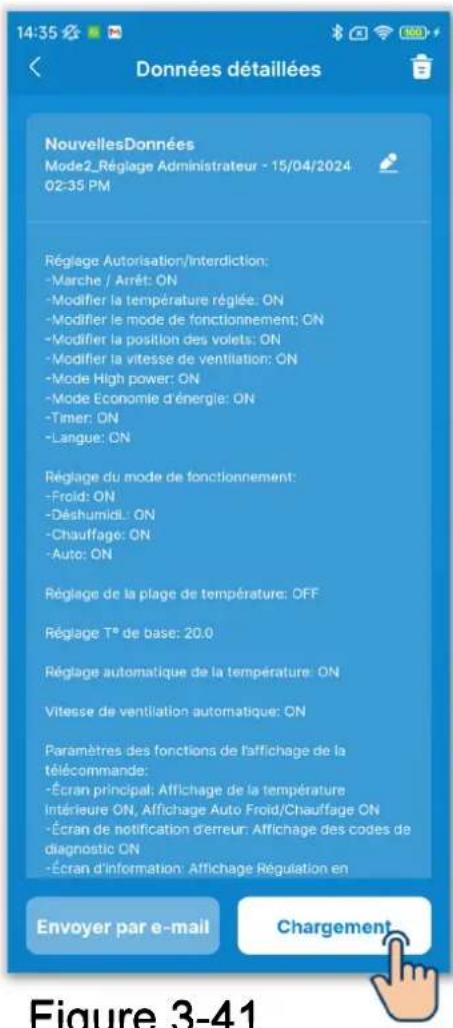
Figure 3-41
(3) Les détails du fichier sélection sont affichés. Pour charger les données, appuyez sur le bouton « Chargement »
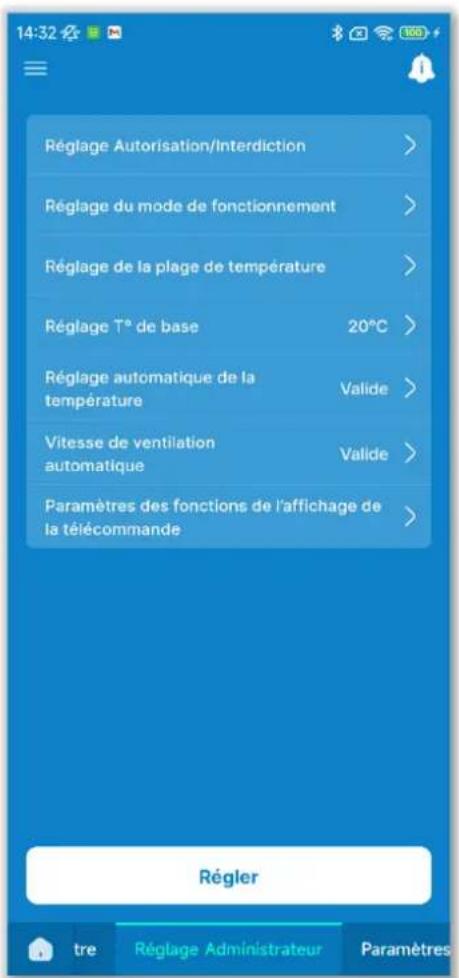
Figure 3-42
(4) Les données de paramétrage sont charges sur l'écran de l'application. (La figure de gauche montre les résultats du chargement des données de paramétrage initial.)
ATTENTION
Lors du chargement des données de paramétrage dans un mode différent du mode utilisé, le mode change. Notez que vous ne pouze pas charger les données de paramétrage dans un mode de fonctionnement non autorisé.
Suppression des données de paramétrage
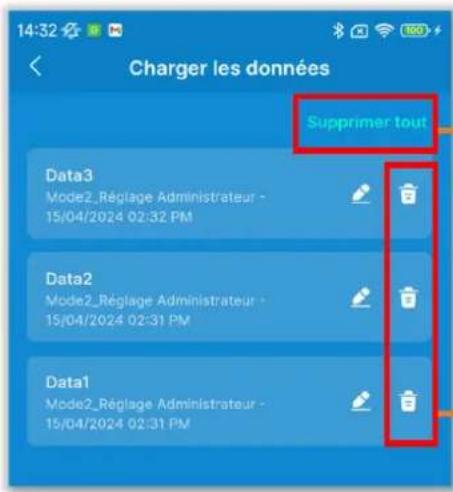
Figure 3-43
① Appuyez sur le bouton « Supprimer tout » ou sur l'icone de suppression.
- Supprimer tout : Permet de supprimer toutes les données de paramétrage.
- Icône de suppression : Permet de supprimer les données sélectionnées individuellement.
Une fenêtre contextuelle de confirmation s'affiche. Appuyez sur [OK].
■ Modification du nom du fichier de données de paramétrage
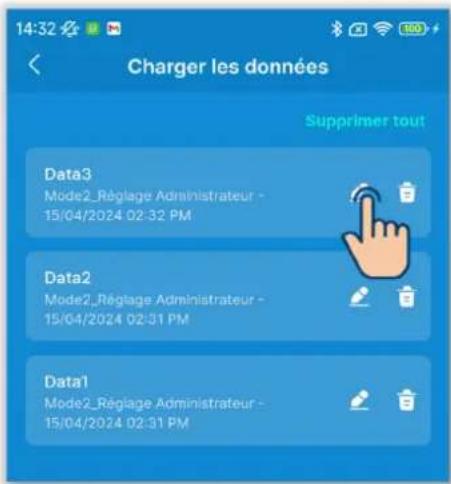
① Appuyez sur le bouton du fichier que vous souhaitez renomer.
Figure 3-44
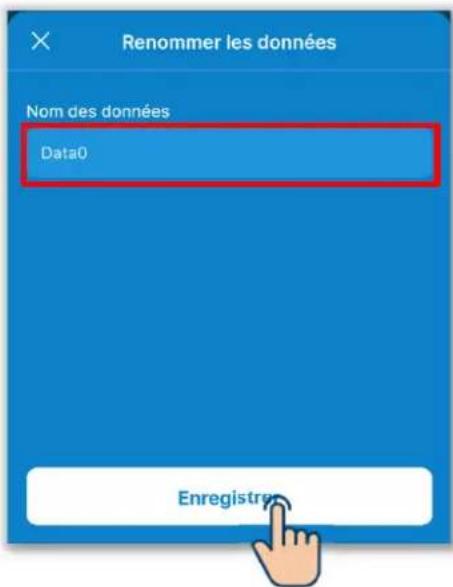
Figure 3-45
② Saisissez le nom du fichier et appuyez sur le bouton « Enregistrer ».
3.1.6. Sauvegarde des données
Enregistrez les informations affichées sur l'écran de l'application en tant que données de paramétrage.
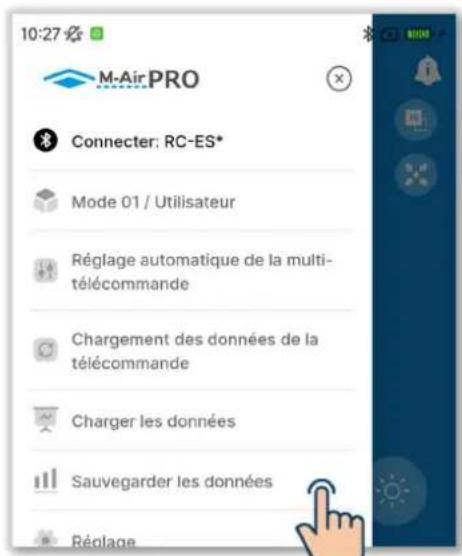
Figure 3-46
①Ouvrez l'écran de menu et appuyez sur « Sauvegarder les données ».
ATTENTION
Vous ne pouvez pas enregistrer de données sur les écrans suivants.
Fonctionnement, Fonctions pratiques, Données de fonctionnement de référence (mode 1), Test de fonctionnement, Données de fonctionnement et Affichage des informations sur la maintenance (mode 3)
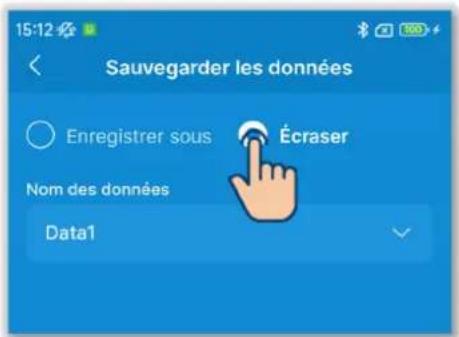
Figure 3-47
(2) Sélectionnez la méthode de sauvégarde.
- Pour enregistrer en tant que nouveau fichier, appuyez sur « Enregistrresous » et saisissez le nom du fichier.
Pour remplacer un fichier, appuyez sur « Écraser » et Sélectionnez le fichier.
ATTENTION
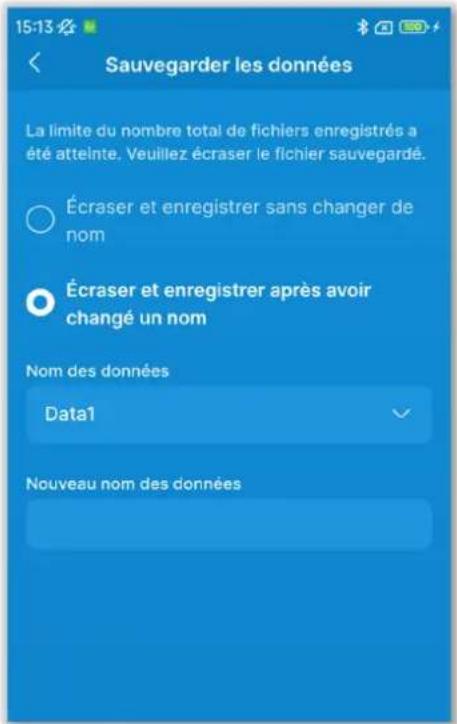
Figure 3-48
Vous pouvez enregistrer jusqu'à 10 fichiers.
Si vous avez déjà enregistré 10 fichiers,
vous ne pouvez pas selectionner
« Enregistrer sous »
Selectionnez « Écraser et enregistrres sans changer de nom » ou « Écraser et enregistrrer après avoir changé un nom » et selectionnez le fichier à replacer.
Si vous avez selectionné « Écraser et enregistrer après avoir changé un nom », saisissez un nouveau nom de données.
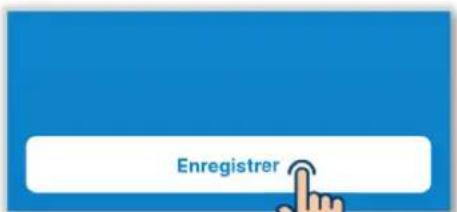
Figure 3-49
③Appuyez sur le bouton « Enregistrer »
Une fenêtre contextuelle de confirmation s'affiche. Appuyez sur [OK].
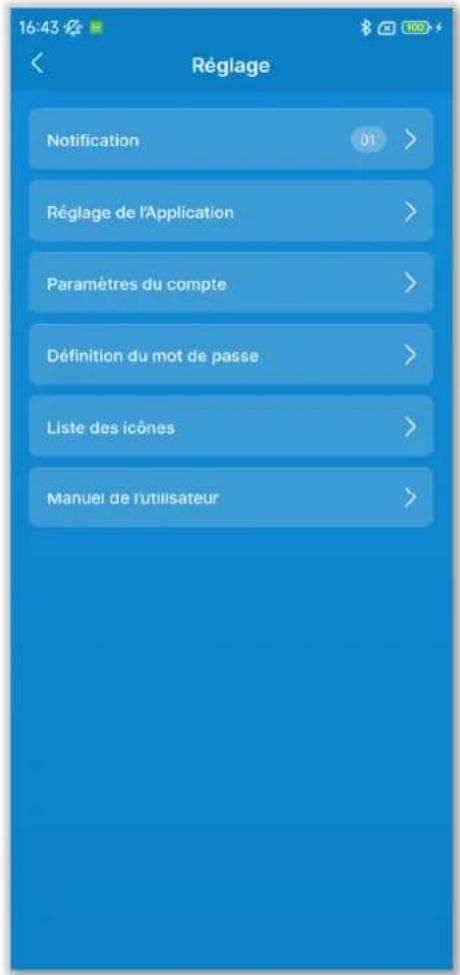
3.1.7. Réglage
Ouvrez l'écran de menu et appuyez sur « Réglage » pour ouvrir l'écran « Réglage ».
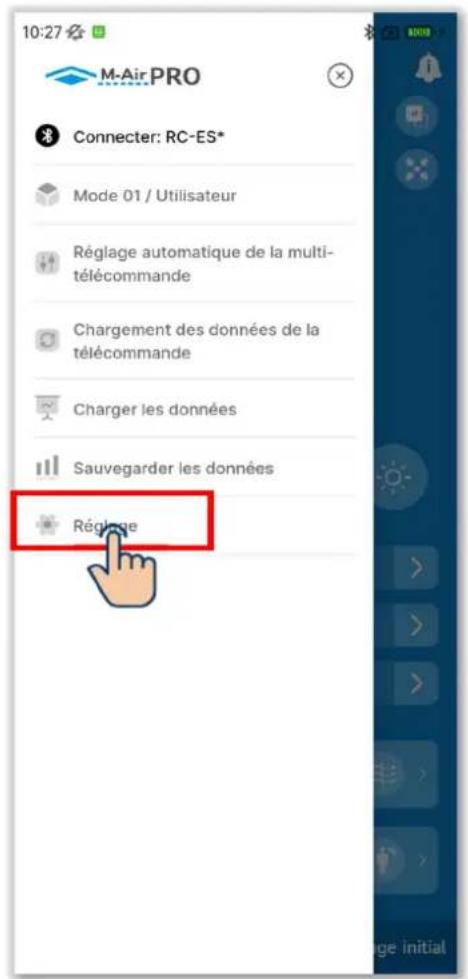
Figure 3-50
3.1.7.1. Notification de l'application
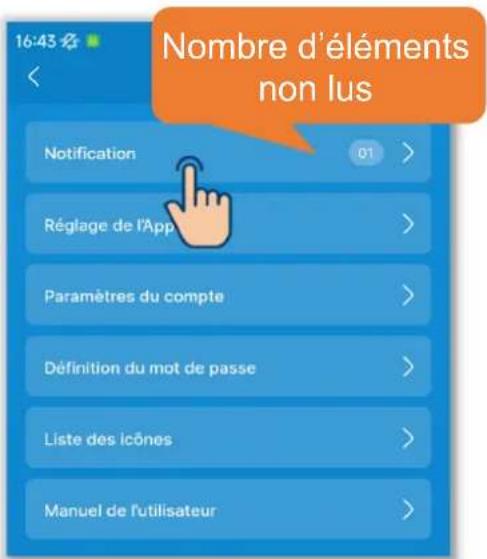
① Appuyez sur « Notification ».
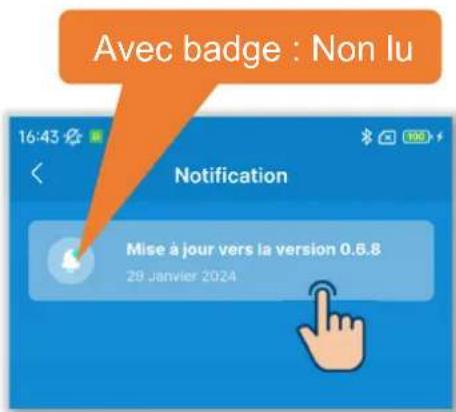
Figure 3-52
② Appuyez sur la notification que vous souhaitez vérifier.
Figure 3-53
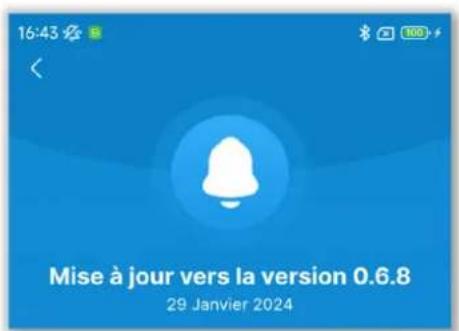
Figure 3-54
(3)L'écran « Détails de la notification » s'affiche.
3.1.7.2. Réglage de l'application
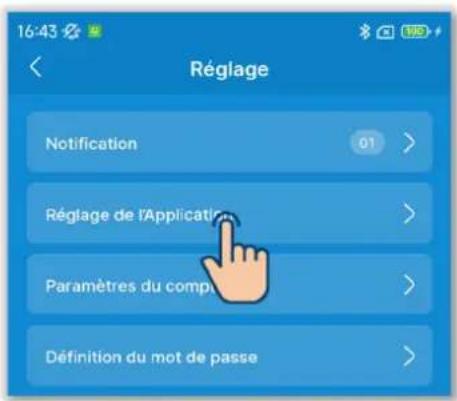
① Appuyez sur « Réglage de l'Application » sur l'écran « Réglage »
Figure 3-55
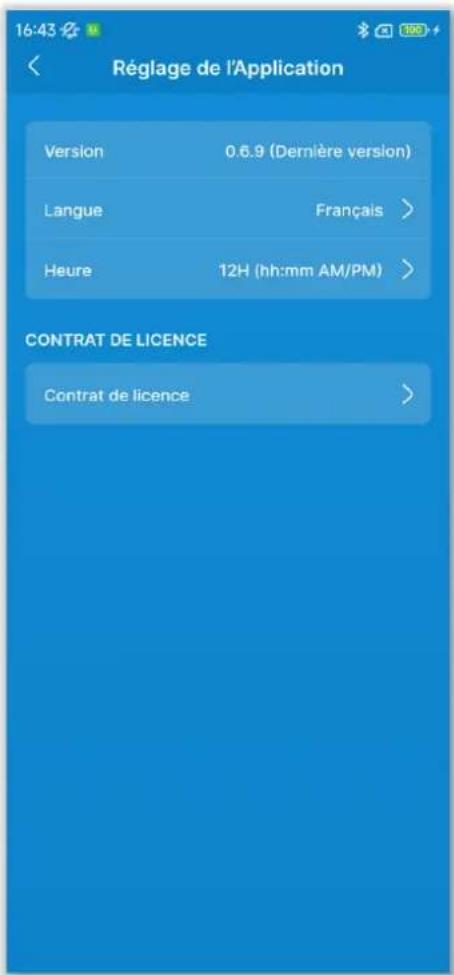
Figure 3-56
(2) L'écran « Réglage de l'Application » s'affiche.
■ Affichage de la version de l'application
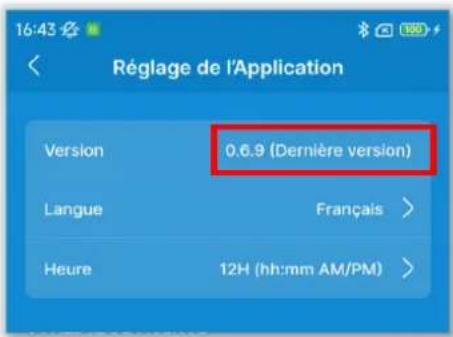
Figure 3-57
①Si vous utilisez la derniere version de l'application, « Derniere version » s'affiche.
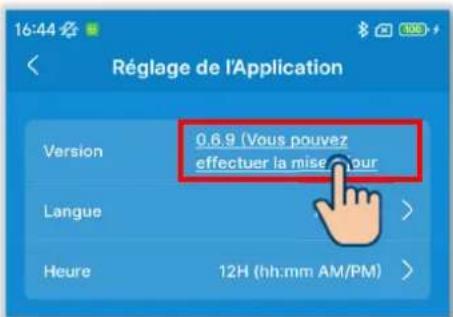
Figure 3-58
② Si vous n'utilisez pas la derniere version de l'application, « Vous pouvez effectuer la mise à jour vers une nouvelle version. » s'affiche. Appuyez dessus pour démarrer l'application de store du smartphone (Google Play ou Apple Store), puis mettez à jour l'application vers la dernière version.
ATTENTION
En fonction du contenu de la mise à jour de l'application, vous serez peut-être invite àmettre à jour la version au démarriage. Dans ce cas, mettez à jour la version en suivant les instructions à l'écran de l'application.
■ Sélection de la langue de l'application
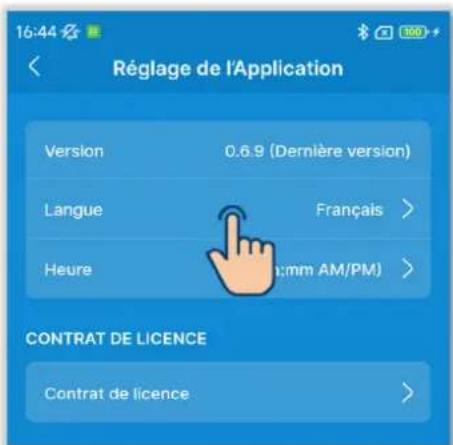
① Appuyez sur « Langue ».
Figure 3-59
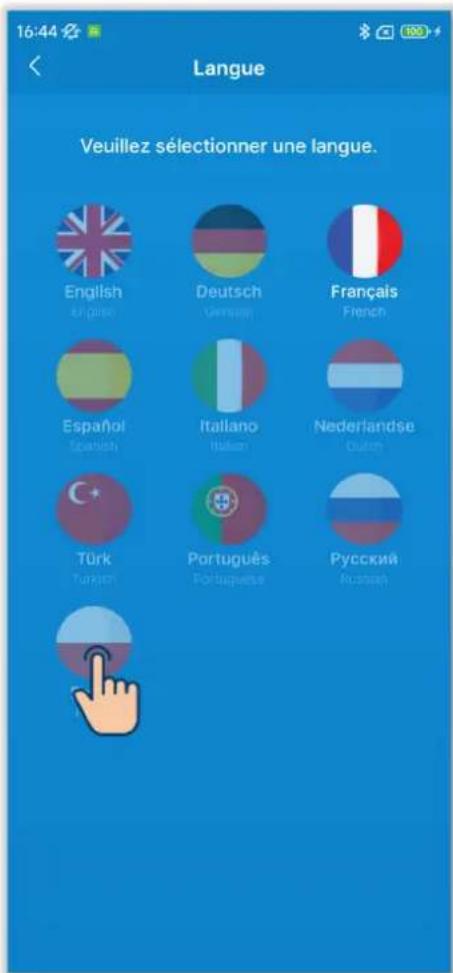
Figure 3-60
② Appuyez sur la langue que vous souhaitez utiliser.
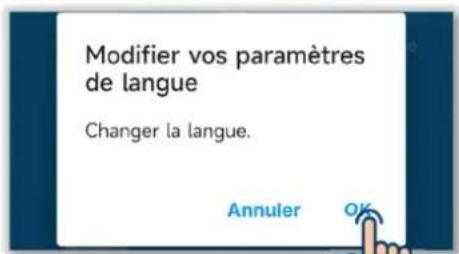
Figure 3-61
③ Appuyez sur le bouton « OK ».
Définition du format d'affichage de l'heure de l'application
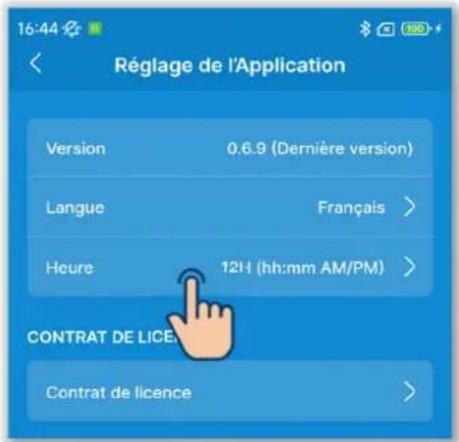
Figure 3-62
① Appuyez sur « Heure ».
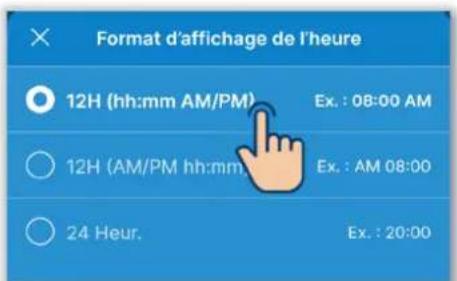
Figure 3-63
② Appuyez sur le format d'affichage de l'heure que vous souhaitez utiliser.
■ Consultation du contrat de licence
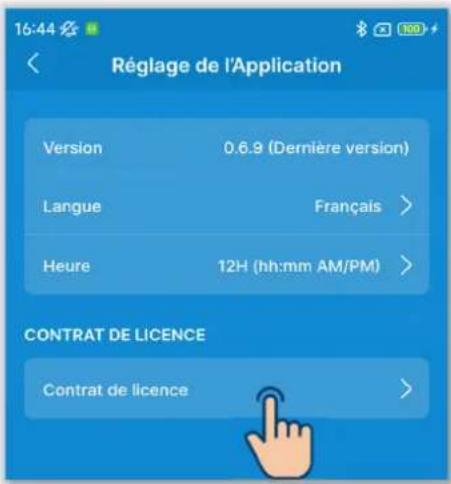
① Appuyez sur « Contrat de licence »
Figure 3-64
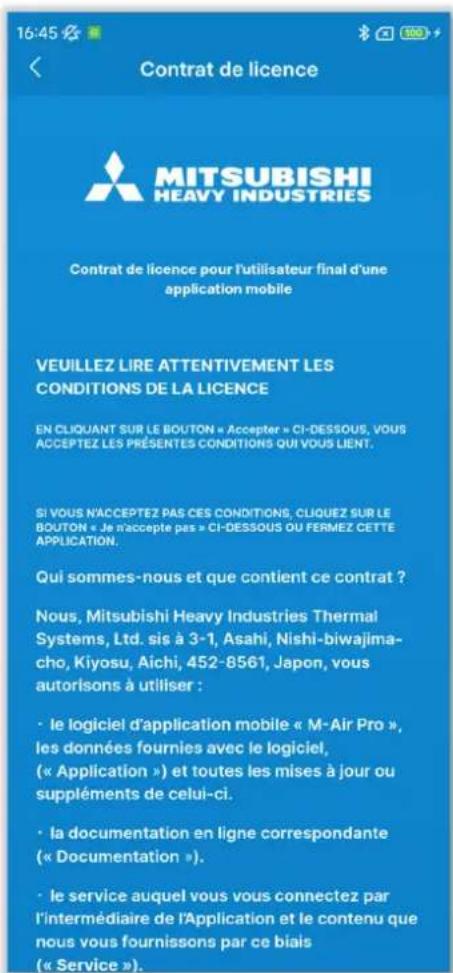
Figure 3-65
(2)L'écran « Contrat de licence » s'affiche.
3.1.7.3. Paramètres du compte
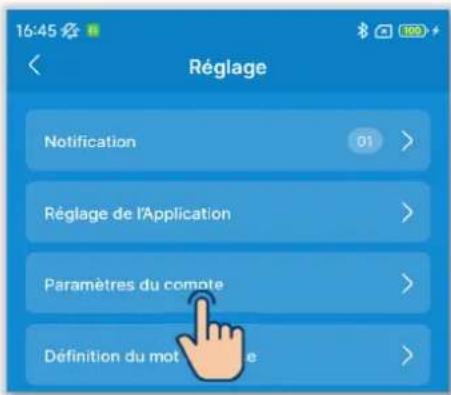
Figure 3-66
① Appuyez sur « Paramètres du compte » sur l'écran « Réglage »
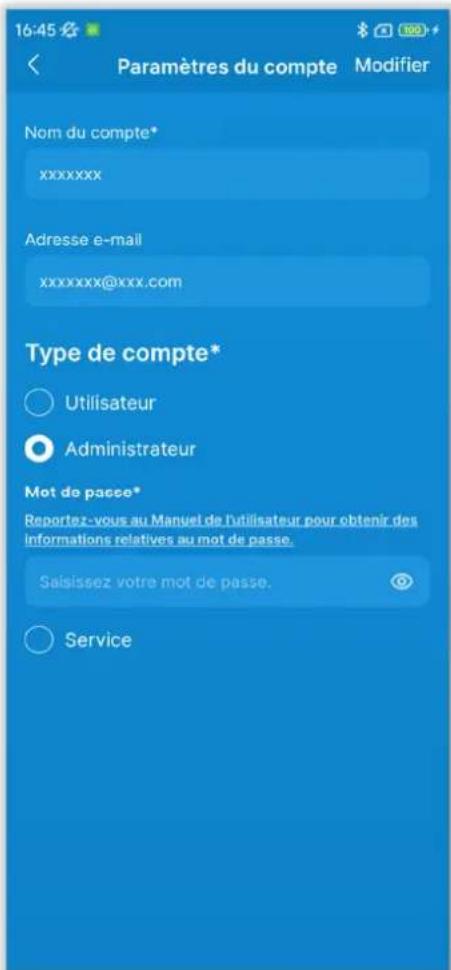
Figure 3-67
(2)L'écran « Paramètres du compte » s'affiche.
Vous pouvez vérifier/modifier les paramètres du compte.
■ Modification des informations du compte
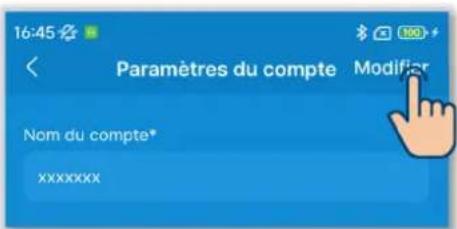
Figure 3-68
① Appuyez sur le bouton « Modifier ».
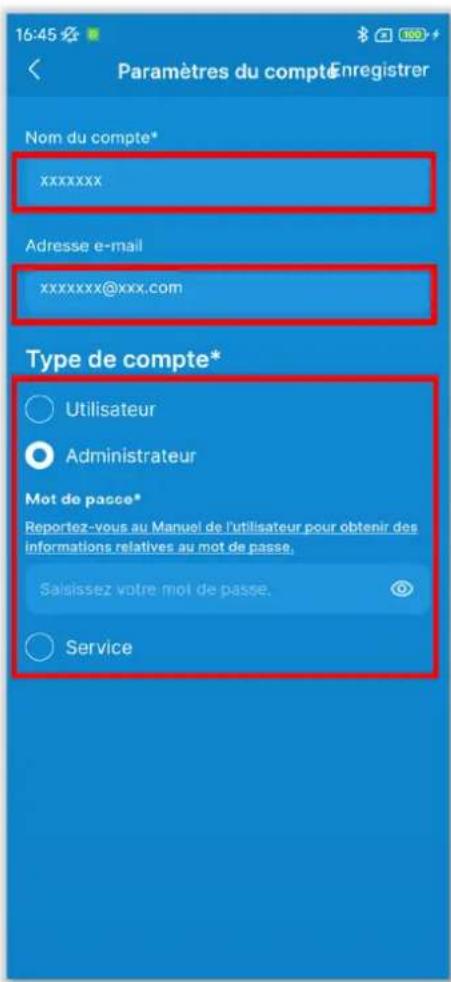
Figure 3-69
Saisissez un nouveau nom de compte et votre adresse e-mail.
③ Sélectionnez le type de compte.
Les modes que vous pouvez utiliser sont déterminés par le type de compte que vous avez sélectionné.
(→Section 1)
Pour selectionner « Administrateur » ou « Service », vousdezasesirunmot de passe. ( Section 2.3.3)
ATTENTION
- Les éléments marqués d'un astérisque (*) sont des éléments obligatoires. Assurez-vous de saisir les informations ou de sélectionner une option.
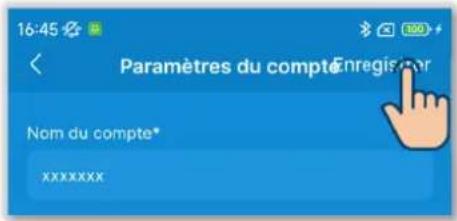
Figure 3-70
④ Appuyez sur le bouton « Enregistrer ».
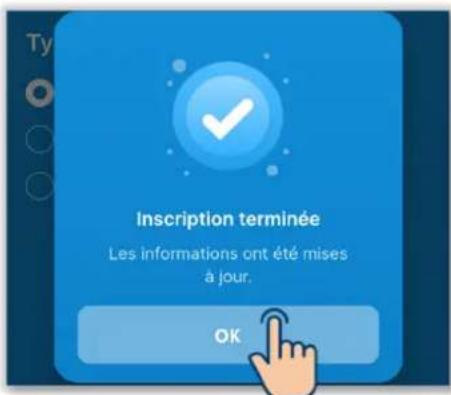
Figure 3-71
⑤Appuyez sur le bouton « OK ».
3.1.7.4. Définition du mot de passer
Si le type de compte que vous avez défini dans Paramètres du compte (→Section 2.3.3 et Section 3.1.7.3) est « Administrateur » ou « Service », vous pouvez définir le mot de passer pour passer à nouveau au type de compte que vous utilisez.
Par exemple, si vous modifiez le mot de passer en utilisant « Administrateur », vous devrez saisir le nouveau mot de passer la prochaine fois que vous changez le type de compte en « Administrateur »
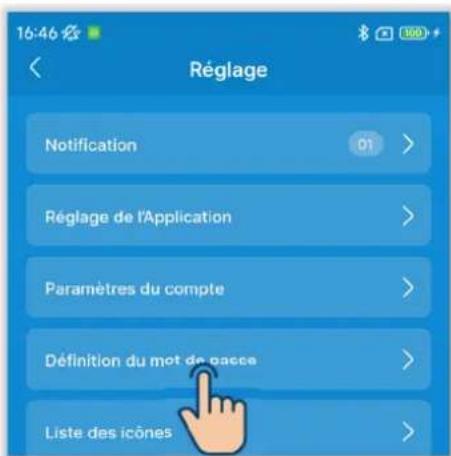
Figure 3-72
① Appuyez sur « Définition du mot de passage » sur l'écran « Réglage »
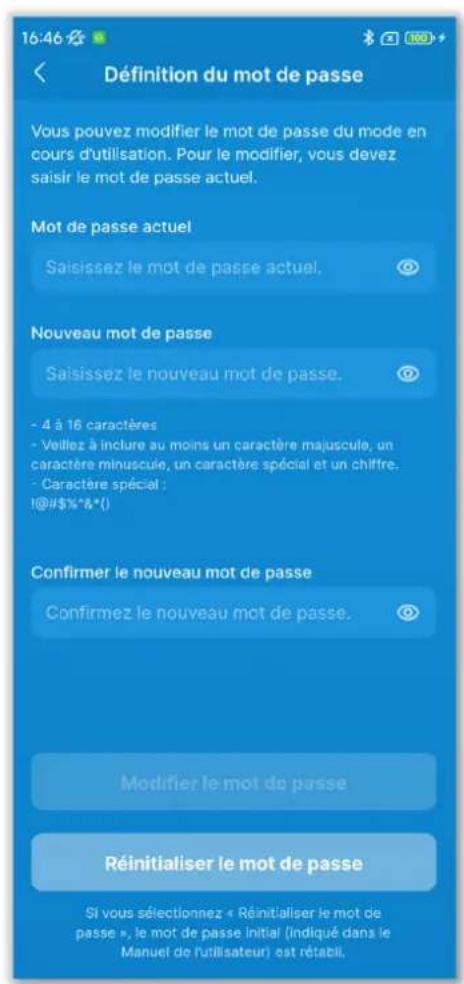
Figure 3-73
(2)L'écran « Définition du mot de passer » s'affiche.
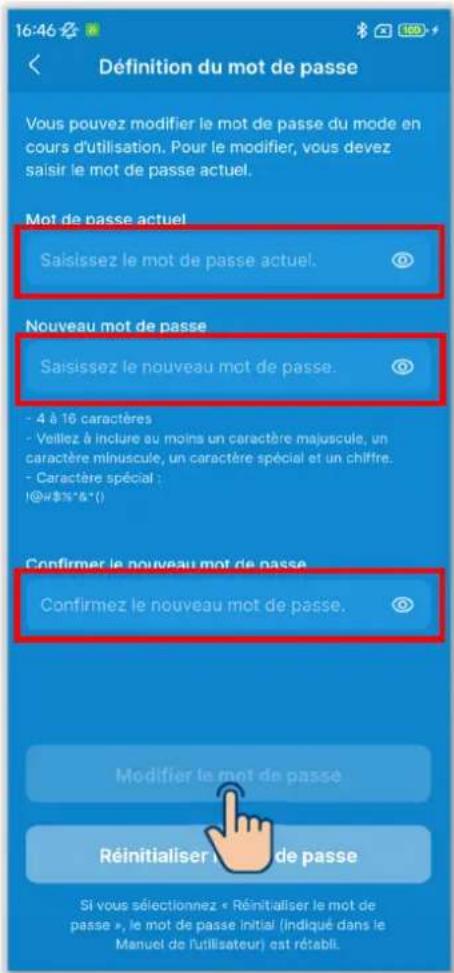
Figure 3-74
Saisissez votre mot de passer actuel, leur nouveau mot de passer et confirmez leur nouveau mot de passer, puis appuyez sur le bouton « Modifier le mot de passer »
ATTENTION
La politique de définition du mot de passage est la suivante.
- Entre 4 et 16 caractères
- Combinaison de lettres de l'alphabet majuscules à un octet, de lettres de l'alphabet minuscules à un octet, de chiffres et de symboles
- Vous pouvez utiliser les symboles suivants.
!@#$%^&*(
Réinitialisation du mot de passe
Si vous avez oublié votre mot de passer, vous pouvez le réinitialiser au mot de passer initial ( Section 2.3.3).
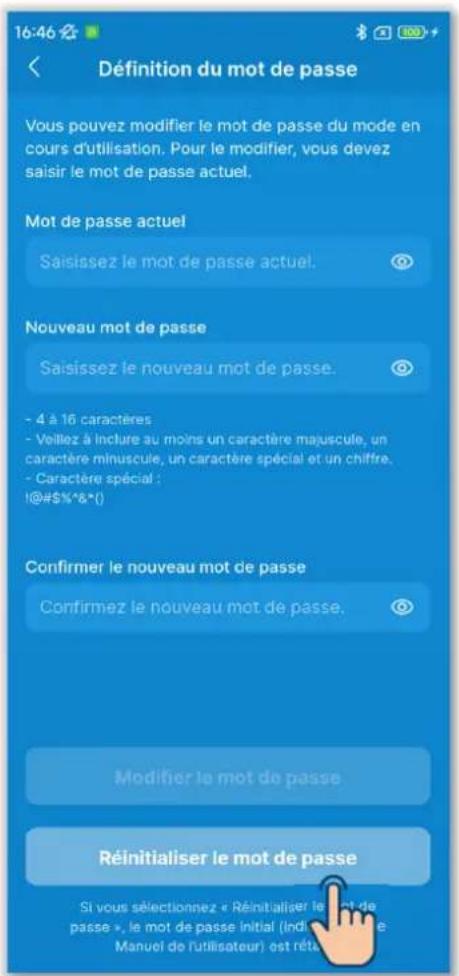
Figure 3-75
① Appuyez sur le bouton « Réinitialiser le mot de passer ».
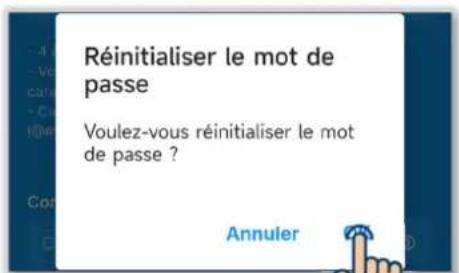
Figure 3-76
② Appuyez sur le bouton « OK ».
3.1.7.5. List des icones
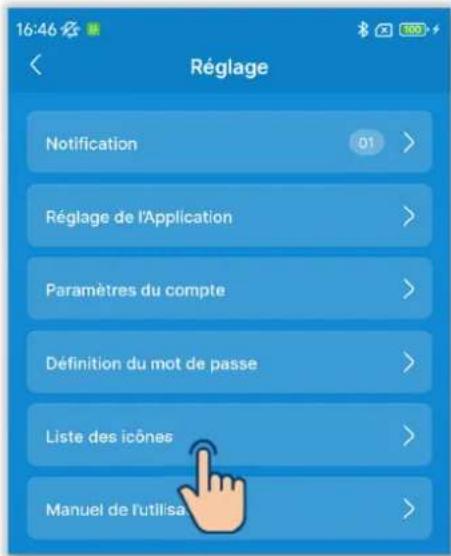
① Appuyez sur « Liste des icones » sur l'écran « Réglage »
Figure 3-77
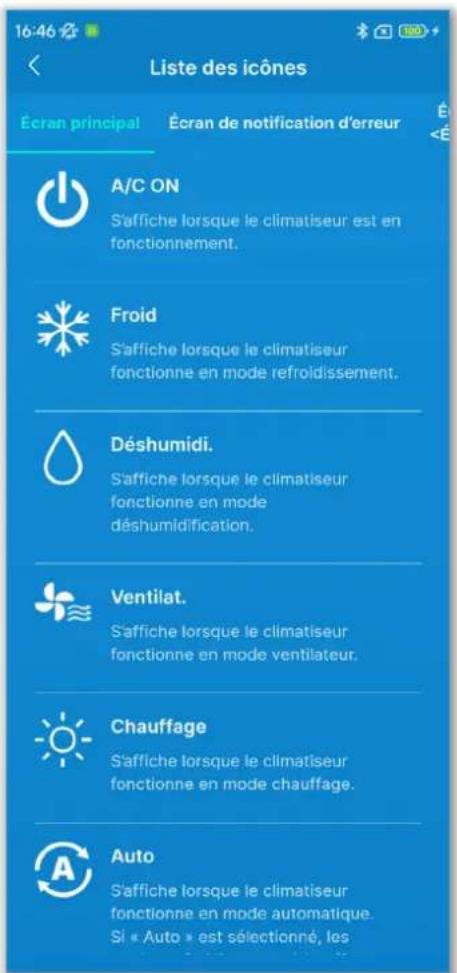
Figure 3-78
(2)Vous pouvez vérifier les iconônes sur les écrons d'affichage de la télécommande et de l'application.
Nom d'écran :
- Écran principal de la télécommande/Écran de fonctionnement (→Section 6.1.1)
- Écran de notification d'erreur ( Section 4)
- Écran d'information <État du fonctionnement> (→Section 5) <État du réglage> (→Section 5)
3.1.7.6. Manuel de l'utilisateur
Vous pouvez consulter le mode d'emploi de l'application (leprésent manuel) et le manuel de l'utilisateur / manuel d'installation de la télécommande.
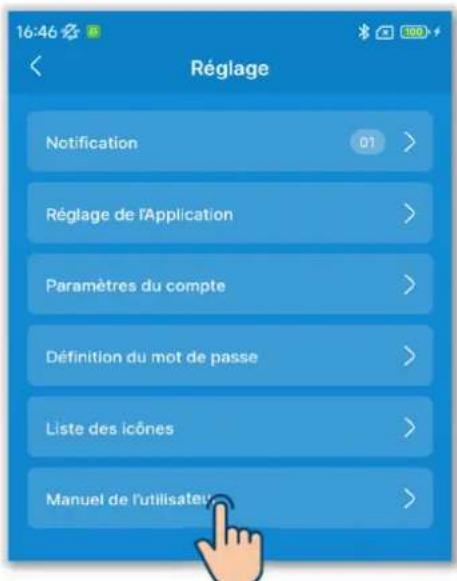
① Appuyez sur « Manuel de l'utilisateur » sur l'écran « Réglage »
Figure 3-79
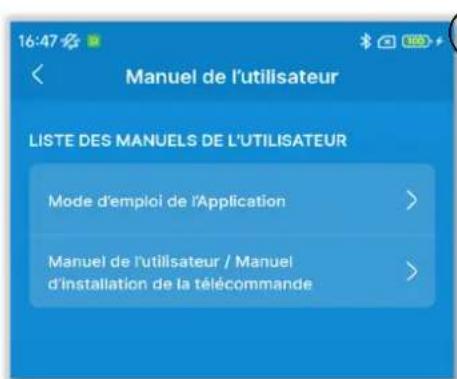
Figure 3-80
②Appuyez sur le manuel de l'utilisateur que vous souhaitez consulter.
Le navigateur démarre et affiche la page du manuel de l'utilisateur.
4. Écran de notification d'erreur
En cas d'erreur de votre télécommande ou de l'U.I./U.E. connectée à votre télécommande, le bouton sur l'écran de fonctionnement s'allume en rouge et le bouton s'affiche à l'écran.
Effectuez l'opération suivante, puis arrêtez le fonctionnement et contactez le point de contact (→Section 4.2) ou votre revendeur.
① Appuyez sur le bouton , puis appuyez sur le bouton « Détail » dans la boîte de dialogue.
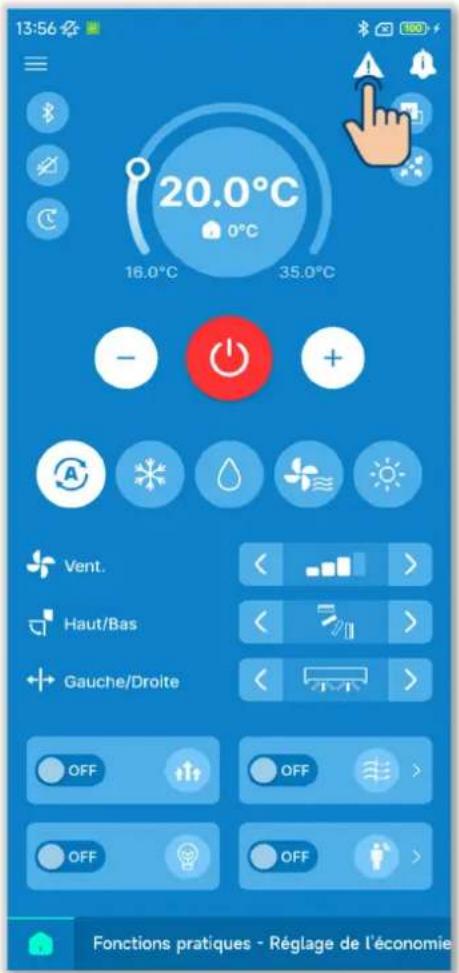
Figure 4-1
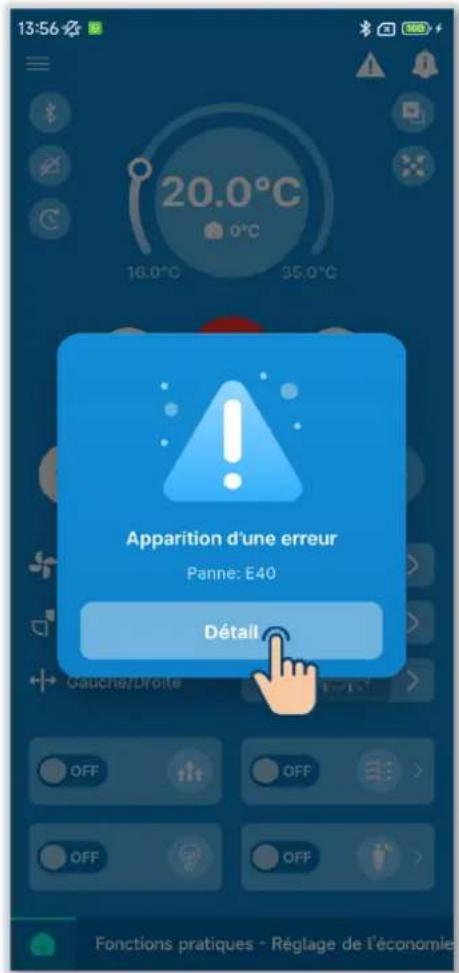
ATTENTION
Si une panne ou un code de maintenance lie au capteur de réfrigérant est allumé, l'information vous est noticee avec une icône correspondante.
Si une détction de fuite de réfrigerant vous est noticeé, éteignez les apparciels à feu y compris les apparciels à combustion et aéréz la piece.
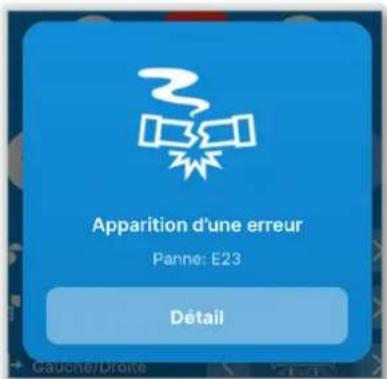
Exemple: Boîte de dialogue lorsqu'une fuite de réfrigérant est détectée
Panne ou code de maintenance lié au capteur de réfrigérant
| Codes | Icône dans la boîte de dialogue | Contenu |
| E23 | 3 | Fuite de réfrigérant détectée |
| M11 | 4 | Défaillance du capteur de réfrigérant |
| M12 | 5 | Capeur de réfrigérant déconnecté |
| M51 | 6 | Il est temps de replacer le capteur de réfrigérant |
| M52 | 7 | Rappel : replacez le capteur de réfrigérant |
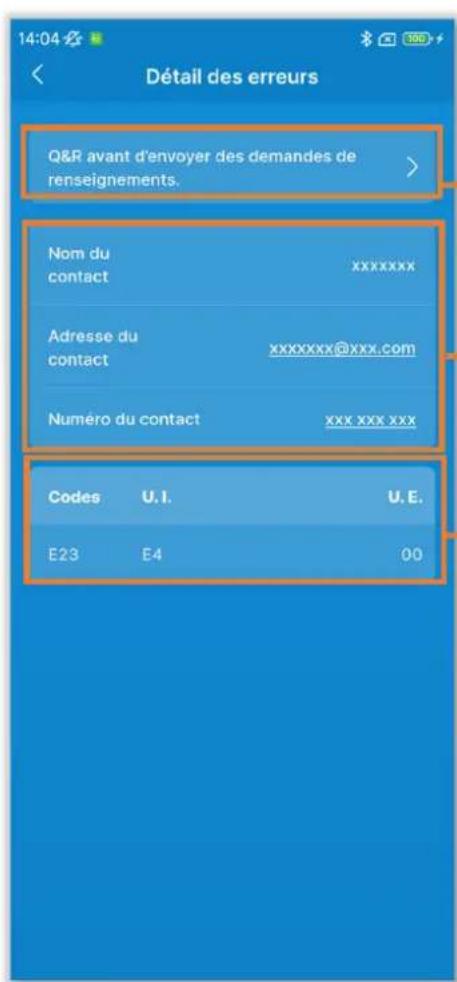
Figure 4-2
(2)L'écran « Détail des erreurs » s'affiche.
Q&R avant d'envoyer des demandes de renseignements :
Décrit ce qu'il faut vérifier avant d'envoyer des demandes de service. ( Section 4.3)
Informations de contact (→Section 4.2)
Détail des erreurs (→Section 4.1)
4.1. Détail des erreurs
Une liste d'informations sur les erreurs s'affiche. Vous pouvez vérifier les informations suivantes.
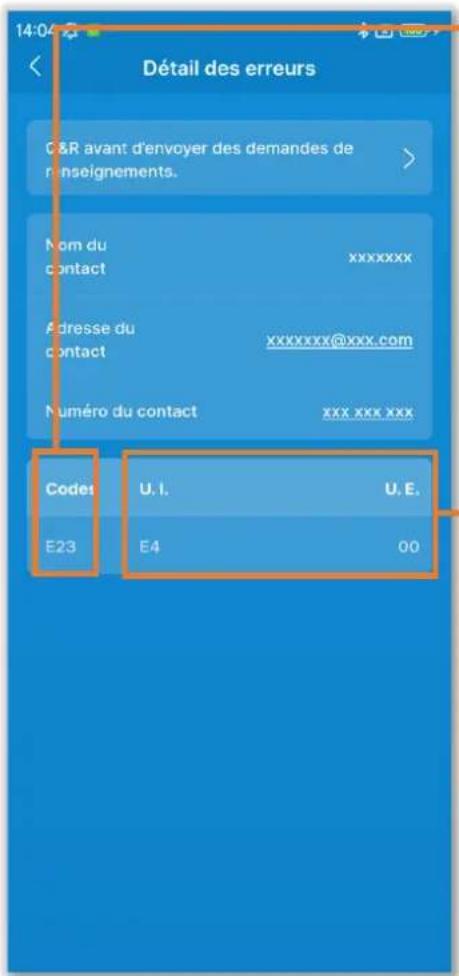
Figure 4-3
Codes :
Affiche la panne (E ) ou le code de maintenance (M ) actif.
ATTENTION
Un code de maintenance n'indique pas une erreur, mais s'affiche pour notification les informations de maintenance du climatiseur. Si un code de maintenance s'affiche, contactez le point de contact ( Section 4.2) et indiquez les informations de notification de la meme maniere que pour une panne.
U.I./U.E.:
Affiche les informations sur l'U.I./U.E sur laquelle une erreur se produit.
4.2. Informations de contact
Les informations de contact permettant aux clients de demander un service s'affichent.
Les informations affichées sont les informations enregistrées au préalable sur la télécommande dans le réglage d'installation ( Section 6.3.1).
Vous pouvez également envoyer un e-mail ou appeler le point de contact enregistré depuis votre smartphone.
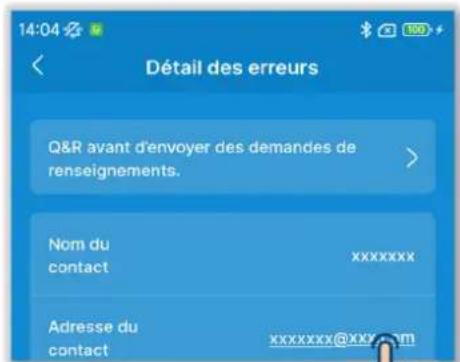
Figure 4-4
Lors de l'envoi d'un e-mail
① Appuyez sur l'adresse e-mail.
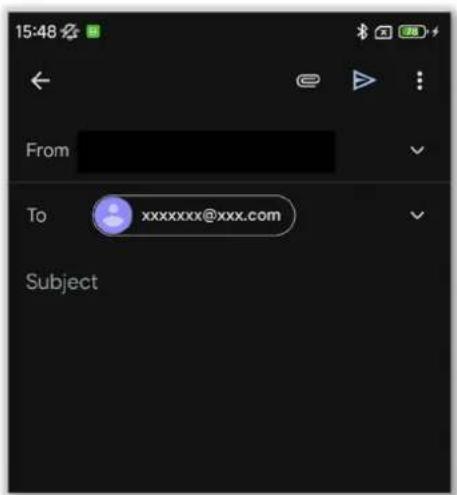
Figure 4-5
(2) L'application de messagerie démarre et l'adresse e-mail du contact est saisie dans le champ A.
Lors d'un appel au point de contact
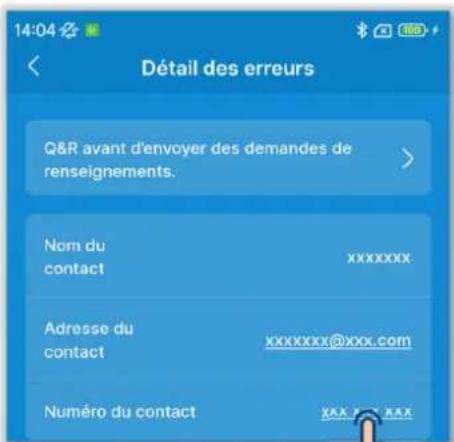
Figure 4-6
① Appuyez sur le numéro de téléphone du contact.
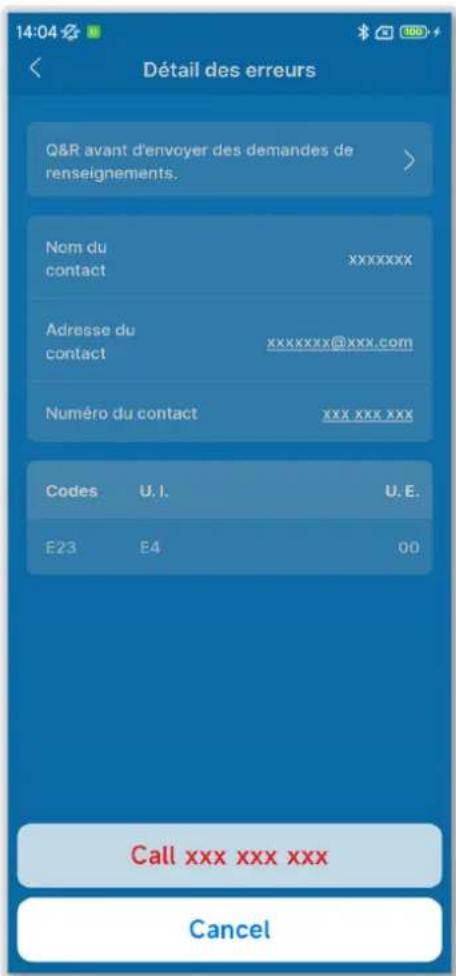
Figure 4-7
(2) L'application téléphonique s'affiche.
4.3. Consultation des Q&R avant d'envoyer des demandes de renseignements
Vous pouvez consulter les questions et réponses (dépannage typique).
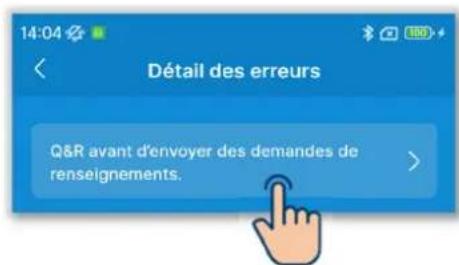
Figure 4-8
① Appuyez sur « Q&R avant d'envoyer des demandes de renseignements »
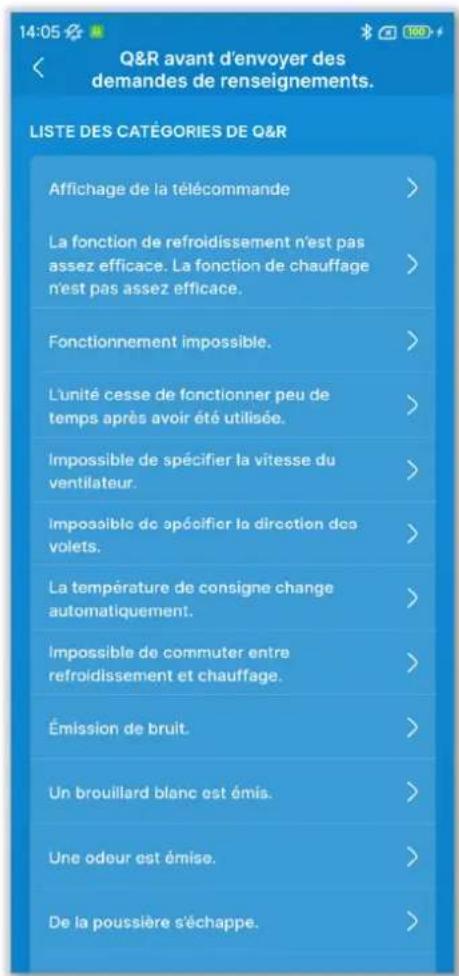
Figure 4-9
(2) L'écran « Q&R avant d'envoyer des demandes de renseignements » s'affiche.
Des symptômes s'affichent. Appuyez sur votre situation actuelle.
5. Écran d'information
Appuyez sur le bouton pour afficher l'écran d'information et vérifier l'état de fonctionnement et les paramètres de la télécommande et du climatisationur connecté.
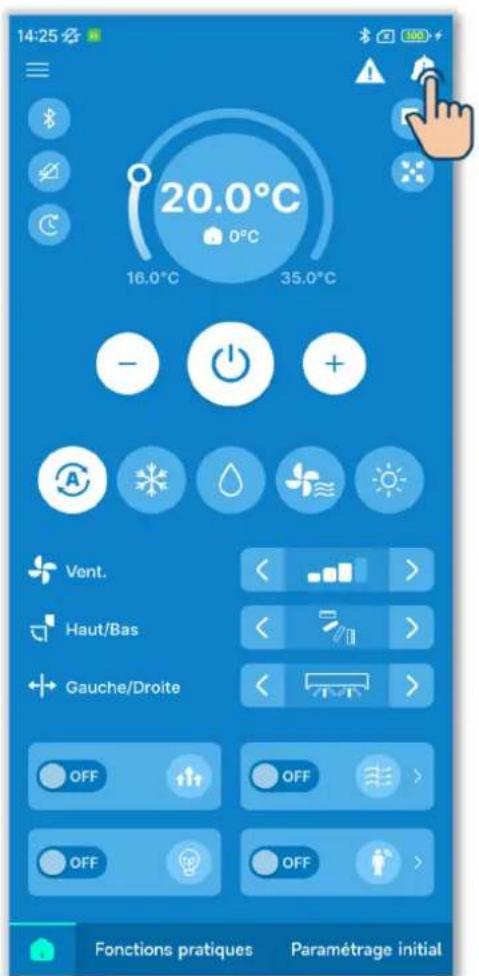
Figure 5-1
① Appuyez sur le bouton
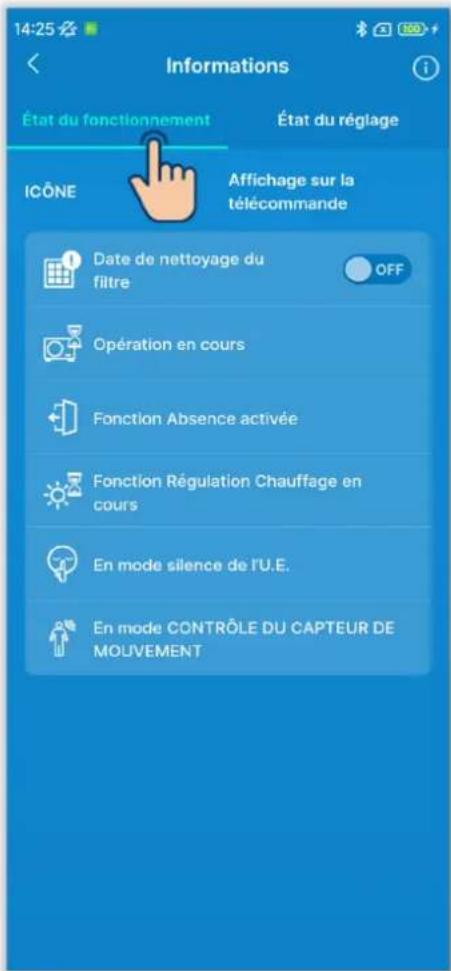
Figure 5-2
② Appuyez sur « État du fonctionnement » pour vérifier l'état de fonctionnement de la télécommande et du climatiseur. Seules les icones indiquant l'état de fonctionnement actuel de la télécommande et du climatiseur sont affichées.
③ Si l'icone de date de nettoyage du filtre est allumée, vous pouvez eteindre l'icone sur la telecommande en basculant le commutateur de ON à OFF. Avec le nettoyage du filtre, eteignez l'icone.
ATTENTION
- Une fois sur OFF, vous ne pouvez plus basculer le commutateur sur ON.
- Si l'icone s'allume lorsque la date spécifiée est arrivée, la Specification de la date est annulée en même temps que l'icone s'allume. Une fois l'icone éteinte, spécifiez à nouveau la date en fonction du réglage du symbole du contrôle ( 6.2.2) .
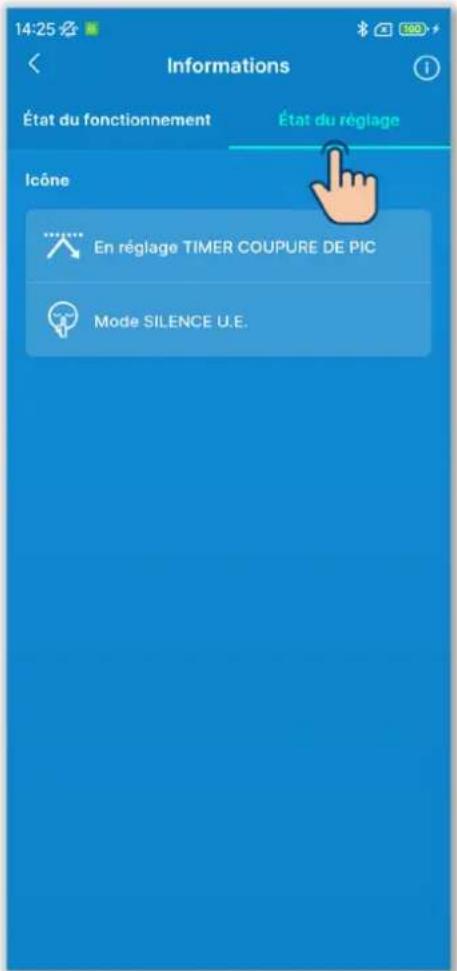
Figure 5-3
③ Appuyez sur « État du réglage » pour vérifier l'état du réglage de la télécommande et du climatisationur connecté.
Seules les iconones indiquant l'etat du réglage actuel de la télécommande et du climatiseur sont affichées.
■ Vérification de l'etat d'utilisation
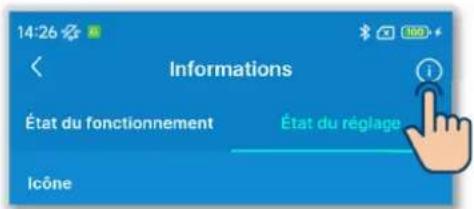
Figure 5-4
(1) Appuyez sur
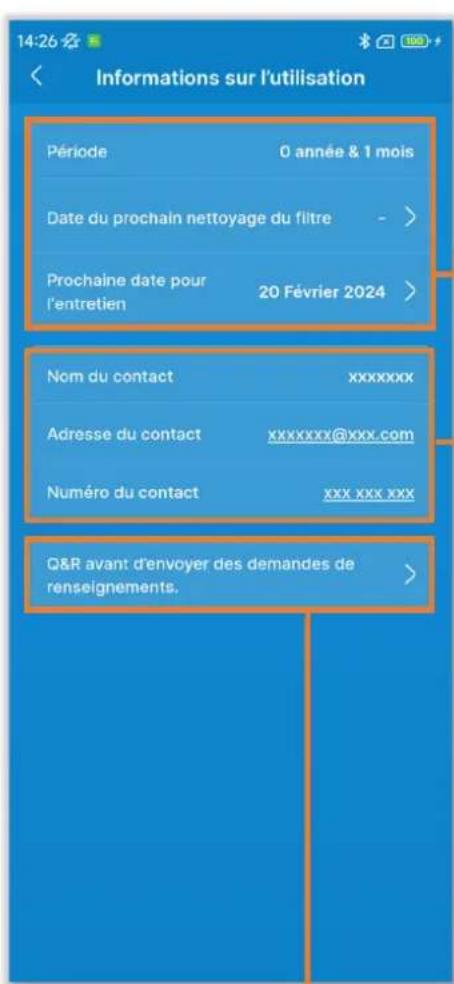
Figure 5-5
(2)L'écran « Informations sur l'utilisation » s'affiche.
Affiche les informations sur l'utilisation du climatiseur.
- « Période »
- « Date du prochain nettoyage du contrôle » :
Affichée lorsque la date du prochain nettoyage du contrôle est spécifiée. Appuyez dessus pour modifier le réglage. ( Section 6.2.2)
- « Prochaine date pour l'entretien » : Appuyez pour définir la prochaine date de l'entretien.
ATTENTION
Lorsque la prochaine dated entretien est arrivée, contactez le point de contact (→Section 4.2) ou votre revendeur.
Vous pouvez vérifier les informations de contact ( Section 4.2).
Vous pouvez consulter les Q&R avant d'envoyer des demandes de renseignements ( Section 4.3)
6. Écrans de fonctionnement
6.1. Mode 1
6.1.1. Fonctionnement
Vous pouvez effectuer des opérations de base, telles que la commutation du climatiseur entre marche et arrêt.
- Uniquement sur l'onglet , vous pouvez effectuer des opérations sans passer au mode 1 même lorsque vous utilisez le mode 2/mode 3.
Appuyez sur le bouton
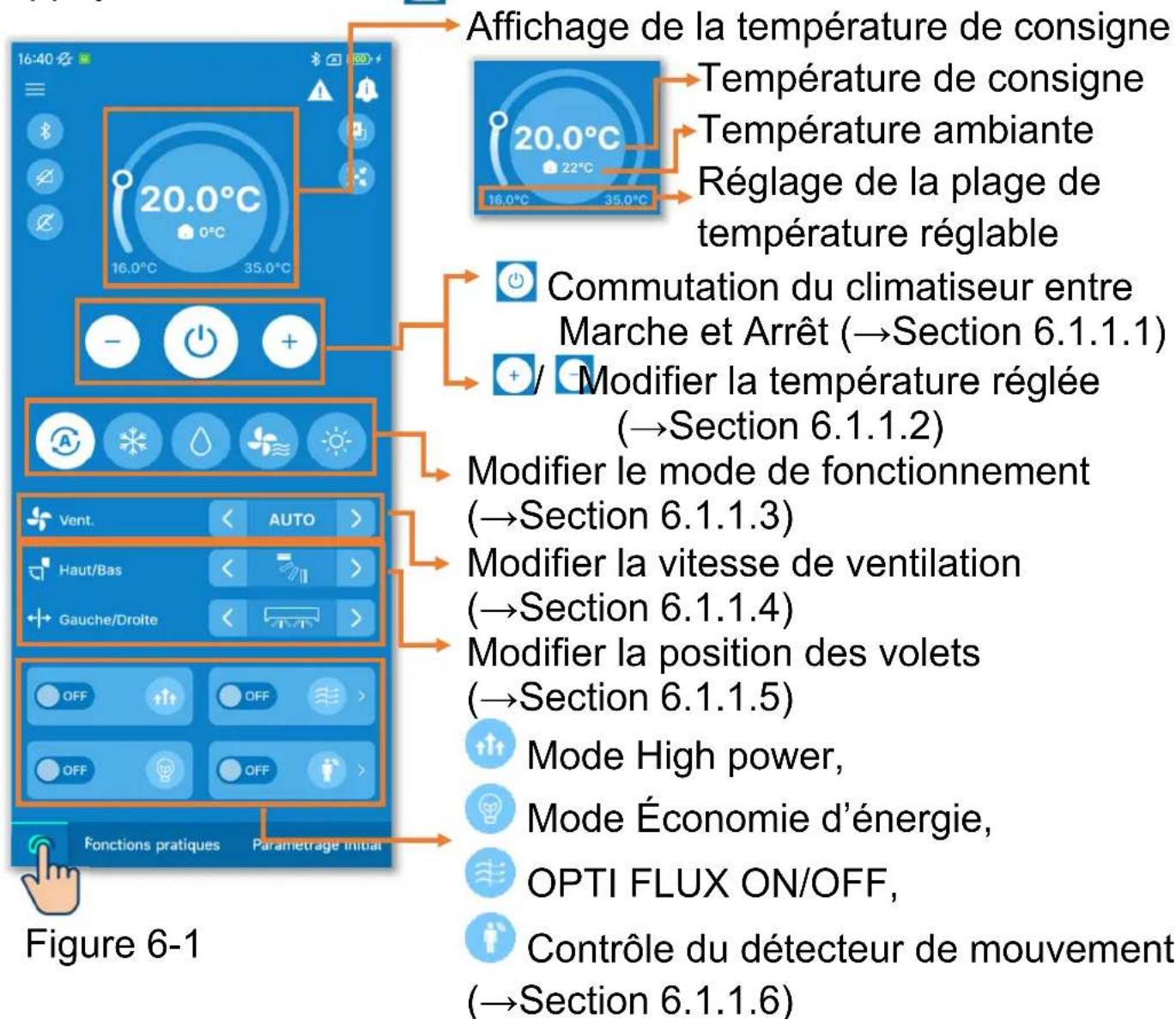
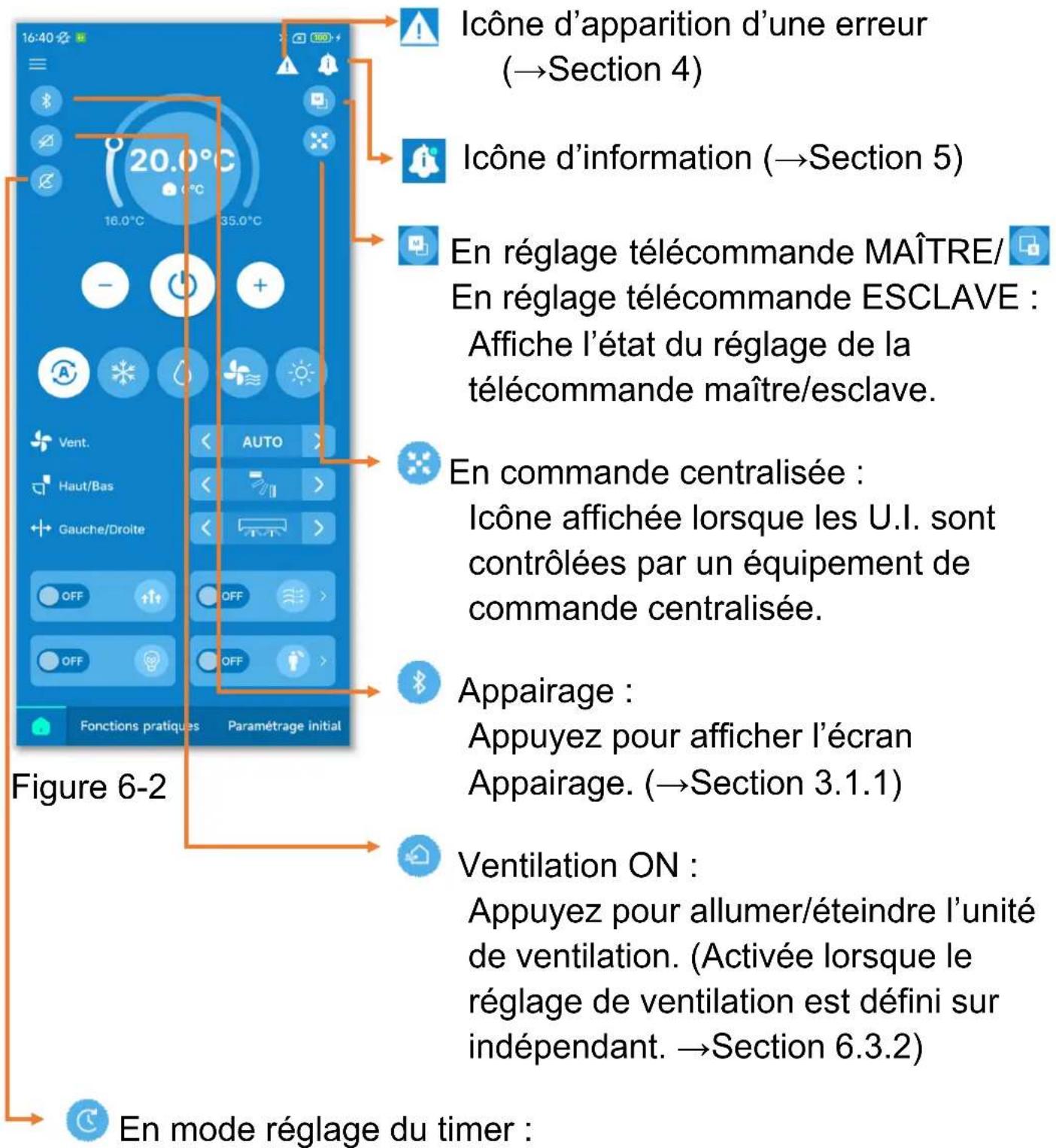
Icône affichée si le timer ON/OFF (y compris le timer hebdomadaire) ou Sleep ( Section 6.2.1) est activé. Appuyez sur l'icone pour vérifier/modifier le réglage du timer. ( Section 6.1.1.7)
6.1.1.1. Commutation du climatiseur entre Marche et Arrêt
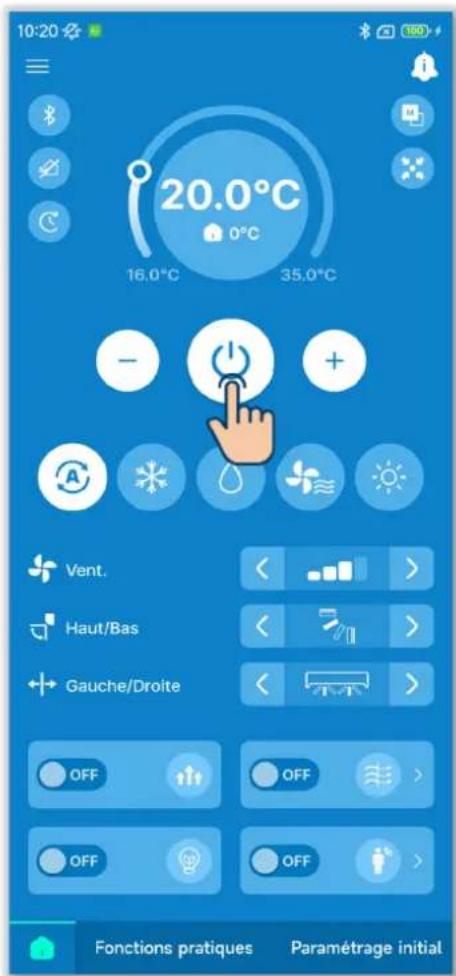
Figure 6-3
Appuyez sur le bouton
ATTENTION
Lorsque le climatiseur fonctionne, le bouton est allumé en vert.
- En cas d'erreur, le bouton s'allume en rouge. ( Section 3.1.1)
6.1.1.2. Modification de la température de consigne
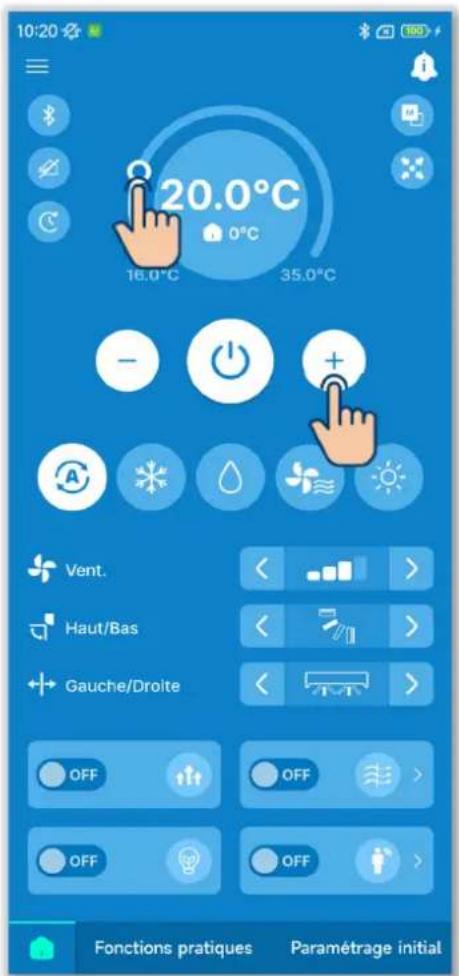
Figure 6-4
Appuyez sur les boutons
Sinon, déplacez de la barre de plage de température.
Vous pouvez modifier la température de consigne dans la plage de température définie en définissant un réglage de plage de température (→Section 6.2.3).
Le réglage de la plage de température varie en fonction du mode de fonctionnement sélectionné.
ATTENTION
Pour connaître les autres précautions concernant la modification de la température de consigne, reportez-vous au manuel de l'utilisateur de votre télécommande.
Réglages liés à la température de consigne
Si le type de compte que vous définissez dans Paramétres du compte ( Section 2.3.3 et Section 3.1.7.3) est « Administrateur » ou « Service », vous pouze effectuer les réglages suivants liés à la température de consigne.
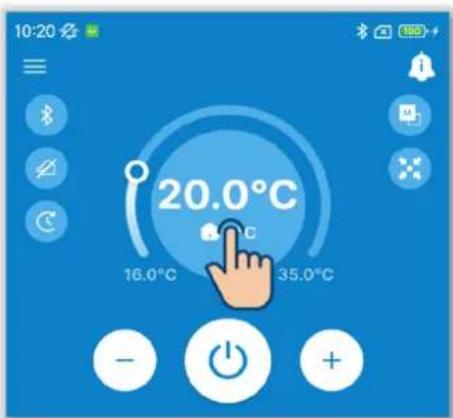
Figure 6-5
① Appuyez sur l'affichage de la température de consigne.
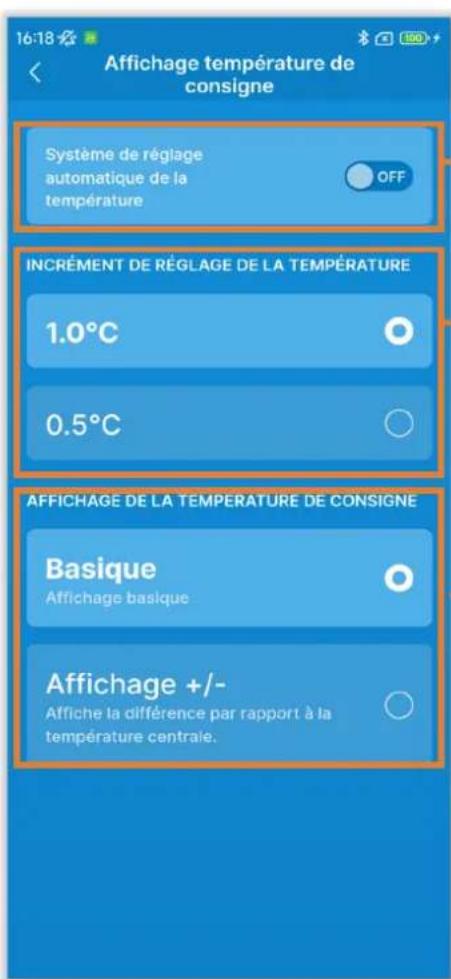
Figure 6-6
(2) L'écran « Affichage température de consigne » s'affiche.
Système de réglage automatique de la température :
Activez pour contrôler automatiquement la température de consigne.
Réglage incrémentation de la température :
Réglez l'increment de réglage de la température sur 0,5 °C ou 1 °C.
Affichage température de consigne :
Permet de modifier l'affichage de la température de consigne sur l'onglet
Basique : Affiche la température de consigne.
Affichage + / - : Affiche la différence par rapport à la température centrale.
La modification de l'affichage de la température de consigne dans l'application modifie également l'affichage sur la télécommande.
Système de réglage automatique de la température
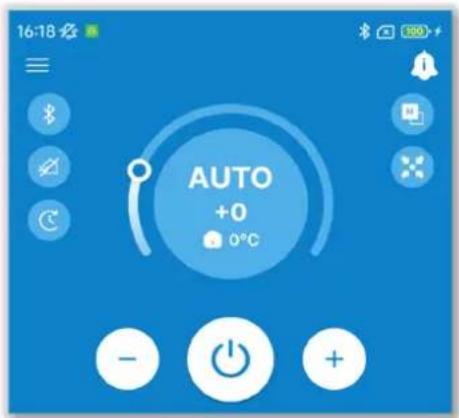
Figure 6-7
Si vous activez le système de réglage automatique de la température, « AUTO » s'affiche dans l'affichage de la température de consigne sur l'onglet.
Le réglage peut être ajusté en augmentant ou en diminuant le chiffre « 0 » à l'aide des boutons
ATTENTION
Si vous connectez SC-SL2, SC-SL3 ou SC-SL4, vous ne pouvez pas activer le système de réglage automatique de la température.
Affichage température de consigne
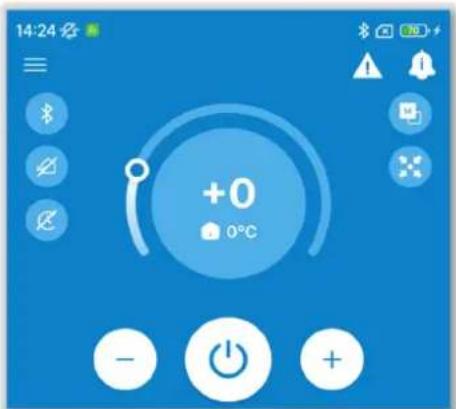
Figure 6-8
Si vous passez à l'Affichage +/-, la différence par rapport à la température centrale est affichée dans l'Affichage de la température de consigne. Vous pouvez régler la température centrale dans Réglage Administrateur ( Section 6.2.3).
Dans l'Affichage +/-, l'increment de réglage de la température est de 1^ .
6.1.1.3. Modification du mode de fonctionnement
Appuyez sur le mode de fonctionnement souhaité.
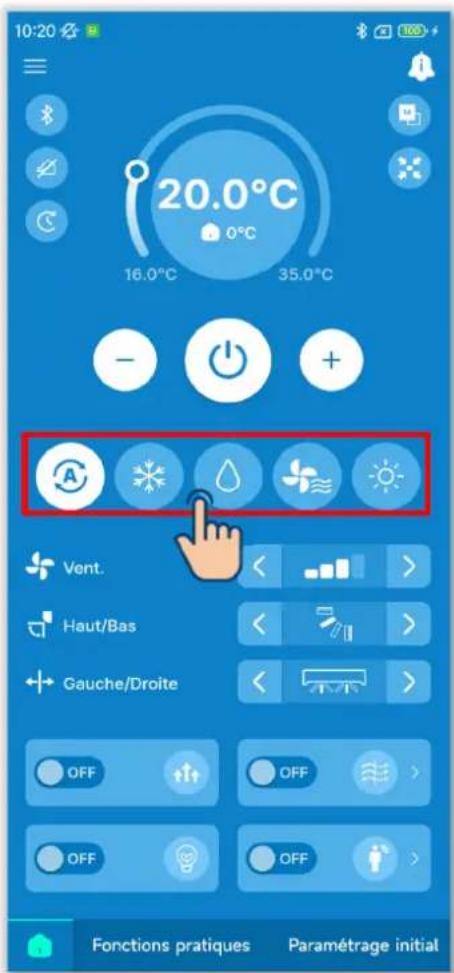
Figure 6-9
Froid
Déshumidi.
Vent.
Chauffage
Vous pouvez modifier le mode de fonctionnement dans la plage du mode de fonctionnement que vous avez définie dans Réglage du mode de fonctionnement ( Section 6.2.3).
ATTENTION
Pour connaître les autres précautions concernant la modification du mode de fonctionnement, reportez-vous au manuel de l'utilisteur de la télécommande.
6.1.1.4. Modification de la vitesse de ventilation
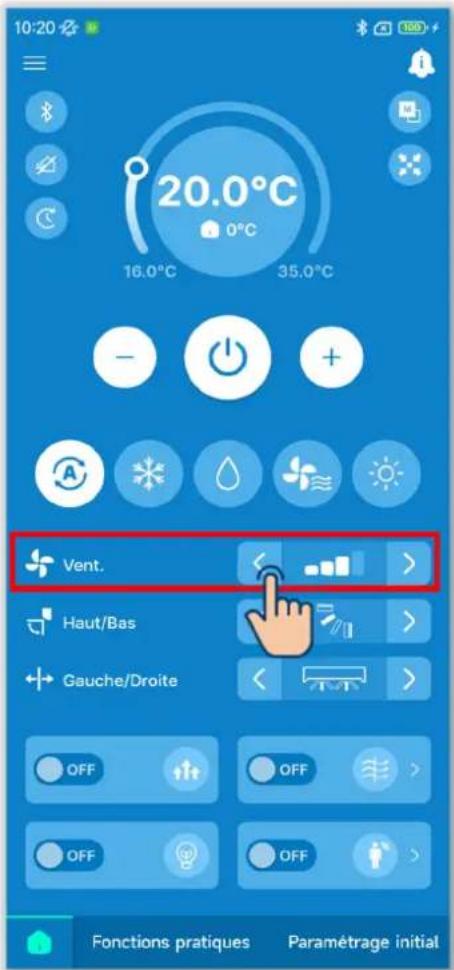
Figure 6-10
Appuyez sur les boutons / dans l'affichage de la vitesse de ventilation pour passer à la vitesse de ventilation souhaitée.
ATTENTION
Pour connaître les autres précautions concernant la modification de la vitesse de ventilation, reportez-vous au manuel de l'utilisateur de la télécommande.
6.1.1.5. Modification de la direction des volets
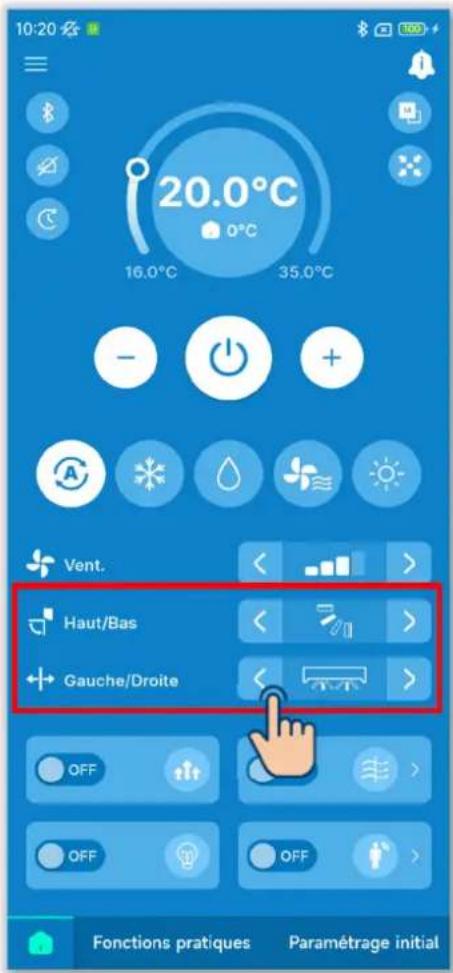
Figure 6-11
L'affichage Modifier la position des volets s'affiche en fonction de l'U.I. Appuyez sur les boutons dans l'affichage de la direction des volets pour passer à la direction des volets souhaitée.
Pour faire oscillator le volet, Sélectionnez « Oscillation auto Volet »
(1)Lorsqu'un seul FDK avec un volet gauche/droit est connecté
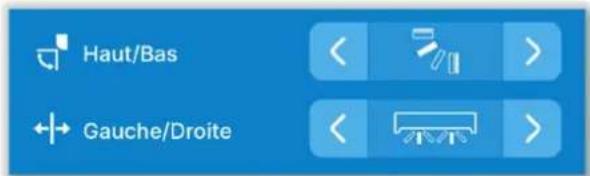
Vous pouvez selectionner 3D AUTO. Si vous selectionnerez 3D AUTO, la vitesse de ventilation et la direction des volets sont automatiquement contr�ées pour climatiser efficacement toute la pierce.
Si vous sélectionnez 3D AUTO dans la direction du volet supérieur/inféieur ou gauche/droit, 3D AUTO est également sélectionné dans l'autre direction.
(2) Pour tous les FDF

③Pour toutes les unités gainables Dans ce cas, vous ne pouvez pas modifier la direction des volets.
(4) Pour les unités compatibles avec les zones
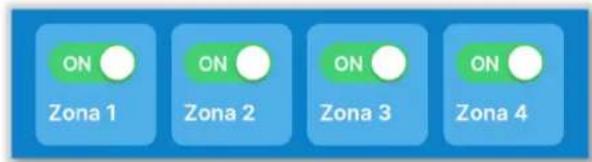
Dans ce cas, appuyez sur le commutateur pour activer ou désactiver chaque zone.
(5) Pour les unités autres que ① à ④ cédessus

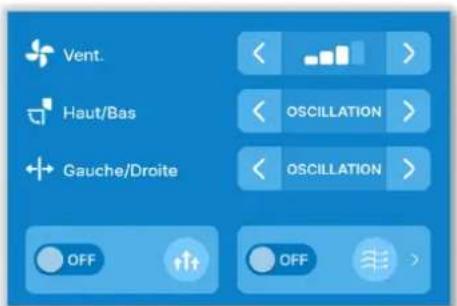
Figure 6-12
Si vous reglez le contrôle des volets sur « Arrêt dans n'importequelle position » dans Réglages Fonction Télecommande ( Section 6.3.2), appuyez sur les boutons / pour sélectionnner Oscillation ou Arrêt pour modifier la direction des volets.
Lorsqu'un FDK avec un volet gauche/droit est connecté, 3D AUTO peut également être selectionné.
ATTENTION
Pour connaître les autres précautions concernant la modification de la vitesse de ventilation, reportez-vous au manuel de l'utilisateur de la télécommande.
6.1.1.6. Mode High power, mode Économie d'énergie, OPTI FLUX ON/OFF et contrôle du détecteur de mouvement
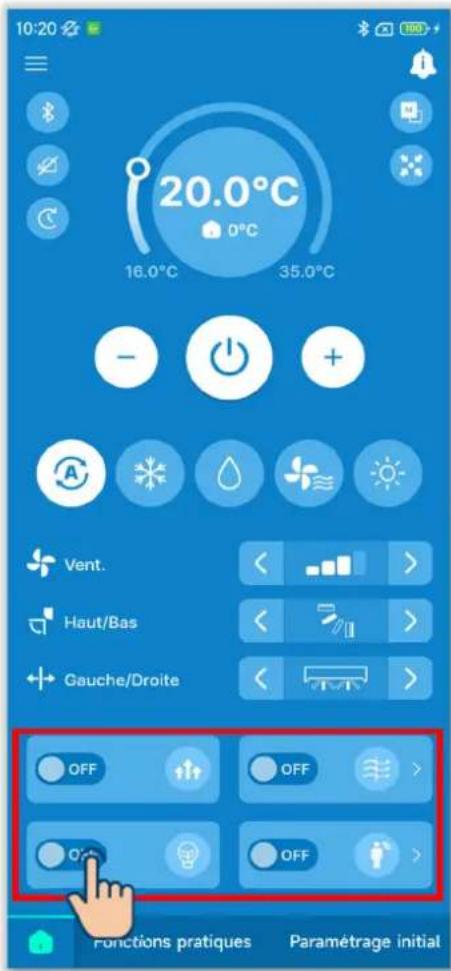
Figure 6-13
Appuyez sur le commutateur pour activer ou désactiver chaque fonction.
Mode High power
Mode Économie d'énergie
OPTI FLUX ON/OFF
Contrôle du détecteur de mouvement
Mode High power
Fonctionne à haute puissance pendant 15 minutes et revient automatiquement au fonctionnement normal pour atteindre rapidement une température interieure comfortable.
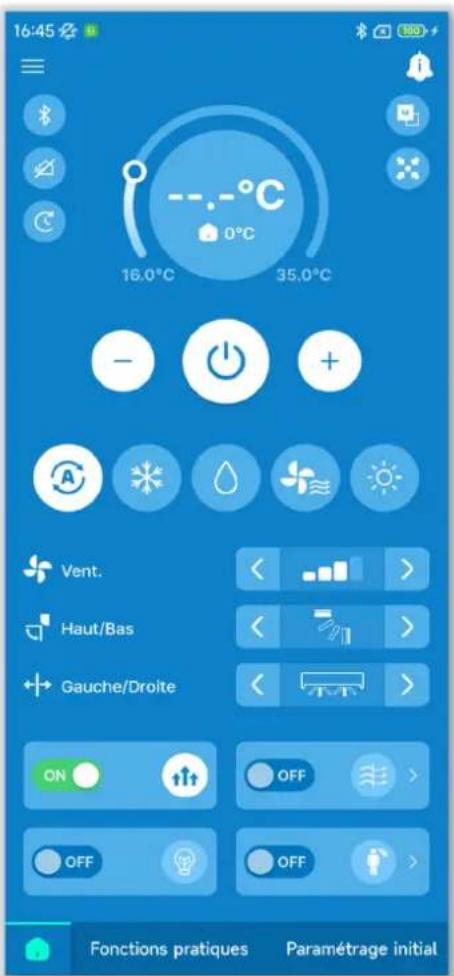
Figure 6-14
①L'affichage de la température de consigne indique « --.-°C » en mode High power.
Mode Économie d'énergie
Le mode Économie d'énergie peut être exécuté sansacrifier le comfort en contrôlant automatiquement la puissance en fonction de la température extérieure sur la base de 28^ en mode froid et de 22^ en mode chauffage.
- Vous pouvez executer le mode Économie d'énergie uniquement lorsque le mode de fonctionnement est froid, chauffage ou auto.
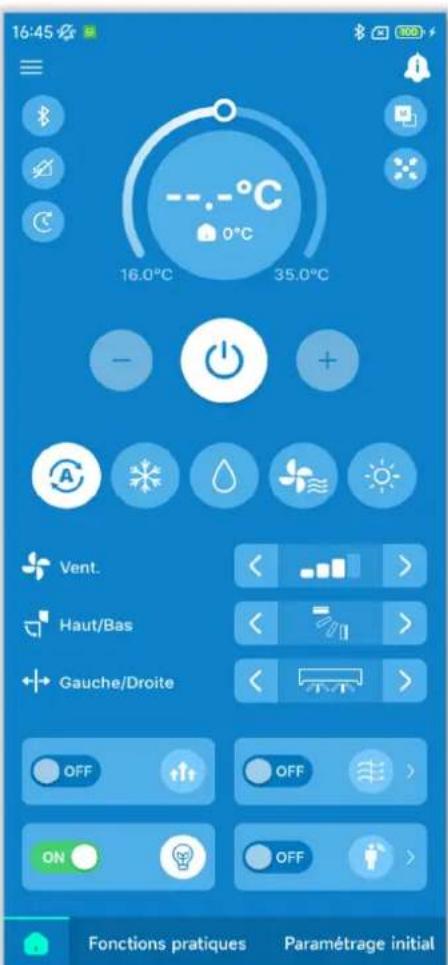
Figure 6-15
① La température de consigne en mode Économie d'énergie est de « 28.0°C » en mode froid, « 22.0°C » en mode chauffage et « ---°C » en mode auto, et l'opération de modification de la température de consigne est désactivée.
OPTI FLUX ON/OFF
Vous pouvez activer ou désactiver la fonction OPTI FLUX d'une simple pression pour tous les panneaux connectés dotés de la fonction OPTI FLUX.
ATTENTION
- Si la fonction OPTI FLUX est désactivée pour tous les panneaux OPTI FLUX dans les réglages détaillés OPTI FLUX, vous ne pouvez pas activer la fonction.
- Meme si vous activez la fonction OPTI FLUX, celle-ci peut etre fermée pour empêcher la formation de condensation sur l'U.I. si I'humidité autour de I'U.I. est elevée. Lorsque I'humidité diminue, la fonction OPTI FLUX fonctionne à nouveau.
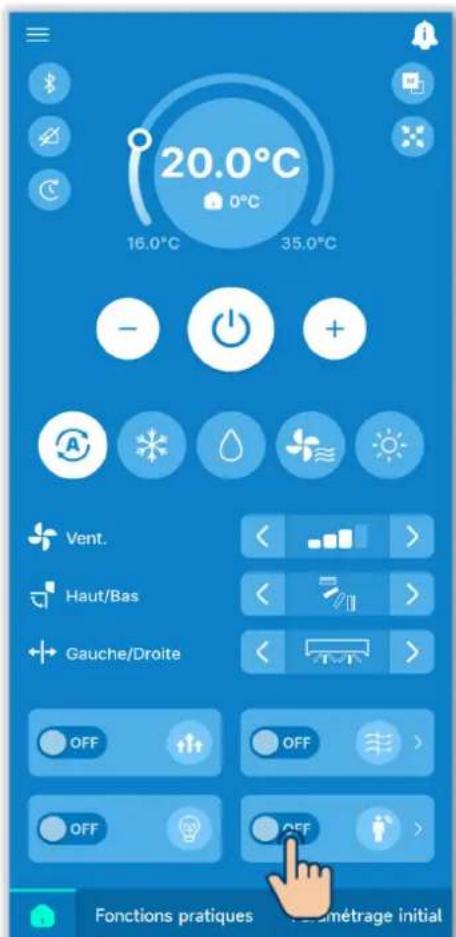
Figure 6-16
Pour activer ou désactiver la fonction individuellement pour chaque U.I., appuyez sur le bouton dans l'affichage OPTI FLUX ON/OFF. Ensuite, basculez le commutateur de l'U.I. souhaitation.
Vous pouvez définir les réglages détaillés de la fonction OPTI FLUX de chaque sortie d'air de l'U.I. Sélectionnée. ( Section 6.1.2.2)
Appuyez sur le bouton « Sélectionner » pour afficher l'écran de sélection de l'U.I.
- Contrôle du détecteur de mouvement
Vous pouvez activer ou désactiver le détecteur d'une simple pression pour toutes les U.I. connectées avec un détecteur de mouvement.
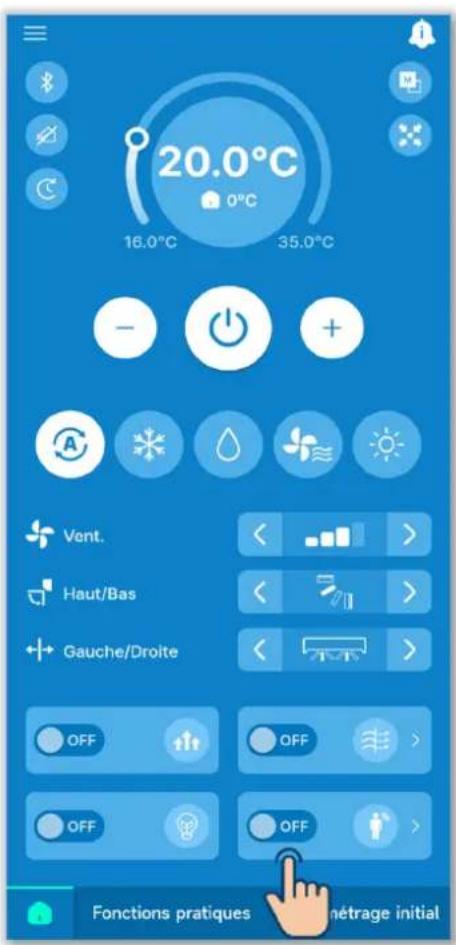
Figure 6-17
Pour activer ou désactiver la fonction individuellement pour chaque U.I., appuyez sur le bouton dans l'affichage de contrôle du détecteur de mouvement. Ensuite, basculez le commutateur de l'U.I. souhaitation.
Vous pouvez définir les réglages détaillés du détecteur de mouvement de l'U.I. sélectionnée.
(→Section 6.2.1)
Appuyez sur le bouton « Sélectionner » pour afficher l'écran de selection de l'U.I.
ATTENTION
Meme si vous pouvez activer ou désactiver le détecteur de mouvement, celui-ci ne fonctionnera pas si l'unité n'utilise pas de détecteur de mouvement.
6.1.1.7. Vérification/modification des régages du timer
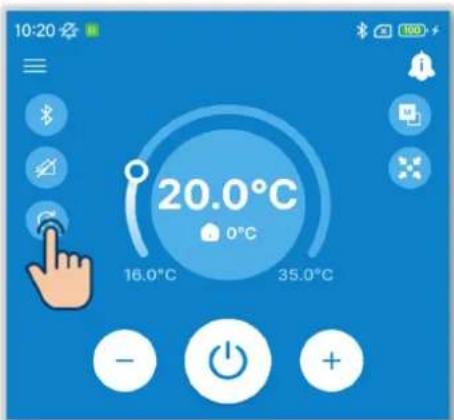
① Appuyez sur le bouton.
(2)L'écran « Timer » s'affiche.
Timers ON/OFF
Vous pouvez régler les timers suivants.
| Timer ON par décompte | Permet de démarrer ou d'arrêteur le fonctionnement du climatiseur lorsque le temps définis est écoulé. |
| Timer OFF par décompte | |
| Timer ON par définition d'une heures | Permet de démarrer ou d'arrêteur le fonctionnement du climatiseur à l'heure définie. |
| Timer OFF par définition d'une heures |
- Lorsque vous activez le timer, celui-ci fonctionne une fois puis est désactivé.
- Pour les timers ON, vous pouvez également régler les conditions de fonctionnement au début du fonctionnement.
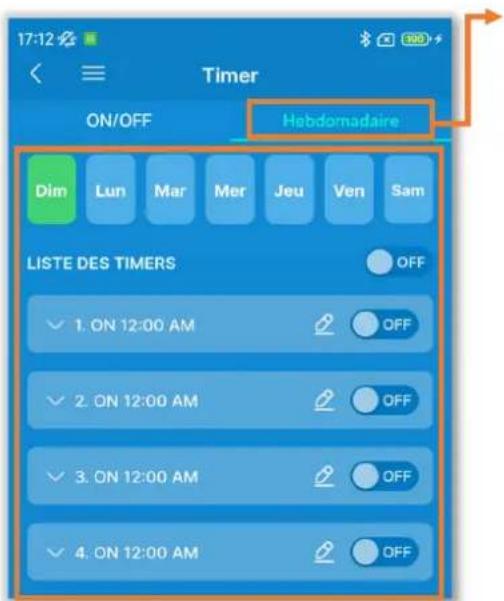
Figure 6-20
Timer hebdomadaire
Réglez les timers ON/OFF pour uneSEAmine. Utilisez cette fonction lorsquevous souhaitez exécuter les timers demanière répétée.
ATTENTION
Vous peuvent régler les timers qui peuvent être utilisés ensemble. Les combinaisons de timers pouvant être utilisés ensemble sont indiquées dans le tableau ci-dessous.
(○: Peuvent être utilisés ensemble, ×: Ne peut pas être utilisés ensemble)
| Sleep | OFF:Heure | ON:Heure | OFF:Horloge | ON:Horloge | Hebdomadaire | |
| Sleep | × | × | ○ | ○ | ○ | |
| OFF:Heure | × | × × × × | ||||
| ON:Heure | × × | × × × | ||||
| OFF:Horloge | ○ × × | ○ × | ||||
| ON:Horloge | ○ × ×○ | × | ||||
| Hebdomadaire | ○ | × | × | × | × |
Si vous essayez d'activer un timer non combinable alors que le réglage d'un timer est activé, ce timer est désactivé.
Une fenêtre contextuelle de confirmation s'affiche.
Appuyez sur « Oui »
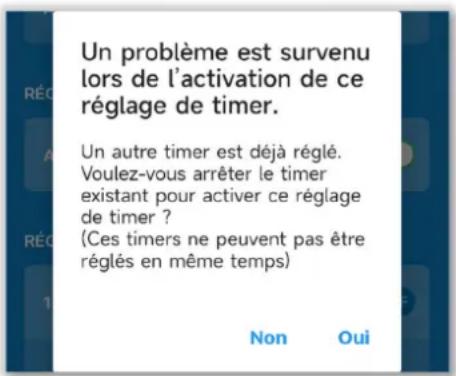
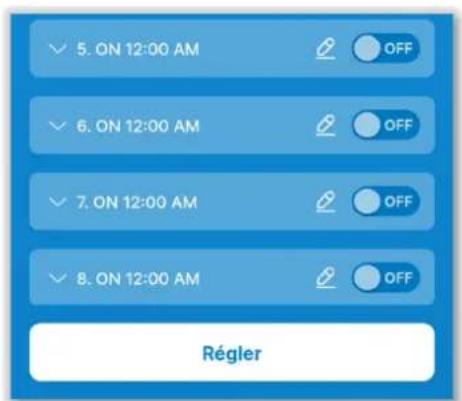
Figure 6-21
③Réglez le timer souhaité en effectuant l'opération suivante et appuyez sur « Régler »
ATTENTION
Si vous n'appuyez pas sur « Régler», le contenu de ② n'est pas transmis à la télécommande. N'oubliez pas d'appuyer sur ce bouton.
Timers ON/OFF
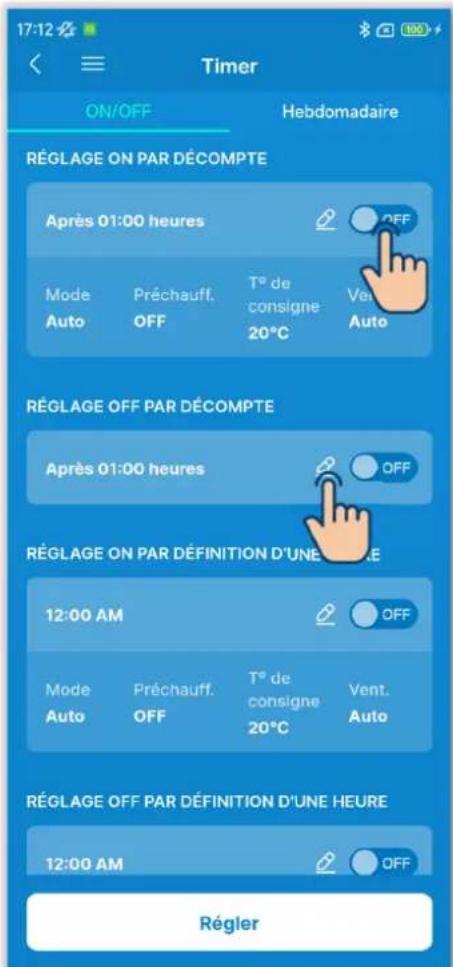
Figure 6-22
① Appuyez sur le commutateur pour activer ou désactiver le réglage de chaque timer.
② Appuyez sur le bouton pour modifier les réglages de chaque timer.
- Sur l'écran de modification du décompte du timer ON, vous pouvez régler le temps jusqu'àu début du fonctionnement et les conditions au début du fonctionnement.
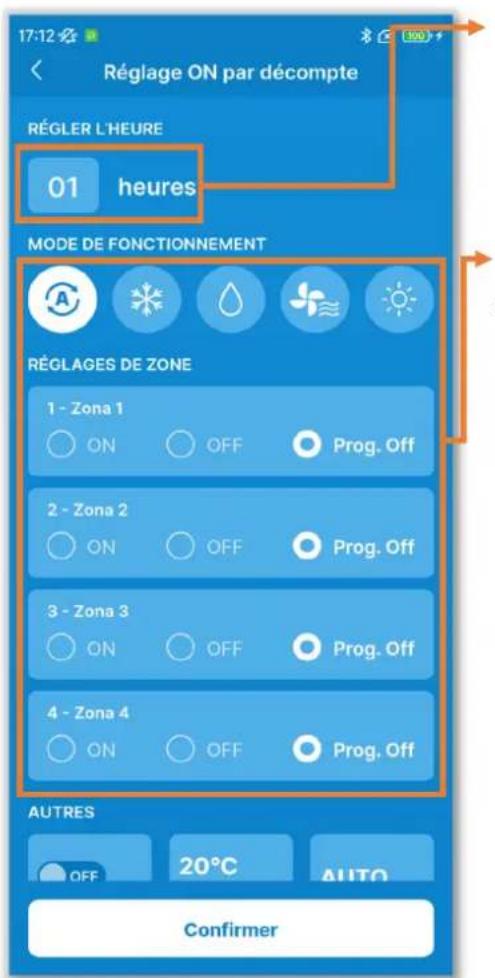
Figure 6-23
Régler l'heure :
Réglez le temps jusqu'au début du fonctionnement. (Plage de réglage du temps : 1 à 12 heures)
Réglage des conditions au début du fonctionnement :
Mode de fonctionnement (→Section 6.1.1.3)
- Zone ON/OFF ( Section 6.1.1.5)
Vitesse de ventilation ( Section 6.1.1.4)
- Température de consigne (par incréments de 1^ ) ( Section 6.1.1.2)
- Préchauffage ON/OFF *1
*1 : Vous pouvez régler le préchauffage uniquement avec la télécommande maître. Le micro-ordinateur prédict l'heure de début du fonctionnement en fonction de la dernière opération de préchauffage et démarre le fonctionnement 5 à 60 minutes avant l'heure de début afin que la
température interieure se rapproche de la température de consigne à l'heure définie de début du fonctionnement.
Si vous activez le préchauffage, réglez le timer au moins une heures avant de démarrer le fonctionnement du timer. Si vous réglez le préchauffage dans l'heure précédant le démarrage du timer, le préchauffage est annulé.
L'opération de préchauffage est arrêtée en arrêtant le climatiseur, en démarrant le mode High power et le mode Économie d'énergie et en désactivant le timer.
- Sur l'écran de modification du décompte du timer OFF, vous pouvez régler le temps jusqu'à l'arrêt du fonctionnement.
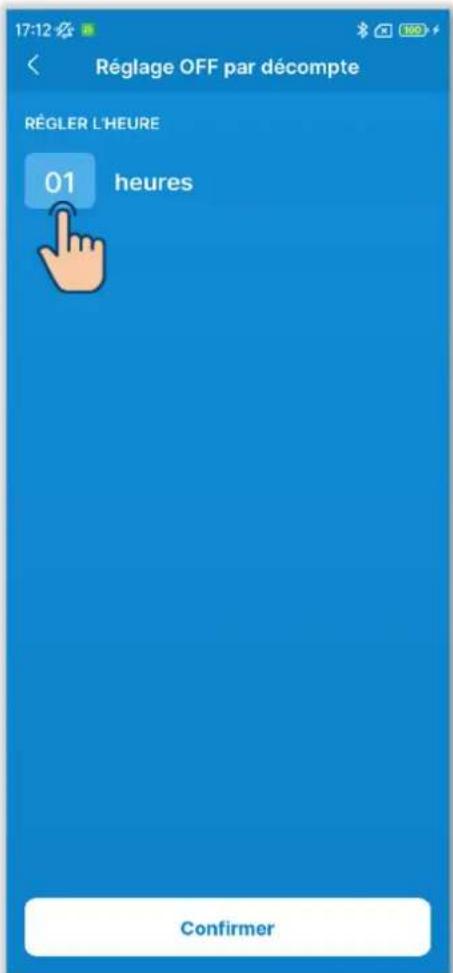
Figure 6-24
Régler l'heure :
Réglez le temps jusqu'à l'arrêt du fonctionnement. (Plage de réglage du temps : 1 à 12 heures)
- Sur l'écran de modification de l'heure du timer ON, réglez l'heure souhaïée du début du fonctionnement et les conditions au début du fonctionnement.
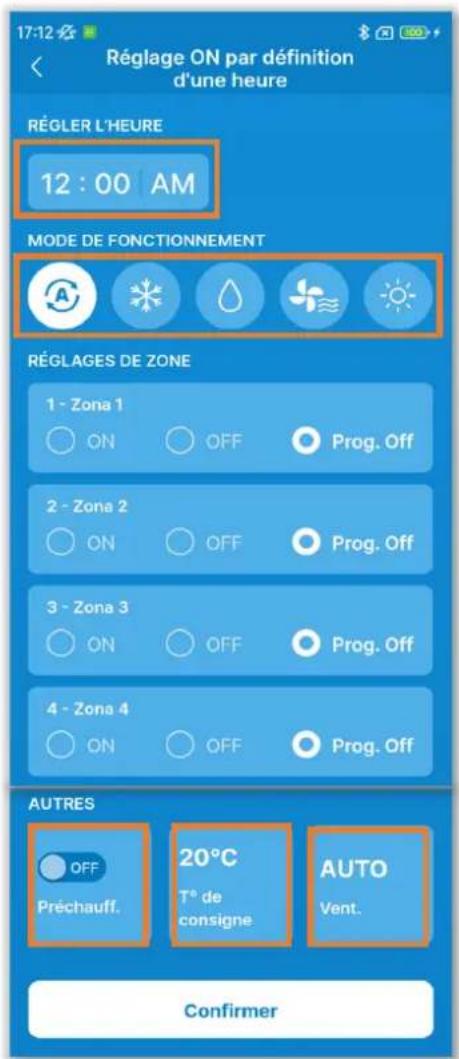
Figure 6-25
Régler l'heure :
Réglez l'heure souhaitation du début du fonctionnement. (Par incrèments de 10 minutes)
Réglage des conditions au début du fonctionnement :
Identique au timer ON pour le réglage du décompte.
- Sur l'écran de modification de l'heure du timer OFF, réglez l'heure souhaitée de l'arrêt du fonctionnement.
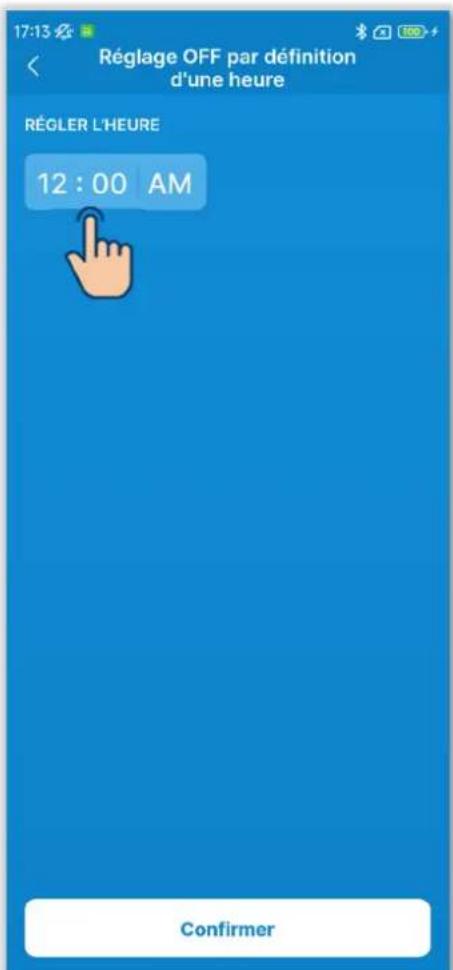
Figure 6-26
Régler l'heure :
Réglez l'heure souhaitation de l'arrêt du fonctionnement. (Par incrèments de 10 minutes)
Timer hebdomadaire
Vous pouvez définir 8 opérations de timer pour chaque jour de la période. Lorsque vous activez la fonction, le timer s'exécuté chaque période.
Vous pouvez régler le timer hebdomadaire uniquement avec la télécommande maître.
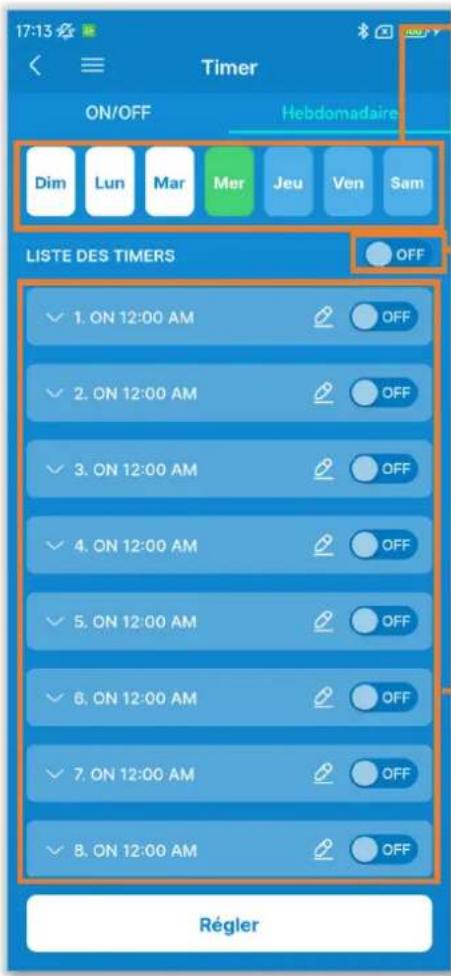
Figure 6-27
Jour de la période :
Sélectionnez le jour de la semaine à régler.
Couleur de l'icone
| Vert Jour de la semaine affiché dans la liste des timers |
| Blanc Jour de la semaine avec au moins un réglage de timer activé |
| Bleu Jour de la semaine avec tous les régages de timer désactivés |
Commutateur général ON/OFF du jour de la période :
Activez ou désactivez tous les timers du jour affché.
Listedestimers:
Affiche les timers du jour sélectionné.
Vous pouvez appuyer sur le commutateur pour activer ou désactiver le réglage de chaque timer.
Appuyez sur le bouton pour modifier les réglages de chaque timer.
La méthode de réglage est la même que pour l'heure des timers ON/OFF.
6.1.2. Fonctions pratiques
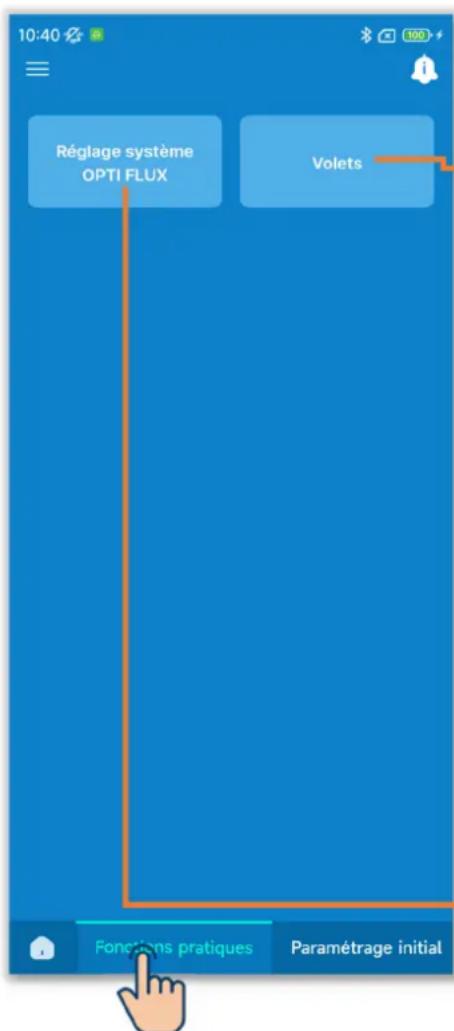
Figure 6-28
Appuyez sur l'onglet « Fonctions pratiques ».
Contrôle des volets motorisés :
Réglez la plage de fonctionnement du volet (position de limite haute/position de limite basse) de chaque sortie d'air sur la plage souhaitation.
Vous pouvez également régler la position de limite gauche/position de limite droite d'un FDK avec un volet gauche/droit.
- Vous ne pouvez pas utiliser cette fonction pour certains types d'U.I.
Réglage système OPTI FLUX :
Pour les panneaux connectés dotés de la fonction OPTI FLUX, vous pouvez activer ou désactiver le fonctionnement OPTI FLUX de chaque sortie d'air dans chaque mode de fonctionnement.
6.1.2.1. Contrôle individuel des volets motorisés
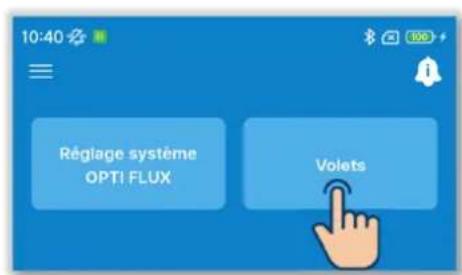
Figure 6-29
① Appuyez sur le bouton « Volets ».
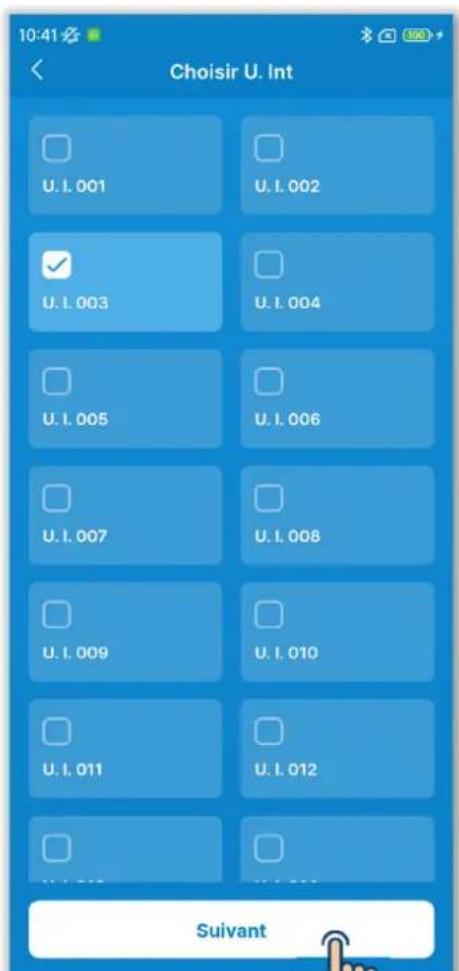
Figure 6-30
② Sélectionnez l'U.I. que vous souhaitez régler dans la liste des U.I. et appuyez sur le bouton « Suivant »
Vous ne pouvez selectionner qu'une seule unité.
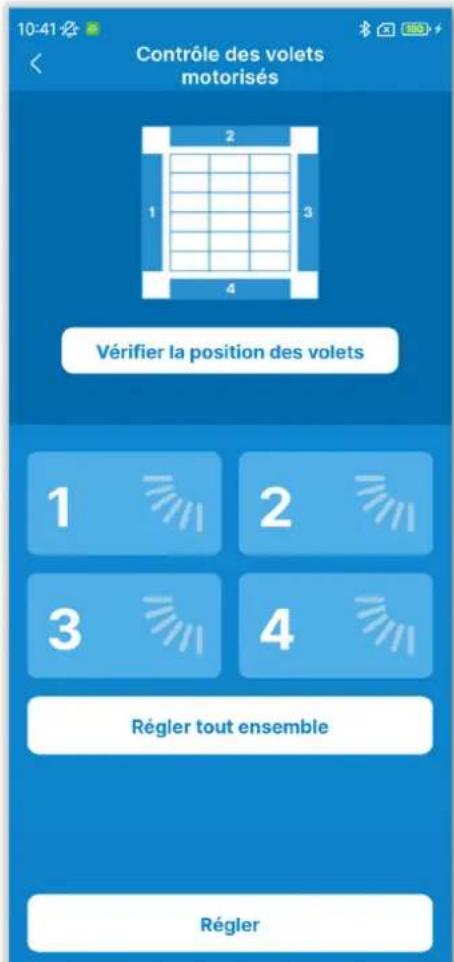
Figure 6-31
③ Sélectionnez le numéro du volet et réglez la plage de fonctionnement.
Pour les modèles avec plusieurs volets de sortie d'air, appuyez sur « Régler tout ensemble » pour régler tous les volets en même temps. (Sauf FDK avec volet gauche/droit)
Si vous entrez dans le contrôle individuel des volets motorisés à l'état arrêté, vous pouvez vérifier la position de la sortie d'air pour les modèles à plusieurs volets comme le FDT. Appuyez sur le bouton « Vérifier la position des volets » pour faire fonctionner le volet dans la sortie d'air 1 pendant environ 20 secondes et sélectionnez un volet en vous liérant à ceci. Les figures affichées représentent les unités fixes vues du sol.
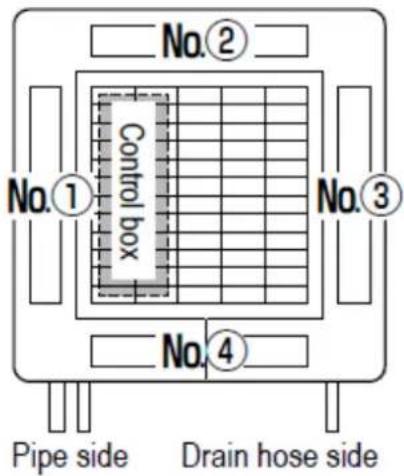
Dans le cas du FDT Dans le cas du FDTC
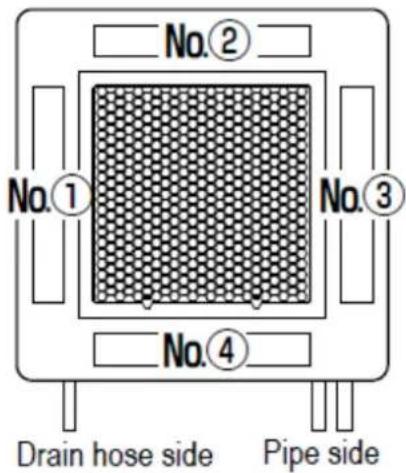
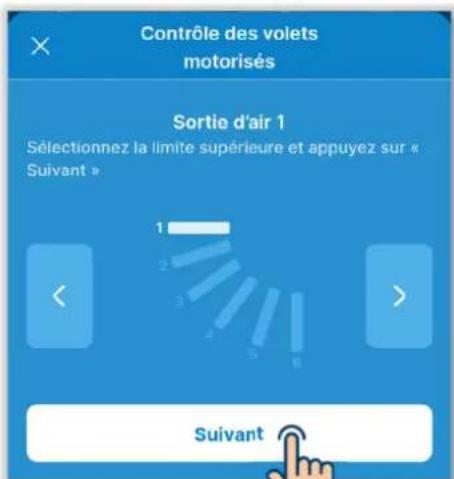
Figure 6-32
4 Appuyez sur les boutons / pour selectionner l'une des positions de limite supérieure 1 à 6 dans la plage de fonctionnement des volets, puis appuyez sur le bouton « Suivant »
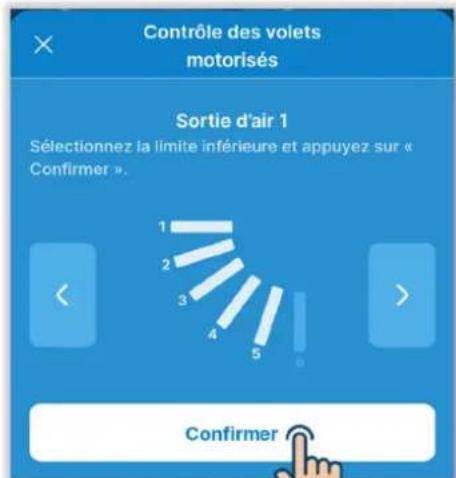
Figure 6-33
5Appuyez sur les boutons / pour selectionner l'une des positions de limite supérieure 1 a 6 dans la plage de fonctionnement des volets, puis appuyez sur le bouton « Confirmer » La plage de fonctionnement entre la position de limite supérieure et la position de limite inférieure est affichée en blanc.
Figure 6-34
⑥Appuyez sur le bouton « Régler ».
ATTENTION
Si vous n'appuyez pas sur « Régler», le contenu de ② à ⑤ n'est pas transmis à la télécommande. N'oubliez pas d'appuyer sur ce bouton.
Lors du réglage du volet individuel dans la direction du volet gauche/droit
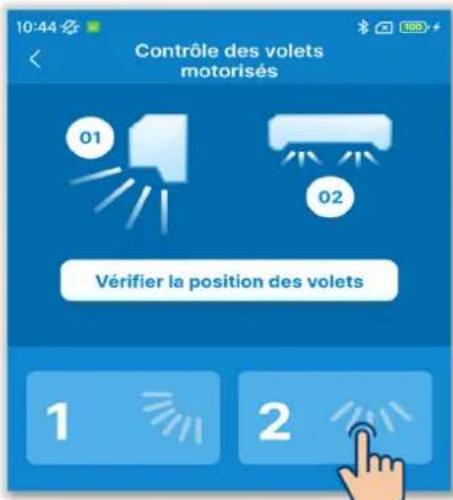
Figure 6-35
① Appuyez sur la sortie d'air 2.
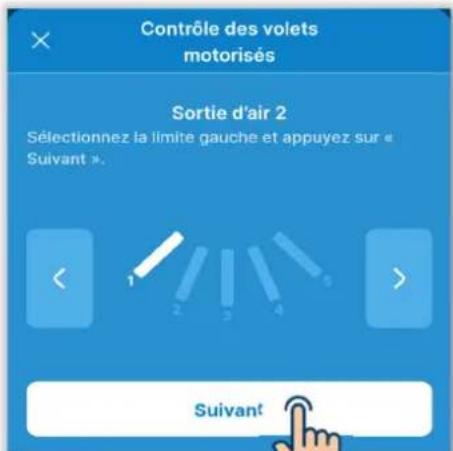
Figure 6-36
② Appuyez sur les boutons / pour sélectionner l'une des positions de limite gauche 1 à 5 dans la plage de fonctionnement des volets, puis appuyez sur le bouton « Suivant »
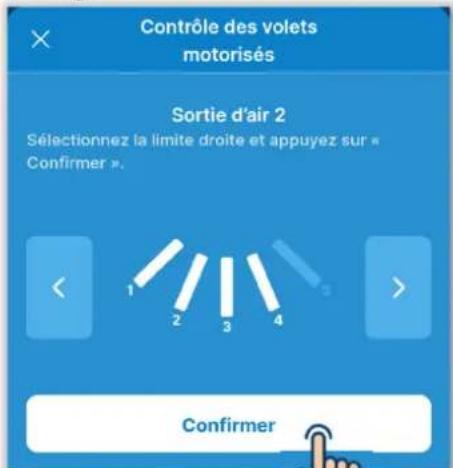
Figure 6-37
③ Appuyez sur les boutons / pour sélectionner l'une des positions de limite droite 1 à 5 dans la plage de fonctionnement des volets, puis appuyez sur le bouton « Confirmer »
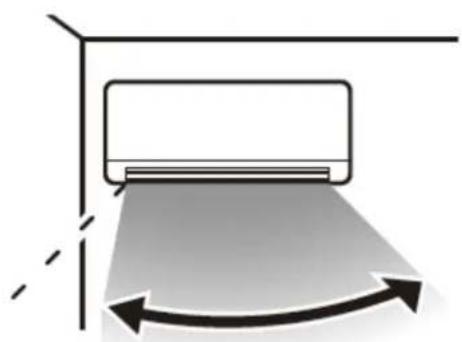
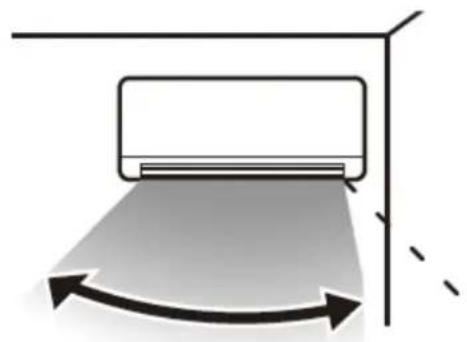
Si vous installez l'U.I. à moins de 50 cm du mur, il est recommandé de modifier la plage de fonctionnement du volet gauche/droit par les plages suivantes.
Lors de l'installation a gauche Plages de fonctionnement du volet gauche/droit 2 à 5
Lors de l'installation à droite Plages de fonctionnement du volet gauche/droit 1 à 4
6.1.2.2. Réglage système OPTI FLUX
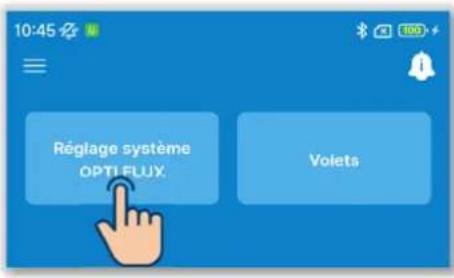
① Appuyez sur le bouton « Réglage système OPTI FLUX »
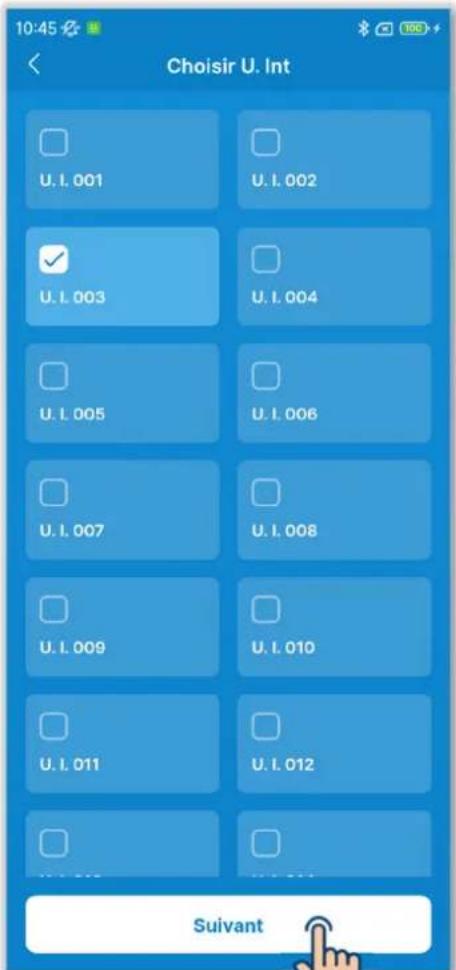
Figure 6-38
② Sélectionnez l'U.I. que vous souhaitez régler dans la liste des U.I. et appuyez sur le bouton « Suivant »
Vous ne pouvez selectionner qu'une seule unité.

Figure 6-39
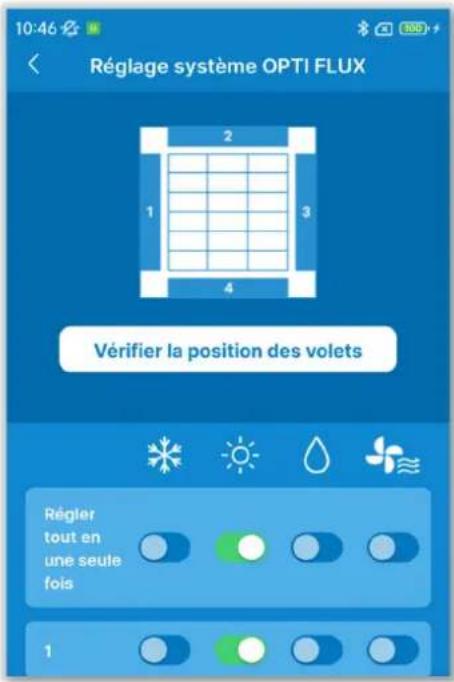
Figure 6-40
③ Activez ou désactivez le fonctionnement OPTI FLUX de chaque sortie d'air dans chaque mode de fonctionnement.
Appuyez sur le commutateur « Régler tout ensemble » pour régler toutes les sorties d'air en même temps.
Si vous entrez dans le réglage du système OPTI FLUX à l'état arrêté, vous pouvez vérifier la position de la sortie d'air pour les modèles à plusieurs volets comme le FDT. Appuyez sur le bouton « Vérifier la position des volets » pour faire fonctionner le volet dans la sortie d'air 1 pendant environ 20 secondes et Sélectionnez un volet en vous lié rérant à ceci. Les figures affichées représentent les unités fixes vues du sol.
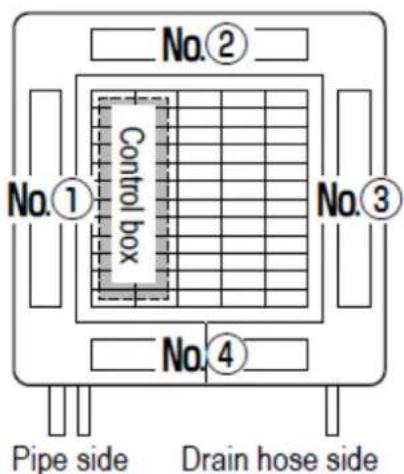
Dans le cas du FDT
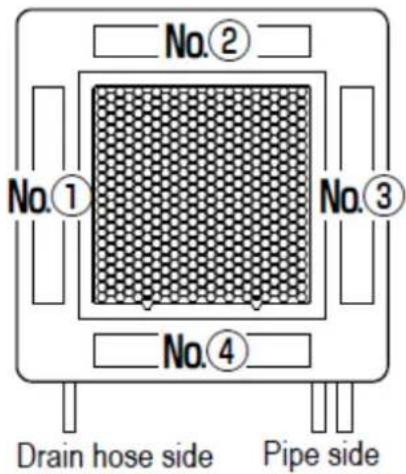
Dans le cas du FD
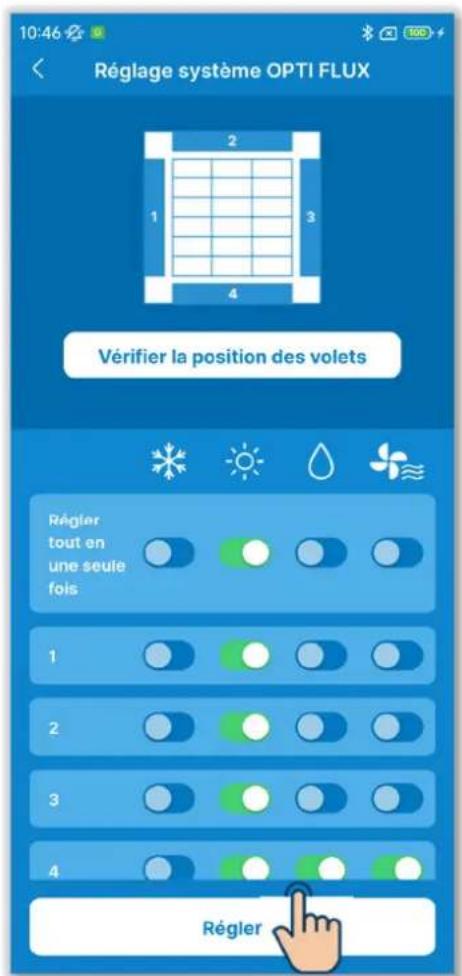
Figure 6-41
④ Appuyez sur le bouton « Régler ».
ATTENTION
Si vous n'appuyez pas sur « Régler», le contenu de ② à ③ n'est pas transmis à la télécommande. N'oubliez pas d'appuyer sur ce bouton.
6.1.3. Paramétrage initial de la télécommande
Effectuez le paramétrage initial de la télécommande.
Notification
La télécommande ne dispose pas de fonction pour régler l'heure. Chaque fois que la télécommande s'appaire avec un smartphone, elle obtient l'heure du smartphone et l'applique à l'écran.
Assurez-vous de régler l'heure locale sur le smartphone à appairer. Si vous souhaitezmettre à jour le réglage de l'hour de votre télécommande, par exemple au début de l'heure d'éte, appairez-la avec votre smartphone.
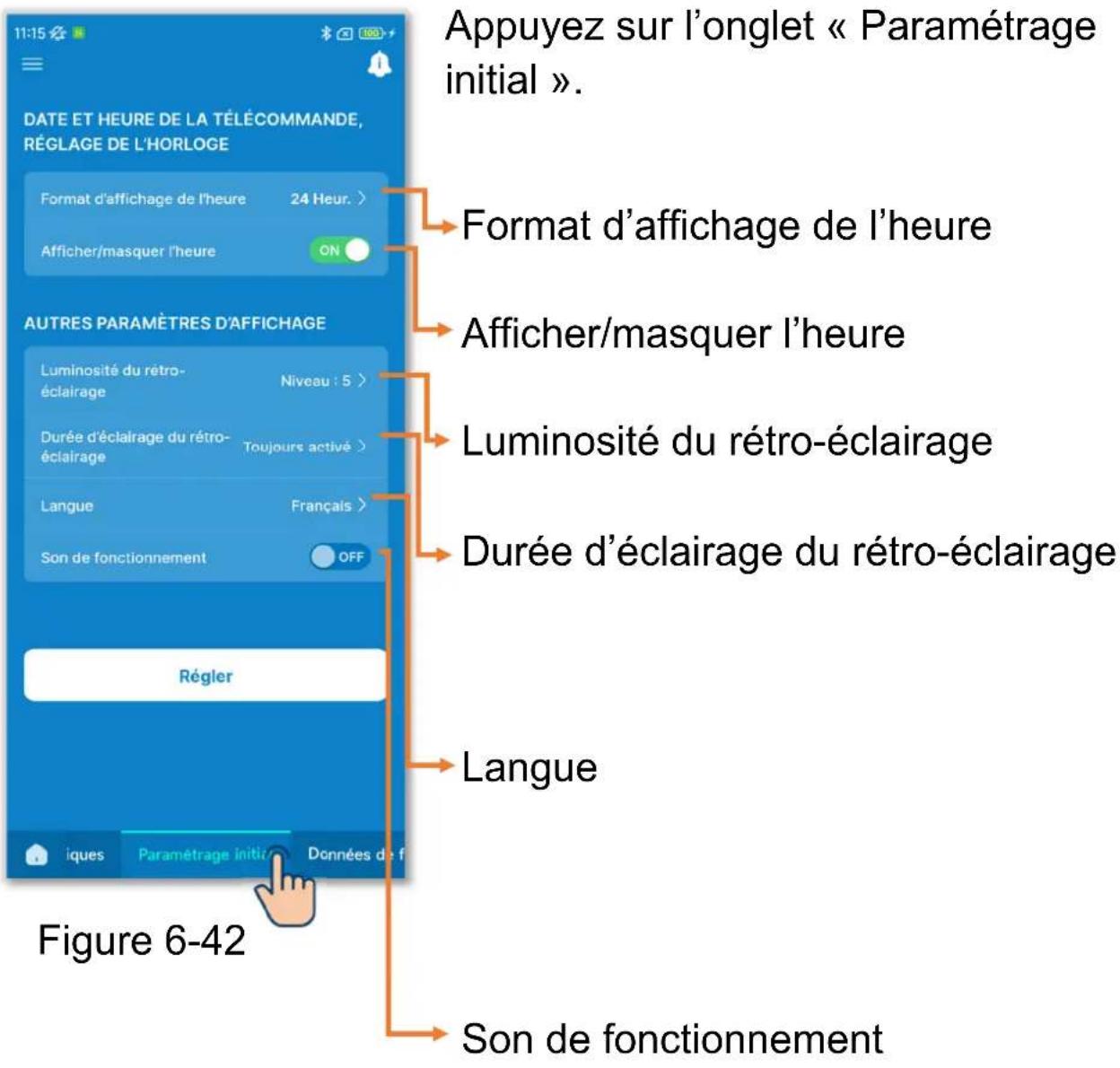
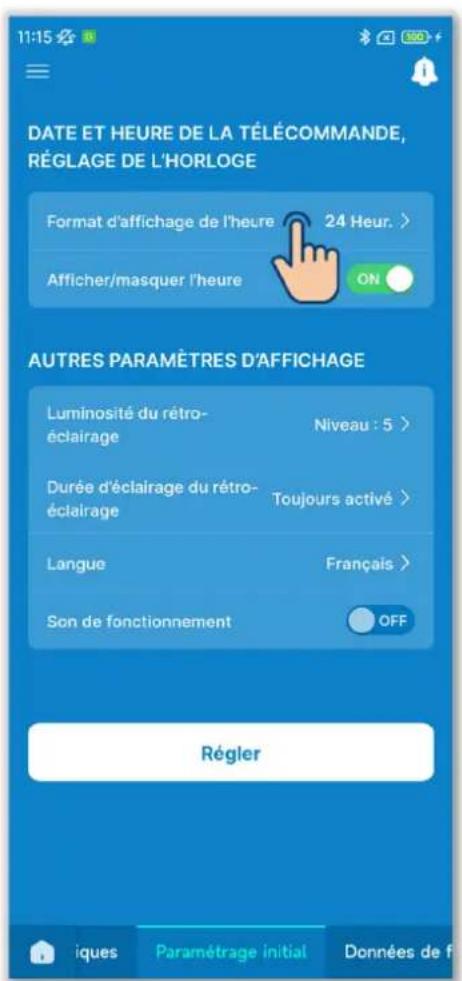
Figure 6-43
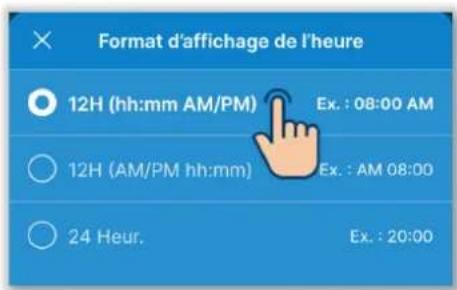
Figure 6-44
①Format d'affichage de l'heure Appuyez sur le format d'affichage de l'heure.
Appuyez sur le format d'affichage souhaité.
Réglage 12H: Sélectionnez la position d'affichage AM/PM. Lorsque AM ou PM s'affichent avant l'heure, si l'heure est 3h50 de l'aupres-midi, « PM3:50 » est affché.
Réglage 24H: Si l'heure est 3h50 de l'après-midi, « 15:50 » est affché.
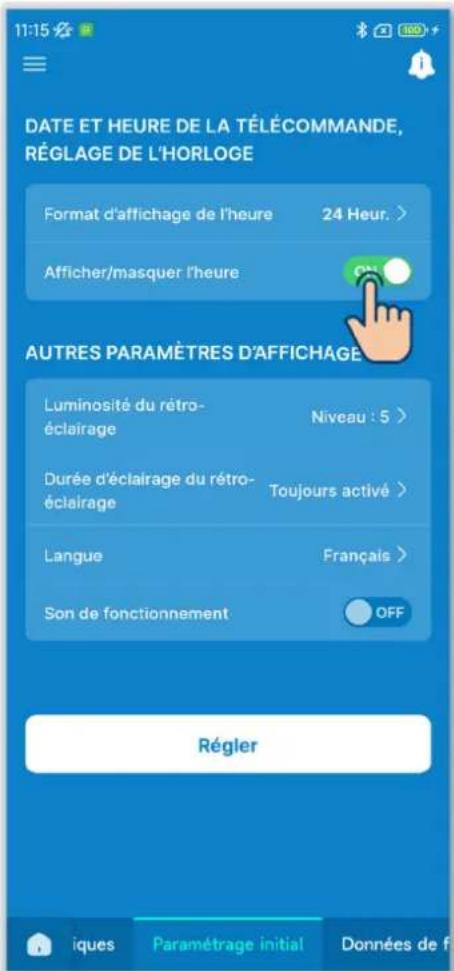
Figure 6-45
② Afficher/masquer l'heure
Vous pouvez définir si vous souhaitez
afficher ou masquer l'heure sur I'écran
principal de votre télécommande.
Appuyez sur le commutateur pour
afficher ou masquer l'heure.
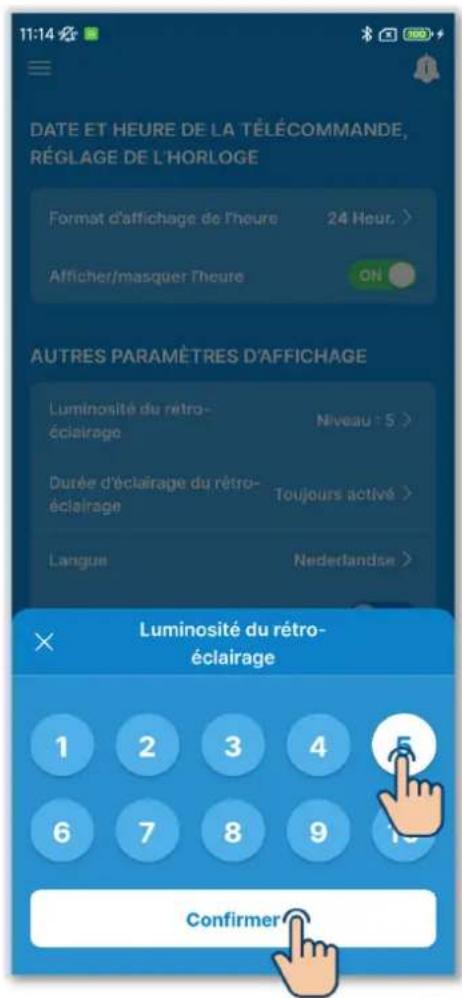
③Réglage de la luminosité du rétro-éclairage
Vous pouvez régler la luminosité du rétro-éclairage de l'écran de votre télécommande.
Appuyez sur « Luminosité du rétro-éclairage », Sélectionnez le niveau de luminosité et appuyez sur le bouton « Confirmer ».
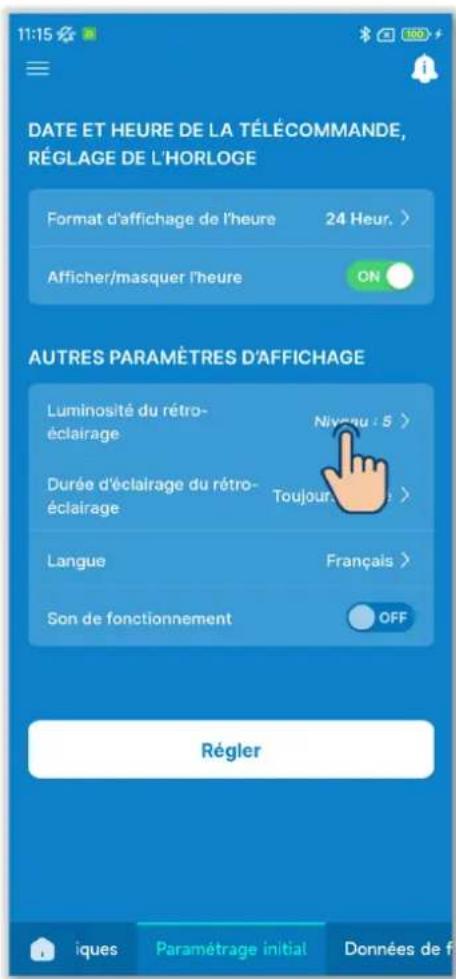
Figure 6-46
(4)Réglage de la durée d'éclairage du rétro-éclairage
Vous pouvez régler la durée d'éclairage du rétro-éclairage de l'écran de votre télécommande. Si vous n'utilise pas la télécommande pendant la durée d'inactivité définie, le rétro-éclairage s'eteint.
Appuyez sur « Durée déclairage du rétro-éclairage »,érationnez la durée et appuyez sur le bouton « Confirmer »
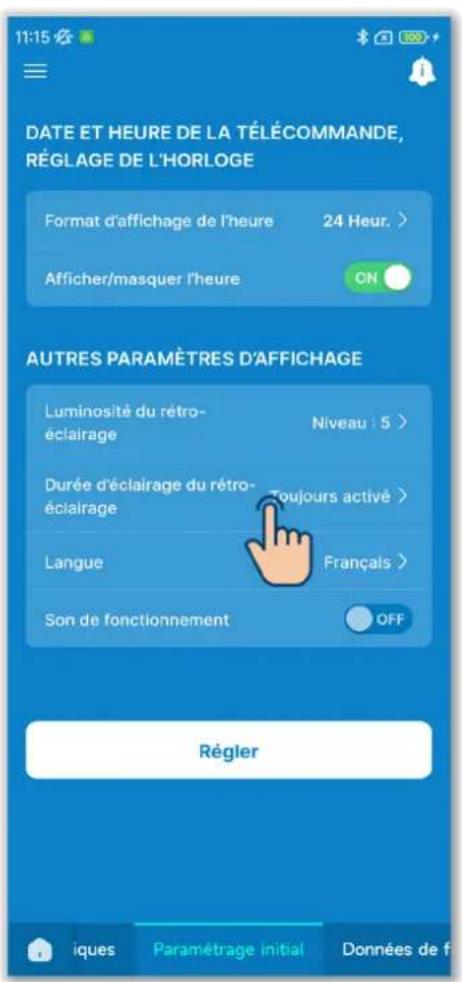
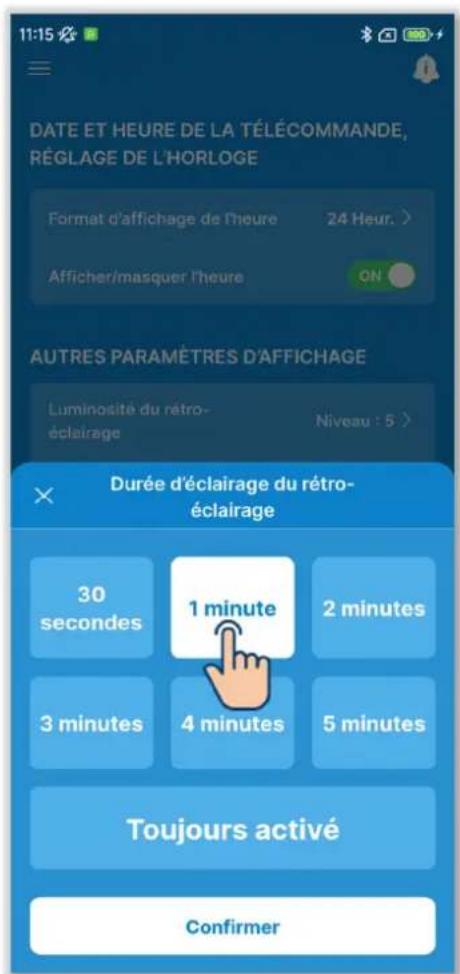
Figure 6-47
(5)Réglage de la langue
Vous pouvez régler la langue affichée sur votre télécommande. Appuyez sur « Langue », sélectionnez la langue souhaitée et appuyez sur le bouton « Confirmer »
Vous pouvez définir les langues suivantes.
⑥ Son de fonctionnement
Vous pouvez définir d'émettre ou non un son lorsque vous appuyez sur les touches de votre télécommande.
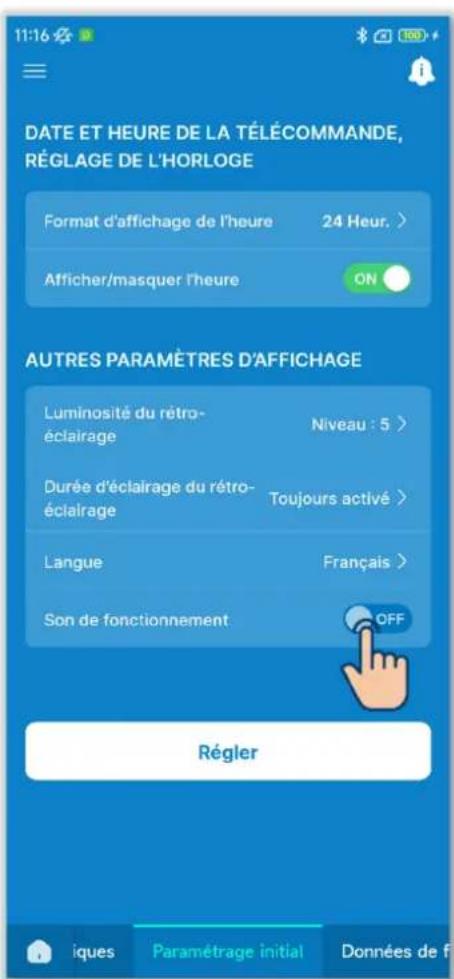
Figure 6-49
Appuyez sur le commutateur du son de fonctionnement pour activer ou désactiver le son de fonctionnement.
ON : Lorsque vous appuyez sur une touche tactile, un son retentit.
OFF:Aucun son ne retentit.
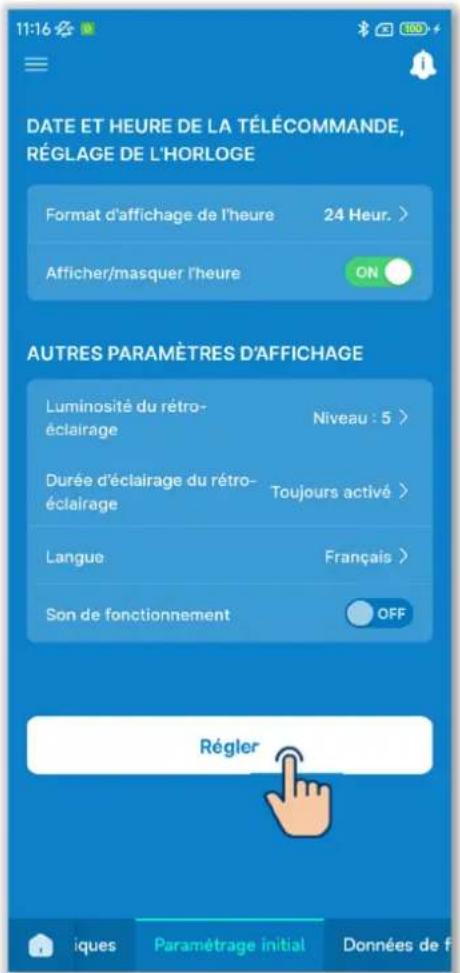
Figure 6-50
⑦Appuyez sur le bouton « Régler »
ATTENTION
Si vous n'appuyez pas sur « Régler», le contenu de ① à ⑥ n'est pas transmis à la télécommande. N'oubliez pas d'appuyer sur ce bouton.
6.1.4. Données de fonctionnement de réference
Vous pouvez afficher la température interieure et la température extérieure actuelles, la durée de fonctionnement et la consommation électrique.

ATTENTION
- La consommation ne peut être affichée que lorsqu'une U.I. est connectée à la télécommande. Elle peut ne pas être affichée en fonction de l'U.I. ou de l'U.E. connectée.
- La consommation ne peut pas etre affichee si vous telecommande est definie comme telecommande esclave.
- La consommation affichée n'est qu'une référence et peut être différente de la consommation réelle. Si vous souhaitez mesurer la consommation avec précision, installez par exemple un wattissement intégrateur.
Graphique de consommation
Si la consommation est affichée, vous pouvez afficher un graphique de consommation quotidienne, hebdomadaire ou annuelle, et vous pouvez les comparer avec vos graphiques de consommation passée. Vous pouze également joindre les données graphiques d'origine à un e-mail. Vous pouvez utiliser les données graphiques comme référence de votre mode Économie d'énergie.
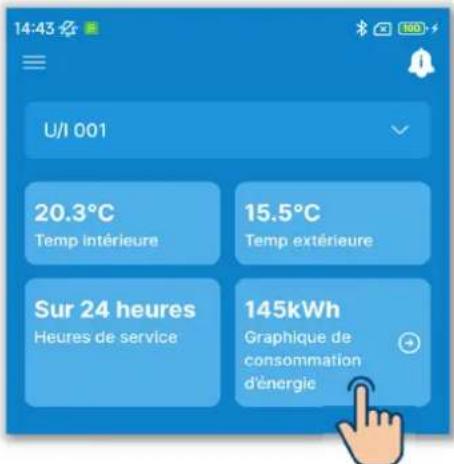
Figure 6-52
① Appuyez sur la consommation.
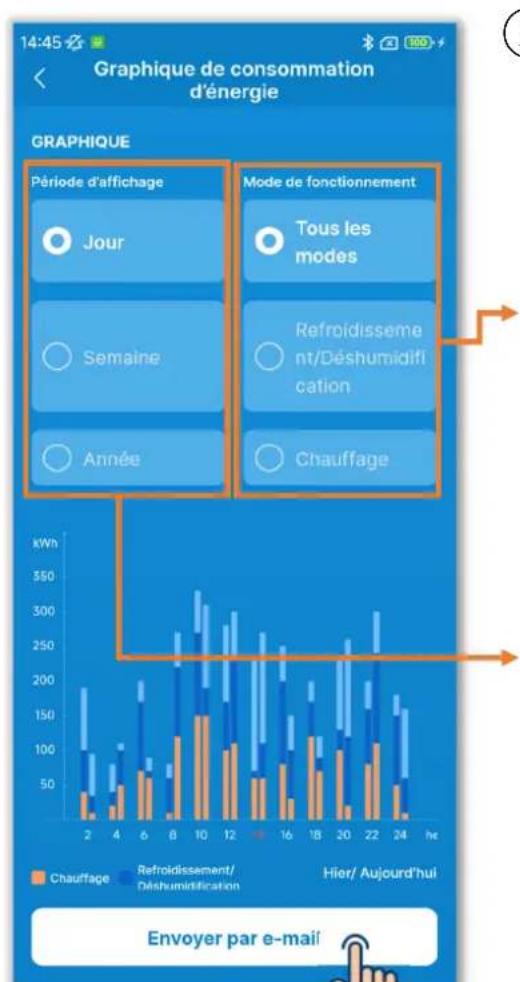
Figure 6-53
② Appuyez sur la période pour laquelle vous souhaitez vérifier la consommation et le mode de fonctionnement.
Vous pouvez l'afficher dans chaque mode de fonctionnement. (Tous les modes, Refroidissement/Déshumidification, et Chauffage)
Changez entre quotidien, hebdomadaire et annuel.
Les graphiques de droite montrent les données actuelles (aujourd'hui/cette semaine/cette année) et les graphiques de gauche montrent les données passées (hier/la semaine dernière/l'année dernière).
(3) Pour envoyer les données graphiques de consommation par e-mail, appuyez sur le bouton « Envoyer par e-mail »
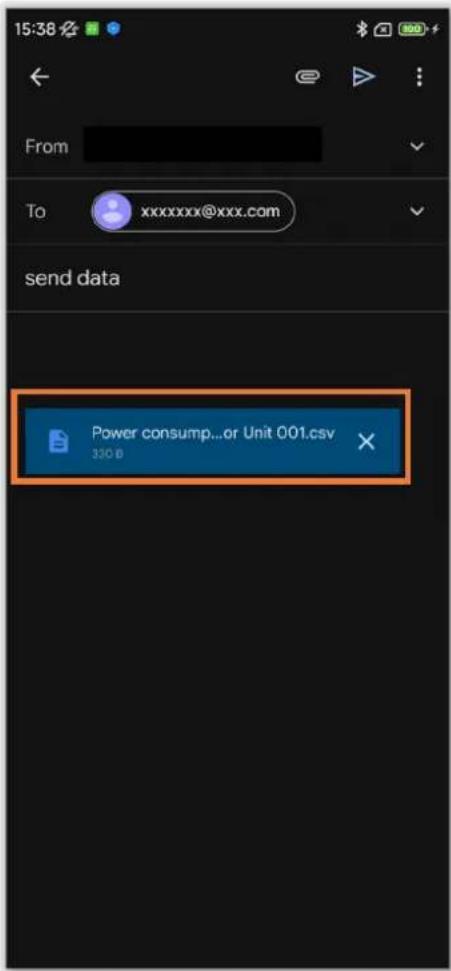
Figure 6-54
L'application de messagerie démarre et les données de paramétrage sélectionnées sont jointes au format de fichier Json.
Si vous avez defini une adresse e-mail dans les Paramétres du compte ( Section 2.3.3), l'adresse e-mail définie est saisie dans le champ A.
6.2. Mode 2
6.2.1. Fonctions pratiques
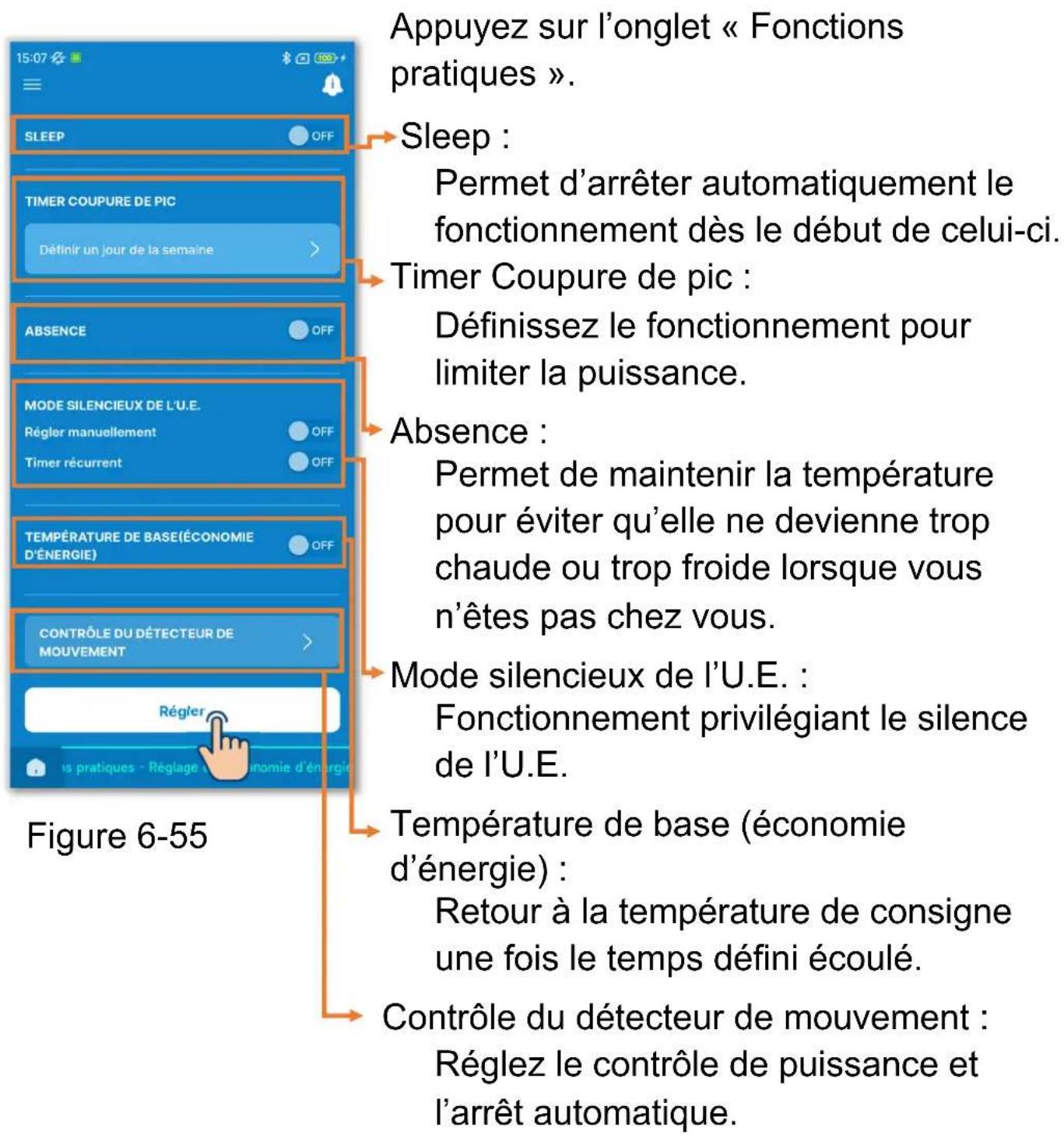
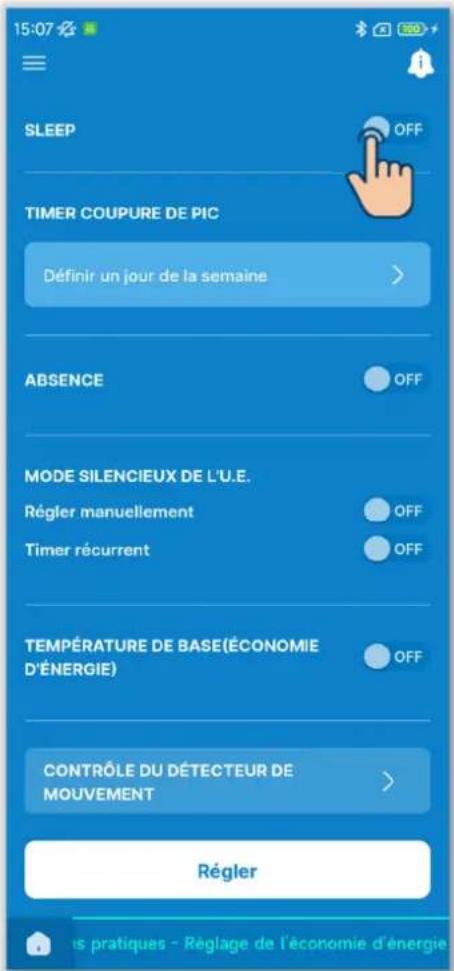
Figure 6-56
①Réglez le timer sleep.
Permet d'arrêter le fonctionnement à chaque fois après que le temps définis est écoulé depuis le début du fonctionnement.
Appuyez sur le commutateur pour activer ou désactiver le timer sleep.
Si vous activez le timer, réglez la durée souhaitée.
- Appuyez sur « Régler l'heure »
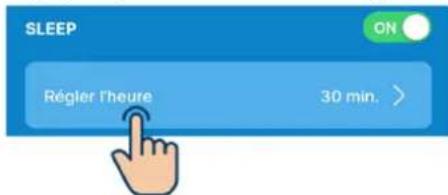
- Sélectionnez la durée et appuyez sur le bouton « Sélectionner »
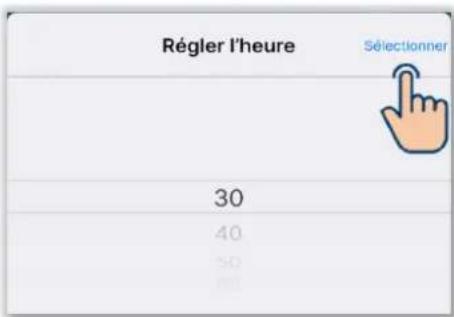
Vous pouvez selectionner la durée entre 30 minutes et 240 minutes par incréments de 10 minutes.
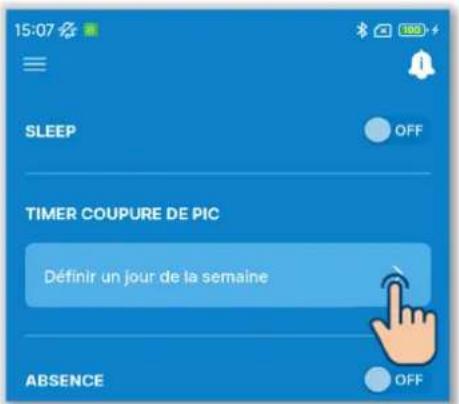
Figure 6-57
(2)Réglez le timer de coupure de pic.
Définissez l'heure de début et l'heure de fin du fonctionnement pour limiter la limite supérieure de puissance.
Appuyez sur le commutateur pour activer ou désactiver le timer de coupure de pic.
Si vous activez le timer, réglez quatre opérations de timer pour chaque jour de la semaine. Lorsque vous activez la fonction, le timer s'execute chaque semaine.
Vous pouvez régler le timer de coupure de pic uniquement avec la télécommande maître.
- Appuyez sur « Définir un jour de la période ».
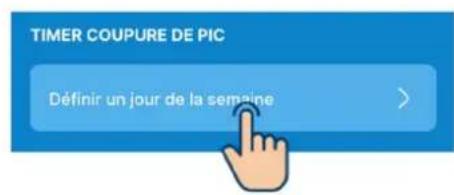

Figure 6-58
Jour de la période :
Sélectionnez le jour de la semaine à régler.
Couleur de l'icone
| Vert Jour de la semaine affiché dans la liste des timers | |
| Blanc Jour de la semaine avec au moins un réglage de timer activé | |
| Bleu Jour de la semaine avec tous les régages de timer désactivés |
Commutateur général ON/OFF du jour de la semaine :
Activez ou désactivez tous les timers du jour affché.
Listedestimers:
Affiche les timers du jour sélectionné.
Vous pouvez appuyer sur le
commutateur pour activer ou désactiver le réglage de chaque timer.
Appuyez sur le bouton pour modifie les réglages de chaque timer.
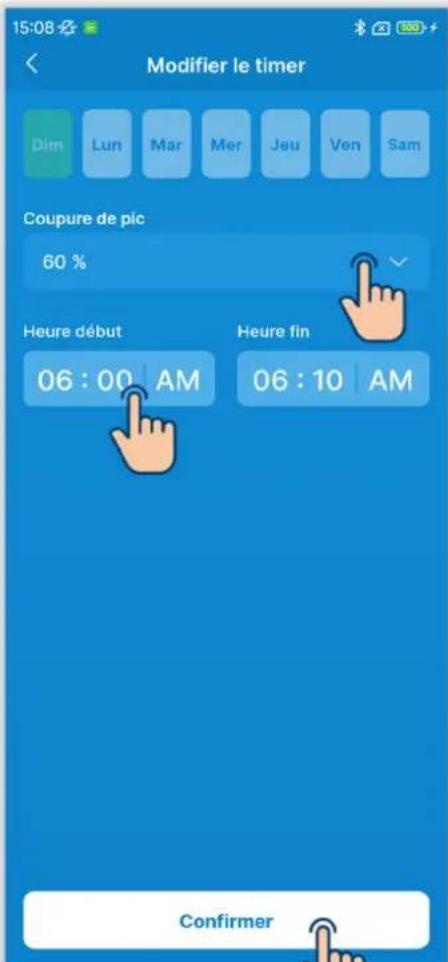
Figure 6-59
Pour modifier les réglages du timer, définissez les éléments suivants.
Coupure de pic :
Réglez sur 0%, 40%, 60% ou 80%.
Plus la valeur de coupure de pic est basse, plus la limite supérieure de puissance du climatiseur est basse.
Heure début :
Réglez l'heure par incréments de 10 minutes.
Heure fin :
Réglez l'heure par incréments de 10 minutes.
Appuyez sur le bouton « Confirmer »
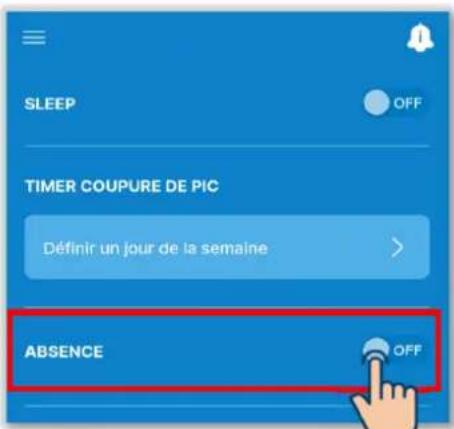
Figure 6-60
(3)Réglez le mode absence.
La température peut être maintainue pour éviter qu'elle ne devienne trop chaude ou trop froide lorsque vous n'êtes pas chez vous.
- Les modes froid et chauffage basculent en fonction de la température extérieure.
- Vous pouvez régler la température de consigne et la vitesse de ventilation.
- Vous pouvez les régler uniquement avec la télécommande maître.
Appuyez sur le commutateur pour activer ou désactiver le mode absence. Si vous activez le mode, définissez les régles suivants.
Température de démarrage du refroidissement/Temperature de consigne pour le refroidissement/Vitesse du ventilateur pour le refroidissement/ Température de démarrage du chauffage/Temperature de consigne pour le chauffage/Vitesse du ventilateur pour le chauffage
ATTENTION
Si le mode absence est défini par l'équipment de commande centralisée, ce mode ne peut pas être désactivé par l'application. Le réglage du mode absence sera désactivé par le commutateur marche/arrêt du climatiseur ou par les opérations de modification de la température de consigne et du mode de fonctionnement ( Section 6.1.1.1).
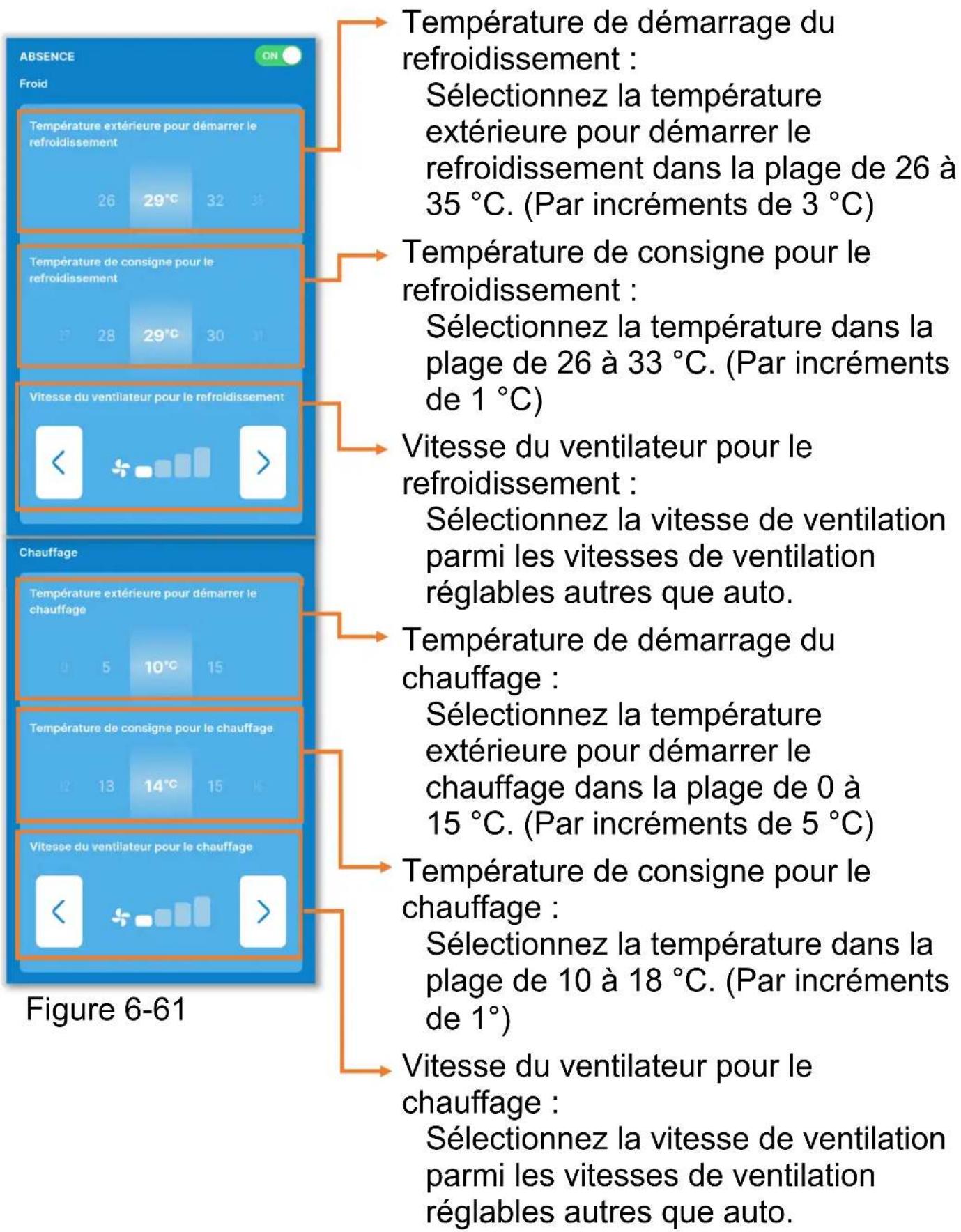
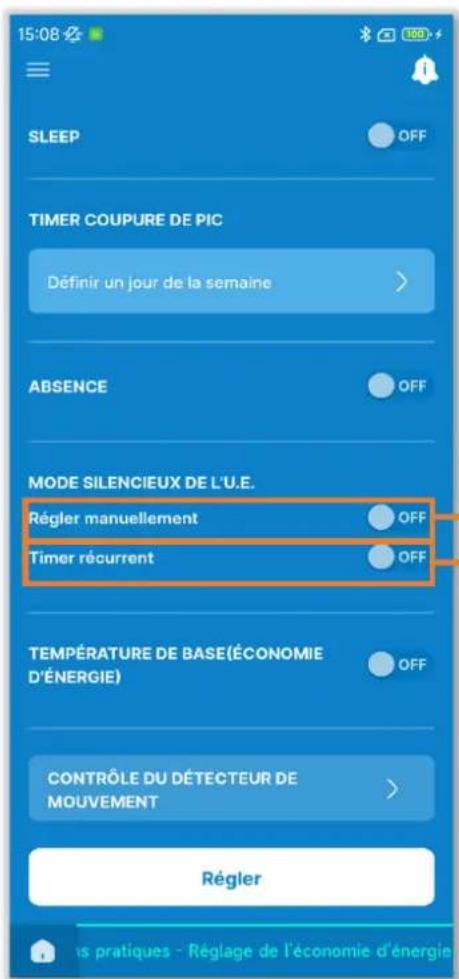
Figure 6-62
(4) Réglez le mode silencieux de l'U.E.
Contrôle privilégiant le silence de l'U.E.
Vous pouvez définir le démarrage/arrêt du mode silencieux de l'U.E. et régler le timer.
Vous pouvez les régler uniquement avec la télécommande maître.
Début/Arrêt :
Sélectionnez l'opération souhaitation.
Timer récurrent :
Activez le réglage pour repeter le démarrage/arrêt du fonctionnement silencieux à la même heures chaque jour.
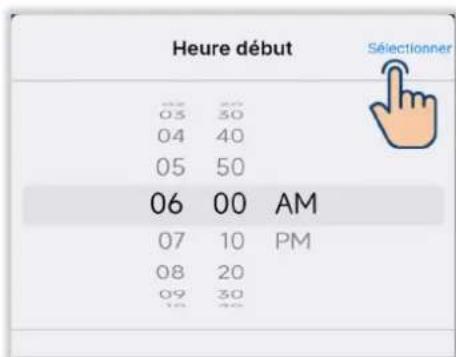
- Appuyez pour modifier l'heure de démarrage/arrêt.
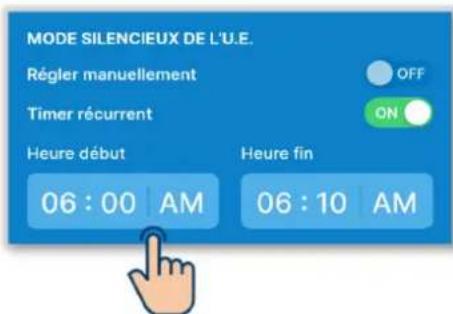
- Sélectionnez l'heure et appuyez sur le bouton « Sélectionner »
ATTENTION
- Cette opération permet d'activer ou de désactiver le fonctionnement silencieux de l'U.E. et ne démarre pas le fonctionnement si le climatiseur est arrêté même si vous activez le réglage.
- Le fonctionnement à capacité maximal ne peut pas être effectué en mode de contrôle silencieux de l'U.E.
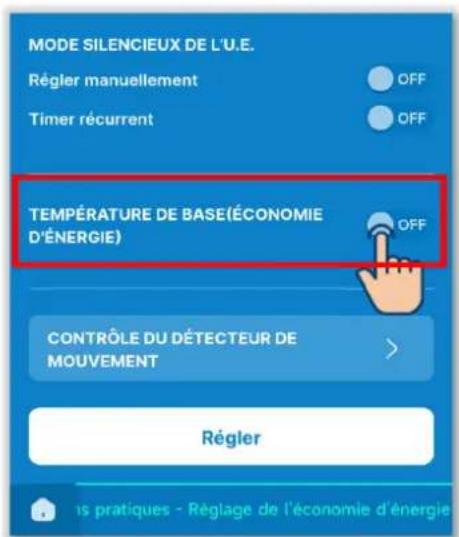
Figure 6-63
(5)Réglez la température de base (économie d'énergie).
Retour à la température de consigne une fois le temps définis ecoulé.
Appuyez sur le commutateur pour activer ou désactiver la température de base (économie d'énergie).
Si vous activez le mode, définisse les réglages suivants.
Temps de return en mode
froid/Température de consigne
après le return en mode froid/Temps
de return en mode
chauffage/Température de consigne
après le return en mode chauffage
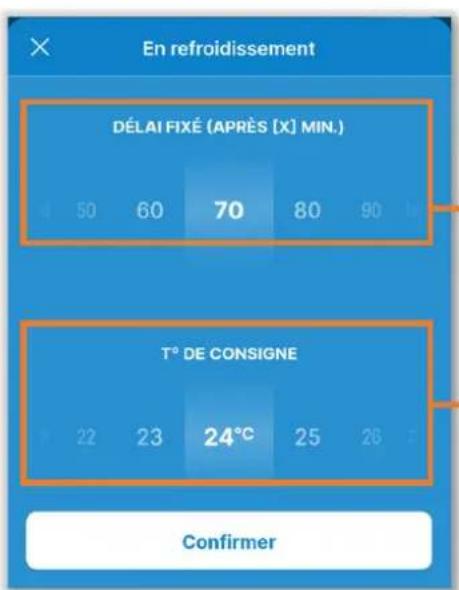
Figure 6-64
Temps de return en mode froid : Sélectionnez le temps de return à la température de consigne en mode froid dans la plage de 20 à 120 minutes. (Par incrêments de 10 minutes)
Température de consigne après leretour en mode froid :
Régléz la température à partir de la plage que vous avons définie dans le réglage de la plage de température ( Section 6.2.3). (Par incréments de 1^ )
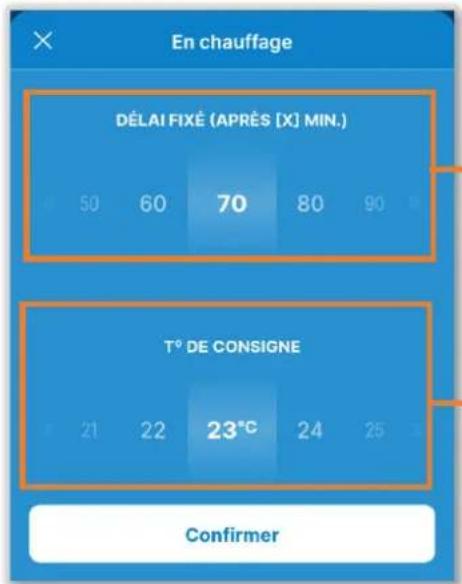
Figure 6-65
Temps de return en mode chauffage : Sélectionnez le temps de return à la température de consigne en mode chauffage dans la plage de 20 à 120 minutes. (Par incréments de 10 minutes)
Température de consigne après leretour en mode chauffage :
Sélectionnez la température à partir de la plage que vous avez définie dans le réglage de la plage de température (→Section 6.2.3). (Par incréments de 1 °C)
(6)Réglez le contrôle du détecteur de mouvement.
Déterminez la présence ou l'absence de personnes et le niveau d'activité humaine grâce au détecteur de mouvement et effectuez divers contrôle (teils que le contrôle de la puissance et le contrôle d'arrêt automatique).
- Vous pouvez définir cette fonction uniquement lorsque vous utilisez une U.I. avec un détecteur de mouvement.
- Vous pouvez les régler uniquement avec la télécommande maître.
ATTENTION
Meme si vous définissez les réglages détaillés du détecteur de mouvement, celui-ci ne fonctionnera pas si vous n'activez pas le réglage du détecteur de mouvement. Vérifiez que le réglage du détecteur de mouvement est activé. (→Section 6.3.1)
Meme si vous pouvez activer le réglage du détecteur de mouvement, celui-ci ne fonctionnera pas si votre unité n'utilise pas de détecteur de mouvement.
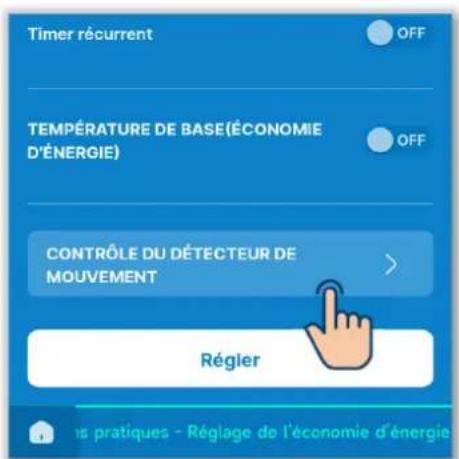
Figure 6-66
Appuyez sur « Contrôle du détecteur de mouvement ».
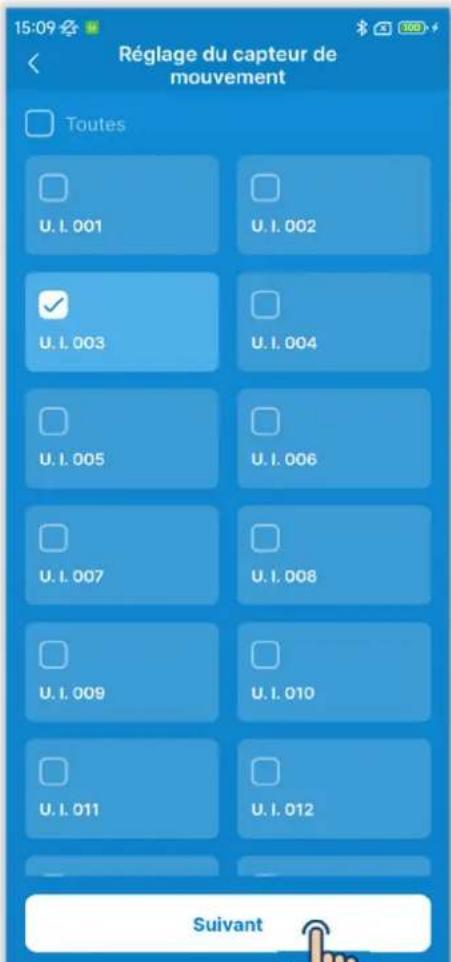
Figure 6-67
Sélectionnez l'U.I. que vous souhaitez régler dans la liste des U.I. et appuyez sur le bouton « Suivant »
Vous pouvez selectionner toutes les unités ou une seule unité.
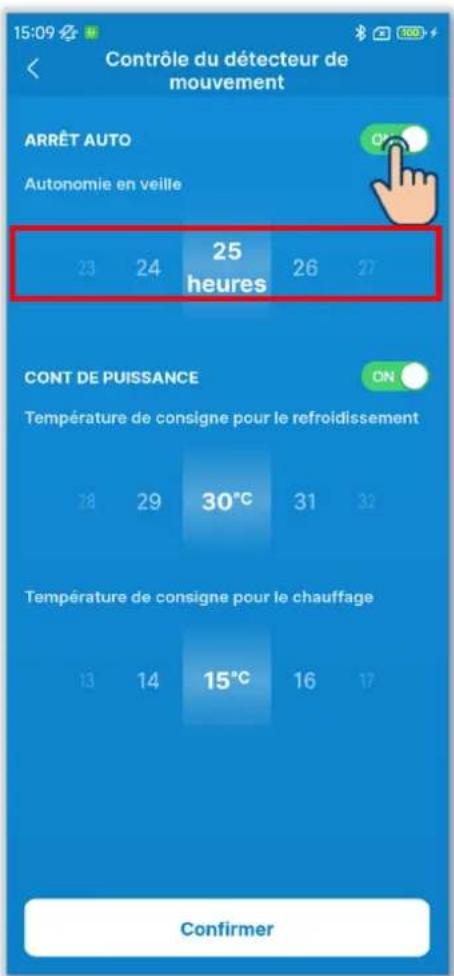
Figure 6-68
Appuyez sur le commutateur pour activer ou désactiver l'arrêt automatique.
Si vous l'activez, réglez le temps en veille entre 1 et 50 heures. (Par incréments de 1 heures)
Si vous activez le contrôle d'arrêt automatique, l'absence de personnes est déterminée par le niveau d'activité et le climatiseur passé en état de « veille » lorsqu'une heures s'est écoulée.
Si le temps de veille définis est écoulé depuis le passage à l'état de « Veille», le climatiseur s'arrête complètement.
ATTENTION
En état de « veille », le climatisationur est arrêté, mais lorsqu'une personne revient, il redémarre. S'il s'arrête complètement, il ne redémarre pas même si une personne revient. Pour redémarrer le fonctionnement, utilisez le commutateur marche/arrêt (→Section 6.1.1.1).
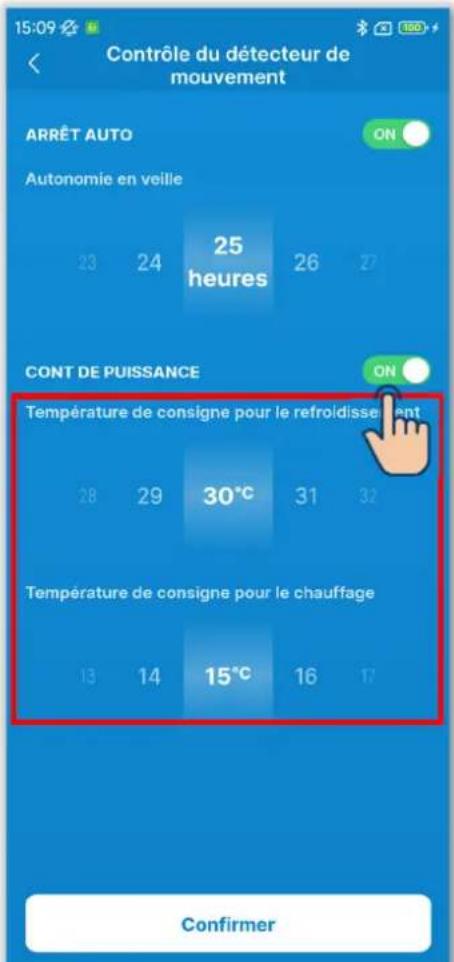
Figure 6-69
Appuyez sur le commutateur pour activer ou désactiver le contrôle de puissance.
Si vous l'activez, reglez la température de consigne en mode froid/la température de consigne en mode chauffage dans la plage suivante. (Par incréements de 1^ )
Mode froid:25à35°C
Mode chauffage: 10 à 20 °C
Si vous activez le contrôle de puissance, la température de consigne est modifiée pour supprimer la puissance du climatiseur si un niveau d'activité faible persiste.
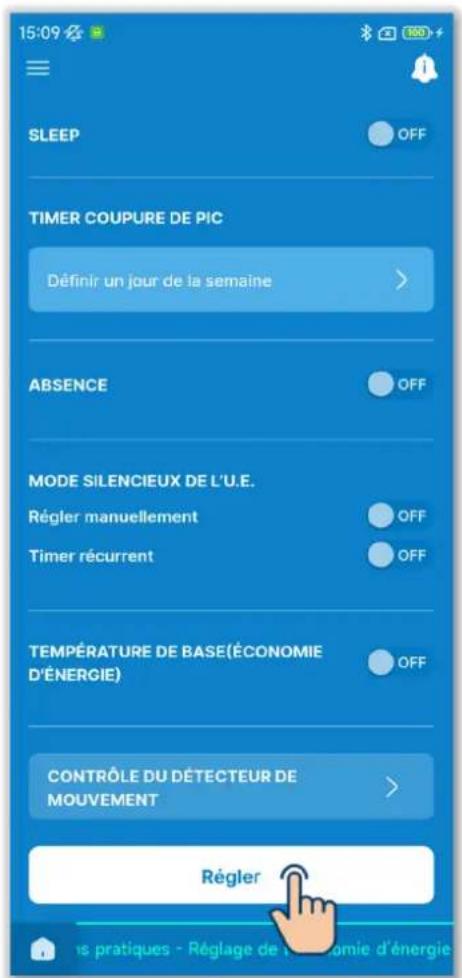
Figure 6-70
⑦Appuyez sur le bouton « Régler »
ATTENTION
Si vous n'appuyez pas sur « Régler», le contenu de ① à ⑥ n'est pas transmis à la télécommande. N'oubliez pas d'appuyer sur ce bouton.
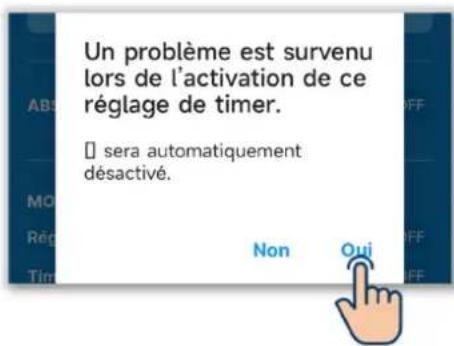
Si vous activez le timer sleep, désactivez les timers qui ne peuvent pas etre utilisés avec le timer sleep ( Section 6.1.1.7). Une fenetre contextuelle de confirmation s'affiche. Appuyez sur « Oui »
6.2.2. Filtre
Définissez le réglage du symbole du filtré.
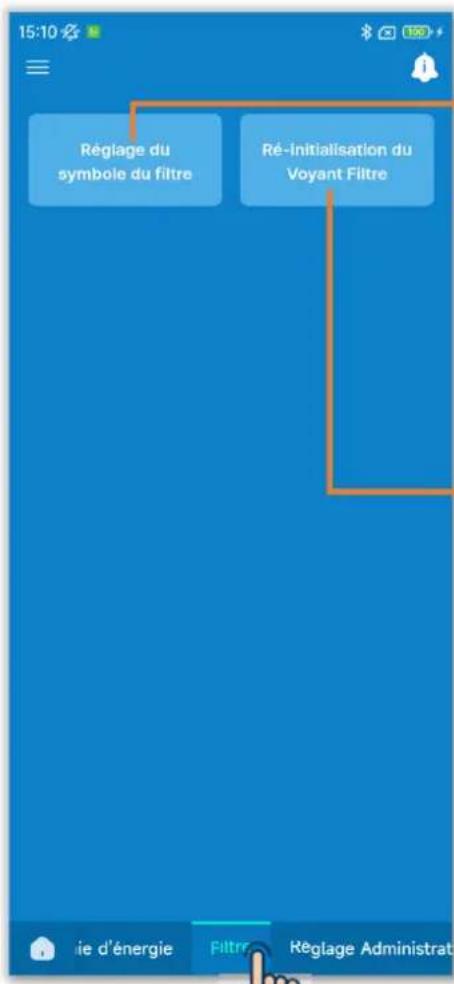
Figure 6-71
Appuyez sur l'onglet « Filtre »
Réglage du symbole du filtré :
Réglez la date ou le déliai pour allumer l'icone de date de nettoyage du filtré.
Ré-initialisation du Voyant Filtre :
Vous pouvez réinitialiser le temps de fonctionnement cumulé pour allumer l'icone de date de nettoyage du filtré.
Après avoir nettoyé le filtré, vousdezvez réinitialiser le temps de fonctionnement.
ATTENTION
Si vous éteignez l'icone en basculant le commutateur sur l'écran d'information ( Section 5), la réinitialisation duvoyant du filtré n'est pas nécessaire.
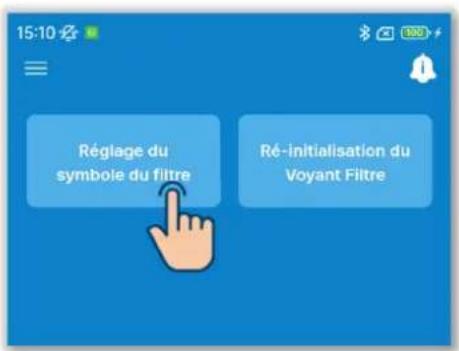
Figure 6-72
① Appuyez sur le bouton « Réglage du symbole du contrôle ».
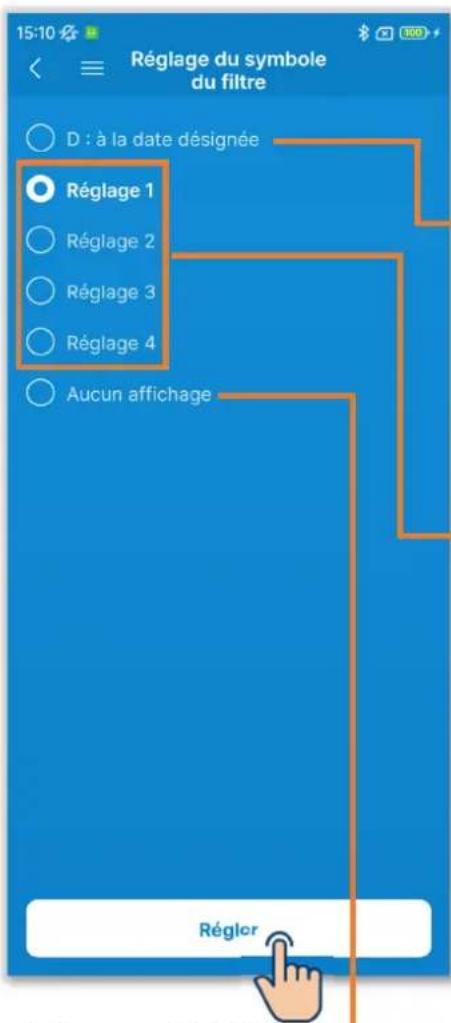
Figure 6-73
② Sélectionnez le réglage du symbole du filtré et appuyez sur le bouton « Régler »
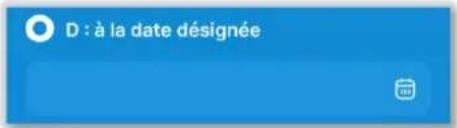
La date désignée:
Réglez la date souhaitée.
Réglage 1: S'allume lorsque le temps de fonctionnement cumulé atteint 180 heures.
Réglage 2: S'allume lorsque le temps de fonctionnement cumulé atteint 600 heures.
Réglage 3: S'allume lorsque le temps de fonctionnement cumulé atteint 1000 heures.
Réglage 4: S'allume et le climatiseur s'arrête lorsque le temps de fonctionnement cumulé atteint 1000 heures.
L'icône de date de nettoyage du filtré ne s'allume pas.
ATTENTION
Si vous reglez la date, l'icone de date de nettoyage du filtre s'allume lorsque cette date arrive. Lorsque l'icone s'allume, le réglage de la date est annulé et l'un des réglages 1 à 4 ou « Aucun affichage » est défini.
Si vous effectuez le chargement des données de la télécommande ( Section 3.1.4) lors du réglage du symbole du filtré, le réglage de l'U.I. avec l'adresse la plus BASSE sera affchéé.
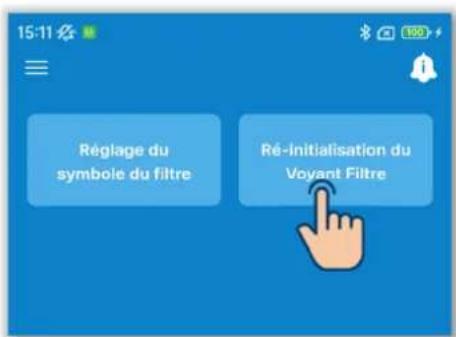
Figure 6-74
③ Appuyez sur le bouton « Ré-initialisation du Voyant Filtre »
Vous pouvez réinitialiser le temps de fonctionnement cumulé pour allumer l'icone de date de nettoyage du filtré.
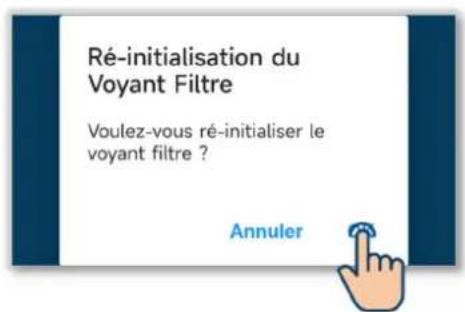
Une fenêtre contextuelle de confirmation s'affiche. Appuyez sur « Oui » pour réinitialiser.
6.2.3. Réglage Administrateur
Effectuez le réglage administrateur lié à la télécommande.
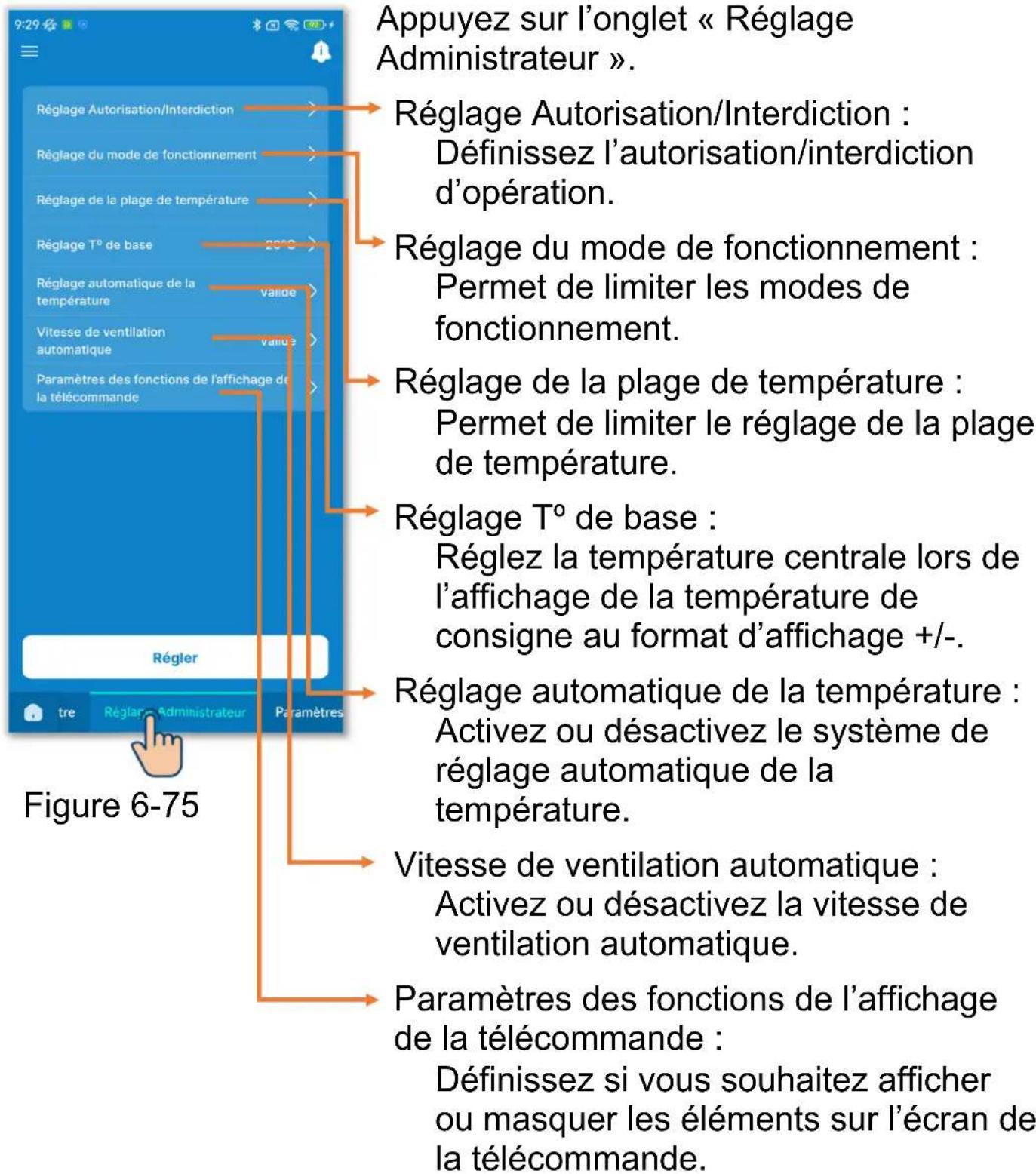
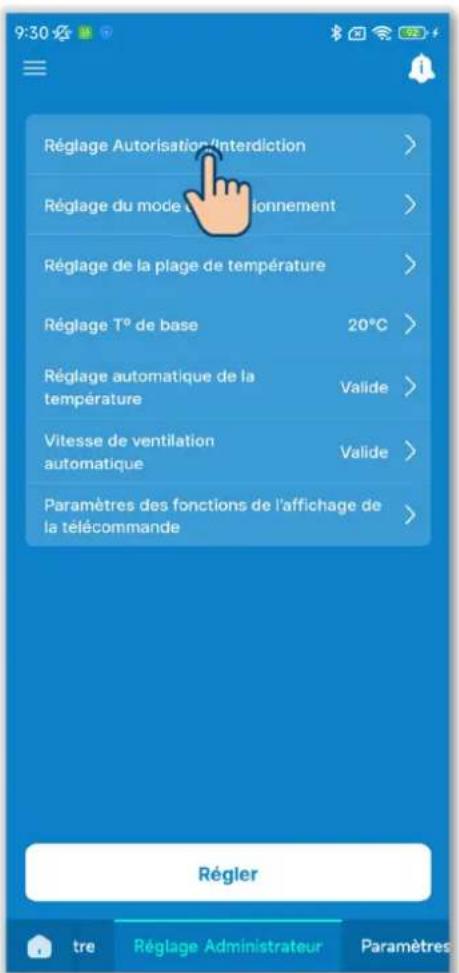
Figure 6-76
①Définissez le réglage d'autorisation/interdiction d'opération.
Si vous activez une autorisation, vous pouvez effectuer l'opération autorisée sur la télécommande et dans l'application.
Si vous activez une interdiction, vous ne pouvez pas effectuer l'opération interdite sur la télécommande et dans l'application.
Appuyez sur « Réglage Autorisation/Interdiction »
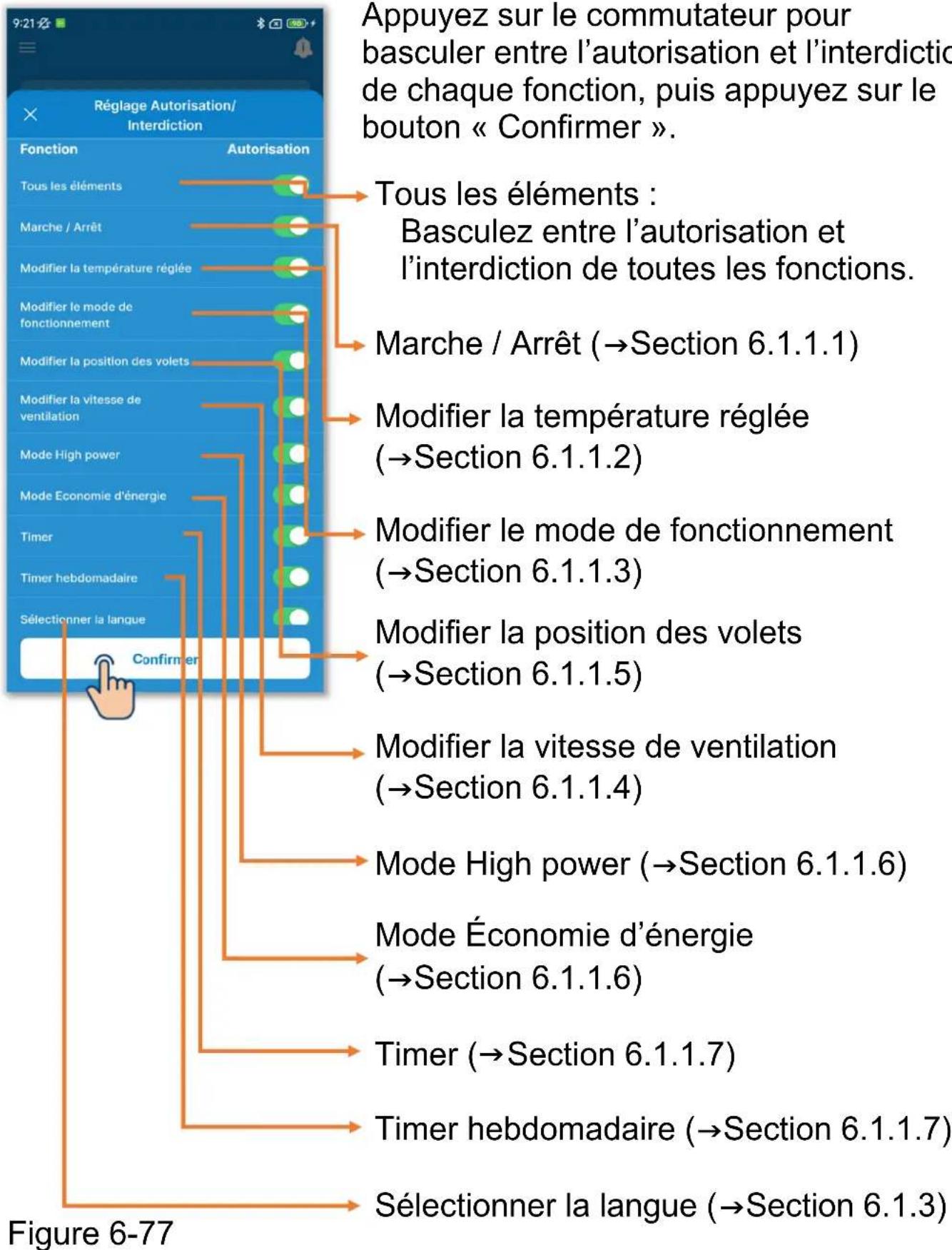
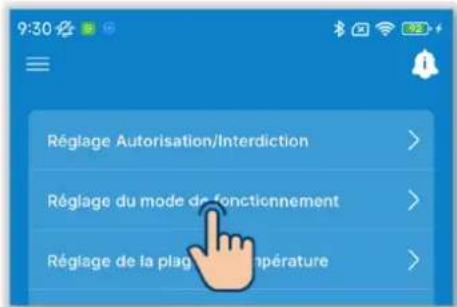
Figure 6-78
(2)Réglez le mode de fonctionnement.
Vous pouvez activer ou désactiver chaque mode de fonctionnement.
Appuyez sur « Réglage du mode de fonctionnement »
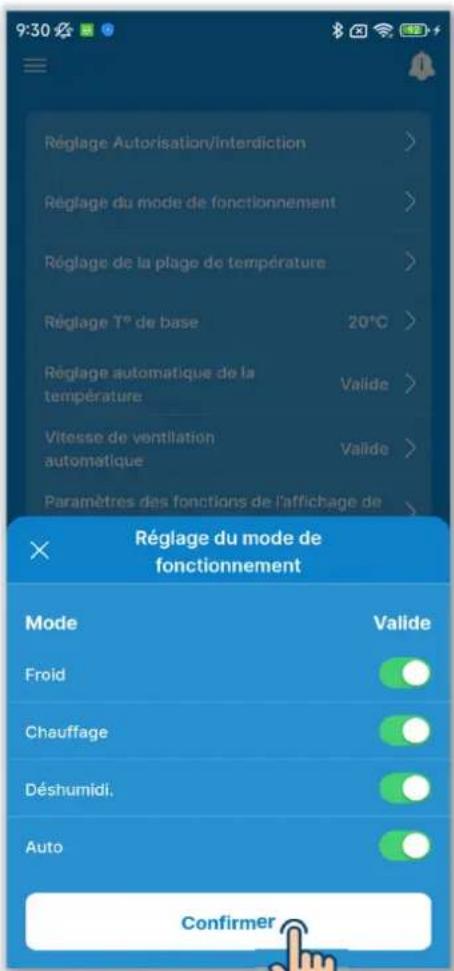
Figure 6-79
Appuyez sur le commutateur pour activer ou désactiver le mode de fonctionnement, puis appuyez sur le bouton « Confirmer »
Si vous désactivez le mode froid ou chauffage, le mode auto est également désactivé.
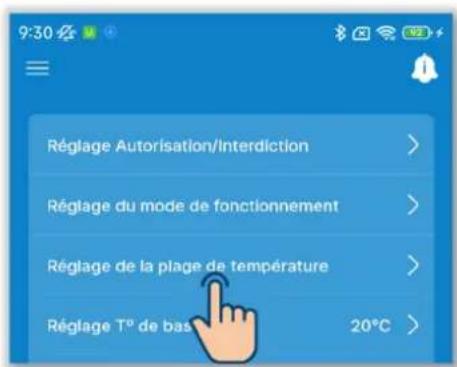
Figure 6-80
③Définissez le réglage de la plage de température.
Limitez la plage de selection de la température de consigne pendant le fonctionnement en mode froid ou chauffage.
Appuyez sur « Réglage de la plage de température ».
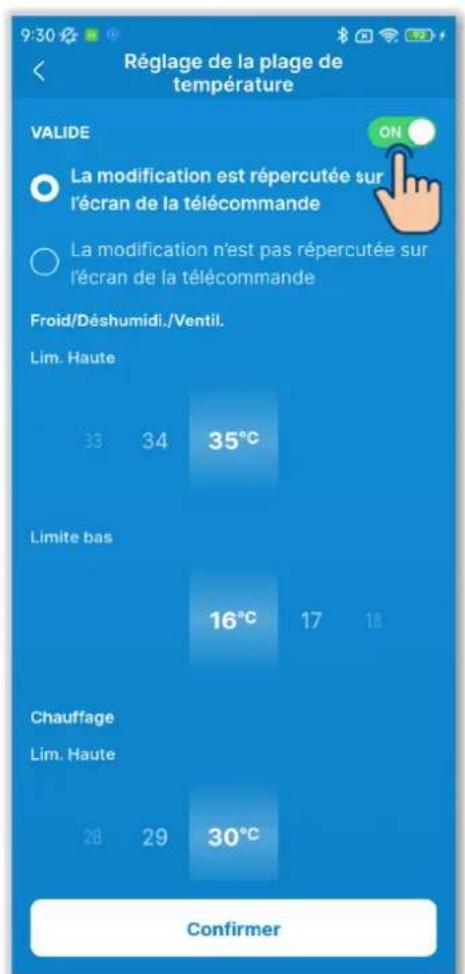
Figure 6-81
Appuyez sur le commutateur pour activer ou désactiver le réglage de la plage de température.
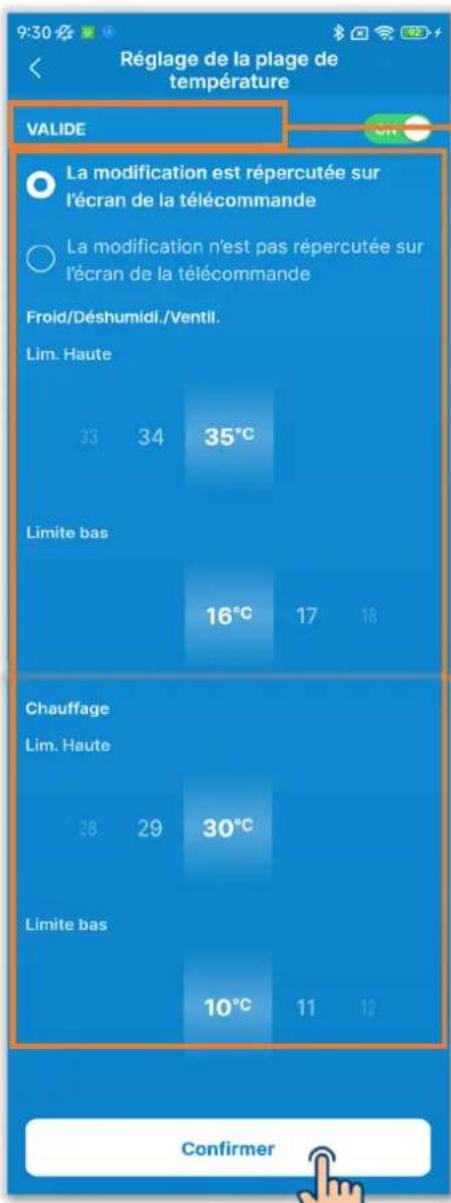
Figure 6-82
Si vous activez le réglage, définissez le paramètre d'affichage et le réglage de la plage de température.
Paramètre d'affichage :
Selectionnez d'appliquer ou non le paramètre à l'affichage de la température de consigne.
Si vousCHOISIszez d'applique le parametre, l'affichage de la tempereure de consigne est etalement limité à la plage de tempereure de consigne.
Si vousCHOISIsze de ne pas appliquer le parametre,le contrôle du climatiseur est limité à la plage de température de consigne,mais l'affichage de la température de consigne peut etre utilise même en dehors de la plage de température de consigne.
Sélectionnez la plage de température de consigne (limites supérieure/inferieure) pendant le fonctionnement en mode froid/chauffage.
Vous pouvez définir les valeurs dans les plages suivantes.
| Valeur inférieure | Valéionitiène supérieure | |
| Froid*1 16 à 28 °C 30 à 35 °C | ||
| Chauffage 10 à 22 °C 22 à 30 °C | ||
*1: Y compris pendant le fonctionnement en mode déshumidification/ventilation/auto.
Notification
Il n'est pas économique de rendre la piece trop floide pendant le fonctionnement en mode froid et trop chaude pendant le fonctionnement en mode chauffage. Il est recommendé de régler la plage de température de consigne plus haut en mode froid et plus BASSE en mode chauffage.
ATTENTION
Si vous activez le réglage pour la plage de température de consigne avec plusieurs télécommandes connectées, veillez à désirir d'appliquer le paramètre à l'affichage de la température de consigne. Si vous désissez de ne pas appliquer le paramètre, l'affichage de la température de consigne est différent entre la télécommande maître et la télécommande esclave.
Exemple : Meme si 28^ est affiché sur la télécommande maître, 25^ est affiché sur la télécommande esclave. Cela est dû au fait que si la limite supérieure de la plage de contrôle est de 25^ , 25^ est transmis à la télécommande esclave.
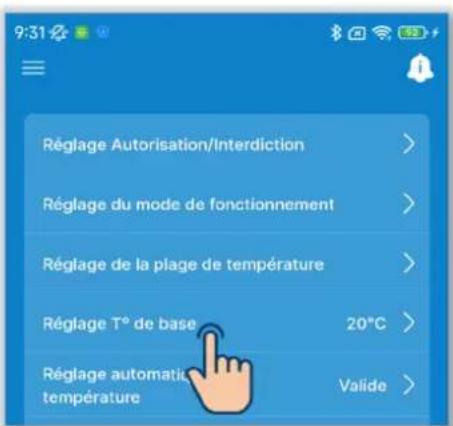
Figure 6-83
(4)Réglez la température centrale.
Réglez la température de base lorsque vous désisissez d'afficher la température de consigne au format d'affichage +/- (→Section 6.1.1.2).
Appuyez sur « Réglage T° de base »
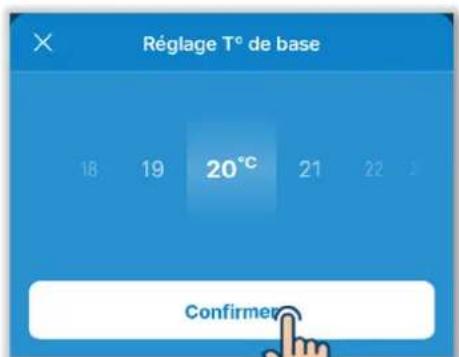
Figure 6-84
Sélectionnez la température de base dans la plage de 18 à 30^ (par incréments de 1^ ) et appuyez sur le bouton « Confirmer ».
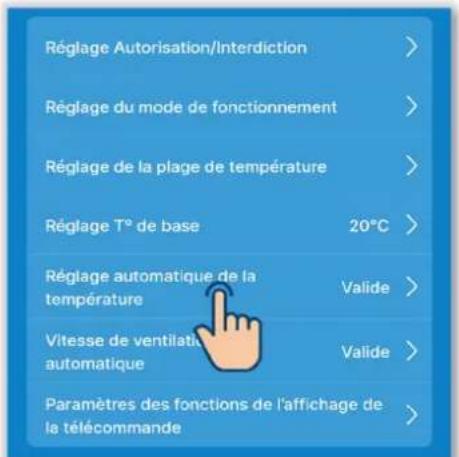
Figure 6-85
⑤ Activez ou désactivez le système de réglage automatique de la température. Appuyez sur « Réglage automatique de la température »
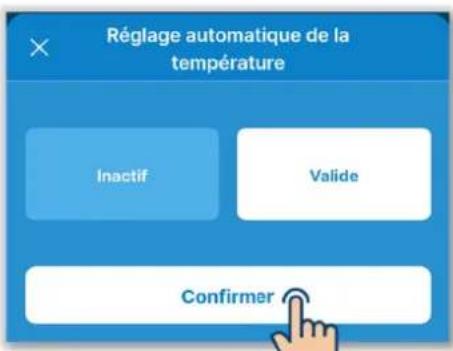
Figure 6-86
Sélectionnez « Inactif » ou « Valide » et appuyez sur le bouton « Confirmer » Si vous définissez Valide, vous pouvez régler la température de consigne automatiquement sur l'écran de fonctionnement. (→Section 6.1.1.3)
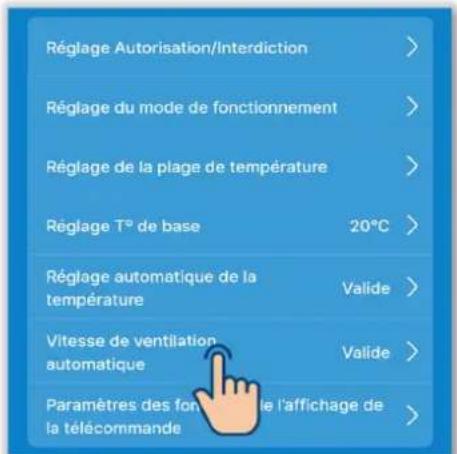
Figure 6-87
(6) Activez ou désactivez la vitesse de ventilation automatique.
Appuyez sur « Vitesse de ventilation automatique »
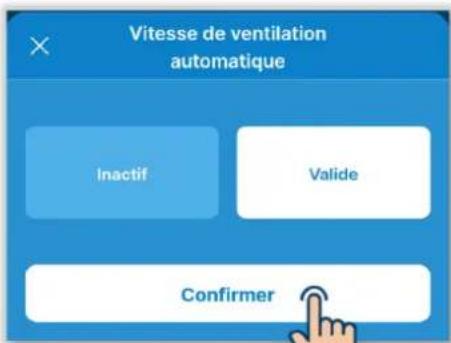
Figure 6-88
Sélectionnez « Inactif » ou « Valide » et appuyez sur le bouton « Confirmer »
Si vous sélectionnez Valide, vous pouvez régler la vitesse de ventilation automatiquement sur l'écran de fonctionnement. (→Section 6.1.1.5)
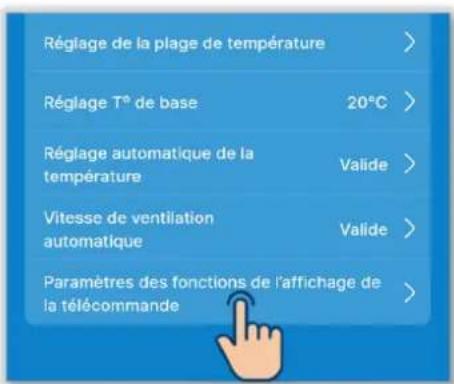
Figure 6-89
⑦Réglez les éléments de l'affichage de la télécommande.
Définissez si vous souhaitez afficher ou masquer les éléments sur l'écran de la télécommande.
Appuyez sur « Paramétres des fonctions de l'affichage de la télécommande »
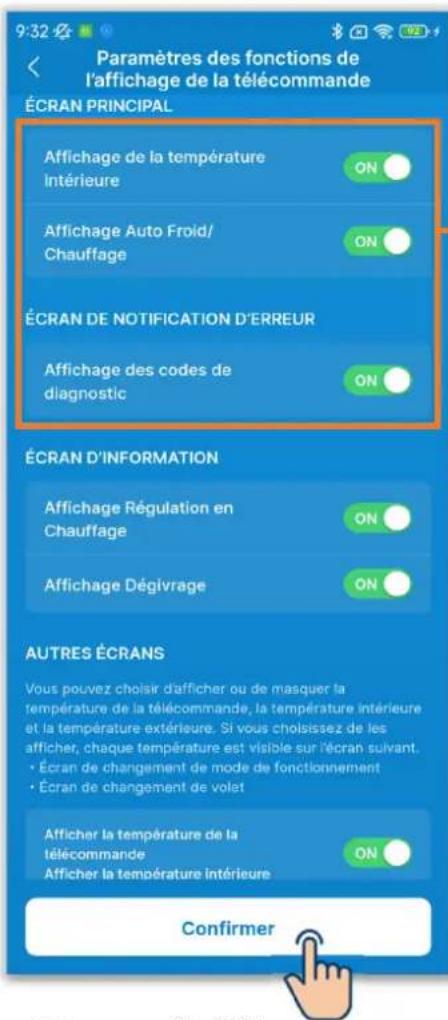
Figure 6-90
Appuyez sur le commutateur pour activer ou désactiver l'affichage de chaque fonction et appuyez sur le bouton « Confirmer »
Écran principal
Affichage de la température interieure : Si vous activez l'affichage, la température interieure s'affiche en dessous de la température de consigne.
Affichage Auto Froid/Chauffage: Si vous activez l'affichage, l'icone de refroidissement ou de chauffages s'allume à côté de l'icone du mode de fonctionnement automatique en mode de fonctionnement automatique.
Affichage des codes de diagnostic: Si vous activez l'affichage, l'icone d' apparition d'une erreur s'allume si une erreur se produit au niveau du climatiseur.
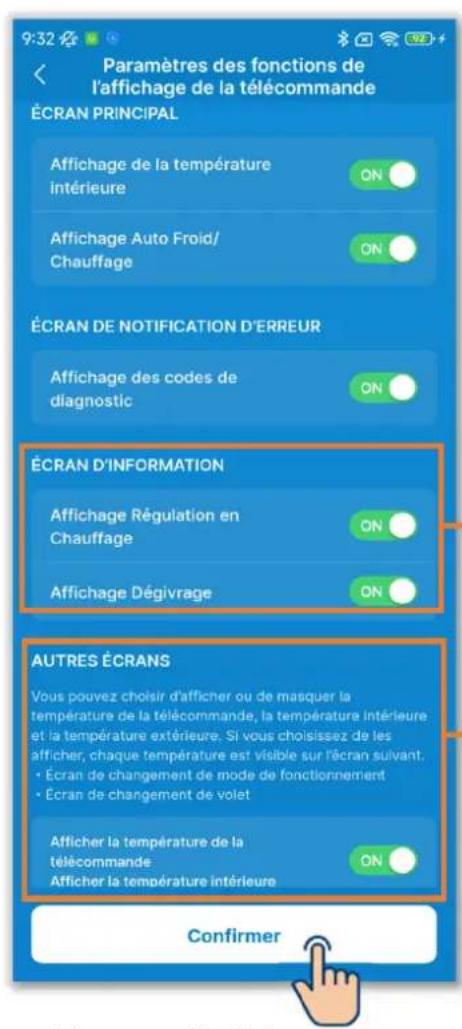
Figure 6-91
Écran d'information
Affichage Régulation en Chauffage: Contrôle de la régulation du chauffage pour empêcher l'air froid de s'échapper au début du fonctionnement en modechauffage. Si vous activez l'affichage, l'icone de régulation du chauffage s'allume.
Affichage Dégivrage :
Permet d'effectuer automatiquement le contrôle du dégivrage si les conditions sont propices à la formation de givre sur l'U.E. pendant le fonctionnement en mode chauffage. Si vous activez l'affichage, l'icone de dégivrage s'allume.
Autres écrans
Afficher la température de la télécommande, Afficher la température interieure et Afficher la température extérieure :
Si vous activez l'affichage, chaque température est affichée sur l'écran pendant le changement de température de consigne et de la vitesse de ventilation, sur l'écran de modification du mode de fonctionnement et sur l'écran de modification de la position des volets.
ATTENTION
Meme si vous désactivez l'affichage d'une icône d'apparition d'une erreur, une icône d'apparition d'une erreur s'allume si une panne ou un code de maintenance lié au capteur de réfrigérant se produit.
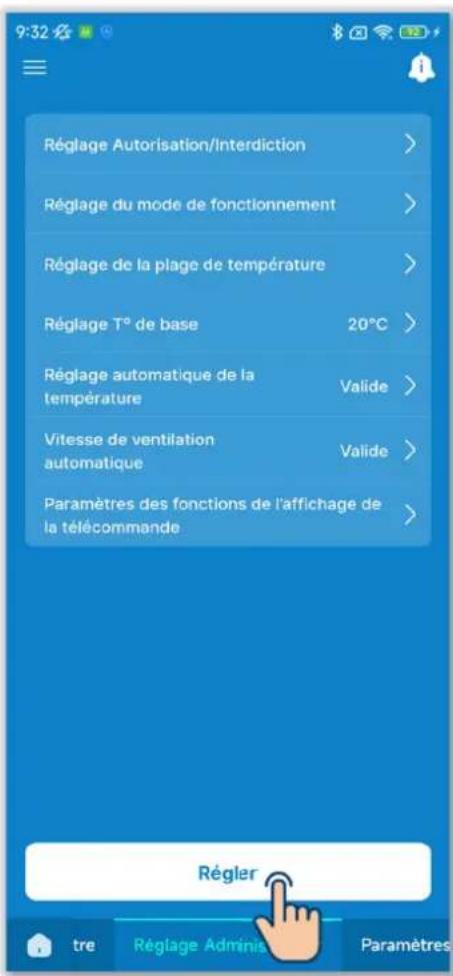
Figure 6-92
⑧Appuyez sur le bouton « Régler »
ATTENTION
Si vous n'appuyez pas sur « Régler», le contenu de ① à ⑦ n'est pas transmis à la télécommande. N'oubliez pas d'appuyer sur ce bouton.
6.2.4. Paramètres du nom
Définissez les noms des unités. Les noms des unités définis sont utilisés pour l'affichage sur chaque écran de l'application.
ATTENTION
Les noms des unités définis sont enregistrrés dans l'application et ne sont pas transmis à la télécommande. Une fois les noms des unités définis, ils ne seront pas hérités par un autre smartphone connecté à la télécommande.
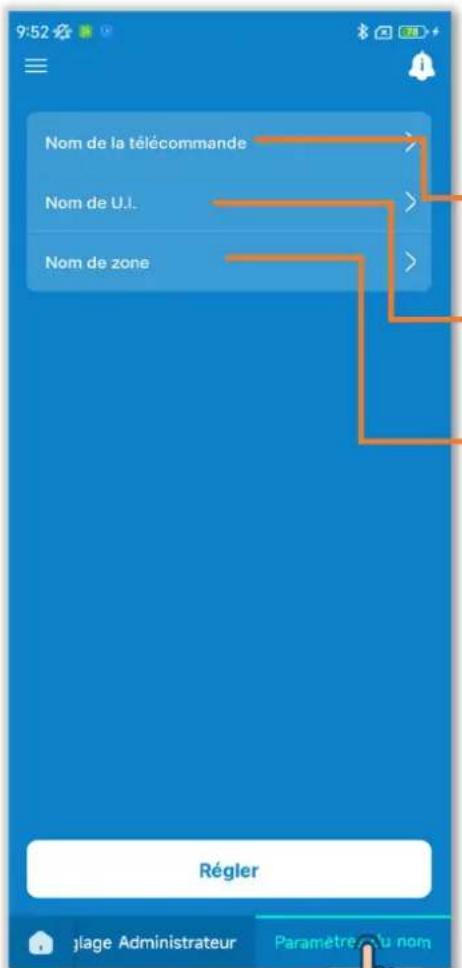
Figure 6-93
Appuyez sur l'onglet « Paramètres du nom ».
Nom de la télécommande
Nom de U.I.
Nom de zone
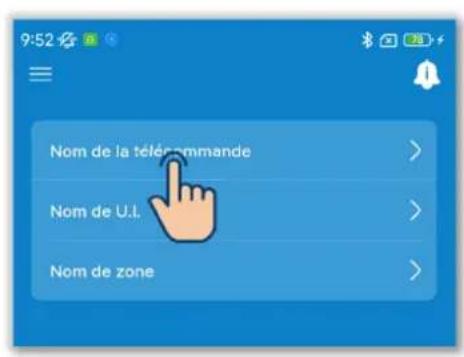
Figure 6-94
① Modifiez le nom de la télécommande. Appuyez sur « Nom de la télécommande »
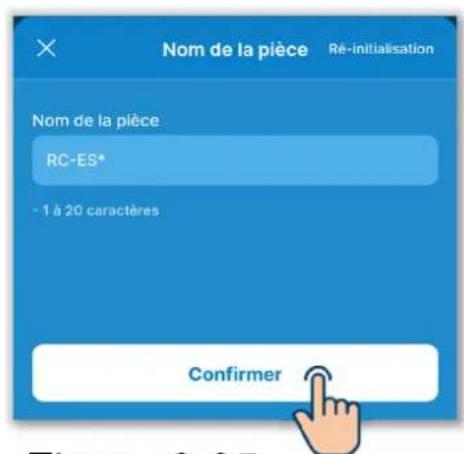
Figure 6-95
Saisissez le nom de la télécommande*1 et appuyez sur le bouton « Confirmer »
*1: Vous pouvez saisir jusqu'à 20 caractères de votre choix.
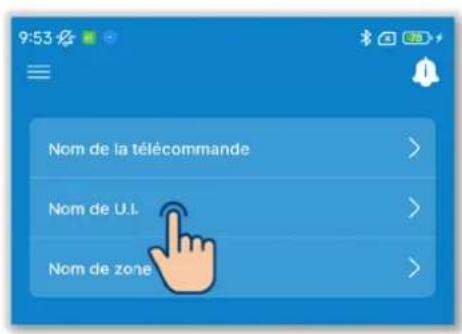
Figure 6-96
② Modifiez le nom de l'unité interieure. Appuyez sur « Nom de U.I. »
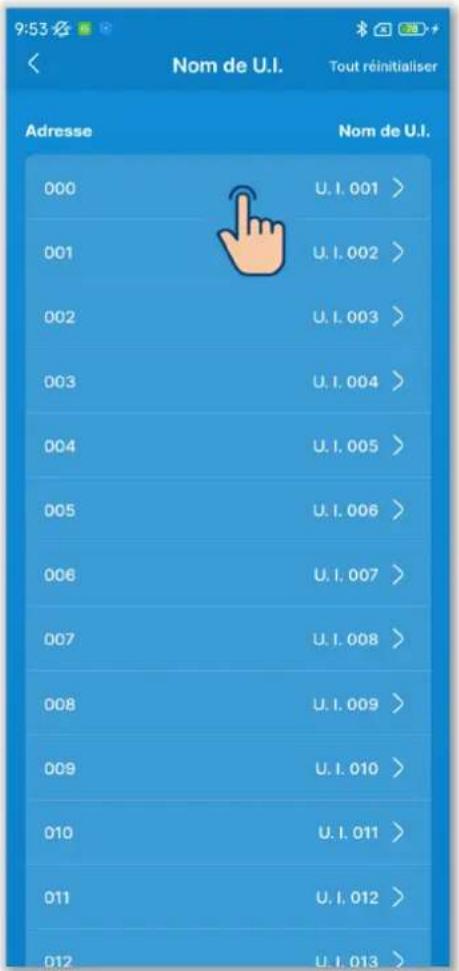
Figure 6-97
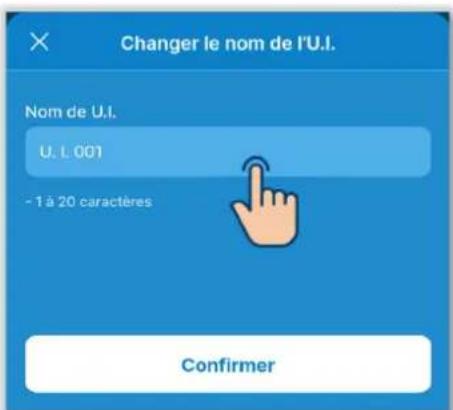
Figure 6-98
Sélectionnez l'U.I. à renomer dans la liste des U.I.
Saisissez le nom de l'unité interieure*1 et appuyez sur le bouton « Confirmer »
*1 : Vous pouvez saisir jusqu'à 20 caractères de votre choix.
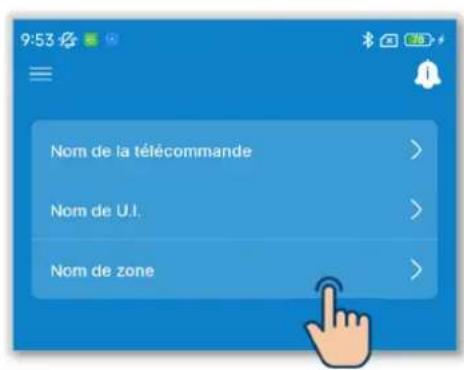
Figure 6-99
③Modifiez le nom de la zone.
Si vous connectez une unité gainable compatible avec le contrôle de zone, vous pouvez définir le nom de la zone.
Appuyez sur « Nom de zone »
Sélectionnez la zone à renommer.
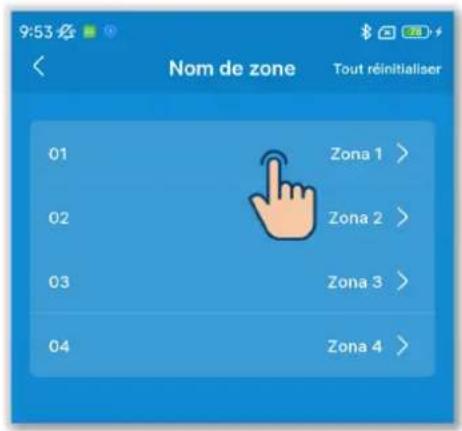
Figure 6-100
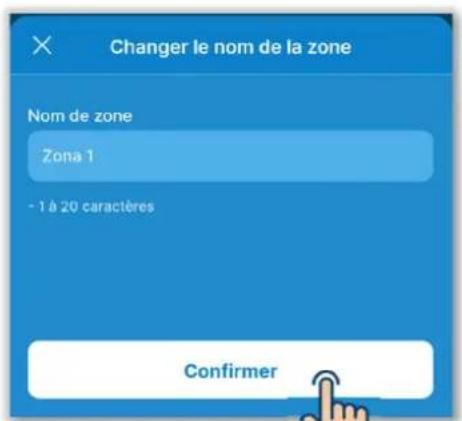
Figure 6-101
Saisissez le nom de la zone*1 et appuyez sur le bouton « Confirmer »
*1 : Vous pouvez saisir jusqu'à 20 caractères de votrechioix.
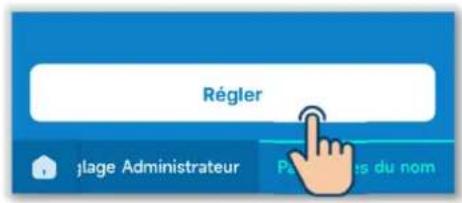
Figure 6-102
④ Appuyez sur le bouton « Régler »
ATTENTION
Si vous n'appuyez pas sur « Régler», le contenu de ① à ③ n'est pas transmis à la télécommande. N'oubliez pas d'appuyer sur ce bouton.
■ Réinitialisation du nom
Appuyez sur « Ré-initialisation » ou « Tout réinitialiser » sur chaque écran de paramètres de nom pour réinitialiser le nom initial.
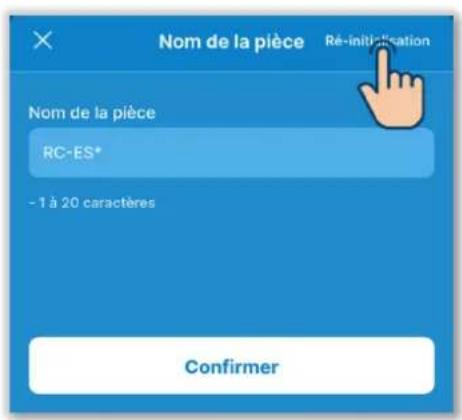

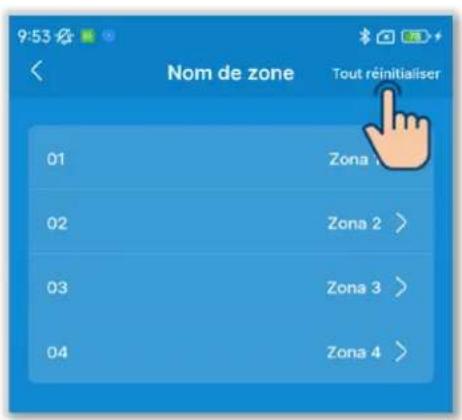
Figure 6-103
6.3. Mode 3
6.3.1. Réglage installation
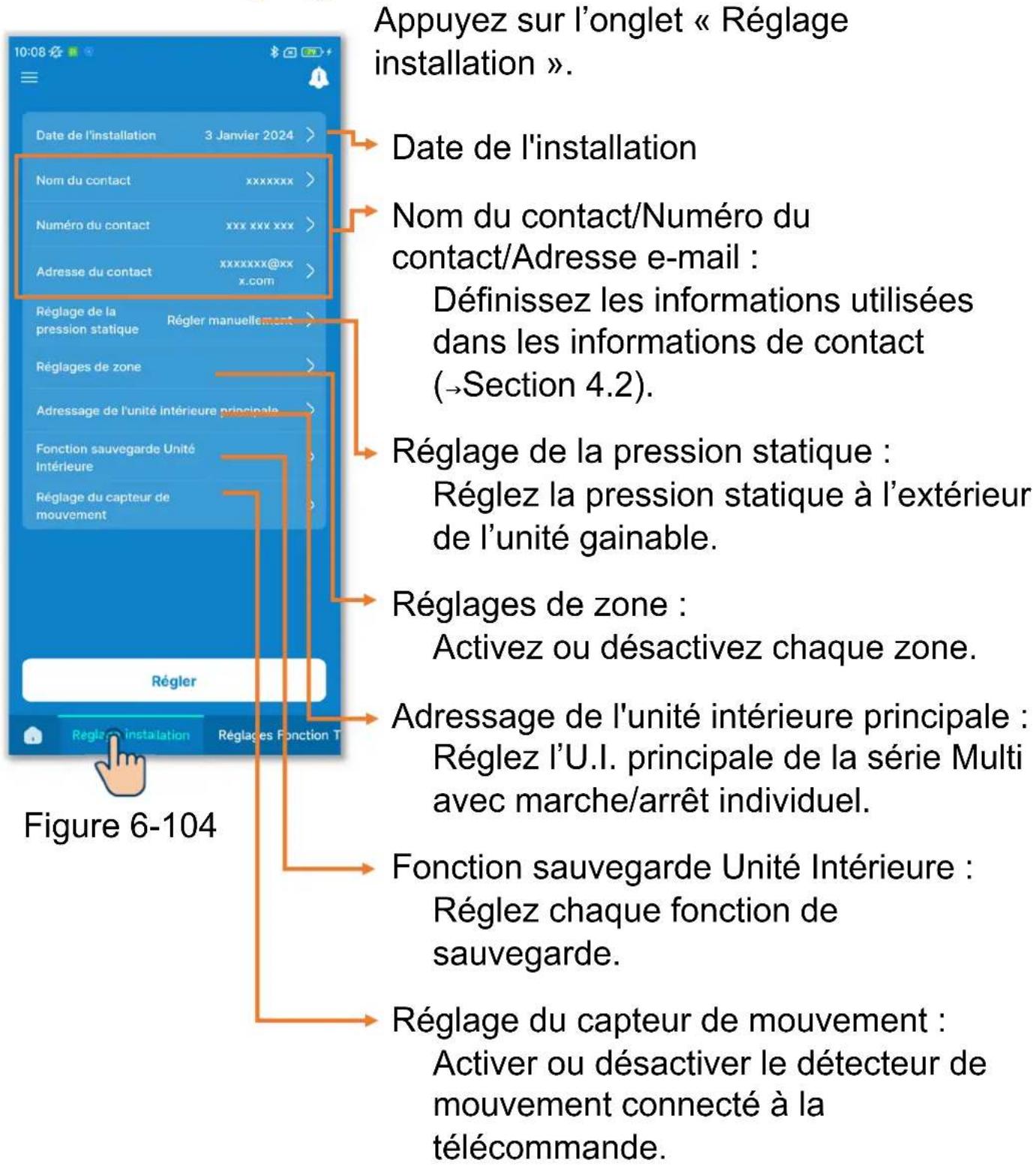
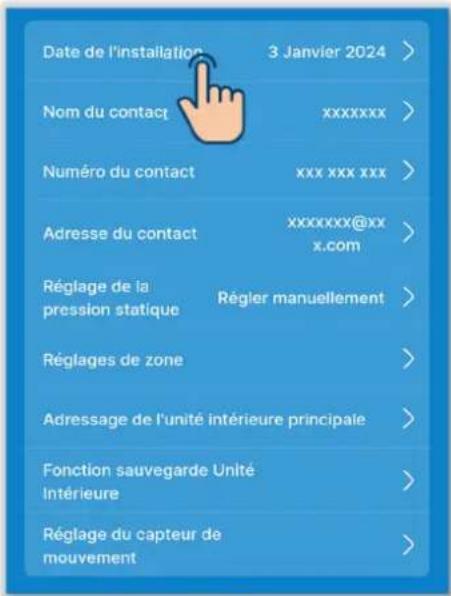
Figure 6-105
①Réglez la date de l'installation.
Appuyez sur « Date de l'installation »
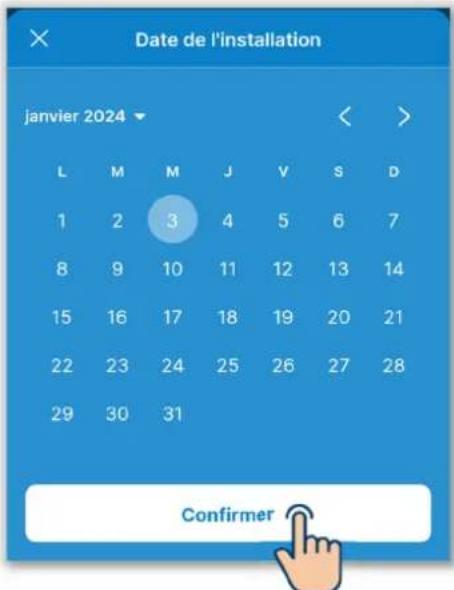
Figure 6-106
Saisissez la date et appuyez sur le bouton « Confirmer »
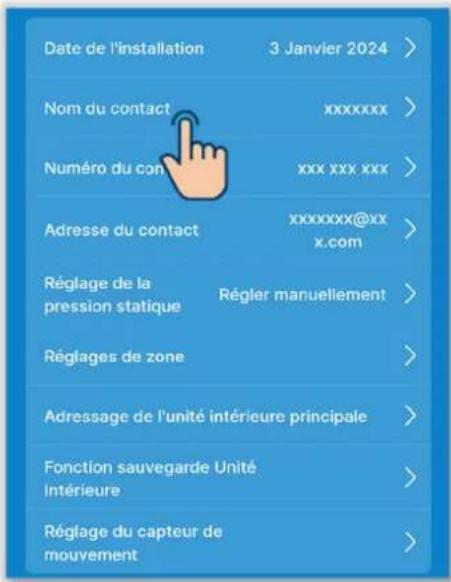
②Définissez le nom du contact.
Saisissez les informations de contact permettant aux clients de demander un service.
Appuyez sur « Nom du contact »
Saisissez le nom du contact*1 et appuyez sur le bouton « Confirmer »
*1 : Vous pouvez saisir jusqu'à 26 caractères alphanumerices ou cyrilliques codés à un octet.
ATTENTION
Vous pouvez saisir n'importe qu'elle chaine, mais la télécommande ne peut reconnaître que les caractères alphanumeric et cyrilliques.
Pour l'affichage du nom du contact sur la télécommande et dans l'application, seule une chaine reconnaissable par la télécommande peut etre affichee. Tous les caractetes peuvent ne pas etre affiches sur la telecommande en raison de la limitation du nombre de caractetes.
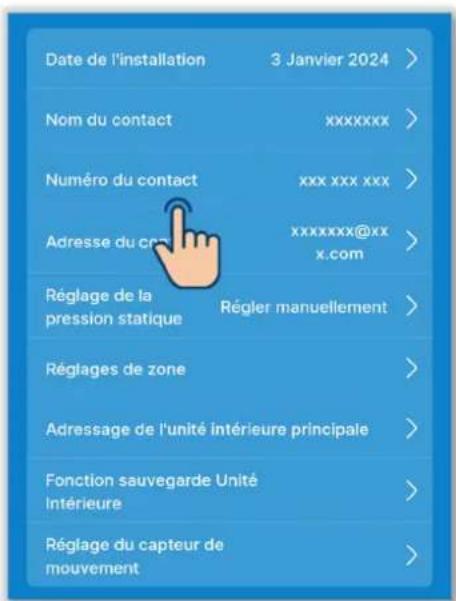
Figure 6-109
③Définissez le numéro du contact. Appuyez sur « Numéro du contact »
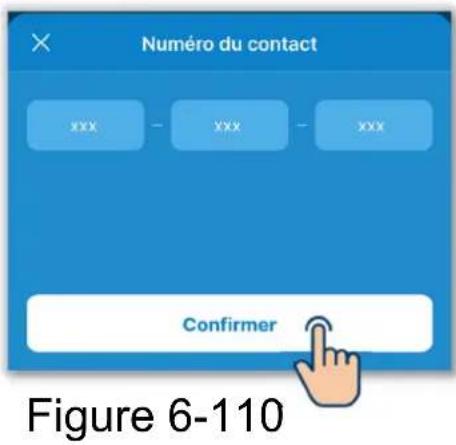
Saisissez le numéro du contact ^1 et appuyez sur le bouton « Confirmer »
*1: Vous pouvez saisir un numéro à un octet composé de 2 à 6 chiffres dans chaque bloc.
ATTENTION
La télécommande peut reconnaître 15 chiffres. (Y compris les tirets)
Pour l'affichage du numero du contact sur la télécommande et dans l'application, seul le nombre de chiffres reconnaissables par la télécommande peut'être affché.

Figure 6-111
④Définissez l'adresse e-mail du contact. Appuyez sur « Adresse du contact »
Figure 6-112
Saisissez l'adresse e-mail du contact et appuyez sur le bouton « Confirmer »
ATTENTION
La télécommande peut reconnaître 34 caractères. (Y compris les symboles)
Pour l'affichage de l'adresse e-mail du contact dans l'application, seul le nombre de caractères reconnaissables par la télécommande peut être affché.

Figure 6-113
(5) Définissez le réglage de la pression statique.
Vous pouvez effectuer le réglage lorsque vous utilisez une U.I.gainable dotée d'une fonction de réglage de la pression statique.
Appuyez sur « Réglage de la pression statique »
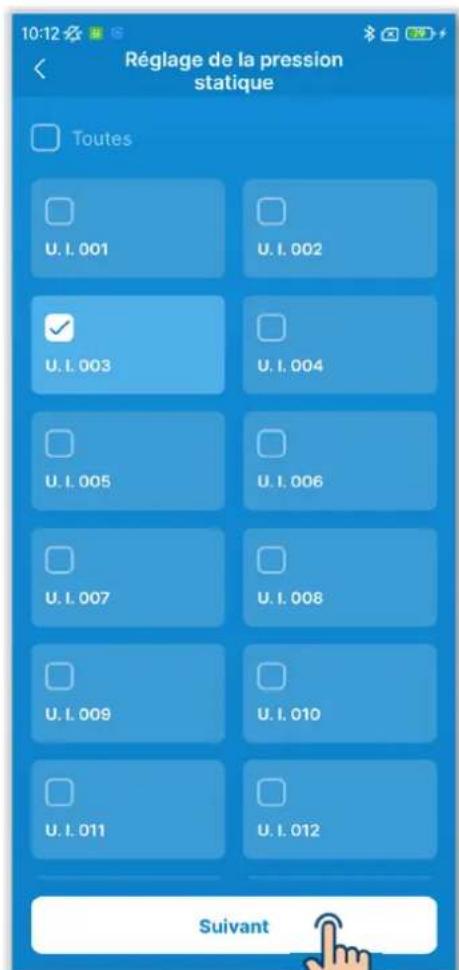
Figure 6-114
Sélectionnez l'U.I. que vous souhaitez régler dans la liste des U.I. et appuyez sur le bouton « Suivant »
Vous pouvez selectionner toutes les unités ou une seule unité.
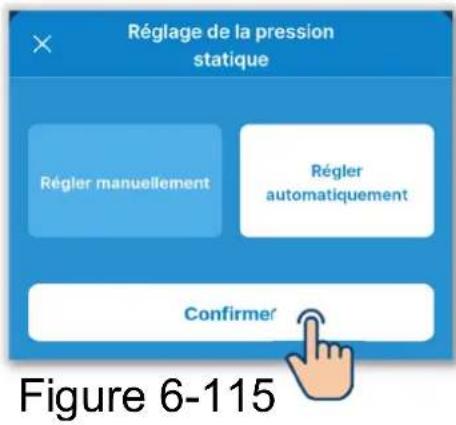
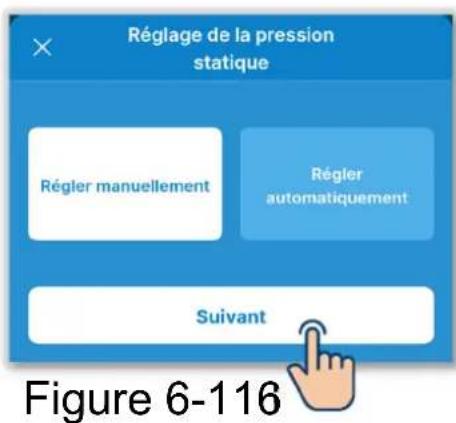
Sélectionnez « Régler manuellement » ou « Régler automatiquement »
Si vous sélectionnez « Régler automatiquement », appuyez sur « Confirmer »
Si vous sélectionnez « Régler manuellement », appuyez sur « Suivant »
Sélectionnez la valeur de réglage sur l'écran de réglage de la valeur de réglage et appuyez sur le bouton « Confirmer »
Vous pouvez régler la valeur dans la plaque de 10 Pa à 200 Pa. (Par incréments de 10 Pa)
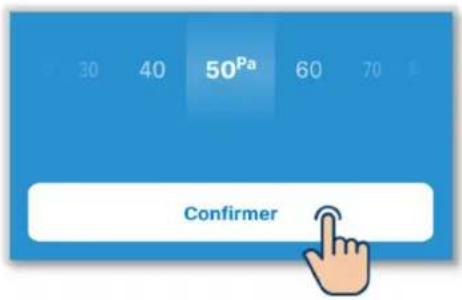

(6) Définissez les réglages de zone.
Vous pouvez effectuer un contrôle de zone si vous utilisez une U.I. gainable compatible avec le contrôle de zone.
Appuyez sur « Réglages de zone »
Réglage de la zone commune : Activez ou désactivez la zone commune.
Réglages de zone : Activez ou désactivez chaque zone.
Réglage de la zone de décharge : Lors de la désactivation de la zone commune, sélectionnez la zone de décharge.
Réinitialiser les paramètres de la zone : Permet de réinitialiser les réglages de zone au paramétrage initial.
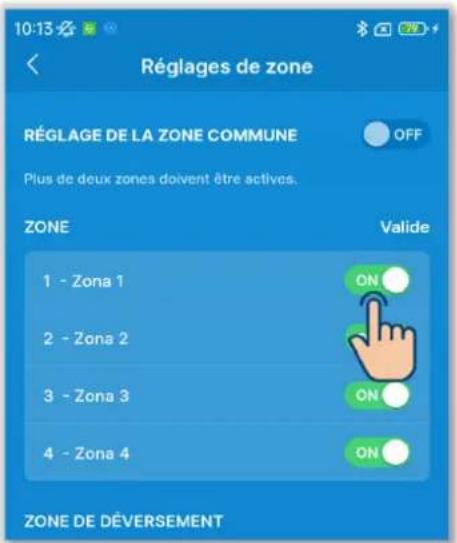
Figure 6-119
Appuyez sur le commutateur pour activer ou désactiver les réglages de la zone commune*1.
*1: La zone commune désigne une zone dans laquelle aucun registre n'est installé.
ATTENTION
Si vous activez le réglage de la zone commune, effectuez les travaux de gaines de manière à ce que le volume d'air dans la zone commune représenté 50% du volume d'air total.
Définissez la zone 4 comme zone commune. La zone 4 est toujours désactivée.
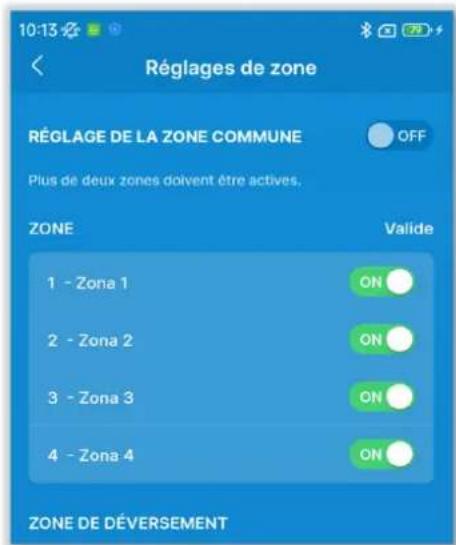
Figure 6-120
Activez ou désactivez chaque zone.
Si vous activez le réglage de la zone commune :
Activez l'une des zones 1 à 3.
Si vous désactivez le réglage de la zone commune :
Activez deux des zones 1 à 4.
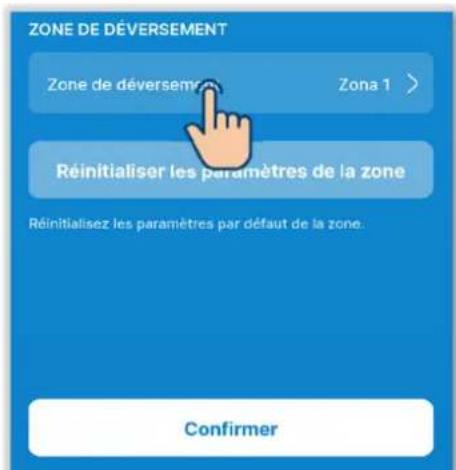
Figure 6-121
Si vous désactivez le réglage de la zone commune, réglez la zone de décharge ^*1 .
*1: La zone de décharge désigne une zone dans laquelle le registre s'ouvre automatiquement. Le registre s'ouvre automatiquement en fonction de l'état d'ouverture/fermeture des autres zones.
ATTENTION
Il est recommendé d'activer le réglage de la zone commune, mais si vous doivent le désactiver pour des raisons inévitables, veillez à régler la zone de décharge.
- Effectuez les travaux de gains de maniere à ce que le volume d'air dans la zone de décharge représentée 50% du volume d'air total.
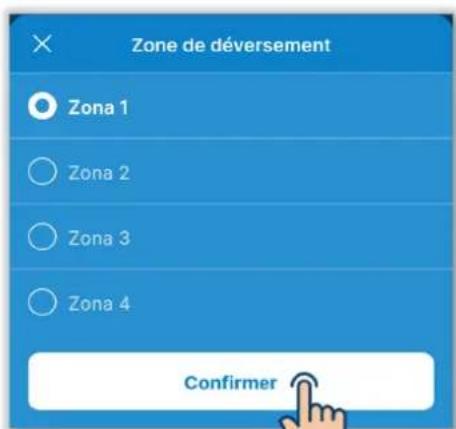
Figure 6-122
Sélectionnez la zone de décharge et appuyez sur le bouton « Confirmer »
Vous ne pouvez selectionner qu'une seule zone de décharge parmi les zones activées.
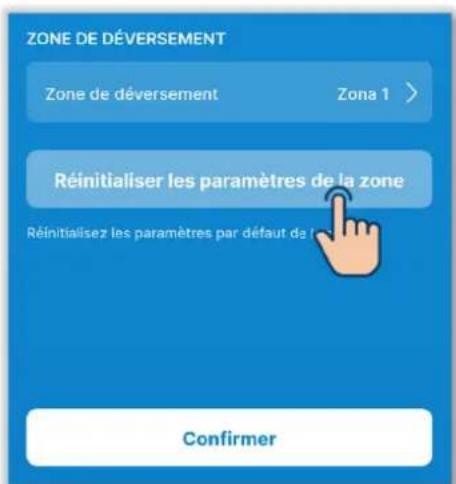
Figure 6-123
Pour réinitialiser les réglages de zone au paramétrage initial, appuyez sur le bouton « Réinitialiser les paramètres de la zone »
Une fenêtre contextuelle de confirmation s'affiche. Appuyez sur « Accepter »
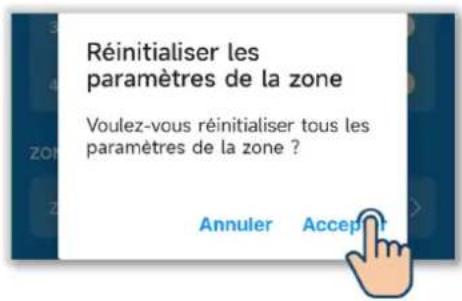
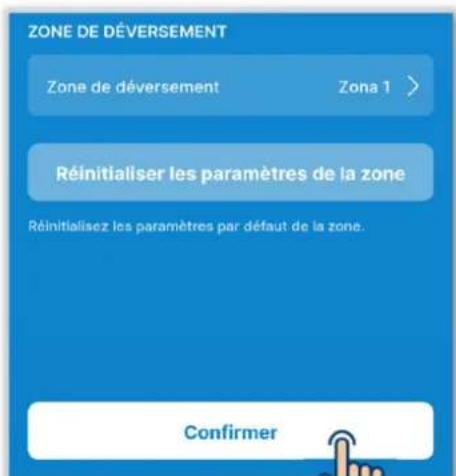
Figure 6-124
Appuyez sur « Confirmer »
ATTENTION
Pour plus d'informations sur les réglages de zone, consultez le manuel d'installation de l'U.I. et du contrôleur de zone.
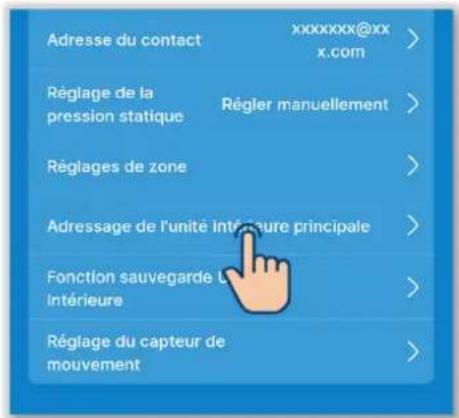
Figure 6-125
⑦Définissez l'adresse de l'U.I. principale. Définissez l'adresse de l'U.I. principale pour l'U.I. secondaire.
Appuyez sur « Adressage de l'unité interieure principale »
SUPPLEMENT
Dans les modèles de la série Multi (KX), seule l'U.I. principale est autorisée à seLECTIONner le mode de fonctionnement (chauffage, refroidissement). Les U.I. secondaires suivent le mode de fonctionnement de l'U.I. principale.
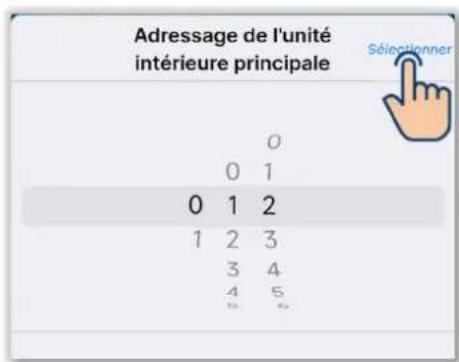
Figure 6-126
Saisissez l'adresse de l'U.I. définie dans l'U.I. principale et appuyez sur le bouton « Sélectionner »
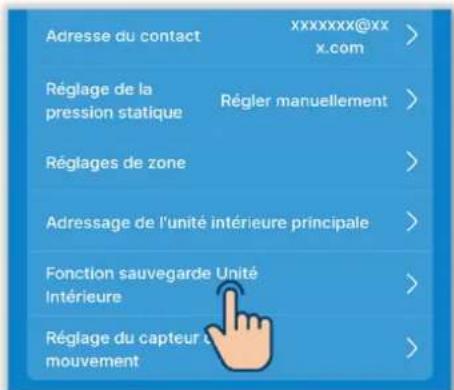
Figure 6-127
(8)Réglez la fonction de sauvegarde d'U.I.
Si vous connectez plusieurs U.I. (plusieurs groupes) à une télécommande, vous pouvez régler la fonction de sauvegarde de chaque U.I. Appuyez sur « Fonction sauvegarde Unité Intérieure »
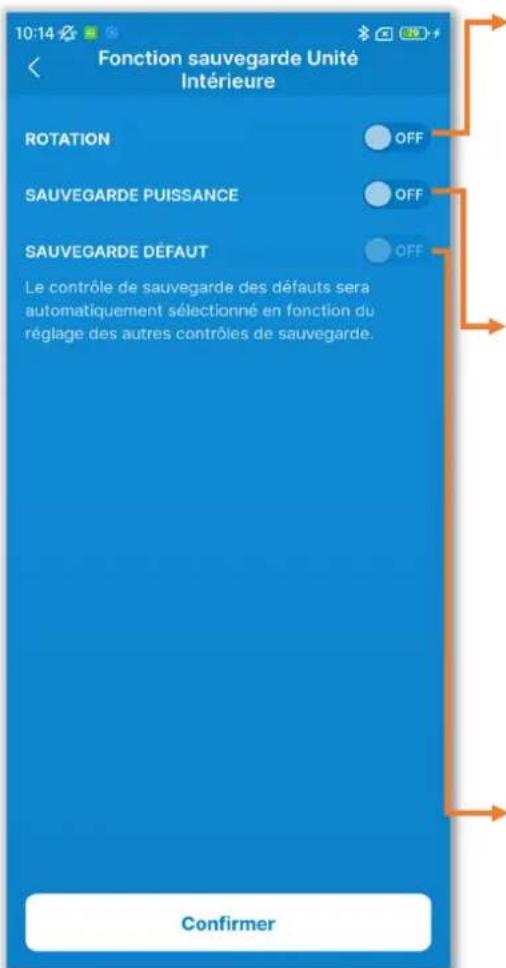
Figure 6-128
Contrôle de rotation:
Exécutez jusqu'à trois U.I. une par une à tour de role à chaque fois que le temps défini est écoulé.
Contrôle sauvegarde puissance : Modifiez le nombre d'unités en fonctionnement de 1 à 3 unités maximum en fonction de la différence de température entre la température de consigne et la température interieure.
Contrôle sauvegarde défaut: Si une ou plusieurs U.I. en fonctionnement s'arrêtent de manière anormale, une autre U.I. commence à fonctionner.
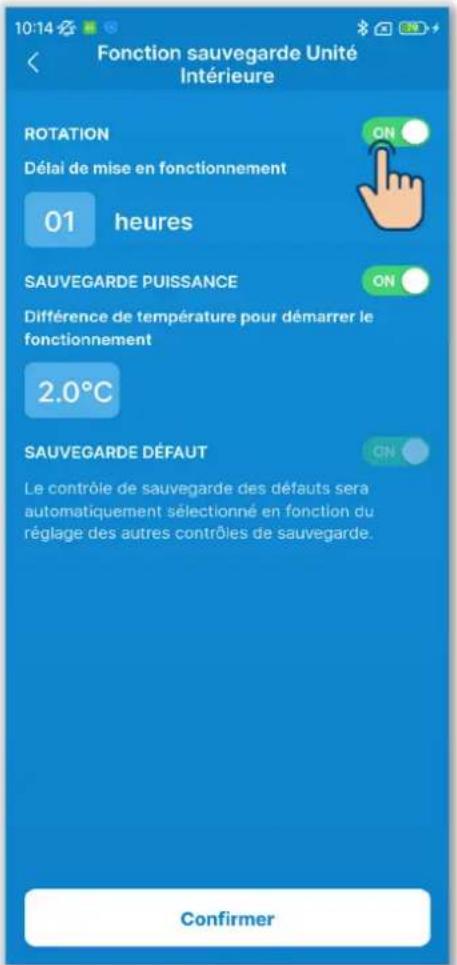
Figure 6-129
Appuyez sur le commutateur pour activer ou désactiver chaque contrôle de sauvégarde*1 et appuyez sur le bouton « Confirmer »
*1: Le contrôle de sauvégarde en cas de défaut est automatiquement déterminé par l'état d'un autre contrôle de sauvégarde. Si vous activez le contrôle de rotation ou le contrôle de sauvégarde de capacité, le contrôle de sauvégarde en cas de défaut est également activé.
Si vous activez le contrôle de rotation
Sélectionnez le temps de commutation de fonctionnement souhaité dans la plage de 1 à 999 heures. (Par incréments de 1 heures)
Décai de mise en fonctionnement
01
heures
Executez les U.I. une par une à tour de role à chaque fois que le temps défini est écoulé.
Le contrôle de rotation est effectué pour les U.I. avec des adresses plus basses (jusqu'à 3 unités).
√ Si vous activez le contrôle de sauvegarde de capacité
Sélectionnez la différence de température entre la température de consigne et la température interieure dans la plage de 2 à 5^ , selon le changement du nombre d'unités en fonctionnement. (Par incréements de 1^ )
Le contrôle de sauvégarde de capacité est effectué pour les U.I. avec des adresses plus basses (jusqu'à 3 unités).
Si la différence de température entre la température de consigne et la température interieure dépasse la valeur définie, le nombre d'unités en fonctionnement passé de 1 à 2. Si la différence de température dépasse le double de la valeur définie, le nombre d'unités en fonctionnement passé à 3.
√ Si vous activez le contrôle de sauvegarde en cas de défaut
Le contrôle de sauvégarde en cas de défaut est effectué pour les U.I. avec des adresses plus basses (jusqu'à 3 unités).
Si l'une des U.I. en fonctionnement s'arrête de manière anormale, une autre U.I. commence à fonctionner.
ATTENTION
-
Si le mode de fonctionnement est « Auto», vous ne pouvez pas définir le contrôle de sauvêgarde. Si vous définissez le contrôle de sauvêgarde pour un climatiseur dont le mode de fonctionnement est régé sur « auto», le mode de fonctionnement passée automatiquement au mode « froid »
-
Vous ne pouvez pas définir simultanément le contrôle de sauvegarde avec les fonctions suivantes :
Mode absence ( Section 6.2.1), réglage de préchauffage
( Section 6.1.1.7), mode de fonctionnement auto
( Section 6.3.2) et entrée externe ( Section 6.3.3).
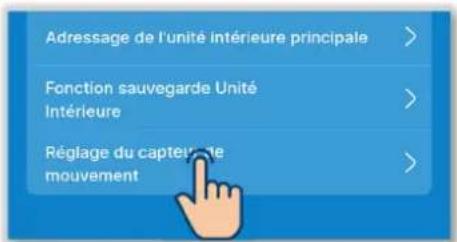
Figure 6-130
(9)Réglez le détecteur de mouvement.
Activer ou désactiver le détecteur de mouvement connecté à la télécommande.
Appuyez sur le bouton « Réglage du capteur de mouvement »
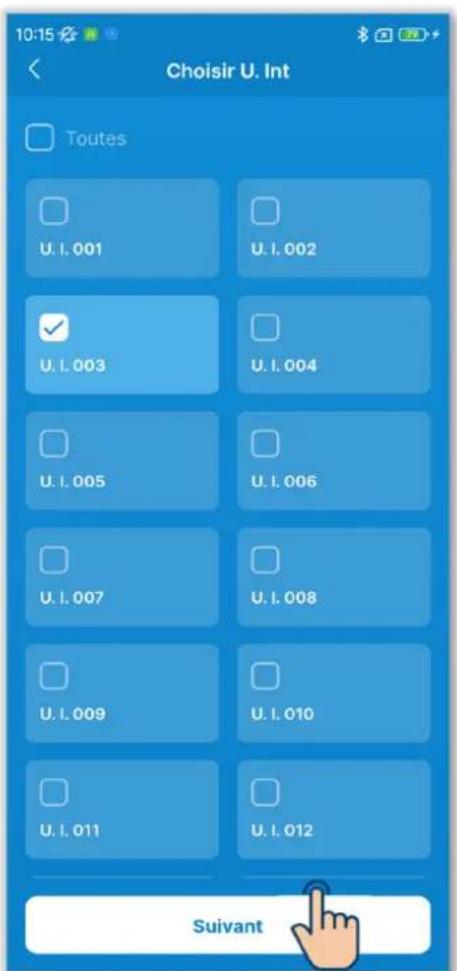
Figure 6-131
Sélectionnez l'U.I. que vous souhaitez régler dans la liste des U.I. et appuyez sur le bouton « Suivant »
Vous pouvez selectionner toutes les unités ou une seule unité.
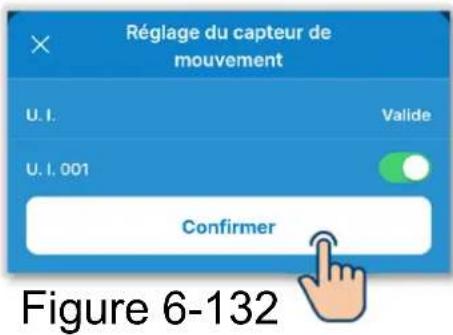
Activez ou désactivez le réglage du détecteur de mouvement de l'U.I. sélectionnée et appuyez sur le bouton « Confirmer »
ATTENTION
-
Si vous utilisez un détector de mouvement, définissez le réglage ci-dessus et activez l'U.I. pour détector le niveau d'activité humaine. Si vous le désactivez, le contrôle du détector de mouvement (economie d'énergie et arrêt automatique) n'est pas effectué car le niveau d'activité humaine n'est pas détecté.
-
Vous ne pouvez pas activer le détector de mouvement pour certaines U.I. Mème si vous pouvez activer le réglage du détector de mouvement, celui-ci ne fonctionnera pas si votre unité n'utilise pas de détector de mouvement.
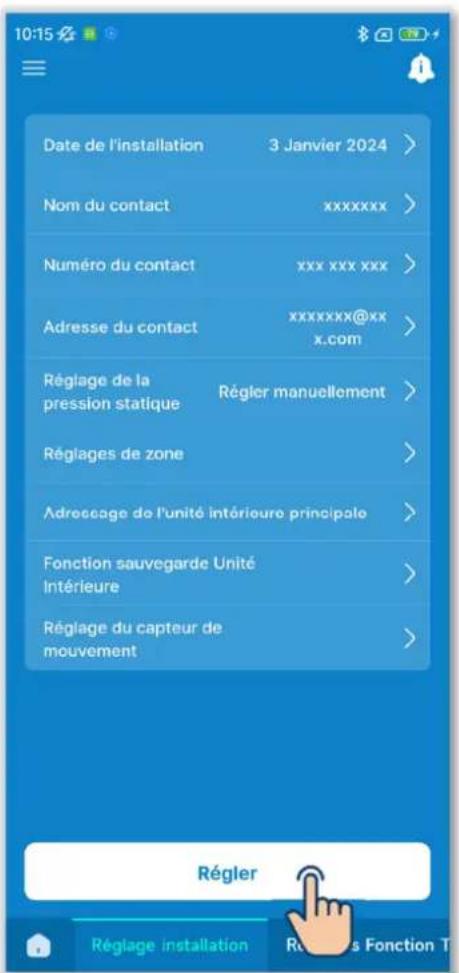
Figure 6-133
⑩Appuyez sur le bouton « Régler »
ATTENTION
Si vous n'appuyez pas sur le bouton « Régler», le contenu de ① à ⑨ n'est pas transmis à la télécommande. N'oubliez pas d'appuyer sur ce bouton.
6.3.2. Réglages Fonction Télecommande
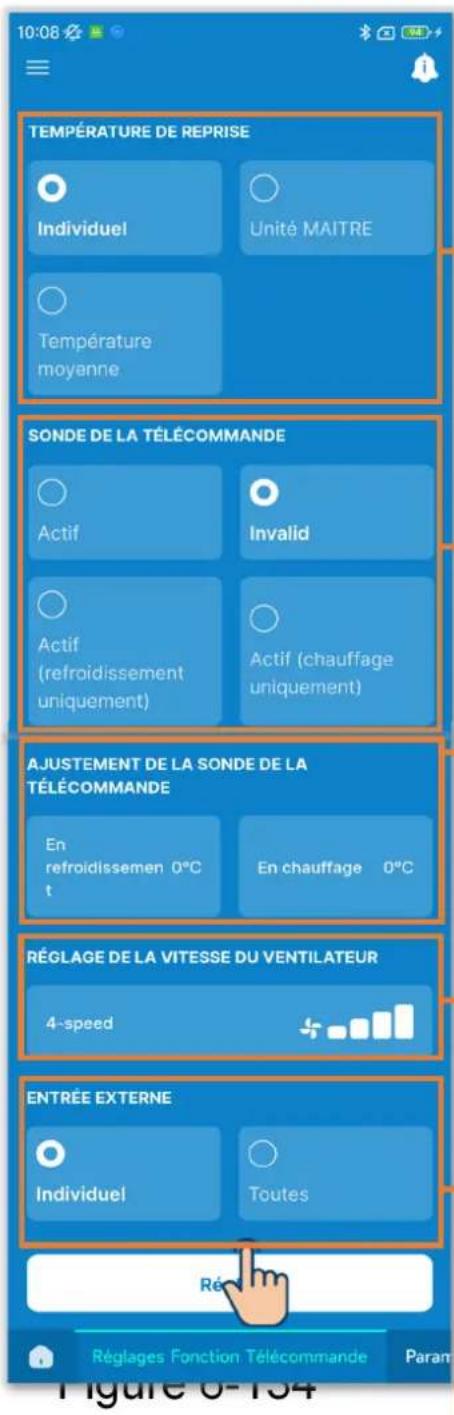
Appuyez sur l'onglet « Réglages Fonction Télecommande »
Définissez les réglages des fonctions de la télécommande.
Température de reprise :
Si vous connectez plusieurs U.I. à une télécommande, sélectionnez le capteur de température de reprise de l'air de l'U.I. utilisé pour l'évaluation du thermostat.
Sonde de la télécommande :
Modifiez la température utilisée pour l'évaluation du thermostat de la température de reprise de l'air de l'U.I. à la sonde de la télécommande.
Ajustement de la sonde de la télécommande :
Ajustez la température de détction de la sonde de la télécommande.
Réglage de la vitesse du ventilateur : Modifiez la plage de vitesse de ventilation.
Entrée externe :
Si vous connectez plusieurs U.I. à une télécommande, définissez la plage d'entrée CNT pour la marche/l'arrêt.
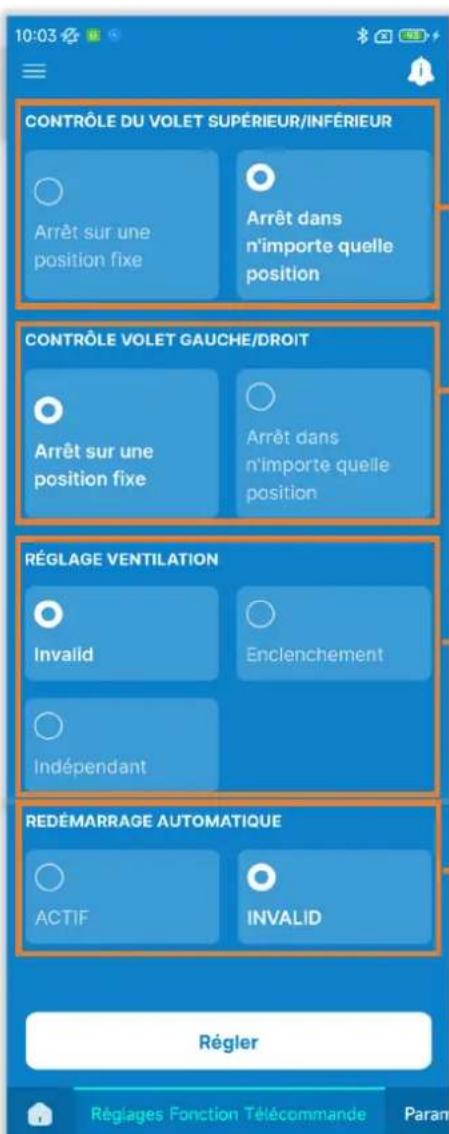
Contrôle du volet supérieur/inferieur : Sélectionnez le contrôle du volet supérieur/inferieur.
Contrôle volet gauche/droit : Sélectionnez le contrôle du volet gauche/droit.
Réglage ventilation : Définissez ce réglage lors de l'utilisation avec un ventilateur.
Redémarrage automatique : Définissez le comportement en cas de panne de courant pendant le fonctionnement.
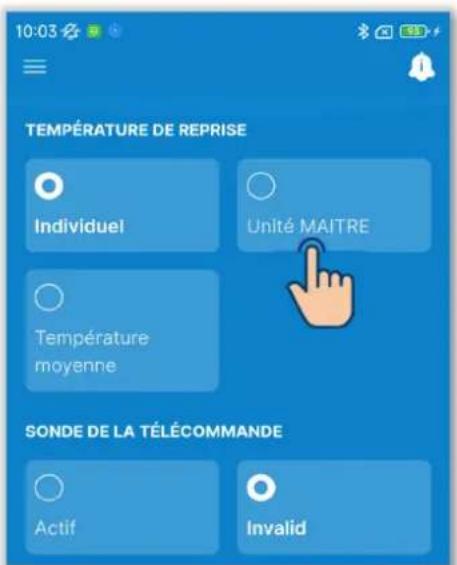
Figure 6-136
①Réglez le contrôle du capteur de reprise d'air.
Si vous connectez plusieurs U.I. à une télécommande, sélectionnez le capteur de reprise d'air utilisé pour l'évaluation du thermostat parmi Individuel, Unité MAITRE ou Température moyenne.
Individual :
Effectuez l'évaluation du thermostat en utilisant la température de reprise de l'air de chaque U.I. Si plusieurs U.I. sont connectées à une télécommande, cette évaluation est basée sur la température de reprise de l'air de l'U.I. principale.
Unité MAITRE :
L'évaluation du thermostat est effectué en utilisant la température de reprise de l'air de l'U.I. avec l'adresse la plus BASSE parmi les U.I. connectées. S'il existe plusieurs groupes de plusieurs U.I. connectées à une télécommande, cette évaluation est basée sur l'U.I. avec l'adresse la plus BASSE parmi les U.I. principales de chaque groupe.
Moyenne :
L'évaluation du thermostat est effectue en utilisant la moyenne des températures de reprise de l'air des U.I. connectées.
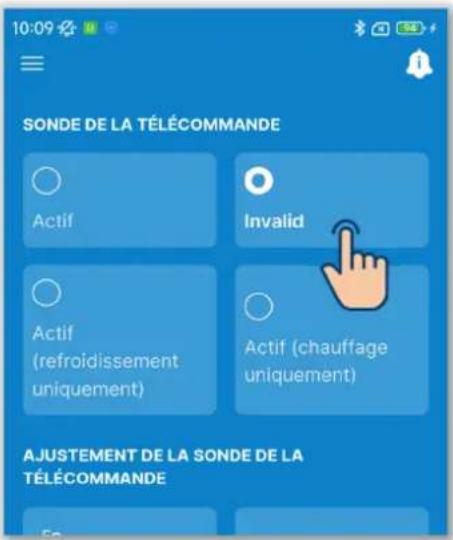
Figure 6-137
② Reglez la sonde de la télécommande. Modifiez la température interieure utilisée pour l'évaluation du thermostat de la température de reprise de l'air de l'U.I. à la sonde de la télécommande. Les affichages de la température interieure sur la télécommande et dans l'application sont également modifiés.
Invalid :
Affiche la température interieure à l'aide du capteur de l'unité principale.
Valide :
Affiche la température interieure à l'aide de la sonde de la télécommande.
Actif (refroidissement uniquement): L'affichage de la température interieure est celui de la températe mesurée par la sonde de la télécommande en mode froid uniquement.
Actif (chauffage uniquement): L'affichage de la température interieure est celui de la température mesurée par la sonde de la télécommande en mode chauffage uniquement.
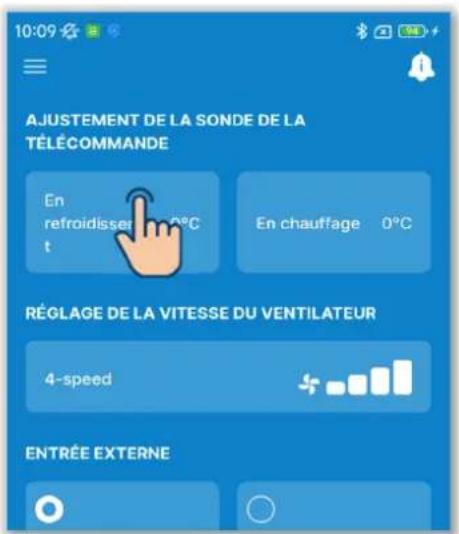
Figure 6-138
③Réglez l'ajustement de la sonde de la télécommande.
Appuyez sur « En refroidissement » ou « En chauffage »
Pour le refroidissement/chauffage respectivement, Sélectionnez la valeur de réglage de la température de détction de la sonde de la télécommande dans la plage de -3 à +3 °C, puis appuyez sur le bouton « Confirmer »
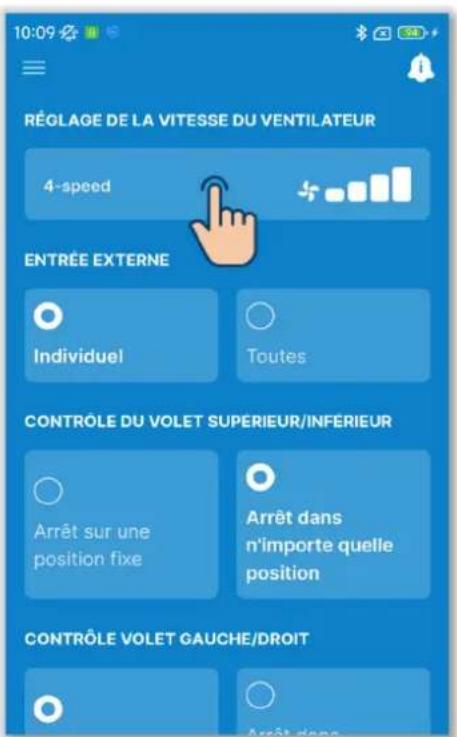
Figure 6-139
④Réglez la vitesse de ventilation. Appuyez sur le bouton Régler. Sélectionnez la vitesse de ventilation souhaïée et appuyez sur le bouton « Confirmer »
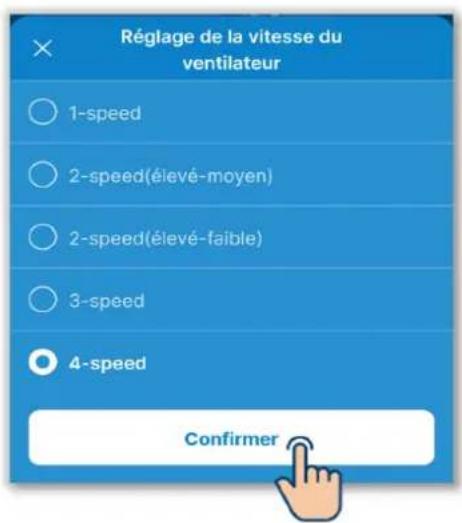
ATTENTION
Ce réglage peut ne pas être possible pour certaines U.I.
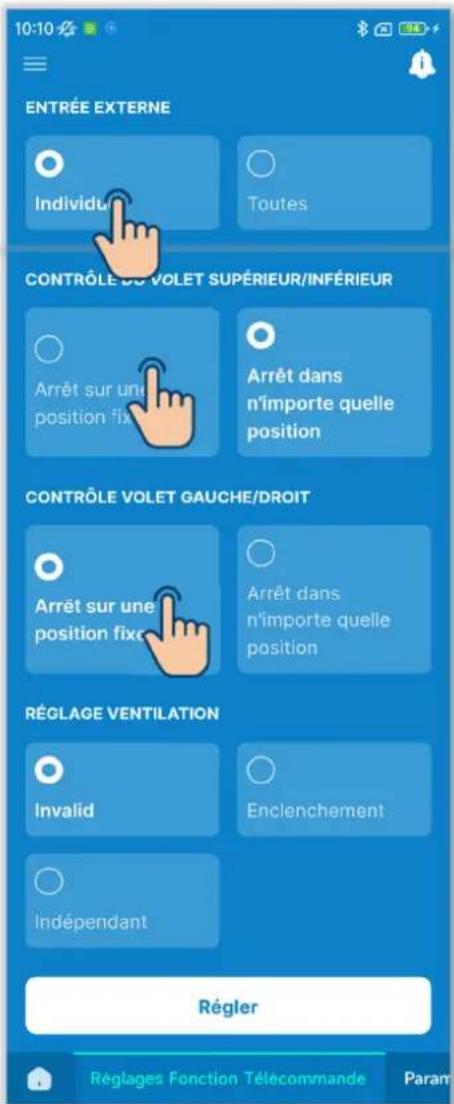
Figure 6-140
⑤Réglez l'entrée externe. Si vous connectez plusieurs U.I. à une télécommande, vous pouvez définir la plage d'entrée CNT pour la marche/l'arrêt pour l'unité individuelle et toutes les unités. Sélectionnez l'entrée externe parmi « Individuel » et « Toutes »
Individuel : S'applique uniquement aux U.I. avec une entrée CNT.
Toutes:
S'applique à toutes les U.I.
connectées à la télécommande.
⑥Réglez le contrôle du volet supérieur/inférior.
Arrêt sur une position fixe :
Réglez le volet d'alimentation en air
supérieur/inferieur sur quatre
niveau.
Arrêt dans n'importe qu'elle position : Arrêtez le volet à la position immédiatement après l'opération d'arrêt.
⑦ Reglez le contrôle du volet gauche/droit. Arrêt sur une position fixe: Reglez le volet d'alimentation en air gauche/droit sur quatre niveaux. Arrêt dans n'importe qu'elle position: Arrêtez le volet à la position immédiatement après l'opération d'arrêt.
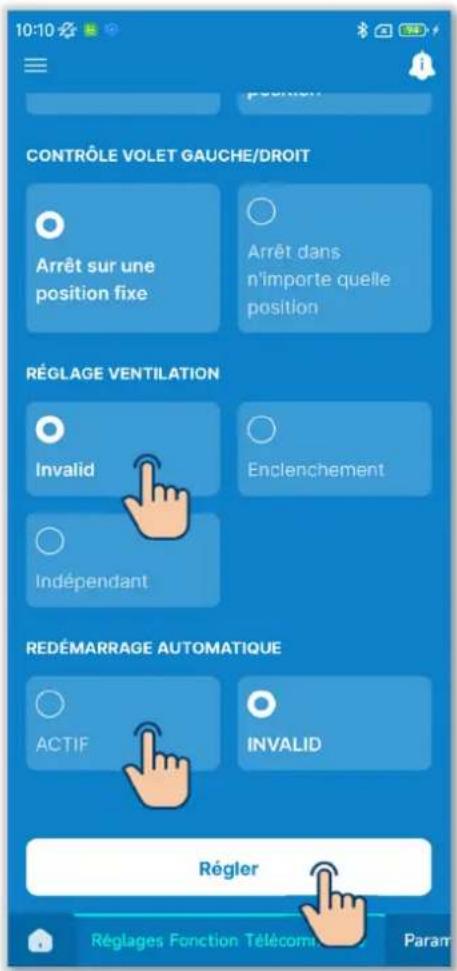
Figure 6-141
⑧Définissez le réglage de la ventilation. Sélectionnez le réglage de combinaison des unités connectées parmi Désactiver, Enclenchement et Indépendant.
Invalid :
Aucune unité de ventilation connectée
Enclenchement :
Enclenchement avec l'opération marche/arrêt du climatiseur et la sortie de ventilation (CNT).
Indépendant :
L'unité de ventilation exécuté
indépendamment la sortie
marche/arrêt en effectuant
l'opération marche/arrêt de l'unité
de ventilation sur l'écran de
fonctionnement de la
telecommande et dans l'application.
(9)Réglez le redémarrage automatique.
Sélectionnez « Actif » ou « Invalid » le redémarrage automatique.
Si vous l'activez, I'etat avant la panne de courant est restauré une fois le courant rétabli (le contrôle se termine après la mise sous tension) après une panne de courant pendant le fonctionnement.
Si vous le désactivez, le fonctionnement s'arrête une fois le courant rétabli après une panne de courant.
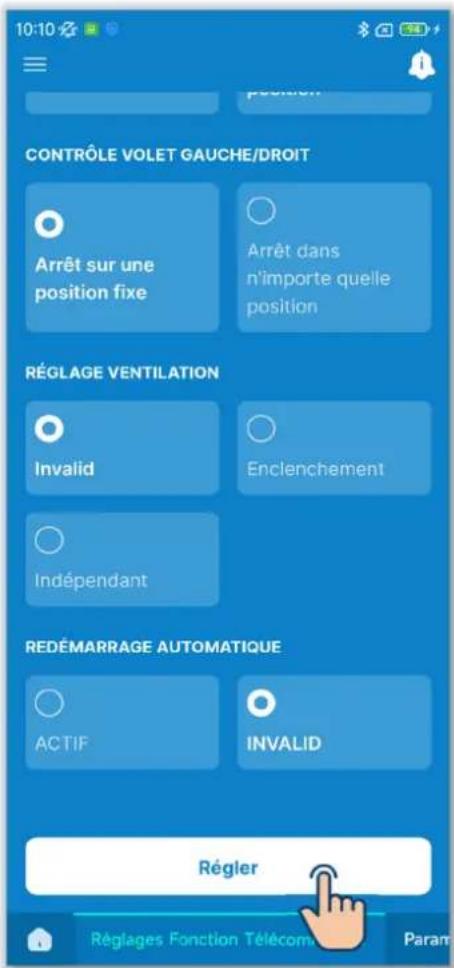
Figure 6-142
⑩Appuyez sur le bouton « Régler ».
ATTENTION
Si vous n'appuyez pas sur « Régler», le contenu de ① à ⑨ n'est pas transmis à la télécommande. N'oubliez pas d'appuyer sur ce bouton.
6.3.3. Paramétrage de l'Unité Intérieure
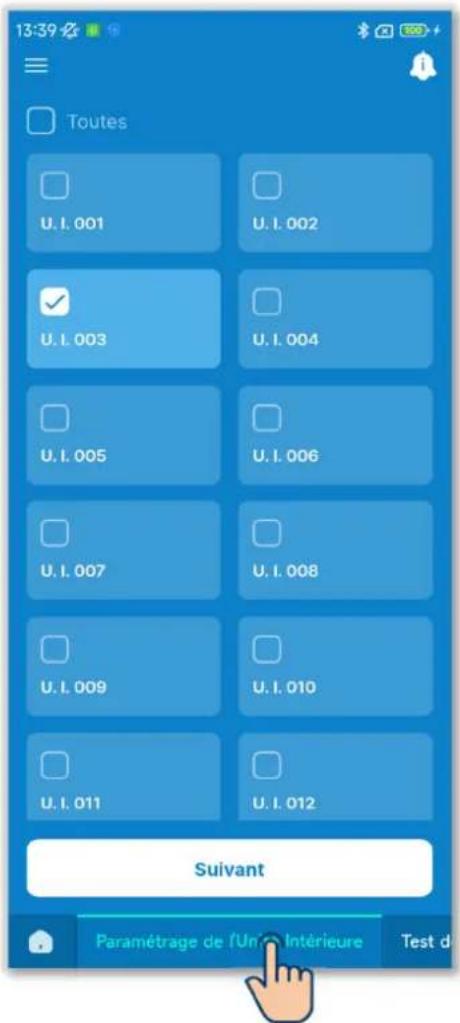
Figure 6-143
Appuyez sur l'onglet « Paramétrage de l'Unité Intérieure »
Sélectionnez l'U.I. que vous souhaitez régler dans la liste des U.I. et appuyez sur le bouton « Suivant »
Vous pouvez selectionner toutes les unités ou une seule unité.
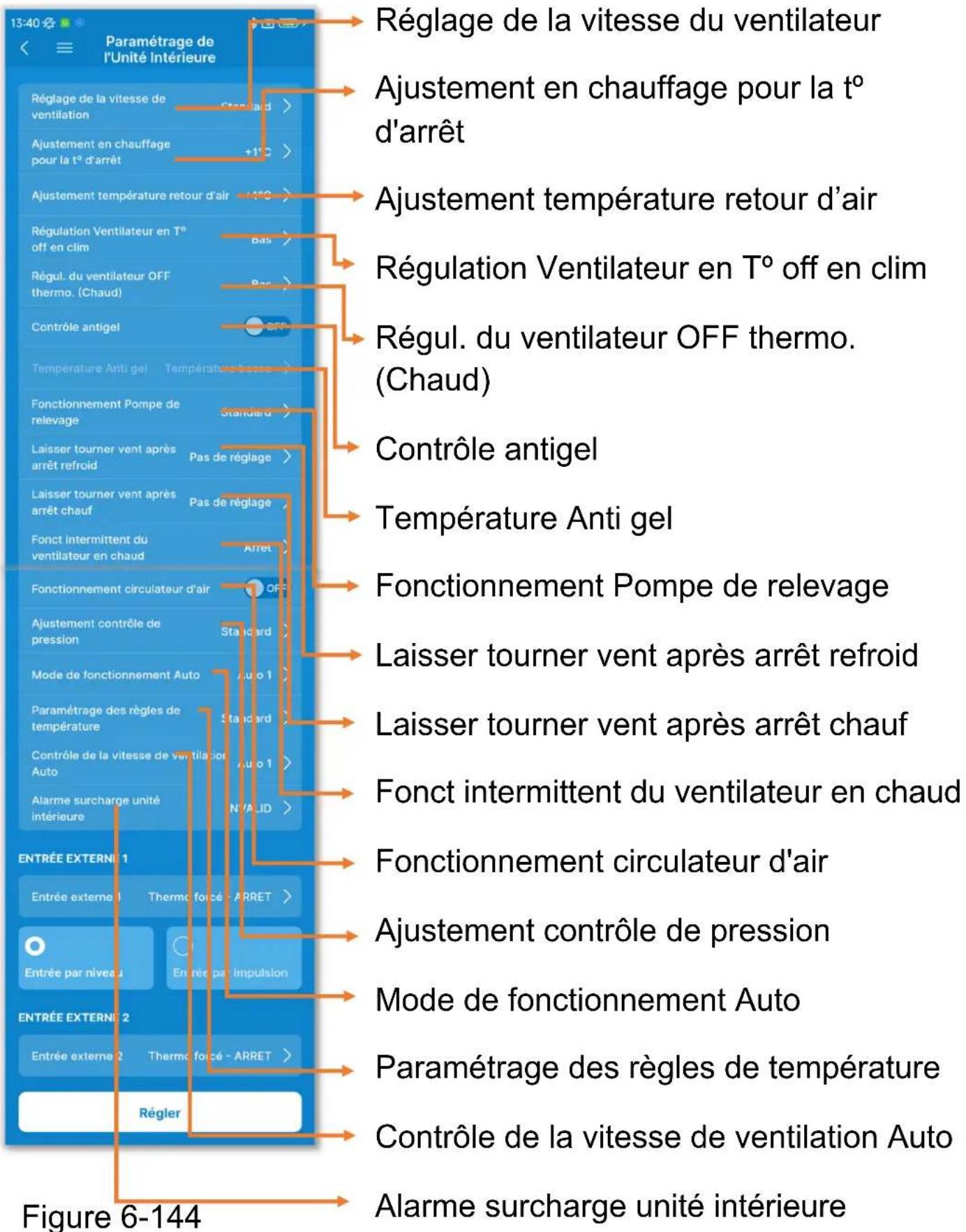
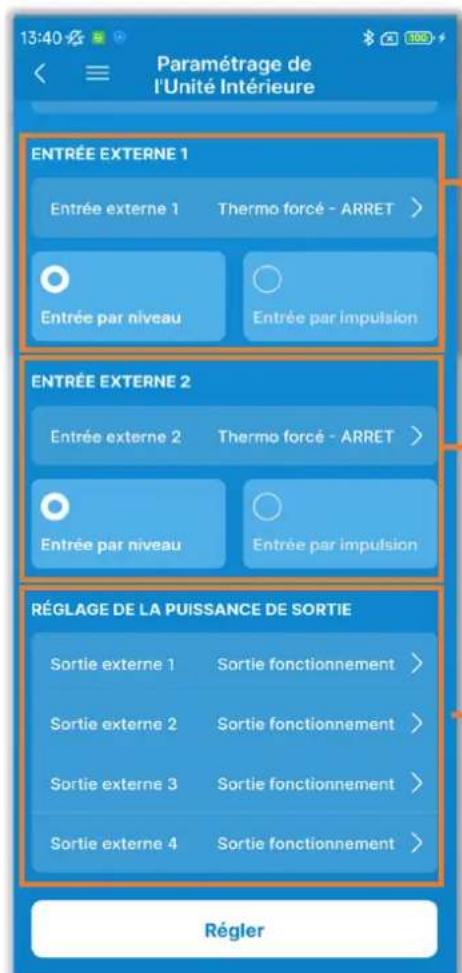
Figure 6-145
Entrée externe 1 : Définissez le contrôle de l'entrée externe 1 et la méthode d'entrée.
Entrée externe 2 : Définissez le contrôle de l'entrée externe 2 et la méthode d'entrée.
Réglage de la puissance de sortie : Sélectionnez les fonctions affectées aux sorties externes 1 à 4.
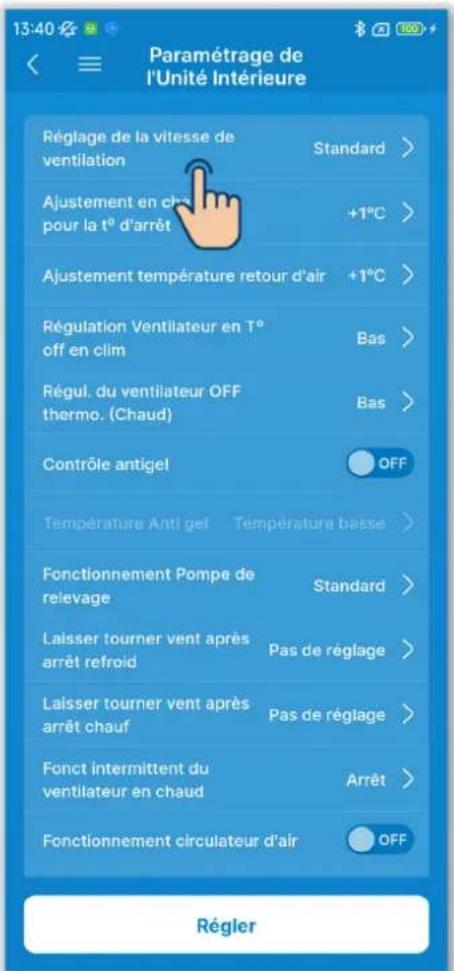
Figure 6-146
①Réglez la vitesse de ventilation.
Appuyez sur « Réglage de la vitesse du ventilateur »
Sélectionnez la vitesse de ventilation de l'U.I. parmi Standard, Réglage 1 et Réglage 2, puis appuyez sur « Confirmer »
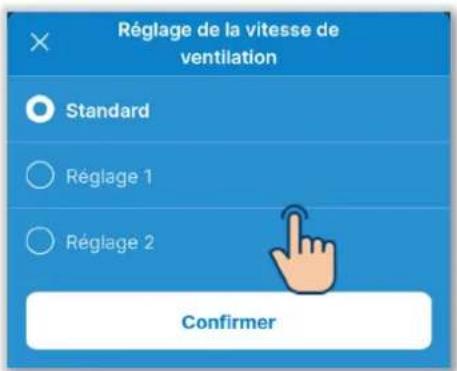
SUPPLEMENT
Pour plus d'informations, consultez les données techniques de l'U.I.
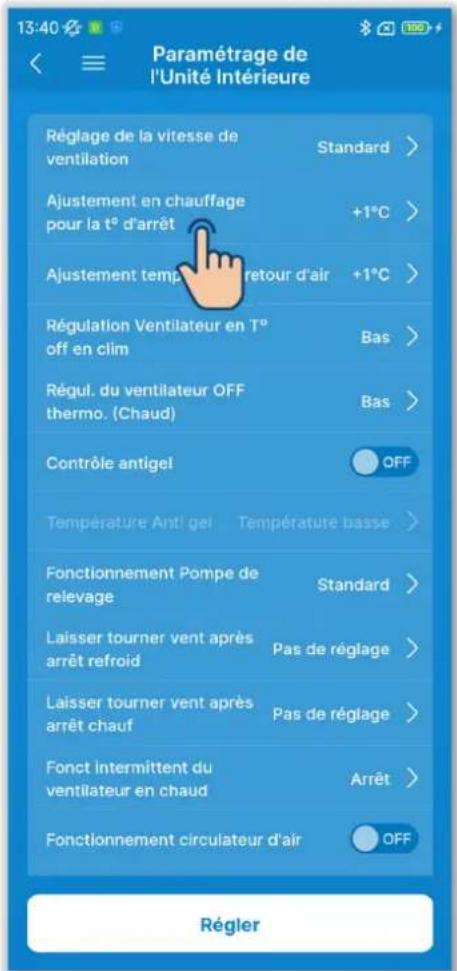
Figure 6-147
②Définissez le réglage de la température interieure de chauffage.
Appuyez sur « Ajustement en chauffage pour la t° d'arrêt »
Sélectionnez la valeur de réglage de la température d'évaluation du thermostat de chauffage parmi 0^ , +1^ , +2^ et +3^ , puis appuyez sur le bouton « Confirmer ».
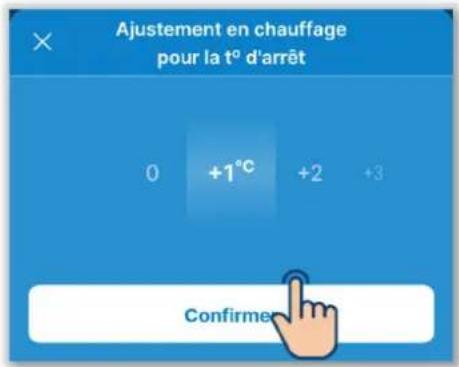
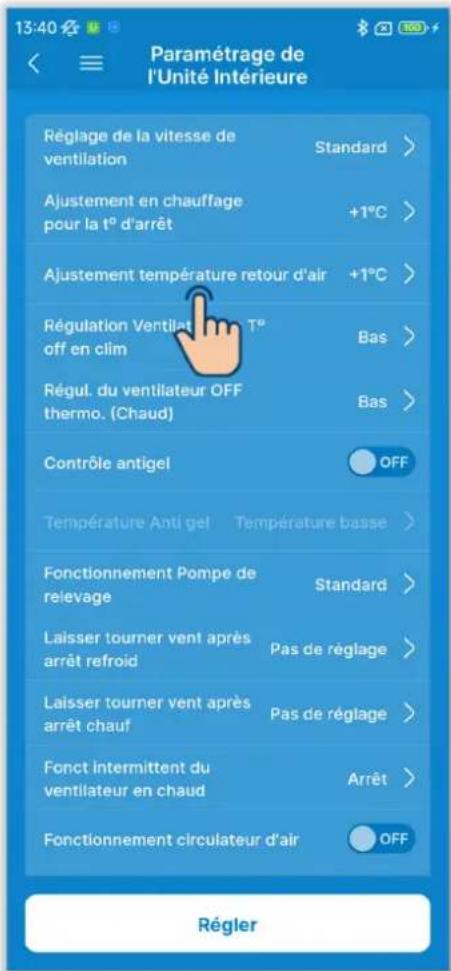
Figure 6-148
③Définissez le réglage de la température de return d'air.
Appuyez sur « Ajustement température retard d'air »
Sélectionnez la valeur de réglage de la température de détction du capteur de reprise d'air de l'U.I. parmi -2,0 °C, -1,5 °C, -1,0 °C, 0,0 °C, +1,0 °C, +1,5 °C et +2,0 °C, puis appuyez sur le bouton « Confirmer ».
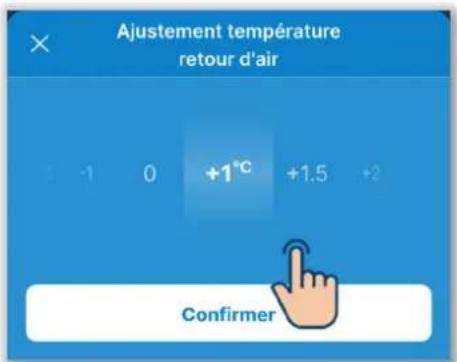
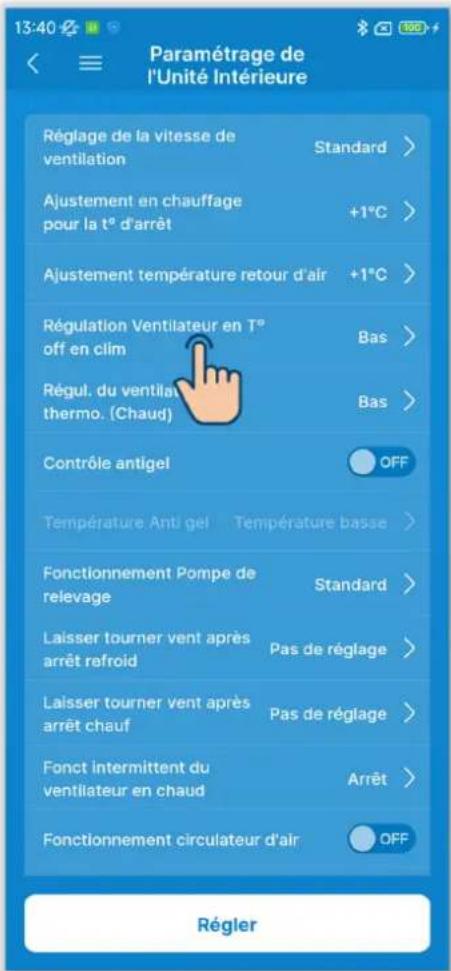
Figure 6-149
(4)Réglez la régulation du ventilateur de refroidissement.
Réglez la vitesse de ventilation lorsque le thermostat de refroidissement est désactivé.
Appuyez sur « Régulation Ventilateur en T° off en clim »
Sélectionnez la vitesse de ventilation et appuyez sur le bouton « Confirmer »
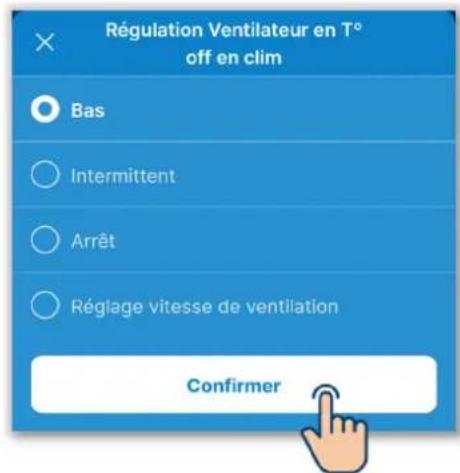
Bas :
Le ventilateur fonctionne à basse vitesse.
Intermittent :
Les cycles de fonctionnement du ventilateur à basse vitesse pendant
2 minutes et d'arrêt pendant
5 minutes sont répétés.
Arrêt :
Le ventilateur est arrêté.
Réglage vitesse de ventilation :
Le ventilateur fonctionne à la même vitesse que pendant le fonctionnement avec le thermostat acté.
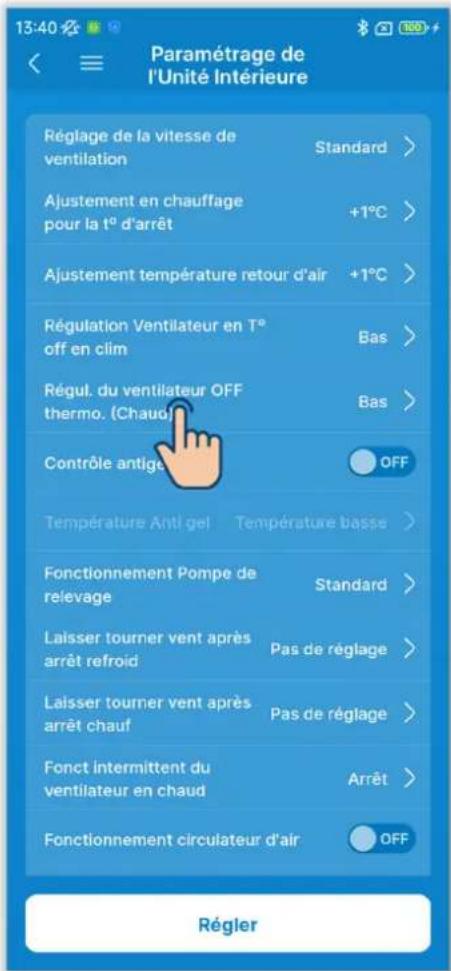
Figure 6-150
⑤Réglez la régulation du ventilateur de chauffage.
Réglez la vitesse de ventilation lorsque le thermostat de chauffage est désactivé.
Appuyez sur « Régul. du ventilateur OFF thermo. (Chaud) »
Sélectionnez la vitesse de ventilation et appuyez sur le bouton « Confirmer »
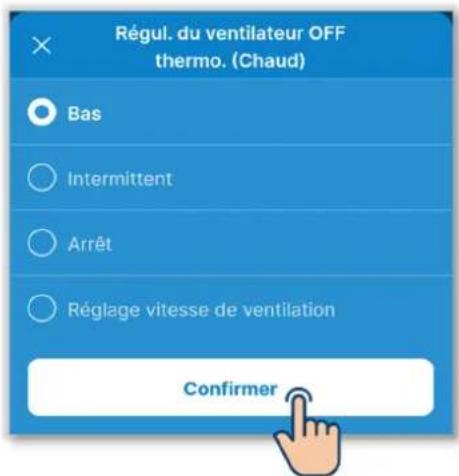
Bas :
Le ventilateur fonctionne à basse vitesse.
Intermittent :
Les cycles de fonctionnement du ventilateur à basse vitesse pendant
2 minutes et d'arrêt pendant
5 minutes sont répétés.
Arrêt :
Le ventilateur est arrêté.
Réglage vitesse de ventilation :
Le ventilateur fonctionne à la même vitesse que pendant le fonctionnement avec le thermostat activé.
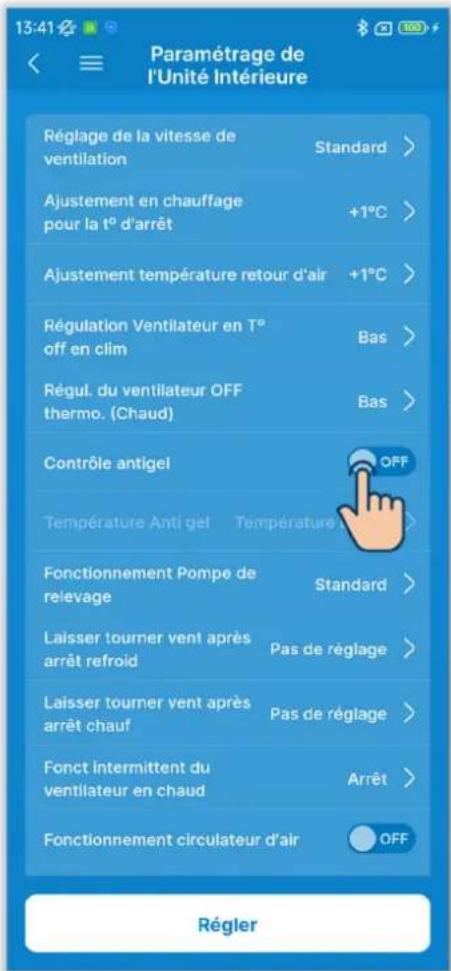
Figure 6-151
⑥Réglez le contrôle antigel. Appuyez sur le commutateur pour activer ou désactiver le contrôle antigel.
ON: Augmente la vitesse de ventilation après le contrôle antigel. OFF: La vitesse de ventilation resteinchangée après le contrôle antigel.
Si vous activez le contrôle antigel, vous pouvez régler la température antigel.
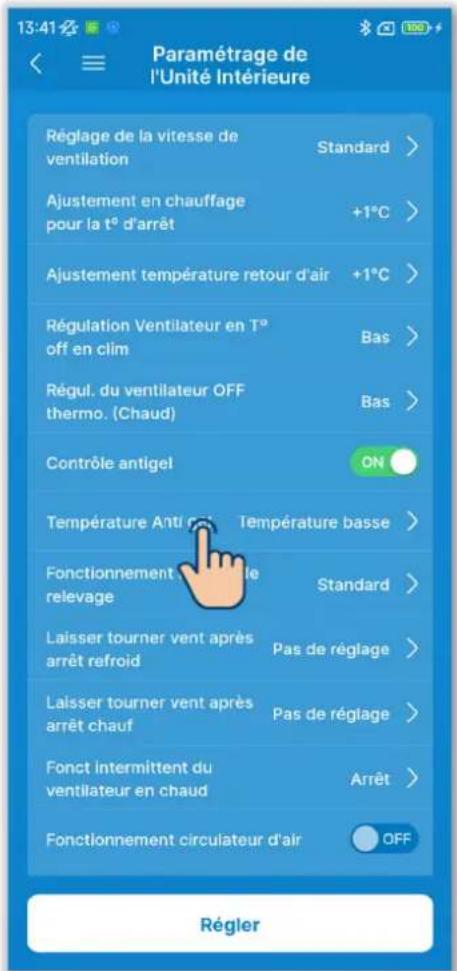
Figure 6-152
⑦Réglez la température antigel.
Appuyez sur « Température Anti gel »
Sélectionnez « Température basse » ou « Température élevé » et appuyez sur le bouton « Confirmer »
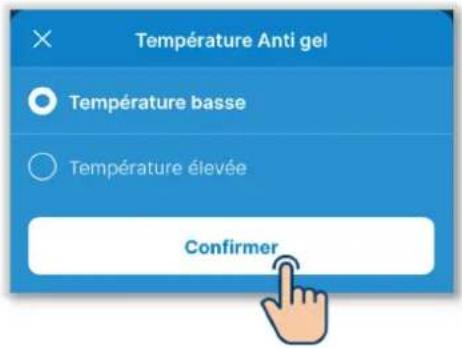
ATTENTION
Si vous désactivez le contrôle antigel,
vous ne pouvez pas régler la
température antigel.
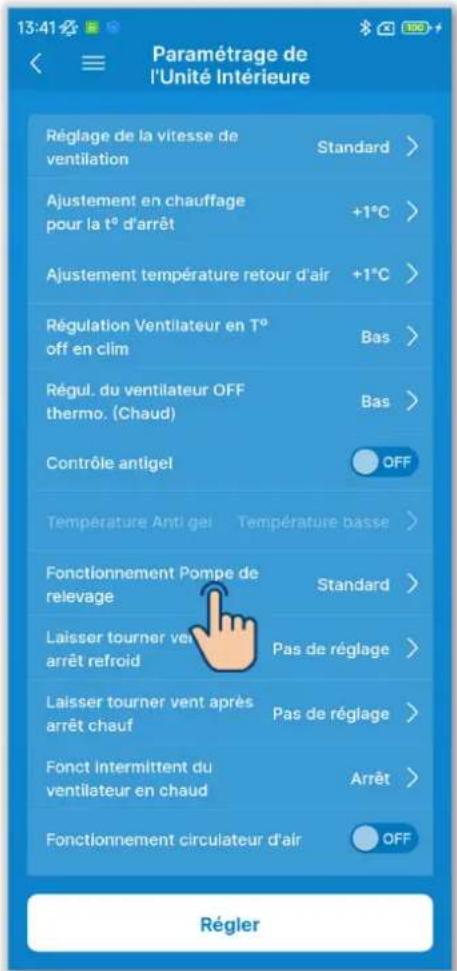
Figure 6-153
(8) Réglez le fonctionnement de la pompe de relevage.
Appuyez sur « Fonctionnement Pompe de releverage »
Sélectionnez le contrôle de fonctionnement de la pompe de relevage et appuyez sur « Confirmer »
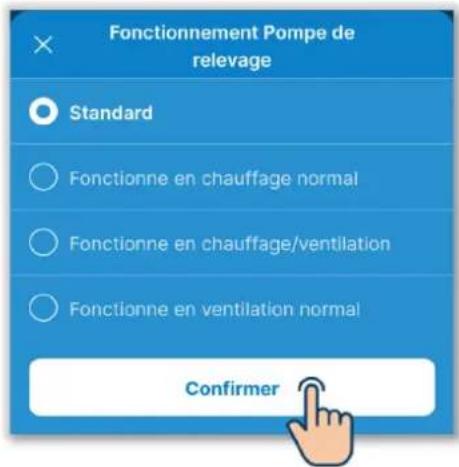
Standard :
Fonctionnement en mode froid et déshumidification
Fonctionne en chauffage normal :
Fonctionnement en mode froid, déshumidification et chauffage
Fonctionne en chauffage/ventilation :
Fonctionnement dans tous les modes
Fonctionne en ventilation normal :
Fonctionnement en mode froid, déshumidification et ventilation
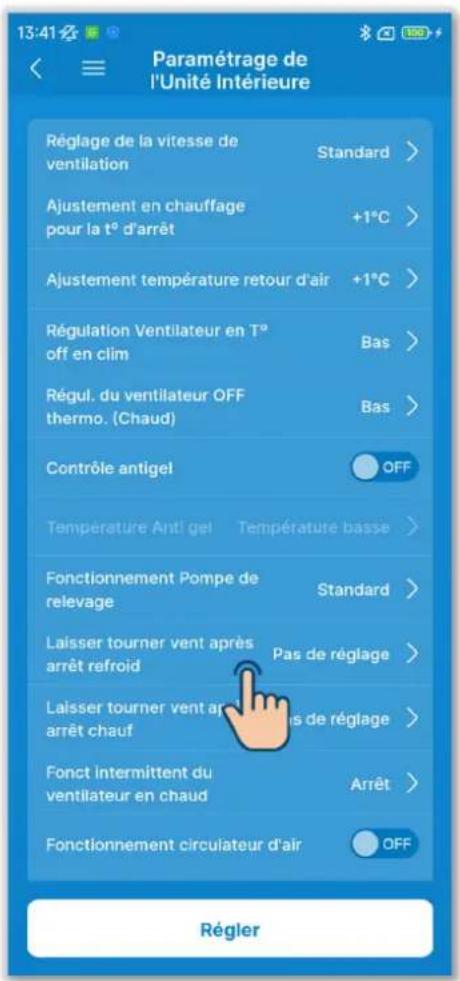
Figure 6-154
⑨Réglez le fonctionnement résiduel du ventilateur après l'arrêt du refroidissement.
Réglez le temps de fonctionnement résiduel du ventilateur après l'arrêt du refroidissement ou l'arrêt du thermostat.
Appuyez sur « Laisser tourner vent après arrêt refroid »
Sélectionnez le temps de fonctionnement résiduel du ventilateur et appuyez sur le bouton « Confirmer »
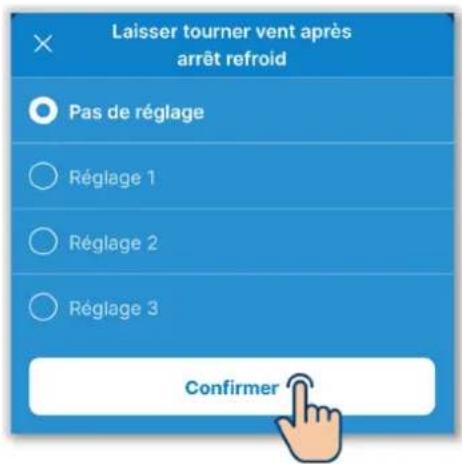
Pas de réglage : Aucun fonctionnement résiduel du ventilateur
Réglage 1:0,5 heures
Réglage 2:2 heures
Réglage 3:6 heures
- Le temps résiduel peut varier.
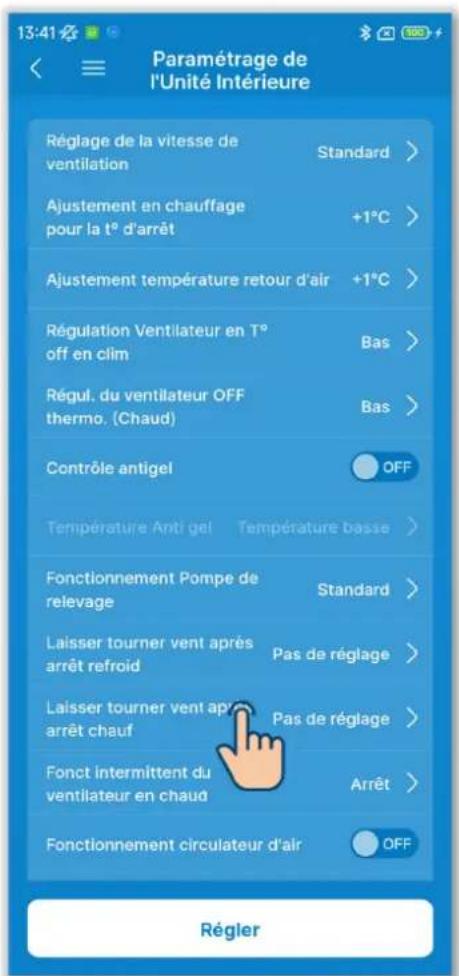
Figure 6-155
⑩Réglez le fonctionnement résiduel du ventilateur après l'arrêt du chauffage.
Réglez le temps de fonctionnement résiduel du ventilateur après l'arrêt du chauffage ou l'arrêt du thermostat.
Appuyez sur « Laisser tourner vent après arrêtchauf »
Sélectionnez le temps de fonctionnement résiduel du ventilateur et appuyez sur le bouton « Confirmer »
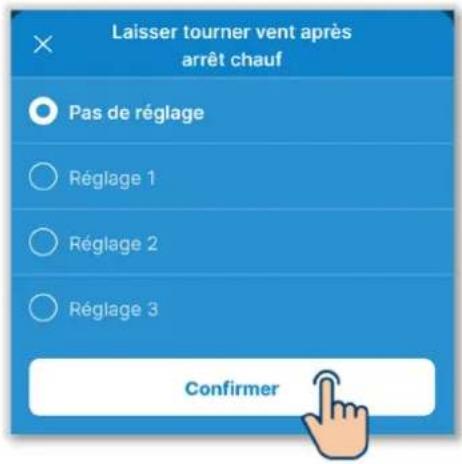
Pas de réglage : Aucun fonctionnement résiduel du ventilateur
Réglage 1:0,5 heures
Réglage 2:2 heures
Réglage 3:6 heures
- Le temps résiduel peut varier.
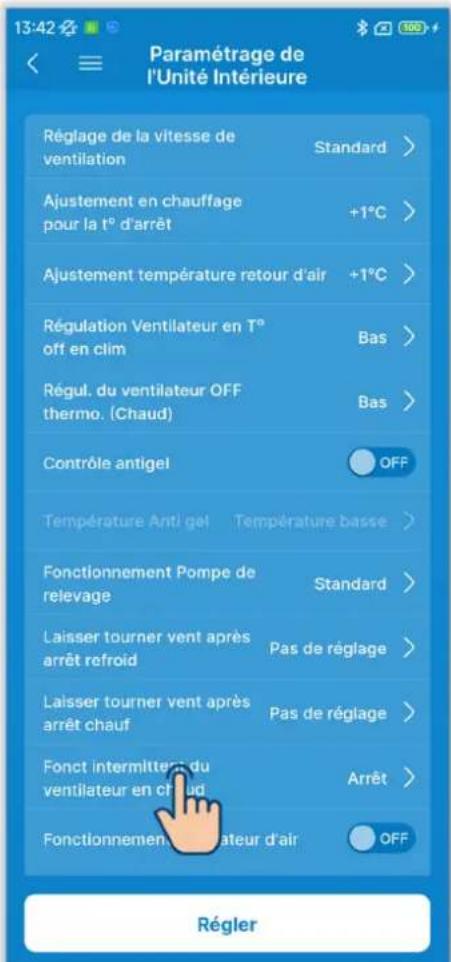
Figure 6-156
11Réglez le fonctionnement intermittent du ventilateur en mode chauffage.
Réglez la régulation du ventilateur après l'arrêt du chauffage ou l'arrêt du thermostat.
Appuyez sur « Fonct intermittent du ventilateur en chaud »
Sélectionnez la régulation du ventilateur et appuyez sur le bouton « Confirmer »
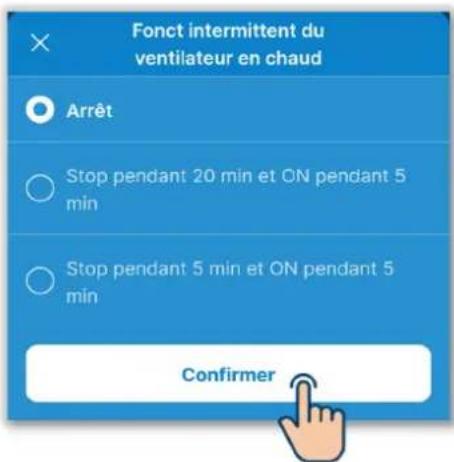
Arrêt :
Le fonctionnement intermittent du ventilateur n'est pas effectué.
Stop pendant 20 min et ON pendant 5 min :
Vérification des conditions de fonctionnement toutes les 25 minutes puis fonctionnement du ventilateur pendant 5 minutes.
Stop pendant 5 min et ON pendant 5 min :
Vérification des conditions de fonctionnement toutes les 10 minutes puis fonctionnement du ventilateur pendant 5 minutes.
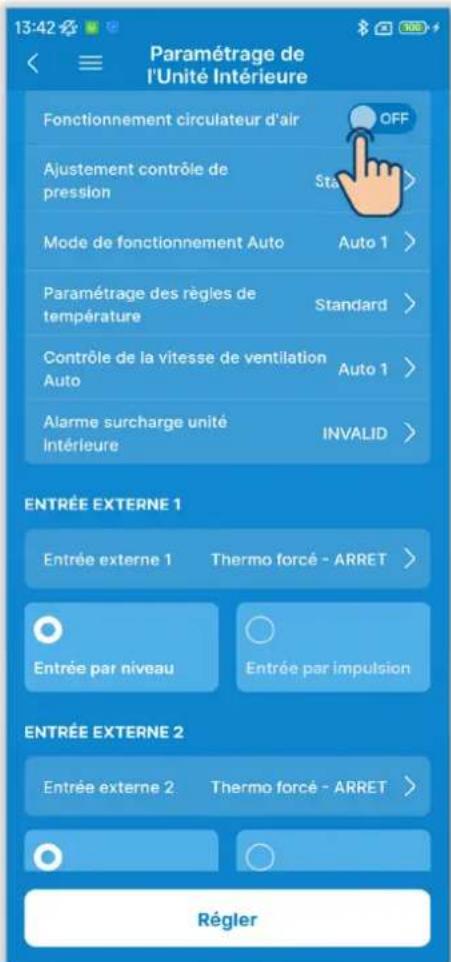
Figure 6-157
12 Reglez le fonctionnement du circulator d'air.
Réglez-le lorsque vous utilisez le ventilateur en mode circulation d'air en basculant le commutateur.
OFF:
Le ventilateur fonctionne en continu pendant son fonctionnement.
ON:
Pendant le fonctionnement du ventilateur, le ventilateur fonctionne et s'arrête en fonction de la différence entre la température détectée avec la sonde de la télécommande et le capteur de reprise d'air.
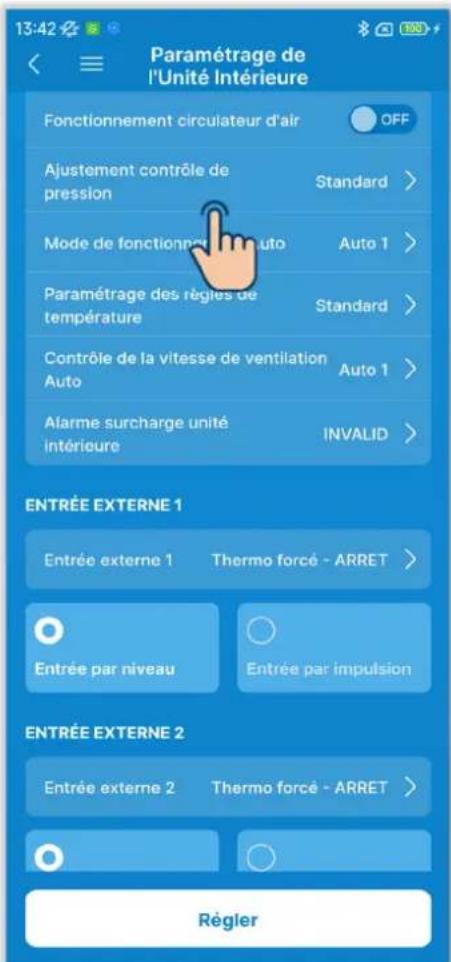
Figure 6-158
(13)Réglez l'ajustement du contrôle de pression.
Réglez le contrôle de pression lorsque l'unité de climatisation extérieure est connectée au système multi (KX). Appuyez sur « Ajustement contrôle de pression »
Sélectionnez le contrôle de pression et appuyez sur le bouton « Confirmer »
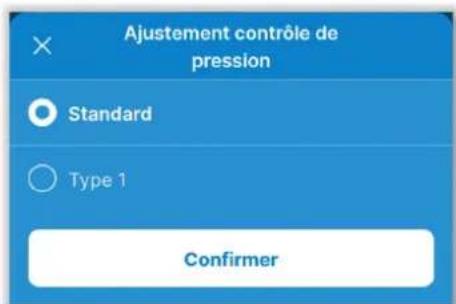
Standard : Normal
Type 1: Si vous applique ce réglage à toutes les U.I. en fonctionnement, la valeur de contrôle de pression change.
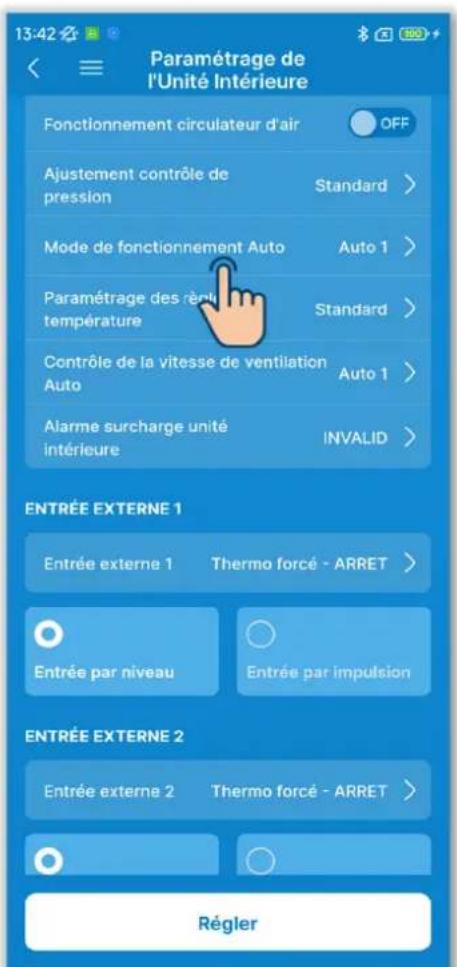
Figure 6-159
14Réglez le mode de fonctionnement automatique.
Vous pouvez selectionner la methode de commutation refroidissement/chauffage en mode de fonctionnement automatique parmi trois méthodes.
Appuyez sur « Mode de fonctionnement Auto »
Sélectionnez le mode de fonctionnement automatique et appuyez sur le bouton « Confirmer »
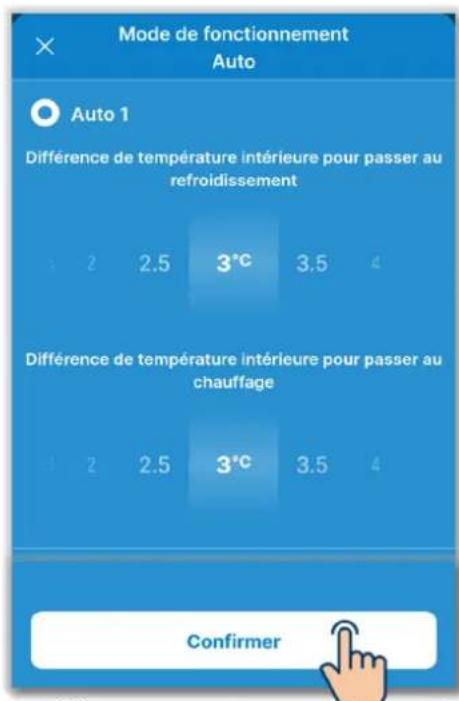
Auto 1: Le refroidissement et le chauffage sont commutés en fonction de la différence de température entre la température de consigne et la température interieure.
Auto 2: Le refroidissement et le chauffage sont commutés en fonction de la différence de température entre la température de consigne et la température interieure, ainsi que de la température extérieure.
Auto 3: Le refroidissement et le chauffage sont commutés en fonction de la température interieure et de la température extérieure.
Si vous selectionnez Auto 1
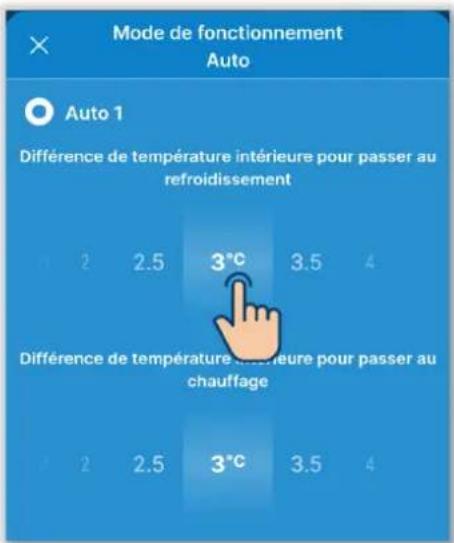
Figure 6-160
En tant que réglages associés, vous pouvez définir la différence de température interieure pour passer au refroidissement et au chauffage.
Vous pouvez définir ces réglages respectivement dans la plage de 1^ à 4^ . (Par incréments de 0,5^ )
[T° de consigne - Différence de température interieure pour passer au refroidissement] < [Température de reprise interieure]
Mode de fonctionnement : Froid
[T° de consigne + Différence de température interieure pour passer au chauffage] > [Température de reprise interieure]
Mode de fonctionnement : Chauffage
Si vous selectionnez Auto 1 (suite)
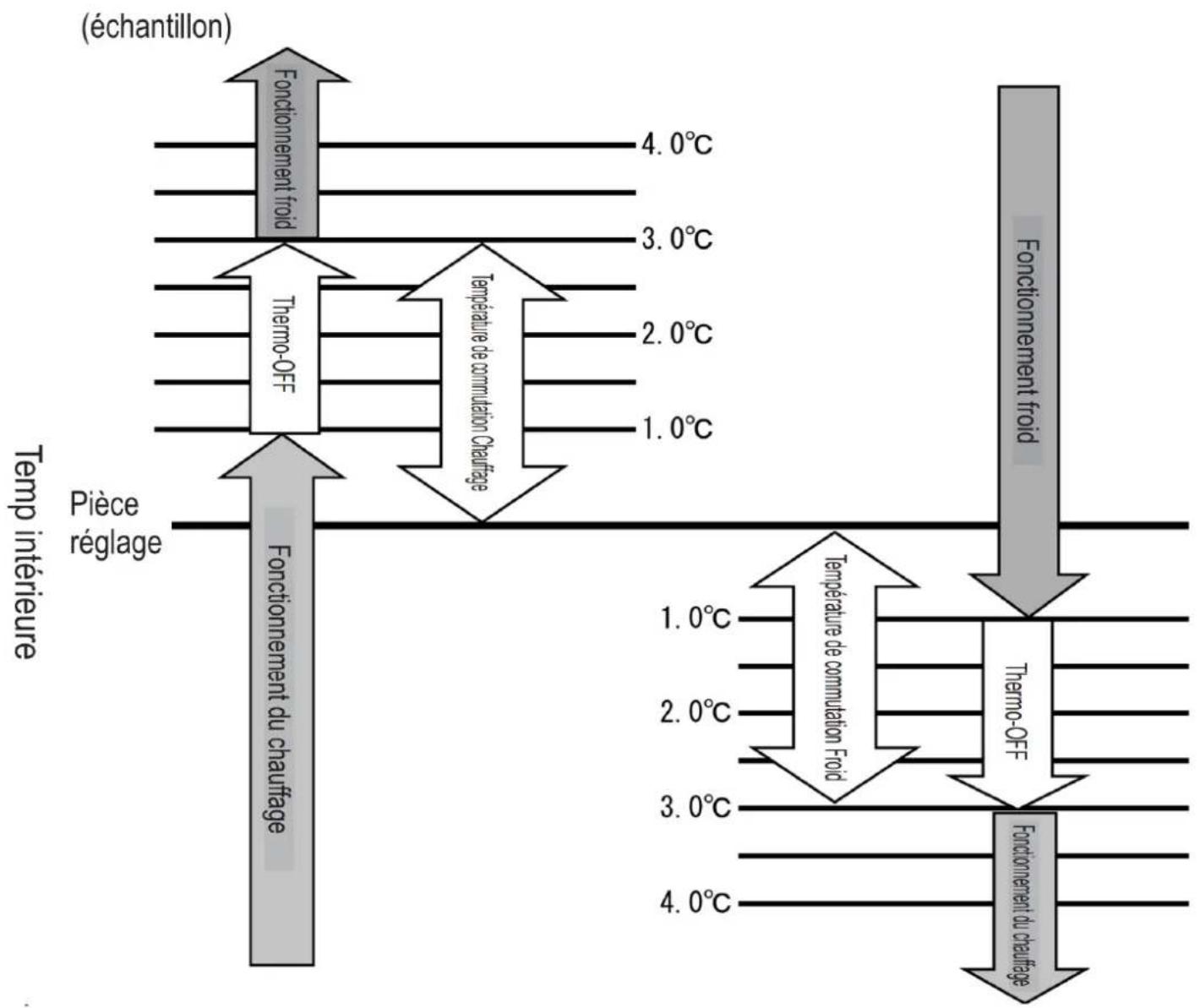
- Un intervalle d'au moins 5 minutes est nécessaire après la commutation entre refroidissement et chauffage.
Si vous selectionnez Auto 2
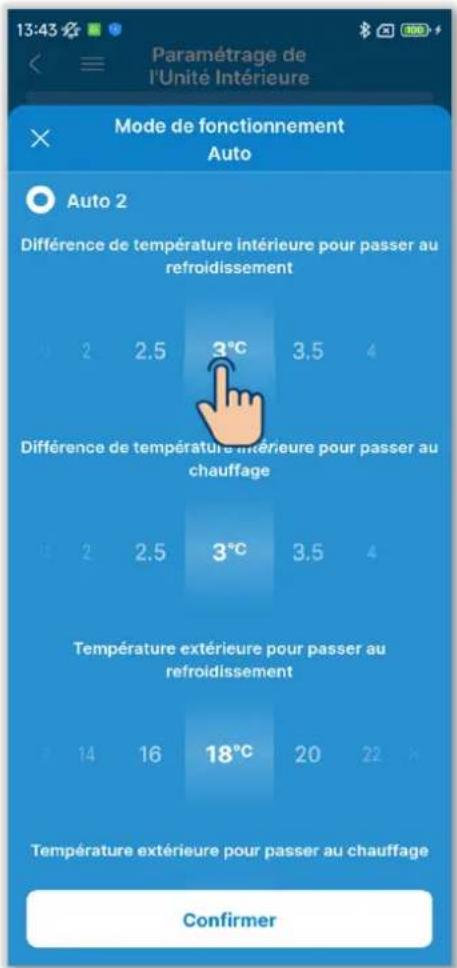
Figure 6-161
En tant que réglages associés, vous pouvez définir les réglages suivants.
Différence de température interieure pour passer au refroidissement :
Vous pouvez définir ce réglage dans la plage de 1^ à 4^ . (Par incréments de 0,5 °C)
Différence de température interieure pour passer au chauffage :
Vous pouvez définir ce réglage dans la plage de 1^ à 4^ . (Par incréments de 0,5^ )
Température extérieure pour passer au refroidissement :
Vous pouvez définir ce réglage dans la plage de 10^ à 30^ . (Par incréments de 2^ )
Température extérieure pour passer auchauffage :
Vous pouvez définir ce réglage dans la plage de 10^ à 22^ . (Par incréments de 1^ )
[T^0 de consigne - Différence de température interieure pour passer au refroidissement] < [Température de reprise interieure] et [Température extérieure pour passer au refroidissement] < [T° air extérieur]
Mode de fonctionnement : Froid
[T^0 de consigne + Différence de température interieure pour passer au chauffage] > [Température de reprise interieure] et
[Température extérieure pour passer au chauffage] > [T° air extérieur]
Mode de fonctionnement : Chauffage
Si vous selectionnez Auto 2 (suite)
<Exemple : La différence de température interieure pour passer au refroidissement/chauffage est de 4^ , la température extérieure pour passer au refroidissement est de 19^ et la température extérieure pour passer au chauffage est de 18^.
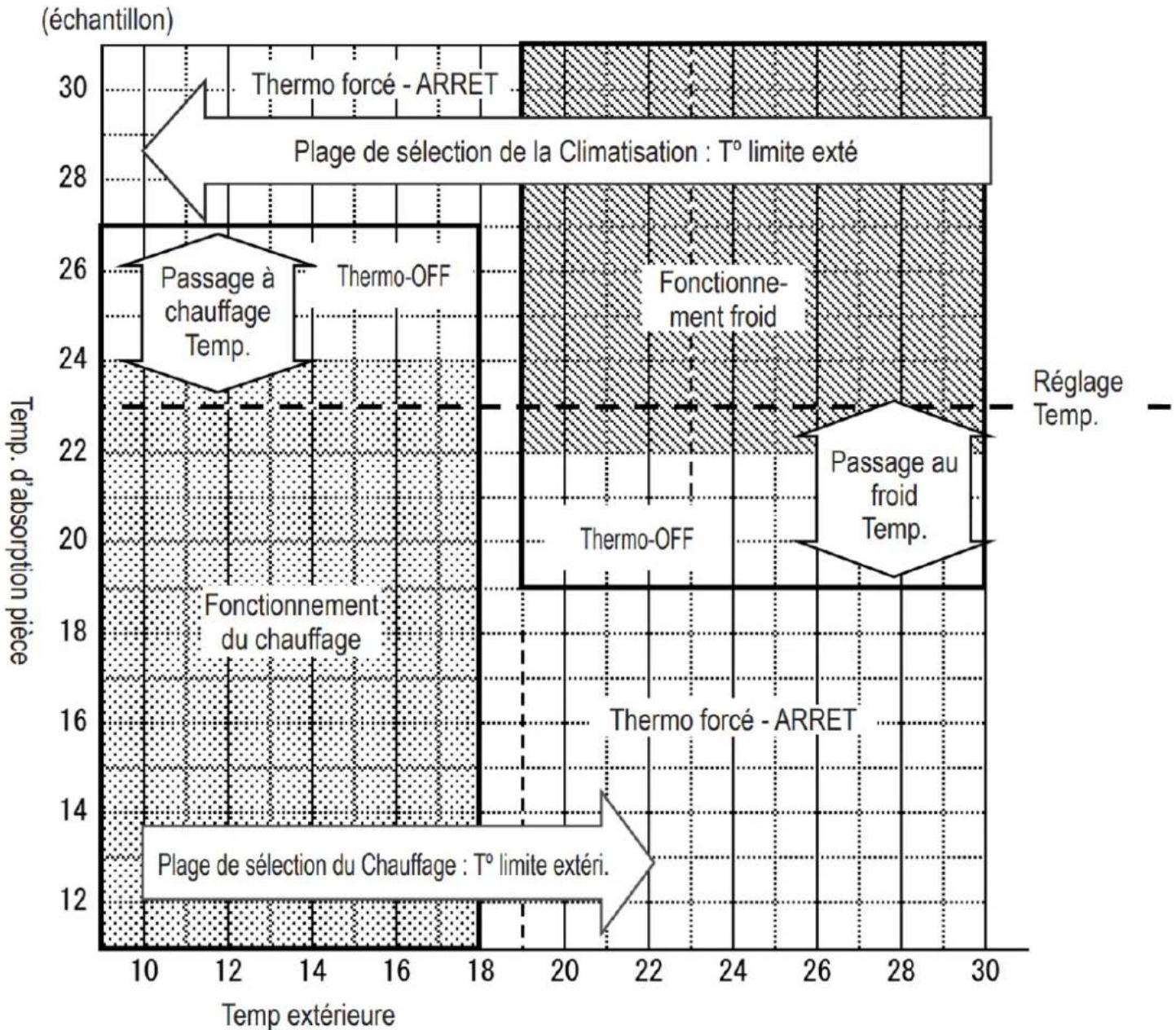
- Un intervalle d'au moins 5 minutes est nécessaire après la commutation entre refroidissement et chauffage.
√ Si vous sélectionnez Auto 3
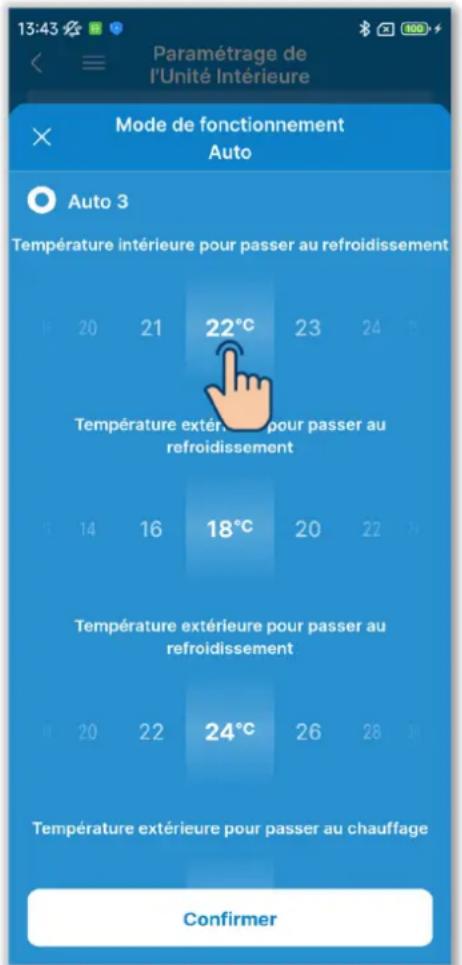
Figure 6-162
En tant que réglages associés, vous pouvez définir les réglages suivants.
Température interieure pour passer au refroidissement :
Vous pouvez définir ce réglage dans la plage de 18^ à 30^ . (Par incréments de 1^ )
Température interieure pour passer auchauffage :
Vous pouvez définir ce réglage dans la plage de 10^ à 30^ . (Par incréments de 2^ )
Température extérieure pour passer au refroidissement :
Vous pouvez définir ce réglage dans la plage de 10^ à 30^ . (Par incréments de 2^ )
Température extérieure pour passer auchauffage :
Vous pouvez définir ce réglage dans la plage de 10^ à 22^ . (Par incréments de 1^ )
[Température interieure pour passer au refroidissement] <
[Température de reprise interieure] et
[Température extérieure pour passer au refroidissement] < [T° air extérieur]
Mode de fonctionnement : Froid
[Température interieure pour passer au chauffage] > [Température de reprise interieure] et
[Température extérieure pour passer au chauffage] > [T° air extérieur]
Mode de fonctionnement : Chauffage
Si vous selectionnez Auto 3 (suite)
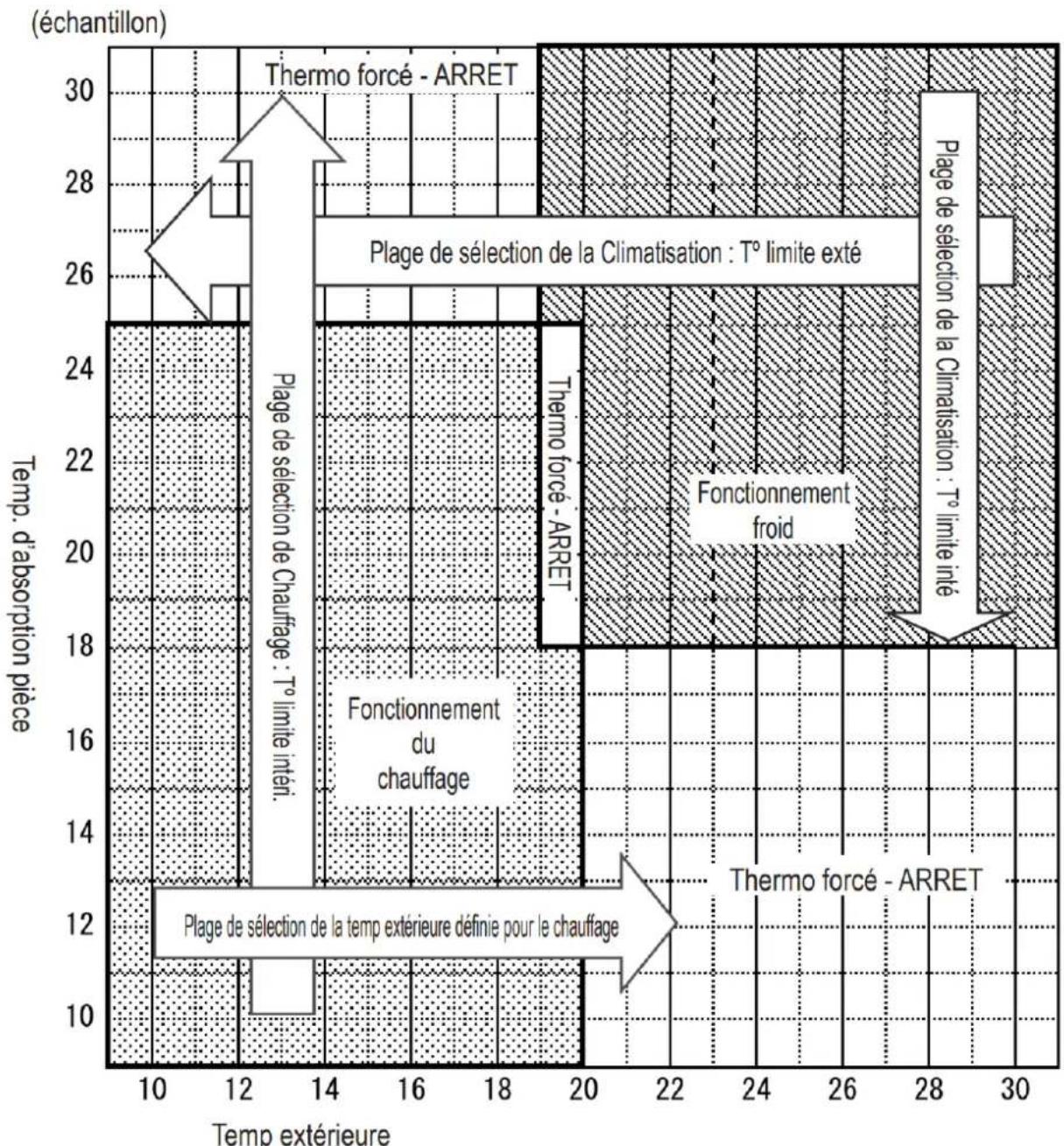
- Un intervalle d'au moins 5 minutes est nécessaire après la commutation entre refroidissement et chauffage.
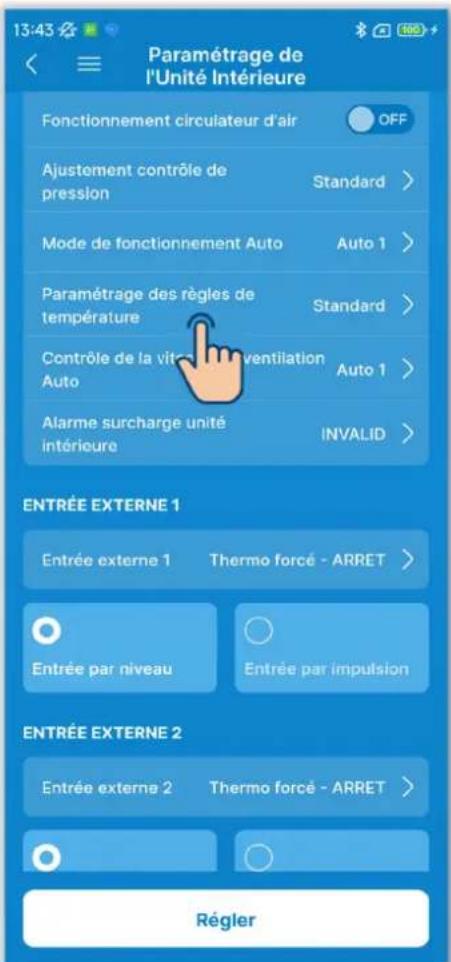
Figure 6-163
15Définissez le paramétrage des régles de température.
Appuyez sur « Paramétrage des régles de température ».
Selectionnez le contrôle du paramétrage des règles de température et appuyez sur le bouton « Confirmer »
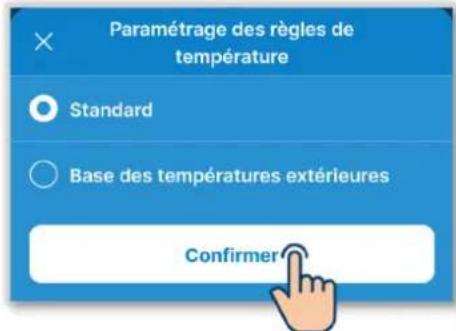
Standard :
Le thermostat effectue l'evaluation en fonction de la différence entre la température interieure et la température de consigne.
Base des températures extérieures : Le thermostat effectue l'évaluation en fonction de la température extérieure avec les valeurs de compensation en refroidissement et en chauffage et de la température interieure. Le réglage de la température ambiente sera désactivé.
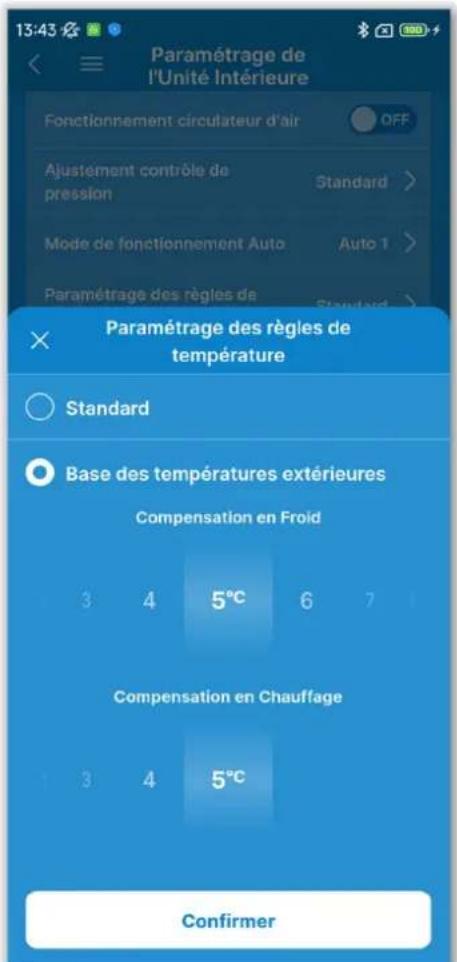
Figure 6-164
Si vous sélectionnez « Base des températures extérieures», vous pouvez définir la valeur de compensation pour effectuer une évaluation du thermostat dans la plage suivante.
Compensation en Froid : 0 à 10^ (par incréments de 1^ ). Le thermostat se déclenché lorsque [Temp interieure > (Temp extérieure - Valeur de compensation en froid)].
Compensation en Chauffage: 0 à 5^ (par incréments de 1^ ). Contrôle de sorte que [Temp interieure < (Temp extérieure + Valeur de compensation en chauffage).
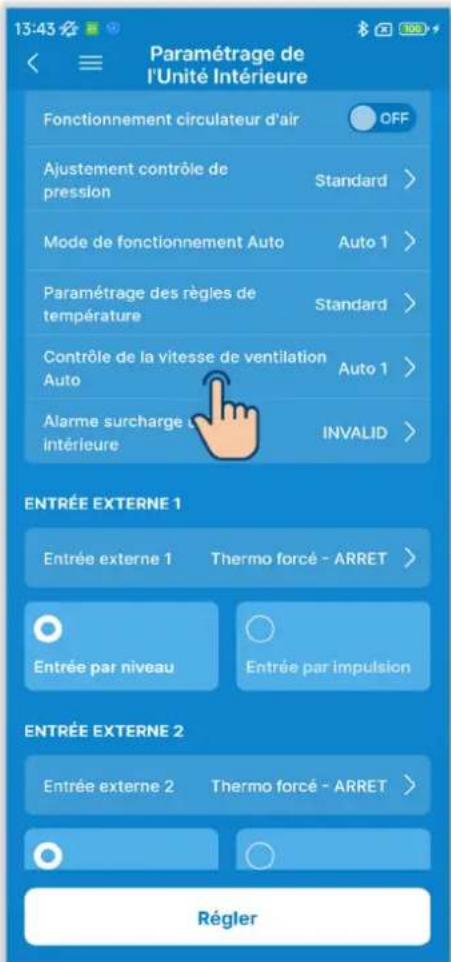
Figure 6-165
16Réglez le contrôle automatique de la vitesse de ventilation.
Appuyez sur « Contrôle de la vitesse de ventilation Auto »
Sélectionnez la plage de commutation du contrôle automatique de la vitesse de ventilation et appuyez sur le bouton « Confirmer »
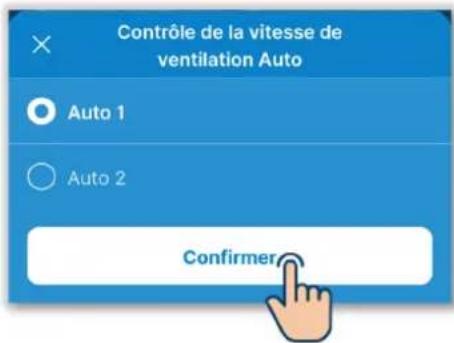
Auto 1: La vitesse de ventilation est modifiée dans la plage Élevée Moyenne Basse.
Auto 2 : La vitesse de ventilation est modifiée dans la plage Très élevé → Élevée → Moyenne → Basse.
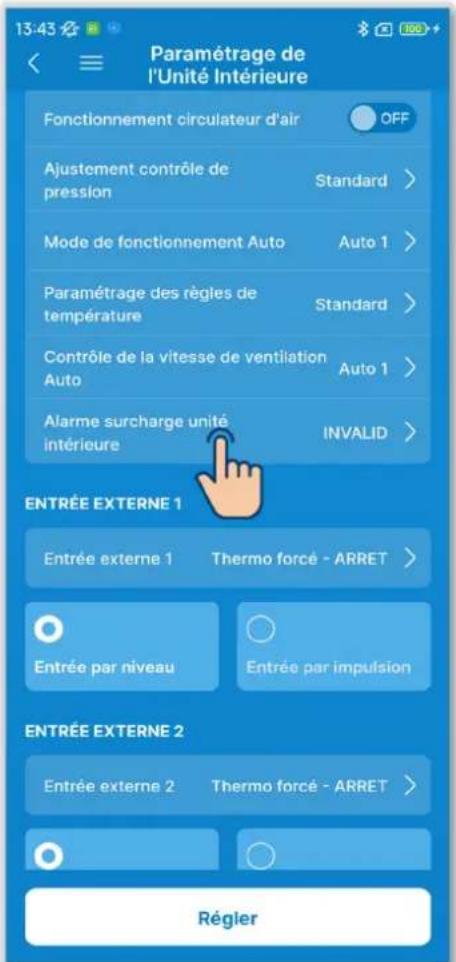
Figure 6-166
17Réglez l'alarme de surcharge de I'unité interieure.
Appuyez sur « Alarme surcharge unité interieure »
Selectionnez Invalid ou Valide pour l'alarme de surcharge de l'unité interieure et appuyez sur le bouton « Confirmer »
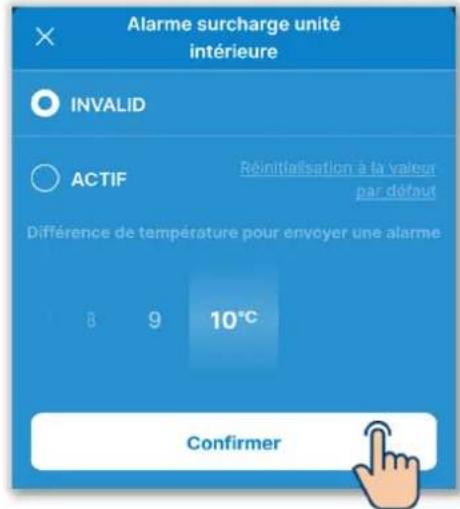
Si vous sélectionnez « Valide »,** sélectionnez la différence de température par rapport à la température de consigne pour déclencher une alarme dans la plage de 5 °C à 10 °C. (Par incrèments de 1 °C) Si la différence entre la température de consigne et la température de reprise de l'air dépasse la différence de température définie dans l'alarme de surcharge de l'unité interieure 30 minutes après le début du fonctionnement, un signal d'alarme de surcharge est transmis depuis la sortie externe (CNT-5).
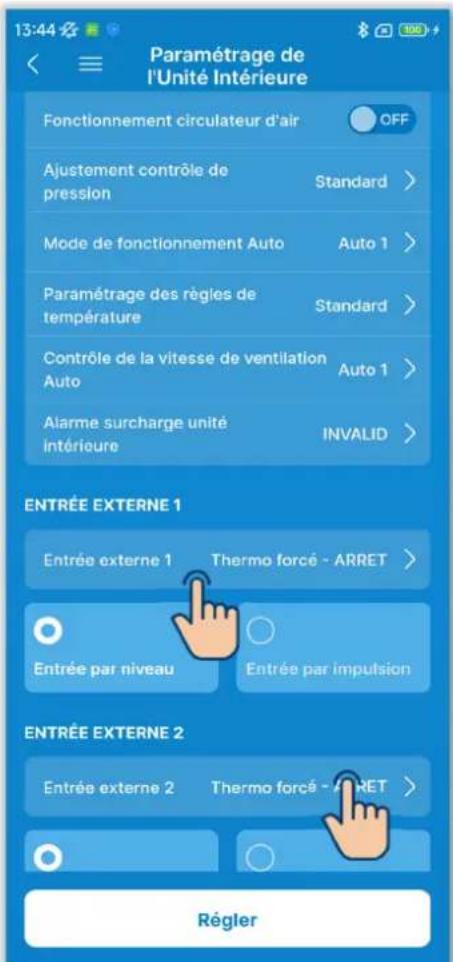
Figure 6-167
(18)Réglez l'entrée externe 1.
Sélectionnez le contrôle et la méthode d'entrée pour l'entrée CNT dans l'entrée externe 1 de l'U.I.
Appuyez sur « Entreee externe 1 »
Sélectionnez le contrôle pour l'entrée externe 1 et appuyez sur le bouton « Régler »
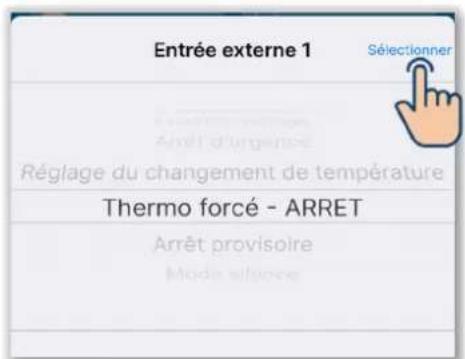
Sélectionnez la méthode de signal d'entrée pour l'entrée externe 1 parmi l'entrée par niveau ou l'entrée par impulsion.
SUPPLEMENT
Pour plus d'informations, consultez les données techniques de l'U.I.
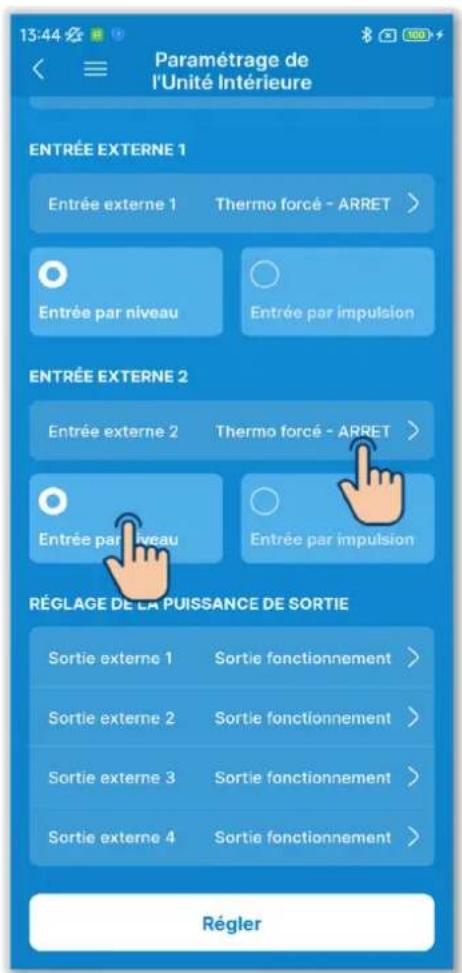
Figure 6-168
(19)Réglez l'entrée externe 2.
Sélectionnez le contrôle et la méthode d'entrée pour l'entrée CNT dans l'entrée externe 2 de l'U.I.
Appuyez sur « Entreee externe 2 »
Sélectionnez le contrôle pour l'entrée externe 2 et appuyez sur le bouton « Régler »
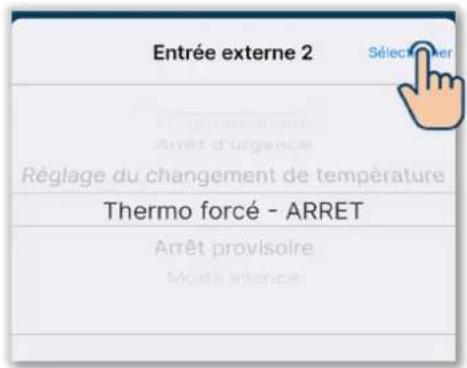
Sélectionnez la méthode de signal d'entrée pour l'entrée externe 2 parmi l'entrée par niveau ou l'entrée par impulsion.
SUPPLEMENT
Vous pouvez régler l'entrée externe 2 si vous utilisez une U.I. avec l'entrée externe 2.
Pour plus d'informations, consultez les données techniques de l'U.I.
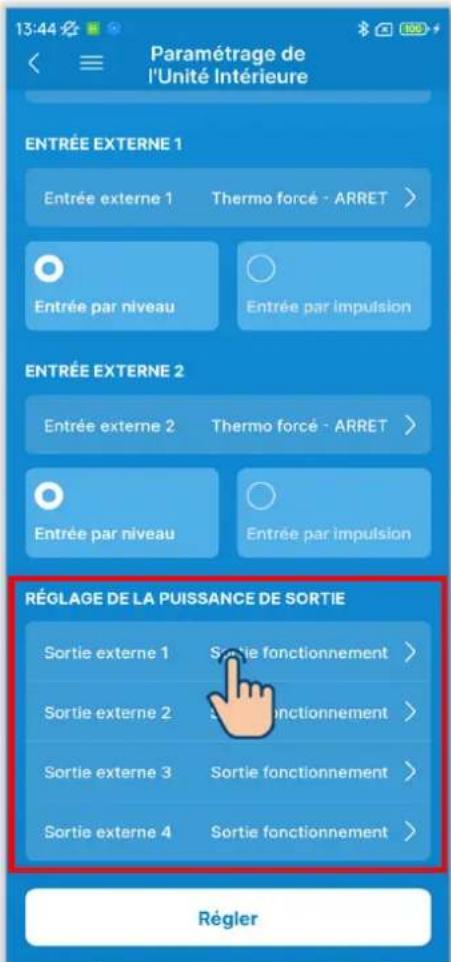
Figure 6-169
(20) Définissez le réglage de la puissance de sortie.
Sélectionnez la fonction attribuée à chaque sortie externe.
Selectionnez la sortie « Sortie externe » que vous souhaitez modifier. (n : 1 à 4)
Sélectionnez une fonction*1 et appuyez sur le bouton « Sélectionner »

*1 : Vous pouvez sélectionner les fonctions suivantes.
| Sortie fonctionnement Sortie 3 fonctionnementventilateur | |
| Sortie chauffage Sortie Dégivrage/Retour d'huile | |
| Sortie compresseur ON Sortie ventilation | |
| Inspection (erreur) sortie Sortie chauffage | |
| Sortie climatisation Sortie refroidissement par airextérieur | |
| Sortie 1 fonctionnementsortie alarme surcharge unitéintérieure | |
| Sortie 2 fonctionnementsortie pour fuite de réfrigérantventilateur |
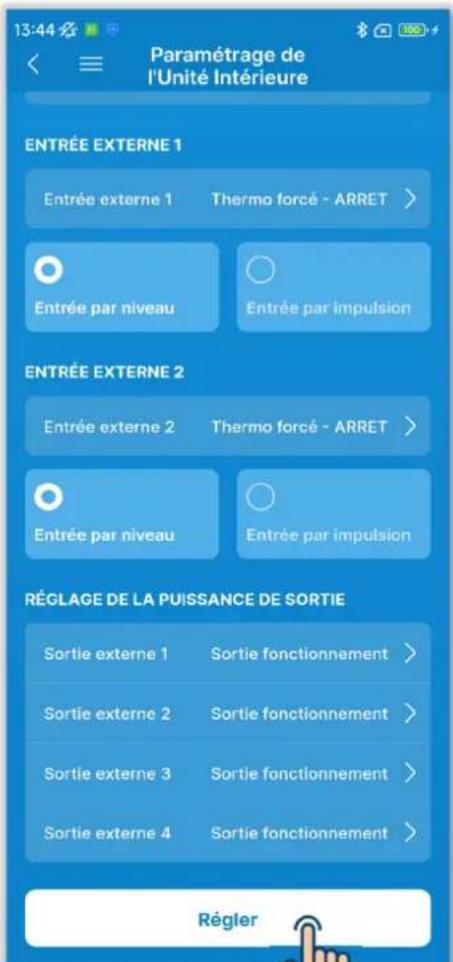
Figure 6-170
② Appuyez sur le bouton « Régler »
ATTENTION
Si vous n'appuyez pas sur « Régler», le contenu de ① à ② n'est pas transmis à la télécommande. N'oubliez pas d'appuyer sur ce bouton.
6.3.4. Test de fonctionnement
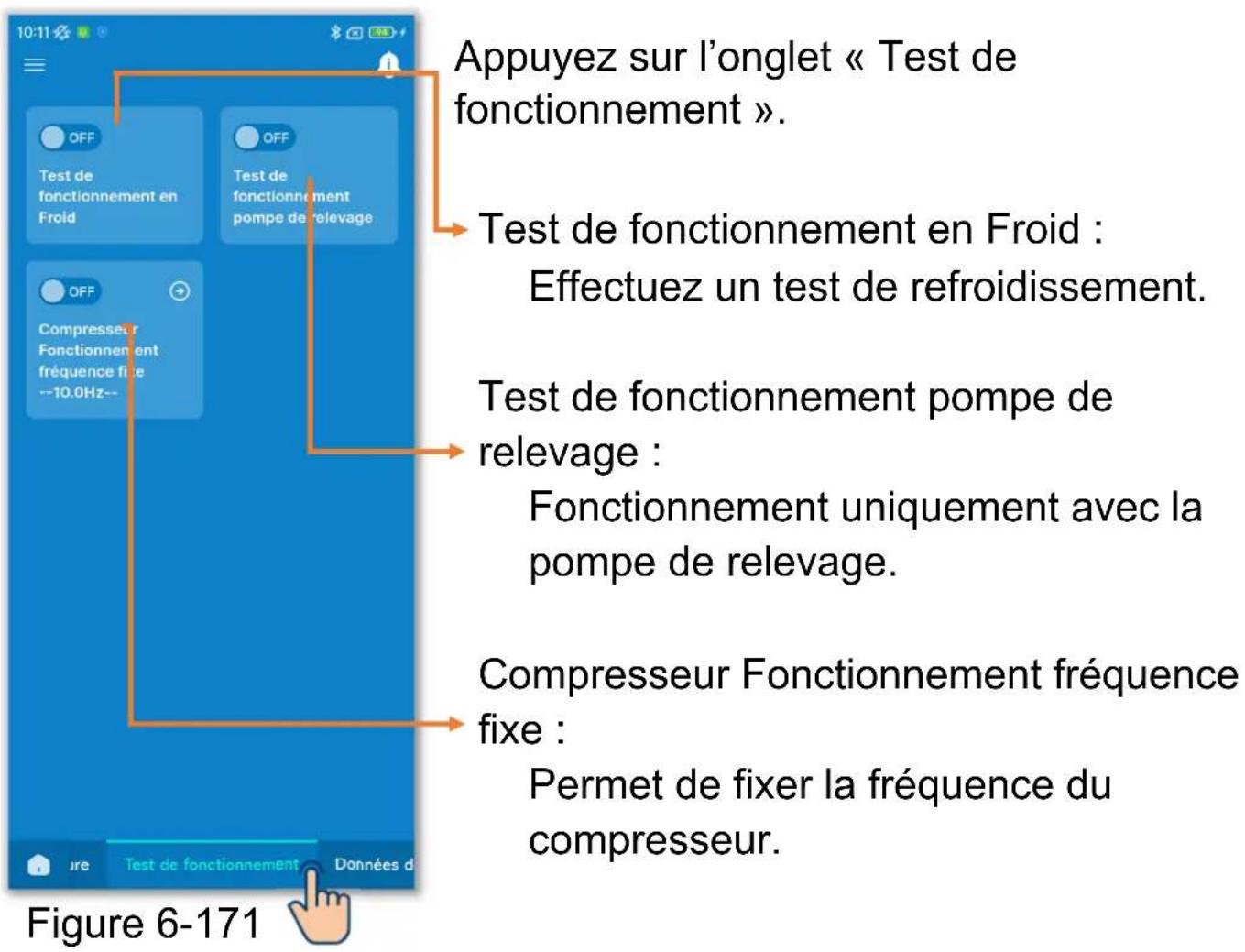
6.3.4.1. Test de fonctionnement en Froid
Ce test peut être utilisé lorsque la température ambiente est trop BASSE pour démarrer le refroidissement. Il est exécuté pendant 30 minutes en diminuant la température de consigne à 5^ .
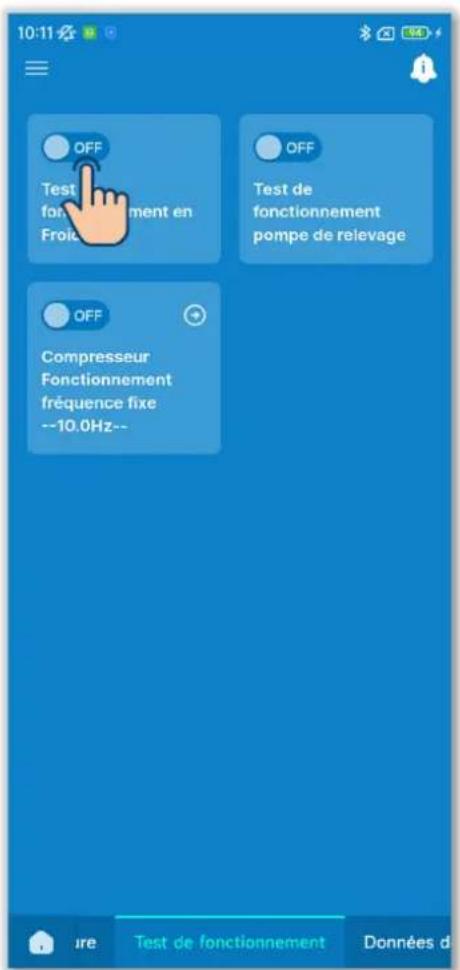
Figure 6-172
Appuyez sur le commutateur pour démarrer ou arrêté le test de refroidissement.
Le test est executé pendant 30 minutes puis s'arrête.
- Si vous utilisez ou arrêtez l'unité, changez le mode de fonctionnement ou modifiez la température de consigne avec la télécommande ou l'application, le test s'arrête.
6.3.4.2. Test de fonctionnement de la pompe de relevage
La pompe de releavage peut fonctionner indépendamment.
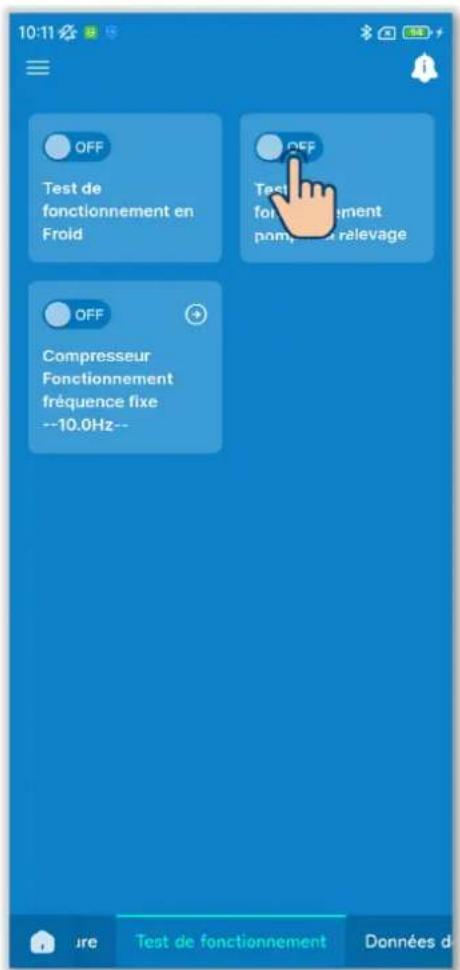
Figure 6-173
Appuyez sur le commutateur pour démarrer ou arrêté le test de fonctionnement de la pompe de relevage.
ATTENTION
- Àprous avoir vérifié le fonctionnement en effectuant un test de fonctionnement de la pompe de releavage, assurez-vous d'arrêter le fonctionnement.
- Si l'appairage entre la télécommande et l'application est déconnecté, le test s'arrête.
6.3.4.3. Fonctionnement du compréseur à fréquence fixe
La fréquence du compresseur peut être fixe.
① Appuyez sur le bouton pour modifier la fréquence.
Sélectionnez la fréquence dans la plage de 1,0 Hz à 150,0 Hz et appuyez sur le bouton « Sélectionner » (par incréments de 0,1 Hz).
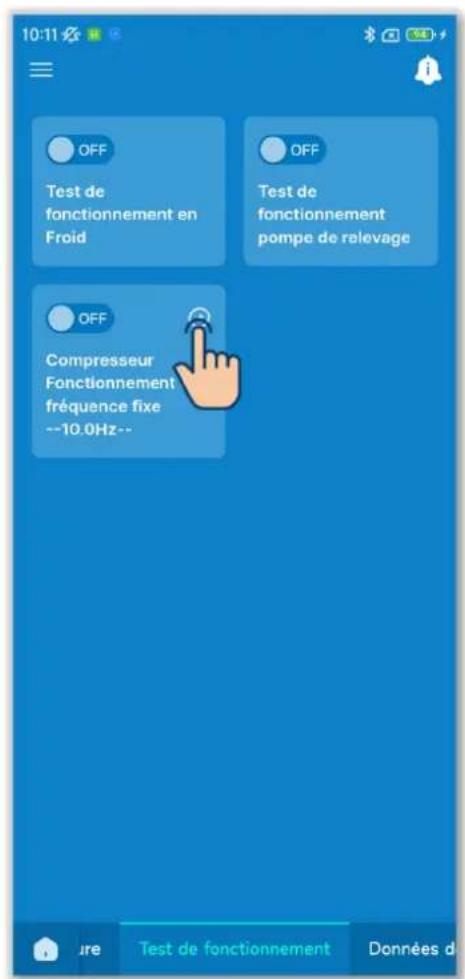

Figure 6-174
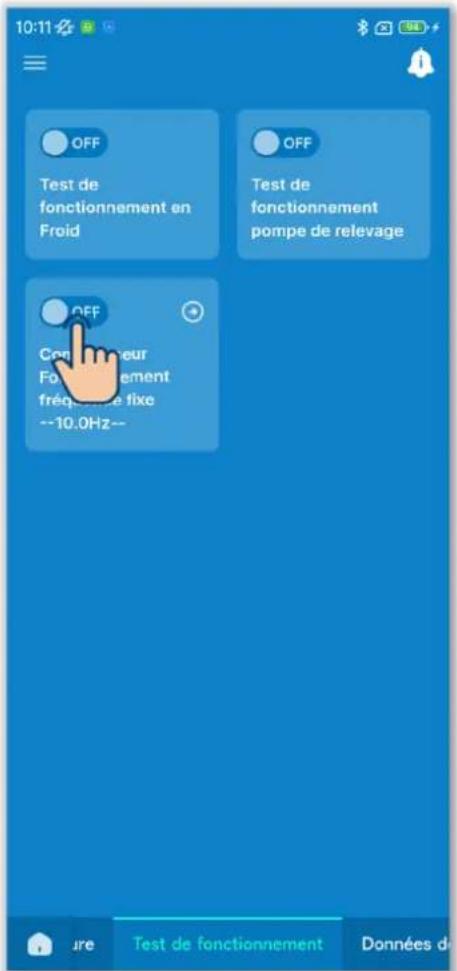
Figure 6-175
② Appuyez sur le commutateur pour activer ou désactiver le fonctionnement du compréseur à fréquence fixe.
ATTENTION
-
Si la fréquence fixe n'est plus nécessaire après l'avoir fixée, assurez-vous de désactiver le réglage.
-
Si l'appairage entre la télécommande et l'application est déconnecté, le réglage est désactivé.
6.3.5. Affichage des données de fonctionnement
Affichez les données de fonctionnement de l'U.I. et de l'U.E. Vous pouze également joindre les donnée à un e-mail.
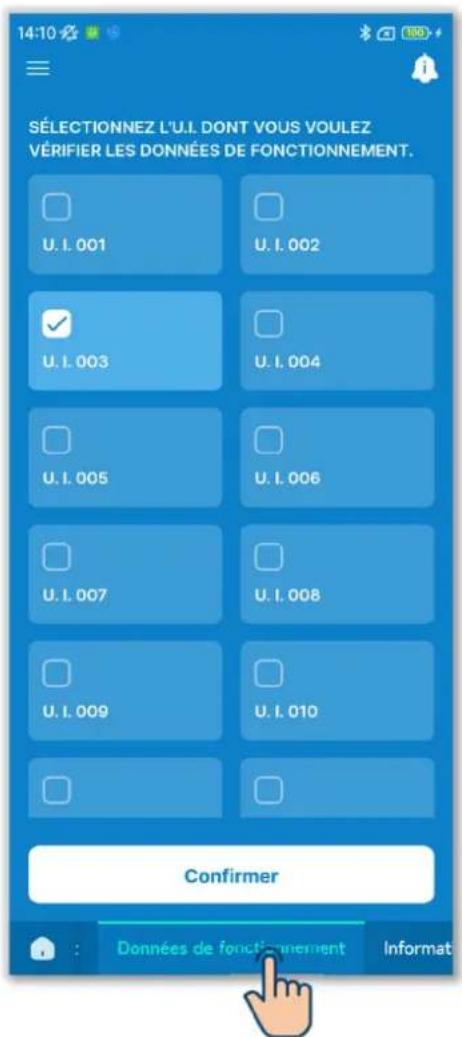
Figure 6-176
Appuyez sur l'onglet « Données de fonctionnement »
① Sélectionnez l'U.I. dont vous souhaitez afficher les données de fonctionnement dans une liste d'U.I.
Vous ne pouvez selectionner qu'une seule unité.
(2) Les données de fonctionnement s'affichent.
Appuyez sur le bouton « Rafraîchir tout » pourmettre à jour les données.
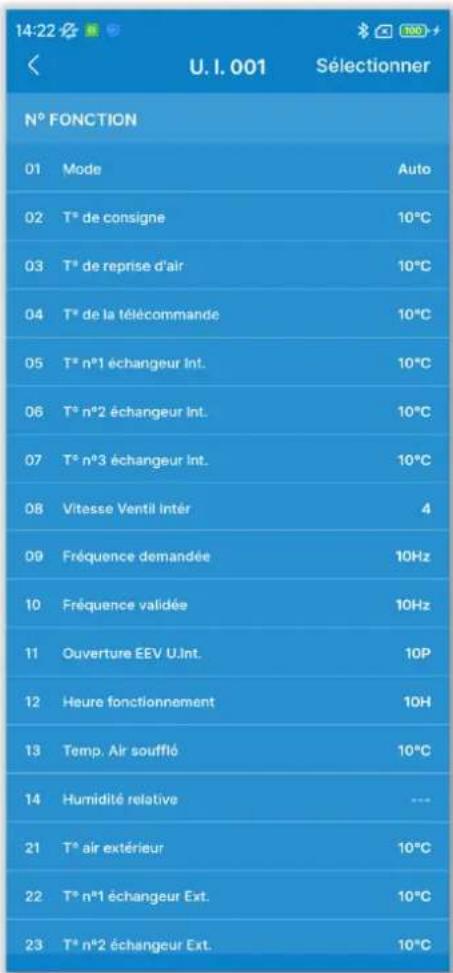
Figure 6-177
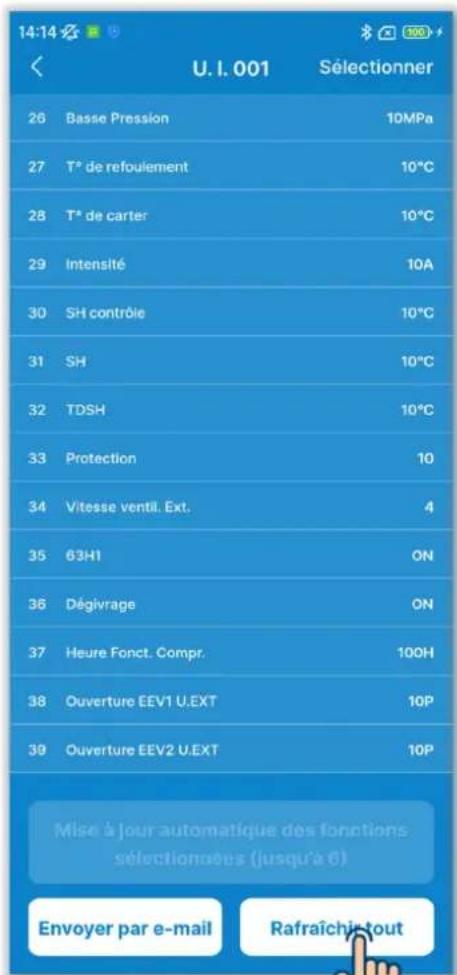

ATTENTION
L'acquisition des données de fonctionnement peut prendre quelques minutes.
Certaines données peuvent être affichées sous la forme « --- » pour certaines U.I. et U.E.
■ Envoi des données de fonctionnement par e-mail
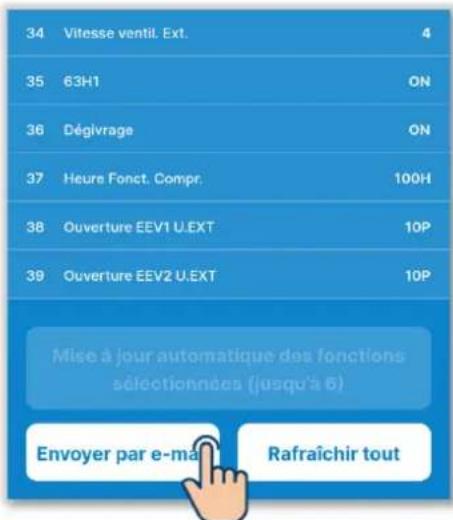
Figure 6-178
① Appuyez sur le bouton « Envoyer par e-mail ».
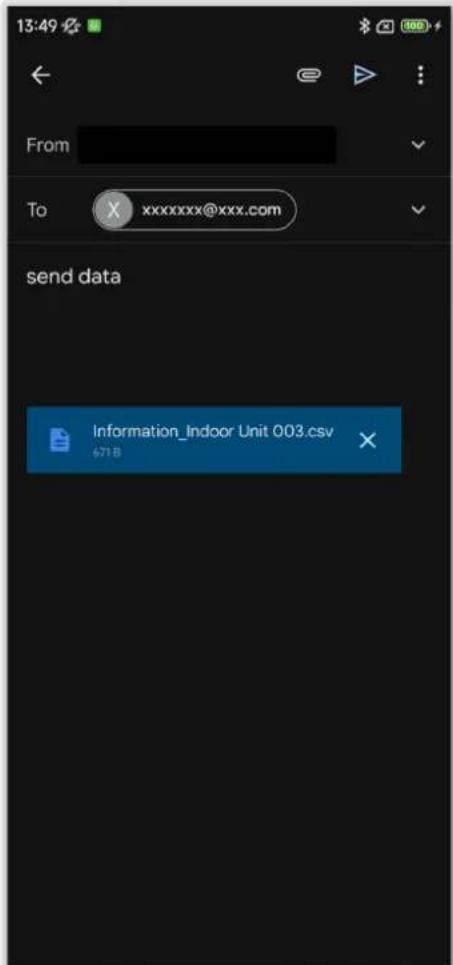
Figure 6-179
(2) L'application de messagerie démarre et les données de fonctionnement sont jointes au format de fichier Json.
Si vous avez defini une adresse e-mail dans les Paramètres du compte ( Section 2.3.3), l'adresse e-mail définie est saisie dans le champ A.
■ Mise à jour automatique des éléments facultatifs
Vous pouvez selectionner jusqu'à 6 éléments et lesmettre à jour automatiquement.
① Appuyez sur le bouton « Sélectionner ».
Sélectionnez jusqu'à 6 éléments dont vous souhaitezmettre à jour les données automatiquement, puis appuyez sur le bouton « Mise à jour automatique des fonctions sélectionnées (jusqu'à 6) »
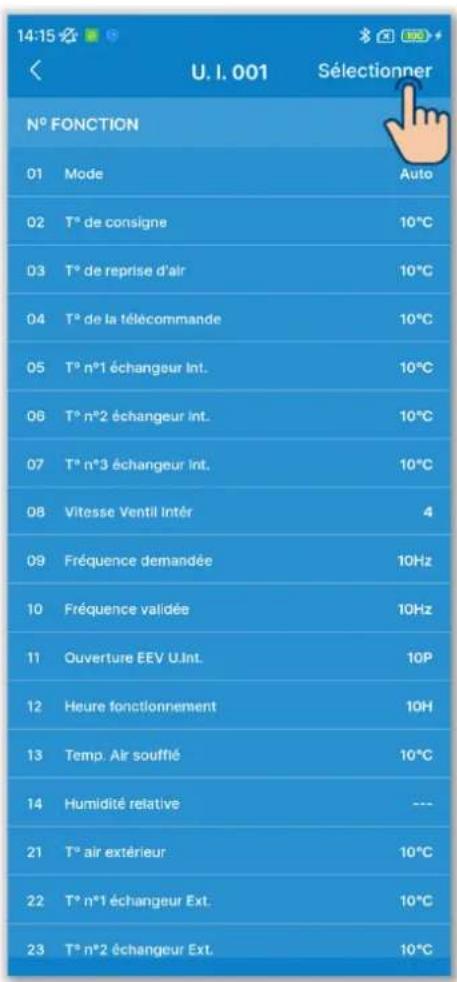
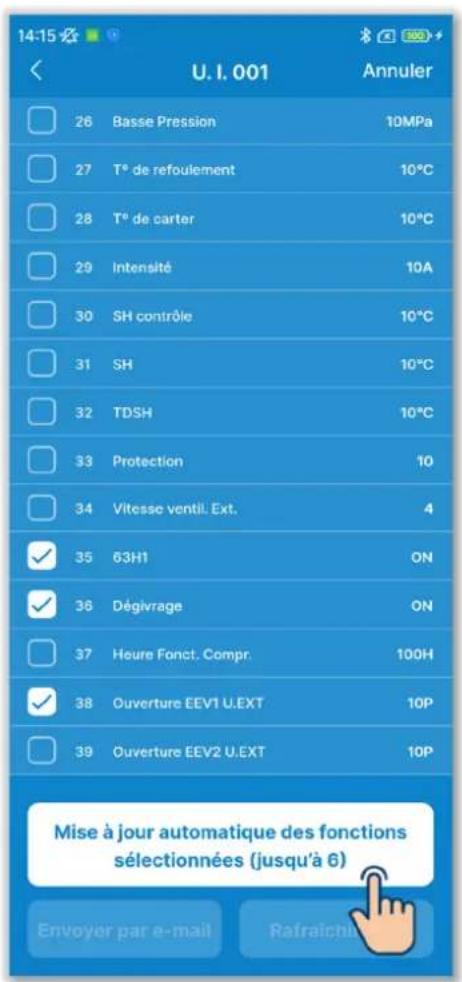
Figure 6-180
6.3.6. Informations sur la maintenance
Vous pouvez vérifier les informations relatives à la maintenance de la télécommande et des unités.
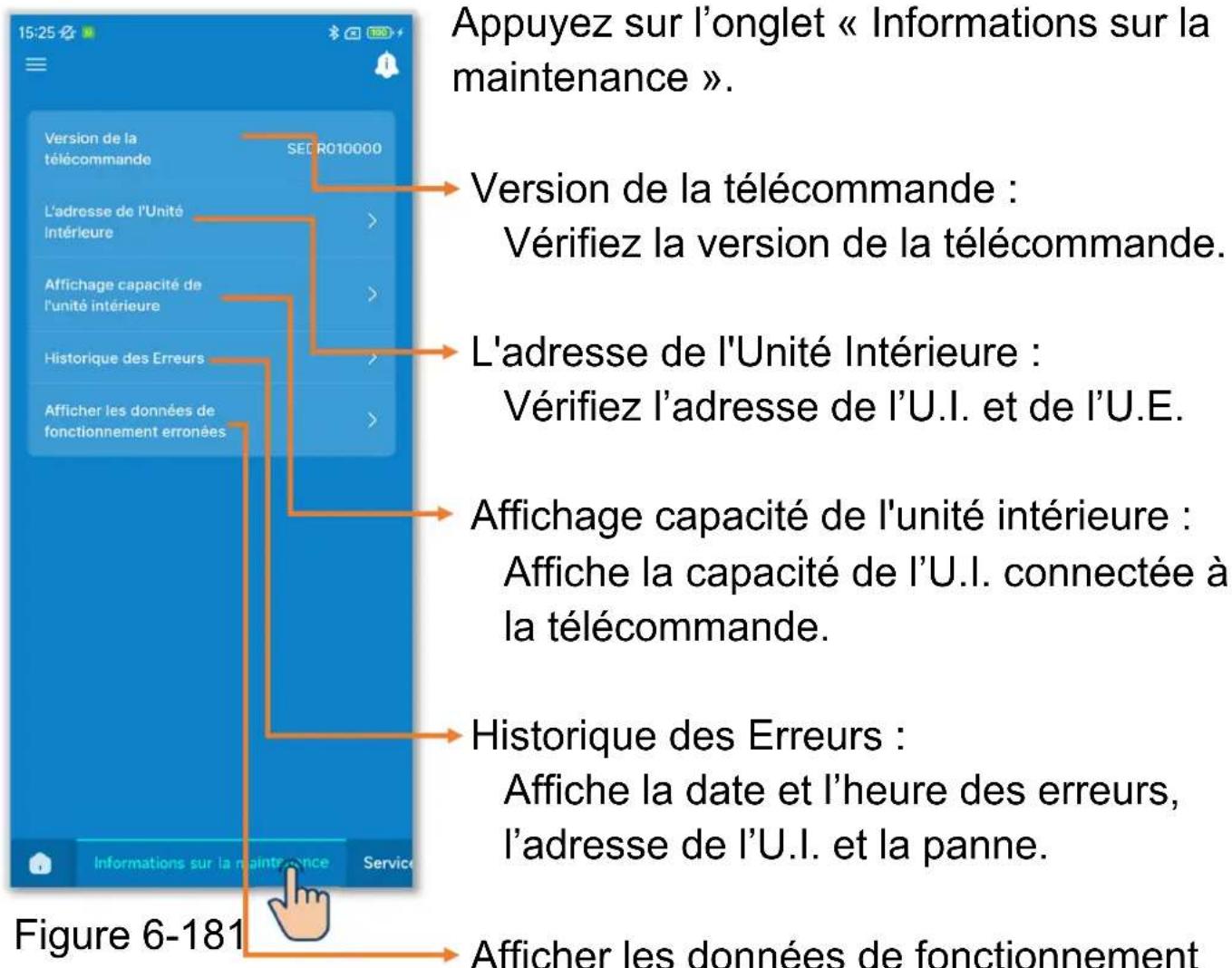
- Afficher les données de fonctionnement erronées :
Affiche les données de fonctionnement immédiatement avant qu'une erreur ne se produit.
① Affichez l'adresse de l'U.I.
Appuyez sur « L'adresse de l'Unité Intérieure » pour vérifier l'adresse de l'U.I. et de l'U.E.
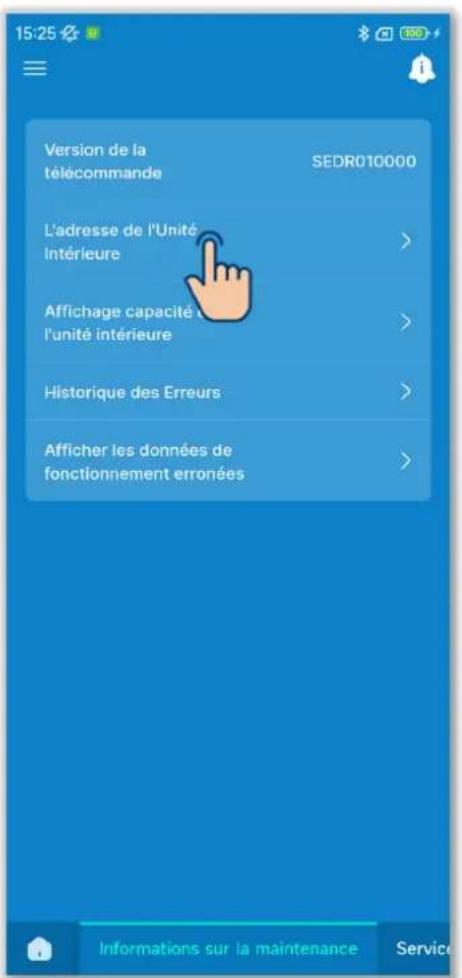
Figure 6-182
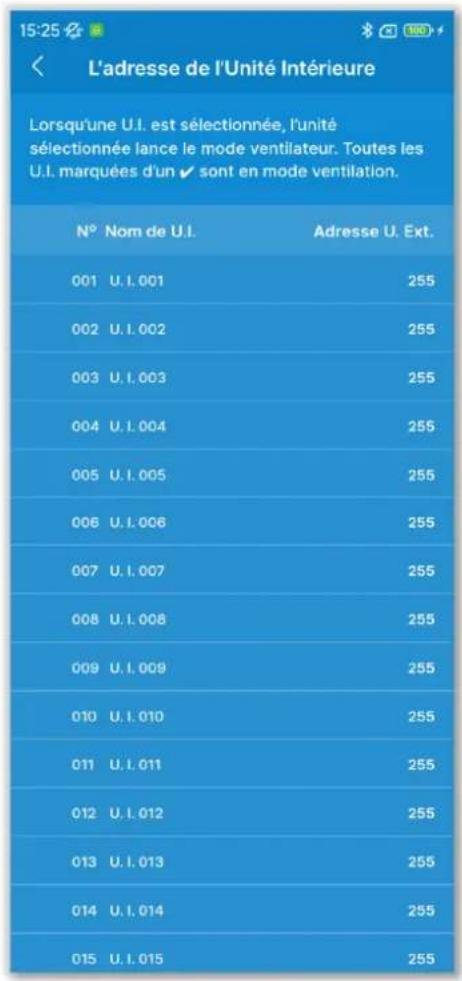
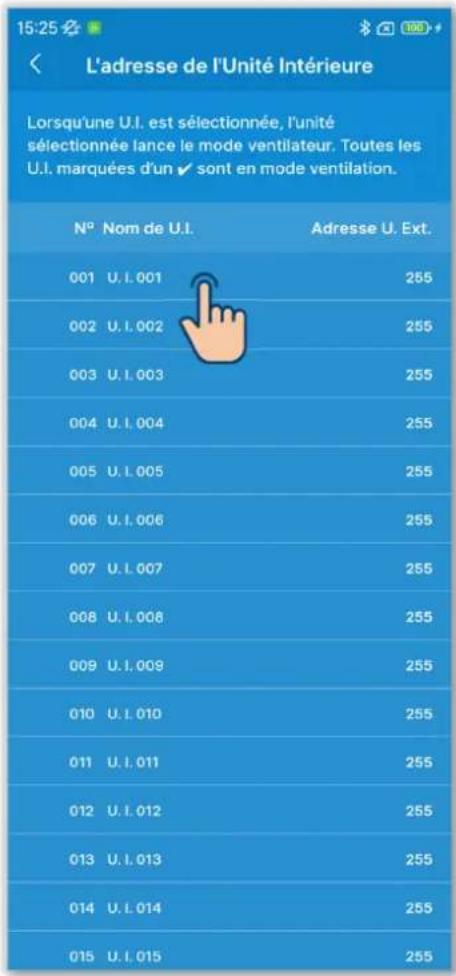
Figure 6-183
Lorsque vous appuyez sur une U.I. sur l'écran Adresse UI, le ventilateur de cette UI peut fonctionner.
Une fenêtre contextuelle de confirmation s'affiche. Sélectionnez « Oui » pour démarrer le fonctionnement du ventilateur.
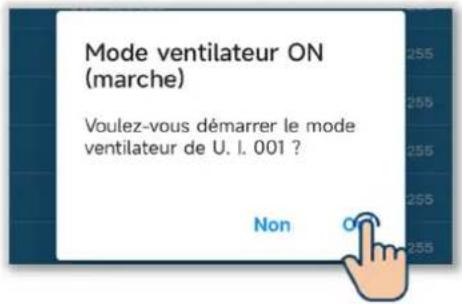
L'U.I. dont le ventilateur fonctionne est indiquée par « ». Appuyez à nouveau dessus pour arrêtier le fonctionnement du ventilateur.
Une fenêtre contextuelle de confirmation s'affiche. Sélectionnez « Oui » pour arrêté le fonctionnement du ventilateur.
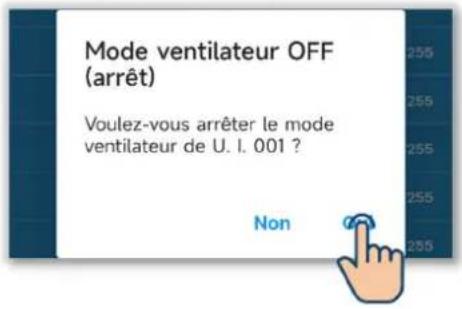
ATTENTION
- Vous ne pouvez selectionner qu'une seule unité pour effectuer le fonctionnement du ventilateur.
Après avoir vérifié l'U.I. en faisant fonctionner le ventilateur, assurez-vous d'arrêté le ventilateur.
② Affichez la capacité de l'U.I.
Appuyez sur « Affichage capacité de l'unité interieure » pour afficher la capacité de l'U.I. connectée à la télécommande.
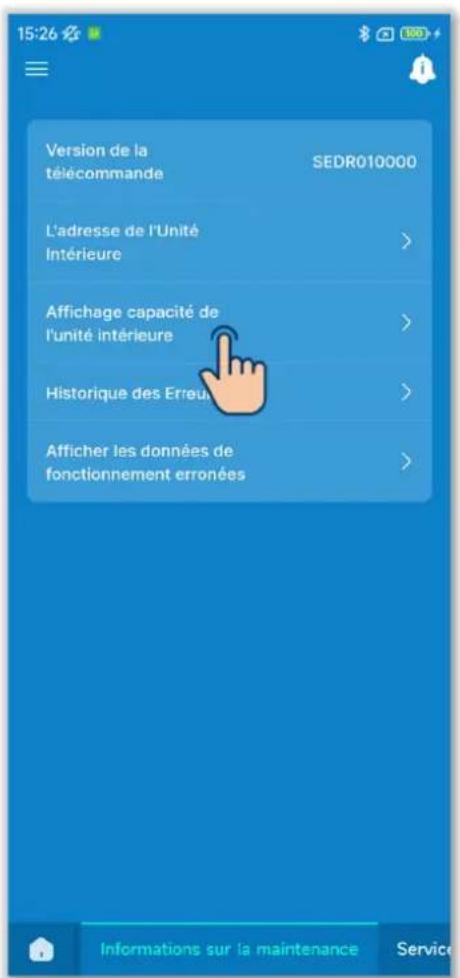
Figure 6-184
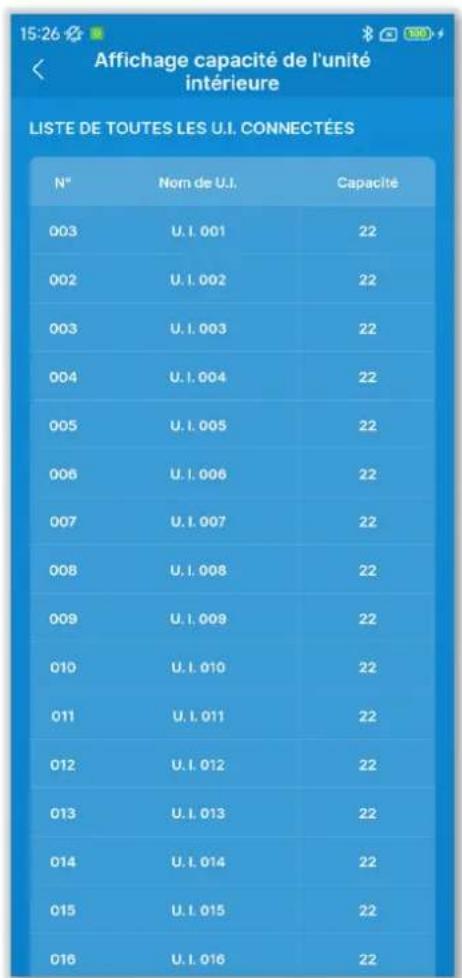
③ Affichez l'histoire des erreurs.
Appuyez sur « Historique des Erreurs » pour afficher la date et l'heure des erreurs, l'adresse de l'U.I. et la panne.
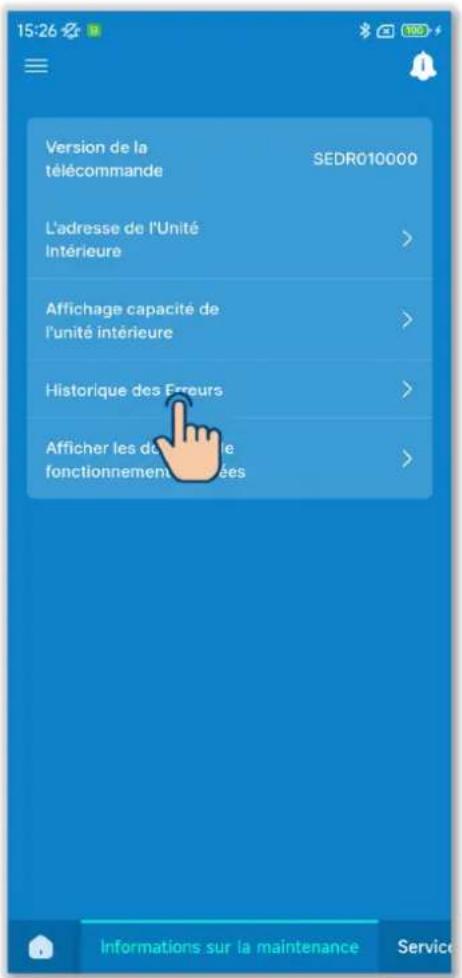
Figure 6-185
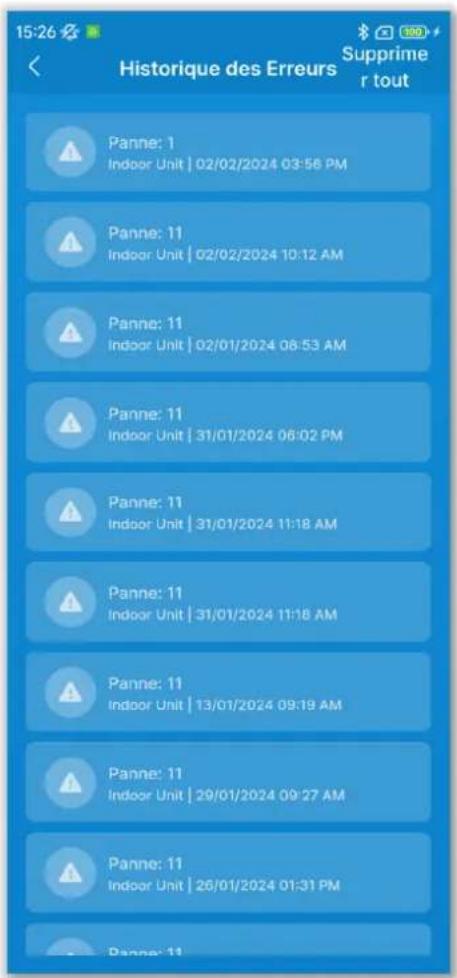
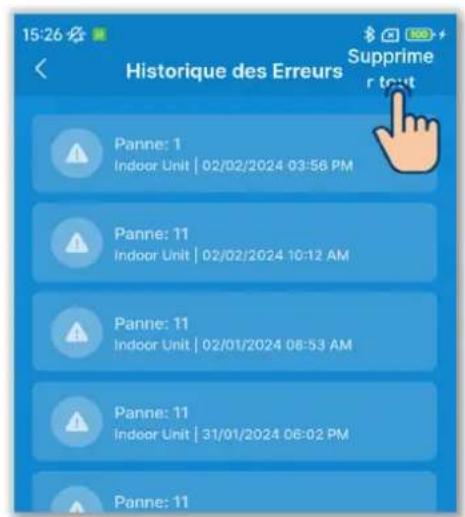
Figure 6-186
Appuyez sur le bouton « Supprimer tout » pour supprimer l'histoire.
Une fenêtre contextuelle de confirmation s'affiche. Sélectionnez « Oui » pour le supprimer.
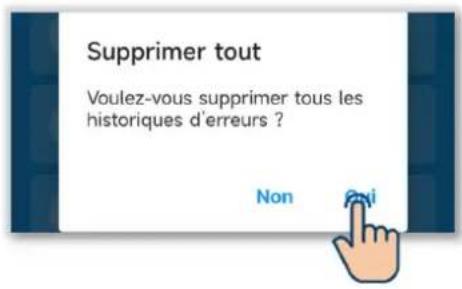
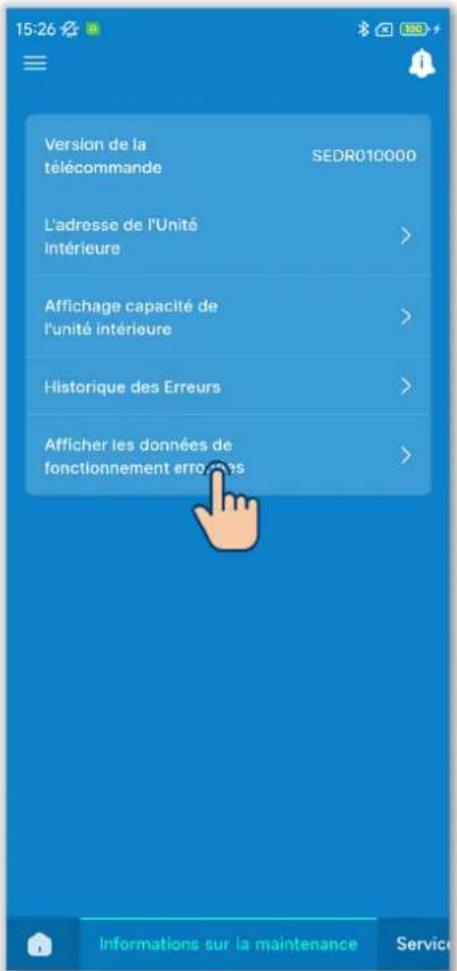
Figure 6-187
③ Affichez les données de fonctionnement erronées.
Appuyez sur « Afficher les données de fonctionnement erronées »
La procédure d'affichage des données de fonctionnement erronées est la même que celle des données de fonctionnement. ^*1 ( Section 6.3.5)
*1 : Vous ne pouvez pas effectuer d'opérations telles que Rafraîchir tout et Mise à jour automatique des éléments facultatifs.
6.3.7. Service
Réglez et utilisez les fonctions liées à l'entretien du climatiseur.
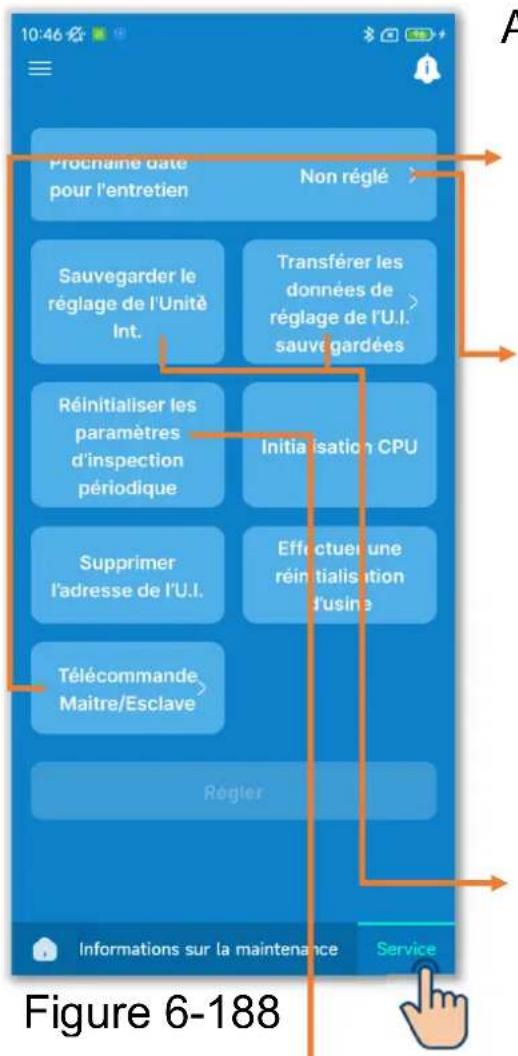
Appuyez sur l'onglet « Service »
Télécommande Maitre/Esclave : Permet de modifier le réglage maître/esclave de la télécommande.
Prochaine date pour l'entretien : À la date du prochain entretien, la date s'affiche sur l'écran d'information (→Section 5). Les informations de contact sont également affichées sur l'écran de la télécommande lorsque vous démarrez/arrêtez le fonctionnement au cours du mois d'entretien.
Sauvegarder le réglage de l'Unité Int./Transférer les données sauvégardées:
Tous les réglages des U.I. connectés à la télécommande peuvent être enregistrés dans la télécommande. Les données de réglage enregistrées peuvent également être transférées vers une U.I.
Réinitialiser les paramètres d'inspection périodique :
Réinitialisez le décompte du temps pour notification un contrôle périodique.
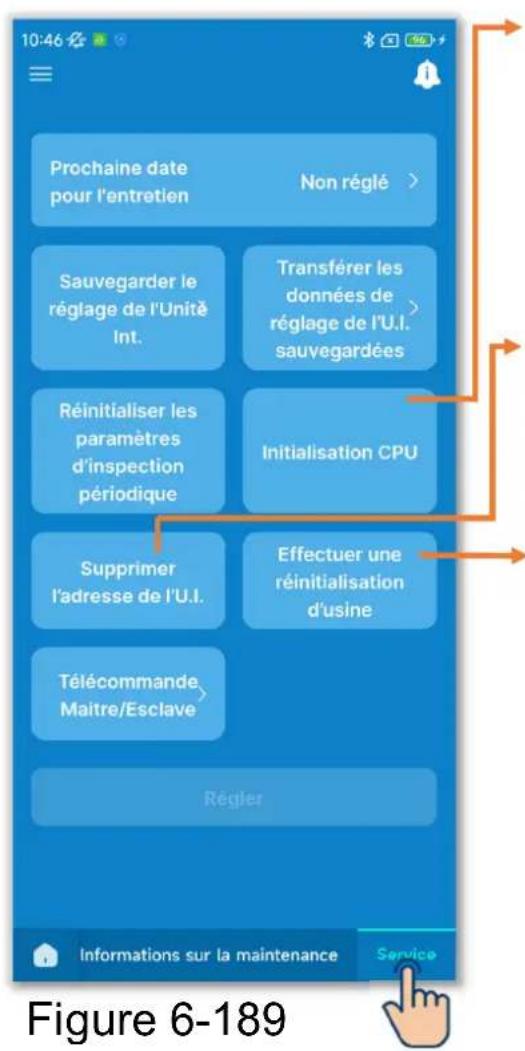
Initialisation CPU : Réinitialisez le micro-ordinateur des U.I. et U.E. connectées (à l'etat de rétablissement de l'alimentation).
Supprimer l'adresse de l'U.I.: Supprimez la mémoire de l'adresse de l'U.I. pour les unités multi (KX).
Effectuer une réinitialisation d'usine : Réinitialisez les réglages de la télécommande et des U.I. connectées au paramétrage initial (paramètres d'usine).
ATTENTION
Vous ne pouvez pas sélectionner plusieurs paramètres de fonctionnement en même temps. Vous ne pouvez sélectionner qu'un seul paramètre.
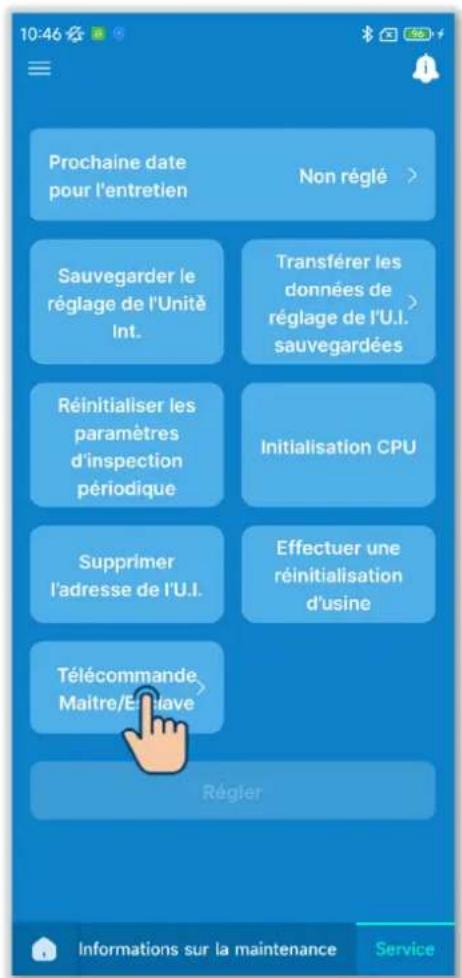
Figure 6-190
① Sélectionnez le réglage maître/esclave de la télécommande.
Modifiez le réglage maître/esclave de la télécommande.
Sélectionnez « Maitre » ou « Esclave »
ATTENTION
Si vous apportez des modifications, le micro-ordinateur de la télécommande est réinitialisé (à l'etat de rétablissement de l'alimentation).
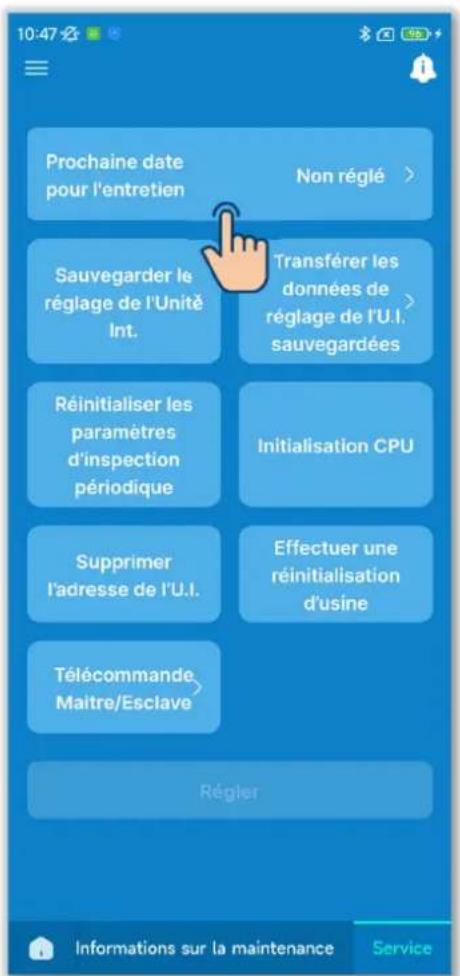
Figure 6-191
(2) Définissez/Modifiez la prochaine date de l'entretien.
Appuyez sur « Prochaine date pour l'entretien »
Appuyez sur le commutateur pour activer ou désactiver le réglage de la prochaine date pour l'entretien et appuyez sur le bouton « Régler »
Si vous définisse la prochaine date de l'entretien, vous pouze selectionner la date.
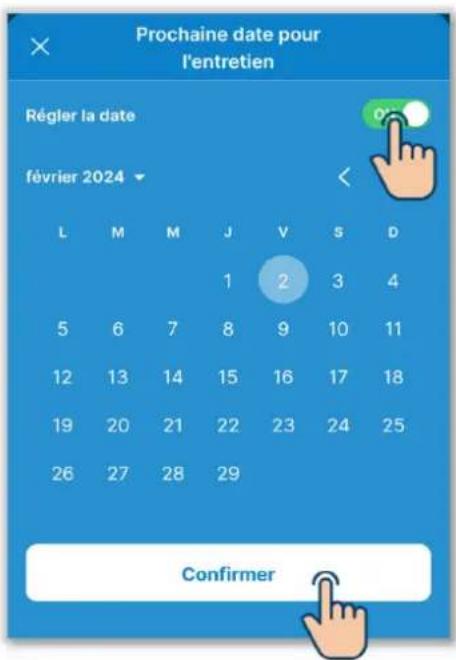
③Enregistrez le paramétrage de l'unité interieure.
Tous les réglages des U.I. connectés à la télécommande peuvent être enregistrés dans la télécommande.
Notification
Avez-vous deja perdu le contenu des paramètres après avoir remplaced la carte d'une U.I. ? Lorsque les paramètres de l'unité interieure sont enregistrrés dans la télécommande, les données enregistrées peuvent être transférées et écrites dans l'U.I.
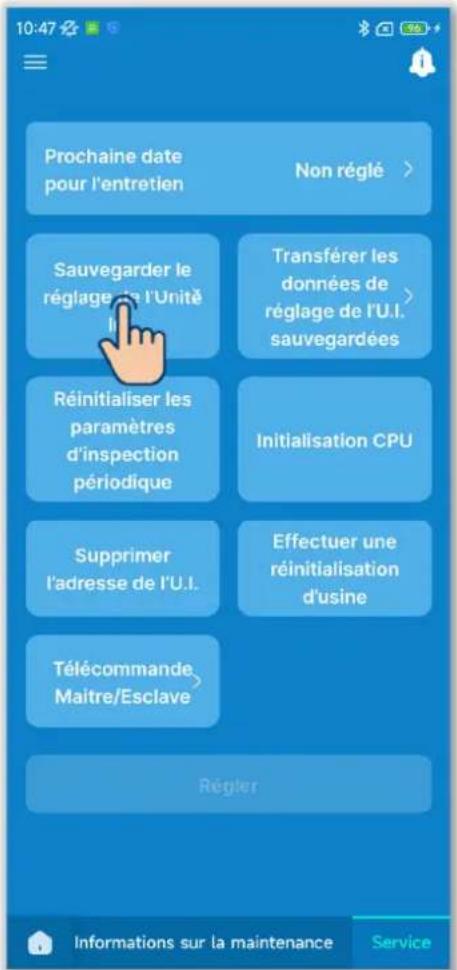
Figure 6-192
Appuyez sur « Sauvegarder le réglage de l'Unité Int. »
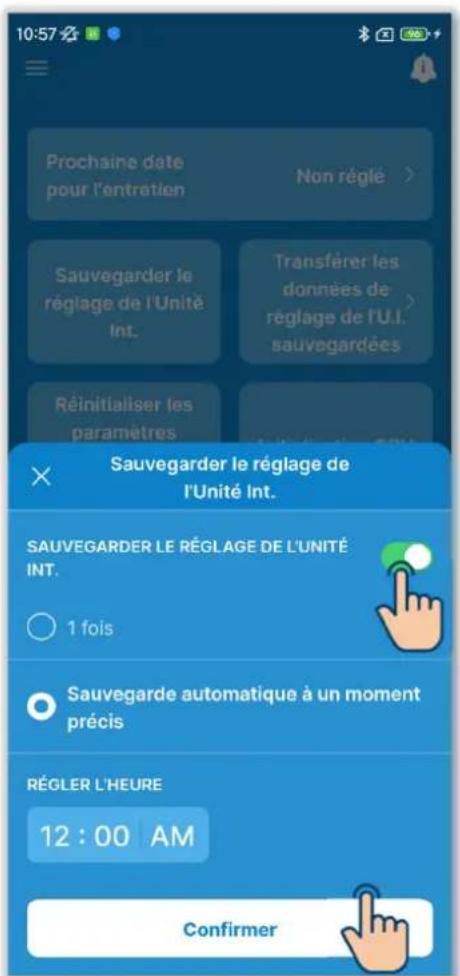
Figure 6-193
Appuyez sur le commutateur pour activer ou désactiver la sauvegarde les paramètres de l'unité interieure et appuyez sur le bouton « Confirmer ». Si vous enregistrez les paramètres de l'unité interieure, vous pouvez selectionner 1 fois ou Sauvegarde automatique à un moment précis.
1 fois :
La télécommande enregistre les paramètres de l'unité interieure dés qu'elle reçoit un signal de l'application.
Sauvegarde automatique à un moment précis :
Enregistrez les paramètres de l'unité interieure tous les jours à l'heure définie.
Si vous sélectionnez « Sauvegarde automatique à un moment précis », vous pouvez régler l'heure.
Sélectionnez l'heure souhaïée et appuyez sur le bouton « Sélectionner ».
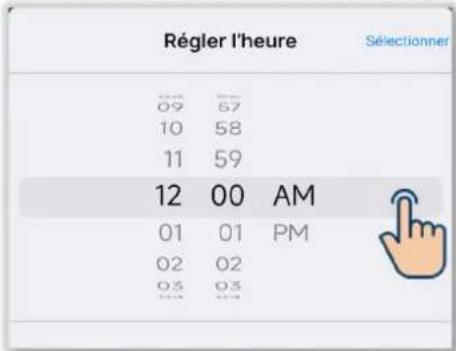
ATTENTION
L'enregistrement des paramètres de l'unité interieure peut prendre quelques minutes. Vous ne pouvez pas utiliser l'application pendant le processus de sauvegarde, alors faites attention si vous sélectionnez « 1 fois ». Si vous selectionné « Sauvegarde automatique à un moment précis », réglez une heures dans une périodependant laquelle vous n'utilisez pas l'application.
(4) Transfrez les données de réglage de l'U.I. sauvegardées.
Transfrez les données de réglage de l'U.I. sauvegardées dans la télécommande vers une U.I.
Appuyez sur le bouton « Transférer les données de réglage de l'U.I. sauvégardées »
Sélectionnez l'U.I. à régler dans une liste des U.I. et appuyez sur le bouton « Transférer ». Vous ne pouvez selectionner qu'une seule unité.
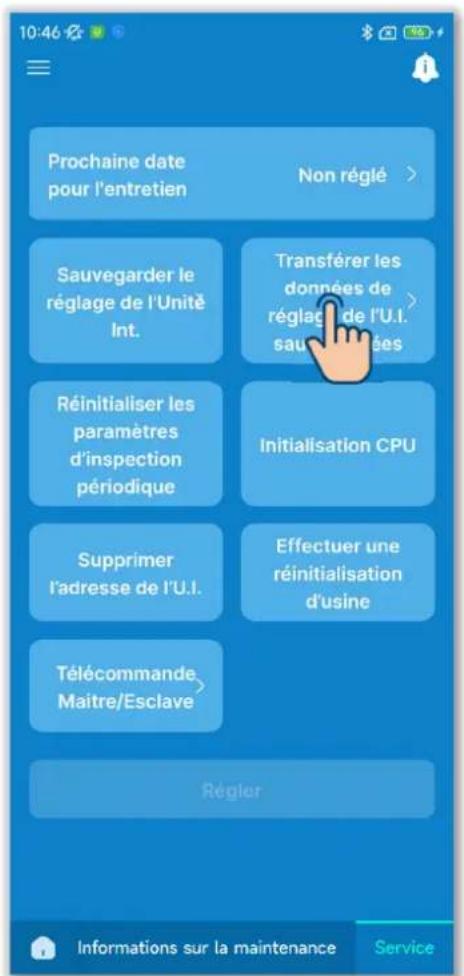
Figure 6-194
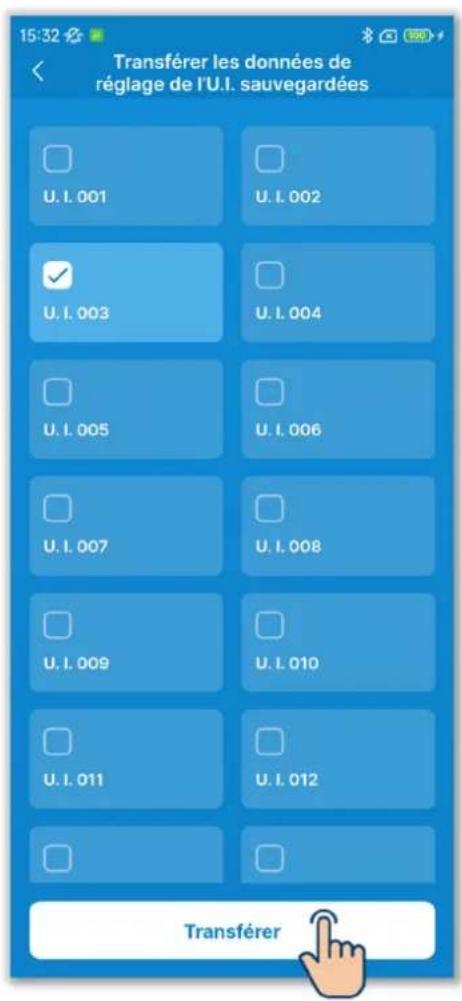
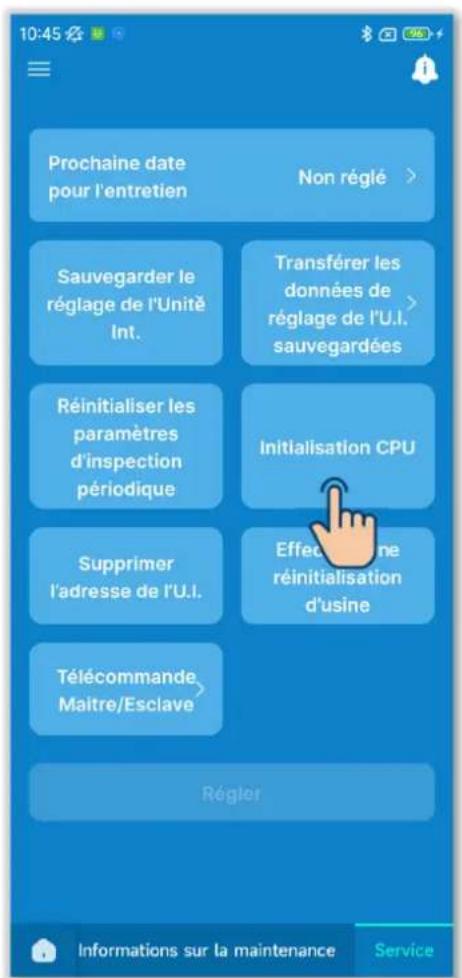
Figure 6-195
⑤Effectuez d'autres opérations de service.
Appuyez sur le bouton de l'opération souhaitation.
- Réinitialiser les paramètres d'inspection périodique
- Initialisation CPU
- Supprimer l'adresse de l'U.I.
- Effectuer une réinitialisation d'usine
Une fenêtre contextuelle de confirmation s'affiche. Appuyez sur « Oui »
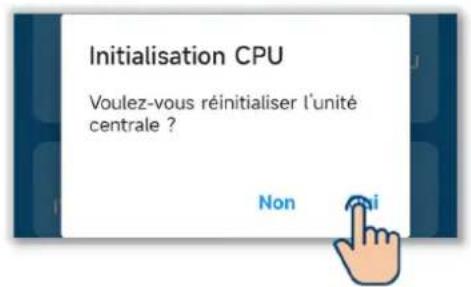
ATTENTION
- Si vous effectuez des opérations telles que « Télécommande Maitre/Esclave », « Initialisation CPU», « Supprimer l'adresse de l'U.I. » ou « Effectuer une réinitialisation d'usine», le micro-ordinateur de la télécommande est réinitialisé (à l'état de rétablissement de l'alimentation).
- Si vous effectuez des opérations telles que « Télécommande Maitre/Esclave », « Supprimer l'adresse de l'U.I. » ou « Effectuer une réinitialisation d'usine », la télécommande annule l'appairage avec tous les smartphones. L'enregistrement de la
telecommande n'étant pas supprimé de la liste des appareils sur le smartphone (OS), effectuez l'opération d'annulation de l'appairage avec la télécommande à partir de la fonction de configuration du smartphone. (Si vous ne l'annulez pas, vous ne pourrez plus étabrir l'appairage avec la même télécommande.) Lorsque l'appairage est annulé, les informations dans Paramètres du nom ( Section 6.2.4) sont supprimées et ne seront pas hériétées lorsque vous effectuerez à nouveau l'appairage.
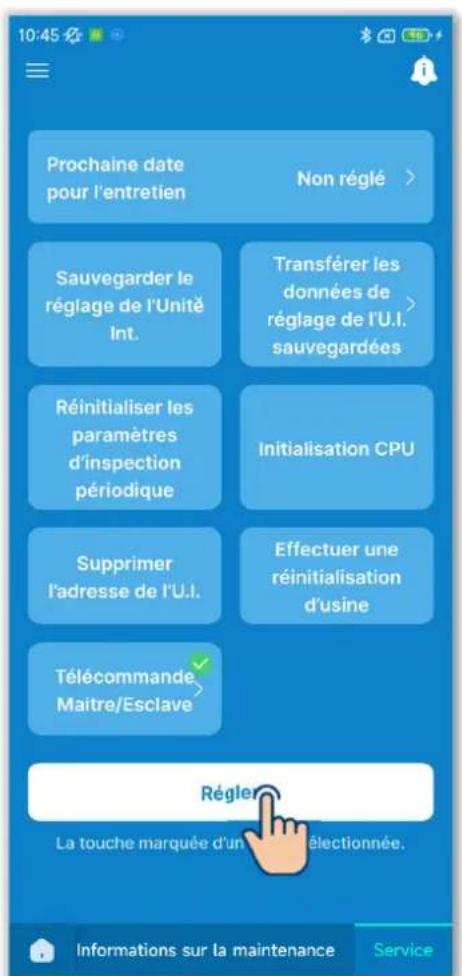
Figure 6-196
(6)Un seul paramètre de fonctionnement sélectionné est indiqué par Appuyez sur le bouton « Régler »

- UTILISATION DE BASE 17
- ÉCRAN DE NOTIFICATION D'ERREUR 67
- ÉCRAN D'INFORMATION 74
- ÉCRANS DE FONCTIONNEMENT 78
- 6.1.Mode 1 78
- Fonctionnement 78
- Fonctions pratiques 103
- Paramétrage initial de la télécommande 112
- 6.2.Mode 2 125
- 6.3.Mode 3 162
- Fonctionnalités de l'application
- ATTENTION
- Télécommandes compatibles
- - Modes de fonctionnement
- ■ Autorisation/interdiction
- ■ Marques commerciales
- Préparation à l'utilisation
- Configuration de votre smartphone
- Demarrage de l'application
- Paramétrage initial de l'application
- Réglage de la langue de l'application
- Contrat de licence
- Paramètres du compte
- Utilisation de base
- Écran de menu
- Réglage :
- Appairage avec la télécommande
- Lors de l'appairage avec une nouvelle télécommande
- Lors de la déconnexion de l'appairage
- Lors de l'annulation de l'enregistrement de l'appairage
- Changement de mode de fonctionnement
- Réglage automatique de la multitélemente commande
- Chargement des données de la télécommande
- Chargement des données
- Chargement des données de paramétrage
- ■ Envoi des données de paramétrage par e-mail
- ■ Importation de fichiers depuis votre smartphone
- Suppression des données de paramétrage
- ■ Modification du nom du fichier de données de paramétrage
- Sauvegarde des données
- Réglage
- Notification de l'application
- Réglage de l'application
- ■ Affichage de la version de l'application
- ■ Sélection de la langue de l'application
- Définition du format d'affichage de l'heure de l'application
- ■ Consultation du contrat de licence
- Paramètres du compte
- ■ Modification des informations du compte
- Définition du mot de passer
- Réinitialisation du mot de passe
- List des icones
- Manuel de l'utilisateur
- Écran de notification d'erreur
- Détail des erreurs
- Codes :
- U.I./U.E.:
- Informations de contact
- Lors de l'envoi d'un e-mail
- Lors d'un appel au point de contact
- Consultation des Q&R avant d'envoyer des demandes de renseignements
- Écran d'information
- ■ Vérification de l'etat d'utilisation
- Écrans de fonctionnement
- Mode 1
- Fonctionnement
- Commutation du climatiseur entre Marche et Arrêt
- Modification de la température de consigne
- Réglages liés à la température de consigne
- Système de réglage automatique de la température
- Affichage température de consigne
- Modification du mode de fonctionnement
- Modification de la vitesse de ventilation
- Modification de la direction des volets
- Mode High power, mode Économie d'énergie, OPTI FLUX ON/OFF et contrôle du détecteur de mouvement
- Mode High power
- Mode Économie d'énergie
- OPTI FLUX ON/OFF
- - Contrôle du détecteur de mouvement
- Vérification/modification des régages du timer
- Timers ON/OFF
- Timer hebdomadaire
- Régler l'heure :
- Réglage des conditions au début du fonctionnement :
- Fonctions pratiques
- Contrôle individuel des volets motorisés
- Lors du réglage du volet individuel dans la direction du volet gauche/droit
- Réglage système OPTI FLUX
- Paramétrage initial de la télécommande
- Notification
- ⑥ Son de fonctionnement
- Données de fonctionnement de réference
- Graphique de consommation
- Mode 2
- Fonctions pratiques
- Début/Arrêt :
- Timer récurrent :
- Filtre
- Réglage Administrateur
- Paramètre d'affichage :
- Écran principal
- Écran d'information
- Affichage Dégivrage :
- Autres écrans
- Paramètres du nom
- ■ Réinitialisation du nom
- Mode 3
- Réglage installation
- SUPPLEMENT
- Si vous activez le contrôle de rotation
- √ Si vous activez le contrôle de sauvegarde de capacité
- √ Si vous activez le contrôle de sauvegarde en cas de défaut
- Réglages Fonction Télecommande
- Paramétrage de l'Unité Intérieure
- Standard :
- OFF:
- ON:
- Standard : Normal
- Si vous selectionnez Auto 1
- Si vous selectionnez Auto 1 (suite)
- Si vous selectionnez Auto 2
- Si vous selectionnez Auto 2 (suite)
- √ Si vous sélectionnez Auto 3
- Si vous selectionnez Auto 3 (suite)
- Test de fonctionnement
- Test de fonctionnement en Froid
- Test de fonctionnement de la pompe de relevage
- Fonctionnement du compréseur à fréquence fixe
- Affichage des données de fonctionnement
- ■ Envoi des données de fonctionnement par e-mail
- ■ Mise à jour automatique des éléments facultatifs
- Informations sur la maintenance
- Service
Marque : MITSUBISHI
Modèle : RC-ES1
Catégorie : Contrôleur