
N4B1N - NAS (Network Attached Storage) LG - Notice d'utilisation et mode d'emploi gratuit
Retrouvez gratuitement la notice de l'appareil N4B1N LG au format PDF.


| Type d'appareil | Stockage en réseau (NAS) |
| Fonction principale | Stockage et partage de données |
| Graveur intégré | Graveur Blu-ray réinscriptible |
| Capacité de stockage | Non précisé |
| Connectivité réseau | Ethernet Gigabit |
| Ports USB | Au moins 2 ports USB |
| Compatibilité OS | Windows, Mac OS, Linux |
| Fonctionnalités multimédia | Lecture et gravure Blu-ray |
| Interface utilisateur | Logiciel de gestion réseau |
| Dimensions | Non précisé |
| Alimentation | Interne, secteur |
| Ventilation | Ventilateur intégré |
| Format disque dur | 3,5 pouces ou 2,5 pouces |
| Support RAID | Non précisé |
| Fonctionnalités supplémentaires | Partage de fichiers, sauvegarde automatique |
FOIRE AUX QUESTIONS - N4B1N LG
Questions des utilisateurs sur N4B1N LG
0 question sur cet appareil. Repondez a celles que vous connaissez ou posez la votre.
Poser une nouvelle question sur cet appareil
Téléchargez la notice de votre NAS (Network Attached Storage) au format PDF gratuitement ! Retrouvez votre notice N4B1N - LG et reprennez votre appareil électronique en main. Sur cette page sont publiés tous les documents nécessaires à l'utilisation de votre appareil N4B1N de la marque LG.
MODE D'EMPLOI N4B1N LG
N4B1 manuel d'instruction
| Note | |
| 1 | Ne placez aucun objet à moins de 15cm de l'unité. L'unité atteint des températures créé le risque de brûlures. |
| 2 | Utilisez seulement les dispositifs compatibles avec les ports de système, sinon le système et les dispositifs risquent d'être endommagés. |
| 3 | N'employez pas de disques endommagés. Le produit peut être endommagé. |
| 4 | Ne démantelez pas ou ne changez pas la structure du système de quelque façon. Ceci peut causeur une décharge électrique. |
| 5 | Entraitant des composants de système, conformez-vous strictement au manuel d'instruction. Le contact physique avec la soudure sur le derrière des composants peut causeur des dommages graves. |
| 6 | En transporting le système, les premiers arrêtent le système et démontent l'unité de la source d'énergie. La tension soudaine en cables peut endommager considérablement le système. Les cables lâches peuvent causeur des dom-mages physiques. |
| 7 | Prenez soin en manipulant le système pour pour ne pas corrompre les données du disque dur. - Attention de prendre soin dense pas cogner ou ne pas exposer le système aux températures extrêmes, car il peut endommager le disque dur sensible. - Attention de prise en allumant l'électricité, comme pendant ce temps tous les external au système peuvent corrompre les données de disque dur. - Prenez l'attention en allumant l'électricité, comme pendant ce temps toutes les bosses d'external au système peuvent corrompre les données de disque dur. |
| 8 | Dans le cas de dommages au HDD et aux données - Pendant l'installation ou le débranchage du système, assurez-vous que le système n'éprouveaucen chic physique externe. - Pendant l'opération de HDD, des montées subites courtes et des interruptions de la puissance, qui font allumer le système au loin et rapidement. - Interruption soudaine de l'électricité lors du fonctionnement. - Déplaçant le système ou les chocs physiques externes lors du fonctionnement du HDD - pendant la configuration de nouveaux volumes. i) Si pendant l'utilisation, des volumes existants sont supprimés et de nouveaux volumes sont créés, des données seront perdus. - par exemple infections de virus. ii) Avant la configuration de nouveaux volumes, chaque utilisateur doit faire un support des données, aussi bien qu'en créé de nouveaux volumes, pour assurer la possibilité de restauration. ※ Données toujours de secours de disque dur pour éviter la perte accidentelle de données. |
| 9 | En cas de l'administration oublant le mot de passer, la restauration est impossible. Par conséquent sauvegardez le mot de passer. ※ Pour creator un nouveau mot de passer, le système doit être réinitialisé. Dans ce cas-ci, toutes les données seront perdues, et le rétablissement de données sera impossible, pour des raisons de sécurité. Le fabricant dément toute la responsabilité en cas de cette occurrence. |
| 10 | En cas ou la couverture soitant enlevée lors du fonctionnement, l'utilisateur risque une décharge électrique, des dommages physiques, et des dommages au système. |

| Avertissement | |
| 1 | N'employez pas de fils électriques endommagées. Ceci peut causeur une décharge électric, et un risque d'accordie. |
| 2 | Employez un fils et une prise branches sur terre pour éviter une décharge électric et d'endommager des composants. |
| 3 | Ne manipulez pas les fils électric avec les mains humides, car ceci peut causer un chic et des dommages. |
| 4 | En enlevant la prise de l'interrupteur, assurez-vous l'interruptur la prise et non pas le fils. Autrement ceci peut endommager la prise et me le feu. |
| 5 | Toujours vérifiez et employez le bon voltagepour éviter une décharge électric, des dommages graves au système, et initier le feu. |
| 6 | Utilisez toujours des fils branches sur terre et de capacité correcte (tension/ courant), ,pour 'éviter tout danger de dommage, une décharge électric, et des dommages electriques. |
| 7 | En cas du de bruits émanants des fils ou des prises électriques, immédiatement déconnectez et entrez en contact avec le centre de service, pour éviter le feu et des dommages. |
| 8 | Assurez-vous que les prises électriques soient correctement branchées aux interrupteurs pour éviter le feu. |
| 9 | Assurez-vous que que les fils électriques ne soient pas endommages ou ne posez pas d'objets lourds directement dessus. Ne gardez les fils électriques à la portee des enfants et des animaux domestiques. Les fils endommages peuvent causer un chic électric ou le feu. |
| 10 | Maintenez les fils de courant cordons et les interrupteurs de secteur propres à tout moment pour éviter le feu et le chic électric. |
| 11 | En cas d'humidité entrant dans le système, déconnectez immédiatement le courant et entrez en contact avec le centre de service, pour éviter le danger des dommages du système, un choc électric, et le feu. |
| 12 | Ne bloquez pas les passages de ventilation, car ceci endommagera le système. |
| 13 | Avant de nettoyer le système, déconnectez always le courant, afin, d'éviter des dommages et une décharge électric. |
| 14 | En cas d'éclairs ou de tonnerre, retirez les prises de l'interupteur pour éviter tous dommages ou le feu. |
| 15 | En cas de chute du système, entrez en contact avec le centre de service pour conseils et possible service. Ne pas faire ceci peut creator un risque de dom-mages, de feu et de décharge électrique. |
| 16 | Protegez le système de la lumière directe du soleil pour éviter la surchauffe, et la fonte du boitier, qui peut initier le feu et des dommages. |
| 17 | Ne placez pas d'objets, de bougies ou de cigarettes insflammables sur le sys-tème, car ceci peut causeur le feu. |
| 18 | En cas d'une oedur ou d'une fumée brulante émanant du système, déconnectez immédiatement le courant, et entrez en contact avec le centre de service. |
| 19 | Gardez les/dispositifs de chauffage et d'autres composants électriques à une distance du système pour éviter le fonte, et par conséquent le danger des dom-mages, du feu, et de la décharge électrique. |
| 20 | Avant de démonter le système, assurez toujours le débranchage physique du cable électrique de l'interrupteur. |
| 21 | Ne démontez pas l'alimentation d'énergie, pour éviter le danger d'une décharge électrique. |
| 22 | Gardez les enfants au loin du système, car la consommation de pieces causera des dommages sérieux. En cas d'avaler une des pieces parties, telles que des vis, cherchez immédiatement un traitement Médical. |
| 23 | Assurez-vous que les interrupteurs de puissance multipoints ne soient pas surcharges pour éviter le danger du feu et d'une décharge électrique. Assurez-vous que les fils soient always arranges d'une manière ordonnée et ne soient pas bloques sous le système ou d'autres objets lourds. En reliant et en déconnectant le fils électrique, prenez soin en manipulant la prise pour éviter le danger d'une décharge électrique. |
| 24 | Assurez-vous qu'il n'y a aucun lâche, ou objets métalliques exposés à l'intérieur du boitier, pour éviter le danger des dommages, le feu et une décharge électrique. |
| 25 | Assurez-vous que de ne jamais utiliser vos main pour éviter d'endommager le système et une décharge électrique. Employez always un tournée vis pour travailler à l'intérieur du système. |
1. Introduction 11
Introduction du LG NAS 11
OSsoutenu 12
Composants du Kit. 13
Vue frontale et dorsale 14
2. Installation du LG NAS. 15
Installation et installation du disque dur 15
Installation du LG NAS. Installation du fichier système du LG NAS, configuration du volume et du RAID............20
Raccordement de LG NAS. 24
LG NAS PC Software Installer (installation et utilisation du programme d'application de PC). 25
Installation du programme d'application du PC 26
Utilisation du programme d'application du PC 27
3. Utilisation des boutons antérieurs de panneau cristaux liquides et avant [panneau/conseil]....34
Outre de l'électricité/sur (bouton de POWER) 35
Plateau ouvert/étroit (bouton DISC OPEN) 36
Installation du bouton MODE 36
Installation d'IP 37
Données de secours sur des disques utilisant NAS (support IMPAIR) 38
Données d'enregistrement au disque (ODD Burn) 39
Back up d'USB et de carte de mémoire 41
Indication d'état de NAS (bouton de SET) 42
Nom du client et confirmation d'IP 43
Confirmation d'heure et de date 43
Sauf la confirmation de capacité 43
Confirmation de l'état de la configuration de RAID (synchro). 44
Contrôle de statut d'opération du système 44
4. Utilisation du menu du web du LG NAS (pour des administrateurs du LG NAS)
Accès au menu du Web de l'administrateur 45
Menu express de Wizard d'installation 46
Arrangement de système 46
Registration d'User 49
Sauvegarde de Programmation 50
Sync Mobile 53
FTP Spectateur 54
Changement du mot de passe et de l'information d'administrateur 56
Aide 56
Arrangements de système 57
Réseau 57
Hôte 57
Interface 58
Atelier / Domaine 60
Date et heures. 61
Installation de Date et Heure 61
Installation de NTP 62
Notification de Courrier 63
Volume 64
Configuration de la Gamme de Volume 65
Création d'un volume 67
Suppression des volumes 67
Édition du volume. 67
Expansion du volume 67
Migration de volume 68
Power 68
Installation d'hibernation 69
Configuration du Courant de l'UPS 70
Fermetre 71
Arrangement de langue 72
Firmware 73
Mise à Jour. 73
Initialisation 75
Gestion de part de LG NAS 77
Utilisateur 77
Groupe 79
Dossier 81
Stockage - données de disque d'économie à LG NAS 83
Copie de Données du Disque 84
Sauvegarde d'Image du Disque 85
Enregistrement 86
Graver un disque 87
Graver une image 88
Service 93
DDNS (DNS dynamique) 93
Serveur du réseau. 94
FTP 94
AFP 96
Network Printer 96
iTunes 102
Dispositif de mobile & synchro 103
USB Sync. 103
e-SATA 108
USB/carte de mémoire 109
L'information 110
Status 110
Notation 111
5. Utilisation du menu du web du LG NAS (utilisateurs réguliers) 112
Accès au menu Web de l'utilisateur 112
Utilisation des fonctions du LG NAS d'atterrisseur 113
Menu express d'installation 113
Dispositif mobile de synchronisation 113
FTP Spectateur 114
Mots de passe d'utilisateur changeants 116
Aide 116
Blu-ray (CD/DVD/BD) 117
Stockage - (Le disque de données économise au NAS') 117
Copie de disque de données - stockage des données sur le LG NAS...... 118
Sauvegarde par duplication du disque 119
Gravage 120
Graver un disque 121
Graver une Image 122
Mobile & Dispositif & Synchro 123
USB Sync 123
Dispositif d'e-SATA. 129
USB/carte de mémoire 130
- Utilisation du LG NAS par l'intermédiaire de la commande du réseau 131
Utilisation de LG NAS par data en Windows OS 131
Raccordement du MAC OS 134
Accédez dans l'OS de Linux 137
- Entretien de LG NAS 139
LG NAS s'est arrêté/remise à zéro 139
Initialisation du mot de passe d'administrateur et d'installation de réseau 140
Vérification des informations de système et économiser.......140
Exécution d'auto-diagnostic 141
Défaillance ou défaut de fonctionnement du système 142
Coupure d'électricité ou échec 142
Protection de la température du système 142
8. Problèmes de RAID 143
Annexe A : Construction de volume & Configuration de RAID. 146
Annexe B Support technique 152
Annexe C Avis Logiciel Source Ouverte 153
Annexe D Liste compatible et recommandée de dispositifs.... 156
Introduction du LG NAS
Merci d'acheter le LG NAS avec le Blu-ray Rewriter.
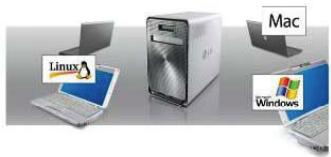
01) Maintenant vous pouvez employer le LG NAS en base de données sauvegarde et partagez des fonctions des logiciels d'exploitation dans les Windows, de Mac et de Linux.
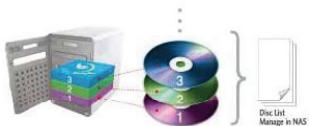
02) De même, le rewriter interne de Blu-ray peut être employé pour sauver efficacement des données solidement pendant de longues périodes.
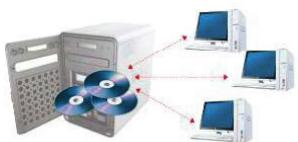
03) En outre, la commande de Blu-ray peut être employée en copiant directement des données à partir des disques sur LG NAS.
1. Introduction
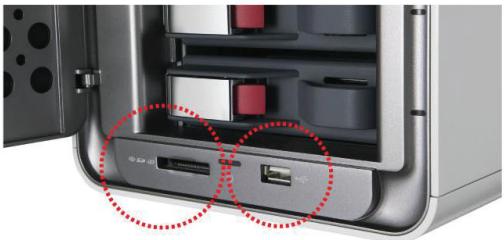
04) Le LG NAS tient compte également de la synchronisation mobile, sans utilisation d'un PC, car des dispositifs mobiles peuvent être directement synchronisés au LG NAS.
Ce manuel d'utilisation contient l'information exprès d'installation ainsi que des options et des fonctions détaillées.
LG NAS
- Windows XP, Server 2003, Vista Mac OS Mac OS 9.x ou plus tard Linux (Redhat, Suse, Ubuntu)
PC S/W
| PC S/W | OS de support |
| NAS Detector | Windows XP, Server 2003, Vista, Mac OS 10.x |
| Comnso Backup | Windows XP, Server 2003, Vista |
| Acrobat Reader | Windows, Mac, Linux |
| Flash Player | Windows, Mac, Linux |
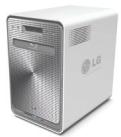
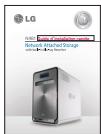
LG NAS avec lecteur Blu-ray réécrivable intégré
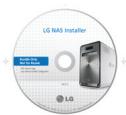
LG NAS Installer - disque d'installation de fichier système)
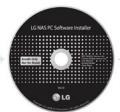
LG NAS PC Software Installer
Garantie de produit

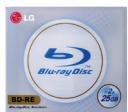
- Disque blanc (BD-RE)
Guide d'installation rapide
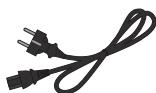
Cordon électrique
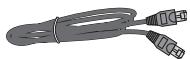
Cable LAN
- Vis d'attache de disque dur (x16) - clôture seulement

- Vis de fixation de support (x4)

- Les photographies des images du manuel peuvent différer selon les composants modèles.
Vue frontale et dorsale
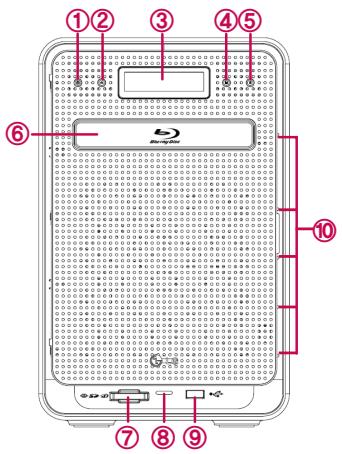
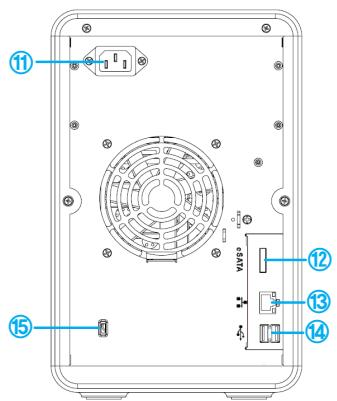
① Bouton de puissance, allumer, et éteindre presser le bouton (pour arrêter la puissance, pendant 3 secondes sans interruption). ② Bouton ouvert de disque: ouvre et ferme le plateau optique d'unité de disques. ③ Fenêtre d'affichage à cristaux liquides: montre l'état actuel. ④ Bouton de mode: change le mode. ⑤ PLACEZ le bouton: besoin le mode. 6 Commande de Blu-ray ⑦ Lecteur de carte de mémoire: écart-type, MMC, millisecond et XD de soutiens. ⑧ Affichage LED d'état actuel de la mémoire card-Bleu: fonctionnement correctement 9 Port d'USB: Interface d'USB 2.0 10 Affichage LED d'état de HDD/ODD-Bleu: fonctionnement fonctionnant correctement Inlet: Raccordement de corde de c onnction alternative. e-SATA: Appui de dispositif de l'External SATA II LAN port: LAN cable connection. 14 Port d'USB: Interface d'USB 2.0 Serrure de Kensington: Serrure anti-vol.
2. Installation du LG NAS
Suivez ces instructions d'installation de votre LG NAS. Si votre LG NAS est du type de clôture, commencez svp à partir de, d'autre. Commencez svp à partir de.
Installation et installation de disque dur
Un support de HDD de LG NAS est montré ci-dessous. Veuillez y vous référer à chaque nom tout en installant HDDs.
Composants de support de disque dur
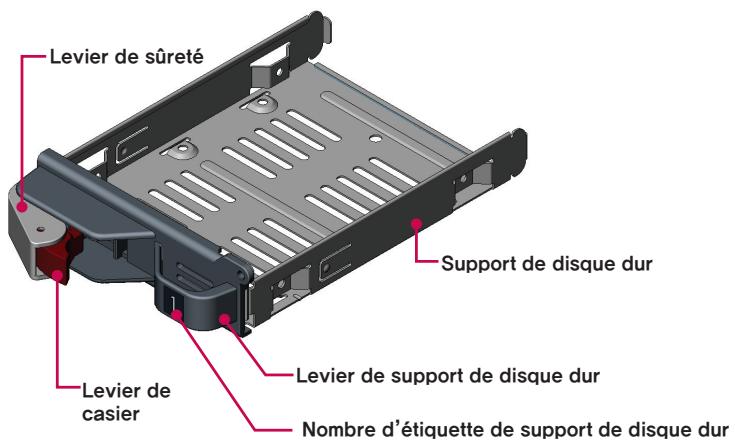
Note) Des disques durs de la taille 250GB/500GB/1TB sont recommandés, qui devraient être de la même taille de la même compétie. Si les tailles de disque diffèrent, la configuration de RAID employera le plus petit disque comme référence pour mesurer toutes les tailles de disque, le reste de thereforethe ne peut pas être utilisé et des diminutions de longévité.
① D'abord, assurez-vous que le courant est coupé pour tous les composants et le système principal. ② Ouvrez la couverture du LG NAS
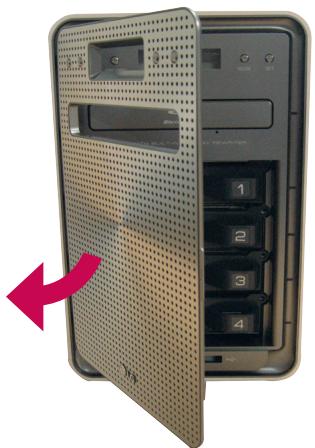
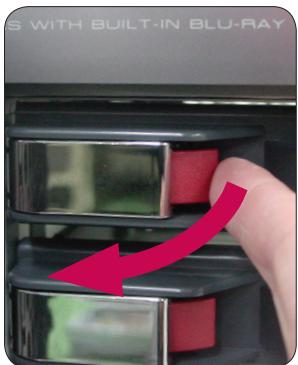
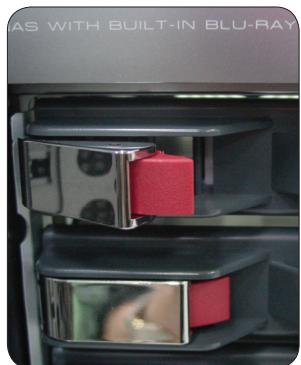
Ouvrez le support de disque dur et tirez le levier pour dégager dehors le support.
④ Insérez le disque dur dans le hardrack, et avec un tournevis, vissez les quatre vis dans l'endroit.
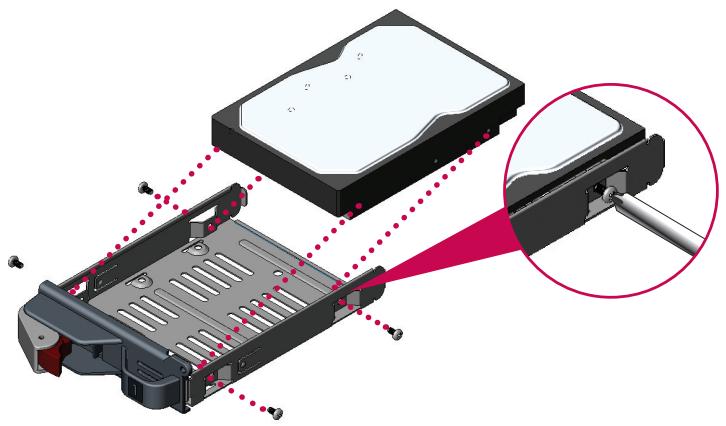
- Si le disque dur a été en service, toutes les données dessus seront perdues.
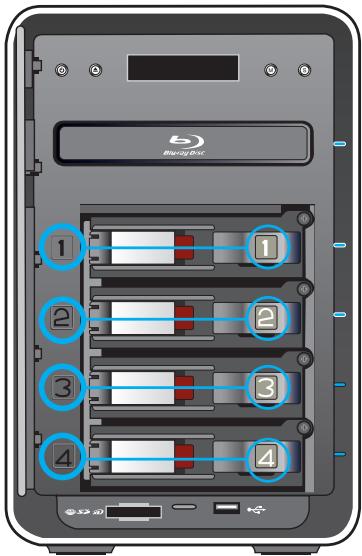
⑤ Assortissez le nombre d'étiquettes dures de support et le nombre de panneaux de NAS, pour insérer le support dur dans la fente.
⑥ En empêchant d'entrer le levier de casier, poussez le hardrack dans l'endroit, détectant à l'oreille le bruit. Quand le hardrack est correctement et complètement enfoncé, appuyez sur le bouton bloqué pour le fermer à cléf.
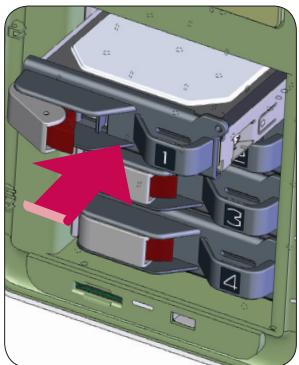
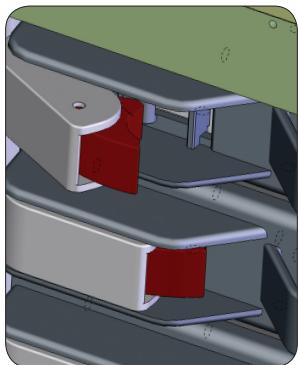
Répétez de même la procédure d'installation pour tous les disques durs.
Pour éviter le détachement du disque de soutien, vissez en utilisant les boulons qui sont inclus.
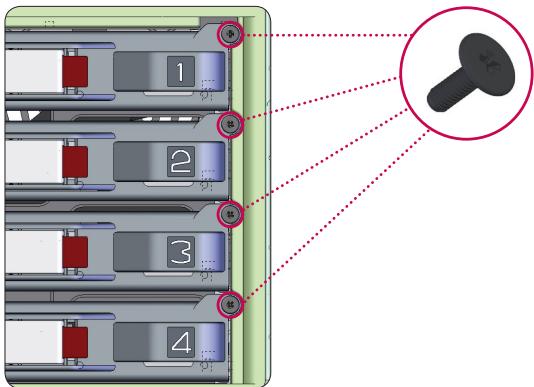
Installation du LG NAS installer (installation de fichier système du LG NAS, volume et configuration du RAID)
Employez le disque inclus de 'LG NAS Installer' pour le système automatique installé et configuration de volumes de disque dur.
① Branchez le 'cordon de secteur' à une sortie électrique.
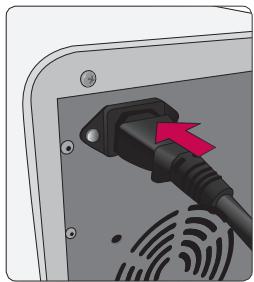
② Tout en tenant le bouton du 'SET', appuyez sur le bouton du 'POWER' pour commencer le LG NAS.
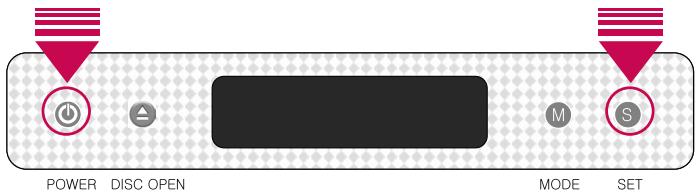
③ Après environ 20 secondes, le message “Insert Setup Disc Please…” apparaitra et le plateau s'ouvrira automatiquement.

Insérez le disque "LG NAS Installer" et poussez le bouton "DISC OPEN" pour fermer le plateau. Les messages "Checking Disc Contents..." et "Boot from ODD, wait please..." indiquent que le NAS dispose d'organiser des fichiers de système. ⑤Après 1 minute, les deux messages suivants apparaisent. Après, appuyez sur le bouton 'SET' et sélectionnez 'S: Default Setup'. Les 'S' indiquent le bouton du 'SET'. Le 'M' indique le bouton du 'MODE'.

Si le choix manuel de la configuration de niveau et de volume de RAID sont désirés, appuyez sur le bouton de MODE pour sélectionner le 'M: Custom Setup' (l'utilisateur configure manuellement le volume et le RAID). Le fichier système sera installé et LG NAS rechargera. Le volume peut alors être configuré utilisant des menus de Web. Pour le contenu détaillé voyagez
Le RAID disperse les données aux disques durs multiples pour garder de la perte de données due aux dommages physiques. La configuration de volume de défaut de LG NAS dépend du nombre de HDDs installé. La table ci-dessous montre la liste de la configuration de niveau de RAID de défaut.
Niveau de RAID par défaut
| Nombre de Hard disk | 1 | 2 | 3 ou 4 |
| Niveau de RAID de début | SEULEMENT 1 DISQUE (Aucun RAID) | RAID 1 (refléter) | RAID 5 (parité) |
Pour le contenu détaillé voyez.
Le message suivant indique le début de l'accompagnement d'arrangement de fichier système.

Quand tous les fichiers système ont été installés, le système donnera un bruit d'accomplissement avec un message indiquant que LG NAS se remettra en marche.

Quand le système est d'abord initialisé, le fichier système chargera. Pendant la remise à zéro, le système de LG NAS ne peut pas être employé.

Après 40 secondes, un bruit indiquera l'accomplissement du système.

Le LG NAS commencera automatiquement la configuration du volume et du RAID.
- À la configuration de RAID, le nombre et la taille d'unité de disque dur détermineront le temps de configuration de RAID.
| Capacité totale de HDD | Installation de fichier système1) | Volume et configuration de RAID2) | |
| Installation de fichier système | Formating 1' HDDs | ||
| 1TB (250 GB x 4) | Approximativement 10 minutes | Approximativement 15 minutes | Approximativement 4~6 heures |
| 2TB (500 GB x 4) | Approximativement 10 minutes | Approximativement 30 minutes | Approximativement 8~10 heures |
| 4TB (1 TB x 4) | Approximativement 10 minutes | Approximativement 60 minutes | Approximativement 16~18 heures |

Note) On lui recommande de ne pas employer LG NAS durant la configuration de RAID, car il sera ralenti.

Le progrès de configuration du volume RAID peut être vérifié en appuyant sur [RAID SYNC STATE] le bouton de SET sur le LG NAS.
Raccordement de LG NAS
Pour une IP adresse particulière assignée de l'administrateur d'IP de réseau, l'installation utilisant une IP adresse, le subnet mask, le passage de défaut et l'information assignée de DNS est simple. Autrement, le LG NAS installera automatiquement l'environnement de réseau. Reliez les dispositifs comme suit se rapportant au propre environnement de réseau de l'utilisateur.
① Utilisant les câbles LAN inclus, reliez les ports de LAN sur LG NAS et dispositifs de réseau (routeur à la maison, routeur, commutateur, hub) entre eux ou branchez-les directement au port de LAN sur le PC.
A. Si le composant de réseau (routeur à la maison, routeur, commutateur, hub) est employé pour relier LG NAS (routeur à la maison, routeur, commutateur, hub) au PC, employez le procédé suivant.
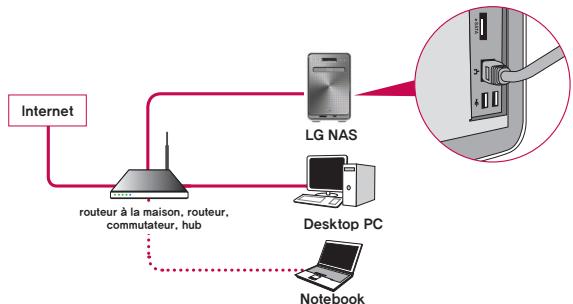
B. Si vous reliez le NAS d'atterissieur directement au PC sans un autre dispositif de réseau, reliez-le directement au PC utilisant un câble LAN, alors placez l'IP adresse à 192.168.1.201 et le subnet mask à 255.255.255.0.
Dans ce cas-ci, l'Internet du PC peut être déconnecté
Assurez-vous que le cordon de secteur du LG NAS est relié, appuyez sur le bouton de POWER (extrême gauche) pour allumer votre LG NAS.

LG NAS PC Software installer
'LG NAS PC Software Installer' fournit le "NAS Detector" qui détecte le LG NAS sur le réseau rapidement et facilement, et le programme de sauvegarde de "Comnso Backup" qui peut sauvegarder les PCs des clients sur le LG NAS en temps réel. En plus, Flash Player et Acrobat Reader instantanés sont inclus pour montrer le menu du Web et le Manual de l'utilisateur.
Le procédé d'installation dépend de l'environnement du système d'exploitation de l'utilisateur.
| Program | Du système d'exploitation soutenu | ||
| Windows | Mac | Linux | |
| Acrobat Reader | O | O | O |
| Flash Player | O | O | O |
| NAS Detector | O | O | - |
| Comnso Backup | O | - | - |
| Manual de I'User | O | O | O |
Installation de programme d'application du PC
① Insérez le CD "LG NAS PC Software Installer" dans la lecteur de votre PC. Ceci peut être lecteur CD, de DVD, ou de Blu-ray. APRÈS un moment, le menu suivant apparait.
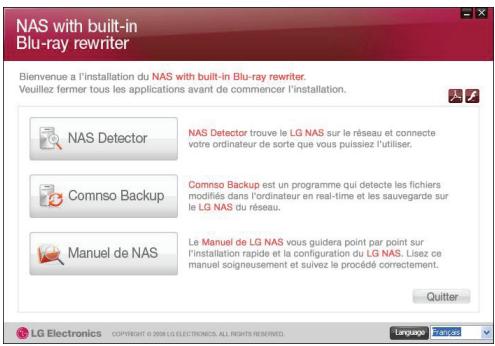
② Installation du Flash Player. Si le menu du Web ne se montre pas correctement, cliquez sur l'icône pour l'installer. * Le menu du Web de LG NAS exige l'utilisation d'un joueur instantané. ③ Cliquez sur le bouton de NAS Detector de 'et installez NAS Detector de 'sur le PC de l'utilisateur. Avec installation l'icone Shortkut apparaitra.
Pour installer le programme de Comnso Backup, cliquez sur le bouton de Comnso Backup. ⑤ Pour voir le manuel d'utilisation de LG NAS, cliquez sur le bouton de Manuel de NAS
Utilisation du programme d'application du PC
Ceci explique comment employer NAS Detector.
Le guide détaillé du programme de Comnso Backup peut être trouvé dans le programme après l'installation.
Après vérification, le réseau de PC est intact. Double-cliquez sur l'icône « détecteur de NAS » sur l'ordinateur de bureau, pour que le programme s'ouvre.
② Le NAS Detector peut rechercher le réseau de l'utilisateur actuel automatiquement. Quand la recherche est terminée, la MAC adresse, l'IP adresse du LG NAS, et l'information du nom du client sont affichées sur l'écran.
L'arrangement de défaut d'usine est comme ci-dessous.
- MAC Address: un numéro de série pour chaque LG NAS, imprimé dans l'étiquette arrêté.
- IP Address : 192.168.1.200
- Host Name : LG-NAS
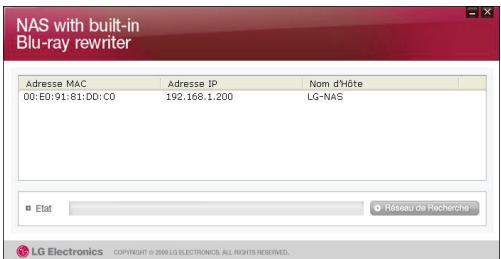

- Si le LG NAS désiré n'est pas trouvé, cliquez encore sur le bouton de Réseau de Recherche 'pour remettre en marche la recherche. Si la recherche sur le NAS Detector 'est non réussie, vérifiez la connexion réseau. Pour l'installation manuelle voir la section
Si le résultat de recherche de l'information de LG NAS est choisi, ainsi que l'information de réseau de defaulted du LG NAS, y compris le subnet mask, le passage de defaulted et le DNS, le Web ouvert Menu du réseau Info', de changement et les boutons Folder de réseau ouverts apparaissent.
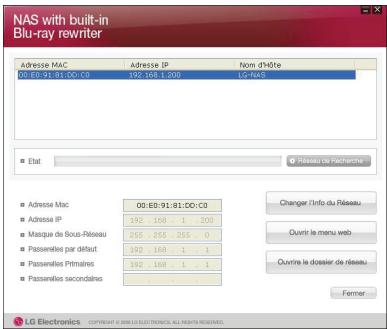
- Pour le 'NAS Detector' pour fonctionner correctement, le PC de l'utilisateur doit être relié au même routeur/commutateur/hub que le LG NAS.
Le "changez l'info" de réseau peut être cliqué dessus pour changer l'IP address
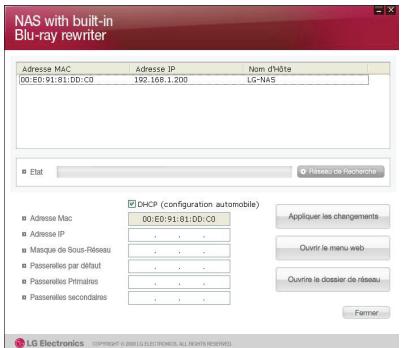
L'option de choix de DHCP apparait si un routeur est utilisé ou s'il y a un serveur de DHCP sur le réseau
- Si l'IP adresse spécifique d'utilisation ne se montre pas, utilisez l'IP adresse ‘NAS Detector' ou cherchez DHCP option et l'IP adresse automatiquement s'affichera.
⑤ Si le bouton "Ouvrir le menu web" est cliqué, le menu du Web du LG NAS peut être accédé
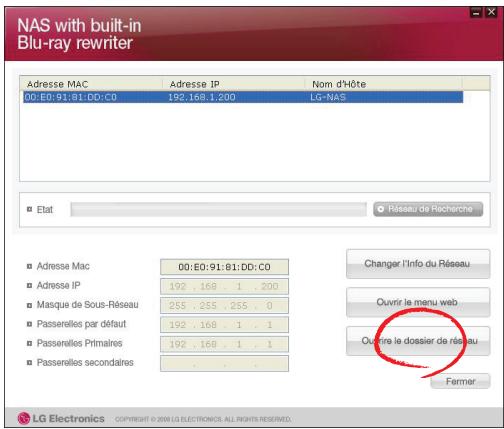
⑥ Si le 'Ouvrir le dossier de réseau' bouton est cliqué dessus, le dossier de réseau du LG NAS peut être accédé. ⑦ Cliquant sur "Ouvrir le menu web" ou "Ouvrir le dossier de réseau", un bruit vers le haut du message apparait avec "oui", qui quand choses produit une icone de raccourci sur l'ordinateur de bureau, et après quoi le dossier de menu et de réseau du Web du LG NAS peut être facilement accédé.
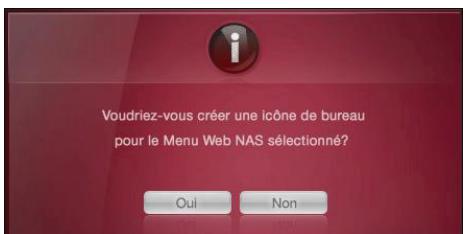

Shortcut de menu de NAS Web

de Shortcut de dossier de NAS Network
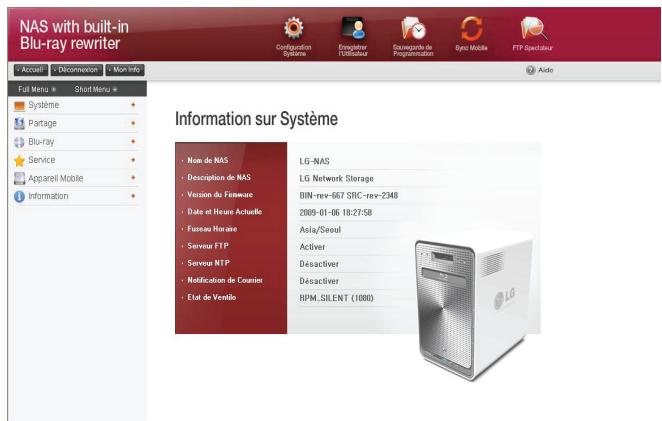
Le menu du Web offre des dispositifs de gestion de LG NAS tels que la gestion de l'information, de part de réseau, et la gestion de service. Il offre également des menus pour installer des données stockant utiliser la commande de Blu-ray et le stock synchronisé de dispositifs mobiles
Double clic sur le raccourci

(2) Vous pouvez employer le menu du Web du LG NAS, après avoir entré l'identification de l'utilisateur et le mot de passe. L'identification d'administrateur est admin et le mot de passe initial est admin.

LG Electronics
Deutsch | English | Espagnol | Français |
③ Installez, gestion de part, gestion de service, commande de Blu-ray, et synchro mobile. dispositifs. Les informations détaillées peuvent être trouvées dans.
La part et le magasin du dossier peuvent être faits, semblable au HDDs internes ou externes reliés au PC
Double clic raccourci de dossier de réseau du LG NAS Shortcut.

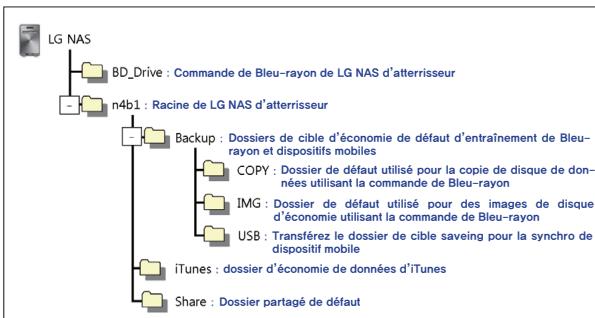
La commande de Blu-ray du LG NAS et du dossier par défaut est montrée comme 'BD_Drive' et 'n4b1' respectivement.
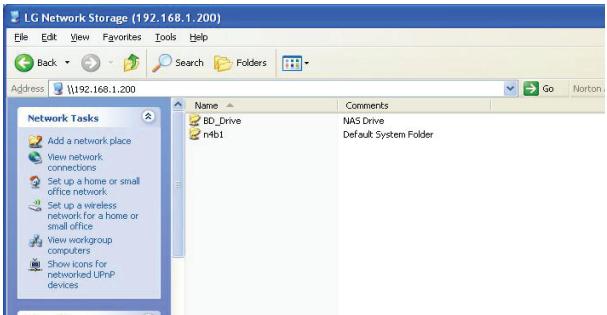
Pour tirer un disque inséré dans LG NAS, double-cliquez sur le dossier du BD-Drive, et pour accéder au disque dur du LG NAS, double-cliquez sur le dossier du 'n4b1.
- Si le contenu du BD_Drive du LGNAS ne montre pas correctement, régénérez s'il vous plaît.
- L'identification d'administrateur est admin. Le mot de passe initial est admin.
3. Utilisation des boutons antérieurs de panneau cristals liquides et avant [panneau/conseil]
À l'accomplissement d'initialiser le premier écran sera comme suit.
![LG N4B1N - Utilisation des boutons antérieurs de panneau cristals liquides et avant [panneau/conseil] - 1](/content/2019/11/68528/images/d46d4de489bc86c6b99e85a876442a3d92d61571269045b31ec482210f47da61.jpg)
![LG N4B1N - Utilisation des boutons antérieurs de panneau cristals liquides et avant [panneau/conseil] - 2](/content/2019/11/68528/images/bb8f237d5c66f5e1e4021d97c30a5512100d5db8557f01c9c0501fd9a9ac3cb1.jpg)
- Si le cable LAN est débranché, [SVC_CODE : 61_00] apparaît sur la fenêtre d'affichage à cristaux liquides. Dans ce cas, vérifie svp que le cable LAN est relié.
![LG N4B1N - Utilisation des boutons antérieurs de panneau cristals liquides et avant [panneau/conseil] - 3](/content/2019/11/68528/images/ffe3368c0c6009aec9d01d739887f1973e42ea9753bc71ebcb7f41ddb1ea571b.jpg)
L'électricité dessus
Quand appuyant sur le bouton de POWER et se tenant pendant 5 secondes, le système s'arrête, comme montré ci-dessous.

L'électricité au loin
Quand appuyant sur le bouton de POWER et le pressant pendant 5 secondes, le système s'arrête, comme montré ci-dessous.

Plateau ouvert/étroit (bouton DISC OPEN)
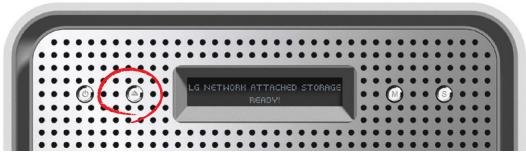
Appuyer sur le bouton DISC OPEN à l'avant ouvrira la commande et sortira le plateau, où le disque peut être placé, et appuyer sur le bouton encore qui poussera le plateau dedans. De même le plateau peut être enforcé à la main.
Installation d'action (bouton de mode)
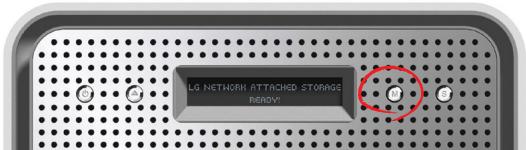
En appuyant sur le bouton de "MODE" à l'avant du LG NAS, beaucoup de fonctions deviennent disponibles pour l'usage. Utilisez le bouton de "MODE" comme suit.
Utilisez le bouton de « MODE » comme suit.
Il y a 4 étapes en mode d'installation d'action : [IP installé] - [support IMPAIR]
- [brûlure IMPAIRE] - [support d'USB]. La poussée du bouton de “MODE” permet à l'utilisateur d'aller à la prochaine page. Utilisant “SET” le bouton, l'utilisateur peut acceder à chacune de fonctions l'une des.
Installation d'ip
La première fois que le bouton de « MODE » est appuyé survprésentera le suivant montrent pour le mode d'installation d'IP.
Après que les premiers fichiers système soient installés, le LG NAS a une IP adresse de défaut de 192.168.1.200. À ce moment-là, une nouvelle IP adresse et réseau d'utilisateur peuvent être créés.

L'installation d'IP adresse peut commencer par le pressurage du bouton de "SET". En poussant le "MODE" bouton, l'IP adresse peut être créée manuellement, avec des arrangements de réseau de défaut, ou par le pressurage du bouton de "SET", et par conséquent l'affichage montrant le "Use DHCP?", l'IP adresse et les arrangements de réseau seront automatiquement installés.


On recommande que l'IP adresse du LG NAS soit installée manuellement pour éviter de futurs désaccords avec l'autre IP adresse reliée au même réseau. Utilisant l'installation de DHCP, le dernier chiffre d'IP adresse sera un D (dynamique), pour l'installation automatique, ou un S (statique), pour l'installation manuelle.
Il y a 3 étapes dans l'installation manuelle d'information d'IP et de réseau : IP installée ->; Masque de sous-réseau installé ->; Installation de passage. En appuyant sur le bouton de "MODE", le chiffre choisi s'élargit. Par le pression du bouton "SET", les mouvements de curseur vers la droite. En appuyant sur le bouton "DISC OPEN", le curseur se déplace vers la gauche. De cette façon des chiffres peuvent être changés.

Données de secours sur des disques utilisant NAS (support IMPAIR)
Les données sauvées sur le disque peuvent être soutenues au LG NAS par une opération simple de bouton.
① Insérez le disque de sauvegarde dans l'unité de disques bleue de rayon de NAS. ② Dans le premier écran de NAS, appuyez sur le bouton de MODE pour configurer le mode de secours IMPAIR. ③ Appuyez sur le bouton d'ENSEMBLE pour sauvegarder des données sur le disque au LG NAS. Le dossier d'image d'OIN peut être sauvé au `n4b1/Backup/IMG'.


Le nom de fichier est automatiquement créé comme suit.
| Domaine pour l'enregistrement | Type de media | Créez le nom de fichier |
| n4b1/Backup/IMG | CD [DATA] | my cd Disc volume Backupdata.iso |
| CD [AUDIO] | my_cda_disc backupsdata.bin my_cda_disc backupsdata.cue | |
| DVD | my_dvd_Disc volume backupsdata.iso | |
| BD | my_bd_Disc volume backupsdata.iso |
- Ne soutient pas les disques incopiables.
Pendant le processus, le pourcentage accompli est montré sur l'affichage à cristaux liquides.

Pendant l'économie, appuyer sur le bouton de MODE décommandera l'opération.


- Annuler l'opération ?
M: No S: Yes


6. À la fin du processus, le message suivant apparaitra.


- LG N/W Storage Complete ODD Backup


Données d'enregistrement au disque (ODD burn)
Le LG NAS présente une procédure facile et simple pour manipuler des boutons et leurs fonctions, afin d'écrire des données au disque.
Insérez un disque blanc dans la commande de LG NAS. Sur le premier affichage de LG NAS d'atterrisseur, poussez le bouton de MODE pour indiquer le mode ODD burn.


- LG N/W Storage Complete ODD Backup


③ Juste après le dossier d'image d'ISO, appuyez sur le bouton 'SET'. ④ L'image peut être en appuyant sur le bouton de MODE.
Par à l'aide du bouton de MODE, les images sauvées au n4b1/Backup/IMG du dossier de défaut peuvent être mises en rouleau à travers. L'image actuellément est [dossier d'image choisi d'ISO/nombre de tous les dossiers d'image].
3. Utilisation des boutons antérieurs de panneau cristals liquides et avant [panneau/conseil]
- Conseil 1) en appuyant sur le bouton du 'MODE et en le tenant pendant 3 secondes, la direction de défilement peut être renversée.
- Conseil 2) en appuyant sur le bouton du 'MODE et en le tenant pendant 5 secondes, vous pouvez sortir le choix du dossier à l'état initial.
Le dossier exigé peut être trouvé en utilisant le bouton de MODE et alors utilisant le bouton d'ENSEMBLE pour commencer le processus d'écriture de dossier d'image.
![LG N4B1N - Utilisation des boutons antérieurs de panneau cristals liquides et avant [panneau/conseil] - 1](/content/2019/11/68528/images/731766dec79027bc259aaff6f355709a75b8e94083340c13a9d37ab0b405c580.jpg)
![LG N4B1N - Utilisation des boutons antérieurs de panneau cristals liquides et avant [panneau/conseil] - 2](/content/2019/11/68528/images/50849fca6755dc81c0d68a465c65a303ceb940e8f3d23a2bca53f4a4eaee4f27.jpg)
- Sélection>[01/05] my_cd_[CDROM]_2008
![LG N4B1N - Utilisation des boutons antérieurs de panneau cristals liquides et avant [panneau/conseil] - 3](/content/2019/11/68528/images/2cf4972643a0930970c7f7529625c42e14006148d6661ba86319f0f0a35eab40.jpg)
![LG N4B1N - Utilisation des boutons antérieurs de panneau cristals liquides et avant [panneau/conseil] - 4](/content/2019/11/68528/images/b379b03022aea1ece0d7af5b8ca22f582e5e4b4b5cd74032756e3f11acd31176.jpg)
⑥ Le pourcentage accompli sera montré sur l'affichage à cristaux liquides.
![LG N4B1N - Utilisation des boutons antérieurs de panneau cristals liquides et avant [panneau/conseil] - 5](/content/2019/11/68528/images/1386978158f46d17db664a22ddbbe660e62534bc20c6260457da47c7db1a394a.jpg)
![LG N4B1N - Utilisation des boutons antérieurs de panneau cristals liquides et avant [panneau/conseil] - 6](/content/2019/11/68528/images/a9f0a34e3ea274c0b5f630f852d52e1153c4661f38b1c85afa2f8e3dd5b645ac.jpg)
⑦ Pendant le processus d'écriture, appuyer sur le bouton de MODE décommandera l'opération.
![LG N4B1N - Utilisation des boutons antérieurs de panneau cristals liquides et avant [panneau/conseil] - 7](/content/2019/11/68528/images/c44b9bfe1b76646d0ef5a8049c316f250207c3bdd997889c4bc2a21b210368c0.jpg)
![LG N4B1N - Utilisation des boutons antérieurs de panneau cristals liquides et avant [panneau/conseil] - 8](/content/2019/11/68528/images/95b78e4612bd9a48f86bdacf563c2e69bfac72f26a97dd94d902a812ba3954a4.jpg)
- Annuler l'opération ? M: Non S: Oui
![LG N4B1N - Utilisation des boutons antérieurs de panneau cristals liquides et avant [panneau/conseil] - 9](/content/2019/11/68528/images/f82ea515e8804425a4877ce9780af8b14093a24de929ba5f2f3f2562da10b56d.jpg)
![LG N4B1N - Utilisation des boutons antérieurs de panneau cristals liquides et avant [panneau/conseil] - 10](/content/2019/11/68528/images/6a937e5cc7c44d71cf5f7a8246decad87da466da91d5f7f473a0209c60f0bceb.jpg)
Quand le processus est complet, le message suivant apparaitra sur l'affichage à cristaux liquides.
![LG N4B1N - Utilisation des boutons antérieurs de panneau cristals liquides et avant [panneau/conseil] - 11](/content/2019/11/68528/images/1b5c524c7741bae35b9d345dd7a536fa97dec19f859458d1e0e03e11199dcdfb.jpg)
![LG N4B1N - Utilisation des boutons antérieurs de panneau cristals liquides et avant [panneau/conseil] - 12](/content/2019/11/68528/images/3ede32e73517af7dcc20c47ea2a9cd4d8f16621457ce2d20fec27829547502ad.jpg)
- LG N/W Storage Complete ODD Burn
![LG N4B1N - Utilisation des boutons antérieurs de panneau cristals liquides et avant [panneau/conseil] - 13](/content/2019/11/68528/images/98dd54a7c3b3ecf470b113956046904e628f78c44bc63046482a25be32ebaa01.jpg)
![LG N4B1N - Utilisation des boutons antérieurs de panneau cristals liquides et avant [panneau/conseil] - 14](/content/2019/11/68528/images/738afa86cbf1706993ee0d73610debeb6e9f5a2e13afcc6b56232f6b405be89b.jpg)
Backup d'usb et de carte de mémoire
Le LG NAS tient compte d'un procédé et d'un usage simples des boutons de soutenir l'USB et les données de carte de mémoire.

Note: Un adaptateur est nécessaire pour n'importe quelle carte de mémoire. (Référez-vous au site Web http://www.ige.com pour une liste de dispositifs compatibles de carte de mémoire. L'utilisation des dispositifs incompatibles peut causer l'action inattendue par le LG NAS)
① Reliez l'USB ou la carte de mémoire au NAS. Après un moment, tandis qu'un bruit sera entendu indiquer qu'un rapport a été établi, accompagné du message suivant. (Le message qui apparaîtra sera semblable à 'Removable Memcard Mounted').


※ Le dernier raccordement est valide, si des dispositifs multiples sont reliés.
② En appuyant sur le bouton de MODE du premier écran, le mode de secours d'USB apparaitra.


- USB Backup ? M: No S: Yes


③ Appuyer sur le bouton SET sauvera des dossiers dans le dossier de défaut créé par le fabricant du LG NAS n4b1/Backup/USB. Les données de mémoire sauvées dans le nom créé de dossier, comme indiqué ci-dessous auront un nom sous la forme montrée ci-dessous, c.-à-d. la forme de secours yearmonthdaytime'. Créé par /date de nombre-Dossier name_serial de creator et de données de mémoire de 'par conséquent que ceci aidera à l'endroit du dossier par stades avancés. En outre, chaque dossier de secours aura son propre sub- folder de secours independant. Toutes les données sur le dispositif exter ne seront soutenues au LG NAS.
Le nom de fichier est automatiquement créé comme indiqué ci-dessous.
| dosquier pour l'enregistrement | Nom créé de dossier |
| n4b1/Backup/USB/ | Le nombre de creator de données de mémoire/la forme name_SERIAL /date support de dossier a créé le year/mois/jour/temps |

Utilisant le bouton sur le mode de support de dossier, le dossier sera automatiquement appelé le 'BackupDate'. Pour l'information de secours de fichier mouvements, référez-vous à la section.
Indication d'état de NAS (bouton de SET)
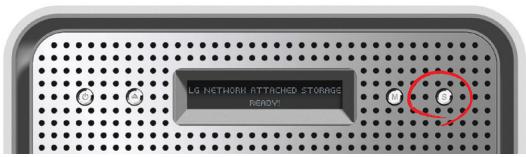
Pressant le bouton de SET vers la droite et à l'avant du panneau, avec des pauses dans l'intervalle, l'état de NAS et l'information peuvent être vos sur le premier affichage d'écran. Le pressurage du bouton de SET de cette façon fournira l'information suivante: [Host Name, IP] - [Time & Date] - [Storage Capacity] - [RAID Sync Stat] - [System Stat] - [IO uComVersion] - [Main FW Version] - [Fan RPM].
Nom du client et confirmation d'ip
Le nom du client (votre nom de LG NAS) et l'arrangement d'IP adresse peuvent être confirmés
S indique qu'une IP adresse statique est employée, et D indique un arrangement dynamique de DHCP.


LGE-NAS 192.168.1.200S


Confirmation d'heure et de date
Les arrangements d'heure courante/date de LG NAS peuvent être confirmés.


DATE
TIME
2008/01/01
00:00


Sauf la confirmation de capacité
le pourcentage courant de capacité de stockage est indiqué comme montré ci-dessous.


STORAGE CAPACITY
[USAGE : 001%]


- Si aucun volume configuré, ----% seront montrés.
Confirmation de l'état de la configuration de RAID (synchro)
L'état courant de configuration de RAID peut être confirmé. La table ci-dessous décrit l'état de tous les deux resynchronizing et les états de finition de la configuration.


| ÉTAT | Remarques |
| SYNC DON.) | Configuration de RAID complète |
| SYNCING NOW | Configuration de RAID dans le processus |
Contrôle de statut d'opération de système
Vous pouvez vérifier si votre LG NAS fonctionne correctement ou pas.


Si vous détectez l'anomalie sur le LG NAS, ['SVC_CODE: xx_xx'] sera montré. Pour les informations détaillées concernant le code de service, référez-vous svp au site Web, http://www.lge.com.
4. Utilisation du menu du web du LG NAS (pour des administrateurs du LG NAS)
Le soutien du LG NAS à distance pour relier et placer le menu du Web est disponible. Le menu du Web du LG NAS est une page Web que les utilisateurs peuvent ouvrir de leur NAS. Si le LG NAS se relie au réseau en utilisant l'IP adresse courante, les arrangements du LG NAS peuvent être changés sur le web browser.
Accès du menu du web de l'administrateur
Ouvrez votre web browser et entrez http://IP address dans la barre d'adresse. Si l'IP address n'est pas connue, reférez-vous au ou <Établissement d'une IP address>
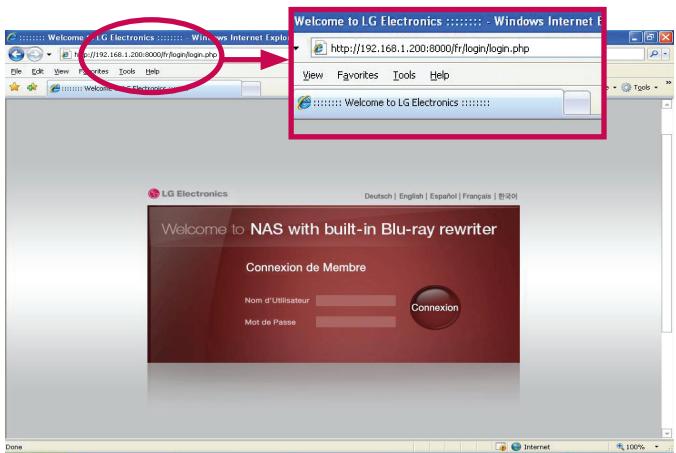
- Si le service de DDNS offert par le LG NAS est poursuivi, l'accès à http:// Userld.LG NAS.com est permitted au lieu de l'utilisation de l'IP adresse. Pour plus de détails, reférez-vous.
Entrez l'identification et le mot de passe. L'identification initiale du LG NAS est admin, et le mot de passe initial est admin. Pour la sécurité, il est annoncé pour changer le mot de passe de l'administrateur.
Menu express de wizard d'installation
Pour faciliter le LG NAS, installez le menu supérieur du Web qui contient un Wizard.
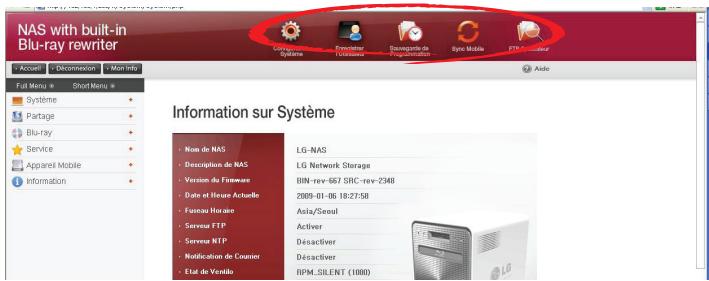
Arrangement de système
Le menu de Wizard aide à l'installation du réseau des articles tels que le nom du serveur, l'IP, la date et l'heure, qui compte l'information de base de réseau.
① Cliquez sur l'icône supérieure "Configuration Système" dans l'état d'ouverture d'administrateur.

② Cliquez sur le bouton “Configuration de base”.
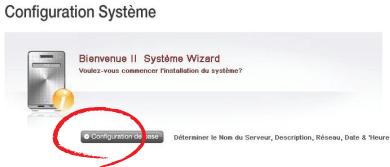
③ Dans la boîte "Nom de NAS", entrez le nom de LG NAS d'atterrisseur d'utilisateur, et dans la boîte "Description de NAS", entrez l'information de LG NAS.
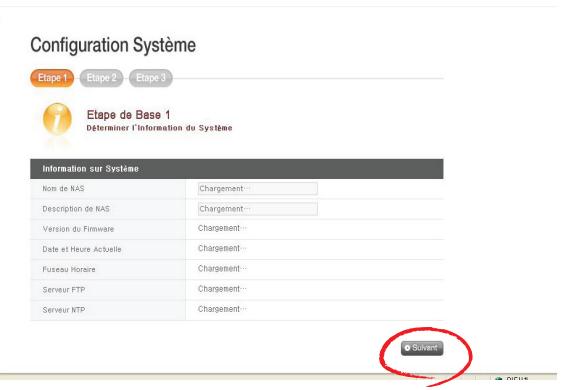
④ Cliquer sur le "Suivant" bouton amènera l'utilisateur à l'étape d'installation d'IP. ⑤ Quand vous savez déjà que l'IP que vous poulez employer, cliquez sur 'IP Manuel Setting', de 'et entrez l'information du réseau compensant l'IP adresse, le subnet mask et le DNS. Si votre réseau soutient le DHCP, désisissez le 'obtiennant une IP adresse automatiquement'.
Configuration système
Etape
Etape 2
Etape 3

Etape de base 2
Déterminer les Propriétés du Réservoir
Configuration du réseau/propriétés de l'adresse IP
| Configuration manuelle d'IP | Obtenir Automatiquement une Adresse IP (DHCP) | |||
| Adresse IP | 192 | 168 | 1 | 200 |
| Mescal de Sous-groupe | 255 | 255 | 255 | 0 |
| Adresse de Passerelle par D'Aut | 192 | 168 | 1 | 1 |
| Adresse de Serveur DNS (Primeire) | 192 | 168 | 1 | 1 |
| Adresse de Serveur DNS (Secondaire) | ||||
Retour
Suivant
- Si l'information du réseau, l'IP adresse ou le subnet mask ou l'adresse de DNS, est inconnue, contactez l'ISP ou l'administrateur du réseau. Pour l'usage du routeur, réferez-vous au manuel du.
⑥ Réglez l'horloge standard et l'horloge de système selon l'endroit.
Configuration système
Etape 2
Etape 3

Etape de base 3
Déterminer la Date & l'Heure
Set l'heure locale

Retour
Annuler
Confirmer
Le bouton 'Utiliser l'Heure Locale' peut être utilisé pour importer le temps courant du système. La date et l'heure peuvent être entrées manuellement.
- Pour indiquer l'heure précise pour des dossiers dans le dossier partagé et les fichiers de consignation, il est encouragé à placer l'heure courante avec l'exactitude.
Quand toute l'entrée est de finition, cliquez sur le bouton 'Confirmer'. Maintenant, le LG NAS est installé pour l'usage. Pour le travail en les options de détail et la gestion de partage ou la synchronisation mobile avec une commande de Blu-ray, procédez au prochain menu.
Il y a un assistant NAS de créer utiliser
① Clique sur le bouton « créent utiliser ».
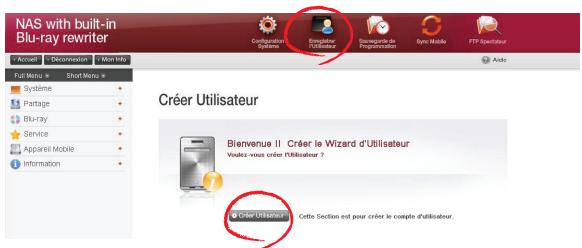
Trouvez le dossier de cible pour le support d'établissement du programme et cliquez sur le bouton de 'Suivant'.
Créer utilisateur
Etape 2
Etape 1 Insérer L'Information d'Utilisateur
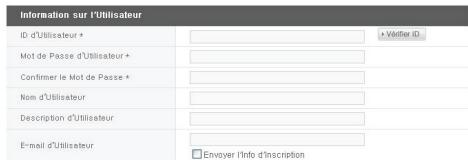
Sauvegarder
Cliquez sur le bouton des arrangements de groupe de pour installer des Groupes d'utilisateurs enregistrés; Cliquez sur le bouton de setting d'autorisation de dossier de pour installer l'autorisation d'accès de dossier. Ceci liera l'utilisateur aux pages respectives.
Créer utilisateur
Etape 1
Etape 2

Etape 2
Confirmer l'Information d'Utilisateur créée
Cliquez le bouton si vous voulez editor les Groupes.
Cliquez le bouton si vous voulez déterminer l'accès des Dossiers.
Editor Groupe
Editor Dossiers
Description
d'Utilisateur
ID d'Utilisateur
Nom d'Utilisateur
N4B1
E-mail de l'Utilisateur
Confirm
Sauvegarde de programmation
Un menu de Wizard d'aide existe pour le support programme par commande et la restauration de Blu-ray.
① Cliquez sur le bouton de sauvegarder.
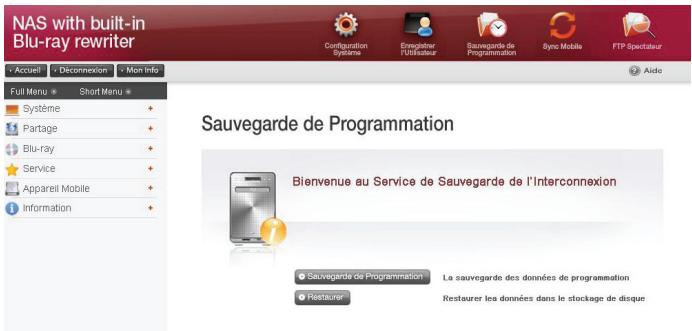
Trouvez le dossier de cible pour le support de l’établissement du programme et cliquez sur le bouton de 'Suivant'.
Étape 2
Etape 1 Sélectionner le Dossier que vous pouze sauvegarder
/Voll/system/Backup/

Configurez le cycle et la méthode, puis cliquez sur le bouton de Confirm.
Étape 2
Étape 2 Désigner la Date, l'Heure, le Cycle, la Méthode de Sauvegarde
Sauvegarde de Programmation
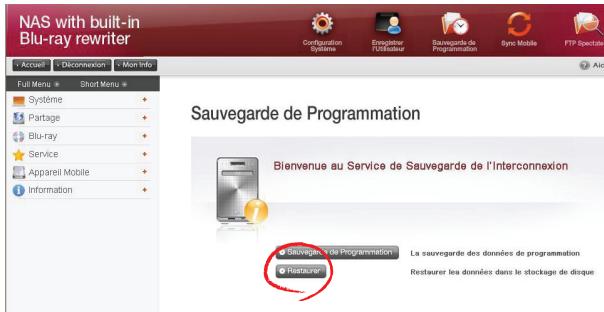
Restauration
① Cliquez sur le bouton de Restaurer
Choisissez un dossier ou un dossier à partir de la liste de secours, puis cliquez sur le bouton de 'Restaurer'
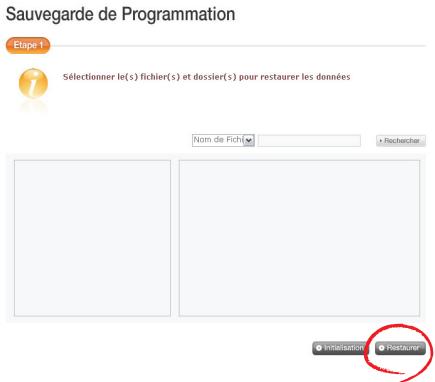
③ Le LG NAS place les données et informera l'utilisateur pour toutes les données, et quel disque correspondant il est stocké dedans. ④ Pendant que le disque correspondant est installé, des données peuvent être reconstituées.
Le dispositif d'USB, la carte de mémoire et les arrangements de synchro de LG NAS peuvent être exécutés par le menu de Wizard qui aide sauf des données automatiquement.
Cliquez sur l'icône "Sync Mobile" ci-dessus.
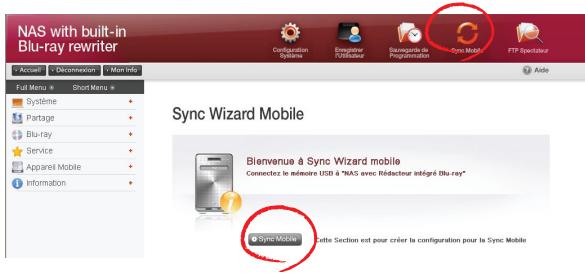
(2) Chaque port est indiqué pendant que le LG NAS identifie le dispositif se reliant. Quand le dispositif désiré est choisi, cliquez sur le bouton de 'Configuration'.
Etape 2
Etape 3

Etape 1
Créer l'Information de Configuration pour chaque Appareil Externe
Avant
Retour
Fabricant
cant
Produit
X TICK

③ Installez le nom, la description, le dossier de cible, le cycle et la méthode. Pour des détails au sujet des options de configuration, référez-vous.
FTP Spectateur
Le LG NAS offre une fonction de Shortcut, et par conséquent permet le raccordement à un FTP à un clic et les dossiers d'accès dans le LG NAS.
Cliquez sur le bouton de 'FTP Spectateur' de ci-dessus.
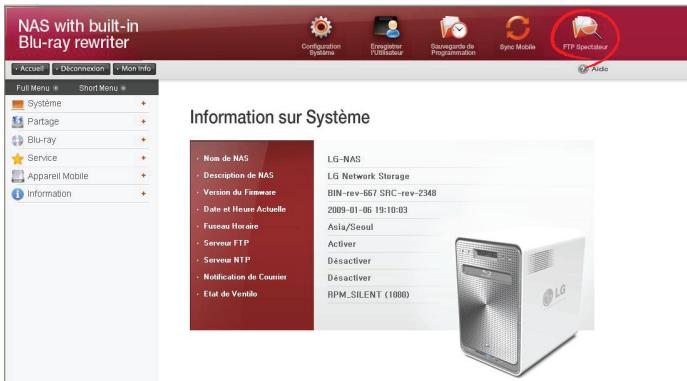
② Cliquez sur le bouton de 'Confirmer'
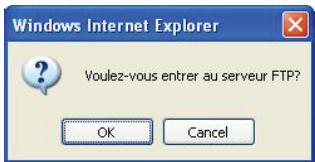
③ Entrez le nom d'utilisateur et le mot de passe, puis cliquez sur le bouton de 'Log On'.
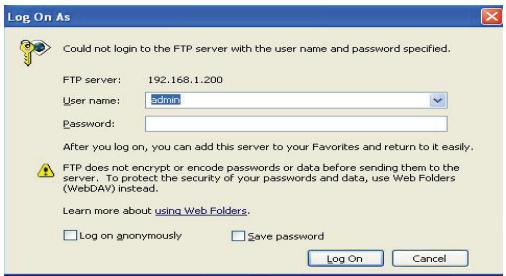
④ Un dossier partagé de LG NAS apparaîtra.
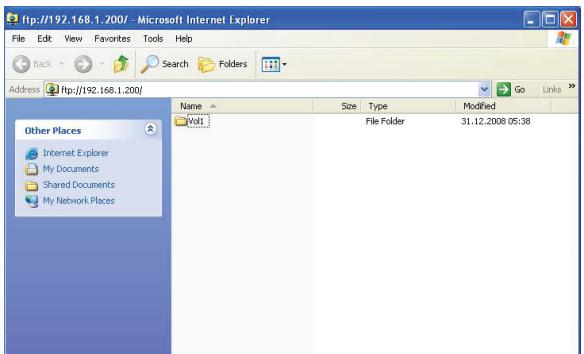
- Pour employer 'FTP Spectateur', un FTP devrait être activé au 'Services > Serveur de réseau > FTP' dans le menu de Web pour l'administrateur. Pour des détails, réferez-vous
Changement du mot de passe et de l'information d'administrateur
① Cliquez sur le bouton de “Mon Info” au haut gauche. Ceci montrera l'information d'utilisateur courante.
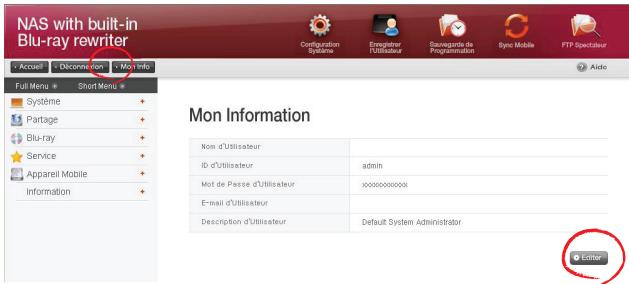
② Cliquez sur le bouton "Editor" de la droite de la page. ③ Écrivez l'information éditée et cliquez sur le bouton du 'Confirmer'.
Aide
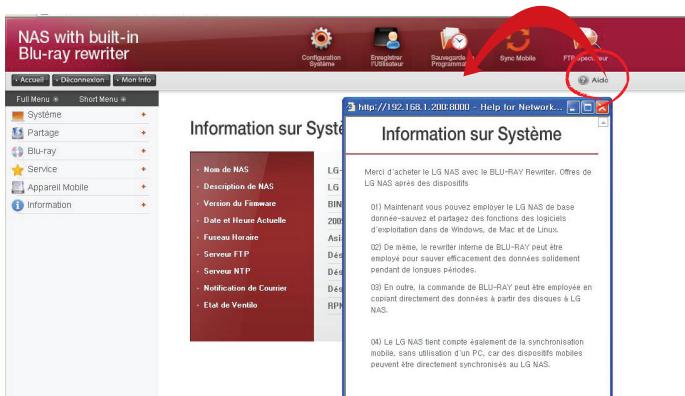
En cliquant sur le bouton de "Aide" en haut à droite, la page d'aide paraît.
Arrangements de système
Vous pouvez installer des propriétés du réseau plus en détail.
Réseau
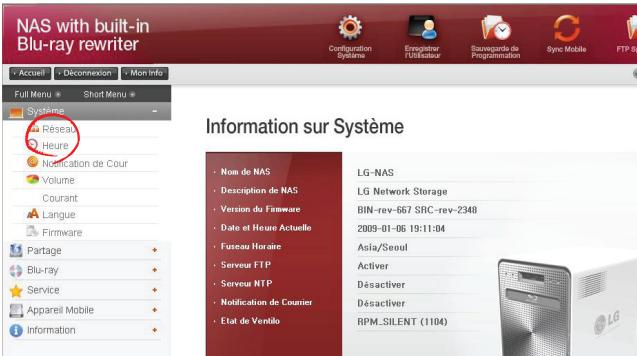
D'une manière primordiale, dans le menu d'arrangement du réseau, le LG NAS peut être relié au réseau. Si l'installation n'est pas exécutée correctement, les problèmes de raccordement surgiront aux stades avancés, par conséquent le soin doit être pris.
Hôte
Indiquez un nom d'hôte du LG NAS.
Le nom du serveur a une limite de 12 caractères, ceci peut être une combinaison des lettres, des chiffres, des soulignages et des traits d'union; les premiers caractères cependant doivent être une lettre ou un nombre
Réseau
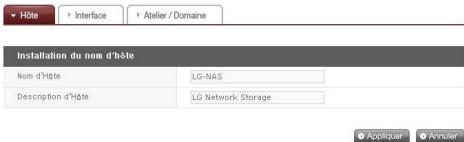
Saisissez la description du centre serveur.
La description du centre serveur a une limite de 24 caractères; ceci peut être une combinaison de lettres, de chiffres, de soulignages, de traits d'union et d'espaces.
Cette explication affecte seulement le client de Windows.
Interface
Les propriétés de l'IP d'interface de réseau sont spécifiées. Pendant le raccordement de système, les on doit être pris comme restrictions peut être créé.

Propriétés de taille de trame ethernet

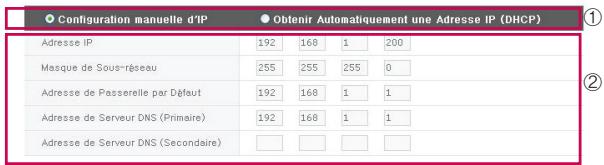
Pour une IP adressée existante, vérifie Configuration manuelle d'IP. Si le réseau soutient le DHCP, le 'Obtenir Automatiquement une Adresse IP (DHCP)'
- Installation manuelle d'IP : Si un serveur de DHCP est absent dans le réseau, l'information d'interface doit être écrite manuellement.
- Obtenant automatiquement une adresse IP (DHCP) : Cette option est disponible quand un DHCP (ou un routeur) est relié au serveur. L'activation de l'option de DHCP déconnectera le menu de Web, ainsi l'IP address doit être remplacée sur l'affichage à cristaux liquides ou par le programme du 'NAS Detector. Le DHCP remplace dynamiquement l'IP address du serveur de DHCP périodiquement, qui peut déclencher un changement inattendu d'IP address, ainsi l'option de DHCP doit être manipulée avec la grande attention.
② Si l'installation manuelle d'IP suivants ci-dessus a été vérifiée, complétez l'IP address, le subnet mask, le passage de défaut et l'adresse de DNS.
- Adresse IP: Écrivez l'IP address désirée.
- Masque du Sous-réseau: Écrire le subnet mask qui s'adapte à l'environnement de réseau courant.
- Adresse de Passerelle par Défaut: Définissez l'itinéraire sortant. Si aucun passage n'est sur le réseau, écrire z l'IP address.
- Adresse de Serveur DNS (Primaire): Le DNS manipule des conversions entre les Domain Name et les addresses de l'IP. Si le DNS n'est pas correctement configuré, les email, le DDNS ou les domaines ne fonctionneront pas normalement.
- Adresse de Serveur DNS (Secondaire) : Introduisez l'adresse secondaire de serveur de DNS.

- Si les valeurs précises sont inconnues, contactez s'il vous plaît l'ISP ou l'administrateur de réseau.
Configurez la taille d'armature d'Ethernet. Si la taille d'armature est inconnue, configurez-la à 1500.
- Taille de Trame Ethernet : Si la taille d'armature d'Ethernet est au moins de 1500 gigabits, des dossiers spécifiques peuvent être envoyés rapidement et facilement. Dans ce cas-ci, seul le LG NAS ne change pas, mais ainsi font les tailles d'armature de PC et de routeur/hub/commutateur. Autrement l'exécution sera réduite.
Atelier / domaine
Installez une équipe de travail et les domaines que le réseau de Windows soutient. Ceci tiendra compte de l'accès au dossier partagé de LG NAS dans Windows. En plus de ceci, le service de Domaine du LG NAS soutient un annuaire actif de Windows, permettant l'importation d'information d'utilisateur existante, facilement et de vitesse.
Choisissez le 'approprié Atelier ou le 'Domaine' considérant l'environnement où le LG NAS fonctionnera. Quand la sélection du 'Workgroup', a entre le nom d'équipe de travail exigé.
Réseau
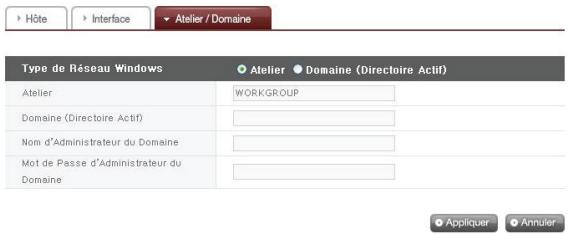
Ou quand la sélection du 'Atelier', a entré le Domain Name, l'identification d'administrateur de domaine et le mot de passe.
- Domaine : Dans l'environnement d'utilisateur actif d'annuaire, les arrangements de domaine ne devraient pas être créés dans le dossier local d'utilisateur/groupe, mais devraient être créés dans le dossier d'utilisateur/groupe de domaine.
Quand les arrangements de Domaine sont créés, l'administrateur de réseau doit être disponible pour fournir l'aide, comme l'utilisateur doit avoir accès à toute l'information au sujet du serveur de noms. Si l'information fausse est entrée, le partage et l'utilisation du LG NAS seront limités.
En cas de caractère étranger avec le Atelier/Domaine, l'utilisation des valeurs par défaut est recommandée.
Date et heures
Installez l'heure du système. L'affichage précis du temps des dossiers téléchargeés au dossier de partage et l'affichage précis du temps du fichier de consignation doivent assortir le temps précis courant.
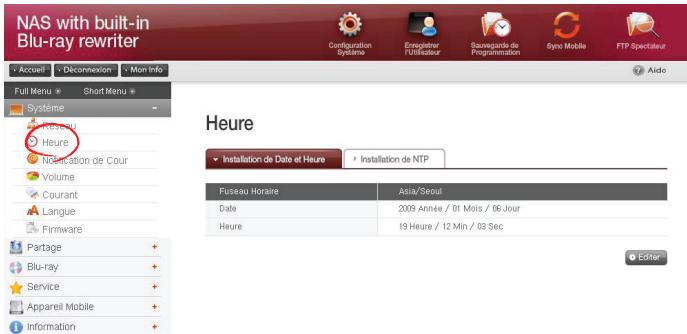
Heure
Installation de Date et Heure
Installation de NTP
Fuseau Horaire
Date
Heure
Utiliser l'Heure Locale
①
GMT
2009 Année
19 Heure
②
6Jour
3 Sec
Annuler
Annuler
Pour placer manuellement la date et l'heure, cliquez sur le bouton d'Editor
- L'heure locale où le LG NAS est installé, utilisant le fuseau horaire. Puisque l'arrangement précis de fuseau horaire exerce un effet possible sur le NTP et la vérification d'utilisateur de Domaine, des valeurs correctes devraient être entrées.
L'heure locale sera employée en cliquant sur Utiliser l'Heure Locale
Installation de NTP
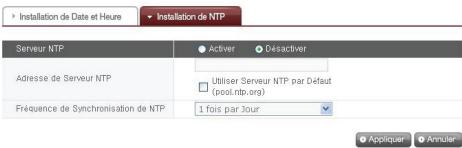
Le Network Time Protocol (NTP) s'aligne périodiquement avec un serveur temporel externe pour obtenir et se synchroniser avec du temps précis. Cette fois précise devrait sans interruption activer le NTP. Pour utiliser le serveur temporel de default, référez-vous au temps de serveur de pool.ntp.org.
Notification de courrier
Pour employer l'avis de courrier, la quantité d'utilisation du LG NAS peut être périodiquement vérifiée. L'information et des résultats d'enregistrement seront envoyés aux utilisateurs à la suite de leur nouvel enregistrement.
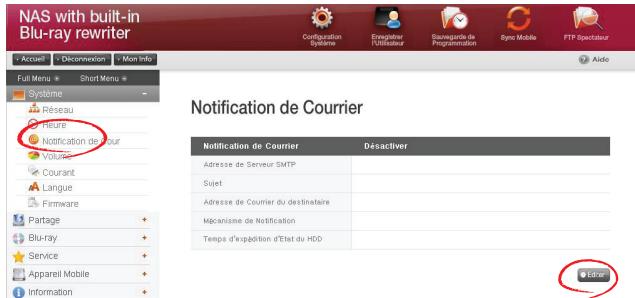
Pour configurer l'avis de courrier, cliquez sur le bouton d'Editor. Pour l'employer, cochez le 'Débranchement si I'Activer n'est pas en usage. Si le 'Activer est coché, procédez aux étapes suivantes:
Notification de courrier
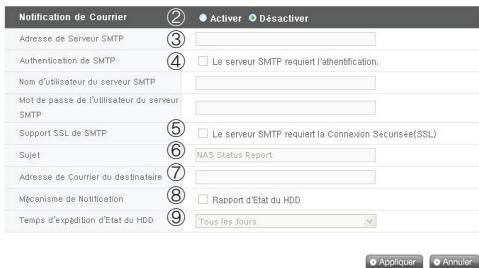
③ Adresse de Serveur SMTP: Entrez l'adresse de mail server. Référez-vous à la page de l'information dans le service de courrier de l'administrateur de réseau, et entrez la valeur d'adresses précise du serveur desmtp. (par exemplesmtp. yahoo. com, smtp@gmail. com : 446)
④ Authentication de SMTP: Quand l'envoi du courrier, dépendant du mail server, ouverture peut être exigé. Dans le cas de propre mail server, l'authentication desmtp doit être activée. (par exemple les serveurs desmtp de Ssmtp. Webmail tels que yahoo. com effectuent des processus de certification. Référez-vous à l'aide de service de webmail d'utilisateur). Support SSL de SMTP: L'information de l'ouverture de quelques serveurs de courrier est chiffree et envoyee. Actuellement I'appui de SSL desmtp doitetre activé. (par exemple les serveurs desmtp de SMTP. Webmail tels que gmail. com effectuent des processus de certification. Référez-vous à I'aide de service de webmail d'utilisateur). ⑥ Sujet: Le sujet d'email de I'information peut etre specifie ou changé. ⑦ Adresse de Courrier du destinataire: Entrez l'adresse de I'administrateur de reçu de courrier. Mécanisme de Notification: Installez l'information au sujet de l'utilisation périodique du HDD. Dans le cas de ne pas pouvoir receivevoir le message périodiquement, l'option peut être handicapée. (9) Temps d'expédition d'Etat du HDD: De HDD d'utilisation de l'information de courrier la fréquence dehors peut être déterminée (Chaque jour/semaine/mois).
Volume
Cette section décrit l'information et les fonctions de volume où l'utilisateur stocke des données.
- Le LG NAS de LS utilise des disques durs séparés dans 3 secteurs ; System, Swap and User.
- "System" est où le logiciel de LG NAS est installé avec 2GB de l'espace assigné
- "Swap" est un secteur de mémoire virtuelle pour compenser la pénurie de mémoire. 256MB sont assignés.
- "User" compose le volume de LG NAS et l'espace restant est assigné. L'espace disponible total du volume diffère selon le modèle de système de fichiers et le niveau du RAID
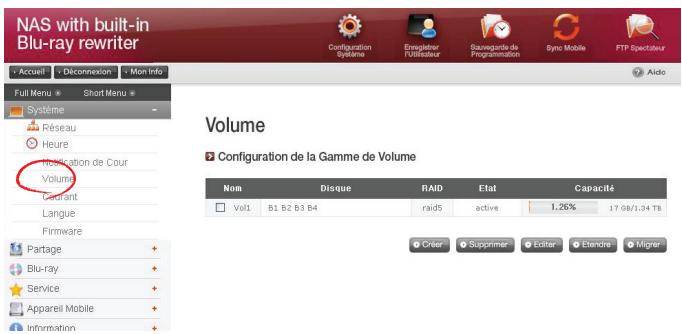
Configuration de la gamme de volume
Cette page montre l'information concernant l'état existant et la taille du volume du NAS. La configuration est possible par le nom de volume, le disque de configuration, le niveau de RAID, l'état de volume et la capacité.
Volume
Configuration de la Gamme de Volume

1) Nom
Nom Le nom sera divisé en maximum de 4, c.-à-d. Vol1/Vol2/Vol3/Vol4. La boîte de contrôle du côté gauche se rapporte au volume.
2) Disque
La configuration de volume sera divisée en divers endroits de disque dur et marquée B1/B2/B3/B4. Le volume configuré par l'intermédiaire du RAID apparaitra sur une multitude de disques.
3) RAID
Le niveau du RAID n'en indique AUCUN, JBOD, RAID0, RAID1, RAID5, RAID10
4) État
L'état étrange et le travail du volume sont montrés. L'état du volume est divisé en active/aucun/dégradé/détruit/formatage/syncing/émigrant.
- L' « active » ne se rapporte à aucune anomalie en volume,
- le « none » se rapporte quand aucun RAID n'est configuré,
- le « degrad bien que le volume soit disponible pour l'usage.
- le « destroy et le volume est indisponible pour l'usage,
- le « formatting » se rapporte au processus de composer le volume,
- l'état « syncing » se rapporte au processus de configuration de RAID,
- l'état de « migration » se rapporte au processus de reconfiguration de RAID.
5) Capacité
La capacité utilisée et totale de la quantité de volume sont montrées. Le pourcentage de la capacité utilisée (utilisé/total) est indiqué par la barre sur la capacité gauche et pleine (total) est indiquée par la barre du côté droit.

Note 1) Le stockage total représente le stockage disponible total, qui est défini par le système de fichiers et le niveau de RAID.
Le système de fichiers ext3 du LG NAS occupe 1.5% de tout le stockage de HDD, ainsi le stockage disponible réel en volume est approximativement 98.5% de tout le stockage d'utilisateur. En employant un HDD par volume (disque simple), tout le stockage est égal au stockage disponible réel d'un HDD. Tout le stockage d'un volume Piller-basé diffère selon le niveau de RAID (JBOD/RAID0/RAID1/ RAID5/RAID10). Pour JBOD, tout le stockage disponible est la somme du stockage disponible réel de chaque HDD. Pour RAID0, tout le stockage disponible est le stockage disponible réel du plus petit HDD multiplié par le nombre de HDDs. Pour RAID1, tout le stockage disponible est le stockage disponible réel du plus petit HDD. Pour RAID5, tout le stockage disponible est le stockage disponible réel du plus petit HDD multiplié après (le nombre de HDDs sans 1). Pour RAID10, qui se compose de 5 HDDs, tout le stockage disponible est deux fois celui du stockage disponible réel.
Note 2) La taille représentée des HDDs diffère selon le fabricant et l'OS.
Les fabricants de HDD emploient un exposant de 1000 et OS comme Windows emploient un exposant de 1024. Tout le stockage disponible sur le LG NAS est représenté par l'exposant 1024.
Note 3) Le stockage de volume du LG NAS d'atterrisseur est tout le stockage de HDD sans secteur de système et secteur d'échange.
Si par exemple un volume est configuré avec un 1TB HDD, avec les bytes 1 × 10^12 de stockage, secteur d'utilisateur sera comme suit: 1 × 10^12 - 2 × 10^9 (secteur de système) - 256 × 10^6 (zone d'échange) = 997744000000 bytes. Ceci devient 929GB une fois converti utiliser l'exposant 1024.
Création d'un volume
Cliquer sur l'icône de 'Créez' ouvre la fenêtre de création et peut créer le volume déterminant le niveau de RAID, et dépend également du nombre de HDDs choisi. Le LG NAS soutient JBOD, RAID0, RAID1, RAID5, RAID10, et disque simple. Choisissez le niveau du RAID d'optimum selon user'; demande de s. Pour une explication détaillée de la configuration du RAID, réferez-vous à l'annexe A.
Suppression des volumes
La sélection du volume et cliquer sur l'icône de 'Suppression' effaceront le volume. En ce moment les données d'utilisateur du volume effacé ont été détruites.
Édition du volume
La sélection du volume et cliquer sur l'icone d'Editor corrigeront le volume qui est configuré par RAID. Ouvrant la boite d'édition le HDD en volume peut être supprimé ou ajouté. Cette fonction agit de modifier le volume en cas de défaut de fonctionnement dans le HDD, ou d'augmenter la capacité de HDD.
- L'attention doit être prise en dotant ; essayez d'éviter la perte de données due à la négligence
Expansion du volume
Cette fonction peut augmenter la capacité, préservant les données du volume en expansion. La capacité de volume peut être décalée prolongée aux unités de disques identiques suivantes. Cette fonction est soutenue en volumes suivants.
- RAID1 expansion
- RAID5 expansion
- RAID10 expansion

Effectuer autre processus pendant la configuration de volume retardera le traitement.
Migration de volume
Cette fonction permet d'ajouter un nouveau disque dur et par conséquent la migration à un autre RAID. Cette option est supportée dans les configurations suivantes d'entraînement.
- Migration de disque simple à RAID1 ou à RAID5
- Migration de RAID1 à RAID5
- Migration de 3 disques durs RAID5 à 4 disques RAID5

Effectuer un autre processus pendant la configuration du volume retardera le Traitement.
Vous pouvez ajuster tous les arrangements liés à la puissance au LG NAS (hibernation, UPS et arrêt normal du système)
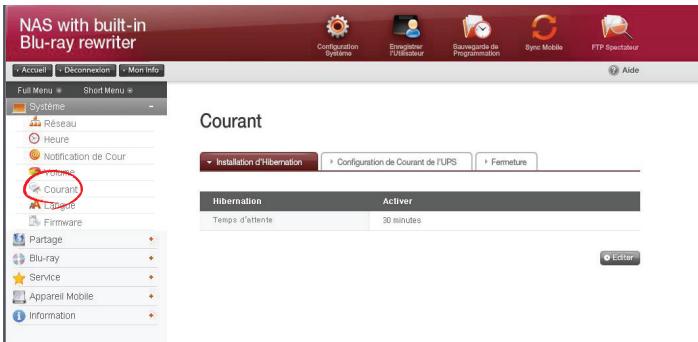
Installation d'hibernation
Quand les volumes du LG NAS n'ont pas été accédés pour un nombre d'heures indiqué, tous les disques durs du LG NAS entreront en mode 'attente' et réduiront au minimum la consommation d'électricité. Dans cet état d'hibernation, les volumes d'accès causeront le LG NAS HDD à se réactiver graduellement, prenant approximativement 3-15 secondes.
Cliquez sur le bouton d'Editor pour configurer l'hibernation.
Courant
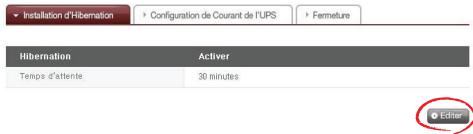
Cochez le 'Activer' pour activer le mode d'hibernation, ou le 'Désactiver' pour 'mettre hors tension'. En choisisant le 'Activer', procédez à la prochaine étape.
Courant
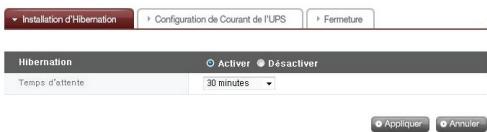
③ Temps d'attente régé. ④ S'il n'y aeldom traffic de données pendant le temps donné dans le LG NAS, il entrera le mode d'hibernation. L'heure peut être placée à 10/30/60/120 de minutes. ⑤ Cliquez sur le bouton 'Appliquer' pour dicter des changements au LG NAS. Cliquez sur le bouton 'Annuler' pour jeter des changements.
Configuration de courant de l'ups
Un UPS d'external est efficace pour des interruptions soudaines de puissance. En reliant un UPS d'external au LG NAS, confirmez les actions de l'UPS.
Clique sur le bouton d'Editor pour configurer l'UPS.
Courant
| Installation d'Hébermation | Configuration de Courant de TUPS | Fermentation |
| Synchroniser avec UPS3 | Déactiver |
| Type de Connexion de l'UPS | Déactiver |
| Condition de Fermeture lors de l'Échec de Courant | Déactiver |
| Comportement de l'UPS après la Fermeture de LG-NAS | Déactiver |

② Cochez le ‘ Activer ‘ pour activer l'UPS, ou le ‘ Désactiver ' pour mettre hors tension. En choisissant le ‘ Activer ', procédez à la prochaine étape. *LG NAS soutient l'UPS d'USB de modèle de RPA seulement
Courant
| Installation d'Hibernation | Configuration de Courant de l'UTFS | Fermeture |
| Synchrotron avec UPS | 2) Active Désactiver |
| Type de Connexion et l'UPS | 3) Bautement l'USB et l'UPS peuvent être utilisés |
| Condition de Fermeture lors de l'Éché de Courant | 4) Famer LG-NAS après 5 Seconde de l'Échéance de Courant Famer LG-NAS lorsque l'UPS Signe 'Batterie décharge' |
| Comportement d'UPS après la Fermeture de LG-NAS | 6) Eléminent Actif |
Décidez si l'arrêt du LG NAS est effectué après un intervalle de temps indiqué ou quand l'électricité de l'UPS devient basse en cas de coupure externe inattendue de l'électricité.
- En le plaçant pour s'arrête selon l'électricité restante du LG NAS, l'intervalle de temps pourrait différer d'un type d'UPS à l'autre.
④ En le plaçant pour s'arrêter selon l'électricité restante du LG NAS, l'intervalle de temps pourrait différer d'un type d'UPS à l'autre.
Si un autre dispositif est relié à l'UPS, n'arrêtez pas l'UPS mais gardez l'électricité dessus.
Cliquez sur le bouton d'Appliquer pour écrire des changements au LG NAS.
Cliquez sur le bouton de 'Annuler' pour jeter des changements.
Fermeture
N'allez pas directement au LG NAS, comme le LG NAS peut être arrêté par l'intermédiaire du Web
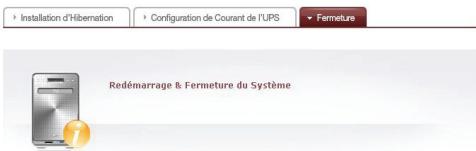

Restaurer
- Ceci finit toutes les opérations en cours et remet en marche le LG NAS.
- Un avertissement apparaitra quand vous cliquez sur le bouton, et le système peut être remis en marche en cliquant sur le bouton du ”Confirmer”
- Pendant le Web de relancement, l'accès n'est pas disponible.
Fermer
- Finit tous les processus courants et s'arrête le LG NAS.
- Un avertissement apparaitra quand cliquer sur le bouton, et le système peut être remis en marche en cliquant sur le 'Confirmer'. bouton.
- Pendant le Web de relancement, l'accès n'est pas disponible.
Le menu du Web indique des possibilités de choix de langue.
① Cliquez sur le bouton d'Editor pour placer la langue.
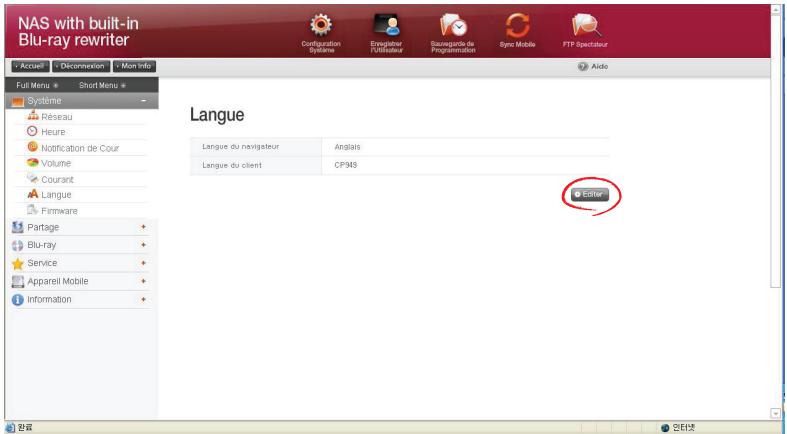
② Choisissez une langue désirée hors le Coréen, l'Anglais, le Français, l'Espagnol, et l'Allemand et cliquez sur le bouton 'Appliquer'
- Langue du client : Choisissez la langue qui adapte l'environnement de client d'utilisateur. (par exemple : FTP disponible) Pour l'usage des langues multiples, CHOISISSEZ l'unicode. Unicode peut être nécessaire seulement si le programme utilisateur le soutient.
Des arrangements du firmware du LG NAS peuvent être changés (mise à niveau, initialisation, configuration et support/restauration).
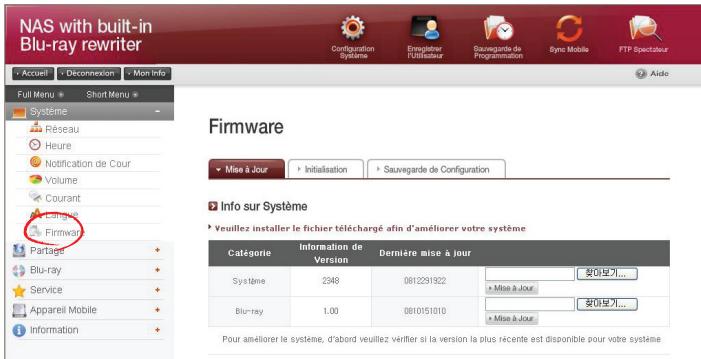
Mise à jour
Le système du LG NAS et le firmware de Blu-ray Driver peuvent être téléchargés du site Web de produit, et peuvent être employés pour l'évolution.
Des systèmes avec un firewall ne permettent pas à des mises à niveau d'être installées
Mise à jour
Initialisation
Sauvegarde de Configuration
Info sur système
Veuillez installer le fichier télécharge afin d'améliorerVote système
| Catégorie | Information de Version | Dernière mise à jour | |
| Système | 2349 | 0012391522 | AuOéil... |
| • Mise à jour | |||
| Blu-ray | 1,00 | 0010151010 | AuOéil... |
| • Mise à jour |
Pour améliorer le système, d'abord veuillez vérifier si la version la plus récente est disponible pour votre système
1) Mise à niveau du système firmware
Vérifiez le raccordement à l'Internet et téléchargez le firmware de système pour le LG NAS de l'emplacement de produit lié ci-dessous. http://www.lge.com Choisissez le firmware du système télécharge à partir de l'emplacement de produit Installéz le firmware choisi de système sur le LG NAS. Quand la mise à niveau est de finition, elle indiquera la version du firmware installé de système.
2) Mise à niveau de firmware d'entraînement de blu-ray:
⑤ Vérifiez le raccordement à l'Internet et téléchargez le firmware d'entrainement pour le Blu-ray attaché au LG NAS de l'emplacement de produit lié ci-dessous. http://www.lge.com ⑥ Choisissez le firmware d'entrainement de Blu-ray télécharge à partir de l'emplacement de produit ⑦ Installé le firmware besoin d'entrainement de Blu-ray. Quand la mise à niveau est de finition, la version du firmware Blu-ray installé sera indiquée.

- Pour la stabilité des données, un support du LG NAS est vivement recommandé avant l'évolution. Prises d'installation entre 1 à plusieurs minutes. On interdit l'accès anticipé d'autres utilisateurs de client au LG NAS tout en améliorant le firmware.
Initialisation
Fonction d'initialisation de LG NAS. Cliquer sur le 'Initialisation' Initialize the system
Mise&Jour
Initialisation
Sauvegarde de Configuration

Initialisez le système


- L'attention doit être prise quand changeant les arrangements, parce que l'information et des données de tout-utilisateur d'initialisation de poteau seront supprimées.
- L'initialisation prendra environ 10 minutes
Sauvegarde de configuration
Une configuration d'utilisateur d'un point spécifique de temps tient compte du Sauvegarder/Restauration. Des arrangements de réseau (nom de client, IP address et équipe de travail), les arrangements de temps (date/heure et NTP), les arrangements d'avis de courrier, la gestion de part (utilisateur, groupe et dossier) et les valeurs d'arrangement de service seront soutenus. Les données d'utilisateur exigent un support séparé.
Mise à jour
Initialisation
Sauvegarde de Configuration
- Liste de dossier backup
| Dossier de sauvégarde | Version du Firmware | Date | |
| □ Config_130684 | 2298 | 20081230 | |
| □ Config_115823 | 2228 | 20081224 | |
| □ Config_151683 | 2204 | 20081219 | |
| □ Config_152642 | 2191 | 20081218 | |
Sauvegarder
Restaurer
Sauff la configuration courante d'utilisateur.
- 5 dossiers de secours peuvent être sauvés au maximum.
< Restaurer>
Choisissez le dossier de secours du point de temps pour reconstituer. Cliquez sur le bouton de Restaurer et modifiez la configuration d'utilisateur.
Gestion de part de LG NAS
Cette fonction vous permet de créer des utilisateurs et des groupes comme des dossiers, et par conséquent changer des arrangements pour leur autorisation d'accès.
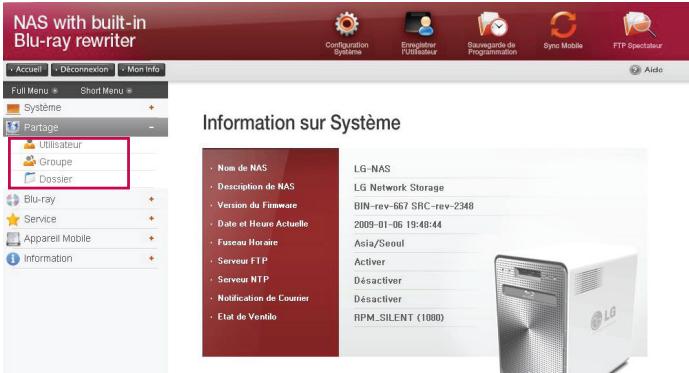
Utilisateur
Les utilisateurs enregistrés courants apparaissent, ainsi de nouveaux utilisateurs peuvent être créés et l'information d'utilisateur enregistré peut être modifiée ou supprimée.
Utilisateur
Liste des Utilisateurs Inscrits
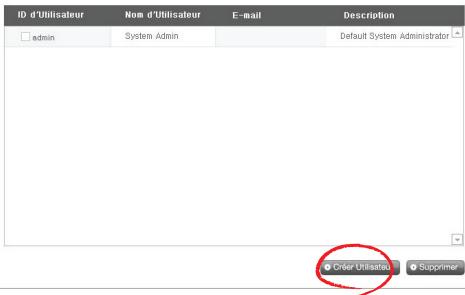
Créer l'utilisateur
Cliquez sur le "Créer Utilisateur" bouton. Écrivez ID d'Utilisateur. L'identification de l'utilisateur ne peut pas être recouverte.
Utilisateur
Créer Utilisateur
| Information sur l'Utilisateur | |
| ② | ID d'Utilisateur + |
| ③ | Mot de Passe d'Utilisateur + |
| ④ | Confirmer le Mot de Passe + |
| ⑤ | Nom d'Utilisateur |
| ⑥ | Description d'Utilisateur |
| ⑦ | E-mail d'Utilisateur |
Craer
Annulear
③ Entrez le mot de passe d'utilisateur. ④ Entrez le mot de passe d'utilisateur encore pour la confirmation. ⑤ Écrivez le nom d'utilisateur. ⑥ Le description de l'utilisateur peut être ajusté. ⑦ Entrez l'e-mail d'utilisateur.
Tant que les arrangements de mail serveur sont corrects, le résultat d'enregistrement sera envoyé à l'e-mail adressé écrit. Pour des détails au sujet des arrangements de mail server, référez-vous.
Éditez l'utilisateur
Le mode d'édition entrant enclençant sur le nom d'utilisateur dans la liste utilisateurs enregistrés, excepté l'identification, toute l'information d'utilisateur peut être changé.
Utilisateur
Liste des Utilisateurs Inscrits
Groupe
Des groupes enregistrés courants sont montrés. Des groupes peuvent être créés et supprimés, ainsi que l'ajout ou le déplacement des utilisateurs dans les groupes enregistrés.
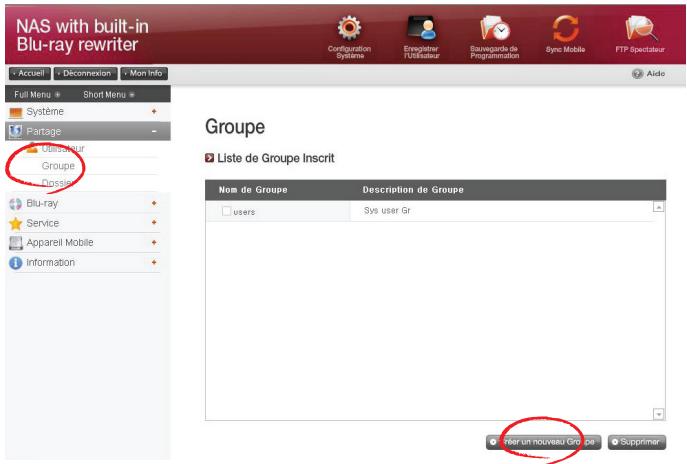
Création d'un nouveau groupe
Cliquez sur le bouton de «Créer un nouveau Groupe». Écrivez le nom du groupe.
Groupe
Créer un nouveau Groupe

Choix du Membre du Groupe
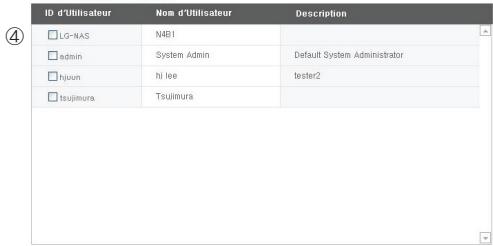

Écrivez la description du groupe. Choisissez l'utilisateur ajouté au groupe en cliquant sur le checkbox correspondant.
Pour enlever un utilisateur du groupe, ne pas sélectionner l'utilisateur en cliquant sur le checkbox encore
Quand le choix d'utilisateur est fait, cliquez sur le bouton de 'Sauvegarder' pour créer le groupe.
En cliquant sur le lien de 'Nom du Groupe' dans la liste enregistrée du groupe, des attributs de groupe peuvent être changés.
Groupe
- Liste de Groupe Inscrit
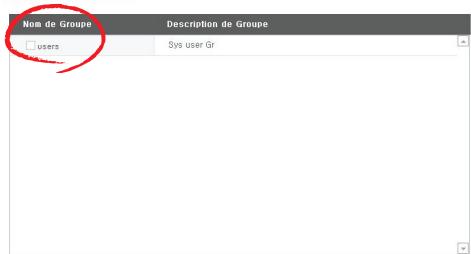
Créer un nouveau Groupe
Supprimer
Dossier
Des dossiers enregistrés courants sont montrés. Un dossier peut être créé/changé/supprimé pour le partage de fichiers et/ou les arrangements d'autorisation accédent changé en le dossier créé.
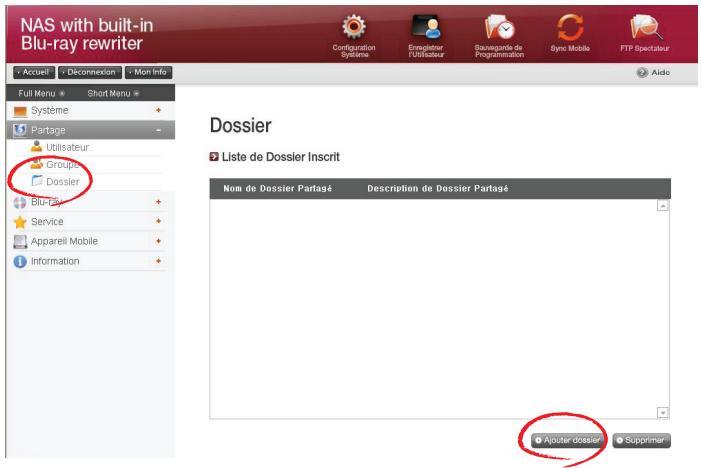
Créez le nouveau dossier
Cliquez sur le bouton 'Ajouter dossier'. Écrivez le nom du dossier partagé.
Dossier
Créer Nouveau Dossier
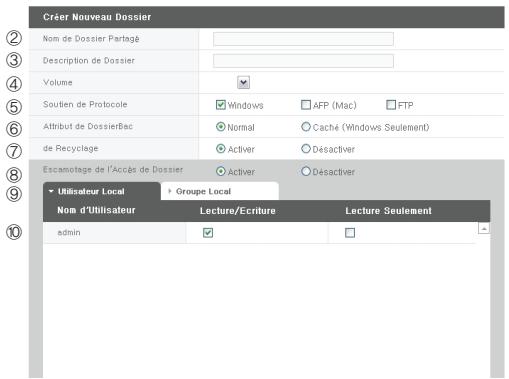
③ Écrire la description du dossier. ④ Placez le volume où le dossier sera créé s'il y en a plus d'un. ⑤ Décidez si vous permettez le partage du dossier par SMB, AFP et le protocole FTP.
- Windows : Activez le dossier partageant par le protocole du SMB relatif à Windows/Mac/Unix. Référez-vous au chapitre 6 pour des détails de raccordement.
- AFP (Mac) : Activez le dossier partageant par AFP sur le client de Mac.
- FTP : Active le dossier partagé par le FTP.
Le dossier actuellement partagé peut être caché de la recherche de réseau.
C'est non pertinent à AFP/FTP, ainsi quand le Cache (Windows Seulement), le dossier ne peut pas être partagé par AFP/FTP
Créez un trashbox dans le dossier.
Quand supprimant des données tandis que le trashbox est en activité, tous les dossiers supprimés iront au dossier de trashbox de `dans le dossier partagé
⑧ Placez la restriction d'accès de dossier. Si le ‘Désactiver' est coché, les utilisateurs peuvent accéder/utilisation sans restriction ⑨ Affectez l'utilisateur/groupe pour employer le dossier. Les utilisations non affectées n'ont pas accès au dossier.
- Quand un annuaire est activé au 'Réseau > Atelier/domaine' sur les utilisateurs et les groupes gauches et additionnels apparaissent.
Si vous cliquez sur le nom de dossier dans la liste enregistrée de dossiers, toute l'information peut être changée excepté le nom du dossier.
Dossier
Blu-ray (cd/dvd/bd)
La commande intégrée de Blu-ray permet la copie directe des données à partir des disques à LG NAS. En outre, le support secondaire des données utilisant la commande de Blu-ray rend la gestion des données plus sûre et plus efficace.
Stockage - données de disque d'économie à LG NAS
Les données du disque de lecture du Blu-ray sont une fonction de stockage de LG NAS.
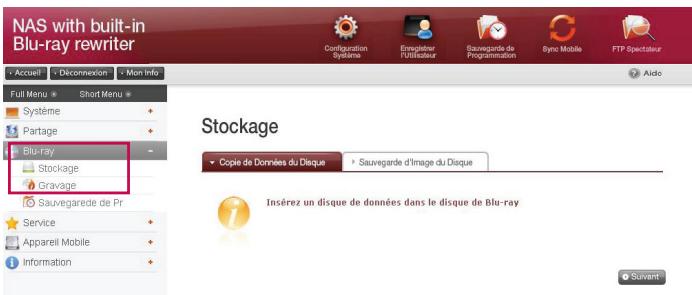
Copie de données du disque
Le stockage des données du disque utilisant le LG NAS est une fonction de copie du 'disque de données'.
Insérez le disque de données dans la commande de Blu-ray et appuyez sur le bouton de 'Suivant'. Si le disque est Completely identifié, il apparaitra comme 'données Disc' sur la cellule de Type de média'.
i) Si la fonction de chargement de disque n'a pas fini, un 'Blu-ray Drive est occupé. Essai encore plus tard. Le 'message apparaitra. Essai encore après un moment tandis. ii) S'il n'y a certain disque dans la commande de Blu-ray ou si un disque incompatible est employé, un ' (Inserez un disque de données dans le disque de Blu-ray message apparaitra.
Stockage
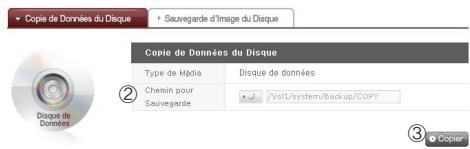
② Placez le dossier de destination pour faire gagner la date ③ Cliquez sur le bouton 'Copier' pour commencer à copier.
Sauvegarde d'image du disque
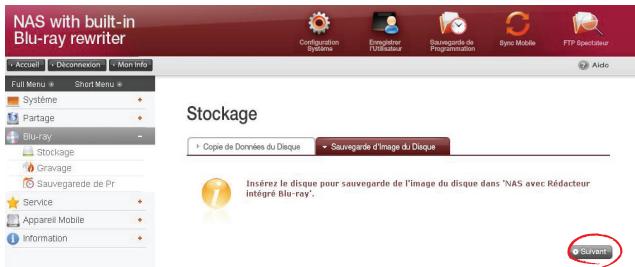
L'information de disque de la commande de Blu-ray est stockée sur le LG NAS comme dossier d'image (. iso,. cue, *. bin). Pour des disques de données, des dossiers avec l'OIN de prolongation sont créés, et pour les Cd audio et visuels, des dossiers avec la sélection de prolongements et le casier respectivement sont créés. Pour les disques incopiables, l'économie d'image n'est pas possible.
① Placez le disque dans la commande de Blu-ray et cliquez sur le bouton de Suivant. (Un Blu-ray Drive est occupé. Essai encore plus tard" message Le message d'essaye encore ") semble indiquer que le chargement n'est pas encore accompli. Essai encore après un moment.
② Placez le dossier de destination pour faire gagner la date.
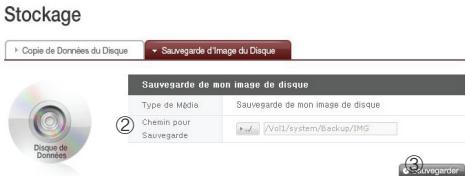
③ Cliquez sur le bouton de 'Sauvegarder' pour commencer la tâche. À partir du haut, une barre de progrès apparaitra.
Enregistrement
L'enregistrement des données de LG NAS au disque est possible en utilisant la commande de Blu-ray.
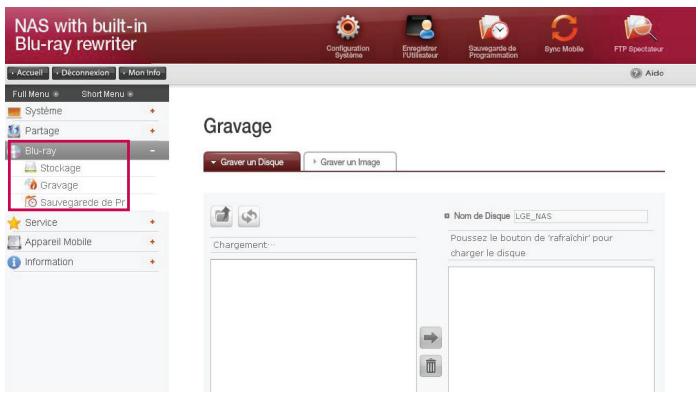
Graver un disque
Enregistrant LG NAS des dossiers au disque est possible
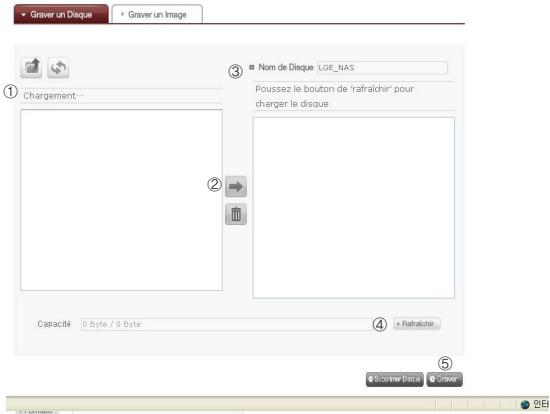

: Mouvements au dossier supérieur

Régénère le dossier courant

Des dossiers ou les dossiers choisis sur la fenêtre gauche sont envoyés à la fenêtre droite pour organiser une liste pour l'enregistrement.

Les suppressions ont choisi des dossiers ou des dossiers à partir de la liste organisée pour enregistrer sur la fenêtre droite
① Déplacez le dossier prévu ou fichier à l'endroit destiné. ② Choisissez un dossier ou un dossier pour enregistrer et le mouvement au côté du produit une liste de données de configuration. ③ Spécifiez le nom du disque dans la fenêtre 'Nom du Disque'. ④ Cliquez sur le bouton de 'Rafraîchir' et confirmez que l'écriture de disque est possible comme indiqué dans la boîte de statut de disque. ⑤ Quand vous cliquez sur le bouton de 'Graver', le processus d'enregistrement commence. Le processus d'enregistrement est accompli d'un affichage de barre de progression. Pour décommander le processus, cliquez sur le bouton de "Annuler", qui apparait avec la barre de progression.
⑥ À la fin du processus d'enregistrement, le plateau éjecte et le disque peut être enlevé. * En cliquant sur le bouton de 'Supprimer Disque', les disques réinscriptibles peuvent être initialisés. Cette action supprimera toutes les données existantes.
Graver une image
Le dossier d'image du disque employé pour sauver des données du LG NAS peut être enregistré sur le disque
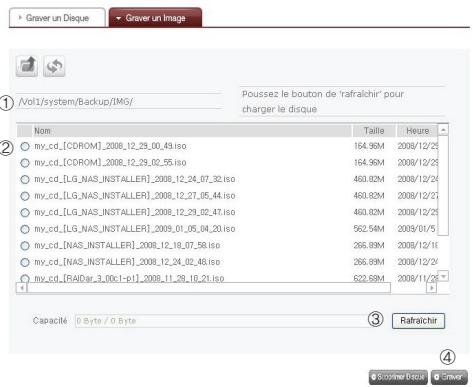
Allez au dossier où le dossier prévu est localisé. Sélectionnez un dossier d'image pour enregistrer. Cliquez sur le bouton de 'Rafraîchir' et confirmez que l'écriture du disque est possible comme indiqué dans la boîte de statut de disque. Appuyez sur le bouton de ‘Graver’ pour commencer le processus d'enregistrement. Le processus d'enregistrement est accompli par un affichage de barre de progression. Pour interrompre le processus, cliquez sur le bouton de “Annuler”, qui apparaît avec la barre de progression. À la fin du processus d'enregistrement, le plateau éjecte et le disque peut être enlevé. En cliquant sur le bouton de “Supprimer Disque”, les disques réinscriptibles peuvent être initialisés. Cette action supprimera toutes les données existantes.
La création, le déplacement et la suppression du support programme de la liste des secours de l'établissement du programme sont possibles.
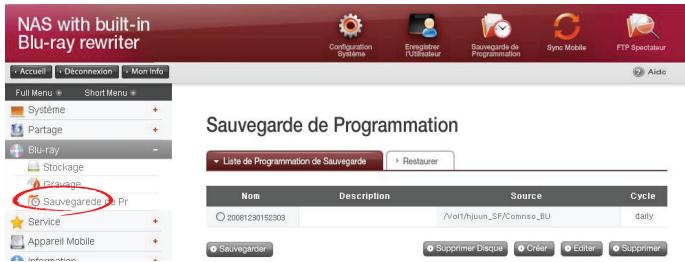
Le support programmé est placé dans le dossier. Si un support programmé est créé, l'information de dossier de secours de dossier, l'information économique de fréquence, et des propriétés de dossier de secours doivent être entresettes. Beaucoup programmés en arrêt se lèvent sont possibles à un disque de secours.
Dans le premier support, un disque initialisé blanc doit être employé. L'initialisation doit utiliser le bouton d' 'Initialisation' ' dans le menu de restauration.
Les médias qui peuvent être employés dans le support programme inclus les disques de BD-RE et BD-R, DVD-RAM et de DVD+/-RW
Pour créer une tâche de secours de Scheduling, cliquez sur le 'Créer'.
Sauvegarde de Programmation
Nom d'entrée.
Sauvegarde de Programmation Créer Nouvel Programme de Sauvegarde
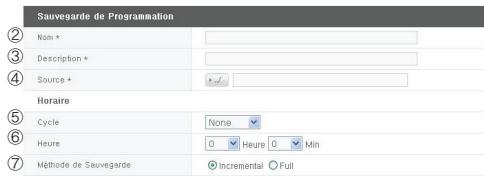
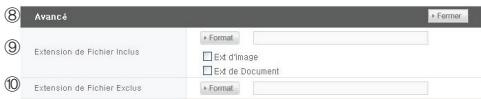

③ Description contente d'entrée. ④ Choisissez le dossier sur le LG NAS pour soutenir. ⑤ Choisissez la fréquence de cycle de sauvegarde : Quotidien, hebdomadaire, mensuel. Spécifiez ‘approprié; Date'; pour les cycles de sauvegarde mensuels. (6) Spécifiez le temps de secours.
⑦ Choisissez la méthode de secours. Le support est configuré par le support d'unité du dossier, et un ensemble de dos par accroissement se lève, aussi bien qu'un plein support. En exécutant un support, un nouveau dossier est produit avec un nom sous forme de 'yyymmddhhmmss'. Les dossiers et les dossiers à l'intérieur du dossier peuvent être soutenus.
- Si le support par Incremental est choisi, seulement des dossiers qui ont été antérieurement changés seront soutenus.
Cliquez sur le bouton d'Ouvert de dans la table avancée d'arrangements pour activer l'option programmée d'arrangements avancée par support ⑨ ⑨ Dans une copie de sécurité, les fichiers actifs peuvent avoir leurs prolongements spécifique.
Si les boîtes de 'Ext d'image' ou de 'Ext de Document' sont choisies, les dossiers choisis d'image et de textes peuvent être copiés pour la sécurité. Si rien n'est spécifié, tous les dossiers sont automatiquement copiés pour la sécurité.
Les dossiers non inclus dans le support peuvent avoir leurs prolongements spécifiques. Le support n'est pas nécessaire pour des dossiers avec des prolongements tels que provisoire, etc (. bak,. tmp). Cliquez sur le bouton 'Sauvegarder' pour sauver le programme de secours. Sélectionnez la boîte de contrôle de l'article approprié dans la liste de secours de programme, et cliquez sur le bouton 'Backup' ; cela active immédiatement le processus de secours.
Sauvegarde de la Programmation
Éditez le programme de secours
'Editor' de 'pour éoperator ou cliquer sur le nom pour changer les propriétés spécifique.
Après sélection d'un programme de secours désiré à partir de la liste de secours d'établissement du programme, cliquez sur le bouton de 'Supprimer' pour supprimer.
Restauration
Le dossier ou le dossier spécifique peut être reconstitué au LG NAS à partir du disque de secours. Les dossiers fixes (/Share/Restore) peuvent être reconstitués : quand reconstituant, la date et l'heure standards seront employées dans le nom du dossier, et le dossier sera reconstitué. Par exemple, « 081027_162040 »
La restauration peut être réalisée à un niveau du dossier ou de dossiers.
Choisissez les dossiers pour reconstituer la fenêtre du côté gauche.
Sauvegarde de Programmation
② Cliquez sur le bouton de Restaurer pour commencer.
① Choisissez les dossiers pour reconstituer de la fenêtre du côté droit. ② Cliquez sur le bouton de Restaurer de pour commencer.
Conseil 1) Quand il y a plusieurs versions d'un dossier du à différentes dates de secours, le dernier dossier ou tous dossiers peut être choisi et non sélectionné. Conseil 2) Des dossiers reconstitués peuvent être recherchés dans la boîte de restauration du côté droit. Entrez le nom du dossier désiré dans la boîte de recherche, la recherche devient active quand le bouton de 'Recherche' est cliqué sur.
DDNS (DNS dynamique)
Utilisant DDNS et relier le LG NAS extérieurement par Domain Name est possible. Il est possible d'enregistrer et relier l'IPresse de serveur au dans le cas d'employer un IP fixe, bien que le DDNS tienne compte d'un raccordement com mode dans un environnement dynamique d'IP, où l'IPchange a temps. La variation de l'IPresse est surveillée et tracée à un Domain Name en temps réel. Par conséquent, il n'y a aucun besoin de se rappeler l'IPresse car il y aura une adresse fixe. (par exemple myname. LG NAS. com)
| 1 | DDNS | Active Désactiver |
| 2 | Nom de Domaine | ,ignas.com |
| 3 | Mot de passage de DDNS | |
| Etat | Service stopped |
| Applicier |
① Choisissez le `Activer pour DDNS. ② Entrez le Domain Name que vous pouvez employer ③ Entrez le mot de passe.
- C'est nécessairement re-registering le Domain Name pour l'initialisation de système ou le remplacement du LG NAS ou d'autres raisons. N'oubliez pas le mot de passer. ④ Cliquez sur le bouton de d'Appliquer
- Si le « Désactiver » est choisi après qu'un Domain Name soit enregistré, le domaine précédent sera enlevé, ainsi le Domain Name ne peut pas être enregistré dans d'autres dispositifs de LG NAS. L'attention doit être prise en plaçant ceci.
Serveur du réseau
L'accès au LG NAS par le FTP ou l'AFP est configuré avec cette fonction.
- Pour l'usage du routeur, les arrangements du routeur doivent être changés. Veuillez vous référer au port d'expédition des arrangements du DMZ du manuel du routeur.
Un FTP offre un environnement maniable en accédant au LG NAS sur l'Internet
Serveur réseau
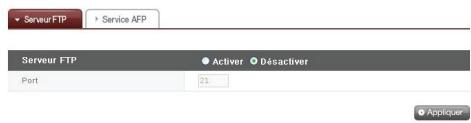
L'utilisation du service de FTP peut être établie par le 'Activer'. L'image de Windows est expliquée ici. La méthode ci-dessous s'applique aux autres OS.
Employez le programme de raccordement du ftp, ou l'explorateur ouvert et entrez l'adresse [ftp:// LG NAS IP adresse]. Si l'IP adresse n'est pas connue, réferez-vous ou <Établissement d'une IP adresse>.
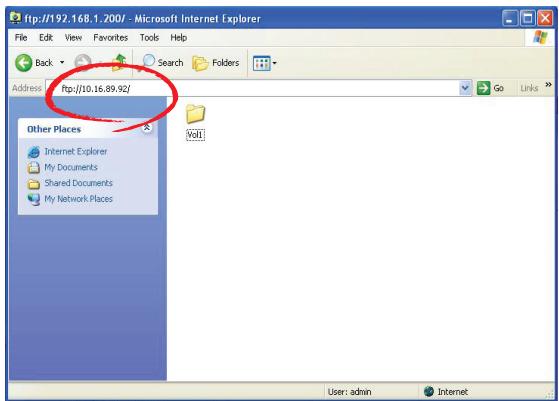
- L'utilisation d'un service de DDNS offert par le LG NAS permet le raccordement au ftp://UserID.LG NAS.com, au lieu d'une IP adresse. Pour plus de détails, réferez-vous
② Entrez le Username et le mot Password
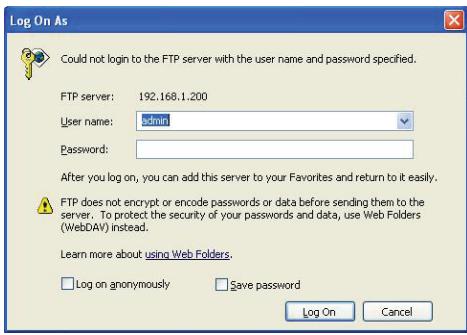
③ Regarde le dossier de partage. Des dossiers et les dossiers peuvent être contrôlés en traînant et le dropping, qui tient compte du changement de nom et de la suppression
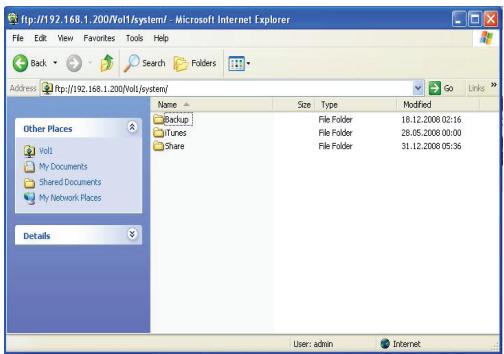
Selon l'environnement du réseau local, l'utilisation du mur à l'épreuve du feu dans le ftp serveur peut être interdite. Pour des problèmes du ftp serveur, consultez le router's manuel ou contactez l'administrateur du réseau.
AFP semble comme dans le partage du dossier de Windows.
Serveur réseau
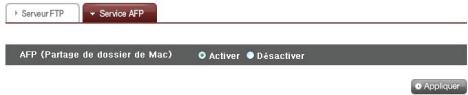
- AFP est disponible dans les réseaux de LG NAS, mais pas pour l'accès externe sans changements d'arrangement du réseau. C'est du aux firewalls et à d'autres restrictions.
- S'il n'y a besoin d'aucun but spécial, le partage de Windows est recommandé, car le Mac OS X soutient fondamentalement le partage de dossier de Windows
L'imprimante réseau peut être employée en reliant l'imprimante d'USB au LG NAS.
Choisissez le service >Imprimante réseau< du menu du Web de l'administrateur. Cliquez le bouton 'Activer', cliquez sur le bouton 'Appliquer'.
Imprimante à réseau

① Utilisateurs de Windows Dans le menu de Weballez 'Activer', pour relier l'imprimante réseau, après quoi une icône d'imprimeur du LG NAS apparait.
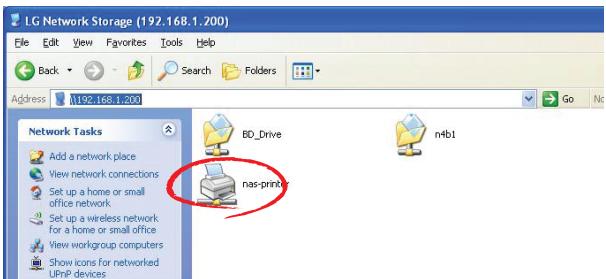
② Si vous double cliquez sur l'icône, vous pouvez voir le progrès de l'installation du conducteur d'imprimante. Pour l'installation, les issues se rapportent au manuel d'imprimante. ③ Si l'installation est non réussie, employez le service d'imprimante réseau.
2) Utilisateurs du mac
① Cliquez sur le Aller / Utilitaires dans le menu d'outil.
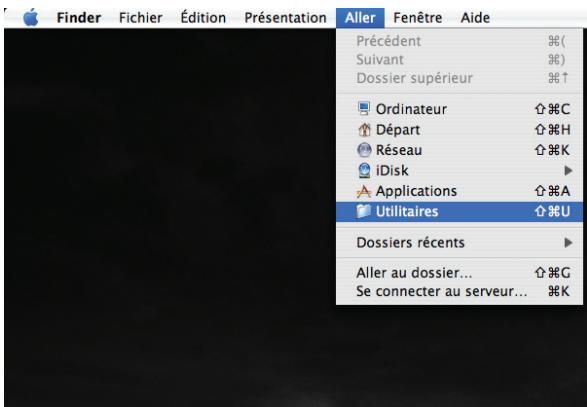
② Cliquez sur le Configuration d'imprimante Utilité
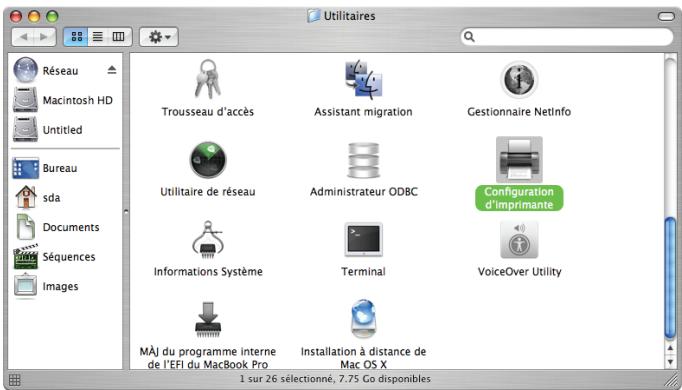
③ Cliquez sur Ajouter
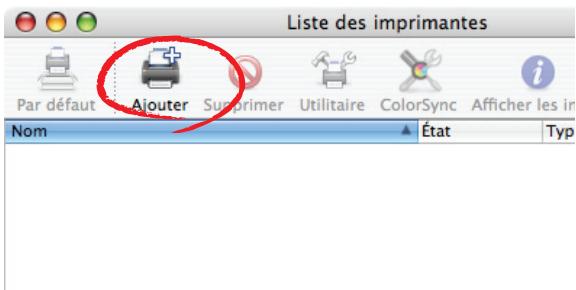
④ Appuyez sur le bouton d'alt tout en cliquant sur Plus d'imprimantes.
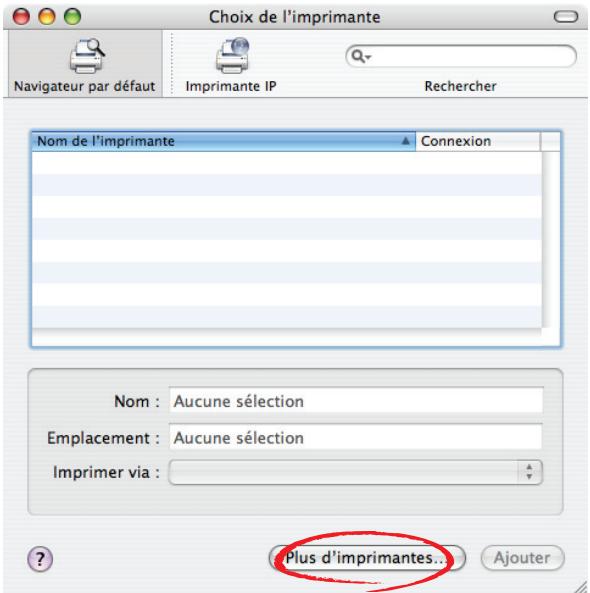
⑤ Dans la fenêtre automatique :
i. Choisissez Avancée.
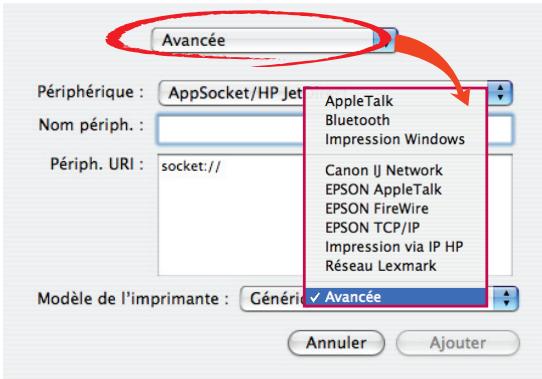
ii. Choisissez Imprimante Windows via SAMBA.
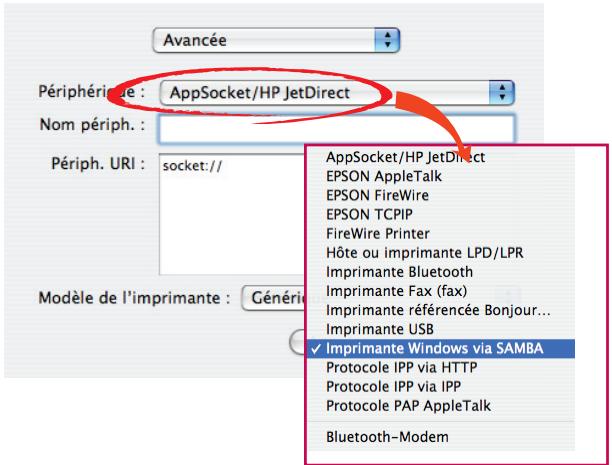
iii. Entrez l'imprimeur URI. Le nom de forme est «smb://LG NAS IP adresse / Imprimeur nom». Imprimeur nom peut être trouvez dans le dispositif configuration page d'imprimeur) (de config de dispositif/USB.
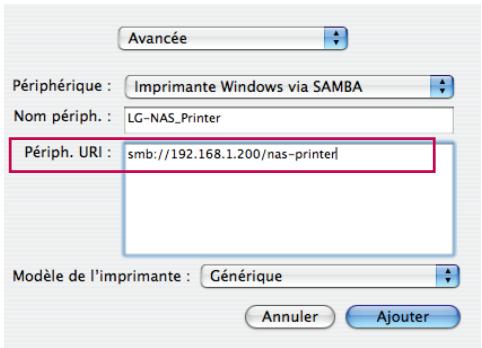
iv. En mode d'imprimeur, choisis Générique. v. Clique sur Ajouter dessus.
En pressant la touche ALT tout en cliquant sur le "Plus d'imprimantes", une gamme des imprimeurs peut être vue. Il n'y a aucune autre option.
vi. L'imprimeur apparait dans la liste d'imprimeurs. Maintenant l'imprimeur est opérationnel.
- Les utilisateurs de Linux doivent consulter le manuel d'OS, ou enquêtez-vous à la fagowagnie d'imprimeur
Il est possible d'employer les services d'iTunes et de recréer des dossiers de musique stockés au LG NAS par des programmes d'iTunes de PC/Mac. La musique n'affecte pas l'espace mémoire de PC/Mac parce que le transfert est fait en coulant.

Choisissez le 'Activer' pour des iTunes coulant le service. Placez la fréquence de mise à jour de bibliothèque de musique.
- Mise à Jour Forcee (Manuel): Activez le service de musique une fois pour que commence le streaming service. Pour creer un dossier de musique, le temps est par conséquent les mises à jour manuelles nécessaires sont recommendés.
- Toutes les 5 Minutes (Auto): Toutes les 5 minutes, la liste de dossiers de musique est mise à jour. Pour les listes des mises à jour de musique, le programme de client doit être remis en marche
- Le détail d'une liste de dossier de musique peut être long. L'option de Mise à Jour Forcee est recommendée à moins que des dossiers de musique soient mis à jour fréquemment.
Dispositif de mobile & synchro
Cette fonction permet le transfert de données entre les dispositifs d'USB, les cartes de mémoire ou les dispositifs externes d'e-SATA et le LG NAS.
*Note: Quelques dispositifs particuliers peuvent exiger un adaptateur. (Pour une liste compatible de carte de mémoire, réferez-vous svp à la page d'accueil, http://www.lge.com. L'utilisation d'un dispositif incompatible peut causer le défaut de fonctionnement du LG NAS.)
USB sync
Des dispositifs d'USB et les données de cartes de mémoire peuvent être soutenus avec le LG NAS.
Un processus séparé peut être créé pour chaque dispositif d'USB. Une tâche peut être effectuée utilisant l'identification de dispositif d'USB, le dossier de cible et l'information de méthode de secours, ainsi que l'information de secours de période.

Créer l'information de configuration pour chaque Appareil Externe
| • List de USB Actuel | • List de Sync USB Sauvegargie |
| Port USB | Fabricant | Produit |
| USB3 | LG | X TICK |

Liste courante d'usb
Des listes de carte de dispositif et de mémoire d'USB sur le LG NAS sont montrées.
Reliez un USB ou un bloc de mémoires au LG NAS.
- Sur le panneau arrière du LG NAS il y a 2 ports USB, sur le panneau avant du LG NAS il y a 1 port USB et 1 fente de mémoire
Régénérez la liste pour détailler
Selon quels ports ils sont branchés dedans, USB1, USB2, USB3 et MemCard apparaîtront.
Choisissez le dispositif pour de secours et cliquez sur le 'Créer' bouton. Options spécifiques pour le back up sont énumérées.


Sauvoager
Anu
Le nom de tâche est sauvé. La description de l'information de tâche est spécifiée. L'identification unique du dispositif choisi est montrée. Le détail d'identification à l'information de fabricant, le produit et l'information sont montrés. Le port avec le dispositif est montré. L'information de secours stockée dans le dossier de cible est spécifiée. En choisissant le dispositif, un dossier de défaut est créé automatiquement. Le dossier de cible peut être changé en dossier autre que le dossier de défaut. Le programme de secours est spécifique. Les options quotidiennes, hebdomadaires, mensuelles sont possibles. Si le cycle mensuel est choisi, la date sera spécifiée. Si l'option hebdomadaire est choisie, le jour sera spécifique. Le temps de secours sera spécifié. Un sauvegarde automatique chaque fois qu'un USB dispositif est relié est créé. Pour les supports par accroissement, l'option de secours par accroissement est possible. C'est possible seulement quand le '; 'Incremental'; l'option de méthode de secours est valide.
- Date du Fichier : Exécuté le support par accroissement de la date de cré a "forme; yyymmdd" selon la date de création/ modification originale du dossier
- Date de Sauvegarde : Exécuté le support par accroissement de la date de support originale de dossier. Un dossier de secours est créé avec un nom dans le “ de forme; yyymmdd”; selon le folder' date de création de originale.
14 Choisissez la méthode de secours.
- Incremental : Du dernier support et en avant, toute l'information est ajoutée aux données originales. Des dossiers de date de dossier et de date de secours sont créés selon la méthode prescrite.
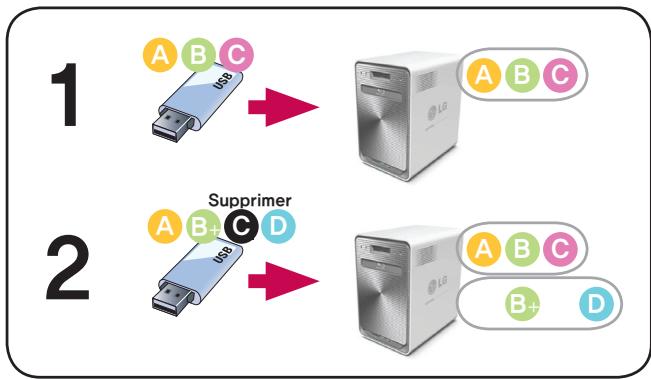
- Full: Le dossier original de totalité est soutenu. Un dossier de secours avec le nom sous forme de « pleine identification de dispositif » est créé et un autre dossier sous lui avec le nom dans la forme « yyymmdd » est créé selon la date de création.
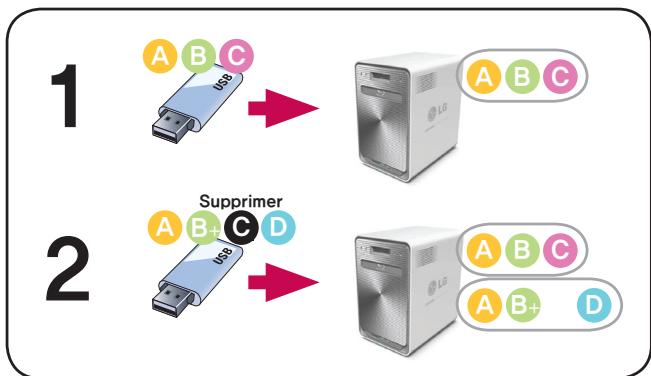
- Copy : Les données originales peuvent être synchronisées. Le nom de base de dossier de cible de secours est créé de la « identification de dispositif ». Le support est sauvé dans le dossier de dossier original.
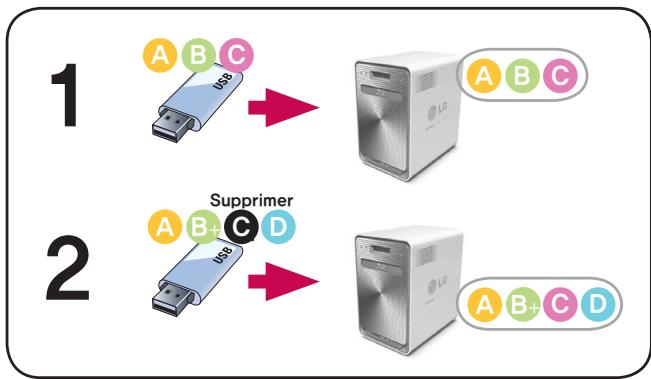
- Un : La fonction de base est proportionnée à l'option de 'Copy'. L'information supprimée de l'original est également supprimée du support, différemment de la version préalable.
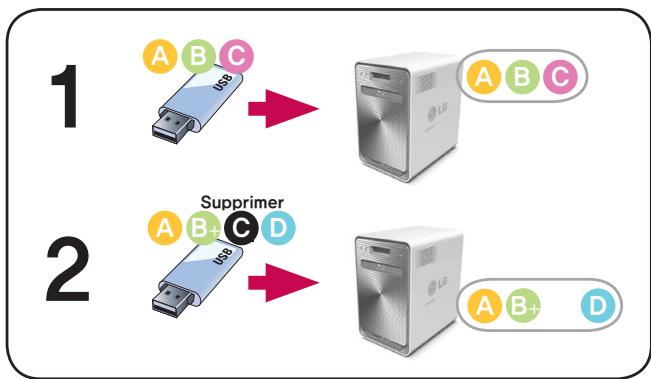
Pour des options avancées d'arrangement, cliquez sur le bouton. 'Ouvert
La prolongation sur le dossier de secours peut être spécifiée. Si de 'limage Ext' ou des 'Document Ext' des boites de contrôle sont choisies, seulement des dossiers avec des prolongements de dossier d'image ou des prolongements de dossier des textes peuvent être soutenus. Autrement tous les dossiers seront soutenus. Les dossiers qui ne sont pas soutenus peuvent également avoir leurs prolongements spécifiques. Les fichiers temporaires et, avec les prolongements (.bck, .tmp), et les dossiers qui ne sont pas utiles ne seront pas soutenus. Cliquez sur le bouton de 'Sauvegarder' pour sauver la tâche.
La liste des tâches courantes est indiquée, la création, la suppression, l'édition, la synchronisation sont possibles.
- Clicquer sur le bouton de 'Créer' tient compte pour qu'une nouvelle tâche soit créée.
- Si le nom de tâche est choisi, et le bouton de 'Supprimer' est cliqué sur, la
- Si le nom de tâche sur la liste est cliqué sur, l'édition est possible.
- Si le nom de tâche est besoin, le bouton de 'Sync' peut être cliqué sur pour inciter le processus de synchro.

Créer Information de configuration pour chaque Appareil Externe
- Liste d'USB Actuel
- Liste de Sync USB Sauvegardé

E-SATA
Cette fonction permet le transfert de données entre les dispositifs d'USB, les cartes de mémoire ou les dispositifs externes d'e-SATA et le LG NAS.
e-SATA
Connector
Les dossiers du LG NAS sont montrés sur la fenêtre gauche, et la structure de dossier du deviceis d'e-SATA montrée du côté droit.

Mouvements au dossier supérieur.

Mouvements au dossier supérieur.

Les suppressions ont choisi des dossiers ou des dossiers.

: Copie les dossiers/dossiers choisis d'e-SATA au dossier de LG NAS

: si vous cliquez dessus alors le statut du raccordement des e-SATA sera vérifié et les dossiers d'e-SATA seront chargés.
Usb/carte de mémoire
Cette fonction permet le transfert de données entre les dispositifs USB, les cartes de mémoire et le LG NAS d'atterrisseur
USB / Carte Mémoire

: Mouvements au dossier supérieur

Régénérer le dossier courant

Dossiers ou dossiers choisis par suppressions.

: Copie les dossiers choisis/dossiers du LG NAS à l'USB dispositif /au dossier carte de mémoire

Les copies ont choisi le dispositif USB / dossiers de carte de mémoire / dossiers de carte de mémoire
L'information
Ceci montre le réseau, volume, statut de dispositif du LG NAS et montre des informations sur le journal système, la notation de raccordement et l'auto-diagnostic.
L'état de réseau, du volume et de dispositif externe du LG NAS peut être regardé.
| Adresse MAC | 06/EG/91:7F/08:1F |
| Adresse IP | 192.168.1.200 |
| Masque de Sous-réseau | 255.255.255.0 |
| Adresse de Passerelle par D'afout | 192.168.1.1 |
| Adresse de Serveur DNS (Primaire) | 192.168.1.1 |
| Adresse de Serveur DNS (Secondeaire) | |
| Taille de Trème Ethernet | 1500 |
| Rapidité de Connexion | 100 Mbps (full duplex) |
| Paquets Reçus | 6977618 |
| Reçus avec Erreurs | 0 |
| Paquets Transmis | 5771323 |
| Paquets Transmis avec Erreurs | 0 |

Menu réseau
Le MAC adresse, l'IP, le subnet mask, le passage, le serveur du DNS, la taille de vue d'Ethernet, la vitesse du lien, et l'information peuvent être regardés. La liste du volume et l'utilisation/l'information état configurés d'incursion peuvent être regardés. Toute l'information de disque dur reliée au LG NAS peut être regardée par la position de Bay. L'information concernant la commande de Blu-ray s'est reliée au LG NAS peut être regardée. L'information concernant les dispositifs d'USB et de carte de mémoire qui sont reliés au LG NAS peut être regardée. L'information concernant les dispositifs d'e-SATA mémoire qui sont reliés au LG NAS peut être regardée. L'état d'utilisateur est actuellement relié au LG NAS peut être regardé.
L'histoire de service du LG NAS peut être montrée/sauvegardée.

L'histoire d'utilisation du système peut être regardée. L'histoire d'utilisation du dossier de part peut être regardée. L'histoire d'utilisation du ftp peut être regardée. Le diagnostic est und et le résultat peut être regardé.
- Le code de service pour des fonctions correctes annonce comme [SVC_CODE: 00_00].
⑤ La notation d'étiquette peut être téléchargée au PC du client.
5. Utilisation du menu du web du LG NAS (utilisateurs réguliers)
Le LG NAS soutient les raccordements possibles d'extérieur du menu du Web. Le menu du Web du LG NAS peut être rappelé du LG NAS de l'utilisateur. Dans le cas que le LG NAS est lié au réseau et qu'il emploie une IP adresse valide, les arrangements du LG NAS peuvent être changés par le web browser.
Accès de menu de web d'utilisateur
Ouvrez le web browser et entrez l'adresse http://IP adresses. Si l'adresse n'est pas connue, referez-vous ou
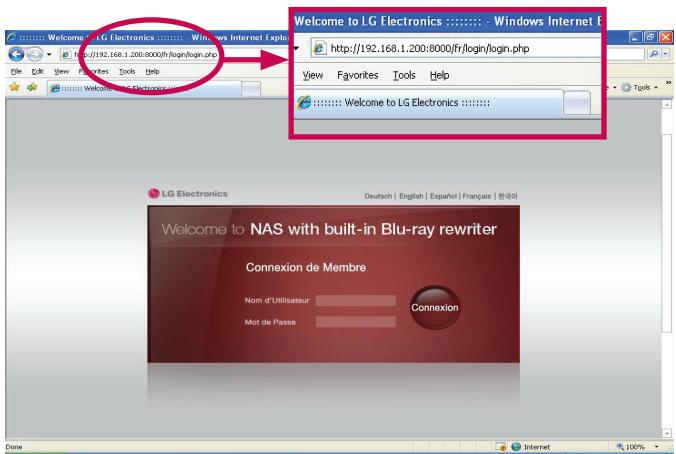
- Si un service de DDNS offert par le LG NAS est employé, le raccordement à «http://UserID.lgnas.com» est possible au lieu d'employer l'IP adresse. Renseignez-vous avec la disponibilité concernant l'administrateur du réseau du service.
Identification d'entrée et mot de passe.
- Enquérdez-vous avec l'administrateur de réseau si le mot de passe est perdu.
Utilisation des fonctions du LG NAS d'atterisseur
Les menus utilisateur d'administrateur et du LG NAS peuvent être employés par le Web. L'utilisateur soutient la fonction mobile de synchronisation qui peut facilement stocker l'information qui emploie la commande du Blu-ray pour les données de dispositif mobile.
Menu express d'installation
Pour faciliter le LG NAS, installez le menu supérieur de Web qui contient un wizard.
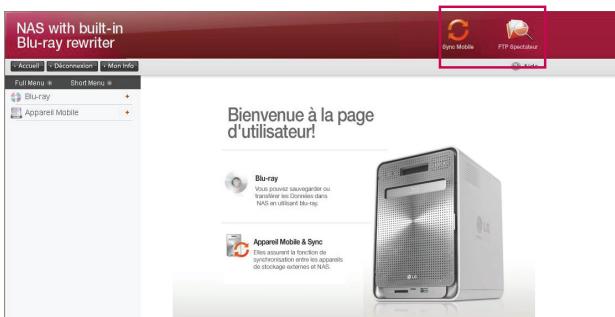
Dispositif mobile de synchronisation
La synchronisation des arrangements pour sauver automatiquement des données entre le dispositif d'USB, la carte de mémoire et le LG NAS peut être exécutée par le menu de Wizard.
① Cliquez sur l'icône de 'Sync Mobile' ci-dessus.
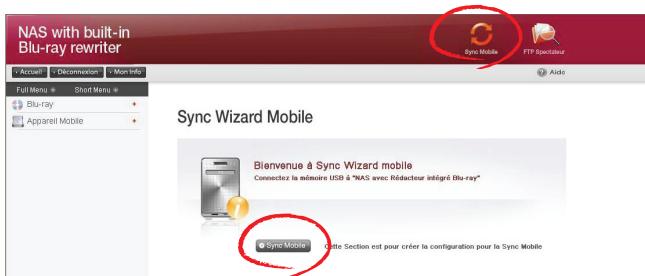
② Cliquez sur le bouton « de synchro mobile » en bas de la page. ③ Chaque port est indiqué pendant que le LG NAS identifie le dispositif se reliant. Choisissez le dispositif pour être configuré pour la synchro et cliquez sur le bouton de 'configuration'
Etape
Etape 2
Etape 3

Étape 1
Créer l'Information de Configuration pour chaque Appareil Externe
Avant
Retour
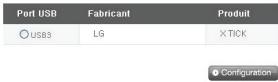
④ Le nom, le dossier respectif/dossier, la méthode de synchro, la notation etc. de fréquence peuvent être installés. Pour des options d'arrangement, référez-vous.
FTP Spectateur
Le LG NAS a une fonction de Shortcut qui aide à l'accès aux dossiers dans le LG NAS du menu Web.
Cliquez sur l'icône de « FTP Spectateur » de « ci-dessus.
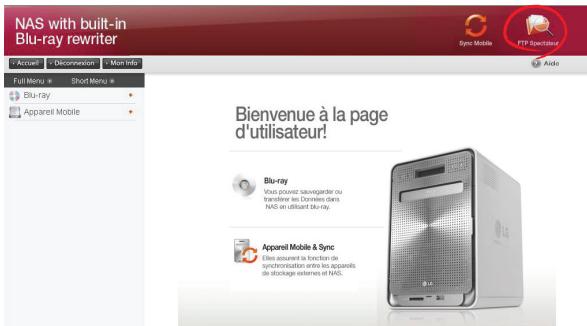
② Cliquez sur le bouton du OK.
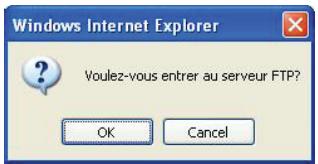
③ l'identification et le mot de passe, puis cliquez sur le bouton de Logon
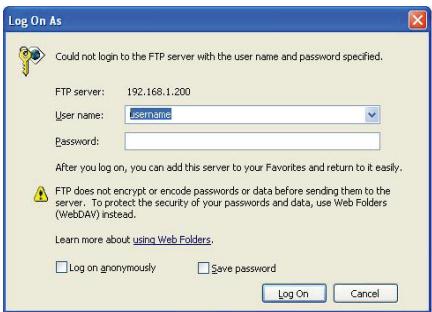
Le dossier partagé du LG NAS sera montré.
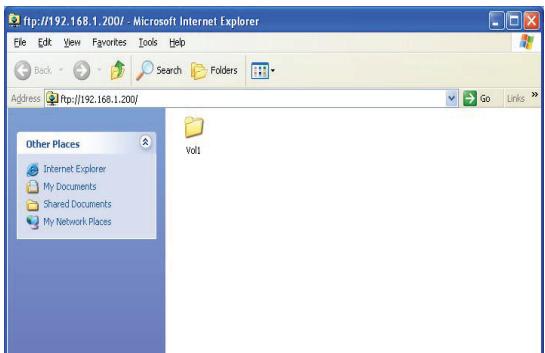
- Contactez l'administrateur de LG NAS si vous ne pouvez pas employer « FTP Spectateur »
Mots de passe d'utilisateur changeants
① Cliquez sur le bouton d'Info de 'au haut laissé. Ceci montrera Mon Info courante.
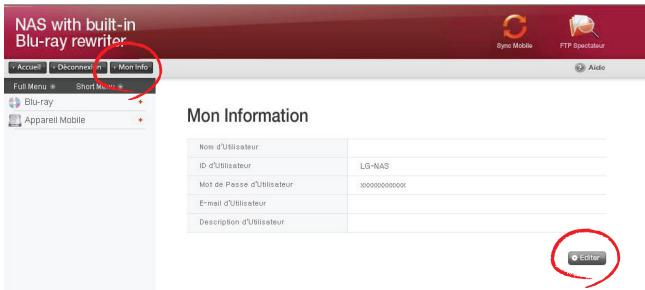
② Cliquez sur le bouton d'Edit de · à la droite de la page. ③ Écrire l'information éditée et cliquez sur le bouton 'Appliqueur'.
Aide
En cliquant sur le bouton de Help de à la droite supérieure, la page d'aide paraît.
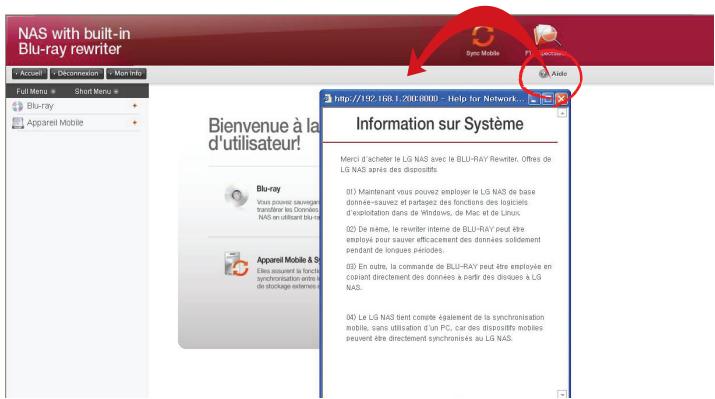
Blu-ray (cd/dvd/bd)
Construit dans la commande du Blu-ray permet la copie directe des données à partir des disques au LG NAS. En outre, le support secondaire des données utilisant la commande du Blu-ray rend la gestion des données plus sûre et plus efficace.
Stockage - (le disque de données économisent au NAS)
Les données de disque de lecture de la commande du Blu-ray sont une fonction de stockage de LG NAS.
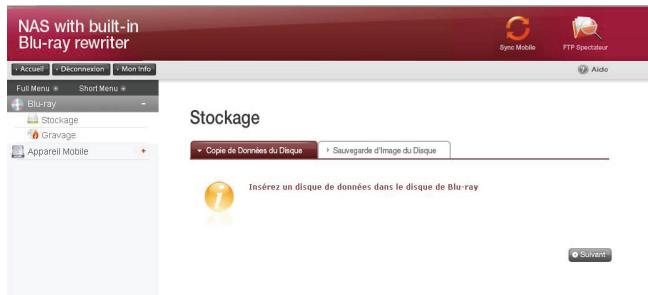
Copie de disque de données - stockage des données sur le LG NAS.
Le stockage des données du disque utilisant le LG NAS est une fonction de copie du disque de données.
Insérez le disque de données dans la commande du Blu-ray et appuyez sur le bouton de 'Suivant'. Si le disque est complètement identifié, il apparaitra comme "Disque de données" sur la cellule de "Type de Média".
i) Si la fonction de chargement de disque n'a pas fini, un message « Le lecteur Blu-ray est occupé. Essaie plus tard » apparaitra. Essaie encore après un instant. ii) S'il n'y a pas disque dans la commande du Blu-ray, ou si un disque incompatible est employé, un message « Insérez un disque de données dans le disque de Blu-ray » apparaitra.
Stockage
② Localisez la destination pour sauver des données. ③ ③ Cliquez sur le bouton de "Copie" pour commencer.
Sauvegarde par duplication du disque
L'information du disque de la commande de Blu-rayest stockée sur le LG NAS comme dossier d'image (. iso,. cue, *. bin). Pour des disques de données, des dossiers avec l'OIN de prolongation sont créés, et pour les Cd audio et visuels, des dossiers avec la seLECTION de prolongements et le casier respectivement sont créés. Pour les disques incopiables, l'économie d'image n'est pas possible.
Placez le disque dans la Blu-ray, et cliquez sur le bouton de 'Suivant'. Un "Le lecteur Blu-ray est occupé. Essayez plus tard" message d'essaye encore semble indiquer que le chargement n'est pas encore accompli. Essai encore après un short délai.
Stockage
Copie de Données du Disque
Sauvegarde de l'Image du Disque

Insérez le disque pour sauvegarde de l'image du disque dans 'NAS avec Rédacteur intégré Blu-ray'.
Suivant
② Localisez la destination pour sauver des données.
Stockage
Copie de Données du Disque
Sauvegarde d'Image du Disque

Sauvegarde de mon image de disque
Type de Media
Sauvegarde de mon image de disque
Chemin pour

Cliquez sur le bouton de "Sauvegarder" pour commencer. Ceci sera accompagné d'une barre de progrès.
Gravure
L'enregistrement des données de LG NAS au disque est possible utilisant la commande de Blu-ray.
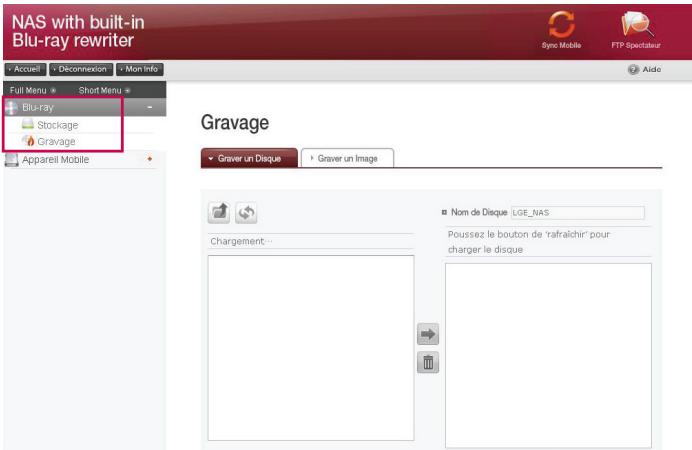
Graver un disque
Enregistrant LG NAS des dossiers au disque est possible.
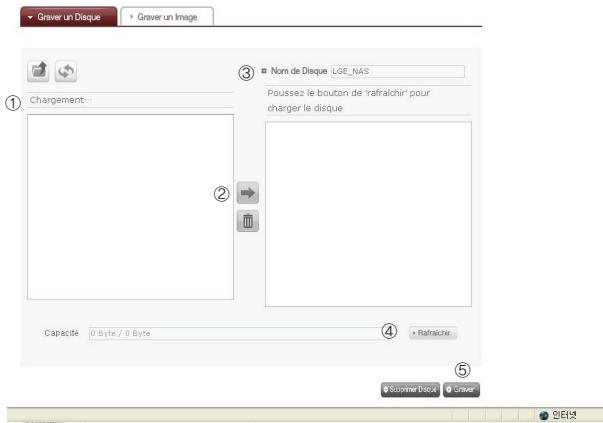
: Mouvements au dossier supérieur. : Regénère le dossier courant. : Des dossiers ou les dossiers choisis sur la fenêtre gauche sont envoyés à la fenêtre droite pour organiser une liste pour l'enregistrement. : Ceci annule des dossiers et folders de la liste organisée pour enregistrer sur la fenêtre de droite.
① Déplacez le dossier prévu ou classe à l'endroit désiré. ② Choisissez un dossier ou un dossier pour enregistrer et le mouvement au côté du produit une liste de données de configuration. ③ Spécifiez le nom de disque dans le 'Nom de disque' fenêtre. ④ Cliquez sur le bouton de 'Rafraîchir' et confirmez que l'écriture de disque est possible comme indiqué dans la boîte de début de disque. ⑤ Appuyer sur le bouton de 'Graver' commence le processus brûlant. Le processus d'enregistrement est accompli d'un affichage de barre de progrès. Pour décommander le de processus cliquez sur le bouton de 'Annulation', qui apparait avec la barre de progrès.
⑥ À la fin du processus d'enregistrement, le plateau éjecte et le disque peut être enlevé.
- Enclenchant sur le bouton de 'Supprimer disque', des disques réinscriptibles peuvent être initialisés. Cette action supprimera toutes les données existantes.
Graver une image
Le dossier d'image du disque employé pour sauver des données du LG NAS peut être enregistré au disque
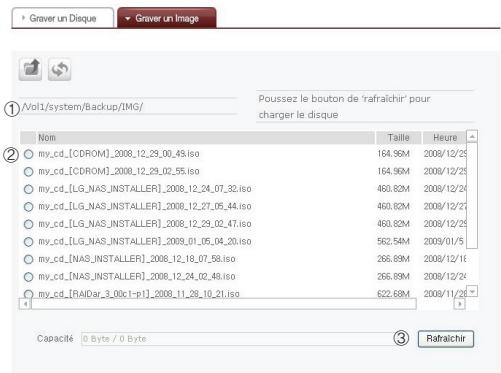
Le dossier d'image choisi peut être déplacé au dossier destiné. Choisissez le dossier d'image pour être enregistré. Cliquez sur le bouton de ‘Rafraîchir’ pour confirmer si le disque peut être enregistré, comme indiqué dans la fenêtre d'État du disque. La fonction record est activée en cliquant sur le bouton de 'Graver'. Le processus record est accompagné d'une barre de progrès. Cliquez sur le bouton de 'Décommandez', qui apparait avec la barre de progrès, pour décommander le disque. À l'accomplissement du disque, le plateau éjecte et le disque peut être enlevé.
- Les utilisateurs peuvent cliquer sur le bouton 'Supprimer disque' pour supprimer des données sur les disques réécrivable. En faire ceci, toutes les données existantes seront effacées.
Dispositif mobile & synchro
Cette fonction permet le transfert de données entre les dispositifs d'USB, les cartes de mémoire ou les dispositifs externes d'e-SATA et le LG NAS.
*Note: Quelques dispositifs particuliers peuvent exiger un adaptator. (Pour une liste compatible de carte de mémoire, référez-vous à la page d'accueil, http://www.lge.com. L'utilisation d'un dispositif incompatible peut causer le défaut de fonctionnement du LG NAS.)
USB sync
Le dispositif d'USB et les données de carte de mémoire peuvent être supportés avec le LG NAS. Un processus séparé peut être créé pour chaque dispositif d'USB. Une tâche peut être effectuée utilisant l'identification de dispositif d'USB, le dossier de cible et l'information de méthode de sauvegarde, ainsi que l'information de période de sauvegarde.
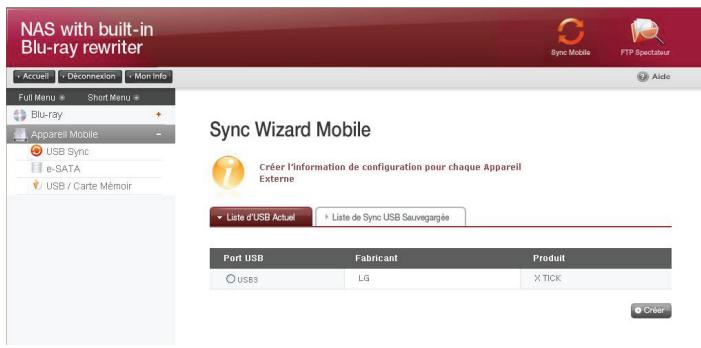
Liste d'usb actuel
Des listes de carte de dispositif et de mémoire d'USB sur le LG NAS sont montrées.

Créer l'information de configuration pour chaque Appareil Externe
- Liste d'USB Actuel > Liste de Sync USB Sauvegardée
| Port USB | Fabricant | Product |
| USB9 | LG | X TICK |
Ctbar
① Reliez un USB ou un bloc de mémoires au LG NAS. * Reliez un USB ou un bloc de mémoires au LG NAS. * Sur le panneau arrière du LG NAS il y a 2 ports d'USB, sur le panneau avant du LG NAS il y a 1 port d'USB et 1 fente de mémoire. ② Régénérez la liste pour détailler. Selon quels ports sont employés, USB1, USB2, USB3 et le MemCard apparaitront. ③ Choisissez le dispositif pour de secours et cliquez sur le bouton de 'Create'. ④ Les options spécifiques pour Backp sont énumérées.
| Avances | Fenir |
| Extension de Fischer Inclus | Format |
| Extension de Fischer Exclus | Format |
⑤ Le nom de tâche est sauvé. ⑥ La description de l'information de tâche est spécifiée. ⑦ L'identification unique du dispositif choisi est montrée. Le détail d'identification à l'information de fabricant, et l'information sur le produit est montrée. ⑧ Le port avec le dispositif est montré. ⑨ Le dossier de cible stocké par information de secours est spécifique. En faisant le dispositif, un dossier de défaut est créé automatiquement. Le dossier de cible peut être changé, qui est différent du dossier de défaut. Le programme de secours est spécifique. Les options quotidiennes, hebdomadaires, mensuelles sont possibles.
Si le cycle mensuel est choisi, la date sera spécifiée. Si l'option hebdomadaire est choisie, le jour sera spécifié.
11 Le temps de secours sera spécifié. ② Une sauvegarde automatique chaque fois qu'un USB est relié est créée. Pour les supports par accroissement, l'option de secours par accroissement est. C'est possible seulement quand le '; Incremental'; l'option de méthode de secours est valide.
- Dossier de date de dossier de forme; yyyyMMdd”; selon la date de création originale du dossier.
- Dossier de date de secours de forme; yyyyMMdd”; selon le folder'; date de création originale.
14 Choisissez la méthode de secours.
- Incremental : Du dernier support et en avant, toute l'information est ajoutée aux données originales. Des dossiers de date de dossier et de date de secours sont créés selon la méthode prescrite.
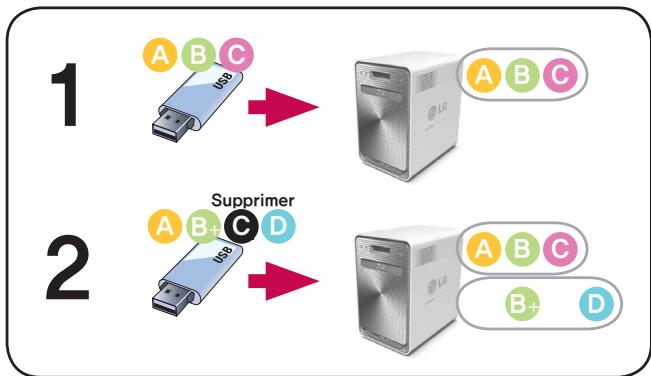
- Full: Le dossier original de totalité est soutenu. Un dossier de secours avec le nom sous forme de «pleine identification de dispositif» est créé et un autre dossier sous lui avec le nom dans la forme "yyymmdd" est créé selon la date de création.
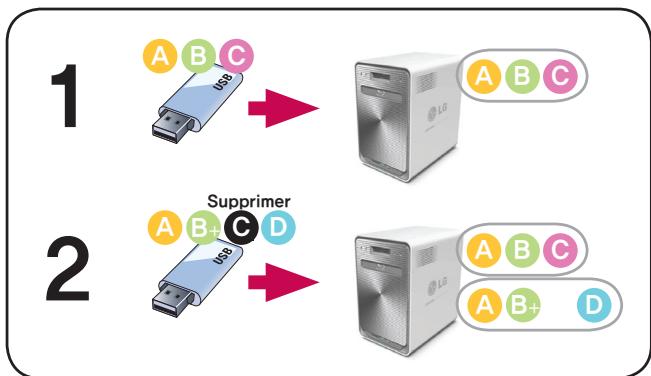
- Copy : Les données originales peuvent être synchronisées. Le nom de base de dossier de cible de secours est créé de la « identification de dispositif ». Le support est sauvé dans le dossier de dossier original.
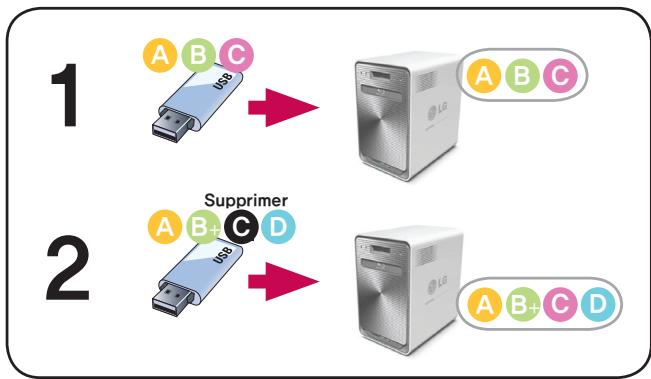
- One : La fonction de base est proportionnée à l'option de 'Copy'. L'information supprimée de l'original est également supprimée du support différemment de la version préalable.
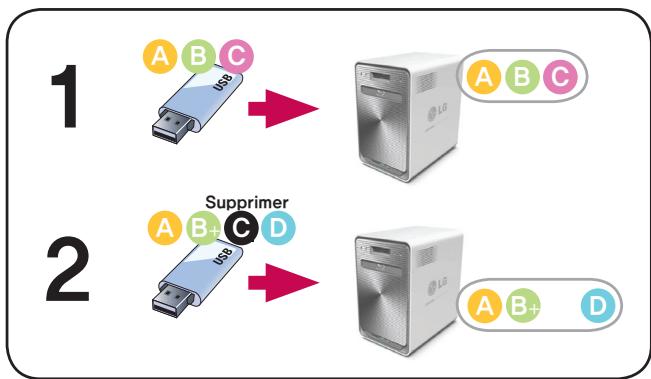
Pour des options avancées d'arrangement, cliquez sur le bouton. 'Ouvert
La prolongation sur le dossier de secours peut être spécifiée. Si 'Ext d'image ou des boîtes de contrôle d'Ext de document' sont choses, seulement des dossiers avec des prolongements de dossier d'image ou des prolongements de dossier des textes peuvent être soutenus. Autrement, tous les dossiers seront soutenus. Les dossiers qui ne sont pas soutenus peuvent également avoir leurs prolongements spécifiques. Les fichiers temporaires et, avec les prolongements (.bck, .tmp), et les dossiers qui ne sont pas utiles ne seront pas soutenus. Cliquez sur le bouton de "Sauvegarder" pour sauver la tache.
Liste de sync USB sauvegardée
La liste de tâches courante est indiquée, la création, la suppression, l'édition, la synchronisation sont possibles.
- Clicquer sur le bouton de 'Créer' permet qu'une nouvelle tâche soit créée.
- Si le nom de tâche est choisi, et le bouton de 'Supprimer' est cliqué sur, la tâche est supprimée
- Si le nom de tâche sur la liste est cliqué sur, l'édition est possible.
- Si le nom de tâche est choisi, le bouton de Sync peut être cliqué sur pour inciter le processus de synchro.

Créer l'information de configuration pour chaque Appareil Externe
- Liste d'USB Actuelle
Liste Sync USB Sauvegardee

Dispositif d'e-sata
Cette fonction permet le transfert de données entre les dispositifs d'USB, les cartes de mémoire ou les dispositifs externes d'e-SATA et le LG NAS.
e-SATA
Les dossiers de LG NAS sont montrés sur la fenêtre et la structure gauche de dossier des dispositifs d'e-SATA du côté droit.
: Mouvements au dossier supérieur. : Régénère le dossier courant. : Régénère le dossier courant. : Copie les dossiers choisis/dossiers du LG NAS au dossier d'e-SATA. : Copie les dossiers/dossiers besoin d'e-SATA au dossier du LG NAS. - Connecter : si vous cliquez sur reliez dessus alors le statut du raccordement des e-SATA sera vérifié et les dossiers d'e-SATA seront chargés.
Usb/carte de mémoire
Cette entrée-sortie de fichier d'ordres de fonction de l'USB ou des blocs de mémoires attachés au LG NAS.
USB / Carte Mémoire
: Mouvements au dossier supérieur. : Régénère le dossier courant Dossiers ou dossiers choisis par suppressions. : Copie les dossiers choisis/dossiers du LG NAS au dossier d'e-SATA. : Copie les dossiers/dossiers besoin d'e-SATA au dossier du LG NAS
6. Utilisation du LG NAS par l'intermédiaire de la commande du réseau
Le service de partage de fichiers est la fonction la plus importante au LG NAS. Cette section concerne Windows, Mac, OS de Linux, qui sont expliqués dans la référence à leur utilisation avec la commande du réseau du LG NAS.
Utilisation de LG NAS par data en windows OS
Pour des utilisateurs de Windows, observez le procédé suivant pour accéder au LG NAS.
Utilisation du programme d'application de PC
Après l'installation du LG NAS PC Software Installer, "utilisation de programme de "NAS détecteur" de disque et d'icône d'ordinateur de bureau, s'exécutent et cliquant sur sur le "Ouvrez le dossier de réseau"; le bouton permettra l'accès au server; s partageant le dossier. Pour l'information détaillée d'arrangement, référez-vous.
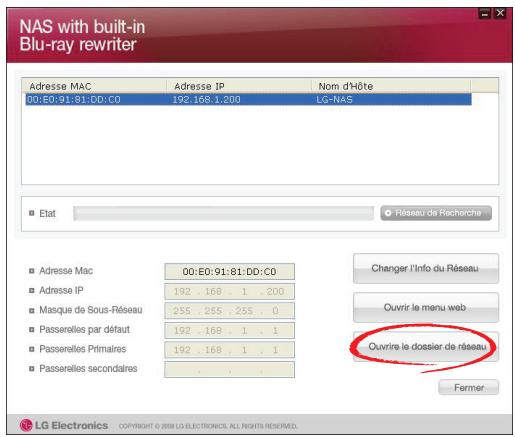
L'os de windows "exécutez" l'utilisation de fonction
Cliquez sur le "Exécutez" ; dans Windows OS peut commencer un nouveau menu \ nom de serveur, ou l'entrée du \ IP address, au LG NAS peut être accédée. Pour l'information concernant l'IP address, référez-vous <Établissement d'une IP adresse>.
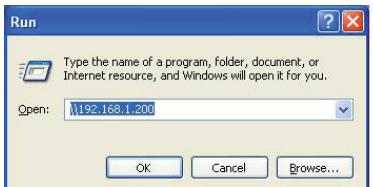
Utilisation de partage de fichiers de windows
Ouvrez le web browser et l'entrée \ \ nom d'hôte ou \ \ IP adresse dans la barre d'adresse. Le serveur peut être accédé après l'ouverture. Si l'IP adresse n'est pas connu, réferez-vous ou <Établissement d'une IP adresse>.
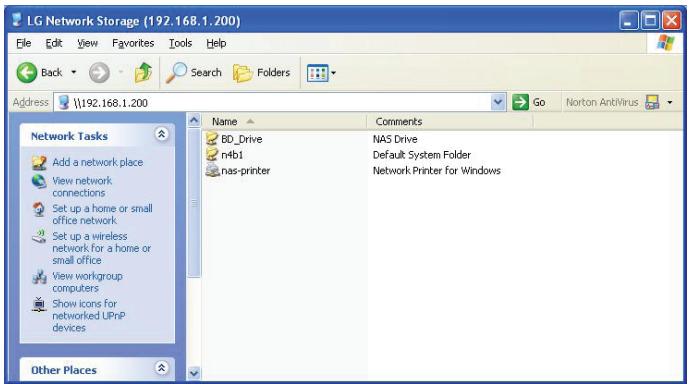
(Conseil) signalez le raccordement de serveur, installation d'entraînement de réseau
S'il y a un raccordement au LG NAS, tous les dossiers de partage sont enregistrés. Si les arrangements impliquent la commande de réseau utilisant le "Outils > Tracez commande de réseau...", le futur raccordement au serveur de LG NAS devient plus commode.
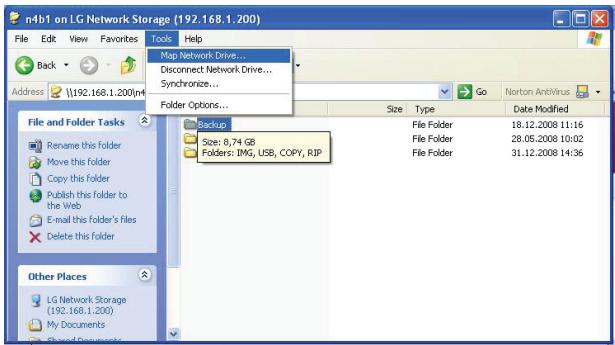
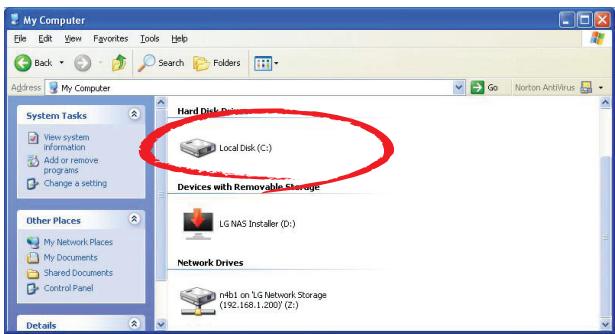
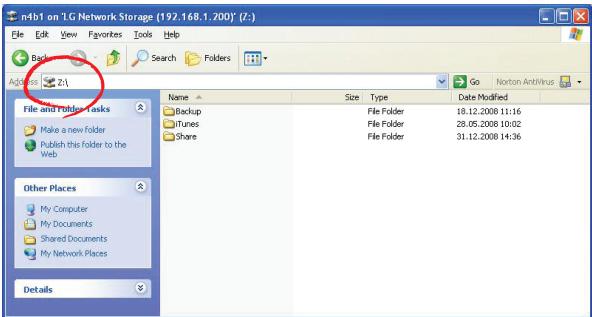
Raccordement du MAC OS
Les utilisateurs de MAC peuvent se relier au LG NAS par des méthodes telles qu'expliquées ci-dessous.
Le LG NAS partageant le dossier peut être ajouté à la liste du serveur du Mac sur l'ordinateur de bureau. L'ordre de raccordement est comme suit.
① Choisissez le "Se connecter au server" après avoir cliqué sur le "Aller à la barre du menu.
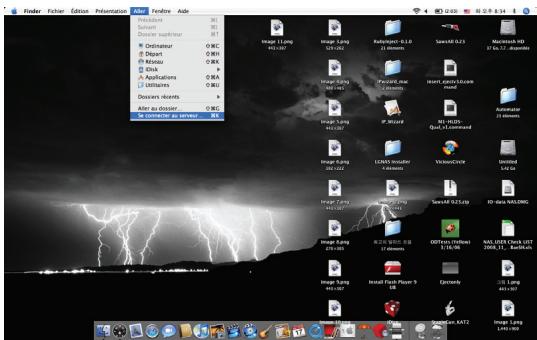
(2) À la zone adresse du serveur, entrez «smb:// IP Adresse de LG NAS», et cliquez sur le bouton de “Se connecter”. Si l'IP adresse du LG NAS n'est pas connue, référez-vous ou <Établissement d'une IP adresse>.
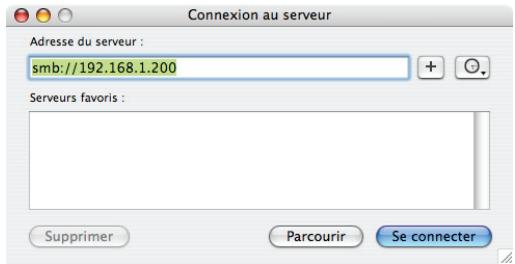
Cliquez sur le bouton "OK" en volume d'utilisation de liste de dossier du LG NAS (e. g. BD_Drive or n4b1)
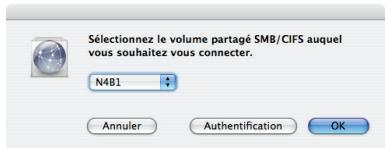
Entrez l'identification d'ouverture et le mot de passe et cliquez sur le bouton 'OK'. Les arrangements initiaux sont comme suit : Identification : admin, mot de passe : admin.
- Pour la sécurité, le mot de passe changeant d'administrateur est conseillé.
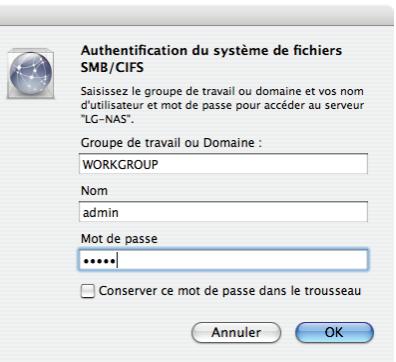
Par conséquent, ouvrez le dossier de part et le dossier de part apparaît sur l'ordinateur de bureau.
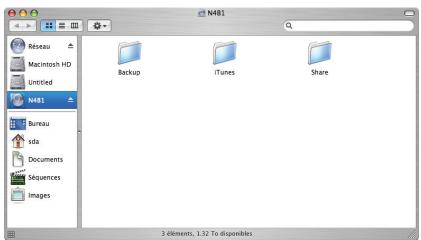
Accédez dans l'os de linux
LG NAS supporte Windows, le MAC, et l'OS de Linux, par le service de NFS. Le raccordement de système de Linux est comme suit. Ci-après Red Hat sera mentionné.
① Cliquez sur la barre du menu et choisissez alors le 'Réseau'.
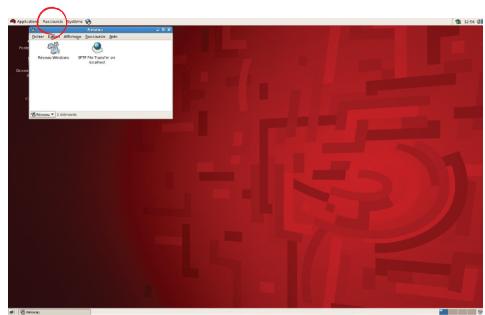
② Cliquez sur le “Réseau de Windows” et si la « équipe de travail » est, le LG NAS relié sera montré à l'intérieur du groupe de travail. Choisissez le LG NAS pour se relier.
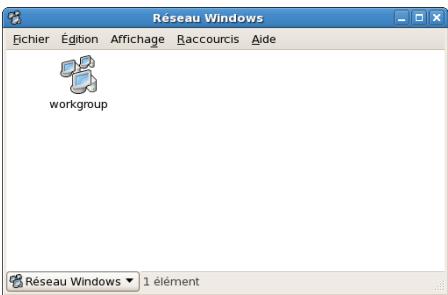
③ Si le LG NAS est choisi, la liste de dossiers du LG NAS sera montrée. Choisissez le volume pour être employé (par exemple BD_Drive ou n4b1).
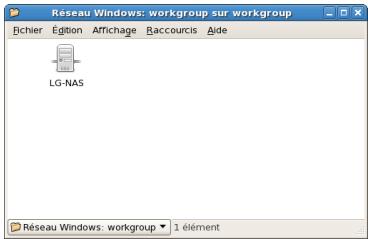
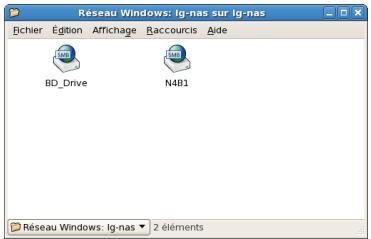
④ Si l'identification et les mots de passe sont entrés, alors on permet le raccordement au LG NAS. L'information initiale de défaut est identification : admin, mot de passe : admin. Pour la sécurité, le mot de passe changeant d'administrateur est conseillé.
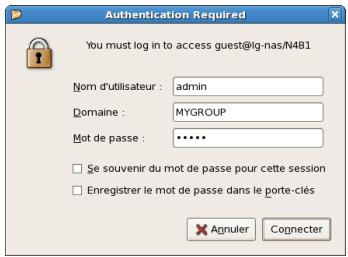
Après ouverture d'une session, le dossier partagé du LG NAS apparait.
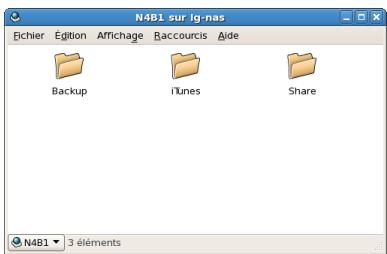
7. Entretien de LG NAS
Cette section explique l'entretien général et l'auto-diagnostic du LG NAS.
LG NAS s'est arrêté/remise à zéro
Les étapes suivantes concernent le serveur arrêté/remise à zéro.
① Informez tous les utilisateurs reliés aux dossiers de sauvegarde en fonction et arrêtez l'utilisation du LG NAS. ② Ouvrez la page Web d'administrateur, et allez au Systeme > Courant > Fermeture l'étiquette. Selon la description, appuyant sur le bouton de 'Restaurer' de le système peut être remis en marche ou s'arrêter.
Courant
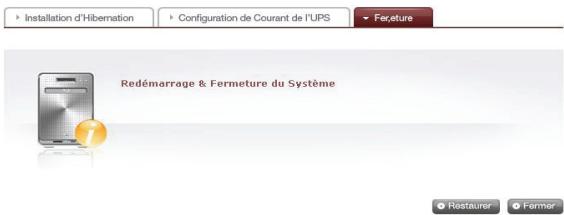

Pour un arrêt forcé du serveur de LG NAS, appuyez sur le bouton de puissance pendant 5 secondes. Un signal sonore retentira une fois et LG NAS arrêté suivra.
Initialisation du mot de passe d'administrateur et d'installation de réseau
Ouvrez le menu de Web d'administration et allez au 'Initialisation' tab du menu de 'Système > Firmware'. Après l'explication, poussez le bouton de 'Initialisation' et initialisez les valeurs de système de défaut. Avertissement : Car cette fois toutes les informations et données d'utilisateur enregistrées seront supprimées, et ne peuvent pas être récapturées.
- Articles initialement de valeur par défaut de LG NAS
Identification d'interface gestionnaire, mot de passe: admin, admin Configuration de /TCP/IP d'installation de réseau: 192.168.1.200 Réseau installé/configuration de TCP/IP: Inactivité enorme d'armature Filtre du système device/IP: On permet tous les raccordements
- Ouvrez une session au LG NAS utilisant le nom d'utilisateur et le mot de passe de défaut:
Vérification des informations de système et économiser
Ouvrez le menu du Web d'administration et allez au 'Log' du menu puis au contrôle d'Information' de et sauvez les arrangements dedans 'Log de Système', 'Log de Samba' et 'Log de FTP'.
Log
Exécution d'auto-diagnostic
Les LG NAS, en vertu de la construction dans le mode d'auto-diagnostic, aident les utilisateurs à identifier et traiter les problèmes surgissant sur le serveur.
① Quand le LG NAS rencontre un problème tout en mettant sous tension et courant, il montre automatiquement le résultat d'auto-diagnostic sur le LSC comme suit (xx : code d'erreur système, yy : Code d'erreur de HDD)

② Même au milieu de l'utilisation, l'administrateur peut ouvrir le menu du Web d'administrateur et l'étiquette d'individu-diagnosis de dans > information de; le menu de Log', ainsi le LG NAS court immédiatement l'auto-diagnostic.
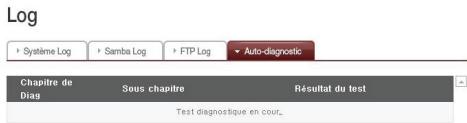

Défaillance ou défaut de fonctionnement du système
Si le LG NAS rencontre un problème après avoir été mis en service, ou après des 'Auto-diagnostic' sur le Web d'administrateur comme cité ci-dessus dans la section 7.4, suivez les étapes ci-dessous.
Pour la référence du technicien, notez le code d'erreur apparaisant sur l'écran LCD [SVC_CODE : xx_yy] et notez les tâches faites avant l'accident et les messages que vous étiez témoin. Pour des messages d'erreur mentionnés dans ①, vous pouvez obtenir l'aide de l'emplacement de service du LG Electronics si de telles erreurs étaient provoquées par la négligence. http://www.lge.com. ③ Quand vous n'avez pas de solution, ne démontez pas à un nouveau, mais appelez le centre de service pour le support technique à distance.
Coupure d'électricité ou échec
Quand la panne de courant se produit, le LG NAS reviendra à son ancien état de puissance-échec après remise à zéro. En cas de défauts de fonctionnement de système sous l'environnement normal, observez le procédé suivant.
Si les arrangements de système sont modifiés, l'utilisateur doit exécuter une nouvelle installation après remise à zéro. Si le système agit toujours étrangement, contactez le centre de service.
Pour empêcher la perte de données, féquemment dossiers de secours.
Suivez la description ci-dessus pour l'arrêt/relancement. Dans le cas qu'un potentiel arrêté est prévu, tous les dossiers doivent être sauvés et soutenus. APRÈS que la puissance soit reconstituée, rechargez le système.
Protection de la température du système
Si la température de HDD dans le système dépasse 75 degrés centigrade ou 167 degrés de Fahrenheit, les extrémités de système automatiquement et pour protégé le matériel.
8. Problèmes de RAID
La configuration du LG NAS RAID est quand les messages d'erreur apparaissent, par conséquent resource anormale à une autre solution : Pour éviter des obstacles de données, exécutez un premier de secours.
Confirmez s'il y a une erreur sur la configuration de RAID:
À la page de Système/Volume, l'état de configuration du volume montrera comme » dégradé/détruit «.
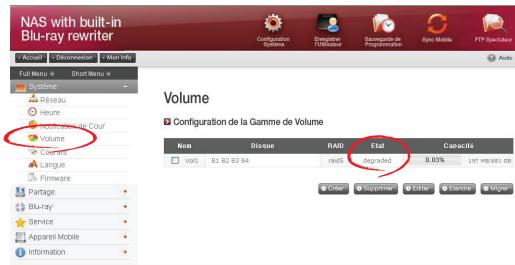
- Confirmez quel HDD cause l'erreur du RAID.
LED: L'état LED de LG NAS apparaîtra en tant que rouge. e. ② Le “état de disque dur « faulty/removed »” est montré dans la boîte d'information/état.
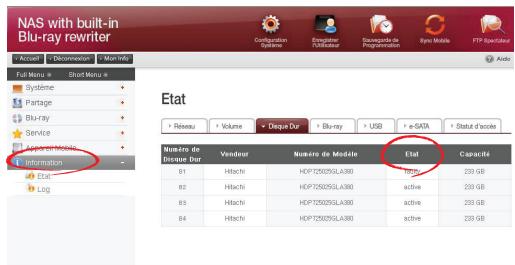

Si la configuration de RAID est RAID5 et plus d'un HDD a une erreur, le RAID ne peut pas être modifié, ainsi des volumes doivent être réappropriés. Dans ce cas, aucunes données ne peuvent être récapurées.
2. Solutions de problème
Enlevez le HDD qui a une erreur et reliez une nouvelle unité de disque dur (par exemple : HDD 1), alors la reconfiguration de RAID commencera. Toute la date dans le HDD nouvellement relié sera perdue pendant ce processus. Pour un autre échec pendant la reconfiguration, le défaut et le HDD devraient être localisés et on devrait observer le procédé suivant.
L'erreur est due au nouveau HDD.
La commande nouvellement reliée doit être échangée pour une nouvelle commande, et alors le RAID doit être modifié.
L'erreur est due au HDD existant.
1 Si la configuration de RAID est RAID1, désassemblez entre chacune du suivant.
- Soutenez les données de volume sur un autre dispositif de stockage. Après, modifiez le volume.
- Composez le HDD nouvellement relié. Des données en volume où le problème s'est posé devraient être soutenues par l'administrateur. Séparez le HDD dans lequel l'erreur s'est produite. Exécutez la reconfiguration RAID1 après échange de HDD sur le LG NAS.
Quand la configuration de RAID est RAID5, l'état de volume est changé en 'destroyed'.
- Les données doivent être sauvegardées et le système doit être modifié. Quelques données peuvent être perdues pendant ce processus.

(Note) En se reliant ou en déconnectant le HDD, respectez rigoureusement le procédé suivant et évitez l'exploitation du système ou l'obstruction anormale de données.
- Dans le LG NAS, un HDD peut être relié ou déconnecté.
- 10 secondes passeront avant que 2 tonalités soient entendues quand le LG NAS est relié à ou déconnecté d'une nouvelle unité de disque dur. Après, reliez ou déconnectez le HDD. Screenshot/contenu d'insertion.
Annexe a construction de volume & configuration de RAID
Cette section décrit la configuration de volume et le niveau soutenu de RAID.
En configurant le volume utilisant le RAID, l'utilisation des disques du même fabricant et de la même capacité est recommendée, pour maximiser la stabilité et l'efficacité de la configuration. Dans le cas que les disques diffèrent dans la capacité et la marque déposée, les données peuvent être dues perdu à la basses stabilité et efficacité de système.
Dans le cas que le volume du disque endommagé doit être rectifié, des données appropriées doivent d'abord être soutenues.
Volumes de disque simple (aucun)
Le volume peut être configuré à chaque disque sans configurer le RAID. C'est semblable aux méthodes avec les PCs généraux qui emploient des disques.
Si le disque est endommagé, les données endommagées de disque peuvent être perdues.
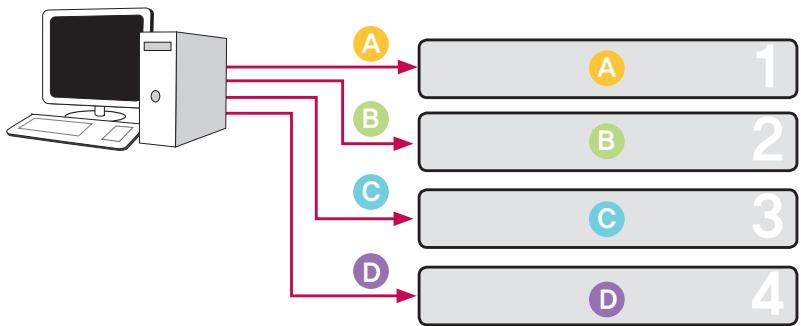
RAID1 reflétant des volumes
Des données peuvent être exactement repliées au disque par cette technique. Si un disque devient endommagé en volume, des données peuvent être efficacement transférées, sauvées et soutenues à un autre disque configuré. La capacité de stockage du volume est égale à celle du plus petit disque dans le RAID1, car les données sont reproduites à partir du disque au disque. La copie de protection des données est une priorité pendant le RAID1.
L'économie des données importantes est recommandée.
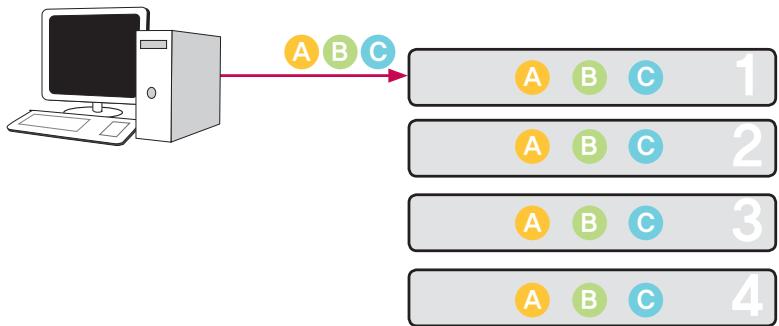
RAID0 volume du rayage
Les disques sont configurés en parallèle de sorte qu'ils soient tous employés immédiatement pour stocker des données, comme si ils étaient un disque en addition. Puisque les données sont sauvées à chaque disque en parallèle, beaucoup de dossiers de la base capacité sont lus simultanément mais avec l'efficacité supérieur. Beaucoup de bas dossiers de capacité sont lus parce que des blocs multiples de données sont stockés à chaque disque, bien que l'exécution soit excellente actuellément. Afin de fixer des données stockées, l'information n'est pas lue quand au moins un disque est endommagé. Plus tard, si le disque est endommagé, les données sauvées en volume seront perdues. La capacité d'économie du volume est au moins la capacité de disque multipliée par le nombre de disques.
Cette technique ne doit pas être employée pour l'économie des données importantes, mais être pour l'accès aux données rapides et pour l'entretien de la sécurité de sa capacité de volume.
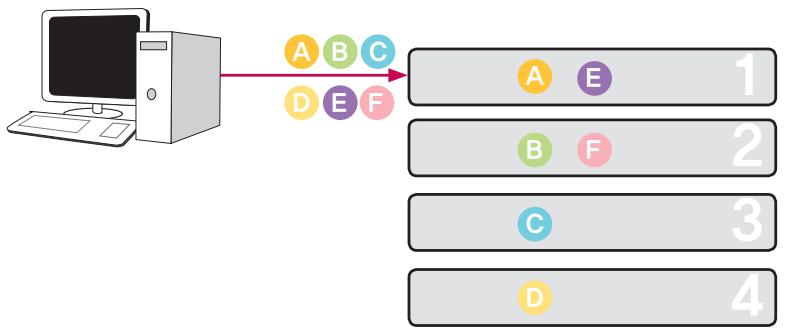
JBOD volume linéaire
Les disques sont configurés en série de sorte qu'ils soient tous employés immédiatement pour stocker des données, comme s'ils étaient un disque en addition. La capacité de stockage du volume peut être maximisée, car les données sont stockées aux disques dans l'ordre. Des données ne doivent pas être écrites en cas d'un disque endommagé à la capacité d'économie de sauvegarde. De cette façon, si un disque est endommagé, économisé date en volume sera perdu. La capacité de stockage du volume dans son ensemble est la somme des capacités de tous les disques.
Pour maximiser la sauvegarde de la capacité du volume, économiser des données importantes n'est pas recommandé.
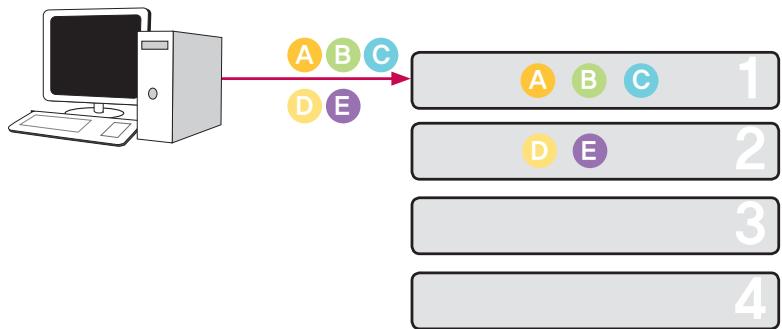
RAID5 volume de parité
Les disques sont configurés en parallèle, tous sont employés immédiatement pour stocker des données. La parité (p) suggère que quand le disque est endommagé, le système ne soit pas affecté, qui est le système que le volume emploie. Au moins 3 disques sont nécessaires comme la parité sauf la capacité de 1 disque.
Ainsi 1 disque peut être endommagé sans défaut de fonctionnement de système. Les copies de données du sercurity et de la sauvegarde de la capacité d'économie se produisent simultanément, où la capacité de volume est égale à la capacité de disque minimum multipliée par le nombre de disques en volume sans 1. En raison du calcul de parité, économie de données est retardé. Le support de données et la sauvegarde de la capacité d'économie se produisent simultanément.
- Si un disque est endommagé dans RAID5, l'état du volume est indiqué comme "défectueux". Le disque qui soutient des données doit immédiatement être changé en cas de son défaut de fonctionnement. Si plus de disques sont endommagés, des données seront de manière permanente perdues. Ainsi les disques doivent être échangés avec le serveur au loin ou sont partis dessus (permutation chaude). Après que le disque soit remplacé, le volume sera dans un "syncing" état. Après que le support soit de finition, le système sera dans un normal "actif" état.
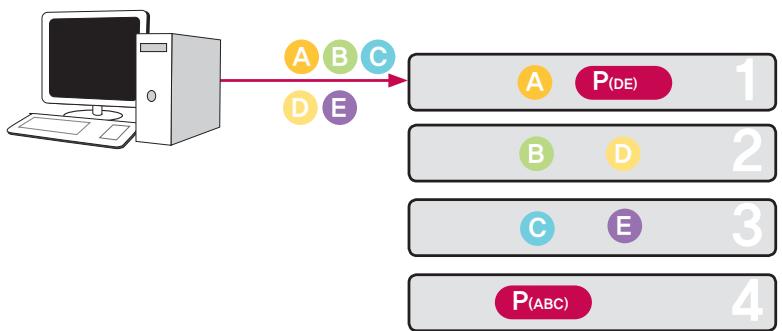
RAID10 volumes de refléter & rayage
Par rapport aux techniques de configuration RAID1 et RAID0 de volume, les disques sont configurés 2 à la fois par RAID1, suivant l'ensemble configuré associé par RAID0 et par consécutif le volume dans son ensemble est configuré. Avec plus de 4 disques générés, configuration se produit dans les paires. 4 disques sont employés pour configurer le LGNAS
Si les dommages de disque n'arrivent pas simultanément à 2 disques configurés par RAID1, le volume continue à fonctionner. Le volume sauf la capacité est égal au produit de la capacité de disque et de la moitié minimum du nombre de disques en volume.
La protection des données copiées et sauvegardées se produit simultanément. (RAID5 donne la priorité à la sécurité de capacité, où RAID10 donne la priorité à la protection des données copiant).
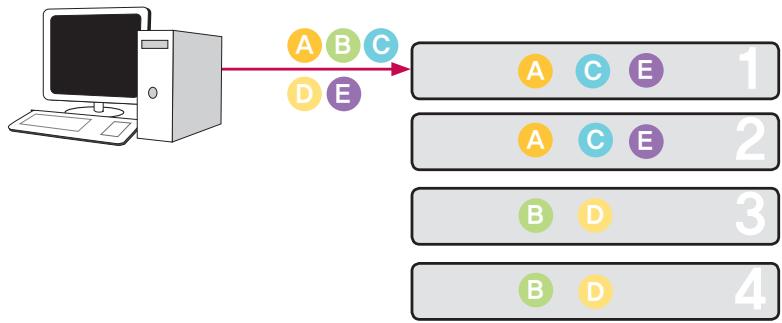
LG NAS fournit l'appui et le service à la clientèle en ligne consacrés par l'intermédiaire d'Instant Messenger.
Vous pouvez nous contacter par les moyens suivants :
-Online Appui: http://www.lgservice.com
LG Electronics Etats-Unis inc., 1000 avenues sylvaines.
Falaises NJ 07632 États-Unis ou http://www.igusa.com d'Englewood
D-47877 Willich, Allemagne
Goldstar France E. U. R. L. Paris Nord II 22, avenue des Nations B. P. 50372
VILLEPINTE 95945 ROISSY CDG CEDEX France
Annexe c avis logiciel source ouverte
Les exécutables GPL et bibliothèques LGPL suivants utilisés dans ce produit sont régis par les termes des licences GPL2.0 et LGPL2.1:
Executables GPL:
u-boot Linux kernel 2.6 - Busybox - apcupsd - associative-3.8 - bash-2.05b - cdrkit - dosfstools dvdbbackup e2fsprogs - libid3tag - mdadm mediatomb - mtd - mt-daapd netatalk - noflushd - ntfs-3g proftpd - rsync samba smart - ssmtp sysklogd udev xfs gdbm coreutils - libid3tag - fstyp - fdutils
8. Problèmes de RAID
- logrotate
- inadyn shadow
Glibc - libexif
LG Electronics offre de vous fournir le code source sur CD-ROM sans aucun frais, à l'exception de ceux de support, d'envoi et de traitement, sur requête d'email à LG Electronics: opensource@lge.com
Cette offre est valable pour une période de trois (3) ans à partir de la date de distribution de ce produit par LG Electronics.
On peut obtenir une copie de la licence publique générale (GPL) ou la licence publique générale limitée (LGPL) dans le dossier "Licenses" sur le CD "LG NAS PC Software Installer" inclus
Ce produit inclut
- le logiciel PHP, librement disponible à http://www.php.net/software/
- le logiciel développé par le projet d'OpenSSL pour l'utilisation dans la boîte à outils. OpenSSL (http://www.openssl.org)
- Serveur HTTP Apache
Ce produit inclut les logiciels développés par l'Apache Software Foundation (http://www.apache.org/).
Liste de disques durs de recommandation.
Ce qui suit est une liste de disques durs professionnellement compatibles avec le LG NAS d'atterissieur. Les disques durs suivants sont commandés. Dans le cas d'à l'aide des disques durs non commandés par l'atterissieur, les défauts de fonctionnement au LG NAS d'atterissieur peuvent se produire. Pour des recommendations mises à jour de disque dur, allez au lien http://www.lge.com.

Ce dispositif se conforme strictement aux règles et aux règlements de la MIC, régissant l'émission des ondes électromagnétiques (de catégorie B), et peut être employé dans n'importe quel secteur dans la maison.
- N4B1 manuel d'instruction
- Introduction 11
- Installation du LG NAS. 15
- Utilisation des boutons antérieurs de panneau cristaux liquides et avant [panneau/conseil]....34
- Utilisation du menu du web du LG NAS (pour des administrateurs du LG NAS)
- Gestion de part de LG NAS 77
- Service 93
- Dispositif de mobile & synchro 103
- L'information 110
- Utilisation du menu du web du LG NAS (utilisateurs réguliers) 112
- Problèmes de RAID 143
- Introduction du LG NAS
- Introduction
- LG NAS
- Vue frontale et dorsale
- Installation du LG NAS
- Installation et installation de disque dur
- Composants de support de disque dur
- Installation du LG NAS installer (installation de fichier système du LG NAS, volume et configuration du RAID)
- Raccordement de LG NAS
- LG NAS PC Software installer
- Installation de programme d'application du PC
- Utilisation du programme d'application du PC
- Utilisation des boutons antérieurs de panneau cristals liquides et avant [panneau/conseil]
- L'électricité dessus
- L'électricité au loin
- Plateau ouvert/étroit (bouton DISC OPEN)
- Installation d'action (bouton de mode)
- Installation d'ip
- Données de secours sur des disques utilisant NAS (support IMPAIR)
- Données d'enregistrement au disque (ODD burn)
- Backup d'usb et de carte de mémoire
- Indication d'état de NAS (bouton de SET)
- Nom du client et confirmation d'ip
- Confirmation d'heure et de date
- Sauf la confirmation de capacité
- Confirmation de l'état de la configuration de RAID (synchro)
- Contrôle de statut d'opération de système
- Accès du menu du web de l'administrateur
- Menu express de wizard d'installation
- Arrangement de système
- Configuration système
- Etape de base 2
- Configuration du réseau/propriétés de l'adresse IP
- Etape de base 3
- Set l'heure locale
- Créer utilisateur
- Sauvegarde de programmation
- Étape 2
- Restauration
- FTP Spectateur
- Changement du mot de passe et de l'information d'administrateur
- Aide
- Arrangements de système
- Réseau
- Hôte
- Interface
- Propriétés de taille de trame ethernet
- Atelier / domaine
- Date et heures
- Heure
- Installation de NTP
- Notification de courrier
- Volume
- Configuration de la gamme de volume
- 1) Nom
- 2) Disque
- 3) RAID
- 4) État
- 5) Capacité
- Création d'un volume
- Suppression des volumes
- Édition du volume
- Expansion du volume
- Migration de volume
- Installation d'hibernation
- Courant
- Configuration de courant de l'ups
- Fermeture
- Restaurer
- Fermer
- Mise à jour
- Info sur système
- 1) Mise à niveau du système firmware
- 2) Mise à niveau de firmware d'entraînement de blu-ray:
- Initialisation
- Sauvegarde de configuration
- - Liste de dossier backup
- Gestion de part de LG NAS
- Utilisateur
- Créer l'utilisateur
- Éditez l'utilisateur
- Groupe
- Création d'un nouveau groupe
- Dossier
- Créez le nouveau dossier
- Blu-ray (cd/dvd/bd)
- Stockage - données de disque d'économie à LG NAS
- Copie de données du disque
- Stockage
- Sauvegarde d'image du disque
- Enregistrement
- Graver un disque
- Graver une image
- DDNS (DNS dynamique)
- Serveur du réseau
- Serveur réseau
- Imprimante à réseau
- 2) Utilisateurs du mac
- Dispositif de mobile & synchro
- USB sync
- Liste courante d'usb
- E-SATA
- Usb/carte de mémoire
- L'information
- Utilisation du menu du web du LG NAS (utilisateurs réguliers)
- Accès de menu de web d'utilisateur
- Utilisation des fonctions du LG NAS d'atterisseur
- Menu express d'installation
- Dispositif mobile de synchronisation
- Étape 1
- Mots de passe d'utilisateur changeants
- Stockage - (le disque de données économisent au NAS)
- Copie de disque de données - stockage des données sur le LG NAS.
- Sauvegarde par duplication du disque
- Sauvegarde de mon image de disque
- Gravure
- Dispositif mobile & synchro
- Liste d'usb actuel
- Liste de sync USB sauvegardée
- Dispositif d'e-sata
- Utilisation du LG NAS par l'intermédiaire de la commande du réseau
- Utilisation de LG NAS par data en windows OS
- Utilisation du programme d'application de PC
- L'os de windows "exécutez" l'utilisation de fonction
- Utilisation de partage de fichiers de windows
- (Conseil) signalez le raccordement de serveur, installation d'entraînement de réseau
- Raccordement du MAC OS
- Accédez dans l'os de linux
- Entretien de LG NAS
- LG NAS s'est arrêté/remise à zéro
- Initialisation du mot de passe d'administrateur et d'installation de réseau
- Vérification des informations de système et économiser
- Exécution d'auto-diagnostic
- Défaillance ou défaut de fonctionnement du système
- Coupure d'électricité ou échec
- Protection de la température du système
- Problèmes de RAID
- Confirmez s'il y a une erreur sur la configuration de RAID:
- - Confirmez quel HDD cause l'erreur du RAID.
- Solutions de problème
- Annexe a construction de volume & configuration de RAID
- Volumes de disque simple (aucun)
- RAID1 reflétant des volumes
- RAID0 volume du rayage
- JBOD volume linéaire
- RAID5 volume de parité
- RAID10 volumes de refléter & rayage
- Annexe c avis logiciel source ouverte
- Executables GPL:
- Ce produit inclut
- Liste de disques durs de recommandation.
Marque : LG
Modèle : N4B1N
Catégorie : NAS (Network Attached Storage)