
N2R1 - NAS (Network Attached Storage) LG - Notice d'utilisation et mode d'emploi gratuit
Retrouvez gratuitement la notice de l'appareil N2R1 LG au format PDF.


| Intitulé | Description |
|---|---|
| Type de produit | Serveur NAS (Network Attached Storage) |
| Capacité de stockage | Jusqu'à 16 To (avec 4 disques durs de 4 To) |
| Nombre de baies | 2 baies pour disques durs |
| Alimentation électrique | Alimentation externe, 12V |
| Dimensions approximatives | 210 x 130 x 180 mm |
| Poids | 1.5 kg (sans disques durs) |
| Compatibilités | Compatible avec les disques durs SATA de 3.5 pouces |
| Type de batterie | Non applicable |
| Tension | 12V |
| Puissance | Consommation électrique maximale : 20W |
| Fonctions principales | Stockage de fichiers, sauvegarde automatique, accès à distance |
| Entretien et nettoyage | Nettoyer régulièrement avec un chiffon doux, éviter l'humidité |
| Pièces détachées et réparabilité | Disques durs remplaçables, support technique disponible |
| Sécurité | Chiffrement des données, accès par mot de passe |
| Informations générales | Idéal pour les utilisateurs à domicile et les petites entreprises |
FOIRE AUX QUESTIONS - N2R1 LG
Questions des utilisateurs sur N2R1 LG
0 question sur cet appareil. Repondez a celles que vous connaissez ou posez la votre.
Poser une nouvelle question sur cet appareil
Téléchargez la notice de votre NAS (Network Attached Storage) au format PDF gratuitement ! Retrouvez votre notice N2R1 - LG et reprennez votre appareil électronique en main. Sur cette page sont publiés tous les documents nécessaires à l'utilisation de votre appareil N2R1 de la marque LG.
MODE D'EMPLOI N2R1 LG
Guide Utilisateur et Manuel d'Instruction
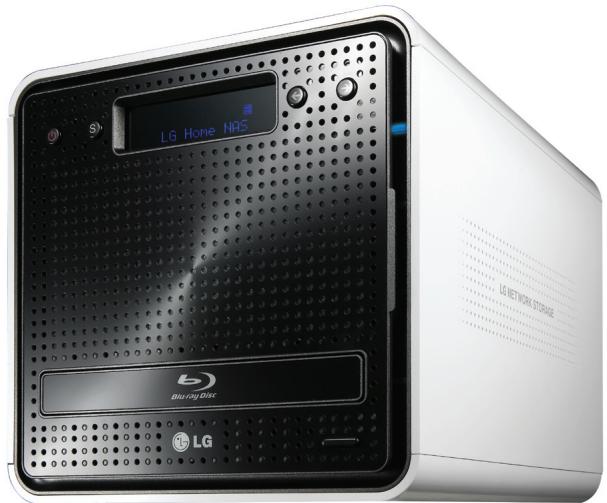
LG Network Storage
N2B1 / N2R1
| Notes | |
| 1 | Ne placez aucun objet à moins de 15cm de l’appareil. Cet appareil atteint une temperature élevée engendrant un risque de brûlures. |
| 2 | Utilisez uniquement des dispositifs compatibles avec le système, le système et les dispositifs risquent d’être endommagés autrement. |
| 3 | N’utilisez pas de disques endommagés. L’appareil peut être endommagé. |
| 4 | Il ne faut en aucun cas démonter ni changer la structure du système. Cela peut engendrer des chocs électriques. |
| 5 | Quand vous manipulez les composants du système, respectez strictement le manuel d’instructions. Tout contact physique avec les soudures à l’arrière des composants peut engendrer de graves blessures. |
| 6 | Pour transporter le système, désactivez d’abord le système et débranchez l’appareil de l’alimentation. Une tension soudaine dans les câbles peut causer des dommages graves. Les câbles lâches peuvent causer des blessures. |
| 7 | Soyez prudent lorsque vous manipulez le système pour ne pas abîmer les données du disque dur.- Faites attention à ne pas cogner ou exposer le système à une température externe élevée, car cela peut endommager le disque dur qui est sensible.- Soyez attentif lorsque vous mettez l’appareil sous tension, car n’importe quel choc sur le système externe peut alors abîmer les données du disque dur.- Le fabricant n’est responsable aucunement des pertes de données du disque dur. |
| 8 | A propos des dommages du lecteur de disque dur(HDD) et données:– Durant l’installation ou deconnexion du système, assurez-vous que le système n’est soumis à aucun choc physique externe.– Durant les operations du HDD, un court-circuit ou une panne de courant peuvent provoquer un arrêt puis un redémarrage rapide de l’appareil.– Il peut y avoir des coupures de courants soudaines durant les operations.– Eviter de déplacer le système durant les opérations du HDD, ce qui peut engendrer un choc physique externe.– Pendant la configuration de nouveaux volumes:i) Si les volumes existants sont supprimés pendant l’utilisation et de nouveaux volumes sont créés, les données seront perdues.ii) Avant de configurer de nouveaux volumes, comme lors de la création des nouveaux volumes, tous les utilisateurs doivent sauvegarder les données pour pouvoir les restaurer ensuite.- ex : infections par virus.※ Sauvegarder toujours le disque dur pour éviter des pertes de données accidentellement. |
| 9 | Dans le cas où l’administrateur a oublié son mot de passe, il est impossible de le restaurer; retenez donc le mot de passe attentivement.※ Pour créer un nouveau mot de passe, le système doit être réinitialisé. Dans ce cas, toutes les données seront supprimées et il sera impossible de les retaurer pour des raisons de sécurité. Le fabricant se désengage de toute responsabilité lors d’un évènement de ce type. |
| 10 | Dans le cas où la couverture est enlevée durant les operations, l’utilisateur risque d’avoir choc électrique et blessure, et le système peut être endommagé. |

| Avertissements | |
| 1 | N'utilisez pas de prises électriques endommagées. Cela peut causer un court-circuit ou un incendie. |
| 2 | Utilisez des fiches et prises mis à la terre pour éviter les courts-circuits et les dommages aux composants. |
| 3 | Ne touchez pas les fiches électriques avec les mains mouillées; cela peut causer court-circuits et blessures. |
| 4 | Lorsque vous débranchez l'appareil de la prise, assurez-vous de maintenir la prise et pas la fiche. Autrement cela peut causer des dommages sur la prise et même provoquer un incendie. |
| 5 | Vérifiez et utilisez toujours la bonne tension pour éviter les courts-circuits, dommages sérieux au système, et incendies. |
| 6 | Utilisez toujours des fiches et prises mis à la terre avec une capacité correcte ('tension/courant) pour éviter les risques de dommages, courts-circuits et blessures. |
| 7 | Dans le cas où vous entendez des bruits émanent de la fiche de la prise électrique, débranchez immédiatement pour éviter incendie et blessures ; puis contactez le centre de support. |
| 8 | Pour éviter tout risque d'incendie, assurez-vous que la fiche électrique est correctement branchée à la prise. |
| 9 | Assurez-vous que les fiches électriques ne sont pas endommagées et que des objets lourds ne sont pas placés dessus. Eloignez les fiches électriques des enfants et des animaux de compagnie. Les fiches endommagées peuvent causer un court-circuit ou un incendie. |
| 10 | Maintenez toujours les fiches secteur et prises propres pour éviter les courts-circuits et les incendies. |
| 11 | Dans le cas où l'humidité entre dans le système, débranchez immédiatement et contactez le centre de service pour éviter les courts-circuits, dommages sérieux au système, et incendies. |
| 12 | Ne bloquez pas les fentes, cela peut causer des dommages au système. |
| 13 | Débranchez toujours du courant avant de nettoyer le système pour éviter les risques de dommages et de courts-circuits. |
| 14 | Lorsqu’il y a un orage et des éclairs, débranchez le système immédiatement de l’alimentation pour éviter tout dommage au système. |
| 15 | Si vous avez fait tomber le système, demandez des conseils et renseignez vous sur les services possibles auprès du centre de service. Si des mesures ne sont pas prises, il y a des risques de dommages, d’incendie et de courts-circuits. |
| 16 | Eloignez le système des rayons directs du soleil pour éviter la surchauffe et la fonte du boîtier ; ce qui peut finir par causer un incendie et blessures. |
| 17 | Ne placez pas des objets combustibles tels que bougies ou cigarettes sur le système : cela peut causer un incendie. |
| 18 | Dans le cas où vous sentez une odeur de brûlé ou vous voyez de la fumée sortir du système, débranchez immédiatement le courant et contactez le centre de service. |
| 19 | Eloignez les appareils qui chauffent et les autres composants électriques du système pour éviter que le boîtier ne fonde ; donc éviter les risques de dommages, d’incendie et de court-circuit. |
| 20 | Avant de démonter le système, assurez-vous toujours que le câble électrique est physiquement débranché de la prise. |
| 21 | Pour éviter les court-circuits, ne démontez pas l’alimentation électrique. |
| 22 | Eloignez les enfants du système, car l’ingestion d’une partie quelconque peut causer des blessures sérieuses. Dans le cas où l’enfant a avalé un composant tels qu’une vis, demandez immédiatement un traitement médical. |
| 23 | Pour éviter tout risque d’incendie et de court-circuit, assurez-vous qu’une multiprise n’est pas en surcharge. Assurez-vous que les fiches sont toujours proprement arrangées et ne sont pas coincées en dessous du système ou d’autres objets lourds. Lors du branchement et du débranchement d’une fiche électrique, soyez attentif à manipuler la prise pour éviter des risques de court-circuits. |
| 24 | Pour éviter tout risque de dommages, d’incendie, et de court-circuit, assurez-vous qu’il n’y a pas d’objets métalliques exposés ou démontés dans la boîte. |
| 25 | Pour éviter tout dommage au système et tout court-circuit, assurez-vous de ne jamais utiliser les mains. Utiliser toujours des tournevis pour une opération dans le système. |
Table des matières
Avis de Sécurité.... 2
1. Introduction ...... 10
Introduction du LG Network Storage 10
Systèmes d'exploitation supportés ....11
Contenus du package 12
Nom de chaque article....13
2. Installation du LG Network Storage....14
Installation de disque dur....14
Installation du ‘LG Network Storage Installer’ (installation des fichiers système du LG Network Storage et configuration de volumes et RAID)....18
Connexion du LG Network Storage 20
‘LG Network Storage PC Software Installer’ (installation et utilisation de programme d’application de PC)....22
Installation de programmes d'application du PC 24
Utilisation de programmes d'application du PC.... 25
3. Utilisation des boutons sur le panneau LCD et partie frontale ....34
Activer / Désactiver (bouton d'allumage)....34
Description des icônes.... 35
Mode Paramétrage IP (IP Setting Mode).... 39
Mode Sauvegarde USB (USB Backup Mode) 41
Mode Sauvegarde ODD (ODD Backup Mode) 43
Sauvegarder les données de disques optiques sur le LG Network Storage.43
Mode Hibernation (Hibernation Mode) 45
Ouvrir/ fermer plateau (bouton d'ouverture) 46
4. Utilisation du menu Web (pour l'administrateur du LG Network Storage)....47
Paramétrage du Système 47
Paramétrage du Réseau 47
Nom d'hôte....48
Interface 48
Groupe de travail / Domaine 50
Accès à distance 52
DDNS (DNS dynamique) 52
Date et heure.... 54
Paramétrer la Date et Heure....54
Paramétrage du NTP....55
Paramétrage du Service Notification de Courrier 55
Paramétrage d'un Volume 57
Configuration d'un Volume....57
Ajouter disques....59
Supprimer disques....60
Connexion à chaud....60
Corbeille 61
Mirroring sélectif (Protection sélective des données basée sur dossiers).... 62
Ajouter listes du Mirroring sélectif....62
Editer listes du Mirroring sélectif....63
Supprimer listes du Mirroring sélectif]....63
Utiliser le Mirroring sélectif 64
Restrictions 64
Gestion concernant l'alimentation.... 65
Installer le mode hibernation....65
Paramétrage d'alimentation UPS....67
Activer / Désactiver le mode économie d'énergie maximale ......68
Paramétrage de la langue 72
Firmware....73
Mise à Jour....73
Réinitialization 75
Sauvegarde de configuration 76
Gestion du partage du LG Network Storage ....78
Utilisateur 78
Groupe 80
Dossier 82
Blu-ray/DVD 84
Graver 84
Service 88
DLNA(Digital Living Network Alliance) 88
Serveur du réseau.... 93
FTP (protocole de transfert de fichiers, File Transfer Protocol ou FTP) .....93
AFP (Apple Filing Protocol)....95
Imprimante Réseau.... 96
iTunes 101
Time Machine 102
[Paramétrage du web]....102
[Mac OS]....104
iSCSI 106
[Installation d'iSCSI Initiator]....106
[Lancement du serveur]....107
[Connexion d'iSCSI] 107
Torrent 116
[Télécharger]......116
[Utiliser]....116
[Paramétrer]....117
Paramétrage de synchronisation USB 118
Périphériques USB & Cartes Mémoire....118
Voir les informations du LG Network Storage 123
Etat 123
Log 125
Menu affiché en haut 127
WebDAV 127
Navigateur NAS 129
Mes infos 132
5. Utilisation du menu du Web du LG Network Storage (Utilisateurs Réguliers) 133
Blu-ray/DVD 133
Graver....133
Menu affiché en haut.... 137
Navigateur NAS 137
Mes infos 140
6. Utilisation du Dossier Réseau du LG Network Storage 141
Connector en Système d'exploitation Windows.... 141
Connector au Système d'exploitation MAC 145
Connector au Système d'exploitation Linux 148
7. Maintenance et Auto-diagnostique du LG Network Storage 151
Arrêt/Redémarrage du LG Network Storage 151
Initialisation du paramétrage du réseau et du mot de passe d'administrateur .... 152
Vérification des informations du système et sauvegarde..... 153
Exécution de l'auto-diagnostique.... 153
Echec ou défaillance du système 154
Coupure de courant ou désactivation anormale.... 154
Protection de la température de système 155
8. Dépannage RAID 156
Annexe A Construction de volume & Configuration de RAID . 158
Annexe B Support Technique 162
Annexe C Avis Logiciel Source Ouverte 163
Annexe D Liste des dispositifs compatibles et recommandés 169
1. Introduction
1. Introduction
Introduction du LG Network Storage
Merci d'avoir acheté le LG Network Storage.
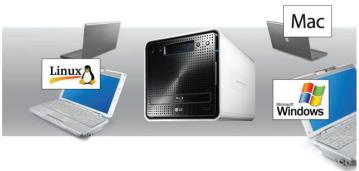
1) Maintenant vous pouvez employer les fonctions de base du LG Network Storage - sauvegarde et partage de données avec Windows, Mac et Linux.
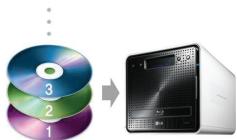
2) Grâce à la deuxième sauvegarde sur le lecteur Blu-Ray/DVD incorporé, vous pouvez gérer vos données avec plus de sécurité et d'efficacité.
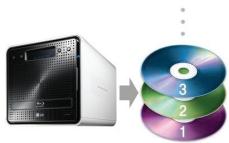
3) Le lecteur de disques Blu-ray / DVD peut être employé pour copier les données du disque directement sur LG Network Storage.
1. Introduction
4) Grâce à la fonction de la synchronisation mobile, les fichiers modifiés sont automatiquement sauvegardés en synchronisant les dispositifs mobiles et les fichiers du LG Network Storage, sans passer par un PC.
Ce guide utilisateur comprend les instructions d'installation rapide, options et fonctions détaillées.
Systèmes d'exploitation supportés
LG Network Storage
• Windows XP, Server 2003, Vista
• Mac OS Mac OS 10.x ou plus
• Linux (Redhat, Suse, Ubuntu)
PC S/W
| Logiciels PC | Systèmes d'exploitation supportés |
| NAS Detector | Windows XP, Server 2003, Vista, Mac OS 10.x ou plus |
| NAS Monitor | Windows XP, Server 2OO3, Vista |
| Comnso Backup | Windows XP, Server 2OO3, Vista |
| Photo DVD Album | Windows XP, Server 2OO3, Vista |
| CyberLink | Windows XP SP2 ou plus, Vista |
| Acrobat Reader | Windows, Mac |
| Flash Player | Windows, Mac |
Contenus du package
| LG Network Storage | Garantie du produit |
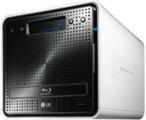 |  |
| LG Network Storage PC Software Installer | Guide d'installation rapide |
 |  |
| Cordon électirique et adaptateur | Câble LAN |
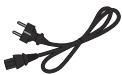 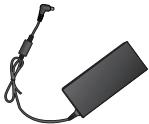 | 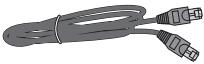 |
| Vis pour serrer les disques durs (x8) - pour les modèles sans disques durs incorporés | |
 |
* Les images du guide peuvent varier selon le contenu de l'emballage.
Nom de chaque article
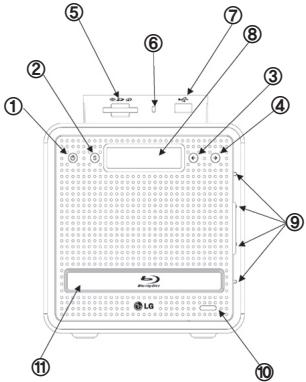
① Bouton d'ali, entation: active et désactive l'appareil (pour désactiver, appuyez sur le bouton et maintenez pendant 3 secondes sans intéruption).
② Bouton SET(S): permet de choisir un mode. Si appuyé sur l'écran d'hibernation, vous pouvez rapidement vérifier les infos d'IP. Les chiffres sont modifiés lorsque vous paramétrez l'adresse IP.
③ Bouton flèche gauche ( <- ) : permet la recherche de menu et le déplacement lors d'installation d'IP.
④ Bouton flèche droite ( -> ): permet la recherche de menu et le déplacement lors d'installation d'IP.
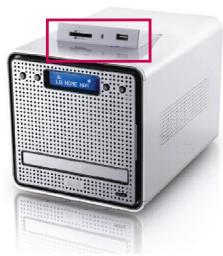
⑤ Lecteur de carte mémoire: supporte les formats SD, MMC, MS et XD
⑥ LED d'affichage de l'état actuel de la carte mémoire: – Bleu signifie qu'elle fonctionne correctement.
⑦ Port USB: interface USB 2.0
⑧ Fenêtre LCD: affiche l’état actuel
⑨ LED d'affichage d'état de lecteur de disque dur(HDD)/ lecteur de disque optique(ODD) : - Bleu : normal
- Rouge : anormal
⑩ Bouton d'ouverture de disque: ouvre/ferme le plateau du lecteur de disque optique
⑪ Emplacement du lecteur Blu-ray/DVD
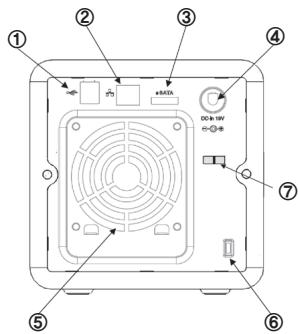
① Port USB : interface USB 2.0
② Port LAN: Port à connecter à un câble LAN
③ e-SATA: support de dispositifs SATA II externes
④ Prise DC: Port à connecter adaptateur secteur
⑤ Ventilateur
⑥ Verrouillage Kensington: Verrouillage antivol.
⑦ Porte-câble adaptateur: il fixe le câble adaptateur pour qu'il ne se débranche pas facilement.
2. Installation du LG Network Storage
Veuillez suivre ces instructions d'installation de votre LG Network Storage.
Commencez à partir de
Installation de disque dur
La composition du rack du disque dur est comme ci-dessous. Veuillez vous référer à chaque nom en installant les HDDs.
composition du rack du disque dur
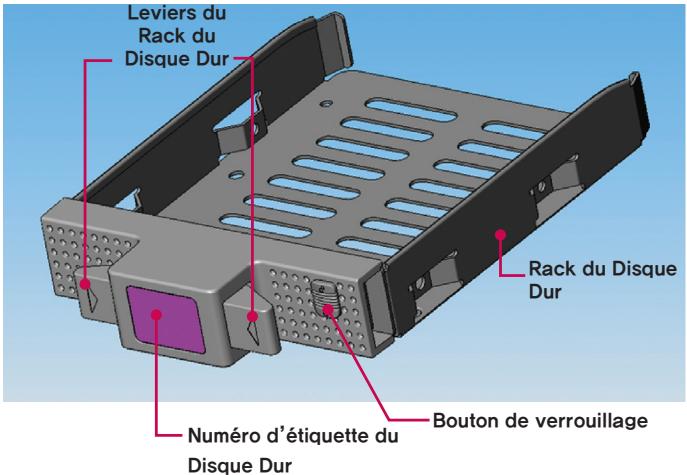
Note) Si les tailles des disques sont différentes, la configuration de RAID emploiera le plus petit disque comme référence pour la taïile du disque. Par conséquent, le reste ne peut pas être utilisé et la capacité diminue.
① D'abord, assurez-vous que le courant est coupé.
② Ouvrez la couverture frontale du LG Network Storage.
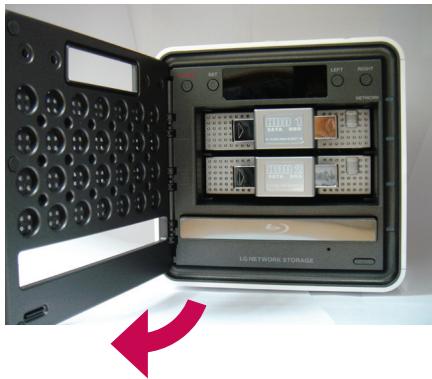
③ Déplacez le bouton de verrouillage vers le haut, et vérifiez que le tout est bien déverrouillé.
④ Séparez le rack du disque dur du corps principal en le tirant, tout en appuyant la poignée du rack.
⑤ Insérez le disque dur dans le rack, puis visser avec un tournevis les 4 vis chacune à sa place.
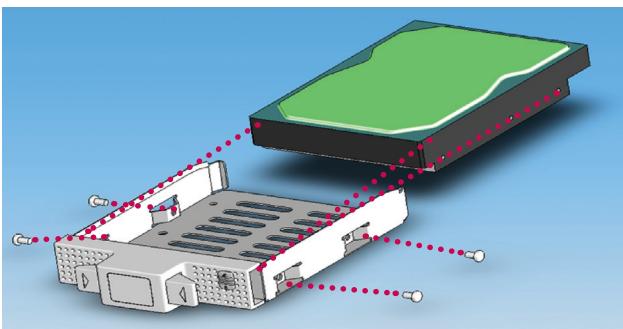
⑥ Insérez le rack en faisant correspondre le numéro d'étiquette du rack à celui du panneau frontal du LG Network Storage.
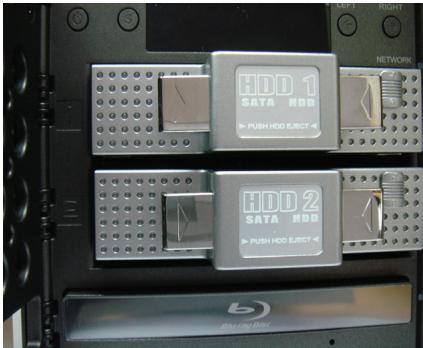
⑦ Insérez le rack tout au fond du corps principal du LG Network Storage, jusqu'à ce que vous entendiez le bruit.
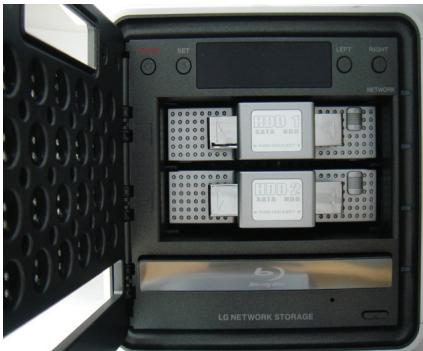
2. Installation du LG Network Storage
⑧ Veuillez déplacer le bouton de verrouillage en bas pour éviter que le rack ne soit détaché accidentalement.
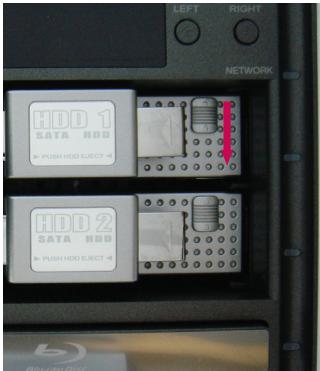
⑨ Installez les autres disques durs au LG Network Storage de la même manière.
Installation du ‘LG Network Storage Installer’ (installation des fichiers système du LG Network Storage et configuration de volumes et RAID)
① Branchez l'adaptateur secteur fourni à la prise DC.
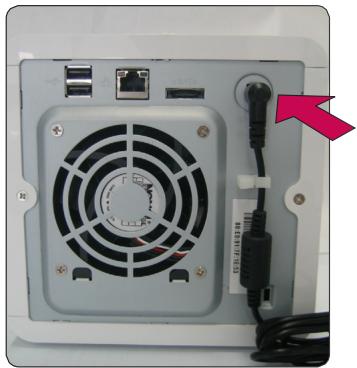
* Branchez l'adaptateur secteur à la prise DC, puis mettez sous tension.
② Appuyez une fois sur le bouton d'allumage tout en appuyant sur les boutons ‘←’ et ‘→’ en même temps Relâchez les boutons ‘←’ et ‘→’ quand le message «Enclosure_Mode» apparaît.
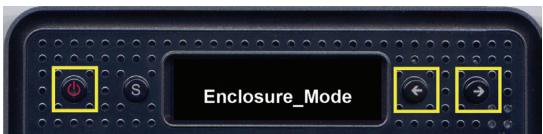
③ Le LG Network Storage redémarre automatiquement lorsque le « Mode fermeture » est terminé. Si le ‘Mode fermeture’ a été intérrompu anormalement (ex : courant coupé avant la complétion du mode), retournez à l’étape 2 et effectuez le ‘Mode fermeture’.
④ Le système charge les fichiers systèmesau démarrage. Il est impossible d'utiliser le LG Network Storage durant le redémarrage du système.
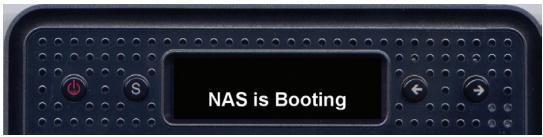
⑤ Le démarrage du système sera terminé dans 20 secondes environ, avec une mélodie légère (dans le cas où la connexion au réseau est activée).
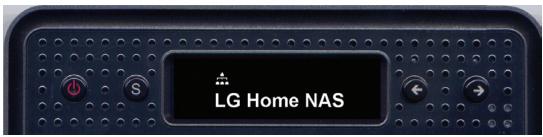
⑥ Maintenant, l'installation de base pour lancer le LG Network Storage.
Pour configurer le volume pour sauvegarder les données de l'utilisateur sur le LG Network Storage, veuillez le configurer en passant par le web en vous référant au chapitre 4.
* À la configuration de RAID, le nombre et la taille d'unité de disque dur détermineront le temps de configuration de RAID.
| Capacité totale de HDD | Installation de fichier système | Volume et configuration de RAID [Disques individuels] | Volume et configuration de RAID [RAID 1] |
| 500GB (250 GB * 2) | Approximativement 10 minutes | Approximativement 5 minutes | Approximativement 1 heures |
| 1TB (500 GB * 2) | Approximativement 10 minutes | Approximativement 10 minutes | Approximativement 1-2 heures |
| 2TB (1 TB * 2) | Approximativement 10 minutes | Approximativement 15 minutes | Approximativement 4-5 heures |

Note) Il est recommandé de ne pas utiliser le LG Network Storage durant la configuration de RAID car, en cas échéant, la vitesse du système sera ralentie.
* Si le disque dur a été déjà utilisé, toutes les données dedans seront perdues.
Connexion du LG Network Storage
Lorsque vous disposez du serveur DHCP, sélectionnez 'Recevoir adresse IP automatiquement' après avoir connecté le LG Network Storage au routeur IP/interrupteur/hub pour recevoir des informations du réseau à partir du serveur DHCP. Dans le cas où vous utilisez une adresse IP particulière distribuée par l'administrateur réseau, vous pouvez l'installer facilement lorsque vous possédez l'adresse IP, masque de sous-réseau, passerelle de base et informations DNS.
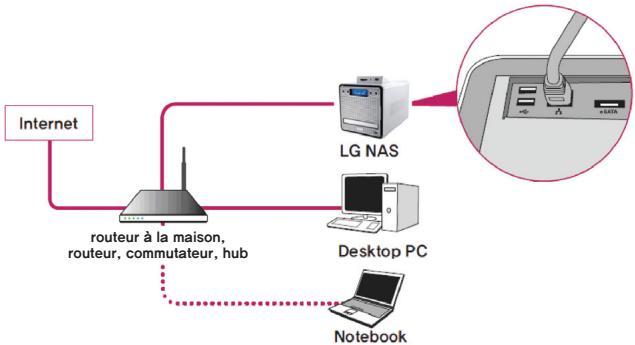
①. En utilisant les câbles LAN fournis avec l'appareil, connectez les ports LAN du LG Network Storage et ceux des dispositifs réseau(routeur IP/ routeur/ hub/interrupteur), ou connectez les ports LAN du PC directement.
A. Si des composants réseau(routeur IP/ routeur/ hub/ interrupteur) sont utilisés pour la connexion
Connectez le LG Network Storage au PC des utilisateurs comme ci-dessous, en utilisant hub/ interrupteur/ routeur.
flowchart
graph TD
    A["Internet"] --> B["routeur à la maison, routeur, commutateur, hub"]
    B --> C["LG NAS"]
    C --> D["Desktop PC"]
    D --> E["Notebook"]
B. Si le LG Network Storage est connecté directement au PC sans autres dispositifs réseau,
Connectez le LG Network Storage directement au PC avec le câble Lan et réglez l'adresse IP du LG Network Storage sur DHCP, puis celle du PC à automatique. Environ 2 minutes plus tard, le paramétrage du réseau sera effectué automatiquement.
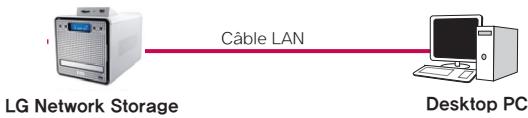
* Dans le cas où vous connectez directement le LG Network Storage au PC avec le câble Lan, l'Internet local du PC ne sera pas accessible. Dans ce cas, l'Internet du PC peut être déconnecté.
② Démarrez le LG Network Storage en appuyant sur le bouton d'allumage après avoir vérifié si le LG Network Storage est bien branché au courant.
'LG Network Storage PC Software Installer' (installation et utilisation de programme d'application de PC)
Le CD ‘LG Network Storage PC Software Installeur’ fourni à l’achat du LG Network Storage contient les programmes ci-dessous:
- NAS Detector
permet de rechercher rapidement et facilement les LG Network Storage existant dans le réseau de l'utilisateur. - NAS Monitor
permet de vérifier l'etat du LG Network Storage en temps réel, et de le contrôler facilement. - Comnso Backup
est un programme qui sauvegarde vos fichiers importants sur le LG Network Storage en temps réel ou sur programmation.
Les fichiers sauvegardés de cette manière peuvent toujours être restaurés et utilisés quand nécessaire. - CyberLink
Le Cyberlink vous facilite l'exploitation des disques optiques du LG Network Storage. - Photo DVD Album
est un programme qui permet de rechercher les fichiers multimédia sauvegardés sur le PC de l'utilisateur ou sur le LG Network Storage. De plus, il offre la fonction de graver des données média ou lire des films.
Les programmes installables varient selon l'environnement du système d'exploitation de l'utilisateur.
| Programme | Systèmes d'exploitation supportés | ||
| Windows | Mac | Linux | |
| Acrobat Reader | O | O | - |
| Flash Player | O | O | - |
| Détecteur NAS | O | O | - |
| NAS Monitor | O | - | - |
| Comnso Backup | O | - | - |
| CyberLink | O | - | - |
| Photo DVD Album | O | - | - |
Installation de programmes d'application du PC
① Insérez le CD “LG Network Storage PC Software Installer” dans le lecteur de disques (CD/DVD/BD) du PC. Un menu comme ci-dessous apparaît quelques instants après.
* Dans le cas où il n'y a pas de disque optique, vous pouvez procéder à l'installation en utilisant la fonction iSCSI du LG Network Storage. Référez-vous aux instructions sur l'iSCSI du chapitre 4.
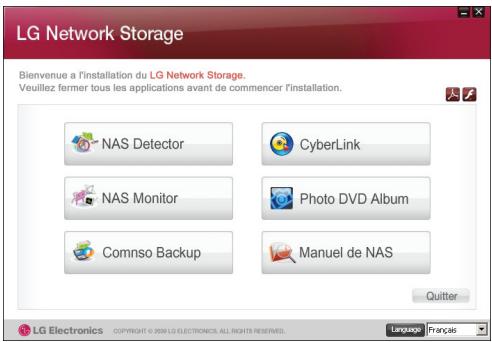
② Il faut Flash Player pour exploiter le menu Web du LG Network Storage correctement. Si le Flash Player n'est pas installé au PC, appuyez sur l'icône pour l'installer
③ Cliquez sur le bouton ‘Détecteur NAS’ et installez ‘Détecteur NAS’ sur le PC de l'utilisateur. L’icône raccourci s’affiche après l’installation.
④ Cliquez sur le bouton ‘Sauvegarde Comnso’ pour installer le programme de ‘Sauvegarde Comnso’.
⑤ Cliquez sur le bouton ‘Guide utilisateur’ pour voir le Guide Utilisateur du LG Network Storage.
Utilisation de programmes d'application du PC
Ceci explique comment utiliser le Détecteur NAS'.
Veuillez vous référer au guide fourni dans le programme après l'installation pour une explication en détail sur les programmes livrés (Sauvegarde Comnso, Album Images DVD, Cyberlink).
① Après avoir vérifié que la connexion réseau du PC est correcte, double-cliquez l'icône 'Détecteur NAS' sur le bureau pour exécuter le programme.
② Le Détecteur NAS recherche automatiquement le LG Network Storage connecté sur le réseau de l'utilisateur.
Une fois la recherche est terminée, l' 'adresse MAC', 'adresse IP' et le 'nom d'hôte' du LG Network Storage sont affichés.
Le paramétrage par défaut est comme il suit.
- Adresse MAC: Ceci est un numéro propre de chacun des produits LG Network Storage; il se trouve sur l'étiquette qui est au dos de l'appareil.
- Nom d'hôte: LG-NAS
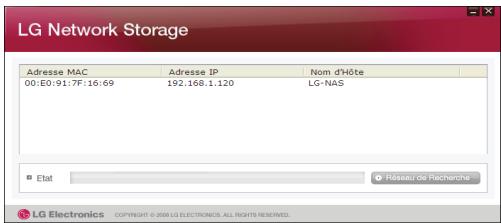

* Dans le cas où vous ne trouvez pas le LG Network Storage auquel vous voulez vous connecter, cliquez sur le bouton ‘Rechercher réseau’ pour rechercher à nouveau. S’il n’est pas trouvé par le ‘Détecteur NAS’, vérifiez à nouveau l’état de connexion sur le réseau. Référez-vous au paragraphe
③ Sélectionnez les informations du LG Network Storage trouvé, et les informations de base telles que masque de sous-réseau, passerelle de base et DNS, plus les boutons ‘Modifier informations réseau’, ‘Ouvrir menu web’ et ‘Ouvrir dossier réseau’ s'affichent.

* Pour que le programme du ‘Détecteur NAS’ fonctionne correctement, le PC de l'utilisateur doit être connecté au même routeur IP/ interrupteur/ hub que le LG Network Storage.
④ Pour modifier les informations telles que l'adresse IP, appuyez sur le bouton 'Modifier informations réseau'.
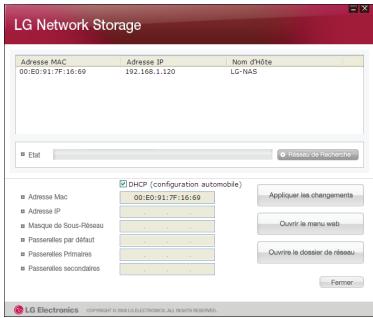
L'option DHCP s'affiche lorsqu'un routeur IP est utilisé ou lorsqu'il existe un serveur DHCP sur le réseau.
* Dans le cas où vous ne possédez pas d'adresse IP distribuée, utilisez l'adresse IP que le 'Détecteur NAS' a trouvée, ou sélectionnez l'option DHCP pour recevoir une adresse IP automatiquement.
⑤ Appuyez sur ‘Ouvrir menu web’ pour accéder au menu web du LG Network Storage que vous avez sélectionné.
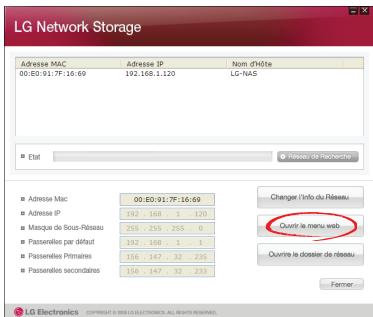
⑥ Appuyez sur ‘Ouvrir dossier réseau’ pour accéder au dossier réseau du LG Network Storage que vous avez sélectionné.
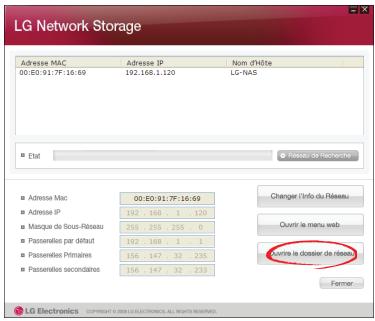
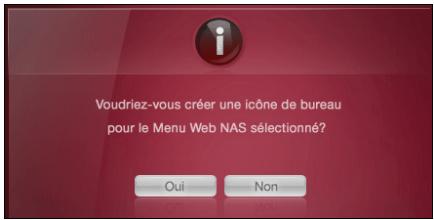
⑦ Si vous sélectionnez 'Oui' dans la fenêtre popup qui s'affiche lorsque vous cliquez sur 'Ouvrir menu web' ou 'Ouvrir dossier réseau', vous pouvez ajouter des icônes raccourci sur le bureau ; alors vous pouvez accéder au menu web NAS ou au dossier réseau plus simplement via ces icônes.

Shortkut de menu de NAS Web

Shortkut de folder de NAS Network
Le menu Web permet de gérer l'utilisation du LG Network Storage tels que le paramétrage des informations réseau, administration de partage et de service. Il permet également de paramétrer la sauvegarde des données faites par Blu-ray / DVD et la sauvegarde de la synchronisation des dispositifs mobiles.
① Double-cliquez sur l'icône raccourci du menu Web du LG Network Storage.

② Vous pouvez utiliser le menu Web du LG Network Storage après avoir entré le nom d'utilisateur et le mot de passe. Le nom d'utilisateur et le mot de passe initiaux sont ‘admin’ tous les deux.
* Dans le cas où vous ne menez aucune opération pendant 40 minutes après l'ouverture de session, la session est fermée automatiquement pour des raisons de sécurité.
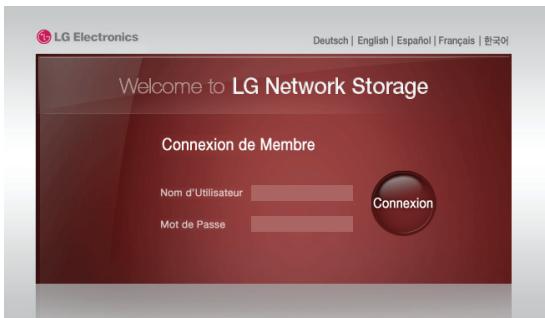
2. Installation du LG Network Storage
③ Quand vous avez ouvert une session, vous pouvez utiliser les fonctions tels que le paramétrage des informations réseau du LG Network Storage, administration de partage et de service, utilisation du lecteur de disques Blu-ray / DVD et la sauvegarde de la synchronisation des dispositifs mobiles. Veuillez vous référer au chapitre < 4. Utilisation du menu Web du LG Network Storage>.
![LG Network Storage Accueil - Déconnexion - Main Info Full Menu - Short Menu - Systeme Partage Blu-ray Service Appareil Mobile Information Information sur Système • Nou de NAS • Description de NAS • Version du Firmware • Dale et Hous Actuelle • Fuséau Horaire • Type RADI • DDNS • ISOBI • CLNA • Notification de Courier • Etat de Vermis LG-NAS LG-NAS server 8,9,9,1876 2009-08-20 15:00:51 Asia/Sesoul [VOLUME1 VOLUME2] Déactiver Déactiver Déactiver Déactiver RPM_SILENT 1272 RPM](/content/2025/12/68523/images/b9a921941e2dc7e9854a466dcecb6219b27a57ac8f80f55611c3fbcf7f8062d4.jpg)
Vous pouvez partager et sauvegarder des fichiers sur des disques durs internes commes des disques durs externes connectés à des PC.
① Double-cliquez sur l'icône raccouci du dossier réseau du LG Network Storage.

② Le ‘cdrom’, le lecteur de disques de Blu-Ray / DVD du LG Network Storage ; et ‘volume’, le dossier de base seront affichés.
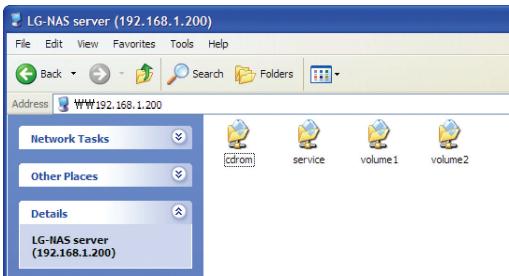
③ Pour voir les contenus dans le disque inséré dans le LG Network Storage, double cliquez sur le dossier 'cdrom', puis double-cliquez soit sur le dossier 'volume1' soit sur le dossier 'volume2' pour accéder au disque dur du LG Network Storage.
* Dans le cas où les contenus du dossier cdrom du LG Network Storage ne sont pas correctement affichés, veuillez rafraîchir.
* Le nom d'utilisateur et le mot de passe initiaux du LG Network Storage sont 'admin' tous les deux.
* Les dossiers ‘volume’ ou ‘service’ apparaissent uniquement après que la configuration du volume est complète via le menu web.
Le NAS Monitor offre de multiples fonctions pour que l'utilisateur puisse utiliser le LG Network Storage plus facilement. Par exemple, vous pouvez effectuer les opérations que vous souhaitez mener facilement en cliquant sur le menu Moniteur NAS lorsque vous désirez ouvrir un dossier réseau ou vous connecter sur un site web.
Fondamentalement, le moniteur NAS acquiert les informations sur l'adresse IP en communiquant automatiquement avec le LG Network Storage. Donc, l'utilisateur n'est pas obligé de paramétrer même quand l'adresse IP est modifiée.
![[LG NAS]-{LG-NAS:192.168.100.13} NAS Network Information Host Name : LG-NAS IP Address : 192.168.100.13 Subnet Mask : 255.255.255.0](/content/2025/12/68523/images/d6c45f0cf74a659c1dcf0284e6b4424deb2cb31dce58af12e89d06fc2052761b.jpg)
Lorsque le moniteur NAS est lancé, vous pouvez le vérifier en bas à droite de votre écran par l'icône en forme de plateau sur l'écran de Windows. La figure ci-dessous montre le menu qui apparaît lorsque vous appuyez sur le bouton droite de votre souris.
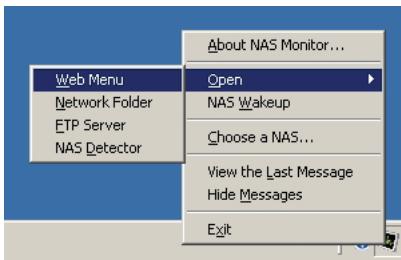
Ceci est le menu utilisé pour se connecter aux sites web.
Ceci est utilisé pour ouvrir des dossiers réseau. Vous pouvez lancer cette fonction en double-cliquant sur le bouton gauche de votre souris sur son icône.
Ceci est utilisé pour se connecter au serveur FTP.
Ceci est utilisé pour lancer le programme du Détecteur NAS que l'on exploite lorsqu'on souhaite modifier l'adresse IP du LG Network Storage. Il faut que le Détecteur NAS soit installé au préalable pour pouvoir l'exécuter.
C'est une fonction utilisée pour convertir le mode d'économie d'énergie maximale en mode normal. Il faut environ 1 minute pour la conversion.
Les informations concernant l'adresse IP du moniteur NAS sont automatiquement sélectionnées lorsqu'un seul LG Network Storage est utilisé tandis que de nombreux messages sont transférés au moniteur NAS lorsque plusieurs LG Network Storage sont utilisés, et il est impossible de distinguer sur quel LG Network Storage on transfère les ordres lors de sélection du menu. Cette fonction permet de sélectionner un LG Network Storage pour pouvoir traiter uniquement les information du LG Network Storage souhaité.
Ceci affiche le dernier message transféré.
Ceci n'affiche pas les messages transférés du LG Network Storage.
3. Utilisation des boutons sur le panneau LCD et partie frontale
Lorsque le démarrage est terminé, le premier écran du LG Network Storage est comme suit.
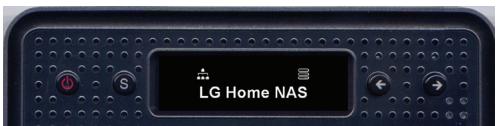
* Lorsque le câble LAN n'est pas connecté, l'icône du réseau (☐) ne sera pas affiché sur le panneau LCD. Veuillez vérifier à nouveau la connexion du câble LAN. L'icône du réseau (☐) peut clignoter si le réseau est instable, et durant la modification de l'adresse IP.
Activer / Désactiver (bouton d'allumage)
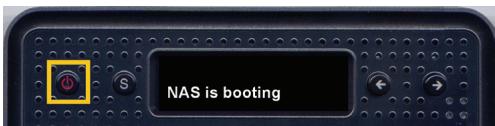
Activer
Le LG Network Storage est activé en affichant le message ci-dessous lorsque l'on appuie sur le bouton d'allumage situé devant.
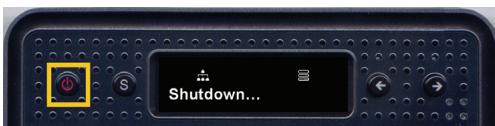
Appuyez sur le bouton d'allumage situé devant pendant au moins 3 secondes ; le LG Network Storage va afficher le message ci-dessous et sera désactivé peu de temps après.
Description des icônes

①

②

③

④

⑤
① Il indique l’état de la connexion au réseau. Elle n’est pas activée tant que le câble Lan n’est pas connecté, et clignote lorsqu’il est connecté. En outre, il clignote pendant la distribution d’adresse IP lorsque le paramétrage en mode DHCP est activé.
② Il est activé lorsque l'utilisateur a effectué Ouvrir dossier réseau pour se connecter au LG Network Storage.
③ Il est activé lorsque la carte mémoire/ USB/ dispositifs e-SATA sont connectés.
④ Il est activé lorsque les média CD/ DVD/ BD sont insérés dans le lecteur de disques Blu-ray/ DVD.
⑤ Il est activé lorsque le volume est configuré pour sauvegarder les données de l'utilisateur. Si cette icône n'est pas activée, il est impossible de transférer les fichiers au LG Network Storage même si l'on ouvre le dossier réseau; et les fonctions sauvegarde USB/ ODD ne sont pas exploitables.
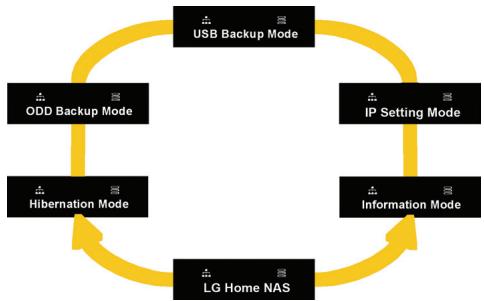
Vous pouvez utiliser de nombreuses fonctions fournies par le LG Network Storage en appuyant sur les boutons ‘←’ et ‘→’ situés devant.
Les commandes possibles sont montrées ci-dessous.
flowchart
graph TD
    A["USB Backup Mode"] --> B["IP Setting Mode"]
    B --> C["Information Mode"]
    C --> D["LG Home NAS"]
    D --> E["Hibernation Mode"]
    E --> F["ODD Backup Mode"]
    F --> A
Il y a 6 commandes, et elles sont constituées par l'ordre de 'Ecran d'accueil' - 'Mode Information' - 'Mode Paramétrage IP' - 'Mode Sauvegarde USB' - 'Mode Sauvegarde ODD' - 'Mode Hibernation'; vous pouvez vous déplacer en utilisant les boutons et pour sélectionner.
Appuyez sur le bouton Set (S) pour activer chacune des commandes.
Mode Information
Montre l’état actuel et informations du LG Network Storage. Sélectionnez Mode Information, puis vous pouvez découvrir dans le sens de [Informations d’adresse IP] - [Version du Firmware de Système] - [Version du Firmware de Micom] - [Quantité utilisée de HDD] - [Date et heure] - [Informations Vitesse du Ventilateur] ou à l’inverse.
[Informations d'adresse IP]
Vous pouvez vérifier l'adresse IP sélectionnée.
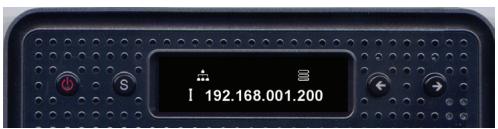
* Appuyez sur le bouton SET sur l'écran d'accueil si vous souhaitez rapidement vérifier les informations d'adresse IP.
* Lorsque le mode DHCP est activé, l'adresse IP peut être affichée 000,000,000,000 temporairement durant l'essai de connexion au serveur DHCP.
[Informations de Version du Firmware du Système]
Vous pouvez vérifier la Version du Firmware du Système installée.
![LG N2R1 - [Informations de Version du Firmware du Système] - 1](/content/2025/12/68523/images/442c8b5e045db9b4357e2b7be408ca161d89b6d28ec994167daa105908aa7410.jpg)
[Informations de Version du Firmware Micom]
Vous pouvez vérifier la Version du Firmware Micom installée.
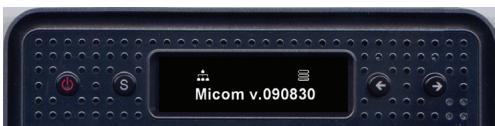
[Quantité utilisée de HDD]
Vous pouvez vérifier le pourcentage de la quantité utilisée (%).
![HDD USAGE[1%]](/content/2025/12/68523/images/93e5b66ed253ea06d6851da96541e81b712d952fae33bac3514980b9cb204741.jpg)
* Le message ‘HDD Config First’ s'affiche lorsque le volume n'est pas configuré.
[Informations Date/ Heure]
Vous pouvez vérifier la date et l'heure actuelle réglées dans le LG Network Storage.
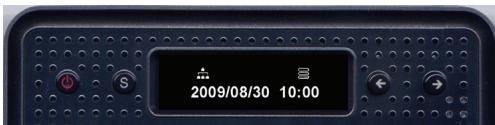
[Informations Vitesse du Ventilateur]
Vous pouvez vérifier la vitesse actuelle de rotation du ventilateur.
![FAN[1000]](/content/2025/12/68523/images/6b047cffc83592dbe27a56386139d248726d584b512348e7bb75536f361a6a4a.jpg)
Mode Paramétrage IP (IP Setting Mode)
Sélectionnez le [Mode Paramétrage IP] en utilisant la touche SET, et vous pourrez régler l'adresse IP du LG Network Storage.
Vous pouvez vous déplacer entre les menus [Paramétrage IP Manuel] - [Paramétrage IP Automatique] - Retour à l'écran d'accueil] en utilisant les boutons de direction ; puis vous pouvez sélectionner un menu.

Pour un paramétrage manuel, veuillez suivre les instructions suivantes.
① Appuyez sur le bouton SET lorsque [1] Static IP s'affiche. Un affichage comme suit apparaît.

② Appuyez sur le bouton SET à nouveau.
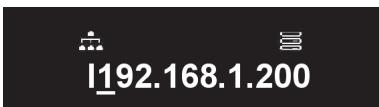
③ L'adresse IP actuelle est affichée, et le curseur clignote sur le premier chiffre. Si vous appuyez alors sur le bouton SET, le chiffre s'agrandit. Une fois que vous avez trouvé le chiffre désiré, déplacez-vous sur le chiffre de droite en utilisant le bouton de direction droite. Si vous désirez modifier les chiffres précédents, vous pouvez vous déplacer vers la gauche en utilisant le bouton de direction gauche.
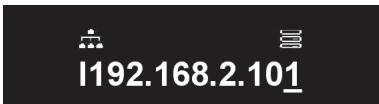
3. Utilisation des boutons sur le panneau LCD et partie frontale
④ Appuyez sur le bouton de direction droite pour passer à la valeur suivante à paramétrer.

⑤ Appuyez sur le bouton SET.

⑥ Paramétrer la valeur du Masque réseau de la même manière que pour le paramétrage d'adresse IP.

⑦ Appuyez sur le bouton SET.
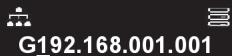
⑧ Paramétrer la valeur de la Passerelle de la même manière que pour le paramétrage d'adresse IP.

* Il est recommandé de sélectionner manuellement l'adresse IP conférée par l'administrateur d'IP pour le LG Network Storage, afin d'éviter les conflits avec d'autres dispositifs réseau tels qu'un routeur.
Mode Sauvegarde USB (USB Backup Mode)
Le LG Network Storage offre une fonction de sauvegarde facile des données des dispositifs mémoires tels que les clés USB et cartes mémoires sur le LG Network Storage, avec une simple utilisation des boutons de directions.
Note: Certaines cartes mémoires peuvent avoir besoin d'un adaptateur. (Veuillez vous référer au site http://www.lge.com pour vérifier la liste des cartes mémoires compatibles. Il se peut que le LG Network Storage ne fonctionne pas correctement dans le cas où un dispositif non compatible est employé.)
[Sauvegarde facile - Sauvegarde OneTouch]
Connectez le dispositif USB ou la carte mémoire au LG Network Storage. Peu de temps après, lorsque le dispositif est reconnu, vous pouvez vérifier le message ci-dessous avec une sonnerie.
![LG N2R1 - [Sauvegarde facile - Sauvegarde OneTouch] - 1](/content/2025/12/68523/images/1b1b9595490f9fa94d7c6c07d91f7470423f173724e4ac723f941391fceeb96e.jpg)
① Appuyez sur le bouton SET si vous voulez sauvegarder, et sur le bouton de direction gauche si vous souhaitez annuler.
* Lorsque plusieurs dispositifs sont connectés, la sauvegarde sera effectuée sur le dernier dispositif.
② Vous pouvez vérifier le pourcentage de la quantité sauvegardée.
![LG N2R1 - [Sauvegarde facile - Sauvegarde OneTouch] - 2](/content/2025/12/68523/images/fa48a9e14106e948950ef74a0c3198e405f0ddbdf6d5d8cff2a59e79cfab0b0f.jpg)
③ Lorsque la sauvegarde est terminée, un dossier au nom du fabricant du dispositif mémoire est généré sous le dossier service/sauvegarde/USB. Cela permet désormais de distinguer ces dispositifs des autres. Puis, les sous-dossiers sont générés selon les dates de sauvegardes pour sauvegarder les contenus des dispositifs USB ou des cartes mémoires sur le LG Network Storage.
3. Utilisation des boutons sur le panneau LCD et partie frontale
Les noms des dossiers sont générés automatiquement comme il suit.
| Répertoire de sauvegarde | Noms de dossiers générés |
| service/sauvegarde/USB | nom du fabricant du dispositif mémoire_numéro de série/Format de sauvegarde de fichiers /date de la génération du dossier |
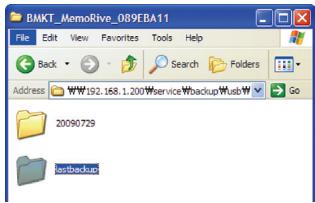
※ Lorsque le même dispositif de mémoire est sauvegardé à plusieurs reprises en sauvegarde facile, les données sauvegardées en dernier seront toutes sauvegardées sous le dossier Dernière Sauvegarde. Dans le cas où la sauvegarde a été effectuée plus de 2 fois le même jour, un numéro de série sera indiqué avec la date. Toutes les données des dispositifs mémoires seront sauvegardées sur le premier dossier généré, puis les dossiers générés ensuite sauvegarderont les dossiers et fichiers ajoutés en comparaison avec les données dernièrement sauvegardées.
Veuillez vous référer au Paramétrage de synchronisation USB du chapitre 4 pour savoir plus sur le dossier Dernière Sauvegarde.
[Mode Sauvegarde USB]
Déplacez-vous sur le Mode Sauvegarde USB en utilisant les boutons de directions, puis appuyez sur le bouton SET ; procédez de même que pour la sauvegarde facile.
Vous pouvez paramétrer les articles concernant la sauvegarde USB sur la page Web. Veuillez vous référer au Paramétrage de synchronisation USB du chapitre 4 pour plus de détails.
Mode Sauvegarde ODD (ODD Backup Mode)
Sauvegarder les données de disques optiques sur le LG Network Storage
Le LG Network Storage offre une fonction de sauvegarde facile des données des disques optiques tels que les CD/DVD/Blu-Ray sur le LG Network Storage, avec une simple utilisation des boutons de direction.
① Insérez le disque optique à sauvegarder dans le lecteur de disques Blu-ray/ DVD.
② Une fois qu'il est reconnu, le type du disque optique est affiché à l'écran.
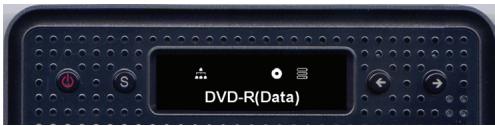
③ Appuyez sur le bouton SET pour sélectionner, après vous être déplacé sur le Mode Sauvegarde ODD en utilisant les boutons de direction.
④ Vous pouvez choisir 3 menus comme dans la figure ci-dessous en utilisant les boutons de direction.

⑤ Sélectionnez le mode de sauvegarde souhaité, puis appuyez sur le bouton SET pour commencer la sauvegarde.

⑥ Vous pouvez vérifier le pourcentage de la quantité sauvegardée.
3. Utilisation des boutons sur le panneau LCD et partie frontale
⑦ Vous pouvez annuler le processus en cours en appuyant sur le bouton ‘←’.

⑧ Une fois que le processus est terminé, un message comme celui-ci s'affiche sur l'écran.

Ceci est une fonction qui permet de sauvegarder les données du disque sur le LG Network Storage telles qu'elles sont.
Lorsque vous sélectionnez la fonction Copier Données, les dossiers sont générés sous le dossier service/backup/disc-data selon les dates de sauvegardes pour sauvegarder les données de l'utilisateur. Dans le cas où la sauvegarde a été effectuée plus de 2 fois dans le même jour, un numéro de série sera indiqué avec la date.
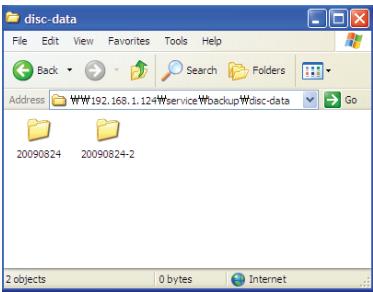
[Copier Images]
Ceci est une fonction qui permet de sauvegarder les contenus du disque sous forme de fichier image iso.
Lorsque la sauvegarde est terminée, les dossiers sont générés sous le dossier service/backup/disc-image selon les dates de sauvegardes pour sauvegarder les données de l'utilisateur. Dans le cas où la sauvegarde a été effectuée plusieurs fois le même jour, les chiffres seront ajoutées derrière la date selon l'ordre de sauvegarde.
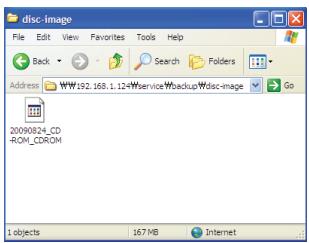
La fonction Copier images ne fonctionne pas dans les cas suivants :
① Dans le cas d'un disque optique dont les droits sont réservés, le message 'disque non supporté' est affiché et la sauvegarde est stoppée.
② Des disques gravés en multi-sessions ne supporte pas la sauvegarde d'images.
Mode Hibernation (Hibernation Mode)
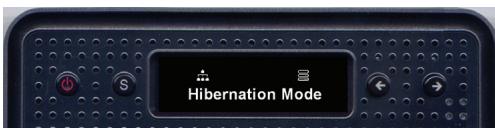
Ceci est le mode qui termine tous les services du NAS, minimise l'alimentation du système comprenant le disque dur, et qui permet de lancer le NAS en mode économie d'énergie maximale. En mode économie d'énergie maximale, même les icônes en haut de l'écran ne sont pas affichées.
Now Working...
Hibernation Done
Appuyez sur n'importe quelle touche sauf le bouton d'allumage, et le système basculera automatiquement en mode normal automatiquement. Vous pouvez également vous connecter sur le site web pour entrer le mot de passe du compte administrateur pour le convertir en mode normal.
La plupart des services y compris le SMB (Samba) n'est pas exploitable en mode économie d'énergie maximale.
Le mode économie d'énergie maximale ne fonctionne pas lorsque la fonction iSCSI est activée.
Ouvrir/ fermer plateau (bouton d'ouverture)
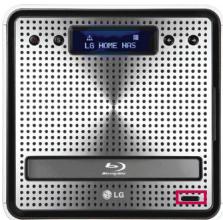
Appuyez sur le bouton d'ouverture qui est situé en bas de la partie frontale pour ouvrir le plateau, puis insérez le disque. Lorsque le plateau du lecteur Blu-Ray/DVD est ouvert, appuyez sur le bouton d'ouverture ou poussez le plateau légèrement pour le fermer.
4. Utilisation du menu Web (pour l'administrateur du LG Network Storage)
Paramétrage du Système
Paramétrage du Réseau
Avec le menu Paramétrage du Réseau, vous allez paramétrer les contenus importants pour connecter le LG Network Storage au réseau. Veuillez paramétrer attentivement car il peut y avoir des problèmes à la connexion dans le cas où les paramétrages sont erronés.
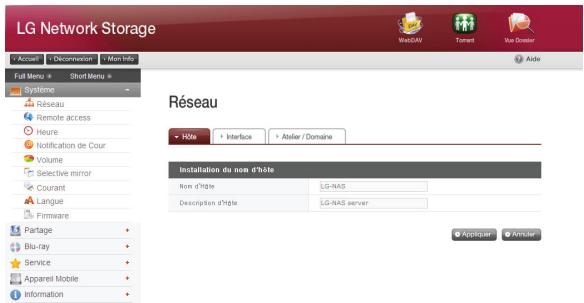
Nom d'hôte
① Entrez le nom d'hôte du LG Network Storage
Le nom de serveur est limité à 12 caractères; ceci peut être une combinaison quelconque de lettres(A-Z ou a-z), chiffres (0-9) et trait d'union(-), tandis qu'un chiffre ou trait d'union ne peut pas être en début du nom. Les caractères spéciaux ne sont pas autorisés.
Noms utilisables: LG-NAS, LGNAS-123
Noms inutilisables : LG_NAS, -LGNAS, 123-LG, LG-#, LG/N
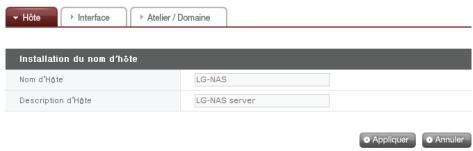
② Entrez la description de l'hôte.
La description d'hôte est limitée à 24 caractères en comprenant les lettres, chiffres, trait d'union(-), tiret bas(_) et espace. Ce paramétrage n'affecte que le Client Windows.
Interface
Les propriétés de l'IP d'interface de réseau sont spécifiées. Pendant le raccordement de système, le soin doit être pris comme restrictions peut être créé.
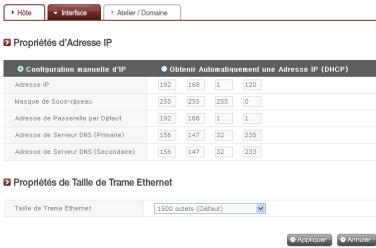
[Dans le cas où vous souhaitez utiliser une adresse IP particulière]
Sélectionnez ‘Sélection manuelle d’adresse IP’ lorsque vous possédez une adresse IP distribuée par l’administrateur ou vous souhaitez utiliser une adresse particulière. Ensuite, entrez l’adresse IP, masque de sous-réseau, passerelle de base et l’adresse DNS comme suit.
- Adresse IP: Entrez l'adresse IP souhaitée.
- Masque de Sous-réseau: Entrez le masque de sous-réseau qui est adapté à l'environnementactuel du réseau.
- Passerelle par défaut : Définit l'itinéraire vers l'extérieur. S'il n'existe aucune passerelle de base sur le réseau, entrez l'adresse IP.
- Adresse de Serveur DNS par défaut : Le DNS permet la conversion entre le nom de domaine et l'adresse IP. Les fonctions de courrier électronique, de DDNS et de domaines ne peuvent pas fonctionner correctement si le DNS n'est pas paramétré correctement.
- Adresse de Serveur DNS supplémentaire: Entrez l'adresse de Serveur DNS supplémentaire
![LG N2R1 - [Dans le cas où vous souhaitez utiliser une adresse IP particulière] - 1](/content/2025/12/68523/images/bcf33a1e8be17bb38a2855092ad5c38c98f98ce660012af141e785da3788f42c.jpg)
* Lorsque vous n'avez pas de valeurs exactes de paramétrage, il est recommandé de demander ces renseignements auprès du fournisseur d'accès ou de l'administrateur réseau.
[Dans le cas où vous souhaitez recevoir une adresse IP automatiquement]
Lorsque vous souhaitez recevoir une adresse IP automatiquement, sélectionnez le mode DHCP. Vous pouvez utiliser cette option si un serveur de DHCP existe sur le réseau. Veuillez vérifier la nouvelle adresse IP à travers l'écran LCD ou le Détecteur NAS puisque la connexion au menu web sera interrompue lorsque l'option DHCP est activée. Dans le cas où vous utilisez le mode DHCP, il renouvelle son adresse IP à partir du serveur DHCP régulièrement engendrant des modifications inattendues de l'adresse IP ; Il faut être attentif pour utiliser ce mode.
Dans le cas où il n'existe pas de serveur DHCP sur le réseau tandis que vous avez sélectionné le mode de réception automatique d'adresse IP, une adresse locale telle que 169.254.XXX.XXX sera attribuée. Il est possible de l'utiliser pour connecter le PC directement au câble, auquel cas le paramétrage d'adresse IP du PC doit être également en 'Mode Réception Automatique d'Adresse IP'.
[Paramétrage de la taille des paquets de transmission Ethernet]
Paramétrez la taille de paquets de transmission Ethernet. Si la taille du paquet vous est inconnu, paramétrez-le à 1500 octets.
Propriétés de Taille de Trame Ethernet
Taille de Trame Ethernet
1500 octets (Défaut)

* Taille du paquet de transmission Ethernet: Lorsque la taille du paquet Ethernet est au moins 1500 octets, vous pouvez envoyer les fichiers plus rapidement et plus facilement. Dans ce cas, il faut modifier non seulement la taille du paquet de transmission Ethernet du LG Network Storage, mais aussi la taille des paquets sur le PC/ routeur IP/ hub/ interrupteur / routeur. Autrement ,la performance sera réduite.
Groupe de travail / Domaine
Paramétrer un groupe de travail et domaine que le réseau Windows supporte. Vous pouvez accéder au dossier partagé du LG Network Storage sur Windows. De plus, le service de domaine du LG Network Storage supporte le répertoire actif Windows pour récupérer les informations existantes de l'utilisateur plus facilement et plus rapidement.
① Sélectionnez un ‘Groupe de travail’ ou ‘Domaine’ selon l’environnement de réseau dans lequel le LG Network Storage va fonctionner.

| Type de Réseau Windows | ● Atelier ● Domaine (Directoire Actif) |
| Atelier | WORKGROUP |
| Domaine (Directoire Actif) | |
| Nom d'Administrateur du Domaine | |
| Mot de Passe d'Administrateur du Domaine |

② Dans le cas où vous avez choisi ‘Groupe de travail’, entrez le nom de groupe de travail à utiliser; Dans le cas où vous avez choisi ‘Domaine’, entrez le nom de domaine, nom d’utilisateur de l’administrateur de domaine et son mot de passe.
* Domaine: Lorsque vous pouvez utiliser le répertoire actif, vous pouvez paramétrer un domaine pour donner l'autorisation d'utiliser le dossier à l'utilisateur/groupe du domaine, sans générer l'utilisateur/groupe local. Pour paramétrer un domaine, il faut demander l'aide à l'administrateur du réseau ou avoir une connaissance qui permet de paramétrer un serveur de noms soi-même. Lorsque vous n'êtes pas expériencés de groupe de travail/domaine, il est recommandé d'utiliser la valeur par défaut(groupe de travail).
DDNS (DNS dynamique)
Il est possible de connecter LG Network Storage au nom de domaine à partir de l'extérieur en utilisant le DDNS (ex : http://myname.lgnas.com ou ftp://myname.lgnas.com).
Dans le cas où vous utilisez une adresse IP fixe, il est possible de mémoriser l'adresse IP pour vous connecter sur un serveur à partir de l'Internet, tandis que le DDNS offre un environnement de connexion favorable dans le cas où les adresses IP changent régulièrement. Le DDNS surveille en temps réel les adresses IP variables et il fait le mapping au nom de domaine. Par conséquent, il n'est pas nécessaire de retenir les adresses IP qui changent fréquemment, et vous avez une adresse fixe.

Appliquer
① DDNS : Sélectionnez 'Utiliser'.
② Nom de domaine : Entrez le nom de domaine que vous voulez utiliser.
③ Mot de passe DDNS : Entrez le mot de passe.
♣ Le mot de passe est requis lorsque l'on souhaite ré-enregistrer le même nom de domaine en cas de remplacement du LG Network Storage ou de la réinitialisation du système. Assurez-vous d'avoir bien retenu votre mot de passe.
④ Cliquez sur le bouton ‘Appliquer’
♣ Si vous sélectionnez ‘Ne pas utiliser’ après avoir enregistré le nom de domaine, le domaine existant peut être supprimé et un autre LG Network Storage pourrait enregistrer et utiliser ce nom-là. Soyez attentif pour votre sélection.
[UPnP]
Il est possible que le LG Network Storage reçoive directement une demande entrant sur le routeur auquel il est connecté en utilisant le UPnP port forwarding. Dans le cas où l'on connecte le LG Network Storage à partir de l'extérieur via le DDNS, il faut modifier le paramétrage du routeur de sorte que les demandes réseau entrant dans le routeur soient transférées au LG Network Storage. Grâce à cette fonction, il est possible que le routeur transfère les données sans que l'on ait à paramétrer le routeur (Dans ce cas, il faut que le routeur supporte le UPnP port forwarding).
| Avancement du port UPnP | ● Activer ● Désactiver |
| Appareil de passerelle vers l'internet | http://192.168.1.1 |
① Vérifiez que l'adresse du routeur auquel le NAS est connecté est correctement affichée.
② Dans ce cas, il est affiché si la fonction Port forwarding du routeur est activée.
③ Appuyez sur le bouton ‘Appliquer’.
♣ Il se peut que l'appareil ne fonctionne pas correctement dans le cas où le routeur ne supporte pas le UPnP port forwarding ou s'il est désactivé.
Date et heure
Paramétrage de l'heure du système. Pour que les heures exactes des fichiers chargés vers le dossier partagé et des fichiers de log soient affichées, il faut que l'heure actuelle soit paramétrée exactement.
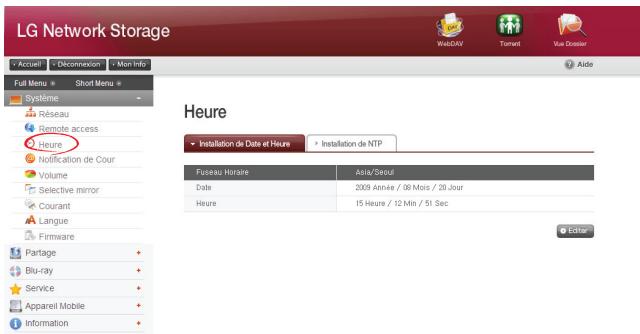
Paramétrer la Date et Heure
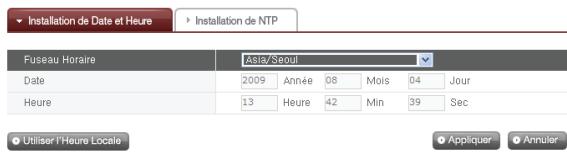
① Appuyez sur le bouton Editer pour modifier manuellement l'heure et la date. En utilisant le fuseau horaire, vous pouvez sélectionner la région où le LG Network Storage est actuellement i0nstallé. Entrez des valeurs exactes car le paramétrage de l'heure peut affecter le service NTP et l'authentication d'utilisateur de domaine.
② Vous pouvez reprendre l'heure actuelle sur votre PC en cliquant sur le bouton 'Utiliser l'heure locale'.
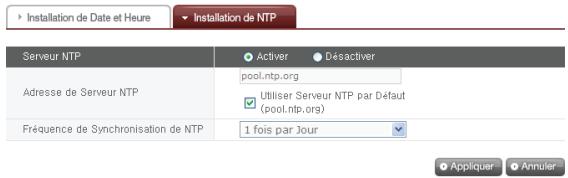
Paramétrage du NTP
Le NTP(Network Time Protocol) obtient l'heure exacte à partir du serveur de temps externe pour synchroniser régulièrement l'heure du système. Il est recommandé de le laisser activé pour que l'heure exacte soit maintenue. Si vous utilisez le serveur du NTP de base, il obtient l'heure exacte à travers le serveur pool.ntp.org.
Paramétrage du Service Notification de Courrier
Avec ce service, vous pouvez régulièrement verifier la quantité d'utilisation du LG Network Storage. Vous pouvez également notifier le résultat d'une nouvelle inscription d'utilisateur à qui la personne concernée.
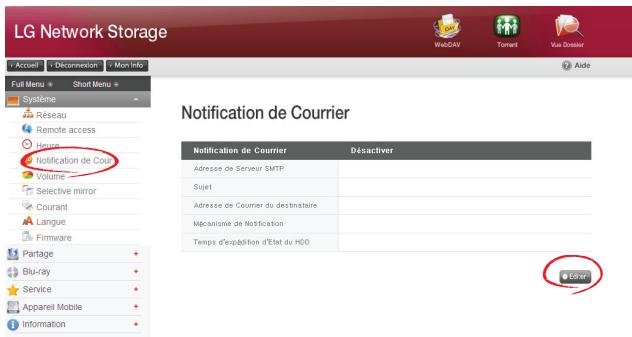
① Pour configurer le service de notification de courier, cliquez sur le bouton Editer.
4. Utilisation du menu Web (pour l'administrateur du LG Network Storage)
② Cochez ‘Utiliser’ pour utiliser le service, et ‘Ne pas utiliser’ pour laisser le service désactivé. Dans le cas où vous avez choisi ‘Utiliser’, veuillez procéder aux étapes suivantes.
| Notification de Courrier | ● Activer ● Désactiver |
| Adresse de Serveur SMTP | |
| Authentication de SMTP | □ Le serveur SMTP requiert l'athentification. |
| Nom d'utilisateur du serveur SMTP | |
| Mot de passe de l'utilisateur du serveur SMTP | |
| Support SSL de SMTP | □ Le serveur SMTP requiert la Connexion Sécurisée(SSL) |
| Sujet | NAS Status Report |
| Adresse de Courrier du destinataire | |
| Mécanisme de Notification | □ Rapport d'Etat du HDD |
| Temps d'expédition d'Etat du HDD | Tous les Jours |
Appliquer
Annuler
③ Adresse SMTP Serveur: Entrez l'adresse de Serveur de mail. Référez-vous à la page d'informations dans le Service Mail de l'administrateur du réseau, puis entrez l'Adresse SMTP Serveur exacte. (ex : smtp.mail.yahoo.com) Dans le cas où le numéro de port utilisé par le serveur de courrier n'est pas réglé à celui initial et est un numéro optionnel, il faut indiquer le numéro de port à côté de l'adresse du serveur. En général, cela correspond au cas où l'on a sélectionné SMTP SSL (ex: smtp.gmail.com:446)
④ Selon les types de serveurs de mail, certains parmi eux demandent d'ouvrir une session lors d'envoie d'un mail. Si votre serveur de mail demande l'authentication, entrez le nom d'utilisateur et le mot de passe après l'activation.
⑤ Certains serveurs de mail encodent les informations d'authentication d'ouverture de session. Dans ce cas, activez-le. (ex : pour smtp.gmail.com, l'authentication SSL est obligatoire. Référez-vous à l'Aide du service mail web que vous utilisez.
⑥ Les informations de sujet des mails peuvent être spécifiées ou changées.
⑦ Entrez l'adresse de l'admistrateur qui va recevoir les mails.
⑧ Choisissez si vous voulez obtenir ou non les informations sur la quantité utilisée de disque dur réglièrement. Dans le cas où vous ne souhaitez pas recevoir de messages régulièrement, désactivez l’option.
⑨ Vous pouvez sélectionner le cycle de reception de message sur la quantité utilisée de disque dur (quotidien/hebdomadaire/mensuel).
Paramétrage d'un Volume
Pour sauvegarder les données sur le LG Network Storage, il faut impérativement que le volume soit configuré. L'icône du disque dur s'affiche à l'extrême droite de l'écran LCD de la partie frontale lorsque le volume est configuré, tandis qu'elle ne s'affiche pas dans le cas contraire. Il n'est pas possible d'utiliser ni la connexion du Disque Réseau, ni les fonctions sauvegarde USB/ disques optiques si le volume n'est pas configuré.
Cet appareil offre 5 méthodes de configuration d'un volume selon le besoin de l'utilisateur.
- RAID 0 (Striping)
- RAID 1 pour les données importantes (Mirroring)
- Volume JBOD
- RAID 1 (Mirroring) + JBOD
- Disque individuel (Disque 1, Disque 2)
♣ Dans l'appendice A se trouvent les instructions détaillées sur la configuration d'un volume ; référez-vous à la liste des disques durs recommandés en vous connectant sur les URL mentionnés dans l'appendice D.
Lors de la configuration d'un volume, une partie du disque dur est attribuée pour les systèmes du LG Network Storage. Par conséquent, la capacité du volume après la configuration apparaît inférieure à celle du disque dur.
Configuration d'un Volume
Veuillez suivre les instructions ci-dessous pour configurer un volume. Toutes les données de l'utilisateur existant dans le disque dur seront supprimées avec la configuration du volume, donc dès lors impossible à utiliser.
① Ouvrez une session sur le web, puis ouvrez Système à Volume.
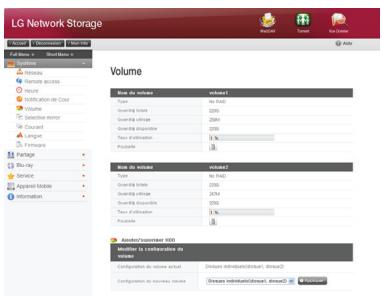
② Les noms des volumes actuellement configurés et leurs détails sont affichés dans la ligne du haut. Les détails ne s'affichent pas si les volumes ne sont pas configurés.
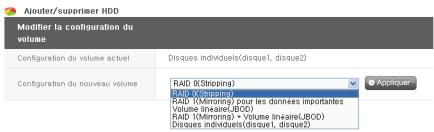
③ Les menus dans ‘Configuration des nouveaux volumes’ de la deuxième ligne de ‘Modifications de configuration de volumes’ sont constitués de RAID 0 (Striping), RAID 1 pour les données importantes (Mirroring), Volume JBOD, RAID 1 (Mirroring) + JBOD, Disque individuel (Disque 1, Disque 2). Sélectionnez l’un d’eux, puis appuyez sur le bouton ‘Appliquer’.
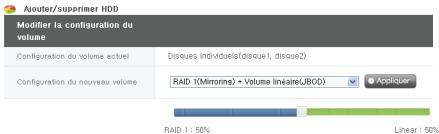
④ Pour le RAID 1 (Mirroring) + JBOD, une barre de sélection de taille comme ci-dessous apparaît. Sélectionnez la capacité en utilisant cette barre, puis appuyez sur le bouton ‘Appliquer’.
⑤ Sélectionnez impérativement ‘Disque individuel’ dans le cas où vous utilisez un seul disque.
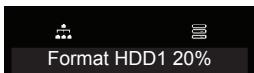
⑥ Il n'est pas possible d'utiliser ni le menu web, ni les boutons sur la partie devant du produit durant la configuration d'un volume. Vous pouvez vérifier l'état du progrès de la configuration à travers l'écran LCD.
⑦ Dans le cas où vous avez sélectionné RAID 1 pour les données importantes (Mirroring) ou RAID 1 (Mirroring) + JBOD, vous pouvez vérifier sur l'écran web l'état du progrès de la synchronisation dans la zone RAID 1.
| Nom du volume | volume1 |
| Type | raid1 |
| Quantité totale | 220G |
| Quantité utilisée | 188M |
| Quantité disponible | 220G |
| Taux d'utilisation | 1 % |
| Poubelle | |
| Resync Rate | 1,5 % |
Ajouter disques
Quand vous n'utilisez qu'un seul disque en mode 'Disque individuel', vous pouvez ajouter les disques en suivant les instructions ci-dessous.
① Sélectionnez Arrêt sur le web ; Système à Démarrage à Arrêt
② Insérez le deuxième disque dans le LG Network Storage et démarrez l'appareil. Veuillez vous référer à Installation du LG Network Storage au chapitre 2, pour en savoir plus sur l'insertion de nouveaux disques.
③ Ouvrez une session sur web, puis ouvrez Système à Volume.
④ Appuyez sur le bouton ‘Ajouter/Supprimer Disques’ qui se trouve dans ‘Modifications de configuration de volumes’

Ajouter/supprimer HDD
⑤ Cochez le disque que vous avez inséré en deuxième et appuyez sur le bouton ‘Ajouter’.
Ajouter/supprimer HDD
Séléctionnez la baie à éditer
| Numéro de Disque Dur | Etat | Capacité |
| B1 | active | 233 GB |
| B2 | inactive | 233 GB |

jouter

nuler
Supprimer disques
Il se peut que le système ne fonctionne pas correctement et que les données importantes de l'utilisateur soient perdues dans le cas où un disque dur est supprimé de force sans passer par cette fonction de suppression. Servez-vous impérativement de la fonction de suppression de disques sur le web lorsque vous souhaitez supprimer des disques.
Dans le cas où vous utiliser deux disques durs en mode ‘Disque individuel’ ou ‘RAID 1 (Mirroring)’, vous pouvez supprimer les disques en suivant les instructions ci-dessous.
① Sélectionnez Volume sur le web ; Système → Volume
② Appuyez sur le bouton ‘Ajouter/Supprimer Disques’ qui se trouve dans ‘Modifications de configuration de volumes’.
③ Cochez le disque à supprimer et appuyez sur le bouton ‘Supprimer’.
Ajouter/supprimer HDD
Séléctionnez la baie à éditer
| Numéro de Disque Dur | Etat | Capacité |
| B1 | active | 233 GB |
| B2 | active | 233 GB |


Connexion à chaud
Cet appareil vous permet de changer de disque dur sans que l'appareil soit mis hors tension. Cette opération est applicable uniquement lorsque la configuration du volume est soit en Disque individuel, soit en RAID 1 (Mirroring)'. Dans les autres cas, même les données du disque dur residentes au sein de l'appareil seront perdues.
① Supprimez le disque selon la procédure de [Suppression de disque].
② Insérez un nouveau disque dur à la place, en vous référant à Installation du LG Network Storage au chapitre 2, tout en gardant l'appareil allumé en fonctionnement.
③ Déplacez-vous sur la page web, puis sélectionnez ‘Ajouter/Supprimer Disque dur’.
④ Sélectionnez un disque dur actuellement inactif, puis appuyez sur le bouton 'Ajouter'.
Corbeille
Lorsque vous supprimez des fichiers ou des dossiers pendant que vous travaillez en connexion sur le disque réseau, les Corbeilles sont générées et les fichiers supprimés sont transférés dedans temporairement. Dans le cas où vous voulez restaurer les données que vous avez supprimées, vous pouvez retrouver les fichiers ou les dossiers à restaurer dans les corbeilles et les transférer dans les répertoires souhaités.
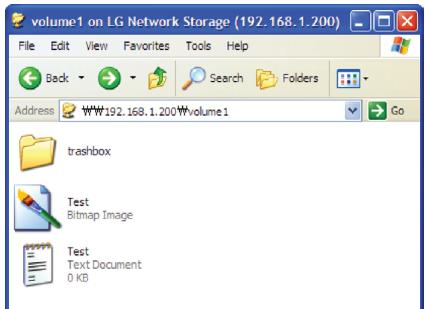
Mais comme les corbeilles sont générées dans tous les dossiers d'arborescence supérieure, elles seront générées en nombre correspondant au nombre de dossiers d'arborescence supérieure ; si les dossiers de l'utilisateur sont nombreux, il se peut qu'il vous arrive de devoir les vider dû à l'insuffisance de capacité du disque dur. Le cas échéant, cliquez sur l'icône 'Corbeille' sur l'écran Web du Volume pour écraser tous les contenus des corbeilles.
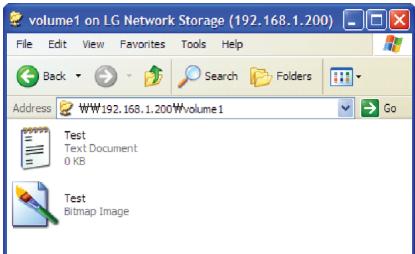
Mirroring sélectif (Protection sélective des données basée sur dossiers)
Lorsque vous utilisez la fonction mirroring sélectif, les copies d'un dossier particulier sont automatiquement régénérées ; vous pouvez donc restaurer les données même en cas de perte des données originales.
![LG Network Storage Accueil Déconnexion Mon Info Full Menu Short Menu Système Réseau Remote access Heure Notification de Cour Volume Selective mirror Courant Language Firmware Partage Blu-ray Service Appareil Mobile Information Selective Mirror Activer Désactiver Source Destination Aucune configuration. Si vous voulez ajouter une nouvelle tâche, veuillez clinquer le bouton [auter] Ajouter Editor Supprimer](/content/2025/12/68523/images/8fa5888e3c3b0092fe427226d8740316b8cf3a5fee69512b3bea39d2e7bade23.jpg)
Ajouter listes du Mirroring sélectif
① Veuillez sélectionner ‘Activation’ de la fonction Mirroring sélectif.
② Appuyer sur le bouton ‘Ajouter’, et déplacez-vous sur la page pour ajouter de nouvelles listes.
![Aiouter la liste du [Selective Mirror] Source Destination Sauvegander Annuler](/content/2025/12/68523/images/e3b9860c62d97b57c72aac39f3bb607a7344f9a4006a0e6a020784c841b3ac5d.jpg)
③ Sélectionnez un dossier à sauvegarder dans ‘Chemin source’, et un dossier dans lequel les contenus seront sauvegardées dans ‘Chemin de destination’.
④ Appuyez sur le bouton ‘Sauvegarder’, et vous pouvez constater qu’une nouvelle liste a été ajoutée.
Editer listes du Mirroring sélectif
① Cochez le paramètre que vous souhaitez éditer, puis appuyez sur le bouton ‘Editer’.
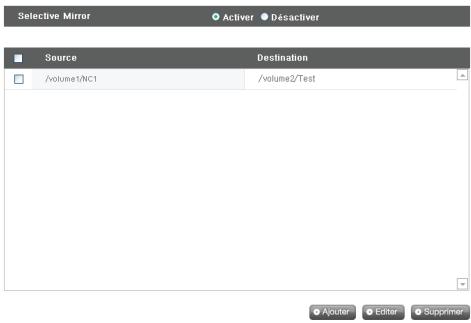
* Vous ne pouvez éditer qu'un paramètre à la fois.
② Modifiez le ‘Chemin source’ et le ‘Chemin de destination’, appuyez sur le bouton ‘Ok’ ; vous pourrez vérifier que le paramètre a été modifié.
Supprimer listes du Mirroring sélectif]
① Cochez les paramètres que vous souhaitez supprimer.
* Vous pouvez supprimer plusieurs paramètres à la fois.
② Appuyez sur le bouton ‘Supprimer’, et vous pourrez vérifier que les paramètres sélectionnés ont été supprimés
Utiliser le Mirroring sélectif
Dans le cas où vous sauvegardez les données sur le LG Network Storage à travers SMB (Samba) et FTP, une modification dans le dossier source est reflétée identiquement dans le dossier destination ; vous pouvez donc protéger doublement le dossier que vous avez sélectionné comme source.
* Pour maximiser l'effet du Mirroring sélectif, il est recommandé que les dossiers source et destination soient dans différents volumes respectivement. (Dans le cas où le volume est configuré soit en Disque individuel, soit RAID 1 + JBOD)
Ex)
Dossier source volume1 / source
Dossier destination volume2 / destination
Restrictions
① Les dossiers source et destination ne peuvent pas être un seul et même dossier.
② Un dossier source peut avoir 4 dossiers destination au maximum.
③ Un dossier désigné comme source ne peut pas être désigné comme dossier de destination sous d'autres paramétrages.
④ Un sous-dossier du dossier source ne peut pas être dossier destination.
⑤ Un dossier désigné comme destination ne peut pas être désigné comme source sous d'autres paramétrages.
Gestion concernant l'alimentation
Vous pouvez gérer tous les paramétrages du LG Network Storage concernant l'alimentation (mode hibernation, alimentation de secours, mode économie d'énergie, arrêt du système).
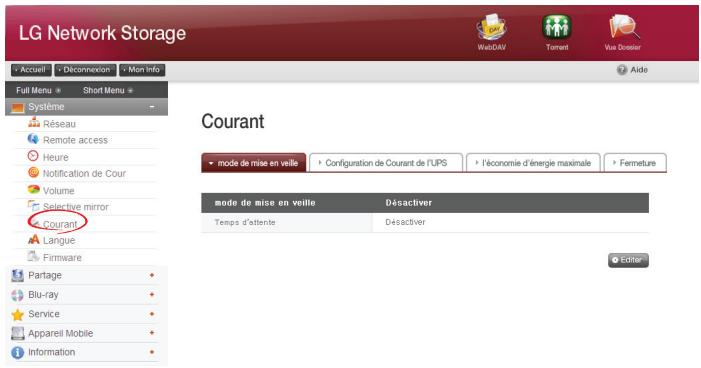
Installer le mode hibernation
Ceci est la fonction qui permet de minimiser la consommation d'énergie en convertissant tous les disques durs installés au LG Network Storage en mode hibernation lorsqu'il y pas pas de transfert de données pendant un un certain moment. Quand les données sont lues ou écrites en mode hibernation, les disques durs du LG Network Storage sont réactivés selon l'ordre, et vous pouvez les utiliser normalement dans les 3–15 secondes suivantes.
* Il est recommandé de paramétrer le mode hibernation lorsque vous quittez fréquemment le poste durant l'utilisation, ou lorsque vous n'utilisez pas le NAS pendant longtemps.
4. Utilisation du menu Web (pour l'administrateur du LG Network Storage)
① Cliquez sur le bouton ‘Editer’ pour installer le mode hibernation.
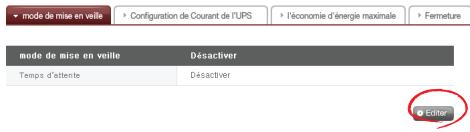
② Sélectionnez ‘Activer’ pour installer le mode hibernation, ou ‘Désactiver’ pour ne plus l’utiliser. Procédez à l’étape suivante lorsque vous avez sélectionné ‘Activer’.
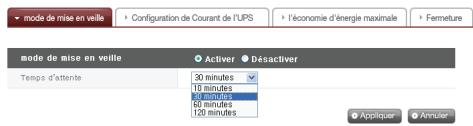
③ Définissez la durée d'attente.
④ S'il n'y a aucun trafic de données pendant une durée de temps donnée, le LG Network Storage va entrer en mode hibernation. La durée du temps peut être paramétré sur 10/30/60/120 minutes.
⑤ Cliquez sur ‘Appliquer’ pour affecter les valeurs définies sur le LG Network Storage. Cliquez sur ‘Annuler’ pour annuler les paramètres.
Paramétrage d'alimentation UPS
Un UPS d'external est efficace pour des interruptions soudaines de puissance. En reliant un UPS d'external au LG Network Storage, confirmez les actions de l'UPS.
① Cliquez sur le bouton d'Editer' pour configurer l'UPS.
| * mode de mise en veille | Configuration de Courant de l'UPS | > l'économie d'énergie maximale | > Fermeture |
| Synchroniser avec UPS | Désactiver | ||
| Type de Connexion de l'UPS | Désactiver | ||
| Condition de Fermeture lors de l'Échec de Courant | Désactiver | ||
| Comportement de l'UPS après le Fermeture de LG-NAS | Désactiver | ||

② Sélectionnez ‘Activer’ pour activer l’UPS, ou ‘Désactiver’ pour ne pas l’utiliser. Procédez à l’étape suivante lorsque vous avez sélectionné ‘Activer’.
* LG Network Storage ne supporte que les UPS USB du type APC.
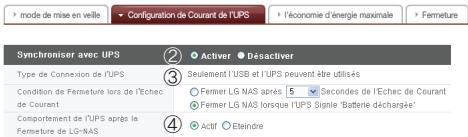
Appliquer Annuler
③ Décidez si vous allez fermer le LG Network Storage après une durée prédéterminée lorsque le courant externe est coupé soudainement, ou si vous allez fermer le LG Network Storage lorsque l'UPS manque de puissance.
* Dans le cas où vous choisissez la fermeture du LG Network Storage selon l'état de puissance dans l'UPS, la durée avant la fermeture peut varier selon les types d'UPS.
④ Décidez de maintenir ou non la puissance UPS lors de la fermeture du LG Network Storage due à une coupure de courant inopinée.
* Dans le cas où d'autres dispositifs sont connectés à l'UPS, laissez l'UPS active sans le couper.
⑤ Cliquez sur ‘Appliquer’ pour affecter les valeurs définies sur le LG Network Storage. Cliquez sur ‘Annuler’ pour annuler les paramètres.
Activer / Désactiver le mode économie d'énergie maximale
Le LG Network Storage diminue l'alimentation du disque dur tant que l'utilisateur ne s'en sert pas, et peut fonctionner avec le minimum de courant nécessaire. Vous pouvez sélectionner l'heure de la journée d'activation et de désactivation de cette fonction. Notez que toutes les opérations en cours seront annulées à l'heure d'acitivation du mode économie d'énergie.
* Le mode économie d'énergie ne s'active pas lorsque les fichiers sont en cours de transfert à travers le réseau ou quand le lecteur de disques Blu-Ray/DVD est en cours d'utilisation.
① Appuyez sur le bouton ‘Editer’ pour configurer à nouveau.
| > mode de mise en veille | > Configuration de Courant de l'UPS | ▼ l'économie d'énergie maximale | > Fermeture |
| Programme | Désactiver |
| Horaire d'activation de l'économie d'énergie maximale | Désactiver |
| Horaire de désactivation du mode de l'économie d'énergie maximale | Désactiver |

② Sélectionner ‘Utiliser’ pour activer, et ‘Ne pas utiliser’ pour désactiver.
③ Sélectionnez ‘utiliser’ sur la fenêtre de programmation puis choisissez l’heure d’activation et de désactivation du mode économie d’énergie. Il faut que l’heure renseignée soit au moins 5 minutes plus tard que l’heure actuelle de la sélection. Par exemple, s’il est 12 :00, l’heure d’activation du mode économie d’énergie sera après 12 :05.
④ Appuyez sur le bouton ‘Appliquer’ pour sauvegarder les informations paramétrées.
⑤ A l'heure d'activation du mode économie d'énergie, le système se met automatiquement en ce mode et le message 'En cours d'opération...' s'affiche sur l'écran LCD.
Now Working...
⑥ Lorsque vous êtes complètement en mode économie d'énergie, le message ci-dessous s'affiche sur l'écran LCD. A ce stade, il est impossible de connecter un disque réseau, et aucune des fonctions supportées par le LG Network Storage n'est utilisable.
Hibernation Done
- Vous pouvez mettre en mode économie d'énergie en utilisant le bouton sur la partie frontale.
Fermeture
Ceci est une fonction qui permet d'arrêter/redémarrer le LG Network Storage via le web, sans passer directement par le LG Network Storage.
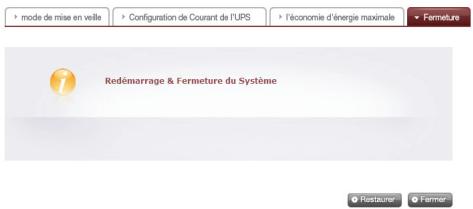
① Redémarrer
- Cette fonctionnalité termine toutes les opérations en cours et relance le LG Network Storage.
- Une fenêtre popup d'avertissement s'affiche lorsque vous cliquez sur le bouton, puis redémarre le système lorsque vous cliquez sur le bouton 'OK'.
- Il est impossible d'accéder au web durant le redémarrage.
② Fermer
- Cette fonctionnalité termine toutes les opérations en cours et ferme le LG Network Storage.
- Une fenêtre pop-up d'avertissement s'affiche lorsque vous cliquez sur le bouton, puis ferme le système lorsque vous cliquez sur le bouton 'OK'.
- Il est impossible d'accéder au web à la fermeture.
Activer le système à distance
Lorsque le LG Network Storage est en mode économie d'énergie, vous pouvez l'activer à distance à travers l'Internet. L'écran qui s'affiche lorsque vous vous connectez sur l'Internet est légèrement différent de celui d'ouverture de session en mode normal, et seul l'administrateur peut activer le système en utilisant le mot de passe. Il faut environ 1 minute pour l'activation.
* Seule la connexion par l'intermédiaire de http est possible durant le mode économie d'énergie maximale.
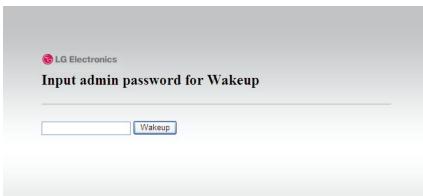
Le système s'active automatiquement lorsque le mot de passe correct est entré.
Paramétrage de la langue
Vous pouvez choisir la langue de base pour le menu web.
① Cliquez sur le bouton ‘Editor’ pour paramétrer la langue.
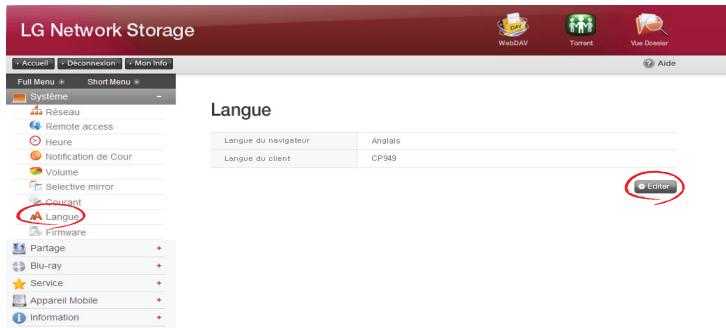
② Sélectionnez la langue souhaitée parmi le coréen, anglais, français, espagnol et allemand; puis, appuyez sur le bouton ‘Appliquer’.
* La langue que vous avez sélectionnée est celle qui sera affichée lorsque l'utilisateur accède au web pour la première fois.
* Si vous avez sélectionné l'utilisation des cookies lors du paramétrage du navigateur, les informations de langue utilisée en dernier seront sauvegardées pour utiliser cette langue à la connexion suivante.
* Langue du client: Sélectionnez la langue qui est adaptée à l'environnement du client de l'utilisateur. (ex.: FTP disponible).
Pour utiliser de multiples langues, sélectionnez l'unicode. Vous pouvez le sélectionner uniquement lorsque votre programme le supporte.
Firmware
Il permet de gérer les firmwares (mise à jour, réinitialisation, sauvegarde/restauration des valeurs configurées) du LG Network Storage.
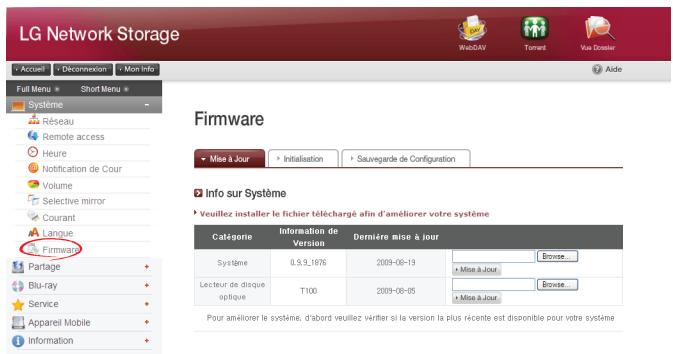
Mise à Jour
Le système du LG Network Storage et le firmware de Blu-ray / DVD peuvent être téléchargés du site Web de produit, et utilisés pour la mise à jour. Les systèmes avec firewall ne permettent pas la mise à jour.

Info sur Système
Veuillez installer le fichier téléchargé afin d'améliorer votre système
| Catégorie | Information de Version | Dernière mise à jour | |
| Système | 0.9.9_1713 | 2009-08-03 | Browse.. |
| • Mise à Jour | |||
| Lecteur de disque optique | T100 | 2009-08-03 | Browse.. |
| • Mise à Jour |
Pour améliorer le système, d'abord veuillez vérifier si la version la plus récente est disponible pour votre système
[Mise à niveau du Système Firmware]
① Vérifiez la connexion sur l'Internet et téléchargez le firmware de système pour le LG Network Storage.
http://www.lge.com
② Appuyez sur le bouton ‘rechercher’ pour sélectionner le firmware système téléchargé sur le site web du produit.
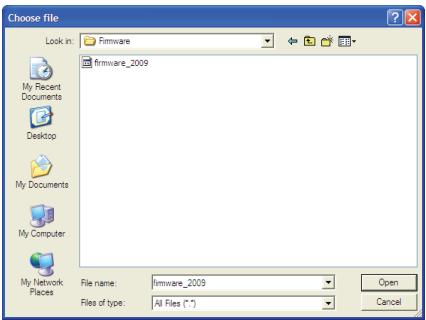
③ Installez le firmware système sélectionné sur le LG Network Storage en appuyant sur le bouton ‘mise à jour’. Vous pouvez vérifier l’état de mise à jour à travers le panneau LCD.
![LG N2R1 - [Mise à niveau du Système Firmware] - 2](/content/2025/12/68523/images/ce071ebe411e072efe76f8921d7122db634a6ee02d04d66927a81177970c06e9.jpg)
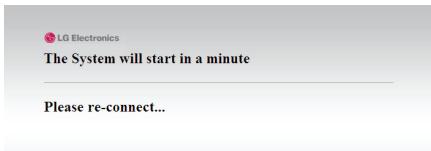
④ Le système redémarre automatiquement lorsque la mise à jour est terminée. La connexion sur le net est alors interrompue automatiquement, veuillez vous reconnecter.
[Mise à jour de Firmware du lecteur Blu-ray / DVD]
① Vérifiez la connexion sur l'Internet et téléchargez le firmware système pour le lecteur Blu-ray / DVD incorporé au LG Network Storage.
http://www.lge.com
② Sélectionnez le firmware du lecteur Blu-ray / DVD téléchargé à partir du site web.
③ Installez le firmware du lecteur Blu-ray / DVD sélectionné.
④ La version du firmware du lecteur Blu-ray / DVD installé sera indiquée lorsque l'installation est terminée.
![LG N2R1 - [Mise à jour de Firmware du lecteur Blu-ray / DVD] - 1](/content/2025/12/68523/images/640c4a47d0ebdd0900f5a694808120d14f98abbc76de8f7c224bb01d9c1e5354.jpg)
* Pour la stabilité des données, une sauvegarde des données du LG Network Storage est fortement recommandée avant la mise à jour. L'installation dure entre 1 et quelques minutes. L'accès avancé des autres utilisateurs clients au LG Network Storage durant la mise à jour du firmware est interdit.
Réinitialization
Fonction de réinitialisation du LG Network Storage. Cliquez sur le bouton 'Réinitialisation' pour réinitialiser le système.
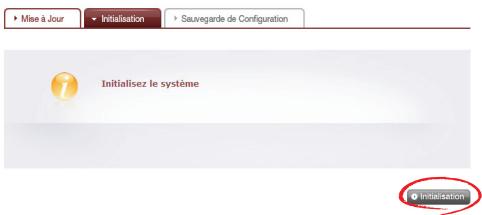

* Il faut être attentif lors des modifications des paramétrages car toutes les informations et données sont effacées après la réinitialisation.
* La réinitialisation dure environ 10 minutes.
Sauvegarde de configuration
Ceci est une fonction qui sauvegarde/ restaure les informations configurées du LG Network Storage d'un moment donné. Les paramètres réseau (nom d'hôte, adresse IP, groupe de travail), paramètres de l'heure (date/heure, NTP), paramètres du service de notification de courrier, administration partagée (utilisateur, groupe, sécurité dossier) et paramètres de service doivent être sauvegardés mais les données d'utilisateurs requièrent une sauvegarde séparée.
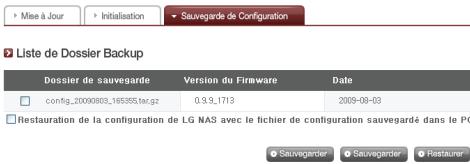
[Sauvegarder]
Sauvegarder la configuration actuelle de l'utilisateur.
* Vous pouvez sauvegarder 5 fichiers de sauvegarde au maximum.]
[Restaurer]
① Choisir le fichier de sauvegarde ou l'heure de début pour la restauration.
② Cliquez sur le bouton ‘Restaurer’ et modifiez les valeurs de configuration.
[Sauvegardez les paramètres sur le PC et restaurez]
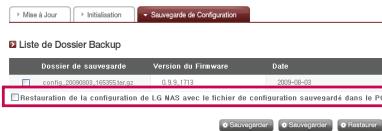
Ceci est une fonction qui permet de restaurer les valeurs en utilisant les fichiers sauvegardés dans le PC lorsqu'elles sont réinitialisées dû à la réinitialisation du NAS.
[Sauvegardez les fichiers de configuration sur le PC]
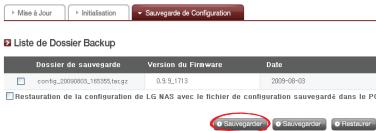
Choisissez les fichiers de configuration à sauvegarder sur le PC et cliquez sur le bouton ‘Sauvegarder’ pour les sauvegarder sur le PC.
[Restaurer NAS avec les paramètres sauvegardés sur le PC ]
Vous pouvez restaurer le paramétrage du NAS en utilisant les fichiers de configuration sauvegardés dans le PC.
- Restaurer le parametrage du LG Network Storage avec les les fichiers de configuration sauvegardés dans le PC', puis sélectionnez les fichiers de configuration sauvegardés en utilisant le bouton 'Rechercher'.
- Sélectionnez le fichier de configuration ) restaurer et appuyez sur ‘Restaurer’ ; la configuration du NAS est modifiée en valeurs définies.
Gestion du partage du LG Network Storage
Cette fonction vous permet de créer des utilisateurs, groupes et dossiers; elle permet donc de modifier les paramétrages pour leur autorisation.
Utilisateur
Les utilisateurs actuellement enregistrés s'affichent, ainsi de nouveaux utilisateurs peuvent être créés; et les informations d'utilisateur enregistrées peuvent être modifiées ou supprimées.
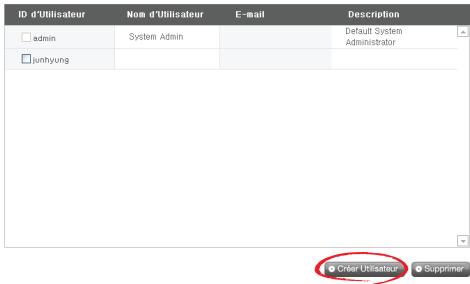
[Créer Utilisateur]
① Cliquez sur le bouton ‘Créer Utilisateur’.
② Entrez le nom d'utilisateur. Le nom d'utilisateur ne peut pas être dupliqué.
Créer Utilisateur
Information sur l'Utilisateur
| 2 ID d'Utilisateur * | |
| 3 Mot de Passe d'Utilisateur + | |
| 4 Confirmer le Mot de Passe + | |
| 5 Nom d'Utilisateur | |
| 6 Description d'Utilisateur | |
| 7 E-mail d'Utilisateur | |
| Envoyer l'info d'Inscription |
Créer
Annuler
③ Entrez le mot de passe d'utilisateur.
④ Entrez le nom d'utilisateur à nouveau pour confirmation.
⑤ Entrez le nom de l'utilisateur.
⑥ Vous pouvez ajouter la description de l'utilisateur.
⑦ Entrez l'adresse du courrier électronique de l'utilisateur.
Tant que les paramétrages du serveur courrier est correct, le résultat de l'enregistrement sera envoyé vers l'adresse du courrier électronique entrée.
Référez-vous au
[Editer Utilisateur]
Cliquez sur le nom d'utilisateur enregistré dans la liste des utilisateurs pour entrer en mode edition. Toutes les informations d'utilisateur, à l'exception du nom d'utilisateur, peuvent être modifiées.
Liste d'Utilisateur Inscrit
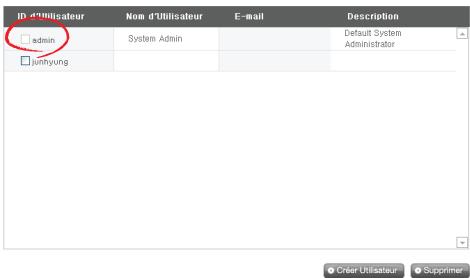
Groupe
Les groups actuellement enregistrés sont affichés. Les groupes peuvent être créés ou supprimés comme les utilisateurs enregistrés dans les groupes.
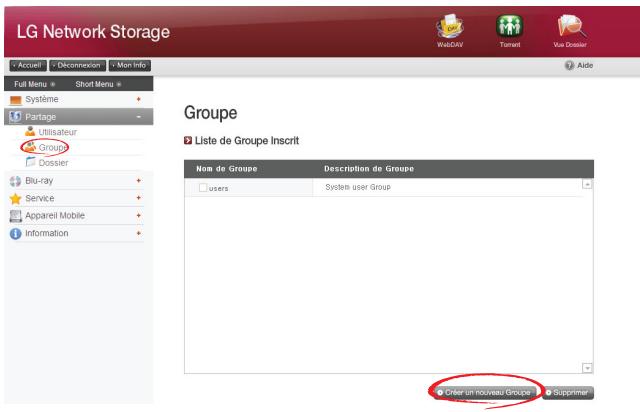
[Créer un Nouveau Groupe]
① Cliquez sur le bouton ‘Créer Nouveau Groupe’.
② Entrez le nom du groupe.
Créer un nouveau Groupe

Choix du Membre de Groupe
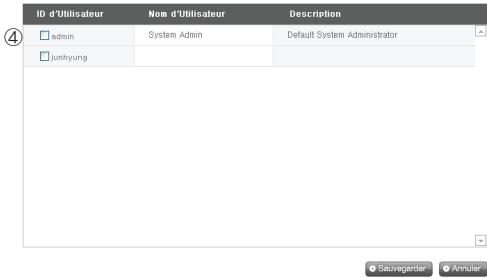
4. Utilisation du menu Web (pour l'administrateur du LG Network Storage)
③ Entrez la description du groupe.
④ Cochez l'utilisateur à ajouter dans le groupe. Pour supprimer un utilisateur du groupe, désélectionnez l'utilisateur en cliquant à nouveau la case à cocher.
⑤ Lorsque la sélection d'utilisateur est terminée, cliquez sur le bouton ‘Sauvegarder’ pour créer le groupe.
[Editor Groupes]
Cliquez sur le lien ‘Nom de groupe’ dans la liste des groupes enregistrés, et vous pouvez modifiez les attributs de groupe.
Liste de Groupe Inscrit
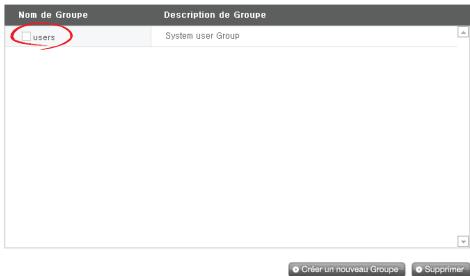
Dossier
Les dossiers actuellement enregistrés sont affichés. Vous pouvez créer/modifier/supprimer les dossiers pour le partage des fichiers, et paramétrer l'autorisation d'accès au dossier généré.
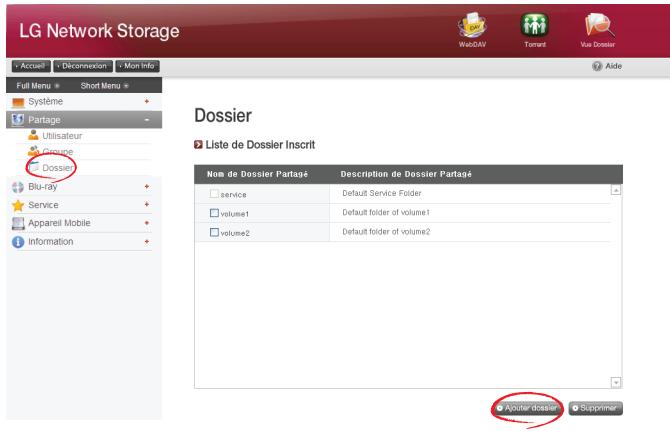
[Créez un nouveau dossier]
① Cliquez sur le bouton 'Ajouter dossier'.
② Entrez le nom du dossier partagé.
Créer Nouveau Dossier
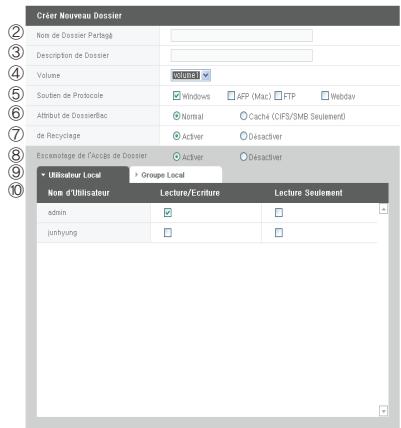
③ Entrez la description du dossier.
④ Dans le cas où plusieurs volumes sont configurés, sélectionnez-en un dans lequel le dossier sera généré.
⑤ Choisissez d'autoriser ou non le partage des fichiers à travers les protocoles SMB, AFP, ou Webdav.
- Windows: active l'accès au dossier à travers le protocole SMB dans Windows / Mac / Unix. Référez-vous au chapitre 6 pour le mode de connexion détaillé.
- AFP (Mac): active l'accès au dossier à travers AFP sur Client Mac.
- FTP: active l'accès au dossier à travers FTP.
- Webdav : active l'accès aux dossiers par l'intermédiaire du client Webdav.
⑥ Vous pouvez faire en sorte que les fichiers actuellement en partage ne soient pas affichés lors de la recherche du réseau.
* Dans le cas où vous avez choisi l'option 'Cacher', il est impossible de partager le dossier avec les protocols AFP/FTP/Webdav.
⑦ Créer une Corbeille dans le dossier.
Lorsque vous supprimez des données pendant que la corbeille est active, toutes les données supprimées vont au dossier ‘corbeille’ qui se trouve dans le dossier partagé.
⑧ Choisissez ou non la restriction d'accès au dossier. Dans le cas où 'Ne pas utiliser' est coché, la connexion/utilisation est autorisée à tous les utilisateurs sans restriction.
⑨ Vous pouvez sélectionner les utilisateurs/groupes qui vont utiliser le dossier. Les utilisateurs non sélectionnés ne peuvent pas accéder au dossier.
* Lorsque le domaine ‘Répertoire Actif’ dans le menu Groupe de travail qui se trouve sous Réseau à gauche est active, les utilisateur et groupes du domaine sont affichés en supplément.
[Editor Attributs de dossier]
En cliquant sur le nom d'un dossier de la liste des dossiers enregistrés, vous pouvez modifier toutes les informations du dossier sélectionné.
→ Liste de Dossier Inscrit
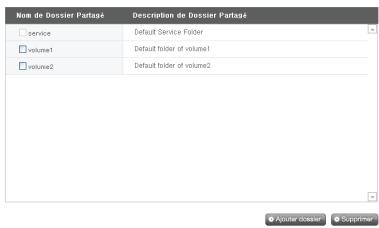
Blu-ray/DVD
Vous pouvez sauvegarder les données du disque dur du LG Network Storage sur des disques optiques en utilisant le disque Blu-Ray/DVD incorporé.
De plus, une sauvegarde supplémentaire des données par l'intermédiaire du lecteur Blu-Ray rend la gestion des données plus sûre et plus efficace.
Graver
Ceci est une fonction qui permet de graver les données du LG Network Storage sur des disques optiques.
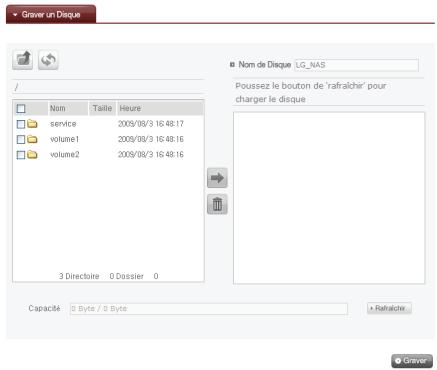
Graver Disques
Vous pouvez graver les données du LG Network Storage sur des disques.
[Fonctions des Boutons]
![LG N2R1 - [Fonctions des Boutons] - 1](/content/2025/12/68523/images/0915ee5ca213d225e08c1f305210e41665cda624212611849609e32d09bf9d63.jpg)
: Aller vers le dossier supérieur
![LG N2R1 - [Fonctions des Boutons] - 2](/content/2025/12/68523/images/9d360bcc50edba26b5e3aabf21012d3c976592222772016f05adbd995053dc1a.jpg)
: Rafraîchir le dossier actuel
![LG N2R1 - [Fonctions des Boutons] - 3](/content/2025/12/68523/images/62a2ca964c76a25956ffeae6dd6a370d2109ead768a55c04bd49e70e576202af.jpg)
: Les fichiers ou dossiers sélectionnés dans la fenêtre de gauche sont envoyés à la fenêtre de droite pour constituer une liste à enregistrer.
![LG N2R1 - [Fonctions des Boutons] - 4](/content/2025/12/68523/images/8cb204b16577f79563bd85dcfba4936b30e892268fbc8e23b3c94fe99beca518.jpg)
: Supprimer les fichiers ou dossiers de la liste constituée pour enregistrer de la fenêtre de droite.
① Envoyez le dossier ou fichier sélectionné vers le répertoire de destination.
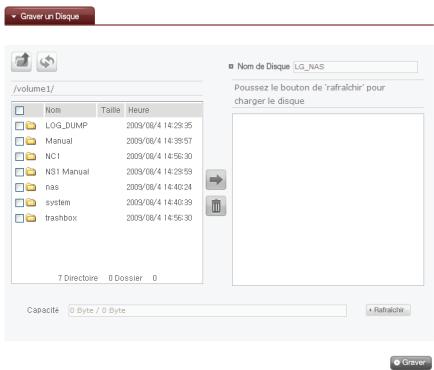
② Lorsque vous sélectionnez un dossier ou fichier à enregistrer et l'envoyez sur le côté droit, une liste de données de configuration s'affiche.
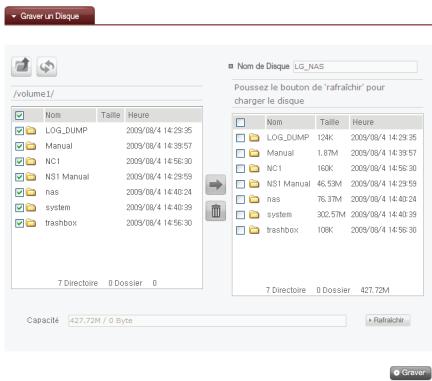
③ Entrez le nom du disque dans la fenêtre “Nom du Disque”.

④ Cliquez sur le bouton ▶ Rafraîchir et vérifiez quevous pouvez graver sur des disques comme indiqué dans la boîte d’état du disque.
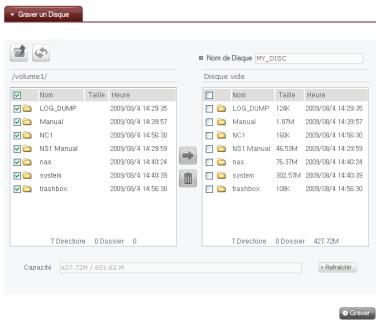
⑤ Appuyez sur le bouton Graver, et le processus de gravure commence. Une barre de progrès sera affichée accompagnant le processus. Pour annuler le processus ; cliquez sur le bouton 'Annuler' qui s'affiche avec la barre de progrès.
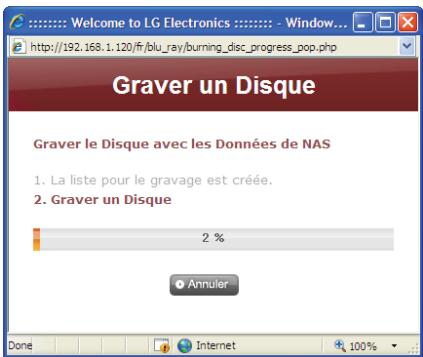
4. Utilisation du menu Web (pour l'administrateur du LG Network Storage)
⑥ Lorsque la gravure est terminée, le plateau s'ouvre et vous pouvez retirer le disque.
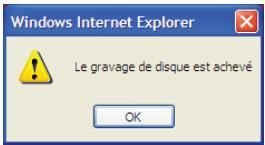
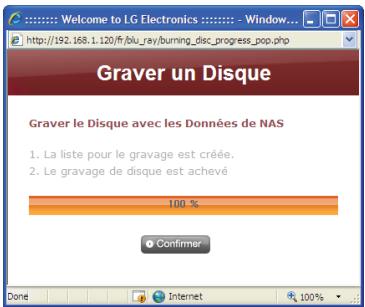
Service
DLNA(Digital Living Network Alliance)
La DLNA qui veut dire Digital Living Network Alliance est une fonction qui permet de partager des données multimédia telles que musiques, films et images qui se trouvent dans d'autres dispositifs en se connectant sur les dispositifs tels que PCs, disques durs, et téléviseurs numériques à travers le réseau. La DLNA peut être divisée en deux parties: Serveur Multimédia Numérique(DMS) qui fournit des données d'images, musiques et films; et Lecteur multimédia numérique (DMP) qui lit ces données. Pour exploiter la DLNA, il faut utiliser les appreils certifiés DLNA. Cet appareil respecte la fonction Digital Media Server(DMS) parmi les fonctions DLNA standard.
Veuillez suivre les instructions suivantes pour activer ou désactiver la DLNA.
① Ouvrez la DLNA sur la page web.
② La DLNA actuelle s'affiche en haut. Sélectionnez 'Utiliser' pour activer le Media Server(DMS).
LG Network Storage

WebDAV

Torrent

Vue Dossier
Accueil
Déconnexion
Mon Info
Full Menu

Système

Partage

Blu-ray


DLNA

Serveur Réseau

Imprimante à Résea

iTunes

Time machine

iSCSI

Torrent

Appareil Mobile

Information
DLNA
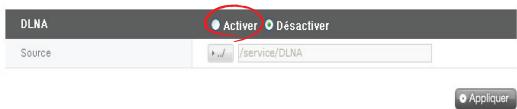
③ Le chemin source signifie le répertoire dans lequel les données multimédia sont sauvegardées. Il est nécessaire de sélectionner le répertoire dans lequel les données seront sauvegardées pour utiliser des données multimédia avec la DLNA. Le service par l'intermédiaire des dispositifs DLNA ne seront fournis que pour les dossiers du chemin source de la DLNA sélectionnée.
④ Appuyez sur le bouton ‘Appliquer’ en cas d’activation. Puis en cas de désactivation, sélectionnez ‘Ne pas utiliser’ et appuyez sur le bouton ‘Appliquer’.
[Sauvegarder des données sur le chemin source]
Vous pouvez lire, écrire et partager les données multimedia du LG Network Storage à travers le réseau.
① Lancez l'Internet Explorer.
② Copiez les fichiers multimédia dans service\DLNA.
♣ Notes
① Ne supprimez pas le chemin source défini (par défaut : \service\DLNA). Cela peut interrompre le partage des données multimedia.
② Utilisez les formats de fichiers supportés. Les données multimédia peuvent être lues incorrectement si leur format n'est pas supporté.
③ Quant aux formats qui ne sont pas supportés par DMP(ex: TV), il se peut qu'ils ne soient pas correctement affichés même si ils sont supportés par LG Network Storage.
[Lire des données multimedia en utilisant la DLNA]
En cas d'exploitation de la DLNA en utilisant un PC ayant le Microsoft® Windows7®
① Allez dans Panneau de configuration > Matériel et son > Ajouter dispositifs..
② Lorsque le LG Network Storage est trouvé, cliquez sur Suivant pour reconnaître le dispositif.
③ Exécuter le Windows Media Center ou Windows Media Player.
④ Choisissez LG Media Server dans la librairie pour lire les données sauvegardées dans le LG Network Storage.
♣ Notes
- Référez-vous à la fonction d'aide de Windows Media® Player 11 pour des informations plus détaillées sur l'utilisation de Windows Media® Player 11.
- Selon les PC, il existe des cas où les logiciels de serveur DNLA originaux sont installés. Référez-vous au guide utilisateur de votre PC pour plus d'informations.
[Lire les contenus du serveur DLNA sur PS3™]
Lorsque vous activez le PS3™, le serveur DLNA qui se trouve dans le même réseau est détecté automatiquement et son icône s'affiche : 📄 (images) / 🌐 (musiques) / 📋 (films).
① Sélectionnez l'icône du serveur DLNA sur lequel se connecter parmi (images) / 📁 (musiques) / 📄 (films) du menu d'accueil. Tous les dossiers utilisables et les fichiers qui peuvent être lus sur le PS3™ sont affichés.
![LG N2R1 - [Lire les contenus du serveur DLNA sur PS3™] - 1](/content/2025/12/68523/images/0d455d8fd6592ce0ba175cf49bbce463440190f4bbc7d126130b505860442d3d.jpg)
② Sélectionnez le fichier à lire.
♣ Notes
- Référez-vous au (Paramétrage) > (Paramétrage du réseau) > (Paramétrage de la connexion sur l'Internet) pour plus d'informations.
- Lorsque vous avez changé de méthode de distribution d'adresse IP de l'AutolP au DHCP sur le réseau utilisé, veuillez rechercher à nouveau le serveur DLNA dans (Rechercher serveurs média).
- L'icône du serveur DLNA s'affiche uniquement lorsque la [connexion du serveur média] sous (Paramétrage) > (Paramétrage du réseau) est activée.
- Les noms de dossiers affichés varient selon les serveurs DLNA. La valeur par défaut est LG-NAS.
- Il se peut que certains fichiers ne peuvent être lus, ou certaines opérations durant la lecture peuvent être limitées selon le type d'appareil utilisé.
- Il est impossible de lire les contenus dont les droits sont réservés.
- Parfois, vous avez des noms de fichier avec “*” parmi ceux qui sont sauvegardés dans un serveur qui ne répond pas à la DNLA. Il se peut que ces fichiers-là ne peuvent pas être lus par le PS3™ ; ou il se peut qu’ils peuvent être lus par le PS3™ et pas par d’autres dispositifs.
[Rechercher serveurs DLNA manuellement au PS3™]
Vous pouvez rechercher à nouveau des serveurs DLNA dans le même réseau. Utilisez cette fonction lorsque le serveur DLNA n'est pas détecté après avoir activé le PS3™
Sélectionnez 📄 (Rechercher serveurs média) au 📄 (images) / 🌐 (musiques) / 📋
(films). Le résultat de la recherche s'affiche ; retournez au menu d'accueil est la liste des serveurs DLNA auxquels vous pouvez vous connecter s'affiche.
![LG N2R1 - [Rechercher serveurs DLNA manuellement au PS3™] - 1](/content/2025/12/68523/images/09f52950b2289859fe52b4741eb396ad8cffb3a4d4e1153e6ad4ed764033088f.jpg)
(Rechercher serveurs média) s'affiche uniquement lorsque la [Connexion sur serveurs média] est active dans (Paramétrage du réseau) sous (Paramétrage).
[Dans le cas où vous utilisez la DLNA avec un Cadre d'images numériques]
① Activez la fonction de la DLNA sur le LG Network Storage.
② Effectuez la première installation du disque en vous référant au guide utilisateur du Cadre d'images numériques.
③ Recherchez le LG Network Storage sur le réseau en utilisant la fonction de recherche du Cadre d'images numériques.
④ Paramétrez la connexion du LG Network Storage sur Cadre d'images numériques.
⑤ Vous pouvez voir les images du Cadre d'images numériques.
♣ Notes
- Référez-vous au guide utilisateur du Cadre d'images numériques pour plus d'informations sur les formats d'images et fichiers supportés/ méthode d'accès et de lecture des images.
- Référez-vous au guide utilisateur du DMA du Cadre d'images numériques pour plus d'informations sur paramétrage de connexion entre le Cadre d'images numériques et le LG Network Storage.
[Dans le cas où les dispositifs AV sont utilisés par la DLNA]
Activez la fonction de la DLNA connectée à travers le réseau pour utiliser des contenus. Les modes de paramétrage varient selon les dispositifs connectés. Référez-vous au guide utilisateur de votre dispositif connecté pour plus d'informations.
Serveur du réseau
Ceci est une fonction qui permet de paramétrer l'accès au LG Network Storage par l'intermédiaire de FTP/FTPS et AFP.
* Pour utiliser un routeur, le paramétrage du routeur doit être modifié. Veuillez vous référer au port forwarding du paramétrage de DMZ dans le mauel du routeur.
FTP (protocole de transfert de fichiers, File Transfer Protocol ou FTP)
Un FTP facilite l'accès au LG Network Storage sur l'Internet.
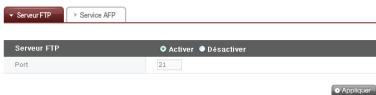
Pour disposer du service FTP, il faut qu'il soit activé. Ensuite, veuillez suivre les instructions suivantes. Les affichages Windows sont pris comme références ici ; le mode opératoire est identique pour d'autres systèmes d'exploitation.
① Utilisez le programme de connexion FTP, ou ouvrez le navigateur et entrez 'ftp://adresse IP: numéro de port' dans la barre d'adresse. Référez-vous au chapitre

* Avec le service DDNS proposé par LG Network Storage, il est possible de vous connecter en utilisant ‘ftp://myname.lgnas.com:numéro de port’ à la place d’une adresse IP. Référez-vous au paragraphe
* Dans le cas où vous utilisez le numéro de port 21 qui est la valeur par défaut, vous pouvez omettre le numéro de port et vous connecter en utilisant ftp://adresse IP ou ftp:// myname.lgnas.com.
② Entrez le nom d'utilisateur et le mot de passé, puis ouvrez une session.
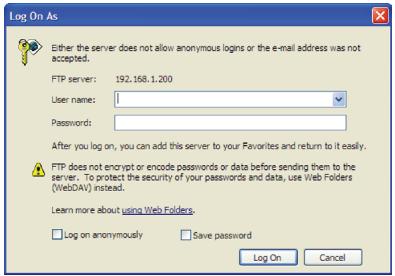
③ Les dossiers partagés s'affichent. Vous pouvez gérer les dossiers et fichiers avec un glisser/lâcher ; il est également possible de modifier le nom ou de le supprimer. Selon l'environnement du réseau, il se peut que l'opération du serveur FTP sur le réseau local soit interdite par le firewall. Lorsque vous avez un problème d'accès au FTP, il est recommandé de vous référer au manuel du routeur IP ou de demander l'aide de 'administrateur.
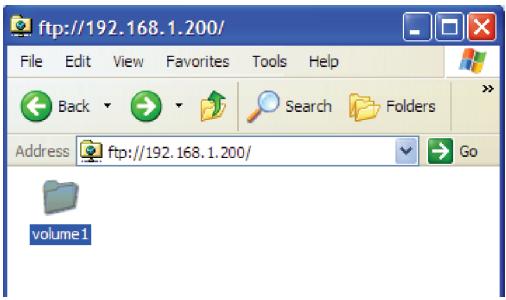
* Le LG Network Storage supporte le FTPS qui renforce la sécurité du FTP existant pour protéger les données de l'utilisateur qui se déplace sur le net. Pour utiliser le FTPS, il faut utiliser un programme de connexion du FTP qui supporte de FTPS. Les programmes de navigation supportés par Windows ne supportent pas le FTPS. Le FTPS est généralement supporté par les programmes de connexion FTP. Référez-vous au guide utilisateur du programme de connexion concerné pour un manuel détaillé. (FileZilla, le programme de connexion gratuit représentatif, ne permet pas la connexion sur le LG Network Storage avec le FTPS)
AFP (Apple Filing Protocol)
L'AFP est une fonctionnalité similaire à celle du partage de fichiers sous Windows.
* l'AFP n'est disponible qu'à l'intérieur du réseau sur lequel est branché le LG Network Storage mais pas sur les réseaux externes, à moins de changer la configuration réseau (à cause du firewall et autres restrictions).
* Il n'y a pas de raison particulière pour lesquelles le partage de fichiers Windows est conseillé, en effet Mac OS X supporte le partage de fichiers Windows.
Imprimante Réseau
L'imprimante réseau peut être utilisée en connectant la prise USB de l'imprimante au LG Network Storage.
① Sélectionner Service -> Imprimante Réseau à partir du menu web administrateur
② Cocher “Activer” et cliquer sur le bouton «Appliquer »

[Utilisateurs Windows]
① Dans le menu web, aller sur « Activer » pour connecter une imprimante réseau, une icône d'imprimante LG Network Storage apparaît ensuite.
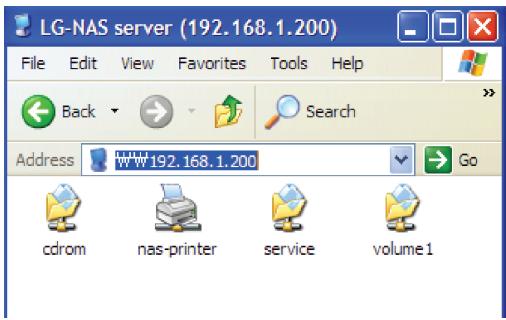
② En double-cliquant sur l'icône, vous pouvez voir la progression de l'installation du pilote d'imprimante. Pour les problèmes relatifs à l'installation, veuillez vous référer au manuel de l'imprimante.
③ Si l'installation ne s'est pas déroulée avec succès, utilisez le service d'imprimantes réseaux.
[Utilisateurs Mac]
① Cliquer sur “Go” -> Utilitaires dans la barre d’outils.
② Cliquez sur Utilitaire de Configuration d'Imprimante.
4. Utilisation du menu Web (pour l'administrateur du LG Network Storage)
③ Cliquez sur Ajouter.
④ Maintenez la touche Alt enfoncée tout en cliquant sur Plus d'Imprimantes.
4. Utilisation du menu Web (pour l'administrateur du LG Network Storage)
⑤ Dans la fenêtre pop-up :
i. Sélectionnez Avancé.
ii. Sélectionnez Imprimante Windows via SAMBA.
iii. Entrez l'URI de l'imprimante. La forme du nom à rentrer est smb: /LG Network Storage IP/imprimante. Le nom de l'imprimante peut être trouvé dans le menu Configuration de Périphériques, page Imprimantes USB.

iv. Dans modèle d'imprimante, sélectionnez Générique.
v. Cliquez sur Ajouter.
* En appuyant sur la touche Alt tout en cliquant sur Plus d'Imprimantes, une liste d'imprimantes s'affiche. Il n'y a pas d'autre option.
vi. L'imprimante apparaît dans la liste des imprimantes. L'imprimante est maintenant prête à l'emploi.
* Les utilisateurs Linux doivent consulter le manuel de leur Système d'exploitation, ou s'adresser à la société qui fournit l'imprimante.
iTunes
L'utilisation des services iTunes et la recréation de fichiers musicaux stockés sur le LG Network Storage est possible en utilisant les programmes iTUnes pour PC ou Mac. La capacité de stockage n'est pas modifiée car le transfert de la musique s'effectue par streaming.

① Pour l'utilisation, appuyez sur « Activer » dans Service de Streaming iTunes.
② Configurez la fréquence de mise à jour de la bibliothèque musicale.
- Mise à jour forcée (manuelle) : activée une seule fois lorsque le service de Streaming est démarré. Les mises à jour manuelles sont recommandées car créer un fichier musical prend du temps.
- Toutes les 5 minutes (auto) : toutes les 5 minutes, la liste des fichiers musicaux est mise à jour. Si des listes sont mises à jour, le programme client doit être redémarré.
* La création d'une liste de fichiers musicaux peut prendre du temps, l'option Mise à jour forcée est recommandée à moins que les fichiers musicaux ne soient mis à jour fréquemment.
Time Machine
Le service Machine à remonter le temps est une fonction de sauvegarde automatique incorporée au système d'exploitation MAC OS X, qui permet de maintenir dans le LG Network Storage des copies des derniers états des données MAC.
♣ Ce service est supporté par la version 10.5 (Leopard) ou plus de Mac OS X.
[Paramétrage du web]
① Entrez le nom de l'hôte.
Allez sur ‘Paramétrage de l’environnement du système’ → ‘Partage’, puis appuyez sur le bouton ‘Editer’. Vous connaitrez le nom de l’hôte local. Enlevez ‘.local’, et cela vous donnera le nom de l’hôte.
② Entrez l'adresse MAC.
Allez sur ‘Programmes d’application’ → “Utilitaires” → “Terminal”, puis utiliser les commandes “ifconfig” pour vérifier l’adresse MAC. Entrez l’adresse ‘ether’ dans la rubrique en0.
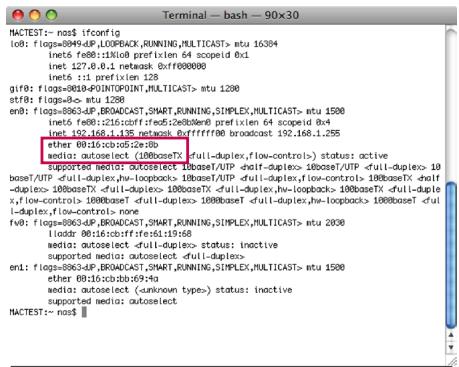
③ “Sélectionnez ‘Utiliser’, puis appuyez sur le bouton ‘Appliquer’.
[Mac OS]
① Appuyez sur ‘Aller vers’ -> ‘Connector sur serveur’ et entrez “afp://LG Network Storage adresse IP”. Appuyez ensuite sur le bouton ‘Connector’. *Parmi les paramètres du serveur réseau, il faut que la fonction AFP soit activée au préalable.
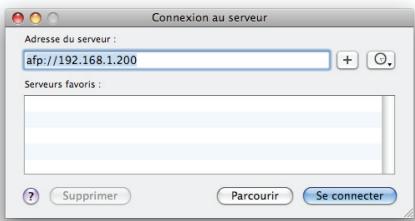
② Lorsque la fenêtre d'ouverture de session s'affiche, entrez le nom d'utilisateur et le mot de passe et appuyez sur le bouton 'Connector'. Entrez 'admin' à la place du nom d'utilisateur, et son mot de passe.
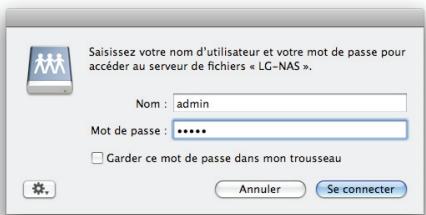
③ Lorsque la fenêtre d'ouverture de sélection du volume monté s'affiche, sélectionnez 'Time machine' et appuyer sur 'OK'.
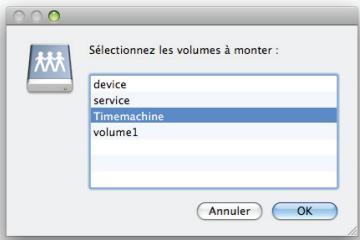
④ Ouvrez Time Machine sous ‘Paramétrage de l’environnement’. Appuyez sur ‘Changer disques...’. Sélectionnez “Timemachine” du LG Network Storage et appuyez sur ‘Utiliser pour la sauvegarde’
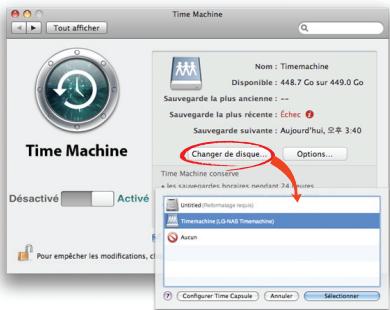
⑤ Répétez la procedure 2 fois lorsque la fenêtre d'ouverture de session s'affiche, et la Time Machine sera activée pour commencer la sauvegarde sur le LG Network Storage.
iSCSI
Ceci est une fonction qui permet d'utiliser le lecteur Blu-Ray/DVD du LG Network Storage comme lecteur CD. Le service LG Network Storage iSCSI peut être exploité et connecté par plusieurs utilisateurs.
[Installation d'iSCSI Initiator]
Le programme Initiator doit être installé au PC pour utiliser l'iSCSI.
A. Installer le programme initiateur sur un PC Windows
Si votre système d'exploitation est Windows XP, téléchargez le programme d'installation sur le site web de Microsoft ci-dessous et installez-le. Vous pouvez également installer l'initiateur au "LG Network Storage PC Software Installer".
Lien
Pour Windows Vista, le programme initiateur est installé dans le système d'exploitation. Il n'est pas nécessaire d'installer autre chose.
B. Installer le programme initiateur sur PC Linux
Pour Linux, vous pouvez installer l'initiateur automatiquement sur le site web. Entrez \sudo apt-get install open-iscsi pour Linux Ubuntu pour pouvoir installer l'initiateur automatiquement, et entre \ yum install open-iscsi pour Fedora pour installer le programme initiateur automatiquement.
Lien
http://www.open-iscsi.org/
C. Installer le programme initiateur sur PC Mac
Installez le globalSAN iSCSI initiator. Vous pouvez le télécharger sur la page web de “studio network solutions”..
Lien
http://www.studionetworksolutions.com
[Lancement du serveur]
Cliquez sur ‘Utiliser’ sur la page web, puis appuyez sur le bouton ‘Appliquer’. Lorsque l’iSCSI est activé, certaines fonctions telles que la gravure web seront restreintes.
[Connexion d'iSCSI]
A. Connexion à un PC Windows
① Lancez l'iSCSI initiator.
Pour Windows Vista, sélectionnez iSCSI Initiator sous Panneau de commande pour le lancer. Pour Windows XP, appuyez sur le bouton Démarrage, puis sélectionnez iSCSI Initiator dans la liste des programmes.
Si vous avez paramétré de sorte que l'on utilise la procédure d'autorisation (CHAP) sur l'écran du paramétrage du web, appuyez sur le bouton 'Secret' sur l'écran Général pour entrer les informations nécessaires à l'autorisation.
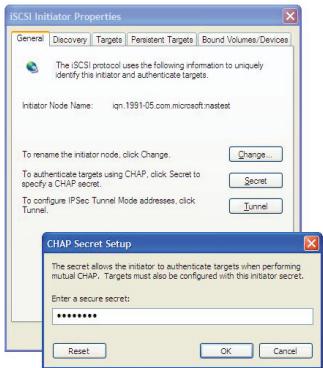
② Recherchez la cible iSCSI (LG Network Storage).
Sélectionnez l'onglet Découverte en haut du programme initiateur iSCSI. Appuyez ensuite sur le bouton 'Ajouter' en bas. Puis une nouvelle fenêtre 'Ajouter nouveau portail' comme dans la figure ci-dessous. Entrez-là l'adresse IP de la cible(LG Network Storage).
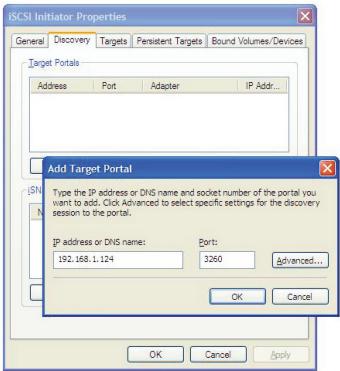
Si vous avez ajouté l'utilisation de la procédure d'autorisation (CHAP) sur l'écran de paramétrage du web, appuyez sur le bouton 'Avancé' de l'écran ci-dessus pour entrer les informations nécessaires à l'autorisation.
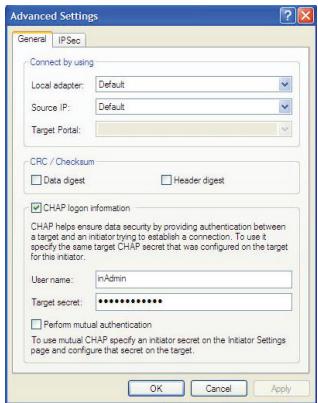
③ Ouvrez une session.
Sélectionnez l'onglet Cibles qui se trouve en haut du programme initiateur iSCSI. Si la procédure se poursuit correctement, l'initiateur iSCSI recherche la cible (LG Network Storage) et affiche ses informations dans la liste.
Choisissez le nom de la cible correspondante et appuyez sur ‘Ouvrir une session...’, puis sur ‘OK’ sur la fenêtre popup.
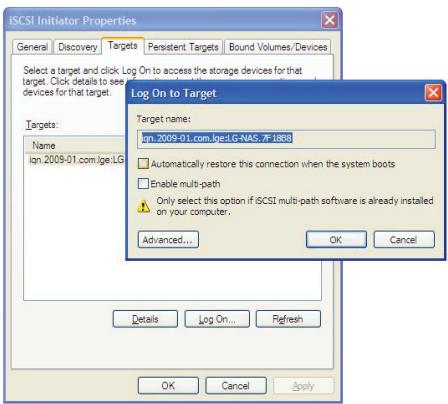
④ Vérifiez si la cible est correctement connectée comme ci-dessous. Vous pouvez le vérifier dans Administrateur de dispositifs - Lecteur DVD/CD-ROM.
⑤ Vous pouvez utiliser l'ODD incorporé dans NAS en utilisant des outils tel que CyberLink Power2Go.
⑥ Fermez la session après l'utilisation.
Sélectionnez l'onglet Cibles qui se trouve en haut du programme initiateur iSCSI. Puis appuyez sur 'Détails' qui se trouve en bas.
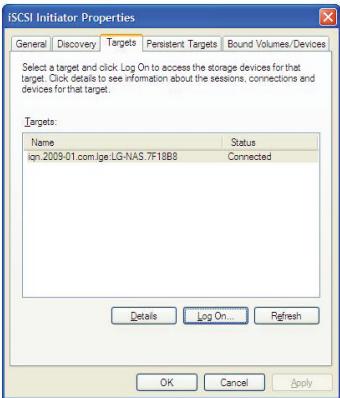
Choisissez le nom de cible correspondant et appuyez sur ‘Fermer la session...’
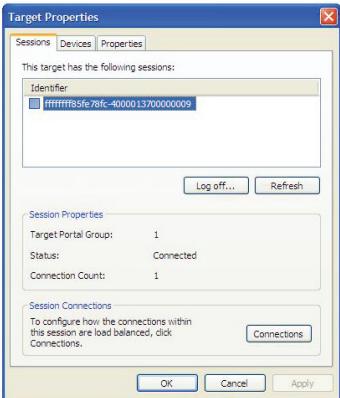
※ Il se peut qu'une fonction d'enregistrement incorporée à Windows Vista, mastered ou live file system, ne soit pas supportée à cause d'un problème de compatibilité entre iSCSI initiator et Windows Vista.
B. Connexion à un PC Linux
① Lancez l'iSCSI initiator.
\$ /etc/init.d/open-iscsi start
② Recherchez la cible iSCSI (LG Network Storage). Si l'adresse IP du LG Network Storage (Cible) est 192.168.10.2, faites comme il suit.
\$ iscsiadm -m discovery -t sendtargets -p 192.168.10.2
Lorsque la cible est trouvée, son nom est affiché après l'exécution de la commande ci-dessus. Vois un exemple.
\$ 192.168.10.2:3260,1 iqn.2009-01.com.lge:LG-NAS.123456
③ Ouvrez une session. Dans le cas où vous utilisez le nom de la cible ci-dessus, la commande d'ouverture de session est comme il suit.
\$ iscsiadm --mode node --targetname iqn.2009-01.com.lge:
LG-NAS.123456 --portal 192.168.10.2:3260 --login
④ Vérifiez si la cible est correctement connectée avec la commande ci-dessous.
\$ cdrecord -scanbus
⑤ Vous pouvez utiliser l'ODD inscorporé dans NAS en utilisant des outils ODD tel que cdrecord.
Lien
http://cdrecord.berlios.de/private/cdrecord.html
⑥ Fermez la session après l'utilisation. La commande est comme il suit.
\$ iscsiadm --mode node --targetname iqn.2009-01.com.lge:
LG-NAS.123456 --portal 192.168.10.2:3260 --logout
[Connexion lors d'utilisation d'autorisation CHAP]
① Ouvrez “/etc/iscsi/iscsid.conf” qui est le fichier de paramétrage d’open-iscsi, puis paramétrez l’ autorisation CHAP. Vous pouvez suivre les instructions ci-dessous (le mot de passe d’ autorisation CHAP doit être identique à celui paramétré sur le service iSCSI de la page web LG Network Storage).
discovery.sendtargets.auth.authmethod = CHAP
discovery.sendtargets.auth.username = inAdmin
discovery.sendtargets.auth.password = mot de passe sélectionné(Target Secret)
node.session.auth.authmethod = CHAP
node.session.auth.username = outAdmin
node.session.auth.password = mot de passe sélectionné (Initiator Secret)
② Lancez l'open-iscsi initiator.
$ /etc/init.d/open-iscsi start
Redémarrez si l'open-iscsi est déjà en fonctionnement.
$ /etc/init.d/open-iscsi restart
③ Recommencez les étapes décrites ci-dessus.
Lien
http://www.cyberciti.biz/faq/howto-setup-debian-ubuntu-linux-iscsi-initiator/print/
http://manpages.ubuntu.com/manpages/hardy/man8/iscsiadm.8.html
http://wiki.debian.org/iSCSI/open-iscsi
C. Connexion à un PC Mac
① Lancez l'iSCSI initiator.Lqnc
System Preferences -> globalSAN iSCSI
② Recherchez la cible iSCSI (LG Network Storage). Si l'adresse IP du LG Network Storage (Cible) est 192.168.10.2, procédez comme il suit. Allez dans globalSAN iSCSI -> Portails puis appuyez sur “+”. Entrez 192.168.10.2 et appuyez sur ‘OK’.
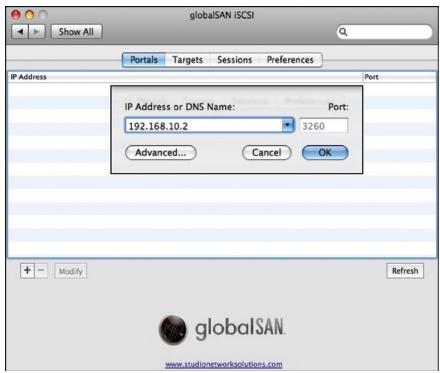
Si vous avez ajouté l'utilisation de la procédure d'autorisation (CHAP) sur l'écran du paramétrage du web, appuyez sur le bouton 'Avancé' de l'écran ci-dessus pour entrer les informations nécessaires pour l'autorisation.
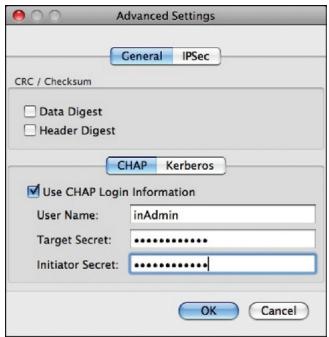
③ Ouvrez une session.
Allez sur globalSAN iSCSI -> Cibles pour choisir le nom de la cible correspondante, puis appuyez sur “Ouvrir une session...”. Appuyez ensuite sur ‘Connector’ dans la fenêtre popup.
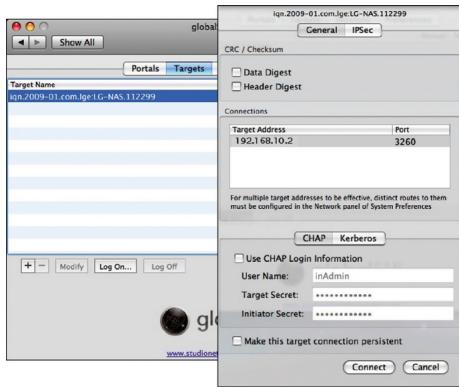
④ Vérifiez si la cible est correctement connectée comme ci-dessous.
Allez dans Utilities -> System Profiler, “iSCSI” apparaît dans Interconnect de “Graver Disques”
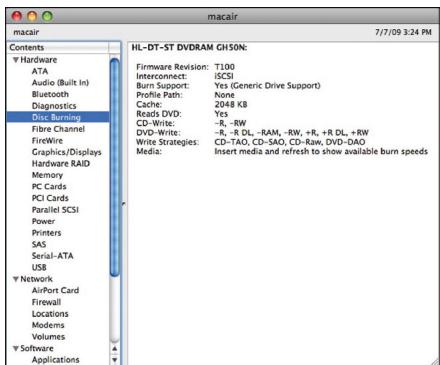
Vous pouvez utiliser l'ODD incorporé dans NAS en utilisant des outils ODD tels que Disck Utility/Finder, etc.
⑤ Fermez la session après l'utilisation.
Allez dans globalSAN iSCSI -> Cibles pour choisir le nom de la cible correspondante, puis appuyez sur “Fermer une session...”. Appuyez ensuite sur ‘Déconnecter’ dans la fenêtre popup.
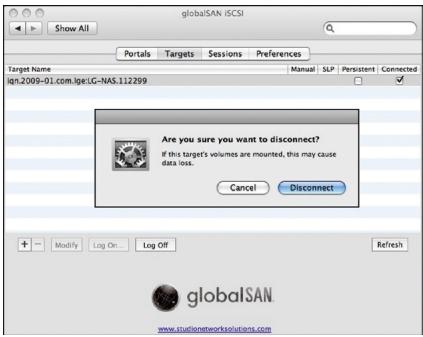
La fonction de connexion au réseau du lecteur Blu-Ray/DVD du LG Network Storage peut être utilisée par tous les utilisateurs ayant passé la procédure normale d'ouverture de session ; ainsi, soyez attentif pour ne pas déranger des opérations d'autres utilisateurs. Si un autre utilisateur est en train d'enregistrer des données en utilisant le lecteur de disques Blu-Ray/DVD du LG Network Storage, soyez attentif losque vous ouvrez le plateau car cela peut causer des erreurs à l'enregistrement.
De plus, lors de l'écriture/lecture via la connexion du disque réseau sur le disque dur du LG Network Storage, de nombreuses données sont déjà en cours de transfert sur le réseau engendrant quelques dérangements dans le transfert des données via la connexion iSCSI. Par conséquent, il est possible que vous ne puissiez pas obtenir la vitesse maximale d'écriture/lecture de chaque disque, et il se peut que l'ODD iSCSI ne fonctionne pas correctement lorsque vous connectez un ODD externe.
Lien
http://www.studionetworksolutions.com
Torrent
Torrent est un programme du partage de fichiers P2P qui permet de télécharger des fichiers dans de multiples endroits. Comme il ne dispose pas de fonction de recherche, trouvez d'abord un fichier .torrent du fichier à télécharger, puis enregistrez-le dans le programme torrent pour télécharger le fichier.
Pour vous servir de la fonction torrent, il faut mettre la rubrique ‘torrent’ du menu Service en utilisation. Ouvrez la fenêtre de gestion du programme torrent en appuyant sur l’icône Torrent en haut.
LG Network Storage

WebDAV

Torrent

Vue Dossier
[Télécharger]
① Appuyez sur l'icône Ouvrir.
② Sur la fenêtre popup:
i. Cliquez sur Rechercher, puis sélectionnez le fichier .torrent préalablement téléchargé.
ii. Ou entrez l'itinéraire du fichier .torrent dans "ou entrez une URL".
③ Le fichier téléchargé se trouve sous [Référer la rubrique Utiliser comme le dossier réseau du LG Network Storage] \service\Torrent dans le dossier réseau.
[Utiliser]

① Ouvrir : Enregistrer le fichier .torrent du fichier à télécharger.
② Supprimer : Supprimer le fichier sélectionné de la liste. Le fichier lui-même n'est pas supprimé.
③ Supprimer données : Supprimer le fichier sélectionné de la liste. Le fichier lui-même est également supprimé.
④ Pause : Arrêter temporairement le téléchargement du fichier sélectionné..
⑤ Reprendre : Recommencer le téléchargement du fichier sélectionné interrompu.
⑥ Pause tout : Arrêter temporairement le téléchargement de tous les fichiers.
⑦ Reprendre tout : Recommencer le téléchargement de tous les fichiers interrompu.
⑧ Filtre : Afficher ou non la rubrique Filtre.
⑨ Inspecteur : Afficher ou non les informations du fichier sélectionné.
[Paramétrer]
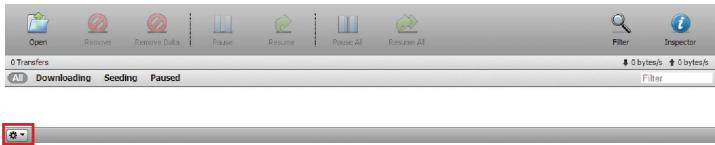
① Cliquez sur l'icône du paramétrage.
② Paramétrez le port à utiliser, limite de la vitesse de transfert, etc. après avoir sélectionné Préférences.
![LG N2R1 - [Utiliser] - 3](/content/2025/12/68523/images/0ff0ccb1f357c6a8ca5e894027a731f9fa2b46c726517642a5738f7de46fea45.jpg)
Paramétrage de synchronisation USB
Cette fonction permet de transférer les données entre périphériques USB, cartes mémoire ou dispositifs e-SATA externes et le LG Network Storage.
*Note: Certains dispositifs requièrent un adaptateur (Veuillez vous referer au site web, http://www.lge.com pour avoir la liste des cartes mémoires compatibles. L'utilisation des dispositifs incompatibles peut causer des malfonctionnement du LG Network Storage).
Périphériques USB & Cartes Mémoire
Les données des périphériques USB et des cartes mémoires peuvent être sauvegardées avec le LG Network Storage. Un processus séparé peut être créé pour chacun des périphériques USB. Vous pouvez excuter une tâche en utilisant le nom d'utilisateur de périphérique USB, dossier cible, informations sur la méthode de sauvegarde et informations sur le cycle de sauvegarde.
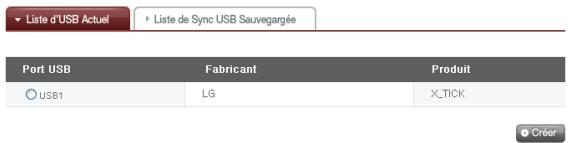
[Listes des USB actuels]
La liste des périphériques USB et des cartes mémoires sur le LG Network Storage s'affiche.
< Procédures de configuration de sauvegarde>
① Connectez un USB ou un dispositif mémoire au LG Network Storage.
* Il y a deux ports USB au dos du LG Network Storage, tandis qu'il y a un port USB et un emplacement de carte mémoire sur la face devant.
② Rafraîchir la liste à répertorier.
USB1, USB2, USB3 et carte mémoire sont affichés selon l'ordre d'installation.
③ Sélectionnez le dispositif à sauvegarder et cliquez sur le bouton ‘Ajouter’.
④ Les options de paramétrage de sauvegarde sont affichées.
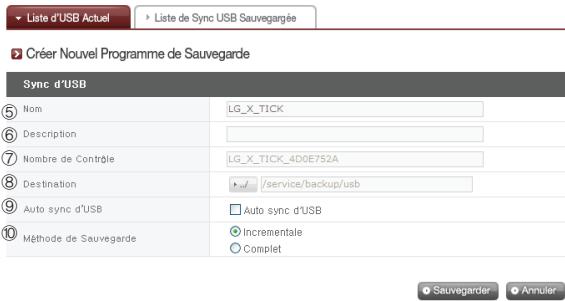
⑤ Sauvegardez le nom de la tâche. (généré automatiquement)
⑥ Entrez la description de la tâche.
⑦ Le nom d'utilisateur propre au dispositif sélectionné s'affiche. Un nom d'utilisateur propre est généré automatiquement à partir des informations du fabricant et du produit, etc.
⑧ Sélectionnez le dossier de destination sur lequel sauvegarder. Un dossier de base se génère automatiquement lors de sélection du dispositif. Vous pouvez également sélectionner un dossier particulier.
⑨ Chaque fois qu’un dispositif USB est installé, l’appareil le reconnaît automatiquement et effectue la sauvegarde selon les paramètres sélectionnés. Par conséquent, il n’est pas nécessaire de manipuler les boutons, tout comme lors de la sauvegarde One Touch. Dans le cas où vous n’avez pas sélectionné la synchronisation USB automatique, une fois que le périphérique USB est reconnu, le message demandant si vous voulez sauvegarder s’affiche sur l’écran LCD avec une sonnerie ; l’appareil commence la sauvegarde en utilisant les informations paramétrées via le web lorsque vous appuyez sur le bouton SET.
⑩ Choisissez la méthode de sauvegarde.
- Incrémentale: effectue la sauvegarde uniquement sur les informations ajoutées depuis la dernière sauvegarde.
- En entier: effectue la sauvegarde sur tous les fichiers source.
L'appareil effectue la sauvegarde en générant les dossiers selon 'dates de sauvegarde'. Référez-vous au paragraphe [Sauvegarde Incrémentale et sauvegarde en entier] du chapitre suivant pour plus de details.
La liste de tâche courante est indiquée, crée, supprime, édite, synchro sont possible.
① Cliquer sur sur le bouton de ‘Créer’ de ‘tient compte pour qu’une nouvelle tâche soit créée.
- Sélectionnez le nom de la tâche, puis cliquez sur le bouton ‘Supprimer’. La tâche est supprimée.
② Si le nom de tâche sur la liste est cliqué sur, l'édition est possible.
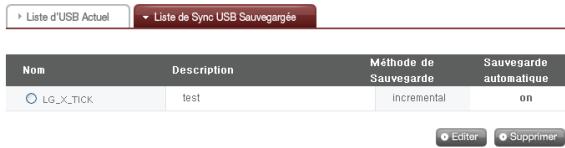
Le LG Network Storage supporte, pour la sauvegarde des données des memoires amovibles, la sauvegarde incrémentale et la sauvegarde en entier. Les répertoires où les données des mémoires amovibles sont sauvegardées sont les dossier désignés par l'utilisateur et le dossier Dernière sauvegarde.
- Incrémentale: Toutes les données des memoires amovibles désignés sont sauvegardées dans le dossier Dernière Sauvegarde. Dans le dossier que l'utilisateur a désigné, seules les données ajoutées en comparaison avec le dossier Dernière Sauvegarde seront sauvegardées.
- En entier: effectuer la sauvegarde sur tous les fichiers source. Différent de la sauvegarde incrémentale, la sauvegarde en entire met toutes les données sauvegardées dans le dossier désigné par l'utilisateur. (Les données ne sont pas sauvegardées séparément dans le dossier Dernière sauvegarde)
Voici un exemple de sauvegarde incrémentale et sauvegarde en entier. A la première sauvegarde(1er janvier 2009), les fichiers suivants sont dans le dispositif USB.
a.txt b.txt c.txt
Dans ce cas, si vous procédez avec la méthode incrémentale, un dossier à la date de sauvegarde sera généré et les fichiers ci-dessus seront sauvegardés. En même temps, le dossier Dernière sauvegarde est généré pour sauvegarder tous les fichiers qui se trouvent actuellement dans le dispositif USB. La structure de dossiers du système est comme il suit.
-- USB_LG_XTICK
| -- 20090101
| | -- a.txt
| | -- b.txt
| `-- c.txt
` -- lastbackup
| -- a.txt
| -- b.txt
` -- c.txt
A la deuxième sauvegarde(2 janvier 2009), les fichiers a.txt et b.txt sont supprimés, et les fichiers d.txt et e.txt sont ajoutés. A ce moment-là, les fichiers suivants sont dans le dispositif USB.
c.txt
d.txt
e.txt
Un dossier à la date de sauvegarde est généré également à la deuxième sauvegarde, et uniquement les fichiers ajoutés ou modifiés sont sauvegardés dedans. Dans le cas précédent, seuls les fichiers d.txt et e.txt sont sauvegardés. Le dossier Dernière sauvegarde sera rempli des fichiers qui sont actuellement dans le dispositif USB.
-- USB_LG_XTICK
| -- 20090101
| | -- a.txt
| | -- b.txt
| `-- c.txt
| -- 20090102
| | -- d.txt
| `-- e.txt
`-- lastbackup
| -- c.txt
| -- d.txt
`-- e.txt
A la troisième sauvegarde(3 janvier 2009), on ouvre le fichier e.txt, modifie le contenu et le sauvegarde. Dans ce cas, seul le fichier e.txt est sauvegardé dans le nouveau dossier. Les fichiers c.txt, d.txt et e.txt qui se trouvent actuellement dans le dispositif USB sont sauvegardés en tant que tels dans le dossier Dernière sauvegarde.
-- USB_LG_XTICK
| -- 20090101
| | -- a.txt
| | -- b.txt
| `-- c.txt
| -- 20090102
| | -- d.txt
| `-- e.txt
| -- 20090103
| `-- e.txt
` -- lastbackup
| -- c.txt
| -- d.txt
` -- e.txt
Si vous avez sélectionné la méthode Sauvegarde en entier pour la troisième sauvegarde, l'état après la troisième sauvegarde sera comme il suit.
`-- USB_LG_XTICK
|-- 20090101
| |-- a.txt
| |-- b.txt
| `-- c.txt
|-- 20090102
| |-- c.txt
| |-- d.txt
| `-- e.txt
`-- 20090103
|-- c.txt
|-- d.txt
`-- e.txt
Voir les informations du LG Network Storage
Ceci montre le réseau, volume, état des dispositifs du LG Network Storage, informations sur le log du système, de la connexion, et de l'auto-diagnostique.
Etat
Cette fonction affiche l'état des dispositifs du LG Network Storage tels que réseau et volume. Dans le cas où vous avez besoin de plus d'informations détaillées ou de modifications, vous pouvez vous déplacer vers les sites web correspondant en cliquant sur les icônes en bas.
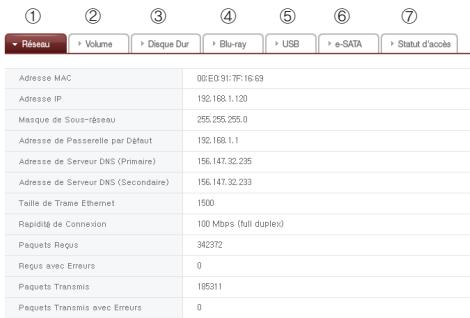

Menu réseau
① Vous pouvez voir les informations telles que l'adresse MAC, IP, masque sous-réseau, passerelle de base, serveur DNS, taille des paquets de transmission Ethernet, vitesse, vitesse du lien, etc.
② La liste des volumes configurés et les quantités utilisées/ état RAID etc. sont affichés.

| No | Nom | RAID | Etat | Capacité | |
| 1 | volume1 | 220G | active | 1% | 618M/220G |
| 2 | volume2 | 220G | active | 1% | 188M/220G |

Menu volume
③ Les informations de tous les disques durs installés au LG Network Storage sont affichées selon la localisation des disques durs.
| Réseau | Volume | Disque Dur | Blu-ray | USB | e-SATA | Statut d'accès |
| Numéro de Disque Dur | Vendeur | Numéro de Modèle | Etat | Capacité | ||
| B1 | Hitachi | HDT721025SLA380 | active | 233 GB | ||
| B2 | Hitachi | HDT721025SLA380 | active | 233 GB | ||
④ Les informations du lecteur Blu-ray/DVD installé au LG Network Storage sont affichées.
| Réseau | Volume | Disque Dur | Blu-ray | USB | e-SATA | Statut d'accès |
| Vendeur | Modèle | |||||
| HL-OT-ST | BD-RE BH10VS30 | |||||
⑤ Les informations de tous les périphériques USB et cartes memoires connectés au LG Network Storage sont affichées.
| Port USB | Fabricant | Produit |
| ust01 | LG | X_TICK |
⑥ Les informations de tous les dispositifs e-SATA connectés au LG Network Storage sont affichées.
| Réseau | Volume | Disque Dur | Blu-ray | USB | e-SATA | Statut d'accès |
| Vendeur | Modèle | Capacité | ||||
| Pas d'appareil e-SATA connecté | ||||||
⑦ Tous les utilisateurs utilisant le LG Network Storage actuellement sont affichés. (SMB, FTP)
| Réseau | Volume | Disque Dur | Blu-ray | USB | e-SATA | Statut d'accès |
| Service | ID d'Utilisateur | Adresse IP | ||||
| sambe | admin | 192.168.1.119 | ||||
L'historique du service LG Network Storage peut être affiché/sauvegardé.
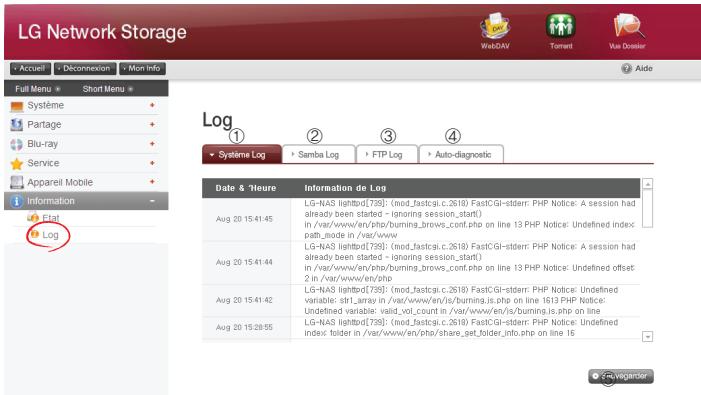
① L'historique d'utilisation du système est affiché.
② L'historique d'utilisation des dossiers partagés est affiché.
| Apr 30 10:03:29 | LG-NAS smbd_audit[9151]: unlink myfolder/N_A____R.jpg |
| Apr 30 10:03:29 | LG-NAS last message repeated 2 times |
| Apr 30 10:03:23 | LG-NAS smbd_audit[9151]: close fd 0 |
| Apr 30 10:03:23 | LG-NAS smbd_audit[9151]: mkdir myfolder failed: File exists |
| Apr 30 10:03:14 | LG-NAS smbd_audit[9151]: unlink myfolder/news.txt |
| Apr 30 10:03:12 | LG-NAS smbd_audit[9151]: close fd 0 |
| Apr 30 10:03:11 | LG-NAS smbd_audit[9151]: close fd 0 |
③ L'historique d'utilisation du FTP est affiché.
④ Le diagnostique est executé et son résultat est affiché.
- Le code du service pour des fonctions correctes est affiché comme [SVC_CODE: 00_00].
| SVC_CODE | Service Code | SVC_CODE[00_00] |
| MAC | Address | 00 50 43 FC 36 2F |
| Version | Main IC | RD-88F6192A-NAS |
| Version | System | 0.9.7_1607 |
| Version | Uboot | 3.4.15 |
| Version | Micom | 090622ES |
| Version | Kernel | Linux LG-NAS 2.6.22.18 #14 Fri Jul 24 11/24/04 KST 2009 armv5tejl unknown REV.34 |
⑤ Vous pouvez télécharger les tableaux des log sélectionnés sur le PC client.
Menu affiché en haut
WebDAV
Le LG Network Storage supporte la fonction WebDav qui permet de glisser-lâcher/ouvrir/sauvegarder les fichiers à distance après connexion à distance via le web sur le LG Network Storage. ("Fichier MS Office" seulement)
* Lorsque vous utilisez la fonction WebDav, vous pouvez utiliser les fichiers du LG Network Storage comme ceux dans le PC d'utilisateur en vous connectant sur la page web.
Pour utiliser le WebDav, il faut que Microsoft MS Office soit installé sur le PC.
Pour utiliser le WebDav, il faut générer le dossier d'utilisateur et sélectionner le WebDav parmi les protocoles supportées
▶ Crear nueva carpeta

① Sélectionnez l'icône WebDav qui se trouve en haut
LG Network Storage

WebDAV

Torrent

Vue Dossier
② Passez la certification d'utilisateur. Cette étape est identique à celle de connexion au dossier réseau.
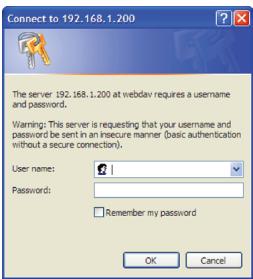
③ L'écran comme ci-dessous s'affiche losque vous avez passé la certification. Vous pouvez alors glisser-lâcher/ éditer-sauvegarder/ ouvrir directement des fichiers.
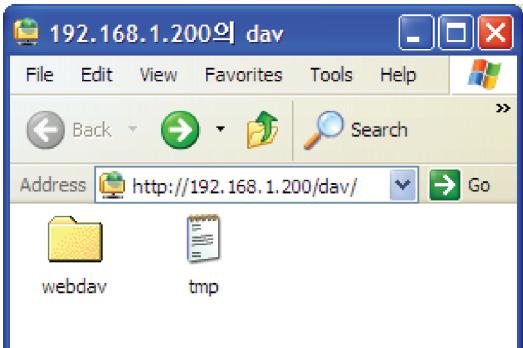
* Ici la référence est Windows XP. Référez-vous au site internet pour les autres systèmes d'exploitation.
Navigateur NAS
Ceci permet de glisser-lâcher/ ouvrir/ sauvegarder les fichiers sauvegardés sur le LG Network Storage à distance à travers la connexion à distance via le web sur le LG Network Storage, et de télécharger des fichiers vers le LG Network Storage à distance.
① Cliquez sur le Navigateur NAS qui se trouve en haut.

② Entrez le nom d'utilisateur et mot de passe. Ils sont les mêmes que ceux utilisés lors de la connexion au dossier réseau.
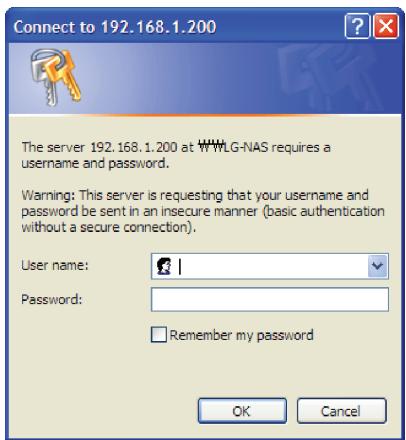
4. Utilisation du menu Web (pour l'administrateur du LG Network Storage)
③ Une nouvelle fenêtre web comme ci-dessous s'ouvre. Dans cette fenêtre s'affichent les fichiers du même type que l'on voit lors de la connexion au dossier réseau.
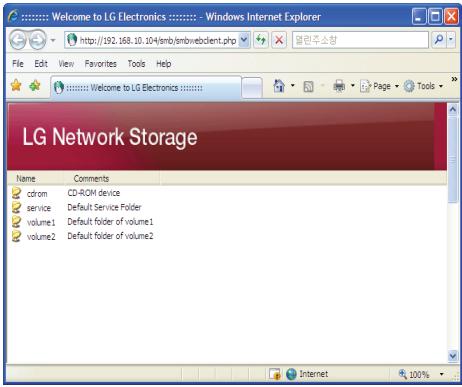
④ Sélectionnez le dossier où vous souhaitez aller ; son contenu sera affiché.
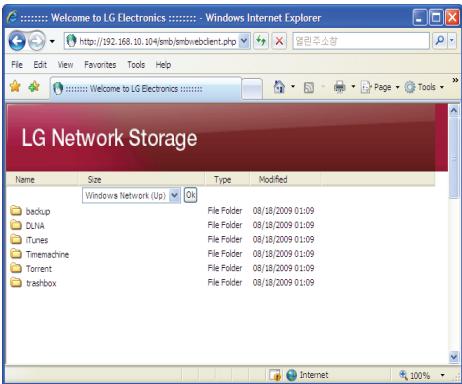
⑤ Lorsque vous cliquez sur le dossier, un écran comme ci-dessous vous demande si vous souhaitez ouvrir ou sauvegarder le fichier concerné.
⑥ Vous pouvez sauvegarder les fichiers du PC sur le LG Network Storage en utilisant la fonction téléchargement vers le LG Network Storage.
![Welcome to LG Electronics : - Windows Internet Explorer http://192.168.1.3/mbvmbclient.php?path=volume1 File Edit View Favorites Tools Help Welcome to LG Electronics : - LG Network Storage Name Size Type Modified Browse (max: 200M) DXAM Media Client_Eglish Version 2[1].2.1.zip 53 MB File ZIP 04/02/2009 05:24 putty.exe 444 KB File EXE 10/20/2008 02:11 random.iso 500 MB 08/19/2009 09:23 ReadRandom.iso 500 MB 08/19/2009 09:26 Done Internet 100%](/content/2025/12/68523/images/cd59c4bd855ea04fb865a6e69b310e7c3d6f4d645c74a1d62b844b52afffebd3.jpg)
* Le transfert est effectué par fichier, et la limite du téléchargement vers d'autres localisations est de 200 Mo.
Mes infos
① Cliquez sur le bouton “Mes infos” qui se trouve en haut à gauche. Les informations de l’utilisateur seront affichées.
② Cliquez sur le bouton “Editer” qui se trouve en bas à droite.
③ Entrez les informations modifies et le mot de passe actuel dans la rubrique “Mot de passe de l’utilisateur” et cliquez sur ‘Appliquer’.
* Dans le cas où vous souhaitez modifier votre mot de passe, entrez votre mot de passe actuel dans la rubrique ‘mot de passe utilisateur’. Entrez ensuite le nouveau mot de passe dans les rubriques ‘Nouveau mot de passe’ et ‘Confirmer nouveau mot de passe’.
5. Utilisation du menu du Web du LG Network Storage (Utilisateurs Réguliers)
Blu-ray/DVD
Vous pouvez sauvegarder les données du disque dur du LG Network Storage sur des disques optiques en utilisant le disque Blu-Ray/DVD incorporé.
De plus, une sauvegarde supplémentaire des données par l'intermédiaire du lecteur Blu-Ray rend la gestion des données plus sûre et plus efficace.
Graver
Ceci est une fonction qui permet de graver les données du LG Network Storage sur des disques optiques.
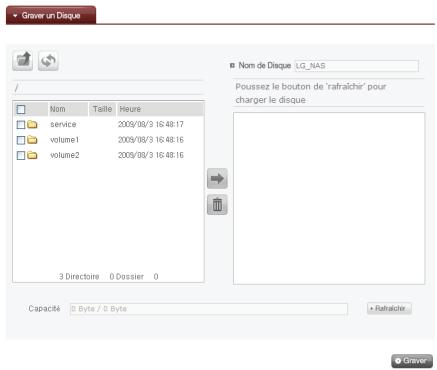
Graver Disques
Vous pouvez graver les données du LG Network Storage sur des disques.
[Fonctions des Boutons]
![LG N2R1 - [Fonctions des Boutons] - 1](/content/2025/12/68523/images/65318c5b4ae4c826ee03a3b046b0a7faf4e11d8dc2f16e0b9d1b7d398295fbaa.jpg)
: Aller vers le dossier supérieur
![LG N2R1 - [Fonctions des Boutons] - 2](/content/2025/12/68523/images/9604e0930f11ac7a5ad30da3624fa52267f7afd2f973eddc74924d8223708b95.jpg)
: Rafraîchir le dossier actuel
![LG N2R1 - [Fonctions des Boutons] - 3](/content/2025/12/68523/images/c8783d5f00f2c876e3d589b41edf8ad21a92c5317d7b32a1b1736076b2b6cdc3.jpg)
: Les fichiers ou dossiers sélectionnés dans la fenêtre de gauche sont envoyés à la fenêtre de droite pour constituer une liste à enregistrer.
![LG N2R1 - [Fonctions des Boutons] - 4](/content/2025/12/68523/images/4ba1087761ea785a28ae62238c414df9b2caa5419b74dabbbd6fddcb76b28336.jpg)
: Supprimer les fichiers ou dossiers de la liste constituée pour enregistrer de la fenêtre de droite.
① Envoyez le dossier ou fichier sélectionné vers le répertoire de destination.
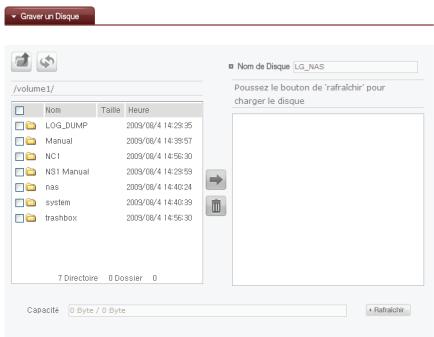
Graver
5. Utilisation du menu du Web du LG Network Storage (Utilisateurs Réguliers)
② Lorsque vous sélectionnez un dossier ou fichier à enregistrer et l'envoyez sur le côté droit, une liste de données de configuration s'affiche.
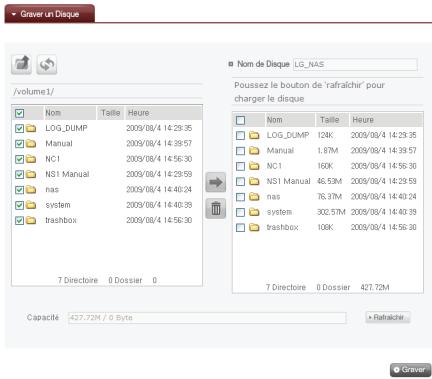
③ Entrez le nom du disque dans la fenêtre “Nom du Disque”.

④ Cliquez sur le bouton ▶ Rafraîchir et vérifiez quevous pouvez graver sur des disques comme indiqué dans la boîte d’état du disque.
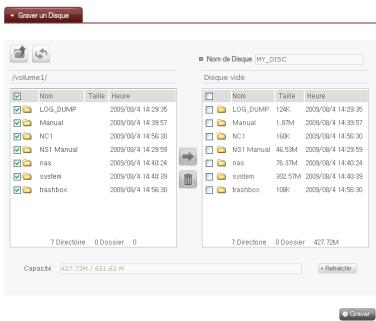
⑤ Appuyez sur le bouton Graver, et le processus de gravure commence. Une barre de progrès sera affichée accompagnant le processus. Pour annuler le processus ; cliquez sur le bouton 'Annuler' qui s'affiche avec la barre de progrès.
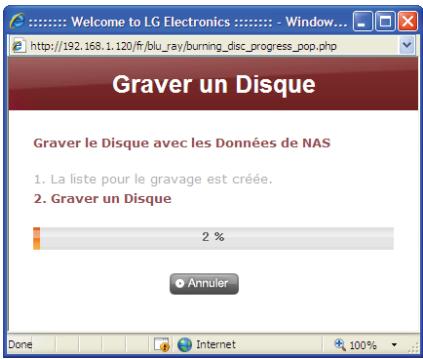
⑥ Lorsque la gravure est terminée, le plateau s'ouvre et vous pouvez retirer le disque.
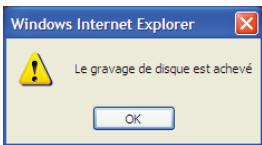
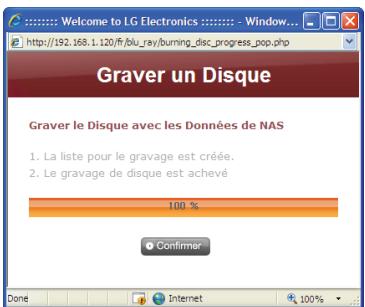
Menu affiché en haut
Navigateur NAS
Ceci permet de glisser-lâcher/ ouvrir/ sauvegarder les fichiers sauvegardés sur le LG Network Storage à distance à travers la connexion à distance via le web sur le LG Network Storage, et de télécharger des fichiers vers le LG Network Storage à distance.
① Cliquez sur le Navigateur NAS qui se trouve en haut.
LG Network Storage

Vue Dossier
② Entrez le nom d'utilisateur et mot de passe. Ils sont les mêmes que ceux utilisés lors de la connexion au dossier réseau.
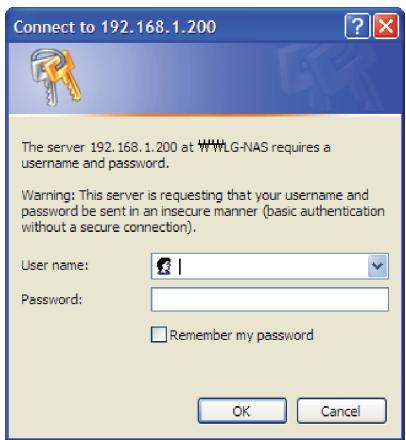
③ Une nouvelle fenêtre web comme ci-dessous s'ouvre. Dans cette fenêtre s'affichent les fichiers du même type que l'on voit lors de la connexion au dossier réseau.
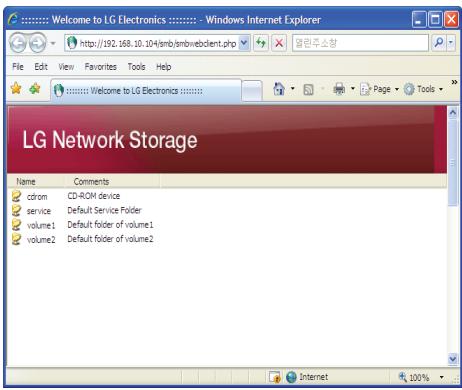
④ Sélectionnez le dossier où vous souhaitez aller ; son contenu sera affiché.
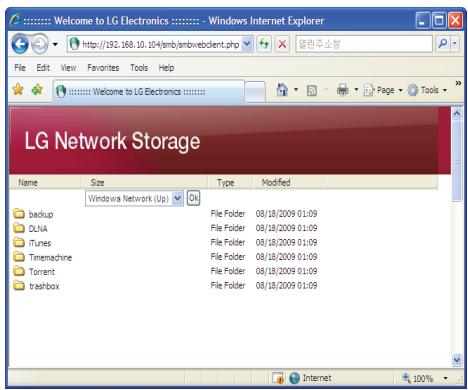
⑤ Lorsque vous cliquez sur le dossier, un écran comme ci-dessous vous demande si vous souhaitez ouvrir ou sauvegarder le fichier concerné.
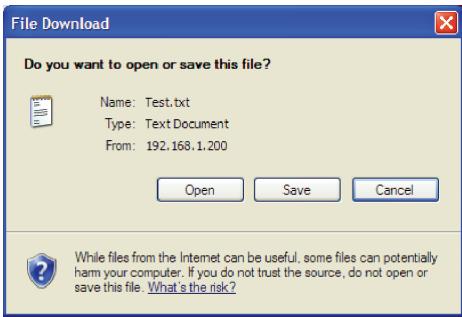
⑥ Vous pouvez sauvegarder les fichiers du PC sur le LG Network Storage en utilisant la fonction téléchargement vers le LG Network Storage.
![Welcome to LG Electronics : - Windows Internet Explorer http://192.168.1.3/mbvmbclient.php?path=volume1 File Edit View Favorites Tools Help Welcome to LG Electronics : - LG Network Storage Name Size Browse Type Modified DXAM Media Client_Eglish Version 2[1].2.1.zip 53 MB File ZIP 04/02/2009 05:24 putty.exe 444 KB File EXE 10/20/2008 02:11 random.iso 500 MB 08/19/2009 09:23 ReadRandom.iso 500 MB 08/19/2009 09:26 Done Internet 100%](/content/2025/12/68523/images/d4a97b1bbffcdee45944b632a785c91803bd9b827f1e6d2618154796e5744d5d.jpg)
* Le transfert est effectué par fichier, et la limite du téléchargement vers d'autres localisations est de 200 Mo.
Mes infos
① Cliquez sur le bouton “Mes infos” qui se trouve en haut à gauche. Les informations de l’utilisateur seront affichées.
② Cliquez sur le bouton “Editer” qui se trouve en bas à droite.
③ Entrez les informations modifies et le mot de passe actuel dans la rubrique “Mot de passe de l’utilisateur” et cliquez sur ‘Appliquer’.
* Dans le cas où vous souhaitez modifier votre mot de passe, entrez votre mot de passe actuel dans la rubrique ‘mot de passe utilisateur’. Entrez ensuite le nouveau mot de passe dans les rubriques ‘Nouveau mot de passe’ et ‘Confirmer nouveau mot de passe’.
6. Utilisation du Dossier Réseau du LG Network Storage
Le service du partage des fichiers est la plus importante fonction du LG Network Storage. Ce chapitre vous explique comment utiliser le LG Network Storage comme disque réseau avec chacun des systèmes d'exploitations ; Windows, Mac, et Linux.
Connector en Système d'exploitation Windows
Si vous êtes utilisateur de Windows, observez le processus suivant pour accéder au LG Network Storage.
Utilisation de programmes d'application du PC
Installez le programme Détecteur NAS du disque LG Network Storage PC Software Installer, puis exécutez le. Cliquez ensuite sur le bouton 'Connector au dossier réseau' pour vous connecter au dossier partagé du LG Network Storage sélectionné. Référez-vous au chapitre
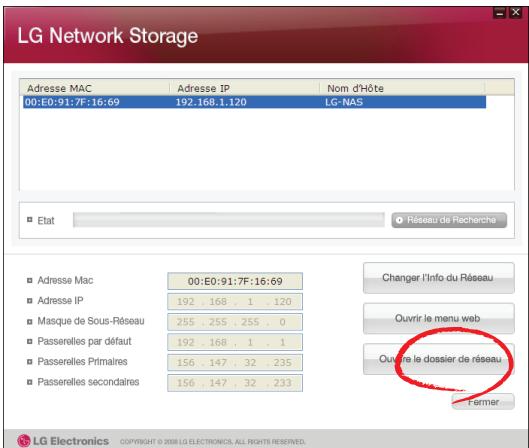
Utilisation de la fonction ‘Exécuter’ du Système d’exploitation Windows
Vous pouvez vous connecter au LG Network Storage lorsque vous cliquez 'Exécuter' et entrez '\adresselP' au menu démarrage de Windows. Dans le cas où vous ne connaissez pas l'adresse IP, référez-vous à
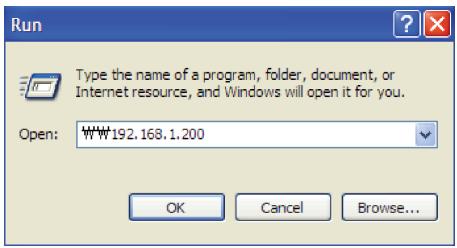
Utilisation de la fonction du partage de fichiers Windows
Ouvrez le navigateur web et entrez ‘\adresseIP’ dans la barre d’adresse. Vous pouvez accéder au serveur après l’ouverture de session. Lorsque vous ne connaissez pas l’adresse IP, référez-vous au chapitre
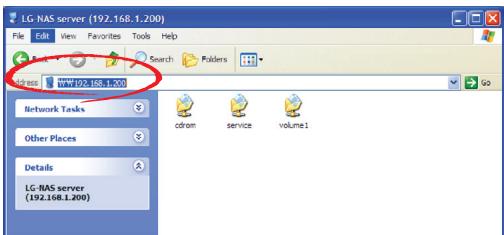
Conseil) Après la connexion au serveur, definissz le LG Network Storage comme disque réseau
Lorsque vous êtes connecté au LG Network Storage, tous les fichiers à partager sont affichés. Allez sur ‘Outils > Connexion au disque réseau’ ou cliquez sur le bouton droit de la souris pour sélectionner le LG Network Storage comme disque réseau ; vous pourrez alors vous connecter plus facilement sur le LG Network Storage.
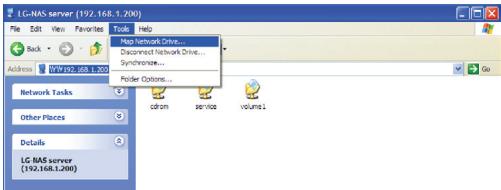
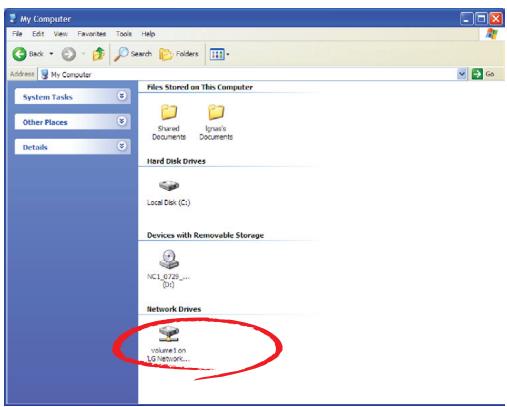
* De la même manière, vous pouvez paramétrer de multiple dossiers sur différents disques réseau.
Connector au Système d'exploitation MAC
Les utilisateurs de MAC peuvent se connecter au LG Network Storage par des méthodes telles qu'expliquées ci-dessous.
[Utiliser la fonction «connexion au serveur»]
Ajoutez le dossier partagè du LG Network Storage à la liste de serveurs du MAC; vous pouvez ajoutez le dossier concerné manuellement au navigateur. L'ordre de connexion est comme il suit.
① Cliquez sur ‘Aller vers’ dans la barre de menu, puis sélectionnez ‘Connector au serveur’.
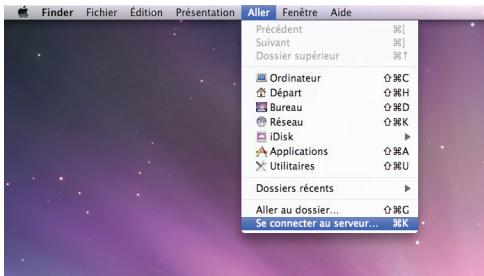
② Entrez l'adresse IP du LG Network Storage sous la forme『smb://adresse IP LG Network Storage』dans la rubrique 'Adresse de serveur', puis appuyez sur le bouton 'Connector'. Dans le cas où vous ne connaissez pas l'adresse IP du LG Network Storage, référez-vous à
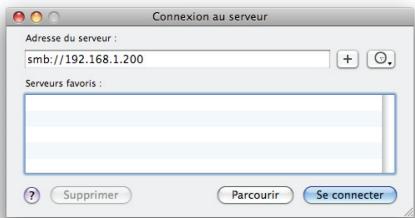
③ Entrez le nom d'utilisateur et le mot de passe, puis cliquez le bouton 'OK'. Le nom d'utilisateur et le mot de passe initiaux sont 'admin' tous les deux. Pour la sécurité, il est conseillé de modifier le mot de passe en vous connectant sur la page de l'administrateur du web.
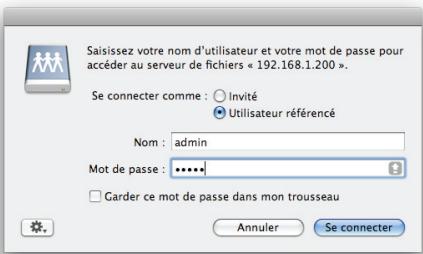
④ Sélectionnez le volume que vous allez utiliser (ex: cdrom / service / volume1) de la liste de dossiers du LG Network Storage, puis appuyez sur le bouton 'OK'.
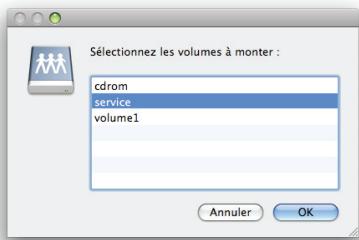
⑤ Le dossier de partage est ouvert, et son contenu s'affiche.
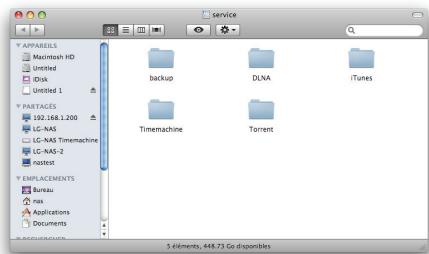
Connector au Système d'exploitation Linux
Le LG Network Storage supporte Windows, MAC et Linux à travers le service de NFS. La connexion du système Linux est comme il suit. Ici, Ubuntu sera la référence.
① Cliquez sur ‘Location’ de la barre du menu puis sélectionnez ‘Réseau’.
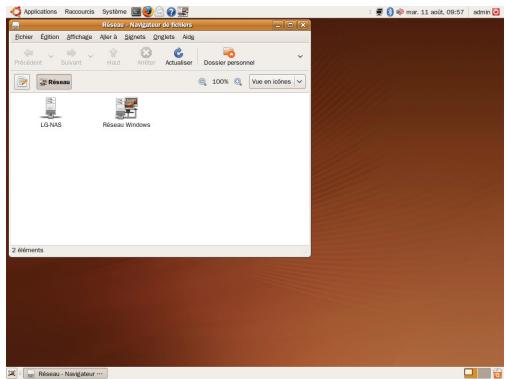
② Cliquez sur “Réseau Windows” et sélectionnez “groupe de travail”— et le LG Network Storage connecté au groupe de travail s'affiche. Sélectionnez le nom du LG Network sur lequel vous connecter.
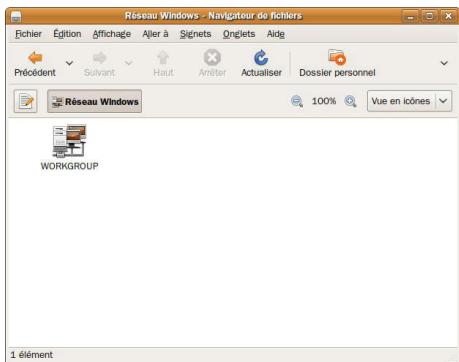
③ Sélectionnez le LG Network Storage, et la liste de dossiers du LG Network Storage s'affichera. Sélectionnez le volume à utiliser (ex : cdrom/service/volume1).
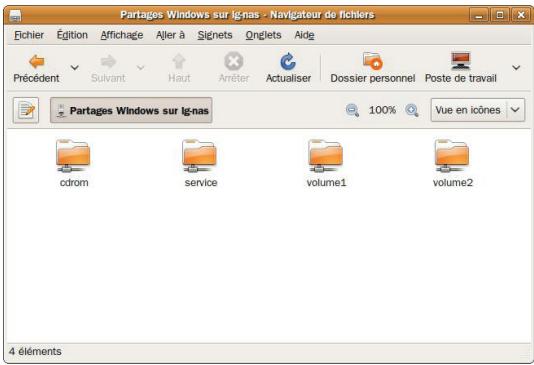
④ Entrez le nom d'utilisateur et le mot de passe, et la connexion est autorisée. Le nom d'utilisateur et le mot de passe initiaux sont 'admin' tous les deux. Pour votre sécurité, il est conseillé de modifier le mot de passe en vous connectant sur la page de l'administrateur du web.

⑤ Le dossier partagé du LG Network Storage s'affiche après l'ouverture de la session,

7. Maintenance et Auto-diagnostique du LG Network Storage
Cette section explique sur la Maintenance et Auto-diagnostique générales du LG Network Storage.
Arrêt/Redémarrage du LG Network Storage
Vous pouvez arrêter/redémarrer le serveur suivant les instructions ci-dessous.
① Annoncez à tous les utilisateurs connectés de sauvegarder les fichiers en opération et d'arrêter l'utilisation du LG Network Storage.
② Ouvrez le menu web de l'administrateur et allez sur "Système > Démarrage > Arrêter". Redémarrez le système en appuyant sur le bouton 'Redémarrer' ou fermez le système en appuyant sur le bouton 'Fermer' suivant l'instruction.
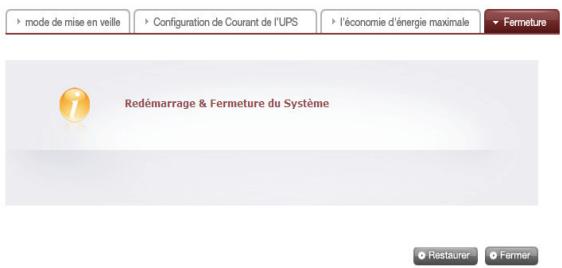

Si vous souhaitez arrêter le LG Network Storage en utilisant le bouton, appuyez sur le bouton d'allumage au moins pendant 3 secondes. Le LG Network Storage sera désactivé après l'affichage du message qui signale la désactivation.
Initialisation du paramétrage du réseau et du mot de passe d'administrateur
Ouvrez le menu web de l'administrateur et allez dans "Système > Firmware > Réinitialisation". Vous pouvez réinitialiser le système en appuyant sur le bouton 'Réinitialiser' suivant l'instruction. Dans ce cas, les informations d'utilisateur et les données enregistrées vont toutes êtres supprimées et il sera impossible de les restaurer. Soyez attentif.
• Les articles disposés à la réinitialisation
① Nom d'utilisateur de l'administrateur du système et son mot de passe: admin, admin
② Configuration du paramétrage du réseau/TCP/IP : mode DHCP par défaut
③ Configuration du paramétrage du réseau/TCP/IP : jumbo frame désactivé
④ Outils système/ Filtre IP : autorisés à toutes connexions
⑤ Informations de configuration RAID
⑥ Valeurs de service paramétrée
⑦ Listes d'utilisateurs/ dossiers/ groupes
- Ouvrez une session au LG Network Storage en utilisant le nom d'utilisateur et le mot de passe initiaux:
Nom d'utilisateur: admin, mot de passe: admin
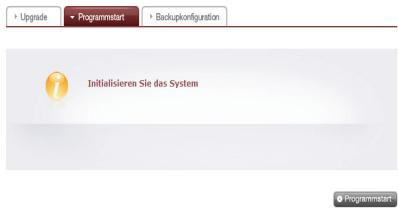
Vérification des informations du système et sauvegarde.
Ouvrez le menu web de l'administrateur et allez sur "Informations > Log". Vous pouvez sélectionner 'Log système', 'Log Samba' et 'Log FTP', puis appuyez sur le bouton 'Sauvegarder' qui se trouve en bas pour les sauvegarder sur le PC.
Log
| Système Log | > Samba Log | > FTP Log | > Auto-diagnostic |
| Date & 'Heure | Information de Log | ||
| Aug 5 09:31:46 | LG-NAS it_setupe [P_SETUP] Received command : r | ||
| Aug 5 09:27:46 | LG-NAS last message repeated 2 times | ||
| Aug 5 09:27:45 | LG-NAS libitend[798]: (mod_fastc.p. c.2618) FastCG-stderr PHP Note: Undefined index folder in /var/www/en/pho/share_set_folder_info.php on line 16 | ||
| Aug 5 09:27:45 | LG-NAS libitend[798]: (mod_fastc.p. c.2618) FastCG-stderr PHP Note: Undefined index key in /var/www/en/pho/share_set_user_info.php on line 14 | ||
| Aug 5 09:27:45 | LG-NAS libitend[798]: (mod_fastc.p. c.2618) FastCG-stderr PHP Note: Undefined index key in /var/www/en/pho/share_set_user_info.php on line 14 | ||
| Aug 5 09:27:45 | LG-NAS libitend[798]:(mod_fastc.p. c.2618) FastCG-stderr PHP Note: Undefined index folder in /var/www/en/pho/share_set_folder_info.php on line 16 | ||
| Aug 5 09:27:40 | LG-NAS libitend[798]: (mod_fastc.p. c.2618) FastCG-stderr PHP Note: Undefined index key in /var/www/en/pho/share_set_label_info.php on line 12 | ||
Sauvegarder
Exécution de l'auto-diagnostique
Le mode auto-diagnostique incorporé dans le LG Network Storage vous permet de percevoir facilement les problèmes survenus au serveur et de prendre les mesures nécessaires.
* Il faut configurer un volume avant d'exécuter l'Auto-disgnostique.
① Ouvrez le menu web de l'administrateur, puis allez au menu 'Informations - Se connecter' et sélectionnez 'Auto-diagnostique' pour exécuter l'auto-diagnostique immédiat du LG Network Storage.
Log
| Système Log | Samba Log | FTP Log | Auto-diagnostic |
| Chapitre de Diag | Sous chapitre | Résultat du test | |
| SVC_CODE | Service Code | SVC_CODE[06.08] | |
| MAC | Address | 00 E0 91 7F 16 69 | |
| Version | Main IC | RD-8BF6192A-NAS | |
| Version | System | 0.9.3_1713 | |
| Version | Uboot | 3.4.15 | |
| Version | Micom | 00072IES | |
| Version | Kernel | Linip LG-NAS 2.6.22.18 #112 Mon Aug 3 09/41/29 K3T 2003 amr/Bel unknown REV.36 | |
② Même en plein milieu de l'opération, l'administrateur peut ouvrir le menu web pour lui et sélectionnez l'onglet 'Auto-diagnostique' sous le menu 'Informations > Log' pour que le LG Network Storage lance immédiatement la fonction Auto-diagnostique.
Echec ou défaillance du système
Après l'exécution d'auto-diagnostique sur le web d'administrateur comme expliqué dans le paragraphe precedent, Si le code SVC_CODE[00_00] qui indique que le système fonctionne normalement s'affiche et que c'est un cas où le LG Network Storage a rencontré un problème, suivez les étapes ci-dessous.
① Pour que le technicien puisse s'y reférer, notez le code d'erreur "[SVC_CODE: xx_yy]" affiché sur l'écran LCD ; notez également les opérations ménées ou messages observés avant l'occurrence du problème.
② Dans les cas des messages d'erreurs observés suivant l'instruction ci-dessus, vérifiez les symptômes du problème sur le site web de Service LG Electronics. Les problèmes simples dus à la négligence de l'utilisateur peuvent être résolus facilement. http://www.lge.com
③ Lorsque vous ne trouvez pas de solution, ne démontez pas l'appareil arbitrairement ; demandez au centre de service pour un support technique à distance.
Coupure de courant ou désactivation anormale
Lorsque le LG Network Storage est fermé anormalement suite à une coupure de courant ou désactivation anormale, le paramétrage du système retourne à l'état d'avant la fermeture ou d'avant la coupure de courant. Si le système ne fonctionne pas correctement, veuillez suivre les instructions suivantes.
① Lorsque les paramétrages du systèmes sont modifiés dû à une coupure de courant ou désactivation anormale, l'utilisateur doit remettre manuellement les paramétrages qu'il souhaitent après redémarrage.
② Lorsque le système ne fonctionne pas correctement ou un messge d'erreur s'affiche, demandez le support au centre de service.
Pour éviter de perdre des données, sauvegardez fichiers fréquemment.
① Veuillez suivre les étapes de Fermer/redémarrer du serveur expliquées ci-dessus pour fermer ou redémarrer correctement.
② Dans le cas où une coupure de courant potentielle est prévue, sauvegardez tous les fichiers et fermez le serveur correctement. Redémarrez le serveur lorsque le courant est restauré.
Protection de la température de système
Lorsque la température du disque dur au sein du système dépasse 67°C ou 153°F, le système se ferme automatiquement pour protéger le disque dur.
8. Dépannage RAID
Essayez les solutions suivantes lorsque la configuration de RAID du LG Network Storage est anormale, ou quand un message d'erreur s'affiche..
Note: Sauvegardez d'abord les données importantes du LG Network Storage pour éviter la perte des données.
1. Vérification d'erreur de configuration RAID
- Vérifiez s'il y a une erreur dans la configuration de RAID.
① Dans la page ‘Informations Etat/Volume’, l’état de configuration du volume est affiché ‘dégradé/détruit’.
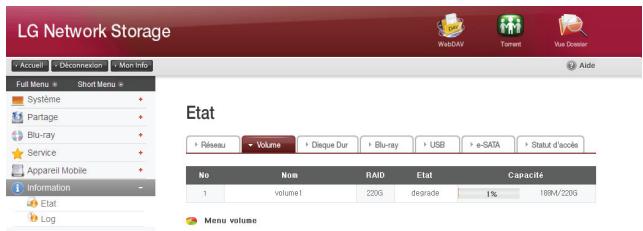
• Vérifiez quel disque dur cause l'erreur RAID
① LED: Le LED qui indique l'état du LG Network Storage est rouge.
② Le disque dur ayant une erreur ne s'affiche pas dans la fenêtre de l'état des disques durs.
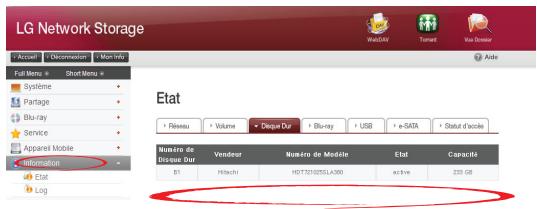
2. Solutions de dépannage
Lorsque vous supprimez le disque dur erroné et connectez un nouveau disque (ex: disque dur 2), le nouveau disque apparaît comme inactif sur la page Système / volume / Ajouter/supprimer disques durs. Sélectionnez ce disque dur et appuyez sur le bouton ‘Ajouter’ ; la reconstruction du RAID débutera.
La reconfiguration RAID se fait en mode RAID 1.
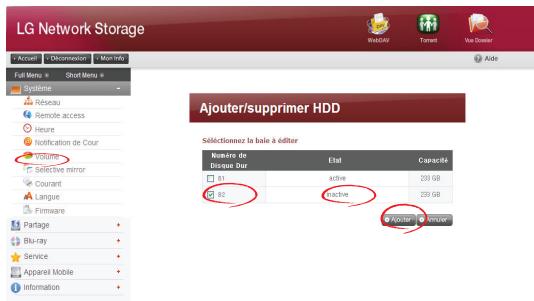
Si vous échouez à nouveau durant la reconstruction, enlevez le disque dur dernièrement installé et connectez un autre disque dur. Puis, recommencer la reconstruction de RAID.

Lors du branchement et du débranchement, respectez strictement les règles suivantes pour éviter un malfonctionnement du système ou obstruction des données.
- Il faut brancher un disque dur à la fois; et débrancher un disque dur à la fois sur le LG Network Storage.
- Patientez 10 secondes environ après avoir branché ou débranché le disque dur, jusqu'à ce que vous entendiez 2 fois la sonnerie du LG Network Storage. Vous pouvez ensuite brancher ou débrancher le disque dur.
Annexe A Construction de volume & Configuration de RAID
Ce chapitre vous explique la configuration de volumes et le niveau de RAID supporté. Il est recommandé, pour la stabilité et l'efficacité de la configuration, d'utiliser des disques durs de la même capacité et de la même marque lorsque vous configurez un volume en utilisant la technique RAID. Autrement la stabilité et l'efficacité du volume peuvent diminuer, et vous risquez de perdre les données. Sauvegardez d'abord les données lorsque vous modifiez le volume consécutif à des dommages sur un disque dur.
• Volumes Disque Individuel (pas de RAID)
Ceci est une technique pour configurer un volume sur chacun des disques durs, sans configurer le RAID. Elle est similaire à celle d'utilisation de disque dur dans les PCs généraux. Vous perdez les données lorsque le disque dur est endommagé.
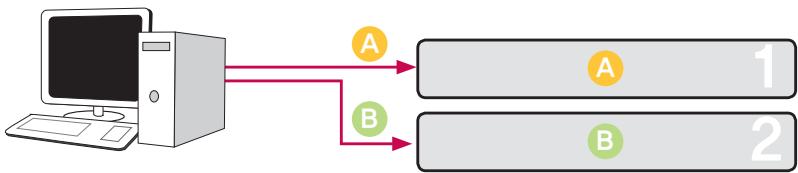
flowchart
graph TD
    A["Computer"] -->|A| B["Block 1"]
    A -->|B| C["Block 2"]
• Volumes Mirroring RAID1
Ceci est une technique qui permet de sauvegarder les données sur les disques durs identiquement. Même si un disque dur est endommagé, l'autre disque dur configuré du volume possède les mêmes données ; la capacité de la sauvegarde est faible, tandis que le taux de restauration est très élevé. Puisque les données sont copiées sur tous les disques durs, la capacité de la sauvegarde égale à la capacité minimum parmi les disques durs configurés en RAID1.
Cette technique est utilisée lorsque la restauration des données est prioritaire, et elle convient pour sauvegarder les données importantes.
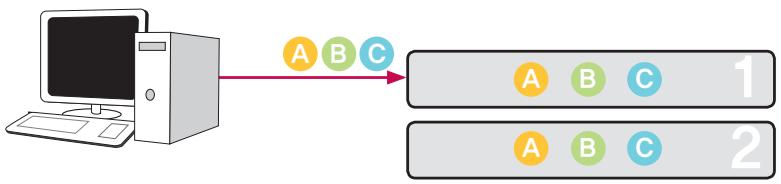
flowchart
graph LR
    A["Computer"] --> B["Block 1: A B C 1"]
    A --> C["Block 2: A B C 2"]
• Volumes Striping RAID 0
Ceci est une technique qui permet de configurer de multiples disques durs en parallèle comme un seul disque. Puisqu'elle sauvegarde les données en parallèle dans chaque disque dur, c'est une très bonne technique pour lire plusieurs fichiers de faible taille. Dans ce mode, pour obtenir la capacité de sauvegarde, les données ne sont pas sauvegardées sur tous les volume pour se préparer au cas où le disque dur est endommagé. Par conséquent, les données sauvegardées sur un volume sont perdues lorsque le disque dur est endommagé. La capacité de sauvegarde du volume est l'addition des capacités de tous les disques durs.
Ce mode est utilisé pour avoir une grande capacité de volume et pour un accès rapide aux données ; il ne convient pas à la sauvegarde des données importantes.
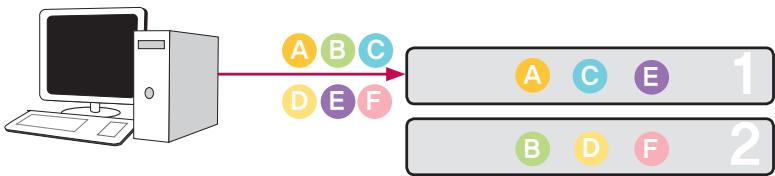
Ceci est une technique qui permet de configurer de multiples disques durs en série comme un seul disque. Elle permet d'obtenir le maximum de capacité du volume car elle sauvegarde les données dans les disques durs par ordre. Dans ce mode, pour obtenir la capacité de sauvegarde, les données ne sont pas sauvegardées sur tous les volumes pour se préparer au cas où le disque dur est endommagé. Par conséquent, les données sauvegardées sur un volume sont perdues lorsque le disque dur est endommagé. La capacité de sauvegarde du volume est l'addition des capacités de tous les disques durs. Ce mode est utilisé pour obtenir le maximum de capacité ; il ne convient pas à la sauvegarde des données importantes.
flowchart
graph LR
    A["Computer"] --> B["Block 1: A, B, C"]
    A --> C["Block 2: D, E"]
Annexe B Support Technique
Le LG Network Storage vous offre un support en ligne dédié et un service client via messagerie instantanée.
Vous pouvez nous contacter suivant les méthodes ci-dessous:
- Support en ligne : http://www.lgservice.com
Annexe C Avis Logiciel Source Ouverte
Les executables GPL et bibliotèques LGPL suivants utilisés dans ce produit sont régies par les termes de les licences GPL et LGPL:
GPLv2.0 :
- apcupsd
- apt
- base-files
- base-passwd
- bash
- bootchart
- busybox
- bzip2
- ca-certificates
- cdrtools
- dbus
- debian-archive-keyring
- debianutils
- dpkg
- dvd+rw-tools
- e2fsprogs
- file-rc
gcc - gpm
- grep
- hostname
- ifplugd
- ifupdown
- inadyn
- inotify-tools
- jQuery
- krb5
- libcap
- libgdbm
- libid3tag
- Linux Kernel
8. Dépannage RAID
- lockfile-progs
- logrotate
- lprng
- Isb
- Izo
- module-init-tools
- mtd
- mt-daapd
- netatalk
- netbase
- net-tools
- noflushd
- ntfs-3g
- pam
- perl
• proftpd - psmisc
- readline
- scst-iscsi
- sed
- sg3-utils
- shadow
- smbwebclient
- ssmtp
- sysklogd
- time
- transmission
- u-boot
- udev
- util-linux
GPLv3.0 :
- binutils
- gnupg
- parted
- rsync
- samba
- wget
LGPLv2.1 :
- acl
- attr
- avahi
- confuse
- debmapper
- dialog
- glib2.0
- glibc
- gmp
- gnutls8
- keyutils
- libdaemon
- libexif
- libgcrypt
- libgpg-error
- libiconv
- libidn
- liblockfile
- libscew
- libtasn1
- libusb
- Izma
- mpfr
LG Electronics offre de vous fournir le code source sur CD-ROM sans aucun frais, à l'exception de ceux de support, d'envoi et de traitement, sur requête d'email à LG Electronics: opensource@lge.com
Cette offre est valable une période de trois (3) ans a partir de la date de distribution de ce produit par LG Electronics.
Référez-vous à l'adresse suivante pour voir la version originale de licence GPLv2.0, GPLv3.0 et LGPLv2.1.
Référez-vous à l'adresse suivante pour voir la version traduite de licence GPLv2.0, GPLv3.0 et LGPLv2.1.
http://www.gnu.org/licenses/old-licenses/gpl-2.0-translations.html, http://www.gnu.org/licenses/translations.html,
Ce produit comprend les contenus suivants.
Référez-vous à l'adresse suivante pour voir la version originale de licence Berkeley DB et openLDAP Public.
Ce produit emploie les logiciels libres suivants.
Annexe D Liste des dispositifs compatibles et recommandés
Veuillez visiter http://www.lge.com pour vérifier la dernière liste des disques durs compatibles/recommandés.
Liste des disques durs recommandés
Voici la liste des disques durs éventuellement compatibles avec le LG Network Storage. Les disques durs suivants sont recommandés. Dans le cas de l'utilisation de disques durs non recommandés par LG Electronics, il peut y avoir des malfonctionnements.
Veuillez allez sur le lien http://www.lge.com. pour voir les dernières recommandations concernant les disques durs.
Cet appareil est strictement conforme aux règles et règlements du MIC, concernant les émissions des ondes électromagnétiques (niveau B), et peut être utilisé dans tous les endroits au sein d'un ménage.

LG
Ce dispositif se conforme strictement par les règles et les règlements de la MIC, régissant l'émission des ondes électromagnétiques (de catégorie B), et peut être employé dans n'importe quel secteur dans la maison.
- Guide Utilisateur et Manuel d'Instruction
- LG Network Storage
- Table des matières
- Avis de Sécurité.... 2
- Introduction ...... 10
- Installation du LG Network Storage....14
- Utilisation des boutons sur le panneau LCD et partie frontale ....34
- Utilisation du menu Web (pour l'administrateur du LG Network Storage)....47
- Paramétrage du Système 47
- Gestion du partage du LG Network Storage ....78
- Blu-ray/DVD 84
- Service 88
- Paramétrage de synchronisation USB 118
- Voir les informations du LG Network Storage 123
- Menu affiché en haut 127
- Utilisation du menu du Web du LG Network Storage (Utilisateurs Réguliers) 133
- Utilisation du Dossier Réseau du LG Network Storage 141
- Maintenance et Auto-diagnostique du LG Network Storage 151
- Dépannage RAID 156
- Introduction
- Introduction du LG Network Storage
- Systèmes d'exploitation supportés
- Contenus du package
- Nom de chaque article
- Installation du LG Network Storage
- Installation de disque dur
- Installation du ‘LG Network Storage Installer’ (installation des fichiers système du LG Network Storage et configuration de volumes et RAID)
- Connexion du LG Network Storage
- Si des composants réseau(routeur IP/ routeur/ hub/ interrupteur) sont utilisés pour la connexion
- Si le LG Network Storage est connecté directement au PC sans autres dispositifs réseau,
- 'LG Network Storage PC Software Installer' (installation et utilisation de programme d'application de PC)
- Installation de programmes d'application du PC
- Utilisation de programmes d'application du PC
- Utilisation des boutons sur le panneau LCD et partie frontale
- Activer / Désactiver (bouton d'allumage)
- Activer
- Description des icônes
- Mode Information
- [Informations d'adresse IP]
- [Informations de Version du Firmware du Système]
- [Informations de Version du Firmware Micom]
- [Quantité utilisée de HDD]
- [Informations Date/ Heure]
- [Informations Vitesse du Ventilateur]
- Mode Paramétrage IP (IP Setting Mode)
- Mode Sauvegarde USB (USB Backup Mode)
- [Sauvegarde facile - Sauvegarde OneTouch]
- [Mode Sauvegarde USB]
- Mode Sauvegarde ODD (ODD Backup Mode)
- Sauvegarder les données de disques optiques sur le LG Network Storage
- [Copier Images]
- Mode Hibernation (Hibernation Mode)
- Now Working...
- Hibernation Done
- Ouvrir/ fermer plateau (bouton d'ouverture)
- Utilisation du menu Web (pour l'administrateur du LG Network Storage)
- Paramétrage du Système
- Paramétrage du Réseau
- Nom d'hôte
- Interface
- [Dans le cas où vous souhaitez utiliser une adresse IP particulière]
- [Dans le cas où vous souhaitez recevoir une adresse IP automatiquement]
- [Paramétrage de la taille des paquets de transmission Ethernet]
- Propriétés de Taille de Trame Ethernet
- Groupe de travail / Domaine
- DDNS (DNS dynamique)
- [UPnP]
- Date et heure
- Paramétrer la Date et Heure
- Paramétrage du NTP
- Paramétrage du Service Notification de Courrier
- Paramétrage d'un Volume
- Configuration d'un Volume
- Ajouter disques
- Ajouter/supprimer HDD
- Supprimer disques
- Connexion à chaud
- Corbeille
- Mirroring sélectif (Protection sélective des données basée sur dossiers)
- Ajouter listes du Mirroring sélectif
- Editer listes du Mirroring sélectif
- Supprimer listes du Mirroring sélectif]
- Utiliser le Mirroring sélectif
- Restrictions
- Gestion concernant l'alimentation
- Installer le mode hibernation
- Paramétrage d'alimentation UPS
- Activer / Désactiver le mode économie d'énergie maximale
- Fermeture
- Activer le système à distance
- Paramétrage de la langue
- Firmware
- Mise à Jour
- Info sur Système
- [Mise à niveau du Système Firmware]
- [Mise à jour de Firmware du lecteur Blu-ray / DVD]
- Réinitialization
- Sauvegarde de configuration
- [Sauvegarder]
- [Restaurer]
- [Sauvegardez les paramètres sur le PC et restaurez]
- [Sauvegardez les fichiers de configuration sur le PC]
- [Restaurer NAS avec les paramètres sauvegardés sur le PC ]
- Gestion du partage du LG Network Storage
- Utilisateur
- [Créer Utilisateur]
- [Editer Utilisateur]
- Groupe
- [Créer un Nouveau Groupe]
- [Editor Groupes]
- Dossier
- [Créez un nouveau dossier]
- [Editor Attributs de dossier]
- Blu-ray/DVD
- Graver
- Graver Disques
- [Fonctions des Boutons]
- Service
- DLNA(Digital Living Network Alliance)
- DLNA
- [Sauvegarder des données sur le chemin source]
- ♣ Notes
- [Lire des données multimedia en utilisant la DLNA]
- [Lire les contenus du serveur DLNA sur PS3™]
- [Rechercher serveurs DLNA manuellement au PS3™]
- [Dans le cas où vous utilisez la DLNA avec un Cadre d'images numériques]
- [Dans le cas où les dispositifs AV sont utilisés par la DLNA]
- Serveur du réseau
- FTP (protocole de transfert de fichiers, File Transfer Protocol ou FTP)
- AFP (Apple Filing Protocol)
- Imprimante Réseau
- [Utilisateurs Windows]
- [Utilisateurs Mac]
- iTunes
- Time Machine
- [Paramétrage du web]
- [Mac OS]
- iSCSI
- [Installation d'iSCSI Initiator]
- Installer le programme initiateur sur un PC Windows
- Installer le programme initiateur sur PC Linux
- Installer le programme initiateur sur PC Mac
- [Lancement du serveur]
- [Connexion d'iSCSI]
- Connexion à un PC Windows
- Connexion à un PC Linux
- [Connexion lors d'utilisation d'autorisation CHAP]
- Connexion à un PC Mac
- Torrent
- [Télécharger]
- [Utiliser]
- Paramétrage de synchronisation USB
- Périphériques USB & Cartes Mémoire
- [Listes des USB actuels]
- Voir les informations du LG Network Storage
- Etat
- Menu affiché en haut
- WebDAV
- ▶ Crear nueva carpeta
- Navigateur NAS
- Mes infos
- Utilisation du menu du Web du LG Network Storage (Utilisateurs Réguliers)
- Utilisation du Dossier Réseau du LG Network Storage
- Connector en Système d'exploitation Windows
- Utilisation de la fonction ‘Exécuter’ du Système d’exploitation Windows
- Utilisation de la fonction du partage de fichiers Windows
- Conseil) Après la connexion au serveur, definissz le LG Network Storage comme disque réseau
- Connector au Système d'exploitation MAC
- [Utiliser la fonction «connexion au serveur»]
- Connector au Système d'exploitation Linux
- Maintenance et Auto-diagnostique du LG Network Storage
- Arrêt/Redémarrage du LG Network Storage
- Initialisation du paramétrage du réseau et du mot de passe d'administrateur
- • Les articles disposés à la réinitialisation
- - Ouvrez une session au LG Network Storage en utilisant le nom d'utilisateur et le mot de passe initiaux:
- Vérification des informations du système et sauvegarde.
- Exécution de l'auto-diagnostique
- Echec ou défaillance du système
- Coupure de courant ou désactivation anormale
- Protection de la température de système
- Dépannage RAID
- Vérification d'erreur de configuration RAID
- Solutions de dépannage
- Annexe A Construction de volume & Configuration de RAID
- • Volumes Disque Individuel (pas de RAID)
- • Volumes Mirroring RAID1
- • Volumes Striping RAID 0
- Annexe B Support Technique
- Annexe C Avis Logiciel Source Ouverte
- GPLv2.0 :
- GPLv3.0 :
- LGPLv2.1 :
- Ce produit comprend les contenus suivants.
- Annexe D Liste des dispositifs compatibles et recommandés
- LG
Marque : LG
Modèle : N2R1
Catégorie : NAS (Network Attached Storage)