
N1A1DD1 - NAS (Network Attached Storage) LG - Notice d'utilisation et mode d'emploi gratuit
Retrouvez gratuitement la notice de l'appareil N1A1DD1 LG au format PDF.


| Type d'appareil | Stockage réseau (NAS) |
| Modèles | N1T1 / N1A1 |
| Fonction ODD | Non supportée par le modèle N1A1 |
| Connectivité réseau | Ethernet (RJ45) |
| Compatibilité système | Non précisé |
| Capacité de stockage | Variable selon disque dur installé |
| Type de disque dur | Disque dur interne 3,5" ou 2,5" |
| Alimentation | Adaptateur secteur externe |
| Dimensions | Non précisé |
| Poids | Non précisé |
| Indicateurs LED | Présents (état réseau, alimentation, activité disque) |
| Ports USB | Non précisé |
| Fonctions principales | Partage de fichiers, sauvegarde réseau |
| Gestion via interface web | Oui |
| Support RAID | Non précisé |
| Ventilation | Ventilateur intégré |
| Garantie | Non précisé |
FOIRE AUX QUESTIONS - N1A1DD1 LG
Questions des utilisateurs sur N1A1DD1 LG
0 question sur cet appareil. Repondez a celles que vous connaissez ou posez la votre.
Poser une nouvelle question sur cet appareil
Téléchargez la notice de votre NAS (Network Attached Storage) au format PDF gratuitement ! Retrouvez votre notice N1A1DD1 - LG et reprennez votre appareil électronique en main. Sur cette page sont publiés tous les documents nécessaires à l'utilisation de votre appareil N1A1DD1 de la marque LG.
MODE D'EMPLOI N1A1DD1 LG
Manuel de l'utilisateur
N1T1/N1A1
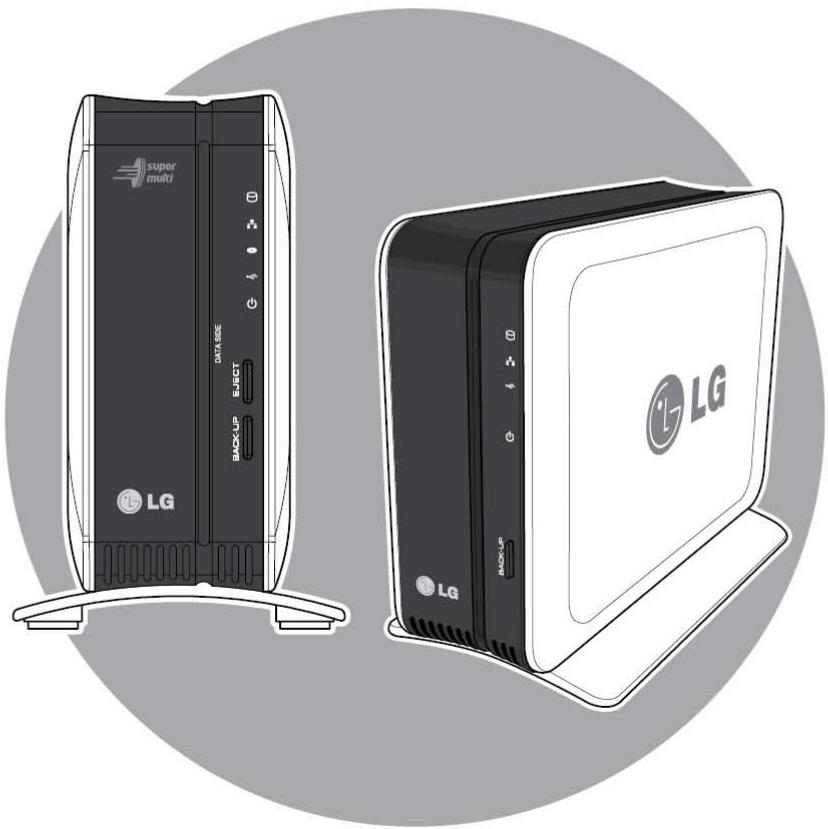
※ Le modèle N1A1 ne soutien pas la fonction ODD.
※ Pour les informations davantage veuillez visiter le site suivant www.lg.com/nas

| Notes | |
| 1 | Ne placez aucun objet à moins de 15cm de l'appareil. Cet appareil atteint une temperature élevée engendrant un risque de brûlures. |
| 2 | Utilisez uniquement des dispositifs compatibles avec le système, le système et les dispositifs risquent d'être endommagés autrement. |
| 3 | N'utilisez pas de disques endommagés. L'appareil peut être endommagé. |
| 4 | Il ne faut en aucun cas démonter ni changer la structure du système. Cela peut engendrer des chocs électriques. |
| 5 | Quand vous manipulez les composants du système, respectez strictement le manuel d'instructions. Tout contact physique avec les soudures à l'arrière des composants peut engendrer de graves blessures. |
| 6 | Pour transporter le système, désactivez d'abord le système et débranchez l'appareil de l'alimentation. Une tension soudaine dans les câbles peut causer des dommages graves. Les câbles lâches peuvent causer des blessures. |
| 7 | Soyez prudent lorsque vous manipulez le système pour ne pas abîmer les données du disque dur.- Faites attention à ne pas cogner ou exposer le système à une température externe élevée, car cela peut endommager le disque dur qui est sensible.- Soyez attentif lorsque vous mettez l'appareil sous tension, car n'importe quel choc sur le système externe peut alors abîmer les données du disque dur.- Le fabricant n'est responsable aucunement des pertes de données du disque dur. |
| 8 | A propos des dommages du lecteur de disque dur(HDD) et données:- Durant l'installation ou deconnexion du système, assurez-vous que le système n'est soumis à aucun choc physique externe.- Durant les operations du HDD, un court-circuit ou une panne de courant peuvent provoquer un arrêt puis un redémarrage rapide de l'appareil.- Il peut y avoir des coupures de courants soudaines durant les operations.- Eviter de déplacer le système durant les opérations du HDD, ce qui peut engendrer un choc physique externe.- Pendant la configuration de nouveaux volumes:i) Si les volumes existants sont supprimés pendant l'utilisation et de nouveaux volumes sont créés, les données seront perdues.ii) Avant de configurer de nouveaux volumes, comme lors de la création des nouveaux volumes, tous les utilisateurs doivent sauvegarder les données pour pouvoir les restaurer ensuite.- ex : infections par virus.※ Sauvegarder toujours le disque dur pour éviter des pertes de données accidentellement. |
| 9 | Dans le cas où l'administrateur a oublié son mot de passe, il est impossible de le restaurer; retenez donc le mot de passe attentivement.※ Pour créer un nouveau mot de passe, le système doit être réinitialisé. Dans ce cas, toutes les données seront supprimées et il sera impossible de les retaurer pour des raisons de sécurité. Le fabricant se désengage de toute responsabilité lors d'un évènement de ce type. |
| 10 | Dans le cas où la couverture est enlevée durant les operations, l'utilisateur risque d'avoir choc électrique et blessure, et le système peut être endommagé. |

| Avertissements | |
| 1 | N'utilisez pas de prises électriques endommagées. Cela peut causer un court-circuit ou un incendie. |
| 2 | Utilisez des fiches et prises mis à la terre pour éviter les courts-circuits et les dommages aux composants. |
| 3 | Ne touchez pas les fiches électriques avec les mains mouillées; cela peut causer court-circuits et blessures. |
| 4 | Lorsque vous débranchez l'appareil de la prise, assurez-vous de maintenir la prise et pas la fiche. Autrement cela peut causer des dommages sur la prise et même provoquer un incendie. |
| 5 | Vérifiez et utilisez toujours la bonne tension pour éviter les courts-circuits, dommages sérieux au système, et incendies. |
| 6 | Utilisez toujours des fiches et prises mis à la terre avec une capacité correcte ('tension/courant) pour éviter les risques de dommages, courts-circuits et blessures. |
| 7 | Dans le cas où vous entendez des bruits émanent de la fiche de la prise électrique, débranchez immédiatement pour éviter incendie et blessures ; puis contactez le centre de support. |
| 8 | Pour éviter tout risque d'incendie, assurez-vous que la fiche électrique est correctement branchée à la prise. |
| 9 | Assurez-vous que les fiches électriques ne sont pas endommagées et que des objets lourds ne sont pas placés dessus. Eloignez les fiches électriques des enfants et des animaux de compagnie. Les fiches endommagées peuvent causer un court-circuit ou un incendie. |
| 10 | Maintenez toujours les fiches secteur et prises propres pour éviter les courts-circuits et les incendies. |
| 11 | Dans le cas où l'humidité entre dans le système, débranchez immédiatement et contactez le centre de service pour éviter les courts-circuits, dommages sérieux au système, et incendies. |
| 12 | Ne bloquez pas les fentes, cela peut causer des dommages au système. |
| 13 | Débranchez toujours du courant avant de nettoyer le système pour éviter les risques de dommages et de courts-circuits. |
| 14 | Lorsqu'il y a un orage et des éclairs, débranchez le système immédiatement de l'alimentation pour éviter tout dommage au système. |
| 15 | Si vous avez fait tomber le système, demandez des conseils et renseignez vous sur les services possibles auprès du centre de service. Si des mesures ne sont pas prises, il y a des risques de dommages, d'incendie et de courts-circuits. |
| 16 | Eloignez le système des rayons directs du soleil pour éviter la surchauffe et la fonte du boîtier ; ce qui peut finir par causer un incendie et blessures. |
| 17 | Ne placez pas des objets combustibles tels que bougies ou cigarettes sur le système : cela peut causer un incendie. |

| Avertissements | |
| 18 | Dans le cas où vous sentez une odeur de brûlé ou vous voyez de la fumée sortir du système, débranchez immédiatement le courant et contactez le centre de service. |
| 19 | Eloignez les appareils qui chauffent et les autres composants électriques du système pour éviter que le boîtier ne fonde ; donc éviter les risques de dommages, d'incendie et de court-circuit. |
| 20 | Avant de démonter le système, assurez-vous toujours que le câble électrique est physiquement débranché de la prise. |
| 21 | Pour éviter les court-circuits, ne démontez pas l'alimentation électrique. |
| 22 | Eloignez les enfants du système, car l'ingestion d'une partie quelconque peut causer des blessures sérieuses. Dans le cas où l'enfant a avalé un composant tels qu'une vis, demandez immédiatement un traitement médical. |
| 23 | Pour éviter tout risque d'incendie et de court-circuit, assurez-vous qu'une multiprise n'est pas en surcharge. Assurez-vous que les fiches sont toujours proprement arrangées et ne sont pas coincées en dessous du système ou d'autres objets lourds. Lors du branchement et du débranchement d'une fiche électrique, soyez attentif à manipuler la prise pour éviter des risques de court-circuits. |
| 24 | Pour éviter tout risque de dommages, d'incendie, et de court-circuit, assurez-vous qu'il n'y a pas d'objets métalliques exposés ou démontés dans la boîte. |
| 25 | Pour éviter tout dommage au système et tout court-circuit, assurez-vous de ne jamais utiliser les mains. Utiliser toujours des tournevis pour une opération dans le système. |
■ Table des matières ■
1. Présentation du produit 08
- 1 Fonctions du produit 08
- 2 Composants du produit et systèmes d'exploitation compatibles 09
- 3 Nom de chaque élément 10-11
2. Panneau LED et utilisation des boutons 12
-1 Panneau LED 12
-2 Sauvegarde USB 13
- 3 Sauvegarde ODD (Soutenu par le modèle N1T1) 14
3. Mode switch 15
-1 Configuration du Mode switch 15
- 2 Connexion d'un lecteur de disque dur externe (HDD).... 16-17
- 3 Utilisation d'un lecteur de disque dur externe (HDD) 18
- 4 Retrait d'un lecteur de disque dur externe (HDD) 19
- 5 Changement de capacité d'un lecteur de disque dur externe (HDD)....20
- 6 Connexion d'un lecteur de disque optique (ODD) externe (Soutenu par le modèle N1T1) · · 21-22
- 7 Utilisation d'un lecteur de disque optique (ODD) externe (Soutenu par le modèle N1T1) … 23
- 8 Retrait d'un lecteur de disque optique (ODD) externe (Soutenu par le modèle N1T1) ..... 24
4. Installation du produit - Installation d'un stockage réseau 25-27
5. Installation d'un programme 28
- 1 Fonctions et environnement de système d'exploitation compatible 28
-2 Installation du NAS Dectctor 29
6. Utilisation du stockage réseau 30
-1 Utilisation du NAS Dectector 30-32
- 2 Utilisation d'un menu Web 33
- 3 Utilisation d'un dossier réseau 34
- 4 Utilisation d'un NAS Monitor 35-36
7. Utilisation d'un réseau 37
-1 Connexion sous le système d'exploitation Windows 37-38
- 2 Connexion sous le système d'exploitation MAC 39-40
- 3 Connexion sous le système d'exploitation Linux 41-42
8. Configuration du système 43
- 1 Configuration du réseau 43-45
- 2 Accès distant 46-47
- 3 Réglage de la date et de l'heure 48
- 4 Configuration du disque dur 49
- 5 Restauration des secteurs défectueux (BSR actif) 50
- 6 Mirroring sélectif (Protection sélective des données basée sur dossiers) 51-52
- 7 Gestion de l'alimentation 53-54
- 8 Configuration de la langue 55
- 9 Firmware (Microprogramme) 56
-10 Initialisation et paramétrage des sauvegardes de valeurs 57
-11 Paramétrage du service d'alerte par courrier électronique 58
-12 Confirmation des états et configuration des informations 59-60
-13 Contrôle d'un journal 61
9. Paramétrage du partage LG Network Storage 62
- 1 Paramétrage des utilisateurs 62-63
- 2 Paramétrage de la création/suppression/modification/autorisation des dossiers 64
10. Service de sauvegarde des fichiers 65
- 1 DVD (Soutenu par le modèle N1T1) 65-66
- 2 Paramétrage des sauvegardes USB 67-71
- 3 Planifier la sauvegarde et la restauration (Soutenu par le modèle N1T1) ... 72-85
-4 Time machine 86
11. Service de partage des fichiers 87
- 1 Serveur de fichiers 87-88
-2 Torrent 89 - 3 Imprimante réseau 90-92
12. Service multimédia 93
-1 DLNA 93-96
-2 iTunes 97
-
Menu principal 98
-
1Vue Dossier 98-99
-
2 Mes informations ....100
-
Mobile UI - Utilisation du IPHONE 100-101
- Administration de Network Storage et fonction d'auto-diagnostic 102-103
- Méthode de paramétrage d'un routeur 104-105
- Til installering på PC uden optisk drev enhed 106
- Initialisation de LG Network Storage 107
- Annexe : Avis Logiciel Source Ouverte 108-110
1-1. Présentation du produit Fonctions du produit
Les fonctions de base de LG Network Storage comme le stockage de données et la fonction de partage sont utilisables dans un environnement Windows, Mac ou Linux.
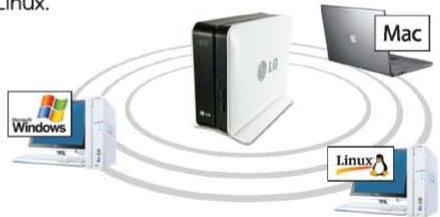
text_image
Windows Linux Mac2 Vous pouvez gérer les données de façon plus sûre et plus efficace grâce à une sauvegarde secondaire des données par le biais d'un lecteur de DVD interne.
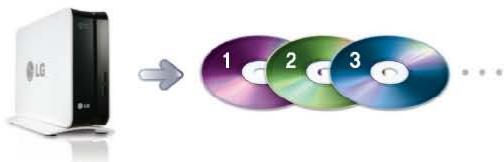
text_image
LG 1 2 3 ...3 À l'aide d'un lecteur de DVD, vous pouvez copier directement les données du disque vers LG Network Storage.
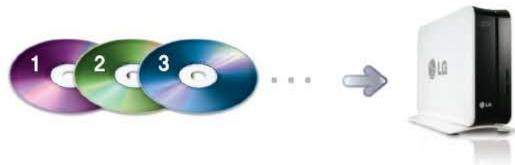
text_image
1 2 3 ... → Lia4 Grâce au bouton de sauvegarde, vous pouvez facilement enregistrer dans le LG Electronics Network Storage le contenu de périphériques mobiles (USB) ou de disques (CD/DVD) sans procédure d'arrêt via un PC.
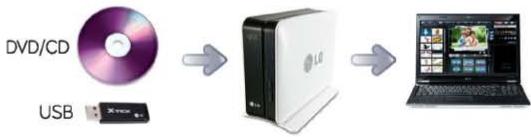
※ Le modèle N1A1 ne soutien pas la fonction ODD.
1-2. Présentation du produit
Composants du produit et systèmes d'exploitation compatibles

Merci d'avoir acheté l'appareil LG NETWORK STORAGE.
Vérifiez le contenu de l'emballage comme suit.
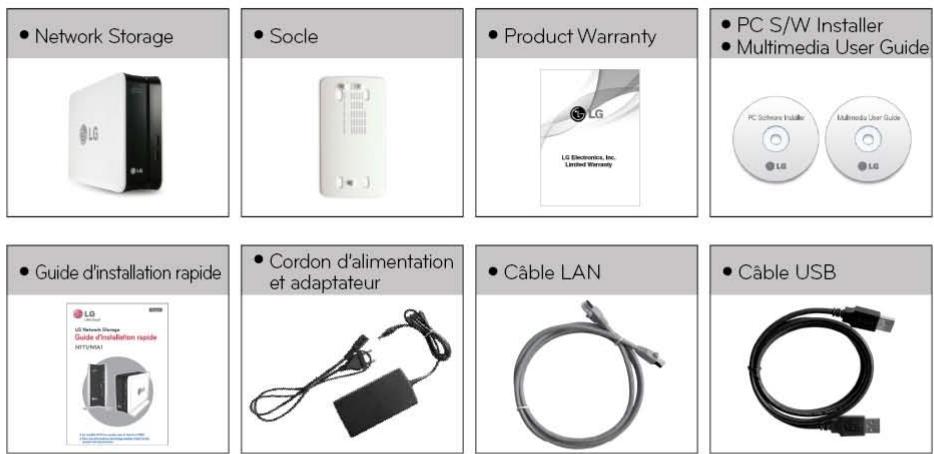
Les images et photographies utilisées dans ce manuel sont sujettes à modifications selon les éléments qui composent le modèle.
- Systèmes d'exploitation compatibles
LG Network Storage
- Windows XP, Server 2003, Vista, Windows 7
- Mac OS 10.x ou supérieur
- Linux (Fedora, Suse, Ubuntu)
Logiciel PC
| Logiciel PC | Systèmes d'exploitation compatibles |
| NAS Detector | Windows XP, Server 2003, Vista, Mac OS 10x ou supérieur, Windows 7 |
| NAS Monitor | Windows XP, Server 2003, Vista, Windows 7 |
| Nero BackItUp & Burn | Windows XP(SP2 ou supérieur), Server 2003, Vista, Windows 7 |
| Acrobat Reader | Windows, Mac |
| Flash Player | Windows, Mac |
| Installation wizard | Windows XP(SP2 ou supérieur), Vista, Windows 7 |
1-3. Présentation du produit Nom de chaque élément

Familiarisez-vous avec les noms des éléments composant le produit.
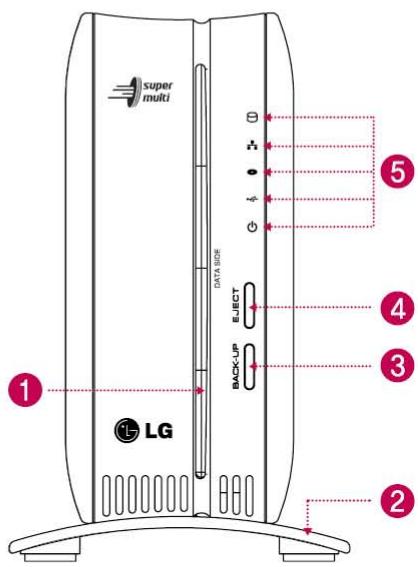
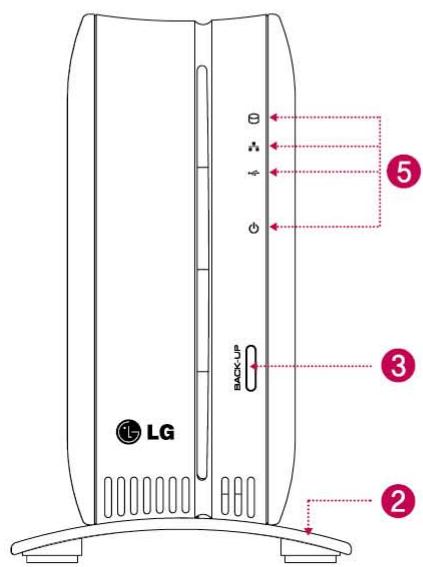
(Vue frontale)
text_image
super multi DATA SIDE EJECT BACK-UP LG ① ② ③ ④ ⑤N1T1
text_image
LG BACK-UP ② ③ ⑤N1A1
① Fente d'insertion ODD : pour insérer le disque optique.
Vous devez insérer disque en veillant à bien placer le côté d'écriture des données.
※ Le prise en charge des supports est sujette à modifications selon le produit.
※ Le modèle N1T1 contient un lecteur de DVD de type à insertion par une fente et ne reconnaît les supports Blu-ray / 8cm disque.
② Socle : Pour fixer le boîtier Network Storage en toute sécurité.
3 Bouton de sauvegarde : Bouton permettant de sauvegarder sur NAS des données d'un disque ou d'un périphérique USB.
4 Bouton éjection ODD (lecteur de disque optique) : Bouton permettant d'éjecter un disque.
⑤ Panneau LED (voir la page 12)
1-3. Présentation du produit Nom de chaque élément
(Vue arrière)
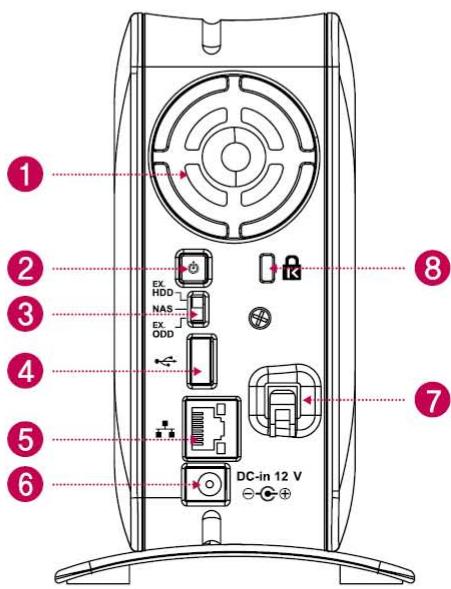
1 Ventilateur
② Touche marche/arrêt (Power) : Bouton permettant de mettre l'appareil sous/hors tension
③ Commutation de changement de mode
4 Port USB : interface USB 2.0
5 Port LAN : Port de connexion du câble LAN.
6 Port DC : Port de connexion d'un adaptateur pour l'alimentation.
⑦ Support du câble de l'adaptateur : pour fixer un câble d'adaptateur et l'empêcher de tomber.
⑧ Verrou Kensington : anneau de verrouillage anti-vol.

Observez le panneau LED.
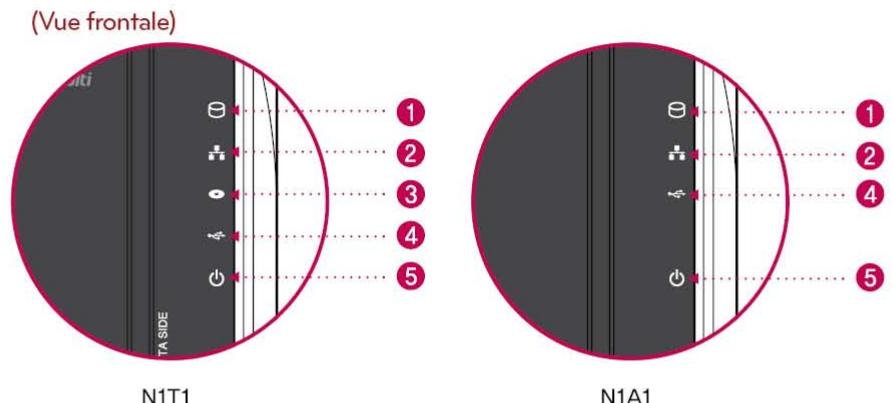
1 HDD : Indique l'état des opérations lors des actions d'écriture/lecture sur le disque dur. Clignotement pendant une action de lecture/écriture.
2 LAN : Indique l'état de la connexion au réseau. Allumé lorsque la connexion au réseau est active et éteint si inactive. Éteint en cas d'utilisation du disque dur ou d'un lecteur de disque optique. Signifie que le réseau est devenu inactif.
3 ODD : Indique l'état des opérations de lecture/écriture sur un lecteur de disque optique, de reconnaissance du disque et de sauvegarde. Allumé lors d'une reconnaissance de disque avec indication de l'état de lecture/écriture du disque, y compris la sauvegarde par le clignotement. En outre, allumé lors de l'utilisation d'un lecteur de disque optique.
4 USB : Indique la reconnaissance d'un périphérique USB ainsi que l'états des opérations liées aux sauvegardes. Allumé lorsqu'un périphérique USB est connecté et clignote lorsqu'une sauvegarde est en cours.
5 POWER : Indique l'état de l'alimentation.
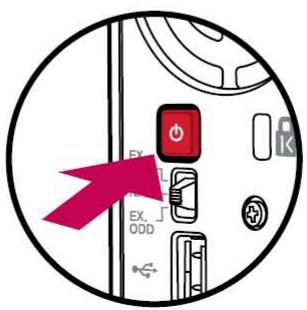
text_image
EX. ODD(Vue arrière)
- Mise sous/hors tension (bouton POWER situé à l'arrière de l'appareil)
Mise sous tension
Lorsque vous appuyez sur le bouton POWER, qui se trouve au dos de l'appareil, LG Network Storage démarre et une sonorité retentit pour vous avertir que vous pouvez l'utiliser.
Mise hors tension
Pour éteindre, appuyez sur le bouton Power situé au dos de l'appareil jusqu'à ce que vous entendiez un son bip.
2-2. Panneau LED et utilisation des boutons
Sauvegarde USB
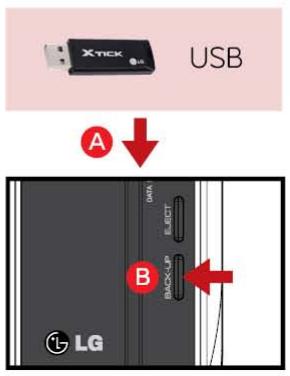
Vous pouvez sauvegarder des données USB sur le disque dur de Network Storage en vous servant du bouton de sauvegarde.
- Sauvegarde des données d'un périphérique de stockage mobile (USB) sur LG Network Storage.
text_image
X-TICK USB A B LGA Insérez l'USB dans Network Storage.
B Appuyez sur le bouton de sauvegarde.
Si un périphérique ODD (CD/DVD) et un périphérique USB sont connectés en même temps, la sauvegarde est opérée sur le périphérique reconnu en dernier. (Soutenu par le modèle N1T1)
D La partie USB du panneau LED clignote et indique que la sauvegarde est en cours.
E Une fois la sauvegarde terminée, une alarme retentit et l'élément USB du panneau LED cesse de clignoter en même temps. Un dossier est créé et porte le nom du fabricant du périphérique de stockage dans le dossier service/backup/USB. Ceci permet de le distinguer des autres périphériques pour des opérations à venir. En outre, un sous-dossier lié à la date de sauvegarde est créé et la totalité du contenu du périphérique USB est enregistrée dans LG Network Storage.
Le nom du dossier est automatiquement créé de la manière suivante.
| Emplacement du stockage | Nom du dossier créé |
| service/backup/usb | Nom du fabricant du périphérique de stockage, numéro de série/type de sauvegarde de fichier/date de création du dossier |
※ S'il s'agit d'une sauvegarde simple lorsque le même périphérique de stockage est sauvegardé plusieurs fois, l'ensemble des données sauvegardées en dernier est enregistré dans le dossier de dernière sauvegarde Last Backup. Lorsque vous sauvegardez plus de deux fois à la même date, le numéro de série est alors attaché après la date. S'il s'agit d'un dossier pour la première fois créé, toutes les données d'un périphérique de stockage externe y sont enregistrées. Dans les dossiers créés par la suite, les dossiers et fichiers ajoutés sont enregistrées par comparaison avec les données sauvegardées en dernier.
※ Pour plus d'informations, voir la section 10-2, Service de sauvegarde de fichiers - paramétrage de la sauvegarde USB.
2-3. Panneau LED et utilisation des boutons
Sauvegarde ODD

Fonction de sauvegarde des données stockées dans un disque optique, comme un CD/DVD sur LG Network Storage.
- Sauvegarde des données d'un disque optique sur LG Network Storage.
text_image
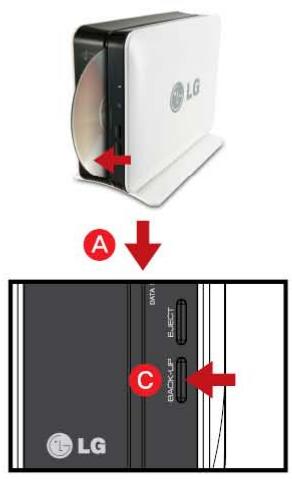
LG A C LGDans le lecteur de DVD de LG Network Storage, insérez un disque optique que vous souhaitez sauvegarder.
※ Poussez-le dans le sens de la flèche en veillant à bien positionner le côté d'écriture des données comme illustré sur l'image.
B Une fois le disque optique reconnu, une alarme sonore retentit et l'élément ODD du panneau LED s'allume.
C Appuyez sur le bouton de sauvegarde pour lancer la sauvegarde des données et des images conformément au mode de sauvegarde ODD paramétré sur le menu Web.
※ La valeur par défaut est sauvegarde des données.
D Lors de la sauvegarde, l'élément ODD du panneau LED clignote pour vous permettre contrôler la progression.
E Lorsque la sauvegarde en cours est terminée, une alarme retentit et le disque optique est éjecté en même temps. Ensuite, l'élément ODD du panneau LED s'éteint.
Sauvegarde de données
Il s'agit d'une fonction de sauvegarde du contenu du disque en tant qu'original sur LG Network Storage. Lorsque vous sélectionnez la fonction de sauvegarde des données (data back-up), des dossiers sont créés en fonction de la date de la sauvegarde et les données de l'utilisateur sont sauvegardées sous le dossier /service/backup/disc-data. Si vous sauvegardez plus de deux fois à la même date, un numéro de série est alors attaché après la date.
Sauvegarde d'Image (fichier iso)
Il s'agit d'une fonction de sauvegarde du contenu du disque sous la forme d'un fichier image iso. Lorsque la sauvegarde est terminée, un nom de fichier est attribué en séquence en fonction de la date de sauvegarde sous le dossier /service/backup/disc-image et les données de l'utilisateur sont sauvegardées. Lorsque vous sauvegardez plusieurs fois à la même date, le numéro est ajouté après la date selon l'ordre des sauvegardes.
※ Le modèle N1A1 ne soutien pas la fonction ODD.
3-1. Mode switch Configuration du Mode switch

Placé à l'arrière Network Storage, le Mode switch prend en charge 3 fonctions pour NAS. Ces fonctions sont "external HDD" / "NAS" / "external ODD".
1. Paramétrage du Mode switch
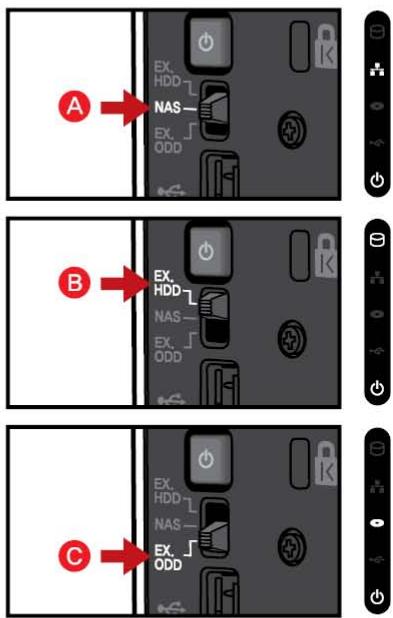
A Vous pouvez utiliser Network Storage en mode 'NAS'
※ Changer de mode tout en utilisant le mode 'NAS'
B En mode HDD externe (EX HDD), vous pouvez connecter Network Storage à un PC à l'aide d'un câble USB et l'utiliser comme un disque dur externe.
En mode ODD externe (EX. ODD), vous pouvez utiliser Network Storage et un PC et l'utiliser comme un disque de stockage optique (ODD) externe.

Attention
※ Si vous changez le commutateur pour mode différent avant qu'une alarme sonore ne se fasse entendre, la fonction de commutation (switch) peut ne pas être efficace.
※ Si vous changez la commutation durant une opération, l'opération en question échoue et la fonction "mode switch" pertinente est exécutée. Par exemple, si vous changez le "mode switch" en mode NAS durant un gravage Web, une sauvegarde ou un formatage x-hdd, une opération pertinente peut échouer ou mal fonctionner.

Attention lors de l'utilisation d'un HDD / ODD externe
※ Il existe une capacité maximale HDD externe et ODD externe prise en charge par USB 2.0.
※ Le modèle N1A1 ne soutien pas la fonction ODD.
3-2. Mode switch
Connexion d'un lecteur de disque dur externe (HDD)

Une fonction d'un HDD externe consiste à connecter un HDD interne de Network Storage à un PC utilisateur avec un câble USB et de l'utiliser ensuite comme un HDD externe.
1. Connexion
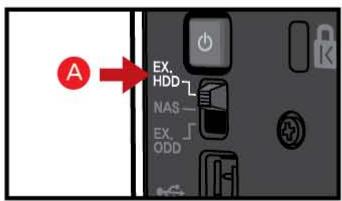
A Accédez en mode switch sur un emplacement HDD externe.
B À l'issue de la préparation d'une action de fonctionnement, une icône de fonction pertinente située à l'avant de Network Storage s'allume et une alarme sonore retentit.
C Branchez un câble USB sur un port USB situé à l'arrière de Network Storage et sur un port USB d'un PC utilisateur pour les connecter entre eux.
D Confirmez qu'un lecteur de disque externe est reconnu à l'aide de l'icône "Poste de travail" du PC utilisateur.
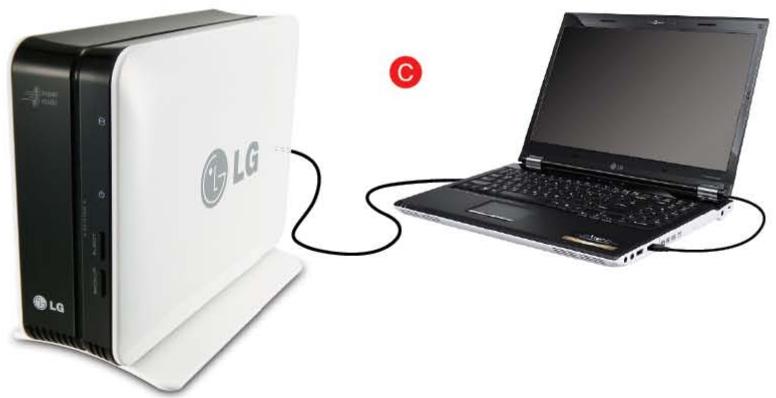
Connexion d'un lecteur de disque dur externe (HDD)
※ Le système de fichiers d'un HDD externe est initialisé en mode NTFS.
Sous Macintosh seul NTFS en mode lecture est reconnu, en conséquence vous devez installer un utilitaire distinct pour l'écriture en mode NTFS. Si vous formatez en FAT32, un incident peut apparaître en retournant en mode NAS par la suite.
Tip
Les méthodes de contrôle permettant de savoir si un HDD externe est reconnu ou non dépendent des systèmes d'exploitation.
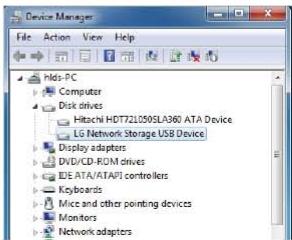
Windows : Il est reconnu comme "LG-NAS" sous Poste de travail, et aussi identifié sous [lecteur de disque] dans le panneau de configuration.
text_image
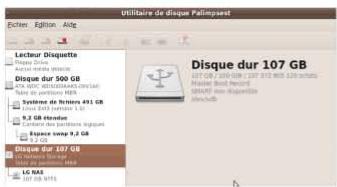
Utilitaire de disque Palimpsest Eletten Edition Aidg Lecheur Disquette Prayne Dus Aktiva media, dus Disque dur 500 GB AUC MRC MRC/MRC/MSL Taste do portuio: MS Systeme de hizioni 431 GB Dus 201 GB / 2 GB 9.2 GB / 6 GB Carbette des portuies algouls Esence some 9.2 GB 9.2 GB Disque dur 107 GB Disque dur 107 GB LG MAS 107 GB / 8 GB Disque dur 107 GB LST GB / 200 GB / LST / 312 MB / 120 octats Maser font: New! Maser font: Disguette Jin@subB Linux : L'icône du HDD externe apparaît sur le bureau, et vous pouvez vérifier les informations sous [system->management->disc tool].
text_image
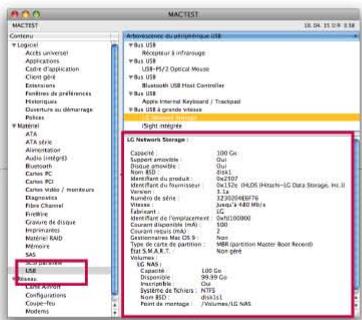
MACTIST 19.04.11.019 8:38 Mactist Content Legend Actions universe Applications Color d'application Client girl Elastic USB Host Controller Fonds de prévisions Historiques Ouesture au démarage Policies Matérature ATA ATA style Amortisation Audio (multiflot) Audio format Cassette Cases PRO Cases ratio / maintenance Diagnostics Data Chemical Flective Gravise de Brutto Gravise de Brutto Material RAID Minions: SAS Material LME Mines Cable Mode Configurations Couple No. Modérés Abdominants du compteurique USB • Bus USB • Acneuré à l'immouge • Bus USB • USB-P/Z/Optical Mouse • Bus USB • Bluetooth USB Host Controller • Bus USB • Macromedia Internet Keyboard / Tranchard • Bus USB & grandie vissure Digit intégrée LG Network Storage Capacité 100 Gc Subunit pouvables Out Groupe pouvables Out Groupe 250000000000000000000000000000000000000000000000000000000000000000000000000000000000000000000000000000 Crantié desquésions (mL) Crantié desquésions (mA) Crantié desquésions (mA) Crantié desquésions (mA) Crantié desquésions (mA) Crantié desquésions (mA) Crantié desquésions (mA) Crantié desquésions (mA) Crantié desquésions (mA) Crantié desquésions (mA) Crantié desquésions (mA) Crantié desquésions (A) Crantié desquésions (A) Crantié desquésions (A) Crantié desquésions (A) Crantié desquésions (A) Crantié desquésions (A) Crantié desquésions (A) Crantié desquésions (A) Crantié desquésions (A) Crantié desquésions (A) Crantié desquésions (B) Crantié desquésions (B) Crantié desquésions (B) Crantié desquésions (B) Crantié desquésions (B) Crantié desquésions (B) Crantié desquésions (B) Crantié desquésions (B) Crantié desquésions (B) Crantié desquésions (B) Crantié desquésions (A) Crantié desquésions (A) Crantié desquésions (A) Crantié desquésions (A) Crantié desquésions (A) Crantié desquésions (A) Crantié desquésions (A) Crantié desquésions (A) Crantié desquésions (A) Crantié desquésions (I) Crantié desquésions (I) Crantié desquésions (I) Crantié desquésions (I) Crantié desquésions (I) Crantié desquésions (I) Crantié desquésions (I) Crantié desquésions (I) Crantié desquésions (I) Crantié desquésions (I) Crantié desquésions (II) Crantié desquésions (II) Crantié desquésions (II) Crantié desquésions (II) Crantié desquésions (II) Crantié desquésions (II) Crantié desquésions (II) Crantié desquésions (II) Crantié desquésions (II) Crantié desquésions (II) Crantié desquésions (III) Crantié desquésions (III) Crantié desquésions (III) Crantié desquésions (III) Crantié desquésions (III) Crantié desquésions (III) Crantié desquésions (III) Crantié desquésions (III) Crantié desquésions (III) Crantié desquésions (III) Crantié desquésions (II) Crantié desquésions (II) Crantié desquésions (II) Crantié desquésions (II) Crantié desquésions (II) Crantié desquésions (II) Crantié desquésions (II) Crantié desquésions (II) Crantié desquésions (II) Crantié desquésions (I) Crantié desquésions (I) Crantié desquésions (I) Crantié desquésions (I) Crantié desquésions (I) Crantié desquésions (I) Crantié desquésions (I) Crantié desquésions (I)C Macintosh : Une icône du HDD externe apparaît sur le bureau, et vous pouvez vérifier les informations avec [utility -> View the system information (Voir les informations système) -> USB].
< Informations du HDD externe visibles dans les informations système >
3-3. Mode switch
Utilisation d'un lecteur de disque dur externe (HDD)
A Vérifiez que la connexion USB entre Network Storage et le PC est correcte.
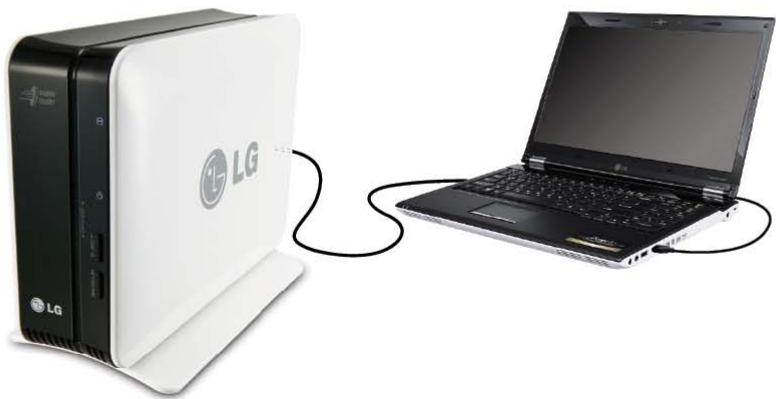
B Dans Poste de travail, ouvrez le HDD externe.
C Faites glisser ou copiez-collez les données du PC utilisateur dans le HDD externe. Ou supprimez ou lisez les données du HDD externe.

Attention
※ Vous devez attendre que le transfert de données en cours vers le HDD externe soit terminé, le cas échéant. Les données du PC utilisateur ou du HDD externe risqueraient d'être endommagées si vous déconnectez le câble USB ou changez de mode de commutation (mode switch) de Network Storage durant un transfert.
3-4. Mode switch Retrait d'un lecteur de disque dur externe (HDD)
- Lors du retrait d'un HDD externe du PC utilisateur, procédez selon le mode de retrait sécurisé.
Windows : Dans le message qui s'affiche en cliquant sur une icône de région de notification, sélectionnez le lecteur HDD externe, puis retirez-le. Le message de retrait du HDD externe ci-dessous peut apparaître différemment selon la configuration du PC utilisateur.
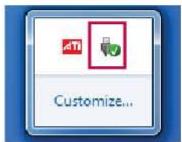
text_image
Applications Raccouris Système QUIVIR Percourir le dossier Couvar Coupier F'aller dans le diffusioner Créten sur un Bonnommert... Mattre à la carvalité Redimensionnent (c)ône... Restaurant de la boîne pashare des l'actions Compressor... Emmater... Déminister Retirer le volume sans risque PropriétésB Linux : Cliquez avec le bouton droit sur l'icône du HDD externe, puis appuyez sur [Démonter].
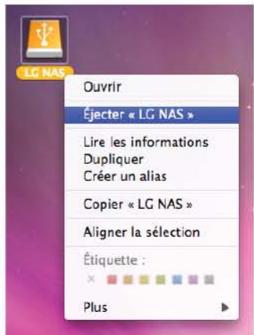
text_image
Ouvrir Éjecter « LG NAS » Lire les informations Dupliquer Créer un alias Copier « LG NAS » Aligner la sélection Étiquette : PlusC Macintosh : Cliquez avec le bouton droit sur l'icône du HDD externe d'un bureau, puis appuyez sur [éjecter <
- Retirez le câble USB utilisé pour la connexion au PC utilisateur.

Attention
※ Si vous changez de mode commutation (mode switch) de Network Storage pour un mode autre que EX. HDD, celui-ci est convertit pour la fonction à laquelle le mode switch est associé. Si vous changez le mode switch pour un mode différent alors que le HDD externe est connecté, le HDD disparaît du PC utilisateur.
3-5. Mode switch
Changement de capacité d'un lecteur de disque dur externe (HDD)
text_image
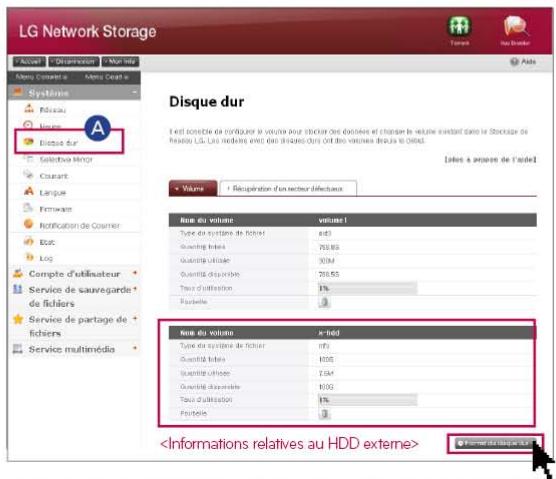
LG Network Storage Accueil | Déciatement | Non note Mango Comment à Mango Ceant à Systèmes Fidouau Lira Eloise dur Selective Mirror Courant Langue Firmware Notification de Courrier Eur Log Compte d'utilisateur Service de sauvegarde *- de fichiers Service de partage * fichiers Service multimédia Volume 1 : Récognition d'un secteur défecteurs Rene du volume volume 1 Type de système de fichier 6x3 Quantité ficheur 200,85 Quantité utilique 30M Quantité disponible 200,55 Taux d'utilisation 1% Fondelle 3 Rene du volume x-feld Type de système de fichier m2 Quantité ficheur 1000 Quantité utilique 20M Quantité disponible 1000 Taux d'utilisation 1% Fondelle 3Pour changer la capacité d'utilisation d'un HDD externe ou formater à partir d'un 'disque dur', appuyez sur le bouton 'Format du disque dur'.
※ Un volume x-hdd vu sous le paramétrage [hard drive] du menu Web de l'administrateur affiche les informations d'utilisation du HDD externe.
text_image
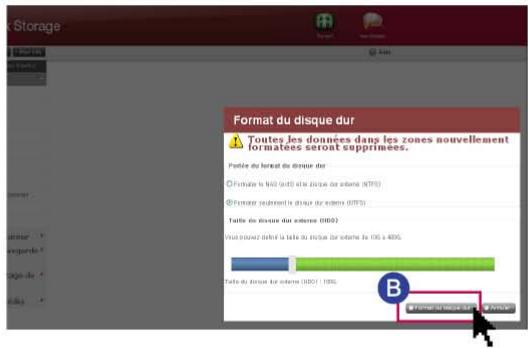
Format du disque dur Toutes les données dans les zones nouvellement lormatees seront supprimées. Portée du horéat du disque dur ○ Portale la BHD (40%) et la discque dur étoire (40%) ● Portale seulement la discque dur étoire (40%) Taille des divers dur étoire (40%) Vout pouzé définit la suite de insoue dur étoire du 195 à 40%. Taille du risorse dur étoire (40%) : 100% B • Portale la discque dur étoireDans la fenêtre contextuelle de HDD format, sélectionnez [HDD format range], et déplacez le curseur de 'External HDD' pour définir la capacité du HDD externe, puis appuyez le bouton [Format du disque dur].
※ La plage de capacité du HDD externe est comprise entre 10 Go et 400 Go.
※ Le choix de [HDD format range] entraîne la suppression complètes des données.
3-6. Mode switch
Connexion d'un lecteur de disque optique (ODD) externe
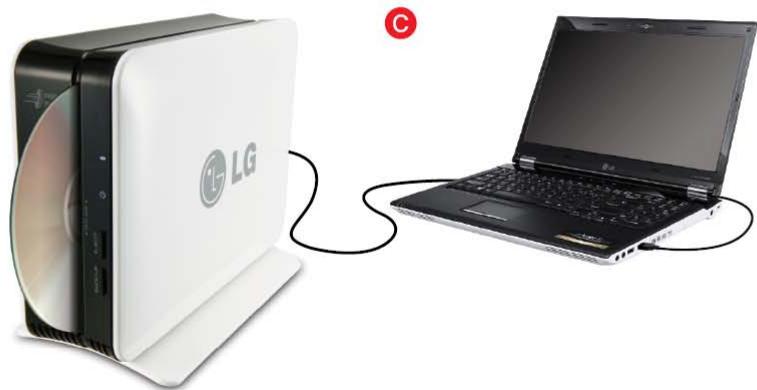
※ La fonction "External ODD" consiste à connecter à un PC utilisateur un ODD interne à Network Storage à l'aide d'un câble USB, et de l'utiliser comme un ODD externe.
1. Connexion
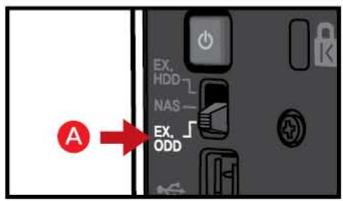
A Déplacez le mode switch sur un emplacement d'EX. ODD.
B À l'issue de la préparation de la fonction "External ODD", une alarme sonore retentit et une icône ODD située à l'avant de Network Storage s'allume.
C Branchez le câble USB dans un port USB situé à l'arrière de Network Storage et dans le port USB du PC utilisateur pour les connecter entre eux.
※ Le modèle N1A1 ne soutien pas la fonction ODD.
3-6. Mode switch
Connexion d'un lecteur de disque optique (ODD) externe
2. Contrôlez le lecteur ODD externe depuis le PC.
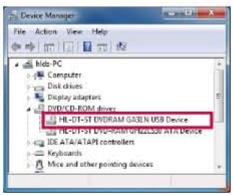
Le nom du modèle est "HL-DT-ST DVDRAM GA31N".
text_image
Ublitaire de disque Palimpsest Fichier Édition Aide Lecteur Disquette Plaque Auton media déscrité Disque dur 500 GB Média net partitionne: 389140 Taille de partitionne: 908 Système de Fichiers 491 GB Line 461 (Étromes 1 GB) 9,2 GB étendue Constant des partitionne logiques Espace sweep 9,2 GB 12 GB Lecteur CD/DVD Média net partitionne: 389140 Smart non disponible filtrons LG NAS 104 MB Universal Disk FormatWindows : Windows XP est reconnu dans Poste de travail comme un lecteur DVD-RAM ("DVD-RAM drive"), Windows 7/Vista comme un lecteur DVD RW ("DVD RW drive") et vous vérifiez cela à partir de [DVD/CD-ROM drive] à partir du panneau de configuration. Il est possible que le lecteur soit vu comme un lecteur de CD ("CD drive") si un disque est présent au moment de la connexion ou en raison d'un problème d'interface avec un programme appliquée sur le PC utilisateur.
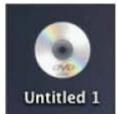
B Linux : Si un disque est présent, une icône ODD externe apparaît sur le bureau et les informations peuvent être vérifiées sous [system->management->disc tool].
text_image
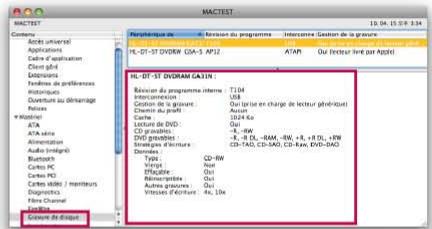
MACTEST 19.04.15 01:09:334 Content: Acme université Applications Carte d'utilisation Client pfd Exploisés Inflations préférences Historiques Diversification du terrainage Notes Magnetiques ATA ATA table Audio (millip) Bluetooth Carte PC Carte PC Carte WIRE / membres Diagnostics Fibre Channel Groupe de Directo HIL-DI-ST DVD/RIU CDA-5 AP12 RÉVAN du programme interne : T104 intermédiaire : U176 Crône de la logie : U176 ou en charge de lecteur globatéant Chambre de plait : U176 ou en charge de lecteur globatéant Lecture de DVD : U176 ou en charge de lecteur globatéant CD production : U176 ou en charge de lecteur globatéant DVD package : U176 ou en charge de lecteur globatéant Systèmes d'actions : U176 ou en charge de lecteur globatéant Domicles : U176 ou en charge de lecteur globatéant Type CD-RW Virga Nusit Placques Oui Remapptives Oui Autres gravées : U176 ou en charge de lecteur globatéant Vitrations d'actions : U176 ou en charge de lecteur globatéantMacintosh : Si un disque est présent, l'icône ODD externe apparaît sur le bureau et les informations peuvent être vérifiées sous [utility->view system information -> burning disc].
< Informations de l'ODD externe visibles dans les informations système >
※ Le modèle N1A1 ne soutien pas la fonction ODD.
3-7. Mode switch
Utilisation d'un lecteur de disque optique (ODD) externe
1. Utilisation
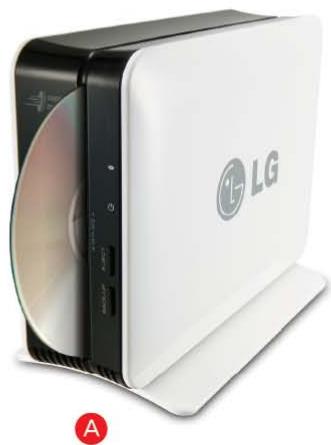
A Après avoir inséré un CD ou un DVD, attendez que celui-ci soit entièrement reconnu.
B Vous pouvez l'enregistrer ou le lire à l'aide d'un programme d'application approprié à l'ODD du PC utilisateur.
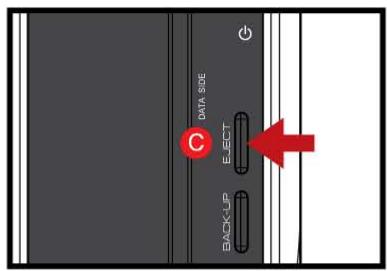
text_image
DATA SIDE EJECT BACK-UPPour retirer le disque, appuyez sur le bouton EJECT situé à l'avant de Network Storage,
※ Le modèle N1A1 ne soutien pas la fonction ODD.
3-8. Mode switch
Retrait d'un lecteur de disque optique (ODD) externe
Lors du retrait d'un ODD externe du PC utilisateur, procédez selon le mode de retrait sécurisé.
Windows : Dans le message qui s'affiche en cliquant sur une icône de région de notification, sélectionnez le lecteur ODD externe, puis retirez-le. Le message de retrait de l'ODD externe ci-dessous peut apparaître différemment selon la configuration du PC utilisateur.
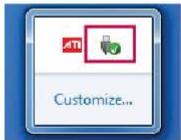
text_image
Applications Raccourcis Système ? OUVIR Parcourir le dossier Couper Copier Créer un lien Benommér... Mettre à la corbeille Redimensionner l'jcône... Restaurer la taille initiatie de l'jcône Copier le disque... Effacer le disque... Yérifier le disque... Compressor... Démonter Éjecter Retirer le volume sans risque Propriétés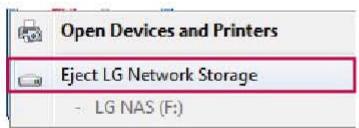
B Linux : Si le disque est présent, cliquez avec le bouton droit sur l'icône de l'ODD externe située sur le bureau, puis appuyez sur [Démonter].
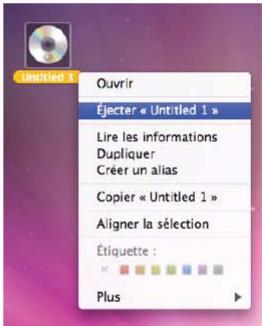
text_image
Ouvrir Éjecter « Untitled 1 » Lire les informations Dupliquer Créer un alias Copier « Untitled 1 » Aligner la sélection Étiquette : PlusMacintosh : Si le disque est présent, cliquez avec le bouton droit sur l'icône de l'ODD externe située sur le bureau, puis appuyez sur [éjecter <
- Déconnectez le câble USB connecté au PC.
Lorsque vous convertissez le mode switch NAS en un mode autre que "EX. ODD", son transfert s'effectue vers une fonction associée au mode switch. Si vous changez le mode switch pour un mode différent alors que l'ODD externe est connecté, l'ODD disparaît du PC utilisateur.
※ Le modèle N1A1 ne soutien pas la fonction ODD.
4. Installation du produit Installation de Network Storage

Dans un environnement équipé d'un serveur DHCP, après avoir connecté Network Storage à un routeur IP/commutateur/concentrateur, choisissez une réception IP automatique pour permettre la récupération des informations réseau à partir du serveur DHCP. Si vous utilisez une adresse IP spécifique attribuée par l'administrateur IP du réseau, vous pouvez facilement procéder à l'installation après réception des éléments suivants : adresse IP, masque de sous-réseau, passerelle standard et informations DNS.
- Connectez le port LAN de Network Storage au port LAN d'un équipement réseau (routeur IP / routeur / concentrateur / commutateur) à l'aide d'un câble LAN fermé ou directement connecté au port LAN du PC.
- Cas de l'utilisation de l'équipement réseau (routeur IP/commutateur/concentrateur) : Connectez le LG Network Storage au PC de l'utilisateur à l'aide d'un concentrateur/commutateur/routeur comme suit.
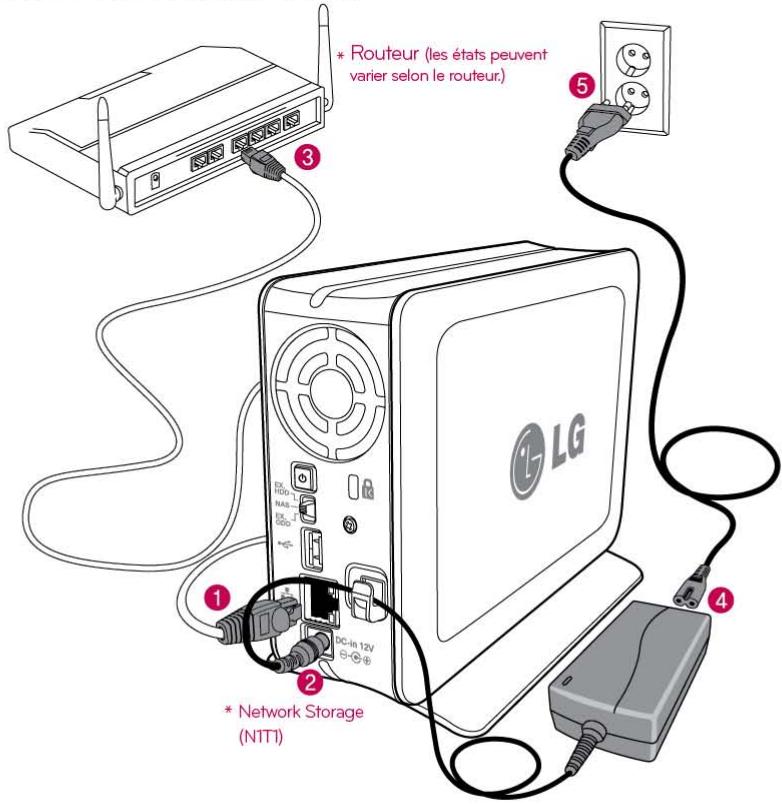
text_image
* Routeur (les états peuvent varier selon le routeur.) * Network Storage (NTTI)4. Installation du produit Installation de Network Storage
- Après avoir vérifié le branchement du câble d'alimentation du LG Network Storage, appuyez sur le bouton Power (Marche/Arrêt) situé à l'arrière de l'appareil et démarrez le LG Network Storage.
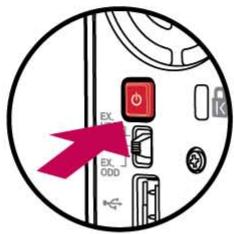
Après avoir allumé l'appareil à l'aide du bouton situé à l'arrière, le démarrage peut prendre entre 40 secondes et 1 minute et se termine par un signal sonore d'accueil. (Pour un état de connexion normal, l'état des LED réseau est allumé.)
- Cas d'une connexion avec un PC directement sans équipement réseau :
A Connectez le LG Network Storage directement au PC à l'aide d'un câble LAN.
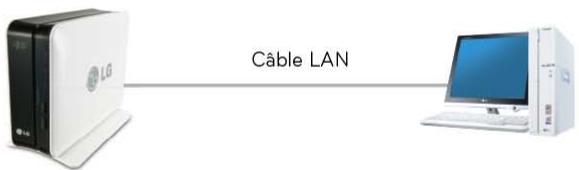
text_image
Câble LANNetwork Storage
PC de bureau
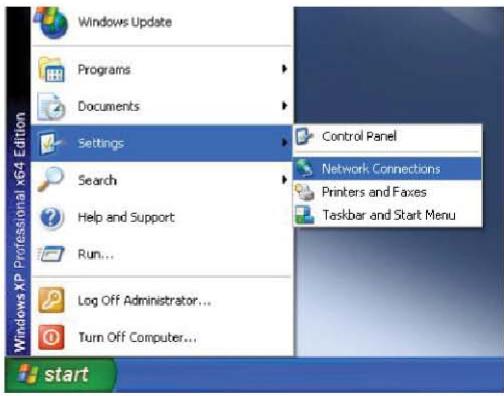
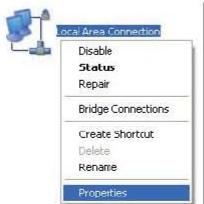
B Start -> Settings -> Network connection -> Cliquez sur le bouton droit de la souris et sélectionnez 'Local Area Connection' -> Properties
4. Installation du produit Installation de Network Storage
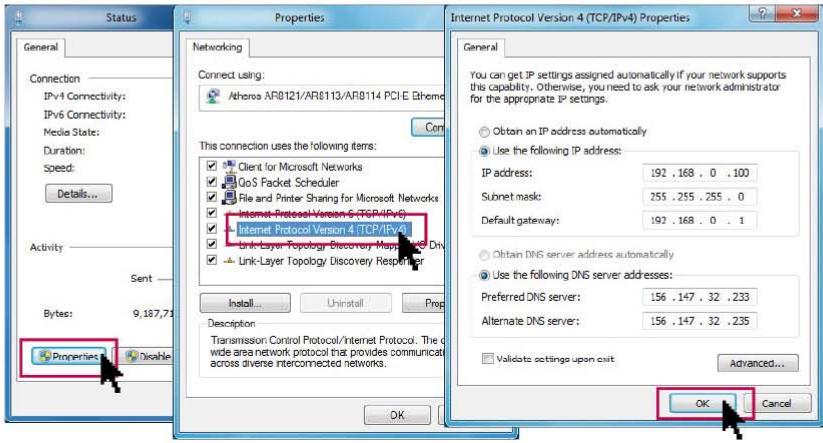
C Modifiez l'IP du PC comme suit, si la fenêtre de connexion au réseau local reste affichée. (Exemple) property -> Si vous double-cliquez sur le protocole Internet (TCP/IP), la fenêtre qui s'affiche vous permet de changer l'IP du PC.
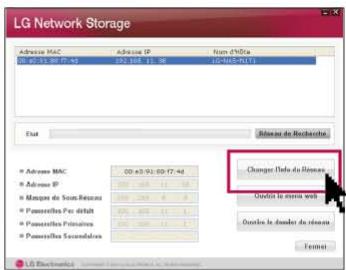
D Changez l'IP du NAS à l'aide du Détecteur NAS. NAS Detector -> Changer l'Info du Réseau -> Cliquez sur le bouton 'Appliquer les changements' (6-1. Pour plus d'informations, reportez-vous à l'utilisation de Network Storage à l'aide du Détecteur NAS).
text_image
LG Network Storage Adverse MAC 00:05:03 00:17:42 Adverse IP 192.368 11:38 Nom d'Hole LG-M66-R171 Flat Renault de Recherche Adverse MAC 00:03:03:00:17:42 Adverse IP 192.368 11:38 Adverse IP 192.368 11:38 Adverse IP 192.368 11:38 Adverse IP 192.368 11:38 Changer Title de Recherche Ovortie la vente web Ovortie la domler de réseaux Forme LV Electronics Limited (Vale de Recherche)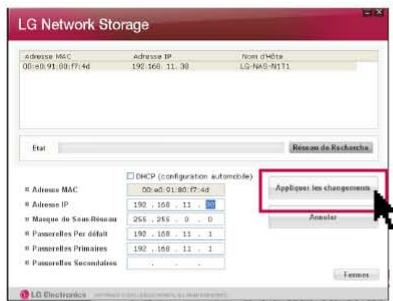
text_image
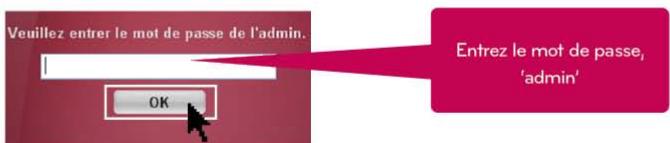
LG Network Storage Adresse MAC 08:09:91 09:07:44 Adresse IP 190 160 11 30 Nom chêts LG-NAS-9171 Eau Réseau de Recherche ■ Adresse MAC □ DHCP (configuration automobile) ■ Adresse IP 190 . 160 . 11 . ■ Masque de Sien Réseau 255 . 255 . 0 . 0 ■ Pannonelles Par défaut 190 . 160 . 11 . 1 ■ Pannonelles Primaires 190 . 160 . 11 . 1 ■ Pannonelles Secondaries Appliquer les changements Annuler Forum LG ElectronicsE Cliquez sur OK après avoir entré le mot de passe.
text_image
Veuillez entrer le mot de passe de l'admin. OK Entrez le mot de passe, 'admin'※ Lorsque vous connectez Network Storage directement à un PC à l'aide d'un câble LAN, le câble Internet du PC n'est pas connecté.
5-1. Installation du programme
Fonctions et environnement de systèmes d'exploitation compatible

Le CD "LG Network Storage PC Software Installer" (Programme d'installation du logiciel PC de LG Network Storage" fourni lors de l'achat de LG Network Storage contient les programmes suivants.
1. NAS Detector
Le CD "LG Network Storage PC Software Installer" (Programme d'installation du logiciel PC de LG Network Storage" fourni lors de l'achat de LG Network Storage contient les programmes suivants.
2. NAS Monitor
Le "Moniteur NAS" offre une fonction de vérification de l'état du LG Network Storage en temps réel et de contrôle simple.
3. Nero backitup&burn
4. LG NAS Installation Wizzard
| Programme | Systèmes d'exploitation pris en charge | ||
| Windows | Mac | Linux | |
| Acrobat Reader | ○ | ○ | — |
| Flash Player | ○ | ○ | — |
| NAS Detector | ○ | ○ | — |
| NAS Monitor | ○ | — | — |
| Nero backitup&burn | ○ | — | — |
| LG NAS Installation Wizard | ○ | — | — |
※ L'installation des programmes peut varie selon l'environnement du système d'exploitation de l'utilisateur.
5-2. Installation du programme Installation du NAS Dectctor

Le nom de NAS est 'LG Network Storage' sous Web UI.
- Insérez le CD "LG Network Storage PC Software Installer" fourni avec le système dans le lecteur de disques (lecteur CD/DVD) du PC de l'utilisateur.
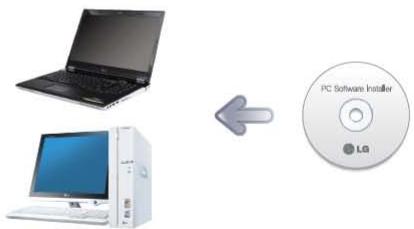
※ Vous ne devez pas l'insérer dans le lecteur de "Network Storage".
- Un menu contextuel semblable à celui ci-dessous apparaît automatiquement.
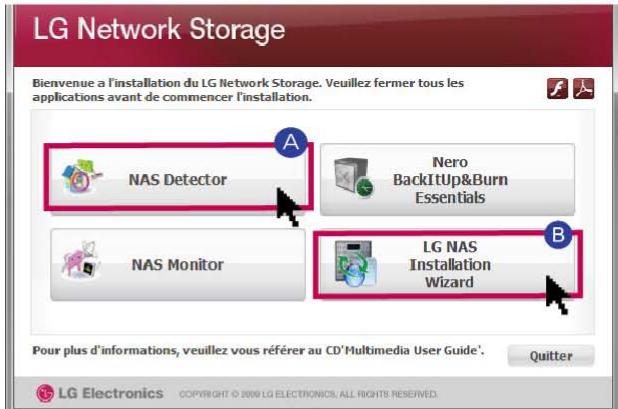
text_image
LG Network Storage Bienvenue à l'installation du LG Network Storage. Veuillez fermer tous les applications avant de commencer l'installation. NAS Detector Nero BackItUp&Burn Essentials NAS Monitor LG NAS Installation Wizard Pour plus d'informations, veuillez vous référer au CD 'Multimedia User Guide'. Quitter LG Electronics COPYRIGHT © 2009 LG ELECTRONICS, ALL RIGHTS RESERVED.A Installez le Détecteur NAS sur le PC de l'utilisateur en cliquant sur "NAS Detector".
- Pour installer le Moniteur NAS ou le programme Nero Back It Up & Burn, cliquez sur "NAS Monitor" ou "Nero Back It Up & Burn" respectivement.
- Cliquez sur l'icône si Flash player n'est pas installé sur le PC.
B LG NAS assistant d'installation est un programme permettant d'installer le NAS et de mettre en place facilement un réseau complexe (DDNS)
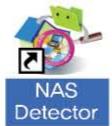
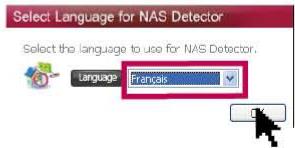
- Lorsque l'installation est terminée, choisissez une langue que vous allez utiliser pour la création des icônes de raccourcis.
6-1. Using Network Storage Utilisation du NAS Dectector
Cette section décrit comment utiliser le Détecteur NAS et le Moniteur NAS. Pour obtenir des informations détaillées sur l'utilisation du programme fourni, reportez-vous au manuel du programme qui sera disponible une fois l'installation du programme terminée. (Nero back it up & burn)
- Après vous êtes assuré que la connexion réseau du PC est correcte, exécutez le programme par un double-clic sur l'icône du Détecteur NAS créée sur le bureau.

NAS Detector
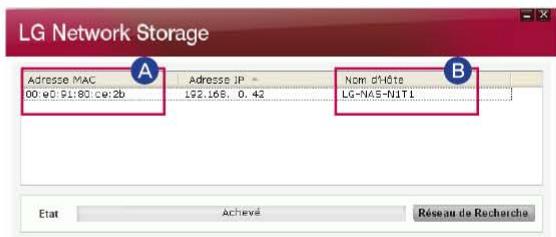
- Le Détecteur NAS trouve automatiquement le LG Network Storage actuellement connecté au réseau de l'utilisateur. Une fois la recherche terminée, vous devez avoir l'adresse MAC, l'adresse IP et le nom d'hôte de LG Network Storage.
text_image
LG Network Storage Adresse MAC 00:e0:91:80:ce:2b Adresse IP = 192.168, 0, 42 Nom d'hôte LG-NAS-N1T1 B Etat Achievé Réseau de RechercheA Adresse MAC : il s'agit d'un numéro unique associé à chaque produit LG Network Storage ; il est indiqué sur l'étiquette située au dos du boîtier.
B Nom d'hôte : LG-NAS-N1T1
※ Si vous ne trouvez pas le LG Network Storage auquel vous voulez vous connecter, relancez une recherche en cliquant sur le bouton de recherche réseau 'Recherche réseau.' Si la recherche à l'aide du Détecteur NAS n'aboutit pas, vérifiez l'état de la connexion au réseau. À l'instar de la méthode de paramétrage manuelle de l'adresse IP, reportez-vous à la section 8-1. Paramétrage système [paramétrage réseau]
6-1. Using Network Storage Utilisation du NAS Dectector
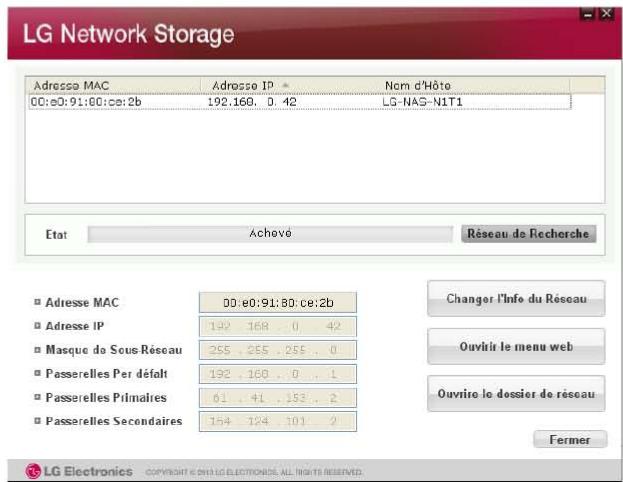
- Sélectionnez les informations du LG Network Storage trouvé, les informations réseau de base de Network Storage comme le masque de sous-réseau, la passerelle standard, DNS, etc. ainsi que les boutons 'Changer l'Info du Réseau,' 'Ouvirir le menu web,' 'Ouvrire le dossier de réseau' s'affichent.
text_image
LG Network Storage Adresse MAC 00:e0:91:80:ce:2b Adresse IP 192.168.0.42 Nom d'Hôte LG-NAS-N1T1 Etat Achevoé Réseau de Recherche Adresse MAC 00:e0:91:80:ce:2b Adresse IP 192 168 .0 .42 Masque du Sous-Résseau 255 .255 .255 .0 Passerelles Per défalt 192 .160 .0 .1 Passerelles Primaires 61 .41 .153 .2 Passerelles Secondaires 154 .124 .101 .2 Changer l'Info du Réseau Ouvrir le menu web Ouvitré le dossier de réseau Fermer LG Electronics copyright e anti LG Electronics, all rights reserved.※ Pour que le programme du "NAS Detector" fonctionne normalement, le PC de l'utilisateur doit être connecté au même routeur IP / commutateur / concentrateur que le LG Network Storage.
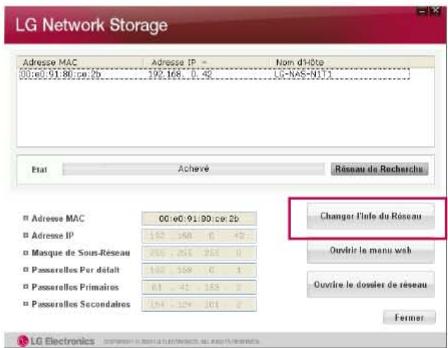
4. Pour modifier les informations comme l'adresse IP, etc. cliquez sur le bouton "Modifier informations réseau".
text_image
LG Network Storage Adresse MAC Adresse IP - Nom d'H2ca 00:00:93.80:ce 2b 192.168 - 0.48 LG-168-0017 Etat Achieve Réseau de Recherche Adresse MAC Adresse IP Manque de Sous-Renseau Pansorilles Per défaut Pansorilles Primaires Pansorilles Secondaires 00:00:91.80:ce 2b 152 - 258 - 6 - 49 258 - 251 - 251 - 0 100 - 558 - 4 - 3 61 - 41 - 153 - 0 154 - 129 - 101 - 0 Changer l'Info du Réseau Ovudir le menu web Ovudir le doses de réseau Former LG Electronics※ Dans le cas d'un environnement de routeur IP ou en cas de présence d'un serveur DHCP sur le réseau, l'option DHCP apparaît. Si vous ne disposez pas d'adresse IP spécifiquement attribuée, utilisez alors l'adresse IP trouvée par le NAS Detector ou sélectionnez l'option DHCP pour recevoir une adresse IP attribuée automatiquement.
6-1. Using Network Storage Utilisation du NAS Dectector
- Cliquez sur "Ouvirir le menu web" pour accéder au menu Web de LG Network Storage.
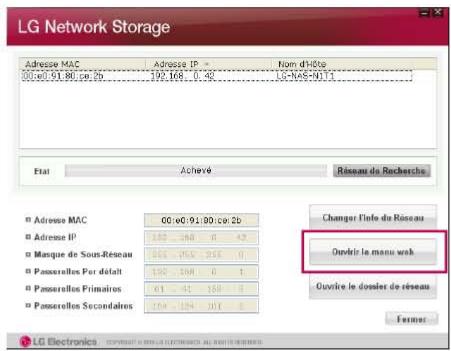
text_image
LG Network Storage Adresse MAC 00:e0:91:80:ce.2b Adresse IP 192 164 - 0, 42 Nom d'Hôts LG-164-01.1 Etat Achervé Réseau de Recherche Adresse MAC 00:e0:91:80:ce.2b Adresse IP 192 164 - 0 +2 Mangue de Sous.Reseau Passerilles Per défaut 192 164 - 0 1 Passerilles Primaires 61 - 41 168 - 3 Passerilles Secondaires 192 164 - 101 - 3 Changer l'Info de Réseau Ouvir le menu web Ouvir le dossier de réseau Former LG Electronics- Cliquez sur "Ouvrire le dossier de réseau" pour accéder au dossier réseau du LG Network Storage.
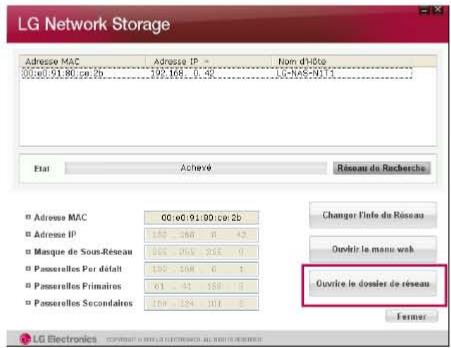
text_image
LG Network Storage Adresse MAC 00/60/91/80/69 20 Adresse IP 183 184 6 42 Mague de Sous.Reseau 565 565 255 0 Passerelles Per dafalt 192 194 6 1 Passerelles Primaires 61 41 358 0 Passerelles Secondaires 169 174 301 0 Etat Achieve Réseau de Recherche Adresse MAC 00/60/91/80/69 20 Adresse IP 183 184 6 42 Mague de Sous.Reseau 565 565 255 0 Passerelles Per dafalt 192 194 6 1 Passerelles Primaires 61 41 358 0 Passenelles Secondaires 169 174 301 0 Changer l'Infe de Réseau Ouvirle la menu web Ouvirle le dossier de réseau Former LG Electronics © © © © © © © © © © © © © © © © © © © © © © © © © © © © © © © © © © © © © © © © © © © © © © © © © © © © © © © © © © © © © © © © © © © © © © © © © © © © © © © © © © © © © © © © © © © © © © © © © © © ©© ©©©©©©©©©©©©©©©©©©©©©©©©©©©©©©©©©©©©©©©©©©©©©©©©©©©©©©©©©©©©©©©©©©©©©©©©©©©©©©©©©©©©©©©©©©©©©©©©©©©©©® Former- Lorsque vous cliquez sur "Ouvirir le menu web" ou "Ouvrire le dossier de réseau", si vous sélectionnez "Oui" dans la fenêtre contextuelle de message qui s'affiche, vous pouvez ajouter une icône de raccourci sur le bureau. Ainsi grâce à l'icône de raccourci, vous accédez plus facilement au menu Web de Network Storage ou au dossier réseau.
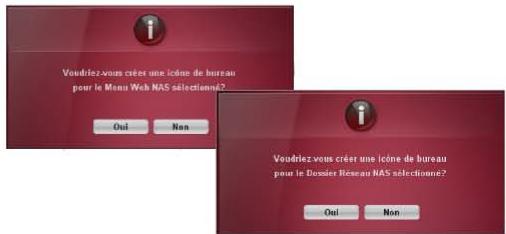
text_image
Voudiez-vous créer une icôme de bureau pour le Menu Web NAS sélectionné? Oui Non Voudiez-vous créer une icôme de bureau pour le Dossier Rereau NAS sélectionné? Oui Non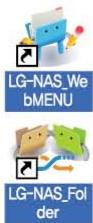
text_image
LG-NAS_Web bMENU LG-NAS_FolderRaccourci du menu Web NAS
Raccourci du dossier réseau NAS
6-2. Using Network Storage Utilisation du menu Web

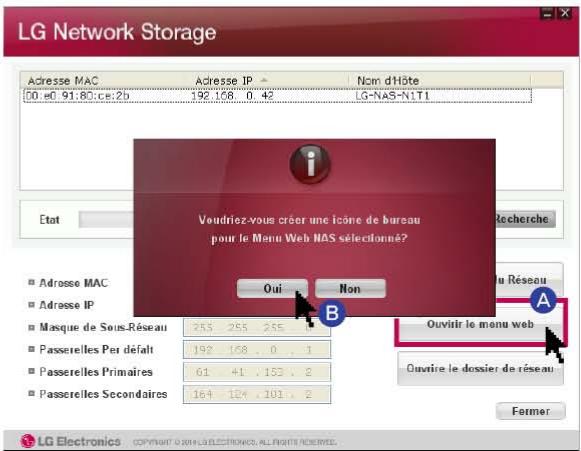
Le menu Web permet de gérer l'utilisation de LG Network Storage, notamment les informations réseau du LG Network Storage, l'administration du partage et des services. Il permet aussi de paramétrer le stockage des données opérée à l'aide du lecteur DVD pour la sauvegarde des données des périphériques mobiles..
text_image
LG Network Storage Adresse MAC Adresse IP Nom d'Hôte 00.0.91:80:ce:2b 192.168 0.42 LG-NAS-NLT1 Voudriez-vous créer une icône de bureau pour le Menu Web NAS sélectionné? Oui Non Adrosse MAC Adresse IP Masque de Sous-Réseau Passerelles Per défalt Passerelles Primaires Passerelles Secondaires 255 255 255 192 168 . 0 . 1 61 41 . 153 . 2 164 124 . 101 . 2 A Uo Résseau Ouvoir le menu web Ouvoir le dossier de réseau Former LG Electronics © Copyright © 2016 SELECTIONS, AL REMI NCORTEA Cliquez sur "Ouvirir le menu web".
B Sélectionnez la fenêtre contextuelle du "Rac-courci du menu Web".

text_image
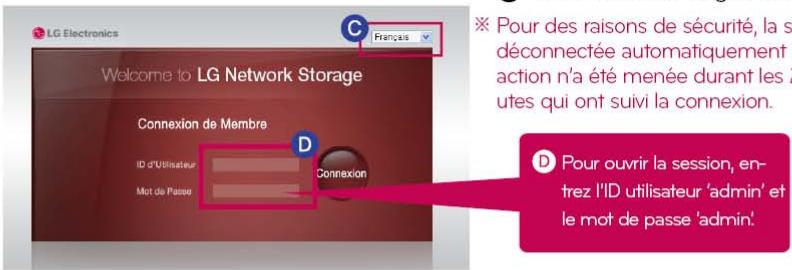
LG Electronics C Français Welcome to LG Network Storage Connexion de Membre ID d'Utilisateur Mot de Paissé D Connexion Pour des raisons de sécurité, la s déconnectée automatiquement t action n'a été menée durant les 2 utes qui ont suivi la connexion. Pour ouvrir la session, en- trez l'ID utilisateur 'admin' et le mot de passe 'admin'.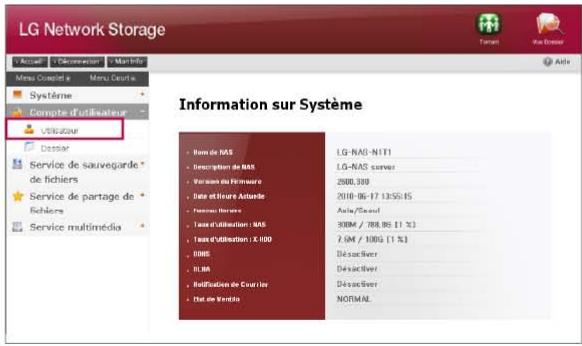
text_image
LG Network Storage Actual Déconération Main Info Mens Coûche et Menu Deurte Système Compte d'utilisateur Utilisateur Dossier Service de sauvegarde de fichiers Service de partage de fichiers Service multimédia Information sur Système • Form de MAS • Description de MAS • Version du Firmaire • Date d'Esturer Actande • Personnel Horsée • Taxe d'Utilisation: MAS • Taxe d'Utilisation: X1000 • DENS • E1 MA • Installation de Courley • Dat de Vendéa LG-NAS-NITI LG-NAS surver 2800,300 2010-06-17 13:55:15 Active/Passif 900M / 788,86 (1 %) 7 (M / 100G (1 %) Dé activeiver Dé activeiver Dé activeiver NOTIAL※ Vous pouvez modifier un paramétrage de Network Storage.
※ Par sécurité, veillez à changer le mot de passe.
(Menu Web -> Compte d'utilisateur -> Utilisateur -> Changer mot de passe, après avoir cliqué sur 'admin'
6-3. Using Network Storage Utilisation du menu réseau

Il es possible de partager et de stocker des fichiers via Network Storage, à l'instar d'autre disques connectés au PC.
- Double-cliquez sur l'icône de raccourci du dossier réseau du LG Network Storage.
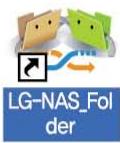
- L'affichage présente le lecteur DVD du LG Network Storage, 'cdrom' et dossier standard, 'service' / 'volume1_public' / 'x-hdd'.
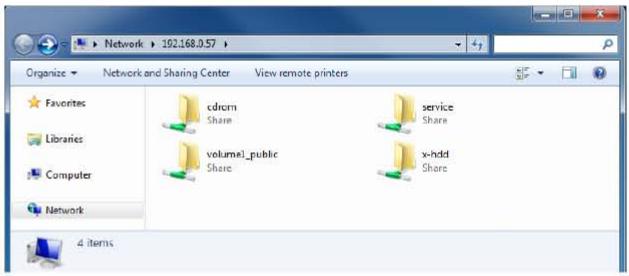
- Pour afficher le contenu du disque inséré dans le LG Network Storage, double-cliquez sur 'cdrom'. Pour accéder au disque dur du LG Network Storage, double-cliquez sur le dossier 'volume1_public' ou 'x-hdd'.
※ Si le contenu du cdrom de LG Network Storage ne s'affiche pas correctement, activez la commande Rafraîchir.
※ L'ID initial de LG Network Storage est 'admin' et le mot de passe est 'admin'.
※ les dossiers volume1_public, x-hdd, service s'affichent à condition que le volume soit correctement configuré.
6-4. Using Network Storage Utilisation d'un NAS Monitor

Le Moniteur NAS offre aux utilisateurs plusieurs fonctions permettant d'utiliser facilement le LG Network Storage.
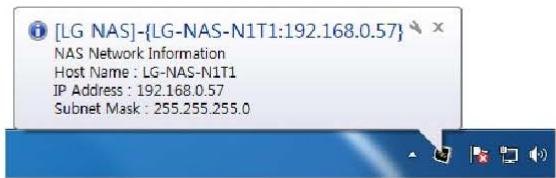
Par exemple, lors de l'ouverture d'un dossier réseau ou d'une tentative d'accès à un site Web, il est possible d'exécuter une action facilement en cliquant sur le menu du Moniteur NAS.
text_image
[LG NAS]-{LG-NAS-N1T1:192.168.0.57} NAS Network Information Host Name : LG-NAS-N1T1 IP Address : 192.168.0.57 Subnet Mask : 255.255.255.0
D'une manière générale, le Moniteur NAS acquiert des informations sur l'adresse IP tout en communiquant automatiquement avec le LG Network Storage. En conséquence, même si l'adresse IP est modifiée, l'utilisateur est en mesure d'accéder à "Ouvrir dossier réseau" ou "Ouvrir menu Web" sans paramétrage spécifique.
text_image
Web Menu Network Folder FTP Server NAS Detector About NAS Monitor... Open Select NAS... View the Last Message Hide Message Exit 2010-04-16
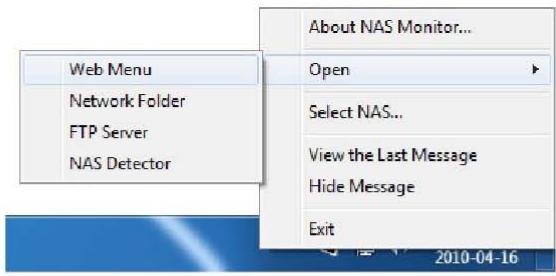
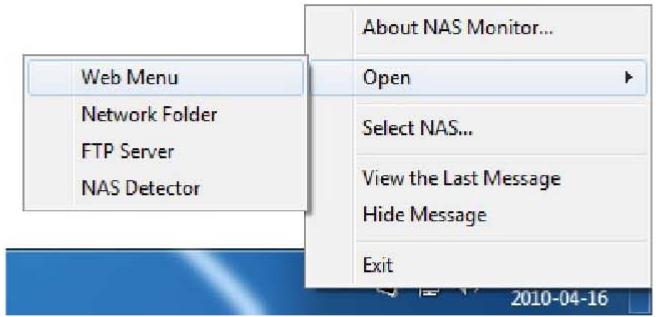
Lorsque le moniteur NAS est activé, vous pouvez le vérifier en bas à droite de votre écran grâce à l'icône en forme de plateau sur l'écran Windows. L'illustration ci-dessous montre le menu qui apparaît lorsque vous cliquez avec le bouton droit de la souris.
text_image
Web Menu Network Folder FTP Server NAS Detector About NAS Monitor... Open Select NAS... View the Last Message Hide Message Exit 2010-04-16- Web menu
Il s'agit d'un menu utilisé pour accéder à une page Web.
- Network folder
Il est utilisé à l'ouverture du dossier réseau. Lorsque vous double-cliquez sur une icône avec le bouton gauche de la souris, vous ouvrez le dossier réseau par défaut.
- FTP server
Il permet de se connecter au serveur FTP.
- NAS detectorr
Ce menu permet d'exécuter le programme NAS Detector qui est utilisé pour changer l'adresse IP du LG Network Storage.
Pour utiliser ce menu, vous devez avoir installé NAS Detector préalablement.
- Select NAS
Lorsqu'un LG Network Storage est utilisé, le paramétrage des informations relatives à l'adresse IP du Moniteur NAS s'effectue automatiquement. En revanche, si vous utilisez plusieurs LG Network Storage, de nombreux messages peuvent être transférés au Moniteur NAS qui est dans l'incapacité de savoir vers quel LG Network Storage sont à envoyer les ordres lors de la sélection du menu. En conséquence, cette permet de sélectionner un LG Network Storage pour pouvoir traiter les informations du LG Network Storage de votre choix.
Affichage du dernier message envoyé.
- Hide message
Ne montre pas le message étant transféré à partir de LG Network Storage.
7-1. Utilisation du réseau
Connexion au système d'exploitation Windows

Le service de partage des fichiers est la fonction la plus importante de LG Network Storage. Ce chapitre nous explique comment utiliser LG Network Storage comme lecteur réseau pour différents systèmes d'exploitation comme Windows, Mac et Linux.
1. Utilisation d'un programme appliqué au PC
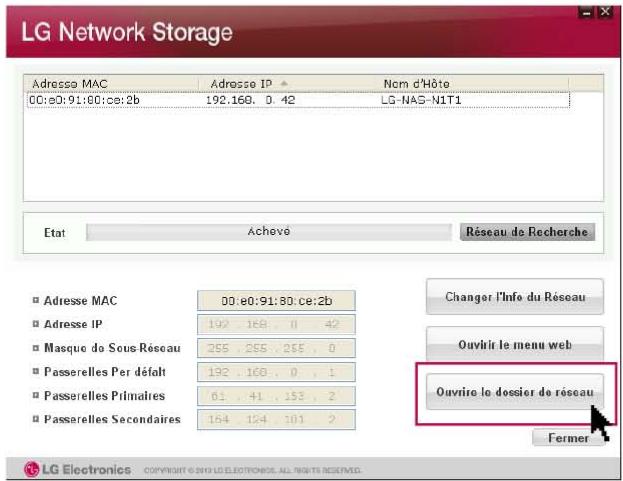
Après l'installation du programme NAS Detector depuis le disque LG Network Storage PC Software Installer, exécutez le programme et cliquez sur "Ouvrire le dossier de réseau". Ce qui vous permet ensuite de vous connecter au dossier partagé de LG Network Storage.
text_image
LG Network Storage Adresse MAC 00:e0:91:80:ce:2b 192.160. 0.42 LG-NAS-N1T1 Etat Achevoé Réseau de Recherche Adresse MAC 00:e0:91:80:ce:2b Adresse IP 192 168 0 42 Masque de Sous-Résseau 255 .255 .255 .0 Passerelles Per défalt 192 .160 .0 .1 Passerelles Primaires 61 .41 .153 .2 Passerelles Secondaires 164 .124 .101 .2 Changer l'Info du Réseau Ouvrir le menu web Ouvrière le dossier de réseau Fermer LG Electronics COPYRIGHT © 2010 LG ELECTRONICS. ALL RIGHTS RESERVED.2. Utilisation de la fonction "Exécuter" du système d'exploitation Windows
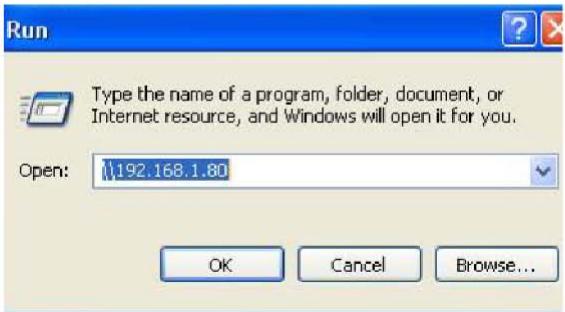
Dans le menu Démarrer de Windows, cliquez sur Exécuter et entrez “\adresse_IP”, vous pouvez ensuite vous connecter à LG Network Storage. Reportez-vous à la section 6-1. Utilisation de Network Storage [Utilisation de NAS Detector] si vous ne connaissez pas l'adresse IP.
7-1. Utilisation du réseau
Connexion au système d'exploitation Windows
3. Utilisation de la fonction de partage de fichiers de Windows
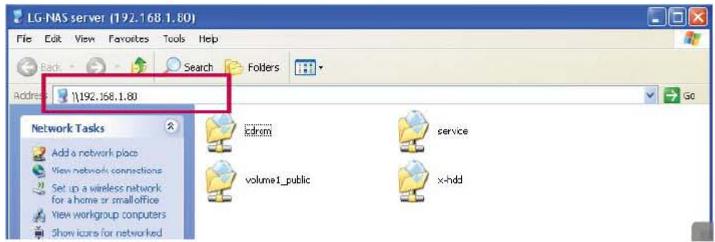
Ouvrez le moteur de recherche de Windows et entrez \adresse_IP dans la fenêtre d'adresse. Vous pouvez accéder au serveur après l'ouverture d'une session. Reportez-vous à la section 6-1. Utilisation de Network Storage [Utilisation de NAS Detector] si vous ne connaissez pas l'adresse IP.
Conseil : paramétrage d'un disque réseau après connexion au serveur.
※ Le paramétrage de Network Storage en tant que disque réseau, permet de s'y connecter de façon plus facilement par la suite.
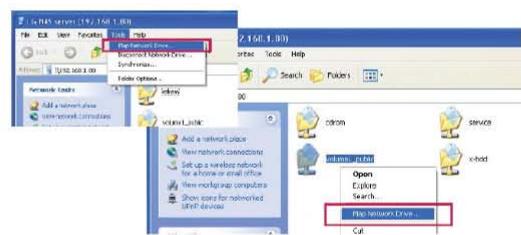
A "tool" -> "Mpa Network Drive" ou cliquez sur le disque réseau avec le bouton droit de la souris.
B Une fois la lettre de lecteur attribuer et la connexion au dossier sur la fenêtre "Mpa Network Drive" effectuée, cliquez sur "Finish".
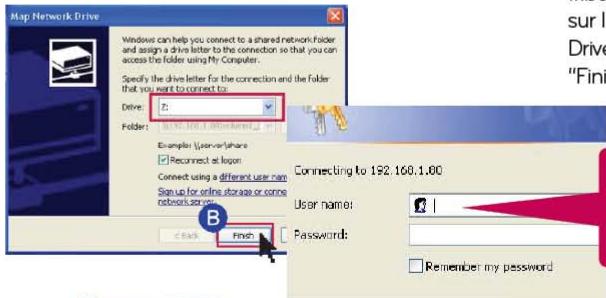
Ouvrez une session, en entrant l'ID utilisateur 'admin' et le mot de passe 'admin'.
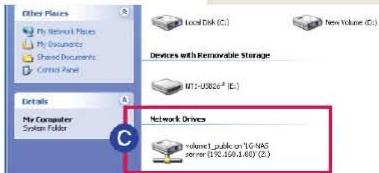
C Une fois créé dans Poste de travail, le lecteur devient utilisable simultanément avec le disque dur.
7-2. Utilisation du réseau
Connexion au système d'exploitation MAC
Vous pouvez ajouter un dossier partagé LG Network Storage à la liste des serveurs Mac et ajouter manuellement le dossier pertinent au moteur de recherche.
text_image
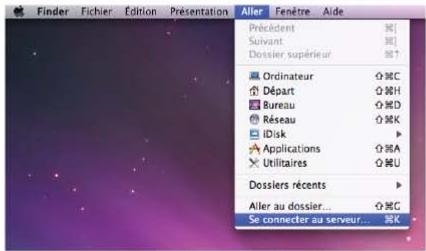
Finder Fichier Édition Présentation Aller Fenêtre Aide Précident Suivant Dossier supérieur Ordinateur Départ Bureau Réseau iDisk Applications Utilitaires Dossiers récents Aller au dossier... Se connecter au serveur...Dans la barre de menu, cliquez sur "Aller", puis sélectionnez "Se connecter au serveur."
text_image
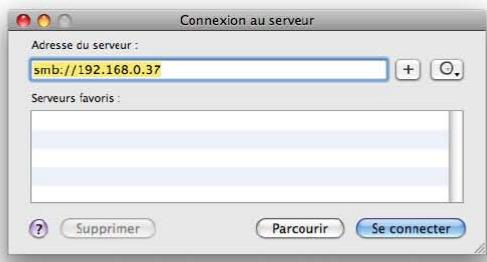
Connexion au serveur Adresse du serveur : smb://192.168.0.37 Serveurs favoris : Supprimer Parcourir Se connecterB Entrez l'adresse IP du LG Network Storage sous la forme [smb://Adresse_IP LG Network Storage] dans le champ "Adresse de serveur", puis cliquez sur le bouton "Connector". Reportez-vous à la section 6-1. Utilisation de Network Storage [Utilisation de NAS Detector] si vous ne connaissez pas l'adresse IP de LG Network Storage.
text_image
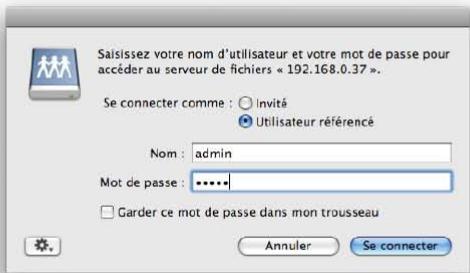
Saisissez votre nom d'utilisateur et votre mot de passe pour accéder au serveur de fichiers « 192.168.0.37 ». Se connecter comme : ○ invité ● Utilisateur référencé Nom : admin Mot de passe : •••••• □ Garder ce mot de passe dans mon trousseau Annuler Se connecterC Entrez L'ID et le mot de passe d'ouverture de session, puis cliquez sur le bouton "OK". Dans la version initiale, le paramétrage est ID = admin, mot de passe = admin. Pour des raisons de sécurité, nous recommandons de changer le mot de passe de connexion à la page de l'administrateur Web, dès que possible.
7-2. Utilisation du réseau
Connexion au système d'exploitation MAC
text_image
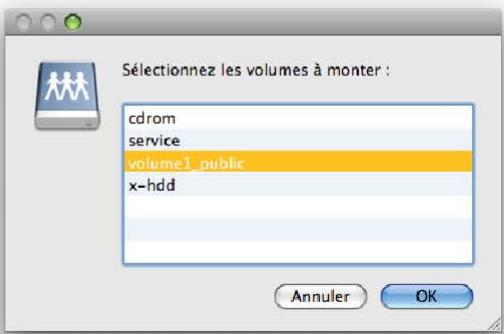
Sélectionnez les volumes à monter : cdrom service volume1_public x-hdd Annuler OKD Sélectionnez le volume (exemple : cdrom / service / volume1_public) que vous allez utiliser dans la liste de dossier de LG Network Storage, puis cliquez sur le bouton "OK".
text_image
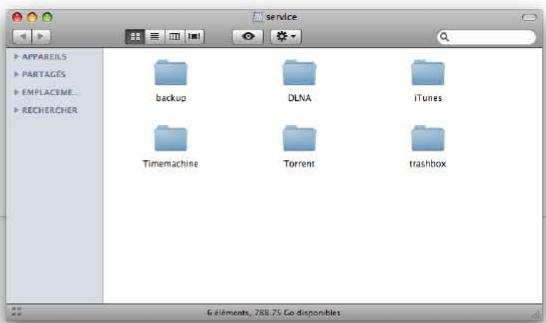
software > APPAREILS > PARTAGES > EMPLACEME... > RECHERCHER backup DLNA iTunes Timemachine Torrent trashbox 6 shipments, 788.75 Go disponiblesE Le dossier de partage pertinent s'ouvre et vous pouvez voir le contenu du dossier.
7-3. Utilisation du réseau
Connexion au système d'exploitation Linux

Le LG Network Storage prend en charge le système Linux par le biais de SMB par dessus Windows et MAC. Le mode de connexion du système Linux est comme suit. Ici, ubuntu est utilisé à titre de référence.
text_image
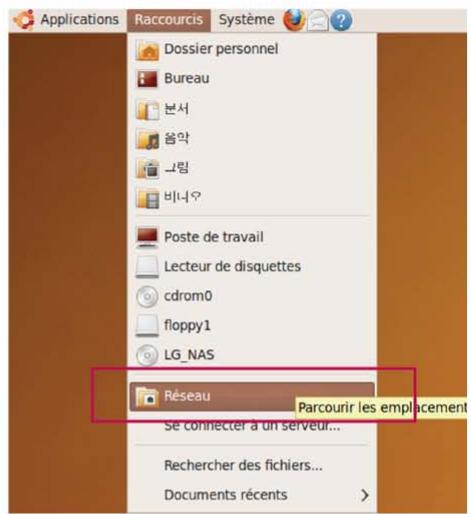
Applications Raccourcis Système Dossier personnel Bureau 본서 음악 그림 비니오 Poste de travail Lecteur de disquettes cdrom0 floppy1 LG_NAS Réseau Parcourir les emplacement Se connecter à un serveur... Rechercher des fichiers... Documents récentsDans la barre de menu, cliquez sur "Raccourcis", puis sélectionnez "Réseau".
text_image
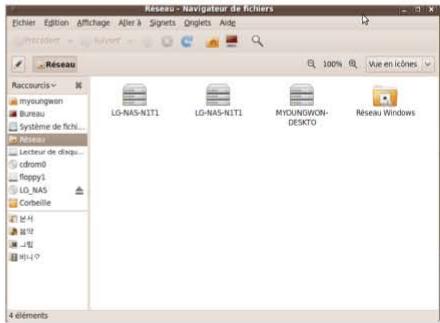
Résseau - Navigateur de fichiers Echier Edition Affichage Alter A Signets Origlets Add Récoursis myoungwan Bureau Système de fichi... Résoua Lecteur de diagu... chrom0 fropy1 LG_NAS Corbeille 본서 프악 ...pip 바나? 4 élémentsB Lorsque vous cliquez sur "Réseau", LG Network Storage apparaît. Sélectionnez le nom LG Network Storage pour s'y connecter ici.
text_image
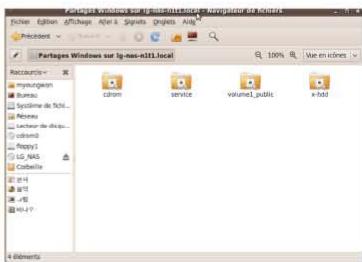
Portages Windows sur lg-nas-ml11.html - Nervageur de l'histoire File Edit View Help Active Tools Tools Help President Portages Windows sur lg-nas-ml11.local 100% Use in indexes Receivants: myougang Bumau Système de Fols... Mémoire Lacteur de Displays... carom5 Rappyl LG_NAS Carbelle H14 H17 H20 H3-F7 4 ElementsC Sélectionnez LG Network Storage pour afficher la liste des dossiers de LG Network Storage. Sélectionnez un volume (exemple : cdrom / service / volume1_public) à utiliser.
7-3. Utilisation du réseau
Connexion au système d'exploitation Linux
text_image
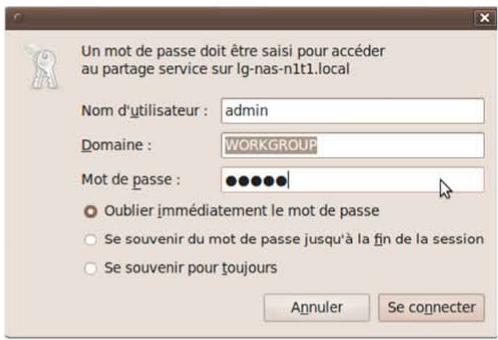
Un mot de passe doit être saisi pour accéder au partage service sur lg-nas-n1t1.local Nom d'utilisateur : admin Domaine : WORKGROUP Mot de passe : ●●●●●● ○ Oublier immédiatement le mot de passe ○ Se souvenir du mot de passe jusqu'à la fin de la session ○ Se souvenir pour toujours Annuler Se connecterD Entrez l'ID et le mot de passe pour vous connecter à LG Network Storage. Le paramétrage est ID = admin, mot de passe = admin sur la version initiale. Pour des raisons de sécurité, nous recommandons de changer le mot de passe de connexion à la page de l'administrateur Web, dès que possible.
text_image
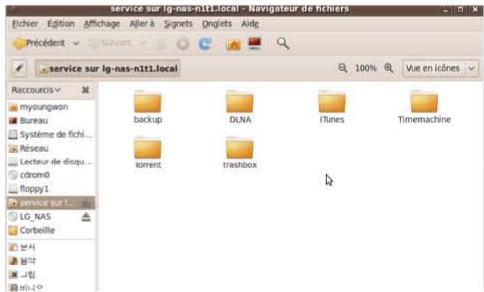
service sur lg-nas-nlt1.local - Navigateur de hichers Echier Édition Affichage Aller à Signets Ongiets Aide Précédent Vie en icônes service sur lg-nas-nlt1.local Raccourcurs myoungwon Bureau Système de fichi... Réseau Lecteur de disqu... citromip floppy1 service sur lg- LG_NAS Corbeille 본서 온악 -249 B2-100 backup DLNA iTunes Timemachine lomert tradboxE Après ouverture de session, le dossier partagé LG Network Storage est affiché.
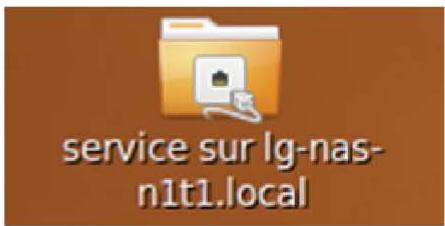
text_image
service sur lg-nas- n1t1.localF Après paramétrage du réseau, l'icône marquée est créée sur le bureau.
8-1. Configuration du système Configuration du réseau

Le menu 'Paramétrage réseau' permet de réaliser une opération importante de configuration pour connecter le LG Network Storage au réseau. Attention lors de la configuration, un défaut peut être à l'origine de problèmes de connexion.
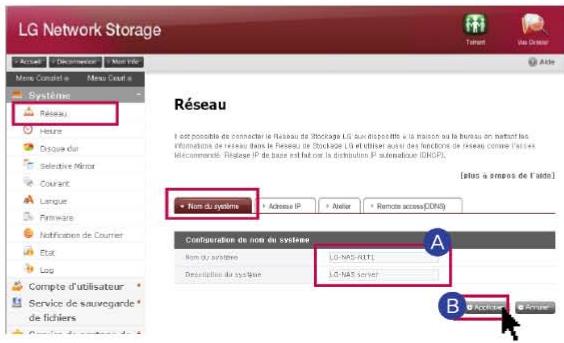
1. Nom de système
text_image
LG Network Storage Système Réseau Hetsue Orquise Cour Selective Mirror Courant Langue Partners Notification de Courier Etat Log Compte d'utilisateur Service de sauvegarde de fichiers Réseau Nom du système A Aloresse IP Avalier Remote access(DON) Configuration de non du système Nom du système: LG NAS NET1 Description du système: LG NAS Net2 [also à après de l'âche] A B Alicature ActuarieA Cliquez sur l'onglet 'Nom du système' sous 'Réseau' Entrez le nom système de LG Network Storage.
Comme nom système de système, vous pouvez utiliser entre 3 et 12 caractères et combiner des caractères alphabétiques (A - Z ou a - z), des nombres (0 à 9), un trait d'union (-) selon votre choix. Toutefois, vous ne pouvez commencer par un nombre ou un trait d'union. Il n'est pas possible d'utiliser des caractères spéciaux.
Noms que vous pouvez utiliser : LG-NAS, LGNAS-123
Noms que vous ne pouvez pas utiliser : LG_NAS, -LGNAS, 123-LG, LG-#, LG/N
Entrez la description du système.
Pour la description du système, vous pouvez utiliser au maximum 24 caractères avec une combinaison de caractères suivants : alphabétiques, chiffres, barre de soulignement (_) trait d'union (-) et d'espace. Cette configuration ne concerne que le client.
B Cliquez sur le bouton 'Appliquer'.
8-1. Configuration du système Configuration du réseau
2. Adresse IP
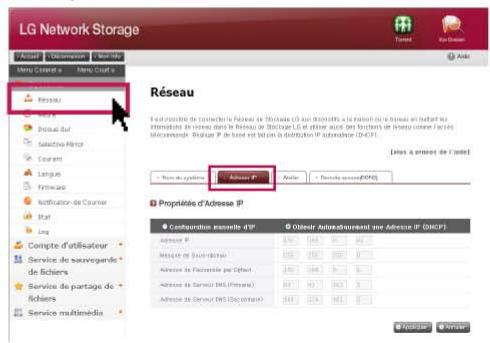
Attribution de la propriété Adresse IP à l'interface réseau. Nous vous recommandons d'être prudent lors de la configuration puisque cela pourrait fournir une limitation pour la connexion du système.
text_image
LG Network Storage Réseau L'Environnement de connectir le Réseau de l'Institute (L) ou discrétés à la formation au se formation en résultat une information de réseaux dans le Réseau de l'Institute (L) et d'entre sur les sections de mercre en l'activité. Échéantement. Réserveur : De l'Îlese est tel par la distribution IP automatique (DHCP). Les s'ensures de l'emploi Propriétée d'Adresse IP - Configuration nombre d'H? - Observe r'Ensemblement une Adresse IP (DHCP) Adresse P: 100 100 100 100 Mérage en Soudération: 100 100 100 100 Adresse du Paixteriale par Optif: 100 100 100 100 Adresse du Servizié (IN) (Mérage): 100 100 100 100 Adresse du Servizié (IN) (Soudération): 100 100 100 100 AUXEANTER AUXEANTERCas où il existe une adresse IP que vous souhaitez utiliser : Sélectionnez 'sélection manuelle d'adresse IP' si l'administrateur réseau vous a attribué une adresse IP ou s'il existe une adresse IP particulière que vous souhaitez utiliser. Entrez ensuite les informations : adresse IP, masque de sous-réseau, passerelle standard, adresse DNS, comme suit.
- Adresse IP : entrez une adresse IP que vous souhaitez utiliser
- Masque de sous-réseau : Entrez un masque de sous-réseau approprié à l'environnement réseau actuel.
- Passerelle standard : Itinéraire vers l'extérieur.
S'il n'existe pas de passerelle standard sur le réseau, entrez l'adresse IP. - Adresse du serveur DNS standard : Le serveur DNS permet la conversion entre le nom de domaine et l'adresse IP. Les fonctions de courrier électronique, de DDNS et de domaines ne peuvent pas fonctionner correctement si le DNS n'est pas paramétré correctement.
- Adresse du serveur DNS secondaire : entrez l'adresse du serveur DNS secondaire.
Cas où vous souhaitez recevoir une adresse IP automatiquement : Sélectionnez 'Mode réception automatique d'adresse IP' pour recevoir une adresse IP attribuée automatiquement. Vous pouvez utiliser cette option si un serveur DHCP (ou un périphérique de partage réseau IP) existe sur le réseau. Lorsque vous activez une option DHCP, la connexion au menu Web est interrompue. En conséquence, vérifiez la nouvelle adresse IP au moyen du programme NAS Detector. Puisque DHCP renouvelle activement son adresse IP de façon régulière, cela peut créer des changements d'adresse IP inattendues. En conséquence, vous devez être attentif en utilisant ce mode.
※ Dans le cas où il n'existe pas de serveur DHCP sur le réseau alors que vous avez sélectionné le mode de réception automatique d'adresse IP, une adresse local de type 169.254.XXX.XXX est automatiquement attribuée. Il est possible de l'utiliser pour connecter directement le PC au câble du réseau ; dans ce cas, le paramétrage de l'adresse IP du PC doit aussi être 'Mode réception automatique d'adresse IP'.
8-1. Configuration du système Configuration du réseau
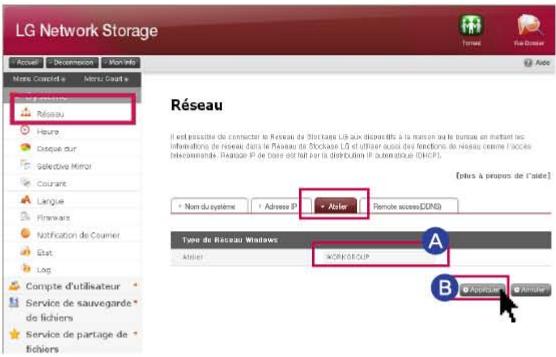
3. Groupe de travail
A Paramétrer un nom de groupe de travail reconnu par le réseau Windows network. Vous pouvez accéder au dossier partagé de LG Network Storage sous Windows, en procédant comme suit.
text_image
LG Network Storage Accueil Decommission Non-Info Mens Correct et Mens Guidant e Mens Options Réseau Hume Desque dur Selective Mirror Courser Langue Firmware Notification de Courrier Stat Log Compte d'utilisateur Service de sauvegarde* de fichiers Service de partage de fichiers Réseau Il est possible de consenter le Réseau de Stortane U8 aux déconnectifs à la tourism au le tourism en mettant les infraillations de réseau dans le Réseau de Stortane U9 et offérer ainsi des fonctions de réseau comme l'actions décommandants. Réseau IP de Base et hall par la distribution IP globulaire (CHIP). [relys à propos de l'aide] + Nom du système + Adverse IP + Atelier Remote access (COS) Type de Réseau Windows Atelier WORKGROUP A B Apportant AtelierB Cliquez sur le bouton 'Appliquer'.
8-2. Configuration du système Accès distant
1. [UPnP]
Il est possible que le LG Network Storage reçoive directement la demande étant envoyée au périphérique de partage réseau connecté à LG Network Storage via un port UPnP port forwarding. Lors de la connexion de LG Network Storage depuis l'extérieur via DDNS, il faut modifier le paramétrage du périphérique de partage réseau pour que la demande entrant dans le périphérique de partage réseau soit transférée à LG Network Storage. Grâce à cette fonction, il est possible que le périphérique de partage réseau transfère les données sans avoir besoin de paramétrer périphérique de partage réseau.
![LG N1A1DD1 - [UPnP] - 1](/content/2019/11/68518/images/835d2b95212269eb0d3b9829f00dea9c6207151bbededfe0693711940067ecad.jpg)
text_image
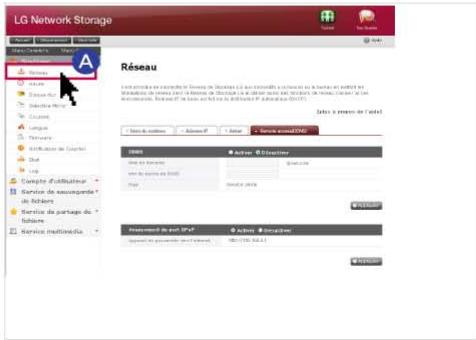
LG Network Storage Accueil Déconnexion Mon Info Menu Complet à Menu Cutoff Réseau Résou Escue dur Selective Mérion Courant Lanque Firmware Notification de Courier Etat Log Compte d'utilisateur Service de sauvegarde de fichiers Service de partage de fichiers Service multimédia Réseau Il est possible de connecter le Réseau de Blochage LG aux dispositifs à la maison ou le bureau en métall des informations de réseau dans le Réseau de Blochage LG et utiliser aussi des functions de réseau comme l'accès Macromanda. Rélogage IP du base est fait par la distribution IP automatique (DHCP). [plus À propos de l'aside] Nom du système Adresse IP Atelier Remote access(DONS) DONS Activer Desactiver Note de donnee Jolais.com Met de posee de DONS Etat Service unité Avancement du port UPrP Activer Desactiver Apparel de personnelle des bilater 105/7/19_68461 Replicateur C ReplicateurA Cliquez sur le menu Réseau -> puis passez sous l'onglet Accès distant (DDNS).
B Si l'adresse du périphérique de partage réseau apparaît normalement, l'activation de la fonction Port forwarding du périphérique de partage réseau est affichée. Sélectionnez UPnP port forwarding 'Activer.'
C Cliquez sur le bouton 'Appliquer'.
8-2. Configuration du système Accès distant
2.DDNS (DNS dynamique)
Il est possible de connecter LG Network Storage au nom de domaine à partir de l'extérieur à l'aide du DDNS. (Exemple : http://mon_nom.lgnas.com ou ftp://mon_nom.lgnas.com). Si vous utilisez un IP fixe, il est possible de mémoriser l'adresse IP pour se connecter au serveur depuis Internet. Toutefois, dans un environnement IP changeant où l'IP change parfois, DDNS offre un environnement de connexion favorable. Il surveille en temps réel les adresses IP variables et effectue le mappage au nom de domaine. En conséquence, il est inutile de mémoriser des adresses IP changeant fréquemment et vous bénéficiez d'une adresse fixe.
text_image
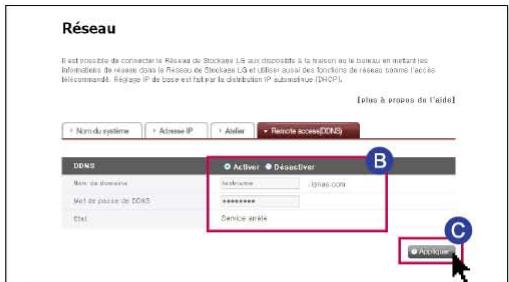
LG Network Storage Résseau Les provisions aux comptes de l'Information du Gestion du Gestion 12 ou accretiert à la recherche est la nette de la nette de l'Information du Gestion du Gestion de la nette de la nette de la nette de la nette de la nette de la nette de la nette de la nette de la nette de la nette de la nette de la nette de la nette de la nette de la nette de la nette de la nette de la nette de la nette de la nette de la nette de la nette de la nette de la nette de la nette de la nettes. ■ Lesse de ### #### #### ■ Atelier: © Gestioner Gestion (###) : 000000000000000000000000000000000000000000000000000000000000000000000000000000000000000000000 Service d'exploitation : 1687, 345, 345, 345, 345, 345, 345, 345, 345, 345, 345, 345, 345, 345, 345, 345, 345, 345, 345, 345, 345, 346, 346, 346, 346, 346, 346, 346, 346, 346, 346, 346, 346, 346, 346, 346, 346, 346, 346, 346, 346, 347, 347, 347, 347, 347, 347, 347, 347, 347, 347, 347, 347, 347, 347, 347, 347, 347, 347, 347, 348, 348, 348, 348, 348, 348, 348, 348, 348, 348, 348, 348, 348, 348, 348, 348, 348, 349, 349, 349, 349, 349, 349, 349, 349, 349, 349, 349, 349, 349, 350, 350, 350, 350, 350, 350, 350, 350, 350, 350, 350, 351, 351, 351, 351, 351, 351, 351, 351, 351, 351, 351, 351, 351, 351 | Internehmé de port EN## : © Gestioner (enway en accessant du network) : DAS/EN## (2.1.1) © GestionerA Cliquez sur le menu Réseau, puis passez sous l'onglet Accès distant (DDNS).
text_image
Réseau B est possible de connecter la Réseau de Stockeurs LS aux dispositifs à la Direction ou le bureau en effetant les Informatiques de résees. Olas le Procure de Dechesants List d'éfiter ainsi des fontains de réseus somme l'accès Mélicommandé. Rejzigé IP de base est halé par la distribution (P substruktur (DHOP). [plus à approves de l'ide] • Nombre du système • Adresse IP • Aoutier • Remote access(DHS) DNS Nombre de domaine Miet de plaisie de DNS Ctrl. Active/ Desactivator Aoutier DNS.COM Service serial Active/B Après la sélection de DDNS 'Activer' Entrez le nom de domaine et le mot de passe de votre choix. C Cliquez sur le bouton 'Appliquer'

Attention
※ Pour l'enregistrement du nom de domaine, entrez uniquement des caractères alphabétiques et des chiffres sans utiliser de caractères spéciaux ni d'espace.
※ Après l'enregistrement du nom de domaine, si vous utilisez "Désactiver", le domaine précédent est supprimé. En conséquence, vous pouvez enregistrer et utiliser le nom de domaine pertinent dans un autre Network Storage.
※ Assurez-vous d'avoir bien retenu le mot de passe.
text_image
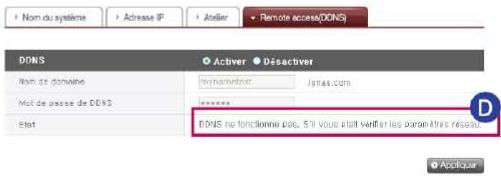
Nom du système Adresse IP Atelier Remote access(DOWS) DOWS Activer Déactiver Nom de domaine Innumétaire Jigras com Mol de passe de DOWS ****** Etat DOWS ne fonctionne pas, 51 vous n'est vérifier les parais etres réseau. © AdoptiqueD Le texte qui dit : "DDNS ne fonctionne pas, Sil vous plaît vérifier les paramètres réseau" apparaît et l'adresse IP sera reglé avec la fin de la configuration DDNS.
8-3. Configuration du système
Réglage de la date et de l'heure

Paramétrage de l'heure du système. Pour que les heures exactes des fichiers chargés dans le dossier partagé et des fichiers journaux soient affichées, il faut que l'heure actuelle soit paramétrée avec précision.
1. Paramétrage des date et heure
text_image
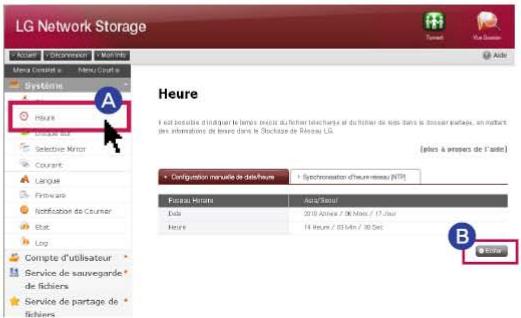
LG Network Storage Aoutur Comma Consisté x Menu Court e Systems Hours Selective Mirror Courant Language Firmware Notification de Courmer Bait Log Compte d'utilisateur Service de sauvegarde de fichiers Service de partage de fichiers Heure Aoutur/Seuut 2010 Active / 30 Min / 17 Jun Heure 14 Reuse / 65 Min / 80 Dec Heure Synchronisation d'heure-reseu (FTP) [après à usées de l'aute] BouturA Pour changer les date et heure, cliquez sur le bouton 'Heure'
B Cliquez sur le bouton 'Éditer' (Modifier).
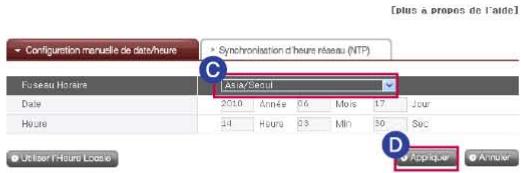
Vous pouvez indiquer la région dans laquelle LG Network Storage est actuellement installé à l'aide du 'Fuseau Horaire'. Entrez une valeur exacte comme paramétrage du fuseau horaire car cela peut affecter le service NTP.
D Cliquez sur le bouton 'Ap- pliquer'
Heure
Il est possible d'indiquer le temps précis du fichier téléchargé et du fichier de logs dans le dossier partagé, en mettant des informations de temps dans le Stockage de Réseau LG.
text_image
Configuration menuelle de date/heure Fusseau Horsare Date 2010 Année 06 Mois 17 Jour 34 Hours 03 Min 30 Sec D Unitier (Hours Locus) Synchronisation d'heure réseau (NTP) Assay/Seoul Appiquer Annuer※ Vous pouvez reprendre l'heure actuelle de votre PC à l'aide du bouton 'Utiliser l'heure locale'.
2. Paramétrage du NTP
Le NTP (Network Time Protocol) récupère l'heure exacte à partir du serveur de temps externe pour synchroniser régulièrement l'heure du système. Nous recommandons de le laisser activé pour maintenir une heure exacte. Si vous utiliser un serveur NTP standard, l'heure est obtenue à partir du serveur pool.ntp.org.

Lors de l'organisation d'un volume, une certaine section du disque dur est affectée comme section système du LG Network Storage. En conséquence, la capacité du volume après l'organisation du volume apparaît plus petite que la capacité du disque dur.
※ Lorsque vous achetez le produit, le volume est déjà organisé. En conséquence, n'utilisez ce menu que si vous souhaitez changer le paramétrage de l'organisation du volume.
1. Formatage du volume
Exécutez les étapes suivantes pour formater le volume. Lorsque vous formatez le volume, toutes les données utilisateur des secteurs formatés sont supprimées ; elles ne sont plus utilisables.
A Le nom de volume actuellement configuré et d'autres explications apparaissent sur la ligne du haut.
B Vous pouvez contrôler la plage de formatage et la taille du HDD externe en cliquant sur le bouton "Formater HDD".
- Vous pouvez sélection un HDD externe par pas de 10 unités, de 10 Go à 400 Go.
- Un secteur HDD externe est généralement paramétré à 10 % de la capacité totale du disque dur et vous pouvez changer la taille à l'aide de la page Web de l'administrateur. Parce que les données du secteur HDD externe sont formatées lors d'un changement de taille, réglez le secteur du HDD externe afin qu'il soit approprié à ce type d'usage et utilisez-le ainsi.
2. Vider la corbeille
Lorsque vous supprimez des fichiers ou des dossiers pendant que vous travaillez avec le disque réseau, une corbeille est générée et tous les fichiers supprimés sont temporairement déplacés dans la corbeille. Pour restaurer des données supprimées, vous pouvez retrouver le fichier ou le dossier en question dans la corbeille et ensuite le restaurer à l'endroit de votre choix. Toutefois, la corbeille étant générée dans le dossier le plus haut de l'arborescence, si vous avez créé un grand nombre de dossiers utilisateur, le même nombre de corbeilles est alors généré. Si c'est le cas, si vous devez vider toutes les corbeilles car la capacité du disque dur est devenue insuffisante, pour vider l'ensemble des contenus des corbeilles, cliquez sur l'icône 'Corbeille' de l'écran Web du volume.
※ Vous pouvez sélectionner la fonction Corbeille avec le menu "Compte administrateur", "Dossier" pour l'utilisation de chaque dossier.
3. vérification du HDD
A Cliquez sur 'vérification du HDD' pour lancer la vérification.
B Le URE (erreur de lecture irrécupérable) du disque dur estexaminé.
8-5. Configuration du système
Restauration des secteurs défectueux (BSR actif)

Si vous activez le paramètre BSR (Bad Sector Recovery) actif, le système tente de restaurer les secteurs défectueux si des secteurs défectueux sont détectés pendant que l'utilisateur est en train de lire le contenu du disque dur. Sur un disque dur classique, des secteurs défectueux peuvent être générés suite à une manipulation peu soigneuse ou à une panne de courant. Vous pouvez restaurer les fichiers comme un original même si le secteur défectueux en question est restauré par BSR actif puisque le fichier contenant le secteur défectueux est déjà dans l'état "cassé".
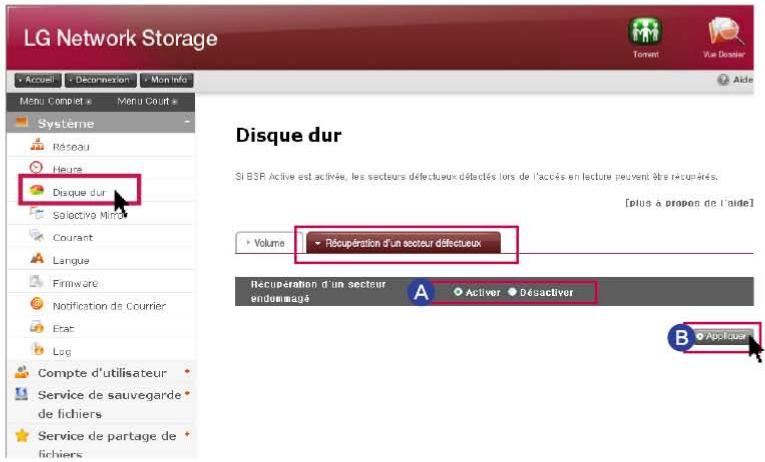
text_image
LG Network Storage Accueil Déconnection Mon Info Mérou Complet à Menu Court à Système Réseau Heura Disque dur Solective Mirée Courant Langue Firmware Notification de Courrier Etat Log Compte d'utilisateur Service de sauvegarde de fichiers Service de partage de fichiers Disque dur Si BSR Active est activée, les secteurs défectueux détectés lors de l'accès en lecture peuvent être récurées. [plus à propos de l'aide] Volume Récouération d'un secteur défectueux Recouération d'un secteur endommagé A ● Activer ● Désactiver B ● Applicateur1. Restauration de secteurs défectueux
A Activer : Activation d'une fonction de BSR actif.
Désactiver : Désactivation d'une fonction de BSR actif. (valeur par défaut)
B Cliquez sur le bouton 'Appliquer'
Pour votre information :
- Si vous utilisez la fonction BSR actif, cela n'affecte en rien la capacité du disque dur.
- Secteur défectueux physique/Secteur défectueux logique
- Dans les secteurs défectueux d'un disque dur, il existe des secteurs défectueux physiques et logiques. Les secteurs défectueux physiques d'un disque dur sont dus à un défaut du disque dur proprement dit, à une détérioration, à un choc, etc. En cas de secteur défectueux physique, il est préférable de remplacer le disque dur. Les secteurs défectueux logiques du disque dur proviennent d'une anomalie générée dans les informations d'état du secteur en question, et il peut être restauré par le biais d'une opération distincte.
- BSR actif ne peut pas restaurer un secteur erroné physique. En cas de détection d'un secteur défectueux physique, laissez-le sur le journal système et quittez au lieu de tenter une restauration.
8-6. Mirroring sélectif
Protection sélective des données basée sur dossiers

Lorsque vous utilisez la fonction mirroring sélectif, les copies d'un dossier particulier sont automatiquement régénérées ; vous pouvez donc restaurer les données même en cas de perte des données originales. Dans le cas où vous sauvegardez les données sur le LG Network Storage à travers SMB (Samba) et FTP, une modification dans le dossier source est reflétée identiquement dans le dossier destination ; vous pouvez donc protéger doublement le dossier que vous avez sélectionné comme source.
1. Ajouter listes du Mirroring sélectif
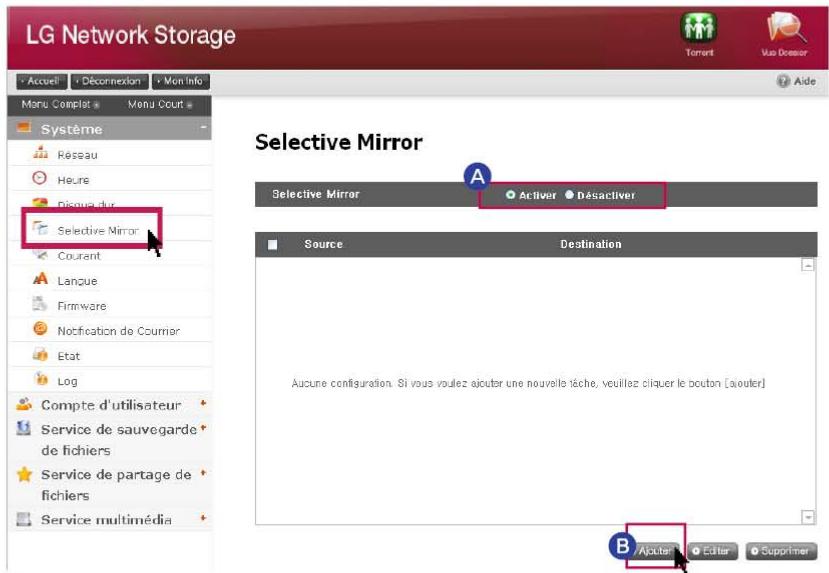
text_image
LG Network Storage Accueil Déconnexion Mon Info Manu Complot Menu Court Système Résseau Heure Pisqueur Selective Mirror Courant Langue Firmware Notification de Courrier Etat Log Compte d'utilisateur Service de sauvegarde de fichiers Service de partage de fichiers Service multimédia Selective Mirror A Active Résactiver Source Destination Aucune configuration. Si vous voulez ajouter une nouvelle tâche, veuillez cliquer le bouton [aouter] B/Acouter Editor SupprimerA Veuillez sélectionner 'Activation' de la fonction Mirroring sélectif.
B Appuyer sur le bouton 'Ajouter', et déplacez-vous sur la page pour ajouter de nouvelles listes.
Selective Mirror

text_image
Ajouter la liste du [Selective Minor] Source /volume1_public Destination /x-hdd
C Sélectionnez un dossier à sauvegarder dans 'Chemin source,' et un dossier dans lequel les contenus seront sauvegardées dans 'Chemin de destination.' Appuyez sur le bouton 'Sauvegarder,' et vous pouvez constater qu'une nouvelle liste a été ajoutée.
2. Editer listes du Mirroring sélectif
Selective Mirror
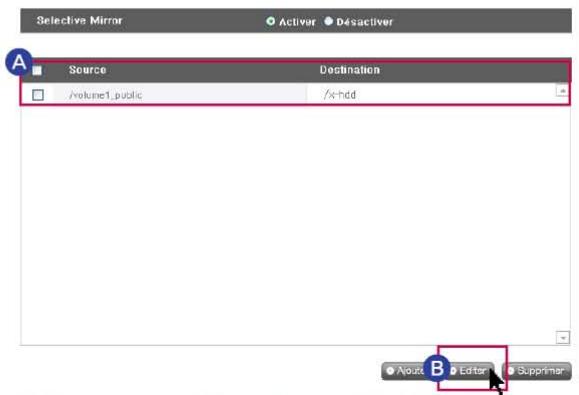
text_image
Selective Mirror Activor D4sactivor Source Destination /volume1.public /x-hdd Aout B Editan Supprimer※ Vous ne pouvez éditer qu'un paramètre à la fois.
A Cochez le paramètre que vous souhaitez éditer, puis appuyez sur le bouton 'Editer'.
B Modifiez le 'Chemin source' et le 'Chemin de destination', appuyez sur le bouton 'Ok'; vous pourrez vérifier que le paramètre a été modifié.
3. Supprimer listes du Mirroring sélectif
Selective Mirror
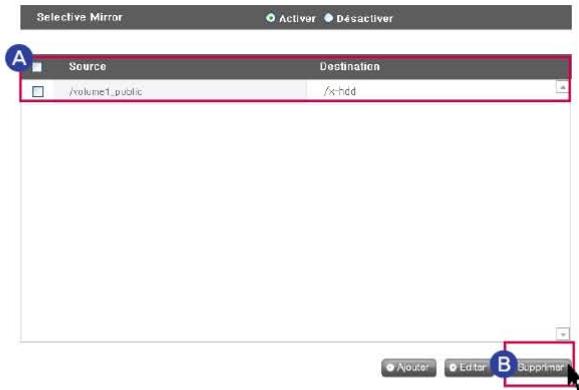
text_image
Selective Mirror Activer Désactiver Source Destination /volume1_public /x-hdd A B Supprimer Aouter Editor※ Vous pouvez supprimer plusieurs paramètres à la fois.
A Cochez les paramètres que vous souhaitez supprimer.
B Appuyez sur le bouton 'Supprimer,' et vous pourrez vérifier que les paramètres sélectionnés ont été supprimés
※ Pour maximiser l'effet du Mirroring sélectif, il est recommandé que les dossiers source et destination soient dans différents volumes respectivement.
※ Restrictions
- Les dossiers source et destination ne peuvent pas être un seul et même dossier.
- Un dossier source peut avoir 4 dossiers destination au maximum.
- Un dossier désigné comme source ne peut pas être désigné comme dossier de destination sous d'autres paramétrages.
- Un sous-dossier du dossier source ne peut pas être dossier destination.
- Un dossier désigné comme destination ne peut pas être désigné comme source sous d'autres paramétrages.
8-7. Configuration du système Gestion de l'alimentation

Vous pouvez gérer tous les paramètres liés à l'alimentation du LG Network Storage (mode hibernation, alimentation de secours, arrêt du système).
1. Paramétrage de la fonction hibernation
Il s'agit de la fonction qui permet de minimiser la consommation d'énergie en convertissant tous les disques durs du LG Network. Storage en mode hibernation lorsqu'il n'y pas de transfert de données pendant un certain temps. Lors d'une opération de lecture ou d'écriture de données du LG Network Storage alors qu'il est en mode hibernation, le disque dur du LG Network Storage s'active et devient utilisable normalement après 3 à 15 secondes.
※ Nous recommandons de paramétrer le mode hibernation si vous êtes souvent absent ou si vous n'utilisez pas Network Storage pendant des périodes prolongées.
Pour paramétrer le mode hibernation, cliquez sur le menu Démarrer, sélectionnez 'Activer'. Pour l'annuler, sélectionnez 'Désactiver'. Si vous sélectionnez 'Activer', passez à l'étape suivante
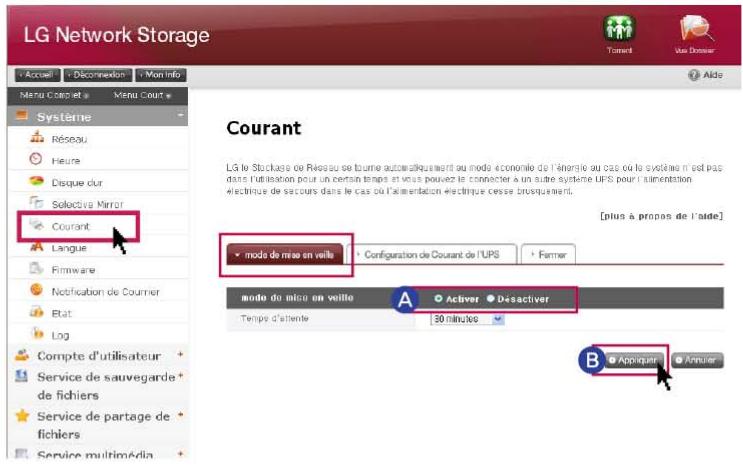
text_image
LG Network Storage Accueil Déconnexion Mon info Menu Corp et a Matri Court Système Réseau Heure Disque dir Selective Mirror Courant Langue Firmware Notification de Courrier Etat Log Compte d'utilisateur + Service de sauvegarde + de fichiers Service de partage de fichiers Service multimédia Courant LG le Stochéo de Riesqu'ou se trume automatiquement au mode éconno de l'interno au cas où la système n'est pas dats l'utilisation pour un certain temps et vous pouvez le connecter à un autre système UPS pour l' alimentation electrique de secours dans le cas ou l' alimentation électrique censse risquement. [plus à propos de l'aide] mode de mise en veille Configuration de Courant de l'UPS Farmer mode de mice en veille Activer Desactiver Temps d'altente 30 minutes Appiquant AnnuerB Cliquez sur le bouton 'Appliquer' après avoir paramétré le temps d'hibernation de votre choix.
※ Lorsque aucun transfert de données n'est opéré avec le LG Network Storage pendant une période donnée, le système passe en mode économie d'énergie. Vous pouvez paramétrer le temps sur un intervalle de 30/60/120 minutes.
2. Paramétrage en alimentation de secours
Il s'agit d'une fonction permettant d'utiliser efficacement un UPS externe connecté à titre de protection contre une coupure soudaine de courant. Paramétrez une action de l'UPS lorsque vous connectez l'UPS externe à LG Network Storage
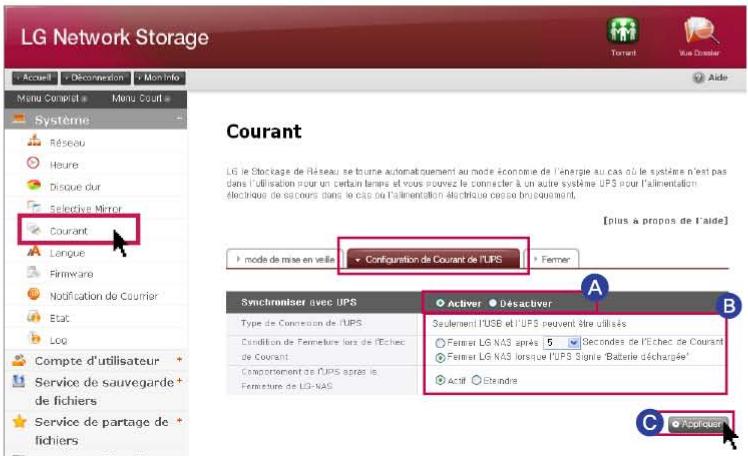
text_image
LG Network Storage Menu Course Résseau Hérôme Disque dur Selective Mirror Courant Longue Firmware Notification de Courrier Etat Log Compte d'utilisateur + Service de sauvegarde + de fichiers Service de partage de fichiers Couvant Configuration de Courant de l'UPS [plus à propos de l'aide] Synchroniser avec UPS Type de Connection de l'UPS Condition de Férmeture lors de l'Échec de Courant Comprément de l'UPS après le Férmeture de LG-NAS Activer Sédulement l'USB et l'UPS peuvent être utilisés Fermier LG NAS après 5 Secondes de l'Esteb de Courant Fermier LG NAS lorsque l'UPS Signe "Baitvie déchargée" Activir Étendre AppliquentPour paramétrer une alimentation de secours, sélectionnez 'Activer'. Pour l'annuler, sélectionnez 'Désactiver'. Si vous sélectionnez 'Activer', passez à l'étape suivante
※ LG Network Storage ne prend en charge que les UPS USB du type APC.
B Décidez si vous allez fermer le LG Network Storage après une période donnée, ou si vous allez fermer le LG Network Storage selon de l'alimentation de l'UPS.
※ Si vous paramétrez de telle sorte que le LG Network Storage s'arrête en fonction de l'état de l'alimentation de l'UPS, le temps retenu pour la fermeture peut alors varier selon le type d'UPS.
Paramétrez le maintien de l'alimentation de l'UPS en cas d'arrêt du LG Network Storage en case de soudaine coupure de courant.
※ Si un autre périphérique est connecté à l'UPS, ne coupez pas l'alimentation de l'UPS.
C Appuyez sur le bouton 'Appliquer' et appliquez la valeur paramétrée au LG Network Storage.
3. Fermeture ※ Pour plus d'informations, voir la page 102.
Il s'agit d'une fonction permettant d'arrêter/redémarrer le LG Network Storage sur le Web sans avoir à aller directement sur le LG Network Storage.
A Redémarrer : Termine toutes les actions en cours et redémarre le LG Network Storage.
B Arrêter : Termine tous les processus en cours et arrête le LG Network Storage.
- En cliquant sur un bouton, une fenêtre contextuelle d'avertissement apparaît et lorsque vous cliquez sur bouton 'Confirmer', cela ferme le système.
- L'accès Web n'est pas possible lors de la fermeture.
8-8. Configuration du système Paramétrage de la langue

Vous pouvez choisir la langue d'affichage standard du menu Web.
A Cliquez sur le bouton 'Editer' pour paramétrer la langue.
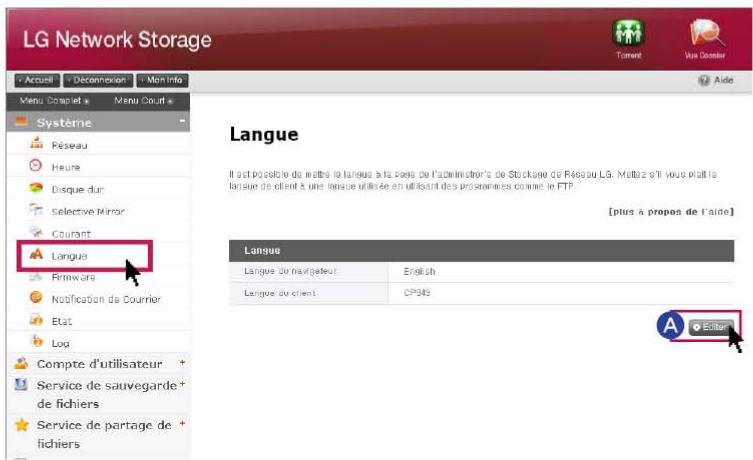
text_image
LG Network Storage Toment Un Donlon Accueil Déconnouen Mon Info Menu Depot et Menu Court Système Réseau Heure Disque dur Selective Mirror Courant Langue Rimware Notification de Courrier Etat Log Compte d'utilisateur + Service de sauvegarde + de fichiers Service de partage de + fichiers Langue Il est possible de mettre la langue à la page de l'administration de Stockage de Réseau LG. Mettez s'il vous plaît la langue de client à une langue utilise en utiliser des provisions comme le FTP. [plus à propes de l'aide] Langue Langue du navigateur English Langue du client CP349 EditorB Une fois votre choix de langue effectué, appuyez sur le bouton 'Appliquer'.
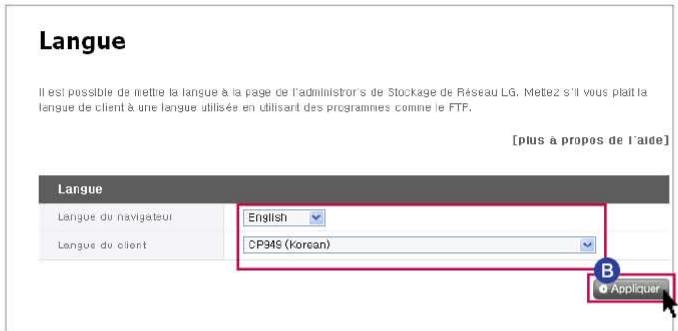
text_image
Langue Il est possible de mettre la langue à la page de l'administrants de Stockage de Réseau LG. Metiez s'il vous plaît la langue de client à une langue utilisée en utilisant des programmes comme le FTP. [plus à propos de l'aide] Langue Langue du navigateur Langue du client English CP345 (korcan) Appliquer※ La langue que vous avez sélectionnée est celle qui sera affichée lorsque l'utilisateur accède au Web pour la première fois.
※ Si vous avez activé l'utilisation des cookies lors du paramétrage du navigateur, les informations de la langue utilisée en dernier sur l'ordinateur sont enregistrées pour que celles-ci soient utilisées lors de la prochaine connexion.
※ Langue du client : Sélectionnez la langue appropriée à l'environnement client de l'utilisateur. (Exemple : FTP disponible) Pour utiliser plusieurs langues en même temps, sélectionnez Unicode. Si vous sélectionnez Unicode, l'utilisateur doit s'assurer que le programme accepte Unicode.
8-9. Configuration du système Firmware (microprogramme)

Vous pouvez gérer le firmware de LG Network Storage (mise à niveau, initialisation, paramétrage de la sauvegarde/restauration des valeurs).
1. Mise à niveau
Il s'agit d'une fonction permettant de mettre à niveau le système et le firmware LG Network Storage du lecteur de DVD par un téléchargement depuis le site du produit. La mise à niveau peut être effectuée sur un PC gérant un pare-feu ou une sécurité.
- Mise à niveau du firmware système
A Après avoir vérifié la connexion Internet du PC, téléchargez le firmware système de LG Network Storage depuis le site du produit.
- Site du produit http://www.lg.com
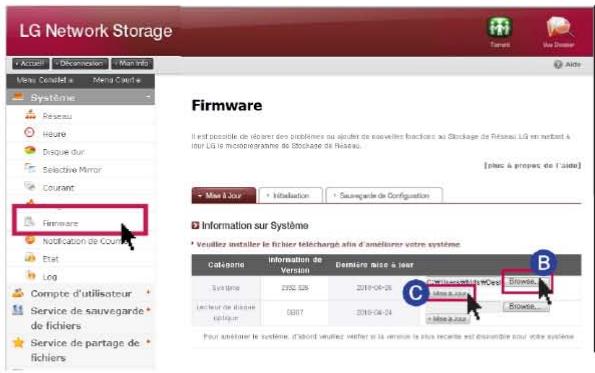
text_image
LG Network Storage Accueil Dépréciation Man Info Metra Consolidar Menu Corte Firmware Il est disciclate de élorent des problèmes ou ajuster de nouvelles fonctions au Stollage de Réseau. LG en nette à leur LG is mécanématique de Stollage de Réseau. [tes à propres de l'aside] Mise a jour Initiation Sauvégarde de Configuration Information sur Système Veruées installer le fichier téléchargé affix d'améliorer votre système. Catégorie Information de Version Dernière mise à leur Systeme 2002-026 2019-04-26 Lecteur de disque opélique 0307 2019-04-24 Mise a jour B C Pour appuléant le système, d'abord visualized refliter et la version le plus recente est disponible pour votre systèmeB Cliquez sur le bouton 'Browse'. Sélectionnez le firmware système téléchargé depuis le site du produit.
C Cliquez sur le bouton 'Mise à Jour'.
D Lorsque la mise à niveau est terminée, le système démarre automatiquement. La connexion Web est automatiquement arrêtée après cela, vous devez donc vous reconnecter.
- Mise à niveau du firmware du lecteur de DVD
A Après avoir vérifié la connexion Internet du PC, téléchargez depuis le site du produit le firmware du lecteur de DVD installé dans le LG Network Storage.
- Site du produit http://www.lg.com
B Sélectionnez le firmware du lecteur de DVD que vous avez téléchargé depuis le site du produit.
C Installez le firmware du lecteur de DVD sélectionné.
D Lorsque la mise à niveau est terminée, vous recevez une note indiquant la version du firmware du lecteur de DVD installé.
※ Pour la stabilité des données, nous recommandons d'effectuer une sauvegarde avant de procéder à la mise à niveau de Network Storage. Le temps d'installation peut varier de 1 à plusieurs minutes. Lorsque vous mettez à niveau le firmware, arrêtez les autres actions et veillez à ce que le courant ne soit pas coupé. En outre, pensez à avertir l'utilisateur du client qu'il n'aura pas accès à LG Network Storage durant la mise à niveau du firmware.
8-10. Configuration du système
Initialisation et paramétrage des sauvegardes de valeurs
1. Initialisation
Il s'agit de la fonction d'initialisation de LG Network Storage.
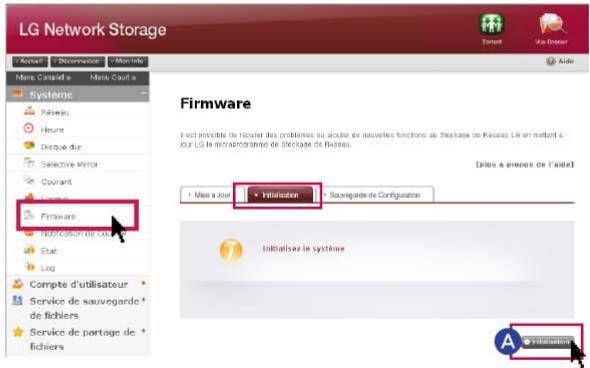
text_image
LG Network Storage Formul Métrie Complet e Mérie Court e Systeme Pélysou Hérure Doutique dur. Selective Mirror Courant Firmware Rénovation de couche Etat Log Compte d'utilisateur Service de sauvegarde de fichiers Service de partage de fichiers Firmware F'est possible de risser des problèmes ou acuter de nouvelles fonctions de Steckade de Réserve. Li en nettant à Jour LS le microdromaine de Steckade de Réserve. [Intrôts à prenois de l'aide] + Mise à Jour + Initialisation + Sauvegarde de Configuration Initialise le système A + InitialisationA Cliquez sur le bouton 'Initialisation'.
※ Soyez vigilant lors du paramétrage car toutes les données et informations des utilisateurs seront supprimées après l'initialisation.
2. Sauvegarde des valeurs de paramétrage
Il s'agit d'une fonction permettant de sauvegarder/restaurer des informations de paramétrage de LG Network Storage à un instant donné. Les sauvegardes des paramètres réseau (nom système, adresse IP, groupe de travail), paramètres de temps (date/heure, NTP), paramètres de service d'alerte par courrier électronique, valeurs des paramètres de service et les sauvegardes séparées sont des opérations nécessaires pour les données des utilisateurs.
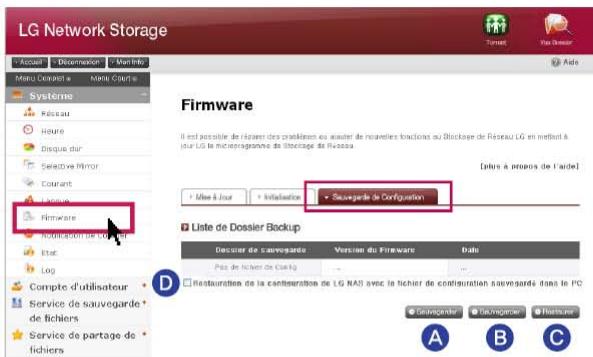
text_image
LG Network Storage Accueil Déconnexion Main Info Metsu Desinveste Metsu Courte Systeme Récour Heure Disque d'ur Selective Mirror Courant Firmware Récour de la Chambre Itat Log Compte d'utilisateur Service de sauvegarde* de fichiers Service de partage de fichiers Firmware Récour de la Chambre Itat Log Compte d'utilisateur Service de sauvegarde* de fichiers Service de partage de fichiers Firmware Il est possible de risenter des contrédures ou accuter de recouvrations fonctionnés ou Blockage de Fêteau LG en mediate à jour LG le mécanographique de Storage de France. [plus à sesons de l'aide] + Mise à Jour + Initiation - Sauvegarde de Configuration Liste de Dossier Backup Desciner de sauvegarde Versione du Firmware Date Pres de fichier de Cieing - Restauration de la canteuration de LG NAS avec le fichier de configuration sauvegarde dans le PC - Sauvegarde - Retraugement - Restaurer A B CA Sauvegarder sur l'ordinateur personnel : Vous pouvez enregistrer les fichiers de paramètres de votre choix sur un PC.
B Sauvegarder : Cette fonction enregistre les valeurs de paramètres actuelles. (Elle peut enregistrer jusqu'à 5 fichiers de sauvegarde)
Restaurer : cette fonction permet de réorganiser les valeurs sauvegardées au moment de la restauration.
D Restauration de LG Network Storage avec les valeurs de paramètre enregistrées sur un PC : Vous pouvez restaurer le paramétrage de LG Network Storage à l'aide du fichier de paramètres enregistré sur un PC.
8-11. Configuration du système
Paramétrage du service d'alerte par courrier électronique

Vous pouvez contrôler l'utilisation du LG Network Storage périodiquement à l'aide du service d'alerte par courrier électronique. En outre, il est possible de permettre à un utilisateur spécifique de connaître le résultat d'un enregistrement après l'enregistrement d'un nouvel utilisateur.
A Sélectionnez 'Activer' pour utiliser la fonction de service d'alerte par courrier électronique. Si vous sélectionnez 'Activer', procédez comme suit.
B Entrez l'adresse du serveur du serveur de messagerie électronique. Au besoin, demandez de l'aide à votre administrateur réseau ou reportez-vous à la page d'introduction du service de courrier électronique utilisé et entrez les informations appropriées. (Exemple : smtp.mail.yahoo.com)
Si le numéro de port que le serveur de messagerie électronique utilise est paramétré avec une valeur aléatoire qui n'est pas celle par défaut (25), entrez le numéro de port. D'une manière générale, la sélection de SMTP SSL entre dans cette catégorie.
D Il existe un serveur qui nécessite un processus de connexion lors de l'envoi de courriers électroniques en rapport avec le type de serveurs. Si votre serveur de messagerie nécessite une certification, activez-la et entrez un ID utilisateur et un mot de passe. (exemple, un serveur SMTP de messagerie Web comme smtp. mail.yahoo.com nécessite un processus de certification, c'est obligatoire. Pour plus d'informations, voir l'aide du service de messagerie Web que vous utilisez.)
E Au moment adéquat, il est envoyé avec le codage des informations de certification de connexion selon le type de serveur de messagerie. (exemple, il est obligatoire d'avoir une certification SSL pour smtp.gmail.com. Pour plus d'informations, voir l'aide du service de messagerie Web que vous utilisez.)
F Entrez l'adresse de l'administrateur qui doit recevoir le courrier électronique.
G Déterminez s'il s'agit ou non d'une réception périodique des informations en fonction de l'usage du disque dur. Pour ne pas recevoir de messages périodiquement, annulez l'option.
H Vous pouvez déterminer le cycle d'envoi des informations en fonction de l'usage du disque dur. (quotidien/hebdomadaire/mensuel)
8-12. Configuration du système
Confirmation des états et configuration des informations

Cette fonction permet de voir l'état du réseau, des volumes et d'autres équipements du LG Network Storage. Si vous avez besoin d'informations détaillées ou d'une édition, vous pouvez accéder à la page Web pertinente en cliquant sur les icônes situées en bas.
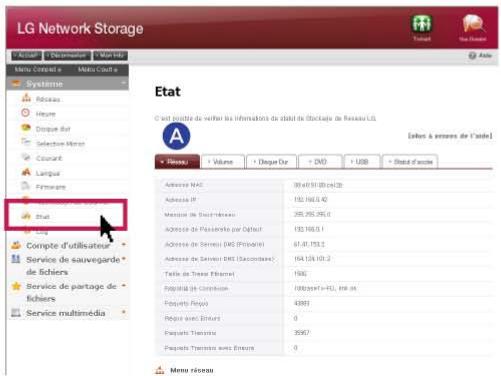
text_image
LG Network Storage Système Périques Houme Diosque d'air Selective Hume Courant Larquai Firmware Etat Compte d'utilisation Service de sauvegarde* de fichiers Service de partage de fichiers Service multimédia Etat C'est nette de severer les informations du statut de Monctaje de Rouveau LS. [clers à seses de l'Inde] • Périats • Volume • Diosque Dar • (MO) • USB • Statut d'accite Advisie MAC 39.40-51.00 (cm2b) Advisie IP 152.168.5.42 Manciale de Soudreuses 295.295.295.0 Advisie de Fisierants par Obitout 152.168.5.1 Advisie de Servicii (ME) (Pricetain) 67.41.153.3 Advisie de Service DNS (Desciences) 164.124.103.2 Taille de Tousa Ethernet 1930 Proposition de Combustion 100.00x10^3, 100 M Proposition Paris 43883 Proposition avec Ebitout 0 Proposition Transitions 20567 Proposition Transitions avec Ebitout 0 Memo réseau
Réseau : affichage des informations comme l'adresse MAC, l'adresse IP, le masque de sous-réseau, la passerelle, le serveur DNS, la taille de trame Ethernet, la vitesse de la liaison, etc.
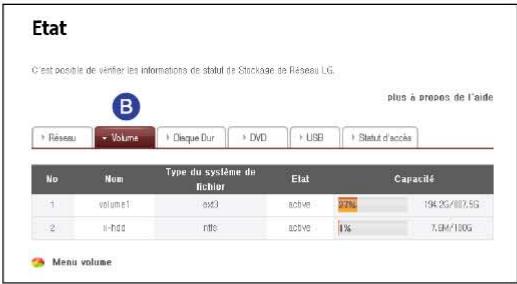
text_image
Etat C'est acciable de vérifier les informations de statut de Stockeau de Réseau LG. B plus à propos de l'aide → Réseau → Volume → Cinque Dur → DVD → USB → Statut d'accès No Nom Type du système de lichier Etat Capacité 1 volume1 out3 active 27% 194.2G/807.5G 2 x-fid rfto active 1% 7.6M/100G Menu volume
Volume : affichage de la liste des volumes configurés, l'utilisation, les informations d'état, etc.
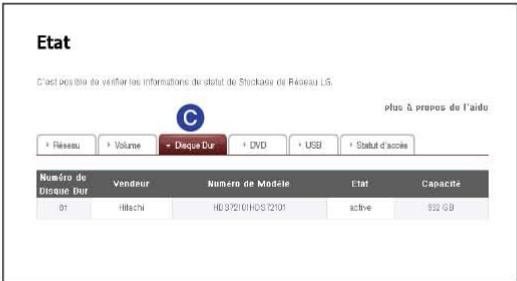
text_image
Etat C'est possible de vérir les informations de statut de Stéchaise du Réseau LS. plus & propos de l'aide • Réseau • Volume • Disque Dur • DVD • USB • Status d'acce Numéro de Disque Dur Vendeur Numéro de Modèle Etat Capacité 01 Hitachi HD 3721/HD 372101 active 932 GB
Disque Dur : affichage les informations relatives à tous les disques durs installés dans le LG Network Storage.
8-12. Configuration du système
Confirmation des états et configuration des informations
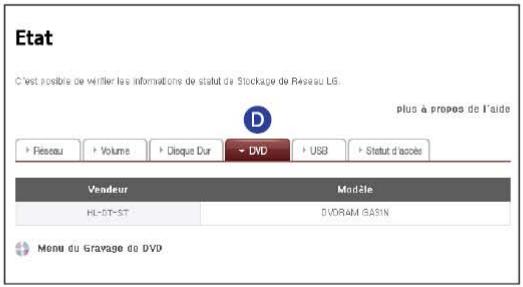
text_image
Etat C'est possible de vérifier les informations de statut de Stockage de Reseau LG. plus à propos de l'aide ► Réseau ► Volume ► Dloque Dur ~ DVD ► USB ► Statut d'acoles Vendeur Module HL-0T-ST DVDRAM GASIN Menu du Gravage de DVDDVD : affichage des informations relatives à tous les lecteurs DVD installés dans le LG Network Storage. (Soutenu par le modèle N1T1)
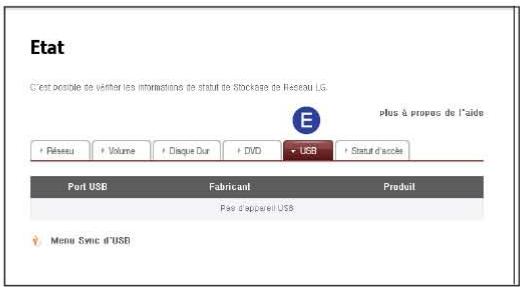
text_image
Etat C'est possible de vérifier les immaterias de statut de stockase de Raceau LG. plus à propos de l'aide • Réseau • Volume • Disque Dur • DVD • USB • Statut d'accès Port USB Fabricant Produit Pas d'appareil USB Menu Sync d'USBE USB : affichage les informations relatives à tous les périphériques USB connectés à LG Network Storage.
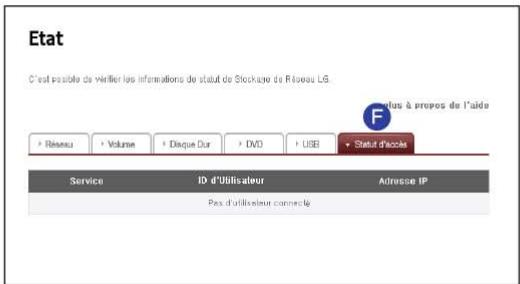
text_image
Etat C'est possible de vérifier les informations de statut de Stockage de Réseau LG. Status & propres de l'aide + Riveau + Volume + Disque Dur + DVD + USB + Statut d'école Service ID d'utilisateur Adresse IP Pex d'utilisateur connectéF Statut d'accés : affichage de la condition présente de utilisateurs utilisant actuellement le LG Network Storage. (SMB, FTP)
8-13. Configuration du système Contrôle d'un journal

Il s'agit d'une fonction de marquage/enregistrement de l'historique du service pertinent pour le LG Network Storage.
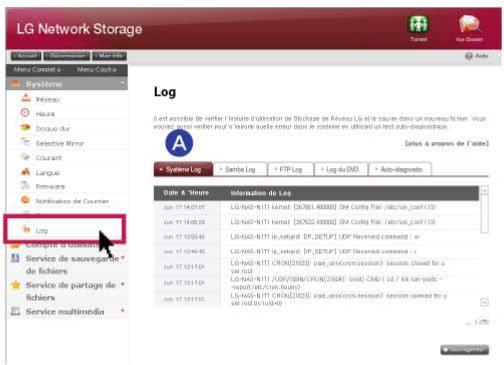
text_image
LG Network Storage Log A Système Log Nombre Log FTP Log Log du DMS Auto-diagnosants Gole & l'heure Information de Log Jan 17 14:05:35 LG-NAIS-NITI1 ikarat (2076), 480000) SM Config Plan / Alt/arc_cord(13) Jan 17 14:05:38 LG-NAIS-NITI1 ikarat (2072), 480000) SM Config Plan / Alt/arc_cord(13) Jan 17 15:00:46 LG-NAIS-NITI1 ikarat [IP, IPT, PIP] UDP Received command / i Jan 17 15:04:45 LG-NAIS-NITI1 ikarat [IP, IPT, PIP] UDP Received command / i Jan 17 15:11:09 LG-NAIS-NITI1 CROU[2023] (usr, unifc/ncncl/senior) : sisotion voided for u suc out Jan 17 15:11:09 LG-NAIS-NITI1 UERC[2023] (usr, CNO) (cur, f/ k/ lau-pads - reposit/Alt/cro, hours) LG-NAIS-NITI1 CRADE[2023] (usr, unifc/ncncl/senior) : sisotion voided for u suc out/Alt(cro, hours) Log est visibile de seiller / lecture d'utilisation de Stolace de Riesse Li et le couche dans un nouveau fischer. Vous (en 2023) laufant pour il levrue sur levrue enirion de la source en directi un test auto-diagnosants. Salurs à temps de l'article Log A Log © 2023
système Log : indique l'historique du système.
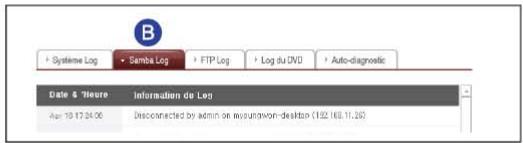
Samba Log : indique l'historique de l'utilisation du dossier partagé par le biais de Samba.
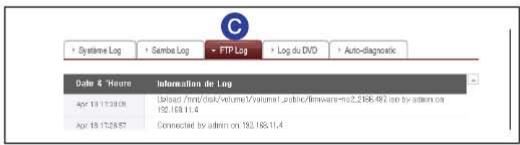
text_image
C ► Système Log ► Samba Log ► FTP Log ► Log du DVD ► Auto-diagnostic Date & Hours Information de Log Apr 18 17:38:05 Apr 18 17:28:57 Download /mnt/lot/volet/volume/public/filmware=12.216-492 on by admin on 192.163.11.4 Connected by admin on 192.163.11.4
FTP Log : indique l'historique de l'utilisation FTP.
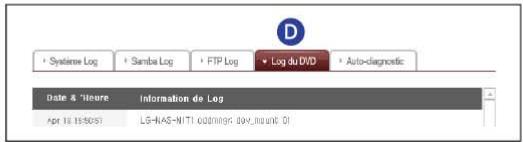
text_image
• Système Log • Samba Log • FTP Log • Log du DVD • Auto-diagnostic Date & "Time" Information de Log Apr 16 15:30:1 LS-RA5-NITI 000mmage dxy_mount.01
Log du DVD : indique l'historique d'utilisation du DVD. (Soutenu par le modèle N1T1)
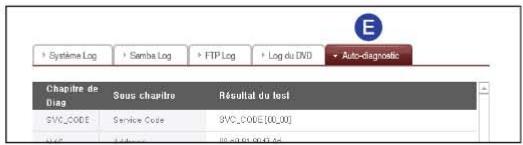
text_image
+ Système Log + Sambe Log + FTP Log + Log du DVD Auto-diagnostic Chapitre de Diag Sous chapitre Résultat du test SVM_CODE Service Code SVM_CODE[00_00] SVM 14.0000 85.62.90.00.00
Auto-diagnostic : exécute un auto-diagnostic et après un temps, affiche le résultat.
- Pour une action normale, la catégorie du code service est affiché sous la forme [SVC CODE :00_00].
※ Lorsque vous cliquez sur le bouton 'Enregistrer', le journal de l'onglet sélectionné du PC client est enregistré.
※ Le modèle N1A1 ne soutien pas la fonction ODD.
9-1. Paramétrage du partage de LG Network Storage
Paramétrage des utilisateurs

Indique les utilisateurs actuellement enregistrés. Vous pouvez aussi créer un utilisateur et modifier ou supprimer les informations de l'utilisateur enregistré.
1. Ajouter un utilisateur
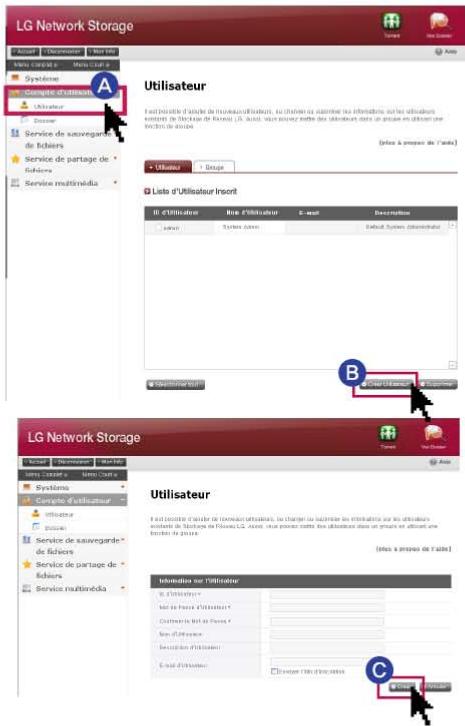
text_image
LG Network Storage Aoutur Compte d'utilisateur Utilisateur Doutur Service de saugregants de fichiers Service de partage de Fichiers Service multimédia Utilisateur Fond initiois d'indice de la rétroquation d'utilisation, au travail du approuise des informations sur les utilisateurs dontement de l'énergie de République, US, Canada, vous approuise nette des utilisateurs dont un procès en utiliser une réception de l'indice. (youe à procès de l'indice) Utilisateur Liste d'utilisateur Insort B E-mail d'utilisateur C Utilisateur L'AT D'UTILISATE Rite D'UTILISATE G - out Descritueur Lange Systeme Groupe Enelux Systemes Diversificatione B E-mail d'utilisateur E-mail d'utilisateur LG Network Storage Aoutur Compte d'utilisateur Utilisateur Doutur Service de saugregants de fichiers Service de partage de Fichiers Service multimédia Utilisateur Fond initiois d'indice de la rétroquation d'utilisation, au travail du approuise des informations sur les utilisateurs dontement de l'énergie de République, US, Canada, vous procours nette des utilisateurs dont un procès en utiliser une réception de l'indice. (youe à procès de l'indice) Information ou l'Utilisateur' G - d'utilisateur* Inde de France d'Utilisateur* Crédéricale Inde de France* Inde d'Utilisateur* Description d'Utilisateur* E-mail d'Utilisateur E-mail d'Utilisateur C E-mail d'UtilisateurA Cliquez sur le bouton 'Utilisateur'.
B Cliquez sur 'Créer Utilisateur' avec qui vous allez partager Network Storage.
Après avoir paramétré l'ID et le mot de passe de l'utilisateur avec qui vous allez partager, cliquez sur 'Créer!
※ Vous ne pouvez pas utiliser un ID qui est celui d'un utilisateur déjà enregistré.
※ Entrez l'adresse électronique de l'utilisateur. Si le paramétrage du serveur de messagerie est correct, vous pouvez envoyer le résultat de l'enregistrement par courrier électronique. Pour plus d'informations sur le paramétrage du serveur de messagerie, reportez-vous à la rubrique
2. Modification des informations des utilisateurs
Vous pouvez accéder au mode modification en cliquant sur le nom de l'utilisateur figurant sur la liste des utilisateurs enregistrés. Vous avez la possibilité de changer toutes les informations de l'utilisateur à l'exception de son ID.
9-1. Paramétrage du partage de LG Network Storage
Paramétrage des utilisateurs
3. Groupe
Indication des groupes actuellement enregistrés. Vous pouvez créer un groupe, supprimer un groupe et ajouter ou retirer des utilisateurs d'un groupe enregistré.
4. Ajout d'un nouveau groupe
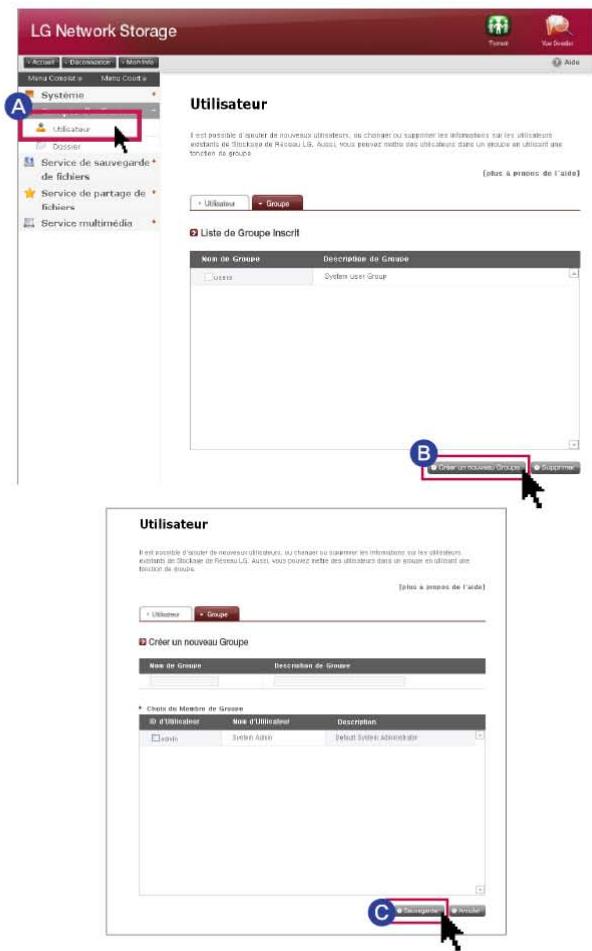
text_image
LG Network Storage Activat Déconserver Montreal Main Course e Main Courtie Systeme Utilisateur Dossier Service de sauvegande* de fichiers Service de partage de fichiers Service multimédia Utilisateur I est possible d'ouvrer de nouveau ultificateurs, ou chaîner ou supprimer les informations sur les utilisateurs vendants de This charge de Recouu LB. Also, vous pouvez mettre des utilisateurs dans un groupe se utilisant une dontien de groupe [plus à meses de l'aide] Utilisateur + Utilisateur - Groupe Lista de Groupe Inscrit Nom de Groupe Description de Groupe Users System User Groupe B Cher un nouveau Groupe Supprimer Utilisateur I est possible d'ouvrer de nouveau ultificateurs, ou chaîner ou supprimer les informations sur les utilisateurs entsants de This charge de Recouu LB. Also, vous pouvez mettre des utilisateurs dans un groupe enregistrant une dontien de groupe. [plus à meses de l'aide] + Utilisateur - Groupe Cher un nouveau Groupe Nom de Groupe Description de Groupe C Cher du Membre de Groupe Id d'Utilisateur Nom d'Utiliséral Description Pages System Authin Debut Suisse Administrator CA Sous l'onglet 'Groupe', cliquez sur le menu 'Utilisateur'
B Cliquez sur 'Créer un nouveau Groupe'
C Entrez un nom de groupe et une description, puis activez la case à cocher de l'utilisateur que vous souhaitez inclure dans le groupe en cliquant dessus, puis sélectionnez. Pour retirer un utilisateur d'un groupe, désactivez la case à cocher en cliquant dessus. Cliquez sur 'Sauvegarder'.
5. Editer Groupes
Sur la liste des groupes enregistrés, en cliquant sur un nom du groupe, vous pouvez modifier la propriété du groupe en question.
9-2. Paramétrage du partage de LG Network Storage
paramétrage de création/suppression/modification/autorisation du dossier

Affichage du dossier actuellement enregistré. Vous pouvez aussi créer/modifier/supprimer le dossier pour un partage de fichiers et paramétrer les autorisations associées au dossier créé.
1. Ajout d'un nouveau dossier
Affichage des groupes actuellement enregistrés. Vous pouvez créer un groupe, supprimer un groupe et ajouter ou retirer des utilisateurs d'un groupe enregistré.
A Entrée d'un nom pour le dossier partagé.
B Entrée d'un nom de groupe.
C Entrée d'une description pour le dossier.
D Si vous avez configuré plusieurs volumes, indiquez le volume dans lequel le dossier doit être créé.
E Sélection des autorisations relatives au partage du dossier au travers des protocoles SMB, AFP, FTP.
- Windows : activation de l'accès au dossier via le protocole SMB (lecteur réseau) sous Windows / Mac / Unix. Pour plus d'informations sur la méthode de connexion, voir la section 7-1. Utilisation du réseau.
- AFP (Mac) : activation de l'accès au dossier via le protocole AFP du client Mac.
- FTP : activation de l'accès au dossier via le protocole FTP.
F Vous pouvez rendre des dossiers actuellement en partage invisibles lors de recherches sur le réseau Lorsque vous sélectionnez l'option 'Masquer', il est impossible de partager le dossier en question en utilisant AFP/FTP.
G Création d'une corbeille dans un dossier pertinent. Lorsque la corbeille supprime le contenu du dossier activé, les fichiers pertinents sont déplacés vers le dossier "Corbeille" du dossier partagé.
H Sélection de la possibilité de limiter l'accès au dossier. Vous êtes en mesure de vous connecter/utiliser sans subir la limitation utilisateur en cas de sélection de 'Désactiver'.
Vous pouvez désigner des utilisateurs/groupes qui utiliseront le dossier. Les utilisateurs qui ne sont pas sélectionnés n'accéderont pas au dossier.
2. Modification des propriétés du dossier
Sur la liste des dossiers enregistrés, cliquez sur le nom d'un dossier pour modifier toutes les informations du dossier sélectionné, sauf le nom du dossier.
10-1. Service de sauvegarde des fichiers DVD

Vous pouvez enregistrer données présentes sur le disque dur de LG Network Storage sur un disque optique en utilisant un lecteur DVD interne. Une telle méthode active une sauvegarde secondaire des données, ce qui vous permet de gérer les données de façon plus sûre et plus efficace.
1. Gravage d'un disque de données
Cette fonction permet de graver sur un disque optique des fichiers enregistrés dans LG Network Storage.

: Déplacement d'un dossier d'un niveau supérieur.

: Rafraîchir le dossier actuellement sélectionné.

: Vous pouvez vous déplacer vers un fichier sélectionné dans le dossier de gauche ou un dossier de droite pour configurer la liste pour l'enregistrement du dossier.

: Supprime le fichier ou le dossier sélectionné de la liste de droite, qui a été configurée pour l'enregistrement.
A Placez-vous sur un emplacement dans lequel est enregistré le dossier ou le fichier que vous souhaitez enregistrer.
B Configurez la liste des données à enregistrer en sélectionnant un dossier ou un fichier à enregistrer et en le déplaçant vers le côté droit.
C Attribuez un nom pour le disque à enregistrer dans la fenêtre 'Nom du disque'
D Vérifiez si le disque est enregistrable. Dans la fenêtre d'état du disque, cliquez sur le bouton 'Rafraîchir'.
Démarrrez l'enregistrement en cliquant sur le bouton 'Graver'. Une barre de progression apparaît au démarrage du gravage. Pour annuler un enregistrement, appuyez sur le bouton 'Annuler' qui apapraît avec la barre de progression.
F Lorsque le gravage est terminé, le disque est automatiquement éjecté.
2. Gravage d'images
Cette fonction permet d'écrire sur un disque des fichiers image enregistrés dans LG Network Storage (fichier iso, fichier cue / bin).
A Placez-vous sur un emplacement pertinent dans lequel se trouve le fichier à enregistrer.
B Sélectionnez un fichier image à écrire
C Vérifiez que le disque est enregistrable. Dans la fenêtre d'état du disque, cliquez sur le bouton 'Rafraîchir'.
D Démarrez l'enregistrement en cliquant sur le bouton 'Graver'. Une barre de progression apparaît au démarrage du gravage. Pour annuler un enregistrement, appuyer sur le bouton 'Annuler' qui apparaît avec la barre de progression.
E Lorsque l'écriture est terminée, le disque est éjecté automatiquement.
※ Vous pouvez effacer un disque qui est ré-enregistrable en cliquant sur le bouton 'Initialisation du disque'. Dans ce cas, les données précédemment enregistrées sont supprimées.
3. Paramétrage du bouton de sauvegarde
Vous pouvez paramétrer une méthode pour sauvegarder un ODD à l'aide du bouton "Sauvegarde" situé à l'avant.
- Sauvegarde de données : le contenu du support est sauvegardé tel qu'il est dans Network Storage.
- Sauvegarde d'Image (fichier iso) le contenu du média est sauvegardé comme un fichier au format d'un fichier image.
※ La sauvegarde de l'image ne soutient pas le disque de multisession.
※ Le modèle N1A1 ne soutien pas la fonction ODD.
10-2. Service de sauvegarde des fichiers
Paramétrage de la sauvegarde USB

Il s'agit d'une fonction de sauvegarde des données sur le périphérique USB dans LG Network Storage. Vous pouvez définir une action pour chaque périphérique USB. Une action est composée d'informations comme un ID de périphérique USB, un dossier sujet, une méthode de sauvegarde et un intervalle.
1. Liste des périphériques connectés
Affichage de la liste des périphériques USB connectés au LG Network Storage.
- Ordre de paramétrage des sauvegardes
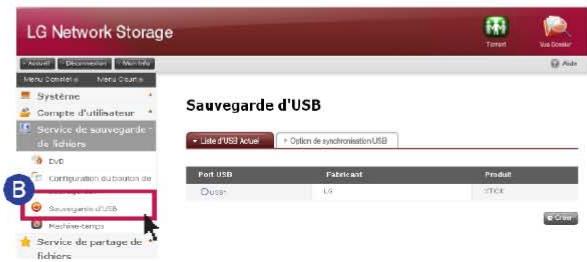
text_image
LG Network Storage Menu Déprécière Mérieure Système Compte d'utilisateur Service de sauvegarde d'USB Fidiers Dut Configuration du base de Sauvegarde d'USB Machine-temp Service de partage de fidiers Sauvegarde d'USB • Liste d'USB Acueil • Option de synchronization USB Port USB Fabricant Produit Ovusn 1,4 Office Other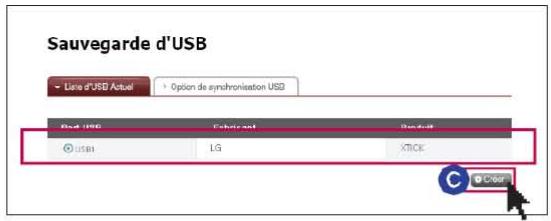
text_image
Sauvegarde d'USB Liste d'USB Actual Option de synchronisation USB Red USB Elasticat Boutel USB1 LG XTICK C Caser
Installez le périphérique USB pour LG Network Storage
※ LG Network Storage (N1T1) possède un port USB situé à l'arrière.

Service de sauvegarde-de fichiers —> Cliquez sur 'Sau-vegarde d'USB' —> Il affiche la liste avec "Rafraîchir".

Sélectionnez le périphérique à sauvegarder, puis appuyez sur le bouton 'Créer'.
Sauvegarde d'USB
- Liste d'USB Actuel
▶ Option de synchronisation USB
Créer un nouvel horaire de sauvegarde
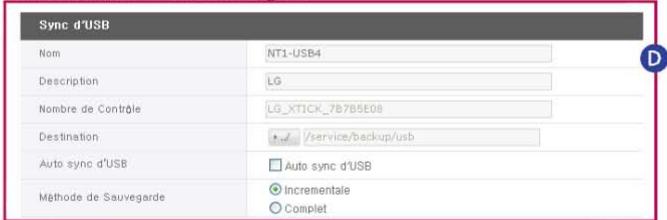
text_image
Sync d'USB Nom NT1-USB4 Description LG Nombre de Contrôle LG_XTICK_7B7B5E08 Destination +/service/backup/usb Auto sync d'USB □ Auto sync d'USB Méthode de Sauvegarde ○ Incrementale ○ Complet
D Nom : Enregistrez le nom de l'opération. (Création automatique)
Description : Entrez la description de l'action.
Nombre de Contrôle : L'ID unique du périphérique installé est affiché. L'ID unique est créé automatiquement à partir des informations du fabricant et des informations du produit. (Création automatique).
Destination : Attribuez un dossier sujet qui est sauvegardé. Il crée automatiquement un dossier standard lors de la sélection d'un périphérique. Vous pouvez attribuer un dossier spécifique qui n'est pas un dossier standard.
Auto Sync d'USB : Chaque fois que vous installez un périphérique USB, celui-ci est automatiquement reconnu et la sauvegarde est automatiquement exécutée en fonction du paramétrage le concernant. En conséquence, il n'est pas nécessaire d'appuyer sur un bouton contrairement à une sauvegarde One Touch.
Méthode de Sauvegarde : Un type de sauvegarde est attribué.
- Incrémentielle : la sauvegarde est effectuée par ajout des informations à l'original depuis la précédente sauvegarde uniquement.
- Complète : la sauvegarde s'effectue pour l'intégralité du fichier d'origine.
- Pour plus d'informations, voir la rubrique [Sauvegarde incrémentielle et sauvegarde complète] au dos de la page.
E Cliquez sur le bouton 'Sauvegarder'.
- Paramétrage de la synchronisation USB
Vous pouvez afficher une liste d'actions actuellement paramétrées, et modifier ou supprimer.
- Sauvegarde incrémentielle et sauvegarde complète
LG Network Storage prend en charge deux types de sauvegardes, incrémentielle et complète, pour la sauvegarde de périphériques de stockage mobiles. Pour l'emplacement dans lequel le périphérique de stockage mobile est sauvegardé, il existe un dossier attribué à l'utilisateur et un dossier de dernière sauvegarde.
- Incrémentielle : toutes les données du périphérique de stockage mobile attribué sont sauvegardées dans le dossier Last Backup (Dernière sauvegarde). Dans le dossier attribué à l'utilisateur, seul les contenus ajoutés sont sauvegardés par comparaison avec le dossier de dernière sauvegarde précédemment sauvegardé.
- Complète : la sauvegarde s'effectue pour l'intégralité du fichier d'origine. Contrairement à la sauvegarde incrémentielle, la sauvegarde complète intègre le contenu de sauvegarde complet dans le dossier attribué à l'utilisateur.(pas d'enregistrement séparé dans le dossier de dernière sauvegarde Last Backup)
Voici un exemple de sauvegarde incrémentielle et de sauvegarde complète. Pour la première sauvegarde (1er janvier 2009), le périphérique USB contient les fichiers suivants.
Ex 1)


Dans ce cas, si la sauvegarde USB s'opère de façon incrémentielle, un dossier de la date de sauvegarde pertinente est créé et les fichiers ci-dessus sont enregistrés. Au même moment, un dossier de dernière sauvegarde est créé et tous les fichiers actuellement présents dans le périphérique USB sont sauvegardés. À cet instant, un dossier système est créé comme suit.
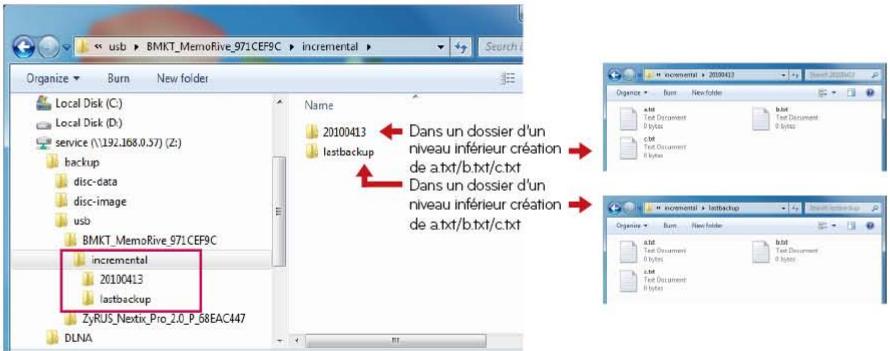
text_image
BMKT_MemoRive_971CEF9C incremental Organize Burn New folder Local Disk (C:) Local Disk (D:) service \\1.192.168.0.57) (Z:) backup disc-data disc-image usb BMKT_MemoRive_971CEF9C incremental 20100413 lastbackup ZyRUS_Nextic_Pro_2.0_P_58EAC447 DLNA Name 20100413 lastbackup Dans un dossier d'un niveau inférieur création de a.txt/b.txt/c.txt Dans un dossier d'un niveau inférieur création de a.txt/b.txt/c.txt Organize Burn New folder b.txt Test Document 0 bytes c.m. Test Document 0 bytes b.txt Test Document 0 bytes b.txt Test Document 0 bytes10-2. Service de sauvegarde des fichiers
Paramétrage de la sauvegarde USB
Lors d'une deuxième sauvegarde (2 janvier 2009), a.txt et b.txt sont supprimés, d.txt et e.txt sont ajoutés. À cet instant, le périphérique USB contient les fichiers comme suit.
Ex 2)

c.txt Text Document 0 bytes

d.txt Text Document 0 bytes

e.txt Text Document 0 bytes
Un dossier portant la date de sauvegarde est créé et seulement les fichiers ajoutés ou modifiés sont enregistrés ici lors de la deuxième sauvegarde. Comme dans le cas précédent, seuls les fichiers d.txt et e.txt sont enregistrés. En outre, la dernière sauvegarde est remplie avec des fichiers actuellement présents sur le périphérique USB.
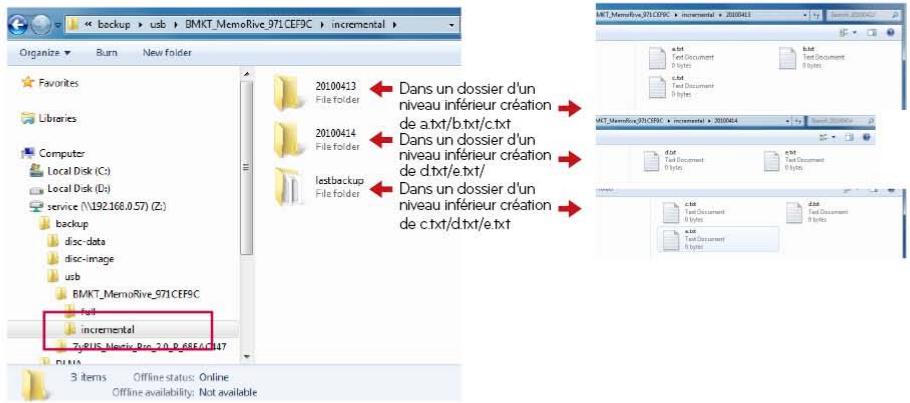
text_image
backup > usb > BMKT_MemoRive_371CEF3C > incremental Organize > Burn > New folder Favorites Libraries Computer Local Disk (Cc) Local Disk (Dx) service (V:192.168.0.57) (Z) backup disc-data disc-image usb BMKT_MemoRive_571CEF3C Full incremental 7c-FUS-Martin_Rio_3.0_P-6854.CN17 3 items Offline status: Online Offline availability: Not available 20100413 File folder 20100414 File folder testbackup File folder Dans un dossier d'un niveau inférieur création de a.txt/b.txt/c.txt Dans un dossier d'un niveau inférieur création de d.txt/e.txt/ Dans un dossier d'un niveau inférieur création de c.txt/d.txt/e.txt WKT_MemoRive_371CEF3C > incremental > 20100413 d.f.d Test Document 8 bytes d.f.d Test Document 8 bytes d.f.d Test Document 8 bytes d.f.d Test Document 8 bytes d.f.d Test Document 8 bytes d.f.d Test Document 8 bytes10-2. Service de sauvegarde des fichiers
Paramétrage de la sauvegarde USB
Lors de la troisième sauvegarde (3 janvier 2009), le fichier e.txt est ouvert, son contenu est modifié, puis le fichier est enregistré. À cet instant, seul le fichier e.txt est enregistré dans un nouveau dossier. En outre, c.txt, d.txt et e.txt actuellement présents sur le périphérique USB sont sauvegardés comme original dans le dossier de dernière sauvegarde.
Ex 3)
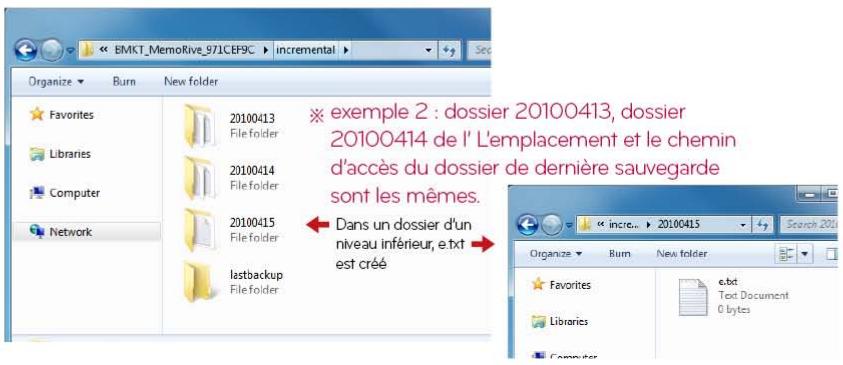
text_image
BMKT_MemoRive_971CEP9C Organize Burn New folder Favorites Libraries Computer Network 20100413 File folder 20100414 File folder 20100415 File folder lastbackup File folder ※ exemple 2 : dossier 20100413, dossier 20100414 de l' L'emplacement et le chemin d'accès du dossier de dernière sauvegarde sont les mêmes. Dans un dossier d'un niveau inférieur, e.txt est créé × incrementa Organize Burn New folder Favorites Libraries Computer e.txt Text Document 0 bytesSi vous choisissez le type "complet" pour la troisième sauvegarde ci-dessus, le modèle depuis la troisième sauvegarde est le suivant.
Ex 4)
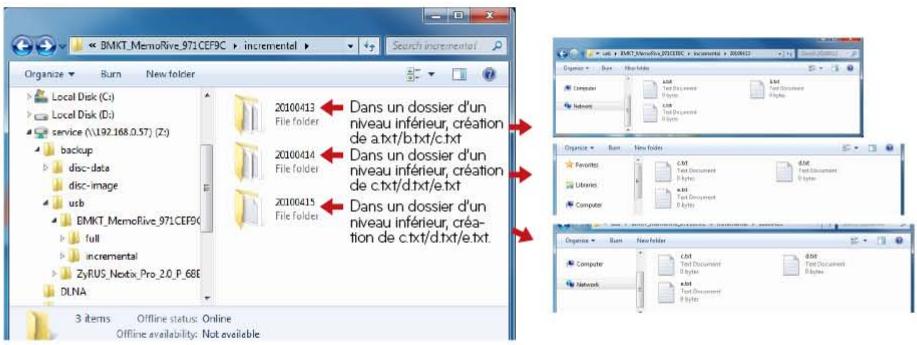
text_image
BMKT_MemoRive_971CEF9C > incremental > Search incremental Organize Burn New folder Local Disk (C:) Local Disk (D:) service (\192.168.0.57) (Z:) backup disc-data disc-image usb EMKT_MemoRive_971CEF9C full incremental ZyRUS_Nextx_Pro_2.0_P_66E DLNA 3 items Offline status Online Offline availability: Not available 20100413 File folder Dans un dossier d'un niveau inférieur, création de a.txt/b.txt/c.txt 20100414 File folder Dans un dossier d'un niveau inférieur, création de c.txt/d.txt/e.txt 20100415 File folder Dans un dossier d'un niveau inférieur, crea- tion de c.txt/d.txt/e.txt. Organize Burn New folder Computer Text Document Systems A&M Text Document Systems Computer Automotive Run New Folder Automotive LCM Text Document Systems Automotive A&M Text Document Systems Automotive Computer Automotive CDM Text Document Systems Automotive Network Automotive A&M Text Document Systems10-3. Service de sauvegarde des fichiers
Planifier la sauvegarde et la restauration

Cette fonction vous permet de sauvegarder et de restaurer les données stockées dans le LG Network Storage en utilisant le lecteur DVD.
Vous devez sélectionner un répertoire pour planifier la sauvegarde. L'utilisateur peut aussi sélectionner un répertoire et un fichier avant de commencer la sauvegarde. Pour créer un horaire de sauvegarde, vous devez sélectionner un fichier à sauvegarder, un cycle de sauvegarde, des conditions pour le fichier qui exécutera la sauvegarde et des informations de vérification.
Il est possible d'exécuter plusieurs sauvegardes dans un seul disque de sauvegarde. De plus, plusieurs disques peuvent être utilisés pour la sauvegarde lorsque la taille des fichiers à sauvegarder dépasse l'espace disponible sur un disque.
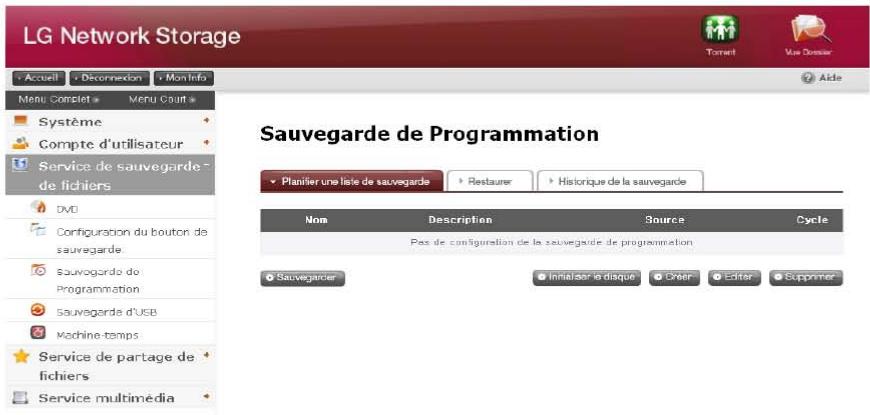
text_image
LG Network Storage Menu Complet > Menu Court > Système Compte d'utilisateur Service de sauvegarde de fichiers DVD Configuration du bouton de sauvegarde Sauvogarde de Programmation Sauvagarde d'USB Machine-temps Service de partage de fichiers Service multimédia Sauvegarde de Programmation Planifier une liste de sauvegarde > Restaurer > Historique de la sauvegarde Nom Description Source Cycle Pas de configuration de la sauvegarde de programmation Sauvegarde Initiaiser la disque Distr Editor Supprimer1. Planifier la sauvegarde
Vous pouvez ajouter, éditer et supprimer le formattage du disque et l'horaire de sauvegarde en utilisant le bouton dans la liste de planification de la sauvegarde.
Un disque vierge ou initialisé peut être utilisé pour une première sauvegarde.
Pour initialiser un disque, cliquez sur le bouton 'Supprimer Disque'
Un disque BD-RE, BD-R, DVD-RAM ou DVD+/-RW peut être utilisé pour planifier la sauvegarde.
※ BD-RE et BD-R peuvent seulement être utilisés sur le LG Network Sotrage avec un lecteur Blu-ray.
※ Soutenu par le modèle N1T1
10-3. Service de sauvegarde des fichiers
Planifier la sauvegarde et la restauration
2. Créer un horaire de sauvegarde
A Cliquez sur le bouton 'créer' pour créer un horaire de sauvegarde.
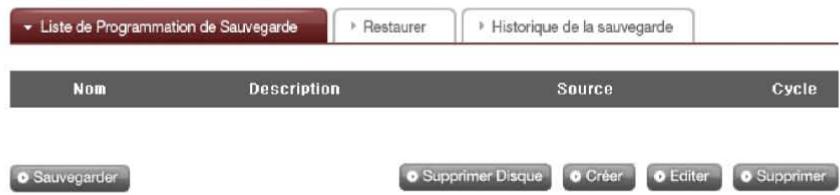
text_image
Liste de Programmation de Sauvegarde Restaurer Historique de la sauvegarde Nom Description Source Cycle Sauvegarder Supprimer Disque Créer Editor SupprimerB Remplisser l'horaire comme ci-dessous.
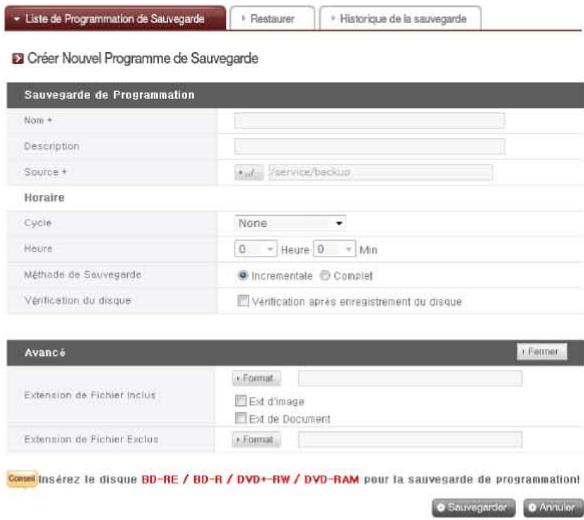
text_image
Liste de Programmation de Sauvegarde Restaurer Historique de la sauvegarde Créer Nouvel Programme de Sauvegarde Sauvegarde de Programmation Note * Description Source * service/backup Horaire Cycle None Heure 0 Heure 0 Min Méthode de Sauvegarde Incrementale Complet Vérification du disque Vérification après enregistrement du disque Avancé Fertner Extension de Fichier Inclus Format Ext d'image Ext de Document Extension de Fichier Exclus Format Consul Insérez le disque BD-RE / BD-R / DVD+RW / DVD-RAM pour la sauvegarde de programmation! Sauvegarde Annulier- Saisissez le nom.
- Saisissez la description.
- Sélectionnez le répertoire qui doit être sauvegardé dans le LG Network Storage.
- Sélectionnez un cycle de sauvegarde parmi 'quotidien, hébdomadaire, Mensuel'.
Sélectionnez un jour si le cycle de sauvegarde est 'hébdomadaire' et une date s'il est 'mensuel'.
- Sélectionnez l'heure de la sauvegarde.
10-3. Service de sauvegarde des fichiers
Planifier la sauvegarde et la restauration
- Sélectionnez une méthode de sauvegarde.
La sauvegarde est faite par fichier et il est possible de sélectionner 'sauvegarde incrémentale' et 'sauvegarde complet'.
Lorsque la sauvegarde est terminée, un nouveau répertoire nommé 'AnnéeDate-HeureSeconde' selon la date de la sauvegarde sera créé et les répertoires et fichiers dans ce répertoire seront sauvegardés.
Si vous sélectionnez 'sauvegarde incrémentale', seulement les fichiers qui ont été ajoutés ou changés récemment depuis la première sauvegarde seront sauvegardés.
- Vérifiez s'il y a des erreurs dans le fichier écrit sur le disque après l'avoir gravé.
- Cliquez sur le bouton 'ouvrir' pour les options détaillées.
- Il est possible de désigner une extension pour le fichier à sauvegarder. Lorsque vous sélectionnez un 'fichier d'images' ou un 'format document' vous pouvez sauvegarder seulement les fichiers qui possèdent une extension d'image ou de document. Sinon, tous les fichiers seront sauvegardés.
- Il est possible de spécifier l'extension d'un fichier que vous voulez exclure. Spécifiez l'extension (*.bak, *tmp, etc) d'un fichier pour empêcher la sauvegarde inutile de fichiers.
- Cliquez sur le bouton 'Sauvegarder' pour enregistrer l'horaire de sauvegarde.
3. Éditer un horaire de sauvegarde
Sélectionnez l'horaire de sauvegarde à éditer dans la liste d'horaires de sauvegarde puis cliquez sur le bouton 'Éditer' ou sur le nom de l'horaire de sauvegarde pour changer les détails.
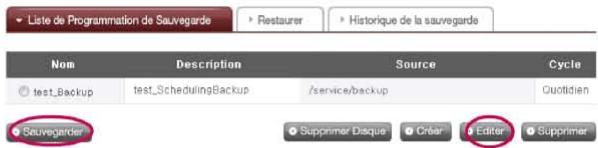
text_image
Liste de Programmation de Sauvegarde Restaurer Historique de la sauvegarde Nom Description Source Cycle test_Backup Hydro /service/backup Quotidien Sauvegarde Supprimer Disque Créar Editor Supprimer10-3. Service de sauvegarde des fichiers
Planifier la sauvegarde et la restauration
4. Commencer une sauvegarde planifiée
Vous pouvez utiliser deux ou plusieurs disques pour sauvegarder des fichiers dont la taille dépasse celle d'un seul disque. Dans ce cas, il est possible d'utiliser différents types de disques pour la sauvegarde (par ex. un DVD et un disque DVD ou un DVD et un disque DB) Vous verrez l'écran suivant lorsque la configuration est terminée. Vous pouvez sélectionner l'horaire de sauvegarde dans la liste et cliquer sur le bouton 'sauvegarder' pour commencer une sauvegarde planifiée.
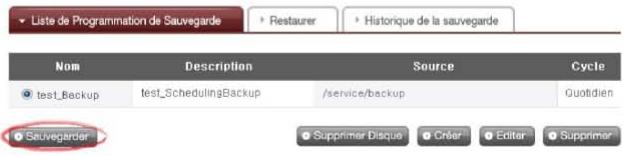
text_image
Liste de Programmation de Sauvegarde Restaurer Historique de la sauvegarde Nom Description Somc Source Cycle test_Backup/test_SchedulingBackup /service/backup Quotidien Sauvegarder Supprimer Disque CtrlER Editor Supprimer※ Assurez-vous de vérifier ci-dessous parce que la sauvegarde ne peut être faite dans les cas ci-dessous.
- Lorsque vous faites jouer des médias en utilisant un lecteur DVD
- Lorsque vous n'avez pas inséré de disque au moment approprié
- Lorsque le disque inséré n'est pas inscriptible ou initialisé.
5. Processus de sauvegarde planifiée
La sauvegarde planifiée sera exécutée selon le procédé suivant.
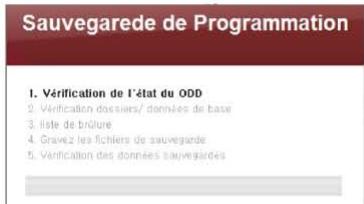
text_image
Sauvegarede de Programmation 1. Vérification de l'État du ODD 2. Vérification d'assiers/ données de base 3. liste de brûture 4. Gravez les fichiers de sauvegare 5. Vérification des données sauvegardesA Vérifiez le statut du lecteur DVD.
Vérifiez si le lecteur DVD est bien monté et si le disque de sauvegarde est inséré.
10-3. Service de sauvegarde des fichiers
Planifier la sauvegarde et la restauration
B Vérifiez le répertoire de sauvegarde et la base de données.
Vérifiez les données du répertoire à sauvegarder et l'information de la base de données de sauvegarde. Lorsque la vérification est terminée, l'écran 'sélection des fichiers à sauvegarder' apparaîtra. Vous pouvez sauvegarder le fichier sélectionné à partir du répertoire à sauvegarder dans l'écran ci-dessous en utilisant le bouton 'sauvegarder'. Tous les fichiers à sauvegarder sont sélectionnés. Vous pouvez vérifier le nombre total de fichiers à sauvegarder et le nombre de sauvegardes et la capacité du disque dans le coin inférieur gauche de l'écran 'sélectionnez un fichier à sauvegarder', selon les données de sauvegarde spécifiques. De plus, vous pouvez vérifier la taille totale et l'espace libre du disque pour contrôler la taille de la sauvegarde en conséquence. Conservez la sélection de fichiers existante ou sélectionnez des fichiers additionnels et cliquez sur le bouton 'confirmer'. Cliquez sur le bouton 'Téléchargement' pour voir les informations les plus récentes à propos du répertoire à sauvegarder (fonction "recharger"). Cliquez sur le bouton 'Annuler' pour annuler la sauvegarde.
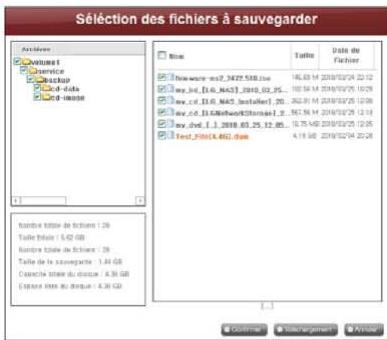
text_image
Sélection des fichiers à sauvegarder Archives Dashed1 Dashed2 Dashed3 Dashed4 Dashed5 Name Toutre Date de Factier In-house=us7_3427.508.doc 16.00 M 2016/02/24 22:12 mySold_1.0.8637_2016_02_35... 10.00 M 2016/02/25 12:09 mySold_1.0.8637_2016_02_35... 20... 10.00 M 2016/02/25 12:08 mySold_1.1_2016.03.25... 12.05... 10.75 MB 2016/03/25 12:05 Test_596(4.48).doc 4.18 MB 2016/02/24 20:04 Nombre texte de fichiers : 26 Taille texte : 5.00 GB Nombre texte de fichiers : 28 Taille de la sauvegarder : 1.44 GB Custante texte du classe : 4.36 GB Captant texte du classe : 4.36 GBC Configurer une liste de gravure.
Configure une liste de données à sauvegarder sur un disque.
D Graver un fichier de sauvegarde.
Grave les données de la liste configurée sur un disque.
E Vérifiez les données sauvegardées.
Comparez les données sauvegardées avec les données originales pour vérifier si la sauvegarde a été bien faite. Pour vérifier, cochez la case 'Vérification du disque' lorsque vous planifiez la sauvegarde. Si vous utilisez la fonction 'Vérification du disque', la sauvegarde pourrait prendre plus de temps. Même si vous visitez une autre page web ou si vous vous déconnectez pendant la sauvegarde, vous pouvez vérifier les progrès en vous connectant de nouveau et en accédant à la page de planification de la sauvegarde.
10-3. Service de sauvegarde des fichiers
Planifier la sauvegarde et la restauration
6. Remplacer un disque de sauvegarde
S'il n'y a pas assez d'espace libre sur le disque en raison de la fréquence des sauvegardes planifiées, vous pouvez remplacer le disque et continuer. Si la taille des données à sauvegarder dépasse l'espace libre sur le disque, les données seront sauvegardées jusqu'à ce qu'il n'y ait plus d'espace libre. Lorsque la sauvegarde est terminée, l'écran 'changement de disque' apparaîtra et le plateau s'ouvrira automatiquement. Vérifiez la taille des fichiers restant à sauvegarder sur l'écran 'changement de disque', insérez un nouveau disque et continuez la sauvegarde. Si vous utilisez un disque préalable-ment utilisé, vous pouvez formater le disque et continuer la sauvegarde en suivant les instructions. Si la taille du fichier à sauvegarder dépasse l'espace libre du disque, vous pouvez diviser les fichiers pour les sauvegarder consécutivement sur plusieurs disques. Dans ce cas, la restauration aussi sera faite en insérant deux disques successivement. Remplacer par un média inscriptible et cliquez sur le bouton 'confirmer'.
Changement de disque
Pas d'espace suffisant. Insérez un nouveau disque
Nombre de fichiers restants : 28 Taille de fichier restant : 1.4GB
Confirmer
Annuler
Ejection
Cliquez sur le bouton 'Annuler' pour sauvegarder le reste des fichiers plus tard.
Lorsque vous sauvegardez le reste des fichiers plus tard, vous pouvez cliquer sur le bouton 'sauvegarder' dans le menu 'Liste de Programmation de Sauvegarde' et sauvegarder les fichiers successivement ou insérer un disque inscriptible pour une sauvegarde automatique à un moment choisi.
L'écran ci-dessous apparaîtra lorsque vous cliquerez sur le bouton 'sauvegarder' pour des sauvegardes successives. Le fichier en rouge a été divisé puis sauvegardé parce qu'il n'y avait pas assez d'espace sur le disque inscriptible. Le fichier ci-dessus a été complètement sauvegardé et le fichier ci-dessous doit être sauvegardé.
Cliquez sur le bouton 'confirme' pour continuer la sauvegarde avec les options précédentes.
10-3. Service de sauvegarde des fichiers
Planifier la sauvegarde et la restauration
7. Recharger
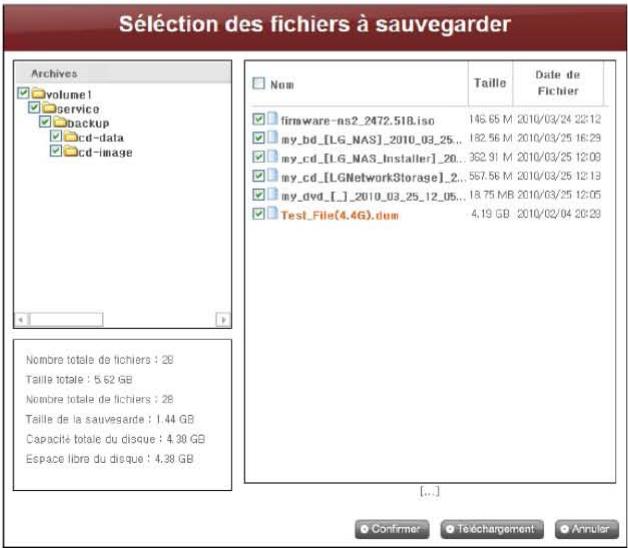
text_image
Sélection des fichiers à sauvegarder Archives volume 1 service backup cd-data cd-image Num Taille Date de Fichier firmware-ns2_2472.518.iso 146.65 M 2010/03/24 22:12 my_bd_[LG_NAS]_2010_03_25.. 182.56 M 2010/03/25 16:29 my_cd_[LG_NAS_installer]_20.. 362.91 M 2010/03/25 12:08 my_cd_[LGNetworkStorage]_2.. 567.56 M 2010/03/25 12:13 my_dvd_[_]_2010_03_25_12_05.. 18.75 MB 2010/03/25 12:05 Test_File(4.4G).dum 4.19 GB 2010/02/04 20:29 Nombre totale de fichiers : 28 Taille totale : 5.62 GB Nombre totale de fichiers : 28 Taille de la sauvesarde : 1.44 GB Capacité totale du disque : 4.30 GB Espace libre du disque : 4.38 GB [...] Confirmer Teéchargement AnnulerSi vous cliquez sur le bouton 'Téléchargement', les deux situations suivantes peuvent se produire.
• Sauvegarde incrementale
Les fichiers seront chargés, sauf ceux qui ont été sauvegardés auparavant.
- Sauvegarde complet
Tous les fichiers seront chargés, incluant ceux qui ont été sauvegardés auparavant. La sauvegarde sera terminée lorsque ce procédé sera complété et l'écran ci-dessous apparaîtra à ce moment.

text_image
Backup terminé === Information du backup === Numéro du disque : 2 Capacité du disque : 4482MB (32% Utilisée) Nombre actuel de fichiers sauvegardés : 28 Taille actuelle du fichier sauvegardé : 1474MB Nombre total des fichiers à restaurer : 29 Taille totale des fichiers à restaurer : 5756MB OK10-3. Service de sauvegarde des fichiers
Planifier la sauvegarde et la restauration
8. Supprimer un horaire de sauvegarde
Sélectionnez l'horaire de sauvegarde que vous voulez supprimer de la liste d'horaires de sauvegarde et cliquez sur le bouton 'supprimer'
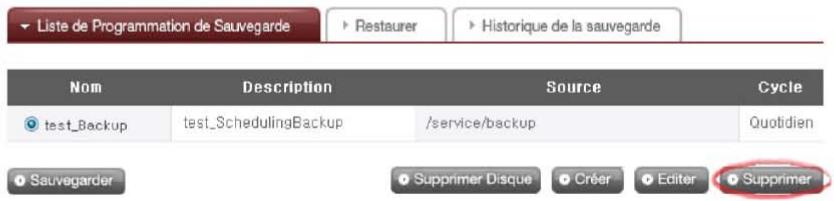
text_image
Liste de Programmation de Sauvegarde Restaurer Historique de la sauvegarde Nom Description Source Cycle test_Backup Hydrotest_SchedulingBackup /service/backup Quotidien Sauvegarder Supprimer Disque Créer Reader Supprimer- Restaurer
Restaurez un fichier ou un répertoire à partir du disque qui a été sauvegardé dans le LG Network Storage. La restauration est faite dans le répertoire fixe (service/Restore) et le nom du répertoire sera la date et l'heure de la restauration, par exemple '100217_173754'.
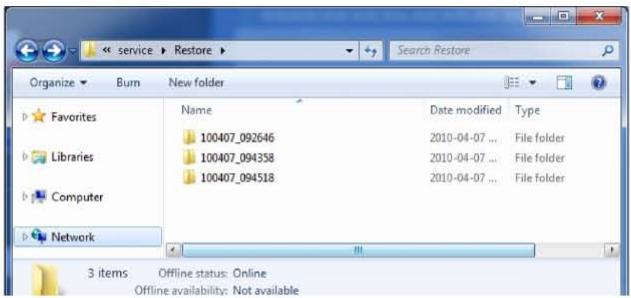
text_image
service > Restore > Search Restore Organize ▼ Burn New folder Favorites Name Date modified Type 100407_092646 2010-04-07 ... File folder 100407_094358 2010-04-07 ... File folder 100407_094518 2010-04-07 ... File folder Computer Network 3 items Offline status: Online Offline availability: Not available1. Restaurer un répertoire ou un fichier
A 'Sélectionnez un répertoire à restaurer à partir de l'écran de gauche du menu 'Restore' (restaurer).
B Cliquez sur 'Restaurer'.
A 'Sélectionnez un fichier à restaurer à partir de l'écran de droite du menu 'Restore' (restaurer).
B Cliquez sur 'Restaurer'.
※ Astuce
- S'il y a plusieurs versions d'un fichier avec des dates de sauvegarde différentes, il est possible de sélectionner le fichier le plus récent ou tous les fichiers et d'annuler la sélection.
- Vous pouvez rechercher les fichiers à restaurer à partir de l'écran de droite dans le menu 'Restaurer'.
Saisissez le nom du fichier que vous voulez trouver et cliquez sur le bouton 'Rechercher'.
2. Restaurer en utilisant un disque DB
Lorsque la base de données de sauvegarde planifiée stockée dans le LG Network Sotrage est supprimée en initialisant le system NAS ou l'horaire de sauvegarde, il est possible de la restaurer en utilisant la base de données stockée sur le disque de sauvegarde planifiée. Les répertoires et les fichiers peuvent aussi être restaurés exactement comme à la restauration précédente.
A Cochez la case 'Restauration avec la base de données du disque' dans le menu 'Restaurer' pour charger la base de données de sauvegarde planifiée à partir du disque. Cliquez sur le bouton 'confirmer' lorsqu'un avertissement vous demandant d'accepter apparaît.
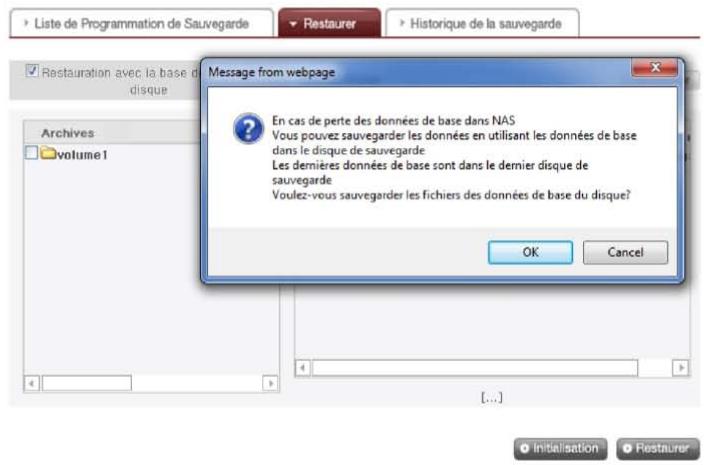
text_image
Liste de Programmation de Sauvegarde Restaurer Historique de la sauvegarde Restauration avec la base de disque Archives volume1 Message from webpage En cas de perte des données de base dans NAS Vous pouvez sauvegarder les données en utilisant les données de base dans le disque de sauvegarde Les dernières données de base sont dans le dernier disque de sauvegarde Voulez-vous sauvegarder les fichiers des données de base du disque? OK Cancel [...] Initialisation Restaurer10-3. Service de sauvegarde des fichiers
Planifier la sauvegarde et la restauration
B Vous verrez ce qu'il y a dans la base de données sur le disque au bas de l'écran. Si le nom du fichier est en rouge, cela signifie qu'un fichier a été divisé puis sauvegardé parce qu'il n'y avait pas assez d'espace sur le disque. Finalement, insérez le disque de sauvegarde et cliquez sur le bouton 'Restaurer'.
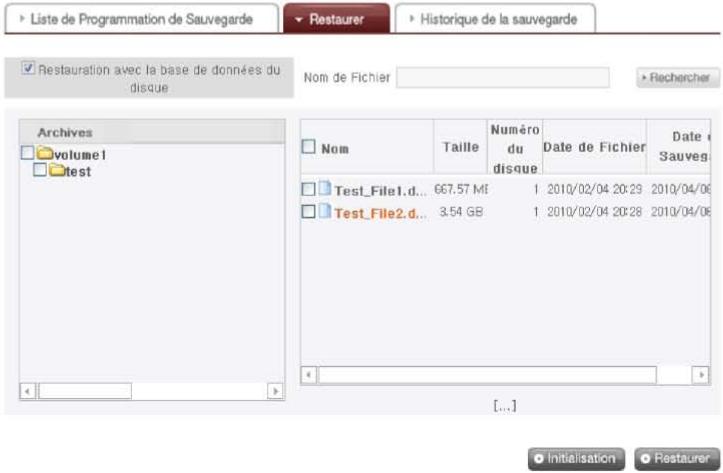
text_image
Liste de Programmation de Sauvegarde Restaurer Historique de la sauvegarde Restauration avec la base de données du disque. Nom de Fichier Archives volume1 test Nom Taille Numéro du disque Date de Fichier Date 1 Sauveg Test_File1.d... 667.57 MF 1 2010/02/04 20:29 2010/04/06 Test_File2.d... 3.54 GB 1 2010/02/04 20:28 2010/04/06 [...] Initialisation RestaurerC Lorsque l'écran ci-dessous apparaît, insérez le disque qui porte le numéro correspondant (le disque numéro a été sauvegardé en premier dans l'exemple ci-dessous). La restauration commencera automatiquement lorsque le disque aura été inséré.
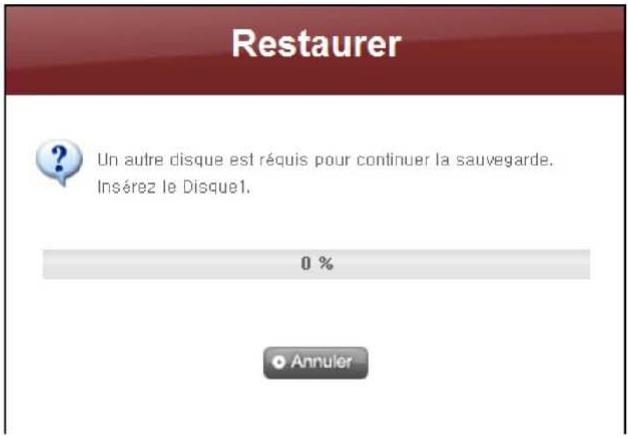
text_image
Restaurer Un autre disque est réquis pour continuer la sauvegarde. Insérez le Disque1. 0 %10-3. Service de sauvegarde des fichiers
Planifier la sauvegarde et la restauration
D Le procédé ci-dessous peut être répété selon le nombre de disques sauvegardés. Lorsque toutes les données ont été restaurées, l'écran ci-dessous apparaîtra pour vous informer de ce que la restauration est terminée.
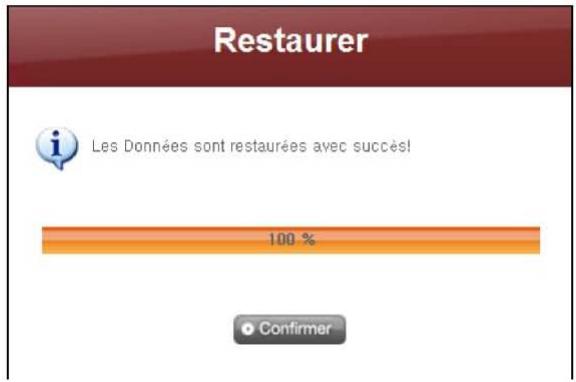
text_image
Restaurer Les Données sont restaurées avec succès! 100 % Confirmer3. Initialiser un horaire de sauvegarde
Pour commencer un horaire de sauvegarde, initialisez le statut de sauvegarde en cliquant sur le bouton 'Initialisation' sur l'onglet 'Restaurer'. Pendant l'initialisation, les étapes suivantes seront exécutées.
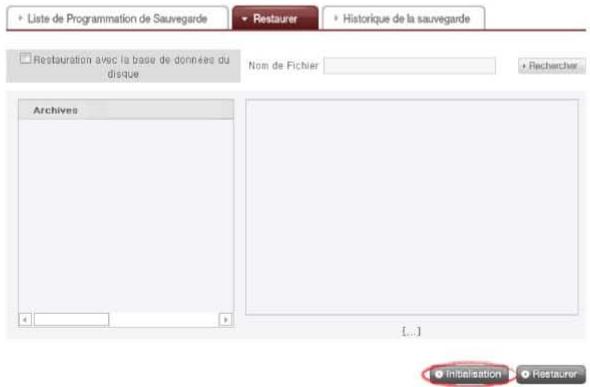
text_image
Liste de Programmation de Sauvegarde Restaurer Historique de la sauvegarde Restauration avec la base de données du disque Nom de Fichier Rechercher Archives [...] InseIsation RestaurerA Initialiser la base de données de sauvegarde.
B Initialiser le disque de sauvegarde.
Soyez averti que pendant l'initialisation, la base de données de sauvegarde précédente sera supprimée et le disque qui est dans le lecteur sera initialisé.
10-3. Service de sauvegarde des fichiers
Planifier la sauvegarde et la restauration
4. Gérer l'historique de restauration
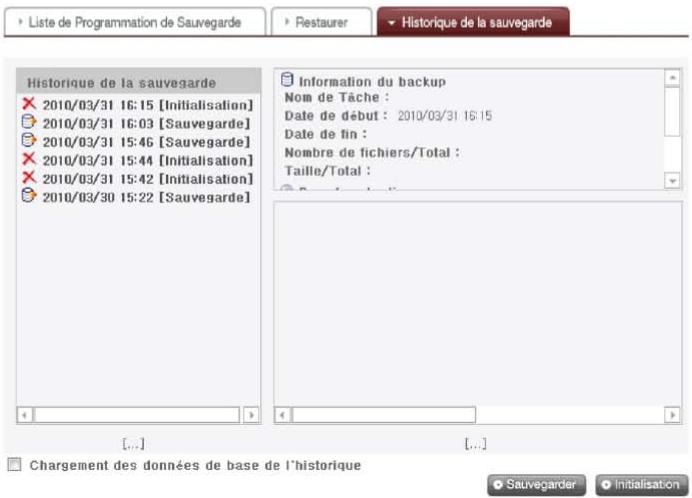
text_image
Liste de Programmation de Sauvegarde Restaurer Historique de la sauvegarde Historique de la sauvegarde 2010/03/31 16:15 [Initialisation] 2010/03/31 16:03 [Sauvegarde] 2010/03/31 15:46 [Sauvegarde] 2010/03/31 15:44 [Initialisation] 2010/03/31 15:42 [Initialisation] 2010/03/30 15:22 [Sauvegarde] Information du backup Nom de Tâche : Date de début : 2010/03/31 16:15 Date de fin : Nombre de fichiers/Total : Taille/Total : [...] [...] Chargement des données de base de l'historique Sauvegarder InitialisationOn vérifie et gère l'historique de sauvegarde et d'initialisation à partir du menu 'Historique de la sauvegarde'. Le menu 'Historique de la sauvegarde' montre l'historique de sauvegarde, l'information de sauvegarde et l'information des fichiers sauvegardés.
Pour supprimer l'historique de sauvegarde complet, cliquez sur le bouton 'Initialisation'.
B Cliquez sur le bouton 'Sauvegarder' pour sauvegarder la base de données de l'historique de sauvegarde dans l'ordinateur de l'utilisateur.
La base de données de l'historique de sauvegarde peut être restaurée dans le LG Network Storage. Pour restaurer l'historique de sauvegarde, cochez d'abord la case 'Chargement des données de base de l'historique,' spécifiez la base de données sauvegardée dans l'ordinateur de l'utilisateur, puis cliquez sur le bouton 'Restaurer'.
10-3. Service de sauvegarde des fichiers
Planifier la sauvegarde et la restauration
5. Historique de sauvegarde
Vous pouvez voir l'historique de sauvegarde et d'initialisation.
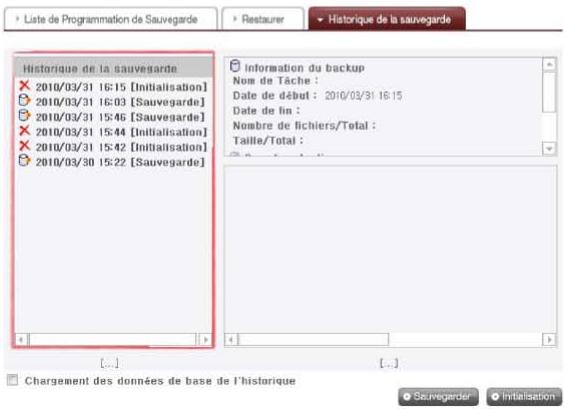
text_image
Liste de Programmation de Sauvegarde Restaurer Historique de la sauvegarde Historique de la sauvegarde 2010/03/31 16:15 [Initialisation] 2010/03/31 16:03 [Sauvegarde] 2010/03/31 15:46 [Sauvegarde] 2010/03/31 15:44 [Initialisation] 2010/03/31 15:42 [Initialisation] 2010/03/30 15:22 [Sauvegarde] Information du backup Nom de Tâche : Date de début : 2010/03/31 16:15 Date de fin : Nombre de fichiers/Total : Taille/Total : [...] Chargement des données de base de l'historique Sauregerder Initialisation6. Information du backup
Vous pouvez voir des informations sur l'historique de sauvegarde et d'initialisation à partir de l'onglet 'Information du backup'.
Les informations de sauvegarde montrent le début et la fin de la sauvegarde, la taille des fichiers sauvegardés et les informations du disque montrent l'espace utilisé et le numéro du disque.
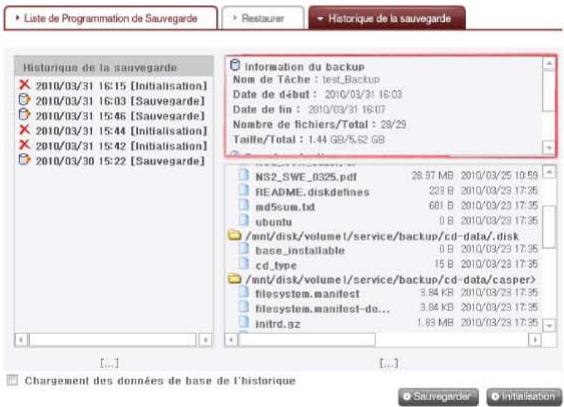
text_image
Late de Programmation de Sauvegarde Restrauer Historique de la sauvegarde Historique de la sauvegarde 2010/03/31 16:15 [Initialisation] 2010/03/31 16:03 [Sauvegarde] 2010/03/31 15:46 [Sauvegarde] 2010/03/31 15:44 [Initialisation] 2010/03/31 15:42 [Initialisation] 2010/03/30 15:22 [Sauvegarde] Information du backup Nom de Tâche : test_Backup Date de début : 2010/03/31 16:03 Date de fin : 2010/03/31 16:07 Nombre de fichiers/Total : 28/29 Taille/Total : 1.44 GB/5.62 GB NS2_SWE_0325.pdf 28.97 MB 2010/03/25 10:59 README.diskdefines 223 B 2010/03/23 17:35 md5sum.td 601 B 2010/03/23 17:35 ubuntu 0 B 2010/03/23 17:35 /nnt/dist/volumei/service/backup/cd-data/.disk base_installable 0 B 2010/03/23 17:35 cd_type 15 B 2010/03/23 17:35 /nnt/disk/volumei/service/backup/cd-data/casper> filesystem.manifest 3.84 KB 2010/03/23 17:35 filesystem.manifest-de... 3.84 KB 2010/03/23 17:35 initrd.gz 1.83 MB 2010/03/23 17:35 [...] Chargement des données de base de l'historique Sauvegerder Initiaisation10-3. Service de sauvegarde des fichiers
Planifier la sauvegarde et la restauration
De plus, vous pouvez voir des détails supplémentaires en recherchant l'heure dans 'Historique de la sauvegarde' à partir de 'Système - Log - Log du DVD'
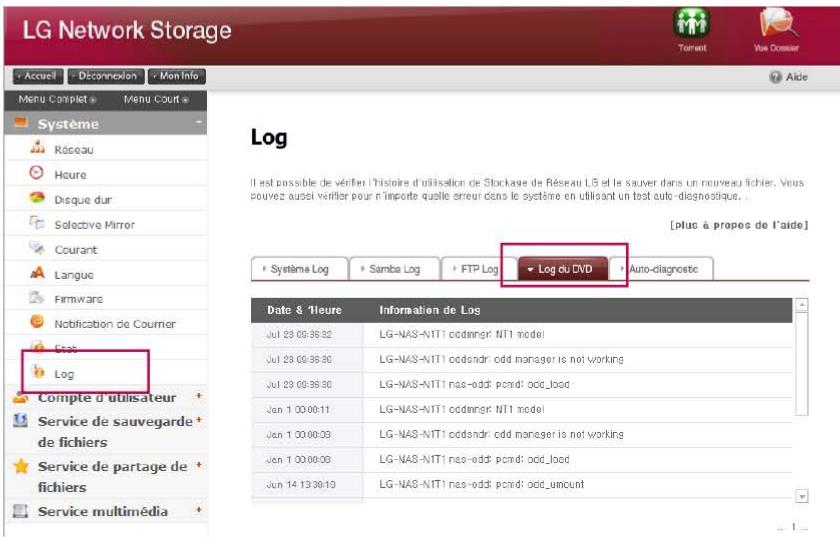
text_image
LG Network Storage Accueil Déconnolon Mon Info Menu Complet Menu Court Système Râteau Houre Disque dur Selective Mirror Courant Langue Firmware Notification de Courrier Log Compte d'utilisateur + Service de sauvegarde + de fichiers Service de partage de fichiers Service multimédia Log Log du DVD [plus à propes de l'aide] Date & 1eure Information de Log Jul 23 09:36:32 LG-NAS-NT1 oddinger: NT1 model Jul 23 09:36:30 LG-NAS-NT1 oddendir: odd manager is not working Jul 23 09:36:30 LG-NAS-NT1 nas-oddi pcmid: odd_load Jun 1 00:00:11 LG-NAS-NT1 oddinger: NT1 model Jun 1 00:00:39 LG-NAS-NT1 oddendir: odd manager is not working Jun 1 00:00:39 LG-NAS-NT1 nas-oddi pcmid: odd_load Jun 14 13:38:19 LG-NAS-NT1 nas-oddi pcmid: odd_uncount10-4. Service de sauvegarde des fichiers Time machine
Le service Time Machine est une fonction de sauvegarde automatique interne à Mac OS X. Il s'agit d'un service qui maintient une copie des données Mac dans un état à jour dans LG Network Storage.
※ Ce service est compatible avec Mac OS X version 10.5 Leopard ou supérieur.
1. Paramétrage Web
A Attribuez un dossier pour l'enregistrement de la copie des données Mac.
Attribuez le protocole de support AFP (Mac) dans le paramétrage du dossier.
B Paramétrez Time machine à 'Activer' et sélectionnez le dossier attribué.
C Cliquez sur le bouton 'Appliquer'.
※ Si le serveur AFP est désactivé sur le Web, il est automatiquement activé en paramétrant Time machine sous Mac.
2. Mac OS
A Cliquez sur "Paramétrage environnement système" > "Time Machine"
B Cliquez sur "Changement de disque ...", sélectionnez un paramétrage de dossier sur le Web, puis cliquez sur "Utiliser comme sauvegarde".
C Lorsque la fenêtre de connexion apparaît, entrez l'ID et le mot de passe, puis cliquez sur 'Connector'.
D Grâce à cette opération, Time machine devient actif "on" automatiquement et lance la sauvegarde.
※ Si vous cliquez sur le bouton "Option", vous pouvez configurer un fichier facultatif pour la sauvegarde.
11-1. Service de partage de fichiers Serveur de fichiers
Il s'agit d'une fonction permettant de paramétrer l'accès au LG Network Storage par le biais de FTP/FTPS, AFP.
※ Dans un environnement utilisant un périphérique de partage de réseau IP, le paramétrage de ce périphérique de partage réseau IP doit être modifié.
1. FTP/FTPS
Reportez-vous au paramétrage de port-forwarding ou de DMZ dans le manuel du périphérique de partage réseau IP.
※ FTP offre un environnement pratique pour l'accès à LG Network Storage via internet. Pour utiliser le service FTP, cliquez sur "Service de partage de fichiers" -> sous l'onglet Serveur FTP -> cliquez sur "Activer" -> cliquez sur Appliquer. Procédez ensuite de la manière suivante. La mode opératoire est identique pour les autres systèmes d'exploitation.
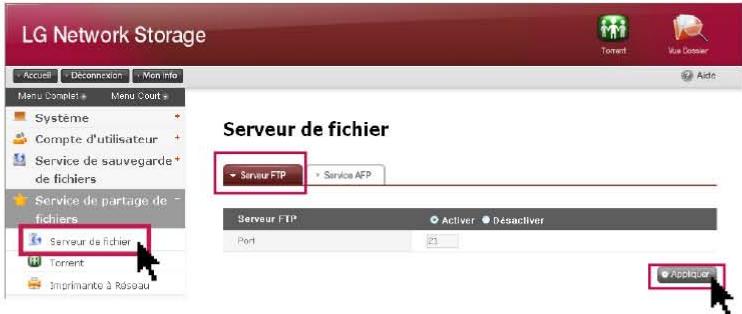
text_image
LG Network Storage Accueil Dépréciation Mon info Menu Complet Menu Court Système Compte d'utilisateur + Service de sauvegarde * de fichiers Service de partage de fichiers Serveur de fichier Torrent Imprimante à Rasseau Serveur FTP Service AFP Serveur FTP Activier Desactivier Port 23 AppliquerA Vous pouvez utiliser le programme d'accès FTP ou ouvrir un moteur de recherche et entrer 'ftp://adresse IP: numéro de port' dans un espace dédié à l'adresse.
Si vous ne connaissez pas l'adresse IP, reportez-vous à la section 6-1. Utilisation d'un détecteur NAS. Le numéro de port peut être modifié pour une valeur sélectionnée par l'utilisateur. Le numéro de port FTP par défaut est 21. Si vous utilisez la valeur par défaut (21), vous pouvez vous connecter même en omettant la valeur par défaut (21).
※ Si vous utilisez le service DDNS proposé par LG Network Storage, vous pouvez vous connecter à l'aide de 'ftp://mon_nom.lgnas.com:numéro_de_port' à la place d'une adresse IP. Pour plus d'informations, reportez-vous à la section Connexion à distance au système
※ Si vous utilisez le port 21, valeur par défaut, vous pouvez omettre le numéro de port et vous connecter à l'aide de l'adresse ftp://IP ou de ftp:// mon_nom.lgnas.com.
B Connexion en entrant le nom de l'utilisateur et le mot de passe.
L'affichage présente les dossiers partagés. Vous pouvez gérer les dossiers et fichiers au moyen d'opérations comme glisser-déposer, renommer ou supprimer. Selon l'environnement réseau, il se peut que le pare-feu interdise le fonctionnement du serveur FTP sur le réseau local. En cas de problème avec un accès au FTP, nous vous recommandons de consulter le manuel du périphérique de partage réseau IP ou de demander de l'aide à l'administrateur réseau.
※ LG Network Storage prend en charge FTPS. Il s'agit d'une version renforcée du FTP en termes de sécurité. Il a pour objet de protéger les données des utilisateurs navigant sur Internet. Pour utiliser FTPS, vous devez exécuter un programme d'accès au FTP compatible FTPS. Les programmes de navigation pris en charge par Windows ne reconnaissant pas FTPS. En général, les programmes classiques d'accès au FTP prennent en charge FTPS. Pour plus d'informations, reportez-vous au manuel utilisateur du programme d'accès. (FileZilla, un programme d'accès FTP gratuit très répandu, ne permet pas d'accéder à LG Network Storage avec FTPS.)
2. AFP
AFP offre un environnement similaire à celui du partage de dossier sous Windows.
※ AFP n'est utilisable qu'au sein du réseau dans lequel LG Network Storage est installé. Toutefois, vous ne pouvez pas accéder par le biais d'Internet depuis l'extérieur sauf s'il existe un paramètre réseau spécifique, en raison de certaines dispositions comme la présence d'un pare-feu, etc.
※ Nous recommandons d'utiliser le partage de fichiers Windows ('windows file share') sauf s'il existe une raison précise pour que Mac OS X prenne en charge le partage de fichiers Windows.
11-2. Service de partage de fichiers Torrent
Torrent est un programme de partage de fichiers P2P qui permet le téléchargement de fichiers provenant de différentes sources. Comme il ne dispose pas de fonction de recherche, trouvez d'abord un fichier torrent à télécharger, puis enregistrez-le dans le programme Torrent pour télécharger le fichier.
※ Pour utiliser la fonction torrent, vous devez paramétrer "Activer" pour mettre la rubrique torrent du menu service en activation. Ouvrez la fenêtre de gestion du programme torrent en cliquant sur l'icône Torrent en haut.
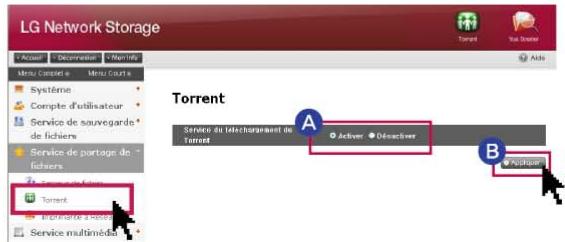
text_image
LG Network Storage Activer Déconnéure Reminé Toutant Sue Standet Aids Menu Compte de Menu Courte Système Compte d'utilisateur Service de sauvegarde* de fichiers Service de portage de fichiers Torrent Service du Itéchangement de Torrent Activer Déconnéure B Technique Service multimédieA Cliquez sur 'Activer'.
B Cliquez sur 'Appliquer'.
1. Télécharger
A Cliquez sur l'icône Ouvrir.
B Sur la fenêtre contextuelle qui s'affiche, cliquez sur Rechercher, puis sélectionnez le fichier torrent préalablement téléchargé. Ou entrez le chemin d'accès du fichier torrent dans l'URL.
Le fichier téléchargé se trouve sous \service\Torrent du dossier réseau.
2. Utiliser
A Ouvrir : Enregistrez le fichier torrent du fichier à télécharger.
B Supprimer : Supprimer le fichier sélectionné de la liste. Le fichier proprement dit n'est pas supprimé.
C Pause : Arrêter temporairement le téléchargement du fichier sélectionné.
D Reprendre : Reprendre le téléchargement du fichier sélectionné précédemment interrompu.
E Pause tout : Arrêter temporairement le téléchargement de tous les fichiers.
F Reprendre tout : Reprendre le téléchargement de tous les fichiers interrompus.
G Filtre : Afficher ou non la rubrique Filtre.
H Inspecteur : Afficher ou non les informations du fichier sélectionné.
3. Paramétrer
A Cliquez sur l'icône Paramétrer.
B Sélectionnez Préférences, puis paramétrez la vitesse au mode tortue. Après cela, lorsque vous cliquez sur le bouton en forme de tortue, vous pouvez le limiter à la vitesse de transfert qui a été paramétrée.
11-3. Service de partage de fichiers Imprimante réseau

Il s'agit d'une fonction permettant d'utiliser une imprimante USB comme imprimante réseau au moyen d'une connexion à LG Network Storage.
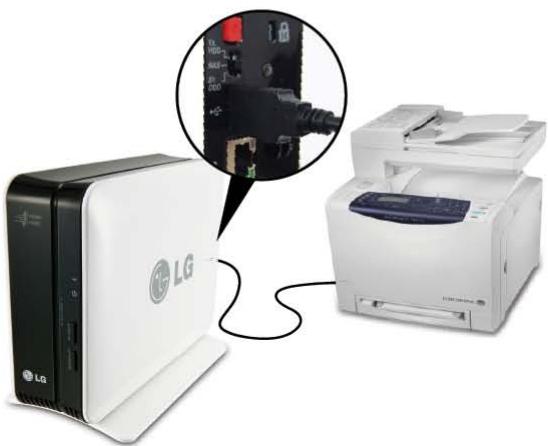
text_image
LG Network Storage Access - Approportant - Make Info Metis Control e Metis Control Système Compte d'utilisateur Service de sauvegarde de fichiers Service de partage de fichiers Serviteur de Fichier Emmis Imprimante à Réseau Service Monthly Report Imprimante à Réseau A Accuer Disactiven B AbsignéeA 'Service de partage de fichier' -> Cliquez sur 'Imprimante à réseau', puis sur 'Activer'
B Cliquez sur 'Appliquer'.
1. Utilisateur Windows
Dans le menu Web, paramétrez 'Activer' pour connecter le dossier partagé à LG Network Storage, l'icône de l'imprimante apparaît ensuite.
B Pour voir la progression de l'installation de l'imprimante Windows, double-cliquez sur l'icône. Pour plus d'informations sur l'installation, voir le manuel d'installation de l'imprimante.
C Lorsque l'installation est terminée, le service d'imprimante réseau devient disponible.
2. Utilisateurs Mac
- OS X 10.4 Tiger
A Dans la barre d'outils, cliquez sur 'Go' -> 'Utilitaire'.
B Cliquez sur 'Utilitaire de configuration de l'imprimante.'
Cliquez sur 'Ajouter'.
D Maintenez la touche Alt du clavier enfoncée tout en cliquant sur 'Plus d'imprimantes'.
E Sur la fenêtre contextuelle :
i. Sélectionnez 'Avancée'.
ii. Sélectionnez 'Imprimante Windows via SAMBA'
iii. Entrez l'URI de l'imprimante.
Le format est smb : //Adresse IP LG Network Storage/nom_imprimante.
Vous trouverez le nom de l'imprimante dans la page 'Configuration de périphériques
Imprimante USB' du périphérique.
iv. Comme modèle d'imprimante, sélectionnez 'Générique'.
v. Cliquez sur 'Ajouter'.
※ Appuyez sur la touche Alt tout en cliquant sur 'Plus d'imprimantes' pour voir les paramètres avancés des imprimantes. Sinon aucune autre option n'apparaît.
vi. L'imprimante apparaît sur la liste des imprimantes. L'imprimante est maintenant prête à l'emploi.
- OS X 10.5 Leopard ou supérieur
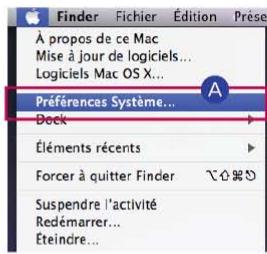
text_image
Finder Fichier Édition Présse À propos de ce Mac Mise à jour de logiciels... Logiciels Mac OS X... Références Système... Deck Éléments récents Forcer à quitter Finder Suspendre l'activité Redémarrer... Éteindre...A Paramétrage de l'environnement système d'exploitation
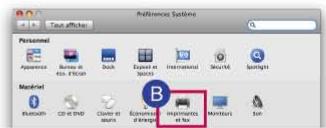
text_image
Preferences Systems Tout officiel Personnel App Store Bench Book Export International Smart Insight Material Microsoft CD or DVD Clover et Autres Economics and Image Implements et No Monitors IconB Sélectionnez Imprimante et télécopie.
11-3. Service de partage de fichiers Imprimante réseau
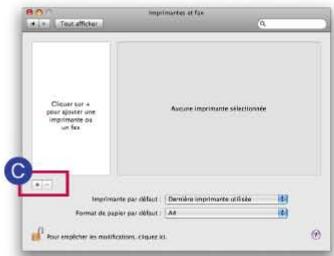
text_image
Impressive of file Cléquer sur a pour compter une imprimente de un fix Auture imprimitante sélectionnée Impressive par définit : Dervisre imprimente off-de Format de Jupiter par définit : Alt Pour empêcher les modifications, cléquer si.C Cliquez sur le bouton '+' situé en bas à gauche
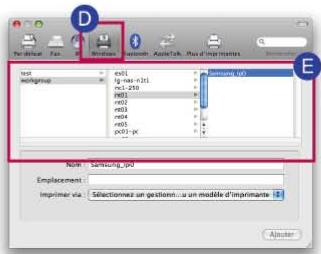
text_image
Test logroup e015 f2-130 m21-200 m01 m02 m03 m04 m05 m06 m07 m08 m09 m10 m11 m12 m13 m14 m15 m16 m17 m18 m19 m20 m21 m22 m23 m24 m25 m26 m27 m28 m29 m30 m31 m32 m33 m34 m35 m36 m37 m38 m39 m40 m41 m42 m43 m44 m45 m46 m47 m48 m49 m50 m51 m52 m53 m54 m55 m56 m57 m58 m59 m60 nAntonD Sur la fenêtre contextuelle : Cliquez sur Windows en haut.
E Lorsque 'Groupe de travail' apparaît, sélectionnez 'Groupe de travail' -> Nom d'hôte du LG Network Storage utilisé -> imprimante à utiliser.
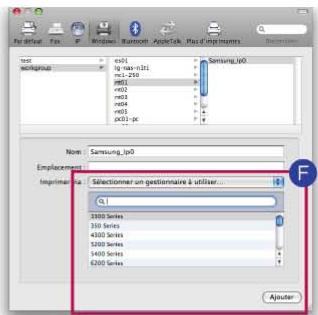
text_image
File Edit View Edit Window Network Tools Help Tools Plan Help Inserts Name: Samsung_100 Explacement: logprimer: 1a Selectioner un gestionnaire à utiliser... 3000 Series 300 Series 4000 Series 5000 Series 5400 Series 6200 Series AdapterF En bas, dans 'Imprimante à utiliser', sélectionnez 'Choisir le pilote à utiliser...' -> Sélectionnez le modèle d'imprimante approprié. -> Cliquez sur 'Ajouter'.
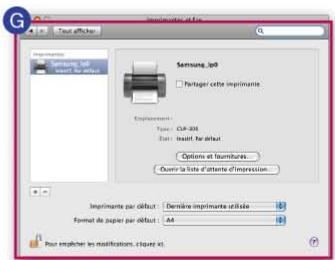
text_image
Tout affirides Improvement: Samsung J90 Partager cette imprinante Emprimentant: Type: CJ-201 Date: insert for default Options et fournitures... Ouivre la liste d'attente d'impression... Imprimante par d'attribut: Dernière imprinante utilisée Format de papier par d'attribut: A4 Pour empêcher les modifications, siçouet et.G L'imprimante apparaît sur la liste des imprimantes. L'imprimante est maintenant prête à l'emploi.
※ Les utilisateurs Linux doivent consulter le manuel de leur système d'exploitation ou s'adresser à l'entreprise fournisseur de l'imprimante.
DLNA (Digital Living Network Alliance) est une fonction qui permet de partager des données multimédia comme de la musique, des films et des images qui se trouvent sur des dispositifs distincts en se connectant sur des machines numériques comme un PC, un disque dur et un téléviseur numérique via un réseau domestique. DLNA peut être divisé en deux parties : un serveur multimédia numérique (DMS, Digital Media Server) pour les photos, musiques et vidéo et un lecteur numérique multimédia (Digital Media Player) pour la lecture des données. Pour exploiter DLNA, vous devez utiliser un appareil certifié DLNA. Parmi les fonctions standard de DLNA, ce périphérique obéit à la fonction Digital Media Server (DMS).
1. Activation/Désactivation de DLNA
Pour activer ou désactiver DLNA, procédez comme suit.
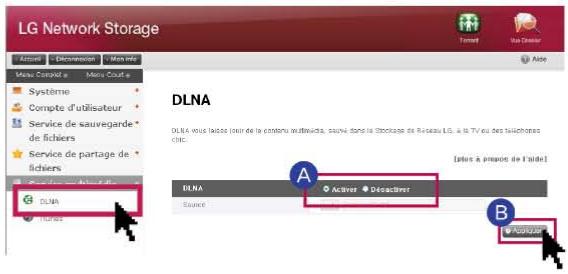
text_image
LG Network Storage Action1 Déprémission Mats métlo Matsu Compliant e Matsu Court e Système Compte d'utilisateur Service de sauvegarde de fichiers Service de partage de fichiers DLNA Active Disactive [alle à prevent de l'aide] DLNA vous l'abbe (pour de la centre multi-gène, sauva dans la Stéchère de Risseau L.G. à la TV ou des liéchères cMC) Active Disactive B ApplicateurA 'Service multimédia' -> Cliquez sur Activer DLNA -> Cliquez sur 'Activer'.
B Cliquez sur 'Appliquer'.
※ Pour désactiver, cliquez sur Désactivation
2. Enregistrement des données multimédia sur le chemin source
Vous pouvez lire, écrire et partager les données multimédia du LG Network Storage par le biais du réseau.
A Lancer le moteur de recherche sous Windows.
B Copiez le fichier multimédia dans service\DLNA
Tip
※ Ne supprimez par le chemin source établi (par défaut : \service\DLNA). Cela risque d'interrompre le partage de données multimédia.
※ Utilisez des formats de fichier multimédia reconnus. Si le format n'est pas reconnu, les données multimédia risquent d'être lues de façon incorrecte.
※ Dans le cas de formats non reconnus dans Digital Media Player comme un téléviseur, même si LG Network Storage le reconnaît, l'affichage risque d'être incorrect.
3. Visualisation multimédia à l'aide de DLNA.
Cas d'utilisation de DLNA via un PC exploitant Microsoft Windows 7
A Allez dans le Panneau de configuration > Matériel et son > Ajouter un nouveau périphérique.
B Lorsque LG Network Storage est trouvé, cliquez sur Suivant pour reconnaître le périphérique.
C Activez Windows Media Center ou Windows Media Player.
D Dans la bibliothèque, choisissez LG Network Storage pour lire les données enregistrées dans LG Media Server.
Tip
※ Pour plus d'informations concernant l'usage de Windows Media Player 11, reportez-vous à la fonction d'aide de Windows Media Player 11.
※ Selon les PC, il est possible qu'un logiciel serveur DLNA propriétaire soit installé sur le PC. Pour plus d'informations, reportez-vous au manuel utilisateur de votre PC.
4. Lecture du contenu du serveur DLNA sur PS3 ^TM
Lorsque vous activez la console PS3™, le serveur DLNA qui se trouve dans le même réseau est recherché. En outre, une icône du serveur recherché est affichée dans (image)/(musique)/(vidéo).


Dans le menu d'accueil, sélectionnez parmi (image)/ (musique)/(vidéo), l'icône du serveur DLNA sur lequel se connecter. L'ensemble des dossiers utilisables et des fichiers lisibles sur la console PS3™ est affiché.


B Sélectionnez le fichier à lire.
Tip
※ La console PS3™ doit être connectée au réseau. Pour plus d'informations concernant le paramétrage réseau, reportez-vous à (Paramétrage) > (Paramétrage réseau) > (Configuration de l'accès Interne).
- Lorsque vous changez de AutolP à DHCP comme méthode d'attribution d'une adresse IP sur le réseau que vous utilisez, relancez une recherche du serveur DLNA dans "Rechercher serveur multimédia".
- L'icône du serveur DLNA n'apparaît que si (Paramétrage) > (Paramétrage réseau)
(Accès serveur multimédia) est activé.
- Le nom du dossier change selon le serveur DLNA. LG-NAS est utilisé par défaut.
- Il est possible que certains fichiers ne puissent pas être lus ou certaines opérations soient limitées durant la lecture selon la machine utilisée.
- Vous ne pouvez lire un contenu protégé par copyright.
- Les noms de fichiers de données enregistrées sur un serveur qui ne reconnaît pas DLNA peuvent avoir un "**". De tels fichiers ne sont pas lisibles sur la console PS3™. En outre, même si vous arrivez à les lire sur la console PS3™, il est fort probable que cela ne soit pas possible sur d'autres appareils.
5. Recherche d'un serveur DLNA manuellement sur PS3 ^TM
Vous pouvez relancer une recherche du serveur DLNA sur le même réseau.
Utilisez cette fonction si le serveur DLNA n'a pas été trouvé lors de la mise sous tension la console PS3™. Sélectionnez (Rechercher serveur multimédia) dans (image)/(musique)/(vidéo).


Le résultat de la recherche est affiché et lorsque vous retournez au menu d'accueil, la liste affichée indique les serveurs DLNA auxquels vous pouvez vous connecter.

(Rechercher serveur multimédia) ne s'affiche que si vous avez activé [Connexion du serveur multimédia] dans (Paramétrage réseau) sous (Paramétrage).
[Cas d'utilisation de DLNA avec un cadre de photos numériques]
i. Activez la fonction DLNA dans LG Network Storage
ii. Paramétrez l'initialisation et installez le pilote conformément aux indications portées dans le manuel utilisateur du cadre de photos numériques.
iii. Sur le réseau, recherchez LG Network Storage à l'aide de la fonction de recherche du cadre de photos numérique.
iv. Paramétrez la connexion réseau du LG Network Storage à partir du cadre de photos numériques.
v. Vous pouvez regarder les photos du cadre de photos numériques.
Tip
※ Pour plus d'informations sur la prise en charge des formats de fichier de photo, l'accès aux photos et la méthode de visualisation, reportez-vous au manuel utilisateur du cadre de photos numériques.
※ Pour plus d'informations sur le paramétrage de la connexion entre le cadre de photos numérique et LG Network Storage, reportez-vous au manuel utilisateur du DMA du cadre de photos numériques.
6. Cas d'utilisation d'une machine AV avec DLNA
Activez la fonction DLNA connectée via le réseau pour utiliser des contenus. Le mode de paramétrage varie selon la machine connectée. Pour plus d'informations, reportez-vous au manuel utilisateur de la machine connectée.
Il est possible de lire des fichiers musicaux enregistrés sous LG Network Storage à l'aide d'un service iTunes avec le programmes iTunes pour PC/Mac. Cela est sans effet sur l'espace de stockage du PC/Mac car le transfert de toute la musique s'effectue en mode streaming (diffusion en flux).
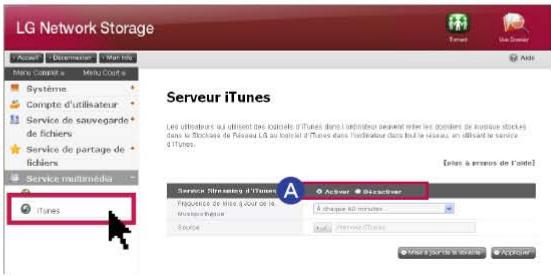
text_image
LG Network Storage Access Determinant Main NSW Mets Counter e Mets Court e Système Compte d'utilisateur Service de sauvegarde de fichiers Service de partage de fichiers Service multimédia iTunes Serveur iTunes Les instructions ou dirient des locataires d'Itunes dans la versione seveler entre les opéudes de aucoupe stocks davir le Structures de l'Influsive LG au boîtier d'Itunes dans l'activité dans tout le réseau, un diffusive le service d'Itunes. iTunes à sesons de l'actions! Server: Netflix setting d'Itunes AoutView Disacritiver Préquité de titre pour de la Montanqu'elle A chaque 40 minutes Source: Internet/Itunes Mail : 1 pointe le channel RecycleA 'Service multimédia' -> Cliquez sur Activer iTunes -> Cliquez sur 'Activer! ※ Pour ne pas utiliser ce service, sélectionnez Désactiver.
Serveur iTunes
Les utilisateurs qui utilisent des logiciels d'iTunes dans l'ordinateur peuvent rallar les dessiers de musique stoichiés dans le Stackage de Piveau LG au logiciel d'Itunes dans l'ordinateur dans toute le réseau en utilisant le service d'Itunes.
[plus à propos de l'aide]
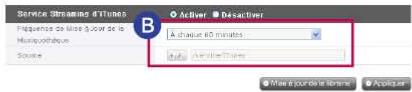
text_image
Service Streaming d'iTunes Fréquence de Mise à jour de la Municipalystique Source Activier Desacitiver À chaque 60 minutes Maie à jour de la domaine AppliquerAinsi, un intervalle de mise à jour des fichiers musicaux est paramétré.
— Mise à jour manuelle (obligatoire)
Elle est exécutée une fois lorsque le service de liste de fichiers musicaux associé au streaming est démarré.
Serveur iTunes
Les utilisateurs qui utilisent des logiciels d'Itunes dans l'ordinateur peuvent fairel les dessiers de musique stockées dans le Stackage de Réseau LG ou logiciel d'Itunes dans l'ordinateur dans tout le réseau en utilisant le service d'Itunes.
[plus à propos de l'aide]
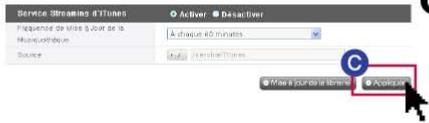
text_image
Service Streames d'iTunes Action Desaciver Frequente de Mise à jour de la Mauro-convoue A chaque 60 minutes Source Active Streames Close-up Close-up Close-up— Toutes les 60 minutes (automatique)
La liste des fichiers musicaux est mise à jour régulièrement toutes les 60 minutes. Vous devez redémarrer le programme client pour récupérer la liste des fichiers musicaux mis à jour.
Cliquez sur 'Appliquer'
※ La création d'une liste de fichiers musicaux pouvant prendre du temps, l'option de mise à jour forcée est recommandée si les fichiers musicaux ne sont pas mis à jour régulièrement.

Interface de gestion des fichiers Web, le détecteur permet par le biais d'un navigateur Web de télécharger (en amont, en aval), copier, déplacer, supprimer, renommer un fichier ou un répertoire directement au sein d'un dossier partagé du serveur LG Network Storage.
- Spécifications requises pour le navigateur
IE 6 ou supérieur, Firefox 3.5 ou supérieur, Safari, Opera,

- Download
Sélectionnez un fichier, puis cliquez sur le bouton de téléchargement.
※ Pour décompresser un fichier zippé téléchargé, utilisez 7zip (recommandé). Utilisez 7zip sous Mac OS.

- Upload
Cliquez sur le bouton Rechercher après avoir cliqué sur le bouton de téléchargement pour sélectionner un fichier à télécharger (amont) vers ce répertoire. Pour réécrire le fichier avec le même nom de fichier, sélectionnez la commande de réécriture. Sinon, sélectionnez la commande Ignorer. Le téléchargement (amont) du fichier démarre lorsque vous cliquez sur le bouton de transfert.
※ Vous ne pouvez pas télécharger (amont) un fichier unique dont la taille dépasse 2 Go. Le nombre maximum de fichiers à télécharger (amont) est 256.

- Copy
Sélectionnez le fichier/dossier, puis cliquez sur Copier fichier/dossier. Sélectionnez un sujet.
En cas de problème lors de la copie d'un fichier/dossier avec le même nom, la copie du fichier/dossier est automatiquement annulée.

- Move
Sélectionnez le fichier et cliquez sur Déplacer. Sélectionnez un sujet.
En cas de problème lors du déplacement d'un fichier/dossier portant le même nom, le déplacement du fichier/dossier est automatiquement annulé.

- Rename
Sélectionnez le fichier ou un dossier, puis cliquez sur Renommer. Entrez un nouveau nom, puis cliquez sur Entrée.

- New Dir
Accédez au répertoire dans lequel vous allez créer le dossier. Cliquez sur Créer un dossier Entrez un nom de dossier et cliquez sur Confirmer, puis appliquez le paramétrage.

- Delete
Sélectionnez un fichier ou un dossier, puis cliquez sur Supprimer.

- New File
Cliquez sur un nouveau fichier Entrez un nouveau nom, puis cliquez sur Entrée.
- Affichage d'une image
Sélectionnez un fichier image Cliquez sur le bouton Visualiser. Vous pouvez voir un fichier image agrandi au sein du dossier.

- Public link
Sélectionnez un fichier à partager Entrez une date d'expiration du lien. (jours) Vous pouvez configurer un mot de passe. (option) Cliquez sur le bouton Créer. Utilisez le lien créé qui est copié
※ Une adresse du lien ouvert crée une adresse IP de LG Network Storage, définit comme paramètre de base. Si LG Network Storage est accessible depuis l'extérieur, le lien ouvert devient alors accessible depuis l'extérieur. Exemple : si un réseau interne est utilisé, vous pouvez y accéder avec http://192.168.xxx.xxx et il est accessible depuis l'extérieur par http://xxx.lgnas.com. Toutefois, pour un téléchargement (aval) depuis l'extérieur, l'accès de fait à l'aide de http://xxx.lgnas.com.
- Écoute de la musique Sélectionnez un fichier de musique Cliquez sur le bouton Lecture sur la fenêtre d'informations détaillées
- Affichage d'une liste de fichiers liste : affiche fichiers/dossiers sous la forme d'une liste. Vignettes : affiche fichiers/dossiers sous la forme de vignettes de
- fichiers zip Lorsque vous sélectionnez un fichier zip dans la fenêtre de gauche, vous pouvez rechercher la liste de fichiers du fichier zip. Vous pouvez décompresser (dézipper) la partie de votre choix au sein du fichier zip.
A Cliquez sur le bouton 'Mes informations' situé en haut à gauche II affiche les informations actuelles de l'utilisateur.
B Cliquez sur le bouton 'Éditer' (Modifier) situé en bas à droite du menu.
C Entrez le contenu modifié et entrez le précédent mot de passe dans "Mot de passe utilisateur", puis cliquez sur le bouton Confirmer. Ceci termine la modification.
※ Pour changer de mot de passe, entrez l'ancien mot de passe dans "Mot de passe utilisateur", entrez le nouveau mot de passe dans "Nouveau mot de passe" et dans "Confirmation du nouveau mot de passe".
14. Mobile UI Utilisation du IPHONE
L'utilisation du mobile UI permet une connexion Internet disponible partout dans le stockage réseau LG, vous pouvez également d'avoir accès aux fichiers stockés sur le réseau de stockage, visualiser les vidéos, les photos et écouter la musique.
※ Saisissez l'adresse DDNS / IP du stockage réseau LG dans le Safari iPhone (iPod et IPAD). (Toucher la touche '+' situé en bas de l'écran de connexion pour "Ajouter à l'écran d'accueil" du Safari pour une utilisation plus simplifiée).
1. Ecran de Login
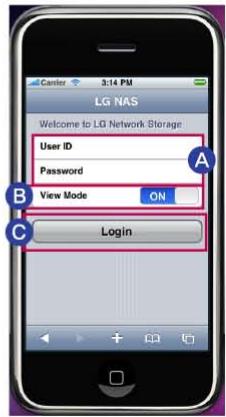
text_image
LG NAS Welcome to LG Network Storage User ID Password View Mode ON LoginA Saisissez le mot de passe et l'ID de l'utilisateur.
B Si le mode View est activé, et que le mode file viewer est désactivé, la page Desktop System sera affichée.
C Pressez sur la touche "Login" lorsque le View mode est activé.
2. Ecran du File Viewer
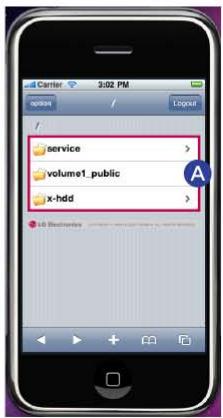
A Dossiers service, x-hdd et dossiers personnalisés de l'utilisateur (par défaut: volume1_public) apparaît.
※ Les dossiers peuvent varier selon le modèle.
B Sélectionnez le fichier que vous voulez lancer.
※ L'iPhone supporte les fichiers Ppt, pdf, doc, txt, xls et des fichiers vidéos tels que MP4, MP3, JPG, GIF.
※ Pour visualiser des fichiers vidéos dans le Network Storage iPhone(iPod et IPAD), ces fichiers vidéos doivent être convertis en fichier mp4.
3. Ecran de paramétrages
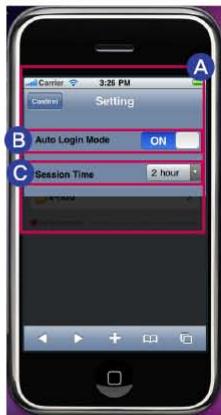
text_image
Center 3:28 PM Settings Auto Login Mode ON Session Time 2 hourA Vous ne pouvez régler la configuration que si vous vous logez en tant qu'administrateur
B Pour un mode connexion automatique, mémorisez le mot de passe et l'ID sur l'écran de connexion.
C Avec le réglage de la durée de séance, il vous est possible de régler l'heure de fin de la connexion.
15. Administration de Network Storage et fonction d'auto-diagnostic

Cette section dresse les grandes lignes de la gestion de la maintenance et de la fonction d'auto-diagnostic.
1. Arrêt/redémarrage du LG Network Storage
Cette fonction recommande à tous les utilisateurs connectés d'enregistrer les fichiers en cours d'utilisation et de cesser d'utiliser LG Network Storage pour des raisons de maintenance.
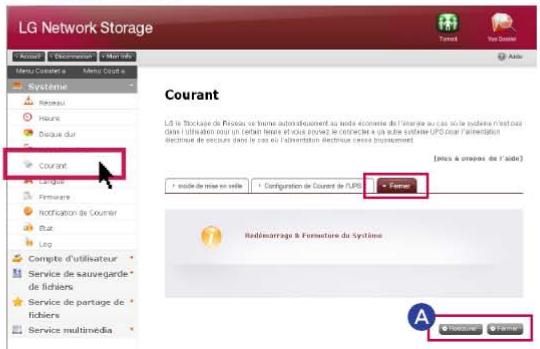
text_image
LG Network Storage Actual - Commentation - Vout d'aille Menu Consort a - Menu Court a Système Reneau Haure Daucue dur Courant L'Enel Firmière Notification de Courier Buc Log Compte d'utilisateur Service de sauvegarde of fichiers Service de partage of fichiers Service multimedia Courant LG is Stockage de France ou l'entre automatiquement sur ended écontrée de l'intervie au cas ou la système n'était pas clos et intervenir pour un résultat boute et vous jouvrés le nettoire à un autre système UPS pour l'intervision électronique de secours dans le cas ou l'intervision électrique cress brûnement. [maus à propos de l'aide] + mode de mise en selle + Configuration de Courant de L'UPR - Femer Redémarrage & Forniture de Système A Institution Fernure
Accédez à l'onglet Menu Web administrateur -> Système -> Courant -> Fermer. Redémarrez le système en sélectionnant "Restaurer" ou terminé en sélectionnant "Fermer" en selon les explications fournies.
※ Si vous arrêtez LG Network Storage à l'aide d'un bouton, appuyez sur le bouton Power (Marche/Arrêt) jusqu'à ce que vous entendiez un son. LG Network Storage lance la procédure d'arrêt dès que vous relâchez la pression après avoir entendu le son.
2. Mot de passe Administrateur et initialisation du paramétrage du réseau Vous pouvez initialiser le système avec les valeurs par défaut.
※ Dans ce cas, les informations et données de l'utilisateur enregistré disparaissent complètement et ne peuvent pas être restaurées, en conséquence soyez prudent lors du paramétrage.
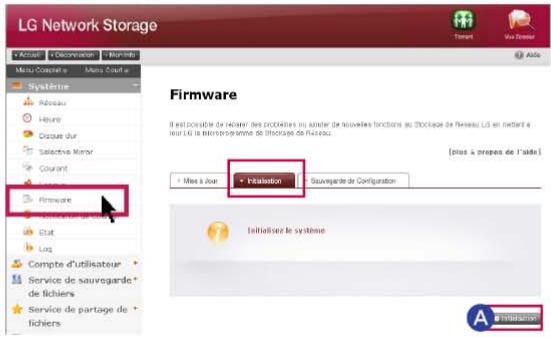
text_image
LG Network Storage Actual Decomposition MonthInfo Macau Modulat e Macau Cauté Système Robouau Haure Diquise dur Selective Mirror Courant Firmware Intégration Suavegarde de Configuration Initialisez le système Mise à Jour Initiation Aus Doutier A Initiation
Accédez au menu Web Administrateur -> Système -> Firmware -> onglet "Initialisation". Cliquez sur le bouton "Initialisation" conformément aux explications.
Catégories par défaut initialisée avec LG Network Storage
- ID administrateur système Mot de passe : admin, admin - Configuration du paramétrage réseau / TCP/IP : mode DHCP défini par défaut - Information de configuration du disque dur - Valeur de service paramétrée - Liste d'utilisateurs / dossiers / groupes Ouvrez une session, en entrant l'ID utilisateur 'admin' et le mot de passe 'admin'.
15. Administration de Network Storage et fonction d'auto-diagnostic
3. Vérification des informations système et enregistrement
Pour vérifier, ouvrez le menu Web de l'administrateur, système -> Log -> (System Log, Samba Log, FTP Log, Log du DVD) ou enregistrez sur PC en cliquant sur le bouton "Sauvegarder" situé en bas.
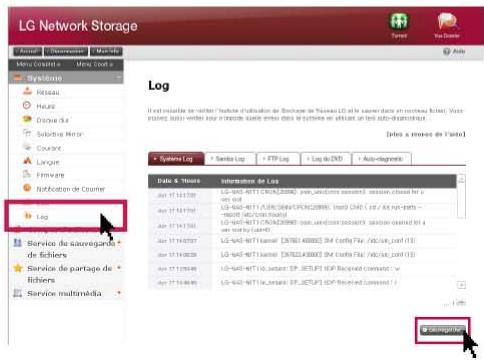
※ Pour plus d'informations sur l'onglet, reportez-vous à la page 61.
4. Fonctionnement du mode auto-diagnostic
Le mode auto-diagnostic intégré de LG Network Storage permet aux utilisateurs de percevoir facilement les problèmes survenus au serveur et de prendre les dispositions nécessaires. Il faut configurer le volume avant d'utiliser la fonction d'auto-diagnostic.
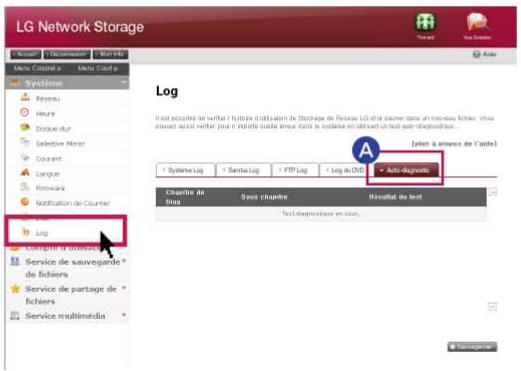
text_image
LG Network Storage Action1 - Documente - Match/Time Meta Command e Meta Code Systems Ridouai Heure Disoue dur Selective Hense Courant Longue Firmware Notification de Courrier Log Computer d'ousserie Service de sauvegarde* de fichiers Service de partage de Richiers Service multimédia Log Log Log Log Log Log Log Log Log Log Log Log Log Log Log Log Log Log Log Log Log Log Log Log Log Log Log Log Log Log Log Log Log Log Log Log Log Log Log Log Log Log Log Log Log Log Log Log Log Log Auto-diagnette Auté à l'entre de l'auxle Chaleur de Log : Spot chaleur : Hévalité de text Test déprécière en secu... LogégeratierA L'administrateur peut exécuter immédiatement un auto-diagnostic du LG Network Storage, même s'il est en cours d'utilisation, en sélectionnant Menu Web de l'administrateur -> Information -> Log -> "Autodiagnostic".
16. Méthode de paramétrage d'un routeur
Cas où vous ne pouvez pas paramétrer un routeur automatique (paramétrage UPnP) sous un paramétrage DDNS.

Il pourrait exister des cas où des jeux Internet ne puissent pas fonctionner sur PC en fonction du type de paramétrage de la DMZ, en conséquence soyez vigilant en paramétrant la DMZ.
- Cas de connexion standard
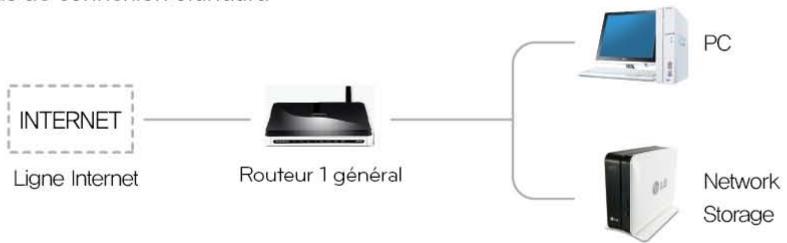
flowchart
graph LR
    A["INTERNET\nLigne Internet"] --> B["Router 1 général"]
    B --> C["PC\nNetwork Storage"]
-
Après connexion du routeur, entrez l'IP interne de Network Storage dans la DMZ.
-
Cas commutateur/concentrateur
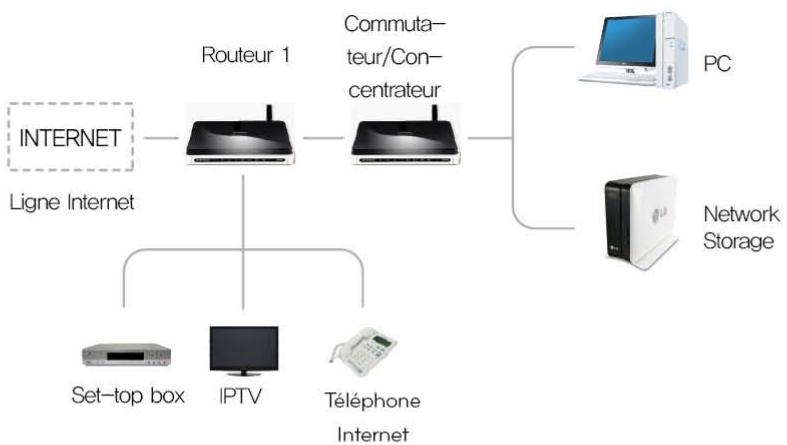
flowchart
graph TD
    A["INTERNET"] --> B["Routeur 1"]
    B --> C["Commutateur/Concentrateur"]
    D["Ligne Internet"] --> E["Set-top box"]
    D --> F["IPTV"]
    D --> G["Téléphone Internet"]
    C --> H["PC"]
    C --> I["Network Storage"]
- Après connexion du routeur, entrez l'IP interne de Network Storage dans la DMZ.
16. Méthode de paramétrage d'un routeur
Cas où vous ne pouvez pas paramétrer un routeur automatique (paramétrage UPnP) sous un paramétrage DDNS.

Lorsque vous ne pouvez pas paramétrer un routeur automatique (paramétrage UPnP) sous un paramétrage DDNS.
3. Cas de 2 routeurs
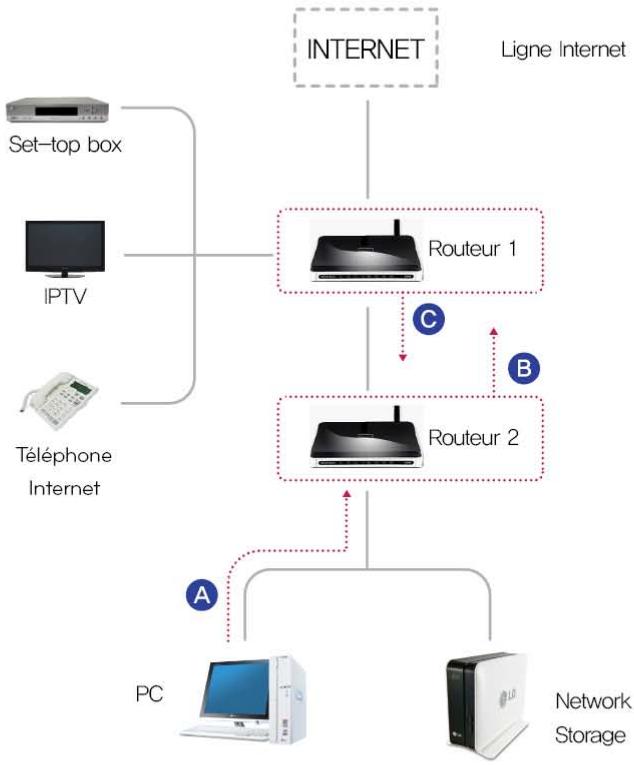
flowchart
graph TD
    A["INTERNET"] --> B["Ligne Internet"]
    B --> C["Routeur 1"]
    B --> D["Routeur 2"]
    C --> E["PC"]
    D --> F["Network Storage"]
    G["Set-top box"] --> C
    H["IPTV"] --> C
    I["Téléphone Internet"] --> C
    J["A"] --> D
    K["B"] --> D
    style A fill:#f9f,stroke:#333
    style B fill:#ccf,stroke:#333
    style C fill:#cfc,stroke:#333
    style D fill:#fcc,stroke:#333
    style E fill:#ffc,stroke:#333
    style F fill:#cfc,stroke:#333
    style G fill:#fff,stroke:#333
    style H fill:#fff,stroke:#333
    style I fill:#fff,stroke:#333
    style J fill:#fff,stroke:#333
    style K fill:#fff,stroke:#333
    style L fill:#fff,stroke:#333
A Vérifiez l'IP du routeur 2 avec le PC.
B Vérifiez l'IP WAN et la passerelle (IP du routeur 1) sur l'écran de paramétrage du routeur 2.
※ Pour plus d'informations, reportez-vous au manuel du routeur.
Connectez-vous avec le routeur 1 et sélectionnez le paramétrage de la DMZ. Ensuite, entrez l'IP WAN qui a été vérifié à partir du routeur 2 dans l'IP DMZ du routeur 1.
※ Le routeur 1 est le cas où on inclut un routeur fourni par le fournisseur d'accès à Internet.
※ Pour le modèle N1A1, il faut utiliser Ex. ODD pour l'installation.
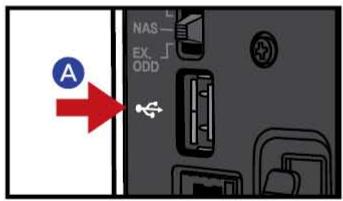
A Connectez un PC et un Network Storage à connecter avec un câble USB.
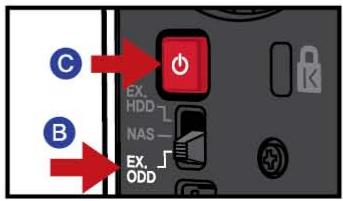
B Changez "Mode change switch" au dos de l'appareil pour 'EX. ODD (mode ODD externe)'.
C Appuyez sur le bouton POWER (Marche/Arrêt).
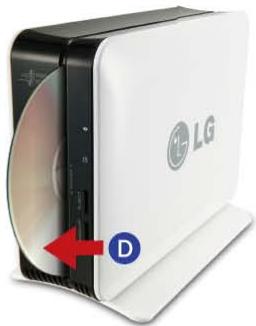
D Insérez 'LG Network Storage PC Software Installer' comme illustré dans le sens de la flèche en respectant le sens de la face avec écriture.

text_image
LG Network Storage Bienvenue a Installation du LG Network Storage. Veuillez former tous les applications avant de commencer l'installation. NAS Detector Nero BackUP&Burn Essentials NAS Monitor LG NAS Installation Wizard Pour plus d'informations, veuillez vous rélérer au CD 'Multimedia User Guide'. Quitter LG ElectronicsE À l'apparition de la fenêtre contextuelle sur le PC après un instant, installez 'NAS Detector'.
※ Le modèle N1A1 ne soutien pas la fonction ODD.
18. Initialisation de LG Network Storage

L'initialisation de Network Storage provoque la suppression complète des données. Avant de procéder à l'initialisation, vous devez commencer par sauvegarder les données enregistrées sur un support de stockage différent.
※ Pour le modèle N1A1, il faut utiliser EX. ODD pour initialiser.
※ Le CD d'initialisation n'est pas fourni. Vous devez télécharger l'image de LG Network Storage Installer (CD d'initialisation) depuis le site du produit Network Storage (http://www.lg.com), puis graver le fichier image (iso) que vous avez téléchargé sur le disque, à l'aide d'un outil PC.
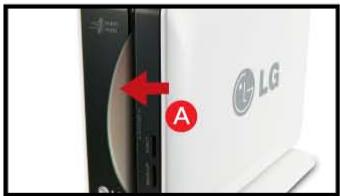
text_image
LG A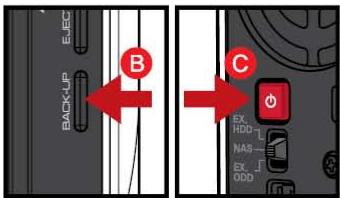
text_image
EJEC BACK-UP B C EX HDD- NAS- EX ODD
A Mettez le LG Network Storage hors tension, insérez 'LG Network Storage PC Software Installer' (CD initialisation) comme illustré dans le sens de la flèche en respectant le sens de la face avec écriture.
※ Parce que l'appareil n'est pas sous tension, le CD ne s'insère pas complètement, en conséquence ne forcez pas pour l'introduire.
B C Appuyer sur le bouton POWER (Marche/ Arrêt) à l'arrière de l'appareil toute en appuyant sur le 'BACK-UP' (Sauvegarde). (Le mode switch est 'NAS')
D Le CD démarrer automatiquement alors que les LED clignote. (L'indicateur ODD ne se montre que sur le modèle N1T1)
※ Relâchez le bouton Back-up et le bouton Power lorsque les LED commencent à clignoter.
E Puisque le CD est entrée dans l'appareil, l'initialisation démarre automatiquement.
※ Durant le processus d'initialisation, 3 LED continuent de clignoter. Lorsque l'initialisation est terminée, l'appareil redémarre automatiquement.
Tip
Pour plus d'informations sur les temps d'installation pour l'initialisation du disque dur, reportez-vous au tableau de droite.
※ Basé sur un HDD Hitachi, 7200 tr/min. Le temps peut varier selon le fabricant.
| Capacité to-tale du HDD | Temps d'installation pour initialisation |
| HDD 1 To | Environ 45 minutes |
| HDD 2 To | Environ 80 minutes |
※ Le modèle N1A1 ne soutien pas la fonction ODD.
19. Annexe : Avis Logiciel Source Ouverte

Les executables GPL et bibliotèques LGPL suivants utilisés dans ce produit sont régies par les termes de les licences GPL et LGPL
GPLv2.0
| adduser | gcc | lockfile-progs | psmisc |
| apcupsd | gdbm | logrotate | quota |
| apt | gpm | lprng | readline |
| ascii-3.8 | grep | lsb | scst-iscsi |
| base-files | hostname | lzo | sed |
| base-passwd | ifplugd | mdadm | sg3-utils |
| bash | ifupdown | module-init-tools | shadow |
| bash-2.05b | inadynd | mtd | smartmontools |
| busybox | inotify-tools | mt-daapd | smbwebclient |
| bzip2 | iptables | netatak | ssmtp |
| ca-certificates | jQuery | netbase | sysklogd |
| dash | krb5 | net-tools | sysstat |
| dbus | klogd | nfs-utils | time |
| debian-archive-keyring | libcap | noflushd | tree |
| debianutils | libgdbm | ntfs-3g | transmission |
| dpkg | libid3tag | ntfsprogs | u-boot |
| e2fsprogs | libmcrypt4 | pam | udev |
| ethtool | libtool | perl | util-linux |
| lfile-rc | Linux Kernel | proftpd |
GPLv3.0
| binutils | gnupg | parted | rsync | samba wget |
LGPLv2.1
| acl | dialog | libdaemon | lzma |
| Ajaxplorer | glib2.0 | libexif | mpfr |
| attr | glibc | libgcrypt | packer |
| avahi | gmp | libgpg-error | ufo |
| codepress | gnutls8 | libiconv | |
| confuse | keyutils | libidn | |
| debmapper | liblockfile | ||
| libscew | |||
| libtasn1 | |||
| libusb |
19. Annexe : Avis Logiciel Source Ouverte
- LG Electronics offre de vous fournir le code source sur CD-ROM sans aucun frais, à l'exception de ceux de support, d'envoi et de traitement, sur requête d'email à LG Electronics
※ opensource@lge.com Cette offre est valable une période de trois (3) ans a partir de la date de distribution de ce produit par LG Electronics.
- Référez-vous à l'adresse suivante pour voir la version originale de licence GPLv2.0, GPLv3.0 et LGPLv2.1.
※ http://www.gnu.org/licenses/old-licenses/gpl-2.0.html, http://www.gnu.org/licenses/gpl-3.0.html http://www.gnu.org/licenses/old-licenses/lgpls-2.1.html.
- Référez-vous à l'adresse suivante pour voir la version traduite de licence GPLv2.0, GPLv3.0 et LGPLv2.1.
※ http://www.gnu.org/licenses/old-licenses/gpl-2.0-translations.html http://www.gnu.org/licenses/translations.html. http://www.gnu.org/licenses/old-licenses/lgpl-2.1-translations.html.
- Ce produit comprend les contenus suivants.
19. Annexe : Avis Logiciel Source Ouverte
- Ce produit emploie les logiciels libres suivants.