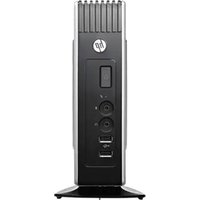
t5565 - Client léger HP - Notice d'utilisation et mode d'emploi gratuit
Retrouvez gratuitement la notice de l'appareil t5565 HP au format PDF.

| Type de produit | Client léger |
| Marque | HP |
| Modèle | t5565 |
| Dimensions (L x H x P) | 58,42 x 209,55 x 215,90 mm (sans socle) ; 58,42 x 219,70 x 215,90 mm (avec socle) |
| Poids | 1,36 kg |
| Alimentation | 100-240 V CA, 50-60 Hz, sortie +19 V CC, 65 W |
| Fonctions principales | Pas de disque dur ni lecteur de disquette ; déploiement et supervision centralisés ; compartiment USB sécurisé pour périphériques |
| Connectivité | 2 ports USB avant, 2 ports USB arrière, 2 ports PS/2, port parallèle, port série, Ethernet RJ-45, DVI-D, DVI-I, antenne sans fil en option |
| Entretien et nettoyage | Nettoyer l'extérieur avec un chiffon doux humide ; éviter l'humidité, le soleil direct et les températures extrêmes |
| Sécurité | Dispositif antivol (support sur panneau supérieur) ; compartiment USB sécurisé verrouillable |
| Pièces détachées et réparabilité | Pile remplaçable, module mémoire flash auxiliaire, périphériques USB, socle, pieds protecteurs ; accès par panneau latéral |
| Informations générales | Température fonctionnement : 10 à 40 °C ; humidité 10-90% ; altitude max 3 048 m ; première édition septembre 2010 |
FOIRE AUX QUESTIONS - t5565 HP
Questions des utilisateurs sur t5565 HP
0 question sur cet appareil. Repondez a celles que vous connaissez ou posez la votre.
Poser une nouvelle question sur cet appareil
Téléchargez la notice de votre Client léger au format PDF gratuitement ! Retrouvez votre notice t5565 - HP et reprennez votre appareil électronique en main. Sur cette page sont publiés tous les documents nécessaires à l'utilisation de votre appareil t5565 de la marque HP.
MODE D'EMPLOI t5565 HP
Manuel de référence du matériel
Clients légers HP t5550/t5565/t5570
© Copyright 2010 Hewlett-Packard Development Company, L.P. Les informations données dans ce document peuvent faire l'objet de modifications à tout moment.
Microsoft et Windows sont des marques déposées de la société Microsoft aux États-Unis et dans d'autres pays.
Les garanties applicables aux produits et services HP sont décrites dans les documents de garantie accompagnant ces produits et services. Aucune partie du présent document ne saurait être interprétée comme une garantie supplémentaire. HP ne saurait être tenue responsable des éventuelles erreurs techniques ou d'édition contenues dans ce guide, ni des omissions.
Ce document contient des informations propriétaires protégées par droit d'auteur. Toute reproduction, adaptation ou traduction dans une autre langue de ce document est strictement interdite sans le consentement préalable écrit de Hewlett-Packard.
Manuel de référence du matériel
Clients légers HP t5550/t5565/t5570
Première édition (septembre 2010)
Référence du document : 621018-051
À propos de ce livre
⚠ AVERTISSEMENT ! Ce dessin indique que la non-observation des instructions peut entraîner des blessures ou la mort.
△ ATTENTION : Le non-respect de ces instructions présente des risques, tant pour le matériel que pour les données qu'il contient.
REMARQUE : Le texte ainsi défini fournit des informations importantes supplémentaires.
Sommaire
1 Caractéristiques du produit .... 1
Fonctions standard 1
Éléments du panneau avant .... 1
Éléments du panneau supérieur .... 2
Éléments du panneau arrière .... 3
Installation de l'antenne (modèles sans fil) 4
Installation des pieds protecteurs .... 4
Installation du socle 5
Retrait du socle 6
Utilisation du support de fixation du cordon d'alimentation 6
Utilisation du clavier 7
Touche de logo Windows 8
Autres touches de fonction 8
Fonctions spéciales de la souris 8
Emplacement du numéro de série 9
2 Modifications de matériel 10
Procédure générale d'installation matérielle 10
Retrait et remise en place du cache du compartiment USB sécurisé 11
Retrait du cache du compartiment USB sécurisé 11
Remise en place du cache du compartiment USB sécurisé 12
Retrait et remise en place du panneau d'accès latéral et du capot latéral métallique .... 12
Retrait du panneau d'accès latéral et du capot latéral métallique 12
Remise en place du capot latéral métallique et du panneau d'accès latéral .... 14
Installation d'options du client léger 15
Installation du périphérique USB 15
Retrait et remplacement de la pile 16
Installation d'un module auxiliaire de mémoire flash 17
Lecteurs externes 18
Annexe A Caractéristiques techniques 19
Annexe B Dispositifs de sécurité 21
Sécurité du client léger 21
Annexe C Montage du client léger 22
HP Quick Release 22
Options de montage prises en charge 24
Option de montage non prise en charge 26
Annexe D Fonctionnement du client léger 27
Entretien courant du client léger 27
Orientations prises en charge 27
Orientation non prise en charge 29
Annexe E Décharge électrostatique 30
Précautions relatives à l'électricité statique 30
Méthodes de mise à la terre 30
Annexe F Préparation au transport 31
Préparation du transport 31
Informations importantes relatives aux réparations .... 31
Index 32
1 Caractéristiques du produit
Fonctions standard
Nous vous remercions d'avoir porté votre choix sur un client léger HP. Nous vous souhaitons des années d'utilisation de nos clients légers. Notre objectif est de vous proposer des clients à forte valeur ajoutée, simples à déployer et à gérer et vous offrant la puissance et la fiabilité souhaitées.
Les sections suivantes présentent les fonctions du client léger. Pour consulter la liste complète du matériel et des logiciels installés sur un modèle spécifique, visitez le site http://www.hp.com et recherchez votre modèle de client léger.
Les caractéristiques suivantes sont communes à tous les clients légers HP :
• pas d'unité de disquette ou de disque dur
- 5 minutes maximum de temps d'installation pour le matériel
• centralisation du déploiement et de la supervision à l'aide des solutions d'administration HP
Diverses options sont disponibles pour votre client léger. Pour plus d'informations sur les options disponibles, visitez le site Web HP à l'adresse http://www.hp.com et recherchez votre modèle de client léger.

REMARQUE : L'aspect de votre modèle d'ordinateur peut différer du modèle illustré ci-après.
Éléments du panneau avant
Pour plus d'informations, visitez le site http://www.hp.com et recherchez votre modèle de client léger pour accéder aux QuickSpecs spécifiques au modèle.
Figure 1-1 Éléments du panneau avant
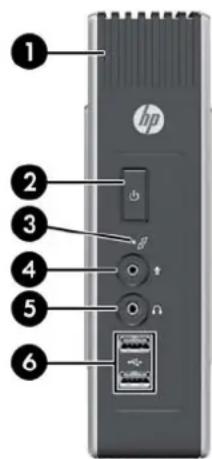
(1) Compartiment USB sécurisé (4) Connecteur d'entrée de ligne (microphone)
(2) Bouton marche/arrêt (5) Connecteur de sortie de ligne audio (casque)
(3) Voyant d'activité du disque flash (6) Connecteurs USB (Universal Serial Bus) (2)
Éléments du panneau supérieur
Pour plus d'informations, visitez le site http://www.hp.com et recherchez votre modèle de client léger pour accéder aux QuickSpecs spécifiques au modèle.
Le compartiment USB sécurisé permet d'utiliser deux périphériques USB en un emplacement sécurisé.
Figure 1-2 Éléments du panneau supérieur, vue externe
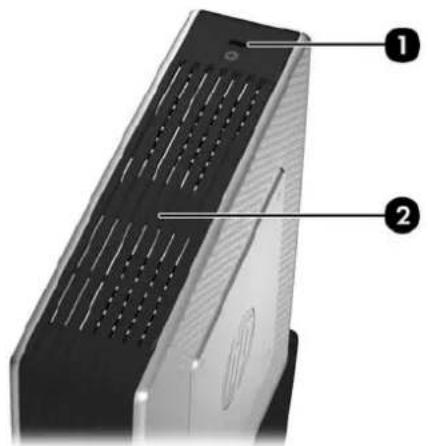
(1) Support du dispositif antivol
(2) Compartiment USB sécurisé
Figure 1-3 Éléments du panneau supérieur, vue interne
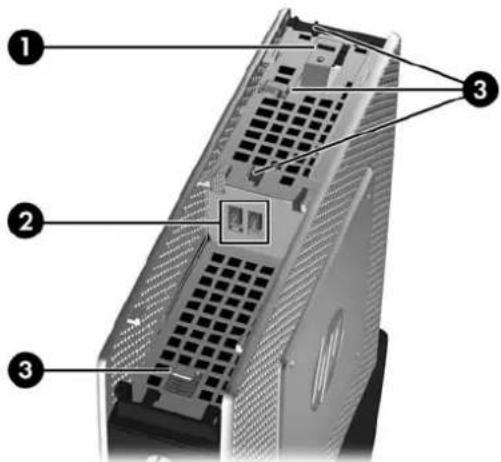
(1) Support du dispositif antivol
(2) Ports du compartiment USB sécurisé (2)
(3) Fonctions de gestion des câbles USB
Éléments du panneau arrière
Pour plus d'informations, visitez le site http://www.hp.com et recherchez votre modèle de client léger pour accéder aux QuickSpecs spécifiques au modèle.
Figure 1-4 Éléments du panneau arrière
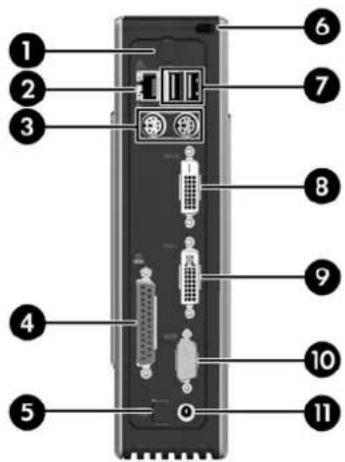
(1) Antenne sans fil* (7) Connecteurs USB (Universal Serial Bus) (2)
(2) Connecteur RJ-45 Ethernet (8) Connecteur DVI-D
(3) Connecteurs PS/2 (2) (9) Connecteur DVI-I
(4) Connecteur parallèle (10) Connecteur d'interface série
(5) Support de fixation du cordon d'alimentation (11) Connecteur d'alimentation
(6) Fente d'acheminement des câbles du compartiment USB sécurisé
*Disponible sur certains modèles. Pour plus d'informations, reportez-vous aux QuickSpecs spécifiques au modèle sur le site www.hp.com.
L'antenne sans fil vous permet d'envoyer et de recevoir des signaux sans fil afin de communiquer avec des réseaux locaux sans fil (WLAN).
Installation de l'antenne (modèles sans fil)
▲ Vissez l'antenne à l'arrière du client léger.
Figure 1-5 Installation de l'antenne
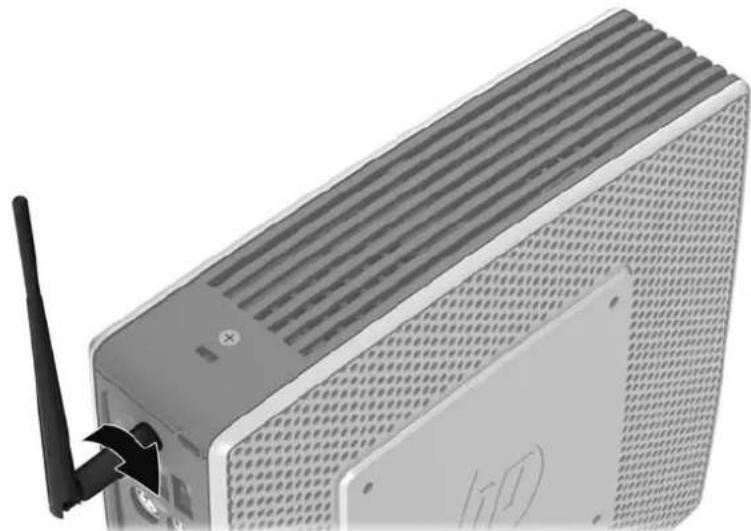
△ ATTENTION : Pour ne pas endommager le support de l'antenne, ne serrez pas exagérément l'antenne.
Installation des pieds protecteurs
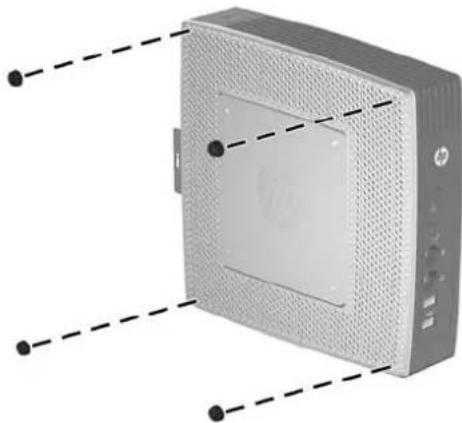
Vous souhaiterez peut-être utiliser votre client léger en position horizontale. Vous pouvez installer les pieds protecteurs au niveau des coins sur le côté gauche de l'appareil. Les pieds protecteurs aident à maintenir l'appareil solidement en place.
△ ATTENTION : Si vous utilisez le client léger en position horizontale sans les pieds protecteurs, l'appareil risque de glisser et d'être endommagé.
Pour installer les pieds protecteurs :
-
Retirez la bande adhésive des pieds.
-
Alignez les pieds avec les orifices et appuyez fermement.
Figure 1-6 Installation des pieds protecteurs
Installation du socle
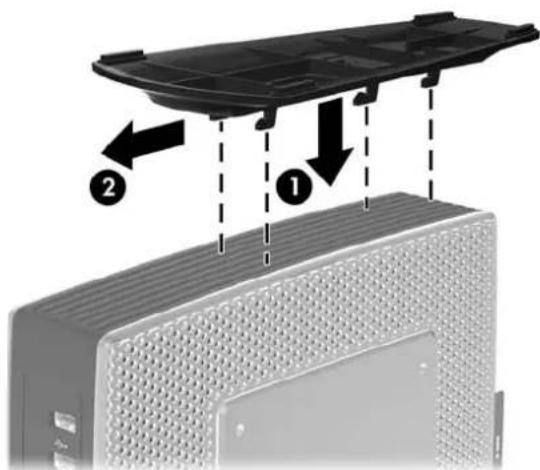
Si vous souhaitez utiliser le client en position verticale, vous devez installer le socle pour assurer sa stabilité.
Pour installer le socle :
- Retournez l'unité.
- Positionnez le socle en orientant sa partie large vers l'avant de l'appareil. Alignez les ergots du socle avec les fentes qui se trouvent à la base de l'appareil.
- Insérez les ergots dans les fentes (1), puis faites glisser le socle vers l'avant de l'appareil pour le verrouiller (2).
Figure 1-7 Installation du socle
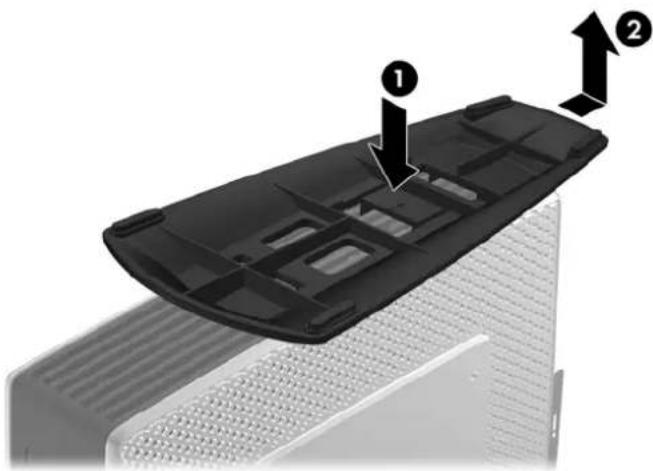
Pour retirer le socle :
- Retournez l'unité.
- Appuyez sur l'ergot (1), puis faites glisser le socle vers l'arrière de l'appareil et tirez-le vers le haut pour le retirer de l'appareil (2).
Figure 1-8 Retrait du socle
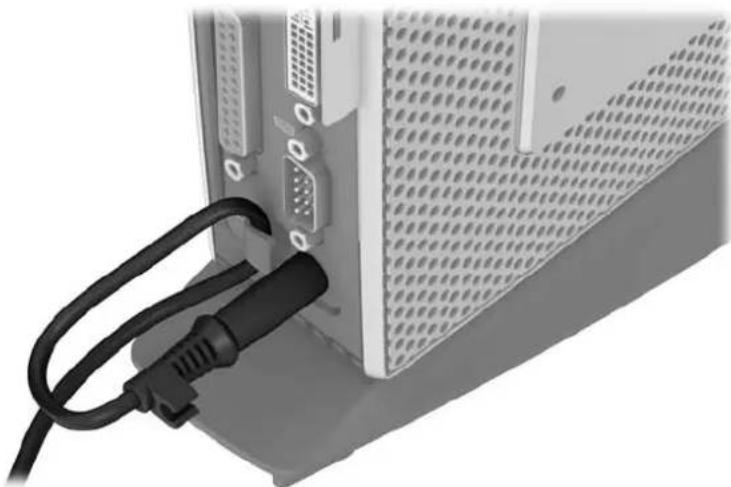
Utilisation du support de fixation du cordon d'alimentation
Pour éviter toute déconnexion accidentelle, appuyez sur une boucle du cordon d'alimentation pour maintenir ce dernier dans son support de fixation.
Figure 1-9 Support de fixation du cordon d'alimentation
Utilisation du clavier
Figure 1-10 Caractéristiques du clavier
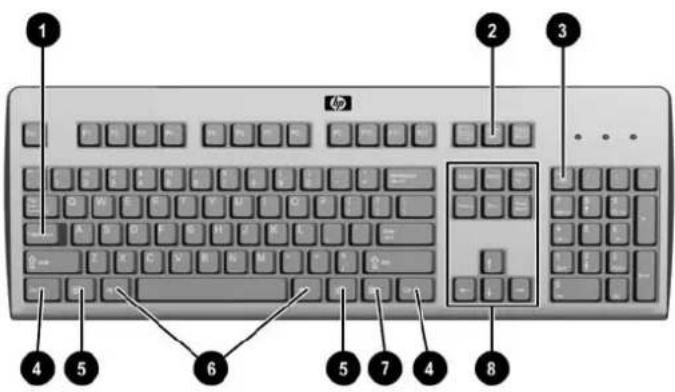
| (1) | Touche Verr maj | Permet de verrouiller ou déverrouiller la fonction majuscule. |
| (2) | Touche Arrêt défil | Permet de verrouiller ou déverrouiller la fonction de défilement. |
| (3) | Touche Verr num | Permet de verrouiller ou déverrouiller le pavé numérique. |
| (4) | Touche Ctrl | A utiliser avec une autre touche ; son fonctionnement dépend de l'application logicielle que vous utilisez. |
| (5) | Touche de logo Windows 12 | Permet d'ouvrir le menu Démarrer de Microsoft® Windows®. Utilisée avec d'autres touches, cette touche permet d'exécuter d'autres fonctions. Pour plus d'informations, voir Touche de logo Windows à la page 8. |
| (6) | Touche Alt | A utiliser avec une autre touche ; son fonctionnement dépend de l'application logicielle que vous utilisez. |
| (7) | Touche Application 1 | Comme le bouton droit de la souris, permet d'ouvrir les menus contextuels dans une application Microsoft Office. D'autres fonctions peuvent lui être associées dans d'autres applications. |
| (8) | Touches d'édition | Comprend les supports suivants : Inser, Origine, Page précédente, Suppr, Fin et Page suivante .La combinaison des touches Ctrl, Alt et Suppr permet de redémarrer le client léger. |
1 Disponibles dans certains pays.
2 Pour les sessions locales, s'applique seulement aux clients légers exécutant Windows Embedded Standard. Pour les sessions distantes Windows plein écran, s'applique à tous les clients légers.
Touche de logo Windows
La combinaison de la touche de logo Windows avec d'autres touches permet d'accomplir certaines fonctions dans le système d'exploitation Windows.
| Touche de logo Windows + Tab | Permet de basculer d'une fenêtre à une autre. |
| Touche de logo Windows + e | Permet d'ouvrir le Poste de travail. |
| Touche de logo Windows + f | Permet de rechercher un fichier ou un dossier. |
| Touche de logo Windows + Ctrl + f | Permet de rechercher des ordinateurs. |
| Touche de logo Windows + m | Permet de réduire toutes les fenêtres. |
| Touche logo Windows + Maj + m | Annule la réduction de toutes les fenêtres. |
| Touche de logo Windows + Pause | Affiche la boîte de dialogue Propriétés Système. |
| Touche de logo Windows + r | Ouvre la boîte de dialogue Exécuter. |
Autres touches de fonction
Les combinaisons de touches suivantes fonctionnent sur tous les clients légers, quel que soit le système d'exploitation :
| Alt + Échap | Permet de basculer d'une application réduite à une autre. |
| Alt + Tab | Permet de basculer d'une application ouverte à une autre. |
| Alt + Maj + Tab | Permet de basculer vers l'application précédente. |
Fonctions spéciales de la souris
La plupart des applications permettent d'utiliser une souris. Les fonctions affectées à chaque bouton de la souris dépendent de l'application utilisée.
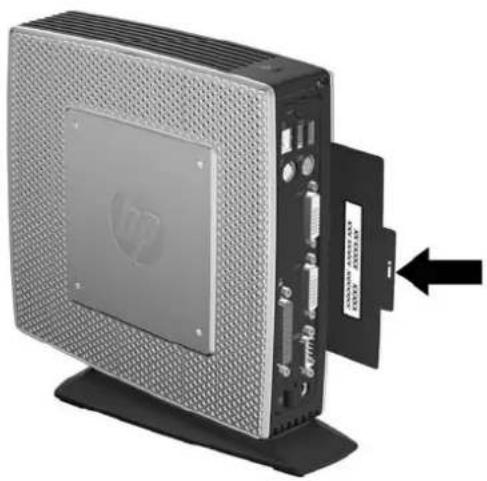
Emplacement du numéro de série
Chaque client léger est doté d'un numéro de série unique situé comme indiqué dans l'illustration suivante. Ayez toujours ce numéro à portée de main lorsque vous contactez le service clientèle HP.
Figure 1-11 Emplacement du numéro de série
2 Modifications de matériel
Procédure générale d'installation matérielle
Pour garantir une installation appropriée des éléments matériels du client léger :
- Le cas échéant, faites une copie de sauvegarde de vos données.
- Si le client léger est allumé :
a. Exécutez la procédure d'arrêt du système d'exploitation, puis mettez l'ordinateur et les périphériques externes hors tension.
b. Retirez le cordon d'alimentation de la prise secteur et débranchez tous les périphériques externes.
c. Déconnectez tous les périphériques externes ou câbles, comme une antenne ou un dispositif antivol.
⚠ AVERTISSEMENT ! Afin de réduire les risques de blessures consécutives à une décharge électrique ou au contact avec des surfaces chaudes, assurez-vous que le cordon d'alimentation est débranché et laissez les composants refroidir avant de les toucher.
AVERTISSEMENT ! Afin de réduire les risques d'électrocution, d'incendie ou de détérioration du matériel, ne branchez aucune fiche de téléphone ou de télécommunication sur les connecteurs des cartes réseau.
△ ATTENTION : L'électricité statique peut endommager les composants électroniques du client léger ou de l'équipement en option. Avant de commencer ces procédures, assurez-vous que vous n'êtes pas chargé d'électricité statique, en touchant brièvement un objet métallique relié à la terre. Reportez-vous à Décharge électrostatique à la page 30 pour en savoir plus.
- Retirez le cache du compartiment USB sécurisé. Reportez-vous à Retrait et remise en place du cache du compartiment USB sécurisé à la page 11 pour en savoir plus.
- Retirez le socle (s'il est installé). Reportez-vous à Retrait du socle à la page 6 pour en savoir plus.
- Retirez le panneau d'accès latéral et le capot latéral métallique. Reportez-vous à Retrait et remise en place du panneau d'accès latéral et du capot latéral métallique à la page 12 pour en savoir plus.
- Retirez le matériel qui doit être remplacé.
- Installez ou remplacez le matériel. Pour les procédures de retrait ou de remise en place, reportez-vous aux sections suivantes :
• Installation du périphérique USB à la page 15
• Retrait et remplacement de la pile à la page 16
• Installation d'un module auxiliaire de mémoire flash à la page 17
REMARQUE : Les kits d'option contiennent des instructions d'installation plus détaillées.
- Replacez le panneau d'accès latéral et le capot latéral métallique. Reportez-vous à la section Retrait et remise en place du panneau d'accès latéral et du capot latéral métallique à la page 12.
- Replacez le cache du compartiment USB sécurisé. Reportez-vous à la section Retrait et remise en place du cache du compartiment USB sécurisé à la page 11.
- Reconnectez les périphériques externes éventuels et les cordons d'alimentation.
- Allumez l'écran, le client léger et les périphériques à tester.
- Chargez les pilotes nécessaires.
REMARQUE : Vous pouvez télécharger des pilotes matériels sélectionnés HP sur le site http://www.hp.com en recherchant votre modèle de client léger. - Le cas échéant, reconfigurez le client léger.
Retrait et remise en place du cache du compartiment USB sécurisé
Le compartiment USB sécurisé permet d'installer deux périphériques USB dans un emplacement sécurisé interne du client léger. La fonction de gestion des câbles vous permet d'installer une souris USB et un clavier USB dans ce compartiment. Reportez-vous à Installation du périphérique USB à la page 15 pour en savoir plus. Outre son emplacement caché, le compartiment USB sécurisé peut être verrouillé à l'aide du dispositif antivol en option.
△ ATTENTION : La température ambiante à l'intérieur du compartiment USB sécurisé peut atteindre 55 °C dans les conditions extrêmes. Vérifiez que les caractéristiques techniques d'un périphérique installé dans le compartiment indiquent qu'il peut résister à une température de 55 °C.
REMARQUE : En sus des instructions ci-dessous, suivez la procédure détaillée fournie avec l'accessoire que vous installez.
Avant de procéder à l'installation, lisez la section Procédure générale d'installation matérielle à la page 10 pour connaître les procédures à exécuter avant et après l'installation ou le remplacement d'un matériel.
Retrait du cache du compartiment USB sécurisé
Suivez la procédure ci-dessous pour retirer le cache du compartiment USB sécurisé.
AVERTISSEMENT ! Avant de retirer le cache du compartiment USB sécurisé, assurez-vous que le client léger est arrêté et que le cordon d'alimentation est débranché de la prise électrique.
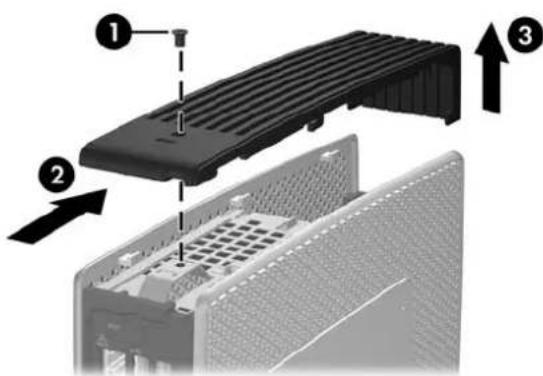
Pour retirer le cache du compartiment USB sécurisé :
-
À l'arrière du cache du compartiment du client léger, retirez la vis qui fixe le cache du compartiment à l'appareil (1).
-
Poussez le cache du compartiment d'environ 0,6 cm vers l'avant de l'unité (2) et soulevez-le pour le retirer de l'unité (3).
Figure 2-1 Retrait du cache du compartiment USB sécurisé
Remise en place du cache du compartiment USB sécurisé
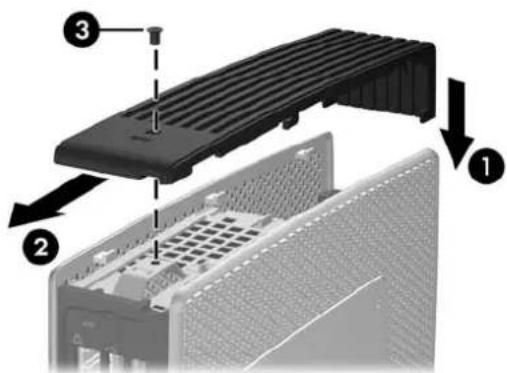
Pour replacer le cache du compartiment USB sécurisé :
- Placez le cache sur la partie supérieure de l'unité afin qu'il soit décalé vers l'avant d'environ 0,6 cm, permettant ainsi d'aligner les loquets du cache et de les insérer dans les fentes du châssis (1).
- Faites glisser le cache vers l'arrière de l'appareil jusqu'à ce qu'il s'encastre dans le châssis (2).
- Replacez la vis (3).
Figure 2-2 Remise en place du cache du compartiment sécurisé
Retrait et remise en place du panneau d'accès latéral et du capot latéral métallique
Retrait du panneau d'accès latéral et du capot latéral métallique
△ AVERTISSEMENT ! Avant de retirer le panneau d'accès latéral, assurez-vous que le client léger est arrêté et que le cordon d'alimentation est débranché de la prise électrique.
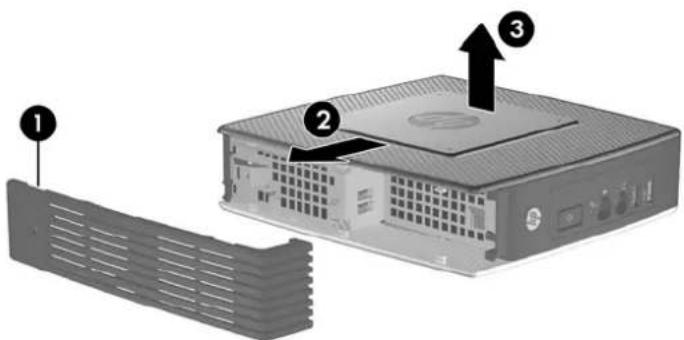
Pour retirer le panneau d'accès :
- Retirez le cache du compartiment sécurisé (1). Pour plus d'informations, voir Retrait du cache du compartiment USB sécurisé à la page 11.
- Retirez le socle s'il est installé (2). Pour plus d'informations, reportez-vous à la section Retrait du socle à la page 6.
- Posez l'appareil à plat sur une surface stable en orientant le côté droit vers le haut et le côté gauche vers le bas.
- Faites glisser d'environ 3 mm le panneau d'accès vers le haut de l'appareil (2), puis retirez-le de l'unité en le soulevant (3).
Figure 2-3 Retrait du panneau d'accès latéral
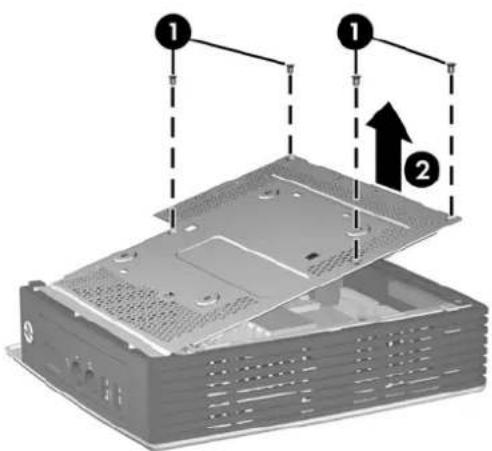
Pour retirer le cache métallique latéral :

REMARQUE : Vous devez retirer le capot latéral métallique pour accéder aux éléments internes comme la pile ou la mémoire.
- Retirez les quatre vis qui fixent le capot latéral métallique au châssis (1).
- Retirez le capot latéral métallique en le soulevant, l'arrière en premier lieu (2).
Figure 2-4 Retrait du cache métallique latéral
Remise en place du capot latéral métallique et du panneau d'accès latéral
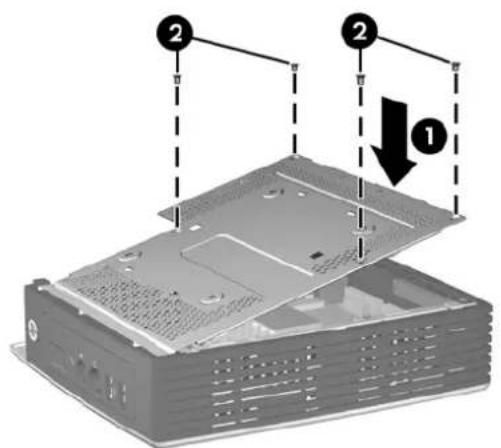
Pour remettre en place le cache métallique latéral :
-
Faites glisser le bord avant du cache latéral métallique sous la lèvre du châssis, abaissez le bord avant, puis appuyez sur le cache latéral métallique jusqu'à ce qu'il se verrouille en position (1).
-
Insérez et serrez les quatre vis (2).
Figure 2-5 Remise en place du cache métallique latéral
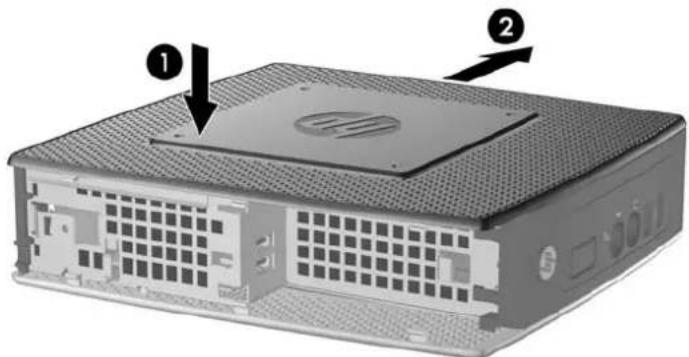
Pour remettre en place le panneau d'accès :
-
Alignez les ergots situés sur le panneau d'accès avec les fentes du châssis, et placez le panneau d'accès sur le côté de l'appareil, en le décalant d'environ 3 mm vers le haut de l'appareil (1).
-
Faites glisser le panneau d'accès vers la base de l'appareil jusqu'à ce qu'il s'encastre dans la base du châssis (2).
- Replacez le cache du compartiment sécurisé. Pour plus d'informations, voir Remise en place du cache du compartiment USB sécurisé à la page 12.
Installation d'options du client léger
Diverses options peuvent être installées sur le client léger :
• Installation du périphérique USB à la page 15
• Retrait et remplacement de la pile à la page 16
• Installation d'un module auxiliaire de mémoire flash à la page 17
• Lecteurs externes à la page 18
Installation du périphérique USB
Avant de procéder au remplacement, reportez-vous à Procédure générale d'installation matérielle à la page 10 pour connaître les procédures à suivre avant et après l'installation ou le remplacement de matériel.
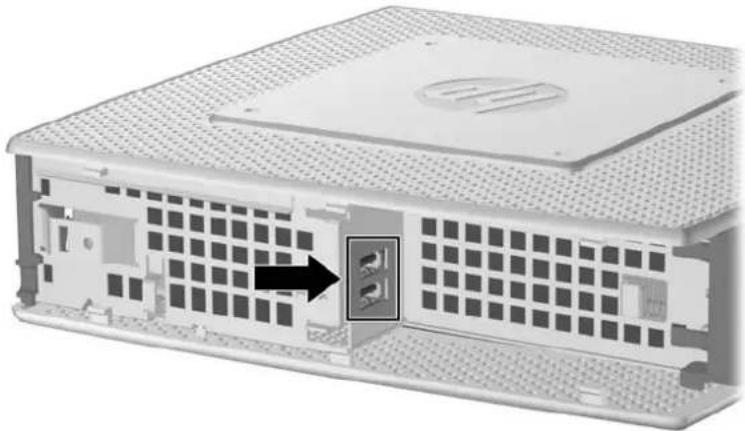
Insérez le périphérique USB dans le port USB sur le compartiment USB sécurisé. L'illustration suivante montre l'emplacement des ports dans le compartiment USB sécurisé.
Figure 2-6 Ports USB dans le compartiment USB sécurisé
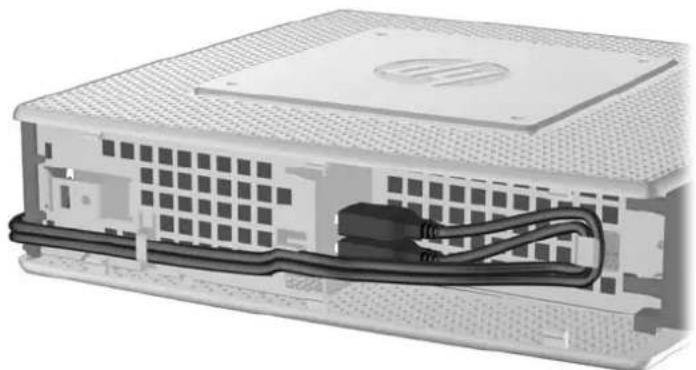
Si vous installez une souris USB ou un clavier USB dans le compartiment USB sécurisé, acheminez les câbles autour de et à travers les attaches, puis faites-les ressortir de la fente d'acheminement des câbles, comme indiqué sur l'illustration suivante.
Figure 2-7 Utilisation de la fente sécurisée d'acheminement des câbles
Retrait et remplacement de la pile
Avant de procéder au remplacement, reportez-vous à Procédure générale d'installation matérielle à la page 10 pour connaître les procédures à suivre avant et après l'installation ou le remplacement de matériel.
△ AVERTISSEMENT ! Avant de retirer le panneau d'accès latéral, assurez-vous que le client léger est arrêté et que le cordon d'alimentation est débranché de la prise électrique.
Pour retirer et remettre en place la pile :
-
Repérez la pile sur la carte mère.
-
Pour retirer la pile de son support, poussez sans forcer la protection métallique qui s'étend au-dessus d'un bord de la pile très légèrement vers l'arrière de l'appareil, puis retirez la pile en la soulevant.

REMARQUE : Veillez à ne pas plier la protection métallique.
Figure 2-8 Retrait et remise en place de la pile interne
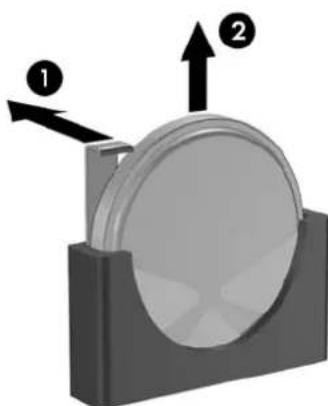
- Pour insérer la nouvelle pile, alignez la pile de remplacement en orientant le pôle positif vers l'arrière de l'appareil. Faites glisser un bord de la pile dans la fente et appuyez vers le bas jusqu'à ce que la protection se verrouille au-dessus du bord de la pile (2).
HP encourage les clients à recycler le matériel électronique usagé, les cartouches d'impression de marque HP et les batteries rechargeables. Pour plus d'informations sur les programmes de recyclage, consultez le site http://www.hp.com et recherchez le terme "recyclage".

Les piles, modules batterie et accumulateurs ne doivent pas être jetés avec les déchets ménagers ordinaires. Pour permettre leur recyclage ou leur mise au rebut, veuillez utiliser les systèmes de collecte publique ou renvoyez-les à HP, à un partenaire HP agréé ou à leurs agents.

Installation d'un module auxiliaire de mémoire flash
Avant de procéder à l'installation, lisez la section Procédure générale d'installation matérielle à la page 10 pour connaître les procédures à exécuter avant et après l'installation ou le remplacement d'un matériel.
⚠ AVERTISSEMENT ! Pour accéder à la carte mère, vous devez retirer le panneau d'accès latéral droit. Avant de retirer le panneau d'accès latéral, assurez-vous que le client léger est arrêté et que le cordon d'alimentation est débranché de la prise électrique.
ATTENTION : L'électricité statique peut endommager les composants électroniques de l'ordinateur ou des cartes en option. Avant de commencer ces procédures, assurez-vous que vous n'êtes pas chargé d'électricité statique, en touchant brièvement un objet métallique relié à la terre. Lorsque vous manipulez un module de mémoire, ne touchez aucun contact, car vous risqueriez d'endommager le module.
Pour installer le module auxiliaire de mémoire flash :
- Repérez le support de module auxiliaire de mémoire flash sur la carte mère.
Figure 2-9 Installation du module auxiliaire de mémoire flash
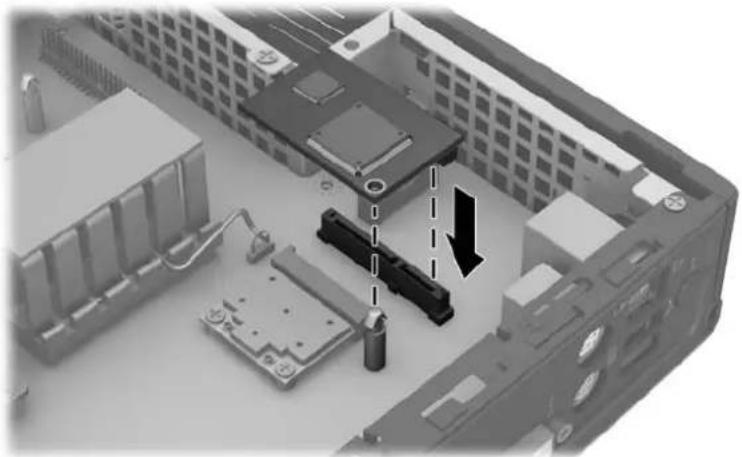
- Insérez le module de mémoire flash dans le support sur la carte mère.
REMARQUE : Un module de mémoire flash ne peut être installé que d'une seule manière. Faites coïncider l'encoche du module de mémoire flash avec le détrompeur de la carte mère.
- Appuyez fermement sur les connecteurs du module pour les placer dans le support du module de mémoire flash et garantir le bon placement du détrompeur de la carte mère dans l'encoche du module.
Lecteurs externes
Plusieurs lecteurs USB externes sont disponibles en option pour ces modèles de clients légers. Pour plus d'informations sur ces lecteurs, visitez le site http://www.hp.com et recherchez votre modèle de client léger, ou reportez-vous aux instructions fournies avec l'option.
Pour plus d'informations sur les options disponibles, visitez le site Web HP à l'adresse http://www.hp.com et recherchez votre modèle de client léger.
A Caractéristiques techniques
Tableau A-1 Clients légers HP t5550/t5565/t5570
| Dimensions | ||
| Largeur | 58,42 mm | 2,30 po |
| Hauteur (sans socle) | 209,55 mm | 8,25 po |
| Hauteur (avec socle) | 219.70 mm | 8,65 po |
| Profondeur | 215,90 mm | 8,50 po |
| Poids approximatif 1,36 kg 3,00 lb | ||
| Plage de températures (modèle sans ventilateur)* | ||
| En fonctionnement** | 10 à 40 °C | 50° à 104° F |
| (variation maximale de 10 °C par heure ou 18 °F par heure) | -30° à 60° C | -22° à 140° F |
| Hors fonctionnement(variation maximale de 20 °C par heure ou 36 °F par heure) | ||
| *Les valeurs données au niveau de la mer doivent être réduites de 1°C/300m (1,8°F/1 000 pieds) d'altitude jusqu'à un maximum de 3 km (10 000 pieds), sans exposition directe aux rayons du soleil. La limite supérieure peut être encore réduite par le type et le nombre d'options installées. | ** La plage de températures de fonctionnement lorsque le client léger est fixé à un écran plat utilisant HP Quick Release est de 10 à 35 °C. | |
| Humidité relative (sans condensation) | ||
| En fonctionnement | 10–90% | 10–90% |
| (température humide maximale de 28 °C ou 84,2 °F) | ||
| Hors fonctionnement | 5–95% | 5–95% |
| (température humide maximale de 38,7 °C ou 101,6 °F) | ||
| Altitude maximale (sans pressurisation) | ||
| En fonctionnement | 3 048 m | 10 000 pieds |
| (variation maximale de 457 m par minute ou 1 500 pieds par minute) | ||
| Hors fonctionnement | 9 144 m | 30 000 pieds |
| (variation maximale de 457 m par minute ou 1 500 pieds par minute) | ||
| Alimentation | ||
| Plage de tension de fonctionnement | 100–240 V CA | 100–240 V CA |
| Fréquence nominale | 50–60 Hz | 50–60 Hz |
Tableau A-1 Clients légers HP t5550/t5565/t5570 (suite)
| Puissance de sortie (maximale) 65 W 65 W |
| Courant nominal de sortie (maximum) 3,42 A 3,42 A |
| Tension de sortie +19 V CC +19 V CC |
B Dispositifs de sécurité
Sécurité du client léger
Ces modèles de clients légers sont conçus pour accueillir un dispositif de sécurité antivol. Ce dispositif empêche tout retrait non autorisé du client léger et permet également de verrouiller le compartiment sécurisé. Pour plus d'informations sur cette option, visitez le site Web HP à l'adresse http://www.hp.com et recherchez votre modèle de client léger.
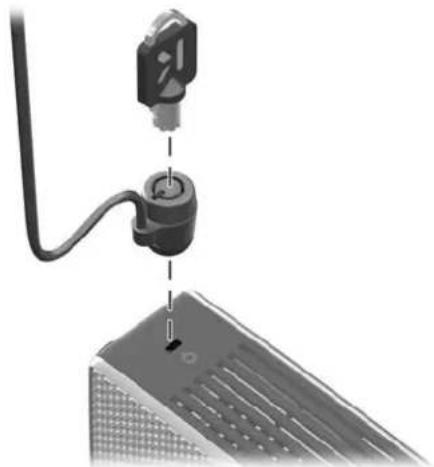
- Repérez l'orifice de fixation sur le panneau arrière.
- Insérez le câble antivol dans l'orifice, puis utilisez la clé pour le verrouiller.
Figure B-1 Sécurisation du client léger
Vous pouvez également sécuriser votre souris et votre clavier USB, ainsi que d'autres périphériques USB, en les installant dans le compartiment USB sécurisé. Reportez-vous à la section Installation du périphérique USB à la page 15.
C Montage du client léger
HP Quick Release
Ce client léger inclut quatre points de montage sur chaque côté de l'appareil. Ces points de montage sont conformes à la norme VESA (Video Electronics Standards Association) qui propose des interfaces de montage standard pour écrans plats comme des moniteurs à panneau plat, des écrans plats et des téléviseurs plats. HP Quick Release est relié aux points de montage VESA, vous permettant ainsi d'installer le client léger dans diverses orientations.

REMARQUE : Lors du montage d'un client léger, utilisez les vis 15 mm fournies avec le kit HP Quick Release.
Pour utiliser HP Quick Release (mécanisme de verrouillage rapide HP) :
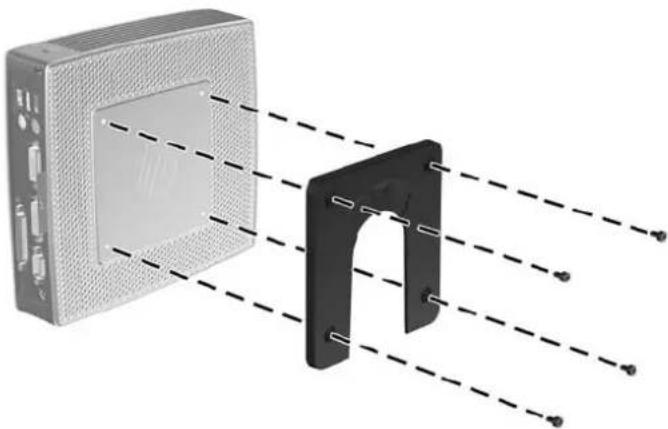
- À l'aide des quatre vis de 15 mm fournies avec le kit de montage, fixez un côté du kit HP Quick Release au client léger, comme illustré ci-dessous.
Figure C-2 Montage de HP Quick Release sur le client léger
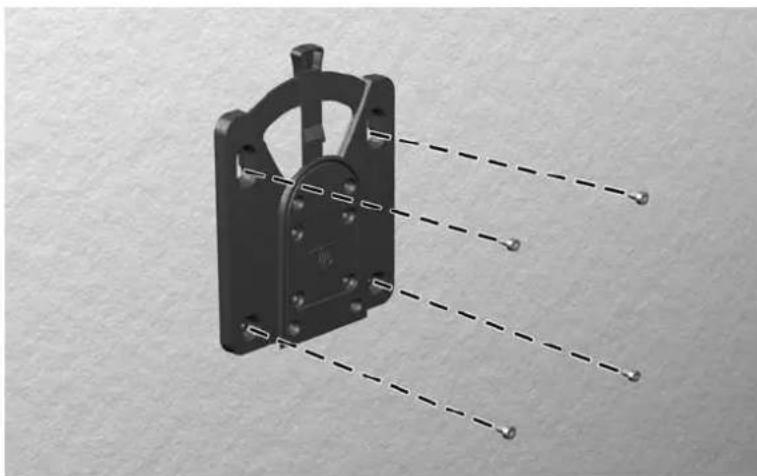
- À l'aide de quatre vis fournies avec le kit de montage, fixez l'autre côté de HP Quick Release sur le dispositif sur lequel vous voulez installer le client léger. Veillez à ce que le levier de déverrouillage soit orienté vers le haut.
Figure C-3 Montage de HP Quick Release sur un autre dispositif
- Faites glisser le côté du dispositif de montage fixé au client léger (1) vers l'autre côté du dispositif de montage (2) sur le périphérique où vous souhaitez installer le client léger. Un « clic » se fait entendre lorsque les deux parties sont bien fixées.
Figure C-4 Fixation du client léger
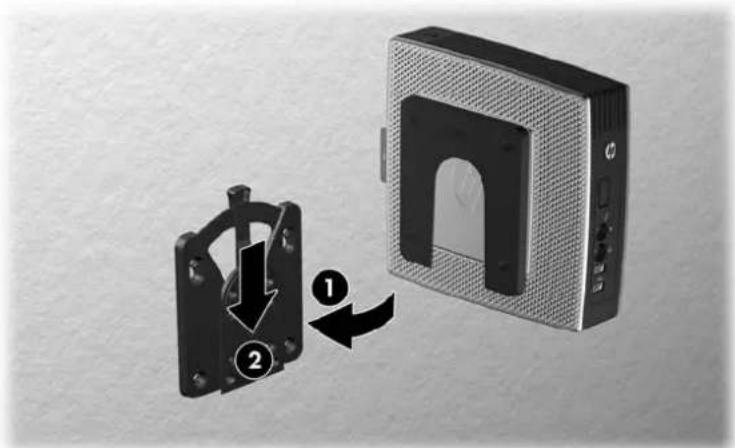
REMARQUE : Une fois fixé, HP Quick Release se verrouille automatiquement en position. Pour enlever le client léger, il vous suffit de faire glisser le levier d'un côté.
△ ATTENTION : Pour garantir un fonctionnement correct de HP Quick Release et un raccordement sécurisé de tous les éléments, vérifiez que le levier de libération d'un côté du dispositif de montage et l'ouverture arrondie de l'autre côté sont orientés vers le haut.
Options de montage prises en charge
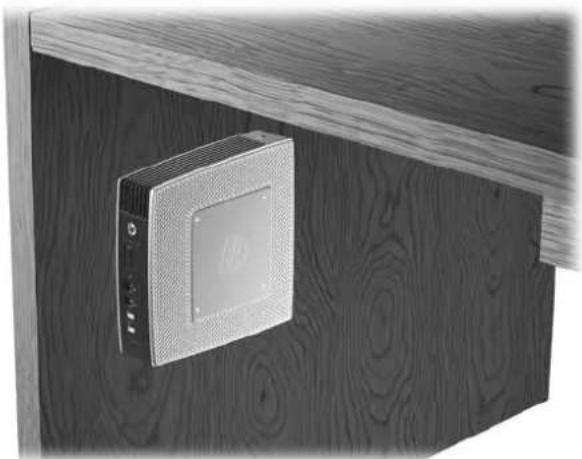
L'illustration ci-dessous représente quelques options prises en charge et non prises en charge pour le support de montage.
Figure C-5 Client léger avec écran plat monté sur un mur
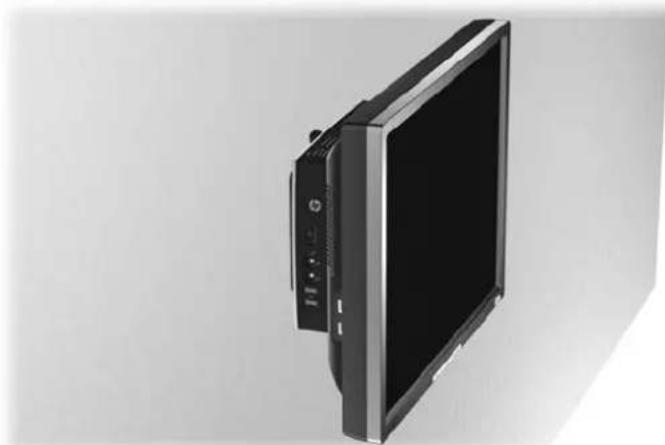
Figure C-6 Client léger installé à l'arrière du support de moniteur
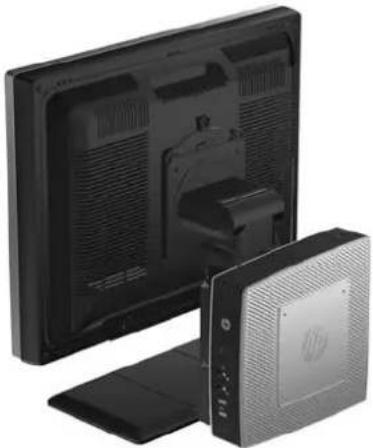
Figure C-7 Client léger monté sur un mur
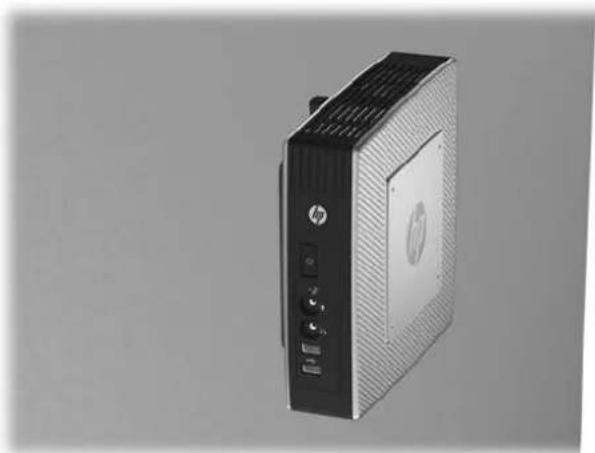
Figure C-8 Client léger installé sous un bureau
Option de montage non prise en charge
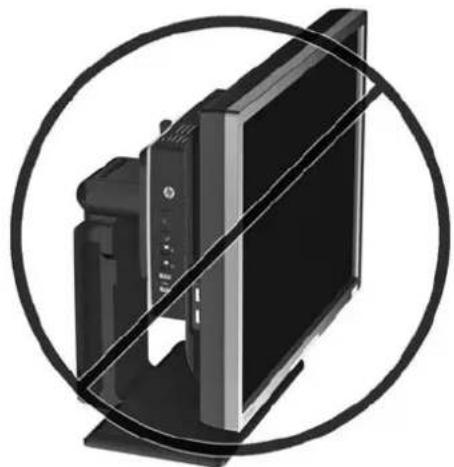
△ ATTENTION : Le montage non pris en charge d'un client léger pourrait entraîner un dysfonctionnement de HP Quick Release et endommager le client léger et/ou un autre équipement.
N'installez pas le client léger sur un socle d'écran plat, entre le panneau et le socle.
Figure C-9 Position de montage non prise en charge : client léger entre le socle et le moniteur
D Fonctionnement du client léger
Entretien courant du client léger
Pour maintenir le client léger dans de bonnes conditions, suivez les recommandations suivantes :
- Ne faites jamais fonctionner le client léger lorsque son panneau extérieur est retiré.
- Protégez le client léger de l'humidité, des rayons directs du soleil et des températures extrêmes. Pour plus d'informations sur les plages de températures et d'humidité recommandées, reportez-vous à la section Caractéristiques techniques à la page 19.
- Gardez tout récipient contenant un liquide à l'écart de l'ordinateur et du clavier.
- Mettez le client léger hors tension et essuyez-en l'extérieur avec un chiffon doux que vous humidifiez si nécessaire. Les produits d'entretien ménager pourraient ternir ou abîmer la finition de l'ordinateur.
Orientations prises en charge
Le client léger HP peut être installé dans les positions suivantes.
△ ATTENTION : Vous devez vous conformer aux orientations prises en charge de HP pour garantir le bon fonctionnement des clients légers.
Figure D-1 Position verticale utilisant le socle fourni
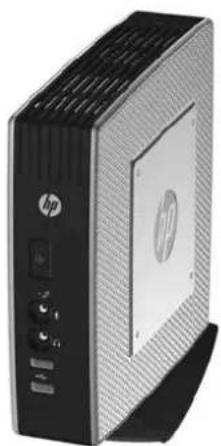
Figure D-2 Position horizontale sur les pieds protecteurs
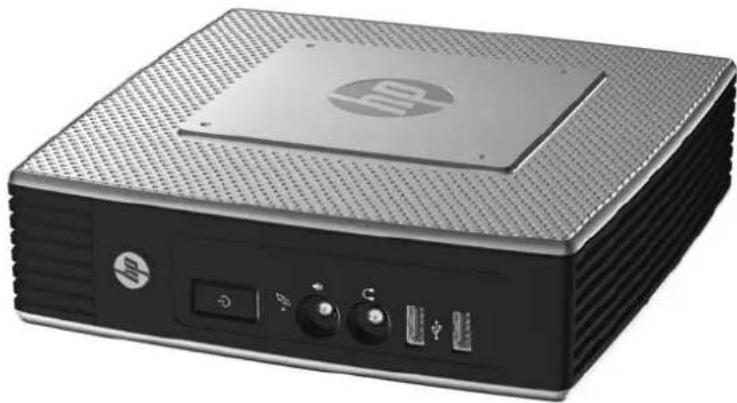
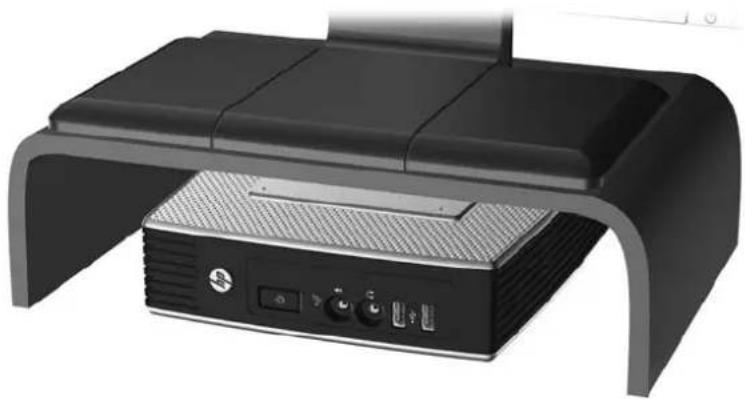
Figure D-3 Sous le socle de l'écran avec un dégagement d'au moins un pouce
Le client léger HP ne peut pas être installé dans la position suivante.
△ ATTENTION : L'installation non prise en charge des clients légers pourrait entraîner un dysfonctionnement et/ou endommager les périphériques.
ATTENTION : Les clients légers nécessitent une ventilation appropriée pour maintenir une température raisonnable. N'obstruez pas les aérations.
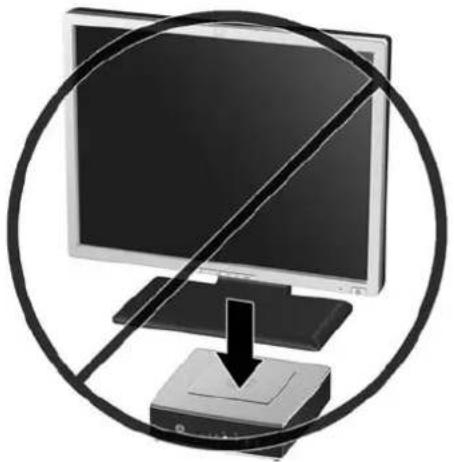
Ne placez pas les clients légers dans un tiroir ou autres endroits fermés. Ne posez pas de moniteur ou tout autre objet sur le client léger. Les clients légers nécessitent une ventilation appropriée pour maintenir des températures de fonctionnement raisonnables.
Figure D-4 Ne placez pas les clients légers dans des tiroirs ou autres enceintes fermées
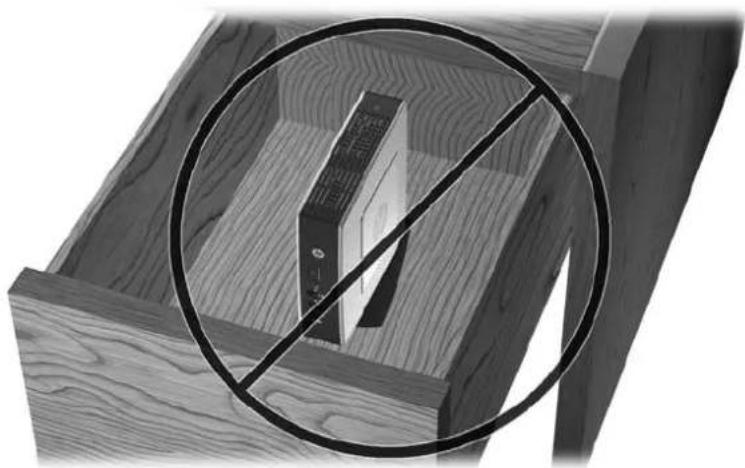
Figure D-5 Ne posez pas de moniteur sur le client léger
E Décharge électrostatique
Les décharges d'électricité statique provoquées par un doigt ou tout autre élément conducteur sont susceptibles d'endommager les cartes système ou d'autres périphériques sensibles à l'électricité statique. Ce type de dégât peut diminuer la durée de vie du périphérique.
Précautions relatives à l'électricité statique
Afin d'éviter tout risque de dommage électrostatique, prenez les précautions suivantes :
- Évitez tout contact avec les éléments, transportez-les et stockez-les dans des emballages antistatiques.
- Gardez les éléments sensibles à l'électricité statique dans leurs boîtes jusqu'à ce qu'ils soient intégrés à des postes de travail sans électricité statique.
- Posez les éléments sur une surface reliée à la terre avant de les déballer.
• Evitez de toucher les broches, fils conducteurs et circuits. - Veillez à toujours être relié à la terre lorsque vous touchez un élément ou un dispositif sensible à l'électricité statique.
Méthodes de mise à la terre
Il existe plusieurs méthodes de mise à la terre. Appliquez au moins l'une de celles indiquées ci-dessous lorsque vous installez ou manipulez des éléments sensibles :
- Utilisez un bracelet électrostatique relié par un conducteur de terre au châssis du client léger. Les bracelets antistatiques sont des bracelets flexibles présentant une résistance de 1 mégohm ±10 % au niveau des fils de terre. Pour une mise à la terre optimale, veillez à maintenir le bracelet serré contre la peau.
- Lorsque vous travaillez debout sur une station de travail stationnaire, protégez les talons ou les pointes de vos chaussures par des bandes antistatiques. Portez ce type de bande aux deux pieds lorsque vous vous trouvez sur un sol ou un revêtement particulièrement conducteur.
• Utilisez des outils à champ conducteur.
Utilisez une trousse d'entretien équipée d'un tapis antistatique pliable.
Si vous ne disposez d'aucun des équipements suggérés pour une mise à la terre correcte, contactez votre revendeur ou mainteneur agréé HP.
REMARQUE : Pour plus d'informations sur l'électricité statique, adressez-vous à votre revendeur ou mainteneur agréé HP.
F Préparation au transport
Préparation du transport
Suivez les recommandations suivantes lorsque vous préparez l'expédition du client léger :
- Éteignez le client léger et ses périphériques externes.
- Débranchez le câble d'alimentation de la prise secteur, puis du client léger.
- Débranchez les composants du système et les périphériques externes de leur source d'alimentation, puis du client léger.
- Emballez les composants du système ainsi que les périphériques externes dans leur emballage d'origine ou dans un emballage similaire suffisamment protégé.
REMARQUE : Pour connaître les plages environnementales hors fonctionnement, reportez-vous à la section Caractéristiques techniques à la page 19.
Informations importantes relatives aux réparations
Quelle que soit la situation, retirez et conservez toutes les options externes avant de renvoyer le client léger à HP pour réparation ou échange.
Dans les pays où existe un service de réparation consistant à renvoyer la même unité au client, HP s'efforcera de renvoyer l'unité réparée avec la même mémoire interne et la même mémoire flash que celles envoyées.
Dans les pays où un tel service n'existe pas, toutes les options internes doivent être retirées et gardées en lieu sûr comme les options externes. Le client léger devrait être restauré dans sa configuration initiale avant d'être retourné à HP pour réparation.
Index
A
antenne
installation 4
antenne sans fil
installation 4
antivol, dispositif, emplacement du support 2
antivol, installation 21
arrêt 10
avertissements
électrocution 10, 11, 12, 16
, 18
incendie 10
C
capot latéral
remise en place 14
retrait 12
capot latéral métallique
remise en place 14
retrait 12
caractéristiques techniques
alimentation 19
altitude 19
client léger 19
courant nominal de sortie 20
dimensions 19
humidité 19
humidité relative 19
matériel 19
poids 19
puissance de sortie 20
température 19
caractéristiques techniques
d'alimentation 19
caractéristiques techniques
d'altitude 19
caractéristiques techniques
d'humidité 19
caractéristiques techniques
d'humidité relative 19
caractéristiques techniques de
puissance de sortie 20
caractéristiques techniques de
température 19
caractéristiques techniques
matérielles 19
clavier
disposition 7
touche de logo Windows 8
touches de fonction 8
compartment USB
sécurité 21
compartiment USB sécurisé
emplacement 1, 2
ports 2
remise en place du cache 12
retrait du cache 11
connecteur parallèle 3
courant nominal de sortie 20
D
dimensions 19
disque dur 18
E
électricité statique 30
éléments
clavier 7
panneau arrière 3
panneau avant 1
panneau supérieur 2
souris 8
éléments du panneau arrière 3
éléments du panneau avant 1
emplacement des connecteurs DVI 3
emplacement des connecteurs PS/ 2 3
emplacement de sortie de ligne audio 3
emplacement du bouton marche/ arrêt 1
emplacement du connecteur
d'alimentation 3
emplacement du connecteur
d'interface série 3
emplacement du connecteur de
casque 1
emplacement du connecteur de
microphone 1
emplacement du connecteur
Ethernet 3
emplacement du connecteur
RJ-45 3
emplacement du connecteur
VGA 3
emplacement du support du
dispositif antivol 2
emplacement du voyant d'activité
flash 1
emplacement du voyant
d'alimentation 1
entretien courant 27
F
fente d'acheminement des
câbles 3
fente sécurisée d'acheminement
des câbles 3
fonctions de la souris 8
H
HP Quick Release 22
|
installation
antenne 4
câble antivol 21
client léger sur HP Quick
Release 22
HP Quick Release 22
lecteurs externes 18
matérielle 10
module de mémoire flash 17
module de mémoire flash
SATA 17
périphériques USB 1, 11, 15
pieds protecteurs 4
socle 5
unité de disquette MultiBay 18
M
matériel, mises à niveau 10
méthodes de mise à la terre 30
module de mémoire, installation 17
module de mémoire flash, installation 17
module de mémoire flash SATA, installation 17
montage du client léger 22
N
numéro de série, emplacement 9
0
option de montage non prise en charge 26
options installation 10 périphérique USB 15 prises en charge 10
options de montage à l'arrière du socle du moniteur 24 avec l'écran plat sur un mur 24 sous un bureau 24 sur un mur 24
options de montage prises en charge 24
orientation horizontale 4
orientations non prises en charge dans un tiroir 29 sous un moniteur 29
orientations prises en charge horizontale 27 sous le socle du moniteur 27 verticale 27
P
panneau d'accès remise en place 14 retrait 12
panneau d'accès latéral remise en place 14 retrait 12
panneau supérieur, éléments 2
périphériques USB, installation 1, 11, 15
pieds protecteurs, installation 4
pile, remplacement 16
pilotes matériels 11
poids 19
ports USB
emplacement 1, 3 sécurisé 2
position verticale 5
position horizontale 4, 27
position verticale 5, 27
précautions électricité statique 10 HP Quick Release 24 montage du client léger 26 orientation du client léger 27, 29 support de l'antenne 4 température ambiante 11 ventilation 29
préparation au transport 31
prévention de l'électricité statique 30
procédure d'installation 10
Q
Quick Release 22
R
recyclage 17 remise en place cache du compartiment USB sécurisé 12 capot latéral métallique 14 panneau d'accès latéral 14 pile 16
réparations 31
retrait cache du compartiment USB sécurisé 11 capot latéral métallique 12 panneau d'accès latéral 12 pile 16 socle 6
S
sécurité fente d'acheminement des câbles 15 périphériques USB 15
sites Web
HP 1
options 1
socle installation 5 retrait 6
support de fixation, cordon d'alimentation 6
support de fixation du cordon d'alimentation 6
T
télécharger les pilotes matériels 11
touche de logo Windows 7, 8 touches de fonction 8
U
unité de disquette 18 unités de disque USB en option 18


- MANUEL DE RÉFÉRENCE DU MATÉRIEL
- À PROPOS DE CE LIVRE
- SOMMAIRE
- 1 CARACTÉRISTIQUES DU PRODUIT .... 1
- 2 MODIFICATIONS DE MATÉRIEL 10
- ANNEXE A CARACTÉRISTIQUES TECHNIQUES 19
- ANNEXE B DISPOSITIFS DE SÉCURITÉ 21
- ANNEXE C MONTAGE DU CLIENT LÉGER 22
- ANNEXE D FONCTIONNEMENT DU CLIENT LÉGER 27
- ANNEXE E DÉCHARGE ÉLECTROSTATIQUE 30
- ANNEXE F PRÉPARATION AU TRANSPORT 31
- INDEX 32
- 1 CARACTÉRISTIQUES DU PRODUIT
- FONCTIONS STANDARD
- ÉLÉMENTS DU PANNEAU AVANT
- ÉLÉMENTS DU PANNEAU SUPÉRIEUR
- ÉLÉMENTS DU PANNEAU ARRIÈRE
- INSTALLATION DE L'ANTENNE (MODÈLES SANS FIL)
- INSTALLATION DES PIEDS PROTECTEURS
- INSTALLATION DU SOCLE
- UTILISATION DU SUPPORT DE FIXATION DU CORDON D'ALIMENTATION
- UTILISATION DU CLAVIER
- TOUCHE DE LOGO WINDOWS
- AUTRES TOUCHES DE FONCTION
- FONCTIONS SPÉCIALES DE LA SOURIS
- EMPLACEMENT DU NUMÉRO DE SÉRIE
- 2 MODIFICATIONS DE MATÉRIEL
- PROCÉDURE GÉNÉRALE D'INSTALLATION MATÉRIELLE
- RETRAIT ET REMISE EN PLACE DU CACHE DU COMPARTIMENT USB SÉCURISÉ
- RETRAIT DU CACHE DU COMPARTIMENT USB SÉCURISÉ
- REMISE EN PLACE DU CACHE DU COMPARTIMENT USB SÉCURISÉ
- RETRAIT ET REMISE EN PLACE DU PANNEAU D'ACCÈS LATÉRAL ET DU CAPOT LATÉRAL MÉTALLIQUE
- RETRAIT DU PANNEAU D'ACCÈS LATÉRAL ET DU CAPOT LATÉRAL MÉTALLIQUE
- REMISE EN PLACE DU CAPOT LATÉRAL MÉTALLIQUE ET DU PANNEAU D'ACCÈS LATÉRAL
- INSTALLATION D'OPTIONS DU CLIENT LÉGER
- INSTALLATION DU PÉRIPHÉRIQUE USB
- RETRAIT ET REMPLACEMENT DE LA PILE
- INSTALLATION D'UN MODULE AUXILIAIRE DE MÉMOIRE FLASH
- LECTEURS EXTERNES
- A CARACTÉRISTIQUES TECHNIQUES
- B DISPOSITIFS DE SÉCURITÉ
- SÉCURITÉ DU CLIENT LÉGER
- C MONTAGE DU CLIENT LÉGER
- HP QUICK RELEASE
- OPTIONS DE MONTAGE PRISES EN CHARGE
- OPTION DE MONTAGE NON PRISE EN CHARGE
- D FONCTIONNEMENT DU CLIENT LÉGER
- ENTRETIEN COURANT DU CLIENT LÉGER
- ORIENTATIONS PRISES EN CHARGE
- E DÉCHARGE ÉLECTROSTATIQUE
- PRÉCAUTIONS RELATIVES À L'ÉLECTRICITÉ STATIQUE
- MÉTHODES DE MISE À LA TERRE
- F PRÉPARATION AU TRANSPORT
- PRÉPARATION DU TRANSPORT
- INFORMATIONS IMPORTANTES RELATIVES AUX RÉPARATIONS
- INDEX
- A
- C
- D
- E
- F
- H
- M
- N
- 0
- P
- Q
- R
- S
- T
- U
Marque : HP
Modèle : t5565
Catégorie : Client léger