
50 SE - Smartphone TCL - Notice d'utilisation et mode d'emploi gratuit
Retrouvez gratuitement la notice de l'appareil 50 SE TCL au format PDF.
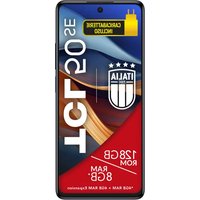


| Type de produit | Smartphone |
| Marque | TCL |
| Modèle | 50 SE (T611B) |
| Dimensions (L x l x P) | 168,16 x 75,53 x 8,09 mm |
| Poids | 195 g |
| Écran | 6,78 pouces, résolution 1080 x 2460 pixels, tactile |
| Alimentation | Batterie 5010 mAh, chargeur USB Type-C |
| Processeur | MediaTek Helio G88 |
| Mémoire vive (RAM) | 4 Go / 6 Go (selon version) |
| Stockage interne | 128 Go / 256 Go (selon version) |
| Appareil photo arrière | 50 Mégapixels + 2 Mégapixels |
| Appareil photo frontal | 8 Mégapixels |
| Système d'exploitation | Android 14 (mise à jour vers Android 15 disponible) |
| Connectivité | 4G, Wi-Fi 802.11 a/b/g/n/ac (2,4 et 5 GHz), Bluetooth 5.1, NFC, GPS |
| Capteurs | Empreinte digitale (latérale), reconnaissance faciale, accéléromètre, proximité, luminosité, boussole |
| Entretien et nettoyage | Essuyer avec un chiffon doux et sec. Éviter tout contact avec des liquides. |
| Sécurité | Verrouillage par schéma, PIN, mot de passe, empreinte digitale ou reconnaissance faciale. Mises à jour de sécurité régulières via Google Play. |
| Pièces détachées et réparabilité | Contacter un centre de réparation agréé TCL. Ne pas démonter soi-même. |
| Informations générales | Garantie limitée TCL. Assistance sur tcl.com. Numéro IMEI disponible dans Paramètres > Système > À propos du téléphone. |
FOIRE AUX QUESTIONS - 50 SE TCL
Questions des utilisateurs sur 50 SE TCL
0 question sur cet appareil. Repondez a celles que vous connaissez ou posez la votre.
Poser une nouvelle question sur cet appareil
Téléchargez la notice de votre Smartphone au format PDF gratuitement ! Retrouvez votre notice 50 SE - TCL et reprennez votre appareil électronique en main. Sur cette page sont publiés tous les documents nécessaires à l'utilisation de votre appareil 50 SE de la marque TCL.
MODE D'EMPLOI 50 SE TCL
Ce mode d'emploi concerne le modèle TCL T611B.
Selon la version logicielle de votre téléphone et les services spécifiques offerts par votre opérateur, certaines différences peuvent apparaître entre la description du mode d'emploi et le comportement de votre téléphone.
Aide
Reportez-vous aux documents suivants pour en savoir plus sur les questions fréquentes (FAQ), les logiciels et les services :
Consulter le Forum aux questions
Rendez-vous sur www.tcl.com/global/en/service-support-mobile/faq.html
Trouver le numéro de série ou l'IMEI
Vous trouverez votre numéro de série ou code IMEI (identité internationale de l'équipement portable) sur l'emballage. Vous pouvez également choisir Paramètres > Système > À propos du téléphone > État > IMEI sur le téléphone même.
Faire réparer l'appareil encore sous garantie
Suivez tout d'abord les conseils émis dans le présent guide ou allez sur https://www.tcl.com/global/en/mobile-support.html. Vérifiez ensuite les coordonnées de l'assistance téléphonique et du centre de réparation.
Pour plus d'informations concernant la garantie limitée, veuillez accéder à https://www.tcl.com/global/en/warranty
Afficher les informations légales
Sur le téléphone, accédez à Paramètres > Système > À propos du téléphone > Informations légales.
Table des matières
1 Éléments essentiels....4
1.1 Présentation générale de l'appareil ....4 1.2 Mise en marche....7 1.3 Écran d'accueil....9 1.4 Saisir du texte.... 17
2 Applications multimédia.... 19
2.1 Appareil photo.... 19
3 Applications et fonctionnalités....24
3.1 Téléphone 24 3.2 Contacts.... 30 3.3 Messages 33 3.4 Agenda 36 3.5 Horloge.... 38 3.6 Applications TCL 39 3.7 Autres applications 39 3.8 Applications Google 39
4 Paramètres 42
4.1 Wi-Fi 42 4.2 Bluetooth....43 4.3 Réseau et Internet 44 4.4 Connexions.... 44 4.5 Écran d'accueil et écran de verrouillage 48 4.6 Affichage....48 4.7 NXTVISION....49
4.8 Son et vibreur 50 4.9 Notifications....51 4.10 Bouton et mode gestuel....51 4.11 Fonctionnalités avancées....52 4.12 Smart Manager....52 4.13 Sécurité 53 4.14 Sécurité et vie privée 53 4.15 Sécurité et urgence .... 54 4.16 Applications....54 4.17 Stockage....54 4.18 Comptes....55 4.19 Bien être numérique et contrôle parental.... 55 4.20 Google 55 4.21 Accessibilité....55 4.22 Système....55
5 Profiter pleinement de votre téléphone 58 6 Dépannage 59 7 Spécifications 67 8 Accessoires 69 9 Licences 69 10 Clause de non-responsabilité....69
1 Éléments essentiels
1.1 Présentation générale de l'appareil
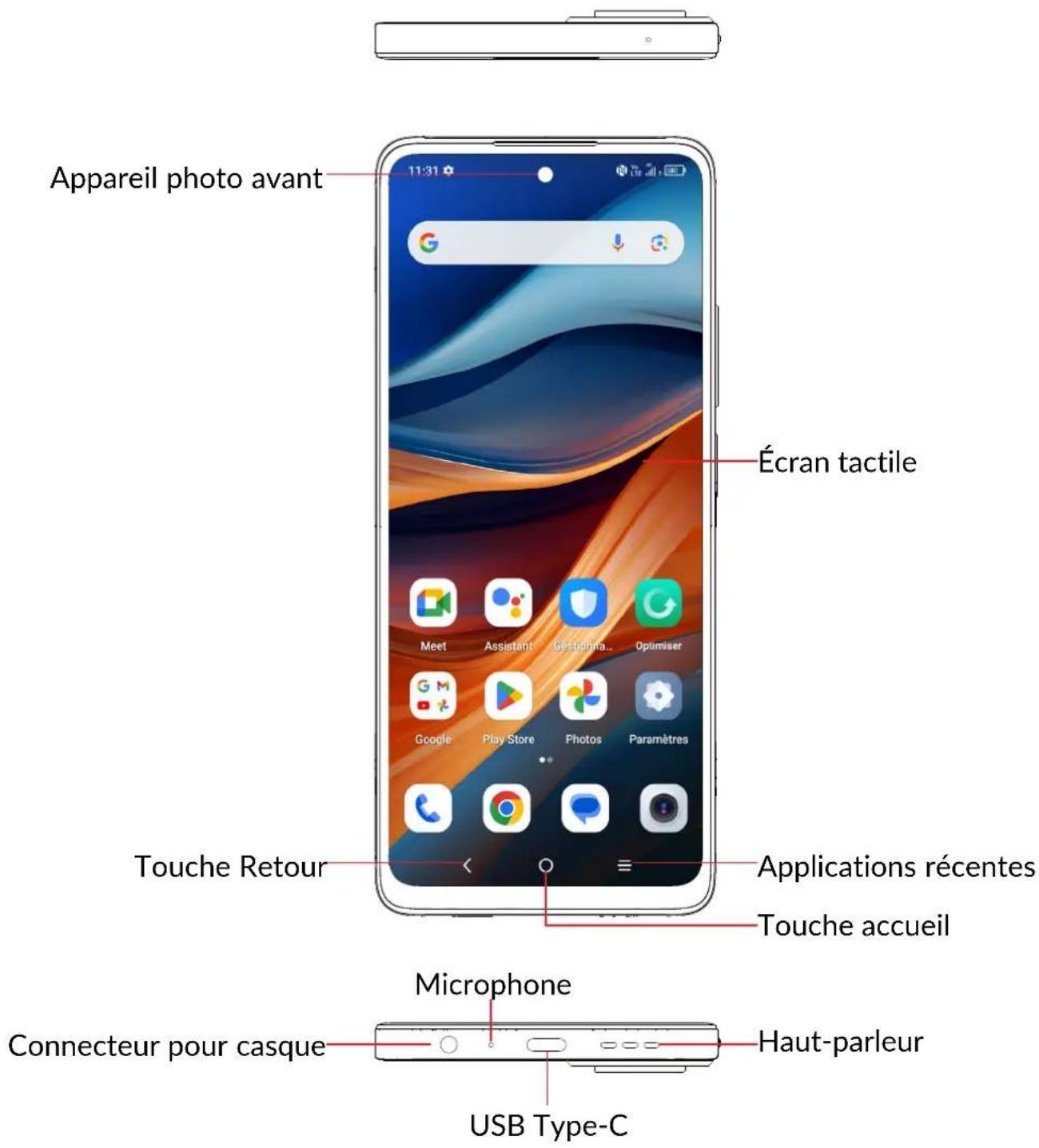

Touche Retour
- Appuyer sur cette touche pour revenir à l'écran précédent ou pour fermer une boîte de dialogue, le menu des options, le panneau de notification, etc.

Touche Accueil
- Depuis n'importe quelle application ou écran, appuyez sur cette touche pour revenir à l'écran d'accueil.
- Appuyez de manière prolongée pour activer l'Assistant Google. Vous pouvez obtenir de l'aide comme un itinéraire ou des informations sur un restaurant en fonction du contenu affiché à l'écran.

Applications récentes
- Appuyez pour afficher les applications auxquelles vous avez récemment accédé.

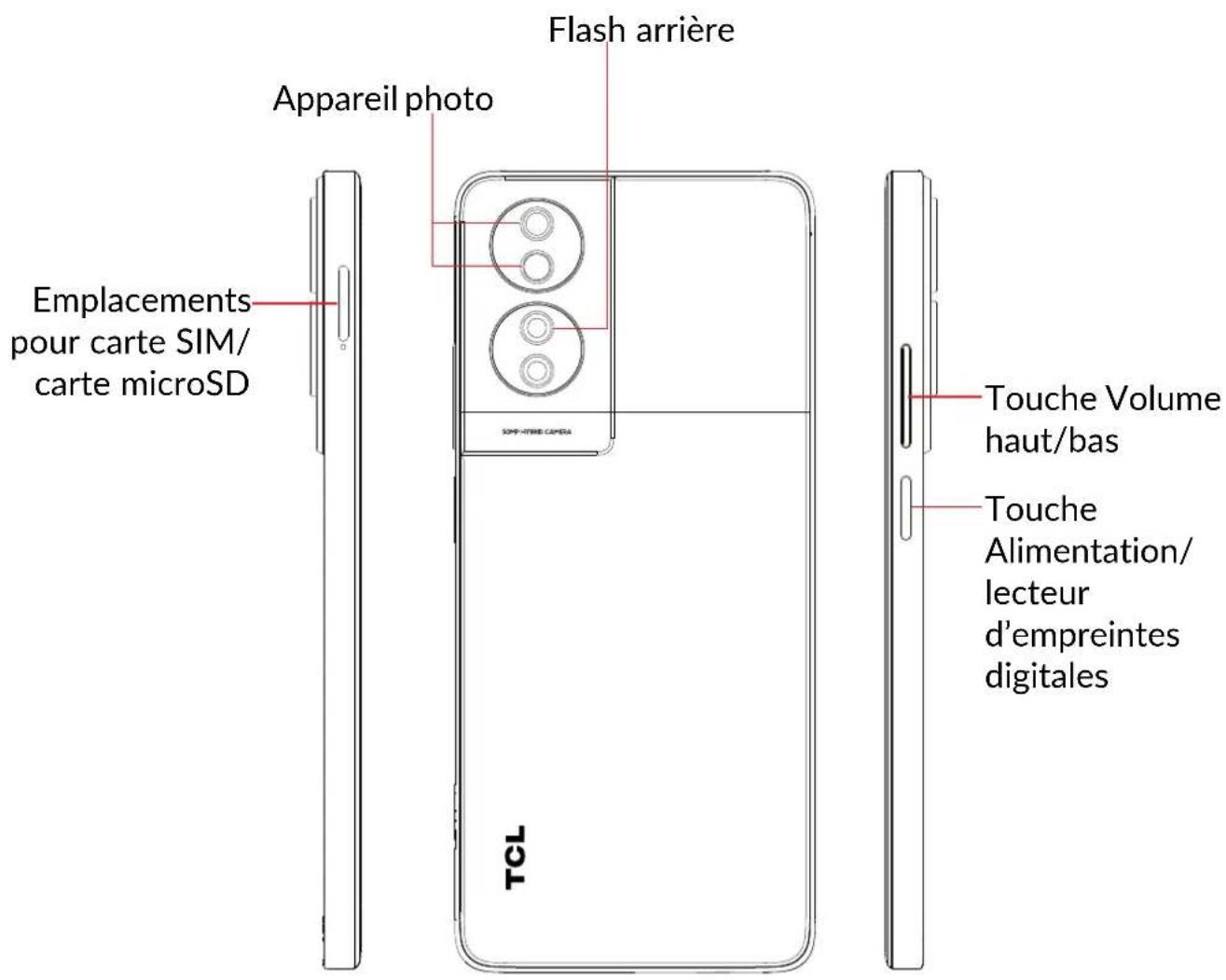
Touche Alimentation / lecteur d'empreintes digitales
- Appuyez : verrouiller l'écran / allumer l'écran.
- Maintenez appuyé : afficher le menu contextuel pour choisir entre Éteindre / Redémarrer / Mode avion / Diffusion.
- Maintenez les touches Marche-Arrêt et Volume bas appuyées pour capturer l'écran.
- Maintenez la touche Marche/Arrêt appuyée pendant au moins 8 secondes pour forcer le redémarrage.
- Appuyez deux fois sur le bouton Marche/arrêt pour lancer l'appareil photo.

Touches de volume
- En mode Appel, règle le volume du combiné ou du kit piéton.
- En mode Musique / Vidéo / Diffusion en continu, règle le volume multimédia.
- En mode Général, règle le volume multimédia.
- Coupe la sonnerie d'un appel entrant.
- En mode d'aperçu de l'appareil photo, appuyez sur la touche Volume haut ou Volume bas pour prendre une photo ou maintenez la touche appuyée pour effectuer des prises de vue en rafale.
1.2 Mise en marche
Mise en route
Insérer ou extraire la carte SIM ou microSD
1. Insérez la broche pour SIM fournie dans le trou. 2. Sortez le support de la carte SIM. 3. Placez la carte SIM ou la carte microSD dans son emplacement sur le support et refermez soigneusement le support de la carte SIM.
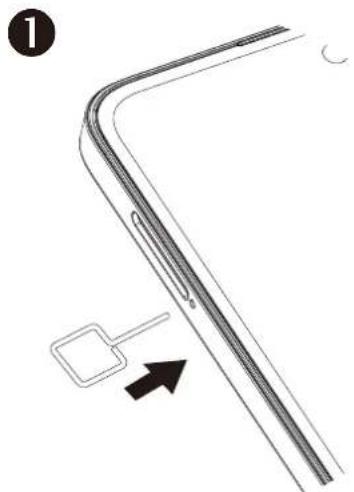
Vous devez insérer votre carte SIM pour pouvoir passer des appels. Vous n'avez pas besoin d'éteindre votre téléphone avant d'insérer ou de retirer la carte SIM, car ce téléphone supporte l'échange à chaud.

Votre téléphone n'accepte que les cartes nano-SIM. N'essayez pas d'insérer un autre type de carte SIM, car vous risqueriez d'endommager le téléphone.
Charger la batterie
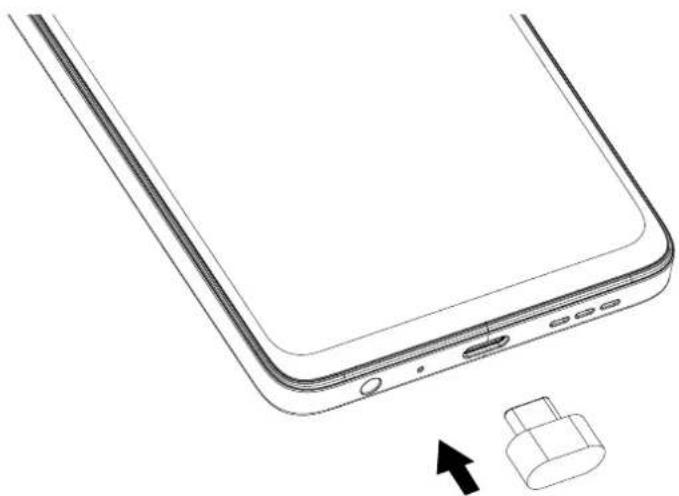
Il est conseillé de charger complètement la batterie (l'état de charge est indiqué par le pourcentage qui s'affiche à l'écran lorsque le téléphone est éteint). Le pourcentage augmente à mesure que le téléphone se recharge.

Afin de réduire la consommation électrique et le gaspillage d'énergie, une fois la batterie complètement chargée, débranchez votre chargeur de la prise. Désactivez les applications Wi-Fi, GPS, Bluetooth ou fonctionnant en arrière-plan lorsqu'elles ne sont pas utilisées. Réduisez la durée du rétroéclairage, etc.
Allumer votre téléphone
Appuyez de manière prolongée sur la touche Marche-Arrêt jusqu'à ce que le téléphone s'allume, déverrouillez celui-ci (par balayage, code PIN, mot de passe, schémas, empreinte digitale ou déverrouillage facial) si nécessaire et confirmez. L'écran d'accueil s'affiche.
Si vous ne connaissez pas votre code PIN ou si vous l'avez oublié, adressez-vous à votre opérateur. Veillez à conserver votre code PIN en lieu sûr.
Éteindre votre téléphone
Maintenez la touche Marche/Arrêt appuyée jusqu'à ce que les options du téléphone apparaissent, puis sélectionnez Éteindre.
1.3 Écran d'accueil
Vous pouvez placer tous les éléments de votre choix (applications, raccourcis, widgets et dossiers) ou afficher ceux que vous utilisez le plus souvent sur votre écran d'accueil pour pouvoir y accéder rapidement. Appuyez sur la touche Accueil pour passer à l'écran d'accueil.
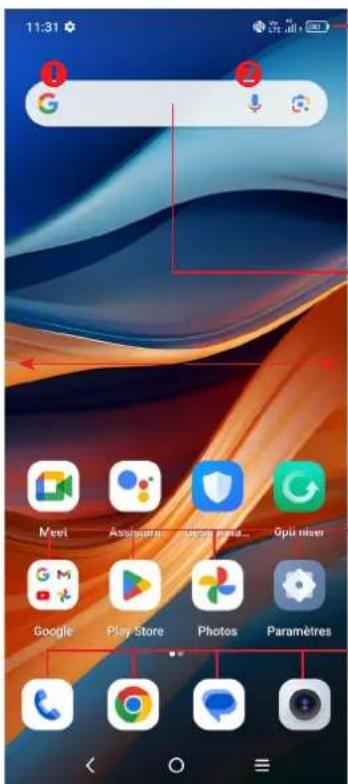
Barre d'état
- Indicateurs d'état / notification
- Faire glisser vers le bas pour ouvrir le volet des notifications.
Barre de recherche
- Appuyer sur ① pour accéder à l'écran de recherche par texte
- Appuyer sur ② pour accéder à l'écran de recherche vocale
Appuyer sur une icône pour ouvrir une application, un dossier, etc.
Applications de la barre des favoris
- Appuyer pour accéder à l'application.
- Appuyer de manière prolongée pour déplacer ou supprimer l'application.
L'écran d'accueil est conçu dans un format étendu offrant un espace supplémentaire pour ajouter des applications, des raccourcis, etc. Faites glisser l'écran d'accueil horizontalement, à gauche et à droite, pour obtenir une vue complète.
Utiliser l'écran tactile
Appuyer (sélectionner)

Pour accéder à une application, appuyez dessus avec le doigt.
Appuyer de manière prolongée

Pour accéder aux options proposées pour un élément, appuyez de manière prolongée. Par exemple, sélectionnez un contact dans Contacts et maintenez-le appuyé. Une liste d'options apparaîtra.
Faire glisser

Placez le doigt sur l'écran afin de faire glisser un objet ailleurs.
Faire défiler

Faites glisser le doigt sur l'écran afin de faire défiler verticalement les applications, les images et les pages Web. Vous pouvez également faire défiler l'écran horizontalement.
Feuilleter
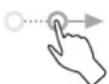
Comparable au glissement, ce geste permet des déplacements plus rapides.
Pivoter
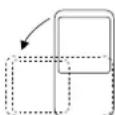
Réorientez automatiquement l'écran du mode portrait au mode paysage en faisant pivoter le téléphone sur le côté pour bénéficier d'un affichage plus étendu.
Barre d'état
Depuis la barre d'état, vous pouvez afficher l'état du téléphone et des informations de notification.
Faites glisser la barre d'état vers le bas pour afficher les notifications, et faites-la glisser à nouveau vers le bas pour accéder au volet des paramètres rapides.
Faites-la glisser vers le haut pour la refermer. Lorsque vous recevez des notifications, vous pouvez les consulter en les touchant.
Volet des notifications
En cas de notifications, appuyez sur la barre d'état et faites-la glisser vers le bas pour ouvrir le volet des notifications et lire les informations détaillées.
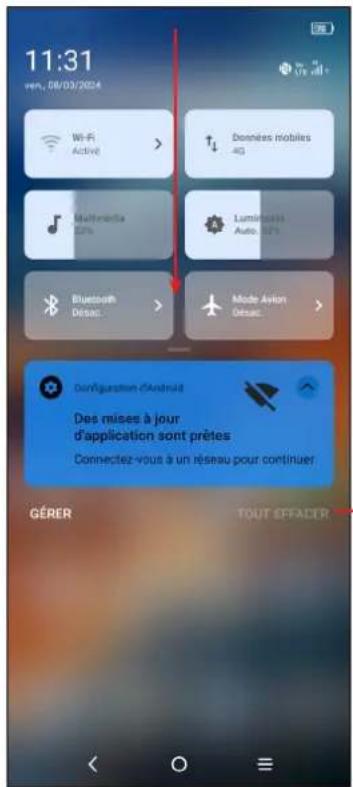
Appuyez pour effacer toutes les notifications d'événements (les autres notifications en cours restent présentes à l'écran).
Volet de réglages rapides
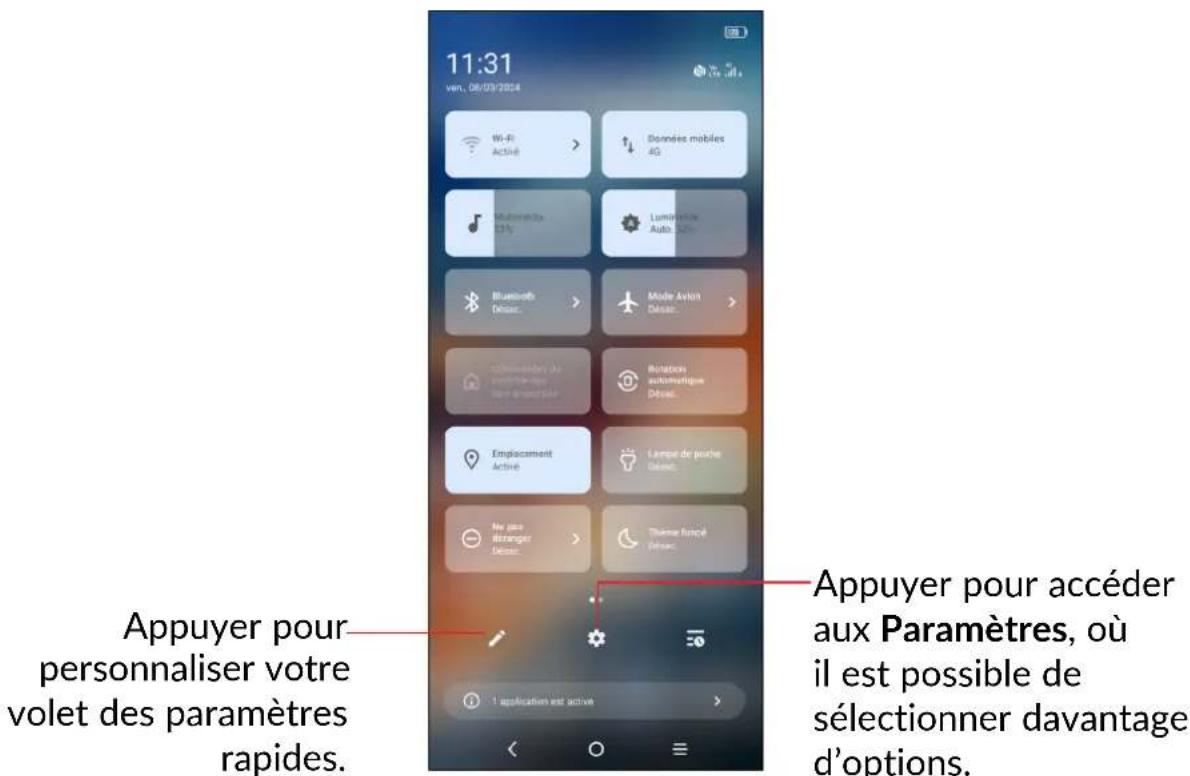
Touchez et glissez vers le bas avec deux doigts à partir du haut de l'écran pour ouvrir le panneau des paramètres rapides.
Vous pouvez activer ou désactiver les fonctions ou changer de mode en appuyant sur les icônes.
Appuyez sur l'icône Modifier pour personnaliser votre volet des paramètres rapides.
Verrouiller/Déverrouiller votre écran
Pour protéger votre téléphone et votre confidentialité, vous pouvez verrouiller l'écran à l'aide d'un modèle, d'un code PIN, d'un mot de passe, d'une empreinte digitale ou de la reconnaissance faciale, etc.
Pour créer un schéma de verrouillage d'écran, appuyez sur Paramètres > Sécurité et biométrie > Déverrouillage de l'écran.
Pour verrouiller l'écran du téléphone
- Si votre téléphone reste inactif pendant un certain laps de temps, il verrouille automatiquement l'écran et passe en mode veille pour économiser de l'énergie. Accédez à Paramètres > Affichage > Veille et sélectionnez une temporisation d'écran.
- Vous pouvez également verrouiller manuellement l'écran en appuyant une fois sur la touche Marche/Arrêt.
Pour déverrouiller l'écran du téléphone
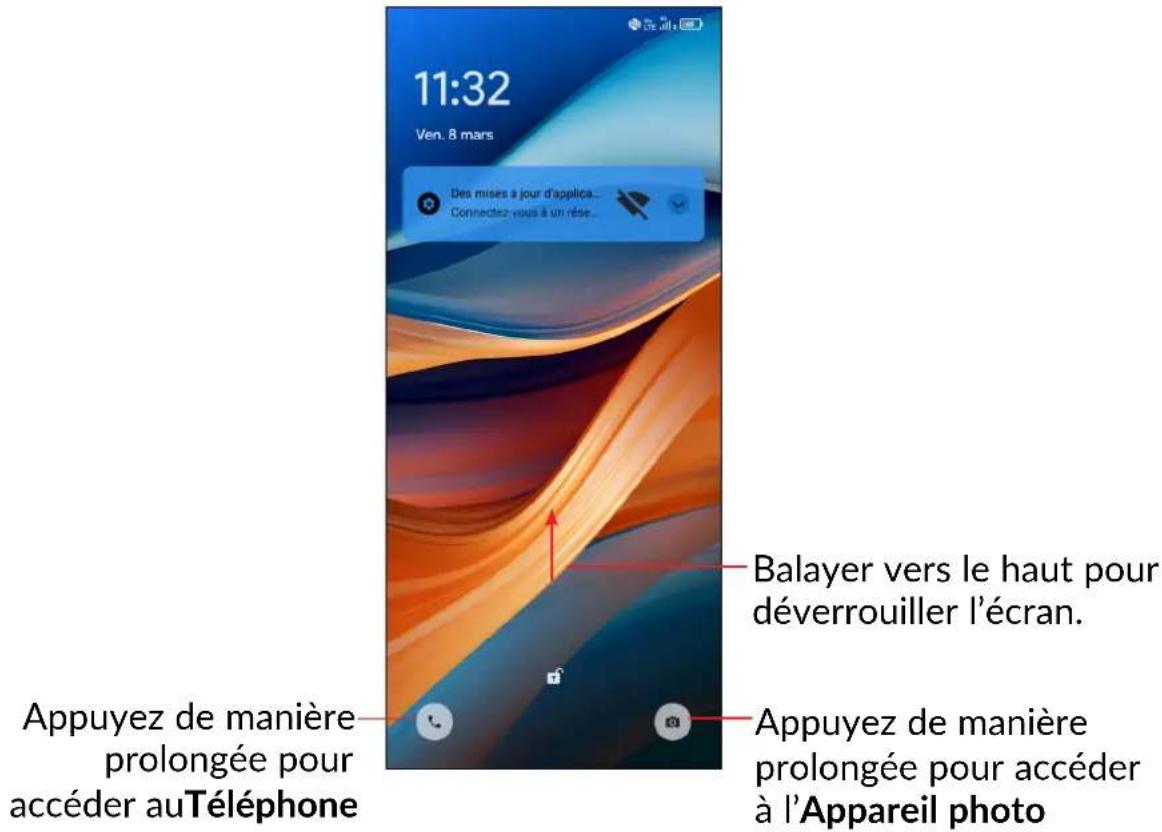
Appuyez une fois sur la touche Marche/Arrêt pour allumer l'écran, balayez vers le haut et déverrouillez l'écran au moyen de la méthode que vous avez définie.
Saisir un mot de passe pour déverrouiller l'écran
Une fois l'écran allumé, balayez vers le haut depuis n'importe quel emplacement de l'écran pour afficher le panneau de saisie du mot de passe. Entrez alors votre mot de passe de verrouillage de l'écran.
Utiliser le déverrouillage par schéma
Dessinez le même schéma que vous avez défini pour déverrouiller l'écran.
Utiliser le déverrouillage par reconnaissance faciale
- Depuis la liste d'applications, appuyez sur Paramètres > Sécurité et confidentialité > Déverrouillage de l'appareil > Déverrouillage par empreinte digitale et reconnaissance faciale > Déverrouillage par reconnaissance faciale. Avant d'utiliser la clé faciale, vous devez définir un schéma/PIN/mot de passe.
- Tenez votre téléphone à 20-50 cm de votre visage. Positionnez votre visage dans le carré affiché à l'écran. Pour de meilleurs résultats, nous vous suggérons de définir la clé faciale à l'intérieur et à l'écart de la lumière du soleil.
- Activez le déverrouillage par reconnaissance faciale lorsque votre écran s'allume, ou vous devrez tout d'abord balayer l'écran.
Utiliser le déverrouillage par empreinte digitale
- Appuyez sur le capteur d'empreintes digitales (Paramètres > Sécurité et biométrie > Déverrouillage de l'appareil > Déverrouillage par empreinte digitale et reconnaissance faciale > Empreintes digitales) avec un doigt enregistré pour déverrouiller l'écran.
Personnaliser l'écran d'accueil
Ajouter
Vous pouvez appuyer de manière prolongée sur un dossier, une application ou un widget, puis faire glisser l'élément vers votre écran d'accueil favori.
Repositionner
Appuyez de manière prolongée sur un élément et faites-le glisser à l'emplacement souhaité, puis relâchez la pression. Vous pouvez déplacer des éléments à la fois sur l'écran d'accueil et dans la zone des favoris. Maintenez l'icône située sur le bord gauche ou droit de l'écran pour faire glisser l'élément sur un autre écran d'accueil.
Supprimer
Appuyez de manière prolongée sur l'élément et faites-le glisser au-dessus de l'icône de suppression, puis relâchez la pression dès que l'élément devient blanc.
Créer des dossiers
Pour réorganiser les raccourcis ou les applications présents sur l'écran d'accueil et dans la zone des favoris, vous pouvez les ranger dans un dossier en les empilant les uns sur les autres. Pour renommer un dossier, ouvrez-le et appuyez sur sa barre de titre pour saisir le nouveau nom.
Personnaliser le fond d'écran
Appuyez de manière prolongée sur une zone vierge de l'écran d'accueil, puis appuyez sur Fonds d'écran et styles pour personnaliser votre fond d'écran.
Widgets et applications récemment utilisées
Consulter des widgets
Appuyez de manière prolongée sur une zone vide de l'écran d'accueil, puis appuyez sur Widgets pour afficher tous les widgets.
Appuyez sur le widget en le maintenant et faites-le glisser pour le déplacer vers votre écran préféré.
Accéder aux applications récemment utilisées
Pour accéder aux applications récemment utilisées, appuyez sur la touche Applications récentes. Appuyez sur une vignette dans la fenêtre pour ouvrir l'application concernée.
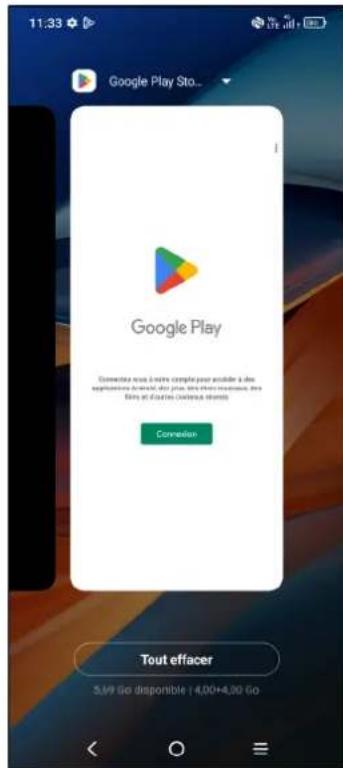
Appuyez sur une vignette et faites-la glisser vers le haut pour fermer l'application, faites-la glisser vers la droite ou la gauche pour basculer entre les applications.
Appuyez sur Tout effacer au bas de l'écran pour fermer toutes les applications en cours d'exécution.
Régler le volume
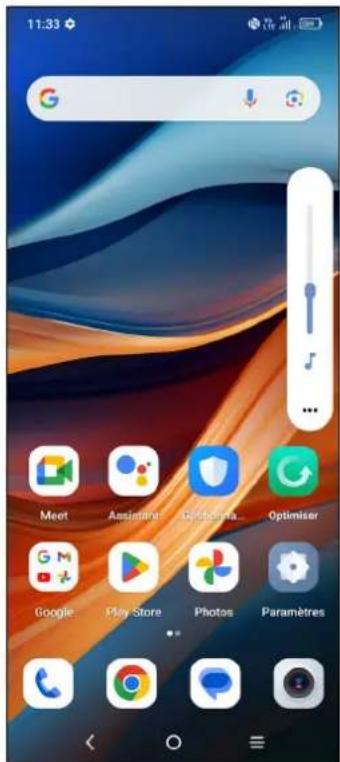
Pour régler le volume, appuyez sur la touche Volume.
Appuyez sur l'icône •• pour régler le volume de la sonnerie, de l'alarme et des notifications.
1.4 Saisir du texte
Utiliser le clavier à l'écran
Paramètres du clavier intégré
Appuyez sur Paramètres > Système > Clavier, puis sur le clavier que vous souhaitez configurer. Vous pouvez alors choisir parmi la série de paramètres qui apparaît.
Changer l'orientation du clavier à l'écran
Faites pivoter le téléphone sur le côté ou replacez-le à l'endroit afin de changer l'orientation du clavier à l'écran. Vous pouvez aussi changer d'orientation en modifiant les paramètres (appuyez sur Paramètres > Affichage > Rotation automatique de l'écran).
Gboard
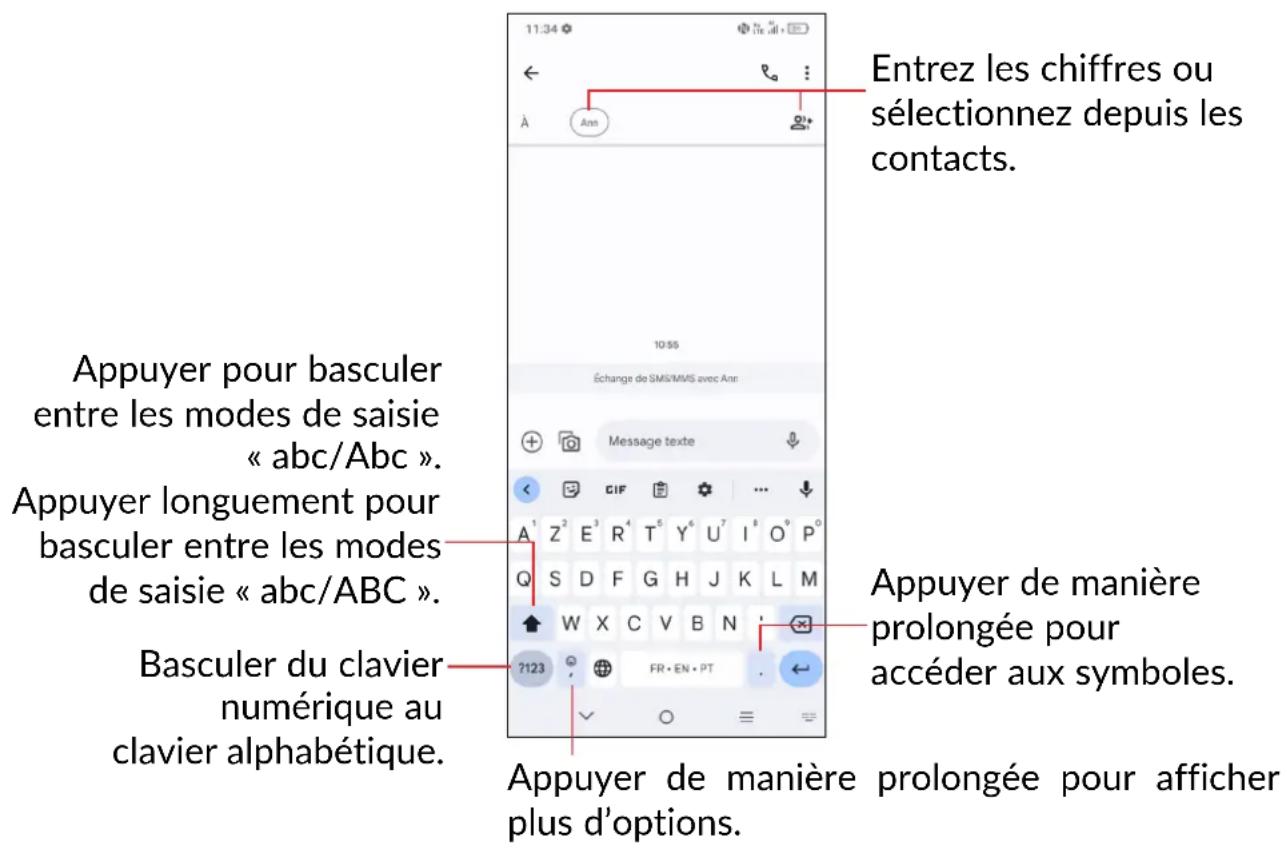
Modifier le texte
Vous pouvez modifier le texte que vous avez saisi.
- Appuyez de manière prolongée ou deux fois sur le texte à modifier.
- Faites glisser les onglets pour changer la quantité de texte à modifier.
Vous pouvez également insérer un nouveau texte si vous le souhaitez.
- Appuyez à l'endroit où vous souhaitez saisir votre texte ou appuyez de manière prolongée sur une zone vierge. Le curseur se met à clignoter et l'onglet apparaît. Faites glisser l'onglet pour déplacer le curseur.
- Si vous avez coupé ou copié un texte, appuyez sur l'onglet pour afficher les icônes Coller et Tout sélectionner qui vous permettent d'effectuer immédiatement le collage.
2 Applications multimédia
2.1 Appareil photo

Avant d'utiliser l'appareil photo, veillez à retirer la pellicule recouvrant l'objectif pour ne pas influer sur la qualité de la prise de vue.
Lancer l'appareil photo
Il existe plusieurs façons d'ouvrir l'application « Appareil photo ».
Depuis l'écran d'accueil
Depuis l'écran d'accueil, appuyez sur Appareil photo

Depuis l'écran de verrouillage
Lorsque l'écran est verrouillé, appuyez une fois sur la touche Marche/Arrêt pour allumer l'écran, puis appuyez longuement sur l'icône de l'appareil photo, dans le coin inférieur droit, pour ouvrir l'appareil photo.
Utiliser une touche de raccourci
Appuyez juste deux fois sur le bouton Marche/arrêt pour lancer l'appareil photo.
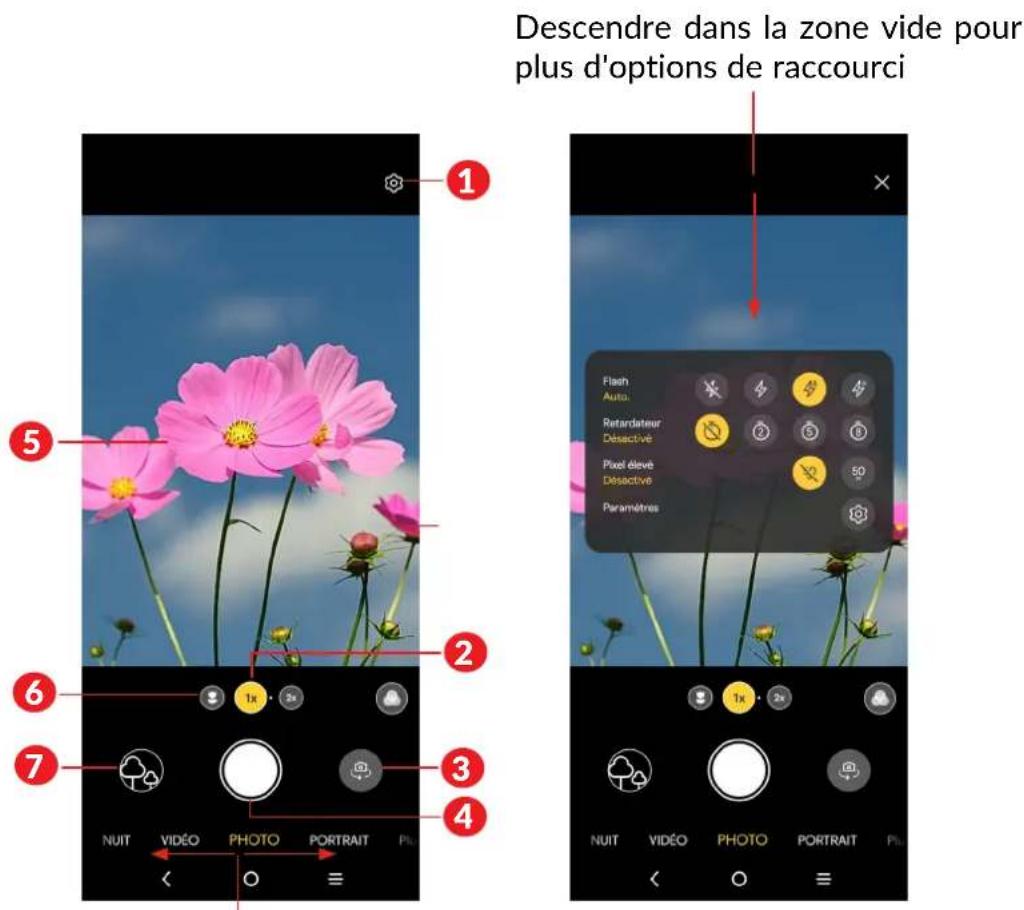
Faire défiler vers la gauche ou la droite pour changer de mode
1 Appuyer pour accéder aux paramètres. 2 Agrandir/Réduire 3 Basculer entre l'objectif avant et arrière. 4 Prendre une photo 5 Pincer les doigts pour effectuer un zoom arrière ou les écarter pour effectuer un zoom avant 6 Super macro : Cliquer pour accéder au mode Super macro. La meilleure distance de prise de vue macro est de 4 cm. 7 Visionner les photos ou les vidéos prises.
Prendre une photo
L'écran sert de viseur. Cadrez d'abord le sujet ou le paysage dans le viseur, appuyez sur l'écran pour faire la mise au point, si nécessaire. Appuyez sur □ pour saisir l'enregistrement. Elle est automatiquement enregistrée. Vous pouvez également maintenir □ appuyé pour prendre des photos en rafale.
Prendre une vidéo
Appuyez sur VIDEO pour passer au mode vidéo de l'appareil photo. Appuyez sur pour démarrer l'enregistrement de la vidéo. Appuyez sur la partie gauche de l'icône pour prendre une photo au cours de l'enregistrement vidéo.
Appuyez sur la partie droite de l'icône pour suspendre l'enregistrement vidéo et appuyez sur pour reprendre. Appuyez sur pour arrêter. La vidéo est automatiquement enregistrée.
Autres opérations possibles lorsque vous visualisez une photo/vidéo que vous avez prise
- Faites glisser l'écran vers la gauche ou la droite pour visionner les photos ou les vidéos enregistrées.
- Appuyez sur 📁, vous pouvez sélectionner Bluetooth, Messages, Gmail etc. pour partager la photo ou la vidéo.
- Appuyez sur le bouton Retour pour revenir au mode Appareil photo.
Modes et paramètres
Modes
Faire défiler vers la gauche ou la droite pour changer de mode.
- NUIT : Prenez de meilleures photos de nuit grâce au mode nuit.
- VIDÉO : Appuyer pour accéder au mode Vidéo.
- PORTRAIT : Touchez pour créer un effet de profondeur de champ. Vous pouvez composer une image mettant en valeur votre sujet tout en créant un arrière-plan superbement flou.
- PRO : le mode pro de l'appareil photo vous permet de régler avec précision les paramètres et vous donne le contrôle total sur l'ISO, le temps d'exposition WB, l'ouverture, la vitesse d'obturation, etc.
- PANORAMIQUE : Appuyez sur cette option pour activer la fonction panoramique. Appuyez sur le bouton de l'obturateur pour démarrer la prise de vue panoramique, puis déplacez l'appareil photo sans à-coups en suivant le sens de la ligne à l'écran. Une fois les emplacements remplis, la photo est automatiquement enregistrée. Si les emplacements ne sont pas complètement remplis, appuyez à nouveau sur le déclencheur pour enregistrer la photo.
- TRACE LUMINEUSE : Capturez des mouvements créatifs de lumière à l'aide d'une photographie à longue exposition
- GOOGLE LENS : Utilisez ce que votre appareil photo voit pour trouver des résultats uniquement lorsque l'application est ouverte. Cela peut vous aider à traduire, à copier du texte, à rechercher des produits similaires, à identifier des lieux, etc.
Paramètres
Appuyez sur pour paramétrer plus d'options :
- Détection de scène par IA : Appuyez sur l'interrupteur pour activer ou désactiver la fonction. Dotée de nombreux types de détection de scène, la caméra analysera intelligemment la scène afin d'optimiser les paramètres pour une prise de vue parfaite.
- Recommandation intelligente de mode : Appuyez sur le commutateur pour activer/désactiver la fonction de recommandation des modes appropriés en fonction des scénarios.
- Filigrane : Appuyez pour activer ou désactiver les filigranes.
- Dimensions de la photo : Appuyez sur cette option pour sélectionner la taille de la photo :
- Auto HDR : Appuyez sur cette option pour activer ou désactiver la fonction HDR.
- Prise rapide de photo : Réglez l'appareil pour la prise d'une photo en appuyant deux fois rapidement sur la touche de réduction du volume lorsque l'écran est éteint.
- Qualité de la vidéo : Appuyez sur cette option pour sélectionner la qualité vidéo.
- Vidéo HDR : Appuyez sur cette option pour activer/désactiver HDR pour la vidéo.
- Microphone : Appuyez sur cette option pour activer ou désactiver le microphone.
- Cliquez pour photographier : Cliquez sur la zone de prévisualisation pour prendre une photo.
- Image miroir : Appuyez sur cette option pour activer ou désactiver l'effet miroir de l'appareil photo.
- Geste pour photographier : Utilisez le geste « paume » pour prendre une photo ou une vidéo.
- Quadrillage : Appuyez sur cette option pour activer ou désactiver le quadrillage.
- Niveleur d'appareil photo : Appuyez sur cette option pour activer ou désactiver le niveleur.
- Fonction du bouton de volume : Appuyez pour personnaliser le bouton du volume en Obturateur, Zoom ou pour le Volume lors de l'utilisation de l'appareil photo.
- Stockage : Appuyez pour choisir entre le stockage du téléphone et de la carte SD lorsqu'une carte SD est insérée. L'emplacement par défaut est le stockage interne.
- Enregistrer la géolocalisation : Activez pour géotagguer les photos et les vidéos en incluant votre localisation. Cette option est disponible lorsque le service de localisation GPS est activé.
- Son de l'obturateur : Touchez pour activer ou désactiver le son de l'obturateur lors de la capture.
- Code QR : Appuyez sur cette option pour activer ou désactiver la fonction code QR.
- Réinitialiser les paramètres : Appuyez pour réinitialiser l'appareil photo aux paramètres d'usine.
- Commentaires : Laissez vos commentaires sur votre application.
3 Applications et fonctionnalités
3.1 Téléphone ....
Passer un appel
Pour passer un appel, balayez l'écran d'accueil vers le haut et appuyez sur

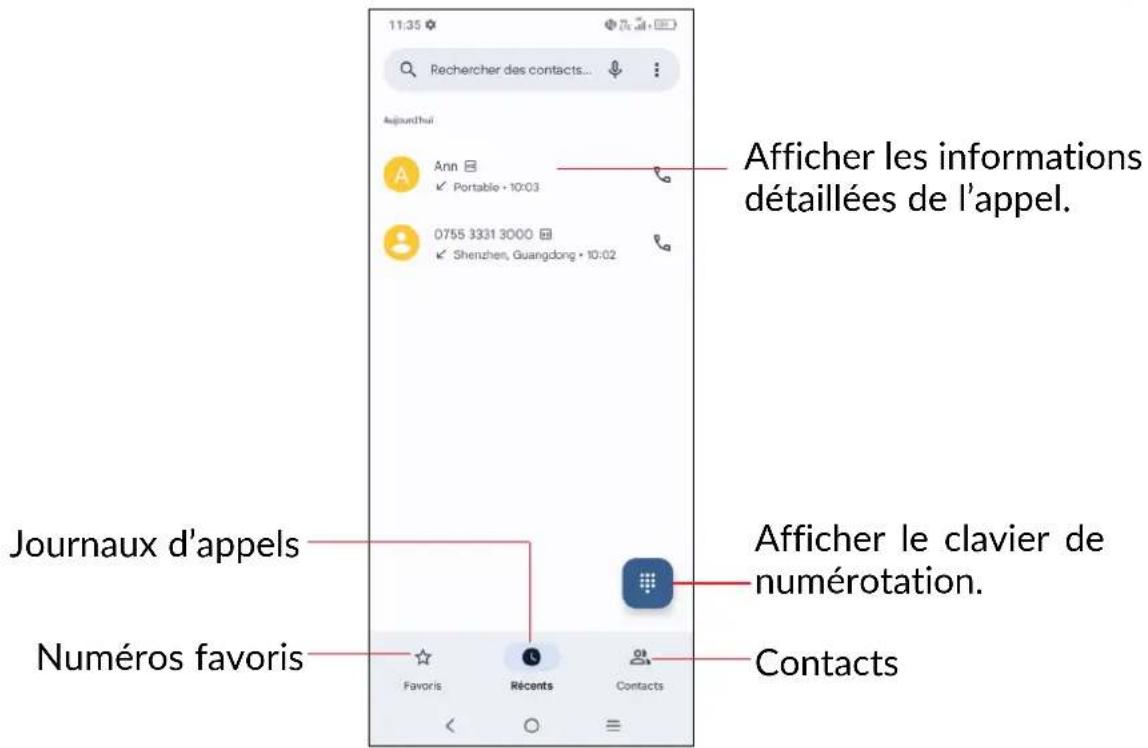
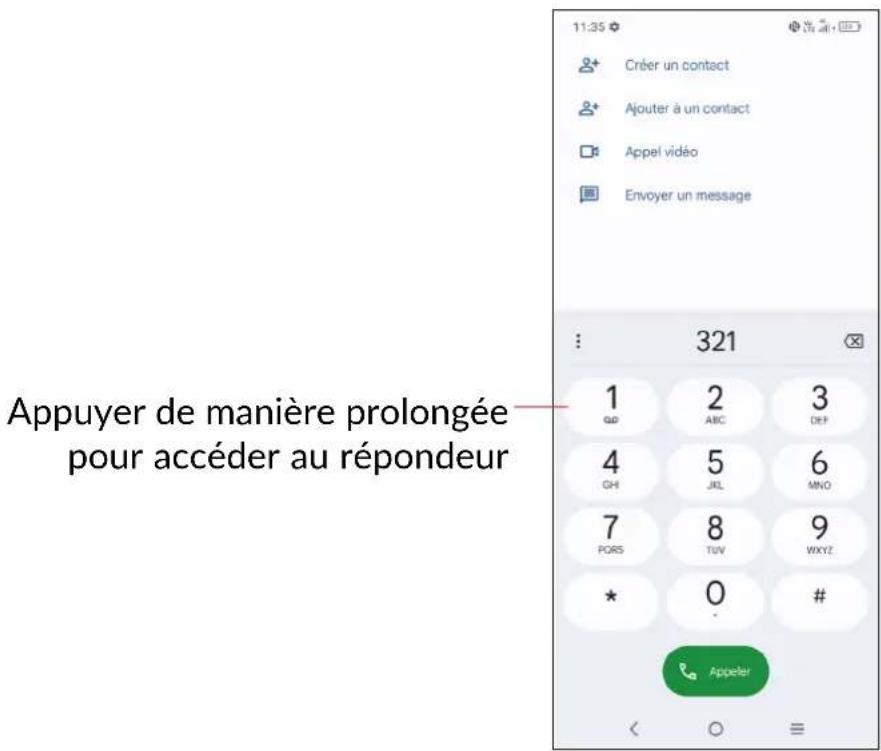
Saisissez le numéro de votre choix directement depuis le clavier et appuyez sur pour passer l'appel, ou sélectionnez un contact dans Contacts ou Journaux d'appels en appuyant sur les onglets, puis passez l'appel.
Vous pouvez enregistrer le numéro dans vos Contacts en appuyant sur l'icône Créer un nouveau contact ou Ajouter aux contacts.
Si vous faites une erreur, vous pouvez supprimer les chiffres incorrects en appuyant sur ✗
Pour mettre fin à l'appel, appuyez sur Fin.
Passer un appel international
Pour passer un appel international, appuyez de manière prolongée sur O afin de saisir le signe « + », puis composez l'indicatif international du pays suivi du numéro de téléphone complet, et pour finir appuyez sur 📞
Passer un appel d'urgence
Si votre téléphone est sous couverture d'un réseau, composez le numéro d'urgence et appuyez sur pour passer un appel d'urgence. En fonction de votre réseau et du pays, cela peut se faire même sans carte SIM et sans avoir à saisir un code PIN de carte SIM.
Accepter ou rejeter un appel
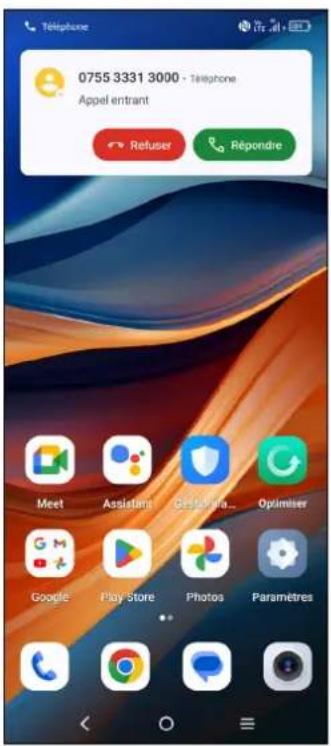
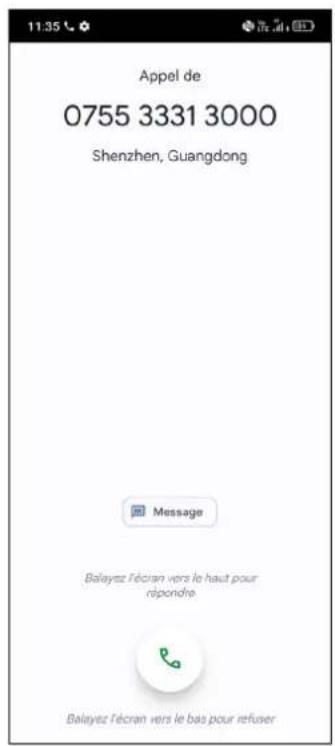
Lorsque vous recevez un appel :
- Appuyez sur RÉPONDRE, ou faites glisser l'icône vers le haut pour répondre ;
- Appuyez sur REFUSER, ou faites glisser l'icône vers le bas pour rejeter l'appel ;
- Pour rejeter l'appel en envoyant un message prédéfini, appuyez sur Message .
Appeler votre messagerie vocale
Votre messagerie vocale est mise à disposition par l'opérateur afin que vous ne manquiez aucun appel. Cette messagerie fonctionne comme un répondeur que vous pouvez consulter à tout moment.
Pour accéder à votre messagerie vocale, appuyez de manière prolongée sur 1.
Si vous recevez un message vocal, l'icône apparaît dans la barre d'état. Ouvrez le volet des notifications et appuyez sur Nouveau message vocal.
En cours d'appel
Pour régler le volume lors d'un appel, appuyez sur la touche Volume haut/bas.
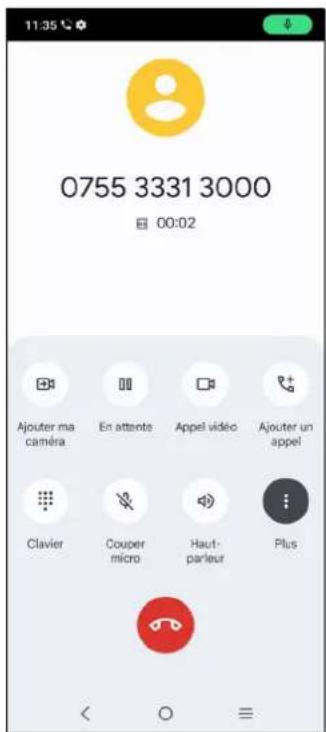

Raccrochez l'appel en cours.

Appuyez pour couper la sonnerie de l'appel en cours. Appuyez à nouveau pour réactiver le son de l'appel.

Affichez le clavier de numérotation.

Appuyez pour activer le haut-parleur en cours d'appel. Appuyez à nouveau pour désactiver le haut-parleur.

Passez un nouvel appel.

Basculer sur appel vidéo.

Mettez un appel en attente.

Afin d'éviter les erreurs de manipulation de l'écran tactile lors des appels, l'écran se verrouille automatiquement lorsque vous approchez le téléphone de votre oreille et se déverrouille quand vous l'en éloignez.
Gérer plusieurs appels
Grâce à votre téléphone, vous pouvez gérer plusieurs appels simultanément.
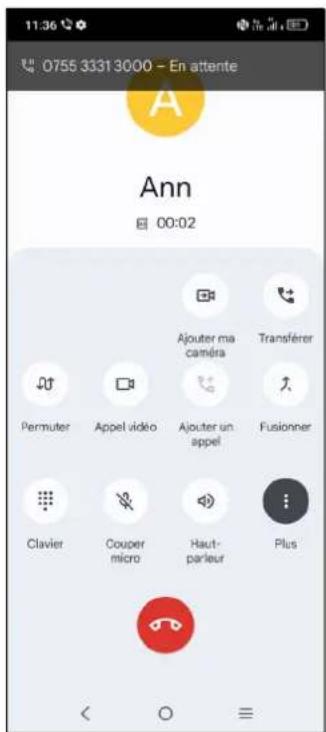
Passer d'un appel à l'autre
Lorsque vous acceptez deux appels, appuyez sur l'icône pour passer d'une ligne à l'autre. L'appel en cours est mis en attente et vous pouvez répondre à l'autre appel.
Passer un appel en conférence (1)
Vous pouvez établir une conférence comme suit.
- Appelez le premier participant à la conférence.
- Appuyez sur pour établir un autre appel.
- Composez le numéro de téléphone de la personne que vous souhaitez ajouter à la conférence et appuyez sur Vous pouvez également ajouter des participants à partir des options Journal d'appels ou Contacts.
- Appuyez sur pour démarrer la conférence.
- Appuyez sur pour mettre fin à la conférence et déconnecter tous les participants.
Paramétrer les options d'appel
Appuyez sur depuis l'écran Téléphone, puis sur Paramètres pour configurer le téléphone et les contacts.
Journal d'appels
Vous pouvez accéder aux journaux d'appels en appuyant sur depuis l'écran Téléphone pour afficher les appels manqués, sortants et entrants.
Appuyez sur un appel pour afficher les informations le concernant ou des opérations supplémentaires. Vous pouvez lancer un nouvel appel, envoyer un message au contact ou au numéro, ou afficher les informations détaillées de l'appel.
Pour supprimer l'historique des appels d'un contact ou numéro sélectionné, appuyez longuement sur le contact et choisissez Supprimer.
3.2 Contacts

Contacts vous permet de joindre facilement et rapidement le contact que vous souhaitez joindre.
Vous pouvez afficher et créer des contacts sur votre téléphone, puis les synchroniser avec vos contacts Gmail, d'autres applications sur le Web ou sur votre téléphone.
Consulter vos Contacts
Pour afficher vos contacts, appuyez sur depuis le panneau des applications.
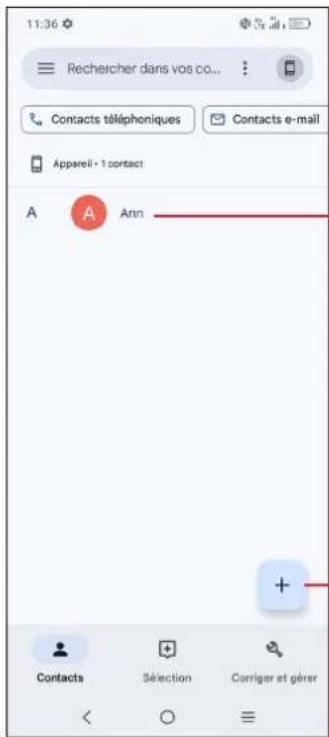
- Appuyer pour ouvrir le volet de contacts rapides.
- Appuyer de manière prolongée pour partager ou supprimer le contact sélectionné
Ajouter de nouveaux contacts

Les contacts supprimés sont également retirés des autres applications du téléphone ou du Web lors de la synchronisation suivante.
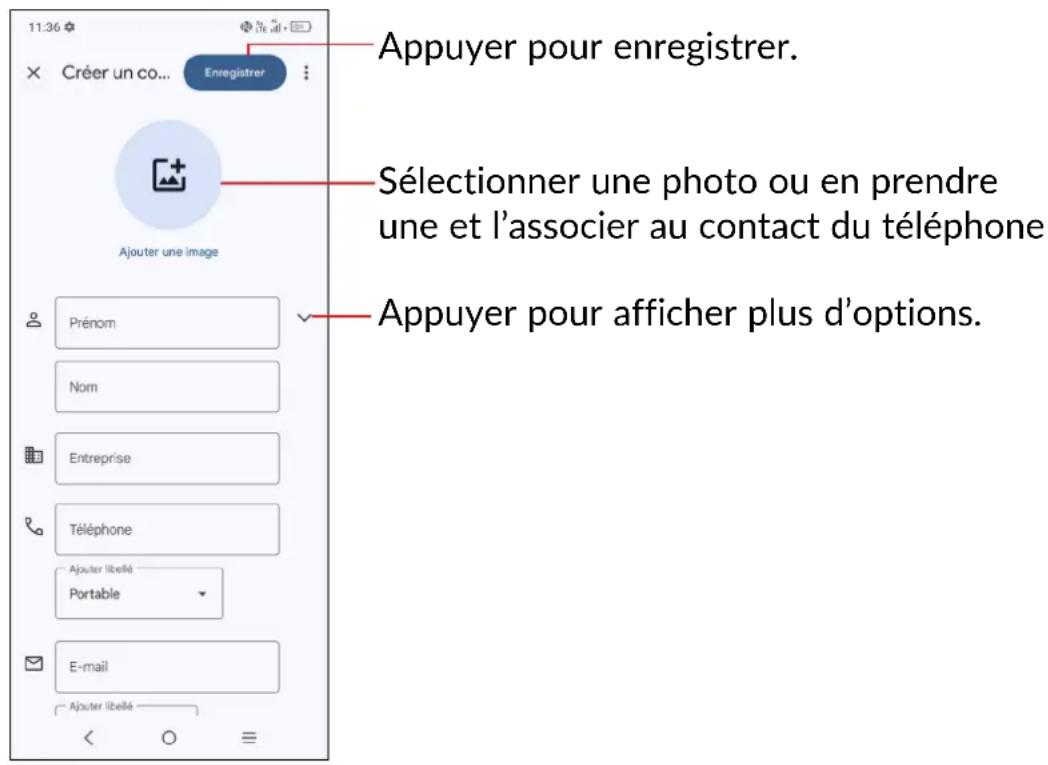
Ajouter un contact
Appuyez sur l'icône dans la liste des contacts pour créer un nouveau contact.
Vous devez indiquer le nom du contact et les autres informations le concernant. Vous pouvez passer d'un champ à l'autre en faisant défiler l'écran vers le haut ou vers le bas.
Ajouter/Supprimer des contacts des favoris (1)
Pour ajouter un contact à vos favoris, appuyez sur ce contact afin d'en afficher les coordonnées, puis appuyez sur pour l'ajouter aux favoris.
Pour retirer un contact des favoris, appuyez sur ★présent sur l'écran des coordonnées du contact.
Modifier vos contacts
Pour modifier les coordonnées d'un contact, appuyez sur l'icône dans l'écran de ses coordonnées.
Une fois terminé, appuyez sur Enregistrer.
Utiliser le volet Liens rapides.
Appuyez sur un contact pour ouvrir le volet Liens rapides.
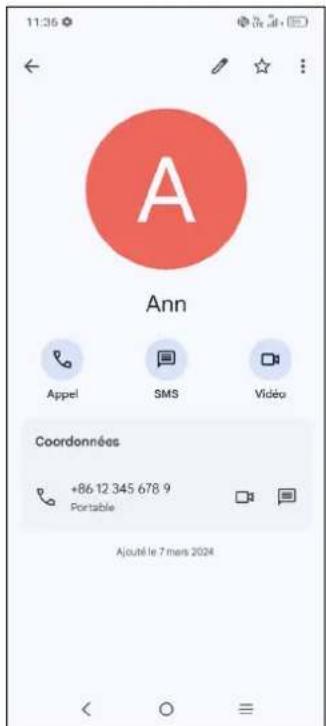
- Appuyez sur «ou sur le numéro de téléphone pour passer un appel.
- Appuyez sur pour envoyer un message.
- Appuyez sur pour passer un appel vidéo.
Les icônes disponibles sur le volet Liens rapides dépendent des informations dont vous disposez à propos du contact, ainsi que des applications et des comptes configurés sur votre téléphone.
Partager des contacts
Vous pouvez partager un ou plusieurs contacts avec d'autres personnes en leur envoyant une vCard via Bluetooth, Gmail, etc.
- Depuis l'écran des Contacts, maintenez appuyé un contact et appuyez sur
- Sélectionnez l'application qui effectuera cette action.
Comptes
Les contacts, les données ou d'autres informations sont synchronisables à partir de plusieurs comptes, en fonction des applications installées sur votre téléphone.
Pour ajouter un compte, appuyez sur □ depuis la liste des contacts puis sur Ajouter un autre compte, ou depuis l'écran d'accueil, appuyez sur Paramètres > Comptes > Ajouter un compte.
Vous devez sélectionner les types de compte que vous ajoutez, tel que Google, etc.
Comme pour la configuration de tout autre compte, vous devez saisir des informations détaillées, telles que le nom d'utilisateur, le mot de passe, etc.
Vous pouvez supprimer un compte et toutes les informations correspondantes du téléphone. Appuyez sur le compte que vous souhaitez supprimer, sélectionnez Supprimer le compte, puis validez.
Synchronisation auto
Sur l'écran de Comptes, activez la Synchronisation automatique des données. Lorsque cette option est activée, toutes les modifications apportées aux informations stockées sur le téléphone ou sur les applications hébergées en ligne sont automatiquement synchronisées.
3.3 Messages

Rédiger un nouveau message
Votre téléphone vous permet de créer, modifier, envoyer et recevoir des messages texte (SMS) et des messages multimédia (MMS).
Pour accéder aux Messages, appuyez sur depuis le panneau des applications.
Dans la liste des messages, appuyez sur pour rédiger un SMS ou un MMS.
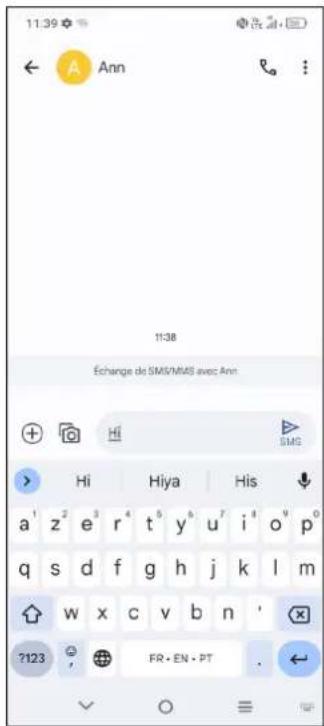
Envoyer un SMS
- Pour ajouter des destinataires, entrez le numéro de téléphone mobile ou sélectionnez un contact dans la barre A.
- Appuyez sur la barre Message texte pour rédiger le texte du message.
- Une fois terminé, appuyez sur pour envoyer le SMS.

Les lettres spécifiques (accentuées) augmentent également la taille d'un SMS, ce qui peut générer l'envoi de plusieurs SMS à votre destinataire.
Envoyer un MMS
Les MMS sont des messages permettant d'envoyer des vidéos, des images, des photos, des animations, des diapositives et des sons à d'autres téléphones mobiles compatibles ou à des adresses e-mail.
Un SMS est automatiquement converti en MMS lorsque des fichiers multimédia (image, vidéo, son, diapositives, etc.) sont joints, ou qu'un objet ou des adresses e-mail sont ajoutés.
- Pour envoyer un message multimédia, entrez le numéro de téléphone du destinataire dans la barre À.
- Saisissez le texte du message dans la barre du Texte du message.
- Appuyez sur pour accéder à votre position, envoyer un message vocal ou joindre des fichiers.
- Appuyez sur pour prendre une photo/vidéo ou joindre une photo/vidéo que vous avez prise.
- Une fois terminé, appuyez sur pour envoyer le MMS.
Gérer les messages
Lorsque vous recevez un message, l'icône apparaît dans la Barre d'état afin de vous prévenir. Faites glisser la barre d'état vers le bas pour ouvrir le volet des notifications. Appuyez sur le nouveau message afin de l'ouvrir et de le lire. Vous pouvez également accéder à l'application Messages et sélectionner le message à ouvrir.
Les messages sont affichés sous forme de conversation.
Appuyez sur un message pour accéder à l'écran de saisie :
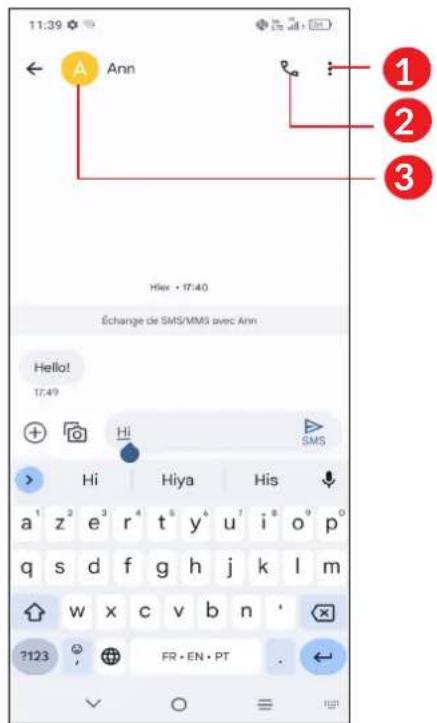
1 Appuyer pour plus d'options. 2 Appuyer pour appeler le numéro. 3 Appuyer pour enregistrer le numéro dans les contacts ou afficher les coordonnées du contact si le numéro est déjà enregistré.
Pour régler les paramètres des messages, appuyez sur l'icône ronde en haut à droite, puis sélectionnez Paramètres des messages.
3.4 Agenda

Utilisez Agenda pour vous rappeler vos réunions importantes, rendez-vous, etc.
Pour accéder à l'agenda et créer des événements, ouvrez le dossier des applications Google depuis l'écran d'accueil, puis appuyez sur Agenda.
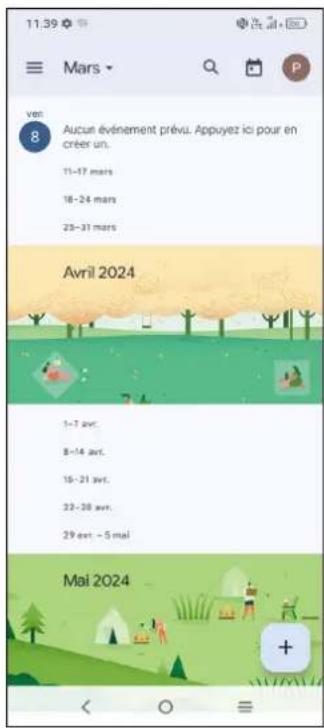
Vue multimode
Vous pouvez afficher l'agenda selon différentes vues : Planning, Jour, 3 jours, Semaine ou Mois. Appuyez sur ≡ pour en sélectionner une.
Créer de nouveaux événements
Vous pouvez ajouter de nouveaux événements à partir de n'importe quelle vue de l'Agenda.
- Appuyez sur +.
- Renseignez toutes les informations requises liées à ce nouvel événement. Si l'événement concerne la totalité d'une journée, vous pouvez activer Journée entière.
- Une fois terminé, appuyez sur Enregistrer en haut de l'écran.
Pour créer rapidement un événement depuis les écrans Semaine, appuyez sur une zone vierge pour sélectionner une zone cible qui affiche alors , puis appuyez sur l'icône pour créer le nouvel événement.
Supprimer ou modifier un événement
Pour supprimer ou modifier un événement, sélectionnez-le afin d'accéder à l'écran contenant des informations détaillées à son sujet. Appuyez sur pour modifier l'événement, ou appuyez sur : puis sur Supprimer pour le supprimer.
Définir un rappel d'événement
Si vous avez défini un rappel pour un événement, l'icône apparaît dans la barre d'état pour vous prévenir de l'imminence de l'événement.
Faites glisser la barre d'état vers le bas pour afficher le volet des notifications, puis appuyez sur le nom de l'événement pour afficher l'écran Notifications de l'agenda. Faites glisser la barre d'état vers le haut pour quitter.
3.5 Horloge.

Votre téléphone mobile est équipé d'une horloge intégrée.
Pour accéder à l'heure actuelle, balayez vers le haut depuis l'écran d'accueil puis appuyez sur Horloge.
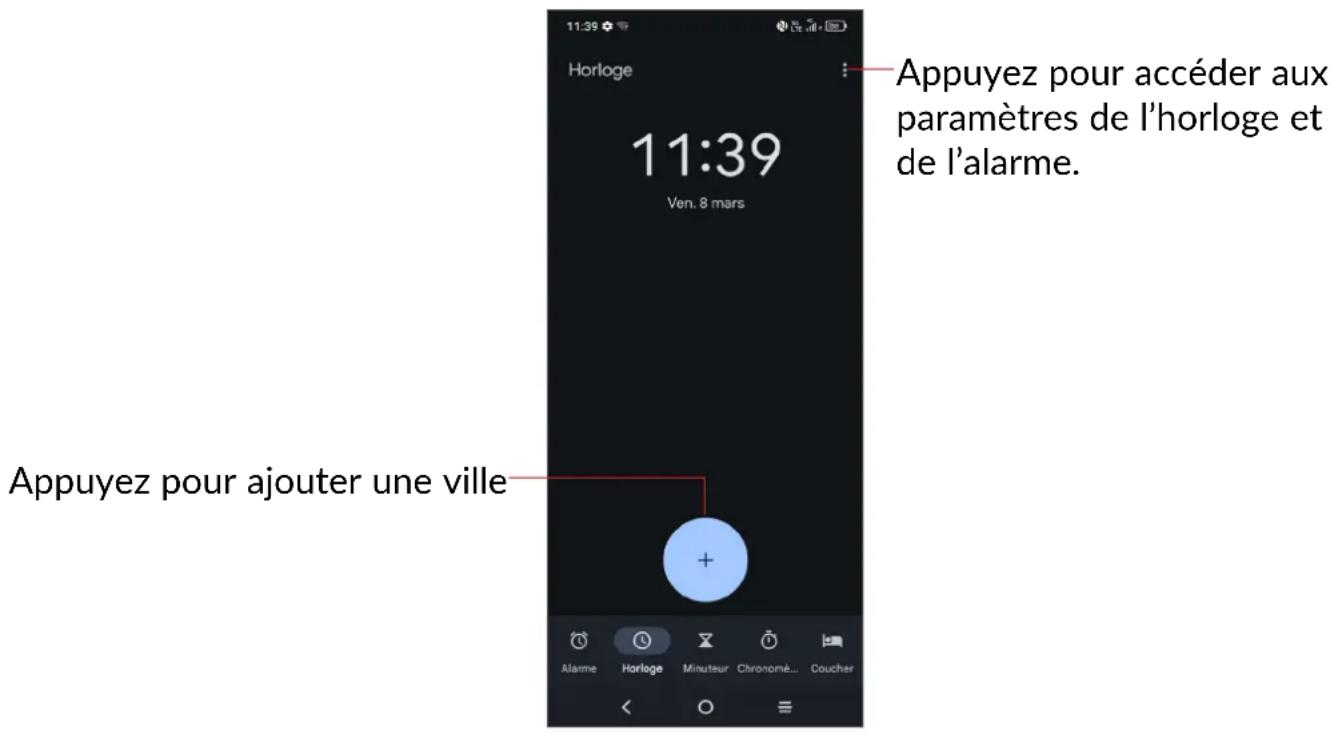
Alarme
Depuis l'écran de l'horloge, appuyez sur Alarme pour entrer.
- Appuyez sur pour activer l'alarme.
- Appuyez sur + pour ajouter une nouvelle alarme, appuyez sur OK pour enregistrer.
- Appuyez sur une alarme existante pour accéder à l'écran de modification correspondant.
- Appuyez sur Supprimer pour supprimer l'alarme sélectionnée.
3.6 Applications TCL
Centre d'assistance

Le Centre d'assistance vous permet d'en savoir davantage grâce aux FAQ, modes d'emploi, instructions de dépannage, etc. Servez-vous en pour nous faire part de vos commentaires.
3.7 Autres applications (1)
Les applications mentionnées précédemment dans cette section sont préinstallées sur votre téléphone. Pour télécharger et installer plus d'applications tierces, utilisez l'application Google Play Store.
3.8 Applications Google (1)
Les applications Google sont préinstallées sur votre téléphone pour améliorer votre productivité au travail et vous libérer dans votre vie de tous les jours.
Ce manuel explique brièvement ces applications. Pour connaître les fonctionnalités détaillées et les modes d'emploi, reportez-vous aux sites Web appropriés ou à la présentation fournie dans les applications.
Il est conseillé de créer un compte Google pour bénéficier de toutes les fonctions.
Gmail
Gmail est un service de messagerie électronique hébergé sur Google configuré pour être utilisé sur votre téléphone. Cette application vous permet d'envoyer et de recevoir des e-mails, de les gérer par libellés, de les archiver, etc. Vous pouvez également synchroniser automatiquement vos e-mails avec votre compte Gmail.
Maps
Google Maps offre des images satellite, des plans de rues, des vues panoramiques des rues à 360°, le trafic en temps réel et la planification d'itinéraires à pied, en voiture ou en transport public. À l'aide de cette application, vous pouvez obtenir votre géolocalisation, rechercher un lieu, et vous voir proposer un itinéraire pour vos déplacements.
Photos
Google Photos stocke et sauvegarde vos photos et vos vidéos. Il analyse en outre automatiquement les photos et les organise en groupes pour que vous puissiez retrouver rapidement celles dont vous avez besoin.
Meet
Restez connecté et collaborez sans effort avec le menu Meet sur votre smartphone. Rejoignez ou planifiez des vidéoconférences et des appels de groupe en toute simplicité.
YouTube
YouTube est une application de partage de vidéos en ligne permettant aux utilisateurs d'envoyer, de visionner et de partager des vidéos. Les contenus disponibles comprennent des vidéos, des programmes télé, des clips musicaux et divers autres types de contenu, tels que des blogs vidéo, des courts-métrages originaux et des cours vidéo. Il prend en charge la diffusion en continu, ce qui permet de lancer la lecture d'une vidéo dès que son téléchargement commence sur Internet.
Play Store
Sert de magasin d'applications officiel pour le système d'exploitation Android, permettant aux utilisateurs de connaître et de télécharger des applications et des jeux. Les applications peuvent être gratuites ou payantes.
Dans le Play Store, recherchez l'application dont vous avez besoin, téléchargez-la, puis suivez son guide d'installation. Vous pouvez également mettre à jour et désinstaller une application, ainsi que gérer vos téléchargements.
Il s'agit d'un navigateur qui vous permet de parcourir Internet.
Vos signets, historique de navigation et paramètres sur tous vos appareils où le navigateur est installé peuvent être synchronisés avec votre compte Google.
Assistant
Appuyez longuement sur le bouton d'accueil pour lancer l'Assistant.
Fichiers
L'option Fichiers affiche toutes les données stockées sur le téléphone, que ce soit sur une carte SD externe ou dans la mémoire interne ; on y trouve les applications, les fichiers multimédia téléchargés sur Google Play Store, YouTube ou toute autre plateforme, les vidéos, photos ou contenus audio que vous avez enregistrés ou toute autre donnée reçue via Bluetooth, câble USB, etc.
Localiser un appareil
Find Device (localiser un appareil) vous aide à retrouver votre appareil perdu, à effacer les données de l'appareil perdu à distance et à exécuter toute une série d'autres fonctions de sécurité.
Google Keep
Google Keep vous permet de créer, de gérer et d'accéder à vos notes sans effort. Conservez vos idées, vos listes de tâches et vos rappels importants en toute simplicité.
4 Paramètres......
Pour accéder aux Paramètres, appuyez sur depuis l'écran d'accueil.
Vous pouvez également balayer vers le bas depuis le volet des notifications et appuyer sur 📄
4.1 Wi-Fi
Vous pouvez vous connecter à Internet dès que votre téléphone est à portée d'un réseau sans fil. La technologie Wi-Fi peut être exploitée sur votre téléphone, même sans carte SIM insérée.
Activer le Wi-Fi et se connecter à un réseau sans fil
- Appuyez sur Paramètres > Wi-Fi.
- Activez .
- Une fois le Wi-Fi activé, les réseaux Wi-Fi détectés s'affichent.
- Sélectionnez le réseau Wi-Fi auquel vous connecter. Si le réseau que vous avez sélectionné est sécurisé, vous devez saisir un mot de passe ou toute autre information de connexion (vous devez contacter votre opérateur réseau si vous avez besoin de renseignements). Une fois terminé, appuyez sur CONNECTER.
Ajouter un réseau Wi-Fi
Lorsque le Wi-Fi est activé, vous pouvez ajouter de nouveaux réseaux Wi-Fi selon vos préférences.
- Appuyez sur Paramètres > Wi-Fi > Ajouter un réseau.
- Indiquez le nom du réseau et toute autre information requise.
- Appuyez sur CONNECTER.
Supprimer un réseau Wi-Fi
Procédez comme suit si vous ne souhaitez plus vous connecter automatiquement à un réseau ou si vous ne l'utilisez plus.
- Le cas échéant, activez le réseau Wi-Fi.
- Sur l'écran Wi-Fi, appuyez sur le nom du réseau enregistré.
Appuyez sur RETIRER dans la boîte de dialogue qui apparaît.
4.2 Bluetooth
Le Bluetooth est une technologie de communication sans fil de courte portée que certains appareils utilisent pour échanger des informations ou se connecter à d'autres appareils Bluetooth.
Activer le Bluetooth
- Appuyez sur Paramètres > Bluetooth.
- Activez.
Le nom de votre appareil s'affiche à l'écran.
Pour renommer votre appareil
- Appuyez sur Paramètres > Bluetooth.
- Appuyez sur Nom de l'appareil.
- Saisissez un nom, puis appuyez sur RENOMMER pour confirmer.
Associer/Connecter votre téléphone à un appareil Bluetooth
Vous pouvez activer le Bluetooth et connecter votre téléphone à l'appareil Bluetooth avec lequel vous souhaitez échanger des données.
- Appuyez sur Paramètres > Bluetooth > Appairer un nouvel appareil.
- Choisissez dans la liste l'appareil Bluetooth que vous souhaitez associer à votre téléphone.
- Dans la boîte de dialogue qui apparaît, appuyez sur CONNECTER pour confirmer.
- Si l'association s'établit, votre téléphone est connecté à l'appareil.
Déconnecter un appareil Bluetooth
- Appuyez sur l'appareil dont vous voulez couper l'appairage.
- Appuyez sur Retirer dans la boîte de dialogue qui apparaît, puis appuyez sur RETIRER L'APPAREIL pour confirmer.
4.3 Réseau et Internet
Accédez à Paramètres > Réseau et Internet > SIM 1 pour activer l'itinérance des données, définir votre type de réseau préféré, vérifier la connexion réseau que vous utilisez ou créer un nouveau point d'accès, etc.
Cartes SIM (1)
Appuyez sur cette option pour choisir entre la carte SIM 1 ou SIM 2 pour la connexion au réseau, les appels et l'envoi de SMS.
4.4 Connexions
Mode Avion
Activez le Mode Avion pour désactiver simultanément toutes les connexions sans fil, telles que le Wi-Fi, le Bluetooth, etc.
Partage connexion Internet
Pour partager la connexion de données de votre téléphone par Wi-Fi, USB et Bluetooth, ou en tant que point d'accès mobile, accédez à Paramètres > Connexions > Partage de connexion pour activer ces fonctions.
Renommer ou sécuriser votre point d'accès mobile
Lorsque votre point d'accès mobile est activé, vous pouvez renommer le réseau Wi-Fi de votre téléphone (SSID) et ainsi en sécuriser l'accès.
- Appuyez sur Paramètres > Connexions > Partage connexion Internet > Point d'accès mobile.
- Appuyez sur le nom du Point d'accès pour renommer le réseau SSID ou définir la sécurité de votre réseau.
- Appuyez sur OK.

Les fonctions ci-dessous peuvent entraîner des frais de réseau supplémentaires de la part de votre opérateur. Des frais supplémentaires peuvent également être facturés en itinérance.
Consommation des données
La première fois que vous allumez votre téléphone avec une carte SIM insérée, celle-ci configure automatiquement votre service réseau : 2G, 3G, ou 4G.
Si le réseau n'est pas connecté, vous pouvez activer les données mobiles dans Paramètres > Connexions > Utilisation des données.
Économiseur de connexion
L'activation de l'Économiseur de connexion permet de réduire la consommation de données en empêchant certaines applications d'envoyer et de recevoir des données en arrière-plan.
Données mobiles
Si vous n'avez pas besoin de transmettre des données sur les réseaux mobiles, désactivez Données mobiles pour éviter les frais associés à l'usage des réseaux mobiles des opérateurs locaux, en particulier si vous n'avez pas de forfait de connexion Internet mobile.

L'utilisation des données est mesurée par votre téléphone ; votre opérateur peut les comptabiliser différemment.
VPN
Le réseau privé virtuel (VPN) permet de se connecter à des ressources sur un réseau local sécurisé sans être sur place. Les VPN sont généralement déployés dans des entreprises, des établissements d'enseignement et d'autres institutions afin que les utilisateurs puissent accéder aux ressources du réseau local depuis l'extérieur ou via une connexion à un réseau sans fil.
Ajouter un VPN
- Appuyez sur Paramètres > Connexions > VPN, puis appuyez sur +.
- Dans l'écran qui apparaît, suivez les instructions de votre administrateur réseau pour configurer chaque composant des paramètres VPN.
- Appuyez sur ENREGISTRER.
Le VPN est ajouté à la liste figurant sur l'écran Paramètres de VPN.

Avant d'ajouter un VPN, définissez un verrouillage de l'écran pour votre téléphone.
Se connecter ou se déconnecter d'un VPN
Pour se connecter à un VPN :
- Appuyez sur Paramètres > Connexions > VPN.
- Les VPN que vous avez ajoutés sont répertoriés. Sélectionnez le VPN auquel vous connecter.
- Dans la boîte de dialogue qui s'affiche, saisissez les identifiants requis et appuyez sur CONNECTER.
Pour se déconnecter d'un VPN :
- Sélectionnez le VPN auquel vous déconnecter. Dans la boîte dialogue qui apparaît, appuyez sur DÉCONNECTER.
Modifier/Supprimer un VPN
Pour modifier un VPN :
- Appuyez sur Paramètres > Connexions > VPN.
- Les VPN que vous avez ajoutés sont répertoriés. Appuyez sur l'icône située en regard du VPN à modifier.
- Une fois modifié, appuyez sur ENREGISTRER.
Pour supprimer un VPN :
- Appuyez sur l'icône située en regard du VPN sélectionné, puis appuyez sur SUPPRIMER pour le supprimer.
DNS privé
Appuyez pour choisir le mode DNS privé.
NFC
Appuyez sur pour activer le mode NFC.
La fonction permet l'échange de données lorsque le téléphone est en contact avec un autre appareil.
Diffusion
Vous pouvez utiliser la diffusion pour afficher l'écran de votre appareil sur votre téléviseur et afficher du contenu tel que des émissions télévisées, des films, des photos, des jeux et des sites Web à partir d'applications prises en charge.
USB
Grâce à un câble USB, vous pouvez recharger votre appareil, transférer des fichiers ou des photos (MTP/PTP) entre votre téléphone et un ordinateur.
Pour connecter votre téléphone à votre ordinateur
- Utilisez le câble USB fourni avec votre téléphone pour le connecter à un port USB de l'ordinateur. Vous recevez une notification indiquant que le câble USB est connecté.
- Ouvrez le volet des notifications et choisissez la façon dont vous souhaitez transférer les fichiers ou appuyez sur Paramètres > Connexions > USB pour en choisir une. Par défaut, Pas de transfert de données est sélectionné.

Avant d'utiliser le protocole MTP, assurez-vous que le pilote (Windows Media Player 11 ou une version ultérieure) a été installé.
Impression
Appuyez sur Impression pour activer les services d'impression. Vous pouvez sélectionner votre service d'impression par défaut.
Chromebook
Vous pouvez connecter votre téléphone à un Chromebook pour accéder instantanément aux données de votre téléphone sur l'ordinateur.
Partage de proximité
Partagez des fichiers avec des appareils proches.
Android Auto
Android Auto permet de contrôler de nombreuses fonctions disponibles sur votre téléphone via l'écran central de la voiture.
4.5 Écran d'accueil et écran de verrouillage
Grâce à ce menu, définissez vos applications d'accueil, choisissez vos papiers peints et thèmes préférés, etc.
4.6 Affichage
Niveau de luminosité
Réglez manuellement la luminosité de l'écran.
Luminosité adaptative
Réglez automatiquement la luminosité de l'écran.
Mode d'affichage plus sombre
Activez-le pour réduire la luminosité de l'écran dans un environnement sombre.
Thème sombre
Dans ce mode, votre écran devient noir, ce qui le rend plus facile à regarder et facilite la lecture sous une lumière tamisée.
Mode Confort des yeux
Le mode Confort des yeux peut réduire efficacement le rayonnement de la lumière bleue et ajuster la température de couleur pour soulager la fatigue oculaire. Vous pouvez également créer une programmation personnalisée pour l'activer.
Veille
Définissez le délai de mise en veille de l'écran.
Température et mode de couleur
Modifiez la gamme d'affichage pour qu'elle soit vive, naturelle ou avancée en fonction du contenu.
Taux de rafraîchissement
Sélectionnez la fréquence de rafraîchissement de l'écran. Lorsqu'une fréquence de rafraîchissement élevée est définie, le défilement de l'écran est plus fluide. Lorsque vous sélectionnez une fréquence de rafraîchissement standard, la batterie peut être utilisée plus longtemps.
Taille et texte de l'affichage
Réglez manuellement la police, la taille de l'affichage et du texte.
Rotation automatique de l'écran
Définissez si l'écran peut pivoter automatiquement ou non.
Barre d'état et encoche
Définissez le style de la barre d'état, choisissez si les icônes de notification doivent être pliées et comment le pourcentage de batterie restant est affiché.
Activez l'encoche pour les applications fonctionnant en plein écran afin d'obtenir la meilleure expérience sur votre téléphone.
Résolution intelligente
Ajustez intelligemment la résolution de l'écran pour économiser de l'énergie.
4.7 NXTVISION
Optimisation de l'image
Améliorez automatiquement le contraste, la netteté et les détails sombres de l'image.
Amélioration vidéo
Améliorez les couleurs, le contraste et la profondeur des détails des vidéos pour offrir une expérience visuelle digne du cinéma.
Amélioration du jeu
Améliorez les détails des ombres et des graphismes généraux du jeu.
Mode lecture
Optimisez l'affichage à l'écran afin de rendre l'expérience de lecture aussi confortable qu'avec un livre normal.
Mode Confort des yeux
Filtrez la lumière bleue et ajustez la température de couleur de votre affichage pour réduire la fatigue oculaire.
Mode d'affichage plus sombre
Dans un environnement sombre, activez le mode de plus faible luminosité pour obtenir une luminosité d'écran plus faible.
Mode d'affichage en cas d'ensoleillement
Augmentez la lisibilité en cas d'ensoleillement
Température et mode de couleur
Grâce à ce menu, vous pouvez modifier la gamme d'affichage en fonction du contenu de l'écran, avec Vivid, Nature, etc.
4.8 Son et vibreur
Utilisez les paramètres Son pour configurer différents aspects des sonneries d'appel, de la musique et d'autres paramètres audio.
Son Boom 3D
Appuyez pour activer le son surround 3D, qui crée une expérience sonore immersive.
Sonnerie du téléphone
Réglez votre sonnerie d'appel entrant.
Sonnerie de notification
Définissez le son par défaut pour les notifications.
Sonnerie d'alarme
Définissez votre sonnerie d'alarme.
Vibration et haptique
Réglez le vibreur pour les appels, les notifications, etc.
Live caption (sous-titrage en temps réel)
Pour détecter la parole sur votre appareil et générer automatiquement des sous-titres, activez cette fonction en suivant les instructions de votre appareil.
Ne pas déranger
Si durant vos périodes de travail ou de repos vous ne voulez pas être dérangé par votre téléphone ou les sonneries d'information, vous pouvez activer le mode Ne pas déranger.
Balayez deux fois la barre d'état vers le bas pour accéder au panneau des Paramètres rapides puis appuyez sur pour activer Ne pas déranger.
Mode casque
La sonnerie retentit uniquement dans le casque si celui-ci est branché.
Plus de paramètres sonores
Définissez les effets sonores du pavé numérique, du verrouillage de l'écran, du clavier, etc.
4.9 Notifications
Dans le menu Notification, vous pouvez bloquer les notifications provenant de cette application, masquer les contenus sensibles, etc.
4.10 Bouton et mode gestuel
Navigation dans le système
Sélectionnez votre disposition de boutons de navigation préférée.
Gestes tactiles
Pour définir certains gestes autorisant un plus grand confort d'utilisation, tels que la capture d'écran à 3 doigts.
Bouton Marche-Arrêt
Ouverture rapide de l'appareil photo
Pour ouvrir rapidement l'appareil photo, appuyez deux fois rapidement sur la touche Marche/Arrêt. Cela fonctionne à partir de n'importe quel écran.
Bouton marche/arrêt raccroche
Appuyez sur le bouton d'alimentation pour mettre fin à l'appel.
Appuyer longuement sur la touche d'alimentation
Pour accéder au menu d'alimentation, appuyez longuement sur la touche d'alimentation.
4.11 Fonctionnalités avancées
Screen Recorder
Réglez la résolution vidéo, le son, etc. Pour utiliser Screen Recorder, balayez deux fois la barre d'état vers le bas pour accéder au volet des Paramètres rapides et appuyez sur , puis faites glisser jusqu'au panneau des réglages rapides, quittez l'écran d'édition et touchez le nouveau titre ajouté.
4.12 Smart Manager
Smart Manager garantit que votre téléphone fonctionne de manière optimale en analysant et en optimisant automatiquement l'utilisation des données afin de préserver les niveaux de batterie, gérer le stockage et protéger contre les menaces de sécurité.
La limitation des applications à démarrage automatique peut accélérer la vitesse du système et allonger l'autonomie de la batterie.
Vous pouvez également effectuer manuellement certains réglages pour une meilleure optimisation.
4.13 Sécurité
Appuyez pour définir si vous souhaitez autoriser une application à accéder à la localisation de votre appareil. Vous pouvez définir une autorisation permanente ou uniquement lorsque l'application est en cours d'utilisation.
4.14 Sécurité et vie privée
Sécurité des applications
Play Protect vérifie régulièrement que vos applications et votre appareil ne présentent aucun comportement suspect. Vous êtes informé de tout risque de sécurité constaté.
Déverrouillage de l'appareil
Verrouillage de l'écran
Sélectionnez une méthode telle que Balayage, Schéma, Code PIN, ou Mot de passe pour déverrouiller l'écran.
Déverrouillage par reconnaissance faciale
La reconnaissance faciale vous permet de déverrouiller votre appareil au moyen de vos données faciales. Réglez-la en respectant les différentes étapes qui s'affichent à l'écran.
Veillez à bien être face à l'écran du téléphone lorsque vous utilisez la reconnaissance faciale.
Empreinte digitale
Utilisez votre empreinte digitale pour déverrouiller l'écran.
Réglez-la en respectant les différentes étapes qui s'affichent à l'écran.
REMARQUE : vous devez définir un schéma, un code PIN ou un mot de passe avant d'utiliser le déverrouillage par reconnaissance faciale et empreinte digitale.
Sécurité du compte
Appuyez sur cette option pour vérifier la sécurité de votre compte Google.
Recherche d'appareils
Localiser mon appareil vous aide à localiser cet appareil à distance. Si vous le perdez, il vous aide également à préserver la sécurité de vos données.
Système et mises à jour
Appuyez sur cette touche pour vérifier les mises à jour de sécurité et mettre à jour le système Google Play.
Confidentialité
Pour protéger votre vie privée, vous pouvez régler une application de telle façon qu'elle soit autorisée ou interdite d'accès à votre localisation, SMS, téléphone, etc. Vous pouvez également indiquer si vous souhaitez afficher les mots de passe, choisir les activités et les informations que vous souhaitez que Google enregistre.
Autres paramètres
Vous pouvez également définir les applications d'administration de l'appareil, le verrouillage de la SIM, le Cryptage et les identifiants, les agents de confiance, etc.
4.15 Sécurité et urgence
Pour vous protéger en cas d'urgence, vous pouvez définir à l'avance des informations d'urgence telles que des informations médicales ou des contacts d'urgence. Vous pouvez également utiliser SOS ou activer les alertes de localisation et d'urgence sans fil.
4.16 Applications
Appuyez sur cette option pour afficher des informations détaillées sur les applications installées sur votre téléphone, gérer l'utilisation des données ou forcer leur arrêt.
4.17 Stockage
Accédez à Paramètres > Stockage pour vérifier l'utilisation de l'espace de stockage et en libérer si nécessaire.
4.18 Comptes
Appuyez pour ajouter, supprimer et gérer vos comptes e-mail et autres comptes pris en charge. Vous pouvez également utiliser ces paramètres pour contrôler les options relatives à la manière dont toutes les applications envoient, reçoivent et synchronisent les données ; c'est-à-dire, si cela est fait automatiquement, selon un calendrier pour chaque application, ou pas du tout.
Appuyez sur Ajouter un compte pour ajouter un compte à l'application sélectionnée.
4.19 Bien-être numérique et contrôle parental
Dans ce menu, vous pouvez consulter le temps passé sur le téléphone, ainsi que sa répartition par application. Vous pouvez personnaliser la durée maximale d'utilisation du téléphone afin de favoriser une vie saine et équilibrée.
De plus, les parents peuvent limiter la durée d'utilisation du téléphone par leurs enfants, afin de gérer leurs habitudes de navigation.
4.20 Google
Appuyez pour configurer votre compte Google et les paramètres des services.
4.21 Accessibilité
Les paramètres d'accessibilité vous permettent de configurer les plug-ins d'accessibilité installés sur le téléphone.
4.22 Système
À propos du téléphone
Affichez les informations de base de votre téléphone, telles que le nom du modèle, le processeur, l'appareil photo, la résolution, etc.
Vous pouvez également consulter les informations légales, le numéro de version, le statut et d'autres spécificités.
Mise à jour du système
Si vous souhaitez mettre à jour le système, appuyez sur VÉRIFIER LES MISES À JOUR (reportez-vous à « 5 Profiter pleinement de votre téléphone > Mise à jour FOTA »).
Mise à jour des applications
Vérifiez les informations de mise à jour de l'application.
Langues
Appuyez sur cette touche pour configurer les paramètres de langue, les paramètres de saisie vocale, etc.
Clavier
Appuyez pour configurer le clavier à l'écran, la vitesse du pointeur, etc.
Date et heure
Utilisez les paramètres de date et d'heure pour définir le format d'affichage des dates et de l'heure souhaité.
Sauvegarder
Appuyez sur pour sauvegarder les paramètres de votre téléphone ainsi que les données de vos applications sur les serveurs Google. Si vous changez de téléphone, les paramètres et les données sauvegardés sont restaurés sur le nouveau téléphone lorsque vous vous connectez à l'aide de votre compte Google.
Options de réinitialisation
Appuyez pour réinitialiser tous les paramètres réseau et les préférences de l'application, vous ne perdrez pas vos données.
Si vous sélectionnez Supprimer toutes les données, toutes les données de la mémoire interne de votre téléphone seront effacées. Veuillez sauvegarder vos données avant toute réinitialisation.
Lois et sécurité
Appuyez pour afficher les informations du produit telles que le modèle du produit, nom/adresse du fabricant, IMEI, référence, ID de déclaration Bluetooth, etc.
Programme d'amélioration de l'expérience des utilisateurs
Cliquez pour rejoindre le programme d'amélioration de l'expérience utilisateur afin que nous puissions continuer à améliorer la conception de nos produits et l'expérience utilisateur globale.
5 Profiter pleinement de votre téléphone
Mise à jour FOTA
Utilisez la mise à jour FOTA (Firmware Over The Air) pour mettre à jour le logiciel de votre téléphone.
Pour accéder aux mises à jour, depuis la liste des applications, appuyez sur Paramètres > Système > Mises à jour système. Activez la connexion aux données ou connectez-vous à un réseau Wi-Fi avant de rechercher des mises à jour.
Lorsque le Wi-Fi est activé, le système peut déterminer si une nouvelle version du micrologiciel est disponible et, le cas échéant, commencer à le télécharger automatiquement. Une fois terminé, une boîte de dialogue vous donnera la possibilité de mettre à jour votre téléphone maintenant ou plus tard.
Si Paramètres > Système > Mises à jour du système > ⚠️ > Paramètres de mise à jour > Mettre à jour automatiquement est désactivé, une boîte de dialogue s'affiche, vous demandant si vous souhaitez télécharger une nouvelle version du micrologiciel découverte par le téléphone ou si vous souhaitez l'ignorer.
Si vous avez uniquement une connexion réseau mobile, vous ne recevrez qu'une notification qui apparaîtra dans la barre d'état.
Lors du téléchargement ou de la mise à jour de l'outil FOTA, ne modifiez pas l'emplacement de stockage par défaut pour éviter les erreurs de localisation des mises à jour nécessaires.
6 Dépannage
Avant de contacter le centre de services, voici quelques consignes pour vous aider à dépanner vous-même votre appareil :
- Pour bénéficier d'un fonctionnement optimal, chargez intégralement la batterie.
- Pour améliorer les performances du téléphone, supprimez les fichiers ou applications inutiles de votre téléphone.
- Mettez à jour le logiciel de votre téléphone via Paramètres > Système > Mises à jour système.
- Réinitialisez votre téléphone via Paramètres > Système > Options de réinitialisation > Effacer toutes les données (réinitialiser aux paramètres d'usine). Une autre méthode consiste à maintenir la touche Marche/Arrêt et la touche Volume haut enfoncées simultanément lorsque votre téléphone est éteint. Relâchez la touche d'alimentation lorsque l'appareil vibre, puis sélectionnez Effacer les données/ Rétablir les paramètres d'usine > Réinitialiser aux données d'usine pour tout réinitialiser. Toutes les données de votre téléphone seront définitivement perdues. Il est vivement recommandé de sauvegarder totalement les données de votre téléphone avant la réinitialisation.
et d'effectuer quelques vérifications :
Je ne parviens pas à allumer mon téléphone ou celui-ci est figé
- Si vous ne parvenez pas à allumer le téléphone, chargez-le pendant au moins 20 minutes pour vous assurer que la batterie est suffisamment chargée. Rallumez-le ensuite.
- Lorsque le téléphone est pris dans une boucle lors de l'animation et que l'interface utilisateur n'est pas accessible, appuyez de manière prolongée sur la touche Marche/Arrêt pour le réinitialiser. Cette opération supprime tout problème de démarrage du système d'exploitation causé par des applications tierces.
- Si aucune de ces deux méthodes ne donne de résultat, réinitialisez le téléphone en appuyant simultanément sur les touches Marche/Arrêt et d'augmentation du volume. Relâchez la touche d'alimentation lorsque l'appareil vibre, puis sélectionnez Effacer les données/ Rétablir les paramètres d'usine > Réinitialiser aux données d'usine pour tout réinitialiser.
Mon téléphone ne répond pas depuis quelques minutes
- Si votre téléphone ne répond pas, éteignez-le puis rallumez-le en maintenant la touche Marche/Arrêt appuyée jusqu'à ce qu'il s'éteigne, puis redémarrez-le.
- S'il ne fonctionne toujours pas, réinitialisez le téléphone.
Mon téléphone mobile s'éteint tout seul
- Vérifiez que votre écran est verrouillé lorsque vous n'utilisez pas votre téléphone, et assurez-vous que la touche Marche/Arrêt n'est pas accidentellement enfoncée alors que l'écran est déverrouillé.
- Vérifiez le niveau de charge de la batterie.
- S'il ne fonctionne toujours pas, réinitialisez le téléphone ou mettez à jour le logiciel.
- Si le problème survient lors de l'utilisation d'une application tierce, assurez-vous que l'application est compatible avec votre appareil et la version d'Android. Essayez de désinstaller les applications de tiers.
Mon téléphone ne se charge pas correctement
- Assurez-vous que vous utilisez le chargeur TCL livré avec le téléphone.
- Vérifiez que votre batterie n'est pas complètement déchargée. Si la batterie est restée déchargée pendant une période prolongée, 20 minutes peuvent s'écouler avant que l'indicateur de charge de la batterie ne s'affiche à l'écran.
- Vérifiez que la charge s'effectue dans des conditions normales (entre 0 °C (32 °F) et 45 °C (113 °F)).
- À l'étranger, vérifiez la compatibilité des prises de courant.
Mon téléphone ne parvient pas à se connecter à un réseau ou le message « Aucun service » s'affiche.
- Essayez de vous connecter au réseau en vous plaçant à un autre endroit.
- Vérifiez la couverture du réseau auprès de votre opérateur.
- Vérifiez la validité de votre carte SIM auprès de votre opérateur.
- Essayez de vous connecter ultérieurement si le réseau est saturé.
- Essayez d'activer le « mode avion » pendant quelques secondes, puis désactivez-le.
Mon téléphone ne peut pas se connecter à Internet.
- Vérifiez que le service d'accès à Internet de votre carte SIM est disponible.
- Vérifiez les paramètres de connexion Internet de votre téléphone.
- Assurez-vous que vous vous trouvez dans un endroit couvert par le réseau.
- Essayez de vous connecter ultérieurement ou ailleurs.
- Essayez d'activer le « mode avion » pendant quelques secondes, puis désactivez-le.
Carte SIM non valide
- Vérifiez que la carte SIM est insérée correctement.
- Vérifiez que la puce de votre carte SIM n'est pas abîmée.
- Vérifiez que le service de votre carte SIM est disponible.
Mon téléphone ne permet pas de passer des appels
- Vérifiez que vous avez composé un numéro valide et appuyé sur Appeler.
- Pour les appels internationaux, vérifiez les codes pays / zones.
- Vérifiez que votre téléphone est connecté à un réseau, que celui-ci n'est pas surchargé ou indisponible.
- Vérifiez l'état de votre abonnement auprès de votre opérateur (crédit, validité de la carte SIM, etc.).
- Vérifiez que vous n'avez pas interdit les appels sortants.
- Vérifiez que votre téléphone n'est pas en mode Avion.
Mon téléphone ne reçoit pas les appels
- Vérifiez que votre téléphone est allumé et connecté à un réseau (vérifiez que le réseau n'est pas saturé ou indisponible).
- Vérifiez l'état de votre abonnement auprès de votre opérateur (crédit, validité de la carte SIM, etc.).
- Vérifiez que vous n'avez pas activé le renvoi d'appel.
- Vérifiez que vous n'avez pas interdit certains appels.
- Vérifiez que votre téléphone n'est pas en mode Avion.
Le nom ou le numéro de mon interlocuteur n'apparaît pas lors de la réception d'un appel
- Vérifiez que vous êtes abonné à ce service auprès de votre opérateur.
- Votre correspondant peut avoir masqué son nom ou son numéro.
Je ne peux pas trouver mes contacts
- Vérifiez que votre carte SIM n'est pas abîmée.
- Vérifiez que votre carte SIM est correctement insérée.
La qualité sonore des appels n'est pas optimale
- Au cours d'un appel, réglez le volume au moyen de la touche Volume.
- Vérifiez la puissance du réseau. Placez-vous dans un lieu où la force du signal est meilleure.
- Vérifiez que le récepteur, le connecteur et le haut-parleur de votre téléphone sont propres.
Je ne peux pas utiliser des fonctions décrites dans le manuel
- Vérifiez la disponibilité de ce service dans votre abonnement auprès de votre opérateur.
- Vérifiez que cette fonction ne nécessite pas un accessoire TCL.
Aucun numéro n'est composé lorsque je sélectionne un numéro dans mon répertoire
- Vérifiez que vous avez enregistré ce numéro correctement dans vos contacts.
- Vérifiez que vous avez sélectionné l'indicatif du pays lorsque vous appelez un numéro à l'étranger.
Je ne parviens pas à ajouter un contact
- Vérifiez que le répertoire de votre carte SIM n'est pas plein ; supprimez des contacts ou enregistrez les contacts dans le téléphone.
Mes correspondants ne peuvent pas laisser de message sur ma messagerie vocale
- Vérifiez la disponibilité de ce service auprès de votre opérateur.
Je ne peux pas accéder à mon répondeur
- Vérifiez que le numéro du répondeur de votre opérateur est bien enregistré dans « Numéro de messagerie vocale ».
- Essayez plus tard si le réseau est occupé.
Je n'arrive pas à envoyer et à recevoir de MMS
- Vérifiez que la mémoire de stockage interne n'est pas saturée.
- Vérifiez la disponibilité de ce service et les paramètres MMS auprès de votre opérateur.
- Vérifiez le numéro du centre serveur ou votre profil MMS auprès de votre opérateur.
- Le centre serveur est peut-être saturé. Réessayez ultérieurement.
PIN de carte SIM verrouillé
- Contactez votre opérateur pour obtenir le code PUK de déblocage.
Je n'arrive pas à connecter mon téléphone avec mon ordinateur
- Vérifiez que le port USB n'est pas endommagé. Si cela ne fonctionne pas, essayez un autre port USB sur votre ordinateur.
- Assurez-vous que les pilotes USB sont bien installés.
- Si vous utilisez un ordinateur Windows, vérifiez qu'il est compatible avec le mode MTP. Si vous utilisez un ordinateur Mac, n'oubliez pas d'installer Android File Transfer disponible sur www.android.com/filetransfer/.
Je ne peux pas télécharger de nouveaux fichiers
- Vérifiez que votre téléphone dispose d'un espace de mémoire de stockage interne suffisant pour votre téléchargement.
- Sélectionnez la carte microSD comme emplacement de stockage de vos fichiers téléchargés.
- Vérifiez l'état de votre abonnement auprès de votre opérateur.
Le téléphone n'est pas reconnu par les autres accessoires via Bluetooth
- Assurez-vous que Bluetooth est activé et que votre téléphone est visible par d'autres utilisateurs.
- Vérifiez que la distance entre les deux téléphones correspond à la portée de détection Bluetooth.
La batterie se vide trop rapidement
- Vérifiez que vous avez respecté le temps de charge complet (120 minutes minimum).
- Après une charge partielle, l'indicateur de niveau de charge peut ne pas être exact. Attendez au moins 20 minutes après avoir débranché le chargeur pour obtenir une indication exacte.
- Réglez la luminosité de l'écran en conséquence.
- Choisissez un intervalle de consultation automatique des e-mails le plus long possible.
- Mettez à jour manuellement les actualités et les informations météorologiques, ou augmentez leur intervalle de consultation automatique.
- Fermez les applications exécutées en arrière-plan si vous ne les utilisez pas pendant des périodes prolongées.
- Désactivez les fonctions Bluetooth, Wi-Fi ou GPS lorsqu'elles ne sont pas utilisées.
La température du téléphone augmente si vous l'utilisez de façon prolongée pour passer des appels, jouer à des jeux, naviguer sur Internet ou lancer d'autres applications complexes.
- Ce réchauffement est une conséquence normale du traitement d'un volume de données excessif par le processeur. Mettre fin aux actions citées précédemment permet de ramener le téléphone à une température normale.
Après la restauration des valeurs d'usine, je n'arrive pas à utiliser mon téléphone sans avoir à saisir les informations d'authentification de mon compte Google.
- Après réinitialisation, vous devez saisir les identifiants de votre compte Google qui étaient auparavant utilisés sur cet appareil.
- Si vous ne vous souvenez plus de vos identifiants, suivez les procédures de récupération de compte Google.
- Si vous ne parvenez toujours pas à accéder à votre téléphone, demandez au centre de réparation agréé, mais n'oubliez pas que cela ne saurait être considéré comme couvert par la garantie.
J'ai oublié certains mots de passe/ codes/ clés d'accès sur mon téléphone
- Restaurez les valeurs d'usine.
- Si vous ne parvenez toujours pas à accéder à votre téléphone, demandez au centre de réparation agréé, mais n'oubliez pas que cela ne saurait être considéré comme couvert par la garantie.
Aucune action après avoir touché l'écran tactile
- Vérifiez si l'écran est endommagé. Si oui, veuillez sauvegarder vos données et apporter votre appareil et la preuve d'achat à notre centre de réparation pour bénéficier d'une assistance technique plus professionnelle.
- Si le problème survient lors de l'utilisation d'une application tierce, assurez-vous que l'application est compatible avec votre appareil et la version d'Android. Essayez de désinstaller les applications de tiers.
- Vérifiez si le problème se produit pendant la charge. Si oui, nous vous recommandons d'essayer le chargeur et le câble de données d'origine.
(Remarque : l'instabilité de la tension des chargeurs et des câbles de données non d'origine peut rendre l'écran tactile peu réactif).
- Assurez-vous que la température de l'endroit où l'appareil est utilisé n'est ni trop élevée ni trop froide. La température de fonctionnement standard de l'écran tactile capacitif est de -10°C à 60°C. Des températures excessivement élevées ou basses rendront l'écran tactile insensible.
- S'il y a une protection sur l'écran, voyez si l'écran tactile fonctionne après l'avoir retirée.
- Assurez-vous qu'il n'y a pas de taches telles que de l'eau ou de la sueur sur l'écran tactile. Si tel est le cas, essuyez l'écran et réessayez.
- S'il ne fonctionne toujours pas, réinitialisez le téléphone ou mettez à jour le logiciel.
Impossible d'activer le mode flash de l'appareil photo
- Chargez votre appareil jusqu'à ce que le niveau de la batterie atteigne au moins 30 %. Le flash de l'appareil photo ne peut pas être utilisé lorsque la batterie est faible.
- Videz le cache de l'application « Appareil photo ».
Pour vider le cache d'une application : accédez au menu principal -> sélectionnez « Paramètres » -> « Applications » -> sélectionnez « Voir toutes les applications » -> sélectionnez « Appareil photo » -> sélectionnez « Stockage et cache » -> sélectionnez « Vider le stockage » et « Vider le cache ».
- Faites glisser la barre des paramètres rapides vers le bas dans n'importe quelle interface, cliquez sur l'icône de la lampe de poche pour vérifier si le flash de votre appareil fonctionne.
- Vérifiez si l'appareil photo est réglé sur le mode de prise de vue spécial. Afin d'obtenir certains effets, le programme interdit l'utilisation du flash. Veuillez revenir au mode de prise de vue normal de l'appareil photo.
Comment sauvegarder les données de mon appareil
- Accédez à Paramètres > Système > Sauvegarde (reportez-vous à « 4.22 Système > Sauvegarde »)
7 Spécifications
Plate-forme :
• Mediatek Helio G88 (MT6769)
Système d'exploitation :
- Android 14 (MAJ syst. expl. vers Android 15)
Mémoire :
• 128 Go ROM + 4 Go RAM
• ROM de 256 Go + 6 Go de RAM
Dimensions (L x l x P) :
• 168,16 x 75,53 x 8,09 mm
Poids :
• 195 g
Écran :
- Écran tactile de 6,78 pouces avec une résolution d'écran de 1080 x 2460 pixels
Réseau :
• 2G:850/900/1800/1900
- 3G : B1/2/4/5/8
• 4G : B1/2/3/4/5/7/8/12/13/17/20/26/28/38/40/41/66
GPS :
• BDS/ GPS/ Glonass/ Galileo, avec A-GPS
Connectivité :
- Bluetooth 5.1
• Wi-Fi 802.11a/b/g/n/ac, 2,4 GHz et 5 GHz
- Prise audio 3,5 mm
- Type-C 2.0
Appareil photo :
- Appareil photo arrière : 50 M + 2 M
- Appareil photo frontal : 8 MP FF
Formats audio et vidéo pris en charge :
- AAC, HE-AAC v1, HE-AAC v2, AMR, AWB, MIDI, MP3, OGG VORBIS,
- WAV (Alaw/Ulaw), WAV (Raw), FLAC, OPUS
- MPEG2, H.263, MPEG4, H.264, H.265, VP8, VP9
Batterie (1) :
- Capacité : 5010 mAh
Fente d'extension :
- Carte mémoire MicroSD™ (disponibilité de cartes MicroSD jusqu'à 2 To)
Capteurs :
- Capteur de mouvement
- Capteur de proximité
- Capteur de luminosité • Boussole électronique
Remarque : les spécifications sont sujettes à modification sans préavis.
8 Accessoires
Accessoires standard
- Chargeur (1)
- Câble de type C 2.0 • Autocollant sur l'écran
- Guide de référence rapide
- Épingle d'extraction de la carte SIM
- Film de protection en PET, étui en silicone souple et écouteurs (1)

- Les accessoires varient selon les pays.
- Utilisez exclusivement les batteries, chargeurs et accessoires TCL qui accompagnent votre appareil.
9 Licences

Bluetooth SIG, Inc. sous licence et certifiée TCL T611B Déclaration Bluetooth ID D064424

Certifié par la Wi-Fi Alliance
10 Clause de non-responsabilité
Selon la version logicielle de votre téléphone et les services spécifiques offerts par votre opérateur, certaines différences peuvent apparaître entre la description du mode d'emploi et le comportement du téléphone.
TCL Communication Ltd. ne pourra être tenu légalement responsable de telles différences, le cas échéant, ou de leurs conséquences éventuelles, l'opérateur en portant l'exclusive responsabilité.
Pour obtenir des informations détaillées sur l'utilisation du téléphone, accédez au site tcl.com et téléchargez le mode d'emploi complet. Le site Web vous fournira également des réponses aux questions fréquemment posées.



- AIDE
- CONSULTER LE FORUM AUX QUESTIONS
- TROUVER LE NUMÉRO DE SÉRIE OU L'IMEI
- FAIRE RÉPARER L'APPAREIL ENCORE SOUS GARANTIE
- AFFICHER LES INFORMATIONS LÉGALES
- TABLE DES MATIÈRES
- ÉLÉMENTS ESSENTIELS
- APPLICATIONS MULTIMÉDIA
- APPLICATIONS ET FONCTIONNALITÉS
- PARAMÈTRES
- PRÉSENTATION GÉNÉRALE DE L'APPAREIL
- TOUCHE RETOUR
- TOUCHE ACCUEIL
- APPLICATIONS RÉCENTES
- TOUCHE ALIMENTATION / LECTEUR D'EMPREINTES DIGITALES
- TOUCHES DE VOLUME
- MISE EN MARCHE
- MISE EN ROUTE
- INSÉRER OU EXTRAIRE LA CARTE SIM OU MICROSD
- CHARGER LA BATTERIE
- ALLUMER VOTRE TÉLÉPHONE
- ÉTEINDRE VOTRE TÉLÉPHONE
- ÉCRAN D'ACCUEIL
- BARRE D'ÉTAT
- BARRE DE RECHERCHE
- APPLICATIONS DE LA BARRE DES FAVORIS
- UTILISER L'ÉCRAN TACTILE
- APPUYER (SÉLECTIONNER)
- APPUYER DE MANIÈRE PROLONGÉE
- FAIRE GLISSER
- FAIRE DÉFILER
- FEUILLETER
- PIVOTER
- VOLET DES NOTIFICATIONS
- VOLET DE RÉGLAGES RAPIDES
- VERROUILLER/DÉVERROUILLER VOTRE ÉCRAN
- POUR VERROUILLER L'ÉCRAN DU TÉLÉPHONE
- POUR DÉVERROUILLER L'ÉCRAN DU TÉLÉPHONE
- SAISIR UN MOT DE PASSE POUR DÉVERROUILLER L'ÉCRAN
- UTILISER LE DÉVERROUILLAGE PAR SCHÉMA
- UTILISER LE DÉVERROUILLAGE PAR RECONNAISSANCE FACIALE
- UTILISER LE DÉVERROUILLAGE PAR EMPREINTE DIGITALE
- PERSONNALISER L'ÉCRAN D'ACCUEIL
- AJOUTER
- REPOSITIONNER
- SUPPRIMER
- CRÉER DES DOSSIERS
- PERSONNALISER LE FOND D'ÉCRAN
- WIDGETS ET APPLICATIONS RÉCEMMENT UTILISÉES
- CONSULTER DES WIDGETS
- ACCÉDER AUX APPLICATIONS RÉCEMMENT UTILISÉES
- RÉGLER LE VOLUME
- SAISIR DU TEXTE
- UTILISER LE CLAVIER À L'ÉCRAN
- PARAMÈTRES DU CLAVIER INTÉGRÉ
- CHANGER L'ORIENTATION DU CLAVIER À L'ÉCRAN
- GBOARD
- MODIFIER LE TEXTE
- APPAREIL PHOTO
- LANCER L'APPAREIL PHOTO
- DEPUIS L'ÉCRAN D'ACCUEIL
- DEPUIS L'ÉCRAN DE VERROUILLAGE
- UTILISER UNE TOUCHE DE RACCOURCI
- PRENDRE UNE PHOTO
- PRENDRE UNE VIDÉO
- MODES ET PARAMÈTRES
- MODES
- TÉLÉPHONE
- PASSER UN APPEL
- PASSER UN APPEL INTERNATIONAL
- PASSER UN APPEL D'URGENCE
- ACCEPTER OU REJETER UN APPEL
- APPELER VOTRE MESSAGERIE VOCALE
- EN COURS D'APPEL
- GÉRER PLUSIEURS APPELS
- PASSER D'UN APPEL À L'AUTRE
- PASSER UN APPEL EN CONFÉRENCE (1)
- PARAMÉTRER LES OPTIONS D'APPEL
- JOURNAL D'APPELS
- CONTACTS
- CONSULTER VOS CONTACTS
- AJOUTER UN CONTACT
- AJOUTER/SUPPRIMER DES CONTACTS DES FAVORIS (1)
- MODIFIER VOS CONTACTS
- UTILISER LE VOLET LIENS RAPIDES
- PARTAGER DES CONTACTS
- COMPTES
- SYNCHRONISATION AUTO
- MESSAGES
- RÉDIGER UN NOUVEAU MESSAGE
- ENVOYER UN SMS
- ENVOYER UN MMS
- GÉRER LES MESSAGES
- AGENDA
- VUE MULTIMODE
- CRÉER DE NOUVEAUX ÉVÉNEMENTS
- SUPPRIMER OU MODIFIER UN ÉVÉNEMENT
- DÉFINIR UN RAPPEL D'ÉVÉNEMENT
- HORLOGE
- ALARME
- APPLICATIONS TCL
- CENTRE D'ASSISTANCE
- AUTRES APPLICATIONS (1)
- APPLICATIONS GOOGLE (1)
- GMAIL
- MAPS
- PHOTOS
- MEET
- YOUTUBE
- PLAY STORE
- ASSISTANT
- FICHIERS
- LOCALISER UN APPAREIL
- GOOGLE KEEP
- WI-FI
- ACTIVER LE WI-FI ET SE CONNECTER À UN RÉSEAU SANS FIL
- AJOUTER UN RÉSEAU WI-FI
- SUPPRIMER UN RÉSEAU WI-FI
- BLUETOOTH
- ACTIVER LE BLUETOOTH
- POUR RENOMMER VOTRE APPAREIL
- ASSOCIER/CONNECTER VOTRE TÉLÉPHONE À UN APPAREIL BLUETOOTH
- DÉCONNECTER UN APPAREIL BLUETOOTH
- RÉSEAU ET INTERNET
- CARTES SIM (1)
- CONNEXIONS
- MODE AVION
- PARTAGE CONNEXION INTERNET
- RENOMMER OU SÉCURISER VOTRE POINT D'ACCÈS MOBILE
- CONSOMMATION DES DONNÉES
- ÉCONOMISEUR DE CONNEXION
- DONNÉES MOBILES
- VPN
- AJOUTER UN VPN
- SE CONNECTER OU SE DÉCONNECTER D'UN VPN
- MODIFIER/SUPPRIMER UN VPN
- DNS PRIVÉ
- NFC
- DIFFUSION
- USB
- POUR CONNECTER VOTRE TÉLÉPHONE À VOTRE ORDINATEUR
- IMPRESSION
- CHROMEBOOK
- PARTAGE DE PROXIMITÉ
- ANDROID AUTO
- ÉCRAN D'ACCUEIL ET ÉCRAN DE VERROUILLAGE
- AFFICHAGE
- TAUX DE RAFRAÎCHISSEMENT
- TAILLE ET TEXTE DE L'AFFICHAGE
- ROTATION AUTOMATIQUE DE L'ÉCRAN
- BARRE D'ÉTAT ET ENCOCHE
- RÉSOLUTION INTELLIGENTE
- NXTVISION
- OPTIMISATION DE L'IMAGE
- AMÉLIORATION VIDÉO
- AMÉLIORATION DU JEU
- MODE LECTURE
- MODE CONFORT DES YEUX
- MODE D'AFFICHAGE PLUS SOMBRE
- MODE D'AFFICHAGE EN CAS D'ENSOLEILLEMENT
- TEMPÉRATURE ET MODE DE COULEUR
- SON ET VIBREUR
- SON BOOM 3D
- SONNERIE DU TÉLÉPHONE
- SONNERIE DE NOTIFICATION
- SONNERIE D'ALARME
- VIBRATION ET HAPTIQUE
- LIVE CAPTION (SOUS-TITRAGE EN TEMPS RÉEL)
- NE PAS DÉRANGER
- MODE CASQUE
- PLUS DE PARAMÈTRES SONORES
- NOTIFICATIONS
- BOUTON ET MODE GESTUEL
- NAVIGATION DANS LE SYSTÈME
- GESTES TACTILES
- BOUTON MARCHE-ARRÊT
- OUVERTURE RAPIDE DE L'APPAREIL PHOTO
- BOUTON MARCHE/ARRÊT RACCROCHE
- APPUYER LONGUEMENT SUR LA TOUCHE D'ALIMENTATION
- FONCTIONNALITÉS AVANCÉES
- SCREEN RECORDER
- SMART MANAGER
- SÉCURITÉ
- SÉCURITÉ ET VIE PRIVÉE
- SÉCURITÉ DES APPLICATIONS
- DÉVERROUILLAGE DE L'APPAREIL
- VERROUILLAGE DE L'ÉCRAN
- DÉVERROUILLAGE PAR RECONNAISSANCE FACIALE
- EMPREINTE DIGITALE
- SÉCURITÉ DU COMPTE
- RECHERCHE D'APPAREILS
- SYSTÈME ET MISES À JOUR
- CONFIDENTIALITÉ
- AUTRES PARAMÈTRES
- SÉCURITÉ ET URGENCE
- APPLICATIONS
- STOCKAGE
- BIEN-ÊTRE NUMÉRIQUE ET CONTRÔLE PARENTAL
- ACCESSIBILITÉ
- SYSTÈME
- À PROPOS DU TÉLÉPHONE
- MISE À JOUR DU SYSTÈME
- MISE À JOUR DES APPLICATIONS
- LANGUES
- CLAVIER
- DATE ET HEURE
- SAUVEGARDER
- OPTIONS DE RÉINITIALISATION
- LOIS ET SÉCURITÉ
- PROGRAMME D'AMÉLIORATION DE L'EXPÉRIENCE DES UTILISATEURS
- PROFITER PLEINEMENT DE VOTRE TÉLÉPHONE
- MISE À JOUR FOTA
- DÉPANNAGE
- JE NE PARVIENS PAS À ALLUMER MON TÉLÉPHONE OU CELUI-CI EST FIGÉ
- MON TÉLÉPHONE NE RÉPOND PAS DEPUIS QUELQUES MINUTES
- MON TÉLÉPHONE MOBILE S'ÉTEINT TOUT SEUL
- MON TÉLÉPHONE NE SE CHARGE PAS CORRECTEMENT
- MON TÉLÉPHONE NE PARVIENT PAS À SE CONNECTER À UN RÉSEAU OU LE MESSAGE « AUCUN SERVICE » S'AFFICHE
- MON TÉLÉPHONE NE PEUT PAS SE CONNECTER À INTERNET
- CARTE SIM NON VALIDE
- MON TÉLÉPHONE NE PERMET PAS DE PASSER DES APPELS
- MON TÉLÉPHONE NE REÇOIT PAS LES APPELS
- LE NOM OU LE NUMÉRO DE MON INTERLOCUTEUR N'APPARAÎT PAS LORS DE LA RÉCEPTION D'UN APPEL
- JE NE PEUX PAS TROUVER MES CONTACTS
- LA QUALITÉ SONORE DES APPELS N'EST PAS OPTIMALE
- JE NE PEUX PAS UTILISER DES FONCTIONS DÉCRITES DANS LE MANUEL
- AUCUN NUMÉRO N'EST COMPOSÉ LORSQUE JE SÉLECTIONNE UN NUMÉRO DANS MON RÉPERTOIRE
- JE NE PARVIENS PAS À AJOUTER UN CONTACT
- MES CORRESPONDANTS NE PEUVENT PAS LAISSER DE MESSAGE SUR MA MESSAGERIE VOCALE
- JE NE PEUX PAS ACCÉDER À MON RÉPONDEUR
- JE N'ARRIVE PAS À ENVOYER ET À RECEVOIR DE MMS
- PIN DE CARTE SIM VERROUILLÉ
- JE N'ARRIVE PAS À CONNECTER MON TÉLÉPHONE AVEC MON ORDINATEUR
- JE NE PEUX PAS TÉLÉCHARGER DE NOUVEAUX FICHIERS
- LE TÉLÉPHONE N'EST PAS RECONNU PAR LES AUTRES ACCESSOIRES VIA BLUETOOTH
- LA BATTERIE SE VIDE TROP RAPIDEMENT
- AUCUNE ACTION APRÈS AVOIR TOUCHÉ L'ÉCRAN TACTILE
- IMPOSSIBLE D'ACTIVER LE MODE FLASH DE L'APPAREIL PHOTO
- COMMENT SAUVEGARDER LES DONNÉES DE MON APPAREIL
- SPÉCIFICATIONS
- PLATE-FORME
- SYSTÈME D'EXPLOITATION
- MÉMOIRE
- DIMENSIONS (L X L X P)
- POIDS
- ÉCRAN
- RÉSEAU
- GPS
- CONNECTIVITÉ
- FORMATS AUDIO ET VIDÉO PRIS EN CHARGE
- BATTERIE (1)
- FENTE D'EXTENSION
- CAPTEURS
- ACCESSOIRES
- ACCESSOIRES STANDARD
- LICENCES
- CLAUSE DE NON-RESPONSABILITÉ
Marque : TCL
Modèle : 50 SE
Catégorie : Smartphone