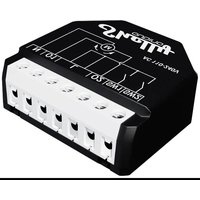
Wave Shutter - Maison intelligente Shelly - Notice d'utilisation et mode d'emploi gratuit
Retrouvez gratuitement la notice de l'appareil Wave Shutter Shelly au format PDF.
| Caractéristiques techniques | Compatible avec les volets roulants, motorisation électrique, contrôle via application mobile, intégration avec d'autres dispositifs de maison intelligente. |
|---|---|
| Utilisation | Permet de contrôler à distance l'ouverture et la fermeture des volets, programmation horaire, contrôle vocal via assistants virtuels. |
| Maintenance et réparation | Vérifier régulièrement les connexions électriques, mise à jour du firmware via l'application, nettoyage des capteurs si nécessaire. |
| Sécurité | Chiffrement des données, protection contre les surcharges électriques, conformité aux normes de sécurité en vigueur. |
| Informations générales | Installation simple, nécessite un réseau Wi-Fi, compatibilité avec les systèmes domotiques existants, garantie constructeur. |
FOIRE AUX QUESTIONS - Wave Shutter Shelly
Questions des utilisateurs sur Wave Shutter Shelly
0 question sur cet appareil. Repondez a celles que vous connaissez ou posez la votre.
Poser une nouvelle question sur cet appareil
Téléchargez la notice de votre Maison intelligente au format PDF gratuitement ! Retrouvez votre notice Wave Shutter - Shelly et reprennez votre appareil électronique en main. Sur cette page sont publiés tous les documents nécessaires à l'utilisation de votre appareil Wave Shutter de la marque Shelly.
MODE D'EMPLOI Wave Shutter Shelly
SÉCURITÉ Contrôle des volets Z-Wave™ avec compteur électrique
À LIRE AVANT UTILISATION
Ce document contient des informations techniques et des consignes de sécurité importantes concernant le Dispositif, son utilisation et son installation. ⚠ ATTENTION ! Avant de commencer l’installation, veuillez lire at- tentivement et entièrement cette notice d'utilisation. Le non-respect des procédures recommandées peut entraîner un dysfonctionne-ment, représenter un danger ou être une violation de la loi. Shelly Europe Ltd. n’est pas responsable des pertes ou des dommages causés lors d’une installation ou utilisation inadéquate de ce Dis-positif. TERMINOLOGIE Passerelle - Une passerelle Z-Wave™, également appelée con- trôleur Z-Wave™, contrôleur principal Z-Wave™, contrôleur primaire Z-Wave™ ou hub Z-Wave™, etc. est un dispositif qui sert de plaque tournante centrale pour un réseau domestique intelligent Z-Wave™. Le terme " passerelle " est utilisé dans le présent document. Bouton S- Le bouton de service Z-Wave™, qui se trouve sur les dis- positifs Z-Wave™ et qui est utilisé pour diverses fonctions telles que l'inclusion (ajout), l'exclusion (suppression) et la réinitialisation du dispositif à ses paramètres d'usine par défaut. Le terme " bouton S " est utilisé dans ce document. Dispositif - dans ce document, le terme "Dispositif" désigne le pro- duit Shelly Qubino qui fait l'objet de ce guide.
À PROPOS DE SHELLY QUBINO
Shelly Qubino est une gamme des dispositifs innovants gérés par microprocesseur, qui permettent de contrôler à distance des circuits électriques à l'aide d'un Smartphone, d'une tablette, d'un PC ou d'un système domotique. Ils fonctionnent sur le protocole de communication sans l Z-Wave™, à l'aide d'une passerelle. Lor-sque la passerelle est connectée à Internet, vous pouvez contrôler les dispositifs Shelly Qubino à distance, où que vous soyez. Les dispositifs Shelly Qubino peuvent fonctionner dans n'importe quel réseau Z-Wave™ avec d'autres dispositifs certiés Z-Wave™ prove-nant d'autres fabricants. Tous les nœuds du réseau alimenté par le réseau électrique serviront de répéteurs, quel que soit le four-nisseur, an d'accroître la abilité du réseau. Les dispositifs sont conçus pour fonctionner avec les anciennes générations des dis-positifs et de passerelles Z-Wave™.
À PROPOS DU DISPOSITIF
Le Dispositif permet de contrôler à distance des stores motorisés, volets roulants, stores vénitiens, stores bannes, etc. Il mesure la consommation électrique du dispositif connecté.Il est recommandé d'utiliser uniquement des moteurs pour stores équipés de ns de course électroniques ou mécaniques. Les ns de course du moteur doivent être réglés correctement avant de brancher le Dispositif au moteur. DIAGRAMME ÉLECTRIQUE (110-240 V CA) Raccordement au réseau électrique avec une alimentation 110– 240V CA (Image 1-5). INSTRUCTIONS D'INSTALLATION Le Dispositif peut commander un moteur CA bidirectionnel.Il peut être installé dans votre tableau électrique, derrière les inter-rupteurs ou dans d'autres endroits où l'espace est limité. ⚠ ATTENTION ! Risque d'électrocution. Le montage/l'installation du Dispositif sur le réseau électrique doit être effectué avec pru-dence, par un électricien qualié. ⚠ ATTENTION ! Risque d'électrocution. Chaque modication des connexions doit être effectuée après que vous vous soyez assurés qu'il n'y ait aucune tension aux bornes du Dispositif. ⚠ ATTENTION ! N'utilisez le Dispositif qu'avec un réseau élec- trique et des appareils conformes à toutes les réglementations ap-plicables. Un court-circuit sur le réseau électrique ou tout appareil connecté au Dispositif peut l'endommager. ⚠ ATTENTION ! Ne branchez pas le Dispositif à d'autres appareils dont la charge maximale indiquée est dépassée ! ⚠ ATTENTION ! Ne raccourcissez pas l'antenne. ⚠ RECOMMANDATION : Placez l'antenne le plus loin possible de tout élément métallique an d'éviter les interférences avec le signal. ⚠ ATTENTION ! Suivez les instructions indiquées pour connecter le Dispositif. Toute autre méthode pourrait engendrer des dommag-es et/ou des blessures. ⚠ATTENTION ! N'installez pas le Dispositif dans un endroit sus- ceptible d'être exposé à l'humidité. ⚠ATTENTION! N'utilisez pas le Dispositif s'il a été endommagé! ⚠ATTENTION ! N'essayez pas d'entretenir ou de réparer le Dis- positif vous-même! ⚠ RECOMMANDATION : Branchez le Dispositif à l'aide de câbles monoconducteurs solides dont la résistance thermique de l'isola-tion est supérieure à celle du PVC T105°C (221°F). ⚠ATTENTION ! Avant de commencer l'installation/le montage du Dispositif, vériez que le disjoncteur soit éteint et qu'il n'y ait pas de tension aux bornes. Ceci peut être fait avec un testeur de phase ou un multimètre. Lorsque vous êtes sûrs qu'il n'y a pas de tension, vous pouvez procéder au raccordement des câbles.Si vous souhaitez utiliser l'appareil avec un bouton-poussoir, repor-tez-vous à la Fig. 1 et à la Fig. 2. Pour un interrupteur, reportez-vous à la Fig. 3 et à la Fig. 4. ⚠ ATTENTION ! N'utilisez qu'un circuit alternatif (CA) monophasé. N'utilisez pas de circuits mixtes alternatifs (CA) et continus (CC). Branchez les deux bornes L au l Phase et la borne N au l Neutre. Branchez la borne/le l commun(e) du moteur au l Neutre. Bran- chez les bornes/ls de direction du moteur aux bornes O1 et O2.* Branchez le premier interrupteur/bouton-poussoir à la borne SW1 et au l Phase. Branchez le deuxième interrupteur/bouton-poussoir à la borne SW2 et au l Phase.* Les sorties du Dispositif peuvent être recongurées pour corre-spondre au sens de rotation requis. ⚠ RECOMMANDATION: Pour les appareils induc- tifs qui provoquent des pics de tension lors de la mise en marche/arrêt tels que les moteurs électriques, les ventilateurs, les aspirateurs et similaires, un amortisseur de pics de tension pour charges inductives (RC Snubber) (0,1µF / 100 Ω / 1/2 W / 600 V CA) doit être connecté en parallèle à l'appareil électrique. ⚠ ATTENTION ! Ne laissez pas les enfants jouer avec les bou- tons/interrupteurs branchés au Dispositif. Gardez hors de portée des enfants les dispositifs permettant de contrôler Shelly Qubino à distance (téléphone portable, tablette, ordinateur). ÉTALONNAGE AUTOMATIQUE L'étalonnage automatique est un processus au cours duquel le Dispositif mémorise la position des interrupteurs/commutateurs de n de course.Remarque ! Pour que la position soit correcte, le Dispositif doit être calibré ! Remarque ! Le moteur doit être équipé d'interrupteurs/commu- tateurs électroniques ou mécaniques de n de course et les po-sitions de n de course doivent être réglées correctement avant l'étalonnage ! Remarque ! L'étalonnage est réussi lorsque le Dispositif effectue un cycle complet de mouvement : vers le haut, vers le bas, vers le haut, vert le bas à 50 %. Remarque ! Si l'étalonnage n'est pas effectué, vériez que les in- terrupteurs/commutateurs de n de course soient correctement réglés et que le câblage est effectué conformément aux instruc-tions de la notice d'utilisation.Calibrage automatique grâce au bouton-poussoir SW1 : Remarque ! L'étalonnage grâce au bouton-poussoir SW1 n'est pas limité dans le temps et peut être lancé à tout moment.1. Placez le store en position haute.2. Appuyez 4 fois sur SW1 en 3 secondes.3. Le Dispositif commence l'étalonnage et effectue 3 cycles : vers le bas, mvers le haut, vers le bas à 50 %.4. Vériez l'état du voyant LED pour voir si l'étalonnage a réussi.Étalonnage automatique grâce au bouton S : Remarque ! L'étalonnage grâce au bouton S n'est pas limité dans le temps et peut être lancé à tout moment.1. Allez dans les réglages en appuyant sur le bouton S pendant moins de 0,5 s (pression courte).2. Continuez à appuyer sur le bouton S jusqu'à ce que l'étalonnage soit sélectionné, ce qui est indiqué par la couleur jaune du voyant LED. 3. Lancez l'étalonnage en appuyant sur le bouton S pendant plus de 2 secondes.4. Le Dispositif commence l'étalonnage et effectue 3 cycles : de-scente, montée, descente à 50%.5. Vériez l'état du voyant LED pour voir si l'étalonnage a réussi.
Remarque ! Pour plus d'informations sur le mode vénitien et sur ce Dispositif en général, reportez-vous à la notice d'utilisation appro- fondie disponible à l'adresse suivante : https://kb.shelly.cloud/
AJOUT / SUPPRESSION / RÉINITIALISATION D'USINE
DE Z-WAVE™ Remarque ! Le store connecté au Dispositif se déplace de 2 s vers le haut/2 s vers le bas si le Dispositif est ajouté/supprimé avec succès d'un réseau Z-Wave™.Remarque! En cas ajout (d'inclusion) de la Security 2 (S2), une boîte de dialogue apparaîtra vous invitant à saisir le code PIN correspon-dant (5 chiffres soulignés) qui est inscrit sur l'étiquette DSK Z-Wave™ apposée sur le côté du Dispositif et sur l'étiquette DSK Z-Wave™ in-sérée dans l'emballage.IMPORTANT: Le code PIN ne doit pas être perdu. Ajout du Dispositif à un réseau Z-Wave™ (intégration) Ajout (inclusion) SmartStart:Les produits compatibles SmartStart peuvent être ajoutés dans un réseau Z-Wave™ en scannant le QR code Z-Wave™ présent sur le Dispositif avec une passerelle assurant l'inclusion de SmartStart. Aucune autre action n'est requise et le dispositif SmartStart sera ajouté automatiquement dans les 10 minutes suivant sa mise en marche dans le voisinage du réseau.1. Avec l'application de la passerelle, scannez le QR code sur l'éti-quette du Dispositif et ajoutez la Device Specic Key (DSK) Security 2 (S2) à la Liste d'approvisionnement de la passerelle.2. Raccordez le Dispositif à une source d'alimentation.3. Vériez si le voyant LED bleu clignote en Mode 1. Si c'est le cas, le Dispositif n'est pas ajouté dans un réseau Z-Wave™.
4. L'inclusion (ajout) sera automatiquement lancée quelques sec-
ondes après avoir raccordé le Dispositif à une source d'alimen- tation, et le Dispositif sera automatiquement ajouté au réseau Z-Wave™.5.Le voyant LED bleu clignote en Mode 2 pendant le processus d'inclusion (ajout).6.Le voyant LED vert clignote en Mode 1 si le Dispositif est ajouté avec succès à un réseau Z-Wave™.Ajout (inclusion) avec l'interrupteur/le bouton-poussoir :1. Raccordez le Dispositif à une source d'alimentation.2. Vériez si le voyant LED bleu clignote en Mode 1. Si c'est le cas, le Dispositif n'est pas ajouté dans un réseau Z-Wave™.3. Activez le mode ajout/suppression sur la passerelle.4. Basculez 3 fois l'interrupteur/bouton-poussoir branché à l'une des bornes SW (SW, SW1, SW2, etc.) en l'espace de 3 secondes (cette procédure met le Dispositif en Learn mode**). Le Dispositif doit recevoir 3 fois le signal de marche/arrêt, ce qui signie qu'il faut appuyer 3 fois sur le bouton-poussoir ou sur l'interrupteur à bascule.5. Le voyant LED bleu clignote en Mode 2 pendant le processus d'inclusion (ajout).6. Le voyant LED vert clignote en Mode 1 si le Dispositif est ajouté avec succès à un réseau Z-Wave™. **L'état Learn mode permet au Dispositif de recevoir des informa- tions sur le réseau de la part de la passerelle.Ajout (inclusion) avec le bouton S:1. Raccordez le Dispositif à une source d'alimentation.2. Vériez si le voyant LED bleu clignote en Mode 1. Si c'est le cas, le Dispositif n'est pas ajouté dans un réseau Z-Wave™.3. Activez le mode ajout/suppression sur la passerelle.4. Pour passer en mode Réglage, appuyez rapidement sur le bouton S du Dispositif et maintenez-le enfoncé jusqu'à ce que le voyant LED devienne bleu xe.5. Relâchez rapidement puis maintenez enfoncé (>2s) le bouton S du Dispositif jusqu'à ce que le voyant LED bleu se mette à clignoter en Mode 3. Si vous relâchez le bouton S, le Learn mode démarre.6. Le voyant LED bleu clignote en Mode 2 pendant le processus d'inclusion (ajout).7. Le voyant LED vert clignote en Mode 1 si le Dispositif est ajouté avec succès à un réseau Z-Wave™.Remarque! En mode Réglage, le Dispositif dispose d'un délai de 10 secondes avant de repasser en mode Normal. Retirez le Dispositif d'un réseau Z-Wave™ (exclusion) Remarque ! L'appareil sera supprimé de votre réseau Z-wave™, mais les éventuels paramètres de conguration personnalisés ne seront pas effacés.Suppression (exclusion) avec l'interrupteur/le bouton-poussoir:1. Raccordez le Dispositif à une source d'alimentation.2. Vériez si le voyant LED vert clignote en Mode 1. Si c'est le cas, le Dispositif est ajouté dans un réseau Z-Wave™.3. Activez le mode ajout/suppression sur la passerelle.4. Basculez 3 fois l'interrupteur/bouton-poussoir branché à l'une des bornes SW (SW, SW1, SW2, etc.) en l'espace de 3 secondes (cette procédure met le Dispositif en Learn mode**). Le Dispositif doit recevoir 3 fois le signal de marche/arrêt, ce qui signie qu'il faut appuyer 3 fois sur le bouton-poussoir ou sur l'interrupteur à bascule.5. Le voyant LED bleu clignote en Mode 2 pendant le processus d'exclusion (suppression).6. Le voyant LED bleu clignote en Mode 1 si le Dispositif est sup-primé avec succès d'un réseau Z-Wave™.Suppression (exclusion) avec le bouton S:1. Raccordez le Dispositif à une source d'alimentation.2. Vériez si le voyant LED vert clignote en Mode 1. Si c'est le cas, le Dispositif est ajouté dans un réseau Z-Wave™.3. Activez le mode ajout/suppression sur la passerelle.4. Pour passer en mode Réglage, appuyez rapidement sur le bouton S du Dispositif et maintenez-le enfoncé jusqu'à ce que le voyant LED devienne bleu xe.5. Relâchez rapidement puis maintenez enfoncé (>2 s) le bouton S du Dispositif jusqu'à ce que le voyant LED bleu se mette à clignoter en Mode 3. Si vous relâchez le bouton S, le Learn mode démarre.6. Le voyant LED bleu clignote en Mode 2 pendant le processus d'exclusion (suppression).7. Le voyant LED bleu clignote en Mode 1 si le Dispositif est sup-primé avec succès d'un réseau Z-Wave™.Remarque ! En mode Réglage, le Dispositif dispose d'un délai de 10 secondes avant de repasser en mode Normal. Réinitialisation d'usine Après la Réinitialisation d'usine, tous les paramètres personnalisés et les valeurs enregistrées (kWh, associations, routages, etc.) re-viendront à leur état par défaut. HOME ID et le NODE ID attribués au Dispositif seront supprimés. N'utilisez cette procédure de réini-tialisation que s'il manque la passerelle ou qu'elle ne peut pas être utilisée.Réinitialisation d'usine avec l'interrupteur/le bouton-poussoir :Remarque ! La Réinitialisation d'usine à l'aide de l'interrupteur/du bouton-poussoir n'est possible que la première minute qui suit le raccordement du Dispositif à une source d'alimentation.1. Raccordez le Dispositif à une source d'alimentation.2. Basculez 5 fois l'interrupteur/bouton-poussoir branché à l'une des bornes SW (SW, SW1, SW2, etc.) en l'espace de 3 secondes. Le Dispositif doit recevoir 5 fois le signal de marche/arrêt, ce qui signie qu'il faut appuyer 5 fois sur le bouton-poussoir ou actionner 5 fois l'interrupteur.3. Pendant la réinitialisation d'usine, le voyant LED devient vert xe pendant environ 1s, puis les voyants LED bleu et rouge commen-cent à clignoter en Mode 3 pendant environ 2s.
4. Le voyant LED bleu clignote en Mode 1 si la Réinitialisation
d'usine est réussie.Réinitialisation d'usine avec le bouton S : Remarque ! La réinitialisation d'usine à l'aide du bouton S est pos- sible à tout moment.1. Pour passer en mode Réglage, appuyez rapidement sur le bouton S du Dispositif et maintenez-le enfoncé jusqu'à ce que le voyant LED devienne bleu xe.2. Appuyez plusieurs fois sur le bouton S jusqu'à ce que le voyant LED devienne rouge xe.3. Appuyez sur le bouton S du Dispositif et maintenez-le enfoncé (>2s) jusqu'à ce que le voyant LED rouge commence à clignoter en Mode 3. Le fait de relâcher le bouton S lance la réinitialisation d'usine.4. Pendant la réinitialisation d'usine, le voyant LED devient vert xe pendant environ 1s, puis les voyants LED bleu et rouge commen-cent à clignoter en Mode 3 pendant environ 2s.
5. Le voyant LED bleu clignote en Mode 1 si la Réinitialisation
d'usine est réussie. SIGNALISATION À LEDS LED blinking modesMode 1 0,5 s Marche/2 s ArrêtMode 2 0,5 s Marche/0,5 s ArrêtMode 3 0,1 s Marche/0,1 s ArrêtMode 4 (1x à 6x - 0,2s Marche/0,2s Arrêt) + 2s ArrêtMode 5 0,2s Marche le bleu/0,2s Marche le rouge Remarque ! Pour plus d'informations sur la signalisation par LED et sur ce Dispositif en général, reportez-vous à la notice d'utilisation approfondie disponible à l'adresse suivante : https://kb.shelly.cloud/
INSTRUCTIONS OPÉRATIONNELLES
Dans le cas où les entrées sont congurées comme des bou- tons-poussoirs :• En appuyant sur le bouton-poussoir lorsque le store est sta-tique, celle-ci se déplace dans la direction correspondante jusqu’à ce que la position nale soit atteinte.
- L’appui sur le bouton-poussoir de la même direction pen- dant que le store est en mouvement arrête le store.• L’appui sur le bouton-poussoir dans la direction opposée, alors que le store est en mouvement, inverse le mouvement du store jusqu’à ce que la position nale soit atteinte.Dans le cas où les entrées sont congurées comme des interrup-teurs/commutateurs :• La mise en marche d’un interrupteur déplace le store dans la direction correspondante jusqu’à ce qu’une position -nale soit atteinte.• L'arrêt de l'interrupteur arrête le mouvement du store.• Si les deux interrupteurs sont activés, le Dispositif respecte le dernier interrupteur activé. Le fait de désactiver le dernier interrupteur activé arrête le mouvement du store, même si l’autre interrupteur est toujours activé.
- Pour déplacer le store dans la direction opposée, l’autre interrupteur doit être désactivé et réactivé. CARACTÉRISTIQUES Alimentation électrique 110-240 V CA +/-10%Consommation électrique < 0.3 WMesure de la puissance [W] OuiTension de commutation max-imale CA240 VCourant de commutation max CA10 A par canalProtection contre la surchauffe OuiProtection contre les surin-tensités Oui Distance Jusqu'à 40 m à l'intérieur (131 ft.) (en fonction des conditions locales)Répéteur Z-Wave™ Oui CPU Z-Wave™ S800Bandes de fréquences de Z-Wave™868,4 MHz; 865,2 MHz; 869,0 MHz; 921,4 MHz; 908,4 MHz; 916 MHz; 919,8 MHz; 922,5 MHz; 919,7-921,7-923,7 MHz; 868,1 MHz; 920,9 MHzPuissance maximale de la radiofréquence transmise dans la (les) bande(s) de fréquences< 25 mWTaille (H x L x P) 37x42x16 ±0.5 mm / 1.46x1.65x0.63 ±0.02 inPoids 29 g / 1.02 oz.Montage Console muraleCouple max bornes à vis 0.4 Nm / 3.5 lbinSection transversale du conducteur De 0,5 à 1,5 mm²/de 20 à 16 AWGLongueur dénudée du conducteurDe 5 à 6 mm/de 0,20 à 0,24 poMatériau de la coque PlastiqueCouleur NoirTempérature ambiante de -20 °C à 40 °C/de -5 °F à 105 °FHumidité 30% à 70% RHAltitude maximale 2000 m / 6562 ft.
CLAUSE DE NON-RESPONSABILITÉ IMPORTANTE
La communication Z-Wave™ sans l n'est pas toujours able à 100 %. Par conséquent, ce Dispositif ne doit pas être utilisé dans des situations où des vies et/ou des objets de valeur dépendent unique-ment de son fonctionnement. Si le Dispositif n'est pas reconnu par votre contrôleur où s'il est aché de façon incorrecte, vous devrez peut-être changer manuellement le type de Dispositif et vous as-surer que votre contrôleur de passerelle peut fonctionner avec des dispositifs de commutation multicanaux Z-Wave Plus™.CODES DES COMMANDES : QNSH-001P10XXXX – les valeurs dénissent la version du produit par région.
DÉCLARATION DE CONFORMITÉ
Par la présente, Shelly Europe Ltd. (anciennement Allterco Robo-tics EOOD) déclare que l'équipement radio de type Wave Shutter est conforme à la directive 2014/53/UE, 2014/35/UE, 2014/30/UE, 2011/65/UE. Le texte complet de la déclaration de conformité de l'UE est disponible à l'adresse internet suivante: https://shelly.link/WaveShutter-DoC FABRICANT Shelly Europe Ltd.Adresse : 103, Boulevard "Cherni vrah", 1407 Soa, BulgarieTél : +359 2 988 7435Email : zwave-shelly@shelly.cloudSoutien: https://support.shelly.cloud/Site ociel : https://www.shelly.com Les modications des coordonnées, faites par le fabricant, sont publiées sur le site ociel.
LEYENDA Terminales del Dispositivo:• N: Terminal neutro• L: Terminales línea (110 - 240 V CA)• O1: Terminal de salida del motor de SUBIDA (abrir)• O2: Terminal de salida del motor de BAJADA (cerrar)• SW1: Terminal de entrada del interruptor o pulsador de SUBIDA (abrir)• SW2: Terminal de entrada del interruptor o pulsador de BAJADA (cerrar)Cableado:• N: Cable neutro• L: Cable de fase (110 - 240 V CA)Botón:• S: Botón S (Imagen 6)
LÉGENDE Bornes du Dispositif :• N: Borne pour le Neutre• L: Bornes pour la Phase (110–240 V CA)• O1: Borne de sortie pour le moteur UP (ouvert)• O2: Borne de sortie pour le moteur DOWN (fermé)
- SW1:Borne d'entrée pour l'interrupteur/bouton-poussoir UP (ou- vert)• SW2: Borne d'entrée pour l'interrupteur/bouton-poussoir DOWN (fermé) Fils :• N: Fil neutre• L: Fil phase (110 - 240 V CA)Bouton:• S: Le bouton S (Image 6)
Notice Facile
