
Vulcan TKL AIMO - Clavier informatique ROCCAT - Notice d'utilisation et mode d'emploi gratuit
Retrouvez gratuitement la notice de l'appareil Vulcan TKL AIMO ROCCAT au format PDF.


| Type de produit | Clavier mécanique gaming sans pavé numérique (TKL) |
| Marque | ROCCAT |
| Modèle | Vulcan TKL AIMO |
| Connectivité | Filaire USB-A |
| Câble | USB-A vers USB-C détachable, 1.8 m |
| Éclairage | RVB par touche (individuelle) |
| Type d'interrupteurs | ROCCAT TITAN mécaniques |
| Durée de vie des interrupteurs | 50 millions d'activations |
| Processeur | ARM Cortex M0 32 bits |
| Taux d'interrogation | 1000 Hz |
| Hauteur réglable | Oui, une position (pieds pliables) |
| Technologie anti-ghosting | Oui, plein clavier |
| Mémoire embarquée | Oui |
| Logiciel de configuration | ROCCAT Swarm II |
| Système d'exploitation requis | Windows 10 ou ultérieur |
| Port USB requis | USB 2.0 ou supérieur |
| Connexion Internet | Nécessaire pour le logiciel |
| Alimentation | Via port USB |
| Dimensions (estimation) | 36 x 14 x 4 cm |
| Poids (estimation) | 750 g |
| Entretien et nettoyage | Utiliser un chiffon sec et doux. Ne pas utiliser de liquides. |
| Sécurité | Éviter tout contact avec des liquides. Tenir à l'écart des sources de chaleur. |
| Contenu de la boîte | Clavier, câble USB détachable, documentation |
FOIRE AUX QUESTIONS - Vulcan TKL AIMO ROCCAT
Questions des utilisateurs sur Vulcan TKL AIMO ROCCAT
0 question sur cet appareil. Repondez a celles que vous connaissez ou posez la votre.
Poser une nouvelle question sur cet appareil
Téléchargez la notice de votre Clavier informatique au format PDF gratuitement ! Retrouvez votre notice Vulcan TKL AIMO - ROCCAT et reprennez votre appareil électronique en main. Sur cette page sont publiés tous les documents nécessaires à l'utilisation de votre appareil Vulcan TKL AIMO de la marque ROCCAT.
MODE D'EMPLOI Vulcan TKL AIMO ROCCAT
SPÉCIFICITÉS TECHNIQUES
Connecticut: USB-A-File
■ Câble : USB-A vers USB-C détachable de 1,8 m / 5,9 ft
■ Éclairage : Illumination RVB touche par touche
■ Interrupteurs : TITAN Mécanique
■ Durée de vie : 50 millions d'activation par Interrupheur
■ Processeur : ARM Cortex MO 32 bits
■ Taux d'interrogation : 1000 Hz
■ Hauteur réglable : Oui, une position
■ Technologie : Complet, Anti-Ghosting
■ Mémoire embarquée : Oui
■ Logiciel: Swarm "II


USB-A to USB-C Cable
Câble USB-A vers USB-C
SYSTEM REQUIREMENTS
■ Windows® 10 at supérieur (support logical)
USB 2.0 [ou plus]
■ Connexion Internat (pour le logiciel)
ADDITIONAL FN-LAYER FUNCTIONALITY
COUCHE DE FONCTIONNALITÉ ADDITIONNELLE

editioros|FN-Layer functionality
Coules de fonctionnalité selon nombre
[toache FN + function secondary]
ADDITIONAL FN-LAYER FUNCTIONALITY
COUCHE DE FONCTIONNALITÉ ADDITIONNELLE
STANDARD
STANDARD
- Dépliez les pieds sur la face inférieure du clavier pour une plus grande ergonomie.
- Branchez l'embout USB du Turtle Beach Vulcan TKL dans n'importe quel port USB de votre PC et l'embout USB-C à l'arrière du Turtle Beach Vulcan TKL.
- Alumoz votre PC et connectez-vous à internet.
- Téléchargez le tout domier pilote sur www.turtlebeach.com/swerm2
- Débutez l'installation du programme et suivaz les indications.
EB
INSTRUCCIONES
Enregistrez votre produit pour recevoir les mises à jour importantes.
Concernant la garantie, visitez :

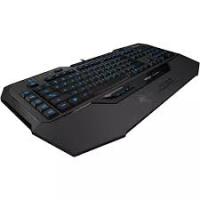
Marque : ROCCAT
Modèle : Vulcan TKL AIMO
Catégorie : Clavier informatique