
Vulcan II TKL Pro - Clavier informatique ROCCAT - Notice d'utilisation et mode d'emploi gratuit
Retrouvez gratuitement la notice de l'appareil Vulcan II TKL Pro ROCCAT au format PDF.

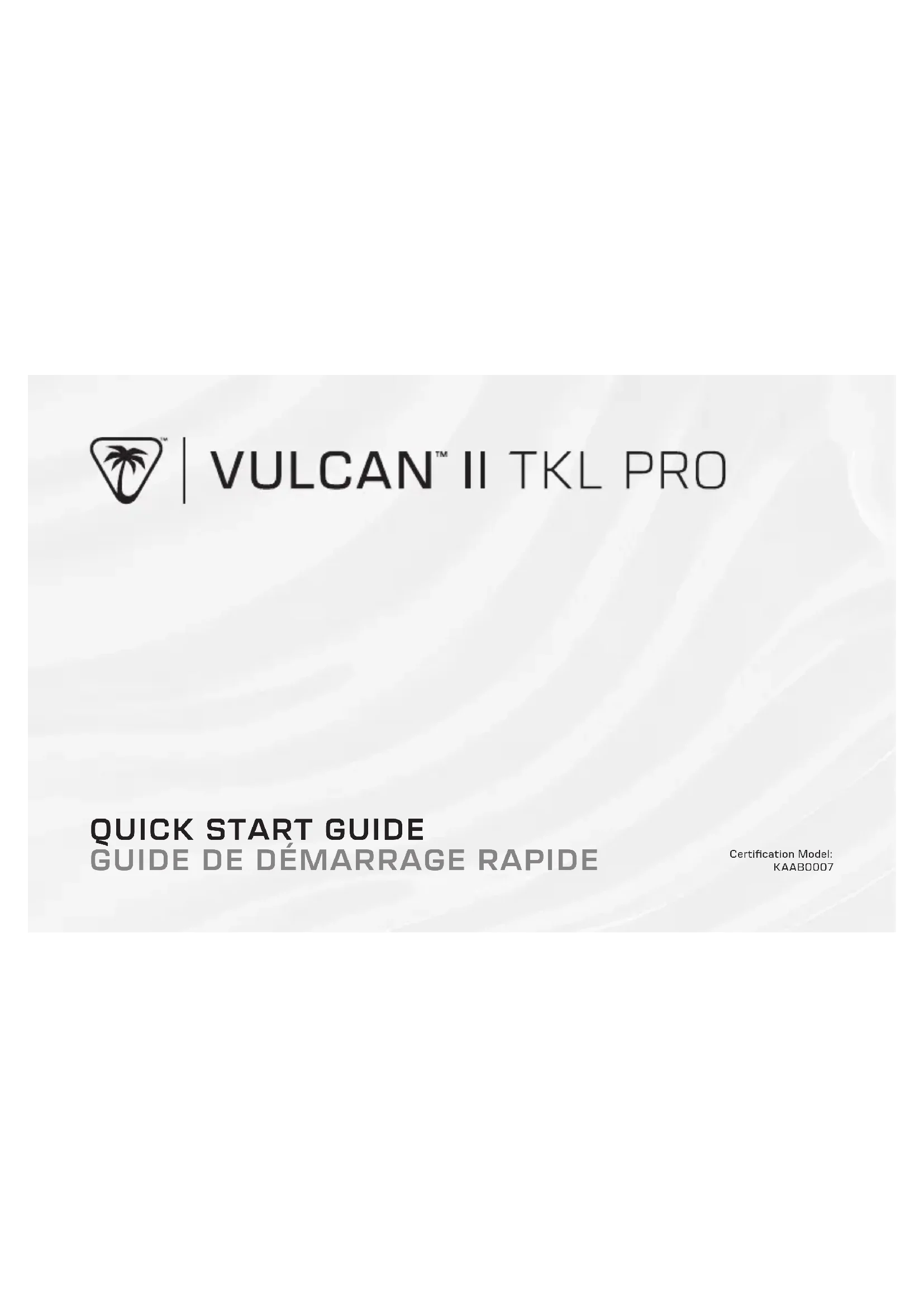
| Type de produit | Clavier mécanique sans pavé numérique (TKL) |
| Marque | ROCCAT |
| Modèle | Vulcan II TKL Pro |
| Dimensions (approx.) | 360 x 140 x 40 mm |
| Poids (approx.) | 900 g |
| Matériau du châssis | Plastique avec plaque supérieure en aluminium |
| Type d'interrupteur | Interrupteurs magnétiques à effet Hall |
| Durée de vie des interrupteurs | 150 millions d'activations |
| Point d'activation réglable | De 0,1 à 4 mm |
| Rétroéclairage | RVB par touche |
| Taux de polling | 1000 Hz |
| Processeur embarqué | ARM Cortex M5 32 bits |
| Mémoire embarquée | 4 Mo |
| Technologie anti-ghosting | Oui |
| Connectivité | USB-A (câble tressé détachable de 1,8 m) |
| Logiciel de configuration | ROCCAT Swarm |
| Fonctions programmables | Easy-Shift[+], couche FN supplémentaire, touches multimédia |
| Systèmes d'exploitation supportés | Windows® 10 et supérieur |
| Alimentation | Via port USB (5 V / 500 mA) |
| Entretien et nettoyage | Nettoyer avec un chiffon doux et sec. Éviter tout liquide. |
| Sécurité | Ne pas exposer à l'humidité ou à des températures extrêmes. |
| Pièces détachées et réparabilité | Consultez le site ROCCAT pour les accessoires. Pas de réparation par l'utilisateur. |
FOIRE AUX QUESTIONS - Vulcan II TKL Pro ROCCAT
Questions des utilisateurs sur Vulcan II TKL Pro ROCCAT
0 question sur cet appareil. Repondez a celles que vous connaissez ou posez la votre.
Poser une nouvelle question sur cet appareil
Téléchargez la notice de votre Clavier informatique au format PDF gratuitement ! Retrouvez votre notice Vulcan II TKL Pro - ROCCAT et reprennez votre appareil électronique en main. Sur cette page sont publiés tous les documents nécessaires à l'utilisation de votre appareil Vulcan II TKL Pro de la marque ROCCAT.
MODE D'EMPLOI Vulcan II TKL Pro ROCCAT
SPÉCIFICITÉS TECHNIQUES
■ Connecticut : Flain: USB A
■ Câble : USD-A désochable de 1,0 m / 5,9 ft
■ Eclairage : Illumination RVB touche per touche
■ Interrupteurs : Magnétiques à effet Hal
■ Point activation: Ajustable de 0,1 e 4 mm
■ Duree de ve : 150 millions d'activation par interrupteur
■ Processed, ARM Cortex, M5 32 bits.
■ Tum. International, 1699 Hz
■ Teux E Hertrogation: 1005 A2
■ Huarteur stätigkeit: Out derwing
■ Technologie: Course: Anti-Gloitation
■ Meingue embarauin : G MB
Logiciel: Swarm
CONFIGURATION PC REQUISE
■ Windows® TO et supérieur (support loglois)
■ USD 2.0 (au plus)
■ Connexión Internet (pour la spécial)
PACKAGE CONTENTS | CONTENU DE LA BOÎTE
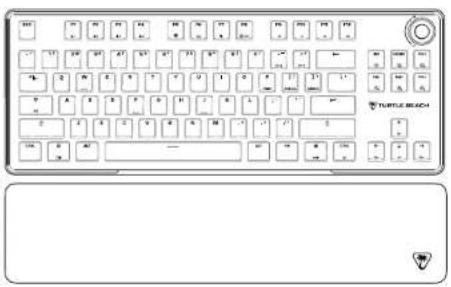
Viner, Mon. 3. La napèse chupée en pès; sociedade in trusée Vuit Mài socialisées
Mende de Jeu : Le payset de la équise Vendues diapots en planc
Easy-Shift [+]"": The light will breathe blue when
Easy-Shift[+]\~ ^4 \~ activated
Point d'activation : Les l'urières signutent en blanc pour unlique le point d'attestation tiefre

flowchart
graph LR
    A["P1"] --> B["2"]
    C["P2"] --> B["2"]
    D["P3"] --> B["2"]
    E["P4"] --> B["2"]
    B --> F["ACTUATION DISTANCE POINT D'ACTIVATION"]
    F --> G["1"]
    F --> H["2*"]
    F --> I["3*"]
    F --> J["4*"]
    F --> K["5*"]
    F --> L["6*"]
    F --> M["7*"]
    F --> N["8*"]
    F --> O["9*"]

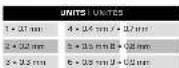
HALL-EFFECT FUNCTIONALITY
SYSTÈME À EFFET HALL
Régions de l'activation déquix de claviant à del préconjugation, et des fonctionnelles FN
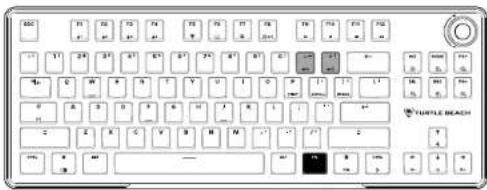
PRESS TO ADJUST
APPUYEZ POUR AJUSTER
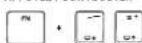
Tetophaige Béwarm ^TM I pour plus de fonctionnalles comme le "Maud Tigger" entre des analogiques et le multi craste
ADDITIONAL FN-LAYER FUNCTIONALITY
COUCHE DE FONCTIONNALITÉ ADDITIONNELLE
| n | |
| Voricker core levene sur d'agles sur netre | Auroraica le vare |
| Remotion time in euro r'atric 2014 bis 3 mars novembre | |
| Provision | Mio sa en su romin |
MEDIA KEYS
- Pour les positive plus organograph, déplain les points
à la base du claver - Времяга на соплестану USB-C за доктие
- Branchez le connecteur USD-A à n'imports quel port USD libre.
- Démarrez votre ordinateur et connecter-vous à internet.
- Alioz sur www.burtlangeach.com/swarm2 at thischarnez
la dernier plote. - Lancas l'installation du opiciel et subaux les instructions à l'écran.
(1) 12 (2) 12 (3) 12 (4) 12 (5) 12 (6) 12 (7) 12 (8) 12 (9) 12 (10)
KD
지시사항
Enregistrez votre produit pour recevoir les mises à jour importantes.
Concernant la garantie, visitez :

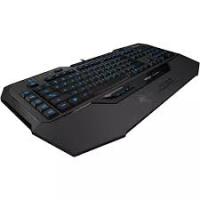
Marque : ROCCAT
Modèle : Vulcan II TKL Pro
Catégorie : Clavier informatique