VelocityOne Race - Volant de simulation de conduite ROCCAT - Notice d'utilisation et mode d'emploi gratuit
Retrouvez gratuitement la notice de l'appareil VelocityOne Race ROCCAT au format PDF.


| Marque et modèle | ROCCAT VelocityOne Race |
| Type de produit | Volant de simulation de conduite à retour de force |
| Type de moteur | Entraînement direct haute-fidélité (K:Drive) |
| Retour de force | Oui, avec bouton d'arrêt d'urgence K:Drive Stop |
| Poids approximatif | Environ 8 kg (base + volant + pédales) |
| Dimensions de la base | Environ 300 x 300 x 200 mm |
| Alimentation | Bloc d'alimentation externe (fourni) |
| Connexions | USB-C vers console/PC, ports latéraux pour VCU |
| Plateformes compatibles | Xbox Series X|S, Xbox One, PC Windows |
| Affichage intégré | Écran RMD (Race Mode Display) avec données télémétriques |
| Application companion | VelocityOne Tuner (Windows, Xbox, Android, iOS) |
| Profils en mémoire | 10 profils de réglages personnalisables |
| Réglages des pédales | Résistance et position des plaques ajustables |
| Télémétrie en direct | Affichage des données de course en temps réel |
| VCU incluse | Unité de contrôle VelocityOne avec bouton physique |
| Contenu de la boîte | Base volant, volant, pédalier, VCU, câbles, bloc d'alimentation, documentation |
| Sécurité | Bouton d'arrêt moteur, ne pas utiliser par des enfants, débrancher en cas d'urgence |
| Entretien | Nettoyer avec un chiffon sec, éviter les liquides |
| Pièces détachées | Disponibles via le support Turtle Beach (site officiel) |
| Garantie | Consulter le manuel ou le site du fabricant |
FOIRE AUX QUESTIONS - VelocityOne Race ROCCAT
Questions des utilisateurs sur VelocityOne Race ROCCAT
0 question sur cet appareil. Repondez a celles que vous connaissez ou posez la votre.
Poser une nouvelle question sur cet appareil
Téléchargez la notice de votre Volant de simulation de conduite au format PDF gratuitement ! Retrouvez votre notice VelocityOne Race - ROCCAT et reprennez votre appareil électronique en main. Sur cette page sont publiés tous les documents nécessaires à l'utilisation de votre appareil VelocityOne Race de la marque ROCCAT.
MODE D'EMPLOI VelocityOne Race ROCCAT
La VCU est préconfigurée pour une installation à droite sur la base de voiant. Pour passer à une installation à gauche, détachez le support de la VCU du côté de la VCU en retirant les deux boulons de fixation. Placez le support sur le côté opposé et remattez les boulons de fixation.
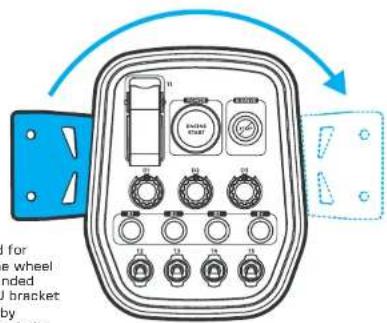
Pour faciliter l'assemblage, la VelocityOne™ Control Unit (VCU) doit être fixée avant le module de volant Race. Commencez par retirer les deux boulons de fixation M3 logés dans la partie avant de la base de volant, faites glisser le support de la VCU dans l'emplacement désiré sur le côté, puis fixez-je à l'aide des deux boulons de fixation M3. NE SERREZ PAS TROP.
Connectez le câble de la VCU au port USB latéral de la base de volant et au port USB à l'arrière de la VCU,
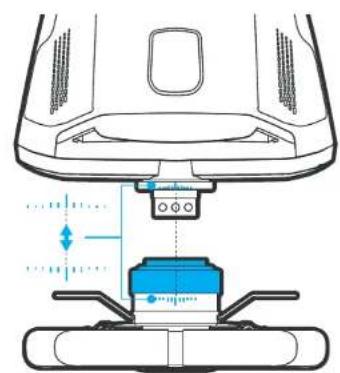
- ATTACH THE WHEEL MODULE FIXATION DU MODULE DE VOLANT
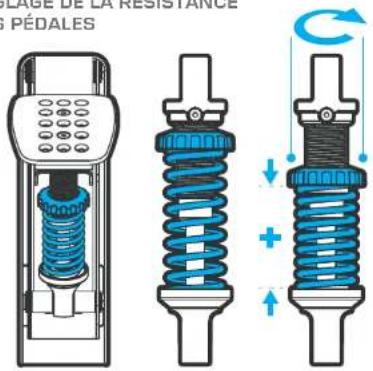
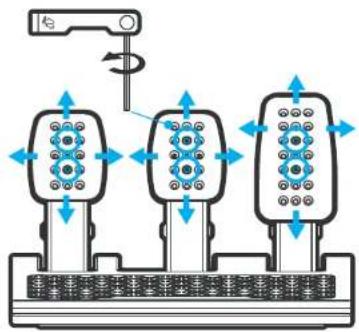
Il est possible de régler les pédales de nombreuses façons en fonction de votre style de conduite et de votre position.
ADJUST PEDAL RESISTANCE
RÉGLAGE DE LA RÉSISTANCE
DES PÉDALES
text_image
LARGE DE LA RESISTANCE PÉDALESMOVE PEDAL PLATES
DÉPLACEMENT DES PLAQUES DES PÉDALES
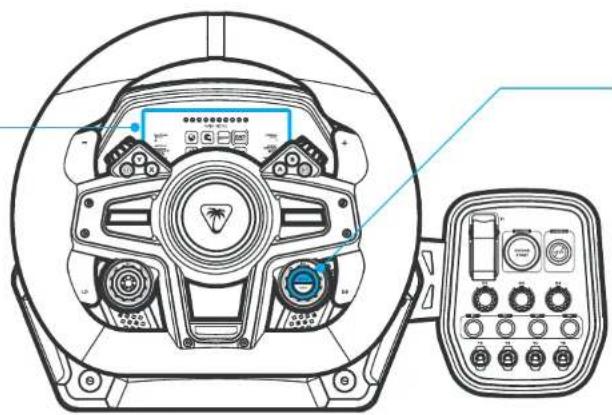
À la première mise sous tension de VelocityOne Race, vous serez invité à sélectionner la plateforme appropriée. Utilisez la molette E2 et le bouton SELECT pour effectuer votre choix avant de commencer à jouer. Votre choix sera enregistré. Cette étape ne doit donc être effectués qu'une seule fois. Il est possible de changer à nouveau de plateforme via le menu « Plateforme » de la RMD.
La RMD permet d'accéder rapidement à l'ensemble des fonctionnalités de réglage de VelocityOne Race et d'afficher les données télémétriques en temps réel issues des jeux de simulation de course pris en charge*, Parcourez le menu principal et régliez les valeurs des fonctionnalités à l'aide des commandes de la molette E2, avancez et confirmez avec le bouton SELECT et faites marche arrière dans le système de menus à l'aide du bouton BACK.
TO ENABLE LIVE TELEMETRY OUTPUT POUR ACTIVER LA SORTIE DE TÉLÉMÉTRIE LIVE

flowchart
graph LR
    A["MAIN MENU"] --> B["TELEMETRY"]
    B --> C["LIVE OUTPUT"]
    C --> D["PROFILS 10"]
    D --> E["FUEL 18"]
    D --> F["POS 18"]
    D --> G["+1.20 DELTA"]
    style A fill:#f9f,stroke:#333
    style B fill:#ccf,stroke:#333
    style C fill:#cfc,stroke:#333
    style D fill:#fcc,stroke:#333
    style E fill:#ffc,stroke:#333
    style F fill:#fcc,stroke:#333
    style G fill:#ffc,stroke:#333

Lancez le jeu de simulation pris en charge*.
Sélectionnez l'option RMD dans le menu principal.

Select the LIVE OUTPUT option from RMD Menu. Sélectionnez l'option LIVE OUTPUT dans le menu RMD.

Xbox : la télémétrie de la course en temps réel s'affichera sur la RMD.
PC : lancez l'application VelocityOne™ Tuner PC, accédez à l'onglet RMD, puis cliquez sur le bouton pour lancer « Extended Telemetry Output ». La télémétrie de la course en temps réel s'affichera sur la RMD.
*La compatibilité du jeu dépend de l'intégration du développeur.
Consultez https://support.turtlebeach.com/s/simulation et recherchez VelocityOne™ Race pour une liste de jeux compatibles.

VELOCITYONE® RACE
9. VELOCITYONE TUNER APP APPLICATION VELOCITYONE TUNER
Ajustez les profils de mémoire intégrée, personnalissez les paramètres de performances et bien plus encore avec l'application VELOCITYONE TUNER. Recherchez l'application sur le Microsoft Store, le Play Store et l'App Store. Maintenez votre système à jour avec l'application VELOCITYONE TUNER sur Xbox et Windows.


POWER ON VELOCITYONE RACE
MISE SOUS TENSION DE VELOCITYONE RACE

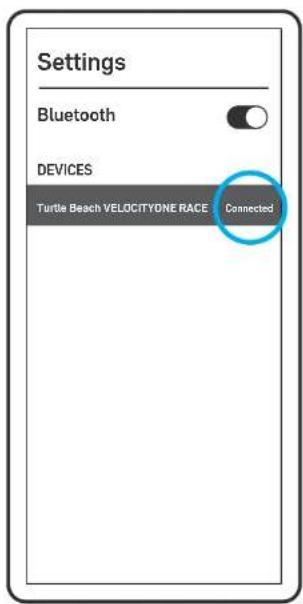
PAIR TO YOUR MOBILE SMART DEVICE
APPAIRAGE AVEC VOTRE APPAREIL MOBILE

LAUNCH THE VELOCITYONE TUNER APP
LANCEMENT DE L'APPLICATION VELOCITYONE TUNER
VelocityOne Race est doté de K: Drive : un moteur à entraînement direct haute-fidélité capable de reproduire la plupart des forces ressenties dans les courses réelles.
Faites preuve de prudence lorsque vous réglez le retour de force à des niveaux élevés. Des événements de jeu, comme un accident de voiture, peuvent générer des forces réalistes et rapides, susceptibles d'être suffisamment puissantes pour provoquer des blossures, voire arracher le volant des mains.
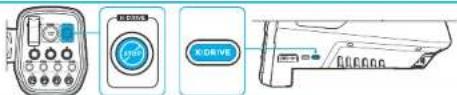
Si cela se produit, n'essayez pas d'arrêter le volant avec les mains. Coupez l'alimentation du moteur et du produit en appuyant sur le bouton "K: DRIVE STOP" sur la VelocityOne Control Unit (VCU) ou le bouton "K: DRIVE" sur le côté de la base de volant.
Dans certains cas extrômes, il peut s'avérer nécessaire de déconnecter le câble USB de la base de volant de votre console ou PC ou de débrancher l'alimentation électrique au niveau du mur.
• Utilisez exclusivement le bloc d'alimentation et les câbles fournis avec ce produit
- N'essayez pas de passer la main ou le bras dans le volant pour le détacher de sa base en cours de jeu, ni même en veille, sous tension ou actif.
- Évitez les sessions de jeu prolongées et faites des pauses régulières de 10 à 15 minutes.
- Veillez à ce que la base de valant soit solidement installée sur une surface ou installée de manière fixe, conformément aux instructions du guide de démarrage rapide Race
- VelocityOne Race n'est pas un jouet et, en tant que tel, n'est pas destiné à être utilisé par de jeunes enfants
- Ne laissez pas le produit sous tension et sans surveillance
- Utilisez uniquement l'outil de réglage fourni pour ajuster les fonctionnalités du produit
Une pression sur ce bouton coupera instantanément l'allimentation de l'ensemble du système VelocityOne Race.