VelocityOne Flightstick - Manette de jeu vidéo ROCCAT - Notice d'utilisation et mode d'emploi gratuit
Retrouvez gratuitement la notice de l'appareil VelocityOne Flightstick ROCCAT au format PDF.


| Type de produit | Manette de jeu vidéo (flightstick) |
| Marque | ROCCAT |
| Modèle | VelocityOne Flightstick |
| Connectivité | USB-C (Xbox/PC), Bluetooth (appareil intelligent) |
| Alimentation | Via port USB-C (Xbox ou PC) |
| Écran | Affichage de gestion de vol (AGV) avec molette de configuration |
| Capteurs | Capteurs à effet Hall pour les axes du manche |
| Manche | Rotatif (gouverne de direction) avec blocage possible |
| Gâchette | Oui, avec système de clic |
| POV | Analogique avec clic + numérique 8 directions |
| Boutons programmables | 8 (B1-B8) + 2 (B16-B17) microswitches |
| Leviers multifonctions | 2 avec détentes |
| Repose-poignet | Réglable (droitier/gaucher) |
| Pavé tactile | Oui, avec clic (utilisé comme souris en mode PC) |
| Prise casque | Jack 3,5 mm |
| Ports d'extension | 2 ports USB-C (pour futurs périphériques VelocityOne) |
| Fonctionnalités logicielles | Pro Aim, profils d'axe (Standard, Précision, Rapide), compensation (analogique/numérique), orientation (gaucher/droitier), sensibilité du pavé tactile, éclairage LED et écran, mixage audio, chronomètre |
| Compatibilité | Xbox (One, Series X|S) et PC (Windows) |
| Application compagnon | VelocityOne Flightstick (Android 8.0+, iOS 15.4+) |
| Nettoyage | Utiliser un chiffon doux et sec |
| Sécurité | Conforme aux normes CNR d'Industrie Canada pour les appareils RF |
| Réparabilité | Consultez le site turtlebeach.com/support |
FOIRE AUX QUESTIONS - VelocityOne Flightstick ROCCAT
Questions des utilisateurs sur VelocityOne Flightstick ROCCAT
0 question sur cet appareil. Repondez a celles que vous connaissez ou posez la votre.
Poser une nouvelle question sur cet appareil
Téléchargez la notice de votre Manette de jeu vidéo au format PDF gratuitement ! Retrouvez votre notice VelocityOne Flightstick - ROCCAT et reprennez votre appareil électronique en main. Sur cette page sont publiés tous les documents nécessaires à l'utilisation de votre appareil VelocityOne Flightstick de la marque ROCCAT.
MODE D'EMPLOI VelocityOne Flightstick ROCCAT
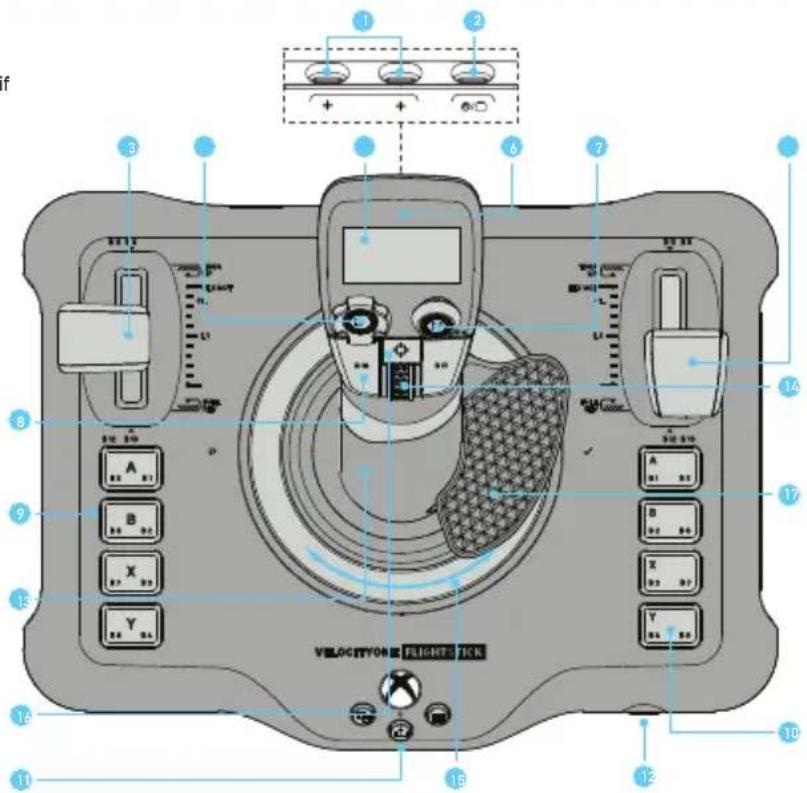
Ports auxiliaires de connexion*
2 Port de connexion USB-C pour Xbox et PC
3 Leviers multifonctions avec 2 boutons de détente
4 POV en 8 directions numérique
5 Affichage de gestion de vol (AGV)
6 Gâchette
Pov analogique avec système de clic
8 Boutons à microcontacts (B16-B17)
9 Bouton (B1-B4)
10 Bouton (B5-B8)
11 Commandes de navigation sur Xbox
12 Port pour casque 3.5 mm
13 Capteurs à effet Hall et gouverne à manche rotatif
14 Compensateur
15 Molette de configuration de l'AGV
16 Pavé tactile avec système de clic
17 Repose-poignet réglable
* Utilisables avec les futurs périphériques VelocityOne. Actuellement, il n'existe aucun produit complémentaire utilisant ces ports. Lorsqu'ils seront disponibles, une mise à jour du micrologiciel du produit sera effectuée afin de pouvoir l'utiliser avec d'autres accessoires de notre gamme.
text_image
1 2 3 6 7 8 9 10 11 12 13 14 A B X Y VELOCATOR FLIGHT TICK 15CONFIGURATION MATÉRIELLE
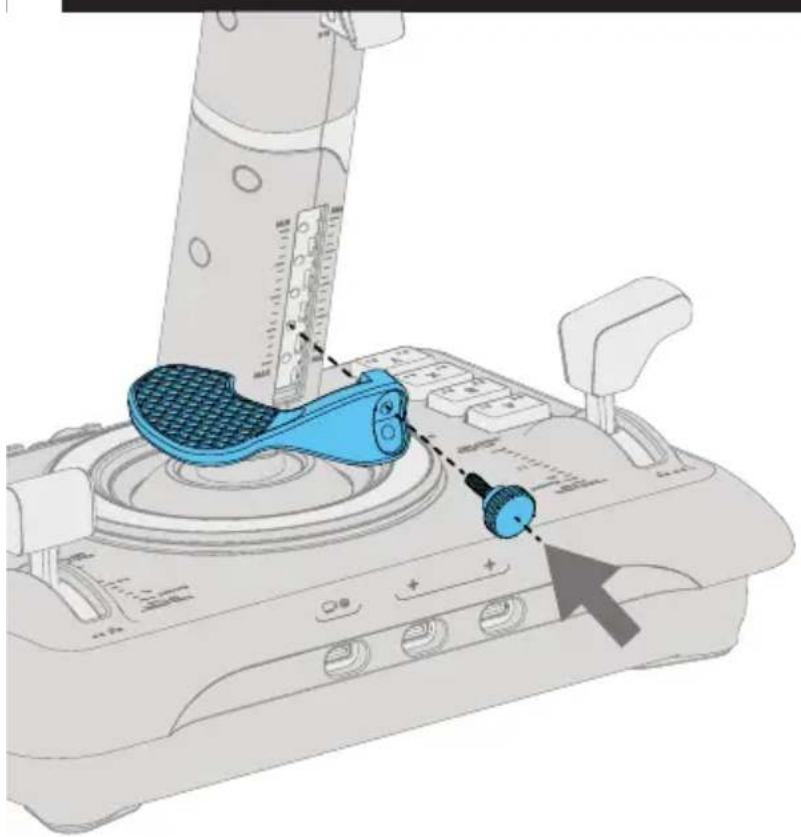
Le repose-poignet peut être ajusté selon si vous êtes gaucher ou droitier. Il peut être élevé ou abaissé pour s'adapter à la taille de votre main. Retirez la vis de blocage, déplacez le repose-poignet dans la position qui vous convient, puis serrez la vis.
CONFIGURATION MATÉRIELLE
text_image
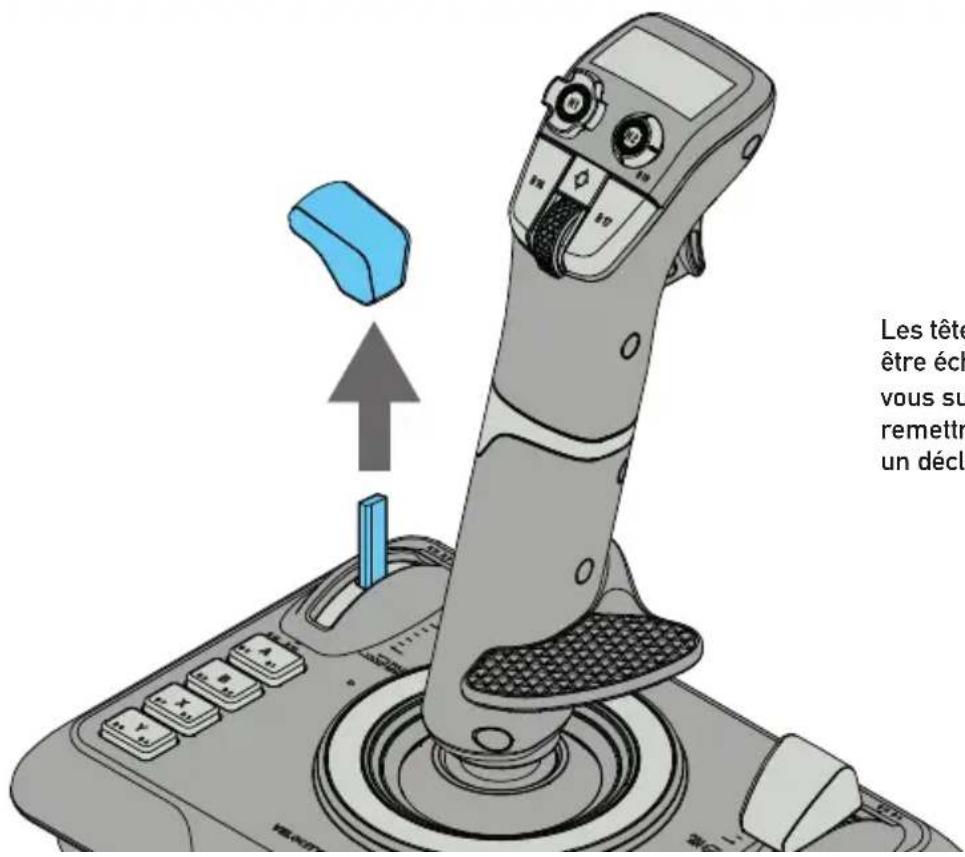
Les têtes être éché vous su remettre un déclLes têtes des manettes de gaz peuvent être échangées selon vos préférences. Il vous suffit de retirer les têtes puis de les remettre sur les leviers jusqu'à entendre un déclic.
CONNECTER UN CASQUE
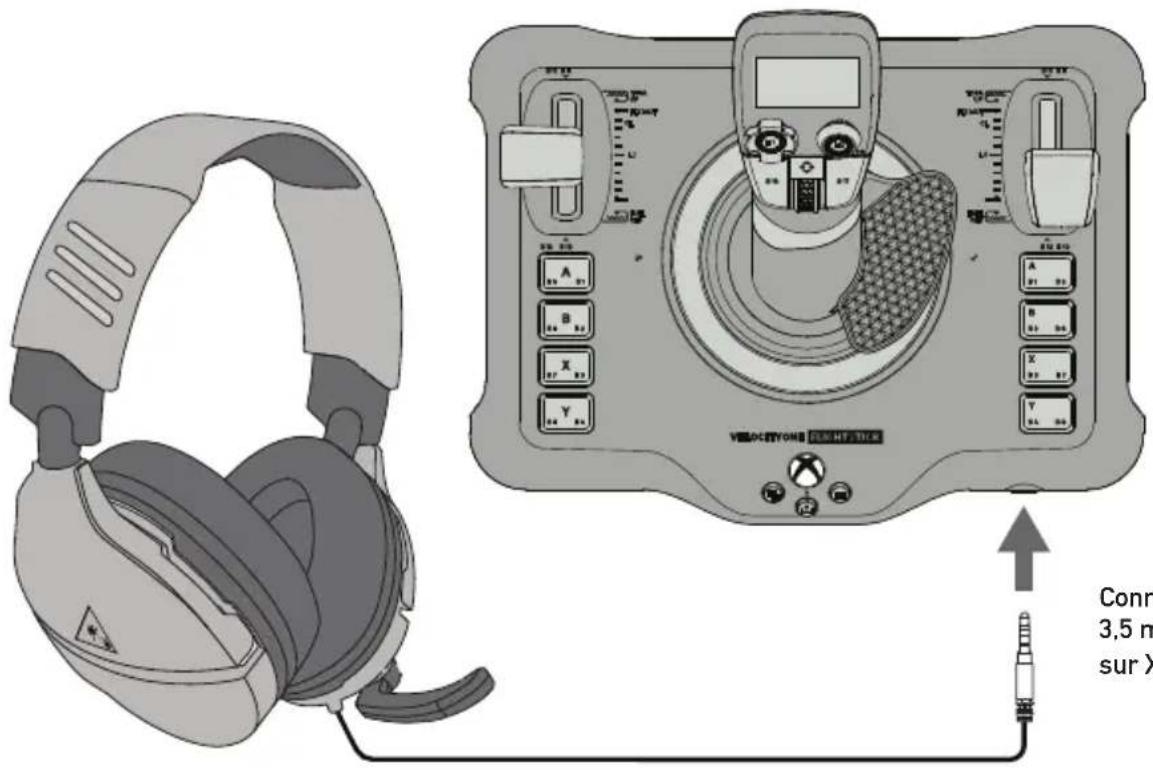
text_image
Connect 3,5 m sur XConnectez un casque
3,5 mm pour une utilisation sur Xbox ou PC.
AFFICHAGE DE GESTION DE VOL (AGV)
L'affichage de gestion de vol (AGV) vous permet de configurer votre manette en temps réel. Il possède une molette de configuration dédiée. Tournez la molette pour parcourir les options du menu et régler les paramètres du produit. Cliquez sur le côté droit de la molette [ √ ] pour sélectionner une option ou accepter une modification de paramètre. Cliquez sur le côté gauche de la molette [ √ ] pour revenir à l'écran d'accueil.
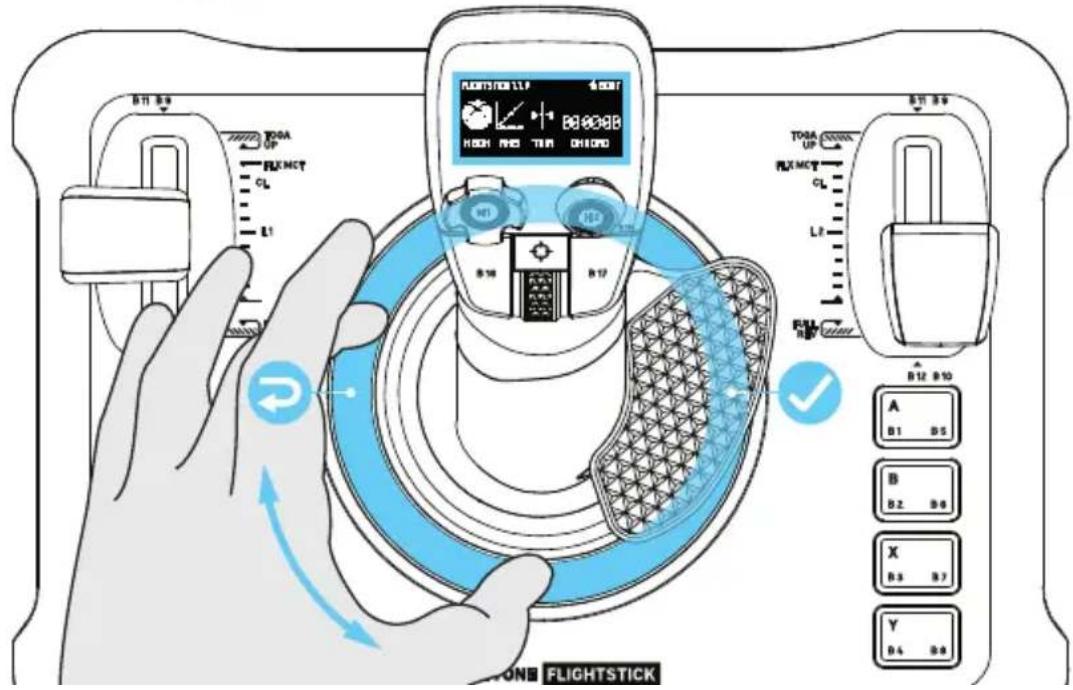
text_image
FLIGHTSTICK A B1 B5 B B2 B6 X B3 B7 Y B4 B8 T0GA UP FLIXMCT CL L1 R10 R12 R17 R12 R10 FLIGHTSTICKCONNEXION À UNE XBOX
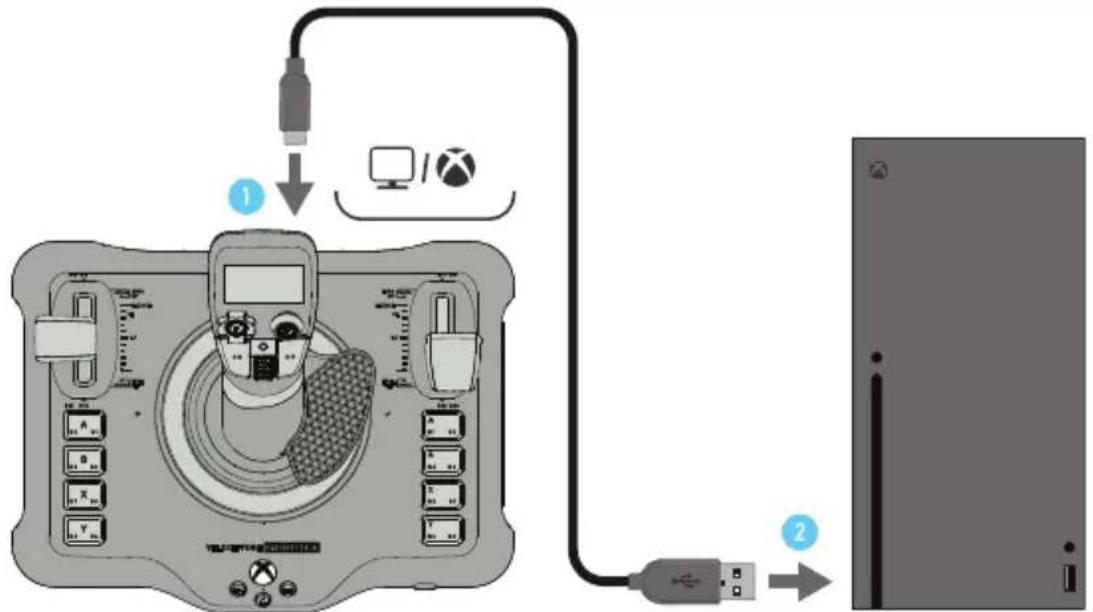
text_image
Par défaut, le Flightstick ser de mode d'entrée, tournez la puis cliquez sur le côté droit l'option Mode d'entrée. Tour sélectionnez PC, puis cliquez votre mode d'entrée. Le mo prochaine utilisation de la mPar défaut, le Flightstick sera en mode Xbox. Pour changer de mode d'entrée, tournez la molette de configuration, puis cliquez sur le côté droit de celle-ci pour sélectionner l'option Mode d'entrée. Tournez de nouveau la molette et sélectionnez PC, puis cliquez sur la molette pour valider votre mode d'entrée. Le mode sera sauvegardé pour votre prochaine utilisation de la manette.
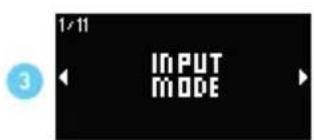
text_image
1/11 INPUT MODE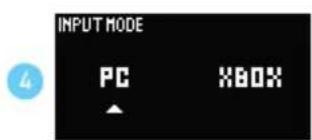
text_image
INPUT MODE PC XBOX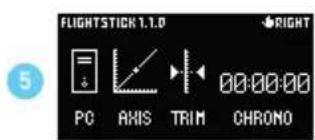
text_image
FLIGHTSTICK 1.1.0 RIGHT PC AXIS TRIM CHRONO 5NAVIGATION SUR XBOX
text_image
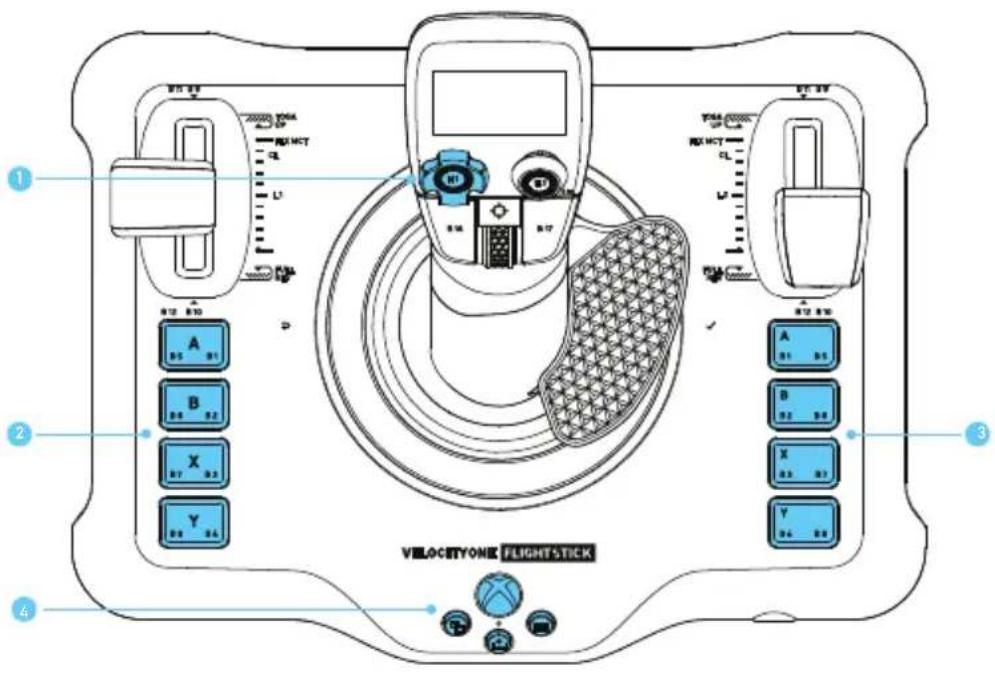
VELOCETYONE FLIGHTSTICKLes commandes du Flightstick vous permettent de parcourir votre système Xbox.
1 CROIX DIRECTIONNELLE
Sélectionnez les éléments du menu
2 BOUTONS À L'AVANT
Accepter. Retour et autres options système (mode droitier)
3 BOUTONS À L'AVANT
Accepter, Retour et autres options
système (mode gaucher)
4 COMMANDES XBOX
Changer d'affichage, partager votre contenu et ouvrir les menus. Ouvrir le guide sur Xbox
NAVIGATION SUR PC
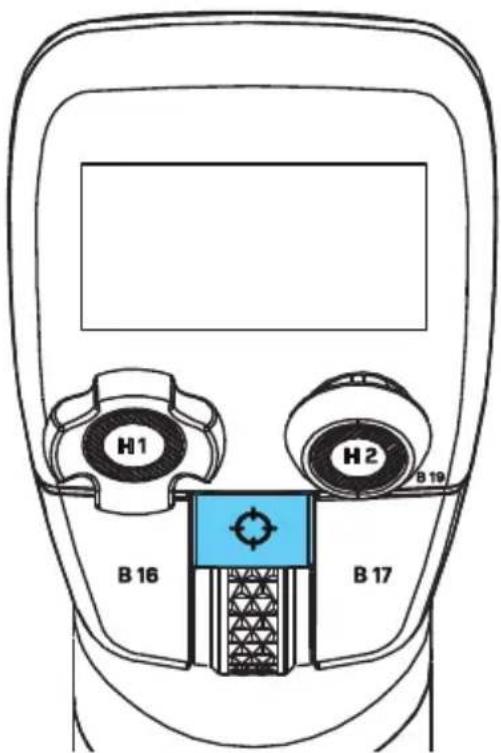
En mode PC, le pavé tactile peut être utilisé pour contrôler le curseur de la souris. Cliquer sur le pavé tactile correspondra à un clic gauche de souris.
1 Actuelle version du micrologiciel
2 Orientation du manche
3 Mode de compatibilité
4 Actuel profil d'axe actif
5 Position de la roulette du compensateur
6 Chronomètre
L'écran d'accueil présente un aperçu de l'actuelle configuration du manche. Il affiche le mode d'entrée, le profil d'axe, le mode du compensateur et l'orientation. Il fait également office de chronomètre pour calculer vos étapes de vol. Cliquez simplement sur le côté droit de la molette de configuration pour démarrer/arrêter le compteur et cliquez sur le côté gauche pour le réinitialiser.
Pour accéder au menu principal, tournez la molette et parcourez les options.
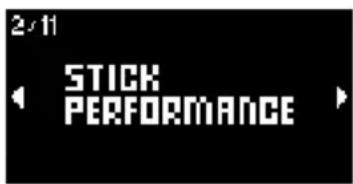
AGV - PERFORMANCES DU MANCHE
text_image
2/11 STICK PERFORMANCE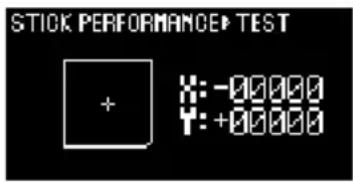
text_image
STICK PERFORMANCE TEST + X: -00000 Y: +00000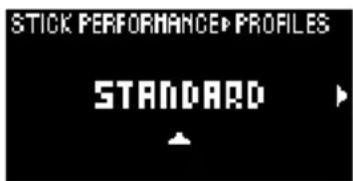
text_image
STICK PERFORMANCE▶ PROFILES STANDARD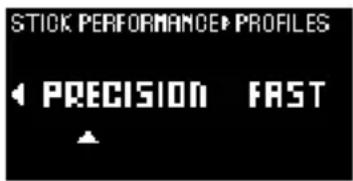
text_image
STICK PERFORMANCE▶PROFILES ◀ PRECISION FASTLes Performances du manche vous permettent d'obtenir des retours directs du manche via l'option Test et d'ajuster les courbes de réponse des axes via l'option « Profil ».
Il existe trois versions de profil :
- STANDARD - Données d'entrée non modifiées pour un véritable contrôle avec un ratio de 1 pour 1 (1:1).
- PRÉCISION - Effectuez de subtils ajustements avec des mouvements plus larges, idéal pour les atterrissages difficiles.
- RAPIDE - Mouvements rapides et vifs, idéal pour les commandes de style arcade.
AGV - AUDIO
text_image
3/11 AUDIO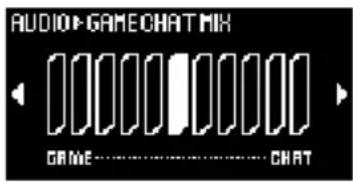
text_image
AUDIO-GAMECHAT MIX GAME....CHAT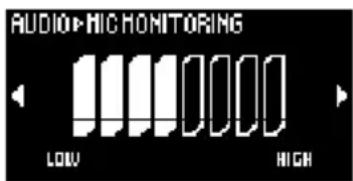
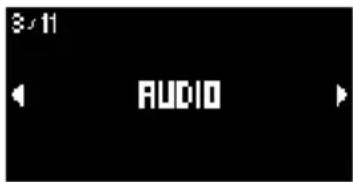
Contrôlez l'intégralité de l'audio sur Xbox et PC. Ajustez le volume du jeu, le mixage audio du chat*, le retour micro et le statut du micro sans mettre votre vol en pause. Optimisez votre expérience en sélectionnant l'un des 5 préréglages audio Turtle Beach, dont Superhuman Hearing.
*Le mixage audio du chat fonctionne uniquement sur Xbox.
AGV - ROULETTE DU COMPENSATEUR
text_image
5/11 TRIM WHEEL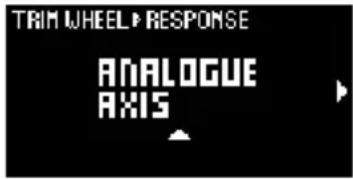
text_image
TRIM WHEEL RESPONSE ANALOGUE AXIS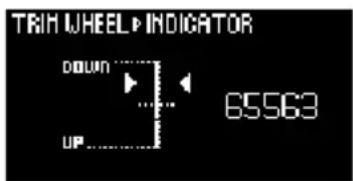
text_image
TRIM WHEEL INDICATOR DOWN 65563 UP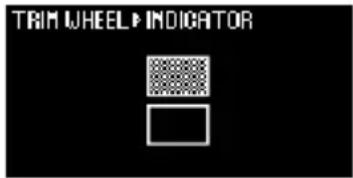
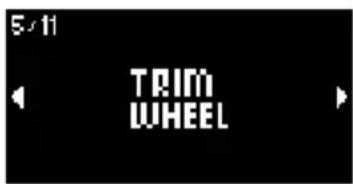
Cette fonctionnalité vous offre un retour direct de la roulette du compensateur via l'option Indicateur et la possibilité de configurer la préférence d'entrée via l'option Réponse.
La roulette du compensateur propose deux versions :
- AXE ANALOGIQUE - Offre un contrôle précis pour les avions contrôlant le compensateur via roulette.
- BOUTONS NUMÉRIQUES - La molette permettra d'utiliser deux pressions de bouton selon la direction où elle est déplacée. Idéal pour les avions contrôlant le compensateur via bouton.
Le blocage de la gouverne de direction permet d'empêcher les actions provenant des rotations du manche. Cette option peut par exemple servir lorsqu'aucun contrôle de mouvement de lacet n'est requis ou lorsque le manche est utilisé conjointement à un palonnier.
text_image
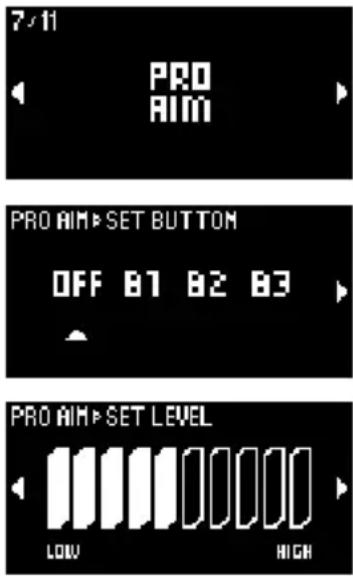
7/11 PRO AIM PRO AIM> SET BUTTON OFF 81 82 83 PRO AIM> SET LEVEL LOW HIGHExistant déjà sur notre gamme de manettes pour console, la fonctionnalité Pro Aim intégrée permet de réduire temporairement la sensibilité des axes du manche principal. Cette option s'avère utile pour effectuer des ajustements critiques en plein vol ou pour cibler plus efficacement votre ennemi.
L'option Configurer les boutons permet de configurer tous les boutons programmables afin d'utiliser la fonctionnalité Pro Aim. Il faut ensuite maintenir appuyé le bouton assigné. Veuillez noter que toute fonctionnalité préalablement assignée au bouton sera utilisée en même temps que Pro Aim.
L'option Configurer les niveaux permet de régler la réduction de la sensibilité lorsque vous appuyez sur le bouton assigné à Pro Aim. Plus le niveau est élevé, plus la réduction de la sensibilité est importante.
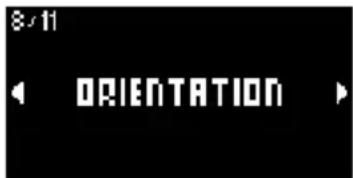
AGV - ORIENTATION
text_image
8/11 ORIENTATION
text_image
ORIENTATION LEFT HAND RIGHT HAND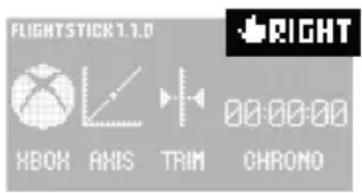
text_image
FLIGHTSTICK 1.1.0 RIGHT XBOX AXIS TRIM CHRONOAlliée au repose-poignet réglable, la fonctionnalité Orientation permet d'optimiser l'expérience du Flightstick, que vous soyez gaucher ou droitier.
Par défaut, le produit est configuré pour les droitiers. Lorsque le produit est configuré pour les gauchers, l'assignation des boutons et axes des contrôles de base s'inverse. Vous pouvez donc utiliser le manche avec votre main gauche, tout en disposant toujours d'un accès facile aux contrôles ABXY et aux commandes des manettes de gaz primaires avec votre main droite. Vous évitez ainsi les mouvements de mains inconfortables et les réglages de profil chronophages.
Une fois votre préférence sélectionnée, elle s'affichera sur l'écran d'accueil afin d'être facilement consultable.
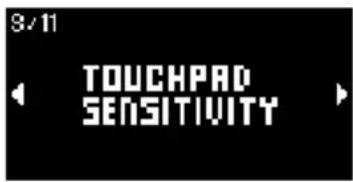
AGV - SENSIBILITÉ DU PAVÉ TACTILE
text_image
3/11 TOUCHPAD SENSITIVITY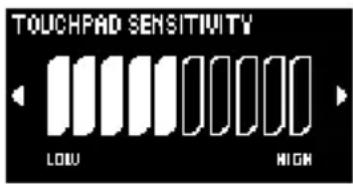
text_image
TOUCHPAD SENSITIVITY LOW HIGHRéglez la sensibilité globale du pavé tactile. Les options vont de faible à élevée, la valeur maximale correspondant à un mouvement extrêmement rapide et la valeur minimale correspondant à une absence de mouvement.
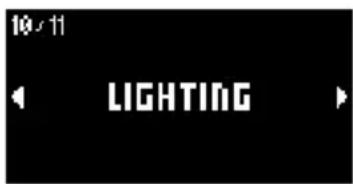
AGV - ÉCLAIRAGE
text_image
10:11 LIGHTING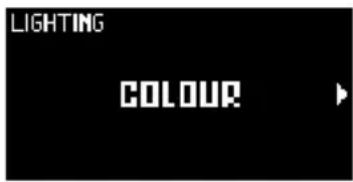
text_image
LIGHTING COLOUR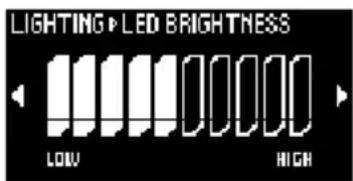
text_image
LIGHTING > LED BRIGHTNESS LOW HIGH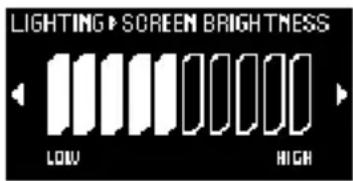
text_image
LIGHTING > SCREEN BRIGHTNESS LOW HIGHPersonnalisez l'apparence du produit en faisant votre choix parmi plusieurs thèmes de couleurs. Vous pouvez également ajuster la luminosité des LED et de l'AGV selon vos préférences.
AGV - BLUETOOTH
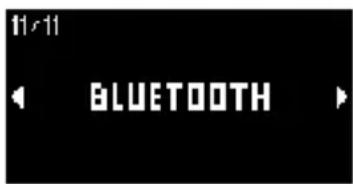
Reliez le Flightstick à un appareil intelligent compatible via Bluetooth et utilisez l'application associée afin de bénéficier de la personnalisation en temps réel des fonctionnalités du produit. L'application associée sur appareil intelligent requiert Android 8.0, iOS 15.4 ou version ultérieure.
PORTS D'EXTENSION
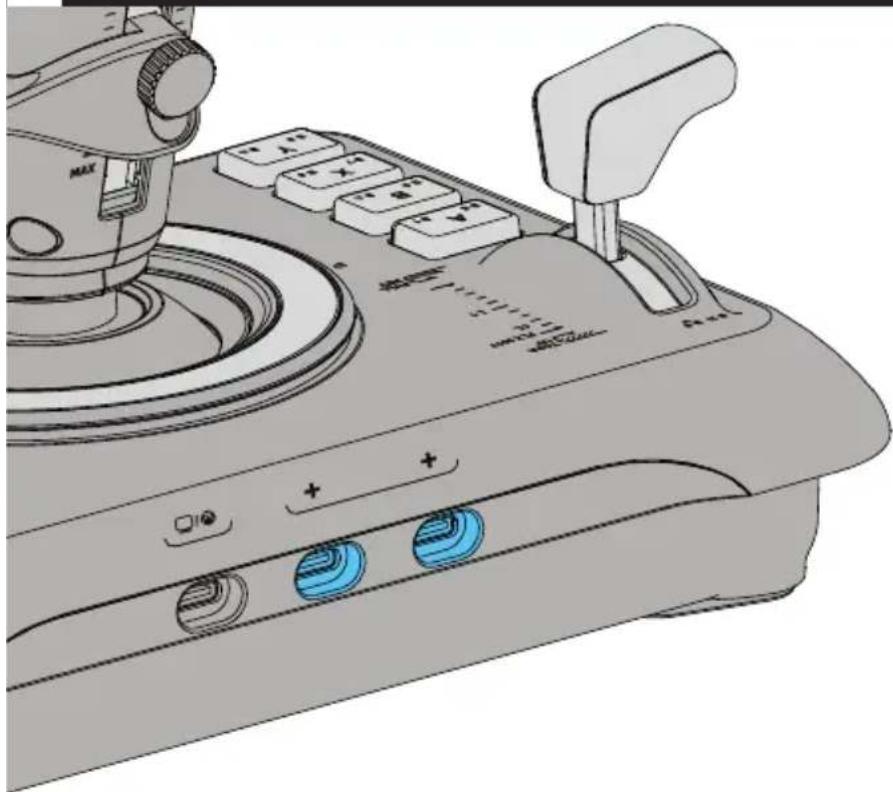
Le produit comporte deux ports USB-C supplémentaires situés près du port de connexion principal. Il s'agit de ports d'extension qui seront ultérieurement utilisables par les périphériques VelocityOne. Actuellement, il n'existe aucun produit complémentaire utilisant ces ports. Lorsqu'ils seront disponibles, une mise à jour du micrologiciel du produit sera effectuée afin de pouvoir l'utiliser avec d'autres accessoires de notre gamme.


text_image
Google Play
Recherchez l'application associée Velocityone Flightstick sur le Microsoft Store, le Google Play Store et l'App Store.
L'application compagnon pour appareil intelligent nécessite Android 8.0, iOS 15.4 ou version ultérieure.
Vous n'avez pas trouvé ce que vous cherchiez?
Rendez-vous sur turtlebeach.com/support pour consulter les dernières informations de l'assistance technique.
CNR-Gen 3e édition Décembre 2010:
Le présent appareil est conforme aux CNR d'Industrie Canada applicables aux appareils radio exempts de licence. L'exploitation est autorisée aux deux conditions suivantes :
-
L'appareil ne doit pas produire de brouillage, et
-
L'utilisateur de l'appareildoit accepter tout brouillageradioélectriquesubi, mêmesi le brouillageest susceptible d'encompromettre le fonctionnement.
Le produit est conforme aux limites d'exposition pour les appareils portables RF pour les Etats-Unis et le Canada établies pour un environnement non contrôlé Le produit est sur pour un fonctionnement tel que décrit dans ce manuel. La réduction aux exposition RF peut être augmentée si l'appareil peut être conservé aussi loin que possible du corps de l'utilisateur ou que le dispositif est réglé sur la puissance de sortie la plus faible si une telle fonction est disponible.
