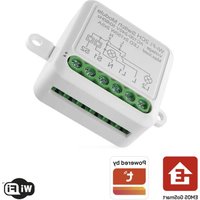
H5106 - Module domotique Emos - Notice d'utilisation et mode d'emploi gratuit
Retrouvez gratuitement la notice de l'appareil H5106 Emos au format PDF.


| Type de produit | Module domotique (interrupteur domotique Zigbee/Wi-Fi 1 canal) |
| Marque | Emos |
| Modèle | H5106 |
| Alimentation | AC 100-240 V, 50/60 Hz |
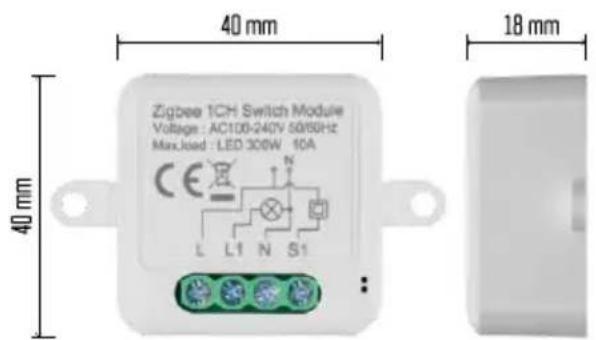
| Dimensions | 40 × 40 × 18 mm |
| Poids net | 30 g |
| Charge maximale | LED 300 W, 10 A (résistive) |
| Connectivité sans fil | Wi-Fi 2,4 GHz (IEEE 802.11b/g/n) et Zigbee (2,400-2,4835 GHz) |
| Application compatible | EMOS GoSmart (Android et iOS) |
| Nombre de canaux | 1 canal (commutation fil N) |
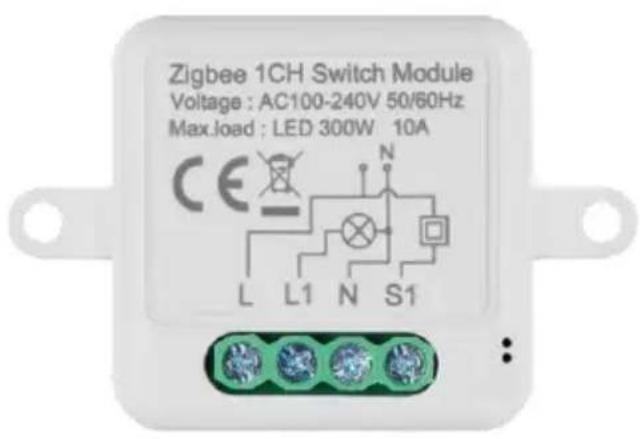
| Bornier de raccordement | L, L1, N, S1 (pour interrupteur externe) |
| Fonctions principales | Commande à distance, minuterie (compte à rebours, programmation, aléatoire, cycle, inching), scènes, automatisations, association multi-contrôle |
| Indicateur LED | Bleu clignotant (appairage/déconnexion), bleu fixe (fonctionnement normal) |
| Bouton RESET | Oui (maintien 5 s ou actionnement interrupteur 6 fois) |
| Type d'interrupteur supporté | Interrupteur à bascule (avec ou sans neutre) ou à bouton poussoir |
| Installation | Dans une boîte d'encastrement, sous interrupteur ou prise. Installation par un professionnel recommandée. |
| Entretien et nettoyage | Nettoyer avec un chiffon doux et sec. Ne pas utiliser de solvants ou de produits abrasifs. |
| Sécurité | Ne pas dépasser la charge maximale. Respecter les consignes de sécurité. Risque de choc électrique en cas de mauvaise installation. |
| Pièces détachées | Non fournies. Le module n'est pas réparable par l'utilisateur. |
| Informations générales | Conforme aux directives UE. Utilisable librement dans l'UE. Déclaration de conformité sur emos.eu/download. |
FOIRE AUX QUESTIONS - H5106 Emos
Questions des utilisateurs sur H5106 Emos
0 question sur cet appareil. Repondez a celles que vous connaissez ou posez la votre.
Poser une nouvelle question sur cet appareil
Téléchargez la notice de votre Module domotique au format PDF gratuitement ! Retrouvez votre notice H5106 - Emos et reprennez votre appareil électronique en main. Sur cette page sont publiés tous les documents nécessaires à l'utilisation de votre appareil H5106 de la marque Emos.
MODE D'EMPLOI H5106 Emos
Consignes de sécurité et avertissements 2
Contenu de l'emballage 3
Spécifications techniques .... 3
Description de l'appareil 4
Installation et montage....5
Contrôles et fonctions.... 10
FAQ sur le dépannage.... 12
Consignes de sécurité et avertissements
Avant d'utiliser l'appareil, lisez le mode d'emploi.
Respectez les consignes de sécurité de ce manuel.
EMOS spol. s r.o. déclare que les produits H5101, H5102, H5103, H5104, H5105, H5106 sont conformes aux exigences de base et aux autres dispositions pertinentes des directives. L'équipement peut être utilisé librement dans l'UE. La déclaration de conformité peut être consultée sur le site web http://www.emos.eu/download. L'appareil peut être utilisé sur la base de l'autorisation générale n° VO-R/10/07.2021-8 modifiée.
Contenu de
l'emballage
Module de
commutation Manuel
Caractéristiques techniques
Alimentation : AC 100-240 V 50/60 Hz
Dimension : 40 × 40 × 18 mm
Poids net : 30 g
App:EMOS GoSmart pour Android et iOS
Connectivité : Wi-Fi 2,4 GHz (IEEE802.11b/g/n) /
Zigbee 2402 \~ 2 480 MHz Bande de
fréquence : 2,400-2,4835 GHz
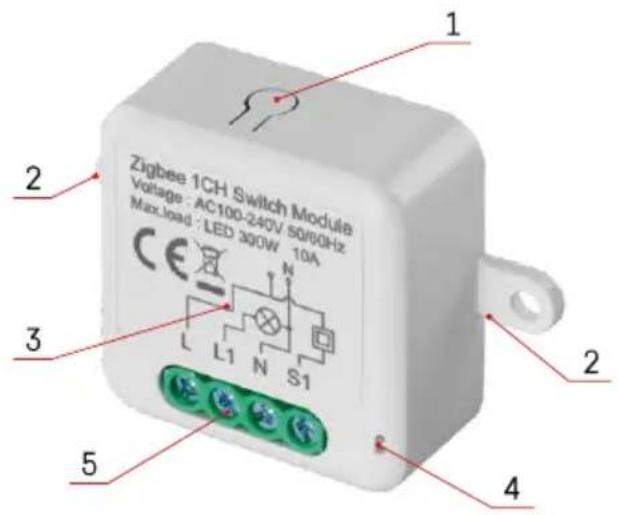
Description du dispositif
1 - Bouton RESET
2 - Trous de fixation
3 - Schéma de câblage du module concerné
4 - Voyant d'état LED
- Bleu clignotant - L'appareil est en mode d'appairage / s'est déconnecté du réseau
- Bleu allumé - L'appareil est en mode de fonctionnement 5 - Bornier pour le raccordement du câblage
Avis
Il est fortement recommandé que le module Smart Switch soit installé par une personne compétente. Une installation mal réalisée peut présenter un risque de choc électrique. Suivez attentivement les instructions suivantes et respectez les charges maximales de l'équipement indiquées ci-dessous pour garantir un fonctionnement sûr et correct.
Charge maximale
Module à 1 canal avec fils LN - LED 300 W, 10 A
Module à 2 canaux avec fils LN - LED 2×150 W 2×5 A
Module à 1 canal sans fil N - 10-100 W
Module à 2 canaux sans fil N - 2× (10-100 W)
Modules Wi-Fi
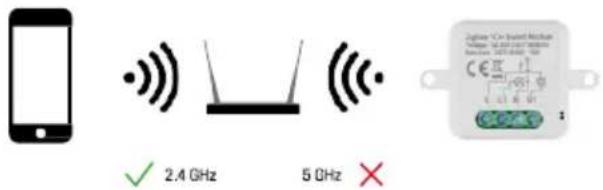
Assurez-vous que le réseau Wi-Fi auquel vous connectez le module fonctionne à 2,4 GHz et non à 5 GHz.
Modules ZigBee
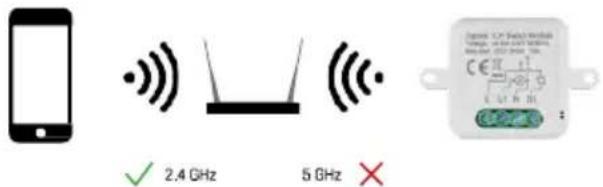
Pour que les modules ZigBee fonctionnent, ils doivent être connectés à une passerelle ZigBee. La passerelle ZigBee elle-même doit être connectée à un réseau Wi-Fi de 2,4 GHz.
Installation et assemblage
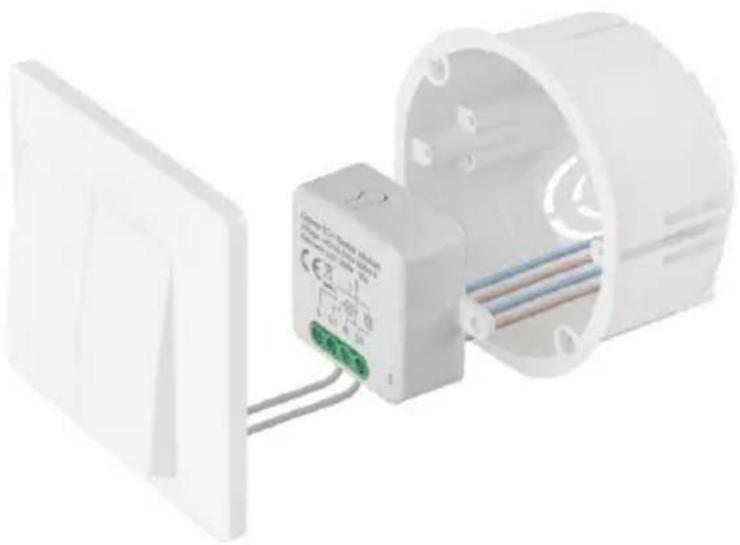
Placez le module connecté dans la boîte d'installation sous un interrupteur ou une prise. Grâce à la possibilité de fixation, le module peut également être installé à divers autres endroits (par exemple sous une plaque de plâtre, dans le plafond...) Le schéma de câblage se trouve ci-dessous.
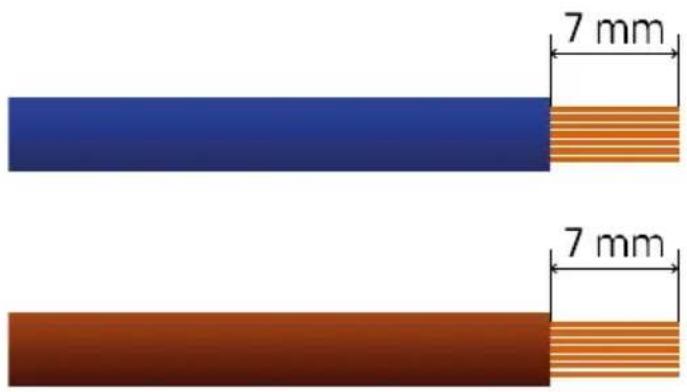
Pour des raisons fonctionnelles et de sécurité, il est essentiel que tous les câbles connectés à ce module soient dénudés à l'extrémité jusqu'à une longueur de 7 mm.
Schémas de câblage pour les modules de commutation Wi-Fi et ZigBee avec fils LN (H5101, H5102, H5105, H5106)
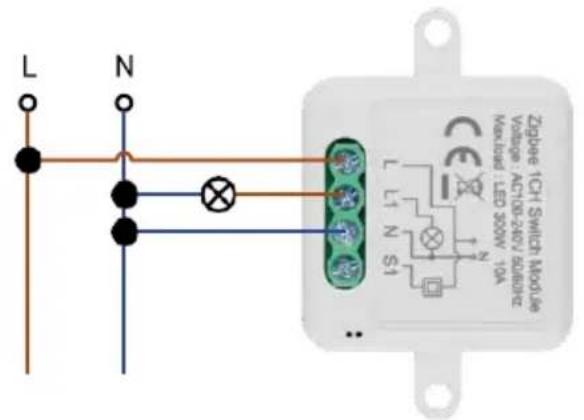
H5101/H5105
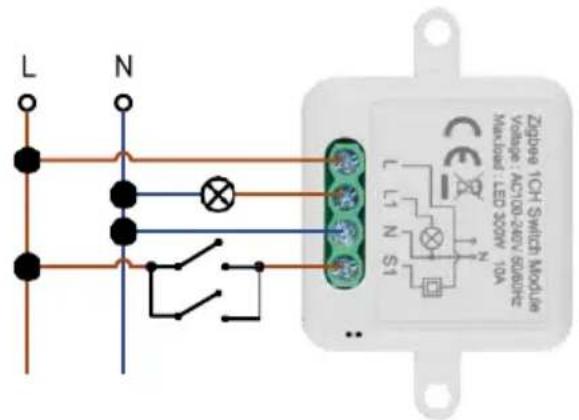
H5101/H5105
Commutateur à 1 canal - Sans deux commutateurs
commutateur Commutateur à
1 canal - Avec
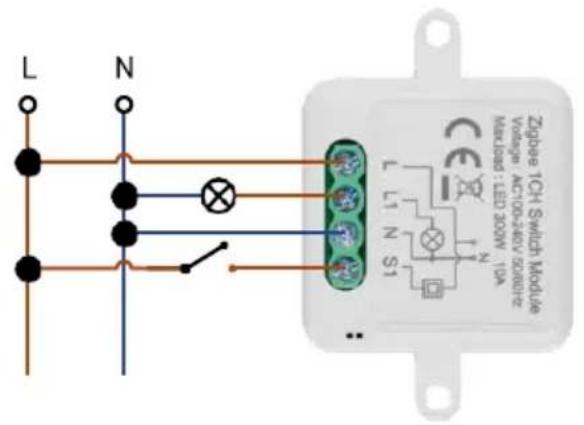
H5101/H5105
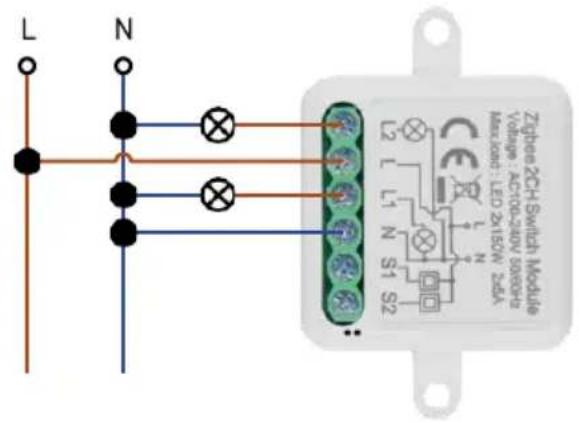
H5102/H5106
Commutateur à 1 canal - Avec un commutateur
commutateur Commutateur à
2 canaux - Sans
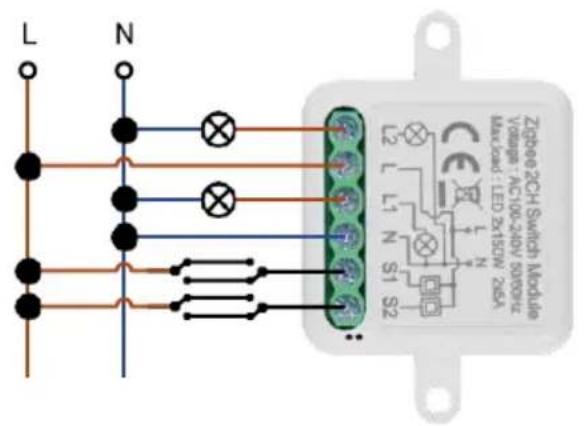
H5102/H5106
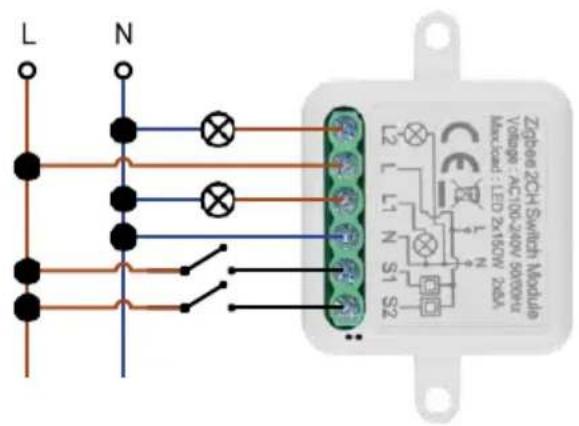
H5102/H5106
Commutateur à 2 canaux - Avec deux un interrupteur
interrupteurs Commutateur à
2 canaux - Avec
Schémas de câblage pour les modules de commutation Wi-Fi et ZigBee sans fil N (H5103, H5104)
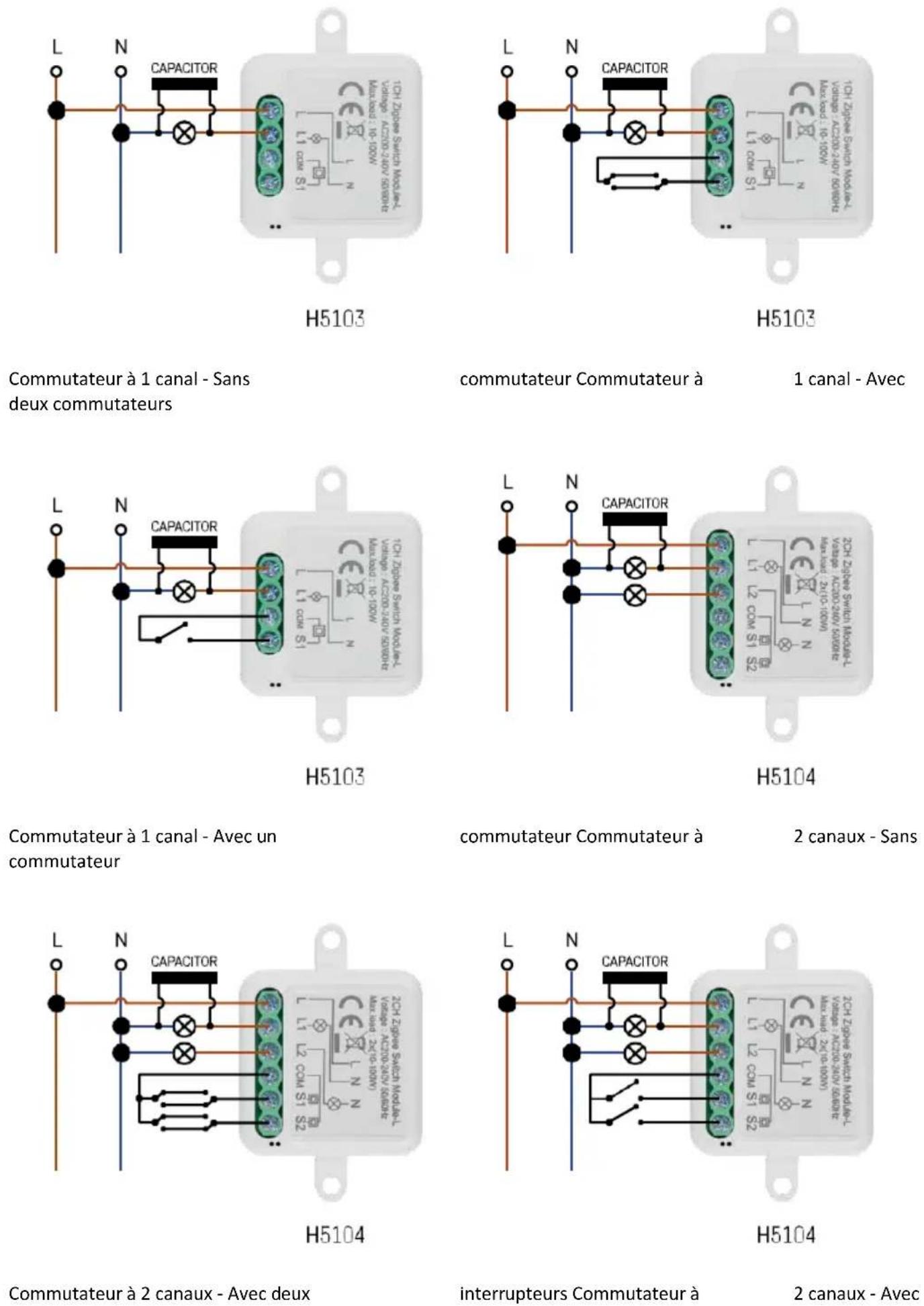
un interrupteur
Appairage avec une application
Installation de l'application EMOS GoSmart

- L'application est disponible pour Android et iOS via Google play et l'App Store.
- Veuillez scanner le code QR pour télécharger l'application.
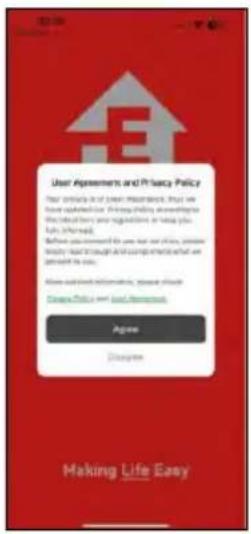
Ouvrez l'application EMOS GoSmart et confirmez la politique de confidentialité en cliquant sur Acceptor. Sélectionnez l'option d'enregistrement.
Saisissez le nom d'une adresse électronique valide et choisissez un mot de passe. Confirmez votre consentement à la politique de confidentialité. Sélectionnez l'option "s'inscrire".
Appairage avec une application
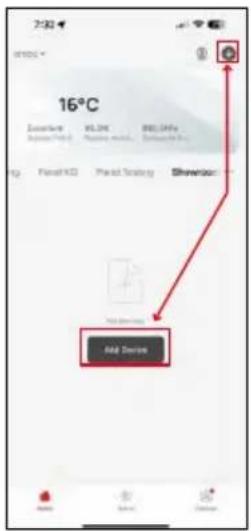
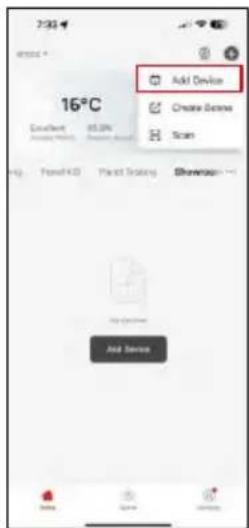
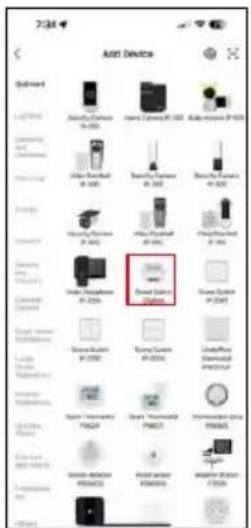
Sélectionnez Ajouter un appareil.
Sélectionnez une catégorie de produits GoSmart et sélectionnez un dispositif Smart Switch (ZigBee) / Smart
Switch (Wi-Fi).
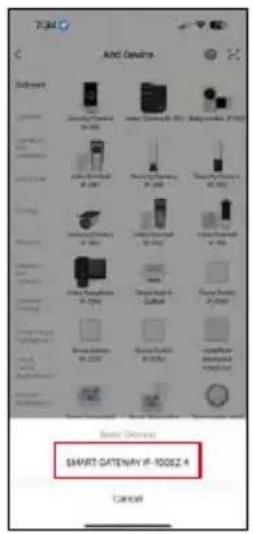
[Pour le module ZigBee uniquement] Sélectionnez la passerelle ZigBee avec laquelle vous souhaitez coupler le module. Cette passerelle doit être ajoutée dans l'application avant d'appairer le module.
Réinitialisez le module en maintenant le bouton RESET enfoncé pendant 5 secondes ou en actionnant l'interrupteur physique 6 fois (6 fois marche-arrêt) et en vérifiant que la LED clignote.
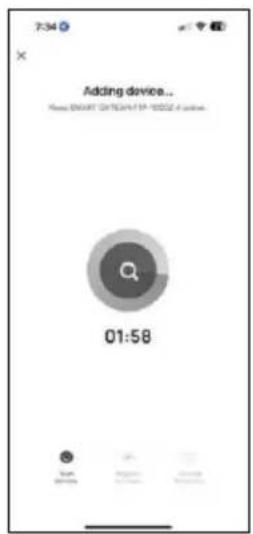
L'appareil sera automatiquement recherché.
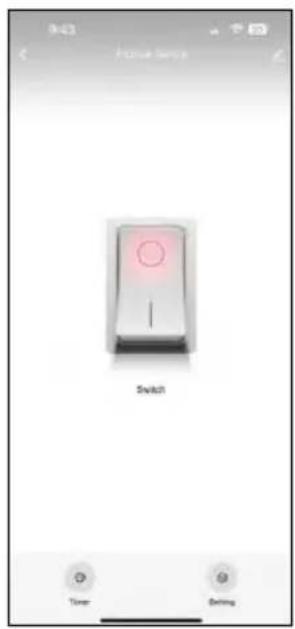
Une fois l'appairage réussi, l'application affiche un écran de confirmation. Utilisez l'icône en forme de crayon pour nommer le module selon vos besoins.
Contrôles et fonctions
Icônes et voyants lumineux
 | Paramètres avancés (décrits plus en détail dans la section suivante) |
 | Minuteries |
 | Paramètres du module |
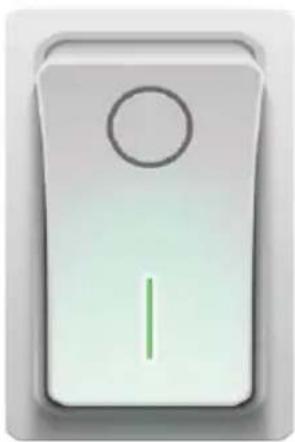
Bouton interrupteur (ON/OFF)
*Une pression longue permet de renommer le bouton
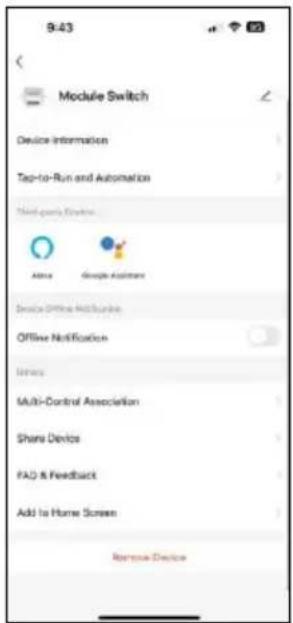
Description des paramètres de l'extension
- Informations sur l'appareil - Informations de base sur l'appareil et son propriétaire
- Tap-to-Run et automatisation - Permet de visualiser les scènes et les automatismes assignés à l'appareil. La création de scènes est possible directement dans le menu principal de l'application dans la section "Scènes".
- Notification de déconnexion - Pour éviter les rappels constants, une notification s e r a envoyée si l'appareil reste déconnecté pendant plus de 30 minutes.
- Association multi-contrôle - Groupement d'appareils
- Partager l'appareil - Partager la gestion de l'appareil avec un autre utilisateur
- FAQ et commentaires - Consultez les questions les plus courantes et leurs solutions, et envoyez-nous directement une question, une suggestion ou un commentaire.
- Ajouter à l'écran d'accueil - Ajoutez une icône à l'écran d'accueil de votre téléphone. Avec cette étape, vous n'avez pas besoin d'ouvrir votre appareil via l'application à chaque fois, mais il vous suffit de cliquer directement sur l'icône ajoutée pour accéder directement au module.
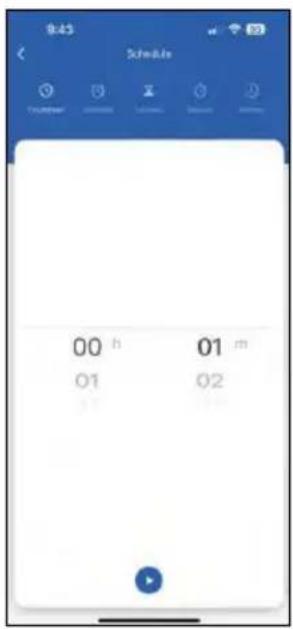
Réglages de la minuterie
- Compte à rebours - L'appareil s'éteint/se rallume après une durée déterminée (en fonction de l'état actuel de la mise en marche).
- Schedule - Programmation de la mise en marche automatique en fonction de l'heure définie (par exemple, lundi de 13h00 à 15h00 - On ; 15h00-17h00 - Off...)
- Circuler - Circuler entre ON et OFF dans une période de temps avec des paramètres de durée ON et OFF (par exemple, vous avez un aquarium où vous avez besoin de la filtration pendant 30 minutes toutes les heures -> Dans l'application, vous réglez l'heure de début à 8:00 et l'heure de fin à 20:00 afin que la filtration ne vous dérange pas pendant la nuit. L'heure d'ouverture est le temps pendant lequel l'appareil sera en marche, dans notre cas 30 minutes de filtration et l'heure de fermeture serait l'heure pendant laquelle la filtration sera éteinte).
- Aléatoire - Le module s'allume à des heures aléatoires pour des durées aléatoires de - à (illusion que quelqu'un est dans la maison).
- Inching - Une fois réglé, le module s'éteint à l'issue de la durée programmée.
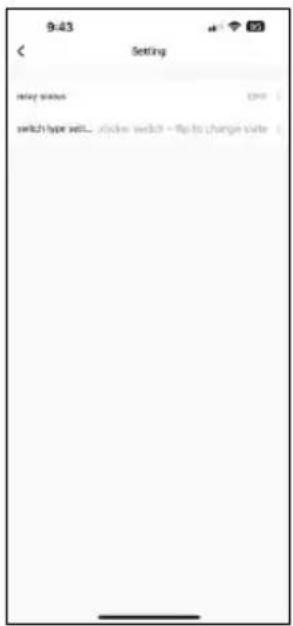
Paramètres du module
- État du relais - Comportement du module après une coupure de courant.
- Réglages du type de commutateur - Réglages en fonction de votre type de commutateur physique.
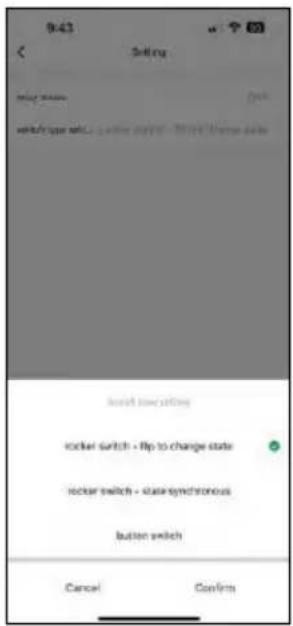
- Interrupteur à bascule - Basculer pour changer d'état - La position marche/arrêt est réglée en fonction de la position actuelle de l'interrupteur physique. Ainsi, si le module est allumé et que l'interrupteur est pressé vers le haut, ce dernier est activé. Si le module est éteint, alors Up = Off. Il en va de même pour la position "Bas".
- Interrupteur à bascule - État synchrone - Définit la position marche/arrêt en fonction de la commutation réelle de votre interrupteur physique. Ainsi, si l'interrupteur est allumé, le module s'allumera et vice versa.
- Interrupteur à bouton - Interrupteur à un bouton qui revient à sa position initiale. 1ère pression = marche, 2ème pression = arrêt.
FAQ sur le dépannage
Je n'arrive pas à jumeler les appareils. Que dois-je faire ?
- Assurez-vous que vous utilisez un réseau Wi-Fi 2,4 GHz et que le signal est suffisamment puissant.
- Autoriser l'application dans les paramètres
- Assurez-vous que vous utilisez la dernière version du système d'exploitation mobile et la dernière version de l'application.
Que puis-je contrôler avec le module ?
- La plupart des petits appareils électroménagers tels que les lampes, les prises de courant, les machines à café, etc.
- Veuillez tenir compte de la charge maximale indiquée directement sur le module. Il est donc déconseillé d'installer le module pour contrôler des appareils plus importants tels que des moteurs électriques, des pompes, des chaudières...
Que dois-je faire si je change de réseau Wi-Fi ou de mot de passe ?
- Le module doit être réinitialisé et apparié à nouveau avec l'application.
Que se passe-t-il si le réseau Wi-Fi cesse de fonctionner ?
- Si vous avez également un interrupteur physique connecté au module, l'appareil peut toujours être contrôlé sans problème. Cependant, vous ne pourrez pas contrôler les modules via l'application tant que le réseau Wi-Fi ne sera pas opérationnel. Les modules ZigBee font exception à cette règle, car ils peuvent toujours être contrôlés à distance avec d'autres appareils ZigBee, comme l'interrupteur scénique EMOS H5011, même après une coupure d'Internet.
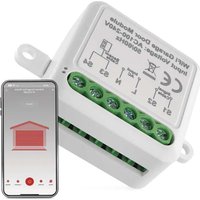
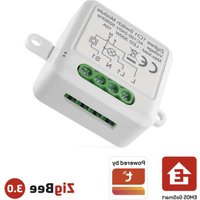
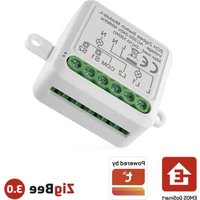
Marque : Emos
Modèle : H5106
Catégorie : Module domotique