HKSR-5803HQ - Magnétoscope numérique SONY - Notice d'utilisation et mode d'emploi gratuit
Retrouvez gratuitement la notice de l'appareil HKSR-5803HQ SONY au format PDF.


| Type de produit | Non catégorisé |
| Caractéristiques techniques | Aucune information disponible |
| Utilisation | Aucune information disponible |
| Maintenance et réparation | Aucune information disponible |
| Sécurité | Aucune information disponible |
| Informations générales | Aucune information disponible |
FOIRE AUX QUESTIONS - HKSR-5803HQ SONY
Questions des utilisateurs sur HKSR-5803HQ SONY
0 question sur cet appareil. Repondez a celles que vous connaissez ou posez la votre.
Poser une nouvelle question sur cet appareil
Téléchargez la notice de votre Magnétoscope numérique au format PDF gratuitement ! Retrouvez votre notice HKSR-5803HQ - SONY et reprennez votre appareil électronique en main. Sur cette page sont publiés tous les documents nécessaires à l'utilisation de votre appareil HKSR-5803HQ de la marque SONY.
MODE D'EMPLOI HKSR-5803HQ SONY
Afin de réduire les risques d'incendie ou d'électrocution, ne pas exposer cet appareil à la pluie ou à l'humidité.
Afin d'écarter tout risque d'électrocution, garder le coffret fermé. Ne confier l'entretien de l'appareil qu'à un personnel qualifié.
CET APPAREIL DOIT ÊTRE RELIÉ À LA TERRE
AVERTISSEMENT
- Utilisez un cordon d'alimentation (câble secteur à 3 fils)/fiche femelle/fiche mâle avec des contacts de mise à la terre conformes à la réglementation de sécurité locale applicable.
- Utilisez un cordon d'alimentation (câble secteur à 3 fils)/fiche femelle/fiche mâle avec des caractéristiques nominales (tension, ampérage) appropriées.
Pour toute question sur l'utilisation du cordon d'alimentation/fiche femelle/fiche mâle ci-dessus, consultez un technicien du service après-vente qualifié.
ATTENTION
Eviter d'exposer l'appareil à un égouttement ou à des éclaboussures. Ne placer aucun objet rempli de liquide, comme un vase, sur l'appareil.
ATTENTION
Cet appareil n'est pas déconnecté de la source d'alimentation secteur tant qu'il est raccordé à la prise murale, même si l'appareil lui-même a été mis hors tension.
Pour les clients au Canada
Cet appareil numérique de la classe A est conforme à la norme NMB-003 du Canada.
Pour les clients en Europe
Ce produit portant la marque CE est conforme à la Directive sur la compatibilité électromagnétique (EMC) émise par la Commission de la Communauté européenne. La conformité à cette directive implique la conformité aux normes européennes suivantes :
- EN55103-1 : Interférences électromagnétiques (émission)
- EN55103-2 : Sensibilité électromagnétique (immunité) Ce produit est prévu pour être utilisé dans l'environnement électromagnétique suivant : E4 (environnement EMC contrôlé, ex. studio de télévision).
Pour les clients en Europe
Le fabricant de ce produit est Sony Corporation, 1-7-1 Konan, Minato-ku, Tokyo, Japon. Le représentant autorisé pour EMC et la sécurité des produits est Sony Deutschland GmbH, Hedelfinger Strasse 61, 70327 Stuttgart, Allemagne.
Ne pas utiliser cet appareil dans une zone résidentielle.
Pour les clients en Europe, Australie et Nouvelle-Zélande
AVERTISSEMENT
Il s'agit d'un produit de Classe A. Dans un environnement domestique, cet appareil peut provoquer des interférences radio, dans ce cas l'utilisateur peut être amené à prendre des mesures appropriées.
AVERTISSEMENT
Une pression acoustique excessive en provenance des écouteurs ou du casque peut provoquer une baisse de l'acuité auditive.
Pour utiliser ce produit en toute sécurité, évitez l'écoute prolongée à des pressions sonores excessives.
Table des matières
Chapitre 1 Aperçu
1-1 Caractéristiques ....8
1-1-1 Caractéristiques du SRW-5800....8
1-1-2 Caractéristiques du panneau de commande ....11
1-2 Accessoires en option ....13
Chapitre 2 Emplacement et fonction des composants
2-1 Panneau de commande ....14
2-1-1 Panneau de commande supérieur ....15
2-1-2 Panneau de commande inférieur ....16
2-1-3 Panneau d'implantation du système....23
2-2 Panneau des connecteurs ....24
Chapitre 3 Implantation du magnétoscope
3-1 Raccordement d'appareils extérieurs ....29
3-1-1 Exécution des connexions numériques HD....29
3-1-2 Exécution des connexions numériques NTSC/PAL .....30
3-1-3 Connexion en cascade....31
3-2 Signaux de référence ....32
3-2-1 Signaux de référence pour la sortie vidéo....32
3-2-2 Connexions des signaux de référence ....33
3-3 Manipulation des cassettes....35
3-3-1 Cassettes recommandées....35
3-3-2 Insertion et éjection des cassettes....35
3-3-3 Prévention de l'effacement accidentel ....36
3-4 Utilisation d'un « Memory Stick » ....36
3-4-1 Remarques sur le « Memory Stick »......37
Chapitre 4 Réglages des menus
4-1 Consignation et stockage des réglages de menus....39
4-1-1 Configuration du menu ....39
4-1-2 Modification des réglages de menus....39
4-1-3 Consignation de postes dans le menu VTR SETUP.....40
4-1-4 Fonction de la banque de mémoire du magnétoscope ....41
4-1-5 Fonctionnement du « Memory Stick »......43
4-1-6 Stockage et rappel du contenu des banques de mémoire du magnétoscope via le réseau....48
4-1-7 Ajout de titres aux données....55
4-1-8 Détails sur les fonctions des banques de mémoire du magnétoscope et du « Memory Stick »......56
4-1-9 Compatibilité des données du « Memory Stick »......56
4-1-10 Lecture automatique d'une banque de magnétoscope à la mise sous tension....57
4-1-11 Sauvegarde et rappel des réglages DEFAULT dans une banque ....57
4-1-12 Sauvegarde et rappel des réglages DEFAULT via le réseau....58
4-1-13 Sauvegarde et rappel des réglages DEFAULT dans un « Memory Stick »......59
4-1-14 Rappel des données VTRBANK pour le SRW-5000/5500....59
4-2 Menu HOME....64
4-2-1 Sélection des signaux de sortie (PB/EE)......65
4-2-2 Mode d'interdiction d'enregistrement (REC INH)......65
4-2-3 Sélection du mode de montage et du canal de montage (ASSEMBLE, INS TC, INS VIDEO et INS AUDIO)....65
4-2-4 Arrêt sur image (FREEZE) 66
4-2-5 Réglage du temps de préenroulement (PREROLL TIME)....66
4-2-6 Sélection de la lecture DMC (DMC) ......66
4-2-7 Réglage du code d'arrêt (STOP CODE)....67
4-3 Menu TC....70
4-3-1 Réglage des donnée temporelles (TIMER SEL/RESET/SET/HOLD)....71
4-3-2 Réglage du lecteur de code temporel (TCR SEL) .....74
4-3-3 Réglage du générateur de code temporel (TCG SOURCE/MODE)....74
4-3-4 Sélection du mode de progression du code temporel (RUN MODE)....75
4-3-5 Sélection du mode Drop Frame (DF/NDF) .....75
4-3-6 Sélection du contenu de la seconde zone d'affichage du code temporel (TC2 SEL)....75
4-3-7 Sélection du mode d'affichage CTL (TAPE TIMER)....75
4-3-8 Préréglage du code temporel Pulldown (PDPSET MENU) (quand la carte HKSR-5001 est installée)....75
4-3-9 Préréglage pour la conversion à partir du code temporel de cadre (TCCONV MENU)....77
4-3-10 Affichage du code temporel Pulldown (PDTC DISP) (quand la carte HKSR-5001 est installée)....78
4-3-11 Superposition d'informations de caractères (FC CHARA/CHARA SUPER/H-POS/V-POS)....79
4-4 Menu CUE....82
4-4-1 Sélection d'un mode Multi-Cue....83
4-4-2 Sauvegarde et stockage des données Tele-File......83
4-4-3 Consignation de points de repérage ....86
4-4-4 Effacement de données de point de repérage....87
4-4-5 Préenroulement jusqu'à un point de repérage....88
4-4-6 Transformation d'un point de repérage en seuil de montage ....89
4-4-7 Menu Tele-File....89
4-5 Menu VIDEO....106
4-5-1 Sélection du signal de référence (SERVO REF)......107
4-5-2 Ajustement du signal vidéo de sortie (MASTER à FINE)....107
4-5-3 Sélection de la fonction FC LUT (FC LUT BANK).....109
4-6 Menu AUDIO....112
4-6-1 Sélection du signal d'entrée audio (AUDIO IN)......113
4-6-2 Sélection de la piste source du signal de sortie audio (DIGOUT EXCHNG)....114
4-6-3 Sélection de la piste source du signal de sortie audio numérique (SDOUT EXCHNG)....115
4-6-4 Commande de préréglage de montage audio d'un dispositif extérieur Remplacer la sélection de mode (EDIT PRESET REPLACE CHANNEL SELECT) ....115
4-6-5 Sélection du mode de remplacement de commande de montage audio numérique d'un dispositif extérieur (AUDIO EDIT PRESET REPLACE) ....116
4-6-6 Sélection du mode de remplacement de commande de montage audio analogique d'un dispositif extérieur (ANALOG AUDIO EDIT REPLACE)....117
Chapitre 5 Enregistrement/lecture
5-1 Préparatifs pour l'enregistrement....123
5-1-1 Réglage des commutateurs et menus ......123
5-1-2 Sélection des signaux audio ....124
5-1-3 Sélection de la fréquence d'échantillonnage pour les signaux audio numériques....125
5-1-4 Ajustement du niveau d'enregistrement .....127
5-1-5 Contrôle simultané des signaux vidéo et audio en cours d'enregistrement....128
5-1-6 Modes d'affichage des vumètres audio....128
5-2 Enregistrement.... 129
5-3 Préparatifs pour la lecture 130
5-3-1 Réglage des commutateurs et menus ....130
5-3-2 Ajustement du niveau de lecture audio....130
5-3-3 Sélection du mode de conversion HD-SD .....131
5-4 Lecture.... 132
5-4-1 Lecture à vitesse normale....132
5-4-2 Lecture à vitesse variable....132
5-4-3 Lecture avec priorité au cabestan....134
5-4-4 Lecture DMC ....134
5-4-5 Lecture de données non-audio 136
Chapitre 6 Montage
6-1 Montage automatique de base 137
6-1-1 Aperçu du montage automatique ....137
6-1-2 Réglage des commutateurs et menus ....138
6-1-3 Sélection du mode de montage ....139
6-1-4 Sélection de vidéo pour l'édition (systèmes 3D uniquement)....139
6-1-5 Réglage des seuils de montage ....139
6-1-6 Montage de données non-audio 143
6-1-7 Confirmation des seuils de montage....143
6-1-8 Repérage et préenroulement .....144
6-1-9 Prévisualisation....144
6-1-10 Modification des seuils de montage....145
6-1-11 Exécution d'un montage automatique ....147
6-2 Montage automatique avancé.... 149
6-2-1 Montage DMC 149
6-2-2 Montage animation 150
6-3 Montage manuel.... 151
Annexes
Entretien.... 152
Nettoyage des têtes ....152
Condensation d'humidité....152
Spécifications ....153
Messages d'erreur/Messages d'avertissement/Messages d'état 156
Messages d'erreur....156
Messages d'avertissement....157
Messages d'état....160
Menu de catalogage des erreurs....160
Glossaire ....162
Liste des menus....164
Postes liés aux opérations du magnétoscope (N° 001 à ...)......164
Postes liés aux panneaux de commande (N° 101 à...).......168
Postes liés à l'interface de télécommande (N° 201 à...)....172
Postes liés au montage (N° 301 à...)....173
Postes liés au préenroulement (N° 401 à...) .....176
Postes liés à la protection contre l'enregistrement (N° 501 à...) ....178
Postes liés au code temporel (N° 601 à...).....179
Postes liés à la commande vidéo (N° 706 à...).185
Postes liés à la commande audio (N° 807 à...).189
Postes liés au traitement numérique (N° 902 à...).196
Postes liés à la commande Pulldown (N° A01 à ...). 203
Postes liés aux HKSR-5804 (N° B01 à ...). 205
Autres postes (N° T01 à ...). 206
Formats de fichier LUT applicables à cette carte .....216
Licence MPEG-4 Visual Patent Portfolio ....218
Index 219
Aperçu
Chapitre
1
1-1 Caractéristiques
1-1-1 Caractéristiques du SRW-5800
Le SRW-5800 est un magnétoscope à cassette numérique haute définition de format HDCAM-SR ^1) . Il est comparable en taille et en poids au SRW-5000 conventionnel, et il peut prendre en charge l'enregistrement HQ des signaux, y compris d'un signal 4:2:2/1080/50P ou 60P ou bien d'un signal 4:4:4 (RGB). Le SRW-5800 est également conçu en tenant compte du transfert de fichiers par le biais du réseau.
1) HDCAM-SR est une marque de fabrique de Sony Corporation.
Format HDCAM-SR
Le format HDCAM-SR exploite des avances technologiques dans le traitement des signaux et l'enregistrement magnétique pour assurer une fonctionnalité comparable à celle du format HDCAM, tout en offrant l'enregistrement et la lecture numériques HD à haute qualité d'image et de son. Les technologies incorporées à cet appareil incluent les suivantes.
- Compression des données douce et hautement efficace utilisant MPEG-4 Studio Profile nouvellement développé
- Codes de correction d'erreurs puissants
- Le tambour à tête haute performance et haute précision, allié à une nouvelle technique d'alignement automatique, assure un enregistrement et une lecture de piste étroite très fiables.
Ces technologies permettent 120 minutes d'enregistrement sur une cassette HDCAM-SR (type L) de la même taille qu'une cassette HDCAM.
Traitement numérique du signal
Avec cet appareil, les signaux vidéo à composants 4:2:2/4:4:4 obtenus par quantification conforme à ITU-R709, SMPTE 274M et BTA S-002B (SMPTE 260M) sont
compressés avec MPEG-4 Studio Profile. Les signaux audio sont traités sans être compressés.
Interface d'entrée
L'interface d'entrée se base sur le format HD SDI (Interface numérique série HD) spécifié par BTA S-004B/005B/006B (SMPTE 291M/292M/299M/372M/424M (uniquement lorsque le numéro de série de cet appareil est 11001 ou supérieur)) et ARIB STD-B4, permettant l'acheminement d'un signal vidéo à composants, de douze canaux audio numériques, et du code temporel en multiplexage par partage du temps par le câble coaxial BNC; ils sont séparés par conversion en données parallèles.
L'enregistrement audio est commutable entre le signal audio numérique multiplexé avec le signal HD SDI et le signal audio de l'interface numérique AES/EBU.
Codeur réducteur de débit
Le signal vidéo à composants subit l'entrelacement de cadres. Il est alors compressé par un procédé dans lequel il est soumis à DCT (discrete cosine transform) ou DPCM (differential pulse code modulation), au contrôle de quantification et au codage de longueur de mot variable. Cela constitue le cœur du MPEG-4 Studio Profile nouvellement développé. Les signaux entrelacés sont compressés en trames et les signaux progressifs en cadres.
Codeur ECC
ECC (Error Correction Code) externe est ajouté aux données vidéo et audio compressées, puis ECC interne, données ID et données de synchro. Des codes Reed-Solomon sont employés dans le système de correction d'erreurs.
Codage des canaux
Les données vidéo et audio à ECC ajouté sont enregistrées sous la forme de données série. Le format HDCAM-SR adopte un système de codage de canaux i-NRZ brouillé tenant compte des caractéristiques hors-piste et de bruit.
Traitement du signal de lecture
Le signal numérique de lecture est égalisé par un circuit égaliseur. Il passe alors via des ECC interne et externe puissants capables de corriger les défauts d'enregistrement dans le signal reproduit. Il continue ensuite via un circuit
de masquage des erreurs qui rectifie les erreurs restant dans le signal.
Interface de sortie
Les données vidéo à composants sont converties en données série et multiplexées aux données audio et code temporel, puis émises au format HD SDI.
Quand la carte de convertisseur HD-SD est installée, l'appareil peut émettre à la fois des signaux D1 SDI et des signaux analogiques composites.
De plus, les données audio émises sous forme de données numériques multiplexées via le signal HD SDI, sont aussi émises via une interface numérique AES/EBU. Des données analogiques converties à partir des données numériques sont aussi fournies pour la surveillance.
Fonctions avancées d'enregistrement et de lecture
Enregistrement numérique de haute qualité
Cet appareil utilise un système à composants pour enregistrer les signaux vidéo. Le signal audio 12 canaux est enregistré au format 48-kHz, 24-bit. Des circuits de correction d'erreurs et circuits de masquage des erreurs originaux et puissants sont adoptés pour le traitement du signal numérique.
La sortie de signaux vidéo précis et stables est rendue possible par réglage et ajustement du processeur vidéo numérique interne.
Modes d'enregistrement/lecture Format HDCAM-SR
Les modes d'enregistrement/lecture suivants peuvent être sélectionnés :
- Pour l'enregistrement ou la lecture d'un signal 4:2:2
1920×1080 : 23.98PsF/24PsF/25PsF/29.97PsF/30PsF, 50i/59.94i/60i, 50P/59.94P/60P
1280×720 : 50P/59.94P
Remarques
- Lorsque le numéro de série de cet appareil est inférieur à 12001 L'enregistrement et la lecture des images de 1920×1080 pixels en mode 50P, 59.94P ou 60P requièrent la carte HKSR-5803HQ (option).
- Lorsque le numéro de série de cet appareil est égal ou supérieur à 12001 L'enregistrement et la lecture des images de 1920×1080 pixels en mode 50P, 59.94P ou 60P s'effectuent normalement et ne requièrent pas la carte HKSR-5803HQ (option).
- Pour l'enregistrement ou la lecture d'un signal 4:4:4
1920×1080 (SQ RGB) : 23.98PsF/24PsF/25PsF/29.97PsF/30PsF, 50i/59.94i/60i
1920×1080 (HQ ^1 ) RGB): 23.98PsF/24PsF/25PsF/29.97PsF/30PsF, 50i/59.94i/60i
2048×1080 (HQ ^1) RGB): 23.98PsF/24PsF/25PsF
2048×1080 (HQ ^1 XYZ): 23.98PsF/24PsF/25PsF
2048×1556 (HQ ^1 ) RGB): 23.98PsF/24PsF/25PsF
Remarques
- Lorsque le numéro de série de cet appareil est inférieur à 12001
L'enregistrement et la lecture en mode SQ requièrent la carte HKSR-5803SQ (option) ou la carte HKSR-5803HQ (option). - Lorsque le numéro de série de cet appareil est égal ou supérieur à 12001
L'enregistrement et la lecture en mode SQ sont standard et HKSR-5803SQ (option) ou HKSR-5803HQ (option) ne sont pas requis. - L'enregistrement et la lecture en mode HQ requièrent la carte HKSR-5803HQ (option).
- Pour enregistrer/lire des signaux 2048 × 1080 et 2048 × 1556, le numéro de série de cet appareil doit être 12001 ou supérieur et le HKSR-5803HQ (option) est requis.
1) Mode HQ
Ce mode garantit une qualité d'enregistrement et de lecture supérieure au mode SQ (440 Mbps).
- Enregistrement et lecture dual-stream (3D) Deux lignes de signal 4:2:2 ou 4:4:4 (RGB 10 bits) indépendantes peuvent être enregistrées ou lues en mode dual-stream. En outre, les sorties de deux caméras indépendantes peuvent être enregistrées et lues sous forme de signal 3-D dual-stream sur un unique magnétoscope. (L'enregistrement et la lecture dual-stream pour les signaux 4:4:4 (RGB 10 bits) ne sont disponibles que si le numéro de série de cet appareil est 12001 ou supérieur).
Paramètres système applicables :
Signal 4:2:2
1920×1080 : 23.98PsF/24PsF/25PsF/29.97PsF/30PsF, 50i/59.94i/60i
1280×720 : 50P/59.94P
Signal 4:4:4 (RGB 10 bits)
1920×1080 : 23.98PsF/24PsF/25PsF/29.97PsF/30PsF, 50i/59.94i/60i (mode SQ)
Remarque
L'enregistrement et la lecture en mode dual-stream (3D) requièrent la carte HKSR-5803HQ (option).
Compatibilité de lecture
Vous pouvez sélectionner les fonctions de compatibilité de lecture suivantes..
- HDCAM 1920×1080 : 59.94i/60i/50i/23.98PsF/24PsF/25PsF/ 29.97PsF/30PsF
• Digital Betacam 525/59.94i, 625/50i
Remarque
La lecture Digital Betacam et la lecture HDCAM requièrent la carte HKSR-5802 (option).
Lecture/enregistrement à double vitesse
Les enregistrements effectués avec l'un des paramètres de système applicables suivants peuvent être lus à double vitesses et en ajoutant le signal de lecture à un signal de sortie double lien, un signal de sortie 3G-SDI ou un signal de sortie 3G-SDI double lien, la durée de transmission au serveur, etc. peuvent être raccourcis.
(3G-SDI uniquement lorsque le numéro de série de l'appareil est 11001 ou supérieur et 3G-SDI double lien uniquement lorsque le numéro de série de l'appareil est 12001 ou supérieur.)
Lorsque le numéro de série de cet appareil est 12001 ou supérieur, l'enregistrement à double vitesse est aussi possible.
Paramètres système applicables :
Signal 4:2:2
1920×1080 : 23.98PsF/24PsF/25PsF/29.97PsF/30PsF, 50i/59.94i/60i
1280×720 : 50P/59.94P
Signal 4:4:4 (RGB 10 bits)
1920×1080 : 23.98PsF/24PsF/25PsF/29.97PsF/30PsF, 50i/59.94i/60i (mode SQ)
Remarques
- Lorsque le numéro de série de cet appareil est inférieur à 12001
La lecture à double vitesse requiert la carte HKSR-5803HQ (option). - Lorsque le numéro de série de cet appareil est égal ou supérieur à 12001 La lecture à double vitesse s'effectue normalement et ne requiert pas la carte HKSR-5803HQ (option).
- Les connecteurs DIGITAL I/O (AES/EBU) INPUT/OUTPUT ne peuvent pas être utilisés pour la lecture/enregistrement à double vitesse.
- Seuls quelques appareils acceptent les signaux traités pour la lecture à double vitesse.
Pour plus de détails, reportez-vous au manuel d'utilisation fourni avec l'appareil à utiliser pour la lecture à double vitesse.
Fonction de conversion du format interne
L'installation de la carte HKSR-5001 en option rend disponible une sortie HD SDI en mode 59.94i ou 60i (multiplex audio/VITC) quand le mode d'exploitation de cet appareil est 23.98PsF ou 24PsF. La conversion dans les deux sens entre 1920×1080 et 1280×720, et la conversion du signal 4:2:2 au signal 4:4:4 sont également possibles, et en installant en plus la carte HKSR-5803SQ ou la carte HKSR-5803HQ, la conversion du signal 4:4:4 au signal 4:2:2.
Lecture sans bruit avec tête de non-alignement (pour le format HDCAM-SR uniquement)
Une tête de non-alignement est fournie en plus d'une tête de lecture. Une lecture sans bruit sur la plage de -0,5 à +1,0 fois la vitesse de lecture normale est ainsi possible.
Lecture sans bruit avec des têtes de lecture DT (pour les formats Digital Betacam ou HDCAM uniquement)
En format HDCAM, les têtes de lecture DT dédiées vous permettent d'effectuer la lecture sans bruit sur la plage de -1 à +2 fois la vitesse normale, y compris l'arrêt sur image. Avec le format Digital Betacam, la plage de lecture est de -1 à +3.
Remarque
La lecture Digital Betacam et la lecture HDCAM requièrent la carte HKSR-5802 (option).
Têtes vidéo et audio de confiance
Les signaux vidéo et audio (canaux de 1 à 12) peuvent être enregistrés et lus simultanément pour contrôler l'enregistrement.
Générateur et lecteur de code temporel internes
Le générateur de code temporel interne permet l'enregistrement du code temporel (LTC ou bits utilisateur) ainsi que des signaux vidéo et audio. Les codes temporels (LTC ou bits utilisateur) sont lisibles pendant la lecture avec le lecteur de code temporel.
Servosystème informatique
Les servomoteurs contrôlés par micro-ordinateur assurent la commande directe du tambour, du cabestan et des deux bobines, offrant la possibilité d'accéder rapidement et précisément à la bande.
Fonction priorité au cabestan
La vitesse de lecture peut être ajustée à ±15% pour assurer la synchronisation, par exemple, entre deux magnétoscopes lisant le même programme.
Remarque
La lecture sans bruit ne peut être exécutée pour le format HDCAM-SR lorsque la vitesse de lecture dépasse +1 fois la vitesse normale.
Vumètres indépendants
Il est possible d'ajuster les niveaux d'enregistrement et de lecture indépendamment sur chacun des canaux ou simultanément sur les 12 canaux pour le format HDCAM-SR tout en contrôlant les valeurs de crête. Pour les formats Digital Betacam ou HDCAM, l'ajustement du niveau de lecture peut se faire indépendamment sur chacun des canaux ou simultanément sur tous les canaux (4 canaux et le son de la piste de repérage).
Système d'étiquettes de mémoire Tele-File ^2)
Cet appareil incorpore un système d'étiquettes de mémoire Tele-File pour permettre aux utilisateurs de lire, d'écrire et de mettre à jour leurs informations de gestion des vidéocassettes, leurs données de catalogue (seuils IN/OUT) et leurs données de points de repérage sur des étiquettes de mémoire, rendant ainsi la gestion et le montage des cassettes plus efficaces.
2) Tele-File
Un système sans contact pour l'écriture, la lecture et la modification des informations liées aux vidéocassettes sur étiquettes de mémoire CI. Tele-File est une marque de fabrique de Sony Corporation.
Caractéristiques de facilité d'opération
Opération télécommandée
Le magnétoscope est pourvu d'un connecteur 9 broches série RS-422A qui permet son contrôle par une commande extérieure.
Le magnétoscope est également livré avec des connecteurs 9 broches REMOTE 1-IN(9P) et REMOTE 1-I/O(9P) pour prendre en charge des connexions de pont d'appareils SRW-5800 multiples ou d'autres magnétoscopes équipés de connecteurs distants 9 broches pour une opération simultanée. Le contrôle du magnétoscope depuis une commande extérieure est aussi possible via une interface parallèle (50 broches).
Compteur horaire numérique
Le compteur peut indiquer le temps total écoulé depuis la mise sous tension du magnétoscope, le temps total de rotation du tambour, le temps total de défilement de la bande et le nombre total d'engagements/désengagements.
Auto-diagnostic
Cette fonction permet au magnétoscope d'effectuer un auto-diagnostic en cas d'anomalie. Un message d'erreur s'affiche et l'historique de toutes les erreurs qui se sont produites est enregistré.
Cartes enfichables faciles à entretenir
Le magnétoscope utilise des cartes enfichables pour simplifier l'entretien et l'inspection.
Montable dans un rack de 19 pouces standard
Cet appareil se monte dans un rack de 19 pouces standard EIA.
Pour le montage en rack, consultez le Manuel d'installation.
1-1-2 Caractéristiques du panneau de commande
Le panneau de commande est doté de huit écrans de menu correspondant aux différents modes d'exploitation pour permettre l'ajustement simple et rapide des réglages requis, et de la possibilité de stocker des réglages de menu sur « Memory Stick » pour le rappel ultérieur.
Opérations pilotées par menu pour des usages divers
Huit menus sont affichés sur l'affichage couleur de 130 × 95 mm (5 ^1/8 po × 3 ^3/4 po) et se règlent avec 10 touches de fonction.
Vous pouvez consigner des postes souhaités aux menus autres que le menu SET UP.
La pression de la touche F4 (PF ASSIGN) du menu SET UP affiche les postes de menu consignables.
Menu HOME
Sert aux réglages de base pour les opérations d'enregistrement, de lecture et de montage, et à sélectionner les canaux à éditer pendant le montage en insertion.
Menu TC
Sert aux réglages de code temporel.
Menu VIDEO
Sert à ajuster les signaux vidéo. L'écran de menu VIDEO indique le mode d'exploitation du magnétoscope, le code temporel de la position actuelle, le code de type temporel, etc.
Menu AUDIO
Sert à ajuster les signaux audio. L'écran de menu AUDIO indique le mode d'exploitation du magnétoscope, le code temporel de la position actuelle, le type de code temporel, etc.
Menu CUE
Sert à implanter un maximum de 100 points de repérage. En mode page, 10 points de repérage peuvent être réglés par page sur un total de 10 pages. En mode Tele-File, vous pouvez modifier le réglage du système Tele-File d'étiquettes de mémoire.
Menus PF1/PF2 (fonction personnalisée)
Sert à consigner un maximum de 40 des postes les plus fréquemment utilisés à partir des autres menus (10 postes maximum peuvent être consignés pour chacun des PF1, ALT/PF1, PF2 et ALT/PF2).
Menu SET UP
Ce menu offre la possibilité de faire les réglages suivants :
- Le menu VTR BANK permet la sauvegarde de huit pages de réglages de menu maximum.
- Le menu MEMORY CARD sert à stocker les réglages actuels du magnétoscope et huit pages maximum de contenu de banques de mémoire du magnétoscope sur un « Memory Stick ».
-
Le menu déroulant PF ASSIGN sert à afficher les postes consignables, et à sélectionner et consigner les postes de menu les plus fréquemment utilisés.
-
Le menu déroulant VTR SETUP sert à afficher les postes requis pour effectuer les réglages initiaux, et à modifier directement des réglages sans les consigner sur les touches de fonction de chaque menu.
- Le menu PANEL SETUP sert à régler les opérations du panneau de commande, comme la sortie son du clavier.
Menu MAINTENANCE
Ce menu sert à accéder aux fonctions d'entretien.
Pour les détails, consultez le Manuel d'entretien Volume 1.
Un lot complet de fonctions de stockage/rappel
Ces fonctions vous permettent d'utiliser des titres pour stocker et rappeler des réglages de menus dans les banques de mémoire internes du magnétoscope ou sur « Memory Sticks ».
Banques de mémoire du magnétoscope
Ces banques de mémoire vous permettent de stocker un maximum de huit pages de réglages du magnétoscope, en plus de ses réglages actuels. Les réglages usine sont aussi stockés ici, permettant la réinitialisation du magnétoscope à tout moment.
« Memory Sticks »
Chaque « Memory Stick » peut contenir les réglages actuels du magnétoscope, ainsi qu'un maximum de huit pages de réglages. Un seul « Memory Stick » vous permet ainsi de stocker et rappeler tout le contenu des banques de mémoire du magnétoscope.
Fonction de titrage
Cette fonction permet d'ajouter des titres lors du stockage de données dans une banque de mémoire du magnétoscope ou sur « Memory Stick », facilitant ainsi l'extraction et la gestion.
Fonction de protection contre l'écriture
Les pages de réglages stockées dans les banques de mémoire du magnétoscope ou sur « Memory Stick » peuvent être protégées individuellement contre l'écriture.
Une gamme complète de fonction de montage
Deux appareils SRW-5800 peuvent être raccordés pour permettre les montages en assemblage et en insertion automatique ou manuelle. Le magnétoscope possède aussi une gamme complète de fonctions de montage incluant la prévisualisation, la revue, le préenroulement et le réglage ou la modification des seuils de montage.
Accès rapide aux seuils de montage
Les méthodes suivantes sont prévues pour le réglage des seuils de montage :
- Repérage multiple d'un maximum de 100 seuils de montage
- Bague de recherche avec fonctions Shuttle et Jog
- Entrée directe par les touches numériques
Montage DMC (Dynamic Motion Control)
Les têtes DT ^® (Dynamic Tracking) permettent la lecture d'une section d'un montage à des vitesses entre -1 et +2 fois la vitesse normale et la mémorisation de la variation de vitesses pour son emploi ultérieur pour le montage automatique.
Remarque
Lorsque cet appareil est utilisé comme lecteur, il est impossible de sélectionner la lecture DMC pour le format HDCAM-SR.
Montage scindé
En montage en insertion, les seuils de montage audio et vidéo sont réglables séparément.
Montage audio
Avec cet appareil, il est possible d'effectuer un fondu en ouverture ou un fondu en fermeture.
Remarque
Lors de la lecture du son monté avec cet appareil, le traitement fondu en ouverture/fondu en fermeture est effectué en vitesse de lecture normale uniquement. Pour le lire le même son monté avec le SRW-5000/5500, une mise à niveau du logiciel interne peut être requise.
Affichage de la durée entre deux seuils de montage
La durée entre deux des seuils IN, OUT, AUDIO IN ou AUDIO OUT peut être affichée en appuyant simultanément sur les deux touches correspondant à ces deux seuils de montage.
Compteur horaire numérique
L'affichage du compteur horaire indique le CTL et les codes temporels (LTC/VITC ^1) ) ou les données des bits utilisateur pour le réglage précis des seuils de montage.
1) LTC (Longitudinal Time Code):
Code temporel enregistré sur une piste longitudinale
VITC (Vertical Interval Time Code) :
Code temporel enregistré sur une piste vidéo pendant un intervalle de suppression vertical
1-2 Accessoires en option
Les accessoires suivants sont utilisables avec cet appareil.
HKSR-5001 Carte de convertisseur de format
Permet la conversion de format indiquée ci-dessous :
- Pulldown 2-3 (23.98PsF ou 59.94i, 24PsF ou 60i)
• Conversion entre 1080 et 720P - Entre 4:2:2 et 4:4:4
(La conversion de 4:4:4 à 4:2:2 n'est possible que lorsque la carte HKSR-5803SQ ou la carte HKSR-5803HQ est installée en plus.)
Remarque
Lorsque le numéro de série de cet appareil est égal ou supérieur à 12001, la conversion de format ci-dessus n'est disponible que si HKSR-5001 est installée. HKSR-5803SQ ou HKSR-5803HQ ne sont pas requis pour la conversion de format ci-dessus.
Pour en savoir plus sur la conversion de format, voir « Formats de bandes d'enregistrement et de lecture et sortie de la conversion » à la page 211.
HKSR-5802 Carte processeur Digital Betacam/HDCAM
Vous permet la lecture de bandes Digital Betacam ou HDCAM et de signaux de sortie SD et HD.
Lorsque le système opère en mode 4:4:4, la conversion en signaux HD à une fréquence supérieure est possible, selon le réglage effectué sur le système.
1080 : Conversion à 1080.
720 : Conversion à 720P.
Lorsque le système opère en mode 4:4:4, il n'est pas possible d'obtenir une sortie de signaux HD convertis à une fréquence supérieure.
HKSR-5803SQ Carte processeur RGB SQ
Vous permet d'accepter une entrée HD SDI double liaison, et l'enregistrement et la lecture en mode RGB (4:4:4) SQ.
Remarque
Lorsque le numéro de série de cet appareil est égal ou supérieur à 12001, l'enregistrement et la lecture en mode RGB (4:4:4) SQ ne requièrent pas la carte HKSR-5803SQ.
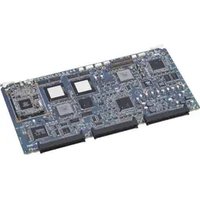
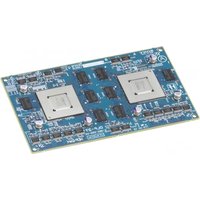
HKSR-5803HQ Carte processeur HQ avancée
Ceci permet la lecture à double vitesse pour les réglages de système applicables (voir page 10). En outre,
l'enregistrement et la lecture d'un signal 4:2:2/1080/50P, 59P, 60P ou dual-stream (3D) sont pris en charge.
L'enregistrement et la lecture à vitesse normale en mode RGB (4:4:4) HQ, ainsi qu'en mode RGB (4:4:4) SQ, sont aussi pris en charge.
Remarque
Lorsque le numéro de série de cet appareil est égal ou supérieur à 12001, l'enregistrement et la lecture à vitesse normale en mode RGB (4:4:4) SQ, l'enregistrement et la lecture à double vitesse pour les réglages de système applicables (voir page 10) ainsi que l'enregistrement et la lecture à vitesse normale d'un signal 4:2:2/1080/50P, 59P ou 60P sont standard. La carte HKSR-5803HQ n'est requise que pour l'enregistrement et la lecture en mode RGB (4:4:4) HQ, ainsi que pour l'enregistrement et la lecture en dual-stream (3D).
HKSR-5804 Carte d'interface réseau
Permet de connecter instantanément le magnétoscope à un serveur ou à un éditeur non-linéaire dans un environnement Gigabit Ethernet (GbE).
Lorsque cette carte est installée, vous pouvez transférer des données images en tant que fichiers DPX ou fichiers MXF entre le magnétoscope et d'autres périphériques.
Remarque
Le transfert de fichier MXF est disponible lorsque le numéro de série de cet appareil est 12001 ou supérieur.
Pour les détails concernant le fonctionnement de cette carte, consultez le Mode d'emploi fourni avec la HKSR-5804.
HKDV-900 Contrôleur vidéo numérique
Vous permet de télécommander les paramètres pour les signaux vidéo et l'embellissement de l'image.
Références
Les manuels suivants sont disponibles en plus de ce mode d'emploi :
Manuel d'entretien Volume 1 (option)
Fournit les informations détaillées nécessaires à l'entretien du magnétoscope.
Manuel d'entretien Volume 2 (option)
Fournit les informations sur les pièces de rechange.
Manuel d'entretien Volume 3 (option)
Contient les schémas des circuits et les schémas fonctionnels.
Manuel d'installation (fourni)
Fournit les informations nécessaires sur l'installation et le fonctionnement du magnétoscope.
Pour les détails sur le changement de système vidéo, consultez « 1-11. Réglage du système » dans le Manuel d'installation.
Manuel du protocole 9 broches (option)
Fournit des informations sur le protocole 9 broches.
Emplacement et fonction des composants
Chapitre
2
2-1 Panneau de commande
Le panneau de commande comprend les sections suivantes :
- Panneau de commande supérieur
- Panneau de commande inférieur
- Panneau d'implantation du système
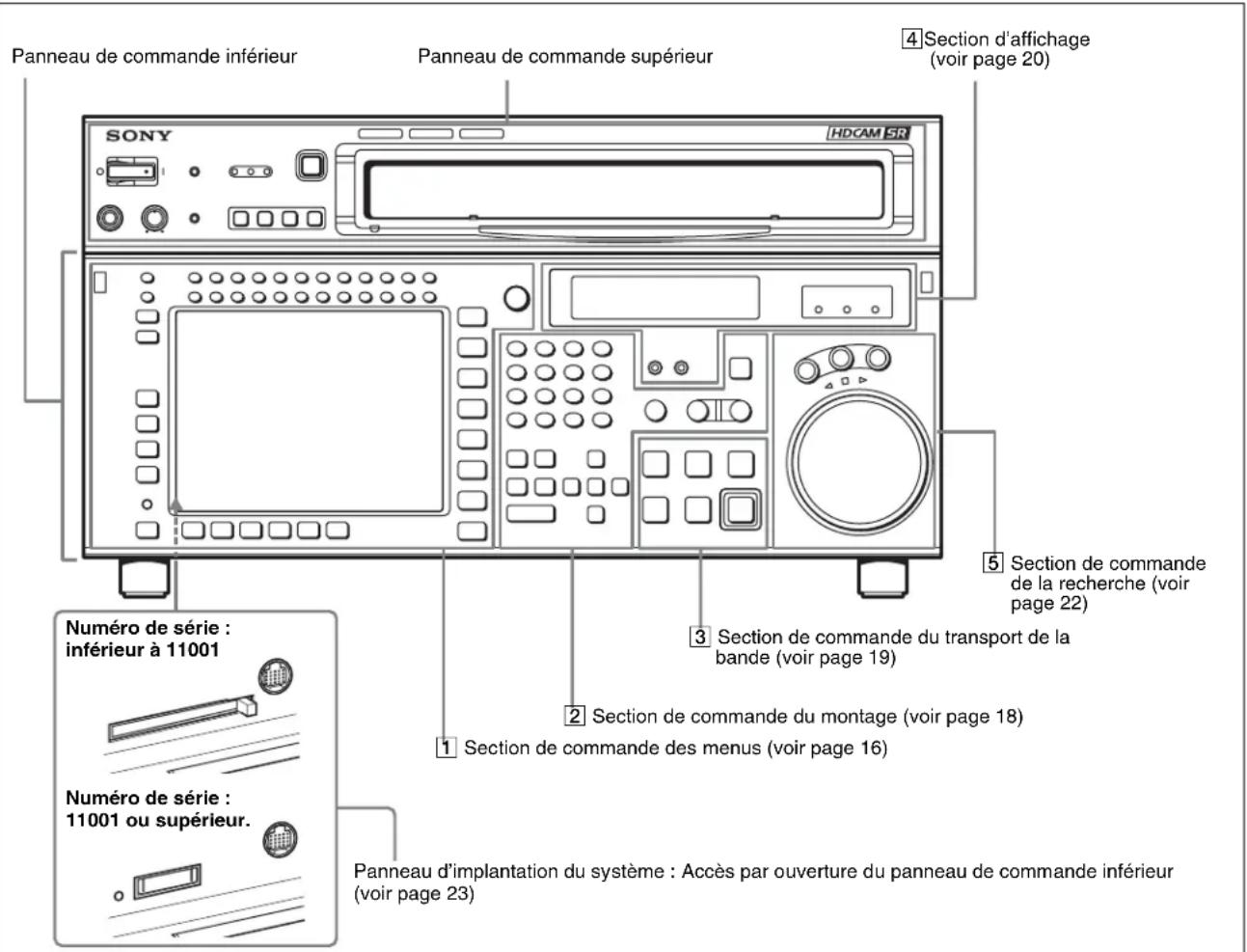
text_image
Panneau de commande inférieur Panneau de commande supérieur 4 Section d'affichage (voir page 20) SONY HDCAM SR 5 Section de commande de la recherche (voir page 22) Numéro de série : inférieur à 11001 Numéro de série : 11001 ou supérieur. 3 Section de commande du transport de la bande (voir page 19) 2 Section de commande du montage (voir page 18) 1 Section de commande des menus (voir page 16) Panneau d'implantation du système : Accès par ouverture du panneau de commande inférieur (voir page 23)2-1-1 Panneau de commande supérieur
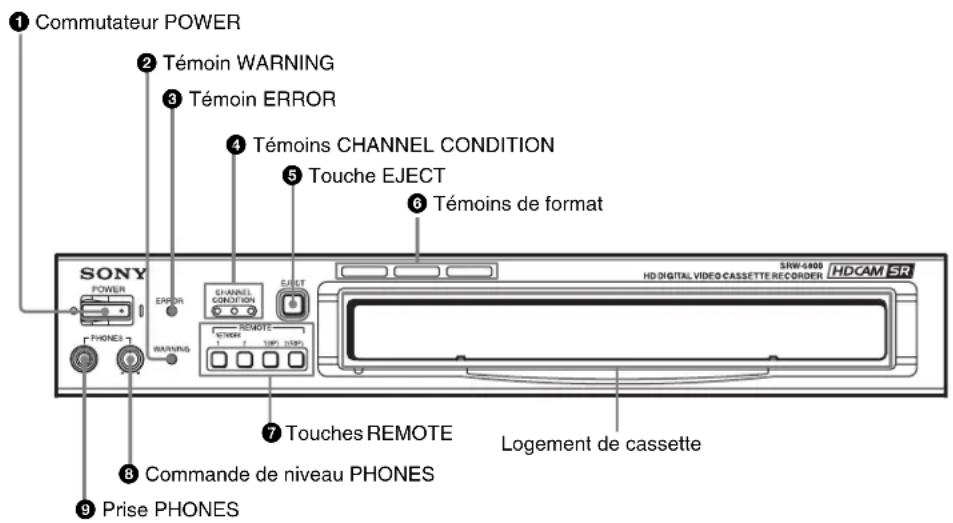
text_image
1 Commutateur POWER 2 Témoin WARNING 3 Témoin ERROR 4 Témoins CHANNEL CONDITION 5 Touche EJECT 6 Témoins de format 7 Touches REMOTE 8 Commande de niveau PHONES 9 Prise PHONES SONY POWER ERROR CHANNEL CONDITION EJECT PHONE3 WARNING 1 2 3 4 5 6 HD DIGITAL VIDEO CASSETTE RECORDER HDCAM SR Logement de cassette① Commutateur POWER
La pression sur le côté « I » de l'interrupteur met l'appareil sous tension et allume l'affichage d'information (voir page 20) et l'affichage couleur (voir page 16). Pour mettre l'appareil hors tension, appuyez sur le côté « O » de l'interrupteur.
②Témoin WARNING
Clignote en cas d'anomalie sur l'appareil. Vous pouvez contrôler les détails sur le panneau de commande inférieur.
Pour les détails, voir « Messages d'erreur/Messages d'avertissement/Messages d'état » à la page 156
③Témoin ERROR
S'allume quand un problème grave se produit, comme un dysfonctionnement opérationnel ou une erreur interne du système.
Vous pouvez contrôler les détails sur le panneau de commande inférieur.
Pour les détails, voir « Messages d'erreur/Messages d'avertissement/Messages d'état » à la page 156
④Témoins CHANNEL CONDITION
Ils indiquent l'état du signal de lecture.
Blue : L'état du signal de lecture est satisfaisant.
Yellow : Le signal de lecture est un peu dégradé, mais la lecture est possible.
Si ce témoin reste allumé en continu, le nettoyage des têtes ou une inspection interne sont nécessaires.
Red : Le signal de lecture est détérioré.
Si ce témoin reste allumé en continu, le nettoyage des têtes ou une inspection interne est nécessaire.
⑤Touche EJECT
La pression de cette touche éjecte automatiquement la cassette au bout de quelques secondes.
⑥ Témoins de format (Digital BETACAM/HDCAM/HDCAM SR)
Indiquent le format de la cassette chargée dans l'appareil.
⑦ Touches REMOTE
Appuyez sur une des touches suivantes pour choisir comment le magnétoscope sera contrôlé.
NETWORK 1 : Cette touche s'allume à la pression, validant l'accès à partir du réseau raccordé au connecteur NETWORK 1 de cet appareil.
NETWORK 2: Cette touche s'allume à la pression, validant des transferts de fichiers entre le magnétoscope et le serveur de fichiers partagé, ainsi que la commande du magnétoscope depuis le client web.
Remarque
Cette touche fonctionne uniquement lorsque la carte d'interface réseau HKSR-5804 en option est installée.
1(9P) : Cette touche s'allume à la pression, permettant la commande de cet appareil depuis l'appareil raccordé au connecteur REMOTE 1-IN(9P) ou au connecteur REMOTE 1-I/O(9P).
2(50P) : Cette touche s'allume à la pression, permettant la commande de cet appareil depuis l'appareil raccordé au connecteur REMOTE 2 PARALLEL I/O(50P).
Remarque
Quand le magnétoscope est commandé par l'équipement extérieur raccordé au connecteur REMOTE 1-IN(9P) ou REMOTE 2 PARALLEL I/O(50P), toutes les touches de transport de la bande et les touches des opérations de montage sont invalidées, sauf les touches STOP et EJECT. Vous pouvez aussi spécifier la validation ou l'invalidation de toutes les touches en réglant le poste 008 « LOCAL FUNCTION ENABLE » du menu VTR SETUP.
⑧Commande de niveau PHONES
Ajuste le niveau de sortie à la prise PHONES.
Pour les détails, voir « 5-1-2 Sélection des signaux audio » à la page 124.
⑨Prise PHONES
Permet de raccorder des écouteurs pour le contrôle audio pendant l'enregistrement, la lecture et le montage. Ajustez le niveau de sortie des écouteurs avec la commande de niveau PHONES.
2-1-2 Panneau de commande inférieur
1 Section de commande des menus
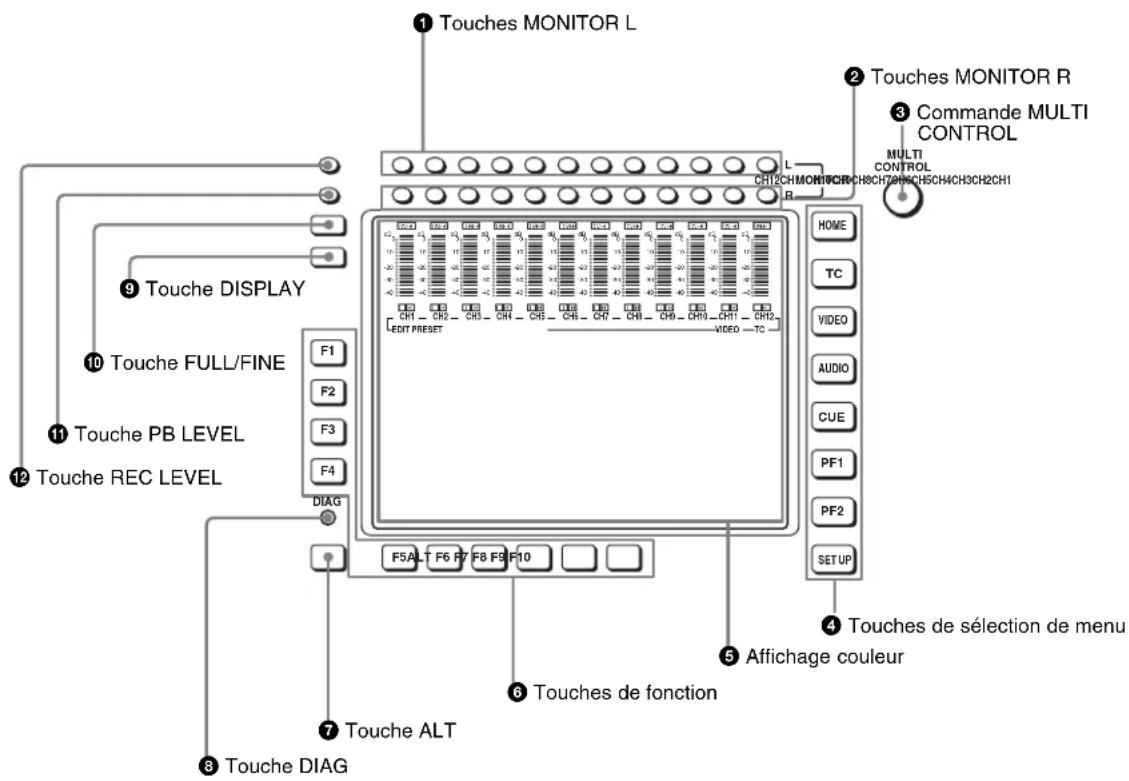
text_image
① Touches MONITOR L ② Touches MONITOR R ③ Commande MULTI CONTROL ④ Touches de sélection de menu ⑤ Affichage couleur ⑥ Touches de fonction ⑦ Touche ALT ⑧ Touche DIAG ⑨ Touche DISPLAY ⑩ Touche FULL/FINE ⑪ Touche PB LEVEL ⑫ Touche REC LEVEL① Touches MONITOR L
Sélectionnent la sortie du signal audio du connecteur MONITOR OUTPUT L. Elles affectent le canal souhaité au connecteur MONITOR OUTPUT L. Si vous affectez plus d'un canal au même connecteur de sortie de moniteur, un signal audio mélangé est émis.
Ce réglage est aussi possible au poste 807 « AUDIO MONITOR-L select » du menu VTR SETUP.
En mode d'ajustement du niveau de lecture audio, ceci sert à sélectionner le canal à ajuster.
② Touches MONITOR R
Sélectionnez la sortie de signal audio du connecteur MONITOR OUTPUT R. Sélectionne la sortie du canal audio du connecteur MONITOR OUTPUT R. Si vous affectez plus d'un canal au même connecteur de sortie de moniteur, un signal audio mélangé est émis.
Ce réglage est aussi possible au poste 808 « AUDIO MONITOR-R select » du menu VTR SETUP.
En mode d'ajustement du niveau de lecture audio, ceci sert à sélectionner le canal à ajuster.
③Commande MULTI CONTROL
Sert à régler le niveau d'enregistrement/lecture audio et à effectuer les réglages au menu SET UP (voir page 118).
④Touches de sélection de menu
Sélectionnent l'écran de menu apparaissant sur l'affichage.
Touche HOME : Appuyez pour passer à l'écran de menu HOME. Le menu initial fournit les réglages pour les opérations de base du magnétoscope et les opérations de montage.
Touche TC : Appuyez pour passer à l'écran de menu TC (code temporel). Au menu code temporel, vous pouvez commuter LTC/VITC, commuter DF/NDF, régler le code temporel à afficher sur un moniteur extérieur et ainsi de suite.
Touche VIDEO : Appuyez pour passer à l'écran de menu VIDEO. Sert à effectuer les réglages en relation avec la vidéo.
Touche AUDIO : Appuyez pour passer à l'écran de menu AUDIO. Sert à effectuer les réglages en relation avec l'audio.
Touche CUE : Appuyez pour passer à l'écran de menu CUE. Le menu de repérage fournit dix pages pour régler des points de repérage. Vous pouvez régler un maximum de 10 points de repérage par page. Vous pouvez aussi effectuer des réglages pour le système d'étiquettes de mémoire Tele-File.
Touche PF1 : Appuyez pour passer à l'écran de menu PF1 (fonction personnalisée 1). Vous pouvez consigner des postes fréquemment utilisés dans le menu PF1. Le réglage usine par défaut est vide.
Touche PF2 : Appuyez pour passer à l'écran de menu PF2 (fonction personnalisée 2). Vous pouvez consigner des postes fréquemment utilisés dans le menu PF2. Le réglage usine par défaut est vide.
Touche SET UP : Appuyez pour passer à l'écran de menu SET UP. Le menu d'implantation fournit des fonctions pour sauvegarder des réglages de menu dans les banques VTR ou sur « Memory Stick », des opérations de consignation sur les touches PF, des réglages de menu VTR SETUP et ainsi de suite.
Pour les détails sur les menus, voir chapitre 4 « Réglages des menus » à la page 39.
⑤ Affichage couleur
Comprend principalement l'affichage de niveau audio et l'affichage des menus.
Affichage du niveau audio :
En mode E-E ^1) , affiche les niveaux d'enregistrement audio.
En mode de lecture, affiche les niveaux de lecture.
Le mode d'affichage est modifiable avec la touche FULL/FINE. L'affichage par défaut est un niveau de référence de -20 dB, et le niveau de crête de 0 dB.
Affichage de menu :
Affiche l'écran de menu sélectionné par les touches de sélection de menu.
Chaque écran de menu indique la fonction affectée aux touches de fonction (F1 à F10) et donne simultanément les informations requises pour les réglages d'affichage du code temporel et ainsi de suite.
1) Mode E-E
Abréviation du mode électrique à électrique. En ce mode, les signaux d'entrée vidéo ou audio sont passés et émis seulement via les circuits internes du magnétoscope, et non via le système de conversion magnétique comprenant bande et têtes.
Remarque sur les pixels défectueux de l'écran LCD
L'écran LCD intégré à cet appareil est fabriqué avec une technologie de haute précision, ce qui permet d'obtenir un taux d'au moins 99,99% de pixels qui fonctionnent.
Ainsi, un infime pourcentage de pixels peut être « bloqué », c'est à dire toujours éteint (noir), toujours éclairé (rouge, vert ou bleu), ou clignotant. En outre, après une longue période d'utilisation, en raison des caractéristiques physiques de l'afficheur à cristaux liquides, de tels pixels « bloqués » peuvent apparaître spontanément.
Ces problèmes ne sont pas graves. Sachez que de tels problèmes n'ont aucun effet sur les données enregistrées.
⑥ Touches de fonction
Activent les fonctions de chaque menu.
⑦ Touche ALT (alternatif)
Appuyez pour modifier les postes affichés au menu actuel. Appuyez de nouveau pour retourner aux postes d'origine.
Maintenez pressée la touche SFT (voir page 18) de la section de commande du montage et appuyez sur cette touche pour commuter au menu DIAG.
⑨ Touche DISPLAY
Affiche le signal de sortie abaissé sur tout l'affichage couleur.
Remarques
- Selon les réglages du système, la sortie de certains signaux peut être impossible.
- Cette fonction sert à la vérification rapide du signal de sortie, et ne peut pas servir pour le contrôle.
⑩ Touche FULL/FINE
Sélectionne la plage d'affichage des vumètres audio.
FULL : L'affichage des vumètres audio va de -60 dB à 0 dB ou de -40 dB à +20 dB. Sélectionnez laquelle de ces plages (niveau de crête : 0 dB ou +20 dB) doit être affichée au poste 814 « LEVEL METER SCALE » du menu VTR SETUP.
FINE : L'affichage des vumètres audio est étendu et affiché à une échelle par pas de 0,25 dB. La diode du marqueur de référence au centre de la plage d'affichage des vumètres s'allume. Quand le niveau audio dépasse la plage d'affichage maximum, l'affichage OVER supérieur clignote. Quand celui-ci est sous la plage d'affichage minimum, la ligne inférieure clignote.
Appuyez sur cette touche pour passer au mode d'ajustement du niveau audio de lecture. En ce mode, la touche MONITOR R est utilisable pour sélectionner les canaux cibles de l'ajustement parmi les canaux 1 à 12. En regardant le vumètre audio, tournez la commande MULTI CONTROL au niveau audio souhaité.
Cliquer sur la commande MULTI CONTROL remet le niveau audio de lecture au niveau usine (un niveau de référence de -20 dB est réglé pour une entrée de +4 dBm). Cliquer à nouveau sur la commande MULTI CONTROL rétablit le niveau ajusté.
Appuyez à nouveau sur cette touche pour quitter le mode d'ajustement du niveau de lecture audio, et les touches MONITOR L et R reviendront à l'état normal (cet état est appelé « mode MONITOR SELECT »).
⑫Touche REC (enregistrement) LEVEL
Appuyez sur cette touche pour passer en mode d'ajustement du niveau audio d'enregistrement. En ce mode, vous pouvez utiliser la touche MONITOR L pour sélectionner les canaux cibles de l'ajustement parmi les canaux 1 à 12. En regardant le vumètre audio, tournez la commande MULTI CONTROL au niveau audio souhaité. Cliquer sur la commande MULTI CONTROL remet le niveau audio d'enregistrement au niveau usine (un niveau de référence de -20 dB est réglé pour une entrée de +4 dBm). Cliquer à nouveau sur la commande MULTI CONTROL rétablit le niveau ajusté.
Appuyez à nouveau sur cette touche pour quitter le mode d'ajustement du niveau d'enregistrement audio, et les touches MONITOR L et R reviendront à l'état normal (cet état est appelé « mode MONITOR SELECT »).
2 Section de commande du montage
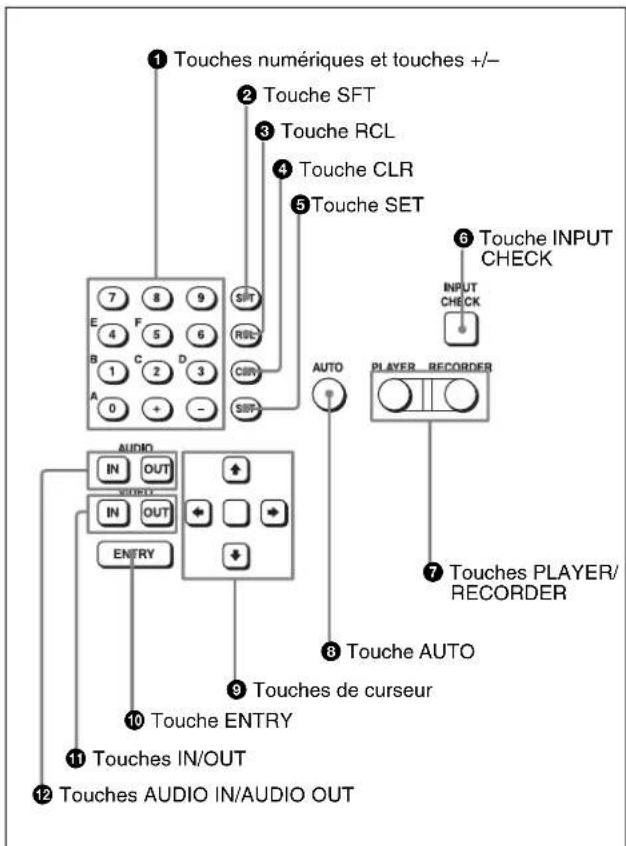
text_image
① Touches numériques et touches +/- ② Touche SFT ③ Touche RCL ④ Touche CLR ⑤ Touche SET ⑥ Touche INPUT CHECK INPUT CHECK E 7 8 9 S/FT R/RL B 4 5 6 C 1 2 3 D 0 + - S/FP AUTO PLAYER RECORDED 7 Touches PLAYER/RECORDER AUDIO IN OUT VIDEO IN OUT ENTRY ⑧ Touche AUTO ⑨ Touches de curseur ⑩ Touche ENTRY ⑪ Touches IN/OUT ⑫ Touches AUDIO IN/AUDIO OUT① Touches numériques et touches +/-
Appuyez pour entrer des données temporelles ou données de seuil de montage à la position du curseur sur l'affichage de menu. Appuyez sur les touches numériques 0 à 5 en maintenant la touche SFT pressée pour entrer les lettres A à F pour les bits utilisateur. Utilisez les touches +/- pour augmenter ou diminuer ces réglages.
②Touche SFT (maj)
Appuyez sur les touches numériques 0 à 5 en maintenant la touche SFT pressée pour entrer les lettres A à F pour les utilitaires.
Utilisez-la également en combinaison avec d'autres touches pour effectuer d'autres opérations.
③Touche RCL (rappel)
Appuyez pour rappeler le réglage précédent, etc.
Appuyez pour effacer des données entrées.
⑤Touche SET
Appuyez pour finaliser des données entrées.
En maintenant cette touche pressée, le signal entré est émis du connecteur de sortie de contrôle, ce qui vous permet de contrôler la vidéo et l'audio entrés.
Quand le code temporel LTC/VITC apparaît à l'affichage, le contrôle du générateur de code temporel est possible.
Sélectionnent le magnétoscope qui doit être contrôlé par le panneau de commande de ce magnétoscope pendant le montage quand ce magnétoscope est utilisé comme enregistreur et qu'un magnétoscope extérieur est raccordé au connecteur REMOTE 1-IN(9P) ou REMOTE 1-I/O(9P) comme lecteur.
PLAYER : Les touches de transport de la bande et les touches des opérations de montage du panneau de commande contrôlent le magnétoscope lecteur extérieur.
RECORDER : Les touches de transport de la bande et les touches des opérations de montage du panneau de commande contrôlent le magnétoscope enregistreur (ce magnétoscope).
Les touches PLAYER/RECORDER sont sans effet sur l'emploi autonome de ce magnétoscope.
⑧ Touche AUTO
A la pression, cette touche s'allume et le mode de montage automatique est activé.
⑨ Touches de curseur
Servent à déplacer le curseur (indiqué en vidéo inverse) sur l'affichage. Servent aussi à modifier les réglages de menu.
⑩ Touche ENTRY
Appuyez pour entrer un seuil de montage ou un point de repère.
En maintenant la touche pressée, appuyez sur la touche AUDIO IN ou AUDIO OUT, ou la touche IN ou OUT.
⑪ Touches IN/OUT
Pour régler le seuil IN ou OUT pendant le montage, appuyez sur ces touches en maintenant la touche ENTRY pressée.
⑫Touches AUDIO IN/AUDIO OUT
Pour régler le seuil AUDIO IN ou AUDIO OUT pendant le montage en insertion, appuyez sur ces touches en maintenant la touche ENTRY pressée.
3 Section de commande du transport de la bande
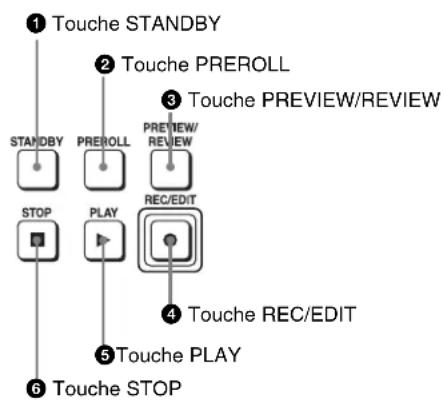
flowchart
graph TD
    A["1 Touche STANDBY"] --> B["2 Touche PREROLL"]
    B --> C["3 Touche PREVIEW/REVIEW"]
    C --> D["PREVIEW/REVIEW"]
    D --> E["4 Touche REC/EDIT"]
    E --> F["5 Touche PLAY"]
    F --> G["6 Touche STOP"]
① Touche STANDBY
Appuyez sur cette touche dans un mode autre que le mode d'attente pour l'allumer et mettre le magnétoscope en mode d'attente. Le tambour de têtes tourne en mode d'attente, ce qui réduit le temps nécessaire pour démarrer la bande.
Appuyez sur cette touche en mode d'attente pour l'éteindre et quitter le mode d'attente. Le tambour de têtes s'arrête de tourner et la bande se détend. Si le magnétoscope reste en mode d'attente plus de huit minutes (réglage usine), le mode d'attente est automatiquement annulé pour protéger la bande.
②Touche PREROLL
Appuyez pour faire défiler la bande jusqu'au point de préenroulement (position réglée à l'usine à cinq secondes avant le seuil IN).
Appuyez sur cette touche en maintenant la touche IN, OUT, AUDIO IN ou AUDIO OUT pressée pour le repérage du seuil de montage correspondant.
Pour les détails sur le changement de la durée de préenroulement, voir « 4-2-5 Réglage du temps de préenroulement (PREROLL TIME) » à la page 66.
③Touche PREVIEW/REVIEW
Après le réglage des seuils de montage, appuyez sur cette touche pour prévisualiser, sur le moniteur raccordé à l'enregistreur, l'effet du montage avant son exécution. Pendant cette opération, la bande défile, mais aucun montage n'est exécuté.
Si vous appuyez sur cette touche après l'exécution d'un montage, les résultats du montage sont lus sur le moniteur raccordé à l'enregistreur.
④ Touche REC/EDIT (enregistrement/montage)
Appuyez sur cette touche en maintenant la touche PLAY pressée pour démarrer l'enregistrement.
Si vous appuyez sur cette touche en mode de lecture, le montage manuel démarre. Après le réglage des seuils de montage, si vous appuyez sur cette touche quand la touche AUTO est allumée, le montage automatique est exécuté.
⑤Touche PLAY (lecture)
Appuyez pour démarrer la lecture.
Appuyez sur cette touche en maintenant la touche REC/EDIT pressée pour démarrer l'enregistrement.
⑥ Touche STOP
Appuyez sur cette touche pour arrêter l'enregistrement ou la lecture.
A l'insertion de la cassette, le magnétoscope passe automatiquement en mode STBY OFF.
La touche STOP clignote dans les cas suivants.
- La touche F2 (SERVO REF) du menu PF1 est réglée sur « input », mais il n'y a pas de signal d'entrée vidéo.
- La touche F2 (SERVO REF) du menu PF1 est réglée sur « ext », mais il n'y a pas de signal vidéo de référence extérieur.
- Le signal d'entrée est désynchronisé du signal vidéo de référence extérieur.
Vous pouvez modifier le réglage du poste 102
« REFERENCE SYSTEM ALARM » du menu VTR SETUP pour que la touche STOP ne clignote pas dans ces conditions.
4 Section d'affichage
text_image
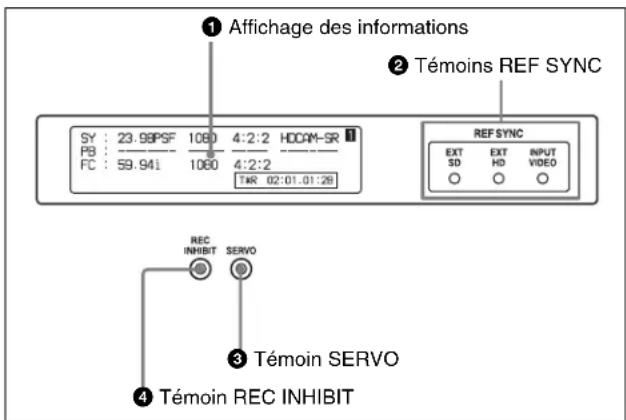
① Affichage des informations ② Témoins REF SYNC SY : 23.98PSF 1060 4:2:2 HDCAM-SR PB : ---------------------- 1060 4:2:2 FC : 59.941 14R 02:01:01:26 REF SYNC EXT EXT INPUT SD HD VIDEO REC SERVO RECHINHIBIT SERVO ③ Témoin SERVO ④ Témoin REC INHIBIT① Affichage des informations
L'affichage des informations comprend un certain nombre de pages. Pour passer d'une page à l'autre, pressez et tournez la commande MULTI CONTROL sans aucun autre poste sélectionné sur l'affichage de menu (HOME, TC, VIDEO, AUDIO, PF1 ou PF2).
Le numéro de la page sélectionnée apparaît aussi en haut à droite dans l'affichage des informations.
Il est possible de configurer chaque page pour qu'elle ne s'affiche pas dans le menu INFO SELECT du menu OTHERS CHECK dans le menu MAINTENANCE.
Pour les détails, consultez le Manuel d'entretien Volume 1.
Page 1 : Etat du système
SY : Indique l'information du système d'enregistrement (standard du système et format de la cassette).
PB : Indique l'information enregistrée sur la bande (standard du signal et format de la bande) pendant sa lecture.
FC : Indique le standard du signal converti quand une carte HKSR-5001 est installée.
TC : Indique le code temporel.
Page 2 : Etat du système
ACTIVE LINE : Indique l'état de la ligne active de conversion 1080/1035.
1080→1080
1035→1080(PANEL)
1035→1080(CONV) : Indique l'état de conversion actuel.
- - - - - : Conversion impossible.
OFF : Pas de conversion.
DOWN CONV. OUTPUT : Indique l'état de la sortie du convertisseur abaisseur.
ACTIVE : Sortie.
MUTING : Pas de sortie.
EOS : Apparaît à l'emplacement du code temporel pour la fin valide de l'enregistrement précédent.
Page 3 : Phase (OUTPUT)
HD SDI OUTPUT ADV. : Indique la phase de la sortie HD SDI de ligne principale.
OFF : En phase avec la référence.
-90H : En avance de 90H (HD) par rapport à la référence.
DOWN CONV. OUTPUT ADV.: Indique la phase de la sortie du convertisseur abaisseur.
OFF : En phase avec la référence.
-2H : En avance de 2H (SD) par rapport à la référence.
Page 4 : Phase (AUDIO)
AUDIO PB OUTPUT ADV. : Indique la phase du signal audio de sortie.
OFF : Sortie en phase avec le signal vidéo de sortie.
-1Frame : Sortie avec un cadre d'avance sur le signal vidéo de sortie.
AUDIO INPUT DELAY : Indique la phase
d'enregistrement du signal audio d'entrée.
OFF : Enregistré en phase avec le signal vidéo de sortie.
+1Frame : Enregistré avec un cadre de retard sur le signal de vidéo d'entrée.
AES/EBU & MONITOR OUTPUT : Indique la phase des sorties AES/EBU et MONITOR AUDIO.
REF : Sortie en phase avec la référence.
FC : En phase avec la sortie FC.
-90H(HD) : En avance de 90H (HD) par rapport à la référence.
-2H(SD) : En avance de 2H (SD) par rapport à la référence.
Page 5 : Phase (TC)
TC INPUT DELAY : Indique la phase d'enregistrement du code temporel d'entrée.
OFF : Enregistré en phase avec le signal vidéo d'entrée.
+1Frame : Enregistré avec un cadre de retard sur le signal vidéo d'entrée.
LTC OUTPUT : Indique la phase de la sortie LTC.
LINE : Sortie en phase avec la sortie HD SDI de ligne principale.
FC : Sortie en phase avec la sortie FC.
Page 6 : Meta Data
• HDCAM-SR
META DATA LINE(REC): Indique l'état des trois lignes pour l'enregistrement des métadonnées sur cet appareil.
META DATA LINE(OUT): Indique l'état des trois lignes de la sortie HD SDI principale dans laquelle les métadonnées sont multiplexées.
META DATA LINE(FC): Indique l'état des trois lignes de la sortie à partir d'une carte HKSR-5001 dans laquelle les métadonnées sont multiplexées.
META DATA LINE(SD): Indique l'état des trois lignes de la sortie SD SDI dans laquelle les métadonnées sont multiplexées.
• HDCAM
Indique la lecture L1, L2, DID, et SDID à partir de la bande. Les données pour L1, L2, DID, et SDID sont traitées comme un paquet et jusqu'à trois paquets sont affichés simultanément.
Page 7:3G-SDI
HDSDI IN: Indique le statut de l'interface 3G de l'entrée HD SDI de la ligne principale.
HDSDI OUT: Indique le statut de l'interface 3G de la sortie HD SDI de la ligne principale.
MON OUT: Indique le statut de l'interface 3G de la sortie moniteur HD SDI de la ligne principale.
FC OUT: Indique le statut de l'interface 3G de la sortie du convertisseur de format lorsqu'une carte HKSR-5001 est installée.
AUX OUT: Indique le statut de l'interface de sortie 3G des connecteurs AUX OUTPUT A/B lorsqu'une carte HKSR-5804 est installée.
Page 8 : Sélectionne FPS
TAPE FORMAT: Indique le format de lecture de la bande.
ACTUAL FORMAT: Indique le format d'enregistrement de la bande enregistrée avec des images par seconde (Sélectionne le mode FPS) spécifiées.
Select FPS: Indique la vitesse de transmission et la vitesse de lecture de la bande enregistrée avec Sélectionne le mode FPS spécifié.
Page 10 : VPID
Montre le VPID ^1) multiplexé avec le signal d'entrée pour LINK-A et LINK-B.
1) VPID
Un standard paquet défini par SMPTE-352M qui identifie le format des signaux multiplexés sur le SDI.
Remarque
Le réglage ACTIVE LINE affiché à la page 2 peut s'effectuer dans le menu SYSTEM sous le menu OTHERS CHECK dans le menu MAINTENANCE. Les réglages de phase affichés aux pages 3 à 5 et les réglages liés à l'enregistrement de META DATA affichés à la page 6 sont possibles au menu PHASE SET/META DATA sous le menu ALT+OTHERS CHECK dans le menu MAINTENANCE.
Pour les détails, consultez le Manuel d'installation.
②Témoins REF SYNC (signal de référence)
Indiquent le signal sélectionné comme signal de référence. S'il n'y a pas de signal de référence entré au connecteur sélectionné, la touche STOP clignote.
EXT SD : S'allume quand « extern SD » est sélectionné au poste 006 « EXTERNAL REFERENCE select » du menu VTR SETUP.
EXT HD : S'allume quand « extern HD » est sélectionné au poste 006 « EXTERNAL REFERENCE select » du menu VTR SETUP.
INPUT VIDEO : S'allume quand « INPUT » est sélectionné au poste 005 « SERVO/AV REFERENCE select » du menu VTR SETUP.
③Témoin SERVO
S'allume quand le servo du tambour et le servo du cabestan sont verrouillés.
4 Témoin REC INHIBIT
Vous pouvez faire des réglages pour le mode de montage en assemblage/insertion et effectuer enregistrement et lecture seulement lorsque ce témoin est éteint.
L'état de ce témoin dépend du réglage de la touche F2 (REC INH) du menu HOME et de l'état du segment de protection contre l'enregistrement de la cassette.
a) Le basculement entre les réglages allumé/clignotant est possible au poste 104 « REC INHIBIT LAMP FLASHING » du menu VTR SETUP.
| Réglage de la touche F2 (REC INH) au menu HOME | Etat du segment de protection contre l'enregistrement de la cassette | Témoin REC INHIBIT |
| all Enregistrement | désactivé | Allumé/clignotanta) |
| Enregistrement validé | Allumé | |
| crash REC, video/CTL, audio/CTL | Enregistrement désactivé | Allumé/clignotant a) |
| Enregistrement validé | Eteint | |
| off Enregistrement | désactivé | Allumé/clignotant a) |
| Enregistrement validé | Eteint a) |
5 Section de commande de recherche
text_image
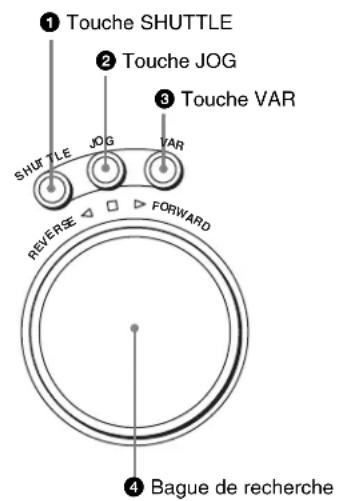
① Touche SHUTTLE ② Touche JOG ③ Touche VAR SHUTTLE JOG VAR REVERSE □ FORWARD ④ Bague de recherche①Touche SHUTTLE
Appuyez pour passer au mode Shuttle. En ce mode, la touche s'allume et la lecture à la vitesse correspondant à l'angle de rotation de la bague de recherche est possible. La plage de vitesse de lecture dépend de la fréquence de cadres de l'appareil. En ce mode, la bague de recherche clique aux positions pour 0 (arrêt sur image) et ±10 fois la vitesse normale (HDCAM/Digital Betacam) ou ±8 fois la vitesse normale (HDCAM-SR).
| Fréquence image | Plage de vitesse de lecture (pour le format HDCAM-SR) |
| 23,98/24 Hz ±50 fois | la vitesse de lecture normale |
| 25 Hz ±48 fois la vitesse de lecture normale | |
| 29,97/30 Hz ±40 fois | la vitesse de lecture normale |
| 50 Hz ±24 fois la vitesse de lecture normale | |
| 59,94/60 Hz ±20 fois | la vitesse de lecture normale |
②Touche JOG
Appuyez pour sélectionner le mode Jog. En ce mode, la touche s'allume et la lecture est possible de -1 à +1 fois la vitesse normale, ±2 fois la vitesse normale (HDCAM/HDCAM-SR) ou ±3 fois la vitesse normale (Digital Betacam) (déterminée par le réglage du poste 107 « JOG DIAL RESPONSE » du menu VTR SETUP). En ce mode, la bague de recherche ne clique pas.
③Touche VAR (variable)
Appuyez pour sélectionner le mode de lecture à vitesse variable pour la lecture sans bruit sur la plage de -0,5 à +1 fois la vitesse normale (HDCAM-SR), de -1 à +2 fois la vitesse normale (HDCAM) ou de -1 à +3 la vitesse normale (Digital Betacam). La lecture dépassant cette plage de vitesse est impossible. La bague de recherche clique aux positions d'arrêt sur image et de vitesse de lecture normale.
④Bague de recherche
Tournez-la pour rechercher des seuils de montage.
Tournez-la dans le sens horaire pour la lecture en avant (le témoin ▶ s'allume) ou anti-horaire pour la lecture inversée (le témoin ◀ s'allume). Le témoin ■ s'allume quand le magnétoscope est en mode d'arrêt.
Mode Shuttle : La vitesse de lecture correspond à l'angle de rotation de la bague de recherche. La plage de vitesse de lecture dépend de la fréquence de cadres de l'appareil. (Voir ① Touche SHUTTLE.) La bague clique aux positions correspondant à 0 (arrêt sur image) et ±10 fois la vitesse normale (HDCAM/Digital Betacam) ou ±8 fois la vitesse de lecture normale (HDCAM-SR).
Mode Jog : La vitesse de lecture correspond à la vitesse de rotation de la bague (-1 à +1 fois la vitesse normale, ±2 fois la vitesse normale (HDCAM/HDCAM-SR) ou ±3 fois la vitesse normale (Digital Betacam)) selon le réglage du poste 107 « JOG DIAL RESPONSE » du menu VTR SETUP). La bague ne clique pas.
Mode de lecture à vitesse variable : La lecture sans bruit est possible dans la plage de -0,5 à +1 fois la vitesse normale (HDCAM-SR), de -1 à +2 fois la vitesse normale (HDCAM) ou de -1 à +3 la vitesse normale (Digital Betacam). Les réglages de vitesse sont modifiables à l'aide du menu. La bague clique aux positions pour l'arrêt sur image et la vitesse de lecture normale.
Mode priorité au cabestan : Tourner la bague de recherche en maintenant la touche PLAY pressée modifie la vitesse de lecture jusqu'à un maximum de ±15%.
2-1-3 Panneau d'implantation du système
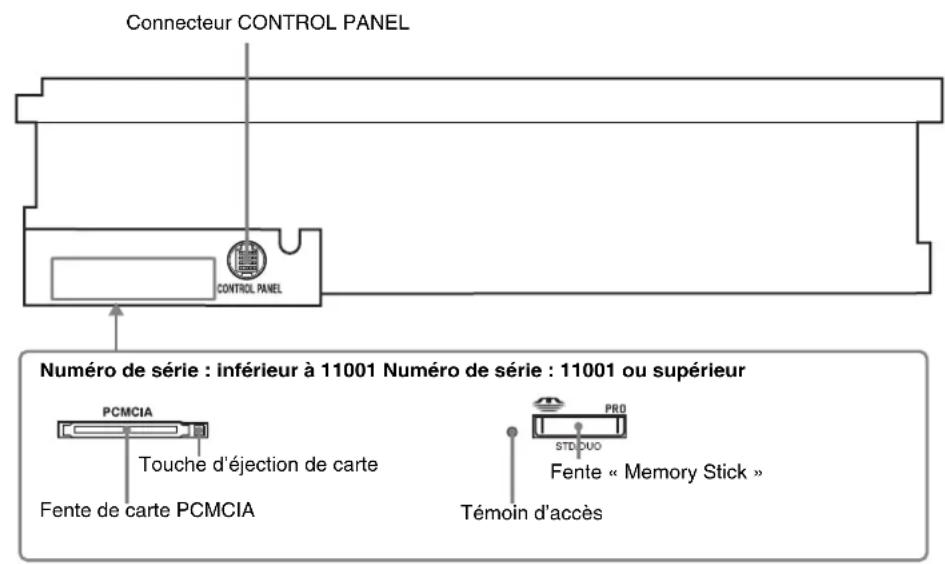
Soulevez le panneau de commande inférieur à l'horizontale pour accéder au panneau d'implantation du système.
Pour des détails sur l'ouverture et la fermeture du panneau de commande, consultez le Manuel d'entretien.
text_image
Connecteur CONTROL PANEL CONTROL PANEL Numéro de série : inférieur à 11001 Numéro de série : 11001 ou supérieur PCMCIA Touche d'éjection de carte Fente de carte PCMCIA PRO STDDUO Fente « Memory Stick » Témoin d'accèsPour les détails, voir « 3-4 Utilisation d'un « Memory Stick » » à la page 36.
2-2 Panneau des connecteurs

text_image
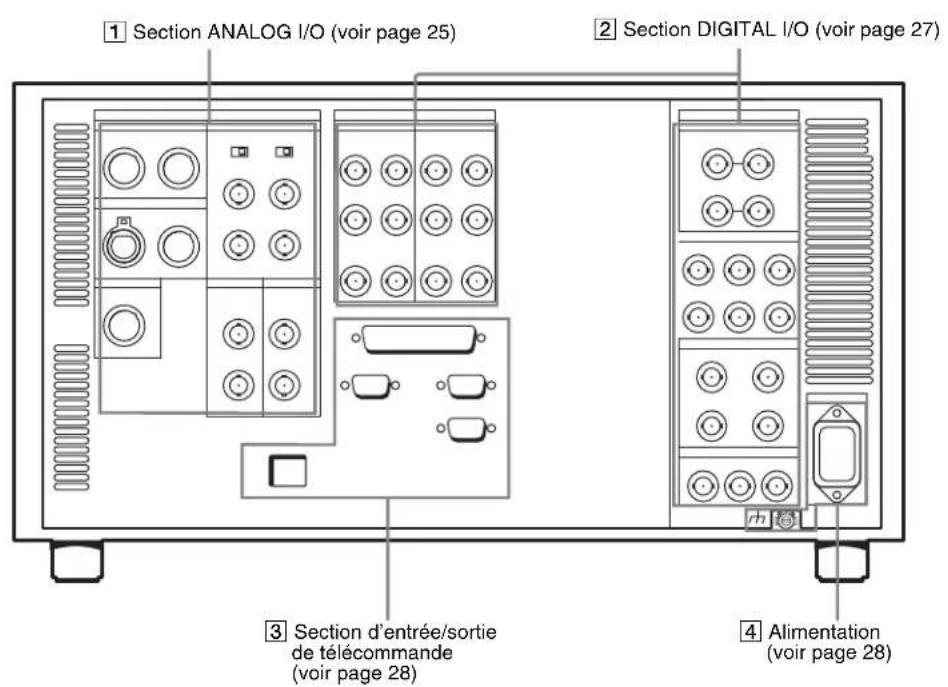
1 Section ANALOG I/O (voir page 25) 2 Section DIGITAL I/O (voir page 27) 3 Section d'entrée/sortie de télécommande (voir page 28) 4 Alimentation (voir page 28)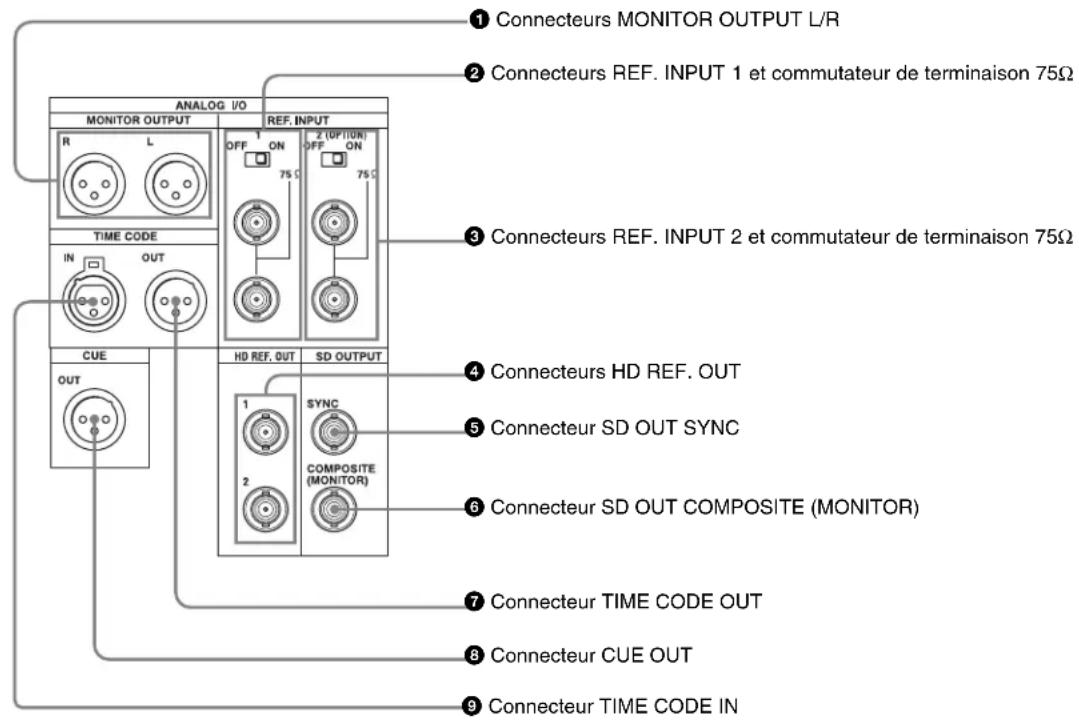
text_image
① Connecteurs MONITOR OUTPUT L/R ② Connecteurs REF. INPUT 1 et commutateur de terminaison 75Ω ANALOG I/O MONITOR OUTPUT REF. INPUT OFF ON 2 (OPTION) OFF ON TIME CODE IN OUT ③ Connecteurs REF. INPUT 2 et commutateur de terminaison 75Ω CUE OUT HD REF. OUT SD OUTPUT ④ Connecteurs HD REF. OUT ⑤ Connecteur SD OUT SYNC ⑥ Connecteur SD OUT COMPOSITE (MONITOR) ⑦ Connecteur TIME CODE OUT ⑧ Connecteur CUE OUT ⑨ Connecteur TIME CODE IN①Connecteurs MONITOR OUTPUT L/R (XLR-3-31, mâle)
Emettent les signaux audio pour le contrôle des canaux L et R. Pour sélectionner les signaux à émettre, utilisez les touches MONITOR L et MONITOR R du panneau de commande inférieur.
Pour les détails, voir « 5-1-2 Sélection des signaux audio » à la page 124.
②Connecteurs REF. INPUT 1 (BNC) et commutateur de terminaison 75Ω
Entrent un signal vidéo de référence de la fréquence de la trame sélectionnée. Sélectionnez HD ou SD au poste 006 « EXTERNAL REFERENCE select » du menu VTR SETUP. Quand HD est sélectionné, entrent un signal SYNC trois niveaux. Quand SD est sélectionné, entrent un signal vidéo avec salve de chroma (VBS) ou signal vidéo monochrome (VS).
Une connexion en boucle est possible. Réglez le commutateur de terminaison 75Ω sur OFF si vous utilisez la connexion en boucle; sinon, réglez-le sur ON.
③Connecteurs REF. INPUT 2 (BNC) et commutateur de terminaison 75Ω
Entrent un signal vidéo de référence de la fréquence de la trame sélectionnée pour la sortie du convertisseur de format. Sélectionnez HD ou SD au poste A08 « FC REFERENCE select » du menu VTR SETUP. Quand HD est sélectionné, entrent un signal SYNC trois niveaux HD pour la synchronisation extérieure. Quand SD est sélectionné, entrent un signal vidéo avec salve de chroma (VBS) ou signal vidéo monochrome (VS). Une connexion en boucle est possible. Réglez le commutateur de terminaison 75Ω sur OFF si vous utilisez la connexion en boucle; sinon, réglez-le sur ON.
④Connecteurs HD REF. OUT (BNC)
Emettent un signal de synchro trois niveaux HD pendant la lecture.
Remarques
- Lorsque le système opère en mode 4:2:2/720P, aucun signal n'est émis par ces connecteurs.
- Lorsque le système opère en mode 4:2:2/1080/50P, 4:2:2/1080/59.94P ou 4:2:2/1080/60P, le signal de référence identique au signal entrelacé est émis par ces connecteurs.
⑤Connecteur SD OUT SYNC (BNC)
Emet un signal NTSC ou PAL pour la synchronisation extérieure.
Remarque
La phase est la même que celle de la sortie de signal composite du connecteur SD OUT COMPOSITE (MONITOR).
Comme la phase de sortie change avec le mode d'exploitation du magnétoscope, utilisez ce connecteur pour synchroniser avec le moniteur vidéo.
⑥ Connecteur SD OUT COMPOSITE (MONITOR) (BNC)
Emet un signal composite analogique pour un moniteur vidéo. Quand le réglage ALT/F6 (CHARA SUPER) du menu TC est activé, les signaux de caractères tels que codes temporels sont superposés sur la sortie.
⑦Connecteur TIME CODE OUT (XLR 3-31, mâle)
Emet les codes temporels suivants selon le mode d'exploitation du magnétoscope.
En mode de lecture : Code temporel de lecture
En mode d'enregistrement : Code temporel produit par le générateur de code temporel interne, ou code temporel entré au connecteur TIME CODE IN.
Pour sélectionner le signal de sortie, utilisez le poste 613 « TC OUTPUT SIGNAL IN REGENE MODE » du menu VTR SETUP.
| Réglage Description | |
| off tape En m | mode de lecture, le signal de code temporel de lecture est émis. En mode d'enregistrement, le signal de code temporel TCG est émis. |
| regene Le signal | de code temporel de lecture est régénéré et émis seulement quand le servo est verrouillé en mode de lecture. Dans tous les autres cas, la sortie est identique à celle du réglage « off tape ». |
| through Le signal | de code temporel entré au connecteur TIME CODE IN est émis tel quel. (Utilisé pour les connexions en cascade.) (Pour plus de détails sur les connexions en cascade, voir « 3-1-3 Connexion en cascade » à la page 31.) |
⑧ Connecteur CUE OUT (sortie de repérage) (XLR3-31, mâle)
Emet le son de la piste de repérage pendant la lecture HDCAM ou Digital Betacam.
Remarque
Il n'y a pas de piste de repérage sur une bande HDCAM-SR, et donc pas de sortie.
⑨Connecteur TIME CODE IN (XLR 3-32, femelle)
Accepte le code temporel extérieur pour l'enregistrer sur la bande. Raccordez-le au connecteur de sortie de code temporel d'un équipement extérieur.
2 Section DIGITAL I/O (entrée/sortie)
text_image
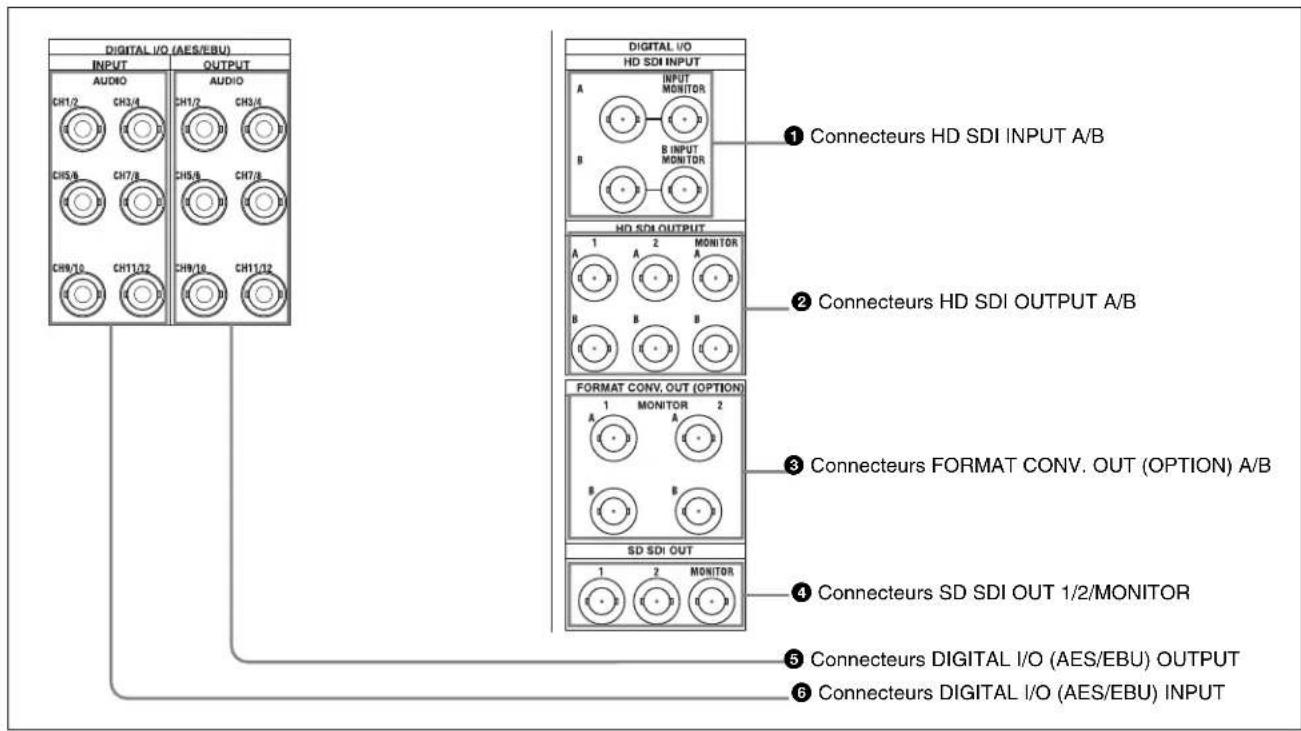
DIGITAL I/O (AES/EBU) INPUT AUDIO CH1/2 CH3/4 CH5/8 CH7/8 CH9/10 CH11/32 OUTPUT AUDIO CH1/2 CH3/4 CH5/8 CH7/8 CH9/10 CH11/32 DIGITAL I/O HD SDI INPUT A INPUT MONITOR B INPUT MONITOR ① Connecteurs HD SDI INPUT A/B ② Connecteurs HD SDI OUTPUT A/B ③ Connecteurs FORMAT CONV. OUT (OPTION) A/B ④ Connecteurs SD SDI OUT 1/2/MONITOR ⑤ Connecteurs DIGITAL I/O (AES/EBU) OUTPUT ⑥ Connecteurs DIGITAL I/O (AES/EBU) INPUT①Connecteurs HD SDI (vidéo/audio SDI) INPUT A/B (BNC)
Acceptent les signaux vidéo/audio SDI.
Remarque
Les connecteurs INPUT MONITOR s'utilisent avec un moniteur d'entrée et ne suivent pas les normes de sortie.
② Connecteurs HD SDI (vidéo/audio SDI) OUTPUT A/B (BNC)
Emettent trois lots de signaux vidéo/audio SDI. Des données temporelles ou d'autres données textuelles sont superposées au signal émis par le connecteur MONITOR quand le réglage ALT/F6 (CHARA SUPER) du menu TC est ON.
③ Connecteurs FORMAT CONV. OUT (OPTION) A/B (BNC)
Emettent deux jeux de signaux vidéo/audio à format converti. Quand les touches ALT/F5 (FC CHARA) du menu TC sont réglées sur ON, des données temporelles ou un autre texte sont superposées au signal.
Remarque
Ceci est valide seulement quand la carte de convertisseur de format HKSR-5001 en option est installée.
④Connecteurs SD SDI OUT 1/2/MONITOR (BNC)
Emettent trois lots de signaux vidéo/audio. Des données temporelles ou d'autres données textuelles sont superposées au signal émis par le connecteur MONITOR quand le réglage ALT/F6 (CHARA SUPER) du menu TC est ON.
⑤Connecteurs DIGITAL I/O (AES/EBU) OUTPUT (BNC)
Emettent des signaux numériques au format AES/EBU pour les canaux 1 à 12.
⑥ Connecteurs DIGITAL I/O (AES/EBU) INPUT (BNC)
Acceptent des signaux numériques au format AES/EBU pour les canaux 1 à 12.
3 Section d'entrée/sortie de télécommande
flowchart
graph TD
    A["Connecteur REMOTE1-IN(9P)"] --> B["REMOTE 2 PARALLEL I/O(50P)"]
    C["Connecteur REMOTE 2 PARALLEL I/O(50P)"] --> D["REMOTE 2 PARALLEL I/O(50P)"]
    E["Connecteur VIDEO CONTROL"] --> F["REMOTE 1-IN(9P)"]
    G["Connecteur REMOTE1-I/O(9P)"] --> H["REMOTE 1-IN(9P)"]
    I["VIDEO CONTROL"] --> J["REMOTE 1-I/O(9P)"]
    K["NETWORK 1"] --> L["Connecteur NETWORK 1"]
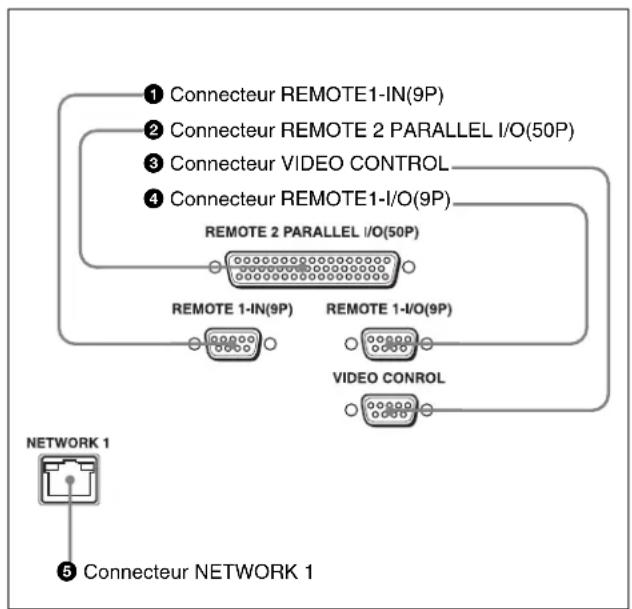
①Connecteur REMOTE 1-IN(9P) (D-sub 9 broches, femelle)
Sert, avec le câble de télécommande 9 broches inclus, à connecter l'appareil à un autre appareil SRW-5000/5500, ou un second magnétoscope HD pour le montage avec un contrôleur de montage BVE-900/910/2000/9000/9100 de série BVE.
②Connecteur REMOTE 2 PARALLEL I/O(50P) (D-sub 50 broches, femelle)
Entre un signal de télécommande extérieur.
Pour les détails, consultez le Manuel d'entretien Volume 1.
3 Connecteur VIDEO CONTROL (contrôle du processeur vidéo numérique) (D-sub 9 broches, femelle)
Se raccorde au contrôleur vidéo numérique HD HKDV-900 en option pour permettre la télécommande du processeur vidéo numérique interne. Mettez hors tension avant de raccorder le contrôleur.
④ Connecteur REMOTE 1-I/O(9P) (D-sub 9 broches, femelle)
Sert, avec le câble de télécommande 9 broches inclus, à connecter l'appareil à un appareil SRW-5000/5500, ou un second magnétoscope HD pour le montage avec un contrôleur de montage BVE-700/2000/9000/9100 de série BVE.
⑤Connecteur NETWORK 1
S'utilise pour le contrôle du magnétoscope en utilisant SNMP, ou pour régler ou changer les réglages du magnétoscope par HTTP.
ATTENTION
- Par mesure de sécurité, ne raccordez pas le connecteur pour le câblage de périphériques pouvant avoir une tension excessive à ce port. Suivez les instructions pour ce port.
- Lors de la connexion du câble NETWORK de l'appareil au périphérique, utilisez un câble blindé afin d'empêcher tout dysfonctionnement dû au bruit de rayonnement.
4 Alimentation

text_image
ACIN ① Connecteur AC IN m Borne de terre①Connecteur AC IN
Se raccorde à une prise secteur avec un cordon d'alimentation adapté.
② Borne de terre
Implantation du magnétoscope
Chapitre
3
3-1 Raccordement d'appareils extérieurs
3-1-1 Exécution des connexions numériques HD
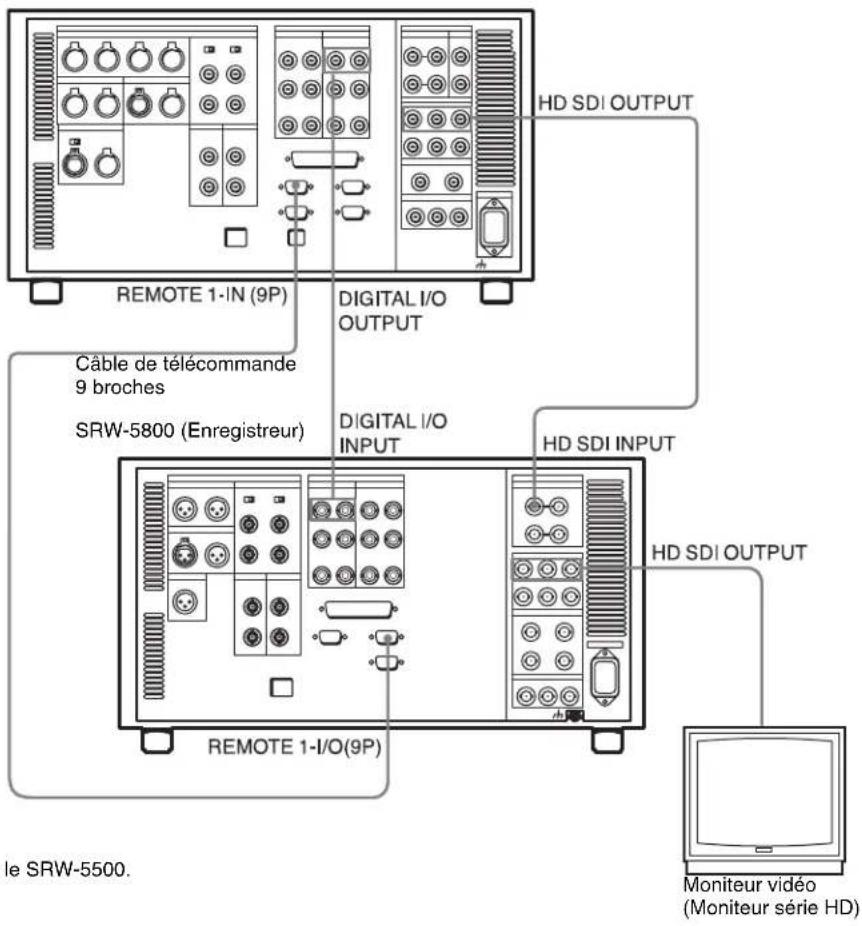
Cet exemple indique les connexions quand un SRW-5000/5500 est utilisé comme lecteur et un SRW-5800 comme enregistreur, en mode 59.94i ou 60i.
SRW-5000/5500 (Lecteur) ^a)
text_image
HD SDI OUTPUT REMOTE 1-IN (9P) DIGITAL I/O OUTPUT Câble de télécommande 9 broches SRW-5800 (Enregistreur) DIGITAL I/O INPUT HD SDI INPUT REMOTE 1-I/O(9P) HD SDI OUTPUT le SRW-5500. Moniteur vidéo (Moniteur série HD)a) La figure illustre le SRW-5500.
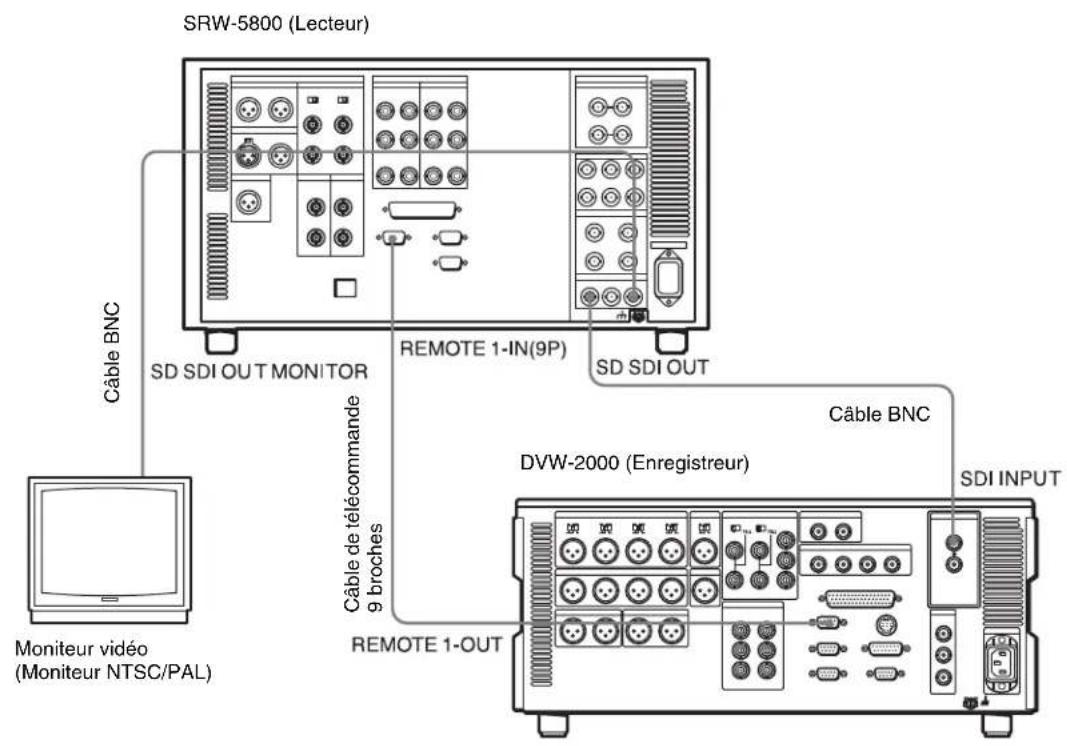
3-1-2 Exécution des connexions numériques NTSC/PAL
Cet exemple indique comment raccorder deux magnétoscopes en utilisant un SRW-5800 comme lecteur et un magnétoscope numérique à composants D-1 DVW-2000 comme enregistreur.

Chapitre 3 Implantation du magetoscope
text_image
SRW-5800 (Lecteur) Câble BNC SD SDI OUT MONITOR Câble de télécommande 9 broches REMOTE 1-IN(9P) SD SDI OUT Moniteur vidéo (Moniteur NTSC/PAL) Câble BNC DVW-2000 (Enregistreur) SDI INPUT REMOTE 1-OUT3-1-3 Connexion en cascade
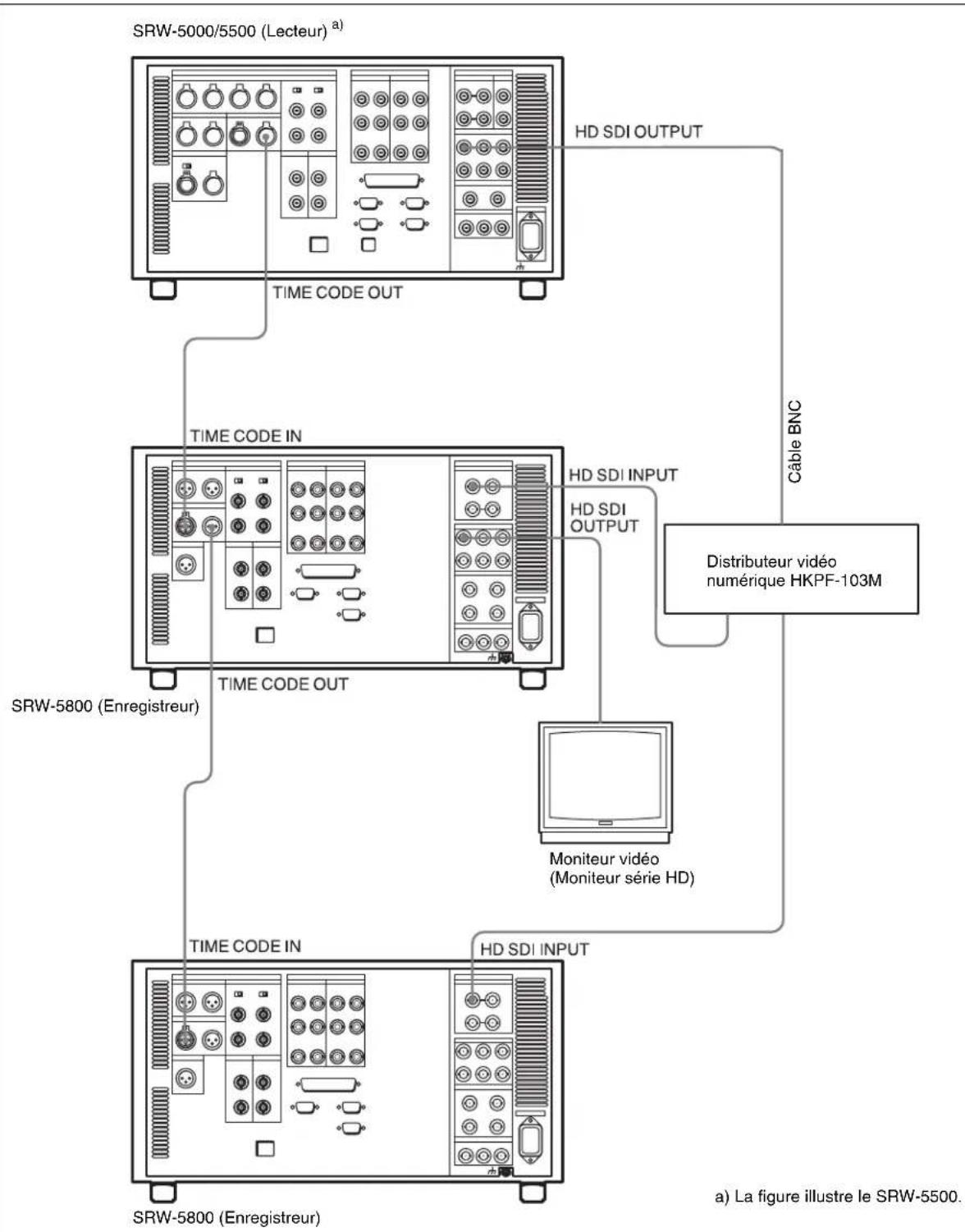
Cet exemple montre comment raccorder plusieurs magnétoscopes SRW pour l'enregistrement simultané.
Remarque
Sur le magnétoscope enregistreur, réglez le poste 613 « TC OUTPUT SIGNAL IN REGENE MODE » du menu VTR SETUP sur « through ».
flowchart
graph TD
    A["SRW-5000/5500 (Lecteur) a)"] -->|TIME CODE OUT| B["HD SDI OUTPUT"]
    A -->|TIME CODE IN| C["HD SDI INPUT"]
    A -->|TIME CODE OUT| D["HD SDI OUTPUT"]
    A -->|TIME CODE IN| E["Moniteur vidéo (Moniteur série HD)"]
    A -->|TIME CODE OUT| F["HD SDI INPUT"]
    A -->|TIME CODE IN| G["HD SDI INPUT"]
    H["Câble BNC"] --> I["Distributeur vidéo numérique HKPF-103M"]
    I --> J["Moniteur vidéo (Moniteur série HD)"]
    style A fill:#f9f,stroke:#333
    style H fill:#ccf,stroke:#333
    style J fill:#cfc,stroke:#333
3-2 Signaux de référence
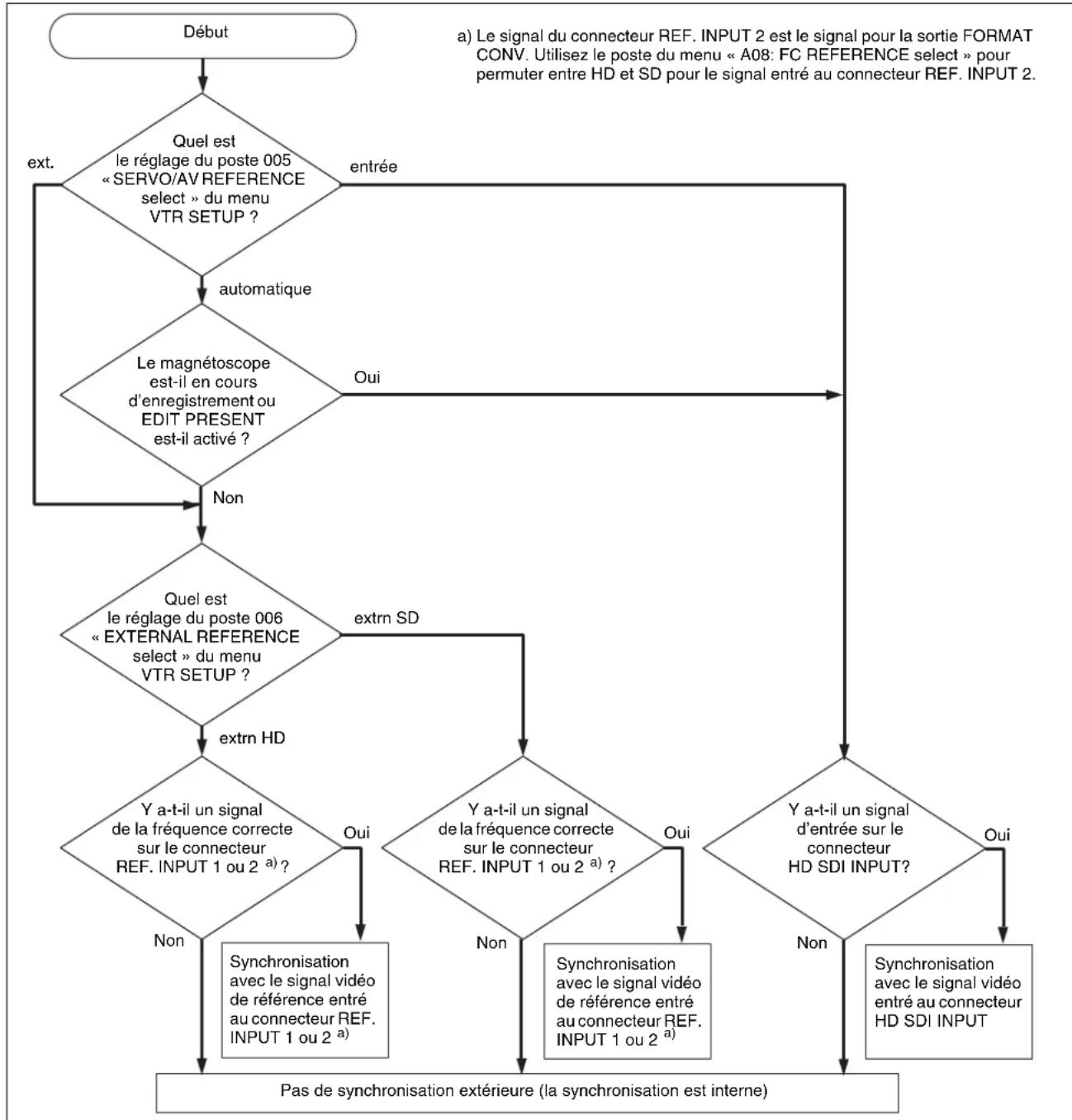
Cette section décrit la sélection des signaux de référence pour la sortie vidéo.
3-2-1 Signaux de référence pour la sortie vidéo
Selon l'état d'exploitation, les réglages du menu VTR SETUP, et le signal d'entrée et le signal de sortie vidéo du magnétoscope peuvent être synchronisés comme suit.

flowchart
graph TD
    A["Début"] --> B{Quel est le réglage du poste 005 « SERVO/AV REFERENCE select » du menu VTR SETUP ?}
    B -->|ext.| C["automatique"]
    B -->|entrée| D["Le magnétoscope est-il en cours d'enregistrement ou EDIT PRESENT est-il activé ?"]
    C --> E{Quel est le réglage du poste 006 « EXTERNAL REFERENCE select » du menu VTR SETUP ?}
    E -->|Oui| F["extrn HD"]
    E -->|extrn SD| G{Y a-t-il un signal de la fréquence correcte sur le connecteur REF. INPUT 1 ou 2 a?}
    G -->|Oui| H["Synchronisation avec le signal vidéo de référence entré au connecteur REF. INPUT 1 ou 2 a"]
    G -->|Non| I["Pas de synchronisation extérieure (la synchronisation est interne)"]
    H --> J{Y a-t-il un signal de la fréquence correcte sur le connecteur REF. INPUT 1 ou 2 a?}
    J -->|Oui| K["Synchronisation avec le signal vidéo de référence entré au connecteur REF. INPUT 1 ou 2 a"]
    J -->|Non| L["Pas de synchronisation extérieure (la synchronisation est interne)"]
    K --> M{Y a-t-il un signal d'entrée sur le connecteur HD SDI INPUT?}
    M -->|Oui| N["Synchronisation avec le signal vidéo entré au connecteur HD SDI INPUT"]
    M -->|Non| O["Pas de synchronisation extérieure (la synchronisation est interne)"]
3-2-2 Connexions des signaux de référence
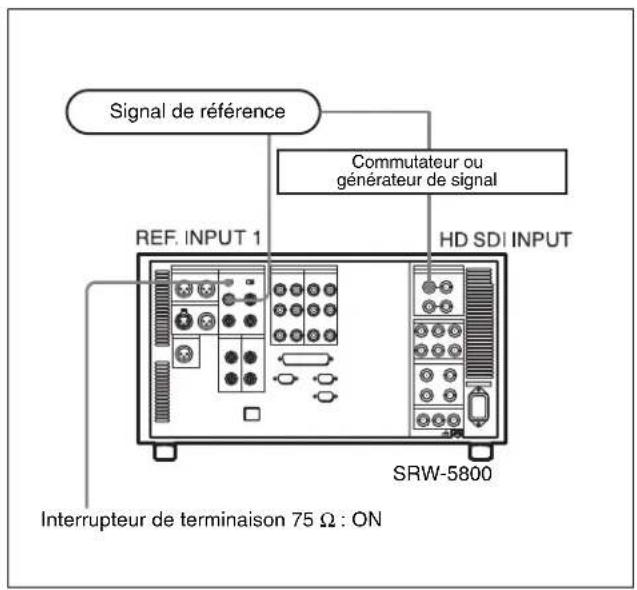
Effectuez les connexions des signaux de référence comme suit, selon les exigences d'enregistrement ou de lecture.
Connexions des signaux de référence
Pour enregistrer des signaux d'un commutateur ou générateur de signal
text_image
Signal de référence Commutateur ou générateur de signal REF. INPUT 1 HD SDI INPUT Interrupteur de terminaison 75 Ω : ON SRW-5800Pour enregistrer des signaux d'un magnétoscope HD
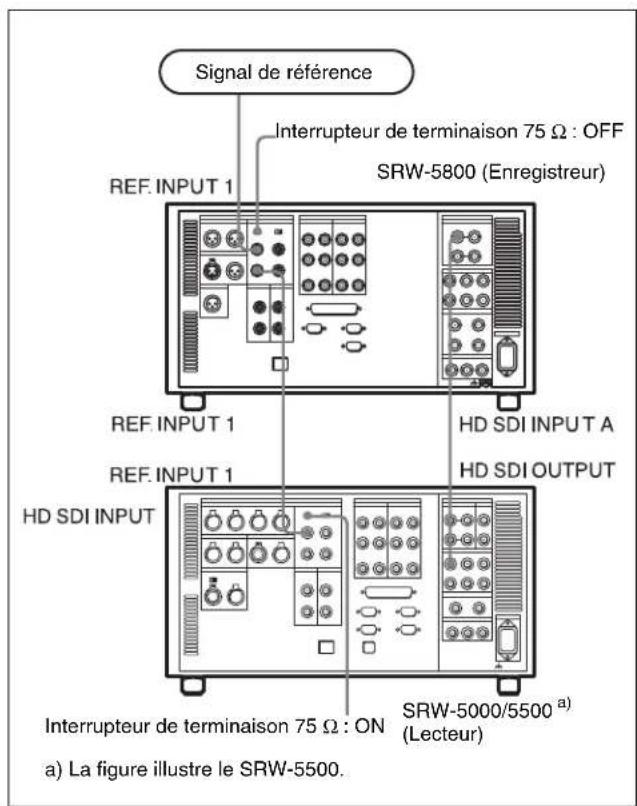
text_image
Signal de référence Interrupteur de terminaison 75 Ω : OFF SRW-5800 (Enregistreur) REF. INPUT 1 REF. INPUT 1 HD SDI INPUT A HD SDI OUTPUT REF. INPUT 1 HD SDI INPUT Interrupteur de terminaison 75 Ω : ON SRW-5000/5500 a) a) La figure illustre le SRW-5500. a)Pour la lecture
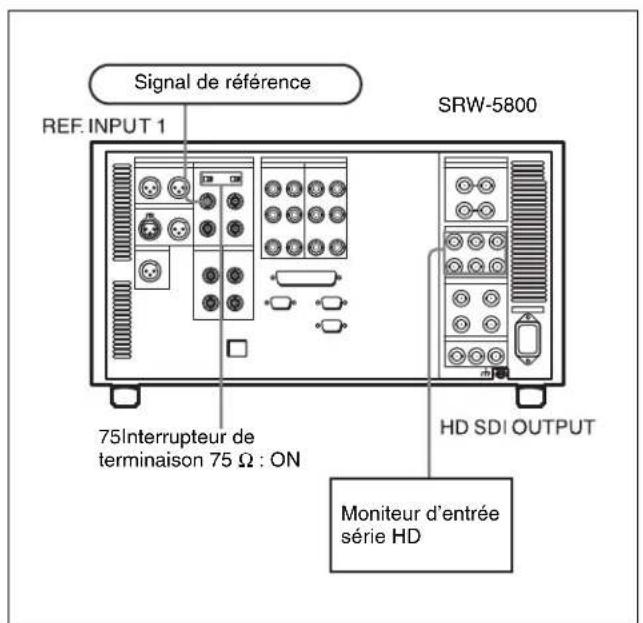
text_image
Signal de référence REF. INPUT 1 SRW-5800 75Interrupteur de terminaison 75 Ω : ON HD SDI OUTPUT Moniteur d'entrée série HDRemarque
Les signaux suivants sont utilisables comme signal de référence.
- Signal SYNC trois niveaux HD d'une fréquence de trames adaptée à la synchronisation extérieure

• Signal de salve du noir de 525/59,94 Hz
• Signal de salve du noir de 625/50 Hz
Entrez le signal de la fréquence de trames adaptée à votre système.
Signaux synchro en mode 720P
Synchronisez un signal synchro externe quand vous souhaitez enregistrer ou lire des signaux 720P sur cet appareil (y compris montage).
- Quand le système 720/59.94P est sélectionné :
Vous pouvez sélectionner les signaux de référence suivants à partir du poste 006 « EXTERNAL REFERENCE select ».
extrn HD : signal SYNC trois niveaux 1080/59.94i
extrn SD : signal de salve du noir 525
- Quand le système 720/50P est sélectionné :
Vous pouvez sélectionner les signaux de référence suivants au poste 006 « EXTERNAL REFERENCE select ».
extrn HD : signal SYNC trois niveaux 1080/50i
extrn SD : signal de salve du noir 625
Quand vous avez connecté directement les connecteurs d'entrée et de sortie d'un SRW-5000/5500 et d'un SRW-5800 ou de deux SRW-5800, vous pouvez aussi effectuer la copie avec le poste 005 du menu VTR SETUP réglé sur « input ».
Signaux synchro en mode 1080P
Utilisez les signaux synchro externes suivants pour synchroniser cet appareil en mode 1080P.
- Quand le système 1080/50P est sélectionné :
Vous pouvez sélectionner les signaux de référence suivants à partir du poste de menu 006 « EXTERNAL REFERENCE select ».
extrn HD: signal SYNC trois niveaux 1080/50i
extrn SD: signal de salve du noir 625
- Quand le système 1080/59P est sélectionné :
Vous pouvez sélectionner les signaux de référence suivants à partir du poste de menu 006 « EXTERNAL REFERENCE select ».
extrn HD: signal SYNC trois niveaux 1080/59i
extrn SD: signal de salve du noir 525
- Quand le système 1080/60P est sélectionné :
Vous pouvez sélectionner le signal de référence suivant indépendamment du réglage du poste de menu 006 « EXTERNAL REFERENCE select ».
extrn HD: signal SYNC trois niveaux 1080/60i
Signaux Sync en mode 2048 × 1556
Utilisez les signaux sync externes pour synchroniser cet appareil en mode 2048 × 1556.
- Lorsque 2048 × 1556 23.98PsF est sélectionné :
Vous pouvez sélectionner le signal de référence suivant sans tenir compte du réglage dans le poste de menu 006
« EXTERNAL REFERENCE select ».
extrn HD : Signal SYNC triple niveau 1080/23.98PsF
- Lorsque 2048 × 1556 24PsF est sélectionné :
Vous pouvez sélectionner le signal de référence suivant sans tenir compte du réglage dans le poste de menu 006 « EXTERNAL REFERENCE select ».
extrn HD : Signal SYNC triple niveau 1080/24PsF
- Lorsque 2048 × 1556 25PsF est sélectionné :
Vous pouvez sélectionner l'un des signaux de référence suivants dans le poste de menu 006 « EXTERNAL REFERENCE select ».
extrn HD : Signal SYNC triple niveau 1080/50i
extrn SD : Impulsion de synchronisateur noir 625
3-3 Manipulation des cassettes
3-3-1 Cassettes recommandées
Pour l'enregistrement et la lecture :
Utilisez des cassettes HDCAM-SR d'1/2 pouce.
Le temps d'enregistrement maximum est indiqué dans le tableau suivant.
| Fréquencedu systèmeCassetteHDCAM SR | 59,94/60 Hz | 50 Hz | 29,97/30 Hz | 25 Hz | 23,98/24 Hz |
| Petitecassette | 20minutes | 24minutes | 40minutes | 48minutes | 50minutes |
| Grande cassette | 62minutes | 74minutes | 124minutes | 149minutes | 155minutes |
Remarque
Les durées d'enregistrement et de lecture pour le mode 4:4:4 HQ, le mode 1080p ou le mode dual stream sont la moitié de celles indiquées dans le tableau ci-dessus.
Pour la lecture seulement :
Utilisez des cassettes HDCAM d'1/2 pouce ou Digital Betacam.
Le temps de lecture maximum est indiqué dans le tableau suivant.
| Fréquence du systèmeCassetteHDCAM | 29,97/30 Hz | 25 Hz 23,98/24 Hz |
| Petite cassette | 40 minutes 48 | minutes 50 minutes |
| Grande cassette | 124 minutes | 149 minutes 155 minutes |
| Fréquence du systèmeCassetteDigital Betacam | 29,97 Hz 25 Hz |
| Petite cassette 40 minutes | 40 minutes |
| Grande cassette 124 minutes | 124 minutes |
Remarque
La lecture d'une cassette Digital Betacam ou HDCAM nécessite la carte processeur en option HKSR-5802 Digital Betacam/HDCAM.
Rangement des cassettes
Rangez vos cassettes à température ambiante et humidité normale.
3-3-2 Insertion et éjection des cassettes
Mettez toujours le magnétoscope sous tension avant d'insérer ou d'éjecter une cassette.
Insertion d'une cassette
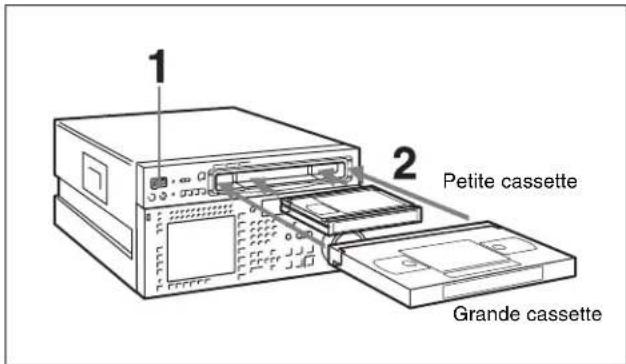
text_image
1 2 Petite cassette Grande cassette1 Mettez le commutateur POWER sur ON.
2 Avant d'insérer une cassette, vérifiez les points suivants :
• La bande n'est pas détendue.
- Un message d'erreur n'apparaît pas dans l'affichage de menu.
- La fenêtre de la cassette est dirigée vers le haut.
A l'insertion d'une petite cassette, vérifiez que les marques sur la cassette sont bien alignées sur la fente d'insertion de cassette.
La cassette est automatiquement chargée, et la bande est enroulée autour du tambour.
Elimination du mou dans la bande
Appuyez légèrement sur l'une des bobines, puis tournez-la avec soin dans le sens de la flèche jusqu'à ce qu'elle s'arrête.
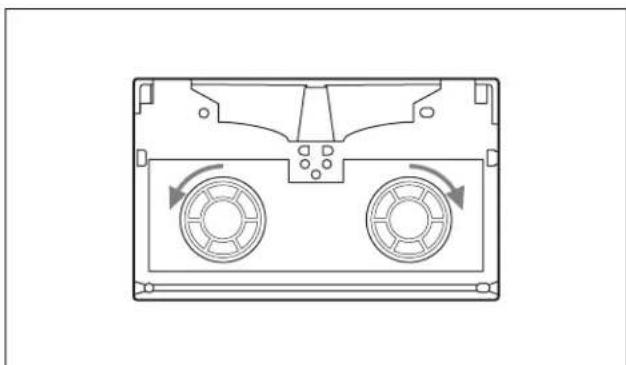
Prévention d'une double insertion de cassette
Quand une cassette est chargée, une barre de blocage orange apparaît sur la fente d'insertion de cassette pour
empêcher les utilisateurs d'essayer de charger une autre cassette.
Ejection de la cassette
Appuyez sur la touche EJECT.
La bande est désengagée et la cassette est éjectée automatiquement. Cette opération prend quelques secondes.
Pour annuler l'éjection d'une cassette
Appuyez sur une touche d'opération avant l'éjection complète de la cassette. La cassette est rechargée et l'opération correspondant à la touche pressée démarre.
3-3-3 Prévention de l'effacement accidentel
Pour éviter tout effacement accidentel des matériaux enregistrés sur la bande, enfoncez le segment de protection contre l'enregistrement.
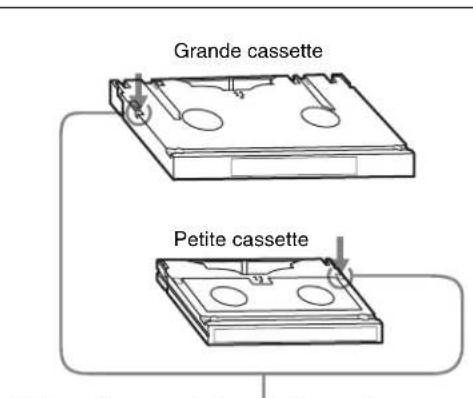
text_image
Grande cassette Petite cassetteEnfoncez le segment de protection contre l'enregistrement. (ON) Pour permettre à nouveau l'enregistrement, remettez le segment dans sa position d'origine. (OFF)
Quand une cassette à segment enfoncé est insérée dans le magnétoscope, le témoin REC INHIBIT du panneau de commande inférieur s'allume et l'enregistrement ne démarre pas, même si la touche REC/EDIT est pressée. Pour permettre à nouveau l'enregistrement, remettez le segment dans sa position d'origine.
3-4 Utilisation d'un « Memory Stick »
Lorsqu'il y a un « Memory Stick » dans le magnétoscope, vous pouvez y enregistrer des fichiers de données, ce qui permet le partage de données entre les magnétoscopes.
Insertion d'un « Memory Stick »
- Lorsque le numéro de série de cet appareil est inférieur à 11001
Introduisez le « Memory Stick », étiquette vers le haut et connecteur vers l'avant, dans un adaptateur de carte mémoire en option. Ensuite, avec le « Memory Stick » toujours chargé, insérez l'adaptateur de carte mémoire dans le port pour carte mémoire de l'appareil.
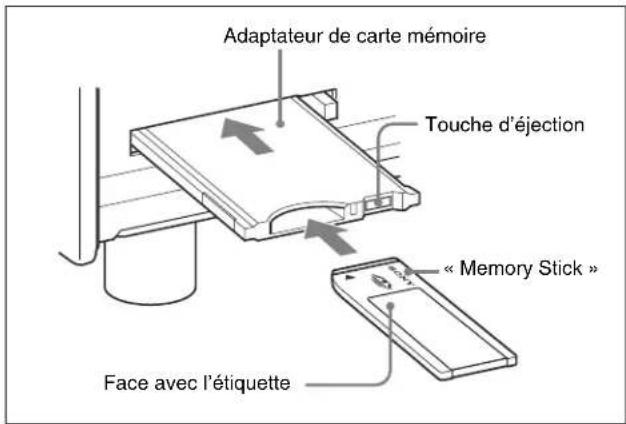
text_image
Adaptateur de carte mémoire Touche d'éjection « Memory Stick » Face avec l'étiquette- Lorsque le numéro de série de cet appareil est 11001 ou supérieur
Introduisez le « Memory Stick », étiquette vers le haut et le connecteur vers l'avant, dans la fente « Memory Stick ». Le témoin d'accès clignote lorsque vous accédez aux données.
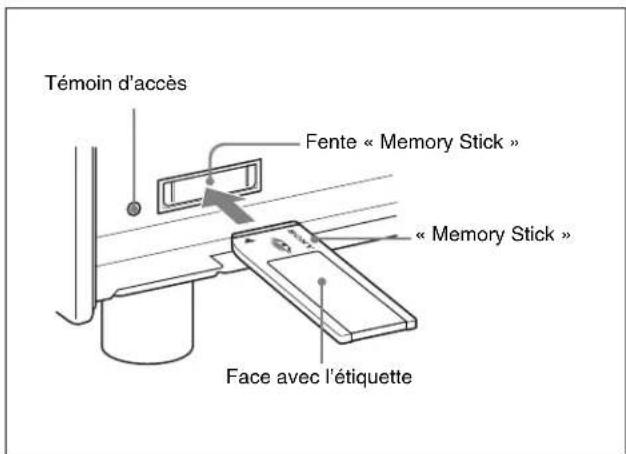
text_image
Témoin d'accès Fente « Memory Stick » « Memory Stick » Face avec l'étiquetteRemarque
N'insérez/ne retirez jamais un « Memory Stick » pendant l'accès aux données.
Pour retirer un « Memory Stick »
- Lorsque le numéro de série de cet appareil est inférieur à 11001
Appuyez sur la touche d'éjection sur l'adaptateur de carte mémoire, puis retirez le « Memory Stick ».
- Lorsque le numéro de série de cet appareil est 11001 ou supérieur
Insérez le « Memory Stick », puis retirez-le.
3-4-1 Remarques sur le « Memory Stick »
Type de « Memory Stick » disponible
Vous pouvez utiliser un « Memory Stick PRO » avec cet appareil. Vous pouvez également utiliser le « Memory Stick PRO Duo », mais vous devez utiliser l'adaptateur « Memory Stick PRO Duo ».
Les opérations de cet appareil ont été vérifiées à l'aide de « Memory Stick PRO » jusqu'à 2 Go.
Opérations vérifiées avec :
MSH-128
MSX-512S
MSX-M2GS
Remarque
Lorsque le numéro de série de cet appareil est égal ou supérieur à 11001, l'adaptateur « Memory Stick PRO Duo » n'est pas requis.
Remarque sur la vitesse de lecture/écriture des données
La vitesse de lecture/écriture des données peut varier en fonction de l'association entre le « Memory Stick » et le produit compatible « Memory Stick » que vous utilisez.
Avant d'utiliser un « Memory Stick »
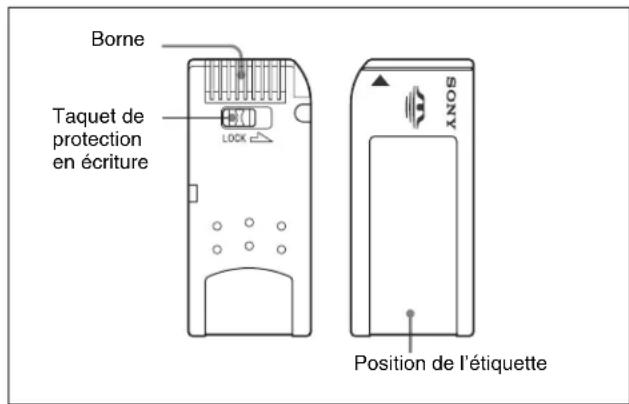
text_image
Borne Taquet de protection en écriture LOCK Position de l'étiquette- Si vous réglez le commutateur anti-effacement du « Memory Stick » sur « LOCK, » les données ne peuvent pas être enregistrées, modifiées ni effacées.
- Les données risquent d'être endommagées si :
- Vous retirez le « Memory Stick » ou mettez l'appareil hors tension pendant la lecture ou l'écriture de données.
- Vous utilisez le « Memory Stick » dans un endroit exposé à de l'électricité statique ou des parasites.
- Nous vous recommandons de faire une copie de sauvegarde des données importantes que vous enregistrez sur le « Memory Stick ».
Remarques
- Ne posez que l'étiquette fournie sur la position correspondante du « Memory Stick ».
- Placez l'étiquette de manière à ce qu'elle ne sorte pas de la position prévue.
- Transportez et conservez le « Memory Stick » dans sa boîte.
- Ne touchez pas le connecteur du « Memory Stick », y compris avec les doigts ou des objets métalliques.
- Ne soumettez pas le « Memory Stick » à des chocs, ne le pliez pas et ne le laissez pas tomber.
- N'essayez pas de démonter ni de modifier le « Memory Stick ».
- Evitez de mouiller le « Memory Stick ».
- N'utilisez pas et ne rangez pas le « Memory Stick » dans un endroit :
- Extrêmement chaud, comme dans un véhicule stationné au soleil
- Exposé au rayonnement direct du soleil
- Très humide ou exposé à des substances corrosives
Lorsque le témoin d'accès au « Memory Stick » est allumé ou clignote
Lorsque l'indicateur d'accès « Memory Stick » est allumé ou clignote
Les données sont en cours de lecture ou d'écriture sur le « Memory Stick » à ce moment. Ne secouez pas le produit et ne lui faites pas subir de choc. Ne mettez pas l'appareil
hors tension, ni ne retirez le « Memory Stick ». Ceci risque d'endommager les données.
Précautions
- Pour éviter des pertes de données, effectuez fréquemment des copies de sauvegarde. Sony ne saurait en aucun cas être tenu pour responsable d'éventuelles pertes de données.
- Les enregistrements non autorisés peuvent constituer une violation de la législation sur les droits d'auteur. Si vous utilisez un « Memory Stick » pré-enregistré, vérifiez que les données ont été enregistrées conformément à la législation sur les droits d'auteur ou toute autre loi applicable.
-
Sony peut modifier ou changer le logiciel « Memory Stick » sans préavis.
-
« Memory Stick » et SONT des marques commerciales de Sony Corporation.
- « Memory Stick PRO » et Montréal Stick PRO marques commerciales de Sony Corporation.
- « Memory Stick PRO Duo » et MonTRY STICK PRO Duo des marques commerciales de Sony Corporation.

Réglages des menus
Chapitre
4
4-1 Consignation et stockage des réglages de menus
Les conditions d'exploitation du magnétoscope se règlent en utilisant la section de commande des menus du panneau de commande inférieur.
Les postes de menu sont divisés en huit menus (HOME, TC, VIDEO, AUDIO, CUE, PF1, PF2, SET UP).
Vous pouvez consigner les postes fréquemment utilisés aux écrans de menu HOME, TC, VIDEO, AUDIO, PF1, et PF2. En consignant les postes nécessaires à l'avance, les opérations de réglage se font plus rapidement. Le contenu des huit banques de mémoire du magnétoscope peut être à son tour stocké sur un « Memory Stick » pour le rappel ultérieur.
4-1-1 Configuration du menu
Ce magnétoscope a deux types de menus.
Liste du menu VTR SETUP
Ce menu contient des postes qui spécifient les conditions d'exploitation initiales du magnétoscope. Vous pouvez modifier ces réglages directement sans consigner les postes aux touches de fonction.
Appuyez sur la touche F6 (VTR SETUP) du menu SET UP pour afficher ce menu.
Pour les détails sur le réglage des conditions d'exploitation pour le magnétoscope, voir « 4-7-1 Menu VTR SETUP » à la page 119.
Liste du menu PF ASSIGN
Il s'agit d'une liste des postes de menu consignables aux écrans de menu HOME, TC, VIDEO, AUDIO, PF1 et PF2 ainsi qu'à l'écran affiché à la pression de la touche ALT (l'écran ALT). Elle inclut tous les postes du menu VTR SETUP.
Appuyez sur la touche [F4] (PF ASSIGN) du menu SET UP pour afficher ce menu.
Pour les détails sur la consignation des postes, voir « 4-1-3 Consignation de postes dans le menu VTR SETUP » à la page 40.
La configuration du menu du magnétoscope est indiquée sur l'illustration suivante.
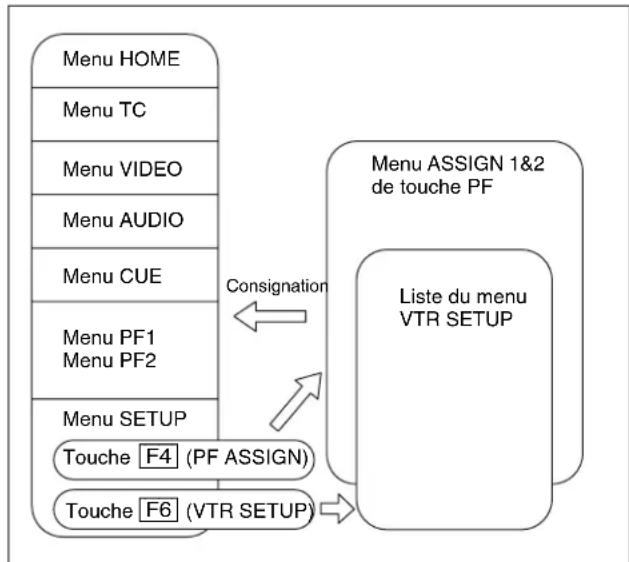
flowchart
graph TD
    A["Menu HOME"] --> B["Menu TC"]
    B --> C["Menu VIDEO"]
    C --> D["Menu AUDIO"]
    D --> E["Menu CUE"]
    E --> F["Menu PF1\nMenu PF2"]
    F --> G["Menu SETUP"]
    G --> H["Touche F4 (PF ASSIGN)"]
    H --> I["Touche F6 (VTR SETUP)"]
    I --> J["Menu ASSIGN 1&2 de touche PF"]
    J --> K["Liste du menu VTR SETUP"]
    style A fill:#f9f,stroke:#333
    style K fill:#ccf,stroke:#333
    note right of A: Consignation
    note right of J: Table with Menu ASSIGN 1&2 de touche PF
L'affectation de la touche PF vous permet aussi d'affecter le même poste à un écran de menu différent ou à une touche différente.
4-1-2 Modification des réglages de menus
Pour activer le menu HOME, TC, VIDEO, AUDIO, CUE, PF1, PF2, ou SET UP, appuyez sur la touche de menu correspondante. Les postes de menu sont affectés aux touches de fonction (F1 à F10) de chaque menu.
Lorsque deux postes sont consignés à la même touche de fonction, vous pouvez afficher le second poste en appuyant sur la touche ALT.
L'exemple ci-dessous décrit la procédure de la modification du réglage spécifié par la touche ALT/F6 (CHARA SUPER) du menu TC.

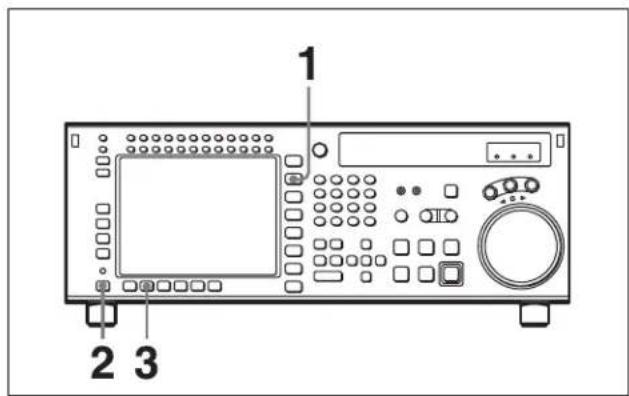
text_image
1 2 31 Appuyez sur la touche TC.
La première page du menu TC s'affiche.
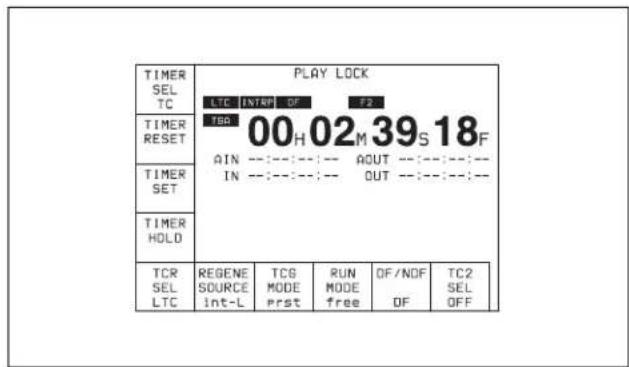
text_image
TIMER SEL TC TIMER RESET TIMER SET TIMER HOLD TCR SEL LTC PLAY LOCK LTC INTRP OF F2 TBD 00H 02M 39S 18F AIN ---:---:--- | AOUT ---:---:---: IN ---:---:--- | OUT ---:---:---: REGENE TCS RUN OF/NDF TC2 SOURCE MODE mode free OF SEL int-L Prst DF OFF OFF2 Appuyez sur la touche ALT.
La seconde page du menu TC s'affiche.
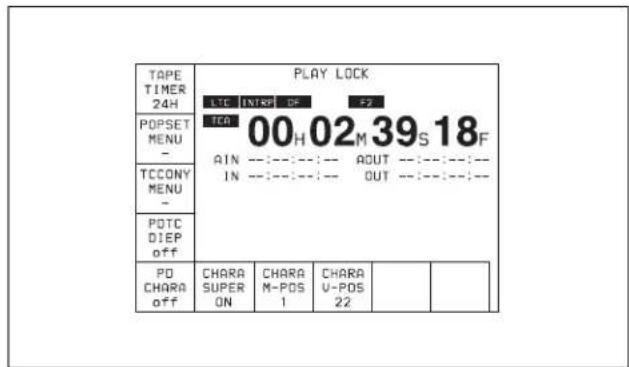
text_image
TAPE TIMER 24H POPSET MENU - TCCONY MENU - POTC DIEP off PLAY LOCK LTC INTKP OF F2 TCA 00H 02M 39S 18F AIN ---:---:--- AOUT ---:---:--- IN ---:---:--- OUT ---:---:--- PO CHARGA OFF CHARA SUPER ON CHARA M-POS 1 CHARA V-POS 22Pour revenir à la première page
Appuyez à nouveau sur la touche ALT.
3 Appuyez sur la touche F6 (CHARA SUPER) pour modifier le réglage.
A chaque pression de la touche, le réglage change.
4-1-3 Consignation de postes dans le menu VTR SETUP
Vous pouvez consigner 120 postes de menu, y compris ceux affichés, en appuyant sur la touche ALT aux menus HOME, TC, VIDEO, AUDIO, PF1, et PF2. La consignation des postes de menu utilisés fréquemment permet d'effectuer des réglages ensemble.
Consignation de postes
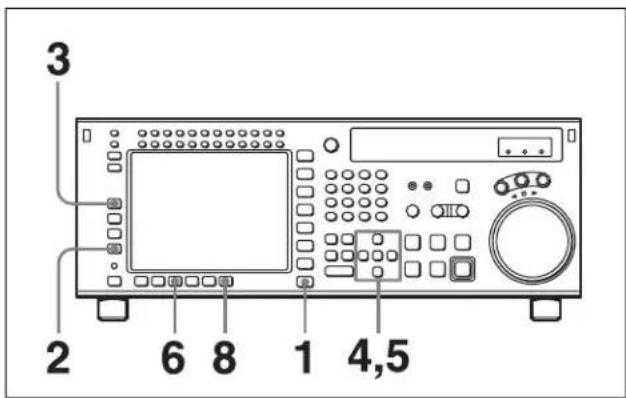
text_image
3 2 6 8 1 4,51 Appuyez sur la touche SET UP.
Le menu SET UP s'affiche.
2 Appuyez sur la touche F4 (PF ASSIGN).
Le menu PF ASSIGN s'affiche.
3 Appuyez sur la touche F1 (PAGE) pour sélectionner le menu où vous souhaitez consigner un poste.
Le menu sélectionné apparaît, avec les postes actuellement consignés au milieu de l'affichage. Si les consignations aux touches de fonction sont différentes des réglages par défaut, la touche F3 (PAGE DEF.) est valide.
Pour remettre toutes les touches de fonctions aux réglages par défaut
Appuyez sur la touche F3 (PAGE DEF).
4 Appuyez sur la touche de curseur ↑ ou ↓ pour amener le curseur (▶) à la touche de fonction où le poste doit être consigné.
La touche de fonction sélectionnée est mise en évidence et le réglage actuel est affiché.
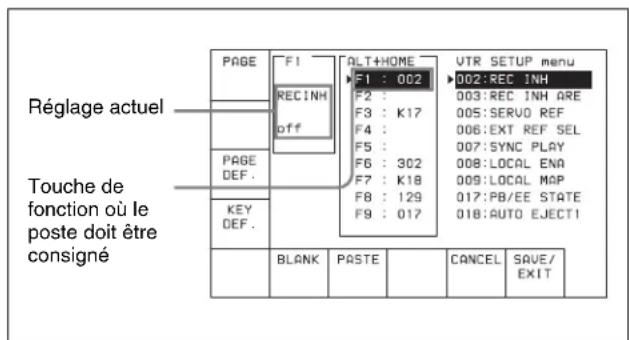
text_image
Réglage actuel Touche de fonction où le poste doit être consigné PAGE F1 ALT+HOME VTR SETUP menu RECINH F1 : 002 002:REC INH off F3 : K17 003:REC INH ARE F4 : K17 005:SERVO REF F5 : K17 006:EXT REF SEL F6 : 302 007:SYNC PLAY F7 : K18 008:LOCAL ENA F8 : 129 009:LOCAL MAP F9 : 017 017:PB/EE STATE KEY DEF. BLANK PASTE CANCEL SAVE/ EXITPour déconsigner le poste sélectionné
Appuyez sur la touche F6 (BLANK).
Quand une touche de sélection autre que celle de l'enregistrement par défaut est sélectionnée, la touche F4 (KEY DEF.) est valide.
Pour remettre la touche de fonction sélectionnée à son réglage par défaut, appuyez sur la touche F4 (KEY DEF.).
5 Appuyez sur la touche de curseur → pour amener le curseur (▶) sur la liste de menu (PF ASSIGN menu), puis sur la touche de curseur ↑ ou ↓ pour amener le curseur au poste de menu à consigner.
Pour faire défiler le menu plus rapidement
Appuyez sur la touche de curseur ↑ ou ↓ en maintenant la touche SFT pressée.
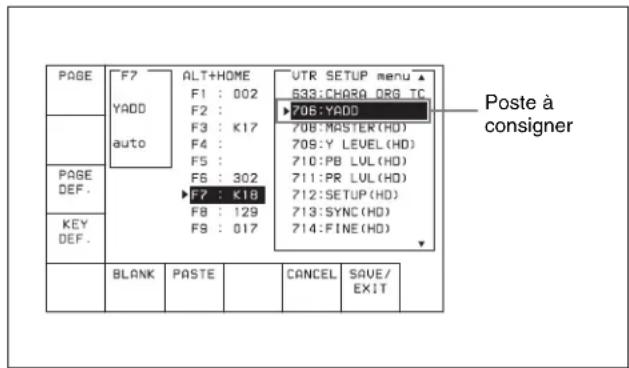
text_image
PAGE F7 ALT+HOME F1 : 002 F2 : F3 : K17 F4 : F5 : F6 : 302 F7 : K18 F8 : 129 F9 : 017 VTR SETUP menu 533:CHORA DRG TC 706:YADD 708:MASTER(HD) 709:Y LEVEL(HD) 710:PB LUL(HD) 711:PR LUL(HD) 712:SETUP(HD) 713:SYNC(HD) 714:FINE(HD) Page DEF. KEY DEF. BLANK PASTE CANCEL SAVE/ EXIT Poste à consigner6 Appuyez sur la touche F7 (PASTE) pour consigner le poste.
Le nouveau poste est consigné à la touche de fonction.
7 Répétez les étapes 3 et 6 pour consigner d'autres postes.
Pour annuler la consignation de tous les nouveaux postes
Appuyez sur la touche F9 (CANCEL).
8 Appuyez sur la touche F10 (SAVE/EXIT) pour sauvegarder les postes nouvellement consignés.
La consignation est terminée et le menu SET UP réapparaît.
4-1-4 Fonction de la banque de mémoire du magnétoscope
Huit banques de mémoire du magnétoscope sont prévues pour stocker un maximum de huit lots de réglages de menu.
Le contenu des huit banques de mémoire du magnétoscope peut être sauvegardé sur un « Memory Stick ». Il est également possible d'effectuer le stockage et le rappel du contenu des banques de mémoire du magnétoscope via le réseau.
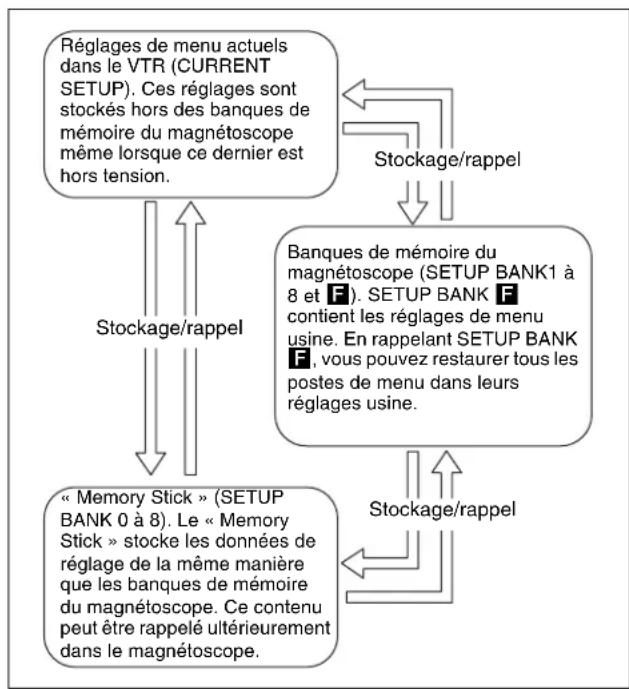
flowchart
graph TD
    A["Réglages de menu actuels dans le VTR (CURRENT SETUP). Ces réglages sont stockés hors des banques de mémoire du magnétoscope même lorsque ce dernier est hors tension."] --> B["Stockage/rappel"]
    B --> C["Banques de mémoire du magnétoscope (SETUP BANK1 à 8 et F). SETUP BANK F contient les réglages de menu usine. En rappelant SETUP BANK F, vous pouvez restaurer tous les postes de menu dans leurs réglages usine."]
    C --> D["« Memory Stick » (SETUP BANK 0 à 8). Le « Memory Stick » stocke les données de réglage de la même manière que les banques de mémoire du magnétoscope. Ce contenu peut être rappelé ultérieurement dans le magnétoscope."]
    D --> E["Stockage/rappel"]
    E --> A
Pour les détails sur le « Memory Stick », voir « 4-1-5 Fonctionnement du « Memory Stick » » à la page 43.
Pour les détails sur l'ajout de titres au contenu de la banque mémoire du magnétoscope, voir « 4-1-7 Ajout de titres aux données » à la page 55.
Pour en savoir plus sur le stockage et le rappel du contenu des banques de mémoire du magnétoscope via le réseau, voir « 4-1-6 Stockage et rappel du contenu des banques de mémoire du magnétoscope via le réseau » à la page 48.
Remarque
Le contenu de SETUP BANKF n'est pas modifiable.

Stockage des réglages de menu du magnétoscope actuels dans une banque de mémoire du magnétoscope
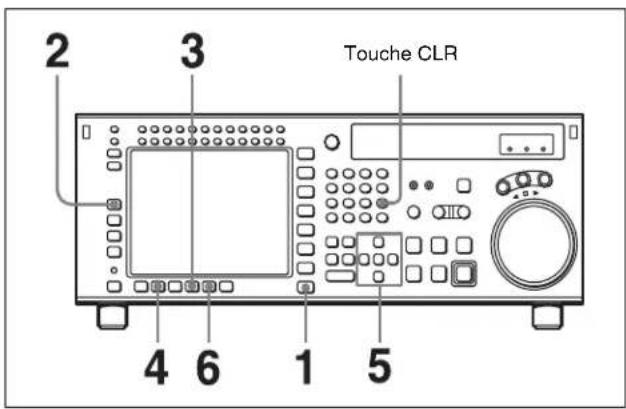
text_image
2 3 Touche CLR 4 6 1 51 Appuyez sur la touche SET UP.
Le menu SET UP s'affiche.
2 Appuyez sur la touche F1 (VTR BLANK).
Le menu VTR BANK s'affiche.
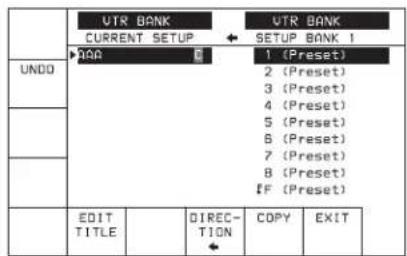
text_image
VTR BANK CURRENT SETUP ← UTR BANK UNDO 1 (Preset) 2 (Preset) 3 (Preset) 4 (Preset) 5 (Preset) 6 (Preset) 7 (Preset) 8 (Preset) IF (Preset) EDIT TITLE DIREC-TION COPY EXIT3 Appuyez sur la touche F8 (DIRECTION) pour sélectionner la direction →.
4 Appuyez sur la touche de curseur ← pour amener le curseur (▶) sur CURRENT SETUP C, puis appuyez sur la touche F6 (EDIT TITLE) pour ajouter un titre aux réglages de menu actuels du magnétoscope.
Pour les détails, voir « 4-1-7 Ajout de titres aux données » à la page 55.
5 Appuyez sur la touche de curseur → pour amener le curseur (▶) sur SETUP BANK, puis sur la touche de curseur ↑ ou ↓ pour amener la barre de curseur clignotante sur le numéro de la banque de mémoire du magnétoscope à utiliser pour sauvegarder les réglages de menu actuels.
La barre de curseur clignotante indique la destination de stockage.
6 Appuyez sur la touche F9 (COPY).
Un message apparaît sur l'affichage vous demandant de confirmer l'opération.
Pour annuler l'opération de stockage Appuyez sur la touche CLR.
7 Appuyez sur la touche F9 (COPY to CUE) en maintenant la touche SFT pressée.
Les réglages de menu actuels sont stockés dans la banque de mémoire du magnétoscope.
Pour ajouter ou modifier un titre pour des réglages du magnétoscope après leur stockage dans la banque de mémoire du magnétoscope
Amenez le curseur (▶) au numéro de la banque de mémoire du magnétoscope où les réglages sont stockés, puis appuyez sur la touche F6 (EDIT TITLE).
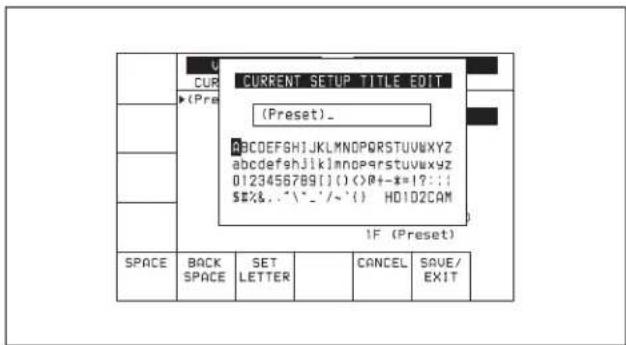
text_image
CURRENT SETUP TITLE EDIT (Preset)_ ABCDEFGHIJKLMNOPQRSTUVWXYZ abcdefshjiklmnoparstuvvxyz 0123456789[()]()<>P+-*=!?:: !$%&..^`-`/~`() HD102CAM IF (Preset) SPACE BACK SPACE SET LETTER CANCEL SAVE/ EXITPour les détails, voir « 4-1-7 Ajout de titres aux données » à la page 55.
Rétablissement de réglages antérieurs après sauvegarde de nouveaux réglages
Appuyez sur la touche F2 (UNDO) pour rétablir des réglages antérieurs.
Prévention de l'effacement accidentel après sauvegarde des réglages
Amenez le curseur sur la banque de mémoire à protéger et appuyez sur les touches ALT/F2 (PROTECT). Un symbole s'affichera à côté de la banque sélectionnée.
8 Appuyez sur la touche F10 (EXIT).
Le menu SET UP réapparaît.
Rappel de réglages de menu d'une banque de mémoire de magnétoscope
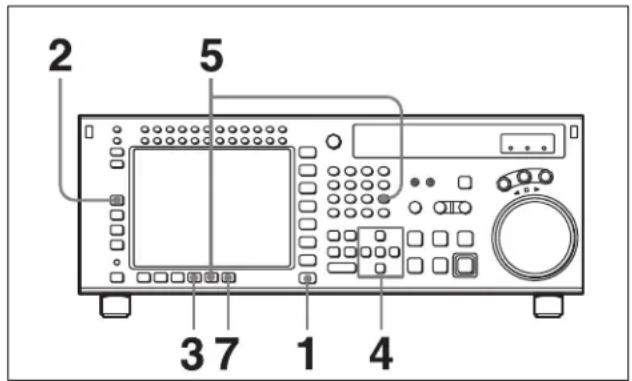
text_image
2 5 3 7 1 41 Appuyez sur la touche SET UP.
Le menu SET UP s'affiche.
2 Appuyez sur la touche F1 (VTR BLANK).
Le menu VTR BANK s'affiche.
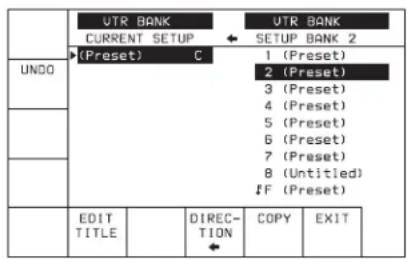
text_image
UTR BANK CURRENT SETUP ← SETUP BANK 2 (Preset) C 1 (Preset) 2 (Preset) 3 (Preset) 4 (Preset) 5 (Preset) 6 (Preset) 7 (Preset) 8 (Untitled) #F (Preset) UNDO EDIT TITLE DIREC-TION ← COPY EXIT3 Appuyez sur la touche F8 (DIRECTION) pour sélectionner la direction ←.
La barre de curseur gauche clignote.
4 Appuyez sur la touche de curseur ↑ ou ↓ pour amener le curseur (▶) sur le numéro de la banque de mémoire du magnétoscope à rappeler.
5 Appuyez sur la touche F9 (COPY).
Un message vous demandant de confirmer l'opération s'affiche.
Pour annuler l'opération de rappel
Appuyez sur la touche CLR.
6 Appuyez sur la touche F9 (COPY) en maintenant la touche SFT pressée.
Les réglages de menu sont rappelés de la banque de mémoire du magnétoscope sélectionnée.
Quand le processus de rappel est terminé, le titre de la banque du magnétoscope s'affiche sous CURRENT SETUP.
7 Appuyez sur la touche F10 (EXIT).
Le menu SET UP réapparaît.
4-1-5 Fonctionnement du « Memory Stick »
Vous pouvez stocker des réglages de menu dans les banques de mémoire du magnétoscope et les données de points de repérage sur un « Memory Stick » pour un rappel ultérieur.
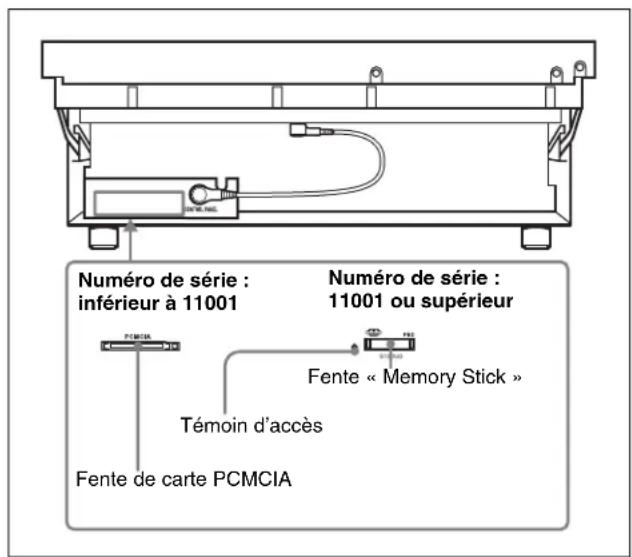
text_image
Numéro de série : inférieur à 11001 Numéro de série : 11001 ou supérieur Fente « Memory Stick » Témoin d'accès Fente de carte PCMCIAPour éjecter le « Memory Stick »
- Lorsque le numéro de série de cet appareil est inférieur à 11001
Soulevez le panneau de commande inférieur, et appuyez sur la touche d'éjection sur l'adaptateur de carte mémoire inséré dans la fente PCMCIA.
- Lorsque le numéro de série de cet appareil est 11001 ou supérieur
Soulevez le panneau de commande inférieur, introduisez le « Memory Stick », puis retirez-le.
Pour les détails sur l'ouverture et la fermeture du panneau de commande, consultez le Manuel d'entretien.
Remarques
- Lorsque vous introduisez le « Memory Stick », appuyez fermement et aussi loin que possible sur l'adaptateur de carte mémoire contenant le « Memory Stick » (numéro de série : inférieur à 11001) ou sur le « Memory Stick » (numéro de série : 11001 ou supérieur).
-
L'état de reconnaissance du « Memory Stick » est indiqué dans le menu MEMCARD. Si le « Memory Stick » n'est pas inséré correctement, réinsérez-le.
-
Pendant la lecture ou l'écriture de données sur le « Memory Stick », l'état apparaît sur l'écran. Pendant ces opérations, ne retirez pas le « Memory Stick ».
- Lorsqu'il n'existe aucun répertoire sur le « Memory Stick » inséré pour enregistrer les réglages du SRW-5800 ("SRW5800"), le message « CONFIRMATION OF CREATING DIR: » apparaît sur l'affichage de menu MEMCARD.
Appuyez sur la touche F1 (FORMAT CARD) en appuyant la touche SFT pour créer un répertoire. Pour annuler la création d'un répertoire, appuyez sur la touche CLR.
Formatage d'un « Memory Stick »
Les « Memory Sticks » doivent être formatés pour être utilisables.
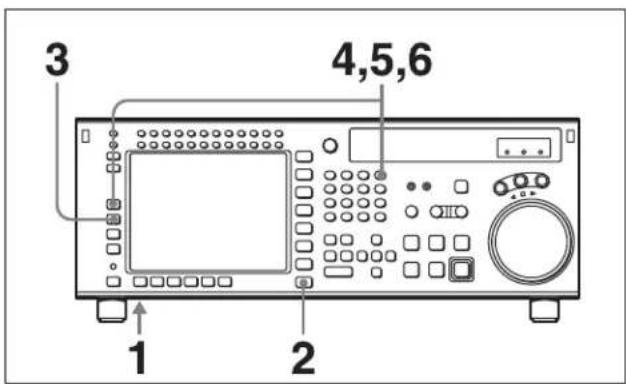
text_image
3 4,5,6 1 21 Insérez le « Memory Stick ».
2 Appuyez sur la touche SET UP.
Le menu SET UP s'affiche.
3 Appuyez sur la touche F2 (MEMORY CARD).
Le menu MEMCARD s'affiche.
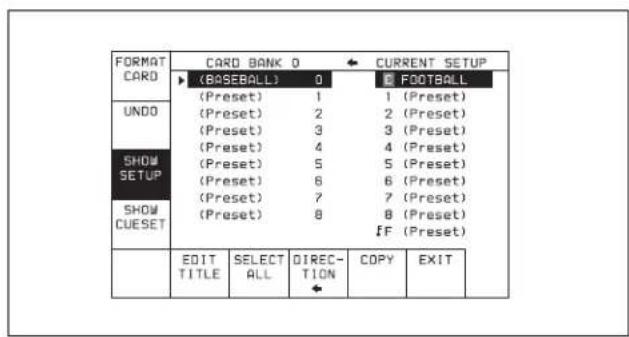
text_image
FORMAT CARD CARD BANK 0 ← CURRENT SETUP ► (BASEBALL) 0 ( Preset ) 1 ( Preset ) 2 ( Preset ) 3 ( Preset ) 4 ( Preset ) 5 ( Preset ) 6 ( Preset ) 7 ( Preset ) 8 SHOW SETUP SHOW CUESET EDIT TITLE SELECT ALL DIREC- TION COPY EXIT4 Appuyez sur la touche F1 (FORMAT CARD).
Un message vous demandant de confirmer l'opération s'affiche.
Pour annuler le formatage
Appuyez sur la touche CLR pendant l'affichage du message de confirmation.
5 Appuyez sur la touche F1 (FORMAT CARD) en maintenant la touche SFT pressée.
Le magnétoscope commence à formater le « Memory Stick ».
Stockage du contenu des banques de mémoire du magnétoscope sur un « Memory Stick »
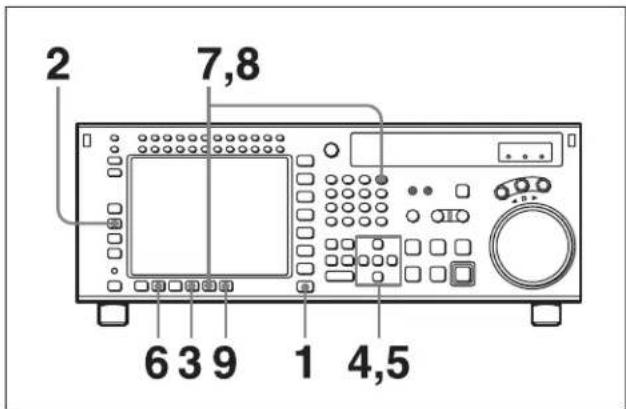
text_image
2 7,8 6 3 9 1 4,51 Appuyez sur la touche SET UP.
Le menu SET UP s'affiche.
2 Appuyez sur la touche F2 (MEMORY CARD).
Le menu MEMCARD s'affiche.
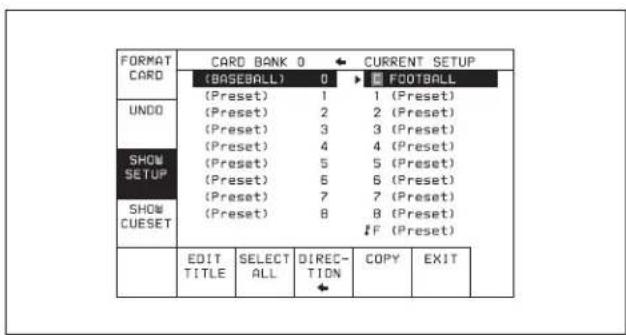
text_image
FORMAT CARD CARD BANK 0 ← CURRENT SETUP (BASEBALL) 0 → FOOTBALL (Preset) 1 1 (Preset) (Preset) 2 2 (Preset) (Preset) 3 3 (Preset) (Preset) 4 4 (Preset) (Preset) 5 5 (Preset) (Preset) 6 6 (Preset) (Preset) 7 7 (Preset) (Preset) 8 8 (Preset) IF (Preset) UNDO SHOW SETUP SHOW CUESET EDIT TITLE SELECT DIRECTION COPY EXIT3 Appuyez sur la touche F8 (DIRECTION) pour sélectionner la direction ←.
La barre de curseur gauche clignote.
4 Amenez le curseur (▶) du côté du magnétoscope avec la touche de curseur → et utilisez la touche de curseur ↑ ou ↓ pour amener la barre de curseur sur la banque de mémoire où les données doivent être sauvegardées.
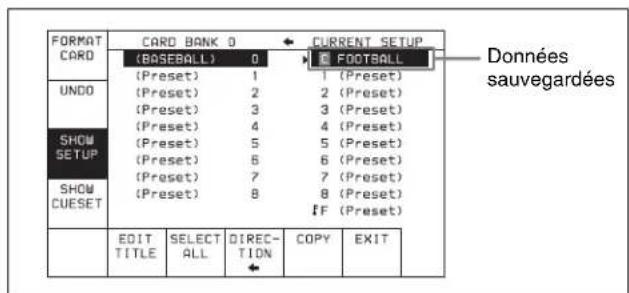
text_image
FORMAT CARD CARD BANK 0 (BASEBALL) 0 (Preset) 1 (Preset) 2 (Preset) 3 (Preset) 4 (Preset) 5 (Preset) 6 (Preset) 7 (Preset) 8 (FP (Preset) UNDO SHOW SETUP SHOW CUESET EDIT TITLE SELECT ALL DIRECTION COPY EXIT CURRENT SETUP FOOTBALL Données sauvegardéesPour stocker les réglages de menu VTR actuels
Amenez le curseur (▶) à la position Ⓒ (CURRENT SETUP).
Pour stocker toutes les banques de mémoire du magnétoscope
Appuyez sur la touche F7 (SELECT ALL).
Remarque
S'il y a des postes protégés à la destination, la touche F7 (SELECT ALL) n'est pas sélectionnable.
5 Amenez le curseur (▶) du côté du « Memory Stick » à l'aide de la touche de curseur ← et utilisez la touche de curseur ↑ ou ↓ pour amener le curseur sur le numéro de la banque (côté « Memory Stick ») où les données doivent être sauvegardées.
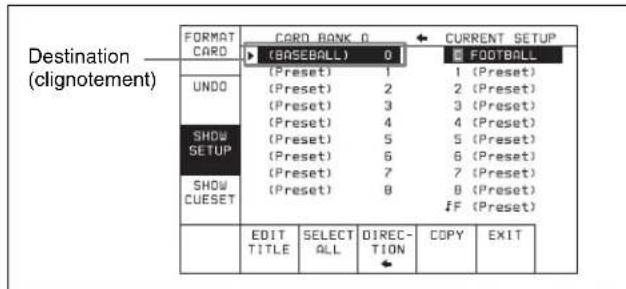
text_image
Destination (clignotement) FORMAT CARD CARD BANK 0 (BASEBALL) 0 FOOTBALL UNDO (Preset) 1 (Preset) 2 (Preset) 3 (Preset) 4 (Preset) 5 (Preset) 6 (Preset) 7 (Preset) 8 (F (Preset) SHOW SETUP (Preset) 6 (Preset) 7 (Preset) 8 (Preset) SHOW CUESET EDIT TITLE SELECT ALL DIREC- TION COPY EXITLa barre de curseur clignotante indique la destination de stockage.
6 Pour changer le titre de la banque, appuyez sur la touche F6 (EDIT TITLE).
Pour les détails, voir « 4-1-7 Ajout de titres aux données » à la page 55.
7 Appuyez sur la touche F9 (COPY).
Un message vous demandant de confirmer l'opération s'affiche.
8 Appuyez sur la touche F9 (COPY) en maintenant la touche SFT pressée.
A la fin du stockage, le titre de la banque de mémoire du magnétoscope apparaît du côté du « Memory Stick ».
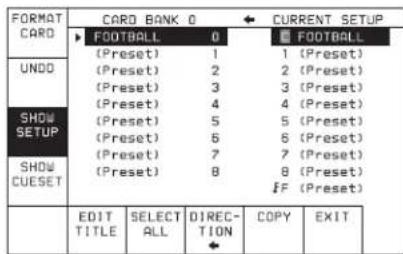
text_image
FORMAT CARD FOOTBALL 0 CURRENT SETUP (Preset) 1 2 (Preset) (Preset) 3 (Preset) (Preset) 4 (Preset) (Preset) 5 (Preset) (Preset) 6 (Preset) (Preset) 7 (Preset) (Preset) 8 (Preset) #F (Preset) EDIT SELECT COPY EXIT TITLE ALL TIREC-TIONPrévention de l'effacement accidentel après sauvegarde des réglages
Appuyez sur la touche ALT/F2 (PROTECT) et un symbole fs'affichera à droite du numéro de banque de la carte mémoire.
9 Appuyez sur la touche F10 (EXIT).
Le menu SET UP réapparaît.
Stockage de listes de points de repérage sur un « Memory Stick »
Vous pouvez stocker un maximum de 8 pages de listes de points de repérage avec les titres sur un « Memory Stick ».
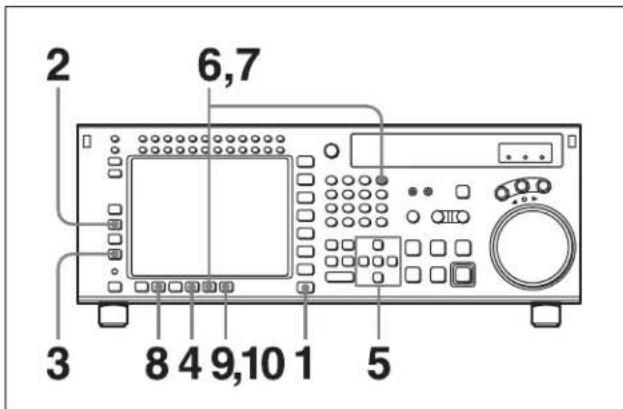
text_image
2 6,7 3 8 4 9,10 1 51 Appuyez sur la touche SET UP.
Le menu SET UP s'affiche.
2 Appuyez sur la touche F2 (MEMORY CARD).
Le menu MEMCARD s'affiche.
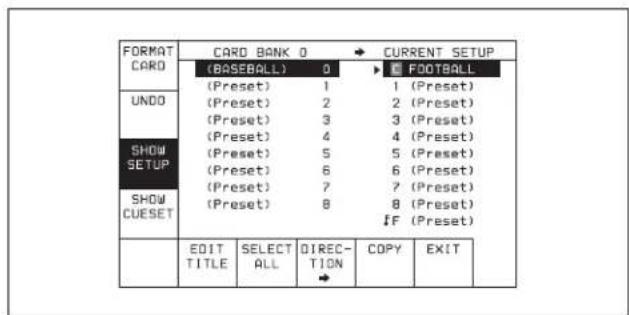
text_image
FORMAT CARD CARD BANK 0 → CURRENT SETUP (BASEBALL) 0 → FOOTBALL (Preset) 1 1 (Preset) ( Preset) 2 2 (Preset) (Preset) 3 3 (Preset) (Preset) 4 4 (Preset) (Preset) 5 5 (Preset) (Preset) 6 6 (Preset) (Preset) 7 7 (Preset) (Preset) 8 8 (Preset) #F (Preset) SHOW SETUP SHOW CUESET EDIT SELECT COPY EXIT TITLE ALL DIRECTION →3 Appuyez sur la touche F4 (SHOW CUESET).
L'affichage pour le stockage des listes de points de repérages apparaît.
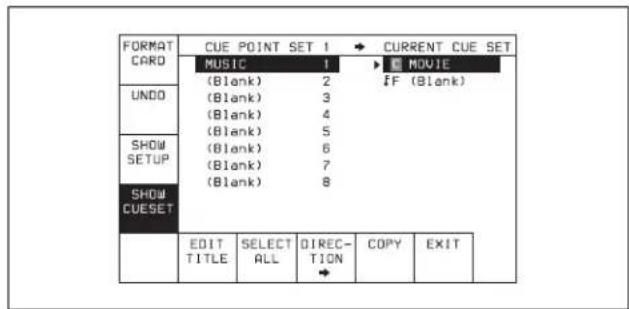
text_image
FORMAT CARD CUE POINT SET 1 CURRENT CUE SET MUSIC 1 MOVIE (Blank) 2 F (Blank) UNDO (Blank) 3 (Blank) 4 (Blank) 5 SHOW SETUP (Blank) 6 (Blank) 7 (Blank) 8 SHOW CUESET EDIT TITLE SELECT ALL DIREC- TION COPY EXIT4 Appuyez sur la touche F8 (DIRECTION) pour sélectionner la direction ←.
La barre de curseur gauche clignote.
5 Utilisez la touche de curseur ← pour amener le curseur (▶) du côté CUE POINT SET, puis appuyez sur la touche de curseur ↑ ou ↓ pour amener la barre de curseur au numéro de la banque de mémoire sur le « Memory Stick » dans laquelle vous souhaitez stocker la liste des points de repérage.
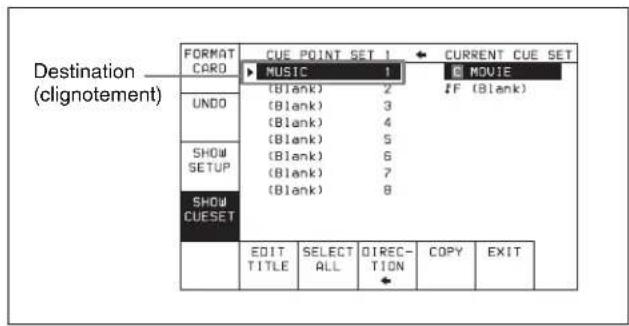
text_image
Destination (clignotement) FORMAT CARD CUE POINT SET 1 MUSIC 1 MOVIE IF (Blank) UNDO (Blank) 2 (Blank) 3 (Blank) 4 (Blank) 5 SHOW SETUP (Blank) 6 (Blank) 7 (Blank) 8 SHOW CUESET EDIT TITLE SELECT ALL DIREC- TION COPY EXIT6 Appuyez sur la touche F9 (COPY).
Un message vous demandant de confirmer l'opération s'affiche.
7 Appuyez sur la touche F9 (COPY) en maintenant la touche SFT pressée.
Le magnétoscope stocke la liste de points de repérage sur le « Memory Stick ».
8 Appuyez sur la touche F6 (EDIT TITLE) pour ajouter un titre à la liste de points de repérage.
Pour les détails, voir « 4-1-7 Ajout de titres aux données » à la page 55.
Prévention de l'effacement accidentel après sauvegarde des réglages
Amenez le curseur (▶) au numéro de réglage de points de repérage que vous souhaitez sauvegarder et appuyez sur les touches ALT/[F2] (PROTECT). Un symbole 📁s'affichera à droite du numéro de réglage du point de repérage.
9 Appuyez sur la touche F10 (EXIT).
Le menu SET UP réapparaît.
Rappel du contenu d'un « Memory Stick »
Le contenu stocké dans un « Memory Stick » peut être rappelé à la banque de mémoire du magnétoscope actuelle.
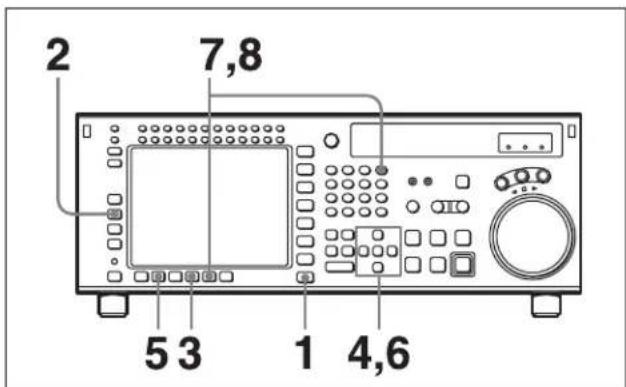
text_image
2 7,8 5 3 1 4,61 Appuyez sur la touche SET UP.
Le menu SET UP s'affiche.
2 Appuyez sur la touche F2 (MEMORY CARD).
Le menu MEMCARD s'affiche.
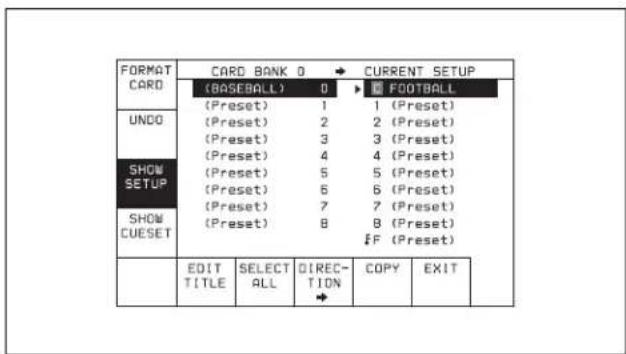
text_image
FORMAT CARD CARD BANK 0 → CURRENT SETUP (BASEBALL) 0 → FOOTBALL (Preset) 1 1 (Preset) (Preset) 2 2 (Preset) (Preset) 3 3 (Preset) (Preset) 4 4 (Preset) (Preset) 5 5 (Preset) (Preset) 6 6 (Preset) (Preset) 7 7 (Preset) (Preset) 8 8 (Preset) IF (Preset) UNDO SHOW SETUP SHOW CUESET EDIT TITLE SELECT DIREC- ALL TION COPY EXIT3 Appuyez sur la touche F8 (DIRECTION) pour sélectionner la direction →.
La barre de curseur droit clignote.
4 Amenez le curseur (▶) du côté « Memory Stick » à l'aide de la touche de curseur ← et utilisez la touche de curseur ↑ ou ↓ pour placer la barre de curseur sur la banque de mémoire où les réglages doivent être sauvegardés.
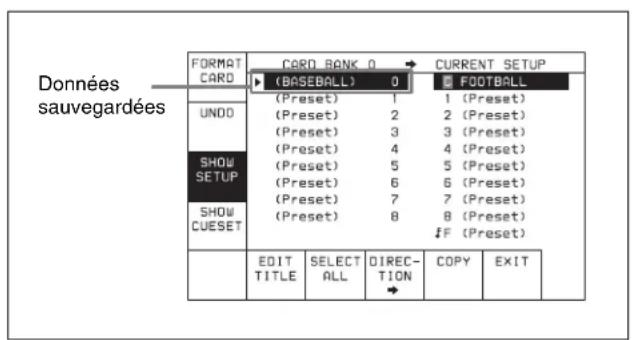
text_image
Données sauvegardées FORMAT CARD CARD BANK 0 (BASEBALL) 0 CURRENT SETUP FOOTBALL (Preset) 1 1 (Preset) UNDO (Preset) 2 2 (Preset) (Preset) 3 3 (Preset) (Preset) 4 4 (Preset) SHOW (Preset) 5 5 (Preset) SETUP (Preset) 6 6 (Preset) (Preset) 7 7 (Preset) SHOW (Preset) 8 8 (Preset) CUESET #F (Preset) EDIT TITLE SELECT ALL DIREC- TION COPY EXIT5 Pour modifier le titre de la banque de mémoire, appuyez sur la touche F6 (EDIT TITLE). Le titre peut aussi être modifié après le rappel des réglages.
Pour les détails, voir « 4-1-7 Ajout de titres aux données » à la page 55.
6 Appuyez sur la touche de curseur → pour amener le curseur (▶) du côté du magnétoscope, puis appuyez sur la touche de curseur ↑ ou ↓ pour amener le curseur sur le numéro de la banque de mémoire du magnétoscope où les données doivent être stockées.
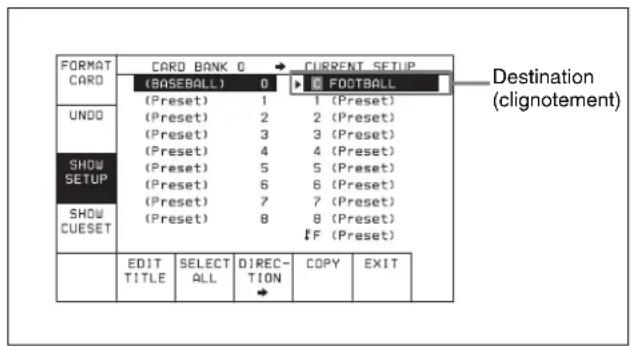
text_image
FORMAT CARD CARD BANK 0 → CURRENT SETUP (CRASEBALL) 0 > FOOTBALL (Preset) 1 1 (Preset) (Preset) 2 2 (Preset) (Preset) 3 3 (Preset) (Preset) 4 4 (Preset) (Preset) 5 5 (Preset) (Preset) 6 6 (Preset) (Preset) 7 7 (Preset) (Preset) 8 8 (Preset) ↓F (Preset) SHOW SETUP SHOW CUESET EDIT SELECT DIRECTION COPY EXIT TITLE ALLPour modifier les réglages de menu du magnétoscope actuels
Amenez le curseur (▶) sur Ⓔ (CURRENT SETUP).
Pour remplacer tout le contenu des banques de mémoire du magnétoscope par les données du « Memory Stick » Appuyez sur la touche F7 (SELECT ALL).
Remarque
S'il y a des postes protégés à la destination, la touche F7 (SELECT ALL) n'est pas sélectionnable.
7 Appuyez sur la touche F9 (COPY).
Un message vous demandant de confirmer l'opération s'affiche.
8 Appuyez sur la touche F9 (COPY) en maintenant la touche SFT pressée.
Le magnétoscope rappelle le contenu du « Memory Stick ».
Après la fin du processus de rappel, le titre de la banque de mémoire du « Memory Stick » apparaît sous l'indication du magnétoscope.
9 Appuyez sur la touche F10 (EXIT).
Le menu SET UP réapparaît.
Rappel d'une liste de points de repérage d'un « Memory Stick »
Rappeler une liste de points de repérage d'un « Memory Stick » remplace la liste actuelle de points de repérage courante du magnétoscope par les données rappelées.
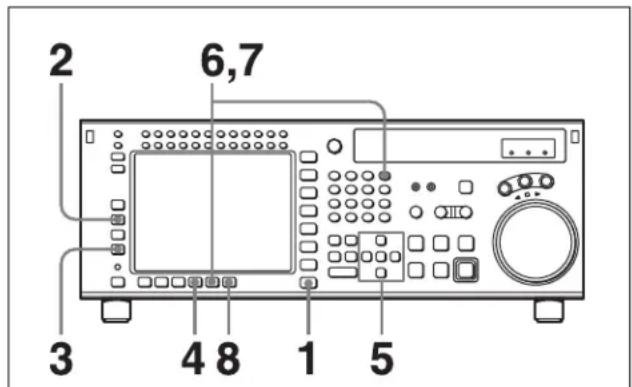
text_image
2 6,7 3 4 8 1 51 Appuyez sur la touche SET UP. Le menu SET UP s'affiche.
2 Appuyez sur la touche F2 (MEMORY CARD). Le menu MEMCARD s'affiche.
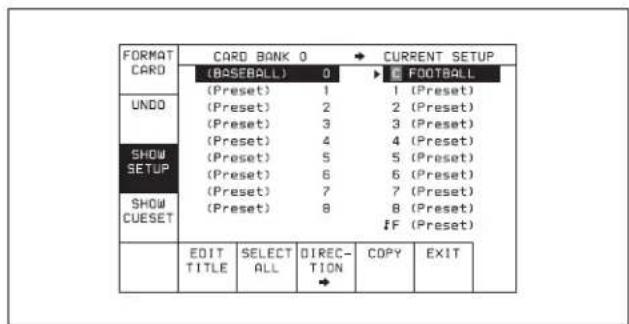
text_image
FORMAT CARD CORD BANK 0 → CURRENT SETUP ( Baseball ) 0 → FOOTBALL (Preset) 1 1 (Preset) UNDD (Preset) 2 2 (Preset) (Preset) 3 3 (Preset) (Preset) 4 4 (Preset) SHOW (Preset) 5 5 (Preset) SETUP (Preset) 6 6 (Preset) (Preset) 7 7 (Preset) SHOW (Preset) 8 8 (Preset) CUESET #F (Preset) EDIT SELECT DIREC- TITLE ALL TION COPY EXIT3 Appuyez sur la touche F4 (SHOW CUESET).
Le menu de stockage des listes de points de repérage apparaît.
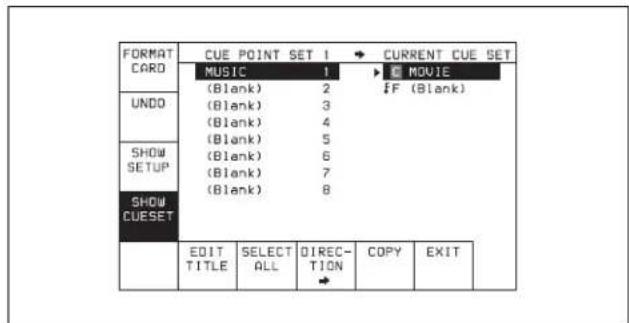
text_image
FORMAT CARD CUE POINT SET 1 → CURRENT CUE SET MUSIC 1 ➕ MOVIE (Blank) 2 ⬇F (Blank) UNDD (Blank) 3 (Blank) 4 (Blank) 5 SHOW SETUP (Blank) 6 (Blank) 7 (Blank) 8 SHOW CUESET EDIT TITLE SELECT DIREC- ALL TION COPY EXIT4 Appuyez sur la touche F8 (DIRECTION) pour sélectionner la direction →.
La barre de curseur droit clignote.
5 Appuyez sur la touche de curseur ← pour amener le curseur (▶) du côté CUE POINT SET, puis appuyez sur la touche de curseur ↑ ou ↓ pour amener la barre de curseur au numéro de la banque de mémoire du « Memory Stick ».
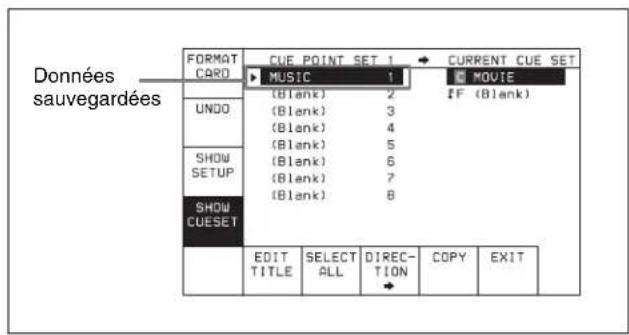
text_image
Données sauvegardées FORMAT CARD MUSIC 1 MOVIE (Blank) 2 IF (Blank) UNDO (Blank) 3 (Blank) 4 (Blank) 5 SHOW SETUP (Blank) 6 (Blank) 7 (Blank) 8 SHOW CUESET EDIT TITLE SELECT ALL DIREC- TION COPY EXIT6 Appuyez sur la touche F9 (COPY).
Un message vous demandant de confirmer l'opération s'affiche.
7 Appuyez sur la touche F9 (COPY) en maintenant la touche SFT pressée.
Le magnétoscope rappelle la liste de points de repérage du « Memory Stick ».
A la fin du processus de rappel, le titre de la liste des points de repérage s'affiche sous l'indication CURRENT CUE SET.
8 Appuyez sur la touche F10 (EXIT).
Le menu SET UP réapparaît.
4-1-6 Stockage et rappel du contenu des banques de mémoire du magnétoscope via le réseau
En raccordant cet appareil au réseau en tant que serveur FTP, le contenu des banques de mémoire du magnétoscope et les listes de points de repérage peuvent être stockés et rappelés via le réseau.
Préparatifs pour la mise en réseau
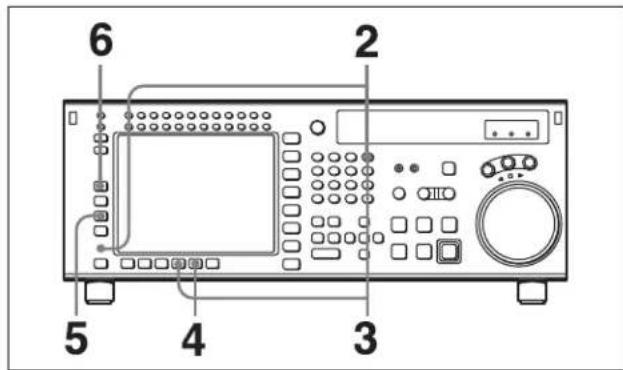
text_image
6 2 5 4 31 Procédez comme suit pour raccorder cet appareil au client FTP (PC).
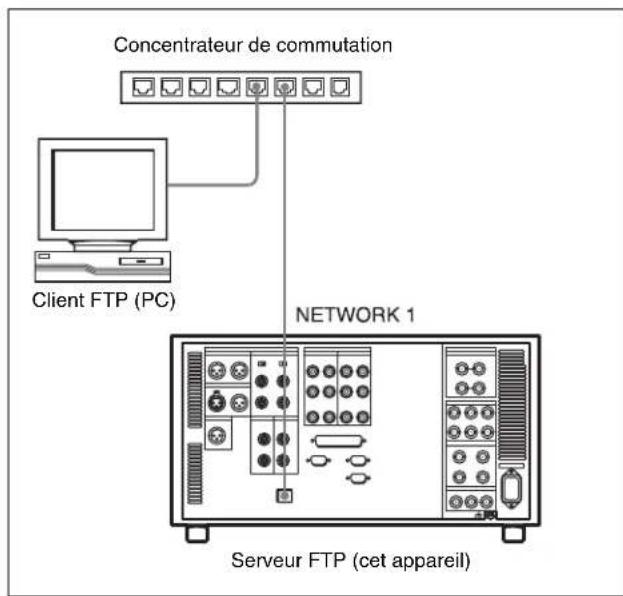
text_image
Concentrateur de commutation Client FTP (PC) NETWORK 1 Serveur FTP (cet appareil)2 Appuyez sur la touche DIAG tout en maintenant enfoncée la touche SFT.
Le menu MAINTE INFO s'affiche à l'écran.
3 Appuyez sur la touche F8 (MAINTE EXEC) tout en maintenant enfoncée la touche SFT.
Le menu MAINTENANCE s'affiche à l'écran.
4 Appuyez sur la touche F9 (OTHERS CHECK).
Le menu OTHERS CK s'affiche à l'écran.
5 Appuyez sur la touche F3 (NETWORK SETUP).
Le menu NETWORK1 s'affiche à l'écran.
6 Appuyez sur la touche F1 (NET1 IP).
Le menu NET1 IP s'affiche à l'écran.
| IP ADDRESS | NETWORK1 IP ADDRESS SETUP | ||||
| SUBNET MASK | IP Address - . . . . Subnet Mask - . . . . Default Gateway - . . . . | ||||
| DEFAULT GW | |||||
| CANCEL | SAVE | EXIT | |||
7 Configurez les postes suivants dans le menu affiché.
IP Address : Adresse IP du magnétoscope (exemple : 192.168.1.251)
Subnet Mask : Masque de sous-réseau du magnétoscope (exemple : 255.255.255.0)
Default Gateway : Passerelle par défaut du magnétoscope (exemple : 192.168.1.254)
Le réglage des postes ci-dessus peut être effectué dans le menu NETWORK SETUP du menu OTHERS CHECK dans le menu MAINTENANCE.
Pour les détails, consultez le Manuel d'entretien Volume 1.
| IP ADDRES | NETWORK1 IP ADDRESS SETUP | ||||
| SUBNET MASK | IP Address - 192.168. 1.251 Subnet Mask - 255.255.255. 0 Default Gateway - 192.168. 1.254 | ||||
| DEFAULT BW | |||||
| CANCEL | SAVE | EXIT | |||
Stockage/rappel des fichiers sur le/du serveur FTP (cet appareil)
1 Sur le client FTP (PC), accédez à l'adresse IP attribuée au serveur FTP (cet appareil).
Connectez-vous au serveur FTP (cet appareil) avec le nom d'utilisateur et le mot de passe suivants.
Nom d'utilisateur : srw5800
Mot de passe : srw5800
2 Ouvrez le dossier VTRBANK du serveur FTP (cet appareil) et sauvegardez/rappelez le fichier srw5800bank.dat et le fichier srw5800cancel.dat sur/de cet appareil.
Stockage du contenu des banques de mémoire du magnétoscope sur le serveur FTP (cet appareil)
Jusqu'à huit lots de réglages de menu, ainsi que les titres, peuvent être stockés dans les banques de mémoire du magnétoscope.
Remarque
Les données stockées sont effacées lors de la mise sous tension de cet appareil.
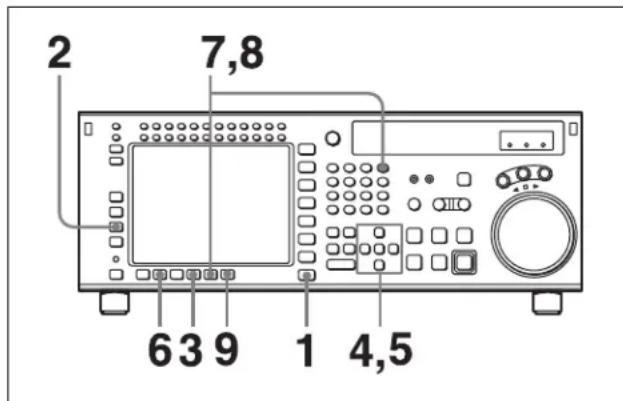
text_image
2 7,8 639 1 4,51 Appuyez sur la touche SET UP.
Le menu SET UP s'affiche à l'écran.
2 Appuyez sur la touche F3 (NETWRK).
Le menu NETWRK s'affiche à l'écran.
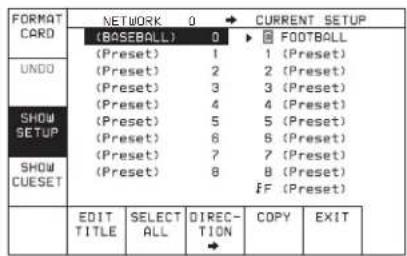
text_image
FORMAT CARD (NETWORK 0 → CURRENT SETUP) (BASEBALL) 0 ▶ FOOTBALL (Preset) 1 1 (Preset) (Preset) 2 2 (Preset) (Preset) 3 3 (Preset) (Preset) 4 4 (Preset) (Preset) 5 5 (Preset) (Preset) 6 6 (Preset) (Preset) 7 7 (Preset) (Preset) 8 8 (Preset) (F Preset) SHOW SETUP SHOW CUESET EDIT SELECT COPY EXIT TITLE ALL TIREC-TIONSi le fichier srw5800bank.dat n'est pas trouvé dans le dossier VTRBANK sur le serveur FTP (cet appareil)
« NO SETUP DATA » s'affiche sous l'indication NETWORK.
Dans ce cas, sortez du menu NETWRK et copiez le fichier srw5800bank.dat dans le dossier VTRBANK sur le serveur FTP (cet appareil), ou créez un fichier srw5800bank.dat par défaut dans le dossier VTRBANK.
Pour en savoir plus sur la compatibilité des données, voir « 4-1-9 Compatibilité des données du « Memory Stick » » à la page 56.
Pour en savoir plus sur la création des fichiers par défaut, voir « Création des fichiers par défaut dans VTRBANK » à la page 55.
Remarque
Le contenu du dossier VTRBANK est effacé lors de la mise sous tension de cet appareil.
3 Appuyez sur la touche F8 (DIRECTION) pour sélectionner la direction ←.
La barre du curseur de gauche clignote.
4 Déplacez le curseur (▶) du côté du magnétoscope en utilisant la touche de curseur →, puis utilisez la touche de curseur ↑ ou ↓ pour amener la barre du curseur sur la banque de mémoire dans laquelle les données doivent être sauvegardées.
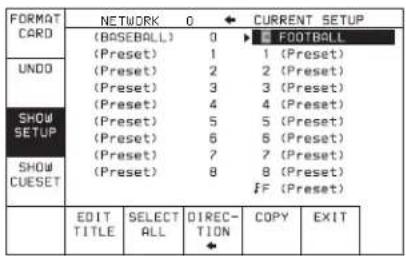
text_image
FORMAT CARD (BASEBALL) 0 ► FOOTBALL (Preset) 1 1 (Preset) (Preset) 2 2 (Preset) (Preset) 3 3 (Preset) (Preset) 4 4 (Preset) (Preset) 5 5 (Preset) (Preset) 6 6 (Preset) (Preset) ? 7 (Preset) (Preset) 8 8 (Preset) IF (Preset) SHOW SETUP SHOW CUESET EDIT SELECT COPY EXIT TITLE ALL TIREC- TIONDonnées sauvegardées
Pour stocker les réglages de menu actuels du magnétoscope
Déplacez le curseur (▶) sur la position Ⓒ (CURRENT SETUP).
Pour stocker toutes les banques de mémoire du magnétoscope
Appuyez sur la touche F7 (SELECT ALL).
Remarque
S'il existe des éléments protégés du côté destination, il sera impossible de sélectionner la touche F7 (SELECT ALL).
5 Déplacez le curseur (▶) du côté NETWORK en utilisant la touche de curseur ←, puis utilisez la touche de curseur ↑ ou ↓ pour amener le curseur (▶) sur le numéro de la banque (côté NETWORK) dans laquelle les données doivent être sauvegardées.
La barre de curseur clignotante indique la destination de stockage.
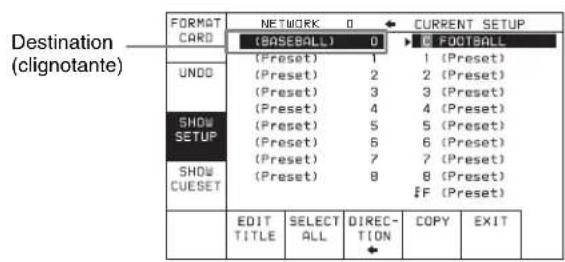
text_image
Destination (clignotante) FORMAT CARD NETWORK 0 ← CURRENT SETUP (BASEBALL) 0 ► 6 FOOTBALL (Preset) 1 1 (Preset) (Preset) 2 2 (Preset) (Preset) 3 3 (Preset) (Preset) 4 4 (Preset) (Preset) 5 5 (Preset) (Preset) 6 6 (Preset) (Preset) 7 7 (Preset) (Preset) 8 8 (Preset) IF (Preset) SHOW SETUP SHOW CUESET EDIT TITLE SELECT ALL DIREC- TION COPY EXIT6 Pour modifier le titre de la banque, appuyez sur la touche F6 (EDIT TITLE).
Pour plus de détails, voir « 4-1-7 Ajout de titres aux données » à la page 55.
7 Appuyez sur la touche F9 (COPY).
Un message vous demandant de confirmer l'opération s'affiche à l'écran.
8 Appuyez sur la touche F9 (COPY) tout en maintenant enfoncée la touche SFT.
Une fois que le stockage est terminé, le titre de la banque de mémoire du magnétoscope s'affiche du côté NETWORK.
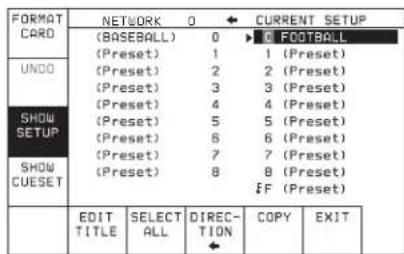
text_image
FORMAT CARD (NBASEBALL) 0 ► C FOOTBALL (Preset) 1 1 (Preset) (Preset) 2 2 (Preset) (Preset) 3 3 (Preset) (Preset) 4 4 (Preset) (Preset) 5 5 (Preset) (Preset) 6 6 (Preset) (Preset) 7 7 (Preset) (Preset) 8 8 (Preset) FF (Preset) SHOW SETUP SHOW CUESET EDIT TITLE SELECT DIREC- ALL TION COPY EXITEmpêcher un effacement accidentel après la sauvegarde des réglages
Appuyez sur les touches ALT/F2 (PROTECT) et un symbole s'affiche à droite du numéro de la banque du côté réseau.
9 Appuyez sur la touche F10 (EXIT).
Le menu SET UP s'affiche de nouveau à l'écran.
Stockage des listes de points de repérage sur le serveur FTP (cet appareil)
Jusqu'à huit pages de listes de points de repérage, ainsi que les titres, peuvent être stockées sur le serveur FTP (cet appareil).
Remarque
Les données stockées sont effacées lors de la mise sous tension de cet appareil.
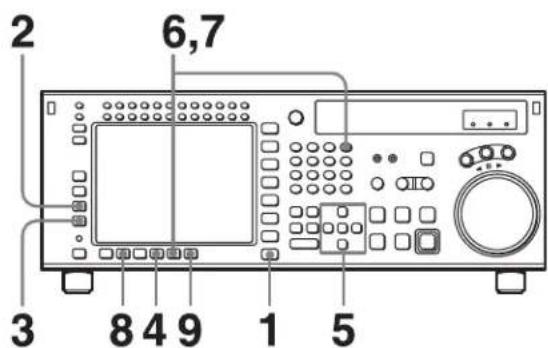
text_image
2 6,7 3 8 4 9 1 51 Appuyez sur la touche SET UP.
Le menu SET UP s'affiche à l'écran.
2 Appuyez sur la touche F3 (NETWRK).
Le menu NETWRK s'affiche à l'écran.
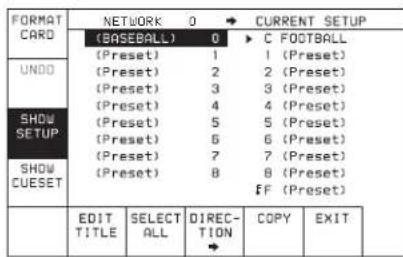
text_image
FORMAT CARD NETWORK 0 → CURRENT SETUP (BASEBALL) 0 → C FOOTBALL (Preset) 1 1 (Preset) (Preset) 2 2 (Preset) (Preset) 3 3 (Preset) (Preset) 4 4 (Preset) (Preset) 5 5 (Preset) (Preset) 6 6 (Preset) (Preset) 7 7 (Preset) (Preset) 8 8 (Preset) FF (Preset) SHOW SETUP SHOW CUESET EDIT TITLE SELECT DIREC- ALL TION COPY EXIT3 Appuyez sur la touche F4 (SHOW CUESET).
L'écran de stockage des listes de points de repérage s'affiche.
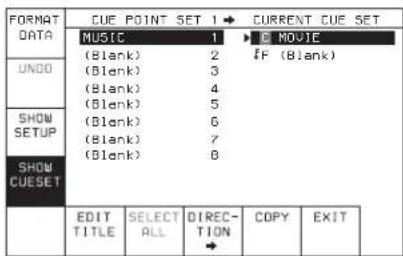
text_image
FORMAT DATA CUE POINT SET 1 → CURRENT CUE SET MUSIC 1 ► C MOVIE (Blank) 2 IF (Blank) (Blank) 3 (Blank) 4 (Blank) 5 (Blank) 6 (Blank) 7 (Blank) 8 SHOW SETUP SHOW CUESET EDIT SELECT DIREC- TITLE ALL → COPY EXITSi le fichier srw5800cue.dat n'est pas trouvé dans le dossier VTRBANK sur le serveur FTP (cet appareil)
« NO SETUP DATA » s'affiche sous l'indication NETWORK.
Dans ce cas, sortez du menu NETWRK et copiez le fichier srw5800cue.dat dans le dossier VTRBANK sur le serveur FTP (cet appareil), ou créez un fichier srw5800cue.dat par défaut dans le dossier VTRBANK.
Pour en savoir plus sur la compatibilité des données, voir « 4-1-9 Compatibilité des données du « Memory Stick » » à la page 56.
Pour en savoir plus sur la création d'un fichier par défaut, voir « Création des fichiers par défaut dans VTRBANK » à la page 55.
Remarque
Le contenu du dossier VTRBANK est effacé lors de la mise sous tension de cet appareil.
4 Appuyez sur la touche F8 (DIRECTION) pour sélectionner la direction ←.
La barre du curseur de gauche clignote.
5 Déplacez le curseur (▶) du côté CUE POINT SET en utilisant la touche de curseur ←, puis utilisez la touche
de curseur ↑ ou ↓ pour amener la barre du curseur sur la banque de mémoire (côté NETWORK) dans laquelle les données doivent être sauvegardées.
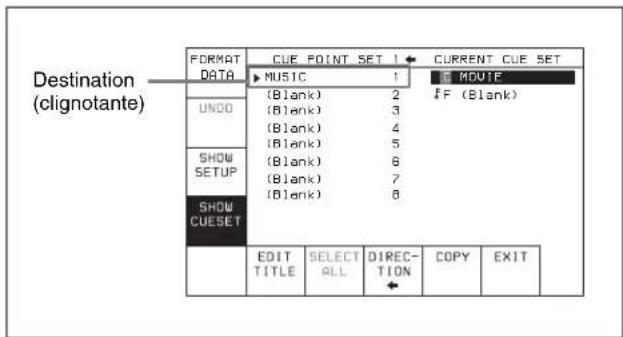
text_image
Destination (clignotante) FORMAT DATA CUE POINT SET ↓ MUSIC 1 UNDO (Blank) 2 (Blank) 3 (Blank) 4 (Blank) 5 SHOW SETUP (Blank) 6 (Blank) 7 (Blank) 8 SHOW CUE SET EDIT TITLE SELECT DIREC- ALL TION COPY EXIT6 Appuyez sur la touche F9 (COPY).
Un message vous demandant de confirmer l'opération s'affiche à l'écran.
7 Appuyez sur la touche F9 (COPY) tout en maintenant enfoncée la touche SFT.
8 Appuyez sur la touche F6 (EDIT TITLE) pour ajouter un titre à la liste de points de repérage.
Pour plus de détails, voir « 4-1-7 Ajout de titres aux données » à la page 55.
Empêcher un effacement accidentel après la sauvegarde des réglages
Déplacez le curseur (▶) sur le numéro du point de repérage à sauvegarder, puis appuyez sur les touches ALT/[F2] (PROTECT). Un symbole f s'affiche à droite du numéro du point de repérage.
9 Appuyez sur la touche F10 (EXIT).
Le menu SET UP s'affiche de nouveau à l'écran.
Rappel du contenu des banques du magnétoscope depuis le serveur FTP (cet appareil)
Le contenu stocké dans la banque du magnétoscope sur le serveur FTP (cet appareil) peut être restauré dans la banque de mémoire actuelle du magnétoscope.
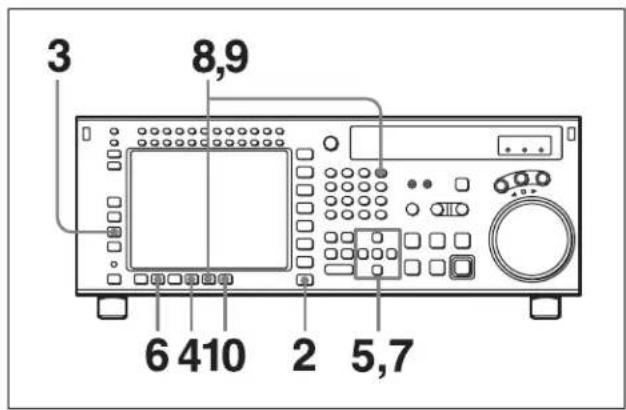
text_image
3 8,9 6 410 2 5,71 Sur le client FTP, accédez à l'adresse IP attribuée à cet appareil, puis copiez le fichier où la banque du magnétoscope à rappeler est sauvegardée (srw5800bank.dat) dans le dossier VTRBANK.
Pour en savoir plus sur la compatibilité des données, voir « 4-1-9 Compatibilité des données du « Memory Stick » » à la page 56.
Remarque
Pendant l'affichage du menu NETWRK, la copie ou l'effacement d'un fichier vers ou depuis le serveur FTP (cet appareil) est impossible à effectuer. Pour y remédier, sortez du menu NETWRK, puis effectuez la copie ou l'effacement du fichier.
2 Appuyez sur la touche SET UP.
Le menu SET UP s'affiche à l'écran.
3 Appuyez sur la touche F3 (NETWRK).
Le menu NETWRK s'affiche à l'écran.
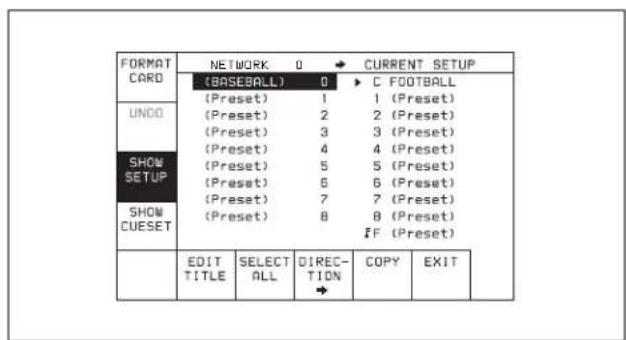
text_image
FORMAT CARD (BASEBALL) 0 → CURRENT SETUP (Preset) 1 C FOOTBALL (Preset) 2 1 (Preset) (Preset) 3 2 (Preset) (Preset) 4 3 (Preset) (Preset) 5 4 (Preset) (Preset) 6 5 (Preset) (Preset) 7 6 (Preset) (Preset) 8 7 (Preset) (Preset) 9 8 (Preset) IF (Preset) SHOW SETUP SHOW CUESET EDIT TITLE SELECT DIREC- ALL TION COPY EXITSi le fichier srw5800bank.dat, contenant les données de la banque du magnétoscope, n'est pas trouvé dans le dossier VTRBANK sur le serveur FTP (cet appareil)
« NO SETUP DATA » s'affiche sous l'indication NETWORK.
Dans ce cas, sortez du menu NETWRK et copiez le fichier srw5800bank.dat dans le dossier VTRBANK
sur le serveur FTP (cet appareil), ou créez un fichier srw5800bank.dat par défaut dans le dossier VTRBANK.
Pour en savoir plus sur la compatibilité des données, voir « 4-1-9 Compatibilité des données du « Memory Stick » » à la page 56.
Pour en savoir plus sur la création d'un fichier par défaut, voir « Création des fichiers par défaut dans VTRBANK » à la page 55.
Remarque
Le contenu du dossier VTRBANK est effacé lors de la mise sous tension de cet appareil.
4 Appuyez sur la touche F8 (DIRECTION) pour sélectionner la direction →.
La barre du curseur de droite clignote.
5 Déplacez le curseur (▶) du côté NETWORK en utilisant la touche de curseur ←, puis utilisez la touche de curseur ↑ ou ↓ pour amener la barre du curseur sur le numéro de la banque de mémoire du magnétoscope à rappeler.
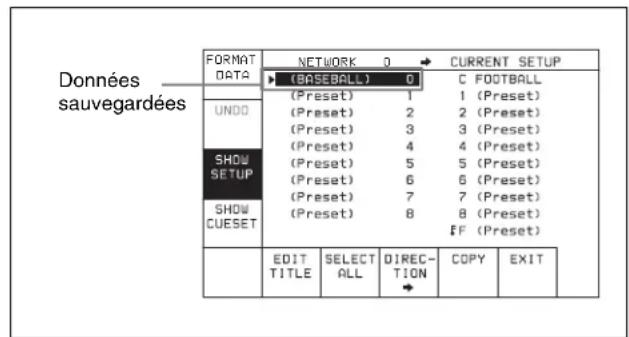
text_image
Données sauvegardées FORMAT DATA NETWORK 0 → CURRENT SETUP ► (BASEBALL) 0 (Preset) 1 (Preset) 2 (Preset) 3 (Preset) 4 (Preset) 5 (Preset) 6 (Preset) 7 (Preset) 8 (FP (Preset) UNDO SHOW SETUP SHOW CUESET EDIT TITLE SELECT ALL DIREC- TION COPY EXIT6 Appuyez sur la touche F6 (EDIT TITLE) pour ajouter un titre à la liste de points de repérage.
Le titre peut être modifié après le rappel des données.
Pour plus de détails, voir « 4-1-7 Ajout de titres aux données » à la page 55.
7 Déplacez le curseur (▶) du côté du magnétoscope en utilisant la touche de curseur →, puis utilisez la touche de curseur ↑ ou ↓ pour amener la barre du curseur sur le numéro de la banque dans laquelle les données doivent être sauvegardées.
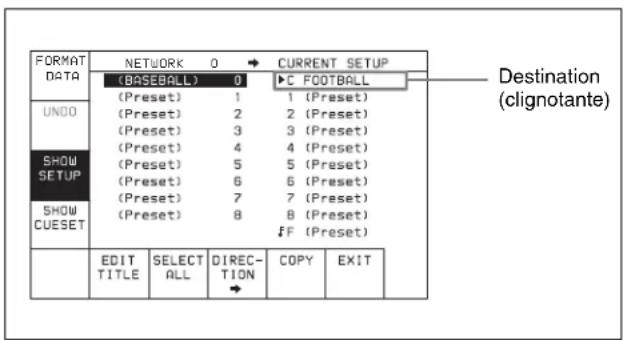
text_image
FORMAT DATA NETWORK 0 → CURRENT SETUP (BASEBALL) 0 ▶C FOOTBALL (Preset) 1 1 (Preset) (Preset) 2 2 (Preset) (Preset) 3 3 (Preset) (Preset) 4 4 (Preset) (Preset) 5 5 (Preset) (Preset) 6 6 (Preset) (Preset) 7 7 (Preset) (Preset) 8 8 (Preset) IF (Preset) SHOW SETUP SHOW CUESET EDIT TITLE SELECT DIREC- ALL TION COPY EXIT Destination (clignotante)Pour modifier les réglages de menu actuels du magnétoscope
Déplacez le curseur (▶) sur la position C (CURRENT SETUP).
Pour remplacer tout le contenu de la banque du magnétoscope avec le contenu NETWORK
Appuyez sur la touche F7 (SELECT ALL).
Remarque
S'il existe des éléments protégés du côté destination, il sera impossible de sélectionner la touche F7 (SELECT ALL).
8 Appuyez sur la touche F9 (COPY).
Un message vous demandant de confirmer l'opération s'affiche à l'écran.
9 Appuyez sur la touche F9 (COPY) tout en maintenant enfoncée la touche SFT.
Le magnétoscope commence à rappeler le contenu du dossier VTRBANK sur le serveur FTP (cet appareil). Une fois que le processus de rappel est terminé, le titre du dossier de la banque du magnétoscope s'affiche sous l'indication du magnétoscope.
Empêcher un effacement accidentel après le rappel des réglages
Déplacez le curseur (▶) sur le numéro de la banque à sauvegarder, puis appuyez sur les touches ALT/[F2] (PROTECT). Un symbole s'affiche à droite du numéro de la banque.
10 Appuyez sur la touche F10 (EXIT).
Le menu SET UP s'affiche de nouveau à l'écran.
Rappel d'une liste de points de repérage depuis le serveur FTP (cet appareil)
Le rappel d'une liste de points de repérage depuis le serveur FTP (cet appareil) remplace la liste de points de repérage actuelle du magnétoscope par les données rappelées.

text_image
3 8,9 4 7 510 2 61 Sur le client FTP, accédez à l'adresse IP attribuée à cet appareil, puis copiez le fichier où les réglages ont été sauvegardés (srw5800cue.dat) dans le dossier VTRBANK.
Pour en savoir plus sur la compatibilité des données, voir « 4-1-9 Compatibilité des données du « Memory Stick » » à la page 56.
Remarque
Pendant l'affichage du menu NETWRK, la copie ou l'effacement d'un fichier vers ou depuis le serveur FTP (cet appareil) est impossible à effectuer. Pour y remédier, sortez du menu NETWRK, puis effectuez la copie ou l'effacement du fichier.
2 Appuyez sur la touche SET UP.
Le menu SET UP s'affiche à l'écran.
3 Appuyez sur la touche F3 (NETWRK).
Le menu NETWRK s'affiche à l'écran.
| FORMAT DATA | NETWORK 0 → CURRENT SETUP | |||
| (BASEBALL) | 0 | C FOOTBALL | ||
| (Preset) | 1 | 1 (Preset) | ||
| UNDO | (Preset) | 2 | 2 (Preset) | |
| (Preset) | 3 | 3 (Preset) | ||
| (Preset) | 4 | 4 (Preset) | ||
| SHOW SETUP | (Preset) | 5 | 5 (Preset) | |
| (Preset) | 6 | 6 (Preset) | ||
| (Preset) | 7 | 7 (Preset) | ||
| SHOW CUESET | (Preset) | 8 | 8 (Preset) | |
| IF (Preset) | ||||
| EDIT TITLE | SELECT ALL DIREC- TION | COPY | EXIT | |
4 Appuyez sur la touche F4 (SHOW CUESET).
Le menu de stockage des listes de points de repérage s'affiche.
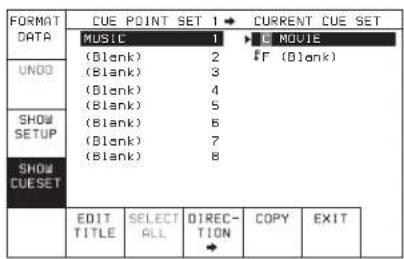
text_image
FORMAT DATA CUE POINT SET 1 → CURRENT CUE SET MUSIC 1 → MOVIE (Blank) 2 → (Blank) (Blank) 3 (Blank) 4 (Blank) 5 (Blank) 6 (Blank) 7 (Blank) 8 SHOW SETUP SHOW CUE SET EDIT TITLE SELECT ALL DIREC- TION → COPY EXITSi le fichier srw5800cue.dat, contenant la liste de points de repérage, n'est pas trouvé dans le dossier VTRBANK sur le serveur FTP (cet appareil) « NO SETUP DATA » s'affiche sous l'indication NETWORK.
Dans ce cas, sortez du menu NETWRK et copiez le fichier srw5800cue.dat dans le dossier VTRBANK sur le serveur FTP (cet appareil), ou créez un fichier srw5800cue.dat par défaut dans le dossier VTRBANK.
Pour en savoir plus sur la compatibilité des données, voir « 4-1-9 Compatibilité des données du « Memory Stick » » à la page 56.
Pour en savoir plus sur la création d'un fichier par défaut, voir « Création des fichiers par défaut dans VTRBANK » à la page 55.
Remarque
Le contenu du dossier VTRBANK est effacé lors de la mise sous tension de cet appareil.
5 Appuyez sur la touche F8 (DIRECTION) pour sélectionner la direction →.
La barre du curseur de droite clignote.
6 Déplacez le curseur (▶) du côté CUE POINT SET en utilisant la touche de curseur ←, puis utilisez la touche de curseur ↑ ou ↓ pour amener la barre du curseur sur le numéro de la liste de points de repérage à rappeler.
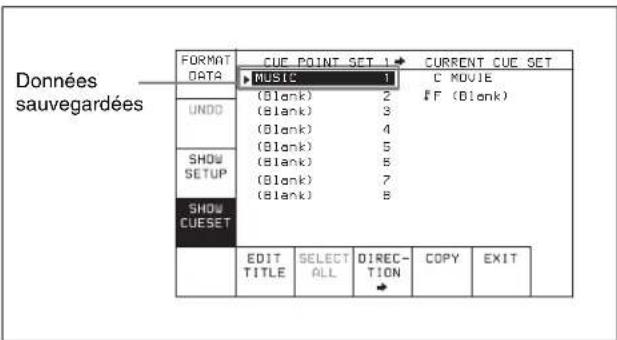
text_image
Données sauvegardées FORMAT DATA CUE POINT SET 1 MUSIC 1 UNDO (Blank) 2 (Blank) 3 (Blank) 4 (Blank) 5 (Blank) 6 (Blank) 7 (Blank) 8 SHOW SETUP SHOW CUESSET EDIT TITLE SELECT ALL DIRECTION COPY EXIT7 Appuyez sur la touche F6 (EDIT TITLE) pour modifier le titre de la liste de points de repérage.
Le titre peut être modifié après le rappel des données. Pour plus de détails, voir « 4-1-7 Ajout de titres aux données » à la page 55.
8 Appuyez sur la touche F9 (COPY).
Un message vous demandant de confirmer l'opération s'affiche à l'écran.
9 Appuyez sur la touche F9 (COPY) tout en maintenant enfoncée la touche SFT.
Le magnétoscope commence à rappeler la liste de points de repérage sur le serveur FTP (cet appareil). Une fois que le processus de rappel est terminé, le titre du dossier de la banque du magnétoscope s'affiche sous l'indication CURRENT CUE SET.
10 Appuyez sur la touche F10 (EXIT).
Le menu SET UP s'affiche de nouveau à l'écran.
Création des fichiers par défaut dans VTRBANK
Les fichiers par défaut contenant les réglages initiaux (fichiers srw5800bank.dat, srw5800cancel.dat, srw5800cue.dat, srw5800p50.dat et srw5800sysbank.dat) peuvent être créés dans le dossier VTRBANK du serveur FTP (cet appareil).
1 Appuyez sur la touche SET UP.
Le menu SET UP s'affiche à l'écran.
2 Appuyez sur la touche F3 (NETWRK).
Le menu NETWRK s'affiche à l'écran.
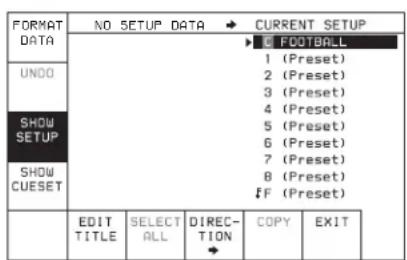
text_image
FORMAT DATA NO SETUP DATA → CURRENT SETUP FOOTBALL 1 (Preset) 2 (Preset) 3 (Preset) 4 (Preset) 5 (Preset) 6 (Preset) 7 (Preset) 8 (Preset) F (Preset) UNDO SHOW SETUP SHOW CUESET EDIT TITLE SELECT ALL DIREC- TION COPY EXIT3 Appuyez sur la touche F1 (FORMAT DATA).
Un message vous demandant de confirmer l'opération s'affiche à l'écran.
Pour annuler le formatage du dossier VTRBANK
Appuyez sur la touche CLR lors de l'affichage du message de confirmation.
4 Appuyez sur la touche F1 (FORMAT DATA) tout en maintenant enfoncée la touche SFT.
Le magnétoscope formate le dossier VTRBANK. Une fois que le processus de formatage est terminé, les nouveaux fichiers par défaut sont créés dans le dossier VTRBANK.
| FORMAT DATA | NETWORK 0 → CURRENT SETUP | ||||
| (Preset) | 0 | C (FOOTBALL) | |||
| (Preset) | 1 | 1 (Preset) | |||
| UNDO | (Preset) | 2 | 2 (Preset) | ||
| (Preset) | 3 | 3 (Preset) | |||
| (Preset) | 4 | 4 (Preset) | |||
| SHOW SETUP | (Preset) | 5 | 5 (Preset) | ||
| (Preset) | 6 | 6 (Preset) | |||
| (Preset) | 7 | 7 (Preset) | |||
| SHOW CUESET | (Preset) | 8 | 8 (Preset) | ||
| FF (Preset) | |||||
| EDIT TITLE | SELECT ALL DIREC- TION → | COPY | EXIT | ||
Remarque
Lorsque le dossier VTRBANK est formaté, les données contenues dans le dossier VTRBANK sont effacées et les nouveaux fichiers créés par défaut sont stockés dans ce dossier.
4-1-7 Ajout de titres aux données
Lors du stockage de données dans une banque de mémoire, sur un « Memory Stick » ou dans le magnétoscope, vous pouvez ajouter un titre aux données pour faciliter leur gestion.
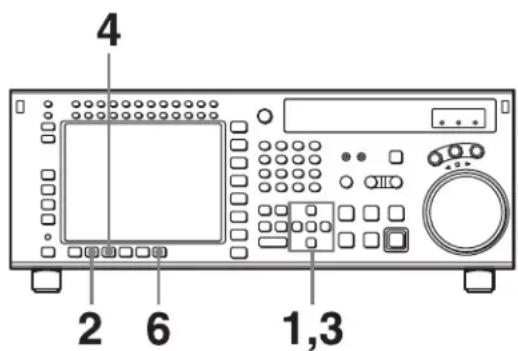
text_image
4 2 6 1,31 Amenez le curseur (▶) sur le poste à titrer.
2 Appuyez sur la touche F6 (EDIT TITLE) pour afficher la fenêtre CURRENT SETUP TITLE EDIT.
Le magnétoscope passe au mode EDIT, et la fenêtre s'ouvre.
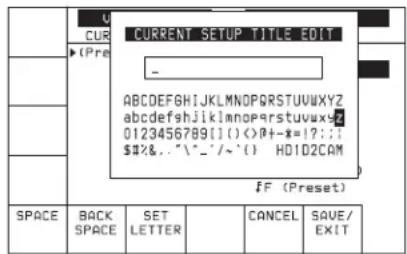
text_image
CURRENT SETUP TITLE EDIT - ABCDEFGHIJKLMNOPQRSTUVWXYZ 0123456789[1]()<>A+-*=!?:: $##&.."^/_/~{} HD102CAM F (Preset) SPACE BACK SPACE SET LETTER CANCEL SAVE/ EXIT3 Appuyez sur la touche de curseur ← ou → pour sélectionner une lettre.
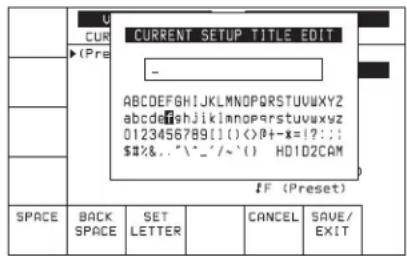
text_image
CURRENT SETUP TITLE EDIT - ABCDEFGHIJKLMNOPQRSTUVWXYZ abcdefghijklmnopqrstuvwxyz 0123456789[1]()<>#+-x=?;: $##&.."^_^~(') HD102CAM IF (Preset) SPACE BACK SPACE SET LETTER CANCEL SAVE/EXIT4 Appuyez sur la touche F7 (SET LETTER) ou sur la touche centrale de curseur.
La lettre sélectionnée est entrée.
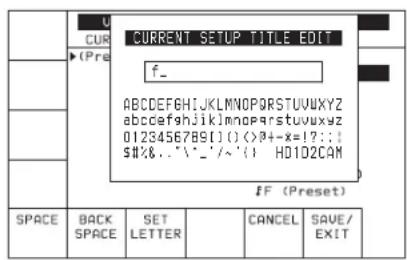
text_image
CURRENT SETUP TITLE EDIT f_ ABCDEFGHIJKLMNOPQRSTUVWXYZ abcdef6hijklmnopqrstuvwxyz 01234567B91(1)(X+ -x = !? : : 5##&..``^/'~') HD102CAM IF (Preset) SPACE BACK SPACE SET LETTER CANCEL SAVE/EXIT5 Répétez les étapes 3 et 4 pour entrer plus de caractères.
Pour insérer un espace
Appuyez sur la touche F5 (SPACE).
Si vous avez entré un caractère incorrect
Appuyez sur la touche F6 (BACK SPACE) pour revenir en arrière, puis entrez de nouveau un caractère.
Pour annuler la procédure et recommencer
Appuyez sur la touche F9 (CANCEL) pour recommencer.
Pour changer un caractère
Appuyez sur la touche de curseur ↑ pour amener le curseur sur la boîte de titre, puis appuyez sur la touche
← ou → pour déplacer la position d'insertion du texte.
6 Appuyez sur la touche F10 (SAVE/EXIT).
Le titre entré est réglé et le menu affiché avant la pression de la touche F6 (EDIT TITLE) réapparaît.
4-1-8 Détails sur les fonctions des banques de mémoire du magnétoscope et du « Memory Stick »
Les informations sur le stockage/rappel d'un « Memory Stick » ou d'une banque de mémoire du magnétoscope, et sur le stockage/rappel d'une banque de mémoire du magnétoscope via le réseau, sont détaillées ci-après.
Données pouvant être stockées/rappelées d'une banque de mémoire du magnétoscope ou d'un « Memory Stick »
- Données VTR SETUP
- Données d'assignation PF
- Titres BANK
Les valeurs DEFAULT pour les VTR SETUP peuvent être sauvegardées et rappelées. Les valeurs DEFAULT peuvent être également sauvegardées et rappelées via le réseau. Mais les valeurs DEFAULT n'incluent pas les données d'assignation PF et les titres BANK.
Pour les détails sur la sauvegarde et le rappel des valeurs DEFAULT, voir « 4-1-11 Sauvegarde et rappel des réglages DEFAULT dans une banque » à la page 57.
Pour en savoir plus sur la sauvegarde et le rappel des valeurs DEFAULT via le réseau, voir « 4-1-12 Sauvegarde et rappel des réglages DEFAULT via le réseau » à la page 58.
4-1-9 Compatibilité des données du « Memory Stick »
Les données copiées sur un « Memory Stick » peuvent être utilisées sur des panneaux de commande connectés à d'autres magnétoscopes SRW-5800. Même si les données sont compatibles entre magnétoscopes avec différents équipements en option, prenez note des points suivants.
A propos des données copiées d'un magnétoscope A vers un magnétoscope B, puis vers un magnétoscope C
Magnétoscope A
(carte de conversion de format HKSR-5001 installée)
Menu VTR SETUP
A08 : FC REFERENCE
select : extern HD
Internal VTR processing : extern HD

text_image
Copie « Memory Stick »Magnétoscope B
(carte HKSR-5001 NON installée)
Menu VTR SETUP
A08 : FC REFERENCE
select : extern HD
- Même si l'équipement en option est différent pour les magnétoscopes A et B, les réglages de menu VTR SETUP sont maintenus.
- Même si les réglages de menu VTR SETUP sont copiés vers le magnétoscope C après leur copie vers le magnétoscope B, les réglages du magnétoscope A sont copiés vers le magnétoscope C.
- Bien que des réglages soient copiés pour des équipements en option n'existant pas, les réglages sont ajustés et traités de manière interne par le magnétoscope.
- Il n'existe pas de compatibilité des données entre le SRW-5800 et le SRW-5000/5500. Toutefois, les données VTR SETUP du SRW-5000/5500 peuvent être importées dans le SRW-5800.
Pour les détails, voir « 4-1-14 Rappel des données VTRBANK pour le SRW-5000/5500 » à la page 59.
4-1-10 Lecture automatique d'une banque de magnétoscope à la mise sous tension
La sauvegarde des réglages ordinairement utilisés dans une banque et leur rappel automatique à la mise sous tension vous permettent de toujours démarrer avec les mêmes réglages à la mise sous tension.
1 Effectuez les réglages du menu VTR SETUP et d'assignation PF.
2 Dans le menu VTR BANK, sauvegardez les réglages actuels dans la banque VTR de votre choix.
Il vaut mieux ajouter un titre pour identifier les réglages et protéger les réglages non écrasés.
3 Appuyez sur la touche ALT.
Cela fait s'afficher le menu ALT + BANK.
4 Appuyez sur la touche F4 (POW-ON RECALL).
Un « P » rouge apparaît à gauche du titre VTR BANK. Chaque pression de la touche [F4] (POW-ON RECALL) fait passer cycliquement entre les banques VTR à partir de SETUP BANK 1 en séquence au poste FACTORY PRESET, puis à vide.
5 Appuyez sur la touche ALT pour revenir au menu VTR BANK.
A la mise sous tension suivante, les réglages seront automatiquement rappelés de SETUP BANK dans la banque VTR avec « P » réglé.
Remarque
Une tonalité bip retentira deux fois à moins que le poste 116 « ALARM BEEP » du menu VTR SETUP soit réglé sur « off » pour distinguer le rappel automatique du démarrage normal.
4-1-11 Sauvegarde et rappel des réglages DEFAULT dans une banque
Pour chaque poste du menu VTR SETUP, vous pouvez changer la valeur usine par défaut DEFAULT sur une valeur souhaitée.
Pour les détails, voir « Pour modifier les valeurs DEFAULT dans un poste de menu » à la page 121.
Ces valeurs DEFAULT modifiées peuvent être sauvegardées dans une VTR BANK du magnétoscope.
1 Appuyez sur la touche SET UP.
Le menu SETUP apparaît.
2 Appuyez sur la touche ALT.
Le menu ALT + SETUP apparaît.
3 Appuyez sur la touche F1 (DEFAULT VTR BANK).
L'écran DEFAULT VTR BANK apparaît.
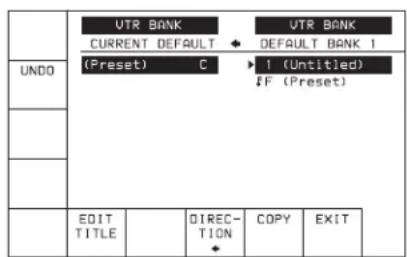
La procédure pour la sauvegarde de CURRENT DEFAULT à DEFAULT BANK, de DEFAULT BANK ou FACTORY PRESET (réglage usine) à CURRENT DEFAULT, le changement de titre ou la protection de réglage, est la même que lors de l'opération sur une banque VTR.
Pour les détails, voir « 4-1-4 Fonction de la banque de mémoire du magnétoscope » à la page 41.
Remarques
- La région de stockage pour DEFAULT BANK constitue un seul jeu.
- Le titre indiqué dans la zone actuelle est toujours celui des données de CURRENT SETUP. Quand les données DEFAUT BANK à titre modifié sont inscrites dans CURRENT DEFAUT, le titre de la zone actuelle ne change pas.
De plus, quand des réglages CURRENT DEFAULT sont sauvegardés dans DEFAULT BANK, le titre de DEFAULT BANK est copié à partir du titre CURRENT SETUP.
4-1-12 Sauvegarde et rappel des réglages DEFAULT via le réseau
Pour chaque poste du menu VTR SETUP, vous pouvez remplacer la valeur d'usine DEFAULT par une valeur personnalisée.
Pour plus de détails, voir « Pour modifier les valeurs DEFAULT dans un poste de menu » à la page 121.
Ces valeurs DEFAULT modifiées peuvent être sauvegardées dans une VTR BANK du magnétoscope, puis rappelées depuis la banque via le réseau.
1 Préparez le réseau.
Pour en savoir plus sur la préparation du réseau, voir « Préparatifs pour la mise en réseau » à la page 48.
2 Appuyez sur la touche SET UP.
Le menu SETUP s'affiche.
3 Appuyez sur la touche ALT.
Le menu ALT + SETUP s'affiche.
4 Appuyez sur la touche F3 (DEFAULT NETWOR).
Le menu DEFLT NET s'affiche.
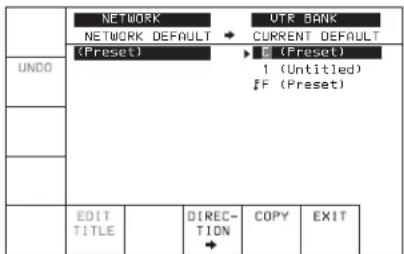
Si le fichier srw5800bank.dat, contenant les valeurs DEFAULT, n'est pas trouvé dans le dossier VTRBANK sur le serveur FTP (cet appareil)
« NO SETUP DATA » s'affiche sous l'indication NETWORK.
Dans ce cas, sortez du menu NETWRK et copiez le fichier srw5800bank.dat dans le dossier VTRBANK sur le serveur FTP (cet appareil), ou créez un fichier srw5800bank.dat par défaut dans le dossier VTRBANK.
Pour en savoir plus sur la création des fichiers par défaut, voir « Création des fichiers par défaut dans VTRBANK » à la page 55.
Remarque
Le contenu du dossier VTRBANK est effacé lors de la mise sous tension de cet appareil.
La sauvegarde des réglages NETWORK DEFAULT vers DEFAULT BANK ou CURRENT DEFAULT, ou la sauvegarde des réglages DEFAULT BANK, CURRENT DEFAULT ou FACTORY PRESET vers NETWORK DEFAULT, la modification du titre et le paramétrage pour empêcher un effacement accidentel des réglages, peuvent être effectués de la même façon que le stockage/rappel des réglages via le réseau.
Pour plus de détails, voir « 4-1-6 Stockage et rappel du contenu des banques de mémoire du magnétoscope via le réseau » à la page 48.
Remarques
- La zone de stockage pour NETWORK DEFAULT est un seul lot.
- Le nom du titre affiché dans la zone actuelle est toujours celui des données CURRENT SETUP. Lorsque les données NETWORK DEFAULT avec le titre modifié sont sauvegardées vers CURRENT DEFAULT, le titre de la zone actuelle ne change pas.
De même, lorsque les réglages CURRENT DEFAULT sont sauvegardés vers NETWORK DEFAULT, le titre de NETWORK DEFAULT est copié à partir du titre de CURRENT SETUP. - Il n'existe aucune compatibilité de données entre SRW-5800 et SRW-5000/5500.
Pour savoir comment contrôler les postes pour lesquels les valeurs DEFAULT ont été modifiées des valeurs FACTORY PRESET, voir « Pour vérifier les postes dont les valeurs DEFAULT ont été modifiées » à la page 121.
4-1-13 Sauvegarde et rappel des réglages DEFAULT dans un « Memory Stick »
Pour chaque poste du menu VTR SETUP, vous pouvez changer la valeur usine par défaut DEFAULT sur une valeur souhaitée.
Pour les détails, voir « Pour modifier les valeurs DEFAULT dans un poste de menu » à la page 121.
Les valeurs DEFAULT réglées peuvent être sauvegardées dans un « Memory Stick ».
1 Insérez un « Memory Stick ».
2 Appuyez sur la touche SET UP.
L'écran du menu SET UP s'affiche.
3 Appuyez sur la touche ALT.
Le menu ALT + SETUP apparaît.
4 Appuyez sur la touche F2 (DEFAULT MEMORY CARD).
Le menu DEFAULT MEMORY CARD apparaît.
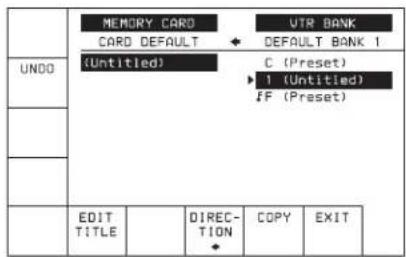
La procédure pour la sauvegarde de CARD DEFAULT à DEFAULT BANK ou CURRENT DEFAULT, la sauvegarde de DEFAULT BANK, CURRENT DEFAULT ou FACTORY PRESET à CARD DEFAULT, le changement de titre ou la protection du réglage, est la même que lors de l'opération sur une banque VTR.
Pour les détails, voir « 4-1-5 Fonctionnement du « Memory Stick » » à la page 43.
Remarques
- La région de stockage pour CARD DEFAULT constitue un seul jeu.
- Le titre indiqué dans la zone actuelle est toujours celui pour les données CURRENT SETUP. Quand des données CARD DEFAULT à titre modifié sont inscrites dans CURRENT DEFAULT, le titre de la zone actuelle ne change pas. De plus, quand des réglages CURRENT DEFAULT sont sauvegardés dans CARD DEFAULT, le titre CARD DEFAULT est copié du titre de CURRENT SETUP.
- Il n'existe pas de compatibilité des données entre le SRW-5800 et le SRW-5000/5500.
Pour savoir comment contrôler les postes pour lesquels les valeurs DEFAULT ont été modifiées des valeurs FACTORY PRESET, voir « Pour vérifier les postes dont les valeurs DEFAULT ont été modifiées » à la page 121.
4-1-14 Rappel des données VTRBANK pour le SRW-5000/5500
Rappel de la banque du magnétoscope
La banque du magnétoscope pour le SRW-5000/5500, qui a été stockée sur un « Memory Stick », peut être restaurée dans cet appareil.
1 Appuyez sur la touche SET UP.
Le menu SET UP s'affiche.
2 Appuyez sur la touche ALT.
Le menu ALT + SETUP apparaît.
3 Appuyez sur la touche F4 (IMPORT DATA).
Le menu IMPORT DATA s'affiche.
4 Appuyez sur la touche F1 (SRW-5000/5500).
Le menu MC5000/5500 apparaît.
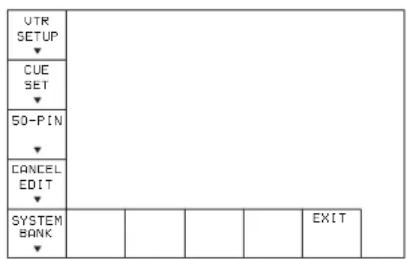
5 Appuyez sur la touche F1 (VTR SETUP).
Le menu VTR SETUP s'affiche.
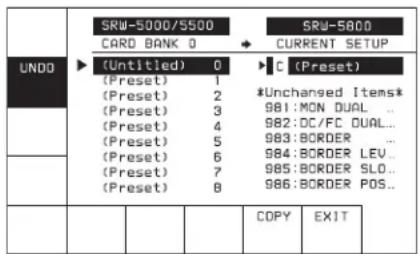
text_image
SRW-5000/5500 CARD BANK 0 UNDO ► (Untitled) 0 (Preset) 1 (Preset) 2 (Preset) 3 (Preset) 4 (Preset) 5 (Preset) 6 (Preset) 7 (Preset) 8 ► C (Preset) *Unchanged Items* 981:MON DUAL ... 982:DC/FC DUAL... 983:BORDER ... 984:BORDER LEU... 985:BORDER SLO... 986:BORDER POS... COPY EXIT6 Appuyez sur la touche de curseur ← pour amener le curseur (▶) à côté du SRW-5000/5500, puis appuyez sur la touche de curseur ↑ ou ↓ pour amener le curseur sur le numéro de la banque de mémoire du « Memory Stick ».
Remarque
Les éléments jaunes (« éléments inchangés ») du menu sont seulement inclus dans les données VTR SETUP du SRW-5800. Ces éléments ne changent pas même si les données VTR SETUP du SRW-5000/5500 sont rappelées à l'étape 8 ci-dessous.
7 Appuyez sur la touche F9 (COPY).
Un message vous demandant de confirmer l'opération s'affiche.
Pour annuler le rappel des données VTR SETUP Appuyez sur la touche CLR lors de l'affichage du message de confirmation.
8 Appuyez sur la touche F9 (COPY) tout en maintenant enfoncée la touche SFT.
Le magnétoscope rappelle les données VTR SETUP du SRW-5000/5500.
Une fois le processus de rappel terminé, le titre sous l'indication SRW-5000/5500 apparaît sous l'indication SRW-5800.
Pour ramener la banque de mémoire du magnétoscope à l'état antérieur au rappel
Appuyez sur la touche F2 (UNDO).
9 Appuyez sur la touche F10 (EXIT).
Le menu IMPORT DATA s'affiche à nouveau.
Rappel de la liste de points de repérage
La liste de points de repérage pour le SRW-5000/5500 qui a été stockée sur un « Memory Stick » peut être rappelée dans cet appareil.
1 Appuyez sur la touche SET UP.
Le menu SET UP s'affiche.
2 Appuyez sur la touche ALT.
Le menu ALT + SETUP s'affiche.
3 Appuyez sur la touche F4 (IMPORT DATA).
Le menu IMPORT DATA s'affiche.
4 Appuyez sur la touche F1 (SRW-5000/5500).
Le menu MC5000/5500 s'affiche.
5 Appuyez sur la touche F2 (CUE SET).
Le menu CUE SET s'affiche.
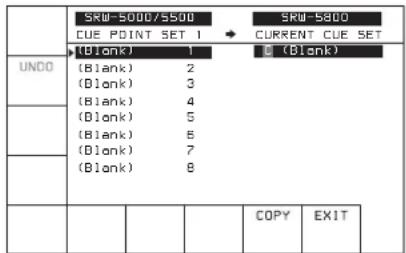
6 Appuyez sur la touche de curseur ↑ ou ↓ pour amener la barre de curseur sur le numéro de réglage du point de repérage du côté SRW-5000/5500.
7 Appuyez sur la touche F9 (COPY).
Un message vous demandant de confirmer l'opération s'affiche à l'écran.
Pour annuler le rappel de la liste de points de repérage
Appuyez sur la touche CLR lors de l'affichage du message de confirmation.
8 Appuyez sur la touche F9 (COPY) tout en maintenant enfoncée la touche SFT.
Le magnétoscope commence à rappeler la liste des points de repérage pour le SRW-5000/5500.
Une fois que le processus de rappel est terminé, le titre sous l'indication SRW-5000/5500 s'affiche sous l'indication SRW-5800.
9 Appuyez sur la touche F10 (EXIT).
Le menu MC5000/5500 s'affiche de nouveau.
Rappel des réglages 50-PIN
Les réglages 50-PIN pour le SRW-5000/5500, qui ont été stockés sur un « Memory Stick », peuvent être restaurés dans cet appareil.
1 Appuyez sur la touche SET UP.
Le menu SET UP s'affiche.
2 Appuyez sur la touche ALT.
Le menu ALT + SETUP s'affiche.
3 Appuyez sur la touche F4 (IMPORT DATA).
Le menu IMPORT DATA s'affiche.
4 Appuyez sur la touche F1 (SRW-5000/5500).
Le menu MC5000/5500 s'affiche.
5 Appuyez sur la touche F3 (50-PIN).
Le menu 50-PIN s'affiche.
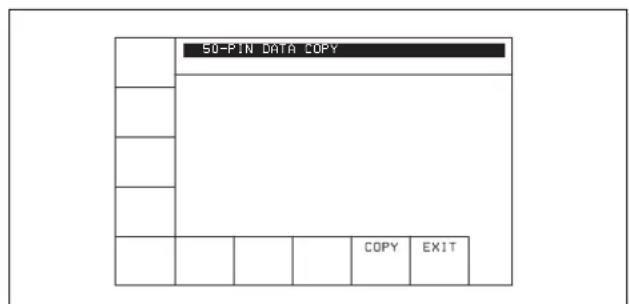
text_image
SU-PIN DATA COPY COPY EXIT6 Appuyez sur la touche F9 (COPY).
Un message vous demandant de confirmer l'opération s'affiche à l'écran.
Pour annuler le rappel des réglages 50-PIN
Appuyez sur la touche CLR lors de l'affichage du message de confirmation.
7 Appuyez sur la touche F9 (COPY) tout en maintenant enfoncée la touche SFT.
Le magnétoscope commence à restaurer les réglages 50-PIN pour le SRW-5000/5500.
Remarque
Puisque tous les réglages 50-PIN de cet appareil sont remplacés par les données rappelées, les réglages incompatibles avec cet appareil sont également copiés.
8 Appuyez sur la touche F10 (EXIT).
Le menu MC5000/5500 s'affiche de nouveau.
Rappel des réglages non affichés des messages d'avertissement
Les réglages non affichés des messages d'avertissement pour le SRW-5000/5500, qui ont été stockés sur un « Memory Stick », peuvent être restaurés dans cet appareil.
1 Appuyez sur la touche SET UP.
Le menu SET UP s'affiche.
2 Appuyez sur la touche ALT.
Le menu ALT + SETUP s'affiche.
3 Appuyez sur la touche F4 (IMPORT DATA).
Le menu IMPORT DATA s'affiche.
4 Appuyez sur la touche F1 (SRW-5000/5500).
Le menu MC5000/5500 s'affiche.
5 Appuyez sur la touche F4 (CANCEL EDIT). Le menu CANCEL EDIT s'affiche.
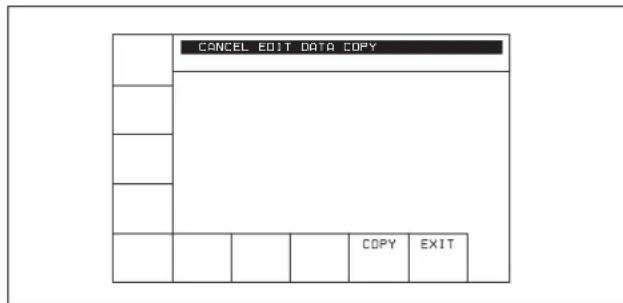
6 Appuyez sur la touche F9 (COPY).
Un message vous demandant de confirmer l'opération s'affiche à l'écran.
Pour annuler le rappel des réglages non affichés des messages d'avertissement
Appuyez sur la touche CLR lors de l'affichage du message de confirmation.
7 Appuyez sur la touche F9 (COPY) tout en maintenant enfoncée la touche SFT.
Le magnétoscope commence à restaurer les réglages non affichés des messages d'avertissement pour le SRW-5000/5500.
Remarque
Puisque les réglages non affichés des messages incompatibles avec le SRW-5000/5500 sont écrasés par les réglages par défaut, les réglages non affichés de ces messages sont annulés.
8 Appuyez sur la touche F10 (EXIT).
Le menu MC5000/5500 s'affiche de nouveau.
Rappel des réglages système
Les réglages système pour le SRW-5000/5500, qui ont été stockés sur un « Memory Stick », peuvent être restaurés dans cet appareil.
1 Appuyez sur la touche SET UP.
Le menu SET UP s'affiche.
2 Appuyez sur la touche ALT.
Le menu ALT + SETUP s'affiche.
3 Appuyez sur la touche F4 (IMPORT DATA).
Le menu IMPORT DATA s'affiche.
4 Appuyez sur la touche F1 (SRW-5000/5500). Le menu MC5000/5500 s'affiche.
5 Appuyez sur la touche F5 (SYSTEM BANK).
Le menu SYSTEM BANK s'affiche.
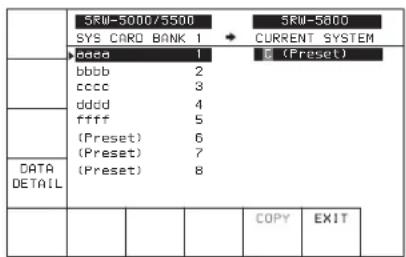
text_image
SRW-5000/5500 SYS CARD BANK 1 addc 1 bbbb 2 cccc 3 ddd 4 ffff 5 (Preset) 6 (Preset) 7 (Preset) 8 DATA DETAIL SRW-5000/5500 CURRENT SYSTEM (Preset) COPY EXIT6 Appuyez sur la touche de curseur ↑ ou ↓ pour amener la barre de curseur sur le numéro de la banque système du côté SRW-5000/5500.
Pour vérifier les détails des postes à sauvegarder Appuyez sur la touche F4 (DATA DETAIL).
La signification des couleurs de postes est la suivante.
Jaune : Ce poste ne correspond pas aux réglages système actuels de cet appareil.
Rouge : Ce poste ne peut pas être restauré dans cet appareil à cause de la présence ou de l'absence d'une carte en option, etc.
Rouge ombré : Ce poste n'est pas compatible avec cet appareil.
Remarque
Les données de la banque système qui contiennent des postes en rouge ou en rouge ombré ne peuvent pas être restaurées dans les réglages CURRENT SYSTEM.
Appuyez plusieurs fois sur la touche F4 (DATA DETAIL) pour faire défiler l'écran jusqu'au bout et revenir au menu SYSTEM BANK.
7 Appuyez sur la touche F9 (COPY).
Un message vous demandant de confirmer l'opération s'affiche à l'écran.
Pour annuler le rappel de la liste de points de repérage
Appuyez sur la touche CLR lors de l'affichage du message de confirmation.
8 Appuyez sur la touche F9 (COPY).
Un message vous demandant de confirmer l'opération s'affiche à l'écran.
Pour annuler le rappel des réglages non affichés des messages d'avertissement
Appuyez sur la touche CLR lors de l'affichage du message de confirmation.
9 Appuyez sur la touche F9 (COPY) tout en maintenant enfoncée la touche SFT.
Le magnétoscope commence à restaurer les réglages système du SRW-5000/5500.
Une fois le processus de rappel terminé, le titre sous
l'indication SRW-5000/5500 apparaît sous
l'indication SRW-5800.
Remarque
Lorsque cet appareil est en mode d'attente, les réglages système ne peuvent pas être restaurés.
Assurez-vous d'annuler le mode d'attente de cet appareil avant de restaurer les réglages système.
10 Appuyez sur la touche F10 (EXIT).
Le menu MC5000/5500 s'affiche de nouveau.
4-2 Menu HOME
Le menu HOME règle les conditions d'exploitation de base du magnétoscope pour l'enregistrement, la lecture et le montage.
Les menus HOME, VIDEO, AUDIO, TC, PF1 et PF2 donnent des informations qui incluent le mode de fonctionnement du magnétoscope, le code temporel de la position actuelle, le type de code temporel, etc.
Pour activer le menu HOME
Appuyez sur la touche HOME.
Pour modifier la page de menu HOME
Appuyez sur la touche ALT.
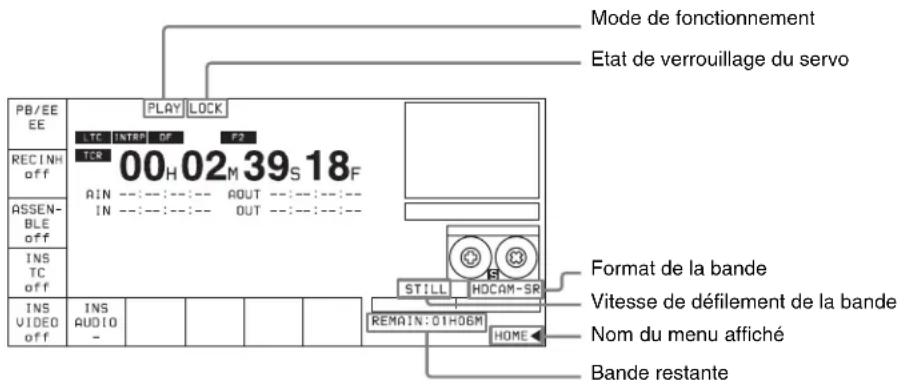
text_image
Mode de fonctionnement Etat de verrouillage du servo PB/EE EE RECHINH off ASSEMBLE off INSTC off INS VIDEO off INS AUDIO - PLAY LOCK LTC INTRA OFF F2 TCK 00H 02M 39S 18F AIN --:---:---:--- AOUT --:---:---:---: IN --:---:---:--- OUT --:---:---:---: Format de la bande Vitesse de défilement de la bande Nom du menu affiché REMAIN:OIH06M HOME Bande restantePour les détails sur les codes temporels, voir « 4-3 Menu TC » à la page 70.
| Touche Affichage Fonction Réglages | |||
| F1 | PB/EE Sélectionne | des signaux de sortie PB, EE | |
| F2 | REC INH Désactive | l'enregistrement on, off | |
| F3 | ASSEMBLE Sélectionne | le mode de montage et le canal de montage | |
| F4 | INS TC Sélectionne | le mode de montage en insertion TC | |
| F5 | INS VIDEO Sélectionne | le mode de montage en insertion VIDEO | |
| F6 | INS AUDIO Ouvre | le menu INS AUDIO | |
| ALT/F3 | FREEZE Sélectionne | la sortie arrêt sur image | |
| ALT/F6 | PREROLL | Sélectionne le temps de préenroulement | 0 à 30 s |
| ALT/F7 | DMC | Mode DMC | on, off |
| ALT/F8 | STOP CODE | Règle le code d'arrêt | |
| ALT/F9 | PB EE SEL | Sélectionne le signal de sortie dans divers modes de fonctionnement | |
| ALT/F10 | LAST EDIT Rétablit | le dernier seuil de montage réglé | |
4-2-1 Sélection des signaux de sortie (PB/EE)
Les signaux de sortie audio/vidéo des connecteurs de sortie de ligne et de sortie de contrôle peuvent être temporairement modifiés de leurs réglages actuels à un autre jeu de réglages en appuyant sur la touche F1 (PB/EE). Les signaux de sortie des canaux vidéo, audio numérique et repérage analogique sont commutés à l'autre jeu de réglages lorsque vous appuyez sur la touche.
Sélection du signal de sortie
Sélectionnez le signal de sortie avec ALT/F9 (PB EE SEL) ou le poste 017 « PB/EE SELECT MENU » du menu VTR SETUP. Les types de signaux de sortie pour les différents modes de fonctionnement de ce magnétoscope sont indiqués ci-dessous.
| Canal de sortieMode de fonctionnement du magnétoscope | Vidéo/audio | ||
| Attente désactivée | EE/EE PB/MUTING | ||
| Attente activée PB/MUTING EE | /EE EE/MUTING | ||
| Lecture | PB/PBa) | ||
| Enregistrement EE/EE PB/PB | |||
| Shuttlec) | PB/MUTING | EE/EE PB/PB | |
| Jog PB/PB PB/MUTING | |||
| Variable PB/PB PB/MUTING | |||
| Touche INPUT CHECK | INPUTb) | ||
a) Les signaux de sortie pendant la lecture sont PB/PB seulement. Les signaux de sortie ne peuvent pas être sélectionnés avec le poste 017 « PB/EE SELECT MENU » du menu VTR SETUP.
b) Quand la touche INPUT CHECK est maintenue pressée, les signaux INPUT (audio et vidéo) sont émis. Les signaux de sortie ne peuvent pas être sélectionnés avec le poste 017 « PB/EE SELECT MENU » du menu VTR SETUP. Quand les signaux INPUT sont émis, seule la sortie de contrôle est changée. Les signaux de sortie de ligne restent inchangés.
c) Lorsque vous appuyez sur la touche [F1] (PB/EE), les signaux de sortie en mode Shuttle sont modifiés de la manière suivante.
| Réglages du poste 017 « PB/EE SELECT MENU » du menu VTR SETUP | Signaux de sortie quand la touche F1 (PB/EE) est maintenue pressée |
| PB/MUTING | EE/EE |
| PB/PB | EE/EE |
| EE/EE | PB/MUTING |
4-2-2 Mode d'interdiction d'enregistrement (REC INH)
Le mode d'interdiction d'enregistrement est sélectionné en appuyant sur la touche F2 (REC INH). Chaque fois que vous appuyez sur la touche, le réglage bascule entre « off » et « on ».
La zone d'interdiction d'enregistrement est sélectionnée à l'aide du poste 003 « REC INHIBIT AREA select » du menu VTR SETUP.
all : Tous les enregistrements sont interdits. (Le témoin REC INHIBIT s'allume.)
crash REC : Le mode d'enregistrement normal est désactivé. Utilisez ce réglage quand vous souhaitez enregistrer seulement pendant le montage, l'assemblage ou le montage en insertion.
video/CTL : L'enregistrement du signal vidéo et CTL est interdit.
audio/CTL : L'enregistrement du signal audio et CTL est interdit.
casst : S'affiche quand l'enregistrement est interdit parce que le segment de protection contre l'enregistrement est réglé. Ce réglage ne peut pas être sélectionné.
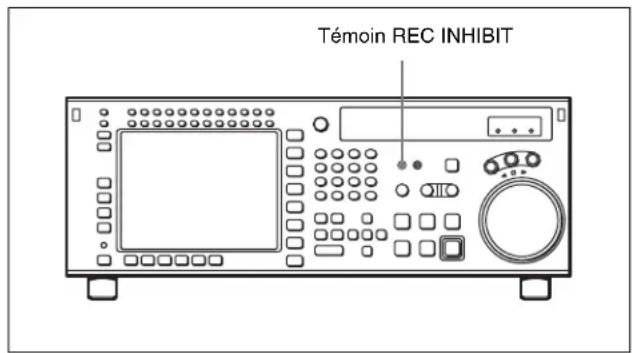
text_image
Témoin REC INHIBIT4-2-3 Sélection du mode de montage et du canal de montage (ASSEMBLE, INS TC, INS VIDEO et INS AUDIO)
Sélectionnez le mode de montage en assemblage ou le mode de montage en insertion.
Sélection du mode de montage en assemblage
Appuyez sur la touche F3 (ASSEMBLE) au menu HOME.
Sélection du mode de montage en insertion
Appuyez sur une des touches INSERT suivantes au menu HOME : F4 (INS TC), F5 (INS VIDEO), F6 (INS AUDIO).
Pour plus d'informations sur les opérations de montage, voir Chapitre 6 Montage à la page 137.
4-2-4 Arrêt sur image (FREEZE)
Pour l'arrêt sur image, appuyez sur les touches ALT/F3 (FREEZE). L'image lue juste avant la pression de la touche sera gelée sur l'écran. Sélectionnez le cadre ou la trame au poste 902 « FREEZE MODE » du menu VTR SETUP.
Pour maintenir l'arrêt sur image
Réglez le poste 903 « FREEZE CONTROL FROM KEY PANEL » du menu VTR SETUP sur « latch ». L'arrêt sur image émis est maintenu jusqu'à ce que vous appuyiez de nouveau sur la touche.
Pour la sortie temporaire d'un arrêt sur image
Réglez le poste 903 « FREEZE CONTROL FROM KEY PANEL » du menu VTR SETUP sur « momentary ». L'arrêt sur image est émis tant que vous maintenez la touche pressée.
Fonction Stop-freeze (arrêt-gel)
Pour émettre automatiquement un arrêt sur image quand le magnétoscope passe au mode d'arrêt, réglez le poste 905 « STOP FREEZE CONTROL » du menu VTR SETUP sur « enable ».
Remarque
L'arrêt-gel est une image à cadre gelé pendant la lecture d'une cassette enregistrée PsF et une image à trame gelée dans les autres modes, quel que soit le réglage du poste 902 « FREEZE MODE » du menu VTR SETUP.
4-2-5 Réglage du temps de préenroulement (PREROLL TIME)
Réglez le temps de préenroulement en appuyant sur les touches ALT/[F6] (PREROLL). Vous pouvez régler un temps de préenroulement de 0 à 30 secondes par unités d'1 seconde. Pendant le montage sur ce magnétoscope, une durée de préenroulement d'au moins 5 secondes est recommandé.
Réglage du temps de préenroulement
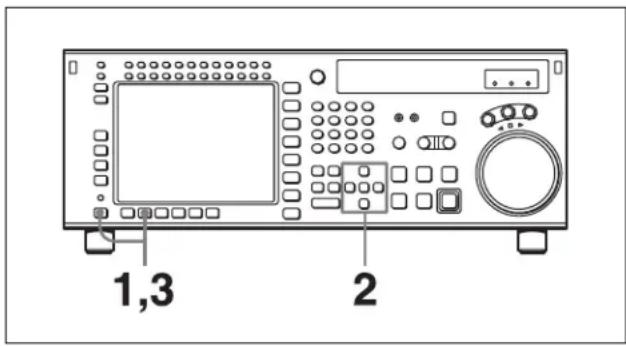
text_image
1,3 21 Appuyez sur les touches ALT/F6 (PREROLL). Une fenêtre d'entrée de données apparaît.
2 Modifiez le réglage avec la touche de curseur ↑ ou ↓.
Vous pouvez aussi utiliser la commande MULTI CONTROL.
3 Appuyez sur les touches ALT/F6 (PREROLL). La fenêtre d'entrée de données disparaît.
4-2-6 Sélection de la lecture DMC (DMC)
En mode de lecture DMC (Dynamic Motion Control - contrôle du mouvement dynamique), le magnétoscope lit un segment de bande à une vitesse variable spécifiée de -1 à +2 fois la vitesse de lecture normale, mémorise la vitesse, puis lit le segment ultérieurement, à la vitesse mémorisée.
La lecture DMC est pratique pour la présentation sur le site d'événements sportifs, pour la lecture immédiate et la transmission de moments forts dont les points de début et de fin ont été réglés pendant l'enregistrement.
Pour les détails sur la procédure de lecture DMC, voir « 5-4-4 Lecture DMC » à la page 134.
Lors du montage de la bande avec deux magnétoscopes SRW-5800, vous pouvez utiliser la lecture DMC pour contrôler la vitesse de lecture du magnétoscope lecteur pour le montage à vitesses variables (montage DMC).
Pour les détails sur la procédure pour le montage DMC, voir « 6-2-1 Montage DMC » à la page 149.
Remarque
Vous pouvez effectuer la lecture DMC uniquement pour le format HDCAM ou Digital Betacam format.
4-2-7 Réglage du code d'arrêt (STOP CODE)
Vous pouvez sélectionner le mode de détection du code d'arrêt (enregistrement/confirmation/suppression) et ajuster la position d'arrêt lors de la détection d'un code d'arrêt.
Remarque
Les fonctions liées au code d'arrêt sont opérationnelles seulement quand l'un des systèmes suivants est sélectionné.
• 1080/4:2:2, 4:4:4SQ/59i, 29PsF, 60i, 30PsF
• 720/4:2:2/59P
Pour appeler l'écran de menu STOP CODE
Appuyez sur les touches ALT/F8 (STOP CODE) au menu HOME.
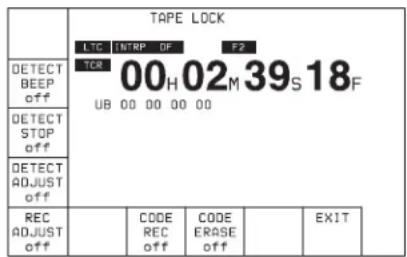
Si DETECT STOP est réglé sur « ON », « D-STOP » apparaît à côté de l'indication de cassette, comme indiqué dans la figure suivante.
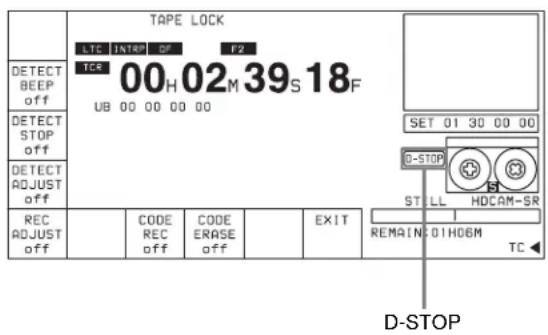
Pour détecter des codes d'arrêt : F2, F3
Lorsque vous lisez une bande sur laquelle des codes d'arrêt sont enregistrés, vous pouvez sélectionner quatre modes de fonctionnement différents selon les réglages des
touches F2 (DETECT BEEP) et F3 (DETECT STOP), comme suit :
| Touche F2 (DETECT BEEP) | Touche F3 (DETECT STOP) | Opération du magnétoscope quand le code d'arrêt est détecté |
| OFF OFF Pas | d'opération | |
| OFF ON S'arrête | (pour NORMAL | PLAY seulement) |
| ON OFF Un son | bip retentit pendant 1 seconde | |
| ON ON S'arrête | (pour NORMAL | PLAY seulement) et un son bip retentit simultanément pendant 1 seconde. |
Les modes de transport de la bande et les plages de vitesse dans lesquels des codes d'arrêt sont détectables sont comme suit :
| Mode de transport et de vitesse | Détecté M | inutage du bip | Minutage d'arrêt |
| NORMAL PLAY Oui Quand lu | trois fois | Réglé par F4 (DETECT ADJUST) | |
| VAR, SHUTTLE (0 à moins de ±8 fois la vitesse normale) | Oui Quand | lu deux fois | Pas d'opération |
| REC, EDIT, JOG, CUE UP, PREROLL, SHUTTLE (±8 fois la vitesse normale ou plus) | Non Pas | d'opération | Pas d'opération |
Remarque
En mode VAR, les codes d'arrêt ne sont pas détectables à ±0,03 fois la vitesse normale.
Ajustement de la position d'arrêt quand un code d'arrêt est détecté : F4
Quand un code d'arrêt est détecté, vous pouvez ajuster la position à laquelle le transport de la bande s'arrête dans la direction à partir de la position d'arrêt normale vers le point SOM, sur la plage de 0 à 150 cadres, par unités de cadre.
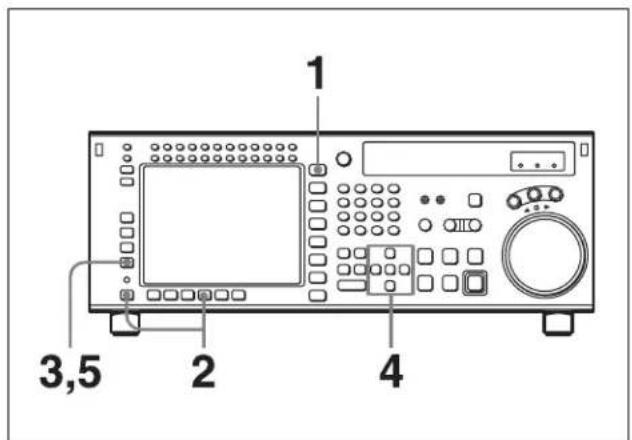
text_image
1 2 3,5 41 Appuyez sur la touche HOME.
L'écran du menu HOME s'affiche.
2 Appuyez sur les touches ALT/F8 (STOP CODE).
L'écran du menu STOP CODE s'affiche.
3 Appuyez sur la touche F4 (DETECT ADJUST).
L'affichage de réglage s'allume.
4 Modifiez le réglage avec la touche de curseur ↑ ou ↓.
Vous pouvez aussi utiliser la commande MULTI CONTROL.
5 Appuyez sur la touche F4 (DETECT ADJUST).
La fenêtre d'entrée de données disparaît.
Enregistrement de codes d'arrêt : F7
Pour enregistrer des codes d'arrêt, appuyez sur la touche F7 (CODE REC). En mode PLAY, JOG ou similaire, repérez le point SOM, et appuyez sur la touche REC/EDIT. Avec le point auquel la touche REC/EDIT a été pressée comme point SOM, après un préenroulement, l'opération d'enregistrement démarre, et comme le montre l'illustration ci-dessous, les bits utilisateur (valcur 0) et un code d'arrêt sont enregistrés, après quoi l'appareil s'arrête automatiquement. A la fin de l'enregistrement, le réglage de la touche F7 (CODE REC) passe automatiquement à OFF.
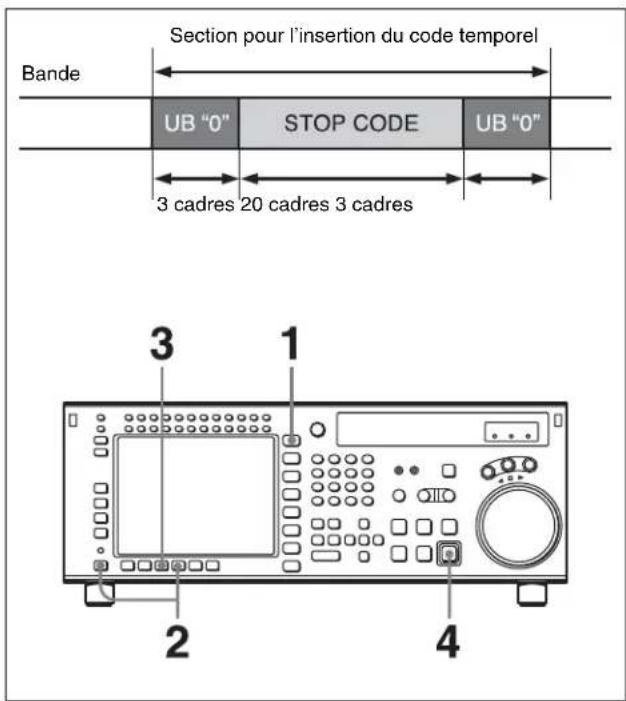
text_image
Section pour l'insertion du code temporel Bande UB "0" STOP CODE UB "0" 3 cadres 20 cadres 3 cadres 3 1 2 41 Appuyez sur la touche HOME.
L'écran du menu HOME s'affiche.
2 Appuyez sur les touches ALT/F8 (STOP CODE).
L'écran du menu STOP CODE s'affiche.
3 Appuyez sur la touche F7 (CODE REC) pour sélectionner « on ». Appuyez sur la touche pour basculer entre « on » et « off ».
4 Appuyez sur la touche REC/EDIT.
Pour abandonner l'opération en tout point
Appuyez sur la touche STOP.
Pour spécifier la position de début d'enregistrement
Appuyez sur la touche [F5] (REC ADJUST) pour spécifier combien de secondes avant le point SOM l'enregistrement du code d'arrêt doit démarrer.
Pour contrôler l'enregistrement
Appuyez sur la touche PREVIEW/REVIEW. La bande est préenroulée jusqu'au point SOM et la lecture démarre. Si le code d'arrêt est correctement enregistré, indépendamment du réglage de la touche F2 (DETECT BEEP) et de la touche F3 (DETECT STOP), un son de confirmation est émis pendant 1 seconde, et l'appareil s'arrête conformément au réglage de la touche F4 (DETECT ADJUST). Si l'appareil ne s'arrête pas après le passage du point auquel le code d'arrêt est enregistré, répétez l'opération d'enregistrement.
Remarque
Le contrôle de l'enregistrement avec la touche PREVIEW/REVIEW est valide uniquement sur l'écran de menu du code d'arrêt.
Suppression de codes d'arrêt : F8
Pour supprimer un code d'arrêt, appuyez sur la touche F8 (CODE ERASE). En mode de détection du code d'arrêt, arrêtez le magnétoscope au code d'arrêt que vous souhaitez supprimer, et appuyez sur la touche REC/EDIT. Après un préenroulement de 5secondes avant le point d'enregistrement du code d'arrêt, le magnétoscope commence l'opération de suppression, et comme indiqué sur l'illustration ci-dessous, les bits utilisateurs (valeur 0) sont enregistrés, puis l'appareil s'arrête automatiquement. Après la fin de la suppression, le réglage de la touche F8 (CODE ERASE) passe automatiquement à OFF.
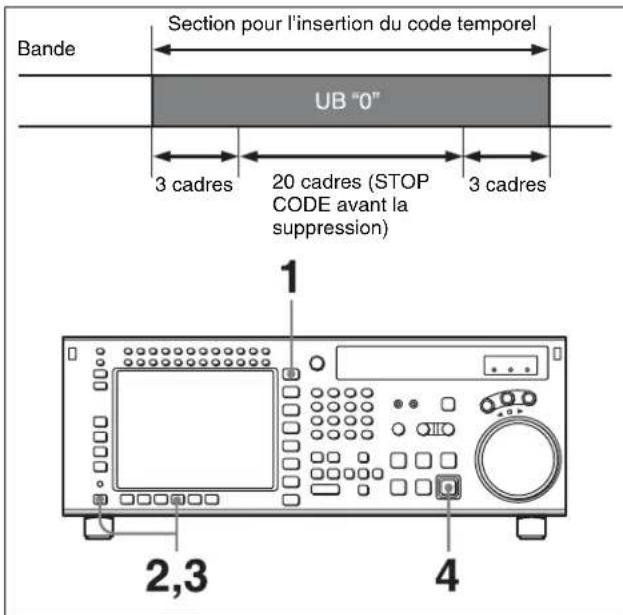
text_image
Section pour l'insertion du code temporel Bande UB "0" 3 cadres 20 cadres (STOP CODE avant la suppression) 3 cadres 1 2,3 41 Appuyez sur la touche HOME.
L'écran du menu HOME s'affiche.
2 Appuyez sur les touches ALT/F8 (STOP CODE).
L'écran du menu du code d'arrêt s'affiche.
3 Appuyez sur la touche F8 (CODE ERASE) pour sélectionner « on ».
Appuyez sur la touche pour basculer entre « on » et « off ».
4 Appuyez sur la touche REC/EDIT.
Pour abandonner l'opération en tout point
Appuyez sur la touche STOP.
Pour contrôler la suppression
Appuyez sur la touche PREVIEW/REVIEW. Le magnétoscope préenroule jusqu'à 5secondes avant le point d'enregistrement, et commence la lecture. Si l'appareil s'arrête au point où le code d'arrêt a été enregistré, répétez l'opération de suppression.
Remarque
Le contrôle de la suppression avec la touche PREVIEW/REVIEW est valide uniquement sur l'écran de menu du code d'arrêt.
4-3 Menu TC
Le menu TC vous permet de régler les postes liés au code temporel via un menu simple. Les menus HOME, TC, VIDEO, AUDIO, PF1 et PF2 donnent des informations incluant le mode de fonctionnement du magnétoscope, le code temporel de la position actuelle, le type de code temporel, etc.
Pour activer le menu TC
Appuyez sur la touche TC.
Pour changer la page du menu TC
Appuyez sur la touche ALT.
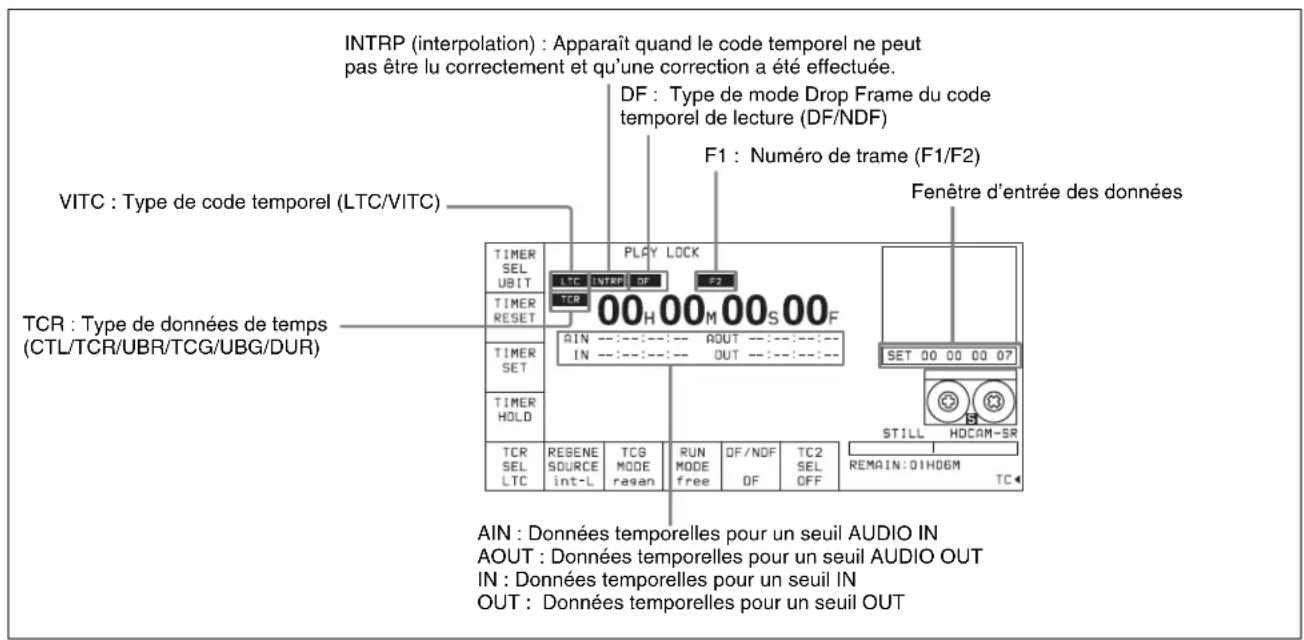
text_image
INTRP (interpolation) : Apparaît quand le code temporel ne peut pas être lu correctement et qu'une correction a été effectuée. DF : Type de mode Drop Frame du code temporel de lecture (DF/NDF) F1 : Numéro de trame (F1/F2) VITC : Type de code temporel (LTC/VITC) Timer SEL UBIT LTC INTRP DF F3 TIMER RESET TCR 00H 00M 00S 00F AIN ---:---:--- AOUT ---:---:---: IN ---:---:--- OUT ---:---:--- TIMER SET TIMER HOLD TCR SELL LTC RESENE SOURCE int-L TCG MODE ragan RUN MODE free DF/NDF OF TC2 SEL OFF REMAIN:01H06M TC TCR : Type de données de temps (CTL/TCR/UBR/TCG/UBG/DUR) FINÊTRE d'entrée des données SET 00 00 00 07 STILL HOCAM-SR AIN : Données temporelles pour un seuil AUDIO IN AOUT : Données temporelles pour un seuil AUDIO OUT IN : Données temporelles pour un seuil IN OUT : Données temporelles pour un seuil OUTPour les détails sur les postes de consignation, voir « 4-2 Menu HOME » à la page 64.
| Touche Affichage Fonction Réglages | |||
| [F1] TIMER SEL Sélectionne le type de données temporelles. CTL, TC, UBIT | |||
| [F2] TIMER RESET Réinitialise le compteur horaire. | |||
| [F3] TIMER SET Règle les données temporelles. | |||
| [F4] TIMER HOLD Maintient le compteur horaire. | |||
| [F5] TCR SEL Règle le lecteur de code temporel. VITC, auto, LTC | |||
| [F6] | REGENE SOURCE | Sélectionne le générateur de code temporel interne ou externe pour la régénération TCG. | int-LTC, int-VITC, ext-LTC, SDI-VITC, SDI-LTC |
| [F7] | TCG MODE | Règle le générateur de code temporel. | regene, prst, auto |
| [F8] | RUN MODE | Sélectionne le mode de défilement du code temporel. | free, rec |
| [F9] | DF/NDF | Sélectionne le mode Drop Frame. | DF, NDF, auto |
| [F10] | TC2 SEL | Sélectionne le contenu de la seconde ligne de l'affichage de code temporel. | OFF, LTC, auto, VITC, CTL, UBR, UBV, TCG, UBG |
| ALT/F1 | TAPE TIMER | Sélectionne le mode d'affichage CTL. | + -12H, 24H |
| ALT/F2 | PDPSET MENU | Prérègle le code temporel Pulldown | |
| ALT/F3 | TC CONV MENU | Prérègle le code temporel de conversion de cadre | |
| ALT/F4 | PDTC DISP | Affiche le code temporel Pulldown | on, off |
| ALT/F5 | FC CHARA | Superpose des données textuelles sur la sortie FC | on, off |
| ALT/F6 | CHARA SUPER | Spécifie la superposition d'informations de caractères sur la sortie HD SDI et la sortie du convertisseur HD-SD. | on, off |
| ALT/F7 | CHARA H-POS | Change la position de superposition (horizontale). | 0 à 15 |
| ALT/F8 | CHARA V-POS | Change la position de superposition (verticale). | 0 à 15 |
4-3-1 Réglage des donnée temporelles (TIMER SEL/RESET/SET/HOLD)
L'affichage indique les types de données temporelles suivants :
| Affichage Affichage superposé | Type de données temporelles | |
| TCR LTC TCR | La valeur LTC^1) lue par le lecteur de code temporel pendant la lecture. | |
| TCR VITC TCR | La valeur VITC^1) lue par le lecteur de code temporel pendant la lecture. | |
| TCG TCG La valeur produite par le générateur de code temporel pendant l'enregistrement. | ||
| CTL CTL Le nombre de signaux CTL^2) sur la bande pendant l'enregistrement/lecture. | ||
| UBR LTC UBR La valeur des bitsutilisateur ^3) lue par le lecteur de code temporel (LTC) pendant la lecture. | ||
| UBR VITC UBR La valeur des bits utilisateur lue par le lecteur de code temporel (VITC) pendant la lecture. | ||
| UBG UBG La valeur des bits utilisateurproduite par le générateur de code temporel pendant l'enregistrement. | ||
| DUR DUR Apparaît chaque fois qu'une durée entre deux seuils de montage (seuils IN, OUT, AUDIO IN ou AUDIO OUT) est affichée. | ||
1) LTC et VITC
LTC n'est pas lisible quand la vitesse de défilement de la bande est très lente ou qu'elle change brutalement. VITC, en revanche, est lisible plus précisément que LTC quand le magnétoscope est arrêté ou quand la vitesse de défilement de la bande est très lente. Mais VITC est illisible quand la vitesse de défilement de la bande est très rapide.
2) Signaux CTL
Les signaux CTL (contrôle) sont des signaux impulsionnels qui sont enregistrés horizontalement sur chaque cadre.
3) Bits utilisateur
Ils constituent des informations complémentaires faisant partie du code temporel enregistré, et comprennent huit caractères hexadécimaux (0-9 et A-F).
Les données temporelles pour les seuils IN, OUT, AIN et AOUT sont affichées également.
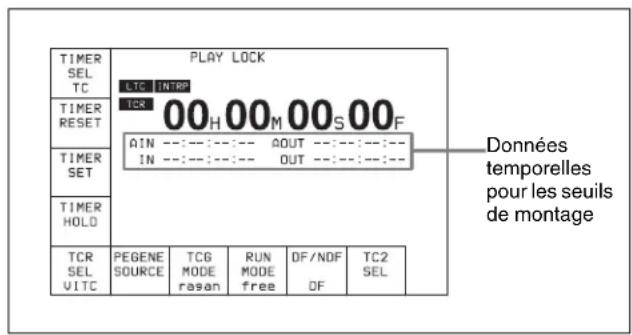
text_image
TIMER SEL TC TIMER RESET TIMER SET TIMER HOLD TCR SEL VITC PLAY LOCK LTC INTOR TCR 00H00M00S00F AIN ---:---:---:--- AOUT ---:---:---:---: IN ---:---:---:--- OUT ---:---:---:---: Données temporelles pour les seuils de montageSélection de l'affichage des données temporelles
Appuyez plusieurs fois sur la touche F1 (TIMER SEL) pour sélectionner l'affichage des données temporelles souhaité.
CTL : Compte les signaux CTL sur la bande lue ou les signaux CTL en cours d'enregistrement sur la bande, et affiche le temps de défilement de la bande en heures, minutes, secondes et cadres.
TC : Affiche la valeur lue par le lecteur de code temporel ou la valeur produite par le générateur de code temporel. Pour basculer entre VITC et LTC, appuyez sur la touche [F5] (TCR SEL).
UBIT : Affiche les données des bits utilisateur insérées dans le code temporel en cours de lecture, ou les données des bits utilisateur insérées dans le code temporel en cours d'enregistrement. Pour basculer entre VITC et LTC, appuyez sur la touche F5 (TCR SEL).
Sélection du code temporel et des bits utilisateur à enregistrer
Spécifiez le code temporel et les bits utilisateur à enregistrer à l'aide des touches F6, F7 et F9 au menu TC. Le tableau ci-dessous indique les spécifications pour les réglages des différentes touches.
| F7 (TCG MODE) | F6 (REGENE SOURCE) | F9 (DF/NDF) | Code temporel et bits utilisateur enregistrés |
| prst | DF/NDF/auto1) | TC/UB valide les valeurs TCG/UBG à enregistrer. Tout code temporel peut être spécifié pour le générateur de code temporel et le générateur de bits utilisateur. Le temps de défilement pour les données de code temporel enregistrées est conforme à celui spécifié par la touche F9. | |
| regene2) | int-LTC TC/UB valide les valeurs TCG/UBG à enregistrer. Le générateur de code temporel et le générateur de bits utilisateur se verrouillent sur les données temporelles enregistrées longitudinalement sur la bande. | ||
| int-VITC TC/UB valide les valeurs TCG/UBG à enregistrer. Le générateur de code temporel et le générateur de bits utilisateur sont verrouillés sur les données temporelles enregistrées dans la zone des données AUX du signal vidéo sur la bande. | |||
| ext-LTC TC/UB valide les valeurs TCG/UBG à enregistrer. Le générateur de code temporel et le générateur de bits utilisateur sont verrouillés sur les données temporelles entrées du connecteur TIME CODE IN. | |||
| SDI-VITC TC/UB valide les valeurs TCG/UBG à enregistrer. Les valeurs TCG/UBG sont contrôlées par les données temporelles VITC dans le signal vidéo entré sur le connecteur HD SDI INPUT A/B. | |||
| SDI-LTC TC/UB valide les valeurs TCG/UBG à enregistrer. Les valeurs TCG/UBG sont contrôlées par les données temporelles LTC dans le signal vidéo entré sur le connecteur HD SDI INPUT A/B. | |||
| auto | « regene/int-LTC » est réglé en mode d'assemblage ou d'insertion et « prst » dans les autres modes. | ||
1) Le réglage DF/NDF sur la touche [F9] est appliqué au code temporel uniquement lorsque « prst » est spécifié par la touche [F7]; le réglage DF/NDF est toujours appliqué à la minuterie CTL.
2) Spécifiez le signal à régénérer au poste 608 « TCG/UBG REGENE MODE » du menu VTR SETUP. Les signaux non spécifiés par ce poste de menu sont automatiquement réglés sur le mode prédéfinition, indépendamment du réglage de la touche [F7].
Réglage des codes temporels
Pour régler des codes temporels, sélectionnez « prst » avec la touche [F7] (TCG MODE) du menu TC, puis procédez comme indiqué ci-dessous.
Remarques
- Réglez la touche F8 (RUN MODE) sur « rec » avant de régler les données temporelles pour l'enregistrement. Quand vous sélectionnez « rec », les données temporelles avancent à partir d'une valeur réglée seulement pendant l'enregistrement. Quand vous sélectionnez « free », le code temporel avance en temps réel après le réglage de la valeur initiale.
- Pendant l'enregistrement, VITC est toujours écrit dans la zone des données AUX du signal vidéo.
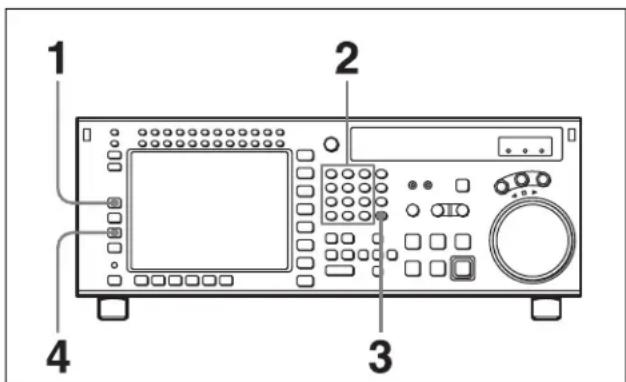
text_image
1 2 3 41 Appuyez sur la touche F1 (TIMER SEL) pour sélectionner le TC (code temporel) à régler.
2 Entrez le nouveau réglage dans la fenêtre d'entrée des données avec les touches numériques.
Par exemple, pour entrer 01H00M30S00F, appuyez sur 1, 0, 0, 3, 0, 0, 0. (Le 0 de tête est inutile. Quand la valeur entrée a moins de huit chiffres, le ou les chiffres
de tête sont réglés sur 0 lorsque vous appuyez sur la touche SET.)
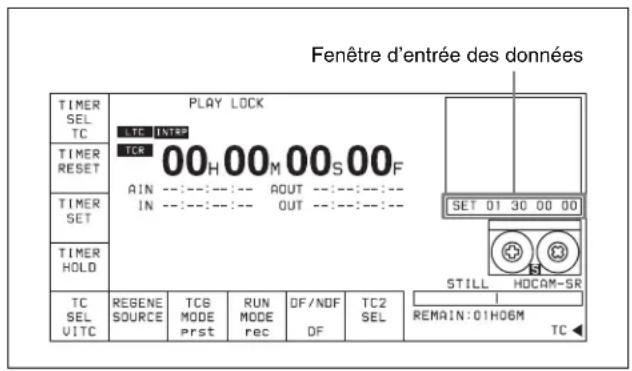
text_image
Fenêtre d'entrée des données TIMER SEL TC TIMER RESET TIMER SET TIMER HOLD TC SEL VITC REGENE SOURCE TCS MODE prst RUN MODE rec DF/NDF DF TC2 SEL SET 01 30 00 00 STILL HOCAM-SR REMAIN:01H06M TCPour annuler les valeurs entrées
Appuyez sur la touche CLR.
3 Appuyez sur la touche SET UP pour régler la valeur entrée.
Si vous appuyez sur la touche + ou -, puis entrez une valeur, le résultat du calcul s'affiche.
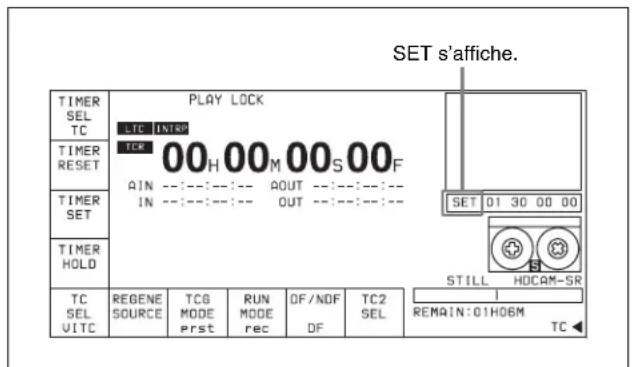
text_image
SET s'affiche. TIMER SEL TC TIMER RESET TIMER SET TIMER HOLD TC SEL VITC PLAY LOCK LIC INTSP ICK 00H 00M 00S 00F AIN --:---:---:--- AOUT --:---:---:---: IN --:---:---:--- OUT --:---:---:---: SET 01 30 00 00 STILL HDCAM-SR REGENE TCS RUN TC2 SOURCE MODE MODE DF/NDF SEL PRST rec DF REMAIN:01H06M TC4 Appuyez sur la touche F3 (TIMER SET).
La valeur entrée est définie comme code temporel.
Remarques
- Des codes temporels d'un générateur de code temporel externe ne peuvent pas être réglés.
- Des codes temporels ne peuvent pas être réglés quand le générateur de code temporel interne est verrouillé sur des codes temporels externes ou des codes temporels lus par le lecteur de code temporel.
Réglage de la minuterie CTL
1 Appuyez sur la touche F1 (TIMER SEL) pour sélectionner CTL
2 Entrez les données avec les touches numériques dans la fenêtre d'entrée des données.
3 Appuyez sur la touche SET pour régler les données.
4 Appuyez sur la touche F3 (TIMER SET).
Remarque
Quand ±12H est sélectionné dans le poste 605 « TAPE TIMER DISPLAY » du menu VTR SETUP et qu'une valeur de 10H ou plus est entrée, le premier chiffre sera éliminé.
Réinitialisation des données temporelles
Appuyez sur la touche F2 (TIMER RESET). Le générateur de code temporel interne est réinitialisé conformément au réglage de la touche F1 (TIMER SEL).
Réinitialisation des données TC ou UBIT
Le générateur de code temporel interne est réinitialisé et l'affichage des données temporelles devient 00H00M00S00F (TC) ou 00 00 00 00 (UBIT). Les seuils de montage ne sont pas affectés.
Remarques
- Les données temporelles lues par le lecteur de code temporel ne peuvent pas être réinitialisées.
- Les données temporelles ne peuvent pas être réinitialisées quand le générateur de code temporel interne est verrouillé sur des codes temporels externes ou sur des codes temporels lus par le lecteur de code temporel.
Réglage de la valeur des bits utilisateur
1 Appuyez sur la touche F1 (TIMER SEL) pour sélectionner UBIT.
2 Entrez la valeur des bits utilisateur souhaitée en notation hexadécimale avec les touches numériques.
Appuyez sur les touches 0 à 5 en maintenant la touche SFT pressée pour entrer les lettres A à F.
3 Appuyez sur la touche F3 (TIMER SET).
Enregistrement de l'heure actuelle
1 Appuyez sur la touche F9 (DF/NDF) pour sélectionner « DF ».
2 Appuyez sur la touche F8 (RUN MODE) pour sélectionner « free ».
3 Entrez l'heure cible avec les touches numériques en vérifiant les données dans la fenêtre d'entrée des données.

4 Quand l'heure cible arrive, appuyez sur la touche F3 (TIMER SET).
Le générateur de code temporel se met à fonctionner à partir de l'heure spécifiée.
Pour faire une pause à l'heure actuelle
Appuyez sur la touche F4 (TIMER HOLD).
La pause se fait seulement pendant que vous maintenez la touche pressée.
4-3-2 Réglage du lecteur de code temporel (TCR SEL)
Appuyez sur la touche [F5] (TCR SEL) pour sélectionner le code temporel à lire par le lecteur de code temporel pendant la lecture.
VITC : Lit VITC.
auto : Lit VITC quand la vitesse de lecture est ± 1/2fois la vitesse normale ou moins, et LTC quand elle est supérieure à ± 1/2 fois la vitesse normale.
LTC : Lit LTC.
Selon le code temporel enregistré sur la bande, VITC ou LTC s'affiche.
Remarque
Les codes temporels qui sont lus par le lecteur de code temporel ou par le magnétoscope sont émis du connecteur TIME CODE OUT.
4-3-3 Réglage du générateur de code temporel (TCG SOURCE/MODE)
Il y a deux manières d'enregistrer des codes temporels sur le magnétoscope. L'une consiste à enregistrer la sortie du générateur de code temporel interne du magnétoscope.
L'autre consiste à enregistrer directement des codes temporels qui sont entrés d'un générateur de code temporel externe.
La sortie du générateur de code temporel interne peut être réglée sur une valeur initiale spécifiée ou synchronisée avec un générateur de code temporel externe.
Les réglages de code temporel du générateur de code temporel interne sont faits avec les touches F6 (REGENE SOURCE)/F7 (TCG MODE). Les sélections de menu et les réglages sont indiqués dans le tableau suivant.
| TCG\Menu | F6(REGENE SOURCE) | F7(TCG MODE) | Réglage |
| TCG interne (prérégré) | prst Les codes temporels peuvent être réglés librement à l'aide du générateur de code temporel intégré | ||
| TCG interne (régénéré) | int-LTC regene | Verrouille sur les données temporelles enregistrées sur les pistes de code temporel | |
| int-VITC regene | Verrouille sur les données temporelles enregistrées comme données AUX vidéo sur la bande | ||
| ext-LTC regene | Verrouille sur les données temporelles sur le connecteur TIME CODE IN | ||
| SDI-VITC regene | Verrouille sur les données temporelles VITC dans le signal vidéo du connecteur HD SDI INPUT A/B. | ||
| SDI-LTC regene | Verrouille sur les données temporelles LTC dans le signal vidéo du connecteur HD SDI INPUT A/B | ||
| auto « int-LTC/ regene » est réglé en mode d'assemblage ou d'insertion et « prst » dans les autres modes | |||
Remarque
Les signaux régénérés sont sélectionnés à l'aide du poste 608 « TCG/UBG REGENE MODE setting » du menu VTR SETUP.
Pour contrôler le fonctionnement du générateur de code temporel intégré
Appuyez sur la touche INPUT CHECK.
4-3-4 Sélection du mode de progression du code temporel (RUN MODE)
Appuyez sur la touche F8 (RUN MODE) pour sélectionner le mode de progression du code temporel.
free : Le code temporel avance quand l'appareil est sous tension, indépendamment du mode de fonctionnement du magnétoscope.
rec : Le code temporel avance seulement pendant l'enregistrement.
4-3-5 Sélection du mode Drop Frame (DF/NDF)
Appuyez sur la touche F9 (DF/NDF) pour sélectionner le mode de progression pour le compteur CTL et le générateur de code temporel.
DF : Mode Drop Frame ^1) (DF s'affiche.)
NDF : Mode Non-Drop Frame ^2) (NDF s'affiche.) auto : L'appareil passe en mode Drop Frame quand la fréquence de trame est de 29,97 Hz ou 59,94 Hz et en mode Non-Drop Frame quand elle est de 30 Hz ou 60 Hz.
1) Mode Drop Frame
Pour compenser les différences entre les valeurs de code temporel du générateur de code temporel et le temps réel produit quand la fréquence de cadres de l'appareil est de 29,97Hz, le mode Drop Frame fait omettre au générateur de code temporel les deux premiers cadres (cadres 00 et 01) chaque minute, sauf la dixième.
2) Mode Non-Drop Frame
Dans ce mode, le traitement du mode Drop Frame n'est pas exécuté. Comme il n'y a pas de coupure de cadre, une différence d'environ 86secondes se produit chaque jour si la fréquence de cadres est de 29,97Hz.
Remarques
- Ce réglage n'est actif que lorsque la fréquence d'images de l'appareil est de 29,97 Hz, 59,94 Hz, 30 Hz ou 60 Hz.
- Lorsque la touche F7 (TCG MODE) est réglée sur « regene », le mode Drop Frame est inopérant car le générateur de code temporel est synchronisé sur le code temporel de lecture.
4-3-6 Sélection du contenu de la seconde zone d'affichage du code temporel (TC2 SEL)
Sélectionnez le contenu de la seconde zone d'affichage du code temporel à l'aide de la touche F10 (TC2 SEL).
| Réglage | Données temporelles affichées |
| OFF Pas d'affichage | |
| LTC Valeur | LTC lue du lecteur de code temporel |
| auto VITC | est affiché quand la vitesse de lecture est dans la plage de ± 1/2 de la vitesse normale, ou LTC en dehors de cette plage |
| VITC Valeur | VITC lue du lecteur de code temporel |
| CTL Valeur | de comptage du signal CTL |
| UBR Bits | utilisateur lus par le lecteur de code temporel (LTC) |
| UBV Valeur | des bits utilisateur lus à partir du lecteur de code temporel (VITC) |
| TCG Valeur | produite par le générateur de code temporel |
| UBG Valeur | des bits utilisateur produite par le générateur de code temporel |
Quand un affichage de montage à deux appareils, un avertissement ou similaire apparaît, la seconde zone d'affichage du code temporel ne s'affiche pas.
Pour les détails sur les avertissements, voir « Messages d'avertissement » à la page 157.
4-3-7 Sélection du mode d'affichage CTL (TAPE TIMER)
Appuyez sur les touches ALT/[F1] (TAPE TIMER) pour sélectionner l'horloge 12 heures ou 24 heures pour l'affichage CTL.
+ -12H : Horloge 12heures
24H : Horloge 24heures
4-3-8 Préréglage du code temporel Pulldown (PDPSET MENU) (quand la carte HKSR-5001 est installée)
Procédez comme suit pour prérégler le code temporel Pulldown lorsque ce magnétoscope fonctionne en mode 23.98PsF/24PsF.
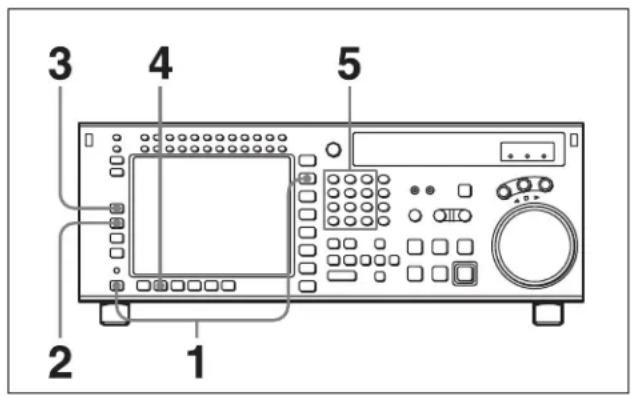
text_image
1 2 3 4 51 Appuyez sur la touche TC, puis sur la touche ALT.
2 Appuyez sur la touche F2 (PDPSET MENU).
Le menu PDPSET s'affiche.
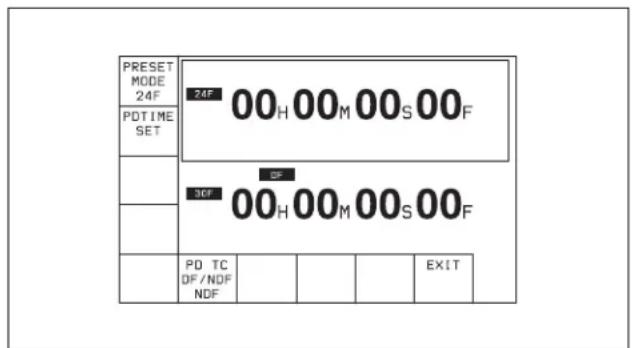
text_image
PRESET MODE 24F PDTIME SET 24F 00H00M00S00F 30F 00H00M00S00F PD TC DF/NDF NDF EXIT3 Appuyez sur la touche F1 (PRESET MODE) pour sélectionner le code temporel 24F ou 30F à prérégler.
Le code temporel sélectionné est encadré en gras.
Le code temporel bascule entre 24F et 30F chaque fois que vous appuyez sur la touche.
24F : Prérègle le code temporel 24cadres. Le cadre A de la séquence Pulldown est préréglé.
30F : Prérègle le code temporel 30cadres. Le cadre A de la séquence Pulldown est préréglé.
4 • Quand 30F est sélectionné à l'étape 3 :
Appuyez sur la touche F6 (PDTC DF/NDF) pour sélectionner DF ou NDF.
Cette sélection fonctionne pour le code temporel 30F uniquement.
DF : Mode Drop Frame
auto : L'appareil commute automatiquement le mode de progression (DF/NDF) selon sa fréquence de cadres. Quand la fréquence de cadres est de 23,98 Hz, l'appareil commute au mode Drop Frame; il commute au mode Non-Drop-Frame quand elle est de 24 Hz.
- Quand 24F est sélectionné à l'étape 3 :
Ignorez cette étape.
5 Entrez les données de code temporel avec les touches numériques dans la fenêtre d'entrée des données.
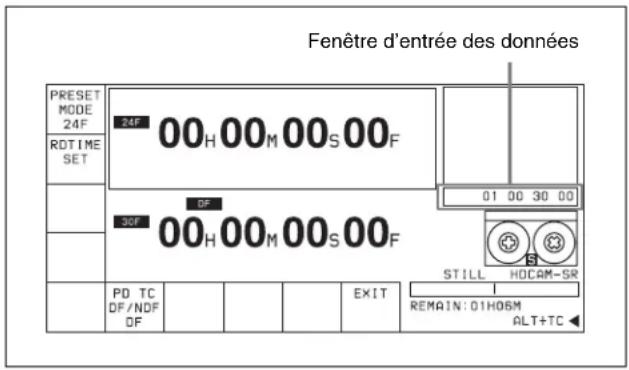
text_image
Fenêtre d'entrée des données PRESET MODE 24F RDTIME SET 24F 00H 00M 00S 00F 30F 00H 00M 00S 00F 01 00 30 00 STILL HOCAM-SR PD TC DF/NDF DF EXIT REMAIN: 01HOSM ALT+TC6 Appuyez sur la touche SET pour régler les données entrées.
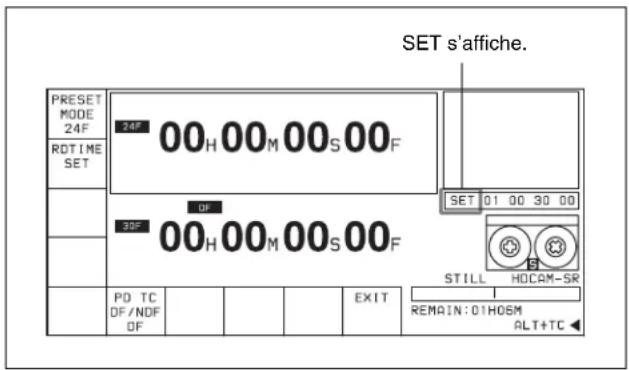
text_image
SET s'affiche. PRESET MODE 24F 00H 00M 00S 00F RDTIME SET 24F 00H 00M 00S 00F 35F SET 01 00 30 00 STILL HOCAM-SR PD TC DF/NDF OF EXIT REMAIN:01HOSM ALT+TC7 Appuyez sur la touche F2 (PDTIME SET).
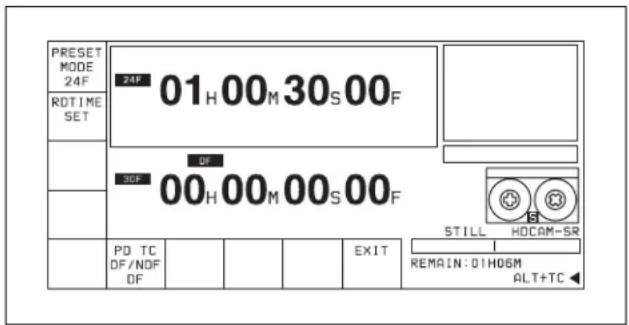
text_image
PRESET MODE 24F RDTIME SET 24F 01H 00M 30S 00F DF 25F 00H 00M 00S 00F PD TC DF/NOF DF EXIT REMAIN: 01H06M ALT+TCRemarques
- Une fois le code temporel préréglé, il ne peut pas être inversé.
- L'affichage d'informations de fonctionnement ne peut pas apparaître lors de l'affichage du code temporel Pulldown.
- Le code temporel Pulldown ne peut pas être affiché pendant l'apparition de l'affichage du montage machine à machine.
4-3-9 Préréglage pour la conversion à partir du code temporel de cadre (TCCONV MENU)
Procédez comme suit pour effectuer les réglages de conversion du code temporel.
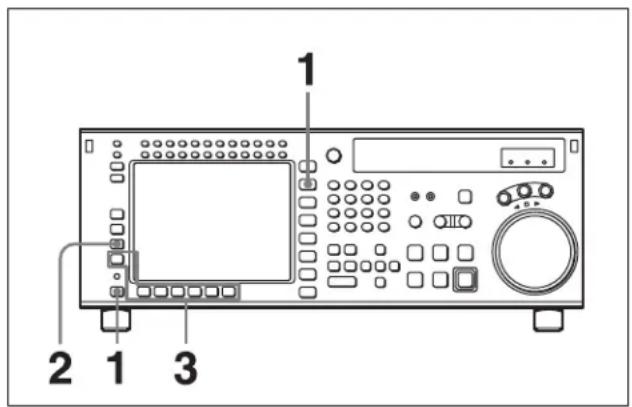
text_image
1 2 1 31 Appuyez sur la touche TC, puis sur la touche ALT. Le menu ALT+TC s'affiche.
2 Appuyez sur la touche F3 (TCCONV MENU). Le menu TC CONVERT s'affiche.
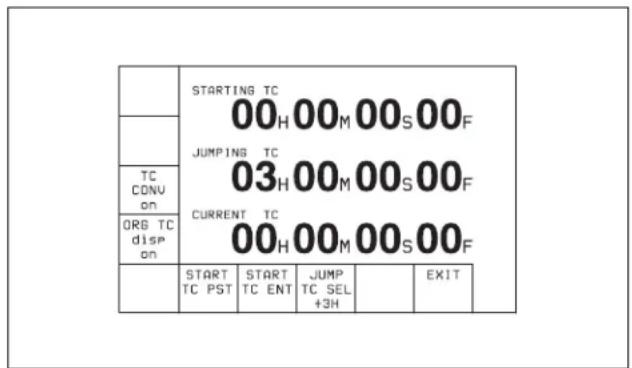
text_image
STARTING TC 00H 00M 00S 00F JUMPING TC 03H 00M 00S 00F CURRENT TC 00H 00M 00S 00F START TC PST START TC ENT JUMP TC SEL +3H EXITSTARTING TC : Code temporel utilisé comme référence lors de la conversion du code temporel.
JUMPING TC : Point de bouclage pour la conversion du code temporel avec STARTING TC comme point de référence, et la conversion effectuée à la fois en avant et en arrière.
Le code temporel est discontinu en ce point.
Le tableau suivant donne un exemple de discontinuité du code temporel 25 cadres quand la fréquence d'exploitation est 25PsF, la bande de lecture a 24 cadres, et STARTING TC est 01:00:00:00 et 24F JUMPING TC est 22:00:00:00 (JUMP TC SEL=-3H).
| TC 24 cadres TC 25cadres | ||
| JUMPING TC | 22:00:00:00 20:09:36:00 | |
| : | : | |
| 01:00:01:01 01:00:01:00 | ||
| En avant | 01:00:01:00 01:00:00:24 | |
| ↑ : | : | |
| STARTING TC | 01:00:00:00 01:00:00:00 | |
| ↓ 00:59:59:23 00:59:59:24 | ||
| En arrière | : | : |
| 22:00:00:01 22:07:12:01 | ||
| JUMPING TC | 22:00:00:00 21:09:36:00 | Partie non-consécutive |
3 Si nécessaire, changez les réglages avec les touches de fonction.
Voir le tableau suivant pour les détails des réglages effectués par ces touches.
| Touche | Affichage | Fonction |
| 3 TC CONV Spécifie si le code temporel est converti ou non en code temporel. | ||
| 4 ORG | TC DISP Spécifie si le code temporel est affiché ou non sur deux lignes dans les menus HOME, TC et PF avec le code temporel converti. | |
| 6 START TC PST Appuyez pour prérégler STARTING TC avec les touches numériques. | ||
| 7 START TC ENT Appuyez pour entrer le code temporel actuel comme STARTING TC. | ||
| 8 JUMP TC SEL Sélectionne JUMPING TC comme intervalle de STARTING TC.Valeurs sélectionnables : -3H, -2H,-1H, +1H, +2H, +3H, 0H | ||
| 10 | EXIT | Sélectionne la sortie du menu TC CONVERT. |
Pour prérégler 24F STARTING TC avec les touches numériques
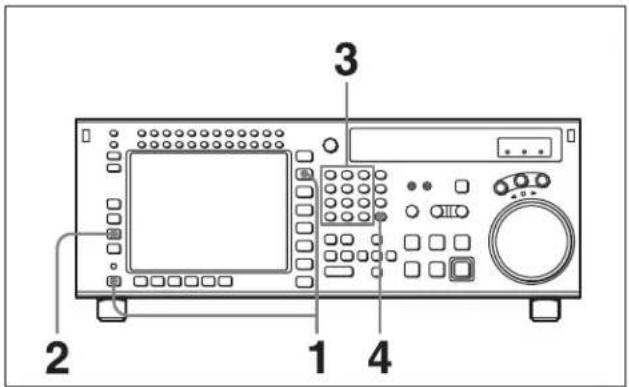
1 Appuyez sur la touche TC, puis sur la touche ALT. Le menu ALT+TC s'affiche.
2 Appuyez sur la touche F3 (TCCONV MENU).
Le menu TC CONVERT s'affiche.
3 Entrez le code temporel dans la fenêtre d'entrée des données avec les touches numériques.
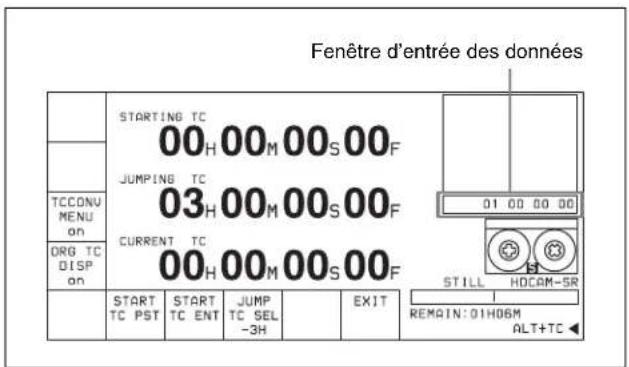
text_image
Fenêtre d'entrée des données STARTING TC 00H 00M 00S 00F JUMPING TC 03H 00M 00S 00F CURRENT TC 00H 00M 00S 00F TCCONV MENU ON ORG TC DISP ON START TC PST START TC ENT JUMP TC SEL -3H EXIT REMAIN: 01H06M ALT+TC 01 00 00 00 STILL HDCAM-5R4 Appuyez sur la touche SET pour régler le code temporel.
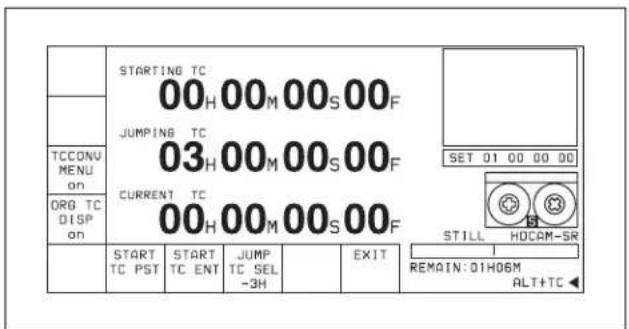
text_image
STARTING TC 00H 00M 00S 00F JUMPING TC 03H 00M 00S 00F CURRENT TC 00H 00M 00S 00F SET 01 00 00 00 ORB TC DISP ON START TC PST START TC ENT JUMP TC SEL -3H EXIT REMAIN: 01H06M ALT+TC4-3-10 Affichage du code temporel Pulldown (PDTC DISP) (quand la carte HKSR-5001 est installée)
Procédez comme suit pour afficher le code temporel Pulldown.
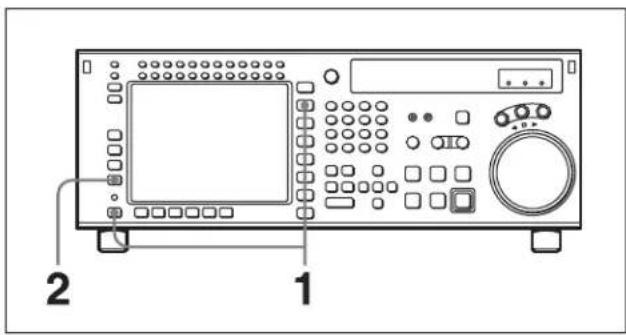
1 Appuyez sur la touche TC, puis sur la touche ALT. Le menu ALT+TC s'affiche.
2 Appuyez sur la touche F4 (PDTC DISP) pour sélectionner (mettre en surbrillance) « on ».
Chaque fois que vous appuyez sur la touche, « on » et « off » s'alternent.
on : Affiche le code temporel Pulldown.
off : N'affiche pas le code temporel Pulldown.
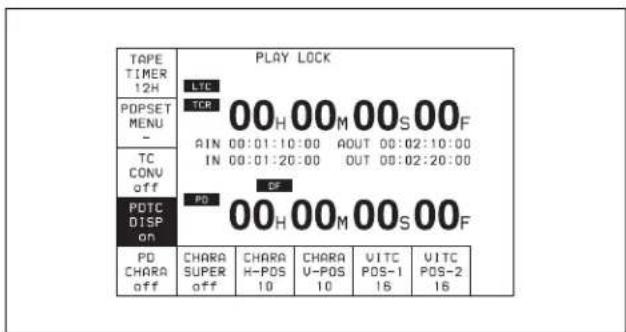
text_image
TAPE TIMER 12H POPSET MENU - TC CONV off POTC DISP on PLAY LOCK LTC TCP 00H00M00S00F AIN 00:01:10:00 AOUT 00:02:10:00 IN 00:01:20:00 OUT 00:02:20:00 PD CF 00H00M00S00F PD CHARA SUPPER OFF CHARA H-POS 10 CHARA V-POS 10 VITC POS-1 15 VITC POS-2 164-3-11 Superposition d'informations de caractères (FC CHARA/CHARA SUPER/H-POS/V-POS)
A l'aide des touches ALT/ F4 (PD CHARA) et ALT/ F6 (CHARA SUPER), superposez les caractères représentant les données de code temporel et les informations de mode de fonctionnement sur les signaux de sortie.
| Touche Réglage Connecteur sur lequel les caractères sont superposés | |
| ALT/F4 | on Connecteur FORMAT CONV. OUT(sur deux connecteurs) |
| ALT/F6 | on • Connecteur MONITOR de HD SDI OUTPUT• Connecteur SD OUT COMPOSITE (MONITOR)• Connecteur MONITOR de SD SDI OUT |
Contenu des données superposées
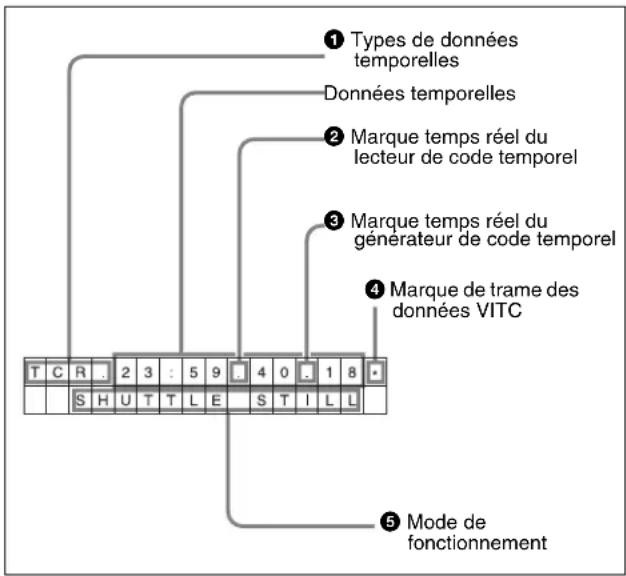
text_image
① Types de données temporelles Données temporelles ② Marque temps réel du lecteur de code temporel ③ Marque temps réel du générateur de code temporel ④ Marque de trame des données VITC ⑤ Mode de fonctionnementRemarque
L'exemple ci-dessus indique le contenu du réglage usine des données.
En modifiant le réglage du poste 626 « DISPLAY INFORMATION select » du menu VTR SETUP, différents types d'informations peuvent aussi être affichés sur la seconde ligne.
①Types de données temporelles
| Symbole | Signification |
| CTL | Données du compteur CTL |
| TCR | Données de code temporel du lecteur LTC |
| UBR | Données des bits utilisateur du lecteur LTC |
| TCR. | Données de code temporel du lecteur VITC |
| UBR. | Données des bits utilisateur du lecteur VITC |
| TCG | Données de code temporel du générateur de code temporel |
| UBG | Données des bits utilisateur à partir du générateur de code temporel |
| DUR | La durée entre n'importe lesquels des deux seuils des quatre seuils de montage (IN, OUT, AUDIO IN, et AUDIO OUT) |
Remarque
Quand les données temporelles ou les bits utilisateur ne sont pas lus correctement, un « * » s'affiche dans ce bloc de sorte que les symboles deviennent « T*R », « U*R », « T*R. », « U*R. », etc.
②Marque temps réel du lecteur de code temporel
« • » : Mode Drop Frame
« : » : Mode Non-Drop Frame
③Marque temps réel du générateur de code temporel
« • » : Mode Drop Frame
« : » : Mode Non-Drop Frame
④Marque de trame des données VITC
« »: (espace vide) Trames 1 et 3
« * » : Trames 2 et 4
⑤ Mode de fonctionnement
Le contenu est divisé en blocs A et B comme indiqué ci-dessous.
Block A : Indique le mode de fonctionnement.
Block B : Indique la vitesse de défilement de la bande ou l'état de verrouillage du servo.
Block C : Une marque ■ ici indique une section de montage pour le montage automatique.
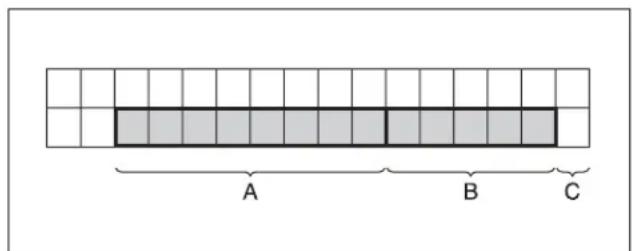
text_image
A B C
| Ecran | Mode de fonctionnement | |
| Bloc A Bloc B | ||
| TAPE UNTHREAD | Cassette non insérée | |
| STANDBY OFF Mode d'attente désactivée | ||
| T.RELEASE Mode de détente | ||
| STOP Mode arrêt | ||
| PREROLL Mode pré-enroulement | ||
| PLAY Mode lecture | (servo déverrouillé) | |
| PLAY LOCK Mode lecture | (servo verrouillé) | |
| PLY-SPD Décalage | de vitesse par rapport à la vitesse normale (%) | Mode priorité au cabestan |
| REC | Mode enregistrement (servo déverrouillé) | |
| REC | LOCK Mode enregistrement (servo verrouillé) | |
| EDIT | Mode montage (servo déverrouillé) | |
| EDIT | LOCK Mode montage (servo verrouillé) | |
| JOG | STILL | Mode Jog arrêt sur image |
| JOG | FWD | Jog en avant (► allumé) |
| JOG | REV | Jog en arrière (◄ allumé) |
| SHUTTLE | (vitesse) | Mode Shuttle |
| VAR | (vitesse) | Mode variable |
| DMC | (vitesse^a) | Mode mémorisation DMC |
| D-PREV | (vitesse^a) | Mode prévisionnage du montage DMC |
| DMC EDIT | Mode montage DMC | |
| DMC-SPD | (vitesse) | Réglage de vitesse initiale DMC |
| PREVIEW | Mode prévisionnage | |
| AUTO EDIT | Mode montage automatique | |
| REVIEW | Mode revue | |
a) Vitesse initiale ou vitesse mémorisée
Pour afficher un message d'avertissement
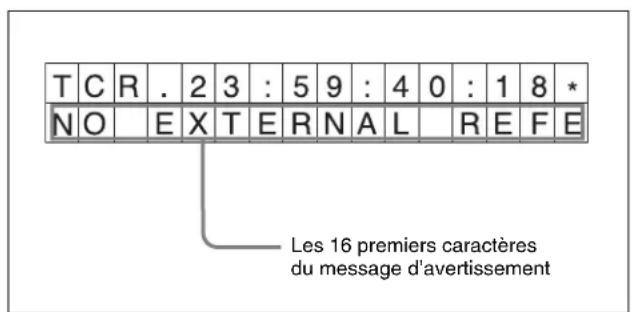
text_image
T C R . 2 3 : 5 9 : 4 0 : 1 8 * NO EXTERNAL REFE Les 16 premiers caractères du message d'avertissementRéglez le poste 626 « DISPLAY INFORMATION select » du menu VTR SETUP sur tout réglage autre que « time data only » et réglez le poste 627 « CHAR WARNING DISPLAY at dual line mode » sur « on ». Les 16 premiers caractères du message d'avertissement clignotent sur la seconde ligne.
Pour les détails sur les messages d'avertissement, voir « Messages d'avertissement » à la page 157.
Quand il y a plusieurs messages d'avertissement, chaque message clignote deux fois avant d'être remplacé par le suivant. Quand il n'y a pas de message d'avertissement, le réglage du poste 626 « DISPLAY INFORMATION select » du menu VTR SETUP clignote à la place sur la seconde ligne.
Pour afficher le temps restant de la bande
Utilisez le poste 628 « REMAIN TIME DISPLAY » du menu VTR SETUP pour afficher le temps restant de la bande.
off : N'affiche pas le temps restant.
10min : Affiche le temps restant quand il est de 10minutes ou moins.
on : Affiche toujours le temps restant.
Quand le temps restant est de 23 minutes.

Quand le temps restant est de cinq minutes.

Quand le temps restant est d'au moins 100 minutes.

Changement de la position de superposition
La position de superposition est réglable sur 16 positions différentes dans le sens horizontal (0 à 15) et sur 24 positions différentes dans le sens vertical (0 à 23).
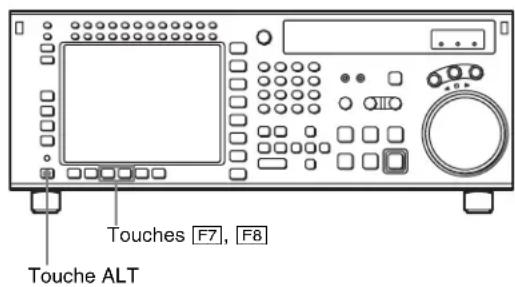
text_image
Touches F7, F8 Touche ALTAppuyez sur les touches ALT/F7 (CHARA H-POS) pour le déplacement dans le sens horizontal ou sur les touches ALT/F8 (CHARA V-POS) pour le déplacement dans le sens vertical. Chaque fois que vous appuyez sur une touche de curseur le réglage augmente de 1. Pour la valeur maximum, la valeur suivante est la valeur minimum.
La commutation à un écran de menu autre que l'écran de menu TC termine aussi le réglage.
4-4 Menu CUE
Un total de 100 points de repérage (numérotés de 0 à 99) peuvent être consignés sur un total de 10 pages (numérotées de 0 à 9). Chaque page peut contenir un maximum de 10 points de repérage.
Les réglages, suppressions des points de repérage et les réglages de page sont effectués au moyen du menu CUE.
Pour les détails sur le stockage des données des points de repérage, voir « 4-1-5 Fonctionnement du « Memory Stick » » à la page 43.
Pour activer le menu CUE
Appuyez sur la touche CUE.
Remarque
Les données de point de repérage sont réglées en usine pour être effacées à l'insertion d'une cassette.
Pour sélectionner l'effacement ou non des données de points de repérage à l'insertion d'une cassette
Appuyez sur la touche [F10] (M-CUE CLEAR) pour sélectionner l'effacement ou non des données de points de repérage à l'insertion d'une cassette.
on : Efface les données de points de repérage.
off : N'efface pas les données de points de repérage.

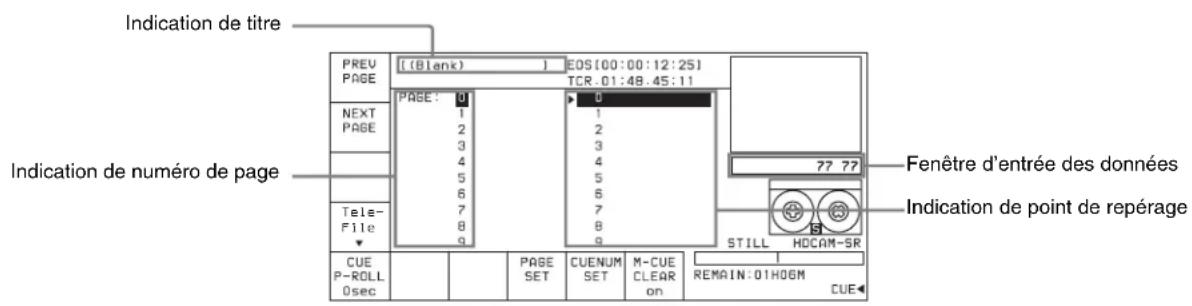
text_image
Indication de titre PREV PAGE [(Blank) EOS[00:00:12:25] TCR.01:48.45:11 NEXT PAGE PAGE: 0 1 2 3 4 5 6 7 8 9 Tele- File CUE P-ROLL 0sec PAGE: SET CUENUM SET M-CUE CLEAR ON Fenêtre d'entrée des données Indication de point de repérage STILL HDCAM-SR REMAIN:01H06M CUE| Touche Affichage Fonction Réglages | |||
| F1 PREV PAGE Indique la page précédente. | |||
| F2 NEXT PAGE Indique la page suivante. | |||
| F4 Tele-File Ouvre le menu Tele-File. | |||
| F5 CUE P-ROLL Spécifie le temps de préenroulement jusqu'à un point de repérage. | 0 à 30 s | ||
| F8 PAGE SET Spécifie le numéro de page. | |||
| F9 CUENUM SET Spécifie le numéro de repérage. | |||
| F10 | M-CUE CLEAR | Efface les données de points de repérage à l'insertion d'une cassette. | on, off |
| ALT/F1 | T-File MEMORY CARD | Stocke les données Tele-File sur un « Memory Stick » ou charge les données dans une étiquette Tele-File. | |
| ALT/F8 | PAGE MODE | Sélectionne le mode PAGE. | |
| ALT/F9 | EXTEND MODE | Sélectionne le mode EXTEND. | |
4-4-1 Sélection d'un mode Multi-Cue
Le SRW-5800 possède les deux modes multi-cue suivants.
Mode PAGE
Appuyez sur les touches ALT/F8 (PAGE MODE). En mode PAGE, les données de points de repérage sont accessibles par numéro de page, ce qui accélère l'enregistrement des points de repérage et les opérations de repérage.
Affichage
Les points de repérage sont affichés par groupes de 10, numéros de 0 à 9, 10 à 19 etc. Chaque affichage est une page.
Sélection d'une page
Une page peut être sélectionnée de l'une des trois manières suivantes :
- Appuyez sur la touche F1 (PREV PAGE). La page précédente s'affiche.
- Appuyez sur la touche F2 (NEXT PAGE). La page suivante s'affiche.
- Entrez le numéro de la page souhaitée avec les touches numériques, puis appuyez sur la touche [F8] (PAGE SET).
Si vous entrez 1, par exemple, la page un, contenant les points de repérage 10 à 19, s'affiche.
Mode EXTEND
Appuyez sur les touches ALT/F9 (EXTEND MODE). En mode EXTEND, vous pouvez effectuer des opérations impossibles par unités de page, telles que l'enregistrement consécutif de plus de 10 points de repérage.
Affichage
L'écran affiche une liste de 100 points de repérage consécutifs qui peut être déroulée. Appuyez sur la touche de curseur ↑ ou ↓ pour faire défiler la liste. Les colonnes de page ne sont pas affichées.
Pour faire défiler rapidement une liste
Appuyez sur la touche de curseur ↑ ou ↓ en maintenant la touche SFT pressée.
4-4-2 Sauvegarde et stockage des données Tele-File
Les données Tele-File peuvent être sauvegardées sur un « Memory Stick » au format de fichier tfw ou csv. Le fichier tfw ou csv sauvegardé sur un « Memory Stick » peut être également écrit dans une étiquette Tele-File.
Sauvegarde des données Tele-File sur un « Memory Stick »
1 Après avoir appuyé sur la touche CUE, appuyez sur la touche ALT.
2 Appuyez sur la touche F1 (T-File MEMORY CARD).
Le menu T-File CARD s'affiche.
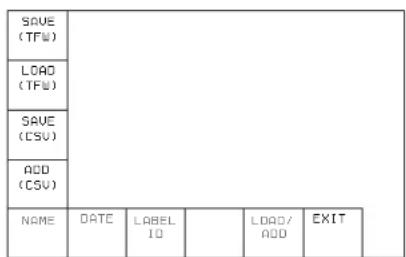
text_image
SAVE (TFU) LOAD (TFU) SAVE (CSU) ADD (CSU) NAME DATE LABEL 10 LOAD/ ADD EXIT3 Sélectionnez le format du fichier à sauvegarder.
Pour sauvegarder les données Tele-File sous la forme d'un fichier tfw
Appuyez sur la touche F1 (SAVE(TFW)).
Pour sauvegarder les données Tele-File sous la forme d'un fichier csv
Appuyez sur la touche F3 (SAVE(CSV)).
Un message vous demandant de confirmer l'opération s'affiche à l'écran.
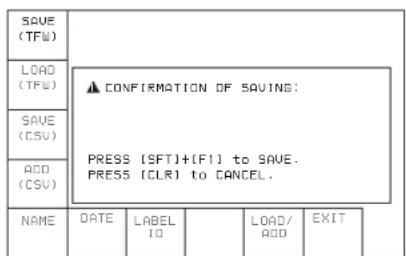
Pour annuler la sauvegarde des données Tele-File Appuyez sur la touche CLR lors de l'affichage du message de confirmation.
4 Appuyez sur la touche F1 (SAVE(TFW)) ou sur la touche F3 (SAVE(CSV)) tout en maintenant enfoncée la touche SFT.
Le magnétoscope commence à sauvegarder les données Tele-File sur le « Memory Stick ».
Une fois que la sauvegarde des données est terminée, le nom de fichier des données sauvegardées et le répertoire de stockage du fichier s'affichent.
Si les données Tele-File sont sauvegardées sous la forme d'un fichier tfw
| SAVE(TFW) | ||||||
| LOAD(TFW) | ● COMPLETEDFile Name:C214001662_1001115133223.tfwDirectory:MSSONY/PRO/TELEFILE/DATA | |||||
| SAVE(CSV) | ||||||
| ADD(CSV) | ||||||
| NAME | DATE | LABELID | LOAD/ADD | EXIT | ||
Répertoire de stockage du fichier : MSSONY/PRO/TELEFILE/DATA
Nom de fichier des données sauvegardées : « LABEL_ID (ID de l'étiquette Tele-File) »_« DATE (date et heure de sauvegarde du fichier : YYMMDDHHMMSS) ».tfw
Si les données Tele-File sont sauvegardées sous la forme d'un fichier csv
| SAVE(TFW) | ||||||
| LOAD(TFW) | ● COMPLETEDFile Name:C214001662_100115133390.csvDirectory:MSSONY/PRO/TELEFILE/DATA/CSV | |||||
| SAVE(CSV) | ||||||
| ADD(CSV) | ||||||
| NAME | DATE | LABELID | LOAD/ADD | EXIT | ||
Répertoire de stockage du fichier : MSSONY/PRO/TELEFILE/DATA/CSV
Nom de fichier des données sauvegardées : « LABEL_ID (ID de l'étiquette Tele-File) »_« DATE (date et heure de sauvegarde du fichier : YYMMDDHHMMSS) ».csv
Remplacement du contenu d'une étiquette Tele-File par les données tfw sur un « Memory Stick »
1 Après avoir appuyé sur la touche CUE, appuyez sur la touche ALT.
2 Appuyez sur la touche F1 (T-File MEMORY CARD).
Le menu T-File CARD s'affiche.
| SAVE(TFW) | |||||
| LOAD(TFW) | |||||
| SAVE(CSU) | |||||
| ADD(CSU) | |||||
| NAME | DATE | LABELID | LOAD/ADD | EXIT | |
3 Appuyez sur la touche F2 (LOAD(TFW)).
Les fichiers tfw stockés sur le « Memory Stick » s'affichent sous la forme d'une liste.
| SAVE (TFW) | Load TFW File to Tele-File DIR: /MSSONY/PRO/TELEFILE/DATA File Name: 6E20001959_090812182919.tfw Date: 2009/08/12 17:29:20 ID: 6E20001959 No File Name Total: 60 | ||||
| 1 6E20001959_090812182919.tfw | |||||
| SAVE (CSU) | 2 6E20001959_090812184513.tfw 3 BA14000034_090818141513.tfw 4 C214001662_090817200332.tfw | ||||
| ADD (CSU) | 5 C214001662_090817200609.tfw 6 C214001662_090818095459.tfw | ||||
| NAME | DATE | LABEL ID | LOAD/ADD | EXIT | |
Pour afficher les données et les ID d'étiquette des fichiers tfw
Appuyez sur la touche →.
Pour afficher les noms de fichier tfw
Appuyez sur la touche ←.
Pour classer la liste
Appuyez sur l'une des touches suivantes.
Touche F5 (NAME) : La liste est classée par nom de fichier.
Touche F6 (DATE) : La liste est classée par date.
Touche F7 (LABEL ID) : La liste est classée par ID d'étiquette.
4 Appuyez sur la touche de curseur ↑ ou ↓ (ou tournez le bouton MULTI CONTROL) pour sélectionner les données à écrire dans l'étiquette Tele-File.
5 Appuyez sur la touche F9 (LOAD(ADD)).
Un message vous demandant de confirmer l'opération s'affiche à l'écran.
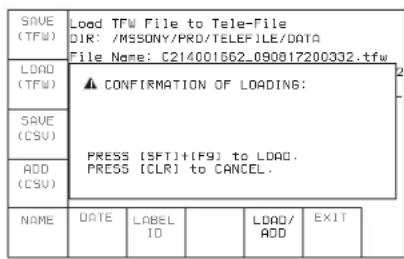
Pour annuler la sauvegarde des données Tele-File
Appuyez sur la touche CLR lors de l'affichage du message de confirmation.
6 Appuyez sur la touche F9 (LOAD(ADD)) tout en maintenant enfoncée la touche SFT.
Le contenu de l'étiquette Tele-File est remplacé par le fichier tfw.
Lorsque la procédure est terminée, « COMPLETED » s'affiche à l'écran.
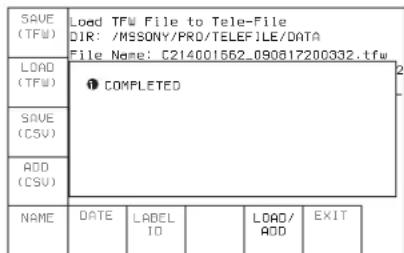
text_image
SAVE (TFW) Load TFW File to Tele-File DIR: /MSSONY/PRO/TELEFILE/DATA File Name: C214001562_090817200332.tfw LOAD (TFW)COMPLETED
SAVE (CSV) ADD (CSV) NAME DATE LABEL 10 LOAD/ADD EXITAjout des données csv du « Memory Stick » dans l'étiquette Tele-File
1 Après avoir appuyé sur la touche CUE, appuyez sur la touche ALT.
2 Appuyez sur la touche F1 (T-File MEMORY CARD).
Le menu T-File CARD s'affiche.
| SAVE (TFW) | |||||
| LOAD (TFW) | |||||
| SAVE (CSV) | |||||
| ADD (CSV) | |||||
| NAME | DATE | LABEL IO | LOAD/ADD | EXIT | |
3 Appuyez sur la touche F4 (ADD(CSV)).
Les fichiers csv stockés sur le « Memory Stick » s'affichent sous la forme d'une liste.
Pour afficher les données et les ID d'étiquette des fichiers csv
Appuyez sur la touche →.
Pour afficher les noms de fichier csv
Appuyez sur la touche ←.
Pour classer la liste
Appuyez sur l'une des touches suivantes.
Touche F5 (NAME) : La liste est classée par nom de fichier.
Touche F6 (DATE) : La liste est classée par date.
Touche F7 (LABEL ID) : La liste est classée par ID d'étiquette.
4 Appuyez sur la touche de curseur ↑ ou ↓ (ou tournez le bouton MULTI CONTROL) pour sélectionner les données à ajouter dans l'étiquette Tele-File.
5 Appuyez sur la touche F9 (LOAD(ADD)).
Un message vous demandant de confirmer l'opération s'affiche à l'écran.
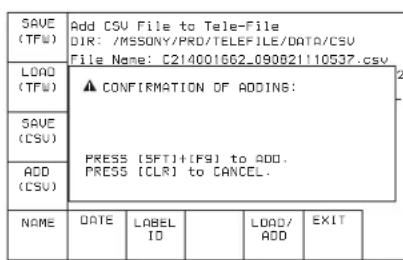
text_image
SAVE (TFW) Add CSV File to Tele-File DIR: /MSSONY/PRO/TELEFILE/DATA/CSU File Name: C214001662_090821110537.csv LOAD (TFW) ▲ CONFIRMATION OF ADDINS: SAVE (CSV) ADD (CSV) PRESS (SFT)+(F9) to ADD. PRESS (CLR) to CANCEL. NAME DATE LABEL ID LOAD/ ADD EXITPour annuler l'ajout du fichier csv dans l'étiquette Tele-File
Appuyez sur la touche CLR lors de l'affichage du message de confirmation.

6 Appuyez sur la touche F9 (LOAD(ADD)) tout en maintenant enfoncée la touche SFT.
Le magnétoscope commence à ajouter le fichier csv dans l'étiquette Tele-File.
Lorsque la procédure est terminée, « COMPLETED » s'affiche à l'écran.
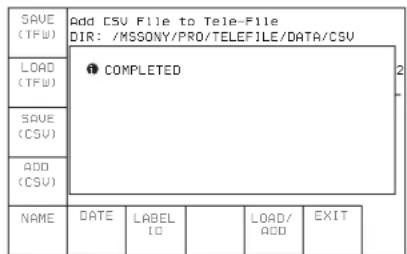
text_image
SAVE (TFW) Add CSV File to Tele-File DIR: /MSSONY/PRO/TELEFILE/DATA/CSV LOAD (TFW)COMPLETED
SAVE (CSU) ADD (CSU) NAME DATE LABEL IO | LOAD/ ADD EXIT4-4-3 Consignation de points de repérage
Il y a deux manières de consigner des points de repérage : (1) par enregistrement direct de l'adresse de la bande lorsque vous appuyez sur la touche ENTRY, et (2) en entrant les données du point de repérage avec les touches numériques.
Consignation de points de repérage en appuyant sur la touche ENTRY
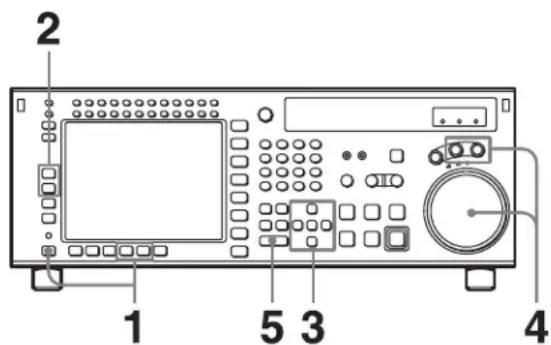
text_image
2 1 5 3 41 Appuyez sur les touches ALT/F8 (PAGE MODE) ou ALT/F9 (EXTEND MODE).
2 Si vous avez sélectionné le mode PAGE, appuyez sur la touche F1 (PREV PAGE) ou F2 (NEXT PAGE) pour sélectionner la page souhaitée (ou utilisez les touches numériques pour entrer le numéro de la page dans la fenêtre d'entrée des données, puis appuyez sur la touche F8 (PAGE SET).
3 Appuyez sur la touche ↑ ou ↓ pour amener le curseur (▶) au numéro de repérage à consigner.
| PREV PAGE | ((Blank) 1 EOS(00:00:12:25) TCR.01:48.45:11 | |||||
| PAGE: 0 | 0 00:00:00:00 | |||||
| NEXT PAGE | 1 00:00:00:00 | |||||
| 2 00:00:00:00 | ||||||
| 3 00:00:00:00 | ||||||
| 4 00:00:00:00 | 77 77 | |||||
| 5 00:00:00:00 | ||||||
| 6 00:00:00:00 | ||||||
| Tele- File ▼ | 7 7 00:00:00:00 | |||||
| 8 8 00:00:00:00 | ||||||
| 9 9 00:00:00:00 | STILL HDCAM-SR | |||||
| CUE P-ROLL | PAGE SET | CUENUM SET | M-CUE CLEAR | REMAIN:O1HOSM CUE | ||
Pour sélectionner directement le numéro de repérage avec les touches numériques
Entrez le numéro de repérage dans la fenêtre d'entrée des données avec les touches numériques, puis appuyez sur la touche F9 (CUENUM SET).
4 Appuyez sur la touche JOG ou VAR, puis tournez la bague de recherche pour trouver la position où vous souhaitez consigner le point de repérage.
5 Appuyez sur la touche ENTRY à la position sélectionnée.
L'adresse de la bande actuelle de la position à laquelle vous appuyez sur la touche est consignée comme point de repérage.
Appuyez plusieurs fois sur la touche ENTRY pour consigner les points de repérage l'un après l'autre. Le numéro de repérage sera automatiquement augmenté d'une unité à chaque fois.
| PREV PAGE | [(Blank) 1 EOS[00:00:12:25] TCR.01:48.45:11 | |||||
| PAGE: 0 | 0 00:01:10:00 | |||||
| NEXT PAGE | 1 00:02:10:00 | |||||
| 2 00:03:10:00 | ||||||
| 3 00:04:10:00 | ||||||
| 4 00:05:10:00 | ||||||
| 5 00:06:10:00 | ||||||
| 6 00:07:10:00 | ||||||
| Tele- File ▼ | 7 00:08:10:00 | |||||
| 8 9 00:09:10:00 | ||||||
| 9 90:00:10:00 | STILL HDCAM-SR | |||||
| CUE P-ROLL | PAGE SET | CUENUM SET | M-CUE CLEAR | REMAIN:O1HOBMCUE | ||
Remarque
En mode PAGE, le numéro de repérage avance seulement sur la page actuelle quand vous appuyez plusieurs fois sur la touche ENTRY. Par exemple, après la consignation du numéro de repérage 19 et une fois que vous avez appuyé sur la touche ENTRY, le point de repérage 10 apparaît comme point de repérage suivant. En mode EXTEND, si vous appuyez sur la touche ENTRY après la consignation,
par exemple, du numéro de repérage 99, le point de repérage suivant est consigné de nouveau comme numéro de repérage 99.
Consignation de points de repérage par les touches numériques
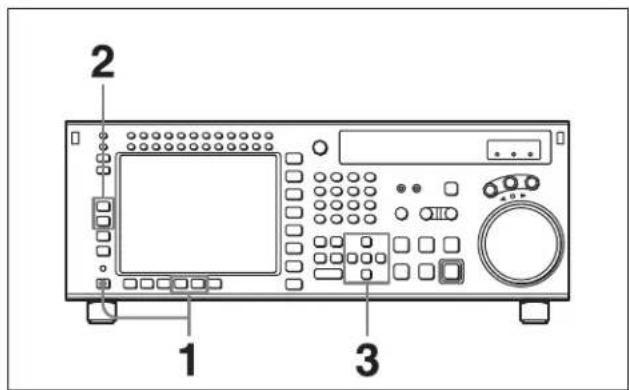
text_image
2 1 31 Appuyez sur les touches ALT/F8 (PAGE MODE) ou ALT/F9 (EXTEND MODE).
2 Si vous avez sélectionné le mode PAGE, appuyez sur la touche F1 (PREV PAGE) ou F2 (NEXT PAGE) pour sélectionner la page souhaitée (ou utilisez les touches numériques pour entrer le numéro de la page dans la fenêtre d'entrée des données, puis appuyez sur la touche F8 (PAGE SET).
3 Appuyez sur la touche de curseur ↑ ou ↓ pour amener le curseur (▶) au numéro de repérage à consigner.
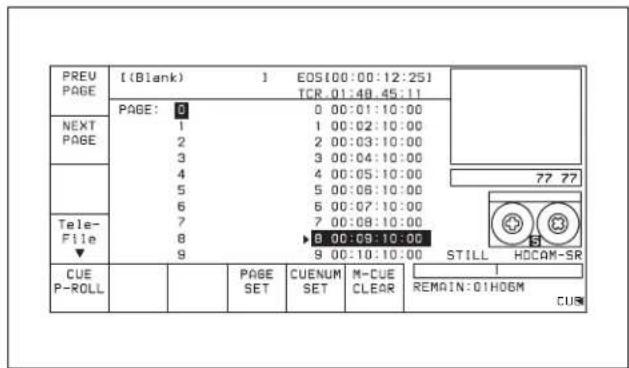
Pour sélectionner le numéro de repérage directement par les touches numériques
Entrez le numéro de repérage dans la fenêtre d'entrée des données avec les touches numériques, puis appuyez sur la touche F9 (CUENUM SET).
4 Entrez les données du point de repérage dans la fenêtre d'entrée des données avec les touches numériques, puis appuyez sur la touche SET.
Par exemple, pour entrer 00:01:30:00, appuyez sur 0, 0, 1, 3, 0, 0, 0. (Le 0 de tête est inutile. Quand la valeur
entrée a moins de huit chiffres, le ou les chiffres de tête sont réglés sur 0 lorsque vous appuyez sur la touche SET.)
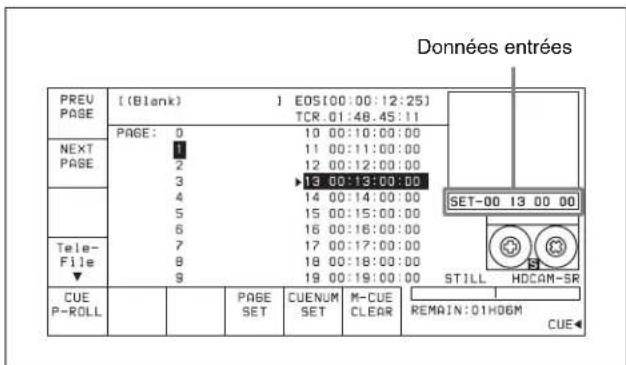
text_image
PREU PAGE EOS(00:00:12:25) TCR.01:48.45:11 PAGE: 0 NEXT PAGE: 1 2 3 4 5 6 7 8 9 PAGE SET CUENUM SET M-CUE CLEAR DONNÉES ENTRÉES SET-00 13 00 00 CUE P-ROLL REMAIN:01H06M CUEPour modifier les données de point de repérage actuelles
Appuyez sur la touche + ou -, entrez la valeur à ajouter ou à soustraire, puis appuyez sur la touche SET.
Le calcul est effectué et les résultats apparaissent dans la fenêtre d'entrée des données.
5 Appuyez sur la touche ENTRY pour définir les données entrées.
Les données sont consignées dans l'indication de données de point de repérage.
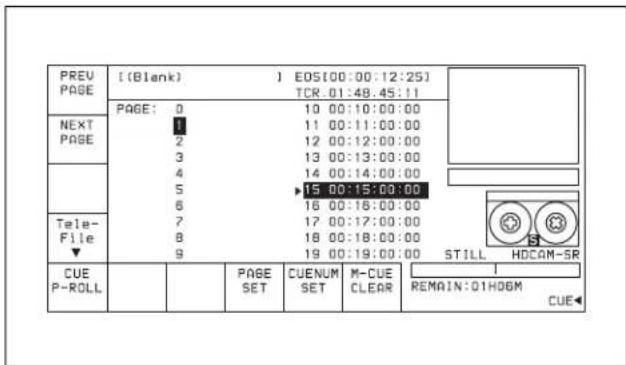
4-4-4 Effacement de données de point de repérage
Pour effacer toutes les données de point de repérage, occultez la fenêtre d'entrée des données, puis suivez la procédure d'enregistrement des points de repérage.
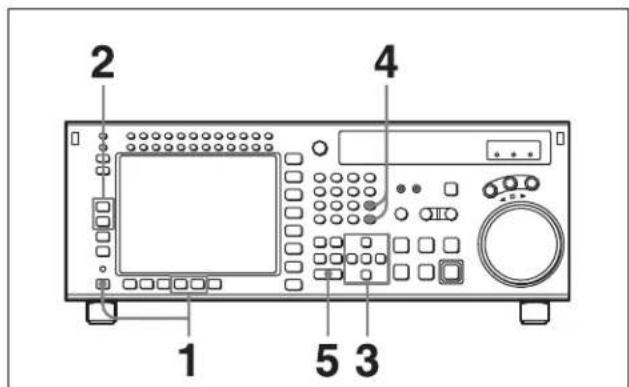
text_image
2 4 1 5 31 Appuyez sur les touches ALT/F8 (PAGE MODE) ou ALT/F9 (EXTEND MODE).
2 Si vous avez sélectionné le mode PAGE, appuyez sur la touche F1 (PREV PAGE) ou F2 (NEXT PAGE) pour sélectionner la page souhaitée (ou utilisez les touches numériques pour entrer le numéro de la page dans la fenêtre d'entrée des données, puis appuyez sur la touche F8 (PAGE SET).
3 Appuyez sur la touche de curseur ↑ ou ↓ pour amener le curseur (▶) au numéro de repérage à effacer.
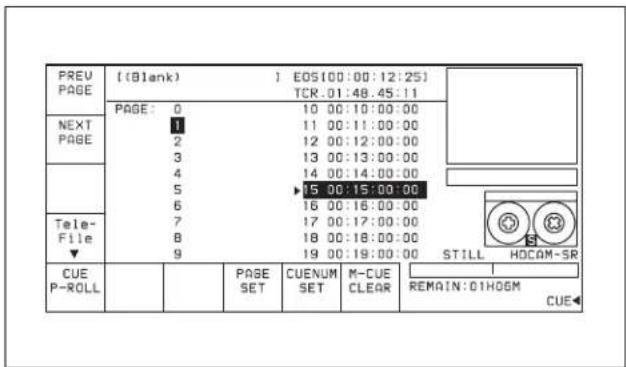
Pour sélectionner le numéro de repérage directement par les touches numériques
Entrez le numéro de repérage dans la fenêtre d'entrée des données avec les touches numériques, puis appuyez sur la touche F9 (CUENUM SET).
4 Appuyez sur la touche CLR, puis sur la touche SET.
L'affichage du point de repérage disparaît de la fenêtre d'entrée de données.
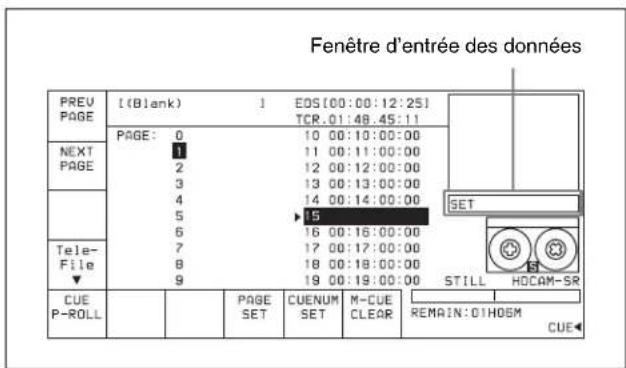
text_image
Fenêtre d'entrée des données PREU PAGE I (Blank) 1 EOS[00:00:12:25] TCR.01:48.45:11 PAGE: 0 10 00:10:00:00 NEXT PAGE 1 11 00:11:00:00 2 12 00:12:00:00 3 13 00:13:00:00 4 14 00:14:00:00 5 15 6 16 00:16:00:00 Tele- File 7 17 00:17:00:00 8 18 00:18:00:00 9 19 00:19:00:00 CUE P-ROLL PAGE SET CUENUM SET M-CUE CLEAR REMAIN:OHOEM CUE5 Appuyez sur la touche ENTRY.
Les données pour le numéro de repérage spécifié sont effacées et la colonne de données se vide.
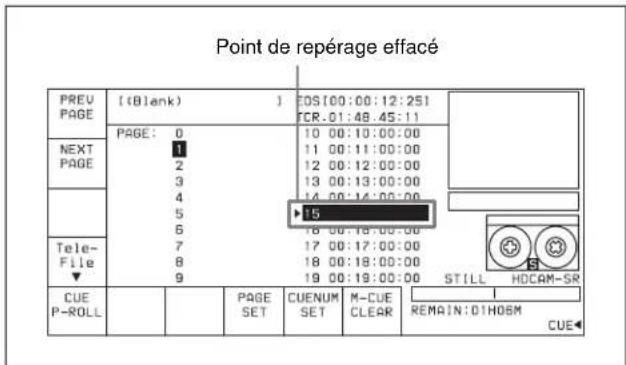
Pour effacer toutes les données de points de repérage
Appuyez sur la touche CLR en maintenant la touche SFT pressée. Un message vous demandant de confirmer l'opération s'affiche.
En mode EXTEND, appuyez sur la touche CLR en maintenant pressée la touche SFT de nouveau pour effacer toutes les données pour les numéros de repérage 0 à 99.
En mode PAGE, appuyez sur la touche CLR en maintenant pressée la touche SFT de nouveau pour effacer les données pour les points de repérage de la page actuelle.
4-4-5 Préenroulement jusqu'à un point de repérage
Sélectionnez le temps de préenroulement jusqu'à un point de repérage en appuyant sur la touche F5 (CUE P-ROLL).
Vous pouvez régler le temps de préenroulement de 0 à 30 secondes.
Préenroulement jusqu'à un point de repérage
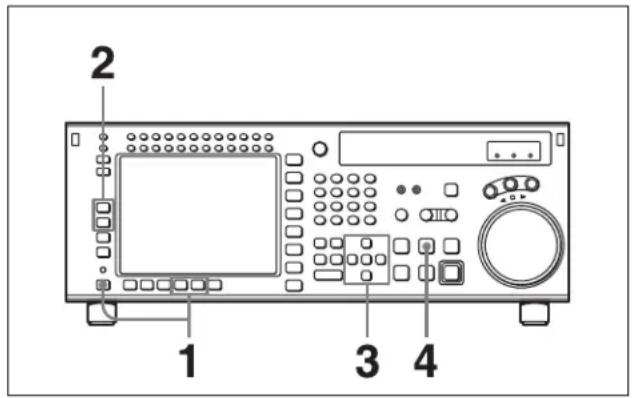
text_image
2 1 3 41 Appuyez sur les touches ALT/F8 (PAGE MODE) ou ALT/F9 (EXTEND MODE).
2 Si vous avez sélectionné le mode PAGE, appuyez sur la touche F1 (PREV PAGE) ou F2 (NEXT PAGE) pour sélectionner la page souhaitée (ou utilisez les touches numériques pour entrer le numéro de la page dans la fenêtre d'entrée des données, puis appuyez sur la touche F8 (PAGE SET).
3 Appuyez sur la touche de curseur ↑ ou ↓ pour amener le curseur (▶) au numéro de repérage.
Pour sélectionner le numéro de repérage directement par les touches numériques
Entrez le numéro de repérage dans la fenêtre d'entrée des données avec les touches numériques, puis appuyez sur la touche F9 (CUENUM SET).
4 Appuyez sur la touche PREROLL.
4-4-6 Transformation d'un point de repérage en seuil de montage
Procédez comme suit pour transformer le point de repérage sélectionné en seuil de montage.
Pour transformer un seuil de montage en seuil IN
Appuyez sur la touche SET en maintenant la touche IN pressée.
Pour transformer un seuil de montage en seuil OUT
Appuyez sur la touche SET en maintenant la touche OUT pressée.
Pour transformer un seuil de montage en seuil AUDIO IN
Appuyez sur la touche SET en maintenant la touche AUDIO IN pressée.
Pour transformer un seuil de montage en seuil AUDIO OUT
Appuyez sur la touche SET en maintenant la touche AUDIO OUT pressée.
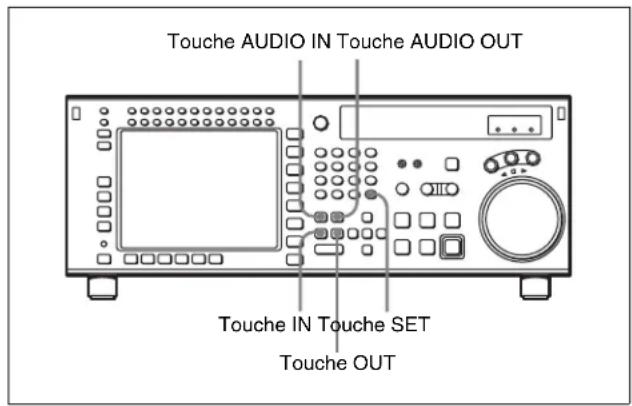
text_image
Touche AUDIO IN Touche AUDIO OUT Touche IN Touche SET Touche OUT4-4-7 Menu Tele-File
L'écran de menu Tele-File est différent aux formats HDCAM-SR et HDCAM.
Au format HDCAM-SR : L'étiquette de mémoire est standard pour la cassette, et cet écran permet les opérations d'extraction, d'entrée ou de changement d'ID de cassette, format d'enregistrement, informations d'enregistrement, informations de gestion, etc. Au format HDCAM-SR, chaque enregistrement ajoute automatiquement des informations d'enregistrement. Mais si le temps d'enregistrement est inférieur à 2secondes, ou si la mesure sur la bobine n'était pas achevée quand l'enregistrement se termine, alors aucune information d'enregistrement n'est ajoutée.
Au format HDCAM : Quand une étiquette de mémoire MLB-1M-100 (en option) est attachée à la cassette, cet écran permet les opérations d'extraction, d'entrée ou de modification des informations de point de repérage, des informations de catalogage (seuil IN/OUT), des informations de gestion etc. Avec ces informations, l'efficacité de la gestion de la cassette et du montage de la bande est améliorée.
Menu Tele-File de format HDCAM-SR
Pour ouvrir le menu Tele-File
Les deux méthodes suivantes permettent d'accéder à l'écran de menu Tele-File :
- Appuyez sur la touche F4 (Tele-File) au menu CUE.
- Sélectionnez « on » pour le poste 124 « Tele-File MENU auto popup » du menu VTR SETUP. Puis, avec le menu HOME, TC, VIDEO, AUDIO, CUE ou SETUP ouvert, insérez une cassette dans le magnétoscope.
Pour modifier les informations affichées au menu Tele-File
Appuyez sur la touche de curseur ← ou →.
Sortie du menu Tele-File
Appuyez sur la touche F10 (WRITE/EXIT). Les données entrées ou modifiées sont sauvegardées sur l'étiquette de mémoire, et le magnétoscope quitte le menu Tele-File.
Remarque
Pendant la modification des données, si le réglage de protection contre l'écriture a été effectué pour le menu Tele-File entier, les données modifiées avant le réglage sont réécrites.
Pour quitter le menu Tele-File sans sauvegarder les données sur une étiquette de mémoire
Appuyez sur la touche EJECT, ou appuyez sur les touches ALT/F2 (UNDO ALL). Après l'affichage d'une fenêtre confirmant l'annulation, maintenez la touche SFT pressée et appuyez sur la touche F2 (UNDO ALL). Le contenu de l'étiquette de mémoire est rétabli tel qu'il était lors de l'insertion de la cassette.
Si vous appuyez accidentellement sur la touche EJECT avant de sauvegarder des données sur l'étiquette de mémoire
Réinsérez la cassette dans les 30 secondes qui suivent l'éjection et appuyez sur la touche F10 (WRITE/EXIT). Les données qui existaient avant l'éjection de la cassette sont sauvegardées sur l'étiquette de mémoire.
Trois niveaux d'informations peuvent s'afficher au menu Tele-File et leur défilement est possible vers la gauche ou la droite en appuyant sur la touche de curseur ← ou →.
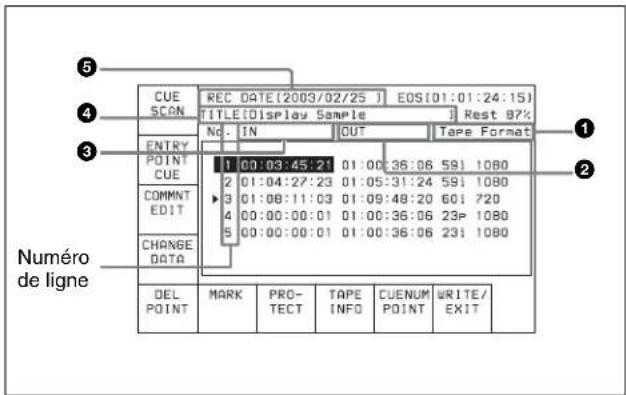
text_image
5 CUE SCAN REC DATE[2003/02/25] EOS[01:01:24:15] TITLE[Display Sample] Rest 87% No. IN OUT Tape Format ENTRY POINT CUE COMMENT EDIT CHANGE DATA 1 00:03:45:21 01:00:36:06 591 1080 2 01:04:27:23 01:05:31:24 591 1080 3 01:08:11:03 01:09:48:20 601 720 4 00:00:00:01 01:00:36:06 23P 1080 5 00:00:00:01 01:00:36:06 231 1080 Numéro de ligne DEL POINT MARK PRO- TECT TAPE INFO CUENUM POINT WRITE/ EXITAffichage de menu Tele-File 1
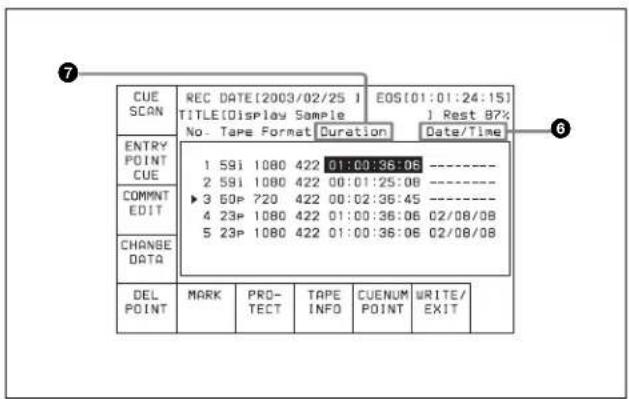
text_image
CUE SCAN REC DATE[2003/02/25] 1 EOS[01:01:24:15] TITLE[Display Sample] 1 Rest 87% No. Tape Format Duration Date/Time ENTRY POINT CUE 1 591 1080 422 01:00:36:06 ---- 2 591 1080 422 00:01:25:08 ---- ▶3 60P 720 422 00:02:36:45 ---- 4 23P 1080 422 01:00:36:06 02/08/08 5 23P 1080 422 01:00:36:06 02/08/08 COMMENT EDIT CHANGE DATA DEL POINT MARK PRO- TECT TAPE INFO CUENUM POINT WRITE/ EXITAffichage de menu Tele-File 2
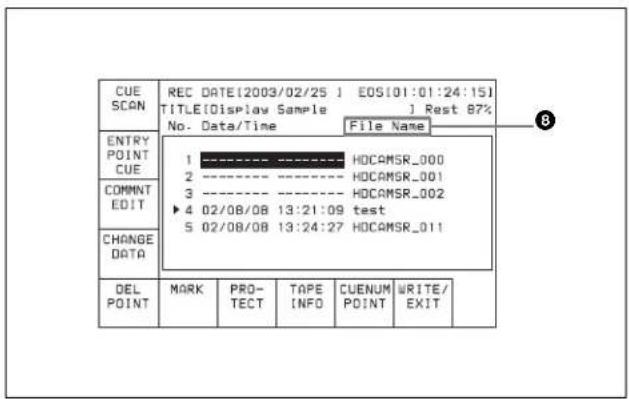
text_image
CUE SCAN REC DATE[2003/02/25 1 EOS[01:01:24:15] TITLE[Display Sample 1 Rest 87% No. Data/Time File Name ENTRY POINT CUE 1 ---- ---- HDCAMSR_000 2 ---- ---- HDCAMSR_001 3 ---- ---- HDCAMSR_002 COMMNT EDIT ▶ 4 02/08/08 13:21:09 test CHANGE DATA ▶ 5 02/08/08 13:24:27 HDCAMSR_011 DEL POINT MARK PRO- TECT TAPE CUENUM WRITE/ POINT POINT POINT EXITAffichage de menu Tele-File 3
① Format de cassette
Affiche le format d'enregistrement.
②OUT
Affiche les données du point de fin d'enregistrement.
③IN
Affiche les données du point de début d'enregistrement.
④ TITLE
Affiche le titre de la cassette.
⑤REC DATE
Affiche la date de la dernière modification du contenu de l'étiquette de mémoire.
6 Date/heure
Affiche la date et l'heure d'enregistrement.
⑦ Durée
Affiche la durée de l'enregistrement.
8 Nom de fichier
Affiche les noms des fichiers.
Quand l'affichage du menu Tele-File 2 apparaît, vous pouvez appuyer sur la touche SFT pour commuter
l'affichage TAPE FORMAT entre « 59i 1080 422 » et « 59i 4:2:2 SQ ».
| Touche Affichage Fonction | ||
| [F1] CUE | SCAN Spécifie le sens de déplacement du curseur lorsque vous appuyez sur la touche PREROLL. | |
| [F4] CHANGE DATA Modifie les données spécifiées. | ||
| [F5] DEL POINT Supprime les données temporelles du point de repérage. | ||
| [F7] PROTECT Protège contre l'écriture les données du point de repérage. | ||
| [F8] TAPE INFO Affiche la fenêtre d'informations. | ||
| [F9] CUENUM POINT Déplace le curseur à la ligne spécifiée par les touches numériques. | ||
| [F10] WRITE/EXIT Ferme le menu Tele-File après sauvegarde des modifications sur l'étiquette de mémoire. | ||
| ALT/F1 | FORMAT T-File | Formate l'étiquette de mémoire. |
| ALT/F2 | UNDO ALL | Annule tous les changements. |
| ALT/F3 | ATTRIB EDIT | Modifie les données ID, ADMIN ou TITLE de la fenêtre d'informations. |
| ALT/F4 | COPY to CUE | Copie les données temporelles d'un point de repérage vers un autre point de repérage indiqué dans menu CUE. |
| ALT/F7 | WRITE PRTEC | Interdit les opérations du menu Tele-File. |
| ALT/F10 | WRITE/EXIT Ferme le menu Tele-File après sauvegarde des modifications sur l'étiquette de mémoire. | |
Formatage d'une étiquette de mémoire
1 Appuyez sur les touches ALT/F1 (FORMAT T-File).
2 Appuyez sur la touche F1 (FORMAT T-File) en maintenant la touche SFT pressée.
Un message apparaît (dans l'affichage du panneau de commande) demandant confirmation de l'opération de formatage.
Pour annuler l'opération de formatage
Appuyez sur la touche CLR.
3 Appuyez sur la touche F1 (FORMAT T-File) en maintenant la touche SFT pressée.
« COMPLETED » apparaît sur l'affichage du panneau de commande.
Interdiction des opérations de menu Tele-File
Appuyez sur les touches ALT/F7 (WRITE PRTEC).
on : Toutes les opérations de menu Tele-File sont interdites.
off : Toutes les opérations de menu Tele-File sont autorisées.
Changement de titre

text_image
1 4 6 2,31 Appuyez sur les touches ALT/F3 (ATTRIB EDIT).
2 Appuyez sur la touche ↑ ou ↓ pour sélectionner TITLE, puis appuyez sur la touche ENTRY.
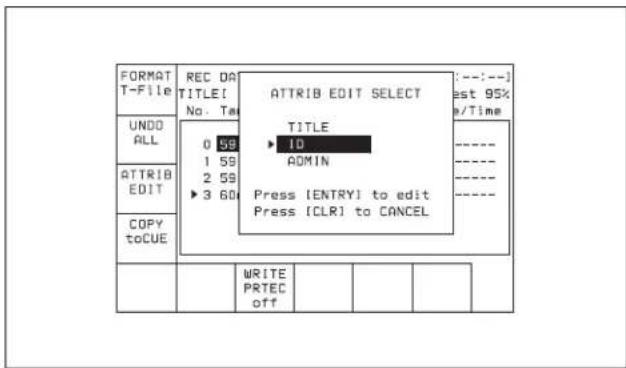
3 Appuyez sur la touche de curseur ← ou → pour sélectionner un caractère.
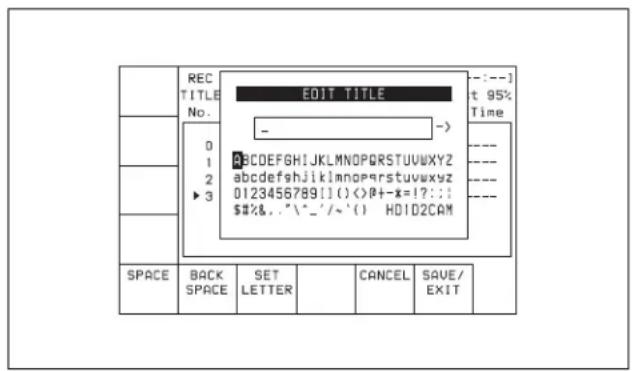
text_image
REC TITLE No. 0 1 2 3 EOUT TITLE - → -: -: -: -: -: -: -: -: -: -: -: -: -: -: -: -: -: -: -: -: -: -: -: -: -: -: -: -: -: -: -: -: -: -: -: -: -: -: -: -: -: -: -: -: -: -: -: -: -: -: -:BCDEFGHIJKLMNOPQRSTUVWXYZ abcdefghijklmnopqrstuvwxyz abcdefghijklmnopqrstuvwxyz 0123456789!!()<>P+-x!=?::$ $#%&.\"^/_/~'() HD102CAM SPACE BACK SPACE SET LETTER CANCEL SAVE/ EXIT4 Appuyez sur la touche F7 (SET LETTER) ou sur la touche centrale de curseur.
Le caractère sélectionné est entré.
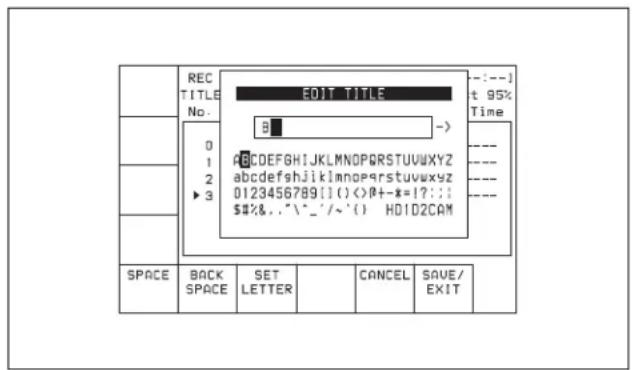
text_image
REC TITLE No. 0 1 2 3 EOUT TITLE B → -:-- t 95% Time -- -- -- -- -- -- #CDEFGHIJKLMNOPGRSTUVWXYZ abcdefghijklmnopqrstuvwxyz abcdefghijklmnopqrstuvwxyz 0123456789!!()<>P+-x=!?:: $#%&..."^'_/~'() HD1D2CAM SPACE BACK SPACE SET LETTER CANCEL SAVE/ EXIT5 Répétez les étapes 3 et 4 pour entrer plus de caractères.
Pour insérer un espace
Appuyez sur la touche F5 (SPACE).
Si vous avez entré un caractère incorrect
Appuyez sur la touche F6 (BACK SPACE) pour aller en arrière. Puis réentrez le caractère.
Pour recommencer la procédure
Appuyez sur la touche F9 (CANCEL) pour recommencer à nouveau.
Pour changer un caractère
Appuyez sur la touche de curseur ↑ pour amener le curseur à la boîte de titre. Puis, appuyez sur la touche de curseur ← ou → pour modifier la position d'insertion.
Si le titre entré dépasse la longueur de la boîte de titre
◀ ou ▶ apparaît à gauche ou à droite de la boîte.
6 Appuyez sur la touche F10 (SAVE/EXIT).
L'écran de menu qui était actif avant l'entrée du titre est réaffiché.
Pour modifier des données temporelles de seuil IN/OUT
1 Amenez le curseur (▶) à la ligne où les données temporelles de seuil IN/OUT doivent être modifiées avec les touches de curseur.
Pour déplacer le curseur avec les touches numériques
Le curseur spécifiant IN ou OUT, entrez le numéro de ligne avec les touches numériques. Puis appuyez sur la touche F9 (CUENUM POINT). Le curseur passera à la ligne spécifiée par les touches numériques.
Remarque
Si le curseur (▶) n'est pas lié aux touches de curseur, le curseur (▶) ne bougera pas lorsque vous appuyez sur les touches de curseur.
Pour lier le curseur (▶) aux touches de curseur
Appuyez sur la touche centrale de curseur. Chaque fois que vous appuyez sur la touche, le curseur (▶) lie et délie en alternance.
2 Appuyez sur la touche ENTRY.
Quand les touches de curseur sont alignées sur le seuil IN et que le seuil IN est au seuil OUT, lorsque vous appuyez sur la touche ENTRY au seuil OUT, le code temporel de l'un d'eux est entré comme nouvelle valeur ou valeur mise à jour. Pour mettre les données à jour, la mesure du diamètre d'enroulement doit être achevée et le tambour verrouillé, puis l'information de bande est mémorisée.
Remarque
Si la touche de curseur (▶) n'est pas sur l'écran lorsque vous appuyez sur la touche ENTRY, les données temporelles sur la ligne actuellement spécifiées par le curseur (▶) passent aux données temporelles actuelles et la ligne est automatiquement affichée.
Pour supprimer les données
Avec les touches de curseur, alignez le curseur sur les données à supprimer, puis pour le seuil IN, maintenez la touche IN pressée, ou pour le seuil OUT, maintenez la touche OUT pressée, et appuyez sur la touche CLR pour supprimer les données.
Vous pouvez aussi supprimer les données en maintenant la touche CLR pressée, et en appuyant sur la touche IN ou OUT.
Effet de l'entrée ou de la mise à jour des données sur les autres données
A l'entrée ou la mise à jour d'un seuil IN ou OUT, les autres données sont mises à jour comme l'indique le tableau suivant.
Entrée/mise à jour du seuil IN :
| Etat des données déjà entrées | Seuil IN Seuil | OUT |
| Les données du seuil OUT déjà entrées et les données du seuil IN entrées ou mises à jour sont dans la séquence temporelle correcte. | Mise à jour des données | Pas de mise à jour des données |
| Les données du seuil OUT déjà entrées et les données du seuil IN entrées ou mises à jour ne sont pas dans la séquence temporelle correcte. | Mise à jour des données | Suppression des données |
| Les données du seuil OUT n'ont pas été entrées | Mise à jour des données | Pas de mise à jour des données |
Entrée/mise à jour du seuil OUT :
| Etat des données déjà entrées | Seuil IN Seuil | OUT |
| Les données du seuil IN déjà entrées et les données du seuil OUT entrées ou mises à jour sont dans la séquence temporelle correcte. | Pas de mise à jour des données | Mise à jour des données |
| Les données du seuil IN déjà entrées et les données du seuil OUT entrées ou mises à jour ne sont pas dans la séquence temporelle correcte | Pas de mise à jour des données | Pas de mise à jour des données |
| Les données du seuil IN n'ont pas été entrées | Pas de mise à jour des données | Mise à jour des données |
Mise à jour des données de nom de fichier
Pour mettre à jour les données de nom de fichier, appuyez plusieurs fois sur la touche de curseur →.
Pour mettre à jour les données
1 Avec les touches de curseur, alignez le curseur sur les données de nom de fichier à mettre à jour.
Pour déplacer le curseur avec les touches numériques
Entrez un numéro de ligne avec les touches numériques, et appuyez sur la touche F9 (CUENUM POINT). Le curseur se place au numéro de ligne entré.
2 Appuyez sur la touche F4 (CHANGE DATA).
3 Appuyez sur la touche de curseur ← ou → pour sélectionner un caractère à entrer.
4 Appuyez sur la touche F7 (SET LETTER) ou sur la touche centrale de curseur.
Le caractère sélectionné est entré.
5 Répétez les étapes 3 et 4 pour entrer les données.
15 caractères maximum peuvent être entrés.
Remarque
Si le nombre de caractères entrés est trop grand, un dépassement de mémoire peut se produire, et il risque d'être impossible d'entrer d'autres données de point de repérage. Appuyez sur la touche F8 (TAPE INFO) pour contrôler la capacité de mémoire libre.
Pour insérer un espace
Appuyez sur la touche F5 (SPACE), puis effectuez l'entrée.
En cas d'erreur d'entrée
Appuyez sur la touche F6 (BACK SPACE), puis effectuez l'entrée.
Annulation et répétition de la procédure
Appuyez sur la touche F9 (CANCEL), puis effectuez l'entrée.
Pour changer un caractère pendant l'opération
Appuyez sur la touche de curseur , puis amenez le curseur au cadre de commentaire. Avec la touche de curseur ou , changez la position d'insertion du caractère.
6 Appuyez sur la touche F10 (SAVE/EXIT).
L'écran du menu d'origine réapparaît.
Repérage du seuil IN
1 Maintenez la touche F1 (CUE SCAN) pressée, et appuyez sur la touche PREROLL. Le sens de déplacement du curseur est ainsi réglé.
Chaque fois que vous appuyez sur la touche, vous passez cycliquement entre les réglages FWD/REW/Pas de réglage.
FWD : Lorsque vous appuyez sur la touche PREROLL, le curseur passe à la ligne suivante et repère jusqu'aux données temporelles de cette ligne. Les données temporelles invalides sont ignorées.
REW : Lorsque vous appuyez sur la touche PREROLL, le curseur passe à la ligne précédente, et repère jusqu'aux données temporelles de cette ligne. Les données temporelles invalides sont ignorées.
2 Appuyez sur la touche PREROLL.
Pour protéger les données de point de repérage contre l'écriture
Pour protéger des données de point de repérage individuelles contre l'écriture, alignez le curseur sur la ligne que vous souhaitez protéger contre l'écriture, puis appuyez sur la touche F7 (PROTECT). Quand le
symbole f apparaît à droite de « No. », les réglages IN, OUT et Nom de fichier ne sont pas modifiables.
Annulation du réglage de protection contre l'écriture
Pour annuler le réglage de protection contre l'écriture, appuyez sur la touche F7 (PROTECT). Après l'apparition du message de confirmation, maintenez la touche SFT pressée et appuyez sur la touche F7 (PROTECT).
Pour insérer une nouvelle ligne
1 Positionnez le curseur (▶) sous la ligne où la nouvelle ligne doit être insérée avec les touches de curseur.
Pour déplacer le curseur avec les touches numériques
Pour déplacer le curseur, entrez un numéro de ligne avec les touches numériques, puis appuyez sur la touche F9 (CUENUM POINT). Le curseur se place au numéro de ligne entré.
Remarque
Si les touches de curseur ne sont pas liées au mouvement du curseur d'entrée (▶), il est impossible de déplacer le curseur d'entrée (▶) avec les touches de curseur.
Pour lier les touches de curseur au mouvement du curseur d'entrée (▶)
Appuyez sur la touche centrale de curseur. Pour délier, appuyez encore une fois sur la touche centrale de curseur.
2 Appuyez sur la touche ENTRY en maintenant la touche SFT pressée.
Une nouvelle ligne est insérée au-dessus de la ligne spécifiée par la position du curseur (▶) et les données temporelles actuelles sont entrées sur cette ligne.
Pour supprimer une ligne
Pour supprimer une ligne, avec les touches de curseur, alignez le curseur sur la ligne à supprimer, maintenez la touche SFT pressée et appuyez sur la touche F5 (DEL POINT). La ligne est supprimée, et les lignes subséquentes sont renumérotées.
Pour afficher d'autres informations
Pour afficher d'autres informations, appuyez sur la touche F8 (TAPE INFO). Une fenêtre d'affichage des informations s'ouvrira.
Pour fermer la fenêtre
Appuyez sur la touche F8 (TAPE INFO).
Pour modifier les données ID/ADMIN
1 Appuyez sur les touches ALT/F3 (ATTRIB EDIT).
2 Avec la touche de curseur ↑ ou ↓, sélectionnez « ID » ou « ADMIN », puis appuyez sur la touche ENTRY.
3 Appuyez sur la touche de curseur ← ou → pour sélectionner un caractère à entrer.
4 Appuyez sur la touche F7 (SET LETTER) ou sur la touche centrale de curseur.
Le caractère sélectionné est entré.
5 Répétez les étapes 3 et 4 pour entrer les données.
Pour insérer un espace
Appuyez sur la touche F5 (SPACE).
En cas d'erreur d'entrée
Appuyez sur la touche F6 (BACK SPACE), puis effectuez l'entrée.
Retour aux réglages d'origine
Appuyez sur la touche F9 (CANCEL), puis effectuez l'entrée.
Pour changer un caractère pendant l'opération
Appuyez sur la touche de curseur ↑, puis amenez le curseur au cadre ID ou ADMIN. Avec la touche de curseur ← ou →, changez la position d'insertion du caractère.
Quand les caractères ne peuvent pas tous être montrés dans le cadre ID ou ADMIN
◀ ou ▶ apparaît sur la gauche ou la droite du cadre des commentaires.
6 Appuyez sur la touche F10 (SAVE/EXIT).
L'écran d'origine est rétabli.
Menu Tele-File au format HDCAM
Accès à l'écran de menu Tele-File
Les deux méthodes suivantes permettent d'accéder à l'écran de menu Tele-File :
- Dans l'écran de menu CUE, appuyez sur la touche F4 (Tele-File).
- Réglez le poste 124 « Tele-File MENU auto popup » du menu VTR SETUP sur « on », puis insérez une cassette à étiquette de mémoire MLB-1M-100 (en option) attachée à l'écran de menu HOME, VIDEO, AUDIO, TC, CUE ou SETUP.
Pour faire défiler l'écran de menu Tele-File horizontalement
Appuyez sur la touche de curseur ← ou →.
Il y a deux manières d'afficher les données de catalogage (seuil IN/OUT) sur l'écran de menu Tele-File :
- Dans l'écran de menu Tele-File, appuyez sur la touche F2 (ENTRY POINT), et sélectionnez « IN/OUT point ».
- Réglez le poste 126 « Tele-File ENTRY POINT » du menu VTR SETUP à « IN/OUT point ».
Remarque
Pendant la modification des données, si le réglage de protection contre l'écriture a été effectué pour le menu Tele-File entier, les données modifiées avant le réglage sont réécrites.
Pour quitter le menu Tele-File sans écraser le ou les points modifiés
Appuyez sur la touche EJECT, ou appuyez sur les touches ALT/F2 (UNDO ALL). Après l'affichage d'une fenêtre confirmant l'annulation, maintenez la touche SFT pressée et appuyez sur la touche F2 (UNDO ALL). Le contenu de l'étiquette de mémoire est rétabli tel qu'il était lors de l'insertion de la cassette.
Si vous avez appuyé sur la touche EJECT par inadvertance sans réécrire les données
Réinsérez la cassette éjectée dans les 30 secondes qui suivent, et appuyez sur la touche F10 (WRITE/EXIT). Les données présentes immédiatement avant l'éjection sont écrites.
L'écran de menu Tele-File défile dans les quatre étapes suivantes. Faites défiler l'écran avec la touche de curseur ← ou →.
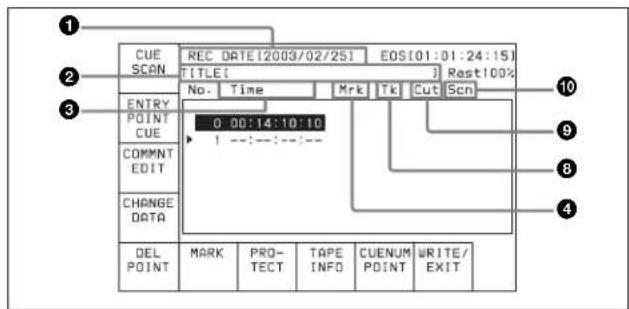
①REC DATE (date des données enregistrées)
Indique la dernière date d'enregistrement.
② TITLE
Indique le titre du contenu de la cassette.
③Heure
Indique les données horaires d'un point de repérage.
4 Mrk (marque)
Indique un attribut de point de repérage (OK/NG/KP/vide).
⑤Point de début d'enregistrement
Indique @ quand un point de repérage est le point de début d'enregistrement.
voir « Changement du réglage du point de début d'enregistrement » à la page 98 pour la sélection de « on » ou « off » pour le réglage du point de début d'enregistrement.
⑥ IN
Indique les données de catalogage (seuil IN).
⑦ OUT
Indique les données de catalogage (seuil OUT).
⑧Tk (prise)
Indique le numéro de prise d'un point de repérage.
⑨Cut
Indique le numéro de coupure d'un point de repérage.
⑩Scn (scène)
Indique le numéro de scène d'un point de repérage.
⑪ Comment
Indique un commentaire sur un point de repérage.
| Touche Affichage Fonction | ||
| F1 CUE SCAN Règle le sens du mouvement du curseur lorsque vous appuyez sur la touche PREROLL. | ||
| F2 | ENTRY POINT | Sélectionne l'affichage ou non de l'information de catalogage (seuil IN/OUT). |
| F3 | COMMNT EDIT | Edite la boîte des commentaires. |
| F4 CHANGEDATA | Modifie la valeur des données. | |
| F5 DEL POINT Supprime les données temporelles | ||
| F6 MARK Modifie le réglage dans la boîte Mrk. | ||
| F7 PROTECT Empêche la modification des données de point de repérage. | ||
| F8 TAPE INFO Indique les informations sur l'étiquette de mémoire. | ||
| F9 | CUENUM POINT | Déplace le curseur au numéro de ligne entré avec les touches numériques. |
| F10 | WRITE/EXIT | Sauvegarde les modifications et quitte le menu Tele-File. |
| ALT/F1 | FORMAT File | Fôrmate une étiquette de mémoire. |
| ALT/F2 | UNDO ALL | Annule toutes les modifications. |
| ALT/F3 | ATTRIB EDIT | Modifie ID, ADMIN et TITLE dans la fenêtre des informations sur la bande. |
| ALT/F4 | COPY to COPY CUE | Copie les données temporelles sur les données de point de repérage de l'écran du menu CUE. |
| ALT/F7 | WRITE PRTEC | Règle ou supprime la protection contre l'écriture pour tout le menu Tele-File. |
| ALT/F10 | WRITE/EXIT | Sauvegarde les modifications et quitte le menu Tele-File. |
Pour formater une étiquette de mémoire
1 Appuyez sur les touches ALT/F1 (FORMAT T-File).
2 Maintenez la touche SFT pressée, et appuyez sur la touche F1 (FORMAT T-File).
Une fenêtre de confirmation s'affiche.
Pour annuler
Appuyez sur la touche CLR.
3 Maintenez la touche SFT pressée, et appuyez sur la touche F1 (FORMAT T-File).
« COMPLETED » s'affiche.
Pour régler la protection contre l'écriture pour tout le menu
Appuyez sur les touches ALT/F7 (WRITE PRTEC).
on : Règle la protection contre l'écriture pour tout le menu Tele-File.
off : Supprime la protection contre l'écriture pour tout le menu Tele-File.
Pour modifier les données TITLE
1 Appuyez sur les touches ALT/F3 (ATTRIB EDIT).
2 Avec la touche de curseur ↑ ou ↓, sélectionnez « TITLE », puis appuyez sur la touche ENTRY.
3 Appuyez sur la touche de curseur ← ou → pour sélectionner un caractère à entrer.
4 Appuyez sur la touche F7 (SET LETTER) ou sur la touche centrale de curseur.
Le caractère sélectionné est entré.
5 Répétez les étapes 3 et 4 pour entrer les données.
Pour insérer un espace
Appuyez sur la touche F5 (SPACE).
En cas d'erreur d'entrée
Appuyez sur la touche F6 (BACK SPACE), puis répétez l'entrée.
Pour revenir à l'écran initial
Appuyez sur la touche F9 (CANCEL) pour revenir à l'écran initial.
Pour changer un caractère pendant l'opération
Appuyez sur la touche de curseur ↑, puis amenez le curseur sur le cadre de titre. Avec la touche de curseur ← ou →, changez la position d'insertion du caractère.
Quand les caractères ne peuvent pas tous être affichés dans le cadre de titre
← ou → apparaît sur la gauche ou la droite du cadre de titre.
6 Appuyez sur la touche F10 (SAVE/EXIT).
L'écran de menu initial réapparaît.
Pour modifier des données temporelles
Pour écrire les données temporelles actuelles, utilisez les touches de curseur pour aligner le curseur sur la ligne dans laquelle vous souhaitez écrire.
Pour déplacer le curseur avec les touches numériques
Entrez un numéro de ligne avec les touches numériques, et appuyez sur la touche F9 (CUENUM POINT). Le curseur se place sur le numéro de ligne entré.
Si les touches de curseur ne sont pas liées au mouvement du curseur, il est impossible de déplacer le curseur (▶) avec les touches de curseur.
Pour lier les touches de curseur au mouvement du curseur
Appuyez sur la touche centrale de curseur. Pour délier, appuyez encore une fois sur la touche centrale de curseur.
Appuyez sur la touche ENTRY pour superposer les données temporelles actuelles sur les données temporelles de la ligne dans laquelle se trouve le curseur (▶).
Si vous appuyez sur la touche ENTRY quand le curseur n'est pas à l'écran, les données temporelles de la ligne dans laquelle se trouve le curseur (▶) sont écrites et affichées à l'écran.
Pour entrer les données temporelles actuelles comme nouvelle ligne
1 Avec les touches de curseur, amenez le curseur sur la ligne au-dessous de la position d'insertion souhaitée.
Pour le déplacement du curseur, voir « Pour modifier des données temporelles » ci-dessous.
2 Maintenez la touche SFT pressée et appuyez sur la touche ENTRY.
La ligne est insérée immédiatement avant celle sur laquelle se trouve le curseur, et les données temporelles actuelles sont écrites.
Pour supprimer un code temporel
1 Amenez le curseur à la section Heure à supprimer avec les touches de curseur.
Pour déplacer le curseur avec les touches numériques
Entrez le numéro de ligne avec les touches numériques. Puis appuyez sur la touche F9 (CUENUM POINT). Le curseur passera à la ligne spécifiée par les touches numériques.
2 Appuyez sur la touche F5 (DEL POINT).
Une fenêtre de confirmation de la suppression apparaît.
3 Appuyez sur la touche F5 (DEL POINT) en maintenant la touche SFT pressée.
La section du code temporel est vidée. Vous pouvez entrer de nouvelles données temporelles.
Pour supprimer la ligne ainsi que le code temporel Amenez le curseur sur le code temporel à supprimer avec les touches de curseur.
Puis appuyez sur la touche [F5] (DEL POINT) en maintenant la touche SFT pressée. La ligne est supprimée et tous les numéros de ligne au-dessous sont diminués d'une unité.
Pour annuler la suppression des données temporelles ou d'une ligne
Appuyez sur les touches ALT/F2 (UNDO ALL). Un message apparaît (dans l'affichage du panneau de commande) demandant confirmation de l'opération d'annulation.
Appuyez sur la touche F2 (UNDO ALL) en maintenant la touche SFT pressée. Pour annuler l'opération d'annulation, appuyez sur la touche CLR.
Pour copier les données temporelles d'un point de repérage à un autre point de repérage spécifié au menu CUE
1 Appuyez sur les touches ALT/F4 (COPY to CUE).
Une fenêtre de confirmation de la copie apparaît.
Pour annuler l'opération de copie
Appuyez sur la touche CLR.
2 Appuyez sur la touche F4 (COPY to CUE) en maintenant la touche SFT pressée.
Les données temporelles du point de repérage sont copiées sur le point indiqué dans menu CUE.

Changement des données Mrk
Amenez le curseur sur la ligne avec l'attribut de marque à changer avec les touches de curseur, puis appuyez sur la touche F6 (MARK). Ou bien amenez le curseur directement à l'attribut de marque à changer, puis appuyez sur la touche F4 (CHANGE DATA). Dans les deux cas, chaque fois que vous appuyez sur la touche, l'attribut change comme suit : OK → NG → KP (KEEP) → vide (pas d'attribut).
Changement du réglage du point de début d'enregistrement
Amenez le curseur à la section du point de début d'enregistrement avec les touches de curseur. Appuyez ensuite sur la touche [F4] (CHANGE DATA). Chaque fois que vous appuyez sur la touche, le réglage est définit sur « on » (l'indication @ apparaît) ou « off » (l'indication disparaît).
Entrée et modification de données de seuil IN/OUT
Vous pouvez utiliser la touche ENTRY ou les touches numériques pour entrer et modifier les données de seuil IN/OUT.
Pour entrer ou modifier des données de seuil IN/OUT avec la touche ENTRY
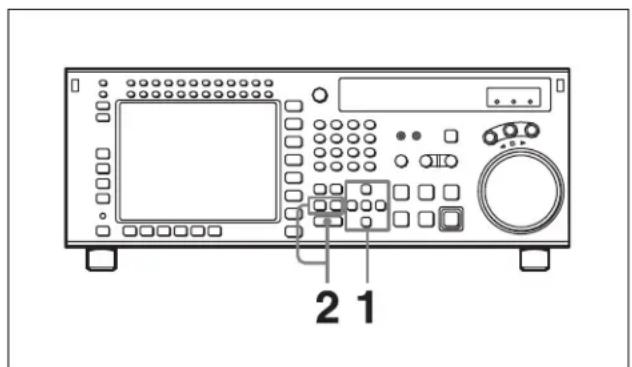
text_image
2 11 Amenez le curseur dans la section IN/OUT dont les données de catalogage doivent être entrées ou modifiées avec les touches de curseur.
Pour déplacer le curseur avec les touches numériques
Entrez le numéro de ligne avec les touches numériques. Puis appuyez sur la touche F9 (CUENUM POINT). Le curseur passera à la ligne spécifiée par les touches numériques.
2 Appuyez sur la touche IN (pour entrer les données du seuil IN) ou la touche OUT (pour entrer les données du seuil OUT) en appuyant sur la touche ENTRY.
Le code temporel actuel est entré en tant que données de seuil IN/OUT ou remplace les données de seuil IN/OUT existantes.
Remarque
Si le curseur n'est pas dans la section IN/OUT lorsque vous appuyez sur la touche IN ou OUT en appuyant sur la touche ENTRY, le point de repérage actuel est entré ou remplace le point de repérage existant. Lorsque vous appuyez sur la touche ENTRY uniquement, le point de repérage est entré ou remplacé quelle que soit la position du curseur.
Pour entrer ou modifier des données de seuil IN/OUT avec les touches numériques
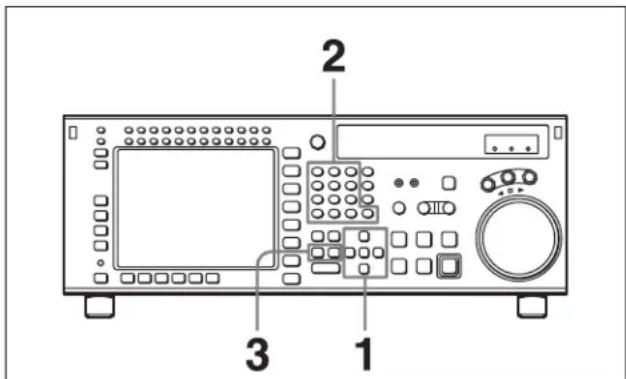
1 Amenez le curseur dans la section IN/OUT à entrer ou modifier avec les touches de curseur.
Pour déplacer le curseur avec les touches numériques
Entrez le numéro de ligne avec les touches numériques. Puis appuyez sur la touche F9 (CUENUM POINT). Le curseur passera à la ligne spécifiée par les touches numériques.
2 Entrez les données temporelles dans la fenêtre d'entrée des données avec les touches numériques, puis appuyez sur la touche SET.
Par exemple, pour entrer 00:01:30:00, appuyez sur les touches numériques comme suit : 0, 0, 1, 3, 0, 0, 0. (Inutile d'entrer le premier zéro. Lorsque vous entrez un numéro de moins de huit chiffres, les chiffres non spécifiés sont automatiquement réglés à zéro lorsque vous appuyez sur la touche SET.)
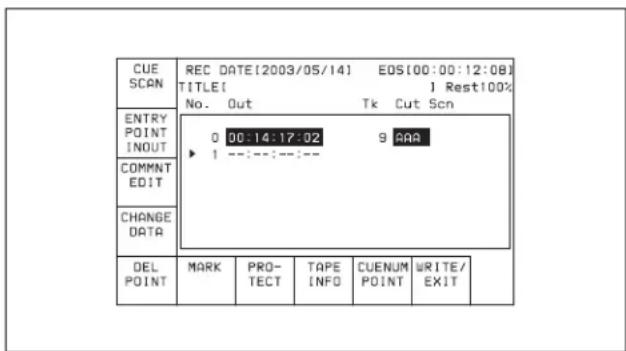
3 Appuyez sur la touche IN (pour entrer les données du seuil IN) ou la touche OUT (pour entrer les données du seuil OUT).
Le numéro est entré ou remplace les données de seuil IN/OUT existantes.
Pour supprimer des données de seuil IN/OUT
Amenez le curseur dans la section IN/OUT à supprimer avec les touches de curseur, puis appuyez sur la touche CLR en maintenant pressée la touche IN (pour supprimer les données du seuil IN) ou la touche OUT (pour supprimer les données du seuil OUT). Ou bien appuyez sur la touche IN ou OUT (pour supprimer à la fois les données des seuils IN et OUT) en maintenant pressée la touche CLR.
Pour augmenter ou diminuer les données du seuil IN/OUT d'un cadre à la fois
Amenez le curseur dans la section IN/OUT à augmenter ou diminuer avec les touches de curseur, puis appuyez sur la touche + (pour augmenter les données temporelles) ou la touche – (pour diminuer les données temporelles) en maintenant la touche IN ou OUT pressée. Chaque fois que vous appuyez sur la touche + ou –, les données temporelles sont respectivement augmentées ou diminuées d'un cadre.
Pour rappeler des données de seuil IN/OUT dans la fenêtre d'entrée des données
Amenez le curseur dans la section IN/OUT à rappeler avec les touches de curseur, puis appuyez sur la touche RCL en maintenant la touche IN pressée (pour rappeler les données du seuil IN) ou la touche OUT (pour rappeler les données du seuil OUT).
Pour entrer le code temporel actuel en continu
1 Réglez le poste 127 « Tele-File IN OUT Input Continue » du menu VTR SETUP à « on ».
2 Amenez le curseur dans la section IN/OUT à entrer avec les touches de curseur.
Pour déplacer le curseur avec les touches numériques
Entrez le numéro de ligne avec les touches numériques. Puis appuyez sur la touche F9 (CUENUM POINT). Le curseur passera à la ligne spécifiée par les touches numériques.
3 Appuyez sur la touche IN ou sur la touche OUT en maintenant la touche ENTRY pressée.
Le mouvement du curseur est automatique (comme décrit dans le tableau suivant) et les données sont entrées en continu.
| Etat d'entrée Quand la touche IN est pressée en maintenant la touche ENTRY pressée | Quand la touche OUT est pressée en maintenant la touche ENTRY pressée |
| Seules les données du seuil IN sont entrées | Les données du seuil IN sont modifiées et le curseur reste sur les données du point IN. |
| Seules les données du seuil OUT sont entrées | Les données du seuil IN sont entrées et le curseur passe au seuil IN suivant. |
Pour afficher la durée entre un seuil IN et un seuil OUT
Amenez le curseur dans la section IN/OUT avec les touches de curseur, et appuyez simultanément sur les touches IN et OUT. La durée entre les deux seuils apparaît pendant que vous appuyez sur les touches.
Pour préenrouler jusqu'à un seuil IN/OUT
Amenez le curseur dans la section IN/OUT avec les touches de curseur, et appuyez sur la touche IN (pour préenrouler jusqu'à un seuil IN) ou la touche OUT (pour préenrouler jusqu'à un seuil OUT) en maintenant la touche PREROLL pressée. Le magnétoscope préenroule jusqu'au seuil et s'arrête.
Pour les détails sur le réglage de la durée de préenroulement, voir « 4-2-5 Réglage du temps de préenroulement (PREROLL TIME) » à la page 66.
Remarque
Si le curseur n'est pas dans la section IN/OUT lorsque vous appuyez sur la touche IN/OUT tout en appuyant sur la touche PREROLL, le magnétoscope préenroule jusqu'au point de repérage. Lorsque vous appuyez sur la touche PREROLL uniquement, le magnétoscope préenroule jusqu'au point de repérage indépendamment de la position du curseur.
Changement de données temporelles automatique pendant l'entrée ou la modification des données de seuil IN/OUT
Le tableau ci-dessous indique les changements automatiques qui se produisent dans les données temporelles lors du changement d'un seuil IN ou OUT.
Lorsque les données d'un seuil IN sont entrées ou modifiées :
| Etat des données entrées Seuil IN Seuil OUT | ||
| La séquence temporelle des données de seuil IN/OUT est correcte. | Les données sont changées. | Les données sont inchangées. |
| La séquence temporelle des données de seuil IN/OUT est incorrecte. | Les données sont changées. | Les données sont supprimées. |
| Le seuil OUT n'a pas été entré. | Les données sont changées. | Les données sont inchangées. |
Lorsque les données d'un seuil OUT sont entrées ou modifiées :
| Etat des données entrées Seuil IN Seuil OUT | ||
| La séquence temporelle des données de seuil IN/OUT est correcte. | Les données sont inchangées. | Les données sont changées. |
| La séquence temporelle des données de seuil IN/OUT est incorrecte. | Les données sont inchangées. | Les données sont inchangées. |
| Le seuil IN n'a pas été entré. Les données sont inchangées. | Les données sont changées. | |
Changement des données Tk
Amenez le curseur sur les données de prise à modifier avec les touches de curseur. Utilisez ensuite les touches numériques pour changer la valeur. Notez que seules les valeurs 0 à 255 peuvent être entrées. Vous pouvez également amener le curseur sur les données de prise, et appuyez sur la touche F4 (CHANGE DATA) ou plusieurs fois sur la touche + pour augmenter la valeur par incréments de 1. Appuyez plusieurs fois sur la touche – pour diminuer la valeur par incréments de 1. Notez que la valeur ne peut pas descendre au-dessous de 0.
Copie de données
Amenez le curseur aux données Mrk ou Tk de destination avec les touches de curseur, puis appuyez sur la touche RCL. Les données Tk de la ligne au-dessus sont copiées sur la ligne sélectionnée.
Changement des données Cut
Amenez le curseur sur les données de coupure à modifier avec les touches de curseur, puis entrez les nouvelles données avec les touches numériques et les touches +/-. Lorsque vous appuyez sur la touche –, le tilde (\~) est entré. Appuyez sur les touches numériques en maintenant la touche SFT pressée pour entrer des lettres majuscules (A à J). Notez que quatre caractères maximum peuvent être entrés.
Ou bien procédez comme suit pour changer les données.
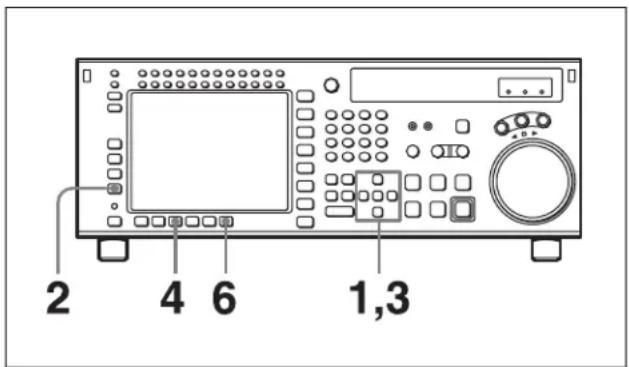
text_image
2 4 6 1,31 Amenez le curseur sur les données de coupure à modifier avec les touches de curseur.
Pour déplacer le curseur avec les touches numériques
Entrez le numéro de ligne avec les touches numériques. Puis appuyez sur la touche F9 (CUENUM POINT). Le curseur passera à la ligne spécifiée par les touches numériques.
2 Appuyez sur la touche F4 (CHANGE DATA).
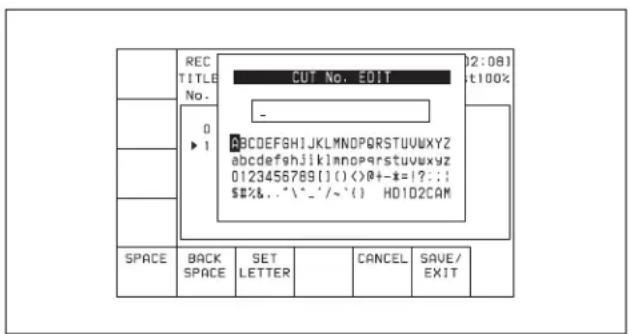
text_image
REC TITLE No. 0 ► 1 CUT No. EDIT 02:081 t100% - ABCDEFSHIJKLMNOPQRSTUVWXYZ abcdefghijklmnopqrstuvwxyz 0123456789[1]() ()@+-*=!?:: $#%&..\"_/'~'() HD102CAM SPACE BACK SPACE SET LETTER CANCEL SAVE/ EXIT3 Appuyez sur la touche de curseur ← ou → pour sélectionner un caractère.
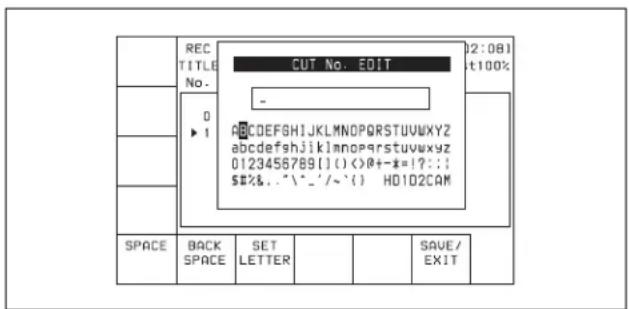
4 Appuyez sur la touche F7 (SET LETTER) ou sur la touche centrale de curseur.
Le caractère sélectionné est entré.
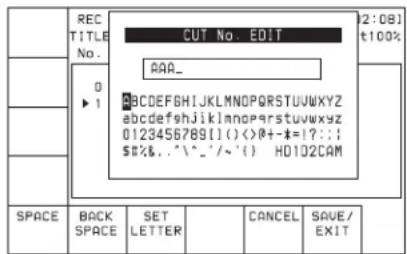
text_image
REC TITLE No. 0 ► 1 CUT No. EDIT AAA_ ABCDEFGHIJKLMNOPQRSTUVWXYZ abcdefghijklmnopqrstuvwxyz 0123456789[1] () ()+ - * = ! : : : $##&..^_^/'~'() HD102CAM SPACE BACK SPACE SET LETTER CANCEL SAVE/ EXIT 2:08) t100%5 Répétez les étapes 3 et 4 pour entrer plus de caractères.
Pour insérer un espace
Appuyez sur la touche F5 (SPACE).
Si vous avez entré un caractère incorrect
Appuyez sur la touche F6 (BACK SPACE) pour aller en arrière. Puis réentrez le caractère.
Pour recommencer la procédure
Appuyez sur la touche F9 (CANCEL) pour recommencer.
Pour changer un caractère
Amenez la touche de curseur ↑ sur les données de coupure à modifier avec les touches de curseur. Puis, appuyez sur la touche de curseur ← ou → pour modifier la position d'insertion.
6 Appuyez sur la touche F10 (SAVE/EXIT).
L'écran qui était actif avant la modification des données de coupure réapparaît.
Pour copier des données Cut
Amenez le curseur sur la ligne sur laquelle les données copiées doivent être collées. Puis appuyez sur la touche RCL. Les données de coupure de la ligne au-dessus sont copiées sur la ligne sélectionnée.
Changement des données de scène
Amenez le curseur sur les données de scène à modifier avec les touches de curseur. Puis entrez les caractères avec les touches numériques et les touches +/-. Appuyez sur les touches numériques en maintenant la touche SFT pressée pour entrer des lettres majuscules (A à J). Notez que trois caractères maximum peuvent être entrés.
Ou bien procédez comme suit pour changer les données.
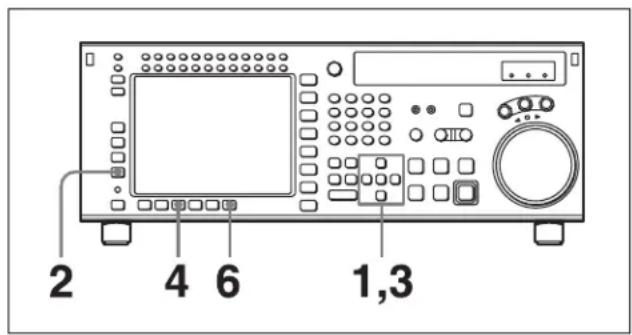
text_image
2 4 6 1,31 Amenez le curseur sur les données de scène à modifier avec les touches de curseur.
Pour déplacer le curseur avec les touches numériques
Entrez le numéro de ligne avec les touches numériques. Puis appuyez sur la touche F9 (CUENUM POINT). Le curseur passera à la ligne spécifiée par les touches numériques.
2 Appuyez sur la touche F4 (CHANGE DATA).

text_image
REC TITLE No. SCENE No. EDIT 2:0BJ t100% 0 ► 1 - ABCDEFGHIJKLMNOPQRSTUVWXYZ abcdefghijklmnopqrstuvwxyz 0123456789[1] () <> 0+ - x = ! : : ; $#%&.."^_'/~'() HO1D2CAM SPACE BACK SPACE SET LETTER CANCEL SAVE/ EXIT3 Appuyez sur la touche de curseur ← ou → pour sélectionner un caractère.
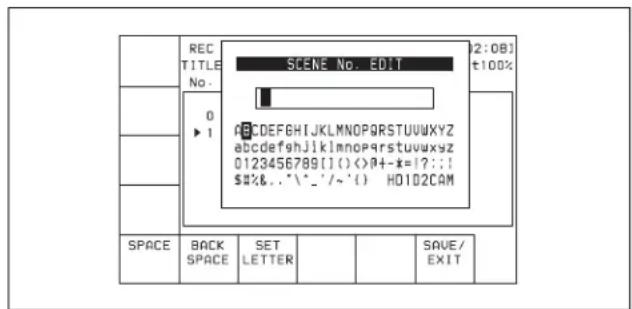
text_image
REC TITLE No. SCENE No. EDIT 2:0B t100% 0 ► 1 ABCDEFGHIJKLMNOPQRSTUVWXYZ abcdefghijklmnopqrstuvwxyz 0123456789[1] <>@+-x=|?::! $##&.."^_^~'() HO102CAM SPACE BACK SPACE SET LETTER SAVE/EXIT4 Appuyez sur la touche F7 (SET LETTER) ou sur la touche centrale de curseur.
Le caractère sélectionné est entré.


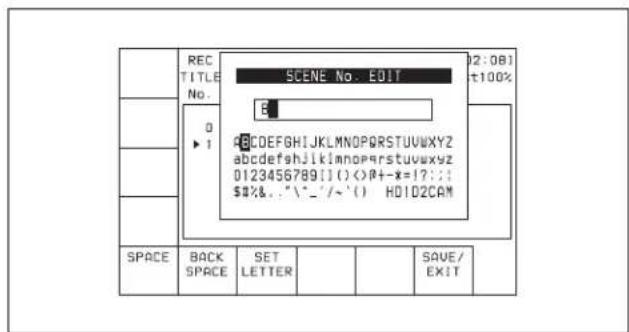
5 Répétez les étapes 3 et 4 pour entrer plus de caractères.
Pour insérer un espace
Appuyez sur la touche F5 (SPACE).
Si vous avez entré un caractère incorrect
Appuyez sur la touche F6 (BACK SPACE) pour aller en arrière. Puis réentrez le caractère.
Pour recommencer la procédure
Appuyez sur la touche F9 (CANCEL) pour recommencer.
Pour changer un caractère
Amenez la touche de curseur sur les données de scène à modifier avec les touches de curseur. Puis, appuyez sur la touche de curseur ou pour modifier la position d'insertion.
6 Appuyez sur la touche F10 (SAVE/EXIT).
L'écran qui était actif avant l'entrée des données de scène réapparaît.
Pour copier des données Scn
Amenez le curseur sur la ligne sur laquelle les données copiées doivent être collées. Puis appuyez sur la touche RCL.
Les données de scène de la ligne au-dessus sont copiées sur la ligne sélectionnée.
Changement de données Comment
Appuyez plusieurs fois sur la touche de curseur → pour afficher les données de commentaire.
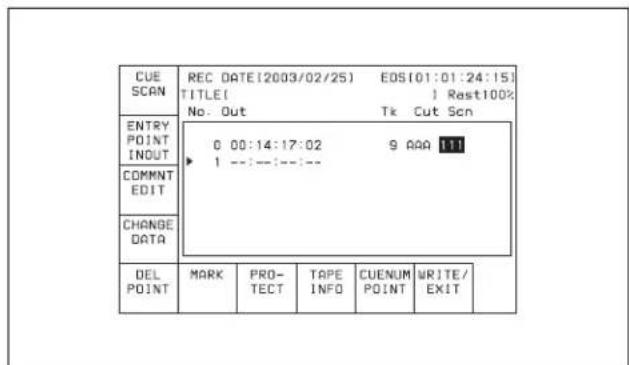
text_image
CUE SCAN ENTRY POINT INOUT COMMENT EDIT CHANGE DATA DEL POINT MARK PRO- TECT TAPE INFO CUENUM POINT WRITE/ EXITPour changer des données Comment
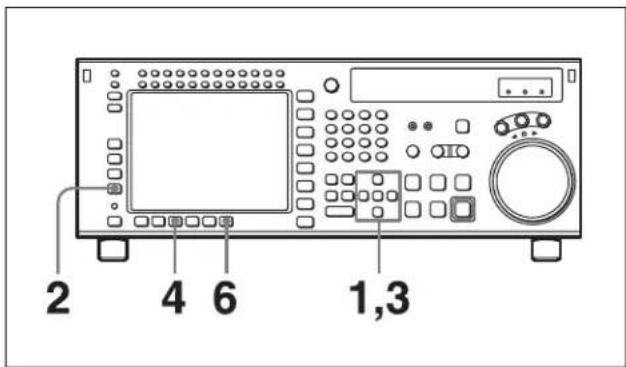
text_image
2 4 6 1,31 Amenez le curseur sur le commentaire à modifier avec les touches de curseur.
Pour déplacer le curseur avec les touches numériques
Entrez le numéro de ligne avec les touches numériques. Puis appuyez sur la touche F9 (CUENUM POINT). Le curseur passera à la ligne spécifiée par les touches numériques.
2 Appuyez sur la touche F3 (COMMNT EDIT).
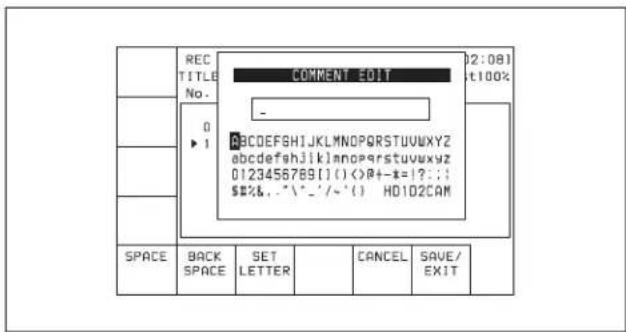
text_image
REC TITLE No. 0 ► 1 COMMENT EDIT 02:081 100% - ABCDEFGHIJKLMNOPQRSTUVWXYZ abcdefghijklmnopqrstuvwxyz 0123456789[1] () <>@+-x=!?:: $%%&."^/_/~(') HD102CAM SPACE BACK SPACE SET LETTER CANCEL SAVE/ EXIT3 Appuyez sur la touche de curseur ← ou → pour sélectionner un caractère.
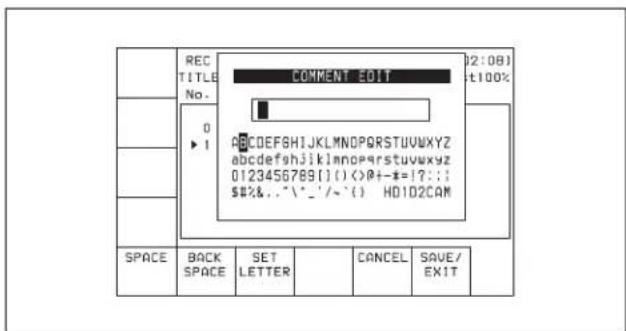
text_image
REC TITLE No. 0 ► 1 COMMENT EDIT 02:08) t100% ABCDEFSHIJKLMNOPQRSTUVWXYZ abcdefghijklmnopqrstuvwxyz 0123456789[()]()<>@+-*=!?:: $#%&..\"_/'~(') HD102CAM SPACE BACK SPACE SET LETTER CANCEL SAVE/ EXIT4 Appuyez sur la touche F7 (SET LETTER) ou sur la touche centrale de curseur.
Le caractère sélectionné est entré.
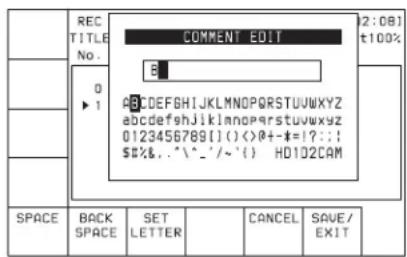
text_image
REC TITLE No. 0 ► 1 COMMENT EDIT 2:08) t100% E ABCDEFGHIJKLMNOPQRSTUVWXYZ abcdefghijklmnopqrstuvwxyz 0123456789[1]() ()R+-*=!?::; $##&.."^_^~"{} HD102CAM SPACE BACK SPACE SET LETTER CANCEL SAVE/ EXIT5 Répétez les étapes 3 et 4 pour entrer plus de caractères.
Vous pouvez saisir jusqu'à 80 caractères.
Remarque
Si des données de commentaire sont entrées en excès, l'entrée des données de point de repérage peut être invalidée. Pour éviter cela, appuyez sur la touche F8 (TAPE INFO) pour vérifier la mémoire disponible.
Pour insérer un espace
Appuyez sur la touche F5 (SPACE).
Si vous avez entré un caractère incorrect
Appuyez sur la touche F6 (BACK SPACE) pour aller en arrière. Puis réentrez le caractère.
Pour recommencer la procédure
Appuyez sur la touche F9 (CANCEL) pour recommencer.
Pour changer un caractère
Appuyez sur la touche de curseur pour amener le curseur sur le commentaire à changer. Puis, appuyez sur la touche de curseur ou pour modifier la position d'insertion.
Si le texte entré est plus long que la boîte de commentaire
◀ ou ▶ apparaît à gauche ou à droite de la boîte.
6 Appuyez sur la touche F10 (SAVE/EXIT).
L'écran qui était actif avant la modification des données de commentaire réapparaît.
Préenroulement jusqu'à un point de repérage
1 Appuyez plusieurs fois sur la touche F1 (CUE SCAN) pour spécifier le sens de déplacement du curseur lorsque vous appuyez sur la touche PREROLL.
Chaque pression de la touche change la direction comme suit : FWD (en avant) → REW (en arrière) → non spécifié.
FWD : Appuyez sur la touche PREROLL pour déplacer le curseur à la ligne suivante, et le magnétoscope préenroule au code temporel de cette ligne. Les codes temporels invalides sont ignorés.
REW : Appuyez sur la touche PREROLL pour déplacer le curseur à la ligne précédente, et le magnétoscope préenroule au code temporel de cette ligne. Les codes temporels invalides sont ignorés.
2 Appuyez sur la touche PREROLL.
Protection contre l'écriture des données de points de repérage
Appuyez sur les touches de curseur pour amener le curseur sur la ligne à protéger contre l'écriture. Puis appuyez sur la touche F7 (PROTECT). Le symbole apparaît entre les colonnes Time et Mrk pour indiquer que la ligne (clip) est protégée contre l'écriture.
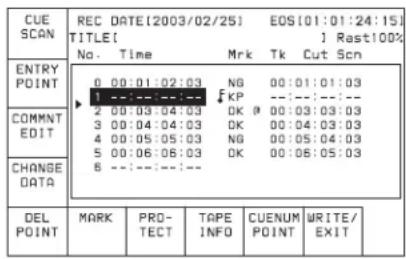
text_image
CUE SCAN REC DATE(2003/02/25) EOS[01:01:24:15] TITLE[ ] 1 Rast100% No. Time Mrk Tk Cut Scn ENTRY POINT 0 00:01:02:03 NG 00:01:01:03 2 00:03:04:03 KP --:------ COMMNT EDIT 3 00:04:04:03 OK 00:03:03:03 4 00:05:05:03 OK 00:04:03:03 5 00:06:06:03 NG 00:05:04:03 CHANGE DATA 8 --:------ DEL POINT MARK PRO- TECT TAPE INFO CUENUM POINT WRITE/ EXITPour annuler la protection contre l'écriture
Appuyez sur la touche F7 (PROTECT). Un message apparaît (dans l'affichage du panneau de commande) demandant confirmation de l'annulation.
Appuyez sur la touche F7 (PROTECT) en maintenant la touche SFT pressée.
Insertion d'une nouvelle ligne
1 Amenez le curseur sur la ligne qui sera sous la nouvelle ligne à insérer avec les touches de curseur.
Pour déplacer le curseur avec les touches numériques
Entrez le numéro de ligne avec les touches numériques. Puis appuyez sur la touche F9 (CUENUM POINT). Le curseur passera à la ligne spécifiée par les touches numériques.
Remarque
Si le mouvement du curseur (▶) n'est pas lié aux touches de curseur, le curseur (▶) ne bougera pas lorsque vous appuyez sur les touches de curseur.
Pour lier le curseur (▶) aux touches de curseur
Appuyez sur la touche centrale de curseur. Chaque fois que vous appuyez sur la touche, le curseur (▶) est alternativement lié et délié.
2 Appuyez sur la touche ENTRY en maintenant la touche SFT pressée.
Une nouvelle ligne est insérée au-dessus de la ligne où se trouve le curseur (▶), et les données temporelles actuelles sont entrées sur la nouvelle ligne.
Déplacement d'une ligne
Appuyez sur les touches de curseur pour amener le curseur sur les données Heure de la ligne à déplacer. Puis appuyez sur la touche + ou –. Chaque fois que vous appuyez sur la touche +, la ligne est déplacée vers le haut, et chaque fois que vous appuyez sur la touche –, la ligne est déplacée vers le bas.
Remarque
Si vous effectuez la procédure ci-dessus quand le curseur se trouve sur des données autres que les données Heure, seul le contenu sélectionné par le curseur sera déplacé. Pour déplacer toute la ligne, le curseur doit être placé sur les données Heure.
Suppression d'une ligne
Appuyez sur les touches de curseur pour amener le curseur sur la ligne à supprimer, puis appuyez sur la touche F5 (DEL POINT) en maintenant la touche SFT pressée. La ligne est supprimée et tous les numéros de ligne au-dessous sont diminués d'une unité.
Affichage d'autres informations enregistrées sur l'étiquette de mémoire MLB-1M-100
Appuyez sur la touche F8 (TAPE INFO). La fenêtre TAPE INFORMATION apparaît, indiquant d'autres informations.
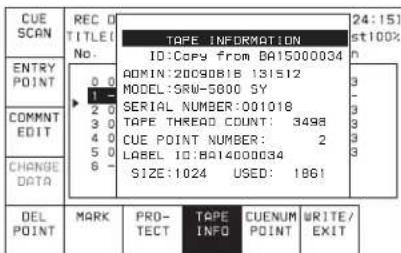
text_image
CUE SCAN REC OF TITLE! No. TAPE INFORMATION ID:Copy from BA15000034 ADMIN:20090818 131512 MODEL:SRW-5800 SY SERIAL NUMBER:001018 TAPE THREAD COUNT: 3498 CUE POINT NUMBER: 2 LABEL ID:BA14000034 SIZE:1024 USED: 1961 24:15 st100% ENTRY POINT COMMNT EDIT CHANGE DATA DEL POINT MARK PRO- TECT TAPE INFO CUENUM POINT WRITE/ EXITPour fermer la fenêtre
Appuyez de nouveau sur la touche F8 (TAPE INFO).
Pour changer les données ID ou ADMIN
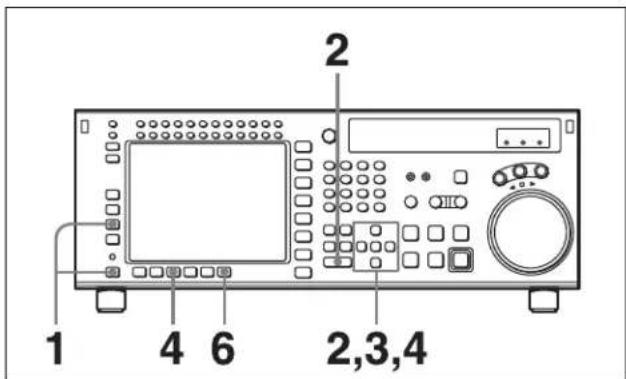
text_image
1 2 4 6 2,3,41 Appuyez sur les touches ALT/F3 (ATTRIB EDIT).
2 Appuyez sur la touche ↑ ou ↓ pour sélectionner « ID » (ID de bande) ou « ADMIN » (administrateur), puis appuyez sur la touche ENTRY.
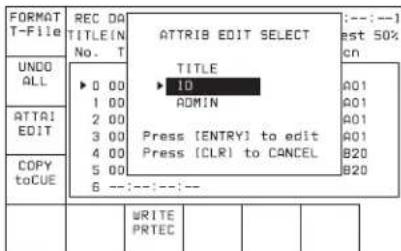
3 Appuyez sur la touche de curseur ← ou → pour sélectionner un caractère.
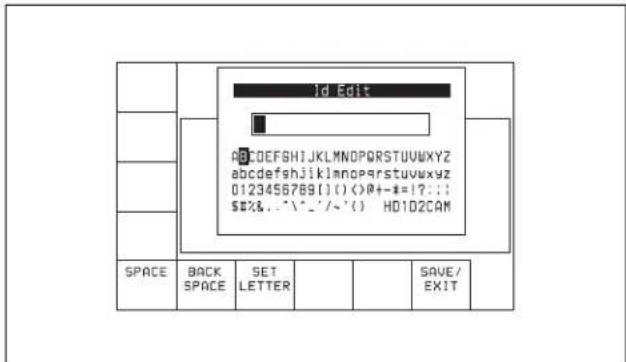
text_image
Id Edit ABCDEFGHIJKLMNOPQRSTUVWXYZ abcdefshjiklmnoparstuvvxyz 0123456789[()]<>@+-#=!?:: $E%&.."^/_'/~'() HD102CAM SPACE BACK SPACE SET LETTER SAVE/ EXIT4 Appuyez sur la touche F7 (SET LETTER) ou sur la touche centrale de curseur.
Le caractère sélectionné est entré.
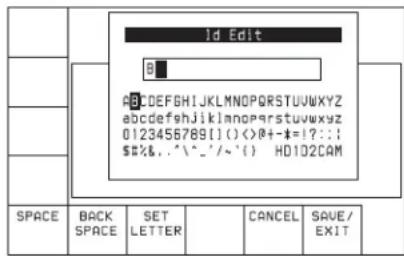
text_image
Id Edit B A0:DEFGHIJKLMNOPQRSTUWXYZ abcdefghijklmnopqrstuvwxyz 0123456789[1]()<>@+-*=1?::: $#%&..^_^~/'{} HD102CAM SPACE BACK SPACE SET LETTER CANCEL SAVE/EXIT5 Répétez les étapes 3 et 4 pour entrer plus de caractères.
Pour insérer un espace
Appuyez sur la touche F5 (SPACE).
Si vous avez entré un caractère incorrect
Appuyez sur la touche F6 (BACK SPACE) pour aller en arrière. Puis réentrez le caractère.
Pour recommencer la procédure
Appuyez sur la touche F9 (CANCEL) pour recommencer.
Pour changer un caractère
Appuyez sur la touche de curseur ↑ pour amener le curseur sur le cadre ID ou ADMIN. Puis, appuyez sur la touche de curseur ← ou → pour modifier la position d'insertion.
Si le texte entré est plus long que la boîte ID ou ADMIN
◀ ou ▶ apparaît à gauche ou à droite de la boîte.
6 Appuyez sur la touche F10 (SAVE/EXIT).
L'écran qui était actif avant la modification des données ID ou ADMIN réapparaît.
4-5 Menu VIDEO
Utilisez le menu VIDEO pour ajuster le signal vidéo. L'écran de menu VIDEO indique le mode de fonctionnement du magnétoscope, le code temporel de la position actuelle, le type de code temporel, etc.
A propos des réglages de qualité de l'image HD
Lors de la lecture de cassettes enregistrées en format Y/P B /P R (4:2:2), les ajustements de la qualité d'image HD sont validés pour les connecteurs HD SDI OUTPUT 1, 2 et MONITOR.
Remarque
Les ajustements de la qualité d'image HD sont impossibles lors de la lecture de cassettes enregistrées au format RGB (4:4:4). Ils sont également impossibles quand la carte de convertisseur de format HKSR-5001 est installée et que des signaux de format Y/P B /P R (4:2:2) sont émis des connecteurs FORMAT CONV. OUT (OPTION) 1 et 2.
Pour accéder à l'écran du menu VIDEO
Appuyez sur la touche VIDEO.
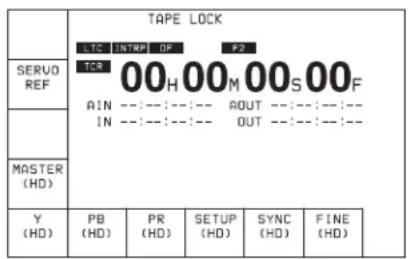
text_image
SERVO REF MASTER (HD) Y (HD) TAPE LOCK L1C INTROP OF P2 TCR 00H00M00S00F AIN ---:---:---:--- AOUT ---:---:---:---: IN ---:---:---:--- OUT ---:---:---:---: PB (HD) PR (HD) SETUP (HD) SYNC (HD) FINE (HD)| Touche Affichage Fonction Réglages | |||
| F2 SERVO REF Sélectionne le signal de référence pour la sortie. | ext, input, auto | ||
| F4 MASTER (HD) Ajuste simultanément les niveaux de sortie Y, P_B , et P_R . | prst, 0,0 à 141,3% | ||
| F5 Y (HD) | Ajuste le niveau de sortie | Y. prst, 0,0 à 141,3% | |
| F6 P | B (HD) Ajuste le niveau de sortie P | B. prst, 0,0 à 141,3% | |
| F7 P | R (HD) Ajuste le niveau de sortie P | R. | prst, 0,0 à 141,3% |
| F8 | SETUP (HD) | Ajuste le niveau d'implantation. | prst, -10,0 à +10,0 |
| F9 | SYNC (HD) | Ajuste la phase de synchro. | prst, -128 à +127 |
| F10 | FINE (HD) | Ajustement précis de la phase de synchro. | prst, 0 à 1024 |
| ALT/F1 | MASTER LEVEL (D1) | Ajuste simultanément les niveaux de sortie Y, B-Y, et R-Y. | prst, 0,0 à 141,3% |
| ALT/F2 | Y LEVEL (D1) | Ajuste le niveau de sortie Y. | prst, 0,0 à 141,3% |
| ALT/F3 | B-Y LEVEL (D1) | Ajuste le niveau de sortie B-Y. | prst, 0,0 à 141,3% |
| ALT/F4 | R-Y LEVEL (D1) | Ajuste le niveau de sortie R-Y. | prst, 0,0 à 141,3% |
| ALT/F5 | VIDEO GAIN (ALL) | Règle le gain vidéo. | prst, 0,0 à 141,3% |
| ALT/F6 | CHROMA GAIN (ALL) | Ajuste le volume de la chroma. | prst, 0,0 à 141,3% |
| ALT/F7 | CHROMA PHASE (ALL) | Ajuste la phase de la chroma. | prst, -127 à +127 |
| ALT/F8 | BLACK LEVEL (ALL) | Ajuste le niveau de noir. | prst, -31,0 à +31,0% |
| ALT/F9 | SETUP LEVEL (CST) | Ajuste le niveau d'implantation. | prst, 0 à +10,0 |
| ALT/F10 | FC LUT BANK | Sélectionne la fonction FC LUT. | |
4-5-1 Sélection du signal de référence (SERVO REF)
Appuyez sur la touche F2 (SERVO REF) pour sélectionner le signal à utiliser comme signal de référence pour les opérations du magnétoscope.
ext : Le signal de référence servo est forcé sur EXT.
input : Le signal transmis par le connecteur HD SDI INPUT A est utilisé comme signal de référence pour les opérations du magnétoscope.
auto : Pendant l'enregistrement ou le préréglage du montage, le signal transmis par le connecteur HD SDI INPUT A est utilisé comme signal de référence. Dans tous les autres cas, le servo opère en utilisant le réglage du signal du poste 006 « EXTERNAL REFERENCE select » du menu VTR SETUP. Si le signal sélectionné dans le poste 006 « EXTERNAL REFERENCE select » n'est pas présent, le servo opère en utilisant une référence interne.
4-5-2 Ajustement du signal vidéo de sortie (MASTER à FINE)
Ajustement du signal vidéo de sortie
Réglez les postes de menu du signal vidéo de sortie comme suit.
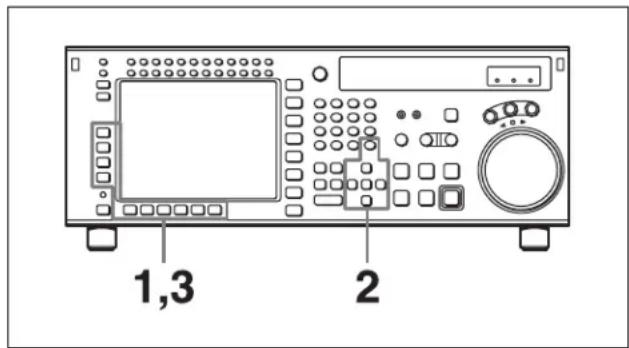
text_image
1,3 21 Appuyez sur une touche de sélection de fonction (F4 par exemple).
L'affichage du réglage s'allume.
2 A l'aide des touches ↑ et ↓ (ou de la commande MULTI CONTROL), changez la valeur numérique.
Réglage aux valeurs préréglées
Appuyez sur la touche centrale de curseur ou sur la commande MULTI CONTROL.
L'indication prst (préréglage) apparaît.
3 A la valeur de réglage souhaitée, appuyez sur la touche de sélection de fonction (F4 par exemple).
Les valeurs numériques changent comme suit.
Touche [F4] MASTER (HD) : Appuyez sur cette touche pour l'activer, et les touches de curseur ↑ et ↓ augmentent ou diminuent la valeur de 0,1. Vous pouvez également modifier le réglage à l'aide de la commande MULTI CONTROL.
Touche F5 Y (HD) : Appuyez sur cette touche pour l'activer, et les touches de curseur ↑ et ↓ augmentent ou diminuent la valeur de 0,1. Vous pouvez également modifier le réglage à l'aide de la commande MULTI CONTROL.
Touche F6 PB (HD) : Appuyez sur cette touche pour l'activer, et les touches de curseur ↑ et ↓ augmentent ou diminuent la valeur de 0,1. Vous pouvez également modifier le réglage à l'aide de la commande MULTI CONTROL.
Touche F7 PR (HD) : Appuyez sur cette touche pour l'activer, et les touches de curseur ↑ et ↓ augmentent ou diminuent la valeur de 0,1. Vous pouvez également modifier le réglage à l'aide de la commande MULTI CONTROL.
Touche F8 SETUP (HD) : Appuyez sur cette touche pour l'activer, et les touches de curseur ↑ et ↓ augmentent ou diminuent la valeur de 0,5. Vous pouvez également modifier le réglage à l'aide de la commande MULTI CONTROL.
Touche F9 SYNC (HD) : Appuyez sur cette touche pour l'activer, et les touches de curseur ↑ et ↓ augmentent ou diminuent la valeur de 1. Vous pouvez également modifier le réglage à l'aide de la commande MULTI CONTROL.
Touche F10 FINE (HD) : Appuyez sur cette touche pour l'activer, et les touches de curseur ↑ et ↓ augmentent ou diminuent la valeur de 1. Vous pouvez également modifier le réglage à l'aide de la commande MULTI CONTROL.
Touche ALT/F1 MASTER : Appuyez sur cette touche pour l'activer, et les touches de curseur ↑ et ↓ augmentent ou diminuent la valeur de 0,1. Vous pouvez également modifier le réglage à l'aide de la commande MULTI CONTROL.
Touche ALT/[F2] Y (D1) : Appuyez sur cette touche pour l'activer, et les touches de curseur ↑ et ↓ augmentent ou diminuent la valeur de 0,1. Vous pouvez également modifier le réglage à l'aide de la commande MULTI CONTROL.
Touche ALT/F3 B-Y (D1) : Appuyez sur cette touche pour l'activer, et les touches de curseur ↑ et ↓ augmentent ou diminuent la valeur de 0,1. Vous pouvez également modifier le réglage à l'aide de la commande MULTI CONTROL.
Touche ALT/F4 R-Y (D1) : Appuyez sur cette touche pour l'activer, et les touches de curseur ↑ et ↓ augmentent ou diminuent la valeur de 0,1. Vous pouvez également modifier le réglage à l'aide de la commande MULTI CONTROL.
Touche ALT/F5 V GAIN (ALL) : Appuyez sur cette touche pour l'activer, et les touches de curseur ↑ et ↓ augmentent ou diminuent la valeur de 0,1. Vous pouvez également modifier le réglage à l'aide de la commande MULTI CONTROL.
Touche ALT/F6 CRM GA (ALL) : Appuyez sur cette touche pour l'activer, et les touches de curseur ↑ et ↓ augmentent ou diminuent la valeur de 0,1. Vous pouvez également modifier le réglage à l'aide de la commande MULTI CONTROL.
Touche ALT/F7 CRM PH (ALL) : Appuyez sur cette touche pour l'activer, et les touches de curseur ↑ et ↓ augmentent ou diminuent la valeur de 1. Vous pouvez aussi changer le réglage avec la commande MULTI CONTROL.
Touche ALT/[F8] BLK LV (ALL) : Appuyez sur cette touche pour l'activer, et les touches de curseur ↑ et ↓ augmentent ou diminuent la valeur de 1. Vous pouvez aussi changer le réglage avec la commande MULTI CONTROL.
Touche ALT/F9 SETUP (CST) : Appuyez sur cette touche pour l'activer, et les touches de curseur ↑ et ↓ augmentent ou diminuent la valeur de 0,1. Vous pouvez également modifier le réglage à l'aide de la commande MULTI CONTROL.
Ajustement du niveau de sortie maître (HD)
Effectuez cet ajustement à l'aide de la touche F4 (MASTER LEVEL).
prst : 100% (4000H)
Valeur numérique : 0,0 (0H) à 141,3% (5A70H)
Plage de réglage : -∞ à +3dB
Ce réglage peut également être effectué dans le poste 708 « MASTER LEVEL (HD) » du menu VTR SETUP.
Ajustement du niveau de sortie Y (HD)
Effectuez cet ajustement à l'aide de la touche F5 (Y (HD)).
prst : 100% (4000H)
Valeur numérique : 0,0 (0H) à 141,3% (5A70H)
Plage de réglage : -∞ à +3dB
Ce réglage peut également être effectué dans le poste 709 « Y LEVEL (HD) » du menu VTR SETUP.
Ajustement du niveau de sortie PB (HD)
Effectuez cet ajustement à l'aide de la touche F6 (PB (HD)).
prst : 100% (4000H)
Valeur numérique : 0,0 (0H) à 141,3% (5A70H)
Plage de réglage : -∞ à +3dB
Ce réglage peut également être effectué dans le poste 710 « PB LEVEL (HD) » du menu VTR SETUP.
Ajustement du niveau de sortie PR (HD)
Effectuez cet ajustement à l'aide de la touche F7 (PR LEVEL).
prst : 100% (4000H)
Valeur numérique : 0,0 (0H) à 141,3% (5A70H)
Plage de réglage : -∞ à +3dB
Ce réglage peut également être effectué dans l'option 711 « PR LEVEL (HD) » du menu VTR SETUP.
Ajustement du niveau d'implantation (HD)
Effectuez cet ajustement à l'aide de la touche F8 (SETUP LEVEL).
prst : 0% (0)
Valeur numérique : -10,0 à +10,0
Plage de réglage : -10 à +10%
Ce réglage peut également être effectué dans le poste 712 « SETUP LEVEL (HD) » du menu VTR SETUP.
Ajustement de la phase de synchro (HD)
Utilisez ce réglage pour accorder précisément la phase de sortie du magnétoscope au signal de référence, ou quand un commutateur ou un autre dispositif est raccordé à un autre magnétoscope pour créer des effets spéciaux tels que fondu, enroulement et effacement.
Pour ajuster la phase de synchro du signal de sortie par rapport à l'entrée de référence, effectuez cet ajustement à l'aide de la touche [F9] (SYNC PHASE).
prst : 0 (0)
Valeur numérique : -128 à +127
Plage de réglage : -1,4 à +1,4H
Ce réglage peut également être effectué dans le poste 713 « SYNC PHASE (HD) » du menu VTR SETUP.
Remarque
Cette fonction est désactivée en mode dual stream 4:4:4 (RGB 10 bits) et en mode à vitesse variable 4:4:4 (RGB 10 bits).
Ajustement précis de la phase de synchro (HD)
Effectuez cet ajustement à l'aide de la touche F10 (FINE).
prst : 0 (0)
Valeur numérique : 0 à 1024
Plage de réglage : 0 à 323 nsec
Ce réglage peut également être effectué dans le poste 714 « FINE (HD) » du menu VTR SETUP.
Remarque
Cette fonction est désactivée en mode dual stream 4:4:4 (RGB 10 bits) et en mode à vitesse variable 4:4:4 (RGB 10 bits).
Ajustement du niveau de sortie maître (D1)
Effectuez cet ajustement avec les touches ALT/F1
(MASTER LEVEL).
prst : 100% (4000H)
Valeur numérique : 0,0 (0H) à 141,3% (5A70H)
Plage de réglage : -∞ à +3dB
Ce réglage peut également être effectué dans le poste 755
« MASTER LEVEL (D1) » du menu VTR SETUP.
Ajustement du niveau de sortie Y (D1)
Effectuez cet ajustement avec les touches ALT/F2 (Y LEVEL).
prst : 100% (4000H)
Valeur numérique : 0,0 (0H) à 141,3% (5A70H)
Plage de réglage : -∞ à +3dB
Ce réglage peut également être effectué dans le poste 756
« Y LEVEL (D1) » du menu VTR SETUP.
Ajustement du niveau de sortie R-Y (D1)
Effectuez cet ajustement avec les touches ALT/F4 (R-Y LEVEL).
prst : 100% (4000H)
Valeur numérique : 0,0 (0H) à 141,3% (5A70H)
Plage de réglage : -∞ à +3dB
Ce réglage peut également être effectué dans le poste 758
« R-Y LEVEL (D1) » du menu VTR SETUP.
Ajustement du niveau de sortie du volume de vidéo (HD/SD)
Effectuez cet ajustement avec les touches ALT/F5 (V GAIN (ALL)).
prst : 100% (4000H)
Valeur numérique : 0,0 (0H) à 141,3% (5A70H)
Plage de réglage : 0,0% à 141,3%
Ce réglage peut également être effectué dans le poste 740
« VIDEO GAIN (ALL) » du menu VTR SETUP.
Ajustement du niveau de sortie du volume de chroma (HD/SD)
Effectuez cet ajustement avec les touches ALT/F6 (CRM GA (ALL)).
prst : 100% (4000H)
Valeur numérique : 0,0 (0H) à 141,3% (5A70H)
Plage de réglage : 0,0% à 141,3%
Ce réglage peut également être effectué dans le poste 741
« CHROMA GAIN (ALL) » du menu VTR SETUP.
Ajustement du niveau de sortie de phase de chroma (HD/SD)
Effectuez cet ajustement avec les touches ALT/F7 (CRM PH (ALL)).
prst : 0
Valeur numérique : -127 à +127
Plage de réglage : -30^ à +30^
Ce réglage peut également être effectué dans le poste 742
« CHROMA PHASE (ALL) » du menu VTR SETUP.
Ajustement du niveau de sortie de noir (HD/SD)
Effectuez cet ajustement avec les touches ALT/F8 (BLK LV (ALL)).
prst : 0,0% (110H)
Valeur numérique : -31,0% (0H) à +31,0% (220H)
Plage de réglage : -31,0% à +31,0%
Ce réglage peut également être effectué dans le poste 743
« BLACK LEVEL (ALL) » du menu VTR SETUP.
Ajustement du niveau d'implantation (COMPOSITE)
Effectuez cet ajustement avec les touches ALT/F9 (SETUP LEVEL).
prst : 7,5 IRE
Valeur numérique : 0 à +10,0
Plage de réglage : 0 à +10,0 IRE
Ce réglage peut également être effectué dans le poste 762
« SETUP LEVEL (CST) » du menu VTR SETUP.
4-5-3 Sélection de la fonction FC LUT (FC LUT BANK)
La fonction FC LUT (tableau de consultation) convertit la sortie FC en fonction des fichiers LUT. Cette fonction peut être utilisée, par exemple, pour vérifier les bandes enregistrées en utilisant S-log gamma sur un moniteur gamma standard ITU-BT709.
Fichiers LUT
Pour utiliser des fichiers LUT, enregistrez les fichiers LUT du « Memory Stick » (/MSSONY/PRO/VTR/SRW5800/LUT) dans les banques de cet appareil (HKSR-5001). Vous pouvez enregistrer jusqu'à huit fichiers LUT sur cet appareil sous BANK 1 à BANK 8.
Une fois le fichier enregistré dans une banque, il est maintenu même si l'appareil est mis hors tension.
Lorsqu'une banque est sélectionnée, le contenu du fichier LUT est appliqué lors de la conversion FC 4:4:4/4:2:2.
L'extension pour les fichiers LUT utilisée sur cet appareil est « .lut ». Si l'extension sur le fichier LUT n'est pas
« Jut », changez l'extension sur « Jut ». Pour les détails sur les formats de fichier LUT, reportez-vous à « Formats de fichier LUT applicables à cette carte » à la page 216 dans l'appendice.
Sélectionnez la fonction FC LUT comme suit.
1 Appuyez sur les boutons ALT/F10 (FC LUT BANK).
Le menu FC LUT s'affiche, avec les fichiers LUT enregistrés sur le magnétoscope.
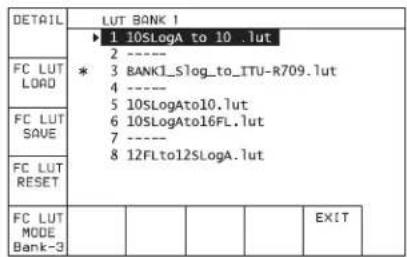
text_image
DETAIL LUT BANK 1 ► 1 10SlogA to 10 lut 2 ---- * 3 BANK1_Slog_to_ITU-R709.lut 4 ---- 5 10SLogAto10.lut 6 10SLogAto16FL.lut 7 ---- 8 12FLto12SLogA.lut FC LUT LOAD FC LUT SAVE FC LUT RESET FC LUT MODE Bank-3Pour afficher la courbe LUT
Appuyez sur le curseur ↑ ou le bouton ↓ (ou tournez le bouton MULTI CONTROL) pour sélectionner le fichier LUT et appuyez sur le bouton F1 (DETAIL). La courbe LUT s'affiche.
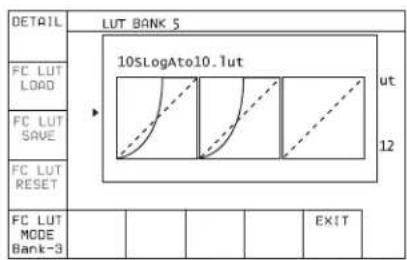
Vous pouvez revenir sur l'écran précédent en appuyant sur le bouton F1 (DETAIL).
2 Effectuez l'opération nécessaire.
Sauvegarde des données LUT enregistrées dans le « Memory Stick » sur le magnétoscope
1 Appuyez sur le curseur ↑ ou le bouton ↓ (ou tournez le bouton MULTI CONTROL) pour sélectionner la banque de sauvegarde.
2 Appuyez sur le bouton F2 (FC LUT LOAD).
Les données LUT enregistrées dans le « Memory Stick » s'affichent.
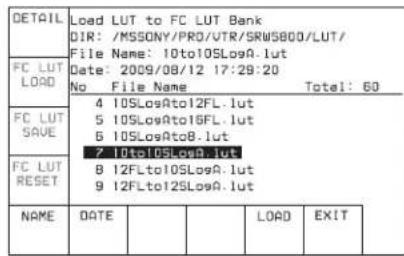
- Répertoire affiché : /MSSONY/PRO/VTR/SRW5800/LUT
- Nom de fichier affiché : .lut
Pour afficher la courbe LUT pour les données LUT enregistrées dans le « Memory Stick »
Appuyez sur le bouton F1 (DETAIL).
Vous pouvez revenir sur l'écran précédent en appuyant de nouveau sur le bouton F1 (DETAIL).
Pour trier la liste
Bouton F5 (NAME). La liste est triée par nom de fichier.
Bouton F6 (DATE) : La liste est triée par date.
3 Appuyez sur le bouton F9 (LOAD).
Un message demandant de confirmer l'opération s'affiche sur l'écran.
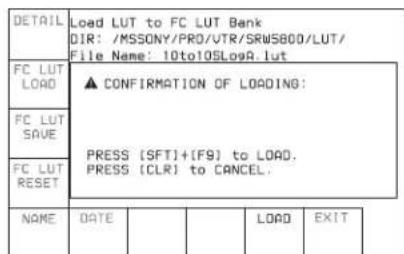
Pour annuler l'opération de sauvegarde Appuyez sur le bouton CLR.
4 Appuyez sur le bouton F9 (COPY) tout en maintenant le bouton SFT appuyé.
Les données LUT enregistrées dans le « Memory Stick » sont sauvegardées.
Sauvegarde des données LUT dans le « Memory Stick ».
1 Appuyez sur le curseur ↑ ou le bouton ↓ (ou tournez le bouton MULTI CONTROL) pour sélectionner les données LUT à enregistrer dans le « Memory Stick ».
2 Appuyez sur le bouton F3 (FC LUT SAVE).
Un message demandant de confirmer l'opération s'affiche sur l'écran.
Pour annuler l'opération de sauvegarde
Appuyez sur le bouton CLR.
3 Appuyez sur le bouton F3 (FC LUT SAVE) tout en maintenant le bouton SFT appuyé.
Les données LUT sont sauvegardées dans le « Memory Stick ».
- Répertoire affiché : /MSSONY/PRO/VTR/SRW5800/LUT
- Nom de fichier affiché : "BANKx_NAME".lut BANKx: Numéro BANK pour VTR LUT NAME: Nom VTR LUT
Restauration (réinitialisation) de tous les réglages VTR LUT sur leurs valeurs par défaut.
1 Appuyez sur le bouton F4 (FC LUT RESET).
Un message demandant de confirmer l'opération s'affiche sur l'écran.
2 Appuyez sur le bouton [F4] (FC LUT RESET) tout en maintenant le bouton SFT appuyé.
Tous les réglages VTR LUT sont réinitialisés sur leurs valeurs par défaut.
Pour annuler l'opération de réinitialisation
Appuyez sur le bouton CLR.
Sélection des fichiers FC LUT
Appuyez sur le bouton F5 (FC LUT MODE) pour sélectionner le fichier LUT.
Une astérisque rouge « * » s'affiche à gauche du fichier LUT sélectionné dans la liste.
4-6 Menu AUDIO
Au menu AUDIO, effectuez les ajustements du signal audio. L'écran de menu AUDIO indique le mode de fonctionnement du magnétoscope, le code temporel de la position actuelle, le type de code temporel, etc.
Pour accéder à l'écran du menu AUDIO Appuyez sur la touche AUDIO.
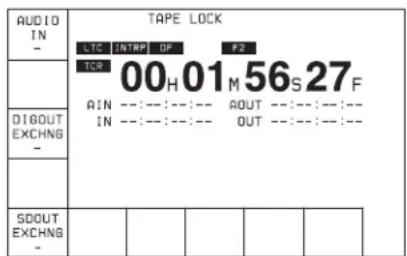
text_image
AUDIO IN - TAPE LOCK LTC INTRP DP F2 TCR 00H 01M 56S 27F AIN --:---:---:--- AOUT --:---:---:--- IN --:---:---:--- OUT --:---:---:--- DIGOUT EXCHNG - SDOUT EXCHNG -| Touche | Affichage | Fonction | Réglages |
| 1 AUDIO | IN Accède au menu AUDIO | INPUT | SDI, AES/EBU, SDI96a),AES96a) |
| 3 DIGOUT | EXCHNG Sélection de la piste source du signal de sortie audio numérique(HD SDI, SD SDI, AES/EBU)Cependant, 5 (SDOUT EXCHNG) peut être utilisé pour régler les pistes de source SD SDI séparément. | TR1 à TR12 | |
| 5 SDOUT | EXCHNG Sélection de la piste source du signal de sortie audio numérique (SD SDI) | dis, ena, TR1 à TR12 | |
| ALT/ 2 | REPLCE CH SEL | Réglages d'affectation CH1 à CH12 en réponse à une commande de préréglage de montage audio extérieure. | |
| ALT/ 3 | REPLCE MODE | Réglages d'affectation CH1 à CH8 en réponse à une commande de préréglage audio numérique extérieure | |
| ALT/ 4 | ANALOG REPLCE | Réglages d'affectation CH9 à CH12 en réponse à une commande de préréglage audio analogique externe |
a) Apparaît uniquement lorsque le numéro de série de cet appareil est égal ou supérieur à 12001 et que le poste 842 « AUDIO INPUT/OUTPUT SAMPLING FREQUENCY » du menu VTR SETUP est réglé sur « 96K ».
S'affiche lorsque les réglages de canal de sortie audio ne correspondent pas aux réglages de numéro de piste
- Comme indiqué ci-dessous, « EXCHNG » s'affiche même si l'un des canaux de sortie HD SDI, AES/EBU, SD SDI ne correspond pas au numéro de piste approprié.
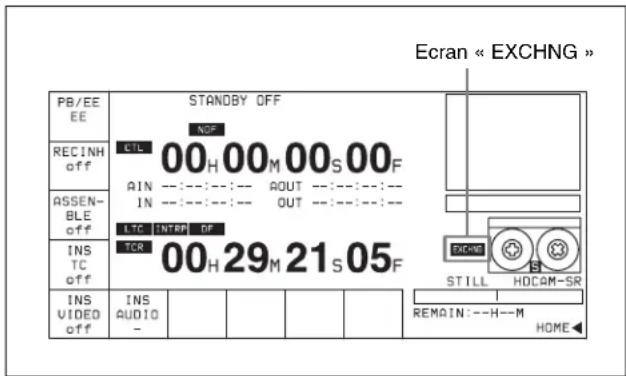
text_image
Ecran « EXCHNG » PB/EE EE STANDBY OFF NPF CIL 00H 00M 00S 00F AIN --:---:---:--- AOUT --:---:---:--- IN --:---:---:--- OUT --:---:---:--- ASSEN-BLE off LTC INTRP OF INS TC off TCP 00H 29M 21S 05F INS VIDEO off INS AUDIO - REMAIN:---H---M HOME- L a t o u F3 haemenu AUDIO est mise en surbrillance en orange même si l'un des canaux de sortie audio HD

SDI, AES/EBU ne correspond pas au numéro de piste approprié sur la bande.
Dans ce cas, si SDOUT EXCHNG est réglé sur « dis », la touche F5 est également mise en surbrillance en orange.
- La touche F5 au menu AUDIO est mise en surbrillance en orange même si l'un des canaux de sortie audio SD SDI ne correspond pas au numéro de piste approprié sur la bande.
4-6-1 Sélection du signal d'entrée audio (AUDIO IN)
Procédez comme suit pour sélectionner le signal d'entrée audio pour les canaux CH1 à CH12.
1 Appuyez sur la touche F1 (AUDIO IN).
Le menu AUDIO INPUT apparaît, avec la fenêtre de sélection d'entrée audio.
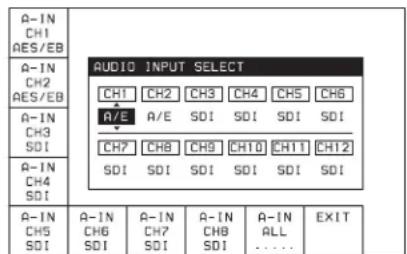
text_image
A-IN CH1 AES/EB A-IN CH2 AES/EB A-IN CH3 SOI A-IN CH4 SOI AUDIO INPUT SELECT CH1 CH2 CH3 CH4 CH5 CH6 A/E A/E SOI SOI SOI SOI CH7 CH8 CH9 CH10 CH11 CH12 SOI SOI SOI SOI SOI SOI A-IN CH5 SOI A-IN CH6 SOI A-IN CH7 SOI A-IN CH8 SOI A-IN ALL EXIT2 Sélectionnez le signal d'entrée audio pour chaque canal.
SDI : Sélectionne l'entrée audio en provenance du connecteur HD SDI INPUT A.
AES/EBU : Sélectionne l'entrée audio en provenance du connecteur DIGITAL I/O (AES/EBU) INPUT.
SDI96 : Sélectionne l'entrée audio en provenance des connecteurs HD SDI INPUT comme signal dont la fréquence d'échantillonnage est de 96 K.
AES96 : Sélectionne l'entrée audio en provenance des connecteurs DIGITAL I/O (AES/EBU) INPUT comme signal dont la fréquence d'échantillonnage est de 96 K.
À propos du mode d'enregistrement/lecture sur cet appareil et du réglage de l'entrée du signal audio
En fonction du mode d'enregistrement/lecture sur cet appareil, le réglage de l'entrée du signal audio effectué sur un canal s'applique à deux ou quatre canaux adjacents, comme suit.
| Mode d'enregistrement/lecture | Réglage de l'entrée du signal audio |
| •4:4:4 HQ (XYZ/RGB)•4:2:2 1080P•Dual-stream (3D) | S'applique à deux canaux adjacents. |
| •4:2:2 1080i/PsF•4:4:4 SQ RGB•4:2:2 720P | S'applique à quatre canaux adjacents. |
Remarque
« SDI96 » et « AES96 » apparaissent uniquement lorsque le numéro de série de cet appareil est égal ou supérieur à 12001 et que le poste 842 « AUDIO INPUT/OUTPUT SAMPLING FREQUENCY » du menu VTR SETUP est réglé sur « 96K ».
3 Appuyez sur la touche F10 (EXIT).
L'écran de menu AUDIO réapparaît.
Pour effectuer des réglages pour des canaux individuels avec les touches F
Vous pouvez sélectionner le type de signal d'entrée pour chaque canal en appuyant sur une des touches F1 (A-IN CH1) à F8 (A-IN CH8) au menu AUDIO INPUT, et sur les touches F1 (A-IN CH9) à F4 (A-IN CH12) sur l'écran ALT+AUDIO qui apparaît lorsque vous appuyez sur la touche ALT.
Pour sélectionner le signal d'entrée pour les canaux individuels avec les touches numériques
1 Appuyez sur la touche de curseur ← ou → pour aligner le curseur sur le canal pour lequel vous souhaitez effectuer la sélection.
2 Appuyez sur la touche de curseur ↑ ou ↓ pour sélectionner le signal.
Pour revenir aux réglages par défaut
Appuyez sur la touche centrale de curseur. Le poste du curseur revient au réglage par défaut.
Pour sélectionner le même signal d'entrée simultanément pour les douze canaux
Appuyez sur la touche F9 (A-IN ALL) pour modifier le signal d'entrée simultanément pour les douze canaux.
Vous pouvez également effectuer ce réglage à l'aide du poste 830 « AUDIO INPUT SELECT » du menu VTR SETUP.
Pour afficher le type des signaux d'entrée sur le vumètre audio
Le type des signaux détectés comme signaux d'entrée audio peut être affiché sur le vumètre audio.
Remarque
Ce réglage est possible uniquement lorsque le numéro de série de cet appareil est égal ou supérieur à 12001 et que le poste 842 « AUDIO INPUT/OUTPUT SAMPLING FREQUENCY » du menu VTR SETUP est réglé sur « 96K ».
1 Appuyez sur la touche F1 (AUDIO IN).
Le menu AUDIO INPUT s'affiche.
2 Après avoir appuyé sur la touche ALT, appuyez sur la touche F9 (AUD IN DISP) dans le menu ALT + A-INPUT.
Vous pouvez également effectuer ce réglage en utilisant le poste 133 « AUDIO INPUT SOURCE DISPLAY » du menu VTR SETUP.
4-6-2 Sélection de la piste source du signal de sortie audio (DIGOUT EXCHNG)
Pour effectuer la sélection de la piste source pour le signal de sortie audio numérique (1 à 12 canaux) (l'audio multiplexé avec les signaux HD SDI et SD SDI (1 à 8 canaux) et la sortie audio AES/EBU sont ciblés) sur chacun des canaux 1 à 12, procédez comme suit. Notez que, lorsque F9 (SDOUT EXCHNG) dans le menu SDOUT est réglé sur « ena », la sélection de la piste source SD SDI suit les réglages du menu SDOUT.
Remarque
Lorsque le système de cet appareil est réglé sur l'enregistement/lecture à double vitesse ou lorsque le poste de menu VTR SETUP 842 « AUDIO INPUT/OUTPUT SAMPLING FREQUENCY » est réglé sur « 96K », les résultats de la sélection de la piste source ne sont pas reflétés et les pistes source de tous les canaux restent à leurs réglages par défaut.
1 Appuyez sur la touche F3 (DIGOUT EXCHNG).
Le menu DIGOUT s'affiche, ainsi qu'une fenêtre de sélection de la piste source pour les signaux de sortie audio numérique.
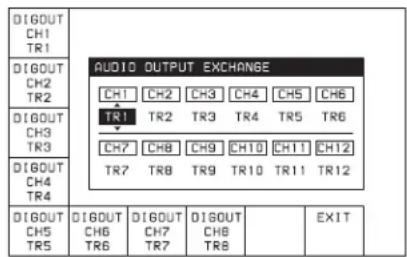
text_image
DIGOUT CH1 TR1 DIGOUT CH2 TR2 DIGOUT CH3 TR3 DIGOUT CH4 TR4 DIGOUT CH5 TR5 AUDIO OUTPUT EXCHANGE CH1 CH2 CH3 CH4 CH5 CH6 TR1 TR2 TR3 TR4 TR5 TR6 CH7 CH8 CH9 CH10 CH11 CH12 TR7 TR8 TR9 TR10 TR11 TR12 DIGOUT CH6 TR6 DIGOUT CH7 TR7 DIGOUT CH8 TR8 EXIT2 Effectuez la sélection de la piste source pour le signal de sortie audio numérique de chaque canal.
TR1 à TR12 : Sélectionnez les signaux audio enregistrés sur les pistes 1 à 12.
3 Appuyez sur la touche F10 (EXIT).
Cela vous ramène au menu AUDIO.
Pour effectuer les réglages de sortie pour les canaux individuels avec les touches F
En appuyant sur l'une des touches F1 (DIGOUT CH1 TR1) à F8 (DIGOUT CH8 TR8), ou en appuyant sur la touche ALT puis en appuyant sur l'une des touches F1 (DIGOUT CH9) à F4 (DIGOUT CH12) dans le menu ALT + DIG OUT, vous pouvez sélectionner la piste source pour chaque canal.
Pour effectuer les sélections de signal d'entrée pour les canaux individuels avec les touches numériques
1 Appuyez sur la touche de curseur ← ou → pour amener le curseur sur le canal pour lequel vous souhaitez effectuer la sélection.
2 Appuyez sur la touche de curseur ↑ ou ↓ pour sélectionner la piste source à émettre.
Pour revenir aux réglages par défaut
Appuyez sur la touche de curseur centrale. Le poste de curseur revient à la valeur par défaut.
Pour revenir aux réglages par défaut des pistes source de tous les canaux
Appuyez sur la touche F9 (DIGITAL ALL RESET) dans le menu ALT + DIG OUT.
Les pistes source de tous les canaux reviennent à leurs réglages par défaut.
Vous pouvez également effectuer la sélection de la piste source en utilisant le poste 834 « DIGITAL AUDIO OUTPUT EXCHANGE » du menu VTR SETUP.
4-6-3 Sélection de la piste source du signal de sortie audio numérique (SDOUT EXCHNG)
Procédez comme suit pour sélectionner la piste source pour le signal de sortie audio numérique (audio multiplexé avec SD SDI).
Remarque
Lorsque le système de cet appareil est réglé sur l'enregistement/lecture à double vitesse ou lorsque le poste de menu VTR SETUP 842 « AUDIO INPUT/OUTPUT SAMPLING FREQUENCY » est réglé sur « 96K », les résultats de la sélection de la piste source ne sont pas reflétés et les pistes source de tous les canaux restent à leurs réglages par défaut.
1 Appuyez sur la touche F5 (SDOUT EXCHNG).
Le menu SDOUT apparaît, avec le menu de sélection des pistes de source pour les signaux de sortie audio numériques.
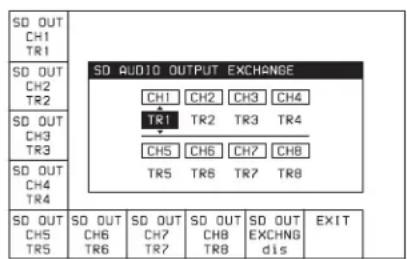
text_image
SD OUT CH1 TR1 SD OUT CH2 TR2 SD OUT CH3 TR3 SD OUT CH4 TR4 SD OUT CH5 TR5 SD OUT CH6 TR6 SD OUT CH7 TR7 SD OUT CH8 TR8 SD OUT EXCHNG DIS SD AUDIO OUTPUT EXCHANGE CH1 CH2 CH3 CH4 TR1 TR2 TR3 TR4 CH5 CH6 CH7 CH8 TR5 TR6 TR7 TR8 SD OUT CH5 TR5 SD OUT CH6 TR6 SD OUT CH7 TR7 SD OUT CH8 TR8 SD OUT EXCHNG DIS EXIT2 Appuyez sur F9 (SD OUT EXCHNG) pour régler l'écran sur « ena »s.
ena : Active les réglages de ce menu.
dis : Désactive les réglages de ce menu et utilise les réglages pour CH1 à CH8 de DIGOUT EXCHNG.
3 Sélectionne le signal de sortie audio numérique pour chaque canal.
TR1 à TR12 : Emettez les signaux audio enregistrés sur les pistes 1 à 12.
4 Appuyez sur la touche F10 (EXIT).
L'écran de menu AUDIO réapparaît.
Réglages de sortie pour des canaux individuels avec les touches F
Vous pouvez sélectionner la piste source pour chaque canal en appuyant sur une des touches de F1 (SDOUT CH1 TR1) à F8 (SDOUT CH8 TR8).
Sélection des signaux d'entrée pour les canaux individuels avec les touches numériques
1 Appuyez sur la touche de curseur ← ou → pour aligner le curseur sur le canal pour lequel vous souhaitez effectuer la sélection.
2 Appuyez sur la touche de curseur ↑ ou ↓ pour sélectionner le canal de source à émettre.
Pour revenir aux réglages par défaut
Appuyez sur la touche centrale de curseur. Le poste du curseur revient au réglage par défaut.
Pour redéfinir les pistes source de tous les canaux sur les réglages par défaut
Appuyez sur la touche F9 (SDOUT ALL RESET) au menu ALT+SD OUT.
Les pistes source de tous les canaux reprennent leurs réglages par défaut.
Vous pouvez également effectuer la sélection de la piste source à l'aide du poste 836 « SD AUDIO OUTPUT EXCHANGE » du menu VTR SETUP.
4-6-4 Commande de préréglage de montage audio d'un dispositif extérieur Remplacer la sélection de mode (EDIT PRESET REPLACE CHANNEL SELECT)
Vous pouvez remplacer les réglages de canal pour les commandes de préréglage de montage audio reçues d'éditeurs et autres dispositifs extérieurs. Cette fonction permet à de tels dispositifs de commander les canaux 1 à 12 sur cette unité.
1 Appuyez sur les touches ALT/F2 (REPLCE CH SEL).
Le menu REPL CH SEL s'affiche en même temps que le menu de sélection du canal de préréglage de montage pour chaque canal de l'appareil.
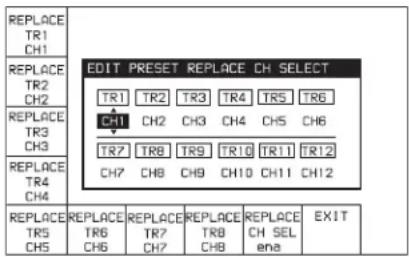
text_image
REPLACE TR1 CH1 EDIT PRESET REPLACE CH SELECT TR1 TR2 TR3 TR4 TR5 TR6 CH1 CH2 CH3 CH4 CH5 CH6 TR7 TR8 TR9 TR10 TR11 TR12 CH7 CH8 CH9 CH10 CH11 CH12 REPLACE TR5 CH5 REPLACE TR6 CH6 REPLACE TR7 CH7 REPLACE TR8 CH8 REPLACE CH SEL ENA EXIT2 Appuyez plusieurs fois sur la touche F9 (REPLCE CH SEL) jusqu'à ce que « ena » s'affiche.
ena : Les réglages de ce menu sont activés.
dis : Les réglages de ce menu sont désactivés et les réglages réalisés dans EDIT PRESET REPLACE MODE SELECT et ANALOG AUDIO EDIT PRESET REPLACE sont utilisés.
3 Sélectionnez le canal de préréglage de montage pour chaque canal.
CH1 à CH12 : La commande de préréglage de montage du canal de préréglage de montage sélectionné commande le canal de cet appareil.
4 Appuyez sur la touche F10 (EXIT).
Le menu ALT+AUDIO s'affiche de nouveau.
Réglage des canaux pour des pistes individuelles à l'aide de la touche F
Vous pouvez définir des canaux pour des pistes individuelles en appuyant sur les touches F1 (REPLCE TR1) à F8 (REPLCE TR8) ou en appuyant sur la touche ALT pour accéder au menu ALT+REPL CH, puis en appuyant sur les touches F1 (REPLCE TR9) à F4 (REPLCE TR12).
Réglage des canaux pour des pistes individuelles à l'aide des touches numériques
1 Appuyez sur la touche de curseur ← ou → pour aligner le curseur sur la piste à associer à un canal.
2 Appuyez sur la touche de curseur ↑ ou ↓ pour sélectionner le canal.
Pour rétablir les réglages par défaut
Appuyez sur la touche centrale de curseur. L'élément sélectionné par le curseur reprend son réglage d'origine.
Pour remettre toutes les pistes aux réglages de canal par défaut
Appuyez sur la touche F9 (REPLCE CH ALL) dans le menu ALT+REPL CH.
Toutes les pistes retrouvent leurs réglages par défaut.
Vous pouvez également suivre la procédure ci-dessus avec le menu VTR SETUP, option « 310: EDIT PRESET REPLACE CHANNEL SELECT ».
4-6-5 Sélection du mode de remplacement de commande de montage audio numérique d'un dispositif extérieur (AUDIO EDIT PRESET REPLACE)
Vous pouvez remplacer les réglages de canal pour les commandes de préréglage de montage audio numérique reçues d'éditeurs ou d'autres dispositifs extérieurs. Par exemple, certains dispositifs sont capables de lancer des commandes de préréglage de montage audio numérique uniquement pour les canaux 1 à 4 (CH1 à CH4). Cette fonction permet à de tels dispositifs de contrôler les canaux 1 à 8 sur cette unité.
1 Appuyez sur les touches ALT/F3 (REPLACE MODE).
Le menu REPLACE MODE s'affiche, ainsi qu'une fenêtre d'image REPLACE.
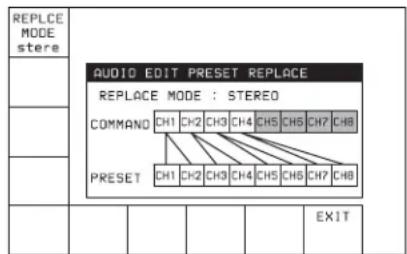
text_image
REPLCE MODE store AUDIO EDIT PRESET REPLACE REPLACE MODE : STEREO COMMAND CH1 CH2 CH3 CH4 CH5 CH6 CH7 CH8 PRESET CH1 CH2 CH3 CH4 CH5 CH6 CH7 CH8 EXIT2 Appuyez sur la touche F1 (REPLACE MODE).
Chaque fois que vous appuyez sur la touche, le réglage change dans l'ordre « normal → parallel → reverse → stereo ». En même temps, l'image des canaux correspondant à la commande change pour indiquer le réglage sélectionné.
3 Appuyez sur la touche F10 (EXIT).
L'écran de menu AUDIO réapparaît.
Vous pouvez également effectuer ce réglage à l'aide du poste 311 « EDIT PRESET REPLACE MODE SELECT » du menu VTR SETUP.
Voir « 4-6-6 Sélection du mode de remplacement de commande de montage audio analogique d'un dispositif extérieur (ANALOG AUDIO EDIT REPLACE) » (page 117) pour les détails sur les réglages pour le
contrôle du préréglage de montage audio des canaux 9 à 12.
4-6-6 Sélection du mode de remplacement de commande de montage audio analogique d'un dispositif extérieur (ANALOG AUDIO EDIT REPLACE)
Vous pouvez remplacer les réglages de canal pour les commandes de préréglage de montage audio analogique reçues d'éditeurs ou d'autres dispositifs extérieurs. Cette fonction permet à de tels dispositifs de contrôler les canaux 9 à 12 sur cette unité.
1 Appuyez sur les touches ALT/F4 (ANALOG REPLACE).
Le menu ANALOG AUDIO EDIT REPLACE s'affiche, ainsi qu'une fenêtre d'image REPLACE.
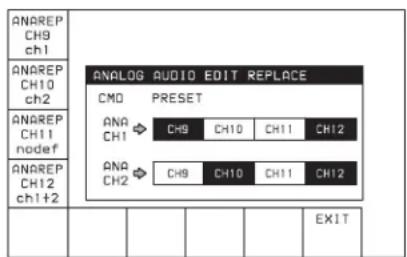
text_image
ANAREP CH9 ch1 ANAREP CH10 ch2 ANAREP CH11 nodef ANAREP CH12 ch1+2 ANALOG AUDIO EDIT REPLACE CMD PRESET ANA CH1 CH9 CH10 CH11 CH12 ANA CH2 CH9 CH10 CH11 CH12 EXIT2 Utilisez les touches F1 (ANAREP CH9), F2 (ANAREP CH10), F3 (ANAREP CH11), F4 (ANAREP CH12) pour spécifier ou non le contrôle des canaux 9 à 12 avec les commandes de préréglages de montage pour les canaux analogiques 1 et 2.
L'image des canaux correspondants change pour indiquer les réglages.
3 Appuyez sur la touche F10 (EXIT).
L'écran de menu AUDIO réapparaît.
Vous pouvez également effectuer ce réglage à l'aide du poste 312 « ANALOG AUDIO EDIT PRESET REPLACE » du menu VTR SETUP.
Voir « 4-6-5 Sélection du mode de remplacement de commande de montage audio numérique d'un dispositif extérieur (AUDIO EDIT PRESET REPLACE) » (page 116) pour les détails sur les réglages pour le contrôle du préréglage de montage audio des canaux 1 à 8.
4-7 Menu SET UP
Dans le menu SET UP, vous pouvez stocker et rappeler les réglages de menu dans et à partir des banques de mémoire du magnétoscope et d'un « Memory Stick », stocker et rappeler les réglages de menu et les listes de points de repérage via le réseau, enregistrer les postes dans le menu PF et régler les postes dans le menu VTR SETUP et le menu PANEL SETUP.
Pour les détails sur le stockage et le rappel des données vers ou depuis des banques de mémoire VTR ou dans un
« Memory Stick » et la consignation de postes aux menus PF, voir « 4-1 Consignation et stockage des réglages de menus » à la page 39.
Pour activer le menu SET UP
Appuyez sur la touche SET UP.
Pour modifier la page de menu SET UP
Appuyez sur la touche ALT.
« ▼ » indique qu'il existe plusieurs pages de menu.
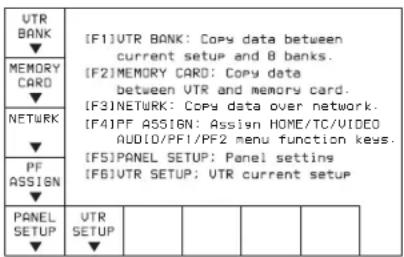
| Touche Affichage Fonction Régétages | |||
| [F1] | VTR BANK | Voir « 4-1-4 Fonction de la banque de mémoire du magnétoscope » à la page 41. | |
| [F2] | MEMORY CARD | Voir « 4-1-5 Fonctionnement du « Memory Stick » » à la page 43. | |
| [F3] | NETWRK | Voir « 4-1-6 Stockage et rappel du contenu des banques de mémoire du magnétoscope via le réseau » à la page 48. | |
| [F4] | PF ASSIGN | Voir « 4-1-3 Consignation de postes dans le menu VTR SETUP » à la page 40. | |
| [F5] | PANEL SETUP | Voir « 4-7-2 Menu PANEL SETUP » à la page 122. | |
| [F6] | VTR SETUP | Voir « 4-7-1 Menu VTR SETUP » à la page 119. | |
| ALT/[F1] | DEFAULT VTR BANK | Voir « 4-1-11 Sauvegarde et rappel des réglages DEFAULT dans une banque » à la page 57. | |
| ALT/[F2] | DEFAULT MEMORY CARD | Voir « 4-1-13 Sauvegarde et rappel des réglages DEFAULT dans un « Memory Stick » » à la page 59. | |
| ALT/[F7] | REMOTE NET1 | Sélectionne l'accès à partir du connecteur NETWORK 1. | on, off |
| ALT/[F9] | REMOTE 9-PIN | Sélectionne la télécommande via un dispositif raccordé au connecteur REMOTE 1-IN(9P) ou REMOTE 1-I/O(9P). | on, off |
| ALT/[F10] | REMOTE 50-PIN | Sélectionne la télécommande via un dispositif raccordé au connecteur REMOTE 2 PARALLEL I/O(50P). | on, off |
Sélection du mode de télécommande
Lorsque vous utilisez le magnétoscope avec un dispositif externe, réglez les touches ALT/F7 (REMOTE NET1), ALT/F9 (REMOTE 9-PIN) ou ALT/F10 (REMOTE 50-PIN) sur « on ».
Lorsque les touches ALT/F7 (REMOTE NET1) sont réglées sur « on »
Vous pouvez utiliser le magnétoscope à partir d'un ordinateur ou autre via le réseau auquel le connecteur NETWORK 1 est raccordé.

Lorsque les touches ALT/F9 (REMOTE 9-PIN) sont réglées sur « on »
Vous pouvez utiliser le magnétoscope avec un dispositif raccordé au connecteur REMOTE 1-IN(9P) ou REMOTE 1-I/O(9P).
Lorsque les touches ALT/F10 (REMOTE 50-PIN) sont réglées sur « on »
Vous pouvez utiliser le magnétoscope avec un dispositif raccordé au connecteur REMOTE 2 PARALLEL I/O(50P).
Remarque
Quand le magnétoscope est opéré via un dispositif extérieur avec les touches ALT/F9 ou ALT/F10 réglées à « on », toutes les opérations concernant l'opération de la bande et les touches de montage sont invalidées, à l'exception des touches STOP et EJECT. Vous pouvez également régler le magnétoscope de sorte que toutes les touches soient activées ou désactivées. Effectuez ce réglage à l'aide du poste 008 « LOCAL FUNCTION ENABLE » du menu VTR SETUP. Cependant, vous ne pouvez pas désactiver les touches de sélection du menu et du mode de télécommande.
Tous les postes de menu requis pour la définition des conditions d'exploitation du magnétoscope sont affichés au menu VTR SETUP déroulant.
Pour HOME, TC, VIDEO, AUDIO, PF1 et PF2, y compris les écrans affichés en appuyant sur la touche ALT, il est possible de consigner environ 120 postes de menu.
Pour les détails sur les postes du menu VTR SETUP, voir Annexes « Liste des menus » à la page 164.
Pour les détails sur le menu affectation PF, voir « 4-1-3 Consignation de postes dans le menu VTR SETUP » à la page 40.
Pour activer le menu VTR SETUP
Appuyez sur la touche SET UP, puis sur la touche F6 (VTR SETUP).
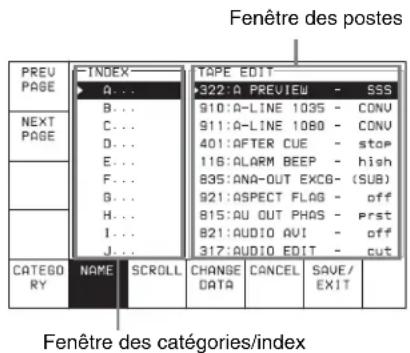
text_image
Fenêtre des postes PREV PAGE INDEX A... B... C... D... E... F... G... H... I... J... TAPE EDIT 322:A PREVIEW - SSS 910:A-LINE 1035 - CONV 911:A-LINE 1080 - CONV 401: AFTER CUE - stop 116: ALARM BEEP - high 835: ANA-OUT EXCO- (SUB) 921: ASPECT FLAG - off 815: AU OUT PHAS - erst 821: AUDIO AUI - off 317: AUDIO EDIT - cut CATEGORY NAME SCROLL CHANGE CANCEL SAVE/ DATA EXIT| Touche Affichage Fonction | ||
| F1 PREV PAGE Déplace au début de la catégorie précédente. | ||
| F2 NEXT PAGE Déplace au début de la catégorie suivante. | ||
| F5 CATEGORY Affiche par catégorie | ||
| F6 NAME Affiche par ordre alphabétique | ||
| F7 SCROLL Affichage déroulant de tous les menus | ||
| F8 CHANGE DATA Change le réglage. | ||
| F9 CANCEL | Annule l'opération de réglage. | |
| F10 | SAVE/EXIT | Règle la valeur et quitte le menu VTR SETUP. |
Défilement des postes du menu VTR SETUP
Appuyez sur les touches ↑ et ↓ pour faire défiler les postes au menu VTR SETUP.
Pour effectuer une recherche par catégorie dans le menu
Les postes du menu VTR SETUP sont divisés en catégories selon le type de réglages qu'ils effectuent.
| Numéro de menu | Catégorie |
| N° 001 à ... Postes | liés aux opérations du magnétoscope |
| N° 101 à ... Postes | liés aux panneaux de commande |
| N° 201 à ... Postes | liés à l'interface de télécommande |
| N° 301 à ... Postes | liés au montage |
| N° 401 à ... Postes | liés au préenroulement |
| N° 501 à ... Postes | liés à la protection contre l'enregistrement |
| N° 601 à ... Postes | liés au code temporel |
| N° 701 à ... Postes | liés à la commande vidéo |
| N° 801 à ... Postes | liés à la commande audio |
| N° 901 à ... Postes | liés au traitement numérique |
| N° A01 à ... Postes | liés à la commande Pulldown |
| N° T01 à ... Autre |
Pour changer l'affichage des menus
Appuyez sur une des touches suivantes pour changer l'affichage des menus.
Touche F5 (CATEGORY) : Affiche les menus par catégorie.
Touche F6 (NAME) : Affiche tous les menus par ordre alphabétique
Touche F7 (SCROLL) : Affiche tous les menus par ordre numérique
Changement des réglages
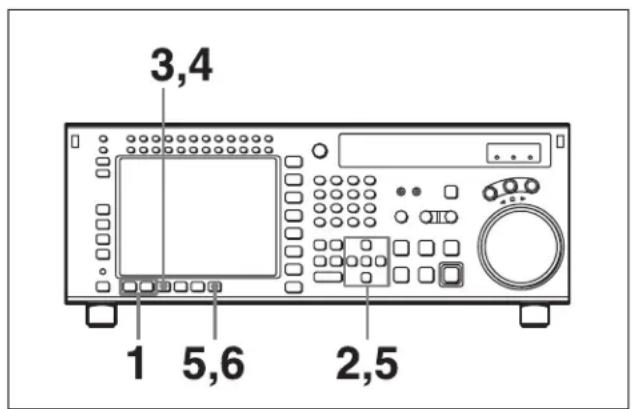
text_image
3,4 1 5,6 2,51 Appuyez sur une des touches F5 (CATEGORY), F6 (NAME) et F7 (SCROLL).
L'affichage des menus est changé.
Pour changer de catégorie
Procédez de l'une des manières suivantes :
- Appuyez sur la touche ← pour activer la fenêtre des catégories, et sélectionnez la catégorie avec les touches ↑ et ↓.
- Appuyez sur la touche pour activer la fenêtre des postes, puis appuyez sur la touche F1 (PREV PAGE) ou F2 (NEXT PAGE).
2 Appuyez sur la touche → pour activer la fenêtre des options, puis utilisez la touche de curseur ↑ et ↓, ou la commande MULTI CONTROL, pour aligner le curseur avec l'élément à modifier.
Pour accélérer le mouvement du curseur
Maintenez la touche SFT pressée et appuyez sur les touches de curseur ↑ et ↓.
3 Appuyez sur la touche F8 (CHANGE DATA) ou sur la touche de curseur →.
Une fenêtre permettant de modifier la valeur de réglage apparaît.
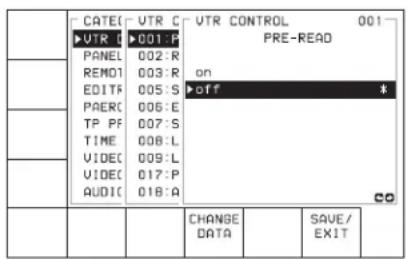
text_image
CATE: UTR C ▶VTR ▶001.P PANEL 002:P REMO1 003:P EDITF 005:S PAERC 006:E TP PF 007:S TIME 008:L VIDEO 009:L VIDEO 017:P AUDIO 018:A UTR CONTROL 001 PRE-READ ON ▶off # CHANGE DATA SAVE/ EXIT4 Sélectionnez la valeur de réglage à l'aide de la touche F8 (CHANGE DATA) ou des touches de curseur ↑ et ↓ ou de la commande MULTI CONTROL.
Lorsque des sous-postes sont affichés, utilisez les touches de curseur ↑ et ↓, ou la commande MULTI CONTROL pour sélectionner le sous-poste à changer, puis appuyez plusieurs fois sur la touche F8 (CHANGE DATA).
Pour revenir aux valeurs DEFAULT, appuyez sur la touche centrale de curseur ou sur la commande MULTI CONTROL.
5 Appuyez sur la touche F10 (SAVE/EXIT) ou sur la touche de curseur ←.
Le changement est sauvegardé, et la fenêtre se ferme.
Comportement de l'appareil lorsque vous appuyez sur la commande MULTI CONTROL
Vous pouvez régler le poste 132 « KNOB MODE » au menu VTR SETUP sur « move window » pour sélectionner le déplacement entre des fenêtres comme action lorsque vous appuyez sur la commande.
6 Répétez les étapes 1 à 5 pour continuer à changer des réglages.
7 Appuyez sur la touche F10 (SAVE/EXIT).
Tous les changements sont sauvegardés, et l'écran du menu SET UP est rétabli.
Pour vérifier les postes ayant des réglages modifiés
Dans le poste 131 « CHANGED MENU HIGHLIGHT » du menu VTR SETUP, réglez ITEM SETTING sur « on ». Les postes dont les valeurs de réglage sont différentes des valeurs DEFAULT apparaissent en jaune dans l'écran VTR SETUP.
Pour modifier les valeurs DEFAULT dans un poste de menu
1 Appuyez sur la touche de curseur → pour activer la fenêtre des postes, puis avec les touches de curseur ↑ et ↓ ou de la commande MULTI CONTROL, amenez le curseur sur le poste à modifier.
2 Appuyez sur la touche F7 (CHANGE DATA) ou sur la touche de curseur →.
Une fenêtre s'ouvre pour le changement du réglage.
Pour un sous-poste, appuyez de nouveau sur la touche F7 (CHANGE DATA) ou sur la touche de curseur → pour ouvrir la fenêtre pour le changement du réglage.
3 Modifiez la valeur de réglage avec la touche F7 (CHANGE DATA), les touches de curseur ↑ ou ↓, ou la commande MULTI CONTROL.
4 Appuyez sur la touche centrale de curseur en maintenant à la fois les touches SET et ENTRY pressées.
Les réglages actuels sont sauvegardés comme nouvelles valeurs DEFAULT pour CURRENT DEFAULT.
Les astérisques « * » indiquant les valeurs DEFAULT se déplacent.
Remarque
Si vous appuyez sur la touche centrale de curseur en premier, les valeurs de réglage reviennent aux valeurs PRESET d'avant l'écrasement de CURRENT
DEFAULT, et il est impossible de changer DEFAULT correctement.
Pour ramener les valeurs DEFAULT aux valeurs par défaut d'usine PRESET
Appuyez sur la touche centrale de curseur en maintenant à la fois les touches CLR et ENTRY pressées.
Les valeurs par défaut d'usine PRESET sont sauvegardées comme valeurs DEFAULT pour CURRENT DEFAULT.
5 Réglez à nouveau les valeurs de réglage actuelles si nécessaire, puis appuyez sur la touche F10 (SAVE/EXIT).
Vous pouvez sauvegarder le jeu de données CURRENT DEFAULT modifié dans DEFAULT VTR BANK ou un « Memory Stick ».
Pour les détails, voir « 4-1-11 Sauvegarde et rappel des réglages DEFAULT dans une banque » à la page 57 et voir « 4-1-13 Sauvegarde et rappel des réglages DEFAULT dans un « Memory Stick » » à la page 59.
Pour vérifier les postes dont les valeurs DEFAULT ont été modifiées
Dans le poste 131 « CHANGED MENU HIGHLIGHT » du menu VTR SETUP, réglez DEFAULT SETTING sur « o n ».
Les postes dont les valeurs DEFAULT sont différentes des valeurs de réglage usine (FACTORY PRESET) ont un numéro de poste (ou nom de poste pour un sous-poste) qui apparaît en jaune sur l'écran VTR SETUP.
4-7-2 Menu PANEL SETUP
Le menu PANEL SETUP sert à régler les conditions de fonctionnement des panneaux de commande supérieur et inférieur.
Pour activer le menu PANEL SETUP
Appuyez sur la touche SET UP, puis sur la touche F5 (PANEL SETUP).
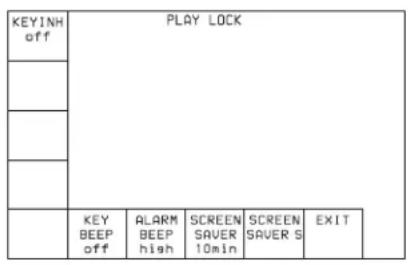
| Touche Affichage Fonction | Réglages | ||
| F1 KEYINH Désactive toutes les opérations de touche. on, off | |||
| F6 KEY BEEP Règle le son du clavier. high, mid, low, off | |||
| F7 ALARM BEEP Règle l’alarme. high, mid, low, off | |||
| F8 SCREEN | SAVER | Règle l’économiseur d’écran pour l’affichage d’information. 3min, 10min, 60min, off | |
| F9 SCREEN | SAVER S | Règle l’économiseur d’écran pour l’affichage d’information. on, off | |
| F10 | EXIT | Revient au menu PANEL SETUP. | |
Désactivation des opérations de touche sur le panneau de commande supérieur/inférieur
Réglez la touche F1 (KEYINH) sur « on ».
Réglage du bip de confirmation après les opérations de touche
Appuyez plusieurs fois sur la touche F6 (KEY BEEP).
high : bip de confirmation fort
mid : bip de confirmation
low : bip de confirmation faible
off : pas de bip de confirmation
Réglage du son d'alarme en cas d'erreur
Appuyez plusieurs fois sur la touche F7 (ALARM BEEP).
high : son d'alarme fort
mid : son d'alarme
low : son d'alarme faible
off : pas de son d'alarme
Réglage du temps jusqu'à l'activation de l'économiseur de l'affichage couleur
Appuyez plusieurs fois sur la touche F8 (SCREEN SAVER).
3min : L'économiseur d'écran est activé 3minutes après la dernière opération de touche.
10min : L'économiseur d'écran est activé 10minutes après la dernière opération de touche.
60min : L'économiseur d'écran est activé 60minutes après la dernière opération de touche.
off : L'économiseur d'écran n'est pas activé.
Réglage de l'économiseur d'écran de l'affichage couleur
Appuyez sur la touche F9 (SCREEN SAVER S).
on : L'affichage de l'écran bascule périodiquement entre la vidéo normale et la vidéo inverse.
off : L'économiseur d'écran n'est pas activé.
Enregistrement/lecture
Chapitre
5
5-1 Préparatifs pour l'enregistrement
5-1-1 Réglage des commutateurs et menus
Avant d'enregistrer, réglez les commutateurs et menus comme indiqué sur l'illustration ci-dessous.
Pour les détails, voir les pages indiquées entre parenthèses.
Remarque
Avec cet appareil, le signal 1035/59.94i ou 60i est enregistré en tant que signal 1080/59.94i ou 60i. Lorsqu'un signal 1035 est reçu, un message d'avertissement s'affiche,
Pour les détails, voir « Messages d'avertissement » à la page 157
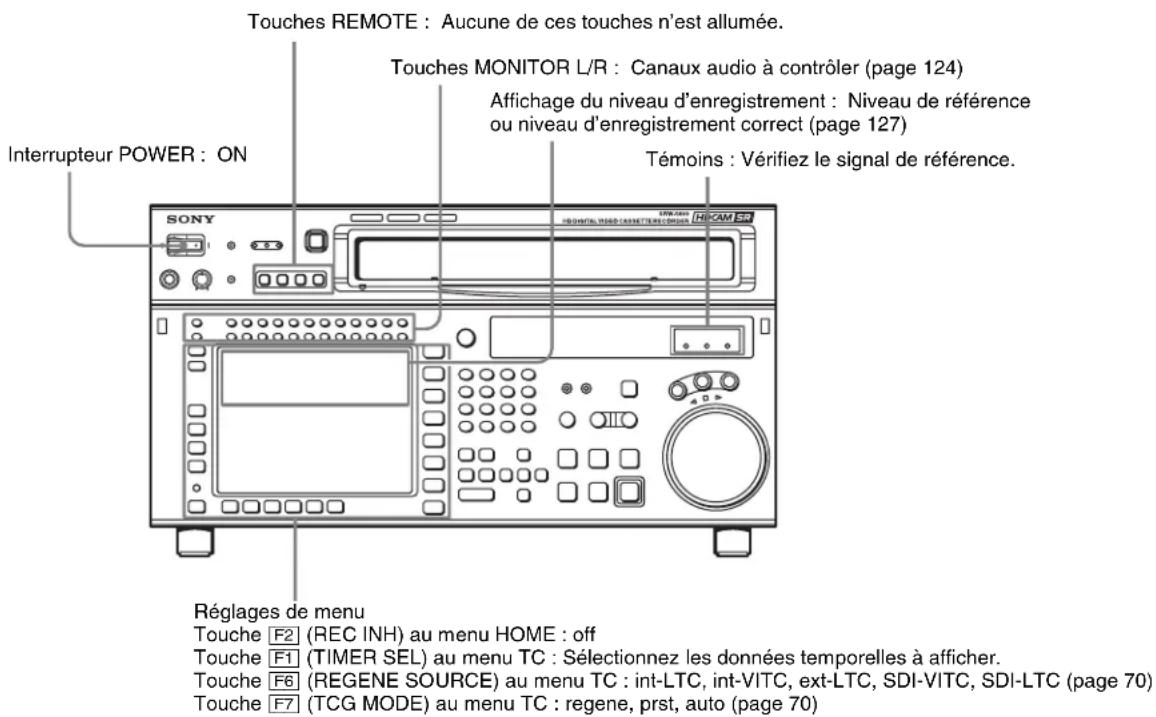
text_image
Touches REMOTE : Aucune de ces touches n'est allumée. Touches MONITOR L/R : Canaux audio à contrôler (page 124) Affichage du niveau d'enregistrement : Niveau de référence ou niveau d'enregistrement correct (page 127) Témoins : Vérifiez le signal de référence. Interrupteur POWER : ON SONY HICAM SE Réglages de menu Touche F2 (REC INH) au menu HOME : off Touche F1 (TIMER SEL) au menu TC : Sélectionnez les données temporelles à afficher. Touche F6 (REGENE SOURCE) au menu TC : int-LTC, int-VITC, ext-LTC, SDI-VITC, SDI-LTC (page 70) Touche F7 (TCG MODE) au menu TC : regene, prst, auto (page 70)5-1-2 Sélection des signaux audio
Cette section décrit comment sélectionner les signaux audio à entrer et à contrôler.
Sélection des signaux audio d'entrée
Procédez comme suit pour sélectionner le signal audio d'entrée et les canaux.
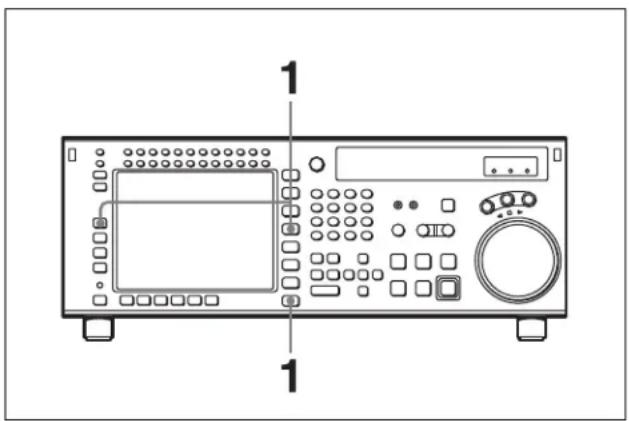
1 Appuyez sur la touche AUDIO, puis au menu AUDIO, appuyez sur la touche F1 (AUDIO IN) pour accéder au menu AUDIO INPUT.
2 Effectuez les réglages pour les signaux audio d'entrée pour chaque canal.
SDI : Sélectionne l'entrée du signal audio en provenance du connecteur HD SDI INPUT A/B.
AES/EBU : Sélectionne l'entrée du signal audio en provenance du connecteur DIGITAL I/O (AES/EBU). SDI96 : Sélectionne l'entrée audio en provenance des connecteurs HD SDI INPUT comme signal dont la fréquence d'échantillonnage est de 96 K.
AES96 : Sélectionne l'entrée audio en provenance des connecteurs DIGITAL I/O (AES/EBU) INPUT comme signal dont la fréquence d'échantillonnage est de 96 K.
À propos du mode d'enregistrement/lecture sur cet appareil et du réglage de l'entrée du signal audio
En fonction du mode d'enregistrement/lecture sur cet appareil, le réglage de l'entrée du signal audio effectué sur un canal s'applique à deux ou quatre canaux adjacents, comme suit.
| Mode d'enregistrement/lecture | Réglage de l'entrée du signal audio |
| •4:4:4 HQ (XYZ/RGB)•4:2:2 1080P•Dual-stream (3D) | S'applique à deux canaux adjacents. |
| •4:2:2 1080i/PsF•4:4:4 SQ RGB•4:2:2 720P | S'applique à quatre canaux adjacents. |
Remarque
« SDI96 » et « AES96 » apparaissent uniquement lorsque le numéro de série de cet appareil est égal ou supérieur à 12001 et que le poste 842 « AUDIO INPUT/OUTPUT SAMPLING FREQUENCY » du menu VTR SETUP est réglé sur « 96K ».
Pour effectuer des réglages pour des canaux individuels à l'aide des touches F
Vous pouvez sélectionner le type de signal d'entrée pour chaque canal en appuyant sur l'une des touches F1 (A-IN CH1) à F8 (A-IN CH8) dans le menu AUDIO INPUT, et sur les touches F1 (A-IN CH9) à F4 (A-IN CH12) sur l'écran ALT+AUDIO qui apparaît lorsque vous appuyez sur la touche ALT.
Pour sélectionner le signal d'entrée pour les canaux individuels à l'aide des touches numériques
1 Appuyez sur la touche de curseur ← ou → pour aligner le curseur sur le canal pour lequel vous souhaitez effectuer la sélection.
2 Appuyez sur la touche de curseur ↑ ou ↓ pour sélectionner le signal.
Pour revenir aux réglages par défaut
Appuyez sur la touche centrale de curseur.
Pour sélectionner le même signal d'entrée simultanément pour les douze canaux
Appuyez sur la touche F9 (A-IN ALL).
Le signal d'entrée est changé simultanément sur les douze canaux.
Vous pouvez également effectuer ce réglage à l'aide de poste 830 « AUDIO INPUT SELECT » du menu VTR SETUP.
Sélection des signaux audio à contrôler
Avec les touches MONITOR L ou R dans la partie supérieure gauche du panneau de commande, commutez comme suit la sortie du signal audio de la prise PHONES et des connecteurs MONITOR OUTPUT L/R.
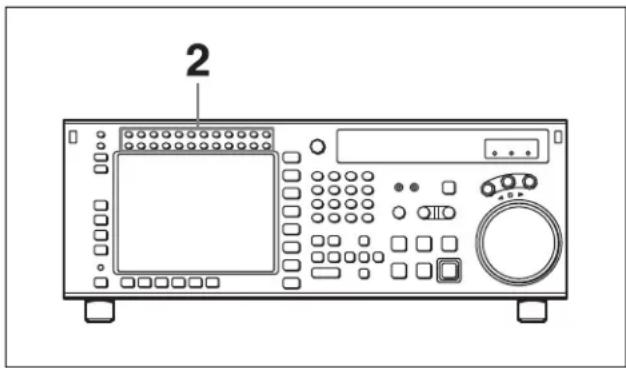
text_image
21 Contrôlez la zone d'affichage du niveau audio dans l'affichage couleur, et vérifiez que l'appareil n'est pas en état de réglage REC LEVEL/PB LEVEL (avec des lignes verticales rouge ou bleue apparaissant à gauche et droite du vumètre audio).
Les canaux dont les signaux sont actuellement contrôlés sont indiqués par des caractères « L » et « R » en vidéo inverse sous le vumètre audio.
2 Appuyez sur les touches correspondant à chaque canal pour allumer les indications L/R en vidéo inverse sous le vumètre audio, et spécifiez les canaux 1 à 12 avec la touche MONITOR L ou R (L et R peuvent aussi être spécifiés tous les deux).
Ce réglage est aussi possible aux postes 807 « AUDIO MONITOR-L select » et 808 « AUDIO MONITOR-R select » du menu VTR SETUP.
Pour ajuster le niveau de sortie audio de la prise PHONES
Tournez la commande de niveau PHONES sur le panneau de commande supérieur.
Sélection de données non-audio comme signal audio d'entrée
Procédez comme suit pour sélectionner une donnée non-audio telle que signal Dolby ^1) E ou Dolby Digital (AC-3 ^2) ) comme signal audio d'entrée. Utilisez le poste 831 « NON AUDIO SELECT » du menu VTR SETUP pour sélectionner le signal audio d'entrée.
1) Dolby est une marque de fabrique de Dolby Laboratories.
2) AC-3 est une marque de fabrique de Dolby Laboratories.
Remarques
- Les traitements suivants sont effectués pour les canaux sélectionnés.
- Pour les signaux d'entrée, le réglage du poste 831 « NON AUDIO SELECT » du menu VTR SETUP a priorité sur le poste 830 « AUDIO INPUT SELECT ».
- Sur le vumètre audio, toute la région s'allume. Le mot « DATA » apparaît aussi en blanc sous l'affichage du signal d'entrée.
- Les sorties audio analogiques (sorties au connecteur MONITOR OUTPUT et à la prise PHONES) sont désactivées.
- L'ajustement du niveau d'enregistrement audio lui-même est possible pour le canal pour lequel « NON AUDIO » est sélectionné, mais le réglage n'affecte pas l'enregistrement ou la lecture de DATA.
- Les canaux à entrée non-audio sont sélectionnés par paires stéréo.
- Lorsque le poste 842 « AUDIO INPUT/OUTPUT SAMPLING FREQUENCY » du menu VTR SETUP est
réglé sur « 96K », l'enregistrement/lecture de données non audio ne peut être effectué.
5-1-3 Sélection de la fréquence d'échantillonnage pour les signaux audio numériques
Remarque
Cette fonction est disponible uniquement lorsque le numéro de série de cet appareil est égal ou supérieur à 12001.
Pour régler la fréquence d'échantillonnage des signaux d'entrée/sortie audio numérique sur 96 kHz, réglez le poste 842 « AUDIO INPUT/OUTPUT SAMPLING FREQUENCY » du menu VTR SETUP sur « 96K ».
Lorsque la fréquence d'échantillonnage des signaux d'entrée/sortie audio numérique est réglée sur 96 kHz, le nombre de canaux de sortie audio 96 K et la méthode d'entrée/sortie en fonction du mode d'enregistrement/lecture sont les suivants :
| Mode d'enregistrement/lecture | Nombre maximum de canaux d'entrée/sortie | Connecteurs d'entrée/sortie | Spécifications |
| •4:4:4 HQ (XYZ/RGB)•4:2:2 1080P•Dual-stream (3D) | 12 HD SDI | L'audio numérique | 96 K à 1 canal est émis en utilisant LINK-A/B (16+8 ch) et 2 canaux sur les connecteurs HD SDI OUTPUT. Equivalent à l'enregistrement/lecture à double vitesse. |
| AES/EBU Entre/sort le signal à deux fois la vitesse normale (48K). | |||
| Sortie FC L'audio numérique | 48 K simplifié est émis en réduisant les échantillons. | ||
| 8 | S D |

| Mode d'enregistrement/lecture | Nombre maximum de canaux d'entrée/sortie | Connecteurs d'entrée/sortie | Spécifications Mode |
| •4:2:2 1080i/PsF•4:4:4 SQRGB•4:2:2 720P | 6 HD SDI | L'audio numérique | 96 K à 1 canal est émis en utilisant LINK-A (12 ch) et 2 canaux sur les connecteurs HD SDI OUTPUT. |
| AES/EBU Entre | re/sort le signal à deux fois la vitesse normale (48K).TR1/2/3/4 (96K 2ch) : Seuls les canaux 1/2 sont utilisés.TR5/6/7/8 (96K 2ch) : Seuls les canaux 5/6 sont utilisés.TR9/10/11/12 (96K 2ch) : Seuls les canaux 9/10 sont utilisés. | ||
| Sortie FC L'audio numérique | 96 K à 1 canal est émis en utilisant deux canaux 48 K de chaque interface SDI. | ||
| 4 | S D |
Lorsque la fréquence d'échantillonnage des signaux d'entrée/sortie audio numérique est réglée sur 48 kHz, ou lorsque le numéro de série est inférieur à 12001, le nombre de canaux de sortie audio 96 K et la méthode d'entrée/sortie en fonction du mode d'enregistrement/lecture sont les suivants.
| d'enregistrement/lecture | Nombre maximum de canaux de sortie | Connecteurs de sortie | Spécifications |
| •4:4:4 HQ (XYZ/RGB)•4:2:2 1080P•Dual-stream (3D) | 12 HD SDI | L'audio numérique | rique48 K simplifié est émis en réduisant les échantillons. |
| AES/EBU | |||
| Sortie FC | |||
| 8 | S D | S | |
| •4:2:2 1080i/PsF•4:4:4 SQ RGB•4:2:2 720P | 6 HD SDI L'audio numérique | 96 K à 1 canal est émis en utilisant seulement LINK-A (12 ch) et 2 canaux 48K sur les connecteurs HD SDI OUTPUT. | |
| AES/EBU L'audio numérique96 K à 1 canal est émis en utilisant deux canaux 48 K (paire stéréo). | |||
| Sortie FC L'audio numérique96 K à 1 canal est émis en utilisant deux canaux 48 K de chaque interface SDI. | |||
| 4 | S D | ||
D I
D
D
Types de signal d'entrée sélectionnables lorsque la fréquence d'échantillonnage est réglée sur 96 kHz
Les quatre signaux suivants peuvent être sélectionnés.
• SDI96 (HD SDI 96K) ^1)
• SDI48 (HD SDI 48K)
• A/E96 (AES/EBU 96K) ^1)
• A/E48 (AES/EBU 48K)
Affichage du type des signaux d'entrée sur le vumètre audio
Réglez le poste 133 « AUDIO INPUT SOURCE DISPLAY » du menu VTR SETUP sur « on ».
Exemples d'affichage du type des signaux d'entrée
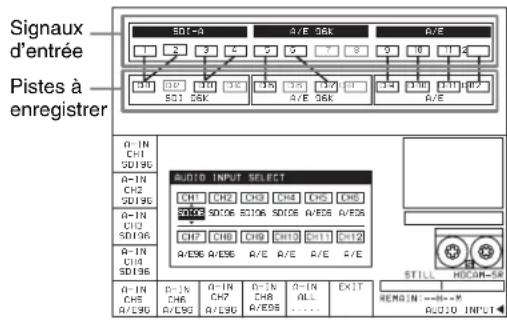
text_image
Signaux d'entrée Pistes à enregistrer SD1-A A/E-06K A/E 1 2 3 4 5 6 7 8 9 10 11 12 S11 SD1 SD1 SD1 SD1 SD1 SD1 SD1 SD1 SD1 SD1 SD1 SD1 SD1 SD1 SD1 SD1 SD1 SD1 SD1 SD1 SD1 SD1 SD1 SD1 SD1 SD1 SD1 SD1 SD1 SD1 SD1 SD1 SD1 SD1 SD1 SD1 SD1 SD1 SD1 SD1 SD1 SD1 SD1 SD1 SD1 SD1 SD1 SD1 SD1 SD1 S A-IN CHI A-IN CH2 A-IN CHD A-IN CHD A-IN CHD A-IN CHD A-IN CHD A-IN CHD A-IN CHD A-IN CHD A-IN CHD A-IN CHD A-IN CHD A-IN CHD A-IN CHD A-IN CHD A-IN CHD A-IN CHD A-IN CHD A-IN CHD A-IN CHD A-IN CHD A-IN CHH A-IN CHH A-IN CHH A-IN CHH A-IN CHH A-IN CHH A-IN CHH A-IN CHH A-IN CHH A-IN CHH A-IN CHH A-IN CHH A-IN CHH A-IN CHH A-IN CHH A-IN CHH A-IN CHH A-IN CHH A-IN CHH A-IN CHH A-IN CH H A-IN CHH A-IN CHH A-IN CHH A-IN CHH A-IN CHH A-IN CHH A-IN CHH A-IN CHH A-IN CHH A-IN CHH A-IN CHH A-IN CHH A-IN CHH A-IN CHH A-IN CHH A-IN CHH A-IN CHH A-IN CHH A-IN CHH A-IN CHM A-IN CHM A-IN CHM A-IN CHM A-IN CHM A-IN CHM A-IN CHM A-IN CHM A-IN CHM A-IN CHM A-IN CHM A-IN CHM A-IN CHM A-IN CHM A-IN CHM A-IN CHM A-IN CHM A-IN CHM A-IN CHM A-IN CHM A-IN CH M A-IN CHM A-IN CHM A-IN CHM A-IN CHM A-IN CHM A-IN CHM A-IN CHM A-IN CHM A-IN CHM A-IN CHM A-IN CHM A-IN CHM A-IN CHM A-IN CHM A-IN CHM A-IN CHM A-IN CHM A-IN CHM A-IN CHM A-IN CHH A-IN CHH A-IN CHH A-IN CHH A-IN CHH A-IN CHH A-IN CHH A-IN CHH A-IN CHH A-IN CHH A-IN CHH A-IN CHH A-IN CHH A-IN CHH A-IN CHH A-IN CHH A-IN CHH A-IN CHH A-IN CHH A-IN CHLA propos des indications sur le vumètre audio
Les types des signaux d'entrée sélectionnés s'afficheaient au-dessus du vumètre audio. Les réglages de la fréquence d'échantillonnage des signaux de sortie s'afficheaient sous le vumètre audio, comme suit.
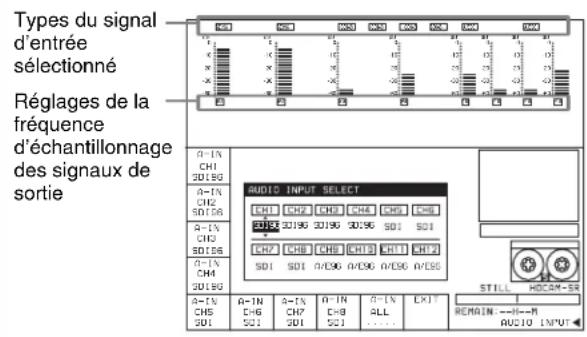
text_image
Types du signal d'entrée sélectionné Réglages de la fréquence déchantillonnage des signaux de sortie A-IN CH1 30/16G A-IN CH2 SD1/56 A-IN CH3 SD1/56 A-IN CH4 30/16G AUDIO INPUT SELECT CH1 CH2 CH3 CH4 CH5 CH6 30/16G 30/16G 30/16G SD1 SD1 CH7 CH8 CH9 CH10 CH11 EXP SD1 SD1 A/DS6 A/DS6 A/DS6 A/DS6 A-IN CH5 SD1 A-IN CH6 SD1 A-IN CH7 SD1 A-IN CH8 SD1 A-IN ALL ... EXIT STILL HOCAM-5S REMAIN →→→→ AUDIO INPUT5-1-4 Ajustement du niveau d'enregistrement
Ajustement du niveau d'enregistrement
1 Appuyez sur la touche REC LEVEL dans la partie gauche supérieure du panneau de commande pour passer au mode d'ajustement REC LEVEL.
Une ligne rouge verticale apparaît sur la gauche du vumètre audio pour chaque canal, indiquant le mode d'ajustement REC LEVEL.
Remarque
L'ajustement est impossible au menu VIDEO et au menu VTR SETUP.
2 Appuyez sur la touche pour le canal dont vous souhaitez effectuer l'ajustement (commun avec MONITOR L) pour le rendre actif.
Une bordure orange apparaît autour du vumètre audio, indiquant qu'il est actif.
3 Utilisez la commande MULTI CONTROL ou les touches de curseur pour effectuer le réglage.
Pour sortir du mode d'ajustement REC LEVEL
Appuyez à nouveau sur la touche de mode REC LEVEL dans la partie gauche supérieure du panneau de commande. La ligne rouge verticale à gauche du vumètre audio pour chaque canal disparaît ou devient blanche.
Pour enregistrer au niveau de référence
Appuyez sur la touche REC LEVEL pour accéder au mode d'ajustement REC LEVEL. Ensuite, activez le canal que vous souhaitez enregistrer au niveau de référence, puis appuyez sur la commande MULTI CONTROL. Le réglage devient la valeur de référence. Appuyez à nouveau pour revenir à la valeur immédiatement précédente. Vous pouvez aussi revenir à la valeur de référence avec la touche centrale de curseur. Lorsque vous appuyez sur la commande MULTI CONTROL pour quitter le mode d'ajustement REC LEVEL, aucune ligne verticale blanche n'apparaît à gauche du vumètre audio.
Pour enregistrer avec ajustement manuel
Appuyez sur la touche REC LEVEL pour accéder au mode d'ajustement REC LEVEL. Ensuite, activez le canal dont vous souhaitez ajuster manuellement le niveau d'enregistrement, puis au volume moyen ajustez avec la commande MULTI CONTROL ou les touches de curseur ↑ et ↓ de sorte que le vumètre audio se rapproche du niveau de référence -20 dB. Lorsque vous appuyez sur la touche REC LEVEL pour quitter le mode d'ajustement REC LEVEL, une ligne blanche verticale à gauche du vumètre audio et une ligne rouge horizontale indiquant le réglage sont affichées, indiquant que le niveau d'enregistrement est soumis à l'ajustement manuel.
Vous pouvez aussi ajuster le niveau d'enregistrement au poste 832 « AUDIO REC LEVEL » du menu VTR SETUP.
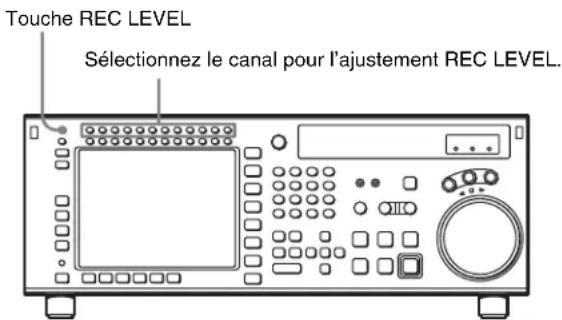
text_image
Touche REC LEVEL Sélectionnez le canal pour l'ajustement REC LEVEL.Sélection de la plage d'affichage des vumètres audio
Vous pouvez commuter la plage d'affichage des vumètres audio en appuyant sur la touche FULL/FINE du panneau de commande inférieur.
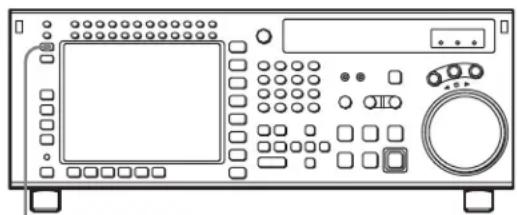
Mode FULL : La plage des vumètres est de -60 à 0 dB, ou -40 à +20 dB.
Mode FINE : L'échelle des vumètres est élargie, et le niveau du signal est indiqué par étapes de 0,25 dB, avec une marque de référence au milieu de chaque vumètre.
La plage d'affichage des vumètres audio en mode FULL peut aussi être réglée au poste 814 « LEVEL METER SCALE » du menu VTR SETUP.
5-1-5 Contrôle simultané des signaux vidéo et audio en cours d'enregistrement
Contrôle des signaux en cours d'enregistrement
Au poste 017 « PB/EE SELECT MENU » du menu VTR SETUP, vous pouvez effectuer un réglage de sorte que les signaux vidéo et audio en cours d'enregistrement soient contrôlés simultanément.
Pour contrôler les signaux vidéo et audio pendant l'enregistrement
Réglez le sous-poste « REC » du poste 017 « PB/EE SELECT MENU » du menu VTR SETUP sur « PB/PB ». A la fois les signaux de lecture vidéo et audio seront émis.
5-1-6 Modes d'affichage des vumètres audio
L'affichage des vumètres audio change pour les différents modes en fonction du type de cassette utilisé.
| Cassette utilisée | EE | PB EJECT | |
| HDCAM-SR 12ch | 12ch 12ch | ||
| HDCAM/Digital Betacam | 4ch+CUE |
5-2 Enregistrement
Procédez comme suit pour l'enregistrement.
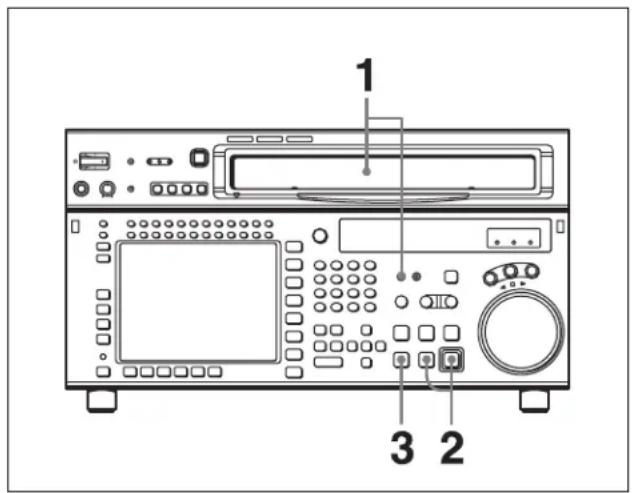
text_image
1 3 21 Vérifiez que le témoin REC INHIBIT est éteint, puis insérez une cassette.
Pour les détails sur l'insertion d'une cassette, voir « 3-3-2 Insertion et éjection des cassettes » à la page 35.
2 Appuyez sur la touche PLAY en maintenant la touche REC/EDIT pressée.
L'enregistrement démarre et le témoin SERVO s'allume pour indiquer que le servo est verrouillé.
3 Appuyez sur la touche STOP pour cesser l'enregistrement.
Si l'enregistrement continue jusqu'à la fin de la bande
Si le poste 407 « AUTO REWIND » du menu VTR SETUP est réglé sur « on », la bande se rebobine automatiquement jusqu'à son début et s'arrête.
5-3 Préparatifs pour la lecture
5-3-1 Réglage des commutateurs et menus
Avant de commencer la lecture, réglez les commutateurs et menus comme indiqué sur l'illustration ci-dessous.
Pour les détails, voir les pages indiquées entre parenthèses.
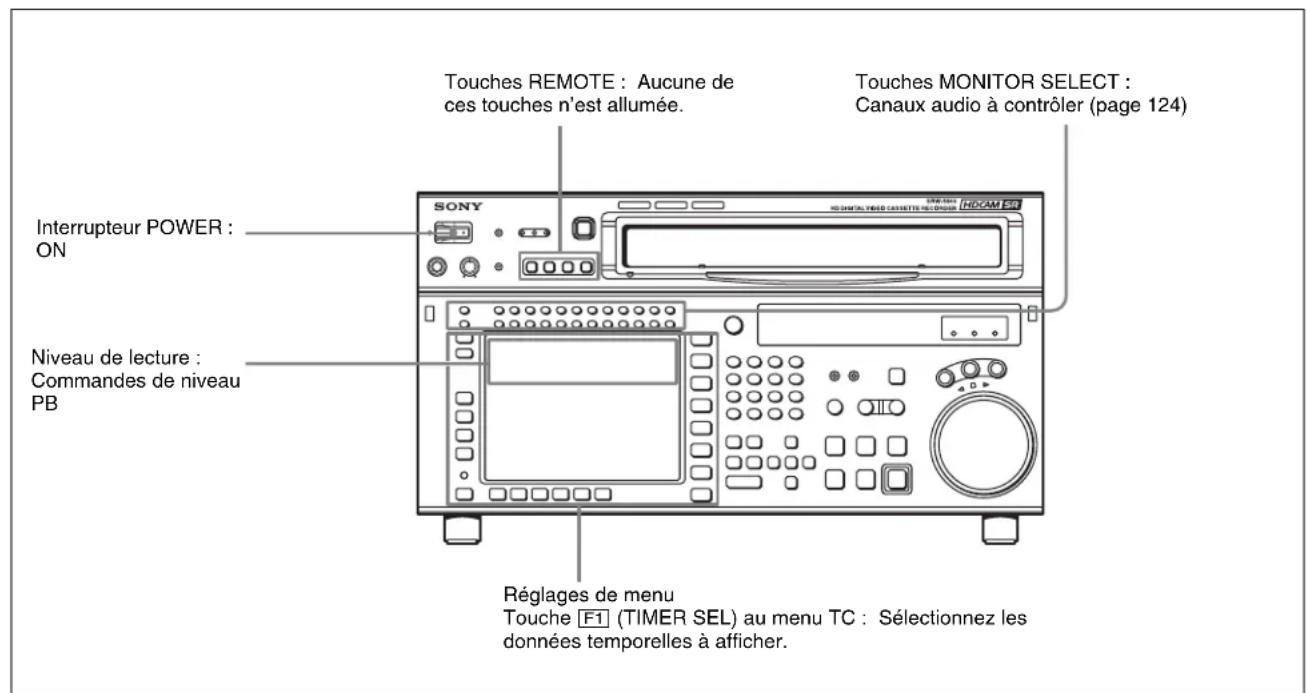
text_image
Interrupteur POWER : ON Niveau de lecture : Commandes de niveau PB Touches REMOTE : Aucune de ces touches n'est allumée. Touches MONITOR SELECT : Canaux audio à contrôler (page 124) Réglages de menu Touche F1 (TIMER SEL) au menu TC : Sélectionnez les données temporelles à afficher.5-3-2 Ajustement du niveau de lecture audio
1 Appuyez sur la touche PB LEVEL dans la partie supérieure du panneau de commande pour passer au mode d'ajustement PB LEVEL.
Une ligne bleue verticale apparaît à droite du vumètre audio pour chaque canal, indiquant le mode d'ajustement PB LEVEL.
2 Appuyez sur la touche pour le canal dont vous souhaitez effectuer l'ajustement (commun avec MONITOR R) pour le rendre actif.
Une bordure orange apparaît autour du vumètre audio, indiquant qu'il est actif.
3 Effectuez l'ajustement avec la commande MULTI CONTROL ou les touches de curseur.
Pour sortir du mode d'ajustement PB LEVEL
Appuyez à nouveau sur la touche de mode PB LEVEL dans la partie gauche supérieure du panneau de commande. La ligne bleue verticale à droite du vumètre audio pour chaque canal disparaît ou devient blanche.
Pour sortir au niveau préréglé (pour un niveau enregistré à référence -20 dB, sortie à +4 dBm)
Appuyez sur la touche PB LEVEL pour accéder au mode d'ajustement PB LEVEL. Ensuite, activez le canal que vous souhaitez émettre au niveau préréglé, puis appuyez sur la commande MULTI CONTROL. Le réglage devient la valeur préréglée. Appuyez à nouveau pour revenir à la valeur immédiatement précédente. Appuyez encore une fois pour revenir à la valeur préréglée. Vous pouvez aussi revenir à la valeur préréglée avec la touche centrale de curseur. Lorsque vous appuyez sur la touche PB LEVEL pour quitter le mode d'ajustement PB LEVEL, aucune ligne verticale blanche n'apparaît à droite du vumètre audio.
Pour les détails sur le changement du niveau de sortie de référence usine, consultez le Manuel d'installation.
Pour ajuster manuellement le niveau de lecture audio
Appuyez sur la touche PB LEVEL pour accéder au mode d'ajustement PB LEVEL. Ensuite, activez le canal dont vous souhaitez ajuster le niveau de lecture manuellement et ajustez au volume souhaité avec la commande MULTI CONTROL ou les touches ↑ et ↓. Lorsque vous appuyez sur la touche PB LEVEL pour quitter le mode d'ajustement PB LEVEL, une ligne blanche verticale à droite du vumètre audio et une ligne blanche horizontale indiquant le réglage sont affichées, indiquant que le niveau de lecture est soumis à l'ajustement manuel.
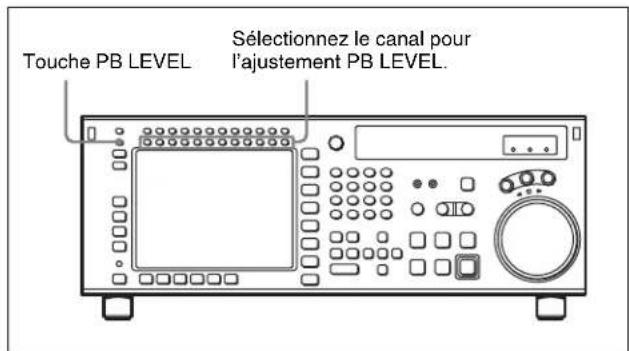
text_image
Touche PB LEVEL Sélectionnez le canal pour l'ajustement PB LEVEL.Vous pouvez aussi effectuer l'ajustement du niveau de lecture au poste 833 « AUDIO PB LEVEL » du menu VTR SETUP.
5-3-3 Sélection du mode de conversion HD-SD
Sélectionnez le mode de conversion au poste 930
« DOWNCONVERTER MODE » du menu VTR SETUP.
- Mode de coupure de bordure (CROP)
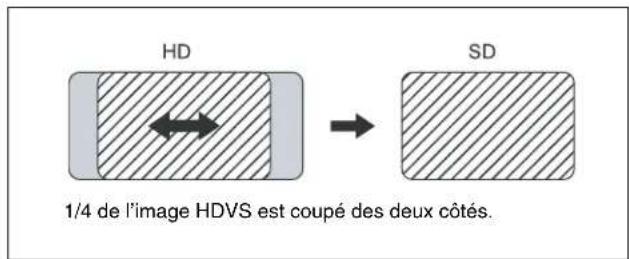
text_image
HD 1/4 de l'image HDVS est coupé des deux côtés. SDAjustement horizontal de la coupure de bordure
Utilisez le poste 932 « H CROP POSITION (DC) » du menu VTR SETUP.
- Mode Letter Box (LETTER BOX)
Quand le mode Letter Box est sélectionné, vous pouvez sélectionner une des trois méthodes de conversion ci-dessous au poste 931 « LETTER BOX MODE (DC) » du menu VTR SETUP.
Quand 16:9 est sélectionné
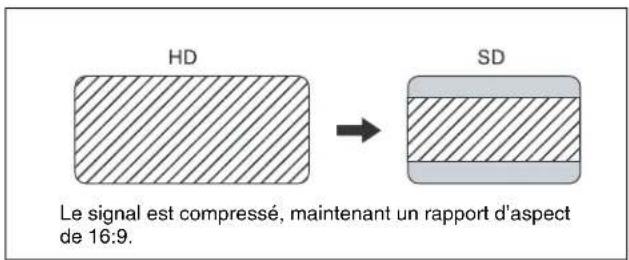
text_image
HD SD Le signal est compressé, maintenant un rapport d'aspect de 16:9.Quand 14:9 est sélectionné
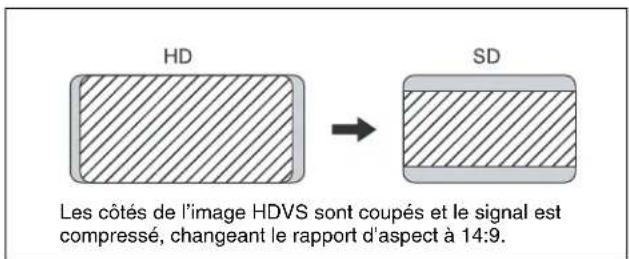
text_image
HD SD Les côtés de l'image HDVS sont coupés et le signal est compressé, changeant le rapport d'aspect à 14:9.Quand 13:9 est sélectionné
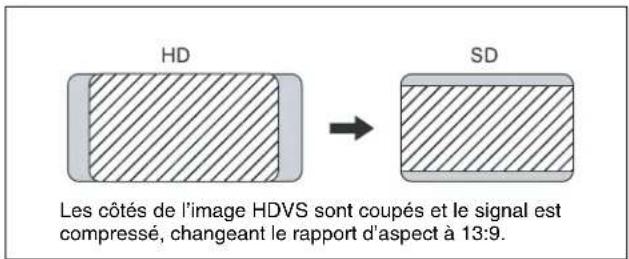
text_image
HD SD Les côtés de l'image HDVS sont coupés et le signal est compressé, changeant le rapport d'aspect à 13:9.- Mode de compression d'image (SQUEEZE)
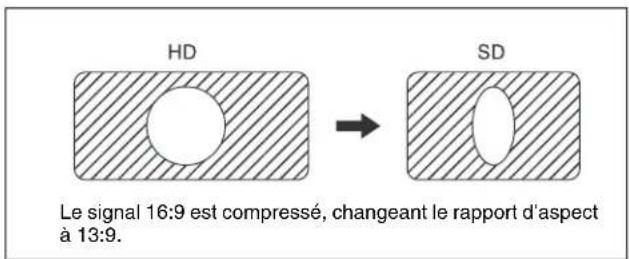
text_image
HD → SD Le signal 16:9 est compressé, changeant le rapport d'aspect à 13:9.5-4 Lecture
Il y a quatre types de lecture :
- Lecture à vitesse normale
- Lecture en mode Jog/Shuttle/Variable
- Lecture avec priorité au cabestan
- Lecture DMC (Dynamic Motion Control)
5-4-1 Lecture à vitesse normale
Procédez comme suit pour la lecture à vitesse normale.
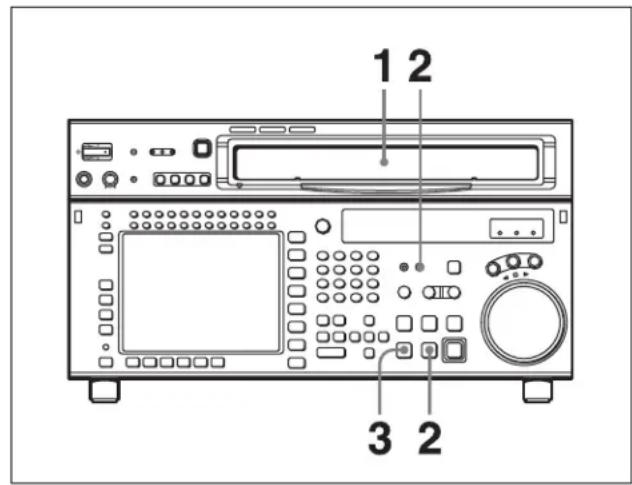
text_image
1 2 3 21 Introduisez une cassette.
Pour les détails sur l'insertion d'une cassette, voir « 3-3-2 Insertion et éjection des cassettes » à la page 35.
2 Appuyez sur la touche PLAY.
La lecture démarre et le témoin SERVO s'allume pour indiquer que le servo est verrouillé.
3 Appuyez sur la touche STOP pour arrêter la lecture.
Si la lecture continue jusqu'à la fin de la bande
Si le poste 407 « AUTO REWIND » du menu VTR SETUP est réglé sur « on », la bande se rebobine automatiquement jusqu'à son début et s'arrête.
5-4-2 Lecture à vitesse variable
En modes Jog/Shuttle/Variable, vous pouvez changer la vitesse de lecture comme suit :
Mode Jog : La vitesse de lecture correspond à la vitesse de rotation de la bague de recherche, allant de -1 à +1 fois ou -2 à +2 fois la vitesse de lecture normale (pour
la lecture Digital Betacam, ± 3 fois la vitesse normale). (Le réglage de vitesse peut être changé au poste 107 « JOG DIAL RESPONSE » du menu VTR SETUP.)
Mode Shuttle : La vitesse de lecture correspond à l'angle de rotation de la bague de recherche. La vitesse de lecture dépend de la fréquence de cadres de l'appareil. La bague de recherche clique aux positions correspondant à arrêt sur image et ± 8 fois la vitesse de lecture normale (pour HDCAM ou Digital Betacam, ±10 fois la vitesse normale).
| Fréquence image | Vitesse de lecture (HDCAM-SR) | Vitesse de lecture (HDCAM) | Vitesse de lecture (D-BETACAM) |
| 23,98/24 Hz | De -50 à +50 De | -60 à +60 | |
| 25 Hz De -48 | à +48 De -58 | à +58 De -58 à | +58 |
| 29,97/30 Hz | De -40 à +40 De | -50 à +50 De | -50 à +50 |
| 50 Hz De -24 | à +24 — — | ||
| 59,94/60 Hz | De -20 à +20 — | — |
Mode Variable : La vitesse de lecture correspond à l'angle de rotation de la bague de recherche, allant de -0,5 à +1 fois la vitesse de lecture normale (pour la lecture en HDCAM, -1 à +2 fois la vitesse normale et pour la lecture en Digital Betacam, -1 à +3 fois la vitesse normale).
Lecture en mode Jog
Procédez comme suit pour la lecture en mode Jog.
Remarque
Avec la lecture en mode Jog, la lecture sans bruit ne peut être exécutée lorsque la vitesse de lecture dépasse la plage décrite dans « Lecture en mode Variable » à la page 133.
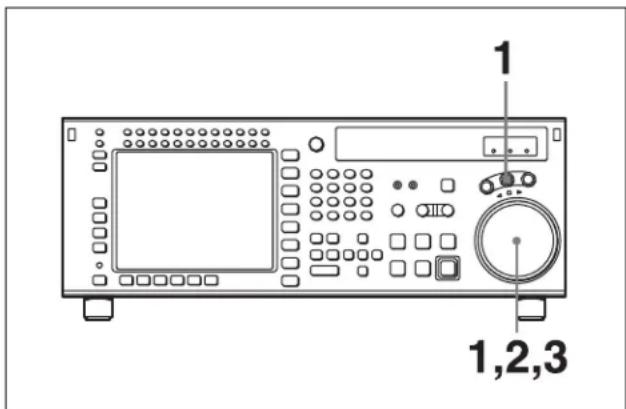
text_image
1 1,2,31 Appuyez sur la touche JOG pour l'activer.
Le magnétoscope passe au mode d'arrêt sur image.
2 Tournez la bague de recherche dans le sens de lecture souhaité et à l'angle souhaité.
La bande est lue lentement, à la vitesse correspondant à la vitesse de rotation de la bague de recherche. Un témoin de direction (◀ ou ▶) s'allume pour indiquer la direction de lecture.
3 Cessez de tourner la bague de recherche pour arrêter la lecture en mode Jog.
Le témoin s'allume.
Pour les détails sur la commutation des fonctions de la bague de recherche, voir le Manuel d'entretien Volume 1.
Lecture en mode Shuttle
Procédez comme suit pour la lecture en mode Shuttle.
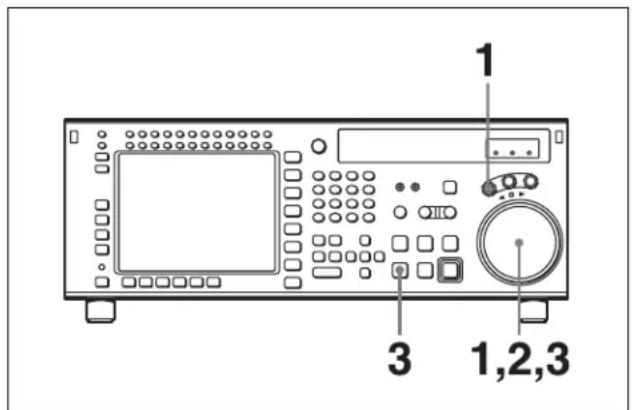
text_image
1 3 1,2,31 Appuyez sur la touche SHUTTLE pour l'activer.
Le magnétoscope passe au mode d'arrêt sur image.
2 Tournez la bague de recherche dans le sens de lecture souhaité et réglez l'angle de rotation nécessaire pour obtenir la vitesse de lecture souhaitée.
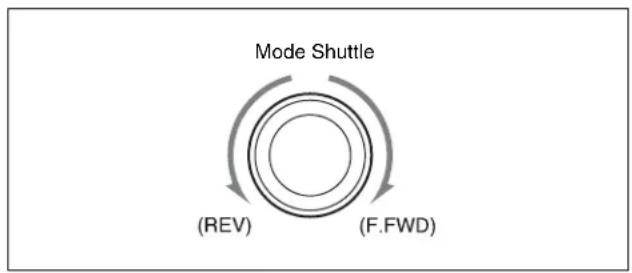
La bande est lue à la vitesse correspondant à l'angle de rotation de la bague de recherche. Un témoin de direction (◀ ou ▶) s'allume pour indiquer la direction de lecture.
La bague de recherche clique aux positions pour l'arrêt sur image et ± 8 fois la vitesse de lecture normale.
(Pour la lecture en Digital Betacam ou HDCAM, la bague de recherche clique aux positions pour l'arrêt sur image et ±10 fois la vitesse de lecture normale.)
3 Réglez la bague de recherche en position centrale pour l'arrêt sur image, ou appuyez sur la touche STOP pour arrêter la lecture en mode Shuttle.
Pour revenir à la lecture à vitesse normale
Appuyez sur la touche PLAY.
Remarque
L'état de sortie du signal audio est spécifié par les réglages suivants du poste 017 « PB/EE SELECT MENU » du menu VTR SETUP.
EE : Le son entré est toujours émis.
MU : La sortie audio est toujours désactivée.
PB : Le signal lu est toujours émis.
Lecture en mode Variable
Procédez comme suit pour la lecture en mode Variable.
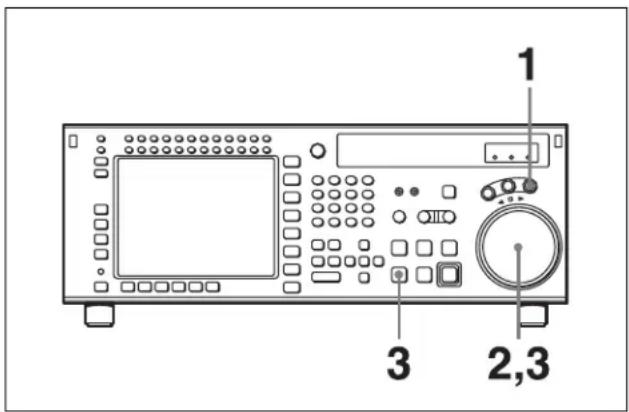
text_image
1 3 2,31 Appuyez sur la touche VAR pour l'activer.
Le magnétoscope passe au mode VAR.
2 Tournez la bague de recherche dans le sens de lecture souhaité et réglez l'angle de rotation nécessaire pour obtenir la vitesse de lecture souhaitée.
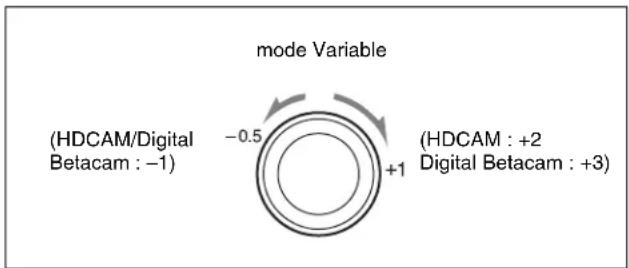
text_image
mode Variable (HDCAM/Digital Betacam : -1) -0.5 +1 (HDCAM : +2 Digital Betacam : +3)La bande est lue à la vitesse correspondant à l'angle de rotation de la bague de recherche. Un témoin de direction (◀ ou ▶) s'allume pour indiquer la direction de lecture.
La bague de recherche clique aux positions pour l'arrêt sur image, -0,5 fois et +1 fois la vitesse de lecture normale. (Pour la lecture en Digital Betacam ou
HDCAM, la bague de recherche clique aux positions ±1 fois la vitesse de lecture normale.)
3 Réglez la bague de recherche en position centrale pour l'arrêt sur image, ou appuyez sur la touche STOP pour arrêter la lecture en mode Variable.
Pour revenir à la lecture à vitesse normale Appuyez sur la touche PLAY.
Pour alterner entre la lecture à vitesse normale et la lecture en mode Variable
Après le réglage de la bague de recherche à l'angle correspondant à la vitesse de lecture souhaitée, la pression de la touche PLAY ou VAR sélectionne respectivement la lecture à vitesse normale ou la lecture en mode Variable. Pour arrêter ou démarrer la lecture en mode Variable, appuyez respectivement sur la touche STOP ou VAR. Le VTR est réglé à l'usine de sorte que la pression de la touche JOG, SHUTTLE ou VAR soit requise pour passer au mode de lecture à vitesse variable. Pour changer ce réglage, utilisez le poste 101 « SELECTION FOR SEARCH DIAL ENABLE » du menu VTR SETUP.
5-4-3 Lecture avec priorité au cabestan
A la lecture du même programme avec deux magnétoscopes, vous pouvez ajuster leurs phases de lecture pour qu'ils soient synchronisés.
Cet ajustement peut être effectué de deux manières : (A) Avec la bague de recherche (B) Avec les touches +/-
Remarque
Avec la méthode (A), changez l'implantation du système de sorte que la lecture en mode Jog/Shuttle soit invalidée même quand la bague de recherche est tournée. Cela évitera que le magnétoscope passe accidentellement au mode Jog/Shuttle pendant la lecture avec priorité au cabestan.
Réglez le poste 101 « SELECTION FOR SEARCH DIAL ENABLE » du menu VTR SETUP sur « via search key ».
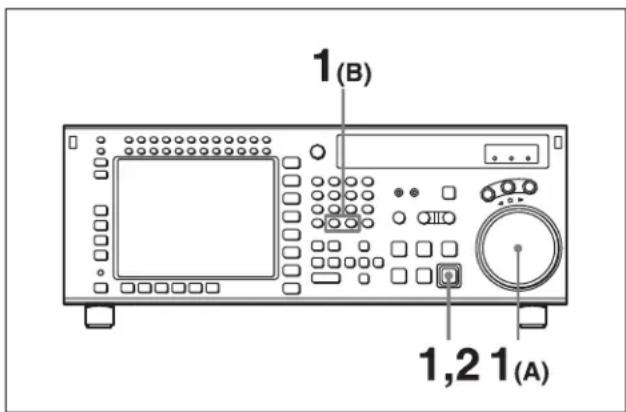
1 Utilisez la méthode (A) ou (B).
(A) Tournez la bague de recherche en maintenant la touche PLAY pressée pour ajuster la vitesse de lecture.
La plage d'ajustement est ±15% (par étapes de 1%) de la vitesse de lecture normale.
(B) Appuyez sur la touche + ou – en maintenant la touche PLAY pressée pour ajuster la vitesse de lecture.
Chaque pression de la touche + ou – change la vitesse d'1 cadre.
Pendant la lecture à vitesse augmentée ou diminuée, le témoin SERVO s'éteint parce que le servo n'est pas verrouillé (priorité au cabestan).
2 Relâchez la touche PLAY après la fin de l'ajustement de phase.
Le magnétoscope revient en lecture à vitesse normale et l'indicateur SERVO s'allume.
Remarque
Pour le format HDCAM-SR, la lecture sans bruit ne peut être exécutée lorsque la vitesse de lecture excède la vitesse normale.
5-4-4 Lecture DMC
Aperçu de la lecture DMC
La lecture DMC (Dynamic Motion Control) vous permet de varier la vitesse de lecture en mode Variable (sur la plage de lecture DT de -1 à +2 fois la vitesse normale) pour certaines sections de la bande, puis de mémoriser la vitesse spécifiée pour la lecture ultérieure.
Par exemple, pendant la diffusion en direct d'une manifestation sportive, vous pouvez régler des points de début et de fin pour les scènes importantes pendant l'enregistrement, et immédiatement les lire et les diffuser avec la lecture DMC.
Remarque
La lecture DMC est possible uniquement pour le format Digital Betacam ou HDCAM. Pour le format HDCAM-SR, la lecture DMC ne peut pas être exécutée.
Stockage des vitesses de lecture
Procédez comme suit pour stocker les vitesses de lecture DMC.
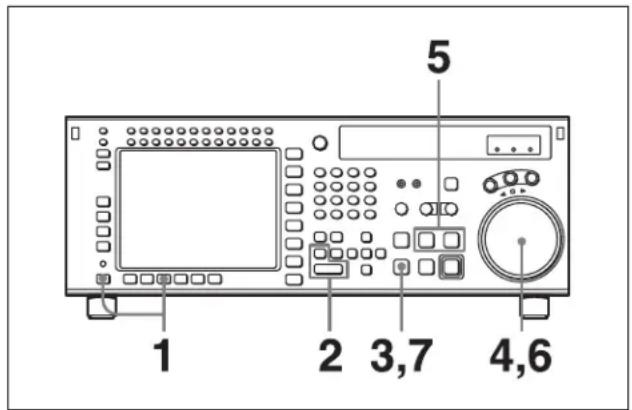
text_image
1 2 3,7 4,6 51 Au menu HOME, appuyez sur les touches ALT/F7 (DMC) pour allumer DMC sur l'affichage.
2 Réglez le point de début pendant l'enregistrement ou sur une bande antérieurement enregistrée en appuyant simultanément sur les touches ENTRY et IN.
3 Appuyez sur la touche STOP pour passer au mode d'arrêt.
4 Tournez la bague de recherche pour sélectionner la vitesse de lecture initiale.
Les vitesses sélectionnées sont indiquées dans la fenêtre d'affichage des donnés temporelles de l'affichage de menu.
Remarque
Si le poste 101 « SELECTION FOR SEARCH DIAL ENABLE » du menu VTR SETUP est réglé sur « dial direct », le réglage de la vitesse initiale est impossible. Changez le réglage de ce poste de menu sur « via search key ».
5 Appuyez simultanément sur les touches PREROLL et PREVIEW/REVIEW.
La bande est préenroulée et lue à la vitesse initiale du point de préenroulement au point de début de la variation de vitesse. Au moment où la bande passe au point de début de la variation de vitesse, le témoin MEMORY de l'affichage se met à clignoter.
(Le témoin ■ apparaît dans la fenêtre d'affichage des données temporelles, indiquant que la mémorisation de la vitesse de la bande en mode DMC est active.)
6 Tournez la bague de recherche à la position pour la vitesse de lecture souhaitée.
La variation de vitesse est mémorisée pendant le clignotement du témoin MEMORY.
7 Appuyez sur la touche STOP pour arrêter la bande.
Si le témoin MEMORY clignote avant que la bande arrive au point de fin de la variation de vitesse
La mémoire est pleine et le magnétoscope ne peut plus mémoriser de données pour les variations de vitesse de lecture.
Remarques sur le témoin ■ et le témoin MEMORY
Le témoin ■ indique que la mémorisation de la vitesse de la bande en mode DMC est en cours.
Le témoin MEMORY clignote pendant la mémorisation de la vitesse de la bande, puis s'éteint quand la mémorisation de la vitesse de lecture est achevée.
Exécution d'une lecture DMC
Il y a deux manières de démarrer la lecture DMC.
- Démarrage de la lecture à un signal antenne du point de début antenne
- Démarrage de la lecture immédiatement après le préenroulement
Remarque
Pour éviter les erreurs de fonctionnement, nous recommandons l'utilisation d'un magnétoscope autonome pour la lecture DMC.
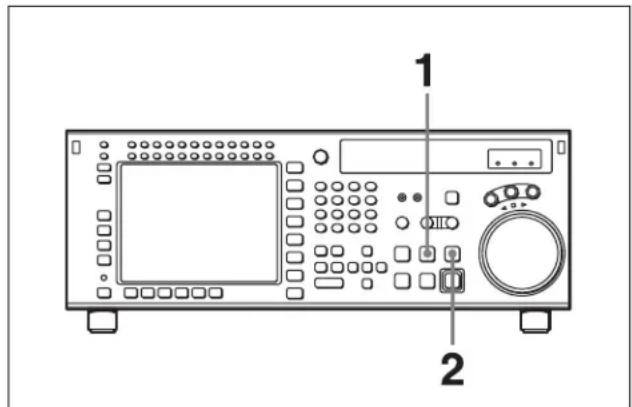
Pour démarrer la lecture à un signal antenne du point de début antenne
1 Appuyez sur la touche PREROLL pour l'allumer.
La bande est entraînée jusqu'au point de début antenne.
2 Appuyez sur la touche PREVIEW/REVIEW au moment où le signal antenne est donné.
La touche PREVIEW/REVIEW s'allume. Quand la bande passe au point de début de la variation de vitesse, la lecture DMC démarre et continue à la ou aux vitesses mémorisées.
Quand la bande passe au point de fin de la variation de vitesse, la lecture à la vitesse normale commence.
Pour démarrer la lecture immédiatement après le préenroulement
Appuyez sur la touche PREVIEW/REVIEW.
La touche PREVIEW/REVIEW s'allume. Quand la bande passe au point de début de la variation de vitesse, la lecture DMC démarre et continue à la ou aux vitesses mémorisées.
Quand la bande passe au point de fin de la variation de vitesse, la lecture à la vitesse normale reprend.
Pour arrêter la bande pendant la lecture DMC
Appuyez sur la touche STOP.
Pour quitter le mode de lecture DMC
Appuyez sur les touches ALT/F7 (DMC) au menu HOME pour éteindre le témoin DMC.
Pendant la lecture DMC, la bande défile comme indiqué sur l'illustration ci-dessous.
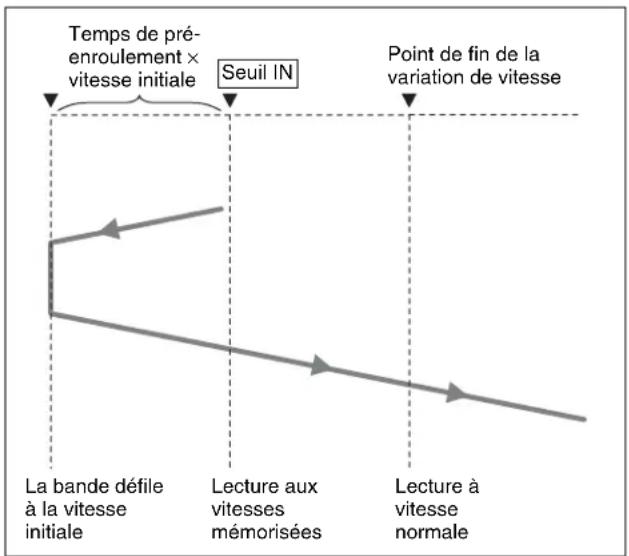
flowchart
graph TD
    A["Temps de pré-enroulement × vitesse initiale"] --> B["La bande défile à la vitesse initiale"]
    C["Seuil IN"] --> D["Lecture aux vitesses mémorisées"]
    E["Point de fin de la variation de vitesse"] --> F["Lecture à vitesse normale"]
5-4-5 Lecture de données non- audio
Les données non-audio enregistrées sur la bande sont automatiquement détectées et lues.
Remarque
Quand les données non-audio sont lues :
- La marque DATA s'allume en blanc sous l'affichage d'entrée dans la section des vumètres audio.
- Sur les vumètres audio, toutes les régions s'allument.
- Les sorties audio analogiques (sorties au connecteur MONITOR OUTPUT et à la prise PHONES) sont désactivées.
- Le niveau de sortie audio peut être ajusté pendant la lecture des données non-audio, mais la sortie des données non-audio n'est pas affectée.

6-1 Montage automatique de base
6-1-1 Aperçu du montage automatique
Modes de montage automatique
Ce magnétoscope possède les deux modes de montage automatique suivants :
Mode d'assemblage
Les nouvelles scènes sont ajoutées à la fin des scènes antérieurement enregistrées.
Les signaux CTL, codes temporels, signaux vidéo et audio sur la bande du lecteur sont enregistrés sur la bande du magnétoscope enregistreur.
Mode d'insertion
Les nouvelles scènes sont insérées entre les scènes antérieurement enregistrées.
Les signaux CTL sur la bande du magnétoscope enregistreur ne sont pas écrasés. Les signaux vidéo, audio numériques et de code temporel peuvent être enregistrés séparément.
Ces deux modes de montage prennent en charge le montage DMC. En mode d'insertion, le montage scindé est également utilisable.
Interpolation des codes temporels par le compteur CTL
Pour utiliser des codes temporels comme adresses des seuils de montage, ils doivent être enregistrés sur la bande par ordre ascendant.
Tant qu'ils sont en ordre ascendant, les codes temporels n'ont pas besoin d'être continus. Le compteur CTL interpole automatiquement des données pour le montage, même s'il y a des ruptures de continuité dans les codes temporels.
Etapes en montage automatique
La séquence des étapes pour l'exécution du montage automatique avec deux magnétoscopes est comme suit :
Sélectionnez le mode de montage (voir page 139).
Réglez les seuils de montage pour les magnétoscopes enregistreur et lecteur (voir page 139).
Prévisualisez la section de montage (voir page 144).
Exécutez le montage (voir page 147).
Confirmez et modifiez les seuils de montage (voir pages 143 et 145).
Confirmez les résultats du montage (voir page 148).
Précautions pour le montage
Emploi d'un contrôleur de montage
A l'emploi d'un contrôleur de montage pour contrôler le magnétoscope, réglez le retard de montage sur le contrôleur de sorte que les commandes CUT-IN et CUT-OUT soient envoyées au magnétoscope cinq cadres avant le seuil de montage réel.
6-1-2 Réglage des commutateurs et menus
Avant le montage, réglez les commutateurs et menus comme suit.
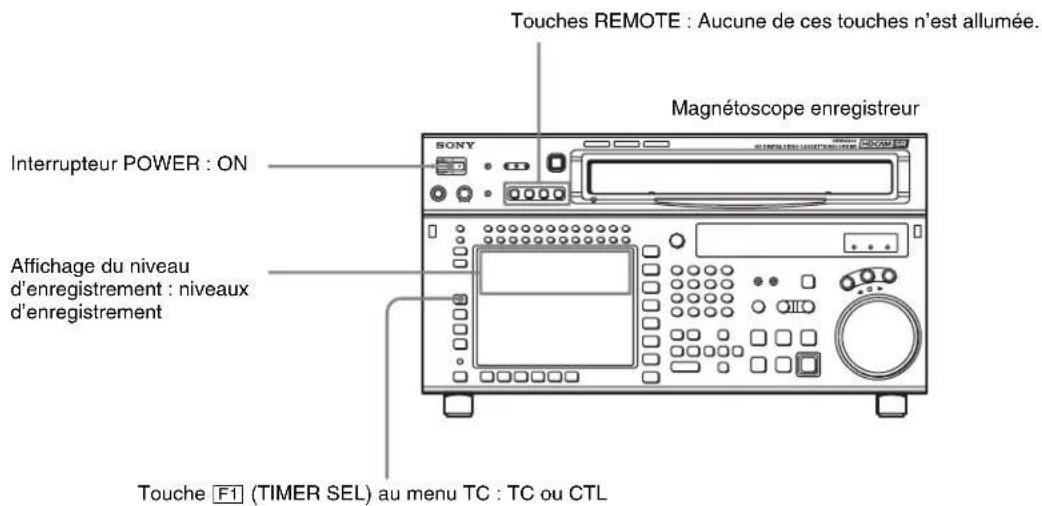
text_image
Touches REMOTE : Aucune de ces touches n'est allumée. Magnétoscope enregistreur Interrupteur POWER : ON Affichage du niveau d'enregistrement : niveaux d'enregistrement Touche F1 (TIMER SEL) au menu TC : TC ou CTL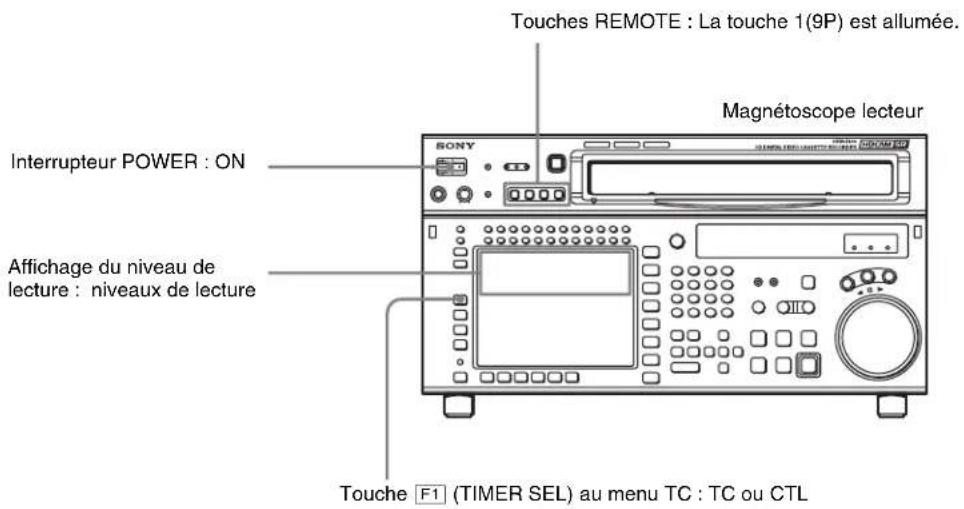
text_image
Touches REMOTE : La touche 1(9P) est allumée. Magnétoscope lecteur Interrupteur POWER : ON Affichage du niveau de lecture : niveaux de lecture Touche F1 (TIMER SEL) au menu TC : TC ou CTL6-1-3 Sélection du mode de montage
Sélectionnez le mode d'assemblage ou d'insertion.
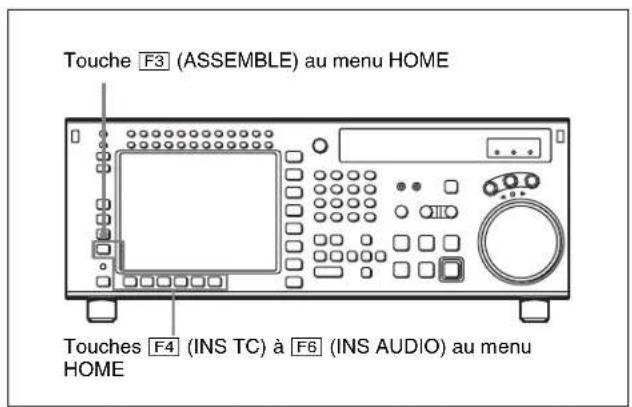
text_image
Touche F3 (ASSEMBLE) au menu HOME Touches F4 (INS TC) à F6 (INS AUDIO) au menu HOMEAppuyez sur une des touches suivantes pour sélectionner le mode de montage respectif :
- Mode d'assemblage : Touche F3 (ASSEMBLE) au menu HOME
- Mode d'insertion : la touche INSERT correcte, F4 (INS TC), F5 (INS VIDEO), F6 (INS AUDIO) au menu HOME
6-1-4 Sélection de vidéo pour l'édition (systèmes 3D uniquement)
Vous pouvez sélectionner la vidéo à éditer en utilisant le poste de menu 323 « VIDEO EDIT SELECT (3D) ». Seul un côté de la vidéo peut être édité à l'aide de ce réglage.
Vous pouvez vérifier la sélection du menu actuel dans l'affichage de couleur.
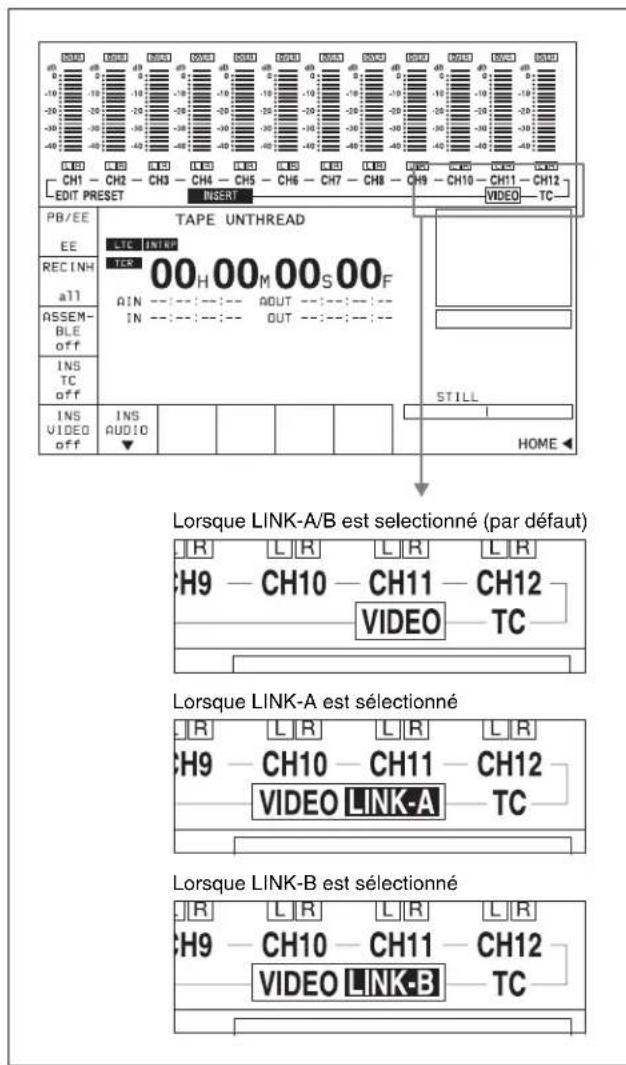
text_image
Lorsque LINK-A/B est sélectionné (par défaut) Lorsque LINK-A est sélectionné Lorsque LINK-B est sélectionnéRemarques
- Cette fonction n'est pas disponible lorsque le mode d'édition est réglé sur le mode d'assemblage.
- L'audio pour LINK-A sera édité sans tenir compte du réglage de menu.
- Cette fonction n'est pas disponible dans les systèmes autres que 3D.
6-1-5 Réglage des seuils de montage
Cette section explique comment régler les seuils de montage (seuils IN et OUT). En mode d'insertion, une technique appelée montage scindé vous permet de régler les seuils de montage séparément pour la vidéo et l'audio.
Positionnement et réglage des seuils de montage
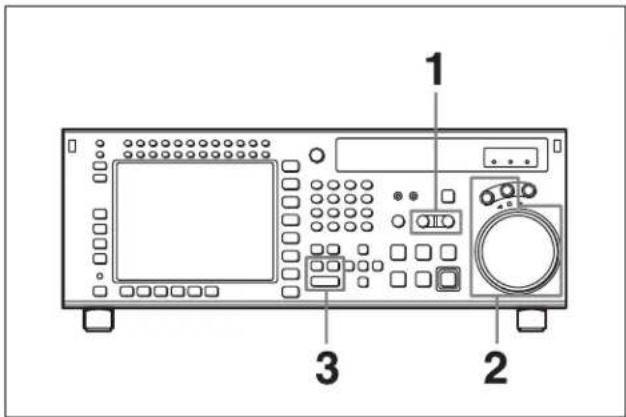
1 Appuyez sur la touche RECORDER ou PLAYER pour sélectionner le magnétoscope pour lequel les seuils de montage doivent être posés.
La touche s'allume.
2 Tournez la bague de recherche en mode Jog ou Shuttle pour positionner le seuil de montage.
Pour les détails sur la lecture Jog ou Shuttle, voir « 5-4-2 Lecture à vitesse variable » à la page 132.
3 Appuyez sur la touche IN (ou OUT) en maintenant la touche ENTRY pressée.
Les données temporelles du seuil IN (ou OUT) apparaissent sur l'affichage de menu.
4 Répétez les étapes 1 à 3 pour régler les seuils de montage restants.
Réglage des seuils de montage avec les touches numériques
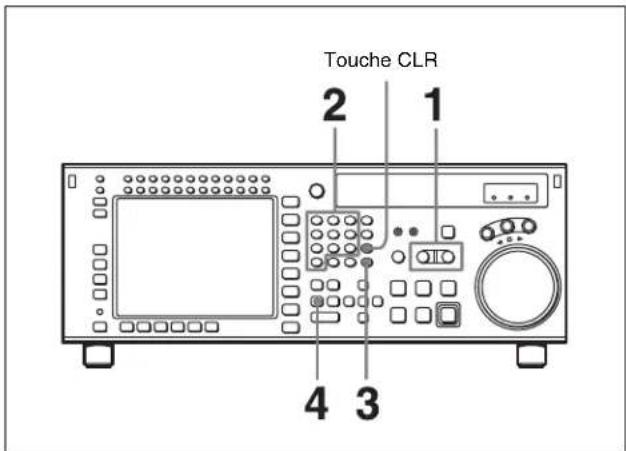
text_image
Touche CLR 2 1 4 31 Appuyez sur la touche RECORDER ou PLAYER pour sélectionner le magnétoscope pour lequel les seuils de montage doivent être posés.
La touche s'allume.
2 Entrez les données de seuil de montage avec les touches numériques.
Par exemple, pour entrer 01H00M30S00F, appuyez sur 1, 0, 0, 3, 0, 0, 0. (Vous n'avez pas besoin d'entrer les zéros de tête. Quand la valeur entrée contient moins de huit chiffres, le ou les chiffre(s) de tête est (sont) réglé(s) sur zéro lorsque vous appuyez sur la touche SET.)
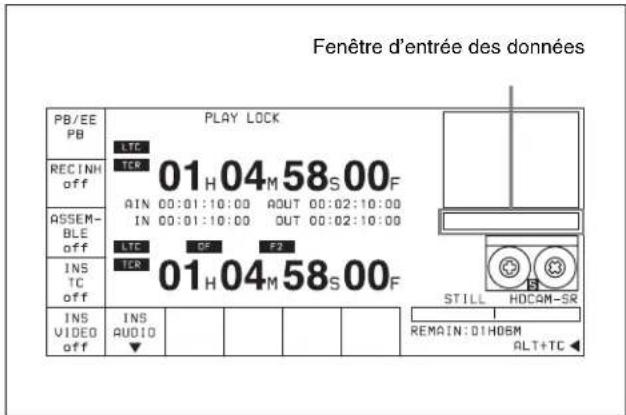
text_image
Fenêtre d'entrée des données PB/EE PB LTC RECINH off TCR 01H 04M 58S 00F AIN 00:01:10:00 AOUT 00:02:10:00 IN 00:01:10:00 OUT 00:02:10:00 ASSEMBLE off LTC CF P2 INS TC off TCR 01H 04M 58S 00F INS VIDEO off INS AUDIO ▼ REMAIN: 01HOSM ALT+TCPour supprimer des données entrées Appuyez sur la touche CLR.
3 Appuyez sur la touche SET pour régler les données entrées.
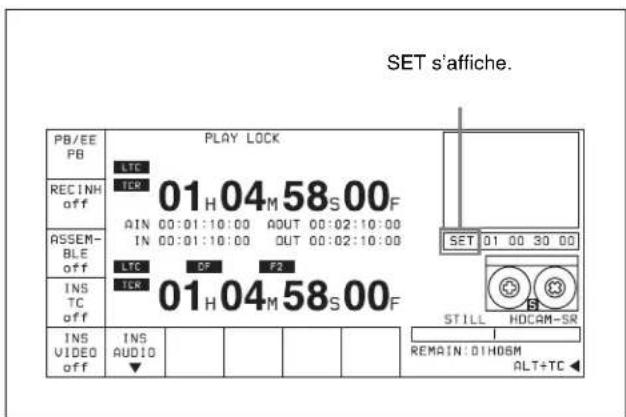
text_image
SET s'affiche. PB/EE PB PLAY LOCK RECINH off LIC 10K 01 H 04 M 58 S 00 F AIN 00:01:10:00 AOUT 00:02:10:00 IN 00:01:10:00 OUT 00:02:10:00 ASSEMBLE off LIC DF F2 INS TC off LIC 10K 01 H 04 M 58 S 00 F INS VIDEO off INS AUDIO ▼ REMAIN: 01H06M ALT+TC SET 01 00 30 00 S STILL HOCAM-SR4 Appuyez sur la touche IN (ou OUT).
Les données temporelles du seuil IN (ou OUT) apparaissent sur l'affichage de menu.
A propos du réglage automatique des seuils de montage
Le montage exige un total de quatre seuils de montage : Seuils IN et OUT à la fois pour les magnétoscopes enregistreur et lecteur. Néanmoins, dès que trois seuils de montage sont réglés, le magnétoscope règle automatiquement le quatrième.
Sur la figure ci-dessous, les seuils encadrés ont été réglés manuellement, alors que le seuil OUT pour le magnétoscope lecteur a été réglé automatiquement.
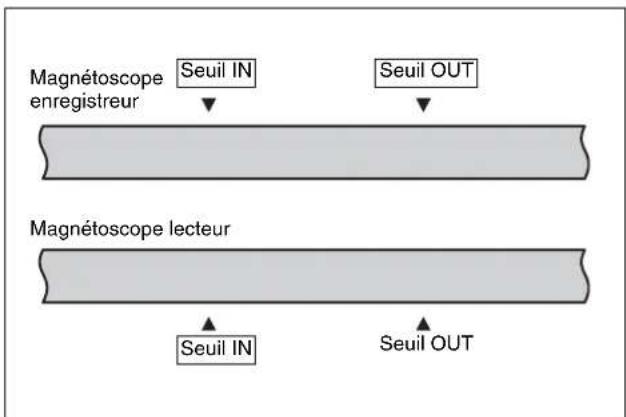
flowchart
graph TD
    A["Magnétoscope enregistreur"] --> B["Seuil IN"]
    C["Magnétoscope lecteur"] --> D["Seuil IN"]
    C --> E["Seuil OUT"]
Qu'ils soient réglés manuellement ou automatiquement, tous les seuils de montage peuvent être changés ou supprimés à tout moment.
Réglage automatique des seuils OUT
Quand le quatrième seuil de montage (seuil OUT) est réglé, les données du seuil de montage sont activées et le seuil invalide est automatiquement supprimé.
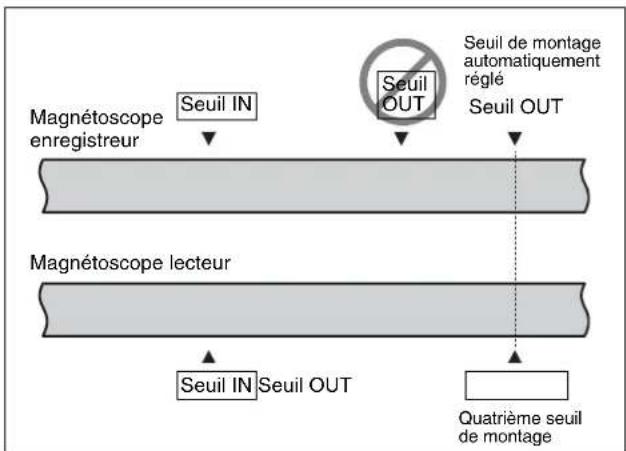
flowchart
graph TD
    A["Magnétoscope enregistreur"] --> B["Seuil IN"]
    B --> C["Seuil OUT"]
    C --> D["Seuil OUT"]
    E["Magnétoscope lecteur"] --> F["Seuil IN"]
    F --> G["Seuil OUT"]
    G --> H["Quatrième seuil de montage"]
    I["Seuil de montage automatiquement réglé"] -.-> C
Réglage automatique des seuils IN
Quand un seuil IN est corrigé, le seuil OUT est réglé automatiquement en utilisant la durée du magnétoscope dont les seuils de montage n'ont pas été changés.
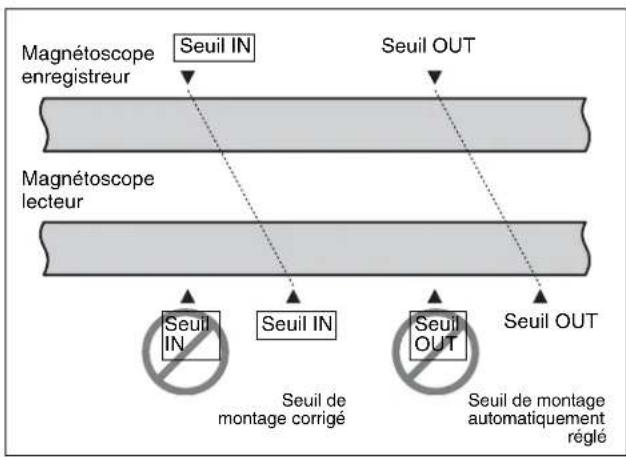
flowchart
graph TD
    A["Magnétoscope enregistreur"] --> B["Seuil IN"]
    C["Magnétoscope lecteur"] --> D["Seuil IN"]
    C --> E["Seuil OUT"]
    B --> F["Seuil OUT"]
    D --> G["Seuil OUT"]
    style A fill:#f9f,stroke:#333
    style C fill:#f9f,stroke:#333
    style B fill:#ccf,stroke:#333
    style D fill:#ccf,stroke:#333
    style F fill:#dfd,stroke:#333
    style G fill:#dfd,stroke:#333
    note1["Seuil de montage corrigé"] -.-> B
    note2["Seuil de montage automatiquement réglé"] -.-> C
Montage scindé
Positionnement et réglage des seuils de montage
Le montage scindé vous permet de régler les seuils de montage séparément pour vidéo et audio. Réglez les seuils de montage audio à l'aide des touches AUDIO IN/OUT et les seuils de montage vidéo à l'aide des touches IN/OUT. Le montage scindé est cependant possible uniquement lorsque le magnétoscope enregistreur est en mode d'insertion.
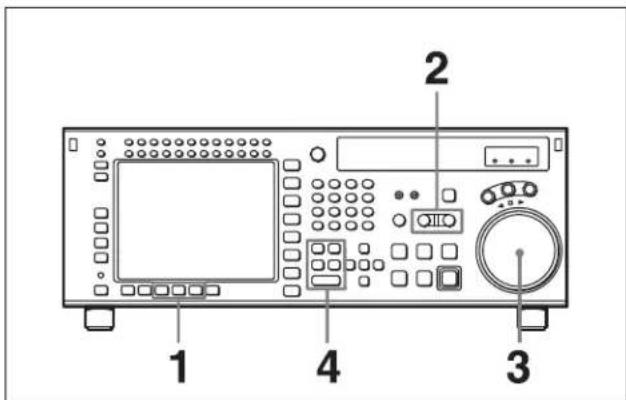
text_image
1 2 3 41 Appuyez sur la touche INSERT appropriée (F4 (INS TC), F5 (INS VIDEO), F6 (INS AUDIO)).
2 Appuyez sur la touche RECORDER ou PLAYER pour sélectionner le magnétoscope pour lequel les seuils de montage doivent être définis.
La touche s'allume.
3 Pour localiser les seuils de montage, tournez la bague de recherche en mode Jog ou Shuttle.
Pour les détails sur les modes de lecture Jog et Shuttle, voir « 5-4-2 Lecture à vitesse variable » à la page 132.
4 Appuyez sur une des touches IN, OUT, AUDIO IN ou AUDIO OUT en maintenant la touche ENTRY pressée.
5 Répétez les étapes 2 à 4 pour régler les seuils de montage restants.
Réglage d'un seuil de montage avec les touches numériques
1 Appuyez sur la touche INSERT souhaitée (F4 (INS TC), F5 (INS VIDEO), F6 (INS AUDIO)).
2 Appuyez sur la touche RECORDER ou PLAYER pour sélectionner le magnétoscope pour lequel les seuils de montage doivent être posés.
La touche s'allume.
3 Entrez les données de seuil de montage aux touches numériques à la fenêtre d'entrée des données.
Par exemple, pour entrer 01H00M30S00F, appuyez sur 1, 0, 0, 3, 0, 0, 0. (Vous n'avez pas besoin d'entrer les zéros de tête. Quand la valeur entrée contient moins de huit chiffres, le ou les chiffre(s) de tête est (sont) réglé(s) sur zéro lorsque vous appuyez sur la touche SET.)
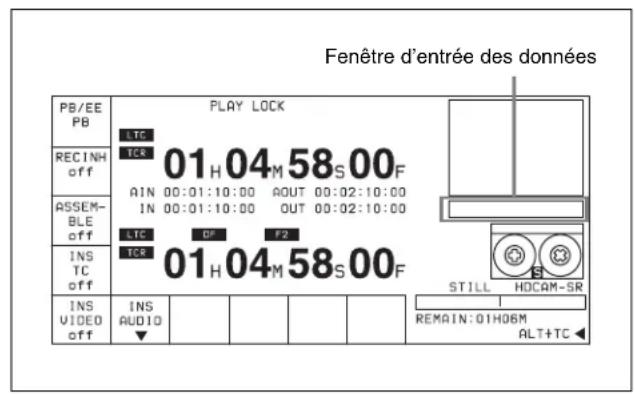
text_image
Fenêtre d'entrée des données PB/EE PB PLAY LOCK LTC 01 H 04 M 58 S 00 F INC AIN 00:01:10:00 AOUT 00:02:10:00 IN 00:01:10:00 OUT 00:02:10:00 LTC OF F2 INC 01 H 04 M 58 S 00 F INS TC off INS VIDEO off INS AUDIO REMAIN: 01H06M ALT+TC STILL HOCAM-SRPour supprimer des données entrées Appuyez sur la touche CLR.
4 Appuyez sur la touche SET pour confirmer les données entrées.

text_image
SET s'affiche. PB/EE PB PLAY LOCK RECINH off LIC TCK 01 H 04 M 58 S 00 F AIN 00:01:10:00 AOUT 00:02:10:00 IN 00:01:10:00 OUT 00:02:10:00 ASSEMBLE off LIC OF F2 INS TC off TCK 01 H 04 M 58 S 00 F INS VIDEO off INS AUDIO ▼ REMAIN: 01H06M ALT+TC SET 01 00 30 00 STILL HDCAM-SR5 Appuyez sur une des touches IN, OUT, AUDIO IN et AUDIO OUT.
Quand le seuil de montage est réglé, il apparaît sur l'affichage des données de montage.
A propos du réglage automatique des seuils en montage scindé
Le montage scindé exige un total de huit seuils de montage : quatre seuils de montage pour le montage vidéo (seuils IN et OUT à la fois pour les magnétoscopes enregistreur et lecteur) et quatre seuils de montage audio (seuils AUDIO IN et OUT à la fois pour les magnétoscopes enregistreur et lecteur). Néanmoins, dès que cinq seuils de montage sont réglés, le magnétoscope règle automatiquement les trois seuils restants. Par exemple, si vous avez réglé trois seuils de montage pour la vidéo (ou l'audio) et deux pour l'audio (ou vidéo), les trois seuils restants sont automatiquement réglés, que ces seuils soient pour l'enregistreur ou le lecteur.
Dans l'exemple suivant, les seuils encadrés ont été réglés manuellement et le seuil AUDIO OUT pour le magnétoscope enregistreur et les seuils AUDIO IN et OUT pour le magnétoscope lecteur ont été réglés automatiquement.
Qu'ils aient été réglés manuellement ou automatiquement, tous les seuils de montage peuvent être changés ou supprimés à tout moment.
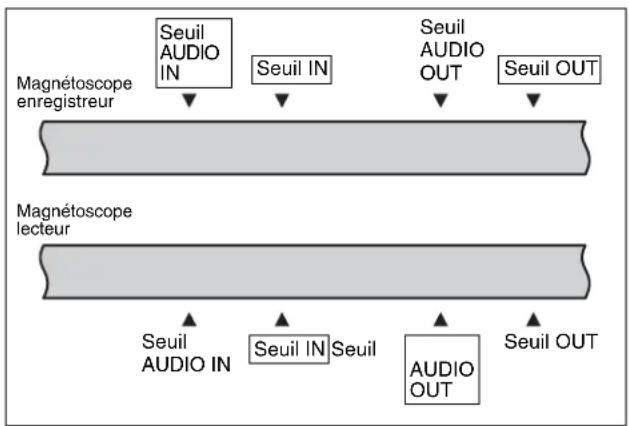
flowchart
graph TD
    A["Magnétoscope enregistreur"] --> B["Seuil AUDIO IN"]
    A --> C["Seuil IN"]
    A --> D["Seuil AUDIO OUT"]
    A --> E["Seuil OUT"]
    F["Magnétoscope lecteur"] --> G["Seuil AUDIO IN"]
    F --> H["Seuil IN"]
    F --> I["AUDIO OUT"]
    F --> J["Seuil OUT"]
Réglage automatique des seuils AUDIO OUT
Quand le sixième seuil de montage (seuil AUDIO OUT) est réglé, les données de seuil de montage sont activées et les seuils AUDIO OUT invalides sont automatiquement supprimés.

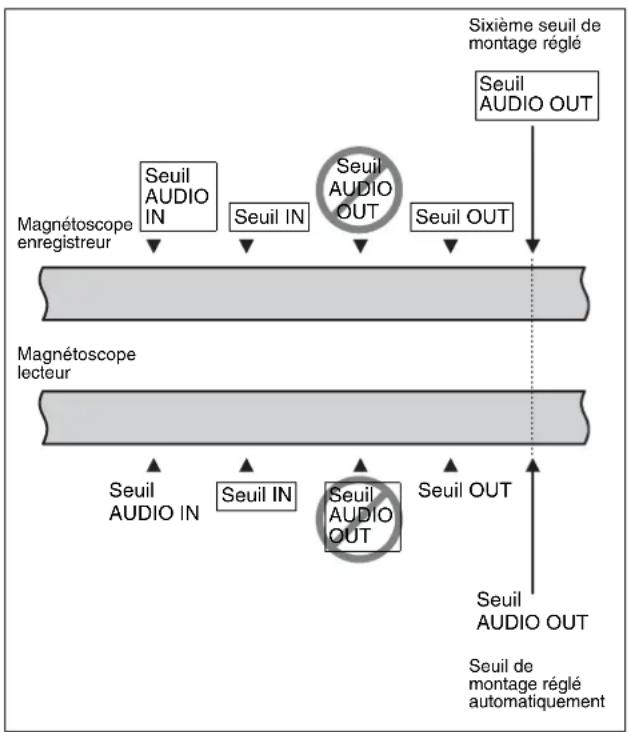
flowchart
graph TD
    A["Magnétoscope enregistreur"] --> B["Seuil AUDIO IN"]
    B --> C["Seuil IN"]
    C --> D["Seuil AUDIO OUT"]
    D --> E["Seuil OUT"]
    F["Magnétoscope lecteur"] --> G["Seuil AUDIO IN"]
    G --> H["Seuil IN"]
    H --> I["Seuil AUDIO OUT"]
    I --> J["Seuil OUT"]
    K["Sixième seuil de montage réglé"] --> L["Seuil AUDIO OUT"]
    M["Seuil de montage réglé automatiquement"] --> N["Seuil AUDIO OUT"]
Réglage automatique de seuils de montage par correction de seuils IN
Quand des seuils IN sont corrigés, la durée dans le magnétoscope non corrigé est utilisée pour régler automatiquement les seuils OUT et les seuils AUDIO IN/OUT.
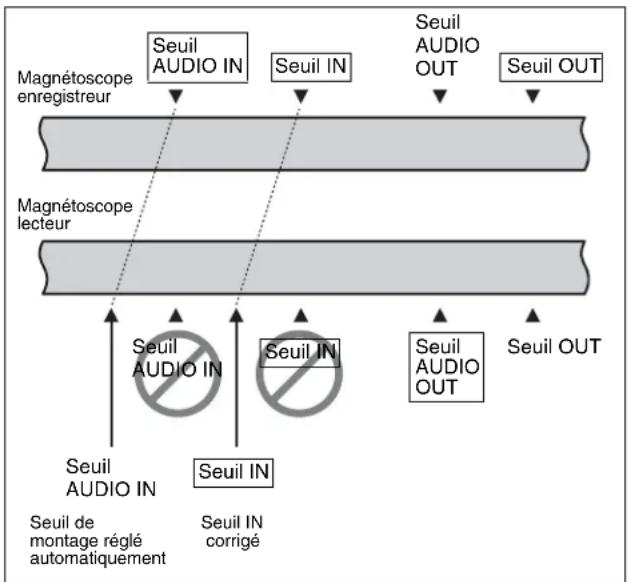
flowchart
graph TD
    A["Magnétoscope enregistreur"] --> B["Seuil AUDIO IN"]
    A --> C["Seuil IN"]
    D["Magnétoscope lecteur"] --> E["Seuil AUDIO IN"]
    D --> F["Seuil IN"]
    D --> G["Seuil AUDIO OUT"]
    D --> H["Seuil OUT"]
    I["Seuil AUDIO IN"] --> J["Seuil in corrigé"]
    K["Seuil IN"] --> L["Seuil de montage réglé automatiquement"]
    M["Seuil AUDIO OUT"] --> N["Seuil in corrigé"]
    O["Seuil OUT"] --> P["Seuil in corrigé"]
Utilisation d'un magnétoscope sans fonction de montage scindé
Si le magnétoscope lecteur ne prend pas en charge le réglage séparé des seuils de montage pour la vidéo et l'audio, vous pouvez régler les seuils AUDIO IN et AUDIO OUT sur l'enregistreur et trois seuils de montage vidéo pour permettre le montage scindé.
6-1-6 Montage de données non- audio
Remarque
Du bruit peut être produit pendant le montage de certaines données non-audio.
6-1-7 Confirmation des seuils de montage
Affichage de la durée entre deux seuils de montage
Les six types de durée suivants peuvent être affichés dans la fenêtre d'affichage des données temporelles :
- Entre les seuils IN et OUT
- Entre les seuils IN et AUDIO OUT
- Entre les seuils IN et AUDIO IN
- Entre les seuils OUT et AUDIO OUT
- Entre les seuils OUT et AUDIO IN
- Entre les seuils AUDIO IN et AUDIO OUT
Les durées sont calculées comme suit.
- Si les deux seuils IN et OUT sont réglés, la durée est le temps entre les deux seuils.
- Si l'un des seuils de montage n'est pas réglé, la durée est réglée sur 00:00:00.
1 Appuyez sur la touche RECORDER ou PLAYER pour sélectionner le magnétoscope pour lequel vous souhaitez confirmer la durée.
La touche s'allume.
2 Maintenez deux des touches IN, OUT, AUDIO IN et AUDIO OUT pressées.
La durée entre les seuils correspondant aux deux touches s'affiche. La valeur peut être négative.
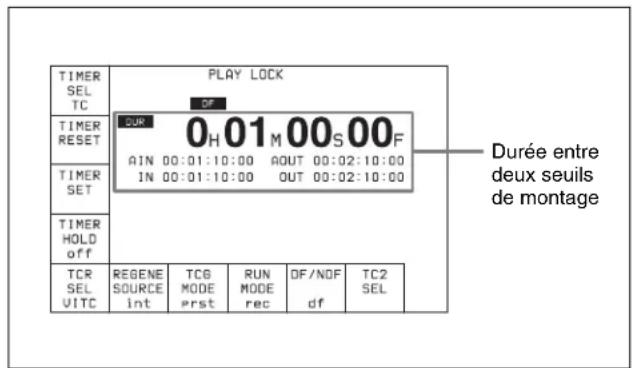
text_image
TIMER SEL TC TIMER RESET TIMER SET TIMER HOLD off TCR SEL VITC REGENE SOURCE int TCG MODE prst RUN MODE rec DF/NDF df TC2 SEL OUR 0H 01M 00S 00F AIN 00:01:10:00 AOUT 00:02:10:00 IN 00:01:10:00 OUT 00:02:10:00 Durée entre deux seuils de montage6-1-8 Repérage et préenroulement
Vous pouvez préenrouler la bande jusqu'à un point avant le point de début du montage, ou faire avancer la bande jusqu'à un seuil de montage.
Procédez comme suit pour le repérage ou le préenroulement.
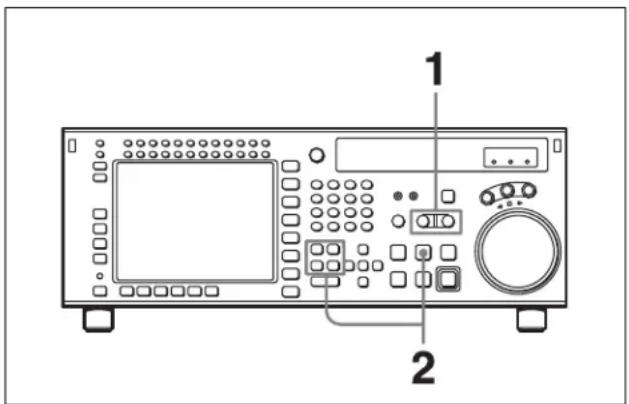
1 Appuyez sur la touche RECORDER ou PLAYER pour sélectionner le magnétoscope que vous souhaitez opérer.
La touche s'allume.
2 Pour faire avancer la bande jusqu'à un seuil de montage (repérage)
Appuyez sur une des touches IN, OUT, AUDIO IN ou AUDIO OUT en maintenant la touche PREROLL pressée.
La bande défile jusqu'au seuil de montage correspondant à la touche et s'arrête.
Pour préenrouler la bande
Appuyez sur la touche PREROLL.
La bande est rebobinée jusqu'à un point avant le point de début du montage d'une durée déterminée par le réglage du temps de préenroulement.
Remarque
Quand la touche F1 (TIMER SEL) au menu TC est réglée sur le mode CTL, le repérage est un peu plus lent qu'en mode TC. Cela permet de maintenir la précision des signaux CTL.
Vous pouvez définir le magnétoscope de sorte que la priorité soit donnée à la précision de repérage ou la vitesse. Changez le réglage du poste 403 « CUEUP BY TC » et du poste 404 « CUEUP BY CTL » au menu VTR SETUP.
Changement du temps de préenroulement
Le temps de préenroulement est réglé à l'usine à 5 secondes, mais est réglable entre 0 et 30 secondes, par étapes d'1 seconde.
Pour les détails, voir « 4-2-5 Réglage du temps de préenroulement (PREROLL TIME) » à la page 66.
Lors du changement du temps de préenroulement, réglez-le de sorte que la section enregistrée avant le point de début du montage soit plus longue que le temps de préenroulement.
Le temps de préenroulement utilisé en montage automatique est celui réglé pour l'enregistreur.
6-1-9 Prévisualisation
Procédez comme suit pour prévisualiser le montage.
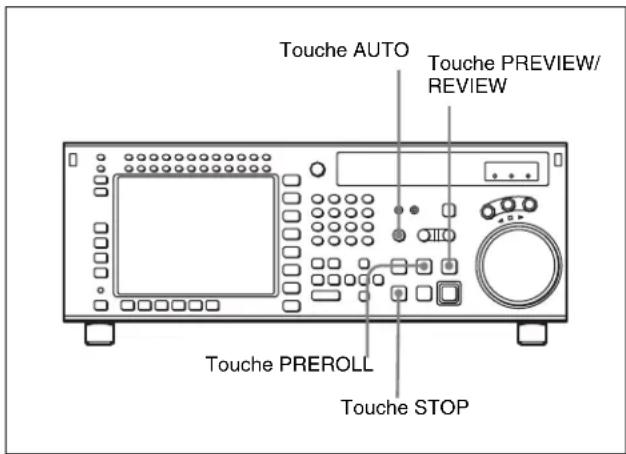
text_image
Touche AUTO Touche PREVIEW/ REVIEW Touche PREROLL Touche STOPPour prévisualiser le montage, appuyez sur la touche AUTO pour passer en mode AUTO, puis sur la touche PREVIEW/REVIEW.
Pendant la prévisualisation, la touche PREVIEW/REVIEW s'allume.
Après la prévisualisation, corrigez les seuils de montage comme requis, puis effectuez de nouveau une prévisualisation.
Pour les détails sur la modification des seuils de montage, voir « 6-1-10 Modification des seuils de montage » à la page 145.
Pour arrêter la prévisualisation
Appuyez sur la touche STOP.
La bande s'arrête immédiatement.
Pour rebobiner la bande jusqu'au point de préenroulement
Appuyez sur la touche PREROLL.
Pour rebobiner la bande jusqu'au seuil de montage
Appuyez sur la touche PREROLL et sur la touche correspondant au seuil de montage.
Contrôle des signaux pendant la prévisualisation
Pendant la prévisualisation, vous pouvez contrôler les signaux vidéo et audio suivants sur un moniteur raccordé au magnétoscope enregistreur :
- Entre le point de préenroulement et les seuils IN : Le signal de lecture du magnétoscope enregistreur peut être contrôlé.
- Entre les seuils IN et OUT : Le signal de lecture du magnétoscope lecteur peut être contrôlé en mode E-E.
- Entre le seuil OUT et le point de post-enroulement : Le signal de lecture du magnétoscope enregistreur peut être contrôlé.
Cela peut être illustré comme suit :
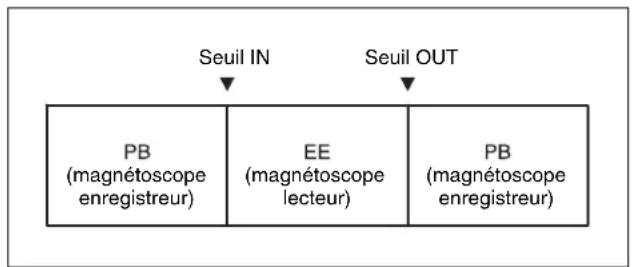
flowchart
graph TD
    A["Seuil IN"] --> B["PB (magnétoscope enregistreur)"]
    C["Seuil OUT"] --> D["EE (magnétoscope lecteur)"]
    E["Seuil OUT"] --> F["PB (magnétoscope enregistreur)"]
6-1-10 Modification des seuils de montage
Si un seuil de montage est réglé de façon incorrecte, par exemple, si un seuil OUT est placé avant un seuil IN, ou si la longueur de la section de montage est différente sur les magnétoscopes enregistreur et lecteur, les données temporelles du seuil de montage réglé de façon incorrecte clignotent pour indiquer que le magnétoscope ne peut pas effectuer le montage ou la prévisualisation. Dans ce cas, supprimez le seuil de montage, puis réglez un nouveau seuil correctement.
Vous pouvez également déplacer un seuil de montage par unités d'un cadre.
Suppression de seuils de montage
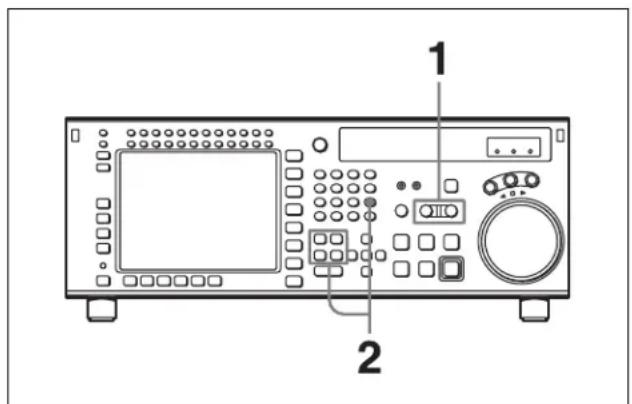
1 Appuyez sur la touche RECORDER ou PLAYER pour sélectionner le magnétoscope sur lequel vous souhaitez supprimer des seuils de montage.
La touche s'allume.
2 Appuyez sur une des touches IN, OUT, AUDIO IN ou AUDIO OUT en maintenant la touche CLR pressée pour supprimer le seuil de montage correspondant.
Le seuil de montage est supprimé et --:--:--:-- apparaît sur l'affichage des données temporelles.
Déplacement d'un seuil de montage d'un cadre à la fois
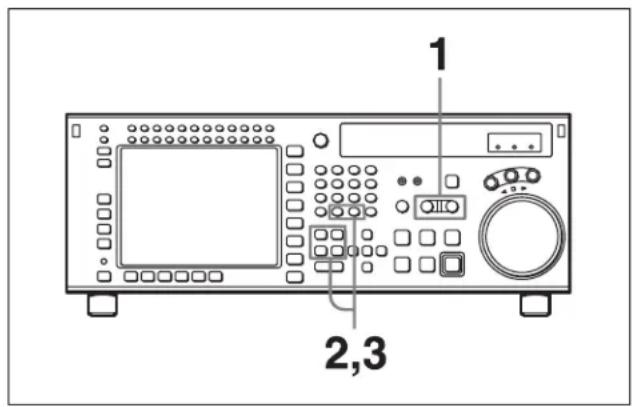
text_image
1 2,31 Appuyez sur la touche RECORDER ou PLAYER pour sélectionner le magnétoscope sur lequel vous souhaitez modifier le seuil de montage.
La touche s'allume.
2 Appuyez sur la touche + ou – en maintenant une des touches IN, OUT, AUDIO IN ou AUDIO OUT pressée.
La pression de la touche + ou – déplace respectivement le seuil de montage d'un cadre en avant ou en arrière.
3 Après les modifications, relâchez la touche du seuil de montage concerné qui était pressée à l'étape 2.
Déplacement d'un seuil de montage avec les touches numériques
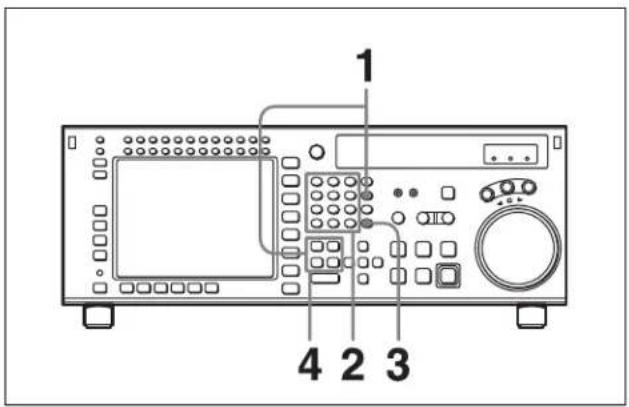
text_image
1 4 2 31 Appuyez sur une des touches IN, OUT, AUDIO IN ou AUDIO OUT en maintenant la touche RCL pressée.
Les données temporelles du seuil de montage apparaissent dans la fenêtre d'entrée des données.
2 Appuyez sur la touche + ou -, puis entrez la valeur à ajouter ou soustraire aux touches numériques.
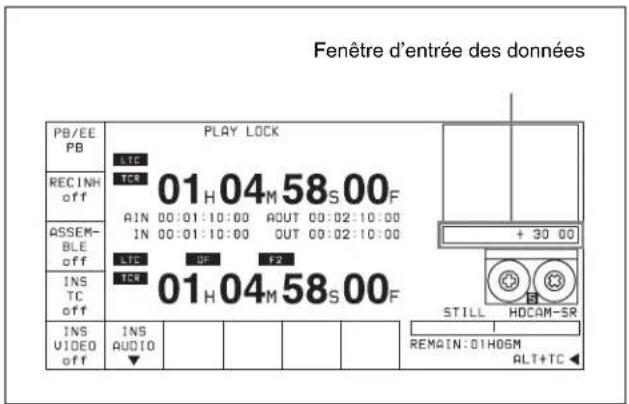
text_image
Fenêtre d'entrée des données PB/EE PB PLAY LOCK RECINH off LTC TcS 01H 04M 58S 00F AIN 00:01:10:00 AOUT 00:02:10:00 IN 00:01:10:00 OUT 00:02:10:00 ASSEM- BLE off LTC BF F2 INS TC OFF INS VIDEO off INS AUDIO ▼ + 30 00 STILL HDCAM-SR REMAIN:01HOSM ALT+TCPour annuler la valeur entrée
Appuyez sur la touche CLR.
3 Appuyez sur la touche SET.
Le résultat de l'addition ou de la soustraction est entré.
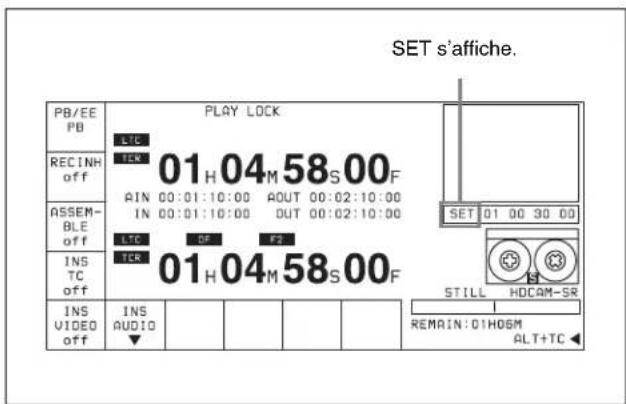
text_image
SET s'affiche. PB/EE PB PLAY LOCK LTC 01 H 04 M 58 S 00 F TCK AIN 00:01:10:00 AOUT 00:02:10:00 IN 00:01:10:00 OUT 00:02:10:00 ASSEMBLE off LTC CF F2 TCK 01 H 04 M 58 S 00 F INS TC off INS VIDEO off INS AUDIO ▼ REMAIN: 01HOSM ALT+TC SET 01 00 30 00 STILL HDCAM-SR4 Appuyez sur une des touches IN, OUT, AUDIO IN ou AUDIO OUT.
Les données temporelles modifiées du seuil de montage apparaissent dans l'affichage des données temporelles.

6-1-11 Exécution d'un montage automatique
Aperçu
Une fois les seuils de montage nécessaires réglés, la touche AUTO s'allume pour indiquer que le magnétoscope est prêt pour le montage automatique.
Pendant le montage automatique, la bande avance dans le magnétoscope enregistreur et le magnétoscope lecteur comme indiqué sur l'illustration ci-dessous.
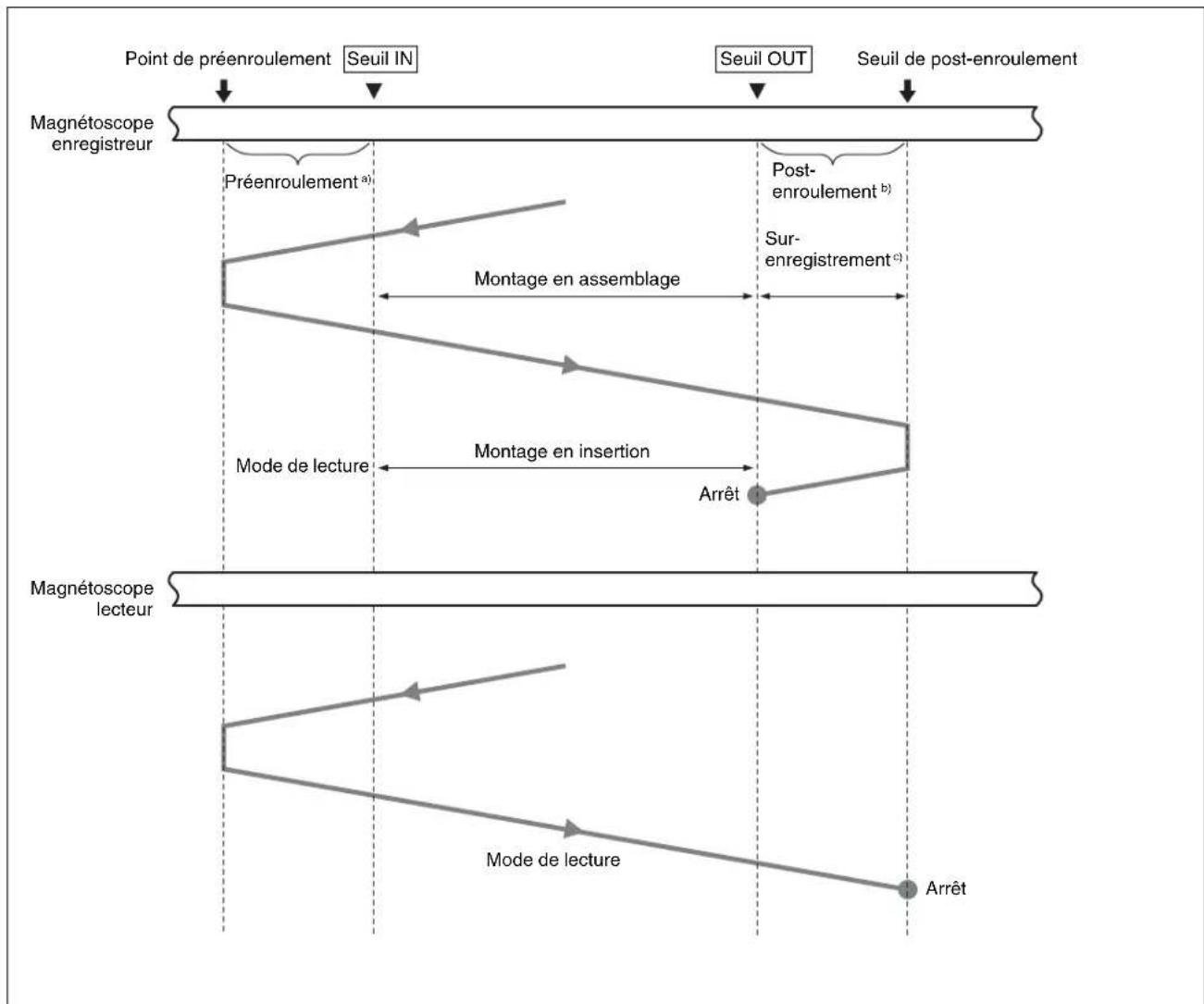
flowchart
graph TD
    A["Point de préenroulement"] --> B["Seuil IN"]
    B --> C["Magnétoscope enregistreur"]
    C --> D["Préenroulement a)"]
    D --> E["Montage en assemblage"]
    E --> F["Mode de lecture"]
    F --> G["Arrêt"]
    G --> H["Mode de lecture"]
    H --> I["Arrêt"]
    I --> J["Post-enroulement b)"]
    J --> K["Sur-enregistrement c"]
    K --> L["Arrêt"]
    L --> M["Arrêt"]
    M --> N["Arrêt"]
    N --> O["Arrêt"]
    O --> P["Arrêt"]
    P --> Q["Arrêt"]
    Q --> R["Arrêt"]
    R --> S["Arrêt"]
    S --> T["Arrêt"]
    T --> U["Arrêt"]
    U --> V["Arrêt"]
    V --> W["Arrêt"]
    W --> X["Arrêt"]
    X --> Y["Arrêt"]
    Y --> Z["Arrêt"]
a) Temps de préenroulement : Réglé à l'usine à 5 secondes. Peut se régler de 0 à 30 secondes, par unités de seconde, au menu VTR SETUP.
b) Le temps de post-enroulement peut se régler de 0 à 30 secondes, par unités de seconde, au menu VTR SETUP.
c) Temps de sur-enregistrement : 2 secondes.
Contrôle des signaux pendant le montage
Lors du montage, vous pouvez contrôler les signaux entre les points de préenroulement et de post-enroulement, y compris les portions comprises entre les points IN et OUT, via la lecture simultanée. Ceci vous permet de contrôler les signaux vidéo et audio qui viennent juste d'être édités.
Les signaux vidéo et audio peuvent être contrôlés comme indiqué sur l'illustration ci-dessous.
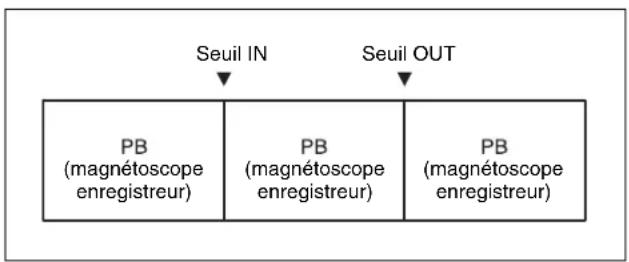
flowchart
graph TD
    A["Seuil IN"] --> B["PB (magnétoscope enregistreur)"]
    C["Seuil OUT"] --> D["PB (magnétoscope enregistreur)"]
    B --> E["End"]
Pour exécuter un montage automatique
Pour le montage automatique, appuyez sur la touche AUTO, qui s'allumera, puis appuyez sur la touche REC/EDIT.
La touche REC/EDIT s'allume pendant le montage, et s'éteint à la fin.
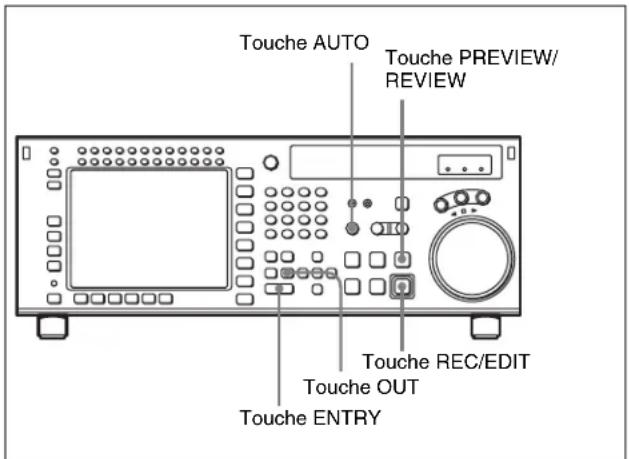
text_image
Touche AUTO Touche PREVIEW/ REVIEW Touche REC/EDIT Touche OUT Touche ENTRYPour arrêter le montage automatique
Appuyez sur la touche OUT en maintenant la touche ENTRY pressée.
Le point où la touche OUT a été pressée est traité comme seuil OUT et le montage s'arrête.
Pour confirmer le résultat du montage
Appuyez sur la touche PREVIEW/REVIEW pour confirmer les résultats du montage. A la fin de la visualisation, la bande se rebobine jusqu'au seuil OUT et s'arrête.
Modification des seuils de montage pour le montage automatique ultérieur
Après le montage automatique, les données temporelles des seuils IN, OUT, AUDIO IN ou AUDIO OUT restent mémorisées. Les données mémorisées pourront être utilisées ultérieurement pour modifier les seuils de montage ou exécuter à nouveau un montage automatique. Procédez comme suit pour modifier des seuils de montage après un montage automatique.
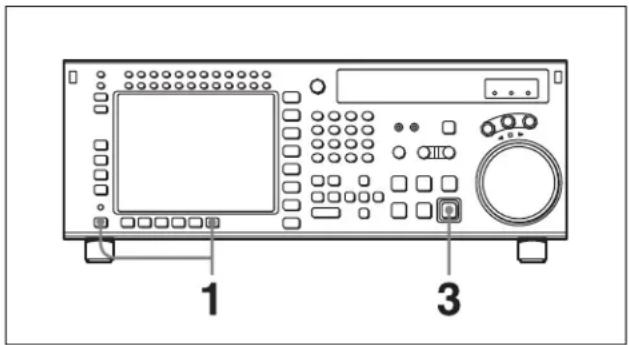
1 Au menu HOME, appuyez sur les touches ALT/F10 (LAST EDIT).
Les seuils de montage utilisés pour le dernier montage automatique sont rétablis.
2 Modifiez les seuils de montage.
Pour les détails sur la modification des seuils de montage, voir « 6-1-10 Modification des seuils de montage » à la page 145.
3 Appuyez sur la touche REC/EDIT.
Le magnétoscope effectue le montage automatique.

6-2 Montage automatique avancé
Cette section explique les méthodes de montage avancés suivantes :
• Montage DMC
- Montage animation
6-2-1 Montage DMC
Si votre magnétoscope lecteur a une fonction DT ^® (Dynamic Tracking), vous pouvez effectuer le montage à vitesse variable en contrôlant la vitesse de lecture à partir du panneau de commande inférieur. Ce type de montage est appelé montage DMC.
Le SRW-5800 prend en charge la fonction DT pour le format Digital Betacam ou HDCAM.
Aperçu du montage DMC
Exigences du montage DMC
- Le montage DMC est possible pendant le montage en assemblage ou insertion, mais pas le montage scindé.
- Le magnétoscope lecteur doit prendre en charge la lecture DT.
Remarque
Lors du montage DMC, le SRW-5800 peut être utilisé comme magnétoscope lecteur uniquement pour le format Digital Betacam ou HDCAM. Pour le format HDCAM-SR, le SRW-5800 ne peut pas être utilisé comme magnétoscope lecteur pendant le montage DMC.
Mouvement de la bande pendant le montage DMC
Pendant le montage DMC, la bande avance comme indiqué sur l'illustration ci-dessous.
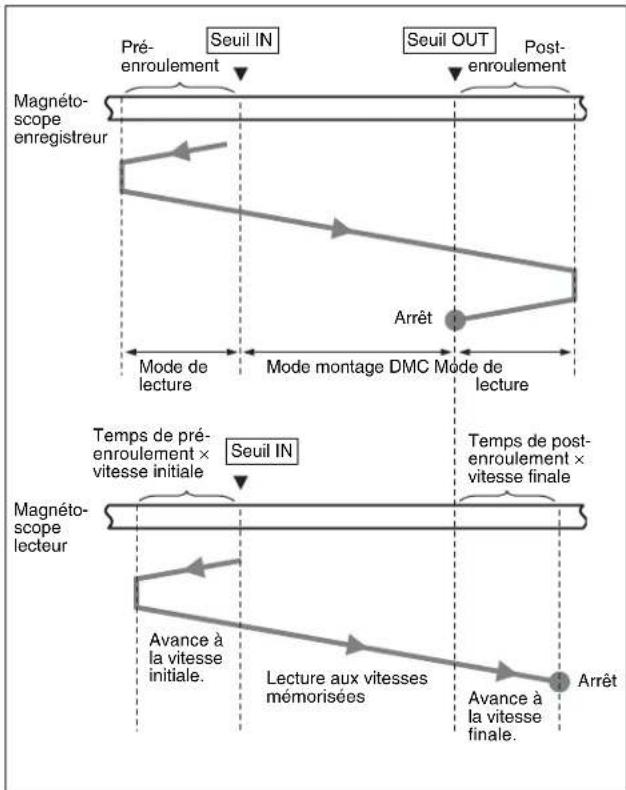
flowchart
graph TD
    A["Pré-enroulement"] --> B["Seuil IN"]
    B --> C["Seuil OUT"]
    C --> D["Post-enroulement"]
    D --> E["Arrêt"]
    E --> F["Mode de lecture"]
    F --> G["Mode montage DMC Mode de lecture"]
    G --> H["Mode de lecture"]
    H --> I["Tramaged by Seuil IN"]
    I --> J["Tramaged by Avance à la vitesse initiale"]
    J --> K["Lecture aux vitesses mémorisées"]
    K --> L["Avance à la vitesse finale"]
    L --> M["Arrêt"]
Réglage des seuils de montage et de la vitesse de lecture
Procédez comme suit pour régler les seuils de montage et les vitesses de lecture pour le montage DMC.
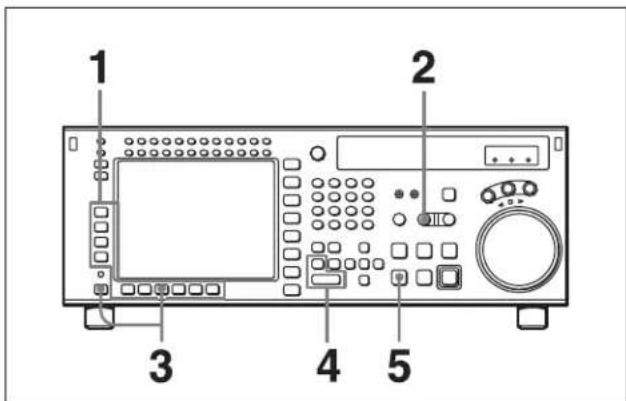
text_image
1 2 3 4 51 Appuyez sur la touche F3 (ASSEMBLE) au menu HOME, ou appuyez sur la touche INSERT (touche F4 (INS TC), F5 (INS VIDEO), ou F6 (INS AUDIO)) concernée pour sélectionner le mode de montage souhaité.
2 Appuyez sur la touche PLAYER pour régler le magnétoscope raccordé pour agir comme magnétoscope lecteur.
La touche PLAYER s'allume.
3 Appuyez sur les touches ALT/F7 (DMC) au menu HOME.
Le système passe au mode de montage DMC.
4 Appuyez sur la touche IN en maintenant la touche ENTRY pressée pour régler un seuil de montage.
Remarque
Vous ne pouvez pas régler un seuil OUT pour le magnétoscope lecteur pour le montage DMC.
5 Appuyez sur la touche STOP pour passer au mode d'arrêt (STOP).
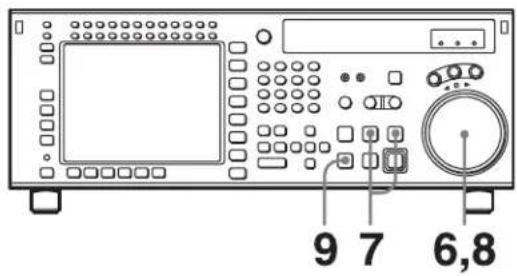
text_image
9 7 6,86 Tournez la bague de recherche pour régler la vitesse initiale.
La vitesse sélectionnée est affichée dans l'affichage des données temporelles.
7 Appuyez simultanément sur les touches PREVIEW/REVIEW et PREROLL.
La bande préenroule et le magnétoscope lecteur commence la lecture à la vitesse initiale.
8 Quand le témoin ■ apparaît avec un bip indiquant que le seuil IN a été dépassé, tournez la bague de recherche à la ou aux vitesse(s) de lecture souhaitée(s).
Les vitesses de lecture variant sont mémorisées avec le témoin ■ apparaissant sur l'affichage.
9 Appuyez sur la touche STOP.
Si le témoin ■ s'éteint avant la pression de la touche STOP
Le magnétoscope a atteint la limite de sa capacité de mémoire, et ne peut plus mémoriser d'autres variations de vitesse de lecture.
Pour quitter le mode de montage DMC
Appuyez sur les touches ALT/F7 (DMC) au menu HOME.
Exécution d'un montage DMC
Après le réglage des vitesses de lecture en mode de prévisualisation, appuyez sur la touche RECORDER et la touche REC/EDIT.
Le montage DMC est exécuté à la ou aux vitesse(s) mémorisée(s).
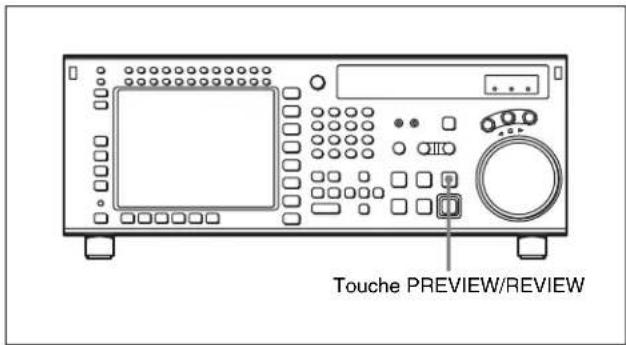
Pour confirmer les résultats du montage DMC Appuyez sur la touche PREVIEW/REVIEW.
6-2-2 Montage animation
Le montage animation est un type de montage en insertion qui facilite l'enregistrement d'une succession de cadres fixes par unités de trame ou cadre fixes. La procédure pour le montage après la sélection du montage animation est exactement la même que pour le montage en insertion normal.
Pour sélectionner le montage animation, utilisez le poste 301 « EDIT OPERATION MODE » du menu VTR SETUP.
normal : Sélectionne le montage en insertion normal.
CG : Sélectionne le montage par unités de cadre, principalement pour l'enregistrement d'infographies (CG).
A la fin du montage, le seuil OUT devient automatiquement le seuil IN suivant, et le seuil OUT suivant est automatiquement réglé en ajoutant 1 cadre.
Procédez comme suit pour le montage animation.
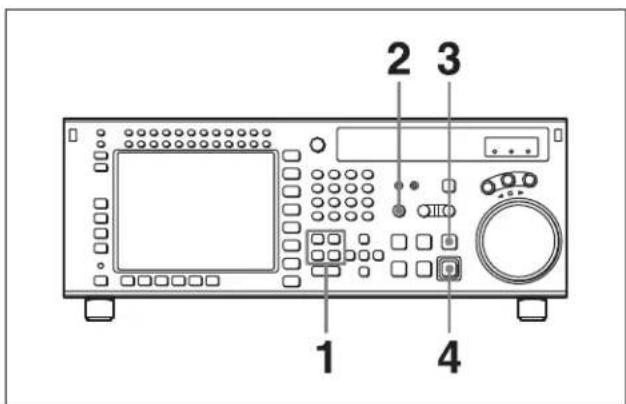
text_image
1 2 3 41 Réglez le seuil IN.
Le seuil OUT est automatiquement réglé.
2 Appuyez sur la touche AUTO.
La touche s'allume.
3 Appuyez sur la touche PREVIEW/REVIEW pour la prévisualisation.
4 Appuyez sur la touche REC/EDIT.
A la fin du montage, le seuil OUT devient automatiquement le seuil IN suivant, et le seuil OUT suivant est automatiquement réglé.
Répétez les étapes 3 à 4 pour exécuter un montage animation.
6-3 Montage manuel
Procédez comme suit pour faire un montage manuel.
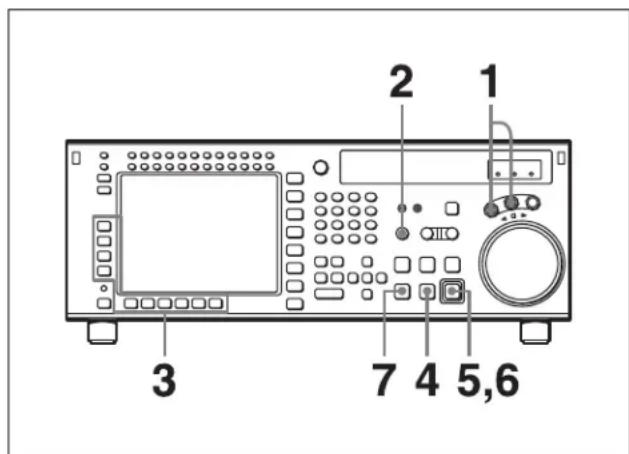
text_image
2 1 3 7 4 5,61 Passez au mode Jog ou Shuttle pour placer la bande au moins 3 secondes avant la position où un seuil de montage doit être réglé.
2 Appuyez sur la touche AUTO pour l'éteindre.
3 Appuyez sur la touche F3 (ASSEMBLE) au menu HOME, ou appuyez sur la touche INSERT (touche F4 (INS TC), F5 (INS VIDEO), ou F6 (INS AUDIO)) concernée pour sélectionner le mode de montage souhaité.
4 Appuyez sur la touche PLAY.
5 Appuyez sur la touche REC/EDIT au point où vous souhaitez commencer le montage (seuil IN).
La touche REC/EDIT s'allume, et le montage commence.
6 Appuyez sur la touche REC/EDIT au point où vous souhaitez terminer le montage (seuil OUT).
Le montage se termine, mais la bande continue à défiler en mode de lecture.
7 Appuyez sur la touche STOP pour arrêter la bande.
Remarque
Pour assurer une image stable, démarrez la lecture au moins trois secondes avant le seuil IN.
Annexes
Entretien
Nettoyage des têtes
Utilisez la cassette de nettoyage BCT-HD12CL pour nettoyer les têtes vidéo et audio. Lisez attentivement le mode d'emploi inclus avec la cassette de nettoyage, car un emploi incorrect pourrait endommager les têtes. Si vous insérez la cassette de nettoyage, elle est automatiquement éjectée à la fin du nettoyage des têtes qui durera 10 secondes.
Remarque
N'utilisez pas la cassette de nettoyage plus de 6 fois de suite pour éviter d'endommager les têtes.
Consultez le Manuel d'entretien Volume 1 sur le nettoyage des têtes vidéo et audio.
Condensation d'humidité
Si le magnétoscope est brutalement déplacé d'un emplacement froid à un emplacement chaud, ou si vous l'utilisez à un endroit très humide, de l'humidité dans l'air peut se déposer sur le tambour des têtes ou le guide de bande. C'est ce qu'on appelle condensation d'humidité. Si vous lisez une cassette dans ces conditions, la bande peut adhérer au tambour sur lequel l'humidité s'est condensée et être endommagée.
En cas de condensation d'humidité sur le tambour de têtes pendant le fonctionnement du magnétoscope, le message d'erreur « ERROR-10 » apparaît dans la section d'affichage des données temporelles.
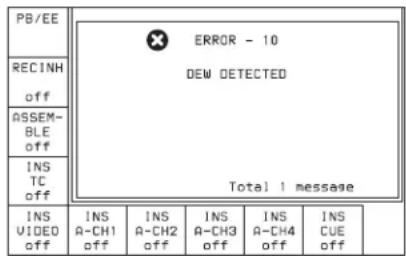
text_image
PB/EE RECINH off ASSEMBLE off INS TC off INS VIDEO off INS A-CH1 off INS A-CH2 off INS A-CH3 off INS A-CH4 off INS CUE off ERROR - 10 DEW DETECTED Total 1 messageQuand ce message apparaît, le magnétoscope passe en mode de protection et certaines opérations deviennent impossibles.
Une fois l'humidité évaporée, le message d'erreur disparaît et le magnétoscope redevient normal.
Consultez le Manuel d'entretien Volume 1 sur le mode de protection.
Si « ERROR-10 » apparaît immédiatement après la mise sous tension
Laissez le magnétoscope sous tension et attendez que le message d'erreur disparaisse. L'insertion d'une cassette est impossible quand ce message apparaît.
A la disparition du message d'erreur, le magnétoscope est à nouveau utilisable.
Si vous déplacez le magnétoscope d'un endroit froid à un endroit chaud
Laissez-le hors tension environ dix minutes parce que le mécanisme de détection de condensation a besoin d'un certain de temps pour fonctionner.

Spécifications
Généralités
Format d'enregistrement
HDCAM-SR
Puissance requise
100 à 240 V C.A., 50/60 Hz
Consommation de courant
380 W (avec toutes les cartes en option installées)
Courant d'appel de crête
(1) Mise sous tension (ON), méthode de sondage du courant : 21 A (100 V), 42 A (240 V)
(2) Courant d'appel de commutation à chaud, mesuré conformément à la norme européenne EN55103-1 : 8 A (230 V)
Température de fonctionnement
+5^ à +40^ (+41^ à +104^)
Température de stockage
-20^ à +60^ (-4^ à +140^)
Humidité 25% à 80% (humidité relative)
Poids 30 kg (66 lb 26 oz)
Dimensions 427 × 218 × 544 mm (l/h/p) (16^7/8 × 8^5/8 × 21^1/_2 pouces)
Système de bande
Vitesse de bande
HDCAM-SR : 94,1 mm/s (à fréquence d'images de 24 Hz)/98,1 mm/s (à fréquence d'images de 25 Hz)/117,6 mm/s (à fréquence d'images de 29,97 Hz)/196,2 mm/s (à fréquence d'images de 50 Hz)/235,2 mm/s (à fréquence d'images de 59,94 Hz)
HDCAM : 77,4 mm/s (à fréquence d'images de 24 Hz)/80,6 mm/s (à fréquence d'images de 25 Hz)/96,7 mm/s (à fréquence d'images de 29,97 Hz) Digital Betacam : 96,7 mm/s
Temps de lecture et d'enregistrement HDCAM-SR (avec BCT-124SRL)
155 minutes (à fréquence d'images de 24 Hz)/149 minutes (à fréquence d'images de 25 Hz)/124 minutes (à fréquence d'images de 29,97 Hz)/74 minutes (à fréquence d'images de 50 Hz)/62 minutes (à fréquence d'images de 59,94 Hz)
Temps de lecture HDCAM (avec BCT-124HDL) 155 minutes (à fréquence d'images de 24 Hz)/149 minutes (à fréquence d'images de 25 Hz)/124 minutes (à fréquence d'images de 29,97 Hz)
Temps de lecture Digital Betacam (avec BCT-D124L) 124 minutes
Temps d'avance rapide/rebobinage Env. 4 minutes (avec BCT-124SRL)
Vitesse de recherche Mode Shuttle
Lecture HDCAM-SR : Arrêt sur image à env. ±50 fois la vitesse de lecture normale (à fréquence d'images de 24 Hz)
Arrêt sur image à env. ±48 fois la vitesse de lecture normale (à fréquence d'images de 25 Hz)
Arrêt sur image à env. ±40 fois la vitesse de lecture normale (à fréquence d'images de 29,97 Hz)
Arrêt sur image à env. ± 24 fois la vitesse normale de lecture (à fréquence d'images de 50 Hz)
Arrêt sur image à env. ± 20 fois la vitesse normale de lecture (à fréquence d'images de 59,94 Hz)
Lecture HDCAM : ±50 fois la vitesse de lecture normale (à fréquence d'images de 29,97 Hz)/ Arrêt sur image à approx. ±58 fois la vitesse de lecture normale (à fréquence d'images de 25 Hz)
Lecture Digital Betacam : Arrêt sur image à approx. ±50 fois la vitesse de lecture normale
Mode Variable
Lecture HDCAM-SR : -0,5 à +1 fois la vitesse de lecture normale
Lecture HDCAM : -1 à +2 fois la vitesse de lecture normale
Lecture Digital Betacam : Arrêt sur image à approx. -1 à +3 fois la vitesse de lecture normale
Mode Jog Lecture HDCAM-SR/HDCAM : Arrêt sur image à ±2 fois la vitesse de lecture normale
Lecture Digital Betacam : Arrêt sur image à ±3 fois la vitesse de lecture normale
Plage d'alignement dynamique HDCAM
Lecture : -1 à +2 fois la vitesse de lecture normale
Digital Betacam
Lecture : -1 à +3 fois la vitesse de lecture normale
Temps de chargement/déchargement 7 secondes ou moins
Cassettes recommandées
Cassette HDCAM-SR
(S (petite), L (grande)) :

BCT-6SR/33SR/40SR
Cassettes Digital Betacam (S (petite) et L (grande) pour la lecture seulement)
Système vidéo numérique
Format du signal vidéo numérique
Fréquence d'échantillonnage
• 4:2:2 Y : 74,25 MHz
P_B / P_R : 37,125 MHz
• 4:4:4 RGB/XYZ: 74,25 MHz
Quantification
• Y/PB/PR 10 bits/échantillon
• RGB 12 bits/échantillon ou 10 bits/échantillon
• XYZ 12 bits/échantillon
Compression MPEG-4 Studio Profile
Codage des canaux
S-NRZ
Correction d'erreur
Code Reed-Solomon
Sortie composite analogique
Largeur de bande
Y : 0 à 5,75 MHz +0,5 dB/-3,0 dB
Rapport signal/bruit
56 dB ou plus
Retard Y/C 15 ns ou moins
Facteur K (impulsion 2T)
1% ou moins
Phase SCH de sortie
Conforme à RS-170A/CCIR R.624-3
Système audio numérique
Format du signal audio numérique (HDCAM-SR : CH-1 à CH-12)
Fréquence d'échantillonnage
48 kHz / 96 kHz (synchronisée avec la vidéo) (l'échantillonnage à 96 kHz est disponible uniquement lorsque le numéro de série de cet appareil est égal ou supérieur à 12001)
Quantification 24 bits/échantillon
Pleurage et scintillement
Au-dessous du niveau mesurable
Réserve de niveau
Réglages sélectionnables : 20, 18, 16, 15 et 12 dB
Sortie analogique
Nombre de bits de quantification N/A
24 bits/échantillon
Réponse en fréquence
20 Hz à 20 kHz +0,5 dB/-1,0 dB
(niveau de référence)
Plage dynamique
96 dB ou plus (à 1 kHz)
Distorsion 0,05% ou moins (à 1 kHz, niveau de référence)
Diaphonie -80 dB ou moins (à 1 kHz, entre deux canaux)
Connecteurs d'entrée
HD SDI INPUT
A/INPUT MONITOR
BNC (2, INPUT MONITOR est pour la sortie)
HD SDI (1,485 Gbps) (conforme à SMPTE 292M/BTA S004B)
3G-SDI (2,97 Gbps) (conforme à SMPTE 424M) (lorsque le numéro de série de cet appareil est 11001)
B/INPUT MONITOR
BNC (2, INPUT MONITOR est pour la sortie, opérationnel pendant les modes 444SQ, 444HQ, 1080P, dual stream et à vitesse variable).
REF. INPUT1, REF. INPUT2 (OPTION)
BNC (boucle 2 + 2)
HD SYNC trois niveaux
0,6 Vc-c, 75 Ω, synchro négative
SD Salve du noir
NTSC : 0,286 Vc-c, 75 Ω, sync négative
PAL : 0,3 Vc-c, 75 Ω, sync négative
Sélection de HD ou SD dans un menu
Lors de la connexion d'appareils pour la réception/l'émission AES/EBU, utilisez un câble d'une longueur inférieure à 300 mètres.
TIME CODE IN
XLR 3-broches, femelle (1)
0,5 à 18 Vc-c, 10 kΩ, symétrique
Connecteurs de sortie
HD SDI OUTPUT
A BNC (3, MONITOR avec texte superposé)
HD SDI (1,485 Gbps) (conforme à SMPTE 292M/BTA S004B)
3G-SDI (2,97 Gbps) (conforme à SMPTE 424M) (lorsque le numéro de série de cet appareil est 11001)
B BNC (3, opérationnel pendant les modes
444SQ, 444HQ, 1080P, dual stream et à vitesse variable.)
SD SDI OUT BNC (3, MONITOR avec texte superposé)
SD OUT
COMPOSITE (SUPER)
1,0 Vc-c, 75 Ω, synchro négative
SYNC Salve du noir
0,286 Vc-c (NTSC)/0,3 Vc-c (PAL), 75 Ω, synchro négative
HD SDI (1,485 Gbps) (conforme à SMPTE 292M/BTA S004B) (quand la carte HKSR-5001 en option est installée)
3G-SDI (2,97 Gbps) (conforme à SMPTE 424M) (lorsque la carte HKSR-5001 en option présentant le numéro de série 15001 ou supérieur est installée)
BNC (2, avec texte superposé)
FC OUT B (OPTION)
(quand la carte HKSR-5001 en option est installée)
BNC (2, avec texte superposé)
HD REF. OUT
BNC (2)
1125 SYNC
SYNC troix niveaux
0,6 Vc-c, 75 Ω, synchro négative
+4 dBm (sous charge de 600 Ω), faible impédance, symétrique
TIME CODE OUT
XLR, 3 broches, mâle (1)
2,2 Vc-c, faible impédance, symétrique
PHONES Prise téléphonique stéréo JM-60
- à -12 dBu (sous charge de 8 ), asymétrique
Connecteurs distants
NETWORK 1 Prise modulaire RJ-45
REMOTE 1-IN(9P)
D-sub, 9 broches, femelle
REMOTE 1-I/O(9P)
D-sub, 9 broches, femelle
VIDEO CONTROL
D-sub, 9 broches, femelle (pour HKDV-900 en option)
Guide d'utilisation (1)
Manuel d'installation (version anglaise (1), version japonaise (1))
Manuel d'utilisation (CD-ROM) (1)
Accessoires en option
HKSR-5001 Carte de convertisseur de format
HKSR-5802 Carte processeur Digital Betacam/HDCAM
HKSR-5803SQ Carte processeur RGB SQ
HKSR-5803HQ Carte processeur HQ avancée
HKSR-5804 Carte d'interface réseau
Adaptateur de montage en rack RMM-110
BCT-HD12CL Cassette de nettoyage
Accessoires recommandés
Pour les détails sur les accessoires recommandés, consultez votre agent de service Sony.
Adaptateur de carte mémoire (lorsque le numéro de série de cet appareil est inférieur à 11001)
Adaptateur de carte PC MSAC-PC4 Memory Stick ou équivalent
Pour les cordons d'alimentation disponibles C.A., consultez le Manuel d'installation fourni.
Présentation et caractéristiques susceptibles d'être modifiées sans préavis préalable.
Remarques
- Effectuez toujours un essai d'enregistrement pour vérifier que l'enregistrement s'est fait correctement. Sony n'assumera pas de responsabilité pour les dommages de quelque sorte qu'ils soient, incluant mais ne se limitant pas à la compensation ou au remboursement, suite au manquement de cet appareil ou de son support d'enregistrement, de systèmes de mémoire extérieurs ou de tout autre support ou système de mémoire à enregistrer un contenu de tout type.
- Vérifiez toujours que l'appareil fonctionne correctement avant l'utilisation. Sony n'assumera pas de responsabilité pour les dommages de quelque sorte qu'ils soient, incluant mais ne se limitant pas à la compensation ou au remboursement, à cause de la perte de profits actuels ou futurs suite à la défaillance de cet appareil, que ce soit pendant la période de garantie ou après son expiration, ou pour toute autre raison quelle qu'elle soit.
Messages d'erreur/Messages d'avertissement/ Messages d'état
Messages d'erreur
Quand l'appareil cesse de fonctionner correctement à cause d'un dysfonctionnement ou d'une erreur de système interne, l'alarme retentit et un message d'erreur s'affiche. Un seul message sera affiché même si plusieurs erreurs se produisent, mais le menu de catalogage des erreurs tient l'historique des erreurs.
Pour les détails sur les messages d'erreur, consultez le Manuel d'entretien.
Après qu'une erreur se soit produite, éliminez sa cause et remettez l'appareil sous tension. Si le message d'erreur réapparaît à la mise sous tension, contactez votre agent de service Sony.
Pour les détails sur l'élimination des erreurs, consultez le Manuel d'entretien (Volume 1).
Mode de protection
Pour protéger la bande et les pièces mécaniques du magnétoscope, le système de contrôle servo arrête automatiquement le transport de la bande et le moteur du tambour, et passe en mode de protection quand une erreur se produit.
Une cassette ne peut pas être insérée ou éjectée en mode de protection.
Remarque
Quand une cassette est coincée dans l'appareil à cause du mode de protection, assurez-vous de déconnecter l'alimentation avant de retirer la cassette manuellement.
Pour les détails sur le retrait manuel de la cassette, consultez le Manuel d'entretien (Volume 1).
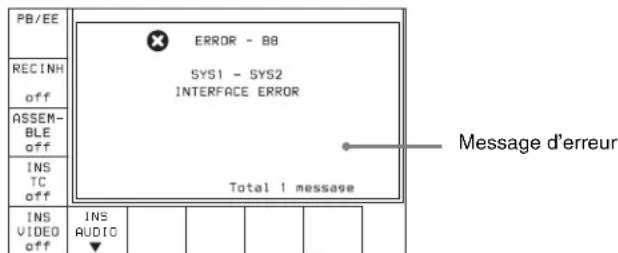
text_image
PB/EE RECINH off ASSEMBLE off INSTC off INS VIDEO off ERROR - BB SYS1 - SYS2 INTERFACE ERROR Total 1 message Message d'erreur INS AUDIO| Numéro de l’option | Affichage Signification | |
| 01 REEL SLACK T | THREAD ERROR Bande détendue détectée | pendant l’engagement ou le désengagement. |
| 02 REEL SLACK FF/REW/SEARCHERROR | Bande détendue ou bande déchirée détectée pendant le recherche, l’avance rapide ou le rebobinage. | |
| 03 REEL SLACK P | LAY/REC ERROR Bande détendue, bande déchirée ou blocage de bobine côté S ou côté T détecté pendant l’enregistrement ou la lecture. | |
| 04 REEL SPEED ERROR | Erreur de vitesse de transport de la bande détectée pendant le bobinage en avant ou le rebobinage. | |
| 05 REEL FG ERROR | Avec une cassette insérée, défaillance détectée dans le fonctionnement de la bobine côté S ou T. | |
| 06 TAPE TENSION | ERROR Pendant l’enregistrement ou la lecture, tension excessive détectée. | |
| 07 CAPSTAN TROUBLE | Erreur de fonctionnement du moteur du cabestan détectée. | |
| 08 DRUM TROUBLE | Erreur de fonctionnement du moteur du tambour détectée. | |
| 09 TH/UNTH MOTOR | TIMEOUT Défaillance détectée dans une opération d’engagement ou désengagement. | |

| Numéro de l’option | Affichage | Signification |
| 0A FULL TOP ERROR | OR A l’engagement, défaillance de terminaison détectée dans le traitement du début de la bande. | |
| 10 DEW DETECTED | Détection de condensation. | |
| 11 TAPE TOP/END | SENSOR Détection du début et de la fin de la bande en même temps. | |
| 12 TAPE TOP SENSOR | TROUBLE Défaillance du capteur de début de bande détectée. | |
| 13 TAPE END SENSOR | TROUBLE Défaillance du capteur de fin de bande détectée. | |
| 14 FAN MOTOR TROUBLE | Erreur de fonctionnement du moteur de ventilateur détectée. | |
| 20 CASSETTE COMPARTMENTMOTOR LOCK | Défaillance détectée dans l’opération de montée ou descente du logement de la cassette. | |
| 21 REEL SHIFT M | OTOR LOCK Défaillance détectée dans le mouvement du support de bobine pour ajuster à la taille de la cassette. | |
| 22 REEL POSITION | SENSOR TROUBLE | Détection du support de bobine en position L cassette et S cassette en même temps. |
| 23 THREADING RING POSITIONERROR | Fins d’engagement et de désengagement détectées en même temps. | |
| 24 DT HARD ERROR | Un défaut a été détecté dans le mécanisme DT. | |
| 26 POWER SUPPLY | UNIT TROUBLE Un défaut a été détecté dans l’unité d’alimentation secteur. | |
| 93 DR INTERFACE | ERROR Erreur de communication détectée entre la SV CPU (carte SS-102) et la CPU de tambour (carte DR-508). | |
| 97 NVRAM CHECK | SUM ERROR Défaillance détectée dans le système servo NV-RAM (carte DR-508). | |
| FF SV UNDEFINED ERROR | Erreur SV indéfinie détectée. | |
| A0 SYS UNDEFINED ERROR | Erreur SY indéfinie détectée. | |
| A2 SYS1 - SYS2 DP-RAM ERROR | Erreur de fonctionnement DPRAM (carte SS-102) détectée entre SYS1 et SYS2. | |
| A5 | SYS - FC DP-RAM ERROR | Erreur de fonctionnement DPRAM (carte FC-91 ou FC-111) détectée entre SYS1 et FC. |
| A8 SYS NV-RAM CHECK SUM ERROR | Erreur de fonctionnement SYS NVRAM (carte SS-102) détectée. | |
| B3 XXX PLDX INITIAL ERROR | Une erreur d’initialisation dans le PLD a été détectée.RemarqueLa description de « XXX » au début du message et le « X » immédiatement après le « PLD » dépend du PLD où l’erreur a été détectée.Exemple d’affichage : SYS PLD1 INITIAL ERROR | |
| B8 SYS1 - SYS2 INTERFACE ERROR | Erreur de communication SYS CPU détectée. | |
| B9 SYS - SV INTERFACE ERROR | Erreur de communication SV CPU détectée. | |
| BA | SYS - EQ INTERFACE ERROR | Erreur de communication EQ CPU détectée. |
| BB | SYS - FC INTERFACE ERROR | Erreur de communication FC CPU détectée. |
| BC | SYS - 50PIN INTERFACE ERROR | Erreur de communication avec la CPU 50 broches détectée. |
Messages d'avertissement
Quand un des problèmes décrits ci-dessous est détecté, une marque d'avertissement est affichée dans le coin supérieur gauche de l'affichage. Le fonctionnement peut continuer même quand la marque clignote.
Si vous appuyez sur la touche SFT (voir page 18) et la touche DIAG (voir page 16) quand la marque clignote, un message d'avertissement apparaît.
Remarque
Les messages d'avertissement sont visibles dans tous les menus, sauf le menu CUE ou SET UP.
Un seul message sera affiché même s'il y en a plusieurs. Le nombre d'erreurs apparaît en bas à droite, et vous pouvez contrôler les messages avec les touches de curseur ↑ et ↓. L'historique des erreurs est conservé dans le menu de catalogage des erreurs.
Pour les détails sur les messages d'avertissement, consultez le Manuel d'entretien.
Utilisez les informations d'avertissement affichées pour éliminer la cause de l'avertissement.
Pour les détails sur l'élimination de la cause des avertissements, consultez le Manuel d'entretien.
Pour afficher automatiquement un message d'avertissement
Chaque fois qu'un avertissement apparaît, modifiez le réglage du poste 120 « WARNING DISPLAY » du menu VTR SETUP à « on ».
Pour supprimer un message d'avertissement
Pour annuler l'affichage d'un message d'avertissement, voir « Effacement des messages d'avertissement » à la page 161
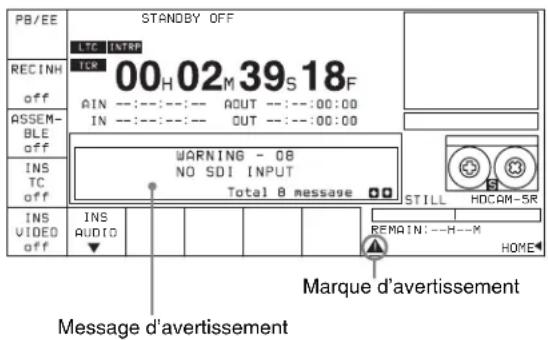
text_image
PB/EE STANDBY OFF LTC ISTRP RECINH OFF 10K 00H 02M 39S 18F AIN ---:---:---:--- AOUT ---:---:00:00 IN ---:---:---:--- OUT ---:---:00:00 ASSEMBLE off WARNING - 0B INS TC off NO SDI INPUT Total B message INS VIDEO off INS AUDIO ▼ REMAIN:---H---M HOME Message d'avertissement Marque d'avertissement| Numéro de l’option | Affichage Signification | |
| 01 NO EXTERNAL | REFERENCE II n’y a pas de signal de | référence sur le connecteur REF.INPUT sélectionné. Le magnétoscope utilise un signal de référence interne. |
| 02 LOST LOCK Le | verrouillage du servo du cabestan a été | pé perdu pendant la lecture, l’enregistrement ou le montage. |
| 03 NO EXTERNAL | REFERENCE ON FC | Quand le poste A05 « PD EXT SD REF LOCK MODE » du menu VTR SETUP est réglé sur « lock1 » ou « lock2 », aucun signal de référence SD extérieur n’est entré. |
| 04 | HD & SD REF ASYNCHRONOUS | Quand le poste A05 « PD EXT SD REF LOCK MODE » du menu VTR SETUP est réglé sur « lock1 » ou « lock2 », le signal de référence HD et le signal de référence SD extérieur ne sont pas synchronisés. |
| 05 PLL UNLOCK ON | FC Le PLL de la carte HKSR-5001 n | n’est pas verrouillé au signal de référence. |
| 06 SDI A-B PHASE | NG Les signaux vers les connecteurs | HD SDI INPUT A/B sont mutuellement déphasés. |
| 08 NO SDI INPUT | Un signal d’entrée SDI ne peut pas être | détecté. |
| 10 VITC NOT READ | VITC ne peut pas être lu correctement | à partir de la bande. |
| 11 AUDIO PLL UN | LOCKED Le générateur PLL de verrouillage audio n’est pas verrouillé au signal de référence vidéo. | |
| 14 NO PB RF SIGNAL | Les têtes de lecture ne peuvent pas lire correctement les données numériques de la bande. | |
| 15 INCONSISTENT | EMPHASIS L’information d’accentuation sur la bande est incohérente avec l’état d’accentuation du système. | |
| 16 INCONSISTENT | FORMAT Les métadonnées entrées et les métadonnées enregistrées sur la bande ont des formats différents. | |

| Numéro de l’option | Affichage | Signification |
| 17 PB FREQUENCY | Y IS UNSUITABLE La cassette est automatiquement éjectée en parallèle avec le réglage du poste 018 « AUTO EJECT LEVEL » du menu VTR SETUP parce que la fréquence de système du magnétoscope et la fréquence du signal enregistré sur la bande ne correspondent pas. | |
| 18 INCONSISTENT | AUDIO FREQUENCY | Les informations sur la fréquence d’échantillonnage pour la lecture de bande et les informations sur la fréquence d’échantillonnage dans le système ne correspondent pas pour certains canaux. |
| 19 NO A1/A2 INPUT | Pas de porteuse détectée sur l’entrée | audio numérique sur les canaux 1 et 2. |
| 1A NO A3/A4 INPUT | Pas de porteuse détectée sur l’entrée | audio numérique sur les canaux 3 et 4. |
| 1B NO A5/A6 INPUT | Pas de porteuse détectée sur l’entrée | audio numérique sur les canaux 5 et 6. |
| 1C NO A7/A8 INPUT | Pas de porteuse détectée sur l’entrée | audio numérique sur les canaux 7 et 8. |
| 1D NO A9/A10 INPUT | Pas de porteuse détectée sur l’entrée | audio numérique sur les canaux 9 et 10. |
| 1E NO A11/A12 INPUT | Pas de porteuse détectée sur l’entrée | audio numérique sur les canaux 11 et 12. |
| 21 REC INHIBIT MODE | Les réglages de menu sont en un mode invalidant l’enregistrement, ou le format de la bande ne permet pas l’enregistrement. | |
| 22 CASSETTE REC | INHIBIT MODE La cassette est réglée pour invalider l’enregistrement. | |
| 29 VPID MISMATCH | BIT DEPTH La longueur de bit spécifiée dans le VPID du signal d’entrée ne correspond pas à la profondeur de bit du système. | |
| 2A VPID MISMATCH | COLOR SPACE L’espace couleur spécifié dans le VPID du signal d’entrée ne correspond pas à l’espace couleur du système. | |
| 2B VPID MISMATCH | LINK INFORMATION | L’information de lien spécifiée dans le VPID du signal d’entrée ne correspond pas à la connexion du connecteur actuel.RemarqueDans les systèmes 3D, cet avertissement s’affiche uniquement lorsque 3D est sélectionné dans le poste de menu 922 « VPID Select (3D) ». |
| 2D | INVALID SDI DATA | Les données de signal d’entrée SDI sont invalides. |
| 3B NO LTC REPRODUCED | Le signal LTC n’est pas détecté sur la bande. | |
| 41 | AUX SDI NO SDI A INPUT | Aucun signal n’est entré dans le connecteur AUX INPUT A sur la carte HKSR-5804. |
| 42 | AUX SDI NO SDI B INPUT | Aucun signal n’est entré dans le connecteur AUX INPUT B sur la carte HKSR-5804. |
| 43 AUX SDI INPUT | PLL UNLOCK Le PLL du générateur d’horloge sur la carte HKSR-5804 n’est pas verrouillé sur le signal entré à partir du connecteur AUX INPUT A ou B. | |
| 44 NW TEMPERATURE HIGH | La température | interne du PLD sur la HKSR-5804 est élevée. |
| 45 NW FAN STOP | Le ventilateur sur la HKSR-5804 s’est arrêté. | |
| 46 NW REC INHIBIT MODE | Cet appareil ne peut pas enregistrer pendant l’importation ou l’exportation d’un fichier entre le client web et cet appareil. | |
| 52 NO SUPPORTED | PB FORMAT Le format d’enregistrement ne peut pas être lu sur cet appareil. | |
| 53 SYSTEM MISMATCH | La cassette ne peut pas être lue avec les réglages actuels du système. | |
| 55 VIDEO PLL UN | LOCKED Générateur PLL de verrouillage vidéo non verrouillé au signal de référence vidéo. | |
| 59 INPUT AUDIO DATA | MISMATCH 32.000K | La fréquence d’entrée audio est incorrecte. |

| Numéro de l’option | Affichage | Signification |
| 5A INPUT AUDIO DATA MISMATCH 47.056K | La fréquence d’entrée audio est incorrecte. | |
| 61 TELEFILE MEMORY IS FULL La capacité restante de Tele-File est faible, aussi l’enregistrement suivant écrasera les anciennes données. | ||
| 62 NO AREA FOR TELEFILE DATA ADDITION | Il n’y a plus d’espace dans le Tele-File. | |
| 63 INVALID FORMAT TELEFILE Des parties du format Tele-File sont incorrectes. | ||
| 64 TELEFILE DATA WRITE FAIL Une erreur d’écriture s’est produite dans Tele-File. | ||
| 65 NO TELEFILE LABEL Tele-File n’a pas pu être reconnu, aussi la cassette a été éjectée (HDCAM-SR seulement). | ||
| 66 TELEFILE DATA WRITE IS INHIBITED | L’enregistrement ou le montage a commencé avec Tele-File en mode d’interdiction d’écriture total. | |
| 67 TELEFILE DATA READ FAIL Une erreur de lecture Tele-File s’est produite. | ||
| 71 INVALID FORMAT CONVERSION Les réglages ne permettent pas la conversion de format. | ||
| 73 NO REFERENCE INFORMATION Impossible de verrouiller parce que il n’y a pas d’informations de référence 30 cadres/seconde dans les signaux d’entrée HD SDI 720/59.94p. | ||
| 74 ASYNCHRONOUS VIDEO INPUT Quand un signal synchro extérieur est sélectionné, les signaux synchro extérieur et HD SDI INPUT sont à plus de ±5H hors phase. | ||
| 77 AUTO CUEUP ABORT Le repérage automatique a été annulé parce que le code temporel du repérage cible est 1 seconde ou plus par rapport au code temporel actuel. | ||
| 80 1035 VIDEO INPUT Lorsque le format de signal à enregistrer sur le système est 1080i, le signal 1035i est reçu. Le signal 1035i est traité en tant que signal 1080i. | ||
Messages d'état
Lorsqu'une détérioration du signal de lecture est détectée, un message d'état est enregistré dans le menu du journal d'erreur. Lorsque plusieurs erreurs se produisent, vous pouvez vérifier les messages en utilisant les touches ↑ et ↓.
Si des messages d'état sont émis en continu
Un nettoyage des têtes ou une inspection interne est nécessaire.
| Numéro de poste | Affichage | Signification |
| 0B VIDEO DATA ERROR | Le signal de lecture vidéo est détérioré et le témoin d’état du canal est allumé en rouge. | |
| 0F | AUDIO DATA ERROR | Le signal de lecture audio est détérioré et le témoin d’état du canal est allumé en rouge. |
Menu de catalogage des erreurs
L'heure et les codes temporels des erreurs et avertissements qui se produisent pendant le fonctionnement peuvent s'afficher sous forme de liste. (Une liste de 99 postes maximum).
Pour ouvrir le menu de catalogage des erreurs
Appuyez sur la touche SFT (voir page 18) et la touche DIAG (voir page 16), puis appuyez sur la touche F2 (ERR LOG).

text_image
PAGE TOP ERROR LOG '03/06/02 10:27:28 TOTAL 99 PAGE END 95.00:00:00:00 (W) 1B NO A5/A6 INPUT FULL MSG 96.00:00:00:00 (W) 1C NO A7/A8 INPUT 97.00:00:00:00 (W) 1D ALL CLEAR NO A9/A10 INPUT 95.00:00:00:00 (W) 1E NO A11/A12 INPUT WARNI- NG on ERROR ON CONDITION ON TIME TC EXIT| Touche Affichage Fonction Réglage | |||
| F1PAGE TOP Déplace à la page initiale | |||
| F2PAGE END Déplace à la page contenant le dernier message | |||
| F3FULL MSG Affiche totalement le message sélectionné avec le curseur | |||
| F4ALL CLEAR Efface les messages (LOG DATA) | |||
| F5WARNING Affiche les messages d'avertissement on, off | |||
| F6ERROR Affiche les messages d'erreur | on, off | ||
| F7 | CONDITION | Affiche les messages sur l'état | on, off |
| F9 | TIME | Bascule entre l'affichage du code temporel et du temps réel | TC, REAL |
| F10 | EXIT | Revient à l'affichage de l'information d'entretien | |
| ALT/F8 | CANCEL EDIT | Affiche l'écran CANCEL EDIT | |
| ALT/F9 | REAL TIME | Affiche l'écran REAL TIME | |
Pour plus de détails sur les réglages du menu de catalogage des erreurs, consultez le Manuel d'entretien.
Effacement des messages d'avertissement
1 Appuyez sur les touches ALT/F8 (CANCEL EDIT).
2 Sélectionnez le message à effacer avec les touches ↑ et ↓.
3 Appuyez sur la touche F2 (MARK).
Un astérisque « * » apparaît devant le message. Le message ne sera pas affiché ou sauvegardé.
Pour annuler l'effacement
Sélectionnez le message d'avertissement dont vous voulez annuler l'effacement et appuyez sur la touche [F2] (MARK).
Ajustement de l'horloge
Appuyez sur les touches ALT/F9 (REAL TIME) au menu de catalogage des erreurs et utilisez le réglage ci-dessous.
Pour obtenir les codes temporels actuels
Maintenez la touche SFT pressée et appuyez sur la touche F5 (GET TC).
Pour régler les données et l'heure
Maintenez la touche SFT pressée et appuyez sur la touche F6 (SET).
Utilisez les touches de curseur ← et → pour amener la barre à l'emplacement à ajuster.
Utilisez les touches numériques pour modifier la valeur.
Pour régler les minutes et les secondes sur zéro Maintenez la touche SFT pressée et appuyez sur la touche F8 (ZERO).
Pour sélectionner l'heure d'été et l'heure normale
Maintenez la touche SFT pressée et appuyez sur la touche F9 (SEASON).
STANDARD : heure normale
SUMMER : heure d'été (une heure d'avance sur l'heure normale)
Remarque
Le passage de l'heure normale à l'heure d'été modifie l'heure actuelle d'une heure.
Glossaire
Accentuation
Accentuation des hautes fréquences du signal avant le traitement (préaccentuation) et désaccentuation de ces hautes fréquences avant la sortie (désaccentuation). Cela réduit la détérioration du rapport signal/bruit sur la plage des hautes fréquences.
Alignement
Synchronisation de la phase de la rotation du tambour des têtes et de la phase du transport de la bande pendant la lecture et l'enregistrement. L'alignement est ajusté pour éliminer l'instabilité de l'image lors de la lecture de matériaux enregistrés sur un autre magnétoscope.
Bits d'utilisateur
Une section de 32 bits enregistrables dans chaque code temporel sur une bande vidéo pour l'enregistrement d'informations comme l'année, le mois et le jour d'enregistrement, et le numéro ID de la cassette ou du programme.
Cabestan
Un mécanisme d'entraînement qui fait défiler la bande à la vitesse spécifiée. Sa rotation est normalement synchronisée avec un signal synchro de référence.
Code temporel
Un signal numérique enregistré sur la bande vidéo qui fournit des informations telles que heures, minutes, secondes et numéro de cadre pour chaque cadre pour faciliter le réglage des seuils de montage ou la recherche de scènes spécifiques sur la bande.
Il y a deux types de code temporel : SMPTE (pour le système couleur NTSC) et EBU (pour le système couleur PAL/SECAM); et deux formats d'enregistrement du code temporel : LTC (codes temporels longitudinaux) qui sont des codes CTL et des signaux audio
simultanément enregistrés longitudinalement sur la bande, et VITC (codes temporels à intervalle vertical) qui sont enregistrés sur la piste du signal vidéo.
Code temporel à intervalle vertical
Voir VITC.
Code temporel longitudinal
Voir Mode Non-Drop Frame.
Condensation
Humidité qui adhère au tambour de tête du mécanisme de transport de la bande, endommageant la bande et provoquant un dysfonctionnement du magnétoscope.
Connexion en pont
Une connexion qui permet qu'un signal entré à une prise d'entrée passe via l'appareil et sorte d'une prise de sortie pour l'entrée à un troisième appareil.
CTL
Abréviation de control signal (signal de commande). Un signal impulsionnel qui peut être compté, pour déterminer le nombre de cadres, et donc le temps de défilement de la bande. Principalement utilisé pour ajuster la position d'alignement des têtes vidéo, et pour réaliser la continuité du code temporel pendant l'enregistrement continu. Ce signal est enregistré sur une piste longitudinale de la bande.
Format AES/EBU
Un format standard pour le transfert des signaux audio numériques. Dans ce format, deux signaux audio peuvent être entrés/émis via un connecteur de type XLR.
LTC
Abréviation de « Longitudinal Time Code ». Il s'agit du code temporel enregistré sur une piste longitudinale de la bande. Pendant la lecture d'arrêts sur image, LTC ne peut pas être lu car la bande ne bouge pas.
Pendant la lecture lente, la sortie LTC est si faible qu'elle risque de ne pas être lue correctement selon la vitesse de lecture. Voir aussi VITC.
Mode Drop Frame
Quand la fréquence de trame de cet appareil est 59,94 Hz, le nombre réel de cadres par seconde est environ de 29,97, alors que la valeur de code temporel avance d'une seconde tous les 30 cadres. En mode Drop Frame, le code temporel est avancé de sorte que cette différence de valeur entre le temps réel et les codes temporels soit corrigée. Ainsi, deux cadres sont sautés au début de chaque minute, sauf toutes les dix minutes, de sorte que la valeur de cadre des codes temporels corresponde au temps réel. Voir également mode Non-Drop Frame.
Mode E-E
Abréviation du mode électrique à électrique. En ce mode, les signaux passent via l'électronique du magnétoscope avant d'être émis, mais sans passer par les circuits du convertisseur magnétique, comme les circuits de la bande et des têtes. Ce mode est utilisé pour confirmer les signaux d'entrée ou ajuster le niveau d'entrée.
Mode d'attente activée
Un mode dans lequel le tambour de têtes tourne avec la bande enroulée autour, ainsi le magnétoscope est prêt pour l'enregistrement ou la lecture immédiats. Le magnétoscope passe en mode d'attente désactivée après être resté en mode d'attente activée pendant une durée spécifiée pour alléger l'usure ou les dommages de la bande et des têtes vidéo.
Mode d'attente désactivée
Un mode dans lequel la rotation du tambour de têtes est arrêtée et la tension de la bande relâchée, et ainsi le magnétoscope n'est pas prêt à l'enregistrement et la lecture

immédiats. Ce mode allège l'usure ou les dommages de la bande et des têtes vidéo.
Mode de montage truqué
Au montage d'une bande en utilisant un commutateur ou des effets spéciaux de montage, souvent, les pixels formant l'image ne sont pas copiés aux mêmes positions que ceux d'origine. Dans le cas d'une copie répétée, ce décalage des pixels produit une accumulation du calcul des erreurs pendant le processus de compression/expansion; ce qui peut résulter en une augmentation du bruit de bas niveau dans le signal. Le mode de montage truqué réduit la production de ce bruit. Notez cependant qu'une légère perte de résolution d'image peut être observée en ce mode.
Mode Non-Drop Frame
En ce mode, le traitement du mode temps réel n'est pas exécuté. Comme il n'y a pas de coupure de cadres, une différence d'environ 86 secondes apparaît chaque jour (dans le cas d'une fréquence de trame de 59,94 Hz) qui provoque des problèmes pour le montage de programmes en unités de secondes avec le nombre de cadres comme référence.
Voir également Mode Drop Frame.
Montage en assemblage
Un mode de montage pour l'addition de nouvelles scènes à la fin de scènes antérieurement enregistrées. De nouveaux signaux vidéo sont enregistrés pour chaque signal de contrôle, mais la continuité avec le signal de contrôle précédant le seuil de montage est maintenue électriquement. Comme le montage en assemblage au milieu d'une scène provoquera la rupture de l'image vidéo à la fin de l'insertion, ce n'est pas une méthode pratique pour l'insertion de nouvelles données vidéo. Cela doit être fait en montage en insertion.
Voir également Montage en insertion.
Montage en insertion
Un mode de montage pour l'insertion de nouvelles scènes au milieu de scènes enregistrées antérieurement. Les signaux CTL antérieurement enregistrés sur la bande sont utilisés. Par conséquent, ce mode ne peut pas être utilisé pour les bandes vierges. Ce mode présuppose que des signaux CTL ont déjà été enregistrés sur la bande d'une certaine manière. Voir aussi Montage en assemblage.
Point de repérage
Un point utilisé pour marquer le début de la section de la bande de sorte qu'il puisse être localisé pour la lecture ou le montage ultérieur.
Préenroulement
Le rebobinage de la cassette vidéo dans le magnétoscope lecteur ou enregistreur sur une certaine longueur avant un seuil de montage, permettant à la bande d'atteindre une vitesse stable au seuil de montage et la synchronisation avec une autre cassette vidéo pendant le montage.
Servoverrouillage
Le verrouillage de la phase et de la vitesse de rotation du tambour de têtes du magnétoscope et du transport de la bande sur un signal de référence pendant l'enregistrement et la lecture.
Signal vidéo composite
Un signal composé de signaux vidéo (luminance et sous-porteuse de couleur), de synchronisation (horizontale et verticale) et de salve.
Signal vidéo à composantes
Un signal vidéo consistant en un signal de luminance (Y) et deux signaux de chrominance (différence de couleur) (R-Y, B-Y).
Signal vidéo de référence
Un signal vidéo contenant un signal de synchro ou un signal de synchro et salve, servant de référence pour la synchronisation de l'équipement vidéo.
Synchronisation extérieure
Une méthode pour obtenir la continuité de la sous-porteuse couleur en exécutant un montage en unités de deux cadres pour réaliser une vidéo stable sans fluctuation horizontale aux seuils de montage. Pour le montage, un magnétoscope enregistreur et un magnétoscope lecteur (ou magnétoscope de source) sont utilisés, et la synchronisation extérieure est ordinairement utilisée pour assurer que les signaux de contrôle du minutage de fonctionnement et les signaux de référence temporels sont synchronisés.
VITC
Abréviation de « Vertical Interval Time Code ». Il s'agit d'un code temporel enregistré sur une piste de signal vidéo pendant l'intervalle de suppression vertical. Le magnétoscope écrit ce code temporel dans la zone de données AUX dans les signaux vidéo. Il est lisible correctement même pendant la lecture lente ou d'arrêt sur image. Voir aussi LTC.

Liste des menus
Cette section décrit tous les postes du menu VTR SETUP.
Les postes du menu VTR SETUP sont divisés dans les catégories suivantes par fonction :
- Postes liés aux opérations du magnétoscope (N° 001 à ...)
- Postes liés aux panneaux de commande (N° 101 à...)
- Postes liés à l'interface de télécommande (N° 201 à...)
- Postes liés au montage (N° 301 à...)
- Postes liés au préenroulement (N° 401 à...)
- Postes liés à la protection contre l'enregistrement (N° 501 à...)
- Postes liés au code temporel (N° 601 à...)
-
Postes liés à la commande vidéo (N° 706 à...)
-
Postes liés à la commande audio (N° 807 à...)
- Postes liés au traitement numérique (N° 902 à...)
- Postes liés à la commande Pulldown (N° A01 à ...)
- Postes liés à la HKSR-5804 (N° B01 à ...)
- Autres postes (N° T01 à ...)
Pour les opérations au menu VTR SETUP, voir « 4-7-1
Menu VTR SETUP » à la page 119.
Dans la colonne « Réglage » du tableau, les réglages usine par défaut sont encadrés.
Postes liés aux opérations du magnétoscope (N° 001 à ...)
| Numéro de poste | Poste Réglage Fonction | ||
| 002 REC INHIBIT | select off | all/crash REC/video CTL/audio CTL casst | Sélectionne le mode d'interdiction d'enregistrement.off : L'enregistrement est validé. (Le témoin REC INHIBIT ne s'allume pas.)all/crash REC/video CTL/audio CTL : L'enregistrement est interdit sur les canaux réglés.L'étendue de l'interdiction d'enregistrement est déterminée par le poste de menu 003.casst : Quand le segment de protection contre l'écriture de la cassette est enfoncé, ce réglage s'affiche. Ce réglage ne peut pas être sélectionné. |
| 003 REC INHIBIT | AREA select | allcrash REC video/CTL audio/CTL casst | Sélectionne l'étendue d'application de l'interdiction d'enregistrement.all : Tout enregistrement est interdit. (Le témoin REC INHIBIT s'allume.)crash REC : Le mode d'enregistrement normal est interdit.Utilisez ce réglage si vous souhaitez enregistrer en montage en assemblage ou montage en insertion seulement.video/CTL : L'enregistrement vidéo et CTL est interdit.audio/CTL : L'enregistrement audio et CTL est interdit.casst : Quand le segment de protection contre l'écriture de la cassette est enfoncé, ce réglage s'affiche. Ce réglage ne peut pas être sélectionné.Le témoin REC INHIBIT s'allume ou clignote pour indiquer l'état du mécanisme d'interdiction de l'écriture sur la cassette.Pour les détails, voir le poste 104. |

| Numéro de poste | Poste Réglage Fonction | ||
| 005 SERVO/AV | REFERENCE select | inputautoexternal | La servo référence est déterminée par le menu suivant.input : Le signal de référence est obtenu des connecteurs HD SDI INPUT A/B.auto : Pendant l'enregistrement et en état de préréglage de montage, le signal de référence est obtenu des connecteurs HD SDI INPUT A/B.Dans tous les autres cas, le servo fonctionne en utilisant le signal sélectionné au poste 006 comme signal de référence. Si le signal sélectionné au poste 006 n'est pas présent, le servo fonctionne en utilisant un signal de référence interne.external : Le signal de servo référence est toujours extérieur. |
| 006 EXTERNAL | REFERENCE select | extrn HDextrn SD | Quand le poste 005 est réglé sur « external », ce poste sélectionne le signal utilisé comme référence par cet appareil.extrn HD : Le signal entré au connecteur REF. INPUT 1 est utilisé comme signal de référence HD trois niveaux pour la lecture et l'enregistrement du signal audio.extrn SD : Le signal entré au connecteur REF. INPUT 1 est utilisé comme signal de référence SD pour la lecture et l'enregistrement du signal audio. |
| 007 SYNC PLAY | off | on | C'est le mode de correction automatique au début de la lecture. En mode de lecture synchro, par exemple quand le magnétoscope lit à partir d'un point de préenroulement, le seuil IN est atteint exactement après l'écoulement du temps de préenroulement.off : Sélectionne le mode de lecture normal.on : Active la fonction de lecture synchro pour la lecture.RemarqueEn mode de lecture synchro, le temps après le début du transport de la bande jusqu'à ce que la vidéo et le son apparaissent est plus long qu'en mode de lecture normale. |
| 008 LOCAL FUNCTION ENABLE | all disablestop&jectaall enablelocal key map | Quand cet appareil est utilisé en mode de télécommande, ceci sélectionnelles touches du panneau de commande qui fonctionnent.all disable : Tous les commutateurs et touches sont invalidés.stop&ject : Seules les touches STOP et EJECT fonctionnent.all enable : Tous les commutateurs et touches, sauf les touches RECORDER et PLAYER, sont validés.local key map : Seules les touches validées au poste 009 sont opérantes. | |


| Numéro de poste | Poste Réglage Fonction | ||
| 009 LOCAL KEY | MAP Règle LOCAL KEY MAP. | ||
| Sous-postes | |||
| STOP [disable] | enable | disable: La touche STOP est invalidée en mode de télécommande. enable: La touche STOP est opérante en mode de télécommande. | |
| PLAY [disable] | enable | disable: La touche PLAY est invalidée en mode de télécommande. enable: La touche PLAY est opérante en mode de télécommande. | |
| REC/EDIT [disable] | enable | disable: La touche REC/EDIT est invalidée en mode de télécommande. enable: La touche REC/EDIT est opérante en mode de télécommande. | |
| STANDBY [disable] | enable | disable: La touche STANDBY est invalidée en mode de télécommande. enable: La touche STANDBY est opérante en mode de télécommande. | |
| EJECT [disable] | enable | disable: La touche EJECT est invalidée en mode de télécommande. enable: La touche EJECT est opérante en mode de télécommande. | |
| JOG [disable] | enable | disable: La touche JOG est invalidée en mode de télécommande. enable: La touche JOG est opérante en mode de télécommande. | |
| SHUTTLE [disable] | enable | disable: La touche SHUTTLE est invalidée en mode de télécommande. enable: La touche SHUTTLE est opérante en mode de télécommande. | |
| VAR | [disable] enable | disable: La touche VAR est invalidée en mode de télécommande. enable: La touche VAR est opérante en mode de télécommande. | |
| PREROLL [disable] | enable | disable: La touche PREROLL est invalidée en mode de télécommande. enable: La touche PREROLL est opérante en mode de télécommande. | |
| PREVIEW/ REVIEW | [disable] enable | disable: La touche PREVIEW/REVIEW est invalidée en mode de télécommande. enable: La touche PREVIEW/REVIEW est opérante en mode de télécommande. | |
| AUTO [disable] | enable | disable: La touche AUTO est invalidée en mode de télécommande. enable: La touche AUTO est opérante en mode de télécommande. | |
| INPUT CHECK | [disable] enable | disable: La touche INPUT CHECK est invalidée en mode de télécommande. enable: La touche INPUT CHECK est opérante en mode de télécommande. | |
| MENU&CURSOR | [disable] enable | disable: Les touches de menu et les touches de curseur sont invalidées en mode de télécommande. enable: Les touches de menu et les touches de curseur sont opérantes en mode de télécommande. | |
| MONITOR | [disable] enable | disable: La touche MONITOR est invalidée en mode de télécommande. enable: La touche MONITOR est opérante en mode de télécommande. | |
| Numéro de poste | Poste Réglage Fonction | ||
| 017 PB/EE SELECT | MENU | Sélectionne les signaux vidéo et audio de sortie. | |
| Sous-postes | |||
| STAND BY OFF PB/MU | EE/EE | Sélectionne les signaux vidéo et audio de sortie en mode « standby off ».PB/MU : Le signal vidéo de lecture est émis. Le signal audio est assourdi.EE/EE : Les signaux vidéo et audio d'entrée sont émis. | |
| STAND BY ON PB/MU | EE/EEEE/MU | Sélectionne les signaux vidéo et audio de sortie en mode « standby on ».PB/MU : Le signal vidéo de lecture est émis. Le signal audio est assourdi.EE/EE : Les signaux vidéo et audio d'entrée sont émis.EE/MU : Le signal vidéo d'entrée est émis. Le signal audio est assourdi. | |
| REC PB/PB | EE/EE | Sélectionne les signaux vidéo et audio de sortie pendant l'enregistrement.PB/PB : Les signaux vidéo et audio de lecture sont émis.EE/EE : Les signaux vidéo et audio d'entrée sont émis. | |
| SHUTTLE PB/MU | EE/EEPB/PB | Sélectionne les signaux vidéo et audio de sortie pendant la lecture Shuttle.PB/MU : Le signal vidéo de lecture est émis. Le signal audio est assourdi.EE/EE : Les signaux vidéo et audio d'entrée sont émis.PB/PB : Les signaux vidéo et audio de lecture sont émis. | |
| JOG PB/PB | PB/MU | Sélectionne les signaux vidéo et audio de sortie pendant la lecture Jog.PB/PB : Les signaux vidéo et audio de lecture sont émis.PB/MU : Le signal vidéo de lecture est émis. Le signal audio est assourdi. | |
| VAR PB/PB | PB/MU | Sélectionne les signaux vidéo et audio de sortie pendant la lecture « variable ».PB/PB : Les signaux vidéo et audio de lecture sont émis.PB/MU : Le signal vidéo de lecture est émis. Le signal audio est assourdi. | |
| 018 AUTO EJECT1(HDCAM-SR) | offLEVEL1LEVEL2 | Sélectionne l'état dans lequel la cassette est automatiquement éjectée après sa lecture pendant quelques secondes.Quand une cassette est éjectée en fonction de ce réglage, le message d'avertissement « 17 PB FREQUENCY IS UNSUITABLE » s'affiche.off : La cassette n'est pas éjectée.LEVEL1 : A la lecture d'une cassette sans compatibilité, elle est automatiquement éjectée.Il n'y a pas de compatibilité de lecture parmi les formats 1080 4:2:2, 1080 4:4:4, 1080 4:4:4 HQ et 720P.LEVEL2 : La cassette est éjectée quand la fréquence de trame, le mode PsF ou le mode entrelacé de la cassette diffère de celui du magnétoscope. | |
| 019 AUTO EJECT2 (HDCAM) | offLEVEL1LEVEL2LEVEL3 | Sélectionne l’état de la cassette dans lequel une cassette est automatiquement éjectée pendant la lecture (après env. 3 secondes de lecture).Quand une cassette est automatiquement éjectée, le message d’avertissement « 17 PB FREQUENCY IS UNSUITABLE » s’affiche.off : La cassette n’est pas éjectée.LEVEL1 : A la lecture d’une cassette sans compatibilité de lecture, elle est automatiquement éjectée.Il n’y a pas compatibilité des taux de cadres de lecture de 24, 25 fps et 30 fps. (Il y a compatibilité pour PsF, entrelacement ou différence de 0,1%.)LEVEL2 : Sauf une cassette à compatibilité pour une différence de fréquence de 0,1%, à la lecture d’une cassette sans compatibilité, elle est automatiquement éjectée.LEVEL3 : A la lecture d’une cassette dans un mode autre que celui sélectionné comme système, elle est automatiquement éjectée. (Cela inclut PsF et les différences de mode entrelacé.) | |
| 021 SOFT REWIND | off | on | off : Fonctionne identiquement aux modèles précédents.on : Lorsqu’une cassette HDCAM SR L est insérée dans l’appareil et les boutons PREROLL et SHUTTLE sont appuyés simultanément, la bande est transportée à la fin en mode avance rapide, puis au début en mode SOFT REWIND pour qu’elle soit rebobinée doucement. La cassette est alors automatiquement éjectée. |
Postes liés aux panneaux de commande (N° 101 à...)
| Numéro de poste | Poste Réglage Fonction | ||
| 101 SELECTION | FOR SEARCH DIAL ENABLE | dial directvia search key | Détermine comment l'appareil est réglé au mode de recherche.dial direct : L'appareil passe en mode de recherche à la rotation de la bague de recherche en tout mode, sauf les modes d'enregistrement et de montage.via search key : L'appareil passe en mode de recherche à la pression de la touche SHUTTLE, JOG ou VAR. |
| 102 REFERENCE | SYSTEM ALARM | offon | Spécifie l'affichage ou non d'un avertissement quand le signal de référence audio/vidéo sélectionné au poste 005 n'est pas présent ou déphasé par rapport au signal vidéo d'entrée.off : Aucun avertissement n'est affiché.on : Un avertissement est affiché par clignotement de la touche STOP. |
| 104 REC INHIBIT | LAMP FLASHING | offon | Spécifie si le témoin REC INHIBIT s'allume ou clignote quand le segment de protection à l'arrière de la cassette insérée est enfoncé.off : Le témoin REC INHIBIT s'allume.on : Le témoin REC INHIBIT clignote. |

| Numéro de poste | Poste Réglage Fonction | ||
| 107 JOG DIAL | RESPONSE | type1: -1 to +1type2: -2 to + 2type3: -2 to + 2 | Sélectionne les caractéristiques de vitesse de la bande (commande VTR) pour la rotation de la commande de recherche.TYPE1: La vitesse de défilement de la bande change de manière linéaire sur la plage de -1 à +1 fois la vitesse de lecture normale.TYPE2: La vitesse de défilement de la bande change sur la plage de -2 à +2 fois la vitesse de lecture normale comme indiqué ci-dessous dans TYPE2. (La vitesse de défilement de la bande ne change pas quand la bague de recherche est sur la plage de ±1 fois la vitesse de lecture normale.)TYPE3: La vitesse de défilement de la bande change de manière linéaire sur la plage de -2 à +2 fois la vitesse de lecture normale comme indiqué ci-dessous dans TYPE3.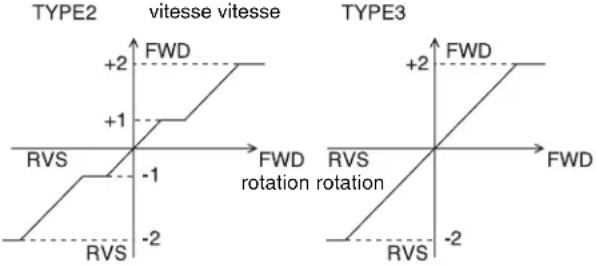 |
| 109 KEY INHIBIT | off | on | Quand ce poste est ON, le témoin « KEYINH » apparaît sur l'affichage d'information, et le bloc de contrôle du montage, le bloc de contrôle du transport de la bande, le bloc de contrôle de recherche et la touche REMOTE sont invalidés. |
| 111 VARIABLE $ | PEEDLIMIT IN KEY PANEL CONTROL | offon | Règle la plage de vitesses de défilement de la bande en lecture à vitesse variable (VAR) au panneau de commande de cet appareil.off: La plage de vitesses de défilement est -0,5 à +1 fois la vitesse normale (HDCAM-SR), de -1 à +2 fois la vitesse normale (HDCAM) ou de -1 à +3 la vitesse normale (Digital Betacam).on: La plage de vitesses de défilement est 0 à +1 fois la vitesse normale. |
| 112 CTL LOCK IN VAR/SHTL | offon | CTL verrouille le transport de la bande pendant la lecture à vitesse variable ou la lecture Shuttle.off: CTL ne verrouille pas.on: CTL verrouille le transport de la bande à des vitesses de -0,5, +0,5, et 1 fois la vitesse normale (HDCAM-SR), -1, -0,5, +0,5, +1, +2 fois la vitesse normale (HDCAM), ou -1, -0,5, +0,5, +1, +2, +3 fois la vitesse normale (Digital Betacam). | |
| 113 DT MODE | field | frame | Pour le format Digital Betacam/HDCAMRègle le mode d'exploitation DT.field: Passe en mode de lecture de trame (mode Field DT) quand la vitesse de défilement de la bande est de -1 à +1 fois la vitesse normale.Passe au mode de lecture de cadre (mode Frame DT) quand la vitesse de défilement de la bande est de +1 à +2 fois la vitesse normale.frame: Passe au mode de lecture de cadre (mode Frame DT).Pour le format HDCAM-SRDéfinit le mode de lecture.field: Passe au mode de lecture de trame.frame: Passe au mode de lecture de cadre. |


| Numéro de poste | Poste Réglage Fonction | ||
| 114 POWER-ON | MENU select | HOME menuTC menuVIDEO menuAUDIO menuCUE menuPF1 menuPF2 menuALT+PF1 menuALT+PF2 menu | Sélectionne le menu affiché à la mise sous tension de l'appareil. |
| 115 KEY BEEP | high | midlowoff | Sélectionne le volume du son clic des touches. |
| 116 ALARM BEEP | high | midlowoff | Sélectionne le volume du son d'alarme. |
| 117 SCREEN SAVER | 3 min | 10 min60 minoff | Sélectionne le temps après lequel la fonction économiseur d'écran opère pour l'affichage couleur. |
| 118 SCREEN SAVER | S off | on | Règle l'économiseur d'écran pour l'affichage d'information.off : N'utilise pas l'économiseur d'écran.on : Utilise l'économiseur d'écran.L'affichage d'information s'inverse à intervalles réguliers. |
| 120 WARNING | DISPLAY | offon | Sélectionne si des messages d'avertissement doivent être affichés dans la partie inférieure de l'affichage du code temporel au menu HOME, au menu TC, au menu VIDEO, au menu AUDIO, au menu PF1 et au menu PF2.off : Pas d'affichage des messages d'avertissement.on : Affichage des messages d'avertissement.RemarquesAucun message d'avertissement n'est affiché pour le menu CUE et le menu SETUP, par conséquent vérifiez-le en affichant un menu différent du menu CUE et du menu SETUP.Si LOST LOCK se produit pendant la lecture ou l'enregistrement, un message d'avertissement LOST LOCK s'affiche toujours. |
| 121 INFO DISPLAY | MODE | rotationlatchmomentary | Règle le mode d'affichage pour l'affichage d'information.rotation : L'affichage change automatiquement en séquence, à intervalles réguliers.latch : Maintenez la commande MULTI CONTROL pressée et tournez-la pour changer l'affichage, qui restera inchangé à la libération de la commande.momentary : Maintenez la commande MULTI CONTROL pressée et tournez-la pour changer l'affichage; après un intervalle de temps réglé, l'affichage reviendra à la première page. |
| 122 MULTI CUE | CLEAR by inject | onoff | Sélectionne l'effacement ou non des données de points de repérage en mode multi-cue à l'insertion d'une cassette.on : Efface les données de points de repérage.off : N'efface pas les données de points de repérage. |
| 124 Tele-File MENU auto popup | offon | Spécifie si le menu Tele-File apparaît automatiquement ou non à l'insertion d'une cassette à étiquette de mémoire.off : Le menu Tele-File n'apparaît pas.on : Le menu Tele-File apparaît. | |
| 125 Tele-File THREADCOUNTER clear mode | not clearwhen format | Spécifie si le compteur d'engagements est remis à zéro ou non au formatage de l'étiquette de mémoire.not clear : Le compteur d'engagements n'est pas remis à zéro.when format : Le compteur d'engagements est remis à zéro. | |
| 126 Tele-File ENTRYPOINT | IN/OUT Point[CUE Point] | Spécifie si les données de catalogage (seuils IN et OUT) sont affichées ou non au menu Tele-File.IN/OUT Point : Les données de catalogage (seuils IN et OUT) sont affichées.CUE Point : Les données de catalogage (seuils IN et OUT) ne sont pas affichées. | |
| 127 Tele-File IN OUTInput Continue | onoff | Spécifie l'entrée continue ou non des données de catalogage (seuils IN et OUT) au menu Tele-File.on : Les données de catalogage (seuils IN et OUT) peuvent être entrées en continu.off : Les données de catalogage (seuils IN et OUT) ne peuvent pas être entrées en continu. | |
| 128 Tele-File Real Date/Real Time Mode | withoutwith | A l'enregistrement de données Tele-File, sélectionne l'enregistrement ou non de la date/heure réelle.without : Pas d'enregistrement de la date/heure réelle.with : Enregistrement de la date/heure réelle. | |
| 129 STOP CODEFUNCTION | Mode de détection du code d'arrêt et ajustement de la position d'arrêt à la détection d'un code d'arrêt. | ||
| Sous-postes | |||
| DETECT BEEP on | off | on : A la détection d'un code d'arrêt, un vibreur retentit.off : A la détection d'un code d'arrêt, un vibreur ne retentit pas. | |
| DETECT STOP on | off | on : A la détection d'un code d'arrêt, la bande est arrêtée.(« D-STOP » à l'affichage d'information.)off : A la détection d'un code d'arrêt, la bande n'est pas arrêtée. | |
| STOP ADJUST 150 fr | 0 fr | A la détection d'un code d'arrêt, la position d'arrêt de la bande est ajustée à partir de la position d'arrêt normale dans le direction du seuil SOM (point de début du programme), sur la plage de 0 à 150 cadres. | |
| REC ADJUST 5sec | 4sec3sec2sec1sec | Spécifie combien de secondes avant le point SOM l'enregistrement d'un code d'arrêt doit commencer. | |
| 130 | S-LCD DIMMER | 16 to 11 to 0 | Ajuste la luminance de l'affichage d'information. |
| 131 CHANGED MENUHIGHLIGHT | Modifie la couleur d'affichage des postes dont les réglages ont été modifiés. | ||
| Sous-postes | |||
| ITEM SETTING off | on | off : Les valeurs de réglage de menu modifiées ne changent pas de couleur d'affichage.on : Les valeurs de réglage de menu modifiées sont affichées en jaune. | |
| DEFAULT SETTING | offon | off : Les numéros de menu à valeurs DEFAULT modifiées ne changent pas de couleur d'affichage.on : Les numéros de menu à valeurs DEFAULT modifiées sont affichés en jaune. | |

| Numéro de poste | Poste Réglage Fonction | ||
| 132 KNOB MODE | set default | move window | Sélectionne le comportement de l'appareil quand la commande MULTI CONTROL est pressée pendant les opérations au menu VTR SETUP.set default : A la sélection d'une valeur de réglage, sélectionne la valeur par défaut.move window : Déplace entre la fenêtre du poste et la fenêtre de changement de valeur. |
| 133 AUDIO INPUT | SOURCE DISPLAY(Apparaît uniquement lorsque le numéro de série de cet appareil est égal ou supérieur à 12001.) | offon | Lorsque la fréquence d'échantillonnage définie par le poste 842 est « 96K », détermine l'affichage ou non sur le vumètre audio du signal d'entrée audio sélectionné.off : Les signaux d'entrée audio sélectionnés ne sont pas affichés.on : Les signaux d'entrée audio sélectionnés sont affichés. |
Postes liés à l'interface de télécommande (N° 201 à...)
| Numéro de poste | Poste Réglage Fonction | ||
| 201 REMOTE 9- | PIN off | on | Quand ce poste est réglé sur « on », l'appareil est contrôlé du dispositif raccordé aux connecteurs REMOTE 1-IN(9P) ou REMOTE 1-I/O(9P).RemarqueQuand cet appareil est contrôlé du dispositif raccordé aux connecteurs REMOTE 1-IN(9P) ou REMOTE 2 PARALLEL I/O(50P), les touches de commande du montage et toutes les touches de transport de la bande sont invalidées, sauf les touches STOP et EJECT. Il est aussi possible d'effectuer un réglage de sorte que toutes les touches soient invalidées.Pour les détails, voir le poste 008. |
| 202 REMOTE 50- | PIN off | on | Quand ce poste est réglé sur « on », l'appareil est contrôlé du dispositif raccordé au connecteur REMOTE 2 PARALLEL I/O(50P). |
| 203 PARALLEL | RUNNING | disable enable | Sélectionne si deux magnétoscopes ou plus sont opérables en synchronisation ou non.disable : Le fonctionnement synchronisé n'est pas exécuté.enable : Le fonctionnement synchronisé est validé.RemarquePour rendre le fonctionnement synchronisé possible, ce poste doit être réglé sur « enable » sur tous les magnétoscopes raccordés. |

| Numéro de poste | Poste Réglage Fonction | |||
| 204 VIDEO REMOTECONTROL SELECT | Effectue les réglages pour le contrôle à partir de HKDV-900/503 via le connecteur VIDEO CONTROL (9P). | |||
| Sous-postes | ||||
| 1 | I M A G E ENHANCER | U&DUPDOWN | Sélectionne si contrôler le convertisseur élévateur ou le convertisseur abaisseur pour contrôler rehausseur d'image.U&D : Contrôle les convertisseurs élévateur et abaisseur.UP : Contrôle le convertisseur élévateur.DOWN : Contrôle le convertisseur abaisseur. | |
| 2 | D2 SETUP BLACK | SETUP | Sélectionne le poste de menu à contrôler avec la bague SETUP du HKDV-900/503 et la touche D2 pressée.BLACK : Contrôle le poste de menu 743.SETUP : Contrôle le poste de menu 762.Pour les détails, voir les postes 743 et 762.RemarqueAprès avoir changé le réglage de ce poste, mettez hors tension l'appareil ou HKDV-900/503 puis remettez-le sous tension. | |
| 205 REMOTE | NETWORK1 | onoff | Spécifie si le contrôle à partir d'un réseau est possible ou non.on : Permet le contrôle depuis un réseau.off : Ne permet pas la télécommande depuis un réseau. | |
| 211 REMOTE 1 | PORT | I & I/OINI/O | Détermine si on utilise un ou deux des connecteurs REMOTE 1-IN(9P) et REMOTE 1-I/O(9P) sur le panneau de connexions.I & I/O : Pour utiliser les deux connecteurs REMOTE 1-IN(9P) et REMOTE 1-I/O(9P).IN : Pour n'utiliser que le connecteur REMOTE 1-IN(9P).I/O : Pour n'utiliser que le connecteur REMOTE 1- I/O(9P). | |
| 212 MONITOR | SELECTION FOR VTR TO VTR EDIT | MANAUTO | Pour le montage avec deux unités SRW-5000/5500, spécifie si l'enregistreur bascule ou non de force au mode E-E lors de la pression de la touche PLAYER.MAN : L'enregistreur ne bascule pas de force au mode E-E.AUTO : L'enregistreur bascule de force au mode E-E, permettant de surveiller la vidéo du lecteur. | |
Postes liés au montage (N° 301 à...)
| Numéro de poste | Poste Réglage Fonction | |
| 301 EDIT OPERATIONMODE | CGnormalKEEP DURATION | Sélectionne le mode de montage animation. Pour le montage normal, utilisez le réglage « normal ».CG : Ce réglage permet le montage par cadres individuels pour l'enregistrement d'infographies. Quand le montage est terminé, le seuil OUT devient automatiquement le seuil IN suivant. Le seuil OUT suivant est réglé automatiquement avec un cadre d'avance par rapport au seuil IN.normal : Utilisez ce réglage pour le montage normal. KEEP DURATION : Ce réglage permet un montage dans certains intervalles. Lorsque le montage est terminé, le point OUT devient automatiquement le point IN suivant. La position du point OUT pour le prochain montage est déplacé automatiquement afin que la durée soit la même que celle du montage précédent. |

| Numéro de poste | Poste Réglage Fonction | ||
| 302 PREROLL TIME 0 sec | 5 sec30 sec | Règle le temps de préenroulement. La plage va de 0 à 30 secondes, par étapes de 1 seconde. Le temps de préenroulement doit généralement être réglé sur moins de 3 secondes, et pour l'ajustement de phase avec un contrôleur de montage, il est recommandé de régler le temps de préenroulement sur au moins 5 secondes. | |
| 303 POSTROLL TIME 0 sec | 5 sec30 sec | Règle le temps de défilement de la bande après le passage du seuil OUT (temps de post-enroulement) en montage automatique.La plage va de 0 à 30 secondes, par étapes de 1 seconde. | |
| 304 | VAR SPEED RANGE FOR SYNCHRONIZATION | narrow wide | Spécifie la plage de vitesses de bande variables quand la lecture à vitesse variable est exécutée avec une télécommande raccordée au connecteur REMOTE 1-IN(9P).narrow : de -0,5 à +1 fois la vitesse de bande normale (HDCAM-SR), de -1 à +2 fois la vitesse de bande normale (HDCAM) ou de -1 à +3 la vitesse de bande normale (Digital Betacam).wide : de -1 à +2 fois la vitesse de bande normale (HDCAM-SR), de -1,15 à +2,45 fois la vitesse de bande normale (HDCAM) ou de -1,15 à +3,45 la vitesse de bande normale (Digital Betacam).RemarquesQuand ce poste est réglé sur « narrow », la lecture à vitesse variable est possible dans la plage de vitesses spécifiée pour les formats respectifs.Quand un contrôleur de montage tel que BVE-9100 est raccordé pour le montage DT, sélectionnez « wide ». |
| 305 EDIT FIELD | select 1F | 2F1F/2F | Sélectionne le minutage de début pour le montage lors du montage de bande.1F : Démarre le montage de la trame 1 et termine à la trame 2.2F : Démarre le montage de la trame 2 et termine à la trame 1.1F/2F : Suit les commandes de minutage reçues.RemarqueLorsque le système de cet appareil est réglé sur l'enregistrement à double vitesse ou lorsque sa fréquence système est en mode PsF, l'appareil fonctionne toujours avec le réglage 1F. |
| 306 SYNCHRONIZEaccurate | rough off | Quand cet appareil est utilisé comme contrôleur pour contrôler le montage d'un autre magnétoscope raccordé via un câble de télécommande 9 broches, ce poste sélectionne l'exécution ou non de la synchronisation de phase des deux magnétoscopes, et aussi la précision de montage en cas de synchronisation.accurate : Le montage est exécuté avec une précision de ±0 cadre.rough : Le montage est exécuté avec une précision de ±1 cadre.off : La synchronisation n'est pas exécutée. | |
| Numéro de poste | Poste Réglage Fonction | ||
| 310 EDIT PRESETREPLACECHANNEL SELECT | Pour spécifier le canal de la commande de préréglage de montage devant recevoir les réglages de préréglage de montage pour chaque canal. | ||
| Sous-option | |||
| REPLCE CH SEL disable | disable: Le réglage de ce menu est désactivé et les réglages des menus REPLACE MODE et ANALOG REPLACE sont utilisés. enable: Le réglage de ce menu est activé. | ||
| REPLCE TR1 | CH1 à CH12 | Le réglage de préréglage de montage de cette piste est activé ou désactivé en fonction du canal spécifié de la commande de préréglage de montage. | |
| REPLCE TR2 CH1 à | CH2 à CH12 | ||
| REPLCE TR3 CH1 à | CH3 à CH12 | ||
| REPLCE TR4 CH1 à | CH4 à CH12 | ||
| REPLCE TR5 CH1 à | CH5 à CH12 | ||
| REPLCE TR6 CH1 à | CH6 à CH12 | ||
| REPLCE TR7 CH1 à | CH7 à CH12 | ||
| REPLCE TR8 CH1 à | CH8 à CH12 | ||
| REPLCE TR9 CH1 à | CH9 à CH12 | ||
| REPLCE TR10 CH1 à | CH10 à CH12 | ||
| REPLCE TR11 CH1 à | CH11 à CH12 | ||
| REPLCE TR12 CH1 à | CH12 | ||
| 311 EDIT PRESETREPLACE MODESELECT | normalparallelreversestereo | Pour sélectionner la méthode de remplacement des réglages de canal pour les commandes de préréglage de montage audio reçues d'éditeurs ou d'autres dispositifs extérieurs. normal: Assigne les canaux de commande de préréglage de montage 1 à 8 aux canaux des pistes 1 à 8. parallel: Assigne les canaux de commande de préréglage de montage 1 à 4 aux paires de canaux 1/5 à 4/8. reverse: Assigne les canaux de commande de préréglage de montage 1 à 4 aux canaux 5 à 8, et les canaux 5 à 8 aux canaux 1 à 4.stereo: Assigne les canaux de commande de préréglage de montage 1 à 4 aux paires de canaux 1/2 à 7/8. | |
| 312 ANALOG AUDIOEDIT PRESETREPLACE | no defch1ch2ch1+2 | Quand les préréglages pour les canaux 9 à 12 du magnétoscope sont spécifiés par un éditeur ou une télécommande, ils sont activés ou désactivés selon les préréglages de montage audio analogiques. no def: Non réglés.ch1: Selon le préréglage de montage du canal analogique 1.ch2: Selon le préréglage de montage du canal analogique 2.ch1+2: Selon le préréglage de montage du canal analogique 1 ou 2. | |
| Sous-postes | |||
| ANALOG AUDIOEDIT PRESETREPLACE FORCH9 | |||
| ANALOG AUDIOEDIT PRESETREPLACE FORCH10 | |||
| ANALOG AUDIOEDIT PRESETREPLACE FORCH11 | |||
| ANALOG AUDIOEDIT PRESETREPLACE FORCH12 | |||


| Numéro de poste | Poste Réglage Fonction | ||
| 318 EDIT RETRY | off | on | Réglez ce poste quand le magnétoscope est utilisé comme enregistreur pendant le montage magnétoscope à magnétoscope. Spécifie la mesure prise quand la synchronisation de l'enregistreur avec le magnétoscope lecteur échoue.off : Le montage n'est pas exécuté et le magnétoscope passe au mode STOP.on : Le magnétoscope répète automatiquement le montage (pas plus de deux fois). |
| 320 PLAY COMMANDDELAY START TIME | -30 frame:0 frame:+30 frame | Ajuste le temps par cadre requis entre la sortie d'une commande de lecture et le commencement réel de l'exécution de la commande par l'appareil. Cet ajustement est pratique pour la synchronisation entre magnétoscopes à minutages de démarrage très différents. | |
| 321 VIDEO PREVIEW MODE | VVVVBV | Pendant une opération de prévisualisation, ce poste sélectionne les signaux vidéo contrôlables sur les connecteurs de sortie de contrôle et de sortie de ligne.VVV(VIDEO-VIDEO-VIDEO) : Dans l'intervalle de montage, le signal contrôlé est le signal vidéo du lecteur ou le signal d'entrée vidéo (EE).VBV(VIDEO-BLACK-VIDEO) : Dans l'intervalle de montage, le signal contrôlé est le signal du noir. | |
| 322 AUDIO PREVIEW MODE | SSSSMS | Pendant une opération de prévisualisation, ce poste sélectionne les signaux vidéo contrôlables sur les connecteurs de sortie de contrôle et de sortie de ligne.SSS: SOUND-SOUND-SOUND : Dans l'intervalle de montage, le signal contrôlé est le signal audio du lecteur ou le signal d'entrée audio (EE).SMS: SOUND-MUTING-SOUND : Dans l'intervalle de montage, le signal audio est assourdi. | |
| 323 VIDEO EDIT | SELECT (3D) | LINK-A/BLINK-ALINK-B | Dans les systèmes 3D, ceci sélectionne la vidéo à éditer lors de l'édition d'insertion vidéo.LINK-A/B : Edite les deux vidéo LINK-A et LINK-B.LINK-A : Edite uniquement la vidéo LINK-A. LINK-B n'est pas éditée.LINK-B : Edite uniquement la vidéo LINK-B. LINK-A n'est pas éditée. |
Postes liés au préenroulement (N° 401 à...)
| Numéro de poste | Poste Réglage Fonction | ||
| 401 FUNCTION | MODE AFTER CUE-UP | stopstill | Sélectionne le mode d'exploitation auquel le magnétoscope passe après l'achèvement d'une opération de repérage.stop : Passe au mode d'arrêt.still : Passe au mode arrêt sur image (mode de recherche).RemarquePour régler la constante standard sur le contrôleur de montage et contrôler l'appareil, réglez sur « stop ». |
| Numéro de poste | Poste Réglage Fonction | ||
| 403 CUEUP BY | TC capstan only | reel/capstan | Ce réglage est seulement actif quand le poste 602 est réglésur « TC » ou « U BIT ».capstan only : La bande défile en état pinch ON pendant le repérage. (La vitesse maximale de la bande est de dix fois la vitesse de lecture normale.)reel/capstan : La bande défile en état pinch OFF pendant le repérage. Quand la bande approche du point de repérage et que la vitesse de défilement de la bande devient lent, l’état pinch ON est rétabli. |
| 404 CUEUP BY | CTLcapstan only | reel/capstan | Ce réglage est actif seulement quand le poste 602 est réglésur « CTL ».capstan only : La bande défile en état pinch ON pendant le repérage. (La vitesse maximale de la bande est de dix fois la vitesse de lecture normale.)reel/capstan : La bande défile en état pinch OFF pendant le repérage. Quand la bande approche du point de repérage et que la vitesse de défilement de la bande devient lent, l’état pinch ON est rétabl.Quand cet appareil est contrôlé par un éditeur (BVE-2000/ BVE-9100 etc.) et que le réglage est « reel/capstan », les opérations de repérage sont faites à grande vitesse.Sélectionnez « capstan only » quand la précision du montage a priorité. |
| 405 CUE MENU | DEFAULT MODE select | page modeextend mode | Sélectionne le mode par défaut quand le menu CUE est ouvert.page mode : Mode PAGEextend mode : Mode EXTEND |
| 406 CUE MENU | PREROLL OFFSET | 0 sec:30 sec | Règle le temps de préenroulement pour le repérage à partir du menu CUE. |
| 407 AUTO REWIND off | ons.rew | Sélectionne le mode de rebobinage pour la fin de la bande.off : Le transport de la bande s’arrête à la fin de la bande.on : La bande est automatiquement rebobinée à partir de sa fin.s.rew : La bande est automatiquement rebobinée à partir de sa fin.Pour les cassettes HDCAM SR L, la bande est rebobinée doucement jusqu’au début en mode SOFT REWIND.(La cassette n’est pas automatiquement éjectée).Pour les cassettes autres que HDCAM SR L, le mode SOFT REWIND est désactivé et la bande est rebobinée en mode REW standard. | |
| 408 AUTO CUE | UPoff | on | Sélectionne le repérage ou non à la commutation d’attente désactivée à attente activée.off : Pas de repérage.on : Repérage jusqu’au code temporel immédiatement avant la commutation à l’attente désactivée. |

Postes liés à la protection contre l'enregistrement (N° 501 à...)
| Numéro de poste | Poste Réglage Fonction | ||
| 501 STILL TIMER | 0.5 sec | 5 sec10 sec20 sec30 sec40 sec50 sec1 min2 min3 min4 min5 min6 min7 min8 min30 min | Sélectionne le temps après lequel le magnétoscope passe automatiquement au mode de protection de la bande, pour protéger les têtes vidéo et la bande.Il s'agit du temps entre l'arrêt de la bande (mode d'arrêt ou mode arrêt sur image en mode de recherche) et le passage au mode de protection de la bande.La plage de temps sélectionnable va de 0,5 seconde à 30 minutes. |
| 502 TAPE | PROTECTION MODE FROM SEARCH | step fwd standby off tension release | Spécifie le mode de protection de la bande auquel le magnétoscope passe du mode arrêt sur image pendant la recherche (JOG/SHUTTLE/VAR).L'appareil passe automatiquement au mode de protection de la bande spécifié une fois le temps spécifié au poste 501 écoulé.step fwd : La progression par étapes de deux secondes est répétée en avant à 1/30 fois la vitesse normale.standby off : Le magnétoscope passe au mode attente désactivée (attente annulée).tension release : Le magnétoscope passe au mode relâchement de la bande (la tension de la bande est relâchée). |
| 503 TAPE | PROTECTION MODE FROM STOP | standby off tension release | Spécifie le mode de protection de la bande auquel le magnétoscope passe du mode d'arrêt.L'appareil passe automatiquement au mode de protection de la bande spécifié une fois le temps spécifié au poste 501 écoulé.standby off : Le magnétoscope passe au mode attente désactivée (attente annulée).tension release : Le magnétoscope passe au mode relâchement de la bande (la tension de la bande est relâchée). |
| 504 DRUM ROTATION IN STANDBY OFF | off on | Règle la rotation du tambour à « on » ou « off » en mode attente désactivée.off : La rotation du tambour est arrêtée.on : La rotation du tambour continue. | |
| 505 STILL TENSION | normal | loose | Règle le contrôle de la tension de la bande en mode arrêt sur image.normal : Maintient une tension de bande assurant une lecture non-affectée même en mode arrêt sur image.(C'est le réglage normal pour les opérations du magnétoscope.)loose : Règle la bande à une tension inférieure au réglage « normal » après le passage du magnétoscope au mode arrêt sur image. |

| Numéro de poste | Poste Réglage Fonction | ||
| 506 DRUM ROTATION TIMER | 1 min2 min3 min4 min5 min10 min15 min30 min1H2H3H4H8H | Lorsque l’option de menu 502 ou 503 est réglée sur « tension release », ou lorsque l’option 504 est sur « on », le moteur du tambour de cet appareil continue de tourner après le passage en mode de détente.Cette option définit le délai de passage de l’appareil en mode d’attente désactivée et d’arrêt de rotation du moteur du tambour après le passage en mode de détente.La plage de réglage s’étend d’une minute à huit heures. | |
Postes liés au code temporel (N° 601 à...)
| Numéro de poste | Poste Réglage Fonction | ||
| 601 DF/NDF MODE | DEselect | drop framenon-drop frameauto | Sélectionne le mode de minutage pour le générateur de code temporel et le compteur CTL.drop frame : mode Drop Frame (indication « DF ») non-drop frame : mode Non-Drop Frame (indication « NDF »)auto : Le mode Drop Frame / Non-Drop Frame est automatiquement sélectionné sur la base de la fréquence de cadres de l'appareil. Pour 29,97 Hz/59,94 Hz, le mode Drop frame est sélectionné. Pour 30 Hz/60 Hz, le mode Non-drop frame est sélectionné. Le réglage du mode de fréquence d'images s'effectue à la touche F9 (OTHERS CHECK)/ F9 (SYSTEM) au menu MAINTENANCE.RemarquesCe réglage n'est actif que lorsque la fréquence d'images de l'appareil est de 29,97 Hz, 59,94 Hz, 30 Hz ou 60 Hz.Quand la touche F7 (TCG MODE) est réglée sur « regene » au menu TC, le générateur de code temporel est synchronisé au code temporel de lecture, et ce réglage est alors invalidé. |
| 602 TIMER MODE | DEselect | CTLTCUBIT | Sélectionne le mode d'affichage des données temporelles. CTL : Pendant la lecture, le signal CTL enregistré sur la bande, ou pendant l'enregistrement, le signal CTL en cours d'enregistrement sur la bande, est compté, et le temps de défilement de la bande est affiché en heures, minutes, secondes et cadres.TC : La valeur de code temporel lue par le lecteur de code temporel, ou la valeur de code temporel produite par le générateur de code temporel, est affichée. Utilisez le poste 603 pour basculer entre VITC et LTC.UBIT : Les bits utilisateur insérés dans le code temporel de lecture, ou les bits utilisateurs insérés dans le code temporel en cours d'enregistrement sont affichés. Utilisez le poste 603 pour basculer entre VITC et LTC. |
| 603 TCR MODE | selectLTC | autoVITC | Sélectionne le code temporel lu par le lecteur de code temporel pendant la lecture.LTC : LTC est lu.auto : Si la vitesse de lecture est dans la plage de ± 1/2 fois la vitesse normale, VITC est lu, et si elle est en dehors de cette plage, LTC est lu.VITC : VITC est lu. |

| Numéro de poste | Poste Réglage Fonction | ||
| 604 TC2 MODE | SEL UBG | TCGUBVUBRCTLVITCautoLTCoff | Sélectionne les données temporelles qui apparaissent sur la seconde ligne.UBG : Affiche UBG.TCG : Affiche TCG.UBV : Affiche UBV.UBR : Affiche UBR.CTL : Affiche CTL.VITC : Affiche VITC.auto : Affiche VITC quand la vitesse de lecture est dans la plage de ± 1/2 fois la vitesse normale, ou LTC en dehors de cette plage.LTC : Affiche LTC.off : Pas d'affichage de données temporelles sur la seconde ligne. |
| 605 TAPE TIMER | DISPLAY | +/- 12H24H | Sélectionne le fonctionnement en mode d'affichage 12 heures ou 24 heures du compteur CTL.+/-12H : Mode d'affichage 12 heures24H : Mode d'affichage 24 heuresRemarqueEn mode d'affichage ± 12 heures, le chiffre des dizaines de la valeur des heures est supprimé. |
| 606 TCG MODE | select[preset] | regeneauto | Sélectionne le code temporel auquel le générateur de code temporel interne se synchronise.preset : La valeur initiale du code temporel produite par le générateur de code temporel interne peut être préréglée par une opération au panneau avant ou par télécommande depuis un dispositif raccordé au connecteur REMOTE 1-IN(9P).regene : Le générateur de code temporel interne est synchronisé (« regene ») aux valeurs de code temporel lues par le générateur de code temporel interne.auto : Opère en mode regene quand le mode d'assemblage ou d'insertion est sélectionné, et opère en mode preset quand un autre mode est sélectionné. |
| 607 TCG REGENE | SOURCE select | SDI-LTCSDI-VITCext-LTCint-VITCint-LTC | Si le poste 606 est réglé sur « regene », ce postesélectionne la source de synchronisation du code temporel produit intérieurement.int-LTC : A l'emploi du code temporel lu de la piste de code temporel sur la bande.int-VITC : A l'emploi du code temporel lu de « AUX data » dans le signal vidéo sur la bande.ext-LTC : A l'emploi du code temporel externe entré au connecteur TIME CODE IN.SDI-VITC : A l'emploi du VITC entré au connecteur HD SDI INPUT.SDI-LTC : A l'emploi du LTC entré au connecteur HD SDI INPUT. |
| 608 TCG/UBG REGENE | MODE | TC & UBTCUB | Sélectionne le signal de régénération quand le générateur de code temporel est en mode de régénération (quand le poste 606 est réglé à « regene ») ou en mode de montage automatique.TC & UB : Le signal de code temporel et le signal de bits utilisateur sont tous les deux régénérés.TC : Le signal de code temporel est régénéré.UB : Le signal de bits utilisateur est régénéré. |
| Numéro de poste | Poste Réglage Fonction | ||
| 609 REC RUN/FREE RUN select | free runrec run | Sélectionne la manière de progresser du code temporel. free run : Le code temporel avance tant que l'appareil est sous tension, indépendamment du mode d'exploitation.rec run : Le code temporel avance seulement pendant l'enregistrement.RemarqueA l'emploi de ce réglage, réglez le poste 606 à « preset ». | |
| 610 | DOWNCONVERTER VICT output | onoff | Sélectionne l'insertion de données VITC ou non dans la sortie du convertisseur HD-SD.on : Les données VITC sont insérées.off : Les données VITC ne sont pas insérées. |
| 611 VITC POSITION-1select (NTSC) | 12,281 line:18,281 line:20,283 line | Quand le mode 29.97PsF/59.94i est sélectionné sur le magnétoscope, ce réglage spécifie les lignes sur lesquelles le signal VITC est inséré.Il peut être inséré sur toute ligne entre 12,281 et 20,283.RemarqueLes postes 611 et 612 permettent l'insertion du VITC sur deux lignes. | |
| 612 VITC POSITION-2select (NTSC) | 12,281 line:16,279 line:20,283 line | Quand le mode 29.97PsF/59.94i est sélectionné sur le magnétoscope, ce réglage spécifie les lignes sur lesquelles le signal VITC est inséré.Il peut être inséré sur toute ligne entre 12,281 et 20,283.RemarqueLes postes 611 et 612 permettent I'sertion du VITC sur deux lignes. | |
| 613 TC OUTPUT | SIGNAL IN REGENE MODE | off taperegene through | Spécifie le signal sorti au connecteur TIME CODE OUT quand le générateur de code temporel interne est dans un mode de régénération du code temporel de lecture (par ex. en mode de montage automatique ou quand le poste 607 est réglé sur « int-LTC » et le poste 606 sur « regene »). off tape : Le signal de code temporel lu est émis vers le connecteur TIME CODE OUT sans régénération.regene : Le signal de code temporel lu est émis vers le connecteur TIME CODE OUT après régénération seulement si le magnétoscope est en mode de lecture.through : Le signal de code temporel entré au connecteur TIME CODE IN est émis tel quel. |
| 614 PHASE | CORRECTION | offon | Spécifie si le contrôle de correction de phase du signal LTC produit par le générateur de code temporel interne est appliqué ou non.off : Le contrôle de correction de phase n'est pas appliqué.on : Le contrôle de correction de phase est appliqué. |
| 616 VITC POSITION-1select (PAL) | 9,322 line:19,332 line:22,335 line | Quand le mode 25PsF/50i est sélectionné sur le magnétoscope, ce réglage spécifie les lignes sur lesquelles le signal VITC est inséré.Il peut être inséré sur toute ligne entre 9,322 et 22,335.RemarqueLes postes 616 et 617 permettent l'insertion du VITC sur deux lignes. | |

| Numéro de poste | Poste Réglage Fonction | ||
| 617 VITC POSITION | ON-2select (PAL) | 9,322 line 21,334 line 22,335 line | Quand le mode 25PsF/50i est sélectionné sur le magnétoscope, ce réglage spécifie les lignes sur lesquelles le signal VITC est inséré.Il peut être inséré sur toute ligne entre 9,322 et 22,335.RemarqueLes postes 616 et 617 permettent l'insertion du VITC sur deux lignes. |
| 618 LTC OUTPUT | PHASE select | entréeautooutput | Sélectionne la phase de sortie LTC.input : Même phase que la vidéo d'entrée.auto : En montage, même phase que la vidéo d'entrée;sinon (lecture, enregistrement etc.), même phase que la vidéo de sortie.output : Même phase que la vidéo de sortie. |
| 619 EXT LTC MODE direct | regene | Sélectionne le mode d'enregistrement quand le générateur de code temporel interne est réglé pour régénérer l'entrée du connecteur TIME CODE IN (poste de menu 607 est réglé sur « ext-LTC » et poste de menu 606 réglé sur « regene »).direct : Enregistre le code temporel entré du connecteur TIME CODE IN non modifié sur la bande.regene : Régénère le code temporel entré du connecteur TIME CODE IN avec le générateur de code temporel interne. | |
| 620 SUPERIMPOSED CHARACTER | offon | Spécifie la superposition ou non des données temporelles et de l'information d'état d'exploitation au signal émis du connecteur MONITOR de SD SDI OUT, du connecteur SD OUT COMPOSITE et du connecteur MONITOR de HD SDI OUTPUT.off : Pas d'informations superposées.on : Informations superposées. | |
| 622 CHARACTER H-POSITION | 0 8 15 | Règle la position horizontale de l'information textuelle superposée au signal émis du connecteur MONITOR de SD SDI OUT, du connecteur SD OUT COMPOSITE et du connecteur MONITOR de HD SDI OUTPUT. Un réglage de 0 affiche l'information à l'extrémité gauche de l'écran, et la position va vers la droite avec l'augmentation du réglage. Il y a 16 réglages possibles, de 0 à 15. | |
| 623 CHARACTER V-POSITION | 0 22 23 | Règle la position verticale de l'information textuelle superposée au signal émis du connecteur MONITOR de SD SDI OUT, du connecteur SD OUT COMPOSITE et du connecteur MONITOR de HD SDI OUTPUT. Un réglage de 0 affiche l'information en bas de l'écran et la position va vers le haut avec l'augmentation du réglage. Il y a 24 réglages possibles, de 0 à 23.RemarqueSi l'affichage deux lignes est sélectionné au poste 626, la seconde ligne pourra parfois disparaître au milieu de l'écran. | |
| 624 CHARACTER TYPE without BG | outlinedtranslucentwith BG | Règle le style de l'information textuelle, telle que les codes temporels émis du connecteur MONITOR de SD SDI OUT, du connecteur SD OUT COMPOSITE et du connecteur MONITOR de HD SDI OUTPUT.without BG: Caractères blancs, sans fond.outlined: Caractères blancs à contour noir.translucent: Caractères blancs sur fond d'écran gris. with BG: Caractères blancs sur fond noir.RemarquePour le connecteur SD OUT COMPOSITE (MONITOR), le réglage « translucent » est automatiquement changé à « with BG ». | |
| 625 | CHARACTER SIZE | × 1× 2 | Règle la taille de l'information textuelle, telle que les codes temporels émis du connecteur MONITOR de SD SDI OUT, du connecteur SD OUT COMPOSITE et du connecteur MONITOR de HD SDI OUTPUT.× 1: Taille normale.× 2: Taille normale doublée. |
| 626 DISPLAY | INFORMATION select | time data & statustime data & UBtime data & CTLtime data & VITCtime data only | Quand le poste 620 est réglé à « on », ce réglage spécifie le contenu de l'information textuelle sortie du connecteur MONITOR de SD SDI OUT, du connecteur SDI OUT COMPOSITE et du connecteur FORMAT CONV. OUT (OPTION).time data & status: Affichage du compteur de minuterie et de l'information d'état.time data & UB: Affichage du compteur de minuterie et des bits utilisateur.time data & CTL: Affichage du compteur de minuterie et de CTL.time data & VITC: Affichage du compteur de minuterie et de VITC.time data only: Seulement affichage du compteur de minuterie. |
| 627 CHAR WARNING | DISPLAY at dual line mode | offon | Quand le poste 626 est à un réglage autre que « time data only », ce poste spécifie si les messages d'avertissement clignotent sur la seconde ligne ou non.off: Les messages d'avertissement ne clignotent pas.on: Si un message d'avertissement existe, il clignote.RemarquesLes messages qui ont été effacés ne sont pas affichés. Pour les détails sur l'effacement des messages d'avertissement, voir « Effacement des messages d'avertissement » à la page 161Quand il y a plusieurs messages d'avertissement, chaque message clignote deux fois avant d'être remplacé par le suivant. |
| 628 REMAIN TIME | DISPLAY | off10minon | Règle l'affichage ou non du temps restant de la bande en caractères superposés.off: N'affiche pas le temps restant.10min: Affiche le temps restant quand il est de 10 minutes ou moins.on: Affiche toujours le temps restant.RemarqueLe temps restant sur la bande n'est pas affiché quand il n'y a pas de cassette insérée. Le temps restant n'est pas non plus affiché jusqu'à ce que le magnétoscope finisse de détecter le diamètre de la bande enroulée et d'estimer le temps restant immédiatement après l'insertion de la cassette. |

| Numéro de poste | Poste Réglage Fonction | ||
| 629 CONDITION | DISPLAY VIDEO MONITOR | enabledisable | Règle l'affichage ou non de l'état du signal de lecture en caractères superposés.enable : Affiche l'état du signal de lecture.disable : N'affiche pas l'état du signal de lecture. |
| 630 TC CONVERT | off | on | Sélectionne la conversion ou non du code temporel de lecture au code temporel de fréquence d'exploitation quand des cassettes enregistrées avec des taux de cadres différents sont utilisées pour la lecture off-speed.off : N'effectue pas la conversion du code temporel.on : Convertit le code temporel. |
| 631 ORIGINAL TC display | offon | Quand le poste 630 est réglé sur « on, » ce réglage spécifie si le code temporel 24 cadres est affiché ou non sur le panneau de commande du magnétoscope avant la conversion.off : Le code temporel 24 cadres n'est pas affiché avant la conversion.on : Le code temporel 24 cadres est affiché avant la conversion. Le type de code temporel affiché est spécifié par le poste 603. | |
| 632 JUMPING TC select | -3H-2H-1H+1H+2H+3H0H | Règle le point de bouclage (JUMPING TC) pour la conversion du code temporel en relation avec le code temporel de référence (STARTING TC) pour la conversion.-3H : Le JUMPING TC est réglé 3 heures avant le STARTING TC.-2H : Le JUMPING TC est réglé 2 heures avant le STARTING TC.-1H : Le JUMPING TC est réglé 1 heure avant le STARTING TC.+1H : Le JUMPING TC est réglé 1 heure après le STARTING TC.+2H : Le JUMPING TC est réglé 2 heures après le STARTING TC.+3H : Le JUMPING TC est réglé 3 heures après le STARTING TC.0H : Le JUMPING TC est réglé 1 cadre avant le STARTING TC. | |
| 633 CHARA ORG TC DISPLAY at dual line mode | offon | Sélectionne l'affichage ou non du code temporel de la bande de lecture (code temporel d'origine) en plus du code temporel converti, quand le code temporel a été converti et que le poste 626 est à un réglage autre que « time data only ».off : Le code temporel d'origine n'est pas affiché.on : Le code temporel d'origine est affiché.Le code temporel d'origine apparaît dans la seconde ligne lorsque vous réglez ce poste à « on ». | |
| 634 LAST ERROR LOG NUMBER DISPLAY | offonblink | Règle l'affichage ou non du nombre de messages d'erreur en caractères superposés.off : Le nombre de messages d'erreur n'est pas affiché.on : Le nombre de messages d'erreur est affiché.blink : Le nombre de messages d'erreur est affiché. Le chiffre clignote lorsqu'une nouvelle erreur est détectée. | |
Postes liés à la commande vidéo (N° 706 à...)
| Numéro de poste | Poste Réglage Fonction | ||
| 706 FORCED | VERTICAL INTERPOLATION OFF | autoforced YADD off | Spécifie si le mode d'exploitation Y-add est automatiquement activé pendant la lecture DT.auto : Le mode d'exploitation Y-add est automatiquement activé.forced YADD off : Le mode d'exploitation Y-add est désactivé à tout moment.RemarqueCe poste est automatiquement réglé sur « forced YADD off » pendant le mode 444SQ 3D et le mode à vitesse variable 444SQ. |
| 708 MASTER LEVEL (HD)preset : 100% (4000H) | 0.0% (0H):100%(4000H):141.3% (5A70H) | Ajuste le niveau de sortie du signal vidéo HD émis des connecteurs HD SDI OUTPUT. Simultanément, ajuste les niveaux Y, P_B et P_R . | |
| 709 Y LEVEL (HD)preset : 100% (4000H) | 0.0% (0H):100%(4000H):141.3% (5A70H) | Ajuste le niveau de sortie du signal vidéo HD émis des connecteurs HD SDI OUTPUT. Ajuste le niveau Y du signal vidéo. | |
| 710 P | B LEVEL (HD)preset : 100% (4000H) | 0.0% (0H):100%(4000H):141.3% (5A70H) | Ajuste le niveau de sortie du signal vidéo HD émis des connecteurs HD SDI OUTPUT. Ajuste le niveau P_B du signal vidéo. |
| 711 P | R LEVEL (HD)preset : 100% (4000H) | 0.0% (0H):100%(4000H):141.3% (5A70H) | Ajuste le niveau de sortie du signal vidéo HD émis des connecteurs HD SDI OUTPUT. Ajuste le niveau P_R du signal vidéo. |
| 712 SETUP LEVEL (HD)preset : 0 | -10.0:0.0:10.0 | Ajuste le niveau de sortie du signal vidéo HD émis des connecteurs HD SDI OUTPUT. Ajuste le niveau d'implantation du signal vidéo. | |
| 713 SYNC PHASE (HD)preset : 0 | -128:0:127 | Commande la phase de la sortie du signal vidéo HD des connecteurs HD SDI OUTPUT, en fonction du menuRemarqueCe poste ne fonctionne pas pendant le mode 444SQ 3D et le mode à vitesse variable 444SQ. | |
| 714 FINE (HD)preset : 0 | 0:1024 | Commande la phase de la sortie du signal vidéo HD des connecteurs HD SDI OUTPUT, en fonction du menuRemarqueCe poste ne fonctionne pas pendant le mode 444SQ 3D et le mode à vitesse variable 444SQ. | |
| 720 HD OUT BLANKthrough | blank | Active et désactive le processus de suppression d'intervalle vertical des signaux vidéo HD émis des connecteurs HD SDI OUTPUT et des connecteurs FORMAT CONV. OUT (OPTION).through : N'effectue pas le processus de suppression.on : Effectue le processus de suppression. | |

| Numéro de poste | Poste Réglage Fonction | ||
| 740 VIDEO GAIN (ALL)(HD/UC/SD/DC)preset : 100%(4000H) | 0.0% (0H): 100% (4000H) 141.3% (5A70H) | Ajuste le gain de vidéo des sorties HD, UC, SD et DC. Le niveau vidéo augmente avec de plus grandes valeurs de paramètre pour ce poste. | |
| 741 CHROMA GAIN (ALL)(HD/UC/SD/DC)preset : 100%(4000H) | 0.0% (0H): 100% (4000H) 141.3% (5A70H) | Ajuste le gain chroma des sorties HD, UC, SD et DC. Le niveau chroma augmente avec de plus grandes valeurs de paramètre pour ce poste. | |
| 742 CHROMA PHASE (ALL)(HD/UC/SD/DC)preset : 0 | -127 0 127 | Ajuste la phase chroma (HUE) des sorties HD, UC, SD et DC. | |
| 743 BLACK LEVEL (ALL)(HD/UC/SD/DC)preset : 100%(4000H) | -31.0% (0H): 0 (110H) 31.0% (220H) | Ajuste le niveau des noirs des sorties HD, UC, SD et DC.RemarqueLa plage de contrôle possible à partir du HKDV-900/503 est de -8.0% à 8.0%. | |
| 755 MASTER LEVEL (D1)preset : 100%(4000H) | 0.0% (0H): 100% (4000H) 141.3% (5A70H) | Ajuste le niveau du signal vidéo D1 émis du connecteur SD SDI OUT. Ajuste simultanément les niveaux Y, B-Y et R-Y. | |
| 756 Y LEVEL (D1)preset : 100%(4000H) | 0.0% (0H): 100% (4000H) 141.3% (5A70H) | Ajuste le niveau du signal vidéo D1 émis du connecteur SD SDI OUT. Ajuste le niveau Y du signal vidéo. | |
| 757 B–Y LEVEL (D1)preset : 100%(4000H) | 0.0% (0H): 100% (4000H) 141.3% (5A70H) | Ajuste le niveau du signal vidéo D1 émis du connecteur SD SDI OUT. Ajuste le niveau B–Y. | |
| 758 R–Y LEVEL (D1)preset : 100%(4000H) | 0.0% (0H): 100% (4000H) 141.3% (5A70H) | Ajuste le niveau du signal vidéo D1 émis du connecteur SD SDI OUT. Ajuste le niveau R–Y du signal vidéo. | |
| 762 SETUP LEVEL (CST)preset : 7.5 IRE | 0.0 7.5 10.0 | Ajuste le niveau d’implantation du signal vidéo composite analogique émis du connecteur SD OUT COMPOSITE (MONITOR). | |
| 763 SYNC PHASE (SD)preset : 0 | -128 0 127 | Règle la phase de la sortie du signal vidéo D1de SD SDI OUT et de la sortie du signal vidéo composite analogue du connecteur SD OUT COMPOSITE (MONITOR). | |
| 764 FINE (SD) | preset : 0 | 0 1024 | Effectue les réglages fins de la phase de la sortie du signal vidéo D1 de SD SDI OUT et de la sortie du signal vidéo composite analogue du connecteur SD OUT COMPOSITE (MONITOR). |
| Numéro de poste | Poste Réglage Fonction | ||
| 775 VIDEO OUTPUT DATA | 8bit10bit | Règle la taille du bit des données de sortie du convertisseur HD-SD.8bit : Quand raccordé à un système 8 bits10bit : Quand raccordé à un système 10 bitsRemarqueAssurez-vous que la longueur de bit correspond au dispositif de destination. | |
| 776 | DOWNCONVERTER INPUT CHECK ENABLE | disableenable | Sélectionne le mode du convertisseur HD-SD à la pression de la touche INPUT CHECK du panneau de commande.disable : La touche INPUT CHECK n'est pas liée à la sortie du convertisseur HD-SD.enable : La touche INPUT CHECK est liée à la sortie du convertisseur HD-SD.RemarqueLa touche INPUT CHECK fonctionne pour tous les connecteurs de sortie du convertisseur HD-SD. |
| 777 | DOWNCONVERTER ACTIVE LINE | 486 line485 line | Règle le nombre de lignes actives dans la sortie du convertisseur abaisseur (NTSC).486 line : 486 lignes (La ligne 20 de la seconde trame est active.)485 line : 485 lignes (La ligne 20 de la seconde trame est vide.) |
| 778 BLANK LINE | NTSC blank | through | En lecture Digital Betacam (NTSC), sélectionne l'application ou non de la suppression à l'intervalle de suppression verticale du signal vidéo SD.Cette sélection peut se faire séparément pour chaque ligne, et les signaux Y/C et les trames impaire/paire sont simultanément supprimées.blank : Ligne vide.through : Pas de ligne vide.all line (sous-poste) : Quand ce poste est sélectionné, les autres postes prennent tous la même valeur. |
| Sous-postes | |||
| all line | |||
| 12, 275 line | |||
| 13, 276 line | |||
| 14, 277 line | |||
| 15, 278 line | |||
| 16, 279 line | |||
| 17, 280 line | |||
| 18, 281 line | |||
| 19, 282 line | |||
| 20, 283 line | |||
| 21, 284 line | |||

| Numéro de poste | Poste Réglage Fonction | |
| 779 BLANK LINE | PAL [blank] | throughEn lecture Digital Betacam (PAL), sélectionne l'application ou non de la suppression à l'intervalle de suppression verticale du signal vidéo SD.Cette sélection peut se faire séparément pour chaque ligne, et les signaux Y/C et les trames impaire/paire sont simultanément supprimées.blank : Ligne vide.through : Pas de ligne vide.all line (sous-poste) : Quand ce poste est sélectionné, les autres postes prennent tous la même valeur. |
| Sous-postes | ||
| all line | ||
| 9, 322 line | ||
| 10, 323 line | ||
| 11, 324 line | ||
| 12, 325 line | ||
| 13, 326 line | ||
| 14, 327 line | ||
| 15, 328 line | ||
| 16, 329 line | ||
| 17, 330 line | ||
| 18, 331 line | ||
| 19, 332 line | ||
| 20, 333 line | ||
| 21, 334 line | ||
| 22, 335 line |

Postes liés à la commande audio (N° 807 à...)
| Numéro de poste | Poste Réglage Fonction | |
| 807 AUDIO MONITOR-Lselect | Sélectionne la sortie du canal audio du connecteurMONITOR OUTPUT L. | |
| Sous-postes | ||
| A-MON CH1 disable | enable | |
| A-MON CH2 disable | enable | |
| A-MON CH3 disable | enable | |
| A-MON CH4 disable | enable | |
| A-MON CH5 disable | enable | |
| A-MON CH6 disable | enable | |
| A-MON CH7 disable | enable | |
| A-MON CH8 disable | enable | |
| A-MON CH9 disable | enable | |
| A-MON CH10 disable | enable | |
| A-MON CH11 disable | enable | |
| A-MON CH12 disable | enable |


| Numéro de poste | Poste Réglage Fonction | ||
| 808 AUDIO MON | TOR-Rselect | Sélectionne la sortie du canal audio du connecteur MONITOR OUTPUT R. | |
| Sous-postes | |||
| A-MON CH1 [disable] | enable | ||
| A-MON CH2 disable | enable | ||
| A-MON CH3 [disable] | enable | ||
| A-MON CH4 [disable] | enable | ||
| A-MON CH5 [disable] | enable | ||
| A-MON CH6 [disable] | enable | ||
| A-MON CH7 [disable] | enable | ||
| A-MON CH8 [disable] | enable | ||
| A-MON CH9 [disable] | enable | ||
| A-MON CH10 [disable] | enable | ||
| A-MON CH11 [disable] | enable | ||
| A-MON CH12 [disable] | enable | ||
| 809 DIGITAL JOG | SOUND | onoff | Active/désactive le son Jog numérique.off : Le son Jog numérique est désactivé. Dans ce cas, le son des canaux numériques est émis, même en mode STILL, sans traitement de correction de vitesse on : Le son Jog numérique est activé. |
| 813 AUDIO MONITOR | OUTPUT MIXING | addrmsaverage | Spécifie le type de mixage audio à effectuer sur le signal audio numérique émis du connecteur MONITOR OUTPUT L/R.add : Addition simple rms : Moyenne multipliée average : Moyenne simple |
| 814 LEVEL METER | SCALE | peak 0 dBreference 0 dB | Spécifie le mode dans lequel le niveau audio numérique est affiché.peak 0 dB : Affiche les niveaux audio négatifs avec le niveau maximum réglé à 0 dB.reference 0 dB : Affiche les niveaux audio positifs et négatifs avec le niveau maximum réglé à 0 dB.RemarqueLe niveau du canal CUE est toujours affiché avec le niveau de référence réglé à 0 dB. |
| 815 AUDIO OUT | PUTPHASEpreset : 128 | 0:128:255 | Règle le minutage de sortie pour le signal de lecture audio numérique (SDI et AES/EBU seulement). Le réglage 128 spécifie la position de référence.Un réglage inférieur à 128 avance le minutage de sortie, et un réglage supérieur à 128 le recule.(128 échantillons, ou env. 2,7 ms, avec 1 échantillon = env. 20 μs) |
| 830 AUDIO INPUT | SELECT | AES/EBUSDISDI96*AES96* Apparaît uniquem lorsque le numéro de série de cet appareil est égal ou supérieur à 12001 et que le poste 842 est réglé sur « 96K ». | Sélectionne les signaux d'entrée pour les canaux audio 1 à 12. Ceci est valide seulement quand le poste 831 est réglé sur « off ».AES/EBU : Sélectionne le signal entré vers le connecteur DIGITAL I/O (AES/EBU) INPUT.SDI : Sélectionne le signal entré vers le connecteur HD SDI INPUT A.SDI96 : Sélectionne l'entrée audio en provenance des connecteurs HD SDI INPUT comme signal dont la fréquence d'échantillonnage est de 96 K.AES96 : Sélectionne l'entrée audio en provenance des connecteurs DIGITAL I/O (AES/EBU) INPUT comme signal dont la fréquence d'échantillonnage est de 96 K.A-IN ALL (sous-poste) : Règle les postes A-IN CH1 à CH12 sur la même valeur. |
| Sous-postes | |||
| A-IN ALL | |||
| A-IN CH1 | |||
| A-IN CH2 | |||
| A-IN CH3 | |||
| A-IN CH4 | |||
| A-IN CH5 | |||
| A-IN CH6 | |||
| A-IN CH7 | |||
| A-IN CH8 | |||
| A-IN CH9 | |||
| A-IN CH10 | |||
| A-IN CH11 | |||
| A-IN CH12 | |||
| 831 NON AUDIO | SELECT | AES/EBUSDIoff | Sélectionne un signal d'entrée non-audio. Le réglage se réalise par unités de paires stéréo. Quand ce poste est à un réglage autre que « off », le réglage du poste 830 est invalide.AES/EBU : Sélectionne le signal entré vers le connecteur DIGITAL I/O (AES/EBU) INPUT comme entrée de données.SDI : Sélectionne le signal entré vers le connecteur HD SDI INPUT A comme entrée de données.off : Traite l'entrée comme audio. Sélectionne le signal entré avec le poste 830. |
| Sous-postes | |||
| CH1/2 | |||
| CH3/4 | |||
| CH5/6 | |||
| CH7/8 | |||
| CH9/10 | |||
| CH11/12 | |||
| 832 AUDIO REC | LEVEL FFFF (HEX) | :4000 (HEX):0 (HEX) | Règle le niveau d'enregistrement. |
| Sous-postes | |||
| A-REC LEVEL CH1 | |||
| A-REC LEVEL CH2 | |||
| A-REC LEVEL CH3 | |||
| A-REC LEVEL CH4 | |||
| A-REC LEVEL CH5 | |||
| A-REC LEVEL CH6 | |||
| A-REC LEVEL CH7 | |||
| A-REC LEVEL CH8 | |||
| A-REC LEVEL CH9 | |||
| A-REC LEVEL CH10 | |||
| A-REC LEVEL CH11 | |||
| A-REC LEVEL CH12 | |||

| Numéro de poste | Poste Réglage Fonction | ||
| 833 AUDIO PB L | LEVEL FFFF (HEX) | 4000 (HEX) 0 (HEX) | Règle le niveau de lecture audio. |
| Sous-postes | |||
| A-PB LEVEL CH1 | |||
| A-PB LEVEL CH2 | |||
| A-PB LEVEL CH3 | |||
| A-PB LEVEL CH4 | |||
| A-PB LEVEL CH5 | |||
| A-PB LEVEL CH6 | |||
| A-PB LEVEL CH7 | |||
| A-PB LEVEL CH8 | |||
| A-PB LEVEL CH9 | |||
| A-PB LEVEL CH10 | |||
| A-PB LEVEL CH11 | |||
| A-PB LEVEL CH12 | |||
| A-PB LEVEL CUE |

| Numéro de poste | Poste Réglage Fonction | ||
| 834 DIGITAL AUDIO OUTPUT EXCHANGE | Spécifie les pistes de signal à affecter aux canaux 1 à 12 de l’audio multiplexé avec le signal de sortie HD SDI et le signal de sortie audio au format AES/EBU. Notez que SD SDI suit aussi ces réglages quand SDOUT EXCHNG est réglé sur dis (disable). | ||
| Sous-postes | |||
| DIGITAL OUT CH1 | TR1:TR12 | ||
| DIGITAL OUT CH2 | TR1:TR2:TR12 | ||
| DIGITAL OUT CH3 | TR1:TR3:TR12 | ||
| DIGITAL OUT CH4 | TR1:TR4:TR12 | ||
| DIGITAL OUT CH5 | TR1:TR5:TR12 | ||
| DIGITAL OUT CH6 | TR1:TR6:TR12 | ||
| DIGITAL OUT CH7 | TR1:TR7:TR12 | ||
| DIGITAL OUT CH8 | TR1:TR8:TR12 | ||
| DIGITAL OUT CH9 | TR1:TR9:TR12 | ||
| DIGITAL OUT CH10 | TR1:TR10:TR12 | ||
| DIGITAL OUT CH11 | TR1:TR11:TR12 | ||


| Numéro de poste | Poste Réglage Fonction | ||
| DIGITAL OUT CH12 | TR1 TR12 | ||
| 836 SD AUDIO | OUTPUT EXCHANGE | Rend les sélections de piste indépendantes pour l’audio (canaux 1 à 8) à multiplexé à SD SDI. | |
| Sous-postes | |||
| SDOUT EXCG disable | enable | disable : Suivez les réglages du menu DIGOUT EXCHNG des CH1 à CH8.enable : Active les réglages de ce menu. | |
| SD OUT CH1 TR1 | TR12 | Spécifie les pistes de signal à affecter aux canaux audio 1 à 8 pour le multiplexage avec la sortie SD SDI. | |
| SD OUT CH2 TR1 | TR2 TR12 | ||
| SD OUT CH3 TR1 | TR3 TR12 | ||
| SD OUT CH4 TR1 | TR4 TR12 | ||
| SD OUT CH5 TR1 | TR5 TR12 | ||
| SD OUT CH6 TR1 | TR6 TR12 | ||
| SD OUT CH7 TR1 | TR7 TR12 | ||
| SD OUT CH8 TR1 | TR8 TR12 | ||
| Numéro de poste | Poste Réglage Fonction | ||
| 840 AES/EBU INPUTMODE | AUTOVLOCK | Détermine de faire passer ou non les signaux entrés au connecteur DIGITAL I/O (AES/EBU) INPUT à travers le convertisseur de fréquence, lors de l'enregistrement en format HDCAM-SR.AUTO : Les signaux d'entrée passent par le convertisseur de fréquence. Dans ce cas, les signaux d'entrée sont illimités.VLOCK : Les signaux d'entrée ne passent pas par le convertisseur de fréquence. Dans ce cas, les signaux d'entrée doivent correspondre aux signaux vidéo à 48 kHz. Du bruit se produira si cette condition n'est pas remplie. | |
| 842 AUDIO INPUT/OUTPUT SAMPLING FREQUENCY(Apparaît uniquement lorsque le numéro de série de cet appareil est égal ou supérieur à 12001.) | 48K96K | Sélectionne la fréquence d'échantillonnage des signaux d'entrée/sortie audio.48K : Sélectionne une fréquence d'échantillonnage de 48K.96K : Sélectionne une fréquence d'échantillonnage de 96K. | |
| 843 SELECT FPSAUDIO PB | disableenable | Spécifie la sortie ou non du signal audio lors de la lecture de la bande enregistrée sur le SRW-1 ou SRW-9000 avec le mode Select FPS spécifié.disable : La sortie du signal audio est désactivée lors de la lecture de la bande enregistrée en mode Select FPS.enable : Le signal audio est sorti lors de la lecture de la bande enregistrée en mode Select FPS. Par contre, il peut se produire des parasites à cause des échantillons audio non consécutifs et la sortie audio risque de ne pas correspondre aux caractéristiques du format de la bande. | |

Postes liés au traitement numérique (N° 902 à...)
| Numéro de poste | Poste Réglage Fonction | ||
| 902 FREEZE MODE field | field1field2frame1+2frame2+1 | Spécifie le mode de gel (arrêt sur image) et le minutage du gel pendant le gel manuel (par le connecteur REMOTE 1-IN(9P) ou REMOTE 2 PARALLEL I/O(50P) du panneau de commande) ou le gel automatique.field : Gèle la trame impaire ou paire, selon le minutage du modèle de gel.field1 : Gèle la première trame (impaire).field2 : Gèle la seconde trame (paire).frame1+2 : Gèle la première trame et la seconde subséquente.frame2+1 : Gèle la seconde trame et la première subséquente.En cas de gel en mode de lecture autre que la lecture normale, l'image est gelée en mode cadre seulement quand l'alignement dynamique exécute une opération de cadre. L'image est gelée en mode trame quand l'alignement dynamique ne fonctionne pas.L'image gelée ne change pas, même si vous changez ce réglage en mode gel. Le changement sur ce réglage prend effet la prochaine fois que le magnétoscope émet un arrêt sur image.Quand la fonction de gel arrêt est validée, quel que soit le réglage de ce poste, l'image est gelée en mode cadre seulement quand l'alignement dynamique exécute une opération de cadre, ou est gelée en mode trame quand l'alignement dynamique effectue une opération de trame ou quand il ne fonctionne pas. | |
| 903 FREEZE CONTROLFROM KEY PANEL | momentarylatch | Détermine le contrôle de l'opération de gel par opération de touche.momentary : L'image est gelée seulement pendant la pression de la touche.latch : L'image est gelée quand la touche est pressée, et reste gelée quand la touche est relâchée.L'image gelée est annulée par une seconde pression de la touche.Opérations de toucheLe gel de la trame impaire ou paire (première ou seconde) est spécifiée par le poste 902. La distinction entre la première et la seconde trame suit la distinction du signal de référence. | |
| 905 STOP FREEZECONTROL | disableenable | Valide ou invalide la fonction de gel arrêt. | |
| 911 ACTIVE LINE | 1080CONVERT MODE | 10801035(CONV)\\10351080(PANEL) | Sélectionne le mode de conversion du nombre de lignes de balayage efficaces. 10351080(CONV) : Convertit le nombre de lignes de balayage efficaces de 1035 à 1080, maintenant le rapport d'aspect de l'image. 10351080(PANEL) : Convertit le nombre de lignes de balayage efficaces de 1035 à 1080. Les 1035 lignes de l'image sont insérées dans les 1035 lignes des 1080 lignes, puis compressées horizontalement.RemarqueCe réglage est valide seulement pour la lecture HDCAM lorsque le HKSR-5802 en option est installé. |

| Numéro de poste | Poste Réglage Fonction | ||
| 912 SLOW PROCESS MODE | on off | Sélectionne l'activation ou non de la fonction d'amélioration de la résolution verticale pendant la lecture lente.on : Active la fonction pour améliorer la résolution verticale pendant la lecture lente.off : N'active pas la fonction pour améliorer la résolution verticale pendant la lecture lente.Remarques• Ce réglage n'est valide que pour la lecture HDCAM lorsque la carte HKSR-5802 en option est installée.• Ce réglage est sans effet quand le magnétoscope fonctionne en mode PsF. | |
| 913 SOFT BLANKING [off] | on | Ce processus applique une gradation aux deux premiers et deux derniers échantillons de chaque ligne de balayage horizontal, rendant ainsi la jonction de l'intervalle de suppression horizontale plus régulière.on : Les deux premiers échantillons dans la région de données vidéo sont graduellement augmentés et les deux derniers graduellement diminués.off : Les valeurs de toute la région de données vidéo sont affichées inchangées. | |
| 921 ASPECT FLAG OFF [off] | on | Ajoute un signal d'identification 16:9/Squeeze spécifiée par ARIB TR-B17 à la sortie SD abaissée.on : Ajoute un signal d'identification 16:9/Squeeze à la sortie SD abaissée.off : N'ajoute pas un signal d'identification 16:9/Squeeze à la sortie SD abaissée. | |
| 922 VPID Select (3D) [DualStream] | 3D | Sélectionne le VPID utilisé lorsque le système est en 3D. DualStream : Utilisez VPID en deux lignes séparées. (réglage préscrit)3D : Utilisez le VPID 3D.VPIDUn standard paquet défini par SMPTE-352M qui identifie le format des signaux multiplexés sur le SDI.RemarqueLe poste est réglé sur « DualStream » lorsque 3G-SDI est sélectionné. | |
| 930 | DOWNCONVERTER MODE (DC) | EDGE-CROP LETTER BOX SQUEEZE | Sélectionne le mode abaisseur.EDGE-CROP : Sélectionne le mode Edge Crop. LETTER BOX : Sélectionne le mode Letter Box. SQUEEZE : Sélectionne le mode Squeeze. |
| 931 LETTER BOX MODE (DC) | 16:914:913:9 | Quand le poste 930 est réglé sur « LETTER BOX », ce réglage spécifie le rapport d'aspect de la sortie du convertisseur HD-SD.16:9 : Le rapport d'aspect de la sortie du convertisseur HD-SD est 16:9.14:9 : Le rapport d'aspect de la sortie du convertisseur HD-SD est 14:9.13:9 : Le rapport d'aspect de la sortie du convertisseur HD-SD est 13:9. | |
| 932 H CROP | POSITION (DC)preset : 0 | -120 0 120 | Quand le poste 930 est réglé sur « EDGE-CROP, » ajuste la coupure H de la sortie abaissée (direction horizontale de la partie découpée en mode Edge Crop). |


| Numéro de poste | Poste Réglage Fonction | ||
| 934 CROSS COLOR (DC) preset : 8 | 0 8 15 | Ajustement de la couleur enchaînée. | |
| 935 DETAIL GAIN (DC) preset : 64 | 0 64 (0 dB) 127 | Ajustement de rehausseur d'image du convertisseur abaisseur, ajustant la précision des contours rehaussés. | |
| 936 LIMITER (DC) preset : 32 | 0 32 63 | Ajustement de rehausseur d'image du convertisseur abaisseur, ajustant le niveau de détail maximum à ajouter pour rehausser le signal précédent. | |
| 937 CRISP | THRESHOLD (DC) preset : 0 | 0 15 | Ajustement de rehausseur d'image du convertisseur abaisseur, et réglage d'une amplitude de sorte que les signaux de faible amplitude ne soient pas rehaussés. |
| 938 LEVEL DEPEND THRESHOLD (DC) | Ajustement de rehausseur d'image du convertisseur abaisseur, et réglage de la plage de luminosité des contours rehaussés. | ||
| Sous-postes | |||
| DEPEND BLACK (DC) | 0 8 15 | ||
| DEPEND WHITE (DC) | 0 15 | ||
| 939 H DETAIL | FREQUENCY select (DC) | 2.6 MHz3.4 MHz 4.3MHz 6.7 MHz | Ajustement de rehausseur d'image du convertisseur abaisseur, et réglage de la fréquence centrale pour les contours rehaussés. |
| 940 H/V RATIO (DC) preset : 3 | 0 3 7 | Ajustement de rehausseur d'image du convertisseur abaisseur, et réglage du rapport horizontal à vertical pour les contours rehaussés. | |
| 941 GAMMA (DC) on | off | Active ou désactive le réglage GAMMA LEVEL par le poste 941. | |
| 942 GAMMA LEVEL (DC) preset : 0 | 128 0 -128 | Ajustement de rehausseur d'image du convertisseur abaisseur, et réglage de la pente de la courbe de correction. Valide seulement quand le réglage GAMMA LEVEL est activé par le poste de menu 941. | |
| 943 CROSS COLOR CRISP (DC) preset : 4 | 0 4 15 | Règle le niveau de netteté pour la couleur enchaînée de la sortie du convertisseur abaisseur. | |
| 944 V-FILTER SELECT mode 0945 D/C LEGALIZE (DC) | mode 1mode 2mode 3OFFON | Règle le coefficient du filtre d'interpolation vertical pour la sortie du convertisseur HD-SD.Pour la sortie du convertisseur abaisseur, sélectionne s'il faut supprimer ou non les signaux avec des signaux inférieurs à ceux du décollement du niveau noir.OFF: Ne supprime pas les signaux inférieurs à ceux du décollement du niveau du noir.ON: Supprime les signaux inférieurs à ceux du décollement du niveau du noir. | |
| 946 D/C COLOR | MODE [mode 1] | mode2 | Règle la teinte de la sortie du convertisseur abaisseur.mode1: Règle la teinte du magnétoscope série SRW conventionnel.mode2: Règle la teinte du magnétoscope série HDW-2000/HDW-F500 conventionnel. |
| 947 Horizontal Active Pixels PAL (DC) | 720702 | Règle le nombre de pixels effectif dans le sens horizontal pendant la conversion de HD à SD.RemarqueCette option n'est valide que pendant la conversion à la baisse dans le système PAL. | |
| 950 CONVERTER MODE (UC) | EDGE-CROPLETTER BOX SQUEEZE | Sélectionne le mode de conversion élévatrice.EDGE-CROP: Sélectionne le mode Edge Crop.LETTER BOX: Sélectionne le mode Letter Box.SQUEEZE: Sélectionne le mode Squeeze. | |
| 951 H CROP POSITION (UC)preset: 0 | -1200120 | Quand « EDGE-CROP » est sélectionné au poste 950, ajuste la coupure H (le cadre en direction horizontale inséré en mode Edge Crop) dans la sortie à conversion élévatrice. | |
| 952 LETTER BOX POSITION (UC)preset: 0 | -1200120 | Quand « LETTER BOX » est sélectionné au poste 950, ajuste la position en direction verticale de « letterbox » dans la sortie à conversion élévatrice. | |
| 953 UP CONVERTER PROCESS | FIELD FRAMEADAPTIVEADAPTIVE-2ADAPTIVE-3 | Sélectionne l'image originale utilisée pour la conversion de SD à HD.FIELD: Sélectionne des images de trame.FRAME: Sélectionne des images de trame.ADAPTIVE (mode standard): Pour la conversion élévatrice, le mode dans lequel le rapport de conversion des cadres ou trame est réglé sur la valeur standard.ADAPTIVE-2 (mode priorité à l'arrêt sur image): Pour la conversion élévatrice, le mode dans lequel le rapport de conversion des cadres est augmenté.ADAPTIVE-3 (mode priorité film): Pour la conversion élévatrice, le mode dans lequel le rapport de conversion des trames est augmenté. | |
| 954 DETAIL GAIN (UC)preset: 64 | 064127 | Ajuste le rehausseur d'image du convertisseur élévateur.Ajuste la netteté des contours. | |
| 955 LIMITTER (UC)preset: 32 | 03263 | Ajuste le rehausseur d'image du convertisseur élévateur.Ajuste le niveau de détail maximum ajouté pour rehausser le signal original. | |


| Numéro de poste | Poste Réglage Fonction | ||
| 956 CRISP | THRESHOLD (UC) preset : 8 | 0 8 15 | Ajuste le rehausseur d'image du convertisseur élévateur. Règle la valeur d'amplitude pour laquelle les signaux à petite amplitude ne sont pas accentués. |
| 957 LEVEL DEPEND | THRESHOLD (UC) preset : 8 | 0 8 15 | Ajuste le rehausseur d'image du convertisseur élévateur. Règle la plage de luminance pour le renforcement des bordures. |
| 958 H DETAIL | FREQUENCY (UC) | 3.2MHz4.5MHz 5.0MHz 4.0MHz | Ajuste le rehausseur d'image du convertisseur élévateur. Règle la fréquence centrale et les caractéristiques de fréquence pour le renforcement de bordure.3.2MHz : 3,2 MHz ±1,1 MHz4.5MHz : 4,5 MHz ±1,4 MHz5.0MHz : 5,0 MHz ±0,7 MHz4.0MHz : 4,0 MHz ±2,0 MHz |
| 959 H/V RATIO (UC) | preset : 3 | 0 3 7 | Ajuste le rehausseur d'image du convertisseur élévateur. Règle le rapport verticale à horizontale pour le renforcement de bordure. |
| 960 GAMMA LEVEL (UC) | preset : 0 | 128 0 -120 | Ajuste le rehausseur d'image du convertisseur élévateur. Ajuste le gradient de la courbe de correction. |
| 961 BACKGROUND COLOR (UC) | BACKGROUND COLOR Règle la couleur du fond pour les zones vides en conversion élévatrice. | ||
| 980 ALPHA CHAN NEL LEVEL | white | Pour la sortie 4:4:4 DUAL LINK, règle le niveau de sortie de ALPHA CHANNEL de la sortie LINK B.white : Emet le niveau des blancs.black : Emet le niveau des noirs. | |
| Numéro de poste | Poste Réglage Fonction | ||
| 981 MONITOR OUT | SELECT (DUAL MODE) | LINK-A/BLINK-B/ALINK-ALINK-BSPLIT (A/B)SPLIT (B/A)Field Sequence (A/B)Field Sequence (B/A)SIDE by SIDE (A/B)SIDE by SIDE (B/A) | |
| Règle la sortie du moniteur pour enregistrement/lecture dual-stream ou lecture à double vitesse.LINK-A/B : Comme pour la sortie principale, le signal LINK-A (provenant du connecteur HD SDI INPUT A) et le signal LINK-B (provenant du connecteur HD SDI INPUT B) sont émis.LINK-B/A : Sort avec LINK-A et LINK-B interchangés en relation avec la sortie principale.RemarqueLorsque cette option est réglée sur une des valeurs suivantes, le même signal est émis pour les sorties LINK A et LINK B.LINK-A : Le signal LINK-A est émis.LINK-B : Le signal LINK-B est émis.SPLIT (A/B) : L'affichage du moniteur est scindé en deux verticalement, avec le signal LINK-A émis sur la gauche de l'écran et le signal LINK-B sur la droite.SPLIT (B/A) : L'affichage du moniteur est scindé en deux verticalement, avec le signal LINK-B émis sur la gauche de l'écran et le signal LINK-A sur la droite.Field Sequence (A/B) : Le signal LINK-A est émis sur la trame 1, le signal LINK-B sur la trame 2.Field Sequence (B/A) : Le signal LINK-B est émis sur la trame 1, le signal LINK-A sur la trame 2.SIDE by SIDE (A/B) : L'écran est partagé en deux avec l'image du signal LINK-A sur le côté gauche réduit en 1/2 taille dans la direction horizontale et l'image du signal LINK-B sur le côté droit réduit en 1/2 taille dans la direction horizontale.SIDE by SIDE (B/A) : L'écran est partagé en deux avec l'image du signal LINK-B sur le côté gauche réduit en 1/2 taille dans la direction horizontale et l'image du signal LINK-A sur le côté droit réduit en 1/2 taille dans la direction horizontale.RemarqueLa séquence champ et les réglages SIDE by SIDE sont activés uniquement en mode dual stream (3D). Pour la lecture à double vitesse, le signal LINK-A (provenant du connecteur HD SDI INPUT A) est émis sur les trames 1 et 2. | |||


| Numéro de poste | Poste Réglage Fonction | ||
| 982 DC/FC OUT | SELECT (DUAL MODE) | MONLINK-ALINK-BSPLIT (A/B)SPLIT (B/A)Field Sequence (A/B)Field Sequence (B/A)SIDE by SIDE (A/B)SIDE by SIDE (B/A) | Règle la sortie DC/FC pour enregistrement/lecture dual-stream ou lecture à double vitesse.MON: Le réglage de l’option de menu 981 est appliqué. Le signal LINK-A (l’entrée du signal du connecteur HD SDI INPUT A) est sorti lorsque « LINK-A/B » est sélectionné dans le poste de menu 981 et le signal LINK-B (l’entrée de signal du connecteur HD SDI INPUT B) est sorti lorsque « LINK-B/A » est sélectionné.LINK-A: Le signal LINK-A est émis.LINK-B: Le signal LINK-B est émis.SPLIT (A/B): L’affichage du moniteur est scindé en deux verticalement, avec le signal LINK-A émis sur la gauche de l’écran et le signal LINK-B sur la droite.SPLIT (B/A): L’affichage du moniteur est scindé en deux verticalement, avec le signal LINK-B émis sur la gauche de l’écran et le signal LINK-A sur la droite.Field Sequence (A/B): Le signal LINK-A est émis sur la trame 1, le signal LINK-B sur la trame 2.Field Sequence (B/A): Le signal LINK-B est émis sur la trame 1, le signal LINK-A sur la trame 2.SIDE by SIDE (A/B): L’écran est partagé en deux avec l’image du signal LINK-A sur le côté gauche réduit en 1/2 taille dans la direction horizontale et l’image du signal LINK-B sur le côté droit réduit en 1/2 taille dans la direction horizontale.SIDE by SIDE (B/A): L’écran est partagé en deux avec l’image du signal LINK-B sur le côté gauche réduit en 1/2 taille dans la direction horizontale et l’image du signal LINK-A sur le côté droit réduit en 1/2 taille dans la direction horizontale.RemarqueLa séquence champ et les réglages SIDE by SIDE sont activés uniquement en mode dual stream (3D). Pour la lecture à double vitesse, le signal LINK-A (provenant du connecteur HD SDI INPUT A) est émis sur les trames 1 et 2. |
| 983 BORDER off | on | Lorsque l’affichage du moniteur est scindé pendant l’enregistrement/lecture dual-stream ou la lecture à double vitesse, cette option définit si une ligne de division est affichée ou non.off: Aucune ligne de division n’est affichée.on: Une ligne de division est affichée. | |
| 984 | BORDER LEVEL | 1 à 8 à 127 | Lorsque l’affichage du moniteur est scindé pendant l’enregistrement/lecture dual-stream ou la lecture à double vitesse, cette option règle la luminosité de la ligne de division. |
| 985 BORDER SLOPE off | on | Lorsque l’affichage du moniteur est scindé pendant l’enregistrement/lecture dual-stream ou la lecture à double vitesse, cette option définit si la ligne de division est inclinée ou non.off: La ligne de division n’est pas inclinée.on: La ligne de division est inclinée. | |
| 986 BORDER | POSITION | -480 à 0 à 480 | Lorsque l’affichage du moniteur est scindé pendant l’enregistrement/lecture dual-stream ou la lecture à double vitesse, cette option règle la position de la ligne de division. |
Postes liés à la commande Pulldown (N° A01 à ...)
| Numéro de poste | Poste Réglage Fonction | ||
| A01 PD TIME CODE DISPLAY | offon | Règle l'affichage ou non du code temporel Pulldown dans la zone d'affichage du code temporel.off : N'affiche pas le code temporel Pulldown.on : Affiche le code temporel Pulldown. | |
| A02 PD PRESET | FRAME MODE | 24F FRAME MODE30F FRAME MODE | Sélectionne le code temporel à prérégler. Le cadre A de la séquence Pulldown peut être préréglé.24F FRAME MODE : Un code temporel 24 cadres est préréglé.30F FRAME MODE : Un code temporel 30 cadres est préréglé. |
| A03 FC | SUPERIMPOSED CHARACTER | offon | Spécifie la superposition ou non de données temporelles et de l'information d'état d'exploitation au signal émis du connecteur FORMAT CONV. OUT.off : Pas d'informations superposées.on : Informations superposées. |
| A04 PD DF/NDF | SELECT | drop framenon-drop frameauto | Sélectionne le mode de progression pour le code temporel Pulldown à prérégler.drop frame : Mode Drop Framenon-drop frame : Mode Non-Drop Frameauto : L'appareil commute automatiquement au mode de progression (DF/NDF) selon sa fréquence de cadres.Quand la fréquence de cadres est de 23,98 Hz,l'appareil commute au mode Drop Frame ; il commute au mode Non-Drop-Frame quand elle est de 24 Hz. |
| A05 PD EXT SD | REFLOCK MODE | offlock1lock2 | Quand la fréquence d'exploitation est réglée sur 23.98PsF, spécifie si le signal de sortie Pulldown et le signal de sortie abaissé sont synchronisés ou non au signal de référence par le connecteur REF. INPUT 2.off : Le signal de sortie Pulldown et le signal de sortie abaissé ne sont pas synchronisés au signal de référence par le connecteur REF. INPUT 2.lock1 : Le signal de sortie Pulldown et le signal de sortie abaissé sont synchronisés au signal de référence par le connecteur REF. INPUT 2.lock2 : Le signal de sortie Pulldown et le signal de sortie abaissé sont synchronisés au signal de référence par le connecteur REF. INPUT 2. Quand le mode PB/E-E est sélectionné, le retard sur le cadre A du signal de sortie Pulldown pour le cadre A du signal vidéo principal est de 2 cadres (59.94i).RemarquesUn message d'avertissement apparaît quand le signal de référence HD et le signal de référence REF. INPUT 2 ne sont pas entrés ou ne sont pas synchronisés.« lock1 » et « lock2 » sont efficaces seulement quand le mode d'exploitation de l'appareil est réglé sur 23.98/24PsF.En montage en mode 23.98/24PsF, avec cet appareil comme enregistreur et avec « lock2 » sélectionné la synchronisation de phase peut ne pas se faire en 5 secondes. Les seuils IN de montage peuvent aussi être désalignés. Dans ces cas, sélectionnez « off ». |

| Numéro de poste | Poste Réglage Fonction | ||
| A06 PD | SUPERIMPOSED TIME CODE ID | offon | Quand les postes 620 et A03 sont réglés sur « on », spécifie si ID (24F/30F) est affiché ou non à droite du code temporel superposé.off : Aucun ID n'est affiché.on : ID (« 24F » ou « 30F ») est affiché.RemarqueLe réglage de ce poste est efficace seulement quand le mode d'exploitation de l'appareil est réglé sur 23.98PsF ou 24PsF. |
| A07 PD CHARACTER | 24F TIME CODE MODE | offon | Quand les postes 620 et A03 sont réglés sur « on », spécifie si les données temporelles 24 cadres Pulldown 2 : 3 sont insérées ou non dans la première ligne au lieu des données temporelles 30 cadres.off : Les données temporelles 30 cadres sont affichées.on : Les données temporelles 24 cadres sont affichées.RemarqueLe réglage de ce poste est efficace seulement quand le mode d'exploitation de l'appareil est réglé sur 23.98PsF ou 24PsF. |
| A08 FC REFERENCE | select | extrn HDextrn SD | Sélectionne le signal devant servir de référence pour l'entrée FORMAT CONV. OUT vers le connecteur REF. INPUT 2.extrn HD : Utilise le signal de référence HD entré au connecteur REF. INPUT 2 comme signal de référence FORMAT CONV. OUT.extrn SD : Utilise le signal de référence SD entré au connecteur REF. INPUT 2 comme signal de référence FORMAT CONV. OUT. |
| A10 9-Pin TC sense | select | LINEFC | Spécifie si les informations relatives au code temporel du signal de sortie FC doivent être renvoyées ou non lorsque la commande de détection du code temporel est transmise par le connecteur à 9 broches.LINE : Les informations relatives au code temporel du signal de sortie principal sont renvoyées. En mode de conversion Pulldown, 24 cadres/seconde sont renvoyées comme informations relatives au code temporel.FC : Les informations relatives au code temporel du signal de sortie FC sont renvoyées. En mode de conversion Pulldown, 30 cadres/seconde sont renvoyées.Remarques• Le signal de sortie Pulldown et le code temporel 30 cadres/sec. sont synchronisés seulement quand cet appareil est réglé sur le mode PLAY LOCK. Pour synchroniser les signaux, réglez le poste A05 « PD EXT SD REF LOCK MODE » sur « lock2 ».• Lors du montage avec les signaux de sortie Pulldown avec un magnétoscope fonctionnant en mode 30F, la synchronisation peut ne pas s'accomplir dans les 5 secondes. Si cela se produit, réglez le temps de préenroulement sur 7 secondes.L'opération normale n'est pas possible avec des dispositifs engagés en synchro lecteur. |
| Numéro de poste | Poste Réglage Fonction | ||
| A20 Black Clip for | 444-to-422 Conversion | onoff | Lorsqu'un signal 4:4:4 est converti en signal 4:2:2, cette option définit si le signal en dessous du niveau de noir (040H) est supprimé ou non.on : Les signaux en dessous du niveau de noir sont supprimés.off : Les signaux en dessous du niveau de noir ne sont pas supprimés. |
| A21 CONVERTER | MODE (FC) | EDGE-CROPLETTER BOX SQUEEZE | Sélectionne le mode de conversion d'un signal 2 K en signal HD pour la sortie FC.EDGE-CROP : Sélectionne le mode de recadrage de bordure.LETTER BOX : Sélectionne le mode de boîte aux lettres.SQUEEZE : Sélectionne le mode de compression. |
| A22 H CROP POSITION (FC)(Apparaît uniquement lorsque cet appareil est SRW-5800/2 et que la carte HKSR-5001 est installée, dont le numéro de série est égal ou supérieur à 15001.) | -64 0 64 | Lorsque « EDGE-CROP » est sélectionné dans le poste du menu A21, réglez le cadre H (direction horizontale de la partie découpée en mode Edge Crop) pour la sortie FC. | |
| A23 V CROP POSITION (FC) | -238 0 238 | Lorsque « EDGE-CROP » est sélectionné dans le poste de menu A21, règle le rognage V (direction verticale en coupe portion en mode rognage de bord) pour la sortie FC. | |
| A24 FC LUT MODE | off | Bank-1Bank-2Bank-3Bank-4Bank-5Bank-6Bank-7Bank-8 | Sélectionnez si vous souhaitez utiliser LUT, et lorsque LUT est utilisé, sélectionnez la banque dans lauelle le fichier LUT est enregistré.off : La conversion LUT est désactivée.Bank-1 à Bank-8 : Sélectionnez le fichier LUT en sélectionnant l'une des banques 1 à 8. |
Postes liés aux HKSR-5804 (N° B01 à ...)
| Numéro de poste | Poste Réglage Fonction | ||
| B01 NW I/O mode | Effectue des réglages pour le signal émis vers sous-postes | les connecteurs AUX OUTPUT A/B. | |
| Sous-postes | |||
| SDI mode [MON] | DUB | Sélectionne le signal émis vers les connecteurs AUX OUTPUT A/B.MON : Le signal HD SDI est émis.DUB : Le signal utilisé pour copier la bande avec un format de données non compressées (DATA) est émis. | |
| Numéro de poste | Poste Réglage Fonction | ||
| BO2 NW MON C | TRL Effectue des réglages pour la sortie moniteur. | ||
| Sous-postes | |||
| LUT off | Bank-1Bank-2Bank-3Bank-4Bank-5Bank-6Bank-7Bank-8 | Sélectionne l'une des huit banques de table de conversion (LUT).Off : N'utilise aucune LUT.Bank 1 à Bank 8 : Utilise la banque LUT sélectionnée. | |
| COLOR SPACE RGB | YCbCr | Sélectionne le signal de sortie du moniteur.RGB : Émet un signal 4:4:4 RVB.YCbCr : Émet un signal 4:2:2 YCbCr. | |
| PRE LUT RANGE off | H→F | Indique si le signal de sortie du moniteur est étendu de Head à Full avant la LUT.Off : N'étend pas de Head à Full avant la LUT.H→F : Étend de Head à Full avant la LUT. | |
| POST LUT RANGE off | F→H | Indique si le signal de sortie du moniteur est compressé de Full à Head après la LUT.Off : N'est pas compressé de Full à Head après la LUT.F→H : Est compressé de Full à Head après la LUT. | |
Autres postes (N° T01 à ...)
| Numéro de poste | Poste Réglage Fonction | ||
| T01 AUTO REPEATMODE | offon | Sélectionne l'opération de répétition de PREVIEW en montage automatique.off : PREVIEW en montage automatique n'est pas répété.on : PREVIEW en montage automatique est répété. Pour arrêter, appuyez sur la touche STOP. | |
| T02 INTERNAL VIDEO SIGNAL GENERATOR (HD) | offCOLOR BARS (100%)COLOR BARS (75%)SMPTE COLOR BARSARIB COLOR BARSMULTI BURST 1MULTI BURST 210 STEPSPULSE & BARRAMPBLACK | Sélectionne le signal d'essai émis par le générateur de signal incorporé au magnétoscope.off : Le signal d'essai n'est pas généré et le magnétoscope fonctionne normalement.all other settings : Le signal d'essai est émis du magnétoscope. A ce moment-là, il est aussi possible d'enregistrer le signal. | |
| T04 INTERNAL AUDIO SIGNAL GENERATOR | offsilence1 kHz sine | Sélectionne la sortie du signal d'essai audio.off : Le signal d'essai audio n'est pas émis.silence : Signal assourdi.1 kHz sine : 1 kHz (dans ce cas, une onde sinusoïdale 1 kHz - 20 dB est fournie à toutes les entrées audio.) | |
Remarque
Les postes T01, T02 et T04 sont réinitialisés aux réglages usine à la mise hors tension.
Formats d'enregistrement et de lecture
Formats d'enregistrement et de lecture :
a) Quand le nombre de lignes de signal d'entrée actives est de 1035.
| Type de cassette | Mode d'enregistrement/lecture | Fréquence du système |
| HDCAM-SR | 1920 × 1080/4:2:2 10 bitsLorsque la carte HKSR-5803HQ en option est installée, l'enregistrement/lecture dual-stream (3D) et la lecture à double vitesse sont activés, ainsi que l'enregistrement/lecture normaux.Lorsque le numéro de série de cet appareil est égal ou supérieur à 12001, l'enregistrement/lecture à double vitesse est une fonction standard. | 23.98PsF |
| 24PsF | ||
| 25PsF | ||
| 29.97PsF | ||
| 30PsF | ||
| 50i | ||
| 59.94ia) | ||
| 60ia) | ||
| 1920 × 1080/4:2:2 10 bitsLorsque le numéro de série de cet appareil est égal ou inférieur à 12000, une carte HKSR-5803HQ optionnelle est requise. | 50P | |
| 59.94P | ||
| 60P | ||
| 1920 × 1080/4:4:4 10 bits (SQ), 10 bits (HQ), 12 bits (HQ)Pour le mode HQ, une carte HKSR-5803HQ optionnelle est requise.Pour le mode SQ, une carte HKSR-5803SQ ou HKSR-5803HQ optionnelle est requise.Lorsque le numéro de série de cet appareil est égal ou supérieur à 12001, l'enregistrement/lecture en mode SQ est une fonction standard et la carte HKSR-5803SQ n'est pas requise.L'enregistrement/lecture à vitesse variable en 4:4:4 SQ est aussi une fonction standard. | 23.98PsF | |
| 24PsF | ||
| 25PsF | ||
| 29.97PsF | ||
| 30PsF | ||
| 50i | ||
| 59.94i | ||
| 60i | ||
| 2048 × 1556/4:4:4 RGB 10 bits (HQ)Disponible seulement lorsque le numéro de série de cet appareil est 12001 ou supérieur. Un HKSR-5803HQ optionnel est aussi requis. | 23.98PsF | |
| 24PsF | ||
| 25PsF | ||
| 2048 × 1080/4:4:4 XYZ 12 bits (HQ)Disponible uniquement lorsque le numéro de série de cet appareil est égal ou supérieur à 12001. Une carte HKSR-5803HQ optionnelle est également requise. | 23.98PsF | |
| 24PsF | ||
| 25PsF | ||
| 2048 × 1080/4:4:4 RGB 10 bits (HQ)Disponible uniquement lorsque le numéro de série de cet appareil est égal ou supérieur à 12001. Une carte HKSR-5803HQ optionnelle est également requise. | 23.98PsF | |
| 24PsF | ||
| 25PsF | ||
| HDCAM-SR | 1280 × 720/4:2:2 10 bitsLorsque la carte HKSR-5803HQ en option est installée, la lecture à double vitesse et la lecture/enregistrement dual-stream (3D) sont activés, ainsi que la lecture/enregistrement normaux.Lorsque le numéro de série de cet appareil est égal ou supérieur à 12001, l'enregistrement/lecture à double vitesse est une fonction standard. | 50P |
| 59.94P |
l'enregistrement s'effectue en traitant le signal comme le signal 1080. Si cela
se produit, un message d'avertissement « 1035 VIDEO INPUT » s'affiche.
Format de lecture
| Type de cassette | Mode d'enregistrement/lecture | Fréquence du système |
| HDCAM (HKSR-5802 en option requis) | 1920 × 1080/4:2:2 | 23.98PsF |
| 24PsF | ||
| 25PsF | ||
| 29.97PsF | ||
| 30PsF | ||
| 50i | ||
| 59.94i | ||
| 60i | ||
| Digital Betacam (HKSR-5802 en option requis) | 625/4:2:2 50i | |
| 525/4:2:2 59.94i |

Compatibilité de lecture off-speed pour HDCAM-SR
Mode 4:2:2
| Formatde la banded'enregistrement | HD SDI OUTPUT | |||||||||||
| 1920 × 1080 | 1280 × 720 | |||||||||||
| 23.98PsF | 24PsF | 25PsF50i | 29.97PsF59.94i | 30PsF60i | 50P 59 | 94P 60P | 50P 59.94P | |||||
| 1080 | 4:2:210bits | 23.98PsF | ● | ○ | ▲ | ▲ | ▲ | □ | □ | □ | - | - |
| 24PsF ○ | ● | ▲ | ▲ | ▲ | □ | □ | □ | - | - | |||
| 25PsF50i | ▲ | ▲ | ● | ▲ | ▲ | □ | □ | □- | - | |||
| 29.97PsF59.94i | ▲ | ▲ | ▲ | ● | ○ | □ | □ | □- | - | |||
| 30PsF60i | ▲ | ▲ | ▲ | ○ | ● | □ | □ | □- | - | |||
| 50P | ■ | ■ | ■ | ■ | ■ | ● | ▲ | ▲ | - | - | ||
| 59.94P | ■ | ■ | ■ | ■ | ■ | ▲ | ● | ○ | - | - | ||
| 60P | ■ | ■ | ■ | ■ | ■ | ▲ | ○ | ● | - | - | ||
| 720 | 50P | - | - | - | - | - | - | - ● | - ▲ | |||
| 59.94P | - | - | - | - | - | - | - ▲ | - ● | ||||
Mode 1920 × 1080 4:4:4 (SQ)
| Formatde la banded'enregistrement | HD-SDI OUTPUT | ||||||
| 1920 × 1080 | |||||||
| 4:4:4 RGB 10 bits (SQ) | |||||||
| 23.98PsF | 24PsF | 25PsF50i | 29.97PsF59.94i | 30PsF60i | |||
| 1920×1080 | 4:2:2RGB10bits(SQ) | 23.98PsF | ○ | ▲ | ▲ | ▲ | |
| 24PsF ○ | ● | ▲ | ▲ | ▲ | |||
| 25PsF50i | ▲ | ▲ | ● | ▲ | |||
| 29.97PsF59.94i | ▲ | ▲ | ▲ | ● | |||
| 30PsF60i | ▲ | ▲ | ▲ | ○ | |||

Mode 1920 × 1080 4:4:4 (HQ)
| Formatde banded'enregistrement | HD-SDI OUTPUT | |||||||||||
| 1920 × 1080 | ||||||||||||
| 4:4:4 RGB 12 bits (HQ) 4:4:4 RGB 10 bits (HQ) | ||||||||||||
| 23.98PsF | 24PsF | 25PsF50i | 29.97PsF59.94i | 30PsF60i | 23.98PsF | 24PsF | 25PsF50i | 29.97PsF59.94i | 30PsF60i | |||
| 1920×1080 | 4:4:4RGB12bits(HQ) | 23.98PsF | ○ | ▲ | ▲ | ▲ | ● | ○ | ▲ | |||
| 24PsF | ○ | ● | ▲ | ▲ | ▲ | ○ | ● | ▲ | ▲ | ▲ | ||
| 25PsF50i | ▲ | ▲ | ● | ▲ | ▲ | ▲ | ▲ | ▲ | ● | ▲ | ||
| 29.97PsF59.94i | ▲ | ▲ | ▲ | ● | ○ | ▲ | ▲ | ▲ | ▲ | ○ | ||
| 30PsF60i | ▲ | ▲ | ▲ | ○ | ● | ▲ | ▲ | ▲ | ▲ | ○ | ||
| 4:4:4RGB10bits(HQ) | 23.98PsF | ○ | ▲ | ▲ | ▲ | ● | ○ | ▲ | ||||
| 24PsF | ○ | ● | ▲ | ▲ | ▲ | ○ | ● | ▲ | ▲ | ▲ | ||
| 25PsF50i | ▲ | ▲ | ● | ▲ | ▲ | ▲ | ▲ | ▲ | ● | ▲ | ||
| 29.96PsF59.94i | ▲ | ▲ | ▲ | ● | ○ | ▲ | ▲ | ▲ | ▲ | ○ | ||
| 30PsF60i | ▲ | ▲ | ▲ | ○ | ● | ▲ | ▲ | ▲ | ▲ | ○ | ||
Mode 2K 4:4:4 (HQ)
| Format de bande d'enregistrement | HD-SDI OUTPUT | ||||||||||
| 2048 × 1556 | 2048 × 1080 | ||||||||||
| 4:4:4 RGB 10 bits (HQ) | 4:4:4 XYZ 12 bits (HQ) | 4:4:4 RGB 10 bits (HQ) | |||||||||
| 23.98PsF | 24PsF | 25PsF | 23.98PsF | 24PsF | 25PsF | 23.98PsF | 24PsF | 25PsF | |||
| 2048 × 1556 | 4:4:4 RGB 10 bits (HQ) | 23.98PsF | ● | ○ | ▲ | ||||||
| 24PsF | ○ | ● | ▲ | ||||||||
| 25PsF | ▲ | ▲ | ● | ||||||||
| 2048 × 1080 | 4:4:4 XYZ 12 bits (HQ) | 23.98PsF | ● | ○ | ▲ | ||||||
| 24PsF | ○ | ● | ▲ | ||||||||
| 25PsF | ▲ | ▲ | ● | ||||||||
| 4:4:4 RGB 10 bits (HQ) | 23.98PsF | ● | ○ | ▲ | |||||||
| 24PsF | ○ | ● | ▲ | ||||||||
| 25PsF | ▲ | ▲ | ● | ||||||||
●: Lecture normale de vidéo, audio et de code temporel possible.
○: Lecture off-speed 0,1% de vidéo, audio et de code temporel possible.
▲: Lecture off-speed de vidéo et audio possible.
■: Lecture off-speed possible uniquement pour vidéo. (Les sorties de données audio et métadonnées sont désactivées.)
□: Lecture off-speed de vidéo possible uniquement si la bande est enregistrée à la fréquence système de PsF. (Les sorties de données audio et métadonnées sont désactivées.)
Remarques
- Dans le cas des signaux 4:4:4, il n'y a pas de compatibilité entre les modes SQ et HQ.
- Lors de la lecture vidéo à 12 bits en mode 1920 × 1080 4:4:4 (HQ) dans un système à 10 bits, la vidéo sera sortie sous format à 10 bits. Les deux bits inférieurs sont ignorés.
- Lors de la lecture vidéo à 10 bits en mode 1920 × 1080 4:4:4 (HQ) dans un système à 12 bits, la vidéo sera sortie sous format à 12 bits. Les deux bits inférieurs seront 0.
- Les formats 2048 × 1556 et 2048 × 1080 n'acceptent pas le mode SQ.
- Les formats 2048 × 1556 , 2048 × 1080 et 1920 × 1080 ne sont pas compatibles entre-eux.
Formats de bandes d'enregistrement et de lecture et sortie de la conversion
| Type de cassette | Mode d'enregistrement/lecture | Sortie HD SDI | Sortie SD SDI | Sortie FORMAT CONV.a) | ||
| Fréquence du système | Fréquence du système | Fréquence du système | Remar-que | |||
| HDCAM-SR | 2048 × 15564:4:4 RGB (HQ/10 bits)f)g) | 23.98PsF 23.98PsF | — | — | 2048 × 1080/4:4:4/RGB/23.98PsF | c) |
| 1920 × 1080/4:4:4/RGB/23.98PsF | ||||||
| 1920 × 1080/4:2:2/23.98PsF | ||||||
| 24PsF 24PsF | — | 2048 × 1080/4:4:4/RGB/24PsF | ||||
| 1920 × 1080/4:4:4/RGB/24PsF | ||||||
| 1920 × 1080/4:2:2/24PsF | ||||||
| 25PsF 25PsF | — | 2048 × 1080/4:4:4/RGB/25PsF | ||||
| 1920 × 1080/4:4:4/RGB/25PsF | ||||||
| 1920 × 1080/4:2:2/25PsF | ||||||
| 2048 × 10804:4:4 XYZ (HQ/12bits)f)g) | 23.98PsF 23.98PsF | — | — | 2048 × 1080/4:4:4/RGB/23.98PsF | ||
| 1080/4:4:4/RGB/23.98PsF | ||||||
| 1080/4:2:2/23.98PsF | ||||||
| 525/59.94ic) | 1080/4:2:2/59.94i | |||||
| 1080/4:2:2/59.94P | ||||||
| 24PsF 24PsF | — | 2048 × 1080/4:4:4/RGB/24PsF | ||||
| 1080/4:4:4/RGB/24PsF | ||||||
| 1080/4:2:2/24PsF | ||||||
| 1080/4:2:2/60i | ||||||
| 1080/4:2:2/60P | ||||||
| 25PsF 25PsF | — | 2048 × 1080/4:4:4/RGB/25PsF | ||||
| 1080/4:4:4/RGB/25PsF | ||||||
| 625/50ic) | 1080/4:2:2/25PsF | |||||
| 1080/4:2:2/50P | ||||||
| 2048 × 10804:4:4 RGB (HQ/10 bits)f)g) | 23.98PsF 23.98PsF | — | — | 1080/4:4:4/RGB/23.98PsF | ||
| 1080/4:2:2/23.98PsF | ||||||
| 525/59.94ic) | 1080/4:2:2/59.94i | |||||
| 1080/4;2:2/59.94P | ||||||
| 24PsF 24PsF | — | 1080/4:4:4/RGB/24PsF | ||||
| 1080/4:2:2/24PsF | ||||||
| 1080/4:2:2/60i | ||||||
| 1080/4:2:2/60P | ||||||
| 25PsF 52PsF | — | 1080/4:4:4/RGB/25PsF | ||||
| 625/50ic) | 1080/4:2:2/25PsF | |||||
| 1080/4:2:2/50P | ||||||

| Type de cassette | Mode d'enregistrement/lecture | Sortie HD SDI | Sortie SD SDI | Sortie FORMAT CONV. a) | ||
| Fréquence du système | Fréquence du système | Fréquence du système | Remar-que | |||
| HDCAM-SR | 1920 × 10804:4:4 RGB(SQ/10 bits) b)(HQ/10 bits) g)(HQ/12 bits) f)g) | 23.98PsF 23.98PsF | — | 1080/4:2:2/23.98PsF | ||
| 525/59.94i a) | 1080/4:2:2/59.94i | |||||
| 720/4:2:2/59.94P | ||||||
| 1080/4:2:2/59.94P c) | ||||||
| 24PsF 24PsF | — | 1080/4:2:2/24PsF | ||||
| 1080/4:2:2/60i | ||||||
| 1080/422/60P c) | ||||||
| 25PsF 25PsF | 625/50i a) | 720/4:2:2/50P | ||||
| 1080/4:2:2/25PsF | ||||||
| 1080/4:2:2/50P c) | ||||||
| 29.97PsF 29.97PsF | 525/59.94i a) | 720/4:2:2/59.94P | ||||
| 1080/4:2:2/29.97PsF | ||||||
| 1080/4:2:2/59.94P c) | ||||||
| 30PsF 30PsF | — | 1080/4:2:2/30PsF | ||||
| 1080/4:2:2/60P | ||||||
| 50i 50i | 625/50i a) | 1080/4:2:2/50i | ||||
| 720/4:2:2/50P | ||||||
| 1080/4:2:2/50P c) | ||||||
| 59.94i 59.94i | 525/59.94i a) | 1080/4:2:2/59.94i | ||||
| 720/4:2:2/59.94P | ||||||
| 1080/4:2:2/59.94P c) | ||||||
| 60i 60i | — | 1080/4:2:2/60i | ||||
| 1080/4:2:2/60P c) | ||||||
| 1920 × 10804:2:2 d) | 50P 50P 625/50i | 1080/4:2:2/50i | ||||
| 720/4:2:2/50P c) | ||||||
| 59.94P 59.94P 5 | 25/59.94i 1080/4:2:2/59.94i | |||||
| 720/4:2:2/59.94P c) | ||||||
| 60P 60P | — | 1080/4:2:2/60i | ||||
| 720/4:2:2 | 50P 50P 625/50i | 1080/4:2:2/50i | ||||
| 1080/4:2:2/50P c) | ||||||
| 59.94P 59.94P 5 | 25/59.94i 1080/4:2:2/59.94i | |||||
| 1080/4:2:2/59.94P c) | ||||||
| 1920 × 10804:4:4 RGB3D f)g) | 23.98PsF 23.98PsF | — | 1080/4:2:2/23.98PsF | c) | ||
| 525/59.94i a) | 1080/4:2:2/59.94i | |||||
| 24PsF 24PsF | — | 1080/4:2:2/24PsF | ||||
| 1080/4:2:2/60i | ||||||
| 25PsF 25PsF | 625/50i a) | 1080/4:2:2/25PsF | ||||
| 29.97PsF 29.97PsF | 525/59.94i a) | 1080/4:2:2/29.97PsF | ||||
| 30PsF 30PsF | 1080/4:2:2/30PsF | |||||
| 50i 50i | 625/50i a) | 1080/4:2:2/50i | ||||
| 59.94i 59.94i | 525/59.94i a) | 1080/4:2:2/59.94i | ||||
| 60i 60i | — | 1080/4:2:2/60i | ||||
| HDCAM-SR | 1080/4:2:23D g) | 23.98PsF 23.98PsF | — | — | 1080/4:4:4/23.98PsF | |
| 1080/4:2:2/23.98PsF | ||||||
| 525/59.94i a) | 1080/4:2:2/59.94i | |||||
| 1080/4:2:2/59.94P c) | ||||||
| 720/4:2:2/59.94P | ||||||
| 24PsF 24PsF | — | 1080/4:4:4/24PsF | ||||
| 1080/4:2:2/60i | ||||||
| 1080/4:2:2/60P c) | ||||||
| 25PsF 25PsF 625/50i 1080/4:4:4/25PsF | ||||||
| 1080/4:2:2/25PsF | ||||||
| 1080/4:2:2/50P c) | ||||||
| 720/4:2:2/50P | ||||||
| 29.97PsF 29.97PsF 525/59.94i 1080/4:4:4/29.97PsF | ||||||
| 1080/4:2:2/29.97PsF | ||||||
| 1080/4:2:2/59.94P c) | ||||||
| 720/4:2:2/59.94P | ||||||
| 30PsF 30PsF | — | 1080/4:4:4/30PsF | ||||
| 1080/4:2:2/30PsF | ||||||
| 1080/4:2:2/60P c) | ||||||
| 50i 50i 625/50i 1080/4:4:4/50i | ||||||
| 1080/4:2:2/50i | ||||||
| 1080/4:2:2/50P c) | ||||||
| 720/4:2:2/50P | ||||||
| 59.94i 59.94i 525/59.94i 1080/4:4:4/59.94i | ||||||
| 1080/4:2:2/59.94i | ||||||
| 1080/4:2:2/59.94P c) | ||||||
| 720/4:2:2/59.94P | ||||||
| 60i 60i | — | 1080/4:4:4/60i | ||||
| 1080/4:2:2/60i | ||||||
| 1080/4:2:2/60P c) | ||||||
| 720/4:2:23D g) | 50P 50P 625/50i 1080/4:2:2/50i | |||||
| 1080/4:2:2/50P c) | ||||||
| 720/4:2:2/50P | ||||||
| 59.94P | 59.94P | 525/59.94i 1080/4:2:2/59.94i | ||||
| 1080/4:2:2/59.94P c) | ||||||
| 720/4:2:2/59.94P | ||||||


| Type de cassette | Mode d'enregistrement/lecture | Sortie HD SDI | Sortie SD SDI | Sortie FORMAT CONV.a) | ||
| Fréquence du système | Fréquence du système | Fréquence du système | Remar-que | |||
| HDCAM-SR HDCAM^e) | 1080/4:2:2 23.98 | PsF 23.98PsF | — | 1080/4:4:4/23.98PsF | ||
| 525/59.94i a) | 1080/4:2:2/59.94i | |||||
| 1080/4:2:2/59.94P c) | ||||||
| 720/4:2:2/59.94P | ||||||
| 24PsF 24PsF | — | 1080/4:4:4/24PsF | ||||
| 1080/4:2:2/60i | ||||||
| 1080/4:2:2/60P c) | ||||||
| 25PsF 25PsF 62 | 5/50i 1080/4:4:4 | 25PsF | ||||
| 1080/4:2:2/50P c) | ||||||
| 720/4:2:2/50P | ||||||
| 29.97PsF 29.97 | PsF 525/59.94i | 1080/4:4:4/29.97PsF | ||||
| 1080/4:2:2/59.94P c) | ||||||
| 720/4:2:2/59.94P | ||||||
| 30PsF 30PsF | — | 1080/4:4:4/30PsF | ||||
| 1080/4:2:2/60P c) | ||||||
| 50i 50i | 625/50i 1080 | 4:4:4/50i | ||||
| 1080/4:2:2/50P c) | ||||||
| 720/4:2:2/50P | ||||||
| 59.94i | 59.94i | 525/59.94i 1080 | 4:4:4/59.94i | |||
| 1080/4:2:2/59.94P c) | ||||||
| 720/4:2:2/59.94P | ||||||
| 60i 60i | — | 1080/4:4:4/60i | ||||
| 1080/4:2:2/60P c) | ||||||
| Digital Betacam^e) | 625 | 50i 50i | 625/50i 1080 | 4:4:4/50i | ||
| 1080/4:2:2/50P c) | ||||||
| 720/4:2:2/50P | ||||||
| 525 | 59.94i | 59.94i | 525/59.94i | 1080/4:4:4/59.94i | ||
| 1080/4:2:2/59.94P c) | ||||||
| 720/4:2:2/59.94P | ||||||
a) La carte HKSR-5001 en option est requise. La sortie vidéo All FORMAT CONV. sera sous format à 10 bits.
b) La carte HKSR-5803SQ ou HKSR-5803HQ en option est requise. Le mode 4:4:4 SQ est une fonction standard des appareils dont les numéros de série étaient de 12001 ou supérieur.
c) La carte HKSR-5001 (numéro de série : 15001 ou supérieur) en option est requise.
d) La carte HKSR-5803HQ en option est requise. C'est une fonction standard des appareils dont les numéros de série étaient de 12001 ou supérieur.
e) La carte HKSR-5802 en option est requise.
f) Applicable uniquement lorsque le numéro de série de cet appareil est égal ou supérieur à 12001.
g) HKSR-5803HQ en option est requis.
Relation entre les postes de réglages de HKDV-900/503 et les postes du menu d'implantation de cet appareil
Dans les cellules de la colonne « Poste de menu
d'implantation de cet appareil », les parenthèses indiquent
les sorties disponibles.
a) Sélectionnez si régler DC ou UC avec sous-poste « IMAGE ENHANCER » du poste de menu 204 (VIDEO REMOTE CONTROL SELECT). Quand les deux réglages sont sélectionnés (le poste de menu 204 est sur U&D), les deux réglages du menu correspondant s'effectuent, mais les valeurs de réponse et les valeurs d'unité de l'appareil sont des valeurs DC.
b) Sauf avec la sortie composite.
c) Utilisez le sous-poste « D2 SETUP » du poste de menu 204 « VIDEO REMOTE CONTROL SELECT » pour déterminer ou non le contrôle du poste de menu 762 « SETUP LEVEL (CST) » ou 743 « BLACK LEVEL (ALL) ».
d) Lors de l'opération côté UC, le réglage du poste de menu 950 « CONVERTER MODE (UC) » détermine automatiquement si le poste de menu 951 « H CROP POSITION (UC) » ou le poste de menu 952 « LETTER BOX POSITION (UC) » est utilisé.
e) Pris en charge par Sys1/Sys2/CP Ver. 2.70 ou supérieure.
f) Pris en charge par Sys1/Sys2/CP Ver. 3.00 ou supérieure.
| Poste de réglage de HKDV-900/503 | Poste de menu d’implantation de cet appareil |
| HD Master | 708: MASTER LEVEL (HD) [HD/UC] |
| HD Y | 709: Y LEVEL (HD) [HD/UC] |
| Poste de réglage de HKDV-900/503 | Poste de menu d'implantation de cet appareil |
| HD P_B | 710: P_B LEVEL (HD) [HD/UC] |
| HD P_R | 711: P_R LEVEL (HD) [HD/UC] |
| HD Setup 712: SETUP LEVEL (HD) [HD/UC] | |
| HD Sync Phase 713: SYNC PHASE (HD) [HD/UC] | |
| HD Fine 714: FINE (HD) [HD/UC] | |
| D1 Master | 755: MASTER LEVEL (D1) [DC/SD] ^b |
| D1 Y | 756: Y LEVEL (D1) [DC/SD] ^b |
| D1 B-Y | 757: B-Y LEVEL (D1) [DC/SD] ^b |
| D1 R-Y | 758: R-Y LEVEL (D1) [DC/SD] ^b |
| D2 VIDEO | 740: VIDEO GAIN (ALL) [HD/UC/SD/DC] ^e |
| D2 CHROMA | 741: CHROMA GAIN (ALL) [HD/UC/SD/DC] ^e |
| D2 HUE | 742: CHROMA PHASE (ALL) [HD/UC/SD/DC] ^e |
| D2 SETUP | 762: SETUP LEVEL (CST) [DC/SD] ^c |
| 743: BLACK LEVEL (ALL) [HD/UC/SD/DC] ^e , f) | |
| SD Sync Phase 763: SYNC PHASE (SD) [DC/SD] | |
| SD Fine 764: FINE (SD) [DC/SD] | |
| CROSS COLOR 934: CROSS COLOR (DC) [DC] | |
| H CROP POSITION | 932: H CROP POSITION (DC) [DC] / 951: H CROP POSITION (UC) [UC/FC] ^a /952: LETTER BOX POSITION (UC) [UC/FC] ^d |
| DETAIL GAIN | 935: DETAIL GAIN (DC) [DC] / 954: DETAIL GAIN (UC) [UC/FC] ^a |
| LIMITTER | 936: LIMITTER (DC) [DC] / 955: LIMITTER (UC) [UC/FC] ^a |
| CRISP | 937: CRISP THRESHOLD (DC) [DC] / 956: CRISP THRESHOLD (UC) [UC/FC] ^a |
| DEPEND | 938: LEVEL DEPEND THRESHOLD (DC) [DC] / 957: LEVEL DEPEND THRESHOLD (UC) [UC/FC] ^a |
| FREQUENCY | 939: H DETAIL FREQUENCY select (DC) [DC]/ 958: H DETAIL FREQUENCY (UC) [UC/FC] ^a |
| H/V RATIO | 940: H/V RATIO (DC) [DC] / 959: H/V RATIO (UC) [UC/FC] ^a |
| GAMMA | 942: GAMMA LEVEL (DC) [DC] / 960: GAMMA LEVEL (UC) [UC/FC] ^a |
| CROP | 930: DOWNCONVERTER MODE (DC) [DC] / 950: CONVERTER MODE (UC) [UC/FC] ^a |
| LETTER BOX | 930: DOWNCONVERTER MODE (DC) [DC] / 950: CONVERTER MODE (UC) [UC/FC] ^a |
| SQUEEZE | 930: DOWNCONVERTER MODE (DC) [DC] / 950: CONVERTER MODE (UC) [UC/FC] ^a |
HD : Sortie HD SDI pendant la lecture HDCAM-SR/HDCAM
DC : Sortie SD converti (SD SDI/COMPOSITE) pendant la lecture au format HDCAM-SR/HDCAM
SD : Sortie SD (D1 (SD SDI/COMPOSITE) pendant la lecture au format Digital Betacam
UC : Sortie HD SDI converti pendant la lecture au format Digital Betacam
FC : Pendant la lecture Digital Betacam, sortie convertie à partir du convertisseur en option au format HKSR-5001
Formats de fichier LUT applicables à cette carte
Les exemples des formats de fichier (LUT) du tableau de construction applicables à cette carte sont indiqués ci-dessous.
Remarque
Les nombres de lignes (« Lx » dans les tableaux ci-dessous) n'apparaissent pas dans les fichiers LUT actuels.
Fichier LUT de type 1 : R, G et B ont les mêmes valeurs (la même courbe)
« LUT: 1 1024 » dans l'entête indique un bloc de données de sortie (R, G et B commun) correspondant avec les données d'entrée à 10 bits (1024).
La profondeur de bit de la sortie est déterminée par la valeur de sortie maximale.
(Ceci est un exemple d'entrée à 10 bits et de sortie à 10 bits.)
# Comment
LUT: 1 1024
# (Line No,) Output value
| L1 | 0 |
| L2 | 0 |
| L3 | 1 |
L1023 1023
L1024 1023
Fichier LUT de type 2 : R, G et B ont des valeurs individuelles (courbes individuelles) et sont alignés verticalement dans l'ordre R, G et B.
« LUT: 3 1024 » dans l'entête indique trois blocs de données de sortie séparés (pour R, G et B) correspondant avec les données d'entrée à 10 bits (1024).
La profondeur de bit de la sortie est déterminée par la valeur de sortie maximale.
Les valeurs de sortie des lignes L1 à L1024 sont des valeurs R, les valeurs des lignes L1025 à L2048 sont des valeurs G et les valeurs des lignes L2049 à L3072 sont des valeurs B.
(Ceci est un exemple d'entrée à 10 bits et de sortie à 10 bits.)
# Comment
LUT: 3 1024
# (Line No,) Output value
| L1 | 0 |
| L2 | 0 |
| L3 1 |
•
.
•
L1023 1023
L1024 1023
L1025 0
L1026 0
L1027 1
•
•
•
L2047 1023
L2048 1023
L2049 0
L2050 0
L2051 0
•
.
•
L3071 1022
L3072 1023
Fichier LUT de type 3 : R, G et B ont des valeurs individuelles (courbes individuelles) et sont alignés horizontalement
« LUT10 » dans l'entête indique la profondeur de bit des sorties de 10 bits.
La profondeur de bit de l'entrée est déterminée par le nombre maximal de lignes.
(Ceci est un exemple d'entrée à 10 bits et de sortie à 10 bits.)
| # Comment | # Comment | ||||||||
| LUT10 | # (Line No.) | Output R | Output G | Output B | |||||
| # (Line No,) Input value | Output R Output G Output B | L1 | 2 | 2 | 2 | ||||
| L2 | 2 | 2 | 2 | ||||||
| L | 1 | 0 | 2 | 2 | 2 | L3 | 2 | 2 | 2 |
| L | 2 | 1 | 2 | 2 | 2 | . | |||
| L | 3 | 2 | 2 | 2 | 2 | . | |||
| . | . | ||||||||
| . | L1023 | 1023 | 1023 | 1023 | |||||
| . | L1024 | 1023 | 1023 | 1023 | |||||
| L1023 1022 1023 1023 1023 | |||||||||
| L1024 1023 1023 1023 1023 | |||||||||
Fichier LUT de type 4 : R, G et B ont des valeurs individuelles (courbes individuelles) et sont alignés horizontalement
La profondeur de bit n'est pas indiquée dans l'entête. Elle est automatiquement déterminée par le nombre de lignes et leurs valeurs.
(Ceci est un exemple d'entrée à 10 bits et de sortie à 10 bits.)
# Comment
# (Line No,) Input Output R Output G Output B value
L10222
L2 1 2 2 2
L3 2 2 2 2
| L1023 1022 | 1023 | 1023 | 1023 |
| L1024 1023 | 1023 | 1023 | 1023 |
Fichier LUT de type 5 : R, G et B ont des valeurs individuelles (courbes individuelles) et sont alignés horizontalement
La profondeur de bit n'est pas indiquée dans l'entête. Elle est automatiquement déterminée par le nombre de lignes et leurs valeurs.
Il n'y a pas de lignes pour les valeurs d'entrée.
(Ceci est un exemple d'entrée à 10 bits et de sortie à 10 bits.)
Licence MPEG-4 Visual Patent Portfolio
CE PRODUIT EST MUNI DE LA LICENCE MPEG-4 VISUAL PATENT PORTFOLIO POUR UNE UTILISATION PERSONNELLE ET NON COMMERCIALE PAR UN UTILISATEUR POUR
(i) ENCODER DE LA VIDÉO EN CONFORMITÉ
AVEC LA NORME VISUELLE MPEG-4 (« VIDÉO
MPEG-4 »)
ET/OU
(ii) DÉCODER DE LA VIDÉO MPEG-4 QUI A ÉTÉ ENCODÉE PAR UN UTILISATEUR IMPLIQUÉ DANS UNE ACTIVITÉ PERSONNELLE ET NON COMMERCIALE ET/OU OBTENUE D'UN FOURNISSEUR VIDÉO LICENCIÉ PAR MPEG LA POUR FOURNIR DE LA VIDÉO MPEG-4.
AUCUNE LICENCE N'EST ACCORDÉE NI IMPLIQUÉE POUR AUCUNE AUTRE UTILISATION. DES INFORMATIONS SUPPLÉMENTAIRES Y COMPRIS CONCERNANT L'UTILISATION PROMOTIONNELLE, INTERNE ET COMMERCIALE ET LA LICENCE PEUVENT ÊTRE OBTENUES AUPRÈS DE MPEG LA, LLC. VOIR HTTP:// WWW.MPEGLA.COM
MPEG LA offre des licences pour (i) la fabrication/vente de tout support de stockage d'informations vidéos en MPEG-4 Visual (ii) la distribution/diffusion d'informations vidéo en MPEG-4 Visual par n'importe quel moyen (par exemple la distribution vidéo en ligne, la diffusion par Internet, la diffusion télévisée). D'autres utilisations de ce produit nécessitent peut-être l'obtention de licences auprès de MPEGLA. Veuillez contacter MPEG LA pour de plus amples informations. MPEG LA, L.L.C., 250 STEELE STREET, SUITE 300, DENVER, COLORADO 80206, http://www.mpegla.com

Index
A
Accentuation 162
Affichage couleur 17
Affichage de la durée 143
Affichage des informations 20
Ajustement
du niveau de lecture audio 130
signal vidéo de sortie 107
Aperçu
lecture DMC 134
montage automatique 137
montage DMC 149
B
Bague de recherche 22
banques de mémoire du magnétoscope 41
ajout de titres 55
rappel 43
stockage 42
Borne de terre 28
C
Cassettes
cassettes recommandées 35
insertion et éjection des cassettes 35
manipulation des cassettes 35
prévention de l'effacement accidentel 36
Changement
temps de préenroulement 144
Code temporel
générateur de code temporel (TCG SOURCE/MODE) 74
mode de progression 75
préréglage pour la conversion à partir du code temporel de cadre 77
réglage 74
Code temporel Pulldown
affichage 78
préréglage 75
Commande de niveau PHONES 16
Commande MULTI CONTROL 17
Condensation d'humidité 152
Confirmation des seuils de montage 143
Connecteur AC IN 28
Connecteur CONTROL PANEL 23
Connecteur CUE OUT 26
Connecteur FORMAT CONV. OUT (OPTION) A/B 27
Connecteur NETWORK 1 28
Connecteur REMOTE 1-I/O 28
Connecteur REMOTE 1-IN 28
Connecteur REMOTE 2 PARALLEL I/O 28
Connecteur SD OUT COMPOSITE (MONITOR) 26
Connecteur SD OUT SYNC 26
Connecteur TIME CODE IN 26
Connecteur TIME CODE OUT 26
Connecteur VIDEO CONTROL 28
Connecteurs DIGITAL I/O INPUT 27
Connecteurs DIGITAL I/O OUTPUT 27
Connecteurs HD REF. OUT 25
Connecteurs HD SDI INPUT A/B 27
Connecteurs HD SDI OUTPUT A/B 27
Connecteurs MONITOR OUTPUT L/R 25
Connecteurs REF. INPUT 1 25
Connecteurs REF. INPUT 2 25
Connecteurs SD SDI OUT 1/2/MONITOR 27
Connexions des signaux de référence 33
Contrôle des signaux vidéo et audio en cours d'enregistrement 128
Conversion du nombre de lignes de balayage efficaces 196
D
Données de temps réinitialisation 73
Données temporelles réglage 71
sélection de l'affichage des données temporelles 71
E
Ejection de la cassette 36
Enregistrement 129 mode d'interdiction 65
Enregistrement et lecture dual-stream 9
Etiquette mémoire 11, 90
F
Faire une pause à l'heure actuelle 74
Fente de carte PCMCIA 23
|
Interrupteur POWER 15
L
Lecteur de code temporel (TCR) 74
Lecture 132
de données non-audio 136
lecture à vitesse normale 132
lecture à vitesse variable 132
lecture avec priorité au cabestan 134
lecture DMC 134
lecture en mode Jog 132
lecture en mode Shuttle 133
lecture en mode Variable 133
Lecture à double vitesse 10
Lecture à vitesse normale 132
Lecture à vitesse variable 132
Lecture avec priorité au cabestan 134
Lecture DMC 66 aperçu 134
Lecture en mode Jog 132
Lecture en mode Shuttle 133
Lecture lente
améliorer la résolution verticale 197
M
Maintenance 152
« Memory Stick »
ajout de titres 55
compatibilité des données 56
fonctionnement 43
formatage 44
rappel 46
stockage 44
stockage de listes de points de repérage 45
fente 23
témoin d'accès 23
Menu
configuration 39
consignation de postes dans le menu VTR SETUP 40
liste 164
PANEL SETUP 122
PF1 39
PF2 39
transformation d'un point de repérage en seuil de montage 89
Menu AUDIO 112
Menu CUE 82
Menu de catalogage des erreurs 160
ajustement de l'horloge 161
effacement des messages d'avertissement 161
Menu HOME 64
Menu PANEL SETUP 122

Menu PF1 11, 170
Menu PF2 11, 170
Menu SET UP 118
Menu TC 70
Menu Tele-File 89
Menu VIDEO 106
Menu VTR SETUP 119
autres postes 206
postes liés à l'interface de télécommande 172
postes liés à la commande audio 189
postes liés à la commande pulldown 203
postes liés à la commande vidéo 185
postes liés à la protection contre l'enregistrement 178
postes liés au code temporel 179
postes liés au montage 173
postes liés au préenroulement 176
postes liés au traitement numérique 196
postes liés aux HKSR-5804 205
postes liés aux opérations du magnétoscope 164
postes liés aux panneaux de commande 168
Messages d'avertissement 157
Messages d'erreur 156
Minuterie CTL 73
Mode d'assemblage 137
Mode d'insertion 137
Mode de conversion HD-SD mode compression d'image 131
mode de coupure de bordure 131 mode letter box 131
Modes de montage automatique 137
Modification réglages de menu 39
Montage automatique 137 aperçu 137
confirmation des seuils de montage 143
données non-audio 143
étapes 137
modification des seuils de montage 145
montage animation 150
montage DMC 149
prévisualisation 144
réglage des commutateurs et menus 138
réglage des seuils de montage 139
repérage et préenroulement 144
sélection du mode de montage 139
Montage automatique de base 137
Montage automatique évolué 149
Montage DMC 149
aperçu 149
exécution 150
réglage des seuils de montage et de la vitesse de lecture 149
Montage manuel 151
Montage scindé 141
N
Nettoyage des têtes 152
P
Panneau d'implantation du système 23
Panneau de commande 14
panneau de commande inférieur (panneau d'implantation du système) 23
panneau de commande inférieur (section d'affichage) 20
panneau de commande inférieur (section de commande de recherche) 22
panneau de commande inférieur (section de commande des menus) 16
panneau de commande inférieur (section de commande du montage) 18
panneau de commande inférieur (section de commande du transport de la bande) 19
panneau de commande supérieur 15
Panneau de commande inférieur 16
Panneau de commande supérieur 15
Panneau des connecteurs 24 alimentation 28
section d'entrée/sortie de télécommande 28
Précautions pour le montage 137
Préparatifs pour l'enregistrement 123
ajustement du niveau d'enregistrement 127
réglage des commutateurs et menus 123
sélection des signaux audio 124
Préparatifs pour la lecture 130
ajustement du niveau de lecture audio 130
améliorer la résolution verticale 197
réglage des commutateurs et menus 130
sélection du mode de conversion HD-SD 131
sélectionne le mode de conversion du nombre de lignes de balayage efficaces 196
Prise PHONES 16
R
Raccordement d'appareils extérieurs 29
connexion en cascade 31
exécution des connexions numériques HD 29
exécution des connexions numériques NTSC/PAL 30
Réglage des bits utilisateur 73
Réglage du temps de préenroulement 66
S
Section
de commande des menus 16
Section d'affichage 20
Section de commande de recherche 22
Section de commande du montage 18
Section de commande du transport de bande 19
Sélection
code temporel et les bits utilisateur à enregistrer 72
de données non-audio comme signal audio d'entrée 125
des signaux audio à contrôler 124
des signaux audio d'entrée 124
lecture DMC 66
mode d'affichage CTL 75
mode de conversion du nombre de lignes de balayage efficaces 196
mode de conversion HD-SD 131
mode de montage 65
mode de télécommande 118
mode multi-Cue 83
signal de référence 32
signaux de sortie 65
Seuil de montage
confirmation 143
déplacement 145
modification 145
réglage 139, 142
suppression 145
Sortie Pulldown 203
Spécifications 153
Superposition d'informations de caractères 79
Suppression de seuils de montage 145
T
Tele-File 11
Témoin ERROR 15
Témoin REC INHIBIT 21
Témoin SERVO 21
Témoin WARNING 15
Témoins CHANNEL CONDITION 15
Témoins de format 15
Témoins REF SYNC 21
Touche ALT 17
Touche AUTO 19
Touche CLR 18
Touche DIAG 17
Touche DISPLAY 17
Touche EJECT 15
Touche ENTRY 19
Touche FULL/FINE 17
Touche INPUT CHECK 19
Touche JOG 22
Touche PB LEVEL 18
Touche PLAY 20
Touche PREROLL 19
Touche PREVIEW/REVIEW 19
Touche RCL 18
Touche REC LEVEL 18
Touche REC/EDIT 19
Touche SET 18
Touche SFT 18
Touche SHUTTLE 22
Touche STANDBY 19
Touche STOP 20
Touche VAR 22
Touches
de sélection de menu 17
Touches de curseur 19
Touches de fonction 17
Touches IN/OUT 19
Touches MONITOR L 16
Touches MONITOR R 16
Touches numériques et touches +/- 18
Touches PLAYER/RECORDER 19
Touches REMOTE 15
U
Utilisation d'un « Memory Stick » 36
Les informations fournies dans ce manuel sont la propriété de Sony Corporation et sont destinées uniquement à être utilisées par les acquéreurs de l'appareil décrit dans ce manuel.
Sony Corporation interdit formellement la reproduction de n'importe quelle partie de ce manuel ou l'utilisation de celui-ci à des fins autres que l'utilisation et l'entretien de l'appareil décrit sans l'autorisation explicite de Sony Corporation.
Marques de fabrique
- Intel et Pentium sont des marques de fabrique d'Intel Corporation ou de ses filiales aux Etats-Unis et dans d'autres pays.
- Microsoft et Windows sont des marques de fabrique de Microsoft Corporation aux Etats-Unis et/ou dans d'autres pays.
- Adobe, Acrobat et Adobe Reader sont des marques de fabrique déposées d'Adobe Systems Incorporated aux Etats-Unis et/ou dans d'autres pays.
SRW-5800
(SY)